Aula 7
Elaboração de Mapas
Vitor Vieira Vasconcelos
Carolina Moutinho Duque de Pinho
Flávia da Fonseca Feitosa
Disciplina BH1408 – Cartografia e Geoprocessamento para o Planejamento Territorial
Março de 2017
Conteúdo
 Revisão sobre dados espaciais quantitativos
 Figuras Geométricas Proporcionais
 Dados Categóricos
 Layout de mapas
Base SIG da aula
https://app.box.com/s/qmgs4asf85dprna9wwxdqitlt98nwmpw
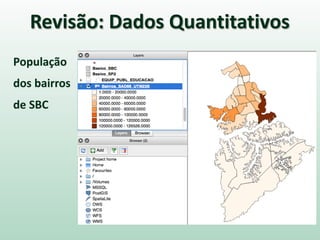
Revisão: Dados Quantitativos
População
dos bairros
de SBC
Dados Quantitativos
Botão direito sobre camada > “Propriedades”> “Estilo”
Dados Quantitativos
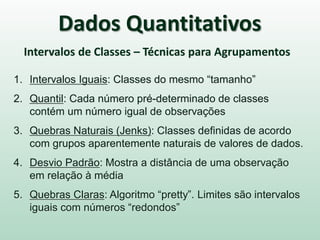
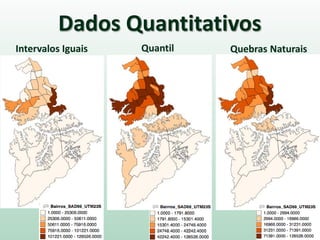
Intervalos de Classes – Técnicas para Agrupamentos
1. Intervalos Iguais: Classes do mesmo “tamanho”
2. Quantil: Cada número pré-determinado de classes
contém um número igual de observações
3. Quebras Naturais (Jenks): Classes definidas de acordo
com grupos aparentemente naturais de valores de dados.
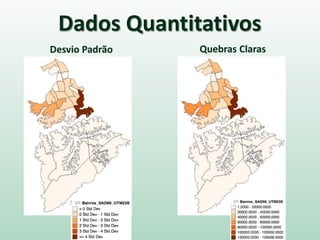
4. Desvio Padrão: Mostra a distância de uma observação
em relação à média
5. Quebras Claras: Algoritmo “pretty”. Limites são intervalos
iguais com números “redondos”
Dados Quantitativos
Intervalos Iguais Quantil Quebras Naturais
Dados Quantitativos
Desvio Padrão Quebras Claras
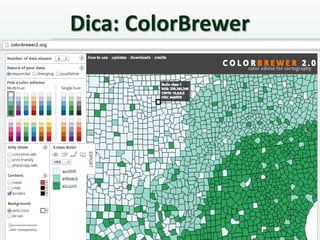
Dica: ColorBrewer
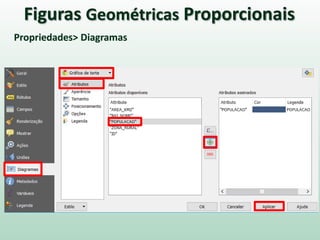
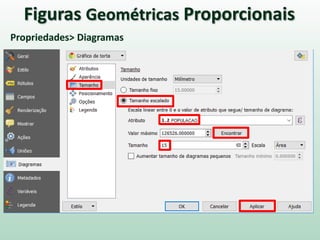
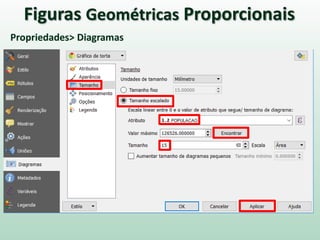
Figuras Geométricas Proporcionais
Propriedades> Diagramas
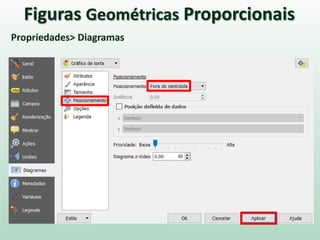
Figuras Geométricas Proporcionais
Propriedades> Diagramas
Figuras Geométricas Proporcionais
Propriedades> Diagramas
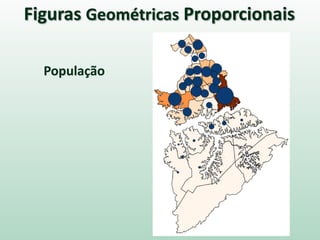
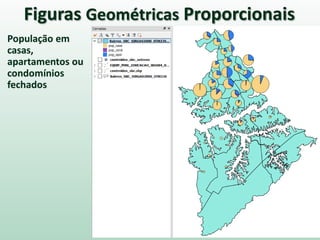
Figuras Geométricas Proporcionais
População
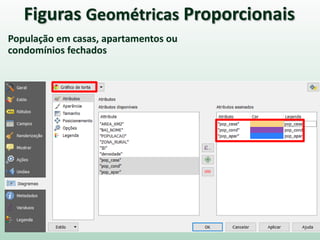
Figuras Geométricas Proporcionais
População em casas, apartamentos ou
condomínios fechados
Figuras Geométricas Proporcionais
Propriedades> Diagramas
Figuras Geométricas Proporcionais
População em
casas,
apartamentos ou
condomínios
fechados
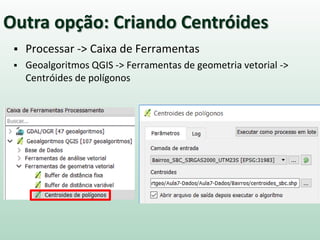
 Processar -> Caixa de Ferramentas
 Geoalgoritmos QGIS -> Ferramentas de geometria vetorial ->
Centróides de polígonos
Outra opção: Criando Centróides
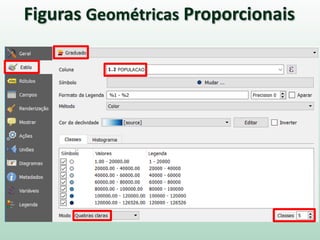
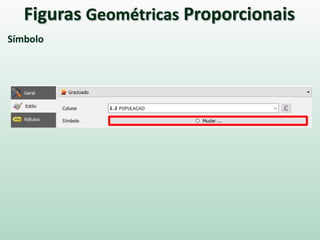
Figuras Geométricas Proporcionais
Símbolo
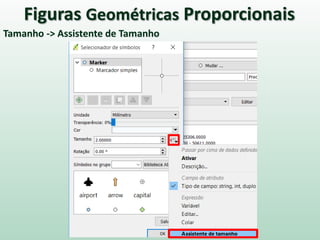
Figuras Geométricas Proporcionais
Tamanho -> Assistente de Tamanho
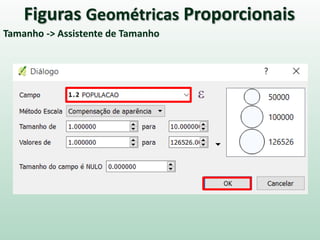
Figuras Geométricas Proporcionais
Tamanho -> Assistente de Tamanho
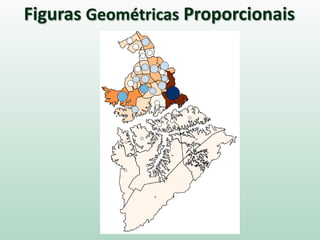
Figuras Geométricas Proporcionais
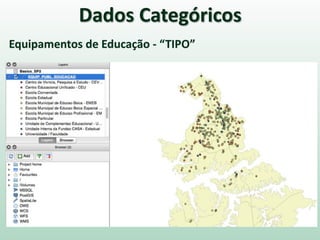
Dados Categóricos
Equipamentos de Educação - “TIPO”
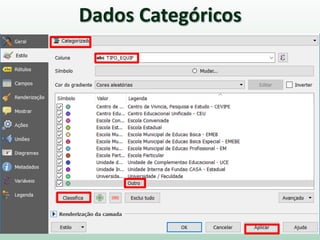
Dados Categóricos
Dados Categóricos
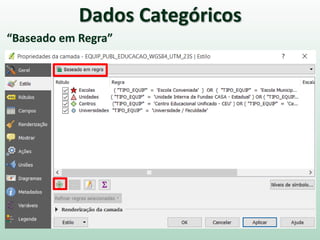
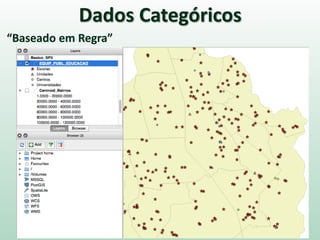
“Baseado em Regra”
Dados Categóricos
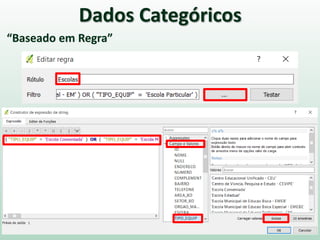
“Baseado em Regra”
Dados Categóricos
“Baseado em Regra”
Dados Categóricos
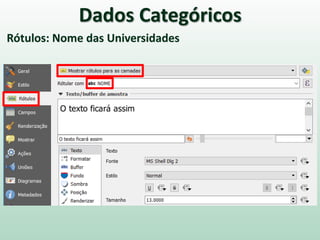
Rótulos: Nome das Universidades
Dados Categóricos
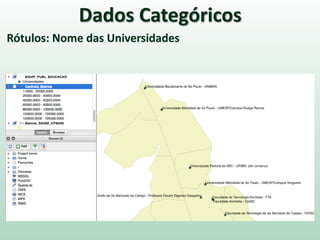
Rótulos: Nome das Universidades
Dados Categóricos
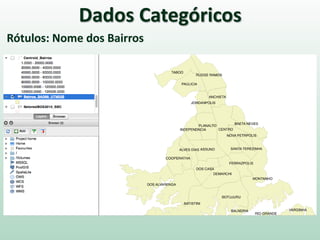
Rótulos: Nome dos Bairros
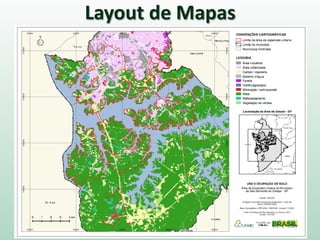
Layout de Mapas
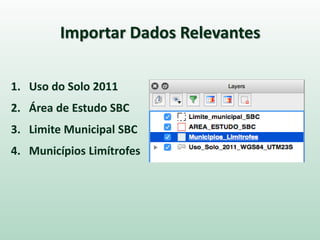
Importar Dados Relevantes
1. Uso do Solo 2011
2. Área de Estudo SBC
3. Limite Municipal SBC
4. Municípios Limítrofes
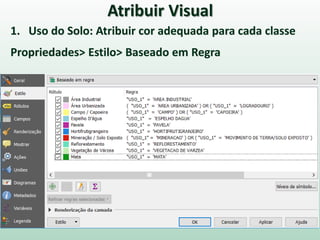
Atribuir Visual
1. Uso do Solo: Atribuir cor adequada para cada classe
Propriedades> Estilo> Baseado em Regra
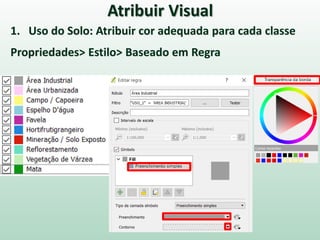
Atribuir Visual
1. Uso do Solo: Atribuir cor adequada para cada classe
Propriedades> Estilo> Baseado em Regra
Atribuir Visual
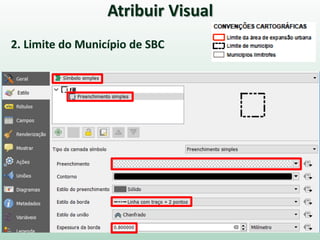
2. Limite do Município de SBC
Atribuir Visual
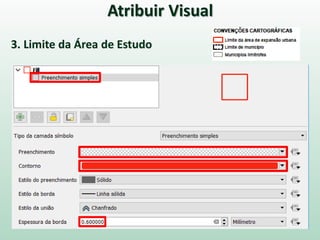
3. Limite da Área de Estudo
Atribuir Visual
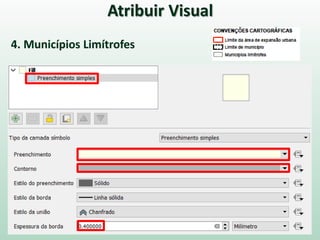
4. Municípios Limítrofes
Atribuir Visual
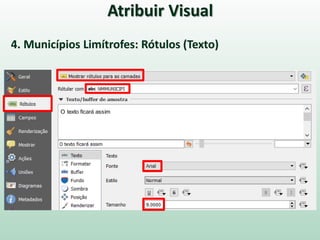
4. Municípios Limítrofes: Rótulos (Texto)
Atribuir Visual
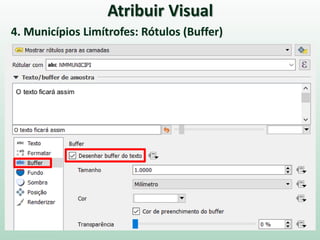
4. Municípios Limítrofes: Rótulos (Buffer)
Atribuir Visual
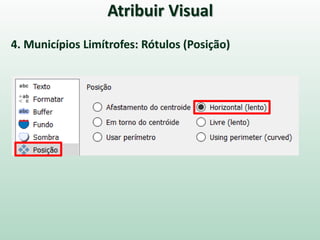
4. Municípios Limítrofes: Rótulos (Posição)
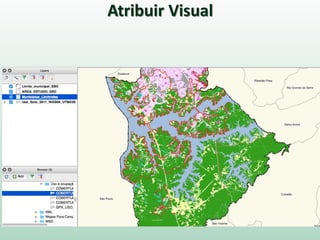
Atribuir Visual
Atribuir Visual
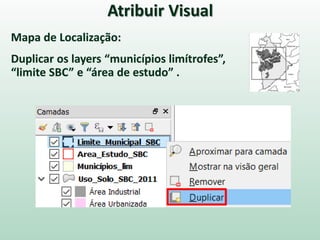
Mapa de Localização:
Duplicar os layers “municípios limítrofes”,
“limite SBC” e “área de estudo” .
Atribuir Visual
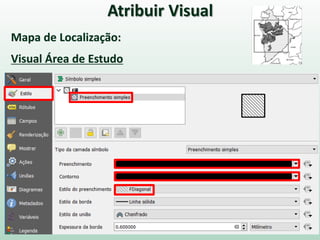
Mapa de Localização:
Visual Área de Estudo
Atribuir Visual
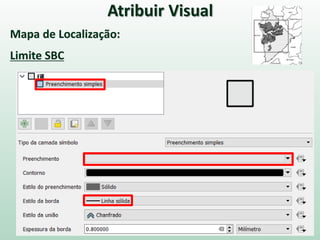
Mapa de Localização:
Limite SBC
Atribuir Visual
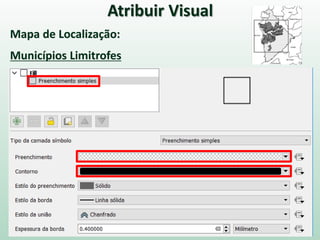
Mapa de Localização:
Municípios Limitrofes
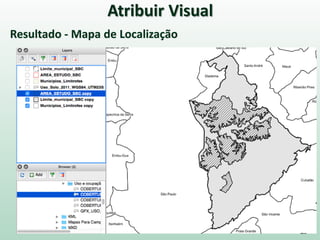
Atribuir Visual
Resultado - Mapa de Localização
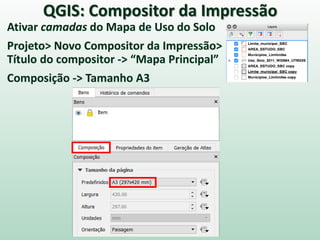
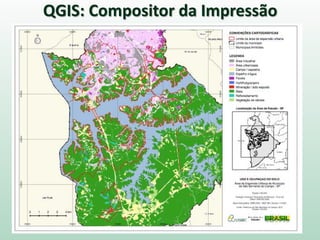
QGIS: Compositor da Impressão
Ativar camadas do Mapa de Uso do Solo
Projeto> Novo Compositor da Impressão>
Título do compositor -> “Mapa Principal”
Composição -> Tamanho A3
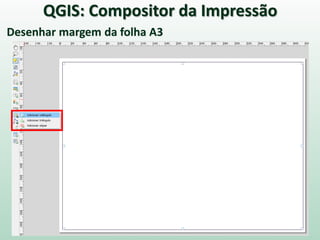
QGIS: Compositor da Impressão
Desenhar margem da folha A3
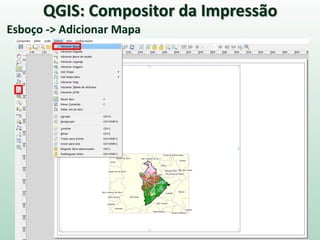
Esboço -> Adicionar Mapa
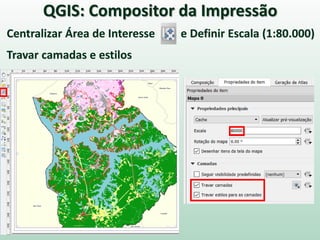
QGIS: Compositor da Impressão
Centralizar Área de Interesse e Definir Escala (1:80.000)
Travar camadas e estilos
QGIS: Compositor da Impressão
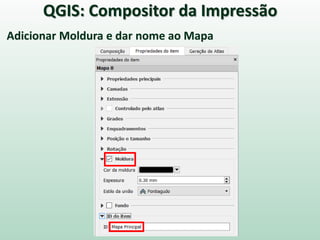
Adicionar Moldura e dar nome ao Mapa
QGIS: Compositor da Impressão
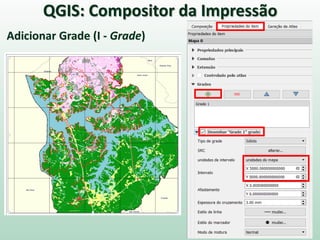
Adicionar Grade (I - Grade)
QGIS: Compositor da Impressão
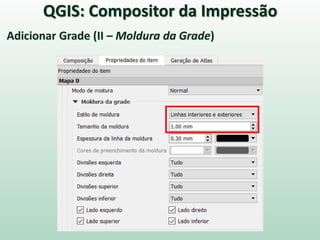
Adicionar Grade (II – Moldura da Grade)
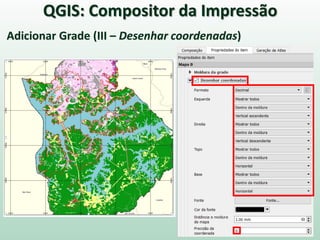
Adicionar Grade (III – Desenhar coordenadas)
QGIS: Compositor da Impressão
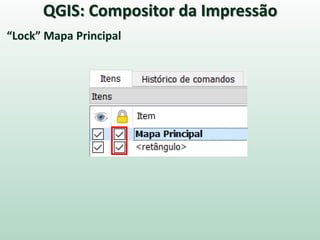
“Lock” Mapa Principal
QGIS: Compositor da Impressão
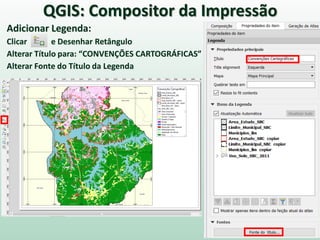
Adicionar Legenda:
Clicar e Desenhar Retângulo
Alterar Título para: “CONVENÇÕES CARTOGRÁFICAS”
Alterar Fonte do Título da Legenda
QGIS: Compositor da Impressão
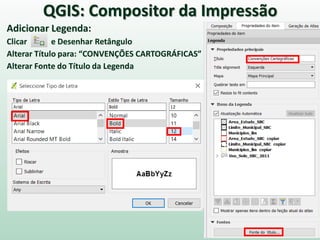
Adicionar Legenda:
Clicar e Desenhar Retângulo
Alterar Título para: “CONVENÇÕES CARTOGRÁFICAS”
Alterar Fonte do Título da Legenda
QGIS: Compositor da Impressão
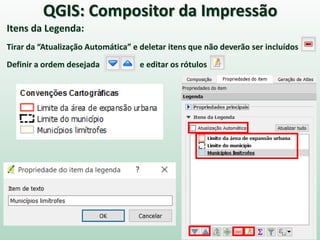
Itens da Legenda:
Tirar da “Atualização Automática” e deletar itens que não deverão ser incluídos
Definir a ordem desejada e editar os rótulos
QGIS: Compositor da Impressão
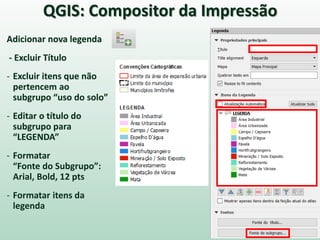
Adicionar nova legenda
- Excluir Título
- Excluir itens que não
pertencem ao
subgrupo “uso do solo”
- Editar o título do
subgrupo para
“LEGENDA”
- Formatar
“Fonte do Subgrupo”:
Arial, Bold, 12 pts
- Formatar itens da
legenda
QGIS: Compositor da Impressão
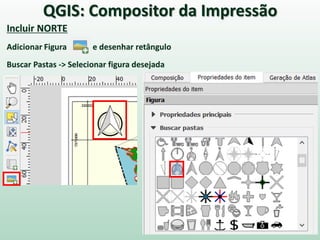
Incluir NORTE
Adicionar Figura e desenhar retângulo
Buscar Pastas -> Selecionar figura desejada
QGIS: Compositor da Impressão
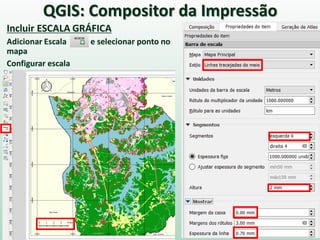
Incluir ESCALA GRÁFICA
Adicionar Escala e selecionar ponto no
mapa
Configurar escala
QGIS: Compositor da Impressão
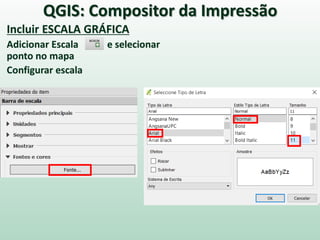
Incluir ESCALA GRÁFICA
Adicionar Escala e selecionar
ponto no mapa
Configurar escala
QGIS: Compositor da Impressão
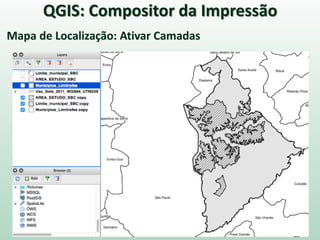
Mapa de Localização: Ativar Camadas
QGIS: Compositor da Impressão
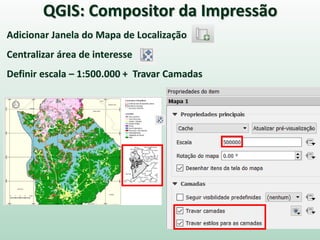
Adicionar Janela do Mapa de Localização
Centralizar área de interesse
Definir escala – 1:500.000 + Travar Camadas
QGIS: Compositor da Impressão
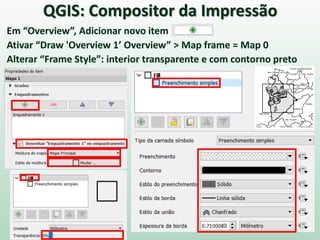
Em “Overview”, Adicionar novo item
Ativar “Draw 'Overview 1’ Overview” > Map frame = Map 0
Alterar “Frame Style”: interior transparente e com contorno preto
QGIS: Compositor da Impressão
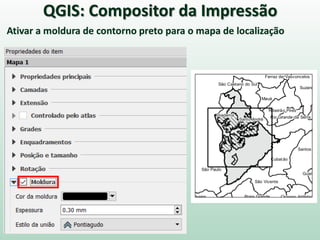
Ativar a moldura de contorno preto para o mapa de localização
QGIS: Compositor da Impressão
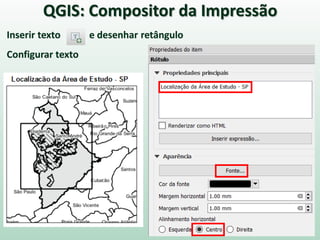
Inserir texto e desenhar retângulo
Configurar texto
QGIS: Compositor da Impressão
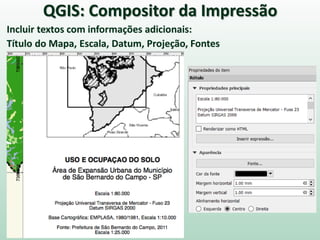
Incluir textos com informações adicionais:
Título do Mapa, Escala, Datum, Projeção, Fontes
QGIS: Compositor da Impressão
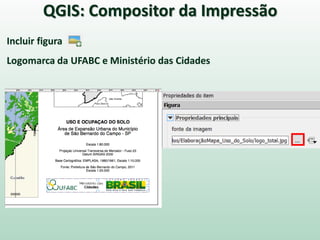
Incluir figura
Logomarca da UFABC e Ministério das Cidades
QGIS: Compositor da Impressão
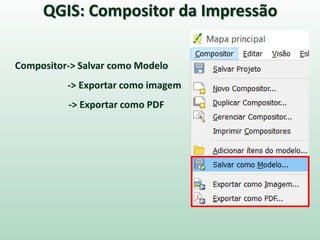
Compositor-> Salvar como Modelo
-> Exportar como imagem
-> Exportar como PDF
QGIS: Compositor da Impressão
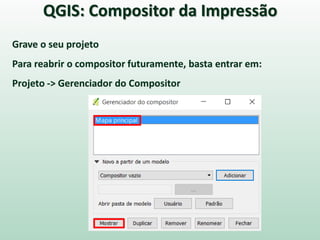
Grave o seu projeto
Para reabrir o compositor futuramente, basta entrar em:
Projeto -> Gerenciador do Compositor
QGIS: Compositor da Impressão
ATIVIDADE 3
Elabore um mapa temático a partir de dados possivelmente
relevantes para o trabalho final da disciplina.
Salve o mapa em pdf e poste no Tidia até o dia 15/03
(quarta-feira)

Elaboração de Mapas no QGIS