Folha de Cálculo
Microsoft Excel
O que é?
O Microsoft Excel é uma folha de cálculo que permite
realizar cálculos complexos, bem como criar gráficos de
uma forma intuitiva.
Criar uma nova folha de cálculo
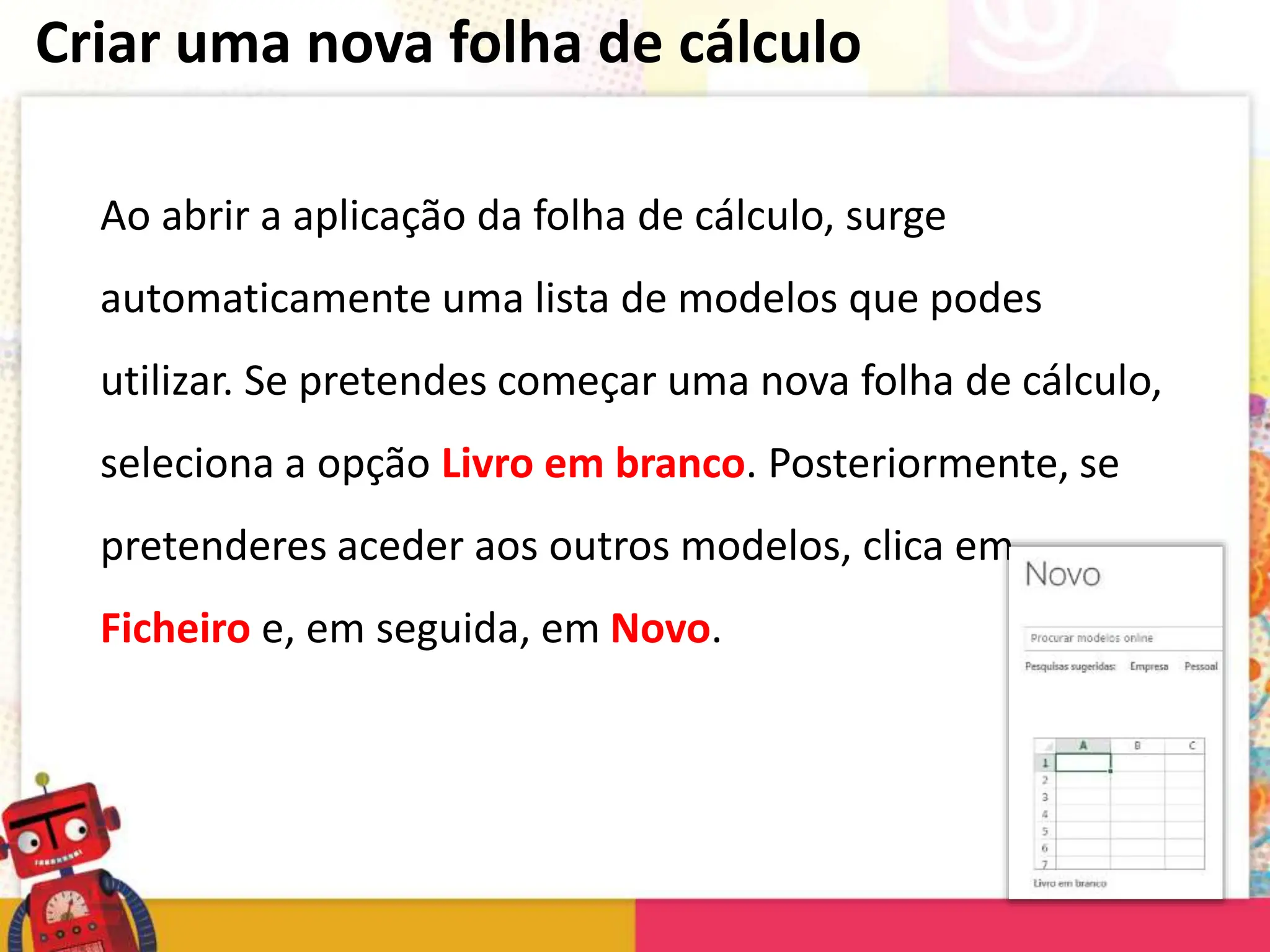
Ao abrir a aplicação da folha de cálculo, surge
automaticamente uma lista de modelos que podes
utilizar. Se pretendes começar uma nova folha de cálculo,
seleciona a opção Livro em branco. Posteriormente, se
pretenderes aceder aos outros modelos, clica em
Ficheiro e, em seguida, em Novo.
Ambiente de trabalho
1
2
3
4 5
6
7
8
Ambiente de trabalho
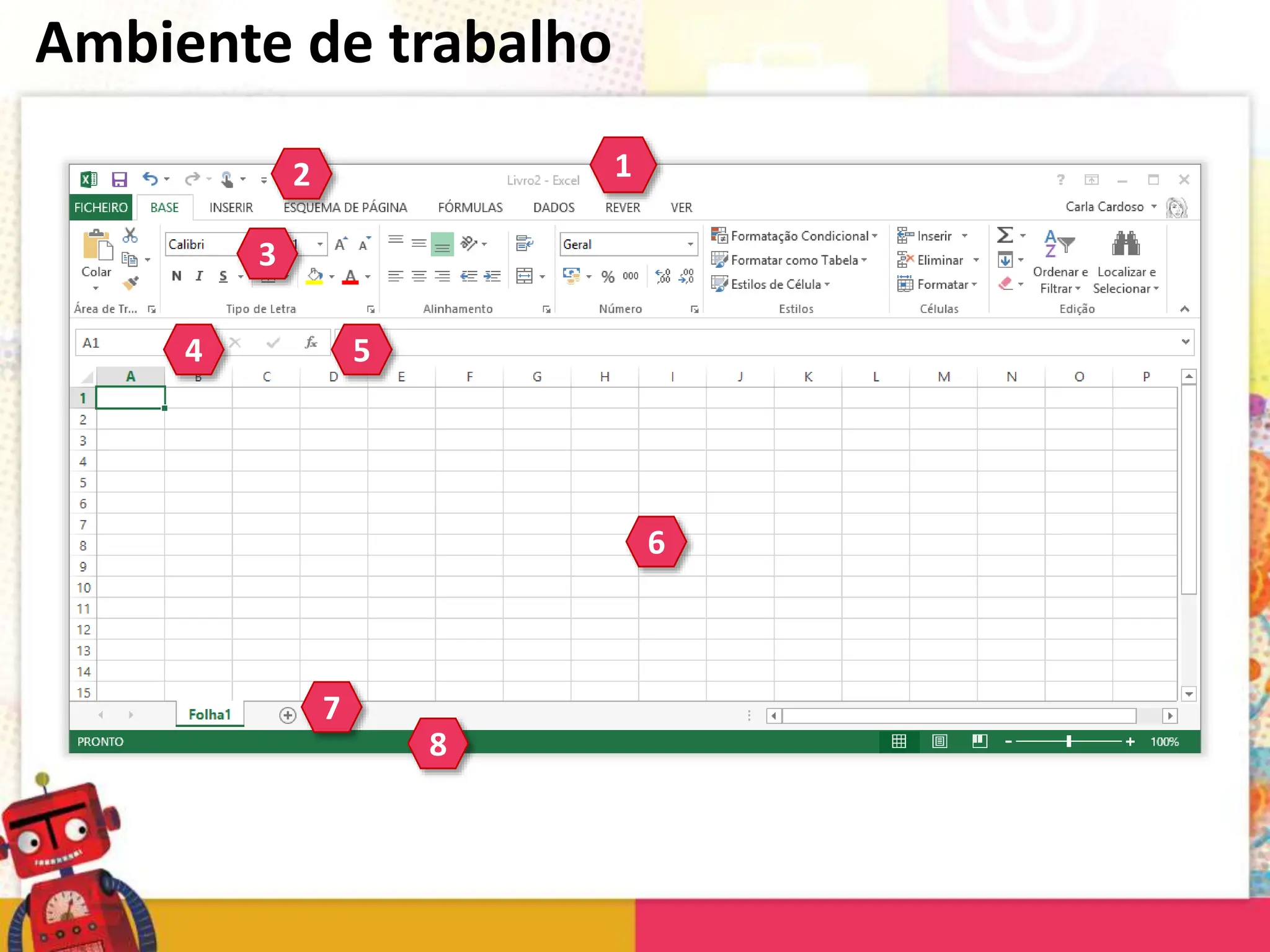
Barra de título – apresenta o nome do ficheiro e da aplicação com que estás a
trabalhar.
Barra de Ferramentas de Acesso Rápido – disponibiliza comandos como:
guardar, anular operação, voltar a repor a operação, pré-visualizar o documento,
botão de configuração do friso (personalizar a barra de ferramentas), etc.
Barra de Separadores e Comandos (Friso) – apresenta os separadores existentes
na aplicação: Ficheiro, Base, Inserir, Esquema de página, Fórmulas, Dados, Rever
e Ver.
Caixa de nome – indica a célula em que estás a trabalhar.
Barra de fórmulas – secção com a informação (fórmulas e funções utilizadas)
que estiver inserida na célula selecionada e onde também podes editar o texto.
Área de trabalho – secção onde elaboras a folha de cálculo.
Folhas – permitem criar e navegar nas folhas do livro do Excel.
Barra de estado – apresenta um friso no qual podes configurar o que pretendes
ver, bem como definir os modos de visualização do documento ou o zoom da
página. Como noutras aplicações, podes personalizar a barra de estado.
1
2
3
4
5
6
7
8
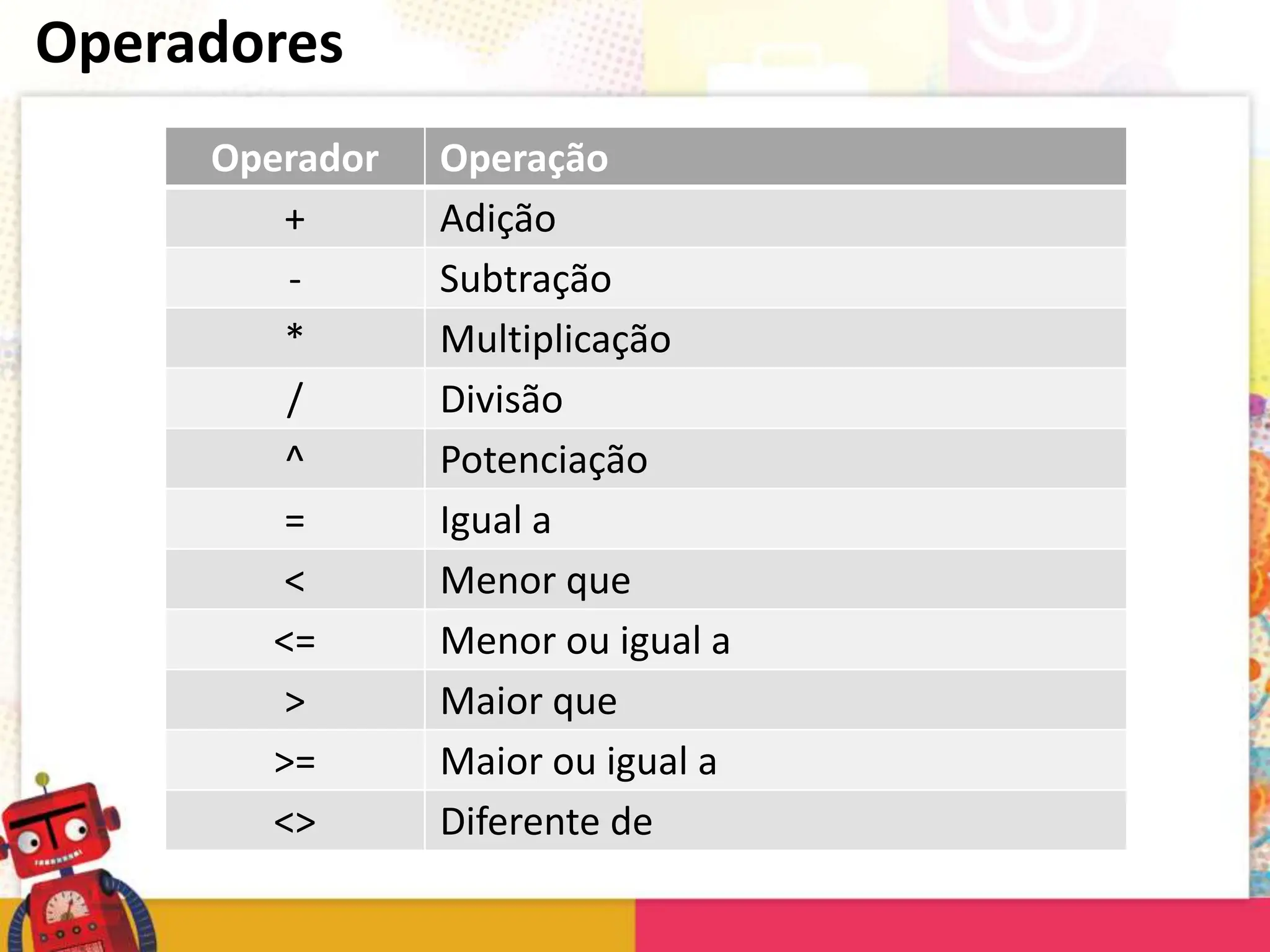
Operadores
Operador Operação
+ Adição
- Subtração
* Multiplicação
/ Divisão
^ Potenciação
= Igual a
< Menor que
<= Menor ou igual a
> Maior que
>= Maior ou igual a
<> Diferente de
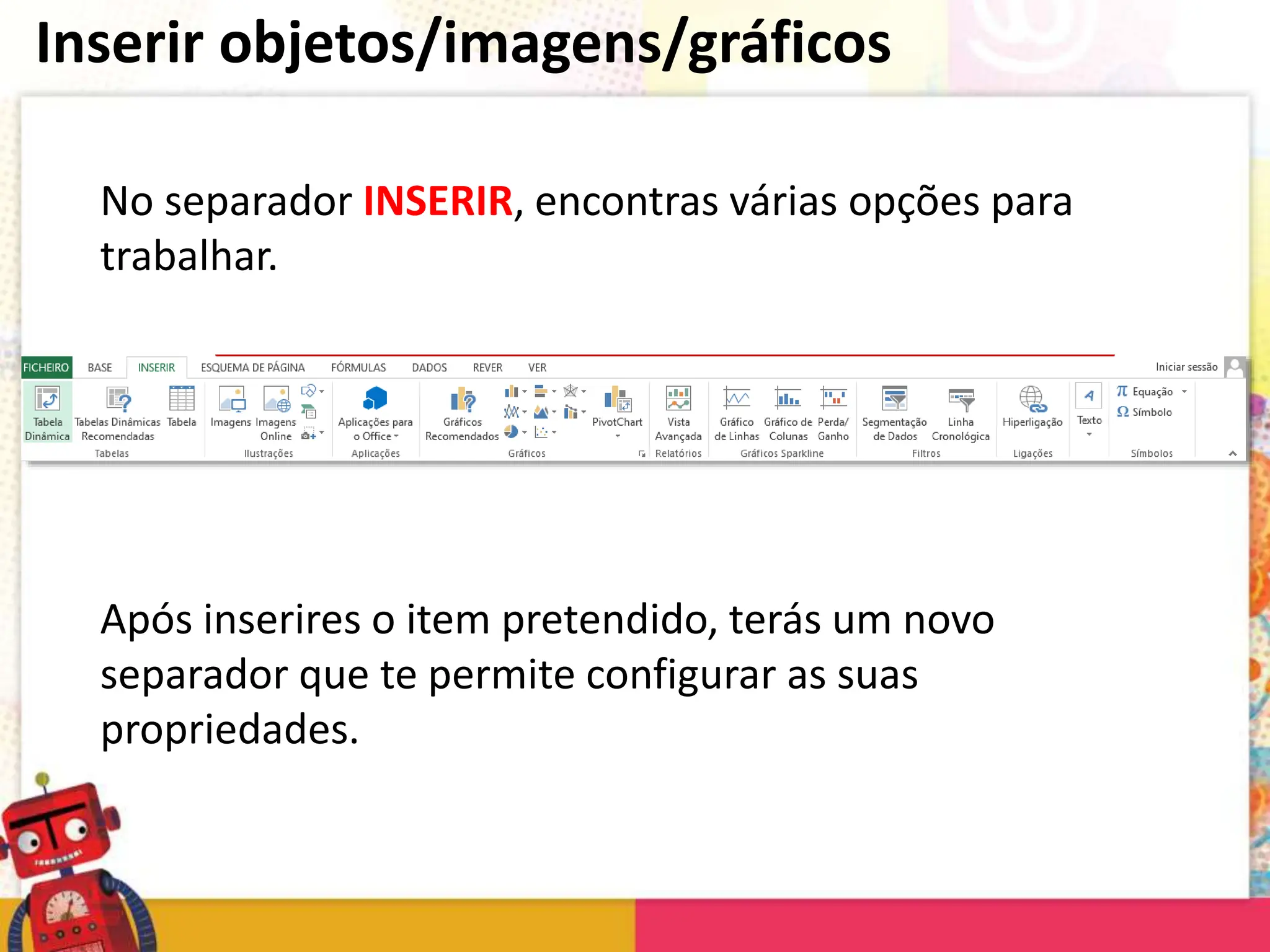
Inserir objetos/imagens/gráficos
No separador INSERIR, encontras várias opções para
trabalhar.
Após inserires o item pretendido, terás um novo
separador que te permite configurar as suas
propriedades.
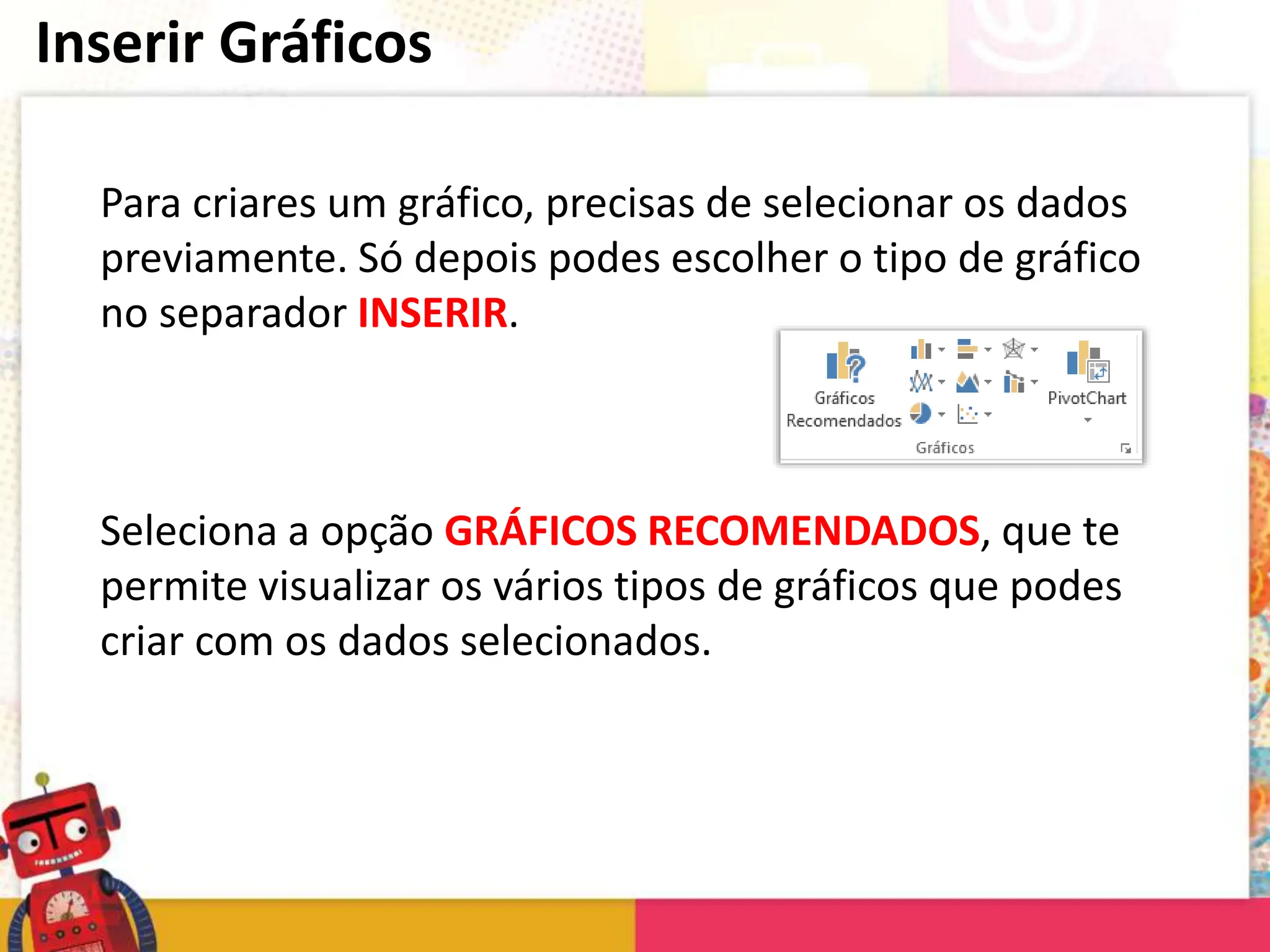
Inserir Gráficos
Para criares um gráfico, precisas de selecionar os dados
previamente. Só depois podes escolher o tipo de gráfico
no separador INSERIR.
Seleciona a opção GRÁFICOS RECOMENDADOS, que te
permite visualizar os vários tipos de gráficos que podes
criar com os dados selecionados.
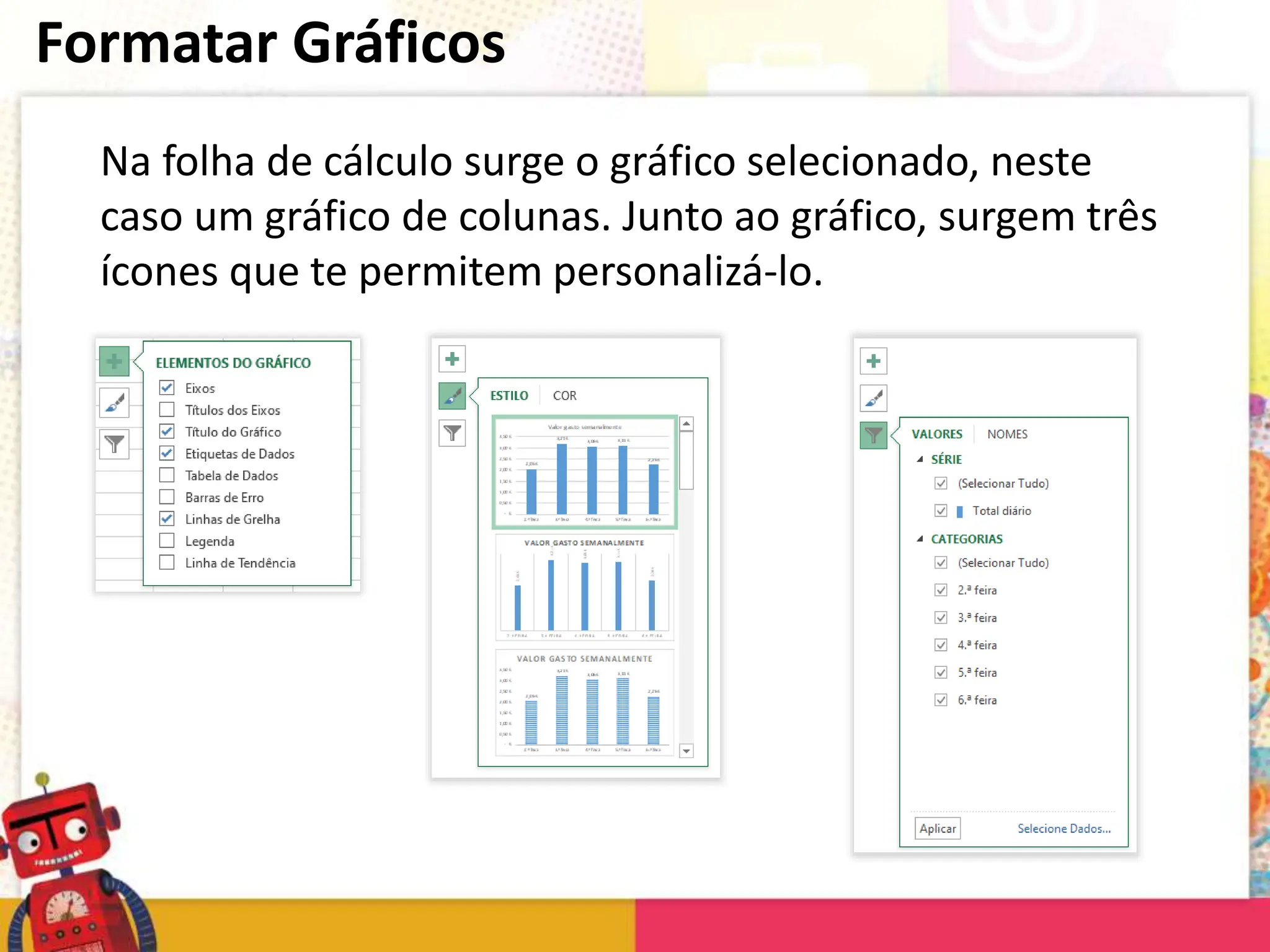
Formatar Gráficos
Na folha de cálculo surge o gráfico selecionado, neste
caso um gráfico de colunas. Junto ao gráfico, surgem três
ícones que te permitem personalizá-lo.
Folha de Cálculo
Microsoft Excel

PowerPoint Folha de cálculo Excel 5 e 6 anos do ensino básico

  • 1.
  • 2.
    O que é? OMicrosoft Excel é uma folha de cálculo que permite realizar cálculos complexos, bem como criar gráficos de uma forma intuitiva.
  • 3.
    Criar uma novafolha de cálculo Ao abrir a aplicação da folha de cálculo, surge automaticamente uma lista de modelos que podes utilizar. Se pretendes começar uma nova folha de cálculo, seleciona a opção Livro em branco. Posteriormente, se pretenderes aceder aos outros modelos, clica em Ficheiro e, em seguida, em Novo.
  • 4.
  • 5.
    Ambiente de trabalho Barrade título – apresenta o nome do ficheiro e da aplicação com que estás a trabalhar. Barra de Ferramentas de Acesso Rápido – disponibiliza comandos como: guardar, anular operação, voltar a repor a operação, pré-visualizar o documento, botão de configuração do friso (personalizar a barra de ferramentas), etc. Barra de Separadores e Comandos (Friso) – apresenta os separadores existentes na aplicação: Ficheiro, Base, Inserir, Esquema de página, Fórmulas, Dados, Rever e Ver. Caixa de nome – indica a célula em que estás a trabalhar. Barra de fórmulas – secção com a informação (fórmulas e funções utilizadas) que estiver inserida na célula selecionada e onde também podes editar o texto. Área de trabalho – secção onde elaboras a folha de cálculo. Folhas – permitem criar e navegar nas folhas do livro do Excel. Barra de estado – apresenta um friso no qual podes configurar o que pretendes ver, bem como definir os modos de visualização do documento ou o zoom da página. Como noutras aplicações, podes personalizar a barra de estado. 1 2 3 4 5 6 7 8
  • 6.
    Operadores Operador Operação + Adição -Subtração * Multiplicação / Divisão ^ Potenciação = Igual a < Menor que <= Menor ou igual a > Maior que >= Maior ou igual a <> Diferente de
  • 7.
    Inserir objetos/imagens/gráficos No separadorINSERIR, encontras várias opções para trabalhar. Após inserires o item pretendido, terás um novo separador que te permite configurar as suas propriedades.
  • 8.
    Inserir Gráficos Para criaresum gráfico, precisas de selecionar os dados previamente. Só depois podes escolher o tipo de gráfico no separador INSERIR. Seleciona a opção GRÁFICOS RECOMENDADOS, que te permite visualizar os vários tipos de gráficos que podes criar com os dados selecionados.
  • 9.
    Formatar Gráficos Na folhade cálculo surge o gráfico selecionado, neste caso um gráfico de colunas. Junto ao gráfico, surgem três ícones que te permitem personalizá-lo.
  • 10.