FÁBRICA DE APRENDIZAGEM
Passo a passo de como elaborar um mapa para trabalhos acadêmicos
noo programa QuantumGis (Qgis)
Mapa de localização no Qgis
Baixar o Qgis
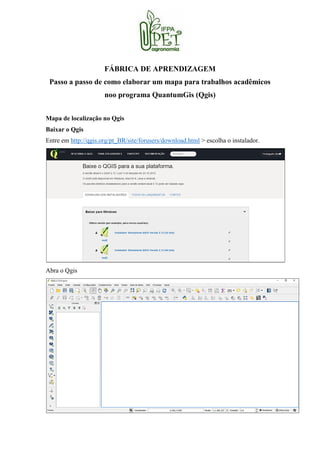
Entre em http://qgis.org/pt_BR/site/forusers/download.html > escolha o instalador.
Abra o Qgis
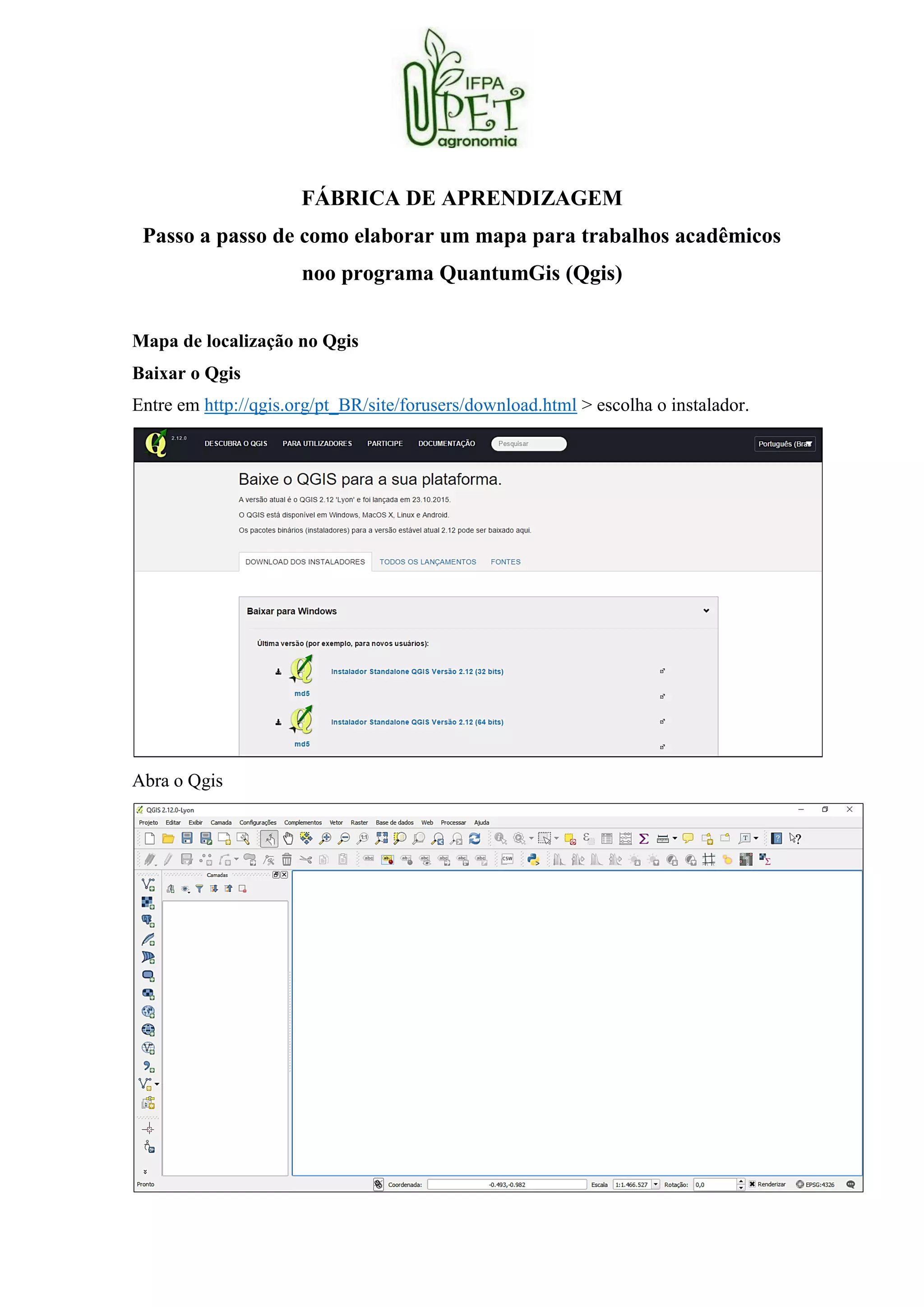
Fazer atualizações
Para estar sempre atualizado com novas funcionalidades (complementos) ative as
ferramentas. Vá em Menu > Complementos > Gerenciar e Instalar Complementos
Após isto aparecerá esta tela, mostrando os complementos já instalados e dando a opção
de buscar novos complementos.
Conhecer o QGis
Configurando as propriedades do projeto
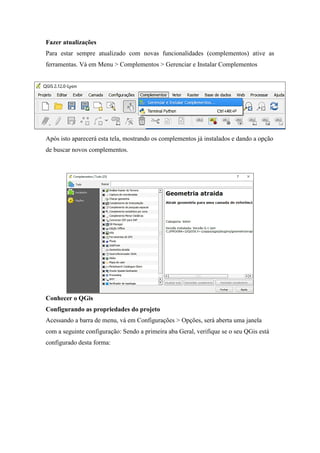
Acessando a barra de menu, vá em Configurações > Opções, será aberta uma janela
com a seguinte configuração: Sendo a primeira aba Geral, verifique se o seu QGis está
configurado desta forma:
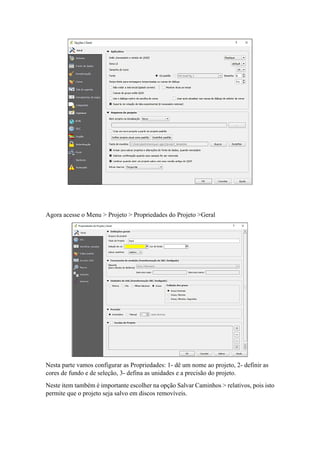
Agora acesse o Menu > Projeto > Propriedades do Projeto >Geral
Nesta parte vamos configurar as Propriedades: 1- dê um nome ao projeto, 2- definir as
cores de fundo e de seleção, 3- defina as unidades e a precisão do projeto.
Neste item também é importante escolher na opção Salvar Caminhos > relativos, pois isto
permite que o projeto seja salvo em discos removíveis.
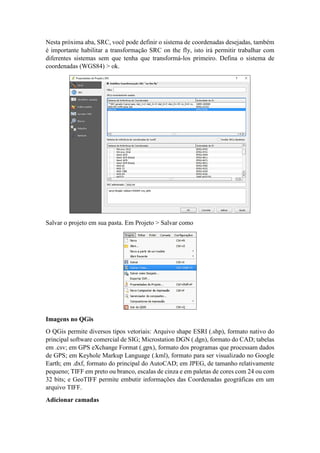
Nesta próxima aba, SRC, você pode definir o sistema de coordenadas desejadas, também
é importante habilitar a transformação SRC on the fly, isto irá permitir trabalhar com
diferentes sistemas sem que tenha que transformá-los primeiro. Defina o sistema de
coordenadas (WGS84) > ok.
Salvar o projeto em sua pasta. Em Projeto > Salvar como
Imagens no QGis
O QGis permite diversos tipos vetoriais: Arquivo shape ESRI (.shp), formato nativo do
principal software comercial de SIG; Microstation DGN (.dgn), formato do CAD; tabelas
em .csv; em GPS eXchange Format (.gpx), formato dos programas que processam dados
de GPS; em Keyhole Markup Language (.kml), formato para ser visualizado no Google
Earth; em .dxf, formato do principal do AutoCAD; em JPEG, de tamanho relativamente
pequeno; TIFF em preto ou branco, escalas de cinza e em paletas de cores com 24 ou com
32 bits; e GeoTIFF permite embutir informações das Coordenadas geográficas em um
arquivo TIFF.
Adicionar camadas
Imagem raster:
É o mais comum para representações geográficas. Pode ter uma banda ou múltiplas
bandas. Imagens de satélites, fotos aéreas e etc.
Imagem vetorial:
Pontos – representa elementos distintos de forma pontuada, como escolas, hospitais, sede
de fazendas e etc.
Linhas – representa objetos contínuos em um espaço, como rios e estradas;
Polígonos – representa áreas de superfície, como área de um plantio, de reserva legal, de
fazenda e etc.
Dados do IBGE
Carregando vetores (Brasil e Pará) no QGis
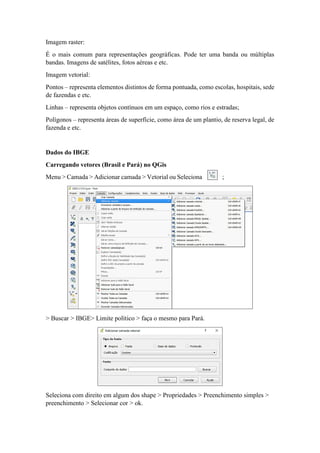
Menu > Camada > Adicionar camada > Vetorial ou Seleciona ;
> Buscar > IBGE> Limite político > faça o mesmo para Pará.
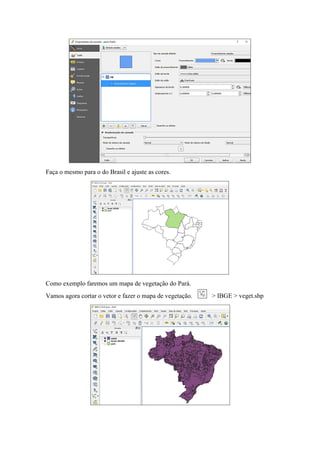
Seleciona com direito em algum dos shape > Propriedades > Preenchimento simples >
preenchimento > Selecionar cor > ok.
Faça o mesmo para o do Brasil e ajuste as cores.
Como exemplo faremos um mapa de vegetação do Pará.
Vamos agora cortar o vetor e fazer o mapa de vegetação. > IBGE > veget.shp
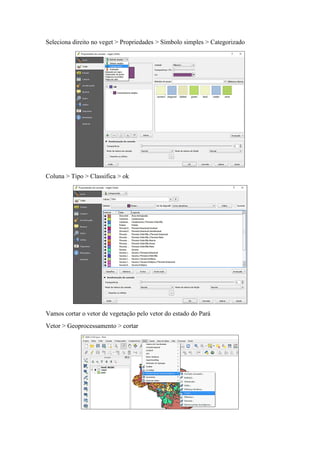
Seleciona direito no veget > Propriedades > Símbolo simples > Categorizado
Coluna > Tipo > Classifica > ok
Vamos cortar o vetor de vegetação pelo vetor do estado do Pará
Vetor > Geoprocessamento > cortar
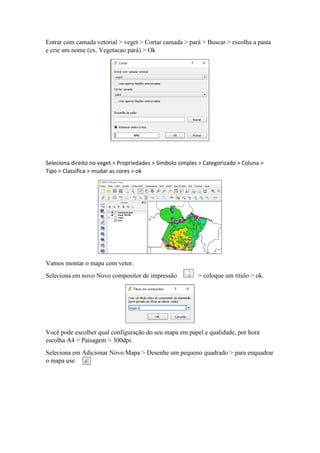
Entrar com camada vetorial > veget > Cortar camada > pará > Buscar > escolha a pasta
e crie um nome (ex. Vegetacao pará) > Ok
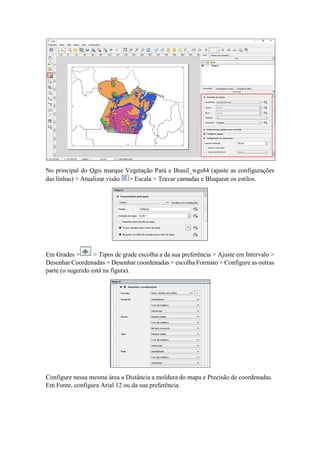
Seleciona direito no veget > Propriedades > Símbolo simples > Categorizado > Coluna >
Tipo > Classifica > mudar as cores > ok
Vamos montar o mapa com vetor.
Seleciona em novo Novo compositor de impressão > coloque um título > ok.
Você pode escolher qual configuração do seu mapa em papel e qualidade, por hora
escolha A4 > Paisagem > 300dpi.
Seleciona em Adicionar Novo Mapa > Desenhe um pequeno quadrado > para enquadrar
o mapa use
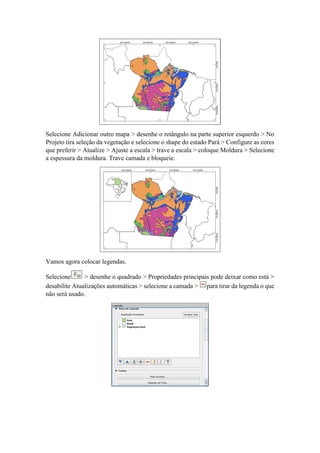
No principal do Qgis marque Vegetação Pará e Brasil_wgs84 (ajuste as configurações
das linhas) > Atualizar visão > Escala > Travar camadas e Bloquear os estilos.
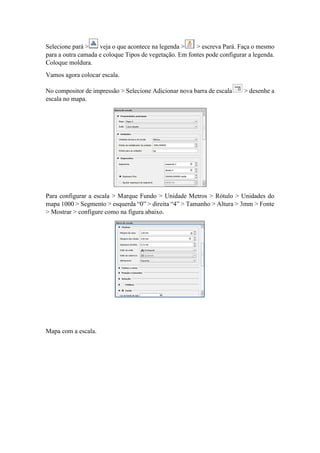
Em Grades > > Tipos de grade escolha a da sua preferência > Ajuste em Intervalo >
Desenhar Coordenadas > Desenhar coordenadas > escolha Formato > Configure as outras
parte (o sugerido está na figura).
Configure nessa mesma área a Distância a moldura do mapa e Precisão de coordenadas.
Em Fonte, configura Arial 12 ou da sua preferência.
Selecione Adicionar outro mapa > desenhe o retângulo na parte superior esquerdo > No
Projeto tira seleção da vegetação e selecione o shape do estado Pará > Configure as cores
que preferir > Atualize > Ajuste a escala > trave a escala > coloque Moldura > Selecione
a espessura da moldura. Trave camada e bloqueie.
Vamos agora colocar legendas.
Selecione > desenhe o quadrado > Propriedades principais pode deixar como está >
desabilite Atualizações automáticas > selecione a camada > para tirar da legenda o que
não será usado.
Selecione pará > veja o que acontece na legenda > > escreva Pará. Faça o mesmo
para a outra camada e coloque Tipos de vegetação. Em fontes pode configurar a legenda.
Coloque moldura.
Vamos agora colocar escala.
No compositor de impressão > Selecione Adicionar nova barra de escala > desenhe a
escala no mapa.
Para configurar a escala > Marque Fundo > Unidade Metros > Rótulo > Unidades do
mapa 1000 > Segmento > esquerda “0” > direita “4” > Tamanho > Altura > 3mm > Fonte
> Mostrar > configure como na figura abaixo.
Mapa com a escala.
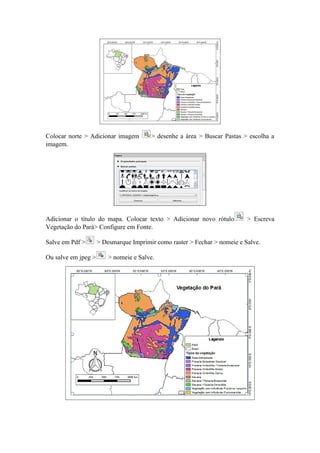
Colocar norte > Adicionar imagem > desenhe a área > Buscar Pastas > escolha a
imagem.
Adicionar o título do mapa. Colocar texto > Adicionar novo rótulo > Escreva
Vegetação do Pará> Configure em Fonte.
Salve em Pdf > > Desmarque Imprimir como raster > Fechar > nomeie e Salve.
Ou salve em jpeg > > nomeie e Salve.

Tutorial de como fazer um Mapa no software Qgis

  • 1.
    FÁBRICA DE APRENDIZAGEM Passoa passo de como elaborar um mapa para trabalhos acadêmicos noo programa QuantumGis (Qgis) Mapa de localização no Qgis Baixar o Qgis Entre em http://qgis.org/pt_BR/site/forusers/download.html > escolha o instalador. Abra o Qgis
  • 2.
    Fazer atualizações Para estarsempre atualizado com novas funcionalidades (complementos) ative as ferramentas. Vá em Menu > Complementos > Gerenciar e Instalar Complementos Após isto aparecerá esta tela, mostrando os complementos já instalados e dando a opção de buscar novos complementos. Conhecer o QGis Configurando as propriedades do projeto Acessando a barra de menu, vá em Configurações > Opções, será aberta uma janela com a seguinte configuração: Sendo a primeira aba Geral, verifique se o seu QGis está configurado desta forma:
  • 3.
    Agora acesse oMenu > Projeto > Propriedades do Projeto >Geral Nesta parte vamos configurar as Propriedades: 1- dê um nome ao projeto, 2- definir as cores de fundo e de seleção, 3- defina as unidades e a precisão do projeto. Neste item também é importante escolher na opção Salvar Caminhos > relativos, pois isto permite que o projeto seja salvo em discos removíveis.
  • 4.
    Nesta próxima aba,SRC, você pode definir o sistema de coordenadas desejadas, também é importante habilitar a transformação SRC on the fly, isto irá permitir trabalhar com diferentes sistemas sem que tenha que transformá-los primeiro. Defina o sistema de coordenadas (WGS84) > ok. Salvar o projeto em sua pasta. Em Projeto > Salvar como Imagens no QGis O QGis permite diversos tipos vetoriais: Arquivo shape ESRI (.shp), formato nativo do principal software comercial de SIG; Microstation DGN (.dgn), formato do CAD; tabelas em .csv; em GPS eXchange Format (.gpx), formato dos programas que processam dados de GPS; em Keyhole Markup Language (.kml), formato para ser visualizado no Google Earth; em .dxf, formato do principal do AutoCAD; em JPEG, de tamanho relativamente pequeno; TIFF em preto ou branco, escalas de cinza e em paletas de cores com 24 ou com 32 bits; e GeoTIFF permite embutir informações das Coordenadas geográficas em um arquivo TIFF. Adicionar camadas
  • 5.
    Imagem raster: É omais comum para representações geográficas. Pode ter uma banda ou múltiplas bandas. Imagens de satélites, fotos aéreas e etc. Imagem vetorial: Pontos – representa elementos distintos de forma pontuada, como escolas, hospitais, sede de fazendas e etc. Linhas – representa objetos contínuos em um espaço, como rios e estradas; Polígonos – representa áreas de superfície, como área de um plantio, de reserva legal, de fazenda e etc. Dados do IBGE Carregando vetores (Brasil e Pará) no QGis Menu > Camada > Adicionar camada > Vetorial ou Seleciona ; > Buscar > IBGE> Limite político > faça o mesmo para Pará. Seleciona com direito em algum dos shape > Propriedades > Preenchimento simples > preenchimento > Selecionar cor > ok.
  • 6.
    Faça o mesmopara o do Brasil e ajuste as cores. Como exemplo faremos um mapa de vegetação do Pará. Vamos agora cortar o vetor e fazer o mapa de vegetação. > IBGE > veget.shp
  • 7.
    Seleciona direito noveget > Propriedades > Símbolo simples > Categorizado Coluna > Tipo > Classifica > ok Vamos cortar o vetor de vegetação pelo vetor do estado do Pará Vetor > Geoprocessamento > cortar
  • 8.
    Entrar com camadavetorial > veget > Cortar camada > pará > Buscar > escolha a pasta e crie um nome (ex. Vegetacao pará) > Ok Seleciona direito no veget > Propriedades > Símbolo simples > Categorizado > Coluna > Tipo > Classifica > mudar as cores > ok Vamos montar o mapa com vetor. Seleciona em novo Novo compositor de impressão > coloque um título > ok. Você pode escolher qual configuração do seu mapa em papel e qualidade, por hora escolha A4 > Paisagem > 300dpi. Seleciona em Adicionar Novo Mapa > Desenhe um pequeno quadrado > para enquadrar o mapa use
  • 9.
    No principal doQgis marque Vegetação Pará e Brasil_wgs84 (ajuste as configurações das linhas) > Atualizar visão > Escala > Travar camadas e Bloquear os estilos. Em Grades > > Tipos de grade escolha a da sua preferência > Ajuste em Intervalo > Desenhar Coordenadas > Desenhar coordenadas > escolha Formato > Configure as outras parte (o sugerido está na figura). Configure nessa mesma área a Distância a moldura do mapa e Precisão de coordenadas. Em Fonte, configura Arial 12 ou da sua preferência.
  • 10.
    Selecione Adicionar outromapa > desenhe o retângulo na parte superior esquerdo > No Projeto tira seleção da vegetação e selecione o shape do estado Pará > Configure as cores que preferir > Atualize > Ajuste a escala > trave a escala > coloque Moldura > Selecione a espessura da moldura. Trave camada e bloqueie. Vamos agora colocar legendas. Selecione > desenhe o quadrado > Propriedades principais pode deixar como está > desabilite Atualizações automáticas > selecione a camada > para tirar da legenda o que não será usado.
  • 11.
    Selecione pará >veja o que acontece na legenda > > escreva Pará. Faça o mesmo para a outra camada e coloque Tipos de vegetação. Em fontes pode configurar a legenda. Coloque moldura. Vamos agora colocar escala. No compositor de impressão > Selecione Adicionar nova barra de escala > desenhe a escala no mapa. Para configurar a escala > Marque Fundo > Unidade Metros > Rótulo > Unidades do mapa 1000 > Segmento > esquerda “0” > direita “4” > Tamanho > Altura > 3mm > Fonte > Mostrar > configure como na figura abaixo. Mapa com a escala.
  • 12.
    Colocar norte >Adicionar imagem > desenhe a área > Buscar Pastas > escolha a imagem. Adicionar o título do mapa. Colocar texto > Adicionar novo rótulo > Escreva Vegetação do Pará> Configure em Fonte. Salve em Pdf > > Desmarque Imprimir como raster > Fechar > nomeie e Salve. Ou salve em jpeg > > nomeie e Salve.