
REGRESSÃO ESPACIAL
Prática no GeoDa e GWR
Vitor Vieira Vasconcelos
BH1350 – Métodos e Técnicas de Análise da Informação para o Planejamento
Agosto de 2016
PRÁTICA – PARTE I
Regressão Espacial no GeoDA
Modelos com Efeitos Espaciais Globais
Spatial Lag & Spatial Error
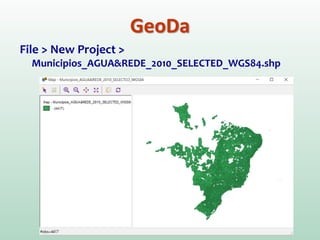
File > New Project >
Municipios_AGUA&REDE_2010_SELECTED_WGS84.shp
GeoDa
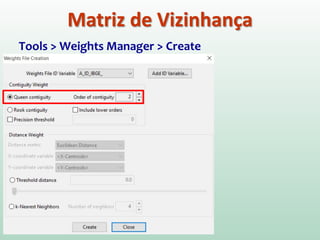
Tools > Weights Manager > Create
Matriz de Vizinhança
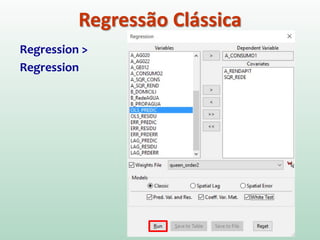
Regression >
Regression
Regressão Clássica
Regressão Clássica
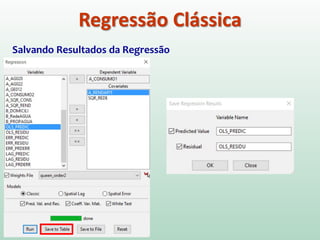
Salvando Resultados da Regressão
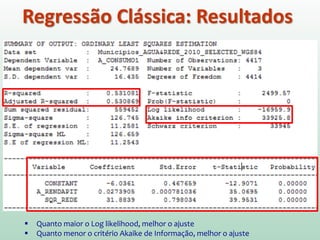
Regressão Clássica: Resultados
 Quanto maior o Log likelihood, melhor o ajuste
 Quanto menor o critério Akaike de Informação, melhor o ajuste
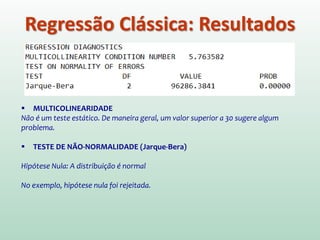
Regressão Clássica: Resultados
 MULTICOLINEARIDADE
Não é um teste estático. De maneira geral, um valor superior a 30 sugere algum
problema.
 TESTE DE NÃO-NORMALIDADE (Jarque-Bera)
Hipótese Nula: A distribuição é normal
No exemplo, hipótese nula foi rejeitada.
Regressão Clássica: Resultados
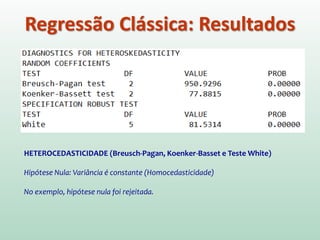
HETEROCEDASTICIDADE (Breusch-Pagan, Koenker-Basset e Teste White)
Hipótese Nula: Variância é constante (Homocedasticidade)
No exemplo, hipótese nula foi rejeitada.
Regressão Clássica: Resultados
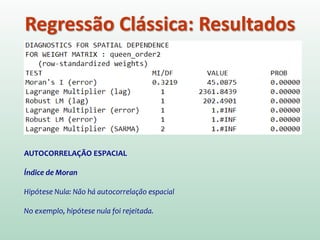
AUTOCORRELAÇÃO ESPACIAL
Índice de Moran
Hipótese Nula: Não há autocorrelação espacial
No exemplo, hipótese nula foi rejeitada.
Regressão Clássica: Resultados
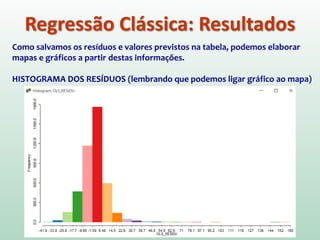
Como salvamos os resíduos e valores previstos na tabela, podemos elaborar
mapas e gráficos a partir destas informações.
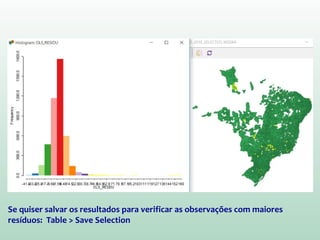
HISTOGRAMA DOS RESÍDUOS (lembrando que podemos ligar gráfico ao mapa)
Se quiser salvar os resultados para verificar as observações com maiores
resíduos: Table > Save Selection
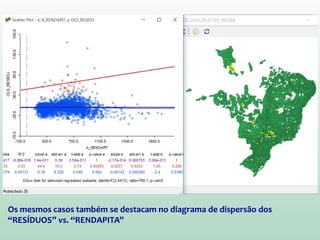
Os mesmos casos também se destacam no diagrama de dispersão dos
“RESÍDUOS” vs. “RENDAPITA”
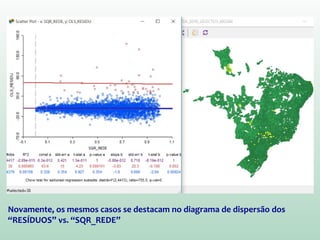
Novamente, os mesmos casos se destacam no diagrama de dispersão dos
“RESÍDUOS” vs. “SQR_REDE”
Diagrama de dispersão dos “RESÍDUOS” vs. “VALORES PREVISTOS”
Regressão Clássica:
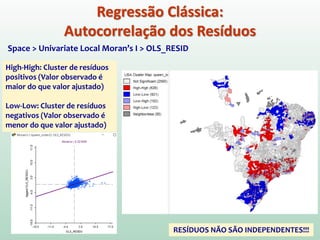
Autocorrelação dos Resíduos
Space > Univariate Local Moran’s I > OLS_RESID
High-High: Cluster de resíduos
positivos (Valor observado é
maior do que valor ajustado)
Low-Low: Cluster de resíduos
negativos (Valor observado é
menor do que valor ajustado)
RESÍDUOS NÃO SÃO INDEPENDENTES!!!
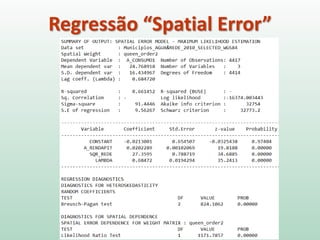
Regressão “Spatial Error”
RESIDUAL: Resíduos do modelo
PREDICTION ERROR: Considera
apenas as variáveis exógenas (renda
e rede de água)
Regressão “Spatial Error”
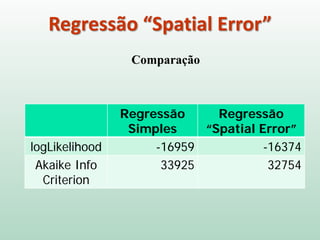
Comparação
Regressão
Simples
Regressão
“Spatial Error”
logLikelihood -16959 -16374
Akaike Info
Criterion
33925 32754
Regressão “Spatial Error”
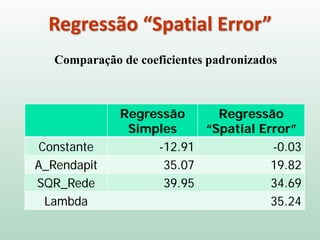
Comparação de coeficientes padronizados
Regressão
Simples
Regressão
“Spatial Error”
Constante -12.91 -0.03
A_Rendapit 35.07 19.82
SQR_Rede 39.95 34.69
Lambda 35.24
Regressão Spatial Error:
Autocorrelação dos Resíduos
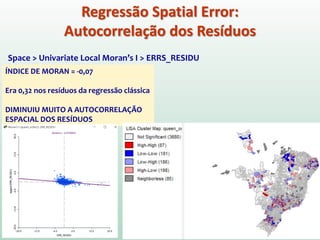
Space > Univariate Local Moran’s I > ERRS_RESIDU
ÍNDICE DE MORAN = -0,07
Era 0,32 nos resíduos da regressão clássica
DIMINUIU MUITO A AUTOCORRELAÇÃO
ESPACIAL DOS RESÍDUOS
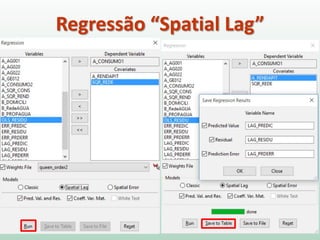
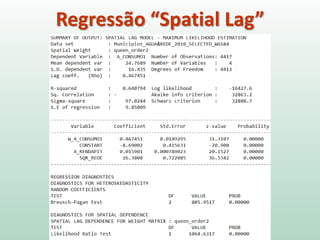
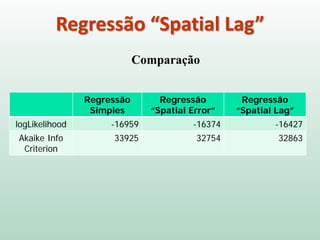
Regressão “Spatial Lag”
Comparação
Regressão
Simples
Regressão
“Spatial Error”
Regressão
“Spatial Lag”
logLikelihood -16959 -16374 -16427
Akaike Info
Criterion
33925 32754 32863
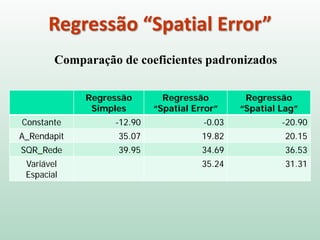
Regressão “Spatial Error”
Comparação de coeficientes padronizados
Regressão
Simples
Regressão
“Spatial Error”
Regressão
“Spatial Lag”
Constante -12.90 -0.03 -20.90
A_Rendapit 35.07 19.82 20.15
SQR_Rede 39.95 34.69 36.53
Variável
Espacial
35.24 31.31
Para salvar os resultados na
tabela do .shp, vá em:
File > Save
PRÁTICA – PARTE II
Regressão Espacial
no Software GWR
Geographically Weighted Regression
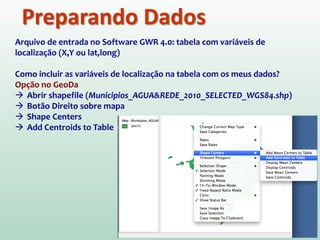
Preparando Dados
Arquivo de entrada no Software GWR 4.0: tabela com variáveis de
localização (X,Y ou lat,long)
Como incluir as variáveis de localização na tabela com os meus dados?
Opção no GeoDa
 Abrir shapefile (Municipios_AGUA&REDE_2010_SELECTED_WGS84.shp)
 Botão Direito sobre mapa
 Shape Centers
 Add Centroids to Table
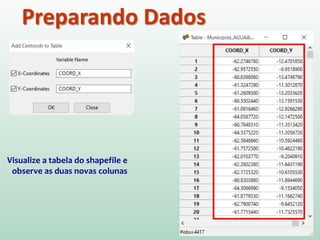
Preparando Dados
Visualize a tabela do shapefile e
observe as duas novas colunas
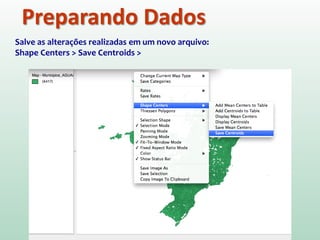
Preparando Dados
Salve as alterações realizadas em um novo arquivo:
Shape Centers > Save Centroids >
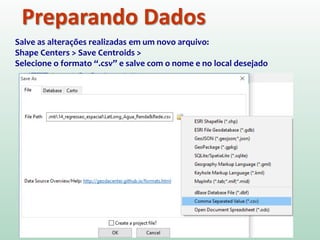
Preparando Dados
Salve as alterações realizadas em um novo arquivo:
Shape Centers > Save Centroids >
Selecione o formato “.csv” e salve com o nome e no local desejado
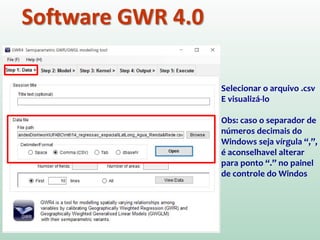
Software GWR 4.0
Selecionar o arquivo .csv
E visualizá-lo
Obs: caso o separador de
números decimais do
Windows seja vírgula “,”,
é aconselhavel alterar
para ponto “.” no painel
de controle do Windos
Software GWR 4.0
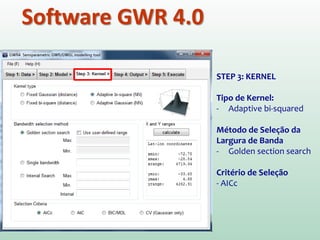
STEP 2
Selecione as seguintes
Variáveis:
ID
X (ou longitude)
Y (ou latitude)
Se for X,Y  selecione
“Projected”
Se for lat, long 
selecione “Spherical”
Variável Y (dependente)
Variáveis X
(independentes)
Software GWR 4.0
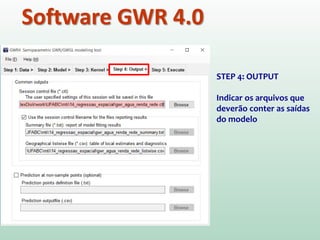
STEP 3: KERNEL
Tipo de Kernel:
- Adaptive bi-squared
Método de Seleção da
Largura de Banda
- Golden section search
Critério de Seleção
- AICc
Software GWR 4.0
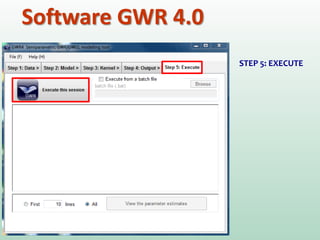
STEP 4: OUTPUT
Indicar os arquivos que
deverão conter as saídas
do modelo
Software GWR 4.0
STEP 5: EXECUTE
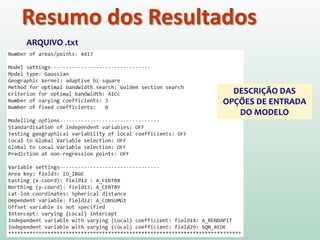
Resumo dos Resultados
ARQUIVO .txt
DESCRIÇÃO DAS
OPÇÕES DE ENTRADA
DO MODELO
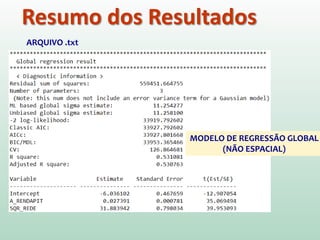
Resumo dos Resultados
ARQUIVO .txt
MODELO DE REGRESSÃO GLOBAL
(NÃO ESPACIAL)
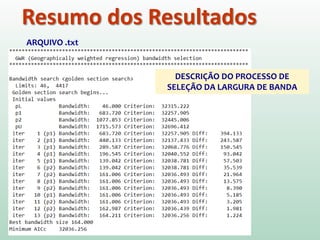
Resumo dos Resultados
ARQUIVO .txt
DESCRIÇÃO DO PROCESSO DE
SELEÇÃO DA LARGURA DE BANDA
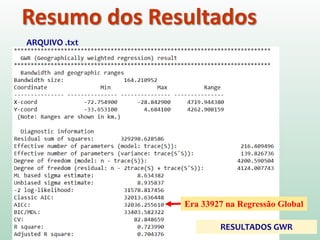
Resumo dos Resultados
ARQUIVO .txt
RESULTADOS GWR
Era 33927 na Regressão Global
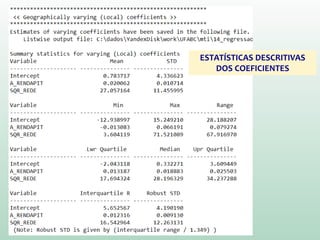
ESTATÍSTICAS DESCRITIVAS
DOS COEFICIENTES
Visualização dos Resultados
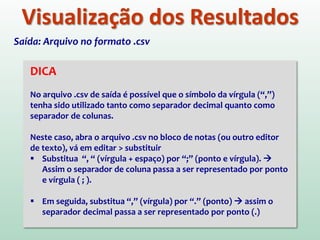
DICA
No arquivo .csv de saída é possível que o símbolo da vírgula (“,”)
tenha sido utilizado tanto como separador decimal quanto como
separador de colunas.
Neste caso, abra o arquivo .csv no bloco de notas (ou outro editor
de texto), vá em editar > substituir
 Substitua “, “ (vírgula + espaço) por “;” (ponto e vírgula). 
Assim o separador de coluna passa a ser representado por ponto
e vírgula ( ; ).
 Em seguida, substitua “,” (vírgula) por “.” (ponto)  assim o
separador decimal passa a ser representado por ponto (.)
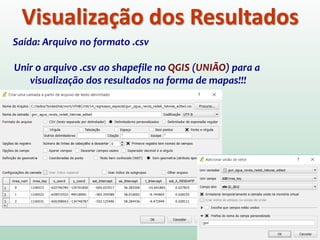
Saída: Arquivo no formato .csv
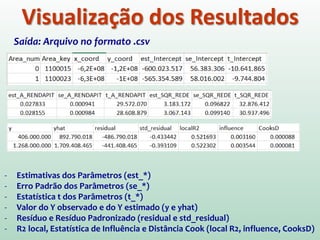
Visualização dos Resultados
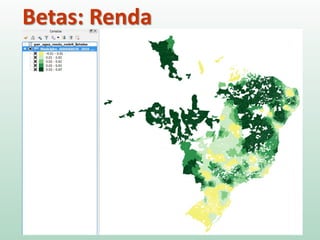
- Estimativas dos Parâmetros (est_*)
- Erro Padrão dos Parâmetros (se_*)
- Estatística t dos Parâmetros (t_*)
- Valor do Y observado e do Y estimado (y e yhat)
- Resíduo e Resíduo Padronizado (residual e std_residual)
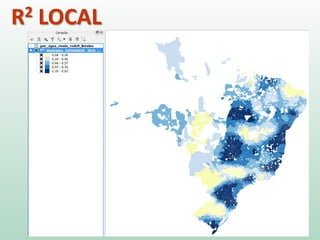
- R2 local, Estatística de Influência e Distância Cook (local R2, influence, CooksD)
Saída: Arquivo no formato .csv
Visualização dos Resultados
Saída: Arquivo no formato .csv
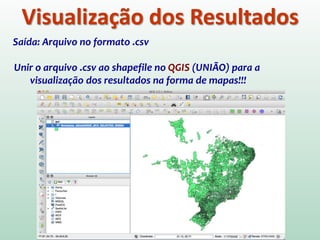
Unir o arquivo .csv ao shapefile no QGIS (UNIÃO) para a
visualização dos resultados na forma de mapas!!!
Visualização dos Resultados
Saída: Arquivo no formato .csv
Unir o arquivo .csv ao shapefile no QGIS (UNIÃO) para a
visualização dos resultados na forma de mapas!!!
Visualização dos Resultados
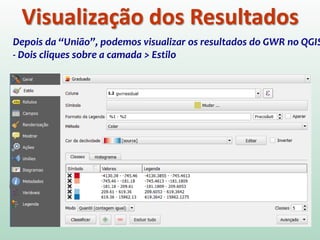
Depois da “União”, podemos visualizar os resultados do GWR no QGIS
- Dois cliques sobre a camada > Estilo
Resíduos Padronizados
R2 LOCAL
Betas: Renda
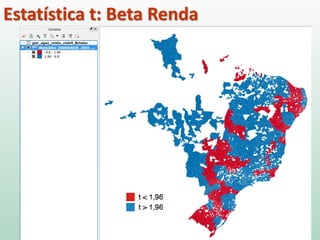
Estatística t: Beta Renda
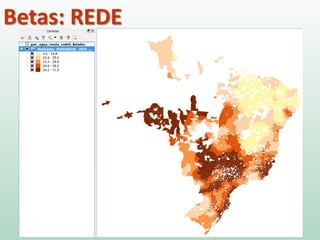
Betas: REDE
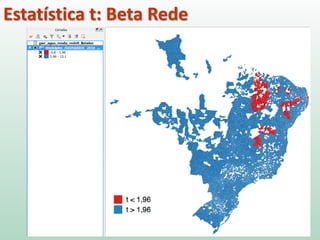
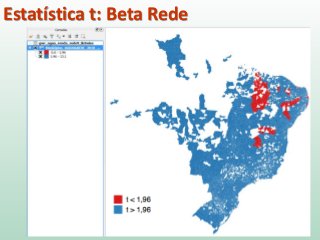
Estatística t: Beta Rede
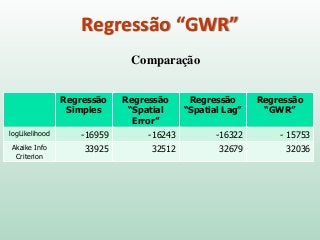
Regressão “GWR”
Comparação
Regressão
Simples
Regressão
“Spatial
Error”
Regressão
“Spatial Lag”
Regressão
“GWR”
logLikelihood -16959 -16374 -16427 - 15789
Akaike Info
Criterion
33925 32754 32863 32013
Prática de Regressão Espacial

Prática de Regressão Espacial