POWER POINT

 Regras úteis
 Para melhorar a sua
Apresentação em PowerPoint
Objectivo
 Powerpoint está concebido para
melhorar a sua apresentação em
PowerPoint ajudando-o a escolher
correctamente :
 técnicas
 cores
 fundo
 gráficos
 texto
 efeitos especiais
 fontes
Princípios Gerais
 Seja simples
 Use o mínimo de texto
 Seja consistente
 Evite demasiada animação
 Treine
Princípios - Fontes
 Use uma fonte standard do
Windows como a Arial.
 Fontes não standard irão alterar o
formato inicial do seu slide,
substituindo letras e símbolos
Princípios - Master Slide
Utilizar sempre um Master Slide
(Modelo Global):
 Ajudá-lo-á a criar um estilo para a
sua apresentação
 Ligará visualmente os slides
individuais
 Fará com que os seus ficheiros
fiquem menores
Princípios - treino

 Ensaie sempre a sua apresentação
no lugar onde a irá executar
 Verifique os seus slides do fundo
da sala de aulas
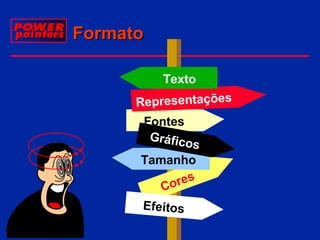
Formato
Texto
Representações

Fontes
Gráfic
os
Tamanho
s
ore
C
Efeitos
Formato - Princípios
Pense na sua apresentação como
um livro
 Cada slide deve ligar-se com o
seguinte como as páginas de um
livro
 O mesmo estilo de transparente
deve ser mantido ao longo da
apresentação
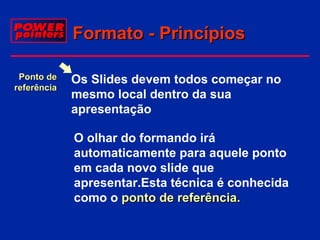
Formato - Princípios
Ponto de
referência

Os Slides devem todos começar no
mesmo local dentro da sua
apresentação
O olhar do formando irá
automaticamente para aquele ponto
em cada novo slide que
apresentar.Esta técnica é conhecida
como o ponto de referência.
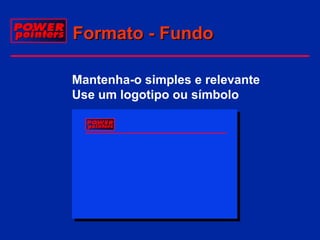
Formato - Fundo
Mantenha-o simples e relevante
Use um logotipo ou símbolo
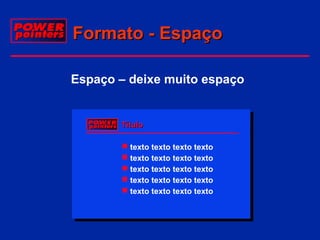
Formato - Espaço
Espaço – deixe muito espaço

Título
 texto texto texto texto
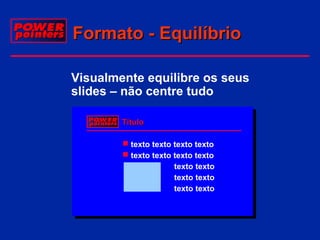
Formato - Equilíbrio
Visualmente equilibre os seus
slides – não centre tudo
Título
 texto texto texto texto
texto texto texto texto
texto texot texto texto
texto texto texto texto
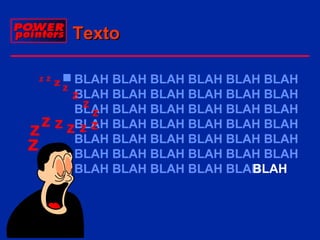
Texto
 BLAH BLAH BLAH BLAH BLAH BLAH
BLAH BLAH BLAH BLAH BLAH BLAH
 BLAH BLAH BLAH BLAH BLAH BLAH
BLAH
BLAH BLAH BLAH BLAH BLAH
Dois erros muito frequentes
 Muito, Muito, Muito, Muito, Muito,
Muito, Muito, Muito, Muito, Muito,
Muito, Muito, Muito, Muito, Muito.
 Muito pequeno
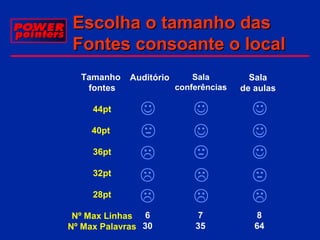
Texto - Quantidade
 Utilizar Palavras Chave (pontos
chave) do seu Plano Guia de
Sessão e não todo o seu conteúdo
 Minimizar a pontuação
 Máximo de 8 palavras/linha e 8
linhas por slide (64 palavras) - isto
dependerá do tamanho da
classe/audiência
Escolha o tamanho das
Fontes consoante o local
Tamanho
fontes

Auditório

Sala
conferências

Sala
de aulas

44pt



















7
35

8
64

40pt
36pt
32pt
28pt

Nº Max Linhas 6
Nº Max Palavras 30
Texto - Uso de Maiúsculas
 As maiúsculas poderão ser usadas
em :
 Títulos
 Anotações
 Cabeçalho
 Ênfase

 Nunca use maiúsculas em blocos
de texto – torna-se difícil de ler e
atrasa a leitura
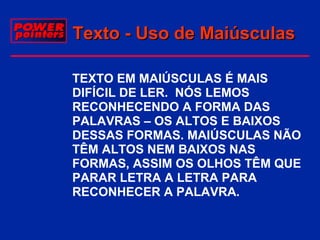
Texto - Uso de Maiúsculas
 TEXTO EM MAIÚSCULAS É MAIS
DIFÍCIL DE LER. NÓS LEMOS
RECONHECENDO A FORMA DAS
PALAVRAS – OS ALTOS E BAIXOS
DESSAS FORMAS. MAIÚSCULAS NÃO
TÊM ALTOS NEM BAIXOS NAS
FORMAS, ASSIM OS OLHOS TÊM QUE
PARAR LETRA A LETRA PARA
RECONHECER A PALAVRA.
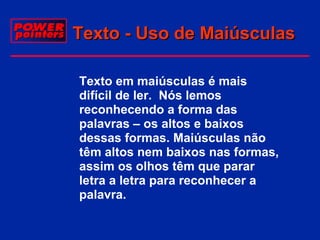
Texto - Uso de Maiúsculas
 Texto em maiúsculas é mais
difícil de ler. Nós lemos
reconhecendo a forma das
palavras – os altos e baixos
dessas formas. Maiúsculas não
têm altos nem baixos nas formas,
assim os olhos têm que parar
letra a letra para reconhecer a
palavra.
Texto - Ênfase
Nunca sublinhe texto para lhe dar
ênfase – a linha confundir-se-á com
o texto - use uma das seguintes
alternativas
 Texto em Italic
 Mude o tamanho do texto
 Use uma cor diferente
 Use MAIÚSCULAS
Texto - Espaçamento
 O espaçamento deste parágrafo é de
0.5
 Este espaçamento separa os
parágrafos através de espaço e
visualmente também.
 O Espaçamento entre parágrafos é
encontrado no menu
Formato/Espaço entre linhas.
linhas
Especifique o espaço pretendido em
Depois do parágrafo.
parágrafo
Texto - Espaçamento
 Não reduza o espaçamento
entre linhas para caber mais
texto. Texto muito apertado é
muito mais difícil de ler
Em vez dessa opção comece
outro slide.
Texto - Espaçamento
 Este texto tem o espaçamento
demasiado pequeno. Nós lemos
através do reconhecimento das
formas das palavras e das letras, e o
espaçamento ajuda-nos.
 Este texto está configurado de forma
deficiente. O espaço entre cada linha
isola cada palavra tornando-a mais
fácil de identificar. Contudo o espaço
ainda não é o mais aconselhável para
uma leitura agradável.
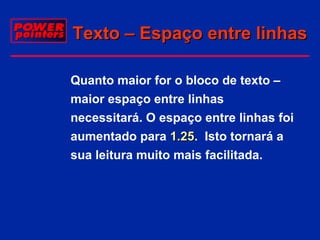
Texto – Espaço entre linhas
 Quanto maior for o bloco de texto –
maior espaço entre linhas
necessitará. O espaço entre linhas foi
aumentado para 1.25. Isto tornará a
1.25
sua leitura muito mais facilitada.
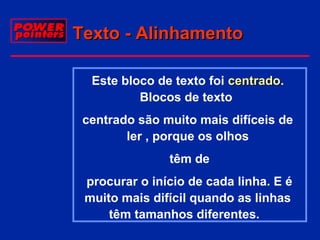
Texto - Alinhamento
 Este bloco de texto foi centrado.
centrado
Blocos de texto
 centrado são muito mais difíceis de
ler , porque os olhos
 têm de
 procurar o início de cada linha. E é
muito mais difícil quando as linhas
têm tamanhos diferentes.
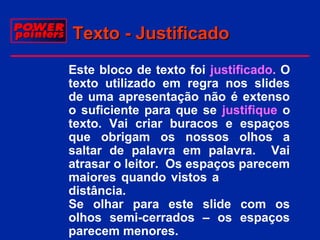
Texto - Justificado
 Este bloco de texto foi justificado. O
texto utilizado em regra nos slides
de uma apresentação não é extenso
o suficiente para que se justifique o
texto. Vai criar buracos e espaços
que obrigam os nossos olhos a
saltar de palavra em palavra. Vai
atrasar o leitor. Os espaços parecem
maiores quando vistos a
distância.
Se olhar para este slide com os
olhos semi-cerrados – os espaços
parecem menores.
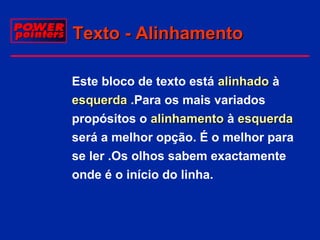
Texto - Alinhamento
 Este bloco de texto está alinhado à
esquerda .Para os mais variados
propósitos o alinhamento à esquerda
será a melhor opção. É o melhor para
se ler .Os olhos sabem exactamente
onde é o início do linha.
Texto - Alinhamento
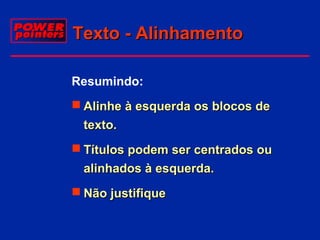
Resumindo:
 Alinhe à esquerda os blocos de
texto.
 Títulos podem ser centrados ou
alinhados à esquerda.
 Não justifique
Fontes
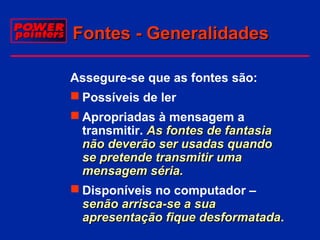
Fontes - Generalidades
Assegure-se que as fontes são:
 Possíveis de ler
 Apropriadas à mensagem a
transmitir. As fontes de fantasia
não deverão ser usadas quando
se pretende transmitir uma
mensagem séria.
 Disponíveis no computador –
senão arrisca-se a sua
apresentação fique desformatada.
desformatada
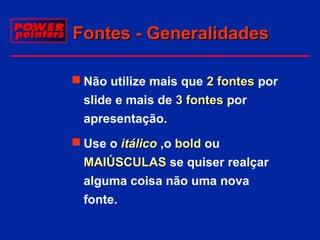
Fontes - Generalidades
 Não utilize mais que 2 fontes por
slide e mais de 3 fontes por
apresentação.
 Use o itálico ,o bold ou
MAIÚSCULAS se quiser realçar
alguma coisa não uma nova
fonte.
Fontes - Tipos
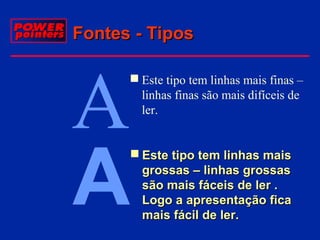
 Este tipo tem linhas mais finas –
linhas finas são mais difíceis de
ler.

 Este tipo tem linhas mais
grossas – linhas grossas
são mais fáceis de ler .
Logo a apresentação fica
mais fácil de ler.
Cor
Cor - Restrições
 Restrinja o número de cores que
vai usar na sua apresentação.
 Não use mais do que 5 cores por
slide.
Cor - Restrições
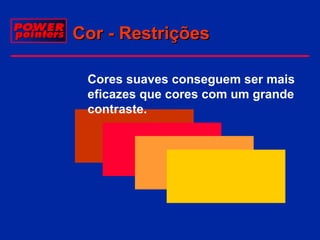
Cores suaves conseguem ser mais
eficazes que cores com um grande
contraste.
Cor - Restrições
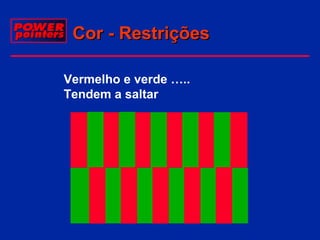
Vermelho e verde …..
Tendem a saltar
Cor - Coerência
 Seja coerente – use as mesmas
cores durante a sua apresentação.
 Use mudanças subtis para dar
ênfase , não grandes contrastes –
é mais agradável para os nossos
olhos.
Cor - Fundo
 Escolha cores escuras para o fundo
dos seus slides
 Azuis e verdes escuros são os
mais eficazes. São confortáveis
eficazes
para a vista mas ao mesmo tempo
providenciam contraste suficiente
para texto e imagens
 Cores brilhantes e claras são
cansativas para a vista
Cor- Branco
 O fundo branco fornece um bom
contraste.
 Quase todas as cores se
conseguem ver bem .
 Contudo , é muito cansativo para a
classe.
 Cores claras e brilhantes cansam
os olhos.
Cor - Amarelo
 Poucas cores trabalham com o
fundo amarelo.
 Pode ser usado para um slide
singular , mas não é apropriado
para uma apresentação inteira.
 Cores claras e brilhantes cansam
os olhos.
Cor - Vermelho
 Poucas cores trabalham com o
fundo vermelho.
 Pode ser usado para um slide
singular , mas não é apropriado
para uma apresentação inteira.
 Cores claras e brilhantes cansam
os olhos.
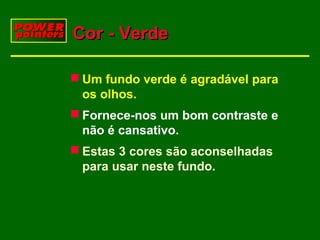
Cor - Verde
 Um fundo verde é agradável para
os olhos.
 Fornece-nos um bom contraste e
não é cansativo.
 Estas 3 cores são aconselhadas
para usar neste fundo.
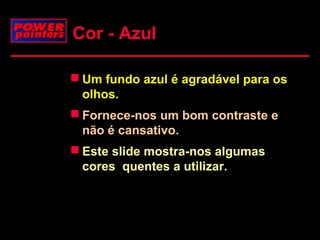
Cor - Azul
 Um fundo azul é agradável para os
olhos.
 Fornece-nos um bom contraste e
não é cansativo.
 Este slide mostra-nos algumas
cores quentes a utilizar.
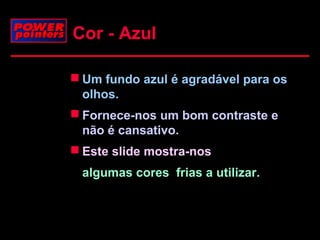
Cor - Azul
 Um fundo azul é agradável para os
olhos.
 Fornece-nos um bom contraste e
não é cansativo.
 Este slide mostra-nos
algumas cores frias a utilizar.
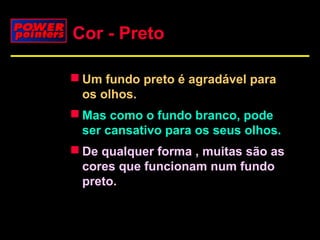
Cor - Preto
 Um fundo preto é agradável para
os olhos.
 Mas como o fundo branco, pode
ser cansativo para os seus olhos.
 De qualquer forma , muitas são as
cores que funcionam num fundo
preto.
Gráficos
Gráficos - Generalidades
 Use gráficos para auxiliarem a
sua explicação - não como
decoração ou preencher espaço.
 Use o clip art com moderação – a
maioria dos clips art são antigos.
 Uma figura vale mais que 1000
palavras- mas só se for relevante.
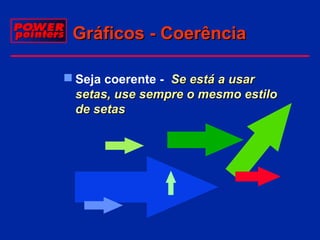
Gráficos - Coerência
 Seja coerente - Se está a usar
setas, use sempre o mesmo estilo
de setas
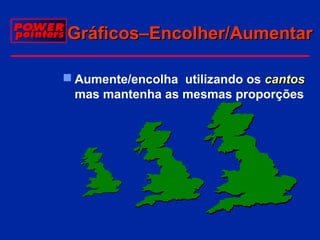
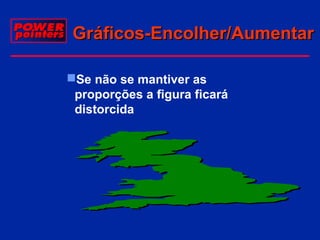
Gráficos–Encolher/Aumentar
 Aumente/encolha utilizando os cantos
mas mantenha as mesmas proporções
Gráficos-Encolher/Aumentar
Se não se mantiver as
proporções a figura ficará
distorcida
Gráficos - Linhas
 Demasiadas linhas no ecrã pode
ser confuso
 É difícil para os olhos seguir as
linhas no ecrã
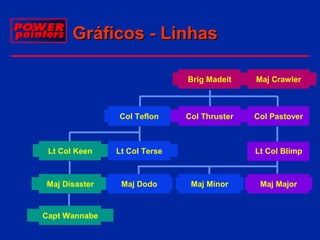
 Em vez de linhas use cores para
demarcar áreas no seu diagrama
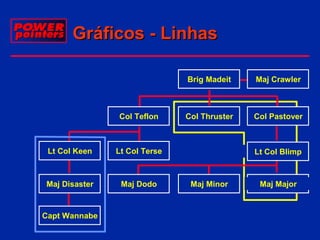
Os dois próximos slides ilustram
esta situação
Gráficos - Linhas
Brig Madeit

Col Teflon

Lt Col Keen

Maj Dodo

Col Thruster

Col Pastover

Lt Col Terse

Maj Disaster

Maj Crawler

Capt Wannabe

Lt Col Blimp

Maj Minor

Maj Major
Gráficos - Linhas
Brig Madeit

Col Teflon

Lt Col Keen

Maj Dodo

Col Thruster

Col Pastover

Lt Col Terse

Maj Disaster

Maj Crawler

Lt Col Blimp

Maj Minor

Maj Major

Capt Wannabe
MENU
Uso de Efeitos Especiais
A minha audiência
está quase a dormir –
Preciso de ganhar
a sua atenção , mas como?
Para uma BOA
apresentação
Deve …...
 Torná-la curta
 Torná-la mais interessante
 Interaja com a audiência
Contudo , a maior parte das pessoas
escolhe o caminho mais fácil e ....…
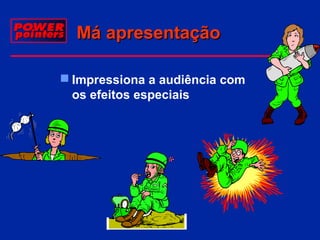
Má apresentação
 Impressiona a audiência com
os efeitos especiais
Uso dos Efeitos Especiais
 Veja esta apresentação e aperceba -se como …...
 É irritante
Escolha os Efeitos
cuidadosamente
Atenção – Se utilizar demasiados
efeitos a sua audiência
ficará……..
Cansada e confusa
Animação do Texto Moderada
O texto pode surgir:
 Da esquerda
 Da direita
 Mergulhando do topo
 Surgindo de baixo
 Se usar todas as direcções em simultâneo , a
sua audiência sairá tonta pela porta mais
próxima
Animação do Texto Moderada
 Pode alterar a cor do último item
apresentado
 Isto vai ajudar a audiência a
concentrar-se no último item da
sua apresentação
 Isto ajudará a audiência a estar
actualizada e atenta
 Pronta para sair da sala ...
Não abuse das Transições
 Transições é quando mudamos
de um slide para o seguinte
 Antigamente era click, click, click
agora é mais variada …...
Mas se usada em demasia pode ser
irritante para a sua audiência
Não abuse das Transições
Pode experimentar
persiana,
Não abuse das Transições
Pode experimentar
persiana, tapar,
Não abuse das Transições
Pode experimentar
persiana, tapar, Xadrez,
Não abuse das Transições
Pode experimentar
persiana, tapar, Xadrez, cortar,
Não abuse das Transições
Pode experimentar
persiana, tapar, Xadrez, cortar,
dissolver,
Não abuse das Transições
Pode experimentar
persiana, tapar, Xadrez, cortar,
dissolver,desvanecer, revelar ,
destapar, limpar.....
 Mas se eu fosse você não me
maçava .......
Cores & Gráficos
 E se ainda tiver audiência , tente
sacudi-los com gráficos e cores
brilhantes

Ainda dormem?
Uso excessivo de Efeitos
Especiais
 Use efeitos especiais apropriados
e com moderação
Por favor .......

MENU
Sumário
Para apresentações eficazes:
 Mantenha-as simples
 Use o mínimo de texto
 Evite animação excessiva
 Seja consistente e objectivo
 Ensaie
Dicas Powerpoint

Dicas Powerpoint

  • 1.
    POWER POINT  Regrasúteis  Para melhorar a sua Apresentação em PowerPoint
  • 2.
    Objectivo  Powerpoint estáconcebido para melhorar a sua apresentação em PowerPoint ajudando-o a escolher correctamente :  técnicas  cores  fundo  gráficos  texto  efeitos especiais  fontes
  • 3.
    Princípios Gerais  Sejasimples  Use o mínimo de texto  Seja consistente  Evite demasiada animação  Treine
  • 4.
    Princípios - Fontes Use uma fonte standard do Windows como a Arial.  Fontes não standard irão alterar o formato inicial do seu slide, substituindo letras e símbolos
  • 5.
    Princípios - MasterSlide Utilizar sempre um Master Slide (Modelo Global):  Ajudá-lo-á a criar um estilo para a sua apresentação  Ligará visualmente os slides individuais  Fará com que os seus ficheiros fiquem menores
  • 6.
    Princípios - treino Ensaie sempre a sua apresentação no lugar onde a irá executar  Verifique os seus slides do fundo da sala de aulas
  • 7.
  • 8.
    Formato - Princípios Pensena sua apresentação como um livro  Cada slide deve ligar-se com o seguinte como as páginas de um livro  O mesmo estilo de transparente deve ser mantido ao longo da apresentação
  • 9.
    Formato - Princípios Pontode referência Os Slides devem todos começar no mesmo local dentro da sua apresentação O olhar do formando irá automaticamente para aquele ponto em cada novo slide que apresentar.Esta técnica é conhecida como o ponto de referência.
  • 10.
    Formato - Fundo Mantenha-osimples e relevante Use um logotipo ou símbolo
  • 11.
    Formato - Espaço Espaço– deixe muito espaço Título  texto texto texto texto  texto texto texto texto  texto texto texto texto  texto texto texto texto  texto texto texto texto
  • 12.
    Formato - Equilíbrio Visualmenteequilibre os seus slides – não centre tudo Título  texto texto texto texto  texto texto texto texto texto texto texto texto texto texot texto texto texto texto texto texto
  • 13.
    Texto  BLAH BLAHBLAH BLAH BLAH BLAH BLAH BLAH BLAH BLAH BLAH BLAH BLAH BLAH BLAH BLAH BLAH BLAH BLAH BLAH BLAH BLAH BLAH BLAH BLAH BLAH BLAH BLAH BLAH BLAH  BLAH BLAH BLAH BLAH BLAH BLAH BLAH BLAH BLAH BLAH BLAH BLAH
  • 14.
    Dois erros muitofrequentes  Muito, Muito, Muito, Muito, Muito, Muito, Muito, Muito, Muito, Muito, Muito, Muito, Muito, Muito, Muito, Muito, Muito, Muito, Muito, Muito, Muito, Muito, Muito, Muito, Muito, Muito, Muito, Muito, Muito, Muito, Muito, Muito, Muito, Muito, Muito, Muito, Muito, Muito, Muito, Muito.  Muito pequeno
  • 15.
    Texto - Quantidade Utilizar Palavras Chave (pontos chave) do seu Plano Guia de Sessão e não todo o seu conteúdo  Minimizar a pontuação  Máximo de 8 palavras/linha e 8 linhas por slide (64 palavras) - isto dependerá do tamanho da classe/audiência
  • 16.
    Escolha o tamanhodas Fontes consoante o local Tamanho fontes Auditório Sala conferências Sala de aulas 44pt                7 35 8 64 40pt 36pt 32pt 28pt Nº Max Linhas 6 Nº Max Palavras 30
  • 17.
    Texto - Usode Maiúsculas  As maiúsculas poderão ser usadas em :  Títulos  Anotações  Cabeçalho  Ênfase  Nunca use maiúsculas em blocos de texto – torna-se difícil de ler e atrasa a leitura
  • 18.
    Texto - Usode Maiúsculas  TEXTO EM MAIÚSCULAS É MAIS DIFÍCIL DE LER. NÓS LEMOS RECONHECENDO A FORMA DAS PALAVRAS – OS ALTOS E BAIXOS DESSAS FORMAS. MAIÚSCULAS NÃO TÊM ALTOS NEM BAIXOS NAS FORMAS, ASSIM OS OLHOS TÊM QUE PARAR LETRA A LETRA PARA RECONHECER A PALAVRA.
  • 19.
    Texto - Usode Maiúsculas  Texto em maiúsculas é mais difícil de ler. Nós lemos reconhecendo a forma das palavras – os altos e baixos dessas formas. Maiúsculas não têm altos nem baixos nas formas, assim os olhos têm que parar letra a letra para reconhecer a palavra.
  • 20.
    Texto - Ênfase Nuncasublinhe texto para lhe dar ênfase – a linha confundir-se-á com o texto - use uma das seguintes alternativas  Texto em Italic  Mude o tamanho do texto  Use uma cor diferente  Use MAIÚSCULAS
  • 21.
    Texto - Espaçamento O espaçamento deste parágrafo é de 0.5  Este espaçamento separa os parágrafos através de espaço e visualmente também.  O Espaçamento entre parágrafos é encontrado no menu Formato/Espaço entre linhas. linhas Especifique o espaço pretendido em Depois do parágrafo. parágrafo
  • 22.
    Texto - Espaçamento Não reduza o espaçamento entre linhas para caber mais texto. Texto muito apertado é muito mais difícil de ler Em vez dessa opção comece outro slide.
  • 23.
    Texto - Espaçamento Este texto tem o espaçamento demasiado pequeno. Nós lemos através do reconhecimento das formas das palavras e das letras, e o espaçamento ajuda-nos.  Este texto está configurado de forma deficiente. O espaço entre cada linha isola cada palavra tornando-a mais fácil de identificar. Contudo o espaço ainda não é o mais aconselhável para uma leitura agradável.
  • 24.
    Texto – Espaçoentre linhas  Quanto maior for o bloco de texto – maior espaço entre linhas necessitará. O espaço entre linhas foi aumentado para 1.25. Isto tornará a 1.25 sua leitura muito mais facilitada.
  • 25.
    Texto - Alinhamento Este bloco de texto foi centrado. centrado Blocos de texto  centrado são muito mais difíceis de ler , porque os olhos  têm de  procurar o início de cada linha. E é muito mais difícil quando as linhas têm tamanhos diferentes.
  • 26.
    Texto - Justificado Este bloco de texto foi justificado. O texto utilizado em regra nos slides de uma apresentação não é extenso o suficiente para que se justifique o texto. Vai criar buracos e espaços que obrigam os nossos olhos a saltar de palavra em palavra. Vai atrasar o leitor. Os espaços parecem maiores quando vistos a distância. Se olhar para este slide com os olhos semi-cerrados – os espaços parecem menores.
  • 27.
    Texto - Alinhamento Este bloco de texto está alinhado à esquerda .Para os mais variados propósitos o alinhamento à esquerda será a melhor opção. É o melhor para se ler .Os olhos sabem exactamente onde é o início do linha.
  • 28.
    Texto - Alinhamento Resumindo: Alinhe à esquerda os blocos de texto.  Títulos podem ser centrados ou alinhados à esquerda.  Não justifique
  • 29.
  • 30.
    Fontes - Generalidades Assegure-seque as fontes são:  Possíveis de ler  Apropriadas à mensagem a transmitir. As fontes de fantasia não deverão ser usadas quando se pretende transmitir uma mensagem séria.  Disponíveis no computador – senão arrisca-se a sua apresentação fique desformatada. desformatada
  • 31.
    Fontes - Generalidades Não utilize mais que 2 fontes por slide e mais de 3 fontes por apresentação.  Use o itálico ,o bold ou MAIÚSCULAS se quiser realçar alguma coisa não uma nova fonte.
  • 32.
    Fontes - Tipos Este tipo tem linhas mais finas – linhas finas são mais difíceis de ler.  Este tipo tem linhas mais grossas – linhas grossas são mais fáceis de ler . Logo a apresentação fica mais fácil de ler.
  • 33.
  • 34.
    Cor - Restrições Restrinja o número de cores que vai usar na sua apresentação.  Não use mais do que 5 cores por slide.
  • 35.
    Cor - Restrições Coressuaves conseguem ser mais eficazes que cores com um grande contraste.
  • 36.
    Cor - Restrições Vermelhoe verde ….. Tendem a saltar
  • 37.
    Cor - Coerência Seja coerente – use as mesmas cores durante a sua apresentação.  Use mudanças subtis para dar ênfase , não grandes contrastes – é mais agradável para os nossos olhos.
  • 38.
    Cor - Fundo Escolha cores escuras para o fundo dos seus slides  Azuis e verdes escuros são os mais eficazes. São confortáveis eficazes para a vista mas ao mesmo tempo providenciam contraste suficiente para texto e imagens  Cores brilhantes e claras são cansativas para a vista
  • 39.
    Cor- Branco  Ofundo branco fornece um bom contraste.  Quase todas as cores se conseguem ver bem .  Contudo , é muito cansativo para a classe.  Cores claras e brilhantes cansam os olhos.
  • 40.
    Cor - Amarelo Poucas cores trabalham com o fundo amarelo.  Pode ser usado para um slide singular , mas não é apropriado para uma apresentação inteira.  Cores claras e brilhantes cansam os olhos.
  • 41.
    Cor - Vermelho Poucas cores trabalham com o fundo vermelho.  Pode ser usado para um slide singular , mas não é apropriado para uma apresentação inteira.  Cores claras e brilhantes cansam os olhos.
  • 42.
    Cor - Verde Um fundo verde é agradável para os olhos.  Fornece-nos um bom contraste e não é cansativo.  Estas 3 cores são aconselhadas para usar neste fundo.
  • 43.
    Cor - Azul Um fundo azul é agradável para os olhos.  Fornece-nos um bom contraste e não é cansativo.  Este slide mostra-nos algumas cores quentes a utilizar.
  • 44.
    Cor - Azul Um fundo azul é agradável para os olhos.  Fornece-nos um bom contraste e não é cansativo.  Este slide mostra-nos algumas cores frias a utilizar.
  • 45.
    Cor - Preto Um fundo preto é agradável para os olhos.  Mas como o fundo branco, pode ser cansativo para os seus olhos.  De qualquer forma , muitas são as cores que funcionam num fundo preto.
  • 46.
  • 47.
    Gráficos - Generalidades Use gráficos para auxiliarem a sua explicação - não como decoração ou preencher espaço.  Use o clip art com moderação – a maioria dos clips art são antigos.  Uma figura vale mais que 1000 palavras- mas só se for relevante.
  • 48.
    Gráficos - Coerência Seja coerente - Se está a usar setas, use sempre o mesmo estilo de setas
  • 49.
    Gráficos–Encolher/Aumentar  Aumente/encolha utilizandoos cantos mas mantenha as mesmas proporções
  • 50.
    Gráficos-Encolher/Aumentar Se não semantiver as proporções a figura ficará distorcida
  • 51.
    Gráficos - Linhas Demasiadas linhas no ecrã pode ser confuso  É difícil para os olhos seguir as linhas no ecrã  Em vez de linhas use cores para demarcar áreas no seu diagrama Os dois próximos slides ilustram esta situação
  • 52.
    Gráficos - Linhas BrigMadeit Col Teflon Lt Col Keen Maj Dodo Col Thruster Col Pastover Lt Col Terse Maj Disaster Maj Crawler Capt Wannabe Lt Col Blimp Maj Minor Maj Major
  • 53.
    Gráficos - Linhas BrigMadeit Col Teflon Lt Col Keen Maj Dodo Col Thruster Col Pastover Lt Col Terse Maj Disaster Maj Crawler Lt Col Blimp Maj Minor Maj Major Capt Wannabe MENU
  • 54.
    Uso de EfeitosEspeciais A minha audiência está quase a dormir – Preciso de ganhar a sua atenção , mas como?
  • 55.
    Para uma BOA apresentação Deve…...  Torná-la curta  Torná-la mais interessante  Interaja com a audiência Contudo , a maior parte das pessoas escolhe o caminho mais fácil e ....…
  • 56.
    Má apresentação  Impressionaa audiência com os efeitos especiais
  • 57.
    Uso dos EfeitosEspeciais  Veja esta apresentação e aperceba -se como …...  É irritante
  • 58.
    Escolha os Efeitos cuidadosamente Atenção– Se utilizar demasiados efeitos a sua audiência ficará…….. Cansada e confusa
  • 59.
    Animação do TextoModerada O texto pode surgir:  Da esquerda  Da direita  Mergulhando do topo  Surgindo de baixo  Se usar todas as direcções em simultâneo , a sua audiência sairá tonta pela porta mais próxima
  • 60.
    Animação do TextoModerada  Pode alterar a cor do último item apresentado  Isto vai ajudar a audiência a concentrar-se no último item da sua apresentação  Isto ajudará a audiência a estar actualizada e atenta  Pronta para sair da sala ...
  • 61.
    Não abuse dasTransições  Transições é quando mudamos de um slide para o seguinte  Antigamente era click, click, click agora é mais variada …... Mas se usada em demasia pode ser irritante para a sua audiência
  • 62.
    Não abuse dasTransições Pode experimentar persiana,
  • 63.
    Não abuse dasTransições Pode experimentar persiana, tapar,
  • 64.
    Não abuse dasTransições Pode experimentar persiana, tapar, Xadrez,
  • 65.
    Não abuse dasTransições Pode experimentar persiana, tapar, Xadrez, cortar,
  • 66.
    Não abuse dasTransições Pode experimentar persiana, tapar, Xadrez, cortar, dissolver,
  • 67.
    Não abuse dasTransições Pode experimentar persiana, tapar, Xadrez, cortar, dissolver,desvanecer, revelar , destapar, limpar.....  Mas se eu fosse você não me maçava .......
  • 68.
    Cores & Gráficos E se ainda tiver audiência , tente sacudi-los com gráficos e cores brilhantes Ainda dormem?
  • 69.
    Uso excessivo deEfeitos Especiais  Use efeitos especiais apropriados e com moderação Por favor ....... MENU
  • 70.
    Sumário Para apresentações eficazes: Mantenha-as simples  Use o mínimo de texto  Evite animação excessiva  Seja consistente e objectivo  Ensaie

Notas do Editor

  • #2 Ask who is familiar with computers Explain that this presentation is a run through of capability of PowerPoint and highlighting traps to avoid. NOT intended to teach how to use PPT. Precis is more comprehensive than slide show as it has been tailored for BIT Course. Ask questions as we go through.
  • #71 Key Board Hints B= Black Out. Hit again to remove W= White Out. Hit again to remove = Next Slide = Last slide Page No + Enter Move to slide If interested in learning about PowerPoint attend a one day Interactive Learning Centre Course. Details held by Orderly Rooms STRESS Rules do not change whether you use Blackboard and chalk or the latest electronic wizardry.