O documento descreve como manipular informação em uma planilha do Excel, incluindo como digitar dados, fórmulas e texto; editar células; copiar, mover e preencher informação automaticamente entre células; e usar conclusão automática de texto.
Tecnologias da Informaçãoe Comunicação 10º Ano –– Módulo I –– Folha de Cálculo Escola Secundária Públia Hortênsia De Castro Vila Viçosa
2.
Criação de umaFolha Introdução e Manipulação da Informação Para digitar informação – activar a célula com um clique do rato. A célula activa apresenta uma caixa de limite e as letras da linha e da coluna correspondentes realçadas. Quando se inserem valores constantes ou texto, o conteúdo da célula e da barra de fórmulas é igual . Curso Profissional - Técnico de Gestão de Equipamentos Informáticos
3.
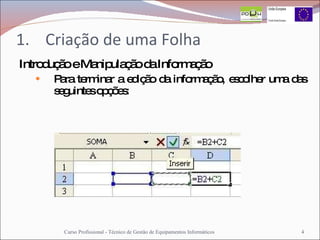
Criação de umaFolha Introdução e Manipulação da Informação Quando se inserem fórmulas , a barra de fórmulas mostra a fórmula , enquanto a célula mostra o resultado da fórmula . Para terminar a edição da informação, escolher uma das seguintes opções: Pressionar Enter . Pressionar o botão Inserir na barra de fórmulas . Se apenas se escreverem valores constantes, pode seleccionar-se uma das teclas de direcção ou clicar noutra célula . Curso Profissional - Técnico de Gestão de Equipamentos Informáticos
4.
Criação de umaFolha Introdução e Manipulação da Informação Para terminar a edição da informação, escolher uma das seguintes opções: Curso Profissional - Técnico de Gestão de Equipamentos Informáticos
5.
Criação de umaFolha Introdução e Manipulação da Informação O texto digitado fica alinhado à esquerda e os números ficam alinhados à direita. Para inserir uma data – devem digitar os números separados por “/” ou “-”. Para inserir uma hora – devem digitar os números separados por “:” . Para inserir texto com quebra de linha – devem digitar o texto da primeira linha, pressionar Alt+Enter e digitar o texto seguinte. Curso Profissional - Técnico de Gestão de Equipamentos Informáticos
6.
Criação de umaFolha Introdução e Manipulação da Informação Substituição de Informação Pode editar-se o conteúdo de uma célula de várias formas: Clicar na célula e clicar na barra de fórmulas. Clicar duas vezes na célula. Clicar na célula e pressionar F2 . Curso Profissional - Técnico de Gestão de Equipamentos Informáticos
7.
Criação de umaFolha Edição de uma Folha Copiar Informação Para copiar informação, escolher uma das opções: Seleccionar as células e escolher a opção Copiar do menu de atalho que surge com o botão direito pressionado. De seguida, posicionar na célula de destino e escolher a opção Colar do menu de atalho. Curso Profissional - Técnico de Gestão de Equipamentos Informáticos
8.
Criação de umaFolha Edição de uma Folha Copiar Informação Para copiar informação, escolher uma das opções: Seleccionar a informação e escolher Copiar da barra de ferramentas padrão ou Base – Copiar . De seguida, posicionar-se na célula de destino e escolher Colar da barra de ferramentas padrão ou BASE – Colar . Curso Profissional - Técnico de Gestão de Equipamentos Informáticos
9.
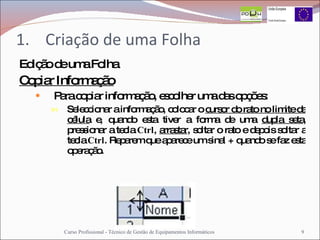
Criação de umaFolha Edição de uma Folha Copiar Informação Para copiar informação, escolher uma das opções: Seleccionar a informação, colocar o cursor do rato no limite da célula e, quando esta tiver a forma de uma dupla seta , pressionar a tecla Ctrl , arrastar , soltar o rato e depois soltar a tecla Ctrl . Reparem que aparece um sinal + quando se faz esta operação. Curso Profissional - Técnico de Gestão de Equipamentos Informáticos
10.
Criação de umaFolha Edição de uma Folha Copiar Informação Para copiar informação, escolher uma das opções: Seleccionar a informação e pressionar Ctrl + C . De seguida, posicionar-se na célula de destino e pressionar Ctrl + V . Curso Profissional - Técnico de Gestão de Equipamentos Informáticos
11.
Criação de umaFolha Edição de uma Folha Copiar Informação O comando Colar especial permite escolher selectivamente o que se pretende copiar. Curso Profissional - Técnico de Gestão de Equipamentos Informáticos
12.
Criação de umaFolha Edição de uma Folha Mover Informação Há várias formas de mover informação: Seleccionar a informação e escolher a opção Cortar do menu de atalho. De seguida, posicionar-se na célula de destino e escolher a opção Colar do menu de atalho. Curso Profissional - Técnico de Gestão de Equipamentos Informáticos
13.
Criação de umaFolha Edição de uma Folha Mover Informação Há várias formas de mover informação: Seleccionar a informação e escolher Cortar da barra de ferramentas padrão ou BASE – Cortar . De seguida, posicionar-se na célula de destino e escolher Colar da barra de ferramentas padrão ou BASE – Colar . Curso Profissional - Técnico de Gestão de Equipamentos Informáticos
14.
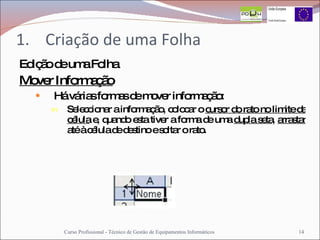
Criação de umaFolha Edição de uma Folha Mover Informação Há várias formas de mover informação: Seleccionar a informação, colocar o cursor do rato no limite da célula e, quando esta tiver a forma de uma dupla seta , arrastar até à célula de destino e soltar o rato. Curso Profissional - Técnico de Gestão de Equipamentos Informáticos
15.
Criação de umaFolha Edição de uma Folha Mover Informação Há várias formas de mover informação: Seleccionar a informação e pressionar Ctrl + X . De seguida, posicionar-se na célula de destino e pressionar Ctrl + V . Curso Profissional - Técnico de Gestão de Equipamentos Informáticos
16.
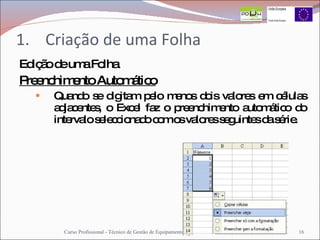
Criação de umaFolha Edição de uma Folha Preenchimento Automático Quando se digitam pelo menos dois valores em células adjacentes, o Excel faz o preenchimento automático do intervalo seleccionado com os valores seguintes da série. Curso Profissional - Técnico de Gestão de Equipamentos Informáticos
17.
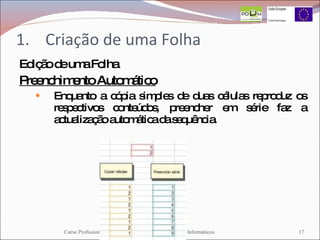
Criação de umaFolha Edição de uma Folha Preenchimento Automático Enquanto a cópia simples de duas células reproduz os respectivos conteúdos, preencher em série faz a actualização automática da sequência. Curso Profissional - Técnico de Gestão de Equipamentos Informáticos
18.
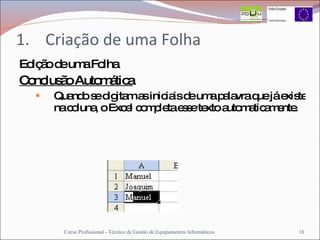
Criação de umaFolha Edição de uma Folha Conclusão Automática Quando se digitam as iniciais de uma palavra que já existe na coluna, o Excel completa esse texto automaticamente. Curso Profissional - Técnico de Gestão de Equipamentos Informáticos