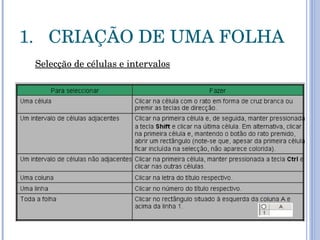
O documento descreve como criar e gerenciar folhas de cálculo no Excel, incluindo como criar um novo livro ou abrir um existente, inserir, renomear, mover ou eliminar folhas, e selecionar células e intervalos.
TECNOLOGIAS DA INFORMAÇÃOE COMUNICAÇÃO 10º ANO –– Módulo I –– Folha de Cálculo Escola Secundária Públia Hortênsia De Castro Vila Viçosa
2.
CRIAÇÃO DE UMAFOLHA Um livro é um documento do Excel que possui uma ou mais folhas de trabalho. Permite inserir, editar e executar cálculos com os dados das várias folhas. Permite também incluir folhas de gráficos. Podem criar-se livros do Excel para cada assunto ou tipo de informação a guardar. É possível usar simultaneamente os dados de vários livros.
3.
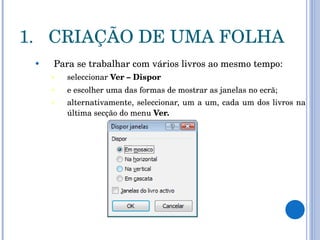
CRIAÇÃO DE UMAFOLHA Para se trabalhar com vários livros ao mesmo tempo: seleccionar Ver – Dispor e escolher uma das formas de mostrar as janelas no ecrã; alternativamente, seleccionar, um a um, cada um dos livros na última secção do menu Ver.
4.
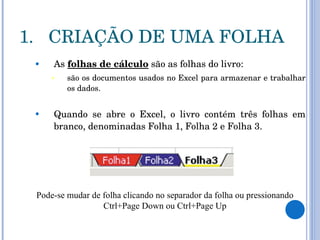
CRIAÇÃO DE UMAFOLHA As folhas de cálculo são as folhas do livro: são os documentos usados no Excel para armazenar e trabalhar os dados. Quando se abre o Excel, o livro contém três folhas em branco, denominadas Folha 1, Folha 2 e Folha 3. Pode-se mudar de folha clicando no separador da folha ou pressionando Ctrl+Page Down ou Ctrl+Page Up
5.
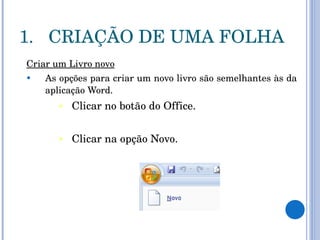
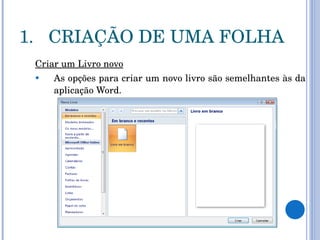
CRIAÇÃO DE UMAFOLHA Criar um Livro novo As opções para criar um novo livro são semelhantes às da aplicação Word. Clicar no botão do Office. Clicar na opção Novo.
6.
CRIAÇÃO DE UMAFOLHA Criar um Livro novo As opções para criar um novo livro são semelhantes às da aplicação Word.
7.
CRIAÇÃO DE UMAFOLHA Abrir um Livro Existente Pode abrir-se um livro existente de várias formas: Clicar no botão Abrir da barra de ferramentas padrão de Acesso Rápido; Seleccionar Botão Office – Abrir , ou pressionar Ctrl+A. Qualquer que tenha sido o caminho seguido, procurar a pasta onde o livro se encontra e clicar duas vezes no nome do livro.
8.
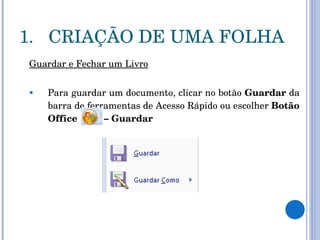
CRIAÇÃO DE UMAFOLHA Guardar e Fechar um Livro Para guardar um documento, clicar no botão Guardar da barra de ferramentas de Acesso Rápido ou escolher Botão Office – Guardar
9.
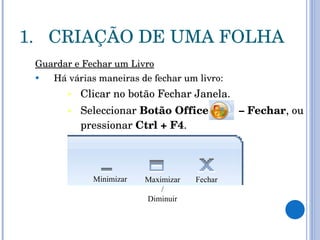
CRIAÇÃO DE UMAFOLHA Guardar e Fechar um Livro Há várias maneiras de fechar um livro: Clicar no botão Fechar Janela. Seleccionar Botão Office – Fechar , ou pressionar Ctrl + F4 . Fechar Maximizar / Diminuir Minimizar
10.
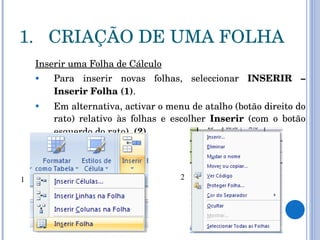
CRIAÇÃO DE UMAFOLHA Inserir uma Folha de Cálculo Para inserir novas folhas, seleccionar INSERIR – Inserir Folha (1) . Em alternativa, activar o menu de atalho (botão direito do rato) relativo às folhas e escolher Inserir (com o botão esquerdo do rato). (2) 1 2
11.
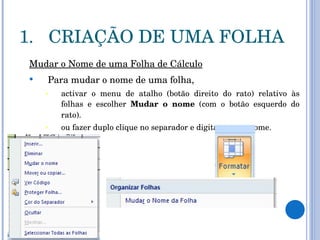
CRIAÇÃO DE UMAFOLHA Mudar o Nome de uma Folha de Cálculo Para mudar o nome de uma folha, activar o menu de atalho (botão direito do rato) relativo às folhas e escolher Mudar o nome (com o botão esquerdo do rato). ou fazer duplo clique no separador e digitar o novo nome.
12.
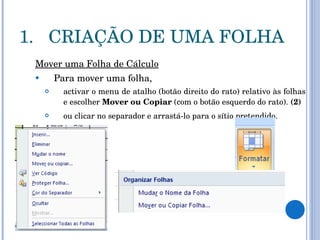
CRIAÇÃO DE UMAFOLHA Mover uma Folha de Cálculo Para mover uma folha, activar o menu de atalho (botão direito do rato) relativo às folhas e escolher Mover ou Copiar (com o botão esquerdo do rato). (2) ou clicar no separador e arrastá-lo para o sítio pretendido.
13.
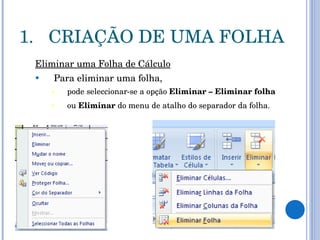
CRIAÇÃO DE UMAFOLHA Eliminar uma Folha de Cálculo Para eliminar uma folha, pode seleccionar-se a opção Eliminar – Eliminar folha ou Eliminar do menu de atalho do separador da folha.