
Ms.Janice Parizotto Ergonomia Visual
Ergonomia Visual Todos os aspectos ergonômicos apresentados aqui estão baseados em pesquisas comprovadas e na tese da Dr. ª  Rosamélia Parizotto entre outros teóricos que já testaram e comprovaram essas adaptações as visualizações no computador ou no Multimídia. http://www.eps.ufsc.br/disserta98/rosam/ane1.htm
Ergonomia Visual Estes aspectos ergonômicos são válidos para criação de Apresentações de Slides, Editor de Texto, Sites e qualquer produção utilizada para visualização na tela do computador ou Projetor Multimídia
Ergonomia Visual Usaremos nesta apresentação cores de fundos e letras que correspondem aos critérios ergonômicos corretos e também contrários a isso para que se possa observar e testar os mesmos
Ergonomia Visual No trabalho pedagógico estes critérios ergonômicos tornam-se importantes, pois no momento de transmitir o conteúdo para o aluno devemos observar tudo que possa contribuir para a aprendizagem do mesmo tornando a mais apropriada possível.
Ergonomia Visual Cores Tamanhos de Letras Tipo de Letras Fundos Recursos Tópicos – Parte textual
Cores A cor é importante propriedade estética na apresentação, ela pode contribuir  positivamente ou negativamente, depende da escolha. Numa criação com intuito pedagógico devemos observar também os aspectos didáticos ou seja não utilizar mais de três cores no mesmo espaço
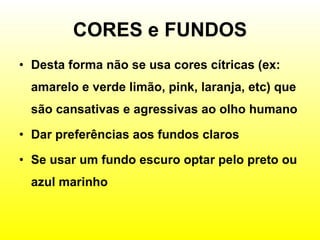
CORES e FUNDOS Desta forma não se usa cores cítricas (ex: amarelo e verde limão, pink, laranja, etc) que são cansativas e agressivas ao olho humano Dar preferências aos fundos claros Se usar um fundo escuro optar pelo preto ou azul marinho
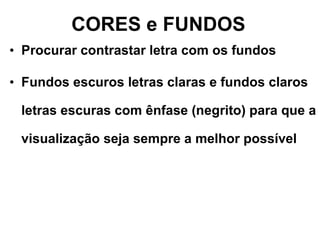
CORES e FUNDOS Procurar contrastar letra com os fundos Fundos escuros letras claras e fundos claros letras escuras com ênfase (negrito) para que a visualização seja sempre a melhor possível
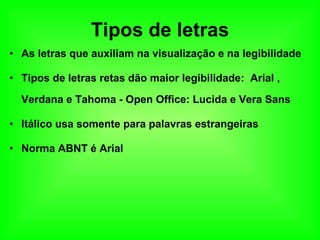
Tipos de letras As letras que auxiliam na visualização e na legibilidade Tipos de letras retas dão maior legibilidade:  Arial , Verdana e Tahoma - Open Office: Lucida e Vera Sans Itálico usa somente para palavras estrangeiras Norma ABNT é Arial
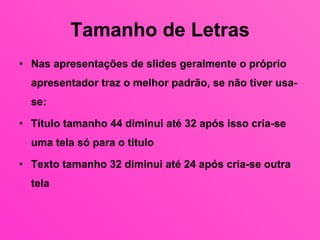
Tamanho de Letras Nas apresentações de slides geralmente o próprio apresentador traz o melhor padrão, se não tiver usa-se: Título tamanho 44 diminui até 32 após isso cria-se uma tela só para o título Texto tamanho 32 diminui até 24 após cria-se outra tela
Recursos Utilizar sempre que possível imagens Nosso cérebro capta e memoriza com mais facilidade o que vê (em torno de 80% e apenas 14% do que ouve)
Recursos Dar preferências a visualização através de imagens e vídeos, usar também recursos de sons Quanto aos recursos de movimentos e transição de slides cuidar com os movimentos lentos Evitar efeitos que piscam e desapareçam
Recursos Trabalhar também com proporcionalidade entre tamanho de texto e imagem Sempre que puder padronizar os fundos e letras, ou seja escolher um e utilizá-la em todos os slides
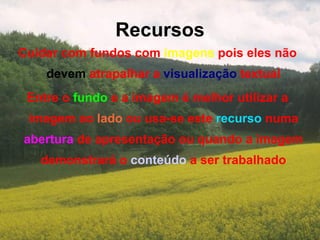
Recursos Cuidar com fundos com  imagens  pois eles não  devem  atrapalhar a  visualização  textual Entre o  fundo  e a imagem é melhor utilizar a imagem ao  lado  ou usa-se este  recurso  numa  abertura  de apresentação ou quando a imagem demonstrará o  conteúdo  a ser trabalhado
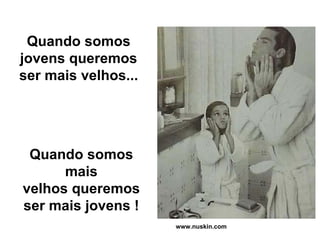
Quando somos jovens queremos ser mais velhos... Quando somos mais velhos queremos ser mais jovens ! www.nuskin.com
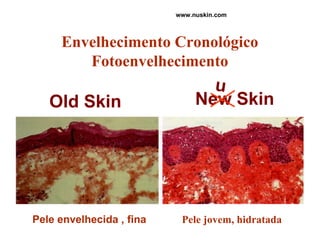
Envelhecimento Cronológico Fotoenvelhecimento Pele envelhecida , fina Pele jovem, hidratada New Skin Old Skin u www.nuskin.com
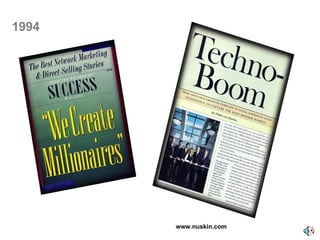
1994 www.nuskin.com
This material has been prepared by Pharmanex to be used in conjunction with general educational events and activities only.  Alterations or modifications of this presentation without the express approval of Pharmanex is prohibited. www.nuskin.com
www.nuskin.com Nutrição
Parte Textual Utilizar sempre TÓPICOS  Nunca trabalhar com textos grandes, para isso usa-se o editor de texto Se precisar trabalhar com frases e texto usa-se em torno de 6 linhas em cada tela a partir disso cria-se novo slides
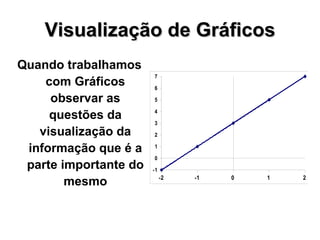
Visualização de Gráficos Quando trabalhamos com Gráficos observar as questões da visualização da informação que é a parte importante do mesmo
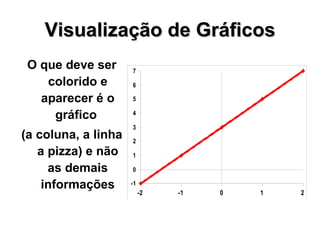
Visualização de Gráficos O que deve ser colorido e aparecer é o gráfico  (a coluna, a linha a pizza) e não as demais informações
A visualização influencia em como sentimos e como entendemos. A informação visual comunica o modo não verbal e para isso pode incluir sinais emocionais que motivem, dirijam ou distraiam. www.gifmania.com
Como você organiza a informação pode fazer a diferença entre comunicar uma mensagem ou deixar o usuário perplexo ou sobrecarregado Rosamélia Parizotto www.gifmania.com

Ergonomia

  • 1.
  • 2.
    Ergonomia Visual Todosos aspectos ergonômicos apresentados aqui estão baseados em pesquisas comprovadas e na tese da Dr. ª Rosamélia Parizotto entre outros teóricos que já testaram e comprovaram essas adaptações as visualizações no computador ou no Multimídia. http://www.eps.ufsc.br/disserta98/rosam/ane1.htm
  • 3.
    Ergonomia Visual Estesaspectos ergonômicos são válidos para criação de Apresentações de Slides, Editor de Texto, Sites e qualquer produção utilizada para visualização na tela do computador ou Projetor Multimídia
  • 4.
    Ergonomia Visual Usaremosnesta apresentação cores de fundos e letras que correspondem aos critérios ergonômicos corretos e também contrários a isso para que se possa observar e testar os mesmos
  • 5.
    Ergonomia Visual Notrabalho pedagógico estes critérios ergonômicos tornam-se importantes, pois no momento de transmitir o conteúdo para o aluno devemos observar tudo que possa contribuir para a aprendizagem do mesmo tornando a mais apropriada possível.
  • 6.
    Ergonomia Visual CoresTamanhos de Letras Tipo de Letras Fundos Recursos Tópicos – Parte textual
  • 7.
    Cores A coré importante propriedade estética na apresentação, ela pode contribuir positivamente ou negativamente, depende da escolha. Numa criação com intuito pedagógico devemos observar também os aspectos didáticos ou seja não utilizar mais de três cores no mesmo espaço
  • 8.
    CORES e FUNDOSDesta forma não se usa cores cítricas (ex: amarelo e verde limão, pink, laranja, etc) que são cansativas e agressivas ao olho humano Dar preferências aos fundos claros Se usar um fundo escuro optar pelo preto ou azul marinho
  • 9.
    CORES e FUNDOSProcurar contrastar letra com os fundos Fundos escuros letras claras e fundos claros letras escuras com ênfase (negrito) para que a visualização seja sempre a melhor possível
  • 10.
    Tipos de letrasAs letras que auxiliam na visualização e na legibilidade Tipos de letras retas dão maior legibilidade: Arial , Verdana e Tahoma - Open Office: Lucida e Vera Sans Itálico usa somente para palavras estrangeiras Norma ABNT é Arial
  • 11.
    Tamanho de LetrasNas apresentações de slides geralmente o próprio apresentador traz o melhor padrão, se não tiver usa-se: Título tamanho 44 diminui até 32 após isso cria-se uma tela só para o título Texto tamanho 32 diminui até 24 após cria-se outra tela
  • 12.
    Recursos Utilizar sempreque possível imagens Nosso cérebro capta e memoriza com mais facilidade o que vê (em torno de 80% e apenas 14% do que ouve)
  • 13.
    Recursos Dar preferênciasa visualização através de imagens e vídeos, usar também recursos de sons Quanto aos recursos de movimentos e transição de slides cuidar com os movimentos lentos Evitar efeitos que piscam e desapareçam
  • 14.
    Recursos Trabalhar tambémcom proporcionalidade entre tamanho de texto e imagem Sempre que puder padronizar os fundos e letras, ou seja escolher um e utilizá-la em todos os slides
  • 15.
    Recursos Cuidar comfundos com imagens pois eles não devem atrapalhar a visualização textual Entre o fundo e a imagem é melhor utilizar a imagem ao lado ou usa-se este recurso numa abertura de apresentação ou quando a imagem demonstrará o conteúdo a ser trabalhado
  • 16.
    Quando somos jovensqueremos ser mais velhos... Quando somos mais velhos queremos ser mais jovens ! www.nuskin.com
  • 17.
    Envelhecimento Cronológico FotoenvelhecimentoPele envelhecida , fina Pele jovem, hidratada New Skin Old Skin u www.nuskin.com
  • 18.
  • 19.
    This material hasbeen prepared by Pharmanex to be used in conjunction with general educational events and activities only. Alterations or modifications of this presentation without the express approval of Pharmanex is prohibited. www.nuskin.com
  • 20.
  • 21.
    Parte Textual Utilizarsempre TÓPICOS Nunca trabalhar com textos grandes, para isso usa-se o editor de texto Se precisar trabalhar com frases e texto usa-se em torno de 6 linhas em cada tela a partir disso cria-se novo slides
  • 22.
    Visualização de GráficosQuando trabalhamos com Gráficos observar as questões da visualização da informação que é a parte importante do mesmo
  • 23.
    Visualização de GráficosO que deve ser colorido e aparecer é o gráfico (a coluna, a linha a pizza) e não as demais informações
  • 24.
    A visualização influenciaem como sentimos e como entendemos. A informação visual comunica o modo não verbal e para isso pode incluir sinais emocionais que motivem, dirijam ou distraiam. www.gifmania.com
  • 25.
    Como você organizaa informação pode fazer a diferença entre comunicar uma mensagem ou deixar o usuário perplexo ou sobrecarregado Rosamélia Parizotto www.gifmania.com