UESB – DQE Matemática Informática Aplicada ao Ensino da Matemática Prof. VANILDO MEIRA
Para Refletir... “  Alguns parecem corajosos, porque tiveram medo de correr.” Provérbio Inglês
OBJETIVOS O Software PowerPoint, foi criado para desenvolver e realizar apresentações. Seu principal objetivo é “comunicar” de forma clara, atrativa e convincente. Normalmente, utiliza-se recursos de projeção como um datashow 1   ou projetor multimídia 2   para ampliar a tela de projeção. 1. antigo tipo de projetor 2. moderno “canhão” de projeção
Introdução ao PowerPoint -  Para  abrir  o PowerPoint: Iniciar  Programas  PowerPoint A janela a seguir será apresentada: Para criar uma nova apresentação selecione a opção Apresentação em  Branco  Clique  no botão  Ok
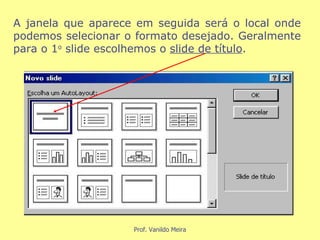
A janela que aparece em seguida será o local onde podemos selecionar o formato desejado. Geralmente para o 1 o  slide escolhemos o  slide de título .
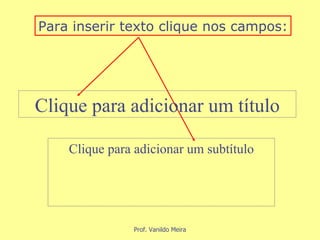
Para inserir texto clique nos campos: Clique para adicionar um título Clique para adicionar um subtítulo
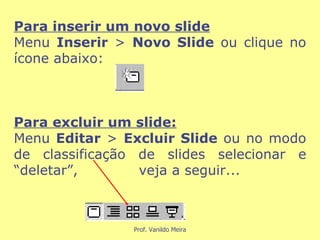
Para inserir um novo slide Menu  Inserir  >  Novo Slide  ou clique no ícone abaixo:  Para excluir um slide: Menu  Editar  >  Excluir Slide  ou no modo de classificação de slides selecionar e “deletar”,  veja a seguir...
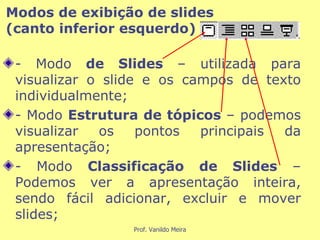
Modos de exibição de slides  (canto inferior esquerdo) - Modo  de Slides  – utilizada para visualizar o slide e os campos de texto individualmente;  - Modo  Estrutura de tópicos  – podemos visualizar os pontos principais da apresentação; - Modo  Classificação de Slides  – Podemos ver a apresentação inteira, sendo fácil adicionar, excluir e mover slides;
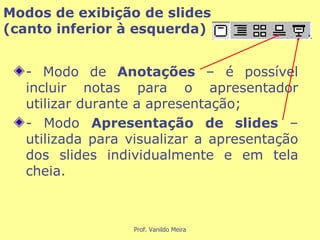
- Modo de  Anotações  – é possível incluir notas para o apresentador utilizar durante a apresentação;  - Modo  Apresentação de slides  – utilizada para visualizar a apresentação dos slides individualmente e em tela cheia. Modos de exibição de slides  (canto inferior à esquerda)
APLICANDO UMA ESTRUTURA -  Acrescenta uma textura de fundo e uma distribuição de campos padrão. Você pode usar um dos modelos pré-existentes.)  > Menu  Formatar  >  Aplicar modelo de Estrutura.  *Ao selecionar um padrão, na caixa à direita é apresentada a visualização do slide padrão. Depois é só clicar  em   Aplicar
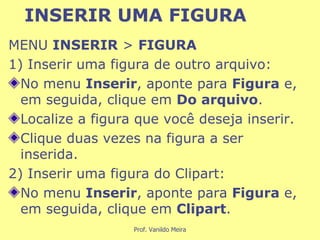
INSERIR UMA FIGURA MENU  INSERIR  >  FIGURA   1) Inserir uma figura de outro arquivo: No menu  Inserir , aponte para  Figura  e, em seguida, clique em  Do arquivo . Localize a figura que você deseja inserir. Clique duas vezes na figura a ser inserida.  2) Inserir uma figura do Clipart: No menu  Inserir , aponte para  Figura  e, em seguida, clique em  Clipart .
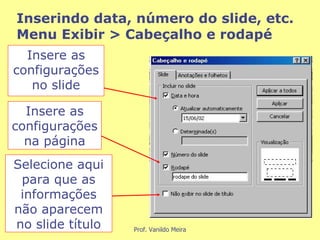
Inserindo data, número do slide, etc. Menu Exibir > Cabeçalho e rodapé Insere as configurações no slide Insere as configurações na página Selecione aqui para que as informações não aparecem no slide título
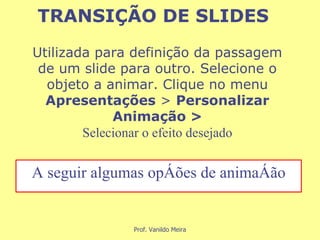
Utilizada para definição da passagem de um slide para outro. Selecione o objeto a animar. Clique no menu  Apresentações  >  Personalizar Animação > Selecionar o efeito desejado A seguir algumas opções de animação TRANSIÇÃO DE SLIDES
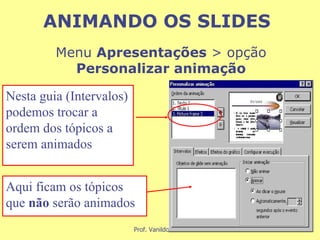
Menu  Apresentações  > opção  Personalizar animação Nesta guia (Intervalos) podemos trocar a ordem dos tópicos a serem animados Aqui ficam os tópicos que  não  serão animados ANIMANDO OS SLIDES
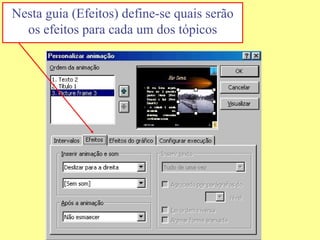
Nesta guia (Efeitos) define-se quais serão os efeitos para cada um dos tópicos
Menu  Formatar  >  Segundo Plano DEFININDO A COR DE FUNDO
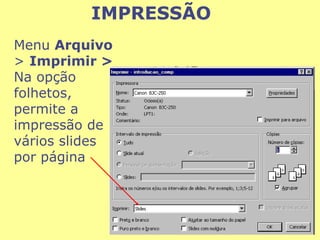
Menu  Arquivo  >  Imprimir >  Na opção folhetos, permite a impressão de vários slides por página IMPRESSÃO
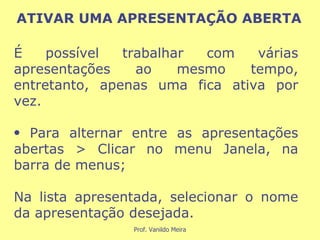
É possível trabalhar com várias apresentações ao mesmo tempo, entretanto, apenas uma fica ativa por vez. Para alternar entre as apresentações abertas > Clicar no menu Janela, na barra de menus; Na lista apresentada, selecionar o nome da apresentação desejada. ATIVAR UMA APRESENTAÇÃO ABERTA
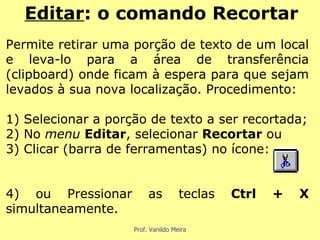
Permite retirar uma porção de texto de um local e leva-lo para a área de transferência (clipboard) onde ficam à espera para que sejam levados à sua nova localização. Procedimento: 1) Selecionar a porção de texto a ser recortada; 2) No  menu  Editar , selecionar  Recortar  ou 3) Clicar (barra de ferramentas) no ícone: 4) ou Pressionar as teclas  Ctrl + X  simultaneamente. Editar : o comando Recortar
Semelhante ao  Recortar , porém, não retira o texto do sua localização atual, apenas duplica-o e leva-o para o  clipboard  à espera de ser inserido noutro local.  Procedimento: 1) Selecionar a porção a ser copiada; 2) No  menu  Editar , selecionar  Copiar  ou 3) Clicar (barra de ferramentas) no ícone: 4) ou Pressionar as teclas  Ctrl + C  simultaneamente. Editar : o comando Copiar
O comando  Colar  transfere o texto armazenado no  clipboard  para o local onde está inserido o ponteiro do  mouse . Funciona tanto para o  Recortar  quanto para o  Copiar .  Procedimento: 1) Clique no ponto onde desejar inserir; 2) No  menu  Editar , selecionar  Colar  ou  3) Clicar (barra de ferramentas) no ícone: 4) ou Pressionar  Ctrl + V * Todo o texto escrito nos slides está associado a caixas de texto, ou seja, sempre que desejar inserir texto em alguma posição do slide, antes você deve acrescentar uma caixa de texto. Editar : o comando Colar
CONSTRUINDO SLIDES  POWERPOINT EVITANDO  SLIDES RUINS
Dicas a serem observadas Resumo Estrutura do Slide  Fontes Cores Fundo Gráficos Ortografia e Gramática Conclusões Finalizando: “Perguntas” ou “Reflexão”
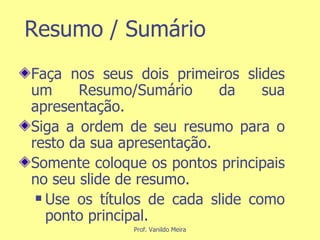
Resumo / Sumário Faça nos seus dois primeiros slides um Resumo/Sumário da sua apresentação. Siga a ordem de seu resumo para o resto da sua apresentação. Somente coloque os pontos principais no seu slide de resumo. Use os títulos de cada slide como ponto principal.
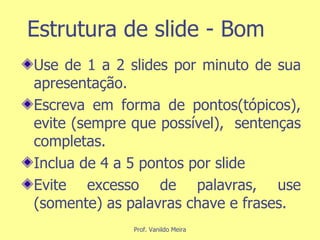
Estrutura de slide - Bom Use de 1 a 2 slides por minuto de sua apresentação. Escreva em forma de pontos(tópicos),  evite  (sempre que possível),  sentenças completas. Inclua de 4 a 5 pontos por slide Evite excesso de palavras, use (somente) as palavras chave e frases.
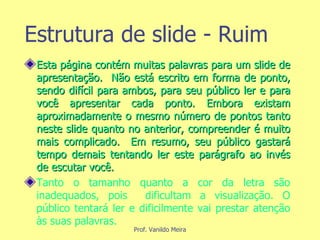
Estrutura de slide - Ruim Esta página contém muitas palavras para um slide de apresentação.  Não está escrito em forma de ponto, sendo difícil para ambos, para seu público ler e para você apresentar cada ponto. Embora existam aproximadamente o mesmo número de pontos tanto neste slide quanto no anterior, compreender é muito mais complicado.  Em resumo, seu público gastará tempo demais tentando ler este parágrafo ao invés de escutar você. Tanto o tamanho quanto a cor da letra são inadequados, pois  dificultam a visualização. O público tentará ler e dificilmente vai prestar atenção às suas palavras.
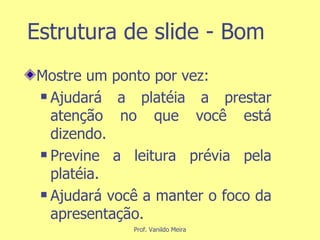
Estrutura de slide - Bom Mostre um ponto por vez: Ajudará a platéia a prestar atenção no que você está dizendo. Previne a leitura prévia pela platéia. Ajudará você a manter o foco da apresentação.
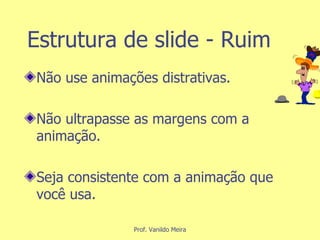
Estrutura de slide - Ruim Não use animações distrativas. Não ultrapasse as margens com a animação. Seja consistente com a animação que você usa.
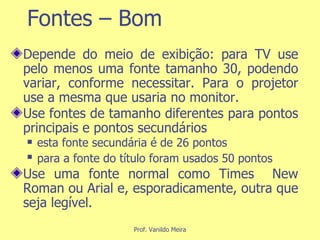
Fontes – Bom Depende do meio de exibição: para TV use pelo menos uma fonte tamanho 30, podendo variar, conforme necessitar. Para o projetor use a mesma que usaria no monitor. Use fontes de tamanho diferentes para pontos principais e pontos secundários  esta fonte secundária é de 26 pontos para a fonte do título foram usados 50 pontos   Use uma fonte normal como Times  New Roman ou Arial e, esporadicamente, outra que seja legível.
Fontes - Ruim Se você usar uma fonte muito pequena sua platéia não estará apta a ler o que você escreveu USE MAIÚSCULAS SOMENTE QUANDO NECESSÁRIO, É DIFÍCIL DE LER Nao use uma fonte dificil de ler
Coloração – Bom Use uma cor de fonte que contrasta nitidamente com o fundo Ex: fonte azul ou preta e fundo branco (ou cor clara) Use cores para reforçar a lógica de sua apresentação Ex: título em azul claro e texto em azul escuro Use cores para enfatizar um ponto Mas somente use isto  ocasionamente .
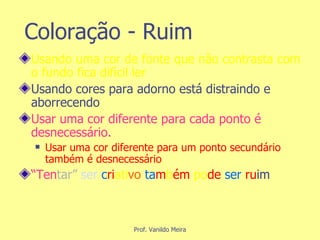
Coloração - Ruim Usando uma cor de fonte que não contrasta com o fundo fica difícil ler  Usando cores para adorno está distraindo e aborrecendo Usar uma cor diferente para cada ponto é desnecessário. Usar uma cor diferente para um ponto secundário também é desnecessário “ Ten tar”   ser   c ri ati vo   ta m b ém  po de  ser  ru im
Fundo - Bom Use fundos como este aqui que são mais simples. Use cor de fundo suave (“pastel”); Use preferencialmente o mesmo fundo ao longo de sua apresentação.
Fundo  – Ruim Evite fundos que distraiam ou sejam difíceis de ler Sempre seja consistente com o fundo que você usa
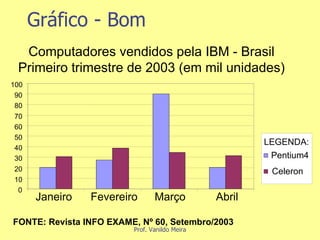
Gráfico - Bom Use gráficos no lugar de mapas e palavras Os dados em gráficos são mais fáceis de compreender que os dados “crus”. As tendências são mais fáceis para visualizar em forma de gráfico Sempre coloque título em seus gráficos
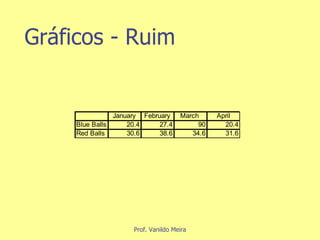
Gráficos - Ruim
Gráfico - Bom Computadores vendidos pela IBM - Brasil Primeiro trimestre de 2003 (em mil unidades) 0 10 20 30 40 50 60 70 80 90 100 Janeiro Fevereiro Março Abril Pentium4 Celeron LEGENDA: FONTE: Revista INFO EXAME, Nº 60, Setembro/2003
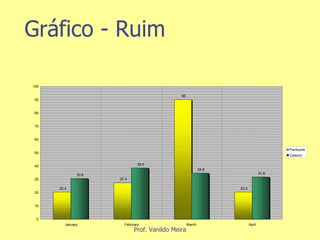
Gráfico - Ruim 20.4 27.4 90 20.4 30.6 38.6 34.6 31.6 0 10 20 30 40 50 60 70 80 90 100 January February March  April Pentium4 Celeron
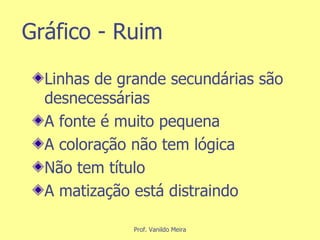
Gráfico - Ruim Linhas de grande secundárias são desnecessárias A fonte é muito pequena A coloração não tem lógica Não tem título A matização está distraindo
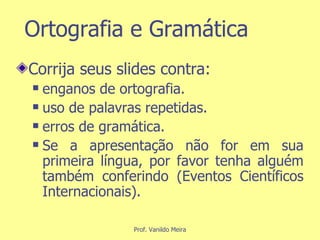
Ortografia e Gramática Corrija seus slides contra: enganos de ortografia. uso de palavras repetidas. erros de gramática. Se a apresentação não for em sua primeira língua, por favor tenha alguém também conferindo (Eventos Científicos Internacionais).
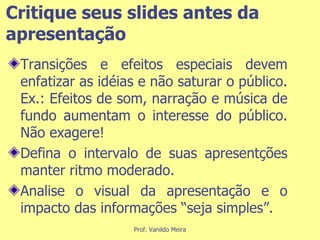
Critique seus slides antes da apresentação Transições e efeitos especiais devem enfatizar as idéias e não saturar o público. Ex.: Efeitos de som, narração e música de fundo aumentam o interesse do público. Não exagere! Defina o intervalo de suas apresentções manter ritmo moderado. Analise o visual da apresentação e o impacto das informações “seja simples”.
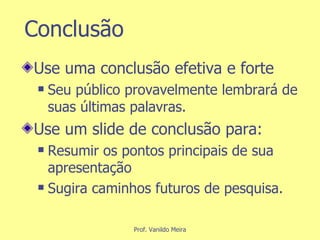
Conclusão Use uma conclusão efetiva e forte Seu público provavelmente lembrará de suas últimas palavras. Use um slide de conclusão para: Resumir os pontos principais de sua apresentação Sugira caminhos futuros de pesquisa.
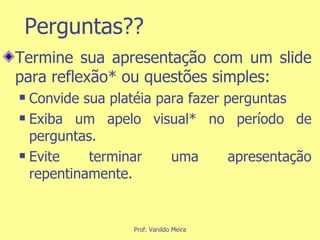
Perguntas?? Termine sua apresentação com um slide para reflexão* ou questões simples: Convide sua platéia para fazer perguntas Exiba um apelo visual* no período de perguntas. Evite terminar uma apresentação repentinamente.
Para Refletir... “ O resultado final de um trabalho é um sentimento.” LAO-TSÉ
Exercício : Observe a apresentação a seguir e faça críticas quanto aos tópicos citados  anteriormente.
A águia é a ave que possui a maior longevidade da espécie.  Chega a viver 70 anos.
Mas para chegar a  essa idade, aos  40 anos ela tem que tomar uma séria e difícil decisão.
Aos 40 anos ela está com as unhas compridas e flexíveis, não consegue mais agarrar as suas presas das quais se alimenta.
O bico alongado e pontiagudo se curva.
Apontando contra o peito estão as asas, envelhecidas e pesadas em  função da grossura das penas, e voar, já está estupidamente difícil!
Ela só tem duas alternativas: morrer ou enfrentar um doloroso processo de renovação que durará 150  dias.
Esse processo consiste em voar  para o alto de uma montanha e se recolher em um ninho próximo a um paredão onde não necessite voar.
Então, após encontrar esse lugar, a águia  começa a bater com o bico em uma parede até conseguir arrancá-lo. Após arrancá-lo, espera nascer um novo  bico, com o qual vai depois arrancar suas unhas.
Quando as novas unhas começam a nascer, ela passa a arrancar as velhas penas. E só após cinco meses sai para o famoso vôo de renovação e  viver, então, mais 30 anos.
Em nossa vida, muitas vezes, temos de nos resguardar por algum tempo e começar um processo de renovação. E para que continuemos a voar um vôo de vitória, devemos nos desprender  de lembranças, costumes e outras tradições que nos causaram dor... enfim, saber perdoar! Fonte: Texto: autor desconhecido Fotos: webshot
Somente livres do peso do passado e com a presença do alívio do perdão, poderemos aproveitar o valioso resultado de uma “RENOVAÇÃO”  Fonte: Texto: autor desconhecido Fotos: webshot

Aprender a fazer slides com o power point

  • 1.
    UESB – DQEMatemática Informática Aplicada ao Ensino da Matemática Prof. VANILDO MEIRA
  • 2.
    Para Refletir... “ Alguns parecem corajosos, porque tiveram medo de correr.” Provérbio Inglês
  • 3.
    OBJETIVOS O SoftwarePowerPoint, foi criado para desenvolver e realizar apresentações. Seu principal objetivo é “comunicar” de forma clara, atrativa e convincente. Normalmente, utiliza-se recursos de projeção como um datashow 1 ou projetor multimídia 2 para ampliar a tela de projeção. 1. antigo tipo de projetor 2. moderno “canhão” de projeção
  • 4.
    Introdução ao PowerPoint- Para abrir o PowerPoint: Iniciar  Programas  PowerPoint A janela a seguir será apresentada: Para criar uma nova apresentação selecione a opção Apresentação em Branco Clique no botão Ok
  • 5.
    A janela queaparece em seguida será o local onde podemos selecionar o formato desejado. Geralmente para o 1 o slide escolhemos o slide de título .
  • 6.
    Para inserir textoclique nos campos: Clique para adicionar um título Clique para adicionar um subtítulo
  • 7.
    Para inserir umnovo slide Menu Inserir > Novo Slide ou clique no ícone abaixo: Para excluir um slide: Menu Editar > Excluir Slide ou no modo de classificação de slides selecionar e “deletar”, veja a seguir...
  • 8.
    Modos de exibiçãode slides (canto inferior esquerdo) - Modo de Slides – utilizada para visualizar o slide e os campos de texto individualmente; - Modo Estrutura de tópicos – podemos visualizar os pontos principais da apresentação; - Modo Classificação de Slides – Podemos ver a apresentação inteira, sendo fácil adicionar, excluir e mover slides;
  • 9.
    - Modo de Anotações – é possível incluir notas para o apresentador utilizar durante a apresentação; - Modo Apresentação de slides – utilizada para visualizar a apresentação dos slides individualmente e em tela cheia. Modos de exibição de slides (canto inferior à esquerda)
  • 10.
    APLICANDO UMA ESTRUTURA- Acrescenta uma textura de fundo e uma distribuição de campos padrão. Você pode usar um dos modelos pré-existentes.) > Menu Formatar > Aplicar modelo de Estrutura. *Ao selecionar um padrão, na caixa à direita é apresentada a visualização do slide padrão. Depois é só clicar em Aplicar
  • 11.
    INSERIR UMA FIGURAMENU INSERIR > FIGURA 1) Inserir uma figura de outro arquivo: No menu Inserir , aponte para Figura e, em seguida, clique em Do arquivo . Localize a figura que você deseja inserir. Clique duas vezes na figura a ser inserida. 2) Inserir uma figura do Clipart: No menu Inserir , aponte para Figura e, em seguida, clique em Clipart .
  • 12.
    Inserindo data, númerodo slide, etc. Menu Exibir > Cabeçalho e rodapé Insere as configurações no slide Insere as configurações na página Selecione aqui para que as informações não aparecem no slide título
  • 13.
    Utilizada para definiçãoda passagem de um slide para outro. Selecione o objeto a animar. Clique no menu Apresentações > Personalizar Animação > Selecionar o efeito desejado A seguir algumas opções de animação TRANSIÇÃO DE SLIDES
  • 14.
    Menu Apresentações > opção Personalizar animação Nesta guia (Intervalos) podemos trocar a ordem dos tópicos a serem animados Aqui ficam os tópicos que não serão animados ANIMANDO OS SLIDES
  • 15.
    Nesta guia (Efeitos)define-se quais serão os efeitos para cada um dos tópicos
  • 16.
    Menu Formatar > Segundo Plano DEFININDO A COR DE FUNDO
  • 17.
    Menu Arquivo > Imprimir > Na opção folhetos, permite a impressão de vários slides por página IMPRESSÃO
  • 18.
    É possível trabalharcom várias apresentações ao mesmo tempo, entretanto, apenas uma fica ativa por vez. Para alternar entre as apresentações abertas > Clicar no menu Janela, na barra de menus; Na lista apresentada, selecionar o nome da apresentação desejada. ATIVAR UMA APRESENTAÇÃO ABERTA
  • 19.
    Permite retirar umaporção de texto de um local e leva-lo para a área de transferência (clipboard) onde ficam à espera para que sejam levados à sua nova localização. Procedimento: 1) Selecionar a porção de texto a ser recortada; 2) No menu Editar , selecionar Recortar ou 3) Clicar (barra de ferramentas) no ícone: 4) ou Pressionar as teclas Ctrl + X simultaneamente. Editar : o comando Recortar
  • 20.
    Semelhante ao Recortar , porém, não retira o texto do sua localização atual, apenas duplica-o e leva-o para o clipboard à espera de ser inserido noutro local. Procedimento: 1) Selecionar a porção a ser copiada; 2) No menu Editar , selecionar Copiar ou 3) Clicar (barra de ferramentas) no ícone: 4) ou Pressionar as teclas Ctrl + C simultaneamente. Editar : o comando Copiar
  • 21.
    O comando Colar transfere o texto armazenado no clipboard para o local onde está inserido o ponteiro do mouse . Funciona tanto para o Recortar quanto para o Copiar . Procedimento: 1) Clique no ponto onde desejar inserir; 2) No menu Editar , selecionar Colar ou 3) Clicar (barra de ferramentas) no ícone: 4) ou Pressionar Ctrl + V * Todo o texto escrito nos slides está associado a caixas de texto, ou seja, sempre que desejar inserir texto em alguma posição do slide, antes você deve acrescentar uma caixa de texto. Editar : o comando Colar
  • 22.
    CONSTRUINDO SLIDES POWERPOINT EVITANDO SLIDES RUINS
  • 23.
    Dicas a seremobservadas Resumo Estrutura do Slide Fontes Cores Fundo Gráficos Ortografia e Gramática Conclusões Finalizando: “Perguntas” ou “Reflexão”
  • 24.
    Resumo / SumárioFaça nos seus dois primeiros slides um Resumo/Sumário da sua apresentação. Siga a ordem de seu resumo para o resto da sua apresentação. Somente coloque os pontos principais no seu slide de resumo. Use os títulos de cada slide como ponto principal.
  • 25.
    Estrutura de slide- Bom Use de 1 a 2 slides por minuto de sua apresentação. Escreva em forma de pontos(tópicos), evite (sempre que possível), sentenças completas. Inclua de 4 a 5 pontos por slide Evite excesso de palavras, use (somente) as palavras chave e frases.
  • 26.
    Estrutura de slide- Ruim Esta página contém muitas palavras para um slide de apresentação. Não está escrito em forma de ponto, sendo difícil para ambos, para seu público ler e para você apresentar cada ponto. Embora existam aproximadamente o mesmo número de pontos tanto neste slide quanto no anterior, compreender é muito mais complicado. Em resumo, seu público gastará tempo demais tentando ler este parágrafo ao invés de escutar você. Tanto o tamanho quanto a cor da letra são inadequados, pois dificultam a visualização. O público tentará ler e dificilmente vai prestar atenção às suas palavras.
  • 27.
    Estrutura de slide- Bom Mostre um ponto por vez: Ajudará a platéia a prestar atenção no que você está dizendo. Previne a leitura prévia pela platéia. Ajudará você a manter o foco da apresentação.
  • 28.
    Estrutura de slide- Ruim Não use animações distrativas. Não ultrapasse as margens com a animação. Seja consistente com a animação que você usa.
  • 29.
    Fontes – BomDepende do meio de exibição: para TV use pelo menos uma fonte tamanho 30, podendo variar, conforme necessitar. Para o projetor use a mesma que usaria no monitor. Use fontes de tamanho diferentes para pontos principais e pontos secundários esta fonte secundária é de 26 pontos para a fonte do título foram usados 50 pontos Use uma fonte normal como Times New Roman ou Arial e, esporadicamente, outra que seja legível.
  • 30.
    Fontes - RuimSe você usar uma fonte muito pequena sua platéia não estará apta a ler o que você escreveu USE MAIÚSCULAS SOMENTE QUANDO NECESSÁRIO, É DIFÍCIL DE LER Nao use uma fonte dificil de ler
  • 31.
    Coloração – BomUse uma cor de fonte que contrasta nitidamente com o fundo Ex: fonte azul ou preta e fundo branco (ou cor clara) Use cores para reforçar a lógica de sua apresentação Ex: título em azul claro e texto em azul escuro Use cores para enfatizar um ponto Mas somente use isto ocasionamente .
  • 32.
    Coloração - RuimUsando uma cor de fonte que não contrasta com o fundo fica difícil ler Usando cores para adorno está distraindo e aborrecendo Usar uma cor diferente para cada ponto é desnecessário. Usar uma cor diferente para um ponto secundário também é desnecessário “ Ten tar” ser c ri ati vo ta m b ém po de ser ru im
  • 33.
    Fundo - BomUse fundos como este aqui que são mais simples. Use cor de fundo suave (“pastel”); Use preferencialmente o mesmo fundo ao longo de sua apresentação.
  • 34.
    Fundo –Ruim Evite fundos que distraiam ou sejam difíceis de ler Sempre seja consistente com o fundo que você usa
  • 35.
    Gráfico - BomUse gráficos no lugar de mapas e palavras Os dados em gráficos são mais fáceis de compreender que os dados “crus”. As tendências são mais fáceis para visualizar em forma de gráfico Sempre coloque título em seus gráficos
  • 36.
  • 37.
    Gráfico - BomComputadores vendidos pela IBM - Brasil Primeiro trimestre de 2003 (em mil unidades) 0 10 20 30 40 50 60 70 80 90 100 Janeiro Fevereiro Março Abril Pentium4 Celeron LEGENDA: FONTE: Revista INFO EXAME, Nº 60, Setembro/2003
  • 38.
    Gráfico - Ruim20.4 27.4 90 20.4 30.6 38.6 34.6 31.6 0 10 20 30 40 50 60 70 80 90 100 January February March April Pentium4 Celeron
  • 39.
    Gráfico - RuimLinhas de grande secundárias são desnecessárias A fonte é muito pequena A coloração não tem lógica Não tem título A matização está distraindo
  • 40.
    Ortografia e GramáticaCorrija seus slides contra: enganos de ortografia. uso de palavras repetidas. erros de gramática. Se a apresentação não for em sua primeira língua, por favor tenha alguém também conferindo (Eventos Científicos Internacionais).
  • 41.
    Critique seus slidesantes da apresentação Transições e efeitos especiais devem enfatizar as idéias e não saturar o público. Ex.: Efeitos de som, narração e música de fundo aumentam o interesse do público. Não exagere! Defina o intervalo de suas apresentções manter ritmo moderado. Analise o visual da apresentação e o impacto das informações “seja simples”.
  • 42.
    Conclusão Use umaconclusão efetiva e forte Seu público provavelmente lembrará de suas últimas palavras. Use um slide de conclusão para: Resumir os pontos principais de sua apresentação Sugira caminhos futuros de pesquisa.
  • 43.
    Perguntas?? Termine suaapresentação com um slide para reflexão* ou questões simples: Convide sua platéia para fazer perguntas Exiba um apelo visual* no período de perguntas. Evite terminar uma apresentação repentinamente.
  • 44.
    Para Refletir... “O resultado final de um trabalho é um sentimento.” LAO-TSÉ
  • 45.
    Exercício : Observea apresentação a seguir e faça críticas quanto aos tópicos citados anteriormente.
  • 46.
    A águia éa ave que possui a maior longevidade da espécie. Chega a viver 70 anos.
  • 47.
    Mas para chegara essa idade, aos 40 anos ela tem que tomar uma séria e difícil decisão.
  • 48.
    Aos 40 anosela está com as unhas compridas e flexíveis, não consegue mais agarrar as suas presas das quais se alimenta.
  • 49.
    O bico alongadoe pontiagudo se curva.
  • 50.
    Apontando contra opeito estão as asas, envelhecidas e pesadas em função da grossura das penas, e voar, já está estupidamente difícil!
  • 51.
    Ela só temduas alternativas: morrer ou enfrentar um doloroso processo de renovação que durará 150 dias.
  • 52.
    Esse processo consisteem voar para o alto de uma montanha e se recolher em um ninho próximo a um paredão onde não necessite voar.
  • 53.
    Então, após encontraresse lugar, a águia começa a bater com o bico em uma parede até conseguir arrancá-lo. Após arrancá-lo, espera nascer um novo bico, com o qual vai depois arrancar suas unhas.
  • 54.
    Quando as novasunhas começam a nascer, ela passa a arrancar as velhas penas. E só após cinco meses sai para o famoso vôo de renovação e viver, então, mais 30 anos.
  • 55.
    Em nossa vida,muitas vezes, temos de nos resguardar por algum tempo e começar um processo de renovação. E para que continuemos a voar um vôo de vitória, devemos nos desprender de lembranças, costumes e outras tradições que nos causaram dor... enfim, saber perdoar! Fonte: Texto: autor desconhecido Fotos: webshot
  • 56.
    Somente livres dopeso do passado e com a presença do alívio do perdão, poderemos aproveitar o valioso resultado de uma “RENOVAÇÃO” Fonte: Texto: autor desconhecido Fotos: webshot