Tutorial
Adelina Moura
Junho 2015
http://quizizz.com/
http://quizizz.com/
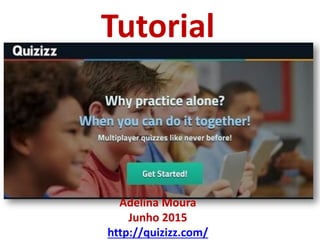
Aceder ao site, clicar em Get Started
Clicar em Login
Clicar em Sign Up para criar uma
conta.
Preencher todos os campos e clicar em Go
Depois do registo pode-se começar a criar os próprios
quizes (seta vermelha) ou procurar quizes já criados
(seta amarela)
Há muitos quiz criados por outras pessoas que se podem
usar, basta colocar a(s) palavra(s) chave no local de busca.
Podemos ver que já há quizes feitos para a aula de Francês.
Dar um nome ao quiz e adicinar algumas tags
(metadatos) para ser fácil de encontrar.
Escrever a pergunta (seta vermelha) e apresentar as respostas (seta
amarela). Selecionar a resposta correta que tomará a cor verde . Pode-se
adicionar uma imagem (seta verde) com o URL ou do computador. No fim
clicar em Add Question, para adicionar nova pergunta (seta azul).
Ao clicar em Upload Image abre uma janela (seta
amarela) onde se pode carregar uma imagem do
computador ou adicionar o URL da imagem da web.
Este é o aspeto de uma das perguntas à qual se adicionou
uma imagem (seta amarela). Quando todas as questões
estiverem incluídas clicar em Finish (seta vermelha).
Há alguns detalhes a acrescentar ao quiz, como seja fazer uma
descrição, a audiência a que se destina, para ser mais fácil identificar a
que nível de alunos se destina e a privacidade. Por defeito fica público.
O quiz está pronto a ser jogado, basta clicar em Play.
Podemos criar outro quiz (seta amarela) ou ver os quizes que já
criamos (seta vermelha).
Este é o aspeto do quiz pronto para ser jogado pelos alunos. Os alunos
têm de aceder nos seus dispositivos móveis ao endereço join.quizizz.com
(seta amarela) e introduzir o código do jogo (seta amarela). Cada jogo cria
um código novo.
http://quizizz.com/join
Quando o aluno acede ao URL join.quizizz.com surge uma caixa para
colocar o código do quiz (seta vermelha), clica em GO! e surge outra
caixa para escrever o nome (seta amarela), de seguida clicar em
GOOD! para iniciar o jogo.
Este é o aspeto das perguntas que surgem no ecrã do dispositivo do
aluno. Só tem de clicar na resposta correta. Vai surgir informação se a
resposta está certa ou errada e a pontuação.
No ecrã do jogo surge o nome dos jogadores, os acertos e
as pontuações obtidas.
No final do jogo é possível ver as pontuações dos jogadores e
guardar em excel os desempenhos dos jogadores.
A cada aluno é dado o seu desempenho no quiz, com as
respostas certas e erradas.

Tutorial QUIZIZZ

  • 1.
  • 2.
  • 3.
  • 4.
    Clicar em SignUp para criar uma conta.
  • 5.
    Preencher todos oscampos e clicar em Go
  • 6.
    Depois do registopode-se começar a criar os próprios quizes (seta vermelha) ou procurar quizes já criados (seta amarela)
  • 7.
    Há muitos quizcriados por outras pessoas que se podem usar, basta colocar a(s) palavra(s) chave no local de busca. Podemos ver que já há quizes feitos para a aula de Francês.
  • 8.
    Dar um nomeao quiz e adicinar algumas tags (metadatos) para ser fácil de encontrar.
  • 9.
    Escrever a pergunta(seta vermelha) e apresentar as respostas (seta amarela). Selecionar a resposta correta que tomará a cor verde . Pode-se adicionar uma imagem (seta verde) com o URL ou do computador. No fim clicar em Add Question, para adicionar nova pergunta (seta azul).
  • 10.
    Ao clicar emUpload Image abre uma janela (seta amarela) onde se pode carregar uma imagem do computador ou adicionar o URL da imagem da web.
  • 11.
    Este é oaspeto de uma das perguntas à qual se adicionou uma imagem (seta amarela). Quando todas as questões estiverem incluídas clicar em Finish (seta vermelha).
  • 12.
    Há alguns detalhesa acrescentar ao quiz, como seja fazer uma descrição, a audiência a que se destina, para ser mais fácil identificar a que nível de alunos se destina e a privacidade. Por defeito fica público.
  • 13.
    O quiz estápronto a ser jogado, basta clicar em Play. Podemos criar outro quiz (seta amarela) ou ver os quizes que já criamos (seta vermelha).
  • 14.
    Este é oaspeto do quiz pronto para ser jogado pelos alunos. Os alunos têm de aceder nos seus dispositivos móveis ao endereço join.quizizz.com (seta amarela) e introduzir o código do jogo (seta amarela). Cada jogo cria um código novo.
  • 15.
    http://quizizz.com/join Quando o alunoacede ao URL join.quizizz.com surge uma caixa para colocar o código do quiz (seta vermelha), clica em GO! e surge outra caixa para escrever o nome (seta amarela), de seguida clicar em GOOD! para iniciar o jogo.
  • 16.
    Este é oaspeto das perguntas que surgem no ecrã do dispositivo do aluno. Só tem de clicar na resposta correta. Vai surgir informação se a resposta está certa ou errada e a pontuação.
  • 17.
    No ecrã dojogo surge o nome dos jogadores, os acertos e as pontuações obtidas.
  • 18.
    No final dojogo é possível ver as pontuações dos jogadores e guardar em excel os desempenhos dos jogadores.
  • 19.
    A cada alunoé dado o seu desempenho no quiz, com as respostas certas e erradas.