OTIMIZAÇÃO DE UMA ESTAÇÃO
DE TRABALHO (Workstation)
Jorge Ávila
CRIANDO UM PONTO DE RESTAURAÇÃO
DO SISTEMA OPERACIONAL
• Mas antes de começar a instalação de
softwares no seu computador, é
extremamente recomendável que você crie
um ponto de restauração do sistema, para
possível imprevistos ou surpresas durante e
após a instalação de softwares e dispositivos.
CRIANDO UM PONTO DE RESTAURAÇÃO
DO SISTEMA OPERACIONAL
• O ponto de restauração é uma espécie de
''máquina do tempo'' do computador que pode
ser usado para restaurar arquivos da máquina a
partir de uma determinada data e horário, o
Windows costuma criar pontos de restauração
regularmente após atualizações, por exemplo.
• Assim, quando um arquivo do sistema é apagado
em uma faxina ou por um novo programa, por
exemplo, é possível acessar o ponto criado
anteriormente e reverter o processo.
CRIANDO UM PONTO DE RESTAURAÇÃO
DO SISTEMA OPERACIONAL
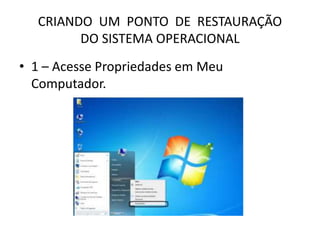
• 1 – Acesse Propriedades em Meu
Computador.
CRIANDO UM PONTO DE RESTAURAÇÃO
DO SISTEMA OPERACIONAL
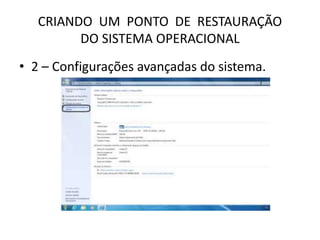
• 2 – Configurações avançadas do sistema.
CRIANDO UM PONTO DE RESTAURAÇÃO
DO SISTEMA OPERACIONAL
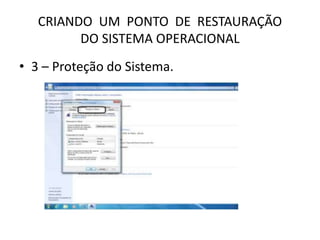
• 3 – Proteção do Sistema.
CRIANDO UM PONTO DE RESTAURAÇÃO
DO SISTEMA OPERACIONAL
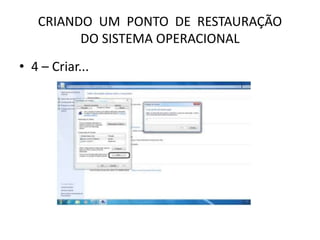
• 4 – Criar...
CRIANDO UM PONTO DE RESTAURAÇÃO
DO SISTEMA OPERACIONAL
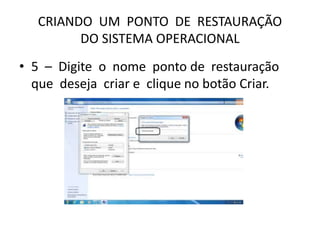
• 5 – Digite o nome ponto de restauração
que deseja criar e clique no botão Criar.
CRIANDO UM PONTO DE RESTAURAÇÃO
DO SISTEMA OPERACIONAL
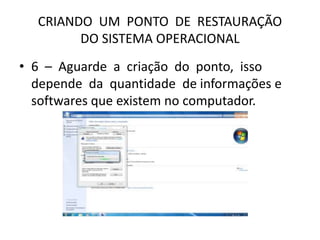
• 6 – Aguarde a criação do ponto, isso
depende da quantidade de informações e
softwares que existem no computador.
CRIANDO UM PONTO DE RESTAURAÇÃO
DO SISTEMA OPERACIONAL
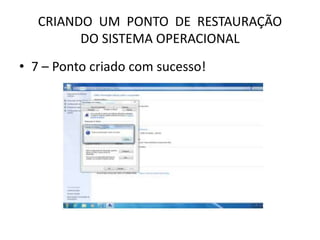
• 7 – Ponto criado com sucesso!
CRIANDO UM PONTO DE RESTAURAÇÃO
DO SISTEMA OPERACIONAL
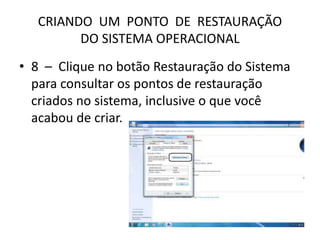
• 8 – Clique no botão Restauração do Sistema
para consultar os pontos de restauração
criados no sistema, inclusive o que você
acabou de criar.
CRIANDO UM PONTO DE RESTAURAÇÃO
DO SISTEMA OPERACIONAL
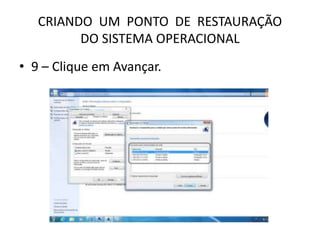
• 9 – Clique em Avançar.
CRIANDO UM PONTO DE RESTAURAÇÃO
DO SISTEMA OPERACIONAL
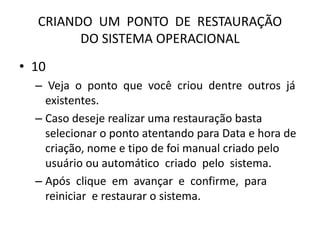
• 10
– Veja o ponto que você criou dentre outros já
existentes.
– Caso deseje realizar uma restauração basta
selecionar o ponto atentando para Data e hora de
criação, nome e tipo de foi manual criado pelo
usuário ou automático criado pelo sistema.
– Após clique em avançar e confirme, para
reiniciar e restaurar o sistema.
MANUTENÇÃO E LIMPEZA DO
REGISTRO DO SISTEMA
OPERACIONAL.
• Para resolver esses problemas, há softwares
que ajudam na manutenção no PC. Claro que
eles não deixam a máquina como nova, mas
geralmente conseguem dar um “gás” no
computador, tornando-o mais rápido ao
inicializar ou quando responde a comandos e
tarefas diárias.
• Embora o Windows tenha assistentes nativos
para realizar a maior parte dessa “faxina”, os
principais programas da web são gratuitos, têm
interface simples de usar.
MANUTENÇÃO E LIMPEZA DO
REGISTRO DO SISTEMA
OPERACIONAL.
• Temos alguns programas que prometem
desde apagar vestígios de programas
desinstalados até resolver problemas de
registro, passando por desfragmentação de
disco, melhor uso de memória e análise do HD
atrás de possíveis erros.
MANUTENÇÃO E LIMPEZA DO
REGISTRO DO SISTEMA
OPERACIONAL.
• Ccleaner:
– Famoso e muito utilizado, o programa tem como
foco apagar arquivos e dados desnecessários ao
sistema, tornando-o mais ágil. Com poucos
comandos, e interface em português, o
CCleaner acaba com “porcarias” armazenadas
no registro do Windows, cookies do navegador,
dados de backup, históricos de programas de
bate-papo e de documentos recentes.
MANUTENÇÃO E LIMPEZA DO
REGISTRO DO SISTEMA
OPERACIONAL.
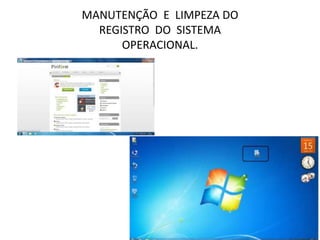
• Procedimento de instalação:
Página de download
http://www.piriform.com/ccleaner
MANUTENÇÃO E LIMPEZA DO
REGISTRO DO SISTEMA
OPERACIONAL.
MANUTENÇÃO E LIMPEZA DO
REGISTRO DO SISTEMA
OPERACIONAL.
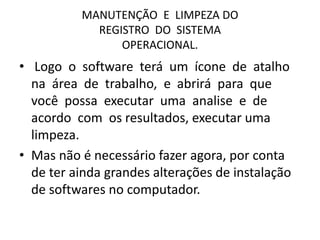
• Logo o software terá um ícone de atalho
na área de trabalho, e abrirá para que
você possa executar uma analise e de
acordo com os resultados, executar uma
limpeza.
• Mas não é necessário fazer agora, por conta
de ter ainda grandes alterações de instalação
de softwares no computador.
MANUTENÇÃO E LIMPEZA DO
REGISTRO DO SISTEMA
OPERACIONAL.
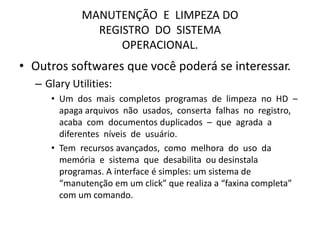
• Outros softwares que você poderá se interessar.
– Glary Utilities:
• Um dos mais completos programas de limpeza no HD –
apaga arquivos não usados, conserta falhas no registro,
acaba com documentos duplicados – que agrada a
diferentes níveis de usuário.
• Tem recursos avançados, como melhora do uso da
memória e sistema que desabilita ou desinstala
programas. A interface é simples: um sistema de
“manutenção em um click” que realiza a “faxina completa”
com um comando.
MANUTENÇÃO E LIMPEZA DO
REGISTRO DO SISTEMA
OPERACIONAL.
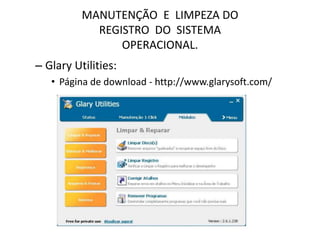
– Glary Utilities:
• Página de download - http://www.glarysoft.com/
MANUTENÇÃO E LIMPEZA DO
REGISTRO DO SISTEMA
OPERACIONAL.
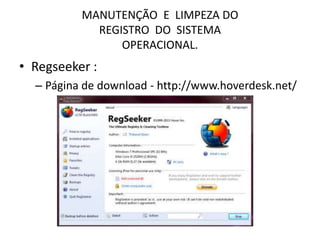
• Regseeker :
– Com foco no registro do sistema, o programa
limpa essa área de funcionamento do
Windows. Além disso, exibe informações de
entradas de inicialização e relata os aplicativos
instalados.
– É um excelente caçador de arquivos duplicados.
– Um dos trunfos do Regseeker é seu painel, que
permite a usuários avançados realizar ajustes no
sistema operacional.
MANUTENÇÃO E LIMPEZA DO
REGISTRO DO SISTEMA
OPERACIONAL.
• Regseeker :
– Página de download - http://www.hoverdesk.net/
MANUTENÇÃO E LIMPEZA DO
REGISTRO DO SISTEMA
OPERACIONAL.
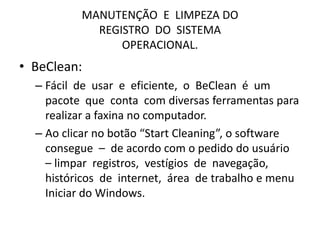
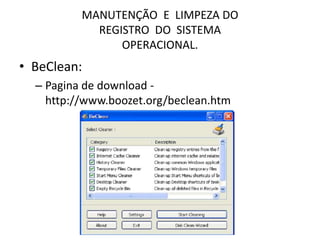
• BeClean:
– Fácil de usar e eficiente, o BeClean é um
pacote que conta com diversas ferramentas para
realizar a faxina no computador.
– Ao clicar no botão “Start Cleaning”, o software
consegue – de acordo com o pedido do usuário
– limpar registros, vestígios de navegação,
históricos de internet, área de trabalho e menu
Iniciar do Windows.
MANUTENÇÃO E LIMPEZA DO
REGISTRO DO SISTEMA
OPERACIONAL.
• BeClean:
– Pagina de download -
http://www.boozet.org/beclean.htm
MANUTENÇÃO E LIMPEZA DO
REGISTRO DO SISTEMA
OPERACIONAL.
SOFTWARES PARA COMPACTAÇÃO DE
ARQUIVOS
• WinRAR:
– Um dos programas de compactação/descompactação
mais usados no mundo todo.
– Sem complicação alguma você pode compactar
arquivos e pastas inteiras com opção de incluir uma
senha para manter os seus dados longe de hackers e
curiosos.
– O WinRAR suporta arquivos dos tipos ZIP, RAR, ACE, BZ2,
JAR, LZH, 7Z, TAR.
– O único problema do WinRAR são as suas janelas para
ativação do produto, que surgem após 40 dias de uso.
– Apesar disso é um programa indispensável.
SOFTWARES PARA COMPACTAÇÃO DE
ARQUIVOS
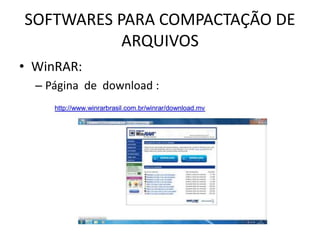
• WinRAR:
– Página de download :
Semana11

Semana11

  • 1.
    OTIMIZAÇÃO DE UMAESTAÇÃO DE TRABALHO (Workstation) Jorge Ávila
  • 2.
    CRIANDO UM PONTODE RESTAURAÇÃO DO SISTEMA OPERACIONAL • Mas antes de começar a instalação de softwares no seu computador, é extremamente recomendável que você crie um ponto de restauração do sistema, para possível imprevistos ou surpresas durante e após a instalação de softwares e dispositivos.
  • 3.
    CRIANDO UM PONTODE RESTAURAÇÃO DO SISTEMA OPERACIONAL • O ponto de restauração é uma espécie de ''máquina do tempo'' do computador que pode ser usado para restaurar arquivos da máquina a partir de uma determinada data e horário, o Windows costuma criar pontos de restauração regularmente após atualizações, por exemplo. • Assim, quando um arquivo do sistema é apagado em uma faxina ou por um novo programa, por exemplo, é possível acessar o ponto criado anteriormente e reverter o processo.
  • 4.
    CRIANDO UM PONTODE RESTAURAÇÃO DO SISTEMA OPERACIONAL • 1 – Acesse Propriedades em Meu Computador.
  • 5.
    CRIANDO UM PONTODE RESTAURAÇÃO DO SISTEMA OPERACIONAL • 2 – Configurações avançadas do sistema.
  • 6.
    CRIANDO UM PONTODE RESTAURAÇÃO DO SISTEMA OPERACIONAL • 3 – Proteção do Sistema.
  • 7.
    CRIANDO UM PONTODE RESTAURAÇÃO DO SISTEMA OPERACIONAL • 4 – Criar...
  • 8.
    CRIANDO UM PONTODE RESTAURAÇÃO DO SISTEMA OPERACIONAL • 5 – Digite o nome ponto de restauração que deseja criar e clique no botão Criar.
  • 9.
    CRIANDO UM PONTODE RESTAURAÇÃO DO SISTEMA OPERACIONAL • 6 – Aguarde a criação do ponto, isso depende da quantidade de informações e softwares que existem no computador.
  • 10.
    CRIANDO UM PONTODE RESTAURAÇÃO DO SISTEMA OPERACIONAL • 7 – Ponto criado com sucesso!
  • 11.
    CRIANDO UM PONTODE RESTAURAÇÃO DO SISTEMA OPERACIONAL • 8 – Clique no botão Restauração do Sistema para consultar os pontos de restauração criados no sistema, inclusive o que você acabou de criar.
  • 12.
    CRIANDO UM PONTODE RESTAURAÇÃO DO SISTEMA OPERACIONAL • 9 – Clique em Avançar.
  • 13.
    CRIANDO UM PONTODE RESTAURAÇÃO DO SISTEMA OPERACIONAL • 10 – Veja o ponto que você criou dentre outros já existentes. – Caso deseje realizar uma restauração basta selecionar o ponto atentando para Data e hora de criação, nome e tipo de foi manual criado pelo usuário ou automático criado pelo sistema. – Após clique em avançar e confirme, para reiniciar e restaurar o sistema.
  • 14.
    MANUTENÇÃO E LIMPEZADO REGISTRO DO SISTEMA OPERACIONAL. • Para resolver esses problemas, há softwares que ajudam na manutenção no PC. Claro que eles não deixam a máquina como nova, mas geralmente conseguem dar um “gás” no computador, tornando-o mais rápido ao inicializar ou quando responde a comandos e tarefas diárias. • Embora o Windows tenha assistentes nativos para realizar a maior parte dessa “faxina”, os principais programas da web são gratuitos, têm interface simples de usar.
  • 15.
    MANUTENÇÃO E LIMPEZADO REGISTRO DO SISTEMA OPERACIONAL. • Temos alguns programas que prometem desde apagar vestígios de programas desinstalados até resolver problemas de registro, passando por desfragmentação de disco, melhor uso de memória e análise do HD atrás de possíveis erros.
  • 16.
    MANUTENÇÃO E LIMPEZADO REGISTRO DO SISTEMA OPERACIONAL. • Ccleaner: – Famoso e muito utilizado, o programa tem como foco apagar arquivos e dados desnecessários ao sistema, tornando-o mais ágil. Com poucos comandos, e interface em português, o CCleaner acaba com “porcarias” armazenadas no registro do Windows, cookies do navegador, dados de backup, históricos de programas de bate-papo e de documentos recentes.
  • 17.
    MANUTENÇÃO E LIMPEZADO REGISTRO DO SISTEMA OPERACIONAL. • Procedimento de instalação: Página de download http://www.piriform.com/ccleaner
  • 18.
    MANUTENÇÃO E LIMPEZADO REGISTRO DO SISTEMA OPERACIONAL.
  • 19.
    MANUTENÇÃO E LIMPEZADO REGISTRO DO SISTEMA OPERACIONAL. • Logo o software terá um ícone de atalho na área de trabalho, e abrirá para que você possa executar uma analise e de acordo com os resultados, executar uma limpeza. • Mas não é necessário fazer agora, por conta de ter ainda grandes alterações de instalação de softwares no computador.
  • 20.
    MANUTENÇÃO E LIMPEZADO REGISTRO DO SISTEMA OPERACIONAL. • Outros softwares que você poderá se interessar. – Glary Utilities: • Um dos mais completos programas de limpeza no HD – apaga arquivos não usados, conserta falhas no registro, acaba com documentos duplicados – que agrada a diferentes níveis de usuário. • Tem recursos avançados, como melhora do uso da memória e sistema que desabilita ou desinstala programas. A interface é simples: um sistema de “manutenção em um click” que realiza a “faxina completa” com um comando.
  • 21.
    MANUTENÇÃO E LIMPEZADO REGISTRO DO SISTEMA OPERACIONAL. – Glary Utilities: • Página de download - http://www.glarysoft.com/
  • 22.
    MANUTENÇÃO E LIMPEZADO REGISTRO DO SISTEMA OPERACIONAL. • Regseeker : – Com foco no registro do sistema, o programa limpa essa área de funcionamento do Windows. Além disso, exibe informações de entradas de inicialização e relata os aplicativos instalados. – É um excelente caçador de arquivos duplicados. – Um dos trunfos do Regseeker é seu painel, que permite a usuários avançados realizar ajustes no sistema operacional.
  • 23.
    MANUTENÇÃO E LIMPEZADO REGISTRO DO SISTEMA OPERACIONAL. • Regseeker : – Página de download - http://www.hoverdesk.net/
  • 24.
    MANUTENÇÃO E LIMPEZADO REGISTRO DO SISTEMA OPERACIONAL. • BeClean: – Fácil de usar e eficiente, o BeClean é um pacote que conta com diversas ferramentas para realizar a faxina no computador. – Ao clicar no botão “Start Cleaning”, o software consegue – de acordo com o pedido do usuário – limpar registros, vestígios de navegação, históricos de internet, área de trabalho e menu Iniciar do Windows.
  • 25.
    MANUTENÇÃO E LIMPEZADO REGISTRO DO SISTEMA OPERACIONAL. • BeClean: – Pagina de download - http://www.boozet.org/beclean.htm
  • 26.
    MANUTENÇÃO E LIMPEZADO REGISTRO DO SISTEMA OPERACIONAL.
  • 27.
    SOFTWARES PARA COMPACTAÇÃODE ARQUIVOS • WinRAR: – Um dos programas de compactação/descompactação mais usados no mundo todo. – Sem complicação alguma você pode compactar arquivos e pastas inteiras com opção de incluir uma senha para manter os seus dados longe de hackers e curiosos. – O WinRAR suporta arquivos dos tipos ZIP, RAR, ACE, BZ2, JAR, LZH, 7Z, TAR. – O único problema do WinRAR são as suas janelas para ativação do produto, que surgem após 40 dias de uso. – Apesar disso é um programa indispensável.
  • 28.
    SOFTWARES PARA COMPACTAÇÃODE ARQUIVOS • WinRAR: – Página de download :