Reestabelecendo uma estação de
trabalho
Jorge Ávila
Aula 05
CRIANDO REDE ADHOC
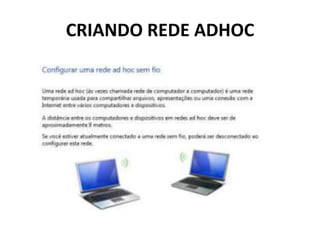
• Ad hoc é um termo usado para uma rede ponto a
ponto wireless, onde não é necessário um
roteador para que notebooks ou computador que
possuam uma placa wireless se conectem.
• Em um notebook você configura uma rede
wireless e a partir daí os outros dispositivos se
conectam através dele, podendo ter
compartilhamento de arquivos, impressoras e
acesso à internet.
CRIANDO REDE ADHOC
CRIANDO REDE ADHOC
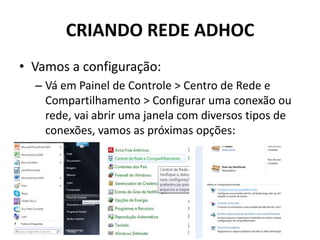
• Vamos a configuração:
– Vá em Painel de Controle > Centro de Rede e
Compartilhamento > Configurar uma conexão ou
rede, vai abrir uma janela com diversos tipos de
conexões, vamos as próximas opções:
CRIANDO REDE ADHOC
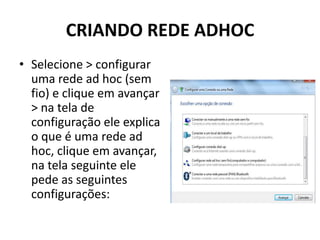
• Selecione > configurar
uma rede ad hoc (sem
fio) e clique em avançar
> na tela de
configuração ele explica
o que é uma rede ad
hoc, clique em avançar,
na tela seguinte ele
pede as seguintes
configurações:
CRIANDO REDE ADHOC
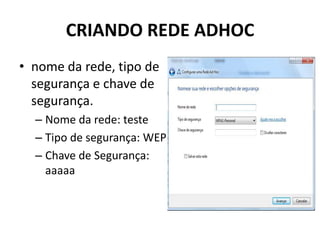
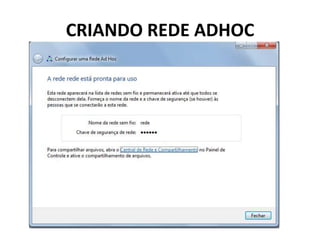
• nome da rede, tipo de
segurança e chave de
segurança.
– Nome da rede: teste
– Tipo de segurança: WEP
– Chave de Segurança:
aaaaa
CRIANDO REDE ADHOC
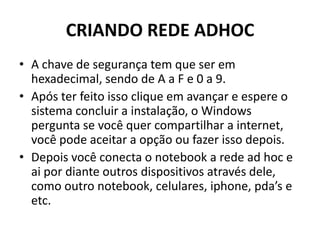
• A chave de segurança tem que ser em
hexadecimal, sendo de A a F e 0 a 9.
• Após ter feito isso clique em avançar e espere o
sistema concluir a instalação, o Windows
pergunta se você quer compartilhar a internet,
você pode aceitar a opção ou fazer isso depois.
• Depois você conecta o notebook a rede ad hoc e
ai por diante outros dispositivos através dele,
como outro notebook, celulares, iphone, pda’s e
etc.
CRIANDO REDE ADHOC
ATIVAR REDE ADHOC NO WINDOWS 8
• Todos que estão usando o Windows 8 já pode
observar que não temos mais a opção de criar
uma rede AdHoc , no nosso notebook, para
compartilhar conexão de internet com outros
dispositivos.
• A Microsoft não retirou essa funcionalidade
do Windows, apenas não temos mais o atalho
dela.
ATIVAR REDE ADHOC NO WINDOWS 8
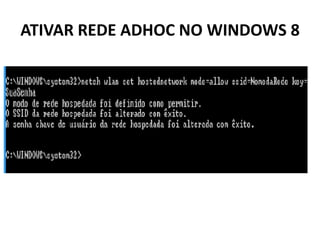
• Para configurar e ativar seguimos os passos
abaixo:
– Iniciar o Prompt de Comando como Administrador
– Executar a seguinte linha de comando para
configurar, substituindo os termos “NomeDaRede”
pelo nome da rede AdHoc que você deseja criar, e
“SuaSenha” pela senha que deseja criar para a
rede:
netsh wlan set hostednetwork mode=allow
ssid=NomedaRede key=SuaSenha
ATIVAR REDE ADHOC NO WINDOWS 8
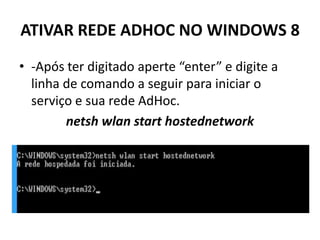
• -Após ter digitado aperte “enter” e digite a
linha de comando a seguir para iniciar o
serviço e sua rede AdHoc.
netsh wlan start hostednetwork
ATIVAR REDE ADHOC NO WINDOWS 8
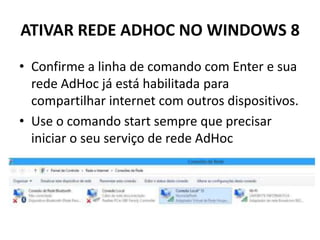
• Confirme a linha de comando com Enter e sua
rede AdHoc já está habilitada para
compartilhar internet com outros dispositivos.
• Use o comando start sempre que precisar
iniciar o seu serviço de rede AdHoc
ATIVAR REDE ADHOC NO WINDOWS 8
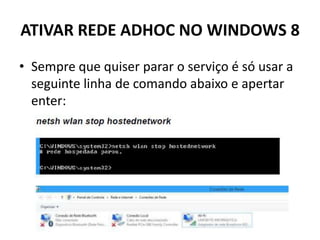
• Sempre que quiser parar o serviço é só usar a
seguinte linha de comando abaixo e apertar
enter:
UTILIZANDO O PING
• Ping
– serve para testar a latência da sua internet, e é
usado em qualquer jogo Online, até seu MSN tem
ping.
• Como ele funciona?
– Ele envia e recebe dados e depois exibe o tempo
levou a transação Envio/Recebimento. Para saber
como está sua conexão proceda da seguinte
maneira
UTILIZANDO O PING
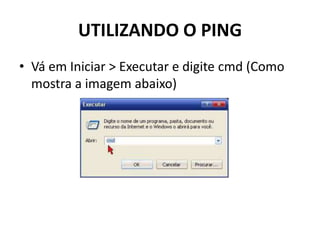
• Vá em Iniciar > Executar e digite cmd (Como
mostra a imagem abaixo)
UTILIZANDO O PING
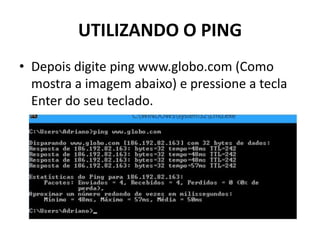
• Depois digite ping www.globo.com (Como
mostra a imagem abaixo) e pressione a tecla
Enter do seu teclado.
UTILIZANDO O PING
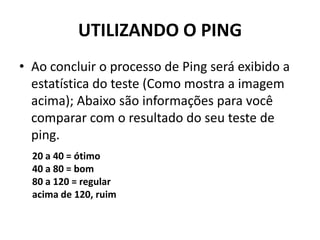
• Ao concluir o processo de Ping será exibido a
estatística do teste (Como mostra a imagem
acima); Abaixo são informações para você
comparar com o resultado do seu teste de
ping.
20 a 40 = ótimo
40 a 80 = bom
80 a 120 = regular
acima de 120, ruim
ENTENDENDO O IPCONFIG
• O comando ipconfig é a linha de comando
equivalente ao comando winipcfg, que está
disponível no Windows Millennium Edition,
Windows 98 e Windows 95. Embora o Windows
XP não contenha um equivalente gráfico do
comando winipcfg, você pode usar Conexões de
rede para exibir e renovar um endereço IP. Para
fazer isso, abra Conexões de rede, clique com o
botão direito do mouse em uma conexão de
rede, clique em Status e, em seguida, na guia
Suporte
ENTENDENDO O IPCONFIG
• Esse comando é muito útil em computadores
configurados para obter um endereço IP
automaticamente. Isso permite aos usuários
determinar quais valores da configuração
TCP/IP foram configurados pelo DHCP, pelo
endereçamento IP particular automático
(APIPA) ou por uma configuração alternativa.
ENTENDENDO O IPCONFIG
• Se o nome de adaptador contiver espaços, delimite-o
com aspas (isto é, "nome do adaptador").
• Em nomes de adaptadores, ipconfig dá suporte ao uso
do caractere curinga asterisco para especificar
adaptadores com nomes contendo uma sequência de
caracteres especificada no início ou em qualquer
posição.
• Por exemplo, Local* encontra todos os adaptadores
que iniciam com a sequência de caracteres Local e
*Con* encontra todos os adaptadores que contenham
a sequência Con.
ENTENDENDO O IPCONFIG
• Esse comando só estará disponível se o Protocolo
Internet (TCP/IP) estiver instalado como um
componente nas propriedades de um adaptador
de rede em Conexões de rede.
• Exibe todos os valores de configuração de rede
TCP/IP e atualiza as configurações do protocolo
de configuração dinâmica de hosts (DHCP) e do
sistema de nomes de domínios (DNS).
• Quando usado sem parâmetros, o ipconfig exibe
o endereço IP, a máscara da sub rede e o gateway
padrão para todos os adaptadores.
ENTENDENDO O IPCONFIG
• Sintaxe:
– ipconfig
• [/all]
• [/renew [adaptador]]
• [/release [adaptador]]
• [/flushdns]
• [/displaydns]
• [/registerdns]
• [/showclassid adaptador]
• [/setclassid adaptador [ID_classe]]
ENTENDENDO O IPCONFIG
• Parâmetros:
– /all
• Exibe a configuração TCP/IP completa para todos os
adaptadores. Sem este parâmetro, o ipconfig exibe
apenas o endereço IP, a máscara da sub rede e valores
de gateway padrão para cada adaptador.
• Os adaptadores podem representar interfaces físicas,
como adaptadores de rede instalados, ou interfaces
lógicas, como conexões dial-up.
ENTENDENDO O IPCONFIG
• Parâmetros:
– /renew [adaptador]
• Atualiza a configuração DHCP para todos os
adaptadores (se nenhum adaptador tiver sido
especificado) ou para um adaptador específico caso o
parâmetro adaptador tenha sido incluído.
• Esse parâmetro está disponível somente em
computadores com adaptadores configurados para
obter um endereço IP automaticamente.
• Para especificar um nome de adaptador, digite o nome
que aparece quando você utiliza ipconfig sem
parâmetros.
ENTENDENDO O IPCONFIG
• Parâmetros:
– /release [adaptador]
• Envia uma mensagem DHCPRELEASE ao servidor DHCP para
liberar a configuração DHCP atual e descartar a configuração
do endereço IP para todos os adaptadores (se nenhum tiver
sido especificado) ou para um adaptador específico caso o
parâmetro adaptador tenha sido incluído.
• Esse parâmetro desativa o TCP/IP para adaptadores
configurados para obter um endereço IP automaticamente.
• Para especificar um nome de adaptador, digite o nome que
aparece quando você utiliza ipconfig sem parâmetros.
ENTENDENDO O IPCONFIG
• Parâmetros:
– /flushdns
• Libera e redefine o conteúdo do cache do resolvedor do
cliente DNS.
• Durante a solução de problemas do DNS, você pode
usar esse procedimento para descartar entradas de
cache negativas, assim como quaisquer outras entradas
adicionadas dinamicamente.
ENTENDENDO O IPCONFIG
• Parâmetros:
– /displaydns
• Exibe o conteúdo do cache do resolvedor do cliente
DNS, que inclui entradas pré-carregadas do arquivo
Hosts local e os registros de recursos obtidos
recentemente para consultas de nomes resolvidas pelo
computador.
• O serviço Cliente DNS usa essas informações para
resolver rapidamente nomes consultados com
frequência antes de consultar seus servidores DNS
configurados.
ENTENDENDO O IPCONFIG
• Parâmetros:
– /registerdns
• Inicia o registro dinâmico manual para endereços IP e
nomes DNS que são configurados em um computador.
• Esse parâmetro pode ser usado para solucionar
problemas de registro de nomes DNS com falha ou de
atualizações dinâmicas entre um cliente e o servidor
DNS sem reinicializar o computador cliente.
• As configurações DNS nas propriedades avançadas do
protocolo TCP/IP definem quais nomes são registrados
no DNS.
ENTENDENDO O IPCONFIG
• Parâmetros:
– /showclassid adaptador
• Exibe a ID de classe DHCP de um adaptador
especificado.
• Para exibir a ID de classe DHCP para todos os
adaptadores, use o caractere curinga asterisco;
ENTENDENDO O IPCONFIG
• Exemplos:
– Para exibir a configuração TCP/IP básica de todos
os adaptadores, digite:
ipconfig
– Para exibir a configuração TCP/IP completa de
todos os adaptadores, digite:
ipconfig /all
– Para renovar a configuração de um endereço IP
atribuído pelo DHCP somente para o adaptador
Conexão local, digite:
ipconfig /renew "Conexão local"
ENTENDENDO O IPCONFIG
• Mais Exemplos:
– Para liberar o cache do DNS Resolver ao
solucionar problemas de nomes DNS, digite:
ipconfig /flushdns
– Para exibir a ID de classe DHCP para todos os
adaptadores com nomes iniciados com Local,
digite:
ipconfig /showclassid Local*
– Para definir a ID de classe DHCP para o adaptador
Conexão local como TESTE, digite:
ipconfig /setclassid "Conexão local" TESTE
COMPARTILHAMENTO
• Trabalhar em rede é uma realidade na maioria
das empresas, mas utilizar uma impressora
para cada estação de trabalho é simplesmente
inviável.
• Da mesma forma, em residências com mais de
um computador, não é necessário — muito
menos barato — que você compre um
equipamento desse para cada computador da
casa.
COMPARTILHAMENTO
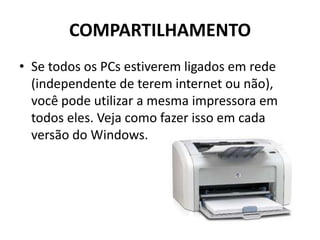
• Se todos os PCs estiverem ligados em rede
(independente de terem internet ou não),
você pode utilizar a mesma impressora em
todos eles. Veja como fazer isso em cada
versão do Windows.
ADICIONAR E COMPARTILHAR
IMPRESSORA EM REDE
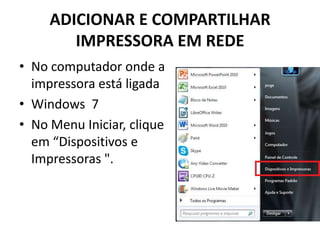
• No computador onde a
impressora está ligada
• Windows 7
• No Menu Iniciar, clique
em “Dispositivos e
Impressoras ".
ADICIONAR E COMPARTILHAR
IMPRESSORA EM REDE
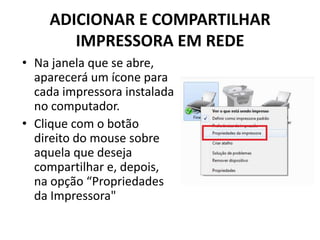
• Na janela que se abre,
aparecerá um ícone para
cada impressora instalada
no computador.
• Clique com o botão
direito do mouse sobre
aquela que deseja
compartilhar e, depois,
na opção “Propriedades
da Impressora"
ADICIONAR E COMPARTILHAR
IMPRESSORA EM REDE
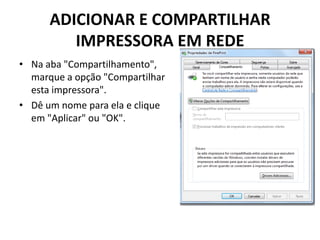
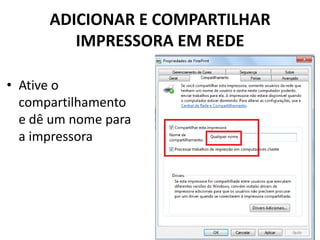
• Na aba "Compartilhamento",
marque a opção "Compartilhar
esta impressora".
• Dê um nome para ela e clique
em "Aplicar" ou "OK".
ADICIONAR E COMPARTILHAR
IMPRESSORA EM REDE
• Ative o
compartilhamento
e dê um nome para
a impressora
ADICIONAR E COMPARTILHAR
IMPRESSORA EM REDE
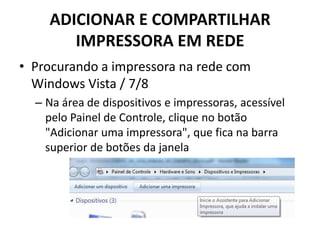
• Procurando a impressora na rede com
Windows Vista / 7/8
– Na área de dispositivos e impressoras, acessível
pelo Painel de Controle, clique no botão
"Adicionar uma impressora", que fica na barra
superior de botões da janela
ADICIONAR E COMPARTILHAR
IMPRESSORA EM REDE
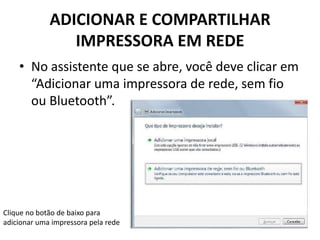
• No assistente que se abre, você deve clicar em
“Adicionar uma impressora de rede, sem fio
ou Bluetooth”.
Clique no botão de baixo para
adicionar uma impressora pela rede
ADICIONAR E COMPARTILHAR
IMPRESSORA EM REDE
• O Windows então procura e lista as
impressoras da rede. Clique naquela desejada
e em “Avançar” a fim de instalá-la.
• O sistema checa os drivers necessários e você
define um nome para ela.
• Caso seja a única instalada, ela será
automaticamente configurada como a padrão.
ADICIONAR E COMPARTILHAR
IMPRESSORA EM REDE
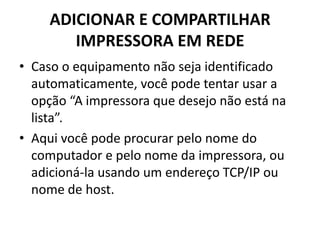
• Caso o equipamento não seja identificado
automaticamente, você pode tentar usar a
opção “A impressora que desejo não está na
lista”.
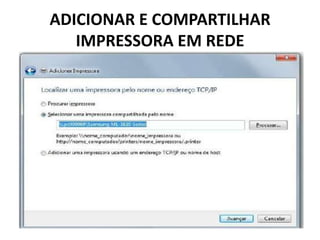
• Aqui você pode procurar pelo nome do
computador e pelo nome da impressora, ou
adicioná-la usando um endereço TCP/IP ou
nome de host.
ADICIONAR E COMPARTILHAR
IMPRESSORA EM REDE
ADICIONAR E COMPARTILHAR
IMPRESSORA EM REDE
• Caso a impressora não seja localizada
automaticamente, tente localizá-la pela rede.
• Repita o procedimento acima para todos os
computadores que vão usar a impressora em
rede. Após isso já será possível imprimir a
partir de qualquer PC da sua rede.
COMPARTILHANDO ARQUIVOS E
PASTAS

Aula 5 semana

  • 1.
    Reestabelecendo uma estaçãode trabalho Jorge Ávila Aula 05
  • 2.
    CRIANDO REDE ADHOC •Ad hoc é um termo usado para uma rede ponto a ponto wireless, onde não é necessário um roteador para que notebooks ou computador que possuam uma placa wireless se conectem. • Em um notebook você configura uma rede wireless e a partir daí os outros dispositivos se conectam através dele, podendo ter compartilhamento de arquivos, impressoras e acesso à internet.
  • 3.
  • 4.
    CRIANDO REDE ADHOC •Vamos a configuração: – Vá em Painel de Controle > Centro de Rede e Compartilhamento > Configurar uma conexão ou rede, vai abrir uma janela com diversos tipos de conexões, vamos as próximas opções:
  • 5.
    CRIANDO REDE ADHOC •Selecione > configurar uma rede ad hoc (sem fio) e clique em avançar > na tela de configuração ele explica o que é uma rede ad hoc, clique em avançar, na tela seguinte ele pede as seguintes configurações:
  • 6.
    CRIANDO REDE ADHOC •nome da rede, tipo de segurança e chave de segurança. – Nome da rede: teste – Tipo de segurança: WEP – Chave de Segurança: aaaaa
  • 7.
    CRIANDO REDE ADHOC •A chave de segurança tem que ser em hexadecimal, sendo de A a F e 0 a 9. • Após ter feito isso clique em avançar e espere o sistema concluir a instalação, o Windows pergunta se você quer compartilhar a internet, você pode aceitar a opção ou fazer isso depois. • Depois você conecta o notebook a rede ad hoc e ai por diante outros dispositivos através dele, como outro notebook, celulares, iphone, pda’s e etc.
  • 8.
  • 9.
    ATIVAR REDE ADHOCNO WINDOWS 8 • Todos que estão usando o Windows 8 já pode observar que não temos mais a opção de criar uma rede AdHoc , no nosso notebook, para compartilhar conexão de internet com outros dispositivos. • A Microsoft não retirou essa funcionalidade do Windows, apenas não temos mais o atalho dela.
  • 10.
    ATIVAR REDE ADHOCNO WINDOWS 8 • Para configurar e ativar seguimos os passos abaixo: – Iniciar o Prompt de Comando como Administrador – Executar a seguinte linha de comando para configurar, substituindo os termos “NomeDaRede” pelo nome da rede AdHoc que você deseja criar, e “SuaSenha” pela senha que deseja criar para a rede: netsh wlan set hostednetwork mode=allow ssid=NomedaRede key=SuaSenha
  • 11.
    ATIVAR REDE ADHOCNO WINDOWS 8
  • 12.
    ATIVAR REDE ADHOCNO WINDOWS 8 • -Após ter digitado aperte “enter” e digite a linha de comando a seguir para iniciar o serviço e sua rede AdHoc. netsh wlan start hostednetwork
  • 13.
    ATIVAR REDE ADHOCNO WINDOWS 8 • Confirme a linha de comando com Enter e sua rede AdHoc já está habilitada para compartilhar internet com outros dispositivos. • Use o comando start sempre que precisar iniciar o seu serviço de rede AdHoc
  • 14.
    ATIVAR REDE ADHOCNO WINDOWS 8 • Sempre que quiser parar o serviço é só usar a seguinte linha de comando abaixo e apertar enter:
  • 15.
    UTILIZANDO O PING •Ping – serve para testar a latência da sua internet, e é usado em qualquer jogo Online, até seu MSN tem ping. • Como ele funciona? – Ele envia e recebe dados e depois exibe o tempo levou a transação Envio/Recebimento. Para saber como está sua conexão proceda da seguinte maneira
  • 16.
    UTILIZANDO O PING •Vá em Iniciar > Executar e digite cmd (Como mostra a imagem abaixo)
  • 17.
    UTILIZANDO O PING •Depois digite ping www.globo.com (Como mostra a imagem abaixo) e pressione a tecla Enter do seu teclado.
  • 18.
    UTILIZANDO O PING •Ao concluir o processo de Ping será exibido a estatística do teste (Como mostra a imagem acima); Abaixo são informações para você comparar com o resultado do seu teste de ping. 20 a 40 = ótimo 40 a 80 = bom 80 a 120 = regular acima de 120, ruim
  • 19.
    ENTENDENDO O IPCONFIG •O comando ipconfig é a linha de comando equivalente ao comando winipcfg, que está disponível no Windows Millennium Edition, Windows 98 e Windows 95. Embora o Windows XP não contenha um equivalente gráfico do comando winipcfg, você pode usar Conexões de rede para exibir e renovar um endereço IP. Para fazer isso, abra Conexões de rede, clique com o botão direito do mouse em uma conexão de rede, clique em Status e, em seguida, na guia Suporte
  • 20.
    ENTENDENDO O IPCONFIG •Esse comando é muito útil em computadores configurados para obter um endereço IP automaticamente. Isso permite aos usuários determinar quais valores da configuração TCP/IP foram configurados pelo DHCP, pelo endereçamento IP particular automático (APIPA) ou por uma configuração alternativa.
  • 21.
    ENTENDENDO O IPCONFIG •Se o nome de adaptador contiver espaços, delimite-o com aspas (isto é, "nome do adaptador"). • Em nomes de adaptadores, ipconfig dá suporte ao uso do caractere curinga asterisco para especificar adaptadores com nomes contendo uma sequência de caracteres especificada no início ou em qualquer posição. • Por exemplo, Local* encontra todos os adaptadores que iniciam com a sequência de caracteres Local e *Con* encontra todos os adaptadores que contenham a sequência Con.
  • 22.
    ENTENDENDO O IPCONFIG •Esse comando só estará disponível se o Protocolo Internet (TCP/IP) estiver instalado como um componente nas propriedades de um adaptador de rede em Conexões de rede. • Exibe todos os valores de configuração de rede TCP/IP e atualiza as configurações do protocolo de configuração dinâmica de hosts (DHCP) e do sistema de nomes de domínios (DNS). • Quando usado sem parâmetros, o ipconfig exibe o endereço IP, a máscara da sub rede e o gateway padrão para todos os adaptadores.
  • 23.
    ENTENDENDO O IPCONFIG •Sintaxe: – ipconfig • [/all] • [/renew [adaptador]] • [/release [adaptador]] • [/flushdns] • [/displaydns] • [/registerdns] • [/showclassid adaptador] • [/setclassid adaptador [ID_classe]]
  • 24.
    ENTENDENDO O IPCONFIG •Parâmetros: – /all • Exibe a configuração TCP/IP completa para todos os adaptadores. Sem este parâmetro, o ipconfig exibe apenas o endereço IP, a máscara da sub rede e valores de gateway padrão para cada adaptador. • Os adaptadores podem representar interfaces físicas, como adaptadores de rede instalados, ou interfaces lógicas, como conexões dial-up.
  • 25.
    ENTENDENDO O IPCONFIG •Parâmetros: – /renew [adaptador] • Atualiza a configuração DHCP para todos os adaptadores (se nenhum adaptador tiver sido especificado) ou para um adaptador específico caso o parâmetro adaptador tenha sido incluído. • Esse parâmetro está disponível somente em computadores com adaptadores configurados para obter um endereço IP automaticamente. • Para especificar um nome de adaptador, digite o nome que aparece quando você utiliza ipconfig sem parâmetros.
  • 26.
    ENTENDENDO O IPCONFIG •Parâmetros: – /release [adaptador] • Envia uma mensagem DHCPRELEASE ao servidor DHCP para liberar a configuração DHCP atual e descartar a configuração do endereço IP para todos os adaptadores (se nenhum tiver sido especificado) ou para um adaptador específico caso o parâmetro adaptador tenha sido incluído. • Esse parâmetro desativa o TCP/IP para adaptadores configurados para obter um endereço IP automaticamente. • Para especificar um nome de adaptador, digite o nome que aparece quando você utiliza ipconfig sem parâmetros.
  • 27.
    ENTENDENDO O IPCONFIG •Parâmetros: – /flushdns • Libera e redefine o conteúdo do cache do resolvedor do cliente DNS. • Durante a solução de problemas do DNS, você pode usar esse procedimento para descartar entradas de cache negativas, assim como quaisquer outras entradas adicionadas dinamicamente.
  • 28.
    ENTENDENDO O IPCONFIG •Parâmetros: – /displaydns • Exibe o conteúdo do cache do resolvedor do cliente DNS, que inclui entradas pré-carregadas do arquivo Hosts local e os registros de recursos obtidos recentemente para consultas de nomes resolvidas pelo computador. • O serviço Cliente DNS usa essas informações para resolver rapidamente nomes consultados com frequência antes de consultar seus servidores DNS configurados.
  • 29.
    ENTENDENDO O IPCONFIG •Parâmetros: – /registerdns • Inicia o registro dinâmico manual para endereços IP e nomes DNS que são configurados em um computador. • Esse parâmetro pode ser usado para solucionar problemas de registro de nomes DNS com falha ou de atualizações dinâmicas entre um cliente e o servidor DNS sem reinicializar o computador cliente. • As configurações DNS nas propriedades avançadas do protocolo TCP/IP definem quais nomes são registrados no DNS.
  • 30.
    ENTENDENDO O IPCONFIG •Parâmetros: – /showclassid adaptador • Exibe a ID de classe DHCP de um adaptador especificado. • Para exibir a ID de classe DHCP para todos os adaptadores, use o caractere curinga asterisco;
  • 31.
    ENTENDENDO O IPCONFIG •Exemplos: – Para exibir a configuração TCP/IP básica de todos os adaptadores, digite: ipconfig – Para exibir a configuração TCP/IP completa de todos os adaptadores, digite: ipconfig /all – Para renovar a configuração de um endereço IP atribuído pelo DHCP somente para o adaptador Conexão local, digite: ipconfig /renew "Conexão local"
  • 32.
    ENTENDENDO O IPCONFIG •Mais Exemplos: – Para liberar o cache do DNS Resolver ao solucionar problemas de nomes DNS, digite: ipconfig /flushdns – Para exibir a ID de classe DHCP para todos os adaptadores com nomes iniciados com Local, digite: ipconfig /showclassid Local* – Para definir a ID de classe DHCP para o adaptador Conexão local como TESTE, digite: ipconfig /setclassid "Conexão local" TESTE
  • 33.
    COMPARTILHAMENTO • Trabalhar emrede é uma realidade na maioria das empresas, mas utilizar uma impressora para cada estação de trabalho é simplesmente inviável. • Da mesma forma, em residências com mais de um computador, não é necessário — muito menos barato — que você compre um equipamento desse para cada computador da casa.
  • 34.
    COMPARTILHAMENTO • Se todosos PCs estiverem ligados em rede (independente de terem internet ou não), você pode utilizar a mesma impressora em todos eles. Veja como fazer isso em cada versão do Windows.
  • 35.
    ADICIONAR E COMPARTILHAR IMPRESSORAEM REDE • No computador onde a impressora está ligada • Windows 7 • No Menu Iniciar, clique em “Dispositivos e Impressoras ".
  • 36.
    ADICIONAR E COMPARTILHAR IMPRESSORAEM REDE • Na janela que se abre, aparecerá um ícone para cada impressora instalada no computador. • Clique com o botão direito do mouse sobre aquela que deseja compartilhar e, depois, na opção “Propriedades da Impressora"
  • 37.
    ADICIONAR E COMPARTILHAR IMPRESSORAEM REDE • Na aba "Compartilhamento", marque a opção "Compartilhar esta impressora". • Dê um nome para ela e clique em "Aplicar" ou "OK".
  • 38.
    ADICIONAR E COMPARTILHAR IMPRESSORAEM REDE • Ative o compartilhamento e dê um nome para a impressora
  • 39.
    ADICIONAR E COMPARTILHAR IMPRESSORAEM REDE • Procurando a impressora na rede com Windows Vista / 7/8 – Na área de dispositivos e impressoras, acessível pelo Painel de Controle, clique no botão "Adicionar uma impressora", que fica na barra superior de botões da janela
  • 40.
    ADICIONAR E COMPARTILHAR IMPRESSORAEM REDE • No assistente que se abre, você deve clicar em “Adicionar uma impressora de rede, sem fio ou Bluetooth”. Clique no botão de baixo para adicionar uma impressora pela rede
  • 41.
    ADICIONAR E COMPARTILHAR IMPRESSORAEM REDE • O Windows então procura e lista as impressoras da rede. Clique naquela desejada e em “Avançar” a fim de instalá-la. • O sistema checa os drivers necessários e você define um nome para ela. • Caso seja a única instalada, ela será automaticamente configurada como a padrão.
  • 42.
    ADICIONAR E COMPARTILHAR IMPRESSORAEM REDE • Caso o equipamento não seja identificado automaticamente, você pode tentar usar a opção “A impressora que desejo não está na lista”. • Aqui você pode procurar pelo nome do computador e pelo nome da impressora, ou adicioná-la usando um endereço TCP/IP ou nome de host.
  • 43.
  • 44.
    ADICIONAR E COMPARTILHAR IMPRESSORAEM REDE • Caso a impressora não seja localizada automaticamente, tente localizá-la pela rede. • Repita o procedimento acima para todos os computadores que vão usar a impressora em rede. Após isso já será possível imprimir a partir de qualquer PC da sua rede.
  • 45.