O documento descreve como configurar um servidor de arquivos no Windows Server 2008, incluindo a criação de cotas de espaço em disco, modelos de bloqueio de arquivos e compartilhamento de pastas.
CRIANDO SERVIDOR DEARQUIVOS
• Servidor de Arquivos - Cota em Pasta
– Cota de disco ou Pasta é um limite definido pelo
administrador a fim de controlar o uso do
espaço pelos usuários. A cota pode ser Hard
(não permite gravar após exceder o limite) ou
Soft (Apenas para monitorar o uso do espaço).
3.
CRIANDO SERVIDOR DEARQUIVOS
– Com o Windows Server 2008 podemos configurar
uma cota de espaço em pastas
compartilhadas, por isso é importante criar
modelos personalizados para cada tipo de
situação.
– Ainda podemos definir cota de disco para volumes
inteiros no w2k8.
– Criar um modelo de cota para a empresa onde os
usuarios irão ter disponivel 2 GB onde o modelo
for aplicado.
CRIANDO SERVIDOR DEARQUIVOS
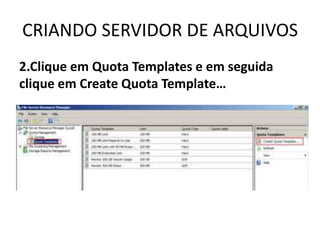
2.Clique em Quota Templates e em seguida
clique em Create Quota Template…
6.
CRIANDO SERVIDOR DEARQUIVOS
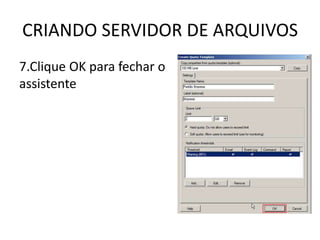
• É possível fazer a cópia de uma template
existente ou criar um novo.
• Aqui estamos criando um novo template
definindo um espaço de 2GB e não
permitindo gravação aos usuários que
excederem a cota.
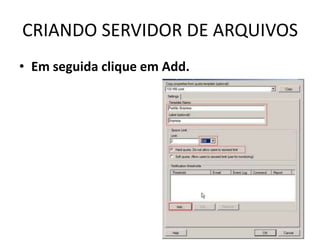
CRIANDO SERVIDOR DEARQUIVOS
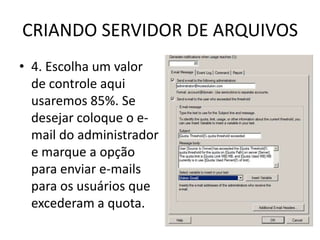
• 4. Escolha um valor
de controle aqui
usaremos 85%. Se
desejar coloque o e-
mail do administrador
e marque a opção
para enviar e-mails
para os usuários que
excederam a quota.
9.
CRIANDO SERVIDOR DEARQUIVOS
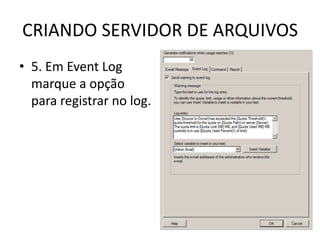
• 5. Em Event Log
marque a opção
para registrar no log.
10.
CRIANDO SERVIDOR DEARQUIVOS
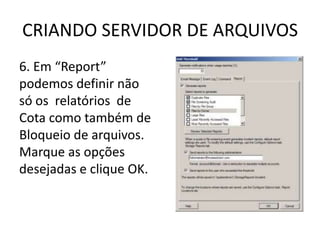
6. Em “Report”
podemos definir não
só os relatórios de
Cota como também de
Bloqueio de arquivos.
Marque as opções
desejadas e clique OK.
CRIANDO SERVIDOR DEARQUIVOS
• Conclusão: Vimos que é bem flexível o modo
de criação de modelos de cota, podemos criar
vários ou utilizar os existentes.
13.
CRIANDO SERVIDOR DEARQUIVOS
• Servidor de Arquivos – Bloqueio de Arquivos
– Outro recurso muito importante e fácil de
implementar é a capacidade de controlar os tipos
de arquivos que podem ser gravados nas pastas
compartilhadas.
– Podemos bloquear a gravação de música, vídeos e
diversos outros tipos de arquivos já definidos
além de poder inserir extensões de arquivos que
gostaríamos de bloquear
14.
CRIANDO SERVIDOR DEARQUIVOS
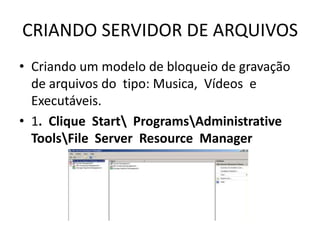
• Criando um modelo de bloqueio de gravação
de arquivos do tipo: Musica, Vídeos e
Executáveis.
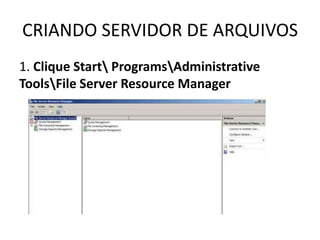
• 1. Clique Start ProgramsAdministrative
ToolsFile Server Resource Manager
15.
CRIANDO SERVIDOR DEARQUIVOS
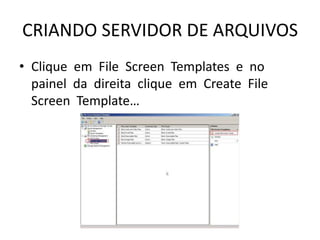
• Clique em File Screen Templates e no
painel da direita clique em Create File
Screen Template…
16.
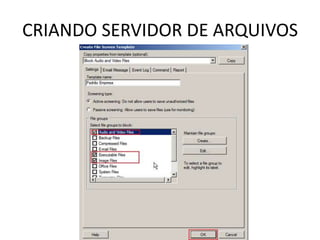
CRIANDO SERVIDOR DEARQUIVOS
• 3.Podemos copiar as propriedades de um
template existente mas neste exemplo iremos
criar um novo.
• Forneça um nome para o template.
• Marque Active screening para não permitir a
gravação e em seguida selecione os grupos
que deseja bloquear.
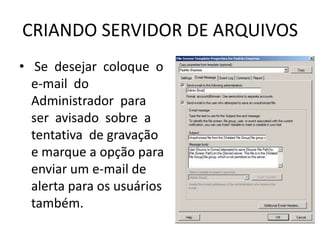
CRIANDO SERVIDOR DEARQUIVOS
• Se desejar coloque o
e-mail do
Administrador para
ser avisado sobre a
tentativa de gravação
e marque a opção para
enviar um e-mail de
alerta para os usuários
também.
19.
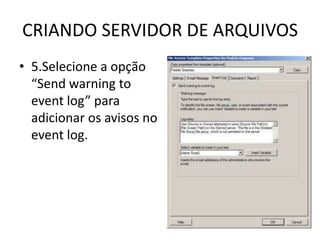
CRIANDO SERVIDOR DEARQUIVOS
• 5.Selecione a opção
“Send warning to
event log” para
adicionar os avisos no
event log.
20.
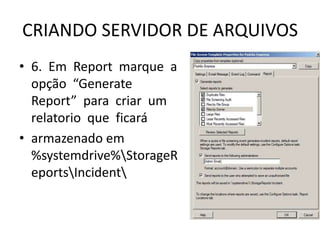
CRIANDO SERVIDOR DEARQUIVOS
• 6. Em Report marque a
opção “Generate
Report” para criar um
relatorio que ficará
• armazenado em
%systemdrive%StorageR
eportsIncident
21.
CRIANDO SERVIDOR DEARQUIVOS
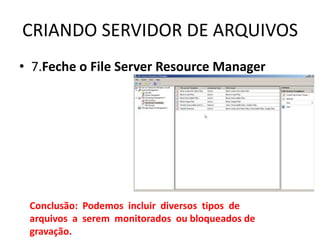
• 7.Feche o File Server Resource Manager
Conclusão: Podemos incluir diversos tipos de
arquivos a serem monitorados ou bloqueados de
gravação.
22.
CRIANDO SERVIDOR DEARQUIVOS
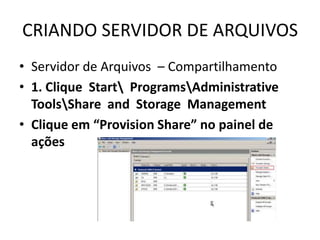
• Servidor de Arquivos – Compartilhamento
• 1. Clique Start ProgramsAdministrative
ToolsShare and Storage Management
• Clique em “Provision Share” no painel de
ações
23.
CRIANDO SERVIDOR DEARQUIVOS
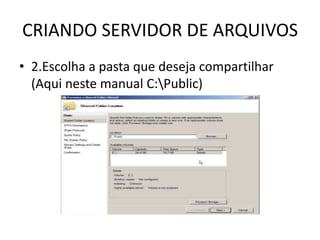
• 2.Escolha a pasta que deseja compartilhar
(Aqui neste manual C:Public)
24.
CRIANDO SERVIDOR DEARQUIVOS
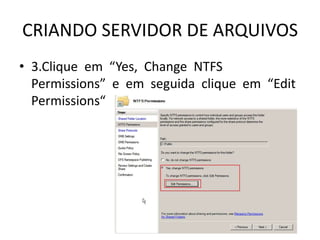
• 3.Clique em “Yes, Change NTFS
Permissions” e em seguida clique em “Edit
Permissions“
25.
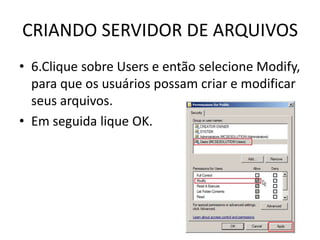
CRIANDO SERVIDOR DEARQUIVOS
• 6.Clique sobre Users e então selecione Modify,
para que os usuários possam criar e modificar
seus arquivos.
• Em seguida lique OK.
26.
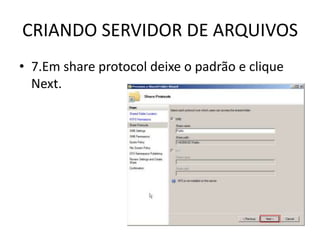
CRIANDO SERVIDOR DEARQUIVOS
• 7.Em share protocol deixe o padrão e clique
Next.
27.
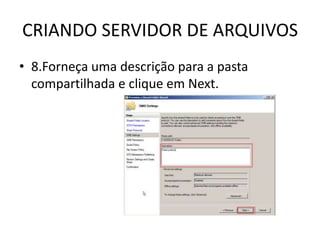
CRIANDO SERVIDOR DEARQUIVOS
• 8.Forneça uma descrição para a pasta
compartilhada e clique em Next.
28.
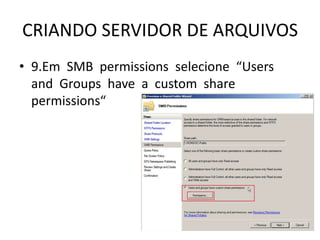
CRIANDO SERVIDOR DEARQUIVOS
• 9.Em SMB permissions selecione “Users
and Groups have a custom share
permissions“
29.
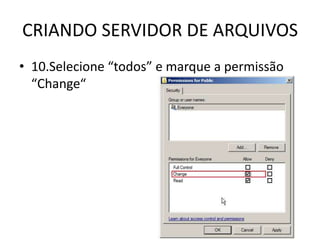
CRIANDO SERVIDOR DEARQUIVOS
• 10.Selecione “todos” e marque a permissão
“Change“
30.
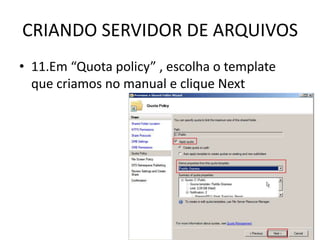
CRIANDO SERVIDOR DEARQUIVOS
• 11.Em “Quota policy” , escolha o template
que criamos no manual e clique Next
31.
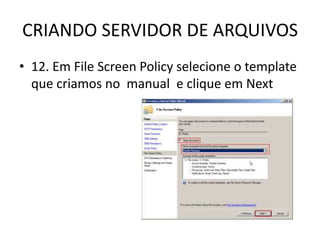
CRIANDO SERVIDOR DEARQUIVOS
• 12. Em File Screen Policy selecione o template
que criamos no manual e clique em Next