





MANUTENÇÃO PREVENTIVA
Jorge Ávila
PROBLEMA VINTE: Driver do computador
• MANUTENÇÃO:
– Para solucionar esse problema será feito um procedimento
bem simples, mas você deve sempre levar como dica pós-
formatação, que deve está sempre instalado no
computador todos os drivers (Audio, Vídeo, Rede, Etc.), na
falta dos mesmos podem ocasionar problemas bem
notáveis, os problemas mais notáveis na falta dos drivers é
a falta do driver de áudio que ao executar uma música
nenhum som sai da caixa de som, outro caso bem comum
relacionado ao problema de driver (Driver inadequado ou
Driver ausente) é sobre o de vídeo, você tenta melhorar a
resolução da tela para que fique boa sua visualização, mas
não consegue pelo simples fato que está faltando o driver
responsável por esse recurso.
PROBLEMA VINTE: Driver do computador
• MANUTENÇÃO:
– Um caso muito comum também é a falta do driver
de rede, como o próprio nome diz sem ele você
não irá se conectar com outros
computadores, não haverá troca de informações e
muito menos acessar a internet.
– Sempre quando algum desses elementos não
estiver funcionando a primeira coisa que você
deverá fazer é verificar se tem todos os drivers
instalados na máquina.
PROBLEMA VINTE: Driver do computador
• Para solucionar nosso problema apresentado
vamos apenas seguir os passos abaixo, o
mesmo procedimento lhe dará suporte para
solucionar problemas relacionados à falta de
drivers do computador.
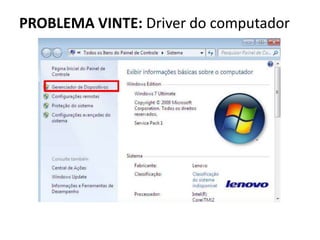
– 1º Primeiro passo é abrir o gerenciador de
dispositivos para verificar quais drivers está em
falta.
PROBLEMA VINTE: Driver do computador
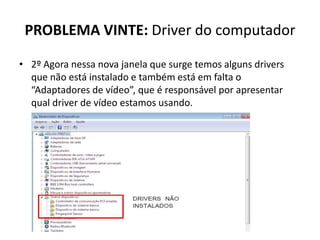
• 2º Agora nessa nova janela que surge temos alguns drivers
que não está instalado e também está em falta o
“Adaptadores de vídeo”, que é responsável por apresentar
qual driver de vídeo estamos usando.
PROBLEMA VINTE: Driver do computador
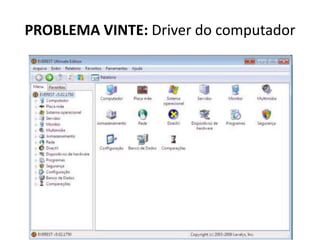
• 3º Sabendo que nosso problema está
relacionado ao driver de vídeo temos que
identificar primeiro de tudo qual é o
fabricante de nossa placa-mãe (se utilizar o
vídeo onboard), ou de nossa placa de vídeo
(se utilizar placa de expansão). Utilizando o
software Everest Ultimate Edition, vamos
identificar os periféricos do nosso
computador.
PROBLEMA VINTE: Driver do computador
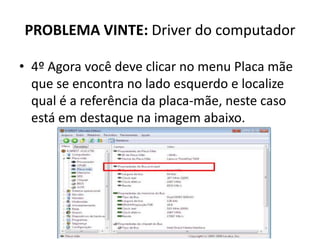
• 4º Agora você deve clicar no menu Placa mãe
que se encontra no lado esquerdo e localize
qual é a referência da placa-mãe, neste caso
está em destaque na imagem abaixo.
PROBLEMA VINTE: Driver do computador
• 5º Pronto, sabendo qual é o modelo de nossa
placa-mãe vamos entrar em um site de buscar
e pesquisar nosso driver de vídeo.
Como fazer uma manutenção
preventiva no computador?
• 1 vez por semana - Limpeza de arquivos
temporários.
– Os arquivos temporários são pequenos dados que
o sistema operacional e outros aplicativos usam
quando são abertos. Mas eles são usados uma vez
só. Geralmente os programas os apagam, mas
nem sempre isso acontecem. E eles podem deixar
seu computador lento, ainda consumindo espaço
em disco.
Como fazer uma manutenção
preventiva no computador?
– A limpeza de disco não significa que seus dados
pessoais serão apagados, é apagado apenas os
dados inúteis do sistema e programas.
– Para realizar a limpeza, sugiro usar o CCleaner. Ele
é muito poderoso e limpa até mesmo os arquivos
mais escondidos possíveis.
Como fazer uma manutenção
preventiva no computador?
• 1 vez por mês - Desfragmentação de disco.
– O sistema operacional grava os arquivos em setores
(que são pequenos pedaços do disco rígido).
– O problema é que ás vezes os arquivos são gravados e
apagados, e aí acaba que alguns pedacinhos entre um
arquivo e outro ficam sem ser preenchidos, e isso
deixa o computador lento.
– A solução? Desfragmentação. Ela "reorganiza" os
arquivos, deixando todos os "pedacinhos"
juntos, aumentando a velocidade.
Como fazer uma manutenção
preventiva no computador?
– Vale ressaltar que isso não muda seus arquivos de
lugar.
– E para desfragmentar, sugerimos o poderoso
Auslogics Disk Defrag. Para usá-lo, basta instalar.
– Quando abrir, selecione as unidades de disco que
deseja fazer a desfragmentação e clique em
Desfragmentar. Simples!
Como fazer uma manutenção
preventiva no computador?
• 1 vez por mês - Verificação completa em busca
de vírus.
– "Pode acontecer de meu computador estar com vírus
e eu não saber?"
– Sim, isso é possível. Alguns vírus esperam você abrir
os arquivos onde eles estão instalados. Então, faça
uma verificação profunda pelo menos uma vez por
mês.
– A opção varia de antivírus para antivírus, mas
geralmente basta abrir sua interface e clicar em
"Verificação profunda" ou "Verificação completa do
sistema".
Como fazer uma manutenção
preventiva no computador?
• 1 vez a cada 3 meses - Atualizações de
programas.
– Se você geralmente recebe notificações dos
programas e clica em "Atualizar", você não precisa
fazer isso.
– Mas se você não o faz, saiba que pode estar perdendo
recursos novos, melhoras no desempenho dos
programas ou outros que podem melhorar o
desempenho até mesmo do sistema inteiro.
– Portanto, é sempre bom verificar quais versões dos
programas você está utilizando.
Exercicios
Aula 09
Aula 09

Aula 09

  • 1.
  • 2.
    PROBLEMA VINTE: Driverdo computador • MANUTENÇÃO: – Para solucionar esse problema será feito um procedimento bem simples, mas você deve sempre levar como dica pós- formatação, que deve está sempre instalado no computador todos os drivers (Audio, Vídeo, Rede, Etc.), na falta dos mesmos podem ocasionar problemas bem notáveis, os problemas mais notáveis na falta dos drivers é a falta do driver de áudio que ao executar uma música nenhum som sai da caixa de som, outro caso bem comum relacionado ao problema de driver (Driver inadequado ou Driver ausente) é sobre o de vídeo, você tenta melhorar a resolução da tela para que fique boa sua visualização, mas não consegue pelo simples fato que está faltando o driver responsável por esse recurso.
  • 3.
    PROBLEMA VINTE: Driverdo computador • MANUTENÇÃO: – Um caso muito comum também é a falta do driver de rede, como o próprio nome diz sem ele você não irá se conectar com outros computadores, não haverá troca de informações e muito menos acessar a internet. – Sempre quando algum desses elementos não estiver funcionando a primeira coisa que você deverá fazer é verificar se tem todos os drivers instalados na máquina.
  • 4.
    PROBLEMA VINTE: Driverdo computador • Para solucionar nosso problema apresentado vamos apenas seguir os passos abaixo, o mesmo procedimento lhe dará suporte para solucionar problemas relacionados à falta de drivers do computador. – 1º Primeiro passo é abrir o gerenciador de dispositivos para verificar quais drivers está em falta.
  • 5.
  • 6.
    PROBLEMA VINTE: Driverdo computador • 2º Agora nessa nova janela que surge temos alguns drivers que não está instalado e também está em falta o “Adaptadores de vídeo”, que é responsável por apresentar qual driver de vídeo estamos usando.
  • 7.
    PROBLEMA VINTE: Driverdo computador • 3º Sabendo que nosso problema está relacionado ao driver de vídeo temos que identificar primeiro de tudo qual é o fabricante de nossa placa-mãe (se utilizar o vídeo onboard), ou de nossa placa de vídeo (se utilizar placa de expansão). Utilizando o software Everest Ultimate Edition, vamos identificar os periféricos do nosso computador.
  • 8.
  • 9.
    PROBLEMA VINTE: Driverdo computador • 4º Agora você deve clicar no menu Placa mãe que se encontra no lado esquerdo e localize qual é a referência da placa-mãe, neste caso está em destaque na imagem abaixo.
  • 10.
    PROBLEMA VINTE: Driverdo computador • 5º Pronto, sabendo qual é o modelo de nossa placa-mãe vamos entrar em um site de buscar e pesquisar nosso driver de vídeo.
  • 11.
    Como fazer umamanutenção preventiva no computador? • 1 vez por semana - Limpeza de arquivos temporários. – Os arquivos temporários são pequenos dados que o sistema operacional e outros aplicativos usam quando são abertos. Mas eles são usados uma vez só. Geralmente os programas os apagam, mas nem sempre isso acontecem. E eles podem deixar seu computador lento, ainda consumindo espaço em disco.
  • 12.
    Como fazer umamanutenção preventiva no computador? – A limpeza de disco não significa que seus dados pessoais serão apagados, é apagado apenas os dados inúteis do sistema e programas. – Para realizar a limpeza, sugiro usar o CCleaner. Ele é muito poderoso e limpa até mesmo os arquivos mais escondidos possíveis.
  • 13.
    Como fazer umamanutenção preventiva no computador? • 1 vez por mês - Desfragmentação de disco. – O sistema operacional grava os arquivos em setores (que são pequenos pedaços do disco rígido). – O problema é que ás vezes os arquivos são gravados e apagados, e aí acaba que alguns pedacinhos entre um arquivo e outro ficam sem ser preenchidos, e isso deixa o computador lento. – A solução? Desfragmentação. Ela "reorganiza" os arquivos, deixando todos os "pedacinhos" juntos, aumentando a velocidade.
  • 14.
    Como fazer umamanutenção preventiva no computador? – Vale ressaltar que isso não muda seus arquivos de lugar. – E para desfragmentar, sugerimos o poderoso Auslogics Disk Defrag. Para usá-lo, basta instalar. – Quando abrir, selecione as unidades de disco que deseja fazer a desfragmentação e clique em Desfragmentar. Simples!
  • 15.
    Como fazer umamanutenção preventiva no computador? • 1 vez por mês - Verificação completa em busca de vírus. – "Pode acontecer de meu computador estar com vírus e eu não saber?" – Sim, isso é possível. Alguns vírus esperam você abrir os arquivos onde eles estão instalados. Então, faça uma verificação profunda pelo menos uma vez por mês. – A opção varia de antivírus para antivírus, mas geralmente basta abrir sua interface e clicar em "Verificação profunda" ou "Verificação completa do sistema".
  • 16.
    Como fazer umamanutenção preventiva no computador? • 1 vez a cada 3 meses - Atualizações de programas. – Se você geralmente recebe notificações dos programas e clica em "Atualizar", você não precisa fazer isso. – Mas se você não o faz, saiba que pode estar perdendo recursos novos, melhoras no desempenho dos programas ou outros que podem melhorar o desempenho até mesmo do sistema inteiro. – Portanto, é sempre bom verificar quais versões dos programas você está utilizando.
  • 17.