Jorge Ávila
Linux/Servidores Linux
SERVIDORES LINUX
 Sites principais:
 under-linux.org
 www.vivaolinux.com.br
 www.forumdebian.com.br
 www.linux-magazine.com.br
 Entre outros
Distribuições
 Ubuntu
 Distribuição ideal para
servidores e desktops
 A palavra Ubuntu tem origem
africana e significa
“Humanidade para os outros”
 Teve início em Abril de 2004,
quando Mark Shuttleworth
formou um grupo de
desenvolvedores de código
aberto para criar um novo
Linux
Aplicações do Linux no Mercado
 Lenta e gradativamente vem ganhando espaço entre os
usuários finais –mas ainda está um pouco distante para a
grande maioria
 Largamente utilizado como servidor de aplicações
corporativas
 Servidor de arquivos (Samba)
 Servidor Web (Apache)
 Servidor de DNS (bind)
 Servidor de E-mails]
 Firewalls
 Utilizado também em soluções de Appliance – soluções
integradas de hardware + software, como roteadores,
switchs
SISTEMA DE ARQUIVOS
 O sistema de arquivos do Linux caracteriza-se por uma
estrutura hierárquica e de proteção dos arquivos. É
semelhante a maioria dos sistemas UNIX existentes.
 A estrutura de diretórios do Linux tem um diretório
raiz e diretórios filhos.
SISTEMA DE ARQUIVOS
SISTEMA DE ARQUIVOS
 / -Onde são montados outros diretórios e
onde fica o kernel ou, pelo menos, um link
para o diretório boot.
 /bin - Contém comandos essenciais que são
usados tanto pelo administrador do sistema
como pelos usuários, como por exemplo:
cat, cp, date, more etc.
SISTEMA DE ARQUIVOS
 /dev - Contém uma entrada para cada dispositivo
(periférico) do sistema. No Linux, cada hardware tem
um device ou arquivo associado. Por exemplo, a
primeira IDE é /dev/hda e dentro dela a primeira
partição é /dev/hda1, a segunda /dev/hda2. O
sequencer da placa de som é o /dev/sequencer.
SISTEMA DE ARQUIVOS
 /etc -Guarda arquivos e diretórios de configuração que
são locais ao computador. Não existem arquivos
binários nesse diretório.
 Importante diretório utilizado todos os dias pelo
administrador Linux.
SISTEMA DE ARQUIVOS
 /home - Diretórios de arquivos dos usuários.
 /lib - Bibliotecas do sistema, como por exemplo a
biblioteca da linguagem C.
 /mnt - Diretório para montar sistemas de arquivos
temporariamente.
SISTEMA DE ARQUIVOS
 /proc - Sistema de arquivos que mantém informações
sobre os processos, memória, CPU e estado do sistema.
 /root - Diretório home do root (opcional), podendo
ser /home/root.
 /sbin - Binários essenciais do sistema: shutdown,
fdisk, reboot, update.
SISTEMA DE ARQUIVOS
 /tmp -Arquivos temporários. Geralmente, limpados a
cada inicialização do sistema.
 /usr -Outro sistema de arquivos dentro do sistemas de
arquivos, compartilhável e somente de leitura.
 /opt – Diretório onde são instalados programas de
terceiros (similar ao “Arquivos de Programas”)
SISTEMA DE ARQUIVOS
 /var - Contém arquivos de dados variáveis. Isso inclui
os diretórios de spool, dados administrativos e de
logging e arquivos temporários e transientes. O /var foi
criado para ser possível montar o /usr somente de
leitura.
SISTEMA DE ARQUIVOS
 O SISTEMA DE ARQUIVOS /proc
Não existe em disco !!!
 Totalmente em runtime. Possui um tipo de
filesystempróprio.
Alterando as sessões
 Para alternar da sessão gráfica para a sessão console –
modo texto
 CTRL+ALT+F1
 Para alternar entre as sessões de modo texto
 ALT+F1
 ALT+F2
 ..
 ALT+F6
 Para retornar ao modo gráfico
 ALT+F7
Processo de Login
 Efetuando login no modo gráfico
 Efetuando login no modo caractere (texto)
 Abrindo novos shells de comando (ALT+F1 – F6)
 Fechando sessões
Processo de Login
 Para se desconectar do sistema utilize um dos
comandos abaixo
 logout
 exit
 CRTL+D
Comandos Básicos
 Listando arquivos e diretórios
 ls listar os arquivos
 ls -a listar todos
 ls -la listar com data/hora/atributos
 pwd qual o diretório atual
 ATENÇÃO: Linux / Unix é case sensitive, ou seja
Maiúsculas são diferentes de Minúsculas.
Comandos Básicos
 Criando um arquivo vazio
 touch arquivo
 touch Arquivo
 touch ARQUIVO
 Liste os arquivos e verifique o resultado.
Atenção: LS não existe!
Comandos Básicos
 Utilizando os coringas (metacaracteres)
 Crie os arquivos
 Teste1
 Teste2
 Teste3
 Teste4
 Execute o comando e observe o resultado
 ls Teste?
“ ?” - Pode ser utilizado para substituir qualquer
caracter
Comandos Básicos
 Utilizando os coringas (metacaracteres)
 Agora crie os arquivos
 Teste01
 Teste02
 Teste03
 Teste04
 Execute o comando
 ls Teste?
Comandos Básicos
 Porque ele não retornou todos os 8 arquivos?
 Lembre-se que o “?” só substitui um caractere
 Para substituir qualquer seqüência de caracteres,
utilize o coringa “*”
 Execute o comando e observe o resultado
 lsTeste*
Comandos Básicos
 Removendo um arquivo
 rm <arquivo>
 É possível utilizar coringas (*)
 Experimente
 rm Teste01
 Agora, utilizando caracteres coringa, remova os
arquivos criados nos exercícios anteriores.
 Execute o ls para verificar se todos foram removidos
Comandos Básicos
 Criando, removendo e listando diretórios
 Comando mkdir
 Utilizado para criar diretórios
 Sintaxe: mkdir <nome_do_diretório>
 Exemplos mkdir ~/dir1 ~/dir2
 PS: é possível criar mais do que um diretório ao mesmo tempo.
 O que significa o “~”?
 Este caractere é um atalho para o diretório home do usuário
corrente! Veremos com mais detalhes em breve.
Comandos Básicos
 Alternando entre diretórios
 Comando cd
 Utilizado para alterar o diretório corrente
 Sintaxe cd <path_para_o_diretório>
 Exemplos cd /etc/X11/
 Experimente e veja o que acontece
 cd <enter>
 cd ~ <enter>
Comandos Básicos
 Removendo diretórios
 Comando rmdir
 Comentário Utilizado para remover um dado diretório
 Sintaxe rmdir [path_para_o_diretório]
 Exemplos rmdir ~/dir1
 OBS: para remover um diretório o mesmo deve estar
vazio
Exercicio
 Crie dos diretórios direrotio1 e diretorio2
 Dentro do diretorio1 crie dois arquivos arquivo1 e
arquivo2
 Copie o diretorio1 para dentro do diretorio2
 Exclua o diretorio2
Operações avançadas
 find
 grep
 head
 tail
 Redirecionamento de E/S
 Pipe
 Criação de links
 Empacotamento, compactação e descompactação de
arquivos
Operações Avançadas
 O comando “find”
 O comando find pode ser utilizado para pesquisar
arquivos pelo nome, data de criação ou modificação,
proprietário, tamanho do arquivo e até o tipo do arquivo
 A estrutura básica do comando
$ find [diretório inicial] [parâmetros] [ações]
 Vejamos o que significam estes campos...
Operações Avançadas
$ find [diretório inicial] [parâmetros] [ações]
 Diretório inicial – especifica o diretório onde a
pesquisa será iniciada
 Os parâmetros – critérios da busca
 As ações – especifica que ações serão executadas nos
arquivos encontrados na busca
Operações Avançadas
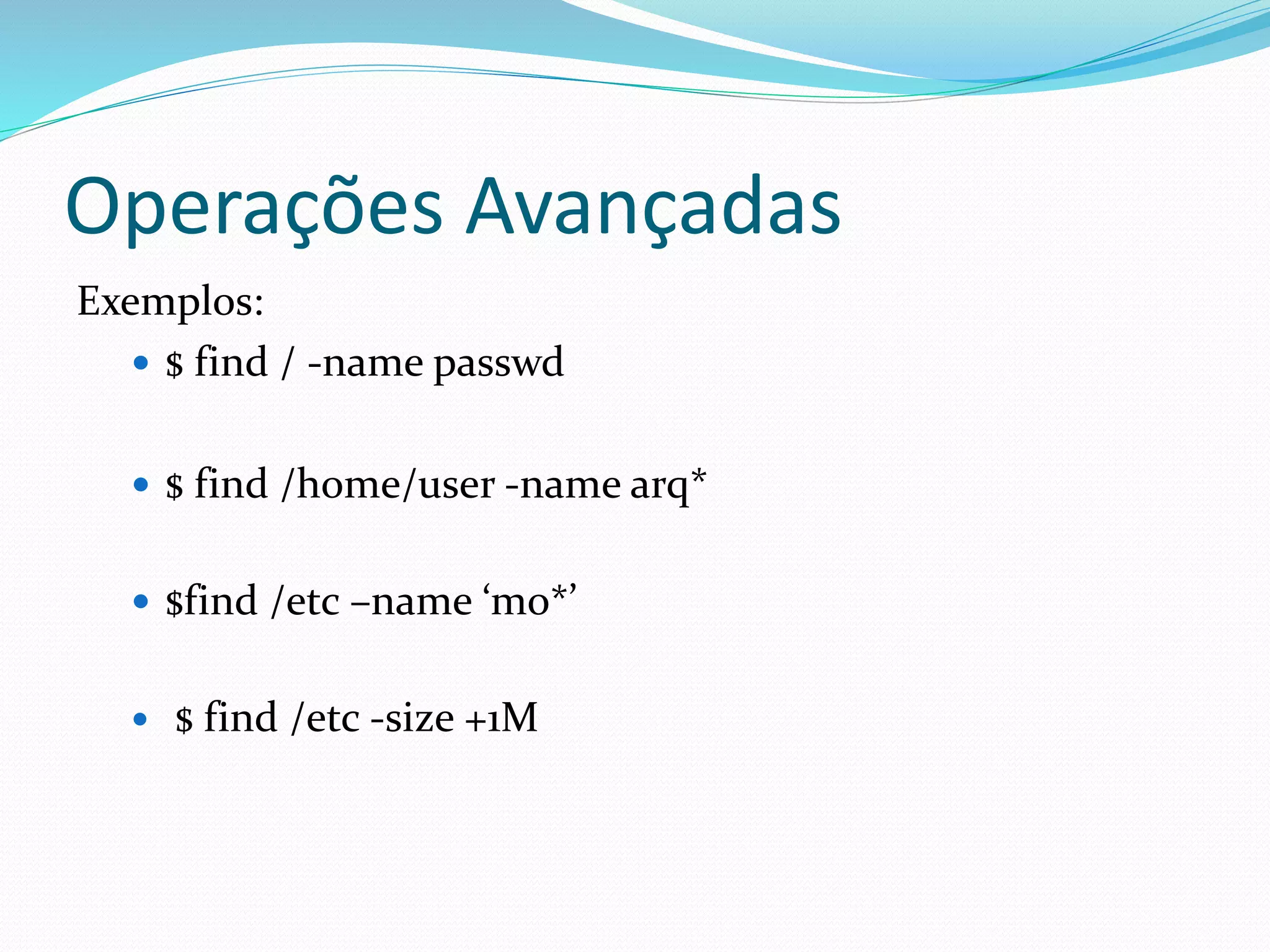
Exemplos:
 $ find / -name passwd
 $ find /home/user -name arq*
 $find /etc –name ‘mo*’
 $ find /etc -size +1M
Operações Avançadas
 Comando “grep”
 Comando Grep é usado para verificar o conteúdo de
um ou mais arquivos na tentativa de encontrar a
ocorrência de um padrão de texto específico dentro dos
arquivos.
 Em geral, o padrão para o comando é:
$ grep [opções] <texto para pesquisa> <arquivos>
Operações Avançadas
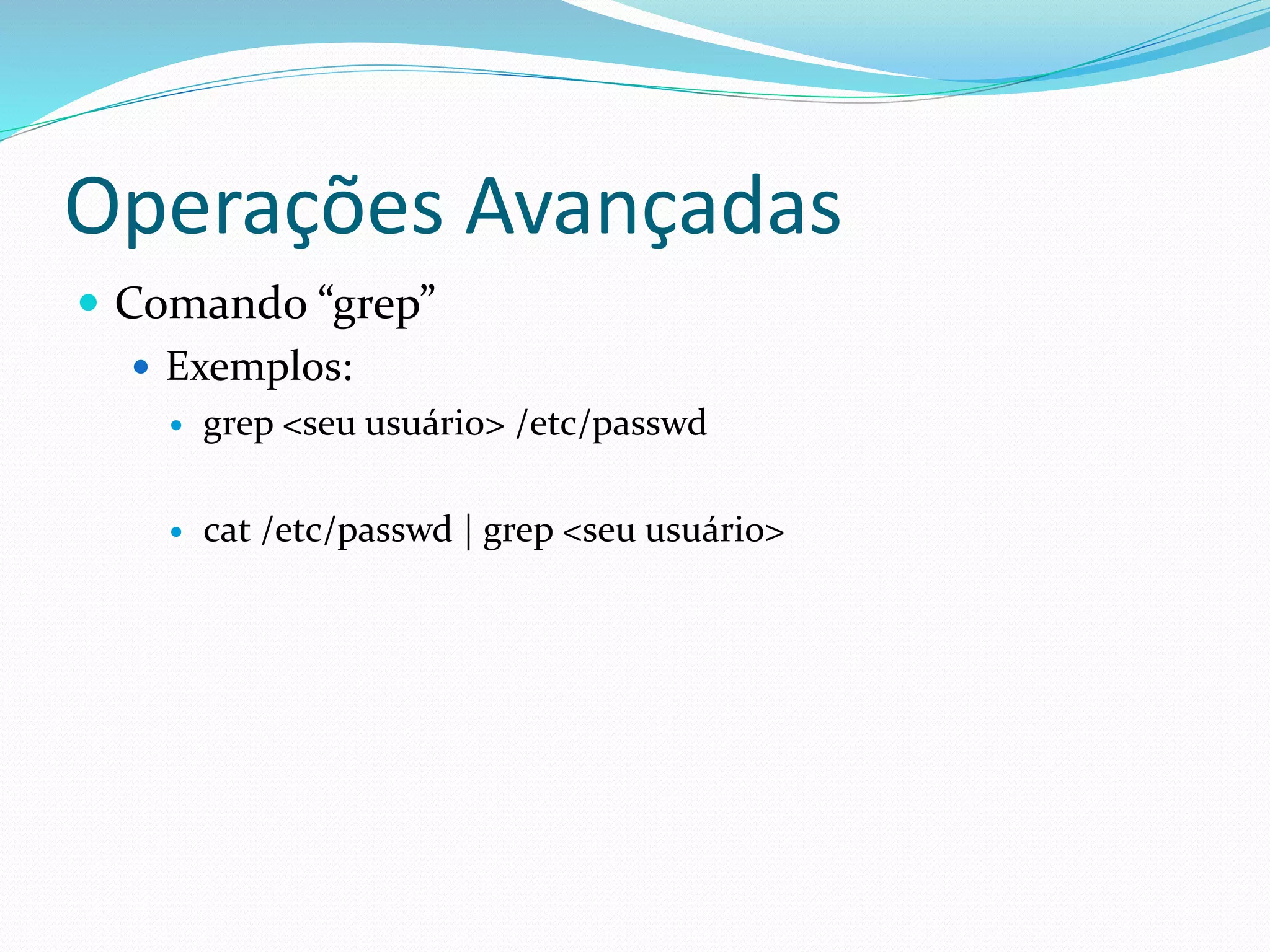
 Comando “grep”
 Exemplos:
 grep <seu usuário> /etc/passwd
 cat /etc/passwd | grep <seu usuário>
Operações Avançadas
 Parâmetros importantes:
-l –mostra o nome dos arquivos que contêm o
texto de busca
-i – não diferencia letras maiúsculas e minúsculas
para o termo pesquisado
Operações Avançadas
 Comando “head”
 Exibe as primeiras linhas de um arquivo
 Por padrão, exibe as primeiras 10 linhas
 Para especificar a quantidade de linhas, utilize o
parâmetro –n <número>
 Ex:
$ head –n 5 /etc/passwd
Operações Avançadas
 Se temos um comando para ver o início do arquivo???
 O comando “tail” é utilizado para visualizar o final do
arquivo
 Assim como no comando head, utilize o parâmetro –n
<número> para exibir a quantidade de linhas desejadas
 O tail tem um parâmetro especial para que possamos
visualizar o arquivo enquanto o mesmo é alterado.
Operações Avançadas
 Exemplo:
 Conecte-se a dois terminais (ALT+F1 e ALT+F2)
 No primeiro digite o comando
 $ echo texto >> teste1.txt
 No segundo terminal, digite o comando
 $ tail –f teste1.txt
 No primeiro, execute
 $ echo texto >> teste1.txt
 Observe o que aconteceu no segundo terminal
Operações Avançadas
 Dutos ou pipes ( | )
 Utilizado como conexão de utilitários. É uma maneira de
redirecionar as entradas e saídas, de modo que a saída de
um comando torna-se a entrada do comando seguinte.
 Pode-se usar vários dutos em uma mesma linha de
comando, de maneira que é possível combinar tantos
comandos quantos forem necessários.
Operações Avançadas
 Dutos ou pipes ( | )
 Exemplos
 $ cat /etc/passwd | grep <seu usuario>
 ls /etc | more
 cat /etc/passwd | sort
Operações Avançadas
 Empacotamento, compactação e descompactação de
arquivos
 O programa “tar” é utilizado para arquivamento
utilizado para agrupar e extrair arquivos de um
tarfile;
 Pode ser considerado o comando mais utilizado
para realizar backups no sistema Linux (Tape
ARchives);
 Possui uma série de parâmetros para a realização
de suas funções.
Operações Avançadas
 O comando “tar” – agrupando arquivos
 $ tar –cvf backupEtc.tar /etc
Operações Avançadas
 O comando “tar” – agrupando arquivos
 Observe que o arquivo backupEtc.tar foi criado.
 Ele contêm todos os arquivos e subdiretórios do
diretório /etc.
 Uma forma fácil de visualizar o conteúdo de um arquivo
tar é utilizando o comando “less”
 $ less backupEtc.tar
Operações Avançadas
 O comando “tar” – extraindo arquivos
 $ tar –xvf backupEtc.tar
Operações Avançadas
 O comando “tar” – extraindo arquivos
 Observe que um diretório “etc” foi criado no diretório
atual.
 Caso você queira extrair o conteúdo de um tarfile em um
outro local, basta passar o “–C <destino>” como
parâmetro:
 $ tar –xvf backupEtc.tar –C /tmp
Operações Avançadas
 Mas o que os parâmetros utilizados até agora querem
dizer:
 -c : criar um arquivo
 -v : lista detalhadamente os arquivos processados
 -f : especifica o arquivo ou dispositivo a ser utilizado
 -x : extrai arquivos de um pacote
Operações Avançadas
 Observe que, apesar de agrupados, os arquivos de um
tarfile não são compactados.
 Para fazer a compactação, é necessário a utilização de
um parâmetro adicional:
 -z : compacta utilizando o gzip
 Exemplo:
 $ tar –zcvf backupEtc.tar.gz /etc
Exercício 1
 Crie um tarfile do diretório /etc – com e sem
compactação e compare o tamanho dos dois arquivos
gerados.
 Crie um diretório temporário e descompacte o arquivo
compactado neste diretório. Lembre-se do parâmetro
“–C”.
Exercício 2
 Crie um diretório para armazenar o backup
compactado do arquivo /home/aluno
 Após isso descompacte esse mesmo diretório e leia o
mesmo com os comandos que você conhece
Exercício 3
 Crie dois diretório sendo que um deles serve para
armazenar o backup compactado do arquivo /home
 Após isso descompacte dentro do dentro do segundo
diretorio
Aula 10 semana
Aula 10 semana

Aula 10 semana

  • 1.
  • 2.
    SERVIDORES LINUX  Sitesprincipais:  under-linux.org  www.vivaolinux.com.br  www.forumdebian.com.br  www.linux-magazine.com.br  Entre outros
  • 3.
    Distribuições  Ubuntu  Distribuiçãoideal para servidores e desktops  A palavra Ubuntu tem origem africana e significa “Humanidade para os outros”  Teve início em Abril de 2004, quando Mark Shuttleworth formou um grupo de desenvolvedores de código aberto para criar um novo Linux
  • 4.
    Aplicações do Linuxno Mercado  Lenta e gradativamente vem ganhando espaço entre os usuários finais –mas ainda está um pouco distante para a grande maioria  Largamente utilizado como servidor de aplicações corporativas  Servidor de arquivos (Samba)  Servidor Web (Apache)  Servidor de DNS (bind)  Servidor de E-mails]  Firewalls  Utilizado também em soluções de Appliance – soluções integradas de hardware + software, como roteadores, switchs
  • 5.
    SISTEMA DE ARQUIVOS O sistema de arquivos do Linux caracteriza-se por uma estrutura hierárquica e de proteção dos arquivos. É semelhante a maioria dos sistemas UNIX existentes.  A estrutura de diretórios do Linux tem um diretório raiz e diretórios filhos.
  • 6.
  • 7.
    SISTEMA DE ARQUIVOS / -Onde são montados outros diretórios e onde fica o kernel ou, pelo menos, um link para o diretório boot.  /bin - Contém comandos essenciais que são usados tanto pelo administrador do sistema como pelos usuários, como por exemplo: cat, cp, date, more etc.
  • 8.
    SISTEMA DE ARQUIVOS /dev - Contém uma entrada para cada dispositivo (periférico) do sistema. No Linux, cada hardware tem um device ou arquivo associado. Por exemplo, a primeira IDE é /dev/hda e dentro dela a primeira partição é /dev/hda1, a segunda /dev/hda2. O sequencer da placa de som é o /dev/sequencer.
  • 9.
    SISTEMA DE ARQUIVOS /etc -Guarda arquivos e diretórios de configuração que são locais ao computador. Não existem arquivos binários nesse diretório.  Importante diretório utilizado todos os dias pelo administrador Linux.
  • 10.
    SISTEMA DE ARQUIVOS /home - Diretórios de arquivos dos usuários.  /lib - Bibliotecas do sistema, como por exemplo a biblioteca da linguagem C.  /mnt - Diretório para montar sistemas de arquivos temporariamente.
  • 11.
    SISTEMA DE ARQUIVOS /proc - Sistema de arquivos que mantém informações sobre os processos, memória, CPU e estado do sistema.  /root - Diretório home do root (opcional), podendo ser /home/root.  /sbin - Binários essenciais do sistema: shutdown, fdisk, reboot, update.
  • 12.
    SISTEMA DE ARQUIVOS /tmp -Arquivos temporários. Geralmente, limpados a cada inicialização do sistema.  /usr -Outro sistema de arquivos dentro do sistemas de arquivos, compartilhável e somente de leitura.  /opt – Diretório onde são instalados programas de terceiros (similar ao “Arquivos de Programas”)
  • 13.
    SISTEMA DE ARQUIVOS /var - Contém arquivos de dados variáveis. Isso inclui os diretórios de spool, dados administrativos e de logging e arquivos temporários e transientes. O /var foi criado para ser possível montar o /usr somente de leitura.
  • 14.
    SISTEMA DE ARQUIVOS O SISTEMA DE ARQUIVOS /proc Não existe em disco !!!  Totalmente em runtime. Possui um tipo de filesystempróprio.
  • 15.
    Alterando as sessões Para alternar da sessão gráfica para a sessão console – modo texto  CTRL+ALT+F1  Para alternar entre as sessões de modo texto  ALT+F1  ALT+F2  ..  ALT+F6  Para retornar ao modo gráfico  ALT+F7
  • 16.
    Processo de Login Efetuando login no modo gráfico  Efetuando login no modo caractere (texto)  Abrindo novos shells de comando (ALT+F1 – F6)  Fechando sessões
  • 17.
    Processo de Login Para se desconectar do sistema utilize um dos comandos abaixo  logout  exit  CRTL+D
  • 18.
    Comandos Básicos  Listandoarquivos e diretórios  ls listar os arquivos  ls -a listar todos  ls -la listar com data/hora/atributos  pwd qual o diretório atual  ATENÇÃO: Linux / Unix é case sensitive, ou seja Maiúsculas são diferentes de Minúsculas.
  • 19.
    Comandos Básicos  Criandoum arquivo vazio  touch arquivo  touch Arquivo  touch ARQUIVO  Liste os arquivos e verifique o resultado. Atenção: LS não existe!
  • 20.
    Comandos Básicos  Utilizandoos coringas (metacaracteres)  Crie os arquivos  Teste1  Teste2  Teste3  Teste4  Execute o comando e observe o resultado  ls Teste? “ ?” - Pode ser utilizado para substituir qualquer caracter
  • 21.
    Comandos Básicos  Utilizandoos coringas (metacaracteres)  Agora crie os arquivos  Teste01  Teste02  Teste03  Teste04  Execute o comando  ls Teste?
  • 22.
    Comandos Básicos  Porqueele não retornou todos os 8 arquivos?  Lembre-se que o “?” só substitui um caractere  Para substituir qualquer seqüência de caracteres, utilize o coringa “*”  Execute o comando e observe o resultado  lsTeste*
  • 23.
    Comandos Básicos  Removendoum arquivo  rm <arquivo>  É possível utilizar coringas (*)  Experimente  rm Teste01  Agora, utilizando caracteres coringa, remova os arquivos criados nos exercícios anteriores.  Execute o ls para verificar se todos foram removidos
  • 24.
    Comandos Básicos  Criando,removendo e listando diretórios  Comando mkdir  Utilizado para criar diretórios  Sintaxe: mkdir <nome_do_diretório>  Exemplos mkdir ~/dir1 ~/dir2  PS: é possível criar mais do que um diretório ao mesmo tempo.  O que significa o “~”?  Este caractere é um atalho para o diretório home do usuário corrente! Veremos com mais detalhes em breve.
  • 25.
    Comandos Básicos  Alternandoentre diretórios  Comando cd  Utilizado para alterar o diretório corrente  Sintaxe cd <path_para_o_diretório>  Exemplos cd /etc/X11/  Experimente e veja o que acontece  cd <enter>  cd ~ <enter>
  • 26.
    Comandos Básicos  Removendodiretórios  Comando rmdir  Comentário Utilizado para remover um dado diretório  Sintaxe rmdir [path_para_o_diretório]  Exemplos rmdir ~/dir1  OBS: para remover um diretório o mesmo deve estar vazio
  • 28.
    Exercicio  Crie dosdiretórios direrotio1 e diretorio2  Dentro do diretorio1 crie dois arquivos arquivo1 e arquivo2  Copie o diretorio1 para dentro do diretorio2  Exclua o diretorio2
  • 29.
    Operações avançadas  find grep  head  tail  Redirecionamento de E/S  Pipe  Criação de links  Empacotamento, compactação e descompactação de arquivos
  • 30.
    Operações Avançadas  Ocomando “find”  O comando find pode ser utilizado para pesquisar arquivos pelo nome, data de criação ou modificação, proprietário, tamanho do arquivo e até o tipo do arquivo  A estrutura básica do comando $ find [diretório inicial] [parâmetros] [ações]  Vejamos o que significam estes campos...
  • 31.
    Operações Avançadas $ find[diretório inicial] [parâmetros] [ações]  Diretório inicial – especifica o diretório onde a pesquisa será iniciada  Os parâmetros – critérios da busca  As ações – especifica que ações serão executadas nos arquivos encontrados na busca
  • 32.
    Operações Avançadas Exemplos:  $find / -name passwd  $ find /home/user -name arq*  $find /etc –name ‘mo*’  $ find /etc -size +1M
  • 33.
    Operações Avançadas  Comando“grep”  Comando Grep é usado para verificar o conteúdo de um ou mais arquivos na tentativa de encontrar a ocorrência de um padrão de texto específico dentro dos arquivos.  Em geral, o padrão para o comando é: $ grep [opções] <texto para pesquisa> <arquivos>
  • 34.
    Operações Avançadas  Comando“grep”  Exemplos:  grep <seu usuário> /etc/passwd  cat /etc/passwd | grep <seu usuário>
  • 35.
    Operações Avançadas  Parâmetrosimportantes: -l –mostra o nome dos arquivos que contêm o texto de busca -i – não diferencia letras maiúsculas e minúsculas para o termo pesquisado
  • 36.
    Operações Avançadas  Comando“head”  Exibe as primeiras linhas de um arquivo  Por padrão, exibe as primeiras 10 linhas  Para especificar a quantidade de linhas, utilize o parâmetro –n <número>  Ex: $ head –n 5 /etc/passwd
  • 37.
    Operações Avançadas  Setemos um comando para ver o início do arquivo???  O comando “tail” é utilizado para visualizar o final do arquivo  Assim como no comando head, utilize o parâmetro –n <número> para exibir a quantidade de linhas desejadas  O tail tem um parâmetro especial para que possamos visualizar o arquivo enquanto o mesmo é alterado.
  • 38.
    Operações Avançadas  Exemplo: Conecte-se a dois terminais (ALT+F1 e ALT+F2)  No primeiro digite o comando  $ echo texto >> teste1.txt  No segundo terminal, digite o comando  $ tail –f teste1.txt  No primeiro, execute  $ echo texto >> teste1.txt  Observe o que aconteceu no segundo terminal
  • 39.
    Operações Avançadas  Dutosou pipes ( | )  Utilizado como conexão de utilitários. É uma maneira de redirecionar as entradas e saídas, de modo que a saída de um comando torna-se a entrada do comando seguinte.  Pode-se usar vários dutos em uma mesma linha de comando, de maneira que é possível combinar tantos comandos quantos forem necessários.
  • 40.
    Operações Avançadas  Dutosou pipes ( | )  Exemplos  $ cat /etc/passwd | grep <seu usuario>  ls /etc | more  cat /etc/passwd | sort
  • 41.
    Operações Avançadas  Empacotamento,compactação e descompactação de arquivos  O programa “tar” é utilizado para arquivamento utilizado para agrupar e extrair arquivos de um tarfile;  Pode ser considerado o comando mais utilizado para realizar backups no sistema Linux (Tape ARchives);  Possui uma série de parâmetros para a realização de suas funções.
  • 42.
    Operações Avançadas  Ocomando “tar” – agrupando arquivos  $ tar –cvf backupEtc.tar /etc
  • 43.
    Operações Avançadas  Ocomando “tar” – agrupando arquivos  Observe que o arquivo backupEtc.tar foi criado.  Ele contêm todos os arquivos e subdiretórios do diretório /etc.  Uma forma fácil de visualizar o conteúdo de um arquivo tar é utilizando o comando “less”  $ less backupEtc.tar
  • 44.
    Operações Avançadas  Ocomando “tar” – extraindo arquivos  $ tar –xvf backupEtc.tar
  • 45.
    Operações Avançadas  Ocomando “tar” – extraindo arquivos  Observe que um diretório “etc” foi criado no diretório atual.  Caso você queira extrair o conteúdo de um tarfile em um outro local, basta passar o “–C <destino>” como parâmetro:  $ tar –xvf backupEtc.tar –C /tmp
  • 46.
    Operações Avançadas  Maso que os parâmetros utilizados até agora querem dizer:  -c : criar um arquivo  -v : lista detalhadamente os arquivos processados  -f : especifica o arquivo ou dispositivo a ser utilizado  -x : extrai arquivos de um pacote
  • 47.
    Operações Avançadas  Observeque, apesar de agrupados, os arquivos de um tarfile não são compactados.  Para fazer a compactação, é necessário a utilização de um parâmetro adicional:  -z : compacta utilizando o gzip  Exemplo:  $ tar –zcvf backupEtc.tar.gz /etc
  • 48.
    Exercício 1  Crieum tarfile do diretório /etc – com e sem compactação e compare o tamanho dos dois arquivos gerados.  Crie um diretório temporário e descompacte o arquivo compactado neste diretório. Lembre-se do parâmetro “–C”.
  • 49.
    Exercício 2  Crieum diretório para armazenar o backup compactado do arquivo /home/aluno  Após isso descompacte esse mesmo diretório e leia o mesmo com os comandos que você conhece
  • 50.
    Exercício 3  Criedois diretório sendo que um deles serve para armazenar o backup compactado do arquivo /home  Após isso descompacte dentro do dentro do segundo diretorio