
Reestabelecendo uma estação de
trabalho
Jorge Ávila
Aula 06
COMPARTILHAMENTO
• Trabalhar em rede é uma realidade na maioria
das empresas, mas utilizar uma impressora
para cada estação de trabalho é simplesmente
inviável.
• Da mesma forma, em residências com mais de
um computador, não é necessário — muito
menos barato — que você compre um
equipamento desse para cada computador da
casa.
COMPARTILHAMENTO
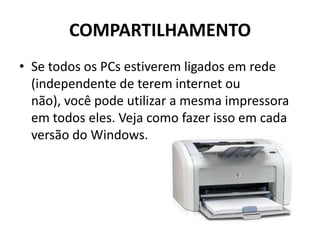
• Se todos os PCs estiverem ligados em rede
(independente de terem internet ou
não), você pode utilizar a mesma impressora
em todos eles. Veja como fazer isso em cada
versão do Windows.
ADICIONAR E COMPARTILHAR
IMPRESSORA EM REDE
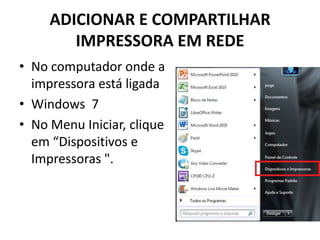
• No computador onde a
impressora está ligada
• Windows 7
• No Menu Iniciar, clique
em “Dispositivos e
Impressoras ".
ADICIONAR E COMPARTILHAR
IMPRESSORA EM REDE
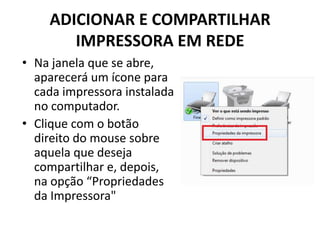
• Na janela que se abre,
aparecerá um ícone para
cada impressora instalada
no computador.
• Clique com o botão
direito do mouse sobre
aquela que deseja
compartilhar e, depois,
na opção “Propriedades
da Impressora"
ADICIONAR E COMPARTILHAR
IMPRESSORA EM REDE
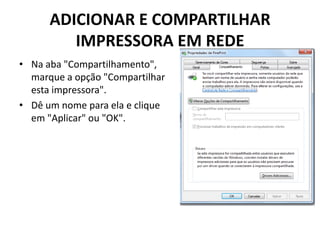
• Na aba "Compartilhamento",
marque a opção "Compartilhar
esta impressora".
• Dê um nome para ela e clique
em "Aplicar" ou "OK".
ADICIONAR E COMPARTILHAR
IMPRESSORA EM REDE
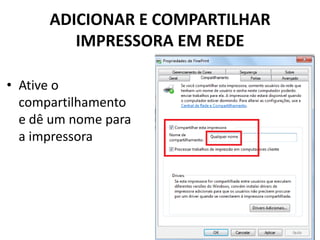
• Ative o
compartilhamento
e dê um nome para
a impressora
ADICIONAR E COMPARTILHAR
IMPRESSORA EM REDE
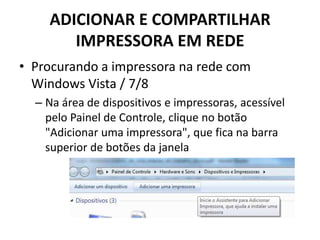
• Procurando a impressora na rede com
Windows Vista / 7/8
– Na área de dispositivos e impressoras, acessível
pelo Painel de Controle, clique no botão
"Adicionar uma impressora", que fica na barra
superior de botões da janela
ADICIONAR E COMPARTILHAR
IMPRESSORA EM REDE
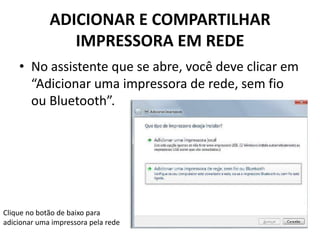
• No assistente que se abre, você deve clicar em
“Adicionar uma impressora de rede, sem fio
ou Bluetooth”.
Clique no botão de baixo para
adicionar uma impressora pela rede
ADICIONAR E COMPARTILHAR
IMPRESSORA EM REDE
• O Windows então procura e lista as
impressoras da rede. Clique naquela desejada
e em “Avançar” a fim de instalá-la.
• O sistema checa os drivers necessários e você
define um nome para ela.
• Caso seja a única instalada, ela será
automaticamente configurada como a padrão.
ADICIONAR E COMPARTILHAR
IMPRESSORA EM REDE
• Caso o equipamento não seja identificado
automaticamente, você pode tentar usar a
opção “A impressora que desejo não está na
lista”.
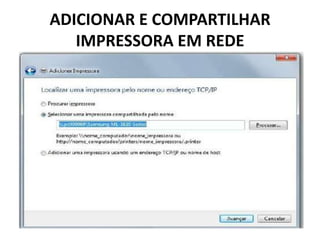
• Aqui você pode procurar pelo nome do
computador e pelo nome da impressora, ou
adicioná-la usando um endereço TCP/IP ou
nome de host.
ADICIONAR E COMPARTILHAR
IMPRESSORA EM REDE
ADICIONAR E COMPARTILHAR
IMPRESSORA EM REDE
• Caso a impressora não seja localizada
automaticamente, tente localizá-la pela rede.
• Repita o procedimento acima para todos os
computadores que vão usar a impressora em
rede. Após isso já será possível imprimir a
partir de qualquer PC da sua rede.
COMPARTILHANDO ARQUIVOS E
PASTAS
• A criação de redes de computadores
domésticas tornou-se uma tarefa bem
corriqueira entre as pessoas consideradas
leigas no assunto.
• A facilidade em adquirir máquinas torna muito
comum a presença de dois ou mais PCs nas
casas.
• Com mais aparelhos, a criação de uma
pequena rede é quase uma obrigação.
COMPARTILHANDO ARQUIVOS E
PASTAS
• Ter os computadores interligados pode ser
muito útil não só para jogar em rede com seus
amigos, mas também para compartilhar
arquivos entre uma máquina e outra.
• A forma de compartilhar arquivos e diretórios
é diferente de um sistema operacional para
outro, e hoje é a vez de você aprender todos
os passos para dividir o conteúdo de PCs com
Windows 7.
COMPARTILHANDO ARQUIVOS E
PASTAS
• O legal desta fase é que você não precisa
instalar qualquer aplicativo para fazer as
modificações.
• Todas as configurações são realizadas nas
opções que o próprio sistema operacional
fornece nativamente
COMPARTILHANDO ARQUIVOS E
PASTAS
• Antes de Começar:
– Para que as máquinas possam “enxergar” umas às
outras, é preciso que elas estejam no mesmo grupo
de trabalho.
– Só assim é possível compartilhar os diretórios e
arquivos com os computadores conectados.
– O processo para saber a qual grupo de trabalho seu
computador está conectado bem simples.
– Primeiro, clique com o botão direito do mouse sobre
“Computador” e selecione a opção “Propriedades”.
COMPARTILHANDO ARQUIVOS E
PASTAS
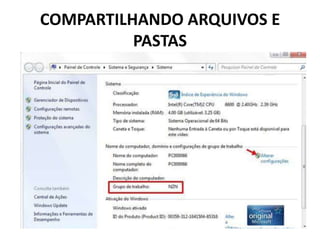
– Na tela que abrir, procure por “Nome do
computador, domínio e configurações de grupo de
trabalho” e veja se o campo “Grupo de trabalho”
está igual em todas as máquinas que estão
conectadas.
– Caso algum computador esteja diferente dos
demais, é só clicar em “Alterar configurações” e
mudar.
COMPARTILHANDO ARQUIVOS E
PASTAS
COMPARTILHANDO ARQUIVOS E
PASTAS
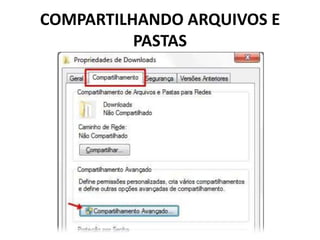
• Depois de escolher qual diretório será
compartilhado, clique com o botão direito do
mouse sobre ele e escolha o item
Propriedades”.
• Na tela que aparecer, selecione a guia
“Compartilhamento” e clique sobre a opção
“Compartilhamento Avançado...”.
COMPARTILHANDO ARQUIVOS E
PASTAS
COMPARTILHANDO ARQUIVOS E
PASTAS
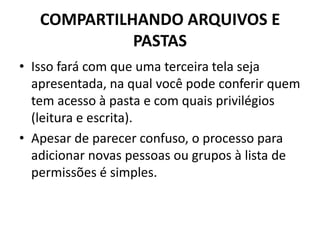
• Na janela de compartilhamento, habilite o
item “Compartilhar a pasta” e escolha o nome
com o qual a pasta será identifica na rede (não
precisa ser o mesmo da original).
• O próximo passo é adicionar aqueles que
terão permissão para visualizar o conteúdo do
diretório que você está compartilhando.
• Para isso, clique no botão “Permissões” e
aguarde alguns instantes.
COMPARTILHANDO ARQUIVOS E
PASTAS
COMPARTILHANDO ARQUIVOS E
PASTAS
• Isso fará com que uma terceira tela seja
apresentada, na qual você pode conferir quem
tem acesso à pasta e com quais privilégios
(leitura e escrita).
• Apesar de parecer confuso, o processo para
adicionar novas pessoas ou grupos à lista de
permissões é simples.
COMPARTILHANDO ARQUIVOS E
PASTAS
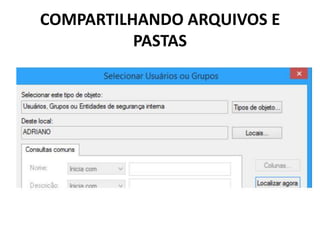
• 1. Clique na opção “Adicionar...”, presente logo
abaixo de “Nome de grupo ou de usuário”.
• 2. Na tela que aparecer, selecione
“Avançado...”.
• 3. Na janela que surgir (é a última), pressione
o botão “Localizar agora” e aguarde alguns
instantes até que a lista de computadores e
indivíduos conectados à rede seja exibida.
COMPARTILHANDO ARQUIVOS E
PASTAS
COMPARTILHANDO ARQUIVOS E
PASTAS
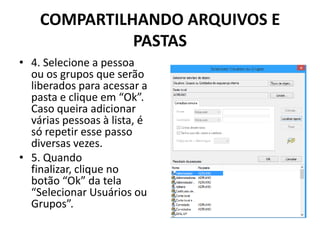
• 4. Selecione a pessoa
ou os grupos que serão
liberados para acessar a
pasta e clique em “Ok”.
Caso queira adicionar
várias pessoas à lista, é
só repetir esse passo
diversas vezes.
• 5. Quando
finalizar, clique no
botão “Ok” da tela
“Selecionar Usuários ou
Grupos”.
COMPARTILHANDO ARQUIVOS E
PASTAS
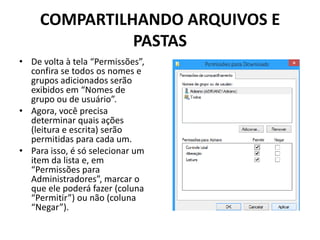
• De volta à tela “Permissões”,
confira se todos os nomes e
grupos adicionados serão
exibidos em “Nomes de
grupo ou de usuário”.
• Agora, você precisa
determinar quais ações
(leitura e escrita) serão
permitidas para cada um.
• Para isso, é só selecionar um
item da lista e, em
“Permissões para
Administradores”, marcar o
que ele poderá fazer (coluna
“Permitir”) ou não (coluna
“Negar”).
COMPARTILHANDO ARQUIVOS E
PASTAS
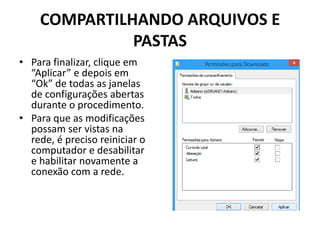
• Para finalizar, clique em
“Aplicar” e depois em
“Ok” de todas as janelas
de configurações abertas
durante o procedimento.
• Para que as modificações
possam ser vistas na
rede, é preciso reiniciar o
computador e desabilitar
e habilitar novamente a
conexão com a rede.
MODEM ADSL
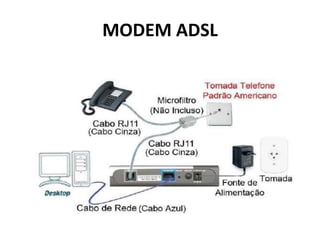
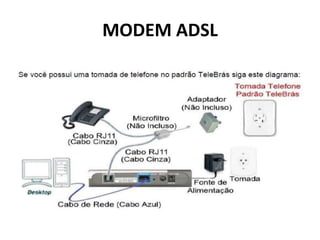
• DSL-500B Configuração modo Router PPPoE:
– 1- Antes de iniciar qualquer procedimento de
configuração verifique se os cabos estão
conectados conforme o diagrama de instalação
abaixo:
• Se você possui uma tomada de telefone no padrão
Americano siga este diagrama:
MODEM ADSL
MODEM ADSL
MODEM ADSL
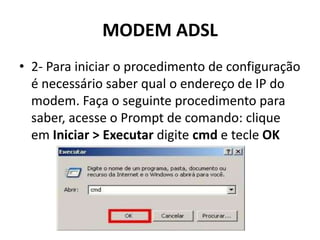
• 2- Para iniciar o procedimento de configuração
é necessário saber qual o endereço de IP do
modem. Faça o seguinte procedimento para
saber, acesse o Prompt de comando: clique
em Iniciar > Executar digite cmd e tecle OK
MODEM ADSL
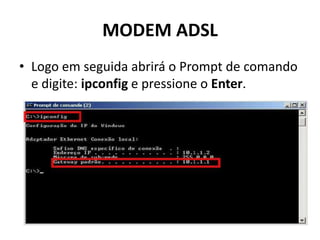
• Logo em seguida abrirá o Prompt de comando
e digite: ipconfig e pressione o Enter.
MODEM ADSL
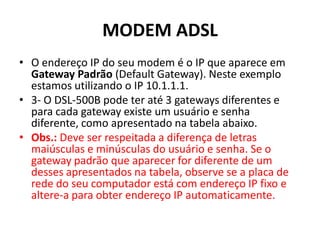
• O endereço IP do seu modem é o IP que aparece em
Gateway Padrão (Default Gateway). Neste exemplo
estamos utilizando o IP 10.1.1.1.
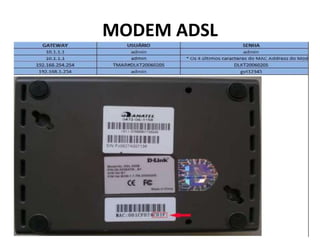
• 3- O DSL-500B pode ter até 3 gateways diferentes e
para cada gateway existe um usuário e senha
diferente, como apresentado na tabela abaixo.
• Obs.: Deve ser respeitada a diferença de letras
maiúsculas e minúsculas do usuário e senha. Se o
gateway padrão que aparecer for diferente de um
desses apresentados na tabela, observe se a placa de
rede do seu computador está com endereço IP fixo e
altere-a para obter endereço IP automaticamente.
MODEM ADSL
MODEM ADSL
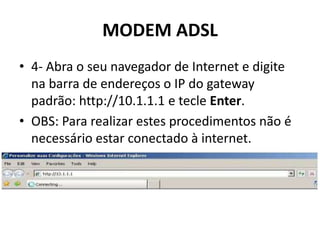
• 4- Abra o seu navegador de Internet e digite
na barra de endereços o IP do gateway
padrão: http://10.1.1.1 e tecle Enter.
• OBS: Para realizar estes procedimentos não é
necessário estar conectado à internet.
MODEM ADSL
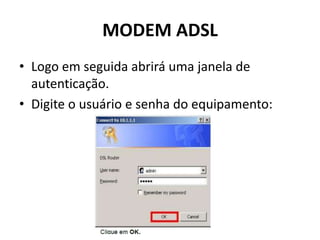
• Logo em seguida abrirá uma janela de
autenticação.
• Digite o usuário e senha do equipamento:
MODEM ADSL
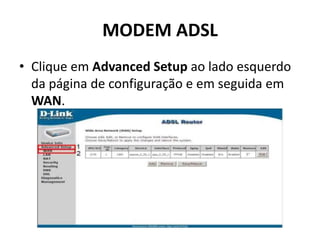
• Clique em Advanced Setup ao lado esquerdo
da página de configuração e em seguida em
WAN.
MODEM ADSL
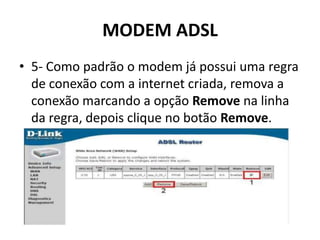
• 5- Como padrão o modem já possui uma regra
de conexão com a internet criada, remova a
conexão marcando a opção Remove na linha
da regra, depois clique no botão Remove.
MODEM ADSL
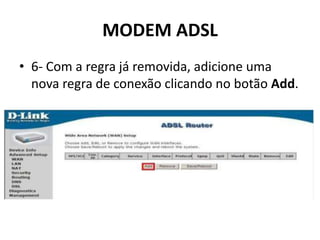
• 6- Com a regra já removida, adicione uma
nova regra de conexão clicando no botão Add.
MODEM ADSL
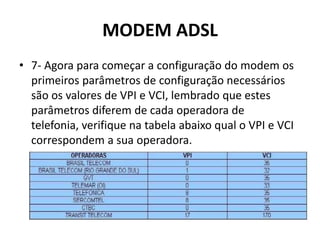
• 7- Agora para começar a configuração do modem os
primeiros parâmetros de configuração necessários
são os valores de VPI e VCI, lembrado que estes
parâmetros diferem de cada operadora de
telefonia, verifique na tabela abaixo qual o VPI e VCI
correspondem a sua operadora.
MODEM ADSL
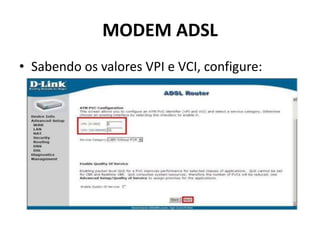
• Sabendo os valores VPI e VCI, configure:
MODEM ADSL
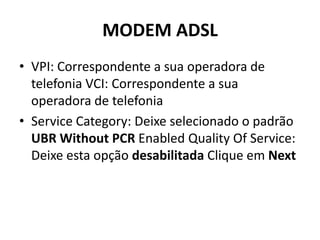
• VPI: Correspondente a sua operadora de
telefonia VCI: Correspondente a sua
operadora de telefonia
• Service Category: Deixe selecionado o padrão
UBR Without PCR Enabled Quality Of Service:
Deixe esta opção desabilitada Clique em Next
MODEM ADSL
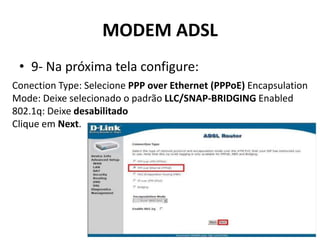
• 9- Na próxima tela configure:
Conection Type: Selecione PPP over Ethernet (PPPoE) Encapsulation
Mode: Deixe selecionado o padrão LLC/SNAP-BRIDGING Enabled
802.1q: Deixe desabilitado
Clique em Next.
MODEM ADSL
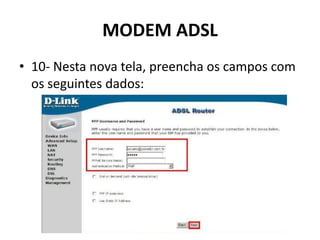
• 10- Nesta nova tela, preencha os campos com
os seguintes dados:
MODEM ADSL
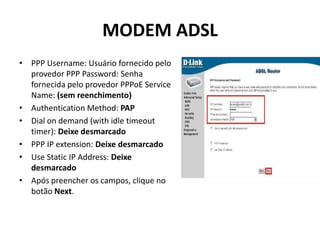
• PPP Username: Usuário fornecido pelo
provedor PPP Password: Senha
fornecida pelo provedor PPPoE Service
Name: (sem reenchimento)
• Authentication Method: PAP
• Dial on demand (with idle timeout
timer): Deixe desmarcado
• PPP IP extension: Deixe desmarcado
• Use Static IP Address: Deixe
desmarcado
• Após preencher os campos, clique no
botão Next.
MODEM ADSL
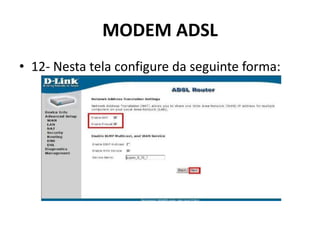
• 12- Nesta tela configure da seguinte forma:
MODEM ADSL
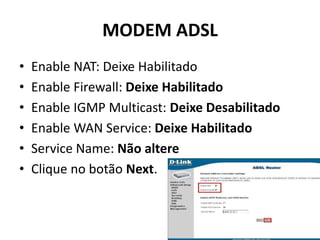
• Enable NAT: Deixe Habilitado
• Enable Firewall: Deixe Habilitado
• Enable IGMP Multicast: Deixe Desabilitado
• Enable WAN Service: Deixe Habilitado
• Service Name: Não altere
• Clique no botão Next.
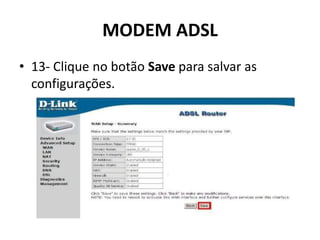
MODEM ADSL
• 13- Clique no botão Save para salvar as
configurações.
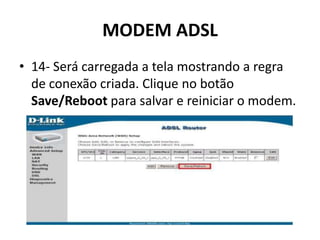
MODEM ADSL
• 14- Será carregada a tela mostrando a regra
de conexão criada. Clique no botão
Save/Reboot para salvar e reiniciar o modem.
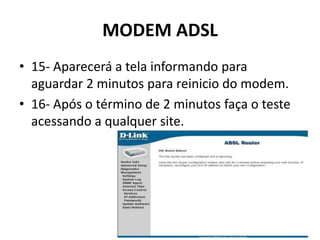
MODEM ADSL
• 15- Aparecerá a tela informando para
aguardar 2 minutos para reinicio do modem.
• 16- Após o término de 2 minutos faça o teste
acessando a qualquer site.
abusar.org

Aula 6 semana

  • 1.
    Reestabelecendo uma estaçãode trabalho Jorge Ávila Aula 06
  • 2.
    COMPARTILHAMENTO • Trabalhar emrede é uma realidade na maioria das empresas, mas utilizar uma impressora para cada estação de trabalho é simplesmente inviável. • Da mesma forma, em residências com mais de um computador, não é necessário — muito menos barato — que você compre um equipamento desse para cada computador da casa.
  • 3.
    COMPARTILHAMENTO • Se todosos PCs estiverem ligados em rede (independente de terem internet ou não), você pode utilizar a mesma impressora em todos eles. Veja como fazer isso em cada versão do Windows.
  • 4.
    ADICIONAR E COMPARTILHAR IMPRESSORAEM REDE • No computador onde a impressora está ligada • Windows 7 • No Menu Iniciar, clique em “Dispositivos e Impressoras ".
  • 5.
    ADICIONAR E COMPARTILHAR IMPRESSORAEM REDE • Na janela que se abre, aparecerá um ícone para cada impressora instalada no computador. • Clique com o botão direito do mouse sobre aquela que deseja compartilhar e, depois, na opção “Propriedades da Impressora"
  • 6.
    ADICIONAR E COMPARTILHAR IMPRESSORAEM REDE • Na aba "Compartilhamento", marque a opção "Compartilhar esta impressora". • Dê um nome para ela e clique em "Aplicar" ou "OK".
  • 7.
    ADICIONAR E COMPARTILHAR IMPRESSORAEM REDE • Ative o compartilhamento e dê um nome para a impressora
  • 8.
    ADICIONAR E COMPARTILHAR IMPRESSORAEM REDE • Procurando a impressora na rede com Windows Vista / 7/8 – Na área de dispositivos e impressoras, acessível pelo Painel de Controle, clique no botão "Adicionar uma impressora", que fica na barra superior de botões da janela
  • 9.
    ADICIONAR E COMPARTILHAR IMPRESSORAEM REDE • No assistente que se abre, você deve clicar em “Adicionar uma impressora de rede, sem fio ou Bluetooth”. Clique no botão de baixo para adicionar uma impressora pela rede
  • 10.
    ADICIONAR E COMPARTILHAR IMPRESSORAEM REDE • O Windows então procura e lista as impressoras da rede. Clique naquela desejada e em “Avançar” a fim de instalá-la. • O sistema checa os drivers necessários e você define um nome para ela. • Caso seja a única instalada, ela será automaticamente configurada como a padrão.
  • 11.
    ADICIONAR E COMPARTILHAR IMPRESSORAEM REDE • Caso o equipamento não seja identificado automaticamente, você pode tentar usar a opção “A impressora que desejo não está na lista”. • Aqui você pode procurar pelo nome do computador e pelo nome da impressora, ou adicioná-la usando um endereço TCP/IP ou nome de host.
  • 12.
  • 13.
    ADICIONAR E COMPARTILHAR IMPRESSORAEM REDE • Caso a impressora não seja localizada automaticamente, tente localizá-la pela rede. • Repita o procedimento acima para todos os computadores que vão usar a impressora em rede. Após isso já será possível imprimir a partir de qualquer PC da sua rede.
  • 14.
    COMPARTILHANDO ARQUIVOS E PASTAS •A criação de redes de computadores domésticas tornou-se uma tarefa bem corriqueira entre as pessoas consideradas leigas no assunto. • A facilidade em adquirir máquinas torna muito comum a presença de dois ou mais PCs nas casas. • Com mais aparelhos, a criação de uma pequena rede é quase uma obrigação.
  • 15.
    COMPARTILHANDO ARQUIVOS E PASTAS •Ter os computadores interligados pode ser muito útil não só para jogar em rede com seus amigos, mas também para compartilhar arquivos entre uma máquina e outra. • A forma de compartilhar arquivos e diretórios é diferente de um sistema operacional para outro, e hoje é a vez de você aprender todos os passos para dividir o conteúdo de PCs com Windows 7.
  • 16.
    COMPARTILHANDO ARQUIVOS E PASTAS •O legal desta fase é que você não precisa instalar qualquer aplicativo para fazer as modificações. • Todas as configurações são realizadas nas opções que o próprio sistema operacional fornece nativamente
  • 17.
    COMPARTILHANDO ARQUIVOS E PASTAS •Antes de Começar: – Para que as máquinas possam “enxergar” umas às outras, é preciso que elas estejam no mesmo grupo de trabalho. – Só assim é possível compartilhar os diretórios e arquivos com os computadores conectados. – O processo para saber a qual grupo de trabalho seu computador está conectado bem simples. – Primeiro, clique com o botão direito do mouse sobre “Computador” e selecione a opção “Propriedades”.
  • 18.
    COMPARTILHANDO ARQUIVOS E PASTAS –Na tela que abrir, procure por “Nome do computador, domínio e configurações de grupo de trabalho” e veja se o campo “Grupo de trabalho” está igual em todas as máquinas que estão conectadas. – Caso algum computador esteja diferente dos demais, é só clicar em “Alterar configurações” e mudar.
  • 19.
  • 20.
    COMPARTILHANDO ARQUIVOS E PASTAS •Depois de escolher qual diretório será compartilhado, clique com o botão direito do mouse sobre ele e escolha o item Propriedades”. • Na tela que aparecer, selecione a guia “Compartilhamento” e clique sobre a opção “Compartilhamento Avançado...”.
  • 21.
  • 22.
    COMPARTILHANDO ARQUIVOS E PASTAS •Na janela de compartilhamento, habilite o item “Compartilhar a pasta” e escolha o nome com o qual a pasta será identifica na rede (não precisa ser o mesmo da original). • O próximo passo é adicionar aqueles que terão permissão para visualizar o conteúdo do diretório que você está compartilhando. • Para isso, clique no botão “Permissões” e aguarde alguns instantes.
  • 23.
  • 24.
    COMPARTILHANDO ARQUIVOS E PASTAS •Isso fará com que uma terceira tela seja apresentada, na qual você pode conferir quem tem acesso à pasta e com quais privilégios (leitura e escrita). • Apesar de parecer confuso, o processo para adicionar novas pessoas ou grupos à lista de permissões é simples.
  • 25.
    COMPARTILHANDO ARQUIVOS E PASTAS •1. Clique na opção “Adicionar...”, presente logo abaixo de “Nome de grupo ou de usuário”. • 2. Na tela que aparecer, selecione “Avançado...”. • 3. Na janela que surgir (é a última), pressione o botão “Localizar agora” e aguarde alguns instantes até que a lista de computadores e indivíduos conectados à rede seja exibida.
  • 26.
  • 27.
    COMPARTILHANDO ARQUIVOS E PASTAS •4. Selecione a pessoa ou os grupos que serão liberados para acessar a pasta e clique em “Ok”. Caso queira adicionar várias pessoas à lista, é só repetir esse passo diversas vezes. • 5. Quando finalizar, clique no botão “Ok” da tela “Selecionar Usuários ou Grupos”.
  • 28.
    COMPARTILHANDO ARQUIVOS E PASTAS •De volta à tela “Permissões”, confira se todos os nomes e grupos adicionados serão exibidos em “Nomes de grupo ou de usuário”. • Agora, você precisa determinar quais ações (leitura e escrita) serão permitidas para cada um. • Para isso, é só selecionar um item da lista e, em “Permissões para Administradores”, marcar o que ele poderá fazer (coluna “Permitir”) ou não (coluna “Negar”).
  • 29.
    COMPARTILHANDO ARQUIVOS E PASTAS •Para finalizar, clique em “Aplicar” e depois em “Ok” de todas as janelas de configurações abertas durante o procedimento. • Para que as modificações possam ser vistas na rede, é preciso reiniciar o computador e desabilitar e habilitar novamente a conexão com a rede.
  • 30.
    MODEM ADSL • DSL-500BConfiguração modo Router PPPoE: – 1- Antes de iniciar qualquer procedimento de configuração verifique se os cabos estão conectados conforme o diagrama de instalação abaixo: • Se você possui uma tomada de telefone no padrão Americano siga este diagrama:
  • 31.
  • 32.
  • 33.
    MODEM ADSL • 2-Para iniciar o procedimento de configuração é necessário saber qual o endereço de IP do modem. Faça o seguinte procedimento para saber, acesse o Prompt de comando: clique em Iniciar > Executar digite cmd e tecle OK
  • 34.
    MODEM ADSL • Logoem seguida abrirá o Prompt de comando e digite: ipconfig e pressione o Enter.
  • 35.
    MODEM ADSL • Oendereço IP do seu modem é o IP que aparece em Gateway Padrão (Default Gateway). Neste exemplo estamos utilizando o IP 10.1.1.1. • 3- O DSL-500B pode ter até 3 gateways diferentes e para cada gateway existe um usuário e senha diferente, como apresentado na tabela abaixo. • Obs.: Deve ser respeitada a diferença de letras maiúsculas e minúsculas do usuário e senha. Se o gateway padrão que aparecer for diferente de um desses apresentados na tabela, observe se a placa de rede do seu computador está com endereço IP fixo e altere-a para obter endereço IP automaticamente.
  • 36.
  • 37.
    MODEM ADSL • 4-Abra o seu navegador de Internet e digite na barra de endereços o IP do gateway padrão: http://10.1.1.1 e tecle Enter. • OBS: Para realizar estes procedimentos não é necessário estar conectado à internet.
  • 38.
    MODEM ADSL • Logoem seguida abrirá uma janela de autenticação. • Digite o usuário e senha do equipamento:
  • 39.
    MODEM ADSL • Cliqueem Advanced Setup ao lado esquerdo da página de configuração e em seguida em WAN.
  • 40.
    MODEM ADSL • 5-Como padrão o modem já possui uma regra de conexão com a internet criada, remova a conexão marcando a opção Remove na linha da regra, depois clique no botão Remove.
  • 41.
    MODEM ADSL • 6-Com a regra já removida, adicione uma nova regra de conexão clicando no botão Add.
  • 42.
    MODEM ADSL • 7-Agora para começar a configuração do modem os primeiros parâmetros de configuração necessários são os valores de VPI e VCI, lembrado que estes parâmetros diferem de cada operadora de telefonia, verifique na tabela abaixo qual o VPI e VCI correspondem a sua operadora.
  • 43.
    MODEM ADSL • Sabendoos valores VPI e VCI, configure:
  • 44.
    MODEM ADSL • VPI:Correspondente a sua operadora de telefonia VCI: Correspondente a sua operadora de telefonia • Service Category: Deixe selecionado o padrão UBR Without PCR Enabled Quality Of Service: Deixe esta opção desabilitada Clique em Next
  • 45.
    MODEM ADSL • 9-Na próxima tela configure: Conection Type: Selecione PPP over Ethernet (PPPoE) Encapsulation Mode: Deixe selecionado o padrão LLC/SNAP-BRIDGING Enabled 802.1q: Deixe desabilitado Clique em Next.
  • 46.
    MODEM ADSL • 10-Nesta nova tela, preencha os campos com os seguintes dados:
  • 47.
    MODEM ADSL • PPPUsername: Usuário fornecido pelo provedor PPP Password: Senha fornecida pelo provedor PPPoE Service Name: (sem reenchimento) • Authentication Method: PAP • Dial on demand (with idle timeout timer): Deixe desmarcado • PPP IP extension: Deixe desmarcado • Use Static IP Address: Deixe desmarcado • Após preencher os campos, clique no botão Next.
  • 48.
    MODEM ADSL • 12-Nesta tela configure da seguinte forma:
  • 49.
    MODEM ADSL • EnableNAT: Deixe Habilitado • Enable Firewall: Deixe Habilitado • Enable IGMP Multicast: Deixe Desabilitado • Enable WAN Service: Deixe Habilitado • Service Name: Não altere • Clique no botão Next.
  • 50.
    MODEM ADSL • 13-Clique no botão Save para salvar as configurações.
  • 51.
    MODEM ADSL • 14-Será carregada a tela mostrando a regra de conexão criada. Clique no botão Save/Reboot para salvar e reiniciar o modem.
  • 52.
    MODEM ADSL • 15-Aparecerá a tela informando para aguardar 2 minutos para reinicio do modem. • 16- Após o término de 2 minutos faça o teste acessando a qualquer site.
  • 53.