


Instalação de
Hardware
Jorge Ávila
Aula 11
Exercício pratico
• Estudo de caso para avaliação de necessidades e
cotação de preços.
• Apresente uma configuração de um microcomputador
que tenha um item de cada pedido abaixo.
• Mostre as unidades de medidas dos itens e sua cotação
de preços, no final mostre o valor total de compra do
computador e compare com seus colegas quem
conseguiu unir o melhor orçamento sem perder a
qualidade dos produtos.
Exercício pratico
• Obs: Todos os componentes devem ser compatíveis
possibilitando a montagem e a utilização.
o Processador
o Memória Ram
o Disco rígido
o Monitor
o Impressora
o Drive de cd-rom
o Caixinhas de som
o Placa-mãe
o Placa de vídeo
o Modulo isolador
o Gabinete com fonte
Montagem de um micro
computador
• Cuidados com os componentes
o Queda, desligamento incorreto, voltagem, prevenção a umidade.
• No processo da montagem de um computador é
necessário tomar alguns cuidados com a
eletricidade estática, pois essa pode danificar
componentes internos da máquina.
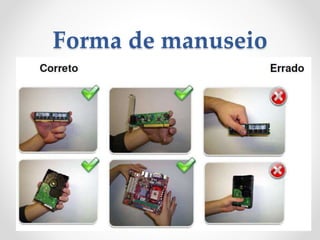
• Portanto o procedimento correto consiste em
segurar as placas e as outras peças pelas laterais
de forma que os dedos não fiquem sobre os
contatos metálicos, isso evita que eles sejam
danificados pela energia estática do seu corpo.
Forma de manuseio
Sequência lógica de
montagem
• Antes de iniciar a montagem do micro computador
certifique-se que possue as ferramentas e componentes
necessários, organize tudo em uma bancada de forma a
facilitar o seu trabalho.
Sequência lógica de
montagem
• Ferramentas necessárias
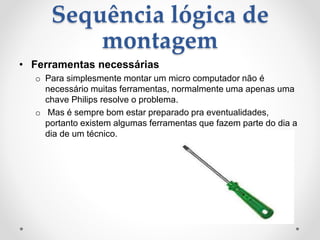
o Para simplesmente montar um micro computador não é
necessário muitas ferramentas, normalmente uma apenas uma
chave Philips resolve o problema.
o Mas é sempre bom estar preparado pra eventualidades,
portanto existem algumas ferramentas que fazem parte do dia a
dia de um técnico.
Sequência lógica de
montagem
• Ferramentas necessárias
o Chave Philips
o Chave fenda
o Pinça
o Alicate
o Multímetro
o Borracha
o Pincel
o Pasta térmica
o Pulseira anti-estática
o Desoxidante
Vídeo 1
Vídeo 2
Iniciando a montagem
• 1º passo
o Antes de instalar a placa-mãe dentro do gabinete,
você deve instalar o processador, o cooler e os
módulos de memória.
o Pois depois que a placa esta fixada no gabinete é
mais difícil para encaixar esses componentes.
Encaixando o
processador
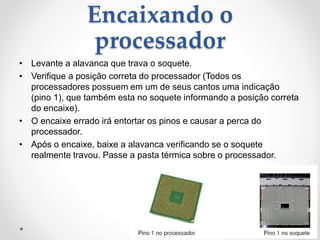
• Levante a alavanca que trava o soquete.
• Verifique a posição correta do processador (Todos os
processadores possuem em um de seus cantos uma indicação
(pino 1), que também esta no soquete informando a posição correta
do encaixe).
• O encaixe errado irá entortar os pinos e causar a perca do
processador.
• Após o encaixe, baixe a alavanca verificando se o soquete
realmente travou. Passe a pasta térmica sobre o processador.
Encaixe do cooler
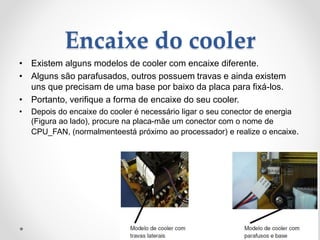
• Existem alguns modelos de cooler com encaixe diferente.
• Alguns são parafusados, outros possuem travas e ainda existem
uns que precisam de uma base por baixo da placa para fixá-los.
• Portanto, verifique a forma de encaixe do seu cooler.
• Depois do encaixe do cooler é necessário ligar o seu conector de energia
(Figura ao lado), procure na placa-mãe um conector com o nome de
CPU_FAN, (normalmenteestá próximo ao processador) e realize o encaixe.
Encaixe das memórias
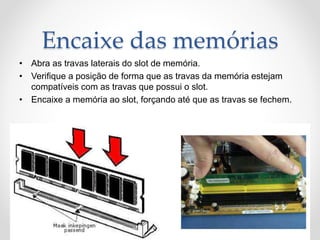
• Abra as travas laterais do slot de memória.
• Verifique a posição de forma que as travas da memória estejam
compatíveis com as travas que possui o slot.
• Encaixe a memória ao slot, forçando até que as travas se fechem.
Encaixe da placa-mãe
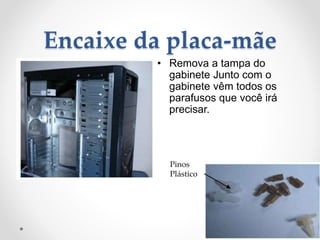
• Remova a tampa do
gabinete Junto com o
gabinete vêm todos os
parafusos que você irá
precisar.
Pinos
Plástico
Encaixe da placa-mãe
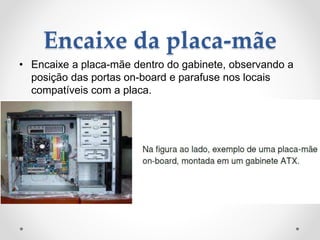
• Encaixe a placa-mãe dentro do gabinete, observando a
posição das portas on-board e parafuse nos locais
compatíveis com a placa.
Encaixe da placa-mãe
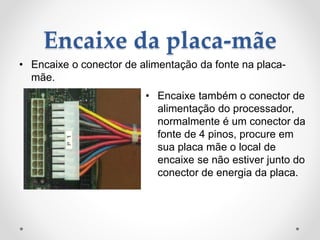
• Encaixe o conector de alimentação da fonte na placa-
mãe.
• Encaixe também o conector de
alimentação do processador,
normalmente é um conector da
fonte de 4 pinos, procure em
sua placa mãe o local de
encaixe se não estiver junto do
conector de energia da placa.
Montagem de HD e CD-
ROM
• Primeiro, verifique a configuração dos jumpers, lembre-
se que esses dispositivos podem ser configurados como
Master ou Slave, e possuem duas IDEs para conexão.
• Pra fazer a configuração siga o manual do fabricante
que se encontra na parte superior do drive.
Montagem de HD e CD-
ROM
• Observações:
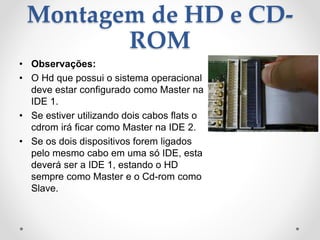
• O Hd que possui o sistema operacional
deve estar configurado como Master na
IDE 1.
• Se estiver utilizando dois cabos flats o
cdrom irá ficar como Master na IDE 2.
• Se os dois dispositivos forem ligados
pelo mesmo cabo em uma só IDE, esta
deverá ser a IDE 1, estando o HD
sempre como Master e o Cd-rom como
Slave.
Montagem de HD e CD-
ROM
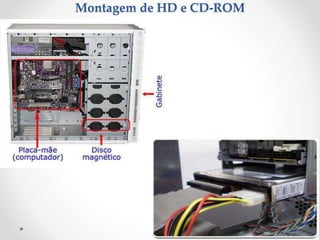
• Encaixe o HD no gabinete de forma que a placa lógica
fica para baixo e os conectores do cabo flat e cabo de
alimentação fique visíveis dentro do gabinete.
• O HD é encaixado nas baias de baixo do gabinete e o
CD-ROM sempre nas baias superiores.
• O encaixe do Hd é feito pela parte interna do gabinete,já
o cd-rom pela parte externa.
Montagem de HD e CD-ROM
Montagem de HD e CD-
ROM
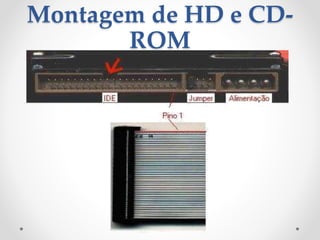
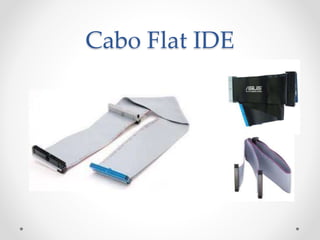
• No encaixe do cabo flat da IDE na placa-mãe, normalmente
existe uma trava que impossibilita o encaixe errado.
• Caso não tenha a trava, a tarja vermelha do cabo flat deve
ficar no pino 1 da IDE, esse pino é identificado em dos lados
da IDE.
• Verifique ao lado da IDE, pode ser que tenha o número 1 ou
qualquer outro símbolo identificando o lado do pino 1.
• A tarja vermelha do cabo flat no lado do HD deve ficar
sempre para o lado do conector de energia.
• O cd-rom segue as mesmas regras de encaixe.
• Conecte o cabo da fonte de alimentação no HD e no cd-rom.
Montagem de HD e CD-
ROM
Cabo Flat IDE
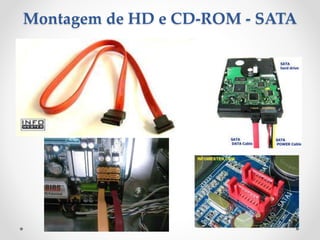
Montagem de HD e CD-ROM - SATA
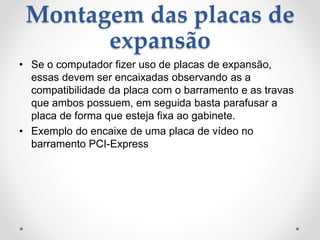
Montagem das placas de
expansão
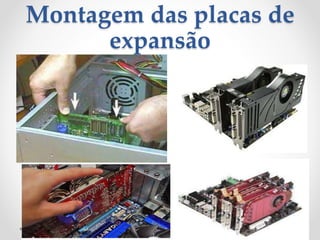
• Se o computador fizer uso de placas de expansão,
essas devem ser encaixadas observando as a
compatibilidade da placa com o barramento e as travas
que ambos possuem, em seguida basta parafusar a
placa de forma que esteja fixa ao gabinete.
• Exemplo do encaixe de uma placa de vídeo no
barramento PCI-Express
Montagem das placas de
expansão
Configuração do Painel
Frontal
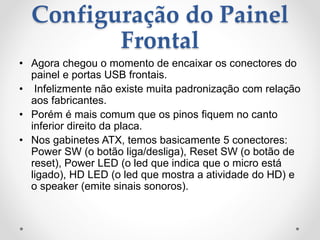
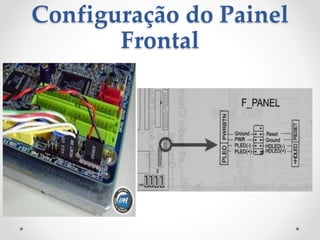
• Agora chegou o momento de encaixar os conectores do
painel e portas USB frontais.
• Infelizmente não existe muita padronização com relação
aos fabricantes.
• Porém é mais comum que os pinos fiquem no canto
inferior direito da placa.
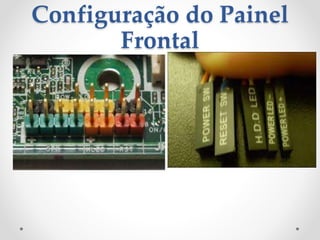
• Nos gabinetes ATX, temos basicamente 5 conectores:
Power SW (o botão liga/desliga), Reset SW (o botão de
reset), Power LED (o led que indica que o micro está
ligado), HD LED (o led que mostra a atividade do HD) e
o speaker (emite sinais sonoros).
Configuração do Painel
Frontal
Configuração do Painel
Frontal
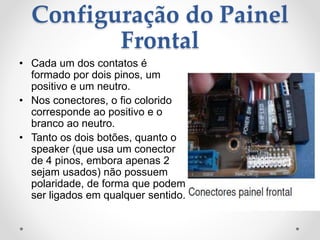
• Cada um dos contatos é
formado por dois pinos, um
positivo e um neutro.
• Nos conectores, o fio colorido
corresponde ao positivo e o
branco ao neutro.
• Tanto os dois botões, quanto o
speaker (que usa um conector
de 4 pinos, embora apenas 2
sejam usados) não possuem
polaridade, de forma que podem
ser ligados em qualquer sentido.
Configuração do Painel
Frontal
Configuração do Painel
Frontal
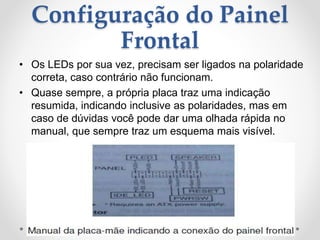
• Os LEDs por sua vez, precisam ser ligados na polaridade
correta, caso contrário não funcionam.
• Quase sempre, a própria placa traz uma indicação
resumida, indicando inclusive as polaridades, mas em
caso de dúvidas você pode dar uma olhada rápida no
manual, que sempre traz um esquema mais visível.
Conexão das portas USB
frontais
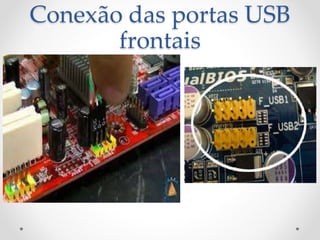
• Atualmente as placas-mães vem com quatro, seis ou
oito portas USBs, só que uma apenas uma parte dessas
portas vem soldadas a placa-mãe em sua parte traseira,
as outras vem disponível para ligação na parte frontal do
gabinete.
• Normalmente o local para encaixe na placa são
conectores de 8 ou 9 pinos.
• Cada porta USB utiliza 4 pinos, dois para a alimentação
e dois para dados, sendo que dentro de cada par, um é
o positivo e o outro negativo.
Conexão das portas USB
frontais
Conexão das portas USB
frontais
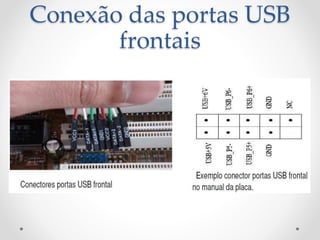
• No conector de cada fio tem escrito o seu significado
que pode ser +5V (ou VCC ou Power), D+, D- e GND.
Além do significado, em cada conector há escrito se o
fio pertence a porta 1( ou A ou X) ou porta 2( ou B ou Y)
do gabinete.
• O primeiro passo é separar os fios de acordo com a
porta, ou seja porta 1 e porta 2.
• Normalmente os fios de uma porta ficaram de um lado
do conector(pinos impares) e os fios da outra porta
ficaram do outro lado(pinos pares).
Conexão das portas USB
frontais
Vídeo
Finalizando
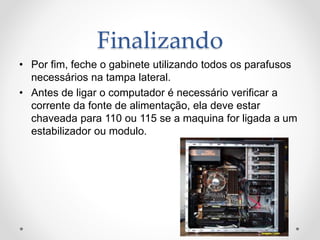
• Por fim, feche o gabinete utilizando todos os parafusos
necessários na tampa lateral.
• Antes de ligar o computador é necessário verificar a
corrente da fonte de alimentação, ela deve estar
chaveada para 110 ou 115 se a maquina for ligada a um
estabilizador ou modulo.
Exercícios práticos
• Montagem de um computador
Mão na Massa
jorgeavila11.wordpress.com

Aula 11 instalação de hardware

  • 1.
  • 2.
    Exercício pratico • Estudode caso para avaliação de necessidades e cotação de preços. • Apresente uma configuração de um microcomputador que tenha um item de cada pedido abaixo. • Mostre as unidades de medidas dos itens e sua cotação de preços, no final mostre o valor total de compra do computador e compare com seus colegas quem conseguiu unir o melhor orçamento sem perder a qualidade dos produtos.
  • 3.
    Exercício pratico • Obs:Todos os componentes devem ser compatíveis possibilitando a montagem e a utilização. o Processador o Memória Ram o Disco rígido o Monitor o Impressora o Drive de cd-rom o Caixinhas de som o Placa-mãe o Placa de vídeo o Modulo isolador o Gabinete com fonte
  • 4.
    Montagem de ummicro computador • Cuidados com os componentes o Queda, desligamento incorreto, voltagem, prevenção a umidade. • No processo da montagem de um computador é necessário tomar alguns cuidados com a eletricidade estática, pois essa pode danificar componentes internos da máquina. • Portanto o procedimento correto consiste em segurar as placas e as outras peças pelas laterais de forma que os dedos não fiquem sobre os contatos metálicos, isso evita que eles sejam danificados pela energia estática do seu corpo.
  • 5.
  • 6.
    Sequência lógica de montagem •Antes de iniciar a montagem do micro computador certifique-se que possue as ferramentas e componentes necessários, organize tudo em uma bancada de forma a facilitar o seu trabalho.
  • 7.
    Sequência lógica de montagem •Ferramentas necessárias o Para simplesmente montar um micro computador não é necessário muitas ferramentas, normalmente uma apenas uma chave Philips resolve o problema. o Mas é sempre bom estar preparado pra eventualidades, portanto existem algumas ferramentas que fazem parte do dia a dia de um técnico.
  • 8.
    Sequência lógica de montagem •Ferramentas necessárias o Chave Philips o Chave fenda o Pinça o Alicate o Multímetro o Borracha o Pincel o Pasta térmica o Pulseira anti-estática o Desoxidante
  • 9.
  • 10.
    Iniciando a montagem •1º passo o Antes de instalar a placa-mãe dentro do gabinete, você deve instalar o processador, o cooler e os módulos de memória. o Pois depois que a placa esta fixada no gabinete é mais difícil para encaixar esses componentes.
  • 11.
    Encaixando o processador • Levantea alavanca que trava o soquete. • Verifique a posição correta do processador (Todos os processadores possuem em um de seus cantos uma indicação (pino 1), que também esta no soquete informando a posição correta do encaixe). • O encaixe errado irá entortar os pinos e causar a perca do processador. • Após o encaixe, baixe a alavanca verificando se o soquete realmente travou. Passe a pasta térmica sobre o processador.
  • 12.
    Encaixe do cooler •Existem alguns modelos de cooler com encaixe diferente. • Alguns são parafusados, outros possuem travas e ainda existem uns que precisam de uma base por baixo da placa para fixá-los. • Portanto, verifique a forma de encaixe do seu cooler. • Depois do encaixe do cooler é necessário ligar o seu conector de energia (Figura ao lado), procure na placa-mãe um conector com o nome de CPU_FAN, (normalmenteestá próximo ao processador) e realize o encaixe.
  • 13.
    Encaixe das memórias •Abra as travas laterais do slot de memória. • Verifique a posição de forma que as travas da memória estejam compatíveis com as travas que possui o slot. • Encaixe a memória ao slot, forçando até que as travas se fechem.
  • 14.
    Encaixe da placa-mãe •Remova a tampa do gabinete Junto com o gabinete vêm todos os parafusos que você irá precisar. Pinos Plástico
  • 15.
    Encaixe da placa-mãe •Encaixe a placa-mãe dentro do gabinete, observando a posição das portas on-board e parafuse nos locais compatíveis com a placa.
  • 16.
    Encaixe da placa-mãe •Encaixe o conector de alimentação da fonte na placa- mãe. • Encaixe também o conector de alimentação do processador, normalmente é um conector da fonte de 4 pinos, procure em sua placa mãe o local de encaixe se não estiver junto do conector de energia da placa.
  • 17.
    Montagem de HDe CD- ROM • Primeiro, verifique a configuração dos jumpers, lembre- se que esses dispositivos podem ser configurados como Master ou Slave, e possuem duas IDEs para conexão. • Pra fazer a configuração siga o manual do fabricante que se encontra na parte superior do drive.
  • 18.
    Montagem de HDe CD- ROM • Observações: • O Hd que possui o sistema operacional deve estar configurado como Master na IDE 1. • Se estiver utilizando dois cabos flats o cdrom irá ficar como Master na IDE 2. • Se os dois dispositivos forem ligados pelo mesmo cabo em uma só IDE, esta deverá ser a IDE 1, estando o HD sempre como Master e o Cd-rom como Slave.
  • 19.
    Montagem de HDe CD- ROM • Encaixe o HD no gabinete de forma que a placa lógica fica para baixo e os conectores do cabo flat e cabo de alimentação fique visíveis dentro do gabinete. • O HD é encaixado nas baias de baixo do gabinete e o CD-ROM sempre nas baias superiores. • O encaixe do Hd é feito pela parte interna do gabinete,já o cd-rom pela parte externa.
  • 20.
  • 21.
    Montagem de HDe CD- ROM • No encaixe do cabo flat da IDE na placa-mãe, normalmente existe uma trava que impossibilita o encaixe errado. • Caso não tenha a trava, a tarja vermelha do cabo flat deve ficar no pino 1 da IDE, esse pino é identificado em dos lados da IDE. • Verifique ao lado da IDE, pode ser que tenha o número 1 ou qualquer outro símbolo identificando o lado do pino 1. • A tarja vermelha do cabo flat no lado do HD deve ficar sempre para o lado do conector de energia. • O cd-rom segue as mesmas regras de encaixe. • Conecte o cabo da fonte de alimentação no HD e no cd-rom.
  • 22.
    Montagem de HDe CD- ROM
  • 23.
  • 24.
    Montagem de HDe CD-ROM - SATA
  • 25.
    Montagem das placasde expansão • Se o computador fizer uso de placas de expansão, essas devem ser encaixadas observando as a compatibilidade da placa com o barramento e as travas que ambos possuem, em seguida basta parafusar a placa de forma que esteja fixa ao gabinete. • Exemplo do encaixe de uma placa de vídeo no barramento PCI-Express
  • 26.
    Montagem das placasde expansão
  • 27.
    Configuração do Painel Frontal •Agora chegou o momento de encaixar os conectores do painel e portas USB frontais. • Infelizmente não existe muita padronização com relação aos fabricantes. • Porém é mais comum que os pinos fiquem no canto inferior direito da placa. • Nos gabinetes ATX, temos basicamente 5 conectores: Power SW (o botão liga/desliga), Reset SW (o botão de reset), Power LED (o led que indica que o micro está ligado), HD LED (o led que mostra a atividade do HD) e o speaker (emite sinais sonoros).
  • 28.
  • 29.
    Configuração do Painel Frontal •Cada um dos contatos é formado por dois pinos, um positivo e um neutro. • Nos conectores, o fio colorido corresponde ao positivo e o branco ao neutro. • Tanto os dois botões, quanto o speaker (que usa um conector de 4 pinos, embora apenas 2 sejam usados) não possuem polaridade, de forma que podem ser ligados em qualquer sentido.
  • 30.
  • 31.
    Configuração do Painel Frontal •Os LEDs por sua vez, precisam ser ligados na polaridade correta, caso contrário não funcionam. • Quase sempre, a própria placa traz uma indicação resumida, indicando inclusive as polaridades, mas em caso de dúvidas você pode dar uma olhada rápida no manual, que sempre traz um esquema mais visível.
  • 32.
    Conexão das portasUSB frontais • Atualmente as placas-mães vem com quatro, seis ou oito portas USBs, só que uma apenas uma parte dessas portas vem soldadas a placa-mãe em sua parte traseira, as outras vem disponível para ligação na parte frontal do gabinete. • Normalmente o local para encaixe na placa são conectores de 8 ou 9 pinos. • Cada porta USB utiliza 4 pinos, dois para a alimentação e dois para dados, sendo que dentro de cada par, um é o positivo e o outro negativo.
  • 33.
    Conexão das portasUSB frontais
  • 34.
    Conexão das portasUSB frontais • No conector de cada fio tem escrito o seu significado que pode ser +5V (ou VCC ou Power), D+, D- e GND. Além do significado, em cada conector há escrito se o fio pertence a porta 1( ou A ou X) ou porta 2( ou B ou Y) do gabinete. • O primeiro passo é separar os fios de acordo com a porta, ou seja porta 1 e porta 2. • Normalmente os fios de uma porta ficaram de um lado do conector(pinos impares) e os fios da outra porta ficaram do outro lado(pinos pares).
  • 35.
    Conexão das portasUSB frontais
  • 36.
  • 37.
    Finalizando • Por fim,feche o gabinete utilizando todos os parafusos necessários na tampa lateral. • Antes de ligar o computador é necessário verificar a corrente da fonte de alimentação, ela deve estar chaveada para 110 ou 115 se a maquina for ligada a um estabilizador ou modulo.
  • 38.
    Exercícios práticos • Montagemde um computador Mão na Massa
  • 40.