Criando um ponto de restauração

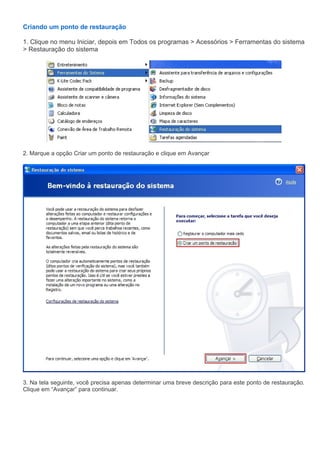
1. Clique no menu Iniciar, depois em Todos os programas > Acessórios > Ferramentas do sistema
> Restauração do sistema


2. Marque a opção Criar um ponto de restauração e clique em Avançar


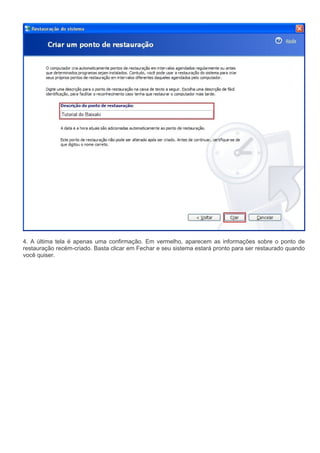
3. Na tela seguinte, você precisa apenas determinar uma breve descrição para este ponto de restauração.
Clique em “Avançar” para continuar.
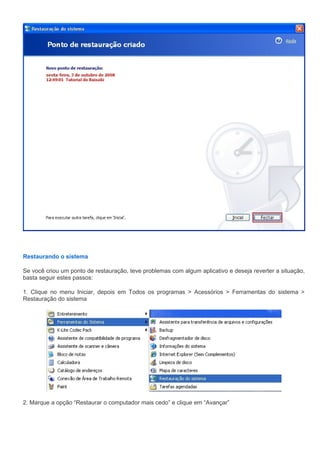
4. A última tela é apenas uma confirmação. Em vermelho, aparecem as informações sobre o ponto de
restauração recém-criado. Basta clicar em Fechar e seu sistema estará pronto para ser restaurado quando
você quiser.
Restaurando o sistema

Se você criou um ponto de restauração, teve problemas com algum aplicativo e deseja reverter a situação,
basta seguir estes passos:

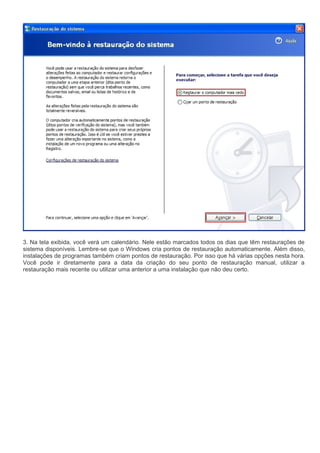
1. Clique no menu Iniciar, depois em Todos os programas > Acessórios > Ferramentas do sistema >
Restauração do sistema


2. Marque a opção “Restaurar o computador mais cedo” e clique em “Avançar”
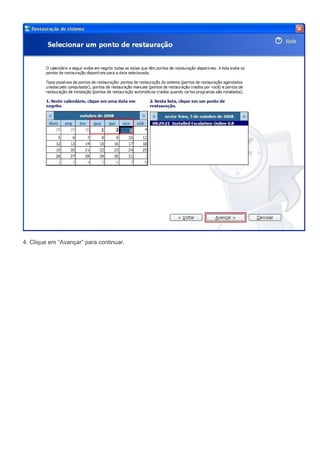
3. Na tela exibida, você verá um calendário. Nele estão marcados todos os dias que têm restaurações de
sistema disponíveis. Lembre-se que o Windows cria pontos de restauração automaticamente. Além disso,
instalações de programas também criam pontos de restauração. Por isso que há várias opções nesta hora.
Você pode ir diretamente para a data da criação do seu ponto de restauração manual, utilizar a
restauração mais recente ou utilizar uma anterior a uma instalação que não deu certo.
4. Clique em “Avançar” para continuar.
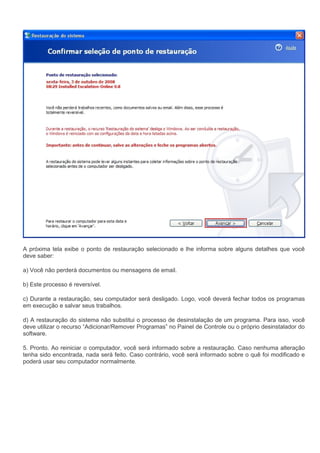
A próxima tela exibe o ponto de restauração selecionado e lhe informa sobre alguns detalhes que você
deve saber:

a) Você não perderá documentos ou mensagens de email.

b) Este processo é reversível.

c) Durante a restauração, seu computador será desligado. Logo, você deverá fechar todos os programas
em execução e salvar seus trabalhos.

d) A restauração do sistema não substitui o processo de desinstalação de um programa. Para isso, você
deve utilizar o recurso “Adicionar/Remover Programas” no Painel de Controle ou o próprio desinstalador do
software.

5. Pronto. Ao reiniciar o computador, você será informado sobre a restauração. Caso nenhuma alteração
tenha sido encontrada, nada será feito. Caso contrário, você será informado sobre o quê foi modificado e
poderá usar seu computador normalmente.

Criando um ponto de restauração

  • 1.
    Criando um pontode restauração 1. Clique no menu Iniciar, depois em Todos os programas > Acessórios > Ferramentas do sistema > Restauração do sistema 2. Marque a opção Criar um ponto de restauração e clique em Avançar 3. Na tela seguinte, você precisa apenas determinar uma breve descrição para este ponto de restauração. Clique em “Avançar” para continuar.
  • 2.
    4. A últimatela é apenas uma confirmação. Em vermelho, aparecem as informações sobre o ponto de restauração recém-criado. Basta clicar em Fechar e seu sistema estará pronto para ser restaurado quando você quiser.
  • 3.
    Restaurando o sistema Sevocê criou um ponto de restauração, teve problemas com algum aplicativo e deseja reverter a situação, basta seguir estes passos: 1. Clique no menu Iniciar, depois em Todos os programas > Acessórios > Ferramentas do sistema > Restauração do sistema 2. Marque a opção “Restaurar o computador mais cedo” e clique em “Avançar”
  • 4.
    3. Na telaexibida, você verá um calendário. Nele estão marcados todos os dias que têm restaurações de sistema disponíveis. Lembre-se que o Windows cria pontos de restauração automaticamente. Além disso, instalações de programas também criam pontos de restauração. Por isso que há várias opções nesta hora. Você pode ir diretamente para a data da criação do seu ponto de restauração manual, utilizar a restauração mais recente ou utilizar uma anterior a uma instalação que não deu certo.
  • 5.
    4. Clique em“Avançar” para continuar.
  • 6.
    A próxima telaexibe o ponto de restauração selecionado e lhe informa sobre alguns detalhes que você deve saber: a) Você não perderá documentos ou mensagens de email. b) Este processo é reversível. c) Durante a restauração, seu computador será desligado. Logo, você deverá fechar todos os programas em execução e salvar seus trabalhos. d) A restauração do sistema não substitui o processo de desinstalação de um programa. Para isso, você deve utilizar o recurso “Adicionar/Remover Programas” no Painel de Controle ou o próprio desinstalador do software. 5. Pronto. Ao reiniciar o computador, você será informado sobre a restauração. Caso nenhuma alteração tenha sido encontrada, nada será feito. Caso contrário, você será informado sobre o quê foi modificado e poderá usar seu computador normalmente.