








CRIANDO SERVIDOR DHCP –
Windows Server 2008
Jorge Ávila
Instalando o Servidor DHCP
 Iremos ver os passos para instalar o serviço DHCP
(Dynamic Host Configuration Protocol) que irá
conceder endereços IPs dinamicamente para os
clientes na rede facilitando a administração de
endereçamento.
 O Servidor DHCP armazena todos os endereços
atribuídos aos clientes em um banco de dados.
Instalando o DHCP
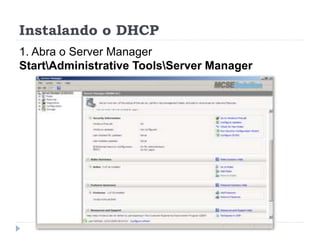
1. Abra o Server Manager
StartAdministrative ToolsServer Manager
Instalando o DHCP
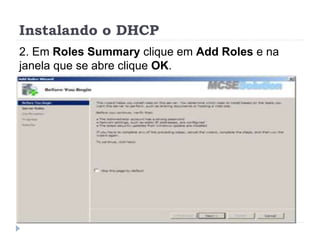
2. Em Roles Summary clique em Add Roles e na
janela que se abre clique OK.
Instalando o DHCP
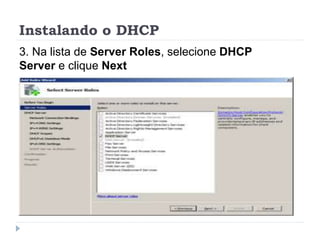
3. Na lista de Server Roles, selecione DHCP
Server e clique Next
Instalando o DHCP
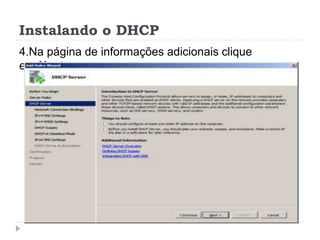
4.Na página de informações adicionais clique
em Next.
Instalando o DHCP
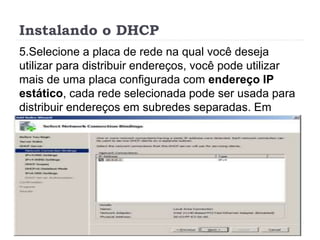
5.Selecione a placa de rede na qual você deseja
utilizar para distribuir endereços, você pode utilizar
mais de uma placa configurada com endereço IP
estático, cada rede selecionada pode ser usada para
distribuir endereços em subredes separadas. Em
seguida clique em Next.
Instalando o DHCP
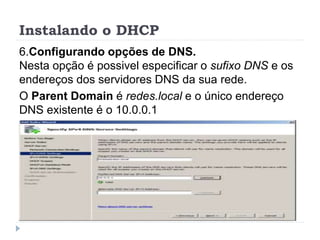
6.Configurando opções de DNS.
Nesta opção é possivel especificar o sufixo DNS e os
endereços dos servidores DNS da sua rede.
O Parent Domain é redes.local e o único endereço
DNS existente é o 10.0.0.1
Instalando o DHCP
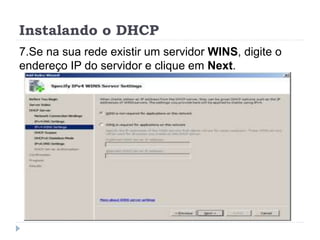
7.Se na sua rede existir um servidor WINS, digite o
endereço IP do servidor e clique em Next.
Instalando o DHCP
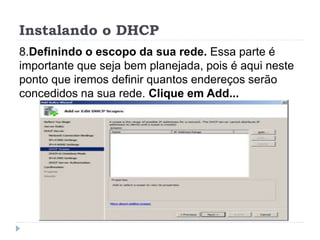
8.Definindo o escopo da sua rede. Essa parte é
importante que seja bem planejada, pois é aqui neste
ponto que iremos definir quantos endereços serão
concedidos na sua rede. Clique em Add...
Instalando o DHCP
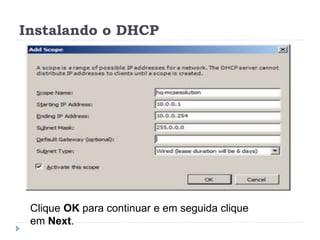
Scope Name : Nome para identificação
Startind IP Address e Ending IP Address: Inicio e fim do
endereço que será atribuido:
Neste tutorial está definido do 10.0.0.1 até o 10.0.0.254
Subnet Mask : Mascara de subrede utilizada, neste caso a
mascara padrão de classe A (255.0.0.0).
Default Gateway: Se existir algum gateway em sua rede
digite aqui.
Subnet Type: Escolha entre Wired (6 dias) ou Wireless (8
dias) para definir o tempo de duração da concessão de
endereçamento IP.
Marque a opção Activate this scope para ativar o escopo
ao termino da configuração.
Instalando o DHCP
Clique OK para continuar e em seguida clique
em Next.
Instalando o DHCP - IPv6
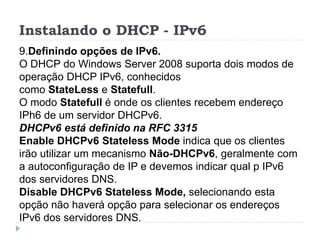
9.Definindo opções de IPv6.
O DHCP do Windows Server 2008 suporta dois modos de
operação DHCP IPv6, conhecidos
como StateLess e Statefull.
O modo Statefull é onde os clientes recebem endereço
IPh6 de um servidor DHCPv6.
DHCPv6 está definido na RFC 3315
Enable DHCPv6 Stateless Mode indica que os clientes
irão utilizar um mecanismo Não-DHCPv6, geralmente com
a autoconfiguração de IP e devemos indicar qual p IPv6
dos servidores DNS.
Disable DHCPv6 Stateless Mode, selecionando esta
opção não haverá opção para selecionar os endereços
IPv6 dos servidores DNS.
Instalando o DHCP - IPv6
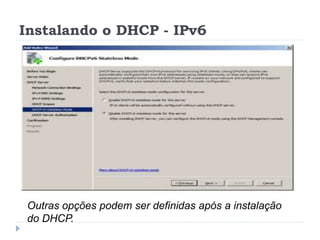
Outras opções podem ser definidas após a instalação
do DHCP.
Instalando o DHCP - IPv6
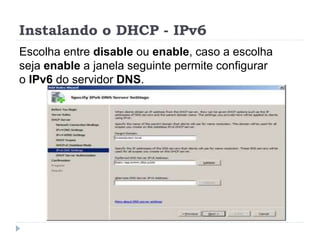
Escolha entre disable ou enable, caso a escolha
seja enable a janela seguinte permite configurar
o IPv6 do servidor DNS.
Instalando o DHCP - IPv6
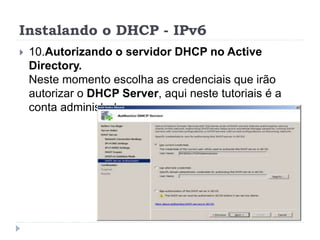
 10.Autorizando o servidor DHCP no Active
Directory.
Neste momento escolha as credenciais que irão
autorizar o DHCP Server, aqui neste tutoriais é a
conta administrator
Instalando o DHCP - IPv6
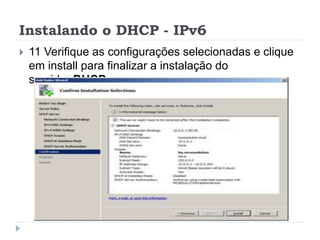
 11 Verifique as configurações selecionadas e clique
em install para finalizar a instalação do
servidor DHCP.
Aula12semana
Aula12semana
Aula12semana
Aula12semana
Aula12semana
Aula12semana
Aula12semana
Aula12semana
Aula12semana

Aula12semana

  • 1.
    CRIANDO SERVIDOR DHCP– Windows Server 2008 Jorge Ávila
  • 2.
    Instalando o ServidorDHCP  Iremos ver os passos para instalar o serviço DHCP (Dynamic Host Configuration Protocol) que irá conceder endereços IPs dinamicamente para os clientes na rede facilitando a administração de endereçamento.  O Servidor DHCP armazena todos os endereços atribuídos aos clientes em um banco de dados.
  • 3.
    Instalando o DHCP 1.Abra o Server Manager StartAdministrative ToolsServer Manager
  • 4.
    Instalando o DHCP 2.Em Roles Summary clique em Add Roles e na janela que se abre clique OK.
  • 5.
    Instalando o DHCP 3.Na lista de Server Roles, selecione DHCP Server e clique Next
  • 6.
    Instalando o DHCP 4.Napágina de informações adicionais clique em Next.
  • 7.
    Instalando o DHCP 5.Selecionea placa de rede na qual você deseja utilizar para distribuir endereços, você pode utilizar mais de uma placa configurada com endereço IP estático, cada rede selecionada pode ser usada para distribuir endereços em subredes separadas. Em seguida clique em Next.
  • 8.
    Instalando o DHCP 6.Configurandoopções de DNS. Nesta opção é possivel especificar o sufixo DNS e os endereços dos servidores DNS da sua rede. O Parent Domain é redes.local e o único endereço DNS existente é o 10.0.0.1
  • 9.
    Instalando o DHCP 7.Sena sua rede existir um servidor WINS, digite o endereço IP do servidor e clique em Next.
  • 10.
    Instalando o DHCP 8.Definindoo escopo da sua rede. Essa parte é importante que seja bem planejada, pois é aqui neste ponto que iremos definir quantos endereços serão concedidos na sua rede. Clique em Add...
  • 11.
    Instalando o DHCP ScopeName : Nome para identificação Startind IP Address e Ending IP Address: Inicio e fim do endereço que será atribuido: Neste tutorial está definido do 10.0.0.1 até o 10.0.0.254 Subnet Mask : Mascara de subrede utilizada, neste caso a mascara padrão de classe A (255.0.0.0). Default Gateway: Se existir algum gateway em sua rede digite aqui. Subnet Type: Escolha entre Wired (6 dias) ou Wireless (8 dias) para definir o tempo de duração da concessão de endereçamento IP. Marque a opção Activate this scope para ativar o escopo ao termino da configuração.
  • 12.
    Instalando o DHCP CliqueOK para continuar e em seguida clique em Next.
  • 13.
    Instalando o DHCP- IPv6 9.Definindo opções de IPv6. O DHCP do Windows Server 2008 suporta dois modos de operação DHCP IPv6, conhecidos como StateLess e Statefull. O modo Statefull é onde os clientes recebem endereço IPh6 de um servidor DHCPv6. DHCPv6 está definido na RFC 3315 Enable DHCPv6 Stateless Mode indica que os clientes irão utilizar um mecanismo Não-DHCPv6, geralmente com a autoconfiguração de IP e devemos indicar qual p IPv6 dos servidores DNS. Disable DHCPv6 Stateless Mode, selecionando esta opção não haverá opção para selecionar os endereços IPv6 dos servidores DNS.
  • 14.
    Instalando o DHCP- IPv6 Outras opções podem ser definidas após a instalação do DHCP.
  • 15.
    Instalando o DHCP- IPv6 Escolha entre disable ou enable, caso a escolha seja enable a janela seguinte permite configurar o IPv6 do servidor DNS.
  • 16.
    Instalando o DHCP- IPv6  10.Autorizando o servidor DHCP no Active Directory. Neste momento escolha as credenciais que irão autorizar o DHCP Server, aqui neste tutoriais é a conta administrator
  • 17.
    Instalando o DHCP- IPv6  11 Verifique as configurações selecionadas e clique em install para finalizar a instalação do servidor DHCP.