MANUTENÇÃO DE
COMPUTADORES II
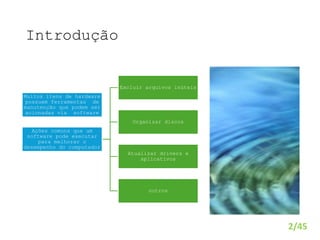
Introdução
2/45
Muitos itens de hardware
possuem ferramentas de
manutenção que podem ser
acionadas via software
Ações comuns que um
software pode executar
para melhorar o
desempenho do computador
Excluir arquivos inúteis
Organizar discos
Atualizar drivers e
aplicativos
outros
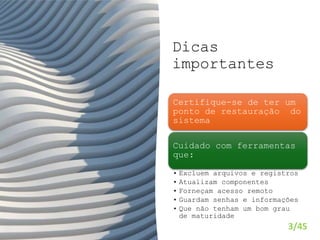
Dicas
importantes
3/45
Certifique-se de ter um
ponto de restauração do
sistema
Cuidado com ferramentas
que:
• Excluem arquivos e registros
• Atualizam componentes
• Forneçam acesso remoto
• Guardam senhas e informações
• Que não tenham um bom grau
de maturidade
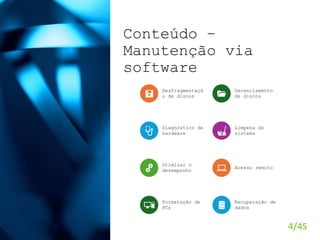
Conteúdo –
Manutenção via
software
4/45
Desfragmentaçã
o de discos
Gerenciamento
de discos
Diagnóstico de
hardware
Limpeza do
sistema
Otimizar o
desempenho
Acesso remoto
Formatação de
PCs
Recuperação de
dados
Manutenção via software
- Desfragmentador de
discos
O que faz um
desfragmentador?
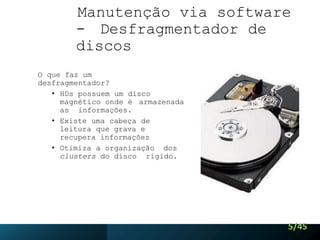
• HDs possuem um disco
magnético onde é armazenada
as informações.
• Existe uma cabeça de
leitura que grava e
recupera informações
• Otimiza a organização dos
clusters do disco rígido.
5/45
6/45
Não abra HDs
Deve ser aberto em um
ambiente apropriado
• O HD possui acionamento
mecânico, logo:
• Sofre desgaste com o tempo
• Impactos podem danificar a
cabeça de leitura, ou o
disco
• O desligamento repentino do
computador pode corromper
informações no HD
Manutenção via
software -
Desfragmentador de
discos
Manutenção via
software -
Desfragmentador de
discos
7/45
Ferramentas para
desfragmentação de
discos
•Desfragmentador
nativo do Windows
•Ferramentas de
terceiros
•Auslogics
DiskDefrag
•Outros
Varrem o disco
rígido em busca
de arquivos
fragmentados
•Arquivos fragmentado são
arquivos cujo as
partes não estão em um
mesmo segmento lógico do
HD.
•Arquivos fragmentados
demoram mais para serem
lidos.
Manutenção via software -
Desfragmentador de discos
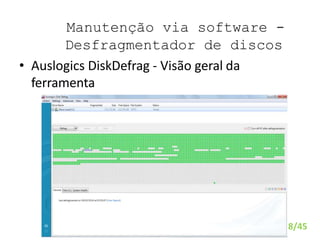
• Auslogics DiskDefrag - Visão geral da
ferramenta
8/45
Manutenção via software -
Gerenciamento de discos
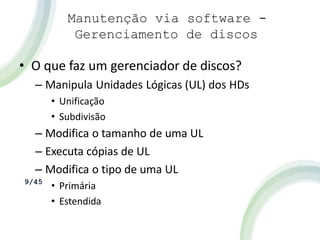
9/45
• O que faz um gerenciador de discos?
– Manipula Unidades Lógicas (UL) dos HDs
• Unificação
• Subdivisão
– Modifica o tamanho de uma UL
– Executa cópias de UL
– Modifica o tipo de uma UL
• Primária
• Estendida
Manutenção via
software -
Gerenciamento de
discos
10/45
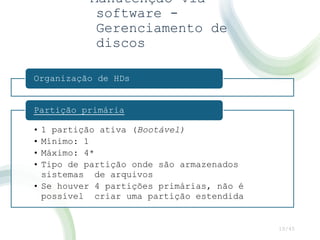
Organização de HDs
• 1 partição ativa (Bootável)
• Mínimo: 1
• Máximo: 4*
• Tipo de partição onde são armazenados
sistemas de arquivos
• Se houver 4 partições primárias, não é
possível criar uma partição estendida
Partição primária
Manutenção via software
- Gerenciamento de
discos
11/45
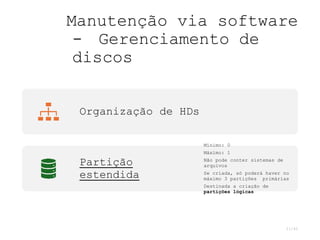
Organização de HDs
Partição
estendida
Mínimo: 0
Máximo: 1
Não pode conter sistemas de
arquivos
Se criada, só poderá haver no
máximo 3 partições primárias
Destinada a criação de
partições lógicas
Manutenção via
software -
Gerenciamento de
discos
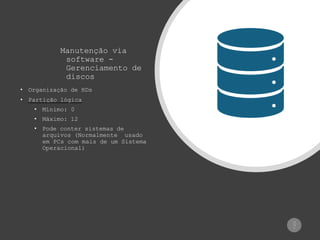
• Organização de HDs
• Partição lógica
• Mínimo: 0
• Máximo: 12
• Pode conter sistemas de
arquivos (Normalmente usado
em PCs com mais de um Sistema
Operacional)
12
/4
5
Manutenção via
software -
Gerenciamento de
discos
13
/4
5
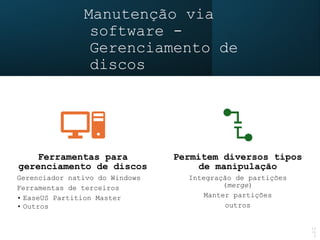
Ferramentas para
gerenciamento de discos
Gerenciador nativo do Windows
Ferramentas de terceiros
• EaseUS Partition Master
• Outros
Permitem diversos tipos
de manipulação
Integração de partições
(merge)
Manter partições
outros
Manutenção via
software -
Gerenciamento de
discos
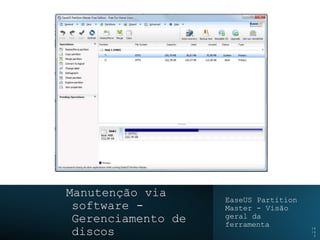
EaseUS Partition
Master - Visão
geral da
ferramenta 14
/4
5
Manutenção via software -
Diagnóstico de
hardware
• Qual o papel das ferramentas de diagnóstico de
hardware?
• Atualização de Drivers
• Atualização da BIOS
• Resumo de recursos do PC
15
/4
5
Manutenção via software -
Diagnóstico de
hardware
16
/4
5
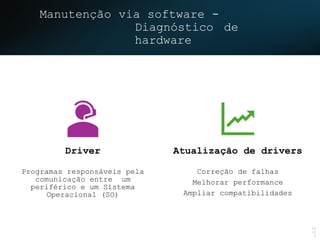
Driver
Programas responsáveis pela
comunicação entre um
periférico e um Sistema
Operacional (SO)
Atualização de drivers
Correção de falhas
Melhorar performance
Ampliar compatibilidades
Manutenção via software -
Diagnóstico de
hardware
17
/4
5
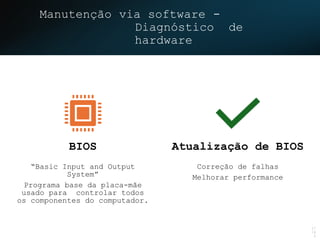
BIOS
“Basic Input and Output
System”
Programa base da placa-mãe
usado para controlar todos
os componentes do computador.
Atualização de BIOS
Correção de falhas
Melhorar performance
Manutenção via software -
Diagnóstico de
hardware
• Atualização da BIOS
• Procedimento altamente arriscado
• Necessita alto grau de conhecimento
técnico
• Atualização incorreta pode inutilizar
a Placa-mãe
• Deve-se conhecer muito bem a máquina
• Pode ser necessário quando há erros de
compatibilidade de hardware ou casos
específicos de perda de desempenho
• Não recomendado quando o computador
funciona sem erros causados pela BIOS
Manutenção via software -
Diagnóstico de
hardware
• Cuidados ao Atualizar a
BIOS
• Conecte o PC em um No-
Break
• Se houver queda de energia durante
o processo, a placa- mãe
provavelmente ficará inoperante
• Certifique-se de atualizar utilizando um
modelo exato da BIOS para a placa-mãe
• Dell Vostro 1520 System BIOS, A08
• BIOS paraa placa ECS modelo KW3-
K8PQ versão3.1a revisão 2
• Lembre-se sempre que há um alto risco
neste tipo de atualização
Manutenção via software -
Diagnóstico de
hardware
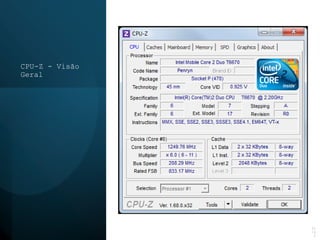
• Resumo de recursos de hardware
• Conhecer as limitações de hardware
• Possibilitar a substituição por novos
hardwares
• Verificar a compatibilidade
• Conhecer a versão corrente da BIOS
CPU-Z - Visão
Geral
21
/4
5
Manutenção via software -
Limpeza do
sistema
• Milhares de arquivos temporários são
gravados no HD
• Registros
• Cookies
• Arquivos Temporários
• Logs
• Históricos
Manutenção via software -
Limpeza do
sistema
• Por que realizar a limpeza do SO
• Interferência no desempenho dos
programas
• Captura de dados
• Liberar espaço no HD
• Corrigir referências de arquivos
incorretas
• Ferramentas para limpeza do SO
• Limpeza de disco do Windows
• Programa de terceiros
• Ccleaner
• Outros
Manutenção via software -
Limpeza do
sistema
• Registros
• Arquivo de configuração de programas em
um SO
• Criado durante a instalação do SO e
durante a instalação de outros
programas
• Quando desinstala-se um programa pode
ocorrer de um registro não ser removido
• Problema: Aumento da quantidade de
registros inúteis
Manutenção via software -
Limpeza do
sistema
• Cookies
• Armazenam informações importantes para
um site no PC
• Ex: Idiomas, cores, modos de
exibição, formulários
• Muitos sites acessados = muitos cookies
• Problema: Privacidade
Manutenção via software -
Limpeza do sistema
• Arquivos temporários
Criado em três casos
• Aplicativos de área de trabalho do Windows, como gravação e vários
aplicativos de interface do documento, como o Excel, criam arquivos
temporários para lidar com a edição de usuário necessários.
• Quando você executa um aplicativo padrão baseado no MS- DOS com
Windows/286, Windows/286 cria um arquivo temporário (por
exemplo, ~ PIFCHFA.TMP) para que ele pode trocar de disco para
liberar espaço para outros aplicativos usam a memória.
• Quando você imprimir do Windows ou de qualquer aplicativo
baseado no Windows com o spooler ativado, o Windows cria arquivos
temporários no disco rígido.
26/45
Manutenção via software -
Limpeza do sistema
27/45
• Logs
– Contém informações sobre programas
executados
– Usados para análise de programas
– Problema: Podem ocupar muito espaço
Manutenção via software -
Limpeza do sistema
28/45
• Históricos
– Contém informações sobre o histórico de
navegação (web) e de execução de arquivos e
programas (SO)
– Usados para facilitar o acesso contínuo dos
programas e páginas mais usadas pelo usuário
– Problema: Privacidade e queda de rendimento
dos programas
Manutenção via software -
Limpeza do sistema
29/45
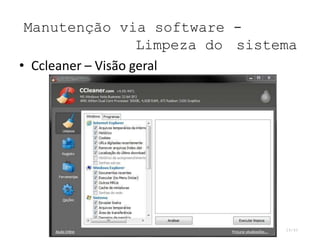
• Ccleaner – Visão geral
Manutenção via software –
Otimizador de
desempenho
• Por que o computador fica mais lento com o
passar do tempo?
• Evolução de processamento
• Evolução de hardware x evolução de
software
• Problemas no SO
• Erros nos registros
• Excesso de informação gravada pelos
programas
• Vírus
• Pastas e arquivos inúteis
• Informações fragmentadas
• Serviços em excesso
• Outros
Manutenção via software –
Otimizador de
desempenho
• Existem ferramentas que realizam um
conjunto de tarefas para corrigir erros nos
programas
• Boa solução para usuários comuns
• Problema: Se houver algum erro no PC,
localizar o erro e corrigi-lo pode ser
difícil
• Otimizadores de desempenho
• Advanced SystemCare
• TuneUp Utilities
• Outros
Manutenção via software –
Otimizador de
desempenho
32/45
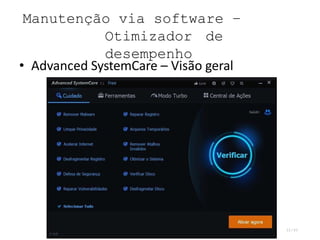
• Advanced SystemCare – Visão geral
Manutenção via software –
Acesso remoto
• O que é um acesso remoto?
• Maquinas podem acessar outras máquinas
em uma rede
• Amplamente usado no mundo profissional
• Treinamentos
• Manutenção
• Monitoramento
• Outros
Manutenção via software –
Acesso remoto
• Cuidados
• Id e senha confidencial
• Redes inseguras (Ex: redes wi-fi
abertas)
• Confiabilidade do programa usado para
realizar o acesso remoto
• Use com cautela!
• Existem muitas práticas de
segurança em acesso remoto
• Necessidade de alto conhecimento
técnico
Manutenção via software –
Acesso remoto
• Softwares de acesso remoto
• Sistemas operacionais: Versões
específicas
• Softwares de terceiros
• TeamView
• CrossLoop
• Outros
Manutenção via software –
Acesso remoto
36/45
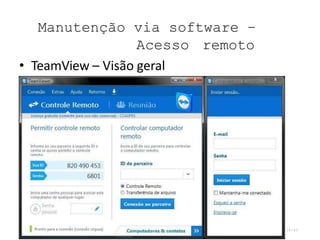
• TeamView – Visão geral
Manutenção via software –
Como funciona o acesso a
dados em um HD
37/45
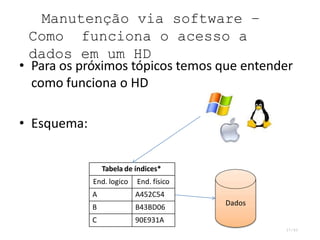
• Para os próximos tópicos temos que entender
como funciona o HD
• Esquema:
Dados
Tabela de índices*
End. logico End. físico
A A452C54
B B43BD06
C 90E931A
Manutenção via software –
Formatação de computadores
• Erradamente tratado como solução universal
para os problemas
• Vantagens
• Fácil
• Rápido
• Desvantagens
• Necessidade de backup
• Perda de configurações
• Perda de licenças de programas*
Manutenção via software –
Formatação de computadores
• Cuidados ao realizar a formatação
do computador
• Realizar backup dos dados importantes
• Anotar chaves de registro de softwares
pagos
• Salvar arquivos de instalação de drivers
do PC
• Recomenda-se estar conectado em uma
fonte suplementar de energia durante o
procedimento
Manutenção via software –
Formatação de computadores
• Antigamente a formatação exigia um
certo grau de conhecimento técnico
• Hoje há interface gráfica durante todas
etapas do processo
• Vamos à demonstração!
Manutenção via software –
Formatação de computadores
• Quando formatamos o computador, a tabela
de índices é “zerada”
• Quando um novo dado é inserido, é atribuído
um endereço lógico ao dado e a informação é
escrita no HD
• Os dados físicos do HD não são excluídos
Manutenção via software –
Recuperação de dados
• Como vimos, os dados não são fisicamente
removidos quando formatamos o computador
• O mesmo acontece quando excluímos arquivos
no computador (inclusive da lixeira)
• É possível recuperar os dados que
estão gravados fisicamente no HD
Manutenção via software –
Recuperação de dados
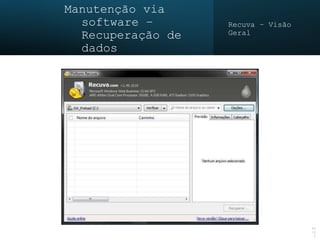
• Softwares para recuperação de dados
• Recuva
• Stellar Phoenix Data Recovery
• Outros
Manutenção via
software –
Recuperação de
dados
Recuva – Visão
Geral
44
/4
5

manutencao_de_computadores__parte_2.pptx

  • 1.
  • 2.
    Introdução 2/45 Muitos itens dehardware possuem ferramentas de manutenção que podem ser acionadas via software Ações comuns que um software pode executar para melhorar o desempenho do computador Excluir arquivos inúteis Organizar discos Atualizar drivers e aplicativos outros
  • 3.
    Dicas importantes 3/45 Certifique-se de terum ponto de restauração do sistema Cuidado com ferramentas que: • Excluem arquivos e registros • Atualizam componentes • Forneçam acesso remoto • Guardam senhas e informações • Que não tenham um bom grau de maturidade
  • 4.
    Conteúdo – Manutenção via software 4/45 Desfragmentaçã ode discos Gerenciamento de discos Diagnóstico de hardware Limpeza do sistema Otimizar o desempenho Acesso remoto Formatação de PCs Recuperação de dados
  • 5.
    Manutenção via software -Desfragmentador de discos O que faz um desfragmentador? • HDs possuem um disco magnético onde é armazenada as informações. • Existe uma cabeça de leitura que grava e recupera informações • Otimiza a organização dos clusters do disco rígido. 5/45
  • 6.
    6/45 Não abra HDs Deveser aberto em um ambiente apropriado • O HD possui acionamento mecânico, logo: • Sofre desgaste com o tempo • Impactos podem danificar a cabeça de leitura, ou o disco • O desligamento repentino do computador pode corromper informações no HD Manutenção via software - Desfragmentador de discos
  • 7.
    Manutenção via software - Desfragmentadorde discos 7/45 Ferramentas para desfragmentação de discos •Desfragmentador nativo do Windows •Ferramentas de terceiros •Auslogics DiskDefrag •Outros Varrem o disco rígido em busca de arquivos fragmentados •Arquivos fragmentado são arquivos cujo as partes não estão em um mesmo segmento lógico do HD. •Arquivos fragmentados demoram mais para serem lidos.
  • 8.
    Manutenção via software- Desfragmentador de discos • Auslogics DiskDefrag - Visão geral da ferramenta 8/45
  • 9.
    Manutenção via software- Gerenciamento de discos 9/45 • O que faz um gerenciador de discos? – Manipula Unidades Lógicas (UL) dos HDs • Unificação • Subdivisão – Modifica o tamanho de uma UL – Executa cópias de UL – Modifica o tipo de uma UL • Primária • Estendida
  • 10.
    Manutenção via software - Gerenciamentode discos 10/45 Organização de HDs • 1 partição ativa (Bootável) • Mínimo: 1 • Máximo: 4* • Tipo de partição onde são armazenados sistemas de arquivos • Se houver 4 partições primárias, não é possível criar uma partição estendida Partição primária
  • 11.
    Manutenção via software -Gerenciamento de discos 11/45 Organização de HDs Partição estendida Mínimo: 0 Máximo: 1 Não pode conter sistemas de arquivos Se criada, só poderá haver no máximo 3 partições primárias Destinada a criação de partições lógicas
  • 12.
    Manutenção via software - Gerenciamentode discos • Organização de HDs • Partição lógica • Mínimo: 0 • Máximo: 12 • Pode conter sistemas de arquivos (Normalmente usado em PCs com mais de um Sistema Operacional) 12 /4 5
  • 13.
    Manutenção via software - Gerenciamentode discos 13 /4 5 Ferramentas para gerenciamento de discos Gerenciador nativo do Windows Ferramentas de terceiros • EaseUS Partition Master • Outros Permitem diversos tipos de manipulação Integração de partições (merge) Manter partições outros
  • 14.
    Manutenção via software - Gerenciamentode discos EaseUS Partition Master - Visão geral da ferramenta 14 /4 5
  • 15.
    Manutenção via software- Diagnóstico de hardware • Qual o papel das ferramentas de diagnóstico de hardware? • Atualização de Drivers • Atualização da BIOS • Resumo de recursos do PC 15 /4 5
  • 16.
    Manutenção via software- Diagnóstico de hardware 16 /4 5 Driver Programas responsáveis pela comunicação entre um periférico e um Sistema Operacional (SO) Atualização de drivers Correção de falhas Melhorar performance Ampliar compatibilidades
  • 17.
    Manutenção via software- Diagnóstico de hardware 17 /4 5 BIOS “Basic Input and Output System” Programa base da placa-mãe usado para controlar todos os componentes do computador. Atualização de BIOS Correção de falhas Melhorar performance
  • 18.
    Manutenção via software- Diagnóstico de hardware • Atualização da BIOS • Procedimento altamente arriscado • Necessita alto grau de conhecimento técnico • Atualização incorreta pode inutilizar a Placa-mãe • Deve-se conhecer muito bem a máquina • Pode ser necessário quando há erros de compatibilidade de hardware ou casos específicos de perda de desempenho • Não recomendado quando o computador funciona sem erros causados pela BIOS
  • 19.
    Manutenção via software- Diagnóstico de hardware • Cuidados ao Atualizar a BIOS • Conecte o PC em um No- Break • Se houver queda de energia durante o processo, a placa- mãe provavelmente ficará inoperante • Certifique-se de atualizar utilizando um modelo exato da BIOS para a placa-mãe • Dell Vostro 1520 System BIOS, A08 • BIOS paraa placa ECS modelo KW3- K8PQ versão3.1a revisão 2 • Lembre-se sempre que há um alto risco neste tipo de atualização
  • 20.
    Manutenção via software- Diagnóstico de hardware • Resumo de recursos de hardware • Conhecer as limitações de hardware • Possibilitar a substituição por novos hardwares • Verificar a compatibilidade • Conhecer a versão corrente da BIOS
  • 21.
  • 22.
    Manutenção via software- Limpeza do sistema • Milhares de arquivos temporários são gravados no HD • Registros • Cookies • Arquivos Temporários • Logs • Históricos
  • 23.
    Manutenção via software- Limpeza do sistema • Por que realizar a limpeza do SO • Interferência no desempenho dos programas • Captura de dados • Liberar espaço no HD • Corrigir referências de arquivos incorretas • Ferramentas para limpeza do SO • Limpeza de disco do Windows • Programa de terceiros • Ccleaner • Outros
  • 24.
    Manutenção via software- Limpeza do sistema • Registros • Arquivo de configuração de programas em um SO • Criado durante a instalação do SO e durante a instalação de outros programas • Quando desinstala-se um programa pode ocorrer de um registro não ser removido • Problema: Aumento da quantidade de registros inúteis
  • 25.
    Manutenção via software- Limpeza do sistema • Cookies • Armazenam informações importantes para um site no PC • Ex: Idiomas, cores, modos de exibição, formulários • Muitos sites acessados = muitos cookies • Problema: Privacidade
  • 26.
    Manutenção via software- Limpeza do sistema • Arquivos temporários Criado em três casos • Aplicativos de área de trabalho do Windows, como gravação e vários aplicativos de interface do documento, como o Excel, criam arquivos temporários para lidar com a edição de usuário necessários. • Quando você executa um aplicativo padrão baseado no MS- DOS com Windows/286, Windows/286 cria um arquivo temporário (por exemplo, ~ PIFCHFA.TMP) para que ele pode trocar de disco para liberar espaço para outros aplicativos usam a memória. • Quando você imprimir do Windows ou de qualquer aplicativo baseado no Windows com o spooler ativado, o Windows cria arquivos temporários no disco rígido. 26/45
  • 27.
    Manutenção via software- Limpeza do sistema 27/45 • Logs – Contém informações sobre programas executados – Usados para análise de programas – Problema: Podem ocupar muito espaço
  • 28.
    Manutenção via software- Limpeza do sistema 28/45 • Históricos – Contém informações sobre o histórico de navegação (web) e de execução de arquivos e programas (SO) – Usados para facilitar o acesso contínuo dos programas e páginas mais usadas pelo usuário – Problema: Privacidade e queda de rendimento dos programas
  • 29.
    Manutenção via software- Limpeza do sistema 29/45 • Ccleaner – Visão geral
  • 30.
    Manutenção via software– Otimizador de desempenho • Por que o computador fica mais lento com o passar do tempo? • Evolução de processamento • Evolução de hardware x evolução de software • Problemas no SO • Erros nos registros • Excesso de informação gravada pelos programas • Vírus • Pastas e arquivos inúteis • Informações fragmentadas • Serviços em excesso • Outros
  • 31.
    Manutenção via software– Otimizador de desempenho • Existem ferramentas que realizam um conjunto de tarefas para corrigir erros nos programas • Boa solução para usuários comuns • Problema: Se houver algum erro no PC, localizar o erro e corrigi-lo pode ser difícil • Otimizadores de desempenho • Advanced SystemCare • TuneUp Utilities • Outros
  • 32.
    Manutenção via software– Otimizador de desempenho 32/45 • Advanced SystemCare – Visão geral
  • 33.
    Manutenção via software– Acesso remoto • O que é um acesso remoto? • Maquinas podem acessar outras máquinas em uma rede • Amplamente usado no mundo profissional • Treinamentos • Manutenção • Monitoramento • Outros
  • 34.
    Manutenção via software– Acesso remoto • Cuidados • Id e senha confidencial • Redes inseguras (Ex: redes wi-fi abertas) • Confiabilidade do programa usado para realizar o acesso remoto • Use com cautela! • Existem muitas práticas de segurança em acesso remoto • Necessidade de alto conhecimento técnico
  • 35.
    Manutenção via software– Acesso remoto • Softwares de acesso remoto • Sistemas operacionais: Versões específicas • Softwares de terceiros • TeamView • CrossLoop • Outros
  • 36.
    Manutenção via software– Acesso remoto 36/45 • TeamView – Visão geral
  • 37.
    Manutenção via software– Como funciona o acesso a dados em um HD 37/45 • Para os próximos tópicos temos que entender como funciona o HD • Esquema: Dados Tabela de índices* End. logico End. físico A A452C54 B B43BD06 C 90E931A
  • 38.
    Manutenção via software– Formatação de computadores • Erradamente tratado como solução universal para os problemas • Vantagens • Fácil • Rápido • Desvantagens • Necessidade de backup • Perda de configurações • Perda de licenças de programas*
  • 39.
    Manutenção via software– Formatação de computadores • Cuidados ao realizar a formatação do computador • Realizar backup dos dados importantes • Anotar chaves de registro de softwares pagos • Salvar arquivos de instalação de drivers do PC • Recomenda-se estar conectado em uma fonte suplementar de energia durante o procedimento
  • 40.
    Manutenção via software– Formatação de computadores • Antigamente a formatação exigia um certo grau de conhecimento técnico • Hoje há interface gráfica durante todas etapas do processo • Vamos à demonstração!
  • 41.
    Manutenção via software– Formatação de computadores • Quando formatamos o computador, a tabela de índices é “zerada” • Quando um novo dado é inserido, é atribuído um endereço lógico ao dado e a informação é escrita no HD • Os dados físicos do HD não são excluídos
  • 42.
    Manutenção via software– Recuperação de dados • Como vimos, os dados não são fisicamente removidos quando formatamos o computador • O mesmo acontece quando excluímos arquivos no computador (inclusive da lixeira) • É possível recuperar os dados que estão gravados fisicamente no HD
  • 43.
    Manutenção via software– Recuperação de dados • Softwares para recuperação de dados • Recuva • Stellar Phoenix Data Recovery • Outros
  • 44.
    Manutenção via software – Recuperaçãode dados Recuva – Visão Geral 44 /4 5