



MANUTENÇÃO CORRETIVA
Jorge Ávila
Serviços Gerais
• Formatação e Reinstalação de
Sistema Operacional e aplicativos;
• Remoção de Vírus,
Spywares,Trojans e outras pragas
virtuais;
• Configuração de e-mail;
• Configuração de navegador de
internet;
• Configuração de rede local;
• Instalação de Softwares fornecidos
pelo usuário;
• Instalação de hardware fornecidos
pelo usuario, tais como impressora,
Ipod, webcam, etc;
• Instalação e configuração de rede
sem fio (wireless)
• Reorganização e limpeza de
programas não utilizados no
computador;
• Reinstalação de softwares fornecidos
pelo usuario;
• Diagnóstico de problemas de
hardware;
• Consultoria na troca de hardware
danificado (HD, memória, placas,
etc);
• Consultoria para upgrade do
computador;
• Melhoria de desempenho do
computador;
• Outros serviços de ordem técnica;
• Backup de dados.
Manutenção corretiva
• Uma manutenção corretiva consiste na
correção de eventuais falhas dos
equipamentos diagnosticado pelo usuário ou
pela inspeção técnica. Podendo ser um defeito
do Sistema Operacional (Windows, Linux, etc)
ou de Hardware (HD, Placa de Vídeo, Placa de
Rede, entre outros).
Manutenção corretiva
• MUITA ATENÇÃO! NUNCA entregue seu equipamento a
pessoas sem capacitação e(ou) experiência técnica em
manutenção pois existem muitos curiosos que se
dizem "técnicos" só porque sabem retirar os dois
parafusos que abrem a tampa lateral do computador.
• Estas pessoas são as principais responsáveis por
causarem mais danos ao seu equipamento do que os
problemas por ele apresentado antes dos "técnicos
curiosos" abrirem o equipamento causando muita dor
de cabeça e um prejuizo financeiro muito maior do que
realmente necessitava.
Exercício
1) Na sua opinião e mediante as aulas em sala de aula, como fazer
uma boa manutenção preventiva no computador?
2) Na manutenção preventiva 1 vez por semana temos que fazer uma
limpeza de arquivos temporário e quais programa são utilizados para
tal no nosso computador?
3) Também podemos fazer 1 vez por mês a Desfragmentação de disco.
Para que finalidade e no que pode ajudar o nosso computador a
desfragmentação?
4) É impressindível que temos que 1 vez por mês façamos a verificação
completa em busca de vírus dos computadores para que finalidade?
Quais são as causas de não termos Antivírus atualizados nos
computadores? Dê 3 exemplos de antivírus
5) 1 vez a cada 3 meses temos que fazer a atualizações de programas.
Quais os benefícios de se ter um computador atualizado e os
malefícios de se ter o sistema desatualizado?
Exercício
6) Qual o beneficio de se fazer as cópias de segurança de
um computador?
7) Quais os malefícios de não se desligar um computador
de maneira correta? Qual seria a solução?
8) Quais os procedimentos necessário para se fazer uma
manutenção preventiva física do computador? Quais
cuidados que temos que ter com a oxidação?
9) O que seria a manutenção corretiva dos
computadores?
10) Quais os serviços indispensáveis para se fazer uma
manutenção corretiva dos computadores?
EMITIR LAUDOS COM DIAGNÓSTICO
• O laudo técnico tem um papel essencial
para área do técnico em informática, é um
meio de oficializar o serviço feito para o cliente.
• São muitas das empresas que querem
profissionais que saiba desenvolver um bom
laudo técnico.
EMITIR LAUDOS COM DIAGNÓSTICO
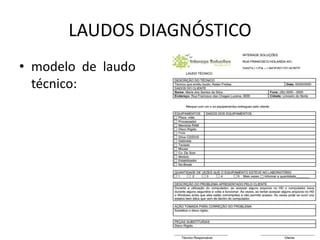
• O laudo técnico é bem simples de ser feito,
basta iniciar coletando os dados do cliente, os
dados do equipamento coletado, quantas
vezes o mesmo equipamento veio para o
laboratório, descrição do defeito, as ações
tomadas para correção do problema, data de
entrada do equipamento no laboratório e
número da OS, informar quais as peças que
foram substituídas e Informações
complementares.
LAUDOS DIAGNÓSTICO
• modelo de laudo
técnico:
BACKUP DE ARQUIVOS UTILIZANDO
SOFTWARES APLICATIVOS
• Existem diversos softwares para fazer backup
de arquivos do sistema e backup de arquivos
pessoais, nestes casos é sempre bom ter duas
partições no seu computador ou discos
externos para que esse BACKUP seja salvo em
outro local mais seguro aumentando a
segurança de seu arquivo.
BACKUP DE ARQUIVOS UTILIZANDO
SOFTWARES APLICATIVOS
• O software que iremos utilizar é o Cobian
Backup, muito utilizado por empresas para
realização dos backups de seus sistemas.
• 1º O primeiro passo é fazer o download do
software e após o download a instalação do
mesmo seguindo o passo a passo da leitura do
software que é bem intuitiva, abaixo segue o
link para download.
http://www.cobiansoft.com/cobianbackup.htm
BACKUP DE ARQUIVOS UTILIZANDO
SOFTWARES APLICATIVOS
• No nosso caso abriremos o navegador e
digitaremos:
ftp://192.168.1.6
Usuario: ftpuser
Senha: qazwsx12
• Na pasta 3_Ano_Redes fazer o download no
arquivo “cbSetup.exe”
BACKUP DE ARQUIVOS UTILIZANDO
SOFTWARES APLICATIVOS
• 2º Após a instalação abra o software Cobian
Backup (a versão na qual estou utilizando é a
gravity, é interessante que você use a
mesma para que não haja dúvida no
processo de utilização)
BACKUP DE ARQUIVOS UTILIZANDO
SOFTWARES APLICATIVOS
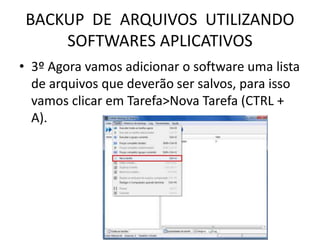
• 3º Agora vamos adicionar o software uma lista
de arquivos que deverão ser salvos, para isso
vamos clicar em Tarefa>Nova Tarefa (CTRL +
A).
BACKUP DE ARQUIVOS UTILIZANDO
SOFTWARES APLICATIVOS
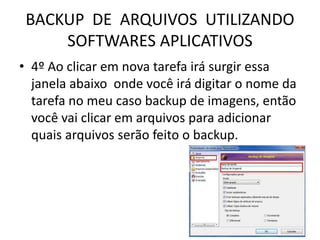
• 4º Ao clicar em nova tarefa irá surgir essa
janela abaixo onde você irá digitar o nome da
tarefa no meu caso backup de imagens, então
você vai clicar em arquivos para adicionar
quais arquivos serão feito o backup.
BACKUP DE ARQUIVOS UTILIZANDO
SOFTWARES APLICATIVOS
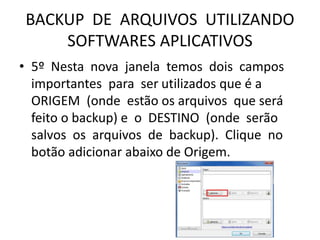
• 5º Nesta nova janela temos dois campos
importantes para ser utilizados que é a
ORIGEM (onde estão os arquivos que será
feito o backup) e o DESTINO (onde serão
salvos os arquivos de backup). Clique no
botão adicionar abaixo de Origem.
BACKUP DE ARQUIVOS UTILIZANDO
SOFTWARES APLICATIVOS
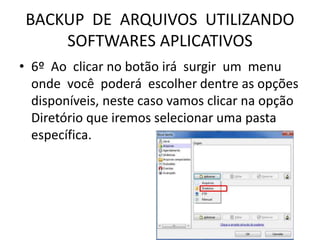
• 6º Ao clicar no botão irá surgir um menu
onde você poderá escolher dentre as opções
disponíveis, neste caso vamos clicar na opção
Diretório que iremos selecionar uma pasta
específica.
BACKUP DE ARQUIVOS UTILIZANDO
SOFTWARES APLICATIVOS
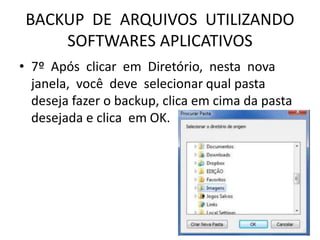
• 7º Após clicar em Diretório, nesta nova
janela, você deve selecionar qual pasta
deseja fazer o backup, clica em cima da pasta
desejada e clica em OK.
BACKUP DE ARQUIVOS UTILIZANDO
SOFTWARES APLICATIVOS
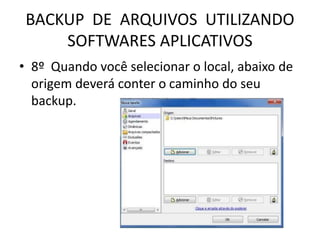
• 8º Quando você selecionar o local, abaixo de
origem deverá conter o caminho do seu
backup.
BACKUP DE ARQUIVOS UTILIZANDO
SOFTWARES APLICATIVOS
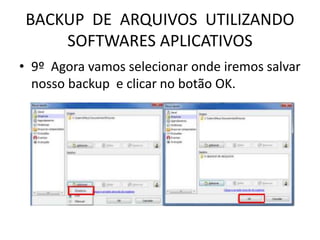
• 9º Agora vamos selecionar onde iremos salvar
nosso backup e clicar no botão OK.
BACKUP DE ARQUIVOS UTILIZANDO
SOFTWARES APLICATIVOS
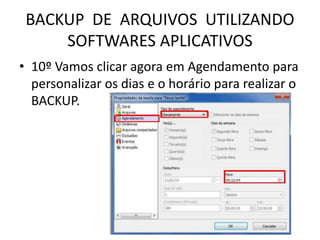
• 10º Vamos clicar agora em Agendamento para
personalizar os dias e o horário para realizar o
BACKUP.
BACKUP DE ARQUIVOS UTILIZANDO
SOFTWARES APLICATIVOS
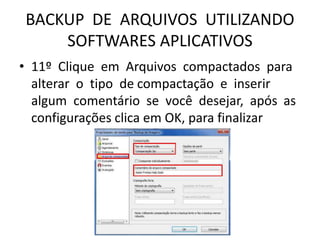
• 11º Clique em Arquivos compactados para
alterar o tipo de compactação e inserir
algum comentário se você desejar, após as
configurações clica em OK, para finalizar
BACKUP DE ARQUIVOS UTILIZANDO
SOFTWARES APLICATIVOS
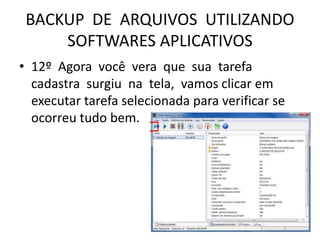
• 12º Agora você vera que sua tarefa
cadastra surgiu na tela, vamos clicar em
executar tarefa selecionada para verificar se
ocorreu tudo bem.
BACKUP DE ARQUIVOS UTILIZANDO
SOFTWARES APLICATIVOS
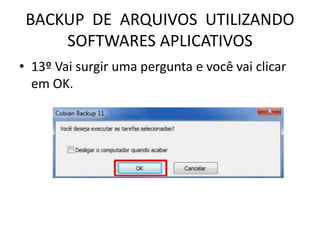
• 13º Vai surgir uma pergunta e você vai clicar
em OK.
BACKUP DE ARQUIVOS UTILIZANDO
SOFTWARES APLICATIVOS
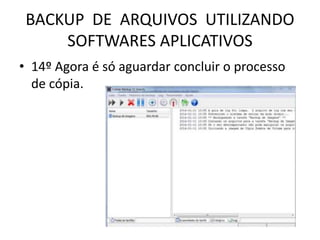
• 14º Agora é só aguardar concluir o processo
de cópia.
BACKUP DE ARQUIVOS UTILIZANDO
SOFTWARES APLICATIVOS
• 15º Concluido o processo abra o local de
destino de arquivos (no meu caso é:
D:BACKUP DE ARQUIVOS)
BACKUP DE ARQUIVOS UTILIZANDO
SOFTWARES APLICATIVOS
• 16º Abra o arquivo compacto e verifique os
arquivos salvos.
• Usando esse software, configurando quais
arquivos você deseja fazer o backup nos dias e
no horário desejado, você pode ficar
despreocupado ele fara tudo por você.
• Excelente software para backup de softwares
empresariais.
BACKUP DE DRIVERS
• Backup de drivers, é sempre bom ter em mãos
softwares que tenham essa função para
agilizar seu trabalho quando for fazer uma
formatação em algum computador, evitando
assim a busca cansativa desses drivers, e até
às vezes drivers baixados da internet não são
compatíveis com seu computador.
BACKUP DE DRIVERS
• O software que vamos utilizar para fazer o
backup dos drivers é o Driver Genius
Professional, ele também tem a função de
atualizar os driver quando seu computador
está conectado a internet, basta clicar em
algumas opções.
• Existe outros softwares que também tem essa
mesma função, normalmente o técnico escolhe o
software que melhor se adequa a seu uso.
• Segue abaixo o passo a passo da utilização do
Driver Genius Professional
BACKUP DE DRIVERS
• 1º Baixe e instale o software Driver Genius.
• http://www.baixaki.com.br/download/driver-
genius-professional.htm
BACKUP DE DRIVERS
• 2º Abra o software Driver Genius
BACKUP DE DRIVERS
• 3º Agora clique em Cópia seg. controladores
BACKUP DE DRIVERS
• 4º Aguarde coletar informações dos seus
drivers.
BACKUP DE DRIVERS
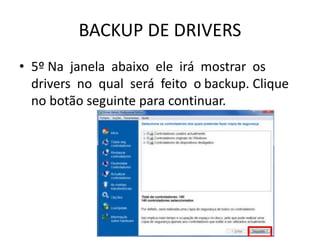
• 5º Na janela abaixo ele irá mostrar os
drivers no qual será feito o backup. Clique
no botão seguinte para continuar.
BACKUP DE DRIVERS
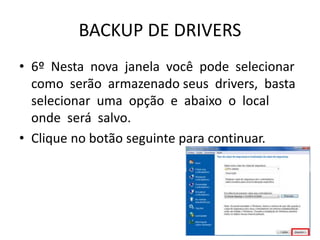
• 6º Nesta nova janela você pode selecionar
como serão armazenado seus drivers, basta
selecionar uma opção e abaixo o local
onde será salvo.
• Clique no botão seguinte para continuar.
BACKUP DE DRIVERS
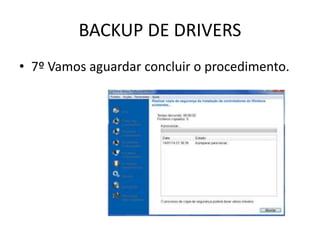
• 7º Vamos aguardar concluir o procedimento.
BACKUP DE DRIVERS
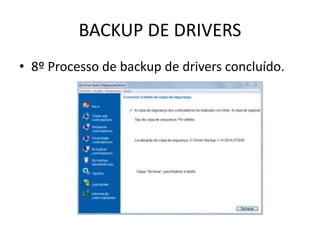
• 8º Processo de backup de drivers concluído.
RESTAURANDO BACKUP DE DRIVERS.
• Agora que o backup dos drivers já foi feito
vamos fazer a restauração em alguns passos
bem simples.
• Normalmente esse procedimento é feito pós
formatação pelo simples fato que seu
computador não está instalado todos os
drivers.
RESTAURANDO BACKUP DE DRIVERS.
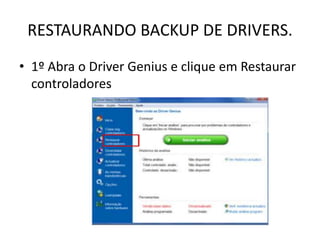
• 1º Abra o Driver Genius e clique em Restaurar
controladores
RESTAURANDO BACKUP DE DRIVERS.
• 2º Agora vamos clicar na opção em
destaque e procurar onde salvamos nosso
backup, após encontrar clique em Seguinte .
RESTAURANDO BACKUP DE DRIVERS.
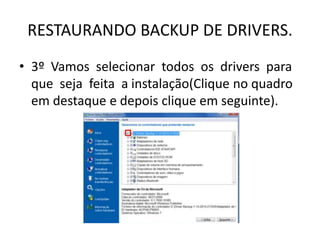
• 3º Vamos selecionar todos os drivers para
que seja feita a instalação(Clique no quadro
em destaque e depois clique em seguinte).
RESTAURANDO BACKUP DE DRIVERS.
• 4º Agora é só aguar a restauração dos
controladores (Drivers) e clicar em terminar,
para finalizar o processo é só reiniciar o
computador e verificar se todos os drivers
estão instalados.

Semana11

  • 1.
  • 2.
    Serviços Gerais • Formataçãoe Reinstalação de Sistema Operacional e aplicativos; • Remoção de Vírus, Spywares,Trojans e outras pragas virtuais; • Configuração de e-mail; • Configuração de navegador de internet; • Configuração de rede local; • Instalação de Softwares fornecidos pelo usuário; • Instalação de hardware fornecidos pelo usuario, tais como impressora, Ipod, webcam, etc; • Instalação e configuração de rede sem fio (wireless) • Reorganização e limpeza de programas não utilizados no computador; • Reinstalação de softwares fornecidos pelo usuario; • Diagnóstico de problemas de hardware; • Consultoria na troca de hardware danificado (HD, memória, placas, etc); • Consultoria para upgrade do computador; • Melhoria de desempenho do computador; • Outros serviços de ordem técnica; • Backup de dados.
  • 3.
    Manutenção corretiva • Umamanutenção corretiva consiste na correção de eventuais falhas dos equipamentos diagnosticado pelo usuário ou pela inspeção técnica. Podendo ser um defeito do Sistema Operacional (Windows, Linux, etc) ou de Hardware (HD, Placa de Vídeo, Placa de Rede, entre outros).
  • 4.
    Manutenção corretiva • MUITAATENÇÃO! NUNCA entregue seu equipamento a pessoas sem capacitação e(ou) experiência técnica em manutenção pois existem muitos curiosos que se dizem "técnicos" só porque sabem retirar os dois parafusos que abrem a tampa lateral do computador. • Estas pessoas são as principais responsáveis por causarem mais danos ao seu equipamento do que os problemas por ele apresentado antes dos "técnicos curiosos" abrirem o equipamento causando muita dor de cabeça e um prejuizo financeiro muito maior do que realmente necessitava.
  • 5.
    Exercício 1) Na suaopinião e mediante as aulas em sala de aula, como fazer uma boa manutenção preventiva no computador? 2) Na manutenção preventiva 1 vez por semana temos que fazer uma limpeza de arquivos temporário e quais programa são utilizados para tal no nosso computador? 3) Também podemos fazer 1 vez por mês a Desfragmentação de disco. Para que finalidade e no que pode ajudar o nosso computador a desfragmentação? 4) É impressindível que temos que 1 vez por mês façamos a verificação completa em busca de vírus dos computadores para que finalidade? Quais são as causas de não termos Antivírus atualizados nos computadores? Dê 3 exemplos de antivírus 5) 1 vez a cada 3 meses temos que fazer a atualizações de programas. Quais os benefícios de se ter um computador atualizado e os malefícios de se ter o sistema desatualizado?
  • 6.
    Exercício 6) Qual obeneficio de se fazer as cópias de segurança de um computador? 7) Quais os malefícios de não se desligar um computador de maneira correta? Qual seria a solução? 8) Quais os procedimentos necessário para se fazer uma manutenção preventiva física do computador? Quais cuidados que temos que ter com a oxidação? 9) O que seria a manutenção corretiva dos computadores? 10) Quais os serviços indispensáveis para se fazer uma manutenção corretiva dos computadores?
  • 7.
    EMITIR LAUDOS COMDIAGNÓSTICO • O laudo técnico tem um papel essencial para área do técnico em informática, é um meio de oficializar o serviço feito para o cliente. • São muitas das empresas que querem profissionais que saiba desenvolver um bom laudo técnico.
  • 8.
    EMITIR LAUDOS COMDIAGNÓSTICO • O laudo técnico é bem simples de ser feito, basta iniciar coletando os dados do cliente, os dados do equipamento coletado, quantas vezes o mesmo equipamento veio para o laboratório, descrição do defeito, as ações tomadas para correção do problema, data de entrada do equipamento no laboratório e número da OS, informar quais as peças que foram substituídas e Informações complementares.
  • 9.
  • 10.
    BACKUP DE ARQUIVOSUTILIZANDO SOFTWARES APLICATIVOS • Existem diversos softwares para fazer backup de arquivos do sistema e backup de arquivos pessoais, nestes casos é sempre bom ter duas partições no seu computador ou discos externos para que esse BACKUP seja salvo em outro local mais seguro aumentando a segurança de seu arquivo.
  • 11.
    BACKUP DE ARQUIVOSUTILIZANDO SOFTWARES APLICATIVOS • O software que iremos utilizar é o Cobian Backup, muito utilizado por empresas para realização dos backups de seus sistemas. • 1º O primeiro passo é fazer o download do software e após o download a instalação do mesmo seguindo o passo a passo da leitura do software que é bem intuitiva, abaixo segue o link para download. http://www.cobiansoft.com/cobianbackup.htm
  • 12.
    BACKUP DE ARQUIVOSUTILIZANDO SOFTWARES APLICATIVOS • No nosso caso abriremos o navegador e digitaremos: ftp://192.168.1.6 Usuario: ftpuser Senha: qazwsx12 • Na pasta 3_Ano_Redes fazer o download no arquivo “cbSetup.exe”
  • 13.
    BACKUP DE ARQUIVOSUTILIZANDO SOFTWARES APLICATIVOS • 2º Após a instalação abra o software Cobian Backup (a versão na qual estou utilizando é a gravity, é interessante que você use a mesma para que não haja dúvida no processo de utilização)
  • 14.
    BACKUP DE ARQUIVOSUTILIZANDO SOFTWARES APLICATIVOS • 3º Agora vamos adicionar o software uma lista de arquivos que deverão ser salvos, para isso vamos clicar em Tarefa>Nova Tarefa (CTRL + A).
  • 15.
    BACKUP DE ARQUIVOSUTILIZANDO SOFTWARES APLICATIVOS • 4º Ao clicar em nova tarefa irá surgir essa janela abaixo onde você irá digitar o nome da tarefa no meu caso backup de imagens, então você vai clicar em arquivos para adicionar quais arquivos serão feito o backup.
  • 16.
    BACKUP DE ARQUIVOSUTILIZANDO SOFTWARES APLICATIVOS • 5º Nesta nova janela temos dois campos importantes para ser utilizados que é a ORIGEM (onde estão os arquivos que será feito o backup) e o DESTINO (onde serão salvos os arquivos de backup). Clique no botão adicionar abaixo de Origem.
  • 17.
    BACKUP DE ARQUIVOSUTILIZANDO SOFTWARES APLICATIVOS • 6º Ao clicar no botão irá surgir um menu onde você poderá escolher dentre as opções disponíveis, neste caso vamos clicar na opção Diretório que iremos selecionar uma pasta específica.
  • 18.
    BACKUP DE ARQUIVOSUTILIZANDO SOFTWARES APLICATIVOS • 7º Após clicar em Diretório, nesta nova janela, você deve selecionar qual pasta deseja fazer o backup, clica em cima da pasta desejada e clica em OK.
  • 19.
    BACKUP DE ARQUIVOSUTILIZANDO SOFTWARES APLICATIVOS • 8º Quando você selecionar o local, abaixo de origem deverá conter o caminho do seu backup.
  • 20.
    BACKUP DE ARQUIVOSUTILIZANDO SOFTWARES APLICATIVOS • 9º Agora vamos selecionar onde iremos salvar nosso backup e clicar no botão OK.
  • 21.
    BACKUP DE ARQUIVOSUTILIZANDO SOFTWARES APLICATIVOS • 10º Vamos clicar agora em Agendamento para personalizar os dias e o horário para realizar o BACKUP.
  • 22.
    BACKUP DE ARQUIVOSUTILIZANDO SOFTWARES APLICATIVOS • 11º Clique em Arquivos compactados para alterar o tipo de compactação e inserir algum comentário se você desejar, após as configurações clica em OK, para finalizar
  • 23.
    BACKUP DE ARQUIVOSUTILIZANDO SOFTWARES APLICATIVOS • 12º Agora você vera que sua tarefa cadastra surgiu na tela, vamos clicar em executar tarefa selecionada para verificar se ocorreu tudo bem.
  • 24.
    BACKUP DE ARQUIVOSUTILIZANDO SOFTWARES APLICATIVOS • 13º Vai surgir uma pergunta e você vai clicar em OK.
  • 25.
    BACKUP DE ARQUIVOSUTILIZANDO SOFTWARES APLICATIVOS • 14º Agora é só aguardar concluir o processo de cópia.
  • 26.
    BACKUP DE ARQUIVOSUTILIZANDO SOFTWARES APLICATIVOS • 15º Concluido o processo abra o local de destino de arquivos (no meu caso é: D:BACKUP DE ARQUIVOS)
  • 27.
    BACKUP DE ARQUIVOSUTILIZANDO SOFTWARES APLICATIVOS • 16º Abra o arquivo compacto e verifique os arquivos salvos. • Usando esse software, configurando quais arquivos você deseja fazer o backup nos dias e no horário desejado, você pode ficar despreocupado ele fara tudo por você. • Excelente software para backup de softwares empresariais.
  • 28.
    BACKUP DE DRIVERS •Backup de drivers, é sempre bom ter em mãos softwares que tenham essa função para agilizar seu trabalho quando for fazer uma formatação em algum computador, evitando assim a busca cansativa desses drivers, e até às vezes drivers baixados da internet não são compatíveis com seu computador.
  • 29.
    BACKUP DE DRIVERS •O software que vamos utilizar para fazer o backup dos drivers é o Driver Genius Professional, ele também tem a função de atualizar os driver quando seu computador está conectado a internet, basta clicar em algumas opções. • Existe outros softwares que também tem essa mesma função, normalmente o técnico escolhe o software que melhor se adequa a seu uso. • Segue abaixo o passo a passo da utilização do Driver Genius Professional
  • 30.
    BACKUP DE DRIVERS •1º Baixe e instale o software Driver Genius. • http://www.baixaki.com.br/download/driver- genius-professional.htm
  • 31.
    BACKUP DE DRIVERS •2º Abra o software Driver Genius
  • 32.
    BACKUP DE DRIVERS •3º Agora clique em Cópia seg. controladores
  • 33.
    BACKUP DE DRIVERS •4º Aguarde coletar informações dos seus drivers.
  • 34.
    BACKUP DE DRIVERS •5º Na janela abaixo ele irá mostrar os drivers no qual será feito o backup. Clique no botão seguinte para continuar.
  • 35.
    BACKUP DE DRIVERS •6º Nesta nova janela você pode selecionar como serão armazenado seus drivers, basta selecionar uma opção e abaixo o local onde será salvo. • Clique no botão seguinte para continuar.
  • 36.
    BACKUP DE DRIVERS •7º Vamos aguardar concluir o procedimento.
  • 37.
    BACKUP DE DRIVERS •8º Processo de backup de drivers concluído.
  • 38.
    RESTAURANDO BACKUP DEDRIVERS. • Agora que o backup dos drivers já foi feito vamos fazer a restauração em alguns passos bem simples. • Normalmente esse procedimento é feito pós formatação pelo simples fato que seu computador não está instalado todos os drivers.
  • 39.
    RESTAURANDO BACKUP DEDRIVERS. • 1º Abra o Driver Genius e clique em Restaurar controladores
  • 40.
    RESTAURANDO BACKUP DEDRIVERS. • 2º Agora vamos clicar na opção em destaque e procurar onde salvamos nosso backup, após encontrar clique em Seguinte .
  • 41.
    RESTAURANDO BACKUP DEDRIVERS. • 3º Vamos selecionar todos os drivers para que seja feita a instalação(Clique no quadro em destaque e depois clique em seguinte).
  • 42.
    RESTAURANDO BACKUP DEDRIVERS. • 4º Agora é só aguar a restauração dos controladores (Drivers) e clicar em terminar, para finalizar o processo é só reiniciar o computador e verificar se todos os drivers estão instalados.