A Biblioteca Escolar e a Web 2.0
Liliana Melo
CFAE Guarda-1
10-04-2014
A Biblioteca Escolar e a Web 2.0
Liliana Melo
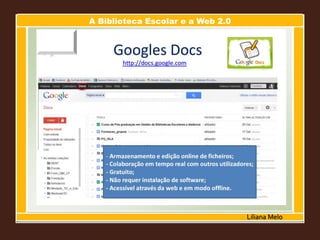
 O Google Drive (antigo Google Docs) nada mais é do que um
pacote de aplicativo do Google;
 Google Drive permite também aos usuários criar e editar
documentos online ao mesmo tempo, sempre colaborando com
outros usuários em tempo real;
O Google Drive suporta diversos tipos de formatos de arquivo,
como por exemplo, Microsoft Word, Microsoft PowerPoint (. PPT e
PPTX.), Adobe Portable Document Format (. PDF), entre outros.
o Google Drive traz integração com o Google+, pois adiciona suas
fotos e vídeos do Google Drive em um álbum da rede social do
Google, permitindo que o usuário compartilhe o material com seus
amigos.
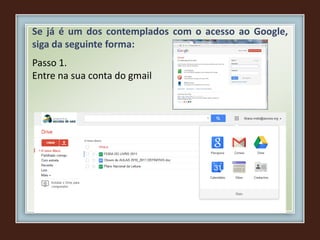
Se já é um dos contemplados com o acesso ao Google,
siga da seguinte forma:
Passo 1.
Entre na sua conta do gmail
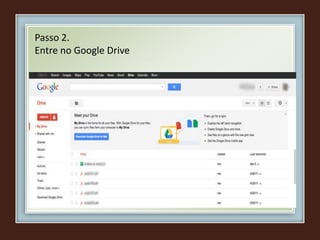
Passo 2.
Entre no Google Drive
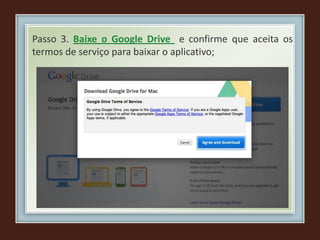
Passo 3. Baixe o Google Drive e confirme que aceita os
termos de serviço para baixar o aplicativo;
A Biblioteca Escolar e a Web 2.0
Liliana Melo
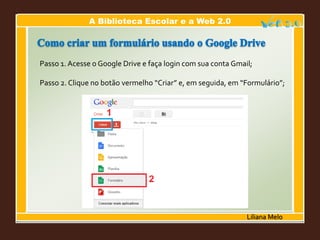
Passo 1. Acesse o Google Drive e faça login com sua conta Gmail;
Passo 2. Clique no botão vermelho “Criar” e, em seguida, em “Formulário”;
A Biblioteca Escolar e a Web 2.0
Liliana Melo
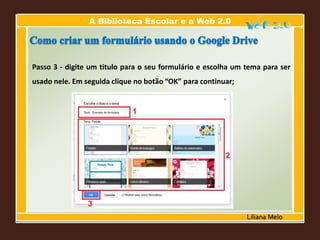
Passo 3 - digite um titulo para o seu formulário e escolha um tema para ser
usado nele. Em seguida clique no botão “OK” para continuar;
A Biblioteca Escolar e a Web 2.0
Liliana Melo
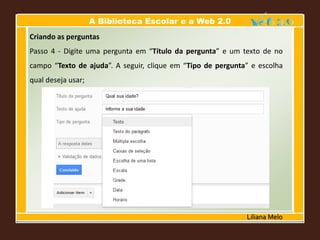
Criando as perguntas
Passo 4 - Digite uma pergunta em “Título da pergunta” e um texto de no
campo “Texto de ajuda”. A seguir, clique em “Tipo de pergunta” e escolha
qual deseja usar;
A Biblioteca Escolar e a Web 2.0
Liliana Melo
PerguntaTexto eTexto Parágrafo
A pergunta do tipo “Texto” é aberta. Ela fornece um pequeno campo para o
usuário digitar sua resposta. É idêntico à opção de cima, mas com suporte
para várias linhas. Ele é indicado para perguntas abertas ou comentários
extras que normalmente ficam no final do questionário.
A Biblioteca Escolar e a Web 2.0
Liliana Melo
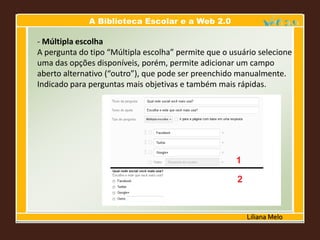
- Múltipla escolha
A pergunta do tipo “Múltipla escolha” permite que o usuário selecione
uma das opções disponíveis, porém, permite adicionar um campo
aberto alternativo (“outro”), que pode ser preenchido manualmente.
Indicado para perguntas mais objetivas e também mais rápidas.
A Biblioteca Escolar e a Web 2.0
Liliana Melo
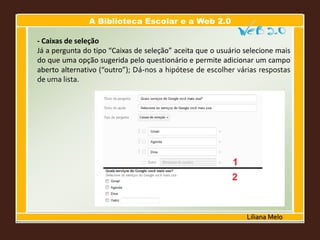
- Caixas de seleção
Já a pergunta do tipo “Caixas de seleção” aceita que o usuário selecione mais
do que uma opção sugerida pelo questionário e permite adicionar um campo
aberto alternativo (“outro”); Dá-nos a hipótese de escolher várias respostas
de uma lista.
A Biblioteca Escolar e a Web 2.0
Liliana Melo
- Pergunta escala
A pergunta o tipo “Escala” é fechada para que o usuário defina em uma
escala entre 1 até 10 a respostas para determinada pergunta, como se fosse
dar uma nota.
A Biblioteca Escolar e a Web 2.0
Liliana Melo
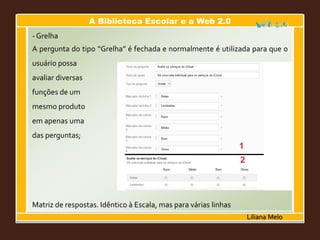
- Grelha
A pergunta do tipo “Grelha” é fechada e normalmente é utilizada para que o
usuário possa
avaliar diversas
funções de um
mesmo produto
em apenas uma
das perguntas;
Matriz de respostas. Idêntico à Escala, mas para várias linhas
A Biblioteca Escolar e a Web 2.0
Liliana Melo
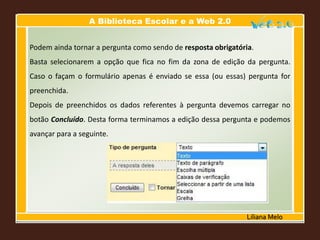
Podem ainda tornar a pergunta como sendo de resposta obrigatória.
Basta selecionarem a opção que fica no fim da zona de edição da pergunta.
Caso o façam o formulário apenas é enviado se essa (ou essas) pergunta for
preenchida.
Depois de preenchidos os dados referentes à pergunta devemos carregar no
botão Concluído. Desta forma terminamos a edição dessa pergunta e podemos
avançar para a seguinte.
A Biblioteca Escolar e a Web 2.0
Liliana Melo
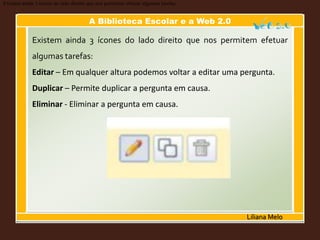
Existem ainda 3 ícones do lado direito que nos permitem efetuar algumas tarefas:
Existem ainda 3 ícones do lado direito que nos permitem efetuar
algumas tarefas:
Editar – Em qualquer altura podemos voltar a editar uma pergunta.
Duplicar – Permite duplicar a pergunta em causa.
Eliminar - Eliminar a pergunta em causa.
A Biblioteca Escolar e a Web 2.0
Liliana Melo
- Explore o interface GoogleDocs - Formulários e das
respetivas potencialidades educativas.
- Elabore um recurso neste interface.
- Publique o endereço do recurso construído, referindo as
suas finalidades educativas no fórum respetivo.
Trabalho Colaborativo
Interdependência do grupo:
Os alunos têm um objetivo a prosseguir, trabalhando em conjunto para o
alcançar.
Alunos responsáveis:
- Pela sua própria aprendizagem.
- Por facilitar a aprendizagem dos membros do grupo.
- Por facilitar a aprendizagem de alunos de outros grupos.
Todos os alunos interagem e todos contribuem para o êxito da atividade.
Elementos básicos da aprendizagem colaborativa:
Trabalho Colaborativo
Vantagens da aprendizagem colaborativa para o GRUPO
-Possibilita alcançar objetivos qualitativamente mais ricos, resultantes de
propostas e soluções de vários alunos do grupo;
- Esta forma de “aprender partilhando”, permite que os alunos se integrem na
discussão e tomem consciência da sua responsabilidade no processo de
aprendizagem;
-Incentiva os alunos a aprender entre eles, valorizando os conhecimentos dos
outros, tirando partido das experiências de aprendizagem de cada um;
-Maior aproximação entre os alunos e uma maior troca ativa de ideias no seio
dos grupos, faz aumentar o interesse e o compromisso entre eles;
-Transforma a aprendizagem numa atividade social;
-Aumenta a satisfação pelo próprio trabalho.
Trabalho Colaborativo
Vantagens da aprendizagem colaborativa para o INDIVÍDUO
- Aumento de competências sociais, de interação e comunicação;
- Incentiva o desenvolvimento do pensamento crítico e a abertura mental;
- Pemite conhecer diferentes temas e adquirir nova informação;
- Reforça a ideia que cada aluno é um professor (a aprendizagem como diálogo
ativo entre professores alunos);
- Diminui os sentimento de isolamento e de temor à crítica;
- Aumenta a segurança em si mesmo, a auto estima e a integração no grupo;
-Fortalece o sentimento de solidariedade e respeito mútuo, baseado nos
resultados do trabalho em grupo.
Trabalho Colaborativo
Os espaços colaborativos tem vantagens que podem e devem ser
aproveitadas em contexto educativo. Permitem a criação e partilha de
trabalhos on-line;
Com estes espaços de colaboração, podemos criar, editar e partilhar
documentos de texto, folhas de cálculo, apresentações, hiperligações,
conceitos, projetos de trabalho e imagens;
Podemos aceder e editar os documentos referidos a partir de qualquer lugar,
através de um computador ligado à Internet;
Todo o trabalho produzido está sempre disponível online;
O Google Docs / GoogleDrive é um exemplo de plataforma online de
trabalho colaborativo.
A Biblioteca Escolar e a Web 2.0
Liliana Melo
A Biblioteca Escolar e a Web 2.0
Liliana Melo
A Biblioteca Escolar e a Web 2.0
Liliana Melo
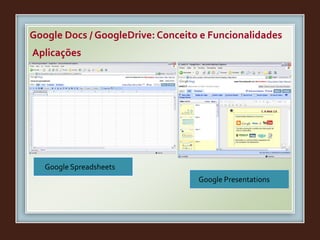
Google Docs / GoogleDrive: Conceito e Funcionalidades
Google Presentations
Google Spreadsheets
Aplicações
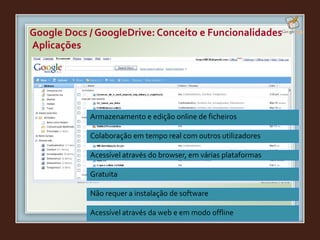
Armazenamento e edição online de ficheiros
Colaboração em tempo real com outros utilizadores
Acessível através do browser, em várias plataformas
Gratuita
Não requer a instalação de software
Acessível através da web e em modo offline
Aplicações
Google Docs / GoogleDrive: Conceito e Funcionalidades
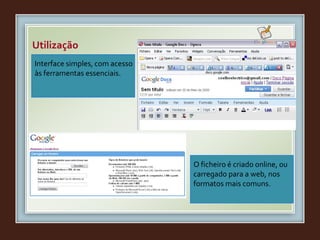
Interface simples, com acesso
às ferramentas essenciais.
O ficheiro é criado online, ou
carregado para a web, nos
formatos mais comuns.
Utilização
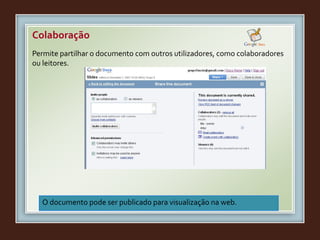
Permite partilhar o documento com outros utilizadores, como colaboradores
ou leitores.
O documento pode ser publicado para visualização na web.
Colaboração
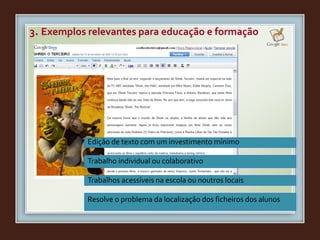
3. Exemplos relevantes para educação e formação
Edição de texto com um investimento mínimo
Trabalho individual ou colaborativo
Trabalhos acessíveis na escola ou noutros locais
Resolve o problema da localização dos ficheiros dos alunos
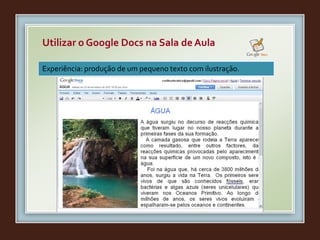
Utilizar o Google Docs na Sala de Aula
Experiência: produção de um pequeno texto com ilustração.
A Biblioteca Escolar e a Web 2.0
Liliana Melo
Proposta de trabalho colaborativo:
Cada grupo de trabalho (3 elementos) irá idealizar e realizar um pequeno guia
de um tema ao vosso gosto. Para a realização deste guia, deverão recorrer à
tecnologia Google Drive, partilhando uma apresentação que será trabalhada
de forma colaborativa.(3 ou 4 sildes).
Terminada a apresentação, deverão partilhar o documento para leitura de
quem possuir o link, colocando esse link no FORUM disponibilizado para o
efeito, a fim de partilhar o trabalho realizado com os restantes elementos do
grande grupo.
N.B. O grupo poderá optar por outro tipo de guia.
A Biblioteca Escolar e a Web 2.0
Liliana Melo
Obrigada

Conteudos 2.a sessao

  • 1.
    A Biblioteca Escolare a Web 2.0 Liliana Melo CFAE Guarda-1 10-04-2014
  • 3.
    A Biblioteca Escolare a Web 2.0 Liliana Melo  O Google Drive (antigo Google Docs) nada mais é do que um pacote de aplicativo do Google;  Google Drive permite também aos usuários criar e editar documentos online ao mesmo tempo, sempre colaborando com outros usuários em tempo real; O Google Drive suporta diversos tipos de formatos de arquivo, como por exemplo, Microsoft Word, Microsoft PowerPoint (. PPT e PPTX.), Adobe Portable Document Format (. PDF), entre outros. o Google Drive traz integração com o Google+, pois adiciona suas fotos e vídeos do Google Drive em um álbum da rede social do Google, permitindo que o usuário compartilhe o material com seus amigos.
  • 4.
    Se já éum dos contemplados com o acesso ao Google, siga da seguinte forma: Passo 1. Entre na sua conta do gmail
  • 5.
    Passo 2. Entre noGoogle Drive
  • 6.
    Passo 3. Baixeo Google Drive e confirme que aceita os termos de serviço para baixar o aplicativo;
  • 7.
    A Biblioteca Escolare a Web 2.0 Liliana Melo Passo 1. Acesse o Google Drive e faça login com sua conta Gmail; Passo 2. Clique no botão vermelho “Criar” e, em seguida, em “Formulário”;
  • 8.
    A Biblioteca Escolare a Web 2.0 Liliana Melo Passo 3 - digite um titulo para o seu formulário e escolha um tema para ser usado nele. Em seguida clique no botão “OK” para continuar;
  • 9.
    A Biblioteca Escolare a Web 2.0 Liliana Melo Criando as perguntas Passo 4 - Digite uma pergunta em “Título da pergunta” e um texto de no campo “Texto de ajuda”. A seguir, clique em “Tipo de pergunta” e escolha qual deseja usar;
  • 10.
    A Biblioteca Escolare a Web 2.0 Liliana Melo PerguntaTexto eTexto Parágrafo A pergunta do tipo “Texto” é aberta. Ela fornece um pequeno campo para o usuário digitar sua resposta. É idêntico à opção de cima, mas com suporte para várias linhas. Ele é indicado para perguntas abertas ou comentários extras que normalmente ficam no final do questionário.
  • 11.
    A Biblioteca Escolare a Web 2.0 Liliana Melo - Múltipla escolha A pergunta do tipo “Múltipla escolha” permite que o usuário selecione uma das opções disponíveis, porém, permite adicionar um campo aberto alternativo (“outro”), que pode ser preenchido manualmente. Indicado para perguntas mais objetivas e também mais rápidas.
  • 12.
    A Biblioteca Escolare a Web 2.0 Liliana Melo - Caixas de seleção Já a pergunta do tipo “Caixas de seleção” aceita que o usuário selecione mais do que uma opção sugerida pelo questionário e permite adicionar um campo aberto alternativo (“outro”); Dá-nos a hipótese de escolher várias respostas de uma lista.
  • 13.
    A Biblioteca Escolare a Web 2.0 Liliana Melo - Pergunta escala A pergunta o tipo “Escala” é fechada para que o usuário defina em uma escala entre 1 até 10 a respostas para determinada pergunta, como se fosse dar uma nota.
  • 14.
    A Biblioteca Escolare a Web 2.0 Liliana Melo - Grelha A pergunta do tipo “Grelha” é fechada e normalmente é utilizada para que o usuário possa avaliar diversas funções de um mesmo produto em apenas uma das perguntas; Matriz de respostas. Idêntico à Escala, mas para várias linhas
  • 15.
    A Biblioteca Escolare a Web 2.0 Liliana Melo Podem ainda tornar a pergunta como sendo de resposta obrigatória. Basta selecionarem a opção que fica no fim da zona de edição da pergunta. Caso o façam o formulário apenas é enviado se essa (ou essas) pergunta for preenchida. Depois de preenchidos os dados referentes à pergunta devemos carregar no botão Concluído. Desta forma terminamos a edição dessa pergunta e podemos avançar para a seguinte.
  • 16.
    A Biblioteca Escolare a Web 2.0 Liliana Melo Existem ainda 3 ícones do lado direito que nos permitem efetuar algumas tarefas: Existem ainda 3 ícones do lado direito que nos permitem efetuar algumas tarefas: Editar – Em qualquer altura podemos voltar a editar uma pergunta. Duplicar – Permite duplicar a pergunta em causa. Eliminar - Eliminar a pergunta em causa.
  • 17.
    A Biblioteca Escolare a Web 2.0 Liliana Melo - Explore o interface GoogleDocs - Formulários e das respetivas potencialidades educativas. - Elabore um recurso neste interface. - Publique o endereço do recurso construído, referindo as suas finalidades educativas no fórum respetivo.
  • 18.
    Trabalho Colaborativo Interdependência dogrupo: Os alunos têm um objetivo a prosseguir, trabalhando em conjunto para o alcançar. Alunos responsáveis: - Pela sua própria aprendizagem. - Por facilitar a aprendizagem dos membros do grupo. - Por facilitar a aprendizagem de alunos de outros grupos. Todos os alunos interagem e todos contribuem para o êxito da atividade. Elementos básicos da aprendizagem colaborativa:
  • 19.
    Trabalho Colaborativo Vantagens daaprendizagem colaborativa para o GRUPO -Possibilita alcançar objetivos qualitativamente mais ricos, resultantes de propostas e soluções de vários alunos do grupo; - Esta forma de “aprender partilhando”, permite que os alunos se integrem na discussão e tomem consciência da sua responsabilidade no processo de aprendizagem; -Incentiva os alunos a aprender entre eles, valorizando os conhecimentos dos outros, tirando partido das experiências de aprendizagem de cada um; -Maior aproximação entre os alunos e uma maior troca ativa de ideias no seio dos grupos, faz aumentar o interesse e o compromisso entre eles; -Transforma a aprendizagem numa atividade social; -Aumenta a satisfação pelo próprio trabalho.
  • 20.
    Trabalho Colaborativo Vantagens daaprendizagem colaborativa para o INDIVÍDUO - Aumento de competências sociais, de interação e comunicação; - Incentiva o desenvolvimento do pensamento crítico e a abertura mental; - Pemite conhecer diferentes temas e adquirir nova informação; - Reforça a ideia que cada aluno é um professor (a aprendizagem como diálogo ativo entre professores alunos); - Diminui os sentimento de isolamento e de temor à crítica; - Aumenta a segurança em si mesmo, a auto estima e a integração no grupo; -Fortalece o sentimento de solidariedade e respeito mútuo, baseado nos resultados do trabalho em grupo.
  • 21.
    Trabalho Colaborativo Os espaçoscolaborativos tem vantagens que podem e devem ser aproveitadas em contexto educativo. Permitem a criação e partilha de trabalhos on-line; Com estes espaços de colaboração, podemos criar, editar e partilhar documentos de texto, folhas de cálculo, apresentações, hiperligações, conceitos, projetos de trabalho e imagens; Podemos aceder e editar os documentos referidos a partir de qualquer lugar, através de um computador ligado à Internet; Todo o trabalho produzido está sempre disponível online; O Google Docs / GoogleDrive é um exemplo de plataforma online de trabalho colaborativo.
  • 22.
    A Biblioteca Escolare a Web 2.0 Liliana Melo
  • 23.
    A Biblioteca Escolare a Web 2.0 Liliana Melo
  • 24.
    A Biblioteca Escolare a Web 2.0 Liliana Melo
  • 25.
    Google Docs /GoogleDrive: Conceito e Funcionalidades Google Presentations Google Spreadsheets Aplicações
  • 26.
    Armazenamento e ediçãoonline de ficheiros Colaboração em tempo real com outros utilizadores Acessível através do browser, em várias plataformas Gratuita Não requer a instalação de software Acessível através da web e em modo offline Aplicações Google Docs / GoogleDrive: Conceito e Funcionalidades
  • 27.
    Interface simples, comacesso às ferramentas essenciais. O ficheiro é criado online, ou carregado para a web, nos formatos mais comuns. Utilização
  • 28.
    Permite partilhar odocumento com outros utilizadores, como colaboradores ou leitores. O documento pode ser publicado para visualização na web. Colaboração
  • 29.
    3. Exemplos relevantespara educação e formação Edição de texto com um investimento mínimo Trabalho individual ou colaborativo Trabalhos acessíveis na escola ou noutros locais Resolve o problema da localização dos ficheiros dos alunos
  • 30.
    Utilizar o GoogleDocs na Sala de Aula Experiência: produção de um pequeno texto com ilustração.
  • 31.
    A Biblioteca Escolare a Web 2.0 Liliana Melo Proposta de trabalho colaborativo: Cada grupo de trabalho (3 elementos) irá idealizar e realizar um pequeno guia de um tema ao vosso gosto. Para a realização deste guia, deverão recorrer à tecnologia Google Drive, partilhando uma apresentação que será trabalhada de forma colaborativa.(3 ou 4 sildes). Terminada a apresentação, deverão partilhar o documento para leitura de quem possuir o link, colocando esse link no FORUM disponibilizado para o efeito, a fim de partilhar o trabalho realizado com os restantes elementos do grande grupo. N.B. O grupo poderá optar por outro tipo de guia.
  • 32.
    A Biblioteca Escolare a Web 2.0 Liliana Melo Obrigada