Formação do Moodle      Tutorial: Issuu 
Grupo de Formação Moodle©    Página 1 de 8 
Issuu 


O Issuu é um serviço online gratuito (http://issuu.com) que permite publicar e partilhar 
documentos  que  podem  ser  visualizados  em  3  formatos  distintos:  Revista, 
Apresentação e Relatório. 
 
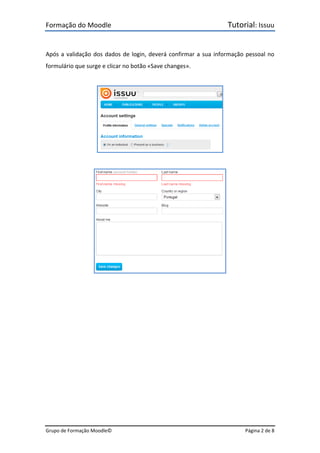
Para utilizar o serviço é necessário criar uma conta de utilizador ou efectuar o login 
utilizando os dados de uma conta do Facebook. 
 
 
Para efectuar o login utilizando a sua conta do Facebook, clique no botão «f Connect», 
introduza os dados de acesso, e permita o acesso da aplicação ao seu perfil. 
 
Formação do Moodle      Tutorial: Issuu 
Grupo de Formação Moodle©    Página 2 de 8 
 
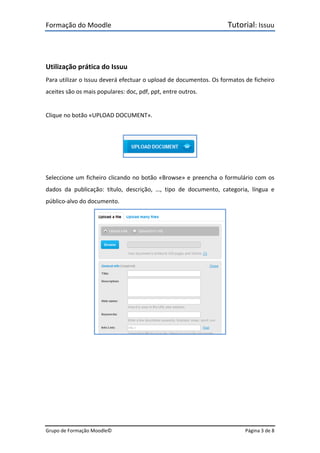
Após a validação dos dados de login, deverá confirmar a sua informação pessoal no 
formulário que surge e clicar no botão «Save changes». 


Formação do Moodle      Tutorial: Issuu 
Grupo de Formação Moodle©    Página 3 de 8 
 
 
Utilização prática do Issuu 
Para utilizar o Issuu deverá efectuar o upload de documentos. Os formatos de ficheiro 
aceites são os mais populares: doc, pdf, ppt, entre outros. 
 
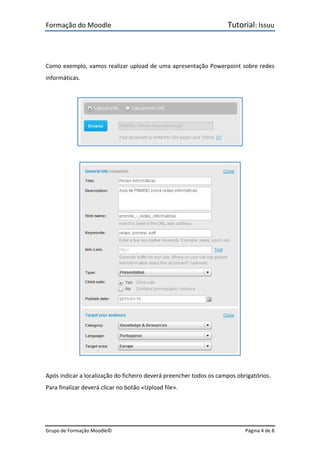
Clique no botão «UPLOAD DOCUMENT». 


Seleccione um ficheiro clicando no botão «Browse» e preencha o formulário com os 
dados  da  publicação:  título,  descrição,  …,  tipo  de  documento,  categoria,  língua  e 
público‐alvo do documento. 


Formação do Moodle      Tutorial: Issuu 
Grupo de Formação Moodle©    Página 4 de 8 
 
 
Como exemplo, vamos realizar upload de uma apresentação Powerpoint sobre redes 
informáticas. 


Após indicar a localização do ficheiro deverá preencher todos os campos obrigatórios. 
Para finalizar deverá clicar no botão «Upload file». 
Formação do Moodle      Tutorial: Issuu 
Grupo de Formação Moodle©    Página 5 de 8 


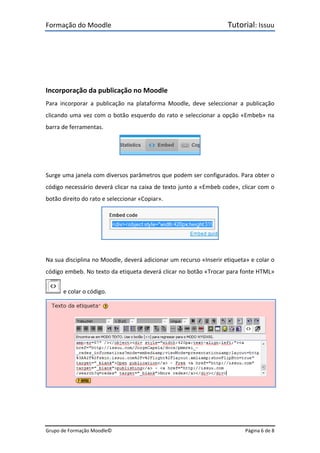
O processo de upload estará finalizado quando a barra de progresso atingir os 100%. 
 
 
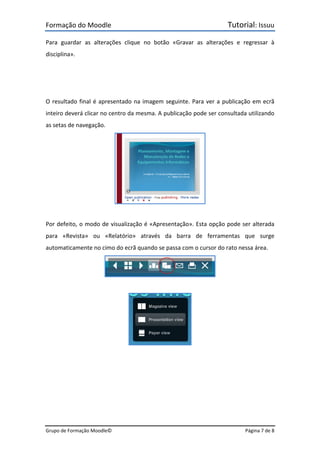
No entanto, o processo de publicação ainda não está concluído: o documento está a 
ser processado (convertido). 
 
 
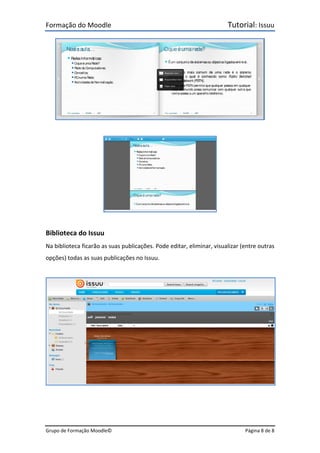
Quando  o  processo  anterior  terminar,  a  publicação  fica  disponível  no  item 
«Published». 


Formação do Moodle      Tutorial: Issuu 
Grupo de Formação Moodle©    Página 6 de 8 


Incorporação da publicação no Moodle 
Para  incorporar  a  publicação  na  plataforma  Moodle,  deve  seleccionar  a  publicação 
clicando uma vez com o botão esquerdo do rato e seleccionar a opção «Embeb» na 
barra de ferramentas. 
 
 
Surge uma janela com diversos parâmetros que podem ser configurados. Para obter o 
código necessário deverá clicar na caixa de texto junto a «Embeb code», clicar com o 
botão direito do rato e seleccionar «Copiar». 
 
 
Na sua disciplina no Moodle, deverá adicionar um recurso «Inserir etiqueta» e colar o 
código embeb. No texto da etiqueta deverá clicar no botão «Trocar para fonte HTML» 
  e colar o código. 
 
 
Formação do Moodle      Tutorial: Issuu 
Grupo de Formação Moodle©    Página 7 de 8 
Para  guardar  as  alterações  clique  no  botão  «Gravar  as  alterações  e  regressar  à 
disciplina». 


O resultado final é apresentado na imagem seguinte. Para ver a publicação em ecrã 
inteiro deverá clicar no centro da mesma. A publicação pode ser consultada utilizando 
as setas de navegação. 
 
 
Por defeito, o modo de visualização é «Apresentação». Esta opção pode ser alterada 
para  «Revista»  ou  «Relatório»  através  da  barra  de  ferramentas  que  surge 
automaticamente no cimo do ecrã quando se passa com o cursor do rato nessa área. 


Formação do Moodle      Tutorial: Issuu 
Grupo de Formação Moodle©    Página 8 de 8 


Biblioteca do Issuu 
Na biblioteca ficarão as suas publicações. Pode editar, eliminar, visualizar (entre outras 
opções) todas as suas publicações no Issuu. 


Tutorial issuu

  • 1.
    Formação do Moodle      Tutorial: Issuu  Grupo de Formação Moodle©   Página 1 de 8  Issuu        O Issuu é um serviço online gratuito (http://issuu.com) que permite publicar e partilhar  documentos  que  podem  ser  visualizados  em  3  formatos  distintos:  Revista,  Apresentação e Relatório.    Para utilizar o serviço é necessário criar uma conta de utilizador ou efectuar o login  utilizando os dados de uma conta do Facebook.      Para efectuar o login utilizando a sua conta do Facebook, clique no botão «f Connect»,  introduza os dados de acesso, e permita o acesso da aplicação ao seu perfil.   
  • 2.
    Formação do Moodle      Tutorial: Issuu  Grupo de Formação Moodle©   Página 2 de 8    Após a validação dos dados de login, deverá confirmar a sua informação pessoal no  formulário que surge e clicar no botão «Save changes».                               
  • 3.
    Formação do Moodle      Tutorial: Issuu  Grupo de Formação Moodle©   Página 3 de 8      Utilização prática do Issuu  Para utilizar o Issuu deverá efectuar o upload de documentos. Os formatos de ficheiro  aceites são os mais populares: doc, pdf, ppt, entre outros.    Clique no botão «UPLOAD DOCUMENT».        Seleccione um ficheiro clicando no botão «Browse» e preencha o formulário com os  dados  da  publicação:  título,  descrição,  …,  tipo  de  documento,  categoria,  língua  e  público‐alvo do documento.               
  • 4.
    Formação do Moodle      Tutorial: Issuu  Grupo de Formação Moodle©   Página 4 de 8      Como exemplo, vamos realizar upload de uma apresentação Powerpoint sobre redes  informáticas.            Após indicar a localização do ficheiro deverá preencher todos os campos obrigatórios.  Para finalizar deverá clicar no botão «Upload file». 
  • 5.
    Formação do Moodle      Tutorial: Issuu  Grupo de Formação Moodle©   Página 5 de 8        O processo de upload estará finalizado quando a barra de progresso atingir os 100%.      No entanto, o processo de publicação ainda não está concluído: o documento está a  ser processado (convertido).      Quando  o  processo  anterior  terminar,  a  publicação  fica  disponível  no  item  «Published».           
  • 6.
    Formação do Moodle      Tutorial: Issuu  Grupo de Formação Moodle©   Página 6 de 8          Incorporação da publicação no Moodle  Para  incorporar  a  publicação  na  plataforma  Moodle,  deve  seleccionar  a  publicação  clicando uma vez com o botão esquerdo do rato e seleccionar a opção «Embeb» na  barra de ferramentas.      Surge uma janela com diversos parâmetros que podem ser configurados. Para obter o  código necessário deverá clicar na caixa de texto junto a «Embeb code», clicar com o  botão direito do rato e seleccionar «Copiar».      Na sua disciplina no Moodle, deverá adicionar um recurso «Inserir etiqueta» e colar o  código embeb. No texto da etiqueta deverá clicar no botão «Trocar para fonte HTML»    e colar o código.     
  • 7.
    Formação do Moodle      Tutorial: Issuu  Grupo de Formação Moodle©   Página 7 de 8  Para  guardar  as  alterações  clique  no  botão  «Gravar  as  alterações  e  regressar  à  disciplina».        O resultado final é apresentado na imagem seguinte. Para ver a publicação em ecrã  inteiro deverá clicar no centro da mesma. A publicação pode ser consultada utilizando  as setas de navegação.      Por defeito, o modo de visualização é «Apresentação». Esta opção pode ser alterada  para  «Revista»  ou  «Relatório»  através  da  barra  de  ferramentas  que  surge  automaticamente no cimo do ecrã quando se passa com o cursor do rato nessa área.         
  • 8.
    Formação do Moodle      Tutorial: Issuu  Grupo de Formação Moodle©   Página 8 de 8          Biblioteca do Issuu  Na biblioteca ficarão as suas publicações. Pode editar, eliminar, visualizar (entre outras  opções) todas as suas publicações no Issuu.