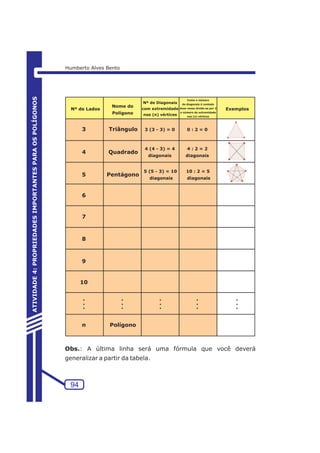
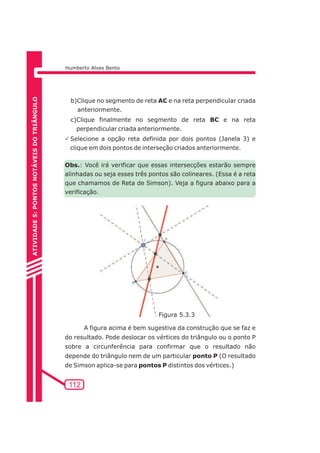
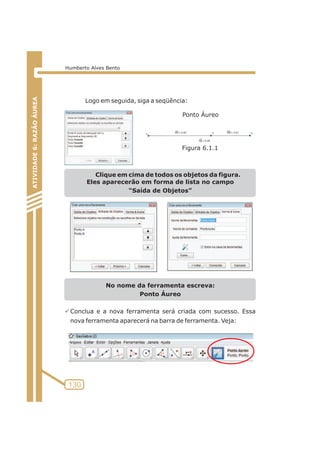
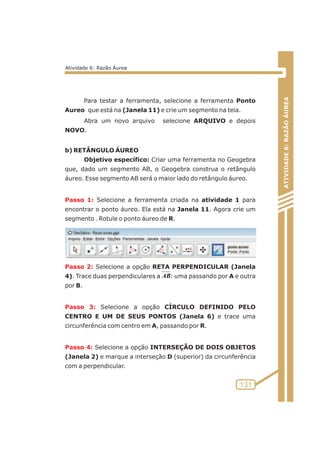
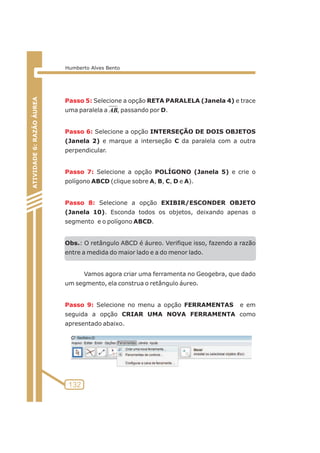
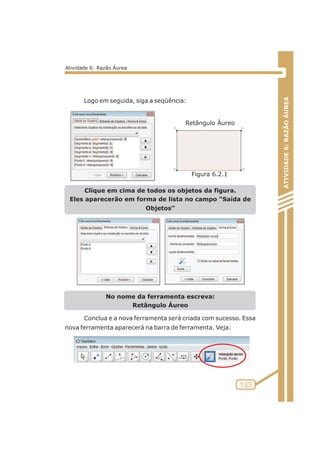
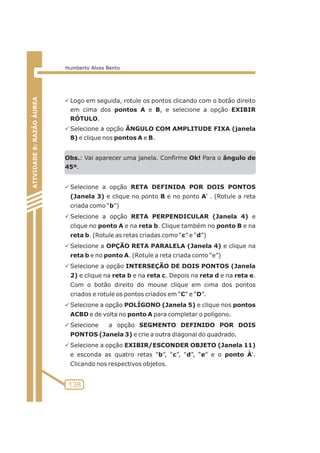
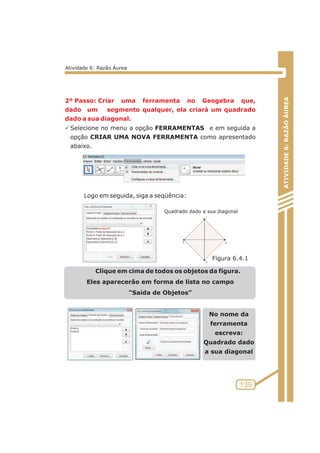
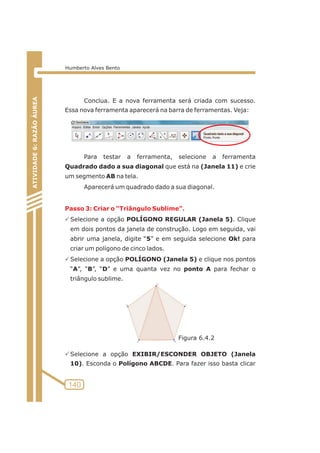
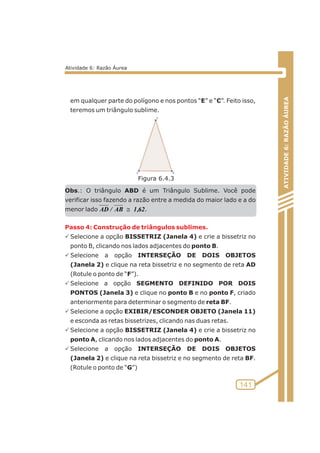
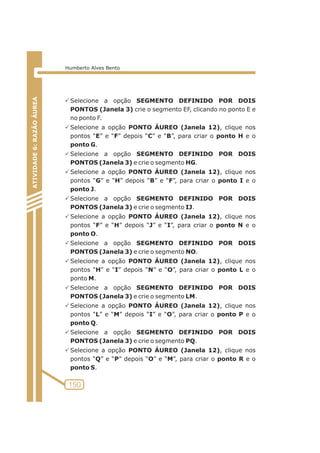
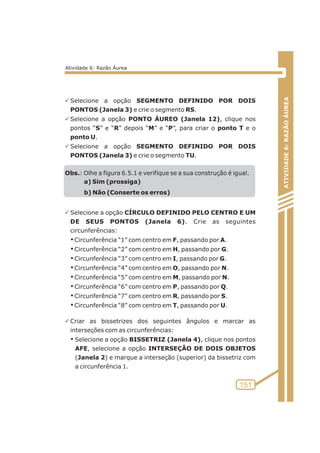
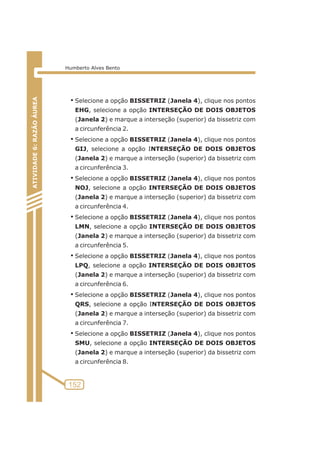
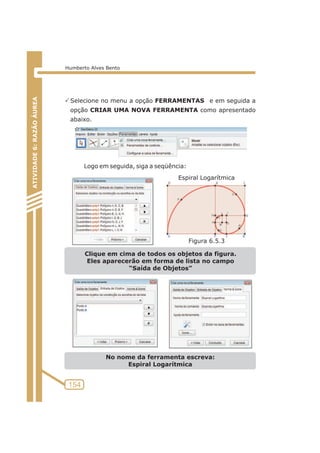
95 
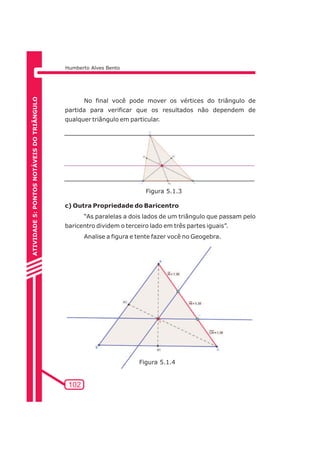
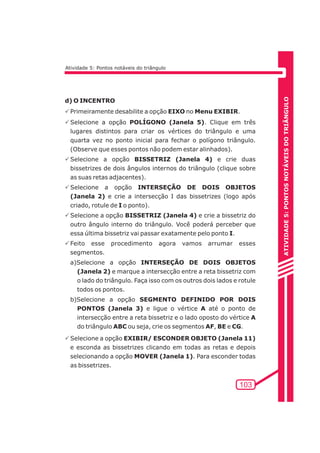
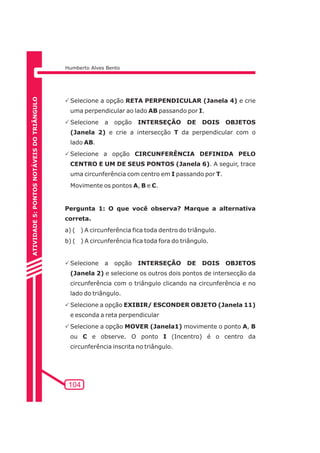
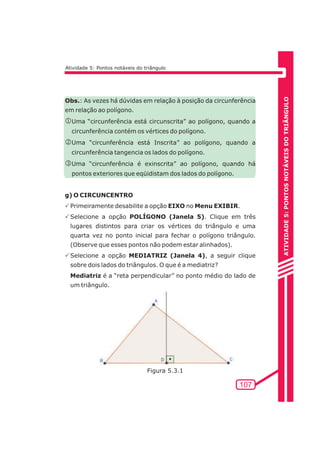
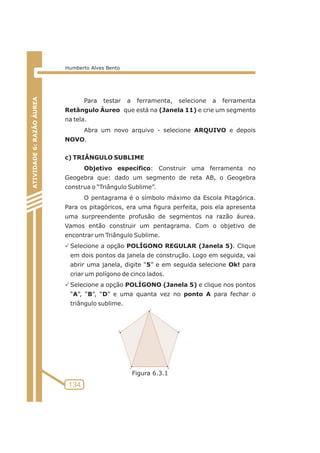
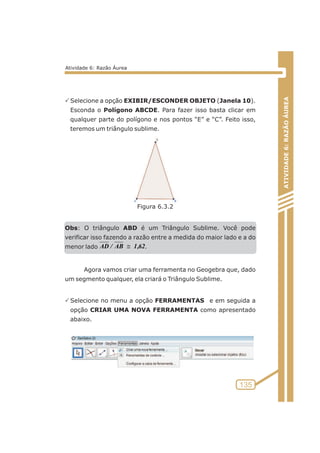
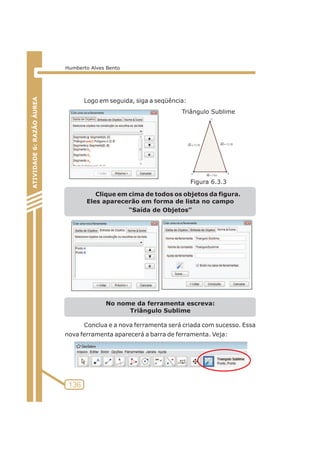
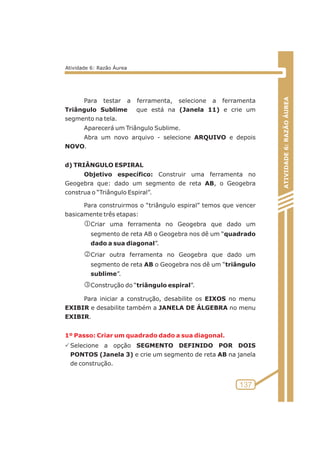
APÊNDICE A 
Possibilidades de construção de figuras geométricas planas com o software: GeoGebra
João Bosco Laudares
Possibilidades de construção de 
figuras geométricas planas 
com o software: 
GEOGEBRA
HUMBERTO ALVES BENTO 
JOÃO BOSCO LAUDARES 
Possibilidades de construção de 
figuras geométricas planas com o 
software: GEOGEBRA 
Belo Horizonte - Minas Gerais 
2010
2010 by Humberto Alves Bento e João Bosco Laudares 
Capa: VLX - Criação  Arte 
Projeto Gráfico e 
Diagramação: VLX - Criação  Arte 
Todos os direitos reservados 
Bento, Humberto Alves. 
Possibilidades de construção de figuras geométricas planas com o software: 
GEOGEBRA / Humberto Alves Bento e João Bosco Laudares - Volume único - 
Brasília: Edição do autor, 2010. 160 p. 
Inclui bibliografia. 
Conteúdo: Geometria Plana, Áreas, Triângulos, Soma dos Ângulos Internos de 
um Triângulo, Polígonos, Teorema de Pitágoras, razão áurea, Pontos Notáveis de 
um Triângulo. 
1.Matemática. 2. Ensino Médio. 3. Informática. 4. Ensino aprendizagem de 
Geometria.
Dedico este livro a todos os 
corajosos que entram no mundo 
da matemática, enfrentam 
derrotas, vencem obstáculos e 
saem vitoriosos. 
Humberto Bento
AGRADECIMENTOS 
Agradeço primeiramente a Deus, autor da vida e a quem, 
de certa forma, contribuiu para a criação deste livro: 
Profº. Dr. João Bosco Laudares pelas boas orientações e 
incentivos. 
Aos amigos: Carlos Eduardo Alves Bento, Glenda-Amanda, 
Sérgio Oliveira (Serginho), Mestrandos e Professores da PUC 
Minas, Valéria da VLX Criação  Arte, Meus alunos do alunos CEF 
07, CEF 19 e Graduandos da UCB. Todos vocês me deram valiosas 
sugestões. 
Um agradecimento especial a minha esposa Lívia, meu 
filho Carlos Alexandre, aos meus maravilhosos Pais Gedeão e 
Helena e a meu irmão Cadu, que são a fonte de inspiração da 
minha vida.
APRESENTAÇÃO........................................................ 
SOBRE O GEOGEBRA.................................................. 
1. A tela do Geogebra................................................. 
2. A barra de ferramentas do Geogebra.......................... 
Algumas ferramentas................................................. 
ATIVIDADE INTRODUTÓRIA: CONHECENDO O GEOGEBRA.. 
1ª Parte................................................................... 
2ª Parte - A lógica de “Os elementos”............................. 
ATIVIDADE 1: ÁREAS................................................. 
a) Área de um retângulo............................................. 
b) Área do triângulo................................................... 
ATIVIDADE 2: UM RESULTADO DE INVARIÂNCIA DE 
ÁREAS DE TRIÂNGULOS............................................. 
ATIVIDADE 3: TEOREMA DE PITÁGORAS........................ 
I. Alguns aportes teóricos............................................ 
II. Instruções para uso do software............................... 
a) Verificação da existência do teorema de Pitágoras com o 
uso de polígonos regulares no Geogebra........................ 
Usando o Quadrado................................................... 
b) Verificação da existência do teorema de Pitágoras com o 
uso de polígonos regulares no Geogebra........................ 
Usando o Triângulo.................................................... 
c) Verificação da existência do teorema de Pitágoras com o 
uso de polígonos regulares no Geogebra........................ 
Usando o Pentágono.................................................. 
ATIVIDADE 4: PROPRIEDADES IMPORTANTES PARA OS 
POLÍGONOS............................................................. 
a) Desigualdade triangular........................................... 
b) Ângulo externo de um triângulo................................ 
c) Soma dos ângulos internos do triângulo...................... 
d) Soma dos ângulos internos do quatrilátero.................. 
e) Soma dos ângulos internos do pentágono................... 
f) O número de diagonais de um polígono....................... 
Sumário 
Sumário 
11 
15 
17 
17 
19 
39 
39 
43 
47 
49 
52 
57 
61 
65 
67 
67 
67 
71 
71 
74 
74 
79 
81 
82 
84 
86 
89 
92
ATIVIDADE 5: PONTOS NOTÁVEIS DO TRIÂNGULO.......... 
I. Alguns aportes teóricos............................................ 
a) Baricentro............................................................. 
b) Incentro............................................................... 
c) Circuncentro......................................................... 
d) Ortocentro............................................................ 
II. Instruções para o uso do software e construção dos 
pontos notáveis do triângulo........................................ 
a) O Baricentro.......................................................... 
b) Um lugar geométrico para o Baricentro....................... 
c) Outra propriedade do Baricentro............................... 
d) O Incentro............................................................ 
e) Uma propriedade para o Incentro.............................. 
f) Circunferência exinscritas exincentros........................ 
g) O Circuncentro...................................................... 
h) Reta de Simson...................................................... 
i) Ortocentro............................................................. 
j) Propriedade interessante envolvendo o Ortocentro....... 
k) Um lugar geométrico interessante (Ortocentro)........... 
l) A reta de Euler........................................................ 
ATIVIDADE 6: RAZÃO ÁUREA....................................... 
Alguns aportes teóricos............................................... 
a) Ponto Áureo.......................................................... 
b) Retângulo Áureo.................................................... 
c) Triângulo Sublime.................................................. 
D) Triângulo Espiral.................................................... 
d) Espiral Áurea ou Logarítmica.................................... 
REFERÊNCIAS........................................................... 
95 
97 
97 
97 
98 
98 
99 
99 
101 
102 
103 
105 
106 
107 
110 
113 
115 
117 
119 
123 
125 
127 
131 
134 
137 
149 
157 
Sumário 
Humberto Alves Bento
APRESENTAÇÃO
Apresentçaão 
13 
Apresentação 
O que me motivou a escrever sobre o tema: “Possibilidades 
de construção de figuras geométricas planas com o software: 
GEOGEBRA” foi a grande dificuldade de se trabalhar com alunos 
em um laboratório de informática de forma sistematizada. No 
entanto, gostaria de sugerir algumas seqüências didáticas já 
estudadas e testadas em forma de pesquisa para levar o 
educando a ter um conhecimento globalizado sobre o 
conhecimento matemático adquirido na aula com o professor em 
sala. 
A geometria, tal qual como é ensinada tradicionalmente, 
precisa mudar. Chegou o momento de refletir sobre sua evolução 
nos últimos tempos e perceber que ela deve incorporar também a 
tecnologia do presente. Os alunos de geometria poderiam 
aprender como os conceitos e idéias dessa matéria se aplicam a 
uma vasta gama de feitos humanos na ciência e na arte. Além 
disso, deveriam experimentar geometria ativamente. Uma 
maneira de lhes propiciar essa experiência é através da 
introdução do computador no currículo escolar. E um excelente 
meio de comunicação com o computador é o software Geogebra. 
A escolha do software Geogebra se deu por ser um 
“software livre” (não pago) e pela interface de fácil manipulação, 
interação e visualização, e ainda, por ser um software de 
geometria dinâmica, nele é possível verificar várias propriedades 
em geometria plana. 
Esse livro tem a idéia de apresentar mais uma possibilidade 
ao educando de se apropriar do conhecimento matemático. 
Depois da explanação em sala de aula pelo professor, depois de 
feito os exercícios propostos aí sim, aplicar a seqüência didática 
sugerida neste livro. Com isso, reforçar as técnicas de ensino 
utilizadas anteriormente.
Humberto Alves Bento 
Há uma grande preocupação de diretores de escola com a 
inserção de laboratório de informática nas escolas particulares. 
Assim como também o governo também tem feito grandes 
estudos de viabilidade para ter laboratórios de informática em 
todas as escolas públicas com o objetivo de acompanhar o 
desenvolvimento da sociedade. 
Esse livro tem o intuito de ajudar o professor a ter uma 
referência de um trabalho científico que foi estudado e aplicado 
em alunos com o objetivo de desenvolver aulas que leve o 
educando a ter várias possibilidades de absolver e aprofundar-se 
no conhecimento matemático. 
Humberto Bento 
Apresentçaão 
14
SOBRE O GEOGEBRA
GeoGebra é um software de matemática dinâmica que foi 
desenvolvido pelo Austríaco Ph.D. Markus Hohenwarter no ano 
de 2002 para ser ulitizado em sala de aula, principalmente em 
escolas secudárias. O nome GeoGebra reúne GEOmetria, 
álGEBRA e cálculo. Esse software recebeu muitos prémios 
internacionais incluindo o prémio de software educacional Alemão 
e Europeu. 
O GeoGebra possui todas as ferramentas tradicionais de 
um software de geometria dinâmica, dentre as principais 
destaco: 
PPermite construir figuras geométricas e deformá-las 
mantendo suas propriedades. 
PPermite criar novas ferramentas (macro-construções) e 
adicioná-las na barra de menu. 
PPermite que seus arquivos sejam facilmente 
compartilhados em outros programas de computação. 
PÉ um software livre. (Não Pago) 
PExcelente interface. 
PFácil de manusear. 
Você pode baixar o Geogebra gratuitamente pela internet 
acessando a página: http://www.geogebra.org/cms/ e seguir 
os passos para instalação do programa. É possível também, obter 
pela internet o manual do Geogebra, acessando o site: 
www.geogebra.org/help/docupt_PT.pdf. 
16 
Sobre o Geogebra 
Humberto Alves Bento
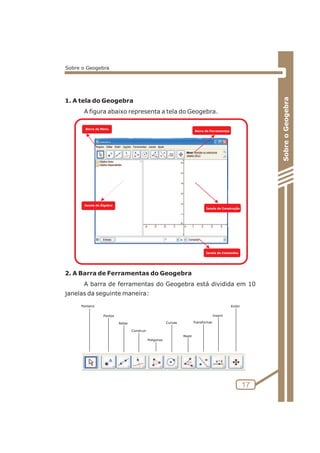
1. A tela do Geogebra 
A figura abaixo representa a tela do Geogebra. 
2. A Barra de Ferramentas do Geogebra 
Janela de Construção 
A barra de ferramentas do Geogebra está dividida em 10 
janelas da seguinte maneira: 
Barra de Ferramentas 
Barra de Menu 
Janela de Comandos 
Janela de Álgebra 
Sobre o Geogebra 
17 
Sobre o Geogebra 
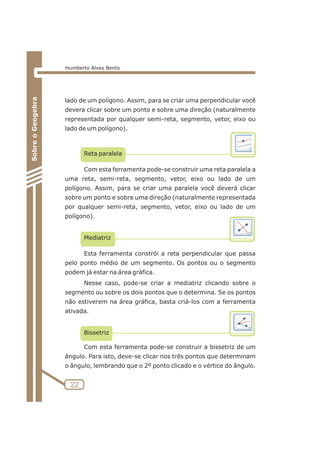
Ponteiro 
Pontos 
Retas 
Polígonos 
Curvas 
Construir 
Medir 
Exibir 
Transformar 
Inseri r
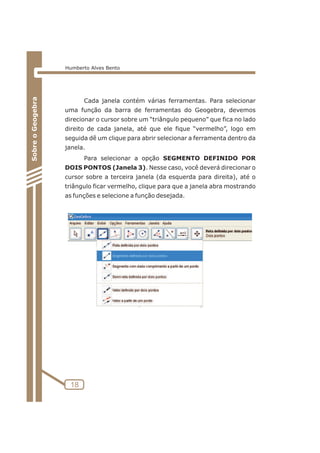
Cada janela contém várias ferramentas. Para selecionar 
uma função da barra de ferramentas do Geogebra, devemos 
direcionar o cursor sobre um “triângulo pequeno” que fica no lado 
direito de cada janela, até que ele fique “vermelho”, logo em 
seguida dê um clique para abrir selecionar a ferramenta dentro da 
janela. 
Para selecionar a opção SEGMENTO DEFINIDO POR 
DOIS PONTOS (Janela 3). Nesse caso, você deverá direcionar o 
cursor sobre a terceira janela (da esquerda para direita), até o 
triângulo ficar vermelho, clique para que a janela abra mostrando 
as funções e selecione a função desejada. 
18 
Sobre o Geogebra 
Humberto Alves Bento
Algumas Ferramentas 
Menu da Janela 1 
Ponteiro 
Com essa ferramenta pode-se selecionar, mover e 
manipular objetos. E é uma das ferramentas mais usadas no 
programa. Também pode-se selecioná-la apertando o esc do 
teclado. 
Menu da Janela 2 
Novo Ponto 
Cria um ponto em um espaço livre, em um objeto ou em 
uma interseção. 
No GeoGebra a rotulação é automática, ou seja, ao criar um 
ponto automaticamente ele recebe um nome ou rótulo. Esta 
nomeação se da usando as letras maiúsculas do nosso alfabeto 
(A,B,C...). 
Interseção de dois objetos 
Com esta opção pode-se explicitar os pontos de 
interseção entre dois objetos. Para utilizar essa ferramenta você 
poderá apontar o cursor diretamente sobre a intersecção dos 
objetos ou clicar sucessivamente sobre cada um dos dois objetos 
aos quais se deseja criar a intersecção. 
Sobre o Geogebra 
19 
Sobre o Geogebra
Ponto médio ou centro 
Essa ferramenta cria o ponto médio entre dois pontos. Para 
se criar o ponto médio de um segmento pode-se clicar 
diretamente sobre a linha do segmento ou sobre os extremos 
dele. 
Menu da Janela 3 
Reta definida por dois pontos 
Ativando esta ferramenta pode-se criar uma reta que passa 
por dois pontos. 
Segmento definido por dois pontos 
Esta ferramenta cria o segmento de reta que une dois 
pontos. 
Segmento com dado comprimento 
a partir de um ponto 
Esta ferramenta cria o segmento de reta com comprimento 
definido. Utilizá-la basta clicar na tela, criando o extremo inicial. 
Apos isso, aparecerá uma caixa na tela, solicitando a medida do 
comprimento. Digite-a e der um enter. 
20 
Sobre o Geogebra 
Humberto Alves Bento
Semi-reta definida por dois pontos 
Esta ferramenta cria uma semi-reta a partir de dois pontos. 
Os pontos podem já estar na área gráfica. Nesse caso, basta clicar 
nos pontos seguidamente. Se os pontos não estiverem na área 
gráfica, basta criá-los com a ferramenta ativada. 
Vetor definido por dois pontos 
Esta ferramenta cria um vetor a partir de dois pontos. Os 
pontos podem já estar na área gráfica. Nesse caso, basta clicar 
nos pontos seguidamente. 
Se os pontos não estiverem na área gráfica, basta criá-los 
com a ferramenta ativada. 
Vetor a partir de um ponto 
Esta ferramenta cria um vetor paralelo a outro vetor. Para 
isso, deve-se clicar num vetor e depois num ponto. 
Menu da Janela 4 
Reta perpendicular 
Com esta ferramenta pode-se construir uma reta 
perpendicular a uma reta, semi-reta, segmento, vetor, eixo ou 
Sobre o Geogebra 
21 
Sobre o Geogebra
lado de um polígono. Assim, para se criar uma perpendicular você 
devera clicar sobre um ponto e sobre uma direção (naturalmente 
representada por qualquer semi-reta, segmento, vetor, eixo ou 
lado de um polígono). 
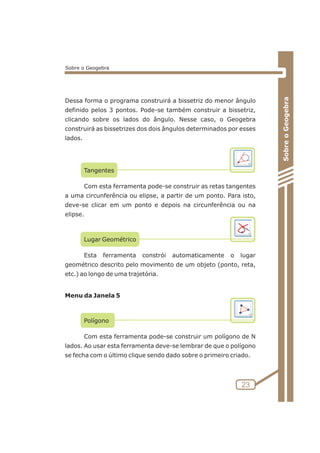
Reta paralela 
Com esta ferramenta pode-se construir uma reta paralela a 
uma reta, semi-reta, segmento, vetor, eixo ou lado de um 
polígono. Assim, para se criar uma paralela você deverá clicar 
sobre um ponto e sobre uma direção (naturalmente representada 
por qualquer semi-reta, segmento, vetor, eixo ou lado de um 
polígono). 
Mediatriz 
Esta ferramenta constrói a reta perpendicular que passa 
pelo ponto médio de um segmento. Os pontos ou o segmento 
podem já estar na área gráfica. 
Nesse caso, pode-se criar a mediatriz clicando sobre o 
segmento ou sobre os dois pontos que o determina. Se os pontos 
não estiverem na área gráfica, basta criá-los com a ferramenta 
ativada. 
Bissetriz 
Com esta ferramenta pode-se construir a bissetriz de um 
ângulo. Para isto, deve-se clicar nos três pontos que determinam 
o ângulo, lembrando que o 2º ponto clicado e o vértice do ângulo. 
22 
Sobre o Geogebra 
Humberto Alves Bento
Dessa forma o programa construirá a bissetriz do menor ângulo 
definido pelos 3 pontos. Pode-se também construir a bissetriz, 
clicando sobre os lados do ângulo. Nesse caso, o Geogebra 
construirá as bissetrizes dos dois ângulos determinados por esses 
lados. 
Tangentes 
Com esta ferramenta pode-se construir as retas tangentes 
a uma circunferência ou elipse, a partir de um ponto. Para isto, 
deve-se clicar em um ponto e depois na circunferência ou na 
elipse. 
Lugar Geométrico 
Esta ferramenta constrói automaticamente o lugar 
geométrico descrito pelo movimento de um objeto (ponto, reta, 
etc.) ao longo de uma trajetória. 
Menu da Janela 5 
Polígono 
Com esta ferramenta pode-se construir um polígono de N 
lados. Ao usar esta ferramenta deve-se lembrar de que o polígono 
se fecha com o último clique sendo dado sobre o primeiro criado. 
Sobre o Geogebra 
23 
Sobre o Geogebra
24 
Sobre o Geogebra 
Humberto Alves Bento 
Polígono Regular 
Com esta ferramenta pode-se construir um polígono 
regular a partir de um lado e a quantidade de vértices (lados). 
Menu da Janela 6 
Círculo definido pelo centro e 
um de seus pontos 
Esta ferramenta constrói um círculo a partir de 2 pontos. 
Em várias situações nas atividades será solicitada a 
construção de uma circunferência com centro em algum ponto 
passando por outro ponto. 
Exemplo: Selecione a opção CÍRCULO DEFINIDO PELO 
CENTRO E UM DE SEUS PONTOS (Janela 6 ). A seguir, trace 
uma circunferência com centro em A passando por B. Para fazer 
isso você deverá apontar o cursor para o ponto A, clicar, 
direcionar o cursor até o ponto B e clicar. Um erro bastante 
comum é clicar no ponto A, arrastar o cursor de forma que a 
circunferência passe por B e clicar. Dessa forma, a circunferência 
não estará “amarrada” ao ponto B. 
Círculo dados centro e raio 
Esta ferramenta constrói um círculo a partir do centro e 
com comprimento do raio definido. Para utilizá-la basta clicar na
tela (ou em um ponto), criando o centro. Após isso, aparecerá 
uma caixa na tela, solicitando a medida do comprimento do raio. 
Digite-a e der um enter. 
Círculo definido por três pontos 
Esta ferramenta constrói um círculo a partir de três pontos. 
Para utilizá-la basta clicar nos 3 pontos que podem já estar na 
área gráfica. Se os pontos não estiverem na área gráfica, basta 
criá-los com a ferramenta ativada. 
Semicírculo dados dois pontos 
Esta ferramenta constrói um semicírculo a partir de dois 
pontos. Para utilizá-la basta clicar nos 2 pontos que podem já 
estar na área gráfica. Se os pontos não estiverem na área gráfica, 
basta criá-los com a ferramenta ativada. 
Arco circular dados o centro 
e dois pontos 
Esta ferramenta constrói um arco circular a partir do centro 
e dois pontos. Para utilizá-la e preciso lembrar que o primeiro 
clique deverá ser dado sobre o centro. Se o sentido dos cliques for 
anti-horário o Geogebra construirá o menor arco definido pelos 3 
pontos. Se for horário será construído o maior arco. 
Sobre o Geogebra 
25 
Sobre o Geogebra
Arco circumcircular dados três pontos 
Esta ferramenta constrói um arco a partir de três pontos. 
Para utilizá-la basta clicar nos 3 pontos que podem já estar na 
área gráfica. Se os pontos não estiverem na área gráfica, basta 
criá-los com a ferramenta ativada. 
Setor circular dados o centro e dois pontos 
Esta ferramenta constrói um setor circular a partir do 
centro e dois pontos. Para utilizá-la é preciso lembrar que o 
primeiro clique deverá ser dado sobre o centro. Se o sentido dos 
cliques for anti-horário o Geogebra construirá o menor setor 
definido pelos 3 pontos. Se for horário será construído o maior 
arco. 
Setor circumcircular dados três pontos 
Esta ferramenta constrói um setor circumcircular partir de 
três pontos. 
Para utilizá-la basta clicar nos 3 pontos que podem já estar 
na área gráfica. Se os pontos não estiverem na área gráfica, basta 
criá-los com a ferramenta ativada. 
26 
Sobre o Geogebra 
Humberto Alves Bento
Cônica definida por cinco pontos 
Esta ferramenta constrói uma cônica (parábola, elipse ou 
hipérbole) a partir de cinco pontos. Para utilizá-la basta clicar nos 
5 pontos que podem já estar na área gráfica. Se os pontos não 
estiverem na área gráfica, basta criá-los com a ferramenta 
ativada. 
Menu da Janela 7 
Ângulo 
Com esta ferramenta é possível marcar um ângulo definido 
por três pontos onde o segundo ponto clicado é o vértice do 
mesmo. Se o sentido dos cliques for anti-horário o Geogebra 
marcará o maior ângulo definido pelos 3 pontos. Se for horário 
será construído o menor ângulo. 
Ângulo com amplitude fixa 
Esta ferramenta, a partir de dois pontos, pode-se construir 
um ângulo com amplitude fixa. Para isto, deve-se clicar nos dois 
pontos iniciais e o pro-grama abrirá uma janela perguntando a 
medida do ângulo que quer desenhar e o sentido que é medido 
(horário ou anti-horário). Na realidade o que essa função faz é 
rotacionar o primeiro ponto clicado ao redor do segundo por um 
ângulo definido. 
Sobre o Geogebra 
27 
Sobre o Geogebra
Distância ou comprimento 
Esta ferramenta mostra na Janela de Visualização o 
comprimento de um segmento ou distância entre 2 pontos. 
Área 
Esta ferramenta mostra a área da região limitada por uma 
poligonal ou oval (circunferência ou elipse). 
Inclinação 
Esta ferramenta mostra a inclinação de uma reta. Se reta 
foi construída a partir de dois pontos o comando exibirá um 
triângulo com lado de medida 1 na horizontal e com vértice neste 
ponto. Se a reta foi obtida de uma equação colocará esse 
triângulo com vértice na interseção com o Eixo X ou com o Eixo Y. 
Menu da Janela 8 
Reflexão com relação a uma reta 
Esta ferramenta constrói o reflexo (simetria axial) de um 
objeto (ponto, círculo, reta, polígono, etc.) em relação a uma 
reta. 
28 
Sobre o Geogebra 
Humberto Alves Bento
Reflexão com relação a um ponto 
Esta ferramenta constrói o reflexo (simetria central) de um 
objeto (ponto, círculo, reta, polígono, etc.) em relação a um 
ponto. 
Girar em torno de um ponto por um ângulo 
Esta ferramenta constrói o reflexo (simetria rotacional) de 
um objeto (ponto, círculo, reta, polígono, etc.) ao redor de um 
ponto, por um ângulo determinado. 
Transladar por um vetor 
Esta ferramenta constrói o reflexo (simetria translacional) 
de um objeto (ponto, círculo, reta, polígono, etc.) a partir de um 
vetor. 
Ampliar ou reduzir objetos a partir 
de um ponto por determinado 
fator (homotetia) 
Esta ferramenta constrói o homotético de um objeto 
(ponto, círculo, reta, polígono, etc.), a partir de um ponto e um 
fator (número que é a razão de semelhança). 
Sobre o Geogebra 
29 
Sobre o Geogebra
Menu da Janela 9 
Seletor 
Um seletor é um pequeno segmento com um ponto que se 
movimenta sobre ele. Com esta ferramenta é possível modificar, 
de forma dinâmica, o valor de algum parâmetro. O uso de 
seletores neste livro será feito, principalmente no estudo de 
funções. 
Ativar a caixa para exibir/esconder objeto 
Esta ferramenta permite que você escolha quais são os 
objetos que quer mostrar quando ela está ativada. 
Desmarcando-a, o objeto a ela vinculado desaparecem da Janela 
de Visualização. 
Inserir texto 
Com esta ferramenta pode-se inserir qualquer texto na 
área gráfica. Tem-se toda a simbologia do LATEX à sua disposição. 
Caso não conheça LATEX poderá usar textos simples. 
Inserir imagem 
Com esta ferramenta pode-se inserir figuras na área 
gráfica. Ao se selecionar esta ferramenta e ao clicar na área 
30 
Sobre o Geogebra 
Humberto Alves Bento
gráfica, abrirá uma caixa onde você poderá procurar a figura que 
deseja inserir na tela. Essa figura tem que estar no formato jpg, 
gif,png e tif. 
Relação entre dois objetos 
Esta ferramenta identifica algumas relações entre dois 
objetos: se um objeto pertence a outro, se são paralelos, se são 
iguais etc. 
Menu da Janela 10 
Deslocar eixos 
Com esta ferramenta pode-se mover o sistema de eixos, 
bem como todos os objetos nele contido. É ideal para fazer ajuste 
com relação a posição dos objetos exibidos na janela de 
visualização. 
Ampliar 
Com esta ferramenta pode-se ampliar as figuras que estão 
na área gráfica. Como se estivesse aumentando o zoom. 
Reduzir 
Com esta ferramenta pode-se reduzir as figuras que estão 
na área gráfica. Como se estivesse diminuindo o zoom. 
Sobre o Geogebra 
31 
Sobre o Geogebra
Exibir/esconder objeto 
Com esta ferramenta pode-se ocultar objetos. Para isso, 
após selecionar a ferramenta, deve-se clicar sobre o objeto que 
deseja ocultar. Ele ficará destacado. Após isso, selecione outra 
ferramenta qualquer. O objeto ficará oculto. Pode-se também 
exibir os objetos que estão ocultos. 
Exibir/esconder rótulo 
Com esta ferramenta pode-se ocultar os rótulos dos 
objetos. Pode-se também exibir os rótulos que estão ocultos. 
Copiar estilo visual 
Com essa ferramenta pode-se copiar um estilo visual de 
um objeto para outro: pontilhado, cor, tamanho etc. 
Apagar objetos 
Com esta ferramenta pode-se apagar objetos tanto na área 
Gráfica quanto na Janela de álgebra. 
32 
Sobre o Geogebra 
Humberto Alves Bento
Funções do botão direito mouse 
Ao se clicar com o botão do lado direito do mouse em uma 
área sem objeto da Janela de Visualização aparece uma janela 
como a mostrada ao lado. 
As opções são as seguintes: 
jEixo: Exibe ou esconde os eixos coordenados. 
kMalha: Exibe ou esconde uma grade no sistema de 
eixos. 
lZoom: A partir de um percentual fixo, aumenta ou 
diminui o zoom da tela. 
mEixo X:Eixo Y: Permite mudar a escala dos eixos. Vale 
observar que se ativar a ferramenta DESLOCAR EIXOS, 
clicar sobre um dos eixos e arrastar também terá o efeito 
de mudança de escala. 
nVisualização padrão: Retorna o sistema de eixos e a 
escala na posição inicial. 
oPropriedades: Permite modificar as propriedades da 
Janela de Visualização como: cor de fundo, cor dos eixos, 
33 
Sobre o Geogebra 
Sobre o Geogebra
marcadores, distância entre uma marca e outra, 
unidades etc. 
Ao se clicar com o botão direito do mouse sobre um objeto 
aparecerá uma janela com diversas opções para o objeto 
selecionado. Como exemplo, mostramos o que ocorre ao clicar 
em um objeto que esta na janela de Visualização. No exemplo 
clicamos sobre um ponto com o botão do lado direito do mouse. 
As opções mais comuns são: 
jExibir objeto: Esconde ou exibe objetos. 
kExibir rótulo: O rótulo é o nome do objeto. Esta opção 
permite esconder ou exibir rótulos. 
lHabilitar rastro: Deixa um rastro do objeto ao ser 
movimentado. 
mRenomear: Permite dar um novo nome (rótulo) ao 
objeto. 
34 
Sobre o Geogebra 
Humberto Alves Bento
nRedefinir objeto: Permite modificar os elementos que 
geram o objeto. 
oPropriedades: Permite acessar um ambiente de edição 
de propriedades diversas do objeto tais como: cores, 
espessura, intensidade de preenchimento, condição 
para o objeto aparecer, tipos de coordenadas etc. 
35 
Sobre o Geogebra 
Sobre o Geogebra
ATIVIDADE INTRODUTÓRIA 
CONHECENDO 
O GEOGEBRA
38 
Aitividade Introdutória: Conhecendo o Geogebra 
Humberto Alves Bento 
A informática pode ser um dos agentes transformadores da 
educação. E uma das grandes contribuições da informática 
freqüentemente enfatizadas por alguns especialistas na área de 
informática na educação é a de ampliar os níveis de abordagem 
dos conteúdos estudados, quer pelo que o computador oferece 
como alternativa para realização de atividades curriculares, quer 
pelas possibilidades de acesso à rede mundial da Internet como 
fonte de pesquisas e de interlocução científica (OLIVEIRA, 2001). 
A escola não pode ignorar o que se passa no mundo. 
Ora, as novas tecnologias da informação e da 
comunicação transformam espetacularmente não só 
nossas maneiras de comunicar, mas também de 
trabalhar, de decidir, de pensar (PERRENOUD, 2000). 
Essa atividade foi criada para que o leitor tenha a 
oportunidade conhecer, manipular e dominar as principais 
ferramentas do Geogebra para atingir seguintes os objetivos: 
PConhecer e dominar a lógica do software Geogebra. 
PDominar os comandos principais do sotfware Geogebra 
para construção de figuras geométricas planas tais como: 
retas, segmento de reta, circunferência, ângulo, 
polígonos, entre outros. 
PManusear o software Geogebra na construção das 
principais figuras planas.
Pr imei ramente cer t i f ique-se de que estejam 
“desmarcadas” as opções: EIXOS e JANELA DE ÁLGEBRA do 
menu EXIBIR. 
1ª PARTE 
I. Com base nas definições, construa as figuras no Geogebra. 
Atividade Introdutória: Conhecendo o Geogebra 
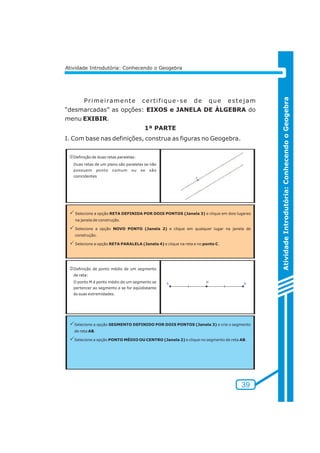
jDefinição de duas retas paralelas: 
Duas retas de um plano são paralelas se não 
possuem ponto comum ou se são 
coincidentes 
PSelecione a opção RETA DEFINIDA POR DOIS PONTOS (Janela 3) e clique em dois lugares 
na janela de construção. 
PSelecione a opção NOVO PONTO (Janela 2) e clique em qualquer lugar na janela de 
construção. 
PSelecione a opção RETA PARALELA (Janela 4) e clique na reta e no ponto C. 
kDefinição de ponto médio de um segmento 
de reta: 
O ponto M é ponto médio de um segmento se 
pertencer ao segmento e se for eqüidistante 
às suas extremidades. 
PSelecione a opção SEGMENTO DEFINIDO POR DOIS PONTOS (Janela 3) e crie o segmento 
de reta AB. 
PSelecione a opção PONTO MÉDIO OU CENTRO (Janela 2) e clique no segmento de reta AB. 
39
40 
Aitividade Introdutória: Conhecendo o Geogebra 
Humberto Alves Bento 
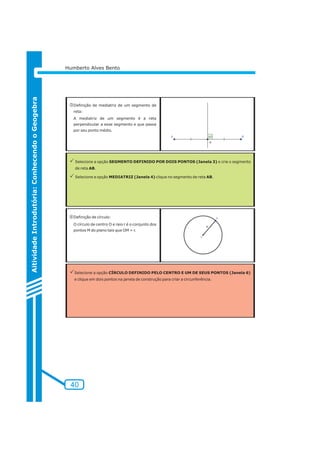
lDefinição de mediatriz de um segmento de 
reta: 
A mediatriz de um segmento é a reta 
perpendicular a esse segmento e que passa 
por seu ponto médio. 
PSelecione a opção SEGMENTO DEFINIDO POR DOIS PONTOS (Janela 3) e crie o segmento 
de reta AB. 
PSelecione a opção MEDIATRIZ (Janela 4) clique no segmento de reta AB. 
mDefinição de círculo: 
O círculo de centro O e raio r é o conjunto dos 
pontos M do plano tais que OM = r. 
PSelecione a opção CÍRCULO DEFINIDO PELO CENTRO E UM DE SEUS PONTOS (Janela 6) 
e clique em dois pontos na janela de construção para criar a circunferência.
Atividade Introdutória: Conhecendo o Geogebra 
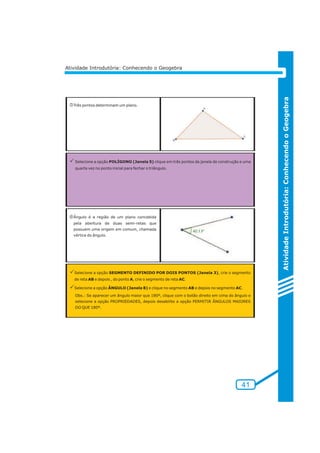
nTrês pontos determinam um plano. 
PSelecione a opção POLÍGONO (Janela 5) clique em três pontos da janela de construção e uma 
quarta vez no ponto inicial para fechar o triângulo. 
oÂngulo é a região de um plano concebida 
pela abertura de duas semi-retas que 
possuem uma origem em comum, chamada 
vértice do ângulo. 
PSelecione a opção SEGMENTO DEFINIDO POR DOIS PONTOS (Janela 3), crie o segmento 
de reta AB e depois , do ponto A, crie o segmento de reta AC. 
PSelecione a opção ÂNGULO (Janela 8) e clique no segmento AB e depois no segmento AC. 
Obs.: Se aparecer um ângulo maior que 180º, clique com o botão direito em cima do ângulo e 
selecione a opção PROPRIEDADES, depois desabilite a opção PERMITIR ÂNGULOS MAIORES 
DO QUE 180º. 
Atividade Introdutória: Conhecendo o Geogebra 
41
42 
Aitividade Introdutória: Conhecendo o Geogebra 
Humberto Alves Bento 
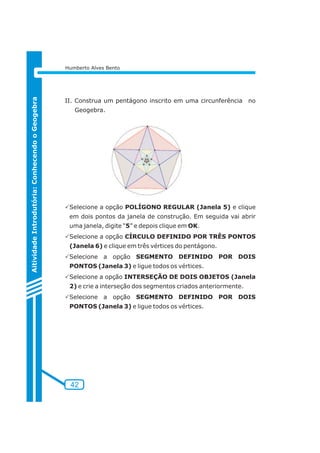
II. Construa um pentágono inscrito em uma circunferência no 
Geogebra. 
PSelecione a opção POLÍGONO REGULAR (Janela 5) e clique 
em dois pontos da janela de construção. Em seguida vai abrir 
uma janela, digite “5” e depois clique em OK. 
PSelecione a opção CÍRCULO DEFINIDO POR TRÊS PONTOS 
(Janela 6) e clique em três vértices do pentágono. 
PSelecione a opção SEGMENTO DEFINIDO POR DOIS 
PONTOS (Janela 3) e ligue todos os vértices. 
PSelecione a opção INTERSEÇÃO DE DOIS OBJETOS (Janela 
2) e crie a interseção dos segmentos criados anteriormente. 
PSelecione a opção SEGMENTO DEFINIDO POR DOIS 
PONTOS (Janela 3) e ligue todos os vértices.
Atividade Introdutória: Conhecendo o Geogebra 
43 
2ª PARTE 
A lógica de “Os elementos” 
Euclides, aproximadamente em 300 a.C., escreveu Os 
elementos, obra na qual compilou o conhecimento matemático da 
época. A importância desse trabalho está, contudo, 
principalmente no método empregado para a apresentação desse 
conhecimento: o uso continuado e rigoroso da lógica na forma dos 
raciocínios, ou seja, o método axiomático e dedutivo. 
Euclides fixou dez afirmações primitivas, não 
demonstradas e consideradas auto-evidentes para a 
demonstração dos resultados da geometria. Os cinco primeiros 
axiomas são de caráter mais geral, no entanto, a profundidade do 
seu pensamento é atestada por ele ter recebido a necessidade de 
fazer estas afirmações: 
jDuas coisas iguais a uma terceira são iguais entre si; 
kSe duas coisas iguais são adicionadas a outras iguais, os 
totais são iguais; 
lSe coisas iguais forem subtraídas de coisas iguais, os 
restos serão iguais; 
mAs coisas que coincidem uma com a outra são iguais 
entre si; 
nO todo é maior do que a parte. 
E os cinco seguintes postulados são especificamente 
geométricos. 
Aproveitando os recursos da geometria dinâmica 
(Geogebra) vamos construir um a um desses cinco postulados.
44 
Aitividade Introdutória: Conhecendo o Geogebra 
Humberto Alves Bento 
Obs.: No final de cada construção, deforme a figura para verificar 
se as propriedades se alteram. 
j“Uma linha reta pode ser traçada de um para outro ponto 
qualquer.” 
PPrimeiramente certifique-se de que estejam “desmarcadas” as 
opções: EIXOS e JANELA DE ÁLGEBRA do menu EXIBIR. 
PSelecione a opção NOVO PONTO (Janela 2) e clique em dois 
pontos da janela de construção para criar os pontos A e B. 
PSelecione a opção SEGMENTO DEFINIDO POR DOIS 
PONTOS (Janela 3) e clique nos pontos A e B. 
k“Qualquer segmento de reta finito pode ser prolongado 
indefinidamente para construir uma reta.” 
PSelecione a opção SEGMENTO DEFINIDO POR DOIS 
PONTOS (Janela 3) e crie o segmento de reta AB clicando em 
dois pontos da janela de construção. 
PSelecione a opção RETA DEFINIDA POR DOIS PONTOS 
(Janela 3) e clique no ponto A e B. 
l“Dados um ponto qualquer e uma distância qualquer, pode-se 
traçar um círculo de centro naquele ponto e raio igual à 
distância dada.” 
PSelecione a opção NOVO PONTO (Janela 2) e clique em um 
ponto da janela de construção para criar o ponto A. 
PSelecione a opção SEGMENTO DEFINIDO POR DOIS 
PONTOS (Janela 3) e clique no ponto A e em outro lugar na 
janela de construção para criar o segmento de reta AB. 
PSelecione a opção CIRCULO DEFINIDO PELO CENTRO E UM 
DE SEUS PONTOS (Janela 6) e clique no ponto A e no ponto B.
Atividade Introdutória: Conhecendo o Geogebra 
m“Todos os ângulos retos ou perpendiculares ou ( = 90º) são 
iguais entre si.” 
PSelecione a opção RETA DEFINIDA POR DOIS PONTOS 
(Janela 3) e crie a reta a que passa pelos pontos A e B. 
PSelecione a opção RETA PERPENDICULAR (Janela 4) e clique 
na reta a e no ponto A, para criar a reta b. 
PSelecione a opção ÂNGULO (Janela 8) e clique na reta a e na 
reta b. 
45 
Obs.: Você irá verificar que os ângulos são iguais entre si. 
n“Se uma reta cortar duas outras de modo que a soma de dois 
ângulos interiores, de um mesmo lado, seja menor que a de 
dois ângulos retos, então as duas retas se cruzam, quando 
suficientemente prolongadas, do lado da primeira reta em que 
se acham os dois ângulos”. 
O quinto postulado, de redação mais longa e complexa que 
os demais, não parece, como se desejava, auto-evidente, assim, 
durante mais de vinte séculos, muitos matemáticos tentaram ou 
demonstrá-lo a partir dos postulados anteriores (gerando-se 
muitas provas com erros), ou substituí-lo por outro mais simples 
e evidente, a partir do qual o quinto postulado poderia ser 
deduzido. 
No entanto, temos algumas alternativas de substituição 
para o 5 postulado: 
a) Por um ponto fora de uma reta pode-se passar uma única 
paralela à reta dada. 
a
46 
Aitividade Introdutória: Conhecendo o Geogebra 
Humberto Alves Bento 
PSelecione a opção RETA DEFINIDA POR DOIS PONTOS 
(Janela 3) e crie a reta a que passa pelos pontos A e B. 
PSelecione a opção NOVO PONTO (Janela 2) e clique em um 
ponto da janela de construção para criar o ponto C. 
PSelecione a opção RETA PARALELA (Janela 4) e clique na 
reta a e no ponto C. 
b) A soma dos ângulos internos de um triângulo qualquer é 180º. 
PSelecione a opção POLÍGONO (Janela 5) e clique em três 
pontos da janela de construção e uma quarta vez no ponto 
inicial para fechar o triângulo. 
PSelecione a opção ÂNGULO (Janela 8) e clique no centro do 
triângulo. 
PCom uma calculadora some os ângulos e você irá verificar que a 
soma da sempre 180º. A demonstração disso está na 
ATIVIDADE 4. 
c) Três pontos não colineares ou não alinhados determinam um 
círculo. 
PSelecione a opção NOVO PONTO (Janela 2) e clique em três 
pontos da janela de construção para criar os pontos A, B e C. 
PSelecione a opção CIRCULO DEFINIDO POR TRÊS PONTOS 
(Janela 6) e clique nos pontos A, B e C.
ATIVIDADE 1 
ÁREAS
As primeiras considerações que o homem fez a respeito da 
Geometria são, inquestionavelmente, muito antigas. Parece ter 
se originado de simples observações provenientes da capacidade 
humana de reconhecer configurações físicas, comparar forma e 
tamanhos. 
Inúmeras circunstâncias da vida, até mesmo do homem 
mais primitivo, levaram a um certo montante de descobertas 
geométricas subconscientes. A noção de distância foi, sem 
dúvida, um dos primeiros conceitos geométricos a serem 
desenvolvidos. A necessidade de delimitar a terra levou à noção 
de figuras geométricas simples, tais como retângulos, quadrados 
e triângulos. Outros conceitos geométricos simples, como as 
noções de vertical, paralela, perpendicular, teriam sido sugeridos 
pela construção de muros e moradias (EVES, 1992). 
Nessa atividade o leitor terá a possibilidade de construir um 
retângulo e um triângulo de forma que quando deformamos a 
figura, as suas propriedades se mantêm. Também o leitor terá a 
possibilidade de construir a área do retângulo e do triângulo que 
serão calculadas em diversas posições. Para verificação das 
propriedades o leitor deverá preencher as tabelas e responder as 
perguntas. 
48 
Atividade 1: Áreas 
Humberto Alves Bento
Atividade 1: Áreas 
49 
Atividade 1: Áreas 
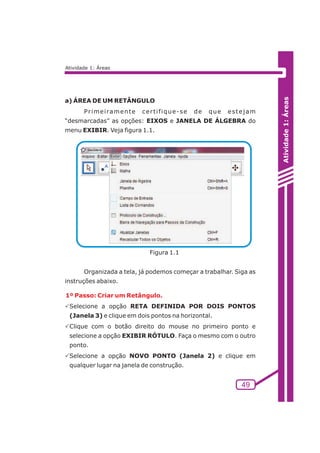
a) ÁREA DE UM RETÂNGULO 
Pr imei ramente cer t i f ique-se de que estejam 
“desmarcadas” as opções: EIXOS e JANELA DE ÁLGEBRA do 
menu EXIBIR. Veja figura 1.1. 
Figura 1.1 
Organizada a tela, já podemos começar a trabalhar. Siga as 
instruções abaixo. 
1º Passo: Criar um Retângulo. 
PSelecione a opção RETA DEFINIDA POR DOIS PONTOS 
(Janela 3) e clique em dois pontos na horizontal. 
PClique com o botão direito do mouse no primeiro ponto e 
selecione a opção EXIBIR RÓTULO. Faça o mesmo com o outro 
ponto. 
PSelecione a opção NOVO PONTO (Janela 2) e clique em 
qualquer lugar na janela de construção.
2º Passo: Medir os lados e obter a área do Retângulo. 
50 
Atividade 1: Áreas 
Humberto Alves Bento 
PSelecione a opção RETA PARALELA (Janela 4) e clique na reta 
e depois no ponto criado anteriormente. 
PSelecione a opção RETA PERPENDICULAR (Janela 4) e clique 
no ponto A e na outra reta. Faça o mesmo no ponto B e na outra 
reta. 
PSelecione a opção INTERSEÇÃO DE DOIS OBJETOS 
(Janela 2) e clique na reta que passa por A e na outra reta. 
Também faça o mesmo com a reta que passa por B e na outra 
reta. 
PClique com o botão direito do mouse no primeiro ponto e 
selecione a opção EXIBIR RÓTULO. Faça o mesmo com o outro 
ponto. 
PSelecione a opção POLÍGONO (Janela 5) e clique nos pontos 
ABED. E também clique uma quinta vez no ponto inicial para 
fechar o retângulo. 
PSelecione a opção EXIBIR/ESCONDER OBJETO (Janela 11) 
e clique em todas as quatro retas e também no ponto que está 
fora do retângulo. 
PEm seguida, selecione a opção MOVER (Janela 1) para 
desaparecer todos os itens selecionados. 
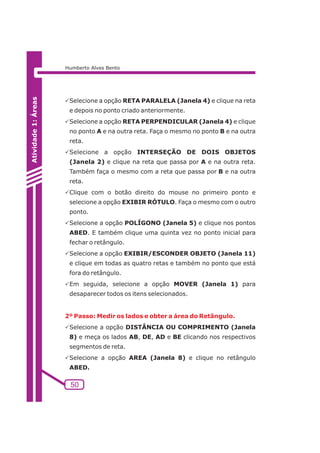
PSelecione a opção DISTÂNCIA OU COMPRIMENTO (Janela 
8) e meça os lados AB, DE, AD e BE clicando nos respectivos 
segmentos de reta. 
PSelecione a opção AREA (Janela 8) e clique no retângulo 
ABED.
Atividade 1: Áreas 
Área ABED 
(no computador) 
51 
Atividade 1: Áreas 
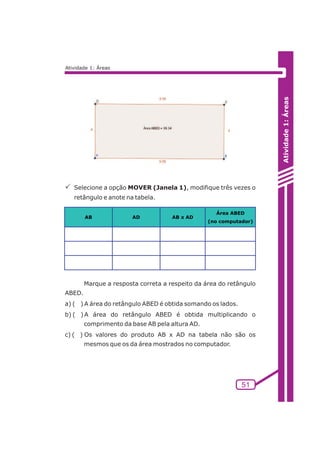
PSelecione a opção MOVER (Janela 1), modifique três vezes o 
retângulo e anote na tabela. 
AB AD AB x AD 
Marque a resposta correta a respeito da área do retângulo 
ABED. 
a) ( ) A área do retângulo ABED é obtida somando os lados. 
b) ( ) A área do retângulo ABED é obtida multiplicando o 
comprimento da base AB pela altura AD. 
c) ( ) Os valores do produto AB x AD na tabela não são os 
mesmos que os da área mostrados no computador.
52 
Atividade 1: Áreas 
Humberto Alves Bento 
b) ÁREA DO TRIÂNGULO 
A partir do retângulo da atividade anterior, deduzir a área 
do triângulo. 
Construa o retângulo. 
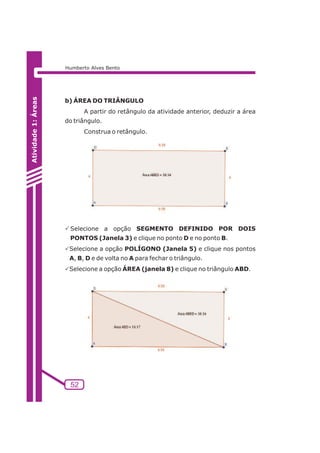
PSelecione a opção SEGMENTO DEFINIDO POR DOIS 
PONTOS (Janela 3) e clique no ponto D e no ponto B. 
PSelecione a opção POLÍGONO (Janela 5) e clique nos pontos 
A, B, D e de volta no A para fechar o triângulo. 
PSelecione a opção ÁREA (janela 8) e clique no triângulo ABD.
Atividade 1: Áreas 
AB x AD 
AB AD Área ABD 
2 (no computador) 
53 
Atividade 1: Áreas 
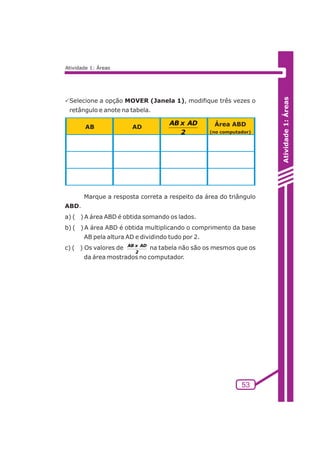
PSelecione a opção MOVER (Janela 1), modifique três vezes o 
retângulo e anote na tabela. 
Marque a resposta correta a respeito da área do triângulo 
ABD. 
a) ( ) A área ABD é obtida somando os lados. 
b) ( ) A área ABD é obtida multiplicando o comprimento da base 
AB pela altura AD e dividindo tudo por 2. 
c) ( ) Os valores de AB x AD 
na tabela não são os mesmos que os 
2 
da área mostrados no computador.
ATIVIDADE 2 
UM RESULTADO DE 
INVARIÂNCIA DE ÁREAS 
DE TRIÂNGULOS
Humberto Alves Bento 
56 
ATIVIDADE 2: UM RESULTADO DE INVARIÂNCIA DE ÁREAS DE TRIÂNGULOS 
Os três geômetras gregos mais importantes da antiguidade foram 
Euclides (300 a.C.), Arquimedes (287-212 a.C.) e Apolônio (225 a.C.). Não 
é exagero dizer que quase tudo o que se fez de significativo em geometria, 
até os dias de hoje, e ainda hoje, tem sua semente original em algum 
trabalho desses três grandes eruditos. 
Os três foram grandes escritores. Assim, embora os “Elementos”, de 
Euclides, seja de longe seu trabalho mais importante, é na verdade, a obra 
de geometria mais importante de toda a história. Embora autor de outros 
trabalhos, a fama de Euclides praticamente repousa sobre seus Elementos, 
o mais antigo texto da matemática grega a chegar completo a nossos dias. 
Obra em treze livros, apesar de na sua maior parte ser uma compilação e 
sistematização de trabalhos anteriores sobre a matemática elementar da 
época, seu êxito foi enorme. Haja vista mais de mil edições impressas em 
todo o mundo, desde a primeira em 1482, um feito editorial talvez só 
superado pela Bíblia. 
Em se tratando de Arquimedes, muitos de seus trabalhos se 
perderam. Mas a sua marca registrada como um dos maiores matemáticos 
de todos os tempos, e certamente o maior da antiguidade, é o clássico 
método dos perímetros para calcular , e achou que está situado entre 
223/71 e 22/7, ou que, com duas casas decimais, é dado por 3,14. Esse 
procedimento de Arquimedes foi o ponto de partida da longa história da 
busca de aproximações cada vez mais apuradas para o valor de , 
alcançando-se, em 1967, a fantástica aproximação de 500.000 casas 
decimais. Hoje já temos aproximações de mais de 1.000.000 de casas 
decimais. 
Embora Apolônio tenha sido um astrônomo de méritos, e embora 
tenha escrito vários temas da matemática, sua fama se deve principalmente 
a Secções Cônicas, uma obra extraordinária e monumental graças à qual 
adquiriu o apelido, entre seus contemporâneos, de “o grande geômetra”. 
Secções Cônicas é um estudo exaustivo a respeito dessas curvas, que 
supera completamente todos os trabalhos anteriores sobre o assunto. 
Texto retirado do livro: Tópicos de História da Matemática para uso 
em sala de aula. Autor: Howard Eves. Tradução de Hygino H. Domingues. 
p
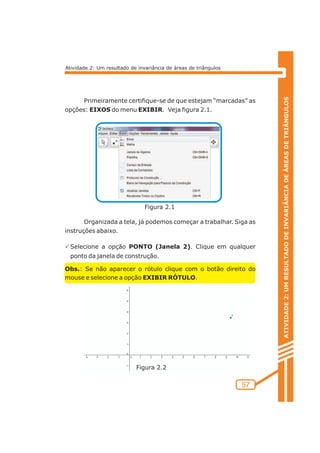
Figura 2.1 
Figura 2.2 
ATIVIDADE 2: UM RESULTADO DE INVARIÂNCIA DE ÁREAS DE TRIÂNGULOS 
57 
Atividade 2: Um resultado de invariância de áreas de triângulos 
Primeiramente certifique-se de que estejam “marcadas” as 
opções: EIXOS do menu EXIBIR. Veja figura 2.1. 
Organizada a tela, já podemos começar a trabalhar. Siga as 
instruções abaixo. 
PSelecione a opção PONTO (Janela 2). Clique em qualquer 
ponto da janela de construção. 
Obs.: Se não aparecer o rótulo clique com o botão direito do 
mouse e selecione a opção EXIBIR RÓTULO.
Humberto Alves Bento 
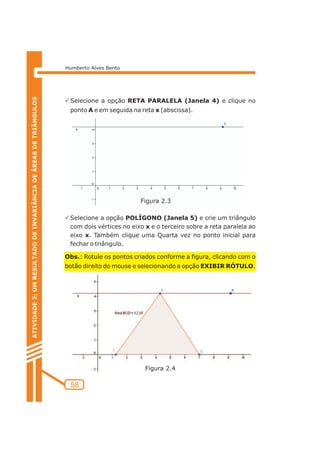
PSelecione a opção RETA PARALELA (Janela 4) e clique no 
ponto A e em seguida na reta x (abscissa). 
PSelecione a opção POLÍGONO (Janela 5) e crie um triângulo 
com dois vértices no eixo x e o terceiro sobre a reta paralela ao 
eixo x. Também clique uma Quarta vez no ponto inicial para 
fechar o triângulo. 
Obs.: Rotule os pontos criados conforme a figura, clicando com o 
botão direito do mouse e selecionando a opção EXIBIR RÓTULO. 
58 
ATIVIDADE 2: UM RESULTADO DE INVARIÂNCIA DE ÁREAS DE TRIÂNGULOS 
Figura 2.3 
Figura 2.4
ATIVIDADE 2: UM RESULTADO DE INVARIÂNCIA DE ÁREAS DE TRIÂNGULOS 
59 
Atividade 2: Um resultado de invariância de áreas de triângulos 
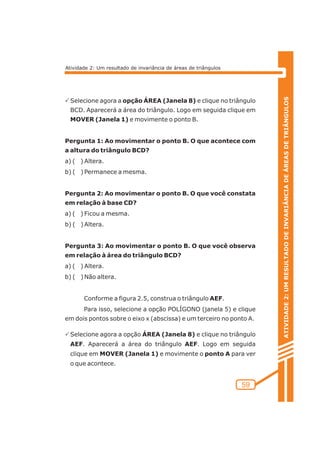
PSelecione agora a opção ÁREA (Janela 8) e clique no triângulo 
BCD. Aparecerá a área do triângulo. Logo em seguida clique em 
MOVER (Janela 1) e movimente o ponto B. 
Pergunta 1: Ao movimentar o ponto B. O que acontece com 
a altura do triângulo BCD? 
a) ( ) Altera. 
b) ( ) Permanece a mesma. 
Pergunta 2: Ao movimentar o ponto B. O que você constata 
em relação à base CD? 
a) ( ) Ficou a mesma. 
b) ( ) Altera. 
Pergunta 3: Ao movimentar o ponto B. O que você observa 
em relação à área do triângulo BCD? 
a) ( ) Altera. 
b) ( ) Não altera. 
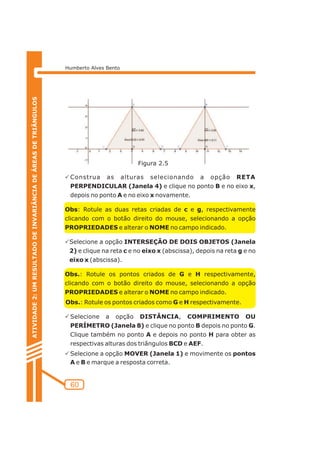
Conforme a figura 2.5, construa o triângulo AEF. 
Para isso, selecione a opção POLÍGONO (janela 5) e clique 
em dois pontos sobre o eixo x (abscissa) e um terceiro no ponto A. 
PSelecione agora a opção ÁREA (Janela 8) e clique no triângulo 
AEF. Aparecerá a área do triângulo AEF. Logo em seguida 
clique em MOVER (Janela 1) e movimente o ponto A para ver 
o que acontece.
Humberto Alves Bento 
PConstrua as alturas selecionando a opção RETA 
PERPENDICULAR (Janela 4) e clique no ponto B e no eixo x, 
depois no ponto A e no eixo x novamente. 
Obs: Rotule as duas retas criadas de c e g, respectivamente 
clicando com o botão direito do mouse, selecionando a opção 
PROPRIEDADES e alterar o NOME no campo indicado. 
PSelecione a opção INTERSEÇÃO DE DOIS OBJETOS (Janela 
2) e clique na reta c e no eixo x (abscissa), depois na reta g e no 
eixo x (abscissa). 
Obs.: Rotule os pontos criados de G e H respectivamente, 
clicando com o botão direito do mouse, selecionando a opção 
PROPRIEDADES e alterar o NOME no campo indicado. 
Obs.: Rotule os pontos criados como G e H respectivamente. 
PSelecione a opção DISTÂNCIA, COMPRIMENTO OU 
PERÍMETRO (Janela 8) e clique no ponto B depois no ponto G. 
Clique também no ponto A e depois no ponto H para obter as 
respectivas alturas dos triângulos BCD e AEF. 
PSelecione a opção MOVER (Janela 1) e movimente os pontos 
A e B e marque a resposta correta. 
60 
ATIVIDADE 2: UM RESULTADO DE INVARIÂNCIA DE ÁREAS DE TRIÂNGULOS 
Figura 2.5
ATIVIDADE 2: UM RESULTADO DE INVARIÂNCIA DE ÁREAS DE TRIÂNGULOS 
61 
Atividade 2: Um resultado de invariância de áreas de triângulos 
Pergunta 4: O que você observa no triângulo AEF? 
a) ( ) A reta paralela a base continua fixa. 
b) ( ) A reta paralela a base não continua fixa. 
c) ( ) As alturas continuam as mesmas. 
d) ( ) O triângulo não se deforma. 
Pergunta 5: Em relação aos triângulos formados podemos 
concluir que: 
a) ( ) Movimentando o ponto B, a área do triângulo BCD não se 
altera porque o comprimento da base e o comprimento da 
altura são sempre os mesmos. 
b) ( )Movimentando o ponto A, a área do triângulo AEF se altera 
porque o comprimento da base e da altura são sempre os 
mesmos. 
c) ( ) Movimentando o ponto B, a área do triângulo BCD não se 
altera, porque o comprimento da base e o comprimento da 
altura não são sempre os mesmos. 
Pergunta 6: Movimentando os pontos A e B. 
O que acontece com a área AEF? 
a) ( ) A área AEF não se altera. 
b) ( ) A área AEF se altera. 
c) ( ) A área AEF em relação a área BCD ficam iguais, porque 
ambas tem mesma altura. 
d) ( ) Se movimentarmos o ponto B e depois movimentarmos o 
ponto A, perceberemos que as áreas nos dois movimentos 
não se alteram.
Humberto Alves Bento 
62 
OBJETIVO ESPECÍFICO DA ATIVIDADE: 
Conhecer e manipular as principais funções do Geogebra 
para demonstrar que dado um triângulo qualquer, se fixarmos 
dois vértices e movimentarmos o terceiro vértice sob uma reta 
paralela aos vértices fixados a sua área não irá se alterar. 
ATIVIDADE 2: UM RESULTADO DE INVARIÂNCIA DE ÁREAS DE TRIÂNGULOS
ATIVIDADE 3 
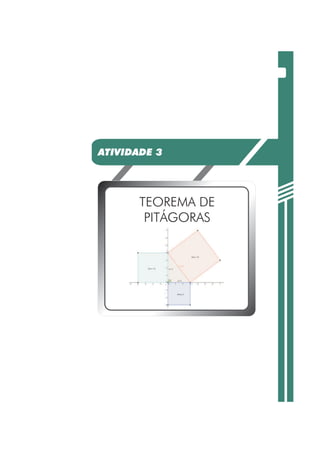
TEOREMA DE 
PITÁGORAS
Humberto Alves Bento 
64 
O teorema de Pitágoras é uma das proporções mais 
importantes de todo o campo da geometria. Apesar da forte 
tradição grega que associa o nome de Pitágoras à afirmação de 
que “o quadrado da hipotenusa de uma triângulo retângulo é igual 
à soma dos quadrados dos catetos”, não há dúvida de que esse 
resultado era conhecido antes do tempo de Pitágoras. Apolodoro 
comenta o “sacrifício esplêndido” oferecido por Pitágoras pela 
demonstração desse teorema. (Diz-se que Pitágoras sacrificou 
uma hecatombe, um rebanho de cem bois, em observância à 
prática de ação de graças daquele tempo). Considerando que um 
tal sacrifício era contrário aos princípios dos pitagóricos e que a 
mesma coisa se conta de Tales a respeito de sua suposta 
descoberta de que todo ângulo inscrito num semicírculo é reto, 
suspeita-se da autenticidade da história. Não obstante, é um tipo 
de história adequado ao significado do acontecimento. A 
sociedade pitagórica talvez tenha chegado à primeira prova 
efetiva da afirmação, mas isso pode apenas ser conjeturado. 
Uma prova de que o teorema de Pitágoras era conhecido 
mais de dez mil anos antes de Pitágoras, foi a descoberta, pelos 
Babilônicos, da diagonal de um quadrado, dada a medida do lado. 
Outros indícios disso podem ser encontrados no texto da tábua de 
argila Plimpton 322, que contém colunas de algarismos 
relacionados com termos pitagóricos. 
Texto retirado do livro: Tópicos de História da Matemática 
para uso em sala de aula. Autor: Howard Eves. Tradução de 
Hygino H. Domingues. 
ATIVIDADE 3: TEOREMA DE PITÁGORAS
ATIVIDADE 3: TEOREMA DE PITÁGORAS 
65 
Atividade 3: Teorema de Pitágoras 
I. ALGUNS APORTES TEÓRICOS 
Pitágoras (850 a 507 a.C.) nasceu na ilha de Samos da 
Grécia, pertencendo a uma família modesta. Foi um excelente 
aluno e viajou bastante enquanto novo. A sua história permanece 
bastante vaga até sensivelmente perto dos seus 50 anos de 
idade. 
Nesta altura, mudou-se para Itália, onde fundou uma 
escola que se baseava em ensinamentos de Filosofia, Religião e 
Matemática. Por mera curiosidade, além de Pitágoras ser 
vegetariano, fica a saber que todos os membros da sua escola não 
também não podiam comer carne: esta era uma de entre muitas 
regras que os seus alunos tinha que obedecer. 
Pitágoras, como ponto central dos seus ensinamentos, 
tinha uma visão da harmonia do universo, que se baseava nos 
número e nas fórmulas matemática abstratas. 
Assim Pitágoras desejava encontrar a harmonia 
matemática em todas as coisas. 
Por exemplo, ele descobriu que a soma de todos os ângulos 
de um triângulo era sempre igual 180º. 
Finalmente, sabias que o conhecido “Teorema de 
Pitágoras” já tinham sido descoberto? É verdade, no entanto, ele 
foi a primeira pessoa que o conseguiu provar matematicamente. 
Pitágoras descobriu uma propriedade muito especial num 
tipo de triângulos também especial - O triângulo retângulo, que 
contém um ângulo de 90º. 
Antes de mais, vamos dar nomes aos lados de um triângulo 
retângulo:
Humberto Alves Bento 
66 
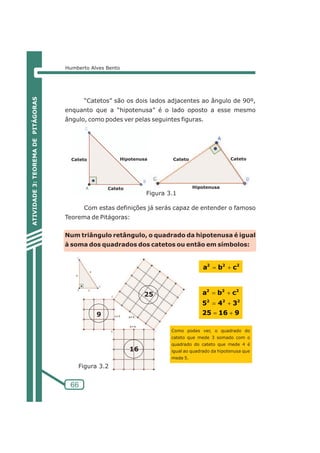
“Catetos” são os dois lados adjacentes ao ângulo de 90º, 
enquanto que a “hipotenusa” é o lado oposto a esse mesmo 
ângulo, como podes ver pelas seguintes figuras. 
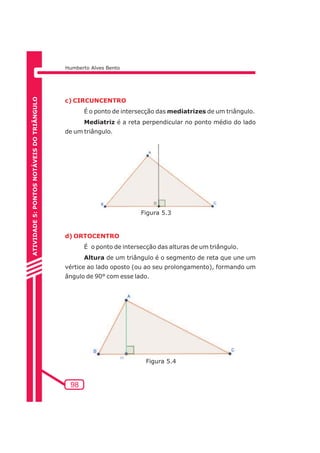
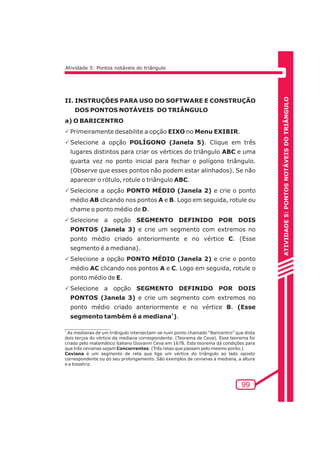
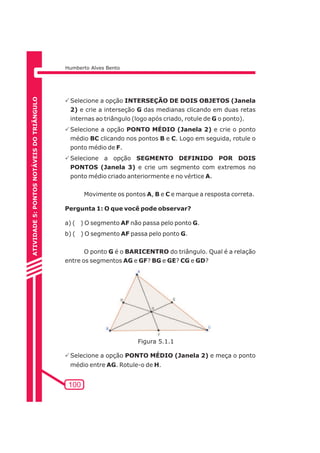
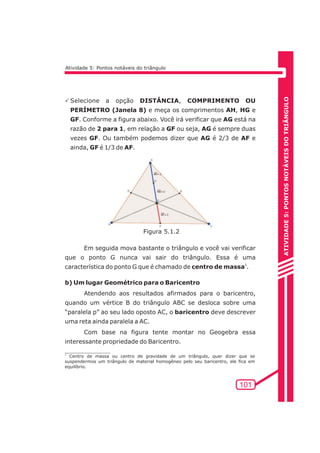
Hipotenusa Cateto Cateto 
Com estas definições já serás capaz de entender o famoso 
Teorema de Pitágoras: 
Num triângulo retângulo, o quadrado da hipotenusa é igual 
à soma dos quadrados dos catetos ou então em símbolos: 
ATIVIDADE 3: TEOREMA DE PITÁGORAS 
a2=b2+c2 
2 2 2 
a b c 
2 2 2 
=+ 
5 4 3 
=+ 
25 16 9 
=+ 
Como podes ver, o quadrado do 
cateto que mede 3 somado com o 
quadrado do cateto que mede 4 é 
igual ao quadrado da hipotenusa que 
mede 5. 
Cateto 
Cateto 
Hipotenusa 
Figura 3.1 
9 
25 
16 
Figura 3.2
ATIVIDADE 3: TEOREMA DE PITÁGORAS 
2º Passo: Criar Três quadrados cujos lados coincidem com 
cada lado do triângulo. 
67 
Atividade 3: Teorema de Pitágoras 
II. INSTRUÇÕES PARA USO DO SOFTWARE 
a)Verificação da existência do teorema de Pitágoras com o 
uso de polígonos regulares no Geogebra. 
Usando o Quadrado 
1º Passo: Criar um Triângulo Retângulo ABC. 
PSelecione a opção SEGMENTO DEFINIDO POR DOIS 
PONTOS (JANELA 3) e em seguida clique na origem dos eixos 
e em qualquer ponto do eixo x, depois clique na origem dos 
eixos (0,0) e em qualquer ponto do eixo y, formando assim um 
triângulo retângulo. 
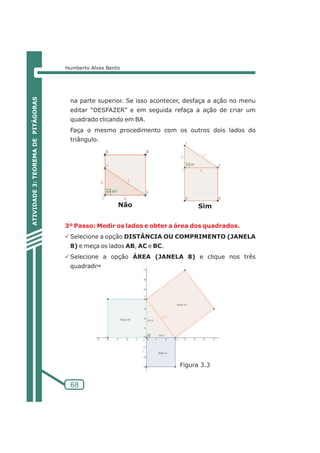
Obs.: Se não aparecer o rótulo, rotule os pontos ABC, clicando 
com o botão direito em cima dos pontos e selecione a opção 
EXIBIR RÓTULO. Rotule conforme a figura 3.3. 
PSelecione a opção POLÍGONO (JANELA 5). Clique nos pontos 
ABC e também clique uma quarta vez no ponto inicial para 
fechar o triângulo. 
PSelecione a opção POLÍGONO REGULAR (JANELA 5) Clique 
nos pontos AB. Em seguida aparecerá uma janela clique em 
“APLICAR ou Ok”. Obs.: Poderá acontecer de o quadrado ficar
Humberto Alves Bento 
na parte superior. Se isso acontecer, desfaça a ação no menu 
editar “DESFAZER” e em seguida refaça a ação de criar um 
quadrado clicando em BA. 
Faça o mesmo procedimento com os outros dois lados do 
triângulo. 
3º Passo: Medir os lados e obter a área dos quadrados. 
PSelecione a opção DISTÂNCIA OU COMPRIMENTO (JANELA 
8) e meça os lados AB, AC e BC. 
PSelecione a opção ÁREA (JANELA 8) e clique nos três 
quadrados. 
68 
ATIVIDADE 3: TEOREMA DE PITÁGORAS 
Não Sim 
Figura 3.3
ATIVIDADE 3: TEOREMA DE PITÁGORAS 
Área 3 no 
computador 
69 
Atividade 3: Teorema de Pitágoras 
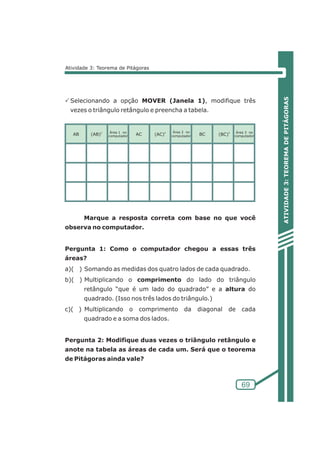
PSelecionando a opção MOVER (Janela 1), modifique três 
vezes o triângulo retângulo e preencha a tabela. 
Área 2 no 
computador 
AB (AB)2 Área 1 no AC (AC)2 BC (BC)2 
computador 
Marque a resposta correta com base no que você 
observa no computador. 
Pergunta 1: Como o computador chegou a essas três 
áreas? 
a)( ) Somando as medidas dos quatro lados de cada quadrado. 
b)( ) Multiplicando o comprimento do lado do triângulo 
retângulo “que é um lado do quadrado” e a altura do 
quadrado. (Isso nos três lados do triângulo.) 
c)( ) Multiplicando o comprimento da diagonal de cada 
quadrado e a soma dos lados. 
Pergunta 2: Modifique duas vezes o triângulo retângulo e 
anote na tabela as áreas de cada um. Será que o teorema 
de Pitágoras ainda vale?
Humberto Alves Bento 
70 
Coluna 2 Coluna 3 Coluna 4 Coluna 5 Coluna 6 Coluna 7 
BC = b 
cateto 
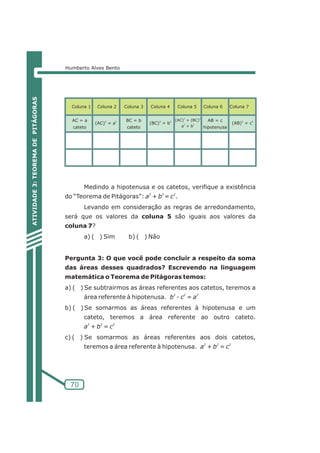
Medindo a hipotenusa e os catetos, verifique a existência 
2 2 2 do “Teorema de Pitágoras”: a + b = c . 
Levando em consideração as regras de arredondamento, 
será que os valores da coluna 5 são iguais aos valores da 
coluna 7? 
a) ( ) Sim b) ( ) Não 
Pergunta 3: O que você pode concluir a respeito da soma 
das áreas desses quadrados? Escrevendo na linguagem 
matemática o Teorema de Pitágoras temos: 
a) ( ) Se subtrairmos as áreas referentes aos catetos, teremos a 
2 2 2 área referente à hipotenusa. b - c = a 
b) ( ) Se somarmos as áreas referentes à hipotenusa e um 
cateto, teremos a área referente ao outro cateto. 
2 2 2 a + b = c 
c) ( ) Se somarmos as áreas referentes aos dois catetos, 
2 2 2 teremos a área referente à hipotenusa. a + b = c 
ATIVIDADE 3: TEOREMA DE PITÁGORAS 
Coluna 1 
AC = a 
cateto 
(AC)2 = a2 (BC)2 = b2 
(AB)2 = c2 
(AC)2 + (BC)2 
2 2 a + b 
AB = c 
hipotenusa
ATIVIDADE 3: TEOREMA DE PITÁGORAS 
71 
Atividade 3: Teorema de Pitágoras 
b)Verificação da existência do teorema de Pitágoras com o 
uso de polígonos regulares no Geogebra. 
Usando o Triângulo Eqüilátero. 
1º Passo: Criar um Triângulo Retângulo ABC. 
PSelecione a opção SEGMENTO DEFINIDO POR DOIS 
PONTOS (JANELA 3) e em seguida clique na origem dos eixos 
(0,0) e na reta x, depois clique na origem dos eixos e na reta y, 
formando assim um triângulo retângulo. 
Obs.: Se não aparecer o rótulo, rotule os pontos ABC, clicando 
com o botão direito em cima dos pontos e selecione a opção 
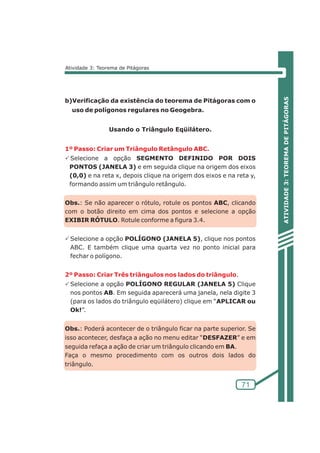
EXIBIR RÓTULO. Rotule conforme a figura 3.4. 
PSelecione a opção POLÍGONO (JANELA 5), clique nos pontos 
ABC. E também clique uma quarta vez no ponto inicial para 
fechar o polígono. 
. 
2º Passo: Criar Três triângulos nos lados do triângulo 
PSelecione a opção POLÍGONO REGULAR (JANELA 5) Clique 
nos pontos AB. Em seguida aparecerá uma janela, nela digite 3 
(para os lados do triângulo eqüilátero) clique em “APLICAR ou 
Ok!”. 
Obs.: Poderá acontecer de o triângulo ficar na parte superior. Se 
isso acontecer, desfaça a ação no menu editar “DESFAZER” e em 
seguida refaça a ação de criar um triângulo clicando em BA. 
Faça o mesmo procedimento com os outros dois lados do 
triângulo.
Humberto Alves Bento 
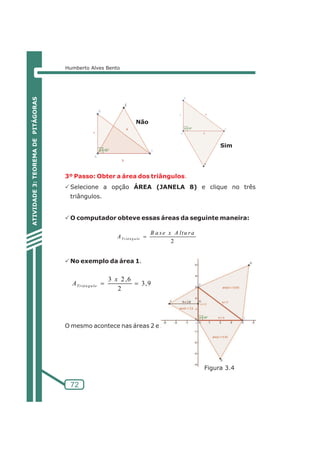
3º Passo: Obter a área dos triângulos. 
PSelecione a opção ÁREA (JANELA 8) e clique no três 
triângulos. 
PO computador obteve essas áreas da seguinte maneira: 
PNo exemplo da área 1. 
B a s e x A l tu r a 
A= 3 2 ,6 
Tr iâ n g u lo 
x 
= O mesmo acontece nas áreas 2 e 3. 
Figura 3.4 
72 
ATIVIDADE 3: TEOREMA DE PITÁGORAS 
2 
ATr iâ n g u lo= 
3,9 
2 
Não 
Sim
ATIVIDADE 3: TEOREMA DE PITÁGORAS 
73 
Atividade 3: Teorema de Pitágoras 
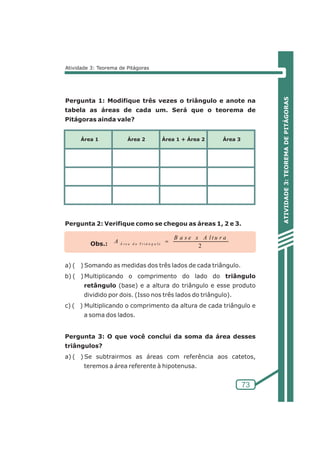
Pergunta 1: Modifique três vezes o triângulo e anote na 
tabela as áreas de cada um. Será que o teorema de 
Pitágoras ainda vale? 
Área 1 Área 2 Área 1 + Área 2 Área 3 
Pergunta 2: Verifique como se chegou as áreas 1, 2 e 3. 
Obs.: 
B a s e x A l t u r a 
a) ( ) Somando as medidas dos três lados de cada triângulo. 
b) ( ) Multiplicando o comprimento do lado do triângulo 
retângulo (base) e a altura do triângulo e esse produto 
dividido por dois. (Isso nos três lados do triângulo). 
c) ( ) Multiplicando o comprimento da altura de cada triângulo e 
a soma dos lados. 
Pergunta 3: O que você conclui da soma da área desses 
triângulos? 
a) ( ) Se subtrairmos as áreas com referência aos catetos, 
teremos a área referente à hipotenusa. 
2 
A Á r e a d o T r i â n g u l o=
Humberto Alves Bento 
b) ( ) Se somarmos as áreas referentes à hipotenusa e um 
1º Passo: Criar um Triângulo Retângulo ABC. 
2º Passo: Criar Três pentágonos nos lados do triângulo. 
74 
cateto, teremos a área referente ao outro cateto. 
c) ( ) Se somarmos as áreas com referencia nos dois catetos, 
teremos a área referente à hipotenusa. 
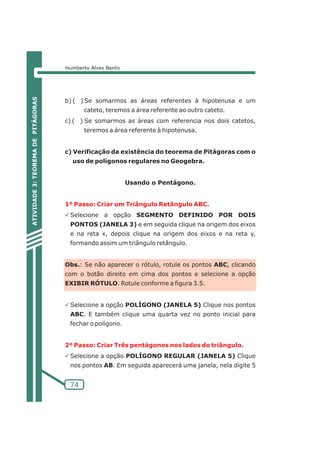
c) Verificação da existência do teorema de Pitágoras com o 
uso de polígonos regulares no Geogebra. 
Usando o Pentágono. 
PSelecione a opção SEGMENTO DEFINIDO POR DOIS 
PONTOS (JANELA 3) e em seguida clique na origem dos eixos 
e na reta x, depois clique na origem dos eixos e na reta y, 
formando assim um triângulo retângulo. 
Obs.: Se não aparecer o rótulo, rotule os pontos ABC, clicando 
com o botão direito em cima dos pontos e selecione a opção 
EXIBIR RÓTULO. Rotule conforme a figura 3.5. 
PSelecione a opção POLÍGONO (JANELA 5) Clique nos pontos 
ABC. E também clique uma quarta vez no ponto inicial para 
fechar o polígono. 
PSelecione a opção POLÍGONO REGULAR (JANELA 5) Clique 
nos pontos AB. Em seguida aparecerá uma janela, nela digite 5 
ATIVIDADE 3: TEOREMA DE PITÁGORAS
ATIVIDADE 3: TEOREMA DE PITÁGORAS 
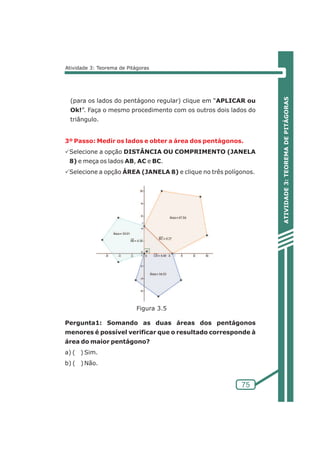
3º Passo: Medir os lados e obter a área dos pentágonos. 
75 
Atividade 3: Teorema de Pitágoras 
(para os lados do pentágono regular) clique em “APLICAR ou 
Ok!”. Faça o mesmo procedimento com os outros dois lados do 
triângulo. 
PSelecione a opção DISTÂNCIA OU COMPRIMENTO (JANELA 
8) e meça os lados AB, AC e BC. 
PSelecione a opção ÁREA (JANELA 8) e clique no três polígonos. 
Figura 3.5 
Pergunta1: Somando as duas áreas dos pentágonos 
menores é possível verificar que o resultado corresponde à 
área do maior pentágono? 
a) ( ) Sim. 
b) ( )Não.
Humberto Alves Bento 
Pergunta2: O que você pode então generalizar? 
a) ( ) A soma da área referente ao lado de um cateto e a área 
76 
referente à hipotenusa, vai resultar na a área referente ao 
outro cateto. 
b) ( ) A soma das áreas referentes aos lados “catetos”, vai 
resultar na área referente ao lado da hipotenusa. 
Desafio e Conclusão da Atividade 
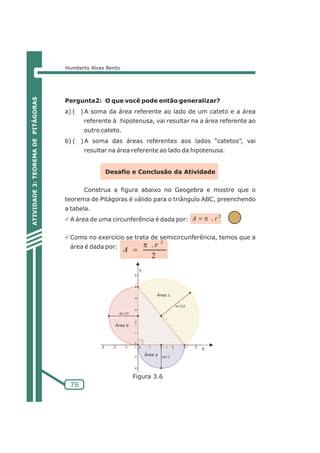
Construa a figura abaixo no Geogebra e mostre que o 
teorema de Pitágoras é válido para o triângulo ABC, preenchendo 
a tabela. 
PA área de uma circunferência é dada por: 
PComo no exercício se trata de semicircunferência, temos que a 
área é dada por: 
ATIVIDADE 3: TEOREMA DE PITÁGORAS 
A=p. r 2 
. 2 r 
A p 
= 
2 
Y 
Área c 
Área b 
Área a 
X 
Figura 3.6
ATIVIDADE 3: TEOREMA DE PITÁGORAS 
. 2 
a r 
Área c p 
= 
2 
77 
Atividade 3: Teorema de Pitágoras 
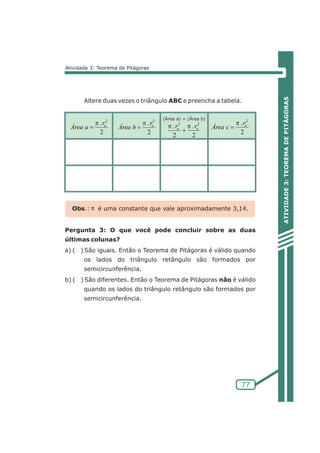
Altere duas vezes o triângulo ABC e preencha a tabela. 
(Área a) + (Área b) 
. 2 
a r 
Área b p 
= 
2 
. 2 
a r 
Área a p 
= 
2 
p. r 2 a p. 
r 
2 
a + 
2 
2 
Obs.: p 
é uma constante que vale aproximadamente 3,14. 
Pergunta 3: O que você pode concluir sobre as duas 
últimas colunas? 
a) ( ) São iguais. Então o Teorema de Pitágoras é válido quando 
os lados do triângulo retângulo são formados por 
semicircunferência. 
b) ( ) São diferentes. Então o Teorema de Pitágoras não é válido 
quando os lados do triângulo retângulo são formados por 
semicircunferência.
ATIVIDADE 4 
PROPRIEDADES 
IMPORTANTES PARA 
OS POLÍGONOS
No início o homem só considerava problemas geométricos 
concretos, que se apresentavam individualmente e entre os quais 
não era observada nenhuma ligação. Mais tarde, a inteligência 
humana tornou-se capaz de, a partir de certo número de 
observações relativas a formas, tamanhos e relações espaciais de 
objetos físicos específicos, extrair certas propriedades gerais e 
relações que incluíam as observações anteriores como casos 
particulares. Isto acarretou a vantagem de se ordenarem 
problemas geométricos práticos em conjuntos tais que os 
problemas de um conjunto podiam ser resolvidos pelo mesmo 
procedimento geral. Chegou-se assim à noção de lei ou regra 
geométrica. Por exemplo, a soma dos ângulos internos de um 
triângulo, a fórmula para as Diagonais dos Polígonos, soma dos 
ângulos externos de um triângulo, as desigualdades triangulares 
entre outros. 
Esse nível mais elevado do desenvolvimento da natureza 
geométrica pode ser chamado de “geometria científica”, uma vez 
que indução, ensaio e erro e procedimentos empíricos eram os 
instrumentos de descoberta. A geometria transformou-se num 
conjunto de receitas práticas e resultados de laboratórios, alguns 
corretos e alguns apenas aproximados. 
Nenhum dado nos permite estimar quantos séculos se 
passaram até que o homem fosse capaz de elevar a geometria ao 
status de ciência. Mas escritores que se ocuparam desta questão 
concordam que o vale do rio Nilo, no Egito antigo, foi o local onde a 
geometria subconsciente transformou-se em científica. 
Texto retirado do livro: Tópicos de História da Matemática 
para uso em sala de aula. Autor: Howard Eves. Tradução de 
Hygino H. Domingues. 
80 
ATIVIDADE 4: PROPRIEDADES IMPORTANTES PARA OS POLÍGONOS 
Humberto Alves Bento
81 
ATIVIDADE 4: PROPRIEDADES IMPORTANTES PARA OS POLÍGONOS 
Atividade 4: Propriedades importantes para os polígonos 
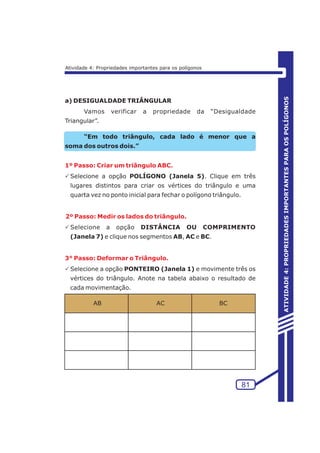
a) DESIGUALDADE TRIÂNGULAR 
Vamos verificar a propriedade da “Desigualdade 
Triangular”. 
“Em todo triângulo, cada lado é menor que a 
soma dos outros dois.” 
1º Passo: Criar um triângulo ABC. 
PSelecione a opção POLÍGONO (Janela 5). Clique em três 
lugares distintos para criar os vértices do triângulo e uma 
quarta vez no ponto inicial para fechar o polígono triângulo. 
2º Passo: Medir os lados do triângulo. 
PSelecione a opção DISTÂNCIA OU COMPRIMENTO 
(Janela 7) e clique nos segmentos AB, AC e BC. 
3° Passo: Deformar o Triângulo. 
PSelecione a opção PONTEIRO (Janela 1) e movimente três os 
vértices do triângulo. Anote na tabela abaixo o resultado de 
cada movimentação. 
AB AC BC
Some quaisquer dois dados e verifique se essa soma é 
maior ou menor que o do terceiro lado. Verifique se a 
desigualdade triangular é verdadeira ou falsa. 
b) ÂNGULO EXTERNO DE UM TRIÂNGULO 
Agora que você já conhece qual é a soma dos ângulos 
internos de um triângulo, agora vamos conhecer uma 
propriedade interessante para um dos ângulos externos de um 
triângulo. 
“Em todo triângulo, qualquer ângulo externo é igual 
à soma dos dois ângulos internos não adjacentes a ele”. 
“Ângulo externo de um polígono convexo é um 
ângulo suplementar (maior que 90º) adjacente a 
um ângulo (interno) do polígono.” 
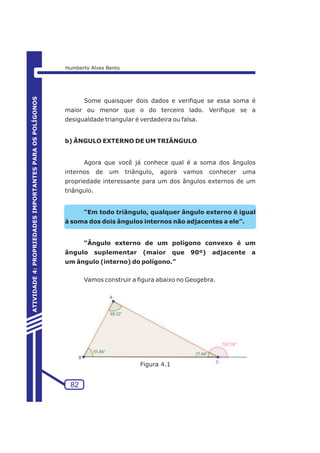
Vamos construir a figura abaixo no Geogebra. 
82 
ATIVIDADE 4: PROPRIEDADES IMPORTANTES PARA OS POLÍGONOS 
Humberto Alves Bento 
Figura 4.1
ATIVIDADE 4 
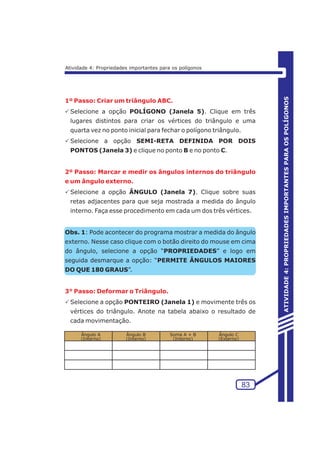
1º Passo: Criar um triângulo ABC. 
PSelecione a opção POLÍGONO (Janela 5). Clique em três 
lugares distintos para criar os vértices do triângulo e uma 
quarta vez no ponto inicial para fechar o polígono triângulo. 
PSelecione a opção SEMI-RETA DEFINIDA POR DOIS 
PONTOS (Janela 3) e clique no ponto B e no ponto C. 
2º Passo: Marcar e medir os ângulos internos do triângulo 
e um ângulo externo. 
PSelecione a opção ÂNGULO (Janela 7). Clique sobre suas 
retas adjacentes para que seja mostrada a medida do ângulo 
interno. Faça esse procedimento em cada um dos três vértices. 
Obs. 1: Pode acontecer do programa mostrar a medida do ângulo 
externo. Nesse caso clique com o botão direito do mouse em cima 
do ângulo, selecione a opção “PROPRIEDADES” e logo em 
seguida desmarque a opção: “PERMITE ÂNGULOS MAIORES 
DO QUE 180 GRAUS”. 
3° Passo: Deformar o Triângulo. 
PSelecione a opção PONTEIRO (Janela 1) e movimente três os 
vértices do triângulo. Anote na tabela abaixo o resultado de 
cada movimentação. 
Ângulo A 
(Interno) 
Ângulo B 
(Interno) 
Soma A + B 
(Interno) 
Ângulo C 
(Externo) 
83 
ATIVIDADE 4: PROPRIEDADES IMPORTANTES PARA OS POLÍGONOS 
Atividade 4: Propriedades importantes para os polígonos
Pergunta: O que você pode concluir em relação a soma dos 
ângulos internos não adjacentes a um ângulo externo? 
a) ( ) Que o valor do ângulo externo C é sempre a soma dos 
ângulos internos dos vértices A e B. 
b) ( ) Que o valor do ângulo externo C não é a soma dos ângulos 
internos dos vértices A e B. 
A sua conclusão é uma propriedade de um ângulo 
externo em relação a dois ângulos internos. 
c) SOMA DOS ÂNGULOS INTERNOS DO TRIÂNGULO 
Objetivos Específicos: 
Deduzir a fórmula da soma dos ângulos internos de um 
polígono qualquer. 
Obs.: Para essa atividade, desabilite a opção EIXO no Menu 
EXIBIR e deixe habilitada a JANELA DE ALGEBRA também no 
menu EXIBIR. 
1º Passo: Criar um triângulo ABC. 
PSelecione a opção POLÍGONO (Janela 5). Clique em três 
lugares distintos para criar os vértices do triângulo e uma 
quarta vez no ponto inicial para fechar o polígono triângulo. 
(Observe que esses pontos não podem estar alinhados). 
2º Passo: Marcar e medir os ângulos internos do triângulo. 
PSelecione a opção ÂNGULO (Janela 8). Clique sobre suas 
retas adjacentes para que seja mostrada a medida do ângulo 
interno. Faça esse procedimento em cada um dos três vértices. 
84 
ATIVIDADE 4: PROPRIEDADES IMPORTANTES PARA OS POLÍGONOS 
Humberto Alves Bento
Obs. 1: Pode acontecer do programa mostrar a medida do ângulo 
externo. Nesse caso clique com o botão direito do mouse em cima 
do ângulo, selecione a opção “PROPRIEDADES” e logo em 
seguida desmarque a opção: “PERMITE ÂNGULOS MAIORES 
DO QUE 180 GRAUS”. 
Obs. 2: Se você quiser, é possível retirar todos os rótulos do 
triângulo para uma melhor visualização do seu objetivo que é 
verificar a soma dos ângulos internos do triângulo. Basta você 
clicar com o botão direito do mouse em cima do rótulo e 
desabilitar a opção: “EXIBIR RÓTULO”. 
3º Passo: Somar os ângulos internos do triângulo. 
PDigite no campo de entrada: a+b+g 
(utilizando o campo de 
letras gregas ao lado do campo “comando”). E em seguida 
“ENTER”. 
PVai aparecer no campo Objetos Independentes uma variável 
igual a 180°. 
4° Passo: Deformar o Triângulo 
. 
PSelecione a opção MOVER (Janela 1) e movimente os vértices 
do triângulo. 
Anote na tabela abaixo o resultado de cada movimentação. 
85 
ATIVIDADE 4: PROPRIEDADES IMPORTANTES PARA OS POLÍGONOS 
Atividade 4: Propriedades importantes para os polígonos 
Figura 4.2
Ângulo Ângulo Ângulo 
Soma dos Ângulos 
a b g Internos 
a+b+g 
Pergunta 1: A soma dos ângulos internos nas três 
movimentações se altera? 
a) ( ) Sim 
b) ( )Não 
Pergunta 2: O que você verifica na soma dos ângulos 
internos a+b+g 
? 
a) ( ) Se somarmos teremos 360º. 
b) ( ) Se somarmos teremos 900º. 
c) ( ) Se somarmos teremos 180º. 
a+b+g 
a+b+g 
a+b+g 
d) SOMA DOS ÂNGULOS INTERNOS DO QUADRILÁTERO 
1º Passo: Criar um quadrilátero ABCD. 
PSelecione a opção POLÍGONO (Janela 5) clique quatro vezes 
em pontos distintos da janela de construção e uma quinta vez 
no ponto inicial para fechar o polígono. 
86 
ATIVIDADE 4: PROPRIEDADES IMPORTANTES PARA OS POLÍGONOS 
Humberto Alves Bento
2º Passo: Marcar e medir os ângulos internos do 
quadrilátero. 
PSelecione a opção ÂNGULO (Janela 8). Clique sobre suas 
retas adjacentes para que seja mostrada a medida do ângulo 
interno. Faça esse procedimento em cada um dos quatro 
vértices. 
Obs. 1: Pode acontecer do programa mostrar a medida do ângulo 
externo. Nesse caso clique com o botão direito do mouse em cima 
do ângulo, selecione a opção “PROPRIEDADES” e logo em 
seguida desmarque a opção: “PERMITE ÂNGULOS MAIORES 
DO QUE 180 GRAUS”. 
3º Passo: Somar os ângulos internos do quadrilátero. 
a+b+g+d 
PDigite no campo de entrada: (utilizando o campo de 
ltras gregas ao lado do campo “comando”). E em seguida 
“ENTER”. 
PVai aparecer no campo “Objetos Independentes” uma variável 
(que é a soma dos ângulos internos) igual a quanto? 
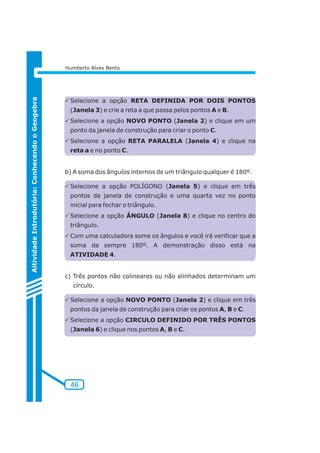
Resposta: ___________. 
Esse valor será a soma dos ângulos internos do 
quadrilátero. 
4º Passo: Deformar o Quadrilátero. 
PSelecione a opção MOVER (Janela 1) e movimente os vértices 
do triângulo. O resultado da soma dos ângulos internos altera? 
a) ( ) Sim b) ( ) Não 
87 
ATIVIDADE 4: PROPRIEDADES IMPORTANTES PARA OS POLÍGONOS 
Atividade 4: Propriedades importantes para os polígonos
Verifique o que acontece com a soma dos ângulos internos 
e responda: 
Pergunta 1: O que você verifica na soma dos ângulos 
internos a+b+g+d 
? 
a)( ) Se somarmos a+b+g+d 
teremos 360º. 
b)( ) Se somarmos a+b+g+d 
teremos 900º. 
c)( ) Se somarmos a+b+g+d 
teremos 180º. 
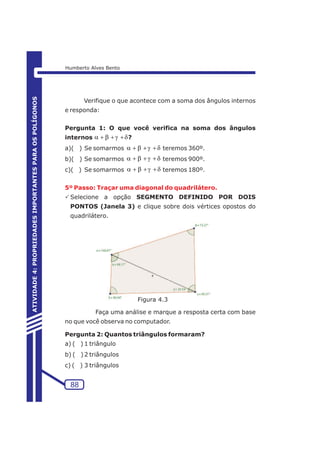
5º Passo: Traçar uma diagonal do quadrilátero. 
PSelecione a opção SEGMENTO DEFINIDO POR DOIS 
PONTOS (Janela 3) e clique sobre dois vértices opostos do 
quadrilátero. 
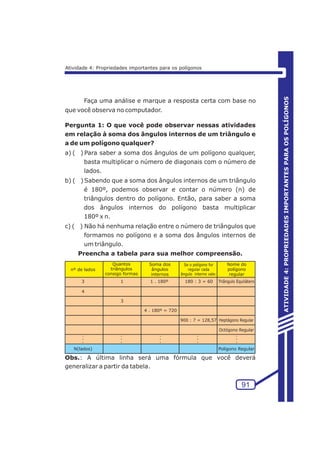
Faça uma análise e marque a resposta certa com base 
no que você observa no computador. 
Pergunta 2: Quantos triângulos formaram? 
a) ( ) 1 triângulo 
b) ( ) 2 triângulos 
c) ( ) 3 triângulos 
88 
ATIVIDADE 4: PROPRIEDADES IMPORTANTES PARA OS POLÍGONOS 
Humberto Alves Bento 
Figura 4.3
Pergunta 3: Qual é a relação entre a soma dos ângulos 
internos dos triângulos e do quadrilátero? 
a) ( ) A soma dos ângulos internos de cada triângulo é 180º. No 
quadr i l át e ro t emos doi s t r i ângulos , ent ão 
180º + 180º = 360º. Que é a soma dos ângulos internos do 
quadrilátero. 
b) ( ) Como o triângulo não tem diagonal, não é possível 
estabelecer uma relação entre a soma dos ângulos internos 
do triângulo e do quadrado. 
e) SOMA DOS ÂNGULOS INTERNOS DO PENTÁGONO 
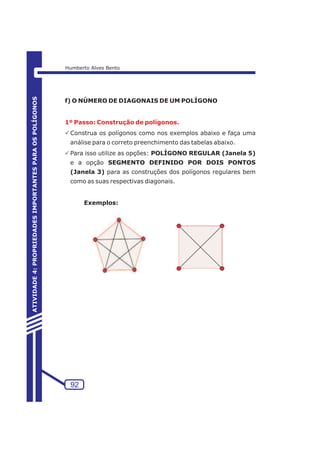
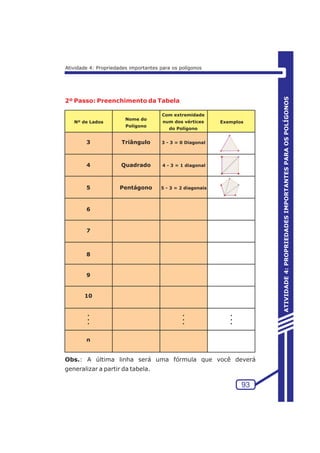
1º Passo: Criar um pentágono ABCD. 
PSelecione a opção POLÍGONO (Janela 5) clique cinco vezes 
em pontos distintos da janela de construção e uma sexta vez no 
ponto inicial para fechar o polígono. 
2º Passo: Marcar e medir os ângulos internos do 
pentágono. 
PSelecione a opção ÂNGULO (Janela 8). Clique sobre suas 
retas adjacentes para que seja mostrada a medida do ângulo 
interno. 
Faça esse procedimento em cada um dos cinco vértices. 
Obs. 1: Pode acontecer do programa mostrar a medida do ângulo 
externo. Nesse caso clique com o botão direito do mouse em cima 
do ângulo, selecione a opção “PROPRIEDADES” e logo em 
seguida desmarque a opção: “PERMITE ÂNGULOS MAIORES 
DO QUE 180 GRAUS”. 
89 
ATIVIDADE 4: PROPRIEDADES IMPORTANTES PARA OS POLÍGONOS 
Atividade 4: Propriedades importantes para os polígonos
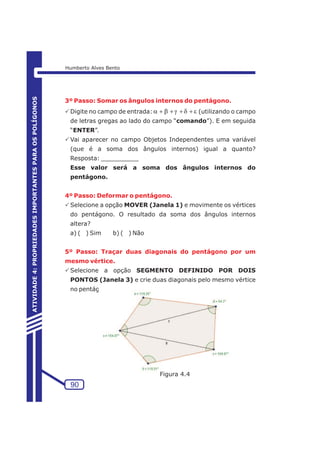
3º Passo: Somar os ângulos internos do pentágono. 
PDigite no campo de entrada: a+b+g+d+e 
(utilizando o campo 
de letras gregas ao lado do campo “comando”). E em seguida 
“ENTER”. 
PVai aparecer no campo Objetos Independentes uma variável 
(que é a soma dos ângulos internos) igual a quanto? 
Resposta: __________ 
Esse valor será a soma dos ângulos internos do 
pentágono. 
4º Passo: Deformar o pentágono. 
PSelecione a opção MOVER (Janela 1) e movimente os vértices 
do pentágono. O resultado da soma dos ângulos internos 
altera? 
a) ( ) Sim b) ( ) Não 
5º Passo: Traçar duas diagonais do pentágono por um 
mesmo vértice. 
PSelecione a opção SEGMENTO DEFINIDO POR DOIS 
PONTOS (Janela 3) e crie duas diagonais pelo mesmo vértice 
no pentágono. 
90 
ATIVIDADE 4: PROPRIEDADES IMPORTANTES PARA OS POLÍGONOS 
Humberto Alves Bento 
Figura 4.4
Faça uma análise e marque a resposta certa com base no 
que você observa no computador. 
Pergunta 1: O que você pode observar nessas atividades 
em relação à soma dos ângulos internos de um triângulo e 
a de um polígono qualquer? 
a) ( ) Para saber a soma dos ângulos de um polígono qualquer, 
basta multiplicar o número de diagonais com o número de 
lados. 
b) ( ) Sabendo que a soma dos ângulos internos de um triângulo 
é 180º, podemos observar e contar o número (n) de 
triângulos dentro do polígono. Então, para saber a soma 
dos ângulos internos do polígono basta multiplicar 
180º x n. 
c) ( ) Não há nenhuma relação entre o número de triângulos que 
formamos no polígono e a soma dos ângulos internos de 
um triângulo. 
Preencha a tabela para sua melhor compreensão. 
Triângulo Equilátero 
Obs.: A última linha será uma fórmula que você deverá 
generalizar a partir da tabela. 
91 
ATIVIDADE 4: PROPRIEDADES IMPORTANTES PARA OS POLÍGONOS 
Atividade 4: Propriedades importantes para os polígonos 
Quantos 
triângulos 
consigo formas 
nº de lados 
3 1 1 . 180º 
4 . 180º = 720 
180 : 3 = 60 
900 : 7 = 128,57 Heptágono Regular 
Octógono Regular 
Polígono Regular 
3 
4 
... 
... 
... 
... 
... 
N(lados) 
Soma dos 
ângulos 
internos 
Se o polígono for 
regular cada 
ângulo interno vale: 
Nome do 
polígono 
regular
f) O NÚMERO DE DIAGONAIS DE UM POLÍGONO 
1º Passo: Construção de polígonos. 
PConstrua os polígonos como nos exemplos abaixo e faça uma 
análise para o correto preenchimento das tabelas abaixo. 
PPara isso utilize as opções: POLÍGONO REGULAR (Janela 5) 
e a opção SEGMENTO DEFINIDO POR DOIS PONTOS 
(Janela 3) para as construções dos polígonos regulares bem 
como as suas respectivas diagonais. 
Exemplos: 
92 
ATIVIDADE 4: PROPRIEDADES IMPORTANTES PARA OS POLÍGONOS 
Humberto Alves Bento
2º Passo: Preenchimento da Tabela 
Nº de Lados 
Nome do 
Polígono 
Com extremidade 
num dos vértices 
do Polígono 
3 Triângulo 3 - 3 = 0 Diagonal 
Quadrado 4 - 3 = 1 diagonal 
Pentágono 5 - 3 = 2 diagonais 
4 
5 
6 
7 
8 
9 
10 
Exemplos 
. . . 
. . . 
. . . 
n 
Obs.: A última linha será uma fórmula que você deverá 
generalizar a partir da tabela. 
93 
ATIVIDADE 4: PROPRIEDADES IMPORTANTES PARA OS POLÍGONOS 
Atividade 4: Propriedades importantes para os polígonos
Nº de Lados 
Nome do 
Polígono 
Nº de Diagonais 
com extremidade 
nos (n) vértices 
Como o número 
de diagonais é contado 
duas vezes divide-se por 2 
o número de extremidade 
nos (n) vértices 
3 Triângulo 3 (3 - 3) = 0 0 : 2 = 0 
Quadrado 4 (4 - 3) = 4 
diagonais 
4 : 2 = 2 
diagonais 
Pentágono 
Exemplos 
. . . . . 
. . . . . 
. . . . . 
Polígono 
5 (5 - 3) = 10 
diagonais 
10 : 2 = 5 
diagonais 
4 
5 
6 
7 
8 
9 
10 
n 
Obs.: A última linha será uma fórmula que você deverá 
generalizar a partir da tabela. 
94 
ATIVIDADE 4: PROPRIEDADES IMPORTANTES PARA OS POLÍGONOS 
Humberto Alves Bento
ATIVIDADE 5 
PONTOS NOTÁVEIS 
DO TRIÂNGULO
Humberto Alves Bento 
96 
Nos três primeiros postulados dos Elementos, Euclides enuncia as 
três “construções” permitidas em geometria: 
jTraçar uma reta por dois pontos; 
kProlongar uma reta limitada continuamente segundo uma reta; 
lDescrever um círculo com qualquer centro e qualquer distância. 
Euclides não usa a palavra “compasso” em seus Elementos e 
nunca descreve como as construções devem ser feitas. A restrição de que 
essas construções devem ser realizadas apenas com o uso de uma régua e 
um compasso tem tradicionalmente sido atribuída a Platão (390 a.C.). 
Embora os gregos tivessem chegado muito perto de levar a termo 
todas as construções que são permissíveis usando apenas régua e 
compasso, eles também tinham ciência de muitos problemas 
relativamente simples que eram capazes de resolver somente por esses 
meios: 
jInscrever um polígono regular num círculo; 
kEncontrar o incentro de um triângulo; 
lAchar o lado de um cubo cujo volume fosse o dobro do volume 
de um cubo dado; 
mConstruir um quadrado de área igual à de um dado círculo. 
Imagine o trabalho que os Gregos tiveram para fazer a 
formalização destas construções. Por outro lado podemos imaginar se os 
gregos tivessem à sua disposição as ferramentas que temos hoje no 
Geogebra. Com certeza eles ficariam impressionados com a geometria 
dinâmica. Essa geometria na qual podemos construir rapidamente as 
figuras e suas propriedades, deformá-las para verificar sua validade. 
É muito mais fácil e agradável aprender matemática hoje do que 
na época de Euclides. Podemos dizer que somos privilegiados. 
Com a Geometria Dinâmica podemos trocar a régua e o compasso 
de Euclides por um poderoso software que simula todas as possíveis 
situações que a figura plana nos pode proporcionar. 
ATIVIDADE 5: PONTOS NOTÁVEIS DO TRIÃNGULO
ATIVIDADE 5: PONTOS NOTÁVEIS DO TRIÃNGULO 
97 
Atividade 5: Pontos notáveis do triângulo 
I. ALGUNS APORTES TEÓRICOS 
Os pontos notáveis do triângulo são: BARICENTRO, 
INCENTRO, CIRCUNCENTRO E ORTOCENTRO. 
a) BARICENTRO 
É o ponto de intersecção das medianas de um triângulo. 
Mediana de um triângulo é o segmento que une um vértice 
ao ponto médio do lado oposto. 
b) INCENTRO 
Figura 5.1 
É o ponto de intersecção das bissetrizes de um triângulo. 
Bissetriz de um triângulo é o segmento que une um 
vértice ao lado oposto, dividindo o ângulo desse vértice em dois 
ângulos de mesma medida. 
Figura 5.2
Humberto Alves Bento 
c) CIRCUNCENTRO 
d) ORTOCENTRO 
98 
É o ponto de intersecção das mediatrizes de um triângulo. 
Mediatriz é a reta perpendicular no ponto médio do lado 
de um triângulo. 
É o ponto de intersecção das alturas de um triângulo. 
Altura de um triângulo é o segmento de reta que une um 
vértice ao lado oposto (ou ao seu prolongamento), formando um 
ângulo de 90° com esse lado. 
ATIVIDADE 5: PONTOS NOTÁVEIS DO TRIÃNGULO 
Figura 5.3 
Figura 5.4
ATIVIDADE 5: PONTOS NOTÁVEIS DO TRIÃNGULO 
99 
Atividade 5: Pontos notáveis do triângulo 
II. INSTRUÇÕES PARA USO DO SOFTWARE E CONSTRUÇÃO 
DOS PONTOS NOTÁVEIS DO TRIÂNGULO 
a) O BARICENTRO 
PPrimeiramente desabilite a opção EIXO no Menu EXIBIR. 
PSelecione a opção POLÍGONO (Janela 5). Clique em três 
lugares distintos para criar os vértices do triângulo ABC e uma 
quarta vez no ponto inicial para fechar o polígono triângulo. 
(Observe que esses pontos não podem estar alinhados). Se não 
aparecer o rótulo, rotule o triângulo ABC. 
PSelecione a opção PONTO MÉDIO (Janela 2) e crie o ponto 
médio AB clicando nos pontos A e B. Logo em seguida, rotule ou 
chame o ponto médio de D. 
PSelecione a opção SEGMENTO DEFINIDO POR DOIS 
PONTOS (Janela 3) e crie um segmento com extremos no 
ponto médio criado anteriormente e no vértice C. (Esse 
segmento é a mediana). 
PSelecione a opção PONTO MÉDIO (Janela 2) e crie o ponto 
médio AC clicando nos pontos A e C. Logo em seguida, rotule o 
ponto médio de E. 
PSelecione a opção SEGMENTO DEFINIDO POR DOIS 
PONTOS (Janela 3) e crie um segmento com extremos no 
ponto médio criado anteriormente e no vértice B. (Esse 
segmento também é a mediana1). 
1 As medianas de um triângulo intersectam-se num ponto chamado “Baricentro” que dista 
dois terços do vértice da mediana correspondente. (Teorema de Ceva). Esse teorema foi 
criado pelo matemático italiano Giovanni Ceva em 1678. Este teorema dá condições para 
que três cevianas sejam Concorrentes. (Três retas que passam pelo mesmo ponto.) 
Ceviana é um segmento de reta que liga um vértice do triângulo ao lado oposto 
correspondente ou do seu prolongamento. São exemplos de cevianas a mediana, a altura 
e a bissetriz.
Humberto Alves Bento 
PSelecione a opção INTERSEÇÃO DE DOIS OBJETOS (Janela 
2) e crie a interseção G das medianas clicando em duas retas 
internas ao triângulo (logo após criado, rotule de G o ponto). 
PSelecione a opção PONTO MÉDIO (Janela 2) e crie o ponto 
médio BC clicando nos pontos B e C. Logo em seguida, rotule o 
ponto médio de F. 
PSelecione a opção SEGMENTO DEFINIDO POR DOIS 
PONTOS (Janela 3) e crie um segmento com extremos no 
ponto médio criado anteriormente e no vértice A. 
100 
Movimente os pontos A, B e C e marque a resposta correta. 
Pergunta 1: O que você pode observar? 
a) ( ) O segmento AF não passa pelo ponto G. 
b) ( ) O segmento AF passa pelo ponto G. 
O ponto G é o BARICENTRO do triângulo. Qual é a relação 
entre os segmentos AG e GF? BG e GE? CG e GD? 
PSelecione a opção PONTO MÉDIO (Janela 2) e meça o ponto 
médio entre AG. Rotule-o de H. 
ATIVIDADE 5: PONTOS NOTÁVEIS DO TRIÃNGULO 
Figura 5.1.1
ATIVIDADE 5: PONTOS NOTÁVEIS DO TRIÃNGULO 
101 
Atividade 5: Pontos notáveis do triângulo 
PSelecione a opção DISTÂNCIA, COMPRIMENTO OU 
PERÍMETRO (Janela 8) e meça os comprimentos AH, HG e 
GF. Conforme a figura abaixo. Você irá verificar que AG está na 
razão de 2 para 1, em relação a GF ou seja, AG é sempre duas 
vezes GF. Ou também podemos dizer que AG é 2/3 de AF e 
ainda, GF é 1/3 de AF. 
Figura 5.1.2 
Em seguida mova bastante o triângulo e você vai verificar 
que o ponto G nunca vai sair do triângulo. Essa é uma 
característica do ponto G que é chamado de centro de massa2. 
b) Um lugar Geométrico para o Baricentro 
Atendendo aos resultados afirmados para o baricentro, 
quando um vértice B do triângulo ABC se desloca sobre uma 
“paralela p” ao seu lado oposto AC, o baricentro deve descrever 
uma reta ainda paralela a AC. 
Com base na figura tente montar no Geogebra essa 
interessante propriedade do Baricentro. 
2 Centro de massa ou centro de gravidade de um triângulo, quer dizer que se 
suspendermos um triângulo de material homogêneo pelo seu baricentro, ele fica em 
equilíbrio.
Humberto Alves Bento 
102 
No final você pode mover os vértices do triângulo de 
partida para verificar que os resultados não dependem de 
qualquer triângulo em particular. 
c) Outra Propriedade do Baricentro 
“As paralelas a dois lados de um triângulo que passam pelo 
baricentro dividem o terceiro lado em três partes iguais”. 
Analise a figura e tente fazer você no Geogebra. 
ATIVIDADE 5: PONTOS NOTÁVEIS DO TRIÃNGULO 
Figura 5.1.3 
Figura 5.1.4
ATIVIDADE 5: PONTOS NOTÁVEIS DO TRIÃNGULO 
103 
Atividade 5: Pontos notáveis do triângulo 
d) O INCENTRO 
PPrimeiramente desabilite a opção EIXO no Menu EXIBIR. 
PSelecione a opção POLÍGONO (Janela 5). Clique em três 
lugares distintos para criar os vértices do triângulo e uma 
quarta vez no ponto inicial para fechar o polígono triângulo. 
(Observe que esses pontos não podem estar alinhados). 
PSelecione a opção BISSETRIZ (Janela 4) e crie duas 
bissetrizes de dois ângulos internos do triângulo (clique sobre 
as suas retas adjacentes). 
PSelecione a opção INTERSEÇÃO DE DOIS OBJETOS 
(Janela 2) e crie a intersecção I das bissetrizes (logo após 
criado, rotule de I o ponto). 
PSelecione a opção BISSETRIZ (Janela 4) e crie a bissetriz do 
outro ângulo interno do triângulo. Você poderá perceber que 
essa última bissetriz vai passar exatamente pelo ponto I. 
PFeito esse procedimento agora vamos arrumar esses 
segmentos. 
a)Selecione a opção INTERSEÇÃO DE DOIS OBJETOS 
(Janela 2) e marque a intersecção entre a reta bissetriz com 
o lado do triângulo. Faça isso com os outros dois lados e rotule 
todos os pontos. 
b)Selecione a opção SEGMENTO DEFINIDO POR DOIS 
PONTOS (Janela 3) e ligue o vértice A até o ponto de 
intersecção entre a reta bissetriz e o lado oposto do vértice A 
do triângulo ABC ou seja, crie os segmentos AF, BE e CG. 
PSelecione a opção EXIBIR/ ESCONDER OBJETO (Janela 11) 
e esconda as bissetrizes clicando em todas as retas e depois 
selecionando a opção MOVER (Janela 1). Para esconder todas 
as bissetrizes.
Humberto Alves Bento 
PSelecione a opção RETA PERPENDICULAR (Janela 4) e crie 
uma perpendicular ao lado AB passando por I. 
PSelecione a opção INTERSEÇÃO DE DOIS OBJETOS 
(Janela 2) e crie a intersecção T da perpendicular com o 
lado AB. 
PSelecione a opção CIRCUNFERÊNCIA DEFINIDA PELO 
CENTRO E UM DE SEUS PONTOS (Janela 6). A seguir, trace 
uma circunferência com centro em I passando por T. 
Movimente os pontos A, B e C. 
Pergunta 1: O que você observa? Marque a alternativa 
correta. 
a) ( ) A circunferência fica toda dentro do triângulo. 
b) ( ) A circunferência fica toda fora do triângulo. 
PSelecione a opção INTERSEÇÃO DE DOIS OBJETOS 
(Janela 2) e selecione os outros dois pontos de intersecção da 
circunferência com o triângulo clicando na circunferência e no 
lado do triângulo. 
PSelecione a opção EXIBIR/ ESCONDER OBJETO (Janela 11) 
e esconda a reta perpendicular 
PSelecione a opção MOVER (Janela1) movimente o ponto A, B 
ou C e observe. O ponto I (Incentro) é o centro da 
circunferência inscrita no triângulo. 
104 
ATIVIDADE 5: PONTOS NOTÁVEIS DO TRIÃNGULO
ATIVIDADE 5: PONTOS NOTÁVEIS DO TRIÃNGULO 
105 
Atividade 5: Pontos notáveis do triângulo 
Figura 5.2.1 
Obs: A propriedade a ser identificada ao mover os pontos A, B e C 
é que a circunferência está sempre inscrita no triângulo, ou seja, a 
circunferência está sempre dentro do triângulo. 
e) Uma Propriedade para o Incentro 
A reta que une o vértice A de um triângulo [ABC] com o 
incentro I corta a circunferência circunscrita num ponto P 
equidistante de B, de I e de C. 
Analise a seguinte figura e tente você fazer no Geogebra. 
Figura 5.2.2
Humberto Alves Bento 
f) Circunferência Exinscritas Exincentros 
106 
O ponto I, incentro de um triângulo [ABC], é o único ponto 
interior que é equidistante dos lados do triângulo. Mas há pontos 
exteriores com a mesma propriedade do incentro. Chamamos-lhes 
exincentros. Basta pensar nas intersecções das bissetrizes 
exteriores dos ângulos do triângulo. Aliás, pelo ponto de encontro 
das bissetrizes exteriores de A e C também passa a bissetriz 
interior de B. (Pode provar que as bissetrizes exteriores de A e C 
se intersectam e que a bissetriz exterior de A é perpendicular à 
bissetriz interior de A, ou que as bissetrizes interiores de [ABC] 
contêm as alturas de [LMN]). É claro que você pode e deve mover 
os vértices do triângulo para ver que o resultado não depende de 
qualquer triângulo em particular. 
Agora com base na figura e no texto tente montar no 
GeoGebra os exincentros. 
ATIVIDADE 5: PONTOS NOTÁVEIS DO TRIÃNGULO 
Figura 5.2.3
ATIVIDADE 5: PONTOS NOTÁVEIS DO TRIÃNGULO 
107 
Atividade 5: Pontos notáveis do triângulo 
Obs.: As vezes há dúvidas em relação à posição da circunferência 
em relação ao polígono. 
jUma “circunferência está circunscrita” ao polígono, quando a 
circunferência contém os vértices do polígono. 
kUma “circunferência está Inscrita” ao polígono, quando a 
circunferência tangencia os lados do polígono. 
lUma “circunferência é exinscrita” ao polígono, quando há 
pontos exteriores que eqüidistam dos lados do polígono. 
g) O CIRCUNCENTRO 
PPrimeiramente desabilite a opção EIXO no Menu EXIBIR. 
PSelecione a opção POLÍGONO (Janela 5). Clique em três 
lugares distintos para criar os vértices do triângulo e uma 
quarta vez no ponto inicial para fechar o polígono triângulo. 
(Observe que esses pontos não podem estar alinhados). 
PSelecione a opção MEDIATRIZ (Janela 4), a seguir clique 
sobre dois lados do triângulos. O que é a mediatriz? 
Mediatriz é a “reta perpendicular” no ponto médio do lado de 
um triângulo. 
Figura 5.3.1
Humberto Alves Bento 
PSelecione a opção INTERSEÇÃO DE DOIS OBJETOS 
(Janela 2) e crie a intersecção H das mediatrizes (logo após 
criado, rotule de H o ponto). 
PSelecione a opção MEDIATRIZ (Janela 4) a seguir crie a 
mediatriz do outro lado do triângulo. Você vai observar que essa 
mediatriz vai passar exatamente por H. 
PSelecione a opção EXIBIR/ ESCONDER OBJETO (Janela 10) 
e esconda as mediatrizes clicando nas retas mediatrizes e logo 
em seguida selecionando a opção MOVER (Janela 1). 
PSelecione a opção CIRCUNFERÊNCIA DEFINIDA PELO 
CENTRO E UM DE SEUS PONTOS (Janela 6). A seguir, trace 
uma circunferência com centro em H, passando por A. 
Pergunta 1: O que você observa? 
a) ( ) A circunferência passa pelos pontos B e C. 
b) ( ) A circunferência não passa pelos pontos B e C. 
PSelecione a opção ÂNGULO (Janela 8) e clique em dois lados 
adjacentes ao ponto A para que se tenha o valor do ângulo. Faça 
esse procedimento com os outros dois vértices. 
PSelecione a opção MOVER (Janela 1) movimente o ponto A, B 
ou C e observe. O ponto H é o centro da circunferência 
circunscrita ao triângulo. 
108 
ATIVIDADE 5: PONTOS NOTÁVEIS DO TRIÃNGULO 
Figura 5.3.2
ATIVIDADE 5: PONTOS NOTÁVEIS DO TRIÃNGULO 
109 
Atividade 5: Pontos notáveis do triângulo 
Com base nessa construção no GEOGEBRA, discuta com os 
colegas e marque a resposta correta: 
Pergunta 2: Quando que o ponto H (circuncentro) será 
interno ao triângulo? 
a) ( ) Quando o triângulo for “Agudo”. (Três ângulos internos 
menores que 90º) 
b) ( ) Quando o triângulo for “Retângulo”. (Um ângulo interno 
igual a 90º) 
c) ( ) Quando o triângulo for “Obtuso”. (Um ângulo interno 
maior que 90º) 
Pergunta 3: Quando que o ponto H (circuncentro) será 
externo ao triângulo? 
a) ( ) Quando o triângulo for “Agudo”. (Três ângulos internos 
menores que 90º) 
b) ( ) Quando o triângulo for “Retângulo”. (Um ângulo interno 
igual a 90º) 
c) ( ) Quando o triângulo for “Obtuso”. (Um ângulo interno 
maior que 90º) 
Pergunta 4: Quando que o ponto H (circuncentro) estará 
sobre um dos lados do triângulo? 
a) ( ) Quando o triângulo for “Agudo”. (Três ângulos internos 
menores que 90º) 
b) ( ) Quando o triângulo for “Retângulo”. (Um ângulo interno 
igual a 90º) 
c) ( ) Quando o triângulo for “Obtuso”. (Um ângulo interno 
maior que 90º)
Humberto Alves Bento 
h) RETA DE SIMSON 
1º Passo: Criar um triângulo ABC. 
110 
A reta de Simson é uma propriedade da circunferência 
circunscrita ao triângulo, cujo ponto notável é o circuncentro, 
essa propriedade é muito interessante e curiosa, no entanto, 
propomos a sua construção. 
“Se por um ponto P de uma circunferência circunscrita a 
um triângulo ABC, passarmos perpendiculares aos lados do 
triângulo, estas (perpendiculares) intersectam os três lados em 
três pontos que são colineares, ou seja, em três pontos 
alinhados.” 
A linha reta que passa por esses três pontos toma o nome 
de reta de Simson. 
CONSTRUÇÃO DA RETA DE SIMSON 
Para a construção dessa propriedade desabilite a opção 
EIXO no menu exibir e também desabilite a JANELA DE 
ÁLGEBRA no menu exibir. 
PSelecione a opção POLÍGONO (Janela 5) e clique em três 
lugares da janela de construção para criar os vértices do 
triângulo e uma quarta vez no ponto inicial para fechar o 
triângulo. 
PRotule os vértices do triângulo ABC clicando com o botão direito 
do mouse em cima de cada ponto e selecionando a opção 
EXIBIR RÓTULO. 
ATIVIDADE 5: PONTOS NOTÁVEIS DO TRIÃNGULO
ATIVIDADE 5: PONTOS NOTÁVEIS DO TRIÃNGULO 
PSelecione a opção MEDIATRIZ (Janela 4) e clique nos três 
lados do triângulo para criar as mediatrizes. 
PSelecione a opção INTERSEÇÃO DE DOIS OBJETOS 
(Janela 2) e clique em duas retas mediatrizes criadas 
anteriormente para criar o ponto D (Circuncentro). 
PSelecione a opção EXIBIR/ESCONDER OBJETO (Janela 11) 
e esconda as três retas mediatrizes clicando nas três retas. 
PSelecione a opção CÍRCULO DEFINIDO PELO CENTRO E UM 
DE SEUS PONTOS (Janela 6) e clique no ponto D 
(Circuncentro) e no ponto A para criar uma circunferência 
circunscrita ao triângulo. 
111 
Atividade 5: Pontos notáveis do triângulo 
2º Passo: Determinar o circuncentro (encontro das 
mediatrizes) 
3º Passo: Criar a reta de Simson. 
PSelecione a opção NOVO PONTO (Janela 2) e crie um ponto P 
sobre a circunferência. (Rotule esse ponto de P) 
PSelecione a opção RETA PERPENDICULAR (Janela 4) e: 
a) Clique no ponto P e no segmento de reta AB. (Você criou a 
reta perpendicular a AB que passa pelo ponto P). 
b) Clique no ponto P e no segmento de reta AC. (Você criou a 
reta perpendicular a AC que passa pelo ponto P). 
c) Clique finalmente no ponto P e no segmento de reta BC. 
(você criou a reta perpendicular a BC que passa pelo 
ponto P). 
PSelecione a opção INTERSEÇÃO DE DOIS OBJETOS 
(Janela 2): 
a) Clique no segmento de reta AB e na reta perpendicular criada 
anteriormente.
Humberto Alves Bento 
b)Clique no segmento de reta AC e na reta perpendicular criada 
anteriormente. 
c)Clique finalmente no segmento de reta BC e na reta 
perpendicular criada anteriormente. 
PSelecione a opção reta definida por dois pontos (Janela 3) e 
clique em dois pontos de interseção criados anteriormente. 
Obs.: Você irá verificar que essas intersecções estarão sempre 
alinhadas ou seja esses três pontos são colineares. (Essa é a reta 
que chamamos de Reta de Simson). Veja a figura abaixo para a 
verificação. 
112 
A figura acima é bem sugestiva da construção que se faz e 
do resultado. Pode deslocar os vértices do triângulo ou o ponto P 
sobre a circunferência para confirmar que o resultado não 
depende do triângulo nem de um particular ponto P (O resultado 
de Simson aplica-se para pontos P distintos dos vértices.) 
ATIVIDADE 5: PONTOS NOTÁVEIS DO TRIÃNGULO 
Figura 5.3.3
ATIVIDADE 5: PONTOS NOTÁVEIS DO TRIÃNGULO 
113 
Atividade 5: Pontos notáveis do triângulo 
Pergunta 1: Porque é que o resultado não é interessante 
quando P coincide com um dos vértices? 
a) ( ) A reta de Simson, irá coincidir com uma das retas 
perpendiculares ao ponto que são na realidade a altura do 
triângulo. 
b) ( ) A reta de Simson vai virar uma curva. 
i) O ORTOCENTRO 
PPrimeiramente desabilite a opção EIXO no Menu EXIBIR. 
PSelecione a opção POLÍGONO (Janela 5). Clique em três 
lugares distintos para criar os vértices do triângulo e uma 
quarta vez no ponto inicial para fechar o polígono triângulo. 
(Observe que esses pontos não podem estar alinhados). 
PSelecione a opção RETA PERPENDICULAR (Janela 4), e crie 
uma perpendicular ao lado AB passando por C e outra ao lado 
BC passando por A. 
PSelecione a opção INTERSEÇÃO DE DOIS OBJETOS 
(Janela 2) e crie a intersecção O das perpendiculares (logo 
após criado, rotule de O o ponto). 
PSelecione a opção RETA PERPENDICULAR (Janela 4), e crie 
a perpendicular ao lado AC passando por B. Você vai observar 
que essa última perpendicular passa pelo ponto O. 
PSelecione a opção ÂNGULO (Janela 8) e clique em dois lados 
adjacentes ao ponto A para que se tenha o valor do ângulo. Faça 
esse procedimento com os outros dois vértices. 
PSelecione a opção MOVER (Janela 1) movimente o ponto A, B 
ou C e observe:
Humberto Alves Bento 
114 
Com base nessa construção no GEOGEBRA, discuta com os 
colegas e marque a resposta correta: 
Pergunta 1: Quando que o ponto O (ortocentro) será 
interno ao triângulo? 
a) ( ) Quando o triângulo for “Agudo”. (Três ângulos internos 
menores que 90º) 
b) ( ) Quando o triângulo for “Retângulo”. (Um ângulo interno 
igual a 90º) 
c) ( ) Quando o triângulo for “Obtuso”. (Um ângulo interno 
maior que 90º) 
Pergunta 2: Quando que o ponto O (ortocentro) será 
externo ao triângulo? 
a) ( ) Quando o triângulo for “Agudo”. (Três ângulos internos 
menores que 90º) 
b) ( ) Quando o triângulo for “Retângulo”. (Um ângulo interno 
igual a 90º) 
c) ( ) Quando o triângulo for “Obtuso”. (Um ângulo interno 
maior que 90º) 
ATIVIDADE 5: PONTOS NOTÁVEIS DO TRIÃNGULO 
Figura 5.4.1
ATIVIDADE 5: PONTOS NOTÁVEIS DO TRIÃNGULO 
115 
Atividade 5: Pontos notáveis do triângulo 
Pergunta 3: Quando que o ponto O (ortocentro) coincidirá 
com um dos vértices do triângulo? 
a) ( ) Quando o triângulo for “Agudo”. (Três ângulos internos 
menores que 90º) 
b) ( ) Quando o triângulo for “Retângulo”. (Um ângulo interno 
igual a 90º) 
c) ( ) Quando o triângulo for “Obtuso”. (Um ângulo interno 
maior que 90º) 
j) Propriedade interessante envolvendo o Ortocentro 
Objetivo: Construir um triângulo ABC cujo ponto notável 
seja o ortocentro para verificar a propriedade abaixo. 
As paralelas aos lados de um triângulo ABC que passam 
pelos vértices opostos, formam um triângulo A'B'C' em que A'B' = 
2 AB, A'C' = 2 AC e B'C' = 2BC, em que A, B e C são os pontos 
médios de B'C', A'C' e A'B' respectivamente. 
Como conseqüência, as alturas do triângulo [ABC] são as 
mediatrizes de [A'B'C']. As três alturas de um triângulo (que são 
afinal mediatrizes de um outro triângulo) cortam-se num ponto H. 
H é o ortocentro do triângulo [ABC] e o circuncentro de [A'B'C']. 
1ª parte 
Construa um triângulo ABC cujo ponto notável seja o 
ortocentro (H). 
2ª Parte (Construção da propriedade) 
PSelecione a opção RETA PARALELA (Janela 4) e crie a reta 
paralela a AB passando por C, a reta paralela a AC passando por 
B, também a reta paralela a BC passando por A.
Humberto Alves Bento 
PSelecione a opção INTERSEÇÃO DE DOIS PONTOS (Janela 
2) e crie o ponto A' que passa pelos pontos A e C, crie também o 
ponto B' que passa pelos pontos B e C e finalmente crie o ponto 
C' que passa pelos pontos A e B. 
PSelecione a opção CÍRCULO DEFINIDO POR TRÊS PONTOS 
(Janela 6) e crie a circunferência com centro em H que passa 
por A'B'C'. 
3ª Parte (Verificação da Propriedade) 
PSelecione a opção DISTÂNCIA OU COMPRIMENTO (Janela 
7) e merça a distância entre AB e A'B'. Você pode observar que 
A'B' = 2 AB? 
Faça a mesma medição com os outros lados do triângulo e 
chegue as mesmas conclusões, preenchendo a tabela. 
Depois mova os vértices do triângulo ABC para verificar que o 
resultado não depende de qualquer triângulo em particular. 
116 
ATIVIDADE 5: PONTOS NOTÁVEIS DO TRIÃNGULO 
Figura 5.4.2
ATIVIDADE 5: PONTOS NOTÁVEIS DO TRIÃNGULO 
117 
Atividade 5: Pontos notáveis do triângulo 
Obs.: 
jNo triângulo ABC o ponto H é ortocentro (Encontro das alturas 
do triângulo). 
kNo triângulo A'B'C' o ponto H é circuncentro (Encontro das 
mediatrizes do triângulo). 
AB 
AC 
BC 
2 x AB 
2 x AC 
2 x BC 
A’B’ 
B’C’ 
A’C’ 
k) Um lugar Geométrico interessante para o Ortocentro 
Quando um vértice C, no caso da figura, de um triângulo 
[ABC] se desloca sobre uma paralela ao lado oposto (AB), o 
ortocentro H descreve uma parábola. 
PSelecione a opção PONTO (Janela 2). Clique em qualquer 
ponto da janela de construção. 
Figura 5.4.3
Humberto Alves Bento 
PSelecione a opção RETA PERPENDICULAR (Janela 4) e 
clique no ponto A e em seguida na reta x (abscissa) e depois 
clique no ponto A e na reta y (ordenada). 
PSelecione a opção POLÍGONO (Janela 5) e crie um triângulo 
com os vértices A'C' em cima da reta x e o vértice B' em cima da 
reta b. 
PSelecione a opção RETA PERPENDICULAR (Janela 4) e crie a 
reta perpendicular a A'B' passando por C', também a reta 
perpendicular a A'C' passando por B' e finalmente a reta 
perpendicular a B'C' passando por A'. 
PSelecione a opção INTERSEÇÃO DE DOIS OBJETOS 
(Janela 2) e clique em duas das retas perpendiculares criadas 
anteriormente. 
PEsse ponto notável que aparece é o “ortocentro”. Chame esse 
ponto de “H”. 
PClique com o BOTÃO DIREITO em cima do ponto H e selecione 
a opção HABILITAR RASTRO. 
PEm seguida, mova o ponto B'. Você vai observar que o ponto H 
descreve uma parábola. 
118 
ATIVIDADE 5: PONTOS NOTÁVEIS DO TRIÃNGULO 
Figura 5.4.4
ATIVIDADE 5: PONTOS NOTÁVEIS DO TRIÃNGULO 
119 
Atividade 5: Pontos notáveis do triângulo 
Figura 5.4.5 
Um exercício interessante consiste em determinar uma 
equação em (x,y) para a parábola descrita por H, para um sistema 
de eixos previamente escolhido. 
l) A RETA DE EULER 
Uma atividade interessante a respeito dos pontos notáveis 
de um triângulo ABC é a construção da “RETA DE EULER”. 
Leonhard Poul Euler (le-se “Óilã”), foi um grande matemático 
suíço (1707 1783). 
Essa atividade consiste em construir em uma mesma figura 
(triângulo), os pontos notáveis Baricentro (G), Circuncentro 
(H) e o Ortocentro (O) de um mesmo triângulo ABC. 
Construa os três pontos notáveis citados acima em um 
mesmo triângulo ABC, quando você movimentar os vértices do
Humberto Alves Bento 
triângulo, será possível observar que esses três pontos estarão 
sempre alinhados. 
120 
Figura 5.5 
Outra propriedade interessante para a reta de Euler é que 
os comprimentos GO = 2 GH. Tente verificar essa propriedade 
utilizando a ferramenta DISTÂNCIA, COMPRIMENTO OU 
PERÍMETRO (Janela 8). Para isso, clique nos pontos G e H, e 
depois nos pontos G e O. Preencha a tabela para a verificação. 
Os valores da coluna 2 
coincidem com os valores 
da coluna 3 ? 
a) ( ) Sim b) ( ) Não 
ATIVIDADE 5: PONTOS NOTÁVEIS DO TRIÃNGULO 
1 
GH 
2 
2 GH 
3 
GO
ATIVIDADE 5: PONTOS NOTÁVEIS DO TRIÃNGULO 
121 
Atividade 5: Pontos notáveis do triângulo 
Com base nessa construção no GEOGEBRA, discuta com os 
colegas e marque a resposta correta: 
Pergunta 1: Quando que esses três pontos serão 
coincidentes? 
a) ( ) Quando o triângulo for Isósceles. (com dois lados iguais) 
b) ( ) Quando o triângulo for Eqüilátero. (com três lados iguais) 
c) ( ) Quando o triângulo for Escaleno. (com três lados 
diferentes) 
Pergunta 2: O que acontece com os pontos quando o 
“Triângulo é Retângulo”? (Triângulo Retângulo “um” 
ângulo interno de 90º) 
a) ( ) O Ortocentro e o Circuncentro ficam exteriores ao 
triângulo. 
b) ( ) O Ortocentro e o Circuncentro ficam interiores ao 
triângulo. 
c) ( ) O Ortocentro e o Circuncentro pertencem ao triângulo. 
Pergunta 3: O que acontece com os pontos quando o 
“Triângulo é Agudo”? (Triângulo agudo ângulos internos 
menores que 90º) 
a) ( ) O Ortocentro e o Circuncentro ficam exteriores ao 
triângulo. 
b) ( ) O Ortocentro e o Circuncentro ficam interiores ao 
triângulo. 
c) ( ) O Ortocentro e o Circuncentro pertencem ao triângulo.
Humberto Alves Bento 
122 
ATIVIDADE 5: PONTOS NOTÁVEIS DO TRIÃNGULO 
Pergunta 4: O que acontece com os pontos quando o 
“Triângulo é Obtuso”? (Triângulo Obtuso “um” ângulo 
interno maior que 90º) 
a) ( ) O Ortocentro e o Circuncentro ficam exteriores ao 
triângulo. 
b) ( ) O Ortocentro e o Circuncentro ficam interiores ao 
triângulo. 
c) ( ) O Ortocentro e o Circuncentro pertencem ao triângulo.
ATIVIDADE 6 
RAZÃO ÁUREA
124 
ATIVIDADE 6: RAZÃO ÁUREA 
Humberto Alves Bento 
Quando o comendador grego Proclus disse que Eudóxio (c. 370 a.C.) 
continuou as pesquisas sobre a secção começadas por Platão, estava se 
referindo ao que se tornou a segunda razão mais conhecida entre os 
matemáticos ( p 
ocupa um incontestável primeiro lugar). 
A “secção áurea, como veio a ser conhecida, foi assim estudada pelos 
gregos antes do tempo de Euclides. 
Por outro lado alguns estudos mostram que a razão áurea pode ter sido 
conhecida mesmo antes da época dos gregos. O historiador grego Heródoto 
relata que os sacerdotes egípcios lhe haviam dito que as dimensões da pirâmide 
de Giseh haviam sido escolhidas de maneira que a área de um quadrado cujo 
lado é a altura da grande pirâmide fosse igual à área da face triangular. Uma 
álgebra bastante simples pode ser usada para mostrar que a razão entre a altura 
de uma face triangular e a metade do comprimento da base é . Medições reais da 
pirâmide parecem dar um resultado muito próximo dessa razão. 
As propriedades estéticas e artísticas dessa razão são mostradas no 
“retângulo áureo” um retângulo cujos lados estão na razão de 1 para ou 
de para 1. Esse retângulo, entre todos os possíveis, é considerado por alguns 
como o mais agradável aos olhos. 
Muitos trabalhos famosos de arquitetura e arte, tais como o Pártenon 
grego e alguns dos quadros de Leonardo da Vinci, parecem ter sido emoldurados 
num retângulo áureo, ainda que isso, é óbvio, não prove que o criador 
necessariamente tivesse essa razão específica em mente desde o início. 
Em 1509 Luca Pacioli escreveu um tratado De divina proportione (da 
divina proporção), ilustrado por Leonardo da Vinci, que trata dessa razão. 
Leonardo refer-se à sectio áurea (secção áurea), ao passo que Kepler refere-se a 
ela como sectio divina (secção divina). 
Mesmo a natureza parece mostrar um interesse peculiar em apresentar 
modelos envolvendo essas relações. As sementes do girassol ou as florzinhas 
que formam a configuração dos flósculos da margarida do campo estão 
dispostas em dois conjuntos de espirais sobrepostos, irradiando-se nos sentidos 
horário e anti-horário. Relações semelhantes são encontradas em várias plantas 
cujas folhas obedecem a um modelo de desenvolvimento em espiral. 
Texto retirado do livro: Tópicos de História da Matemática para uso em 
sala de aula. Autor: Howard Eves. Tradução de Hygino H. Domingues.
ALGUNS APORTES TEÓRICOS 
Razão Áurea - O que é número de ouro e uma secção 
áurea? 
Consideremos o seguinte segmento: 
AC 
AB 
“C” é o ponto que divide na razão áurea se: . 
Agora chamemos a medida de 1 u e de x. Assim temos: 
x 1 - x 
Fazendo alguns cálculos temos: 
x 
= 
- 
1 x 
1 
x 
2 = - + 
Resolvendo esta equação do segundo grau temos: 
ATIVIDADE 6: RAZÃO ÁUREA 
125 
AB 
AB 
CB 
AC 
= 
AC 
x x 1 0 
=D 
KK x 0,618 e x 1,618 
-± 
1 5 
= 
2 
x 
5 
1 2 Þ= =- 
Atividade 6: Razão Áurea 
1 u
ATIVIDADE 5: PONTOS NOTÁVEIS DO TRIÃNGULO 
P é a medida da maior parte. 
1 x 
P x 
por conveniência desconsideramos esse valor, uma vez que 
2 não existe comprimento negativo. 
PAssumindo 1 u como a medida do segmento todo, dividindo 
pela parte maior: 
1,618 
1 
PO número de ouro é 1,618... que na realidade pertence ao 
conjunto dos números Irracionais, esse número também é 
representado pela letra grega f (fi). 
No Geogebra, a função “Criar uma nova ferramenta” é 
uma seqüência de construções interdependentes. Através dela, 
podemos criar novas ferramentas e adicioná-las ao menu do 
Geogebra. 
Muitas vezes nos deparamos com construções que 
necessitam de ferramentas que não estão explícitas no menu, 
mas que podem ser feitas através de uma série de passos, 
utilizando outras ferramentas. Uma das vantagens de criar uma 
nova função é que ela pede nos ajudar a ganhar tempo e não 
precisarmos repetir todo um processo para executarmos uma 
construção. 
126 
ATIVIDADE 6: RAZÃO ÁUREA 
Humberto Alves Bento 
K 
K 
0,618 
=
A) PONTO ÁUREO 
Objetivo específico: Criar uma nova ferramenta no 
geogebra que: dado um segmento de reta AB, o Geogebra 
encontra o ponto que divide o segmento na razão áurea. 
Obs.: Desabilite os eixos (Menu Exibir) e rotule todos os pontos 
mencionados no texto. 
Selecione a opção SEGMENTO DEFINIDO POR DOIS 
Passo 1: 
PONTOS (Janela 3) e crie um segmento . (Rotule os pontos 
“A” e “B”. 
Selecione a opção PONTO MÉDIO ou CENTRO 
Passo 2: 
(Janela 2) e crie o ponto médio M de clicando no segmento 
Selecione a opção RETA PERPENDICULAR 
Passo 3: 
(Janela 4) e trace uma perpendicular a , passando por B. 
Selecione a opção CÍRCULO DEFINIDO PELO 
Passo 4: 
CENTRO E UM DE SEUS PONTOS (Janela 6) e trace uma 
circunferência com centro em B, passando por M. 
Selecione a opção INTERSEÇÃO DE DOIS OBJETOS 
Passo 5: 
(Janela 2) e marque a interseção C (superior) da 
circunferência com a perpendicular, clicando na circunferência e 
na reta perpendicular. Também selecione a opção EXIBIR/ 
ESCONDER OBJETO (Janela 10) e esconda a circunferência. 
ATIVIDADE 6: RAZÃO ÁUREA 
127 
Atividade 6: Razão Áurea 
AB 
AB AB 
AB
Passo 6: 
Passo 7: 
Passo 8: 
Passo 9: 
Passo 10: 
Passo 11: 
Passo 12: 
Selecione a opção CÍRCULO DEFINIDO PELO 
CENTRO E UM DE SEUS PONTOS (Janela 6) e trace uma 
circunferência com centro em C, passando por B. 
Selecione a opção SEGMENTO DEFINIDO POR DOIS 
PONTOS (Janela 3) e crie o segmento . 
Selecione a opção INTERSEÇÃO DE DOIS OBJETOS 
(Janela 2) e marque a interseção N da última circunferência com 
o segmento , clicando na circunferência e no segmento . 
Selecione a opção CÍRCULO DEFINIDO PELO 
CENTRO E UM DE SEUS PONTOS (Janela 6) e trace uma 
circunferência com centro em A, passando por N. 
Selecione a opção INTERSEÇÃO DE DOIS OBJETOS 
(Janela 2). Marque a interseção R da última circunferência com 
o segmento . 
Obs: “R” é o ponto que divide o segmento na razão áurea. 
Verifique isso fazendo os passos seguintes. 
Selecione a opção EXIBIR/ ESCONDER OBJETO 
(Janela 10). Esconda todos os objetos, deixando apenas o 
segmento e o ponto R. 
Selecione a opção DISTÂNCIA OU COMPRIMENTO 
(Janela 7) e meça os comprimentos , e . 
Faça isso clicando nos extremos de cada segmento. 
ATIVIDADE 5: PONTOS NOTÁVEIS DO TRIÃNGULO 
128 
ATIVIDADE 6: RAZÃO ÁUREA 
Humberto Alves Bento 
AC 
AC 
AB 
AB 
AB AR RB
Passo 13: 
Passo 14: 
Agora efetue os seguintes quocientes: 
digitando na caixa de entrada: distânciaAB/distânciaAR e depois 
distânciaAR/distânciaRB. Depois tecle enter. 
PVai aparecer as constantes g e h com valor de 1,62 cada. Essa é 
a confirmação de que R é o ponto áureo. 
PMovimente os pontos A e B. 
PAgora vamos criar uma ferramenta no Geogebra que, dado um 
segmento qualquer, encontre o ponto que divide o segmento na 
razão áurea. 
Selecione no menu a opção FERRAMENTAS e em 
seguida a opção CRIAR UMA NOVA FERRAMENTA como 
apresentado abaixo. 
ATIVIDADE 6: RAZÃO ÁUREA 
129 
Atividade 6: Razão Áurea 
AB / AR e AR / RB
Logo em seguida, siga a seqüência: 
Clique em cima de todos os objetos da figura. 
Eles aparecerão em forma de lista no campo 
“Saída de Objetos” 
No nome da ferramenta escreva: 
Ponto Áureo 
PConclua e a nova ferramenta será criada com sucesso. Essa 
nova ferramenta aparecerá na barra de ferramenta. Veja: 
ATIVIDADE 5: PONTOS NOTÁVEIS DO TRIÃNGULO 
130 
ATIVIDADE 6: RAZÃO ÁUREA 
Humberto Alves Bento 
Ponto Áureo 
Figura 6.1.1
Para testar a ferramenta, selecione a ferramenta Ponto 
Aureo que está na (Janela 11) e crie um segmento na tela. 
Abra um novo arquivo selecione ARQUIVO e depois 
NOVO. 
b) RETÂNGULO ÁUREO 
Objetivo específico: Criar uma ferramenta no Geogebra 
que, dado um segmento AB, o Geogebra construa o retângulo 
áureo. Esse segmento AB será o maior lado do retângulo áureo. 
Selecione a ferramenta criada na atividade 1 para 
Passo 1: 
encontrar o ponto áureo. Ela está na Janela 11. Agora crie um 
segmento . Rotule o ponto áureo de R. 
Selecione a opção RETA PERPENDICULAR (Janela 
Passo 2: 
4). Trace duas perpendiculares a : uma passando por A e outra 
por B. 
Selecione a opção CÍRCULO DEFINIDO PELO 
Passo 3: 
CENTRO E UM DE SEUS PONTOS (Janela 6) e trace uma 
circunferência com centro em A, passando por R. 
Selecione a opção INTERSEÇÃO DE DOIS OBJETOS 
Passo 4: 
(Janela 2) e marque a interseção D (superior) da circunferência 
com a perpendicular. 
ATIVIDADE 6: RAZÃO ÁUREA 
131 
Atividade 6: Razão Áurea 
AB
Passo 5: 
uma paralela a , passando por D. 
Passo 6: 
Selecione a opção RETA PARALELA (Janela 4) e trace 
Passo 7: 
Passo 8: 
Passo 9: 
Selecione a opção INTERSEÇÃO DE DOIS OBJETOS 
(Janela 2) e marque a interseção C da paralela com a outra 
perpendicular. 
Selecione a opção POLÍGONO (Janela 5) e crie o 
polígono ABCD (clique sobre A, B, C, D e A). 
Selecione a opção EXIBIR/ESCONDER OBJETO 
(Janela 10). Esconda todos os objetos, deixando apenas o 
segmento e o polígono ABCD. 
Obs.: O retângulo ABCD é áureo. Verifique isso, fazendo a razão 
entre a medida do maior lado e a do menor lado. 
Vamos agora criar uma ferramenta no Geogebra, que dado 
um segmento, ela construa o retângulo áureo. 
Selecione no menu a opção FERRAMENTAS e em 
seguida a opção CRIAR UMA NOVA FERRAMENTA como 
apresentado abaixo. 
ATIVIDADE 5: PONTOS NOTÁVEIS DO TRIÃNGULO 
132 
ATIVIDADE 6: RAZÃO ÁUREA 
Humberto Alves Bento 
AB
Logo em seguida, siga a seqüência: 
Clique em cima de todos os objetos da figura. 
Eles aparecerão em forma de lista no campo “Saída de 
Objetos” 
No nome da ferramenta escreva: 
Retângulo Áureo 
Conclua e a nova ferramenta será criada com sucesso. Essa 
nova ferramenta aparecerá na barra de ferramenta. Veja: 
ATIVIDADE 6: RAZÃO ÁUREA 
133 
Atividade 6: Razão Áurea 
Retângulo Áureo 
Figura 6.2.1
Para testar a ferramenta, selecione a ferramenta 
Retângulo Áureo que está na (Janela 11) e crie um segmento 
na tela. 
Abra um novo arquivo - selecione ARQUIVO e depois 
NOVO. 
c) TRIÂNGULO SUBLIME 
Objetivo específico: Construir uma ferramenta no 
Geogebra que: dado um segmento de reta AB, o Geogebra 
construa o “Triângulo Sublime”. 
O pentagrama é o símbolo máximo da Escola Pitagórica. 
Para os pitagóricos, era uma figura perfeita, pois ela apresenta 
uma surpreendente profusão de segmentos na razão áurea. 
Vamos então construir um pentagrama. Com o objetivo de 
encontrar um Triângulo Sublime. 
PSelecione a opção POLÍGONO REGULAR (Janela 5). Clique 
em dois pontos da janela de construção. Logo em seguida, vai 
abrir uma janela, digite “5” e em seguida selecione Ok! para 
criar um polígono de cinco lados. 
PSelecione a opção POLÍGONO (Janela 5) e clique nos pontos 
“A”, “B”, “D” e uma quanta vez no ponto A para fechar o 
triângulo sublime. 
ATIVIDADE 5: PONTOS NOTÁVEIS DO TRIÃNGULO 
134 
ATIVIDADE 6: RAZÃO ÁUREA 
Humberto Alves Bento 
Figura 6.3.1
PSelecione a opção EXIBIR/ESCONDER OBJETO (Janela 10). 
Esconda o Polígono ABCDE. Para fazer isso basta clicar em 
qualquer parte do polígono e nos pontos “E” e “C”. Feito isso, 
teremos um triângulo sublime. 
Obs: O triângulo ABD é um Triângulo Sublime. Você pode 
verificar isso fazendo a razão entre a medida do maior lado e a do 
menor lado AD / AB@1,62 
. 
Agora vamos criar uma ferramenta no Geogebra que, dado 
um segmento qualquer, ela criará o Triângulo Sublime. 
PSelecione no menu a opção FERRAMENTAS e em seguida a 
opção CRIAR UMA NOVA FERRAMENTA como apresentado 
abaixo. 
ATIVIDADE 6: RAZÃO ÁUREA 
135 
Atividade 6: Razão Áurea 
Figura 6.3.2
Logo em seguida, siga a seqüência: 
Clique em cima de todos os objetos da figura. 
Eles aparecerão em forma de lista no campo 
“Saída de Objetos” 
No nome da ferramenta escreva: 
Triângulo Sublime 
Conclua e a nova ferramenta será criada com sucesso. Essa 
nova ferramenta aparecerá a barra de ferramenta. Veja: 
ATIVIDADE 5: PONTOS NOTÁVEIS DO TRIÃNGULO 
136 
ATIVIDADE 6: RAZÃO ÁUREA 
Humberto Alves Bento 
Triângulo Sublime 
Figura 6.3.3
Para testar a ferramenta, selecione a ferramenta 
Triângulo Sublime que está na (Janela 11) e crie um 
segmento na tela. 
Aparecerá um Triângulo Sublime. 
Abra um novo arquivo - selecione ARQUIVO e depois 
NOVO. 
d) TRIÂNGULO ESPIRAL 
Objetivo específico: Construir uma ferramenta no 
Geogebra que: dado um segmento de reta AB, o Geogebra 
construa o “Triângulo Espiral”. 
Para construirmos o “triângulo espiral” temos que vencer 
basicamente três etapas: 
jCriar uma ferramenta no Geogebra que dado um 
segmento de reta AB o Geogebra nos dê um “quadrado 
dado a sua diagonal”. 
kCriar outra ferramenta no Geogebra que dado um 
segmento de reta AB o Geogebra nos dê um “triângulo 
sublime”. 
lConstrução do “triângulo espiral”. 
Para iniciar a construção, desabilite os EIXOS no menu 
EXIBIR e desabilite também a JANELA DE ÁLGEBRA no menu 
EXIBIR. 
1º Passo: Criar um quadrado dado a sua diagonal. 
PSelecione a opção SEGMENTO DEFINIDO POR DOIS 
PONTOS (Janela 3) e crie um segmento de reta AB na janela 
de construção. 
ATIVIDADE 6: RAZÃO ÁUREA 
137 
Atividade 6: Razão Áurea
PLogo em seguida, rotule os pontos clicando com o botão direito 
em cima dos pontos A e B, e selecione a opção EXIBIR 
RÓTULO. 
PSelecione a opção ÂNGULO COM AMPLITUDE FIXA (janela 
8) e clique nos pontos A e B. 
Obs.: Vai aparecer uma janela. Confirme Ok! Para o ângulo de 
45º. 
PSelecione a opção RETA DEFINIDA POR DOIS PONTOS 
(Janela 3) e clique no ponto B e no ponto A' . (Rotule a reta 
criada como “b”) 
PSelecione a opção RETA PERPENDICULAR (Janela 4) e 
clique no ponto A e na reta b. Clique também no ponto B e na 
reta b. (Rotule as retas criadas como “c” e “d”) 
PSelecione a OPÇÃO RETA PARALELA (Janela 4) e clique na 
reta b e no ponto A. (Rotule a reta criada como “e”) 
PSelecione a opção INTERSEÇÃO DE DOIS PONTOS (Janela 
2) e clique na reta b e na reta c. Depois na reta d e na reta e. 
Com o botão direito do mouse clique em cima dos pontos 
criados e rotule os pontos criados em “C” e “D”. 
PSelecione a opção POLÍGONO (Janela 5) e clique nos pontos 
ACBD e de volta no ponto A para completar o polígono. 
PSelecione a opção SEGMENTO DEFINIDO POR DOIS 
PONTOS (Janela 3) e crie a outra diagonal do quadrado. 
PSelecione a opção EXIBIR/ESCONDER OBJETO (Janela 11) 
e esconda as quatro retas “b”, “c”, “d”, “e” e o ponto À'. 
Clicando nos respectivos objetos. 
ATIVIDADE 5: PONTOS NOTÁVEIS DO TRIÃNGULO 
138 
ATIVIDADE 6: RAZÃO ÁUREA 
Humberto Alves Bento
2º Passo: Criar uma ferramenta no Geogebra que, 
dado um segmento qualquer, ela criará um quadrado 
dado a sua diagonal. 
PSelecione no menu a opção FERRAMENTAS e em seguida a 
opção CRIAR UMA NOVA FERRAMENTA como apresentado 
abaixo. 
Logo em seguida, siga a seqüência: 
Clique em cima de todos os objetos da figura. 
Eles aparecerão em forma de lista no campo 
“Saída de Objetos” 
No nome da 
ferramenta 
escreva: 
Quadrado dado 
a sua diagonal 
ATIVIDADE 6: RAZÃO ÁUREA 
139 
Atividade 6: Razão Áurea 
Quadrado dado a sua diagonal 
Figura 6.4.1
Conclua. E a nova ferramenta será criada com sucesso. 
Essa nova ferramenta aparecerá na barra de ferramentas. Veja: 
Para testar a ferramenta, selecione a ferramenta 
Quadrado dado a sua diagonal que está na (Janela 11) e crie 
um segmento AB na tela. 
Aparecerá um quadrado dado a sua diagonal. 
Passo 3: Criar o “Triângulo Sublime”. 
PSelecione a opção POLÍGONO REGULAR (Janela 5). Clique 
em dois pontos da janela de construção. Logo em seguida, vai 
abrir uma janela, digite “5” e em seguida selecione Ok! para 
criar um polígono de cinco lados. 
PSelecione a opção POLÍGONO (Janela 5) e clique nos pontos 
“A”, “B”, “D” e uma quanta vez no ponto A para fechar o 
triângulo sublime. 
PSelecione a opção EXIBIR/ESCONDER OBJETO (Janela 
10). Esconda o Polígono ABCDE. Para fazer isso basta clicar 
ATIVIDADE 5: PONTOS NOTÁVEIS DO TRIÃNGULO 
140 
ATIVIDADE 6: RAZÃO ÁUREA 
Humberto Alves Bento 
Figura 6.4.2
em qualquer parte do polígono e nos pontos “E” e “C”. Feito isso, 
teremos um triângulo sublime. 
Obs.: O triângulo ABD é um Triângulo Sublime. Você pode 
verificar isso fazendo a razão entre a medida do maior lado e a do 
menor lado . 
AD / AB@1,62 
Passo 4: Construção de triângulos sublimes. 
PSelecione a opção BISSETRIZ (Janela 4) e crie a bissetriz no 
ponto B, clicando nos lados adjacentes do ponto B. 
PSelecione a opção INTERSEÇÃO DE DOIS OBJETOS 
(Janela 2) e clique na reta bissetriz e no segmento de reta AD 
(Rotule o ponto de “F”). 
PSelecione a opção SEGMENTO DEFINIDO POR DOIS 
PONTOS (Janela 3) e clique no ponto B e no ponto F, criado 
anteriormente para determinar o segmento de reta BF. 
PSelecione a opção EXIBIR/ESCONDER OBJETO (Janela 11) 
e esconda as retas bissetrizes, clicando nas duas retas. 
PSelecione a opção BISSETRIZ (Janela 4) e crie a bissetriz no 
ponto A, clicando nos lados adjacentes do ponto A. 
PSelecione a opção INTERSEÇÃO DE DOIS OBJETOS 
(Janela 2) e clique na reta bissetriz e no segmento de reta BF. 
(Rotule o ponto de “G”) 
ATIVIDADE 6: RAZÃO ÁUREA 
141 
Atividade 6: Razão Áurea 
Figura 6.4.3
PSelecione a opção SEGMENTO DEFINIDO POR DOIS 
PONTOS (Janela 3) e clique no ponto A e no ponto G, criado 
anteriormente para determinar o segmento de reta AG. 
PSelecione a opção EXIBIR/ESCONDER OBJETO (Janela 11) 
e esconda as retas bissetrizes, clicando nas duas retas. 
PSelecione a opção BISSETRIZ (Janela 4) e crie a bissetriz no 
ponto F, clicando nos lados adjacentes do ponto F. 
PSelecione a opção INTERSEÇÃO DE DOIS OBJETOS (Janela 
2) e clique na reta bissetriz e no segmento de reta AG (Rotule o 
ponto de “H”). 
PSelecione a opção SEGMENTO DEFINIDO POR DOIS 
PONTOS (Janela 3) e clique no ponto F e no ponto H, criado 
anteriormente para determinar o segmento de reta FH. 
PSelecione a opção EXIBIR/ESCONDER OBJETO (Janela 11) 
e esconda as retas bissetrizes, clicando nas duas retas. 
PSelecione a opção BISSETRIZ (Janela 4) e crie a bissetriz no 
ponto G, clicando nos lados adjacentes do ponto G. 
PSelecione a opção INTERSEÇÃO DE DOIS OBJETOS 
(Janela 2) e clique na reta bissetriz e no segmento de reta FH 
(Rotule o ponto de “I”). 
PSelecione a opção SEGMENTO DEFINIDO POR DOIS 
PONTOS (Janela 3) e clique no ponto G e no ponto I, criado 
anteriormente para determinar o segmento de reta GI. 
PSelecione a opção EXIBIR/ESCONDER OBJETO (Janela 11) 
e esconda as retas bissetrizes, clicando nas duas retas. 
PSelecione a opção BISSETRIZ (Janela 4) e crie a bissetriz no 
ponto H, clicando nos lados adjacentes do ponto H. 
PSelecione a opção INTERSEÇÃO DE DOIS OBJETOS 
(Janela 2) e clique na reta bissetriz e no segmento de reta GI 
(Rotule o ponto de “J”). 
ATIVIDADE 5: PONTOS NOTÁVEIS DO TRIÃNGULO 
142 
ATIVIDADE 6: RAZÃO ÁUREA 
Humberto Alves Bento
PSelecione a opção SEGMENTO DEFINIDO POR DOIS 
PONTOS (Janela 3) e clique no ponto H e no ponto J, criado 
ÁUREA 
anteriormente para determinar o segmento de reta HJ. 
PSelecione a opção EXIBIR/ESCONDER OBJETO (Janela 11) 
RAZÃO e esconda as retas bissetrizes, clicando nas duas retas. 
6: Passo 5: Vamos criar uma ferramenta no Geogebra que, 
dado um segmento de reta AB, criará a figura construída 
anteriormente. ATIVIDADE PSelecione no menu a opção FERRAMENTAS e em seguida a 
opção CRIAR UMA NOVA FERRAMENTA como apresentado 
abaixo. 
Logo em seguida, siga a seqüência: 
Clique em cima de todos os objetos da figura. 
Eles aparecerão em forma de lista no campo 
“Saída de Objetos” 
143 
Atividade 6: Razão Áurea 
Triângulo Sublime 
Figura 6.4.4
No nome da ferramenta escreva: 
Triângulo Sublime 
Conclua. E a nova ferramenta será criada com sucesso. 
Essa nova ferramenta aparecerá na barra de ferramenta. Veja: 
Para testar a ferramenta, selecione a ferramenta 
Triângulo Sublime que está na (Janela 11) e clique em dois 
pontos na janela de construção e parecerá um Triângulo Sublime. 
Obs.: A criação dessa ferramenta se deu pelo fato de que temos 
escondido muitos objetos e isso atrapalharia a construção da 
“Espiral Triangular” que teremos a oportunidade de iniciar agora. 
Apague tudo da Janela de Construção. 
ATIVIDADE 5: PONTOS NOTÁVEIS DO TRIÃNGULO 
144 
ATIVIDADE 6: RAZÃO ÁUREA 
Humberto Alves Bento
Passo 6: Construção da Espiral Triangular. 
PSelecione a opção TRIANGULO SUBLIME (Janela 12), clique 
em dois pontos na janela de construção para criar o triangulo 
sublime e “ROTULE” todos os pontos como na figura abaixo. 
PSelecione a opção QUADRADO DADO SUA DIAGONAL 
(Janela 12) e clique nos pontos “B” e “C”, para criar um 
quadrado dado a sua diagonal. (Rotule os dois pontos da 
diagonal como “I” e “J”). 
PSelecione a opção CÍRCULO DEFINIDO PELO CENTRO E UM 
DE SEUS PONTOS (Janela 6), clique no ponto J e no ponto 
C, para criar uma circunferência. 
PSelecione a opção INTERSEÇÃO DE DOIS OBJETOS 
(Janela 2), clique na circunferência e na diagonal do quadrado. 
(Rotule o ponto criado como “K”). 
PSelecione a opção ARCO CIRCUNCIRCULAR DADOS TRÊS 
PONTOS (Janela 6), clique nos pontos “C”, “K” e “B” nessa 
ordem para criar o arco BC. 
PSelecione a opção EXIBIR/ESCONDER OBJETO (Janela 
11), esconda o quadrado, a diagonal do quadrado, a 
circunferência e os pontos “J”, “I” e “K”. 
ATIVIDADE 6: RAZÃO ÁUREA 
145 
Atividade 6: Razão Áurea 
Figura 6.4.5
PSelecione a opção QUADRADO DADO SUA DIAGONAL 
(Janela 12) e clique nos pontos “A” e “B”, para criar um 
quadrado dado a sua diagonal. (Rotule os dois pontos da 
diagonal como “L” e “M”). 
PSelecione a opção CÍRCULO DEFINIDO PELO CENTRO E UM 
DE SEUS PONTOS (Janela 6), clique no ponto L e no ponto 
B, para criar uma circunferência. 
PSelecione a opção INTERSEÇÃO DE DOIS OBJETOS 
(Janela 2), clique na circunferência e na diagonal do 
quadrado. (Rotule o ponto criado como “N”). 
PSelecione a opção ARCO CIRCUNCIRCULAR DADOS TRÊS 
PONTOS (Janela 6), clique nos pontos “A”, “N” e “B” nessa 
ordem para criar o arco AB. 
Selecione a opção EXIBIR/ESCONDER P OBJETO (Janela 
11), esconda o quadrado, a diagonal do quadrado, a 
circunferência e os pontos “L”, “M” e “N”. 
PSelecione a opção QUADRADO DADO SUA DIAGONAL 
(Janela 12) e clique nos pontos “A” e “D”, para criar um 
quadrado dado a sua diagonal. (Rotule os dois pontos da 
diagonal como “O” e “P”). 
PSelecione a opção CÍRCULO DEFINIDO PELO CENTRO E UM 
DE SEUS PONTOS (Janela 6), clique no ponto P e no ponto 
A, para criar uma circunferência. 
PSelecione a opção INTERSEÇÃO DE DOIS OBJETOS (Janela 
2), clique na circunferência e na diagonal do quadrado. (Rotule 
o ponto criado como “Q”). 
PSelecione a opção ARCO CIRCUNCIRCULAR DADOS TRÊS 
PONTOS (Janela 6), clique nos pontos “A”, “Q” e “D” nessa 
ordem para criar o arco AD. 
ATIVIDADE 5: PONTOS NOTÁVEIS DO TRIÃNGULO 
146 
ATIVIDADE 6: RAZÃO ÁUREA 
Humberto Alves Bento
PSelecione a opção EXIBIR/ESCONDER OBJETO (Janela 
11), esconda o quadrado, a diagonal do quadrado, a 
circunferência e os pontos “O”, “Q” e “P”. 
PSelecione a opção QUADRADO DADO SUA DIAGONAL 
(Janela 12) e clique nos pontos “D” e “E”, para criar um 
quadrado dado a sua diagonal. (Rotule os dois pontos da 
diagonal como “R” e “S”). 
PSelecione a opção CÍRCULO DEFINIDO PELO CENTRO E UM 
DE SEUS PONTOS (Janela 6), clique no ponto S e no ponto 
D, para criar uma circunferência. 
PSelecione a opção INTERSEÇÃO DE DOIS OBJETOS (Janela 
2), clique na circunferência e na diagonal do quadrado. (Rotule 
o ponto criado como “T”). 
PSelecione a opção ARCO CIRCUNCIRCULAR DADOS TRÊS 
PONTOS (Janela 6), clique nos pontos “D”, “T” e “E” nessa 
ordem para criar o arco DE. 
PSelecione a opção EXIBIR/ESCONDER OBJETO (Janela 
11), esconda o quadrado, a diagonal do quadrado, a 
circunferência e os pontos “S”, “T” e “R”. 
PSelecione a opção QUADRADO DADO SUA DIAGONAL 
(Janela 12) e clique nos pontos “E” e “F”, para criar um 
quadrado dado a sua diagonal. (Rotule os dois pontos da 
diagonal como “U” e “V”). 
PSelecione a opção CÍRCULO DEFINIDO PELO CENTRO E UM 
DE SEUS PONTOS (Janela 6), clique no ponto V e no ponto 
E, para criar uma circunferência. 
PSelecione a opção INTERSEÇÃO DE DOIS OBJETOS 
(Janela 2), clique na circunferência e na diagonal do 
quadrado. (Rotule o ponto criado como “W”). 
ATIVIDADE 6: RAZÃO ÁUREA 
147 
Atividade 6: Razão Áurea
PSelecione a opção ARCO CIRCUNCIRCULAR DADOS TRÊS 
PONTOS (Janela 6), clique nos pontos “E”, “W” e “F” nessa 
ordem para criar o arco EF. 
PSelecione a opção EXIBIR/ESCONDER OBJETO (Janela 
11), esconda o quadrado, a diagonal do quadrado, a 
circunferência e os pontos “V”, “W” e “U”. 
PSelecione a opção QUADRADO DADO SUA DIAGONAL 
(Janela 12) e clique nos pontos “F” e “G”, para criar um 
quadrado dado a sua diagonal. (Rotule os dois pontos da 
diagonal como “Z” e “A1”). 
PSelecione a opção CÍRCULO DEFINIDO PELO CENTRO E UM 
DE SEUS PONTOS (Janela 6), clique no ponto Z e no ponto 
G, para criar uma circunferência. 
PSelecione a opção INTERSEÇÃO DE DOIS OBJETOS (Janela 
2), clique na circunferência e na diagonal do quadrado. (Rotule 
o ponto criado como “B1”). 
PSelecione a opção ARCO CIRCUNCIRCULAR DADOS TRÊS 
PONTOS (Janela 6), clique nos pontos “F”, “B1” e “G” nessa 
ordem para criar o arco FG. 
PSelecione a opção EXIBIR/ESCONDER OBJETO (Janela 
11), esconda o quadrado, a diagonal do quadrado, a 
circunferência e os pontos “A1”, “B1” e “Z”. 
ATIVIDADE 5: PONTOS NOTÁVEIS DO TRIÃNGULO 
148 
ATIVIDADE 6: RAZÃO ÁUREA 
Humberto Alves Bento 
Figura 6.4.6
e) ESPIRAL ÁUREA OU LOGARÍTMICA 
Objetivo específico: Construir uma ferramenta no 
Geogebra que dado um segmento de reta AB gera a espiral áurea 
ou logarítmica. 
Para construir a espiral, você precisará primeiro construir a 
figura abaixo, e rotular os pontos como apresentado seguir. 
Para rotular os pontos, clique com o botão direito do mouse 
e selecione a opção PROPRIEDADES. 
PSelecione a ferramenta criada na atividade b - RETÂNGULO 
ÁUREO (Janela 12) para criar um retângulo áureo. Para isso 
clique em dois pontos da Janela de construção. 
PSelecione a ferramenta criada na atividade a PONTO ÁUREO 
(Janela 12) para criar o ponto áureo no segmento AB e CD. 
Para isso clique no ponto A, no ponto B e rotule o ponto de “F”. 
Depois no ponto D e no ponto C e rotule o ponto de “E”. 
ATIVIDADE 6: RAZÃO ÁUREA 
149 
Atividade 6: Razão Áurea 
Figura 6.5.1
PSelecione a opção SEGMENTO DEFINIDO POR DOIS 
PONTOS (Janela 3) crie o segmento EF, clicando no ponto E e 
no ponto F. 
PSelecione a opção PONTO ÁUREO (Janela 12), clique nos 
pontos “E” e “F” depois “C” e “B”, para criar o ponto H e o 
ponto G. 
PSelecione a opção SEGMENTO DEFINIDO POR DOIS 
PONTOS (Janela 3) e crie o segmento HG. 
PSelecione a opção PONTO ÁUREO (Janela 12), clique nos 
pontos “G” e “H” depois “B” e “F”, para criar o ponto I e o 
ponto J. 
PSelecione a opção SEGMENTO DEFINIDO POR DOIS 
PONTOS (Janela 3) e crie o segmento IJ. 
PSelecione a opção PONTO ÁUREO (Janela 12), clique nos 
pontos “F” e “H” depois “J” e “I”, para criar o ponto N e o 
ponto O. 
PSelecione a opção SEGMENTO DEFINIDO POR DOIS 
PONTOS (Janela 3) e crie o segmento NO. 
PSelecione a opção PONTO ÁUREO (Janela 12), clique nos 
pontos “H” e “I” depois “N” e “O”, para criar o ponto L e o 
ponto M. 
PSelecione a opção SEGMENTO DEFINIDO POR DOIS 
PONTOS (Janela 3) e crie o segmento LM. 
PSelecione a opção PONTO ÁUREO (Janela 12), clique nos 
pontos “L” e “M” depois “I” e “O”, para criar o ponto P e o 
ponto Q. 
PSelecione a opção SEGMENTO DEFINIDO POR DOIS 
PONTOS (Janela 3) e crie o segmento PQ. 
PSelecione a opção PONTO ÁUREO (Janela 12), clique nos 
pontos “Q” e “P” depois “O” e “M”, para criar o ponto R e o 
ponto S. 
ATIVIDADE 5: PONTOS NOTÁVEIS DO TRIÃNGULO 
150 
ATIVIDADE 6: RAZÃO ÁUREA 
Humberto Alves Bento
PSelecione a opção SEGMENTO DEFINIDO POR DOIS 
PONTOS (Janela 3) e crie o segmento RS. 
PSelecione a opção PONTO ÁUREO (Janela 12), clique nos 
pontos “S” e “R” depois “M” e “P”, para criar o ponto T e o 
ponto U. 
PSelecione a opção SEGMENTO DEFINIDO POR DOIS 
PONTOS (Janela 3) e crie o segmento TU. 
Obs.: Olhe a figura 6.5.1 e verifique se a sua construção é igual. 
a) Sim (prossiga) 
b) Não (Conserte os erros) 
PSelecione a opção CÍRCULO DEFINIDO PELO CENTRO E UM 
DE SEUS PONTOS (Janela 6). Crie as seguintes 
circunferências: 
¡ Circunferência “1” com centro em F, passando por A. 
¡ Circunferência “2” com centro em H, passando por G. 
¡ Circunferência “3” com centro em I, passando por G. 
¡ Circunferência “4” com centro em O, passando por N. 
¡ Circunferência “5” com centro em M, passando por N. 
¡ Circunferência “6” com centro em P, passando por Q. 
¡ Circunferência “7” com centro em R, passando por S. 
¡ Circunferência “8” com centro em T, passando por U. 
PCriar as bissetrizes dos seguintes ângulos e marcar as 
interseções com as circunferências: 
¡ Selecione a opção BISSETRIZ (Janela 4), clique nos pontos 
AFE, selecione a opção INTERSEÇÃO DE DOIS OBJETOS 
(Janela 2) e marque a interseção (superior) da bissetriz com 
a circunferência 1. 
ATIVIDADE 6: RAZÃO ÁUREA 
151 
Atividade 6: Razão Áurea
¡ Selecione a opção BISSETRIZ (Janela 4), clique nos pontos 
EHG, selecione a opção INTERSEÇÃO DE DOIS OBJETOS 
(Janela 2) e marque a interseção (superior) da bissetriz com 
a circunferência 2. 
¡ Selecione a opção BISSETRIZ (Janela 4), clique nos pontos 
GIJ, selecione a opção INTERSEÇÃO DE DOIS OBJETOS 
(Janela 2) e marque a interseção (superior) da bissetriz com 
a circunferência 3. 
¡ Selecione a opção BISSETRIZ (Janela 4), clique nos pontos 
NOJ, selecione a opção INTERSEÇÃO DE DOIS OBJETOS 
(Janela 2) e marque a interseção (superior) da bissetriz com 
a circunferência 4. 
¡ Selecione a opção BISSETRIZ (Janela 4), clique nos pontos 
LMN, selecione a opção INTERSEÇÃO DE DOIS OBJETOS 
(Janela 2) e marque a interseção (superior) da bissetriz com 
a circunferência 5. 
¡ Selecione a opção BISSETRIZ (Janela 4), clique nos pontos 
LPQ, selecione a opção INTERSEÇÃO DE DOIS OBJETOS 
(Janela 2) e marque a interseção (superior) da bissetriz com 
a circunferência 6. 
¡ Selecione a opção BISSETRIZ (Janela 4), clique nos pontos 
QRS, selecione a opção INTERSEÇÃO DE DOIS OBJETOS 
(Janela 2) e marque a interseção (superior) da bissetriz com 
a circunferência 7. 
¡ Selecione a opção BISSETRIZ (Janela 4), clique nos pontos 
SMU, selecione a opção INTERSEÇÃO DE DOIS OBJETOS 
(Janela 2) e marque a interseção (superior) da bissetriz com 
a circunferência 8. 
ATIVIDADE 5: PONTOS NOTÁVEIS DO TRIÃNGULO 
152 
ATIVIDADE 6: RAZÃO ÁUREA 
Humberto Alves Bento
PSelecione a opção ESCONDER/MOSTRAR (Janela 10). 
Clique nas bissetrizes e nas circunferências para escondê-las. 
PSelecione a opção ARCO CIRCUMCIRCULAR DADOS TRÊS 
PONTOS (Janela 6). 
Crie os arcos: AE, EG, GJ, JN, NL, LQ, QS e SU. 
Obs.: Para criar o arco AE, você deverá clicar em A, P e E. Faça o 
mesmo para os outros arcos. 
PClique com o botão direito do mouse em cima do Arco 
Circumcircular [A, P, E] e selecione a opção PROPRIEDADES 
depois a opção ESTILO e aumente a espessura do arco. Faça 
isso com todos os arcos. 
Agora vamos criar uma ferramenta no Geogebra que, dado 
um segmento qualquer, ela criará a Espiral Logarítmica. 
ATIVIDADE 6: RAZÃO ÁUREA 
153 
Atividade 6: Razão Áurea 
Figura 6.5.2
PSelecione no menu a opção FERRAMENTAS e em seguida a 
opção CRIAR UMA NOVA FERRAMENTA como apresentado 
abaixo. 
Logo em seguida, siga a seqüência: 
Clique em cima de todos os objetos da figura. 
Eles aparecerão em forma de lista no campo 
“Saída de Objetos” 
No nome da ferramenta escreva: 
Espiral Logarítmica 
ATIVIDADE 5: PONTOS NOTÁVEIS DO TRIÃNGULO 
154 
ATIVIDADE 6: RAZÃO ÁUREA 
Humberto Alves Bento 
Espiral Logarítmica 
Figura 6.5.3
Conclua e a nova ferramenta será criada com sucesso. Essa 
nova ferramenta aparecerá na barra de ferramenta. Veja: 
Para testar a ferramenta, selecione a ferramenta Espiral 
Logarítmica que está na (Janela 11) e crie um segmento na 
tela. 
Aparecerá a Espiral Logarítmica. 
ATIVIDADE 6: RAZÃO ÁUREA 
155 
Atividade 6: Razão Áurea 
Figura 6.5.4
REFERÊNCIAS
BRAVIANO, Gilson; RODRIGUES, Maria Helena W. L. Geometria 
dinâmica: uma nova geometria? Revista do professor de 
matemática, n. 49. 
DANTE, Luiz Roberto. Matemática contexto e aplicações. 
v. único. São Paulo: Ática, 2000. 
DOLCE, Osvaldo; POMPEO, José Nicolau. Fundamentos de 
matemática elementar. v. 9: Geometria Plana. 7. ed. São 
Paulo: Atual, 1993. 
EVES, Howard. História da geometria. Tradução de Hygino H. 
Domingues. São Paulo: Atual, 1992. (Tópicos de história da 
matemática para uso em sala de aula; v. 3). 
GEOGEBRA. Manual do Geogebra. Disponível em: 
http://www.geogebra.org/cms/. Acesso em: 23 fev. 2010. 
LIMA, L. Elon. A matemática do ensino médio. v. 1-3 (SBM), 
2001. 
LORENZATO, S. Por que não ensinar geometria? A Educação 
Matemática em Revista, Ano III, n. 4, 1º semestre, Blumenau: 
SBEM, 1995. 
NÓBRIGA, Jorge Cássio Costa. Aprendendo matemática com o 
CABRI-GÉOMÉTRE. v. I e II, 2002. 
OLIVEIRA, Celina Couto de; COSTA, José Wilson da; MOREIRA, 
Mercia. Ambientes informatizados de aprendizagem: 
produção e avaliação de software educativo. Campinas, SP: 
Papirus, 2001. (Série Prática Pedagógica). 
PAVANELLO, R. M. O abandono do ensino da geometria no 
Brasil: causas e conseqüências. Zetetiké. Campinas: 
UNICAMP/FE/CEMPEM. Ano 1, n. p. 7-17, mar./1993. 
PERRENOUD, P. Novas competências para ensinar. Porto 
Alegre: Artes Médicas, 2000. 
REFERÊNCIAS 
159 
Referências
SHULTE, Alberto P; LINDQUIST, Mary Montomery. Aprendendo e 
ensinando geometria. Tradução de Hygino H. Domingues. São 
Paulo: Atual, 1994. 
ATIVIDADE 5: PONTOS NOTÁVEIS DO TRIÃNGULO 
160 
REFERÊNCAIS 
Humberto Alves Bento
Humberto Alves Bento é licenciado em 
matemática pela Universidade Católica 
de Brasília, pós-graduado em Educação 
Matemática pela Faculdade Jesus Maria 
José e Mestre em Ensino de Matemática 
pela Pontifícia Universidade Católica de 
Minas Gerais. Ministrou vários cursos de 
Geogebra para professores do ensino 
fundamental e médio. Tem dez anos de 
experiência como professor de 
matemática do Ensino Fundamental e 
Médio em diversas instituições públicas 
e privadas do Distrito Federal. 
“Possibilidades de construção de figuras Geométricas 
Planas com o sotware: Geogebra” é um livro de 
matemática que utiliza um software livre, o Geogebra, 
como instrumento auxiliador do processo de ensino e 
aprendizagem. Este livro é resultado de uma pesquisa feita 
em um mestrado em ensino de matemática, sob a 
orientação do Profº Dr. João Bosco Laudares, onde tivemos 
a oportunidade de criar e aplicar seqüências didáticas para 
ajudar no ensino de geometria plana. O propósito deste 
livro é apresentar uma alternativa pedagógica de inserção 
do computador na sala de aula e aliar o uso da informática 
ao ensino da matemática. 
Neste livro exploramos vários assuntos: Áreas de figuras 
planas, Teorema de Pitágoras, Soma dos Ângulos Internos 
de um Triângulo, Pontos Notáveis de um Triângulo, Razão 
Áurea, entre outros.

Possibilidades com geogebra

  • 1.
    95 APÊNDICE A Possibilidades de construção de figuras geométricas planas com o software: GeoGebra
  • 2.
  • 4.
    Possibilidades de construçãode figuras geométricas planas com o software: GEOGEBRA
  • 6.
    HUMBERTO ALVES BENTO JOÃO BOSCO LAUDARES Possibilidades de construção de figuras geométricas planas com o software: GEOGEBRA Belo Horizonte - Minas Gerais 2010
  • 7.
    2010 by HumbertoAlves Bento e João Bosco Laudares Capa: VLX - Criação Arte Projeto Gráfico e Diagramação: VLX - Criação Arte Todos os direitos reservados Bento, Humberto Alves. Possibilidades de construção de figuras geométricas planas com o software: GEOGEBRA / Humberto Alves Bento e João Bosco Laudares - Volume único - Brasília: Edição do autor, 2010. 160 p. Inclui bibliografia. Conteúdo: Geometria Plana, Áreas, Triângulos, Soma dos Ângulos Internos de um Triângulo, Polígonos, Teorema de Pitágoras, razão áurea, Pontos Notáveis de um Triângulo. 1.Matemática. 2. Ensino Médio. 3. Informática. 4. Ensino aprendizagem de Geometria.
  • 8.
    Dedico este livroa todos os corajosos que entram no mundo da matemática, enfrentam derrotas, vencem obstáculos e saem vitoriosos. Humberto Bento
  • 10.
    AGRADECIMENTOS Agradeço primeiramentea Deus, autor da vida e a quem, de certa forma, contribuiu para a criação deste livro: Profº. Dr. João Bosco Laudares pelas boas orientações e incentivos. Aos amigos: Carlos Eduardo Alves Bento, Glenda-Amanda, Sérgio Oliveira (Serginho), Mestrandos e Professores da PUC Minas, Valéria da VLX Criação Arte, Meus alunos do alunos CEF 07, CEF 19 e Graduandos da UCB. Todos vocês me deram valiosas sugestões. Um agradecimento especial a minha esposa Lívia, meu filho Carlos Alexandre, aos meus maravilhosos Pais Gedeão e Helena e a meu irmão Cadu, que são a fonte de inspiração da minha vida.
  • 12.
    APRESENTAÇÃO........................................................ SOBRE OGEOGEBRA.................................................. 1. A tela do Geogebra................................................. 2. A barra de ferramentas do Geogebra.......................... Algumas ferramentas................................................. ATIVIDADE INTRODUTÓRIA: CONHECENDO O GEOGEBRA.. 1ª Parte................................................................... 2ª Parte - A lógica de “Os elementos”............................. ATIVIDADE 1: ÁREAS................................................. a) Área de um retângulo............................................. b) Área do triângulo................................................... ATIVIDADE 2: UM RESULTADO DE INVARIÂNCIA DE ÁREAS DE TRIÂNGULOS............................................. ATIVIDADE 3: TEOREMA DE PITÁGORAS........................ I. Alguns aportes teóricos............................................ II. Instruções para uso do software............................... a) Verificação da existência do teorema de Pitágoras com o uso de polígonos regulares no Geogebra........................ Usando o Quadrado................................................... b) Verificação da existência do teorema de Pitágoras com o uso de polígonos regulares no Geogebra........................ Usando o Triângulo.................................................... c) Verificação da existência do teorema de Pitágoras com o uso de polígonos regulares no Geogebra........................ Usando o Pentágono.................................................. ATIVIDADE 4: PROPRIEDADES IMPORTANTES PARA OS POLÍGONOS............................................................. a) Desigualdade triangular........................................... b) Ângulo externo de um triângulo................................ c) Soma dos ângulos internos do triângulo...................... d) Soma dos ângulos internos do quatrilátero.................. e) Soma dos ângulos internos do pentágono................... f) O número de diagonais de um polígono....................... Sumário Sumário 11 15 17 17 19 39 39 43 47 49 52 57 61 65 67 67 67 71 71 74 74 79 81 82 84 86 89 92
  • 13.
    ATIVIDADE 5: PONTOSNOTÁVEIS DO TRIÂNGULO.......... I. Alguns aportes teóricos............................................ a) Baricentro............................................................. b) Incentro............................................................... c) Circuncentro......................................................... d) Ortocentro............................................................ II. Instruções para o uso do software e construção dos pontos notáveis do triângulo........................................ a) O Baricentro.......................................................... b) Um lugar geométrico para o Baricentro....................... c) Outra propriedade do Baricentro............................... d) O Incentro............................................................ e) Uma propriedade para o Incentro.............................. f) Circunferência exinscritas exincentros........................ g) O Circuncentro...................................................... h) Reta de Simson...................................................... i) Ortocentro............................................................. j) Propriedade interessante envolvendo o Ortocentro....... k) Um lugar geométrico interessante (Ortocentro)........... l) A reta de Euler........................................................ ATIVIDADE 6: RAZÃO ÁUREA....................................... Alguns aportes teóricos............................................... a) Ponto Áureo.......................................................... b) Retângulo Áureo.................................................... c) Triângulo Sublime.................................................. D) Triângulo Espiral.................................................... d) Espiral Áurea ou Logarítmica.................................... REFERÊNCIAS........................................................... 95 97 97 97 98 98 99 99 101 102 103 105 106 107 110 113 115 117 119 123 125 127 131 134 137 149 157 Sumário Humberto Alves Bento
  • 14.
  • 16.
    Apresentçaão 13 Apresentação O que me motivou a escrever sobre o tema: “Possibilidades de construção de figuras geométricas planas com o software: GEOGEBRA” foi a grande dificuldade de se trabalhar com alunos em um laboratório de informática de forma sistematizada. No entanto, gostaria de sugerir algumas seqüências didáticas já estudadas e testadas em forma de pesquisa para levar o educando a ter um conhecimento globalizado sobre o conhecimento matemático adquirido na aula com o professor em sala. A geometria, tal qual como é ensinada tradicionalmente, precisa mudar. Chegou o momento de refletir sobre sua evolução nos últimos tempos e perceber que ela deve incorporar também a tecnologia do presente. Os alunos de geometria poderiam aprender como os conceitos e idéias dessa matéria se aplicam a uma vasta gama de feitos humanos na ciência e na arte. Além disso, deveriam experimentar geometria ativamente. Uma maneira de lhes propiciar essa experiência é através da introdução do computador no currículo escolar. E um excelente meio de comunicação com o computador é o software Geogebra. A escolha do software Geogebra se deu por ser um “software livre” (não pago) e pela interface de fácil manipulação, interação e visualização, e ainda, por ser um software de geometria dinâmica, nele é possível verificar várias propriedades em geometria plana. Esse livro tem a idéia de apresentar mais uma possibilidade ao educando de se apropriar do conhecimento matemático. Depois da explanação em sala de aula pelo professor, depois de feito os exercícios propostos aí sim, aplicar a seqüência didática sugerida neste livro. Com isso, reforçar as técnicas de ensino utilizadas anteriormente.
  • 17.
    Humberto Alves Bento Há uma grande preocupação de diretores de escola com a inserção de laboratório de informática nas escolas particulares. Assim como também o governo também tem feito grandes estudos de viabilidade para ter laboratórios de informática em todas as escolas públicas com o objetivo de acompanhar o desenvolvimento da sociedade. Esse livro tem o intuito de ajudar o professor a ter uma referência de um trabalho científico que foi estudado e aplicado em alunos com o objetivo de desenvolver aulas que leve o educando a ter várias possibilidades de absolver e aprofundar-se no conhecimento matemático. Humberto Bento Apresentçaão 14
  • 18.
  • 19.
    GeoGebra é umsoftware de matemática dinâmica que foi desenvolvido pelo Austríaco Ph.D. Markus Hohenwarter no ano de 2002 para ser ulitizado em sala de aula, principalmente em escolas secudárias. O nome GeoGebra reúne GEOmetria, álGEBRA e cálculo. Esse software recebeu muitos prémios internacionais incluindo o prémio de software educacional Alemão e Europeu. O GeoGebra possui todas as ferramentas tradicionais de um software de geometria dinâmica, dentre as principais destaco: PPermite construir figuras geométricas e deformá-las mantendo suas propriedades. PPermite criar novas ferramentas (macro-construções) e adicioná-las na barra de menu. PPermite que seus arquivos sejam facilmente compartilhados em outros programas de computação. PÉ um software livre. (Não Pago) PExcelente interface. PFácil de manusear. Você pode baixar o Geogebra gratuitamente pela internet acessando a página: http://www.geogebra.org/cms/ e seguir os passos para instalação do programa. É possível também, obter pela internet o manual do Geogebra, acessando o site: www.geogebra.org/help/docupt_PT.pdf. 16 Sobre o Geogebra Humberto Alves Bento
  • 20.
    1. A telado Geogebra A figura abaixo representa a tela do Geogebra. 2. A Barra de Ferramentas do Geogebra Janela de Construção A barra de ferramentas do Geogebra está dividida em 10 janelas da seguinte maneira: Barra de Ferramentas Barra de Menu Janela de Comandos Janela de Álgebra Sobre o Geogebra 17 Sobre o Geogebra Ponteiro Pontos Retas Polígonos Curvas Construir Medir Exibir Transformar Inseri r
  • 21.
    Cada janela contémvárias ferramentas. Para selecionar uma função da barra de ferramentas do Geogebra, devemos direcionar o cursor sobre um “triângulo pequeno” que fica no lado direito de cada janela, até que ele fique “vermelho”, logo em seguida dê um clique para abrir selecionar a ferramenta dentro da janela. Para selecionar a opção SEGMENTO DEFINIDO POR DOIS PONTOS (Janela 3). Nesse caso, você deverá direcionar o cursor sobre a terceira janela (da esquerda para direita), até o triângulo ficar vermelho, clique para que a janela abra mostrando as funções e selecione a função desejada. 18 Sobre o Geogebra Humberto Alves Bento
  • 22.
    Algumas Ferramentas Menuda Janela 1 Ponteiro Com essa ferramenta pode-se selecionar, mover e manipular objetos. E é uma das ferramentas mais usadas no programa. Também pode-se selecioná-la apertando o esc do teclado. Menu da Janela 2 Novo Ponto Cria um ponto em um espaço livre, em um objeto ou em uma interseção. No GeoGebra a rotulação é automática, ou seja, ao criar um ponto automaticamente ele recebe um nome ou rótulo. Esta nomeação se da usando as letras maiúsculas do nosso alfabeto (A,B,C...). Interseção de dois objetos Com esta opção pode-se explicitar os pontos de interseção entre dois objetos. Para utilizar essa ferramenta você poderá apontar o cursor diretamente sobre a intersecção dos objetos ou clicar sucessivamente sobre cada um dos dois objetos aos quais se deseja criar a intersecção. Sobre o Geogebra 19 Sobre o Geogebra
  • 23.
    Ponto médio oucentro Essa ferramenta cria o ponto médio entre dois pontos. Para se criar o ponto médio de um segmento pode-se clicar diretamente sobre a linha do segmento ou sobre os extremos dele. Menu da Janela 3 Reta definida por dois pontos Ativando esta ferramenta pode-se criar uma reta que passa por dois pontos. Segmento definido por dois pontos Esta ferramenta cria o segmento de reta que une dois pontos. Segmento com dado comprimento a partir de um ponto Esta ferramenta cria o segmento de reta com comprimento definido. Utilizá-la basta clicar na tela, criando o extremo inicial. Apos isso, aparecerá uma caixa na tela, solicitando a medida do comprimento. Digite-a e der um enter. 20 Sobre o Geogebra Humberto Alves Bento
  • 24.
    Semi-reta definida pordois pontos Esta ferramenta cria uma semi-reta a partir de dois pontos. Os pontos podem já estar na área gráfica. Nesse caso, basta clicar nos pontos seguidamente. Se os pontos não estiverem na área gráfica, basta criá-los com a ferramenta ativada. Vetor definido por dois pontos Esta ferramenta cria um vetor a partir de dois pontos. Os pontos podem já estar na área gráfica. Nesse caso, basta clicar nos pontos seguidamente. Se os pontos não estiverem na área gráfica, basta criá-los com a ferramenta ativada. Vetor a partir de um ponto Esta ferramenta cria um vetor paralelo a outro vetor. Para isso, deve-se clicar num vetor e depois num ponto. Menu da Janela 4 Reta perpendicular Com esta ferramenta pode-se construir uma reta perpendicular a uma reta, semi-reta, segmento, vetor, eixo ou Sobre o Geogebra 21 Sobre o Geogebra
  • 25.
    lado de umpolígono. Assim, para se criar uma perpendicular você devera clicar sobre um ponto e sobre uma direção (naturalmente representada por qualquer semi-reta, segmento, vetor, eixo ou lado de um polígono). Reta paralela Com esta ferramenta pode-se construir uma reta paralela a uma reta, semi-reta, segmento, vetor, eixo ou lado de um polígono. Assim, para se criar uma paralela você deverá clicar sobre um ponto e sobre uma direção (naturalmente representada por qualquer semi-reta, segmento, vetor, eixo ou lado de um polígono). Mediatriz Esta ferramenta constrói a reta perpendicular que passa pelo ponto médio de um segmento. Os pontos ou o segmento podem já estar na área gráfica. Nesse caso, pode-se criar a mediatriz clicando sobre o segmento ou sobre os dois pontos que o determina. Se os pontos não estiverem na área gráfica, basta criá-los com a ferramenta ativada. Bissetriz Com esta ferramenta pode-se construir a bissetriz de um ângulo. Para isto, deve-se clicar nos três pontos que determinam o ângulo, lembrando que o 2º ponto clicado e o vértice do ângulo. 22 Sobre o Geogebra Humberto Alves Bento
  • 26.
    Dessa forma oprograma construirá a bissetriz do menor ângulo definido pelos 3 pontos. Pode-se também construir a bissetriz, clicando sobre os lados do ângulo. Nesse caso, o Geogebra construirá as bissetrizes dos dois ângulos determinados por esses lados. Tangentes Com esta ferramenta pode-se construir as retas tangentes a uma circunferência ou elipse, a partir de um ponto. Para isto, deve-se clicar em um ponto e depois na circunferência ou na elipse. Lugar Geométrico Esta ferramenta constrói automaticamente o lugar geométrico descrito pelo movimento de um objeto (ponto, reta, etc.) ao longo de uma trajetória. Menu da Janela 5 Polígono Com esta ferramenta pode-se construir um polígono de N lados. Ao usar esta ferramenta deve-se lembrar de que o polígono se fecha com o último clique sendo dado sobre o primeiro criado. Sobre o Geogebra 23 Sobre o Geogebra
  • 27.
    24 Sobre oGeogebra Humberto Alves Bento Polígono Regular Com esta ferramenta pode-se construir um polígono regular a partir de um lado e a quantidade de vértices (lados). Menu da Janela 6 Círculo definido pelo centro e um de seus pontos Esta ferramenta constrói um círculo a partir de 2 pontos. Em várias situações nas atividades será solicitada a construção de uma circunferência com centro em algum ponto passando por outro ponto. Exemplo: Selecione a opção CÍRCULO DEFINIDO PELO CENTRO E UM DE SEUS PONTOS (Janela 6 ). A seguir, trace uma circunferência com centro em A passando por B. Para fazer isso você deverá apontar o cursor para o ponto A, clicar, direcionar o cursor até o ponto B e clicar. Um erro bastante comum é clicar no ponto A, arrastar o cursor de forma que a circunferência passe por B e clicar. Dessa forma, a circunferência não estará “amarrada” ao ponto B. Círculo dados centro e raio Esta ferramenta constrói um círculo a partir do centro e com comprimento do raio definido. Para utilizá-la basta clicar na
  • 28.
    tela (ou emum ponto), criando o centro. Após isso, aparecerá uma caixa na tela, solicitando a medida do comprimento do raio. Digite-a e der um enter. Círculo definido por três pontos Esta ferramenta constrói um círculo a partir de três pontos. Para utilizá-la basta clicar nos 3 pontos que podem já estar na área gráfica. Se os pontos não estiverem na área gráfica, basta criá-los com a ferramenta ativada. Semicírculo dados dois pontos Esta ferramenta constrói um semicírculo a partir de dois pontos. Para utilizá-la basta clicar nos 2 pontos que podem já estar na área gráfica. Se os pontos não estiverem na área gráfica, basta criá-los com a ferramenta ativada. Arco circular dados o centro e dois pontos Esta ferramenta constrói um arco circular a partir do centro e dois pontos. Para utilizá-la e preciso lembrar que o primeiro clique deverá ser dado sobre o centro. Se o sentido dos cliques for anti-horário o Geogebra construirá o menor arco definido pelos 3 pontos. Se for horário será construído o maior arco. Sobre o Geogebra 25 Sobre o Geogebra
  • 29.
    Arco circumcircular dadostrês pontos Esta ferramenta constrói um arco a partir de três pontos. Para utilizá-la basta clicar nos 3 pontos que podem já estar na área gráfica. Se os pontos não estiverem na área gráfica, basta criá-los com a ferramenta ativada. Setor circular dados o centro e dois pontos Esta ferramenta constrói um setor circular a partir do centro e dois pontos. Para utilizá-la é preciso lembrar que o primeiro clique deverá ser dado sobre o centro. Se o sentido dos cliques for anti-horário o Geogebra construirá o menor setor definido pelos 3 pontos. Se for horário será construído o maior arco. Setor circumcircular dados três pontos Esta ferramenta constrói um setor circumcircular partir de três pontos. Para utilizá-la basta clicar nos 3 pontos que podem já estar na área gráfica. Se os pontos não estiverem na área gráfica, basta criá-los com a ferramenta ativada. 26 Sobre o Geogebra Humberto Alves Bento
  • 30.
    Cônica definida porcinco pontos Esta ferramenta constrói uma cônica (parábola, elipse ou hipérbole) a partir de cinco pontos. Para utilizá-la basta clicar nos 5 pontos que podem já estar na área gráfica. Se os pontos não estiverem na área gráfica, basta criá-los com a ferramenta ativada. Menu da Janela 7 Ângulo Com esta ferramenta é possível marcar um ângulo definido por três pontos onde o segundo ponto clicado é o vértice do mesmo. Se o sentido dos cliques for anti-horário o Geogebra marcará o maior ângulo definido pelos 3 pontos. Se for horário será construído o menor ângulo. Ângulo com amplitude fixa Esta ferramenta, a partir de dois pontos, pode-se construir um ângulo com amplitude fixa. Para isto, deve-se clicar nos dois pontos iniciais e o pro-grama abrirá uma janela perguntando a medida do ângulo que quer desenhar e o sentido que é medido (horário ou anti-horário). Na realidade o que essa função faz é rotacionar o primeiro ponto clicado ao redor do segundo por um ângulo definido. Sobre o Geogebra 27 Sobre o Geogebra
  • 31.
    Distância ou comprimento Esta ferramenta mostra na Janela de Visualização o comprimento de um segmento ou distância entre 2 pontos. Área Esta ferramenta mostra a área da região limitada por uma poligonal ou oval (circunferência ou elipse). Inclinação Esta ferramenta mostra a inclinação de uma reta. Se reta foi construída a partir de dois pontos o comando exibirá um triângulo com lado de medida 1 na horizontal e com vértice neste ponto. Se a reta foi obtida de uma equação colocará esse triângulo com vértice na interseção com o Eixo X ou com o Eixo Y. Menu da Janela 8 Reflexão com relação a uma reta Esta ferramenta constrói o reflexo (simetria axial) de um objeto (ponto, círculo, reta, polígono, etc.) em relação a uma reta. 28 Sobre o Geogebra Humberto Alves Bento
  • 32.
    Reflexão com relaçãoa um ponto Esta ferramenta constrói o reflexo (simetria central) de um objeto (ponto, círculo, reta, polígono, etc.) em relação a um ponto. Girar em torno de um ponto por um ângulo Esta ferramenta constrói o reflexo (simetria rotacional) de um objeto (ponto, círculo, reta, polígono, etc.) ao redor de um ponto, por um ângulo determinado. Transladar por um vetor Esta ferramenta constrói o reflexo (simetria translacional) de um objeto (ponto, círculo, reta, polígono, etc.) a partir de um vetor. Ampliar ou reduzir objetos a partir de um ponto por determinado fator (homotetia) Esta ferramenta constrói o homotético de um objeto (ponto, círculo, reta, polígono, etc.), a partir de um ponto e um fator (número que é a razão de semelhança). Sobre o Geogebra 29 Sobre o Geogebra
  • 33.
    Menu da Janela9 Seletor Um seletor é um pequeno segmento com um ponto que se movimenta sobre ele. Com esta ferramenta é possível modificar, de forma dinâmica, o valor de algum parâmetro. O uso de seletores neste livro será feito, principalmente no estudo de funções. Ativar a caixa para exibir/esconder objeto Esta ferramenta permite que você escolha quais são os objetos que quer mostrar quando ela está ativada. Desmarcando-a, o objeto a ela vinculado desaparecem da Janela de Visualização. Inserir texto Com esta ferramenta pode-se inserir qualquer texto na área gráfica. Tem-se toda a simbologia do LATEX à sua disposição. Caso não conheça LATEX poderá usar textos simples. Inserir imagem Com esta ferramenta pode-se inserir figuras na área gráfica. Ao se selecionar esta ferramenta e ao clicar na área 30 Sobre o Geogebra Humberto Alves Bento
  • 34.
    gráfica, abrirá umacaixa onde você poderá procurar a figura que deseja inserir na tela. Essa figura tem que estar no formato jpg, gif,png e tif. Relação entre dois objetos Esta ferramenta identifica algumas relações entre dois objetos: se um objeto pertence a outro, se são paralelos, se são iguais etc. Menu da Janela 10 Deslocar eixos Com esta ferramenta pode-se mover o sistema de eixos, bem como todos os objetos nele contido. É ideal para fazer ajuste com relação a posição dos objetos exibidos na janela de visualização. Ampliar Com esta ferramenta pode-se ampliar as figuras que estão na área gráfica. Como se estivesse aumentando o zoom. Reduzir Com esta ferramenta pode-se reduzir as figuras que estão na área gráfica. Como se estivesse diminuindo o zoom. Sobre o Geogebra 31 Sobre o Geogebra
  • 35.
    Exibir/esconder objeto Comesta ferramenta pode-se ocultar objetos. Para isso, após selecionar a ferramenta, deve-se clicar sobre o objeto que deseja ocultar. Ele ficará destacado. Após isso, selecione outra ferramenta qualquer. O objeto ficará oculto. Pode-se também exibir os objetos que estão ocultos. Exibir/esconder rótulo Com esta ferramenta pode-se ocultar os rótulos dos objetos. Pode-se também exibir os rótulos que estão ocultos. Copiar estilo visual Com essa ferramenta pode-se copiar um estilo visual de um objeto para outro: pontilhado, cor, tamanho etc. Apagar objetos Com esta ferramenta pode-se apagar objetos tanto na área Gráfica quanto na Janela de álgebra. 32 Sobre o Geogebra Humberto Alves Bento
  • 36.
    Funções do botãodireito mouse Ao se clicar com o botão do lado direito do mouse em uma área sem objeto da Janela de Visualização aparece uma janela como a mostrada ao lado. As opções são as seguintes: jEixo: Exibe ou esconde os eixos coordenados. kMalha: Exibe ou esconde uma grade no sistema de eixos. lZoom: A partir de um percentual fixo, aumenta ou diminui o zoom da tela. mEixo X:Eixo Y: Permite mudar a escala dos eixos. Vale observar que se ativar a ferramenta DESLOCAR EIXOS, clicar sobre um dos eixos e arrastar também terá o efeito de mudança de escala. nVisualização padrão: Retorna o sistema de eixos e a escala na posição inicial. oPropriedades: Permite modificar as propriedades da Janela de Visualização como: cor de fundo, cor dos eixos, 33 Sobre o Geogebra Sobre o Geogebra
  • 37.
    marcadores, distância entreuma marca e outra, unidades etc. Ao se clicar com o botão direito do mouse sobre um objeto aparecerá uma janela com diversas opções para o objeto selecionado. Como exemplo, mostramos o que ocorre ao clicar em um objeto que esta na janela de Visualização. No exemplo clicamos sobre um ponto com o botão do lado direito do mouse. As opções mais comuns são: jExibir objeto: Esconde ou exibe objetos. kExibir rótulo: O rótulo é o nome do objeto. Esta opção permite esconder ou exibir rótulos. lHabilitar rastro: Deixa um rastro do objeto ao ser movimentado. mRenomear: Permite dar um novo nome (rótulo) ao objeto. 34 Sobre o Geogebra Humberto Alves Bento
  • 38.
    nRedefinir objeto: Permitemodificar os elementos que geram o objeto. oPropriedades: Permite acessar um ambiente de edição de propriedades diversas do objeto tais como: cores, espessura, intensidade de preenchimento, condição para o objeto aparecer, tipos de coordenadas etc. 35 Sobre o Geogebra Sobre o Geogebra
  • 40.
  • 41.
    38 Aitividade Introdutória:Conhecendo o Geogebra Humberto Alves Bento A informática pode ser um dos agentes transformadores da educação. E uma das grandes contribuições da informática freqüentemente enfatizadas por alguns especialistas na área de informática na educação é a de ampliar os níveis de abordagem dos conteúdos estudados, quer pelo que o computador oferece como alternativa para realização de atividades curriculares, quer pelas possibilidades de acesso à rede mundial da Internet como fonte de pesquisas e de interlocução científica (OLIVEIRA, 2001). A escola não pode ignorar o que se passa no mundo. Ora, as novas tecnologias da informação e da comunicação transformam espetacularmente não só nossas maneiras de comunicar, mas também de trabalhar, de decidir, de pensar (PERRENOUD, 2000). Essa atividade foi criada para que o leitor tenha a oportunidade conhecer, manipular e dominar as principais ferramentas do Geogebra para atingir seguintes os objetivos: PConhecer e dominar a lógica do software Geogebra. PDominar os comandos principais do sotfware Geogebra para construção de figuras geométricas planas tais como: retas, segmento de reta, circunferência, ângulo, polígonos, entre outros. PManusear o software Geogebra na construção das principais figuras planas.
  • 42.
    Pr imei ramentecer t i f ique-se de que estejam “desmarcadas” as opções: EIXOS e JANELA DE ÁLGEBRA do menu EXIBIR. 1ª PARTE I. Com base nas definições, construa as figuras no Geogebra. Atividade Introdutória: Conhecendo o Geogebra Atividade Introdutória: Conhecendo o Geogebra jDefinição de duas retas paralelas: Duas retas de um plano são paralelas se não possuem ponto comum ou se são coincidentes PSelecione a opção RETA DEFINIDA POR DOIS PONTOS (Janela 3) e clique em dois lugares na janela de construção. PSelecione a opção NOVO PONTO (Janela 2) e clique em qualquer lugar na janela de construção. PSelecione a opção RETA PARALELA (Janela 4) e clique na reta e no ponto C. kDefinição de ponto médio de um segmento de reta: O ponto M é ponto médio de um segmento se pertencer ao segmento e se for eqüidistante às suas extremidades. PSelecione a opção SEGMENTO DEFINIDO POR DOIS PONTOS (Janela 3) e crie o segmento de reta AB. PSelecione a opção PONTO MÉDIO OU CENTRO (Janela 2) e clique no segmento de reta AB. 39
  • 43.
    40 Aitividade Introdutória:Conhecendo o Geogebra Humberto Alves Bento lDefinição de mediatriz de um segmento de reta: A mediatriz de um segmento é a reta perpendicular a esse segmento e que passa por seu ponto médio. PSelecione a opção SEGMENTO DEFINIDO POR DOIS PONTOS (Janela 3) e crie o segmento de reta AB. PSelecione a opção MEDIATRIZ (Janela 4) clique no segmento de reta AB. mDefinição de círculo: O círculo de centro O e raio r é o conjunto dos pontos M do plano tais que OM = r. PSelecione a opção CÍRCULO DEFINIDO PELO CENTRO E UM DE SEUS PONTOS (Janela 6) e clique em dois pontos na janela de construção para criar a circunferência.
  • 44.
    Atividade Introdutória: Conhecendoo Geogebra nTrês pontos determinam um plano. PSelecione a opção POLÍGONO (Janela 5) clique em três pontos da janela de construção e uma quarta vez no ponto inicial para fechar o triângulo. oÂngulo é a região de um plano concebida pela abertura de duas semi-retas que possuem uma origem em comum, chamada vértice do ângulo. PSelecione a opção SEGMENTO DEFINIDO POR DOIS PONTOS (Janela 3), crie o segmento de reta AB e depois , do ponto A, crie o segmento de reta AC. PSelecione a opção ÂNGULO (Janela 8) e clique no segmento AB e depois no segmento AC. Obs.: Se aparecer um ângulo maior que 180º, clique com o botão direito em cima do ângulo e selecione a opção PROPRIEDADES, depois desabilite a opção PERMITIR ÂNGULOS MAIORES DO QUE 180º. Atividade Introdutória: Conhecendo o Geogebra 41
  • 45.
    42 Aitividade Introdutória:Conhecendo o Geogebra Humberto Alves Bento II. Construa um pentágono inscrito em uma circunferência no Geogebra. PSelecione a opção POLÍGONO REGULAR (Janela 5) e clique em dois pontos da janela de construção. Em seguida vai abrir uma janela, digite “5” e depois clique em OK. PSelecione a opção CÍRCULO DEFINIDO POR TRÊS PONTOS (Janela 6) e clique em três vértices do pentágono. PSelecione a opção SEGMENTO DEFINIDO POR DOIS PONTOS (Janela 3) e ligue todos os vértices. PSelecione a opção INTERSEÇÃO DE DOIS OBJETOS (Janela 2) e crie a interseção dos segmentos criados anteriormente. PSelecione a opção SEGMENTO DEFINIDO POR DOIS PONTOS (Janela 3) e ligue todos os vértices.
  • 46.
    Atividade Introdutória: Conhecendoo Geogebra Atividade Introdutória: Conhecendo o Geogebra 43 2ª PARTE A lógica de “Os elementos” Euclides, aproximadamente em 300 a.C., escreveu Os elementos, obra na qual compilou o conhecimento matemático da época. A importância desse trabalho está, contudo, principalmente no método empregado para a apresentação desse conhecimento: o uso continuado e rigoroso da lógica na forma dos raciocínios, ou seja, o método axiomático e dedutivo. Euclides fixou dez afirmações primitivas, não demonstradas e consideradas auto-evidentes para a demonstração dos resultados da geometria. Os cinco primeiros axiomas são de caráter mais geral, no entanto, a profundidade do seu pensamento é atestada por ele ter recebido a necessidade de fazer estas afirmações: jDuas coisas iguais a uma terceira são iguais entre si; kSe duas coisas iguais são adicionadas a outras iguais, os totais são iguais; lSe coisas iguais forem subtraídas de coisas iguais, os restos serão iguais; mAs coisas que coincidem uma com a outra são iguais entre si; nO todo é maior do que a parte. E os cinco seguintes postulados são especificamente geométricos. Aproveitando os recursos da geometria dinâmica (Geogebra) vamos construir um a um desses cinco postulados.
  • 47.
    44 Aitividade Introdutória:Conhecendo o Geogebra Humberto Alves Bento Obs.: No final de cada construção, deforme a figura para verificar se as propriedades se alteram. j“Uma linha reta pode ser traçada de um para outro ponto qualquer.” PPrimeiramente certifique-se de que estejam “desmarcadas” as opções: EIXOS e JANELA DE ÁLGEBRA do menu EXIBIR. PSelecione a opção NOVO PONTO (Janela 2) e clique em dois pontos da janela de construção para criar os pontos A e B. PSelecione a opção SEGMENTO DEFINIDO POR DOIS PONTOS (Janela 3) e clique nos pontos A e B. k“Qualquer segmento de reta finito pode ser prolongado indefinidamente para construir uma reta.” PSelecione a opção SEGMENTO DEFINIDO POR DOIS PONTOS (Janela 3) e crie o segmento de reta AB clicando em dois pontos da janela de construção. PSelecione a opção RETA DEFINIDA POR DOIS PONTOS (Janela 3) e clique no ponto A e B. l“Dados um ponto qualquer e uma distância qualquer, pode-se traçar um círculo de centro naquele ponto e raio igual à distância dada.” PSelecione a opção NOVO PONTO (Janela 2) e clique em um ponto da janela de construção para criar o ponto A. PSelecione a opção SEGMENTO DEFINIDO POR DOIS PONTOS (Janela 3) e clique no ponto A e em outro lugar na janela de construção para criar o segmento de reta AB. PSelecione a opção CIRCULO DEFINIDO PELO CENTRO E UM DE SEUS PONTOS (Janela 6) e clique no ponto A e no ponto B.
  • 48.
    Atividade Introdutória: Conhecendoo Geogebra Atividade Introdutória: Conhecendo o Geogebra m“Todos os ângulos retos ou perpendiculares ou ( = 90º) são iguais entre si.” PSelecione a opção RETA DEFINIDA POR DOIS PONTOS (Janela 3) e crie a reta a que passa pelos pontos A e B. PSelecione a opção RETA PERPENDICULAR (Janela 4) e clique na reta a e no ponto A, para criar a reta b. PSelecione a opção ÂNGULO (Janela 8) e clique na reta a e na reta b. 45 Obs.: Você irá verificar que os ângulos são iguais entre si. n“Se uma reta cortar duas outras de modo que a soma de dois ângulos interiores, de um mesmo lado, seja menor que a de dois ângulos retos, então as duas retas se cruzam, quando suficientemente prolongadas, do lado da primeira reta em que se acham os dois ângulos”. O quinto postulado, de redação mais longa e complexa que os demais, não parece, como se desejava, auto-evidente, assim, durante mais de vinte séculos, muitos matemáticos tentaram ou demonstrá-lo a partir dos postulados anteriores (gerando-se muitas provas com erros), ou substituí-lo por outro mais simples e evidente, a partir do qual o quinto postulado poderia ser deduzido. No entanto, temos algumas alternativas de substituição para o 5 postulado: a) Por um ponto fora de uma reta pode-se passar uma única paralela à reta dada. a
  • 49.
    46 Aitividade Introdutória:Conhecendo o Geogebra Humberto Alves Bento PSelecione a opção RETA DEFINIDA POR DOIS PONTOS (Janela 3) e crie a reta a que passa pelos pontos A e B. PSelecione a opção NOVO PONTO (Janela 2) e clique em um ponto da janela de construção para criar o ponto C. PSelecione a opção RETA PARALELA (Janela 4) e clique na reta a e no ponto C. b) A soma dos ângulos internos de um triângulo qualquer é 180º. PSelecione a opção POLÍGONO (Janela 5) e clique em três pontos da janela de construção e uma quarta vez no ponto inicial para fechar o triângulo. PSelecione a opção ÂNGULO (Janela 8) e clique no centro do triângulo. PCom uma calculadora some os ângulos e você irá verificar que a soma da sempre 180º. A demonstração disso está na ATIVIDADE 4. c) Três pontos não colineares ou não alinhados determinam um círculo. PSelecione a opção NOVO PONTO (Janela 2) e clique em três pontos da janela de construção para criar os pontos A, B e C. PSelecione a opção CIRCULO DEFINIDO POR TRÊS PONTOS (Janela 6) e clique nos pontos A, B e C.
  • 50.
  • 51.
    As primeiras consideraçõesque o homem fez a respeito da Geometria são, inquestionavelmente, muito antigas. Parece ter se originado de simples observações provenientes da capacidade humana de reconhecer configurações físicas, comparar forma e tamanhos. Inúmeras circunstâncias da vida, até mesmo do homem mais primitivo, levaram a um certo montante de descobertas geométricas subconscientes. A noção de distância foi, sem dúvida, um dos primeiros conceitos geométricos a serem desenvolvidos. A necessidade de delimitar a terra levou à noção de figuras geométricas simples, tais como retângulos, quadrados e triângulos. Outros conceitos geométricos simples, como as noções de vertical, paralela, perpendicular, teriam sido sugeridos pela construção de muros e moradias (EVES, 1992). Nessa atividade o leitor terá a possibilidade de construir um retângulo e um triângulo de forma que quando deformamos a figura, as suas propriedades se mantêm. Também o leitor terá a possibilidade de construir a área do retângulo e do triângulo que serão calculadas em diversas posições. Para verificação das propriedades o leitor deverá preencher as tabelas e responder as perguntas. 48 Atividade 1: Áreas Humberto Alves Bento
  • 52.
    Atividade 1: Áreas 49 Atividade 1: Áreas a) ÁREA DE UM RETÂNGULO Pr imei ramente cer t i f ique-se de que estejam “desmarcadas” as opções: EIXOS e JANELA DE ÁLGEBRA do menu EXIBIR. Veja figura 1.1. Figura 1.1 Organizada a tela, já podemos começar a trabalhar. Siga as instruções abaixo. 1º Passo: Criar um Retângulo. PSelecione a opção RETA DEFINIDA POR DOIS PONTOS (Janela 3) e clique em dois pontos na horizontal. PClique com o botão direito do mouse no primeiro ponto e selecione a opção EXIBIR RÓTULO. Faça o mesmo com o outro ponto. PSelecione a opção NOVO PONTO (Janela 2) e clique em qualquer lugar na janela de construção.
  • 53.
    2º Passo: Mediros lados e obter a área do Retângulo. 50 Atividade 1: Áreas Humberto Alves Bento PSelecione a opção RETA PARALELA (Janela 4) e clique na reta e depois no ponto criado anteriormente. PSelecione a opção RETA PERPENDICULAR (Janela 4) e clique no ponto A e na outra reta. Faça o mesmo no ponto B e na outra reta. PSelecione a opção INTERSEÇÃO DE DOIS OBJETOS (Janela 2) e clique na reta que passa por A e na outra reta. Também faça o mesmo com a reta que passa por B e na outra reta. PClique com o botão direito do mouse no primeiro ponto e selecione a opção EXIBIR RÓTULO. Faça o mesmo com o outro ponto. PSelecione a opção POLÍGONO (Janela 5) e clique nos pontos ABED. E também clique uma quinta vez no ponto inicial para fechar o retângulo. PSelecione a opção EXIBIR/ESCONDER OBJETO (Janela 11) e clique em todas as quatro retas e também no ponto que está fora do retângulo. PEm seguida, selecione a opção MOVER (Janela 1) para desaparecer todos os itens selecionados. PSelecione a opção DISTÂNCIA OU COMPRIMENTO (Janela 8) e meça os lados AB, DE, AD e BE clicando nos respectivos segmentos de reta. PSelecione a opção AREA (Janela 8) e clique no retângulo ABED.
  • 54.
    Atividade 1: Áreas Área ABED (no computador) 51 Atividade 1: Áreas PSelecione a opção MOVER (Janela 1), modifique três vezes o retângulo e anote na tabela. AB AD AB x AD Marque a resposta correta a respeito da área do retângulo ABED. a) ( ) A área do retângulo ABED é obtida somando os lados. b) ( ) A área do retângulo ABED é obtida multiplicando o comprimento da base AB pela altura AD. c) ( ) Os valores do produto AB x AD na tabela não são os mesmos que os da área mostrados no computador.
  • 55.
    52 Atividade 1:Áreas Humberto Alves Bento b) ÁREA DO TRIÂNGULO A partir do retângulo da atividade anterior, deduzir a área do triângulo. Construa o retângulo. PSelecione a opção SEGMENTO DEFINIDO POR DOIS PONTOS (Janela 3) e clique no ponto D e no ponto B. PSelecione a opção POLÍGONO (Janela 5) e clique nos pontos A, B, D e de volta no A para fechar o triângulo. PSelecione a opção ÁREA (janela 8) e clique no triângulo ABD.
  • 56.
    Atividade 1: Áreas AB x AD AB AD Área ABD 2 (no computador) 53 Atividade 1: Áreas PSelecione a opção MOVER (Janela 1), modifique três vezes o retângulo e anote na tabela. Marque a resposta correta a respeito da área do triângulo ABD. a) ( ) A área ABD é obtida somando os lados. b) ( ) A área ABD é obtida multiplicando o comprimento da base AB pela altura AD e dividindo tudo por 2. c) ( ) Os valores de AB x AD na tabela não são os mesmos que os 2 da área mostrados no computador.
  • 58.
    ATIVIDADE 2 UMRESULTADO DE INVARIÂNCIA DE ÁREAS DE TRIÂNGULOS
  • 59.
    Humberto Alves Bento 56 ATIVIDADE 2: UM RESULTADO DE INVARIÂNCIA DE ÁREAS DE TRIÂNGULOS Os três geômetras gregos mais importantes da antiguidade foram Euclides (300 a.C.), Arquimedes (287-212 a.C.) e Apolônio (225 a.C.). Não é exagero dizer que quase tudo o que se fez de significativo em geometria, até os dias de hoje, e ainda hoje, tem sua semente original em algum trabalho desses três grandes eruditos. Os três foram grandes escritores. Assim, embora os “Elementos”, de Euclides, seja de longe seu trabalho mais importante, é na verdade, a obra de geometria mais importante de toda a história. Embora autor de outros trabalhos, a fama de Euclides praticamente repousa sobre seus Elementos, o mais antigo texto da matemática grega a chegar completo a nossos dias. Obra em treze livros, apesar de na sua maior parte ser uma compilação e sistematização de trabalhos anteriores sobre a matemática elementar da época, seu êxito foi enorme. Haja vista mais de mil edições impressas em todo o mundo, desde a primeira em 1482, um feito editorial talvez só superado pela Bíblia. Em se tratando de Arquimedes, muitos de seus trabalhos se perderam. Mas a sua marca registrada como um dos maiores matemáticos de todos os tempos, e certamente o maior da antiguidade, é o clássico método dos perímetros para calcular , e achou que está situado entre 223/71 e 22/7, ou que, com duas casas decimais, é dado por 3,14. Esse procedimento de Arquimedes foi o ponto de partida da longa história da busca de aproximações cada vez mais apuradas para o valor de , alcançando-se, em 1967, a fantástica aproximação de 500.000 casas decimais. Hoje já temos aproximações de mais de 1.000.000 de casas decimais. Embora Apolônio tenha sido um astrônomo de méritos, e embora tenha escrito vários temas da matemática, sua fama se deve principalmente a Secções Cônicas, uma obra extraordinária e monumental graças à qual adquiriu o apelido, entre seus contemporâneos, de “o grande geômetra”. Secções Cônicas é um estudo exaustivo a respeito dessas curvas, que supera completamente todos os trabalhos anteriores sobre o assunto. Texto retirado do livro: Tópicos de História da Matemática para uso em sala de aula. Autor: Howard Eves. Tradução de Hygino H. Domingues. p
  • 60.
    Figura 2.1 Figura2.2 ATIVIDADE 2: UM RESULTADO DE INVARIÂNCIA DE ÁREAS DE TRIÂNGULOS 57 Atividade 2: Um resultado de invariância de áreas de triângulos Primeiramente certifique-se de que estejam “marcadas” as opções: EIXOS do menu EXIBIR. Veja figura 2.1. Organizada a tela, já podemos começar a trabalhar. Siga as instruções abaixo. PSelecione a opção PONTO (Janela 2). Clique em qualquer ponto da janela de construção. Obs.: Se não aparecer o rótulo clique com o botão direito do mouse e selecione a opção EXIBIR RÓTULO.
  • 61.
    Humberto Alves Bento PSelecione a opção RETA PARALELA (Janela 4) e clique no ponto A e em seguida na reta x (abscissa). PSelecione a opção POLÍGONO (Janela 5) e crie um triângulo com dois vértices no eixo x e o terceiro sobre a reta paralela ao eixo x. Também clique uma Quarta vez no ponto inicial para fechar o triângulo. Obs.: Rotule os pontos criados conforme a figura, clicando com o botão direito do mouse e selecionando a opção EXIBIR RÓTULO. 58 ATIVIDADE 2: UM RESULTADO DE INVARIÂNCIA DE ÁREAS DE TRIÂNGULOS Figura 2.3 Figura 2.4
  • 62.
    ATIVIDADE 2: UMRESULTADO DE INVARIÂNCIA DE ÁREAS DE TRIÂNGULOS 59 Atividade 2: Um resultado de invariância de áreas de triângulos PSelecione agora a opção ÁREA (Janela 8) e clique no triângulo BCD. Aparecerá a área do triângulo. Logo em seguida clique em MOVER (Janela 1) e movimente o ponto B. Pergunta 1: Ao movimentar o ponto B. O que acontece com a altura do triângulo BCD? a) ( ) Altera. b) ( ) Permanece a mesma. Pergunta 2: Ao movimentar o ponto B. O que você constata em relação à base CD? a) ( ) Ficou a mesma. b) ( ) Altera. Pergunta 3: Ao movimentar o ponto B. O que você observa em relação à área do triângulo BCD? a) ( ) Altera. b) ( ) Não altera. Conforme a figura 2.5, construa o triângulo AEF. Para isso, selecione a opção POLÍGONO (janela 5) e clique em dois pontos sobre o eixo x (abscissa) e um terceiro no ponto A. PSelecione agora a opção ÁREA (Janela 8) e clique no triângulo AEF. Aparecerá a área do triângulo AEF. Logo em seguida clique em MOVER (Janela 1) e movimente o ponto A para ver o que acontece.
  • 63.
    Humberto Alves Bento PConstrua as alturas selecionando a opção RETA PERPENDICULAR (Janela 4) e clique no ponto B e no eixo x, depois no ponto A e no eixo x novamente. Obs: Rotule as duas retas criadas de c e g, respectivamente clicando com o botão direito do mouse, selecionando a opção PROPRIEDADES e alterar o NOME no campo indicado. PSelecione a opção INTERSEÇÃO DE DOIS OBJETOS (Janela 2) e clique na reta c e no eixo x (abscissa), depois na reta g e no eixo x (abscissa). Obs.: Rotule os pontos criados de G e H respectivamente, clicando com o botão direito do mouse, selecionando a opção PROPRIEDADES e alterar o NOME no campo indicado. Obs.: Rotule os pontos criados como G e H respectivamente. PSelecione a opção DISTÂNCIA, COMPRIMENTO OU PERÍMETRO (Janela 8) e clique no ponto B depois no ponto G. Clique também no ponto A e depois no ponto H para obter as respectivas alturas dos triângulos BCD e AEF. PSelecione a opção MOVER (Janela 1) e movimente os pontos A e B e marque a resposta correta. 60 ATIVIDADE 2: UM RESULTADO DE INVARIÂNCIA DE ÁREAS DE TRIÂNGULOS Figura 2.5
  • 64.
    ATIVIDADE 2: UMRESULTADO DE INVARIÂNCIA DE ÁREAS DE TRIÂNGULOS 61 Atividade 2: Um resultado de invariância de áreas de triângulos Pergunta 4: O que você observa no triângulo AEF? a) ( ) A reta paralela a base continua fixa. b) ( ) A reta paralela a base não continua fixa. c) ( ) As alturas continuam as mesmas. d) ( ) O triângulo não se deforma. Pergunta 5: Em relação aos triângulos formados podemos concluir que: a) ( ) Movimentando o ponto B, a área do triângulo BCD não se altera porque o comprimento da base e o comprimento da altura são sempre os mesmos. b) ( )Movimentando o ponto A, a área do triângulo AEF se altera porque o comprimento da base e da altura são sempre os mesmos. c) ( ) Movimentando o ponto B, a área do triângulo BCD não se altera, porque o comprimento da base e o comprimento da altura não são sempre os mesmos. Pergunta 6: Movimentando os pontos A e B. O que acontece com a área AEF? a) ( ) A área AEF não se altera. b) ( ) A área AEF se altera. c) ( ) A área AEF em relação a área BCD ficam iguais, porque ambas tem mesma altura. d) ( ) Se movimentarmos o ponto B e depois movimentarmos o ponto A, perceberemos que as áreas nos dois movimentos não se alteram.
  • 65.
    Humberto Alves Bento 62 OBJETIVO ESPECÍFICO DA ATIVIDADE: Conhecer e manipular as principais funções do Geogebra para demonstrar que dado um triângulo qualquer, se fixarmos dois vértices e movimentarmos o terceiro vértice sob uma reta paralela aos vértices fixados a sua área não irá se alterar. ATIVIDADE 2: UM RESULTADO DE INVARIÂNCIA DE ÁREAS DE TRIÂNGULOS
  • 66.
    ATIVIDADE 3 TEOREMADE PITÁGORAS
  • 67.
    Humberto Alves Bento 64 O teorema de Pitágoras é uma das proporções mais importantes de todo o campo da geometria. Apesar da forte tradição grega que associa o nome de Pitágoras à afirmação de que “o quadrado da hipotenusa de uma triângulo retângulo é igual à soma dos quadrados dos catetos”, não há dúvida de que esse resultado era conhecido antes do tempo de Pitágoras. Apolodoro comenta o “sacrifício esplêndido” oferecido por Pitágoras pela demonstração desse teorema. (Diz-se que Pitágoras sacrificou uma hecatombe, um rebanho de cem bois, em observância à prática de ação de graças daquele tempo). Considerando que um tal sacrifício era contrário aos princípios dos pitagóricos e que a mesma coisa se conta de Tales a respeito de sua suposta descoberta de que todo ângulo inscrito num semicírculo é reto, suspeita-se da autenticidade da história. Não obstante, é um tipo de história adequado ao significado do acontecimento. A sociedade pitagórica talvez tenha chegado à primeira prova efetiva da afirmação, mas isso pode apenas ser conjeturado. Uma prova de que o teorema de Pitágoras era conhecido mais de dez mil anos antes de Pitágoras, foi a descoberta, pelos Babilônicos, da diagonal de um quadrado, dada a medida do lado. Outros indícios disso podem ser encontrados no texto da tábua de argila Plimpton 322, que contém colunas de algarismos relacionados com termos pitagóricos. Texto retirado do livro: Tópicos de História da Matemática para uso em sala de aula. Autor: Howard Eves. Tradução de Hygino H. Domingues. ATIVIDADE 3: TEOREMA DE PITÁGORAS
  • 68.
    ATIVIDADE 3: TEOREMADE PITÁGORAS 65 Atividade 3: Teorema de Pitágoras I. ALGUNS APORTES TEÓRICOS Pitágoras (850 a 507 a.C.) nasceu na ilha de Samos da Grécia, pertencendo a uma família modesta. Foi um excelente aluno e viajou bastante enquanto novo. A sua história permanece bastante vaga até sensivelmente perto dos seus 50 anos de idade. Nesta altura, mudou-se para Itália, onde fundou uma escola que se baseava em ensinamentos de Filosofia, Religião e Matemática. Por mera curiosidade, além de Pitágoras ser vegetariano, fica a saber que todos os membros da sua escola não também não podiam comer carne: esta era uma de entre muitas regras que os seus alunos tinha que obedecer. Pitágoras, como ponto central dos seus ensinamentos, tinha uma visão da harmonia do universo, que se baseava nos número e nas fórmulas matemática abstratas. Assim Pitágoras desejava encontrar a harmonia matemática em todas as coisas. Por exemplo, ele descobriu que a soma de todos os ângulos de um triângulo era sempre igual 180º. Finalmente, sabias que o conhecido “Teorema de Pitágoras” já tinham sido descoberto? É verdade, no entanto, ele foi a primeira pessoa que o conseguiu provar matematicamente. Pitágoras descobriu uma propriedade muito especial num tipo de triângulos também especial - O triângulo retângulo, que contém um ângulo de 90º. Antes de mais, vamos dar nomes aos lados de um triângulo retângulo:
  • 69.
    Humberto Alves Bento 66 “Catetos” são os dois lados adjacentes ao ângulo de 90º, enquanto que a “hipotenusa” é o lado oposto a esse mesmo ângulo, como podes ver pelas seguintes figuras. Hipotenusa Cateto Cateto Com estas definições já serás capaz de entender o famoso Teorema de Pitágoras: Num triângulo retângulo, o quadrado da hipotenusa é igual à soma dos quadrados dos catetos ou então em símbolos: ATIVIDADE 3: TEOREMA DE PITÁGORAS a2=b2+c2 2 2 2 a b c 2 2 2 =+ 5 4 3 =+ 25 16 9 =+ Como podes ver, o quadrado do cateto que mede 3 somado com o quadrado do cateto que mede 4 é igual ao quadrado da hipotenusa que mede 5. Cateto Cateto Hipotenusa Figura 3.1 9 25 16 Figura 3.2
  • 70.
    ATIVIDADE 3: TEOREMADE PITÁGORAS 2º Passo: Criar Três quadrados cujos lados coincidem com cada lado do triângulo. 67 Atividade 3: Teorema de Pitágoras II. INSTRUÇÕES PARA USO DO SOFTWARE a)Verificação da existência do teorema de Pitágoras com o uso de polígonos regulares no Geogebra. Usando o Quadrado 1º Passo: Criar um Triângulo Retângulo ABC. PSelecione a opção SEGMENTO DEFINIDO POR DOIS PONTOS (JANELA 3) e em seguida clique na origem dos eixos e em qualquer ponto do eixo x, depois clique na origem dos eixos (0,0) e em qualquer ponto do eixo y, formando assim um triângulo retângulo. Obs.: Se não aparecer o rótulo, rotule os pontos ABC, clicando com o botão direito em cima dos pontos e selecione a opção EXIBIR RÓTULO. Rotule conforme a figura 3.3. PSelecione a opção POLÍGONO (JANELA 5). Clique nos pontos ABC e também clique uma quarta vez no ponto inicial para fechar o triângulo. PSelecione a opção POLÍGONO REGULAR (JANELA 5) Clique nos pontos AB. Em seguida aparecerá uma janela clique em “APLICAR ou Ok”. Obs.: Poderá acontecer de o quadrado ficar
  • 71.
    Humberto Alves Bento na parte superior. Se isso acontecer, desfaça a ação no menu editar “DESFAZER” e em seguida refaça a ação de criar um quadrado clicando em BA. Faça o mesmo procedimento com os outros dois lados do triângulo. 3º Passo: Medir os lados e obter a área dos quadrados. PSelecione a opção DISTÂNCIA OU COMPRIMENTO (JANELA 8) e meça os lados AB, AC e BC. PSelecione a opção ÁREA (JANELA 8) e clique nos três quadrados. 68 ATIVIDADE 3: TEOREMA DE PITÁGORAS Não Sim Figura 3.3
  • 72.
    ATIVIDADE 3: TEOREMADE PITÁGORAS Área 3 no computador 69 Atividade 3: Teorema de Pitágoras PSelecionando a opção MOVER (Janela 1), modifique três vezes o triângulo retângulo e preencha a tabela. Área 2 no computador AB (AB)2 Área 1 no AC (AC)2 BC (BC)2 computador Marque a resposta correta com base no que você observa no computador. Pergunta 1: Como o computador chegou a essas três áreas? a)( ) Somando as medidas dos quatro lados de cada quadrado. b)( ) Multiplicando o comprimento do lado do triângulo retângulo “que é um lado do quadrado” e a altura do quadrado. (Isso nos três lados do triângulo.) c)( ) Multiplicando o comprimento da diagonal de cada quadrado e a soma dos lados. Pergunta 2: Modifique duas vezes o triângulo retângulo e anote na tabela as áreas de cada um. Será que o teorema de Pitágoras ainda vale?
  • 73.
    Humberto Alves Bento 70 Coluna 2 Coluna 3 Coluna 4 Coluna 5 Coluna 6 Coluna 7 BC = b cateto Medindo a hipotenusa e os catetos, verifique a existência 2 2 2 do “Teorema de Pitágoras”: a + b = c . Levando em consideração as regras de arredondamento, será que os valores da coluna 5 são iguais aos valores da coluna 7? a) ( ) Sim b) ( ) Não Pergunta 3: O que você pode concluir a respeito da soma das áreas desses quadrados? Escrevendo na linguagem matemática o Teorema de Pitágoras temos: a) ( ) Se subtrairmos as áreas referentes aos catetos, teremos a 2 2 2 área referente à hipotenusa. b - c = a b) ( ) Se somarmos as áreas referentes à hipotenusa e um cateto, teremos a área referente ao outro cateto. 2 2 2 a + b = c c) ( ) Se somarmos as áreas referentes aos dois catetos, 2 2 2 teremos a área referente à hipotenusa. a + b = c ATIVIDADE 3: TEOREMA DE PITÁGORAS Coluna 1 AC = a cateto (AC)2 = a2 (BC)2 = b2 (AB)2 = c2 (AC)2 + (BC)2 2 2 a + b AB = c hipotenusa
  • 74.
    ATIVIDADE 3: TEOREMADE PITÁGORAS 71 Atividade 3: Teorema de Pitágoras b)Verificação da existência do teorema de Pitágoras com o uso de polígonos regulares no Geogebra. Usando o Triângulo Eqüilátero. 1º Passo: Criar um Triângulo Retângulo ABC. PSelecione a opção SEGMENTO DEFINIDO POR DOIS PONTOS (JANELA 3) e em seguida clique na origem dos eixos (0,0) e na reta x, depois clique na origem dos eixos e na reta y, formando assim um triângulo retângulo. Obs.: Se não aparecer o rótulo, rotule os pontos ABC, clicando com o botão direito em cima dos pontos e selecione a opção EXIBIR RÓTULO. Rotule conforme a figura 3.4. PSelecione a opção POLÍGONO (JANELA 5), clique nos pontos ABC. E também clique uma quarta vez no ponto inicial para fechar o polígono. . 2º Passo: Criar Três triângulos nos lados do triângulo PSelecione a opção POLÍGONO REGULAR (JANELA 5) Clique nos pontos AB. Em seguida aparecerá uma janela, nela digite 3 (para os lados do triângulo eqüilátero) clique em “APLICAR ou Ok!”. Obs.: Poderá acontecer de o triângulo ficar na parte superior. Se isso acontecer, desfaça a ação no menu editar “DESFAZER” e em seguida refaça a ação de criar um triângulo clicando em BA. Faça o mesmo procedimento com os outros dois lados do triângulo.
  • 75.
    Humberto Alves Bento 3º Passo: Obter a área dos triângulos. PSelecione a opção ÁREA (JANELA 8) e clique no três triângulos. PO computador obteve essas áreas da seguinte maneira: PNo exemplo da área 1. B a s e x A l tu r a A= 3 2 ,6 Tr iâ n g u lo x = O mesmo acontece nas áreas 2 e 3. Figura 3.4 72 ATIVIDADE 3: TEOREMA DE PITÁGORAS 2 ATr iâ n g u lo= 3,9 2 Não Sim
  • 76.
    ATIVIDADE 3: TEOREMADE PITÁGORAS 73 Atividade 3: Teorema de Pitágoras Pergunta 1: Modifique três vezes o triângulo e anote na tabela as áreas de cada um. Será que o teorema de Pitágoras ainda vale? Área 1 Área 2 Área 1 + Área 2 Área 3 Pergunta 2: Verifique como se chegou as áreas 1, 2 e 3. Obs.: B a s e x A l t u r a a) ( ) Somando as medidas dos três lados de cada triângulo. b) ( ) Multiplicando o comprimento do lado do triângulo retângulo (base) e a altura do triângulo e esse produto dividido por dois. (Isso nos três lados do triângulo). c) ( ) Multiplicando o comprimento da altura de cada triângulo e a soma dos lados. Pergunta 3: O que você conclui da soma da área desses triângulos? a) ( ) Se subtrairmos as áreas com referência aos catetos, teremos a área referente à hipotenusa. 2 A Á r e a d o T r i â n g u l o=
  • 77.
    Humberto Alves Bento b) ( ) Se somarmos as áreas referentes à hipotenusa e um 1º Passo: Criar um Triângulo Retângulo ABC. 2º Passo: Criar Três pentágonos nos lados do triângulo. 74 cateto, teremos a área referente ao outro cateto. c) ( ) Se somarmos as áreas com referencia nos dois catetos, teremos a área referente à hipotenusa. c) Verificação da existência do teorema de Pitágoras com o uso de polígonos regulares no Geogebra. Usando o Pentágono. PSelecione a opção SEGMENTO DEFINIDO POR DOIS PONTOS (JANELA 3) e em seguida clique na origem dos eixos e na reta x, depois clique na origem dos eixos e na reta y, formando assim um triângulo retângulo. Obs.: Se não aparecer o rótulo, rotule os pontos ABC, clicando com o botão direito em cima dos pontos e selecione a opção EXIBIR RÓTULO. Rotule conforme a figura 3.5. PSelecione a opção POLÍGONO (JANELA 5) Clique nos pontos ABC. E também clique uma quarta vez no ponto inicial para fechar o polígono. PSelecione a opção POLÍGONO REGULAR (JANELA 5) Clique nos pontos AB. Em seguida aparecerá uma janela, nela digite 5 ATIVIDADE 3: TEOREMA DE PITÁGORAS
  • 78.
    ATIVIDADE 3: TEOREMADE PITÁGORAS 3º Passo: Medir os lados e obter a área dos pentágonos. 75 Atividade 3: Teorema de Pitágoras (para os lados do pentágono regular) clique em “APLICAR ou Ok!”. Faça o mesmo procedimento com os outros dois lados do triângulo. PSelecione a opção DISTÂNCIA OU COMPRIMENTO (JANELA 8) e meça os lados AB, AC e BC. PSelecione a opção ÁREA (JANELA 8) e clique no três polígonos. Figura 3.5 Pergunta1: Somando as duas áreas dos pentágonos menores é possível verificar que o resultado corresponde à área do maior pentágono? a) ( ) Sim. b) ( )Não.
  • 79.
    Humberto Alves Bento Pergunta2: O que você pode então generalizar? a) ( ) A soma da área referente ao lado de um cateto e a área 76 referente à hipotenusa, vai resultar na a área referente ao outro cateto. b) ( ) A soma das áreas referentes aos lados “catetos”, vai resultar na área referente ao lado da hipotenusa. Desafio e Conclusão da Atividade Construa a figura abaixo no Geogebra e mostre que o teorema de Pitágoras é válido para o triângulo ABC, preenchendo a tabela. PA área de uma circunferência é dada por: PComo no exercício se trata de semicircunferência, temos que a área é dada por: ATIVIDADE 3: TEOREMA DE PITÁGORAS A=p. r 2 . 2 r A p = 2 Y Área c Área b Área a X Figura 3.6
  • 80.
    ATIVIDADE 3: TEOREMADE PITÁGORAS . 2 a r Área c p = 2 77 Atividade 3: Teorema de Pitágoras Altere duas vezes o triângulo ABC e preencha a tabela. (Área a) + (Área b) . 2 a r Área b p = 2 . 2 a r Área a p = 2 p. r 2 a p. r 2 a + 2 2 Obs.: p é uma constante que vale aproximadamente 3,14. Pergunta 3: O que você pode concluir sobre as duas últimas colunas? a) ( ) São iguais. Então o Teorema de Pitágoras é válido quando os lados do triângulo retângulo são formados por semicircunferência. b) ( ) São diferentes. Então o Teorema de Pitágoras não é válido quando os lados do triângulo retângulo são formados por semicircunferência.
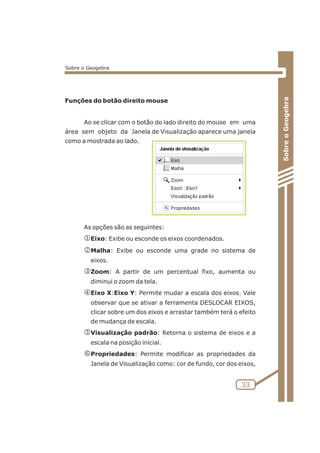
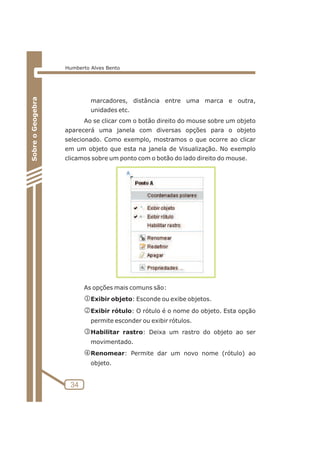
  • 82.
    ATIVIDADE 4 PROPRIEDADES IMPORTANTES PARA OS POLÍGONOS
  • 83.
    No início ohomem só considerava problemas geométricos concretos, que se apresentavam individualmente e entre os quais não era observada nenhuma ligação. Mais tarde, a inteligência humana tornou-se capaz de, a partir de certo número de observações relativas a formas, tamanhos e relações espaciais de objetos físicos específicos, extrair certas propriedades gerais e relações que incluíam as observações anteriores como casos particulares. Isto acarretou a vantagem de se ordenarem problemas geométricos práticos em conjuntos tais que os problemas de um conjunto podiam ser resolvidos pelo mesmo procedimento geral. Chegou-se assim à noção de lei ou regra geométrica. Por exemplo, a soma dos ângulos internos de um triângulo, a fórmula para as Diagonais dos Polígonos, soma dos ângulos externos de um triângulo, as desigualdades triangulares entre outros. Esse nível mais elevado do desenvolvimento da natureza geométrica pode ser chamado de “geometria científica”, uma vez que indução, ensaio e erro e procedimentos empíricos eram os instrumentos de descoberta. A geometria transformou-se num conjunto de receitas práticas e resultados de laboratórios, alguns corretos e alguns apenas aproximados. Nenhum dado nos permite estimar quantos séculos se passaram até que o homem fosse capaz de elevar a geometria ao status de ciência. Mas escritores que se ocuparam desta questão concordam que o vale do rio Nilo, no Egito antigo, foi o local onde a geometria subconsciente transformou-se em científica. Texto retirado do livro: Tópicos de História da Matemática para uso em sala de aula. Autor: Howard Eves. Tradução de Hygino H. Domingues. 80 ATIVIDADE 4: PROPRIEDADES IMPORTANTES PARA OS POLÍGONOS Humberto Alves Bento
  • 84.
    81 ATIVIDADE 4:PROPRIEDADES IMPORTANTES PARA OS POLÍGONOS Atividade 4: Propriedades importantes para os polígonos a) DESIGUALDADE TRIÂNGULAR Vamos verificar a propriedade da “Desigualdade Triangular”. “Em todo triângulo, cada lado é menor que a soma dos outros dois.” 1º Passo: Criar um triângulo ABC. PSelecione a opção POLÍGONO (Janela 5). Clique em três lugares distintos para criar os vértices do triângulo e uma quarta vez no ponto inicial para fechar o polígono triângulo. 2º Passo: Medir os lados do triângulo. PSelecione a opção DISTÂNCIA OU COMPRIMENTO (Janela 7) e clique nos segmentos AB, AC e BC. 3° Passo: Deformar o Triângulo. PSelecione a opção PONTEIRO (Janela 1) e movimente três os vértices do triângulo. Anote na tabela abaixo o resultado de cada movimentação. AB AC BC
  • 85.
    Some quaisquer doisdados e verifique se essa soma é maior ou menor que o do terceiro lado. Verifique se a desigualdade triangular é verdadeira ou falsa. b) ÂNGULO EXTERNO DE UM TRIÂNGULO Agora que você já conhece qual é a soma dos ângulos internos de um triângulo, agora vamos conhecer uma propriedade interessante para um dos ângulos externos de um triângulo. “Em todo triângulo, qualquer ângulo externo é igual à soma dos dois ângulos internos não adjacentes a ele”. “Ângulo externo de um polígono convexo é um ângulo suplementar (maior que 90º) adjacente a um ângulo (interno) do polígono.” Vamos construir a figura abaixo no Geogebra. 82 ATIVIDADE 4: PROPRIEDADES IMPORTANTES PARA OS POLÍGONOS Humberto Alves Bento Figura 4.1
  • 86.
    ATIVIDADE 4 1ºPasso: Criar um triângulo ABC. PSelecione a opção POLÍGONO (Janela 5). Clique em três lugares distintos para criar os vértices do triângulo e uma quarta vez no ponto inicial para fechar o polígono triângulo. PSelecione a opção SEMI-RETA DEFINIDA POR DOIS PONTOS (Janela 3) e clique no ponto B e no ponto C. 2º Passo: Marcar e medir os ângulos internos do triângulo e um ângulo externo. PSelecione a opção ÂNGULO (Janela 7). Clique sobre suas retas adjacentes para que seja mostrada a medida do ângulo interno. Faça esse procedimento em cada um dos três vértices. Obs. 1: Pode acontecer do programa mostrar a medida do ângulo externo. Nesse caso clique com o botão direito do mouse em cima do ângulo, selecione a opção “PROPRIEDADES” e logo em seguida desmarque a opção: “PERMITE ÂNGULOS MAIORES DO QUE 180 GRAUS”. 3° Passo: Deformar o Triângulo. PSelecione a opção PONTEIRO (Janela 1) e movimente três os vértices do triângulo. Anote na tabela abaixo o resultado de cada movimentação. Ângulo A (Interno) Ângulo B (Interno) Soma A + B (Interno) Ângulo C (Externo) 83 ATIVIDADE 4: PROPRIEDADES IMPORTANTES PARA OS POLÍGONOS Atividade 4: Propriedades importantes para os polígonos
  • 87.
    Pergunta: O quevocê pode concluir em relação a soma dos ângulos internos não adjacentes a um ângulo externo? a) ( ) Que o valor do ângulo externo C é sempre a soma dos ângulos internos dos vértices A e B. b) ( ) Que o valor do ângulo externo C não é a soma dos ângulos internos dos vértices A e B. A sua conclusão é uma propriedade de um ângulo externo em relação a dois ângulos internos. c) SOMA DOS ÂNGULOS INTERNOS DO TRIÂNGULO Objetivos Específicos: Deduzir a fórmula da soma dos ângulos internos de um polígono qualquer. Obs.: Para essa atividade, desabilite a opção EIXO no Menu EXIBIR e deixe habilitada a JANELA DE ALGEBRA também no menu EXIBIR. 1º Passo: Criar um triângulo ABC. PSelecione a opção POLÍGONO (Janela 5). Clique em três lugares distintos para criar os vértices do triângulo e uma quarta vez no ponto inicial para fechar o polígono triângulo. (Observe que esses pontos não podem estar alinhados). 2º Passo: Marcar e medir os ângulos internos do triângulo. PSelecione a opção ÂNGULO (Janela 8). Clique sobre suas retas adjacentes para que seja mostrada a medida do ângulo interno. Faça esse procedimento em cada um dos três vértices. 84 ATIVIDADE 4: PROPRIEDADES IMPORTANTES PARA OS POLÍGONOS Humberto Alves Bento
  • 88.
    Obs. 1: Podeacontecer do programa mostrar a medida do ângulo externo. Nesse caso clique com o botão direito do mouse em cima do ângulo, selecione a opção “PROPRIEDADES” e logo em seguida desmarque a opção: “PERMITE ÂNGULOS MAIORES DO QUE 180 GRAUS”. Obs. 2: Se você quiser, é possível retirar todos os rótulos do triângulo para uma melhor visualização do seu objetivo que é verificar a soma dos ângulos internos do triângulo. Basta você clicar com o botão direito do mouse em cima do rótulo e desabilitar a opção: “EXIBIR RÓTULO”. 3º Passo: Somar os ângulos internos do triângulo. PDigite no campo de entrada: a+b+g (utilizando o campo de letras gregas ao lado do campo “comando”). E em seguida “ENTER”. PVai aparecer no campo Objetos Independentes uma variável igual a 180°. 4° Passo: Deformar o Triângulo . PSelecione a opção MOVER (Janela 1) e movimente os vértices do triângulo. Anote na tabela abaixo o resultado de cada movimentação. 85 ATIVIDADE 4: PROPRIEDADES IMPORTANTES PARA OS POLÍGONOS Atividade 4: Propriedades importantes para os polígonos Figura 4.2
  • 89.
    Ângulo Ângulo Ângulo Soma dos Ângulos a b g Internos a+b+g Pergunta 1: A soma dos ângulos internos nas três movimentações se altera? a) ( ) Sim b) ( )Não Pergunta 2: O que você verifica na soma dos ângulos internos a+b+g ? a) ( ) Se somarmos teremos 360º. b) ( ) Se somarmos teremos 900º. c) ( ) Se somarmos teremos 180º. a+b+g a+b+g a+b+g d) SOMA DOS ÂNGULOS INTERNOS DO QUADRILÁTERO 1º Passo: Criar um quadrilátero ABCD. PSelecione a opção POLÍGONO (Janela 5) clique quatro vezes em pontos distintos da janela de construção e uma quinta vez no ponto inicial para fechar o polígono. 86 ATIVIDADE 4: PROPRIEDADES IMPORTANTES PARA OS POLÍGONOS Humberto Alves Bento
  • 90.
    2º Passo: Marcare medir os ângulos internos do quadrilátero. PSelecione a opção ÂNGULO (Janela 8). Clique sobre suas retas adjacentes para que seja mostrada a medida do ângulo interno. Faça esse procedimento em cada um dos quatro vértices. Obs. 1: Pode acontecer do programa mostrar a medida do ângulo externo. Nesse caso clique com o botão direito do mouse em cima do ângulo, selecione a opção “PROPRIEDADES” e logo em seguida desmarque a opção: “PERMITE ÂNGULOS MAIORES DO QUE 180 GRAUS”. 3º Passo: Somar os ângulos internos do quadrilátero. a+b+g+d PDigite no campo de entrada: (utilizando o campo de ltras gregas ao lado do campo “comando”). E em seguida “ENTER”. PVai aparecer no campo “Objetos Independentes” uma variável (que é a soma dos ângulos internos) igual a quanto? Resposta: ___________. Esse valor será a soma dos ângulos internos do quadrilátero. 4º Passo: Deformar o Quadrilátero. PSelecione a opção MOVER (Janela 1) e movimente os vértices do triângulo. O resultado da soma dos ângulos internos altera? a) ( ) Sim b) ( ) Não 87 ATIVIDADE 4: PROPRIEDADES IMPORTANTES PARA OS POLÍGONOS Atividade 4: Propriedades importantes para os polígonos
  • 91.
    Verifique o queacontece com a soma dos ângulos internos e responda: Pergunta 1: O que você verifica na soma dos ângulos internos a+b+g+d ? a)( ) Se somarmos a+b+g+d teremos 360º. b)( ) Se somarmos a+b+g+d teremos 900º. c)( ) Se somarmos a+b+g+d teremos 180º. 5º Passo: Traçar uma diagonal do quadrilátero. PSelecione a opção SEGMENTO DEFINIDO POR DOIS PONTOS (Janela 3) e clique sobre dois vértices opostos do quadrilátero. Faça uma análise e marque a resposta certa com base no que você observa no computador. Pergunta 2: Quantos triângulos formaram? a) ( ) 1 triângulo b) ( ) 2 triângulos c) ( ) 3 triângulos 88 ATIVIDADE 4: PROPRIEDADES IMPORTANTES PARA OS POLÍGONOS Humberto Alves Bento Figura 4.3
  • 92.
    Pergunta 3: Qualé a relação entre a soma dos ângulos internos dos triângulos e do quadrilátero? a) ( ) A soma dos ângulos internos de cada triângulo é 180º. No quadr i l át e ro t emos doi s t r i ângulos , ent ão 180º + 180º = 360º. Que é a soma dos ângulos internos do quadrilátero. b) ( ) Como o triângulo não tem diagonal, não é possível estabelecer uma relação entre a soma dos ângulos internos do triângulo e do quadrado. e) SOMA DOS ÂNGULOS INTERNOS DO PENTÁGONO 1º Passo: Criar um pentágono ABCD. PSelecione a opção POLÍGONO (Janela 5) clique cinco vezes em pontos distintos da janela de construção e uma sexta vez no ponto inicial para fechar o polígono. 2º Passo: Marcar e medir os ângulos internos do pentágono. PSelecione a opção ÂNGULO (Janela 8). Clique sobre suas retas adjacentes para que seja mostrada a medida do ângulo interno. Faça esse procedimento em cada um dos cinco vértices. Obs. 1: Pode acontecer do programa mostrar a medida do ângulo externo. Nesse caso clique com o botão direito do mouse em cima do ângulo, selecione a opção “PROPRIEDADES” e logo em seguida desmarque a opção: “PERMITE ÂNGULOS MAIORES DO QUE 180 GRAUS”. 89 ATIVIDADE 4: PROPRIEDADES IMPORTANTES PARA OS POLÍGONOS Atividade 4: Propriedades importantes para os polígonos
  • 93.
    3º Passo: Somaros ângulos internos do pentágono. PDigite no campo de entrada: a+b+g+d+e (utilizando o campo de letras gregas ao lado do campo “comando”). E em seguida “ENTER”. PVai aparecer no campo Objetos Independentes uma variável (que é a soma dos ângulos internos) igual a quanto? Resposta: __________ Esse valor será a soma dos ângulos internos do pentágono. 4º Passo: Deformar o pentágono. PSelecione a opção MOVER (Janela 1) e movimente os vértices do pentágono. O resultado da soma dos ângulos internos altera? a) ( ) Sim b) ( ) Não 5º Passo: Traçar duas diagonais do pentágono por um mesmo vértice. PSelecione a opção SEGMENTO DEFINIDO POR DOIS PONTOS (Janela 3) e crie duas diagonais pelo mesmo vértice no pentágono. 90 ATIVIDADE 4: PROPRIEDADES IMPORTANTES PARA OS POLÍGONOS Humberto Alves Bento Figura 4.4
  • 94.
    Faça uma análisee marque a resposta certa com base no que você observa no computador. Pergunta 1: O que você pode observar nessas atividades em relação à soma dos ângulos internos de um triângulo e a de um polígono qualquer? a) ( ) Para saber a soma dos ângulos de um polígono qualquer, basta multiplicar o número de diagonais com o número de lados. b) ( ) Sabendo que a soma dos ângulos internos de um triângulo é 180º, podemos observar e contar o número (n) de triângulos dentro do polígono. Então, para saber a soma dos ângulos internos do polígono basta multiplicar 180º x n. c) ( ) Não há nenhuma relação entre o número de triângulos que formamos no polígono e a soma dos ângulos internos de um triângulo. Preencha a tabela para sua melhor compreensão. Triângulo Equilátero Obs.: A última linha será uma fórmula que você deverá generalizar a partir da tabela. 91 ATIVIDADE 4: PROPRIEDADES IMPORTANTES PARA OS POLÍGONOS Atividade 4: Propriedades importantes para os polígonos Quantos triângulos consigo formas nº de lados 3 1 1 . 180º 4 . 180º = 720 180 : 3 = 60 900 : 7 = 128,57 Heptágono Regular Octógono Regular Polígono Regular 3 4 ... ... ... ... ... N(lados) Soma dos ângulos internos Se o polígono for regular cada ângulo interno vale: Nome do polígono regular
  • 95.
    f) O NÚMERODE DIAGONAIS DE UM POLÍGONO 1º Passo: Construção de polígonos. PConstrua os polígonos como nos exemplos abaixo e faça uma análise para o correto preenchimento das tabelas abaixo. PPara isso utilize as opções: POLÍGONO REGULAR (Janela 5) e a opção SEGMENTO DEFINIDO POR DOIS PONTOS (Janela 3) para as construções dos polígonos regulares bem como as suas respectivas diagonais. Exemplos: 92 ATIVIDADE 4: PROPRIEDADES IMPORTANTES PARA OS POLÍGONOS Humberto Alves Bento
  • 96.
    2º Passo: Preenchimentoda Tabela Nº de Lados Nome do Polígono Com extremidade num dos vértices do Polígono 3 Triângulo 3 - 3 = 0 Diagonal Quadrado 4 - 3 = 1 diagonal Pentágono 5 - 3 = 2 diagonais 4 5 6 7 8 9 10 Exemplos . . . . . . . . . n Obs.: A última linha será uma fórmula que você deverá generalizar a partir da tabela. 93 ATIVIDADE 4: PROPRIEDADES IMPORTANTES PARA OS POLÍGONOS Atividade 4: Propriedades importantes para os polígonos
  • 97.
    Nº de Lados Nome do Polígono Nº de Diagonais com extremidade nos (n) vértices Como o número de diagonais é contado duas vezes divide-se por 2 o número de extremidade nos (n) vértices 3 Triângulo 3 (3 - 3) = 0 0 : 2 = 0 Quadrado 4 (4 - 3) = 4 diagonais 4 : 2 = 2 diagonais Pentágono Exemplos . . . . . . . . . . . . . . . Polígono 5 (5 - 3) = 10 diagonais 10 : 2 = 5 diagonais 4 5 6 7 8 9 10 n Obs.: A última linha será uma fórmula que você deverá generalizar a partir da tabela. 94 ATIVIDADE 4: PROPRIEDADES IMPORTANTES PARA OS POLÍGONOS Humberto Alves Bento
  • 98.
    ATIVIDADE 5 PONTOSNOTÁVEIS DO TRIÂNGULO
  • 99.
    Humberto Alves Bento 96 Nos três primeiros postulados dos Elementos, Euclides enuncia as três “construções” permitidas em geometria: jTraçar uma reta por dois pontos; kProlongar uma reta limitada continuamente segundo uma reta; lDescrever um círculo com qualquer centro e qualquer distância. Euclides não usa a palavra “compasso” em seus Elementos e nunca descreve como as construções devem ser feitas. A restrição de que essas construções devem ser realizadas apenas com o uso de uma régua e um compasso tem tradicionalmente sido atribuída a Platão (390 a.C.). Embora os gregos tivessem chegado muito perto de levar a termo todas as construções que são permissíveis usando apenas régua e compasso, eles também tinham ciência de muitos problemas relativamente simples que eram capazes de resolver somente por esses meios: jInscrever um polígono regular num círculo; kEncontrar o incentro de um triângulo; lAchar o lado de um cubo cujo volume fosse o dobro do volume de um cubo dado; mConstruir um quadrado de área igual à de um dado círculo. Imagine o trabalho que os Gregos tiveram para fazer a formalização destas construções. Por outro lado podemos imaginar se os gregos tivessem à sua disposição as ferramentas que temos hoje no Geogebra. Com certeza eles ficariam impressionados com a geometria dinâmica. Essa geometria na qual podemos construir rapidamente as figuras e suas propriedades, deformá-las para verificar sua validade. É muito mais fácil e agradável aprender matemática hoje do que na época de Euclides. Podemos dizer que somos privilegiados. Com a Geometria Dinâmica podemos trocar a régua e o compasso de Euclides por um poderoso software que simula todas as possíveis situações que a figura plana nos pode proporcionar. ATIVIDADE 5: PONTOS NOTÁVEIS DO TRIÃNGULO
  • 100.
    ATIVIDADE 5: PONTOSNOTÁVEIS DO TRIÃNGULO 97 Atividade 5: Pontos notáveis do triângulo I. ALGUNS APORTES TEÓRICOS Os pontos notáveis do triângulo são: BARICENTRO, INCENTRO, CIRCUNCENTRO E ORTOCENTRO. a) BARICENTRO É o ponto de intersecção das medianas de um triângulo. Mediana de um triângulo é o segmento que une um vértice ao ponto médio do lado oposto. b) INCENTRO Figura 5.1 É o ponto de intersecção das bissetrizes de um triângulo. Bissetriz de um triângulo é o segmento que une um vértice ao lado oposto, dividindo o ângulo desse vértice em dois ângulos de mesma medida. Figura 5.2
  • 101.
    Humberto Alves Bento c) CIRCUNCENTRO d) ORTOCENTRO 98 É o ponto de intersecção das mediatrizes de um triângulo. Mediatriz é a reta perpendicular no ponto médio do lado de um triângulo. É o ponto de intersecção das alturas de um triângulo. Altura de um triângulo é o segmento de reta que une um vértice ao lado oposto (ou ao seu prolongamento), formando um ângulo de 90° com esse lado. ATIVIDADE 5: PONTOS NOTÁVEIS DO TRIÃNGULO Figura 5.3 Figura 5.4
  • 102.
    ATIVIDADE 5: PONTOSNOTÁVEIS DO TRIÃNGULO 99 Atividade 5: Pontos notáveis do triângulo II. INSTRUÇÕES PARA USO DO SOFTWARE E CONSTRUÇÃO DOS PONTOS NOTÁVEIS DO TRIÂNGULO a) O BARICENTRO PPrimeiramente desabilite a opção EIXO no Menu EXIBIR. PSelecione a opção POLÍGONO (Janela 5). Clique em três lugares distintos para criar os vértices do triângulo ABC e uma quarta vez no ponto inicial para fechar o polígono triângulo. (Observe que esses pontos não podem estar alinhados). Se não aparecer o rótulo, rotule o triângulo ABC. PSelecione a opção PONTO MÉDIO (Janela 2) e crie o ponto médio AB clicando nos pontos A e B. Logo em seguida, rotule ou chame o ponto médio de D. PSelecione a opção SEGMENTO DEFINIDO POR DOIS PONTOS (Janela 3) e crie um segmento com extremos no ponto médio criado anteriormente e no vértice C. (Esse segmento é a mediana). PSelecione a opção PONTO MÉDIO (Janela 2) e crie o ponto médio AC clicando nos pontos A e C. Logo em seguida, rotule o ponto médio de E. PSelecione a opção SEGMENTO DEFINIDO POR DOIS PONTOS (Janela 3) e crie um segmento com extremos no ponto médio criado anteriormente e no vértice B. (Esse segmento também é a mediana1). 1 As medianas de um triângulo intersectam-se num ponto chamado “Baricentro” que dista dois terços do vértice da mediana correspondente. (Teorema de Ceva). Esse teorema foi criado pelo matemático italiano Giovanni Ceva em 1678. Este teorema dá condições para que três cevianas sejam Concorrentes. (Três retas que passam pelo mesmo ponto.) Ceviana é um segmento de reta que liga um vértice do triângulo ao lado oposto correspondente ou do seu prolongamento. São exemplos de cevianas a mediana, a altura e a bissetriz.
  • 103.
    Humberto Alves Bento PSelecione a opção INTERSEÇÃO DE DOIS OBJETOS (Janela 2) e crie a interseção G das medianas clicando em duas retas internas ao triângulo (logo após criado, rotule de G o ponto). PSelecione a opção PONTO MÉDIO (Janela 2) e crie o ponto médio BC clicando nos pontos B e C. Logo em seguida, rotule o ponto médio de F. PSelecione a opção SEGMENTO DEFINIDO POR DOIS PONTOS (Janela 3) e crie um segmento com extremos no ponto médio criado anteriormente e no vértice A. 100 Movimente os pontos A, B e C e marque a resposta correta. Pergunta 1: O que você pode observar? a) ( ) O segmento AF não passa pelo ponto G. b) ( ) O segmento AF passa pelo ponto G. O ponto G é o BARICENTRO do triângulo. Qual é a relação entre os segmentos AG e GF? BG e GE? CG e GD? PSelecione a opção PONTO MÉDIO (Janela 2) e meça o ponto médio entre AG. Rotule-o de H. ATIVIDADE 5: PONTOS NOTÁVEIS DO TRIÃNGULO Figura 5.1.1
  • 104.
    ATIVIDADE 5: PONTOSNOTÁVEIS DO TRIÃNGULO 101 Atividade 5: Pontos notáveis do triângulo PSelecione a opção DISTÂNCIA, COMPRIMENTO OU PERÍMETRO (Janela 8) e meça os comprimentos AH, HG e GF. Conforme a figura abaixo. Você irá verificar que AG está na razão de 2 para 1, em relação a GF ou seja, AG é sempre duas vezes GF. Ou também podemos dizer que AG é 2/3 de AF e ainda, GF é 1/3 de AF. Figura 5.1.2 Em seguida mova bastante o triângulo e você vai verificar que o ponto G nunca vai sair do triângulo. Essa é uma característica do ponto G que é chamado de centro de massa2. b) Um lugar Geométrico para o Baricentro Atendendo aos resultados afirmados para o baricentro, quando um vértice B do triângulo ABC se desloca sobre uma “paralela p” ao seu lado oposto AC, o baricentro deve descrever uma reta ainda paralela a AC. Com base na figura tente montar no Geogebra essa interessante propriedade do Baricentro. 2 Centro de massa ou centro de gravidade de um triângulo, quer dizer que se suspendermos um triângulo de material homogêneo pelo seu baricentro, ele fica em equilíbrio.
  • 105.
    Humberto Alves Bento 102 No final você pode mover os vértices do triângulo de partida para verificar que os resultados não dependem de qualquer triângulo em particular. c) Outra Propriedade do Baricentro “As paralelas a dois lados de um triângulo que passam pelo baricentro dividem o terceiro lado em três partes iguais”. Analise a figura e tente fazer você no Geogebra. ATIVIDADE 5: PONTOS NOTÁVEIS DO TRIÃNGULO Figura 5.1.3 Figura 5.1.4
  • 106.
    ATIVIDADE 5: PONTOSNOTÁVEIS DO TRIÃNGULO 103 Atividade 5: Pontos notáveis do triângulo d) O INCENTRO PPrimeiramente desabilite a opção EIXO no Menu EXIBIR. PSelecione a opção POLÍGONO (Janela 5). Clique em três lugares distintos para criar os vértices do triângulo e uma quarta vez no ponto inicial para fechar o polígono triângulo. (Observe que esses pontos não podem estar alinhados). PSelecione a opção BISSETRIZ (Janela 4) e crie duas bissetrizes de dois ângulos internos do triângulo (clique sobre as suas retas adjacentes). PSelecione a opção INTERSEÇÃO DE DOIS OBJETOS (Janela 2) e crie a intersecção I das bissetrizes (logo após criado, rotule de I o ponto). PSelecione a opção BISSETRIZ (Janela 4) e crie a bissetriz do outro ângulo interno do triângulo. Você poderá perceber que essa última bissetriz vai passar exatamente pelo ponto I. PFeito esse procedimento agora vamos arrumar esses segmentos. a)Selecione a opção INTERSEÇÃO DE DOIS OBJETOS (Janela 2) e marque a intersecção entre a reta bissetriz com o lado do triângulo. Faça isso com os outros dois lados e rotule todos os pontos. b)Selecione a opção SEGMENTO DEFINIDO POR DOIS PONTOS (Janela 3) e ligue o vértice A até o ponto de intersecção entre a reta bissetriz e o lado oposto do vértice A do triângulo ABC ou seja, crie os segmentos AF, BE e CG. PSelecione a opção EXIBIR/ ESCONDER OBJETO (Janela 11) e esconda as bissetrizes clicando em todas as retas e depois selecionando a opção MOVER (Janela 1). Para esconder todas as bissetrizes.
  • 107.
    Humberto Alves Bento PSelecione a opção RETA PERPENDICULAR (Janela 4) e crie uma perpendicular ao lado AB passando por I. PSelecione a opção INTERSEÇÃO DE DOIS OBJETOS (Janela 2) e crie a intersecção T da perpendicular com o lado AB. PSelecione a opção CIRCUNFERÊNCIA DEFINIDA PELO CENTRO E UM DE SEUS PONTOS (Janela 6). A seguir, trace uma circunferência com centro em I passando por T. Movimente os pontos A, B e C. Pergunta 1: O que você observa? Marque a alternativa correta. a) ( ) A circunferência fica toda dentro do triângulo. b) ( ) A circunferência fica toda fora do triângulo. PSelecione a opção INTERSEÇÃO DE DOIS OBJETOS (Janela 2) e selecione os outros dois pontos de intersecção da circunferência com o triângulo clicando na circunferência e no lado do triângulo. PSelecione a opção EXIBIR/ ESCONDER OBJETO (Janela 11) e esconda a reta perpendicular PSelecione a opção MOVER (Janela1) movimente o ponto A, B ou C e observe. O ponto I (Incentro) é o centro da circunferência inscrita no triângulo. 104 ATIVIDADE 5: PONTOS NOTÁVEIS DO TRIÃNGULO
  • 108.
    ATIVIDADE 5: PONTOSNOTÁVEIS DO TRIÃNGULO 105 Atividade 5: Pontos notáveis do triângulo Figura 5.2.1 Obs: A propriedade a ser identificada ao mover os pontos A, B e C é que a circunferência está sempre inscrita no triângulo, ou seja, a circunferência está sempre dentro do triângulo. e) Uma Propriedade para o Incentro A reta que une o vértice A de um triângulo [ABC] com o incentro I corta a circunferência circunscrita num ponto P equidistante de B, de I e de C. Analise a seguinte figura e tente você fazer no Geogebra. Figura 5.2.2
  • 109.
    Humberto Alves Bento f) Circunferência Exinscritas Exincentros 106 O ponto I, incentro de um triângulo [ABC], é o único ponto interior que é equidistante dos lados do triângulo. Mas há pontos exteriores com a mesma propriedade do incentro. Chamamos-lhes exincentros. Basta pensar nas intersecções das bissetrizes exteriores dos ângulos do triângulo. Aliás, pelo ponto de encontro das bissetrizes exteriores de A e C também passa a bissetriz interior de B. (Pode provar que as bissetrizes exteriores de A e C se intersectam e que a bissetriz exterior de A é perpendicular à bissetriz interior de A, ou que as bissetrizes interiores de [ABC] contêm as alturas de [LMN]). É claro que você pode e deve mover os vértices do triângulo para ver que o resultado não depende de qualquer triângulo em particular. Agora com base na figura e no texto tente montar no GeoGebra os exincentros. ATIVIDADE 5: PONTOS NOTÁVEIS DO TRIÃNGULO Figura 5.2.3
  • 110.
    ATIVIDADE 5: PONTOSNOTÁVEIS DO TRIÃNGULO 107 Atividade 5: Pontos notáveis do triângulo Obs.: As vezes há dúvidas em relação à posição da circunferência em relação ao polígono. jUma “circunferência está circunscrita” ao polígono, quando a circunferência contém os vértices do polígono. kUma “circunferência está Inscrita” ao polígono, quando a circunferência tangencia os lados do polígono. lUma “circunferência é exinscrita” ao polígono, quando há pontos exteriores que eqüidistam dos lados do polígono. g) O CIRCUNCENTRO PPrimeiramente desabilite a opção EIXO no Menu EXIBIR. PSelecione a opção POLÍGONO (Janela 5). Clique em três lugares distintos para criar os vértices do triângulo e uma quarta vez no ponto inicial para fechar o polígono triângulo. (Observe que esses pontos não podem estar alinhados). PSelecione a opção MEDIATRIZ (Janela 4), a seguir clique sobre dois lados do triângulos. O que é a mediatriz? Mediatriz é a “reta perpendicular” no ponto médio do lado de um triângulo. Figura 5.3.1
  • 111.
    Humberto Alves Bento PSelecione a opção INTERSEÇÃO DE DOIS OBJETOS (Janela 2) e crie a intersecção H das mediatrizes (logo após criado, rotule de H o ponto). PSelecione a opção MEDIATRIZ (Janela 4) a seguir crie a mediatriz do outro lado do triângulo. Você vai observar que essa mediatriz vai passar exatamente por H. PSelecione a opção EXIBIR/ ESCONDER OBJETO (Janela 10) e esconda as mediatrizes clicando nas retas mediatrizes e logo em seguida selecionando a opção MOVER (Janela 1). PSelecione a opção CIRCUNFERÊNCIA DEFINIDA PELO CENTRO E UM DE SEUS PONTOS (Janela 6). A seguir, trace uma circunferência com centro em H, passando por A. Pergunta 1: O que você observa? a) ( ) A circunferência passa pelos pontos B e C. b) ( ) A circunferência não passa pelos pontos B e C. PSelecione a opção ÂNGULO (Janela 8) e clique em dois lados adjacentes ao ponto A para que se tenha o valor do ângulo. Faça esse procedimento com os outros dois vértices. PSelecione a opção MOVER (Janela 1) movimente o ponto A, B ou C e observe. O ponto H é o centro da circunferência circunscrita ao triângulo. 108 ATIVIDADE 5: PONTOS NOTÁVEIS DO TRIÃNGULO Figura 5.3.2
  • 112.
    ATIVIDADE 5: PONTOSNOTÁVEIS DO TRIÃNGULO 109 Atividade 5: Pontos notáveis do triângulo Com base nessa construção no GEOGEBRA, discuta com os colegas e marque a resposta correta: Pergunta 2: Quando que o ponto H (circuncentro) será interno ao triângulo? a) ( ) Quando o triângulo for “Agudo”. (Três ângulos internos menores que 90º) b) ( ) Quando o triângulo for “Retângulo”. (Um ângulo interno igual a 90º) c) ( ) Quando o triângulo for “Obtuso”. (Um ângulo interno maior que 90º) Pergunta 3: Quando que o ponto H (circuncentro) será externo ao triângulo? a) ( ) Quando o triângulo for “Agudo”. (Três ângulos internos menores que 90º) b) ( ) Quando o triângulo for “Retângulo”. (Um ângulo interno igual a 90º) c) ( ) Quando o triângulo for “Obtuso”. (Um ângulo interno maior que 90º) Pergunta 4: Quando que o ponto H (circuncentro) estará sobre um dos lados do triângulo? a) ( ) Quando o triângulo for “Agudo”. (Três ângulos internos menores que 90º) b) ( ) Quando o triângulo for “Retângulo”. (Um ângulo interno igual a 90º) c) ( ) Quando o triângulo for “Obtuso”. (Um ângulo interno maior que 90º)
  • 113.
    Humberto Alves Bento h) RETA DE SIMSON 1º Passo: Criar um triângulo ABC. 110 A reta de Simson é uma propriedade da circunferência circunscrita ao triângulo, cujo ponto notável é o circuncentro, essa propriedade é muito interessante e curiosa, no entanto, propomos a sua construção. “Se por um ponto P de uma circunferência circunscrita a um triângulo ABC, passarmos perpendiculares aos lados do triângulo, estas (perpendiculares) intersectam os três lados em três pontos que são colineares, ou seja, em três pontos alinhados.” A linha reta que passa por esses três pontos toma o nome de reta de Simson. CONSTRUÇÃO DA RETA DE SIMSON Para a construção dessa propriedade desabilite a opção EIXO no menu exibir e também desabilite a JANELA DE ÁLGEBRA no menu exibir. PSelecione a opção POLÍGONO (Janela 5) e clique em três lugares da janela de construção para criar os vértices do triângulo e uma quarta vez no ponto inicial para fechar o triângulo. PRotule os vértices do triângulo ABC clicando com o botão direito do mouse em cima de cada ponto e selecionando a opção EXIBIR RÓTULO. ATIVIDADE 5: PONTOS NOTÁVEIS DO TRIÃNGULO
  • 114.
    ATIVIDADE 5: PONTOSNOTÁVEIS DO TRIÃNGULO PSelecione a opção MEDIATRIZ (Janela 4) e clique nos três lados do triângulo para criar as mediatrizes. PSelecione a opção INTERSEÇÃO DE DOIS OBJETOS (Janela 2) e clique em duas retas mediatrizes criadas anteriormente para criar o ponto D (Circuncentro). PSelecione a opção EXIBIR/ESCONDER OBJETO (Janela 11) e esconda as três retas mediatrizes clicando nas três retas. PSelecione a opção CÍRCULO DEFINIDO PELO CENTRO E UM DE SEUS PONTOS (Janela 6) e clique no ponto D (Circuncentro) e no ponto A para criar uma circunferência circunscrita ao triângulo. 111 Atividade 5: Pontos notáveis do triângulo 2º Passo: Determinar o circuncentro (encontro das mediatrizes) 3º Passo: Criar a reta de Simson. PSelecione a opção NOVO PONTO (Janela 2) e crie um ponto P sobre a circunferência. (Rotule esse ponto de P) PSelecione a opção RETA PERPENDICULAR (Janela 4) e: a) Clique no ponto P e no segmento de reta AB. (Você criou a reta perpendicular a AB que passa pelo ponto P). b) Clique no ponto P e no segmento de reta AC. (Você criou a reta perpendicular a AC que passa pelo ponto P). c) Clique finalmente no ponto P e no segmento de reta BC. (você criou a reta perpendicular a BC que passa pelo ponto P). PSelecione a opção INTERSEÇÃO DE DOIS OBJETOS (Janela 2): a) Clique no segmento de reta AB e na reta perpendicular criada anteriormente.
  • 115.
    Humberto Alves Bento b)Clique no segmento de reta AC e na reta perpendicular criada anteriormente. c)Clique finalmente no segmento de reta BC e na reta perpendicular criada anteriormente. PSelecione a opção reta definida por dois pontos (Janela 3) e clique em dois pontos de interseção criados anteriormente. Obs.: Você irá verificar que essas intersecções estarão sempre alinhadas ou seja esses três pontos são colineares. (Essa é a reta que chamamos de Reta de Simson). Veja a figura abaixo para a verificação. 112 A figura acima é bem sugestiva da construção que se faz e do resultado. Pode deslocar os vértices do triângulo ou o ponto P sobre a circunferência para confirmar que o resultado não depende do triângulo nem de um particular ponto P (O resultado de Simson aplica-se para pontos P distintos dos vértices.) ATIVIDADE 5: PONTOS NOTÁVEIS DO TRIÃNGULO Figura 5.3.3
  • 116.
    ATIVIDADE 5: PONTOSNOTÁVEIS DO TRIÃNGULO 113 Atividade 5: Pontos notáveis do triângulo Pergunta 1: Porque é que o resultado não é interessante quando P coincide com um dos vértices? a) ( ) A reta de Simson, irá coincidir com uma das retas perpendiculares ao ponto que são na realidade a altura do triângulo. b) ( ) A reta de Simson vai virar uma curva. i) O ORTOCENTRO PPrimeiramente desabilite a opção EIXO no Menu EXIBIR. PSelecione a opção POLÍGONO (Janela 5). Clique em três lugares distintos para criar os vértices do triângulo e uma quarta vez no ponto inicial para fechar o polígono triângulo. (Observe que esses pontos não podem estar alinhados). PSelecione a opção RETA PERPENDICULAR (Janela 4), e crie uma perpendicular ao lado AB passando por C e outra ao lado BC passando por A. PSelecione a opção INTERSEÇÃO DE DOIS OBJETOS (Janela 2) e crie a intersecção O das perpendiculares (logo após criado, rotule de O o ponto). PSelecione a opção RETA PERPENDICULAR (Janela 4), e crie a perpendicular ao lado AC passando por B. Você vai observar que essa última perpendicular passa pelo ponto O. PSelecione a opção ÂNGULO (Janela 8) e clique em dois lados adjacentes ao ponto A para que se tenha o valor do ângulo. Faça esse procedimento com os outros dois vértices. PSelecione a opção MOVER (Janela 1) movimente o ponto A, B ou C e observe:
  • 117.
    Humberto Alves Bento 114 Com base nessa construção no GEOGEBRA, discuta com os colegas e marque a resposta correta: Pergunta 1: Quando que o ponto O (ortocentro) será interno ao triângulo? a) ( ) Quando o triângulo for “Agudo”. (Três ângulos internos menores que 90º) b) ( ) Quando o triângulo for “Retângulo”. (Um ângulo interno igual a 90º) c) ( ) Quando o triângulo for “Obtuso”. (Um ângulo interno maior que 90º) Pergunta 2: Quando que o ponto O (ortocentro) será externo ao triângulo? a) ( ) Quando o triângulo for “Agudo”. (Três ângulos internos menores que 90º) b) ( ) Quando o triângulo for “Retângulo”. (Um ângulo interno igual a 90º) c) ( ) Quando o triângulo for “Obtuso”. (Um ângulo interno maior que 90º) ATIVIDADE 5: PONTOS NOTÁVEIS DO TRIÃNGULO Figura 5.4.1
  • 118.
    ATIVIDADE 5: PONTOSNOTÁVEIS DO TRIÃNGULO 115 Atividade 5: Pontos notáveis do triângulo Pergunta 3: Quando que o ponto O (ortocentro) coincidirá com um dos vértices do triângulo? a) ( ) Quando o triângulo for “Agudo”. (Três ângulos internos menores que 90º) b) ( ) Quando o triângulo for “Retângulo”. (Um ângulo interno igual a 90º) c) ( ) Quando o triângulo for “Obtuso”. (Um ângulo interno maior que 90º) j) Propriedade interessante envolvendo o Ortocentro Objetivo: Construir um triângulo ABC cujo ponto notável seja o ortocentro para verificar a propriedade abaixo. As paralelas aos lados de um triângulo ABC que passam pelos vértices opostos, formam um triângulo A'B'C' em que A'B' = 2 AB, A'C' = 2 AC e B'C' = 2BC, em que A, B e C são os pontos médios de B'C', A'C' e A'B' respectivamente. Como conseqüência, as alturas do triângulo [ABC] são as mediatrizes de [A'B'C']. As três alturas de um triângulo (que são afinal mediatrizes de um outro triângulo) cortam-se num ponto H. H é o ortocentro do triângulo [ABC] e o circuncentro de [A'B'C']. 1ª parte Construa um triângulo ABC cujo ponto notável seja o ortocentro (H). 2ª Parte (Construção da propriedade) PSelecione a opção RETA PARALELA (Janela 4) e crie a reta paralela a AB passando por C, a reta paralela a AC passando por B, também a reta paralela a BC passando por A.
  • 119.
    Humberto Alves Bento PSelecione a opção INTERSEÇÃO DE DOIS PONTOS (Janela 2) e crie o ponto A' que passa pelos pontos A e C, crie também o ponto B' que passa pelos pontos B e C e finalmente crie o ponto C' que passa pelos pontos A e B. PSelecione a opção CÍRCULO DEFINIDO POR TRÊS PONTOS (Janela 6) e crie a circunferência com centro em H que passa por A'B'C'. 3ª Parte (Verificação da Propriedade) PSelecione a opção DISTÂNCIA OU COMPRIMENTO (Janela 7) e merça a distância entre AB e A'B'. Você pode observar que A'B' = 2 AB? Faça a mesma medição com os outros lados do triângulo e chegue as mesmas conclusões, preenchendo a tabela. Depois mova os vértices do triângulo ABC para verificar que o resultado não depende de qualquer triângulo em particular. 116 ATIVIDADE 5: PONTOS NOTÁVEIS DO TRIÃNGULO Figura 5.4.2
  • 120.
    ATIVIDADE 5: PONTOSNOTÁVEIS DO TRIÃNGULO 117 Atividade 5: Pontos notáveis do triângulo Obs.: jNo triângulo ABC o ponto H é ortocentro (Encontro das alturas do triângulo). kNo triângulo A'B'C' o ponto H é circuncentro (Encontro das mediatrizes do triângulo). AB AC BC 2 x AB 2 x AC 2 x BC A’B’ B’C’ A’C’ k) Um lugar Geométrico interessante para o Ortocentro Quando um vértice C, no caso da figura, de um triângulo [ABC] se desloca sobre uma paralela ao lado oposto (AB), o ortocentro H descreve uma parábola. PSelecione a opção PONTO (Janela 2). Clique em qualquer ponto da janela de construção. Figura 5.4.3
  • 121.
    Humberto Alves Bento PSelecione a opção RETA PERPENDICULAR (Janela 4) e clique no ponto A e em seguida na reta x (abscissa) e depois clique no ponto A e na reta y (ordenada). PSelecione a opção POLÍGONO (Janela 5) e crie um triângulo com os vértices A'C' em cima da reta x e o vértice B' em cima da reta b. PSelecione a opção RETA PERPENDICULAR (Janela 4) e crie a reta perpendicular a A'B' passando por C', também a reta perpendicular a A'C' passando por B' e finalmente a reta perpendicular a B'C' passando por A'. PSelecione a opção INTERSEÇÃO DE DOIS OBJETOS (Janela 2) e clique em duas das retas perpendiculares criadas anteriormente. PEsse ponto notável que aparece é o “ortocentro”. Chame esse ponto de “H”. PClique com o BOTÃO DIREITO em cima do ponto H e selecione a opção HABILITAR RASTRO. PEm seguida, mova o ponto B'. Você vai observar que o ponto H descreve uma parábola. 118 ATIVIDADE 5: PONTOS NOTÁVEIS DO TRIÃNGULO Figura 5.4.4
  • 122.
    ATIVIDADE 5: PONTOSNOTÁVEIS DO TRIÃNGULO 119 Atividade 5: Pontos notáveis do triângulo Figura 5.4.5 Um exercício interessante consiste em determinar uma equação em (x,y) para a parábola descrita por H, para um sistema de eixos previamente escolhido. l) A RETA DE EULER Uma atividade interessante a respeito dos pontos notáveis de um triângulo ABC é a construção da “RETA DE EULER”. Leonhard Poul Euler (le-se “Óilã”), foi um grande matemático suíço (1707 1783). Essa atividade consiste em construir em uma mesma figura (triângulo), os pontos notáveis Baricentro (G), Circuncentro (H) e o Ortocentro (O) de um mesmo triângulo ABC. Construa os três pontos notáveis citados acima em um mesmo triângulo ABC, quando você movimentar os vértices do
  • 123.
    Humberto Alves Bento triângulo, será possível observar que esses três pontos estarão sempre alinhados. 120 Figura 5.5 Outra propriedade interessante para a reta de Euler é que os comprimentos GO = 2 GH. Tente verificar essa propriedade utilizando a ferramenta DISTÂNCIA, COMPRIMENTO OU PERÍMETRO (Janela 8). Para isso, clique nos pontos G e H, e depois nos pontos G e O. Preencha a tabela para a verificação. Os valores da coluna 2 coincidem com os valores da coluna 3 ? a) ( ) Sim b) ( ) Não ATIVIDADE 5: PONTOS NOTÁVEIS DO TRIÃNGULO 1 GH 2 2 GH 3 GO
  • 124.
    ATIVIDADE 5: PONTOSNOTÁVEIS DO TRIÃNGULO 121 Atividade 5: Pontos notáveis do triângulo Com base nessa construção no GEOGEBRA, discuta com os colegas e marque a resposta correta: Pergunta 1: Quando que esses três pontos serão coincidentes? a) ( ) Quando o triângulo for Isósceles. (com dois lados iguais) b) ( ) Quando o triângulo for Eqüilátero. (com três lados iguais) c) ( ) Quando o triângulo for Escaleno. (com três lados diferentes) Pergunta 2: O que acontece com os pontos quando o “Triângulo é Retângulo”? (Triângulo Retângulo “um” ângulo interno de 90º) a) ( ) O Ortocentro e o Circuncentro ficam exteriores ao triângulo. b) ( ) O Ortocentro e o Circuncentro ficam interiores ao triângulo. c) ( ) O Ortocentro e o Circuncentro pertencem ao triângulo. Pergunta 3: O que acontece com os pontos quando o “Triângulo é Agudo”? (Triângulo agudo ângulos internos menores que 90º) a) ( ) O Ortocentro e o Circuncentro ficam exteriores ao triângulo. b) ( ) O Ortocentro e o Circuncentro ficam interiores ao triângulo. c) ( ) O Ortocentro e o Circuncentro pertencem ao triângulo.
  • 125.
    Humberto Alves Bento 122 ATIVIDADE 5: PONTOS NOTÁVEIS DO TRIÃNGULO Pergunta 4: O que acontece com os pontos quando o “Triângulo é Obtuso”? (Triângulo Obtuso “um” ângulo interno maior que 90º) a) ( ) O Ortocentro e o Circuncentro ficam exteriores ao triângulo. b) ( ) O Ortocentro e o Circuncentro ficam interiores ao triângulo. c) ( ) O Ortocentro e o Circuncentro pertencem ao triângulo.
  • 126.
  • 127.
    124 ATIVIDADE 6:RAZÃO ÁUREA Humberto Alves Bento Quando o comendador grego Proclus disse que Eudóxio (c. 370 a.C.) continuou as pesquisas sobre a secção começadas por Platão, estava se referindo ao que se tornou a segunda razão mais conhecida entre os matemáticos ( p ocupa um incontestável primeiro lugar). A “secção áurea, como veio a ser conhecida, foi assim estudada pelos gregos antes do tempo de Euclides. Por outro lado alguns estudos mostram que a razão áurea pode ter sido conhecida mesmo antes da época dos gregos. O historiador grego Heródoto relata que os sacerdotes egípcios lhe haviam dito que as dimensões da pirâmide de Giseh haviam sido escolhidas de maneira que a área de um quadrado cujo lado é a altura da grande pirâmide fosse igual à área da face triangular. Uma álgebra bastante simples pode ser usada para mostrar que a razão entre a altura de uma face triangular e a metade do comprimento da base é . Medições reais da pirâmide parecem dar um resultado muito próximo dessa razão. As propriedades estéticas e artísticas dessa razão são mostradas no “retângulo áureo” um retângulo cujos lados estão na razão de 1 para ou de para 1. Esse retângulo, entre todos os possíveis, é considerado por alguns como o mais agradável aos olhos. Muitos trabalhos famosos de arquitetura e arte, tais como o Pártenon grego e alguns dos quadros de Leonardo da Vinci, parecem ter sido emoldurados num retângulo áureo, ainda que isso, é óbvio, não prove que o criador necessariamente tivesse essa razão específica em mente desde o início. Em 1509 Luca Pacioli escreveu um tratado De divina proportione (da divina proporção), ilustrado por Leonardo da Vinci, que trata dessa razão. Leonardo refer-se à sectio áurea (secção áurea), ao passo que Kepler refere-se a ela como sectio divina (secção divina). Mesmo a natureza parece mostrar um interesse peculiar em apresentar modelos envolvendo essas relações. As sementes do girassol ou as florzinhas que formam a configuração dos flósculos da margarida do campo estão dispostas em dois conjuntos de espirais sobrepostos, irradiando-se nos sentidos horário e anti-horário. Relações semelhantes são encontradas em várias plantas cujas folhas obedecem a um modelo de desenvolvimento em espiral. Texto retirado do livro: Tópicos de História da Matemática para uso em sala de aula. Autor: Howard Eves. Tradução de Hygino H. Domingues.
  • 128.
    ALGUNS APORTES TEÓRICOS Razão Áurea - O que é número de ouro e uma secção áurea? Consideremos o seguinte segmento: AC AB “C” é o ponto que divide na razão áurea se: . Agora chamemos a medida de 1 u e de x. Assim temos: x 1 - x Fazendo alguns cálculos temos: x = - 1 x 1 x 2 = - + Resolvendo esta equação do segundo grau temos: ATIVIDADE 6: RAZÃO ÁUREA 125 AB AB CB AC = AC x x 1 0 =D KK x 0,618 e x 1,618 -± 1 5 = 2 x 5 1 2 Þ= =- Atividade 6: Razão Áurea 1 u
  • 129.
    ATIVIDADE 5: PONTOSNOTÁVEIS DO TRIÃNGULO P é a medida da maior parte. 1 x P x por conveniência desconsideramos esse valor, uma vez que 2 não existe comprimento negativo. PAssumindo 1 u como a medida do segmento todo, dividindo pela parte maior: 1,618 1 PO número de ouro é 1,618... que na realidade pertence ao conjunto dos números Irracionais, esse número também é representado pela letra grega f (fi). No Geogebra, a função “Criar uma nova ferramenta” é uma seqüência de construções interdependentes. Através dela, podemos criar novas ferramentas e adicioná-las ao menu do Geogebra. Muitas vezes nos deparamos com construções que necessitam de ferramentas que não estão explícitas no menu, mas que podem ser feitas através de uma série de passos, utilizando outras ferramentas. Uma das vantagens de criar uma nova função é que ela pede nos ajudar a ganhar tempo e não precisarmos repetir todo um processo para executarmos uma construção. 126 ATIVIDADE 6: RAZÃO ÁUREA Humberto Alves Bento K K 0,618 =
  • 130.
    A) PONTO ÁUREO Objetivo específico: Criar uma nova ferramenta no geogebra que: dado um segmento de reta AB, o Geogebra encontra o ponto que divide o segmento na razão áurea. Obs.: Desabilite os eixos (Menu Exibir) e rotule todos os pontos mencionados no texto. Selecione a opção SEGMENTO DEFINIDO POR DOIS Passo 1: PONTOS (Janela 3) e crie um segmento . (Rotule os pontos “A” e “B”. Selecione a opção PONTO MÉDIO ou CENTRO Passo 2: (Janela 2) e crie o ponto médio M de clicando no segmento Selecione a opção RETA PERPENDICULAR Passo 3: (Janela 4) e trace uma perpendicular a , passando por B. Selecione a opção CÍRCULO DEFINIDO PELO Passo 4: CENTRO E UM DE SEUS PONTOS (Janela 6) e trace uma circunferência com centro em B, passando por M. Selecione a opção INTERSEÇÃO DE DOIS OBJETOS Passo 5: (Janela 2) e marque a interseção C (superior) da circunferência com a perpendicular, clicando na circunferência e na reta perpendicular. Também selecione a opção EXIBIR/ ESCONDER OBJETO (Janela 10) e esconda a circunferência. ATIVIDADE 6: RAZÃO ÁUREA 127 Atividade 6: Razão Áurea AB AB AB AB
  • 131.
    Passo 6: Passo7: Passo 8: Passo 9: Passo 10: Passo 11: Passo 12: Selecione a opção CÍRCULO DEFINIDO PELO CENTRO E UM DE SEUS PONTOS (Janela 6) e trace uma circunferência com centro em C, passando por B. Selecione a opção SEGMENTO DEFINIDO POR DOIS PONTOS (Janela 3) e crie o segmento . Selecione a opção INTERSEÇÃO DE DOIS OBJETOS (Janela 2) e marque a interseção N da última circunferência com o segmento , clicando na circunferência e no segmento . Selecione a opção CÍRCULO DEFINIDO PELO CENTRO E UM DE SEUS PONTOS (Janela 6) e trace uma circunferência com centro em A, passando por N. Selecione a opção INTERSEÇÃO DE DOIS OBJETOS (Janela 2). Marque a interseção R da última circunferência com o segmento . Obs: “R” é o ponto que divide o segmento na razão áurea. Verifique isso fazendo os passos seguintes. Selecione a opção EXIBIR/ ESCONDER OBJETO (Janela 10). Esconda todos os objetos, deixando apenas o segmento e o ponto R. Selecione a opção DISTÂNCIA OU COMPRIMENTO (Janela 7) e meça os comprimentos , e . Faça isso clicando nos extremos de cada segmento. ATIVIDADE 5: PONTOS NOTÁVEIS DO TRIÃNGULO 128 ATIVIDADE 6: RAZÃO ÁUREA Humberto Alves Bento AC AC AB AB AB AR RB
  • 132.
    Passo 13: Passo14: Agora efetue os seguintes quocientes: digitando na caixa de entrada: distânciaAB/distânciaAR e depois distânciaAR/distânciaRB. Depois tecle enter. PVai aparecer as constantes g e h com valor de 1,62 cada. Essa é a confirmação de que R é o ponto áureo. PMovimente os pontos A e B. PAgora vamos criar uma ferramenta no Geogebra que, dado um segmento qualquer, encontre o ponto que divide o segmento na razão áurea. Selecione no menu a opção FERRAMENTAS e em seguida a opção CRIAR UMA NOVA FERRAMENTA como apresentado abaixo. ATIVIDADE 6: RAZÃO ÁUREA 129 Atividade 6: Razão Áurea AB / AR e AR / RB
  • 133.
    Logo em seguida,siga a seqüência: Clique em cima de todos os objetos da figura. Eles aparecerão em forma de lista no campo “Saída de Objetos” No nome da ferramenta escreva: Ponto Áureo PConclua e a nova ferramenta será criada com sucesso. Essa nova ferramenta aparecerá na barra de ferramenta. Veja: ATIVIDADE 5: PONTOS NOTÁVEIS DO TRIÃNGULO 130 ATIVIDADE 6: RAZÃO ÁUREA Humberto Alves Bento Ponto Áureo Figura 6.1.1
  • 134.
    Para testar aferramenta, selecione a ferramenta Ponto Aureo que está na (Janela 11) e crie um segmento na tela. Abra um novo arquivo selecione ARQUIVO e depois NOVO. b) RETÂNGULO ÁUREO Objetivo específico: Criar uma ferramenta no Geogebra que, dado um segmento AB, o Geogebra construa o retângulo áureo. Esse segmento AB será o maior lado do retângulo áureo. Selecione a ferramenta criada na atividade 1 para Passo 1: encontrar o ponto áureo. Ela está na Janela 11. Agora crie um segmento . Rotule o ponto áureo de R. Selecione a opção RETA PERPENDICULAR (Janela Passo 2: 4). Trace duas perpendiculares a : uma passando por A e outra por B. Selecione a opção CÍRCULO DEFINIDO PELO Passo 3: CENTRO E UM DE SEUS PONTOS (Janela 6) e trace uma circunferência com centro em A, passando por R. Selecione a opção INTERSEÇÃO DE DOIS OBJETOS Passo 4: (Janela 2) e marque a interseção D (superior) da circunferência com a perpendicular. ATIVIDADE 6: RAZÃO ÁUREA 131 Atividade 6: Razão Áurea AB
  • 135.
    Passo 5: umaparalela a , passando por D. Passo 6: Selecione a opção RETA PARALELA (Janela 4) e trace Passo 7: Passo 8: Passo 9: Selecione a opção INTERSEÇÃO DE DOIS OBJETOS (Janela 2) e marque a interseção C da paralela com a outra perpendicular. Selecione a opção POLÍGONO (Janela 5) e crie o polígono ABCD (clique sobre A, B, C, D e A). Selecione a opção EXIBIR/ESCONDER OBJETO (Janela 10). Esconda todos os objetos, deixando apenas o segmento e o polígono ABCD. Obs.: O retângulo ABCD é áureo. Verifique isso, fazendo a razão entre a medida do maior lado e a do menor lado. Vamos agora criar uma ferramenta no Geogebra, que dado um segmento, ela construa o retângulo áureo. Selecione no menu a opção FERRAMENTAS e em seguida a opção CRIAR UMA NOVA FERRAMENTA como apresentado abaixo. ATIVIDADE 5: PONTOS NOTÁVEIS DO TRIÃNGULO 132 ATIVIDADE 6: RAZÃO ÁUREA Humberto Alves Bento AB
  • 136.
    Logo em seguida,siga a seqüência: Clique em cima de todos os objetos da figura. Eles aparecerão em forma de lista no campo “Saída de Objetos” No nome da ferramenta escreva: Retângulo Áureo Conclua e a nova ferramenta será criada com sucesso. Essa nova ferramenta aparecerá na barra de ferramenta. Veja: ATIVIDADE 6: RAZÃO ÁUREA 133 Atividade 6: Razão Áurea Retângulo Áureo Figura 6.2.1
  • 137.
    Para testar aferramenta, selecione a ferramenta Retângulo Áureo que está na (Janela 11) e crie um segmento na tela. Abra um novo arquivo - selecione ARQUIVO e depois NOVO. c) TRIÂNGULO SUBLIME Objetivo específico: Construir uma ferramenta no Geogebra que: dado um segmento de reta AB, o Geogebra construa o “Triângulo Sublime”. O pentagrama é o símbolo máximo da Escola Pitagórica. Para os pitagóricos, era uma figura perfeita, pois ela apresenta uma surpreendente profusão de segmentos na razão áurea. Vamos então construir um pentagrama. Com o objetivo de encontrar um Triângulo Sublime. PSelecione a opção POLÍGONO REGULAR (Janela 5). Clique em dois pontos da janela de construção. Logo em seguida, vai abrir uma janela, digite “5” e em seguida selecione Ok! para criar um polígono de cinco lados. PSelecione a opção POLÍGONO (Janela 5) e clique nos pontos “A”, “B”, “D” e uma quanta vez no ponto A para fechar o triângulo sublime. ATIVIDADE 5: PONTOS NOTÁVEIS DO TRIÃNGULO 134 ATIVIDADE 6: RAZÃO ÁUREA Humberto Alves Bento Figura 6.3.1
  • 138.
    PSelecione a opçãoEXIBIR/ESCONDER OBJETO (Janela 10). Esconda o Polígono ABCDE. Para fazer isso basta clicar em qualquer parte do polígono e nos pontos “E” e “C”. Feito isso, teremos um triângulo sublime. Obs: O triângulo ABD é um Triângulo Sublime. Você pode verificar isso fazendo a razão entre a medida do maior lado e a do menor lado AD / AB@1,62 . Agora vamos criar uma ferramenta no Geogebra que, dado um segmento qualquer, ela criará o Triângulo Sublime. PSelecione no menu a opção FERRAMENTAS e em seguida a opção CRIAR UMA NOVA FERRAMENTA como apresentado abaixo. ATIVIDADE 6: RAZÃO ÁUREA 135 Atividade 6: Razão Áurea Figura 6.3.2
  • 139.
    Logo em seguida,siga a seqüência: Clique em cima de todos os objetos da figura. Eles aparecerão em forma de lista no campo “Saída de Objetos” No nome da ferramenta escreva: Triângulo Sublime Conclua e a nova ferramenta será criada com sucesso. Essa nova ferramenta aparecerá a barra de ferramenta. Veja: ATIVIDADE 5: PONTOS NOTÁVEIS DO TRIÃNGULO 136 ATIVIDADE 6: RAZÃO ÁUREA Humberto Alves Bento Triângulo Sublime Figura 6.3.3
  • 140.
    Para testar aferramenta, selecione a ferramenta Triângulo Sublime que está na (Janela 11) e crie um segmento na tela. Aparecerá um Triângulo Sublime. Abra um novo arquivo - selecione ARQUIVO e depois NOVO. d) TRIÂNGULO ESPIRAL Objetivo específico: Construir uma ferramenta no Geogebra que: dado um segmento de reta AB, o Geogebra construa o “Triângulo Espiral”. Para construirmos o “triângulo espiral” temos que vencer basicamente três etapas: jCriar uma ferramenta no Geogebra que dado um segmento de reta AB o Geogebra nos dê um “quadrado dado a sua diagonal”. kCriar outra ferramenta no Geogebra que dado um segmento de reta AB o Geogebra nos dê um “triângulo sublime”. lConstrução do “triângulo espiral”. Para iniciar a construção, desabilite os EIXOS no menu EXIBIR e desabilite também a JANELA DE ÁLGEBRA no menu EXIBIR. 1º Passo: Criar um quadrado dado a sua diagonal. PSelecione a opção SEGMENTO DEFINIDO POR DOIS PONTOS (Janela 3) e crie um segmento de reta AB na janela de construção. ATIVIDADE 6: RAZÃO ÁUREA 137 Atividade 6: Razão Áurea
  • 141.
    PLogo em seguida,rotule os pontos clicando com o botão direito em cima dos pontos A e B, e selecione a opção EXIBIR RÓTULO. PSelecione a opção ÂNGULO COM AMPLITUDE FIXA (janela 8) e clique nos pontos A e B. Obs.: Vai aparecer uma janela. Confirme Ok! Para o ângulo de 45º. PSelecione a opção RETA DEFINIDA POR DOIS PONTOS (Janela 3) e clique no ponto B e no ponto A' . (Rotule a reta criada como “b”) PSelecione a opção RETA PERPENDICULAR (Janela 4) e clique no ponto A e na reta b. Clique também no ponto B e na reta b. (Rotule as retas criadas como “c” e “d”) PSelecione a OPÇÃO RETA PARALELA (Janela 4) e clique na reta b e no ponto A. (Rotule a reta criada como “e”) PSelecione a opção INTERSEÇÃO DE DOIS PONTOS (Janela 2) e clique na reta b e na reta c. Depois na reta d e na reta e. Com o botão direito do mouse clique em cima dos pontos criados e rotule os pontos criados em “C” e “D”. PSelecione a opção POLÍGONO (Janela 5) e clique nos pontos ACBD e de volta no ponto A para completar o polígono. PSelecione a opção SEGMENTO DEFINIDO POR DOIS PONTOS (Janela 3) e crie a outra diagonal do quadrado. PSelecione a opção EXIBIR/ESCONDER OBJETO (Janela 11) e esconda as quatro retas “b”, “c”, “d”, “e” e o ponto À'. Clicando nos respectivos objetos. ATIVIDADE 5: PONTOS NOTÁVEIS DO TRIÃNGULO 138 ATIVIDADE 6: RAZÃO ÁUREA Humberto Alves Bento
  • 142.
    2º Passo: Criaruma ferramenta no Geogebra que, dado um segmento qualquer, ela criará um quadrado dado a sua diagonal. PSelecione no menu a opção FERRAMENTAS e em seguida a opção CRIAR UMA NOVA FERRAMENTA como apresentado abaixo. Logo em seguida, siga a seqüência: Clique em cima de todos os objetos da figura. Eles aparecerão em forma de lista no campo “Saída de Objetos” No nome da ferramenta escreva: Quadrado dado a sua diagonal ATIVIDADE 6: RAZÃO ÁUREA 139 Atividade 6: Razão Áurea Quadrado dado a sua diagonal Figura 6.4.1
  • 143.
    Conclua. E anova ferramenta será criada com sucesso. Essa nova ferramenta aparecerá na barra de ferramentas. Veja: Para testar a ferramenta, selecione a ferramenta Quadrado dado a sua diagonal que está na (Janela 11) e crie um segmento AB na tela. Aparecerá um quadrado dado a sua diagonal. Passo 3: Criar o “Triângulo Sublime”. PSelecione a opção POLÍGONO REGULAR (Janela 5). Clique em dois pontos da janela de construção. Logo em seguida, vai abrir uma janela, digite “5” e em seguida selecione Ok! para criar um polígono de cinco lados. PSelecione a opção POLÍGONO (Janela 5) e clique nos pontos “A”, “B”, “D” e uma quanta vez no ponto A para fechar o triângulo sublime. PSelecione a opção EXIBIR/ESCONDER OBJETO (Janela 10). Esconda o Polígono ABCDE. Para fazer isso basta clicar ATIVIDADE 5: PONTOS NOTÁVEIS DO TRIÃNGULO 140 ATIVIDADE 6: RAZÃO ÁUREA Humberto Alves Bento Figura 6.4.2
  • 144.
    em qualquer partedo polígono e nos pontos “E” e “C”. Feito isso, teremos um triângulo sublime. Obs.: O triângulo ABD é um Triângulo Sublime. Você pode verificar isso fazendo a razão entre a medida do maior lado e a do menor lado . AD / AB@1,62 Passo 4: Construção de triângulos sublimes. PSelecione a opção BISSETRIZ (Janela 4) e crie a bissetriz no ponto B, clicando nos lados adjacentes do ponto B. PSelecione a opção INTERSEÇÃO DE DOIS OBJETOS (Janela 2) e clique na reta bissetriz e no segmento de reta AD (Rotule o ponto de “F”). PSelecione a opção SEGMENTO DEFINIDO POR DOIS PONTOS (Janela 3) e clique no ponto B e no ponto F, criado anteriormente para determinar o segmento de reta BF. PSelecione a opção EXIBIR/ESCONDER OBJETO (Janela 11) e esconda as retas bissetrizes, clicando nas duas retas. PSelecione a opção BISSETRIZ (Janela 4) e crie a bissetriz no ponto A, clicando nos lados adjacentes do ponto A. PSelecione a opção INTERSEÇÃO DE DOIS OBJETOS (Janela 2) e clique na reta bissetriz e no segmento de reta BF. (Rotule o ponto de “G”) ATIVIDADE 6: RAZÃO ÁUREA 141 Atividade 6: Razão Áurea Figura 6.4.3
  • 145.
    PSelecione a opçãoSEGMENTO DEFINIDO POR DOIS PONTOS (Janela 3) e clique no ponto A e no ponto G, criado anteriormente para determinar o segmento de reta AG. PSelecione a opção EXIBIR/ESCONDER OBJETO (Janela 11) e esconda as retas bissetrizes, clicando nas duas retas. PSelecione a opção BISSETRIZ (Janela 4) e crie a bissetriz no ponto F, clicando nos lados adjacentes do ponto F. PSelecione a opção INTERSEÇÃO DE DOIS OBJETOS (Janela 2) e clique na reta bissetriz e no segmento de reta AG (Rotule o ponto de “H”). PSelecione a opção SEGMENTO DEFINIDO POR DOIS PONTOS (Janela 3) e clique no ponto F e no ponto H, criado anteriormente para determinar o segmento de reta FH. PSelecione a opção EXIBIR/ESCONDER OBJETO (Janela 11) e esconda as retas bissetrizes, clicando nas duas retas. PSelecione a opção BISSETRIZ (Janela 4) e crie a bissetriz no ponto G, clicando nos lados adjacentes do ponto G. PSelecione a opção INTERSEÇÃO DE DOIS OBJETOS (Janela 2) e clique na reta bissetriz e no segmento de reta FH (Rotule o ponto de “I”). PSelecione a opção SEGMENTO DEFINIDO POR DOIS PONTOS (Janela 3) e clique no ponto G e no ponto I, criado anteriormente para determinar o segmento de reta GI. PSelecione a opção EXIBIR/ESCONDER OBJETO (Janela 11) e esconda as retas bissetrizes, clicando nas duas retas. PSelecione a opção BISSETRIZ (Janela 4) e crie a bissetriz no ponto H, clicando nos lados adjacentes do ponto H. PSelecione a opção INTERSEÇÃO DE DOIS OBJETOS (Janela 2) e clique na reta bissetriz e no segmento de reta GI (Rotule o ponto de “J”). ATIVIDADE 5: PONTOS NOTÁVEIS DO TRIÃNGULO 142 ATIVIDADE 6: RAZÃO ÁUREA Humberto Alves Bento
  • 146.
    PSelecione a opçãoSEGMENTO DEFINIDO POR DOIS PONTOS (Janela 3) e clique no ponto H e no ponto J, criado ÁUREA anteriormente para determinar o segmento de reta HJ. PSelecione a opção EXIBIR/ESCONDER OBJETO (Janela 11) RAZÃO e esconda as retas bissetrizes, clicando nas duas retas. 6: Passo 5: Vamos criar uma ferramenta no Geogebra que, dado um segmento de reta AB, criará a figura construída anteriormente. ATIVIDADE PSelecione no menu a opção FERRAMENTAS e em seguida a opção CRIAR UMA NOVA FERRAMENTA como apresentado abaixo. Logo em seguida, siga a seqüência: Clique em cima de todos os objetos da figura. Eles aparecerão em forma de lista no campo “Saída de Objetos” 143 Atividade 6: Razão Áurea Triângulo Sublime Figura 6.4.4
  • 147.
    No nome daferramenta escreva: Triângulo Sublime Conclua. E a nova ferramenta será criada com sucesso. Essa nova ferramenta aparecerá na barra de ferramenta. Veja: Para testar a ferramenta, selecione a ferramenta Triângulo Sublime que está na (Janela 11) e clique em dois pontos na janela de construção e parecerá um Triângulo Sublime. Obs.: A criação dessa ferramenta se deu pelo fato de que temos escondido muitos objetos e isso atrapalharia a construção da “Espiral Triangular” que teremos a oportunidade de iniciar agora. Apague tudo da Janela de Construção. ATIVIDADE 5: PONTOS NOTÁVEIS DO TRIÃNGULO 144 ATIVIDADE 6: RAZÃO ÁUREA Humberto Alves Bento
  • 148.
    Passo 6: Construçãoda Espiral Triangular. PSelecione a opção TRIANGULO SUBLIME (Janela 12), clique em dois pontos na janela de construção para criar o triangulo sublime e “ROTULE” todos os pontos como na figura abaixo. PSelecione a opção QUADRADO DADO SUA DIAGONAL (Janela 12) e clique nos pontos “B” e “C”, para criar um quadrado dado a sua diagonal. (Rotule os dois pontos da diagonal como “I” e “J”). PSelecione a opção CÍRCULO DEFINIDO PELO CENTRO E UM DE SEUS PONTOS (Janela 6), clique no ponto J e no ponto C, para criar uma circunferência. PSelecione a opção INTERSEÇÃO DE DOIS OBJETOS (Janela 2), clique na circunferência e na diagonal do quadrado. (Rotule o ponto criado como “K”). PSelecione a opção ARCO CIRCUNCIRCULAR DADOS TRÊS PONTOS (Janela 6), clique nos pontos “C”, “K” e “B” nessa ordem para criar o arco BC. PSelecione a opção EXIBIR/ESCONDER OBJETO (Janela 11), esconda o quadrado, a diagonal do quadrado, a circunferência e os pontos “J”, “I” e “K”. ATIVIDADE 6: RAZÃO ÁUREA 145 Atividade 6: Razão Áurea Figura 6.4.5
  • 149.
    PSelecione a opçãoQUADRADO DADO SUA DIAGONAL (Janela 12) e clique nos pontos “A” e “B”, para criar um quadrado dado a sua diagonal. (Rotule os dois pontos da diagonal como “L” e “M”). PSelecione a opção CÍRCULO DEFINIDO PELO CENTRO E UM DE SEUS PONTOS (Janela 6), clique no ponto L e no ponto B, para criar uma circunferência. PSelecione a opção INTERSEÇÃO DE DOIS OBJETOS (Janela 2), clique na circunferência e na diagonal do quadrado. (Rotule o ponto criado como “N”). PSelecione a opção ARCO CIRCUNCIRCULAR DADOS TRÊS PONTOS (Janela 6), clique nos pontos “A”, “N” e “B” nessa ordem para criar o arco AB. Selecione a opção EXIBIR/ESCONDER P OBJETO (Janela 11), esconda o quadrado, a diagonal do quadrado, a circunferência e os pontos “L”, “M” e “N”. PSelecione a opção QUADRADO DADO SUA DIAGONAL (Janela 12) e clique nos pontos “A” e “D”, para criar um quadrado dado a sua diagonal. (Rotule os dois pontos da diagonal como “O” e “P”). PSelecione a opção CÍRCULO DEFINIDO PELO CENTRO E UM DE SEUS PONTOS (Janela 6), clique no ponto P e no ponto A, para criar uma circunferência. PSelecione a opção INTERSEÇÃO DE DOIS OBJETOS (Janela 2), clique na circunferência e na diagonal do quadrado. (Rotule o ponto criado como “Q”). PSelecione a opção ARCO CIRCUNCIRCULAR DADOS TRÊS PONTOS (Janela 6), clique nos pontos “A”, “Q” e “D” nessa ordem para criar o arco AD. ATIVIDADE 5: PONTOS NOTÁVEIS DO TRIÃNGULO 146 ATIVIDADE 6: RAZÃO ÁUREA Humberto Alves Bento
  • 150.
    PSelecione a opçãoEXIBIR/ESCONDER OBJETO (Janela 11), esconda o quadrado, a diagonal do quadrado, a circunferência e os pontos “O”, “Q” e “P”. PSelecione a opção QUADRADO DADO SUA DIAGONAL (Janela 12) e clique nos pontos “D” e “E”, para criar um quadrado dado a sua diagonal. (Rotule os dois pontos da diagonal como “R” e “S”). PSelecione a opção CÍRCULO DEFINIDO PELO CENTRO E UM DE SEUS PONTOS (Janela 6), clique no ponto S e no ponto D, para criar uma circunferência. PSelecione a opção INTERSEÇÃO DE DOIS OBJETOS (Janela 2), clique na circunferência e na diagonal do quadrado. (Rotule o ponto criado como “T”). PSelecione a opção ARCO CIRCUNCIRCULAR DADOS TRÊS PONTOS (Janela 6), clique nos pontos “D”, “T” e “E” nessa ordem para criar o arco DE. PSelecione a opção EXIBIR/ESCONDER OBJETO (Janela 11), esconda o quadrado, a diagonal do quadrado, a circunferência e os pontos “S”, “T” e “R”. PSelecione a opção QUADRADO DADO SUA DIAGONAL (Janela 12) e clique nos pontos “E” e “F”, para criar um quadrado dado a sua diagonal. (Rotule os dois pontos da diagonal como “U” e “V”). PSelecione a opção CÍRCULO DEFINIDO PELO CENTRO E UM DE SEUS PONTOS (Janela 6), clique no ponto V e no ponto E, para criar uma circunferência. PSelecione a opção INTERSEÇÃO DE DOIS OBJETOS (Janela 2), clique na circunferência e na diagonal do quadrado. (Rotule o ponto criado como “W”). ATIVIDADE 6: RAZÃO ÁUREA 147 Atividade 6: Razão Áurea
  • 151.
    PSelecione a opçãoARCO CIRCUNCIRCULAR DADOS TRÊS PONTOS (Janela 6), clique nos pontos “E”, “W” e “F” nessa ordem para criar o arco EF. PSelecione a opção EXIBIR/ESCONDER OBJETO (Janela 11), esconda o quadrado, a diagonal do quadrado, a circunferência e os pontos “V”, “W” e “U”. PSelecione a opção QUADRADO DADO SUA DIAGONAL (Janela 12) e clique nos pontos “F” e “G”, para criar um quadrado dado a sua diagonal. (Rotule os dois pontos da diagonal como “Z” e “A1”). PSelecione a opção CÍRCULO DEFINIDO PELO CENTRO E UM DE SEUS PONTOS (Janela 6), clique no ponto Z e no ponto G, para criar uma circunferência. PSelecione a opção INTERSEÇÃO DE DOIS OBJETOS (Janela 2), clique na circunferência e na diagonal do quadrado. (Rotule o ponto criado como “B1”). PSelecione a opção ARCO CIRCUNCIRCULAR DADOS TRÊS PONTOS (Janela 6), clique nos pontos “F”, “B1” e “G” nessa ordem para criar o arco FG. PSelecione a opção EXIBIR/ESCONDER OBJETO (Janela 11), esconda o quadrado, a diagonal do quadrado, a circunferência e os pontos “A1”, “B1” e “Z”. ATIVIDADE 5: PONTOS NOTÁVEIS DO TRIÃNGULO 148 ATIVIDADE 6: RAZÃO ÁUREA Humberto Alves Bento Figura 6.4.6
  • 152.
    e) ESPIRAL ÁUREAOU LOGARÍTMICA Objetivo específico: Construir uma ferramenta no Geogebra que dado um segmento de reta AB gera a espiral áurea ou logarítmica. Para construir a espiral, você precisará primeiro construir a figura abaixo, e rotular os pontos como apresentado seguir. Para rotular os pontos, clique com o botão direito do mouse e selecione a opção PROPRIEDADES. PSelecione a ferramenta criada na atividade b - RETÂNGULO ÁUREO (Janela 12) para criar um retângulo áureo. Para isso clique em dois pontos da Janela de construção. PSelecione a ferramenta criada na atividade a PONTO ÁUREO (Janela 12) para criar o ponto áureo no segmento AB e CD. Para isso clique no ponto A, no ponto B e rotule o ponto de “F”. Depois no ponto D e no ponto C e rotule o ponto de “E”. ATIVIDADE 6: RAZÃO ÁUREA 149 Atividade 6: Razão Áurea Figura 6.5.1
  • 153.
    PSelecione a opçãoSEGMENTO DEFINIDO POR DOIS PONTOS (Janela 3) crie o segmento EF, clicando no ponto E e no ponto F. PSelecione a opção PONTO ÁUREO (Janela 12), clique nos pontos “E” e “F” depois “C” e “B”, para criar o ponto H e o ponto G. PSelecione a opção SEGMENTO DEFINIDO POR DOIS PONTOS (Janela 3) e crie o segmento HG. PSelecione a opção PONTO ÁUREO (Janela 12), clique nos pontos “G” e “H” depois “B” e “F”, para criar o ponto I e o ponto J. PSelecione a opção SEGMENTO DEFINIDO POR DOIS PONTOS (Janela 3) e crie o segmento IJ. PSelecione a opção PONTO ÁUREO (Janela 12), clique nos pontos “F” e “H” depois “J” e “I”, para criar o ponto N e o ponto O. PSelecione a opção SEGMENTO DEFINIDO POR DOIS PONTOS (Janela 3) e crie o segmento NO. PSelecione a opção PONTO ÁUREO (Janela 12), clique nos pontos “H” e “I” depois “N” e “O”, para criar o ponto L e o ponto M. PSelecione a opção SEGMENTO DEFINIDO POR DOIS PONTOS (Janela 3) e crie o segmento LM. PSelecione a opção PONTO ÁUREO (Janela 12), clique nos pontos “L” e “M” depois “I” e “O”, para criar o ponto P e o ponto Q. PSelecione a opção SEGMENTO DEFINIDO POR DOIS PONTOS (Janela 3) e crie o segmento PQ. PSelecione a opção PONTO ÁUREO (Janela 12), clique nos pontos “Q” e “P” depois “O” e “M”, para criar o ponto R e o ponto S. ATIVIDADE 5: PONTOS NOTÁVEIS DO TRIÃNGULO 150 ATIVIDADE 6: RAZÃO ÁUREA Humberto Alves Bento
  • 154.
    PSelecione a opçãoSEGMENTO DEFINIDO POR DOIS PONTOS (Janela 3) e crie o segmento RS. PSelecione a opção PONTO ÁUREO (Janela 12), clique nos pontos “S” e “R” depois “M” e “P”, para criar o ponto T e o ponto U. PSelecione a opção SEGMENTO DEFINIDO POR DOIS PONTOS (Janela 3) e crie o segmento TU. Obs.: Olhe a figura 6.5.1 e verifique se a sua construção é igual. a) Sim (prossiga) b) Não (Conserte os erros) PSelecione a opção CÍRCULO DEFINIDO PELO CENTRO E UM DE SEUS PONTOS (Janela 6). Crie as seguintes circunferências: ¡ Circunferência “1” com centro em F, passando por A. ¡ Circunferência “2” com centro em H, passando por G. ¡ Circunferência “3” com centro em I, passando por G. ¡ Circunferência “4” com centro em O, passando por N. ¡ Circunferência “5” com centro em M, passando por N. ¡ Circunferência “6” com centro em P, passando por Q. ¡ Circunferência “7” com centro em R, passando por S. ¡ Circunferência “8” com centro em T, passando por U. PCriar as bissetrizes dos seguintes ângulos e marcar as interseções com as circunferências: ¡ Selecione a opção BISSETRIZ (Janela 4), clique nos pontos AFE, selecione a opção INTERSEÇÃO DE DOIS OBJETOS (Janela 2) e marque a interseção (superior) da bissetriz com a circunferência 1. ATIVIDADE 6: RAZÃO ÁUREA 151 Atividade 6: Razão Áurea
  • 155.
    ¡ Selecione aopção BISSETRIZ (Janela 4), clique nos pontos EHG, selecione a opção INTERSEÇÃO DE DOIS OBJETOS (Janela 2) e marque a interseção (superior) da bissetriz com a circunferência 2. ¡ Selecione a opção BISSETRIZ (Janela 4), clique nos pontos GIJ, selecione a opção INTERSEÇÃO DE DOIS OBJETOS (Janela 2) e marque a interseção (superior) da bissetriz com a circunferência 3. ¡ Selecione a opção BISSETRIZ (Janela 4), clique nos pontos NOJ, selecione a opção INTERSEÇÃO DE DOIS OBJETOS (Janela 2) e marque a interseção (superior) da bissetriz com a circunferência 4. ¡ Selecione a opção BISSETRIZ (Janela 4), clique nos pontos LMN, selecione a opção INTERSEÇÃO DE DOIS OBJETOS (Janela 2) e marque a interseção (superior) da bissetriz com a circunferência 5. ¡ Selecione a opção BISSETRIZ (Janela 4), clique nos pontos LPQ, selecione a opção INTERSEÇÃO DE DOIS OBJETOS (Janela 2) e marque a interseção (superior) da bissetriz com a circunferência 6. ¡ Selecione a opção BISSETRIZ (Janela 4), clique nos pontos QRS, selecione a opção INTERSEÇÃO DE DOIS OBJETOS (Janela 2) e marque a interseção (superior) da bissetriz com a circunferência 7. ¡ Selecione a opção BISSETRIZ (Janela 4), clique nos pontos SMU, selecione a opção INTERSEÇÃO DE DOIS OBJETOS (Janela 2) e marque a interseção (superior) da bissetriz com a circunferência 8. ATIVIDADE 5: PONTOS NOTÁVEIS DO TRIÃNGULO 152 ATIVIDADE 6: RAZÃO ÁUREA Humberto Alves Bento
  • 156.
    PSelecione a opçãoESCONDER/MOSTRAR (Janela 10). Clique nas bissetrizes e nas circunferências para escondê-las. PSelecione a opção ARCO CIRCUMCIRCULAR DADOS TRÊS PONTOS (Janela 6). Crie os arcos: AE, EG, GJ, JN, NL, LQ, QS e SU. Obs.: Para criar o arco AE, você deverá clicar em A, P e E. Faça o mesmo para os outros arcos. PClique com o botão direito do mouse em cima do Arco Circumcircular [A, P, E] e selecione a opção PROPRIEDADES depois a opção ESTILO e aumente a espessura do arco. Faça isso com todos os arcos. Agora vamos criar uma ferramenta no Geogebra que, dado um segmento qualquer, ela criará a Espiral Logarítmica. ATIVIDADE 6: RAZÃO ÁUREA 153 Atividade 6: Razão Áurea Figura 6.5.2
  • 157.
    PSelecione no menua opção FERRAMENTAS e em seguida a opção CRIAR UMA NOVA FERRAMENTA como apresentado abaixo. Logo em seguida, siga a seqüência: Clique em cima de todos os objetos da figura. Eles aparecerão em forma de lista no campo “Saída de Objetos” No nome da ferramenta escreva: Espiral Logarítmica ATIVIDADE 5: PONTOS NOTÁVEIS DO TRIÃNGULO 154 ATIVIDADE 6: RAZÃO ÁUREA Humberto Alves Bento Espiral Logarítmica Figura 6.5.3
  • 158.
    Conclua e anova ferramenta será criada com sucesso. Essa nova ferramenta aparecerá na barra de ferramenta. Veja: Para testar a ferramenta, selecione a ferramenta Espiral Logarítmica que está na (Janela 11) e crie um segmento na tela. Aparecerá a Espiral Logarítmica. ATIVIDADE 6: RAZÃO ÁUREA 155 Atividade 6: Razão Áurea Figura 6.5.4
  • 160.
  • 162.
    BRAVIANO, Gilson; RODRIGUES,Maria Helena W. L. Geometria dinâmica: uma nova geometria? Revista do professor de matemática, n. 49. DANTE, Luiz Roberto. Matemática contexto e aplicações. v. único. São Paulo: Ática, 2000. DOLCE, Osvaldo; POMPEO, José Nicolau. Fundamentos de matemática elementar. v. 9: Geometria Plana. 7. ed. São Paulo: Atual, 1993. EVES, Howard. História da geometria. Tradução de Hygino H. Domingues. São Paulo: Atual, 1992. (Tópicos de história da matemática para uso em sala de aula; v. 3). GEOGEBRA. Manual do Geogebra. Disponível em: http://www.geogebra.org/cms/. Acesso em: 23 fev. 2010. LIMA, L. Elon. A matemática do ensino médio. v. 1-3 (SBM), 2001. LORENZATO, S. Por que não ensinar geometria? A Educação Matemática em Revista, Ano III, n. 4, 1º semestre, Blumenau: SBEM, 1995. NÓBRIGA, Jorge Cássio Costa. Aprendendo matemática com o CABRI-GÉOMÉTRE. v. I e II, 2002. OLIVEIRA, Celina Couto de; COSTA, José Wilson da; MOREIRA, Mercia. Ambientes informatizados de aprendizagem: produção e avaliação de software educativo. Campinas, SP: Papirus, 2001. (Série Prática Pedagógica). PAVANELLO, R. M. O abandono do ensino da geometria no Brasil: causas e conseqüências. Zetetiké. Campinas: UNICAMP/FE/CEMPEM. Ano 1, n. p. 7-17, mar./1993. PERRENOUD, P. Novas competências para ensinar. Porto Alegre: Artes Médicas, 2000. REFERÊNCIAS 159 Referências
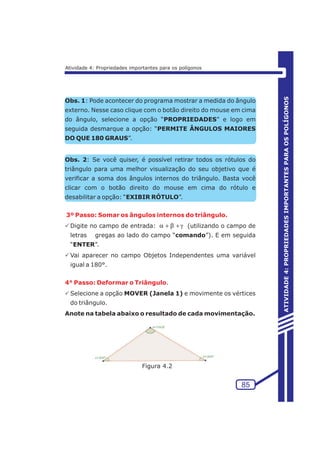
  • 163.
    SHULTE, Alberto P;LINDQUIST, Mary Montomery. Aprendendo e ensinando geometria. Tradução de Hygino H. Domingues. São Paulo: Atual, 1994. ATIVIDADE 5: PONTOS NOTÁVEIS DO TRIÃNGULO 160 REFERÊNCAIS Humberto Alves Bento
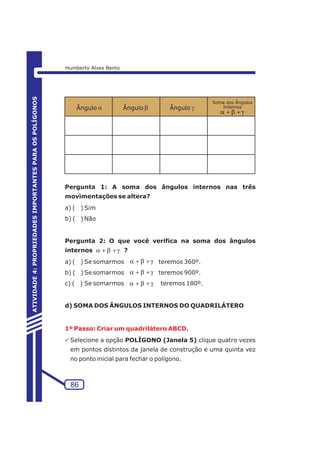
  • 165.
    Humberto Alves Bentoé licenciado em matemática pela Universidade Católica de Brasília, pós-graduado em Educação Matemática pela Faculdade Jesus Maria José e Mestre em Ensino de Matemática pela Pontifícia Universidade Católica de Minas Gerais. Ministrou vários cursos de Geogebra para professores do ensino fundamental e médio. Tem dez anos de experiência como professor de matemática do Ensino Fundamental e Médio em diversas instituições públicas e privadas do Distrito Federal. “Possibilidades de construção de figuras Geométricas Planas com o sotware: Geogebra” é um livro de matemática que utiliza um software livre, o Geogebra, como instrumento auxiliador do processo de ensino e aprendizagem. Este livro é resultado de uma pesquisa feita em um mestrado em ensino de matemática, sob a orientação do Profº Dr. João Bosco Laudares, onde tivemos a oportunidade de criar e aplicar seqüências didáticas para ajudar no ensino de geometria plana. O propósito deste livro é apresentar uma alternativa pedagógica de inserção do computador na sala de aula e aliar o uso da informática ao ensino da matemática. Neste livro exploramos vários assuntos: Áreas de figuras planas, Teorema de Pitágoras, Soma dos Ângulos Internos de um Triângulo, Pontos Notáveis de um Triângulo, Razão Áurea, entre outros.