Este documento fornece instruções sobre como instalar e usar o software Winplot. Ele explica como baixar o programa, instalá-lo no computador e descreve a interface gráfica do usuário e os principais menus e ferramentas.
MANUAL DO WINPLOT
Por Sógenes Geraldo Pereira da Silva Igor Schmidke Ribeiro
5.9 MEDIDAS SUPERFÍCIE DE REVOLUÇÃO ........................................................................................... 47
5.10 SEQÜÊNCIAS ............................................................................................................................. 47
5.11 TRAJETÓRIA
.................................................................................................................. 48
5.12 TRAJETÓRIA (
,
) .................................................................................................... 48
5.13 PLOTAR LISTA ............................................................................................................................ 49
5.14 REFLEXÃO: ................................................................................................................................ 49
5.15 ROTAÇÃO ................................................................................................................................. 49
5.16 CICLÓIDES................................................................................................................................. 49
5.17 SUPERFÍCIE DE REVOLUÇÃO.......................................................................................................... 49
6 MENU DOIS ........................................................................................................................ 50
6.1 INTERSEÇÕES ............................................................................................................................... 50
6.2 COMBINAÇÕES ............................................................................................................................ 50
6.3 INTEGRAÇÃO ............................................................................................................................... 50
6.4 VOLUME DE REVOLUÇÃO ............................................................................................................... 51
6.5 SECÇÕES..................................................................................................................................... 51
7. MENU ANIM (ANIMAÇÃO) .................................................................................................... 51
7.1 INDIVIDUAIS A,..., Z .................................................................................................................. 52
7.2 AVALIAR PARÂMETROS... .............................................................................................................. 53
8 MENU OUTROS ................................................................................................................... 54
8.1 FONTE ........................................................................................................................................ 54
8.2 CORES ........................................................................................................................................ 55
8.3 ALGUNS ITENS DO MENU OUTROS REFERENTES A EQUAÇÕES DIFERENCIAIS: ........................................... 55
8.4 DADOS ....................................................................................................................................... 55
8.5 TOLERÂNCIA VETOR NULO .......................................................................................................... 55
8.6. TOLERÂNCIA FECHANDO LAÇO .................................................................................................... 55
8.7. TOLERÂNCIA ÂNGULOS ABRUPTOS .............................................................................................. 55
8.8. TOLERÂNCIA INCLINAÇÃO INFINITA .............................................................................................. 56
8.9 TABELAS ..................................................................................................................................... 56
8.10 USAR PADRÃO ........................................................................................................................... 56
8.11 SIMUL IMPRIMIR ........................................................................................................................ 56
8.12 ESPESSURA ............................................................................................................................... 56
8.13 PICTEX .................................................................................................................................... 56
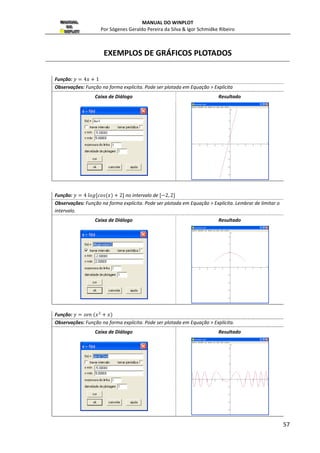
EXEMPLOS DE GRÁFICOS PLOTADOS ................................................................................ 57
REFERÊNCIAS BIBLIOGRÁFICAS E BIBLIOGRAFIA ............................................................... 60
REFERÊNCIAS BIBLIOGRÁFICAS ............................................................................................. 60
BIBLIOGRAFIA ....................................................................................................................... 60
4
5.
MANUAL DO WINPLOT
Por Sógenes Geraldo Pereira da Silva Igor Schmidke Ribeiro
5
LISTA DE FIGURAS
Figura 1 - Links para download em diversas línguas ......................................................................................... 8
Figura 2 - Janelas de download ........................................................................................................................ 9
Figura 3 - Imagens da instalação do programa ................................................................................................. 9
Figura 4 – Ícone na área de trabalho ...............................................................................................................10
Figura 5 – Janela principal ...............................................................................................................................10
Figura 6 – Interface do programa ....................................................................................................................11
Figura 7 – Barra do Menu ................................................................................................................................11
Figura 8 - Opções da Janela .............................................................................................................................12
Figura 9 – Opções da Ajuda .............................................................................................................................13
Figura 10 – Dicas do programa ........................................................................................................................13
Figura 11 – Sobre o Winplot. ...........................................................................................................................14
Figura 12 - janela principal no ambiente 2D ....................................................................................................16
Figura 13 - Menu Arquivo ...............................................................................................................................16
Figura 14 - Formatar a impressão ....................................................................................................................18
Figura 15 - Confirmação a impressão ..............................................................................................................19
Figura 16 - Tamanho da imagem .....................................................................................................................20
Figura 17 - Copiar como bitmap ......................................................................................................................20
Figura 18 - Alteração da senha e do autor .......................................................................................................21
Figura 19 - Informação do autor ......................................................................................................................21
Figura 20 - Menu Equação ...............................................................................................................................22
Figura 21 – Inserindo uma função explicita .....................................................................................................23
Figura 22 - Definição da cor .............................................................................................................................23
Figura 23 - Inserindo uma função paramétrica ................................................................................................24
Figura 24 - Definindo uma função implicitamente ..........................................................................................25
Figura 25 - Inserindo uma função polar ...........................................................................................................26
Figura 26 - Definindo um ponto em coordenadas cartesianas .........................................................................27
Figura 27 - Definindo um ponto em coordenadas polares ...............................................................................27
Figura 28 - Definindo ponto(s) a partir de uma lista ........................................................................................28
Figura 29 - Definindo um segmento em coordenadas cartesianas...................................................................29
Figura 30 - Definindo um segmento em coordenadas polares .........................................................................30
Figura 31 - Definindo uma reta em coordenadas cartesianas ..........................................................................31
Figura 32: Definindo pontos recursivamente ..................................................................................................31
Figura 33: Definindo um campo de direção para ...................................................................................32
Figura 34:Definindo um campo de direção para e ........................................................................33
Figura 35: Definindo regiões sombreadas .......................................................................................................34
Figura 36: gráfico do exemplo 2.1 ...................................................................................................................35
Figura 37: Definindo o inventário ....................................................................................................................36
Figura 38 - Definindo uma família de funções .................................................................................................37
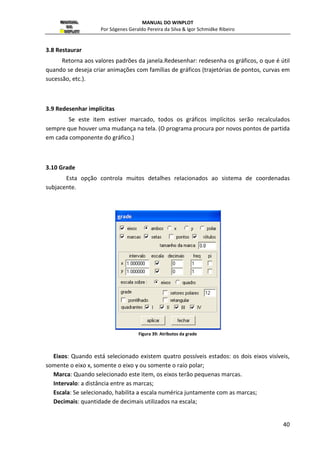
Figura 39: Atributos da grade ..........................................................................................................................40
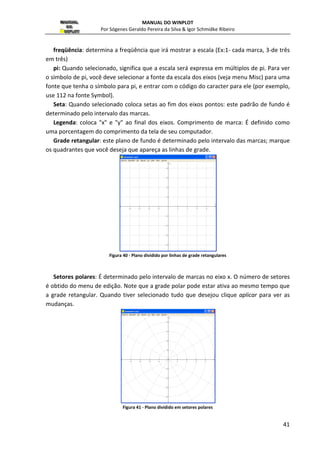
Figura 40 - Plano dividido por linhas de grade retangulares ............................................................................41
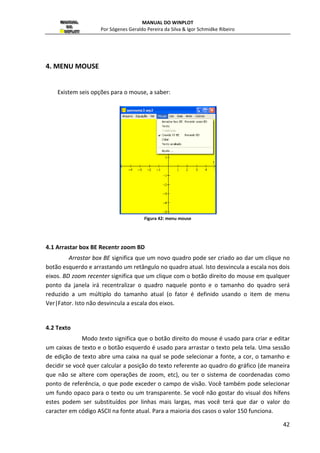
Figura 41 - Plano dividido em setores polares .................................................................................................41
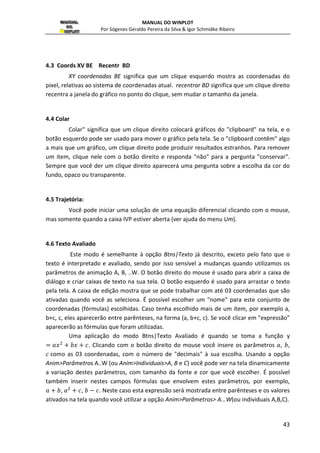
Figura 42: menu mouse...................................................................................................................................42
Figura 43: menu Um........................................................................................................................................44
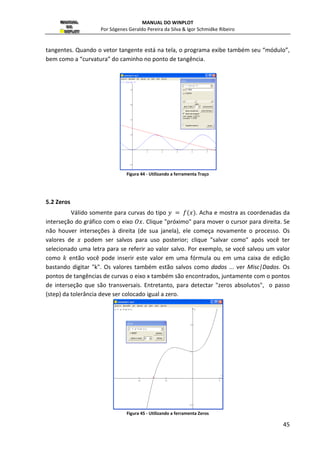
Figura 44 - Utilizando a ferramenta Traço .......................................................................................................45
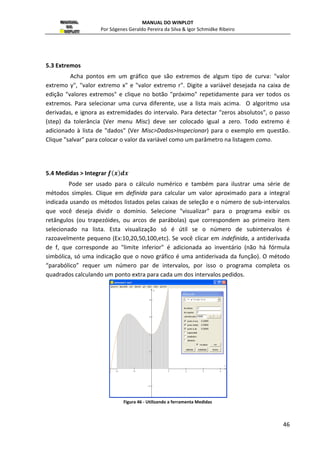
Figura 45 - Utilizando a ferramenta Zeros .......................................................................................................45
6.
MANUAL DO WINPLOT
Por Sógenes Geraldo Pereira da Silva Igor Schmidke Ribeiro
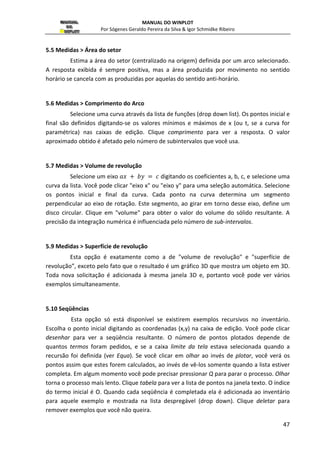
Figura 46 - Utilizando a ferramenta Medidas ..................................................................................................46
Figura 47 - Utilizando a ferramenta Integração ...............................................................................................50
Figura 48 - Utilizando a ferramenta Seção ......................................................................................................51
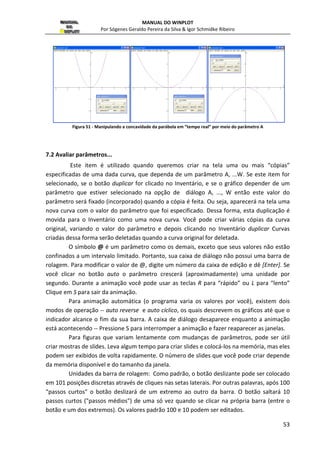
Figura 49: menu Animação .............................................................................................................................52
Figura 50 - Ferramenta de variação do parâmetro A .......................................................................................52
Figura 51 - Manipulando a concavidade da parábola em “tempo real” por meio do parâmetro A ..................53
Figura 52: menu Outros ..................................................................................................................................54
6
7.
MANUAL DO WINPLOT
Por Sógenes Geraldo Pereira da Silva Igor Schmidke Ribeiro
7
INTRODUÇÃO
ste trabalho foi elaborado para proporcionar aos alunos e professores do Ensino
E
Fundamental, Médio e Superior, a importância da utilização e aplicação do software Winplot
como instrumento para melhor compreensão e visualização gráfica de curvas com animação.
CONHEÇA DIREITO O WINPLOT
Com a adoção do software livre como novo paradigma tecnológico, apresenta-se
como uma solução para equilibrar com o modelo de software proprietário. O software livre
Winplot vem sendo utilizado no ensino da Matemática em vários países nos cursos de nível
médio e superior.
O Winplot é um software matemático de uso livre desenvolvido por Richard Parris,
da Philips Exeter Academy, em New Hampshire. É um programa gráfico muito eficiente e
versátil na plotagens de gráficos de funções (de uma ou duas variáveis) em duas dimensões
(2D) e em três dimensões (3D), além de fácil utilização ele poder ser rodado em
computadores menos modernos.
O Winplot é um software criado para ser rodado em plataforma Windows, mas
pode ser rodado em plataforma Linux com ajuda do wine (emulador para aplicativos
Windows no Linux).
8.
MANUAL DO WINPLOT
Por Sógenes ógenes Geraldo Pereira da Silva Igor Schmidke Ribeiro
INSTALAÇÃO DO WINPLOT
odos os tutoriais e dicas deste guia são voltadas ao
explorar o programa, vamos mostra
T
Veja, a seguir, como fazê-lo.
mostrar como instalar a versão mais recente do
DOWNLOAD DO PROGRAMA
Winplot. Assim, antes de começar a
A instalação do Winplot começa por seu download. Para isso, conecte
internet Explorer ou outro similar
http://math.exeter.edu/rparris/winplot.html
aparecerá à página de download
CONFIRMAÇÃO
conecte-ou
similar, digite, então, no campo
html. Ao fazer isso, o navegador será atualizado e
do Winplot, então clique no link Portuguese.
Figura 1 - Links para download em diversas línguas
Será aberta uma janela para o que será feito com o download que selecionamos no passo
anterior. Clique, então, no botão Executar. Dessa forma, após o download. A janela seguinte
mostrará á o progresso do download do programa.
8
inplot. r Winplot.
-se à internet e abra o
igite, do Endereço,
9.
MANUAL DO WINPLOT
Por Sógenes Geraldo Pereira da Silva Igor Schmidke Ribeiro
9
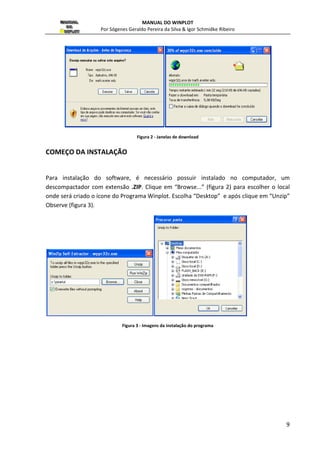
Figura 2 - Janelas de download
COMEÇO DA INSTALAÇÃO
Para instalação do software, é necessário possuir instalado no computador, um
descompactador com extensão .ZIP. Clique em “Browse...” (figura 2) para escolher o local
onde será criado o ícone do Programa Winplot. Escolha “Desktop” e após clique em “Unzip”
Observe (figura 3).
Figura 3 - Imagens da instalação do programa
10.
MANUAL DO WINPLOT
Por Sógenes Geraldo Pereira da Silva Igor Schmidke Ribeiro
10
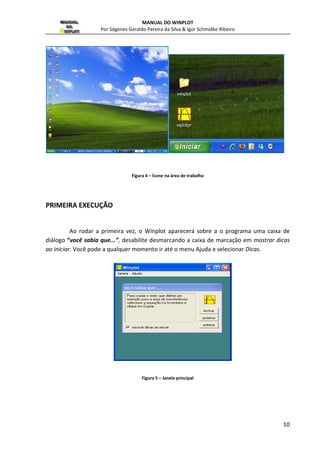
Figura 4 – Ícone na área de trabalho
PRIMEIRA EXECUÇÃO
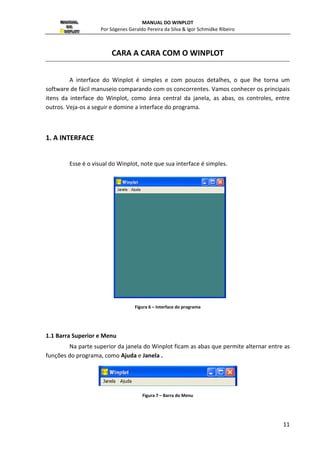
Ao rodar a primeira vez, o Winplot aparecerá sobre a o programa uma caixa de
diálogo “você sabia que...”, desabilite desmarcando a caixa de marcação em mostrar dicas
ao iniciar. Você pode a qualquer momento ir até o menu Ajuda e selecionar Dicas.
Figura 5 – Janela principal
11.
MANUAL DO WINPLOT
Por Sógenes Geraldo Pereira da Silva Igor Schmidke Ribeiro
11
CARA A CARA COM O WINPLOT
A interface do Winplot é simples e com poucos detalhes, o que lhe torna um
software de fácil manuseio comparando com os concorrentes. Vamos conhecer os principais
itens da interface do Winplot, como área central da janela, as abas, os controles, entre
outros. Veja-os a seguir e domine a interface do programa.
1. A INTERFACE
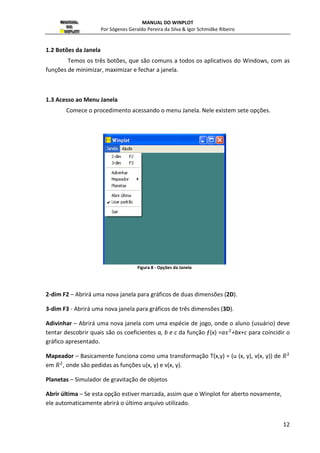
Esse é o visual do Winplot, note que sua interface é simples.
Figura 6 – Interface do programa
1.1 Barra Superior e Menu
Na parte superior da janela do Winplot ficam as abas que permite alternar entre as
funções do programa, como Ajuda e Janela .
Figura 7 – Barra do Menu
12.
MANUAL DO WINPLOT
Por Sógenes Geraldo Pereira da Silva Igor Schmidke Ribeiro
12
1.2 Botões da Janela
Temos os três botões, que são comuns a todos os aplicativos do Windows, com as
funções de minimizar, maximizar e fechar a janela.
1.3 Acesso ao Menu Janela
Comece o procedimento acessando o menu Janela. Nele existem sete opções.
Figura 8 - Opções da Janela
2-dim F2 – Abrirá uma nova janela para gráficos de duas dimensões (2D).
3-dim F3 - Abrirá uma nova janela para gráficos de três dimensões (3D).
Adivinhar – Abrirá uma nova janela com uma espécie de jogo, onde o aluno (usuário) deve
tentar descobrir quais são os coeficientes a, b e c da função ƒ(x) =a
13.
+bx+c para coincidiro
gráfico apresentado.
Mapeador – Basicamente funciona como uma transformação T(x,y) = (u (x, y), v(x, y)) de
em
, onde são pedidas as funções u(x, y) e v(x, y).
Planetas – Simulador de gravitação de objetos
Abrir última – Se esta opção estiver marcada, assim que o Winplot for aberto novamente,
ele automaticamente abrirá o último arquivo utilizado.
14.
MANUAL DO WINPLOT
Por Sógenes Geraldo Pereira da Silva Igor Schmidke Ribeiro
13
Usar padrão- Usar as configurações padrões do Winplot.
1.4 Acessando o Menu Ajuda
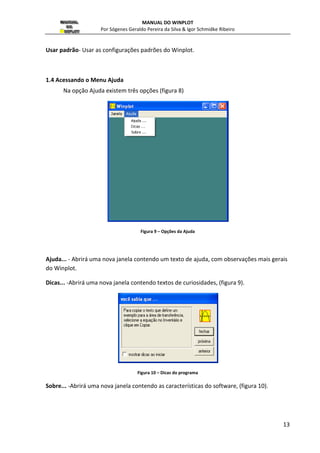
Na opção Ajuda existem três opções (figura 8)
Figura 9 – Opções da Ajuda
Ajuda... - Abrirá uma nova janela contendo um texto de ajuda, com observações mais gerais
do Winplot.
Dicas... -Abrirá uma nova janela contendo textos de curiosidades, (figura 9).
Figura 10 – Dicas do programa
Sobre... -Abrirá uma nova janela contendo as características do software, (figura 10).
15.
Por Sógenes GeraldoPereira da Silva Igor Schmidke Ribeiro
1.5 Operações e Funções Definidas
O interpretador de funções deste programa foi projetado para a maioria das
operações, constantes e funções elementares, tais como:
1.5.1 Operações Básicas
NO WINPLOT
a + b adição entre os valores de a e b
a - b subtração entre os valore
a*b ou ab multiplicação entre os valores a e b
a/b divisão entre os valores de a e b
a^b
1.5.2 Constantes
NO WINPLOT
pi
e
deg
fator de conversão de radianos para
ninf
ninf
MANUAL DO WINPLOT
ógenes Figura 11 – Sobre o Winplot.
do Winplot
dor DESCRIÇÃO NA MATEMÁTICA
a + b
valores de a e b a
a elevado a potência b
DESCRIÇÃO NA MATEMÁTICA
valor 3,141592654
valor 2,718281828 e (euler)
graus
representa menos infinito
representa mais infinito
14
- b
ab
π
-∞
∞
16.
MANUAL DO WINPLOT
Por Sógenes Geraldo Pereira da Silva Igor Schmidke Ribeiro
1.5.3 Funções básicas
NO WINPLOT
ógenes DESCRIÇÃO NA MATEMÁTICA
abs(x) valor absoluto de x, ou módulo de x
log(x)
log(b,x)
ln(x)
exp(x)
1.5.4 Funções trigonométricas e suas inversa
NO WINPLOT
sin (x)
cos(x)
tan(x)
csc(x)
sec(x)
cot(x)
arcsin(x)
arccos(x)
arctan(x)
arccot(x)
1.5.5 Funções hiperbólicas e suas inversas
NO WINPLOT
sinh(x)
cosh(x)
tanh(x)
coth(x) cotangente
argsinh(x) arco seno hiperbólico de x
argcosh(x) arco cosseno hiperbólico de x
argtahn(x) arco tangente hiperbólico de x
argcoth(x) arco cotangente hiperbólico de x
|x|
raiz quadrada de x
logaritmo de x na base 10 log x
logaritmo de x na base b
logaritmo natural de x ln x
exponêncial de x
.5.4 inversas
DESCRIÇÃO NA MATEMÁTICA
seno de x sen x
cosseno de x cos x
tangente de x tan x
cossecante de x cosec x
secante de x sec x
cotangente de x cotan x
arco seno de x arcsin x
arco cosseno de x arccos x
arco tangente de x arctan x
arco cotangente de x arccot x
.5.5 DESCRIÇÃO NA MATEMÁTICA
seno hiperbólico de x sinh x
cosseno hiperbólico de x cosh x
tangente hiperbólico de x tanh x
hiperbólico de x coth x
arcsenh x
arccosh x
arctanh x
arccoth x
15
17.
MANUAL DO WINPLOT
Por Sógenes Geraldo Pereira da Silva Igor Schmidke Ribeiro
16
GRÁFICOS EM 2D
Para traçar gráficos em 2D com o Winplot, devemos escolher a opção 2-dim na
janela principal( figura 7), obtemos a seguinte janela:
Figura 12 - janela principal no ambiente 2D
Descrição de cada menu nas seções e subseções subseqüentes.
Figura 13 - Menu Arquivo
18.
MANUAL DO WINPLOT
Por Sógenes Geraldo Pereira da Silva Igor Schmidke Ribeiro
17
1.MENU ARQUIVO
Neste menu estão as opções relacionados com os arquivos, ou seja, ler, gravar,
imprimir e etc ( ver figura 12).
1.1 Abrir (Ctrl+A)
Escolher a opção Abrir... ou simplesmente digitar as teclas Ctrl+A,
simultaneamente, serve para abrir um arquivo que já tenha sido salvo antes, mostrando na
tela o gerenciador de arquivos do Windows, feito a escolha do arquivo é só teclar [Enter].
O arquivo escolhido terá as mesmas características, com relação à última vez em
que foi salvo.
A extensão usada no Winplot para arquivos feitos em 2D é .wp2.
1.2 Novo (Ctrl+N)
Escolher a opção Novo ou simplesmente digitar as teclas Ctrl+N, simultaneamente,
serve para criar um novo arquivo, com o nome na qual se deseja colocar para o mesmo.
Caso tenha algum arquivo aberto, será perguntado se deseja salvá-lo, antes de criar um novo
arquivo.
Por padrão o Winplot indica como nome de um arquivo semnome1.wp2.
1.3 Salvar (Ctrl+S)
Escolher a opção Salvar ou simplesmente digitar as teclas Ctrl+S, simultaneamente,
Server para salvar as modificações feitas nos arquivos existentes com o mesmo nome.
1.4 Salvar como (Ctrl+Shift+S)
Escolher a opção Salvar como ou simplesmente digitar as teclas Ctrl+Shift+S,
simultaneamente, serve para salvar as modificações feitas no arquivo existente com um
nome diferente do mesmo.
1.5 Imprimir (Ctrl+P)
Escolher a opção Imprimir ou simplesmente digitar as teclas Ctrl+P,
simultaneamente, faz aparecer o gerenciador de impressão do Windons, onde se escolhe a
19.
MANUAL DO WINPLOT
Por Sógenes Geraldo Pereira da Silva Igor Schmidke Ribeiro
impressora e as opções para impressão da figura mostrada na janela. Contudo, antes de
imprimir uma figura considere dois itens no menu, a seguir:
18
1.6 Formatar (Ctrl+Shift+P)
Escolher a opção Formatar ou simplesmente digitar as teclas Ctrl+Shift+P,
simultaneamente, faz aparecer a janela ( figura 13).
Nessa janela, podemos posicionar a imagem a ser impressa na página. As margens
são medidas a partir do canto esquerdo de cima, respectivamente, e estão em centímetros.
Figura 14 - Formatar a impressão
A largura (espessura) da imagem é também especificada em centímetros e altura da
imagem é determinada pela largura e pelo formato da janela.
A opção moldura se estiver selecionada, desenha uma linha ao redor da figura.
A opção impressora a cor deve ser selecionada se a sua impressora for colorida.
Caso contrário, um resultado inesperado pode acontecer.
1.7 Selecionar Impressora
Escolher a opção Selecionar Impressora..., faz aparecer a janela (figura14)
20.
MANUAL DO WINPLOT
Por Sógenes Geraldo Pereira da Silva Igor Schmidke Ribeiro
19
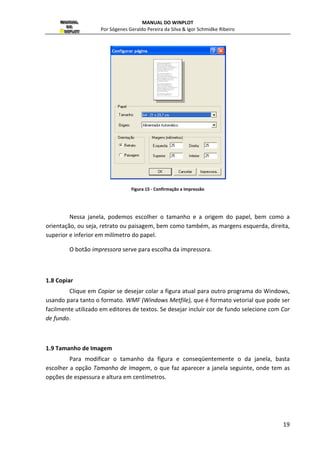
Figura 15 - Confirmação a impressão
Nessa janela, podemos escolher o tamanho e a origem do papel, bem como a
orientação, ou seja, retrato ou paisagem, bem como também, as margens esquerda, direita,
superior e inferior em milímetro do papel.
O botão impressora serve para escolha da impressora.
1.8 Copiar
Clique em Copiar se desejar colar a figura atual para outro programa do Windows,
usando para tanto o formato. WMF (Windows Metfile), que é formato vetorial que pode ser
facilmente utilizado em editores de textos. Se desejar incluir cor de fundo selecione com Cor
de fundo.
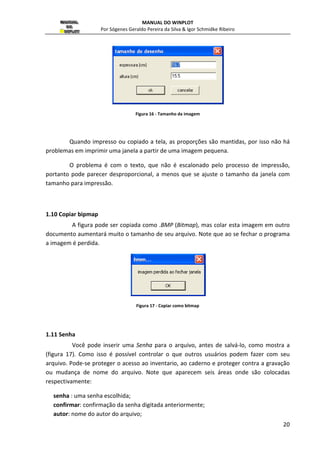
1.9 Tamanho de Imagem
Para modificar o tamanho da figura e conseqüentemente o da janela, basta
escolher a opção Tamanho de Imagem, o que faz aparecer a janela seguinte, onde tem as
opções de espessura e altura em centímetros.
21.
MANUAL DO WINPLOT
Por Sógenes Geraldo Pereira da Silva Igor Schmidke Ribeiro
20
Figura 16 - Tamanho da imagem
Quando impresso ou copiado a tela, as proporções são mantidas, por isso não há
problemas em imprimir uma janela a partir de uma imagem pequena.
O problema é com o texto, que não é escalonado pelo processo de impressão,
portanto pode parecer desproporcional, a menos que se ajuste o tamanho da janela com
tamanho para impressão.
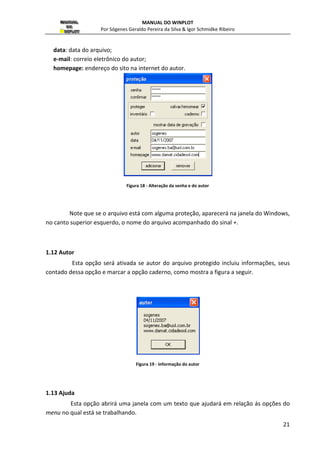
1.10 Copiar bipmap
A figura pode ser copiada como .BMP (Bitmap), mas colar esta imagem em outro
documento aumentará muito o tamanho de seu arquivo. Note que ao se fechar o programa
a imagem é perdida.
Figura 17 - Copiar como bitmap
1.11 Senha
Você pode inserir uma Senha para o arquivo, antes de salvá-lo, como mostra a
(figura 17). Como isso é possível controlar o que outros usuários podem fazer com seu
arquivo. Pode-se proteger o acesso ao inventario, ao caderno e proteger contra a gravação
ou mudança de nome do arquivo. Note que aparecem seis áreas onde são colocadas
respectivamente:
senha : uma senha escolhida;
confirmar: confirmação da senha digitada anteriormente;
autor: nome do autor do arquivo;
22.
MANUAL DO WINPLOT
Por Sógenes Geraldo Pereira da Silva Igor Schmidke Ribeiro
21
data: data do arquivo;
e-mail: correio eletrônico do autor;
homepage: endereço do sito na internet do autor.
Figura 18 - Alteração da senha e do autor
Note que se o arquivo está com alguma proteção, aparecerá na janela do Windows,
no canto superior esquerdo, o nome do arquivo acompanhado do sinal +.
1.12 Autor
Esta opção será ativada se autor do arquivo protegido incluiu informações, seus
contado dessa opção e marcar a opção caderno, como mostra a figura a seguir.
Figura 19 - Informação do autor
1.13 Ajuda
Esta opção abrirá uma janela com um texto que ajudará em relação ás opções do
menu no qual está se trabalhando.
23.
MANUAL DO WINPLOT
Por Sógenes Geraldo Pereira da Silva Igor Schmidke Ribeiro
22
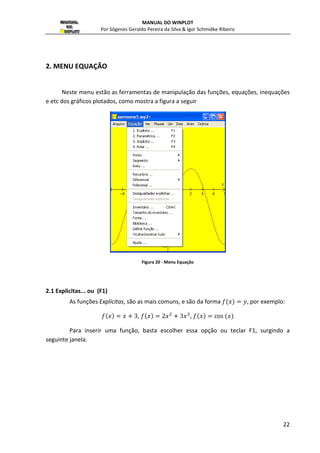
2. MENU EQUAÇÃO
Neste menu estão as ferramentas de manipulação das funções, equações, inequações
e etc dos gráficos plotados, como mostra a figura a seguir
Figura 20 - Menu Equação
2.1 Explicitas... ou (F1)
As funções Explícitas, são as mais comuns, e são da forma
Para inserir umafunção, basta escolher essa opção ou teclar F1, surgindo a
seguinte janela.
28.
MANUAL DO WINPLOT
Por Sógenes Geraldo Pereira da Silva Igor Schmidke Ribeiro
23
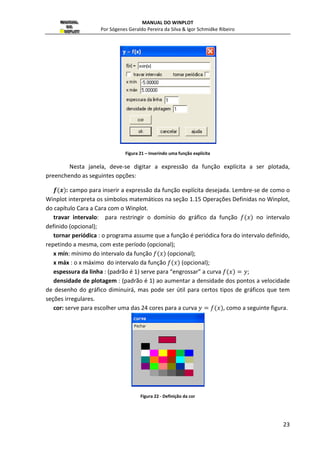
Figura 21 – Inserindo uma função explicita
Nesta janela, deve-se digitar a expressão da função explícita a ser plotada,
preenchendo as seguintes opções:
: campo para inserir a expressão da função explícita desejada. Lembre-se de como o
Winplot interpreta os símbolos matemáticos na seção 1.15 Operações Definidas no Winplot,
do capítulo Cara a Cara com o Winplot.
travar intervalo: para restringir o domínio do gráfico da função
29.
no intervalo
definido(opcional);
tornar periódica : o programa assume que a função é periódica fora do intervalo definido,
repetindo a mesma, com este período (opcional);
x mín: mínimo do intervalo da função
;
densidade deplotagem : (padrão é 1) ao aumentar a densidade dos pontos a velocidade
de desenho do gráfico diminuirá, mas pode ser útil para certos tipos de gráficos que tem
seções irregulares.
cor: serve para escolher uma das 24 cores para a curva
33.
, como aseguinte figura.
Figura 22 - Definição da cor
34.
MANUAL DO WINPLOT
Por Sógenes Geraldo Pereira da Silva Igor Schmidke Ribeiro
24
2.2 Paramétricas (F2)
As funções paramétricas, são do tipo
35.
em
, onde é o
parâmetro de variação do ponto sobre a curva.
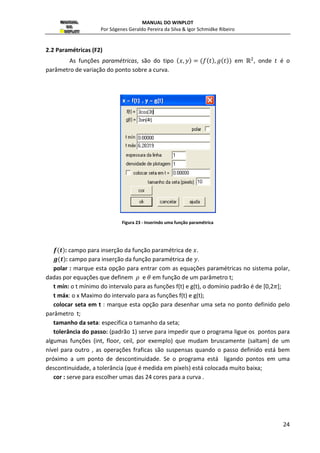
Figura 23 - Inserindo uma função paramétrica
: campo para inserção da função paramétrica de
36.
.
: campopara inserção da função paramétrica de .
polar : marque esta opção para entrar com as equações paramétricas no sistema polar,
dadas por equações que definem e em função de um parâmetro t;
t mín: o t mínimo do intervalo para as funções f(t) e g(t), o domínio padrão é de [0,2 ];
t máx: o x Maximo do intervalo para as funções f(t) e g(t);
colocar seta em t : marque esta opção para desenhar uma seta no ponto definido pelo
parâmetro t;
tamanho da seta: especifica o tamanho da seta;
tolerância do passo: (padrão 1) serve para impedir que o programa ligue os pontos para
algumas funções (int, floor, ceil, por exemplo) que mudam bruscamente (saltam) de um
nível para outro , as operações fraficas são suspensas quando o passo definido está bem
próximo a um ponto de descontinuidade. Se o programa está ligando pontos em uma
descontinuidade, a tolerância (que é medida em pixels) está colocada muito baixa;
cor : serve para escolher umas das 24 cores para a curva .
37.
MANUAL DO WINPLOT
Por Sógenes Geraldo Pereira da Silva Igor Schmidke Ribeiro
25
2.3 Implícitas... ou (F3)
As funções Implícitas, são do tipo
38.
!
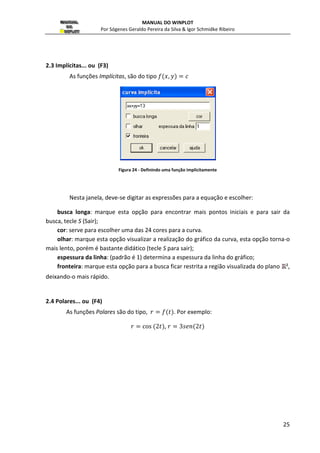
Figura 24- Definindo uma função implicitamente
Nesta janela, deve-se digitar as expressões para a equação e escolher:
busca longa: marque esta opção para encontrar mais pontos iniciais e para sair da
busca, tecle S (Sair);
cor: serve para escolher uma das 24 cores para a curva.
olhar: marque esta opção visualizar a realização do gráfico da curva, esta opção torna-o
mais lento, porém é bastante didático (tecle S para sair);
espessura da linha: (padrão é 1) determina a espessura da linha do gráfico;
fronteira: marque esta opção para a busca ficar restrita a região visualizada do plano ²,
deixando-o mais rápido.
2.4 Polares... ou (F4)
As funções Polares são do tipo, . Por exemplo:
, #$%
39.
MANUAL DO WINPLOT
Por Sógenes Geraldo Pereira da Silva Igor Schmidke Ribeiro
26
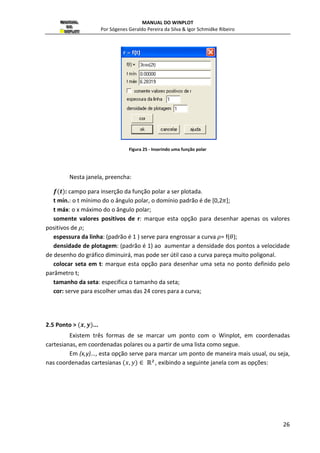
Figura 25 - Inserindo uma função polar
Nesta janela, preencha:
: campo para inserção da função polar a ser plotada.
t mín.: o t mínimo do o ângulo polar, o domínio padrão é de [0,2 ];
t máx: o x máximo do o ângulo polar;
somente valores positivos de r: marque esta opção para desenhar apenas os valores
positivos de ;
espessura da linha: (padrão é 1 ) serve para engrossar a curva = f();
densidade de plotagem: (padrão é 1) ao aumentar a densidade dos pontos a velocidade
de desenho do gráfico diminuirá, mas pode ser útil caso a curva pareça muito poligonal.
colocar seta em t: marque esta opção para desenhar uma seta no ponto definido pelo
parâmetro t;
tamanho da seta: especifica o tamanho da seta;
cor: serve para escolher umas das 24 cores para a curva;
2.5 Ponto ...
Existem três formas de se marcar um ponto com o Winplot, em coordenadas
cartesianas, em coordenadas polares ou a partir de uma lista como segue.
Em (x,y)..., esta opção serve para marcar um ponto de maneira mais usual, ou seja,
nas coordenadas cartesianas
MANUAL DO WINPLOT
Por Sógenes Geraldo Pereira da Silva Igor Schmidke Ribeiro
27
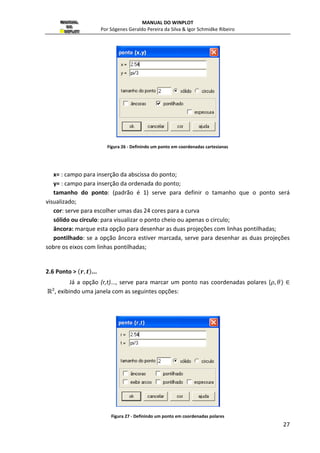
Figura 26 - Definindo um ponto em coordenadas cartesianas
x= : campo para inserção da abscissa do ponto;
y= : campo para inserção da ordenada do ponto;
tamanho do ponto: (padrão é 1) serve para definir o tamanho que o ponto será
visualizado;
cor: serve para escolher umas das 24 cores para a curva
sólido ou circulo: para visualizar o ponto cheio ou apenas o circulo;
âncora: marque esta opção para desenhar as duas projeções com linhas pontilhadas;
pontilhado: se a opção âncora estiver marcada, serve para desenhar as duas projeções
sobre os eixos com linhas pontilhadas;
2.6 Ponto ...
Já a opção (r,t)..., serve para marcar um ponto nas coordenadas polares (
', exibindo uma janela com as seguintes opções:
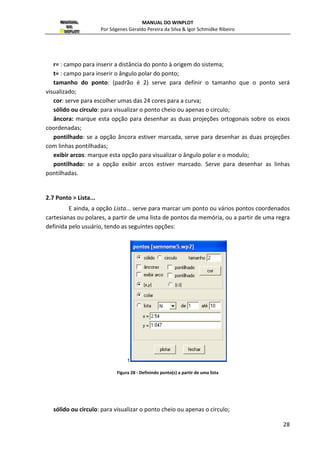
Figura 27 - Definindo um ponto em coordenadas polares
42.
MANUAL DO WINPLOT
Por Sógenes Geraldo Pereira da Silva Igor Schmidke Ribeiro
r= : campo para inserir a distância do ponto à origem do sistema;
t= : campo para inserir o ângulo polar do ponto;
tamanho do ponto: (padrão é 2) serve para definir o tamanho que o ponto será
28
visualizado;
cor: serve para escolher umas das 24 cores para a curva;
sólido ou circulo: para visualizar o ponto cheio ou apenas o circulo;
âncora: marque esta opção para desenhar as duas projeções ortogonais sobre os eixos
coordenadas;
pontilhado: se a opção âncora estiver marcada, serve para desenhar as duas projeções
com linhas pontilhadas;
exibir arcos: marque esta opção para visualizar o ângulo polar e o modulo;
pontilhado: se a opção exibir arcos estiver marcado. Serve para desenhar as linhas
pontilhadas.
2.7 Ponto Lista...
E ainda, a opção Lista... serve para marcar um ponto ou vários pontos coordenados
cartesianas ou polares, a partir de uma lista de pontos da memória, ou a partir de uma regra
definida pelo usuário, tendo as seguintes opções:
t
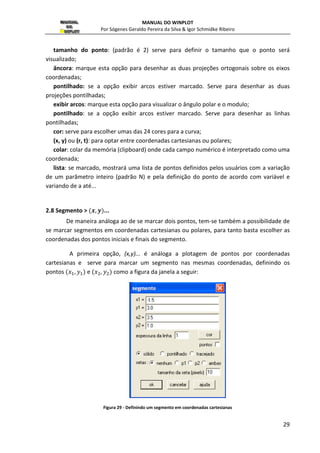
Figura 28 - Definindo ponto(s) a partir de uma lista
sólido ou circulo: para visualizar o ponto cheio ou apenas o circulo;
43.
MANUAL DO WINPLOT
Por Sógenes Geraldo Pereira da Silva Igor Schmidke Ribeiro
tamanho do ponto: (padrão é 2) serve para definir o tamanho que o ponto será
29
visualizado;
âncora: marque esta opção para desenhar as duas projeções ortogonais sobre os eixos
coordenadas;
pontilhado: se a opção exibir arcos estiver marcado. Serve para desenhar as duas
projeções pontilhadas;
exibir arcos: marque esta opção para visualizar o ângulo polar e o modulo;
pontilhado: se a opção exibir arcos estiver marcado. Serve para desenhar as linhas
pontilhadas;
cor: serve para escolher umas das 24 cores para a curva;
(x, y) ou (r, t): para optar entre coordenadas cartesianas ou polares;
colar: colar da memória (clipboard) onde cada campo numérico é interpretado como uma
coordenada;
lista: se marcado, mostrará uma lista de pontos definidos pelos usuários com a variação
de um parâmetro inteiro (padrão N) e pela definição do ponto de acordo com variável e
variando de a até...
2.8 Segmento ...
De maneira análoga ao de se marcar dois pontos, tem-se também a possibilidade de
se marcar segmentos em coordenadas cartesianas ou polares, para tanto basta escolher as
coordenadas dos pontos iniciais e finais do segmento.
A primeira opção, (x,y)... é análoga a plotagem de pontos por coordenadas
cartesianas e serve para marcar um segmento nas mesmas coordenadas, definindo os
pontos
como a figurada janela a seguir:
Figura 29 - Definindo um segmento em coordenadas cartesianas
46.
MANUAL DO WINPLOT
Por Sógenes Geraldo Pereira da Silva Igor Schmidke Ribeiro
espessura da linha: (padrão é 2) serve para definir a largura que o segmento será
30
visualizado;
cor: serve para escolher umas das 24 cores para a curva;
pontos: se marcado, criará os pontos extremos dos segmentos definidos;
sólidos ou pontilhado: para visualizar o segmento cheio, pontilhado ou tracejado.
2.9 Segmento ...
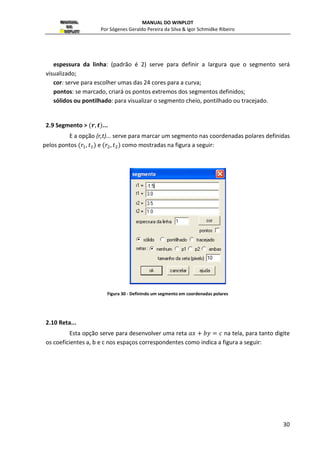
E a opção (r,t)... serve para marcar um segmento nas coordenadas polares definidas
pelos pontos ( ( e
como mostradas na figura a seguir:
Figura 30 - Definindo um segmento em coordenadas polares
2.10 Reta...
Esta opção serve para desenvolver uma reta )
47.
* !na tela, para tanto digite
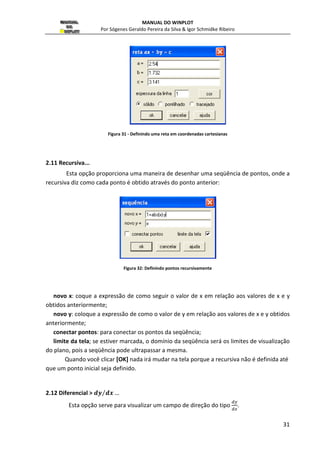
os coeficientes a, b e c nos espaços correspondentes como indica a figura a seguir:
48.
MANUAL DO WINPLOT
Por Sógenes Geraldo Pereira da Silva Igor Schmidke Ribeiro
31
Figura 31 - Definindo uma reta em coordenadas cartesianas
2.11 Recursiva...
Esta opção proporciona uma maneira de desenhar uma seqüência de pontos, onde a
recursiva diz como cada ponto é obtido através do ponto anterior:
Figura 32: Definindo pontos recursivamente
novo x: coque a expressão de como seguir o valor de x em relação aos valores de x e y
obtidos anteriormente;
novo y: coloque a expressão de como o valor de y em relação aos valores de x e y obtidos
anteriormente;
conectar pontos: para conectar os pontos da seqüência;
limite da tela; se estiver marcada, o domínio da seqüência será os limites de visualização
do plano, pois a seqüência pode ultrapassar a mesma.
Quando você clicar [OK] nada irá mudar na tela porque a recursiva não é definida até
que um ponto inicial seja definido.
2.12 Diferencial +
Esta opção serve para visualizar um campo de direção do tipo ,-
,..
49.
MANUAL DO WINPLOT
Por Sógenes Geraldo Pereira da Silva Igor Schmidke Ribeiro
32
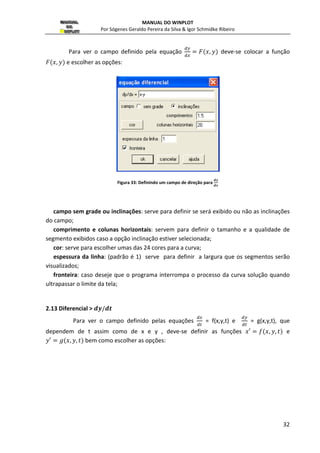
Para ver o campo definido pela equação ,-
,. /
e escolher asopções:
Figura 33: Definindo um campo de direção para
campo sem grade ou inclinações: serve para definir se será exibido ou não as inclinações
do campo;
comprimento e colunas horizontais: servem para definir o tamanho e a qualidade de
segmento exibidos caso a opção inclinação estiver selecionada;
cor: serve para escolher umas das 24 cores para a curva;
espessura da linha: (padrão é 1) serve para definir a largura que os segmentos serão
visualizados;
fronteira: caso deseje que o programa interrompa o processo da curva solução quando
ultrapassar o limite da tela;
2.13 Diferencial
Para ver o campo definido pelas equações ,.
,0 = f(x,y,t) e ,-
,0 = g(x,y,t), que
dependem de t assim como de x e y , deve-se definir as funções
MANUAL DO WINPLOT
Por Sógenes Geraldo Pereira da Silva Igor Schmidke Ribeiro
33
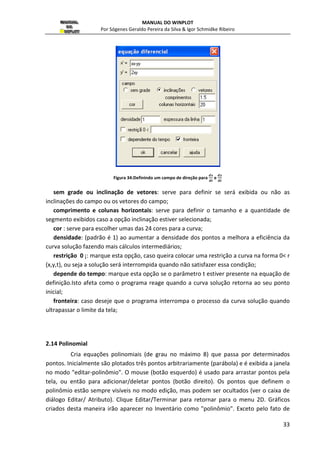
Figura 34:Definindo um campo de direção para
e
sem grade ou inclinação de vetores: serve para definir se será exibida ou não as
inclinações do campo ou os vetores do campo;
comprimento e colunas horizontais: serve para definir o tamanho e a quantidade de
segmento exibidos caso a opção inclinação estiver selecionada;
cor : serve para escolher umas das 24 cores para a curva;
densidade: (padrão é 1) ao aumentar a densidade dos pontos a melhora a eficiência da
curva solução fazendo mais cálculos intermediários;
restrição 02: marque esta opção, caso queira colocar uma restrição a curva na forma 0 r
(x,y,t), ou seja a solução será interrompida quando não satisfazer essa condição;
depende do tempo: marque esta opção se o parâmetro t estiver presente na equação de
definição.Isto afeta como o programa reage quando a curva solução retorna ao seu ponto
inicial;
fronteira: caso deseje que o programa interrompa o processo da curva solução quando
ultrapassar o limite da tela;
2.14 Polinomial
Cria equações polinomiais (de grau no máximo 8) que passa por determinados
pontos. Inicialmente são plotados três pontos arbitrariamente (parábola) e é exibida a janela
no modo editar-polinômio. O mouse (botão esquerdo) é usado para arrastar pontos pela
tela, ou então para adicionar/deletar pontos (botão direito). Os pontos que definem o
polinômio estão sempre visíveis no modo edição, mas podem ser ocultados (ver o caixa de
diálogo Editar/ Atributo). Clique Editar/Terminar para retornar para o menu 2D. Gráficos
criados desta maneira irão aparecer no Inventário como polinômio. Exceto pelo fato de
56.
MANUAL DO WINPLOT
Por Sógenes Geraldo Pereira da Silva Igor Schmidke Ribeiro
suas equações não estarem visíveis, elas podem ser usadas do mesmo modo que exemplos
do tipo
57.
.
Atributos: abreuma janela onde se define o nome do polinômio, o intervalo, a espessura
34
da linha, a cor, o tamanho do ponto, a densidade dos pontos.
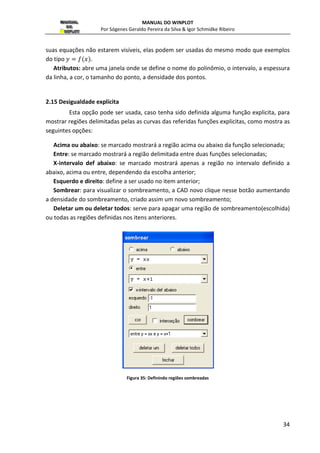
2.15 Desigualdade explícita
Esta opção pode ser usada, caso tenha sido definida alguma função explicita, para
mostrar regiões delimitadas pelas as curvas das referidas funções explicitas, como mostra as
seguintes opções:
Acima ou abaixo: se marcado mostrará a região acima ou abaixo da função selecionada;
Entre: se marcado mostrará a região delimitada entre duas funções selecionadas;
X-intervalo def abaixo: se marcado mostrará apenas a região no intervalo definido a
abaixo, acima ou entre, dependendo da escolha anterior;
Esquerdo e direito: define a ser usado no item anterior;
Sombrear: para visualizar o sombreamento, a CAD novo clique nesse botão aumentando
a densidade do sombreamento, criado assim um novo sombreamento;
Deletar um ou deletar todos: serve para apagar uma região de sombreamento(escolhida)
ou todas as regiões definidas nos itens anteriores.
Figura 35: Definindo regiões sombreadas
58.
MANUAL DO WINPLOT
Por Sógenes Geraldo Pereira da Silva Igor Schmidke Ribeiro
35
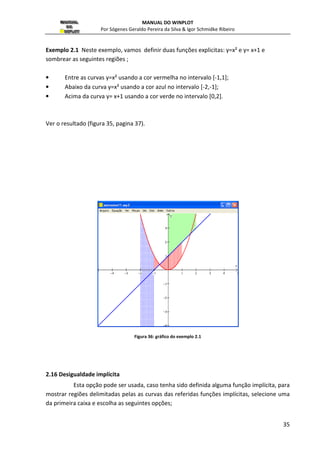
Exemplo 2.1 Neste exemplo, vamos definir duas funções explicitas: y=x² e y= x+1 e
sombrear as seguintes regiões ;
• Entre as curvas y=x² usando a cor vermelha no intervalo [-1,1];
• Abaixo da curva y=x² usando a cor azul no intervalo [-2,-1];
• Acima da curva y= x+1 usando a cor verde no intervalo [0,2].
Ver o resultado (figura 35, pagina 37).
Figura 36: gráfico do exemplo 2.1
2.16 Desigualdade implícita
Esta opção pode ser usada, caso tenha sido definida alguma função implícita, para
mostrar regiões delimitadas pelas as curvas das referidas funções implícitas, selecione uma
da primeira caixa e escolha as seguintes opções;
59.
MANUAL DO WINPLOT
Por Sógenes Geraldo Pereira da Silva Igor Schmidke Ribeiro
Alterar = a3 ou alterar = a4: se clicado trocará a equação escolhida por uma inequação
36
substituindo a igualdade pela desigualdade escolhida;
Deletar um ou deletar todos: serve para apagar uma região de sombreamento(escolhida)
ou todas as regiões definidas nos itens anteriores;
Lançar: serve para preencher a região com a geração do numero indicado de pontos
aleatório uniformemente distribuído, pressione qualquer tecla para interromper o processo
de geração dos pontos;
Mostrar região ou mostrar pontos: mostra a região ou os pontos lançados.
Obs: O processo é igual da desigualdade explicita já demonstrado anteriormente.
2.17 Inventário [Ctrl+I]
Esta caixa de diálogo que aparece automaticamente depois que o primeiro exemplo
é criado permite que você inspecione e edite exemplos existentes e faça outras modificações
e construções. Para selecionar um item clique sobre o exemplo com o mouse. Somente um
exemplo pode ser selecionado por vez.
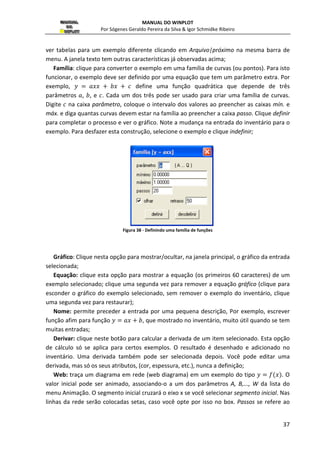
Figura 37: Definindo o inventário
Editar: este botão abre a caixa de diálogo que é usada para criar os exemplos e permite
fazer mudanças.
Apagar: este botão faz o que o nome diz. O exemplo desaparece do inventário e da tela
Não existe voltar para esta operação. Todas às equações que dependem do exemplo
apagado
Duplicar - este botão copia um exemplo e abre uma caixa de diálogo. Você pode criar um
exemplo similar sem mudar o original.
Copiar: a descrição da entrada é colocada na memória, use Ctrl+V para colar como texto
em outro local, por exemplo, no bloco de notas (notepad);
Tabela: abre uma janela de texto que mostra valores da função selecionada. Você pode
alterar o conteúdo da tabela clicando em parâmetros na sua barra de menu, e você pode
60.
MANUAL DO WINPLOT
Por Sógenes Geraldo Pereira da Silva Igor Schmidke Ribeiro
ver tabelas para um exemplo diferente clicando em Arquivo|próximo na mesma barra de
menu. A janela texto tem outras características já observadas acima;
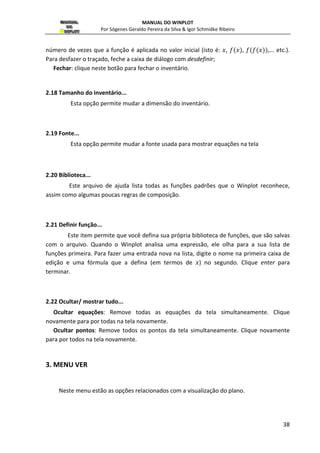
Família: clique para converter o exemplo em uma família de curvas (ou pontos). Para isto
funcionar, o exemplo deve ser definido por uma equação que tem um parâmetro extra. Por
exemplo, )
![MANUAL DO WINPLOT
Por Sógenes Geraldo Pereira da Silva & Igor Schmidke Ribeiro
2.5 PONTO > ... ....................................................................................................................... 26
2.6 PONTO ... ........................................................................................................................... 27
2.7 PONTO LISTA... ......................................................................................................................... 28
2.8 SEGMENTO ... ................................................................................................................. 29
2.9 SEGMENTO ... .................................................................................................................. 30
2.10 RETA... .................................................................................................................................... 30
2.11 RECURSIVA... ............................................................................................................................ 31
2.12 DIFERENCIAL ............................................................................................................ 31
2.13 DIFERENCIAL
.............................................................................................................. 32
2.14 POLINOMIAL ............................................................................................................................. 33
2.15 DESIGUALDADE EXPLÍCITA ........................................................................................................... 34
2.16 DESIGUALDADE IMPLÍCITA ........................................................................................................... 35
2.17 INVENTÁRIO [CTRL+I] ................................................................................................................. 36
2.18 TAMANHO DO INVENTÁRIO.......................................................................................................... 38
2.19 FONTE... .................................................................................................................................. 38
2.20 BIBLIOTECA... ............................................................................................................................ 38
2.21 DEFINIR FUNÇÃO... .................................................................................................................... 38
2.22 OCULTAR/ MOSTRAR TUDO... ...................................................................................................... 38
3. MENU VER ......................................................................................................................... 38
3.1 VER... ( CTRL+V) ......................................................................................................................... 39
3.2 ZOOM AFASTAR ........................................................................................................................ 39
3.3 ZOOM APROXIMAR ................................................................................................................... 39
3.4 ZOOM FATOR ........................................................................................................................... 39
3.5 ZOOM QUADRADO .................................................................................................................... 39
3.6 JANELA ANTERIOR ........................................................................................................................ 39
3.7 ENQUADRAR TUDO ...................................................................................................................... 39
3.8 RESTAURAR ................................................................................................................................ 40
3.9 REDESENHAR IMPLÍCITAS ............................................................................................................... 40
3.10 GRADE ..................................................................................................................................... 40
4. MENU MOUSE ................................................................................................................... 42
4.1 ARRASTAR BOX BE RECENTR ZOOM BD ........................................................................................... 42
4.2 TEXTO ........................................................................................................................................ 42
4.3 COORDS XV BE RECENTR BD ..................................................................................................... 43
4.4 COLAR ....................................................................................................................................... 43
4.5 TRAJETÓRIA: ............................................................................................................................... 43
4.6 TEXTO AVALIADO ......................................................................................................................... 43
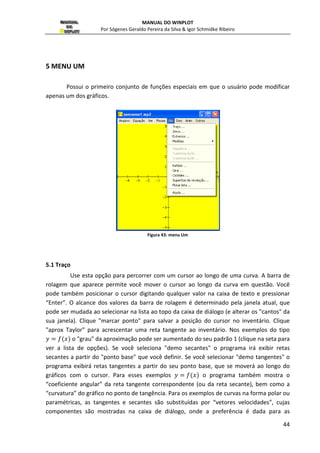
5 MENU UM .......................................................................................................................... 44
5.1 TRAÇO ....................................................................................................................................... 44
5.2 ZEROS ........................................................................................................................................ 45
5.3 EXTREMOS .................................................................................................................................. 46
5.4 MEDIDAS INTEGRAR ........................................................................................................ 46
5.5 MEDIDAS ÁREA DO SETOR .......................................................................................................... 47
5.6 MEDIDAS COMPRIMENTO DO ARCO ............................................................................................. 47
5.7 MEDIDAS VOLUME DE REVOLUÇÃO .............................................................................................. 47
3](https://image.slidesharecdn.com/manualdowinplot-140902144414-phpapp01/85/Manual-do-winplot-3-320.jpg)
![MANUAL DO WINPLOT
Por Sógenes Geraldo Pereira da Silva Igor Schmidke Ribeiro
17
1.MENU ARQUIVO
Neste menu estão as opções relacionados com os arquivos, ou seja, ler, gravar,
imprimir e etc ( ver figura 12).
1.1 Abrir (Ctrl+A)
Escolher a opção Abrir... ou simplesmente digitar as teclas Ctrl+A,
simultaneamente, serve para abrir um arquivo que já tenha sido salvo antes, mostrando na
tela o gerenciador de arquivos do Windows, feito a escolha do arquivo é só teclar [Enter].
O arquivo escolhido terá as mesmas características, com relação à última vez em
que foi salvo.
A extensão usada no Winplot para arquivos feitos em 2D é .wp2.
1.2 Novo (Ctrl+N)
Escolher a opção Novo ou simplesmente digitar as teclas Ctrl+N, simultaneamente,
serve para criar um novo arquivo, com o nome na qual se deseja colocar para o mesmo.
Caso tenha algum arquivo aberto, será perguntado se deseja salvá-lo, antes de criar um novo
arquivo.
Por padrão o Winplot indica como nome de um arquivo semnome1.wp2.
1.3 Salvar (Ctrl+S)
Escolher a opção Salvar ou simplesmente digitar as teclas Ctrl+S, simultaneamente,
Server para salvar as modificações feitas nos arquivos existentes com o mesmo nome.
1.4 Salvar como (Ctrl+Shift+S)
Escolher a opção Salvar como ou simplesmente digitar as teclas Ctrl+Shift+S,
simultaneamente, serve para salvar as modificações feitas no arquivo existente com um
nome diferente do mesmo.
1.5 Imprimir (Ctrl+P)
Escolher a opção Imprimir ou simplesmente digitar as teclas Ctrl+P,
simultaneamente, faz aparecer o gerenciador de impressão do Windons, onde se escolhe a](https://image.slidesharecdn.com/manualdowinplot-140902144414-phpapp01/85/Manual-do-winplot-18-320.jpg)
![.
: campo para inserção da função paramétrica de .
polar : marque esta opção para entrar com as equações paramétricas no sistema polar,
dadas por equações que definem e em função de um parâmetro t;
t mín: o t mínimo do intervalo para as funções f(t) e g(t), o domínio padrão é de [0,2 ];
t máx: o x Maximo do intervalo para as funções f(t) e g(t);
colocar seta em t : marque esta opção para desenhar uma seta no ponto definido pelo
parâmetro t;
tamanho da seta: especifica o tamanho da seta;
tolerância do passo: (padrão 1) serve para impedir que o programa ligue os pontos para
algumas funções (int, floor, ceil, por exemplo) que mudam bruscamente (saltam) de um
nível para outro , as operações fraficas são suspensas quando o passo definido está bem
próximo a um ponto de descontinuidade. Se o programa está ligando pontos em uma
descontinuidade, a tolerância (que é medida em pixels) está colocada muito baixa;
cor : serve para escolher umas das 24 cores para a curva .](https://image.slidesharecdn.com/manualdowinplot-140902144414-phpapp01/85/Manual-do-winplot-36-320.jpg)
![MANUAL DO WINPLOT
Por Sógenes Geraldo Pereira da Silva Igor Schmidke Ribeiro
26
Figura 25 - Inserindo uma função polar
Nesta janela, preencha:
: campo para inserção da função polar a ser plotada.
t mín.: o t mínimo do o ângulo polar, o domínio padrão é de [0,2 ];
t máx: o x máximo do o ângulo polar;
somente valores positivos de r: marque esta opção para desenhar apenas os valores
positivos de ;
espessura da linha: (padrão é 1 ) serve para engrossar a curva = f();
densidade de plotagem: (padrão é 1) ao aumentar a densidade dos pontos a velocidade
de desenho do gráfico diminuirá, mas pode ser útil caso a curva pareça muito poligonal.
colocar seta em t: marque esta opção para desenhar uma seta no ponto definido pelo
parâmetro t;
tamanho da seta: especifica o tamanho da seta;
cor: serve para escolher umas das 24 cores para a curva;
2.5 Ponto ...
Existem três formas de se marcar um ponto com o Winplot, em coordenadas
cartesianas, em coordenadas polares ou a partir de uma lista como segue.
Em (x,y)..., esta opção serve para marcar um ponto de maneira mais usual, ou seja,
nas coordenadas cartesianas](https://image.slidesharecdn.com/manualdowinplot-140902144414-phpapp01/85/Manual-do-winplot-39-320.jpg)
![MANUAL DO WINPLOT
Por Sógenes Geraldo Pereira da Silva Igor Schmidke Ribeiro
31
Figura 31 - Definindo uma reta em coordenadas cartesianas
2.11 Recursiva...
Esta opção proporciona uma maneira de desenhar uma seqüência de pontos, onde a
recursiva diz como cada ponto é obtido através do ponto anterior:
Figura 32: Definindo pontos recursivamente
novo x: coque a expressão de como seguir o valor de x em relação aos valores de x e y
obtidos anteriormente;
novo y: coloque a expressão de como o valor de y em relação aos valores de x e y obtidos
anteriormente;
conectar pontos: para conectar os pontos da seqüência;
limite da tela; se estiver marcada, o domínio da seqüência será os limites de visualização
do plano, pois a seqüência pode ultrapassar a mesma.
Quando você clicar [OK] nada irá mudar na tela porque a recursiva não é definida até
que um ponto inicial seja definido.
2.12 Diferencial +
Esta opção serve para visualizar um campo de direção do tipo ,-
,..](https://image.slidesharecdn.com/manualdowinplot-140902144414-phpapp01/85/Manual-do-winplot-48-320.jpg)
![MANUAL DO WINPLOT
Por Sógenes Geraldo Pereira da Silva Igor Schmidke Ribeiro
35
Exemplo 2.1 Neste exemplo, vamos definir duas funções explicitas: y=x² e y= x+1 e
sombrear as seguintes regiões ;
• Entre as curvas y=x² usando a cor vermelha no intervalo [-1,1];
• Abaixo da curva y=x² usando a cor azul no intervalo [-2,-1];
• Acima da curva y= x+1 usando a cor verde no intervalo [0,2].
Ver o resultado (figura 35, pagina 37).
Figura 36: gráfico do exemplo 2.1
2.16 Desigualdade implícita
Esta opção pode ser usada, caso tenha sido definida alguma função implícita, para
mostrar regiões delimitadas pelas as curvas das referidas funções implícitas, selecione uma
da primeira caixa e escolha as seguintes opções;](https://image.slidesharecdn.com/manualdowinplot-140902144414-phpapp01/85/Manual-do-winplot-58-320.jpg)
![MANUAL DO WINPLOT
Por Sógenes Geraldo Pereira da Silva Igor Schmidke Ribeiro
Alterar = a3 ou alterar = a4: se clicado trocará a equação escolhida por uma inequação
36
substituindo a igualdade pela desigualdade escolhida;
Deletar um ou deletar todos: serve para apagar uma região de sombreamento(escolhida)
ou todas as regiões definidas nos itens anteriores;
Lançar: serve para preencher a região com a geração do numero indicado de pontos
aleatório uniformemente distribuído, pressione qualquer tecla para interromper o processo
de geração dos pontos;
Mostrar região ou mostrar pontos: mostra a região ou os pontos lançados.
Obs: O processo é igual da desigualdade explicita já demonstrado anteriormente.
2.17 Inventário [Ctrl+I]
Esta caixa de diálogo que aparece automaticamente depois que o primeiro exemplo
é criado permite que você inspecione e edite exemplos existentes e faça outras modificações
e construções. Para selecionar um item clique sobre o exemplo com o mouse. Somente um
exemplo pode ser selecionado por vez.
Figura 37: Definindo o inventário
Editar: este botão abre a caixa de diálogo que é usada para criar os exemplos e permite
fazer mudanças.
Apagar: este botão faz o que o nome diz. O exemplo desaparece do inventário e da tela
Não existe voltar para esta operação. Todas às equações que dependem do exemplo
apagado
Duplicar - este botão copia um exemplo e abre uma caixa de diálogo. Você pode criar um
exemplo similar sem mudar o original.
Copiar: a descrição da entrada é colocada na memória, use Ctrl+V para colar como texto
em outro local, por exemplo, no bloco de notas (notepad);
Tabela: abre uma janela de texto que mostra valores da função selecionada. Você pode
alterar o conteúdo da tabela clicando em parâmetros na sua barra de menu, e você pode](https://image.slidesharecdn.com/manualdowinplot-140902144414-phpapp01/85/Manual-do-winplot-59-320.jpg)