






MINISTÉRIO DA EDUCAÇÃO - MECMINISTÉRIO DA EDUCAÇÃO - MEC
FUNDO NACIONAL DE DESENVOLVIMENTO DA EDUCAÇÃO – FNDEFUNDO NACIONAL DE DESENVOLVIMENTO DA EDUCAÇÃO – FNDE
SECRETARIA DE EDUCAÇÃO A DISTÂNCIA – SEEDSECRETARIA DE EDUCAÇÃO A DISTÂNCIA – SEED
SECRETARIA DE ESTADO DA EDUCAÇÃO DE SÃO PAULO – SEE/SPSECRETARIA DE ESTADO DA EDUCAÇÃO DE SÃO PAULO – SEE/SP
PROGRAMA NACIONAL DE FORMAÇÃO CONTINUADAPROGRAMA NACIONAL DE FORMAÇÃO CONTINUADA
A DISTÂNCIA NAS AÇÕES DO FNDE – FormAÇÃO pela EscolaA DISTÂNCIA NAS AÇÕES DO FNDE – FormAÇÃO pela Escola
O QUE É?O QUE É?
PROCESSO DE FORMAÇÃO CONTINUADA,
POR MEIO DA EDUCAÇÃO A DISTÂNCIA,
NOS PROGRAMAS E AÇÕES EXECUTADOS PELO
FNDE.
OBJETIVO GERALOBJETIVO GERAL
FORMAÇÃO CONTINUADA DOS AGENTES E PARCEIROS
ENVOLVIDOS COM:
- A EXECUÇÃO,
- O ACOMPANHAMENTO,
- A AVALIAÇÃO,
- A PRESTAÇÃO DE CONTAS E
- O CONTROLE DOS RECURSOS PÚBLICOS DESTINADOS
AOS PROGRAMAS E AÇÕES DESENVOLVIDOS PELO FNDE.
OBJETIVOS ESPECÍFICOSOBJETIVOS ESPECÍFICOS
FAVORECER A FORMAÇÃO DOS AGENTES PARCEIROS
PARA A CORRETA APLICAÇÃO DOS RECURSOS;
DIVULGAR AS AÇÕES E OS PROGRAMAS DO FNDE;
ESTIMULAR A PARTICIPAÇÃO CIDADÃ E O CONTROLE
SOCIAL.
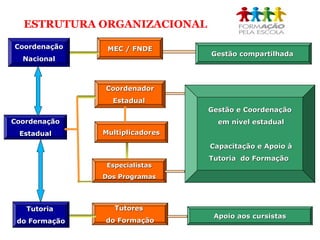
ESTRUTURA ORGANIZACIONAL
Gestão compartilhadaGestão compartilhada
MEC / FNDEMEC / FNDECoordenaçãoCoordenação
NacionalNacional
CoordenaçãoCoordenação
EstadualEstadual
TutoriaTutoria
do Formaçãodo Formação
CoordenadorCoordenador
EstadualEstadual
MultiplicadoresMultiplicadores
EspecialistasEspecialistas
Dos ProgramasDos Programas
TutoresTutores
do Formaçãodo Formação
Gestão e CoordenaçãoGestão e Coordenação
em nível estadualem nível estadual
Capacitação e Apoio àCapacitação e Apoio à
Tutoria do FormaçãoTutoria do Formação
Apoio aos cursistasApoio aos cursistas
ESTRUTURA ORGANIZACIONAL
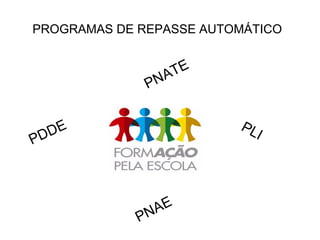
PROGRAMAS DE REPASSE AUTOMÁTICO
PDDE
PNAE
PNATE
PLI
E os
programas?
QUEM PODE FAZER O CURSO?QUEM PODE FAZER O CURSO?
Pessoas envolvidas com programas do FNDE ePessoas envolvidas com programas do FNDE e
interessadas em melhorar a utilização dos recursosinteressadas em melhorar a utilização dos recursos
públicos na educação:públicos na educação:
GestoresGestores
TécnicosTécnicos
ConselheirosConselheiros
Profissionais de ensinoProfissionais de ensino
MerendeirasMerendeiras
Pais de alunosPais de alunos
Representantes da comunidadeRepresentantes da comunidade
COMO SERÁ O FORMCOMO SERÁ O FORMAÇÃOAÇÃO PELA ESCOLA?PELA ESCOLA?
O curso será organizado em módulos de 40 h cada:O curso será organizado em módulos de 40 h cada:
Competências BásicasCompetências Básicas
PDDEPDDE
PNATEPNATE
PLIPLI
PNAEPNAE
FUNDEBFUNDEB
O Módulo Competências Básicas deverá ser cursado,O Módulo Competências Básicas deverá ser cursado,
obrigatoriamente, por todos os participantes.obrigatoriamente, por todos os participantes.
O Módulo Temático será escolhido pelo cursista, conformeO Módulo Temático será escolhido pelo cursista, conforme
seu interesse e condições de oferta.seu interesse e condições de oferta.
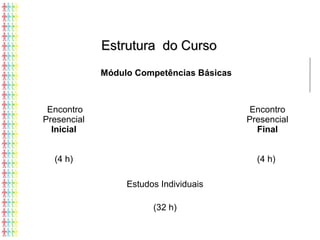
Estrutura do CursoEstrutura do Curso
Módulo Competências Básicas
Encontro
Presencial
Inicial
Encontro
Presencial
Final
(4 h) (4 h)
Estudos Individuais
(32 h)
COMO É O MATERIAL DIDÁTICO DOCOMO É O MATERIAL DIDÁTICO DO
CURSISTA?CURSISTA?
Material didático em versão on-line, disponibilizado naMaterial didático em versão on-line, disponibilizado na
plataforma Moodleplataforma Moodle
Versão off-line em CD-ROMVersão off-line em CD-ROM
Vídeos (disponíveis no site do FNDE)Vídeos (disponíveis no site do FNDE)
Os textos têm linguagem simples e acessívelOs textos têm linguagem simples e acessível
Qual apoio o cursista terá em suaQual apoio o cursista terá em sua
aprendizagem?aprendizagem?
O Tutor do FormAção é a figura principal de apoio à
aprendizagem e desenvolvimento do cursista.
O Tutor terá o auxílio de especialistas responsáveis pelos
programas do FNDE no Município e no Estado e pelos
Orientadores Estaduais.
A Avaliação de aprendizagem
no Formação pela Escola
A avaliação ocorrerá através da resolução de
atividades e desafios apresentados ao longo do
processo, na intenção de concretizar os movimentos
de ação-reflexão-ação.
Dessas atividades cabe destacar, para a conclusão do
Módulo, a Atividade Final .
Etapas da Avaliação
Cada cursista será avaliado em quatro momentos, a
saber:

Participação no encontro presencial

Desenvolvimento dos estudos e das atividades

Auto-avaliação

Atividade Final
Como será a avaliação da aprendizagem?Como será a avaliação da aprendizagem?
A avaliação será feita de duas formas:
auto-avaliação, ou seja, o cursista irá verificar, através da
resolução de suas atividades, se sua aprendizagem foi satisfatória
ou se deveria melhorar em algum aspecto.
avaliação pelo Tutor do Formação, que observará:
- a participação do cursista:
- no encontro presencial,
- no desenvolvimento dos estudos e das atividades a
distância,
- além de um trabalho final que será entregue no final de
cada módulo.
Desenvolvimento dos estudos e das
atividades a distância
Cooperação e compreensão dos trabalhos
desenvolvidos.
Interesse e participação nas atividades propostas.
Integração com o Tutor.
Pontualidade no cumprimento do cronograma e no
desenvolvimento das atividades.
A Atividade final do Módulo
Trabalho individual ou em grupo: pode ser um Relato de
Experiência, um Estudo de Caso ou um Plano de Ação a ser
entregue ao Tutor no final do Módulo.
- Identificação de um problema específico.
- Explicitação dos objetivos.
- Proposta de solução que deverá ser levantada e encontrada
tendo como referência o módulo específico concluído e o contexto
onde o cursista está inserido.
Aprovação
Para o cursista ser aprovado no Módulo é necessário que:
ele obtenha o mínimo de 60% de aproveitamento, e
tenha concluído e entregue a Atividade Final do Módulo.
Será certificado, pelo SIFEWEB, em 40 horas, o cursista que:
• concluir um módulo
• elaborar seu trabalho final e
• for aprovado pelo tutor do FormAÇÃO
Haverá certificação para cada módulo a mais cursado.
CERTIFICAÇÃOCERTIFICAÇÃO
SIFE WEBSIFE WEB
É um sistema de gerenciamento de dados do
Programa Formação pela Escola, que permite inserir
cadastros, abrir e finalizar turmas, avaliar cursistas,
gerar relatórios e outras funcionalidades
administrativas para execução do Programa.
Como acessar: http://www.fnde.gov.br/sife/.
MAIS INFORMAÇÕES:MAIS INFORMAÇÕES:
http://www.fnde.gov.br/
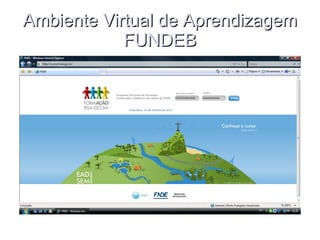
AMBIENTE VIRTUAL DEAMBIENTE VIRTUAL DE
APRENDIZAGEMAPRENDIZAGEM
AVAAVA
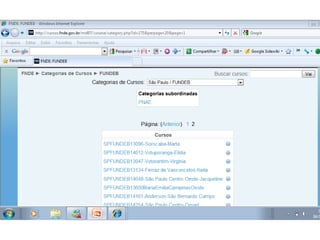
http://cursos.fnde.gov.br/mdl07
Login: (letra m seguida do número do cpf)Login: (letra m seguida do número do cpf)
Senha: M(CPF)Senha: M(CPF)
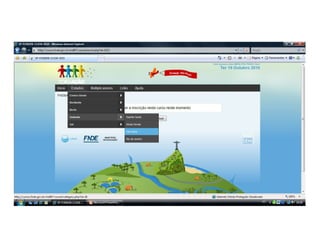
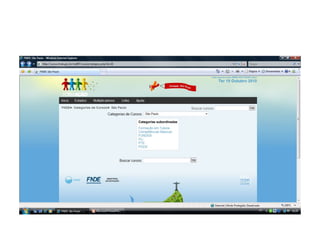
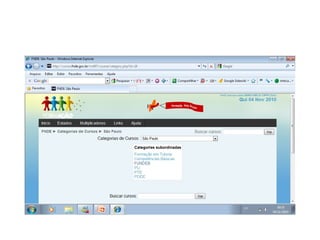
Ambiente Virtual de AprendizagemAmbiente Virtual de Aprendizagem
FUNDEBFUNDEB
3333
RecursosRecursos de interação/comunicaçãode interação/comunicação
3434
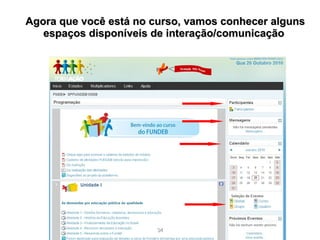
Agora que você está no curso, vamos conhecer algunsAgora que você está no curso, vamos conhecer alguns
espaços disponíveis de interação/comunicaçãoespaços disponíveis de interação/comunicação
3535
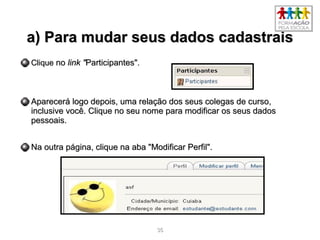
a) Para mudar seus dados cadastraisa) Para mudar seus dados cadastrais
CliqueClique nono link "link "Participantes".Participantes".
Aparecerá logo depois, uma relação dos seus colegas de curso,Aparecerá logo depois, uma relação dos seus colegas de curso,
inclusive você. Clique no seu nome para modificar os seus dadosinclusive você. Clique no seu nome para modificar os seus dados
pessoais.pessoais.
Na outra página, clique na aba "Modificar Perfil".Na outra página, clique na aba "Modificar Perfil".
3636
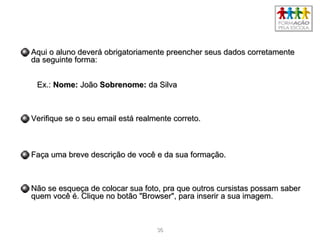
Aqui o aluno deverá obrigatoriamente preencher seus dados corretamenteAqui o aluno deverá obrigatoriamente preencher seus dados corretamente
da seguinte forma:da seguinte forma:
Ex.:Ex.: Nome:Nome: JoãoJoão Sobrenome:Sobrenome: da Silvada Silva
Verifique se o seu email está realmente correto.Verifique se o seu email está realmente correto.
Faça uma breve descrição de você e da sua formação.Faça uma breve descrição de você e da sua formação.
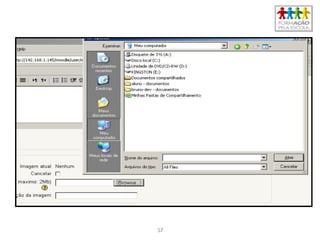
Não se esqueça de colocar sua foto, pra que outros cursistas possam saberNão se esqueça de colocar sua foto, pra que outros cursistas possam saber
quem você é. Clique no botão "Browser", para inserir a sua imagem.quem você é. Clique no botão "Browser", para inserir a sua imagem.
3737
7 Depois click em "Atualizar Perfil".
3838
b) Para mudar a sua senhab) Para mudar a sua senha
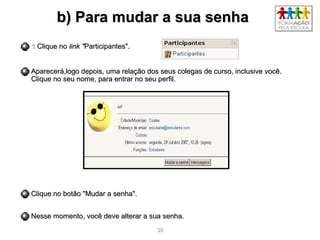
11 Clique noClique no link "link "Participantes".Participantes".
Aparecerá,logo depois, uma relação dos seus colegas de curso, inclusive você.Aparecerá,logo depois, uma relação dos seus colegas de curso, inclusive você.
Clique no seu nome, para entrar no seu perfil.Clique no seu nome, para entrar no seu perfil.
Clique no botão "Mudar a senha".Clique no botão "Mudar a senha".
Nesse momento, você deve alterar a sua senha.Nesse momento, você deve alterar a sua senha.
3939
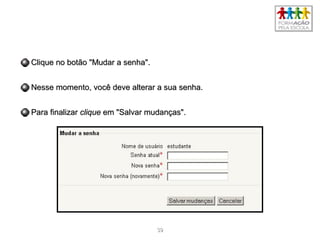
Clique no botão "Mudar a senha".Clique no botão "Mudar a senha".
Nesse momento, você deve alterar a sua senha.Nesse momento, você deve alterar a sua senha.
Para finalizarPara finalizar cliqueclique em "Salvar mudanças".em "Salvar mudanças".
c)c) Para enviar uma mensagem paraPara enviar uma mensagem para
os participantesos participantes
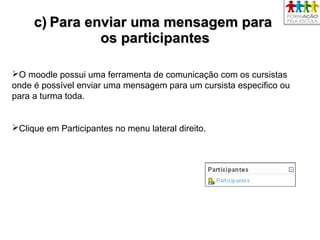
O moodle possui uma ferramenta de comunicação com os cursistas
onde é possível enviar uma mensagem para um cursista especifico ou
para a turma toda.
Clique em Participantes no menu lateral direito.
4141
Continuação : Mensagens 1Continuação : Mensagens 1
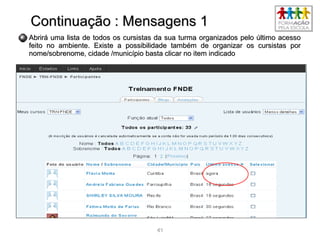
Abrirá uma lista de todos os cursistas da sua turma organizados pelo último acessoAbrirá uma lista de todos os cursistas da sua turma organizados pelo último acesso
feito no ambiente. Existe a possibilidade também de organizar os cursistas porfeito no ambiente. Existe a possibilidade também de organizar os cursistas por
nome/sobrenome, cidade /município basta clicar no item indicadonome/sobrenome, cidade /município basta clicar no item indicado
4242
Continuação : Mensagens 2Continuação : Mensagens 2
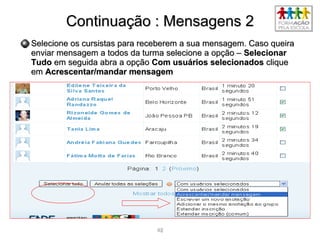
Selecione os cursistas para receberem a sua mensagem. Caso queiraSelecione os cursistas para receberem a sua mensagem. Caso queira
enviar mensagem a todos da turma selecione a opção –enviar mensagem a todos da turma selecione a opção – SelecionarSelecionar
TudoTudo em seguida abra a opçãoem seguida abra a opção Com usuários selecionadosCom usuários selecionados cliqueclique
emem Acrescentar/mandar mensagemAcrescentar/mandar mensagem
4343
Continuação : Mensagens 3Continuação : Mensagens 3
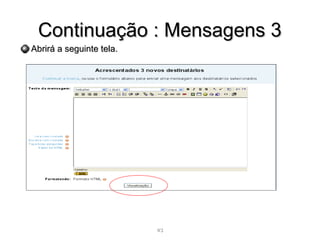
Abrirá a seguinte tela.Abrirá a seguinte tela.
Escreva a sua mensagem e clique em
Visualização em seguida Enviar
4444
Enviando mensagens para algumasEnviando mensagens para algumas
pessoaspessoas
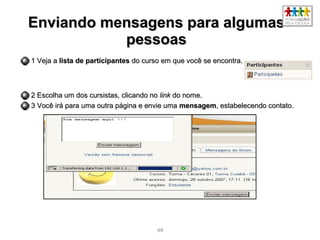
1 Veja a1 Veja a lista de participanteslista de participantes do curso em que você se encontra.do curso em que você se encontra.
2 Escolha um dos cursistas, clicando no2 Escolha um dos cursistas, clicando no linklink do nome.do nome.
3 Você irá para uma outra página e envie uma3 Você irá para uma outra página e envie uma mensagemmensagem, estabelecendo contato., estabelecendo contato.
4545
d) Ferramenta calendáriod) Ferramenta calendário
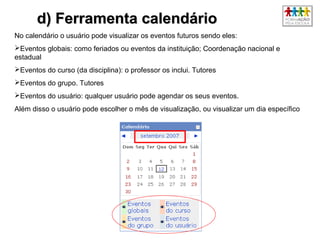
No calendário o usuário pode visualizar os eventos futuros sendo eles:
Eventos globais: como feriados ou eventos da instituição; Coordenação nacional e
estadual
Eventos do curso (da disciplina): o professor os inclui. Tutores
Eventos do grupo. Tutores
Eventos do usuário: qualquer usuário pode agendar os seus eventos.
Além disso o usuário pode escolher o mês de visualização, ou visualizar um dia específico.
4646
e) Como responder tarefas eletrônicase) Como responder tarefas eletrônicas
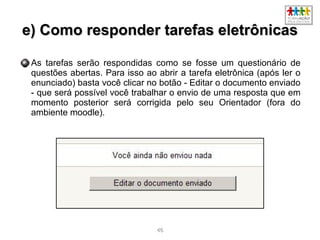
As tarefas serão respondidas como se fosse um questionário de
questões abertas. Para isso ao abrir a tarefa eletrônica (após ler o
enunciado) basta você clicar no botão - Editar o documento enviado
- que será possível você trabalhar o envio de uma resposta que em
momento posterior será corrigida pelo seu Orientador (fora do
ambiente moodle).
4747
f) Como participar de um fórumf) Como participar de um fórum
O fórum é um recurso que permite que você interaja com os outros
participantes do curso. A participação nos fóruns é fundamental para a
construção do grupo em um curso a distância, já que é através dele que os
participantes têm a possibilidade de se conhecer melhor e conversar sobre
questões do curso e outros assuntos pertinentes.
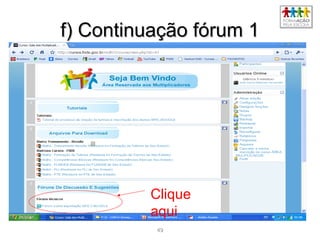
Na tela principal de cada curso você poderá identificar o fórum pelo ícone .
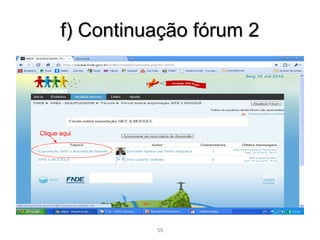
Clicando no título do tópico, você poderá visualizar a discussão que já está
acontecendo sobre aquele tópico, com todas as mensagens enviadas por
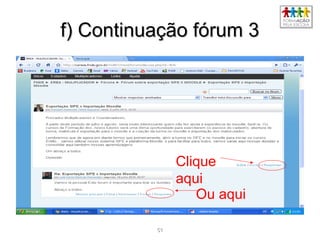
cada um dos participantes. Para responder a uma mensagem já postada
basta clicar no link - "Responder" embaixo de cada mensagem.”
Você também poderá criar um novo tópico de discussão (caso esta opção
esteja ativada pelo professor), clicando no botão "Acrescentar um novo
tópico de discussão", que o redirecionará para a tela de criação de tópico.
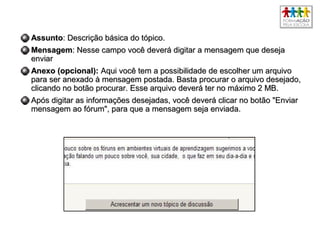
Nessa tela você deverá preencher os seguintes campos:
AssuntoAssunto: Descrição básica do tópico.: Descrição básica do tópico.
MensagemMensagem: Nesse campo você deverá digitar a mensagem que deseja: Nesse campo você deverá digitar a mensagem que deseja
enviarenviar
Anexo (opcional):Anexo (opcional): Aqui você tem a possibilidade de escolher um arquivoAqui você tem a possibilidade de escolher um arquivo
para ser anexado à mensagem postada. Basta procurar o arquivo desejado,para ser anexado à mensagem postada. Basta procurar o arquivo desejado,
clicando no botão procurar. Esse arquivo deverá ter no máximo 2 MB.clicando no botão procurar. Esse arquivo deverá ter no máximo 2 MB.
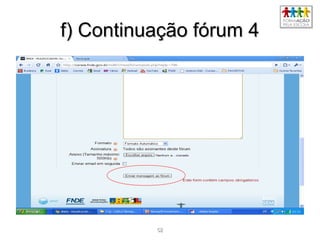
Após digitar as informações desejadas, você deverá clicar no botão "EnviarApós digitar as informações desejadas, você deverá clicar no botão "Enviar
mensagem ao fórum", para que a mensagem seja enviada.mensagem ao fórum", para que a mensagem seja enviada.
4949
f) Continuação fórum 1f) Continuação fórum 1
Clique
aqui
5050
f) Continuação fórum 2f) Continuação fórum 2
Clique aqui
5151
f) Continuação fórum 3f) Continuação fórum 3
Clique
aqui
Ou aqui
5252
f) Continuação fórum 4f) Continuação fórum 4
5353
h) Trabalhando com questionárioh) Trabalhando com questionário
Um Questionário é uma ferramenta avaliativa que
consiste em um conjunto de questões objetivas,
incluindo: múltipla escolha, verdadeiro ou falso, resposta
breve, entre outros tipos. Veremos abaixo três
questionários disponíveis no ambiente..
5454
h) Trabalhando com questionárioh) Trabalhando com questionário
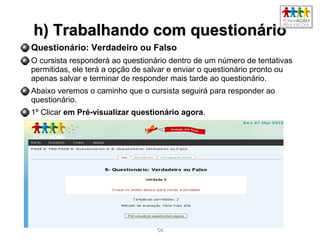
Questionário: Verdadeiro ou Falso
O cursista responderá ao questionário dentro de um número de tentativas
permitidas, ele terá a opção de salvar e enviar o questionário pronto ou
apenas salvar e terminar de responder mais tarde ao questionário.
Abaixo veremos o caminho que o cursista seguirá para responder ao
questionário.
1º Clicar em Pré-visualizar questionário agora.
5555
h) Trabalhando com questionárioh) Trabalhando com questionário
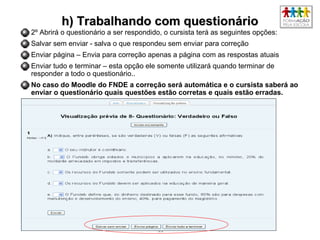
2º Abrirá o questionário a ser respondido, o cursista terá as seguintes opções:
Salvar sem enviar - salva o que respondeu sem enviar para correção
Enviar página – Envia para correção apenas a página com as respostas atuais
Enviar tudo e terminar – esta opção ele somente utilizará quando terminar de
responder a todo o questionário..
No caso do Moodle do FNDE a correção será automática e o cursista saberá ao
enviar o questionário quais questões estão corretas e quais estão erradas.
5656
h) Trabalhando com questionárioh) Trabalhando com questionário
Questionário: Dissertação e Múltipla Escolha
Estes questionários seguem as mesmas orientações do
anterior onde o cursista responde, automaticamente
ocorre a correção e o tutor possui acesso aos resultados
de sua turma.
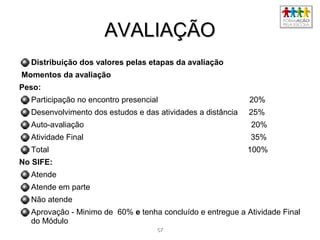
AVALIAÇÃOAVALIAÇÃO
Distribuição dos valores pelas etapas da avaliação
Momentos da avaliação
Peso:
Participação no encontro presencial 20%
Desenvolvimento dos estudos e das atividades a distância 25%
Auto avaliação 20%‐
Atividade Final 35%
Total 100%
No SIFE:
Atende
Atende em parte
Não atende
Aprovação - Minimo de 60% e tenha concluído e entregue a Atividade Final
do Módulo
5757
5858
PROBLEMATIZANDOPROBLEMATIZANDO
Após a leitura deste texto, pense nas seguintes questões:
Se você estivesse no lugar dos professores, qual seria a
sua posição?
E se você fosse pai de um dos alunos desse município
onde os professores estão em greve, o que você faria?
Qual o papel que você, como cidadão, deve
desempenhar neste contexto?
Não seria importante conhecer detalhes do
funcionamento do Fundeb, para saber como agir e fazer
com que seus direitos sejam respeitados?
UNIDADE 1 – Atividade 1UNIDADE 1 – Atividade 1
CONTATOSCONTATOS
Diretoria de Ensino – Campinas Oeste
Maria Emilia CappaMaria Emilia Cappa
E-mail: nrtecampoeste@gmail.com
Telefone: 3772-2780
Pagina da Diretoria:
http://decampinasoeste.edunet.sp.gov.br
Pagina: Formação pela Escola Derco
https://sites.google.com/site/circularesecomunicados/fundeb

FormAção pela Escola 2010

  • 1.
    MINISTÉRIO DA EDUCAÇÃO- MECMINISTÉRIO DA EDUCAÇÃO - MEC FUNDO NACIONAL DE DESENVOLVIMENTO DA EDUCAÇÃO – FNDEFUNDO NACIONAL DE DESENVOLVIMENTO DA EDUCAÇÃO – FNDE SECRETARIA DE EDUCAÇÃO A DISTÂNCIA – SEEDSECRETARIA DE EDUCAÇÃO A DISTÂNCIA – SEED SECRETARIA DE ESTADO DA EDUCAÇÃO DE SÃO PAULO – SEE/SPSECRETARIA DE ESTADO DA EDUCAÇÃO DE SÃO PAULO – SEE/SP PROGRAMA NACIONAL DE FORMAÇÃO CONTINUADAPROGRAMA NACIONAL DE FORMAÇÃO CONTINUADA A DISTÂNCIA NAS AÇÕES DO FNDE – FormAÇÃO pela EscolaA DISTÂNCIA NAS AÇÕES DO FNDE – FormAÇÃO pela Escola
  • 2.
    O QUE É?OQUE É? PROCESSO DE FORMAÇÃO CONTINUADA, POR MEIO DA EDUCAÇÃO A DISTÂNCIA, NOS PROGRAMAS E AÇÕES EXECUTADOS PELO FNDE.
  • 3.
    OBJETIVO GERALOBJETIVO GERAL FORMAÇÃOCONTINUADA DOS AGENTES E PARCEIROS ENVOLVIDOS COM: - A EXECUÇÃO, - O ACOMPANHAMENTO, - A AVALIAÇÃO, - A PRESTAÇÃO DE CONTAS E - O CONTROLE DOS RECURSOS PÚBLICOS DESTINADOS AOS PROGRAMAS E AÇÕES DESENVOLVIDOS PELO FNDE.
  • 4.
    OBJETIVOS ESPECÍFICOSOBJETIVOS ESPECÍFICOS FAVORECERA FORMAÇÃO DOS AGENTES PARCEIROS PARA A CORRETA APLICAÇÃO DOS RECURSOS; DIVULGAR AS AÇÕES E OS PROGRAMAS DO FNDE; ESTIMULAR A PARTICIPAÇÃO CIDADÃ E O CONTROLE SOCIAL.
  • 5.
    ESTRUTURA ORGANIZACIONAL Gestão compartilhadaGestãocompartilhada MEC / FNDEMEC / FNDECoordenaçãoCoordenação NacionalNacional CoordenaçãoCoordenação EstadualEstadual TutoriaTutoria do Formaçãodo Formação CoordenadorCoordenador EstadualEstadual MultiplicadoresMultiplicadores EspecialistasEspecialistas Dos ProgramasDos Programas TutoresTutores do Formaçãodo Formação Gestão e CoordenaçãoGestão e Coordenação em nível estadualem nível estadual Capacitação e Apoio àCapacitação e Apoio à Tutoria do FormaçãoTutoria do Formação Apoio aos cursistasApoio aos cursistas ESTRUTURA ORGANIZACIONAL
  • 6.
    PROGRAMAS DE REPASSEAUTOMÁTICO PDDE PNAE PNATE PLI
  • 7.
  • 13.
    QUEM PODE FAZERO CURSO?QUEM PODE FAZER O CURSO? Pessoas envolvidas com programas do FNDE ePessoas envolvidas com programas do FNDE e interessadas em melhorar a utilização dos recursosinteressadas em melhorar a utilização dos recursos públicos na educação:públicos na educação: GestoresGestores TécnicosTécnicos ConselheirosConselheiros Profissionais de ensinoProfissionais de ensino MerendeirasMerendeiras Pais de alunosPais de alunos Representantes da comunidadeRepresentantes da comunidade
  • 14.
    COMO SERÁ OFORMCOMO SERÁ O FORMAÇÃOAÇÃO PELA ESCOLA?PELA ESCOLA? O curso será organizado em módulos de 40 h cada:O curso será organizado em módulos de 40 h cada: Competências BásicasCompetências Básicas PDDEPDDE PNATEPNATE PLIPLI PNAEPNAE FUNDEBFUNDEB O Módulo Competências Básicas deverá ser cursado,O Módulo Competências Básicas deverá ser cursado, obrigatoriamente, por todos os participantes.obrigatoriamente, por todos os participantes. O Módulo Temático será escolhido pelo cursista, conformeO Módulo Temático será escolhido pelo cursista, conforme seu interesse e condições de oferta.seu interesse e condições de oferta.
  • 15.
    Estrutura do CursoEstruturado Curso Módulo Competências Básicas Encontro Presencial Inicial Encontro Presencial Final (4 h) (4 h) Estudos Individuais (32 h)
  • 16.
    COMO É OMATERIAL DIDÁTICO DOCOMO É O MATERIAL DIDÁTICO DO CURSISTA?CURSISTA? Material didático em versão on-line, disponibilizado naMaterial didático em versão on-line, disponibilizado na plataforma Moodleplataforma Moodle Versão off-line em CD-ROMVersão off-line em CD-ROM Vídeos (disponíveis no site do FNDE)Vídeos (disponíveis no site do FNDE) Os textos têm linguagem simples e acessívelOs textos têm linguagem simples e acessível
  • 17.
    Qual apoio ocursista terá em suaQual apoio o cursista terá em sua aprendizagem?aprendizagem? O Tutor do FormAção é a figura principal de apoio à aprendizagem e desenvolvimento do cursista. O Tutor terá o auxílio de especialistas responsáveis pelos programas do FNDE no Município e no Estado e pelos Orientadores Estaduais.
  • 18.
    A Avaliação deaprendizagem no Formação pela Escola A avaliação ocorrerá através da resolução de atividades e desafios apresentados ao longo do processo, na intenção de concretizar os movimentos de ação-reflexão-ação. Dessas atividades cabe destacar, para a conclusão do Módulo, a Atividade Final .
  • 19.
    Etapas da Avaliação Cadacursista será avaliado em quatro momentos, a saber:  Participação no encontro presencial  Desenvolvimento dos estudos e das atividades  Auto-avaliação  Atividade Final
  • 20.
    Como será aavaliação da aprendizagem?Como será a avaliação da aprendizagem? A avaliação será feita de duas formas: auto-avaliação, ou seja, o cursista irá verificar, através da resolução de suas atividades, se sua aprendizagem foi satisfatória ou se deveria melhorar em algum aspecto. avaliação pelo Tutor do Formação, que observará: - a participação do cursista: - no encontro presencial, - no desenvolvimento dos estudos e das atividades a distância, - além de um trabalho final que será entregue no final de cada módulo.
  • 21.
    Desenvolvimento dos estudose das atividades a distância Cooperação e compreensão dos trabalhos desenvolvidos. Interesse e participação nas atividades propostas. Integração com o Tutor. Pontualidade no cumprimento do cronograma e no desenvolvimento das atividades.
  • 22.
    A Atividade finaldo Módulo Trabalho individual ou em grupo: pode ser um Relato de Experiência, um Estudo de Caso ou um Plano de Ação a ser entregue ao Tutor no final do Módulo. - Identificação de um problema específico. - Explicitação dos objetivos. - Proposta de solução que deverá ser levantada e encontrada tendo como referência o módulo específico concluído e o contexto onde o cursista está inserido.
  • 23.
    Aprovação Para o cursistaser aprovado no Módulo é necessário que: ele obtenha o mínimo de 60% de aproveitamento, e tenha concluído e entregue a Atividade Final do Módulo.
  • 24.
    Será certificado, peloSIFEWEB, em 40 horas, o cursista que: • concluir um módulo • elaborar seu trabalho final e • for aprovado pelo tutor do FormAÇÃO Haverá certificação para cada módulo a mais cursado. CERTIFICAÇÃOCERTIFICAÇÃO
  • 25.
    SIFE WEBSIFE WEB Éum sistema de gerenciamento de dados do Programa Formação pela Escola, que permite inserir cadastros, abrir e finalizar turmas, avaliar cursistas, gerar relatórios e outras funcionalidades administrativas para execução do Programa. Como acessar: http://www.fnde.gov.br/sife/.
  • 26.
  • 27.
    AMBIENTE VIRTUAL DEAMBIENTEVIRTUAL DE APRENDIZAGEMAPRENDIZAGEM AVAAVA http://cursos.fnde.gov.br/mdl07 Login: (letra m seguida do número do cpf)Login: (letra m seguida do número do cpf) Senha: M(CPF)Senha: M(CPF)
  • 28.
    Ambiente Virtual deAprendizagemAmbiente Virtual de Aprendizagem FUNDEBFUNDEB
  • 33.
  • 34.
    3434 Agora que vocêestá no curso, vamos conhecer algunsAgora que você está no curso, vamos conhecer alguns espaços disponíveis de interação/comunicaçãoespaços disponíveis de interação/comunicação
  • 35.
    3535 a) Para mudarseus dados cadastraisa) Para mudar seus dados cadastrais CliqueClique nono link "link "Participantes".Participantes". Aparecerá logo depois, uma relação dos seus colegas de curso,Aparecerá logo depois, uma relação dos seus colegas de curso, inclusive você. Clique no seu nome para modificar os seus dadosinclusive você. Clique no seu nome para modificar os seus dados pessoais.pessoais. Na outra página, clique na aba "Modificar Perfil".Na outra página, clique na aba "Modificar Perfil".
  • 36.
    3636 Aqui o alunodeverá obrigatoriamente preencher seus dados corretamenteAqui o aluno deverá obrigatoriamente preencher seus dados corretamente da seguinte forma:da seguinte forma: Ex.:Ex.: Nome:Nome: JoãoJoão Sobrenome:Sobrenome: da Silvada Silva Verifique se o seu email está realmente correto.Verifique se o seu email está realmente correto. Faça uma breve descrição de você e da sua formação.Faça uma breve descrição de você e da sua formação. Não se esqueça de colocar sua foto, pra que outros cursistas possam saberNão se esqueça de colocar sua foto, pra que outros cursistas possam saber quem você é. Clique no botão "Browser", para inserir a sua imagem.quem você é. Clique no botão "Browser", para inserir a sua imagem.
  • 37.
    3737 7 Depois clickem "Atualizar Perfil".
  • 38.
    3838 b) Para mudara sua senhab) Para mudar a sua senha 11 Clique noClique no link "link "Participantes".Participantes". Aparecerá,logo depois, uma relação dos seus colegas de curso, inclusive você.Aparecerá,logo depois, uma relação dos seus colegas de curso, inclusive você. Clique no seu nome, para entrar no seu perfil.Clique no seu nome, para entrar no seu perfil. Clique no botão "Mudar a senha".Clique no botão "Mudar a senha". Nesse momento, você deve alterar a sua senha.Nesse momento, você deve alterar a sua senha.
  • 39.
    3939 Clique no botão"Mudar a senha".Clique no botão "Mudar a senha". Nesse momento, você deve alterar a sua senha.Nesse momento, você deve alterar a sua senha. Para finalizarPara finalizar cliqueclique em "Salvar mudanças".em "Salvar mudanças".
  • 40.
    c)c) Para enviaruma mensagem paraPara enviar uma mensagem para os participantesos participantes O moodle possui uma ferramenta de comunicação com os cursistas onde é possível enviar uma mensagem para um cursista especifico ou para a turma toda. Clique em Participantes no menu lateral direito.
  • 41.
    4141 Continuação : Mensagens1Continuação : Mensagens 1 Abrirá uma lista de todos os cursistas da sua turma organizados pelo último acessoAbrirá uma lista de todos os cursistas da sua turma organizados pelo último acesso feito no ambiente. Existe a possibilidade também de organizar os cursistas porfeito no ambiente. Existe a possibilidade também de organizar os cursistas por nome/sobrenome, cidade /município basta clicar no item indicadonome/sobrenome, cidade /município basta clicar no item indicado
  • 42.
    4242 Continuação : Mensagens2Continuação : Mensagens 2 Selecione os cursistas para receberem a sua mensagem. Caso queiraSelecione os cursistas para receberem a sua mensagem. Caso queira enviar mensagem a todos da turma selecione a opção –enviar mensagem a todos da turma selecione a opção – SelecionarSelecionar TudoTudo em seguida abra a opçãoem seguida abra a opção Com usuários selecionadosCom usuários selecionados cliqueclique emem Acrescentar/mandar mensagemAcrescentar/mandar mensagem
  • 43.
    4343 Continuação : Mensagens3Continuação : Mensagens 3 Abrirá a seguinte tela.Abrirá a seguinte tela. Escreva a sua mensagem e clique em Visualização em seguida Enviar
  • 44.
    4444 Enviando mensagens paraalgumasEnviando mensagens para algumas pessoaspessoas 1 Veja a1 Veja a lista de participanteslista de participantes do curso em que você se encontra.do curso em que você se encontra. 2 Escolha um dos cursistas, clicando no2 Escolha um dos cursistas, clicando no linklink do nome.do nome. 3 Você irá para uma outra página e envie uma3 Você irá para uma outra página e envie uma mensagemmensagem, estabelecendo contato., estabelecendo contato.
  • 45.
    4545 d) Ferramenta calendáriod)Ferramenta calendário No calendário o usuário pode visualizar os eventos futuros sendo eles: Eventos globais: como feriados ou eventos da instituição; Coordenação nacional e estadual Eventos do curso (da disciplina): o professor os inclui. Tutores Eventos do grupo. Tutores Eventos do usuário: qualquer usuário pode agendar os seus eventos. Além disso o usuário pode escolher o mês de visualização, ou visualizar um dia específico.
  • 46.
    4646 e) Como respondertarefas eletrônicase) Como responder tarefas eletrônicas As tarefas serão respondidas como se fosse um questionário de questões abertas. Para isso ao abrir a tarefa eletrônica (após ler o enunciado) basta você clicar no botão - Editar o documento enviado - que será possível você trabalhar o envio de uma resposta que em momento posterior será corrigida pelo seu Orientador (fora do ambiente moodle).
  • 47.
    4747 f) Como participarde um fórumf) Como participar de um fórum O fórum é um recurso que permite que você interaja com os outros participantes do curso. A participação nos fóruns é fundamental para a construção do grupo em um curso a distância, já que é através dele que os participantes têm a possibilidade de se conhecer melhor e conversar sobre questões do curso e outros assuntos pertinentes. Na tela principal de cada curso você poderá identificar o fórum pelo ícone . Clicando no título do tópico, você poderá visualizar a discussão que já está acontecendo sobre aquele tópico, com todas as mensagens enviadas por cada um dos participantes. Para responder a uma mensagem já postada basta clicar no link - "Responder" embaixo de cada mensagem.” Você também poderá criar um novo tópico de discussão (caso esta opção esteja ativada pelo professor), clicando no botão "Acrescentar um novo tópico de discussão", que o redirecionará para a tela de criação de tópico. Nessa tela você deverá preencher os seguintes campos:
  • 48.
    AssuntoAssunto: Descrição básicado tópico.: Descrição básica do tópico. MensagemMensagem: Nesse campo você deverá digitar a mensagem que deseja: Nesse campo você deverá digitar a mensagem que deseja enviarenviar Anexo (opcional):Anexo (opcional): Aqui você tem a possibilidade de escolher um arquivoAqui você tem a possibilidade de escolher um arquivo para ser anexado à mensagem postada. Basta procurar o arquivo desejado,para ser anexado à mensagem postada. Basta procurar o arquivo desejado, clicando no botão procurar. Esse arquivo deverá ter no máximo 2 MB.clicando no botão procurar. Esse arquivo deverá ter no máximo 2 MB. Após digitar as informações desejadas, você deverá clicar no botão "EnviarApós digitar as informações desejadas, você deverá clicar no botão "Enviar mensagem ao fórum", para que a mensagem seja enviada.mensagem ao fórum", para que a mensagem seja enviada.
  • 49.
    4949 f) Continuação fórum1f) Continuação fórum 1 Clique aqui
  • 50.
    5050 f) Continuação fórum2f) Continuação fórum 2 Clique aqui
  • 51.
    5151 f) Continuação fórum3f) Continuação fórum 3 Clique aqui Ou aqui
  • 52.
    5252 f) Continuação fórum4f) Continuação fórum 4
  • 53.
    5353 h) Trabalhando comquestionárioh) Trabalhando com questionário Um Questionário é uma ferramenta avaliativa que consiste em um conjunto de questões objetivas, incluindo: múltipla escolha, verdadeiro ou falso, resposta breve, entre outros tipos. Veremos abaixo três questionários disponíveis no ambiente..
  • 54.
    5454 h) Trabalhando comquestionárioh) Trabalhando com questionário Questionário: Verdadeiro ou Falso O cursista responderá ao questionário dentro de um número de tentativas permitidas, ele terá a opção de salvar e enviar o questionário pronto ou apenas salvar e terminar de responder mais tarde ao questionário. Abaixo veremos o caminho que o cursista seguirá para responder ao questionário. 1º Clicar em Pré-visualizar questionário agora.
  • 55.
    5555 h) Trabalhando comquestionárioh) Trabalhando com questionário 2º Abrirá o questionário a ser respondido, o cursista terá as seguintes opções: Salvar sem enviar - salva o que respondeu sem enviar para correção Enviar página – Envia para correção apenas a página com as respostas atuais Enviar tudo e terminar – esta opção ele somente utilizará quando terminar de responder a todo o questionário.. No caso do Moodle do FNDE a correção será automática e o cursista saberá ao enviar o questionário quais questões estão corretas e quais estão erradas.
  • 56.
    5656 h) Trabalhando comquestionárioh) Trabalhando com questionário Questionário: Dissertação e Múltipla Escolha Estes questionários seguem as mesmas orientações do anterior onde o cursista responde, automaticamente ocorre a correção e o tutor possui acesso aos resultados de sua turma.
  • 57.
    AVALIAÇÃOAVALIAÇÃO Distribuição dos valorespelas etapas da avaliação Momentos da avaliação Peso: Participação no encontro presencial 20% Desenvolvimento dos estudos e das atividades a distância 25% Auto avaliação 20%‐ Atividade Final 35% Total 100% No SIFE: Atende Atende em parte Não atende Aprovação - Minimo de 60% e tenha concluído e entregue a Atividade Final do Módulo 5757
  • 58.
  • 59.
    PROBLEMATIZANDOPROBLEMATIZANDO Após a leituradeste texto, pense nas seguintes questões: Se você estivesse no lugar dos professores, qual seria a sua posição? E se você fosse pai de um dos alunos desse município onde os professores estão em greve, o que você faria? Qual o papel que você, como cidadão, deve desempenhar neste contexto? Não seria importante conhecer detalhes do funcionamento do Fundeb, para saber como agir e fazer com que seus direitos sejam respeitados?
  • 60.
    UNIDADE 1 –Atividade 1UNIDADE 1 – Atividade 1
  • 61.
    CONTATOSCONTATOS Diretoria de Ensino– Campinas Oeste Maria Emilia CappaMaria Emilia Cappa E-mail: nrtecampoeste@gmail.com Telefone: 3772-2780 Pagina da Diretoria: http://decampinasoeste.edunet.sp.gov.br Pagina: Formação pela Escola Derco https://sites.google.com/site/circularesecomunicados/fundeb