Criando site
Tutorial Webnode

1
•

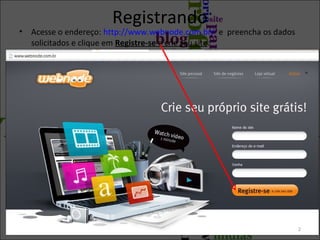
Registrando

Acesse o endereço: http://www.webnode.com.br/ e preencha os dados
solicitados e clique em Registre-se e crie seu site.

2
Aguarde enquanto o sistema carrega as informações ...
Enquanto isso, abra seu email e leia a mensagem que o Webnode te enviou.
ATENÇÃO: Mas não feche essa página.

3
Cópia da mensagem
que O Webnode envia,
confirmando da criação
do site e os dados
fornecidos no
cadastrado: E-mail e
Senha.
Guarde essas
informações.
ATENÇÃO: Este e-mail
poderá cair na lixeira
ou na caixa de Spam.
Caso isso ocorra,
recupere para a caixa
de entrada.
Cuidado para não
deletar !

4
Retorne a página do Webnode para continuar a
criação do site ...
Provavelmente o carregamento já tenha
concluído. Na próxima tela você indicará o tipo
de site de deseja criar.

5
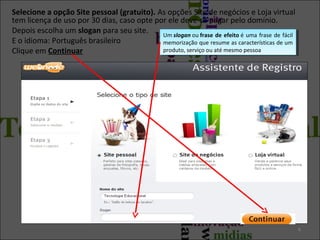
Selecione a opção Site pessoal (gratuito). As opções Site de negócios e Loja virtual
tem licença de uso por 30 dias, caso opte por ele deve-se pagar pelo domínio.
Depois escolha um slogan para seu site.
Um slogan ou frase de efeito ééuma frase de fácil
Um slogan ou frase de efeito uma frase de fácil
E o idioma: Português brasileiro
memorização que resume as características de um
produto, serviço ou até mesmo pessoa
Clique em Continuar

6
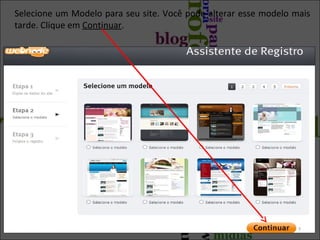
Selecione um Modelo para seu site. Você pode alterar esse modelo mais
tarde. Clique em Continuar.

7
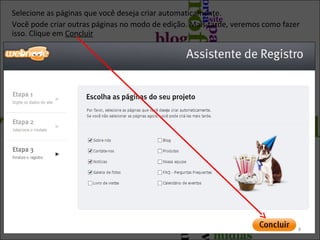
Selecione as páginas que você deseja criar automaticamente.
Você pode criar outras páginas no modo de edição. Mais tarde, veremos como fazer
isso. Clique em Concluir

8
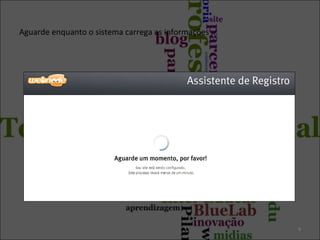
Aguarde enquanto o sistema carrega as informações ...

9
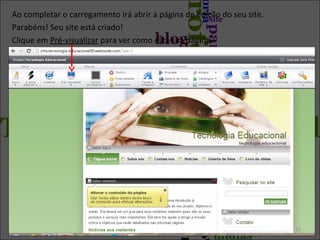
Ao completar o carregamento irá abrir a página de edição do seu site.
Parabéns! Seu site está criado!
Clique em Pré-visualizar para ver como está sua página.

10
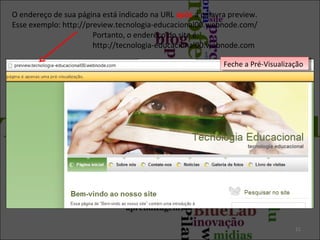
O endereço de sua página está indicado na URL após a palavra preview.
Esse exemplo: http://preview.tecnologia-educacional00.webnode.com/
Portanto, o endereço do site é:
http://tecnologia-educacional00.webnode.com
Feche aaPré-Visualização
Feche Pré-Visualização

11
Editando sua página

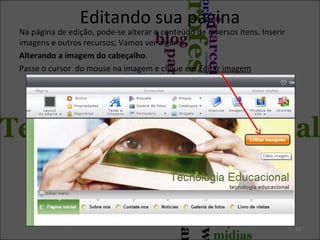
Na página de edição, pode-se alterar o conteúdo de diversos itens. Inserir
imagens e outros recursos; Vamos ver alguns:
Alterando a imagem do cabeçalho.
Passe o cursor do mouse na imagem e clique em Editar imagem

12
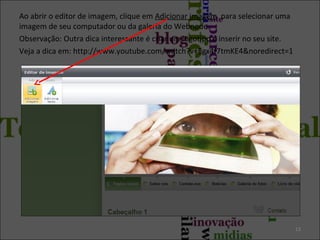
Ao abrir o editor de imagem, clique em Adicionar imagem para selecionar uma
imagem de seu computador ou da galeria do Webnode.
Observação: Outra dica interessante é criar um logotipo e inserir no seu site.
Veja a dica em: http://www.youtube.com/watch?v=Egx4f7tmKE4&noredirect=1

13
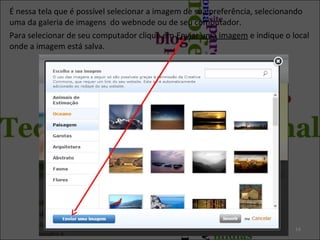
É nessa tela que é possível selecionar a imagem de sua preferência, selecionando
uma da galeria de imagens do webnode ou de seu computador.
Para selecionar de seu computador clique em Enviar uma imagem e indique o local
onde a imagem está salva.

14
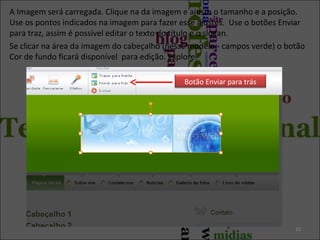
A Imagem será carregada. Clique na da imagem e ajuste o tamanho e a posição.
Use os pontos indicados na imagem para fazer esse ajustes. Use o botões Enviar
para traz, assim é possível editar o texto do título e o slogan.
Se clicar na área da imagem do cabeçalho (nesse modelo - campos verde) o botão
Cor de fundo ficará disponível para edição. Explore.
Botão Enviar para trás

15
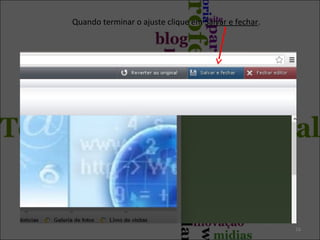
Quando terminar o ajuste clique em Salvar e fechar.

16
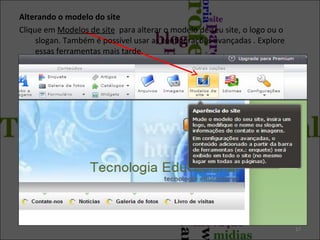
Alterando o modelo do site
Clique em Modelos de site para alterar o modelo de seu site, o logo ou o
slogan. Também é possível usar as configurações avançadas . Explore
essas ferramentas mais tarde.

17
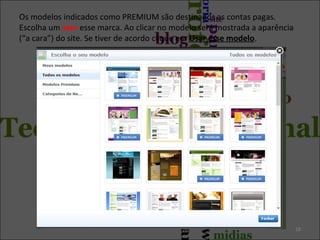
Os modelos indicados como PREMIUM são destinados as contas pagas.
Escolha um sem esse marca. Ao clicar no modelo será mostrada a aparência
(“a cara”) do site. Se tiver de acordo clique em Usar esse modelo.

18
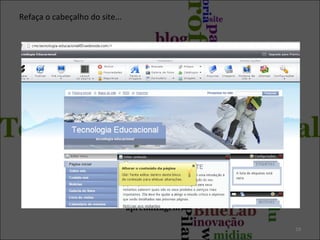
Refaça o cabeçalho do site...

19
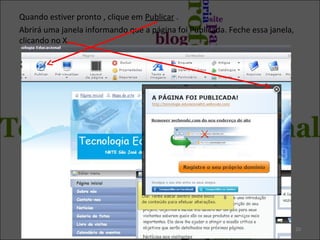
Quando estiver pronto , clique em Publicar .
Abrirá uma janela informando que a página foi Publicada. Feche essa janela,
clicando no X.

20
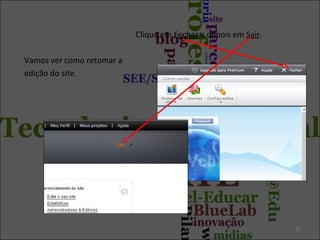
Clique em Fechar e depois em Sair.
Vamos ver como retomar a
edição do site.

21
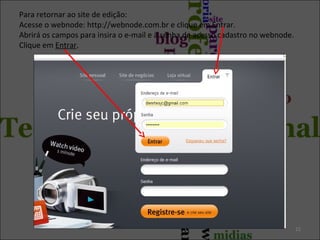
Para retornar ao site de edição:
Acesse o webnode: http://webnode.com.br e clique em Entrar.
Abrirá os campos para insira o e-mail e a senha de acesso cadastro no webnode.
Clique em Entrar.

22
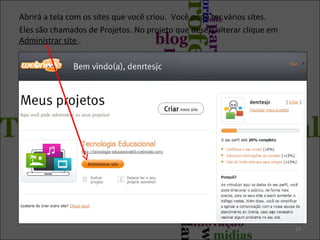
Abrirá a tela com os sites que você criou. Você pode ter vários sites.
Eles são chamados de Projetos. No projeto que deseja alterar clique em
Administrar site .

23
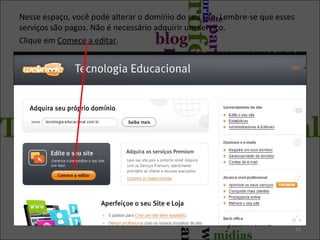
Nesse espaço, você pode alterar o domínio do seu site. Lembre-se que esses
serviços são pagos. Não é necessário adquirir um serviço.
Clique em Comece a editar.

24
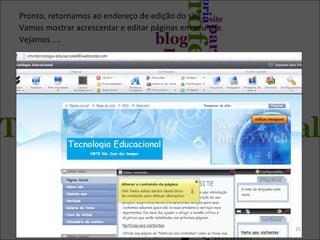
Pronto, retornamos ao endereço de edição do site.
Vamos mostrar acrescentar e editar páginas em seu site.
Vejamos ....

25
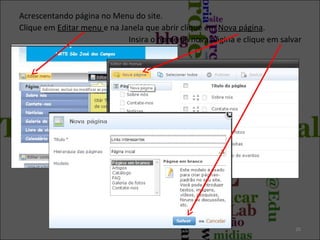
Acrescentando página no Menu do site.
Clique em Editar menu e na Janela que abrir clique em Nova página.
Insira o nome da nova página e clique em salvar

26
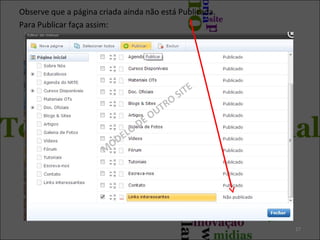
Observe que a página criada ainda não está Publicada.
Para Publicar faça assim:

M

O
EL
OD

D

OU
E

RO
T

ITE
S

27
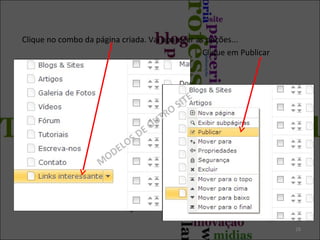
Clique no combo da página criada. Vai aparecer as opções...
Clique em Publicar

M

DE
O

OS
L

EO
D

O
TR
U

ITE
S

28
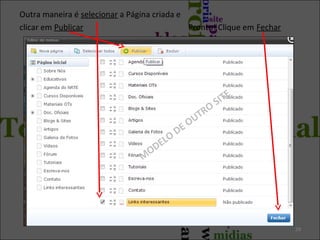
Outra maneira é selecionar a Página criada e
clicar em Publicar
Pronto! Clique em Fechar

M

O
EL
OD

D

OU
E

RO
T

ITE
S

29
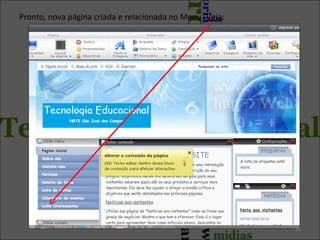
Pronto, nova página criada e relacionada no Menu. Veja:

30
Editando uma página.
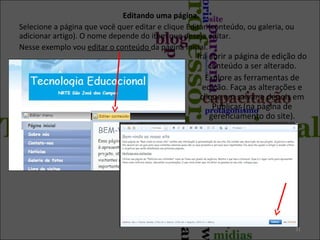
Selecione a página que você quer editar e clique Editar (conteúdo, ou galeria, ou
adicionar artigo). O nome depende do item que deseja editar.
Nesse exemplo vou editar o conteúdo da página inicial.

Irá abrir a página de edição do
conteúdo a ser alterado.
Explore as ferramentas de
edição. Faça as alterações e
clique em salvar e depois em
Publicar (na página de
gerenciamento do site).

31
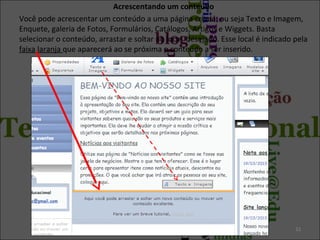
Acrescentando um conteúdo
Você pode acrescentar um conteúdo a uma página criada, ou seja Texto e Imagem,
Enquete, galeria de Fotos, Formulários, Catálogos, Artigos e Wiggets. Basta
selecionar o conteúdo, arrastar e soltar no local desejado. Esse local é indicado pela
faixa laranja que aparecerá ao se próxima o conteúdo a ser inserido.

32
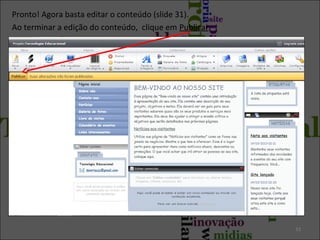
Pronto! Agora basta editar o conteúdo (slide 31).
Ao terminar a edição do conteúdo, clique em Publicar.

33
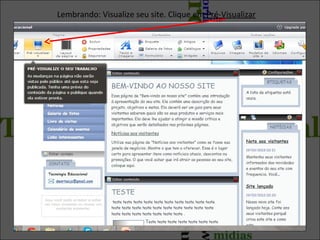
Lembrando: Visualize seu site. Clique em Pré-Visualizar

34
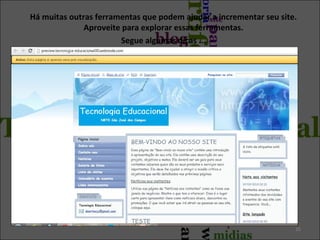
Há muitas outras ferramentas que podem ajudar a incrementar seu site.
Aproveite para explorar essas ferramentas.
Segue algumas dicas ...

35
Dicas para Webnode
Canal de Dicas Webnode:
http://www.youtube.com/user/58709131
Tudo para Webnode:
http://www.youtube.com/playlist?list=PLBA8296E4FE32CC19

Abraços a todos,
Adilson A. Vilas Boas
Visite o site do NRTE SJC : http://nrtesjc.webnode.com/
36

Tutorial webnode

  • 1.
  • 2.
    • Registrando Acesse o endereço:http://www.webnode.com.br/ e preencha os dados solicitados e clique em Registre-se e crie seu site. 2
  • 3.
    Aguarde enquanto osistema carrega as informações ... Enquanto isso, abra seu email e leia a mensagem que o Webnode te enviou. ATENÇÃO: Mas não feche essa página. 3
  • 4.
    Cópia da mensagem queO Webnode envia, confirmando da criação do site e os dados fornecidos no cadastrado: E-mail e Senha. Guarde essas informações. ATENÇÃO: Este e-mail poderá cair na lixeira ou na caixa de Spam. Caso isso ocorra, recupere para a caixa de entrada. Cuidado para não deletar ! 4
  • 5.
    Retorne a páginado Webnode para continuar a criação do site ... Provavelmente o carregamento já tenha concluído. Na próxima tela você indicará o tipo de site de deseja criar. 5
  • 6.
    Selecione a opçãoSite pessoal (gratuito). As opções Site de negócios e Loja virtual tem licença de uso por 30 dias, caso opte por ele deve-se pagar pelo domínio. Depois escolha um slogan para seu site. Um slogan ou frase de efeito ééuma frase de fácil Um slogan ou frase de efeito uma frase de fácil E o idioma: Português brasileiro memorização que resume as características de um memorização que resume as características de um produto, serviço ou até mesmo pessoa produto, serviço ou até mesmo pessoa Clique em Continuar 6
  • 7.
    Selecione um Modelopara seu site. Você pode alterar esse modelo mais tarde. Clique em Continuar. 7
  • 8.
    Selecione as páginasque você deseja criar automaticamente. Você pode criar outras páginas no modo de edição. Mais tarde, veremos como fazer isso. Clique em Concluir 8
  • 9.
    Aguarde enquanto osistema carrega as informações ... 9
  • 10.
    Ao completar ocarregamento irá abrir a página de edição do seu site. Parabéns! Seu site está criado! Clique em Pré-visualizar para ver como está sua página. 10
  • 11.
    O endereço desua página está indicado na URL após a palavra preview. Esse exemplo: http://preview.tecnologia-educacional00.webnode.com/ Portanto, o endereço do site é: http://tecnologia-educacional00.webnode.com Feche aaPré-Visualização Feche Pré-Visualização 11
  • 12.
    Editando sua página Napágina de edição, pode-se alterar o conteúdo de diversos itens. Inserir imagens e outros recursos; Vamos ver alguns: Alterando a imagem do cabeçalho. Passe o cursor do mouse na imagem e clique em Editar imagem 12
  • 13.
    Ao abrir oeditor de imagem, clique em Adicionar imagem para selecionar uma imagem de seu computador ou da galeria do Webnode. Observação: Outra dica interessante é criar um logotipo e inserir no seu site. Veja a dica em: http://www.youtube.com/watch?v=Egx4f7tmKE4&noredirect=1 13
  • 14.
    É nessa telaque é possível selecionar a imagem de sua preferência, selecionando uma da galeria de imagens do webnode ou de seu computador. Para selecionar de seu computador clique em Enviar uma imagem e indique o local onde a imagem está salva. 14
  • 15.
    A Imagem serácarregada. Clique na da imagem e ajuste o tamanho e a posição. Use os pontos indicados na imagem para fazer esse ajustes. Use o botões Enviar para traz, assim é possível editar o texto do título e o slogan. Se clicar na área da imagem do cabeçalho (nesse modelo - campos verde) o botão Cor de fundo ficará disponível para edição. Explore. Botão Enviar para trás 15
  • 16.
    Quando terminar oajuste clique em Salvar e fechar. 16
  • 17.
    Alterando o modelodo site Clique em Modelos de site para alterar o modelo de seu site, o logo ou o slogan. Também é possível usar as configurações avançadas . Explore essas ferramentas mais tarde. 17
  • 18.
    Os modelos indicadoscomo PREMIUM são destinados as contas pagas. Escolha um sem esse marca. Ao clicar no modelo será mostrada a aparência (“a cara”) do site. Se tiver de acordo clique em Usar esse modelo. 18
  • 19.
    Refaça o cabeçalhodo site... 19
  • 20.
    Quando estiver pronto, clique em Publicar . Abrirá uma janela informando que a página foi Publicada. Feche essa janela, clicando no X. 20
  • 21.
    Clique em Fechare depois em Sair. Vamos ver como retomar a edição do site. 21
  • 22.
    Para retornar aosite de edição: Acesse o webnode: http://webnode.com.br e clique em Entrar. Abrirá os campos para insira o e-mail e a senha de acesso cadastro no webnode. Clique em Entrar. 22
  • 23.
    Abrirá a telacom os sites que você criou. Você pode ter vários sites. Eles são chamados de Projetos. No projeto que deseja alterar clique em Administrar site . 23
  • 24.
    Nesse espaço, vocêpode alterar o domínio do seu site. Lembre-se que esses serviços são pagos. Não é necessário adquirir um serviço. Clique em Comece a editar. 24
  • 25.
    Pronto, retornamos aoendereço de edição do site. Vamos mostrar acrescentar e editar páginas em seu site. Vejamos .... 25
  • 26.
    Acrescentando página noMenu do site. Clique em Editar menu e na Janela que abrir clique em Nova página. Insira o nome da nova página e clique em salvar 26
  • 27.
    Observe que apágina criada ainda não está Publicada. Para Publicar faça assim: M O EL OD D OU E RO T ITE S 27
  • 28.
    Clique no comboda página criada. Vai aparecer as opções... Clique em Publicar M DE O OS L EO D O TR U ITE S 28
  • 29.
    Outra maneira éselecionar a Página criada e clicar em Publicar Pronto! Clique em Fechar M O EL OD D OU E RO T ITE S 29
  • 30.
    Pronto, nova páginacriada e relacionada no Menu. Veja: 30
  • 31.
    Editando uma página. Selecionea página que você quer editar e clique Editar (conteúdo, ou galeria, ou adicionar artigo). O nome depende do item que deseja editar. Nesse exemplo vou editar o conteúdo da página inicial. Irá abrir a página de edição do conteúdo a ser alterado. Explore as ferramentas de edição. Faça as alterações e clique em salvar e depois em Publicar (na página de gerenciamento do site). 31
  • 32.
    Acrescentando um conteúdo Vocêpode acrescentar um conteúdo a uma página criada, ou seja Texto e Imagem, Enquete, galeria de Fotos, Formulários, Catálogos, Artigos e Wiggets. Basta selecionar o conteúdo, arrastar e soltar no local desejado. Esse local é indicado pela faixa laranja que aparecerá ao se próxima o conteúdo a ser inserido. 32
  • 33.
    Pronto! Agora bastaeditar o conteúdo (slide 31). Ao terminar a edição do conteúdo, clique em Publicar. 33
  • 34.
    Lembrando: Visualize seusite. Clique em Pré-Visualizar 34
  • 35.
    Há muitas outrasferramentas que podem ajudar a incrementar seu site. Aproveite para explorar essas ferramentas. Segue algumas dicas ... 35
  • 36.
    Dicas para Webnode Canalde Dicas Webnode: http://www.youtube.com/user/58709131 Tudo para Webnode: http://www.youtube.com/playlist?list=PLBA8296E4FE32CC19 Abraços a todos, Adilson A. Vilas Boas Visite o site do NRTE SJC : http://nrtesjc.webnode.com/ 36

Notas do Editor