


Criando site
Tutorial Webnode

1
Registrando

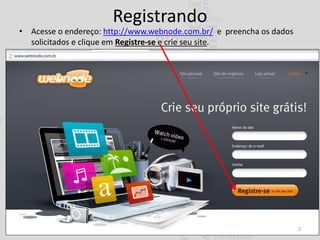
• Acesse o endereço: http://www.webnode.com.br/ e preencha os dados
solicitados e clique em Registre-se e crie seu site.

2
Aguarde enquanto o sistema carrega as informações ...
Enquanto isso, abra seu email e leia a mensagem que o Webnode te enviou.
ATENÇÃO: Mas não feche essa página.

3
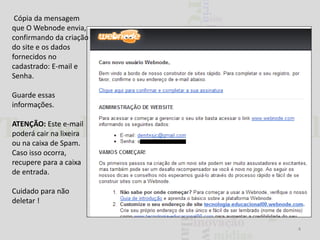
Cópia da mensagem
que O Webnode envia,
confirmando da criação
do site e os dados
fornecidos no
cadastrado: E-mail e
Senha.
Guarde essas
informações.
ATENÇÃO: Este e-mail
poderá cair na lixeira
ou na caixa de Spam.
Caso isso ocorra,
recupere para a caixa
de entrada.
Cuidado para não
deletar !

4
Retorne a página do Webnode para continuar a
criação do site ...
Provavelmente o carregamento já tenha
concluído. Na próxima tela você indicará o tipo
de site de deseja criar.

5
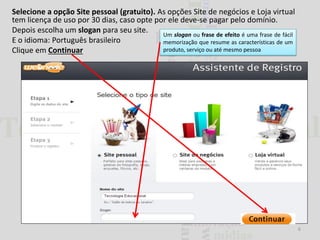
Selecione a opção Site pessoal (gratuito). As opções Site de negócios e Loja virtual
tem licença de uso por 30 dias, caso opte por ele deve-se pagar pelo domínio.
Depois escolha um slogan para seu site.
Um slogan ou frase de efeito é uma frase de fácil
E o idioma: Português brasileiro
memorização que resume as características de um
produto, serviço ou até mesmo pessoa
Clique em Continuar

6
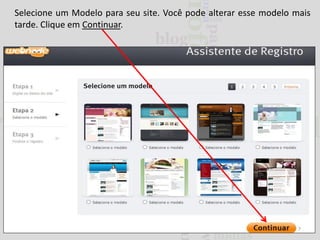
Selecione um Modelo para seu site. Você pode alterar esse modelo mais
tarde. Clique em Continuar.

7
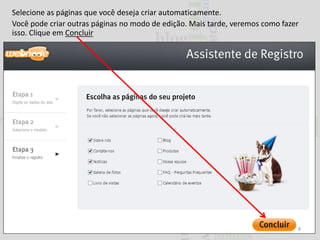
Selecione as páginas que você deseja criar automaticamente.
Você pode criar outras páginas no modo de edição. Mais tarde, veremos como fazer
isso. Clique em Concluir

8
Aguarde enquanto o sistema carrega as informações ...

9
Ao completar o carregamento irá abrir a página de edição do seu site.
Parabéns! Seu site está criado!
Clique em Pré-visualizar para ver como está sua página.

10
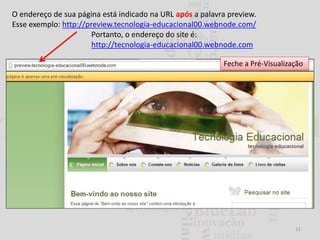
O endereço de sua página está indicado na URL após a palavra preview.
Esse exemplo: http://preview.tecnologia-educacional00.webnode.com/
Portanto, o endereço do site é:
http://tecnologia-educacional00.webnode.com
Feche a Pré-Visualização

11
Editando sua página
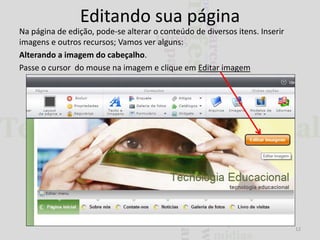
Na página de edição, pode-se alterar o conteúdo de diversos itens. Inserir
imagens e outros recursos; Vamos ver alguns:
Alterando a imagem do cabeçalho.
Passe o cursor do mouse na imagem e clique em Editar imagem

12
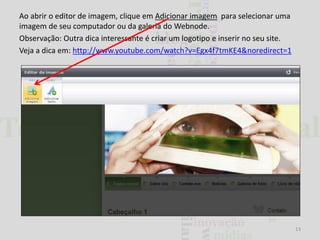
Ao abrir o editor de imagem, clique em Adicionar imagem para selecionar uma
imagem de seu computador ou da galeria do Webnode.
Observação: Outra dica interessante é criar um logotipo e inserir no seu site.
Veja a dica em: http://www.youtube.com/watch?v=Egx4f7tmKE4&noredirect=1

13
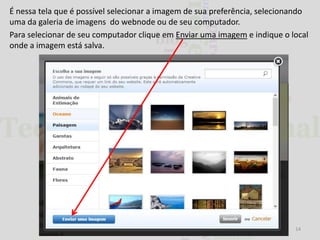
É nessa tela que é possível selecionar a imagem de sua preferência, selecionando
uma da galeria de imagens do webnode ou de seu computador.
Para selecionar de seu computador clique em Enviar uma imagem e indique o local
onde a imagem está salva.

14
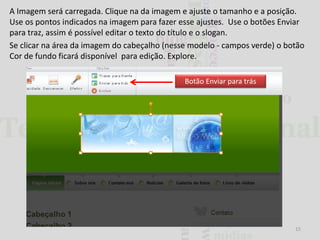
A Imagem será carregada. Clique na da imagem e ajuste o tamanho e a posição.
Use os pontos indicados na imagem para fazer esse ajustes. Use o botões Enviar
para traz, assim é possível editar o texto do título e o slogan.
Se clicar na área da imagem do cabeçalho (nesse modelo - campos verde) o botão
Cor de fundo ficará disponível para edição. Explore.
Botão Enviar para trás

15
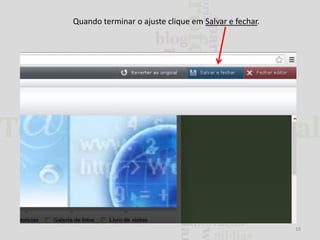
Quando terminar o ajuste clique em Salvar e fechar.

16
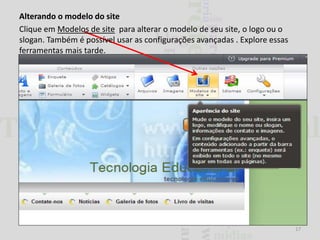
Alterando o modelo do site
Clique em Modelos de site para alterar o modelo de seu site, o logo ou o
slogan. Também é possível usar as configurações avançadas . Explore essas
ferramentas mais tarde.

17
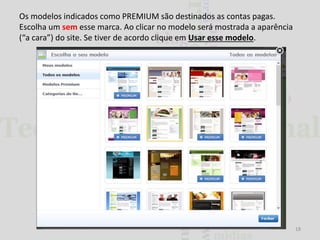
Os modelos indicados como PREMIUM são destinados as contas pagas.
Escolha um sem esse marca. Ao clicar no modelo será mostrada a aparência
(“a cara”) do site. Se tiver de acordo clique em Usar esse modelo.

18
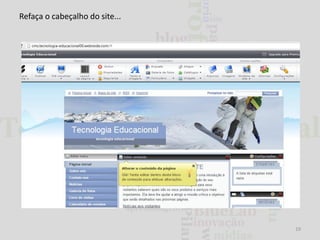
Refaça o cabeçalho do site...

19
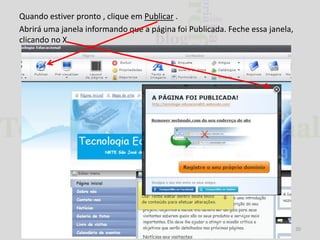
Quando estiver pronto , clique em Publicar .
Abrirá uma janela informando que a página foi Publicada. Feche essa janela,
clicando no X.

20
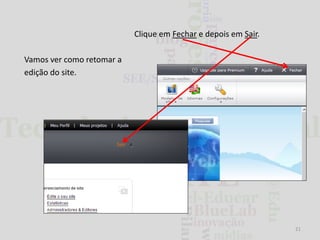
Clique em Fechar e depois em Sair.
Vamos ver como retomar a
edição do site.

21
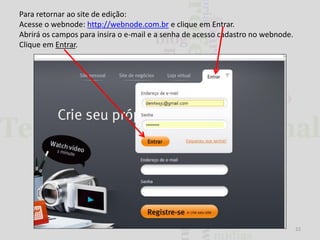
Para retornar ao site de edição:
Acesse o webnode: http://webnode.com.br e clique em Entrar.
Abrirá os campos para insira o e-mail e a senha de acesso cadastro no webnode.
Clique em Entrar.

22
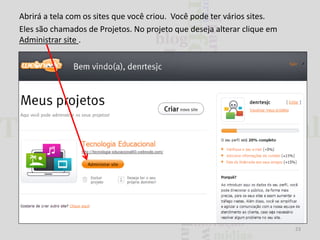
Abrirá a tela com os sites que você criou. Você pode ter vários sites.
Eles são chamados de Projetos. No projeto que deseja alterar clique em
Administrar site .

23
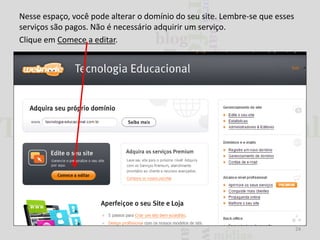
Nesse espaço, você pode alterar o domínio do seu site. Lembre-se que esses
serviços são pagos. Não é necessário adquirir um serviço.
Clique em Comece a editar.

24
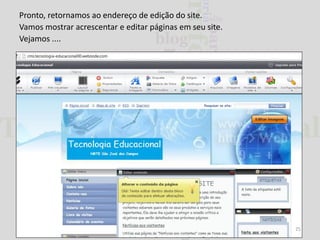
Pronto, retornamos ao endereço de edição do site.
Vamos mostrar acrescentar e editar páginas em seu site.
Vejamos ....

25
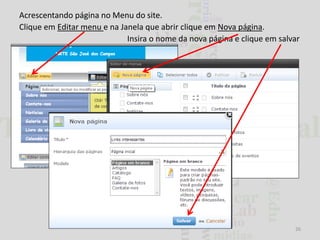
Acrescentando página no Menu do site.
Clique em Editar menu e na Janela que abrir clique em Nova página.
Insira o nome da nova página e clique em salvar

26
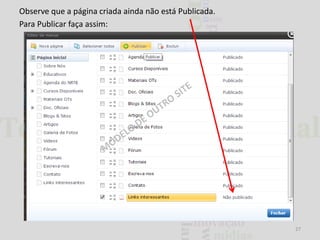
Observe que a página criada ainda não está Publicada.
Para Publicar faça assim:

27
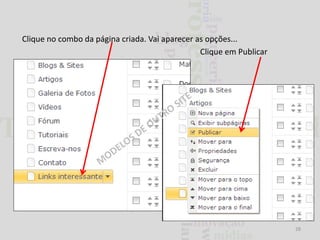
Clique no combo da página criada. Vai aparecer as opções...
Clique em Publicar

28
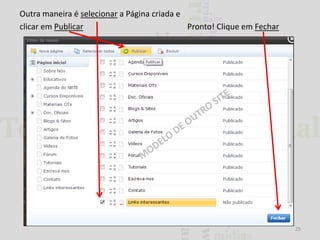
Outra maneira é selecionar a Página criada e
clicar em Publicar
Pronto! Clique em Fechar

29
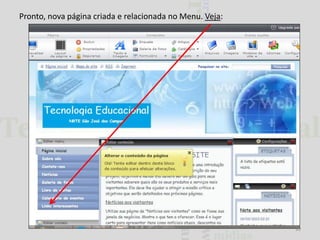
Pronto, nova página criada e relacionada no Menu. Veja:

30
Editando uma página.
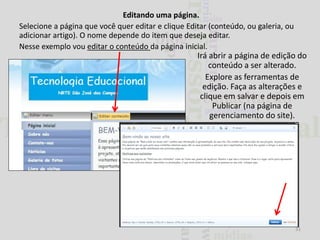
Selecione a página que você quer editar e clique Editar (conteúdo, ou galeria, ou
adicionar artigo). O nome depende do item que deseja editar.
Nesse exemplo vou editar o conteúdo da página inicial.

Irá abrir a página de edição do
conteúdo a ser alterado.
Explore as ferramentas de
edição. Faça as alterações e
clique em salvar e depois em
Publicar (na página de
gerenciamento do site).

31
Acrescentando um conteúdo
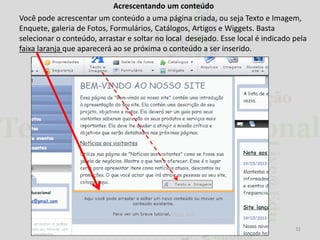
Você pode acrescentar um conteúdo a uma página criada, ou seja Texto e Imagem,
Enquete, galeria de Fotos, Formulários, Catálogos, Artigos e Wiggets. Basta
selecionar o conteúdo, arrastar e soltar no local desejado. Esse local é indicado pela
faixa laranja que aparecerá ao se próxima o conteúdo a ser inserido.

32
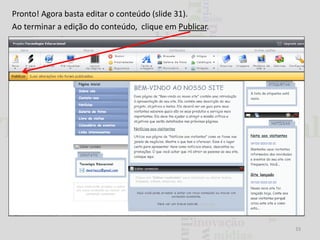
Pronto! Agora basta editar o conteúdo (slide 31).
Ao terminar a edição do conteúdo, clique em Publicar.

33
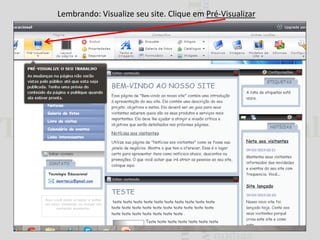
Lembrando: Visualize seu site. Clique em Pré-Visualizar

34
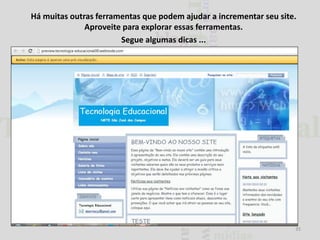
Há muitas outras ferramentas que podem ajudar a incrementar seu site.
Aproveite para explorar essas ferramentas.
Segue algumas dicas ...

35
Dicas para Webnode
Canal de Dicas Webnode:
http://www.youtube.com/user/58709131

Tudo para Webnode:
http://www.youtube.com/playlist?list=PLBA8296E4FE32CC19

Abraços a todos,
Adilson A. Vilas Boas
Visite o site do NRTE SJC : http://nrtesjc.webnode.com/
36

Tutorial webnode

  • 1.
  • 2.
    Registrando • Acesse oendereço: http://www.webnode.com.br/ e preencha os dados solicitados e clique em Registre-se e crie seu site. 2
  • 3.
    Aguarde enquanto osistema carrega as informações ... Enquanto isso, abra seu email e leia a mensagem que o Webnode te enviou. ATENÇÃO: Mas não feche essa página. 3
  • 4.
    Cópia da mensagem queO Webnode envia, confirmando da criação do site e os dados fornecidos no cadastrado: E-mail e Senha. Guarde essas informações. ATENÇÃO: Este e-mail poderá cair na lixeira ou na caixa de Spam. Caso isso ocorra, recupere para a caixa de entrada. Cuidado para não deletar ! 4
  • 5.
    Retorne a páginado Webnode para continuar a criação do site ... Provavelmente o carregamento já tenha concluído. Na próxima tela você indicará o tipo de site de deseja criar. 5
  • 6.
    Selecione a opçãoSite pessoal (gratuito). As opções Site de negócios e Loja virtual tem licença de uso por 30 dias, caso opte por ele deve-se pagar pelo domínio. Depois escolha um slogan para seu site. Um slogan ou frase de efeito é uma frase de fácil E o idioma: Português brasileiro memorização que resume as características de um produto, serviço ou até mesmo pessoa Clique em Continuar 6
  • 7.
    Selecione um Modelopara seu site. Você pode alterar esse modelo mais tarde. Clique em Continuar. 7
  • 8.
    Selecione as páginasque você deseja criar automaticamente. Você pode criar outras páginas no modo de edição. Mais tarde, veremos como fazer isso. Clique em Concluir 8
  • 9.
    Aguarde enquanto osistema carrega as informações ... 9
  • 10.
    Ao completar ocarregamento irá abrir a página de edição do seu site. Parabéns! Seu site está criado! Clique em Pré-visualizar para ver como está sua página. 10
  • 11.
    O endereço desua página está indicado na URL após a palavra preview. Esse exemplo: http://preview.tecnologia-educacional00.webnode.com/ Portanto, o endereço do site é: http://tecnologia-educacional00.webnode.com Feche a Pré-Visualização 11
  • 12.
    Editando sua página Napágina de edição, pode-se alterar o conteúdo de diversos itens. Inserir imagens e outros recursos; Vamos ver alguns: Alterando a imagem do cabeçalho. Passe o cursor do mouse na imagem e clique em Editar imagem 12
  • 13.
    Ao abrir oeditor de imagem, clique em Adicionar imagem para selecionar uma imagem de seu computador ou da galeria do Webnode. Observação: Outra dica interessante é criar um logotipo e inserir no seu site. Veja a dica em: http://www.youtube.com/watch?v=Egx4f7tmKE4&noredirect=1 13
  • 14.
    É nessa telaque é possível selecionar a imagem de sua preferência, selecionando uma da galeria de imagens do webnode ou de seu computador. Para selecionar de seu computador clique em Enviar uma imagem e indique o local onde a imagem está salva. 14
  • 15.
    A Imagem serácarregada. Clique na da imagem e ajuste o tamanho e a posição. Use os pontos indicados na imagem para fazer esse ajustes. Use o botões Enviar para traz, assim é possível editar o texto do título e o slogan. Se clicar na área da imagem do cabeçalho (nesse modelo - campos verde) o botão Cor de fundo ficará disponível para edição. Explore. Botão Enviar para trás 15
  • 16.
    Quando terminar oajuste clique em Salvar e fechar. 16
  • 17.
    Alterando o modelodo site Clique em Modelos de site para alterar o modelo de seu site, o logo ou o slogan. Também é possível usar as configurações avançadas . Explore essas ferramentas mais tarde. 17
  • 18.
    Os modelos indicadoscomo PREMIUM são destinados as contas pagas. Escolha um sem esse marca. Ao clicar no modelo será mostrada a aparência (“a cara”) do site. Se tiver de acordo clique em Usar esse modelo. 18
  • 19.
    Refaça o cabeçalhodo site... 19
  • 20.
    Quando estiver pronto, clique em Publicar . Abrirá uma janela informando que a página foi Publicada. Feche essa janela, clicando no X. 20
  • 21.
    Clique em Fechare depois em Sair. Vamos ver como retomar a edição do site. 21
  • 22.
    Para retornar aosite de edição: Acesse o webnode: http://webnode.com.br e clique em Entrar. Abrirá os campos para insira o e-mail e a senha de acesso cadastro no webnode. Clique em Entrar. 22
  • 23.
    Abrirá a telacom os sites que você criou. Você pode ter vários sites. Eles são chamados de Projetos. No projeto que deseja alterar clique em Administrar site . 23
  • 24.
    Nesse espaço, vocêpode alterar o domínio do seu site. Lembre-se que esses serviços são pagos. Não é necessário adquirir um serviço. Clique em Comece a editar. 24
  • 25.
    Pronto, retornamos aoendereço de edição do site. Vamos mostrar acrescentar e editar páginas em seu site. Vejamos .... 25
  • 26.
    Acrescentando página noMenu do site. Clique em Editar menu e na Janela que abrir clique em Nova página. Insira o nome da nova página e clique em salvar 26
  • 27.
    Observe que apágina criada ainda não está Publicada. Para Publicar faça assim: 27
  • 28.
    Clique no comboda página criada. Vai aparecer as opções... Clique em Publicar 28
  • 29.
    Outra maneira éselecionar a Página criada e clicar em Publicar Pronto! Clique em Fechar 29
  • 30.
    Pronto, nova páginacriada e relacionada no Menu. Veja: 30
  • 31.
    Editando uma página. Selecionea página que você quer editar e clique Editar (conteúdo, ou galeria, ou adicionar artigo). O nome depende do item que deseja editar. Nesse exemplo vou editar o conteúdo da página inicial. Irá abrir a página de edição do conteúdo a ser alterado. Explore as ferramentas de edição. Faça as alterações e clique em salvar e depois em Publicar (na página de gerenciamento do site). 31
  • 32.
    Acrescentando um conteúdo Vocêpode acrescentar um conteúdo a uma página criada, ou seja Texto e Imagem, Enquete, galeria de Fotos, Formulários, Catálogos, Artigos e Wiggets. Basta selecionar o conteúdo, arrastar e soltar no local desejado. Esse local é indicado pela faixa laranja que aparecerá ao se próxima o conteúdo a ser inserido. 32
  • 33.
    Pronto! Agora bastaeditar o conteúdo (slide 31). Ao terminar a edição do conteúdo, clique em Publicar. 33
  • 34.
    Lembrando: Visualize seusite. Clique em Pré-Visualizar 34
  • 35.
    Há muitas outrasferramentas que podem ajudar a incrementar seu site. Aproveite para explorar essas ferramentas. Segue algumas dicas ... 35
  • 36.
    Dicas para Webnode Canalde Dicas Webnode: http://www.youtube.com/user/58709131 Tudo para Webnode: http://www.youtube.com/playlist?list=PLBA8296E4FE32CC19 Abraços a todos, Adilson A. Vilas Boas Visite o site do NRTE SJC : http://nrtesjc.webnode.com/ 36