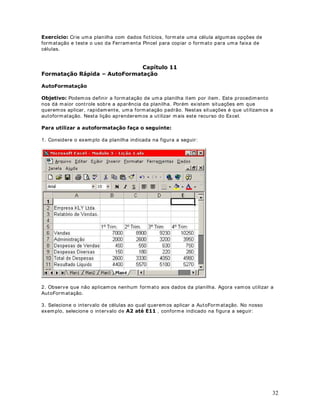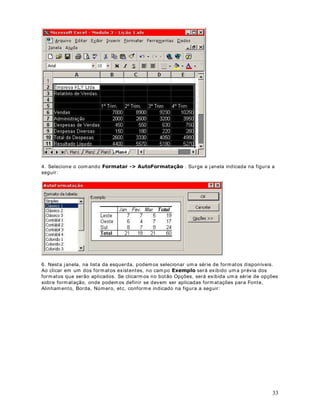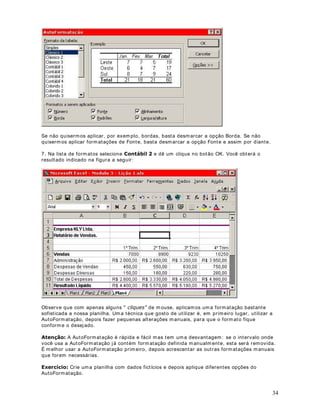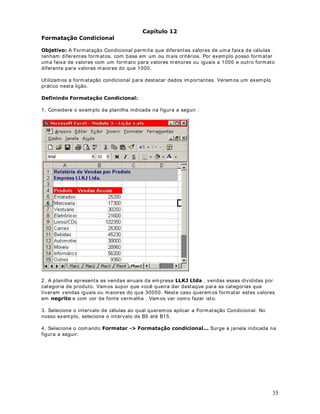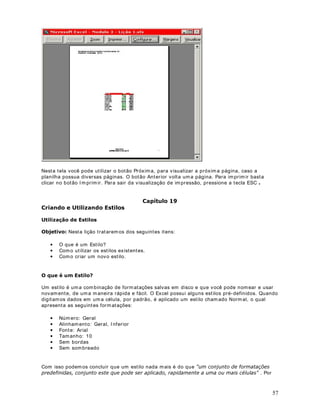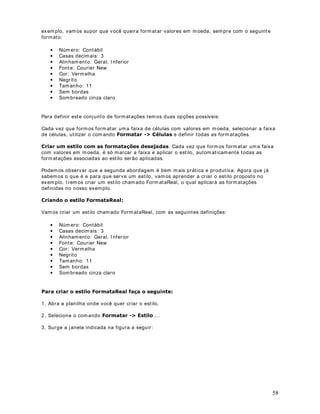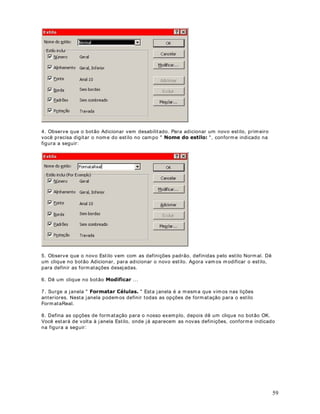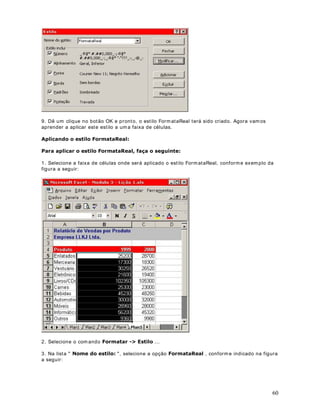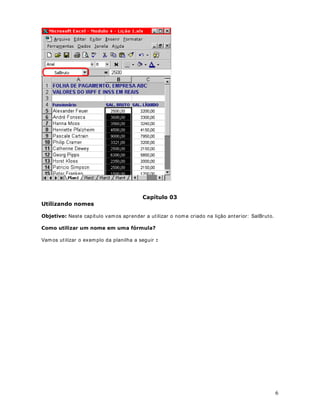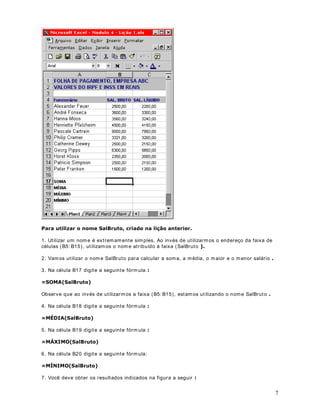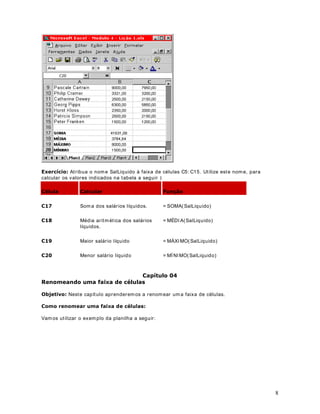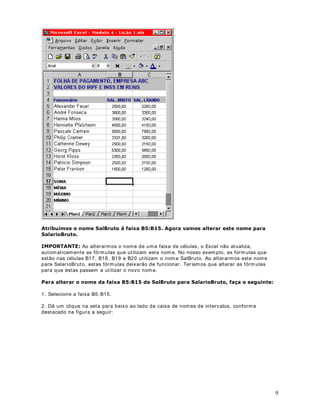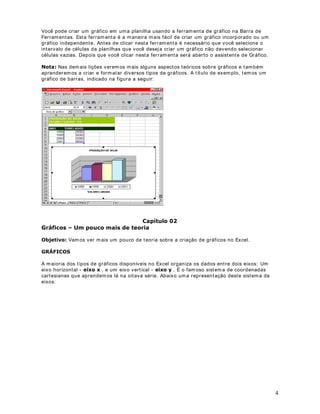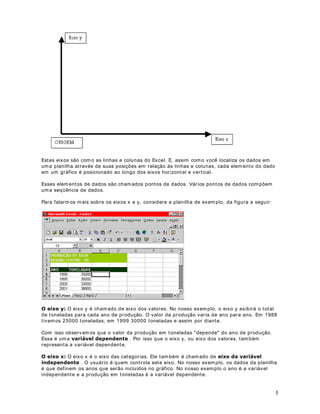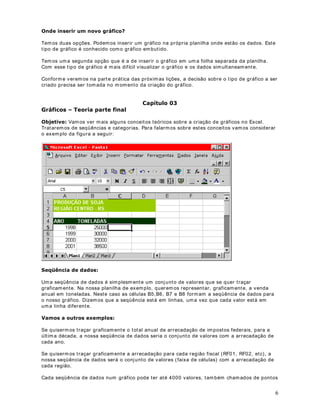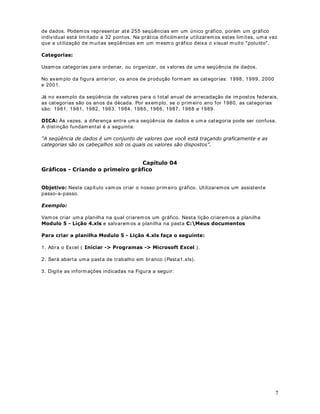
APOSTILA EXCEL
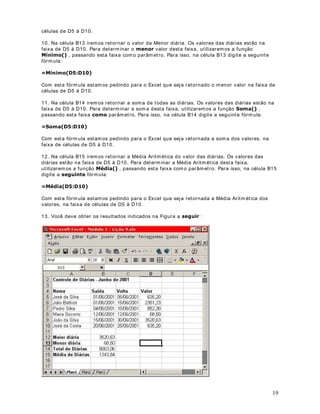
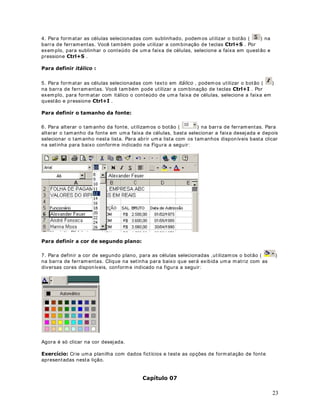
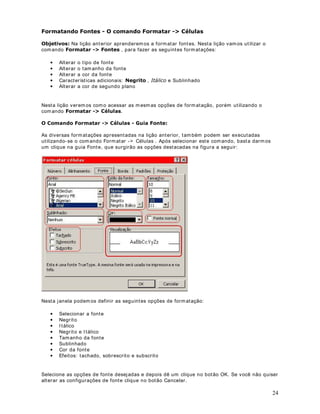
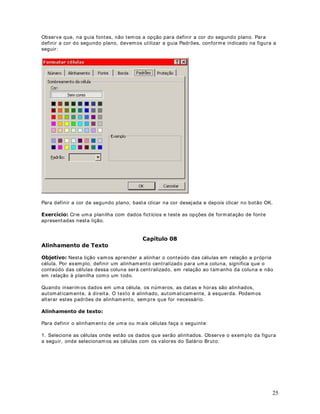
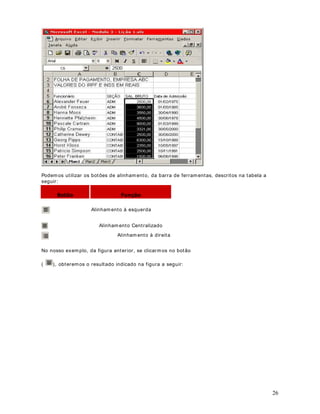
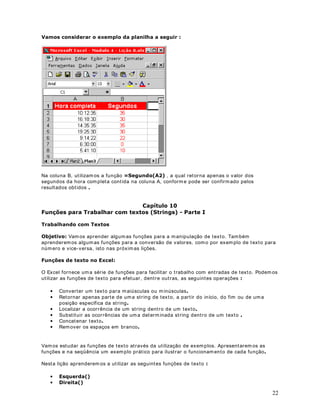
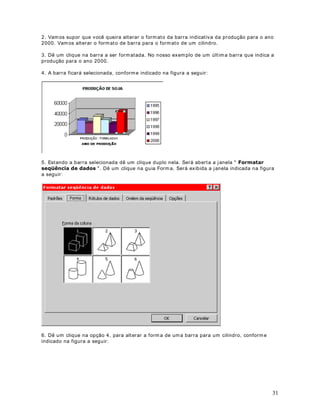
                AIM - 2010


Prof. Helio Canavesi Filho
6XPiULR

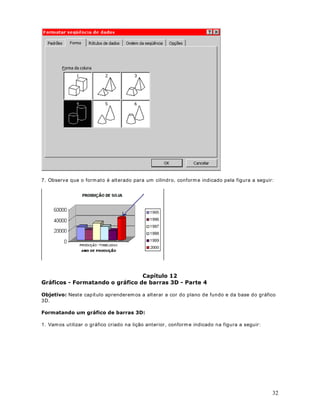
&DStWXOR   $SUHVHQWDomR GR ([FHO
DStWXOR   ,QLFLDQGR R 0LFURVRIW ([FHO
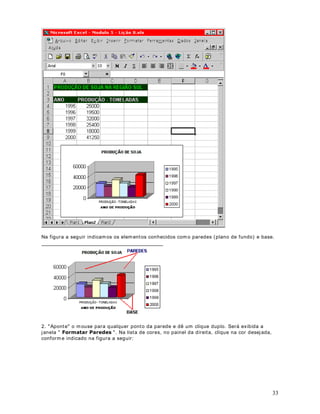
DStWXOR   /LQKDV ROXQDV H pOXODV
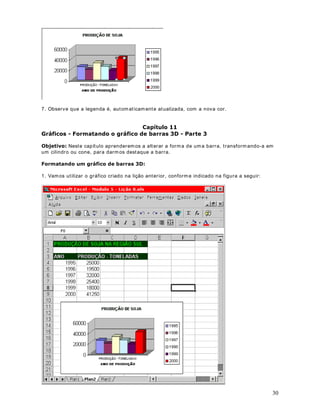
DStWXOR   3DVWD GH WUDEDOKR H 3ODQLOKDV
DStWXOR   RPR FULDU LQVHULU H[FOXLU H PRYHU SODQLOKDV
DStWXOR   7HFODV GH PRYLPHQWDomR QR ([FHO
DStWXOR   ,QVHULQGR GDGRV HP XPD SODQLOKD
DStWXOR   ULDQGR H VDOYDQGR D SODQLOKD 0RGXOR 
DStWXOR   (GLWDQGR H H[FOXLQGR GDGRV HP XPD SODQLOKD
DStWXOR   $ %DUUD GH )HUUDPHQWDV 3DGUmR
DStWXOR   8WLOL]DQGR IyUPXODV QR ([FHO  ,QWURGXomR
DStWXOR   6HOHFLRQDQGR FpOXODV H IDL[DV GH FpOXODV  3DUWH ,
DStWXOR   ([HUFtFLR VREUH VHOHomR GH pOXODV H )DL[DV GH pOXODV
DStWXOR   RSLDQGR IyUPXODV SDUD XPD IDL[D GH FpOXODV
DStWXOR   ,QVHULQGR /LQKDV H ROXQDV
DStWXOR   RSLDQGR H FRODQGR FpOXODV
DStWXOR   8P H[HPSOR VLPSOHV
DStWXOR   'RLV H[HUFtFLRV SURSRVWRV
DStWXOR   5HVXPR GR 0yGXOR 


                                                                       2
DStWXOR 
$SUHVHQWDomR GR ([FHO

Nest e capít ulo vam os ent ender exat am ent e o que é o Microsoft Excel e em que sit uações do
dia- a- dia, podem os ut ilizá- lo.

O Micr osoft Excel é um soft war e par a cr iação e m anut enção de Planilhas Elet r ônicas. Para
ent ender m elhor o que é um a planilha elet r ônica e quando dev em os ut ilizar o Microsoft Excel,
consider e a seguint e analogia:

Ut ilize o Micr osoft Excel, para resolver um problem a que, m anualm ent e, v ocê r esolv er ia
ut ilizando os seguint es inst rum ent os:
      • Papel
      • Lápis
      • Bor racha
      • Calculadora
O Excel perm it e, além da m anipulação de cálculos em planilhas, a inclusão de gráficos cr iados
com base nos dados da planilha. Podem ser cr iadas planilhas de cálculos para orçam ent os,
prev isões e planej am ent os para inv est im ent os fut uros, div ersos t ipos de t abelas, cont role de
gast os, cont role de caix a, et c.

Um err o bast ant e com um é t ent ar ut ilizar o Excel para r esolv er pr oblem as t ípicos de Bancos de
dados. Por ex em plo, v ocê quer fazer um cont r ole de pr ocessos. Desej a cadast rar o núm ero do
processo, dat a de ent rada, dat as e locais de m ovim ent ação e dem ais infor m ações r eferent es
ao pr ocesso. Depois v ocê quer fazer pesquisas com plexas nos dados ar m azenados, com o por
ex em plo, pesquisa pelo núm ero do pr ocesso, pelo nom e do r esponsável, pelo CNPJ, et c. Est e
t ipo de problem a não é adequado para ser solucionado pelo Excel. Est e é um t ípico problem a
de banco de dados e a fer ram ent a m ais indicada é o Micr osoft Access.

Agora vam os im aginar que v ocê t enha um a pequena em presa, com 5 funcionários e desej a
aut om at izar o cálculo de im post os e salár ios. Est e é um ex em plo t ípico que pode, facilm ent e,
ser solucionado com a ut ilização de um a planilha do Excel.

De um a m aneira geral ut ilizo o seguint e cr it ério:  Se a planilha que est ou cr iando t erá m ais do
que 5000 linhas, ou apr esent a necessidade de cálculos e pesquisas m uit o com plexos, pode ser
m elhor solucionar o pr oblem a, ut ilizando um banco de dados ao inv és de um a planilha do
Excel.

Not a: As orient ações cont idas nest e curso são v álidas para qualquer v er são do Micr osoft Excel
( 5.0, 97, 2000, XP, 2003 e 2007) .

                                             DStWXOR 
,QLFLDQGR R 0LFURVRIW ([FHO

I niciando o Microsoft Ex cel

2EMHWLYR Nest e capít ulo apr ender em os a iniciar o Microsoft Excel e a ident ificar os pr incipais
elem ent os da t ela de abert ura do Excel.

,QLFLDQGR R 0LFURVRIW ([FHO

Para iniciar o Microsoft Excel, ut ilize o seguint e com ando:

       ,QLFLDU ! 3URJUDPDV ! 0LFURVRIW ([FHO

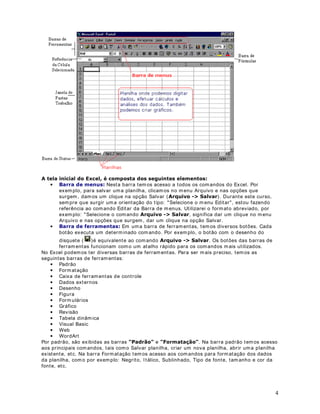
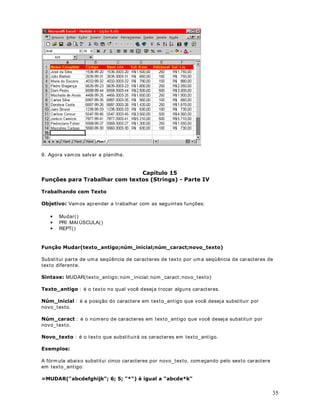
O Micr osoft Excel será inicializado. Na Figura a seguir, t em os um a v isão geral, dos principais
elem ent os da t ela de abert ura do Excel:


                                                                                                            3
$ WHOD LQLFLDO GR ([FHO p FRPSRVWD GRV VHJXLQWHV HOHPHQWRV
   • %DUUD GH PHQXV Nest a barr a t em os acesso a t odos os com andos do Excel. Por

       surgem , dam os um clique na opção Salvar ( $UTXLYR ! 6DOYDU) . Durant e est e curso,
       ex em plo, para salvar um a planilha, clicam os no m enu Arquivo e nas opções que

       sem pre que surgir um a or ient ação do t ipo:  Selecione o m enu Edit ar, est ou fazendo

       ex em plo:  Selecione o com ando $UTXLYR ! 6DOYDU, significa dar um clique no m enu
       referência ao com ando Edit ar da Bar ra de m enus. Ut ilizarei o form at o abreviado, por


   • %DUUD GH IHUUDPHQWDV Em um a barra de ferr am ent as, t em os div ersos bot ões. Cada
       Arquiv o e nas opções que surgem , dar um clique na opção Salvar .

       bot ão ex ecut a um det er m inado com ando. Por exem plo, o bot ão com o desenho do
         disquet e (    ) é equivalent e ao com ando $UTXLYR ! 6DOYDU. Os bot ões das barras de
         ferram ent as funcionam com o um at alho rápido para os com andos m ais ut ilizados.
No Excel podem os t er diversas barras de ferram ent as. Para ser m ais pr eciso, t em os as
seguint es bar ras de ferr am ent as:
     • Padrão
     • Form at ação
     • Caixa de fer ram ent as de cont r ole
     • Dados ext ernos
     • Desenho
     • Figura
     • Form ulár ios
     • Gráfico
     • Rev isão
     • Tabela dinâm ica
     • Visual Basic
     • Web
     • WordArt
Por padrão, são ex ibidas as barras 3DGUmR e )RUPDWDomR . Na bar ra padrão t em os acesso
aos pr incipais com andos, t ais com o Salvar planilha, cr iar um nova planilha, abr ir um a planilha
ex ist ent e, et c. Na bar ra Form at ação t em os acesso aos com andos para form at ação dos dados
da planilha, com o por exem plo: Negr it o, I t álico, Sublinhado, Tipo de font e, t am anho e cor da
font e, et c.


                                                                                                     4
•   Refer ência da célula selecionada: I ndica o endereço da célula onde est á at ualm ent e o
    cursor . No próxim o capít ulo apresent arem os um a descrição det alhada dos conceit os de
    célula e cursor.
• Janela de past as de t rabalho: Nest a área ( quadriculada) é que inser im os inform ações e
    fór m ulas, ou sej a, onde const ruím os a planilha propriam ent e dit a.
• Barra de st at us: Nest a barra são em it idas m ensagens sobr e as operações que est ão sendo
    ex ecut adas na planilha.
• Barra de fórm ulas: Est a barra ex ibe a fórm ula ut ilizada na célula at ual ( célula onde est á o
    cursor ) . Ut ilizarem os bast ant e est a barra, quando t rabalhar m os com fórm ulas. Ent ão
    lem br e, sem pre que o t ext o fizer refer ência à barra de fórm ulas, localize- a na posição
    indicada na figura. Para colocar o cursor na bar ra de fórm ulas é só dar um clique na bar ra.
É im port ant e que v ocê est ej a fam iliar izado com est es elem ent os básicos da t ela inicial do
Excel. No pr óx im o capít ulo ir em os falar sobre célula, endereço, past a de t rabalho, planilhas e
cursor .


                                            DStWXOR 
/LQKDV ROXQDV H pOXODV

(OHPHQWRV EiVLFRV GH XPD SODQLOKD GR ([FHO

Nest e capít ulo vam os apresent ar os conceit os de colunas, linhas, células e célula at iva em um a
planilha do Excel.

/,1+$ 2/81$ H e/8/$

Ao abr irm os o Micr osoft Excel é apr esent ada um a j anela com t rês planilhas - 3ODQ , 3ODQ e
3ODQ . A planilha selecionada por padrão é a planilha 3ODQ, um a planilha vazia, onde
possuím os linhas e colunas dispost as de t al for m a que podem os inser ir inform ações dent ro da
grade form ada com o cr uzam ent o desses dois elem ent os.

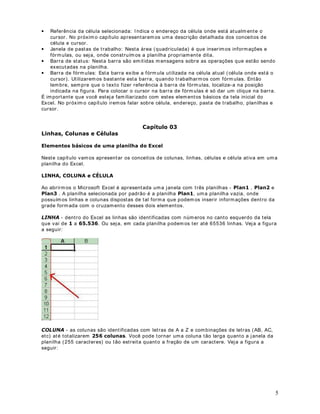
/,1+$ - dent r o do Excel as linhas são ident ificadas com núm eros no cant o esquerdo da t ela
que vai de  a . Ou sej a, em cada planilha podem os t er at é 65536 linhas. Vej a a figura
a seguir:


2/81$ - as colunas são ident ificadas com let ras de A a Z e com binações de let ras ( AB, AC,
et c) at é t ot alizarem  FROXQDV. Você pode t ornar um a coluna t ão larga quant o a j anela da
planilha ( 255 caract er es) ou t ão est r eit a quant o a fração de um caract ere. Vej a a figura a
seguir :


                                                                                                         5
e/8/$ - a unidade de um a planilha na qual você pode inser ir e arm azenar dados. A
int erseção de cada linha e coluna em um a planilha form a um a célula. Você pode inserir um
valor const ant e ou um a fór m ula em cada célula. Um v alor const ant e é norm alm ent e um
núm ero ( incluindo um a dat a ou hora) ou t ext o, m as pode t am bém ser um valor lógico ou valor
de er ro.

9HMD D ILJXUD D VHJXLU


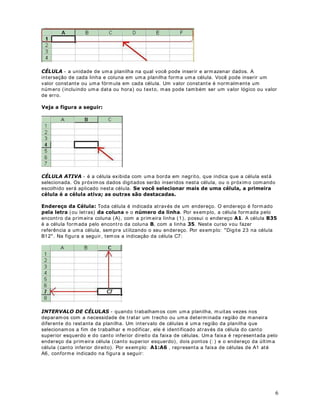
e/8/$ $7,9$ - é a célula ex ibida com um a borda em negr it o, que indica que a célula est á

escolhido será aplicado nest a célula. 6H YRFr VHOHFLRQDU PDLV GH XPD FpOXOD D SULPHLUD
selecionada. Os próxim os dados digit ados serão inseridos nest a célula, ou o pr óx im o com ando

FpOXOD p D FpOXOD DWLYD DV RXWUDV VmR GHVWDFDGDV

(QGHUHoR GD pOXOD Toda célula é indicada at rav és de um endereço. O ender eço é form ado
SHOD OHWUD ( ou let ras) GD FROXQD e o Q~PHUR GD OLQKD. Por ex em plo, a célula form ada pelo
encont ro da pr im eira coluna ( A) , com a pr im eir a linha ( 1) , possui o endereço $. A célula %
é a célula form ada pelo encont ro da coluna %, com a linha . Nest e curso v ou fazer
referência a um a célula, sem pr e ut ilizando o seu endereço. Por ex em plo:  Digit e 23 na célula
B12 . Na figura a seguir , t em os a indicação da célula C7:


,17(59$/2 '( e/8/$6 - quando t rabalham os com um a planilha, m uit as vezes nos
deparam os com a necessidade de t rat ar um t recho ou um a det erm inada r egião de m aneira
difer ent e do rest ant e da planilha. Um int ervalo de células é um a região da planilha que
selecionam os a fim de t rabalhar e m odificar, ele é ident ificado at rav és da célula do cant o
super ior esquerdo e do cant o inferior direit o da faixa de células. Um a faixa é r epr esent ada pelo

célula ( cant o infer ior dir eit o) . Por ex em plo: $$ , represent a a faixa de células de A1 at é
endereço da prim eira célula ( cant o super ior esquerdo) , dois pont os ( : ) e o ender eço da últ im a

A6, conform e indicado na figura a seguir:


                                                                                                       6
DStWXOR 
3DVWD GH WUDEDOKR H 3ODQLOKDV

2 FRQFHLWR GH SDVWDV GH WUDEDOKR H SODQLOKD

ext ensão [OV . Um conj unt o de um a ou m ais planilhas, salvas em um arquiv o .x ls, é o que o
Quando cr iam os um a ou m ais planilhas no Excel, est as são salv as em um arquivo com e

Excel cham a de  3DVWD GH 7UDEDOKR . Em r esum o:  3DVWD GH 7UDEDOKR           $UTXLYR [OV
JUDYDGR QR GLVFR . Ao abr irm os um a nova past a de t r abalho, est a é criada, por padrão, com
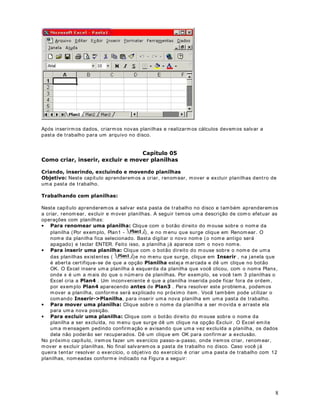
t rês planilhas ( 3ODQ , 3ODQ e 3ODQ ) , confor m e indicado na Figura a seguir :


No Microsoft Excel, um a past a de t rabalho é o arquiv o no qual v ocê t r abalha e arm azena seus
dados. Pelo fat o de cada past a de t rabalho poder cont er um a ou m ais planilhas, v ocê poderá
organizar vár ios t ipos de inform ações r elacionadas em um único arquiv o.

Use as planilhas para list ar e analisar os dados. Você pode inserir e edit ar dados em div ersas
planilhas sim ult aneam ent e e r ealizar cálculos com base nos dados dessas planilhas. Ao cr iar
um gráfico, você pode colocá- lo na planilha com os seus dados r elacionados ou em um a folha
de gráfico separ ada.

Os nom es das planilhas aparecem nas JXLDV localizadas na part e infer ior da j anela da past a de
t rabalho. Para m ov er- se ent r e as planilhas, clique nas guia da planilha na qual v ocê desej a
colocar o foco. O nom e da planilha at iva fica em negr it o.

Podem os inser ir at é 30 planilhas em um a Past a de Trabalho. Um a analogia que gost o de
ut ilizar é a seguint e:

   •   A past a de t rabalho ( ar quivo .x ls) é com o se fosse um a past a t radicional, onde
       guardarm os folhas de papel. Cada folha de papel é com o se fosse um a planilha.

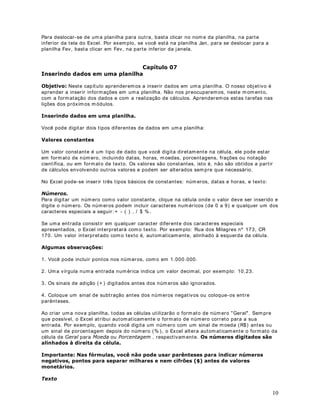
Ao abr irm os o Excel, por padrão é cr iada um a past a cham ada Past a 1, conform e indicado na
Figura a seguir :


                                                                                                      7
Após inser irm os dados, criar m os nov as planilhas e r ealizarm os cálculos dev em os salv ar a
past a de t rabalho para um arquivo no disco.


                                  DStWXOR 
RPR FULDU LQVHULU H[FOXLU H PRYHU SODQLOKDV

ULDQGR LQVHULQGR H[FOXLQGR H PRYHQGR SODQLOKDV
2EMHWLYR Nest e capít ulo apr ender em os a cr iar, r enom ear, m over e excluir planilhas dent ro de
um a past a de t rabalho.

7UDEDOKDQGR FRP SODQLOKDV

Nest e capít ulo apr ender em os a salvar est a past a de t rabalho no disco e t am bém aprender em os
a criar, renom ear, excluir e m over planilhas. A seguir t em os um a descrição de com o efet uar as

• 3DUD UHQRPHDU XPD SODQLOKD Clique com o bot ão direit o do m ouse sobre o nom e da
operações com planilhas:

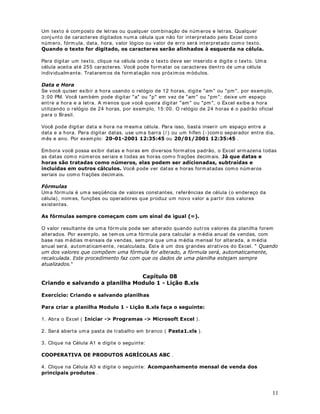
    planilha ( Por ex em plo, Plan1 -             ) , e no m enu que surge clique em Renom ear . O
    nom e da planilha fica selecionado. Bast a digit ar o novo nom e ( o nom e ant igo será

• 3DUD LQVHULU XPD SODQLOKD Clique com o bot ão dir eit o do m ouse sobre o nom e de um a
    apagado) e t eclar ENTER. Feit o isso, a planilha j á aparece com o novo nom e.

                                          ) e no m enu que surge, clique em ,QVHULU , na j anela que
    é abert a cert ifique- se de que a opção 3ODQLOKD est ej a m arcada e dê um clique no bot ão
    das planilhas ex ist ent es (

    OK. O Excel insere um a planilha à esquerda da planilha que v ocê clicou, com o nom e Planx ,

    Excel cr ia a 3ODQ . Um inconv enient e é que a planilha inser ida pode ficar fora de ordem ,
    onde x é um a m ais do que o núm er o de planilhas. Por exem plo, se v ocê t em 3 planilhas o

    por ex em plo 3ODQ aparecendo DQWHV de 3ODQ . Para resolv er est e pr oblem a, podem os

    com ando ,QVHULU!3ODQLOKD, para inser ir um a nova planilha em um a past a de t rabalho.
    m ov er a planilha, confor m e será explicado no pr óx im o it em . Você t am bém pode ut ilizar o

• 3DUD PRYHU XPD SODQLOKD Clique sobr e o nom e da planilha a ser m ovida e ar rast e ela

• 3DUD H[FOXLU XPD SODQLOKD Clique com o bot ão dir eit o do m ouse sobr e o nom e da
    para um a nova posição.

    planilha a ser excluída, no m enu que surge dê um clique na opção Excluir. O Excel em it e
    um a m ensagem pedindo confirm ação e av isando que um a v ez excluída a planilha, os dados
    dela não poderão ser recuperados. Dê um clique em OK para confirm ar a exclusão.
No próxim o capít ulo, irem os fazer um ex ercício passo- a- passo, onde irem os criar, r enom ear ,
m ov er e excluir planilhas. No final salvarem os a past a de t rabalho no disco. Caso você j á
queira t ent ar resolv er o ex ercício, o obj et ivo do ex ercício é criar um a past a de t rabalho com 12
planilhas, nom eadas conform e indicado na Figura a seguir :


                                                                                                        8
8PD SDVWD GH WUDEDOKR FRP  3ODQLOKDV -DQ j 'H]
DStWXOR 
7HFODV GH PRYLPHQWDomR QR ([FHO

2EMHWLYR Nest e capít ulo apr ender em os a nos m ov im ent ar em um a planilha do Excel.

7e1,$6 '( 029,0(17$d­2 ( 6(/(d­2

Quando t rabalham os com um a planilha elet r ônica sem pre precisam os nos m ov im ent ar  de um
lado para out r o ou par a cim a e para baix o . O Excel nos perm it e m ov im ent ar - se pela planilha
de vár ias m aneiras difer ent es.

Est as t écnicas dev em ser abordadas pelo sim ples fat o de que dev em os nos preocupar com o
crescim ent o gradat iv o de nossas planilhas, ou sej a, a m edida em que v am os aprim orando as
planilhas elas vão cr escendo e assim aparece a necessidade de nos m ovim ent arm os com m aior
rapidez ent r e vár ios pont os da planilha.

Observ e o quadro abaix o com as principais m aneiras de m ov im ent ação pela planilha.

3ULQFLSDLV WHFODV GH PRYLPHQWDomR


Você t am bém pode deslocar o cursor para qualquer célula, ut ilizando o m ouse. Bast a clicar na
célula de dest ino e o cursor será posicionado na célula clicada. Tam bém est ão disponíveis
barras de rolagem hor izont al e vert ical, para que possam os nos deslocar, rapidam ent e, para
difer ent es pont os de um a planilha.


                                                                                                         9
Para deslocar- se de um a planilha para out ra, bast a clicar no nom e da planilha, na part e
infer ior da t ela do Excel. Por ex em plo, se você est á na planilha Jan, para se deslocar para a
planilha Fev , bast a clicar em Fev, na part e infer ior da j anela.


                               DStWXOR 
,QVHULQGR GDGRV HP XPD SODQLOKD

2EMHWLYR Nest e capít ulo apr ender em os a inserir dados em um a planilha. O nosso obj et iv o é
aprender a inser ir infor m ações em um a planilha. Não nos pr eocupar em os, nest e m om ent o,
com a form at ação dos dados e com a realização de cálculos. Aprender em os est as t arefas nas
lições dos próx im os m ódulos.

,QVHULQGR GDGRV HP XPD SODQLOKD

Você pode digit ar dois t ipos diferent es de dados em um a planilha:

9DORUHV FRQVWDQWHV

Um valor const ant e é um t ipo de dado que v ocê digit a dir et am ent e na célula, ele pode est ar
em for m at o de núm ero, incluindo dat as, horas, m oedas, porcent agens, frações ou not ação
cient ífica, ou em form at o de t ext o. Os valor es são const ant es, ist o é, não são obt idos a part ir
de cálculos env olv endo out ros valor es e podem ser alt erados sem pre que necessár io.

No Excel pode- se inser ir t rês t ipos básicos de const ant es: núm eros, dat as e horas, e t ext o:

1~PHURV
Para digit ar um núm ero com o valor const ant e, clique na célula onde o valor deve ser inser ido e
digit e o núm ero. Os núm er os podem incluir car act eres num ér icos ( de 0 a 9) e qualquer um dos
caract eres especiais a seguir : + - ( ) , / $ % .

Se um a ent rada consist ir em qualquer caract er difer ent e dos caract er es especiais
apresent ados, o Excel int erpret ará com o t ext o. Por ex em plo: Rua dos Milagres nº 173, CR
170. Um valor int erpret ado com o t ext o é, aut om at icam ent e, alinhado à esquerda da célula.

$OJXPDV REVHUYDo}HV

1. Você pode incluir pont os nos núm er os, com o em 1.000.000.

2. Um a v írgula num a ent rada num ér ica indica um valor decim al, por ex em plo: 10,23.

3. Os sinais de adição ( + ) digit ados ant es dos núm eros são ignorados.

4. Coloque um sinal de subt ração ant es dos núm er os negat iv os ou coloque- os ent r e
parênt eses.

Ao cr iar um a nova planilha, t odas as células ut ilizarão o form at o de núm er o  Geral . Sem pr e
que possív el, o Excel at r ibui aut om at icam ent e o for m at o de núm ero cor r et o para a sua
ent rada. Por ex em plo, quando você digit a um núm er o com um sinal de m oeda ( R$) ant es ou

célula de *HUDO para 0RHGD ou 3RUFHQWDJHP , r espect ivam ent e. 2V Q~PHURV GLJLWDGRV VmR
um sinal de porcent agem depois do núm ero ( % ) , o Excel alt era aut om at icam ent e o form at o da

DOLQKDGRV j GLUHLWD GD FpOXOD

,PSRUWDQWH 1DV IyUPXODV YRFr QmR SRGH XVDU SDUrQWHVHV SDUD LQGLFDU Q~PHURV
QHJDWLYRV SRQWRV SDUD VHSDUDU PLOKDUHV H QHP FLIU}HV
DQWHV GH YDORUHV
PRQHWiULRV

7H[WR

                                                                                                         10
Um t ext o é com post o de let ras ou qualquer com binação de núm eros e let ras. Qualquer
conj unt o de caract er es digit ados num a célula que não for int erpr et ado pelo Excel com o

4XDQGR R WH[WR IRU GLJLWDGR RV FDUDFWHUHV VHUmR DOLQKDGRV j HVTXHUGD QD FpOXOD
núm ero, fórm ula, dat a, hora, valor lógico ou valor de err o será int erpr et ado com o t ext o.


Para digit ar um t ext o, clique na célula onde o t ext o dev e ser inser ido e digit e o t ext o. Um a
célula aceit a at é 255 caract er es. Você pode for m at ar os caract eres dent ro de um a célula
indiv idualm ent e. Trat arem os de form at ação nos próx im os m ódulos.

'DWD H +RUD
Se v ocê quiser exibir a hora usando o r elógio de 12 horas, digit e am  ou  pm  , por ex em plo,
3: 00 PM. Você t am bém pode digit ar a ou  p em v ez de  am  ou  pm ; deix e um espaço
ent re a hora e a let ra. A m enos que v ocê queira digit ar am  ou  pm  , o Excel exibe a hor a
ut ilizando o r elógio de 24 horas, por exem plo, 15: 00. O r elógio de 24 horas é o padrão oficial
para o Br asil.

Você pode digit ar dat a e hora na m esm a célula. Par a isso, bast a inserir um espaço ent re a

m ês e ano. Por ex em plo:   ou   .
dat a e a hora. Para digit ar dat as, use um a barra ( / ) ou um hífen ( - ) com o separ ador ent re dia,


as dat as com o núm er os ser iais e t odas as horas com o frações decim ais. -i TXH GDWDV H
Em bora você possa ex ibir dat as e horas em div ersos form at os padrão, o Excel arm azena t odas

KRUDV VmR WUDWDGDV FRPR Q~PHURV HODV SRGHP VHU DGLFLRQDGDV VXEWUDtGDV H
LQFOXtGDV HP RXWURV FiOFXORV Você pode v er dat as e horas form at adas com o núm er os
seriais ou com o frações decim ais.

)yUPXODV
Um a fórm ula é um a seqüência de valor es const ant es, r efer ências de célula ( o ender eço da
célula) , nom es, funções ou operadores que produz um nov o valor a part ir dos valores
ex ist ent es.

$V IyUPXODV VHPSUH FRPHoDP FRP XP VLQDO GH LJXDO
O valor r esult ant e de um a fórm ula pode ser alt erado quando out r os v alor es da planilha forem
alt erados. Por ex em plo, se t em os um a fórm ula para calcular a m édia anual de v endas, com
base nas m édias m ensais de vendas, sem pre que um a m édia m ensal for alt erada, a m édia
anual será, aut om at icam ent e, r ecalculada. Est e é um dos grandes at rat iv os do Excel.  4XDQGR
XP GRV YDORUHV TXH FRPS}HP XPD IyUPXOD IRU DOWHUDGR D IyUPXOD VHUi DXWRPDWLFDPHQWH
UHFDOFXODGD (VWH SURFHGLPHQWR ID] FRP TXH RV GDGRV GH XPD SODQLOKD HVWHMDP VHPSUH
DWXDOL]DGRV

                                DStWXOR 
ULDQGR H VDOYDQGR D SODQLOKD 0RGXOR   /LomR [OV

([HUFtFLR ULDQGR H VDOYDQGR SODQLOKDV

3DUD FULDU D SODQLOKD 0RGXOR   /LomR [OV IDoD R VHJXLQWH

1. Abra o Excel ( ,QLFLDU ! 3URJUDPDV ! 0LFURVRIW ([FHO ) .

2. Será abert a um a past a de t r abalho em br anco ( 3DVWD[OV ) .

3. Clique na Célula A1 e digit e o seguint e:

223(5$7,9$ '( 352'8726 $*5Ë2/$6 $% .

4. Clique na Célula A3 e digit e o seguint e: $FRPSDQKDPHQWR PHQVDO GH YHQGD GRV
SULQFLSDLV SURGXWRV .


                                                                                                          11
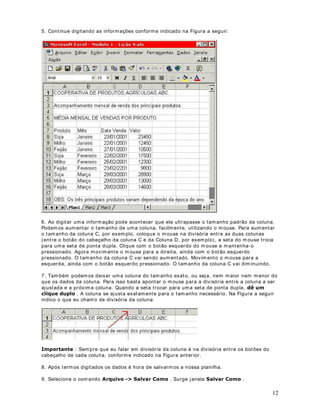
5. Cont inue digit ando as inform ações confor m e indicado na Figura a seguir :


6. Ao digit ar um a infor m ação pode acont ecer que ela ult r apasse o t am anho padrão da coluna.
Podem os aum ent ar o t am anho de um a coluna, facilm ent e, ut ilizando o m ouse. Para aum ent ar
o t am anho da coluna C, por exem plo, coloque o m ouse na div isór ia ent r e as duas colunas
( ent re o bot ão do cabeçalho da coluna C e da Coluna D, por ex em plo) , a set a do m ouse t roca
para um a set a de pont a dupla. Clique com o bot ão esquerdo do m ouse e m ant enha- o
pressionado. Agora m ov im ent e o m ouse para a direit a, ainda com o bot ão esquerdo
pressionado. O t am anho da coluna C vai sendo aum ent ado. Mov im ent o o m ouse par a a
esquerda, ainda com o bot ão esquerdo pressionado. O t am anho da coluna C vai dim inuindo.

7. Tam bém podem os deixar um a coluna do t am anho exat o, ou sej a, nem m aior nem m enor do

aj ust ada e a próx im a coluna. Quando a set a t r ocar para um a set a de pont a dupla, Gr XP
que os dados da coluna. Para isso bast a apont ar o m ouse par a a div isór ia ent re a coluna a ser

FOLTXH GXSOR . A coluna se aj ust a exat am ent e para o t am anho necessário. Na Figura a seguir
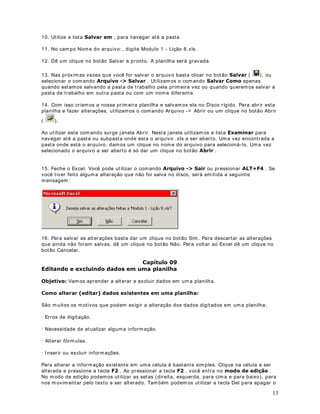
indico o que eu cham o de div isór ia da coluna:


,PSRUWDQWH : Sem pre que eu falar em divisór ia da coluna é na div isória ent r e os bot ões do
cabeçalho de cada coluna, conform e indicado na Figura ant er ior.

8. Após t erm os digit ados os dados é hora de salvarm os a nossa planilha.

9. Selecione o com ando $UTXLYR ! 6DOYDU RPR . Surge j anela 6DOYDU RPR .

                                                                                                  12
10. Ut ilize a list a 6DOYDU HP , para navegar at é a past a

11. No cam po Nom e do arquiv o: , digit e Modulo 1 - Lição 8. x ls .

12. Dê um clique no bot ão Salvar e pront o. A planilha será grav ada.

13. Nas pr óx im as v ezes que v ocê for salvar o arquiv o bast a clicar no bot ão 6DOYDU (
selecionar o com ando $UTXLYR ! 6DOYDU . Ut ilizam os o com ando 6DOYDU RPR apenas
                                                                                            ) , ou

quando est am os salvando a past a de t rabalho pela pr im eira v ez ou quando querem os salvar a
past a de t rabalho em out ra past a ou com um nom e difer ent e.

14. Com isso criam os a nossa pr im eira planilha e salvam os ela no Disco r ígido. Para abr ir est a
planilha e fazer alt erações, ut ilizam os o com ando Arquiv o -  Abr ir ou um clique no bot ão Abrir

(     ).

Ao ut ilizar est e com ando surge j anela Abr ir. Nest a j anela ut ilizam os a list a ([DPLQDU para
nav egar at é a past a ou subpast a onde est a o ar quivo .x ls a ser abert o. Um a vez encont rada a

selecionado o arquiv o a ser abert o é só dar um clique no bot ão $EULU .
past a onde est á o arquivo, dam os um clique no nom e do arquivo para selecioná- lo. Um a v ez


15. Feche o Excel. Você pode ut ilizar o com ando $UTXLYR ! 6DLU ou pressionar $/7) . Se
você t iv er feit o algum a alt eração que não foi salva no disco, será em it ida a seguint e
m ensagem :


16. Par a salv ar as alt er ações bast a dar um clique no bot ão Sim . Para descart ar as alt erações
que ainda não foram salvas, dê um clique no bot ão Não. Para volt ar ao Excel dê um clique no
bot ão Cancelar.

                               DStWXOR 
(GLWDQGR H H[FOXLQGR GDGRV HP XPD SODQLOKD

2EMHWLYR Vam os aprender a alt erar e excluir dados em um a planilha.

RPR DOWHUDU HGLWDU
GDGRV H[LVWHQWHV HP XPD SODQLOKD

São m uit os os m ot ivos que podem ex igir a alt eração dos dados digit ados em um a planilha:

· Err os de digit ação.

· Necessidade de at ualizar algum a inform ação.

· Alt erar fórm ulas.

· I nser ir ou excluir infor m ações.


alt erada e pressione a t ecla ) . Ao pressionar a t ecla ) , v ocê ent ra no PRGR GH HGLomR .
Para alt erar a inform ação ex ist ent e em um a célula é bast ant e sim ples. Clique na célula a ser

No m odo de edição podem os ut ilizar as set as ( dir eit a, esquerda, par a cim a e para baixo) , par a
nos m ov im ent ar pelo t ext o a ser alt erado. Tam bém podem os ut ilizar a t ecla Del para apagar o

                                                                                                      13
caract ere que est á a dir eit a do cursor e a t ecla Back Space, para excluir o caract ere que est á a
esquerda do cursor .

Podem os ut ilizar a %DUUD GH )yUPXODV para alt erar o cont eúdo de um a célula. Ao clicar em
um a célula, o cont eúdo da célula será ex ibido na Bar ra de Fórm ulas, conform e dest acado na
figura a seguir :


Clique com o m ouse na Barra de Fórm ulas e edit e o cont eúdo da célula at ualm ent e
selecionada. Após t er feit o as alt erações desej adas é só pr essionar ENTER.

RPR H[FOXLU GHOHWDU
RV GDGRV H[LVWHQWHV HP XPD SODQLOKD

Para excluir o cont eúdo de um a célula faça o seguint e;

1. Clique na célula a ser excluída, para selecioná- la.

2. Pr essione a t ecla DEL e pront o, o cont eúdo da célula será excluído.

XLGDGR : Ao excluir o cont eúdo de um a célula não será em it ida nenhum a m ensagem
solicit ando a confirm ação da exclusão.

Out ra m aneira de excluir o cont eúdo de um a célula é clicar na célula par a selecioná- la e
com eçar a digit ar um novo cont eúdo. Ao com eçar a digit ar um nov o cont eúdo, t udo o que
hav ia na célula é apagado e subst it uído pelo nov o cont eúdo que est á sendo digit ado.

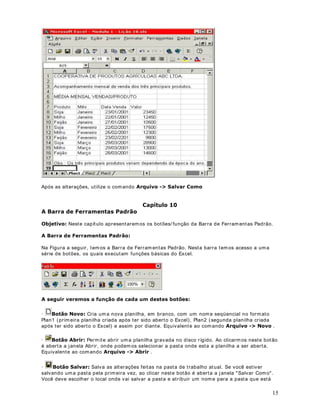
([HUFtFLR : Alt era a planilha 0RGXOR   /LomR [OV , para que ela fique conform e indicado
na figur a a seguir :


                                                                                                     14
Após as alt erações, ut ilize o com ando $UTXLYR ! 6DOYDU RPR


                                            DStWXOR 
$ %DUUD GH )HUUDPHQWDV 3DGUmR

2EMHWLYR Nest e capít ulo apr esent ar em os os bot ões/ função da Bar ra de Fer ram ent as Padrão.

$ %DUUD GH )HUUDPHQWDV 3DGUmR

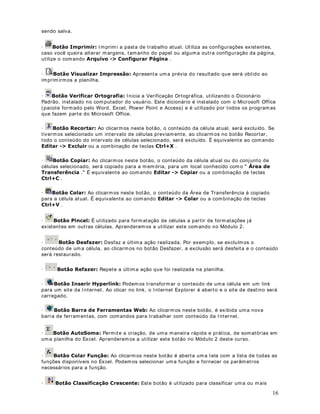
Na Figura a seguir, t em os a Bar ra de Fer ram ent as Padrão. Nest a barra t em os acesso a um a
série de bot ões, os quais execut am funções básicas do Excel.


$ VHJXLU YHUHPRV D IXQomR GH FDGD XP GHVWHV ERW}HV

·   %RWmR 1RYR Cria um a nova planilha, em branco, com um nom e seqüencial no form at o

após t er sido abert o o Excel) e assim por diant e. Equivalent e ao com ando $UTXLYR ! 1RYR .
Plan1 ( prim eira planilha criada após t er sido abert o o Excel) , Plan2 ( segunda planilha cr iada


·   %RWmR $EULU Per m it e abrir um a planilha grav ada no disco r ígido. Ao clicarm os nest e bot ão

Equivalent e ao com ando $UTXLYR ! $EULU .
é abert a a j anela Abr ir, onde podem os selecionar a past a onde est a a planilha a ser abert a.


·    %RWmR 6DOYDU Salv a as alt erações feit as na past a de t rabalho at ual. Se v ocê est iv er
salvando um a past a pela prim eira vez, ao clicar nest e bot ão é abert a a j anela  Salvar Com o .
Você deve escolher o local onde vai salvar a past a e at r ibuir um nom e para a past a que est á

                                                                                                     15
sendo salva.


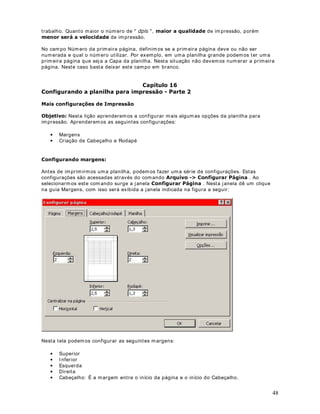
·      %RWmR ,PSULPLU I m prim i a past a de t rabalho at ual. Ut iliza as configurações ex ist ent es,

ut ilize o com ando $UTXLYR ! RQILJXUDU 3iJLQD .
caso você queira alt erar m argens, t am anho do papel ou algum a out ra configuração da página,


·     %RWmR 9LVXDOL]DU ,PSUHVVmR Apr esent a um a prév ia do r esult ado que será obt ido ao
im pr im irm os a planilha.


·    %RWmR 9HULILFDU 2UWRJUDILD I nicia a Verificação Ort ográfica, ut ilizando o Dicionário
Padrão, inst alado no com put ador do usuár io. Est e dicionár io é inst alado com o Micr osoft Office
( pacot e form ado pelo Word, Excel, Pow er Point e Access) e é ut ilizado por t odos os program as
que fazem part e do Micr osoft Office.

·      %RWmR 5HFRUWDU Ao clicarm os nest e bot ão, o cont eúdo da célula at ual, será excluído. Se
t iv erm os selecionado um int ervalo de células previam ent e, ao clicarm os no bot ão Recort ar ,

(GLWDU ! ([FOXLU ou a com binação de t eclas WUO; .
t odo o cont eúdo do int ervalo de células selecionado, será excluído. É equivalent e ao com ando


     %RWmR RSLDU Ao clicarm os nest e bot ão, o cont eúdo da célula at ual ou do conj unt o de
células selecionado, ser á copiado para a m em ória, para um local conhecido com o  ÈUHD GH
·

7UDQVIHUrQFLD . É equivalent e ao com ando (GLWDU ! RSLDU ou a com binação de t eclas
WUO .

    %RWmR RODU Ao clicar m os nest e bot ão, o cont eúdo da Área de Transfer ência é copiado
para a célula at ual. É equivalent e ao com ando (GLWDU ! RODU ou a com binação de t eclas
·

WUO9 .


·      %RWmR 3LQFHO É ut ilizado para form at ação de células a part ir de form at ações j á
ex ist ent es em out ras células. Apr enderem os a ut ilizar est e com ando no Módulo 2.


·      %RWmR 'HVID]HU Desfaz a últ im a ação r ealizada. Por ex em plo, se excluím os o
cont eúdo de um a célula, ao clicarm os no bot ão Desfazer, a exclusão será desfeit a e o cont eúdo
será rest aurado.


·      %RWmR 5HID]HU Repet e a últ im a ação que foi realizada na planilha.

·    %RWmR ,QVHULU +SHUOLQN Podem os t ransfor m ar o cont eúdo de um a célula em um link
para um sit e da I nt er net . Ao clicar no link , o I nt er net Explorer é abert o e o sit e de dest ino será
carregado.

·    %RWmR %DUUD GH )HUUDPHQWDV :HE Ao clicarm os nest e bot ão, é ex ibida um a nova
barra de ferram ent as, com com andos para t rabalhar com cont eúdo da I nt er net .


·    %RWmR $XWR6RPD Perm it e a criação, de um a m aneira rápida e prát ica, de som at ór ias em
um a planilha do Excel. Apr enderem os a ut ilizar est e bot ão no Módulo 2 dest e curso.


·    %RWmR RODU )XQomR Ao clicarm os nest e bot ão é abert a um a t ela com a list a de t odas as
funções disponíveis no Excel. Podem os selecionar um a função e fornecer os parâm et ros
necessár ios para a função.


·     %RWmR ODVVLILFDomR UHVFHQWH Est e bot ão é ut ilizado para classificar um a ou m ais

                                                                                                           16
colunas de dados em or dem Crescent e.


·    %RWmR ODVVLILFDomR 'HFUHVFHQWH Est e bot ão é ut ilizado para classificar um a ou m ais
colunas de dados em or dem Decrescent e.


·     %RWmR $VVLVWHQWH GH JUiILFR Abre um assist ent e que nos aux ilia na criação de gráficos.


·   %RWmR 0DSD Perm it e a inserção de um m apa, a part ir de um banco de dados de div ersos
m apas disponibilizados pelo Excel.


    %RWmR 'HVHQKR Ao clicarm os nest e bot ão, será exibida, na part e infer ior do v ídeo, a
%DUUD GH )HUUDPHQWDV 'HVHQKR . Nest a Bar ra de Fer ram ent as, t em os um a sér ie de bot ões
·

para a cr iação de desenhos básicos.


·          %RWmR =RRP Perm it e que a planilha sej a ex ibida em t am anho norm al ( 100% ) ,
reduzida ( m enos do que 100% ) ou am pliada ( m ais do que 100% ) . Podem os selecionar um
valor na list a, ou digit ar um valor, com o por ex em plo 85% .


·    %RWmR $VVLVWHQWH GR 2IILFH )
Ao clicarm os nest e bot ão, será abert o o Assist ent e do
Office, o qual nos oferece aj uda para a realização das t ar efas m ais com uns.


                                 DStWXOR 
8WLOL]DQGR IyUPXODV QR ([FHO ± ,QWURGXomR

2EMHWLYR Vam os aprender a r ealizar cálculos em um a planilha, ut ilizando fórm ulas.

8WLOL]DQGR IyUPXODV QR ([FHO

Toda fórm ula no Excel, obr igat or iam ent e, FRPHoD FRP XP VLQDO GH LJXDO
. Um a fórm ula
pode cont er núm er os, ender eços de células e funções do Excel.

Um a fórm ula é um a equação que analisa dados em um a planilha. As fórm ulas efet uam
operações, com o adição, m ult iplicação e com paração em valor es da planilha, além disso,
podem com binar valor es. As fórm ulas podem r efer ir- se a out ras células na m esm a planilha
( ut ilizando, para isso, o endereço da célula: A1, B13, et c) , a células em out ras planilhas da
m esm a past a de t rabalho ou a células em planilhas em out ras past as de t rabalho.

O ex em plo a seguir som a os valores das células A1 e A3 e divide o result ado obt ido por dois:

    $$
Ao colocarm os est a fór m ula em um a célula, o Excel busca o valor que est a na célula A1, som a
est e valor com o valor cont ido na célula A3 e divide o result ado obt ido por dois.

$ VHJXLU WHPRV XPD GHVFULomR GRV SULQFLSDLV RSHUDGRUHV PDWHPiWLFRV

 ! $GLomR

 ! 6XEWUDomR

 ! 'LYLVmR


 ! 0XOWLSOLFDomR


                                                                                                     17
6REUH D VLQWD[H GD IyUPXOD 

As fórm ulas calculam valores em um a ordem específica conhecida com o sint ax e. A sint ax e da
fór m ula descrev e o processo do cálculo. Um a fórm ula no Micr osoft Excel com eça com um sinal
de igual ( = ) , seguido do cálculo da fórm ula. Por ex em plo, a fór m ula a seguir subt rai 1 de 5. O
result ado da fórm ula é ex ibido na célula.

= 5- 1

6REUH DV UHIHUrQFLDV D XPD FpOXOD

Um a fórm ula pode refer ir- se a um a célula, ut ilizando o ender eço da célula. Se você desej ar

referência da célula ( por ex : % ) . A célula que cont ém a fórm ula é denom inada célula
que um a célula cont enha o m esm o v alor que out ra célula, insira um sinal de igual seguido da

dependent e - seu valor depende do valor de out ra célula. Sem pr e que a célula à qual a
fór m ula fizer referência t iv er seu valor alt erado, a célula que cont iv er a fór m ula t am bém será
alt erada. A fórm ula a seguir m ult iplica o valor na célula B15 por 5. A fórm ula será recalculada
sem pre que o valor na célula B15 for alt erado. Conform e descrev em os em lições ant er ior es,
est e é um dos grandes at rat ivos do Excel.

  %


8P H[HPSOR EDVWDQWH VLPSOHV

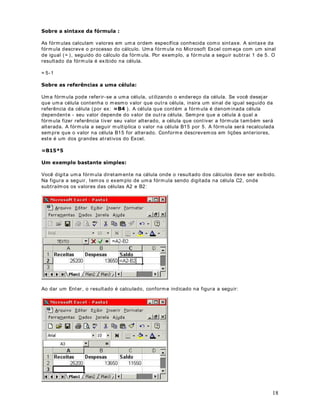
Você digit a um a fórm ula diret am ent e na célula onde o result ado dos cálculos dev e ser ex ibido.
Na figura a seguir, t em os o exem plo de um a fór m ula sendo digit ada na célula C2, onde
subt raím os os valor es das células A2 e B2:


Ao dar um Ent er , o r esult ado é calculado, conform e indicado na figura a seguir:


                                                                                                        18
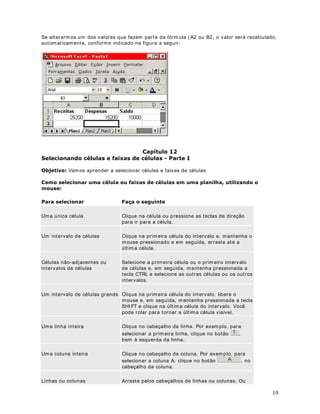
Se alt erarm os um dos v alores que fazem part e da fórm ula ( A2 ou B2, o valor será recalculado,
aut om at icam ent e, conform e indicado na figura a seguir:


                                 DStWXOR 
6HOHFLRQDQGR FpOXODV H IDL[DV GH FpOXODV  3DUWH ,

2EMHWLYR Vam os aprender a selecionar células e faix as de células

RPR VHOHFLRQDU XPD FpOXOD RX IDL[DV GH FpOXODV HP XPD SODQLOKD XWLOL]DQGR R
PRXVH

3DUD VHOHFLRQDU                  )DoD R VHJXLQWH

Um a única célula                Clique na célula ou pressione as t eclas de dir eção
                                 para ir para a célula.

Um int ervalo de células         Clique na pr im eira célula do int ervalo e, m ant enha o
                                 m ouse pr essionado e em seguida, ar rast e at é a
                                 últ im a célula.

Células não- adj acent es ou     Selecione a prim eira célula ou o pr im eir o int erv alo
int ervalos de células           de células e, em seguida, m ant enha pr essionada a
                                 t ecla CTRL e selecione as out ras células ou os out r os
                                 int ervalos.

Um int ervalo de células grande Clique na pr im eira célula do int ervalo, liber e o
                                m ouse e, em seguida, m ant enha pressionada a t ecla
                                SHI FT e clique na últ im a célula do int ervalo. Você
                                pode r olar para t or nar a últ im a célula v isível.

Um a linha int eira              Clique no cabeçalho da linha. Por exem plo, para
                                 selecionar a pr im eira linha, clique no bot ão ,
                                 bem à esquerda da linha.

Um a coluna int eira             Clique no cabeçalho da coluna. Por exem plo, para
                                 selecionar a coluna A, clique no bot ão        , no
                                 cabeçalho da coluna.

Linhas ou colunas                Arrast e pelos cabeçalhos de linhas ou colunas. Ou

                                                                                                19
ent ão, selecione a pr im eira linha ou coluna e, em
adj acent es                       seguida, m ant enha pressionada a t ecla SHI FT e
                                   selecione a últ im a linha ou coluna.

Linhas ou colunas não-             Selecione a prim eira linha ou coluna e, em seguida,
adj acent es                       m ant enha pressionada a t ecla CTRL e selecione as
                                   out ras linhas ou colunas.

Um núm er o m aior ou m enor       Mant enha pressionada a t ecla SHI FT e clique na
de células                         últ im a célula que você desej a incluir na nova
                                   seleção. O int ervalo r et angular ent r e a célula at iva e
do que a seleção at iva            a célula na qual você clica passa a ser a nova
                                   seleção.

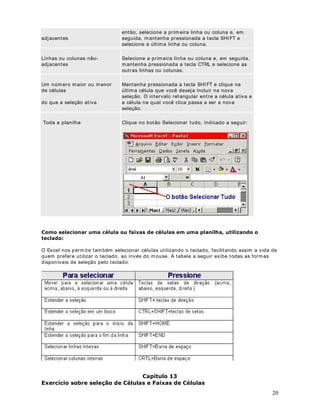
Toda a planilha                    Clique no bot ão Selecionar t udo, indicado a seguir :


RPR VHOHFLRQDU XPD FpOXOD RX IDL[DV GH FpOXODV HP XPD SODQLOKD XWLOL]DQGR R
WHFODGR

O Excel nos perm it e t am bém selecionar células ut ilizando o t eclado, facilit ando assim a v ida de
quem pr efer e ut ilizar o t eclado, ao inv és do m ouse. A t abela a seguir ex ibe t odas as form as
disponív eis de seleção pelo t eclado:


                                 DStWXOR 
([HUFtFLR VREUH VHOHomR GH pOXODV H )DL[DV GH pOXODV
                                                                                                     20
2EMHWLYR Vam os abr ir um a Past a de Trabalho em br anco e prat icar um pouco a seleção de
células e faixas de células.

([HUFtFLR

 Abra o Excel ( ,QLFLDU  ! 3URJUDPDV ! 0LFURVRIW ([FHO ) .

 Será abert a um a past a de t r abalho em branco, com o nom e de Past a 1.

2EV I rem os apenas fazer alguns t est es de seleção, não irem os salv ar est a past a de t rabalho.

 Clique na célula B3, observ e que ela é selecionada.

 Clique na célula A1, m ant enha o m ouse pr essionado e vá m ov im ent ando o m ouse at é a
célula A6, observ e que t odo o int ervalo ( A1 -  A6) foi selecionado, confor m e indicado na figur a
a seguir:


 Observ e que a célula A1 par ece não est ar selecionada, por ém ela faz part e da seleção. O
Excel deixa a pr im eira célula do int ervalo selecionado em branco. O m anual do Ex cel  diz que
a pr im eira célula, de um int erv alo de células selecionado, est á dest acada.

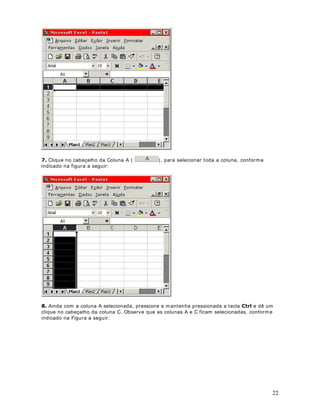
 Clique no cabeçalho da linha 1 (       ) , para selecionar t oda a linha, conform e indicado na
figura a seguir :


                                                                                                     21
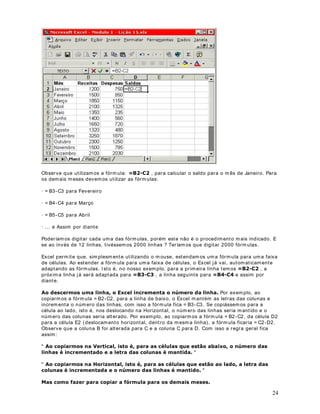
Clique no cabeçalho da Coluna A (          ) , para selecionar t oda a coluna, conform e
indicado na figura a seguir :


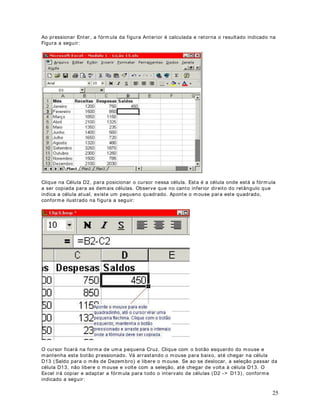
 Ainda com a coluna A selecionada, pressione e m ant enha pressionada a t ecla WUO e dê um
clique no cabeçalho da coluna C. Observ e que as colunas A e C ficam selecionadas, conform e
indicado na Figura a seguir :


                                                                                              22
Dê um clique no bot ão Selecionar Tudo (                     ) , observ e que t oda a planilha é
selecionada, conform e indicado na Figura a seguir :


 Selecione o Com ando $UTXLYR ! 6DLU . Se o Excel abrir um a j anela pergunt ando se você
desej a salvar as alt erações, dê um clique no bot ão Não.


                               DStWXOR 
RSLDQGR IyUPXODV SDUD XPD IDL[D GH FpOXODV

2EMHWLYR Vam os aprender a copiar um a fórm ula, rapidam ent e, para um a faixa de células.
Est a t écnica é fundam ent al, pois irem os ut ilizá- la, diversas vezes, nas dem ais lições dest e
curso.

RSLDQGR XPD IyUPXOD SDUD XPD IDL[D GH FpOXODV

Consider e o exem plo da planilha a seguir:


                                                                                                       23
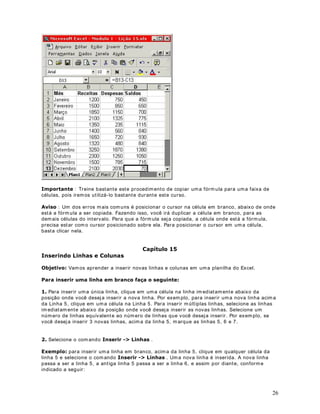
Observ e que ut ilizam os a fórm ula: % , para calcular o saldo para o m ês de Janeiro. Para
os dem ais m eses dev em os ut ilizar as fór m ulas:

· = B3- C3 para Fev er eir o

· = B4- C4 para Março

· = B5- C5 para Abril

· ... e Assim por diant e

Poder íam os digit ar cada um a das fórm ulas, por ém est e não é o procedim ent o m ais indicado. E
se ao inv és de 12 linhas, t ivéssem os 2000 linhas ? Ter íam os que digit ar 2000 fórm ulas.

Excel perm it e que, sim plesm ent e ut ilizando o m ouse, est endam os um a fór m ula para um a faixa

adapt ando as fórm ulas. I st o é, no nosso ex em plo, para a pr im eira linha t em os % , a
de células. Ao est ender a fórm ula para um a faix a de células, o Excel j á vai, aut om at icam ent e

próx im a linha j á será adapt ada para % , a linha seguint e para % e assim por
diant e.

$R GHVFHUPRV XPD OLQKD R ([FHO LQFUHPHQWD R Q~PHUR GD OLQKD Por ex em plo, ao
copiarm os a fórm ula = B2- C2, para a linha de baix o, o Excel m ant ém as let ras das colunas e
increm ent a o núm ero das linhas, com isso a fór m ula fica = B3- C3. Se copiássem os para a
célula ao lado, ist o é, nos deslocando na Horizont al, o núm ero das linhas seria m ant ido e o
núm ero das colunas ser ia alt erado. Por ex em plo, ao copiarm os a fórm ula = B2- C2, da célula D2
para a célula E2 ( deslocam ent o hor izont al, dent ro da m esm a linha) , a fórm ula ficar ia = C2- D2.
Observ e que a coluna B foi alt erada para C e a coluna C para D. Com isso a r egra geral fica
assim :

 $R FRSLDUPRV QD 9HUWLFDO LVWR p SDUD DV FpOXODV TXH HVWmR DEDL[R R Q~PHUR GDV
OLQKDV p LQFUHPHQWDGR H D OHWUD GDV FROXQDV p PDQWLGD 

 $R FRSLDUPRV QD +RUL]RQWDO LVWR p SDUD DV FpOXODV TXH HVWmR DR ODGR D OHWUD GDV
FROXQDV p LQFUHPHQWDGD H R Q~PHUR GDV OLQKDV p PDQWLGR 

0DV FRPR ID]HU SDUD FRSLDU D IyUPXOD SDUD RV GHPDLV PHVHV

                                                                                                      24
Ao pr essionar Ent er , a fórm ula da figura Ant erior é calculada e ret orna o result ado indicado na
Figura a seguir :


Clique na Célula D2, par a posicionar o cursor nessa célula. Est a é a célula onde est á a fór m ula
a ser copiada para as dem ais células. Observ e que no cant o infer ior dir eit o do ret ângulo que
indica a célula at ual, exist e um pequeno quadrado. Apont e o m ouse par a est e quadrado,
conform e ilust rado na figura a seguir :


O cursor ficará na form a de um a pequena Cruz. Clique com o bot ão esquerdo do m ouse e
m ant enha est e bot ão pr essionado. Vá arrast ando o m ouse para baixo, at é chegar na célula
D13 ( Saldo para o m ês de Dezem bro) e liber e o m ouse. Se ao se deslocar, a seleção passar da
célula D13, não liber e o m ouse e v olt e com a seleção, at é chegar de v olt a à célula D13. O
Excel irá copiar e adapt ar a fórm ula para t odo o int ervalo de células ( D2 -  D13) , confor m e
indicado a seguir :

                                                                                                    25
,PSRUWDQWH : Tr eine bast ant e est e pr ocedim ent o de copiar um a fórm ula para um a faixa de
células, pois ir em os ut ilizá- lo bast ant e dur ant e est e curso.

$YLVR : Um dos er r os m ais com uns é posicionar o cursor na célula em branco, abaix o de onde
est á a fórm ula a ser copiada. Fazendo isso, você irá duplicar a célula em branco, para as
dem ais células do int erv alo. Para que a fórm ula sej a copiada, a célula onde est á a fórm ula,
precisa est ar com o cursor posicionado sobr e ela. Par a posicionar o cursor em um a célula,
bast a clicar nela.


                                          DStWXOR 
,QVHULQGR /LQKDV H ROXQDV

2EMHWLYR Vam os aprender a inser ir novas linhas e colunas em um a planilha do Excel.

3DUD LQVHULU XPD OLQKD HP EUDQFR IDoD R VHJXLQWH

 Para inser ir um a única linha, clique em um a célula na linha im ediat am ent e abaix o da
posição onde você desej a inserir a nova linha. Por ex em plo, para inser ir um a nova linha acim a
da Linha 5, clique em um a célula na Linha 5. Para inser ir m últ iplas linhas, selecione as linhas
im ediat am ent e abaixo da posição onde v ocê desej a inser ir as novas linhas. Selecione um
núm ero de linhas equiv alent e ao núm ero de linhas que v ocê desej a inser ir. Por ex em plo, se
você desej a inserir 3 novas linhas, acim a da linha 5, m arque as linhas 5, 6 e 7.


 Selecione o com ando ,QVHULU ! /LQKDV .

([HPSOR para inser ir um a linha em branco, acim a da linha 5, clique em qualquer célula da
linha 5 e selecione o com ando ,QVHULU ! /LQKDV . Um a nova linha é inserida. A nova linha
passa a ser a linha 5, a ant iga linha 5 passa a ser a linha 6, e assim por diant e, conform e
indicado a seguir :


                                                                                                   26
3DUD LQVHULU XPD FROXQD HP EUDQFR IDoD R VHJXLQWH

 Para inser ir um a única coluna, clique em um a célula na coluna im ediat am ent e à dir eit a da
posição onde você desej a inserir a nova coluna. Por exem plo, para inser ir um a nova coluna à
esquerda da Coluna B, clique em um a célula na Coluna B. Para inserir m últ iplas colunas,
selecione as colunas im ediat am ent e à dir eit a da posição onde v ocê desej a inser ir as novas
colunas. Selecione um núm er o de colunas equiv alent e ao núm ero de colunas que v ocê desej a
inser ir. Por ex em plo, se você desej a inser ir 3 novas colunas, à esquerda da coluna C, m arque
as colunas C, D e E.

 Selecione o com ando ,QVHULU ! ROXQDV .

([HPSOR para inser ir um a coluna em branco, à esquerda da coluna D, clique em qualquer
célula da Coluna D e selecione o com ando ,QVHULU ! ROXQDV . Um a nova Coluna será
inser ida. A nova coluna passa a ser a coluna D, a ant iga coluna D passa a ser a Coluna E, e
assim por diant e, confor m e indicado a seguir :


                                                                                                   27
DStWXOR 
RSLDQGR H FRODQGR FpOXODV

2EMHWLYR Vam os aprender a m over e copiar células em um a planilha do Excel.

3DUD FRSLDU RX PRYHU R FRQWH~GR GH XPD RX PDLV FpOXODV IDoD R VHJXLQWH


RSLDU GDGRV GHQWUR GH XPD OLQKD RX FROXQD

 Selecione as células que cont êm os dados que v ocê desej a copiar.

 Ar rast e a alça de preenchim ent o ( vej a definição de alça de pr eenchim ent o logo a seguir)
pelas células que v ocê desej a pr eencher e, em seguida, solt e o bot ão do m ouse.

Os valores ou as fórm ulas ex ist ent es nas células que você est á preenchendo serão
subst it uídos.


                                                                                                      28
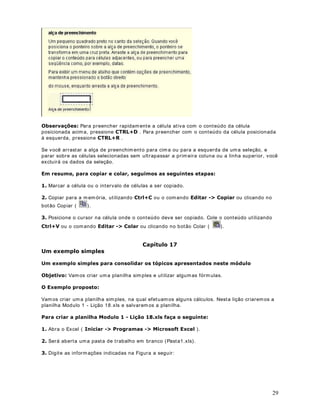
2EVHUYDo}HV Para pr eencher rapidam ent e a célula at iva com o cont eúdo da célula
posicionada acim a, pressione 75/' . Para pr eencher com o cont eúdo da célula posicionada
à esquerda, pr essione 75/5 .

Se v ocê arrast ar a alça de preenchim ent o para cim a ou para a esquerda de um a seleção, e
parar sobr e as células selecionadas sem ult rapassar a prim eira coluna ou a linha superior , v ocê
excluirá os dados da seleção.

(P UHVXPR SDUD FRSLDU H FRODU VHJXLPRV DV VHJXLQWHV HWDSDV

 Marcar a célula ou o int ervalo de células a ser copiado.

 Copiar para a m em ór ia, ut ilizando WUO ou o com ando (GLWDU ! RSLDU ou clicando no
bot ão Copiar (     ).

 Posicione o cursor na célula onde o cont eúdo dev e ser copiado. Cole o cont eúdo ut ilizando
WUO9 ou o com ando (GLWDU ! RODU ou clicando no bot ão Colar (          ).


                                             DStWXOR 
8P H[HPSOR VLPSOHV

8P H[HPSOR VLPSOHV SDUD FRQVROLGDU RV WySLFRV DSUHVHQWDGRV QHVWH PyGXOR

2EMHWLYR Vam os criar um a planilha sim ples e ut ilizar algum as fórm ulas.

2 ([HPSOR SURSRVWR

Vam os criar um a planilha sim ples, na qual efet uam os alguns cálculos. Nest a lição cr iarem os a
planilha Modulo 1 - Lição 18.x ls e salvar em os a planilha.

3DUD FULDU D SODQLOKD 0RGXOR   /LomR [OV IDoD R VHJXLQWH

 Abra o Excel ( ,QLFLDU ! 3URJUDPDV ! 0LFURVRIW ([FHO ) .

 Será abert a um a past a de t r abalho em branco ( Past a1.x ls) .

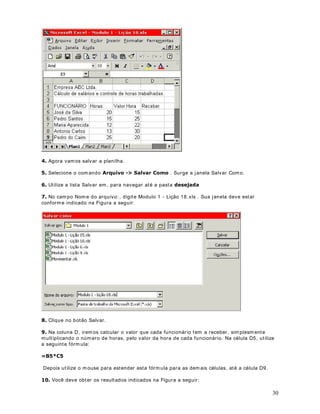
 Digit e as inform ações indicadas na Figura a seguir:


                                                                                                   29
Agora vam os salv ar a planilha.

 Selecione o com ando $UTXLYR ! 6DOYDU RPR . Surge a j anela Salvar Com o.

 Ut ilize a list a Salvar em , para nav egar at é a past a GHVHMDGD

 No cam po Nom e do arquiv o: , digit e Modulo 1 - Lição 18.x ls . Sua j anela deve est ar
conform e indicado na Figura a seguir :


 Clique no bot ão Salv ar.

 Na coluna D, irem os calcular o v alor que cada funcionár io t em a r eceber, sim plesm ent e
m ult iplicando o núm ero de horas, pelo v alor da hora de cada funcionário. Na célula D5, ut ilize
a seguint e fórm ula:

 %


Depois ut ilize o m ouse para est ender est a fórm ula para as dem ais células, at é a célula D9.

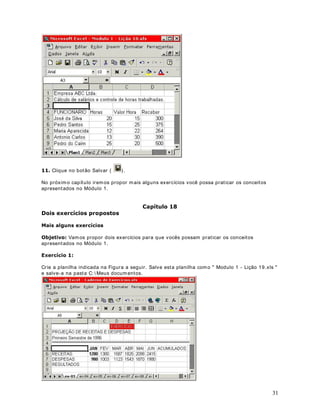
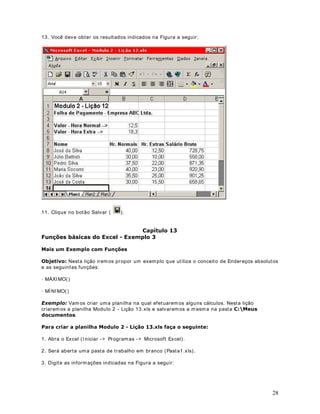
 Você dev e obt er os result ados indicados na Figura a seguir :

                                                                                                    30
Clique no bot ão Salvar (     ).

No próxim o capít ulo ir em os propor m ais alguns ex ercícios você possa prat icar os conceit os
apresent ados no Módulo 1.


                                           DStWXOR 
'RLV H[HUFtFLRV SURSRVWRV

0DLV DOJXQV H[HUFtFLRV

2EMHWLYR Vam os propor dois ex ercícios para que v ocês possam prat icar os conceit os
apresent ados no Módulo 1.

([HUFtFLR 

Cr ie a planilha indicada na Figura a seguir. Salv e est a planilha com o  Modulo 1 - Lição 19.x ls 
e salve- a na past a C:  Meus docum ent os.


                                                                                                    31
%% . Est enda est a fórm ula para as dem ais colunas, da coluna B at é a coluna G.
Na linha 8, calcule o Result ado. Por exem plo, na célula B8, ut ilize a seguint e fórm ula:


ex em plo, na célula H6, ut ilize a seguint e fórm ula: %'()* . Est enda est a
Na coluna H, calcule os valor es acum ulados par a RECEI TAS, DESPESAS e RESULTADOS. Por

fór m ula para as linhas de DESPESAS e RESULTADOS.

Ao r esolv er est e exercício, v ocê dev e obt er os result ados indicados na Figura a seguir :


([HUFtFLR 

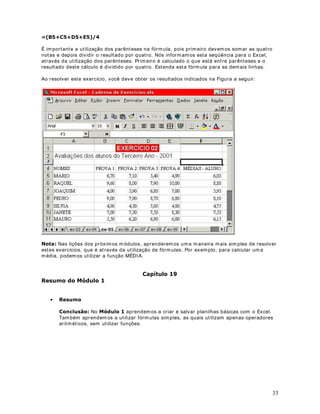
Cr ie a planilha indicada na Figura a seguir. Salv e est a planilha com o  Modulo 1 - Lição 19-
2.xls  e salv e- a na past a C:  Meus docum ent os.


Na coluna F, calcule a m édia de cada aluno. Por ex em plo, na célula F5, ut ilize a seguint e
fór m ula:

                                                                                                   32
%'(
É im port ant e a ut ilização dos parênt eses na fór m ula, pois pr im eiro dev em os som ar as quat ro
not as e depois div idir o result ado por quat ro. Nós inform am os est a seqüência para o Excel,
at ravés da ut ilização dos parênt eses. Pr im eir o é calculado o que est á ent re par ênt eses e o
result ado dest e cálculo é div idido por quat ro. Est enda est a fórm ula para as dem ais linhas.

Ao r esolv er est e exercício, v ocê dev e obt er os result ados indicados na Figura a seguir :


1RWD Nas lições dos pr óx im os m ódulos, apr ender em os um a m aneira m ais sim ples de resolv er
est es ex ercícios, que é at ravés da ut ilização de fórm ulas. Por ex em plo, para calcular um a
m édia, podem os ut ilizar a função MÉDI A.


                                             DStWXOR 
5HVXPR GR 0yGXOR 


   •   5HVXPR

       RQFOXVmR No 0yGXOR  aprendem os a cr iar e salvar planilhas básicas com o Excel.
       Tam bém apr endem os a ut ilizar fórm ulas sim ples, as quais ut ilizam apenas oper adores
       arit m ét icos, sem ut ilizar funções.


                                                                                                          33
6XPiULR

DStWXOR   )yUPXODV HP SODQLOKDV GR ([FHO
DStWXOR   2SHUDGRUHV HP )yUPXODV GR ([FHO
DStWXOR   6LQWD[H H RUGHP GH DYDOLDomR GRV HOHPHQWRV GD IyUPXOD
DStWXOR   8P H[HPSOR XWLOL]DQGR IyUPXODV
DStWXOR   )XQo}HV QR ([FHO  ,QWURGXomR
DStWXOR   )XQo}HV EiVLFDV GR ([FHO  3DUWH ,
DStWXOR   )XQo}HV EiVLFDV GR ([FHO  3DUWH ,,
DStWXOR   )XQo}HV EiVLFDV GR ([FHO  3DUWH ,,,
DStWXOR   )XQo}HV EiVLFDV GR ([FHO  ([HPSOR 
DStWXOR   )XQo}HV EiVLFDV GR ([FHO  5HVROXomR GR ([HPSOR 
DStWXOR   )XQo}HV EiVLFDV GR ([FHO  8P H[ FRP HQGHUHoRV DEVROXWRV
DStWXOR   )XQo}HV EiVLFDV GR ([FHO  ([HPSOR 
DStWXOR   5HVROXomR GR ([HPSOR 
DStWXOR   )XQo}HV 6( $QLQKDGDV
DStWXOR   )XQo}HV EiVLFDV GR ([FHO  ([HPSOR 
DStWXOR   3URWHJHQGR XPD SODQLOKD  GHILQLQGR XPD VHQKD


                                                                          2
DStWXOR 
)yUPXODV HP SODQLOKDV GR ([FHO

2EMHWLYR No Módulo 1 apresent am os alguns ex em plos sim ples de ut ilização de fórm ulas. Nos
Capít ulos do Módulo 2 t rat ar em os, dent r e out ros assunt os, m aiores det alhes sobre a ut ilização
de fórm ulas.

)yUPXODV QR ([FHO  XPD LQWURGXomR

RPR DV IyUPXODV FDOFXODP YDORUHV

Um a fórm ula é um a equação que analisa e faz cálculos com os dados em um a planilha. As
fór m ulas efet uam operações, com o adição, m ult iplicação e com paração em valores da planilha;
além disso, podem com binar valores.

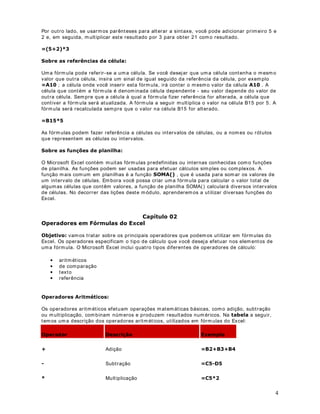
As fórm ulas podem referir- se a out ras células na m esm a planilha ( por ex em plo: A1, C25, Z34,
et c) , a células em out ras planilhas da m esm a past a de t rabalho ou a células em planilhas em
out ras past as de t rabalho. O ex em plo a seguir adiciona o valor da célula B4 e 25 e div ide o
result ado pela som a das células D5, E5 e F5 - Observ e que nest e ex em plo, est am os ut ilizando
a função SOMA. Trat ar em os, em det alhes, sobr e funções, nas dem ais lições dest e m ódulo e
nos dem ais m ódulos dest e curso.


6REUH D VLQWD[H GD IyUPXOD


fór m ula descrev e o processo do cálculo. 8PD IyUPXOD QR 0LFURVRIW ([FHO FRPHoD FRP XP
As fórm ulas calculam valores em um a ordem específica conhecida com o sint ax e. A sint ax e da

VLQDO GH LJXDO
, seguido do cálculo da fór m ula. Por ex em plo, a fórm ula a seguir subt rai 1
de 5. O r esult ado da fór m ula é ex ibido na célula.


2EV : O sinal de m enos ( - ) é cham ado de Oper ador de subt ração. Na próx im a lição falarem os
m ais sobr e operadores.

6LQWD[H GD IyUPXOD

A sint axe da fórm ula é a est r ut ura ou ordem dos elem ent os em um a fórm ula. As fórm ulas no
Micr osoft Excel seguem um a sint ax e específica que inclui um sinal de igual ( = ) seguido dos
elem ent os a serem calculados ( os operandos) e dos operador es de cálculo. Cada operando
pode ser um valor que não se alt era ( um valor const ant e) , um a r eferência de célula ou
int ervalo, um rót ulo, um nom e ou um a função de planilha.

Por padrão, o Micr osoft Excel calcula um a fórm ula da esquerda para a dir eit a, iniciando com o
sinal de igual ( = ) . Você pode cont rolar a m aneir a com o os cálculos são efet uados, alt erando a
sint ax e da fórm ula. Por ex em plo, a fór m ula a seguir for nece 11 com o r esult ado, pois o
Micr osoft Excel calcula a m ult iplicação ant es da adição. A fórm ula m ult iplica 2 por 3 ( t endo
com o result ado 6) e, em seguida, adiciona 5.


                                                                                                         3
Por out r o lado, se usar m os par ênt eses para alt erar a sint axe, v ocê pode adicionar prim eiro 5 e
2 e, em seguida, m ult iplicar est e result ado por 3 para obt er 21 com o r esult ado.
6REUH DV UHIHUrQFLDV GD FpOXOD

Um a fórm ula pode refer ir- se a um a célula. Se v ocê desej ar que um a célula cont enha o m esm o

  $ ; a célula onde v ocê inserir est a fórm ula, irá cont er o m esm o valor da célula $ . A
valor que out ra célula, insira um sinal de igual seguido da refer ência da célula, por exem plo

célula que cont ém a fór m ula é denom inada célula dependent e - seu valor depende do valor de
out ra célula. Sem pr e que a célula à qual a fórm ula fizer r efer ência for alt erada, a célula que
cont iver a fórm ula será at ualizada. A fórm ula a seguir m ult iplica o v alor na célula B15 por 5. A
fór m ula será r ecalculada sem pr e que o valor na célula B15 for alt erado.

    %


As fórm ulas podem fazer referência a células ou int ervalos de células, ou a nom es ou r ót ulos
que r epr esent em as células ou int ervalos.

6REUH DV IXQo}HV GH SODQLOKD

O Micr osoft Excel cont ém m uit as fórm ulas pr edefinidas ou int er nas conhecidas com o funções

função m ais com um em planilhas é a função 620$
, que é usada para som ar os valores de
de planilha. As funções podem ser usadas para efet uar cálculos sim ples ou com plexos. A

um int ervalo de células. Em bora você possa criar um a fór m ula para calcular o valor t ot al de
algum as células que cont êm valor es, a função de planilha SOMA( ) calculará diversos int er valos
de células. No decorr er das lições dest e m ódulo, apr enderem os a ut ilizar div ersas funções do
Excel.


                              DStWXOR 
2SHUDGRUHV HP )yUPXODV GR ([FHO

2EMHWLYR vam os t rat ar sobre os principais operadores que podem os ut ilizar em fórm ulas do
Excel. Os operadores especificam o t ipo de cálculo que v ocê desej a efet uar nos elem ent os de
um a fórm ula. O Microsoft Excel inclui quat ro t ipos diferent es de operadores de cálculo:

     •   arit m ét icos
     •   de com par ação
     •   t ext o
     •   referência


2SHUDGRUHV $ULWPpWLFRV


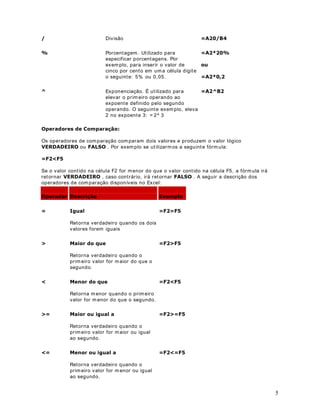
ou m ult iplicação, com binam núm eros e produzem r esult ados num ér icos. Na WDEHOD a seguir,
Os operadores ar it m ét icos efet uam operações m at em át icas básicas, com o adição, subt ração

t em os um a descrição dos operadores arit m ét icos, ut ilizados em fórm ulas do Excel:

2SHUDGRU                    'HVFULomR                                 ([HPSOR

                           Adição                                      %%%

                           Subt ração                                  '


                           Mult iplicação                              


                                                                                                       4
Div isão                                 $%

                            Porcent agem . Ut ilizado para           $


                                                                    RX
                            especificar porcent agens. Por
                            ex em plo, para inser ir o valor de

                                                                     $

                            cinco por cent o em um a célula digit e
                            o seguint e: 5% ou 0,05.

A                           Exponenciação. É ut ilizado para         $A%
                            elev ar o pr im eiro operando ao
                            expoent e definido pelo segundo
                            operando. O seguint e exem plo, eleva
                            2 no expoent e 3: = 2^ 3

2SHUDGRUHV GH RPSDUDomR


9(5'$'(,52 ou )$/62 . Por exem plo se ut ilizarm os a seguint e fórm ula:
Os operadores de com paração com param dois valor es e pr oduzem o v alor lógico


    ))


ret or nar 9(5'$'(,52 , caso cont rár io, irá r et ornar )$/62 . A seguir a descrição dos
Se o valor cont ido na célula F2 for m enor do que o valor cont ido na célula F5, a fórm ula irá

operadores de com paração disponív eis no Excel:

2SHUDGRU 'HVFULomR                                 ([HPSOR

            ,JXDO                                   ) )

            Ret orna v erdadeir o quando os dois
            valor es forem iguais

!           0DLRU GR TXH                            )!)

            Ret orna v erdadeir o quando o
            prim eiro v alor for m aior do que o
            segundo.

           0HQRU GR TXH                            ))

            Ret orna m enor quando o prim eir o
            valor for m enor do que o segundo.

!           0DLRU RX LJXDO D                        )! )

            Ret orna v erdadeir o quando o
            prim eiro v alor for m aior ou igual
            ao segundo.

           0HQRU RX LJXDO D                        ) )

            Ret orna v erdadeir o quando o
            prim eiro v alor for m enor ou igual
            ao segundo.


                                                                                                   5
!           'LIHUHQWH                                   )!)

             Ret orna v erdadeir o quando os dois
             valor es com parados for em
             difer ent es

2SHUDGRUHV GH 7H[WR

O operador de t ext o     é ut ilizado para concat enar ( j unt ar ) t ext o. Por exem plo, se t iv erm os o
nom e do cont r ibuint e na coluna A e o sobrenom e na coluna B, podem os ut ilizar o operador               ,
para gerar o nom e com plet o na coluna C. Para isso ut ilizaríam os a seguint e fórm ula:

 $             %

Observ e que ut ilizam os um espaço em branco ent r e aspas (   ) . Est e espaço em branco é
ut ilizado para que o sobrenom e não fique  JUXGDGR  com o nom e. Ut ilizam os o operador ,
para concat enar as difer ent es part es que form am o nom e com plet o:

1. O nom e que est á na coluna A.

2. Um espaço em branco (   ) .

3. O sobr enom e que est á na coluna B.

2SHUDGRUHV GH 5HIHUrQFLD

Os operadores de r efer ência com binam int ervalos de células para cálculos.

2SHUDGRU  GRLVSRQWRV
!2SHUDGRU GH LQWHUYDOR  Produz um a referência a t odas as
células ent r e duas r efer ências, incluindo as duas referências, com o por ex em plo: %  % .

de exem plo, considere a fórm ula: = SOMA( $  $ ) . Est a fórm ula ir á r et ornar a som a de
Ut ilizarem os est e operador quando apr enderm os a ut ilizar fórm ulas no Excel. Apenas a t ít ulo

t odos os valor es cont idos na faixa de célula A1 at é A30. Est a fórm ula é equiv alent e a seguint e
fór m ula:

 $$$$$$$$$$$$$$$

$$$$$$$$

$$$$$$$

2SHUDGRU XQLmR   pont o H YtUJXOD
Est e operador é ut ilizado par a  unir vários

Por exem plo, para som arm os os valores dos int er valos %% , m ais os valores do int ervalo
int ervalos de células, de t al form a que os m esm os sej am t rat ados com o um único int ervalo.

 m ais o valor da célula ; , ut ilizam os a seguint e fórm ula:

 620$%%;
DStWXOR 
6LQWD[H H RUGHP GH DYDOLDomR GRV HOHPHQWRV GD IyUPXOD

RPR R ([FHO DYDOLD RV HOHPHQWRV GH XPD IyUPXOD

2EMHWLYR Vam os ent ender a sint ax e das fórm ulas do Excel. Tam bém aprender em os em que
ordem as operações são avaliadas e com o alt er ar est a ordem ut ilizando parênt eses.

$ VLQWD[H GH IyUPXODV QR ([FHO

                                                                                                             6
A sint axe da fórm ula é a est r ut ura ou ordem dos elem ent os em um a fórm ula. As fórm ulas no

REULJDWRULDPHQWH, seguido dos elem ent os a serem calculados ( os oper andos) e dos
Micr osoft Excel seguem um a sint ax e específica que inclui um sinal de igual (       ),

operadores de cálculo ( + , - , * , et c) . Cada oper ando pode ser um valor que não se alt era ( um
valor const ant e) , um a r efer ência de célula ou int ervalo, um rót ulo, um nom e ou um a função de
planilha.

Por padrão, R 0LFURVRIW ([FHO FDOFXOD XPD IyUPXOD GD HVTXHUGD SDUD D GLUHLWD , iniciando
com o sinal de igual (      ) . Você pode cont r olar a m aneira com o os cálculos são efet uados,
alt erando a sint ax e da fórm ula. Por ex em plo, a fór m ula a seguir fornece 11 com o result ado,
pois o Micr osoft Excel calcula a m ult iplicação ant es da adição. A fór m ula m ult iplica 2 por 3
( t endo com o r esult ado 6) e, em seguida, adiciona 5.


Por out r o lado, se usar m os par ênt eses para alt erar a sint axe, v ocê pode adicionar prim eiro 5 e
2 e, em seguida, m ult iplicar est e result ado por 3 para obt er 21 com o r esult ado.
$ RUGHP QD TXDO R 0LFURVRIW ([FHO HIHWXD RSHUDo}HV HP IyUPXODV

Se v ocê com binar diver sos operadores em um a única fórm ula, o Micr osoft Excel efet uará as
operações na ordem m ost rada na t abela a seguir. Se um a fórm ula cont iver operadores com a
m esm a pr ecedência - por ex em plo, se um a fór m ula cont iver um operador de m ult iplicação e
div isão - o Micr osoft Excel avaliará os operador es da esquerda para a direit a. Par a alt erar a
ordem de avaliação, coloque a part e da fórm ula a ser calculada pr im eir o ent re par ênt eses.

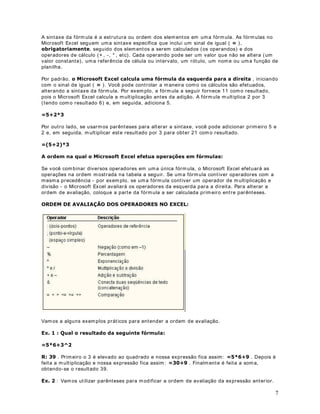
25'(0 '( $9$/,$d­2 '26 23(5$'25(6 12 (;(/


Vam os a alguns exem plos prát icos para ent ender a ordem de avaliação.

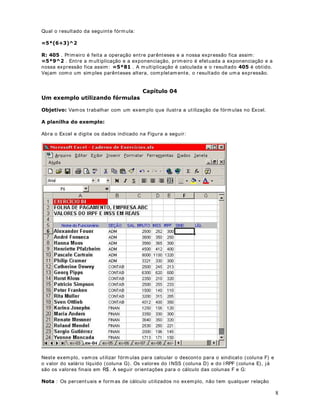
([   4XDO R UHVXOWDGR GD VHJXLQWH IyUPXOD

 
A

5  . Prim eiro o 3 é elevado ao quadrado e nossa expr essão fica assim : 
 . Depois é
feit a a m ult iplicação e nossa expr essão fica assim :  . Finalm ent e é feit a a som a,
obt endo- se o r esult ado 39.

([  : Vam os ut ilizar parênt eses para m odificar a ordem de avaliação da ex pressão ant er ior.

                                                                                                       7
Qual o r esult ado da seguint e fórm ula:
A

5  . Prim eiro é feit a a operação ent re par ênt eses e a nossa expr essão fica assim :
 
A . Ent r e a m ult iplicação e a exponenciação, pr im eiro é efet uada a exponenciação e a
nossa expr essão fica assim : 
 . A m ult iplicação é calculada e o r esult ado  é obt ido.
Vej am com o um sim ples parênt eses alt era, com plet am ent e, o r esult ado de um a expr essão.


                                             DStWXOR 
8P H[HPSOR XWLOL]DQGR IyUPXODV

2EMHWLYR Vam os t rabalhar com um ex em plo que ilust ra a ut ilização de fórm ulas no Excel.

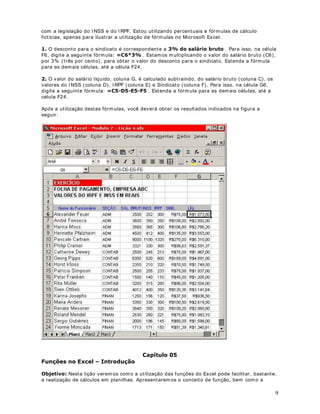
$ SODQLOKD GR H[HPSOR

Abr a o Excel e digit e os dados indicado na Figur a a seguir :


Nest e ex em plo, vam os ut ilizar fórm ulas para calcular o descont o para o sindicat o ( coluna F) e
o v alor do salár io líquido ( coluna G) . Os valor es do I NSS ( coluna D) e do I RPF ( coluna E) , j á
são os v alor es finais em R$. A seguir or ient ações para o cálculo das colunas F e G:

1RWD : Os percent uais e form as de cálculo ut ilizados no ex em plo, não t em qualquer r elação

                                                                                                           8
com a legislação do I NSS e do I RPF. Est ou ut ilizando percent uais e fór m ulas de cálculo
fict ícias, apenas para ilust rar a ut ilização de fór m ulas no Micr osoft Excel.

 O descont o para o sindicat o é cor respondent e a         GR VDOiULR EUXWR . Para isso, na célula
F6, digit e a seguint e fór m ula: 
       . Est am os m ult iplicando o valor do salár io br ut o ( C6) ,
por 3% ( t rês por cent o) , para obt er o valor do descont o para o sindicat o. Est enda a fórm ula
para as dem ais células, at é a célula F24.

 O v alor do salár io líquido, coluna G, é calculado subt raindo, do salár io br ut o ( coluna C) , os

digit e a seguint e fórm ula: '() . Est enda a fórm ula para as dem ais células, at é a
valor es do I NSS ( coluna D) , I RPF ( coluna E) e Sindicat o ( coluna F) . Para isso, na célula G6,

célula F24.

Após a ut ilização dest as fórm ulas, você deverá obt er os result ados indicados na figura a
seguir :


                                              DStWXOR 
)XQo}HV QR ([FHO ± ,QWURGXomR

2EMHWLYR Nest a lição v erem os com o a ut ilização das funções do Excel pode facilit ar , bast ant e,
a r ealização de cálculos em planilhas. Apresent arem os o conceit o de função, bem com o a

                                                                                                            9
sint ax e básica para a ut ilização de funções.

2 XVR GH IXQo}HV

Um a função é um a fórm ula especial, pr é- definida, que t om a um ou m ais valor es ( os
parâm et ros) , ex ecut a um a operação e pr oduz um valor ou valores. As funções podem ser
usadas isoladam ent e ou com o bloco de const rução de out ras fórm ulas. O uso de funções

ex em plo, ao invés de digit ar a fórm ula $$$$$ , você pode usar a
sim plifica as planilhas, especialm ent e aquelas que r ealizam cálculos ext ensos e com plexos. Por

função 620$$$
para calcular a som a das células do int ervalo ent re a célula A1 e a
célula A200.

Se um a função aparecer no início de um a fórm ula, ant eceda- a com um sinal de igual, com o
em qualquer fórm ula. Os parênt eses inform am ao Ex cel onde os argum ent os iniciam e
t erm inam , lem bre- se de que não pode hav er espaço ant es ou depois dos parênt eses. Os
argum ent os podem ser núm eros, t ext os, valor es lógicos ou r efer ências.

Para usar um a função, bast a incluí- la nas fórm ulas da planilha. A seqüência de caract er es
usada em um a função é cham ada sint ax e. Todas as funções t êm basicam ent e a m esm a
sint ax e. Se v ocê não seguir est a sint ax e, o Micr osoft Excel ex ibir á um a m ensagem indicando
que há um erro na fórm ula. Sej a qual for o t ipo de fórm ula, ao incluir um a função no início de
um a fórm ula, inclua um sinal de igual ant es da função.

Os argum ent os são especificados sem pr e dent r o dos parênt eses. Os ar gum ent os podem ser
núm eros, t ext o, valores lógicos, m at r izes, valor es de er r o ou r efer ências a um a célula ou faix a
de células. Para que o argum ent o sej a válido, é preciso que ele ger e um valor válido. Algum as
funções aceit am argum ent os opcionais, não necessários para que a função ex ecut e os cálculos.

Os argum ent os t am bém podem ser const ant es ou fórm ulas. As fórm ulas podem cont er out ras

1R 0LFURVRIW ([FHO YRFr SRGH DQLQKDU DWp VHWH QtYHLV GH IXQo}HV HP XPD IyUPXOD.
funções. Um a função que t em com o argum ent o um a out ra função é cham ada função aninhada.

Ver em os ex em plos de funções aninhadas no decorr er dest e curso.

As funções são fórm ulas predefinidas que efet uam cálculos usando valores específicos,
denom inados argum ent os, em um a det erm inada ordem , denom inada sint ax e. Por ex em plo, a

pagam ent os de HPSUpVWLPRV com base em um a t axa de j uros, na ext ensão do em pr ést im o e
função SOMA( ) adiciona valores ou int er valos de células, e a função PGTO( ) calcula os

no valor pr incipal do em prést im o.

Os argum ent os podem ser núm eros, t ext o, v alor es lógicos com o VERDADEI RO ou FALSO,
m at rizes, valor es de err o com o # N/ D, ou refer ências de célula. O argum ent o at ribuído deve
produzir um valor válido para est e argum ent o. Os argum ent os t am bém podem ser const ant es,
fór m ulas ou out ras funções.

A sint axe de   um a função com eça com o nom e da função, seguido de um par ênt ese de
abert ura, os   argum ent os da função separados por pont o- e- v írgula ( ; ) e um parênt ese de
fecham ent o.   Se a função iniciar um a fórm ula, digit e um sinal de igual ( = ) ant es do nom e da
função. Est a   sint ax e não possui exceções, ou sej a:

 Em pr im eiro lugar v em o nom e da função e um a abert ura de par ênt eses. Por Ex .         6RPD

 Em seguida v em um a list a de parâm et r os separados por pont o- e- vír gula ( ; ) . O núm ero de
parâm et ros var ia de função para função. Algum as possuem um único parâm et ro, out ras

cont er, no m ínim o, um parâm et ro e, no m áx im o, t rint a parâm et r os. Por ([
possuem dois ou m ais parâm et ros e assim por diant e. Por ex em plo, a função som a pode

  6RPD$)
. Est a fórm ula ret or na o valor da som a dos valores das células passadas
com o par âm et ros, ou sej a, est a fórm ula é equiv alent e à: = A1+ C3+ F4.

 Após a list a de parâm et r os fecham os o par ênt eses. Por Ex.     6RPD$)
. Agora


                                                                                                         10
nossa fórm ula est á com plet a.

Na t abela a seguir t em os m ais alguns ex em plos de ut ilização da função SOMA( ) .

([HPSOR  IXQomR 620$                         'HVFULomR

= SOMA( A1: A20)                              Som a dos valores no int er valo de
                                              células de A1 at é A20.

= SOMA( A1: A20; C23)                         Som a dos valores no int er valo de
                                              células de A1 at é A20, m ais o valor
                                              da célula C23.

= SOMA( A1: A20; C23; 235)                    Som a dos valores no int er valo de
                                              células de A1 at é A20, m ais o valor
                                              da célula C23, m ais o v alor 235, o
                                              qual foi passado dir et am ent e com o
                                              parâm et ro.

= SOMA( A1: A20; C10: C50)                    Som a dos valores no int er valo de
                                              células de A1 at é A20 m ais os
                                              valor es do int er valo de C10 at é
                                              C50.

Na t abela a seguir t em os m ais alguns ex em plos de ut ilização da função SOMA( ) .


                                 DStWXOR 
)XQo}HV EiVLFDV GR ([FHO  3DUWH ,

8PD LQWURGXomR jV IXQo}HV EiVLFDV GR 0LFURVRIW ([FHO

2EMHWLYR Vam os aprender algum as funções básicas do Excel. Nest e capít ulo aprender em os a
ut ilizar as seguint es funções:

· SOMA( )

· MÉDI A( )

· MÁXI MO( )

· MÍ NI MO( )

  620$
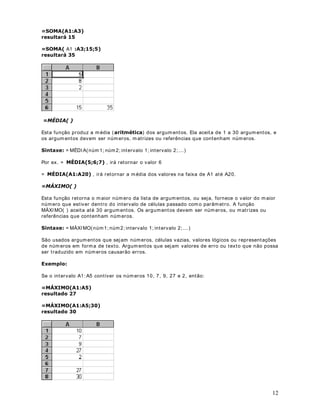
Est a função pr oduz a som a de t odos os núm er os incluídos com o argum ent os, ou sej a, que
est iv er em dent r o do int er valo especificado.

6LQWD[H        620$Q~PQ~PLQWHUYDOR LQWHUYDOR
São perm it idos de 1 a 30 argum ent os. Os argum ent os dev em ser núm er os, m at r izes ou
referências que cont enham núm er os.

([HPSOR

Se A1, A2 e A3 cont iver em respect ivam ent e os núm eros 5, 8 e 2, ent ão:


                                                                                                  11
620$$$
UHVXOWDUi 

  620$ A1 $
UHVXOWDUi 


  0e',$
Est a função pr oduz a m édia ( DULWPpWLFD) dos argum ent os. Ela aceit a de 1 a 30 argum ent os, e
os argum ent os dev em ser núm er os, m at rizes ou referências que cont enham núm eros.

6LQWD[H = MÉDI A( núm 1; núm 2; int ervalo 1; int ervalo 2; ...)

Por ex. = 0e',$
, irá r et ornar o v alor 6

= 0e',$$$
, ir á r et ornar a m édia dos valor es na faixa de A1 at é A20.

 0È;,02
Est a função r et orna o m aior núm er o da list a de argum ent os, ou sej a, fornece o valor do m aior
núm ero que est iv er dent ro do int ervalo de células passado com o parâm et r o. A função
MÁXI MO( ) aceit a at é 30 argum ent os. Os argum ent os dev em ser núm er os, ou m at r izes ou
referências que cont enham núm er os.

6LQWD[H = MÁXI MO( núm 1; núm 2; int ervalo 1; int ervalo 2; ... )

São usados argum ent os que sej am núm eros, células vazias, valores lógicos ou r epresent ações
de núm eros em form a de t ext o. Argum ent os que sej am valores de er ro ou t ex t o que não possa
ser t raduzido em núm er os causarão err os.

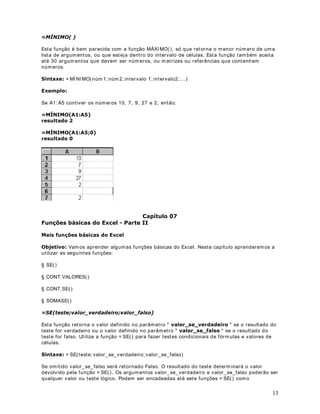
([HPSOR

Se o int er valo A1: A5 cont iver os núm er os 10, 7, 9, 27 e 2, ent ão:

  0È;,02$$
UHVXOWDGR 

  0È;,02$$
UHVXOWDGR 


                                                                                                     12
0Ë1,02
Est a função é bem par ecida com a função MÁXI MO( ) , só que ret or na o m enor núm ero de um a
list a de argum ent os, ou que est ej a dent r o do int ervalo de células. Est a função t am bém aceit a
at é 30 argum ent os que dev em ser núm eros, ou m at r izes ou r efer ências que cont enham
núm eros.

6LQWD[H = MÍ NI MO( núm 1; núm 2; int ervalo 1; int ervalo2; ...)

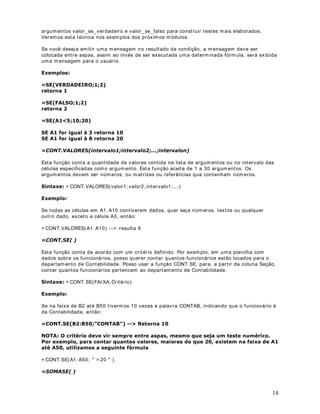
([HPSOR

Se A1: A5 cont iver os núm er os 10, 7, 9, 27 e 2, ent ão:

  0Ë1,02$$
UHVXOWDGR 

  0Ë1,02$$
UHVXOWDGR 


                                 DStWXOR 
)XQo}HV EiVLFDV GR ([FHO  3DUWH ,,

0DLV IXQo}HV EiVLFDV GR ([FHO

2EMHWLYR Vam os aprender algum as funções básicas do Excel. Nest e capít ulo aprender em os a
ut ilizar as seguint es funções:

§ SE( )

§ CONT.VALORES( )

§ CONT.SE( )

§ SOMASE( )

 6(WHVWHYDORUBYHUGDGHLURYDORUBIDOVR
Est a função r et orna o v alor definido no parâm et ro  YDORUBVHBYHUGDGHLUR  se o result ado do
t est e for verdadeiro ou o valor definido no parâm et r o  YDORUBVHBIDOVR  se o r esult ado do
t est e for falso. Ut ilize a função = SE( ) para fazer t est es condicionais de fórm ulas e valores de
células.

6LQWD[H = SE( t est e; valor_se_v erdadeiro; valor _se_falso)

Se om it ido valor_se_falso será ret or nado Falso. O result ado do t est e det erm inará o valor
devolv ido pela função = SE( ) . Os argum ent os v alor_se_v erdadeiro e valor_se_falso poderão ser
qualquer v alor ou t est e lógico. Podem ser encadeadas at é set e funções = SE( ) com o


                                                                                                      13
argum ent os v alor_se_v erdadeir o e valor_se_falso para const ruir t est es m ais elaborados.
Ver em os est a t écnica nos ex em plos dos próx im os m ódulos.

Se v ocê desej a em it ir um a m ensagem no r esult ado da condição, a m ensagem dev e ser
colocada ent re aspas, assim ao inv és de ser ex ecut ada um a det erm inada fórm ula, será ex ibida
um a m ensagem para o usuário.

([HPSORV

  6(9(5'$'(,52
UHWRUQD 

  6()$/62
UHWRUQD 

 6($
6( $ IRU LJXDO j  UHWRUQD 

 2179$/25(6LQWHUYDORLQWHUYDORLQWHUYDORQ
Est a função cont a a quant idade de v alores cont ida na list a de argum ent os ou no int er valo das
células especificadas com o argum ent o. Est a função aceit a de 1 a 30 argum ent os. Os
argum ent os devem ser núm eros, ou m at rizes ou referências que cont enham núm eros.

6LQWD[H = CONT.VALORES( valor1; valor2; int er valo1; ...)

([HPSOR

Se t odas as células em A1: A10 cont iver em dados, quer sej a núm eros, t ext os ou qualquer
out ro dado, excet o a célula A3, ent ão:

= CONT.VALORES( A1: A10) - -  r esult a 9

 2176(
Est a função cont a de acordo com um crit ér io definido. Por exem plo, em um a planilha com
dados sobre os funcionários, posso quer er cont ar quant os funcionár ios est ão locados para o
depart am ent o de Cont abilidade. Posso usar a função CONT. SE, par a, a part ir da coluna Seção,
cont ar quant os funcionários pert encem ao depart am ent o de Cont abilidade.

6LQWD[H = CONT.SE( FAI XA; Cr it ér io)

([HPSOR

Se na faixa de B2 at é B50 t iv erm os 10 v ezes a palav ra CONTAB, indicando que o funcionário é
da Cont abilidade, ent ão:

 2176(%% 217$%
! 5HWRUQD 

127$ 2 FULWpULR GHYH YLU VHPSUH HQWUH DVSDV PHVPR TXH VHMD XP WHVWH QXPpULFR
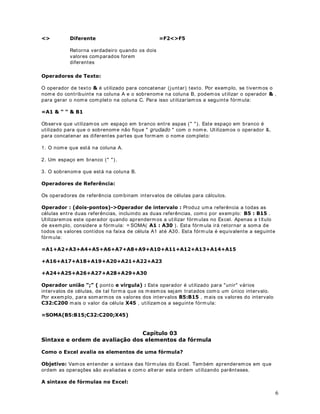
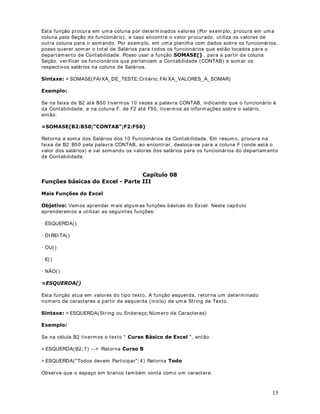
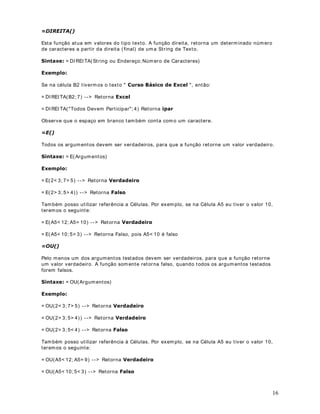
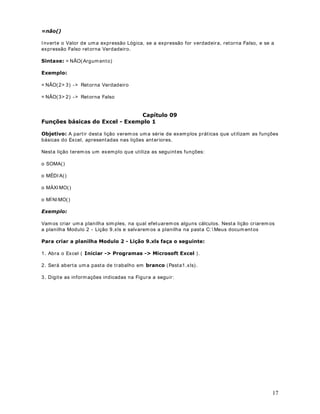
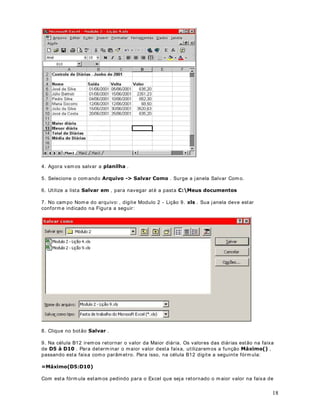
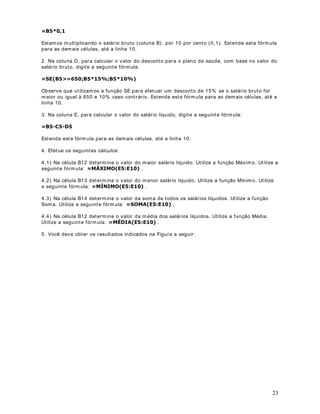
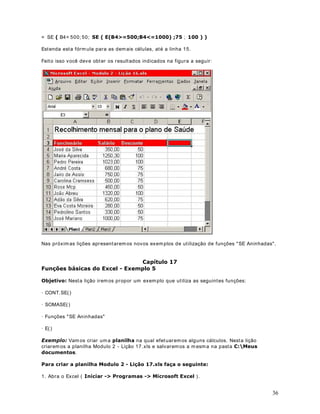
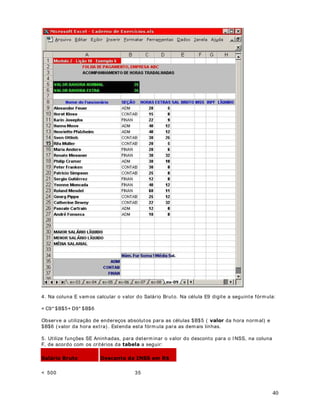
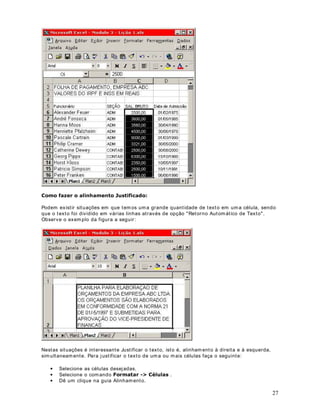
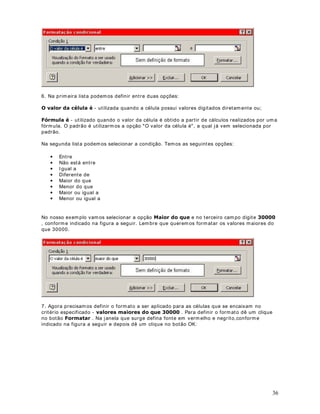
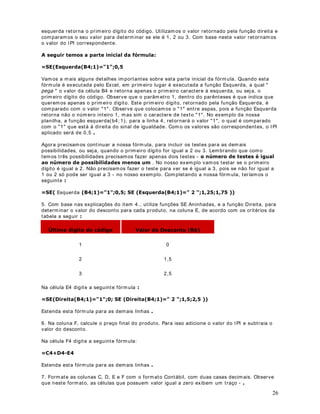
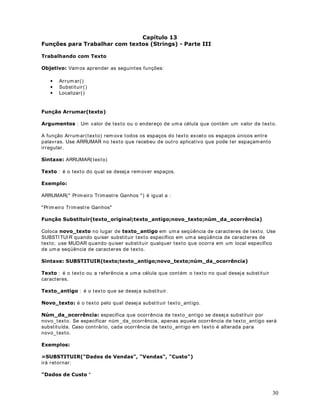
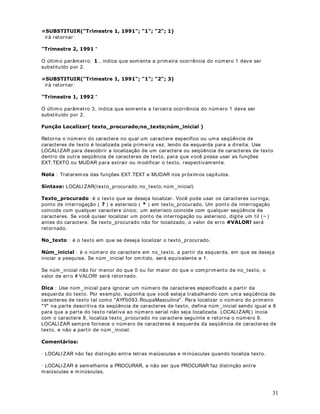
3RU H[HPSOR SDUD FRQWDU TXDQWRV YDORUHV PDLRUHV GR TXH  H[LVWHP QD IDL[D GH $
DWp $ XWLOL]DPRV D VHJXLQWH IyUPXOD

= CONT.SE( A1: A50;   20  ) .

 620$6(
14
Est a função pr ocura em um a coluna por det erm inados valor es ( Por ex em plo, procura em um a
coluna pela Seção do funcionár io) , e caso encont r e o valor pr ocur ado, ut iliza os valores de
out ra coluna para ir som ando. Por ex em plo, em um a planilha com dados sobre os funcionár ios,

depart am ent o de Cont abilidade. Posso usar a função 620$6(
, par a a part ir da coluna
posso quer er som ar o t ot al de Salár ios para t odos os funcionários que est ão locados para o

Seção, ver ificar os funcionár ios que pert encem a Cont abilidade ( CONTAB) e som ar os
respect iv os salár ios na coluna de Salários.

6LQWD[H = SOMASE( FAI XA_DE_TESTE; Crit ério; FAI XA_VALORES_A_SOMAR)

([HPSOR

Se na faixa de B2 at é B50 t iv erm os 10 v ezes a palav ra CONTAB, indicando que o funcionário é
da Cont abilidade, e na coluna F, de F2 at é F50, t iv erm os as inform ações sobre o salário,
ent ão:

  620$6(%% 217$% ))
Ret orna a som a dos Salários dos 10 Funcionár ios da Cont abilidade. Em r esum o, pr ocura na
faixa de B2: B50 pela palav ra CONTAB, ao encont rar, desloca- se para a coluna F ( onde est á o
valor dos salár ios) e vai som ando os v alores dos salár ios para os funcionários do depart am ent o
de Cont abilidade.


                                 DStWXOR 
)XQo}HV EiVLFDV GR ([FHO  3DUWH ,,,

0DLV )XQo}HV GR ([FHO

2EMHWLYR Vam os aprender m ais algum as funções básicas do Excel. Nest e capít ulo
aprender em os a ut ilizar as seguint es funções:

· ESQUERDA( )

· DI REI TA( )

· OU( )

· E( )

· NÃO( )

  (648(5'$
Est a função at ua em valor es do t ipo t ext o. A função esquerda, r et or na um det erm inado
núm ero de caract er es a part ir da esquerda ( início) de um a St r ing de Text o.

6LQWD[H = ESQUERDA( St ring ou Endereço; Núm er o de Caract er es)

([HPSOR

Se na célula B2 t iv erm os o t ext o  XUVR %iVLFR GH ([FHO , ent ão:

= ESQUERDA( B2; 7) - -  Ret orna XUVR %

= ESQUERDA(  Todos devem Part icipar ; 4) Ret orna 7RGR

Observ e que o espaço em branco t am bém cont a com o um caract er e.


                                                                                                  15
',5(,7$
Est a função at ua em valor es do t ipo t ext o. A função dir eit a, r et orna um det erm inado núm er o
de caract er es a part ir da direit a ( final) de um a St r ing de Text o.

6LQWD[H = DI REI TA( St ring ou Endereço; Núm er o de Caract eres)

([HPSOR

Se na célula B2 t iv erm os o t ext o  XUVR %iVLFR GH ([FHO , ent ão:

= DI REI TA( B2; 7) - -  Ret or na ([FHO

= DI REI TA( Todos Dev em Part icipar ; 4) Ret orna LSDU

Observ e que o espaço em branco t am bém cont a com o um caract er e.

 (
Todos os argum ent os dev em ser v erdadeir os, para que a função ret or ne um valor v erdadeir o.

6LQWD[H = E( Argum ent os)

([HPSOR

= E( 2 3; 7 5) - -  Ret orna 9HUGDGHLUR

= E( 2 3; 5 4) ) - -  Ret orna )DOVR

Tam bém posso ut ilizar refer ência a Células. Por ex em plo, se na Célula A5 eu t iv er o valor 10,
t er em os o seguint e:

= E( A5 12; A5= 10) - -  Ret orna 9HUGDGHLUR

= E( A5 10; 5 3) - -  Ret or na Falso, pois A5 10 é falso

 28
Pelo m enos um dos argum ent os t est ados dev em ser verdadeiros, para que a função r et orne
um v alor v erdadeiro. A função som ent e ret or na falso, quando t odos os argum ent os t est ados
for em falsos.

6LQWD[H = OU( Argum ent os)

([HPSOR

= OU( 2 3; 7 5) - -  Ret or na 9HUGDGHLUR

= OU( 2 3; 5 4) ) - -  Ret or na 9HUGDGHLUR

= OU( 2 3; 5 4) - -  Ret or na )DOVR

Tam bém posso ut ilizar refer ência à Células. Por ex em plo, se na Célula A5 eu t iv er o valor 10,
t er em os o seguint e:

= OU( A5 12; A5= 9) - -  Ret or na 9HUGDGHLUR

= OU( A5 10; 5 3) - -  Ret orna )DOVR


                                                                                                           16
QmR
I nvert e o Valor de um a expr essão Lógica, se a expr essão for v erdadeir a, r et or na Falso, e se a
expr essão Falso ret or na Verdadeir o.

6LQWD[H = NÃO( Argum ent o)

([HPSOR

= NÃO( 2 3) -  Ret or na Verdadeiro

= NÃO( 3 2) -  Ret or na Falso


                               DStWXOR 
)XQo}HV EiVLFDV GR ([FHO  ([HPSOR 

2EMHWLYR A part ir dest a lição verem os um a série de ex em plos prát icas que ut ilizam as funções
básicas do Excel, apresent adas nas lições ant er ior es.

Nest a lição t erem os um ex em plo que ut iliza as seguint es funções:

o SOMA( )

o MÉDI A( )

o MÁXI MO( )

o MÍ NI MO( )

([HPSOR

Vam os criar um a planilha sim ples, na qual efet uarem os alguns cálculos. Nest a lição cr iarem os
a planilha Modulo 2 - Lição 9.x ls e salvarem os a planilha na past a C:  Meus docum ent os

3DUD FULDU D SODQLOKD 0RGXOR   /LomR [OV IDoD R VHJXLQWH

1. Abra o Excel ( ,QLFLDU ! 3URJUDPDV ! 0LFURVRIW ([FHO ) .

2. Será abert a um a past a de t r abalho em EUDQFR ( Past a1.x ls) .

3. Digit e as inform ações indicadas na Figura a seguir :


                                                                                                      17
4. Agora vam os salvar a SODQLOKD .

5. Selecione o com ando $UTXLYR ! 6DOYDU RPR . Surge a j anela Salvar Com o.

6. Ut ilize a list a 6DOYDU HP , para navegar at é a past a ?0HXV GRFXPHQWRV

7. No cam po Nom e do arquiv o: , digit e Modulo 2 - Lição 9. [OV . Sua j anela deve est ar
conform e indicado na Figura a seguir :


8. Clique no bot ão 6DOYDU .


de ' j ' . Para det erm inar o m aior valor dest a faixa, ut ilizar em os a função 0i[LPR
,
9. Na célula B12 ir em os r et or nar o valor da Maior diár ia. Os valor es das diár ias est ão na faixa

passando est a faixa com o par âm et ro. Para isso, na célula B12 digit e a seguint e fórm ula:

 0i[LPR''
Com est a fórm ula est am os pedindo para o Excel que sej a ret ornado o m aior valor na faixa de

                                                                                                       18
células de D5 à D10.


faixa de D5 à D10. Para det erm inar o PHQRU v alor dest a faixa, ut ilizar em os a função
10. Na célula B13 irem os ret or nar o valor da Menor diária. Os valores das diár ias est ão na

0tQLPR
, passando est a faixa com o parâm et ro. Para isso, na célula B13 digit e a seguint e
fór m ula:

 0tQLPR''
Com est a fórm ula est am os pedindo para o Excel que sej a r et ornado o m enor v alor na faixa de
células de D5 à D10.


faixa de D5 à D10. Para det erm inar a som a dest a faixa, ut ilizar em os a função 6RPD
,
11. Na célula B14 irem os ret or nar a som a de t odas as diár ias. Os v alor es das diár ias est ão na

passando est a faixa FRPR parâm et ro. Para isso, na célula B14 digit e a seguint e fórm ula:

 6RPD''
Com est a fórm ula est am os pedindo para o Excel que sej a ret ornada a som a dos valor es, na
faixa de células de D5 à D10.

12. Na célula B15 irem os ret or nar a Média Ar it m ét ica do valor das diár ias. Os valores das

ut ilizarem os a função 0pGLD
, passando est a faixa com o parâm et ro. Para isso, na célula B15
diár ias est ão na faix a de D5 à D10. Para det erm inar a Média Arit m ét ica dest a faixa,

digit e a VHJXLQWH fórm ula:

 0pGLD''
Com est a fórm ula est am os pedindo para o Excel que sej a ret ornada a Média Arit m ét ica dos
valor es, na faixa de células de D5 à D10.

13. Você dev e obt er os result ados indicados na Figura a VHJXLU :


                                                                                                      19
14. Clique no bot ão 6DOYDU (       ).

15. Feche o Micr osoft Ex cel ( $UTXLYR  ! 6DLU ) .


                               DStWXOR 
)XQo}HV EiVLFDV GR ([FHO  ([HPSOR 

0DLV XP H[HPSOR FRP IXQo}HV

2EMHWLYR Vam os a m ais um exem plo de ut ilização das funções básicas do Excel. Nest a lição
t er em os um ex em plo que ut iliza as seguint es funções:

· SOMA( )

· MÉDI A( )

· MÁXI MO( )

· MÍ NI MO( )

· SE( )

([HPSOR Vam os criar um a planilha na qual efet uam os alguns cálculos. Nest a lição cr iarem os
a planilha Modulo 2 - Lição 10.x ls e salvarem os a planilha na past a ?0HXV GRFXPHQWRV.

3DUD FULDU D SODQLOKD 0RGXOR   /LomR [OV IDoD R VHJXLQWH

1. Abra o Excel ( ,QLFLDU ! 3URJUDPDV ! 0LFURVRIW ([FHO ) .

2. Será abert a um a past a de t r abalho em br anco ( Past a1.x ls) .

3. Digit e as inform ações indicadas na Figura a seguir :


                                                                                                 20
4. Agora vam os salvar a planilha.

5. Selecione o com ando $UTXLYR ! 6DOYDU RPR . Surge a j anela Salvar Com o.

6. Ut ilize a list a Salvar em , para navegar at é a past a ?0HXV GRFXPHQWRV

7. No cam po Nom e do arquiv o: , digit e 0RGXOR   /LomR [OV . Sua j anela dev e est ar
conform e indicado na Figura a seguir :


8. Efet ue os seguint es cálculos:

8.1) Na coluna C, calcule o valor do I NSS com o sendo 10% do Salár io Brut o ( coluna B) ,
independent e do v alor do salár io.


                                                                                               21
8.2) Na coluna D, calcule o valor do descont o para o plano de Saúde do Funcionár io. Est e valor
será baseado no valor do Salár io Br ut o. Para funcionár ios com salár io m aior ou igual à 650,00
Reais, o descont o para o plano de saúde será de 15% do Salár io Brut o. Para salár ios m enor es
do que 650,00 Reais, o descont o será de 10% do Salár io Brut o.

'LFD Para efet uar est es cálculos, aut om at icam ent e, ut ilize a função SE( ) .

8.3) Na coluna E, calcule o valor do Salár io Líquido. Para isso subt raia, do Salár io Br ut o, os
valor es do descont o par a o I NSS e do descont o para o Plano de Saúde.

8.4) Na célula B12 det erm ine o valor do m aior salár io líquido. Ut ilize a função Máx im o( ) .

8.5) Na célula B13 det erm ine o valor do m enor salário líquido. Ut ilize a função Mínim o( ) .

8.6) Na célula B14 det erm ine a som a de t odos os salár ios líquidos. Ut ilize a função Som a( ) .

8.7) Na célula B15 det erm ine a m édia arit m ét ica dos salários líquidos. Ut ilize a função Média(
).

9. Você dev e obt er os result ados indicados na Figura a seguir :


11. Clique no bot ão Salvar (       ).

127$ : Com base nos conceit os apr esent ados nas lições ant eriores, t ent e r esolv er est e
ex ercício. No próxim o capít ulo v erem os a resolução com ent ada dest e ex ercício.


                                 DStWXOR 
)XQo}HV EiVLFDV GR ([FHO  5HVROXomR GR ([HPSOR 

([HPSOR   5HVROXomR

2EMHWLYR Nest a lição, apresent o a resolução do Ex em plo 2, env iado na Lição ant erior.

5HVROXomR

1. Na coluna C, para calcular o valor do I NSS, digit e a seguint e fórm ula:


                                                                                                       22
%


Est am os m ult iplicando o salár io brut o ( coluna B) , por 10 por cent o ( 0,1) . Est enda est a fórm ula
para as dem ais células, at é a linha 10.

2. Na coluna D, para calcular o valor do descont o para o plano de saúde, com base no valor do
salár io br ut o, digit e a seguint e fórm ula:

 6(%! %
             %
Observ e que ut ilizam os a função SE para efet uar um descont o de 15% se o salár io br ut o for
m aior ou igual à 650 e 10% caso cont rár io. Est enda est a fórm ula para as dem ais células, at é a
linha 10.

3. Na coluna E, para calcular o valor do salár io líquido, digit e a seguint e fórm ula:

 %'

Est enda est a fórm ula para as dem ais células, at é a linha 10.

4. Efet ue os seguint es cálculos:


seguint e fórm ula: 0È;,02((
.
4.1) Na célula B12 det erm ine o valor do m aior salár io líquido. Ut ilize a função Máx im o. Ut ilize a


a seguint e fórm ula: 0Ë1,02((
.
4.2) Na célula B13 det erm ine o valor do m enor salário líquido. Ut ilize a função Mínim o. Ut ilize


Som a. Ut ilize a seguint e fórm ula: 620$((
.
4.3) Na célula B14 det erm ine o valor da som a de t odos os salários líquidos. Ut ilize a função


Ut ilize a seguint e fórm ula: 0e',$((
.
4.4) Na célula B12 det erm ine o valor da m édia dos salár ios líquidos. Ut ilize a função Média.


5. Você dev e obt er os result ados indicados na Figura a seguir :


                                                                                                          23
6. Clique no bot ão Salv ar (     ).

127$ Observ e que a nov idade nest e ex em plo é a ut ilização da função SE( ) . Com a ut ilização
dest a função foi possív el aplicar diferent es percent uais ao descont o do Plano de Saúde, com
base no valor do salár io Br ut o. Nos ex em plos das próx im as lições ut ilizarem os bast ant e a
função SE( ) .


                                DStWXOR 
)XQo}HV EiVLFDV GR ([FHO  8P H[ FRP HQGHUHoRV DEVROXWRV

8P LPSRUWDQWH FRQFHLWR (QGHUHoRV $EVROXWRV

2EMHWLYR Nest a lição v erem os m ais um ex em plo prát ico, com a ut ilização de fórm ulas.
Tam bém apr ender em os o conceit o de Ender eço Absolut o, R TXDO p GH IXQGDPHQWDO
LPSRUWkQFLD SDUD D FULDomR GH SODQLOKDV QR ([FHO .

2 H[HPSOR SURSRVWR Vam os supor que você est ej a pr eparando um a planilha para calcular o
valor do salár io brut o para os funcionár ios da Em presa ABC Lt da. O salário é calculado com

hora norm al. Nest a lição cr iar em os a planilha 0RGXOR   /LomR [OV e salvarem os ela na
base no núm ero de hor as t rabalhadas. O v alor para horas- ext r as é diferent e do valor para a

past a ?0HXV GRFXPHQWRV

3DUD FULDU D SODQLOKD 0RGXOR   /LomR [OV IDoD R VHJXLQWH

1. Abra o Excel ( ,QLFLDU ! 3URJUDPDV ! 0LFURVRIW ([FHO ) .

2. Será abert a um a past a de t r abalho em br anco ( Past a1.x ls) .

3. Digit e as inform ações indicadas na Figura a seguir :

                                                                                                 24
4. Agora vam os salvar a planilha.

5. Selecione o com ando $UTXLYR ! 6DOYDU RPR . Surge a j anela Salvar Com o.

6. Ut ilize a list a Salvar em , para navegar at é a past a ?0HXV GRFXPHQWRV.

7. No cam po Nom e do arquiv o: , digit e Modulo 2 - Lição 12. x ls.

8. Clique no bot ão Salv ar.

9. 08,7$ $7(1d­2 3$5$ 2 21(,72 '( (1'(5(d26 $%62/8726

Para calcular o valor do Salário Br ut o, devem os m ult iplicar o núm ero de horas norm ais pelo
valor da hora norm al e som ar est e r esult ado com o result ado obt ido a part ir da m ult iplicação
do núm ero de horas ext ras pelo valor da hora ext ra. Para o funcionário  José da Silva , que
est á na linha 8, ut ilizaríam os a seguint e fórm ula:

= %
%
% .

B8 cont ém o núm ero de horas norm ais e B4 o v alor da hora norm al. C8 cont ém o núm ero de
horas ext ras e B5 o valor da hora ext ra. Com est a fórm ula obt er em os, para o funcionár io José
da Silva, o valor 728,75. Se t ent arm os copiar est a fórm ula para as dem ais linhas, irem os obt er
result ados incorr et os, conform e indicado na figura a seguir :


                                                                                                         25
3RU TXH LVVR DFRQWHFH 

Est am os ut ilizando, par a a linha 8, a seguint e fórm ula: = %
%
% .

Ao copiarm os est a fórm ula, para as dem ais linhas, a fórm ula passa a ser adapt ada, conform e
indicado na t abela a seguir:

3DUD D OLQKD              $ IyUPXOD VHUi DGSDWDGD SDUD

9                            %
%
% .

10                           %
%
% .

11                           %
%
% .

12                           %
%
% .

13                           %
%
% .

Observ e que a m edida que vam os descendo um a linha, os núm er os das linhas vão sendo
increm ent ados. Est e é o com port am ent o padrão do Excel quando copiam os um a fórm ula para
um a faixa de células. Para o núm ero de horas ( colunas B e C) est e é o com port am ent o
desej ado, porém para o valor da hora ext ra e da hora nor m al est e não é o com port am ent o
desej ado. Um a v ez que o valor da hora norm al est á fixo na célula B4, dev em os sem pre
m ult iplicar o valor da coluna B ( núm ero de horas norm ais) pelo valor da célula B4. Um a vez
que o valor da hora ext r a est a fix o na célula B5, dev em os sem pre m ult iplicar o valor da coluna
C ( núm ero de horas ext ras) pelo valor da célula B5 . Para que os cálculos fossem feit os
corr et am ent e, dev er íam os ut ilizar as fórm ulas indicadas na t abela a seguir :


                                                                                                     26
3DUD D OLQKD                   $ IyUPXOD FRUUHWD p

            8                             %
%
%

            9                             %
%
%

            10                           %
%
%

            11                           %
%
%

            12                           %
%
%

            13                           %
%
%

(QWmR QHVWH FDVR WHUHL TXH GLJLWDU DV IyUPXODV XPD D XPD 

De m aneira algum a. Par a isso que ut ilizam os os HQGHUHoRV DEVROXWRV . Quando pr ecisam os
fix ar um ender eço, de t al form a que ao copiar um a fórm ula o ender eço da célula não sej a
adapt ado, pr ecisam os t or ná- lo um ender eço absolut o. Est e é o caso com os ender eços das
células B4 e B5, os quais devem ficar fixos, ist o é, não dev em ser adapt ados a m edida que a
fór m ula é copiada para out ras células. Para t or nar um ender eço absolut o, bast a colocar um
sinal $ ant es da let ra da coluna e ant es do núm er o da linha. Por ex em plo, para t or nar B4 e B5
endereços absolut os na fórm ula da linha 8 é só ut ilizar a seguint e fórm ula:

    %
   %  
     % 

Feit o isso v ocê pode est ender a fórm ula para as dem ais células, que os endereços absolut os
não serão adapt ados, conform e indicado na t abela a seguir :

3DUD D OLQKD                $ IyUPXOD FRP HQGHUHoR DEVROXWR ILFD

8                             %
 % 
 % 

9                             %
 % 
 % 

10                            %
 % 
 % 

11                            %
 % 
 % 

12                            %
 % 
 % 

13                            %
 % 
 % 

Observ e que os endereços que não são absolut os vão sendo adapt ados, j á os ender eços
absolut os se m ant ém inalt erados à m edida que a fórm ula vai sendo copiada para as dem ais
células.

Por isso, para calcular o valor do Salár io Brut o, digit e a seguint e fórm ula na célula D8:

    %
 % 
 % 

Depois é só est ender est a fórm ula para as dem ais linhas.

                                                                                                    27
13. Você dev e obt er os result ados indicados na Figura a seguir :


11. Clique no bot ão Salvar (       ).


                               DStWXOR 
)XQo}HV EiVLFDV GR ([FHO  ([HPSOR 

0DLV XP ([HPSOR FRP )XQo}HV

2EMHWLYR Nest a lição ir em os pr opor um exem plo que ut iliza o conceit o de Ender eços absolut os
e as seguint es funções:

· MÁXI MO( )

· MÍ NI MO( )

([HPSOR Vam os criar um a planilha na qual efet uarem os alguns cálculos. Nest a lição
criar em os a planilha Modulo 2 - Lição 13.x ls e salvar em os a m esm a na past a ?0HXV
GRFXPHQWRV.

3DUD FULDU D SODQLOKD 0RGXOR   /LomR [OV IDoD R VHJXLQWH

1. Abra o Excel ( I niciar -  Program as -  Microsoft Excel) .

2. Será abert a um a past a de t r abalho em br anco ( Past a1.x ls) .

3. Digit e as inform ações indicadas na Figura a seguir :


                                                                                                  28
4. Agora vam os salvar a planilha.

5. Selecione o com ando $UTXLYR ! 6DOYDU RPR . Surge a j anela Salvar Com o.


?0HXV GRFXPHQWRV.
6. Ut ilize a list a Salvar em , para navegar at é a past a


7. No cam po Nom e do arquiv o: digit e Modulo 2 - Lição 13.x ls .

8. Clique no bot ão Salv ar.


que est á na Célula B4. Lem br e de ut ilizar o HQGHUHoR DEVROXWR $B$4 ao cr iar a fór m ula.
9. Na coluna C, calcule o valor de cada produt o em Reais. Para isso ut ilize a cot ação do dólar


10. Ut ilize as funções Máxim o( ) e Mínim o( ) par a det erm inar o m aior e o m enor valor, em r eais,
respect iv am ent e.


                               DStWXOR 
)XQo}HV EiVLFDV GR ([FHO  ([HPSOR 

3UDWLFDQGR XP SRXFR PDLV

2EMHWLYR Nest a lição ir em os pr opor um exem plo que ut iliza as seguint es funções:

· CONT. SE( )

· SOMASE( )

· SOMA( )

                                                                                                     29
· MÉDI A( )

· MÁXI MO( )

· MÍ NI MO( )

([HPSOR Vam os criar um a planilha, na qual efet uarem os alguns cálculos. Nest a lição
criar em os a planilha Modulo 2 - Lição 14.x ls e salvar em os ela na past a ?0HXV
GRFXPHQWRV.

3DUD FULDU D SODQLOKD 0RGXOR   /LomR [OV IDoD R VHJXLQWH

1. Abra o Excel ( I niciar -  Program as -  Microsoft Excel) .

2. Será abert a um a past a de t r abalho em br anco ( Past a1.x ls) .

3. Digit e as inform ações indicadas na Figura a seguir :


                                                                                           30
4. Agora vam os salvar a planilha.

5. Selecione o com ando $UTXLYR   6DOYDU RPR . Surge a j anela Salvar Com o.

6. Ut ilize a list a Salvar em , para navegar at é a past a ?0HXV GRFXPHQWRV.

7. No cam po Nom e do arquiv o: digit e Modulo 2 - Lição 14.x ls .

8. Clique no bot ão Salv ar.

9. Na linha 26 ut ilize a função CONT.SE( ) para det erm inar o núm ero de funcionários por seção.

10. Na linha 27 ut ilize a função SOMASE( ) para det erm inar a som a dos salár ios para cada
seção.

11. Nas células de B19 à B22, ut ilize as funções Máxim o( ) , Mínim o( ) , Som a( ) e Média,
respect iv am ent e.

12. Par a r eferência, v ocê deve obt er os result ados indicados na figura a seguir :


                                                                                                31
DStWXOR 
5HVROXomR GR ([HPSOR 

5HVROXomR GR ([HPSOR GD /LomR $QWHULRU

2EMHWLYR A seguir apr esent o a r esolução para o ex ercício da Lição Ant er ior , onde det alho o
funcionam ent o das funções:

· CONT. SE( )

· SOMASE( )

1RWD : As funções Som a( ) , Máx im o( ) , Mínim o( ) e Média( ) não serão det alhadas nest a
resolução, pois j á foram det alhadam ent e explicadas em lições ant er ior es.

5HVROXomR GR ([HPSOR 

1. Abra a planilha Modulo 2 - Lição 14.x ls.

2. Na célula C26, vam os ut ilizar a função 2176( ( ) , par a det er m inar o núm ero de
funcionár ios pert encent es à seção de Adm inist r ação ( ADM) . Se t iv éssem os que fazer est a
cont agem m anualm ent e, o que far íam os? I ríam os na coluna C, onde est á a inform ação sobre a

que a função 2176(
faz, só que de m aneir a aut om át ica. Passam os dois parâm et r os para
seção do funcionár io, e cont ar íam os quant os ADM ex ist em nest a coluna. É exat am ent e ist o

a função 2176(
: O pr im eir o parâm et r o é a faix a a ser pesquisada ( no nosso exem plo é
de C5 à C17-   ) . O segundo parâm et r o é o cr it ério a ser pesquisado ( no nosso
ex em plo  ADM ) . Um det alhe im port ant e é que o cr it ér io dev e sem pr e v ir ent re aspas (  ) ,
m esm o que o crit ér io sej a num ér ico. Digit e a seguint e fórm ula na Célula C26:

 2176( $'0
3. Par a as dem ais células, a fórm ula é a m esm a, apenas alt erando o cr it ério.

4. Par a det erm inar o núm er o de funcionár ios da Cont abilidade ( CONTAB) , digit e a seguint e
fór m ula na Célula D26:

 2176( 217$%
5. Par a det erm inar o núm er o de funcionár ios da seção de Finanças ( FI NAN) , digit e a seguint e
fór m ula na Célula E26:

 2176( ),1$1
6. Agora vam os passar ao cálculo da som a dos salár ios de cada seção.

7. Na célula C27, vam os ut ilizar a função 620$6(
, para det erm inar a som a dos salár ios de
funcionár ios pert encent es à seção de Adm inist r ação ( ADM) . Se t iv éssem os que fazer est a
som a m anualm ent e, o que faríam os? I ríam os na coluna C, onde est á a inform ação sobr e a
seção do funcionár io, verificar íam os se a seção é ADM, se for ADM iríam os na coluna B e

620$6(
faz, só que de m aneira aut om át ica. Passam os t rês parâm et ros para a função
passaríam os a som ar o respect ivo valor de salário . É exat am ent e ist o que a função

620$6(
: O pr im eir o parâm et r o é a faixa a ser pesquisada onde est ão as inform ações
sobre a seção ( no nosso ex em plo é C5: C17) . O segundo parâm et r o é o crit ér io a ser
pesquisado ( no nosso exem plo  ADM ) . Um det alhe im port ant e é que o crit ér io deve, sem pre,
vir ent re aspas (  ) , m esm o que o cr it ério sej a num ér ico. O t erceiro parâm et ro é a faixa onde
est ão os v alores a ser em som ados ( no nosso exem plo é B5: B17) . Para calcular a som a dos
salár ios dos funcionários da Adm inist ração, digit e a seguint e fórm ula na Célula C27:


                                                                                                        32
620$6( $'0 %%
8. Par a as dem ais células, a fórm ula é a m esm a, apenas devem os alt er ar o cr it ér io.

9. Par a calcular a som a dos salár ios dos funcionários da Cont abilidade ( CONTAB) , digit e a
seguint e fórm ula na Célula D27:

 620$6( 217$% % B17
10. Par a calcular a som a dos salários dos funcionár ios da seção de Finanças ( FI NAN) , digit e a
seguint e fórm ula na Célula E27:

 620$6( ),1$1 %%
11. Você dev e obt er os result ados indicados na figura a seguir :


                                                                                                   33
DStWXOR 
)XQo}HV 6( $QLQKDGDV
8WLOL]DomR $YDQoDGD GD IXQomR 6(

2EMHWLYR Nest a lição aprender em os a ut ilizar funções  SE ANI NHADAS , ist o é, um a função
SE dent ro da out ra. Tam bém ut ilizarem os a função E( ) .

)XQo}HV 6( $QLQKDGDV 

No Capít ulo 11 dest e m ódulo v im os um exem plo de ut ilização da função SE( ) :

 6(%! %
           %
Nest e ex em plo est am os t est ando o valor da célula B5. Se est e valor for m aior ou igual a 650,
aplicam os um percent ual de 15% , caso cont rár io aplicam os um percent ual de 10% .


%!  . Ex ist em sit uações m ais com plexas, onde precisam os efet uar um a série de t est es.
Por ém nem t odas as sit uações são assim , t ão sim ples. Nest e exem plo t em os apenas um t est e:

Um ex em plo t ípico ser ia o cálculo do im post o de renda, o qual é baseado em um a sér ie de
faixas.

Para ent enderm os com o funciona a ut ilização de funções  SE Aninhadas, vam os a um
ex em plo prát ico. Considere a planilha indicada na figur a a seguir :


O valor do descont o, para o plano de saúde, ser á baseado na faixa salar ial, conform e descrit o
na t abela a seguir :

)DL[D VDODULDO             9DORU GR GHVFRQWR HP 5

 500,00                   50

                                                                                                    34
= 500 E  = 1000          75

 1000                      100


6DOiULR PHQRU GR TXH
, VDOiULR HQWUH  H  !  (
e
Vej am que nest a sit uação não t em os apenas um t est e. Tem os que t est ar t r ês possibilidades:

VDOiULR PDLRU GR TXH PLO !
. Na verdade pr ecisam os fazer apenas dois t est es.
Test am os se é m enor do que 500, depois se est á ent r e 500 e 1000. Se nenhum dos dois t est es

t est e. Est a é um a r egra geral:  2 Q~PHUR GH WHVWHV p LJXDO DR Q~PHUR GH IDL[DV PHQRV
for v erdadeir o, significa que o salár io é m aior do que 1000 e não pr ecisam os fazer o t erceir o

XP RX VHMD WUrV IDL[DV          GRLV WHVWHV  . No nosso caso t em os t rês faixas, com isso t er em os
apenas dois t est es.


ex em plo: !  (   . Nessas sit uações t em os que ut ilizar a função E em conj unt o
Out ro det alhe im port ant e a ser observado é quando t em os que t est ar um a faixa, com o por

com funções SE Aninhadas. Par ece com plicado ?? Ver em os, no ex em plo, que é m ais sim ples
do que par ece. Ent ão chega de conversa e vam os a r esolução do nosso ex em plo.

Apr esent ar ei a fórm ula passo a passo e no final a fórm ula com plet a.

Na Célula C4 digit e a seguint e part e da fórm ula:

= SE( B4 500; 50

Nest a pr im eira part e da fórm ula est am os t est ando se o salár io ( B4) é m enor do que 500. Se
for , ret ornam os um descont o de 50. Aqui est á o segredo das funções  SE Aninhadas . Obser ve
que o pr óx im o passo é t est arm os a segunda faixa de valores (  = 500 e  = 1000) . Para fazer

fór m ula. Observ e: 8PD IXQomR 6( GHQWUR GD RXWUD . Além disso, par a t est ar um a faixa
est e t est e, abr im os um a out ra função SE, dent r o da função SE que abrim os no início da

vam os ut ilizar um a função E, dent r o da segunda função SE. Vam os à cont inuação da nossa
fór m ula para ent ender m os m elhor esses conceit os. I nser indo o segundo t est e a nossa função
ficaria assim :

= SE( B4 500; 50; 6( (%! %
função (
. Dent ro da função (
, passam os dois parâm et ros, que são j ust am ent e os t est es
Observ e que logo após a segunda função SE, abrim os um par ênt eses. Depois ut ilizam os a

para a faixa de valor es. Após o 1000 fecham os o par ênt eses da função (
. Observ e que não
fecham os o parênt eses da função 6(
. Est e é um det alhe im port ant e. Todos os parênt eses
das funções 6(
, serão fechados no final da fórm ula . Por ex em plo, se usarm os t r ês funções
6(
, no final t erem os que fechar t r ês par ênt eses. Se v ocê fechar o parênt eses da função
6(
, no m eio da fórm ula, serão obt idos result ados incor r et os. Após fechar o parênt eses da

1000, no nosso ex em plo  .
função E, colocam os o v alor que dev e ser r et ornado caso o salário est ej a na faixa ent r e 500 e


XLGDGR Um dos er r os m ais com uns é não colocar o ender eço da célula na hora de fazer os

   6(6((!
. Nest e caso colocam os apenas os operador es de
t est es. Por ex em plo, a fórm ula a seguir est á incorret a:

com paração (  ,  , et c) . Mas quem dev e ser com parado, ou sej a, pr ecisam os inform ar o
endereço da célula onde est á o valor a ser com parado.

Agora vam os finalizar a nossa fórm ula. Com o t em os t rês faixas som ent e pr ecisam os fazer dois
t est es, conform e descrit o ant eriorm ent e. Com o j á fizem os dois t est es, bast a inform ar qual o
valor deve ser r et ornado caso os dois prim eiros t est es falhem , ou sej a, qual o valor a ser

para as funções 6(
. No nosso ex em plo t em os duas funções 6(
, port ant o t em os que
ret or nado caso o salár io sej a m aior do que 1000. Tam bém precisam os fechar os par ênt eses

fechar dois parênt eses, no final da fór m ula. Nossa fórm ula com plet a ficará assim :


                                                                                                       35
= SE  B4 500; 50; 6(  (%! %
;
Est enda est a fórm ula para as dem ais células, at é a linha 15.

Feit o isso v ocê dev e obt er os r esult ados indicados na figura a seguir :


Nas próxim as lições apr esent arem os novos exem plos de ut ilização de funções  SE Aninhadas .


                               DStWXOR 
)XQo}HV EiVLFDV GR ([FHO  ([HPSOR 

2EMHWLYR Nest a lição ir em os pr opor um exem plo que ut iliza as seguint es funções:

· CONT. SE( )

· SOMASE( )

· Funções  SE Aninhadas

· E( )

([HPSOR Vam os criar um a SODQLOKD na qual efet uar em os alguns cálculos. Nest a lição
criar em os a planilha Modulo 2 - Lição 17.x ls e salvar em os a m esm a na past a ?0HXV
GRFXPHQWRV.

3DUD FULDU D SODQLOKD 0RGXOR   /LomR [OV IDoD R VHJXLQWH

1. Abra o Excel ( ,QLFLDU ! 3URJUDPDV ! 0LFURVRIW ([FHO ) .


                                                                                                36
2. Será abert a um a past a de t r abalho em br anco  Past a1.x ls) .

3. Digit e as inform ações indicadas na Figura a VHJXLU :


4. Ut ilize funções SE Aninhadas, para det erm inar o YDORU do descont o para o plano de saúde,
na coluna C, de acordo com os cr it érios da t abela a seguir :

)DL[D VDODULDO        9DORU GR GHVFRQWR HP 5

 500                                50

 = 500 E  = 1000                   75

 1000                              1000


D, de acordo com os cr it érios da t abela a VHJXLU :
5. Ut ilize funções SE Aninhadas, para det erm inar o valor do descont o para o I NSS, na coluna


)DL[D VDODULDO        'HVFRQWR GR ,166 HP 5

 500                                35


                                                                                                   37
= 500 E  = 1000                  65

 1000                              90

1RWD Est es valor es são fict ícios, não t endo qualquer ligação com os valores det erm inados pela
OHJLVODomR do I NSS.

6. Na coluna E, calcule o YDORU do salário líquido. Para isso subt raia, do salár io brut o, os
valor es do descont o par a a Saúde e para o I NSS.

7. Nas células B18, B19 e B20, ut ilize a função CONT. SE( ) para det erm inar quant os
funcionár ios pert encem a cada um a das faix as salariais.


para cada um a das faix as VDODULDLV . Por ex em plo, na célula C18 vam os det erm inar a som a
8. Nas células C18, C19 e C20, ut ilize a função SOMASE( ) para det erm inar a som a dos salários

dos salár ios de t odos os funcionár ios que ganham m enos do que 500,00 reais.

9. Feit o isso você dev e obt er os result ados LQGLFDGRV na figura a seguir:


10. Agora vam os salvar D planilha.

11. Selecione o com ando $UTXLYR ! 6DOYDU RPR . Surge a j anela Salvar Com o.

12. Ut ilize a list a Salvar em , para navegar at é a past a ?0HXV GRFXPHQWRV.

                                                                                                  38
13. No cam po Nom e do arquiv o: , digit e Modulo 2 - Lição 17.x ls .

14. Clique no bot ão 6DOYDU .

15. Feche o Micr osoft Ex cel.


                               DStWXOR 
)XQo}HV EiVLFDV GR ([FHO  ([HPSOR 

0DLV XP H[HPSOR GH DSOLFDomR

2EMHWLYR Nest a lição ir em os pr opor um exem plo que ut iliza o conceit o de endereços absolut os
e as seguint es funções:

· SOMA( )

· MÉDI A( )

· MÁXI MO( )

· MÍ NI MO( )

· CONT. SE( )

· SOMASE( )

· Funções  SE Aninhadas

· E( )

([HPSOR Vam os criar um a planilha na qual efet uarem os alguns cálculos. Nest a lição
criar em os a planilha Modulo 2 - Lição 18.x ls e VDOYDUHPRV a m esm a na past a ?0HXV
GRFXPHQWRV.

3DUD FULDU D SODQLOKD 0RGXOR   /LomR [OV IDoD R VHJXLQWH

1. Abra o Excel ( I niciar -  Program as -  0LFURVRIW Excel) .

2. Será abert a um a past a de t r abalho em br anco ( 3DVWD .x ls) .

3. Digit e as inform ações indicadas na Figura a seguir :


                                                                                                 39
4. Na coluna E vam os calcular o valor do Salár io Brut o. Na célula E9 digit e a seguint e fór m ula:

= C9* $B$5+ D9* $B$6

Observ e a ut ilização de endereços absolut os par a as células $B$5 ( YDORU da hora norm al) e
$B$6 ( valor da hora ext ra) . Est enda est a fórm ula para as dem ais linhas.


F, de acordo com os crit érios da WDEHOD a seguir:
5. Ut ilize funções SE Aninhadas, para det erm inar o valor do descont o para o I NSS, na coluna


6DOiULR %UXWR            'HVFRQWR GR ,166 HP 5

 500                                   35


                                                                                                    40
= 500 E  = 1000                       65

 1000                                   90

Na célula F9 digit e a VHJXLQWH fórm ula:

 6((6(((! (
Est enda est a fórm ula para as dem ais linhas.

1RWD Os descont os e cálculos ut ilizados nest e ex em plo são fict ícios, não t endo relação com a
legislação do I NSS e do I RPF. Um bom ex ercício seria adapt ar os nossos cálculos fict ícios, SDUD
cálculos r eais, baseados na legislação.


G, de acordo com os cr it érios da WDEHOD a seguir:
6. Ut ilize funções SE Aninhadas, para det erm inar o valor do descont o para o I RPF, na coluna


6DOiULR %UXWR             'HVFRQWR GR ,53) HP 5

 500                                     0

 = 500 E  = 1000                       35

 1000                                   50

7. Na célula G9 digit e a seguint e fórm ula:

 6((6(((! (
Est enda est a fórm ula para as dem ais linhas.

1RWD Os descont os e cálculos ut ilizados nest e ex em plo são fict ícios, não t endo relação com a
OHJLVODomR do I NSS e do I RPF. Um bom ex ercício ser ia adapt ar os nossos cálculos fict ícios,
para cálculos r eais, baseados na legislação.

8. Na coluna E, calcule o v alor do salár io líquido. Para isso subt raia, do salár io brut o, os
valor es do descont o par a o I NSS e para o I RPF.

9. Na célula H9 digit e a VHJXLQWH fórm ula:

 ()*

Est enda est a fórm ula para as dem ais linhas.


funcionár ios pert encem a cada seção - ADM, CONTAB E FI NAN UHVSHFWLYDPHQWH .
10. Nas células B35, B36 e B37, ut ilize a função CONT.SE( ) para det er m inar quant os


11. Nas células C35, C36 e C37, ut ilize a função SOMASE( ) para det erm inar a som a dos
salár ios para cada seção. Por ex em plo, na célula C35 v am os det erm inar a som a dos salár ios
de t odos os funcionár ios da Adm inist ração - ADM.


LVVR bast a div idir a som a dos salários da seção pelo núm er o de funcionários da seção.
12. Nas células D35, D36 e D37, vam os det erm inar o valor da m édia salarial por seção. Para


13. Na célula B30 XWLOL]H a função Máx im o( ) para det erm inar o m aior salário líquido.

14. Na célula B31 ut ilize a função Mínim o( ) para det erm inar o m enor salário OtTXLGR .

                                                                                                     41
15. 1D célula B32 ut ilize a função Média( ) para det erm inar a m édia ar it m ét ica dos salár ios.

16. )HLWR isso v ocê dev e obt er os result ados indicados na figura a seguir:


17. Agora vam os salvar a planilha.

18. 6HOHFLRQH o com ando Arquiv o -  Salvar Com o. Surge a j anela Salv ar Com o.

19. Ut ilize D list a Salv ar em , para navegar at é a past a ?0HXV GRFXPHQWRV.

20. No cam po Nom e do arquiv o: , GLJLWH Modulo 2 - Lição 18.x ls .

21. Clique no bot ão 6DOYDU .

22. Feche o Micr osoft ([FHO .


                                                                                                        42
DStWXOR 
3URWHJHQGR XPD SODQLOKD  GHILQLQGR XPD VHQKD

2EMHWLYR Nest a lição aprender em os a prot eger um a planilha do Excel, at ravés da definição de
um a senha. Podem os definir um a senha para leit ura da planilha e out ra senha para alt eração
da planilha. Ao abr ir a planilha, em pr im eir o lugar será solicit ada a senha para leit ura. Em
seguida é solicit ada a senha para alt eração ( caso est a t enha sido definida) . Se o usuár io
souber apenas a senha para leit ura, ele poderá abrir a planilha por ém não poderá fazer
alt erações. Se o usuár io souber a senha para alt eração poderá alt erar a planilha e salv ar as
alt erações.

As senhas são definidas para cada planilha individualm ent e. 8P GHWDOKH LPSRUWDQWH p TXH
VH YRFr HVTXHFHU D VHQKD GH OHLWXUD QmR VHUi PDLV SRVVtYHO DEULU D SODQLOKD . A única
m aneira de v olt ar a t er acesso a planilha é lem brando da senha. Se você esquecer a senha de
gravação, poderá abrir a planilha, por ém não poderá fazer alt erações.

RPR GHILQLU DV VHQKDV GH OHLWXUD H DOWHUDomR

1. Abra a planilha na qual você desej a definir a( s) senha( s) .

2. Selecione o com ando Arquivo -  Salvar Com o. Surgirá a j anela indicada na Figura a seguir :


3. Dê um clique no bot ão 2So}HV . Na j anela que surge ( conform e indicado na figura a
seguir ) , v ocê pode definir um a senha para leit ur a ( 6HQKD GH SURWHomR ) e t am bém um a
senha para gravação/ alt eração ( 6HQKD GH JUDYDomR ) . Se for definida apenas a Senha de
prot eção, a senha será solicit ada na abert ura da planilha. Se v ocê fornecer um a senha
incor ret a a planilha não será car regada. Se v ocê definir apenas a Senha de gravação, a senha
será solicit ada no m om ent o da abert ura da planilha. Se você não fornecer a senha de grav ação
ou for necer um a senha incor r et a, a planilha será carr egada por ém não poderá ser alt erada. Na
figura a seguir est ou definindo um a Senha de prot eção e t am bém um a senha de gravação:


                                                                                                 43
4. Após digit ar as senhas dê um clique no bot ão OK. Será ex ibida um a j anela pedindo
confir m ação par a a Senha de pr ot eção. Digit e a senha novam ent e e dê um clique em OK.
Surgirá um a j anela pedindo a confirm ação da Senha da gravação. Digit e a senha novam ent e e
dê um clique em OK. Você est ará de v olt a a j anela Salvar Com o. Dê um clique no bot ão
Salv ar. Você est ará de volt a a planilha.

1RWD : As senhas de gr avação e pr ot eção não precisam ser iguais.

5. Feche a planilha.

6. Abra a planilha novam ent e e observ e que, em pr im eiro lugar será solicit ada a Senha de
Prot eção. Digit e a senha, conform e indicado na Figura a seguir e dê um clique no bot ão OK:


Se v ocê não digit ar a senha ou digit ar um a senha incor ret a, a planilha não será abert a.

7. Em seguida será solicit ada a senha de Gravação. Digit e a senha, conform e indicado na
figura a seguir e dê um clique no bot ão OK:


Se v ocê não souber a senha, pode clicar no bot ão Som ent e leit ura. A planilha será abert a,
por ém não poderão ser feit as alt erações.

8. Se você não quiser m ais ut ilizar senhas em um planilha, ut ilize o com ando $UTXLYR !
6DOYDU RPR . Na j anela que surge dê um clique no bot ão 2So}HV e defina as duas senhas
em branco. Salv e a planilha. Na pr óx im a vez que a planilha for abert a, não serão m ais
solicit adas as senhas de prot eção e gravação.


                                                                                                  44
6XPiULR

DStWXOR   )RUPDWDQGR 1~PHURV  %RW}HV GD EDUUD GH IHUUDPHQWDV
DStWXOR   )RUPDWDQGR 1~PHURV  2 FRPDQGR )RUPDWDU ! pOXODV
DStWXOR   )RUPDWDQGR 1~PHURV  2 FRPDQGR )RUPDWDU ! pOXODV3DUWH 
DStWXOR   )RUPDWDQGR $OLQKDPHQWRV
DStWXOR   )RUPDWDQGR )RQWHV
DStWXOR   )RUPDWDQGR )RQWHV  2 FRPDQGR )RUPDWDU ! pOXODV
DStWXOR   $OLQKDPHQWR GH 7H[WR
DStWXOR   $SOLFDQGR %RUGDV
DStWXOR   RSLDU )RUPDWRV
DStWXOR   )RUPDWDomR 5iSLGD  $XWR)RUPDWDomR
DStWXOR   )RUPDWDomR RQGLFLRQDO
DStWXOR   )RUPDWDomR RQGLFLRQDO  3DUWH 
DStWXOR   RQILJXUDQGR D SODQLOKD SDUD LPSUHVVm  3DUWH 
DStWXOR   RQILJXUDQGR D SODQLOKD SDUD LPSUHVVmR  3DUWH 
DStWXOR   0DLV RSo}HV GH ,PSUHVVmR
DStWXOR   ULDQGR H 8WLOL]DQGR (VWLORV


                                                                       2
DStWXOR 
)RUPDWDQGR 1~PHURV  %RW}HV GD EDUUD GH IHUUDPHQWDV

%DUUDV GH )HUUDPHQWDV

2EMHWLYR Nest a lição aprender em os a form at ar núm eros.

)RUPDWDomR QR ([FHO

Podem os form at ar um a única célula, um a faixa de células, um a única linha ou um conj unt o de
linhas, um a única coluna ou um conj unt o de colunas. Sem pre que quiserm os form at ar um
grupo de células dev em os seguir os seguint es passos:

 6HOHFLRQDU DV FpOXODV TXH VHUmR form at adas.

 Ut ilize os com andos e bot ões de form at ação descrit os nas lições dest e m ódulo. Mais
or ient ações sobr e est e com ando nest a e nas dem ais lições dest e m ódulo.

RPR IRUPDWDU FpOXODV FRP Q~PHURV

Consider e a planilha indicada na figura a seguir :


Vam os form at ar a faixa de células de  !  ( coluna do Salário Br ut o) . Em pr im eir o lugar
selecione est a faixa de células. Um a v ez selecionada a faixa a ser form at ada, podem os ut ilizar
um dos bot ões indicados na t abela a seguir :

%RWmR              )XQomR

                   Form at a os valor es com o SHUFHQWXDLV . Por ex em plo se
                   um a célula cont iver o v alor 5 e você clicar nest e bot ão, a
                   célula será form at ada com o 500% . Lem br e que para
                   efeit os de percent agem , 100% = 1.


                   PRHGD . O sinal do Real ( R$) será adicionado e os
                   Form at a as células selecionadas para valor es do t ipo

                   valor es serão form at ados com duas casas decim ais, por
                   padrão. Por ex em plo, se a célula cont iv er o valor 200,


                                                                                                        3
após clicar m os nest e bot ão, passará a ser ex ibido: R$
                   200,00.

                   Form at a as células selecionadas com o VHSDUDGRU GH
                   PLOKDU . Será acr escido o pont o separador de m ilhar e os
                   valor es serão form at ados com duas casas decim ais, por
                   padrão. Por ex em plo, se a célula cont iv er o valor 1500,
                   após clicar m os nest e bot ão, passará a ser ex ibido:
                   1.500,00.

                   Est e bot ão DXPHQWD R Q~PHUR GH FDVDV GHFLPDLV das
                   células selecionadas. Por exem plo, se a célula cont iv er o
                   valor 234,00, após clicarm os nest e bot ão, passará a ser
                   ex ibido: 234,000. Out ro ex em plo: Se a célula cont iv er o
                   valor 16,66 ( result ado da div isão: 100/ 6) , após clicarm os
                   nest e bot ão, passará a ser ex ibido: 16,667. Se clicarm os
                   m ais um a v ez, passará a ser ex ibido: 16,6667 e assim
                   por diant e.

                   Est e bot ão GLPLQXL R Q~PHUR GH FDVDV GHFLPDLV das
                   células selecionadas. Por exem plo, se a célula cont iv er o
                   valor 234,00, após clicarm os nest e bot ão, passará a ser
                   ex ibido: 234,0. Out ro exem plo: Se a célula cont iv er o
                   valor 16,667 ( result ado da div isão: 100/ 6) , após
                   clicarm os nest e bot ão, passará a ser ex ibido: 16,67. Se
                   clicarm os m ais um a vez, passará a ser ex ibido: 16,7 e
                   assim por diant e.

1RWD Est es bot ões encont ram - se na barra de fer ram ent as Form at ação, conform e dest acado
na figur a a seguir :


No ex em plo da nossa planilha, se est iv erm os com a faixa !  selecionada e clicarm os

no bot ão     , os valor es serão form at ados conform e indicado na figura a seguir :


                                                                                                     4
Se clicarm os no bot ão      , o núm ero de casas decim ais aum ent a para 3.

([HUFtFLR Cr ie um a planilha com dados fict ícios e t est e os bot ões de form at ação apr esent ados
nest a lição.


                             DStWXOR 
)RUPDWDQGR 1~PHURV  2 FRPDQGR )RUPDWDU ! pOXODV

)RUPDWDomR QR ([FHO

Podem os form at ar um a única célula, um a faixa de células, um a única linha ou um conj unt o de
linhas, um a única coluna ou um conj unt o de colunas. Sem pre que quiserm os form at ar um
grupo de células dev em os ex ecut ar os seguint es passos:

· Ut ilize os com andos e bot ões de form at ação descrit os nas lições dest e m ódulo. Mais
or ient ações sobr e est e com ando nest a e nas dem ais lições dest e m ódulo.

RPR IRUPDWDU Q~PHURV XWLOL]DQGR R FRPDQGR )RUPDWDU ! pOXODV

Consider e a planilha indicada na figura a seguir :


                                                                                                     5
1. Vam os form at ar a faixa de células de  !  ( coluna do Salár io Brut o) . Em pr im eiro
lugar selecione est a faix a de células.

2. Ut ilize o com ando )RUPDWDU ! pOXODV . Será ex ibida a j anela indicada na figura a seguir :


Nest a j anela t em os as seguint es guias:

· 1~PHUR Para form at ação dos dados em geral. Podem os definir form at o para núm er os,

                                                                                                     6
dat as, valores m onet ár ios, frações, porcent agens e t am bém form at ações personalizadas.

· $OLQKDPHQWR : Ut ilizada para form at ações e posicionam ent o do t ext o dent ro das células.
Apr ender em os a ut ilizar est a opção nas dem ais lições dest e m ódulo.

· )RQWH : Ut ilizada par a definir o t ipo, cor, t am anho e dem ais pr opr iedades para a font e da
faixa de células selecionadas. Aprender em os a ut ilizar est a opção nas dem ais lições dest e
m ódulo.

· %RUGD : Ut ilizada para definir bordas em um a ou m ais células. Aprender em os a ut ilzar est a
opção nas dem ais lições dest e m ódulo.

· 3DGU}HV : Ut ilizada para alt erarm os a cor de fundo de um a ou m ais células. Aprender em os a
ut ilzar est a opção nas dem ais lições dest e m ódulo.

· 3URWHomR : Ut ilizada para prot eger um a ou m ais células. Células prot egidas não poder ão t er
o seu cont eúdo alt erado.

3. Por padrão a guia Núm er o v em selecionada. Nest a guia podem os definir div ersas
for m at ações. Para o nosso ex em plo ut ilizar em os a opção Núm ero ( segunda opção de cim a
para baix o) . Ao clicar na opção Núm ero surgirá a j anela indicada na figura a seguir :


Nest a j anela podem os definir o núm er o de casas decim ais. Tam bém podem os definir se dev e
ser ut ilizado o pont o com o separador de m ilhar e o form at o para núm eros negat iv os.

4. Dê um clique na opção Moeda ( t erceira opção) . Ao clicar na opção Moeda surgirá a j anela
indicada na figura a seguir:


                                                                                                       7
Podem os definir o núm ero de casas decim ais, o sím bolo de m oeda e o form at o de núm eros
negat iv os. Para o form at o m oeda, o pont o é sem pre incluído, com o separador de m ilhar.

5. Dê um clique na opção Cont ábil ( quart a opção) . Ao clicar na opção Cont ábil surgirá a j anela
indicada na figura a seguir:


A diferença da opção RQWiELO em relação à 0RHGD , é que a opção RQWiELO faz o
alinham ent o  SHUIHLWR  em relação ao sím bolo do Real e das casas decim ais. Após selecionar
as opções de form at ação desej adas, é só clicar no bot ão OK e as form at ações serão aplicadas.

Na figura a seguir t em os o exem plo onde os dados foram form at ados ut ilizando a opção
Cont ábil, com duas casas decim ais. Observ e o per feit o alinham ent o dos dados:

                                                                                                   8
([HUFtFLR Cr ie um a planilha com dados fict ícios e t est e as opções de form at ação: Núm ero,
Moeda e Cont ábil, apr esent adas nest a lição.


                             DStWXOR 
)RUPDWDQGR 1~PHURV  2 FRPDQGR )RUPDWDU ! pOXODV  3DUWH 

2EMHWLYR Nest a lição aprender em os a form at ar dat as ut ilizando o com ando Form at ar - 
Células.

RPR IRUPDWDU GDWDV XWLOL]DQGR R FRPDQGR )RUPDWDU ! pOXODV

Consider e a planilha indicada na figura a seguir :


                                                                                                    9
1. Vam os form at ar a faixa de células de ' ! ' ( coluna Dat a de Adm issão) . Em prim eir o
lugar selecione est a faix a de células.

2. Selecione o com ando )RUPDWDU ! pOXODV . Será ex ibida a j anela indicada na figura a
seguir :


for m at ações. Para o nosso ex em plo ut ilizar em os a opção 'DWD ( quint a opção de cim a para
3. Por padrão a guia Núm er o v em selecionada. Nest a guia podem os definir div ersas


                                                                                                    10
baix o) . Ao clicar na opção Dat a surgir á a j anela indicada na figura a seguir :


Nest a j anela podem os ut ilizar um dos form at os pré- ex ist ent es no Excel.

Tem os vár ias opções para o form at o da Dat a. Desde o t radicional dd/ m m / aa ( 01/ 01/ 99) , at é
for m at os abr ev iados com o por ex em plo m ês- aa ( j an- 99) . Por ém nest a list a de opções, não
t em os um a opção para ex ibir o ano com quat ro dígit os. Est a é um a das dúv idas m ais com uns
no uso do Excel.

Para form at ar a dat a com quat ro dígit os para o Ano, pr ecisam os ut ilizar a opção Personalizado
( últ im a opção da list a) .

5. Dê um clique na opção 3HUVRQDOL]DGR . Ao clicar na opção 3HUVRQDOL]DGR surgirá a j anela
indicada na figura a seguir:


                                                                                                      11
Observ e que, no cam po Tipo, j á v em o form at o padrão GGPPDD . Onde dd indica dois
dígit os para o dia, m m indica dois dígit os para o m ês e aa indica dois dígit os par a o ano. Para
for m at ar a dat a com quat ro dígit os para o ano, bast a acrescent ar m ais um  aa no cam po
Tipo, conform e indicado na Figura a seguir :


Com a form at ação: dd/ m m / aaaa, est am os inform ando ao Excel, que o ano deve ser ex ibido
com quat r o dígit os. Um a vez definida a form at ação desej ada dê um clique no bot ão OK. Na
figura a seguir t em os o ex em plo onde os dados foram form at ados ut ilizando a opção
dd/ m m / aaaa, com quat ro dígit os para o ano:


                                                                                                    12
([HUFtFLR Cr ie um a planilha com dados fict ícios e t est e as opções de form at ação para dat as.


                             DStWXOR 
)RUPDWDQGR 1~PHURV  2 FRPDQGR )RUPDWDU ! pOXODV  3DUWH 

2EMHWLYR Nest a lição aprender em os m ais algum as opções do com ando )RUPDWDU ! pOXODV

RPR IRUPDWDU GDWDV XWLOL]DQGR R FRPDQGR )RUPDWDU ! pOXODV

Consider e a planilha indicada na figura a VHJXLU :


                                                                                                   13
1. Vam os form at ar a faixa GH células de  !  ( coluna SAL. BRUTO) . Em prim eiro lugar
selecione est a faixa de células.

2. Selecione o com ando )RUPDWDU ! pOXODV . Será ex ibida a j anela indicada na figura a
seguir :


3. Por padrão a guia Núm er o v em selecionada. Nest a guia podem os definir div ersas
for m at ações. Para o nosso ex em plo, pr im eir am ent e, ut ilizarem os a opção Cient ífico. Ao clicar

                                                                                                            14
na opção Cient ífico surgirá a j anela indicada na figura a seguir :


A opção Cient ífico faz com que os núm eros sej am ex ibidos em not ação Cient ífica. A única

em QRWDomR cient ífica, com 3 casas decim ais será exibido da seguint e m aneira: 2,500E+ 03.
opção que podem os configurar é o núm ero de casas decim ais. Por exem plo, o núm ero 2500,


Mesm o que ex ist am valor es QXPpULFRV , est es serão considerados com o t ext o e não poderão
4. Dê um clique na opção Text o. Est a opção for m at a as células selecionadas com o sendo t ext o.

ser feit as operações ar it m ét icas.

5. Dê um clique na opção Hora. Ao clicar na opção +RUD surgirá a j anela indicada na figura a
seguir :


                                                                                                 15
o r elógio de 24 horas, em que o form at o padrão é: KKPPVV . Já o padrão am er icano ut iliza
Tem os vár ias opções para o form at o de horas. É im port ant e observar que no Brasil ut ilizam os

o r elógio de 12 horas, em que são ut ilizados os sím bolos AM e PM.

6. A opção Personalizado perm it e que sej am definidos for m at os especiais, com o por ex em plo a
ut ilização de quat r o dígit os para ex ibição do ano, conform e ex em plo da lição ant er ior.

Para a definição personalizada de GDWDV, podem os ut ilizar os códigos e or ient ações indicados
na figur a a seguir :


                                                                                                   16
indicados na figura a VHJXLU :
Para a definição personalizada de núm eros, podem os ut ilizar os códigos e orient ações


                                                                                           17
([HUFtFLR  Cr ie um a planilha com dados fict ícios e t est e as opções de for m at ação
apresent adas nest a lição.


                                             DStWXOR 
)RUPDWDQGR $OLQKDPHQWRV

2EMHWLYRV Nest a lição aprender em os a form at ar o alinham ent o dos dados em relação à
célula. Por ex em plo, podem os definir o alinham ent o hor izont al, vert ical ou at é m esm o invert er
a or ient ação do t ext o em r elação a célula, conform e v erem os nos exem plos dest a lição.

RPR IRUPDWDU $OLQKDPHQWRV .

Consider e a planilha indicada na figura a seguir :


                                                                                                       18
1. Vam os v er alguns ex em plos de alinham ent o.

2. Selecione o com ando )RUPDWDU ! pOXODV e depois dê um clique na guia Alinham ent o.
Será exibida a j anela indicada na figura a seguir:


3. Nest a t ela podem os definir o alinham ent o Hor izont al (                ) e Vert ical (


                                                                                            19
) . Além disso podem os definir um r ecuo para os dados em r elação às

bordas da célula (            ).

4. Por padrão o t ext o é or ient ado hor izont alm ent e nas células. Podem os invert er a or ient ação


para Vert ical clicando na opção (        ) ou definir um ângulo específico para a or ient ação. Para

definir o ângulo você pode definir o valor ( em graus) no cam po (                  ) ou clicando no
pont eiro v erm elho e ar rast ando o m esm o para indicar um a det erm inada inclinação. A m edida


que v ocê ar rast a o pont eir o (            ) , o valor em graus vai sendo alt erado no cam po (
              ).

5. A opção                              perm it e que o cont eúdo de um a célula sej a ex ibido em
vár ias linhas, conform e indicado na figura a seguir :


Se não ut ilizarm os est a opção o Excel som ent e ex ibirá a part e que couber nos lim it es da
coluna, o rest ant e do cont eúdo será ocult ado.

6. A opção                            é aut om at icam ent e desabilit ada quando m arcam os a opção
 Ret or no Aut om át ico de Text o . Est a opção procura adapt ar , aut om at icam ent e, o t ext o ao

                                                                                                           20
t am anho da coluna, m esm o que para isso t enham que ser feit os aj ust es no t am anho da célula.
Na prát ica est a opção t ent a r eduzir o t am anho da font e para que o cont eúdo caiba nos lim it es
da coluna. O que acont ece é que m uit as vezes a font e ut ilizada é prat icam ent e ilegível, por ser
m uit o pequena.

7. A opção                      perm it am que sej am m escladas duas ou m ais células. Ao
m esclarm os vár ias células, a célula m esclada result ant e, assum e o endereço da pr im eira célula
do conj unt o que foi m esclado. Por ex em plo se m esclarm os as células A1, B1 e C1, a célula
result ant e t erá o ender eço A1 e as células B1 e C1 deix arão de exist ir . Após a célula A1 ( que
agora se est ende at é as colunas B e C) , t er em os a célula D1. Se clicar m os na célula A1
m esclada e desm arcarm os a opção Mesclar células, est a será  desm esclada ( se é que ex ist e
est a palav ra)  e as células B1 e C1 v olt arão a ex ist ir.

8. Após t er selecionado as opções de alinham ent o desej adas é só dar um clique no bot ão OK e
est as serão aplicadas às células selecionadas.

([HUFtFLR Cr ie um a planilha com dados fict ícios e t est e as opções de alinham ent o
apresent adas nest a lição.


                                            DStWXOR 
)RUPDWDQGR )RQWHV

2EMHWLYRV Nest a lição aprender em os a form at ar font es. Apreenderem os as seguint es
for m at ações:

   •   Alt erar a font e
   •   Alt erar o t am anho da font e
   •
       Caract er íst icas adicionais: 1HJULWR , ,WiOLFR e Sublinhado
       Alt erar a cor da font e
   •
   •   Alt erar a cor de segundo plano


3DUD VHOHFLRQDU D IRQWH

Consider e a planilha indicada na figura a seguir :


                                                                                                     21
1. Par a selecionar o t ipo de font e podem os ut ilizar a list a com o nom e das font es (
                       ) na barra de fer ram ent as. As font es m ais ut ilizadas são: Ar ial , Tim es New
Rom an e Cour ier New . Ex ist em dezenas de font es disponíveis. Com o um a r egra geral não
dev em os ut ilizar m ais do que t r ês font es difer ent es em um a m esm a planilha para ev it ar que o
t ext o fique poluído v isualm ent e.

3DUD IRUPDWDU HP 1HJULWR


de fer ram ent as. Você t am bém pode ut ilizar a com binação de t eclas WUO1 . Por exem plo,
2. Par a form at ar as células selecionadas para Negr it o, podem os ut ilizar o bot ão ( ) na bar ra

para colocar um a faixa de células em negr it o, selecione a faixa em quest ão e pressione WUO1
.

3DUD DOWHUDU D FRU GD )RQWH


3. Par a alt erar a cor da font e, ut ilizam os o bot ão (  ) . Clique na set inha para baix o que
será ex ibida um a m at riz com as div ersas cores disponíveis, conform e indicado na figura a
seguir :


Agora é só clicar na cor desej ada.

3DUD GHILQLU VXEOLQKDGR

                                                                                                       22
barra de ferram ent as. Você t am bém pode ut ilizar a com binação de t eclas WUO6 . Por
4. Par a form at ar as células selecionadas com sublinhado, podem os ut ilizar o bot ão (   ) na


pressione WUO6 .
ex em plo, para sublinhar o cont eúdo de um a faix a de células, selecione a faixa em quest ão e


3DUD GHILQLU LWiOLFR 

5. Par a form at ar as células selecionadas com t ext o em LWiOLFR , podem os ut ilizar o bot ão (
na barra de ferr am ent as. Você t am bém pode ut ilizar a com binação de t eclas WUO, . Por
                                                                                                   )


quest ão e pr essione WUO, .
ex em plo, para form at ar com it álico o cont eúdo de um a faixa de células, selecione a faixa em


3DUD GHILQLU R WDPDQKR GD IRQWH

6. Par a alt erar o t am anho da font e, ut ilizam os o bot ão (       ) na bar ra de ferram ent as. Para
alt erar o t am anho da font e em um a faixa de células, bast a selecionar a faix a desej ada e depois
selecionar o t am anho nest a list a. Para abr ir um a list a com os t am anhos disponív eis bast a clicar
na set inha para baixo conform e indicado na Figura a seguir :


3DUD GHILQLU D FRU GH VHJXQGR SODQR

7. Par a definir a cor de segundo plano, para as células selecionadas ,ut ilizam os o bot ão (          )
na barra de ferr am ent as. Clique na set inha par a baixo que será ex ibida um a m at r iz com as
div ersas cor es disponív eis, conform e indicado na figura a seguir:


Agora é só clicar na cor desej ada.

([HUFtFLR Cr ie um a planilha com dados fict ícios e t est e as opções de form at ação de font e
apresent adas nest a lição.


                                             DStWXOR 

                                                                                                       23
)RUPDWDQGR )RQWHV  2 FRPDQGR )RUPDWDU ! pOXODV

2EMHWLYRV Na lição ant er ior apr enderem os a form at ar font es. Nest a lição vam os ut ilizar o
com ando )RUPDWDU ! )RQWHV , para fazer as seguint es form at ações:

   •   Alt erar o t ipo de font e
   •   Alt erar o t am anho da font e
   •
       Caract er íst icas adicionais: 1HJULWR , ,WiOLFR e Sublinhado
       Alt erar a cor da font e
   •
   •   Alt erar a cor de segundo plano


com ando )RUPDWDU ! pOXODV.
Nest a lição v er em os com o acessar as m esm as opções de form at ação, porém ut ilizando o


2 RPDQGR )RUPDWDU ! pOXODV  *XLD )RQWH

As diversas form at ações apresent adas na lição ant erior, t am bém podem ser ex ecut adas
ut ilizando- se o com ando Form at ar -  Células . Após selecionar est e com ando, bast a darm os
um clique na guia Font e, que surgirão as opções dest acadas na figura a seguir :


Nest a j anela podem os definir as seguint es opções de form at ação:

   •   Selecionar a font e
   •   Negr it o
   •   I t álico
   •   Negr it o e I t álico
   •   Tam anho da font e
   •   Sublinhado
   •   Cor da font e
   •   Efeit os: t achado, sobr escrit o e subscrit o


Selecione as opções de font e desej adas e depois dê um clique no bot ão OK. Se v ocê não quiser
alt erar as configurações de font e clique no bot ão Cancelar .

                                                                                                      24
Observ e que, na guia font es, não t em os a opção para definir a cor do segundo plano. Para
definir a cor do segundo plano, dev em os ut ilizar a guia Padr ões, confor m e indicado na figura a
seguir :


Para definir a cor de segundo plano, bast a clicar na cor desej ada e depois clicar no bot ão OK.

([HUFtFLR Cr ie um a planilha com dados fict ícios e t est e as opções de form at ação de font e
apresent adas nest a lição.


                                             DStWXOR 
$OLQKDPHQWR GH 7H[WR

2EMHWLYR Nest a lição v am os apr ender a alinhar o cont eúdo das células em r elação a própria
célula. Por ex em plo, definir um alinham ent o cent ralizado para um a coluna, significa que o
cont eúdo das células dessa coluna será cent ralizado, em relação ao t am anho da coluna e não
em relação à planilha com o um t odo.

Quando inser im os dados em um a célula, os núm eros, as dat as e horas são alinhados,
aut om at icam ent e, à dir eit a. O t ext o é alinhado, aut om at icam ent e, à esquerda. Podem os
alt erar est es padrões de alinham ent o, sem pre que for necessário.

$OLQKDPHQWR GH WH[WR

Para definir o alinham ent o de um a ou m ais células faça o seguint e:

1. Selecione as células onde est ão os dados que serão alinhados. Observ e o exem plo da figura
a seguir, onde selecionam os as células com os v alor es do Salário Br ut o:


                                                                                                      25
Podem os ut ilizar os bot ões de alinham ent o, da barra de ferram ent as, descrit os na t abela a
seguir :

      %RWmR                        )XQomR

                      Alinham ent o à esquerda


                         Alinham ent o Cent ralizado
                                  Alinham ent o à dir eit a


No nosso ex em plo, da figura ant er ior , se clicar m os no bot ão

(    ) , obt er em os o result ado indicado na figura a seguir:


                                                                                                     26
RPR ID]HU R DOLQKDPHQWR -XVWLILFDGR

Podem ex ist ir sit uações em que t em os um a grande quant idade de t ext o em um a célula, sendo
que o t ext o foi div idido em vár ias linhas at rav és de opção  Ret or no Aut om át ico de Text o .
Observ e o ex em plo da figura a seguir :


Nest as sit uações é int er essant e Just ificar o t ext o, ist o é, alinham ent o à direit a e à esquerda,
sim ult aneam ent e. Para j ust ificar o t ext o de um a ou m ais células faça o seguint e:

    •
        Selecione o com ando )RUPDWDU ! pOXODV .
        Selecione as células desej adas.
    •
    •   Dê um clique na guia Alinham ent o.

                                                                                                              27
•   Na list a (                     ) selecione Just ificar, conform e indicado na Figura a
       seguir e depois dê um clique no bot ão OK.


Para o nosso ex em plo, você obt erá os r esult ados indicados na figura a seguir:


Observ e que o t ext o ficou perfeit am ent e alinhado, t ant o à direit a quant o à esquerda.

([HUFtFLR Cr ie um a planilha com dados fict ícios e t est e as opções de alinham ent o de t ext o
apresent adas nest a lição.


                                             DStWXOR 
$SOLFDQGR %RUGDV

2EMHWLYR Nest a lição aprender em os a aplicar bordas em um a célula ou um conj unt o de
células. A ut ilização de bordas t em com o obj et ivo dar dest aque a um a ou m ais células, com o
obj et ivo de cham ar a at enção para o cont eúdo da( s) célula( s) .


                                                                                                      28
Em seguida apr ender em os a r em over as bordas de um a ou m ais células selecionadas.

$SOLFDU ERUGDV jV FpOXODV

Para aplicar bordas a um conj unt o de células, faça o seguint e :

1. Selecione as células às quais v ocê desej a adicionar bordas.


2. Par a aplicar o últ im o est ilo de borda selecionado, clique no bot ão Bordas (       ) . Por exem plo
se o últ im o est ilo de bor das aplicado foi som ent e a borda super ior, ao clicar nest e bot ão est a
operação será repet ida, ou sej a, será aplicada som ent e a borda super ior ao conj unt o de
células selecionadas.

Para aplicar um est ilo de borda diferent e, clique na set inha para baixo, ao lado do bot ão
Bordas e clique no est ilo de bordas desej ado, conform e indicado na figura a seguir :


'LFDV

Para aplicar est ilos de borda adicionais, selecione o com ando )RUPDWDU ! pOXODV , em
seguida, clique na guia Borda. Clique no est ilo de linha desej ado e, em seguida, clique em um
bot ão para indicar a posição da borda. Est as opções são indicadas na figura a seguir, onde
definim os que sej am aplicadas as quat ro bordas ( inferior , super ior , esquerda e direit a) e
definim os um a cor de borda Verm elha:


,PSRUWDQWH : Para definir a cor das bordas pr im eir o v ocê seleciona a cor na list a  Cor : . Após
t er selecionado a cor desej ada clique com o m ouse em cada um a das bordas. A m edida que

                                                                                                       29
você for clicando, a cor selecionada vai sendo aplicada. Na figura a seguir t em os o result ado
das configurações selecionadas no nosso exem plo:


Para aplicar bordas às células selecionadas que cont êm t ext o gir ado, clique em Células no
m enu Form at ar, clique na guia Borda e, em seguida, use os bot ões Cont orno (     ) e I nt er na (
   ) em Predefinições. As bordas ser ão aplicadas às células, que são giradas usando o m esm o
grau do t ext o girado.

Para alt erar o est ilo de linha de um a borda ex ist ent e, selecione as células em que a borda será
ex ibida. Na guia Borda ( caixa de diálogo Células, m enu Form at ar ) , clique no nov o est ilo de
linha na caixa Est ilo e, em seguida, clique na borda que você desej a alt erar no diagram a da
célula em Borda. Por ex em plo, se v ocê quiser que a borda superior sej a pont ilhada, pr im eir o
clique no est ilo pont ilhado na caixa Est ilo, depois clique na borda em que desej a aplicar o est ilo
pont ilhado.

3DUD UHPRYHU DV ERUGDV GH XPD RX PDLV FpOXODV

1. Selecione as células das quais v ocê desej a rem over as bordas.

2. Clique na set inha par a baixo, ao lado do bot ão (      ) . Nas opções ex ibidas, clique na opção
indicada na Figura a seguir :


([HUFtFLR Cr ie um a planilha com dados fict ícios e t est e as opções apresent adas nest a lição.


                                            DStWXOR 
RSLDU )RUPDWRV


2EMHWLYR Quando t em os um a det erm inada célula ou faixa de células que j á apr esent am a
for m at ação desej ada, podem os, facilm ent e, copiar est a form at ação para um a ou m ais células,
sem que t enham os que repet ir os com andos de for m at ação. Para est ender a form at ação para

                                                                                                      30
um grupo de células, ut ilizam os a ferram ent a Pincel (   ) , da bar ra de ferram ent as do Excel.

3DUD FRSLDU IRUPDWDomR IDoD R VHJXLQWH

1. Considere o ex em plo da planilha indicada na figura a seguir :


2. Observ e que o valor para o m ês de Janeiro est á com o form at o Cont ábil e em Negr it o.
Vam os copiar est a form at ação para os valor es dos dem ais m eses.

3. Dê um clique na célula B3 para selecionar a célula que cont ém os form at os que v ocê desej a
copiar . Essa célula t em o form at o Cont ábil ( B3) .

4. Dê um clique no bot ão Fer ram ent a 3LQFHO (   ) na barra de fer ram ent as Padrão. Esse
passo seleciona os com andos Copiar e Colar Form at o. Um a m arca t racej ada cont or na a célula
B3. O pont eiro do m ouse m uda para um a cr uz branca com um pincel. A cr uz e o pincel indicam
que v ocê est á copiando form at os.

5. Clique na célula B4, m ant enha o bot ão do m ouse pressionado a arrast e at é a célula B7.
Com isso o form at o da célula B3 será copiado para as dem ais células, conform e indicado na
figura a seguir :


2EVHUYH TXH FRP D )HUUDPHQWD 3LQFHO SRGHPRV UDSLGDPHQWH FRSLDU R IRUPDWR GH
XPD FpOXOD SDUD XP JUXSR GH FpOXODV .

                                                                                                   31
([HUFtFLR Cr ie um a planilha com dados fict ícios, for m at e um a célula algum as opções de
for m at ação e t est e o uso da Fer ram ent a Pincel para copiar o form at o para um a faixa de
células.


                              DStWXOR 
)RUPDWDomR 5iSLGD ± $XWR)RUPDWDomR

$XWR)RUPDWDomR

2EMHWLYR Podem os definir a form at ação de um a planilha it em por it em . Est e procedim ent o
nos dá m aior cont role sobr e a apar ência da planilha. Por ém ex ist em sit uações em que
quer em os aplicar, rapidam ent e, um a form at ação padrão. Nest as sit uações é que ut ilizam os a
aut oform at ação. Nest a lição aprender em os a ut ilizar m ais est e recurso do Excel.

3DUD XWLOL]DU D DXWRIRUPDWDomR IDoD R VHJXLQWH

1. Considere o ex em plo da planilha indicada na figura a seguir :


2. Observ e que não aplicam os nenhum form at o aos dados da planilha. Agora vam os ut ilizar a
Aut oForm at ação.


ex em plo, selecione o int er valo de $ DWp ( , conform e indicado na figura a seguir :
3. Selecione o int ervalo de células ao qual quer em os aplicar a Aut oForm at ação. No nosso


                                                                                                   32
4. Selecione o com ando )RUPDWDU ! $XWR)RUPDWDomR . Surge a j anela indicada na figura a
seguir :


Ao clicar em um dos for m at os ex ist ent es, no cam po ([HPSOR será ex ibido um a pr év ia dos
6. Nest a j anela, na list a da esquerda, podem os selecionar um a sér ie de form at os disponíveis.

for m at os que serão aplicados. Se clicarm os no bot ão Opções, será ex ibida um a sér ie de opções
sobre form at ação, onde podem os definir se dev em ser aplicadas form at ações para Font e,
Alinham ent o, Borda, Núm er o, et c, conform e indicado na figura a seguir :


                                                                                                 33
Se não quiserm os aplicar, por exem plo, bordas, bast a desm arcar a opção Borda. Se não
quiserm os aplicar form at ações de Font e, bast a desm arcar a opção Font e e assim por diant e.

7. Na list a de form at os selecione RQWiELO  e dê um clique no bot ão OK. Você obt erá o
result ado indicado na figura a seguir :


Observ e que com apenas alguns  FOLTXHV de m ouse, aplicam os um a form at ação bast ant e
sofist icada a nossa planilha. Um a t écnica que gost o de ut ilizar é, em pr im eir o lugar, ut ilizar a
Aut oForm at ação, depois fazer pequenas alt erações m anuais, para que o form at o fique
conform e o desej ado.

$WHQomR A Aut oForm at ação é rápida e fácil m as t em um a desvant agem : se o int ervalo onde
você usa a Aut oForm at ação j á cont ém form at ação definida m anualm ent e, est a será r em ov ida.
É m elhor usar a Aut oFor m at ação prim eiro, depois acrescent ar as out ras form at ações m anuais
que for em necessárias.

([HUFtFLR Cr ie um a planilha com dados fict ícios e depois aplique difer ent es opções do
Aut oForm at ação.


                                                                                                            34
DStWXOR 
)RUPDWDomR RQGLFLRQDO

2EMHWLYR A Form at ação Condicional perm it e que difer ent es valor es de um a faixa de células
t enham diferent es form at os, com base em um ou m ais crit ér ios. Por ex em plo posso form at ar
um a faixa de valor es com um form at o para valores m enores ou iguais a 1000 e out r o form at o
difer ent e para valores m aior es do que 1000.

Ut ilizam os a for m at ação condicional para dest acar dados im port ant es. Ver em os um ex em plo
prát ico nest a lição.

'HILQLQGR )RUPDWDomR RQGLFLRQDO

1. Considere o ex em plo da planilha indicada na figura a seguir :


2. A planilha apresent a as vendas anuais da em presa //.- /WGD , vendas essas divididas por
cat egoria de produt o. Vam os supor que você queira dar dest aque para as cat egor ias que

em QHJULWR e com cor de font e verm elha . Vam os ver com o fazer ist o.
t iv eram v endas iguais ou m aior es do que 30000. Nest e caso quer em os form at ar est es valores


3. Selecione o int ervalo de células ao qual quer em os aplicar a Form at ação Condicional. No
nosso ex em plo, selecione o int er valo de B5 at é B15.

4. Selecione o com ando )RUPDWDU ! )RUPDWDomR FRQGLFLRQDO Sur ge a j anela indicada na
figura a seguir :


                                                                                                       35
6. Na pr im eira list a podem os definir ent r e duas opções:

2 YDORU GD FpOXOD p - ut ilizada quando a célula possui valores digit ados diret am ent e ou;

)yUPXOD p - ut ilizado quando o valor da célula é obt ido a part ir de cálculos r ealizados por um a
fór m ula. O padrão é ut ilizarm os a opção  O valor da célula é , a qual j á vem selecionada por
padrão.

Na segunda list a podem os selecionar a condição. Tem os as seguint es opções:

   •   Ent re
   •   Não est á ent r e
   •   I gual a
   •   Diferent e de
   •   Maior do que
   •   Menor do que
   •   Maior ou igual a
   •   Menor ou igual a


No nosso ex em plo v am os selecionar a opção 0DLRU GR TXH e no t erceiro cam po digit e 
, conform e indicado na figura a seguir. Lem br e que quer em os form at ar os valores m aior es do
que 30000.


crit ér io especificado - YDORUHV PDLRUHV GR TXH  . Para definir o form at o dê um clique
7. Agora pr ecisam os definir o form at o a ser aplicado para as células que se encaixam no

no bot ão )RUPDWDU . Na j anela que surge defina font e em v erm elho e negr it o,conform e
indicado na figura a seguir e depois dê um clique no bot ão OK:


                                                                                                  36
Observ e que nest a j anela t am bém podem os definir bordas e cor de segundo plano ( guia

)RUPDWDU ! pOXODV , vist o nas lições ant eriores.
Padrões) . Est as guias são idênt icas às guias que acessam os quando ut ilizam os o com ando


8. Você est ará de volt a a j anela Form at ação Condicional. Dê um clique no bot ão OK para
fechar est a j anela e aplicar a form at ação de acordo com os cr it ér ios definidos. Você dev erá
obt er os result ados indicados na figura a seguir . Observ e que som ent e foram form at ados em
verm elho e negrit o, as células com valores m aiores do que 30000.


                                                                                                      37
([HUFtFLR Cr ie um a planilha com dados fict ícios e depois prat ique os conceit os de Form at ação
Condicional, apr esent ados nest a lição.


                                           DStWXOR 
)RUPDWDomR RQGLFLRQDO  3DUWH 

2EMHWLYR Vam os ver m ais um exem plo de For m at ação Condicional, para t est ar as dem ais
opções disponíveis.

0DLV XP H[HPSOR GH )RUPDWDomR RQGLFLRQDO

1. Considere o ex em plo da planilha indicada na figura a seguir :


2. A planilha apresent a as vendas anuais da em presa //.- /WGD , para os anos de 1999 e

dest aque para as cat egor ias que t iv eram v endas, em  , no int ervalo HQWUH  H
2000. Vendas essas div ididas por cat egor ia de produt o. Vam os supor que v ocê queira dar

 . Nest e caso querem os form at ar est es valores com font e em QHJULWR e com cor de
font e Verde . Vam os ver com o fazer ist o.


nosso ex em plo, selecione o int er valo de % DWp % .
3. Selecione o int ervalo de células ao qual quer em os aplicar a Form at ação Condicional. No


4. Selecione o com ando )RUPDWDU ! )RUPDWDomR FRQGLFLRQDO Sur ge a j anela indicada na
figura a seguir :


                                                                                                  38
6. Na pr im eira list a podem os definir um a ent r e duas opções: 2 YDORU GD FpOXOD p - ut ilizada
quando a célula possui valor es digit ados diret am ent e ou; 2 )yUPXOD p - ut ilizado quando o

a opção  2 YDORU GD FpOXOD p  , a qual é aut om at icam ent e selecionada.
valor da célula é obt ido a part ir de cálculos realizados por um a fórm ula. O padrão é ut ilizarm os


Na segunda list a podem os selecionar a condição. Tem os as seguint es opções:

   •   Ent re
   •   Não est á ent r e
   •   I gual a
   •   Diferent e de
   •   Maior do que
   •   Menor do que
   •   Maior ou igual a
   •   Menor ou igual a


No nosso ex em plo v am os selecionar a opção Ent re.No t erceiro cam po digit e  e no
quart o cam po digit e  , conform e indicado na figura a seguir . Lem bre que quer em os
for m at ar os valor es ent r e 20000 e 50000.


6. Agora pr ecisam os definir o form at o a ser aplicado para as células que se encaixam no

bot ão )RUPDWDU . Na j anela que surge defina font e em verde e negr it o,conform e indicado na
crit ér io especificado - v alor es ent re 20000 e 50000. Para definir o form at o dê um clique no

figura a seguir e depois dê um clique no bot ão OK:


                                                                                                     39
Observ e que nest a j anela t am bém podem os definir bordas e cor de segundo plano ( guia
Padrões) . Est as guias são idênt icas às guias que acessam os quando ut ilizam os o com ando
Form at ar -  Células, v ist o nas lições ant er ior es.

7. Você est ará de volt a a j anela Form at ação Condicional. Dê um clique no bot ão OK para
fechar est a j anela e aplicar a form at ação de acordo com os cr it ér ios definidos. Você dev erá
obt er os result ados indicados na figura a seguir . Observ e que som ent e foram form at ados em
verde e negr it o, as células com valores ent re 20000 e 50000.


                                                                                                      40
([HUFtFLR Ut ilizando a Form at ação Condicional, form at e os v alores para as vendas de 2000
da seguint e m aneira:

Para valores m enor do que 10000 definir font e verm elha e negr it o.

Para valores ent re 20000 e 50000 definir font e am arela e negr it o.

Observ e que est am os definindo dois crit ér ios de form at ação dist int os. Para definir cr it ér ios
adicionais bast a dar um clique no bot ão Adicionar, conform e dest acado na figur a a seguir :


                                              DStWXOR 
)RUPDWDomR RQGLFLRQDO  3DUWH 

5HVROXomR GH ([HUFtFLRV

2EMHWLYR Vam os apresent ar a r esolução para o pr oblem a de Form at ação Condicional pr opost o
no capít ulo ant er ior

0DLV XP H[HPSOR GH )RUPDWDomR RQGLFLRQDO

1D OLomR DQWHULRU SURSRPRV R VHJXLQWH H[HUFtFLR

([HUFtFLR Ut ilizando a Form at ação Condicional, form at e os v alores para as vendas de 2000
da seguint e m aneira:

Para valores m enores do que 10000 definir font e v er m elha e negr it o.

Para valores ent re 20000 e 50000 definir font e am arela e negr it o.

1. Vam os ut ilizar a planilha indicada na figura a seguir :


                                                                                                           41
2. A planilha apresent a as vendas anuais da em presa //.- /WGD , para os anos de 1999 e
2000. Vendas est as div ididas por cat egor ia de produt o.


nosso ex em plo, selecione o int er valo de  DWp  .
3. Selecione o int ervalo de células ao qual quer em os aplicar a Form at ação Condicional. No


4. Selecione o com ando )RUPDWDU ! )RUPDWDomR FRQGLFLRQDO Sur ge a j anela indicada na
figura a seguir :


5. No nosso exem plo vam os selecionar a opção Ent re. No t erceiro cam po digit e 20000 e no

IRUPDWDU RV YDORUHV HQWUH  H  .
quart o cam po digit e 50000, conform e indicado na figur a a seguir . Lem bre que quer em os


                                                                                                 42
6. Agora pr ecisam os definir o form at o a ser aplicado para as células que se encaixam no

bot ão )RUPDWDU . Na j anela que surge defina font e em cor am ar ela e negr it o,conform e
crit ér io especificado - v alor es ent re 20000 e 50000. Para definir o form at o dê um clique no

indicado na figura a seguir e depois dê um clique no bot ão OK:


7. Você est ará de volt a à j anela )RUPDWDomR RQGLFLRQDO . Agora vam os definir o segundo
crit ér io - YDORUHV PHQRUHV GR TXH  . Para est es valores definir em os um a form at ação
com font e v erm elha e negr it o. Dê um clique no bot ão $GLFLRQDU . Surge, na part e de baixo da
j anela Form at ação Condicional, m ais um a linha de cam pos para que possam os definir o
segundo cr it ér io, conform e indicado na figura a seguir :


                                                                                                     43
8. Pr eencha os valores conform e indicado na figura a seguir :


especificado - YDORUHV PHQRUHV GR TXH  . Para definir o form at o dê um clique no
9. Vam os definir o form at o a ser aplicado para as células que se encaix am no cr it ér io

bot ão )RUPDWDU . Na j anela que surge defina font e em cor verm elha e negrit o,conform e
indicado na figura a seguir e depois dê um clique no bot ão OK:


                                                                                               44
10. Você est ará de volt a a j anela Form at ação Condicional. Dê um clique no bot ão OK para
fechar est a j anela e aplicar a form at ação de acordo com os cr it ér ios definidos. Você dev erá
obt er os result ados indicados na figura a seguir . Observ e que som ent e foram form at ados em
am arelo e negr it o, as células com valor es ent re 20000 e 50000 e em verm elho e negrit o os
valor es m enor es do que 10000.


                                DStWXOR 
RQILJXUDQGR D SODQLOKD SDUD LPSUHVVmR  3DUWH 

                                                                                                      45
RQILJXUDo}HV GH ,PSUHVVmR

2EMHWLYR Nest a lição aprender em os a configur ar algum as caract er íst icas da planilha para
im pr essão. Aprender em os as seguint es configur ações:

   •   Or ient ação da página
   •   Am pliação ou r edução da planilha
   •   Tam anho do papel
   •   Qualidade de im pr essão


RQILJXUDo}HV EiVLFDV GH LPSUHVVmR


configurações são acessadas at ravés do com ando $UTXLYR ! RQILJXUDU 3iJLQD . Ao
Ant es de im pr im irm os um a planilha, podem os fazer um a sér ie de configurações. Est as

selecionarm os est e com ando será exibida a j anela indicada na figura a seguir :


Para or ient ação da página t em os as seguint es opções:

5HWUDWR : I m pr im e no sent ido norm al.

3DLVDJHP : I nv ert e o sent ido de im pr essão. Ut ilizado quando t em os planilhas m uit o largas,
em que a im pressão não caber ia na or ient ação Ret rat o.

Muit as vezes a planilha não cabe em um a única página, sendo im presso apenas poucas

um a página. Para isso ut ilizam os o cam po Aj ust ar para [[[
inform ações na segunda página. Nest e caso podem os reduzir a planilha para que ela caiba em
                                                                do t am anho norm al. Na figura
a seguir, t em os um ex em plo em que a planilha será reduzida para 90% do seu t am anho
norm al:


                                                                                                       46
Podem os alt erar est e valor clicando dent r o do cam po e digit ando o percent ual desej ado.
Tam bém podem os clicar na set inha para baix o para reduzir o percent ual ou na set inha para
cim a, para aum ent ar o percent ual. Não est am os lim it ados a r eduzir o t am anho da planilha,
t am bém podem os am pliar o m esm o.No ex em plo da figura a seguir est am os am pliando para
125% do t am anho nor m al:


Para t am anho do papel, ut ilizam os as seguint es opções:

DUWD : Para im pr essor as m at riciais que ut ilizam form ulár io cont ínuo.

$ : Par a im pr essoras Jat o de Tint a ou Laser , que ut ilizam folha de ofício

A qualidade da im pr essão depende da im pr essora que v ocê t em inst alada na sua est ação de

                                                                                                      47
t rabalho. Quant o m aior o núm ero de  GSLV  , PDLRU D TXDOLGDGH de im pressão, porém
PHQRU VHUi D YHORFLGDGH de im pressão.

No cam po Núm ero da prim eira página, definim os se a prim eira página dev e ou não ser
num erada e qual o núm er o ut ilizar. Por ex em plo, em um a planilha grande podem os t er um a
prim eira página que sej a a Capa da planilha. Nest a sit uação não dev em os num erar a pr im eira
página. Nest e caso bast a deixar est e cam po em branco.


                                DStWXOR 
RQILJXUDQGR D SODQLOKD SDUD LPSUHVVmR  3DUWH 

0DLV FRQILJXUDo}HV GH ,PSUHVVmR

2EMHWLYR Nest a lição aprender em os a configur ar m ais algum as opções da planilha para
im pr essão. Aprender em os as seguint es configur ações:

   •   Margens
   •   Cr iação de Cabeçalho e Rodapé


RQILJXUDQGR PDUJHQV


configurações são acessadas at ravés do com ando $UTXLYR ! RQILJXUDU 3iJLQD . Ao
Ant es de im pr im irm os um a planilha, podem os fazer um a sér ie de configurações. Est as

selecionarm os est e com ando surge a j anela RQILJXUDU 3iJLQD . Nest a j anela dê um clique
na guia Margens, com isso será ex ibida a j anela indicada na figura a seguir :


Nest a t ela podem os configurar as seguint es m argens:

   •   Superior
   •   I nfer ior
   •   Esquerda
   •   Direit a
   •   Cabeçalho: É a m argem ent r e o início da página e o início do Cabeçalho.


                                                                                                  48
•   Rodapé: É a m argem ent re o final da página e o final do rodapé.


3DUD FULDU XP FDEHoDOKR H URGDSp

O cabeçalho apar ece no início de cada página. Podem os, por ex em plo, criar um cabeçalho
onde aparecem as infor m ações da unidade, com o por ex em plo:

$ 68$ )217( '( ,1)250$d®(6 1$ ,17(51(7

O rodapé apar ece no final da página. Norm alm ent e ut ilizam os o r odapé para inser ir
inform ações com o o núm er o de páginas, o nom e e e- m ail do aut or do docum ent o.

A t ít ulo de ex em plo ir em os definir um cabeçalho com o os dados da unidade e um r odapé com
o nom e e o e- m ail do aut or da planilha.

Para definir o cabeçalho dê um clique na guia DEHoDOKRURGDSp . I rá surgir a j anela
indicada na figura a seguir:


Para definir o cabeçalho bast a clicar no bot ão 3HUVRQDOL]DU FDEHoDOKR Ao clicar nest e bot ão

6HomR HVTXHUGD 6HomR FHQWUDO H 6HomR GLUHLWD. Para o nosso exem plo vam os inser ir as
surge a j anela Cabeçalho. Nest a j anela t em os t r ês ár eas, onde podem os inser ir inform ações:

inform ações na Seção esquerda. Para isso bast a clicar nest a seção e digit ar as inform ações,
conform e indicado na figura a seguir :


                                                                                                  49
Dê um clique no bot ão OK. Você est ará de v olt a a j anela Configurar Página. Agora vam os

dê um clique no bot ão 3HUVRQDOL]DU URGDSp Surge a j anela Rodapé. Na seção Cent ral
definir o rodapé, onde colocar em os o nom e do aut or, o e- m ail e o núm er o de página. Para isso

vam os digit ar o nom e do aut or e o e- m ail. Digit e :

-~OLR %DWWLVWL
ZHEPDVWHU#MXOLREDWWLVWLFRPEU

a j anela Rodapé est ará conform e indicado na Figura a seguir :


Agora vam os inser ir o núm er o de página na Seção direit a. Para inser ir o núm er o de página, o
núm ero t ot al de páginas, a dat a, hora, et c podem os ut ilizar os bot ões indicados na t abela a
seguir :

       %RWmR                                 )XQomR

                       Abre a j anela de form at ação de font e.
                       Podem os ut ilizar est e bot ão para form at ar o
                       t ext o do cabeçalho ou r odapé, alt erando a cor
                       da font e, negr it o, it álico, t ipo e t am anho da
                       font e, et c.

                       I nsere o núm er o da página no cabeçalho ou

                       o seguint e t ext o: 3iJLQD@ . Est e t ext o,
                       rodapé. Ao clicarm os nest e bot ão é adicionado

                       durant e a im pressão, será subst it uído pelo


                                                                                                   50
núm ero da página.

                       I nsere o núm er o t ot al de páginas da planilha.

                       seguint e t ext o: 3iJLQDV@ . Est e t ext o,
                       Ao clicarm os nest e bot ão é adicionado o

                       durant e a im pressão, será subst it uído pelo
                       núm ero t ot al de páginas.


                       adicionado o seguint e t ext o: 'DWD@ . Est e
                       I nsere a dat a at ual. Ao clicarm os nest e bot ão é

                       t ext o, durant e a im pr essão, será subst it uído
                       pelo dat a at ual do sist em a.


                       adicionado o seguint e t ext o: +RUD@ . Est e
                       I nsere a hora at ual. Ao clicarm os nest e bot ão é

                       t ext o, durant e a im pr essão, será subst it uído
                       pelo hora at ual do sist em a.

                       I nsere o nom e do arquivo ( past a de t rabalho

                       adicionado o seguint e t ext o: $UTXLYR@ .
                       do excel) . Ao clicarm os nest e bot ão é

                       Est e t ext o, durant e a im pressão, será
                       subst it uído pelo nom e do arquiv o .x ls que é a
                       planilha at ual. Por ex em plo se est iv erm os
                       t rabalhando com o arquiv o Cont ab.x ls, o nom e
                       Cont ab.x ls será inser ido.

                       I nsere o nom e do planilha ( lem br e que em
                       past a de t rabalho do ex cel podem os t er at é

                       bot ão é adicionado o seguint e t ext o: *XLD@
                       t rint a planilhas diferent es) . Ao clicarm os nest e

                       . Est e t ext o, durant e a im pressão, será
                       subst it uído pelo nom e da planilha. Por exem plo
                       se est iv erm os t rabalhando com a planilha
                       Plan1 do arquiv o Cont ab.xls, o nom e Plan1
                       será inserido.

Para o nosso ex em plo v am os inser ir o núm ero de página na Seção dir eit a. Dê um clique na

seção direit a para selecioná- la, depois dê um clique no bot ão (     ) para inser ir o núm er o de
página. Sua j anela dev e est ar conform e indicado na figura a seguir :


                                                                                                   51
Dê um clique no bot ão OK. Você est ará de v olt a a j anela Configurar página, com o Cabeçalho e
o Rodapé j á definidos, conform e indicado na figura a seguir :


Dê um clique no bot ão OK e pront o, você est ar á de volt a a planilha. Quando você for im pr im ir
a planilha, serão im pr essos o Cabeçalho e Rodapé que foram definidos no nosso exem plo.


                                DStWXOR 
RQILJXUDQGR D SODQLOKD SDUD LPSUHVVmR  3DUWH 

0DLV FRQILJXUDo}HV GH LPSUHVVmR

2EMHWLYR Nest a lição v erem os as opções da guia Planilha, da j anela para configuração de
página.

$ JXLD SODQLOKD

Para acessar a guia Planilha ut ilizam os o com ando $UTXLYR ! RQILJXUDU página. Na j anela
Configurar página dê um clique na guia Planilha, com isso será exibida a j anela indicada na
figura a seguir :


                                                                                                   52
$ RSomR ÈUHD GH LPSUHVVmR Podem os ut ilizar est a opção para definir que sej a im pr essa
som ent e um a det erm inada faix a de células, por exem plo: $) e não t oda a planilha. Ao
inv és de digit ar a faixa, você pode clicar no bot ão ( ) . Ao clicar nest e bot ão a j anela
Configurar Página  VRPH  e você est ará de volt a à planilha. Um a v ez na planilha v ocê pode
selecionar, com o m ouse, a faixa a ser im pr essa. Após selecionar a faix a desej ada, bast a dar
um clique no bot ão (     ) , conform e dest acado na figura a seguir :


Observ e que a faixa selecionada ( $A$4: $C$14) j á apar ece nest e cam po. Ao clicar no bot ão (
   ) v ocê est ará de v olt a a guia Planilha, com a faixa a ser im pr essa j á selecionada, conform e
indicado na figura a seguir :


                                                                                                     53
$ RSomR /LQKDV D UHSHWLU QD SDUWH VXSHULRU Ut ilizam os est a opção para definir quais linhas
dev em ser im pr essas no início de cada página, logo abaixo do cabeçalho, para o caso de
planilhas com div ersas páginas. Vam os a um exem plo prát ico: Suponham os que v ocê est ej a
im pr im indo um a planilha com m uit os dados, digam os cerca de 20000 linhas. Na linha 4 est ão
os t ít ulos das colunas, por ex em plo: Nom e do funcionário, Ender eço, Cargo, Dat a de Adm issão
e Salár io. Para facilit ar a leit ura do relat ór io im presso v ocê gost aria que est es t ít ulos fossem
im pr essos no início de cada página e não som ent e no início da prim eira página. Para fazer isso
t em os que inform ar a faixa onde est ão os t ít ulos a ser em r epet idos no início de cada página.

$ RSomR ROXQDV D UHSHWLU j HVTXHUGD Sem elhant e a opção ant er ior, perm it e que sej am
definidas um a ou m ais colunas que serão im pr essas, em t odas as páginas, a part ir da m argem
esquerda.


m arcar a opção /LQKDV GH JUDGH ) , para I m prim ir em pr et o e branco ( bast a m arcar a opção
Tam bém t em os opções para im pr im ir as linhas de grade que apar ecem na planilha ( bast a

3UHWR H EUDQFR ) ou para im pr im ir em qualidade de rascunho ( bast a m arcar a opção
4XDOLGDGH UDVFXQKR ) .


O bot ão (                        ) ex ibe no v ídeo com o será o r esult ado obt ido quando m andarm os
im pr im ir a planilha. É sem pre aconselháv el v isualizar a im pressão, ant es de m andarm os
im pr im ir. I sso facilit a a det ecção de err os e ev it a que t enham os que reim prim ir, várias v ezes,
um a m esm a planilha.

O bot ão (                  ) abr e as opções da im pressora inst alada na sua est ação de
t rabalho. As opções apr esent adas variam de im pressora para im pressor a.

O bot ão (                    ) env ia a planilha para im pr essão, de acordo com as configur ações
que v ocê definiu.

127$ : As configurações que fizem os para um a Past a de t rabalho ( arquiv o .x ls) , não serão
válidas para out ras Past as de t rabalho, ou sej a, t em os que definir as configurações para cada
Past a de Trabalho indiv idualm ent e.


                                               DStWXOR 

                                                                                                           54
0DLV RSo}HV GH ,PSUHVVmR

2EMHWLYR Nest a lição v erem os m ais algum as configurações de im pr essão.

HQWUDOL]DQGR D SODQLOKD QD SiJLQD

Por padrão o Excel inicia a im pr essão a part ir do cant o super ior esquer do da folha, a part ir da
m argem definida nas configurações de im pressão. Se t iv erm os um a planilha pequena,
podem os pedir que ela sej a im pressa cent ralizada em relação a página. Podem os cent ralizar
t ant o na vert ical quant o na hor izont al.

Para configurar as opções de cent ralização, ut ilize o com ando $UTXLYR ! RQILJXUDU
SiJLQD Na j anela que surge dê um clique na guia 0DUJHQV . Nest a guia podem os m arcar as

seguir 
opções para cent ralização hor izont al, v ert ical ou am bas, conform e dest acado na figura a


3DUD LPSULPLU VRPHQWH SDUWH GH XPD SODQLOKD


apenas um a faixa de células t em os duas opções 
Podem os im pr im ir apenas um a faix a de células ao inv és de t oda a planilha. Para im pr im ir


Selecionar a faixa a ser im pr essa ant es de ut ilizar o com ando $UTXLYR ! ,PSULPLU . Com
isso será im pr essa som ent e a faixa selecionada 

Ut ilizar o com ando $UTXLYR ! RQILJXUDU SiJLQD e, na guia 3iJLQD , definir a faixa de
células, m anualm ent e, conform e indicado na figura a seguir 


                                                                                                     55
Para cent ralizar a ár ea de im pr essão devem os m arcar as opções  Hor izont al e  Vert ical , na

im pr essão cent ralizada em relação à página, conform e dest acado na figura a seguir 
guia Margens. Ao m arcarm os est as duas opções, observ e que a v isualização j á ex ibe a área de


Depois é só clicar no bot ão I m prim ir 

9LVXDOL]DQGR D ,PSUHVVmR


prév ia do que será im pr esso, conform e indicado na figura a seguir 
Para visualizar a im pressão dê um clique no bot ão (                   ) . Será ex ibida um a


                                                                                                     56
Nest a t ela você pode ut ilizar o bot ão Pr óx im a, para v isualizar a próxim a página, caso a

clicar no bot ão I m pr im ir . Par a sair da v isualização de im pr essão, pr essione a t ecla ESC 
planilha possua div ersas páginas. O bot ão Ant er ior volt a um a página. Para im pr im ir bast a


                                                DStWXOR 
ULDQGR H 8WLOL]DQGR (VWLORV

8WLOL]DomR GH (VWLORV

2EMHWLYR Nest a lição t rat arem os dos seguint es it ens:

    •   O que é um Est ilo?
    •   Com o ut ilizar os est ilos ex ist ent es.
    •   Com o cr iar um nov o est ilo.


2 TXH p XP (VWLOR

Um est ilo é um a com binação de form at ações salvas em disco e que v ocê pode nom ear e usar
novam ent e, de um a m aneira rápida e fácil. O Excel possui alguns est ilos pré- definidos. Quando
digit am os dados em um a célula, por padrão, é aplicado um est ilo cham ado Norm al, o qual
apresent a as seguint es for m at ações:

    •   Núm ero: Geral
    •   Alinham ent o: Geral, I nfer ior
    •   Font e: Ar ial
    •   Tam anho: 10
    •   Sem bordas
    •   Sem som breado


Com isso podem os concluir que um est ilo nada m ais é do que XP FRQMXQWR GH IRUPDWDo}HV
SUHGHILQLGDV FRQMXQWR HVWH TXH SRGH VHU DSOLFDGR UDSLGDPHQWH D XPD RX PDLV FpOXODV . Por


                                                                                                        57
ex em plo, vam os supor que v ocê queira form at ar valor es em m oeda, sem pr e com o seguint e
for m at o:

   •   Núm ero: Cont ábil
   •   Casas decim ais: 3
   •   Alinham ent o: Geral, I nfer ior
   •   Font e: Cour ier New
   •   Cor : Verm elha
   •   Negr it o
   •   Tam anho: 11
   •   Sem bordas
   •   Som br eado cinza claro


Para definir est e conj unt o de form at ações t em os duas opções possíveis:


de células, ut ilizar o com ando )RUPDWDU ! pOXODV e definir t odas as form at ações.
Cada vez que form os form at ar um a faixa de células com valor es em m oeda, selecionar a faixa


ULDU XP HVWLOR FRP DV IRUPDWDo}HV GHVHMDGDV. Cada vez que form os form at ar um a faixa
com valores em m oeda, é só m arcar a faix a e aplicar o est ilo, aut om at icam ent e t odas as
for m at ações associadas ao est ilo serão aplicadas.

Podem os observar que a segunda abordagem é bem m ais prát ica e pr odut iva. Agora que j á
sabem os o que é e para que serv e um est ilo, vam os aprender a cr iar o est ilo pr opost o no
ex em plo. I rem os criar um est ilo cham ado Form at aReal, o qual aplicará as form at ações
definidas no nosso exem plo.

ULDQGR R HVWLOR )RUPDWD5HDO

Vam os criar um est ilo cham ado Form at aReal, com as seguint es definições:

   •   Núm ero: Cont ábil
   •   Casas decim ais: 3
   •   Alinham ent o: Geral, I nfer ior
   •   Font e: Cour ier New
   •   Cor : Verm elha
   •   Negr it o
   •   Tam anho: 11
   •   Sem bordas
   •   Som br eado cinza claro


3DUD FULDU R HVWLOR )RUPDWD5HDO IDoD R VHJXLQWH

1. Abra a planilha onde você quer cr iar o est ilo.

2. Selecione o com ando )RUPDWDU ! (VWLOR ...

3. Surge a j anela indicada na figura a seguir:


                                                                                                   58
você precisa digit ar o nom e do est ilo no cam po  1RPH GR HVWLOR , conform e indicado na
4. Observ e que o bot ão Adicionar vem desabilit ado. Para adicionar um novo est ilo, pr im eiro

figura a seguir :


5. Observ e que o nov o Est ilo v em com as definições padrão, definidas pelo est ilo Norm al. Dê
um clique no bot ão Adicionar, para adicionar o novo est ilo. Agora vam os m odificar o est ilo,
para definir as form at ações desej adas.

6. Dê um clique no bot ão 0RGLILFDU ...

7. Surge a j anela  )RUPDWDU pOXODV  Est a j anela é a m esm a que v im os nas lições
ant er iores. Nest a j anela podem os definir t odas as opções de form at ação para o est ilo
Form at aReal.

8. Defina as opções de form at ação para o nosso ex em plo, depois dê um clique no bot ão OK.
Você est ará de v olt a à j anela Est ilo, onde j á aparecem as novas definições, confor m e indicado
na figur a a seguir :


                                                                                                    59
9. Dê um clique no bot ão OK e pr ont o, o est ilo Form at aReal t erá sido criado. Agora vam os
aprender a aplicar est e est ilo a um a faixa de células.

$SOLFDQGR R HVWLOR )RUPDWD5HDO

3DUD DSOLFDU R HVWLOR )RUPDWD5HDO IDoD R VHJXLQWH

1. Selecione a faixa de células onde será aplicado o est ilo Form at aReal, confor m e ex em plo da
figura a seguir :


2. Selecione o com ando )RUPDWDU ! (VWLOR ...

3. Na list a  1RPH GR HVWLOR  , selecione a opção )RUPDWD5HDO , conform e indicado na figura
a seguir:


                                                                                                   60
4. Dê um clique no bot ão OK e pr ont o, t odas as form at ações serão aplicadas a faixa de células
selecionada, conform e indicado na figura a seguir :


Com isso podem os v er que, at ravés da ut ilização de est ilos pr edefinidos podem os,
rapidam ent e, aplicar um conj unt o de form at os. Com isso o t rabalho de form at ação fica bem
m ais sim plificado e padr onizado, um a vez que a apar ência de nossas planilhas ficará m ais
uniform e, at rav és da ut ilização de est ilos pr edefinidos.


                                                                                                    61
6XPiULR

DStWXOR   1RPHDQGR ,QWHUYDORV
DStWXOR   RPR GHILQLU XP QRPH
DStWXOR   8WLOL]DQGR QRPHV  H[HUFtFLR
DStWXOR   5HQRPHDQGR XPD IDL[D GH FpOXODV
DStWXOR   0DLV DOJXQV GHWDOKHV VREUH QRPHV
DStWXOR   7UDEDOKDQGR FRP GDWDV H KRUDV  FRQFHLWR
DStWXOR   )XQo}HV SDUD WUDEDOKDU FRP GDWDV H KRUDV  3DUWH ,
DStWXOR   )XQo}HV SDUD WUDEDOKDU FRP GDWDV H KRUDV  3DUWH ,,
DStWXOR   )XQo}HV SDUD 7UDEDOKDU FRP GDWDV H KRUDV  3DUWH ,,,
DStWXOR   )XQo}HV SDUD 7UDEDOKDU FRP WH[WRV 6WULQJV

Apostila etec excel

  • 1.
    APOSTILA EXCEL AIM - 2010 Prof. Helio Canavesi Filho
  • 2.
    6XPiULR &DStWXOR $SUHVHQWDomR GR ([FHO DStWXOR ,QLFLDQGR R 0LFURVRIW ([FHO DStWXOR /LQKDV ROXQDV H pOXODV DStWXOR 3DVWD GH WUDEDOKR H 3ODQLOKDV DStWXOR RPR FULDU LQVHULU H[FOXLU H PRYHU SODQLOKDV DStWXOR 7HFODV GH PRYLPHQWDomR QR ([FHO DStWXOR ,QVHULQGR GDGRV HP XPD SODQLOKD DStWXOR ULDQGR H VDOYDQGR D SODQLOKD 0RGXOR DStWXOR (GLWDQGR H H[FOXLQGR GDGRV HP XPD SODQLOKD DStWXOR $ %DUUD GH )HUUDPHQWDV 3DGUmR DStWXOR 8WLOL]DQGR IyUPXODV QR ([FHO ,QWURGXomR DStWXOR 6HOHFLRQDQGR FpOXODV H IDL[DV GH FpOXODV 3DUWH , DStWXOR ([HUFtFLR VREUH VHOHomR GH pOXODV H )DL[DV GH pOXODV DStWXOR RSLDQGR IyUPXODV SDUD XPD IDL[D GH FpOXODV DStWXOR ,QVHULQGR /LQKDV H ROXQDV DStWXOR RSLDQGR H FRODQGR FpOXODV DStWXOR 8P H[HPSOR VLPSOHV DStWXOR 'RLV H[HUFtFLRV SURSRVWRV DStWXOR 5HVXPR GR 0yGXOR 2
  • 3.
    DStWXOR $SUHVHQWDomR GR([FHO Nest e capít ulo vam os ent ender exat am ent e o que é o Microsoft Excel e em que sit uações do dia- a- dia, podem os ut ilizá- lo. O Micr osoft Excel é um soft war e par a cr iação e m anut enção de Planilhas Elet r ônicas. Para ent ender m elhor o que é um a planilha elet r ônica e quando dev em os ut ilizar o Microsoft Excel, consider e a seguint e analogia: Ut ilize o Micr osoft Excel, para resolver um problem a que, m anualm ent e, v ocê r esolv er ia ut ilizando os seguint es inst rum ent os: • Papel • Lápis • Bor racha • Calculadora O Excel perm it e, além da m anipulação de cálculos em planilhas, a inclusão de gráficos cr iados com base nos dados da planilha. Podem ser cr iadas planilhas de cálculos para orçam ent os, prev isões e planej am ent os para inv est im ent os fut uros, div ersos t ipos de t abelas, cont role de gast os, cont role de caix a, et c. Um err o bast ant e com um é t ent ar ut ilizar o Excel para r esolv er pr oblem as t ípicos de Bancos de dados. Por ex em plo, v ocê quer fazer um cont r ole de pr ocessos. Desej a cadast rar o núm ero do processo, dat a de ent rada, dat as e locais de m ovim ent ação e dem ais infor m ações r eferent es ao pr ocesso. Depois v ocê quer fazer pesquisas com plexas nos dados ar m azenados, com o por ex em plo, pesquisa pelo núm ero do pr ocesso, pelo nom e do r esponsável, pelo CNPJ, et c. Est e t ipo de problem a não é adequado para ser solucionado pelo Excel. Est e é um t ípico problem a de banco de dados e a fer ram ent a m ais indicada é o Micr osoft Access. Agora vam os im aginar que v ocê t enha um a pequena em presa, com 5 funcionários e desej a aut om at izar o cálculo de im post os e salár ios. Est e é um ex em plo t ípico que pode, facilm ent e, ser solucionado com a ut ilização de um a planilha do Excel. De um a m aneira geral ut ilizo o seguint e cr it ério: Se a planilha que est ou cr iando t erá m ais do que 5000 linhas, ou apr esent a necessidade de cálculos e pesquisas m uit o com plexos, pode ser m elhor solucionar o pr oblem a, ut ilizando um banco de dados ao inv és de um a planilha do Excel. Not a: As orient ações cont idas nest e curso são v álidas para qualquer v er são do Micr osoft Excel ( 5.0, 97, 2000, XP, 2003 e 2007) . DStWXOR ,QLFLDQGR R 0LFURVRIW ([FHO I niciando o Microsoft Ex cel 2EMHWLYR Nest e capít ulo apr ender em os a iniciar o Microsoft Excel e a ident ificar os pr incipais elem ent os da t ela de abert ura do Excel. ,QLFLDQGR R 0LFURVRIW ([FHO Para iniciar o Microsoft Excel, ut ilize o seguint e com ando: ,QLFLDU ! 3URJUDPDV ! 0LFURVRIW ([FHO O Micr osoft Excel será inicializado. Na Figura a seguir, t em os um a v isão geral, dos principais elem ent os da t ela de abert ura do Excel: 3
  • 4.
    $ WHOD LQLFLDOGR ([FHO p FRPSRVWD GRV VHJXLQWHV HOHPHQWRV • %DUUD GH PHQXV Nest a barr a t em os acesso a t odos os com andos do Excel. Por surgem , dam os um clique na opção Salvar ( $UTXLYR ! 6DOYDU) . Durant e est e curso, ex em plo, para salvar um a planilha, clicam os no m enu Arquivo e nas opções que sem pre que surgir um a or ient ação do t ipo: Selecione o m enu Edit ar, est ou fazendo ex em plo: Selecione o com ando $UTXLYR ! 6DOYDU, significa dar um clique no m enu referência ao com ando Edit ar da Bar ra de m enus. Ut ilizarei o form at o abreviado, por • %DUUD GH IHUUDPHQWDV Em um a barra de ferr am ent as, t em os div ersos bot ões. Cada Arquiv o e nas opções que surgem , dar um clique na opção Salvar . bot ão ex ecut a um det er m inado com ando. Por exem plo, o bot ão com o desenho do disquet e ( ) é equivalent e ao com ando $UTXLYR ! 6DOYDU. Os bot ões das barras de ferram ent as funcionam com o um at alho rápido para os com andos m ais ut ilizados. No Excel podem os t er diversas barras de ferram ent as. Para ser m ais pr eciso, t em os as seguint es bar ras de ferr am ent as: • Padrão • Form at ação • Caixa de fer ram ent as de cont r ole • Dados ext ernos • Desenho • Figura • Form ulár ios • Gráfico • Rev isão • Tabela dinâm ica • Visual Basic • Web • WordArt Por padrão, são ex ibidas as barras 3DGUmR e )RUPDWDomR . Na bar ra padrão t em os acesso aos pr incipais com andos, t ais com o Salvar planilha, cr iar um nova planilha, abr ir um a planilha ex ist ent e, et c. Na bar ra Form at ação t em os acesso aos com andos para form at ação dos dados da planilha, com o por exem plo: Negr it o, I t álico, Sublinhado, Tipo de font e, t am anho e cor da font e, et c. 4
  • 5.
    Refer ência da célula selecionada: I ndica o endereço da célula onde est á at ualm ent e o cursor . No próxim o capít ulo apresent arem os um a descrição det alhada dos conceit os de célula e cursor. • Janela de past as de t rabalho: Nest a área ( quadriculada) é que inser im os inform ações e fór m ulas, ou sej a, onde const ruím os a planilha propriam ent e dit a. • Barra de st at us: Nest a barra são em it idas m ensagens sobr e as operações que est ão sendo ex ecut adas na planilha. • Barra de fórm ulas: Est a barra ex ibe a fórm ula ut ilizada na célula at ual ( célula onde est á o cursor ) . Ut ilizarem os bast ant e est a barra, quando t rabalhar m os com fórm ulas. Ent ão lem br e, sem pre que o t ext o fizer refer ência à barra de fórm ulas, localize- a na posição indicada na figura. Para colocar o cursor na bar ra de fórm ulas é só dar um clique na bar ra. É im port ant e que v ocê est ej a fam iliar izado com est es elem ent os básicos da t ela inicial do Excel. No pr óx im o capít ulo ir em os falar sobre célula, endereço, past a de t rabalho, planilhas e cursor . DStWXOR /LQKDV ROXQDV H pOXODV (OHPHQWRV EiVLFRV GH XPD SODQLOKD GR ([FHO Nest e capít ulo vam os apresent ar os conceit os de colunas, linhas, células e célula at iva em um a planilha do Excel. /,1+$ 2/81$ H e/8/$ Ao abr irm os o Micr osoft Excel é apr esent ada um a j anela com t rês planilhas - 3ODQ , 3ODQ e 3ODQ . A planilha selecionada por padrão é a planilha 3ODQ, um a planilha vazia, onde possuím os linhas e colunas dispost as de t al for m a que podem os inser ir inform ações dent ro da grade form ada com o cr uzam ent o desses dois elem ent os. /,1+$ - dent r o do Excel as linhas são ident ificadas com núm eros no cant o esquerdo da t ela que vai de a . Ou sej a, em cada planilha podem os t er at é 65536 linhas. Vej a a figura a seguir: 2/81$ - as colunas são ident ificadas com let ras de A a Z e com binações de let ras ( AB, AC, et c) at é t ot alizarem FROXQDV. Você pode t ornar um a coluna t ão larga quant o a j anela da planilha ( 255 caract er es) ou t ão est r eit a quant o a fração de um caract ere. Vej a a figura a seguir : 5
  • 6.
    e/8/$ - aunidade de um a planilha na qual você pode inser ir e arm azenar dados. A int erseção de cada linha e coluna em um a planilha form a um a célula. Você pode inserir um valor const ant e ou um a fór m ula em cada célula. Um v alor const ant e é norm alm ent e um núm ero ( incluindo um a dat a ou hora) ou t ext o, m as pode t am bém ser um valor lógico ou valor de er ro. 9HMD D ILJXUD D VHJXLU e/8/$ $7,9$ - é a célula ex ibida com um a borda em negr it o, que indica que a célula est á escolhido será aplicado nest a célula. 6H YRFr VHOHFLRQDU PDLV GH XPD FpOXOD D SULPHLUD selecionada. Os próxim os dados digit ados serão inseridos nest a célula, ou o pr óx im o com ando FpOXOD p D FpOXOD DWLYD DV RXWUDV VmR GHVWDFDGDV (QGHUHoR GD pOXOD Toda célula é indicada at rav és de um endereço. O ender eço é form ado SHOD OHWUD ( ou let ras) GD FROXQD e o Q~PHUR GD OLQKD. Por ex em plo, a célula form ada pelo encont ro da pr im eira coluna ( A) , com a pr im eir a linha ( 1) , possui o endereço $. A célula % é a célula form ada pelo encont ro da coluna %, com a linha . Nest e curso v ou fazer referência a um a célula, sem pr e ut ilizando o seu endereço. Por ex em plo: Digit e 23 na célula B12 . Na figura a seguir , t em os a indicação da célula C7: ,17(59$/2 '( e/8/$6 - quando t rabalham os com um a planilha, m uit as vezes nos deparam os com a necessidade de t rat ar um t recho ou um a det erm inada r egião de m aneira difer ent e do rest ant e da planilha. Um int ervalo de células é um a região da planilha que selecionam os a fim de t rabalhar e m odificar, ele é ident ificado at rav és da célula do cant o super ior esquerdo e do cant o inferior direit o da faixa de células. Um a faixa é r epr esent ada pelo célula ( cant o infer ior dir eit o) . Por ex em plo: $$ , represent a a faixa de células de A1 at é endereço da prim eira célula ( cant o super ior esquerdo) , dois pont os ( : ) e o ender eço da últ im a A6, conform e indicado na figura a seguir: 6
  • 7.
    DStWXOR 3DVWD GHWUDEDOKR H 3ODQLOKDV 2 FRQFHLWR GH SDVWDV GH WUDEDOKR H SODQLOKD ext ensão [OV . Um conj unt o de um a ou m ais planilhas, salvas em um arquiv o .x ls, é o que o Quando cr iam os um a ou m ais planilhas no Excel, est as são salv as em um arquivo com e Excel cham a de 3DVWD GH 7UDEDOKR . Em r esum o: 3DVWD GH 7UDEDOKR $UTXLYR [OV JUDYDGR QR GLVFR . Ao abr irm os um a nova past a de t r abalho, est a é criada, por padrão, com t rês planilhas ( 3ODQ , 3ODQ e 3ODQ ) , confor m e indicado na Figura a seguir : No Microsoft Excel, um a past a de t rabalho é o arquiv o no qual v ocê t r abalha e arm azena seus dados. Pelo fat o de cada past a de t rabalho poder cont er um a ou m ais planilhas, v ocê poderá organizar vár ios t ipos de inform ações r elacionadas em um único arquiv o. Use as planilhas para list ar e analisar os dados. Você pode inserir e edit ar dados em div ersas planilhas sim ult aneam ent e e r ealizar cálculos com base nos dados dessas planilhas. Ao cr iar um gráfico, você pode colocá- lo na planilha com os seus dados r elacionados ou em um a folha de gráfico separ ada. Os nom es das planilhas aparecem nas JXLDV localizadas na part e infer ior da j anela da past a de t rabalho. Para m ov er- se ent r e as planilhas, clique nas guia da planilha na qual v ocê desej a colocar o foco. O nom e da planilha at iva fica em negr it o. Podem os inser ir at é 30 planilhas em um a Past a de Trabalho. Um a analogia que gost o de ut ilizar é a seguint e: • A past a de t rabalho ( ar quivo .x ls) é com o se fosse um a past a t radicional, onde guardarm os folhas de papel. Cada folha de papel é com o se fosse um a planilha. Ao abr irm os o Excel, por padrão é cr iada um a past a cham ada Past a 1, conform e indicado na Figura a seguir : 7
  • 8.
    Após inser irmos dados, criar m os nov as planilhas e r ealizarm os cálculos dev em os salv ar a past a de t rabalho para um arquivo no disco. DStWXOR RPR FULDU LQVHULU H[FOXLU H PRYHU SODQLOKDV ULDQGR LQVHULQGR H[FOXLQGR H PRYHQGR SODQLOKDV 2EMHWLYR Nest e capít ulo apr ender em os a cr iar, r enom ear, m over e excluir planilhas dent ro de um a past a de t rabalho. 7UDEDOKDQGR FRP SODQLOKDV Nest e capít ulo apr ender em os a salvar est a past a de t rabalho no disco e t am bém aprender em os a criar, renom ear, excluir e m over planilhas. A seguir t em os um a descrição de com o efet uar as • 3DUD UHQRPHDU XPD SODQLOKD Clique com o bot ão direit o do m ouse sobre o nom e da operações com planilhas: planilha ( Por ex em plo, Plan1 - ) , e no m enu que surge clique em Renom ear . O nom e da planilha fica selecionado. Bast a digit ar o novo nom e ( o nom e ant igo será • 3DUD LQVHULU XPD SODQLOKD Clique com o bot ão dir eit o do m ouse sobre o nom e de um a apagado) e t eclar ENTER. Feit o isso, a planilha j á aparece com o novo nom e. ) e no m enu que surge, clique em ,QVHULU , na j anela que é abert a cert ifique- se de que a opção 3ODQLOKD est ej a m arcada e dê um clique no bot ão das planilhas ex ist ent es ( OK. O Excel insere um a planilha à esquerda da planilha que v ocê clicou, com o nom e Planx , Excel cr ia a 3ODQ . Um inconv enient e é que a planilha inser ida pode ficar fora de ordem , onde x é um a m ais do que o núm er o de planilhas. Por exem plo, se v ocê t em 3 planilhas o por ex em plo 3ODQ aparecendo DQWHV de 3ODQ . Para resolv er est e pr oblem a, podem os com ando ,QVHULU!3ODQLOKD, para inser ir um a nova planilha em um a past a de t rabalho. m ov er a planilha, confor m e será explicado no pr óx im o it em . Você t am bém pode ut ilizar o • 3DUD PRYHU XPD SODQLOKD Clique sobr e o nom e da planilha a ser m ovida e ar rast e ela • 3DUD H[FOXLU XPD SODQLOKD Clique com o bot ão dir eit o do m ouse sobr e o nom e da para um a nova posição. planilha a ser excluída, no m enu que surge dê um clique na opção Excluir. O Excel em it e um a m ensagem pedindo confirm ação e av isando que um a v ez excluída a planilha, os dados dela não poderão ser recuperados. Dê um clique em OK para confirm ar a exclusão. No próxim o capít ulo, irem os fazer um ex ercício passo- a- passo, onde irem os criar, r enom ear , m ov er e excluir planilhas. No final salvarem os a past a de t rabalho no disco. Caso você j á queira t ent ar resolv er o ex ercício, o obj et ivo do ex ercício é criar um a past a de t rabalho com 12 planilhas, nom eadas conform e indicado na Figura a seguir : 8
  • 9.
    8PD SDVWD GHWUDEDOKR FRP 3ODQLOKDV -DQ j 'H]
  • 10.
    DStWXOR 7HFODV GHPRYLPHQWDomR QR ([FHO 2EMHWLYR Nest e capít ulo apr ender em os a nos m ov im ent ar em um a planilha do Excel. 7e1,$6 '( 029,0(17$d­2 ( 6(/(d­2 Quando t rabalham os com um a planilha elet r ônica sem pre precisam os nos m ov im ent ar de um lado para out r o ou par a cim a e para baix o . O Excel nos perm it e m ov im ent ar - se pela planilha de vár ias m aneiras difer ent es. Est as t écnicas dev em ser abordadas pelo sim ples fat o de que dev em os nos preocupar com o crescim ent o gradat iv o de nossas planilhas, ou sej a, a m edida em que v am os aprim orando as planilhas elas vão cr escendo e assim aparece a necessidade de nos m ovim ent arm os com m aior rapidez ent r e vár ios pont os da planilha. Observ e o quadro abaix o com as principais m aneiras de m ov im ent ação pela planilha. 3ULQFLSDLV WHFODV GH PRYLPHQWDomR Você t am bém pode deslocar o cursor para qualquer célula, ut ilizando o m ouse. Bast a clicar na célula de dest ino e o cursor será posicionado na célula clicada. Tam bém est ão disponíveis barras de rolagem hor izont al e vert ical, para que possam os nos deslocar, rapidam ent e, para difer ent es pont os de um a planilha. 9
  • 11.
    Para deslocar- sede um a planilha para out ra, bast a clicar no nom e da planilha, na part e infer ior da t ela do Excel. Por ex em plo, se você est á na planilha Jan, para se deslocar para a planilha Fev , bast a clicar em Fev, na part e infer ior da j anela. DStWXOR ,QVHULQGR GDGRV HP XPD SODQLOKD 2EMHWLYR Nest e capít ulo apr ender em os a inserir dados em um a planilha. O nosso obj et iv o é aprender a inser ir infor m ações em um a planilha. Não nos pr eocupar em os, nest e m om ent o, com a form at ação dos dados e com a realização de cálculos. Aprender em os est as t arefas nas lições dos próx im os m ódulos. ,QVHULQGR GDGRV HP XPD SODQLOKD Você pode digit ar dois t ipos diferent es de dados em um a planilha: 9DORUHV FRQVWDQWHV Um valor const ant e é um t ipo de dado que v ocê digit a dir et am ent e na célula, ele pode est ar em for m at o de núm ero, incluindo dat as, horas, m oedas, porcent agens, frações ou not ação cient ífica, ou em form at o de t ext o. Os valor es são const ant es, ist o é, não são obt idos a part ir de cálculos env olv endo out ros valor es e podem ser alt erados sem pre que necessár io. No Excel pode- se inser ir t rês t ipos básicos de const ant es: núm eros, dat as e horas, e t ext o: 1~PHURV Para digit ar um núm ero com o valor const ant e, clique na célula onde o valor deve ser inser ido e digit e o núm ero. Os núm er os podem incluir car act eres num ér icos ( de 0 a 9) e qualquer um dos caract eres especiais a seguir : + - ( ) , / $ % . Se um a ent rada consist ir em qualquer caract er difer ent e dos caract er es especiais apresent ados, o Excel int erpret ará com o t ext o. Por ex em plo: Rua dos Milagres nº 173, CR 170. Um valor int erpret ado com o t ext o é, aut om at icam ent e, alinhado à esquerda da célula. $OJXPDV REVHUYDo}HV 1. Você pode incluir pont os nos núm er os, com o em 1.000.000. 2. Um a v írgula num a ent rada num ér ica indica um valor decim al, por ex em plo: 10,23. 3. Os sinais de adição ( + ) digit ados ant es dos núm eros são ignorados. 4. Coloque um sinal de subt ração ant es dos núm er os negat iv os ou coloque- os ent r e parênt eses. Ao cr iar um a nova planilha, t odas as células ut ilizarão o form at o de núm er o Geral . Sem pr e que possív el, o Excel at r ibui aut om at icam ent e o for m at o de núm ero cor r et o para a sua ent rada. Por ex em plo, quando você digit a um núm er o com um sinal de m oeda ( R$) ant es ou célula de *HUDO para 0RHGD ou 3RUFHQWDJHP , r espect ivam ent e. 2V Q~PHURV GLJLWDGRV VmR um sinal de porcent agem depois do núm ero ( % ) , o Excel alt era aut om at icam ent e o form at o da DOLQKDGRV j GLUHLWD GD FpOXOD ,PSRUWDQWH 1DV IyUPXODV YRFr QmR SRGH XVDU SDUrQWHVHV SDUD LQGLFDU Q~PHURV QHJDWLYRV SRQWRV SDUD VHSDUDU PLOKDUHV H QHP FLIU}HV
  • 12.
  • 13.
    Um t exto é com post o de let ras ou qualquer com binação de núm eros e let ras. Qualquer conj unt o de caract er es digit ados num a célula que não for int erpr et ado pelo Excel com o 4XDQGR R WH[WR IRU GLJLWDGR RV FDUDFWHUHV VHUmR DOLQKDGRV j HVTXHUGD QD FpOXOD núm ero, fórm ula, dat a, hora, valor lógico ou valor de err o será int erpr et ado com o t ext o. Para digit ar um t ext o, clique na célula onde o t ext o dev e ser inser ido e digit e o t ext o. Um a célula aceit a at é 255 caract er es. Você pode for m at ar os caract eres dent ro de um a célula indiv idualm ent e. Trat arem os de form at ação nos próx im os m ódulos. 'DWD H +RUD Se v ocê quiser exibir a hora usando o r elógio de 12 horas, digit e am ou pm , por ex em plo, 3: 00 PM. Você t am bém pode digit ar a ou p em v ez de am ou pm ; deix e um espaço ent re a hora e a let ra. A m enos que v ocê queira digit ar am ou pm , o Excel exibe a hor a ut ilizando o r elógio de 24 horas, por exem plo, 15: 00. O r elógio de 24 horas é o padrão oficial para o Br asil. Você pode digit ar dat a e hora na m esm a célula. Par a isso, bast a inserir um espaço ent re a m ês e ano. Por ex em plo: ou . dat a e a hora. Para digit ar dat as, use um a barra ( / ) ou um hífen ( - ) com o separ ador ent re dia, as dat as com o núm er os ser iais e t odas as horas com o frações decim ais. -i TXH GDWDV H Em bora você possa ex ibir dat as e horas em div ersos form at os padrão, o Excel arm azena t odas KRUDV VmR WUDWDGDV FRPR Q~PHURV HODV SRGHP VHU DGLFLRQDGDV VXEWUDtGDV H LQFOXtGDV HP RXWURV FiOFXORV Você pode v er dat as e horas form at adas com o núm er os seriais ou com o frações decim ais. )yUPXODV Um a fórm ula é um a seqüência de valor es const ant es, r efer ências de célula ( o ender eço da célula) , nom es, funções ou operadores que produz um nov o valor a part ir dos valores ex ist ent es. $V IyUPXODV VHPSUH FRPHoDP FRP XP VLQDO GH LJXDO
  • 14.
    O valor result ant e de um a fórm ula pode ser alt erado quando out r os v alor es da planilha forem alt erados. Por ex em plo, se t em os um a fórm ula para calcular a m édia anual de v endas, com base nas m édias m ensais de vendas, sem pre que um a m édia m ensal for alt erada, a m édia anual será, aut om at icam ent e, r ecalculada. Est e é um dos grandes at rat iv os do Excel. 4XDQGR XP GRV YDORUHV TXH FRPS}HP XPD IyUPXOD IRU DOWHUDGR D IyUPXOD VHUi DXWRPDWLFDPHQWH UHFDOFXODGD (VWH SURFHGLPHQWR ID] FRP TXH RV GDGRV GH XPD SODQLOKD HVWHMDP VHPSUH DWXDOL]DGRV DStWXOR ULDQGR H VDOYDQGR D SODQLOKD 0RGXOR /LomR [OV ([HUFtFLR ULDQGR H VDOYDQGR SODQLOKDV 3DUD FULDU D SODQLOKD 0RGXOR /LomR [OV IDoD R VHJXLQWH 1. Abra o Excel ( ,QLFLDU ! 3URJUDPDV ! 0LFURVRIW ([FHO ) . 2. Será abert a um a past a de t r abalho em br anco ( 3DVWD[OV ) . 3. Clique na Célula A1 e digit e o seguint e: 223(5$7,9$ '( 352'8726 $*5Ë2/$6 $% . 4. Clique na Célula A3 e digit e o seguint e: $FRPSDQKDPHQWR PHQVDO GH YHQGD GRV SULQFLSDLV SURGXWRV . 11
  • 15.
    5. Cont inuedigit ando as inform ações confor m e indicado na Figura a seguir : 6. Ao digit ar um a infor m ação pode acont ecer que ela ult r apasse o t am anho padrão da coluna. Podem os aum ent ar o t am anho de um a coluna, facilm ent e, ut ilizando o m ouse. Para aum ent ar o t am anho da coluna C, por exem plo, coloque o m ouse na div isór ia ent r e as duas colunas ( ent re o bot ão do cabeçalho da coluna C e da Coluna D, por ex em plo) , a set a do m ouse t roca para um a set a de pont a dupla. Clique com o bot ão esquerdo do m ouse e m ant enha- o pressionado. Agora m ov im ent e o m ouse para a direit a, ainda com o bot ão esquerdo pressionado. O t am anho da coluna C vai sendo aum ent ado. Mov im ent o o m ouse par a a esquerda, ainda com o bot ão esquerdo pressionado. O t am anho da coluna C vai dim inuindo. 7. Tam bém podem os deixar um a coluna do t am anho exat o, ou sej a, nem m aior nem m enor do aj ust ada e a próx im a coluna. Quando a set a t r ocar para um a set a de pont a dupla, Gr XP que os dados da coluna. Para isso bast a apont ar o m ouse par a a div isór ia ent re a coluna a ser FOLTXH GXSOR . A coluna se aj ust a exat am ent e para o t am anho necessário. Na Figura a seguir indico o que eu cham o de div isór ia da coluna: ,PSRUWDQWH : Sem pre que eu falar em divisór ia da coluna é na div isória ent r e os bot ões do cabeçalho de cada coluna, conform e indicado na Figura ant er ior. 8. Após t erm os digit ados os dados é hora de salvarm os a nossa planilha. 9. Selecione o com ando $UTXLYR ! 6DOYDU RPR . Surge j anela 6DOYDU RPR . 12
  • 16.
    10. Ut ilizea list a 6DOYDU HP , para navegar at é a past a 11. No cam po Nom e do arquiv o: , digit e Modulo 1 - Lição 8. x ls . 12. Dê um clique no bot ão Salvar e pront o. A planilha será grav ada. 13. Nas pr óx im as v ezes que v ocê for salvar o arquiv o bast a clicar no bot ão 6DOYDU ( selecionar o com ando $UTXLYR ! 6DOYDU . Ut ilizam os o com ando 6DOYDU RPR apenas ) , ou quando est am os salvando a past a de t rabalho pela pr im eira v ez ou quando querem os salvar a past a de t rabalho em out ra past a ou com um nom e difer ent e. 14. Com isso criam os a nossa pr im eira planilha e salvam os ela no Disco r ígido. Para abr ir est a planilha e fazer alt erações, ut ilizam os o com ando Arquiv o - Abr ir ou um clique no bot ão Abrir ( ). Ao ut ilizar est e com ando surge j anela Abr ir. Nest a j anela ut ilizam os a list a ([DPLQDU para nav egar at é a past a ou subpast a onde est a o ar quivo .x ls a ser abert o. Um a vez encont rada a selecionado o arquiv o a ser abert o é só dar um clique no bot ão $EULU . past a onde est á o arquivo, dam os um clique no nom e do arquivo para selecioná- lo. Um a v ez 15. Feche o Excel. Você pode ut ilizar o com ando $UTXLYR ! 6DLU ou pressionar $/7) . Se você t iv er feit o algum a alt eração que não foi salva no disco, será em it ida a seguint e m ensagem : 16. Par a salv ar as alt er ações bast a dar um clique no bot ão Sim . Para descart ar as alt erações que ainda não foram salvas, dê um clique no bot ão Não. Para volt ar ao Excel dê um clique no bot ão Cancelar. DStWXOR (GLWDQGR H H[FOXLQGR GDGRV HP XPD SODQLOKD 2EMHWLYR Vam os aprender a alt erar e excluir dados em um a planilha. RPR DOWHUDU HGLWDU
  • 17.
    GDGRV H[LVWHQWHV HPXPD SODQLOKD São m uit os os m ot ivos que podem ex igir a alt eração dos dados digit ados em um a planilha: · Err os de digit ação. · Necessidade de at ualizar algum a inform ação. · Alt erar fórm ulas. · I nser ir ou excluir infor m ações. alt erada e pressione a t ecla ) . Ao pressionar a t ecla ) , v ocê ent ra no PRGR GH HGLomR . Para alt erar a inform ação ex ist ent e em um a célula é bast ant e sim ples. Clique na célula a ser No m odo de edição podem os ut ilizar as set as ( dir eit a, esquerda, par a cim a e para baixo) , par a nos m ov im ent ar pelo t ext o a ser alt erado. Tam bém podem os ut ilizar a t ecla Del para apagar o 13
  • 18.
    caract ere queest á a dir eit a do cursor e a t ecla Back Space, para excluir o caract ere que est á a esquerda do cursor . Podem os ut ilizar a %DUUD GH )yUPXODV para alt erar o cont eúdo de um a célula. Ao clicar em um a célula, o cont eúdo da célula será ex ibido na Bar ra de Fórm ulas, conform e dest acado na figura a seguir : Clique com o m ouse na Barra de Fórm ulas e edit e o cont eúdo da célula at ualm ent e selecionada. Após t er feit o as alt erações desej adas é só pr essionar ENTER. RPR H[FOXLU GHOHWDU
  • 19.
    RV GDGRV H[LVWHQWHVHP XPD SODQLOKD Para excluir o cont eúdo de um a célula faça o seguint e; 1. Clique na célula a ser excluída, para selecioná- la. 2. Pr essione a t ecla DEL e pront o, o cont eúdo da célula será excluído. XLGDGR : Ao excluir o cont eúdo de um a célula não será em it ida nenhum a m ensagem solicit ando a confirm ação da exclusão. Out ra m aneira de excluir o cont eúdo de um a célula é clicar na célula par a selecioná- la e com eçar a digit ar um novo cont eúdo. Ao com eçar a digit ar um nov o cont eúdo, t udo o que hav ia na célula é apagado e subst it uído pelo nov o cont eúdo que est á sendo digit ado. ([HUFtFLR : Alt era a planilha 0RGXOR /LomR [OV , para que ela fique conform e indicado na figur a a seguir : 14
  • 20.
    Após as alterações, ut ilize o com ando $UTXLYR ! 6DOYDU RPR DStWXOR $ %DUUD GH )HUUDPHQWDV 3DGUmR 2EMHWLYR Nest e capít ulo apr esent ar em os os bot ões/ função da Bar ra de Fer ram ent as Padrão. $ %DUUD GH )HUUDPHQWDV 3DGUmR Na Figura a seguir, t em os a Bar ra de Fer ram ent as Padrão. Nest a barra t em os acesso a um a série de bot ões, os quais execut am funções básicas do Excel. $ VHJXLU YHUHPRV D IXQomR GH FDGD XP GHVWHV ERW}HV · %RWmR 1RYR Cria um a nova planilha, em branco, com um nom e seqüencial no form at o após t er sido abert o o Excel) e assim por diant e. Equivalent e ao com ando $UTXLYR ! 1RYR . Plan1 ( prim eira planilha criada após t er sido abert o o Excel) , Plan2 ( segunda planilha cr iada · %RWmR $EULU Per m it e abrir um a planilha grav ada no disco r ígido. Ao clicarm os nest e bot ão Equivalent e ao com ando $UTXLYR ! $EULU . é abert a a j anela Abr ir, onde podem os selecionar a past a onde est a a planilha a ser abert a. · %RWmR 6DOYDU Salv a as alt erações feit as na past a de t rabalho at ual. Se v ocê est iv er salvando um a past a pela prim eira vez, ao clicar nest e bot ão é abert a a j anela Salvar Com o . Você deve escolher o local onde vai salvar a past a e at r ibuir um nom e para a past a que est á 15
  • 21.
    sendo salva. · %RWmR ,PSULPLU I m prim i a past a de t rabalho at ual. Ut iliza as configurações ex ist ent es, ut ilize o com ando $UTXLYR ! RQILJXUDU 3iJLQD . caso você queira alt erar m argens, t am anho do papel ou algum a out ra configuração da página, · %RWmR 9LVXDOL]DU ,PSUHVVmR Apr esent a um a prév ia do r esult ado que será obt ido ao im pr im irm os a planilha. · %RWmR 9HULILFDU 2UWRJUDILD I nicia a Verificação Ort ográfica, ut ilizando o Dicionário Padrão, inst alado no com put ador do usuár io. Est e dicionár io é inst alado com o Micr osoft Office ( pacot e form ado pelo Word, Excel, Pow er Point e Access) e é ut ilizado por t odos os program as que fazem part e do Micr osoft Office. · %RWmR 5HFRUWDU Ao clicarm os nest e bot ão, o cont eúdo da célula at ual, será excluído. Se t iv erm os selecionado um int ervalo de células previam ent e, ao clicarm os no bot ão Recort ar , (GLWDU ! ([FOXLU ou a com binação de t eclas WUO; . t odo o cont eúdo do int ervalo de células selecionado, será excluído. É equivalent e ao com ando %RWmR RSLDU Ao clicarm os nest e bot ão, o cont eúdo da célula at ual ou do conj unt o de células selecionado, ser á copiado para a m em ória, para um local conhecido com o ÈUHD GH · 7UDQVIHUrQFLD . É equivalent e ao com ando (GLWDU ! RSLDU ou a com binação de t eclas WUO . %RWmR RODU Ao clicar m os nest e bot ão, o cont eúdo da Área de Transfer ência é copiado para a célula at ual. É equivalent e ao com ando (GLWDU ! RODU ou a com binação de t eclas · WUO9 . · %RWmR 3LQFHO É ut ilizado para form at ação de células a part ir de form at ações j á ex ist ent es em out ras células. Apr enderem os a ut ilizar est e com ando no Módulo 2. · %RWmR 'HVID]HU Desfaz a últ im a ação r ealizada. Por ex em plo, se excluím os o cont eúdo de um a célula, ao clicarm os no bot ão Desfazer, a exclusão será desfeit a e o cont eúdo será rest aurado. · %RWmR 5HID]HU Repet e a últ im a ação que foi realizada na planilha. · %RWmR ,QVHULU +SHUOLQN Podem os t ransfor m ar o cont eúdo de um a célula em um link para um sit e da I nt er net . Ao clicar no link , o I nt er net Explorer é abert o e o sit e de dest ino será carregado. · %RWmR %DUUD GH )HUUDPHQWDV :HE Ao clicarm os nest e bot ão, é ex ibida um a nova barra de ferram ent as, com com andos para t rabalhar com cont eúdo da I nt er net . · %RWmR $XWR6RPD Perm it e a criação, de um a m aneira rápida e prát ica, de som at ór ias em um a planilha do Excel. Apr enderem os a ut ilizar est e bot ão no Módulo 2 dest e curso. · %RWmR RODU )XQomR Ao clicarm os nest e bot ão é abert a um a t ela com a list a de t odas as funções disponíveis no Excel. Podem os selecionar um a função e fornecer os parâm et ros necessár ios para a função. · %RWmR ODVVLILFDomR UHVFHQWH Est e bot ão é ut ilizado para classificar um a ou m ais 16
  • 22.
    colunas de dadosem or dem Crescent e. · %RWmR ODVVLILFDomR 'HFUHVFHQWH Est e bot ão é ut ilizado para classificar um a ou m ais colunas de dados em or dem Decrescent e. · %RWmR $VVLVWHQWH GH JUiILFR Abre um assist ent e que nos aux ilia na criação de gráficos. · %RWmR 0DSD Perm it e a inserção de um m apa, a part ir de um banco de dados de div ersos m apas disponibilizados pelo Excel. %RWmR 'HVHQKR Ao clicarm os nest e bot ão, será exibida, na part e infer ior do v ídeo, a %DUUD GH )HUUDPHQWDV 'HVHQKR . Nest a Bar ra de Fer ram ent as, t em os um a sér ie de bot ões · para a cr iação de desenhos básicos. · %RWmR =RRP Perm it e que a planilha sej a ex ibida em t am anho norm al ( 100% ) , reduzida ( m enos do que 100% ) ou am pliada ( m ais do que 100% ) . Podem os selecionar um valor na list a, ou digit ar um valor, com o por ex em plo 85% . · %RWmR $VVLVWHQWH GR 2IILFH )
  • 23.
    Ao clicarm osnest e bot ão, será abert o o Assist ent e do Office, o qual nos oferece aj uda para a realização das t ar efas m ais com uns. DStWXOR 8WLOL]DQGR IyUPXODV QR ([FHO ± ,QWURGXomR 2EMHWLYR Vam os aprender a r ealizar cálculos em um a planilha, ut ilizando fórm ulas. 8WLOL]DQGR IyUPXODV QR ([FHO Toda fórm ula no Excel, obr igat or iam ent e, FRPHoD FRP XP VLQDO GH LJXDO
  • 24.
    . Um afórm ula pode cont er núm er os, ender eços de células e funções do Excel. Um a fórm ula é um a equação que analisa dados em um a planilha. As fórm ulas efet uam operações, com o adição, m ult iplicação e com paração em valor es da planilha, além disso, podem com binar valor es. As fórm ulas podem r efer ir- se a out ras células na m esm a planilha ( ut ilizando, para isso, o endereço da célula: A1, B13, et c) , a células em out ras planilhas da m esm a past a de t rabalho ou a células em planilhas em out ras past as de t rabalho. O ex em plo a seguir som a os valores das células A1 e A3 e divide o result ado obt ido por dois: $$
  • 25.
    Ao colocarm osest a fór m ula em um a célula, o Excel busca o valor que est a na célula A1, som a est e valor com o valor cont ido na célula A3 e divide o result ado obt ido por dois. $ VHJXLU WHPRV XPD GHVFULomR GRV SULQFLSDLV RSHUDGRUHV PDWHPiWLFRV ! $GLomR ! 6XEWUDomR ! 'LYLVmR ! 0XOWLSOLFDomR 17
  • 26.
    6REUH D VLQWD[HGD IyUPXOD As fórm ulas calculam valores em um a ordem específica conhecida com o sint ax e. A sint ax e da fór m ula descrev e o processo do cálculo. Um a fórm ula no Micr osoft Excel com eça com um sinal de igual ( = ) , seguido do cálculo da fórm ula. Por ex em plo, a fór m ula a seguir subt rai 1 de 5. O result ado da fórm ula é ex ibido na célula. = 5- 1 6REUH DV UHIHUrQFLDV D XPD FpOXOD Um a fórm ula pode refer ir- se a um a célula, ut ilizando o ender eço da célula. Se você desej ar referência da célula ( por ex : % ) . A célula que cont ém a fórm ula é denom inada célula que um a célula cont enha o m esm o v alor que out ra célula, insira um sinal de igual seguido da dependent e - seu valor depende do valor de out ra célula. Sem pr e que a célula à qual a fór m ula fizer referência t iv er seu valor alt erado, a célula que cont iv er a fór m ula t am bém será alt erada. A fórm ula a seguir m ult iplica o valor na célula B15 por 5. A fórm ula será recalculada sem pre que o valor na célula B15 for alt erado. Conform e descrev em os em lições ant er ior es, est e é um dos grandes at rat ivos do Excel. % 8P H[HPSOR EDVWDQWH VLPSOHV Você digit a um a fórm ula diret am ent e na célula onde o result ado dos cálculos dev e ser ex ibido. Na figura a seguir, t em os o exem plo de um a fór m ula sendo digit ada na célula C2, onde subt raím os os valor es das células A2 e B2: Ao dar um Ent er , o r esult ado é calculado, conform e indicado na figura a seguir: 18
  • 27.
    Se alt erarmos um dos v alores que fazem part e da fórm ula ( A2 ou B2, o valor será recalculado, aut om at icam ent e, conform e indicado na figura a seguir: DStWXOR 6HOHFLRQDQGR FpOXODV H IDL[DV GH FpOXODV 3DUWH , 2EMHWLYR Vam os aprender a selecionar células e faix as de células RPR VHOHFLRQDU XPD FpOXOD RX IDL[DV GH FpOXODV HP XPD SODQLOKD XWLOL]DQGR R PRXVH 3DUD VHOHFLRQDU )DoD R VHJXLQWH Um a única célula Clique na célula ou pressione as t eclas de dir eção para ir para a célula. Um int ervalo de células Clique na pr im eira célula do int ervalo e, m ant enha o m ouse pr essionado e em seguida, ar rast e at é a últ im a célula. Células não- adj acent es ou Selecione a prim eira célula ou o pr im eir o int erv alo int ervalos de células de células e, em seguida, m ant enha pr essionada a t ecla CTRL e selecione as out ras células ou os out r os int ervalos. Um int ervalo de células grande Clique na pr im eira célula do int ervalo, liber e o m ouse e, em seguida, m ant enha pressionada a t ecla SHI FT e clique na últ im a célula do int ervalo. Você pode r olar para t or nar a últ im a célula v isível. Um a linha int eira Clique no cabeçalho da linha. Por exem plo, para selecionar a pr im eira linha, clique no bot ão , bem à esquerda da linha. Um a coluna int eira Clique no cabeçalho da coluna. Por exem plo, para selecionar a coluna A, clique no bot ão , no cabeçalho da coluna. Linhas ou colunas Arrast e pelos cabeçalhos de linhas ou colunas. Ou 19
  • 28.
    ent ão, selecionea pr im eira linha ou coluna e, em adj acent es seguida, m ant enha pressionada a t ecla SHI FT e selecione a últ im a linha ou coluna. Linhas ou colunas não- Selecione a prim eira linha ou coluna e, em seguida, adj acent es m ant enha pressionada a t ecla CTRL e selecione as out ras linhas ou colunas. Um núm er o m aior ou m enor Mant enha pressionada a t ecla SHI FT e clique na de células últ im a célula que você desej a incluir na nova seleção. O int ervalo r et angular ent r e a célula at iva e do que a seleção at iva a célula na qual você clica passa a ser a nova seleção. Toda a planilha Clique no bot ão Selecionar t udo, indicado a seguir : RPR VHOHFLRQDU XPD FpOXOD RX IDL[DV GH FpOXODV HP XPD SODQLOKD XWLOL]DQGR R WHFODGR O Excel nos perm it e t am bém selecionar células ut ilizando o t eclado, facilit ando assim a v ida de quem pr efer e ut ilizar o t eclado, ao inv és do m ouse. A t abela a seguir ex ibe t odas as form as disponív eis de seleção pelo t eclado: DStWXOR ([HUFtFLR VREUH VHOHomR GH pOXODV H )DL[DV GH pOXODV 20
  • 29.
    2EMHWLYR Vam osabr ir um a Past a de Trabalho em br anco e prat icar um pouco a seleção de células e faixas de células. ([HUFtFLR Abra o Excel ( ,QLFLDU ! 3URJUDPDV ! 0LFURVRIW ([FHO ) . Será abert a um a past a de t r abalho em branco, com o nom e de Past a 1. 2EV I rem os apenas fazer alguns t est es de seleção, não irem os salv ar est a past a de t rabalho. Clique na célula B3, observ e que ela é selecionada. Clique na célula A1, m ant enha o m ouse pr essionado e vá m ov im ent ando o m ouse at é a célula A6, observ e que t odo o int ervalo ( A1 - A6) foi selecionado, confor m e indicado na figur a a seguir: Observ e que a célula A1 par ece não est ar selecionada, por ém ela faz part e da seleção. O Excel deixa a pr im eira célula do int ervalo selecionado em branco. O m anual do Ex cel diz que a pr im eira célula, de um int erv alo de células selecionado, est á dest acada. Clique no cabeçalho da linha 1 ( ) , para selecionar t oda a linha, conform e indicado na figura a seguir : 21
  • 30.
    Clique no cabeçalhoda Coluna A ( ) , para selecionar t oda a coluna, conform e indicado na figura a seguir : Ainda com a coluna A selecionada, pressione e m ant enha pressionada a t ecla WUO e dê um clique no cabeçalho da coluna C. Observ e que as colunas A e C ficam selecionadas, conform e indicado na Figura a seguir : 22
  • 31.
    Dê um cliqueno bot ão Selecionar Tudo ( ) , observ e que t oda a planilha é selecionada, conform e indicado na Figura a seguir : Selecione o Com ando $UTXLYR ! 6DLU . Se o Excel abrir um a j anela pergunt ando se você desej a salvar as alt erações, dê um clique no bot ão Não. DStWXOR RSLDQGR IyUPXODV SDUD XPD IDL[D GH FpOXODV 2EMHWLYR Vam os aprender a copiar um a fórm ula, rapidam ent e, para um a faixa de células. Est a t écnica é fundam ent al, pois irem os ut ilizá- la, diversas vezes, nas dem ais lições dest e curso. RSLDQGR XPD IyUPXOD SDUD XPD IDL[D GH FpOXODV Consider e o exem plo da planilha a seguir: 23
  • 32.
    Observ e queut ilizam os a fórm ula: % , para calcular o saldo para o m ês de Janeiro. Para os dem ais m eses dev em os ut ilizar as fór m ulas: · = B3- C3 para Fev er eir o · = B4- C4 para Março · = B5- C5 para Abril · ... e Assim por diant e Poder íam os digit ar cada um a das fórm ulas, por ém est e não é o procedim ent o m ais indicado. E se ao inv és de 12 linhas, t ivéssem os 2000 linhas ? Ter íam os que digit ar 2000 fórm ulas. Excel perm it e que, sim plesm ent e ut ilizando o m ouse, est endam os um a fór m ula para um a faixa adapt ando as fórm ulas. I st o é, no nosso ex em plo, para a pr im eira linha t em os % , a de células. Ao est ender a fórm ula para um a faix a de células, o Excel j á vai, aut om at icam ent e próx im a linha j á será adapt ada para % , a linha seguint e para % e assim por diant e. $R GHVFHUPRV XPD OLQKD R ([FHO LQFUHPHQWD R Q~PHUR GD OLQKD Por ex em plo, ao copiarm os a fórm ula = B2- C2, para a linha de baix o, o Excel m ant ém as let ras das colunas e increm ent a o núm ero das linhas, com isso a fór m ula fica = B3- C3. Se copiássem os para a célula ao lado, ist o é, nos deslocando na Horizont al, o núm ero das linhas seria m ant ido e o núm ero das colunas ser ia alt erado. Por ex em plo, ao copiarm os a fórm ula = B2- C2, da célula D2 para a célula E2 ( deslocam ent o hor izont al, dent ro da m esm a linha) , a fórm ula ficar ia = C2- D2. Observ e que a coluna B foi alt erada para C e a coluna C para D. Com isso a r egra geral fica assim : $R FRSLDUPRV QD 9HUWLFDO LVWR p SDUD DV FpOXODV TXH HVWmR DEDL[R R Q~PHUR GDV OLQKDV p LQFUHPHQWDGR H D OHWUD GDV FROXQDV p PDQWLGD $R FRSLDUPRV QD +RUL]RQWDO LVWR p SDUD DV FpOXODV TXH HVWmR DR ODGR D OHWUD GDV FROXQDV p LQFUHPHQWDGD H R Q~PHUR GDV OLQKDV p PDQWLGR 0DV FRPR ID]HU SDUD FRSLDU D IyUPXOD SDUD RV GHPDLV PHVHV 24
  • 33.
    Ao pr essionarEnt er , a fórm ula da figura Ant erior é calculada e ret orna o result ado indicado na Figura a seguir : Clique na Célula D2, par a posicionar o cursor nessa célula. Est a é a célula onde est á a fór m ula a ser copiada para as dem ais células. Observ e que no cant o infer ior dir eit o do ret ângulo que indica a célula at ual, exist e um pequeno quadrado. Apont e o m ouse par a est e quadrado, conform e ilust rado na figura a seguir : O cursor ficará na form a de um a pequena Cruz. Clique com o bot ão esquerdo do m ouse e m ant enha est e bot ão pr essionado. Vá arrast ando o m ouse para baixo, at é chegar na célula D13 ( Saldo para o m ês de Dezem bro) e liber e o m ouse. Se ao se deslocar, a seleção passar da célula D13, não liber e o m ouse e v olt e com a seleção, at é chegar de v olt a à célula D13. O Excel irá copiar e adapt ar a fórm ula para t odo o int ervalo de células ( D2 - D13) , confor m e indicado a seguir : 25
  • 34.
    ,PSRUWDQWH : Treine bast ant e est e pr ocedim ent o de copiar um a fórm ula para um a faixa de células, pois ir em os ut ilizá- lo bast ant e dur ant e est e curso. $YLVR : Um dos er r os m ais com uns é posicionar o cursor na célula em branco, abaix o de onde est á a fórm ula a ser copiada. Fazendo isso, você irá duplicar a célula em branco, para as dem ais células do int erv alo. Para que a fórm ula sej a copiada, a célula onde est á a fórm ula, precisa est ar com o cursor posicionado sobr e ela. Par a posicionar o cursor em um a célula, bast a clicar nela. DStWXOR ,QVHULQGR /LQKDV H ROXQDV 2EMHWLYR Vam os aprender a inser ir novas linhas e colunas em um a planilha do Excel. 3DUD LQVHULU XPD OLQKD HP EUDQFR IDoD R VHJXLQWH Para inser ir um a única linha, clique em um a célula na linha im ediat am ent e abaix o da posição onde você desej a inserir a nova linha. Por ex em plo, para inser ir um a nova linha acim a da Linha 5, clique em um a célula na Linha 5. Para inser ir m últ iplas linhas, selecione as linhas im ediat am ent e abaixo da posição onde v ocê desej a inser ir as novas linhas. Selecione um núm ero de linhas equiv alent e ao núm ero de linhas que v ocê desej a inser ir. Por ex em plo, se você desej a inserir 3 novas linhas, acim a da linha 5, m arque as linhas 5, 6 e 7. Selecione o com ando ,QVHULU ! /LQKDV . ([HPSOR para inser ir um a linha em branco, acim a da linha 5, clique em qualquer célula da linha 5 e selecione o com ando ,QVHULU ! /LQKDV . Um a nova linha é inserida. A nova linha passa a ser a linha 5, a ant iga linha 5 passa a ser a linha 6, e assim por diant e, conform e indicado a seguir : 26
  • 35.
    3DUD LQVHULU XPDFROXQD HP EUDQFR IDoD R VHJXLQWH Para inser ir um a única coluna, clique em um a célula na coluna im ediat am ent e à dir eit a da posição onde você desej a inserir a nova coluna. Por exem plo, para inser ir um a nova coluna à esquerda da Coluna B, clique em um a célula na Coluna B. Para inserir m últ iplas colunas, selecione as colunas im ediat am ent e à dir eit a da posição onde v ocê desej a inser ir as novas colunas. Selecione um núm er o de colunas equiv alent e ao núm ero de colunas que v ocê desej a inser ir. Por ex em plo, se você desej a inser ir 3 novas colunas, à esquerda da coluna C, m arque as colunas C, D e E. Selecione o com ando ,QVHULU ! ROXQDV . ([HPSOR para inser ir um a coluna em branco, à esquerda da coluna D, clique em qualquer célula da Coluna D e selecione o com ando ,QVHULU ! ROXQDV . Um a nova Coluna será inser ida. A nova coluna passa a ser a coluna D, a ant iga coluna D passa a ser a Coluna E, e assim por diant e, confor m e indicado a seguir : 27
  • 36.
    DStWXOR RSLDQGR HFRODQGR FpOXODV 2EMHWLYR Vam os aprender a m over e copiar células em um a planilha do Excel. 3DUD FRSLDU RX PRYHU R FRQWH~GR GH XPD RX PDLV FpOXODV IDoD R VHJXLQWH RSLDU GDGRV GHQWUR GH XPD OLQKD RX FROXQD Selecione as células que cont êm os dados que v ocê desej a copiar. Ar rast e a alça de preenchim ent o ( vej a definição de alça de pr eenchim ent o logo a seguir) pelas células que v ocê desej a pr eencher e, em seguida, solt e o bot ão do m ouse. Os valores ou as fórm ulas ex ist ent es nas células que você est á preenchendo serão subst it uídos. 28
  • 37.
    2EVHUYDo}HV Para preencher rapidam ent e a célula at iva com o cont eúdo da célula posicionada acim a, pressione 75/' . Para pr eencher com o cont eúdo da célula posicionada à esquerda, pr essione 75/5 . Se v ocê arrast ar a alça de preenchim ent o para cim a ou para a esquerda de um a seleção, e parar sobr e as células selecionadas sem ult rapassar a prim eira coluna ou a linha superior , v ocê excluirá os dados da seleção. (P UHVXPR SDUD FRSLDU H FRODU VHJXLPRV DV VHJXLQWHV HWDSDV Marcar a célula ou o int ervalo de células a ser copiado. Copiar para a m em ór ia, ut ilizando WUO ou o com ando (GLWDU ! RSLDU ou clicando no bot ão Copiar ( ). Posicione o cursor na célula onde o cont eúdo dev e ser copiado. Cole o cont eúdo ut ilizando WUO9 ou o com ando (GLWDU ! RODU ou clicando no bot ão Colar ( ). DStWXOR 8P H[HPSOR VLPSOHV 8P H[HPSOR VLPSOHV SDUD FRQVROLGDU RV WySLFRV DSUHVHQWDGRV QHVWH PyGXOR 2EMHWLYR Vam os criar um a planilha sim ples e ut ilizar algum as fórm ulas. 2 ([HPSOR SURSRVWR Vam os criar um a planilha sim ples, na qual efet uam os alguns cálculos. Nest a lição cr iarem os a planilha Modulo 1 - Lição 18.x ls e salvar em os a planilha. 3DUD FULDU D SODQLOKD 0RGXOR /LomR [OV IDoD R VHJXLQWH Abra o Excel ( ,QLFLDU ! 3URJUDPDV ! 0LFURVRIW ([FHO ) . Será abert a um a past a de t r abalho em branco ( Past a1.x ls) . Digit e as inform ações indicadas na Figura a seguir: 29
  • 38.
    Agora vam ossalv ar a planilha. Selecione o com ando $UTXLYR ! 6DOYDU RPR . Surge a j anela Salvar Com o. Ut ilize a list a Salvar em , para nav egar at é a past a GHVHMDGD No cam po Nom e do arquiv o: , digit e Modulo 1 - Lição 18.x ls . Sua j anela deve est ar conform e indicado na Figura a seguir : Clique no bot ão Salv ar. Na coluna D, irem os calcular o v alor que cada funcionár io t em a r eceber, sim plesm ent e m ult iplicando o núm ero de horas, pelo v alor da hora de cada funcionário. Na célula D5, ut ilize a seguint e fórm ula: % Depois ut ilize o m ouse para est ender est a fórm ula para as dem ais células, at é a célula D9. Você dev e obt er os result ados indicados na Figura a seguir : 30
  • 39.
    Clique no botão Salvar ( ). No próxim o capít ulo ir em os propor m ais alguns ex ercícios você possa prat icar os conceit os apresent ados no Módulo 1. DStWXOR 'RLV H[HUFtFLRV SURSRVWRV 0DLV DOJXQV H[HUFtFLRV 2EMHWLYR Vam os propor dois ex ercícios para que v ocês possam prat icar os conceit os apresent ados no Módulo 1. ([HUFtFLR Cr ie a planilha indicada na Figura a seguir. Salv e est a planilha com o Modulo 1 - Lição 19.x ls e salve- a na past a C: Meus docum ent os. 31
  • 40.
    %% . Estenda est a fórm ula para as dem ais colunas, da coluna B at é a coluna G. Na linha 8, calcule o Result ado. Por exem plo, na célula B8, ut ilize a seguint e fórm ula: ex em plo, na célula H6, ut ilize a seguint e fórm ula: %'()* . Est enda est a Na coluna H, calcule os valor es acum ulados par a RECEI TAS, DESPESAS e RESULTADOS. Por fór m ula para as linhas de DESPESAS e RESULTADOS. Ao r esolv er est e exercício, v ocê dev e obt er os result ados indicados na Figura a seguir : ([HUFtFLR Cr ie a planilha indicada na Figura a seguir. Salv e est a planilha com o Modulo 1 - Lição 19- 2.xls e salv e- a na past a C: Meus docum ent os. Na coluna F, calcule a m édia de cada aluno. Por ex em plo, na célula F5, ut ilize a seguint e fór m ula: 32
  • 41.
  • 42.
    É im portant e a ut ilização dos parênt eses na fór m ula, pois pr im eiro dev em os som ar as quat ro not as e depois div idir o result ado por quat ro. Nós inform am os est a seqüência para o Excel, at ravés da ut ilização dos parênt eses. Pr im eir o é calculado o que est á ent re par ênt eses e o result ado dest e cálculo é div idido por quat ro. Est enda est a fórm ula para as dem ais linhas. Ao r esolv er est e exercício, v ocê dev e obt er os result ados indicados na Figura a seguir : 1RWD Nas lições dos pr óx im os m ódulos, apr ender em os um a m aneira m ais sim ples de resolv er est es ex ercícios, que é at ravés da ut ilização de fórm ulas. Por ex em plo, para calcular um a m édia, podem os ut ilizar a função MÉDI A. DStWXOR 5HVXPR GR 0yGXOR • 5HVXPR RQFOXVmR No 0yGXOR aprendem os a cr iar e salvar planilhas básicas com o Excel. Tam bém apr endem os a ut ilizar fórm ulas sim ples, as quais ut ilizam apenas oper adores arit m ét icos, sem ut ilizar funções. 33
  • 43.
    6XPiULR DStWXOR )yUPXODV HP SODQLOKDV GR ([FHO DStWXOR 2SHUDGRUHV HP )yUPXODV GR ([FHO DStWXOR 6LQWD[H H RUGHP GH DYDOLDomR GRV HOHPHQWRV GD IyUPXOD DStWXOR 8P H[HPSOR XWLOL]DQGR IyUPXODV DStWXOR )XQo}HV QR ([FHO ,QWURGXomR DStWXOR )XQo}HV EiVLFDV GR ([FHO 3DUWH , DStWXOR )XQo}HV EiVLFDV GR ([FHO 3DUWH ,, DStWXOR )XQo}HV EiVLFDV GR ([FHO 3DUWH ,,, DStWXOR )XQo}HV EiVLFDV GR ([FHO ([HPSOR DStWXOR )XQo}HV EiVLFDV GR ([FHO ([HPSOR DStWXOR )XQo}HV EiVLFDV GR ([FHO 5HVROXomR GR ([HPSOR DStWXOR )XQo}HV EiVLFDV GR ([FHO 8P H[ FRP HQGHUHoRV DEVROXWRV DStWXOR )XQo}HV EiVLFDV GR ([FHO ([HPSOR DStWXOR )XQo}HV EiVLFDV GR ([FHO ([HPSOR DStWXOR 5HVROXomR GR ([HPSOR DStWXOR )XQo}HV 6( $QLQKDGDV DStWXOR )XQo}HV EiVLFDV GR ([FHO ([HPSOR DStWXOR )XQo}HV EiVLFDV GR ([FHO ([HPSOR DStWXOR 3URWHJHQGR XPD SODQLOKD GHILQLQGR XPD VHQKD 2
  • 44.
    DStWXOR )yUPXODV HPSODQLOKDV GR ([FHO 2EMHWLYR No Módulo 1 apresent am os alguns ex em plos sim ples de ut ilização de fórm ulas. Nos Capít ulos do Módulo 2 t rat ar em os, dent r e out ros assunt os, m aiores det alhes sobre a ut ilização de fórm ulas. )yUPXODV QR ([FHO XPD LQWURGXomR RPR DV IyUPXODV FDOFXODP YDORUHV Um a fórm ula é um a equação que analisa e faz cálculos com os dados em um a planilha. As fór m ulas efet uam operações, com o adição, m ult iplicação e com paração em valores da planilha; além disso, podem com binar valores. As fórm ulas podem referir- se a out ras células na m esm a planilha ( por ex em plo: A1, C25, Z34, et c) , a células em out ras planilhas da m esm a past a de t rabalho ou a células em planilhas em out ras past as de t rabalho. O ex em plo a seguir adiciona o valor da célula B4 e 25 e div ide o result ado pela som a das células D5, E5 e F5 - Observ e que nest e ex em plo, est am os ut ilizando a função SOMA. Trat ar em os, em det alhes, sobr e funções, nas dem ais lições dest e m ódulo e nos dem ais m ódulos dest e curso. 6REUH D VLQWD[H GD IyUPXOD fór m ula descrev e o processo do cálculo. 8PD IyUPXOD QR 0LFURVRIW ([FHO FRPHoD FRP XP As fórm ulas calculam valores em um a ordem específica conhecida com o sint ax e. A sint ax e da VLQDO GH LJXDO
  • 45.
    , seguido docálculo da fór m ula. Por ex em plo, a fórm ula a seguir subt rai 1 de 5. O r esult ado da fór m ula é ex ibido na célula. 2EV : O sinal de m enos ( - ) é cham ado de Oper ador de subt ração. Na próx im a lição falarem os m ais sobr e operadores. 6LQWD[H GD IyUPXOD A sint axe da fórm ula é a est r ut ura ou ordem dos elem ent os em um a fórm ula. As fórm ulas no Micr osoft Excel seguem um a sint ax e específica que inclui um sinal de igual ( = ) seguido dos elem ent os a serem calculados ( os operandos) e dos operador es de cálculo. Cada operando pode ser um valor que não se alt era ( um valor const ant e) , um a r eferência de célula ou int ervalo, um rót ulo, um nom e ou um a função de planilha. Por padrão, o Micr osoft Excel calcula um a fórm ula da esquerda para a dir eit a, iniciando com o sinal de igual ( = ) . Você pode cont rolar a m aneir a com o os cálculos são efet uados, alt erando a sint ax e da fórm ula. Por ex em plo, a fór m ula a seguir for nece 11 com o r esult ado, pois o Micr osoft Excel calcula a m ult iplicação ant es da adição. A fórm ula m ult iplica 2 por 3 ( t endo com o result ado 6) e, em seguida, adiciona 5. 3
  • 46.
    Por out ro lado, se usar m os par ênt eses para alt erar a sint axe, v ocê pode adicionar prim eiro 5 e 2 e, em seguida, m ult iplicar est e result ado por 3 para obt er 21 com o r esult ado.
  • 47.
    6REUH DV UHIHUrQFLDVGD FpOXOD Um a fórm ula pode refer ir- se a um a célula. Se v ocê desej ar que um a célula cont enha o m esm o $ ; a célula onde v ocê inserir est a fórm ula, irá cont er o m esm o valor da célula $ . A valor que out ra célula, insira um sinal de igual seguido da refer ência da célula, por exem plo célula que cont ém a fór m ula é denom inada célula dependent e - seu valor depende do valor de out ra célula. Sem pr e que a célula à qual a fórm ula fizer r efer ência for alt erada, a célula que cont iver a fórm ula será at ualizada. A fórm ula a seguir m ult iplica o v alor na célula B15 por 5. A fór m ula será r ecalculada sem pr e que o valor na célula B15 for alt erado. % As fórm ulas podem fazer referência a células ou int ervalos de células, ou a nom es ou r ót ulos que r epr esent em as células ou int ervalos. 6REUH DV IXQo}HV GH SODQLOKD O Micr osoft Excel cont ém m uit as fórm ulas pr edefinidas ou int er nas conhecidas com o funções função m ais com um em planilhas é a função 620$
  • 48.
    , que éusada para som ar os valores de de planilha. As funções podem ser usadas para efet uar cálculos sim ples ou com plexos. A um int ervalo de células. Em bora você possa criar um a fór m ula para calcular o valor t ot al de algum as células que cont êm valor es, a função de planilha SOMA( ) calculará diversos int er valos de células. No decorr er das lições dest e m ódulo, apr enderem os a ut ilizar div ersas funções do Excel. DStWXOR 2SHUDGRUHV HP )yUPXODV GR ([FHO 2EMHWLYR vam os t rat ar sobre os principais operadores que podem os ut ilizar em fórm ulas do Excel. Os operadores especificam o t ipo de cálculo que v ocê desej a efet uar nos elem ent os de um a fórm ula. O Microsoft Excel inclui quat ro t ipos diferent es de operadores de cálculo: • arit m ét icos • de com par ação • t ext o • referência 2SHUDGRUHV $ULWPpWLFRV ou m ult iplicação, com binam núm eros e produzem r esult ados num ér icos. Na WDEHOD a seguir, Os operadores ar it m ét icos efet uam operações m at em át icas básicas, com o adição, subt ração t em os um a descrição dos operadores arit m ét icos, ut ilizados em fórm ulas do Excel: 2SHUDGRU 'HVFULomR ([HPSOR Adição %%% Subt ração ' Mult iplicação 4
  • 49.
    Div isão $% Porcent agem . Ut ilizado para $ RX especificar porcent agens. Por ex em plo, para inser ir o valor de $ cinco por cent o em um a célula digit e o seguint e: 5% ou 0,05. A Exponenciação. É ut ilizado para $A% elev ar o pr im eiro operando ao expoent e definido pelo segundo operando. O seguint e exem plo, eleva 2 no expoent e 3: = 2^ 3 2SHUDGRUHV GH RPSDUDomR 9(5'$'(,52 ou )$/62 . Por exem plo se ut ilizarm os a seguint e fórm ula: Os operadores de com paração com param dois valor es e pr oduzem o v alor lógico )) ret or nar 9(5'$'(,52 , caso cont rár io, irá r et ornar )$/62 . A seguir a descrição dos Se o valor cont ido na célula F2 for m enor do que o valor cont ido na célula F5, a fórm ula irá operadores de com paração disponív eis no Excel: 2SHUDGRU 'HVFULomR ([HPSOR ,JXDO ) ) Ret orna v erdadeir o quando os dois valor es forem iguais ! 0DLRU GR TXH )!) Ret orna v erdadeir o quando o prim eiro v alor for m aior do que o segundo. 0HQRU GR TXH )) Ret orna m enor quando o prim eir o valor for m enor do que o segundo. ! 0DLRU RX LJXDO D )! ) Ret orna v erdadeir o quando o prim eiro v alor for m aior ou igual ao segundo. 0HQRU RX LJXDO D ) ) Ret orna v erdadeir o quando o prim eiro v alor for m enor ou igual ao segundo. 5
  • 50.
    ! 'LIHUHQWH )!) Ret orna v erdadeir o quando os dois valor es com parados for em difer ent es 2SHUDGRUHV GH 7H[WR O operador de t ext o é ut ilizado para concat enar ( j unt ar ) t ext o. Por exem plo, se t iv erm os o nom e do cont r ibuint e na coluna A e o sobrenom e na coluna B, podem os ut ilizar o operador , para gerar o nom e com plet o na coluna C. Para isso ut ilizaríam os a seguint e fórm ula: $ % Observ e que ut ilizam os um espaço em branco ent r e aspas ( ) . Est e espaço em branco é ut ilizado para que o sobrenom e não fique JUXGDGR com o nom e. Ut ilizam os o operador , para concat enar as difer ent es part es que form am o nom e com plet o: 1. O nom e que est á na coluna A. 2. Um espaço em branco ( ) . 3. O sobr enom e que est á na coluna B. 2SHUDGRUHV GH 5HIHUrQFLD Os operadores de r efer ência com binam int ervalos de células para cálculos. 2SHUDGRU GRLVSRQWRV
  • 51.
    !2SHUDGRU GH LQWHUYDOR Produz um a referência a t odas as células ent r e duas r efer ências, incluindo as duas referências, com o por ex em plo: % % . de exem plo, considere a fórm ula: = SOMA( $ $ ) . Est a fórm ula ir á r et ornar a som a de Ut ilizarem os est e operador quando apr enderm os a ut ilizar fórm ulas no Excel. Apenas a t ít ulo t odos os valor es cont idos na faixa de célula A1 at é A30. Est a fórm ula é equiv alent e a seguint e fór m ula: $$$$$$$$$$$$$$$ $$$$$$$$ $$$$$$$ 2SHUDGRU XQLmR pont o H YtUJXOD
  • 52.
    Est e operadoré ut ilizado par a unir vários Por exem plo, para som arm os os valores dos int er valos %% , m ais os valores do int ervalo int ervalos de células, de t al form a que os m esm os sej am t rat ados com o um único int ervalo. m ais o valor da célula ; , ut ilizam os a seguint e fórm ula: 620$%%;
  • 53.
    DStWXOR 6LQWD[H HRUGHP GH DYDOLDomR GRV HOHPHQWRV GD IyUPXOD RPR R ([FHO DYDOLD RV HOHPHQWRV GH XPD IyUPXOD 2EMHWLYR Vam os ent ender a sint ax e das fórm ulas do Excel. Tam bém aprender em os em que ordem as operações são avaliadas e com o alt er ar est a ordem ut ilizando parênt eses. $ VLQWD[H GH IyUPXODV QR ([FHO 6
  • 54.
    A sint axeda fórm ula é a est r ut ura ou ordem dos elem ent os em um a fórm ula. As fórm ulas no REULJDWRULDPHQWH, seguido dos elem ent os a serem calculados ( os oper andos) e dos Micr osoft Excel seguem um a sint ax e específica que inclui um sinal de igual ( ), operadores de cálculo ( + , - , * , et c) . Cada oper ando pode ser um valor que não se alt era ( um valor const ant e) , um a r efer ência de célula ou int ervalo, um rót ulo, um nom e ou um a função de planilha. Por padrão, R 0LFURVRIW ([FHO FDOFXOD XPD IyUPXOD GD HVTXHUGD SDUD D GLUHLWD , iniciando com o sinal de igual ( ) . Você pode cont r olar a m aneira com o os cálculos são efet uados, alt erando a sint ax e da fórm ula. Por ex em plo, a fór m ula a seguir fornece 11 com o result ado, pois o Micr osoft Excel calcula a m ult iplicação ant es da adição. A fór m ula m ult iplica 2 por 3 ( t endo com o r esult ado 6) e, em seguida, adiciona 5. Por out r o lado, se usar m os par ênt eses para alt erar a sint axe, v ocê pode adicionar prim eiro 5 e 2 e, em seguida, m ult iplicar est e result ado por 3 para obt er 21 com o r esult ado.
  • 55.
    $ RUGHP QDTXDO R 0LFURVRIW ([FHO HIHWXD RSHUDo}HV HP IyUPXODV Se v ocê com binar diver sos operadores em um a única fórm ula, o Micr osoft Excel efet uará as operações na ordem m ost rada na t abela a seguir. Se um a fórm ula cont iver operadores com a m esm a pr ecedência - por ex em plo, se um a fór m ula cont iver um operador de m ult iplicação e div isão - o Micr osoft Excel avaliará os operador es da esquerda para a direit a. Par a alt erar a ordem de avaliação, coloque a part e da fórm ula a ser calculada pr im eir o ent re par ênt eses. 25'(0 '( $9$/,$d­2 '26 23(5$'25(6 12 (;(/ Vam os a alguns exem plos prát icos para ent ender a ordem de avaliação. ([ 4XDO R UHVXOWDGR GD VHJXLQWH IyUPXOD A 5 . Prim eiro o 3 é elevado ao quadrado e nossa expr essão fica assim : . Depois é feit a a m ult iplicação e nossa expr essão fica assim : . Finalm ent e é feit a a som a, obt endo- se o r esult ado 39. ([ : Vam os ut ilizar parênt eses para m odificar a ordem de avaliação da ex pressão ant er ior. 7
  • 56.
    Qual o result ado da seguint e fórm ula:
  • 57.
    A 5 .Prim eiro é feit a a operação ent re par ênt eses e a nossa expr essão fica assim : A . Ent r e a m ult iplicação e a exponenciação, pr im eiro é efet uada a exponenciação e a nossa expr essão fica assim : . A m ult iplicação é calculada e o r esult ado é obt ido. Vej am com o um sim ples parênt eses alt era, com plet am ent e, o r esult ado de um a expr essão. DStWXOR 8P H[HPSOR XWLOL]DQGR IyUPXODV 2EMHWLYR Vam os t rabalhar com um ex em plo que ilust ra a ut ilização de fórm ulas no Excel. $ SODQLOKD GR H[HPSOR Abr a o Excel e digit e os dados indicado na Figur a a seguir : Nest e ex em plo, vam os ut ilizar fórm ulas para calcular o descont o para o sindicat o ( coluna F) e o v alor do salár io líquido ( coluna G) . Os valor es do I NSS ( coluna D) e do I RPF ( coluna E) , j á são os v alor es finais em R$. A seguir or ient ações para o cálculo das colunas F e G: 1RWD : Os percent uais e form as de cálculo ut ilizados no ex em plo, não t em qualquer r elação 8
  • 58.
    com a legislaçãodo I NSS e do I RPF. Est ou ut ilizando percent uais e fór m ulas de cálculo fict ícias, apenas para ilust rar a ut ilização de fór m ulas no Micr osoft Excel. O descont o para o sindicat o é cor respondent e a GR VDOiULR EUXWR . Para isso, na célula F6, digit e a seguint e fór m ula: . Est am os m ult iplicando o valor do salár io br ut o ( C6) , por 3% ( t rês por cent o) , para obt er o valor do descont o para o sindicat o. Est enda a fórm ula para as dem ais células, at é a célula F24. O v alor do salár io líquido, coluna G, é calculado subt raindo, do salár io br ut o ( coluna C) , os digit e a seguint e fórm ula: '() . Est enda a fórm ula para as dem ais células, at é a valor es do I NSS ( coluna D) , I RPF ( coluna E) e Sindicat o ( coluna F) . Para isso, na célula G6, célula F24. Após a ut ilização dest as fórm ulas, você deverá obt er os result ados indicados na figura a seguir : DStWXOR )XQo}HV QR ([FHO ± ,QWURGXomR 2EMHWLYR Nest a lição v erem os com o a ut ilização das funções do Excel pode facilit ar , bast ant e, a r ealização de cálculos em planilhas. Apresent arem os o conceit o de função, bem com o a 9
  • 59.
    sint ax ebásica para a ut ilização de funções. 2 XVR GH IXQo}HV Um a função é um a fórm ula especial, pr é- definida, que t om a um ou m ais valor es ( os parâm et ros) , ex ecut a um a operação e pr oduz um valor ou valores. As funções podem ser usadas isoladam ent e ou com o bloco de const rução de out ras fórm ulas. O uso de funções ex em plo, ao invés de digit ar a fórm ula $$$$$ , você pode usar a sim plifica as planilhas, especialm ent e aquelas que r ealizam cálculos ext ensos e com plexos. Por função 620$$$
  • 60.
    para calcular asom a das células do int ervalo ent re a célula A1 e a célula A200. Se um a função aparecer no início de um a fórm ula, ant eceda- a com um sinal de igual, com o em qualquer fórm ula. Os parênt eses inform am ao Ex cel onde os argum ent os iniciam e t erm inam , lem bre- se de que não pode hav er espaço ant es ou depois dos parênt eses. Os argum ent os podem ser núm eros, t ext os, valor es lógicos ou r efer ências. Para usar um a função, bast a incluí- la nas fórm ulas da planilha. A seqüência de caract er es usada em um a função é cham ada sint ax e. Todas as funções t êm basicam ent e a m esm a sint ax e. Se v ocê não seguir est a sint ax e, o Micr osoft Excel ex ibir á um a m ensagem indicando que há um erro na fórm ula. Sej a qual for o t ipo de fórm ula, ao incluir um a função no início de um a fórm ula, inclua um sinal de igual ant es da função. Os argum ent os são especificados sem pr e dent r o dos parênt eses. Os ar gum ent os podem ser núm eros, t ext o, valores lógicos, m at r izes, valor es de er r o ou r efer ências a um a célula ou faix a de células. Para que o argum ent o sej a válido, é preciso que ele ger e um valor válido. Algum as funções aceit am argum ent os opcionais, não necessários para que a função ex ecut e os cálculos. Os argum ent os t am bém podem ser const ant es ou fórm ulas. As fórm ulas podem cont er out ras 1R 0LFURVRIW ([FHO YRFr SRGH DQLQKDU DWp VHWH QtYHLV GH IXQo}HV HP XPD IyUPXOD. funções. Um a função que t em com o argum ent o um a out ra função é cham ada função aninhada. Ver em os ex em plos de funções aninhadas no decorr er dest e curso. As funções são fórm ulas predefinidas que efet uam cálculos usando valores específicos, denom inados argum ent os, em um a det erm inada ordem , denom inada sint ax e. Por ex em plo, a pagam ent os de HPSUpVWLPRV com base em um a t axa de j uros, na ext ensão do em pr ést im o e função SOMA( ) adiciona valores ou int er valos de células, e a função PGTO( ) calcula os no valor pr incipal do em prést im o. Os argum ent os podem ser núm eros, t ext o, v alor es lógicos com o VERDADEI RO ou FALSO, m at rizes, valor es de err o com o # N/ D, ou refer ências de célula. O argum ent o at ribuído deve produzir um valor válido para est e argum ent o. Os argum ent os t am bém podem ser const ant es, fór m ulas ou out ras funções. A sint axe de um a função com eça com o nom e da função, seguido de um par ênt ese de abert ura, os argum ent os da função separados por pont o- e- v írgula ( ; ) e um parênt ese de fecham ent o. Se a função iniciar um a fórm ula, digit e um sinal de igual ( = ) ant es do nom e da função. Est a sint ax e não possui exceções, ou sej a: Em pr im eiro lugar v em o nom e da função e um a abert ura de par ênt eses. Por Ex . 6RPD Em seguida v em um a list a de parâm et r os separados por pont o- e- vír gula ( ; ) . O núm ero de parâm et ros var ia de função para função. Algum as possuem um único parâm et ro, out ras cont er, no m ínim o, um parâm et ro e, no m áx im o, t rint a parâm et r os. Por ([ possuem dois ou m ais parâm et ros e assim por diant e. Por ex em plo, a função som a pode 6RPD$)
  • 61.
    . Est afórm ula ret or na o valor da som a dos valores das células passadas com o par âm et ros, ou sej a, est a fórm ula é equiv alent e à: = A1+ C3+ F4. Após a list a de parâm et r os fecham os o par ênt eses. Por Ex. 6RPD$)
  • 62.
  • 63.
    nossa fórm ulaest á com plet a. Na t abela a seguir t em os m ais alguns ex em plos de ut ilização da função SOMA( ) . ([HPSOR IXQomR 620$ 'HVFULomR = SOMA( A1: A20) Som a dos valores no int er valo de células de A1 at é A20. = SOMA( A1: A20; C23) Som a dos valores no int er valo de células de A1 at é A20, m ais o valor da célula C23. = SOMA( A1: A20; C23; 235) Som a dos valores no int er valo de células de A1 at é A20, m ais o valor da célula C23, m ais o v alor 235, o qual foi passado dir et am ent e com o parâm et ro. = SOMA( A1: A20; C10: C50) Som a dos valores no int er valo de células de A1 at é A20 m ais os valor es do int er valo de C10 at é C50. Na t abela a seguir t em os m ais alguns ex em plos de ut ilização da função SOMA( ) . DStWXOR )XQo}HV EiVLFDV GR ([FHO 3DUWH , 8PD LQWURGXomR jV IXQo}HV EiVLFDV GR 0LFURVRIW ([FHO 2EMHWLYR Vam os aprender algum as funções básicas do Excel. Nest e capít ulo aprender em os a ut ilizar as seguint es funções: · SOMA( ) · MÉDI A( ) · MÁXI MO( ) · MÍ NI MO( ) 620$
  • 64.
    Est a funçãopr oduz a som a de t odos os núm er os incluídos com o argum ent os, ou sej a, que est iv er em dent r o do int er valo especificado. 6LQWD[H 620$Q~PQ~PLQWHUYDOR LQWHUYDOR
  • 65.
    São perm itidos de 1 a 30 argum ent os. Os argum ent os dev em ser núm er os, m at r izes ou referências que cont enham núm er os. ([HPSOR Se A1, A2 e A3 cont iver em respect ivam ent e os núm eros 5, 8 e 2, ent ão: 11
  • 66.
  • 67.
    UHVXOWDUi 620$ A1 $
  • 68.
  • 69.
    Est a funçãopr oduz a m édia ( DULWPpWLFD) dos argum ent os. Ela aceit a de 1 a 30 argum ent os, e os argum ent os dev em ser núm er os, m at rizes ou referências que cont enham núm eros. 6LQWD[H = MÉDI A( núm 1; núm 2; int ervalo 1; int ervalo 2; ...) Por ex. = 0e',$
  • 70.
    , irá ret ornar o v alor 6 = 0e',$$$
  • 71.
    , ir ár et ornar a m édia dos valor es na faixa de A1 at é A20. 0È;,02
  • 72.
    Est a funçãor et orna o m aior núm er o da list a de argum ent os, ou sej a, fornece o valor do m aior núm ero que est iv er dent ro do int ervalo de células passado com o parâm et r o. A função MÁXI MO( ) aceit a at é 30 argum ent os. Os argum ent os dev em ser núm er os, ou m at r izes ou referências que cont enham núm er os. 6LQWD[H = MÁXI MO( núm 1; núm 2; int ervalo 1; int ervalo 2; ... ) São usados argum ent os que sej am núm eros, células vazias, valores lógicos ou r epresent ações de núm eros em form a de t ext o. Argum ent os que sej am valores de er ro ou t ex t o que não possa ser t raduzido em núm er os causarão err os. ([HPSOR Se o int er valo A1: A5 cont iver os núm er os 10, 7, 9, 27 e 2, ent ão: 0È;,02$$
  • 73.
    UHVXOWDGR 0È;,02$$
  • 74.
  • 75.
  • 76.
    Est a funçãoé bem par ecida com a função MÁXI MO( ) , só que ret or na o m enor núm ero de um a list a de argum ent os, ou que est ej a dent r o do int ervalo de células. Est a função t am bém aceit a at é 30 argum ent os que dev em ser núm eros, ou m at r izes ou r efer ências que cont enham núm eros. 6LQWD[H = MÍ NI MO( núm 1; núm 2; int ervalo 1; int ervalo2; ...) ([HPSOR Se A1: A5 cont iver os núm er os 10, 7, 9, 27 e 2, ent ão: 0Ë1,02$$
  • 77.
    UHVXOWDGR 0Ë1,02$$
  • 78.
    UHVXOWDGR DStWXOR )XQo}HV EiVLFDV GR ([FHO 3DUWH ,, 0DLV IXQo}HV EiVLFDV GR ([FHO 2EMHWLYR Vam os aprender algum as funções básicas do Excel. Nest e capít ulo aprender em os a ut ilizar as seguint es funções: § SE( ) § CONT.VALORES( ) § CONT.SE( ) § SOMASE( ) 6(WHVWHYDORUBYHUGDGHLURYDORUBIDOVR
  • 79.
    Est a funçãor et orna o v alor definido no parâm et ro YDORUBVHBYHUGDGHLUR se o result ado do t est e for verdadeiro ou o valor definido no parâm et r o YDORUBVHBIDOVR se o r esult ado do t est e for falso. Ut ilize a função = SE( ) para fazer t est es condicionais de fórm ulas e valores de células. 6LQWD[H = SE( t est e; valor_se_v erdadeiro; valor _se_falso) Se om it ido valor_se_falso será ret or nado Falso. O result ado do t est e det erm inará o valor devolv ido pela função = SE( ) . Os argum ent os v alor_se_v erdadeiro e valor_se_falso poderão ser qualquer v alor ou t est e lógico. Podem ser encadeadas at é set e funções = SE( ) com o 13
  • 80.
    argum ent osv alor_se_v erdadeir o e valor_se_falso para const ruir t est es m ais elaborados. Ver em os est a t écnica nos ex em plos dos próx im os m ódulos. Se v ocê desej a em it ir um a m ensagem no r esult ado da condição, a m ensagem dev e ser colocada ent re aspas, assim ao inv és de ser ex ecut ada um a det erm inada fórm ula, será ex ibida um a m ensagem para o usuário. ([HPSORV 6(9(5'$'(,52
  • 81.
    UHWRUQD 6()$/62
  • 82.
  • 83.
    6( $ IRULJXDO j UHWRUQD 6( $ IRU LJXDO j UHWRUQD 2179$/25(6LQWHUYDORLQWHUYDORLQWHUYDORQ
  • 84.
    Est a funçãocont a a quant idade de v alores cont ida na list a de argum ent os ou no int er valo das células especificadas com o argum ent o. Est a função aceit a de 1 a 30 argum ent os. Os argum ent os devem ser núm eros, ou m at rizes ou referências que cont enham núm eros. 6LQWD[H = CONT.VALORES( valor1; valor2; int er valo1; ...) ([HPSOR Se t odas as células em A1: A10 cont iver em dados, quer sej a núm eros, t ext os ou qualquer out ro dado, excet o a célula A3, ent ão: = CONT.VALORES( A1: A10) - - r esult a 9 2176(
  • 85.
    Est a funçãocont a de acordo com um crit ér io definido. Por exem plo, em um a planilha com dados sobre os funcionários, posso quer er cont ar quant os funcionár ios est ão locados para o depart am ent o de Cont abilidade. Posso usar a função CONT. SE, par a, a part ir da coluna Seção, cont ar quant os funcionários pert encem ao depart am ent o de Cont abilidade. 6LQWD[H = CONT.SE( FAI XA; Cr it ér io) ([HPSOR Se na faixa de B2 at é B50 t iv erm os 10 v ezes a palav ra CONTAB, indicando que o funcionário é da Cont abilidade, ent ão: 2176(%% 217$%
  • 86.
    ! 5HWRUQD 127$2 FULWpULR GHYH YLU VHPSUH HQWUH DVSDV PHVPR TXH VHMD XP WHVWH QXPpULFR 3RU H[HPSOR SDUD FRQWDU TXDQWRV YDORUHV PDLRUHV GR TXH H[LVWHP QD IDL[D GH $ DWp $ XWLOL]DPRV D VHJXLQWH IyUPXOD = CONT.SE( A1: A50; 20 ) . 620$6(
  • 87.
  • 88.
    Est a funçãopr ocura em um a coluna por det erm inados valor es ( Por ex em plo, procura em um a coluna pela Seção do funcionár io) , e caso encont r e o valor pr ocur ado, ut iliza os valores de out ra coluna para ir som ando. Por ex em plo, em um a planilha com dados sobre os funcionár ios, depart am ent o de Cont abilidade. Posso usar a função 620$6(
  • 89.
    , par aa part ir da coluna posso quer er som ar o t ot al de Salár ios para t odos os funcionários que est ão locados para o Seção, ver ificar os funcionár ios que pert encem a Cont abilidade ( CONTAB) e som ar os respect iv os salár ios na coluna de Salários. 6LQWD[H = SOMASE( FAI XA_DE_TESTE; Crit ério; FAI XA_VALORES_A_SOMAR) ([HPSOR Se na faixa de B2 at é B50 t iv erm os 10 v ezes a palav ra CONTAB, indicando que o funcionário é da Cont abilidade, e na coluna F, de F2 at é F50, t iv erm os as inform ações sobre o salário, ent ão: 620$6(%% 217$% ))
  • 90.
    Ret orna asom a dos Salários dos 10 Funcionár ios da Cont abilidade. Em r esum o, pr ocura na faixa de B2: B50 pela palav ra CONTAB, ao encont rar, desloca- se para a coluna F ( onde est á o valor dos salár ios) e vai som ando os v alores dos salár ios para os funcionários do depart am ent o de Cont abilidade. DStWXOR )XQo}HV EiVLFDV GR ([FHO 3DUWH ,,, 0DLV )XQo}HV GR ([FHO 2EMHWLYR Vam os aprender m ais algum as funções básicas do Excel. Nest e capít ulo aprender em os a ut ilizar as seguint es funções: · ESQUERDA( ) · DI REI TA( ) · OU( ) · E( ) · NÃO( ) (648(5'$
  • 91.
    Est a funçãoat ua em valor es do t ipo t ext o. A função esquerda, r et or na um det erm inado núm ero de caract er es a part ir da esquerda ( início) de um a St r ing de Text o. 6LQWD[H = ESQUERDA( St ring ou Endereço; Núm er o de Caract er es) ([HPSOR Se na célula B2 t iv erm os o t ext o XUVR %iVLFR GH ([FHO , ent ão: = ESQUERDA( B2; 7) - - Ret orna XUVR % = ESQUERDA( Todos devem Part icipar ; 4) Ret orna 7RGR Observ e que o espaço em branco t am bém cont a com o um caract er e. 15
  • 92.
  • 93.
    Est a funçãoat ua em valor es do t ipo t ext o. A função dir eit a, r et orna um det erm inado núm er o de caract er es a part ir da direit a ( final) de um a St r ing de Text o. 6LQWD[H = DI REI TA( St ring ou Endereço; Núm er o de Caract eres) ([HPSOR Se na célula B2 t iv erm os o t ext o XUVR %iVLFR GH ([FHO , ent ão: = DI REI TA( B2; 7) - - Ret or na ([FHO = DI REI TA( Todos Dev em Part icipar ; 4) Ret orna LSDU Observ e que o espaço em branco t am bém cont a com o um caract er e. (
  • 94.
    Todos os argument os dev em ser v erdadeir os, para que a função ret or ne um valor v erdadeir o. 6LQWD[H = E( Argum ent os) ([HPSOR = E( 2 3; 7 5) - - Ret orna 9HUGDGHLUR = E( 2 3; 5 4) ) - - Ret orna )DOVR Tam bém posso ut ilizar refer ência a Células. Por ex em plo, se na Célula A5 eu t iv er o valor 10, t er em os o seguint e: = E( A5 12; A5= 10) - - Ret orna 9HUGDGHLUR = E( A5 10; 5 3) - - Ret or na Falso, pois A5 10 é falso 28
  • 95.
    Pelo m enosum dos argum ent os t est ados dev em ser verdadeiros, para que a função r et orne um v alor v erdadeiro. A função som ent e ret or na falso, quando t odos os argum ent os t est ados for em falsos. 6LQWD[H = OU( Argum ent os) ([HPSOR = OU( 2 3; 7 5) - - Ret or na 9HUGDGHLUR = OU( 2 3; 5 4) ) - - Ret or na 9HUGDGHLUR = OU( 2 3; 5 4) - - Ret or na )DOVR Tam bém posso ut ilizar refer ência à Células. Por ex em plo, se na Célula A5 eu t iv er o valor 10, t er em os o seguint e: = OU( A5 12; A5= 9) - - Ret or na 9HUGDGHLUR = OU( A5 10; 5 3) - - Ret orna )DOVR 16
  • 96.
  • 97.
    I nvert eo Valor de um a expr essão Lógica, se a expr essão for v erdadeir a, r et or na Falso, e se a expr essão Falso ret or na Verdadeir o. 6LQWD[H = NÃO( Argum ent o) ([HPSOR = NÃO( 2 3) - Ret or na Verdadeiro = NÃO( 3 2) - Ret or na Falso DStWXOR )XQo}HV EiVLFDV GR ([FHO ([HPSOR 2EMHWLYR A part ir dest a lição verem os um a série de ex em plos prát icas que ut ilizam as funções básicas do Excel, apresent adas nas lições ant er ior es. Nest a lição t erem os um ex em plo que ut iliza as seguint es funções: o SOMA( ) o MÉDI A( ) o MÁXI MO( ) o MÍ NI MO( ) ([HPSOR Vam os criar um a planilha sim ples, na qual efet uarem os alguns cálculos. Nest a lição cr iarem os a planilha Modulo 2 - Lição 9.x ls e salvarem os a planilha na past a C: Meus docum ent os 3DUD FULDU D SODQLOKD 0RGXOR /LomR [OV IDoD R VHJXLQWH 1. Abra o Excel ( ,QLFLDU ! 3URJUDPDV ! 0LFURVRIW ([FHO ) . 2. Será abert a um a past a de t r abalho em EUDQFR ( Past a1.x ls) . 3. Digit e as inform ações indicadas na Figura a seguir : 17
  • 98.
    4. Agora vamos salvar a SODQLOKD . 5. Selecione o com ando $UTXLYR ! 6DOYDU RPR . Surge a j anela Salvar Com o. 6. Ut ilize a list a 6DOYDU HP , para navegar at é a past a ?0HXV GRFXPHQWRV 7. No cam po Nom e do arquiv o: , digit e Modulo 2 - Lição 9. [OV . Sua j anela deve est ar conform e indicado na Figura a seguir : 8. Clique no bot ão 6DOYDU . de ' j ' . Para det erm inar o m aior valor dest a faixa, ut ilizar em os a função 0i[LPR
  • 99.
    , 9. Na célulaB12 ir em os r et or nar o valor da Maior diár ia. Os valor es das diár ias est ão na faixa passando est a faixa com o par âm et ro. Para isso, na célula B12 digit e a seguint e fórm ula: 0i[LPR''
  • 100.
    Com est afórm ula est am os pedindo para o Excel que sej a ret ornado o m aior valor na faixa de 18
  • 101.
    células de D5à D10. faixa de D5 à D10. Para det erm inar o PHQRU v alor dest a faixa, ut ilizar em os a função 10. Na célula B13 irem os ret or nar o valor da Menor diária. Os valores das diár ias est ão na 0tQLPR
  • 102.
    , passando esta faixa com o parâm et ro. Para isso, na célula B13 digit e a seguint e fór m ula: 0tQLPR''
  • 103.
    Com est afórm ula est am os pedindo para o Excel que sej a r et ornado o m enor v alor na faixa de células de D5 à D10. faixa de D5 à D10. Para det erm inar a som a dest a faixa, ut ilizar em os a função 6RPD
  • 104.
    , 11. Na célulaB14 irem os ret or nar a som a de t odas as diár ias. Os v alor es das diár ias est ão na passando est a faixa FRPR parâm et ro. Para isso, na célula B14 digit e a seguint e fórm ula: 6RPD''
  • 105.
    Com est afórm ula est am os pedindo para o Excel que sej a ret ornada a som a dos valor es, na faixa de células de D5 à D10. 12. Na célula B15 irem os ret or nar a Média Ar it m ét ica do valor das diár ias. Os valores das ut ilizarem os a função 0pGLD
  • 106.
    , passando esta faixa com o parâm et ro. Para isso, na célula B15 diár ias est ão na faix a de D5 à D10. Para det erm inar a Média Arit m ét ica dest a faixa, digit e a VHJXLQWH fórm ula: 0pGLD''
  • 107.
    Com est afórm ula est am os pedindo para o Excel que sej a ret ornada a Média Arit m ét ica dos valor es, na faixa de células de D5 à D10. 13. Você dev e obt er os result ados indicados na Figura a VHJXLU : 19
  • 108.
    14. Clique nobot ão 6DOYDU ( ). 15. Feche o Micr osoft Ex cel ( $UTXLYR ! 6DLU ) . DStWXOR )XQo}HV EiVLFDV GR ([FHO ([HPSOR 0DLV XP H[HPSOR FRP IXQo}HV 2EMHWLYR Vam os a m ais um exem plo de ut ilização das funções básicas do Excel. Nest a lição t er em os um ex em plo que ut iliza as seguint es funções: · SOMA( ) · MÉDI A( ) · MÁXI MO( ) · MÍ NI MO( ) · SE( ) ([HPSOR Vam os criar um a planilha na qual efet uam os alguns cálculos. Nest a lição cr iarem os a planilha Modulo 2 - Lição 10.x ls e salvarem os a planilha na past a ?0HXV GRFXPHQWRV. 3DUD FULDU D SODQLOKD 0RGXOR /LomR [OV IDoD R VHJXLQWH 1. Abra o Excel ( ,QLFLDU ! 3URJUDPDV ! 0LFURVRIW ([FHO ) . 2. Será abert a um a past a de t r abalho em br anco ( Past a1.x ls) . 3. Digit e as inform ações indicadas na Figura a seguir : 20
  • 109.
    4. Agora vamos salvar a planilha. 5. Selecione o com ando $UTXLYR ! 6DOYDU RPR . Surge a j anela Salvar Com o. 6. Ut ilize a list a Salvar em , para navegar at é a past a ?0HXV GRFXPHQWRV 7. No cam po Nom e do arquiv o: , digit e 0RGXOR /LomR [OV . Sua j anela dev e est ar conform e indicado na Figura a seguir : 8. Efet ue os seguint es cálculos: 8.1) Na coluna C, calcule o valor do I NSS com o sendo 10% do Salár io Brut o ( coluna B) , independent e do v alor do salár io. 21
  • 110.
    8.2) Na colunaD, calcule o valor do descont o para o plano de Saúde do Funcionár io. Est e valor será baseado no valor do Salár io Br ut o. Para funcionár ios com salár io m aior ou igual à 650,00 Reais, o descont o para o plano de saúde será de 15% do Salár io Brut o. Para salár ios m enor es do que 650,00 Reais, o descont o será de 10% do Salár io Brut o. 'LFD Para efet uar est es cálculos, aut om at icam ent e, ut ilize a função SE( ) . 8.3) Na coluna E, calcule o valor do Salár io Líquido. Para isso subt raia, do Salár io Br ut o, os valor es do descont o par a o I NSS e do descont o para o Plano de Saúde. 8.4) Na célula B12 det erm ine o valor do m aior salár io líquido. Ut ilize a função Máx im o( ) . 8.5) Na célula B13 det erm ine o valor do m enor salário líquido. Ut ilize a função Mínim o( ) . 8.6) Na célula B14 det erm ine a som a de t odos os salár ios líquidos. Ut ilize a função Som a( ) . 8.7) Na célula B15 det erm ine a m édia arit m ét ica dos salários líquidos. Ut ilize a função Média( ). 9. Você dev e obt er os result ados indicados na Figura a seguir : 11. Clique no bot ão Salvar ( ). 127$ : Com base nos conceit os apr esent ados nas lições ant eriores, t ent e r esolv er est e ex ercício. No próxim o capít ulo v erem os a resolução com ent ada dest e ex ercício. DStWXOR )XQo}HV EiVLFDV GR ([FHO 5HVROXomR GR ([HPSOR ([HPSOR 5HVROXomR 2EMHWLYR Nest a lição, apresent o a resolução do Ex em plo 2, env iado na Lição ant erior. 5HVROXomR 1. Na coluna C, para calcular o valor do I NSS, digit e a seguint e fórm ula: 22
  • 111.
    % Est am osm ult iplicando o salár io brut o ( coluna B) , por 10 por cent o ( 0,1) . Est enda est a fórm ula para as dem ais células, at é a linha 10. 2. Na coluna D, para calcular o valor do descont o para o plano de saúde, com base no valor do salár io br ut o, digit e a seguint e fórm ula: 6(%! % %
  • 112.
    Observ e queut ilizam os a função SE para efet uar um descont o de 15% se o salár io br ut o for m aior ou igual à 650 e 10% caso cont rár io. Est enda est a fórm ula para as dem ais células, at é a linha 10. 3. Na coluna E, para calcular o valor do salár io líquido, digit e a seguint e fórm ula: %' Est enda est a fórm ula para as dem ais células, at é a linha 10. 4. Efet ue os seguint es cálculos: seguint e fórm ula: 0È;,02((
  • 113.
    . 4.1) Na célulaB12 det erm ine o valor do m aior salár io líquido. Ut ilize a função Máx im o. Ut ilize a a seguint e fórm ula: 0Ë1,02((
  • 114.
    . 4.2) Na célulaB13 det erm ine o valor do m enor salário líquido. Ut ilize a função Mínim o. Ut ilize Som a. Ut ilize a seguint e fórm ula: 620$((
  • 115.
    . 4.3) Na célulaB14 det erm ine o valor da som a de t odos os salários líquidos. Ut ilize a função Ut ilize a seguint e fórm ula: 0e',$((
  • 116.
    . 4.4) Na célulaB12 det erm ine o valor da m édia dos salár ios líquidos. Ut ilize a função Média. 5. Você dev e obt er os result ados indicados na Figura a seguir : 23
  • 117.
    6. Clique nobot ão Salv ar ( ). 127$ Observ e que a nov idade nest e ex em plo é a ut ilização da função SE( ) . Com a ut ilização dest a função foi possív el aplicar diferent es percent uais ao descont o do Plano de Saúde, com base no valor do salár io Br ut o. Nos ex em plos das próx im as lições ut ilizarem os bast ant e a função SE( ) . DStWXOR )XQo}HV EiVLFDV GR ([FHO 8P H[ FRP HQGHUHoRV DEVROXWRV 8P LPSRUWDQWH FRQFHLWR (QGHUHoRV $EVROXWRV 2EMHWLYR Nest a lição v erem os m ais um ex em plo prát ico, com a ut ilização de fórm ulas. Tam bém apr ender em os o conceit o de Ender eço Absolut o, R TXDO p GH IXQGDPHQWDO LPSRUWkQFLD SDUD D FULDomR GH SODQLOKDV QR ([FHO . 2 H[HPSOR SURSRVWR Vam os supor que você est ej a pr eparando um a planilha para calcular o valor do salár io brut o para os funcionár ios da Em presa ABC Lt da. O salário é calculado com hora norm al. Nest a lição cr iar em os a planilha 0RGXOR /LomR [OV e salvarem os ela na base no núm ero de hor as t rabalhadas. O v alor para horas- ext r as é diferent e do valor para a past a ?0HXV GRFXPHQWRV 3DUD FULDU D SODQLOKD 0RGXOR /LomR [OV IDoD R VHJXLQWH 1. Abra o Excel ( ,QLFLDU ! 3URJUDPDV ! 0LFURVRIW ([FHO ) . 2. Será abert a um a past a de t r abalho em br anco ( Past a1.x ls) . 3. Digit e as inform ações indicadas na Figura a seguir : 24
  • 118.
    4. Agora vamos salvar a planilha. 5. Selecione o com ando $UTXLYR ! 6DOYDU RPR . Surge a j anela Salvar Com o. 6. Ut ilize a list a Salvar em , para navegar at é a past a ?0HXV GRFXPHQWRV. 7. No cam po Nom e do arquiv o: , digit e Modulo 2 - Lição 12. x ls. 8. Clique no bot ão Salv ar. 9. 08,7$ $7(1d­2 3$5$ 2 21(,72 '( (1'(5(d26 $%62/8726 Para calcular o valor do Salário Br ut o, devem os m ult iplicar o núm ero de horas norm ais pelo valor da hora norm al e som ar est e r esult ado com o result ado obt ido a part ir da m ult iplicação do núm ero de horas ext ras pelo valor da hora ext ra. Para o funcionário José da Silva , que est á na linha 8, ut ilizaríam os a seguint e fórm ula: = % % % . B8 cont ém o núm ero de horas norm ais e B4 o v alor da hora norm al. C8 cont ém o núm ero de horas ext ras e B5 o valor da hora ext ra. Com est a fórm ula obt er em os, para o funcionár io José da Silva, o valor 728,75. Se t ent arm os copiar est a fórm ula para as dem ais linhas, irem os obt er result ados incorr et os, conform e indicado na figura a seguir : 25
  • 119.
    3RU TXH LVVRDFRQWHFH Est am os ut ilizando, par a a linha 8, a seguint e fórm ula: = % % % . Ao copiarm os est a fórm ula, para as dem ais linhas, a fórm ula passa a ser adapt ada, conform e indicado na t abela a seguir: 3DUD D OLQKD $ IyUPXOD VHUi DGSDWDGD SDUD 9 % % % . 10 % % % . 11 % % % . 12 % % % . 13 % % % . Observ e que a m edida que vam os descendo um a linha, os núm er os das linhas vão sendo increm ent ados. Est e é o com port am ent o padrão do Excel quando copiam os um a fórm ula para um a faixa de células. Para o núm ero de horas ( colunas B e C) est e é o com port am ent o desej ado, porém para o valor da hora ext ra e da hora nor m al est e não é o com port am ent o desej ado. Um a v ez que o valor da hora norm al est á fixo na célula B4, dev em os sem pre m ult iplicar o valor da coluna B ( núm ero de horas norm ais) pelo valor da célula B4. Um a vez que o valor da hora ext r a est a fix o na célula B5, dev em os sem pre m ult iplicar o valor da coluna C ( núm ero de horas ext ras) pelo valor da célula B5 . Para que os cálculos fossem feit os corr et am ent e, dev er íam os ut ilizar as fórm ulas indicadas na t abela a seguir : 26
  • 120.
    3DUD D OLQKD $ IyUPXOD FRUUHWD p 8 % % % 9 % % % 10 % % % 11 % % % 12 % % % 13 % % % (QWmR QHVWH FDVR WHUHL TXH GLJLWDU DV IyUPXODV XPD D XPD De m aneira algum a. Par a isso que ut ilizam os os HQGHUHoRV DEVROXWRV . Quando pr ecisam os fix ar um ender eço, de t al form a que ao copiar um a fórm ula o ender eço da célula não sej a adapt ado, pr ecisam os t or ná- lo um ender eço absolut o. Est e é o caso com os ender eços das células B4 e B5, os quais devem ficar fixos, ist o é, não dev em ser adapt ados a m edida que a fór m ula é copiada para out ras células. Para t or nar um ender eço absolut o, bast a colocar um sinal $ ant es da let ra da coluna e ant es do núm er o da linha. Por ex em plo, para t or nar B4 e B5 endereços absolut os na fórm ula da linha 8 é só ut ilizar a seguint e fórm ula: % % % Feit o isso v ocê pode est ender a fórm ula para as dem ais células, que os endereços absolut os não serão adapt ados, conform e indicado na t abela a seguir : 3DUD D OLQKD $ IyUPXOD FRP HQGHUHoR DEVROXWR ILFD 8 % % % 9 % % % 10 % % % 11 % % % 12 % % % 13 % % % Observ e que os endereços que não são absolut os vão sendo adapt ados, j á os ender eços absolut os se m ant ém inalt erados à m edida que a fórm ula vai sendo copiada para as dem ais células. Por isso, para calcular o valor do Salár io Brut o, digit e a seguint e fórm ula na célula D8: % % % Depois é só est ender est a fórm ula para as dem ais linhas. 27
  • 121.
    13. Você deve obt er os result ados indicados na Figura a seguir : 11. Clique no bot ão Salvar ( ). DStWXOR )XQo}HV EiVLFDV GR ([FHO ([HPSOR 0DLV XP ([HPSOR FRP )XQo}HV 2EMHWLYR Nest a lição ir em os pr opor um exem plo que ut iliza o conceit o de Ender eços absolut os e as seguint es funções: · MÁXI MO( ) · MÍ NI MO( ) ([HPSOR Vam os criar um a planilha na qual efet uarem os alguns cálculos. Nest a lição criar em os a planilha Modulo 2 - Lição 13.x ls e salvar em os a m esm a na past a ?0HXV GRFXPHQWRV. 3DUD FULDU D SODQLOKD 0RGXOR /LomR [OV IDoD R VHJXLQWH 1. Abra o Excel ( I niciar - Program as - Microsoft Excel) . 2. Será abert a um a past a de t r abalho em br anco ( Past a1.x ls) . 3. Digit e as inform ações indicadas na Figura a seguir : 28
  • 122.
    4. Agora vamos salvar a planilha. 5. Selecione o com ando $UTXLYR ! 6DOYDU RPR . Surge a j anela Salvar Com o. ?0HXV GRFXPHQWRV. 6. Ut ilize a list a Salvar em , para navegar at é a past a 7. No cam po Nom e do arquiv o: digit e Modulo 2 - Lição 13.x ls . 8. Clique no bot ão Salv ar. que est á na Célula B4. Lem br e de ut ilizar o HQGHUHoR DEVROXWR $B$4 ao cr iar a fór m ula. 9. Na coluna C, calcule o valor de cada produt o em Reais. Para isso ut ilize a cot ação do dólar 10. Ut ilize as funções Máxim o( ) e Mínim o( ) par a det erm inar o m aior e o m enor valor, em r eais, respect iv am ent e. DStWXOR )XQo}HV EiVLFDV GR ([FHO ([HPSOR 3UDWLFDQGR XP SRXFR PDLV 2EMHWLYR Nest a lição ir em os pr opor um exem plo que ut iliza as seguint es funções: · CONT. SE( ) · SOMASE( ) · SOMA( ) 29
  • 123.
    · MÉDI A() · MÁXI MO( ) · MÍ NI MO( ) ([HPSOR Vam os criar um a planilha, na qual efet uarem os alguns cálculos. Nest a lição criar em os a planilha Modulo 2 - Lição 14.x ls e salvar em os ela na past a ?0HXV GRFXPHQWRV. 3DUD FULDU D SODQLOKD 0RGXOR /LomR [OV IDoD R VHJXLQWH 1. Abra o Excel ( I niciar - Program as - Microsoft Excel) . 2. Será abert a um a past a de t r abalho em br anco ( Past a1.x ls) . 3. Digit e as inform ações indicadas na Figura a seguir : 30
  • 124.
    4. Agora vamos salvar a planilha. 5. Selecione o com ando $UTXLYR 6DOYDU RPR . Surge a j anela Salvar Com o. 6. Ut ilize a list a Salvar em , para navegar at é a past a ?0HXV GRFXPHQWRV. 7. No cam po Nom e do arquiv o: digit e Modulo 2 - Lição 14.x ls . 8. Clique no bot ão Salv ar. 9. Na linha 26 ut ilize a função CONT.SE( ) para det erm inar o núm ero de funcionários por seção. 10. Na linha 27 ut ilize a função SOMASE( ) para det erm inar a som a dos salár ios para cada seção. 11. Nas células de B19 à B22, ut ilize as funções Máxim o( ) , Mínim o( ) , Som a( ) e Média, respect iv am ent e. 12. Par a r eferência, v ocê deve obt er os result ados indicados na figura a seguir : 31
  • 125.
    DStWXOR 5HVROXomR GR([HPSOR 5HVROXomR GR ([HPSOR GD /LomR $QWHULRU 2EMHWLYR A seguir apr esent o a r esolução para o ex ercício da Lição Ant er ior , onde det alho o funcionam ent o das funções: · CONT. SE( ) · SOMASE( ) 1RWD : As funções Som a( ) , Máx im o( ) , Mínim o( ) e Média( ) não serão det alhadas nest a resolução, pois j á foram det alhadam ent e explicadas em lições ant er ior es. 5HVROXomR GR ([HPSOR 1. Abra a planilha Modulo 2 - Lição 14.x ls. 2. Na célula C26, vam os ut ilizar a função 2176( ( ) , par a det er m inar o núm ero de funcionár ios pert encent es à seção de Adm inist r ação ( ADM) . Se t iv éssem os que fazer est a cont agem m anualm ent e, o que far íam os? I ríam os na coluna C, onde est á a inform ação sobre a que a função 2176(
  • 126.
    faz, só quede m aneir a aut om át ica. Passam os dois parâm et r os para seção do funcionár io, e cont ar íam os quant os ADM ex ist em nest a coluna. É exat am ent e ist o a função 2176(
  • 127.
    : O prim eir o parâm et r o é a faix a a ser pesquisada ( no nosso exem plo é de C5 à C17- ) . O segundo parâm et r o é o cr it ério a ser pesquisado ( no nosso ex em plo ADM ) . Um det alhe im port ant e é que o cr it ér io dev e sem pr e v ir ent re aspas ( ) , m esm o que o crit ér io sej a num ér ico. Digit e a seguint e fórm ula na Célula C26: 2176( $'0
  • 128.
    3. Par aas dem ais células, a fórm ula é a m esm a, apenas alt erando o cr it ério. 4. Par a det erm inar o núm er o de funcionár ios da Cont abilidade ( CONTAB) , digit e a seguint e fór m ula na Célula D26: 2176( 217$%
  • 129.
    5. Par adet erm inar o núm er o de funcionár ios da seção de Finanças ( FI NAN) , digit e a seguint e fór m ula na Célula E26: 2176( ),1$1
  • 130.
    6. Agora vamos passar ao cálculo da som a dos salár ios de cada seção. 7. Na célula C27, vam os ut ilizar a função 620$6(
  • 131.
    , para determ inar a som a dos salár ios de funcionár ios pert encent es à seção de Adm inist r ação ( ADM) . Se t iv éssem os que fazer est a som a m anualm ent e, o que faríam os? I ríam os na coluna C, onde est á a inform ação sobr e a seção do funcionár io, verificar íam os se a seção é ADM, se for ADM iríam os na coluna B e 620$6(
  • 132.
    faz, só quede m aneira aut om át ica. Passam os t rês parâm et ros para a função passaríam os a som ar o respect ivo valor de salário . É exat am ent e ist o que a função 620$6(
  • 133.
    : O prim eir o parâm et r o é a faixa a ser pesquisada onde est ão as inform ações sobre a seção ( no nosso ex em plo é C5: C17) . O segundo parâm et r o é o crit ér io a ser pesquisado ( no nosso exem plo ADM ) . Um det alhe im port ant e é que o crit ér io deve, sem pre, vir ent re aspas ( ) , m esm o que o cr it ério sej a num ér ico. O t erceiro parâm et ro é a faixa onde est ão os v alores a ser em som ados ( no nosso exem plo é B5: B17) . Para calcular a som a dos salár ios dos funcionários da Adm inist ração, digit e a seguint e fórm ula na Célula C27: 32
  • 134.
  • 135.
    8. Par aas dem ais células, a fórm ula é a m esm a, apenas devem os alt er ar o cr it ér io. 9. Par a calcular a som a dos salár ios dos funcionários da Cont abilidade ( CONTAB) , digit e a seguint e fórm ula na Célula D27: 620$6( 217$% % B17
  • 136.
    10. Par acalcular a som a dos salários dos funcionár ios da seção de Finanças ( FI NAN) , digit e a seguint e fórm ula na Célula E27: 620$6( ),1$1 %%
  • 137.
    11. Você deve obt er os result ados indicados na figura a seguir : 33
  • 138.
    DStWXOR )XQo}HV 6($QLQKDGDV 8WLOL]DomR $YDQoDGD GD IXQomR 6( 2EMHWLYR Nest a lição aprender em os a ut ilizar funções SE ANI NHADAS , ist o é, um a função SE dent ro da out ra. Tam bém ut ilizarem os a função E( ) . )XQo}HV 6( $QLQKDGDV No Capít ulo 11 dest e m ódulo v im os um exem plo de ut ilização da função SE( ) : 6(%! % %
  • 139.
    Nest e exem plo est am os t est ando o valor da célula B5. Se est e valor for m aior ou igual a 650, aplicam os um percent ual de 15% , caso cont rár io aplicam os um percent ual de 10% . %! . Ex ist em sit uações m ais com plexas, onde precisam os efet uar um a série de t est es. Por ém nem t odas as sit uações são assim , t ão sim ples. Nest e exem plo t em os apenas um t est e: Um ex em plo t ípico ser ia o cálculo do im post o de renda, o qual é baseado em um a sér ie de faixas. Para ent enderm os com o funciona a ut ilização de funções SE Aninhadas, vam os a um ex em plo prát ico. Considere a planilha indicada na figur a a seguir : O valor do descont o, para o plano de saúde, ser á baseado na faixa salar ial, conform e descrit o na t abela a seguir : )DL[D VDODULDO 9DORU GR GHVFRQWR HP 5 500,00 50 34
  • 140.
    = 500 E = 1000 75 1000 100 6DOiULR PHQRU GR TXH
  • 141.
  • 142.
    e Vej am quenest a sit uação não t em os apenas um t est e. Tem os que t est ar t r ês possibilidades: VDOiULR PDLRU GR TXH PLO !
  • 143.
    . Na verdadepr ecisam os fazer apenas dois t est es. Test am os se é m enor do que 500, depois se est á ent r e 500 e 1000. Se nenhum dos dois t est es t est e. Est a é um a r egra geral: 2 Q~PHUR GH WHVWHV p LJXDO DR Q~PHUR GH IDL[DV PHQRV for v erdadeir o, significa que o salár io é m aior do que 1000 e não pr ecisam os fazer o t erceir o XP RX VHMD WUrV IDL[DV GRLV WHVWHV . No nosso caso t em os t rês faixas, com isso t er em os apenas dois t est es. ex em plo: ! ( . Nessas sit uações t em os que ut ilizar a função E em conj unt o Out ro det alhe im port ant e a ser observado é quando t em os que t est ar um a faixa, com o por com funções SE Aninhadas. Par ece com plicado ?? Ver em os, no ex em plo, que é m ais sim ples do que par ece. Ent ão chega de conversa e vam os a r esolução do nosso ex em plo. Apr esent ar ei a fórm ula passo a passo e no final a fórm ula com plet a. Na Célula C4 digit e a seguint e part e da fórm ula: = SE( B4 500; 50 Nest a pr im eira part e da fórm ula est am os t est ando se o salár io ( B4) é m enor do que 500. Se for , ret ornam os um descont o de 50. Aqui est á o segredo das funções SE Aninhadas . Obser ve que o pr óx im o passo é t est arm os a segunda faixa de valores ( = 500 e = 1000) . Para fazer fór m ula. Observ e: 8PD IXQomR 6( GHQWUR GD RXWUD . Além disso, par a t est ar um a faixa est e t est e, abr im os um a out ra função SE, dent r o da função SE que abrim os no início da vam os ut ilizar um a função E, dent r o da segunda função SE. Vam os à cont inuação da nossa fór m ula para ent ender m os m elhor esses conceit os. I nser indo o segundo t est e a nossa função ficaria assim : = SE( B4 500; 50; 6( (%! %
  • 144.
  • 145.
    . Dent roda função (
  • 146.
    , passam osdois parâm et ros, que são j ust am ent e os t est es Observ e que logo após a segunda função SE, abrim os um par ênt eses. Depois ut ilizam os a para a faixa de valor es. Após o 1000 fecham os o par ênt eses da função (
  • 147.
    . Observ eque não fecham os o parênt eses da função 6(
  • 148.
    . Est eé um det alhe im port ant e. Todos os parênt eses das funções 6(
  • 149.
    , serão fechadosno final da fórm ula . Por ex em plo, se usarm os t r ês funções 6(
  • 150.
    , no finalt erem os que fechar t r ês par ênt eses. Se v ocê fechar o parênt eses da função 6(
  • 151.
    , no meio da fórm ula, serão obt idos result ados incor r et os. Após fechar o parênt eses da 1000, no nosso ex em plo . função E, colocam os o v alor que dev e ser r et ornado caso o salário est ej a na faixa ent r e 500 e XLGDGR Um dos er r os m ais com uns é não colocar o ender eço da célula na hora de fazer os 6(6((!
  • 152.
    . Nest ecaso colocam os apenas os operador es de t est es. Por ex em plo, a fórm ula a seguir est á incorret a: com paração ( , , et c) . Mas quem dev e ser com parado, ou sej a, pr ecisam os inform ar o endereço da célula onde est á o valor a ser com parado. Agora vam os finalizar a nossa fórm ula. Com o t em os t rês faixas som ent e pr ecisam os fazer dois t est es, conform e descrit o ant eriorm ent e. Com o j á fizem os dois t est es, bast a inform ar qual o valor deve ser r et ornado caso os dois prim eiros t est es falhem , ou sej a, qual o valor a ser para as funções 6(
  • 153.
    . No nossoex em plo t em os duas funções 6(
  • 154.
    , port anto t em os que ret or nado caso o salár io sej a m aior do que 1000. Tam bém precisam os fechar os par ênt eses fechar dois parênt eses, no final da fór m ula. Nossa fórm ula com plet a ficará assim : 35
  • 155.
    = SE B4 500; 50; 6( (%! %
  • 156.
  • 158.
    Est enda esta fórm ula para as dem ais células, at é a linha 15. Feit o isso v ocê dev e obt er os r esult ados indicados na figura a seguir : Nas próxim as lições apr esent arem os novos exem plos de ut ilização de funções SE Aninhadas . DStWXOR )XQo}HV EiVLFDV GR ([FHO ([HPSOR 2EMHWLYR Nest a lição ir em os pr opor um exem plo que ut iliza as seguint es funções: · CONT. SE( ) · SOMASE( ) · Funções SE Aninhadas · E( ) ([HPSOR Vam os criar um a SODQLOKD na qual efet uar em os alguns cálculos. Nest a lição criar em os a planilha Modulo 2 - Lição 17.x ls e salvar em os a m esm a na past a ?0HXV GRFXPHQWRV. 3DUD FULDU D SODQLOKD 0RGXOR /LomR [OV IDoD R VHJXLQWH 1. Abra o Excel ( ,QLFLDU ! 3URJUDPDV ! 0LFURVRIW ([FHO ) . 36
  • 159.
    2. Será aberta um a past a de t r abalho em br anco Past a1.x ls) . 3. Digit e as inform ações indicadas na Figura a VHJXLU : 4. Ut ilize funções SE Aninhadas, para det erm inar o YDORU do descont o para o plano de saúde, na coluna C, de acordo com os cr it érios da t abela a seguir : )DL[D VDODULDO 9DORU GR GHVFRQWR HP 5 500 50 = 500 E = 1000 75 1000 1000 D, de acordo com os cr it érios da t abela a VHJXLU : 5. Ut ilize funções SE Aninhadas, para det erm inar o valor do descont o para o I NSS, na coluna )DL[D VDODULDO 'HVFRQWR GR ,166 HP 5 500 35 37
  • 160.
    = 500 E = 1000 65 1000 90 1RWD Est es valor es são fict ícios, não t endo qualquer ligação com os valores det erm inados pela OHJLVODomR do I NSS. 6. Na coluna E, calcule o YDORU do salário líquido. Para isso subt raia, do salár io brut o, os valor es do descont o par a a Saúde e para o I NSS. 7. Nas células B18, B19 e B20, ut ilize a função CONT. SE( ) para det erm inar quant os funcionár ios pert encem a cada um a das faix as salariais. para cada um a das faix as VDODULDLV . Por ex em plo, na célula C18 vam os det erm inar a som a 8. Nas células C18, C19 e C20, ut ilize a função SOMASE( ) para det erm inar a som a dos salários dos salár ios de t odos os funcionár ios que ganham m enos do que 500,00 reais. 9. Feit o isso você dev e obt er os result ados LQGLFDGRV na figura a seguir: 10. Agora vam os salvar D planilha. 11. Selecione o com ando $UTXLYR ! 6DOYDU RPR . Surge a j anela Salvar Com o. 12. Ut ilize a list a Salvar em , para navegar at é a past a ?0HXV GRFXPHQWRV. 38
  • 161.
    13. No campo Nom e do arquiv o: , digit e Modulo 2 - Lição 17.x ls . 14. Clique no bot ão 6DOYDU . 15. Feche o Micr osoft Ex cel. DStWXOR )XQo}HV EiVLFDV GR ([FHO ([HPSOR 0DLV XP H[HPSOR GH DSOLFDomR 2EMHWLYR Nest a lição ir em os pr opor um exem plo que ut iliza o conceit o de endereços absolut os e as seguint es funções: · SOMA( ) · MÉDI A( ) · MÁXI MO( ) · MÍ NI MO( ) · CONT. SE( ) · SOMASE( ) · Funções SE Aninhadas · E( ) ([HPSOR Vam os criar um a planilha na qual efet uarem os alguns cálculos. Nest a lição criar em os a planilha Modulo 2 - Lição 18.x ls e VDOYDUHPRV a m esm a na past a ?0HXV GRFXPHQWRV. 3DUD FULDU D SODQLOKD 0RGXOR /LomR [OV IDoD R VHJXLQWH 1. Abra o Excel ( I niciar - Program as - 0LFURVRIW Excel) . 2. Será abert a um a past a de t r abalho em br anco ( 3DVWD .x ls) . 3. Digit e as inform ações indicadas na Figura a seguir : 39
  • 162.
    4. Na colunaE vam os calcular o valor do Salár io Brut o. Na célula E9 digit e a seguint e fór m ula: = C9* $B$5+ D9* $B$6 Observ e a ut ilização de endereços absolut os par a as células $B$5 ( YDORU da hora norm al) e $B$6 ( valor da hora ext ra) . Est enda est a fórm ula para as dem ais linhas. F, de acordo com os crit érios da WDEHOD a seguir: 5. Ut ilize funções SE Aninhadas, para det erm inar o valor do descont o para o I NSS, na coluna 6DOiULR %UXWR 'HVFRQWR GR ,166 HP 5 500 35 40
  • 163.
    = 500 E = 1000 65 1000 90 Na célula F9 digit e a VHJXLQWH fórm ula: 6((6(((! (
  • 165.
    Est enda esta fórm ula para as dem ais linhas. 1RWD Os descont os e cálculos ut ilizados nest e ex em plo são fict ícios, não t endo relação com a legislação do I NSS e do I RPF. Um bom ex ercício seria adapt ar os nossos cálculos fict ícios, SDUD cálculos r eais, baseados na legislação. G, de acordo com os cr it érios da WDEHOD a seguir: 6. Ut ilize funções SE Aninhadas, para det erm inar o valor do descont o para o I RPF, na coluna 6DOiULR %UXWR 'HVFRQWR GR ,53) HP 5 500 0 = 500 E = 1000 35 1000 50 7. Na célula G9 digit e a seguint e fórm ula: 6((6(((! (
  • 167.
    Est enda esta fórm ula para as dem ais linhas. 1RWD Os descont os e cálculos ut ilizados nest e ex em plo são fict ícios, não t endo relação com a OHJLVODomR do I NSS e do I RPF. Um bom ex ercício ser ia adapt ar os nossos cálculos fict ícios, para cálculos r eais, baseados na legislação. 8. Na coluna E, calcule o v alor do salár io líquido. Para isso subt raia, do salár io brut o, os valor es do descont o par a o I NSS e para o I RPF. 9. Na célula H9 digit e a VHJXLQWH fórm ula: ()* Est enda est a fórm ula para as dem ais linhas. funcionár ios pert encem a cada seção - ADM, CONTAB E FI NAN UHVSHFWLYDPHQWH . 10. Nas células B35, B36 e B37, ut ilize a função CONT.SE( ) para det er m inar quant os 11. Nas células C35, C36 e C37, ut ilize a função SOMASE( ) para det erm inar a som a dos salár ios para cada seção. Por ex em plo, na célula C35 v am os det erm inar a som a dos salár ios de t odos os funcionár ios da Adm inist ração - ADM. LVVR bast a div idir a som a dos salários da seção pelo núm er o de funcionários da seção. 12. Nas células D35, D36 e D37, vam os det erm inar o valor da m édia salarial por seção. Para 13. Na célula B30 XWLOL]H a função Máx im o( ) para det erm inar o m aior salário líquido. 14. Na célula B31 ut ilize a função Mínim o( ) para det erm inar o m enor salário OtTXLGR . 41
  • 168.
    15. 1D célulaB32 ut ilize a função Média( ) para det erm inar a m édia ar it m ét ica dos salár ios. 16. )HLWR isso v ocê dev e obt er os result ados indicados na figura a seguir: 17. Agora vam os salvar a planilha. 18. 6HOHFLRQH o com ando Arquiv o - Salvar Com o. Surge a j anela Salv ar Com o. 19. Ut ilize D list a Salv ar em , para navegar at é a past a ?0HXV GRFXPHQWRV. 20. No cam po Nom e do arquiv o: , GLJLWH Modulo 2 - Lição 18.x ls . 21. Clique no bot ão 6DOYDU . 22. Feche o Micr osoft ([FHO . 42
  • 169.
    DStWXOR 3URWHJHQGR XPDSODQLOKD GHILQLQGR XPD VHQKD 2EMHWLYR Nest a lição aprender em os a prot eger um a planilha do Excel, at ravés da definição de um a senha. Podem os definir um a senha para leit ura da planilha e out ra senha para alt eração da planilha. Ao abr ir a planilha, em pr im eir o lugar será solicit ada a senha para leit ura. Em seguida é solicit ada a senha para alt eração ( caso est a t enha sido definida) . Se o usuár io souber apenas a senha para leit ura, ele poderá abrir a planilha por ém não poderá fazer alt erações. Se o usuár io souber a senha para alt eração poderá alt erar a planilha e salv ar as alt erações. As senhas são definidas para cada planilha individualm ent e. 8P GHWDOKH LPSRUWDQWH p TXH VH YRFr HVTXHFHU D VHQKD GH OHLWXUD QmR VHUi PDLV SRVVtYHO DEULU D SODQLOKD . A única m aneira de v olt ar a t er acesso a planilha é lem brando da senha. Se você esquecer a senha de gravação, poderá abrir a planilha, por ém não poderá fazer alt erações. RPR GHILQLU DV VHQKDV GH OHLWXUD H DOWHUDomR 1. Abra a planilha na qual você desej a definir a( s) senha( s) . 2. Selecione o com ando Arquivo - Salvar Com o. Surgirá a j anela indicada na Figura a seguir : 3. Dê um clique no bot ão 2So}HV . Na j anela que surge ( conform e indicado na figura a seguir ) , v ocê pode definir um a senha para leit ur a ( 6HQKD GH SURWHomR ) e t am bém um a senha para gravação/ alt eração ( 6HQKD GH JUDYDomR ) . Se for definida apenas a Senha de prot eção, a senha será solicit ada na abert ura da planilha. Se v ocê fornecer um a senha incor ret a a planilha não será car regada. Se v ocê definir apenas a Senha de gravação, a senha será solicit ada no m om ent o da abert ura da planilha. Se você não fornecer a senha de grav ação ou for necer um a senha incor r et a, a planilha será carr egada por ém não poderá ser alt erada. Na figura a seguir est ou definindo um a Senha de prot eção e t am bém um a senha de gravação: 43
  • 170.
    4. Após digitar as senhas dê um clique no bot ão OK. Será ex ibida um a j anela pedindo confir m ação par a a Senha de pr ot eção. Digit e a senha novam ent e e dê um clique em OK. Surgirá um a j anela pedindo a confirm ação da Senha da gravação. Digit e a senha novam ent e e dê um clique em OK. Você est ará de v olt a a j anela Salvar Com o. Dê um clique no bot ão Salv ar. Você est ará de volt a a planilha. 1RWD : As senhas de gr avação e pr ot eção não precisam ser iguais. 5. Feche a planilha. 6. Abra a planilha novam ent e e observ e que, em pr im eiro lugar será solicit ada a Senha de Prot eção. Digit e a senha, conform e indicado na Figura a seguir e dê um clique no bot ão OK: Se v ocê não digit ar a senha ou digit ar um a senha incor ret a, a planilha não será abert a. 7. Em seguida será solicit ada a senha de Gravação. Digit e a senha, conform e indicado na figura a seguir e dê um clique no bot ão OK: Se v ocê não souber a senha, pode clicar no bot ão Som ent e leit ura. A planilha será abert a, por ém não poderão ser feit as alt erações. 8. Se você não quiser m ais ut ilizar senhas em um planilha, ut ilize o com ando $UTXLYR ! 6DOYDU RPR . Na j anela que surge dê um clique no bot ão 2So}HV e defina as duas senhas em branco. Salv e a planilha. Na pr óx im a vez que a planilha for abert a, não serão m ais solicit adas as senhas de prot eção e gravação. 44
  • 171.
    6XPiULR DStWXOR )RUPDWDQGR 1~PHURV %RW}HV GD EDUUD GH IHUUDPHQWDV DStWXOR )RUPDWDQGR 1~PHURV 2 FRPDQGR )RUPDWDU ! pOXODV DStWXOR )RUPDWDQGR 1~PHURV 2 FRPDQGR )RUPDWDU ! pOXODV3DUWH DStWXOR )RUPDWDQGR 1~PHURV 2 FRPDQGR )RUPDWDU ! pOXODV3DUWH DStWXOR )RUPDWDQGR $OLQKDPHQWRV DStWXOR )RUPDWDQGR )RQWHV DStWXOR )RUPDWDQGR )RQWHV 2 FRPDQGR )RUPDWDU ! pOXODV DStWXOR $OLQKDPHQWR GH 7H[WR DStWXOR $SOLFDQGR %RUGDV DStWXOR RSLDU )RUPDWRV DStWXOR )RUPDWDomR 5iSLGD $XWR)RUPDWDomR DStWXOR )RUPDWDomR RQGLFLRQDO DStWXOR )RUPDWDomR RQGLFLRQDO 3DUWH DStWXOR )RUPDWDomR RQGLFLRQDO 3DUWH DStWXOR RQILJXUDQGR D SODQLOKD SDUD LPSUHVVm 3DUWH DStWXOR RQILJXUDQGR D SODQLOKD SDUD LPSUHVVmR 3DUWH DStWXOR RQILJXUDQGR D SODQLOKD SDUD LPSUHVVmR 3DUWH DStWXOR 0DLV RSo}HV GH ,PSUHVVmR DStWXOR ULDQGR H 8WLOL]DQGR (VWLORV 2
  • 172.
    DStWXOR )RUPDWDQGR 1~PHURV %RW}HV GD EDUUD GH IHUUDPHQWDV %DUUDV GH )HUUDPHQWDV 2EMHWLYR Nest a lição aprender em os a form at ar núm eros. )RUPDWDomR QR ([FHO Podem os form at ar um a única célula, um a faixa de células, um a única linha ou um conj unt o de linhas, um a única coluna ou um conj unt o de colunas. Sem pre que quiserm os form at ar um grupo de células dev em os seguir os seguint es passos: 6HOHFLRQDU DV FpOXODV TXH VHUmR form at adas. Ut ilize os com andos e bot ões de form at ação descrit os nas lições dest e m ódulo. Mais or ient ações sobr e est e com ando nest a e nas dem ais lições dest e m ódulo. RPR IRUPDWDU FpOXODV FRP Q~PHURV Consider e a planilha indicada na figura a seguir : Vam os form at ar a faixa de células de ! ( coluna do Salário Br ut o) . Em pr im eir o lugar selecione est a faixa de células. Um a v ez selecionada a faixa a ser form at ada, podem os ut ilizar um dos bot ões indicados na t abela a seguir : %RWmR )XQomR Form at a os valor es com o SHUFHQWXDLV . Por ex em plo se um a célula cont iver o v alor 5 e você clicar nest e bot ão, a célula será form at ada com o 500% . Lem br e que para efeit os de percent agem , 100% = 1. PRHGD . O sinal do Real ( R$) será adicionado e os Form at a as células selecionadas para valor es do t ipo valor es serão form at ados com duas casas decim ais, por padrão. Por ex em plo, se a célula cont iv er o valor 200, 3
  • 173.
    após clicar mos nest e bot ão, passará a ser ex ibido: R$ 200,00. Form at a as células selecionadas com o VHSDUDGRU GH PLOKDU . Será acr escido o pont o separador de m ilhar e os valor es serão form at ados com duas casas decim ais, por padrão. Por ex em plo, se a célula cont iv er o valor 1500, após clicar m os nest e bot ão, passará a ser ex ibido: 1.500,00. Est e bot ão DXPHQWD R Q~PHUR GH FDVDV GHFLPDLV das células selecionadas. Por exem plo, se a célula cont iv er o valor 234,00, após clicarm os nest e bot ão, passará a ser ex ibido: 234,000. Out ro ex em plo: Se a célula cont iv er o valor 16,66 ( result ado da div isão: 100/ 6) , após clicarm os nest e bot ão, passará a ser ex ibido: 16,667. Se clicarm os m ais um a v ez, passará a ser ex ibido: 16,6667 e assim por diant e. Est e bot ão GLPLQXL R Q~PHUR GH FDVDV GHFLPDLV das células selecionadas. Por exem plo, se a célula cont iv er o valor 234,00, após clicarm os nest e bot ão, passará a ser ex ibido: 234,0. Out ro exem plo: Se a célula cont iv er o valor 16,667 ( result ado da div isão: 100/ 6) , após clicarm os nest e bot ão, passará a ser ex ibido: 16,67. Se clicarm os m ais um a vez, passará a ser ex ibido: 16,7 e assim por diant e. 1RWD Est es bot ões encont ram - se na barra de fer ram ent as Form at ação, conform e dest acado na figur a a seguir : No ex em plo da nossa planilha, se est iv erm os com a faixa ! selecionada e clicarm os no bot ão , os valor es serão form at ados conform e indicado na figura a seguir : 4
  • 174.
    Se clicarm osno bot ão , o núm ero de casas decim ais aum ent a para 3. ([HUFtFLR Cr ie um a planilha com dados fict ícios e t est e os bot ões de form at ação apr esent ados nest a lição. DStWXOR )RUPDWDQGR 1~PHURV 2 FRPDQGR )RUPDWDU ! pOXODV )RUPDWDomR QR ([FHO Podem os form at ar um a única célula, um a faixa de células, um a única linha ou um conj unt o de linhas, um a única coluna ou um conj unt o de colunas. Sem pre que quiserm os form at ar um grupo de células dev em os ex ecut ar os seguint es passos: · Ut ilize os com andos e bot ões de form at ação descrit os nas lições dest e m ódulo. Mais or ient ações sobr e est e com ando nest a e nas dem ais lições dest e m ódulo. RPR IRUPDWDU Q~PHURV XWLOL]DQGR R FRPDQGR )RUPDWDU ! pOXODV Consider e a planilha indicada na figura a seguir : 5
  • 175.
    1. Vam osform at ar a faixa de células de ! ( coluna do Salár io Brut o) . Em pr im eiro lugar selecione est a faix a de células. 2. Ut ilize o com ando )RUPDWDU ! pOXODV . Será ex ibida a j anela indicada na figura a seguir : Nest a j anela t em os as seguint es guias: · 1~PHUR Para form at ação dos dados em geral. Podem os definir form at o para núm er os, 6
  • 176.
    dat as, valoresm onet ár ios, frações, porcent agens e t am bém form at ações personalizadas. · $OLQKDPHQWR : Ut ilizada para form at ações e posicionam ent o do t ext o dent ro das células. Apr ender em os a ut ilizar est a opção nas dem ais lições dest e m ódulo. · )RQWH : Ut ilizada par a definir o t ipo, cor, t am anho e dem ais pr opr iedades para a font e da faixa de células selecionadas. Aprender em os a ut ilizar est a opção nas dem ais lições dest e m ódulo. · %RUGD : Ut ilizada para definir bordas em um a ou m ais células. Aprender em os a ut ilzar est a opção nas dem ais lições dest e m ódulo. · 3DGU}HV : Ut ilizada para alt erarm os a cor de fundo de um a ou m ais células. Aprender em os a ut ilzar est a opção nas dem ais lições dest e m ódulo. · 3URWHomR : Ut ilizada para prot eger um a ou m ais células. Células prot egidas não poder ão t er o seu cont eúdo alt erado. 3. Por padrão a guia Núm er o v em selecionada. Nest a guia podem os definir div ersas for m at ações. Para o nosso ex em plo ut ilizar em os a opção Núm ero ( segunda opção de cim a para baix o) . Ao clicar na opção Núm ero surgirá a j anela indicada na figura a seguir : Nest a j anela podem os definir o núm er o de casas decim ais. Tam bém podem os definir se dev e ser ut ilizado o pont o com o separador de m ilhar e o form at o para núm eros negat iv os. 4. Dê um clique na opção Moeda ( t erceira opção) . Ao clicar na opção Moeda surgirá a j anela indicada na figura a seguir: 7
  • 177.
    Podem os definiro núm ero de casas decim ais, o sím bolo de m oeda e o form at o de núm eros negat iv os. Para o form at o m oeda, o pont o é sem pre incluído, com o separador de m ilhar. 5. Dê um clique na opção Cont ábil ( quart a opção) . Ao clicar na opção Cont ábil surgirá a j anela indicada na figura a seguir: A diferença da opção RQWiELO em relação à 0RHGD , é que a opção RQWiELO faz o alinham ent o SHUIHLWR em relação ao sím bolo do Real e das casas decim ais. Após selecionar as opções de form at ação desej adas, é só clicar no bot ão OK e as form at ações serão aplicadas. Na figura a seguir t em os o exem plo onde os dados foram form at ados ut ilizando a opção Cont ábil, com duas casas decim ais. Observ e o per feit o alinham ent o dos dados: 8
  • 178.
    ([HUFtFLR Cr ieum a planilha com dados fict ícios e t est e as opções de form at ação: Núm ero, Moeda e Cont ábil, apr esent adas nest a lição. DStWXOR )RUPDWDQGR 1~PHURV 2 FRPDQGR )RUPDWDU ! pOXODV 3DUWH 2EMHWLYR Nest a lição aprender em os a form at ar dat as ut ilizando o com ando Form at ar - Células. RPR IRUPDWDU GDWDV XWLOL]DQGR R FRPDQGR )RUPDWDU ! pOXODV Consider e a planilha indicada na figura a seguir : 9
  • 179.
    1. Vam osform at ar a faixa de células de ' ! ' ( coluna Dat a de Adm issão) . Em prim eir o lugar selecione est a faix a de células. 2. Selecione o com ando )RUPDWDU ! pOXODV . Será ex ibida a j anela indicada na figura a seguir : for m at ações. Para o nosso ex em plo ut ilizar em os a opção 'DWD ( quint a opção de cim a para 3. Por padrão a guia Núm er o v em selecionada. Nest a guia podem os definir div ersas 10
  • 180.
    baix o) .Ao clicar na opção Dat a surgir á a j anela indicada na figura a seguir : Nest a j anela podem os ut ilizar um dos form at os pré- ex ist ent es no Excel. Tem os vár ias opções para o form at o da Dat a. Desde o t radicional dd/ m m / aa ( 01/ 01/ 99) , at é for m at os abr ev iados com o por ex em plo m ês- aa ( j an- 99) . Por ém nest a list a de opções, não t em os um a opção para ex ibir o ano com quat ro dígit os. Est a é um a das dúv idas m ais com uns no uso do Excel. Para form at ar a dat a com quat ro dígit os para o Ano, pr ecisam os ut ilizar a opção Personalizado ( últ im a opção da list a) . 5. Dê um clique na opção 3HUVRQDOL]DGR . Ao clicar na opção 3HUVRQDOL]DGR surgirá a j anela indicada na figura a seguir: 11
  • 181.
    Observ e que,no cam po Tipo, j á v em o form at o padrão GGPPDD . Onde dd indica dois dígit os para o dia, m m indica dois dígit os para o m ês e aa indica dois dígit os par a o ano. Para for m at ar a dat a com quat ro dígit os para o ano, bast a acrescent ar m ais um aa no cam po Tipo, conform e indicado na Figura a seguir : Com a form at ação: dd/ m m / aaaa, est am os inform ando ao Excel, que o ano deve ser ex ibido com quat r o dígit os. Um a vez definida a form at ação desej ada dê um clique no bot ão OK. Na figura a seguir t em os o ex em plo onde os dados foram form at ados ut ilizando a opção dd/ m m / aaaa, com quat ro dígit os para o ano: 12
  • 182.
    ([HUFtFLR Cr ieum a planilha com dados fict ícios e t est e as opções de form at ação para dat as. DStWXOR )RUPDWDQGR 1~PHURV 2 FRPDQGR )RUPDWDU ! pOXODV 3DUWH 2EMHWLYR Nest a lição aprender em os m ais algum as opções do com ando )RUPDWDU ! pOXODV RPR IRUPDWDU GDWDV XWLOL]DQGR R FRPDQGR )RUPDWDU ! pOXODV Consider e a planilha indicada na figura a VHJXLU : 13
  • 183.
    1. Vam osform at ar a faixa GH células de ! ( coluna SAL. BRUTO) . Em prim eiro lugar selecione est a faixa de células. 2. Selecione o com ando )RUPDWDU ! pOXODV . Será ex ibida a j anela indicada na figura a seguir : 3. Por padrão a guia Núm er o v em selecionada. Nest a guia podem os definir div ersas for m at ações. Para o nosso ex em plo, pr im eir am ent e, ut ilizarem os a opção Cient ífico. Ao clicar 14
  • 184.
    na opção Científico surgirá a j anela indicada na figura a seguir : A opção Cient ífico faz com que os núm eros sej am ex ibidos em not ação Cient ífica. A única em QRWDomR cient ífica, com 3 casas decim ais será exibido da seguint e m aneira: 2,500E+ 03. opção que podem os configurar é o núm ero de casas decim ais. Por exem plo, o núm ero 2500, Mesm o que ex ist am valor es QXPpULFRV , est es serão considerados com o t ext o e não poderão 4. Dê um clique na opção Text o. Est a opção for m at a as células selecionadas com o sendo t ext o. ser feit as operações ar it m ét icas. 5. Dê um clique na opção Hora. Ao clicar na opção +RUD surgirá a j anela indicada na figura a seguir : 15
  • 185.
    o r elógiode 24 horas, em que o form at o padrão é: KKPPVV . Já o padrão am er icano ut iliza Tem os vár ias opções para o form at o de horas. É im port ant e observar que no Brasil ut ilizam os o r elógio de 12 horas, em que são ut ilizados os sím bolos AM e PM. 6. A opção Personalizado perm it e que sej am definidos for m at os especiais, com o por ex em plo a ut ilização de quat r o dígit os para ex ibição do ano, conform e ex em plo da lição ant er ior. Para a definição personalizada de GDWDV, podem os ut ilizar os códigos e or ient ações indicados na figur a a seguir : 16
  • 186.
    indicados na figuraa VHJXLU : Para a definição personalizada de núm eros, podem os ut ilizar os códigos e orient ações 17
  • 187.
    ([HUFtFLR Crie um a planilha com dados fict ícios e t est e as opções de for m at ação apresent adas nest a lição. DStWXOR )RUPDWDQGR $OLQKDPHQWRV 2EMHWLYRV Nest a lição aprender em os a form at ar o alinham ent o dos dados em relação à célula. Por ex em plo, podem os definir o alinham ent o hor izont al, vert ical ou at é m esm o invert er a or ient ação do t ext o em r elação a célula, conform e v erem os nos exem plos dest a lição. RPR IRUPDWDU $OLQKDPHQWRV . Consider e a planilha indicada na figura a seguir : 18
  • 188.
    1. Vam osv er alguns ex em plos de alinham ent o. 2. Selecione o com ando )RUPDWDU ! pOXODV e depois dê um clique na guia Alinham ent o. Será exibida a j anela indicada na figura a seguir: 3. Nest a t ela podem os definir o alinham ent o Hor izont al ( ) e Vert ical ( 19
  • 189.
    ) . Alémdisso podem os definir um r ecuo para os dados em r elação às bordas da célula ( ). 4. Por padrão o t ext o é or ient ado hor izont alm ent e nas células. Podem os invert er a or ient ação para Vert ical clicando na opção ( ) ou definir um ângulo específico para a or ient ação. Para definir o ângulo você pode definir o valor ( em graus) no cam po ( ) ou clicando no pont eiro v erm elho e ar rast ando o m esm o para indicar um a det erm inada inclinação. A m edida que v ocê ar rast a o pont eir o ( ) , o valor em graus vai sendo alt erado no cam po ( ). 5. A opção perm it e que o cont eúdo de um a célula sej a ex ibido em vár ias linhas, conform e indicado na figura a seguir : Se não ut ilizarm os est a opção o Excel som ent e ex ibirá a part e que couber nos lim it es da coluna, o rest ant e do cont eúdo será ocult ado. 6. A opção é aut om at icam ent e desabilit ada quando m arcam os a opção Ret or no Aut om át ico de Text o . Est a opção procura adapt ar , aut om at icam ent e, o t ext o ao 20
  • 190.
    t am anhoda coluna, m esm o que para isso t enham que ser feit os aj ust es no t am anho da célula. Na prát ica est a opção t ent a r eduzir o t am anho da font e para que o cont eúdo caiba nos lim it es da coluna. O que acont ece é que m uit as vezes a font e ut ilizada é prat icam ent e ilegível, por ser m uit o pequena. 7. A opção perm it am que sej am m escladas duas ou m ais células. Ao m esclarm os vár ias células, a célula m esclada result ant e, assum e o endereço da pr im eira célula do conj unt o que foi m esclado. Por ex em plo se m esclarm os as células A1, B1 e C1, a célula result ant e t erá o ender eço A1 e as células B1 e C1 deix arão de exist ir . Após a célula A1 ( que agora se est ende at é as colunas B e C) , t er em os a célula D1. Se clicar m os na célula A1 m esclada e desm arcarm os a opção Mesclar células, est a será desm esclada ( se é que ex ist e est a palav ra) e as células B1 e C1 v olt arão a ex ist ir. 8. Após t er selecionado as opções de alinham ent o desej adas é só dar um clique no bot ão OK e est as serão aplicadas às células selecionadas. ([HUFtFLR Cr ie um a planilha com dados fict ícios e t est e as opções de alinham ent o apresent adas nest a lição. DStWXOR )RUPDWDQGR )RQWHV 2EMHWLYRV Nest a lição aprender em os a form at ar font es. Apreenderem os as seguint es for m at ações: • Alt erar a font e • Alt erar o t am anho da font e • Caract er íst icas adicionais: 1HJULWR , ,WiOLFR e Sublinhado Alt erar a cor da font e • • Alt erar a cor de segundo plano 3DUD VHOHFLRQDU D IRQWH Consider e a planilha indicada na figura a seguir : 21
  • 191.
    1. Par aselecionar o t ipo de font e podem os ut ilizar a list a com o nom e das font es ( ) na barra de fer ram ent as. As font es m ais ut ilizadas são: Ar ial , Tim es New Rom an e Cour ier New . Ex ist em dezenas de font es disponíveis. Com o um a r egra geral não dev em os ut ilizar m ais do que t r ês font es difer ent es em um a m esm a planilha para ev it ar que o t ext o fique poluído v isualm ent e. 3DUD IRUPDWDU HP 1HJULWR de fer ram ent as. Você t am bém pode ut ilizar a com binação de t eclas WUO1 . Por exem plo, 2. Par a form at ar as células selecionadas para Negr it o, podem os ut ilizar o bot ão ( ) na bar ra para colocar um a faixa de células em negr it o, selecione a faixa em quest ão e pressione WUO1 . 3DUD DOWHUDU D FRU GD )RQWH 3. Par a alt erar a cor da font e, ut ilizam os o bot ão ( ) . Clique na set inha para baix o que será ex ibida um a m at riz com as div ersas cores disponíveis, conform e indicado na figura a seguir : Agora é só clicar na cor desej ada. 3DUD GHILQLU VXEOLQKDGR 22
  • 192.
    barra de ferrament as. Você t am bém pode ut ilizar a com binação de t eclas WUO6 . Por 4. Par a form at ar as células selecionadas com sublinhado, podem os ut ilizar o bot ão ( ) na pressione WUO6 . ex em plo, para sublinhar o cont eúdo de um a faix a de células, selecione a faixa em quest ão e 3DUD GHILQLU LWiOLFR 5. Par a form at ar as células selecionadas com t ext o em LWiOLFR , podem os ut ilizar o bot ão ( na barra de ferr am ent as. Você t am bém pode ut ilizar a com binação de t eclas WUO, . Por ) quest ão e pr essione WUO, . ex em plo, para form at ar com it álico o cont eúdo de um a faixa de células, selecione a faixa em 3DUD GHILQLU R WDPDQKR GD IRQWH 6. Par a alt erar o t am anho da font e, ut ilizam os o bot ão ( ) na bar ra de ferram ent as. Para alt erar o t am anho da font e em um a faixa de células, bast a selecionar a faix a desej ada e depois selecionar o t am anho nest a list a. Para abr ir um a list a com os t am anhos disponív eis bast a clicar na set inha para baixo conform e indicado na Figura a seguir : 3DUD GHILQLU D FRU GH VHJXQGR SODQR 7. Par a definir a cor de segundo plano, para as células selecionadas ,ut ilizam os o bot ão ( ) na barra de ferr am ent as. Clique na set inha par a baixo que será ex ibida um a m at r iz com as div ersas cor es disponív eis, conform e indicado na figura a seguir: Agora é só clicar na cor desej ada. ([HUFtFLR Cr ie um a planilha com dados fict ícios e t est e as opções de form at ação de font e apresent adas nest a lição. DStWXOR 23
  • 193.
    )RUPDWDQGR )RQWHV 2 FRPDQGR )RUPDWDU ! pOXODV 2EMHWLYRV Na lição ant er ior apr enderem os a form at ar font es. Nest a lição vam os ut ilizar o com ando )RUPDWDU ! )RQWHV , para fazer as seguint es form at ações: • Alt erar o t ipo de font e • Alt erar o t am anho da font e • Caract er íst icas adicionais: 1HJULWR , ,WiOLFR e Sublinhado Alt erar a cor da font e • • Alt erar a cor de segundo plano com ando )RUPDWDU ! pOXODV. Nest a lição v er em os com o acessar as m esm as opções de form at ação, porém ut ilizando o 2 RPDQGR )RUPDWDU ! pOXODV *XLD )RQWH As diversas form at ações apresent adas na lição ant erior, t am bém podem ser ex ecut adas ut ilizando- se o com ando Form at ar - Células . Após selecionar est e com ando, bast a darm os um clique na guia Font e, que surgirão as opções dest acadas na figura a seguir : Nest a j anela podem os definir as seguint es opções de form at ação: • Selecionar a font e • Negr it o • I t álico • Negr it o e I t álico • Tam anho da font e • Sublinhado • Cor da font e • Efeit os: t achado, sobr escrit o e subscrit o Selecione as opções de font e desej adas e depois dê um clique no bot ão OK. Se v ocê não quiser alt erar as configurações de font e clique no bot ão Cancelar . 24
  • 194.
    Observ e que,na guia font es, não t em os a opção para definir a cor do segundo plano. Para definir a cor do segundo plano, dev em os ut ilizar a guia Padr ões, confor m e indicado na figura a seguir : Para definir a cor de segundo plano, bast a clicar na cor desej ada e depois clicar no bot ão OK. ([HUFtFLR Cr ie um a planilha com dados fict ícios e t est e as opções de form at ação de font e apresent adas nest a lição. DStWXOR $OLQKDPHQWR GH 7H[WR 2EMHWLYR Nest a lição v am os apr ender a alinhar o cont eúdo das células em r elação a própria célula. Por ex em plo, definir um alinham ent o cent ralizado para um a coluna, significa que o cont eúdo das células dessa coluna será cent ralizado, em relação ao t am anho da coluna e não em relação à planilha com o um t odo. Quando inser im os dados em um a célula, os núm eros, as dat as e horas são alinhados, aut om at icam ent e, à dir eit a. O t ext o é alinhado, aut om at icam ent e, à esquerda. Podem os alt erar est es padrões de alinham ent o, sem pre que for necessário. $OLQKDPHQWR GH WH[WR Para definir o alinham ent o de um a ou m ais células faça o seguint e: 1. Selecione as células onde est ão os dados que serão alinhados. Observ e o exem plo da figura a seguir, onde selecionam os as células com os v alor es do Salário Br ut o: 25
  • 195.
    Podem os utilizar os bot ões de alinham ent o, da barra de ferram ent as, descrit os na t abela a seguir : %RWmR )XQomR Alinham ent o à esquerda Alinham ent o Cent ralizado Alinham ent o à dir eit a No nosso ex em plo, da figura ant er ior , se clicar m os no bot ão ( ) , obt er em os o result ado indicado na figura a seguir: 26
  • 196.
    RPR ID]HU RDOLQKDPHQWR -XVWLILFDGR Podem ex ist ir sit uações em que t em os um a grande quant idade de t ext o em um a célula, sendo que o t ext o foi div idido em vár ias linhas at rav és de opção Ret or no Aut om át ico de Text o . Observ e o ex em plo da figura a seguir : Nest as sit uações é int er essant e Just ificar o t ext o, ist o é, alinham ent o à direit a e à esquerda, sim ult aneam ent e. Para j ust ificar o t ext o de um a ou m ais células faça o seguint e: • Selecione o com ando )RUPDWDU ! pOXODV . Selecione as células desej adas. • • Dê um clique na guia Alinham ent o. 27
  • 197.
    Na list a ( ) selecione Just ificar, conform e indicado na Figura a seguir e depois dê um clique no bot ão OK. Para o nosso ex em plo, você obt erá os r esult ados indicados na figura a seguir: Observ e que o t ext o ficou perfeit am ent e alinhado, t ant o à direit a quant o à esquerda. ([HUFtFLR Cr ie um a planilha com dados fict ícios e t est e as opções de alinham ent o de t ext o apresent adas nest a lição. DStWXOR $SOLFDQGR %RUGDV 2EMHWLYR Nest a lição aprender em os a aplicar bordas em um a célula ou um conj unt o de células. A ut ilização de bordas t em com o obj et ivo dar dest aque a um a ou m ais células, com o obj et ivo de cham ar a at enção para o cont eúdo da( s) célula( s) . 28
  • 198.
    Em seguida aprender em os a r em over as bordas de um a ou m ais células selecionadas. $SOLFDU ERUGDV jV FpOXODV Para aplicar bordas a um conj unt o de células, faça o seguint e : 1. Selecione as células às quais v ocê desej a adicionar bordas. 2. Par a aplicar o últ im o est ilo de borda selecionado, clique no bot ão Bordas ( ) . Por exem plo se o últ im o est ilo de bor das aplicado foi som ent e a borda super ior, ao clicar nest e bot ão est a operação será repet ida, ou sej a, será aplicada som ent e a borda super ior ao conj unt o de células selecionadas. Para aplicar um est ilo de borda diferent e, clique na set inha para baixo, ao lado do bot ão Bordas e clique no est ilo de bordas desej ado, conform e indicado na figura a seguir : 'LFDV Para aplicar est ilos de borda adicionais, selecione o com ando )RUPDWDU ! pOXODV , em seguida, clique na guia Borda. Clique no est ilo de linha desej ado e, em seguida, clique em um bot ão para indicar a posição da borda. Est as opções são indicadas na figura a seguir, onde definim os que sej am aplicadas as quat ro bordas ( inferior , super ior , esquerda e direit a) e definim os um a cor de borda Verm elha: ,PSRUWDQWH : Para definir a cor das bordas pr im eir o v ocê seleciona a cor na list a Cor : . Após t er selecionado a cor desej ada clique com o m ouse em cada um a das bordas. A m edida que 29
  • 199.
    você for clicando,a cor selecionada vai sendo aplicada. Na figura a seguir t em os o result ado das configurações selecionadas no nosso exem plo: Para aplicar bordas às células selecionadas que cont êm t ext o gir ado, clique em Células no m enu Form at ar, clique na guia Borda e, em seguida, use os bot ões Cont orno ( ) e I nt er na ( ) em Predefinições. As bordas ser ão aplicadas às células, que são giradas usando o m esm o grau do t ext o girado. Para alt erar o est ilo de linha de um a borda ex ist ent e, selecione as células em que a borda será ex ibida. Na guia Borda ( caixa de diálogo Células, m enu Form at ar ) , clique no nov o est ilo de linha na caixa Est ilo e, em seguida, clique na borda que você desej a alt erar no diagram a da célula em Borda. Por ex em plo, se v ocê quiser que a borda superior sej a pont ilhada, pr im eir o clique no est ilo pont ilhado na caixa Est ilo, depois clique na borda em que desej a aplicar o est ilo pont ilhado. 3DUD UHPRYHU DV ERUGDV GH XPD RX PDLV FpOXODV 1. Selecione as células das quais v ocê desej a rem over as bordas. 2. Clique na set inha par a baixo, ao lado do bot ão ( ) . Nas opções ex ibidas, clique na opção indicada na Figura a seguir : ([HUFtFLR Cr ie um a planilha com dados fict ícios e t est e as opções apresent adas nest a lição. DStWXOR RSLDU )RUPDWRV 2EMHWLYR Quando t em os um a det erm inada célula ou faixa de células que j á apr esent am a for m at ação desej ada, podem os, facilm ent e, copiar est a form at ação para um a ou m ais células, sem que t enham os que repet ir os com andos de for m at ação. Para est ender a form at ação para 30
  • 200.
    um grupo decélulas, ut ilizam os a ferram ent a Pincel ( ) , da bar ra de ferram ent as do Excel. 3DUD FRSLDU IRUPDWDomR IDoD R VHJXLQWH 1. Considere o ex em plo da planilha indicada na figura a seguir : 2. Observ e que o valor para o m ês de Janeiro est á com o form at o Cont ábil e em Negr it o. Vam os copiar est a form at ação para os valor es dos dem ais m eses. 3. Dê um clique na célula B3 para selecionar a célula que cont ém os form at os que v ocê desej a copiar . Essa célula t em o form at o Cont ábil ( B3) . 4. Dê um clique no bot ão Fer ram ent a 3LQFHO ( ) na barra de fer ram ent as Padrão. Esse passo seleciona os com andos Copiar e Colar Form at o. Um a m arca t racej ada cont or na a célula B3. O pont eiro do m ouse m uda para um a cr uz branca com um pincel. A cr uz e o pincel indicam que v ocê est á copiando form at os. 5. Clique na célula B4, m ant enha o bot ão do m ouse pressionado a arrast e at é a célula B7. Com isso o form at o da célula B3 será copiado para as dem ais células, conform e indicado na figura a seguir : 2EVHUYH TXH FRP D )HUUDPHQWD 3LQFHO SRGHPRV UDSLGDPHQWH FRSLDU R IRUPDWR GH XPD FpOXOD SDUD XP JUXSR GH FpOXODV . 31
  • 201.
    ([HUFtFLR Cr ieum a planilha com dados fict ícios, for m at e um a célula algum as opções de for m at ação e t est e o uso da Fer ram ent a Pincel para copiar o form at o para um a faixa de células. DStWXOR )RUPDWDomR 5iSLGD ± $XWR)RUPDWDomR $XWR)RUPDWDomR 2EMHWLYR Podem os definir a form at ação de um a planilha it em por it em . Est e procedim ent o nos dá m aior cont role sobr e a apar ência da planilha. Por ém ex ist em sit uações em que quer em os aplicar, rapidam ent e, um a form at ação padrão. Nest as sit uações é que ut ilizam os a aut oform at ação. Nest a lição aprender em os a ut ilizar m ais est e recurso do Excel. 3DUD XWLOL]DU D DXWRIRUPDWDomR IDoD R VHJXLQWH 1. Considere o ex em plo da planilha indicada na figura a seguir : 2. Observ e que não aplicam os nenhum form at o aos dados da planilha. Agora vam os ut ilizar a Aut oForm at ação. ex em plo, selecione o int er valo de $ DWp ( , conform e indicado na figura a seguir : 3. Selecione o int ervalo de células ao qual quer em os aplicar a Aut oForm at ação. No nosso 32
  • 202.
    4. Selecione ocom ando )RUPDWDU ! $XWR)RUPDWDomR . Surge a j anela indicada na figura a seguir : Ao clicar em um dos for m at os ex ist ent es, no cam po ([HPSOR será ex ibido um a pr év ia dos 6. Nest a j anela, na list a da esquerda, podem os selecionar um a sér ie de form at os disponíveis. for m at os que serão aplicados. Se clicarm os no bot ão Opções, será ex ibida um a sér ie de opções sobre form at ação, onde podem os definir se dev em ser aplicadas form at ações para Font e, Alinham ent o, Borda, Núm er o, et c, conform e indicado na figura a seguir : 33
  • 203.
    Se não quisermos aplicar, por exem plo, bordas, bast a desm arcar a opção Borda. Se não quiserm os aplicar form at ações de Font e, bast a desm arcar a opção Font e e assim por diant e. 7. Na list a de form at os selecione RQWiELO e dê um clique no bot ão OK. Você obt erá o result ado indicado na figura a seguir : Observ e que com apenas alguns FOLTXHV de m ouse, aplicam os um a form at ação bast ant e sofist icada a nossa planilha. Um a t écnica que gost o de ut ilizar é, em pr im eir o lugar, ut ilizar a Aut oForm at ação, depois fazer pequenas alt erações m anuais, para que o form at o fique conform e o desej ado. $WHQomR A Aut oForm at ação é rápida e fácil m as t em um a desvant agem : se o int ervalo onde você usa a Aut oForm at ação j á cont ém form at ação definida m anualm ent e, est a será r em ov ida. É m elhor usar a Aut oFor m at ação prim eiro, depois acrescent ar as out ras form at ações m anuais que for em necessárias. ([HUFtFLR Cr ie um a planilha com dados fict ícios e depois aplique difer ent es opções do Aut oForm at ação. 34
  • 204.
    DStWXOR )RUPDWDomR RQGLFLRQDO 2EMHWLYRA Form at ação Condicional perm it e que difer ent es valor es de um a faixa de células t enham diferent es form at os, com base em um ou m ais crit ér ios. Por ex em plo posso form at ar um a faixa de valor es com um form at o para valores m enores ou iguais a 1000 e out r o form at o difer ent e para valores m aior es do que 1000. Ut ilizam os a for m at ação condicional para dest acar dados im port ant es. Ver em os um ex em plo prát ico nest a lição. 'HILQLQGR )RUPDWDomR RQGLFLRQDO 1. Considere o ex em plo da planilha indicada na figura a seguir : 2. A planilha apresent a as vendas anuais da em presa //.- /WGD , vendas essas divididas por cat egoria de produt o. Vam os supor que você queira dar dest aque para as cat egor ias que em QHJULWR e com cor de font e verm elha . Vam os ver com o fazer ist o. t iv eram v endas iguais ou m aior es do que 30000. Nest e caso quer em os form at ar est es valores 3. Selecione o int ervalo de células ao qual quer em os aplicar a Form at ação Condicional. No nosso ex em plo, selecione o int er valo de B5 at é B15. 4. Selecione o com ando )RUPDWDU ! )RUPDWDomR FRQGLFLRQDO Sur ge a j anela indicada na figura a seguir : 35
  • 205.
    6. Na prim eira list a podem os definir ent r e duas opções: 2 YDORU GD FpOXOD p - ut ilizada quando a célula possui valores digit ados diret am ent e ou; )yUPXOD p - ut ilizado quando o valor da célula é obt ido a part ir de cálculos r ealizados por um a fór m ula. O padrão é ut ilizarm os a opção O valor da célula é , a qual j á vem selecionada por padrão. Na segunda list a podem os selecionar a condição. Tem os as seguint es opções: • Ent re • Não est á ent r e • I gual a • Diferent e de • Maior do que • Menor do que • Maior ou igual a • Menor ou igual a No nosso ex em plo v am os selecionar a opção 0DLRU GR TXH e no t erceiro cam po digit e , conform e indicado na figura a seguir. Lem br e que quer em os form at ar os valores m aior es do que 30000. crit ér io especificado - YDORUHV PDLRUHV GR TXH . Para definir o form at o dê um clique 7. Agora pr ecisam os definir o form at o a ser aplicado para as células que se encaixam no no bot ão )RUPDWDU . Na j anela que surge defina font e em v erm elho e negr it o,conform e indicado na figura a seguir e depois dê um clique no bot ão OK: 36
  • 206.
    Observ e quenest a j anela t am bém podem os definir bordas e cor de segundo plano ( guia )RUPDWDU ! pOXODV , vist o nas lições ant eriores. Padrões) . Est as guias são idênt icas às guias que acessam os quando ut ilizam os o com ando 8. Você est ará de volt a a j anela Form at ação Condicional. Dê um clique no bot ão OK para fechar est a j anela e aplicar a form at ação de acordo com os cr it ér ios definidos. Você dev erá obt er os result ados indicados na figura a seguir . Observ e que som ent e foram form at ados em verm elho e negrit o, as células com valores m aiores do que 30000. 37
  • 207.
    ([HUFtFLR Cr ieum a planilha com dados fict ícios e depois prat ique os conceit os de Form at ação Condicional, apr esent ados nest a lição. DStWXOR )RUPDWDomR RQGLFLRQDO 3DUWH 2EMHWLYR Vam os ver m ais um exem plo de For m at ação Condicional, para t est ar as dem ais opções disponíveis. 0DLV XP H[HPSOR GH )RUPDWDomR RQGLFLRQDO 1. Considere o ex em plo da planilha indicada na figura a seguir : 2. A planilha apresent a as vendas anuais da em presa //.- /WGD , para os anos de 1999 e dest aque para as cat egor ias que t iv eram v endas, em , no int ervalo HQWUH H 2000. Vendas essas div ididas por cat egor ia de produt o. Vam os supor que v ocê queira dar . Nest e caso querem os form at ar est es valores com font e em QHJULWR e com cor de font e Verde . Vam os ver com o fazer ist o. nosso ex em plo, selecione o int er valo de % DWp % . 3. Selecione o int ervalo de células ao qual quer em os aplicar a Form at ação Condicional. No 4. Selecione o com ando )RUPDWDU ! )RUPDWDomR FRQGLFLRQDO Sur ge a j anela indicada na figura a seguir : 38
  • 208.
    6. Na prim eira list a podem os definir um a ent r e duas opções: 2 YDORU GD FpOXOD p - ut ilizada quando a célula possui valor es digit ados diret am ent e ou; 2 )yUPXOD p - ut ilizado quando o a opção 2 YDORU GD FpOXOD p , a qual é aut om at icam ent e selecionada. valor da célula é obt ido a part ir de cálculos realizados por um a fórm ula. O padrão é ut ilizarm os Na segunda list a podem os selecionar a condição. Tem os as seguint es opções: • Ent re • Não est á ent r e • I gual a • Diferent e de • Maior do que • Menor do que • Maior ou igual a • Menor ou igual a No nosso ex em plo v am os selecionar a opção Ent re.No t erceiro cam po digit e e no quart o cam po digit e , conform e indicado na figura a seguir . Lem bre que quer em os for m at ar os valor es ent r e 20000 e 50000. 6. Agora pr ecisam os definir o form at o a ser aplicado para as células que se encaixam no bot ão )RUPDWDU . Na j anela que surge defina font e em verde e negr it o,conform e indicado na crit ér io especificado - v alor es ent re 20000 e 50000. Para definir o form at o dê um clique no figura a seguir e depois dê um clique no bot ão OK: 39
  • 209.
    Observ e quenest a j anela t am bém podem os definir bordas e cor de segundo plano ( guia Padrões) . Est as guias são idênt icas às guias que acessam os quando ut ilizam os o com ando Form at ar - Células, v ist o nas lições ant er ior es. 7. Você est ará de volt a a j anela Form at ação Condicional. Dê um clique no bot ão OK para fechar est a j anela e aplicar a form at ação de acordo com os cr it ér ios definidos. Você dev erá obt er os result ados indicados na figura a seguir . Observ e que som ent e foram form at ados em verde e negr it o, as células com valores ent re 20000 e 50000. 40
  • 210.
    ([HUFtFLR Ut ilizandoa Form at ação Condicional, form at e os v alores para as vendas de 2000 da seguint e m aneira: Para valores m enor do que 10000 definir font e verm elha e negr it o. Para valores ent re 20000 e 50000 definir font e am arela e negr it o. Observ e que est am os definindo dois crit ér ios de form at ação dist int os. Para definir cr it ér ios adicionais bast a dar um clique no bot ão Adicionar, conform e dest acado na figur a a seguir : DStWXOR )RUPDWDomR RQGLFLRQDO 3DUWH 5HVROXomR GH ([HUFtFLRV 2EMHWLYR Vam os apresent ar a r esolução para o pr oblem a de Form at ação Condicional pr opost o no capít ulo ant er ior 0DLV XP H[HPSOR GH )RUPDWDomR RQGLFLRQDO 1D OLomR DQWHULRU SURSRPRV R VHJXLQWH H[HUFtFLR ([HUFtFLR Ut ilizando a Form at ação Condicional, form at e os v alores para as vendas de 2000 da seguint e m aneira: Para valores m enores do que 10000 definir font e v er m elha e negr it o. Para valores ent re 20000 e 50000 definir font e am arela e negr it o. 1. Vam os ut ilizar a planilha indicada na figura a seguir : 41
  • 211.
    2. A planilhaapresent a as vendas anuais da em presa //.- /WGD , para os anos de 1999 e 2000. Vendas est as div ididas por cat egor ia de produt o. nosso ex em plo, selecione o int er valo de DWp . 3. Selecione o int ervalo de células ao qual quer em os aplicar a Form at ação Condicional. No 4. Selecione o com ando )RUPDWDU ! )RUPDWDomR FRQGLFLRQDO Sur ge a j anela indicada na figura a seguir : 5. No nosso exem plo vam os selecionar a opção Ent re. No t erceiro cam po digit e 20000 e no IRUPDWDU RV YDORUHV HQWUH H . quart o cam po digit e 50000, conform e indicado na figur a a seguir . Lem bre que quer em os 42
  • 212.
    6. Agora precisam os definir o form at o a ser aplicado para as células que se encaixam no bot ão )RUPDWDU . Na j anela que surge defina font e em cor am ar ela e negr it o,conform e crit ér io especificado - v alor es ent re 20000 e 50000. Para definir o form at o dê um clique no indicado na figura a seguir e depois dê um clique no bot ão OK: 7. Você est ará de volt a à j anela )RUPDWDomR RQGLFLRQDO . Agora vam os definir o segundo crit ér io - YDORUHV PHQRUHV GR TXH . Para est es valores definir em os um a form at ação com font e v erm elha e negr it o. Dê um clique no bot ão $GLFLRQDU . Surge, na part e de baixo da j anela Form at ação Condicional, m ais um a linha de cam pos para que possam os definir o segundo cr it ér io, conform e indicado na figura a seguir : 43
  • 213.
    8. Pr eenchaos valores conform e indicado na figura a seguir : especificado - YDORUHV PHQRUHV GR TXH . Para definir o form at o dê um clique no 9. Vam os definir o form at o a ser aplicado para as células que se encaix am no cr it ér io bot ão )RUPDWDU . Na j anela que surge defina font e em cor verm elha e negrit o,conform e indicado na figura a seguir e depois dê um clique no bot ão OK: 44
  • 214.
    10. Você estará de volt a a j anela Form at ação Condicional. Dê um clique no bot ão OK para fechar est a j anela e aplicar a form at ação de acordo com os cr it ér ios definidos. Você dev erá obt er os result ados indicados na figura a seguir . Observ e que som ent e foram form at ados em am arelo e negr it o, as células com valor es ent re 20000 e 50000 e em verm elho e negrit o os valor es m enor es do que 10000. DStWXOR RQILJXUDQGR D SODQLOKD SDUD LPSUHVVmR 3DUWH 45
  • 215.
    RQILJXUDo}HV GH ,PSUHVVmR 2EMHWLYRNest a lição aprender em os a configur ar algum as caract er íst icas da planilha para im pr essão. Aprender em os as seguint es configur ações: • Or ient ação da página • Am pliação ou r edução da planilha • Tam anho do papel • Qualidade de im pr essão RQILJXUDo}HV EiVLFDV GH LPSUHVVmR configurações são acessadas at ravés do com ando $UTXLYR ! RQILJXUDU 3iJLQD . Ao Ant es de im pr im irm os um a planilha, podem os fazer um a sér ie de configurações. Est as selecionarm os est e com ando será exibida a j anela indicada na figura a seguir : Para or ient ação da página t em os as seguint es opções: 5HWUDWR : I m pr im e no sent ido norm al. 3DLVDJHP : I nv ert e o sent ido de im pr essão. Ut ilizado quando t em os planilhas m uit o largas, em que a im pressão não caber ia na or ient ação Ret rat o. Muit as vezes a planilha não cabe em um a única página, sendo im presso apenas poucas um a página. Para isso ut ilizam os o cam po Aj ust ar para [[[ inform ações na segunda página. Nest e caso podem os reduzir a planilha para que ela caiba em do t am anho norm al. Na figura a seguir, t em os um ex em plo em que a planilha será reduzida para 90% do seu t am anho norm al: 46
  • 216.
    Podem os alterar est e valor clicando dent r o do cam po e digit ando o percent ual desej ado. Tam bém podem os clicar na set inha para baix o para reduzir o percent ual ou na set inha para cim a, para aum ent ar o percent ual. Não est am os lim it ados a r eduzir o t am anho da planilha, t am bém podem os am pliar o m esm o.No ex em plo da figura a seguir est am os am pliando para 125% do t am anho nor m al: Para t am anho do papel, ut ilizam os as seguint es opções: DUWD : Para im pr essor as m at riciais que ut ilizam form ulár io cont ínuo. $ : Par a im pr essoras Jat o de Tint a ou Laser , que ut ilizam folha de ofício A qualidade da im pr essão depende da im pr essora que v ocê t em inst alada na sua est ação de 47
  • 217.
    t rabalho. Quanto m aior o núm ero de GSLV , PDLRU D TXDOLGDGH de im pressão, porém PHQRU VHUi D YHORFLGDGH de im pressão. No cam po Núm ero da prim eira página, definim os se a prim eira página dev e ou não ser num erada e qual o núm er o ut ilizar. Por ex em plo, em um a planilha grande podem os t er um a prim eira página que sej a a Capa da planilha. Nest a sit uação não dev em os num erar a pr im eira página. Nest e caso bast a deixar est e cam po em branco. DStWXOR RQILJXUDQGR D SODQLOKD SDUD LPSUHVVmR 3DUWH 0DLV FRQILJXUDo}HV GH ,PSUHVVmR 2EMHWLYR Nest a lição aprender em os a configur ar m ais algum as opções da planilha para im pr essão. Aprender em os as seguint es configur ações: • Margens • Cr iação de Cabeçalho e Rodapé RQILJXUDQGR PDUJHQV configurações são acessadas at ravés do com ando $UTXLYR ! RQILJXUDU 3iJLQD . Ao Ant es de im pr im irm os um a planilha, podem os fazer um a sér ie de configurações. Est as selecionarm os est e com ando surge a j anela RQILJXUDU 3iJLQD . Nest a j anela dê um clique na guia Margens, com isso será ex ibida a j anela indicada na figura a seguir : Nest a t ela podem os configurar as seguint es m argens: • Superior • I nfer ior • Esquerda • Direit a • Cabeçalho: É a m argem ent r e o início da página e o início do Cabeçalho. 48
  • 218.
    Rodapé: É a m argem ent re o final da página e o final do rodapé. 3DUD FULDU XP FDEHoDOKR H URGDSp O cabeçalho apar ece no início de cada página. Podem os, por ex em plo, criar um cabeçalho onde aparecem as infor m ações da unidade, com o por ex em plo: $ 68$ )217( '( ,1)250$d®(6 1$ ,17(51(7 O rodapé apar ece no final da página. Norm alm ent e ut ilizam os o r odapé para inser ir inform ações com o o núm er o de páginas, o nom e e e- m ail do aut or do docum ent o. A t ít ulo de ex em plo ir em os definir um cabeçalho com o os dados da unidade e um r odapé com o nom e e o e- m ail do aut or da planilha. Para definir o cabeçalho dê um clique na guia DEHoDOKRURGDSp . I rá surgir a j anela indicada na figura a seguir: Para definir o cabeçalho bast a clicar no bot ão 3HUVRQDOL]DU FDEHoDOKR Ao clicar nest e bot ão 6HomR HVTXHUGD 6HomR FHQWUDO H 6HomR GLUHLWD. Para o nosso exem plo vam os inser ir as surge a j anela Cabeçalho. Nest a j anela t em os t r ês ár eas, onde podem os inser ir inform ações: inform ações na Seção esquerda. Para isso bast a clicar nest a seção e digit ar as inform ações, conform e indicado na figura a seguir : 49
  • 219.
    Dê um cliqueno bot ão OK. Você est ará de v olt a a j anela Configurar Página. Agora vam os dê um clique no bot ão 3HUVRQDOL]DU URGDSp Surge a j anela Rodapé. Na seção Cent ral definir o rodapé, onde colocar em os o nom e do aut or, o e- m ail e o núm er o de página. Para isso vam os digit ar o nom e do aut or e o e- m ail. Digit e : -~OLR %DWWLVWL ZHEPDVWHU#MXOLREDWWLVWLFRPEU a j anela Rodapé est ará conform e indicado na Figura a seguir : Agora vam os inser ir o núm er o de página na Seção direit a. Para inser ir o núm er o de página, o núm ero t ot al de páginas, a dat a, hora, et c podem os ut ilizar os bot ões indicados na t abela a seguir : %RWmR )XQomR Abre a j anela de form at ação de font e. Podem os ut ilizar est e bot ão para form at ar o t ext o do cabeçalho ou r odapé, alt erando a cor da font e, negr it o, it álico, t ipo e t am anho da font e, et c. I nsere o núm er o da página no cabeçalho ou o seguint e t ext o: 3iJLQD@ . Est e t ext o, rodapé. Ao clicarm os nest e bot ão é adicionado durant e a im pressão, será subst it uído pelo 50
  • 220.
    núm ero dapágina. I nsere o núm er o t ot al de páginas da planilha. seguint e t ext o: 3iJLQDV@ . Est e t ext o, Ao clicarm os nest e bot ão é adicionado o durant e a im pressão, será subst it uído pelo núm ero t ot al de páginas. adicionado o seguint e t ext o: 'DWD@ . Est e I nsere a dat a at ual. Ao clicarm os nest e bot ão é t ext o, durant e a im pr essão, será subst it uído pelo dat a at ual do sist em a. adicionado o seguint e t ext o: +RUD@ . Est e I nsere a hora at ual. Ao clicarm os nest e bot ão é t ext o, durant e a im pr essão, será subst it uído pelo hora at ual do sist em a. I nsere o nom e do arquivo ( past a de t rabalho adicionado o seguint e t ext o: $UTXLYR@ . do excel) . Ao clicarm os nest e bot ão é Est e t ext o, durant e a im pressão, será subst it uído pelo nom e do arquiv o .x ls que é a planilha at ual. Por ex em plo se est iv erm os t rabalhando com o arquiv o Cont ab.x ls, o nom e Cont ab.x ls será inser ido. I nsere o nom e do planilha ( lem br e que em past a de t rabalho do ex cel podem os t er at é bot ão é adicionado o seguint e t ext o: *XLD@ t rint a planilhas diferent es) . Ao clicarm os nest e . Est e t ext o, durant e a im pressão, será subst it uído pelo nom e da planilha. Por exem plo se est iv erm os t rabalhando com a planilha Plan1 do arquiv o Cont ab.xls, o nom e Plan1 será inserido. Para o nosso ex em plo v am os inser ir o núm ero de página na Seção dir eit a. Dê um clique na seção direit a para selecioná- la, depois dê um clique no bot ão ( ) para inser ir o núm er o de página. Sua j anela dev e est ar conform e indicado na figura a seguir : 51
  • 221.
    Dê um cliqueno bot ão OK. Você est ará de v olt a a j anela Configurar página, com o Cabeçalho e o Rodapé j á definidos, conform e indicado na figura a seguir : Dê um clique no bot ão OK e pront o, você est ar á de volt a a planilha. Quando você for im pr im ir a planilha, serão im pr essos o Cabeçalho e Rodapé que foram definidos no nosso exem plo. DStWXOR RQILJXUDQGR D SODQLOKD SDUD LPSUHVVmR 3DUWH 0DLV FRQILJXUDo}HV GH LPSUHVVmR 2EMHWLYR Nest a lição v erem os as opções da guia Planilha, da j anela para configuração de página. $ JXLD SODQLOKD Para acessar a guia Planilha ut ilizam os o com ando $UTXLYR ! RQILJXUDU página. Na j anela Configurar página dê um clique na guia Planilha, com isso será exibida a j anela indicada na figura a seguir : 52
  • 222.
    $ RSomR ÈUHDGH LPSUHVVmR Podem os ut ilizar est a opção para definir que sej a im pr essa som ent e um a det erm inada faix a de células, por exem plo: $) e não t oda a planilha. Ao inv és de digit ar a faixa, você pode clicar no bot ão ( ) . Ao clicar nest e bot ão a j anela Configurar Página VRPH e você est ará de volt a à planilha. Um a v ez na planilha v ocê pode selecionar, com o m ouse, a faixa a ser im pr essa. Após selecionar a faix a desej ada, bast a dar um clique no bot ão ( ) , conform e dest acado na figura a seguir : Observ e que a faixa selecionada ( $A$4: $C$14) j á apar ece nest e cam po. Ao clicar no bot ão ( ) v ocê est ará de v olt a a guia Planilha, com a faixa a ser im pr essa j á selecionada, conform e indicado na figura a seguir : 53
  • 223.
    $ RSomR /LQKDVD UHSHWLU QD SDUWH VXSHULRU Ut ilizam os est a opção para definir quais linhas dev em ser im pr essas no início de cada página, logo abaixo do cabeçalho, para o caso de planilhas com div ersas páginas. Vam os a um exem plo prát ico: Suponham os que v ocê est ej a im pr im indo um a planilha com m uit os dados, digam os cerca de 20000 linhas. Na linha 4 est ão os t ít ulos das colunas, por ex em plo: Nom e do funcionário, Ender eço, Cargo, Dat a de Adm issão e Salár io. Para facilit ar a leit ura do relat ór io im presso v ocê gost aria que est es t ít ulos fossem im pr essos no início de cada página e não som ent e no início da prim eira página. Para fazer isso t em os que inform ar a faixa onde est ão os t ít ulos a ser em r epet idos no início de cada página. $ RSomR ROXQDV D UHSHWLU j HVTXHUGD Sem elhant e a opção ant er ior, perm it e que sej am definidas um a ou m ais colunas que serão im pr essas, em t odas as páginas, a part ir da m argem esquerda. m arcar a opção /LQKDV GH JUDGH ) , para I m prim ir em pr et o e branco ( bast a m arcar a opção Tam bém t em os opções para im pr im ir as linhas de grade que apar ecem na planilha ( bast a 3UHWR H EUDQFR ) ou para im pr im ir em qualidade de rascunho ( bast a m arcar a opção 4XDOLGDGH UDVFXQKR ) . O bot ão ( ) ex ibe no v ídeo com o será o r esult ado obt ido quando m andarm os im pr im ir a planilha. É sem pre aconselháv el v isualizar a im pressão, ant es de m andarm os im pr im ir. I sso facilit a a det ecção de err os e ev it a que t enham os que reim prim ir, várias v ezes, um a m esm a planilha. O bot ão ( ) abr e as opções da im pressora inst alada na sua est ação de t rabalho. As opções apr esent adas variam de im pressora para im pressor a. O bot ão ( ) env ia a planilha para im pr essão, de acordo com as configur ações que v ocê definiu. 127$ : As configurações que fizem os para um a Past a de t rabalho ( arquiv o .x ls) , não serão válidas para out ras Past as de t rabalho, ou sej a, t em os que definir as configurações para cada Past a de Trabalho indiv idualm ent e. DStWXOR 54
  • 224.
    0DLV RSo}HV GH,PSUHVVmR 2EMHWLYR Nest a lição v erem os m ais algum as configurações de im pr essão. HQWUDOL]DQGR D SODQLOKD QD SiJLQD Por padrão o Excel inicia a im pr essão a part ir do cant o super ior esquer do da folha, a part ir da m argem definida nas configurações de im pressão. Se t iv erm os um a planilha pequena, podem os pedir que ela sej a im pressa cent ralizada em relação a página. Podem os cent ralizar t ant o na vert ical quant o na hor izont al. Para configurar as opções de cent ralização, ut ilize o com ando $UTXLYR ! RQILJXUDU SiJLQD Na j anela que surge dê um clique na guia 0DUJHQV . Nest a guia podem os m arcar as seguir opções para cent ralização hor izont al, v ert ical ou am bas, conform e dest acado na figura a 3DUD LPSULPLU VRPHQWH SDUWH GH XPD SODQLOKD apenas um a faixa de células t em os duas opções Podem os im pr im ir apenas um a faix a de células ao inv és de t oda a planilha. Para im pr im ir Selecionar a faixa a ser im pr essa ant es de ut ilizar o com ando $UTXLYR ! ,PSULPLU . Com isso será im pr essa som ent e a faixa selecionada Ut ilizar o com ando $UTXLYR ! RQILJXUDU SiJLQD e, na guia 3iJLQD , definir a faixa de células, m anualm ent e, conform e indicado na figura a seguir 55
  • 225.
    Para cent ralizara ár ea de im pr essão devem os m arcar as opções Hor izont al e Vert ical , na im pr essão cent ralizada em relação à página, conform e dest acado na figura a seguir guia Margens. Ao m arcarm os est as duas opções, observ e que a v isualização j á ex ibe a área de Depois é só clicar no bot ão I m prim ir 9LVXDOL]DQGR D ,PSUHVVmR prév ia do que será im pr esso, conform e indicado na figura a seguir Para visualizar a im pressão dê um clique no bot ão ( ) . Será ex ibida um a 56
  • 226.
    Nest a tela você pode ut ilizar o bot ão Pr óx im a, para v isualizar a próxim a página, caso a clicar no bot ão I m pr im ir . Par a sair da v isualização de im pr essão, pr essione a t ecla ESC planilha possua div ersas páginas. O bot ão Ant er ior volt a um a página. Para im pr im ir bast a DStWXOR ULDQGR H 8WLOL]DQGR (VWLORV 8WLOL]DomR GH (VWLORV 2EMHWLYR Nest a lição t rat arem os dos seguint es it ens: • O que é um Est ilo? • Com o ut ilizar os est ilos ex ist ent es. • Com o cr iar um nov o est ilo. 2 TXH p XP (VWLOR Um est ilo é um a com binação de form at ações salvas em disco e que v ocê pode nom ear e usar novam ent e, de um a m aneira rápida e fácil. O Excel possui alguns est ilos pré- definidos. Quando digit am os dados em um a célula, por padrão, é aplicado um est ilo cham ado Norm al, o qual apresent a as seguint es for m at ações: • Núm ero: Geral • Alinham ent o: Geral, I nfer ior • Font e: Ar ial • Tam anho: 10 • Sem bordas • Sem som breado Com isso podem os concluir que um est ilo nada m ais é do que XP FRQMXQWR GH IRUPDWDo}HV SUHGHILQLGDV FRQMXQWR HVWH TXH SRGH VHU DSOLFDGR UDSLGDPHQWH D XPD RX PDLV FpOXODV . Por 57
  • 227.
    ex em plo,vam os supor que v ocê queira form at ar valor es em m oeda, sem pr e com o seguint e for m at o: • Núm ero: Cont ábil • Casas decim ais: 3 • Alinham ent o: Geral, I nfer ior • Font e: Cour ier New • Cor : Verm elha • Negr it o • Tam anho: 11 • Sem bordas • Som br eado cinza claro Para definir est e conj unt o de form at ações t em os duas opções possíveis: de células, ut ilizar o com ando )RUPDWDU ! pOXODV e definir t odas as form at ações. Cada vez que form os form at ar um a faixa de células com valor es em m oeda, selecionar a faixa ULDU XP HVWLOR FRP DV IRUPDWDo}HV GHVHMDGDV. Cada vez que form os form at ar um a faixa com valores em m oeda, é só m arcar a faix a e aplicar o est ilo, aut om at icam ent e t odas as for m at ações associadas ao est ilo serão aplicadas. Podem os observar que a segunda abordagem é bem m ais prát ica e pr odut iva. Agora que j á sabem os o que é e para que serv e um est ilo, vam os aprender a cr iar o est ilo pr opost o no ex em plo. I rem os criar um est ilo cham ado Form at aReal, o qual aplicará as form at ações definidas no nosso exem plo. ULDQGR R HVWLOR )RUPDWD5HDO Vam os criar um est ilo cham ado Form at aReal, com as seguint es definições: • Núm ero: Cont ábil • Casas decim ais: 3 • Alinham ent o: Geral, I nfer ior • Font e: Cour ier New • Cor : Verm elha • Negr it o • Tam anho: 11 • Sem bordas • Som br eado cinza claro 3DUD FULDU R HVWLOR )RUPDWD5HDO IDoD R VHJXLQWH 1. Abra a planilha onde você quer cr iar o est ilo. 2. Selecione o com ando )RUPDWDU ! (VWLOR ... 3. Surge a j anela indicada na figura a seguir: 58
  • 228.
    você precisa digitar o nom e do est ilo no cam po 1RPH GR HVWLOR , conform e indicado na 4. Observ e que o bot ão Adicionar vem desabilit ado. Para adicionar um novo est ilo, pr im eiro figura a seguir : 5. Observ e que o nov o Est ilo v em com as definições padrão, definidas pelo est ilo Norm al. Dê um clique no bot ão Adicionar, para adicionar o novo est ilo. Agora vam os m odificar o est ilo, para definir as form at ações desej adas. 6. Dê um clique no bot ão 0RGLILFDU ... 7. Surge a j anela )RUPDWDU pOXODV Est a j anela é a m esm a que v im os nas lições ant er iores. Nest a j anela podem os definir t odas as opções de form at ação para o est ilo Form at aReal. 8. Defina as opções de form at ação para o nosso ex em plo, depois dê um clique no bot ão OK. Você est ará de v olt a à j anela Est ilo, onde j á aparecem as novas definições, confor m e indicado na figur a a seguir : 59
  • 229.
    9. Dê umclique no bot ão OK e pr ont o, o est ilo Form at aReal t erá sido criado. Agora vam os aprender a aplicar est e est ilo a um a faixa de células. $SOLFDQGR R HVWLOR )RUPDWD5HDO 3DUD DSOLFDU R HVWLOR )RUPDWD5HDO IDoD R VHJXLQWH 1. Selecione a faixa de células onde será aplicado o est ilo Form at aReal, confor m e ex em plo da figura a seguir : 2. Selecione o com ando )RUPDWDU ! (VWLOR ... 3. Na list a 1RPH GR HVWLOR , selecione a opção )RUPDWD5HDO , conform e indicado na figura a seguir: 60
  • 230.
    4. Dê umclique no bot ão OK e pr ont o, t odas as form at ações serão aplicadas a faixa de células selecionada, conform e indicado na figura a seguir : Com isso podem os v er que, at ravés da ut ilização de est ilos pr edefinidos podem os, rapidam ent e, aplicar um conj unt o de form at os. Com isso o t rabalho de form at ação fica bem m ais sim plificado e padr onizado, um a vez que a apar ência de nossas planilhas ficará m ais uniform e, at rav és da ut ilização de est ilos pr edefinidos. 61
  • 231.
    6XPiULR DStWXOR 1RPHDQGR ,QWHUYDORV DStWXOR RPR GHILQLU XP QRPH DStWXOR 8WLOL]DQGR QRPHV H[HUFtFLR DStWXOR 5HQRPHDQGR XPD IDL[D GH FpOXODV DStWXOR 0DLV DOJXQV GHWDOKHV VREUH QRPHV DStWXOR 7UDEDOKDQGR FRP GDWDV H KRUDV FRQFHLWR DStWXOR )XQo}HV SDUD WUDEDOKDU FRP GDWDV H KRUDV 3DUWH , DStWXOR )XQo}HV SDUD WUDEDOKDU FRP GDWDV H KRUDV 3DUWH ,, DStWXOR )XQo}HV SDUD 7UDEDOKDU FRP GDWDV H KRUDV 3DUWH ,,, DStWXOR )XQo}HV SDUD 7UDEDOKDU FRP WH[WRV 6WULQJV