Manual de Engenharia No. 47
Atualização: 11/2020
1
Exportar e Importar ensaios de campo no programa Estratigrafia
Programa: Estratigrafia
Arquivo: Demo02.gsg
Este Manual de Engenharia mostra como importar e exporter da dados obtidos através de ensaios de
campo. Os dados podem ser exportados em forma de tabela (MS Excel, Open Office, Google Sheets)
ou no formato XML. A importação permite muitas mais opções, incluindo formatos locais, utilizados
em todo o Mundo.
Os programa com planilhas são muito populares e eficientes e, assim sendo, pode ser mais vantajoso
editar e guardar dados nos formatos destes programas. Em muitos casos, os usuários já têm os dados
nestes formatos e necessitam de os importar para os programas GEO5.
O formato XML é utilizado para comunicar com outros programas e bases de dados. O seu uso apenas
se aplica a um pequeno grupo dos nossos usuários – assim não vamos cobrir esta parte neste manual.
Vamos descrever os três cenários seguintes neste manual:
1. Exportar ensaios de campo, modificar dados no MS Excel e importá-los novamente
2. Dar nome a dados exportados e importados (mapeamento)
3. Exportar / Importar dados a partir de planilhas
Exportar ensaios de campo, modificar dados no MS Excel e importá-los novamente
Abra o ficheiro “Demo02.gsg”, que está instalado juntamente com os programa GEO5 na pasta “FINE”
em documentos.
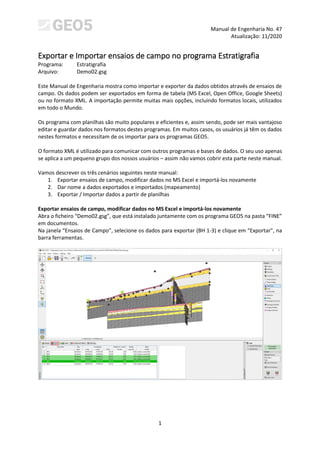
Na janela “Ensaios de Campo”, selecione os dados para exportar (BH 1-3) e clique em “Exportar”, na
barra ferramentas.
2
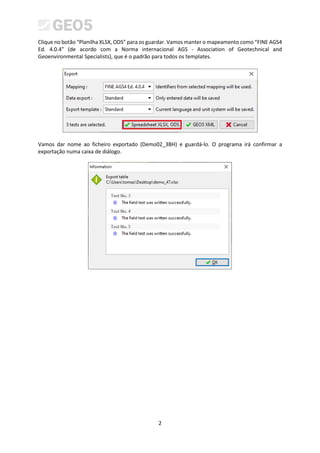
Clique no botão “Planilha XLSX, ODS” para os guardar. Vamos manter o mapeamento como “FINE AGS4
Ed. 4.0.4” (de acordo com a Norma internacional AGS - Association of Geotechnical and
Geoenvironmental Specialists), que é o padrão para todos os templates.
Vamos dar nome ao ficheiro exportado (Demo02_3BH) e guardá-lo. O programa irá confirmar a
exportação numa caixa de diálogo.
3
De seguida, abra o ficheiro exportado no MS Excel. Na coluna à esquerda, podemos ver os ensaios de
campo.
Os restantes dados podem ser encontrados em páginas separadas. O nome do ensaio deve estar
sempre na primeira coluna, para evidenciar a que se referem os dados. O número de páginas (camadas,
nível freático, amostras, etc.) depende do template utilizado no GEO5. Todos os dados do template
são exportados para a planilha.
4
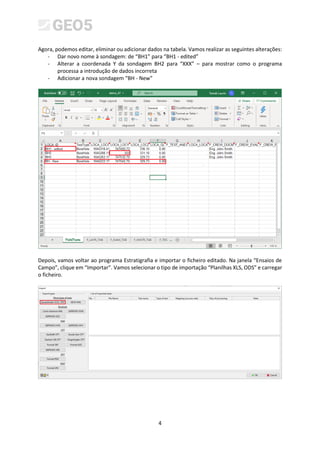
Agora, podemos editar, eliminar ou adicionar dados na tabela. Vamos realizar as seguintes alterações:
- Dar novo nome à sondagem: de “BH1” para “BH1 - edited”
- Alterar a coordenada Y da sondagem BH2 para “XXX” – para mostrar como o programa
processa a introdução de dados incorreta
- Adicionar a nova sondagem “BH - New”
Depois, vamos voltar ao programa Estratigrafia e importar o ficheiro editado. Na janela “Ensaios de
Campo”, clique em “Importar”. Vamos selecionar o tipo de importação “Planilhas XLS, ODS” e carregar
o ficheiro.
5
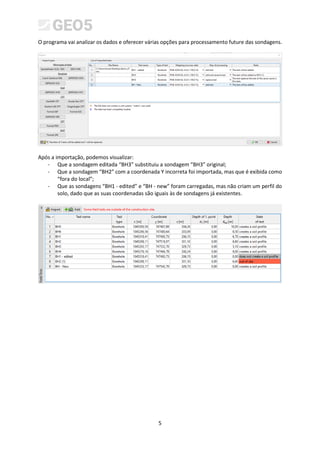
O programa vai analizar os dados e oferecer várias opções para processamento future das sondagens.
Após a importação, podemos visualizar:
- Que a sondagem editada “BH3” substituiu a sondagem “BH3” original;
- Que a sondagem “BH2” com a coordenada Y incorreta foi importada, mas que é exibida como
“fora do local”;
- Que as sondagens “BH1 - edited” e “BH - new” foram carregadas, mas não criam um perfil do
solo, dado que as suas coordenadas são iguais às de sondagens já existentes.
6
Dar nome a dados exportados e importados (mapeamento)
No exemplo anterior, exportámos os ensaios através de mapeamento AGS. Isto significa que cada
coluna e página do ficheiro foram nomeadas de acordo com a Norma AGS 4.0.4. No entanto, para
trabalhar na planilha, esta nomenclatura pode não ser a mais apropriada.
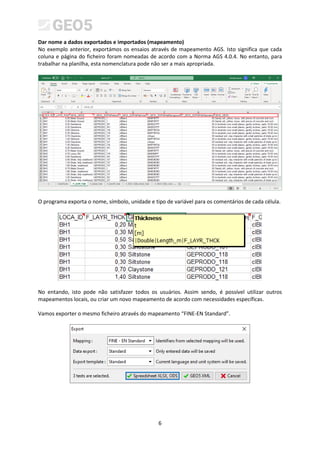
O programa exporta o nome, símbolo, unidade e tipo de variável para os comentários de cada célula.
No entando, isto pode não satisfazer todos os usuários. Assim sendo, é possível utilizar outros
mapeamentos locais, ou criar um novo mapeamento de acordo com necessidades específicas.
Vamos exporter o mesmo ficheiro através do mapeamento “FINE-EN Standard”.
7
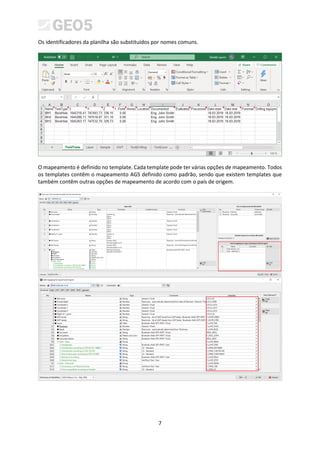
Os identificadores da planilha são substituídos por nomes comuns.
O mapeamento é definido no template. Cada template pode ter várias opções de mapeamento. Todos
os templates contêm o mapeamento AGS definido como padrão, sendo que existem templates que
também contêm outras opções de mapeamento de acordo com o país de origem.
8
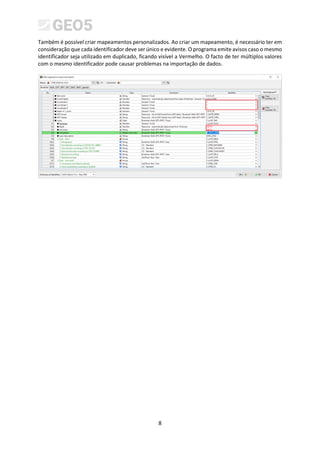
Também é possível criar mapeamentos personalizados. Ao criar um mapeamento, é necessário ter em
consideração que cada identificador deve ser único e evidente. O programa emite avisos caso o mesmo
identificador seja utilizado em duplicado, ficando visível a Vermelho. O facto de ter múltiplos valores
com o mesmo identificador pode causar problemas na importação de dados.
9
Exportar / Importar dados a partir de planilhas
Muitas vezes não necessitamos de trabalhar com todos os dados do ensaio de campos. Em vez disso,
apenas necessitamos de editar / importar dados externos a partir da planilha. A função
Exportar/Importar está disponível na maioria dos programa GEO5.
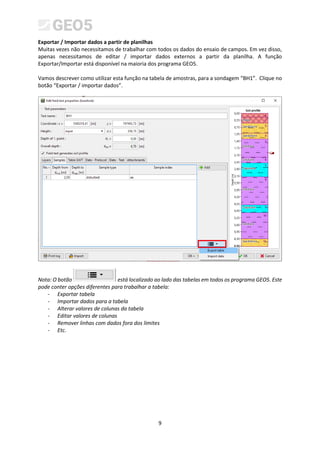
Vamos descrever como utilizar esta função na tabela de amostras, para a sondagem “BH1”. Clique no
botão “Exportar / importar dados”.
Nota: O botão está localizado ao lado das tabelas em todos os programa GEO5. Este
pode conter opções diferentes para trabalhar a tabela:
- Exportar tabela
- Importar dados para a tabela
- Alterar valores de colunas da tabela
- Editar valores de colunas
- Remover linhas com dados fora dos limites
- Etc.
10
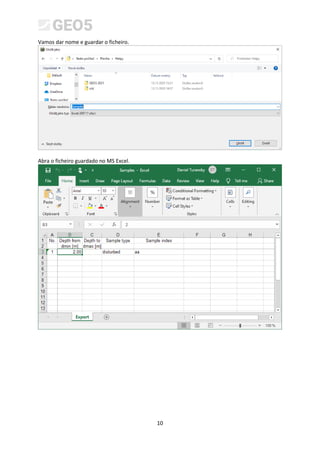
Vamos dar nome e guardar o ficheiro.
Abra o ficheiro guardado no MS Excel.
11
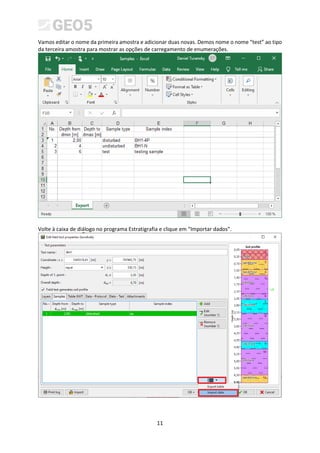
Vamos editar o nome da primeira amostra e adicionar duas novas. Demos nome o nome “test” ao tipo
da terceira amostra para mostrar as opções de carregamento de enumerações.
Volte à caixa de diálogo no programa Estratigrafia e clique em “Importar dados”.
12
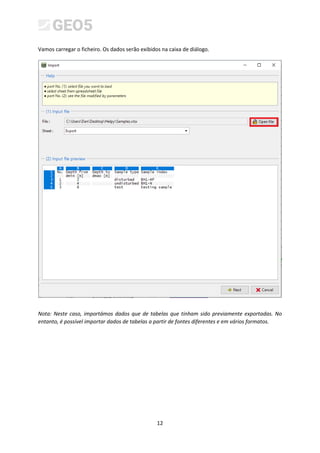
Vamos carregar o ficheiro. Os dados serão exibidos na caixa de diálogo.
Nota: Neste caso, importámos dados que de tabelas que tinham sido previamente exportadas. No
entanto, é possível importar dados de tabelas a partir de fontes diferentes e em vários formatos.
13
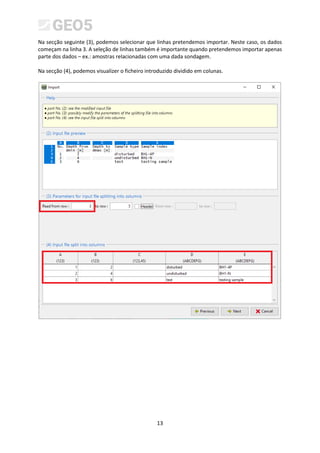
Na secção seguinte (3), podemos selecionar que linhas pretendemos importar. Neste caso, os dados
começam na linha 3. A seleção de linhas também é importante quando pretendemos importar apenas
parte dos dados – ex.: amostras relacionadas com uma dada sondagem.
Na secção (4), podemos visualizer o ficheiro introduzido dividido em colunas.
14
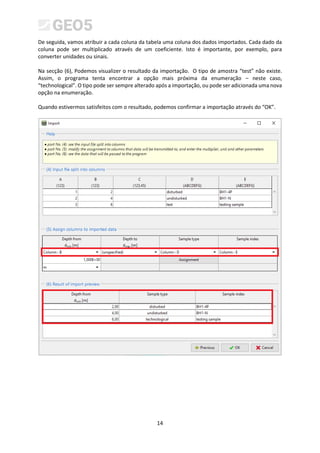
De seguida, vamos atribuir a cada coluna da tabela uma coluna dos dados importados. Cada dado da
coluna pode ser multiplicado através de um coeficiente. Isto é importante, por exemplo, para
converter unidades ou sinais.
Na secção (6), Podemos visualizer o resultado da importação. O tipo de amostra “test” não existe.
Assim, o programa tenta encontrar a opção mais próxima da enumeração – neste caso,
“technological”. O tipo pode ser sempre alterado após a importação, ou pode ser adicionada uma nova
opção na enumeração.
Quando estivermos satisfeitos com o resultado, podemos confirmar a importação através do “OK”.
15
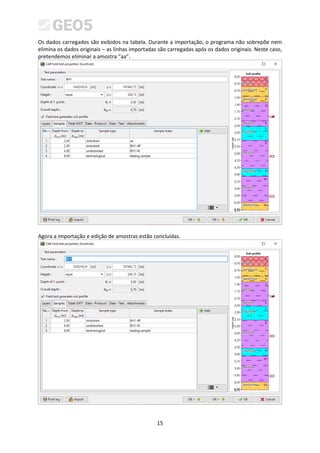
Os dados carregados são exibidos na tabela. Durante a importação, o programa não sobrepõe nem
elimina os dados originais – as linhas importadas são carregadas após os dados originais. Neste caso,
pretendemos eliminar a amostra “aa”.
Agora a importação e edição de amostras estão concluídas.

Manual No.47 – Exportar e Importar ensaios de campo no programa Estratigrafia

  • 1.
    Manual de EngenhariaNo. 47 Atualização: 11/2020 1 Exportar e Importar ensaios de campo no programa Estratigrafia Programa: Estratigrafia Arquivo: Demo02.gsg Este Manual de Engenharia mostra como importar e exporter da dados obtidos através de ensaios de campo. Os dados podem ser exportados em forma de tabela (MS Excel, Open Office, Google Sheets) ou no formato XML. A importação permite muitas mais opções, incluindo formatos locais, utilizados em todo o Mundo. Os programa com planilhas são muito populares e eficientes e, assim sendo, pode ser mais vantajoso editar e guardar dados nos formatos destes programas. Em muitos casos, os usuários já têm os dados nestes formatos e necessitam de os importar para os programas GEO5. O formato XML é utilizado para comunicar com outros programas e bases de dados. O seu uso apenas se aplica a um pequeno grupo dos nossos usuários – assim não vamos cobrir esta parte neste manual. Vamos descrever os três cenários seguintes neste manual: 1. Exportar ensaios de campo, modificar dados no MS Excel e importá-los novamente 2. Dar nome a dados exportados e importados (mapeamento) 3. Exportar / Importar dados a partir de planilhas Exportar ensaios de campo, modificar dados no MS Excel e importá-los novamente Abra o ficheiro “Demo02.gsg”, que está instalado juntamente com os programa GEO5 na pasta “FINE” em documentos. Na janela “Ensaios de Campo”, selecione os dados para exportar (BH 1-3) e clique em “Exportar”, na barra ferramentas.
  • 2.
    2 Clique no botão“Planilha XLSX, ODS” para os guardar. Vamos manter o mapeamento como “FINE AGS4 Ed. 4.0.4” (de acordo com a Norma internacional AGS - Association of Geotechnical and Geoenvironmental Specialists), que é o padrão para todos os templates. Vamos dar nome ao ficheiro exportado (Demo02_3BH) e guardá-lo. O programa irá confirmar a exportação numa caixa de diálogo.
  • 3.
    3 De seguida, abrao ficheiro exportado no MS Excel. Na coluna à esquerda, podemos ver os ensaios de campo. Os restantes dados podem ser encontrados em páginas separadas. O nome do ensaio deve estar sempre na primeira coluna, para evidenciar a que se referem os dados. O número de páginas (camadas, nível freático, amostras, etc.) depende do template utilizado no GEO5. Todos os dados do template são exportados para a planilha.
  • 4.
    4 Agora, podemos editar,eliminar ou adicionar dados na tabela. Vamos realizar as seguintes alterações: - Dar novo nome à sondagem: de “BH1” para “BH1 - edited” - Alterar a coordenada Y da sondagem BH2 para “XXX” – para mostrar como o programa processa a introdução de dados incorreta - Adicionar a nova sondagem “BH - New” Depois, vamos voltar ao programa Estratigrafia e importar o ficheiro editado. Na janela “Ensaios de Campo”, clique em “Importar”. Vamos selecionar o tipo de importação “Planilhas XLS, ODS” e carregar o ficheiro.
  • 5.
    5 O programa vaianalizar os dados e oferecer várias opções para processamento future das sondagens. Após a importação, podemos visualizar: - Que a sondagem editada “BH3” substituiu a sondagem “BH3” original; - Que a sondagem “BH2” com a coordenada Y incorreta foi importada, mas que é exibida como “fora do local”; - Que as sondagens “BH1 - edited” e “BH - new” foram carregadas, mas não criam um perfil do solo, dado que as suas coordenadas são iguais às de sondagens já existentes.
  • 6.
    6 Dar nome adados exportados e importados (mapeamento) No exemplo anterior, exportámos os ensaios através de mapeamento AGS. Isto significa que cada coluna e página do ficheiro foram nomeadas de acordo com a Norma AGS 4.0.4. No entanto, para trabalhar na planilha, esta nomenclatura pode não ser a mais apropriada. O programa exporta o nome, símbolo, unidade e tipo de variável para os comentários de cada célula. No entando, isto pode não satisfazer todos os usuários. Assim sendo, é possível utilizar outros mapeamentos locais, ou criar um novo mapeamento de acordo com necessidades específicas. Vamos exporter o mesmo ficheiro através do mapeamento “FINE-EN Standard”.
  • 7.
    7 Os identificadores daplanilha são substituídos por nomes comuns. O mapeamento é definido no template. Cada template pode ter várias opções de mapeamento. Todos os templates contêm o mapeamento AGS definido como padrão, sendo que existem templates que também contêm outras opções de mapeamento de acordo com o país de origem.
  • 8.
    8 Também é possívelcriar mapeamentos personalizados. Ao criar um mapeamento, é necessário ter em consideração que cada identificador deve ser único e evidente. O programa emite avisos caso o mesmo identificador seja utilizado em duplicado, ficando visível a Vermelho. O facto de ter múltiplos valores com o mesmo identificador pode causar problemas na importação de dados.
  • 9.
    9 Exportar / Importardados a partir de planilhas Muitas vezes não necessitamos de trabalhar com todos os dados do ensaio de campos. Em vez disso, apenas necessitamos de editar / importar dados externos a partir da planilha. A função Exportar/Importar está disponível na maioria dos programa GEO5. Vamos descrever como utilizar esta função na tabela de amostras, para a sondagem “BH1”. Clique no botão “Exportar / importar dados”. Nota: O botão está localizado ao lado das tabelas em todos os programa GEO5. Este pode conter opções diferentes para trabalhar a tabela: - Exportar tabela - Importar dados para a tabela - Alterar valores de colunas da tabela - Editar valores de colunas - Remover linhas com dados fora dos limites - Etc.
  • 10.
    10 Vamos dar nomee guardar o ficheiro. Abra o ficheiro guardado no MS Excel.
  • 11.
    11 Vamos editar onome da primeira amostra e adicionar duas novas. Demos nome o nome “test” ao tipo da terceira amostra para mostrar as opções de carregamento de enumerações. Volte à caixa de diálogo no programa Estratigrafia e clique em “Importar dados”.
  • 12.
    12 Vamos carregar oficheiro. Os dados serão exibidos na caixa de diálogo. Nota: Neste caso, importámos dados que de tabelas que tinham sido previamente exportadas. No entanto, é possível importar dados de tabelas a partir de fontes diferentes e em vários formatos.
  • 13.
    13 Na secção seguinte(3), podemos selecionar que linhas pretendemos importar. Neste caso, os dados começam na linha 3. A seleção de linhas também é importante quando pretendemos importar apenas parte dos dados – ex.: amostras relacionadas com uma dada sondagem. Na secção (4), podemos visualizer o ficheiro introduzido dividido em colunas.
  • 14.
    14 De seguida, vamosatribuir a cada coluna da tabela uma coluna dos dados importados. Cada dado da coluna pode ser multiplicado através de um coeficiente. Isto é importante, por exemplo, para converter unidades ou sinais. Na secção (6), Podemos visualizer o resultado da importação. O tipo de amostra “test” não existe. Assim, o programa tenta encontrar a opção mais próxima da enumeração – neste caso, “technological”. O tipo pode ser sempre alterado após a importação, ou pode ser adicionada uma nova opção na enumeração. Quando estivermos satisfeitos com o resultado, podemos confirmar a importação através do “OK”.
  • 15.
    15 Os dados carregadossão exibidos na tabela. Durante a importação, o programa não sobrepõe nem elimina os dados originais – as linhas importadas são carregadas após os dados originais. Neste caso, pretendemos eliminar a amostra “aa”. Agora a importação e edição de amostras estão concluídas.