O documento fornece instruções sobre como criar e editar planilhas eletrônicas no BrOffice Calc, incluindo como formatar células, inserir fórmulas e funções matemáticas, e gerar gráficos a partir dos dados na planilha.
SOLUÇÃO DE PROBLEMASCOM
PLANILHAS ELETRÔNICAS
OBJETIVOS:
Criar planilhas eletrônicas.
Refletir sobre o potencial das ferramentas do
software Calc na sistematização de dados para
solucionar problemas concretos.
2.
Iniciando o Calc
1.INICIAR - Ferramentas de Produtividade - BrOffice.org Calc
3.
Observe que atela inicial do Calc é composta por
vários elementos. Veja na imagem a seguir:
4.
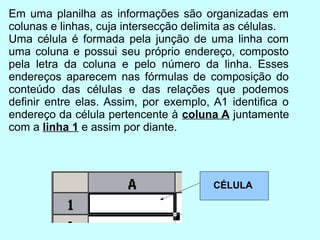
Em uma planilhaas informações são organizadas em
colunas e linhas, cuja intersecção delimita as células.
Uma célula é formada pela junção de uma linha com
uma coluna e possui seu próprio endereço, composto
pela letra da coluna e pelo número da linha. Esses
endereços aparecem nas fórmulas de composição do
conteúdo das células e das relações que podemos
definir entre elas. Assim, por exemplo, A1 identifica o
endereço da célula pertencente à coluna A juntamente
com a linha 1 e assim por diante.
CÉLULA
5.
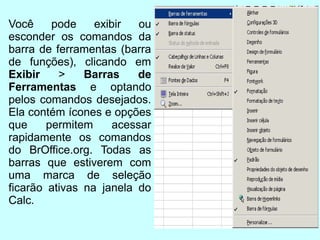
Você pode exibir ou
esconder os comandos da
barra de ferramentas (barra
de funções), clicando em
Exibir > Barras de
Ferramentas e optando
pelos comandos desejados.
Ela contém ícones e opções
que permitem acessar
rapidamente os comandos
do BrOffice.org. Todas as
barras que estiverem com
uma marca de seleção
ficarão ativas na janela do
Calc.
6.
Uma planilha doCalc já vem com três páginas
preparadas nas quais você poderá acrescentar outras, se
necessário ao seu trabalho.
Para acrescentar uma nova planilha
Menu Inserir > Folha
7.
Como inserir osdados nas células?
Na área de trabalho poderão ser digitados caracteres,
números, títulos. Se o texto digitado for maior que o tamanho
da largura da célula ele ocupará o espaço da próxima célula
(se ela não possuir nenhum texto ou valor).
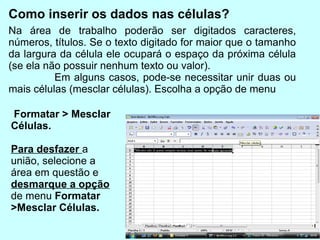
Em alguns casos, pode-se necessitar unir duas ou
mais células (mesclar células). Escolha a opção de menu
Formatar > Mesclar
Células.
Para desfazer a
união, selecione a
área em questão e
desmarque a opção
de menu Formatar
>Mesclar Células.
8.
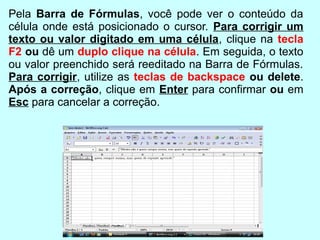
Pela Barra deFórmulas, você pode ver o conteúdo da
célula onde está posicionado o cursor. Para corrigir um
texto ou valor digitado em uma célula, clique na tecla
F2 ou dê um duplo clique na célula. Em seguida, o texto
ou valor preenchido será reeditado na Barra de Fórmulas.
Para corrigir, utilize as teclas de backspace ou delete.
Após a correção, clique em Enter para confirmar ou em
Esc para cancelar a correção.
9.
Como criar umdocumento novo?
• Na Barra de Menu: Arquivo > Novo > Planilha;
• Clique na Barra de Funções: Ferramentas, no botão
Novo (ou use o atalho:Ctrl+N).
Você pode formatar
números, fontes, estilo
e tamanho de fontes,
alinhamento, bordas e
plano de fundo da
planilha, usando o
menu Formatar >
Células.
10.
2 Vamos entendercomo realizar operações na
planilha?
ADIÇÃO: soma os valores contidos nas células. Símbolo: “
+“
SUBTRAÇÃO: subtrai valores existentes nas células.
Símbolo: “ - “
MULTIPLICAÇÃO: multiplica os valores contidos nas
células. Símbolo: “ * “
DIVISÃO: divide os valores existentes nas células.
Símbolo “/ “
Os operadores matemáticos são: +, -, *, /
11.
Como efetuar umaoperação?
Acompanhe o exemplo:
Suponha que temos os valores 3 e 2 nas células
B4 e C4, respectivamente, e você deseja obter o
resultado da soma desses valores na célula D4.
Então, veja o passo-a-passo:
12.
1º Movimento 2º Movimento
Fórmula também aparece na D4
1. posicione o cursor e clique na célula onde deseja que
apareça o resultado (D4);
2. na barra de fórmulas digita-se =B4+C4 (sem espaços);
3. a fórmula também aparece na célula D4;
4. clica-se em ENTER ou no símbolo em verde;
13.
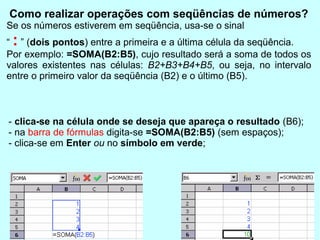
Como realizar operaçõescom seqüências de números?
Se os números estiverem em seqüência, usa-se o sinal
:
“ ” (dois pontos) entre a primeira e a última célula da seqüência.
Por exemplo: =SOMA(B2:B5), cujo resultado será a soma de todos os
valores existentes nas células: B2+B3+B4+B5, ou seja, no intervalo
entre o primeiro valor da seqüência (B2) e o último (B5).
- clica-se na célula onde se deseja que apareça o resultado (B6);
- na barra de fórmulas digita-se =SOMA(B2:B5) (sem espaços);
- clica-se em Enter ou no símbolo em verde;
14.
Trabalhando com fórmulas
Oque é uma fórmula?
É uma equação que efetua cálculos em uma célula.
Podem ser criadas fórmulas que efetuem operações
matemáticas (adição,subtração, multiplicação
e divisão) ou que comparem valores (maior que,
menor que). Uma fórmula permite relacionar células
específicas com o objetivo de realizar operações
matemáticas utilizando os seus conteúdos quando
estes forem numéricos.
15.
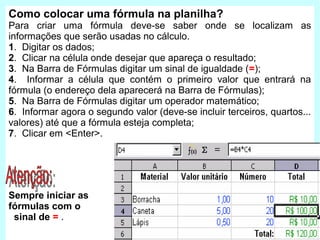
Como colocar umafórmula na planilha?
Para criar uma fórmula deve-se saber onde se localizam as
informações que serão usadas no cálculo.
1. Digitar os dados;
2. Clicar na célula onde desejar que apareça o resultado;
3. Na Barra de Fórmulas digitar um sinal de igualdade (=);
4. Informar a célula que contém o primeiro valor que entrará na
fórmula (o endereço dela aparecerá na Barra de Fórmulas);
5. Na Barra de Fórmulas digitar um operador matemático;
6. Informar agora o segundo valor (deve-se incluir terceiros, quartos...
valores) até que a fórmula esteja completa;
7. Clicar em <Enter>.
Sempre iniciar as
fórmulas com o
sinal de = .
16.
Trabalhando com funções
Umafunção contém uma fórmula que toma uma série de valores,
usa-os para executar uma operação e fornecer o resultado.
Função Soma
A sintaxe da Função soma é:
=SOMA(endereço da célula que contém o 1º valor a ser somado :
endereço da célula que contém o último valor a ser somado).
17.
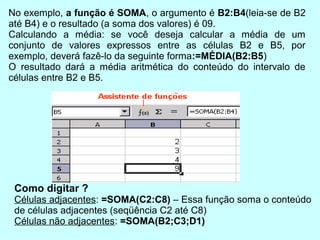
No exemplo, afunção é SOMA, o argumento é B2:B4(leia-se de B2
até B4) e o resultado (a soma dos valores) é 09.
Calculando a média: se você deseja calcular a média de um
conjunto de valores expressos entre as células B2 e B5, por
exemplo, deverá fazê-lo da seguinte forma:=MÉDIA(B2:B5)
O resultado dará a média aritmética do conteúdo do intervalo de
células entre B2 e B5.
Como digitar ?
Células adjacentes: =SOMA(C2:C8) – Essa função soma o conteúdo
de células adjacentes (seqüência C2 até C8)
Células não adjacentes: =SOMA(B2;C3;D1)
18.
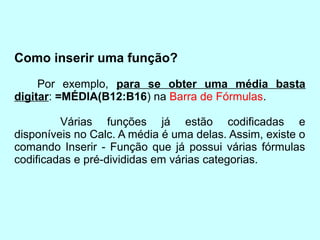
Como inserir umafunção?
Por exemplo, para se obter uma média basta
digitar: =MÉDIA(B12:B16) na Barra de Fórmulas.
Várias funções já estão codificadas e
disponíveis no Calc. A média é uma delas. Assim, existe o
comando Inserir - Função que já possui várias fórmulas
codificadas e pré-divididas em várias categorias.
19.
Atividade Prática 1-Criação de Planilha
Coloque um título
“Registro de Notas no 4º Bimestre de 2010” na linha 1.
Deixe a linha 2 em branco.
Na linha 3 coloque os títulos das colunas:
nome do aluno na célula A3;
trabalho 1 na B3;
trabalho 2 na C3;
trabalho 3 na D3;
teste na E3;
Avaliação na F3
Na célula G3 escreva “Nota total”;
Na célula H3 escreva “Média”.
Nas linhas (A 4 a A8) insira os nomes de 5 alunos.
Atribua notas aos trabalhos dos alunos;
20.
Na célula G4 insira a função SOMA, para
calcular a nota do primeiro aluno;
faça o mesmo nas células G 5, G 6, G 7 e G8 para
poder calcular a nota dos demais alunos;
=SOMA(B4:F4)
Na célula H4 insira a função MÉDIA, para calcular
a média do primeiro aluno; faça o mesmo nas
células H5, H6, H7 e H8, para poder calcular a
média dos demais alunos; =MÉDIA(B4:F4)
Não esqueça de salvar a sua planilha!
21.
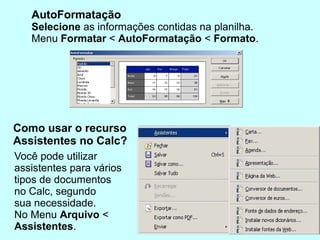
AutoFormatação
Selecione as informações contidas na planilha.
Menu Formatar < AutoFormatação < Formato.
Como usar o recurso
Assistentes no Calc?
Você pode utilizar
assistentes para vários
tipos de documentos
no Calc, segundo
sua necessidade.
No Menu Arquivo <
Assistentes.
22.
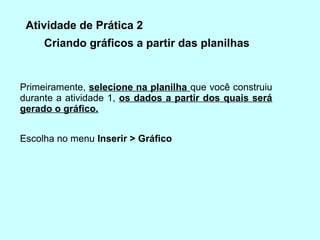
Atividade de Prática2
Criando gráficos a partir das planilhas
Primeiramente, selecione na planilha que você construiu
durante a atividade 1, os dados a partir dos quais será
gerado o gráfico.
Escolha no menu Inserir > Gráfico
23.
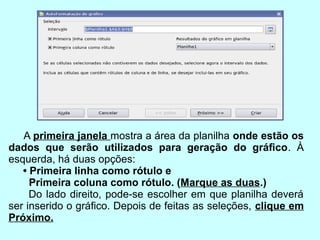
A primeira janelamostra a área da planilha onde estão os
dados que serão utilizados para geração do gráfico. À
esquerda, há duas opções:
• Primeira linha como rótulo e
Primeira coluna como rótulo. (Marque as duas.)
Do lado direito, pode-se escolher em que planilha deverá
ser inserido o gráfico. Depois de feitas as seleções, clique em
Próximo.
24.
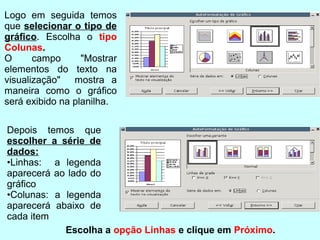
Logo em seguidatemos
que selecionar o tipo de
gráfico. Escolha o tipo
Colunas.
O campo "Mostrar
elementos do texto na
visualização" mostra a
maneira como o gráfico
será exibido na planilha.
Depois temos que
escolher a série de
dados:
•Linhas: a legenda
aparecerá ao lado do
gráfico
•Colunas: a legenda
aparecerá abaixo de
cada item
Escolha a opção Linhas e clique em Próximo.
25.
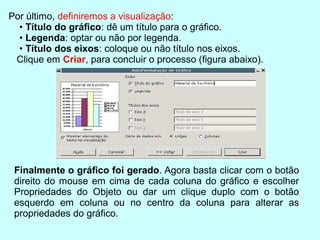
Por último, definiremosa visualização:
• Título do gráfico: dê um título para o gráfico.
• Legenda: optar ou não por legenda.
• Título dos eixos: coloque ou não título nos eixos.
Clique em Criar, para concluir o processo (figura abaixo).
Finalmente o gráfico foi gerado. Agora basta clicar com o botão
direito do mouse em cima de cada coluna do gráfico e escolher
Propriedades do Objeto ou dar um clique duplo com o botão
esquerdo em coluna ou no centro da coluna para alterar as
propriedades do gráfico.
26.
Referências bibliográficas
SANEPAR. Conhecendoo BrOf fice.org Calc Versão 2.0, elaborado
por Adilson de Oliveira pra a Sanepar, em 2005, disponível em:
http://ci.ufpel.edu.br/treinamento/ apostilas/br_office/
Calc/Conhecendo%20o%20BrOffice.org%202.0_Calc_S.pdf
BROffice - Módulo Planilha Eletrônica - Calc. Diretoria de
Transferência de Tecnologia - Centro de Computação-
Unicamp, acessível em http://ftp.unicamp.br/pub/apoio/
treinamentos/broffice/calc_2.0.pdf
CONTI, Fátima. BROffice.org Calc. UFPA. Disponível em:
http://www.cultura.ufpa.br/dicas/open/calc-gra.htm .