.ods
padrão
.ots
Modelo de planilha
.xls
Excel até a versão 2003
.xlsx
Excel versões recentes
.pdf
Exporta diretamente
Ao salvar-se um documento em um aplicativo do
LibreOffice, esse foi criado com a extensão padrão
.ods. Pode-se afrmar que esse documento é:
a) uma fotografa editada;
b) um arquivo texto;
c) uma planilha;
d) uma apresentação de slide;
e) um banco de dados.
CESPE - 2012 - TCE-ES
No BrOffice Calc 3.3, é possível salvar as planilhas
em formato ODS ou XLS, sendo possível, ainda,
sem a necessidade de instalação de componentes
adicionais, exportar a planilha em formato PDF.
( ) Certo ( ) Errado
= Início de fórmulas
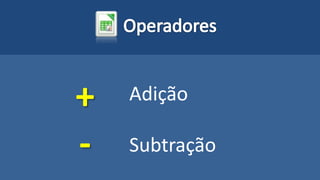
+
-
Adição
Subtração
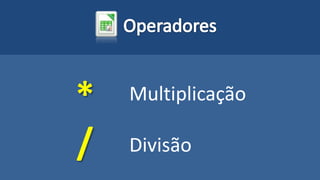
*
/
Multiplicação
Divisão
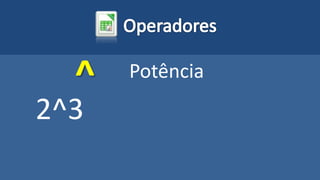
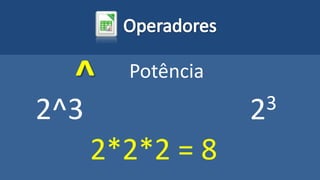
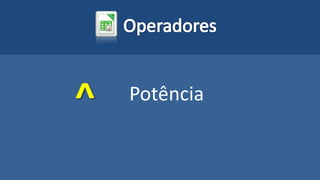
^ Potência
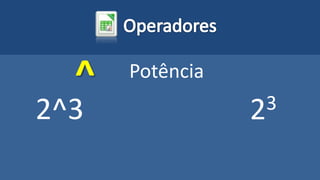
^ Potência
2^3
^ Potência
2^3 23
^ Potência
2^3 23
2*2*2 = 8
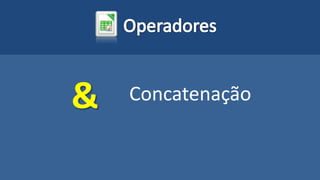
& Concatenação
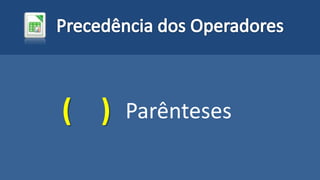
( ) Parênteses
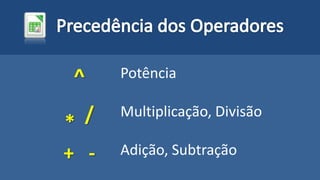
^
* /
+ -
Potência
Multiplicação, Divisão
Adição, Subtração
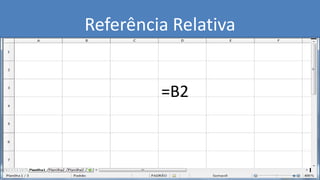
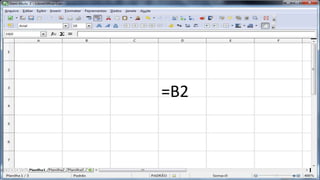
=B2
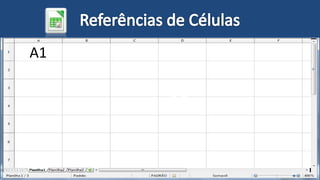
A1
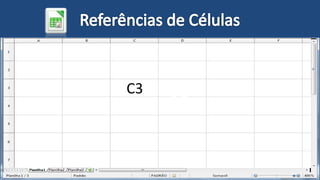
=B2C3
=B2
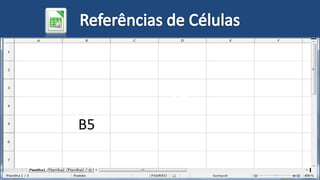
B5
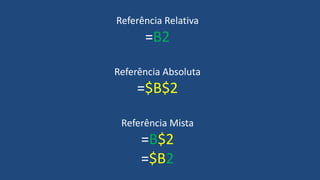
Referência Relativa
=B2
Referência Absoluta
=$B$2
Referência Mista
=B$2
=$B2
=B2
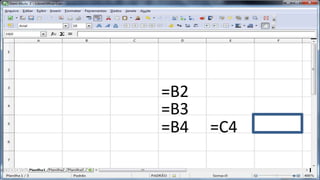
Referência Relativa
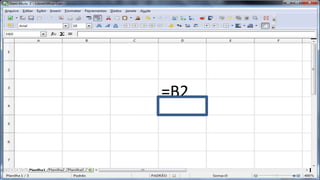
=B2
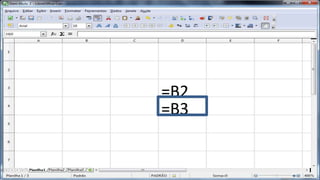
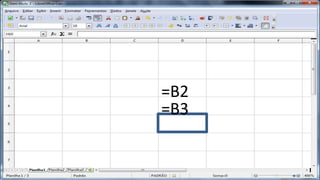
=B2
=B3
=B2
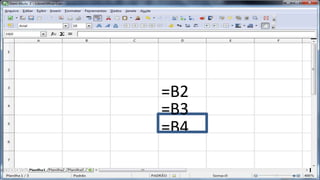
=B2
=B3
=B4
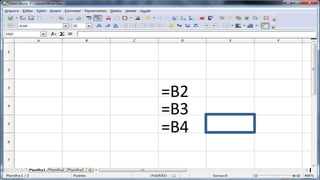
=B2
=B3
=B2
=B4
=B3
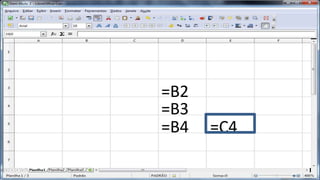
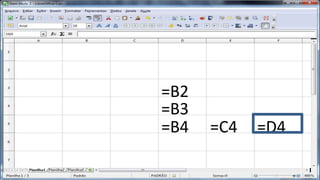
=C4
=B2
=B4
=B3
=B2
=C4=B4
=B3
=D4
=B2
=C4=B4
=B3
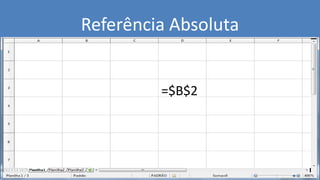
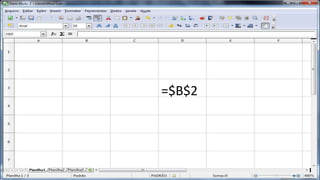
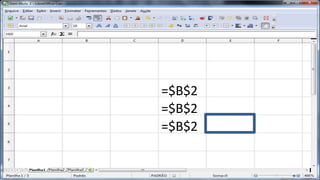
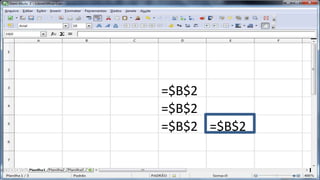
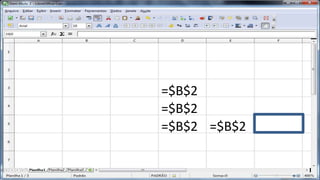
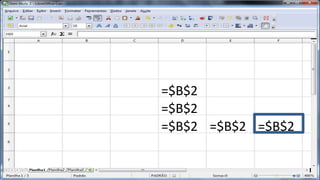
=$B$2
Referência Absoluta
=$B$2
=$B$2
=$B$2
=$B$2
=$B$2
=$B$2
=$B$2
=$B$2
=$B$2
=$B$2
=$B$2
=$B$2
=$B$2
=$B$2
=$B$2
=$B$2
=$B$2
=$B$2=$B$2
=$B$2
=$B$2
=$B$2
=$B$2=$B$2
=$B$2
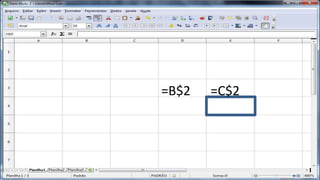
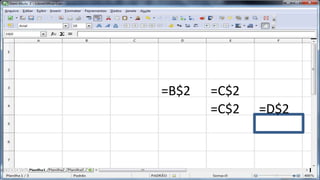
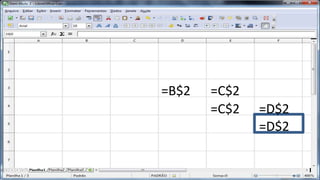
=B$2
Referência Mista
=B$2
=B$2
=C$2=B$2
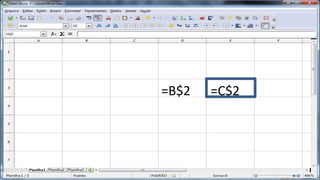
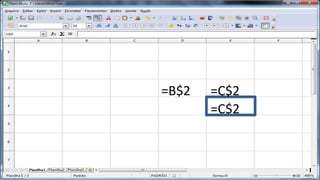
=B$2 =C$2
=C$2
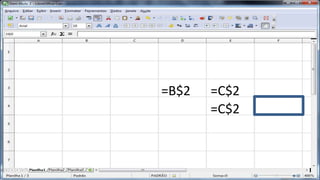
=B$2 =C$2
=B$2
=C$2
=C$2
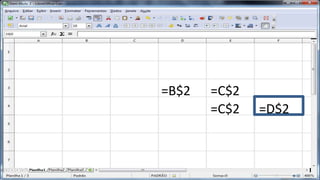
=D$2
=B$2
=C$2
=C$2
=B$2
=D$2=C$2
=C$2
=D$2
=B$2
=D$2=C$2
=C$2
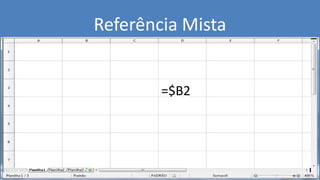
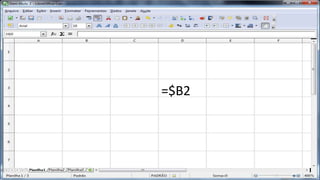
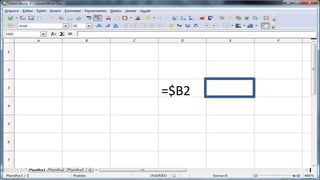
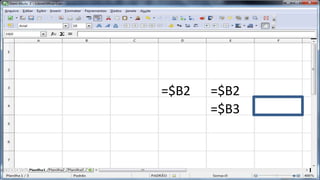
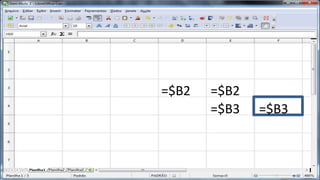
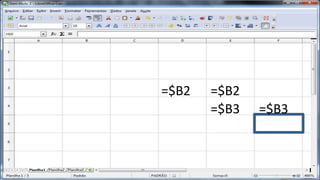
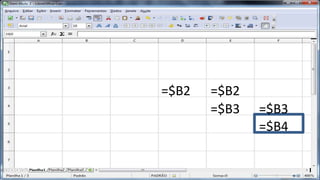
=$B2
Referência Mista
=$B2
=$B2
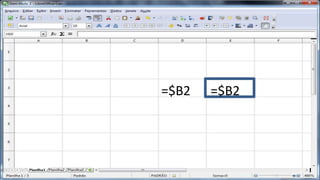
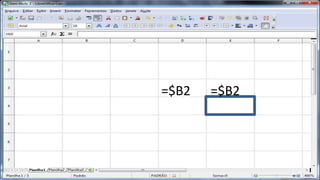
=$B2 =$B2
=$B2 =$B2
=$B2
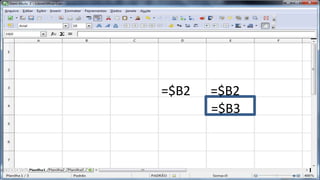
=$B3
=$B2
=$B2
=$B3
=$B2
=$B2
=$B3=$B3
=$B2
=$B2
=$B3=$B3
=$B2
=$B4
=$B2
=$B3=$B3
=$B2
• Copiar e Colar
• Alça de Preenchimento
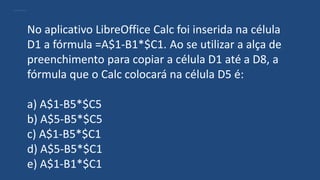
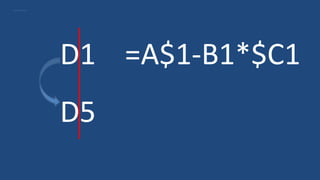
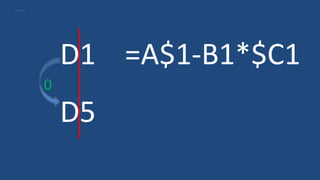
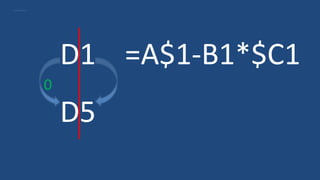
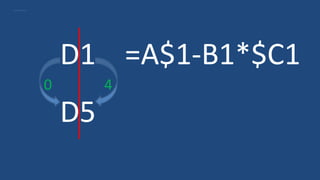
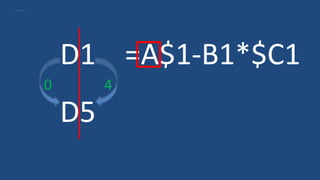
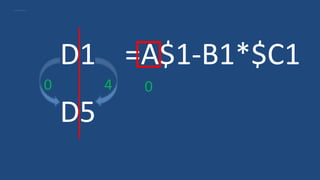
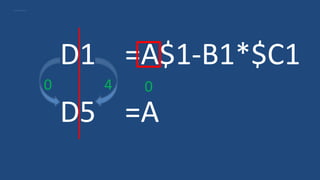
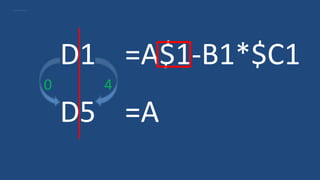
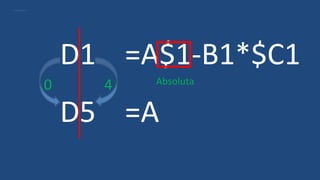
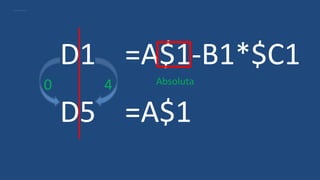
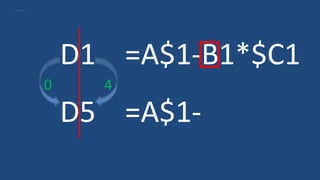
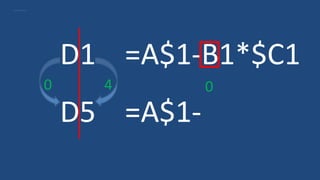
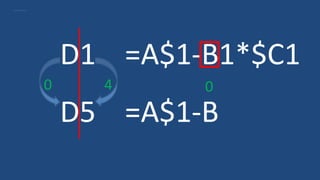
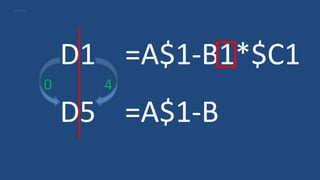
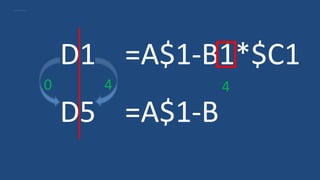
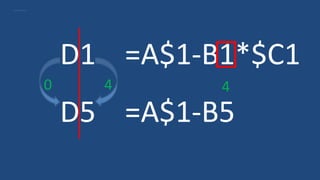
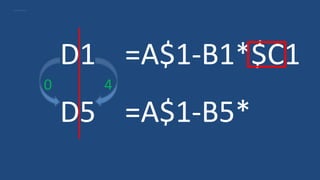
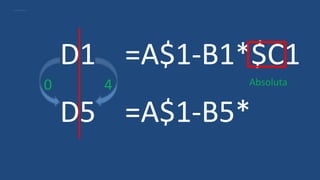
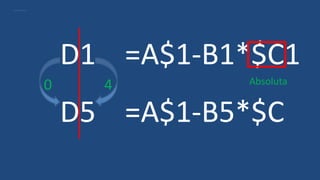
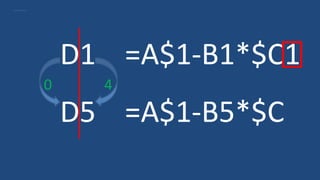
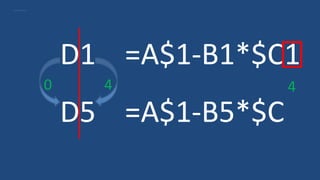
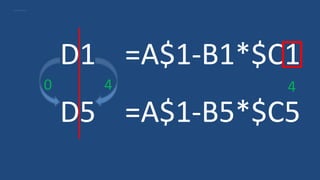
No aplicativo LibreOffice Calc foi inserida na célula
D1 a fórmula =A$1-B1*$C1. Ao se utilizar a alça de
preenchimento para copiar a célula D1 até a D8, a
fórmula que o Calc colocará na célula D5 é:
a) A$1-B5*$C5
b) A$5-B5*$C5
c) A$1-B5*$C1
d) A$5-B5*$C1
e) A$1-B1*$C1
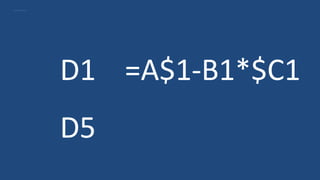
D1
D5
D1 =A$1-B1*$C1
D5
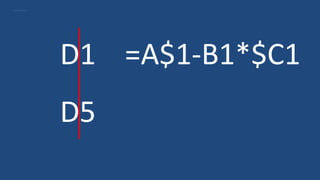
D1 =A$1-B1*$C1
D5
D1 =A$1-B1*$C1
D5
D1 =A$1-B1*$C1
D5
0
D1 =A$1-B1*$C1
D5
0
D1 =A$1-B1*$C1
D5
0 4
D1 =A$1-B1*$C1
D5
0 4
D1 =A$1-B1*$C1
D5
0 4 0
D1 =A$1-B1*$C1
D5 =A
0 4 0
D1 =A$1-B1*$C1
D5 =A
0 4
D1 =A$1-B1*$C1
D5 =A
0 4 Absoluta
D1 =A$1-B1*$C1
D5 =A$1
0 4 Absoluta
D1 =A$1-B1*$C1
D5 =A$1-
0 4
D1 =A$1-B1*$C1
D5 =A$1-
0 4 0
D1 =A$1-B1*$C1
D5 =A$1-B
0 4 0
D1 =A$1-B1*$C1
D5 =A$1-B
0 4
D1 =A$1-B1*$C1
D5 =A$1-B
0 4 4
D1 =A$1-B1*$C1
D5 =A$1-B5
0 4 4
D1 =A$1-B1*$C1
D5 =A$1-B5*
0 4
D1 =A$1-B1*$C1
D5 =A$1-B5*
0 4 Absoluta
D1 =A$1-B1*$C1
D5 =A$1-B5*$C
0 4 Absoluta
D1 =A$1-B1*$C1
D5 =A$1-B5*$C
0 4
D1 =A$1-B1*$C1
D5 =A$1-B5*$C
0 4 4
D1 =A$1-B1*$C1
D5 =A$1-B5*$C5
0 4 4
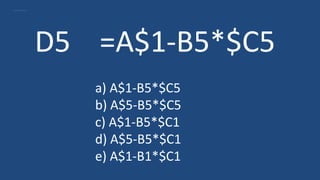
D5 =A$1-B5*$C5
a) A$1-B5*$C5
b) A$5-B5*$C5
c) A$1-B5*$C1
d) A$5-B5*$C1
e) A$1-B1*$C1
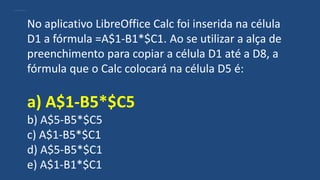
No aplicativo LibreOffice Calc foi inserida na célula
D1 a fórmula =A$1-B1*$C1. Ao se utilizar a alça de
preenchimento para copiar a célula D1 até a D8, a
fórmula que o Calc colocará na célula D5 é:
a) A$1-B5*$C5
b) A$5-B5*$C5
c) A$1-B5*$C1
d) A$5-B5*$C1
e) A$1-B1*$C1
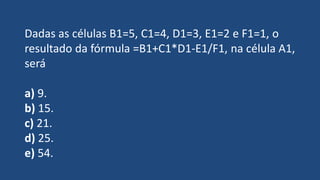
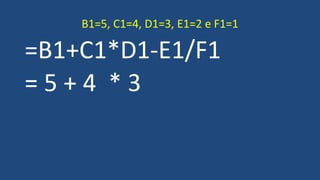
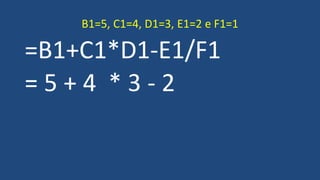
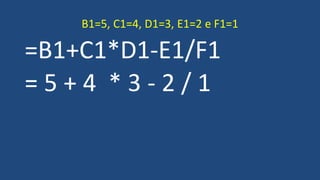
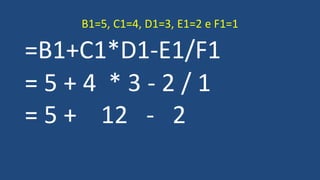
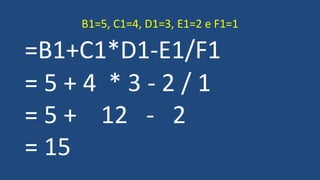
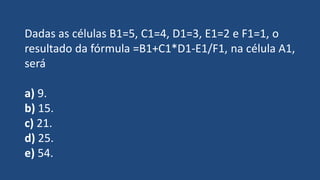
Dadas as células B1=5, C1=4, D1=3, E1=2 e F1=1, o
resultado da fórmula =B1+C1*D1-E1/F1, na célula A1,
será
a) 9.
b) 15.
c) 21.
d) 25.
e) 54.
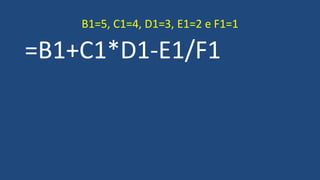
=B1+C1*D1-E1/F1
B1=5, C1=4, D1=3, E1=2 e F1=1
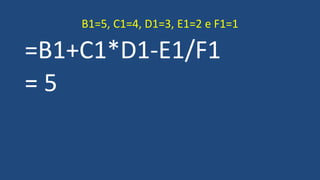
=B1+C1*D1-E1/F1
= 5
B1=5, C1=4, D1=3, E1=2 e F1=1
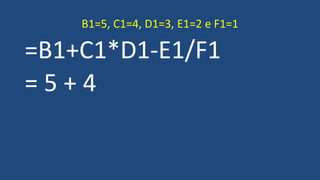
=B1+C1*D1-E1/F1
= 5 + 4
B1=5, C1=4, D1=3, E1=2 e F1=1
=B1+C1*D1-E1/F1
= 5 + 4 * 3
B1=5, C1=4, D1=3, E1=2 e F1=1
=B1+C1*D1-E1/F1
= 5 + 4 * 3 - 2
B1=5, C1=4, D1=3, E1=2 e F1=1
=B1+C1*D1-E1/F1
= 5 + 4 * 3 - 2 / 1
B1=5, C1=4, D1=3, E1=2 e F1=1
=B1+C1*D1-E1/F1
= 5 + 4 * 3 - 2 / 1
= 5 + 12 - 2
B1=5, C1=4, D1=3, E1=2 e F1=1
=B1+C1*D1-E1/F1
= 5 + 4 * 3 - 2 / 1
= 5 + 12 - 2
= 15
B1=5, C1=4, D1=3, E1=2 e F1=1
Dadas as células B1=5, C1=4, D1=3, E1=2 e F1=1, o
resultado da fórmula =B1+C1*D1-E1/F1, na célula A1,
será
a) 9.
b) 15.
c) 21.
d) 25.
e) 54.
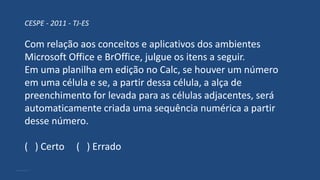
CESPE - 2011 - TJ-ES
Com relação aos conceitos e aplicativos dos ambientes
Microsoft Office e BrOffice, julgue os itens a seguir.
Em uma planilha em edição no Calc, se houver um número
em uma célula e se, a partir dessa célula, a alça de
preenchimento for levada para as células adjacentes, será
automaticamente criada uma sequência numérica a partir
desse número.
( ) Certo ( ) Errado
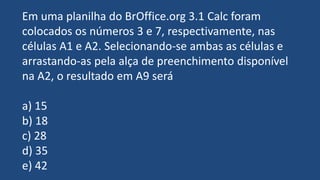
Em uma planilha do BrOffice.org 3.1 Calc foram
colocados os números 3 e 7, respectivamente, nas
células A1 e A2. Selecionando-se ambas as células e
arrastando-as pela alça de preenchimento disponível
na A2, o resultado em A9 será
a) 15
b) 18
c) 28
d) 35
e) 42
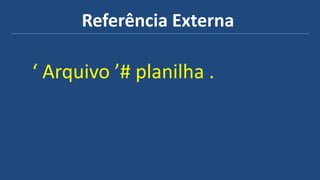
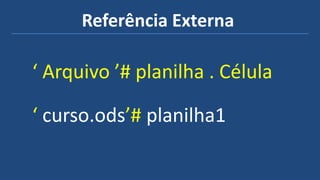
Referência Externa
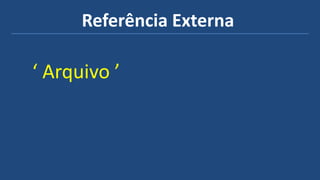
‘ Arquivo ’
Referência Externa
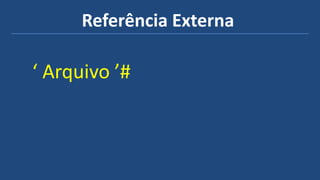
‘ Arquivo ’#
Referência Externa
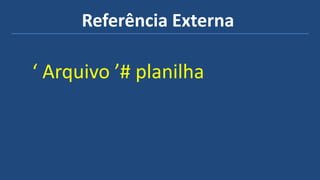
‘ Arquivo ’# planilha
Referência Externa
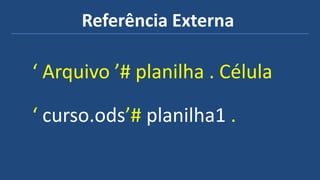
‘ Arquivo ’# planilha .
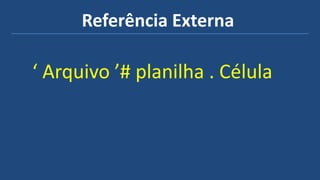
Referência Externa
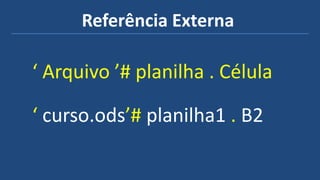
‘ Arquivo ’# planilha . Célula
Referência Externa
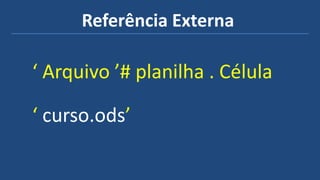
‘ Arquivo ’# planilha . Célula
‘ curso.ods’
Referência Externa
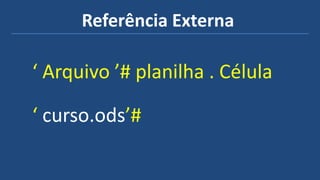
‘ Arquivo ’# planilha . Célula
‘ curso.ods’#
Referência Externa
‘ Arquivo ’# planilha . Célula
‘ curso.ods’# planilha1
Referência Externa
‘ Arquivo ’# planilha . Célula
‘ curso.ods’# planilha1 .
Referência Externa
‘ Arquivo ’# planilha . Célula
‘ curso.ods’# planilha1 . B2
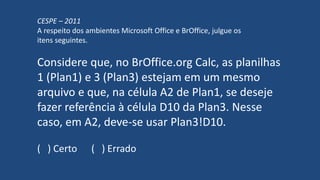
CESPE – 2011
A respeito dos ambientes Microsoft Office e BrOffice, julgue os
itens seguintes.
Considere que, no BrOffice.org Calc, as planilhas
1 (Plan1) e 3 (Plan3) estejam em um mesmo
arquivo e que, na célula A2 de Plan1, se deseje
fazer referência à célula D10 da Plan3. Nesse
caso, em A2, deve-se usar Plan3!D10.
( ) Certo ( ) Errado
Operadores de Referência
; separa os argumentos
: indica intervalo
Operadores de Referência
! Interseção
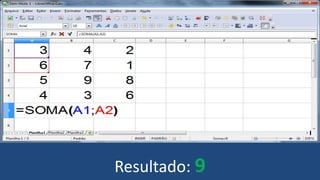
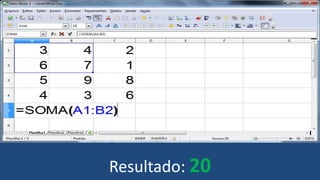
SOMA
Soma o resultados dos seu argumentos
Resultado: 9
Resultado: 20
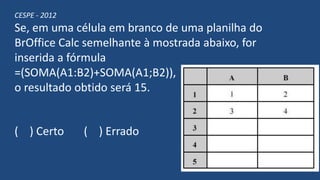
CESPE - 2012
Se, em uma célula em branco de uma planilha do
BrOffice Calc semelhante à mostrada abaixo, for
inserida a fórmula
=(SOMA(A1:B2)+SOMA(A1;B2)),
o resultado obtido será 15.
( ) Certo ( ) Errado
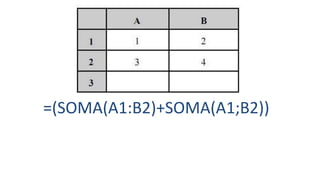
=(SOMA(A1:B2)+SOMA(A1;B2))
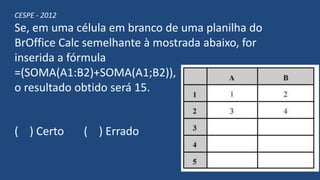
CESPE - 2012
Se, em uma célula em branco de uma planilha do
BrOffice Calc semelhante à mostrada abaixo, for
inserida a fórmula
=(SOMA(A1:B2)+SOMA(A1;B2)),
o resultado obtido será 15.
( ) Certo ( ) Errado
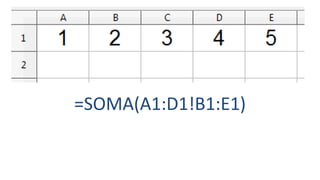
Dadas as células de uma planilha do BrOffice.org Calc,
com os conteúdos correspondentes: A1=1, B1=2, C1=3,
D1=4 e E1=5, a função =SOMA(A1:D1!B1:E1)
apresentará como resultado o valor
a) 15.
b) 14.
c) 10.
d) 9.
e) 6.
=SOMA(A1:D1!B1:E1)
Dadas as células de uma planilha do BrOffice.org Calc,
com os conteúdos correspondentes: A1=1, B1=2, C1=3,
D1=4 e E1=5, a função =SOMA(A1:D1!B1:E1)
apresentará como resultado o valor
a) 15.
b) 14.
c) 10.
d) 9.
e) 6.
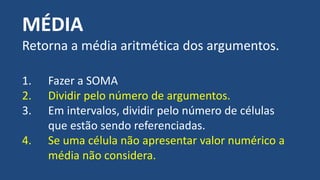
MÉDIA
Retorna a média aritmética dos argumentos.
1. Fazer a SOMA
2. Dividir pelo número de argumentos.
3. Em intervalos, dividir pelo número de células
que estão sendo referenciadas.
4. Se uma célula não apresentar valor numérico a
média não considera.
CESPE - 2009
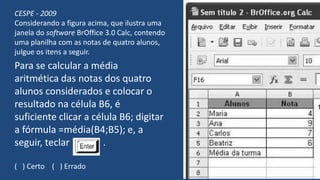
Considerando a figura acima, que ilustra uma
janela do software BrOffice 3.0 Calc, contendo
uma planilha com as notas de quatro alunos,
julgue os itens a seguir.
Para se calcular a média
aritmética das notas dos quatro
alunos considerados e colocar o
resultado na célula B6, é
suficiente clicar a célula B6; digitar
a fórmula =média(B4;B5); e, a
seguir, teclar .
( ) Certo ( ) Errado
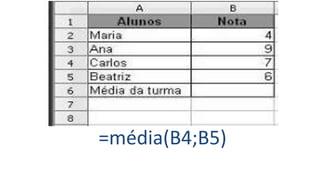
=média(B4;B5)
CESPE - 2009
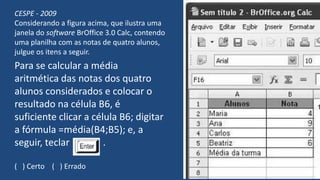
Considerando a figura acima, que ilustra uma
janela do software BrOffice 3.0 Calc, contendo
uma planilha com as notas de quatro alunos,
julgue os itens a seguir.
Para se calcular a média
aritmética das notas dos quatro
alunos considerados e colocar o
resultado na célula B6, é
suficiente clicar a célula B6; digitar
a fórmula =média(B4;B5); e, a
seguir, teclar .
( ) Certo ( ) Errado
Dadas as células de uma planilha eletrônica BrOffice.org Calc, com seus
respectivos valores:
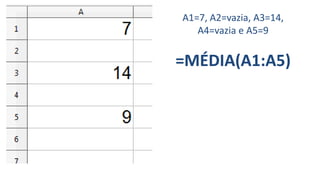
A1=7, A2=vazia, A3=14, A4=vazia e A5=9, o valor
apresentado pela fórmula =MÉDIA(A1:A5) na célula
A6 será
a) zero.
b) 6.
c) 8.
d) 10.
e) 12.
A1=7, A2=vazia, A3=14,
A4=vazia e A5=9
=MÉDIA(A1:A5)
Dadas as células de uma planilha eletrônica BrOffice.org Calc, com seus
respectivos valores:
A1=7, A2=vazia, A3=14, A4=vazia e A5=9, o valor
apresentado pela fórmula =MÉDIA(A1:A5) na célula
A6 será
a) zero.
b) 6.
c) 8.
d) 10.
e) 12.
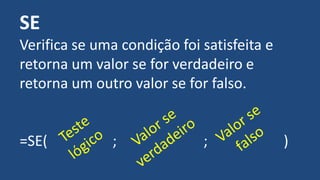
SE
Verifica se uma condição foi satisfeita e
retorna um valor se for verdadeiro e
retorna um outro valor se for falso.
=SE( ; ; )
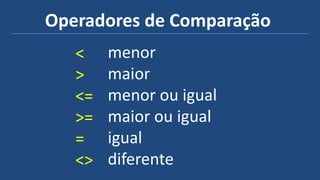
Operadores de Comparação
<
>
<=
>=
=
<>
menor
maior
menor ou igual
maior ou igual
igual
diferente
CESPE - 2012
No aplicativo BrOfficeCalc 3.0, o valor da célula
A2 poderá ser testado utilizando-se a função
=SE(A2>1000;A2*0,15;A2*0,05); se o referido
valor for maior que 1.000, deverá ser
multiplicado por 0,05.
( ) Certo ( ) Errado
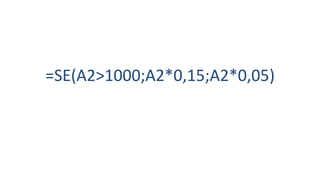
=SE(A2>1000;A2*0,15;A2*0,05)
CESPE - 2012
No aplicativo BrOfficeCalc 3.0, o valor da célula
A2 poderá ser testado utilizando-se a função
=SE(A2>1000;A2*0,15;A2*0,05); se o referido
valor for maior que 1.000, deverá ser
multiplicado por 0,05.
( ) Certo ( ) Errado
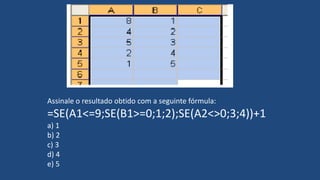
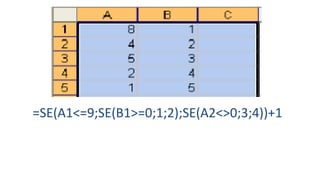
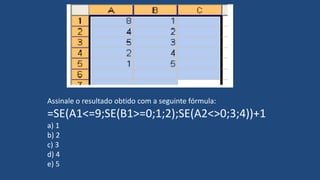
Assinale o resultado obtido com a seguinte fórmula:
=SE(A1<=9;SE(B1>=0;1;2);SE(A2<>0;3;4))+1
a) 1
b) 2
c) 3
d) 4
e) 5
=SE(A1<=9;SE(B1>=0;1;2);SE(A2<>0;3;4))+1
Assinale o resultado obtido com a seguinte fórmula:
=SE(A1<=9;SE(B1>=0;1;2);SE(A2<>0;3;4))+1
a) 1
b) 2
c) 3
d) 4
e) 5
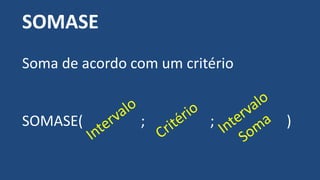
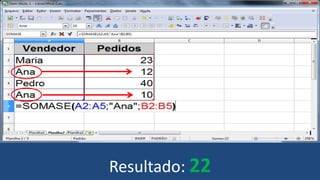
SOMASE
Soma de acordo com um critério
SOMASE( ; ; )
Resultado: 22
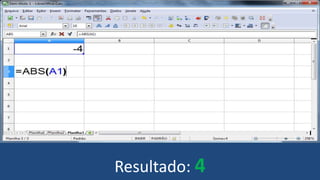
ABS
O valor absoluto de um número
Um número sem sinal
Um argumento
Algumas Funções do LibreOffice Calc
Resultado: 4
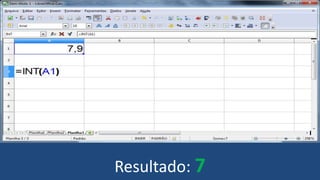
INT
Inteiro menor
Um argumento
Algumas Funções do LibreOffice Calc
Resultado: 7
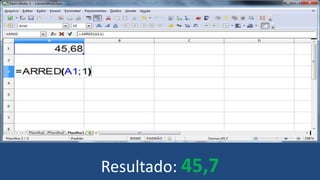
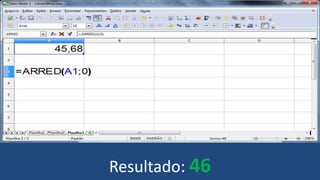
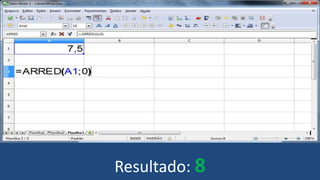
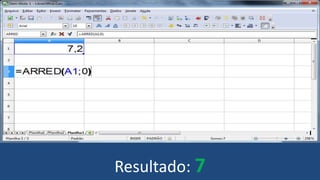
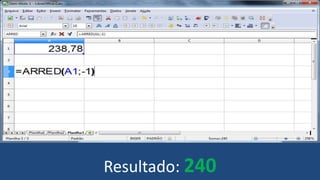
ARRED
Arredonda um número para um número
especificado de dígitos
Dois argumentos
Algumas Funções do LibreOffice Calc
Resultado: 45,7
Resultado: 46
Resultado: 8
Resultado: 7
Resultado: 240
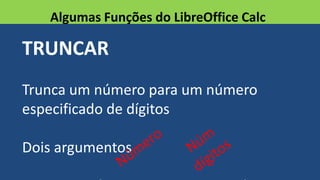
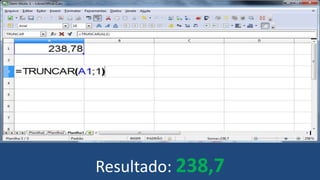
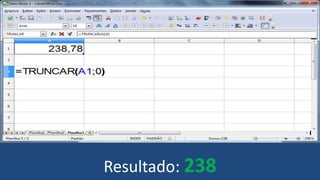
TRUNCAR
Trunca um número para um número
especificado de dígitos
Dois argumentos
Algumas Funções do LibreOffice Calc
Resultado: 238,7
Resultado: 238
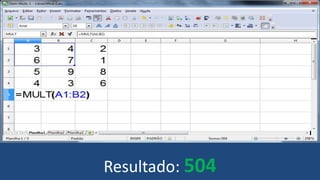
MULT
Multiplica o resultado dos argumentos
ou
Multiplica o intervalo indicado
Algumas Funções do LibreOffice Calc
Resultado: 504
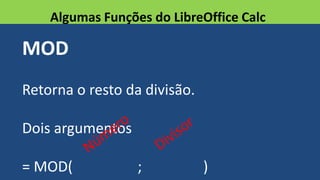
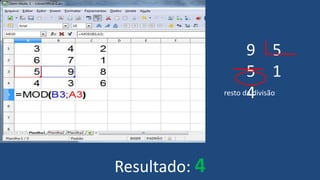
MOD
Retorna o resto da divisão.
Dois argumentos
= MOD( ; )
Algumas Funções do LibreOffice Calc
Resultado: 4
9 5
5 1
4resto da divisão
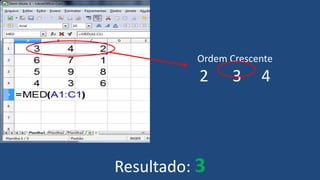
MED
Retorna a mediana.
O valor central.
Algumas Funções do LibreOffice Calc
Resultado: 3
Ordem Crescente
2 3 4
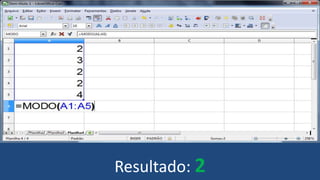
MODO
Retorna o valor que ocorre com mais
frequência.
Algumas Funções do LibreOffice Calc
Resultado: 2
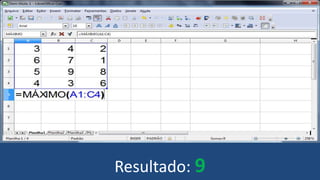
MÁXIMO
Retorna o valor máximo de um conjunto
de valores.
Algumas Funções do LibreOffice Calc
Resultado: 9
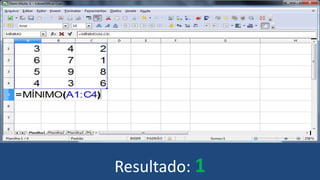
MÍNIMO
Retorna o valor MÍNIMO de um conjunto
de valores.
Algumas Funções do LibreOffice Calc
Resultado: 1
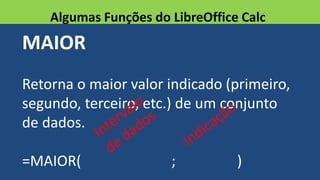
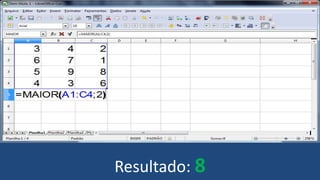
MAIOR
Retorna o maior valor indicado (primeiro,
segundo, terceiro, etc.) de um conjunto
de dados.
=MAIOR( ; )
Algumas Funções do LibreOffice Calc
Resultado: 8
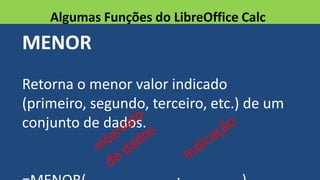
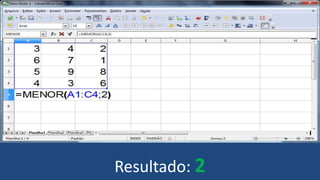
MENOR
Retorna o menor valor indicado
(primeiro, segundo, terceiro, etc.) de um
conjunto de dados.
Algumas Funções do LibreOffice Calc
Resultado: 2
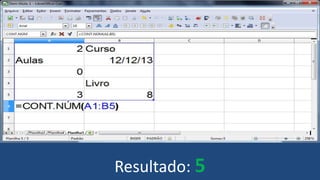
CONT.NÚM
Conta o número de células que contêm
números.
Observação:
Data é considerado valor numérico.
Algumas Funções do LibreOffice Calc
Resultado: 5
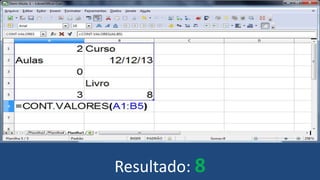
CONT.VALORES
Conta o número de células que não estão
vazias em um intervalo.
Algumas Funções do LibreOffice Calc
Resultado: 8
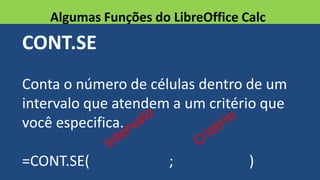
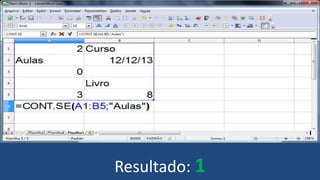
CONT.SE
Conta o número de células dentro de um
intervalo que atendem a um critério que
você especifica.
=CONT.SE( ; )
Algumas Funções do LibreOffice Calc
Resultado: 1
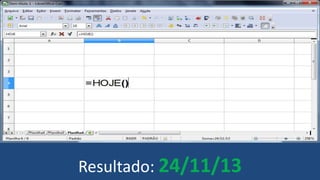
HOJE
Retorna a data atual.
Algumas Funções do LibreOffice Calc
Resultado: 24/11/13
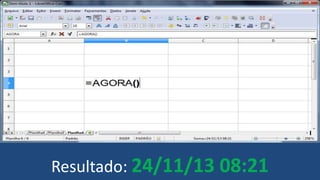
AGORA
Retorna a data e a hora atual.
Algumas Funções do LibreOffice Calc
Resultado: 24/11/13 08:21
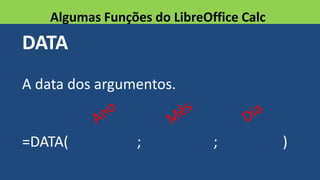
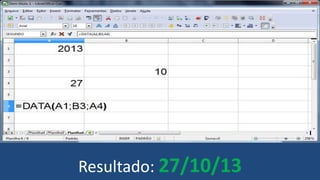
DATA
A data dos argumentos.
=DATA( ; ; )
Algumas Funções do LibreOffice Calc
Resultado: 27/10/13
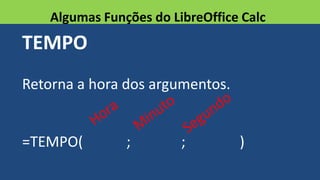
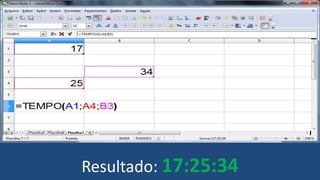
TEMPO
Retorna a hora dos argumentos.
=TEMPO( ; ; )
Algumas Funções do LibreOffice Calc
Resultado: 17:25:34
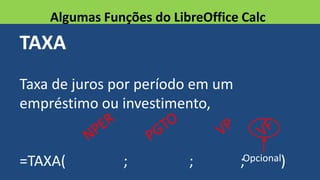
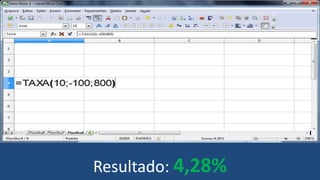
TAXA
Taxa de juros por período em um
empréstimo ou investimento,
=TAXA( ; ; ; )
Algumas Funções do LibreOffice Calc
Opcional
Resultado: 4,28%
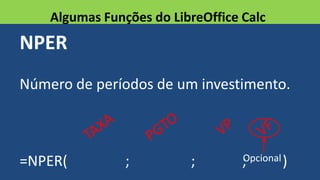
NPER
Número de períodos de um investimento.
=NPER( ; ; ; )
Algumas Funções do LibreOffice Calc
Opcional
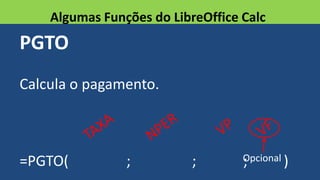
PGTO
Calcula o pagamento.
=PGTO( ; ; ; )
Algumas Funções do LibreOffice Calc
Opcional
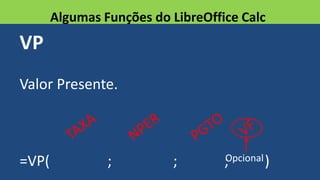
VP
Valor Presente.
=VP( ; ; ; )
Algumas Funções do LibreOffice Calc
Opcional
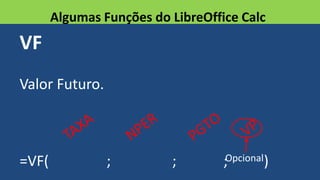
VF
Valor Futuro.
=VF( ; ; ; )
Algumas Funções do LibreOffice Calc
Opcional
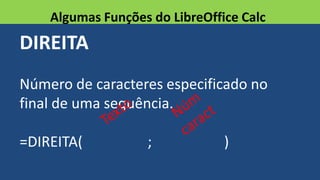
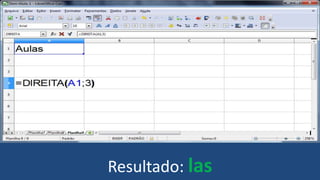
DIREITA
Número de caracteres especificado no
final de uma sequência.
=DIREITA( ; )
Algumas Funções do LibreOffice Calc
Resultado: las
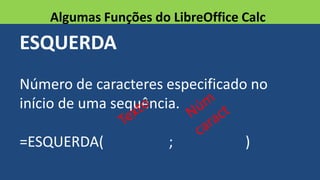
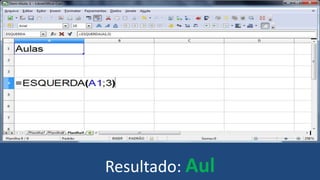
ESQUERDA
Número de caracteres especificado no
início de uma sequência.
=ESQUERDA( ; )
Algumas Funções do LibreOffice Calc
Resultado: Aul
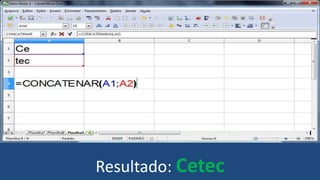
CONCATENAR
Agrupa várias sequências de caracteres
em uma única sequência.
Algumas Funções do LibreOffice Calc
Resultado: Cetec
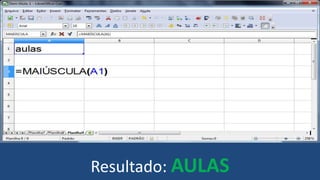
MAIÚSCULA
Converte a sequência de caracteres de
texto em maiúsculas.
Algumas Funções do LibreOffice Calc
Resultado: AULAS
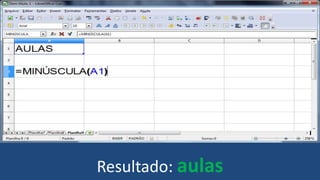
MINÚSCULA
Converte a sequência de caracteres de
texto em minúsculas.
Algumas Funções do LibreOffice Calc
Resultado: aulas
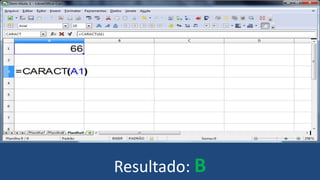
CARACT
Retorna o caractere de um determinado
código.
Algumas Funções do LibreOffice Calc
Resultado: B
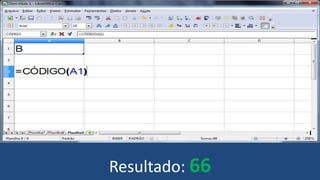
CÓDIGO
Retorna o código de um determinado
caractere.
Algumas Funções do LibreOffice Calc
Resultado: 66
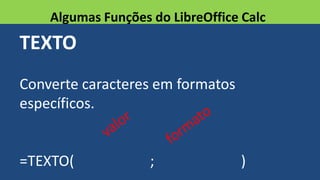
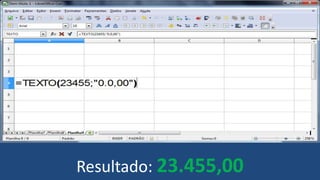
TEXTO
Converte caracteres em formatos
específicos.
=TEXTO( ; )
Algumas Funções do LibreOffice Calc
Resultado: 23.455,00
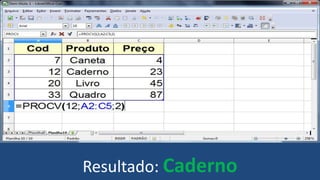
PROCV
Procura um valor na primeira coluna à
esquerda de uma tabela e retorna um valor
na mesma linha de uma coluna
especificada. Pode apresentar 3 ou 4
argumentos.
Algumas Funções do LibreOffice Calc
Resultado: Caderno
LibreOffice Calc
LibreOffice Calc