Linux Educacional CALC
Apresentando o  BrOffice CALC O BrOffice.org Calc é uma planilha eletrônica similar ao Microsoft Excel. Possui todos os recursos para calcular, analisar, resumir e apresentar dados em relatórios numéricos, podendo ser ilustrados com gráficos. O Calc é recomendado para planejamentos, previsões, análises estatísticas e financeiras, simulações e manipulação numérica em geral.
BrOffice CALC
BrOffice CALC APLICABILIDADE : Área Administrativa: Folha de Pagamento, Salários, Contabilidade, Controle de Compras, Tabelas de Preços, Saldos etc. Área Financeira: Análise de Investimentos, Custos, Projeção de Lucros, Fluxo de Caixa, Controle de Captação de Recursos, Controle de Contas a Pagar e a Receber, Simulação de Custos etc. Produção: Controle de Produção, Controle de Produtividade, Controle de Estoque etc. Área Comercial: Plano de Vendas, Controle de Visitas, Análise de Mercado, Controle de Notas Fiscais, Emissão de Listagem de Preços etc. Área Educacional: Controle de Almoxarifado; Controle de Recursos, de Mantimentos; Controle de Notas dos Alunos e de Atividades; Controle de Custos etc.
BrOffice CALC A INTERFACE DO CALC Barra de Título: Nesta área temos o centro de controle do Calc, o nome da pasta posicionada e os botões Minimizar; Maximizar/Restaurar e Fechar. Atalhos: ALT - permite acessar a Barra de Menus Setas - permitem a navegação pelos itens do menu
BrOffice CALC Barra de Menus: Exibe os menus através dos quais podemos efetuar diversas operações. Algumas delas são: Menu  A rquivo- Abrir e fechar pastas, salvar pastas, configurar página, visualizar impressão, imprimir, enviar planilha etc. Menu  E ditar- Copiar, recortar, colar informações; excluir planilhas etc. Menu E x ibir- Exibir ou ocultar barra de status e barra de fórmulas, personalizar barra de ferramentas, personalizar modos de exibição, etc. Menu  I nserir- Inserir células, linhas, colunas, hiperlink, figura, etc. Menu  F ormatar- Formatar células, linha, coluna, planilha, etc. Menu Ferra m entas- Verificar ortografia, proteger planilha etc. Menu  D ados- Operações com banco de dados em geral, como: classificar ou filtrar dados, dentre outros. Menu  J anela- Alterar disposição das janelas etc. Menu A j uda- Obter ajuda do BrOffice.org Calc.. .  O que é isto????
BrOffice CALC BARRA DE FERRAMENTAS:   Possui botões que facilitam a execução das tarefas mais freqüentes do aplicativo, bastando apenas acioná-los.  Novo  – cria uma nova pasta de trabalho Abrir  - abre uma pasta de trabalho existente.   Salvar  - salva a pasta de trabalho.   Botão PDF  – exportar diretamente como PDF Imprimir  - imprime a planilha ativa na pasta de trabalho ou os itens selecionados. Visualizar  - visualiza o documento a ser impresso.   Verificar Ortografia  - verifica os erros de ortografia existentes na planilha. Recortar e  Copiar  – um ícone recorta  e o outro copia a área selecionada para a Área de Transferência.   Colar  - cola a seleção da Área de Transferência para a área indicada. Pincel de Estilo  - copia a formatação de um objeto ou texto selecionado. Desfazer e Restaurar-  um desfaz e o outro restaura a última ação. Hyperlink  - Insere ou edita o hyperlink especificado. Classificação Crescente e Decrescente  – um classifica os itens selecionados em ordem crescente e o outro em ordem decrescente. Gráfico  - Orienta passo a passo a criação de um gráfico Desenho  – mostra funções de desenho. Navegador  – ativa ou desativa o navegador. Localizar e substituir  – localiza textos no documento, você pode substituí-los. Gallery  – disponibiliza figuras e sons  Zoom  - Reduz ou amplia a exibição do documento ativo.
BrOffice CALC Barra de Formatação:   Possui botões que alteram a visualização dos dados na planilha, bastando clicar sobre qualquer um deles. Fonte  - Altera a fonte do texto e dos números selecionados. Tamanho  - Altera o tamanho da fonte. Negrito  - Ativa ou desativa o efeito negrito. Itálico  - Ativa ou desativa o efeito itálico. Sublinhado  - Ativa ou desativa o efeito sublinhado. Alinhamento a esquerda / Centralizado / a direita / Justificado  – Alinha o conteúdo da célula a esquerda, Centraliza, a direita oujustifica, de acordo com a região selecion ada. Mesclar Células - \mescla e Centraliza o conteúdo da célula de acordo com a região selecionada. Moeda - Aplica formato monetário às células selecionadas. Porcentagem - Aplica formato de porcentagem às células selecionadas. Aumentar e Diminuir Casas Decimais – Uma aumenta e outra diminui o número de casas decimais das células selecionadas. Aumenta recuo ou Diminui  - permite recuar o texto a partir da borda esquerda de uma célula  ou diminuir / remover o recuo. Bordas  - Insere borda à célula selecionada ou ao intervalo selecionado. Cor do Plano de Fundo  - Adiciona, modifica ou remove a cor ou efeito do plano de fundo do objeto objeto selecionado. Cor da Fonte  - Formata o texto selecionado com a cor desejada.
BrOffice CALC BARRA DE FÓRMULAS: Caixa de nome  - exibe a referência da célula atual Assistente de função  - ajuda a criar fórmulas de modo interativo. Soma  - adiciona automaticamente os números no intervalo de células especificado. Linha de entrada  - para inserir fórmulas ou dados. CÉLULAS: COLUNAS E LINHAS
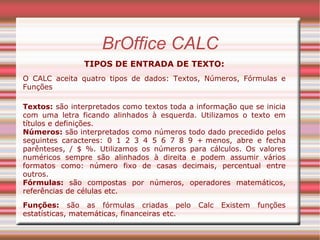
BrOffice CALC TIPOS DE ENTRADA DE TEXTO: O CALC aceita quatro tipos de dados: Textos, Números, Fórmulas e Funções Textos:  são interpretados como textos toda a informação que se inicia com uma letra ficando alinhados à esquerda. Utilizamos o texto em títulos e definições. Números:  são interpretados como números todo dado precedido pelos seguintes caracteres: 0 1 2 3 4 5 6 7 8 9 + menos, abre e fecha parênteses, / $ %. Utilizamos os números para cálculos. Os valores numéricos sempre são alinhados à direita e podem assumir vários formatos como: número fixo de casas decimais, percentual entre outros. Fórmulas:  são compostas por números, operadores matemáticos, referências de células etc.  Funções:  são as fórmulas criadas pelo Calc Existem funções estatísticas, matemáticas, financeiras etc.
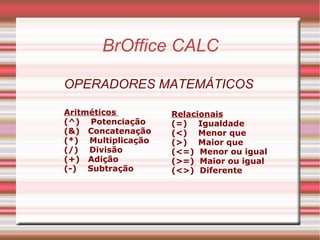
BrOffice CALC OPERADORES MATEMÁTICOS  Aritméticos  (^)  Potenciação (&)  Concatenação (*)  Multiplicação (/)  Divisão (+)  Adição (-)  Subtração   Relacionais (=)  Igualdade (<)  Menor que (>)  Maior que (<=)  Menor ou igual (>=)  Maior ou igual (<>)  Diferente
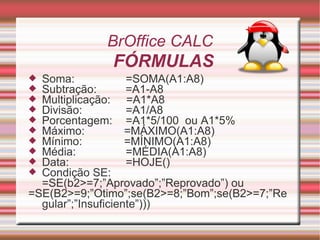
Soma: =SOMA(A1:A8) Subtração:   =A1-A8 Multiplicação:  =A1*A8 Divisão:   =A1/A8 Porcentagem:  =A1*5/100  ou A1*5% Máximo:   =MÁXIMO(A1:A8) Mínimo:   =MÍNIMO(A1:A8) Média:    =MÉDIA(A1:A8) Data: =HOJE() Condição SE:  =SE(b2>=7;”Aprovado”;”Reprovado”) ou =SE(B2>=9;”Otimo”;se(B2>=8;”Bom”;se(B2>=7;”Regular”;”Insuficiente”))) BrOffice CALC FÓRMULAS
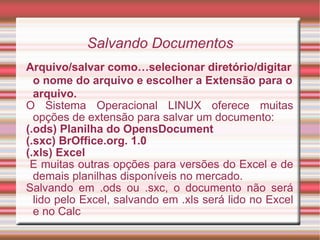
Salvando Documentos Arquivo/salvar como…selecionar diretório/digitar o nome do arquivo e escolher a Extensão para o arquivo. O Sistema Operacional LINUX oferece muitas opções de extensão para salvar um documento: (.ods) Planilha do OpensDocument (.sxc) BrOffice.org. 1.0 (.xls) Excel E muitas outras opções para versões do Excel e de demais planilhas disponíveis no mercado. Salvando em .ods ou .sxc, o documento não será lido pelo Excel, salvando em .xls será lido no Excel e no Calc
Autora: Profª Elciene Alves Ferreira de Oliveira – NTE 03

Slides apresentação calc_nte 03

  • 1.
  • 2.
    Apresentando o BrOffice CALC O BrOffice.org Calc é uma planilha eletrônica similar ao Microsoft Excel. Possui todos os recursos para calcular, analisar, resumir e apresentar dados em relatórios numéricos, podendo ser ilustrados com gráficos. O Calc é recomendado para planejamentos, previsões, análises estatísticas e financeiras, simulações e manipulação numérica em geral.
  • 3.
  • 4.
    BrOffice CALC APLICABILIDADE: Área Administrativa: Folha de Pagamento, Salários, Contabilidade, Controle de Compras, Tabelas de Preços, Saldos etc. Área Financeira: Análise de Investimentos, Custos, Projeção de Lucros, Fluxo de Caixa, Controle de Captação de Recursos, Controle de Contas a Pagar e a Receber, Simulação de Custos etc. Produção: Controle de Produção, Controle de Produtividade, Controle de Estoque etc. Área Comercial: Plano de Vendas, Controle de Visitas, Análise de Mercado, Controle de Notas Fiscais, Emissão de Listagem de Preços etc. Área Educacional: Controle de Almoxarifado; Controle de Recursos, de Mantimentos; Controle de Notas dos Alunos e de Atividades; Controle de Custos etc.
  • 5.
    BrOffice CALC AINTERFACE DO CALC Barra de Título: Nesta área temos o centro de controle do Calc, o nome da pasta posicionada e os botões Minimizar; Maximizar/Restaurar e Fechar. Atalhos: ALT - permite acessar a Barra de Menus Setas - permitem a navegação pelos itens do menu
  • 6.
    BrOffice CALC Barrade Menus: Exibe os menus através dos quais podemos efetuar diversas operações. Algumas delas são: Menu A rquivo- Abrir e fechar pastas, salvar pastas, configurar página, visualizar impressão, imprimir, enviar planilha etc. Menu E ditar- Copiar, recortar, colar informações; excluir planilhas etc. Menu E x ibir- Exibir ou ocultar barra de status e barra de fórmulas, personalizar barra de ferramentas, personalizar modos de exibição, etc. Menu I nserir- Inserir células, linhas, colunas, hiperlink, figura, etc. Menu F ormatar- Formatar células, linha, coluna, planilha, etc. Menu Ferra m entas- Verificar ortografia, proteger planilha etc. Menu D ados- Operações com banco de dados em geral, como: classificar ou filtrar dados, dentre outros. Menu J anela- Alterar disposição das janelas etc. Menu A j uda- Obter ajuda do BrOffice.org Calc.. . O que é isto????
  • 7.
    BrOffice CALC BARRADE FERRAMENTAS: Possui botões que facilitam a execução das tarefas mais freqüentes do aplicativo, bastando apenas acioná-los. Novo – cria uma nova pasta de trabalho Abrir - abre uma pasta de trabalho existente. Salvar - salva a pasta de trabalho. Botão PDF – exportar diretamente como PDF Imprimir - imprime a planilha ativa na pasta de trabalho ou os itens selecionados. Visualizar - visualiza o documento a ser impresso. Verificar Ortografia - verifica os erros de ortografia existentes na planilha. Recortar e Copiar – um ícone recorta e o outro copia a área selecionada para a Área de Transferência. Colar - cola a seleção da Área de Transferência para a área indicada. Pincel de Estilo - copia a formatação de um objeto ou texto selecionado. Desfazer e Restaurar- um desfaz e o outro restaura a última ação. Hyperlink - Insere ou edita o hyperlink especificado. Classificação Crescente e Decrescente – um classifica os itens selecionados em ordem crescente e o outro em ordem decrescente. Gráfico - Orienta passo a passo a criação de um gráfico Desenho – mostra funções de desenho. Navegador – ativa ou desativa o navegador. Localizar e substituir – localiza textos no documento, você pode substituí-los. Gallery – disponibiliza figuras e sons Zoom - Reduz ou amplia a exibição do documento ativo.
  • 8.
    BrOffice CALC Barrade Formatação: Possui botões que alteram a visualização dos dados na planilha, bastando clicar sobre qualquer um deles. Fonte - Altera a fonte do texto e dos números selecionados. Tamanho - Altera o tamanho da fonte. Negrito - Ativa ou desativa o efeito negrito. Itálico - Ativa ou desativa o efeito itálico. Sublinhado - Ativa ou desativa o efeito sublinhado. Alinhamento a esquerda / Centralizado / a direita / Justificado – Alinha o conteúdo da célula a esquerda, Centraliza, a direita oujustifica, de acordo com a região selecion ada. Mesclar Células - \mescla e Centraliza o conteúdo da célula de acordo com a região selecionada. Moeda - Aplica formato monetário às células selecionadas. Porcentagem - Aplica formato de porcentagem às células selecionadas. Aumentar e Diminuir Casas Decimais – Uma aumenta e outra diminui o número de casas decimais das células selecionadas. Aumenta recuo ou Diminui - permite recuar o texto a partir da borda esquerda de uma célula ou diminuir / remover o recuo. Bordas - Insere borda à célula selecionada ou ao intervalo selecionado. Cor do Plano de Fundo - Adiciona, modifica ou remove a cor ou efeito do plano de fundo do objeto objeto selecionado. Cor da Fonte - Formata o texto selecionado com a cor desejada.
  • 9.
    BrOffice CALC BARRADE FÓRMULAS: Caixa de nome - exibe a referência da célula atual Assistente de função - ajuda a criar fórmulas de modo interativo. Soma - adiciona automaticamente os números no intervalo de células especificado. Linha de entrada - para inserir fórmulas ou dados. CÉLULAS: COLUNAS E LINHAS
  • 10.
    BrOffice CALC TIPOSDE ENTRADA DE TEXTO: O CALC aceita quatro tipos de dados: Textos, Números, Fórmulas e Funções Textos: são interpretados como textos toda a informação que se inicia com uma letra ficando alinhados à esquerda. Utilizamos o texto em títulos e definições. Números: são interpretados como números todo dado precedido pelos seguintes caracteres: 0 1 2 3 4 5 6 7 8 9 + menos, abre e fecha parênteses, / $ %. Utilizamos os números para cálculos. Os valores numéricos sempre são alinhados à direita e podem assumir vários formatos como: número fixo de casas decimais, percentual entre outros. Fórmulas: são compostas por números, operadores matemáticos, referências de células etc. Funções: são as fórmulas criadas pelo Calc Existem funções estatísticas, matemáticas, financeiras etc.
  • 11.
    BrOffice CALC OPERADORESMATEMÁTICOS Aritméticos (^) Potenciação (&) Concatenação (*) Multiplicação (/) Divisão (+) Adição (-) Subtração   Relacionais (=) Igualdade (<) Menor que (>) Maior que (<=) Menor ou igual (>=) Maior ou igual (<>) Diferente
  • 12.
    Soma: =SOMA(A1:A8) Subtração: =A1-A8 Multiplicação: =A1*A8 Divisão: =A1/A8 Porcentagem: =A1*5/100 ou A1*5% Máximo: =MÁXIMO(A1:A8) Mínimo: =MÍNIMO(A1:A8) Média: =MÉDIA(A1:A8) Data: =HOJE() Condição SE: =SE(b2>=7;”Aprovado”;”Reprovado”) ou =SE(B2>=9;”Otimo”;se(B2>=8;”Bom”;se(B2>=7;”Regular”;”Insuficiente”))) BrOffice CALC FÓRMULAS
  • 13.
    Salvando Documentos Arquivo/salvarcomo…selecionar diretório/digitar o nome do arquivo e escolher a Extensão para o arquivo. O Sistema Operacional LINUX oferece muitas opções de extensão para salvar um documento: (.ods) Planilha do OpensDocument (.sxc) BrOffice.org. 1.0 (.xls) Excel E muitas outras opções para versões do Excel e de demais planilhas disponíveis no mercado. Salvando em .ods ou .sxc, o documento não será lido pelo Excel, salvando em .xls será lido no Excel e no Calc
  • 14.
    Autora: Profª ElcieneAlves Ferreira de Oliveira – NTE 03