Disciplina: Informática II Profª: Micheli Wink
EXCEL
1
Iniciar –> Programas -> Microsoft Excel .
Obs: Há casos que se cria a opção “Microsoft Office”.
Para copiar uma planilha para outra – Editar - Colar especial...- colar vínculo.
Cada quadrinho da planilha de Excel denomina-se célula. A célula é formada pelas
barras verticais (colunas) e horizontais (linhas).
Barra Vertical: indicam as colunas que são combinadas por letras.
Barra Horizontal: indicam as linhas que são usadas por números.
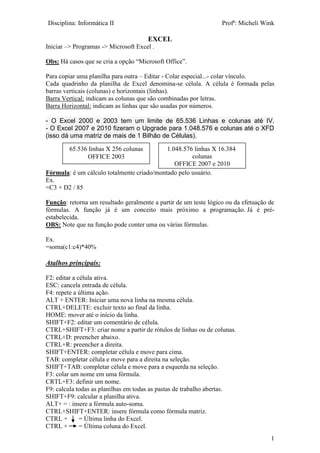
- O Excel 2000 e 2003 tem um limite de 65.536 Linhas e colunas até IV.
- O Excel 2007 e 2010 fizeram o Upgrade para 1.048.576 e colunas até o XFD
(isso dá uma matriz de mais de 1 Bilhão de Células).
Fórmula: é um cálculo totalmente criado/montado pelo usuário.
Ex.
=C3 + D2 / 85
Função: retorna um resultado geralmente a partir de um teste lógico ou da efetuação de
fórmulas. A função já é um conceito mais próximo a programação. Já é pré-
estabelecida.
OBS: Note que na função pode conter uma ou várias fórmulas.
Ex.
=soma(c1:c4)*40%
Atalhos principais:
F2: editar a célula ativa.
ESC: cancela entrada de célula.
F4: repete a última ação.
ALT + ENTER: Iniciar uma nova linha na mesma célula.
CTRL+DELETE: excluir texto ao final da linha.
HOME: mover até o início da linha.
SHIFT+F2: editar um comentário de célula.
CTRL+SHIFT+F3: criar nome a partir de rótulos de linhas ou de colunas.
CTRL+D: preencher abaixo.
CTRL+R: preencher a direita.
SHIFT+ENTER: completar célula e move para cima.
TAB: completar célula e move para a direita na seleção.
SHIFT+TAB: completar célula e move para a esquerda na seleção.
F3: colar um nome em uma fórmula.
CRTL+F3: definir um nome.
F9: calcula todas as planilhas em todas as pastas de trabalho abertas.
SHIFT+F9: calcular a planilha ativa.
ALT+ = : insere a fórmula auto-soma.
CTRL+SHIFT+ENTER: insere fórmula como fórmula matriz.
CTRL + = Última linha do Excel.
CTRL + = Última coluna do Excel.
65.536 linhas X 256 colunas
OFFICE 2003
1.048.576 linhas X 16.384
colunas
OFFICE 2007 e 2010
Disciplina: Informática II Profª: Micheli Wink
EXCEL
2
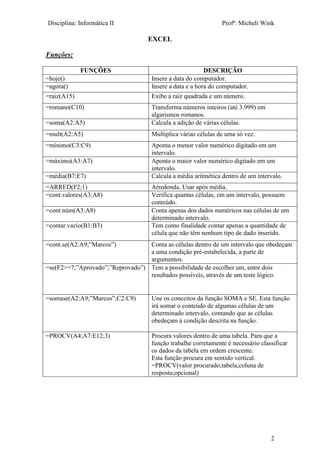
Funções:
FUNÇÕES DESCRIÇÃO
=hoje() Insere a data do computador.
=agora() Insere a data e a hora do computador.
=raiz(A15) Exibe a raiz quadrada e um número.
=romano(C10) Transforma números inteiros (até 3.999) em
algarismos romanos.
=soma(A2:A5) Calcula a adição de várias células.
=mult(A2:A5) Multiplica várias células de uma só vez.
=mínimo(C3:C9) Aponta o menor valor numérico digitado em um
intervalo.
=máximo(A3:A7) Aponta o maior valor numérico digitado em um
intervalo.
=média(B7:E7) Calcula a média aritmética dentro de um intervalo.
=ARRED(F2;1) Arredonda. Usar após média.
=cont.valores(A3:A8) Verifica quantas células, em um intervalo, possuem
conteúdo.
=cont.núm(A3:A8) Conta apenas dos dados numéricos nas células de um
determinado intervalo.
=contar.vazio(B1:B3) Tem como finalidade contar apenas a quantidade de
célula que não têm nenhum tipo de dado inserido.
=cont.se(A2:A9;”Marcos”) Conta as células dentro de um intervalo que obedeçam
a uma condição pré-estabelecida, a parte de
argumentos.
=se(F2>=7;”Aprovado”;”Reprovado”) Tem a possibilidade de escolher um, entre dois
resultados possíveis, através de um teste lógico.
=somase(A2:A9;”Marcos”;C2:C9) Une os conceitos da função SOMA e SE. Esta função
irá somar o conteúdo de algumas células de um
determinado intervalo, contando que as células
obedeçam à condição descrita na função.
=PROCV(A4;A7:E12;3) Procura valores dentro de uma tabela. Para que a
função trabalhe corretamente é necessário classificar
os dados da tabela em ordem crescente.
Esta função procura em sentido vertical.
=PROCV(valor procurado;tabela;coluna de
resposta;opcional)
Disciplina: Informática II Profª: Micheli Wink
EXCEL
3
Funções especiais:
PROCV – é sempre pesquisa vertical (y) - coluna.
PROCH – é pesquisa horizontal - linha.
=procv(x;y;z)
=proch(x;y;z)
X: valor a ser pesquisado.
Y: tabela a ser utilizada.
Z: coluna (v) ou linha (h) a retornar.
Referência na célula:
EX:
‘=C:Meus documentos[teste.xls]plan1’/a1
Ex:
=proj.linVariável dependente – valor total das vendas/lucro.
Variável independente –despesa.
Comandos do Excel:
Barra de formatação
As referências das células
As células recebem um nome ou referência. Essas referências podem ser
relativas ou absolutas.
Uma referência é chamada de relativa quando ao utilizarmos a alça de
preenchimento (clicar no pontinho da célula e arrastar para baixo), a mesma tem
seu endereço alterado nas células de destino.
A referência absoluta é chamada assim porque mesmo quando utilizamos
a alça de preenchimento, esta não é alterada. Para criarmos uma referência
absoluta devemos inserir um sinal de cifrão ($) antes da letra que representa a
coluna e outro antes do número que representa a linha. OU digitar a referência da
célula e em seguida pressionar F4 para inserir os cifrões.
Ex.: $A$1 – Referência absoluta da célula A1.
$A1 – Referência absoluta na coluna e relativa na linha.
A$1 – Referência relativa na coluna e absoluta na linha.
Mesclar
Estilo
de moeda
Estilo de
porcentagem
Separador
de milhar
Aumentar
casas decimais
Diminuir casas
decimais
Disciplina: Informática II Profª: Micheli Wink
EXCEL
4
Menus do Excel 2003
Dados  Classificar
Classifica os dados em ordem crescente ou decrescente. Ex.: Colocar uma
lista de nomes em ordem alfabética.
Dados  Filtrar  Autofiltro
Coloca um filtro de pesquisa na célula.
Dados  Validação
Permite que o usuário configure uma mensagem de entrada e de alerta de
erro.
Dados-> Subtotais
Calcula o subtotal das células.
Ferramentas  Auditoria de fórmulas  Mostrar barra de ferramentas de
auditoria
Localiza todas as células que dependem da célula ativa para algum
cálculo. Quando a célula ativa é auditada e são encontradas células precedentes e
dependentes, uma seta liga a célula ativa a estas outras células.
Inserir  Gráfico
Ilustra os dados em forma de gráfico. É a melhor forma de representar os
dados de uma maneira fácil e atrativa.
Inserir  Função OU o botão autosoma
Insere alguma função, basta escolher qual.
Inserir  Linha
Insere mais uma linha na planilha ativa.
Inserir  Coluna
Insere mais uma coluna na planilha ativa.
Inserir  Planilha
Insere mais uma planilha. O padrão é de 3 planilhas, mas podemos excluir ou
adicionar.
Formatar  Autoformatação
São modelos de formatação para a tabela.
Formatar  Planilha  Plano de fundo
Insere um fundo (imagem) na planilha e esta não sai na impressão.
Formatar  Formatação condicional
Disciplina: Informática II Profª: Micheli Wink
EXCEL
5
É uma formatação especial que pode ter até 3 condições para formatar os
dados. Cada condição permite um tipo de formatação, ou seja, 3 tipos diferentes
de formatação para uma única célula.
Formatar  Planilha  Cor da guia
Troca a cor da guia da planilha ativa.
Formatar  Células
Personaliza o tipo de dados que terá na célula.
Formatar  Estilo
É igual o estilo do Excel. Você pode deixar os dados todos com
formatações padronizadas.
Ferramentas  Proteger  Proteger planilha
Bloqueia a planilha com uma senha. Não permite que a edição/alteração
de dados.
Ferramentas  Proteger  Proteger pasta de trabalho
Permite que o usuário possa editar/alterar dados em determinada célula.
Arquivo  Salvar como  Ferramentas  Opções Gerais
Bloqueia todo o arquivo, solicitando senha para abrir. Para trocar ou
excluir a senha é feito o mesmo caminho.
Disciplina: Informática II Profª: Micheli Wink
EXCEL
6
Menus do Excel 2007
Dados  Classificar
Classifica os dados em ordem crescente ou decrescente. Ex.: Colocar uma
lista de nomes em ordem alfabética.
Dados  Filtrar  Autofiltro
Coloca um filtro de pesquisa na célula.
Dados  Validação
Permite que o usuário configure uma mensagem de entrada e de alerta de
erro.
Dados-> Subtotais
Calcula o subtotal das células.
Fórmulas  Auditoria de fórmulas
Localiza todas as células que dependem da célula ativa para algum
cálculo. Quando a célula ativa é auditada e são encontradas células precedentes e
dependentes, uma seta liga a célula ativa a estas outras células.
Inserir  Gráfico
Ilustra os dados em forma de gráfico. É a melhor forma de representar os
dados de uma maneira fácil e atrativa.
Fórmulas  Função OU o botão autosoma
Insere alguma função, basta escolher qual.
Início  Linha
Insere mais uma linha na planilha ativa.
Início  Coluna
Insere mais uma coluna na planilha ativa.
Início Planilha
Insere mais uma planilha. O padrão é de 3 planilhas, mas podemos excluir ou
adicionar.
Autoformatação
Ícone do Excel -> Opções do Excel -> Personalizar -> Comando
“autoformatação” e ok. Esta opção aparecerá na barra de título.
São modelos de formatação para a tabela.
Layout da página  Plano de fundo
Insere um fundo (imagem) na planilha e esta não sai na impressão.
Disciplina: Informática II Profª: Micheli Wink
EXCEL
7
Início  Formatação condicional
É uma formatação especial que pode ter até 3 condições para formatar os
dados. Cada condição permite um tipo de formatação, ou seja, 3 tipos diferentes
de formatação para uma única célula.
Cor da guia
Ícone do Excel -> Opções do Excel -> Personalizar -> Comando
“Ferramenta autoresumo” e ok. Esta opção aparecerá na barra de título.
Troca a cor da guia da planilha ativa.
Início  Células
Personaliza o tipo de dados que terá na célula.
Início  Estilo
É igual o estilo do Excel. Você pode deixar os dados todos com
formatações padronizadas.
Revisão  Proteger  Proteger planilha
Bloqueia a planilha com uma senha. Não permite que a edição/alteração
de dados.
Revisão  Proteger  Proteger pasta de trabalho
Permite que o usuário possa editar/alterar dados em determinada célula.
Arquivo  Salvar como  Ferramentas  Opções Gerais
Bloqueia todo o arquivo, solicitando senha para abrir. Para trocar ou
excluir a senha é feito o mesmo caminho.

Teoria de Excel

  • 1.
    Disciplina: Informática IIProfª: Micheli Wink EXCEL 1 Iniciar –> Programas -> Microsoft Excel . Obs: Há casos que se cria a opção “Microsoft Office”. Para copiar uma planilha para outra – Editar - Colar especial...- colar vínculo. Cada quadrinho da planilha de Excel denomina-se célula. A célula é formada pelas barras verticais (colunas) e horizontais (linhas). Barra Vertical: indicam as colunas que são combinadas por letras. Barra Horizontal: indicam as linhas que são usadas por números. - O Excel 2000 e 2003 tem um limite de 65.536 Linhas e colunas até IV. - O Excel 2007 e 2010 fizeram o Upgrade para 1.048.576 e colunas até o XFD (isso dá uma matriz de mais de 1 Bilhão de Células). Fórmula: é um cálculo totalmente criado/montado pelo usuário. Ex. =C3 + D2 / 85 Função: retorna um resultado geralmente a partir de um teste lógico ou da efetuação de fórmulas. A função já é um conceito mais próximo a programação. Já é pré- estabelecida. OBS: Note que na função pode conter uma ou várias fórmulas. Ex. =soma(c1:c4)*40% Atalhos principais: F2: editar a célula ativa. ESC: cancela entrada de célula. F4: repete a última ação. ALT + ENTER: Iniciar uma nova linha na mesma célula. CTRL+DELETE: excluir texto ao final da linha. HOME: mover até o início da linha. SHIFT+F2: editar um comentário de célula. CTRL+SHIFT+F3: criar nome a partir de rótulos de linhas ou de colunas. CTRL+D: preencher abaixo. CTRL+R: preencher a direita. SHIFT+ENTER: completar célula e move para cima. TAB: completar célula e move para a direita na seleção. SHIFT+TAB: completar célula e move para a esquerda na seleção. F3: colar um nome em uma fórmula. CRTL+F3: definir um nome. F9: calcula todas as planilhas em todas as pastas de trabalho abertas. SHIFT+F9: calcular a planilha ativa. ALT+ = : insere a fórmula auto-soma. CTRL+SHIFT+ENTER: insere fórmula como fórmula matriz. CTRL + = Última linha do Excel. CTRL + = Última coluna do Excel. 65.536 linhas X 256 colunas OFFICE 2003 1.048.576 linhas X 16.384 colunas OFFICE 2007 e 2010
  • 2.
    Disciplina: Informática IIProfª: Micheli Wink EXCEL 2 Funções: FUNÇÕES DESCRIÇÃO =hoje() Insere a data do computador. =agora() Insere a data e a hora do computador. =raiz(A15) Exibe a raiz quadrada e um número. =romano(C10) Transforma números inteiros (até 3.999) em algarismos romanos. =soma(A2:A5) Calcula a adição de várias células. =mult(A2:A5) Multiplica várias células de uma só vez. =mínimo(C3:C9) Aponta o menor valor numérico digitado em um intervalo. =máximo(A3:A7) Aponta o maior valor numérico digitado em um intervalo. =média(B7:E7) Calcula a média aritmética dentro de um intervalo. =ARRED(F2;1) Arredonda. Usar após média. =cont.valores(A3:A8) Verifica quantas células, em um intervalo, possuem conteúdo. =cont.núm(A3:A8) Conta apenas dos dados numéricos nas células de um determinado intervalo. =contar.vazio(B1:B3) Tem como finalidade contar apenas a quantidade de célula que não têm nenhum tipo de dado inserido. =cont.se(A2:A9;”Marcos”) Conta as células dentro de um intervalo que obedeçam a uma condição pré-estabelecida, a parte de argumentos. =se(F2>=7;”Aprovado”;”Reprovado”) Tem a possibilidade de escolher um, entre dois resultados possíveis, através de um teste lógico. =somase(A2:A9;”Marcos”;C2:C9) Une os conceitos da função SOMA e SE. Esta função irá somar o conteúdo de algumas células de um determinado intervalo, contando que as células obedeçam à condição descrita na função. =PROCV(A4;A7:E12;3) Procura valores dentro de uma tabela. Para que a função trabalhe corretamente é necessário classificar os dados da tabela em ordem crescente. Esta função procura em sentido vertical. =PROCV(valor procurado;tabela;coluna de resposta;opcional)
  • 3.
    Disciplina: Informática IIProfª: Micheli Wink EXCEL 3 Funções especiais: PROCV – é sempre pesquisa vertical (y) - coluna. PROCH – é pesquisa horizontal - linha. =procv(x;y;z) =proch(x;y;z) X: valor a ser pesquisado. Y: tabela a ser utilizada. Z: coluna (v) ou linha (h) a retornar. Referência na célula: EX: ‘=C:Meus documentos[teste.xls]plan1’/a1 Ex: =proj.linVariável dependente – valor total das vendas/lucro. Variável independente –despesa. Comandos do Excel: Barra de formatação As referências das células As células recebem um nome ou referência. Essas referências podem ser relativas ou absolutas. Uma referência é chamada de relativa quando ao utilizarmos a alça de preenchimento (clicar no pontinho da célula e arrastar para baixo), a mesma tem seu endereço alterado nas células de destino. A referência absoluta é chamada assim porque mesmo quando utilizamos a alça de preenchimento, esta não é alterada. Para criarmos uma referência absoluta devemos inserir um sinal de cifrão ($) antes da letra que representa a coluna e outro antes do número que representa a linha. OU digitar a referência da célula e em seguida pressionar F4 para inserir os cifrões. Ex.: $A$1 – Referência absoluta da célula A1. $A1 – Referência absoluta na coluna e relativa na linha. A$1 – Referência relativa na coluna e absoluta na linha. Mesclar Estilo de moeda Estilo de porcentagem Separador de milhar Aumentar casas decimais Diminuir casas decimais
  • 4.
    Disciplina: Informática IIProfª: Micheli Wink EXCEL 4 Menus do Excel 2003 Dados  Classificar Classifica os dados em ordem crescente ou decrescente. Ex.: Colocar uma lista de nomes em ordem alfabética. Dados  Filtrar  Autofiltro Coloca um filtro de pesquisa na célula. Dados  Validação Permite que o usuário configure uma mensagem de entrada e de alerta de erro. Dados-> Subtotais Calcula o subtotal das células. Ferramentas  Auditoria de fórmulas  Mostrar barra de ferramentas de auditoria Localiza todas as células que dependem da célula ativa para algum cálculo. Quando a célula ativa é auditada e são encontradas células precedentes e dependentes, uma seta liga a célula ativa a estas outras células. Inserir  Gráfico Ilustra os dados em forma de gráfico. É a melhor forma de representar os dados de uma maneira fácil e atrativa. Inserir  Função OU o botão autosoma Insere alguma função, basta escolher qual. Inserir  Linha Insere mais uma linha na planilha ativa. Inserir  Coluna Insere mais uma coluna na planilha ativa. Inserir  Planilha Insere mais uma planilha. O padrão é de 3 planilhas, mas podemos excluir ou adicionar. Formatar  Autoformatação São modelos de formatação para a tabela. Formatar  Planilha  Plano de fundo Insere um fundo (imagem) na planilha e esta não sai na impressão. Formatar  Formatação condicional
  • 5.
    Disciplina: Informática IIProfª: Micheli Wink EXCEL 5 É uma formatação especial que pode ter até 3 condições para formatar os dados. Cada condição permite um tipo de formatação, ou seja, 3 tipos diferentes de formatação para uma única célula. Formatar  Planilha  Cor da guia Troca a cor da guia da planilha ativa. Formatar  Células Personaliza o tipo de dados que terá na célula. Formatar  Estilo É igual o estilo do Excel. Você pode deixar os dados todos com formatações padronizadas. Ferramentas  Proteger  Proteger planilha Bloqueia a planilha com uma senha. Não permite que a edição/alteração de dados. Ferramentas  Proteger  Proteger pasta de trabalho Permite que o usuário possa editar/alterar dados em determinada célula. Arquivo  Salvar como  Ferramentas  Opções Gerais Bloqueia todo o arquivo, solicitando senha para abrir. Para trocar ou excluir a senha é feito o mesmo caminho.
  • 6.
    Disciplina: Informática IIProfª: Micheli Wink EXCEL 6 Menus do Excel 2007 Dados  Classificar Classifica os dados em ordem crescente ou decrescente. Ex.: Colocar uma lista de nomes em ordem alfabética. Dados  Filtrar  Autofiltro Coloca um filtro de pesquisa na célula. Dados  Validação Permite que o usuário configure uma mensagem de entrada e de alerta de erro. Dados-> Subtotais Calcula o subtotal das células. Fórmulas  Auditoria de fórmulas Localiza todas as células que dependem da célula ativa para algum cálculo. Quando a célula ativa é auditada e são encontradas células precedentes e dependentes, uma seta liga a célula ativa a estas outras células. Inserir  Gráfico Ilustra os dados em forma de gráfico. É a melhor forma de representar os dados de uma maneira fácil e atrativa. Fórmulas  Função OU o botão autosoma Insere alguma função, basta escolher qual. Início  Linha Insere mais uma linha na planilha ativa. Início  Coluna Insere mais uma coluna na planilha ativa. Início Planilha Insere mais uma planilha. O padrão é de 3 planilhas, mas podemos excluir ou adicionar. Autoformatação Ícone do Excel -> Opções do Excel -> Personalizar -> Comando “autoformatação” e ok. Esta opção aparecerá na barra de título. São modelos de formatação para a tabela. Layout da página  Plano de fundo Insere um fundo (imagem) na planilha e esta não sai na impressão.
  • 7.
    Disciplina: Informática IIProfª: Micheli Wink EXCEL 7 Início  Formatação condicional É uma formatação especial que pode ter até 3 condições para formatar os dados. Cada condição permite um tipo de formatação, ou seja, 3 tipos diferentes de formatação para uma única célula. Cor da guia Ícone do Excel -> Opções do Excel -> Personalizar -> Comando “Ferramenta autoresumo” e ok. Esta opção aparecerá na barra de título. Troca a cor da guia da planilha ativa. Início  Células Personaliza o tipo de dados que terá na célula. Início  Estilo É igual o estilo do Excel. Você pode deixar os dados todos com formatações padronizadas. Revisão  Proteger  Proteger planilha Bloqueia a planilha com uma senha. Não permite que a edição/alteração de dados. Revisão  Proteger  Proteger pasta de trabalho Permite que o usuário possa editar/alterar dados em determinada célula. Arquivo  Salvar como  Ferramentas  Opções Gerais Bloqueia todo o arquivo, solicitando senha para abrir. Para trocar ou excluir a senha é feito o mesmo caminho.