FGS – Faculdade Gama e Souza
Coordenação de Sistemas de Informação


        Curso de MS-Excel
                     Introdução aos
             Conceitos e Recursos

         Prof. Jucelito Wainer   (coordenador)
                      Rio, 03 de Junho de 2006
A filosofia dos cursos de extensão da
        Faculdade Gama e Souza


  Cursos Objetivos,
     Práticos e
      Rápidos
Cursos rápidos = objetivos e práticos

   Em geral muitos cursos técnicos poderiam
    ministrar todo o conteúdo na metade do
    tempo, mas ...

   Quanto maior a duração do curso, maior a
    sensação de muito aprendizado, e...

   Maior o preço cobrado ! 
A família MS-Office
   Word trata de editoração de texto
   Excel trata de cálculo de valores
   PowerPoint gera slides para apresentações
Sobre o que nosso curso trata ?

Apresentar o mais famoso editor de planilhas
eletrônicas: MS-Excel, abordando seu
funcionamento e principais recursos.
MS-Excel: o nome
   MS-Excel nos remete à palavra inglesa
    “excelence” (excelente)

   MS- significa a sigla da empresa que produz
    o software: Microsoft
Qual a principal idéia do Excel ?
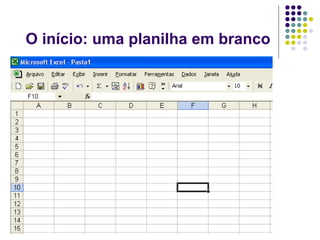
   Quando você inicia (abre) o Excel, ele apresenta uma “planilha em
    branco”

   Com isto podemos escrever nesta planilha informações de nosso
    interesse (digitação)

   Depois devemos revisar o texto digitado (revisão)

   Em seguida damos um acabamento a planilha (editoração)

   Por último imprimir a planilha (impressão)

   Salva a planilha

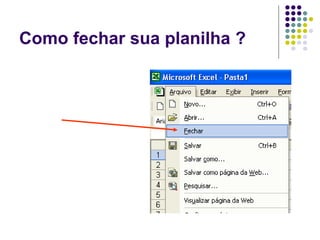
   Fecha a planilha
Principais Componentes
   A área de trabalho (nossa planilha em branco)

   O menu de comandos

   As barras de ícones

   A barra de rolagem
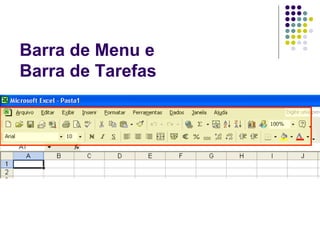
Barra de Menu e
Barra de Tarefas
Planilha: Definição

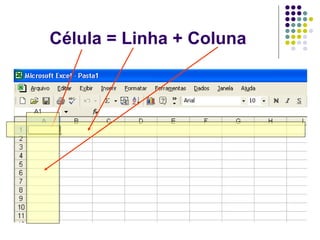
   Planilha é uma folha composta de linhas e
    colunas

   Da junção de uma linha com uma coluna
    obtemos uma “célula”
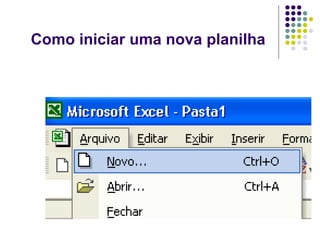
Como iniciar uma nova planilha
O início: uma planilha em branco
Célula: a essência da planilha

   Uma célula é composta de:
       sua posição na planilha (exemplo: A1, B4, E8) e
       seu conteúdo


   O conteúdo pode conter:
       Números
       Texto
       Fórmulas
Célula = Linha + Coluna
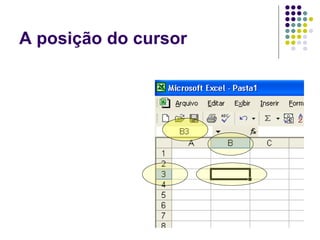
A posição do cursor
Exercício
    Partindo a célula A1, caminhar pela
     planilha com o cursor
        Horizontalmente
        Verticalmente
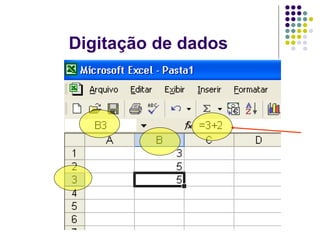
Digitação de dados
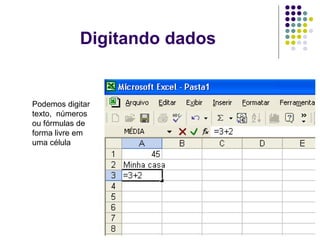
Digitando dados


Podemos digitar
texto, números
ou fórmulas de
forma livre em
uma célula
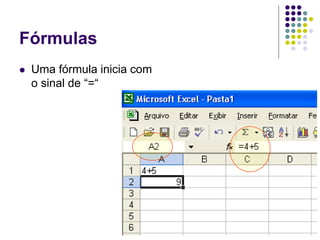
Fórmulas
   Uma fórmula inicia com
    o sinal de “=“
Editoração: a “maquiagem” da planilha
Posicione o cursor na célula desejada
Aplique o efeito desejado:
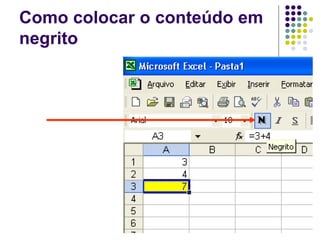
-Negrito
-Cor da fonte
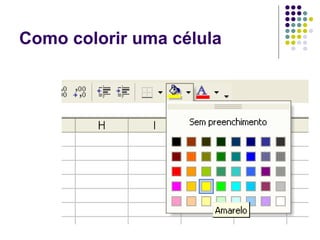
-Cor da Célula
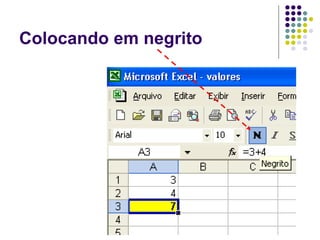
Colocando em negrito
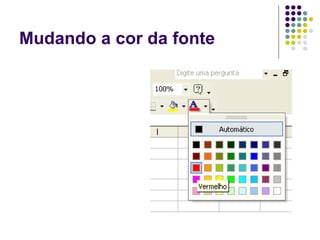
Mudando a cor da fonte
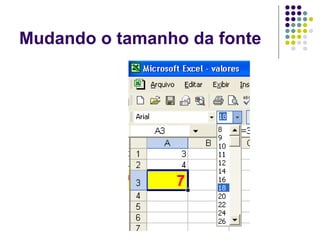
Mudando o tamanho da fonte
Como colorir uma célula
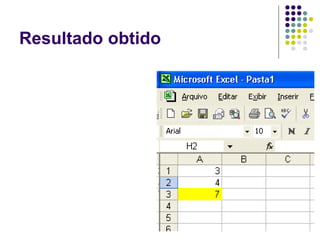
Resultado obtido
Como colocar o conteúdo em
negrito
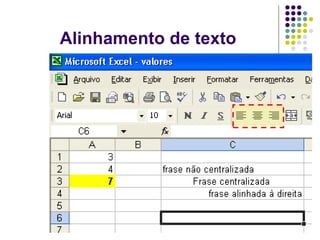
Alinhamento de texto
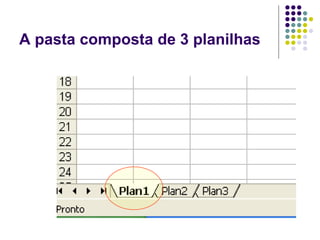
A pasta composta de 3 planilhas
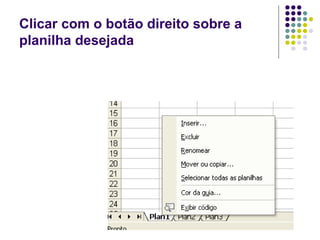
Clicar com o botão direito sobre a
planilha desejada
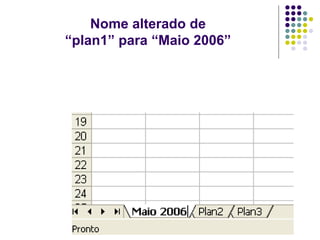
Nome alterado de
“plan1” para “Maio 2006”
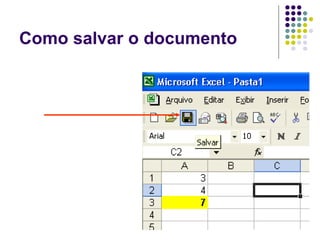
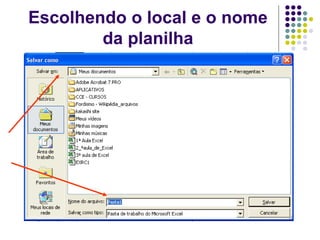
Como salvar o documento
Escolhendo o local e o nome
        da planilha
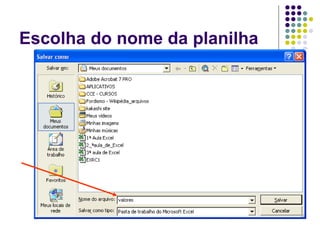
Escolha do nome da planilha
Exercício
   Salvar a planilha com o nome “valores” na
    pasta “Meus Documentos”
Conceitos: Pasta e Planilha
   Você salva uma “pasta” no nosso caso com o
    nome “valores”.
   Cada pasta Excel possui 3 planilhas: Plan1,
    Plan2 e Plan3.
Como fechar sua planilha ?
Exercício
   Fechar a planilha
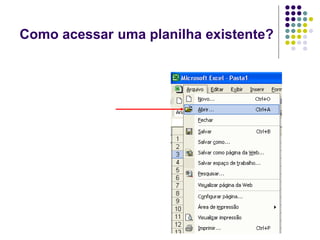
Como acessar uma planilha existente?
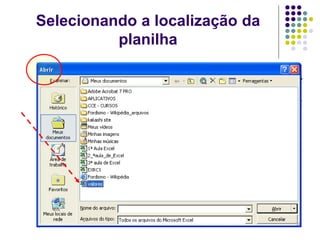
Selecionando a localização da
          planilha
Exercício
   Abrir a planilha “valores”
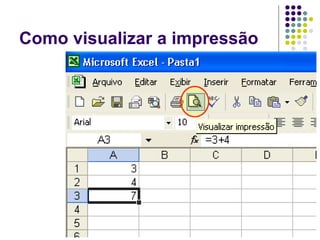
Como visualizar a impressão
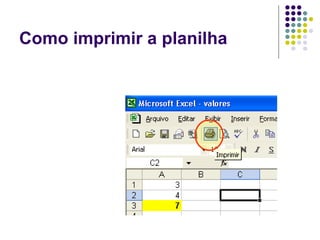
Como imprimir a planilha
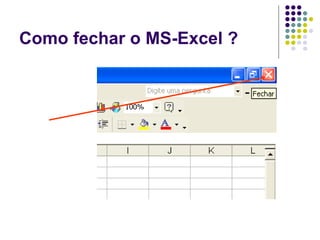
Como fechar o MS-Excel ?
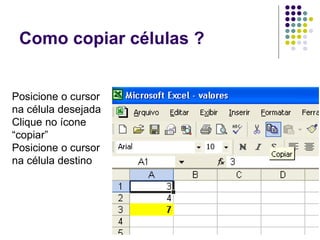
Como copiar células ?


Posicione o cursor
na célula desejada
Clique no ícone
“copiar”
Posicione o cursor
na célula destino
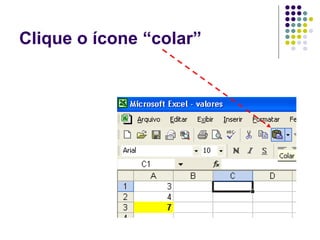
Clique o ícone “colar”
FIM DO MÓDULO DE INTRODUÇÃO
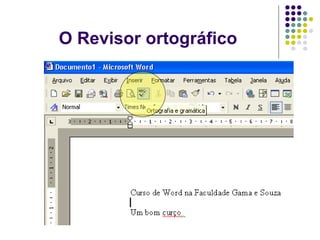
O Revisor ortográfico
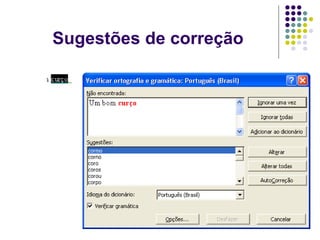
Sugestões de correção
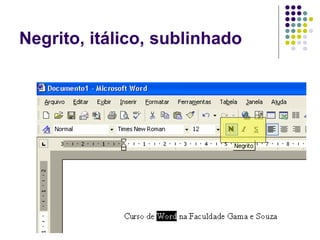
Negrito, itálico, sublinhado
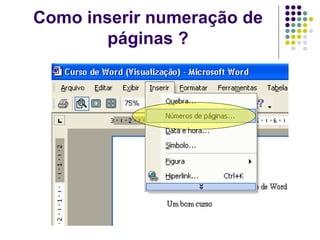
Como inserir numeração de
        páginas ?
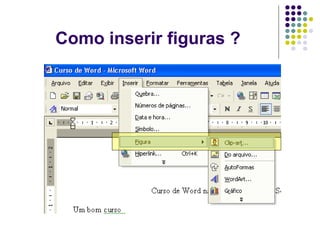
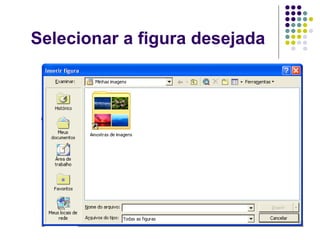
Como inserir figuras ?
Selecionar a figura desejada
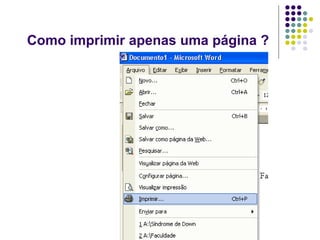
Como imprimir apenas uma página ?
FOLHA DE PAGAMENTO DE FUNCIONÁRIO


   Esta aula será para fins de empresas que
    tem que fazer uma folha de pagamentos de
    funcionários devido a grande demanda de
    funcionários na empresa.
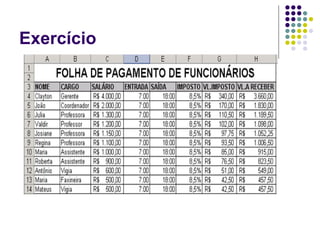
Exercício
Para encontrar o valor do imposto é só multiplicar o salário do
funcionário pelo imposto cobrado, faça como no exemplo:
=C4*F4.


          O valor a receber será uma fórmula de subtrair,
portanto é subtrair o salário do funcionário pelo imposto que
ele terá que pagar como no exemplo: =C4-G4.

Apostilaexcel2 2003