1

Introdução
• O Excel é um programa de planilha eletrônica desenvolvido pela
Microsoft para Windows, que pode ser utilizado para calcular,
armazenar e trabalhar com lista de dados, fazer relatórios e gráficos,
sendo recomendado para planejamentos, previsões, análises
estatísticas e financeiras, simulações e manipulação numérica em
geral.
• Por ser um programa escrito para Windows, tem acesso a todas as
funções que o ambiente proporciona, como por exemplo, a troca de
dados entre aplicativos (Word, PowerPoint, etc).
• A planilha eletrônica é um conjunto de colunas e linhas, cuja
intersecção chamamos de células.
• Cada célula possui um endereço único ou referência. Por exemplo, a
referência da célula da coluna A com a linha 1 é A1.
• O Excel possui 256 colunas identificadas por letras de A até IV e
65.536 linhas.
2

Introdução
• O Excel pode ser utilizado em diversas áreas,
citaremos algumas:
• Área Administrativa:
– Folha de Pagamento, Salários, Contabilidade, Controle de
Compras, Tabelas de Preços, Saldos etc.

• Área Financeira:

– Análise de Investimentos, Custos, Projeção de Lucros, Fluxo de
Caixa, Controle de Captação de Recursos, Controle de Contas a
Pagar e a Receber, Simulação de Custos etc.

• Produção:

– Controle de Produção, Controle de Produtividade, Controle de
Estoque etc.

• Área Comercial:

– Plano de Vendas, Controle de Visitas, Análise de Mercado,
Controle de Notas Fiscais, Emissão de Listagem de Preços.
3

Iniciando o Excel
• Clique no botão Iniciar.
• Localizar a opção Microsoft Office e então o
Microsoft Office Excel.
▫ Observação: Aguarde até o Microsoft Excel ser
iniciado.
4

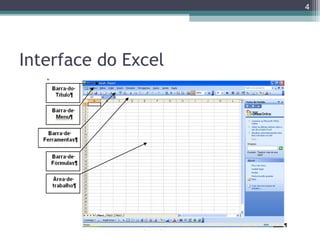
Interface do Excel
5

Movimentando-se na Planilha
• Para que uma célula possa receber algum tipo de dado ou formatação, é
necessário que ela seja selecionada previamente, ou seja, que se torne célula
ativa; para isso, você deve mover o retângulo de seleção da célula, utilizando
um dos muitos métodos disponíveis.
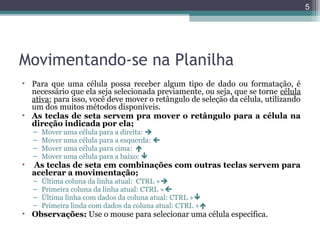
• As teclas de seta servem pra mover o retângulo para a célula na
direção indicada por ela;
–
–
–
–

•

Mover uma célula para a direita: 
Mover uma célula para a esquerda: 
Mover uma célula para cima: 
Mover uma célula para a baixo: 

As teclas de seta em combinações com outras teclas servem para
acelerar a movimentação;
–
–
–
–

Última coluna da linha atual: CTRL +
Primeira coluna da linha atual: CTRL +
Última linha com dados da coluna atual: CTRL +
Primeira linda com dados da coluna atual: CTRL +

• Observações: Use o mouse para selecionar uma célula específica.
6

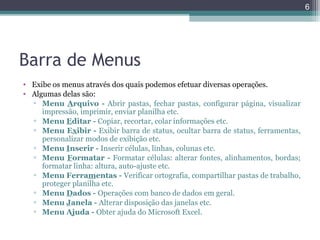
Barra de Menus
• Exibe os menus através dos quais podemos efetuar diversas operações.
• Algumas delas são:
▫ Menu Arquivo - Abrir pastas, fechar pastas, configurar página, visualizar
impressão, imprimir, enviar planilha etc.
▫ Menu Editar - Copiar, recortar, colar informações etc.
▫ Menu Exibir - Exibir barra de status, ocultar barra de status, ferramentas,
personalizar modos de exibição etc.
▫ Menu Inserir - Inserir células, linhas, colunas etc.
▫ Menu Formatar - Formatar células: alterar fontes, alinhamentos, bordas;
formatar linha: altura, auto-ajuste etc.
▫ Menu Ferramentas - Verificar ortografia, compartilhar pastas de trabalho,
proteger planilha etc.
▫ Menu Dados - Operações com banco de dados em geral.
▫ Menu Janela - Alterar disposição das janelas etc.
▫ Menu Ajuda - Obter ajuda do Microsoft Excel.
7

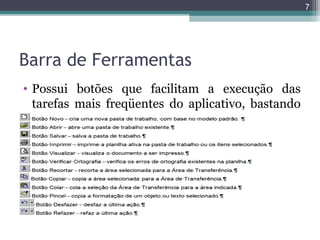
Barra de Ferramentas
• Possui botões que facilitam a execução das
tarefas mais freqüentes do aplicativo, bastando
apenas acioná-los.
8

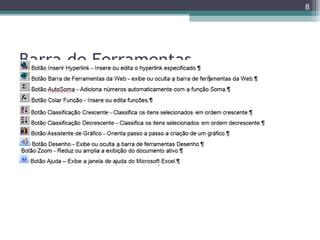
Barra de Ferramentas
9

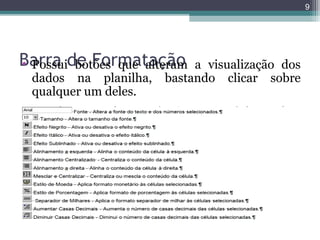
Barra de Formatação
• Possui botões que alteram
dados na planilha,
qualquer um deles.

a visualização dos
bastando clicar sobre
10

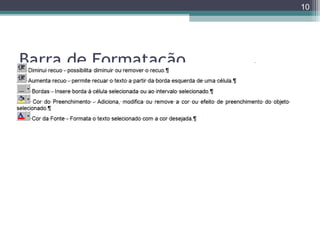
Barra de Formatação
11

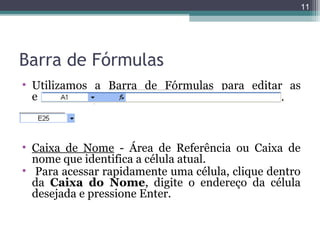
Barra de Fórmulas
• Utilizamos a Barra de Fórmulas para editar as
entradas de dados na planilha.

• Caixa de Nome - Área de Referência ou Caixa de
nome que identifica a célula atual.
• Para acessar rapidamente uma célula, clique dentro
da Caixa do Nome, digite o endereço da célula
desejada e pressione Enter.
12

Saindo do Microsoft Excel
• Para finalizar o Excel, clique no menu
Arquivo/Sair ou pelo atalho pressionando as
teclas ALT + F4.
• Se desejar fechar apenas a planilha em uso,
clique no Menu Arquivo/Fechar ou pelo atalho
Ctrl + F4.
– Observações: ALT + F4 - Finaliza o Microsoft
Excel.

• Ctrl + F4 - Fecha apenas o arquivo em uso.
13

Pastas de Trabalho
• Cada pasta pode conter 255 planilhas, que podem
diferir uma das outras, ou seja, em uma pasta de
trabalho, podem existir várias planilhas com dados
diferentes.
• Toda vez que você abrir, salvar ou fechar um arquivo
estará executando estas operações em uma pasta de
trabalho.
• Para avançar de uma planilha para outra (exemplo:
de Plan1 para Plan2) use as teclas de atalho: Ctrl
PageDow, para retornar a planilha anterior
(exemplo de Plan3 para Plan2) use as teclas de
atalho: Ctrl PgUp.
14

Como
os
Dados
são Interpretados

Digitados

• Podemos digitar dois tipos de dados nas planilhas:

– Valor constante: é digitado diretamente na célula e
pode ser um texto ou um número com vários formatos
(data, hora, moeda, porcentagem, fração ou notação
científica).
– Fórmula: é uma seqüência de valores, referências de
células, nomes, funções ou operadores que produzam
um novo valor a partir dos valores existentes.

• As fórmulas sempre começam com um sinal de igual.
• Os valores resultantes das fórmulas são atualizados
quando os valores originais são alterados.
15

Tipos de Entrada de Dados
• O Excel aceita quatro tipos de dados: Textos, Números,
Fórmulas e Funções.
– Textos: É interpretado como texto toda a informação que se
inicia com uma letra ficando alinhados à esquerda.
• Utilizamos o texto em títulos e definições.

– Números: É interpretado como número todo dado precedido
pelos seguintes caracteres: 0 1 2 3 4 5 6 7 8 9 + menos, abre e
fecha parênteses, / $ %.

• Utilizamos os números para cálculos.
• Os valores numéricos sempre são alinhados à direita e podem
assumir vários formatos como: número fixo de casas decimais,
percentual entre outros.

– Fórmulas: são compostas por números,
matemáticos, referências de células etc.
– Funções: são as fórmulas criadas pelo Excel.

operadores

• Existem funções estatísticas, matemáticas, financeiras etc.
16

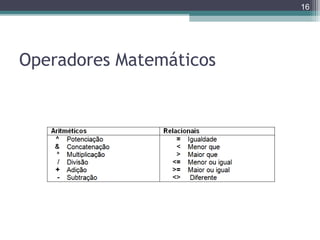
Operadores Matemáticos
17

Entrando com Dados
• Para entrar com as informações na planilha,
basta posicionar o cursor na célula desejada,
digitar o conteúdo e, em seguida, pressionar a
tecla Enter.
18

Selecionando uma Célula
• Use as teclas de movimentação para mover o
cursor da planilha até a célula desejada.
19

Entrando com Textos
• Digitar o texto na célula selecionada,
confirmando com a tecla Enter.
• Se o texto for maior que a largura da célula, se
expandirá para as células laterais até encontrar
uma célula preenchida.
• Essa expansão ocorre em nível de tela,
apresentado em cima da célula vazia. Podemos
colocar até 32.000 caracteres em uma célula.
20

Dicas
(Movimentação na Planilha)
• Quando a movimentação entre células é
realizada pelo Tab, o cursor desloca-se uma
célula à direita e pelo Shift+Tab uma célula à
esquerda.
• Pressionando-se a tecla Enter, movemos o
cursor para a próxima linha e Shift+Enter para
mover o cursor acima.
• As teclas de seta posicionam o cursor de acordo
com a direção.
21

Entrando com Números
• Digitar o número na célula selecionada e pressionar
a tecla Enter.
• Nas células que tiverem o formato de número
padrão, Geral, o Excel exibirá os números como
inteiros (789), frações decimais (7,89) ou em
notação científica (7.89E+08) caso o número for
maior que a largura da célula.
• Se o número estiver formatado, a célula será
preenchida com cerquilhas (###) indicando que a
largura é insuficiente.
22

Corrigindo
Erros
Entrada de Dados

de

• Durante a digitação dos dados podemos usar as teclas de edição
como: Backspace, Delete, Insert, entre outras, que permitem corrigir
ou digitar novos dados.
• Há também a tecla Esc que possibilita cancelar uma entrada de
dados antes que ela seja confirmada com a tecla Enter.
• Para corrigir uma entrada já digitada devemos proceder da seguinte
forma:
– Posicionar o cursor na célula a ser corrigida;
– Pressionar a tecla de função F2 que habilitará a alteração dos dados
contidos na célula (o cursor estará posicionado após o último caractere).
– Após realizar as devidas correções, tecle Enter para confirmar.
23

Correção Ortográfica
• Para corrigir a planilha, clique no botão
Ortografia e Gramática ou pressione a tecla
F7.
24

Desfazer Operação
• Para desfazer automaticamente
operação realizada:

a

última

▫ Clique no botão Desfazer
.
▫ Escolher a opção Desfazer de acordo com o
número de ações que deseja desfazer.
▫ Atalho: Ctrl + Z.
25

Refazer a Operação
• Para repetir automaticamente a última operação
realizada.
• Procedimentos:
▫ Clique no botão Refazer
▫ Atalho: F4

.
26

Editando a Planilha
• SELECIONANDO
CÉLULAS

UM

GRUPO

DE

▫ Para a realização da maioria das tarefas é
necessário selecionar as células.
▫ Esta seleção pode ser realizada da seguinte
maneira:
 Posicionar na primeira célula desejada;
 Pressionar a tecla SHIFT e através das setas de
direção, marcar até a última célula do grupo
desejado.
27

Atalhos para Seleção
• Para selecionar toda a planilha: posicionar o cursor na primeira
célula da planilha e pressionar Control Shift End.
• Para selecionar toda planilha estando o cursor posicionado em
qualquer uma das células da respectiva planilha pressione Control
Shift *.
• Para selecionar toda a coluna: basta posicionar o cursor na coluna
desejada e teclar Control Barra de Espaços.
• Para selecionar toda linha: basta posicionar o cursor na linha
desejada e teclar Shift Barra de Espaços.
• Para selecionar uma coluna da planilha: CTRL Shift Seta para
baixo.
• Para selecionar uma linha da planilha: CTRL Shift Seta para
direita .
28

Sobrescrevendo uma Célula
• Procedimentos:
▫ Posicionar na célula desejada;
▫ Digitar os novos dados (automaticamente os
dados antigos serão sobrescritos).
29

Apagando
de uma Célula

Dados

• Procedimentos:
▫ Posicionar na célula desejada;
▫ Pressionar a tecla Delete para apagar o conteúdo e
manter a formatação.
▫ Através do Menu Editar opção Limpar, podemos
apagar a formatação da célula, as notas, o
conteúdo ou todos os detalhes, selecionando a
opção desejada.
30

Inserindo
Célula em Branco

uma

• Para inserirmos uma célula em branco entre um
conjunto de células devemos proceder da
seguinte forma:
– Posicionar na célula que será deslocada;
– Clique no Menu Inserir/Células, ou através do
atalho Shift+F10 na opção Inserir;
– Escolha o tipo de deslocamento desejado (células
para direita, células para baixo, linha inteira ou
coluna inteira);
– Finalize com o botão OK.
31

Alterando
Largura das Colunas

a

• Em uma planilha, todas as colunas são definidas com uma largura padrão
que poderá ser alterada.
• As linhas ajustam-se automaticamente para acomodar um texto com
retorno automático ou a maior fonte inserida na linha.
• Procedimentos:
– Posicionar na coluna a ser alterada;
– Acessar o Menu Formatar/Coluna/Largura;
– Digite a largura desejada para a coluna e confirme com OK.

• Observações: Caso queira ajustar a largura mínima necessária, para exibir
o conteúdo das células selecionadas, acione o Menu Formatar, Coluna
opção, Auto-Ajuste da Seleção; para retornar a coluna ao tamanho original,
acessar a opção Largura Padrão.
32

Alterando
Altura das Linhas

a

• De acordo com a fonte utilizada, o Excel ajusta
automaticamente a altura da linha.
• Entretanto, podemos aumentá-la para destacar itens
importantes da planilha como por exemplo totais, subtotais
etc.
• Procedimentos:
– Posicionar na linha desejada.
– Acessar o Menu Formatar e escolher a opção Linha, na seqüência
pressione a seta para a direita para abrir um sub-menu.
– Localize a opção Altura e especifique a altura da linha,
confirmando com a tecla Enter.
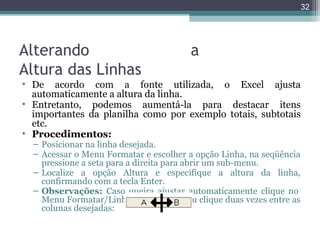
– Observações: Caso queira ajustar automaticamente clique no
Menu Formatar/Linha/ Auto-Ajuste ou clique duas vezes entre as
colunas desejadas:
33

Inserindo
Excluindo Linhas

ou

• Inserindo linhas
▫ Posicionar o cursor na célula onde será inserida a
linha ou linhas.
▫ Acionar o Menu Inserir/Linhas, ou através do
atalho Shift F10 na opção Inserir.

• Observações: A linha será inserida acima do
local selecionado. Se desejar inserir mais de uma
linha, repita o procedimento.
34

Excluindo Linhas
• Posicionar o cursor na célula da linha a ser
excluída;
• Acionar o Menu Editar/Excluir, ou através do
atalho Shift F10 na opção Excluir; Escolha a
opção linha inteira. Finalize com OK.
35

Inserindo
Excluindo Colunas

ou

• Inserindo colunas

– Posicionar o cursor no local onde será inserida a
coluna ou colunas.
– Acionar o Menu Inserir/Colunas, ou através do
atalho Shift F10 na opção Inserir.

• Observação: A coluna será inserida à esquerda do
local marcado.
• Excluindo colunas

– Posicionar o cursor na coluna a ser excluída;
– Acionar o Menu Editar/Excluir, ou através do atalho
Shift F10 na opção Excluir. Escolha a opção coluna
inteira. Finalize com OK.
36

Copiando Células
• Podemos copiar o conteúdo de uma célula ou faixa de células de um local
para o outro.
• No caso de fórmulas, a célula que está sendo copiada será automaticamente
refeita, de forma que os endereços fiquem de acordo com a célula
posicionada.
• A cópia poderá ser:
• Relativa: quando houver fórmula na célula copiada, esta varia
relativamente ao sentido para o qual está sendo efetuada a cópia.
• BORDAS
• O Excel oferece uma ampla variedade de bordas (inferior, esquerda, direita,
superior e inferior dupla, externas, todas as bordas, etc) que são utilizadas
para deixar as planilhas com uma estética apresentável.
• Selecione a área desejada, clique sobre a seta ao lado do botão Bordas
e escolha a borda.
37

Utilizando
o
Autopreenchimento

Recurso

de

• Em uma planilha normalmente precisamos
preencher uma determinada faixa de células com
textos ou valores iguais ou seqüenciais.

• Podemos realizar essas operações utilizando o
recurso de autopreenchimento.
38

Utilizando
o
Autopreenchimento

Recurso

de

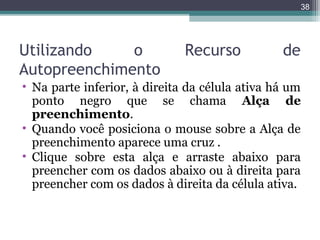
• Na parte inferior, à direita da célula ativa há um
ponto negro que se chama Alça de
preenchimento.
• Quando você posiciona o mouse sobre a Alça de
preenchimento aparece uma cruz .
• Clique sobre esta alça e arraste abaixo para
preencher com os dados abaixo ou à direita para
preencher com os dados à direita da célula ativa.
39

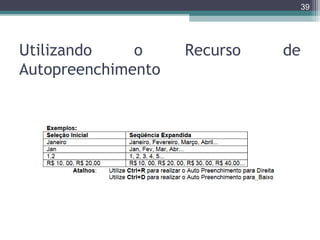
Utilizando
o
Autopreenchimento

Recurso

de
40

Calculando com Excel
• O Excel é possibilita a criação de cálculos simples, com
apenas um clique do mouse.
• Para executar qualquer operação matemática você deve
seguir alguns passos:

– Qualquer célula do Excel poderá executar um cálculo,
portanto, posicione a célula ativa no local onde deseja o
resultado. Você pode fazer isso clicando com o mouse ou
utilizando as setas de direção do teclado;
– Ao começar uma fórmula (conta, no Excel) sempre a
termine primeiro para depois executar outra tarefa;
– Sempre comece uma fórmula com o sinal de = (igual);
– Ao terminar a fórmula, pressione unicamente Enter ou Tab.
41

Calculando com Excel
• Existem duas maneiras de você criar uma fórmula:

– Você pode digitar a fórmula inteira, utilizando os
endereços das células.
– Exemplo: =a2+b2

• Esta fórmula somaria o conteúdo da célula A2 com o
conteúdo da célula B2.
• Outros exemplos:
=c4-c5 (Subtração)
=f8*g15 (Multiplicação)
=a7/b32 (Divisão)
42

Calculando com Excel
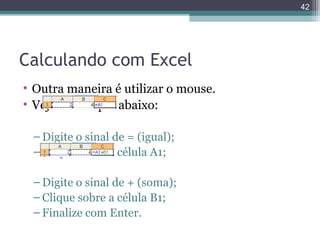
• Outra maneira é utilizar o mouse.
• Veja o exemplo abaixo:
– Digite o sinal de = (igual);
– Clique sobre a célula A1;
– Digite o sinal de + (soma);
– Clique sobre a célula B1;
– Finalize com Enter.
43

Calculando com Excel
• Podemos utilizar os operadores matemáticos para
criação de fórmulas que executem cálculos simples ou
complexos.
• A prioridade para cada operador segue as regras
matemáticas:

– Exponenciação (^), Multiplicação (*), Divisão (/), Adição
(+) e Subtração (-).
– Para alterar esta ordem, devemos utilizar parênteses. Por
exemplo: se desejarmos efetuar primeiro a adição e
subtração basta colocá-los entre parênteses:
• Caso não sejam colocados os parênteses, o resultado será outro:
• Não devemos usar parênteses para indicar números negativos
em uma fórmula e sim um sinal de subtração antes dele.
– Ex.: =5*-10
44

Somando Células
• Procedimentos:

– Posicionar o cursor na célula que armazenará o resultado da
soma;
– Digitar o sinal de igual =, para indicar que será inserida uma
fórmula na célula;
– Digitar o endereço da célula que contém o primeiro dado a ser
somado;
– Digitar o sinal de +, para indicar que será realizada uma adição;
– Digitar o endereço da célula que contém o próximo resultado a
ser somado e assim sucessivamente;
– Pressionar a tecla Enter.

• Observação: O Excel apresenta uma mensagem quando a
fórmula estiver incorreta.
45

Subtraindo Células
• Procedimentos:

– Selecionar a célula que armazenará o resultado da
operação;
– Digitar o sinal de igual =, para indicar que será
inserida uma fórmula na célula;
– Digitar o endereço da célula que contém o primeiro
dado a ser a ser subtraído de um valor;
– Digitar o sinal de -, para indicar que será realizada
uma subtração;
– Digitar o endereço da célula que contém o valor a ser
subtraído;
– Pressionar a tecla Enter para concluir a operação.
46

Multiplicando Células
• Procedimentos:

– Selecionar a célula que armazenará o resultado da
operação;
– Digitar o sinal de igual =, para indicar que será
inserida uma fórmula na célula;
– Digitar o endereço da célula que contém o primeiro
dado a ser multiplicado;
– Digitar *, para indicar que será efetuada uma
multiplicação;
– Digitar o endereço da célula que contém o valor a ser
multiplicado;
– Pressionar a tecla Enter para concluir a operação.
47

Dividindo Células
• Procedimentos:

– Selecionar a célula que armazenará o resultado da
operação;
– Digitar o sinal de igual =, para indicar que será
inserida uma fórmula na célula;
– Digitar o endereço da célula que contém o primeiro
dado a ser a ser dividido;
– Digitar /, para indicar que será efetuada uma divisão;
– Digitar o endereço da célula que contém o valor a ser
dividido;
– Pressionar a tecla Enter para concluir a operação.

Excel

  • 1.
    1 Introdução • O Excelé um programa de planilha eletrônica desenvolvido pela Microsoft para Windows, que pode ser utilizado para calcular, armazenar e trabalhar com lista de dados, fazer relatórios e gráficos, sendo recomendado para planejamentos, previsões, análises estatísticas e financeiras, simulações e manipulação numérica em geral. • Por ser um programa escrito para Windows, tem acesso a todas as funções que o ambiente proporciona, como por exemplo, a troca de dados entre aplicativos (Word, PowerPoint, etc). • A planilha eletrônica é um conjunto de colunas e linhas, cuja intersecção chamamos de células. • Cada célula possui um endereço único ou referência. Por exemplo, a referência da célula da coluna A com a linha 1 é A1. • O Excel possui 256 colunas identificadas por letras de A até IV e 65.536 linhas.
  • 2.
    2 Introdução • O Excelpode ser utilizado em diversas áreas, citaremos algumas: • Área Administrativa: – Folha de Pagamento, Salários, Contabilidade, Controle de Compras, Tabelas de Preços, Saldos etc. • Área Financeira: – Análise de Investimentos, Custos, Projeção de Lucros, Fluxo de Caixa, Controle de Captação de Recursos, Controle de Contas a Pagar e a Receber, Simulação de Custos etc. • Produção: – Controle de Produção, Controle de Produtividade, Controle de Estoque etc. • Área Comercial: – Plano de Vendas, Controle de Visitas, Análise de Mercado, Controle de Notas Fiscais, Emissão de Listagem de Preços.
  • 3.
    3 Iniciando o Excel •Clique no botão Iniciar. • Localizar a opção Microsoft Office e então o Microsoft Office Excel. ▫ Observação: Aguarde até o Microsoft Excel ser iniciado.
  • 4.
  • 5.
    5 Movimentando-se na Planilha •Para que uma célula possa receber algum tipo de dado ou formatação, é necessário que ela seja selecionada previamente, ou seja, que se torne célula ativa; para isso, você deve mover o retângulo de seleção da célula, utilizando um dos muitos métodos disponíveis. • As teclas de seta servem pra mover o retângulo para a célula na direção indicada por ela; – – – – • Mover uma célula para a direita:  Mover uma célula para a esquerda:  Mover uma célula para cima:  Mover uma célula para a baixo:  As teclas de seta em combinações com outras teclas servem para acelerar a movimentação; – – – – Última coluna da linha atual: CTRL + Primeira coluna da linha atual: CTRL + Última linha com dados da coluna atual: CTRL + Primeira linda com dados da coluna atual: CTRL + • Observações: Use o mouse para selecionar uma célula específica.
  • 6.
    6 Barra de Menus •Exibe os menus através dos quais podemos efetuar diversas operações. • Algumas delas são: ▫ Menu Arquivo - Abrir pastas, fechar pastas, configurar página, visualizar impressão, imprimir, enviar planilha etc. ▫ Menu Editar - Copiar, recortar, colar informações etc. ▫ Menu Exibir - Exibir barra de status, ocultar barra de status, ferramentas, personalizar modos de exibição etc. ▫ Menu Inserir - Inserir células, linhas, colunas etc. ▫ Menu Formatar - Formatar células: alterar fontes, alinhamentos, bordas; formatar linha: altura, auto-ajuste etc. ▫ Menu Ferramentas - Verificar ortografia, compartilhar pastas de trabalho, proteger planilha etc. ▫ Menu Dados - Operações com banco de dados em geral. ▫ Menu Janela - Alterar disposição das janelas etc. ▫ Menu Ajuda - Obter ajuda do Microsoft Excel.
  • 7.
    7 Barra de Ferramentas •Possui botões que facilitam a execução das tarefas mais freqüentes do aplicativo, bastando apenas acioná-los.
  • 8.
  • 9.
    9 Barra de Formatação •Possui botões que alteram dados na planilha, qualquer um deles. a visualização dos bastando clicar sobre
  • 10.
  • 11.
    11 Barra de Fórmulas •Utilizamos a Barra de Fórmulas para editar as entradas de dados na planilha. • Caixa de Nome - Área de Referência ou Caixa de nome que identifica a célula atual. • Para acessar rapidamente uma célula, clique dentro da Caixa do Nome, digite o endereço da célula desejada e pressione Enter.
  • 12.
    12 Saindo do MicrosoftExcel • Para finalizar o Excel, clique no menu Arquivo/Sair ou pelo atalho pressionando as teclas ALT + F4. • Se desejar fechar apenas a planilha em uso, clique no Menu Arquivo/Fechar ou pelo atalho Ctrl + F4. – Observações: ALT + F4 - Finaliza o Microsoft Excel. • Ctrl + F4 - Fecha apenas o arquivo em uso.
  • 13.
    13 Pastas de Trabalho •Cada pasta pode conter 255 planilhas, que podem diferir uma das outras, ou seja, em uma pasta de trabalho, podem existir várias planilhas com dados diferentes. • Toda vez que você abrir, salvar ou fechar um arquivo estará executando estas operações em uma pasta de trabalho. • Para avançar de uma planilha para outra (exemplo: de Plan1 para Plan2) use as teclas de atalho: Ctrl PageDow, para retornar a planilha anterior (exemplo de Plan3 para Plan2) use as teclas de atalho: Ctrl PgUp.
  • 14.
    14 Como os Dados são Interpretados Digitados • Podemosdigitar dois tipos de dados nas planilhas: – Valor constante: é digitado diretamente na célula e pode ser um texto ou um número com vários formatos (data, hora, moeda, porcentagem, fração ou notação científica). – Fórmula: é uma seqüência de valores, referências de células, nomes, funções ou operadores que produzam um novo valor a partir dos valores existentes. • As fórmulas sempre começam com um sinal de igual. • Os valores resultantes das fórmulas são atualizados quando os valores originais são alterados.
  • 15.
    15 Tipos de Entradade Dados • O Excel aceita quatro tipos de dados: Textos, Números, Fórmulas e Funções. – Textos: É interpretado como texto toda a informação que se inicia com uma letra ficando alinhados à esquerda. • Utilizamos o texto em títulos e definições. – Números: É interpretado como número todo dado precedido pelos seguintes caracteres: 0 1 2 3 4 5 6 7 8 9 + menos, abre e fecha parênteses, / $ %. • Utilizamos os números para cálculos. • Os valores numéricos sempre são alinhados à direita e podem assumir vários formatos como: número fixo de casas decimais, percentual entre outros. – Fórmulas: são compostas por números, matemáticos, referências de células etc. – Funções: são as fórmulas criadas pelo Excel. operadores • Existem funções estatísticas, matemáticas, financeiras etc.
  • 16.
  • 17.
    17 Entrando com Dados •Para entrar com as informações na planilha, basta posicionar o cursor na célula desejada, digitar o conteúdo e, em seguida, pressionar a tecla Enter.
  • 18.
    18 Selecionando uma Célula •Use as teclas de movimentação para mover o cursor da planilha até a célula desejada.
  • 19.
    19 Entrando com Textos •Digitar o texto na célula selecionada, confirmando com a tecla Enter. • Se o texto for maior que a largura da célula, se expandirá para as células laterais até encontrar uma célula preenchida. • Essa expansão ocorre em nível de tela, apresentado em cima da célula vazia. Podemos colocar até 32.000 caracteres em uma célula.
  • 20.
    20 Dicas (Movimentação na Planilha) •Quando a movimentação entre células é realizada pelo Tab, o cursor desloca-se uma célula à direita e pelo Shift+Tab uma célula à esquerda. • Pressionando-se a tecla Enter, movemos o cursor para a próxima linha e Shift+Enter para mover o cursor acima. • As teclas de seta posicionam o cursor de acordo com a direção.
  • 21.
    21 Entrando com Números •Digitar o número na célula selecionada e pressionar a tecla Enter. • Nas células que tiverem o formato de número padrão, Geral, o Excel exibirá os números como inteiros (789), frações decimais (7,89) ou em notação científica (7.89E+08) caso o número for maior que a largura da célula. • Se o número estiver formatado, a célula será preenchida com cerquilhas (###) indicando que a largura é insuficiente.
  • 22.
    22 Corrigindo Erros Entrada de Dados de •Durante a digitação dos dados podemos usar as teclas de edição como: Backspace, Delete, Insert, entre outras, que permitem corrigir ou digitar novos dados. • Há também a tecla Esc que possibilita cancelar uma entrada de dados antes que ela seja confirmada com a tecla Enter. • Para corrigir uma entrada já digitada devemos proceder da seguinte forma: – Posicionar o cursor na célula a ser corrigida; – Pressionar a tecla de função F2 que habilitará a alteração dos dados contidos na célula (o cursor estará posicionado após o último caractere). – Após realizar as devidas correções, tecle Enter para confirmar.
  • 23.
    23 Correção Ortográfica • Paracorrigir a planilha, clique no botão Ortografia e Gramática ou pressione a tecla F7.
  • 24.
    24 Desfazer Operação • Paradesfazer automaticamente operação realizada: a última ▫ Clique no botão Desfazer . ▫ Escolher a opção Desfazer de acordo com o número de ações que deseja desfazer. ▫ Atalho: Ctrl + Z.
  • 25.
    25 Refazer a Operação •Para repetir automaticamente a última operação realizada. • Procedimentos: ▫ Clique no botão Refazer ▫ Atalho: F4 .
  • 26.
    26 Editando a Planilha •SELECIONANDO CÉLULAS UM GRUPO DE ▫ Para a realização da maioria das tarefas é necessário selecionar as células. ▫ Esta seleção pode ser realizada da seguinte maneira:  Posicionar na primeira célula desejada;  Pressionar a tecla SHIFT e através das setas de direção, marcar até a última célula do grupo desejado.
  • 27.
    27 Atalhos para Seleção •Para selecionar toda a planilha: posicionar o cursor na primeira célula da planilha e pressionar Control Shift End. • Para selecionar toda planilha estando o cursor posicionado em qualquer uma das células da respectiva planilha pressione Control Shift *. • Para selecionar toda a coluna: basta posicionar o cursor na coluna desejada e teclar Control Barra de Espaços. • Para selecionar toda linha: basta posicionar o cursor na linha desejada e teclar Shift Barra de Espaços. • Para selecionar uma coluna da planilha: CTRL Shift Seta para baixo. • Para selecionar uma linha da planilha: CTRL Shift Seta para direita .
  • 28.
    28 Sobrescrevendo uma Célula •Procedimentos: ▫ Posicionar na célula desejada; ▫ Digitar os novos dados (automaticamente os dados antigos serão sobrescritos).
  • 29.
    29 Apagando de uma Célula Dados •Procedimentos: ▫ Posicionar na célula desejada; ▫ Pressionar a tecla Delete para apagar o conteúdo e manter a formatação. ▫ Através do Menu Editar opção Limpar, podemos apagar a formatação da célula, as notas, o conteúdo ou todos os detalhes, selecionando a opção desejada.
  • 30.
    30 Inserindo Célula em Branco uma •Para inserirmos uma célula em branco entre um conjunto de células devemos proceder da seguinte forma: – Posicionar na célula que será deslocada; – Clique no Menu Inserir/Células, ou através do atalho Shift+F10 na opção Inserir; – Escolha o tipo de deslocamento desejado (células para direita, células para baixo, linha inteira ou coluna inteira); – Finalize com o botão OK.
  • 31.
    31 Alterando Largura das Colunas a •Em uma planilha, todas as colunas são definidas com uma largura padrão que poderá ser alterada. • As linhas ajustam-se automaticamente para acomodar um texto com retorno automático ou a maior fonte inserida na linha. • Procedimentos: – Posicionar na coluna a ser alterada; – Acessar o Menu Formatar/Coluna/Largura; – Digite a largura desejada para a coluna e confirme com OK. • Observações: Caso queira ajustar a largura mínima necessária, para exibir o conteúdo das células selecionadas, acione o Menu Formatar, Coluna opção, Auto-Ajuste da Seleção; para retornar a coluna ao tamanho original, acessar a opção Largura Padrão.
  • 32.
    32 Alterando Altura das Linhas a •De acordo com a fonte utilizada, o Excel ajusta automaticamente a altura da linha. • Entretanto, podemos aumentá-la para destacar itens importantes da planilha como por exemplo totais, subtotais etc. • Procedimentos: – Posicionar na linha desejada. – Acessar o Menu Formatar e escolher a opção Linha, na seqüência pressione a seta para a direita para abrir um sub-menu. – Localize a opção Altura e especifique a altura da linha, confirmando com a tecla Enter. – Observações: Caso queira ajustar automaticamente clique no Menu Formatar/Linha/ Auto-Ajuste ou clique duas vezes entre as colunas desejadas:
  • 33.
    33 Inserindo Excluindo Linhas ou • Inserindolinhas ▫ Posicionar o cursor na célula onde será inserida a linha ou linhas. ▫ Acionar o Menu Inserir/Linhas, ou através do atalho Shift F10 na opção Inserir. • Observações: A linha será inserida acima do local selecionado. Se desejar inserir mais de uma linha, repita o procedimento.
  • 34.
    34 Excluindo Linhas • Posicionaro cursor na célula da linha a ser excluída; • Acionar o Menu Editar/Excluir, ou através do atalho Shift F10 na opção Excluir; Escolha a opção linha inteira. Finalize com OK.
  • 35.
    35 Inserindo Excluindo Colunas ou • Inserindocolunas – Posicionar o cursor no local onde será inserida a coluna ou colunas. – Acionar o Menu Inserir/Colunas, ou através do atalho Shift F10 na opção Inserir. • Observação: A coluna será inserida à esquerda do local marcado. • Excluindo colunas – Posicionar o cursor na coluna a ser excluída; – Acionar o Menu Editar/Excluir, ou através do atalho Shift F10 na opção Excluir. Escolha a opção coluna inteira. Finalize com OK.
  • 36.
    36 Copiando Células • Podemoscopiar o conteúdo de uma célula ou faixa de células de um local para o outro. • No caso de fórmulas, a célula que está sendo copiada será automaticamente refeita, de forma que os endereços fiquem de acordo com a célula posicionada. • A cópia poderá ser: • Relativa: quando houver fórmula na célula copiada, esta varia relativamente ao sentido para o qual está sendo efetuada a cópia. • BORDAS • O Excel oferece uma ampla variedade de bordas (inferior, esquerda, direita, superior e inferior dupla, externas, todas as bordas, etc) que são utilizadas para deixar as planilhas com uma estética apresentável. • Selecione a área desejada, clique sobre a seta ao lado do botão Bordas e escolha a borda.
  • 37.
    37 Utilizando o Autopreenchimento Recurso de • Em umaplanilha normalmente precisamos preencher uma determinada faixa de células com textos ou valores iguais ou seqüenciais. • Podemos realizar essas operações utilizando o recurso de autopreenchimento.
  • 38.
    38 Utilizando o Autopreenchimento Recurso de • Na parteinferior, à direita da célula ativa há um ponto negro que se chama Alça de preenchimento. • Quando você posiciona o mouse sobre a Alça de preenchimento aparece uma cruz . • Clique sobre esta alça e arraste abaixo para preencher com os dados abaixo ou à direita para preencher com os dados à direita da célula ativa.
  • 39.
  • 40.
    40 Calculando com Excel •O Excel é possibilita a criação de cálculos simples, com apenas um clique do mouse. • Para executar qualquer operação matemática você deve seguir alguns passos: – Qualquer célula do Excel poderá executar um cálculo, portanto, posicione a célula ativa no local onde deseja o resultado. Você pode fazer isso clicando com o mouse ou utilizando as setas de direção do teclado; – Ao começar uma fórmula (conta, no Excel) sempre a termine primeiro para depois executar outra tarefa; – Sempre comece uma fórmula com o sinal de = (igual); – Ao terminar a fórmula, pressione unicamente Enter ou Tab.
  • 41.
    41 Calculando com Excel •Existem duas maneiras de você criar uma fórmula: – Você pode digitar a fórmula inteira, utilizando os endereços das células. – Exemplo: =a2+b2 • Esta fórmula somaria o conteúdo da célula A2 com o conteúdo da célula B2. • Outros exemplos: =c4-c5 (Subtração) =f8*g15 (Multiplicação) =a7/b32 (Divisão)
  • 42.
    42 Calculando com Excel •Outra maneira é utilizar o mouse. • Veja o exemplo abaixo: – Digite o sinal de = (igual); – Clique sobre a célula A1; – Digite o sinal de + (soma); – Clique sobre a célula B1; – Finalize com Enter.
  • 43.
    43 Calculando com Excel •Podemos utilizar os operadores matemáticos para criação de fórmulas que executem cálculos simples ou complexos. • A prioridade para cada operador segue as regras matemáticas: – Exponenciação (^), Multiplicação (*), Divisão (/), Adição (+) e Subtração (-). – Para alterar esta ordem, devemos utilizar parênteses. Por exemplo: se desejarmos efetuar primeiro a adição e subtração basta colocá-los entre parênteses: • Caso não sejam colocados os parênteses, o resultado será outro: • Não devemos usar parênteses para indicar números negativos em uma fórmula e sim um sinal de subtração antes dele. – Ex.: =5*-10
  • 44.
    44 Somando Células • Procedimentos: –Posicionar o cursor na célula que armazenará o resultado da soma; – Digitar o sinal de igual =, para indicar que será inserida uma fórmula na célula; – Digitar o endereço da célula que contém o primeiro dado a ser somado; – Digitar o sinal de +, para indicar que será realizada uma adição; – Digitar o endereço da célula que contém o próximo resultado a ser somado e assim sucessivamente; – Pressionar a tecla Enter. • Observação: O Excel apresenta uma mensagem quando a fórmula estiver incorreta.
  • 45.
    45 Subtraindo Células • Procedimentos: –Selecionar a célula que armazenará o resultado da operação; – Digitar o sinal de igual =, para indicar que será inserida uma fórmula na célula; – Digitar o endereço da célula que contém o primeiro dado a ser a ser subtraído de um valor; – Digitar o sinal de -, para indicar que será realizada uma subtração; – Digitar o endereço da célula que contém o valor a ser subtraído; – Pressionar a tecla Enter para concluir a operação.
  • 46.
    46 Multiplicando Células • Procedimentos: –Selecionar a célula que armazenará o resultado da operação; – Digitar o sinal de igual =, para indicar que será inserida uma fórmula na célula; – Digitar o endereço da célula que contém o primeiro dado a ser multiplicado; – Digitar *, para indicar que será efetuada uma multiplicação; – Digitar o endereço da célula que contém o valor a ser multiplicado; – Pressionar a tecla Enter para concluir a operação.
  • 47.
    47 Dividindo Células • Procedimentos: –Selecionar a célula que armazenará o resultado da operação; – Digitar o sinal de igual =, para indicar que será inserida uma fórmula na célula; – Digitar o endereço da célula que contém o primeiro dado a ser a ser dividido; – Digitar /, para indicar que será efetuada uma divisão; – Digitar o endereço da célula que contém o valor a ser dividido; – Pressionar a tecla Enter para concluir a operação.