OpenOffice
                  Calc
                  Fórmulas e Funções

1


    Coordenação de Ensino - Duque de Caxias
Operadores

São utilizados para efetuar as operações de cálculo.

= : Utilizado para iniciar um cálculo (Regra para
todas as operações)
+ : Adição
- : Subtração
* : Multiplicação
/ : Divisão
 ^ : Raiz Quadrada
                                                       2
Operadores

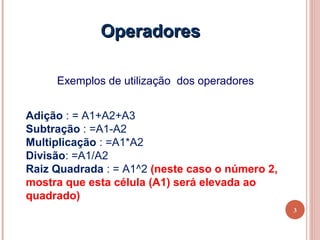
     Exemplos de utilização dos operadores


Adição : = A1+A2+A3
Subtração : =A1-A2
Multiplicação : =A1*A2
Divisão: =A1/A2
Raiz Quadrada : = A1^2 (neste caso o número 2,
mostra que esta célula (A1) será elevada ao
quadrado)
                                                 3
Observações

1.   Sempre que iniciarmos uma operação
     utilizaremos o = ;
2.   Quando for efetuar uma operação
     geralmente calculamos as células ou
     endereço de célula e não o seu conteúdo,
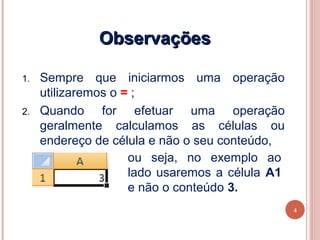
                     ou seja, no exemplo ao
                     lado usaremos a célula A1
                     e não o conteúdo 3.
                                                 4
Referências

São utilizadas para agilizar nossos cálculos, a
fim de poupar tempo utilizando dados de
outra(s) células. São divididas em três tipos:

Referência Relativa
Referência Absoluta
Referência Mista

                                                  5
Referência Relativa


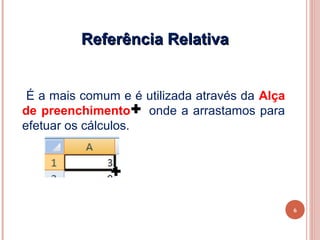
 É a mais comum e é utilizada através da Alça
de preenchimento     onde a arrastamos para
efetuar os cálculos.


                                                6
Referência Absoluta


  É quando um dos valores envolvidos na
fórmula permanece sempre em uma mesma
célula. Para utilizá-la devemos utilizar o
caractere $ para fixarmos uma célula.


                                             7
Referência Absoluta
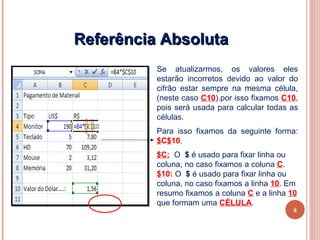
          Se atualizarmos, os valores eles
          estarão incorretos devido ao valor do
          cifrão estar sempre na mesma célula,
          (neste caso C10).por isso fixamos C10,
          pois será usada para calcular todas as
          células.
          Para isso fixamos da seguinte forma:
          $C$10.
          $C: O $ é usado para fixar linha ou
          coluna, no caso fixamos a coluna C.
          $10: O $ é usado para fixar linha ou
          coluna, no caso fixamos a linha 10. Em
          resumo fixamos a coluna C e a linha 10
          que formam uma CÉLULA.
                                               8
Referência Mista


É quando trabalhamos com fórmulas que
possuem linhas ou colunas fixadas. Para
utilizá-la devemos utilizar o caractere $ para
fixarmos uma linha ou coluna.


                                                 9
Referência Mista

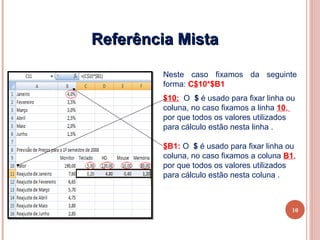
        Neste caso fixamos da seguinte
        forma: C$10*$B1
        $10: O $ é usado para fixar linha ou
        coluna, no caso fixamos a linha 10,
        por que todos os valores utilizados
        para cálculo estão nesta linha .

        $B1: O $ é usado para fixar linha ou
        coluna, no caso fixamos a coluna B1,
        por que todos os valores utilizados
        para cálculo estão nesta coluna .


                                           10
Fórmulas X Funções

Fórmulas: São operações que o usuário cria,
utilizando operadores (multiplicação, soma, divisão,
multiplicação,   exponenciação      e   operandos.
Os operandos são valores fixos, células e
eventualmente funções.


Ex: =A1+A2-A3*A4/A5
                                                   11
Fórmulas X Funções

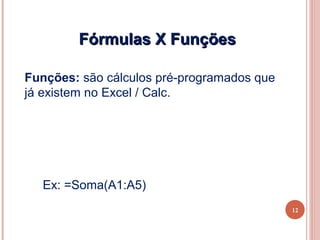
Funções: são cálculos pré-programados que
já existem no Excel / Calc.


  Ex: =Soma(A1:A5)
                                            12
Estrutura de uma Função

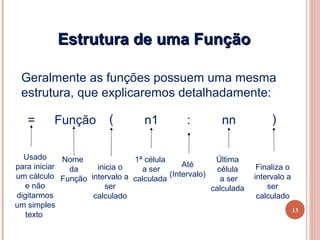
 Geralmente as funções possuem uma mesma
 estrutura, que explicaremos detalhadamente:

   =      Função         (        n1         :         nn            )

  Usado      Nome             1ª célula              Última
para iniciar        inicia o                Até                  Finaliza o
              da                a ser                 célula
um cálculo Função intervalo a calculada (Intervalo)             intervalo a
                                                       a ser
   e não              ser                           calculada       ser
digitarmos         calculado                                     calculado
um simples
                                                                              13
   texto
Função Soma

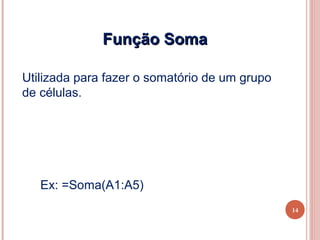
Utilizada para fazer o somatório de um grupo
de células.


   Ex: =Soma(A1:A5)
                                               14
Função Média

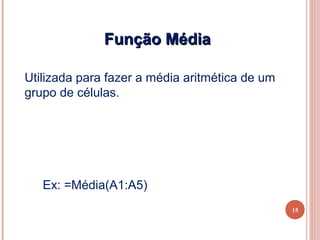
Utilizada para fazer a média aritmética de um
grupo de células.


   Ex: =Média(A1:A5)
                                                15
Função Mod

Utilizada para retornar o resto de uma divisão
entre células.


   Ex: =Mod(A1;A2)

   Se A1=20 e A2=4 o resultado de mod será 0


                                                 16
Função Mult

Utilizada para fazer a multiplicação de um
grupo de células.


   Ex: =Mult(A1:A5)
                                             17
Função Modo

Utilizada para fazer retornar o valor que mais
se repete dentro de um grupo de células.


   Ex: =Modo(A1:A5)
                                                 18
Função Máximo

Utilizada para retornar o maior valor de um
grupo de células.


   Ex: =Máximo(A1:A5)
                                              19
Função Mínimo

Utilizada para retornar o menor valor de um
grupo de células.


   Ex: =Mínimo(A1:A5)
                                              20
Função Maior

Utilizada para retornar o maior valor de um
grupo de células, mediante a uma condição.


  Ex: =Maior(A1:A5;3)

   ;      e
   3       é a condição, ou seja o 3º maior
                                              21
Função Menor

Utilizada para retornar o menor valor de um
grupo de células, mediante a uma condição.


  Ex: =Menor(A1:A5;4)

   ;      e
   4       é a condição, ou seja o 4º menor
                                              22
Função Hoje

Utilizada para retornar a data atual.


  Ex: =Hoje()


                                        23
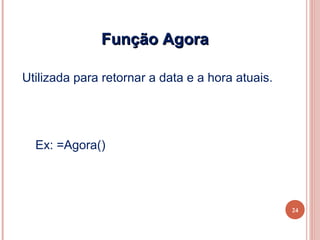
Função Agora

Utilizada para retornar a data e a hora atuais.


  Ex: =Agora()


                                                  24
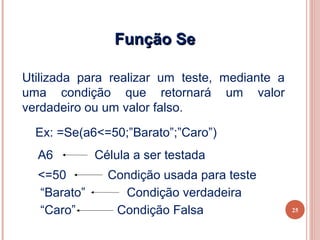
Função Se

Utilizada para realizar um teste, mediante a
uma condição que retornará um valor
verdadeiro ou um valor falso.

  Ex: =Se(a6<=50;”Barato”;”Caro”)
  A6         Célula a ser testada
  <=50         Condição usada para teste
  “Barato”       Condição verdadeira
  “Caro”        Condição Falsa                 25
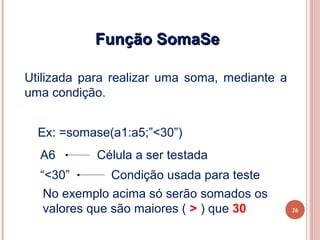
Função SomaSe

Utilizada para realizar uma soma, mediante a
uma condição.


  Ex: =somase(a1:a5;”<30”)
  A6        Célula a ser testada
  “<30”        Condição usada para teste
   No exemplo acima só serão somados os
   valores que são maiores ( > ) que 30        26
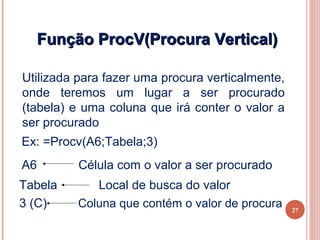
Função ProcV(Procura Vertical)

 Utilizada para fazer uma procura verticalmente,
 onde teremos um lugar a ser procurado
 (tabela) e uma coluna que irá conter o valor a
 ser procurado
 Ex: =Procv(A6;Tabela;3)
 A6        Célula com o valor a ser procurado
 Tabela       Local de busca do valor
 3 (C)     Coluna que contém o valor de procura    27
27
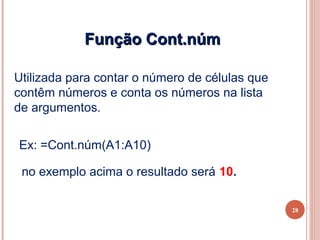
Função Cont.núm

Utilizada para contar o número de células que
contêm números e conta os números na lista
de argumentos.


Ex: =Cont.núm(A1:A10)

 no exemplo acima o resultado será 10.

                                                28
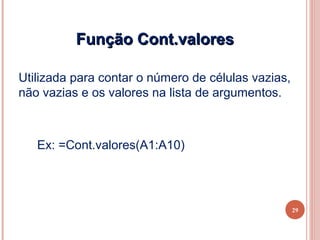
Função Cont.valores

Utilizada para contar o número de células vazias,
não vazias e os valores na lista de argumentos.


   Ex: =Cont.valores(A1:A10)


                                                    29
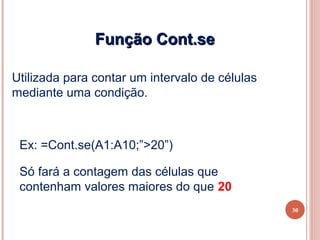
Função Cont.se

Utilizada para contar um intervalo de células
mediante uma condição.


 Ex: =Cont.se(A1:A10;”>20”)

 Só fará a contagem das células que
 contenham valores maiores do que 20
                                                30
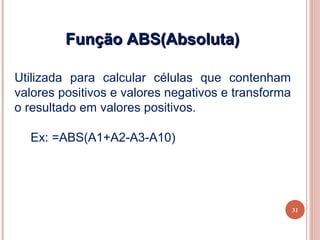
Função ABS(Absoluta)

Utilizada para calcular células que contenham
valores positivos e valores negativos e transforma
o resultado em valores positivos.

  Ex: =ABS(A1+A2-A3-A10)


                                                     31
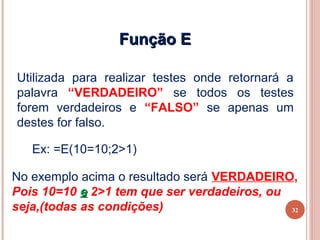
Função E

Utilizada para realizar testes onde retornará a
palavra “VERDADEIRO” se todos os testes
forem verdadeiros e “FALSO” se apenas um
destes for falso.

   Ex: =E(10=10;2>1)

No exemplo acima o resultado será VERDADEIRO,
Pois 10=10 e 2>1 tem que ser verdadeiros, ou
seja,(todas as condições)                    32
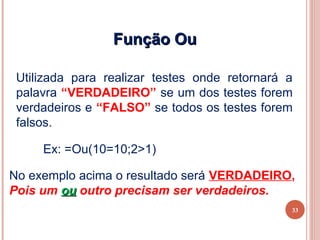
Função Ou

 Utilizada para realizar testes onde retornará a
 palavra “VERDADEIRO” se um dos testes forem
 verdadeiros e “FALSO” se todos os testes forem
 falsos.

     Ex: =Ou(10=10;2>1)

No exemplo acima o resultado será VERDADEIRO,
Pois um ou outro precisam ser verdadeiros.
                                               33
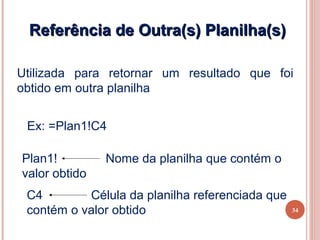
Referência de Outra(s) Planilha(s)

Utilizada para retornar um resultado que foi
obtido em outra planilha


 Ex: =Plan1!C4

Plan1!         Nome da planilha que contém o
valor obtido
 C4        Célula da planilha referenciada que
 contém o valor obtido                           34

Fórmulas e funções de calc

  • 1.
    OpenOffice Calc Fórmulas e Funções 1 Coordenação de Ensino - Duque de Caxias
  • 2.
    Operadores São utilizados paraefetuar as operações de cálculo. = : Utilizado para iniciar um cálculo (Regra para todas as operações) + : Adição - : Subtração * : Multiplicação / : Divisão ^ : Raiz Quadrada 2
  • 3.
    Operadores Exemplos de utilização dos operadores Adição : = A1+A2+A3 Subtração : =A1-A2 Multiplicação : =A1*A2 Divisão: =A1/A2 Raiz Quadrada : = A1^2 (neste caso o número 2, mostra que esta célula (A1) será elevada ao quadrado) 3
  • 4.
    Observações 1. Sempre que iniciarmos uma operação utilizaremos o = ; 2. Quando for efetuar uma operação geralmente calculamos as células ou endereço de célula e não o seu conteúdo, ou seja, no exemplo ao lado usaremos a célula A1 e não o conteúdo 3. 4
  • 5.
    Referências São utilizadas paraagilizar nossos cálculos, a fim de poupar tempo utilizando dados de outra(s) células. São divididas em três tipos: Referência Relativa Referência Absoluta Referência Mista 5
  • 6.
    Referência Relativa Éa mais comum e é utilizada através da Alça de preenchimento onde a arrastamos para efetuar os cálculos. 6
  • 7.
    Referência Absoluta É quando um dos valores envolvidos na fórmula permanece sempre em uma mesma célula. Para utilizá-la devemos utilizar o caractere $ para fixarmos uma célula. 7
  • 8.
    Referência Absoluta Se atualizarmos, os valores eles estarão incorretos devido ao valor do cifrão estar sempre na mesma célula, (neste caso C10).por isso fixamos C10, pois será usada para calcular todas as células. Para isso fixamos da seguinte forma: $C$10. $C: O $ é usado para fixar linha ou coluna, no caso fixamos a coluna C. $10: O $ é usado para fixar linha ou coluna, no caso fixamos a linha 10. Em resumo fixamos a coluna C e a linha 10 que formam uma CÉLULA. 8
  • 9.
    Referência Mista É quandotrabalhamos com fórmulas que possuem linhas ou colunas fixadas. Para utilizá-la devemos utilizar o caractere $ para fixarmos uma linha ou coluna. 9
  • 10.
    Referência Mista Neste caso fixamos da seguinte forma: C$10*$B1 $10: O $ é usado para fixar linha ou coluna, no caso fixamos a linha 10, por que todos os valores utilizados para cálculo estão nesta linha . $B1: O $ é usado para fixar linha ou coluna, no caso fixamos a coluna B1, por que todos os valores utilizados para cálculo estão nesta coluna . 10
  • 11.
    Fórmulas X Funções Fórmulas:São operações que o usuário cria, utilizando operadores (multiplicação, soma, divisão, multiplicação, exponenciação e operandos. Os operandos são valores fixos, células e eventualmente funções. Ex: =A1+A2-A3*A4/A5 11
  • 12.
    Fórmulas X Funções Funções:são cálculos pré-programados que já existem no Excel / Calc. Ex: =Soma(A1:A5) 12
  • 13.
    Estrutura de umaFunção Geralmente as funções possuem uma mesma estrutura, que explicaremos detalhadamente: = Função ( n1 : nn ) Usado Nome 1ª célula Última para iniciar inicia o Até Finaliza o da a ser célula um cálculo Função intervalo a calculada (Intervalo) intervalo a a ser e não ser calculada ser digitarmos calculado calculado um simples 13 texto
  • 14.
    Função Soma Utilizada parafazer o somatório de um grupo de células. Ex: =Soma(A1:A5) 14
  • 15.
    Função Média Utilizada parafazer a média aritmética de um grupo de células. Ex: =Média(A1:A5) 15
  • 16.
    Função Mod Utilizada pararetornar o resto de uma divisão entre células. Ex: =Mod(A1;A2) Se A1=20 e A2=4 o resultado de mod será 0 16
  • 17.
    Função Mult Utilizada parafazer a multiplicação de um grupo de células. Ex: =Mult(A1:A5) 17
  • 18.
    Função Modo Utilizada parafazer retornar o valor que mais se repete dentro de um grupo de células. Ex: =Modo(A1:A5) 18
  • 19.
    Função Máximo Utilizada pararetornar o maior valor de um grupo de células. Ex: =Máximo(A1:A5) 19
  • 20.
    Função Mínimo Utilizada pararetornar o menor valor de um grupo de células. Ex: =Mínimo(A1:A5) 20
  • 21.
    Função Maior Utilizada pararetornar o maior valor de um grupo de células, mediante a uma condição. Ex: =Maior(A1:A5;3) ; e 3 é a condição, ou seja o 3º maior 21
  • 22.
    Função Menor Utilizada pararetornar o menor valor de um grupo de células, mediante a uma condição. Ex: =Menor(A1:A5;4) ; e 4 é a condição, ou seja o 4º menor 22
  • 23.
    Função Hoje Utilizada pararetornar a data atual. Ex: =Hoje() 23
  • 24.
    Função Agora Utilizada pararetornar a data e a hora atuais. Ex: =Agora() 24
  • 25.
    Função Se Utilizada pararealizar um teste, mediante a uma condição que retornará um valor verdadeiro ou um valor falso. Ex: =Se(a6<=50;”Barato”;”Caro”) A6 Célula a ser testada <=50 Condição usada para teste “Barato” Condição verdadeira “Caro” Condição Falsa 25
  • 26.
    Função SomaSe Utilizada pararealizar uma soma, mediante a uma condição. Ex: =somase(a1:a5;”<30”) A6 Célula a ser testada “<30” Condição usada para teste No exemplo acima só serão somados os valores que são maiores ( > ) que 30 26
  • 27.
    Função ProcV(Procura Vertical) Utilizada para fazer uma procura verticalmente, onde teremos um lugar a ser procurado (tabela) e uma coluna que irá conter o valor a ser procurado Ex: =Procv(A6;Tabela;3) A6 Célula com o valor a ser procurado Tabela Local de busca do valor 3 (C) Coluna que contém o valor de procura 27 27
  • 28.
    Função Cont.núm Utilizada paracontar o número de células que contêm números e conta os números na lista de argumentos. Ex: =Cont.núm(A1:A10) no exemplo acima o resultado será 10. 28
  • 29.
    Função Cont.valores Utilizada paracontar o número de células vazias, não vazias e os valores na lista de argumentos. Ex: =Cont.valores(A1:A10) 29
  • 30.
    Função Cont.se Utilizada paracontar um intervalo de células mediante uma condição. Ex: =Cont.se(A1:A10;”>20”) Só fará a contagem das células que contenham valores maiores do que 20 30
  • 31.
    Função ABS(Absoluta) Utilizada paracalcular células que contenham valores positivos e valores negativos e transforma o resultado em valores positivos. Ex: =ABS(A1+A2-A3-A10) 31
  • 32.
    Função E Utilizada pararealizar testes onde retornará a palavra “VERDADEIRO” se todos os testes forem verdadeiros e “FALSO” se apenas um destes for falso. Ex: =E(10=10;2>1) No exemplo acima o resultado será VERDADEIRO, Pois 10=10 e 2>1 tem que ser verdadeiros, ou seja,(todas as condições) 32
  • 33.
    Função Ou Utilizadapara realizar testes onde retornará a palavra “VERDADEIRO” se um dos testes forem verdadeiros e “FALSO” se todos os testes forem falsos. Ex: =Ou(10=10;2>1) No exemplo acima o resultado será VERDADEIRO, Pois um ou outro precisam ser verdadeiros. 33
  • 34.
    Referência de Outra(s)Planilha(s) Utilizada para retornar um resultado que foi obtido em outra planilha Ex: =Plan1!C4 Plan1! Nome da planilha que contém o valor obtido C4 Célula da planilha referenciada que contém o valor obtido 34