Introdução I
TQS Informática Ltda Rua dos Pinheiros 706 c/2 05422-001 São Paulo SP Tel (011) 3083-2722 Fax (011) 3083-2798

CAD/Lajes
“Projeto de Lajes Protendidas”
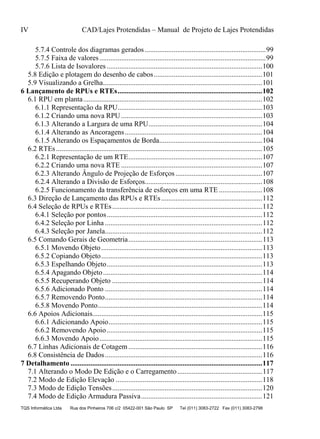
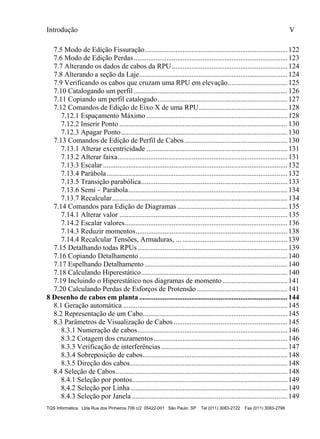
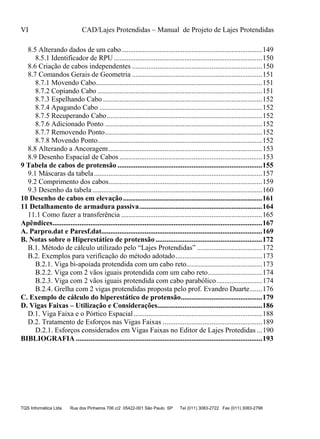
Sumário
1 Introdução...................................................................................................................1
2 Conceitos teóricos.......................................................................................................3
2.1 Concreto Protendido..............................................................................................3
2.1.1 Definição ........................................................................................................3
2.1.2 Idéias Básicas .................................................................................................4
2.1.3 Vantagens da Protensão..................................................................................5
2.1.4 Cuidados com a Protensão..............................................................................5
2.1.5 Normas ...........................................................................................................6
2.1.6 Estados Limites de Serviço.............................................................................6
2.1.7 Estados Limites Últimos relativos à Flexão ...................................................6
2.2 Classificação das Ações e suas Combinações .......................................................7
2.2.1 Classificação das Ações .................................................................................7
2.2.2 Combinações de Utilização das Ações...........................................................7
2.2.3 Combinação Última das Ações.......................................................................8
2.3 Tipos de Protensão ................................................................................................8
2.3.1 Protensão completa – Nível 3.........................................................................8
2.3.2 Protensão limitada – Nível 2 ..........................................................................9
2.3.3 Protensão parcial – Nível 1.............................................................................9
2.4 Detalhes Normativos de Projeto............................................................................9
2.4.1 Esbeltez das lajes protendidas ........................................................................9
2.4.2 Modulação dos vãos .....................................................................................10
2.4.3 Distribuição dos cabos em planta .................................................................10
2.4.4 Espaçamento mínimo e máximo entre cabos................................................11
2.4.5 Cobrimento das armaduras de protensão......................................................11
2.5 Comportamento Estrutural – Tipos de Lajes.......................................................12
2.5.1 Modelo Uni ou Bidirecional.........................................................................13
2.5.2 Tipos de Lajes ..............................................................................................15
2.5.3 Forças de Alívio ou Cargas Balanceadas......................................................16
2.5.4 Momentos Isostáticos e Hiperestáticos.........................................................19
2.6 Verificação: Estado Limite de Serviço................................................................23
2.6.1 Deformações.................................................................................................23
2.6.2 Tensões Normais ..........................................................................................24
2.6.3 Verificação da tensão em utilização .............................................................25
2.6.4 Fissuração.....................................................................................................25
2.7 Dimensionamento ao Estado Limite Último .......................................................28
2.7.1 Solicitações Normais – Ato da Protensão.....................................................28
2.7.2 Solicitações Normais - Tempo Infinito.........................................................29
2.8 Perdas de Protensão.............................................................................................32
II CAD/Lajes Protendidas – Manual de Projeto de Lajes Protendidas
TQS Informática Ltda Rua dos Pinheiros 706 c/2 05422-001 São Paulo SP Tel (011) 3083-2722 Fax (011) 3083-2798
2.8.1 Perdas Imediatas ...........................................................................................33
2.8.2 Perdas Retardadas.........................................................................................35
2.9 O Projeto de Protensão no CAD/Lajes ................................................................35
2.9.1 Etapas do Projeto ..........................................................................................35
2.9.2 Modelo de Cálculo........................................................................................36
2.9.3 Regiões de Protensão Uniforme e Regiões de Transferência de Esforços....37
3 Modelo de grelha para protensão............................................................................40
3.1 Carregamentos para dimensionamento ................................................................40
3.1.1 Carregamento hiperestático de protensão .....................................................41
3.2 Carregamentos e combinações de protensão........................................................41
3.3 Definição automática de carregamentos ..............................................................43
3.4 Carregamentos no modelador estrutural ..............................................................44
3.4.1 Peso próprio..................................................................................................45
3.4.2 Cargas Permanentes......................................................................................45
3.4.3 Sobrecargas...................................................................................................45
3.5 Extração dos dados de fôrmas..............................................................................45
3.6 Geração da grelha ................................................................................................46
3.6.1 Controle do modelo ......................................................................................48
3.6.2 Definição de capitéis.....................................................................................50
4 Arquivo de critérios de protensão ...........................................................................52
4.1 Cordoalhas...........................................................................................................56
4.1.1 Cálculo para cordoalhas aderentes ou engraxadas........................................56
4.2 Concreto...............................................................................................................56
4.2.1 Fck ................................................................................................................57
4.2.2 Módulo de elasticidade do concreto .............................................................57
4.3 Aço.......................................................................................................................57
4.3.1 Bitolas de armadura passiva .........................................................................58
4.3.2 Bitolas de Protensão .....................................................................................58
4.3.3 Coeficientes de atrito e perdas......................................................................59
4.3.4 Valores Característicos de Protensão............................................................60
4.4 Dimensionamento................................................................................................61
4.4.1 Critérios Gerais.............................................................................................61
4.4.1.1 Momento negativo máximo de cálculo da RPU....................................62
4.4.1.2 Momento positivo máximo de cálculo da RPU ....................................62
4.4.1.3 Espaçamento máximo de pontos na RPU .............................................62
4.4.2 Solicitações normais .....................................................................................62
4.4.2.1 E.L.U Ato da protensão ........................................................................63
4.4.2.2 Estado limite de utilização....................................................................63
4.4.2.3 E.L.U. Tempo Infinito ..........................................................................65
4.4.3 Hiperestático.................................................................................................65
4.4.4 Força Normal de Protensão...........................................................................65
4.5 Detalhamento - Critérios......................................................................................66
4.5.1 Criação automática de apoios .......................................................................66
Introdução III
TQS Informática Ltda Rua dos Pinheiros 706 c/2 05422-001 São Paulo SP Tel (011) 3083-2722 Fax (011) 3083-2798
4.5.2 Cobrimentos .................................................................................................66
4.5.3 Ancoragem ...................................................................................................67
4.5.3.1 Cobrimento da ancoragem passiva .......................................................67
4.5.3.2 Comprimento de ancoragem.................................................................68
4.5.4 Espaçamentos...............................................................................................69
4.5.5 Bainhas.........................................................................................................69
4.5.6 Geometria.....................................................................................................70
4.5.6.1 Início/Fim de cabos no CG da laje .......................................................70
4.5.6.2 Geometria dos Cabos............................................................................70
4.5.6.3 Cálculo automático dos pontos de inflexão ..........................................75
4.5.6.4 Raio de Curvatura Mínimo...................................................................75
4.5.7 Outros critérios.............................................................................................76
4.5.7.1 Número padrão de cordoalhas por cabo ...............................................76
4.5.7.2 Bitola padrão para detalhamento ..........................................................76
4.5.7.3 Redutor quant inicial de cabos/carreg q. perman (%)...........................76
4.6 Armadura Passiva - Critérios...............................................................................77
4.6.1 Armadura passiva no ato da protensão.........................................................77
4.6.2 Processo de cálculo de armadura mínima p/ELU.........................................77
4.6.3 Módulo de elasticidade do aço/armadura passiva.........................................78
4.6.4 Bitola para cálculo de altura útil...................................................................78
4.6.5 Acréscimo de tensão na armadura protendida..............................................78
4.7 Arquivo de critérios de desenho ..........................................................................78
4.7.1 Níveis ...........................................................................................................80
4.7.2 Textos...........................................................................................................80
4.7.3 Dimensões ....................................................................................................80
4.7.4 Controles ......................................................................................................81
4.7.5 Títulos/Blocos ..............................................................................................81
5 O Editor de Lajes Protendidas................................................................................82
5.1 Entidades tratadas pelo editor..............................................................................83
5.2 A Tela do Editor..................................................................................................84
5.2.1 Menu Principal (Comandos do Editor).........................................................84
5.2.2 Escalas e Unidades .......................................................................................89
5.2.3 Comandos Transparentes..............................................................................90
5.2.4 Barra de Ferramentas....................................................................................90
5.2.4.1 Trabalhando com as barras de ferramentas...........................................93
5.3 Regiões de Protensão Uniforme (RPUs) .............................................................95
5.4 Regiões de Transferência de Esforços (RTEs) ....................................................95
5.5 A RPU em elevação.............................................................................................95
5.6 Operação do editor ..............................................................................................96
5.7 Modos de Edição.................................................................................................96
5.7.1 Parâmetros de Visualização..........................................................................97
5.7.2 Parâmetros de Formas ..................................................................................98
5.7.3 Parâmetros de Diagramas.............................................................................98
IV CAD/Lajes Protendidas – Manual de Projeto de Lajes Protendidas
TQS Informática Ltda Rua dos Pinheiros 706 c/2 05422-001 São Paulo SP Tel (011) 3083-2722 Fax (011) 3083-2798
5.7.4 Controle dos diagramas gerados...................................................................99
5.7.5 Faixa de valores............................................................................................99
5.7.6 Lista de Isovalores ......................................................................................100
5.8 Edição e plotagem do desenho de cabos............................................................101
5.9 Visualizando a Grelha........................................................................................101
6 Lançamento de RPUs e RTEs................................................................................102
6.1 RPU em planta...................................................................................................102
6.1.1 Representação da RPU................................................................................103
6.1.2 Criando uma nova RPU..............................................................................103
6.1.3 Alterando a Largura de uma RPU...............................................................104
6.1.4 Alterando as Ancoragens............................................................................104
6.1.5 Alterando os Espaçamentos de Borda.........................................................104
6.2 RTEs..................................................................................................................105
6.2.1 Representação de um RTE..........................................................................107
6.2.2 Criando uma nova RTE ..............................................................................107
6.2.3 Alterando Ângulo de Projeção de Esforços................................................107
6.2.4 Alterando a Divisão de Esforços.................................................................108
6.2.5 Funcionamento da transferência de esforços em uma RTE ........................108
6.3 Direção de Lançamento das RPUs e RTEs........................................................112
6.4 Seleção de RPUs e RTEs...................................................................................112
6.4.1 Seleção por pontos......................................................................................112
6.4.2 Seleção por Linha .......................................................................................112
6.4.3 Seleção por Janela.......................................................................................112
6.5 Comando Gerais de Geometria..........................................................................113
6.5.1 Movendo Objeto.........................................................................................113
6.5.2 Copiando Objeto.........................................................................................113
6.5.3 Espelhando Objeto......................................................................................113
6.5.4 Apagando Objeto........................................................................................114
6.5.5 Recuperando Objeto ...................................................................................114
6.5.6 Adicionado Ponto .......................................................................................114
6.5.7 Removendo Ponto.......................................................................................114
6.5.8 Movendo Ponto...........................................................................................114
6.6 Apoios Adicionais..............................................................................................115
6.6.1 Adicionando Apoio.....................................................................................115
6.6.2 Removendo Apoio......................................................................................115
6.6.3 Movendo Apoio..........................................................................................115
6.7 Linhas Adicionais de Cotagem ..........................................................................116
6.8 Consistência de Dados.......................................................................................116
7 Detalhamento ..........................................................................................................117
7.1 Alterando o Modo De Edição e o Carregamento...............................................117
7.2 Modo de Edição Elevação .................................................................................118
7.3 Modo de Edição Tensões...................................................................................120
7.4 Modo de Edição Armadura Passiva...................................................................121
Introdução V
TQS Informática Ltda Rua dos Pinheiros 706 c/2 05422-001 São Paulo SP Tel (011) 3083-2722 Fax (011) 3083-2798
7.5 Modo de Edição Fissuração...............................................................................122
7.6 Modo de Edição Perdas.....................................................................................123
7.7 Alterando os dados de cabos da RPU................................................................124
7.8 Alterando a seção da Laje..................................................................................124
7.9 Verificando os cabos que cruzam uma RPU em elevação.................................125
7.10 Catalogando um perfil .....................................................................................126
7.11 Copiando um perfil catalogado........................................................................127
7.12 Comandos de Edição de Eixo X de uma RPU.................................................128
7.12.1 Espaçamento Máximo ..............................................................................128
7.12.2 Inserir Ponto .............................................................................................130
7.12.3 Apagar Ponto............................................................................................130
7.13 Comandos de Edição de Perfil de Cabos.........................................................130
7.13.1 Alterar excentricidade ..............................................................................131
7.13.2 Alterar faixa..............................................................................................131
7.13.3 Escalar ......................................................................................................132
7.13.4 Parábola....................................................................................................132
7.13.5 Transição parabólica.................................................................................133
7.13.6 Semi – Parábola........................................................................................134
7.13.7 Recalcular.................................................................................................134
7.14 Comandos para Edição de Diagramas .............................................................135
7.14.1 Alterar valor .............................................................................................135
7.14.2 Escalar valores..........................................................................................136
7.14.3 Reduzir momentos....................................................................................138
7.14.4 Recalcular Tensões, Armaduras, ... ..........................................................139
7.15 Detalhando todas RPUs...................................................................................139
7.16 Copiando Detalhamento ..................................................................................140
7.17 Espelhando Detalhamento ...............................................................................140
7.18 Calculando Hiperestático.................................................................................140
7.19 Incluindo o Hiperestático nos diagramas de momento....................................141
7.20 Calculando Perdas de Esforços de Protensão ..................................................141
8 Desenho de cabos em planta ..................................................................................144
8.1 Geração automática ...........................................................................................145
8.2 Representação de um Cabo................................................................................145
8.3 Parâmetros de Visualização de Cabos...............................................................145
8.3.1 Numeração de cabos...................................................................................146
8.3.2 Cotagem dos cruzamentos..........................................................................146
8.3.3 Verificação de interferências......................................................................147
8.3.4 Sobreposição de cabos................................................................................148
8.3.5 Direção dos cabos.......................................................................................148
8.4 Seleção de Cabos...............................................................................................148
8.4.1 Seleção por pontos......................................................................................149
8.4.2 Seleção por Linha.......................................................................................149
8.4.3 Seleção por Janela ......................................................................................149
VI CAD/Lajes Protendidas – Manual de Projeto de Lajes Protendidas
TQS Informática Ltda Rua dos Pinheiros 706 c/2 05422-001 São Paulo SP Tel (011) 3083-2722 Fax (011) 3083-2798
8.5 Alterando dados de um cabo..............................................................................149
8.5.1 Identificador de RPU ..................................................................................150
8.6 Criação de cabos independentes ........................................................................150
8.7 Comandos Gerais de Geometria ........................................................................151
8.7.1 Movendo Cabo............................................................................................151
8.7.2 Copiando Cabo ...........................................................................................151
8.7.3 Espelhando Cabo ........................................................................................152
8.7.4 Apagando Cabo ..........................................................................................152
8.7.5 Recuperando Cabo......................................................................................152
8.7.6 Adicionado Ponto .......................................................................................152
8.7.7 Removendo Ponto.......................................................................................152
8.7.8 Movendo Ponto...........................................................................................152
8.8 Alterando a Ancoragem.....................................................................................153
8.9 Desenho Espacial de Cabos ...............................................................................153
9 Tabela de cabos de protensão ................................................................................155
9.1 Máscaras da tabela.............................................................................................157
9.2 Comprimento dos cabos.....................................................................................159
9.3 Desenho da tabela..............................................................................................160
10 Desenho de cabos em elevação.............................................................................161
11 Detalhamento de armadura passiva....................................................................164
11.1 Como fazer a transferência ..............................................................................165
Apêndices....................................................................................................................167
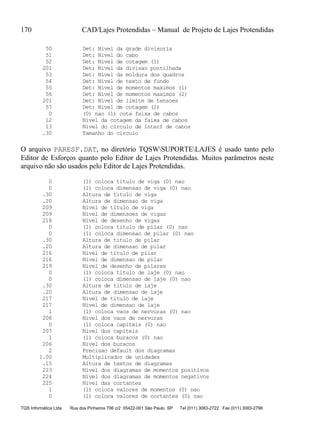
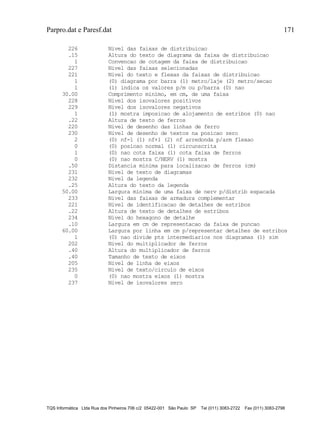
A. Parpro.dat e Paresf.dat.........................................................................................169
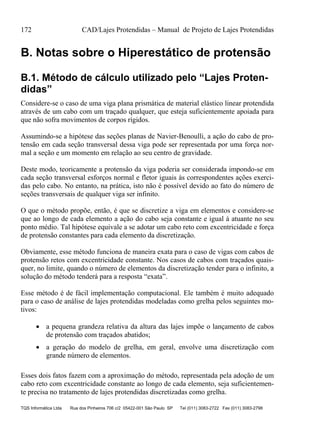
B. Notas sobre o Hiperestático de protensão...........................................................172
B.1. Método de cálculo utilizado pelo “Lajes Protendidas” ....................................172
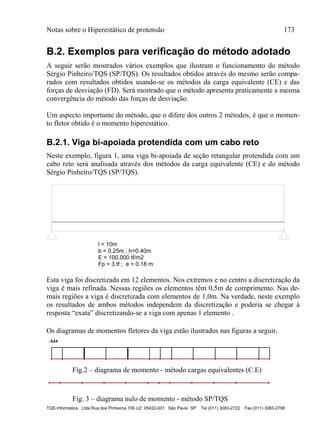
B.2. Exemplos para verificação do método adotado................................................173
B.2.1. Viga bi-apoiada protendida com um cabo reto..........................................173
B.2.2. Viga com 2 vãos iguais protendida com um cabo reto..............................174
B.2.3. Viga com 2 vãos iguais protendida com cabo parabólico .........................174
B.2.4. Grelha com 2 vigas protendidas proposta pelo prof. Evandro Duarte.......176
C. Exemplo de cálculo do hiperestático de protensão.............................................179
D. Vigas Faixas – Utilização e Considerações..........................................................186
D.1. Viga Faixa e o Pórtico Espacial .......................................................................188
D.2. Tratamento de Esforços nas Vigas Faixas .......................................................189
D.2.1. Esforços considerados em Vigas Faixas no Editor de Lajes Protedidas ...190
BIBLIOGRAFIA .......................................................................................................193
Introdução 1
TQS Informática Ltda Rua dos Pinheiros 706 c/2 05422-001 São Paulo SP Tel (011) 3083-2722 Fax (011) 3083-2798
1 Introdução
Este é o manual do Sistema de “Projeto de Lajes Protendidas” da TQS Informática Lt-
da. Os sistemas descritos neste manual fazem parte dos sistemas CAD/TQS Windows.
O início do uso da protensão em lajes ocorreu na década de 50 em países como Estados
Unidos, Austrália e Canadá. Na Europa sua difusão se deu a partir dos anos 70, princi-
palmente na Inglaterra, Países Baixos, Suíça e, mais recentemente, na Alemanha e na
Dinamarca.
No Brasil sua aplicação tem crescido, porém numa escala menor. Com a disponibilida-
de dos cabos com cordoalhas engraxadas este uso tem se intensificado substancialmente
nos últimos anos. Esta baixa utilização da laje protendida é devido, talvez, em parte,
por faltarem ao engenheiro estrutural brasileiro ferramentas computacionais que possi-
bilitem a elaboração de projetos de lajes protendidas com a mesma presteza daquelas
disponíveis para elaboração de projetos de concreto armado.
O módulo de “Projeto de Lajes Protendidas” do sistema CAD/Lajes tem como objetivo
suprir essa lacuna. Através desse módulo o engenheiro dispõe de opções para automati-
camente dimensionar, verificar os estados limites de serviço e desenhar os cabos.
O objetivo deste sistema é auxiliar o engenheiro na elaboração do “Projeto de Lajes
Protendidas”. Ele é alimentado a partir da modelagem estrutural feita pelo projetista,
que contém informações referentes ao piso onde estão as lajes a serem protendidas.
A partir desta modelagem, é gerado e calculado um modelo de grelha para obtenção dos
esforços relacionados às lajes. E logo após, o projetista define, ao longo da laje, as regi-
ões que possuem a mesma protensão. Os resultados obtidos são :
 Sugestão de quantidades de cabos e perfil dos mesmos para cada região de
protensão uniforme (estes dados são totalmente editáveis);
 Cálculo de tensões , quantidade de armadura passiva necessária e fissuração,
para os diversos carregamentos;
 Planta de cabos com a ancoragem correspondente e relatório de interferências
entre cabos de protensão;
 Perfis de cabos em planta e tabela com quantitativos do aço de protensão utili-
zado;
 Transferência de dados para o editor de esforços e armaduras para o detalha-
mento da armadura passiva;
2 CAD/Lajes Protendidas – Manual de Projeto de Lajes Protendidas
TQS Informática Ltda Rua dos Pinheiros 706 c/2 05422-001 São Paulo SP Tel (011) 3083-2722 Fax (011) 3083-2798
 Cálculo do hiperestático de protensão na grelha e as deformações devido às
forças de alívio provocadas pelos cabos;
 Desenho do cabo em planta e em perfil e a armadura passiva.
Conceitos teóricos 3
TQS Informática Ltda Rua dos Pinheiros 706 c/2 05422-001 São Paulo SP Tel (011) 3083-2722 Fax (011) 3083-2798
2 Conceitos teóricos
Neste capítulo, apresentaremos uma visão geral do uso da protensão em lajes e os as-
pectos e os procedimentos mais importantes embutidos no módulo “Projeto de Lajes
Protendidas” do sistema CAD/Lajes. Em particular, mostraremos:
 As idéias fundamentais e as vantagens do uso da protensão;
 A classificação de norma para as ações segundo a sua variabilidade no tempo e
as diferentes combinações de ações a serem empregadas na verificação das
condições relativas aos estados limites últimos e de serviço;
 A classificação dos tipos de protensão face aos estados de limites de serviço;
 Um breve retrospecto do uso de protensão em lajes e algumas orientações para
o projeto de lajes protendidas, algumas delas prescritas em norma;
 As diferentes etapas envolvidas no desenvolvimento de projetos de lajes pro-
tendidas no CAD/Lajes. O conceito de região de protensão uniforme (RPU), e
região de transferência de esforços (RTE) indispensável para o lançamento dos
cabos e para a verificação e dimensionamento da laje. O modelo estrutural uti-
lizado no sistema CAD/Lajes para o cálculo dos deslocamentos e dos esforços
na laje e o procedimento empregado nesse sistema para o cálculo do hiperestá-
tico decorrente da ação dos cabos protendidos sobre a laje;
 As opções disponíveis no sistema para verificações dos estados limites de ser-
viço e o procedimento empregado para dimensionamento da protensão.
2.1 Concreto Protendido
O concreto protendido surgiu para atender a necessidade de se diminuir as tensões de
tração no concreto. Através da protensão são introduzidos esforços externos que equili-
bram as ações externas, limitando as tensões normais de tração. Conseqüentemente, o
problema da fissuração, existente no concreto armado, é minimizado e a deformabilida-
de da estrutura é diminuída sensivelmente.
2.1.1 Definição
A norma NBR-6118:2003 define concreto protendido como: “Aqueles nos quais parte
das armaduras é previamente alongada por equipamentos especiais de protensão com a
finalidade de, em condições de serviço, impedir ou limitar a fissuração e os desloca-
mentos da estrutura e propiciar o melhor aproveitamento de aços de alta resistência no
estado limite último (ELU).” Por essa definição nota-se que o dimensionamento das
peças protendidas é feito, em primeira instância, para os estados limites de serviço
(ELS).
4 CAD/Lajes Protendidas – Manual de Projeto de Lajes Protendidas
TQS Informática Ltda Rua dos Pinheiros 706 c/2 05422-001 São Paulo SP Tel (011) 3083-2722 Fax (011) 3083-2798
2.1.2 Idéias Básicas
A idéia fundamental da protensão é comprimir as regiões da estrutura que serão tracio-
nadas pela ação do carregamento externo. Portanto, o ideal é que os diagramas de es-
forços decorrentes da protensão sejam equilibrantes e contrários aos das ações externas.
O projeto de lajes de concreto protendido é muito similar ao projeto de lajes de concre-
to armado. Os cabos de protensão funcionam, resumidamente, como ações externas
aplicadas a laje. Estas forças tem duas componentes básicas:
 Ação de uma força de compressão centrada;
 Forças de alívio aplicadas ao concreto devido a ação de retificação do cabo
quando este é tracionado.
Devido a ação destas forças externas provenientes dos cabos, novos carregamentos de-
vem ser introduzidos no modelo estrutural da laje (grelha ou pórtico) para a sua correta
consideração.
A participação dos cabos no comportamento a flexão da laje depende basicamente do
tipo de protensão. Quando o cabo é aderente, ele também participa diretamente da se-
ção pois não há deslizamento entre o concreto e o cabo em cada seção, o que não ocorre
com o cabo engraxado, que também ajuda na resistência da seção mas, com uma parti-
cipação diferente pois a seção transversal do cabo deforma diferentemente da seção do
concreto.
Um outro aspecto importante no projeto das lajes de concreto protendido em compara-
ção ao concreto armado é que as verificações em serviço devem ser feitas para diversos
estágios de carregamento da estrutura. No concreto armado, no caso mais geral, esta-
mos acostumados a verificar os elementos estruturais apenas para o estágio final do
carregamento.
No concreto protendido, devido a introdução do carregamento adicional provocado
pelos cabos numa época em que o concreto ainda é jovem, deve-se fazer verificações
adicionais para diversos estágios da construção. Assim, diferentemente do CA, damos
ênfase especial neste sistema de lajes protendidas a definição mais precisa de estágios
de carregamentos na estrutura e que tipo de verificação deve ser realizada em cada ca-
so. Aparecerão estágios como : Ato da Protensão, Combinações Quase-Permanentes,
Combinações Freqüentes, Estado Limite Último, etc.
Conceitos teóricos 5
TQS Informática Ltda Rua dos Pinheiros 706 c/2 05422-001 São Paulo SP Tel (011) 3083-2722 Fax (011) 3083-2798
Para um entendimento melhor de como estas combinações são definidas e quais verifi-
cações devem ser realizadas, reproduzimos aqui, de forma simplificada os conceitos
contidos na norma de concreto NBR6118:2003.
2.1.3 Vantagens da Protensão
Em relação ao concreto ao concreto armado convencional podem ser relacionadas as
seguintes vantagens [referência bibliográfica 1]:
 Maior durabilidade da estrutura pela ausência ou redução drástica da fissura-
ção;
 Estruturas com maiores vãos livres;
 Construções mais rápidas;
 Redução da quantidade de materiais: concreto e aço, em função da utilização
de maiores resistências;
 Menor deformabilidade do que as estruturas de concreto armado, consideran-
do-se para um mesmo vão e estruturas adequadamente dimensionadas;
 Facilidade de recuperação após um super-carregamento. Eventuais fissuras se
fecham após o descarregamento;
 Maior resistência à fadiga: as variações de tensões no aço são pequenas pelo
fato da protensão fazer com que toda a seção de concreto trabalhe;
 Reduz as tensões principais de tração provocadas pelas solicitações tangenci-
ais;
 A aplicação da protensão constitui uma prova de carga para estrutura. Em ge-
ral tanto o aço como o concreto ficam submetidos na operação de protensão a
tensões maiores do que as que poderão ocorrer durante a vida da estrutura.
2.1.4 Cuidados com a Protensão
Como a integridade dos elementos estruturais dependem, basicamente, de alguns cabos
submetidos a uma tensão elevada e suas ancoragens, alguns cuidados devem ser toma-
dos na execução de estruturas protendidas. Entre eles podemos citar [referência biblio-
gráfica 1]:
 Maior controle tecnológico dos materiais;
 Atenção ao problema da corrosão, que é muito danoso em aços tensionados;
 Durante a execução da estrutura, precisão no posicionamento das armaduras
protendidas;
6 CAD/Lajes Protendidas – Manual de Projeto de Lajes Protendidas
TQS Informática Ltda Rua dos Pinheiros 706 c/2 05422-001 São Paulo SP Tel (011) 3083-2722 Fax (011) 3083-2798
 As operações de protensão exigem equipamentos e pessoal especializado.
2.1.5 Normas
A seguir são relacionadas às normas da ABNT mais importantes para o projeto e exe-
cução do concreto protendido:
NBR 6118: Projeto de Estruturas de Concreto;
NBR 6120: Cargas para o Cálculo Estruturas de Edificações
NBR 7480: Aços Destinados a Armaduras de Concreto Armado;
NBR 7482: Fios de Aços para Concreto Protendido;
NBR 7483: Cordoalhas de Aço para Concreto Protendido;
NBR 8681: Ações e Segurança nas Estruturas.
2.1.6 Estados Limites de Serviço
O dimensionamento das lajes de concreto protendido, de acordo com as recomendações
das normas NBR 6118 (item 19.3) e NBR 8681, impõe a verificação à segurança das
estruturas em relação aos seguintes Estados Limites de Serviço:
 Estado limite de deformação (sub-item 17.3.2 da NBR 6118): estado no qual
um ou mais pontos do plano da laje alcança os máximos valores estabelecidos
para a utilização normal da estrutura para a combinação de ações quase-
permanente.
 Estado limite de descompressão (sub-item 17.3.3 da NBR 6118): estado no
qual em um ou mais pontos da seção transversal da laje a tensão normal é nula,
não havendo tração no restante da seção para as combinação de ações quase-
freqüentes.
 Estado limite de formação de fissuras (sub-item 17.3.4 da NBR-6118): estado
em que se inicia a formação de fissuras. Admite-se que este estado limite seja
atingido quando a tensão de tração máxima na seção seja igual a fct,f
 Estado limite de abertura de fissuras (sub-item 17.3.3 da NBR-6118): estado
em que as fissuras se apresentam com aberturas características de valores es-
pecificados (Wk <= 0.2 mm) para as combinação de ações freqüentes.
2.1.7 Estados Limites Últimos relativos à Flexão
No dimensionamento à flexão de estruturas de concreto protendido a sua segurança
deve ser verificada com relação ao aparecimento dos estados limites últimos devidos a:
Conceitos teóricos 7
TQS Informática Ltda Rua dos Pinheiros 706 c/2 05422-001 São Paulo SP Tel (011) 3083-2722 Fax (011) 3083-2798
 Ato da Protensão: as tensões normais não devem ultrapassar determinados va-
lores para os carregamentos especificado para o Ato da Protensão. Coeficien-
tes ponderadores específicos são definidos neste caso.
 Tempo Infinito: as solicitações normais oriundas do carregamento último das
ações, ponderadas pelos respectivos coeficientes de majoração, não devem
provocar deformações excessivas na seção transversal (encurtamento do con-
creto e/ ou alongamento da armadura).
2.2 Classificação das Ações e suas Combinações
Segue abaixo uma explicação de todas as “Ações” e suas “Combinações”.
2.2.1 Classificação das Ações
A NBR-8681: Ações e Segurança nas Estruturas classifica as ações segundo a sua vari-
abilidade no tempo da seguinte forma:
 Ações permanentes: aquelas que ocorrem com valor constante ou com pequena
variação durante praticamente toda a vida da construção (50 anos).
o Diretas: peso próprio, elementos permanentes, equipamentos fixos,
empuxos etc.;
o Indiretas: protensão, deformações impostas, retrações etc..
 Ações variáveis: apresentam valores com variações significativas em torno de
sua média, durante a vida da construção: vento, cargas acidentais, pressões hi-
drostáticas, temperatura, frenagem etc..
o Normais: probabilidade de ocorrência grande com consideração obri-
gatória no projeto;
o Especiais: cargas acidentais especiais, por exemplo., ações sísmicas.
 Ações excepcionais: probabilidade de ocorrência muito baixa e com duração
extremamente curta (horas): choques, explosão, incêndios.
2.2.2 Combinações de Utilização das Ações
Ainda segundo a NBR 8681: “Os estados limites de serviço decorrem de ações cujas
combinações podem ter três diferentes ordens de grandeza de permanência na estrutu-
ra”. Nessas combinações comparecem sempre todas as ações permanentes, incluindo
deformações impostas e as ações variáveis correspondentes a cada um dos seus tipos,
conforme indicado a seguir:
8 CAD/Lajes Protendidas – Manual de Projeto de Lajes Protendidas
TQS Informática Ltda Rua dos Pinheiros 706 c/2 05422-001 São Paulo SP Tel (011) 3083-2722 Fax (011) 3083-2798
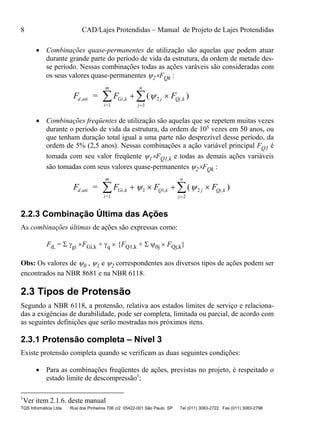
 Combinações quase-permanentes de utilização são aquelas que podem atuar
durante grande parte do período de vida da estrutura, da ordem de metade des-
se período. Nessas combinações todas as ações varáveis são consideradas com
os seus valores quase-permanentes 2FQk :
F F Fd uti Gi k j Qj k
j
n
i
m
, ,
=
=  

 ( ),2
11
 Combinações freqüentes de utilização são aquelas que se repetem muitas vezes
durante o período de vida da estrutura, da ordem de 105 vezes em 50 anos, ou
que tenham duração total igual a uma parte não desprezível desse período, da
ordem de 5% (2,5 anos). Nessas combinações a ação variável principal FQ1 é
tomada com seu valor freqüente 1FQ1,k e todas as demais ações variáveis
são tomadas com seus valores quase-permanentes 2FQk :
F F F Fd uti Gi k Q k j Qj k
j
n
i
m
, ,
=
=    

  1 1 2
21
, ,( )
2.2.3 Combinação Última das Ações
As combinações últimas de ações são expressas como:
Fd, =  gi FGi,k + q  {FQ1,k +  0j  FQj,k}
Obs: Os valores de 0 , 1 e 2 correspondentes aos diversos tipos de ações podem ser
encontrados na NBR 8681 e na NBR 6118.
2.3 Tipos de Protensão
Segundo a NBR 6118, a protensão, relativa aos estados limites de serviço e relaciona-
das a exigências de durabilidade, pode ser completa, limitada ou parcial, de acordo com
as seguintes definições que serão mostradas nos próximos itens.
2.3.1 Protensão completa – Nível 3
Existe protensão completa quando se verificam as duas seguintes condições:
 Para as combinações freqüentes de ações, previstas no projeto, é respeitado o
estado limite de descompressão1
;
1
Ver item 2.1.6. deste manual
Conceitos teóricos 9
TQS Informática Ltda Rua dos Pinheiros 706 c/2 05422-001 São Paulo SP Tel (011) 3083-2722 Fax (011) 3083-2798
 Para as combinações raras de ações, quando prevista no projeto, é respeitado o
estado limite de formação de fissuras1.
2.3.2 Protensão limitada – Nível 2
Existe protensão limitada quando se verificam as duas seguintes condições:
 Para as combinações quase-permanentes de ações, previstas no projeto, é res-
peitado o estado limite de descompressão1;
 Para as combinações freqüentes de ações, prevista no projeto, é respeitado o
estado limite de formação de fissuras1.
2.3.3 Protensão parcial – Nível 1
Existe protensão parcial quando se verifica a seguinte condição:
 Para as combinações freqüentes de ações, prevista no projeto, é respeitado o
estado limite de abertura de fissuras1, com wk  0,2 mm.
A NBR 6118 (na tabela 13.3) estabelece que para meio ambiente não agressivo, como
no interior de edifícios em que uma alta umidade relativa somente pode ocorrer durante
poucos dias por ano (o que equivale a CAA I e CAA II, conforme item 6.4.2 da norma),
pode-se adotar a Protensão Parcial – Nível 1.
2.4 Detalhes Normativos de Projeto
A seguir são descritas umas série de orientações para o “Projeto de Lajes Protendidas”.
Essas orientações foram extraídas do item 13.2.4 da NBR 6118 (válidas para lajes lisas
e cogumelos) e da referência bibliográfica [2] (válidas para lajes cogumelo). Entenda-se
por laje cogumelo uma laje apoiada em pilares com capitéis, entenda-se por laje lisa
uma laje apoiada em pilares sem capitéis.
Outra referência muito importante é a referência bibliográfica [7] que trata com bastan-
te detalhes e para vários tipos de lajes, quais as espessuras recomendadas.
2.4.1 Esbeltez das lajes protendidas
Neste texto, a esbeltez da laje é definida como a relação entre o menor vão da laje l e a
sua espessura h.
10 CAD/Lajes Protendidas – Manual de Projeto de Lajes Protendidas
TQS Informática Ltda Rua dos Pinheiros 706 c/2 05422-001 São Paulo SP Tel (011) 3083-2722 Fax (011) 3083-2798
Para a escolha da espessura de lajes cogumelos protendidas o ACI-ASCE recomenda a
adoção de valores tomados a partir da tabela abaixo:
Valores Máximos para a Esbeltez (l / h)
Lajes com sobrecarga de 2 a 3 kN/m2 40 a 45
Lajes de cobertura 45 a 48
Já a NBR 6118 (itens 13.2.4.1.e e 13.2.4.1.f) estabelece para lajes com protensão o se-
guinte:
 Valores mínimos para a espessura da laje:
Valores Mínimos de Espessura (h)
Lajes apoiadas em vigas 15 cm
Lajes lisas (com ou sem protensão) 16 cm
Lajes cogumelo (com ou sem protensão) 14 cm
 Valores máximos para esbeltez
Valores Máximos para a Esbeltez (l / h)
Lajes de piso bi-apoiadas 42
Lajes de piso contínuas 50
2.4.2 Modulação dos vãos
A referência bibliográfica [2] cita como modulação ideal do ponto de vista econômico
para lajes cogumelo a seguinte:
 vãos intermediários iguais entre si;
 vãos extremos com comprimentos da ordem de 80% a 85% dos vãos internos;
 balanços da ordem de 25% a 35% do vão adjacente, dependendo se há ou não
parede carregando sua extremidade.
2.4.3 Distribuição dos cabos em planta
Os esforços nas lajes tendem a concentrar-se nas faixas dos pilares. Desta forma o ACI-
ASCE recomenda que se concentre cabos ao longo de “faixas de apoio” unindo os pila-
res, ao invés de uma distribuição uniforme. A seguir são apresentados motivos que jus-
tificam tal distribuição para os cabos [referência bibliográfica 2]:
Conceitos teóricos 11
TQS Informática Ltda Rua dos Pinheiros 706 c/2 05422-001 São Paulo SP Tel (011) 3083-2722 Fax (011) 3083-2798
 melhor aproximação dos esforços decorrentes da protensão com os da distribu-
ição de momentos da laje;
 aumento da resistência à punção;
 aumento da resistência próximo ao pilar para transferência de momento na li-
gação laje-pilar.
2.4.4 Espaçamento mínimo e máximo entre cabos
A distribuição dos cabos em planta deve respeitar espaçamentos mínimos e máximos
entre os mesmos.
O espaçamento mínimo depende do tipo de ancoragens utilizadas, portanto varia de
fabricante para fabricante.
A NBR 6118 (item 18.6.2.3) exige os seguintes espaçamentos mínimos, medidos entre
faces das bainhas, para as armaduras de protensão, no caso de bainhas isoladas:
 espaçamento horizontal mínimo: MAX(ext , 4cm);
 espaçamento vertical mínimo: MAX (ext , 5cm)
onde: ext - diâmetro externo das bainhas.
O espaçamento máximo tem como objetivo garantir que os esforços atuantes na laje
sejam bem distribuídos em toda a sua extensão. Segundo [referência bibliográfica 2] o
espaçamento máximo (horizontal) não deve ultrapassar:
 s  6h nas faixas centrais
 s  4h nas faixas dos pilares
Os valores para os espaçamentos devem ser fornecidos no arquivo de critérios do sis-
tema2
.
2.4.5 Cobrimento das armaduras de protensão
A NBR 6118 (item 7.4) estabelece os seguintes valores para cobrimento cnom das arma-
duras de protensão nas lajes:
2
Ver item 4.5.4. deste manual.
12 CAD/Lajes Protendidas – Manual de Projeto de Lajes Protendidas
TQS Informática Ltda Rua dos Pinheiros 706 c/2 05422-001 São Paulo SP Tel (011) 3083-2722 Fax (011) 3083-2798
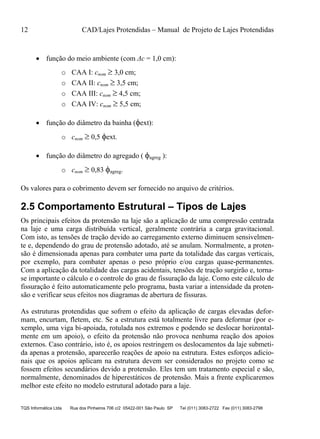
 função do meio ambiente (com Δc = 1,0 cm):
o CAA I: cnom  3,0 cm;
o CAA II: cnom  3,5 cm;
o CAA III: cnom  4,5 cm;
o CAA IV: cnom  5,5 cm;
 função do diâmetro da bainha (ext):
o cnom  0,5 ext.
 função do diâmetro do agregado ( agreg ):
o cnom  0,83 agreg.
Os valores para o cobrimento devem ser fornecido no arquivo de critérios.
2.5 Comportamento Estrutural – Tipos de Lajes
Os principais efeitos da protensão na laje são a aplicação de uma compressão centrada
na laje e uma carga distribuída vertical, geralmente contrária a carga gravitacional.
Com isto, as tensões de tração devido ao carregamento externo diminuem sensivelmen-
te e, dependendo do grau de protensão adotado, até se anulam. Normalmente, a proten-
são é dimensionada apenas para combater uma parte da totalidade das cargas verticais,
por exemplo, para combater apenas o peso próprio e/ou cargas quase-permanentes.
Com a aplicação da totalidade das cargas acidentais, tensões de tração surgirão e, torna-
se importante o cálculo e o controle do grau de fissuração da laje. Como este cálculo de
fissuração é feito automaticamente pelo programa, basta variar a intensidade da proten-
são e verificar seus efeitos nos diagramas de abertura de fissuras.
As estruturas protendidas que sofrem o efeito da aplicação de cargas elevadas defor-
mam, encurtam, fletem, etc. Se a estrutura está totalmente livre para deformar (por e-
xemplo, uma viga bi-apoiada, rotulada nos extremos e podendo se deslocar horizontal-
mente em um apoio), o efeito da protensão não provoca nenhuma reação dos apoios
externos. Caso contrário, isto é, os apoios restringem os deslocamentos da laje submeti-
da apenas a protensão, aparecerão reações de apoio na estrutura. Estes esforços adicio-
nais que os apoios aplicam na estrutura devem ser considerados no projeto como se
fossem efeitos secundários devido a protensão. Eles tem um tratamento especial e são,
normalmente, denominados de hiperestáticos de protensão. Mais a frente explicaremos
melhor este efeito no modelo estrutural adotado para a laje.
Conceitos teóricos 13
TQS Informática Ltda Rua dos Pinheiros 706 c/2 05422-001 São Paulo SP Tel (011) 3083-2722 Fax (011) 3083-2798
2.5.1 Modelo Uni ou Bidirecional
Existe uma certa polêmica no mercado sobre o modelo estrutural a ser adotado para a
análise de solicitações de uma laje plana. O modelo pode ser unidirecional ou deve ser
bidirecional?
Baseado na influência americana, o modelo mais comum é o unidirecional através da
montagem de um pórtico equivalente para cada linha de interesse na laje em cada dire-
ção. Entretanto, este modelo possui alguns inconvenientes como: as lajes podem não ter
seus apoios dispostos regularmente, podem apresentar vigas internas e de borda, etc.
Considerando as facilidades e as ferramentas computacionais hoje encontradas, adota-
mos para o lajes protendidas o modelo bidirecional.
No modelo unidirecional, entre dois apoios a laje é tratada como tendo um vão livre.
No bidirecional, entre dois apoios, a laje é tratada como se tivesse inúmeros vínculos
elásticos, representativos da presença da laje na outra direção.
A experiência tem mostrado que o modelo bidirecional acarreta um dimensionamento
sensivelmente mais econômico, com reduções de cablagem e de armadura passiva que
podem chegar a 20% ou mais com relação às do método simplificado [referência bibli-
ográfica 8].
Experimentações realizadas comprovaram que a presença do cabo na laje não afeta o
seu comportamento estrutural a menos da presença das forças de alívio ( forças que o
cabo aplica ao longo da sua extensão no concreto) e das forças de compressão nas an-
coragens. Os cabos funcionam então, através destas cargas, como se fossem mecanis-
mos para modificar o modelo estrutural. Em um exemplo simples: com a introdução de
um cabo reto e com inflexão no meio da laje, conseguiremos introduzir uma força con-
centrada de baixo para cima no meio da laje.
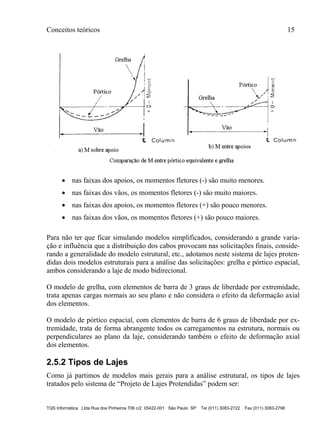
Os cabos podem estar dispostos concentrados nos apoios ou distribuídos ao longo da
extensão da laje. Em função desta disposição, as forças que o cabo aplica na laje vari-
am. No exemplo abaixo, extraído da referência bibliográfica [7], modelo bidirecional,
temos os diagramas de momentos fletores provenientes de diferentes concentrações de
cabos nos apoios. Note que os momentos fletores negativos junto aos apoios possuem
picos muitas vezes superiores que os picos dos momentos positivos. Observe também a
grande variação, na direção transversal, do momento fletor negativo no apoio devido a
distribuição dos cabos.
14 CAD/Lajes Protendidas – Manual de Projeto de Lajes Protendidas
TQS Informática Ltda Rua dos Pinheiros 706 c/2 05422-001 São Paulo SP Tel (011) 3083-2722 Fax (011) 3083-2798
É interessante notar a grande diversidade de valores de momentos fletores, principal-
mente junto aos apoios, em função da disposição dos cabos. Para o efetivo dimensio-
namento da laje, os momentos fletores negativos numa determinada região, são adota-
dos como sendo a média dos momentos ao longo de uma faixa, transversalmente.
O modelo unidirecional que trata cada pórtico plano isoladamente conduz, em geral,
aos resultados [referência bibliográfica 7]:
Conceitos teóricos 15
TQS Informática Ltda Rua dos Pinheiros 706 c/2 05422-001 São Paulo SP Tel (011) 3083-2722 Fax (011) 3083-2798
 nas faixas dos apoios, os momentos fletores (-) são muito menores.
 nas faixas dos vãos, os momentos fletores (-) são muito maiores.
 nas faixas dos apoios, os momentos fletores (+) são pouco menores.
 nas faixas dos vãos, os momentos fletores (+) são pouco maiores.
Para não ter que ficar simulando modelos simplificados, considerando a grande varia-
ção e influência que a distribuição dos cabos provocam nas solicitações finais, conside-
rando a generalidade do modelo estrutural, etc., adotamos neste sistema de lajes proten-
didas dois modelos estruturais para a análise das solicitações: grelha e pórtico espacial,
ambos considerando a laje de modo bidirecional.
O modelo de grelha, com elementos de barra de 3 graus de liberdade por extremidade,
trata apenas cargas normais ao seu plano e não considera o efeito da deformação axial
dos elementos.
O modelo de pórtico espacial, com elementos de barra de 6 graus de liberdade por ex-
tremidade, trata de forma abrangente todos os carregamentos na estrutura, normais ou
perpendiculares ao plano da laje, considerando também o efeito de deformação axial
dos elementos.
2.5.2 Tipos de Lajes
Como já partimos de modelos mais gerais para a análise estrutural, os tipos de lajes
tratados pelo sistema de “Projeto de Lajes Protendidas” podem ser:
16 CAD/Lajes Protendidas – Manual de Projeto de Lajes Protendidas
TQS Informática Ltda Rua dos Pinheiros 706 c/2 05422-001 São Paulo SP Tel (011) 3083-2722 Fax (011) 3083-2798
 Lajes lisas;
 Lajes cogumelo;
 Lajes com vigas de borda e/ou intermediárias;
 Lajes nervuradas em uma ou duas direções (protensão nas nervuras);
 Lajes nervuradas com vigas faixa passando pelos apoios (protensão nas nervu-
ras e/ou nas vigas faixa);
 Lajes lisas, cogumelos e/ou nervuradas com capitéis da altura da laje;
 Lajes lisas, cogumelos e/ou nervuradas com capitéis de altura maiores que a
laje.
Para estes tipos de lajes, a geometria da laje pode ser qualquer e com disposições de
pilares quaisquer pois o modelo de grelha que será gerado traduzirá a consideração cor-
reta da geometria de todos os elementos.
Também a presença de furos nas lajes poderão ser levados em conta no modelo estrutu-
ral pois a discretização do pavimento já elimina as barras presentes nestes furos.
2.5.3 Forças de Alívio ou Cargas Balanceadas
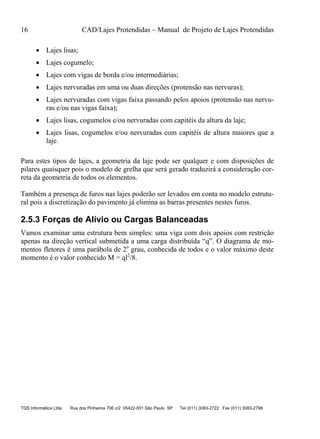
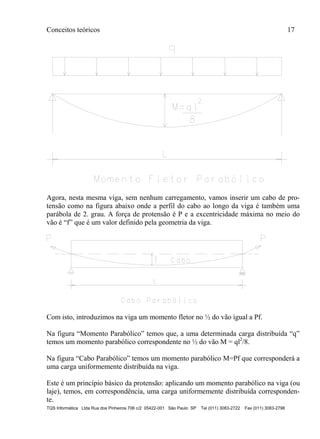
Vamos examinar uma estrutura bem simples: uma viga com dois apoios com restrição
apenas na direção vertical submetida a uma carga distribuída “q”. O diagrama de mo-
mentos fletores é uma parábola de 2o
grau, conhecida de todos e o valor máximo deste
momento é o valor conhecido M = ql2
/8.
Conceitos teóricos 17
TQS Informática Ltda Rua dos Pinheiros 706 c/2 05422-001 São Paulo SP Tel (011) 3083-2722 Fax (011) 3083-2798
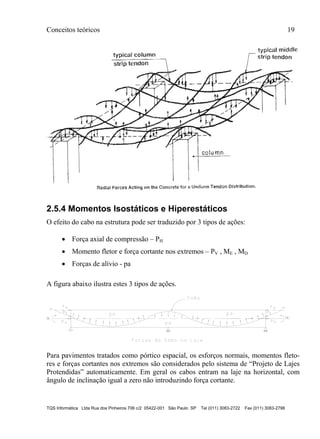
Agora, nesta mesma viga, sem nenhum carregamento, vamos inserir um cabo de pro-
tensão como na figura abaixo onde a perfil do cabo ao longo da viga é também uma
parábola de 2. grau. A força de protensão é P e a excentricidade máxima no meio do
vão é “f” que é um valor definido pela geometria da viga.
Com isto, introduzimos na viga um momento fletor no ½ do vão igual a Pf.
Na figura “Momento Parabólico” temos que, a uma determinada carga distribuída “q”
temos um momento parabólico correspondente no ½ do vão M = ql2
/8.
Na figura “Cabo Parabólico” temos um momento parabólico M=Pf que corresponderá a
uma carga uniformemente distribuída na viga.
Este é um princípio básico da protensão: aplicando um momento parabólico na viga (ou
laje), temos, em correspondência, uma carga uniformemente distribuída corresponden-
te.
18 CAD/Lajes Protendidas – Manual de Projeto de Lajes Protendidas
TQS Informática Ltda Rua dos Pinheiros 706 c/2 05422-001 São Paulo SP Tel (011) 3083-2722 Fax (011) 3083-2798
Se igualarmos os valores dos dois momentos temos o valor da força de protensão que
vai provocar na viga uma carga de mesma intensidade da carga vertical “q” e de sentido
contrário:
Pf = q L 2
/ 8 logo P = q L 2
/ ( 8f )
Assim para equilibrarmos uma determinada carga distribuída uniforme correspondente
ao peso próprio ou a outra carga permanente qualquer, basta aplicar a força de proten-
são correspondente P, proporcional a carga a ser balanceada ( “q” ), ao vão ( L ) e a
inflexão da parábola.
Este raciocínio é bastante simples para uma viga unifilar, um cabo, uma carga distribuí-
da uniforme, um vão, etc. No caso geral de lajes, temos diversos cabos com diversos
perfis, cargas variáveis, tratamento bidirecional, diversos vãos, etc, o que torna a análi-
se geral bastante trabalhosa.
Neste sistema de “Projeto de Lajes Protendidas”, em função das variáveis acima e tam-
bém da discretização da laje em barras de dimensões finitas, não adotamos o processo
analítico para o cálculo das forças de alívio. Adotamos um processo numérico que con-
sidera, ao longo de uma determinada direção, as diversas barras da grelha e, para cada
extremidade destas barras, temos um momento fletor atuante devido a presença do ca-
bo.
As forças de alívio são calculadas para os extremos destes trechos e integradas em cada
nó da grelha para todos os extremos de barras que convergem para este nó. Explicação
detalhada e pormenorizada deste processo está explicada na referência bibliográfica [6].
Evidentemente que, quanto maior for a discretização das barras da grelha, maior será a
exatidão do processo. Na referência [6] também está explanada toda a justificação teó-
rica deste processo.
O processo numérico é muito vantajoso para a aplicação em programas de computador.
Esta é uma das razões pelas quais o sistema de “Projeto de Lajes Protendidas” consegue
tratar os mais diferentes tipos e formatos de lajes de forma eficiente e rápida.
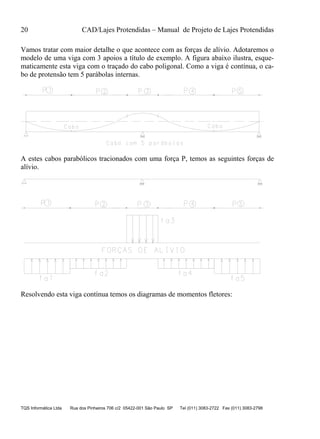
Na figura abaixo, apresentamos um diagrama dos cabos em 3 dimensões com as respec-
tivas forças de alívio. Estas forças distribuídas é que são integradas e aplicadas aos nós
do modelo.
Conceitos teóricos 19
TQS Informática Ltda Rua dos Pinheiros 706 c/2 05422-001 São Paulo SP Tel (011) 3083-2722 Fax (011) 3083-2798
2.5.4 Momentos Isostáticos e Hiperestáticos
O efeito do cabo na estrutura pode ser traduzido por 3 tipos de ações:
 Força axial de compressão – PH
 Momento fletor e força cortante nos extremos – PV , ME , MD
 Forças de alívio - pa
A figura abaixo ilustra estes 3 tipos de ações.
Para pavimentos tratados como pórtico espacial, os esforços normais, momentos fleto-
res e forças cortantes nos extremos são considerados pelo sistema de “Projeto de Lajes
Protendidas” automaticamente. Em geral os cabos entram na laje na horizontal, com
ângulo de inclinação igual a zero não introduzindo força cortante.
20 CAD/Lajes Protendidas – Manual de Projeto de Lajes Protendidas
TQS Informática Ltda Rua dos Pinheiros 706 c/2 05422-001 São Paulo SP Tel (011) 3083-2722 Fax (011) 3083-2798
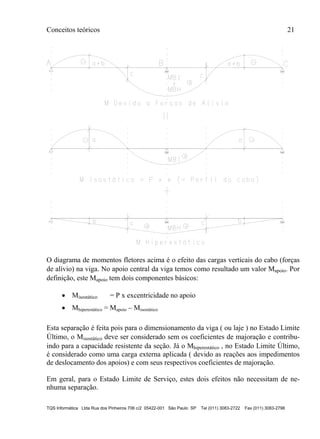
Vamos tratar com maior detalhe o que acontece com as forças de alívio. Adotaremos o
modelo de uma viga com 3 apoios a título de exemplo. A figura abaixo ilustra, esque-
maticamente esta viga com o traçado do cabo poligonal. Como a viga é contínua, o ca-
bo de protensão tem 5 parábolas internas.
A estes cabos parabólicos tracionados com uma força P, temos as seguintes forças de
alívio.
Resolvendo esta viga contínua temos os diagramas de momentos fletores:
Conceitos teóricos 21
TQS Informática Ltda Rua dos Pinheiros 706 c/2 05422-001 São Paulo SP Tel (011) 3083-2722 Fax (011) 3083-2798
O diagrama de momentos fletores acima é o efeito das cargas verticais do cabo (forças
de alívio) na viga. No apoio central da viga temos como resultado um valor Mapoio. Por
definição, este Mapoio tem dois componentes básicos:
 Misostático = P x excentricidade no apoio
 Mhiperestático = Mapoio – Misostático
Esta separação é feita pois para o dimensionamento da viga ( ou laje ) no Estado Limite
Último, o Misostático deve ser considerado sem os coeficientes de majoração e contribu-
indo para a capacidade resistente da seção. Já o Mhiperestático , no Estado Limite Último,
é considerado como uma carga externa aplicada ( devido as reações aos impedimentos
de deslocamento dos apoios) e com seus respectivos coeficientes de majoração.
Em geral, para o Estado Limite de Serviço, estes dois efeitos não necessitam de ne-
nhuma separação.
22 CAD/Lajes Protendidas – Manual de Projeto de Lajes Protendidas
TQS Informática Ltda Rua dos Pinheiros 706 c/2 05422-001 São Paulo SP Tel (011) 3083-2722 Fax (011) 3083-2798
Evidentemente que os valores do Mhiperestático dependem do perfil do cabo, da intensida-
de da protensão, geometria da laje, etc. Certas lajes possuem Mhiperestáticos consideráveis,
outras não.
O conceito de Mhiperestático é fácil de entender numa estrutura simples como uma viga
contínua. Entretanto para estruturas planas ( lajes ) discretizadas como barras de grelha,
este conceito é mais complexo. As barras numa direção, além de se apoiarem rigida-
mente nos apoios, também se apóiam em vínculos elásticos representados pelas barras
da grelha na direção vertical. Há uma grande interação entre as barras da grelha nas
duas direções. Este é também um dos fatores importantes para a análise estrutural da
laje como modelo estrutural de grelha. Na referência [6] também está explicado com
detalhes como ocorre esta interação entre as barras nas duas direções.
Recordando, efetuada a protensão, apenas a atuação das forças de alívio provocaram na
estrutura os Misostáticos e Mhiperestáticos . Por definição, os momentos isostáticos são aque-
les resultantes unicamente da ação da carga excêntrica na seção. Se a estrutura, sob o
efeito das forças de alívio (e também das forças normais de compressão devido ao ca-
bo), tentar se deformar e for impedida no seu deslocamento pelos vínculos existentes,
reações de apoio adicionais aparecerão nestes pontos provocando momentos fletores
secundários na estrutura que são denominados de Mhiperestáticos.
Estruturas estaticamente determinadas como, por exemplo, balanços e vigas isostáticas,
não possuem momentos hiperestáticos.
Para dimensionamento das armaduras passivas, os momentos fletores devido a atuação
das cargas externas (peso próprio, permanentes e acidentais) aplicadas são somados aos
momentos hiperestáticos.
O sistema de Lajes Protendidas já calcula separadamente este Mhiperestático automatica-
mente e apresenta todos os seus diagramas nas barras da grelha. Também os desloca-
mentos da laje são devidamente calculados para as forças de alívio e Mhiperestático.
O processo utilizado pelo Lajes Protendidas para o Mhiperestático é simplesmente carregar
as barras da grelha com as forças de alívio (integradas em cada nó) e também carregar
as barras da grelha com os Misostáticos de sinal contrário. Na referência [6] está explana-
do com detalhes o cálculo destas forças de alívio nos nós. O resultado do processamen-
to fornecerá os Mhiperestáticos.
Com base na experiência de acompanhamento de inúmeros clientes, este é o conceito
mais difícil de ser entendido para o projeto de peças protendidas.
Conceitos teóricos 23
TQS Informática Ltda Rua dos Pinheiros 706 c/2 05422-001 São Paulo SP Tel (011) 3083-2722 Fax (011) 3083-2798
Extrapolando este conceito, o mesmo que explicamos aqui para as cargas verticais,
também é válido para as cargas horizontais e forças cortantes. As estruturas protendidas
que sofrem o efeito da aplicação de cargas elevadas também podem apresentar Nisostáti-
cas e Nhiperestáticas.
2.6 Verificação: Estado Limite de Serviço
A verificação estrutural realizada para o Estado Limite em Serviço abrange três condi-
ções:
 Deformações ( flechas )
 Tensões
 Fissuração
2.6.1 Deformações
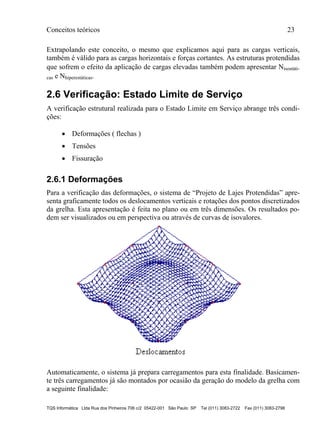
Para a verificação das deformações, o sistema de “Projeto de Lajes Protendidas” apre-
senta graficamente todos os deslocamentos verticais e rotações dos pontos discretizados
da grelha. Esta apresentação é feita no plano ou em três dimensões. Os resultados po-
dem ser visualizados ou em perspectiva ou através de curvas de isovalores.
Automaticamente, o sistema já prepara carregamentos para esta finalidade. Basicamen-
te três carregamentos já são montados por ocasião da geração do modelo da grelha com
a seguinte finalidade:
24 CAD/Lajes Protendidas – Manual de Projeto de Lajes Protendidas
TQS Informática Ltda Rua dos Pinheiros 706 c/2 05422-001 São Paulo SP Tel (011) 3083-2722 Fax (011) 3083-2798
 Flechas imediatas logo após a protensão (Ato da Protensão)
 Flechas imediatas para os carregamentos freqüentes
 Flechas considerando a deformação lenta para os carregamentos freqüentes
Neste último caso, as flechas devido as cargas permanentes e protensão são majoradas
do fator 2. Caso se queira um fator de majoração diferente, basta fazer a alteração para
o valor desejado na geração de carregamentos do modelo.
2.6.2 Tensões Normais
O Sistema de “Projeto de Lajes Protendidas” adota, em princípio, o dimensionamento
de lajes com protensão parcial, devendo ser respeitadas as condições de descompressão
para as combinações quase-permanentes e as do estado limite de abertura de fissuras3
,
com wk  0,2mm para as combinações freqüentes.
As verificações são realizadas em cada região da laje definida como uma região de pro-
tensão uniforme.
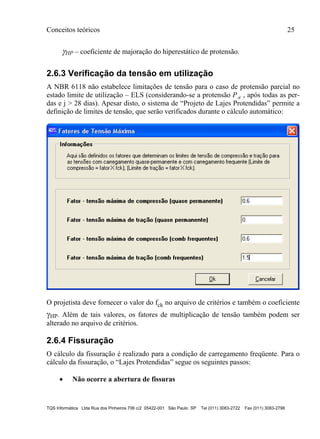
No regime elástico linear as expressões utilizadas para cálculo das tensões normais nas
vibras extremas da laje (superior ou inferior) são dadas por:
HP
h
s
Ws
M
Ws
M
Ws
eP
S
P
 

 )( ;
HP
h
i
Wi
M
Wi
M
Wi
eP
S
P
 

 )(
onde:
P – força de protensão ( com as perdas imediatas e perdas ao longo do tempo);
e – distância do ponto de passagem do cabo na seção ao baricentro da laje;
S – área da seção transversal;
Wi – módulo de resistência à flexão, inferior, da seção transversal;
Ws – módulo de resistência à flexão, superior, da seção transversal
M – momento externo atuante;
MH – momento hiperestático;
3
Ver item 2.6.3. deste manual.
Conceitos teóricos 25
TQS Informática Ltda Rua dos Pinheiros 706 c/2 05422-001 São Paulo SP Tel (011) 3083-2722 Fax (011) 3083-2798
HP – coeficiente de majoração do hiperestático de protensão.
2.6.3 Verificação da tensão em utilização
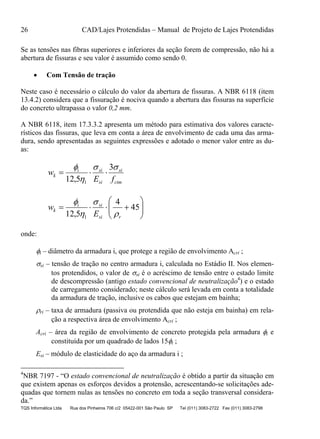
A NBR 6118 não estabelece limitações de tensão para o caso de protensão parcial no
estado limite de utilização – ELS (considerando-se a protensão P , após todas as per-
das e j > 28 dias). Apesar disto, o sistema de “Projeto de Lajes Protendidas” permite a
definição de limites de tensão, que serão verificados durante o cálculo automático:
O projetista deve fornecer o valor do fck no arquivo de critérios e também o coeficiente
HP. Além de tais valores, os fatores de multiplicação de tensão também podem ser
alterado no arquivo de critérios.
2.6.4 Fissuração
O cálculo da fissuração é realizado para a condição de carregamento freqüente. Para o
cálculo da fissuração, o “Lajes Protendidas” segue os seguintes passos:
 Não ocorre a abertura de fissuras
26 CAD/Lajes Protendidas – Manual de Projeto de Lajes Protendidas
TQS Informática Ltda Rua dos Pinheiros 706 c/2 05422-001 São Paulo SP Tel (011) 3083-2722 Fax (011) 3083-2798
Se as tensões nas fibras superiores e inferiores da seção forem de compressão, não há a
abertura de fissuras e seu valor é assumido como sendo 0.
 Com Tensão de tração
Neste caso é necessário o cálculo do valor da abertura de fissuras. A NBR 6118 (item
13.4.2) considera que a fissuração é nociva quando a abertura das fissuras na superfície
do concreto ultrapassa o valor 0,2 mm.
A NBR 6118, item 17.3.3.2 apresenta um método para estimativa dos valores caracte-
rísticos das fissuras, que leva em conta a área de envolvimento de cada uma das arma-
dura, sendo apresentadas as seguintes expressões e adotado o menor valor entre as du-
as:
ctm
si
si
sii
k
fE
w


 3
5,12 1







 45
4
5,12 1 rsi
sii
k
E
w




onde:
i – diâmetro da armadura i, que protege a região de envolvimento Acri ;
si – tensão de tração no centro armadura i, calculada no Estádio II. Nos elemen-
tos protendidos, o valor de si é o acréscimo de tensão entre o estado limite
de descompressão (antigo estado convencional de neutralização4
) e o estado
de carregamento considerado; neste cálculo será levada em conta a totalidade
da armadura de tração, inclusive os cabos que estejam em bainha;
ri – taxa de armadura (passiva ou protendida que não esteja em bainha) em rela-
ção a respectiva área de envolvimento Acri ;
Acri – área da região de envolvimento de concreto protegida pela armadura i e
constituída por um quadrado de lados 15i ;
Esi – módulo de elasticidade do aço da armadura i ;
4
NBR 7197 - “O estado convencional de neutralização é obtido a partir da situação em
que existem apenas os esforços devidos a protensão, acrescentando-se solicitações ade-
quadas que tornem nulas as tensões no concreto em toda a seção transversal considera-
da.”
Conceitos teóricos 27
TQS Informática Ltda Rua dos Pinheiros 706 c/2 05422-001 São Paulo SP Tel (011) 3083-2722 Fax (011) 3083-2798
O equilíbrio da seção transversal no Estádio II é representada conforme a fig. abaixo
[referência bibliográfica 1]
Impondo o equilíbrio das forças normais e dos momentos fletores chegamos as seguin-
tes equações:
FpFsFcN 
   xdsFsxdpFpFcx
h
NM 





 
2
,
onde:
N – força normal;
M – momento fletor;
h – altura da seção de concreto;
Fc – força normal de compressão - concreto;
Fs – força normal de tração - armadura passiva;
Fp – força normal de tração - armadura protendida;
x – profundidade da linha neutra da seção;
dp – profundidade do baricentro da armadura protendida;
28 CAD/Lajes Protendidas – Manual de Projeto de Lajes Protendidas
TQS Informática Ltda Rua dos Pinheiros 706 c/2 05422-001 São Paulo SP Tel (011) 3083-2722 Fax (011) 3083-2798
ds – profundidade do baricentro da armadura passiva;
 – distância entre Fc e a linha neutra da seção.
Trabalhando com as duas equações acima chegamos a expressão (equação de terceiro
grau) que correlaciona o valor de x (profundidade da linha neutra) e Ep (deformação do
aço de protensão).
Resolvendo esta equação pelo método de Newton-Raphson, chegamos ao valor de σs
(tensão do aço de protensão) desejado.
2.7 Dimensionamento ao Estado Limite Último
Os estados limites últimos devidos a solicitações normais são verificados no ato da pro-
tensão e no tempo infinito. Vamos apresentar como esta verificação é realizada em cada
caso:
2.7.1 Solicitações Normais – Ato da Protensão
A verificação no estado limite último de ruptura no Ato da Protensão é realizado pelo
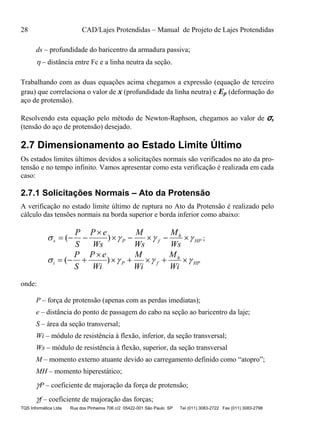
cálculo das tensões normais na borda superior e borda inferior como abaixo:
HP
h
fPs
Ws
M
Ws
M
Ws
eP
S
P
 

 )( ;
HP
h
fPi
Wi
M
Wi
M
Wi
eP
S
P
 

 )(
onde:
P – força de protensão (apenas com as perdas imediatas);
e – distância do ponto de passagem do cabo na seção ao baricentro da laje;
S – área da seção transversal;
Wi – módulo de resistência à flexão, inferior, da seção transversal;
Ws – módulo de resistência à flexão, superior, da seção transversal
M – momento externo atuante devido ao carregamento definido como “atopro”;
MH – momento hiperestático;
P – coeficiente de majoração da força de protensão;
f – coeficiente de majoração das forças;
Conceitos teóricos 29
TQS Informática Ltda Rua dos Pinheiros 706 c/2 05422-001 São Paulo SP Tel (011) 3083-2722 Fax (011) 3083-2798
HP – coeficiente de majoração do hiperestático de protensão.
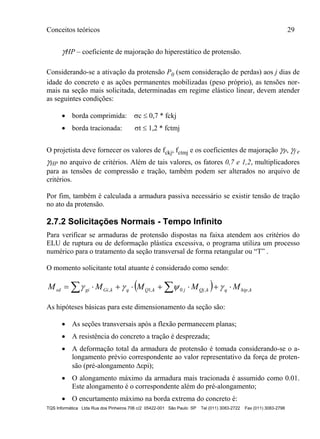
Considerando-se a ativação da protensão P0 (sem consideração de perdas) aos j dias de
idade do concreto e as ações permanentes mobilizadas (peso próprio), as tensões nor-
mais na seção mais solicitada, determinadas em regime elástico linear, devem atender
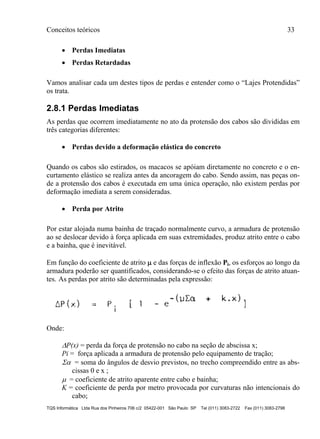
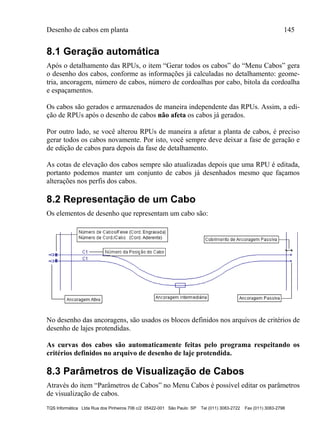
as seguintes condições:
 borda comprimida: c  0,7 * fckj
 borda tracionada: t  1,2 * fctmj
O projetista deve fornecer os valores de fckj, fctmj e os coeficientes de majoração P, f e
HP no arquivo de critérios. Além de tais valores, os fatores 0,7 e 1,2, multiplicadores
para as tensões de compressão e tração, também podem ser alterados no arquivo de
critérios.
Por fim, também é calculada a armadura passiva necessário se existir tensão de tração
no ato da protensão.
2.7.2 Solicitações Normais - Tempo Infinito
Para verificar se armaduras de protensão dispostas na faixa atendem aos critérios do
ELU de ruptura ou de deformação plástica excessiva, o programa utiliza um processo
numérico para o tratamento da seção transversal de forma retangular ou “T” .
O momento solicitante total atuante é considerado como sendo:
  khipqkQjjkQqkGigisd MMMMM ,,0,1,   
As hipóteses básicas para este dimensionamento da seção são:
 As seções transversais após a flexão permanecem planas;
 A resistência do concreto a tração é desprezada;
 A deformação total da armadura de protensão é tomada considerando-se o a-
longamento prévio correspondente ao valor representativo da força de proten-
são (pré-alongamento εpi);
 O alongamento máximo da armadura mais tracionada é assumido como 0.01.
Este alongamento é o correspondente além do pré-alongamento;
 O encurtamento máximo na borda extrema do concreto é:
30 CAD/Lajes Protendidas – Manual de Projeto de Lajes Protendidas
TQS Informática Ltda Rua dos Pinheiros 706 c/2 05422-001 São Paulo SP Tel (011) 3083-2722 Fax (011) 3083-2798
– 0.0035 na flexão simples e composta;
– 0.002 em compressão centrada.
 Os diagramas tensão / deformação do concreto, do aço convencional e do aço
de protensão são os apresentados na NBR 6118, itens 8.2, 8.3 e 8.4.
O processo adotado pelo sistema de “Lajes Protendidas” é um processo numérico inte-
rativo. Ele é válido para seções transversais quaisquer. Os seguintes passos são adota-
dos:
 A seção transversal de concreto é discretizada em pequenos retângulos. Atu-
almente esta discretização é realizada para a secção retangular e T;
 A armadura de protensão é considerada na sua posição exata;
 A posição da armadura convencional é considerada na borda da seção mais
tracionada descontando-se o valor do cobrimento e/ou bitola adotada;
 Adota-se inicialmente um valor mínimo para a armadura convencional;
 Em seguida é assumida uma posição e uma inclinação da linha neutra para a
seção;
 Através de um processo de convergência baseada no método de Newton-
Raphson a duas variáveis, tenta-se encontrar uma linha neutra de equilíbrio en-
tre as solicitações externas e internas conforme figura abaixo:
Conceitos teóricos 31
TQS Informática Ltda Rua dos Pinheiros 706 c/2 05422-001 São Paulo SP Tel (011) 3083-2722 Fax (011) 3083-2798
 Não encontrada solução possível, o valor da armadura convencional é incre-
mentada até que uma solução de equilíbrio seja encontrada.
 A condição de segurança quanto ao ELU do concreto ou deformações excessi-
vas da armadura, é considerada convencionalmente atingida quando a defor-
mação da seção não apresentar, na representação da figura abaixo, nenhum
ponto externo à região contornada pela poligonal AFBCDEA [referência bibli-
ográfica 1].
32 CAD/Lajes Protendidas – Manual de Projeto de Lajes Protendidas
TQS Informática Ltda Rua dos Pinheiros 706 c/2 05422-001 São Paulo SP Tel (011) 3083-2722 Fax (011) 3083-2798
Para o dimensionamento da seção com cordoalhas aderentes, o aço de protensão é con-
siderado como participando efetivamente da resistência da seção pois sua deformação
acompanha exatamente a deformação da seção.
Para o dimensionamento da seção com cordoalhas engraxadas, o aço de protensão se
deforma diferente da seção transversal de concreto pois ele não é aderente ao concreto.
Podem ser utilizadas as expressões da NBR 6118, item 17.2.2.c para determinação do
acréscimo de tensão de estruturas que utilizem armaduras ativas não aderentes ou defi-
nidos valores fixos no arquivo de critérios.
O valor de armadura mínima passiva é também é verificada, de acordo com o item
19.3.3.2 da NBR6118:2003
2.8 Perdas de Protensão
As perdas de protensão podem ser classificadas em dois tipos principais:
Conceitos teóricos 33
TQS Informática Ltda Rua dos Pinheiros 706 c/2 05422-001 São Paulo SP Tel (011) 3083-2722 Fax (011) 3083-2798
 Perdas Imediatas
 Perdas Retardadas
Vamos analisar cada um destes tipos de perdas e entender como o “Lajes Protendidas”
os trata.
2.8.1 Perdas Imediatas
As perdas que ocorrem imediatamente no ato da protensão dos cabos são divididas em
três categorias diferentes:
 Perdas devido a deformação elástica do concreto
Quando os cabos são estirados, os macacos se apóiam diretamente no concreto e o en-
curtamento elástico se realiza antes da ancoragem do cabo. Sendo assim, nas peças on-
de a protensão dos cabos é executada em uma única operação, não existem perdas por
deformação imediata a serem consideradas.
 Perda por Atrito
Por estar alojada numa bainha de traçado normalmente curvo, a armadura de protensão
ao se deslocar devido à força aplicada em suas extremidades, produz atrito entre o cabo
e a bainha, que é inevitável.
Em função do coeficiente de atrito  e das forças de inflexão Pi, os esforços ao longo da
armadura poderão ser quantificados, considerando-se o efeito das forças de atrito atuan-
tes. As perdas por atrito são determinadas pela expressão:
Onde:
P(x) = perda da força de protensão no cabo na seção de abscissa x;
Pi = força aplicada a armadura de protensão pelo equipamento de tração;
 = soma do ângulos de desvio previstos, no trecho compreendido entre as abs-
cissas 0 e x ;
 = coeficiente de atrito aparente entre cabo e bainha;
K = coeficiente de perda por metro provocada por curvaturas não intencionais do
cabo;
34 CAD/Lajes Protendidas – Manual de Projeto de Lajes Protendidas
TQS Informática Ltda Rua dos Pinheiros 706 c/2 05422-001 São Paulo SP Tel (011) 3083-2722 Fax (011) 3083-2798
 Perdas por Acomodação da Ancoragem
Durante o processo de cravação das cunhas dos dispositivos de ancoragem, ocorre um
recuo da armadura, que introduz novas perdas da força de protensão. Na maioria dos
sistemas de protensão, a cravação das cunhas se dá por atrito entre estas e a armadura.
Este atrito faz com que o efeito do recuo das ancoragens só se faça sentir dentro de um
trecho do cabo definido pela ancoragem e um ponto interno de repouso que deve ser
determinado, onde a partir do qual deixa de existir o decréscimo de protensão. Grafi-
camente temos:
Este ponto de repouso e as correspondentes perdas são determinadas a partir da condi-
ção de compatibilidade geométrica: o encurtamento do cabo representado por perdas de
tensões é equivalente ao deslocamento (escorregamento) ocorrido W.
AEP PP
x
Wdxx  )(
0
0
Onde:
Conceitos teóricos 35
TQS Informática Ltda Rua dos Pinheiros 706 c/2 05422-001 São Paulo SP Tel (011) 3083-2722 Fax (011) 3083-2798
dxx
x
P )(
0
0 = área limitada pela curva ( ou reta) de Po(x) durante o estiramen-
to e pela curva ( ou reta) simétrica de Po(x) durante a volta;
W = abscissa do ponto de equilíbrio, calculada caso a caso;
W = deslocamento de encunhamento;
Ep Ap = rigidez axial do cabo.
2.8.2 Perdas Retardadas
Estas perdas são representadas pelos seguintes efeitos:
 Retração
 Deformação Lenta
 Relaxação do Aço
Estes três efeitos não são calculados automaticamente pelo Lajes Protendidas. No ar-
quivo de critérios, este valor de perda deve ser especificado como se fosse uma porcen-
tagem. Para obtenção do valor da força de protensão no tempo infinito o “Lajes Proten-
dida” subtrai do valor da força inicial de protensão, após o computo das perdas imedia-
tas, este valor de perda fornecido.
2.9 O Projeto de Protensão no CAD/Lajes
O CAD/Lajes analisa lajes onde é admitida a presença de rebaixos, capitéis e a existên-
cia de vigas nas mesmas. Com relação à disposição dos cabos de protensão em planta,
ela pode ser paralela a um dos eixos da laje, X ou Y ou então “desviada” acompanhan-
do uma linha poligonal.
Os cabos podem ser tracionados por uma borda apenas (direita ou esquerda), simulta-
neamente pelas duas bordas ou de forma de alternada.
Descreveremos as etapas envolvidas num “Projeto de Lajes Protendidas” no
CAD/Lajes. Em seguida, abordaremos o modelo de cálculo e apresentaremos o concei-
to de região de protensão uniforme (RPU) e região de transferência de esforços (RTE) .
2.9.1 Etapas do Projeto
São as seguintes as etapas envolvidas num “Projeto de Lajes Protendidas” desenvolvido
através do CAD/Lajes:
36 CAD/Lajes Protendidas – Manual de Projeto de Lajes Protendidas
TQS Informática Ltda Rua dos Pinheiros 706 c/2 05422-001 São Paulo SP Tel (011) 3083-2722 Fax (011) 3083-2798
 definição da forma, onde são definidos a distribuição, dimensões e orientação
dos pilares e escolhida a espessura da laje;
 especificação dos materiais a serem empregados (aços e concreto);
 definição dos diferentes casos de carregamentos atuantes sobre a laje;
 discretização da laje através de elementos de grelha;
 cálculo dos deslocamentos e esforços solicitantes, sem a consideração da pro-
tensão5
;
 definição e/ou edição das variáveis contidas no arquivo de critérios de proten-
são;
 determinação de regiões (em planta) delimitadas por linhas poligonais que
possuirão a mesma protensão;
 dimensionamento da protensão que abrange a definição do número, da bitola e
do traçado dos cabos em elevação, além de sua distribuição em planta;
 cálculo dos efeitos (momentos) hiperestáticos da protensão6
;
 verificação do atendimento das seguintes condições: tensões admissíveis no
ato da protensão; estado limite de abertura de fissuras para a combinação fre-
qüente de ações; estado limite último à solicitações normais que corresponde
ao cálculo da armadura passiva necessária à flexão7
;
 detalhamento da armadura passiva relativa à flexão e ao puncionamento;
 geração dos desenhos dos cabos em planta e em perfil;
 cotagem dos cabos para verificação de interferências;
 extração de lista de cabos de protensão e armadura convencional.
2.9.2 Modelo de Cálculo
O módulo de protensão de lajes do sistema CAD/Lajes adota o modelo de grelha ou de
pórtico espacial na análise estática das lajes protendidas. A determinação dos desloca-
mentos, esforços e reações, resultantes da aplicação das diversas combinações de carre-
gamento sobre a laje, é realizada através de tal modelo, supondo-o com comportamento
elástico linear. Cabe lembrar que os elementos tipo grelha não trabalham a compressão
/ tração, conseqüentemente o modelo adotado não leva em conta forças normais aplica-
5
Ver item 3. deste manual.
6
Ver item 7.18. deste manual.
7
Ver item 11. deste manual.
Conceitos teóricos 37
TQS Informática Ltda Rua dos Pinheiros 706 c/2 05422-001 São Paulo SP Tel (011) 3083-2722 Fax (011) 3083-2798
das no plano da laje. A utilização do modelo de pórtico espacial permite esta considera-
ção.
Partindo-se de um espaçamento padrão fornecido pelo projetista, a discretização da laje
é realizada automaticamente. Nessa discretização o sistema busca orientar os elementos
de barra (de grelha ou pórtico) segundo os eixos X e Y da laje. Deste modo, quase todas
as barras podem ser classificadas como horizontal, paralela ao eixo X da laje, ou como
vertical, paralela ao eixo Y da laje. No processo de discretização da malha pode ser
gerado um pequeno número de barras oblíquas com relação aos eixos X e Y.
O programa possui recursos que possibilitam a simulação de plastificação em barras e
em regiões da laje8
, o que permite uma análise melhorada, em relação a análise elástico
linear básica. Além desses recursos o programa também permite que, durante as fases
de lançamento de cabo e de verificações, o projetista edite os diagramas de momentos
resultantes da análise da grelha, corrigindo distorções decorrentes do modelo que julgue
existir.
Na nossa opinião a adoção do modelo de grelha/pórtico para a análise de lajes represen-
ta um grande avanço com relação à modelagem por faixas, utilizada por algum tempo
em alguns escritórios de projetos. Nesse modelo de cálculo a laje é representada em
cada sentido por uma viga apoiada sobre as linhas de apoio, que certamente é um mo-
delo pobre, mesmo para lajes não muito complexas.
Define-se como alinhamento de barras uma seqüência ordenada de barras com mesma
orientação e conectadas entre si através dos seus nós.
2.9.3 Regiões de Protensão Uniforme e Regiões de Transfe-
rência de Esforços
No módulo de lajes protendidas do CAD/Lajes é utilizado o conceito de região de pro-
tensão uniforme (RPU) e região de transferência de esforços (RTE) para o lançamento
da cablagem e para a verificação e o dimensionamento à flexão da laje.
Define-se como RPU uma região poligonal da laje para a qual são adotados iguais es-
paçamento, diâmetro, força de protensão e traçado para todos os cabos contidos na
mesma. Define-se como RTE uma região poligonal da laje, que contém uma ou diver-
sas RPU’s e que determinam a região para a extração das solicitações (momentos fleto-
res) para as RPU’s e as dimensões da seção transversal que serão empregadas no di-
mensionamento. Basicamente, as RPU’s determinam a região para o desenho dos cabos
e a RTE determina a região de influência da protensão contida nas diversas RPU’s que
pertencem a esta RTE. Todas as áreas da laje a serem protendidas devem ser abrangidas
8
Ver item 3.5.1. e 3.5.2. deste manual.
38 CAD/Lajes Protendidas – Manual de Projeto de Lajes Protendidas
TQS Informática Ltda Rua dos Pinheiros 706 c/2 05422-001 São Paulo SP Tel (011) 3083-2722 Fax (011) 3083-2798
por RTEs e (ou) RPUs. Os cabos de protensão são distribuídos paralelamente a um dos
lados da RPU ao qual é associada.
Para cada RPU podemos ter apenas um traçado de cabo, além disto, o cabo deve iniciar
no começo da RPU e terminar no fim da RPU.
Quando uma RTE possui diversas RPU’s, para cada RPU é necessário a definição da
porcentagem que servirá de base para a transferência dos esforços solicitantes e da ge-
ometria para o dimensionamento de cada RPU. Com isto, podemos ter uma região da
laje onde desejamos extrair solicitações comuns para diversos traçados e/ou quantida-
des de cabos representados por diversas RPUs. Assim, podemos reforçar com alguns
cabos um vão extremo onde o momento fletor é maior que os demais vãos, “morrer”
com cabos na parte interna do pavimento, etc.
Deste modo, no CAD/Lajes a definição dos cabos de protensão implica numa definição
anterior, a da geometria das RTEs e RPUs. Todos os cabos têm que pertencer a alguma
RPU e só podem ser lançados com orientação paralela ao traçado da RPU.
Para os propósitos de lançamento dos cabos, de verificações e de dimensionamento
cada RPU e RTE é considerada como isolada das demais. Assim, para tais propósitos,
as RPUs / RTEs são tratadas como se fossem elementos lineares. E o momento fletor
que se supõe atuar em cada seção transversal da mesma é definido a seguir.
Cada RTE pode abranger vários alinhamentos de barras do modelo de grelha com dire-
ção idêntica à sua. Os esforços numa dada seção transversal de uma RTE são aproxi-
mados de forma discreta pelos seus respectivos valores nos eixos das barras que com-
põem essa seção. Dependendo da estrutura, tais valores podem apresentar uma grande
variação ao longo de uma seção transversal.
No tratamento de uma seção transversal de uma RTE, o CAD/Lajes considera, para
cada carregamento ou combinação, a envoltória dos esforços atuantes nos diversos ali-
nhamentos de barras abrangidas pela mesma. Calculada essa envoltória, o valor do es-
forço utilizado para o lançamento do cabo e nas verificações em uma dada seção trans-
versal da RTE poderá ser:
 a média aritmética entre o máximo e mínimo nessa seção;
 o esforço de maior módulo.
Dentro do arquivo de critérios o engenheiro deverá definir qual o tipo de valor que de-
verá ser utilizado para os momentos fletores positivos e para os momentos fletores ne-
gativos.
Conceitos teóricos 39
TQS Informática Ltda Rua dos Pinheiros 706 c/2 05422-001 São Paulo SP Tel (011) 3083-2722 Fax (011) 3083-2798
O programa também trabalha com RPUs / RTEs de altura variável ao longo do vão.
40 CAD/Lajes Protendidas – Manual de Projeto de Lajes Protendidas
TQS Informática Ltda Rua dos Pinheiros 706 c/2 05422-001 São Paulo SP Tel (011) 3083-2722 Fax (011) 3083-2798
3 Modelo de grelha para protensão
Para o dimensionamento e detalhamento de uma estrutura protendida, lançamos uma
série de carregamentos e combinações na grelha. Várias verificações devem ser feitas,
cada uma com um tipo diferente de carregamento. Os carregamentos efetivamente usa-
dos no dimensionamento e detalhamento devem ser definidos nos dados do edifício, ou
através do fornecimento de critérios e dados para geração do modelo, no gerenciador do
“Grelha-TQS”.
3.1 Carregamentos para dimensionamento
Os carregamentos (simples ou combinados) usados para dimensionar a protensão são
definidos dentro do arquivo PROTEND.DAT. Mostraremos a seguir quais são os carre-
gamentos, na versão distribuída com o sistema.
Para a montagem dos carregamentos combinados, inicialmente são definidos os seguin-
tes carregamentos característicos atuando na estrutura:
Carregamento Tipo
Fg1,k Peso próprio
Fg2,k Outras cargas permanentes
Fq1,k Cargas acidentais principais
Fq2,k Cargas acidentais secundárias
Fq3,k Cargas acidentais secundárias
Para dimensionamento da estrutura, usaremos combinações dos carregamentos acima,
multiplicados por fatores de ponderação 0, 1 e 2, como se segue:
 Combinações quase permanentes de utilização
F F Fcqperm gi k
i
j
j
qj k  
 
 , , ,
1
2
2
1
3

 Combinações freqüentes de utilização
F F F Fcfreq gi k
i
q k j
j
qj k    
 
 , , , , ,
1
2
11 1 2
2
3
 
Modelo de grelha para protensão 41
TQS Informática Ltda Rua dos Pinheiros 706 c/2 05422-001 São Paulo SP Tel (011) 3083-2722 Fax (011) 3083-2798
 Combinações do estado limite último
F F F Felu gi k
i
q k j
j
qj k   
 
 , , , ,
1
2
1 0
2
3

 Carregamento no ato da protensão (somente peso próprio):
F Fatopro g k 1,
Os fatores de ponderação acima, aplicados em lajes de edifícios, conforme sugeridos
pela NBR 6118 são:
Cargas acidentais dos edifícios 0 1 2
Locais em que não há predominância de pesos de equipa-
mentos que permanecem fixos por longos períodos de
tempo, nem de elevadas concentrações de pessoas
0.5 0.4 0.3
Locais em que há predominância de pesos de equipamen-
tos que permanecem fixos por longos períodos de tempo,
ou de elevadas concentrações de pessoas
0.7 0.6 0.4
Bibliotecas, arquivos, oficinas e garagens 0.8 0.7 0.6
3.1.1 Carregamento hiperestático de protensão
O carregamento hiperestático de protensão simula na grelha, através de esforços de
engastamento perfeito, a carga aplicada pelos cabos protendidos.
O carregamento hiperestático só pode ser calculado e aplicado após o primeiro dimen-
sionamento da estrutura a protensão. Para facilitar a operação do sistema, um caso de
carregamento é especialmente reservado para o hiperestático, com zero cargas inicial-
mente.
3.2 Carregamentos e combinações de protensão
Para a montagem automática dos carregamentos e combinações de protensão, devemos
primeiramente acionar no esquema do edifício, dois itens:
Inicialmente acionamos, no item “Pavimentos” – “Avançado”, a opção “Calcular com
protensão”:
42 CAD/Lajes Protendidas – Manual de Projeto de Lajes Protendidas
TQS Informática Ltda Rua dos Pinheiros 706 c/2 05422-001 São Paulo SP Tel (011) 3083-2722 Fax (011) 3083-2798
Modelo de grelha para protensão 43
TQS Informática Ltda Rua dos Pinheiros 706 c/2 05422-001 São Paulo SP Tel (011) 3083-2722 Fax (011) 3083-2798
3.3 Definição automática de carregamentos
Através do Grelha-TQS é possível definir automaticamente os carregamentos listados
abaixo:
HIPER Hiperestático de protensão
FORALI Forças de alívio de protensão
ATOPRO Carregamento no ato da protensão
CQPERM Combinações quase permanente
CFREQ Combinações freqüentes
CTNM Combinação total não majorada esforços
PRMFAL PP + PERM + Forças de alívio – flechas
CFREQFLE Combinação freqüente – flechas
DFRMLN Simulação de deformação lenta – flechas
PRMHIP PP + PERM + HIPER - vigas (mínimo)
CTNMHIP Comb total não majorada+HIPER -vigas (máximo)
A edição dos carregamentos de grelha é feita através do comando: “Editar” – “Crité-
rios” – “Carregamentos” do Grelha-TQS, conforme a figura abaixo:
44 CAD/Lajes Protendidas – Manual de Projeto de Lajes Protendidas
TQS Informática Ltda Rua dos Pinheiros 706 c/2 05422-001 São Paulo SP Tel (011) 3083-2722 Fax (011) 3083-2798
Para maiores informações sobre a edição de Carregamentos do Grelha-TQS leia o ma-
nual “Grelha-TQS – Manual de Critérios de Projeto”.
A edição das regras de montagem de combinações para concreto protendido podem ser
editadas através do comando: “Editar” – “Critérios” – “Combinações e, concreto pro-
tendido” do Grelha-TQS, conforme a figura abaixo:
Para maiores informações sobre a edição de Carregamentos do Grelha-TQS leia o ma-
nual “Grelha-TQS – Manual de Critérios de Projeto”.
3.4 Carregamentos no modelador estrutural
O CAD/Formas permite a definição de casos de carregamentos na planta de formas a
partir do modelador estrutural.
Os carregamentos Fg1,k, Fg2,k, Fq1,k serão criados automaticamente (casos 2 a 4).
Modelo de grelha para protensão 45
TQS Informática Ltda Rua dos Pinheiros 706 c/2 05422-001 São Paulo SP Tel (011) 3083-2722 Fax (011) 3083-2798
3.4.1 Peso próprio
O peso próprio dos elementos estruturais são automaticamente considerado no cálculo.
Pode-se optar por sua desconsideração dentro dos critérios de fôrma, acessados através
do comando “Editar” – “Critérios” – “Projeto” do CAD/Fôrmas.
3.4.2 Cargas Permanentes
As demais cargas permanentes devem ser adicionadas dentro do modelador estrutural
através de cargas pontuais, lineares ou distribuídas nos elementos estruturais.
Para maiores informações leia o manual “CAD/Formas – Modelador Estrutural”.
3.4.3 Sobrecargas
As sobrecargas devem ser adicionadas dentro do modelador estrutural através de cargas
pontuais, lineares ou distribuídas nos elementos estruturais.
Para maiores informações leia o manual “CAD/Formas – Modelador Estrutural”.
3.5 Extração dos dados de fôrmas
Para a extração dos dados gráficos, lançados através do Modelador Estrutural, utiliza-
mos o comando “Processar” – “Extração gráfica de formas”:
Esta execução apresentará a janela de opção do comando. Marque a primeira opção e
clique em “OK” para que o processamento das formas seja feito:
46 CAD/Lajes Protendidas – Manual de Projeto de Lajes Protendidas
TQS Informática Ltda Rua dos Pinheiros 706 c/2 05422-001 São Paulo SP Tel (011) 3083-2722 Fax (011) 3083-2798
3.6 Geração da grelha
A maneira mais simples de gerar a grelha, com todos os casos de carregamento, será
através da geração automática de grelhas de lajes. Execute o comando “Processar” –
“Geração do Modelo”:
Selecione os itens indicados e clique “OK”:
O Grelha-TQS distribuirá as barras na planta de formas, fazendo com que haja continu-
idade entre as lajes. Você pode controlar o espaçamento das barras (pode ser diferente
nas direções X e Y), a direção de distribuição, e a origem da malha de barras. Cada
barra dista sempre de um múltiplo inteiro de espaçamentos da origem.
É importante verificar alguns resultados do modelo gerado. Isto permite detectar erros
grosseiros antes de continuar o projeto. Execute o comando “Visualizar” – “Geração do
Modelo”:
Modelo de grelha para protensão 47
TQS Informática Ltda Rua dos Pinheiros 706 c/2 05422-001 São Paulo SP Tel (011) 3083-2722 Fax (011) 3083-2798
Você deve verificar pelo menos:
 Os critérios efetivamente usados;
 O modelo dos apoios;
 As combinações de protensão definidas;
 Se o carregamento da grelha é o mesmo da planta de formas;
 A somatória de cargas de cada caso de carregamento.
O Grelha–TQS não gera diretamente o arquivo para processamento de grelha, mas um
desenho esquemático da grelha que será então processado para a geração do arquivo
final. Você pode modificar o modelo da grelha, modificando o desenho esquemático
dentro do “Edição de Dados da Grelha”, para acionar este programa certifique-se que
você esta com o botão Grelha-TQS acionado e execute o comando “Editar” – “Dados
da Grelha”:
48 CAD/Lajes Protendidas – Manual de Projeto de Lajes Protendidas
TQS Informática Ltda Rua dos Pinheiros 706 c/2 05422-001 São Paulo SP Tel (011) 3083-2722 Fax (011) 3083-2798
Aceito o desenho da grelha, regere o modelo com as opções selecionadas, menos a pri-
meira (“Gerar desenho de dados de grelha”). Aceite o nome da grelha modificada suge-
rido pelo sistema, que é o mesmo do original mais a letra M.
A grelha processada pode ser analisada visualmente através da opção:
Para entender melhor a operação do sistema Grelha-TQS, você deverá ler o manual
“Grelha-TQS – Manual de Comando e Funções”.
3.6.1 Controle do modelo
Vamos examinar alguns parâmetros importantes no lançamento do modelo da grelha.
Os parâmetros que afetam a estrutura em geral e os apoios, são definidos na edição de
critérios gerais de grelha. Para isso acione o comando “Editar” – “Critérios” – “Crité-
rios gerais” no Grelha-TQS:
Modelo de grelha para protensão 49
TQS Informática Ltda Rua dos Pinheiros 706 c/2 05422-001 São Paulo SP Tel (011) 3083-2722 Fax (011) 3083-2798
Dentro da janela de definição dos critérios de grelha, acesse a guia “Rig. de apoio”:
O coeficiente de mola dos apoios é calculado automaticamente pelo Grelha–TQS, nos
apoios com modelo elástico. Este coeficiente pode ser dividido pelo redutor do coefici-
ente de mola, com o objetivo de simular plastificação da rotação da laje sobre o pilar.
Quando maior o redutor do coeficiente de mola, mais próximo o apoio ficará de uma
articulação.
Para a geração do modelo de grelha com lajes e vigas, é melhor usar o modelo de apoio
elástico independente (veja no “Grelha-TQS – Manual de Critérios de Projeto).
50 CAD/Lajes Protendidas – Manual de Projeto de Lajes Protendidas
TQS Informática Ltda Rua dos Pinheiros 706 c/2 05422-001 São Paulo SP Tel (011) 3083-2722 Fax (011) 3083-2798
Os parâmetros relativos à geração automática da grelha de laje plana, podem ser modi-
ficados através do programa no menu de grelhas:
Segue abaixo alguns itens importantes que podem ser modificados no menu de “Lajes
planas”:
 Você pode criar automaticamente barras rígidas dentro do pilar. Além de simu-
lar melhor a rigidez do pilar, os picos de momento que ocorrem dentro do pilar
serão desprezados no detalhamento;
 A ligação de pilares isolados a barras próximas é uma opção para que o siste-
ma gere a grelha de modo a não ser necessária interação do projetista. Mas esta
geração nem sempre é perfeita, você precisará eventualmente fazer acertos no
modelo gerado através da Entrada Gráfica de Grelhas;
 A plastificação nos extremos das barras é um recurso versátil para diminuir
momentos negativos nos apoios de vigas. O Grelha–TQS simula a plastifica-
ção através de barras de comprimento pequeno, de mesma seção, mas com i-
nércia reduzida por um fator. Defina acima o comprimento da barra de plasti-
ficação e o fator de redução de inércia.
 A plastificação é controlada separadamente para as regiões de apoio em vigas,
capitéis e apoio em pilares sem vigas no meio da laje. Isto permite que você
plastifique as barras para cada região de apoio.
 Se você plastificar apenas o apoio sobre os pilares internos da laje, é possível
que o momento simplesmente seja transferido para as barras próximas. Para
que o momento seja distribuído de uma maneira mais uniforme, defina uma
região de capitel (veja adiante) com inércia reduzida, em volta do pilar.
3.6.2 Definição de capitéis
Conceitualmente um capitel é uma região de maior espessura em volta do pilar, com
objetivo principal de combater esforços de punção e flexão. No Modelador Estrutural,
Modelo de grelha para protensão 51
TQS Informática Ltda Rua dos Pinheiros 706 c/2 05422-001 São Paulo SP Tel (011) 3083-2722 Fax (011) 3083-2798
você pode definir regiões de capitel com espessura e divisor de inércia à flexão diferen-
te do resto da laje. O sistema não obriga que o capitel envolva o pilar, assim o elemento
de capitel pode ser usado para simular rebaixos e variações de rigidez em regiões
quaisquer da laje.
Para a definição do capitel, dentro do Modelador Estrutural, acione o comando “Lajes”
– “Furos / Maciços” – “Capitel”:
Esse comando permite cercar uma região poligonal. Por default, nesta região será apli-
cada plastificação através de um redutor de inércia à flexão se definido no arquivo de
critérios de lajes planas. Mesmo que o critério não seja definido, você pode forçar o
redutor e fornecer uma novo valor através do diálogo abaixo:
Você obterá um aproveitamento melhor dos cabos de protensão, se fizer com que os
momentos positivos e negativos da grelha tenham a mesma ordem de grandeza. Isto
pode ser conseguido calibrando os vários parâmetros de plastificação.
52 CAD/Lajes Protendidas – Manual de Projeto de Lajes Protendidas
TQS Informática Ltda Rua dos Pinheiros 706 c/2 05422-001 São Paulo SP Tel (011) 3083-2722 Fax (011) 3083-2798
4 Arquivo de critérios de protensão
Antes de iniciar o detalhamento de lajes a protensão é fundamental examinar os crité-
rios de projeto.
Os critérios de projeto, apesar de numerosos, mudam muito pouco de um projeto para o
outro, para cada projetista. Por este motivo, estes dados são gravados, em primeira ins-
tância, na pasta TQSWSUPORTELAJES. Este arquivo, portanto, não precisa ser cria-
do pelo projetista na sua totalidade. Por ocasião da instalação do CAD/Lajes, é forneci-
do um arquivo geral de critérios que necessita, obviamente, ser adaptado a cada proje-
tista.
O arquivo que contém estes critérios de projeto tem sua identificação definida pelos
seguintes caracteres:
PRJ-nnnn.INL
onde:
- os 4 caracteres iniciais são fixos: PRJ-
- nnnn é o número do projeto com 4 dígitos
- a extensão do arquivo, fixa, é: .INL
O arquivo que contém estes dados de critérios gerais do projeto está gravado na pasta
TQSWSUPORTELAJES com o nome:
PRJ-0000.INL
significando que estes critérios de projeto são válidos para o projeto geral de número
0000. O projetista deve, por ocasião da instalação do sistema CAD/Lajes, alterar estes
critérios gerais de projeto para atender às suas necessidades.
Denominamos, portanto, de critérios gerais de projeto, instalados na pasta
TQSWSUPORTELAJES, aos critérios armazenados no arquivo PRJ-0000.INL, váli-
dos para o projeto 0000, em contraste aos critérios particulares de cada projeto (por
exemplo, PRJ-8888.INL) gravados na pasta de cada projeto e válidos apenas para este
projeto.
É aconselhável que cada projeto seja executado em uma pasta reservada no diretório de
trabalho para facilidade de execução e tratamento dos arquivos e informações.
Arquivo de critérios de protensão 53
TQS Informática Ltda Rua dos Pinheiros 706 c/2 05422-001 São Paulo SP Tel (011) 3083-2722 Fax (011) 3083-2798
Toda vez que é iniciado um novo projeto (por exemplo de número 8888), cria-se uma
nova pasta no diretório de trabalho. Nesta ocasião, o CAD/Lajes copia o arquivo de
critérios gerais (PRJ-0000.INL) da região TQSWSUPORTELAJES para a região
criada com o nome do novo projeto (por exemplo, arquivo PRJ-8888.INL).
Durante a execução de um determinado projeto, os programas do CAD/Lajes consultam
apenas o arquivo de critérios armazenado na região específica do projeto. O arquivo
PRJ-0000.INL armazenado na região TQSWSUPORTELAJES não é acessado pelos
programas. Este arquivo é apenas copiado para a região de cada projeto. Assim pode-
mos concluir que:
 Para alterações gerais, válidas para quaisquer projetos, é mais prático que se-
jam realizadas no arquivo PRJ-0000.INL na região do
TQSWSUPORTELAJES. Estas alterações apenas serão válidas para os no-
vos projetos criados ou, para um antigo projeto, se o projetista copiar explici-
tamente este arquivo geral, para um arquivo específico de projeto.
 Para alterações específicas em um projeto, basta realizá-las na própria pasta do
projeto. Estas alterações não serão consideradas nos demais projetos.
As alterações no arquivo de critérios são realizadas por uma opção do programa geren-
ciador do sistema CAD/TQS, acionado através do menu do CAD/Lajes “Editar” – “La-
jes Protendidas” – “Critérios de projeto”. Veja a seguir:
A seguinte tela será mostrada (caso você não esteja no contexto de edifico, será pergun-
tado antes o número do projeto):
54 CAD/Lajes Protendidas – Manual de Projeto de Lajes Protendidas
TQS Informática Ltda Rua dos Pinheiros 706 c/2 05422-001 São Paulo SP Tel (011) 3083-2722 Fax (011) 3083-2798
E, a seguir:
Arquivo de critérios de protensão 55
TQS Informática Ltda Rua dos Pinheiros 706 c/2 05422-001 São Paulo SP Tel (011) 3083-2722 Fax (011) 3083-2798
Os itens acima relacionam os diversos grupos de critérios de projeto disponíveis para
alteração. Cada grupo de critérios será apresentado, em detalhes, neste manual. Apre-
sentamos, resumidamente, os significados de cada item.
Os critérios são divididos em categorias:
56 CAD/Lajes Protendidas – Manual de Projeto de Lajes Protendidas
TQS Informática Ltda Rua dos Pinheiros 706 c/2 05422-001 São Paulo SP Tel (011) 3083-2722 Fax (011) 3083-2798
Cordoalhas Trata da definição do tipo de cálculo que será usado: para
armaduras aderentes ou para armaduras não aderentes (en-
graxadas).
Concreto Trata da definição de parâmetros do concreto como o fck e
o módulo de elasticidade de concreto.
Aço Contém tabelas de bitolas (armadura passiva e protendida) e
valores característicos de protensão
Dimensionamento Contém critérios gerais e parâmetros para o dimensiona-
mento.
Detalhamento Trata de parâmetros de detalhamento como cobrimento,
ancoragem, geometria etc.
Armadura Passiva Trata dos parâmetros para o cálculo da armadura passiva.
4.1 Cordoalhas
4.1.1 Cálculo para cordoalhas aderentes ou engraxadas
Trata da definição do tipo de cálculo que será usado: para armaduras aderentes ou para
armaduras não aderentes (engraxadas).
4.2 Concreto
Arquivo de critérios de protensão 57
TQS Informática Ltda Rua dos Pinheiros 706 c/2 05422-001 São Paulo SP Tel (011) 3083-2722 Fax (011) 3083-2798
4.2.1 Fck
É o valor geral da resistência característica do concreto à compressão (kgf/cm2
).
4.2.2 Módulo de elasticidade do concreto
Também conhecido como Ec, define o valor do módulo de elasticidade do concreto
para ser usado nos cálculos de protensão (tf/m2
).
4.3 Aço
58 CAD/Lajes Protendidas – Manual de Projeto de Lajes Protendidas
TQS Informática Ltda Rua dos Pinheiros 706 c/2 05422-001 São Paulo SP Tel (011) 3083-2722 Fax (011) 3083-2798
4.3.1 Bitolas de armadura passiva
4.3.2 Bitolas de Protensão
Arquivo de critérios de protensão 59
TQS Informática Ltda Rua dos Pinheiros 706 c/2 05422-001 São Paulo SP Tel (011) 3083-2722 Fax (011) 3083-2798
4.3.3 Coeficientes de atrito e perdas
60 CAD/Lajes Protendidas – Manual de Projeto de Lajes Protendidas
TQS Informática Ltda Rua dos Pinheiros 706 c/2 05422-001 São Paulo SP Tel (011) 3083-2722 Fax (011) 3083-2798
4.3.4 Valores Característicos de Protensão
Sempre que aparecer botões de interrogação como o mostrado, pressionando-os tere-
mos acesso a mais informações sobre a tela, conforme a figura abaixo:
Arquivo de critérios de protensão 61
TQS Informática Ltda Rua dos Pinheiros 706 c/2 05422-001 São Paulo SP Tel (011) 3083-2722 Fax (011) 3083-2798
4.4 Dimensionamento
4.4.1 Critérios Gerais
62 CAD/Lajes Protendidas – Manual de Projeto de Lajes Protendidas
TQS Informática Ltda Rua dos Pinheiros 706 c/2 05422-001 São Paulo SP Tel (011) 3083-2722 Fax (011) 3083-2798
4.4.1.1 Momento negativo máximo de cálculo da RPU
4.4.1.2 Momento positivo máximo de cálculo da RPU
4.4.1.3 Espaçamento máximo de pontos na RPU
Define qual será a maior distância entre dois pontos quaisquer com excentricidade defi-
nida (pontos que são cotados na edição do perfil da RPU) numa mesma RPU (cm).
4.4.2 Solicitações normais
Arquivo de critérios de protensão 63
TQS Informática Ltda Rua dos Pinheiros 706 c/2 05422-001 São Paulo SP Tel (011) 3083-2722 Fax (011) 3083-2798
4.4.2.1 E.L.U Ato da protensão
Fckj (kgf/cm2)
Valor geral da resistência característica do concreto à compressão após j dias (sendo j o
número de dias onde ocorre o ato da protensão).
Fctkj (kgf/cm2)
Valor geral da resistência característica do concreto à tração após j dias (sendo j o nú-
mero de dias onde ocorre o ato da protensão).
Gama C
Coeficiente de ponderação da resistência do concreto usados no cálculo de tensões no
ato da protensão. Se o coeficiente definido for 0, será utilizado 1.20.
Gama P
Coeficiente de majoração das forças de protensão usados no cálculo de tensões no ato
da protensão.
Gama F
Coeficiente de majoração de forças normais usado no cálculo de tensões no ato da pro-
tensão.
Gama Hp favorável
Coeficiente de minoração de ações favoráveis do hiperestático de protensão no ato da
protensão. Este coeficiente deve ser definido entre 0 e 1.
Gama Hp desfavorável
Coeficiente de majoração de ações desfavoráveis do hiperestático de protensão no ato
da protensão. Este coeficiente deve ser maior ou igual a 1.
Fator tensão - compressão
Fator que determina o limite de tensão de compressão para as tensões no ato da proten-
são. (Limite de compressão = fator x fckj)
Fator tensão - tração
Fator que determina o limite de tensão de tração para as tensões no ato da protensão.
(Limite de tração = fator x fctkj)
4.4.2.2 Estado limite de utilização
Fctk (kgf/cm2)
Valor geral da resistência característica do concreto à tração.
64 CAD/Lajes Protendidas – Manual de Projeto de Lajes Protendidas
TQS Informática Ltda Rua dos Pinheiros 706 c/2 05422-001 São Paulo SP Tel (011) 3083-2722 Fax (011) 3083-2798
Ep (tf/m2)
Módulo de elasticidade do aço de protensão.
Tipo de aço p/ armadura passiva
Define o tipo do aço que será usado na armadura passiva.
Wk (mm)
Abertura característica de fissuras. Este valor é fornecido em mm, e é usado no cálculo
de fissuração da laje.
Eta b
Coeficiente de aderência entre o aço e o concreto. Também é usado no cálculo de fissu-
ração da laje.
Gama Hp favorável
Coeficiente de minoração de ações favoráveis do hiperestático de protensão atuando
nos carregamentos quase-permanente e freqüente. Este coeficiente deve ser definido
entre 0 e 1.
Gama Hp desfavorável
Coeficiente de majoração de ações desfavoráveis do hiperestático de protensão atuando
nos carregamentos quase-permanente e freqüente. Este coeficiente deve ser maior ou
igual a 1.
Fatores de tensão máxima
 Fator - tensão máxima de compressão (Comb. quase permanente)
Fator que determina o limite de tensão de compressão para as tensões com car-
regamento quase-permanente. (limite de compressão = fator x fck)
 Fator - tensão máxima de tração (Comb. quase permanente)
Fator que determina o limite de tensão de tração para as tensões com carrega-
mento quase-permanente. (Limite de tração = fator x fctk)
 Fator - tensão máxima de compressão (Comb. freqüentes)
Fator que determina o limite de tensão de compressão para as tensões com car-
regamento freqüente. (limite de compressão = fator x fck)
 Fator - tensão máxima de tração (Comb. freqüentes)
Fator que determina o limite de tensão de tração para as tensões com carrega-
mento freqüente. (Limite de tração = fator x fctk)
Arquivo de critérios de protensão 65
TQS Informática Ltda Rua dos Pinheiros 706 c/2 05422-001 São Paulo SP Tel (011) 3083-2722 Fax (011) 3083-2798
4.4.2.3 E.L.U. Tempo Infinito
Ep (tf/m2)
Módulo de elasticidade do aço de protensão para cálculo de armadura passiva no carre-
gamento ELU.
Gama Hp favorável
Coeficiente de minoração de ações favoráveis do hiperestático de protensão atuando no
carregamento ELU. Este coeficiente deve ser definido entre 0 e 1.
Gama Hp desfavorável
Coeficiente de majoração de ações desfavoráveis do hiperestático de protensão atuando
no carregamento ELU. Este coeficiente deve ser maior ou igual a 1.
4.4.3 Hiperestático
Permite a escolha para a aplicação do hiperestático de protensão nas RTEs/RPUs ou
somente nas regiões onde estão efetivamente as RPUs.
4.4.4 Força Normal de Protensão
Permite definir como a força normal de protensão, em pavimentos modelador por pórti-
co espacial, será tratada no cálculo de tensões
66 CAD/Lajes Protendidas – Manual de Projeto de Lajes Protendidas
TQS Informática Ltda Rua dos Pinheiros 706 c/2 05422-001 São Paulo SP Tel (011) 3083-2722 Fax (011) 3083-2798
4.5 Detalhamento - Critérios
4.5.1 Criação automática de apoios
4.5.2 Cobrimentos
Cobrimento positivo horizontal de cabos (cm)
Distância mínima a ser observada entre a face inferior da laje e a face inferior dos cabos
lançados na direção principal (ou X) da laje.
Cobrimento positivo vertical de cabos (cm)
Distância mínima a ser observada entre a face inferior da laje e a face inferior dos cabos
lançados na direção secundária (ou Y) da laje.
Arquivo de critérios de protensão 67
TQS Informática Ltda Rua dos Pinheiros 706 c/2 05422-001 São Paulo SP Tel (011) 3083-2722 Fax (011) 3083-2798
Cobrimento negativo horizontal de cabos (cm)
Distância mínima a ser observada entre a face superior da laje e a face superior dos
cabos lançados na direção principal (ou X) da laje.
Cobrimento negativo vertical de cabos (cm)
Distância mínima a ser observada entre a face superior da laje e a face superior dos
cabos lançados na direção secundária (ou Y) da laje.
4.5.3 Ancoragem
4.5.3.1 Cobrimento da ancoragem passiva
68 CAD/Lajes Protendidas – Manual de Projeto de Lajes Protendidas
TQS Informática Ltda Rua dos Pinheiros 706 c/2 05422-001 São Paulo SP Tel (011) 3083-2722 Fax (011) 3083-2798
4.5.3.2 Comprimento de ancoragem
Arquivo de critérios de protensão 69
TQS Informática Ltda Rua dos Pinheiros 706 c/2 05422-001 São Paulo SP Tel (011) 3083-2722 Fax (011) 3083-2798
4.5.4 Espaçamentos
Espaçamento max entre cabos centrais (NxHlaj)
Espaçamento máximo entre cabos de uma mesma RPU que não se apóia em pilares.
Note que este espaçamento é fornecido em número de espessuras de lajes.
Espaçamento min entre cabos centrais (cm)
Espaçamento mínimo entre cabos de uma mesma RPU que não se apóia em pilares.
Esta dimensão é fornecida em [cm]
Espaçamento max entre cabos sobre pilares (NxHlaj)
Espaçamento máximo entre cabos de uma mesma RPU que se apóia em pilares. Note
que este espaçamento é fornecido em número de espessuras de lajes.
Espaçamento min entre cabos sobre pilares (cm)
Espaçamento mínimo entre cabos de uma mesma RPU que se apóia em pilares. Esta
dimensão é fornecida em [cm]
Espaçamento mínimo entre ancoragens (cm)
Distância mínima entre ancoragens. (Este critério não está sendo usado)
4.5.5 Bainhas
70 CAD/Lajes Protendidas – Manual de Projeto de Lajes Protendidas
TQS Informática Ltda Rua dos Pinheiros 706 c/2 05422-001 São Paulo SP Tel (011) 3083-2722 Fax (011) 3083-2798
4.5.6 Geometria
4.5.6.1 Início/Fim de cabos no CG da laje
4.5.6.2 Geometria dos Cabos
Os parâmetros que governam o traçado da geometria dos cabos são: %A, %B, %C,
dmin e % para consideração de M (+). Algum deles estão representados esquematica-
mente na figura abaixo:
Arquivo de critérios de protensão 71
TQS Informática Ltda Rua dos Pinheiros 706 c/2 05422-001 São Paulo SP Tel (011) 3083-2722 Fax (011) 3083-2798
Vamos explicar com detalhes cada um destes parâmetros:
 Extensão do trecho reto nos vãos (%A)
72 CAD/Lajes Protendidas – Manual de Projeto de Lajes Protendidas
TQS Informática Ltda Rua dos Pinheiros 706 c/2 05422-001 São Paulo SP Tel (011) 3083-2722 Fax (011) 3083-2798
 Extensão da semi-parábola nos vãos extremos (%B)
Observações:
Arquivo de critérios de protensão 73
TQS Informática Ltda Rua dos Pinheiros 706 c/2 05422-001 São Paulo SP Tel (011) 3083-2722 Fax (011) 3083-2798
 Extensão da semi-parábola sobre apoios internos (%C)
74 CAD/Lajes Protendidas – Manual de Projeto de Lajes Protendidas
TQS Informática Ltda Rua dos Pinheiros 706 c/2 05422-001 São Paulo SP Tel (011) 3083-2722 Fax (011) 3083-2798
 Dmin – Dist. Mín. p/ curvatura de cabo até o fundo da laje (cm)
Essa distância dmin serve para estabelecer um trecho mínimo para que seja formada
uma parábola entre dois apoios em vãos extremos. Essa situação ocorre muito quando o
esse vão é muito pequeno em relação ao interno.
 Porcentagem para consideração de M (+) no detalhamento de cabos
Arquivo de critérios de protensão 75
TQS Informática Ltda Rua dos Pinheiros 706 c/2 05422-001 São Paulo SP Tel (011) 3083-2722 Fax (011) 3083-2798
4.5.6.3 Cálculo automático dos pontos de inflexão
4.5.6.4 Raio de Curvatura Mínimo
76 CAD/Lajes Protendidas – Manual de Projeto de Lajes Protendidas
TQS Informática Ltda Rua dos Pinheiros 706 c/2 05422-001 São Paulo SP Tel (011) 3083-2722 Fax (011) 3083-2798
4.5.7 Outros critérios
4.5.7.1 Número padrão de cordoalhas por cabo
É o número inicial de cordoalhas por cabo de protensão.
4.5.7.2 Bitola padrão para detalhamento
Bitola do cabo de protensão que será usado inicialmente nas RPU's. Caso este campo
esteja com valor zero, é usado o primeiro cabo definido (em mm).
4.5.7.3 Redutor quant inicial de cabos/carreg q. perman (%)
Reduz a estimativa inicial de número de cabos. O número de cabos é determinado de
modo a que possa anular o carregamento quase-permanente. Este redutor é aplicado ao
número de cabos obtido por este método.
Arquivo de critérios de protensão 77
TQS Informática Ltda Rua dos Pinheiros 706 c/2 05422-001 São Paulo SP Tel (011) 3083-2722 Fax (011) 3083-2798
4.6 Armadura Passiva - Critérios
4.6.1 Armadura passiva no ato da protensão
Define se o programa realizará o cálculo da armadura passiva para cargas do ato da
protensão.
4.6.2 Processo de cálculo de armadura mínima p/ELU
78 CAD/Lajes Protendidas – Manual de Projeto de Lajes Protendidas
TQS Informática Ltda Rua dos Pinheiros 706 c/2 05422-001 São Paulo SP Tel (011) 3083-2722 Fax (011) 3083-2798
4.6.3 Módulo de elasticidade do aço/armadura passiva
4.6.4 Bitola para cálculo de altura útil
4.6.5 Acréscimo de tensão na armadura protendida
4.7 Arquivo de critérios de desenho
O funcionamento do arquivo de critérios de desenho do CAD/Lajes Protendidas é se-
melhante ao funcionamento do seu arquivo de critérios de protensão, portanto para
maiores informações veja o item 5 desse manual.
O nome desse arquivo é PARPRO.DAT e esta armazenado na pasta
TQSWSUPORTELAJES.
As alterações no arquivo de critérios de desenho são realizadas por uma opção do pro-
grama gerenciador do sistema CAD/TQS, acionado através do menu “Editar” – “Lajes
Protendidas” – “Critérios de desenho” do sistema CAD/Lajes:
Arquivo de critérios de protensão 79
TQS Informática Ltda Rua dos Pinheiros 706 c/2 05422-001 São Paulo SP Tel (011) 3083-2722 Fax (011) 3083-2798
A seguinte tela será mostrada (caso você não esteja trabalhando no contexto do edifí-
cio, será perguntado antes o número do projeto):
E, a seguir:
80 CAD/Lajes Protendidas – Manual de Projeto de Lajes Protendidas
TQS Informática Ltda Rua dos Pinheiros 706 c/2 05422-001 São Paulo SP Tel (011) 3083-2722 Fax (011) 3083-2798
4.7.1 Níveis
No item “Níveis” você pode editar os níveis de todos os elementos presente no Editor
de Lajes Protendidas.
4.7.2 Textos
No item “Textos” é possível mudar as alturas de textos presentes nos desenhos do Edi-
tor de Lajes Protendidas.
4.7.3 Dimensões
No item “Dimensões” é possível editar as dimensões de elementos presentes no Editor
de Lajes Protendidas.
Arquivo de critérios de protensão 81
TQS Informática Ltda Rua dos Pinheiros 706 c/2 05422-001 São Paulo SP Tel (011) 3083-2722 Fax (011) 3083-2798
4.7.4 Controles
Podemos controlar alguns itens do Editor de Lajes Protendidos, como podemos ver na
figura abaixo:
4.7.5 Títulos/Blocos
Nesse item podemos mudar alguns títulos, blocos e máscaras do “Editor de Lajes Pro-
tendidas”.
82 CAD/Lajes Protendidas – Manual de Projeto de Lajes Protendidas
TQS Informática Ltda Rua dos Pinheiros 706 c/2 05422-001 São Paulo SP Tel (011) 3083-2722 Fax (011) 3083-2798
5 O Editor de Lajes Protendidas
O “Editor de Lajes Protendidas” tem por objetivo dimensionar e detalhar armaduras de
protensão em lajes de maneira semi-automática, a partir dos esforços calculados exter-
namente, por processo de grelha/pórtico espacial através do Grelha-TQS.
O dimensionamento e o detalhamento serão feitos nas Regiões de Protensão Uniforme
(RPUs), que são regiões da laje com cabos de mesmas características (dimensões, ele-
vação, cordoalhas e força de protensão). Existe também a possibilidade de inserção das
RTEs9
(Região de Transferência de Esforços), que delimita a área da laje para a extra-
ção de esforços. O projetista deve lançar manualmente as RPUs e RTEs, para depois
obter o detalhamento automático e o desenho da planta de cabos.
Mostraremos a lógica geral de operação do Editor de Lajes Protendidas, entrando em
detalhes nos próximos capítulos. Para chamar o editor, você precisa primeiro:
 Ter a grelha lançada com as combinações de protensão, processada e os esfor-
ços transferidos, como já vimos;
 Ter uma cópia do arquivo de critérios no diretório atual. você precisa estar per-
feitamente ciente dos critérios definidos, pois eles serão fundamentais no di-
mensionamento e detalhamento da estrutura.
Veja no próximo capítulo como copiar e definir o arquivo de critérios. Para chamar o
editor, devemos executar o seguinte comando dentro do CAD/Lajes: “Visualizar” -
“Editor de lajes protendidas”, conforme mostra a figura abaixo:
9
Para maiores detalhes ver item 6 deste manual.
O Editor de Lajes Protendidas 83
TQS Informática Ltda Rua dos Pinheiros 706 c/2 05422-001 São Paulo SP Tel (011) 3083-2722 Fax (011) 3083-2798
5.1 Entidades tratadas pelo editor
O Editor de Lajes Protendidas é baseado no EAG10
, tendo todos os recursos para a edi-
ção de desenhos. Ao contrário da maioria dos editores gráficos dos sistemas CAD/TQS,
a base de dados deste editor não é um arquivo de desenho, mas uma série de arquivos
externos com:
 A planta de formas
 Os diagramas de esforços
 As curvas de isovalores
 As regiões de protensão uniforme (RPUs)
 As regiões de transferências de esforços (RTEs)
 O detalhamento das RPUs
 Os cabos de protensão
 Linhas de cotagem adicionais
Estas são as entidades básicas do editor. As RPUs, as RTEs, o detalhamento, os cabos
de protensão e as linhas de cotagem adicionais podem ser modificados dentro do editor,
e todas as modificações são automaticamente gravadas na base de dados externos.
Cada uma das entidades tem um menu de parâmetros associado, que controla o que
deve aparecer a cada momento. A cada mudança nesses parâmetros seguidos pelo co-
mando "Regerar Desenho" o editor apaga então qualquer desenho existente na memó-
ria, e gera um novo, de acordo com os parâmetros de visualização atuais.
O desenho atual na tela pode ser salvo em um arquivo DWG comum, a qualquer mo-
mento, através do comando “Arquivo” – “Salvar DWG”. Normalmente você usará este
comando para salvar o desenho final de cabos, e para desenhos de diagramas. O “Editor
de Armaduras” do CAD/Lajes reconhece e edita o desenho de cabos gerado pelo “Edi-
tor de Lajes Protendidas”.
Os desenhos gerados pelo editor usam as cores do arquivo ‘semente’
ELEVCABO.COR e DESCABO.COR, da pasta TQSWSUPORTELAJES. Além
deste arquivo, níveis de desenho, alturas de texto, etc estão parametrizados no arquivo
PARPRO.DAT, no mesmo diretório. você pode alterar ambos os arquivos. Veja docu-
mentação do PARPRO.DAT no apêndice.
10
Editor de Aplicações Gráficas - descrito no manual “CAD/TQS – EAG - Editor de
Aplicações Gráficas”.
84 CAD/Lajes Protendidas – Manual de Projeto de Lajes Protendidas
TQS Informática Ltda Rua dos Pinheiros 706 c/2 05422-001 São Paulo SP Tel (011) 3083-2722 Fax (011) 3083-2798
5.2 A Tela do Editor
Perceba nesta tela a existência de:
Título da janela Contém a referência do programa que está sendo executado.
Fechar o editor O meio mais rápido de fechar e sair do editor.Equivale ao
comando “Arquivo” – “Sair”.
Menu principal Menu que contém todos os comandos do editor.
Barras de Ferramentas Botões com, comandos mais usados. Reproduz funções do
menu principal.
Desenho da laje atual Área onde é mostrada graficamente a laje protendida atual.
Janela de mensagens Área onde o editor emite mensagens.
5.2.1 Menu Principal (Comandos do Editor)
Por convenção, todas as funções do editor estão disponíveis através do menu principal,
e é por meio destes que serão mostrados os exemplos do manual. Com o tempo, você
O Editor de Lajes Protendidas 85
TQS Informática Ltda Rua dos Pinheiros 706 c/2 05422-001 São Paulo SP Tel (011) 3083-2722 Fax (011) 3083-2798
aprenderá e se acostumará com outros modos de entrada mais difíceis de memorizar,
mas de operação muito mais rápida. Os menus do módulo básico são:
O menu "Arquivo". Contém funções para fechar, sal-
var desenhos e salvar com outro nome.
O menu de utilidades permite a limpeza e elementos
não utilizados de desenho.
O menu de plotagem permite a visualização prévia de
plotagem e a plotagem efetiva de desenhos em impres-
sora.
O comando de propriedades, como já visto, define a
escala principal e o sistema associado ao desenho.
O menu "Editar" im-
plementa comandos
padrão de qualquer
aplicativo Windows:
desfazer e refazer ope-
rações, recortar, copiar
e colar usando a área
de transferência do
Windows, localizar e
substituir textos.
O comando de interfe-
rências aponta regiões
do desenho onde há
colisões entre textos e
outros elementos gráfi-
cos.
O submenu "Modos" trata dos modos de funcionamento do editor tais como ortogonal,
sistema girado, captura, grade, etc. O submenu "Níveis" permite a edição interativa dos
níveis e cores de desenho, além de ligar, desligar, travar e tornar níveis ativos. O sub-
menu de barras de ferramentas permite ligar e desligar as barras de ferramentas.
86 CAD/Lajes Protendidas – Manual de Projeto de Lajes Protendidas
TQS Informática Ltda Rua dos Pinheiros 706 c/2 05422-001 São Paulo SP Tel (011) 3083-2722 Fax (011) 3083-2798
O menu "Exibir" tem
todos os comandos que
controlam a visualização
de elementos. O primei-
ro grupo de comandos,
de "janela" controlam a
parte do desenho mos-
trada dentro de uma ja-
nela Windows.
O último grupo de co-
mandos permite a lista-
gem de elementos e pro-
priedades geométricas.
O termo janela já era usado em todos os aplicativos TQS para visualização de regiões
do desenho. Assim, as janelas Windows são chamadas dentro do editor de "Vistas", e
são tratadas no segundo grupo de comandos - podem ser abertas, fechadas, divididas,
reorganizadas, etc.
O menu "Desenhar" trata da
inserção dos elementos grá-
ficos básicos no desenho:
linhas, textos, arcos, círcu-
los, etc.
O comando "Bloco" insere
um bloco no desenho. Este e
todos os comandos de cria-
ção de blocos estão no pró-
ximo menu.
O Editor de Lajes Protendidas 87
TQS Informática Ltda Rua dos Pinheiros 706 c/2 05422-001 São Paulo SP Tel (011) 3083-2722 Fax (011) 3083-2798
O menu "Blocos" trata de blocos ou símbolos
de desenho, que são agrupamentos de elemen-
tos gráficos básicos, reunidos sob um nome.
Blocos são inseridos sempre a partir de uma
biblioteca interna, podendo ser carregados
para esta a partir de arquivos de desenho ex-
ternos.
O segundo grupo de comandos são utilidades
para ler, gravar, explodir e listar blocos. O
comando de misturar desenhos permite tam-
bém a carga de um desenho externo sem que
seja transformado em bloco.
O menu "Modificar" tem coman-
dos para a edição de elementos de
desenho já inseridos. Permitem
apagar, copiar, mover, rodar, es-
calar, espelhar, alterar, explodir,
criar linhas paralelas, limpar in-
tersecções, arredondar cantos e
chanfrar cantos.
Por último, o menu "Cotagem", permite introduzir de maneira
semi-automática anotações de medidas no desenho. Com o dese-
nho em escala 1:1, as medidas são determinadas automaticamente
a partir das distâncias entre elementos gráficos.
O submenu de "Propriedades" permite controlar a aparência das
cotagens realizadas.
88 CAD/Lajes Protendidas – Manual de Projeto de Lajes Protendidas
TQS Informática Ltda Rua dos Pinheiros 706 c/2 05422-001 São Paulo SP Tel (011) 3083-2722 Fax (011) 3083-2798
A seguir serão apresentados os itens do menu principal com os comandos específicos
do Editor de Lajes Protendidas:
O menu “Geral” tem os comandos básicos
do “Editor de Lajes Protendidas”.
O comando “Planta / Elevação / Carrega-
mento.....” nos permite escolher como e o
que visualizar (planta, elevação, tensão,
armadura passiva, fissuração e perdas).
O comando “Desenhos de referência ex-
ternos...” permite a inserção de desenhos
externos de referência.
Já através dos comandos relacionados a
parâmetros é possível modificar, por e-
xemplo, se visualizaremos ou não os títu-
los de pilares.
Uma calculadora de As passiva pode ser
acessada através deste menu.
No menu “Planta” podemos executar di-
versos comandos relacionados as RPU’s e
RTE’s.
É possível desde a inserção de novas
RPU’s até alterar dados como a largura e
espaçamento de RPU’s.
Através do comando “Geometria” pode-
mos mover, copiar, espelhar, os dados de
uma RPU ou de uma RTE.
O comando “Consistência de dados” veri-
fica a consistência dos dados de uma RPU.
O Editor de Lajes Protendidas 89
TQS Informática Ltda Rua dos Pinheiros 706 c/2 05422-001 São Paulo SP Tel (011) 3083-2722 Fax (011) 3083-2798
Através do menu “Elevação” serão detalhados os
cabos dentro da RPU escolhida.
É possível alterar dados de cabos e a altura da
laje em uma RPU.
Podemos também alterar os diagramas da uma
RPU através do comando “Editar Diagramas”
No menu “Cabos” estão todos os comandos rela-
tivos a cabos.
Neste menu podemos gerar os cabos, alterar pon-
ta, criar cabo, mover cabo, apagar cabo etc.
Já o comando “Ancoragem” possibilita a inser-
ção, remoção e troca de ancoragens.
Através do comando “Parâmetros de Cabos” po-
demos escolher como esses cabos serão visuali-
zados em planta.
5.2.2 Escalas e Unidades
O fator de escala do Editor de Lajes Protendidas do CAD/Lajes é lido da planta de for-
mas e convertido em metros. Um desenho em escala 1:50 no CAD/Formas terá fator de
escala 50, que convertido para o CAD/Lajes passará para 50/100=0.5.
O fator de escala na tela gráfica aparentemente muda a altura dos textos em relação ao
resto do desenho. Lembre-se que a escala de desenho deve ser usada também na plota-
gem, para que os textos mantenham seu tamanho original.
Para alterar o fator de escala do “Editor de Lajes Protendidas” realize o comando "Ar-
quivo" - "Propriedades". Modifique o valor de:
Após a mudança acione o comando “Regerar” para ver o novo tamanho dos textos no
desenho.
90 CAD/Lajes Protendidas – Manual de Projeto de Lajes Protendidas
TQS Informática Ltda Rua dos Pinheiros 706 c/2 05422-001 São Paulo SP Tel (011) 3083-2722 Fax (011) 3083-2798
Cada vez que um desenho do “Editor de Lajes Protendidas” é salvo no disco, o editor
grava um arquivo com a escala atual do desenho, que será usada como default para plo-
tagem em impressora e ploter.
5.2.3 Comandos Transparentes
São chamados de transparentes os comandos que podem ser acionados no meio de um
outro comando sem interrompê-lo. Os seguintes comandos são transparentes quando
acionados pelos aceleradores de teclado:
Controles de visualização
<F8> Janela
<SHF> <F8> Janela total
<CTL> <F8> Janela anterior
<ALT> <F8> Janela deslocada
<F11> Zoom 0.5x
<ALT> <F11> Janela deslocada dinamicamente
Modos de funcionamento
<F10> Nível travado
<SHF> <F10> Modo ortogonal
<CTL> <F10> Curva rápida
<ALT> <F10> Grade
<SHF> <F1> Ortogonal girado
O objetivo do comando transparente é permitir alterar uma janela ou modo de funcio-
namento do editor facilitando uma construção gráfica, durante um comando qualquer,
sem interromper o comando em curso. Veremos o uso dos comandos transparentes na
medida em que descrevermos estes comandos.
5.2.4 Barra de Ferramentas
As barras de ferramentas são um modo rápido de acionar comandos sem ter que decorar
aceleradores de teclado. A maioria dos comandos executados no decorrer deste manual
podem ser feitos através das barras de ferramentas. No módulo básico elas consistem
somente de botões com ícones, mas podem conter também caixas de texto e de lista nos
aplicativos que usam o editor.
Para descobrir o significado de cada ícone do editor basta parar o cursor cerca de um
segundo sobre o ícone, para que uma pequena janela se abra com o nome do comando
associado ao botão.
As barras de ferramentas disponíveis no “Editor de Lajes Protendidas” são:
O Editor de Lajes Protendidas 91
TQS Informática Ltda Rua dos Pinheiros 706 c/2 05422-001 São Paulo SP Tel (011) 3083-2722 Fax (011) 3083-2798
92 CAD/Lajes Protendidas – Manual de Projeto de Lajes Protendidas
TQS Informática Ltda Rua dos Pinheiros 706 c/2 05422-001 São Paulo SP Tel (011) 3083-2722 Fax (011) 3083-2798
O Editor de Lajes Protendidas 93
TQS Informática Ltda Rua dos Pinheiros 706 c/2 05422-001 São Paulo SP Tel (011) 3083-2722 Fax (011) 3083-2798
5.2.4.1 Trabalhando com as barras de ferramentas
Para um correto e produtivo uso das barras de ferramentas do Editor de Lajes Protendi-
das, podemos fazer alguns comentários importantes.
Quando trabalhando no modo em planta as seguintes barras de ferramentas estarão ati-
vas:
94 CAD/Lajes Protendidas – Manual de Projeto de Lajes Protendidas
TQS Informática Ltda Rua dos Pinheiros 706 c/2 05422-001 São Paulo SP Tel (011) 3083-2722 Fax (011) 3083-2798
Essas duas barras acima são a “Barra Geral” e a “Barra Planta”, isso é tudo que você
precisa para o começo de uso do Editor de Lajes Protendidas, não vale a pena deixar
todas a barras ativas11
pois ocupará muito espaço no seu monitor.
Para irmos para o modo de edição “Elevação”, você deve clicar no ícone “Visualização
em Elevação” da “Barra Geral” e selecionar a RPU12
desejada:
Podemos notar na figura abaixo que o programa automaticamente trocou a “Barra Plan-
ta” pela “Barra Detalhamento” e ainda desabilitou os ícones da “Barra Geral” que não
podem ser usados nesse modo de edição.
Para voltarmos ao modo de edição “Planta” clique no ícone “Visualização em Planta”:
que voltaremos às primeiras barras de ferramentas mostradas. Para termos acesso a
“Barra Cabos” basta clicarmos no ícone “Barra de Ferramentas de cabos” da “Barra
Planta”:
Assim a nova configuração de barras mostradas será a seguinte:
11
É importante dizer que mesmo deixando todas as barras ativas, algumas ficarão desa-
bilitadas dependendo do “Modo de Edição” que você estiver.
12
Ver item 7.2 deste manual.
O Editor de Lajes Protendidas 95
TQS Informática Ltda Rua dos Pinheiros 706 c/2 05422-001 São Paulo SP Tel (011) 3083-2722 Fax (011) 3083-2798
Para voltarmos a tela anterior basta clicarmos no ícone “Barra de RPU em planta” da
“Barra Cabos”:
Dessa maneira podemos praticamente ter acesso a todas as funções do Editor de Lajes
Protendidas de uma maneira muito fácil e sem ocupar muito espaço na tela.
5.3 Regiões de Protensão Uniforme (RPUs)
A critério do engenheiro, a laje deve ser dividida em regiões onde os cabos de proten-
são têm mesmas características: comprimento, cordoalhas (bitola e quantidade por ca-
bo) perfil em elevação e força de protensão. Estas regiões, chamadas de Regiões de
Protensão Uniforme ou RPUs devem cobrir todas as áreas da laje a serem protendidas.
Para auxiliar na escolha das RPUs, o editor coloca à disposição do engenheiro os dia-
gramas de esforços (momento fletor e força cortante) nos alinhamentos de barras e as
curvas de isovalores de momento. Os isovalores de momento podem ser fornecidos um
a um, permitindo por exemplo à delimitação de regiões de iso-alojamento ou iso-
tensões.
As RPUs são definidas por retângulos. Depois de dimensionados e detalhados, os cabos
serão distribuídos dentro de cada RPU, recebendo um único número de posição.
5.4 Regiões de Transferência de Esforços (RTEs)
Em certos tipos de projetos é necessário definir para uma RPU uma área de extração de
esforços que não segue exatamente o seu contorno. Essa área é chamada de Região de
Transferência de Esforços13
.
5.5 A RPU em elevação
Lançadas as RPUs, elas devem ser dimensionadas e detalhadas uma a uma. O menu de
dimensionamento e detalhamento mostra a RPU, esquematicamente em elevação. Neste
menu, você poderá examinar a envoltória dos diagramas da RPU, a escolha da bitola
das cordoalhas e o número de cordoalhas por cabo, a força de protensão, as tensões,
13
Ver item 6.2 deste manual.
96 CAD/Lajes Protendidas – Manual de Projeto de Lajes Protendidas
TQS Informática Ltda Rua dos Pinheiros 706 c/2 05422-001 São Paulo SP Tel (011) 3083-2722 Fax (011) 3083-2798
armaduras passivas, perdas, e os valores de fissuração ao longo do cabo, podendo inter-
vir alterando diagramas, características do cabo, etc.
A critério do projetista, um carregamento hiperestático de protensão pode ser aplicado à
grelha e ao pórtico após um pré-dimensionamento, e os valores finais de tensões e fis-
surações verificados.
5.6 Operação do editor
Resumidamente, para você dimensionar uma laje a protensão, você deverá:
 Lançar as RPUs em planta, usando se necessário os diagramas e isovalores;
 Lançar, se necessário, as RTEs;
 Dimensionar e detalhar cada RPU, usando a visualização em elevação e os
menus de detalhamento em corte;
 Gerar e editar a planta de cabos, resultante do detalhamento;
 Salvar o desenho de cabos para plotagem.
Depois de sair do “Editor de Lajes Protendidas”, você poderá transferir os valores cal-
culados de armadura passiva para detalhamento através do “Editor de Esforços e Ar-
maduras” no CAD/Lajes.
5.7 Modos de Edição
Através do comando “Geral” - “Planta/Elevação/Carregamento...” conseguimos acessar
a seguinte janela:
O Editor de Lajes Protendidas 97
TQS Informática Ltda Rua dos Pinheiros 706 c/2 05422-001 São Paulo SP Tel (011) 3083-2722 Fax (011) 3083-2798
Nela podemos escolher qual o modo de edição que será usado e escolher qual carrega-
mento será mostrado ou usado no determinado modo.
Podemos também acessar esses modos de edição através dos ícones da “Barra Geral”,
mostramos na figura abaixo os ícones associados a seus respectivos modos de edição:
5.7.1 Parâmetros de Visualização
Através do comando “Geral” - “Parâmetros de Visualização” conseguimos acessar a
seguinte janela:
Nela podemos escolher o que visualizar em planta, elevação e os controles.
98 CAD/Lajes Protendidas – Manual de Projeto de Lajes Protendidas
TQS Informática Ltda Rua dos Pinheiros 706 c/2 05422-001 São Paulo SP Tel (011) 3083-2722 Fax (011) 3083-2798
5.7.2 Parâmetros de Formas
Através do comando “Geral” - “Parâmetros de Formas” conseguimos acessar a seguinte
janela:
Nela podemos selecionar quais elementos serão visualizados na planta de formas.
5.7.3 Parâmetros de Diagramas
Através do comando “Geral” - “Parâmetros de Diagramas” conseguimos acessar a se-
guinte janela:
O Editor de Lajes Protendidas 99
TQS Informática Ltda Rua dos Pinheiros 706 c/2 05422-001 São Paulo SP Tel (011) 3083-2722 Fax (011) 3083-2798
Nela podemos editar quais e como os diagramas serão mostrados.
Os diagramas de esforços são uma importante ferramenta para posicionamento de ar-
maduras. Observando os diagramas, é possível decidir por exemplo:
 Se há equilíbrio entre os momentos positivos e negativos máximos;
 Delimitar regiões RPU para cabos de mesmas características;
 Se há necessidade de remodelagem da laje, quando valores localizados exce-
dem valores máximos tabelados.
Os valores mostrados são sempre valores característicos, resultantes do cálculo de es-
forços por grelha/pórtico ou elementos finitos. Os valores vindos do modelo, por barra,
são convertidos para valores por metro, dividindo-se o valor do esforço na barra por sua
largura. Naturalmente, isto pressupõe que a soma da largura das barras é igual à largura
da laje, em cada direção. Para não deixar dúvidas, o editor coloca o sufixo "/m" junto a
cada valor de diagrama.
Podemos visualizar diagramas de força cortante e de momento fletor, na direção hori-
zontal e vertical das lajes.
5.7.4 Controle dos diagramas gerados
Você pode visualizar o diagrama de momentos fletores ou força cortante ou ambos.
Quando o diagrama está ligado, linhas representado os diagramas são desenhadas, com
distância à barra original proporcional ao valor do diagrama. O Editor ajusta a propor-
ção de modo que o maior valor em módulo de diagrama seja igual à metade do com-
primento médio das barras da grelha. Estas linhas podem ser ligadas ou desligadas, e
mesmo depois de geradas podem ter o nível de desenho desligado manualmente.
5.7.5 Faixa de valores
O “Editor de Lajes Protendidas” procura mostrar os valores de momento fletor apenas
nos pontos de inflexão dos diagramas, tornando o desenho de momentos bem "limpo".
Isto não é feito nos diagramas de força cortante.
Você pode limitar os valores que aparecem na tela, dentro de uma faixa definida em
módulo por:
100 CAD/Lajes Protendidas – Manual de Projeto de Lajes Protendidas
TQS Informática Ltda Rua dos Pinheiros 706 c/2 05422-001 São Paulo SP Tel (011) 3083-2722 Fax (011) 3083-2798
Estes valores são absolutos, e valem no modo atual de visualização de esforços por bar-
ra, por metro ou por seção. Por exemplo, se a cortante máxima admissível sem armadu-
ra de cisalhamento em uma nervura é de 1 tf, para visualizar as regiões da laje onde
será necessário colocar esta armadura, defina ‘Valor Módulo’ mínimo = 1, com o modo
de visualização de esforços por barra.
5.7.6 Lista de Isovalores
Através do comando “Geral” - “Lista de Isovalores” conseguimos acessar a seguinte
janela:
Nela podemos escolher como os esforços serão mostrados, quais valores mostrar e
quando mostrar os isovalores.
O Editor pode gerar curvas de isovalores de momento fletor nas direções horizontal e
vertical. As curvas de isovalores são mais uma forma de se observar os diagramas.
Ao contrário dos diagramas, que são mostrados para todos os valores calculados, os
isovalores são mostrados apenas para uma tabela de valores definida pelo engenheiro.
Para definir a tabela, entre com o valor e clique o botão “Inserir”, conforme mostra a
figura acima.
As tabelas depois de definidas são salvas em arquivos externos e automaticamente re-
cuperadas na próxima sessão gráfica.
O Editor de Lajes Protendidas 101
TQS Informática Ltda Rua dos Pinheiros 706 c/2 05422-001 São Paulo SP Tel (011) 3083-2722 Fax (011) 3083-2798
5.8 Edição e plotagem do desenho de cabos
Através do comando “Arquivo” – “Salvar DWG”, salvamos o desenho de cabos na
forma de um desenho, editável no “Editor de Esforços e Armaduras” do CAD/Lajes.
Veja no respectivo manual como editar o desenho deste modo.
Os desenhos de cabos podem ser plotados com o uso da tabela de plotagem
TABPRO.DAT, na pasta TQSWSUPORTENGETABPLT.
5.9 Visualizando a Grelha
É possível chamar o Visualizador de Grelhas diretamente do editor de lajes protendidas.
Para isto, execute a seguinte seqüência: Menu Geral  Visualizar Grelha.
Podemos também clicar no ícone “Visualizar Grelha” da “Barra Geral”:
102 CAD/Lajes Protendidas – Manual de Projeto de Lajes Protendidas
TQS Informática Ltda Rua dos Pinheiros 706 c/2 05422-001 São Paulo SP Tel (011) 3083-2722 Fax (011) 3083-2798
6 Lançamento de RPUs e RTEs
O lançamento correto das Regiões de Protensão Uniforme (RPU) e das Regiões de
Transferência de Esforços (RTE) é de extrema importância, pois as mesmas influencia-
rão tanto na extração dos esforços quanto na geração dos cabos.
Toda a manipulação das RPUs e RTEs em planta é feita através do item “Planta” do
Menu Principal. Todos os comandos deste menu também podem ser executados através
da barra de ferramentas “Planta” tornando a edição bem mais rápida. Caso esta barra
não esteja visualizada no Editor, é necessário ativá-la (“Menu Editar” – “Barra de Fer-
ramentas”).
6.1 RPU em planta
Uma RPU em planta tem as seguintes funções principais:
 Quando não inserida numa RTE, define a região de extração de esforços e a
montagem de diagramas;
 Define o tipo de ancoragem para cálculo;
 Define a geometria e o posicionamento dos cabos em planta.
Lançamento de RPUs e RTEs 103
TQS Informática Ltda Rua dos Pinheiros 706 c/2 05422-001 São Paulo SP Tel (011) 3083-2722 Fax (011) 3083-2798
6.1.1 Representação da RPU
Uma RPU é definida por uma região poligonal alinhada à uma linha múltipla central e
com largura constante. Os códigos de ancoragem e espaçamentos de borda também são
representados dentro desta poligonal. Veja o desenho de uma RPU a seguir.
Há uma distinção de cores para as RPUs “detalhadas” e as “não-detalhadas”. Estas co-
res são definidas no arquivo de critérios de desenho (PARPRO.DAT) de lajes protendi-
das.
6.1.2 Criando uma nova RPU
Para criar uma nova RPU, execute a seguinte seqüência: Menu Planta  RPU – Região
de Protensão Uniforme  Inserir nova RPU. A seguinte janela aparecerá:
Defina nesta janela o Ali-
nhamento, o Espaçamento de
Borda e o Tipo de Ancora-
gem da nova RPU.
104 CAD/Lajes Protendidas – Manual de Projeto de Lajes Protendidas
TQS Informática Ltda Rua dos Pinheiros 706 c/2 05422-001 São Paulo SP Tel (011) 3083-2722 Fax (011) 3083-2798
Posteriormente, defina a largura da nova RPU (que pode ser medida geometricamente)
e insira a linha múltipla respeitando a alinhamento escolhido.
6.1.3 Alterando a Largura de uma RPU
Para alterar a largura de uma RPU já existente, execute a seguinte seqüência: Menu
Planta  RPU – Região de Protensão Uniforme  Alterar largura.
Depois, basta selecionar a(s) RPU(s) e entrar com a nova largura. Caso a RPU já estiver
detalhada, será necessário fazer o detalhamento novamente após a alteração da largura.
6.1.4 Alterando as Ancoragens
Para alterar as ancoragens de uma RPU já existente, execute a seguinte seqüência: Me-
nu Planta  RPU – Região de Protensão Uniforme  Alterar Ancoragens.
Depois, basta selecionar a(s) RPU(s) e a seguinte janela abrirá:
Após selecionada(s) a(s)
RPU(s), defina o tipo de an-
coragem desejado.
Caso a RPU já estiver detalhada, será necessário fazer o detalhamento novamente após
a alteração das ancoragens.
6.1.5 Alterando os Espaçamentos de Borda
Para alterar os espaçamentos de borda de uma RPU já existente, execute a seguinte se-
qüência: Menu Planta  RPU – Região de Protensão Uniforme  Alterar Espaçamen-
tos de Borda.
Depois basta selecionar a(s) RPU(s) e a seguinte janela abrirá:
Lançamento de RPUs e RTEs 105
TQS Informática Ltda Rua dos Pinheiros 706 c/2 05422-001 São Paulo SP Tel (011) 3083-2722 Fax (011) 3083-2798
Após selecionada(s)
a(s) RPU(s), defina os
espaçamentos de bor-
da desejados.
Os cabos serão lançados exatamente na largura da RPU respeitando os espaçamentos de
borda definidos. Veja a figura a seguir.
6.2 RTEs
Uma RTE tem as seguintes funções principais:
 Define a região de extração de esforços a serem transferidos para a(s) RPU(s)
que estiverem no seu interior.
 Define o ângulo de projeção de esforços das barras da grelha para a(s) RPU(s)
que estiverem no seu interior.
Uma RTE poderá conter uma ou mais RPU(s) desde que a divisão de esforços seja coe-
rentemente definida.
Alguns exemplos de aplicação das RTEs são:
106 CAD/Lajes Protendidas – Manual de Projeto de Lajes Protendidas
TQS Informática Ltda Rua dos Pinheiros 706 c/2 05422-001 São Paulo SP Tel (011) 3083-2722 Fax (011) 3083-2798
 Uso de cabos com comprimentos diferentes dentro de uma mesma região.
 Definição de uma área maior na extração de esforços para o detalhamento de
RPUs.
Veja as figuras a seguir:
Note que a somatória dos esforços distribuídos para as RPUs inseridas em cada uma
das RTEs obrigatoriamente é 100%.
As RPUs 17 e 18 terão cabos mais curtos que o da RPU 16 e serão detalhadas com 40%
do total de esforços das RTEs 1 e 3 respectivamente.
A RPU 19 terá seus cabos distribuídos na sua largura, porém os mesmos serão detalha-
dos para 100% dos esforços extraídos da RTE 1.
Através das RPUs e RTEs, é possível introduzir inúmeras particularidades a
um “Projeto de Lajes Protendidas”. Porém, cabe ao projetista analisar e defi-
nir um modelo adequado e correto.
Lançamento de RPUs e RTEs 107
TQS Informática Ltda Rua dos Pinheiros 706 c/2 05422-001 São Paulo SP Tel (011) 3083-2722 Fax (011) 3083-2798
6.2.1 Representação de um RTE
Uma RTE é definida por uma região poligonal qualquer. Veja o desenho de uma RTE a
seguir.
6.2.2 Criando uma nova RTE
Para criar uma nova RTE, execute a seguinte seqüência: “Menu Planta” – “RTE” –
“Região de Transferência de Esforços” – “Inserir nova RTE”.
Depois, basta inserir a linha múltipla que definirá o contorno da RTE e ângulo de pro-
jeção de esforços.
6.2.3 Alterando Ângulo de Projeção de Esforços
Para alterar o ângulo de projeção de esforços de uma RTE existente, execute a seguinte
seqüência: “Menu Planta” – “RTE” – “Região de Transferência de Esforços” – “Alterar
Ângulo de Projeção de Esforços”.
Depois, basta selecionar a(s) RTE(s) e a seguinte janela abrirá:
Após selecionada(s) a(s) RTE(s), defina
o novo ângulo de projeção de esforços.
108 CAD/Lajes Protendidas – Manual de Projeto de Lajes Protendidas
TQS Informática Ltda Rua dos Pinheiros 706 c/2 05422-001 São Paulo SP Tel (011) 3083-2722 Fax (011) 3083-2798
6.2.4 Alterando a Divisão de Esforços
Para alterar divisão de esforços de uma RPU inserida em uma RTE, execute a seguinte
seqüência: “Menu Planta” – “RTE” – “Região de Transferência de Esforços” – “Alterar
Divisão de Esforços”.
Depois, basta selecionar o texto com a indicação da porcentagem e a seguinte janela
abrirá:
Após selecionado o texto, defina
a porcentagem para a RPU.
6.2.5 Funcionamento da transferência de esforços em uma
RTE
A RTE (Região de Transferência de Esforços) é uma região definida por uma poligonal
fechada qualquer e um ângulo de projeção de esforços de onde serão extraídas as envol-
tórias de momentos fletores atuantes nos alinhamentos de barras de grelha, bem como
as dimensões das seções de cálculo da(s) RPU(s), prevalecendo sempre a menor seção
encontrada em cada trecho da RTE. Ou seja, todas RPUs contidas numa mesma RTE
obedecerão a um mesmo ângulo de projeção independente de suas inclinações definidas
em planta.
Para cada laje sempre existirão alinhamentos de esforços provenientes do processamen-
to da grelha (que normalmente são: horizontal e vertical). São exatamente estes esfor-
ços que são projetados nas RPUs.
Agora, vamos a um exemplo ilustrativo:
Na figura abaixo, temos uma RTE (definida pela poligonal tracejada) que contém uma
RPU inclinada (linha azul). Note que temos diversos alinhamentos de esforços (linhas
cinzas) dentro da RTE.
Lançamento de RPUs e RTEs 109
TQS Informática Ltda Rua dos Pinheiros 706 c/2 05422-001 São Paulo SP Tel (011) 3083-2722 Fax (011) 3083-2798
Os diagramas de momentos (máximos, médios e mínimos) da RPU são sempre calcula-
dos em relação ao seu eixo central (linha azul pontilhada). "É como se o programa fosse
caminhando em cima deste eixo para calcular os diagramas". Todos os esforços e forças
são convertidos e tratados em tf.m/m de laje, sendo que o pré-dimensionamento dos
cabos é feito para a largura total da RTE (ou da própria RPU quando ela não esta conti-
da em uma RTE).
Veja a seguir como são extraídos os momentos de um ponto P da RPU dado um ângulo
de projeção a=0o
.
Agora alterando o ângulo de projeção para a=30° (mesma inclinação do eixo da RPU).
110 CAD/Lajes Protendidas – Manual de Projeto de Lajes Protendidas
TQS Informática Ltda Rua dos Pinheiros 706 c/2 05422-001 São Paulo SP Tel (011) 3083-2722 Fax (011) 3083-2798
Note que neste caso tanto os esforços dos alinhamentos horizontais quanto verticais são
projetados segundo o ângulo de 30º.
OBS.: Quando uma RPU não está inserida em nenhuma RTE, o próprio contorno da
RPU define a região de onde serão extraídos os esforços. Ou seja, somente serão consi-
derados os alinhamentos que estiverem dentro do contorno da RPU. E o ângulo de pro-
jeção será definido por uma linha que liga o primeiro ao último ponto do eixo central.
Porque os diagramas de esforços de uma RPU em elevação não são alteradas a
medida que alteramos a sua porcentagem de divisão de esforços?
Esta dúvida também será esclarecida por um exemplo ilustrativo a seguir.
Suponha a seguinte configuração:
Lançamento de RPUs e RTEs 111
TQS Informática Ltda Rua dos Pinheiros 706 c/2 05422-001 São Paulo SP Tel (011) 3083-2722 Fax (011) 3083-2798
Neste caso, embora RPU 1 seja dimensionada com 25% dos esforços e a RPU 2 com
75%, os diagramas de momentos mostrados em elevação serão iguais para ambas. Por
quê? Porque os diagramas estão em tf.m/m. Como as duas RPUs estão dentro da mes-
ma RTE, a envoltória de momentos por metro de laje será idêntica para as duas.
Já o momento absoluto (tf.m) atuante nas seções serão distintos pois as larguras das
seções de cálculo das RPUs não serão iguais. Veja como o programa considera a seguir:
OBS.: Uma maneira de se verificar se o programa dividiu os esforços corretamente é
conferir o número de cabos distribuídos automaticamente em cada uma das RPUs. No
exemplo acima, supondo que o número total de cabos necessários para cobrir os esfor-
ços em toda largura L da RTE seja 8, a divisão correta seria: RPU 1 à 6 cabos e RPU 2
à 2 cabos.
112 CAD/Lajes Protendidas – Manual de Projeto de Lajes Protendidas
TQS Informática Ltda Rua dos Pinheiros 706 c/2 05422-001 São Paulo SP Tel (011) 3083-2722 Fax (011) 3083-2798
6.3 Direção de Lançamento das RPUs e RTEs
Sempre existem duas direções principais para o lançamento das RPUs. Na maioria dos
casos, estas direções serão: horizontal e vertical. Mas, isto não é obrigatório, ou seja,
pode-se inserir por exemplo uma RPU horizontal mesma que a direção de lançamento
ligada seja a vertical.
6.4 Seleção de RPUs e RTEs
A grande maioria dos comandos de edição em planta requerem algum tipo de seleção
de objeto (RPU ou RTE). Esta seleção poderá ser por pontos, por linha ou por janela.
OBS.: Estes tipos de seleção também é válida para edição das linhas de cotagem adi-
cionais.
6.4.1 Seleção por pontos
Na seleção por pontos é possível incluir/excluir objetos da lista de seleção através de
um clique do mouse no interior ou em cima do objeto. É possível perceber quais obje-
tos estão na lista através de suas cores.
Através deste tipo de seleção, é possível selecionar objetos sobrepostos.
A seleção só é concluída com <ENTER>.
6.4.2 Seleção por Linha
Na seleção por linha é possível incluir/excluir objetos da lista de seleção através de uma
linha auxiliar. Para inserir esta linha basta clicar <L> dentro do comando de seleção. Os
objetos selecionados serão aqueles que forem parcial ou totalmente cruzados por esta
linha. É possível perceber quais objetos estão na lista através de suas cores.
Através deste tipo de seleção, é possível selecionar objetos sobrepostos.
A seleção só é concluída com <ENTER>.
6.4.3 Seleção por Janela
Na seleção por janela é possível incluir/excluir objetos da lista de seleção através de
uma janela auxiliar. Para inserir esta janela basta clicar <W> dentro do comando de
seleção. Os objetos selecionados serão aqueles que forem totalmente incluídos nesta
janela. É possível perceber quais objetos estão na lista através de suas cores.
Através deste tipo de seleção, é possível selecionar objetos sobrepostos.
Lançamento de RPUs e RTEs 113
TQS Informática Ltda Rua dos Pinheiros 706 c/2 05422-001 São Paulo SP Tel (011) 3083-2722 Fax (011) 3083-2798
A seleção só é concluída com <ENTER>.
6.5 Comando Gerais de Geometria
Estes comandos gerais de geometria são:
 Mover (RPU, RTE, Linha de Cotagem Adicional).
 Copiar (RPU, RTE, Linha de Cotagem Adicional).
 Espelhar (RPU, RTE, Linha de Cotagem Adicional).
 Apagar (RPU, RTE, Linha de Cotagem Adicional).
 Recuperar (RPU, RTE).
 Adicionar Ponto (RPU, RTE).
 Remover Ponto (RPU, RTE).
 Mover Ponto (RPU, RTE).
6.5.1 Movendo Objeto
Para mover um objeto, execute a seguinte seqüência: “Menu Planta” – “Geometria” –
“Mover”.
Depois, basta selecionar o objeto e definir um vetor para movê-lo.
6.5.2 Copiando Objeto
Para copiar um objeto, execute a seguinte seqüência: “Menu Planta” – “Geometria” –
“Copiar”.
Depois, basta selecionar o objeto e definir um vetor para copiá-lo.
6.5.3 Espelhando Objeto
Para espelhar um objeto, execute a seguinte seqüência: “Menu Planta” – “Geometria” –
“Espelhar”.
Depois, basta selecionar o objeto e definir a linha de espelhamento.
114 CAD/Lajes Protendidas – Manual de Projeto de Lajes Protendidas
TQS Informática Ltda Rua dos Pinheiros 706 c/2 05422-001 São Paulo SP Tel (011) 3083-2722 Fax (011) 3083-2798
6.5.4 Apagando Objeto
Para apagar um objeto, execute a seguinte seqüência: “Menu Planta” – “Geometria” –
“Apagar”.
Depois, basta selecionar o objeto e clicar <ENTER>.
6.5.5 Recuperando Objeto
Para recuperar um objeto, execute a seguinte seqüência: “Menu Planta” – “Geometria”
– “Recuperar”.
Só será possível recuperar um objeto se o mesmo estiver na lista de objetos deletados.
Esta lista é zerada cada vez que o editor é inicializado.
Se não existir nenhum objeto na lista, um aviso será emitido.
6.5.6 Adicionado Ponto
Para adicionar um ponto em um objeto, execute a seguinte seqüência: “Menu Planta” –
“Alinhamento (RPU/RTE)” – “Adicionar Ponto”.
Depois, basta selecionar o objeto, o ponto imediatamente anterior ao ponto a ser inseri-
do e entrar com a coordenada do novo ponto.
Nas RPUs, apenas é possível adicionar um ponto na linha central do mesmo e não no
contorno. Já nas RTEs, somente é possível adicionar mais um ponto no contorno.
6.5.7 Removendo Ponto
Para remover um ponto em um objeto, execute a seguinte seqüência: “Menu Planta” –
“Alinhamento (RPU/RTE)” – “Remover Ponto”.
Depois, basta selecionar o objeto e o ponto a ser removido.
Nas RPUs, apenas é possível remover um ponto na linha central do mesmo e não no
contorno. Já nas RTEs, somente é possível remover um ponto no contorno.
6.5.8 Movendo Ponto
Para mover um ponto em um objeto, execute a seguinte seqüência: “Menu Planta” –
“Alinhamento (RPU/RTE)” – “Mover Ponto”.
Depois, selecione o objeto, o ponto a ser movido e insira o vetor de deslocamento.
Lançamento de RPUs e RTEs 115
TQS Informática Ltda Rua dos Pinheiros 706 c/2 05422-001 São Paulo SP Tel (011) 3083-2722 Fax (011) 3083-2798
Nas RPUs, apenas é possível mover um ponto na linha central do mesmo e não no con-
torno. Já nas RTEs, somente é possível mover um ponto no contorno.
6.6 Apoios Adicionais
Os apoios adicionais servem para impor os pontos onde os cabos ficarão na parte supe-
rior da laje. Estes apoios dever sem inseridos na linha central de uma RPU.
Caso a RPU não possua nenhum apoio definido, o traçado inicial dos cabos em eleva-
ção será calculado segundo o diagrama de momentos.
6.6.1 Adicionando Apoio
Para adicionar um apoio em uma RPU, execute a seguinte seqüência: “Menu Planta” –
“Apoios Adicionais” – “Adicionar Apoio”.
Depois, basta definir a coordenada do novo apoio. Também é possível inserir apoios
através de uma linha auxiliar. Para abrir esta linha basta clicar <L> dentro do comando.
6.6.2 Removendo Apoio
Para remover um apoio em uma RPU, execute a seguinte seqüência: “Menu Planta” –
“Apoios Adicionais” – “Remover Apoio”.
Depois, basta selecionar o(s) apoio(s) a ser(em) removido(s). Esta seleção poderá ser
por janela. Para abrir esta janela, basta clicar <W> dentro do comando.
6.6.3 Movendo Apoio
Para mover um apoio em uma RPU, execute a seguinte seqüência: “Menu Planta” –
“Apoios Adicionais” – “Mover Apoio”.
Depois, basta selecionar o apoio e entrar com o vetor de deslocamento.
116 CAD/Lajes Protendidas – Manual de Projeto de Lajes Protendidas
TQS Informática Ltda Rua dos Pinheiros 706 c/2 05422-001 São Paulo SP Tel (011) 3083-2722 Fax (011) 3083-2798
6.7 Linhas Adicionais de Cotagem
As “Linhas Adicionais de Cotagem” servem para impor novos pontos de cota a serem
geradas automaticamente pelo programa. Além de cotar em planta, o programa também
cotará estes novos pontos no desenho em elevação dos cabos.
Para adicionar uma “Linha de Cotagem”, execute a seguinte seqüência: “Menu Planta”
– “Linhas Adicionais de Cotagem”.
Para editar as linhas adicionais de cotagem, utilize os comandos gerais de geometria14
.
6.8 Consistência de Dados
Para iniciar a consistência de dados, execute a seguinte seqüência: Menu Planta 
Consistência de dados.
Nesta consistência, as seguintes verificações são executadas:
 Verificação se a divisão de porcentagem de esforços está correta. Obrigatoria-
mente 100% dos esforços tem que ser distribuído;
 Verificação se existe ponto de RPU fora de RTE, caso a RPU já esteja incluída
em uma ou mais RTEs;
 Verificação se existe RPU fora da direção de nervura caso a laje seja nervura-
da.
Caso algum erro seja encontrado, o programa indicará o erro e emitirá uma mensagem.
Não é possível detalhar nenhuma RPU caso algum dado esteja inconsistente.
14
Ver item 6.5. deste manual.
Detalhamento 117
TQS Informática Ltda Rua dos Pinheiros 706 c/2 05422-001 São Paulo SP Tel (011) 3083-2722 Fax (011) 3083-2798
7 Detalhamento
Após o lançamento da RPU em planta, é necessário então fazer o seu detalhamento, isto
é, definir a quantidade e o perfil do(s) cabo(s), verificar tensões, a fissuração, etc. Os
comandos referentes ao detalhamento estão localizados nos itens "Elevação" e “Planta”
do menu principal do Editor de Lajes Protendidas.
Podemos visualizar abaixo todos os comandos presentes no item Elevação e Planta re-
ferente ao detalhamento das RPUs.
Dependendo do “Modo de Edição” (Planta, Elevação, Tensões, ...) que você estiver
utilizando no “Editor de Lajes Protendidas” alguns desses comandos mostrados acima
ficarão automaticamente desativados.
Nos itens a seguir, serão apresentados sucintamente os principais passos para o deta-
lhamento das RPUs.
7.1 Alterando o Modo De Edição e o Carregamento
Nesta fase de detalhamento da RPUs, você necessitará navegar muitas vezes pelos di-
versos modos de edição e carregamentos. No editor de lajes protendidas, existem os
seguintes modos de edição:
 Planta  Lançamento de RPUs e RTEs (ver item 6 deste manual)
 Elevação  Visualização da envoltória de momentos e pré-dimensionamento.
 Tensões  Verificação de tensões nas fibras superiores e inferiores.
 Armadura Passiva  Cálculo da armadura passiva.
 Fissuração  Verificação da fissuração nas fibras superiores e inferiores.
 Perdas  Verificação das perdas de protensão.
118 CAD/Lajes Protendidas – Manual de Projeto de Lajes Protendidas
TQS Informática Ltda Rua dos Pinheiros 706 c/2 05422-001 São Paulo SP Tel (011) 3083-2722 Fax (011) 3083-2798
Cada um destes modos de edição, por sua vez, tem algum(s) carregamento(s) ligados a
ele.
Você pode alterar o modo de edição e o seu respectivo carregamento executando a se-
guinte seqüência: Menu Geral  Planta/Elevação/Carregamento...
Nesta janela, é
possível selecio-
nar o modo de
edição e o seu
respectivo carre-
gamento.
No entanto, para que a produtividade no detalhamento das RPUs seja maior utilize a
barra de ferramentas abaixo. Esta é uma das grandes vantagens do editor de lajes pro-
tendidas oferece.
Para mais informações sobre essa barra de ferramentas consulte o item 4.2.4. deste ma-
nual.
7.2 Modo de Edição Elevação
Para iniciar o detalhamento de uma RPU após o seu lançamento em planta, execute a
seguinte seqüência:
Detalhamento 119
TQS Informática Ltda Rua dos Pinheiros 706 c/2 05422-001 São Paulo SP Tel (011) 3083-2722 Fax (011) 3083-2798
Depois selecione a RPU e clique <ENTER>. A tela do editor ficará assim:
É o que chamamos de “Modo de Edição em Elevação”.
Note que a tela fica dividida em 4 regiões distintas:
 Parte Superior: Momentos Fletores. Nesta parte do desenho temos representa-
do uma envoltória de momentos fletores (máximos, médios e mínimos) refe-
rentes à faixa da laje selecionada na RPU (ou RTE). O momento fletor apre-
120 CAD/Lajes Protendidas – Manual de Projeto de Lajes Protendidas
TQS Informática Ltda Rua dos Pinheiros 706 c/2 05422-001 São Paulo SP Tel (011) 3083-2722 Fax (011) 3083-2798
sentado corresponde ao carregamento selecionado na barra de ferramentas su-
perior. Aparece ainda uma linha que indica o "momento equivalente" causado
pela configuração atual de cabos da RPU. Esta linha fornece uma estimativa
razoável de quanto o efeito da presença dos cabos está compensando o mo-
mento fletor. Quando ela coincide com a linha de momentos do gráfico, signi-
fica que estamos zerando as tensões na laje.
 Parte Intermediária: Perfil do Cabo. Nesta parte do desenho, temos o perfil do
cabo e da laje, inclusive quando há a variação de altura da seção. A cotagem
da excentricidade do cabo em relação ao centro de gravidade da seção (CG in-
dicado pela linha tracejada) e posição de cada ponto também pode ser visuali-
zada.
 Parte Inferior: Valores dos Momentos. Nesta parte do desenho, observamos os
valores da envoltória de momentos fletores.
 Legenda com informações auxiliares.
7.3 Modo de Edição Tensões
Neste modo de edição, são apresentadas as tensões nas fibras superior e inferior da
RPU. As tensões calculadas neste editor podem ser referentes ao ato da protensão
(ATOPRO), à utilização quase permanente (CQPERM) e à utilização freqüente
(CFREQ). Os limites, em linha pontilhada, podem ser ajustados pelos critérios de lajes
protendidas.
Detalhamento 121
TQS Informática Ltda Rua dos Pinheiros 706 c/2 05422-001 São Paulo SP Tel (011) 3083-2722 Fax (011) 3083-2798
Note que a tela fica dividida em 4 regiões distintas:
 Parte Superior. Mostra as tensões nas fibras superiores. As linhas pontilhadas
são os limites admissíveis para tensões.
 Parte Intermediária: Mostra o perfil dos cabos da RPU. É o mesmo gráfico in-
termediário do menu elevação mostrado anteriormente.
 Parte Inferior: Mostra as tensões nas fibras superiores. As linhas pontilhadas
são os limites admissíveis para tensões.
 Legenda
A cada alteração do perfil do cabo, as tensões são automaticamente atualizadas.
7.4 Modo de Edição Armadura Passiva
Neste modo de edição, são apresentadas as áreas de armaduras passivas adicionais ne-
cessárias na RPU. As armaduras calculadas neste editor podem ser referentes à utiliza-
ção freqüente (CFREQ), a combinação total não majorada (CTNM) e a envoltória má-
xima (ENVT_MAX).
Note que a tela fica dividida em 4 regiões distintas:
 Parte Superior. Mostra as áreas de armaduras passivas negativas.
122 CAD/Lajes Protendidas – Manual de Projeto de Lajes Protendidas
TQS Informática Ltda Rua dos Pinheiros 706 c/2 05422-001 São Paulo SP Tel (011) 3083-2722 Fax (011) 3083-2798
 Parte Intermediária: Mostra o perfil dos cabos da RPU. É o mesmo gráfico in-
termediário do menu elevação mostrado anteriormente.
 Parte Inferior: Mostra as áreas de armaduras passivas positivas.
 Legenda.
Quando a área de armadura passiva calculada for 50cm2
/m significa que a mesma não
pode ser alojada na RPU.
A cada alteração do perfil do cabo, as armaduras são automaticamente atualizadas.
7.5 Modo de Edição Fissuração
Neste modo de edição, são apresentadas as aberturas de fissuras nas fibras superior e
inferior da RPU. Os limites, em linha pontilhada, podem ser ajustados pelos critérios de
lajes protendidas.
Note que a tela fica dividida em 4 regiões distintas:
 Parte Superior. Mostra as fissuras nas fibras superiores.
 Parte Intermediária: Mostra o perfil dos cabos da RPU. É o mesmo gráfico in-
termediário do menu elevação mostrado anteriormente.
Detalhamento 123
TQS Informática Ltda Rua dos Pinheiros 706 c/2 05422-001 São Paulo SP Tel (011) 3083-2722 Fax (011) 3083-2798
 Parte Inferior: Mostra as fissuras nas fibras inferiores.
A cada alteração do perfil do cabo, as fissuras são automaticamente atualizadas.
7.6 Modo de Edição Perdas
Quando se fala em perdas relacionadas a protensão, estamos falando das perdas imedia-
tas e das perdas diferidas (lentas).
O Editor de Lajes Protendidas calcula somente as perdas imediatas, levando em conta a
perda por acomodação na ancoragem e a perda por atrito (não leva em conta a perda por
deformação elástica).
Quanto às perdas diferidas (retração, deformação lenta e relaxação do aço), o “Editor de
Lajes Protendidas” calcula somente uma estimativa porcentual dessa perda.
Ao ativar o “Modo de Edição Perdas”, a tela fica dividida assim:
 Parte Superior. Mostra os diagramas de perdas.
 Parte Intermediária: Mostra o perfil dos cabos da RPU. É o mesmo gráfico in-
termediário do menu elevação mostrado anteriormente.
 Parte Inferior: Mostra os valores numéricos das forças de protensão com as
perdas.
124 CAD/Lajes Protendidas – Manual de Projeto de Lajes Protendidas
TQS Informática Ltda Rua dos Pinheiros 706 c/2 05422-001 São Paulo SP Tel (011) 3083-2722 Fax (011) 3083-2798
 Legenda.
A cada alteração do perfil do cabo, os diagramas de perdas são automaticamente atuali-
zados.
7.7 Alterando os dados de cabos da RPU
Para alterar os dados dos cabos da RPU execute seqüência: “Menu Elevação” – “Alte-
rar os dados de cabos da RPU”. A seguinte janela será apresentada:
Nessa janela po-
demos editar dados
como: número de
cabos na RPU,
número de cordoa-
lhas/cabo (ca-
bos/feixe), bitola,
cobrimentos, etc.
7.8 Alterando a seção da Laje
Para o detalhamento da RPU, o programa automaticamente extrai as dimensões das
seções (retangulares ou T) a partir dos alinhamentos da planta. Com isto, o dimensio-
namento de lajes nervuradas e os trechos com capitel são corretamente considerados.
Se for necessário, você pode alterar estes dados. Para isto, execute a seqüência: “Menu
Elevação” – “Altura na laje da RPU”. Depois, basta selecionar dois pontos ao longo
elevação com o mouse e a seguinte janela aparecerá:
Detalhamento 125
TQS Informática Ltda Rua dos Pinheiros 706 c/2 05422-001 São Paulo SP Tel (011) 3083-2722 Fax (011) 3083-2798
Tenha muito cuidado ao alterar a altura da laje porque você estará alterando o principal
fator de estabilidade da laje protendida, e pode obter cálculos de tensões, armadura pas-
siva e fissuração que não correspondem com a sua estrutura real no modelo.
7.9 Verificando os cabos que cruzam uma RPU em
elevação
Com esse comando é possível verificar em elevação, cruzamentos de cabos em uma
RPU, tornado mais fácil de se evitar as interferências nos cruzamentos. Para acionar
esse comando devemos executar o seguinte comando: “Geral” – “Parâmetros de Visua-
lização” e acionar no item “Visualização/Elevação” o campo “Cabos que cruzam”:
126 CAD/Lajes Protendidas – Manual de Projeto de Lajes Protendidas
TQS Informática Ltda Rua dos Pinheiros 706 c/2 05422-001 São Paulo SP Tel (011) 3083-2722 Fax (011) 3083-2798
Agora podemos verificar na elevação os locais onde existem cabos que cruzam essa
RPU:
Os locais onde existem cabos cruzando são indicados por esses bastões roxos, devemos
tentar traçar o perfil do cabo da nossa RPU sem passar por cima desses bastões, evitan-
do assim interferências.
Esses bastões roxos correspondem a imagem distorcida de um diâmetro do cabo trans-
versal, acrescida de dois ½ diâmetros dos cabos desta RPU. Com isso, se conseguimos
fazer com que a linha do cabo não intercepte graficamente os bastões, estaremos elimi-
nando as interferências.
7.10 Catalogando um perfil
Podemos criar no Editor de Lajes Protendidas um catálogo de perfis de cabos em eleva-
ção, que podem ser aproveitados de uma RPU para a outra e também de um pavimento
Detalhamento 127
TQS Informática Ltda Rua dos Pinheiros 706 c/2 05422-001 São Paulo SP Tel (011) 3083-2722 Fax (011) 3083-2798
para outro. Esse comando é muito útil quando um mesmo perfil de cabo será utilizando
em vários pavimentos.
Outra vantagem de se catalogar os perfis é que muitas vezes ao alterar o comprimento
de uma RPU, o perfil lá existente, que já foi detalhado, é perdido. Portanto, se ele for
catalogado previamente, você poderá reutilizá-lo naquela mesma RPU alterada, sem a
necessidade de a detalhar de novo.
Para catalogar um novo perfil devemos executar o comando “Elevação” – “Perfil do
cabo” – “Catalogar perfil”, que a seguinte tela será apresentada:
Devemos escolher um nome e clicar em “OK” para ter esse perfil salvo.
7.11 Copiando um perfil catalogado
Para copiar um perfil que foi previamente catalogado devemos executar o seguinte co-
mando: “Elevação” – “Perfil do cabo” – “Copiar perfil catalogado” no modo de edição
em elevação. A seguinte tela será apresentada após a execução do comando:
Nessa tela mostrada acima escolhemos qual perfil iremos copiar, sendo que sua pré
visualização é automática, se clicarmos na caixa “Espelhar” ele copia o perfil invertido,
128 CAD/Lajes Protendidas – Manual de Projeto de Lajes Protendidas
TQS Informática Ltda Rua dos Pinheiros 706 c/2 05422-001 São Paulo SP Tel (011) 3083-2722 Fax (011) 3083-2798
depois é só clicarmos em “OK” que o perfil pré catalogado será copiado para a RPU
que você estiver trabalhando.
Há ainda a opção de “Transladar o Perfil”, que faz com que a inserção seja feita com a
posição inicial do perfil alterada.
7.12 Comandos de Edição de Eixo X de uma RPU
Nos itens seguintes, vamos apresentar como são editados os pontos notáveis do perfil
do cabo. Estes pontos são importantes porque:
 Somente nestes pontos conseguiremos definir excentricidade do cabo;
 Somente nestes pontos serão lidos valores de momentos provenientes da gre-
lha;
 Somente nestes pontos serão calculados tensões, armadura passiva, fissuração
e perdas.
Quanto mais pontos definirmos em uma mesma RPU, teremos mais controle, resultados
e precisão do perfil do cabo sobre esta RPU, porém teremos mais trabalho para manipu-
larmos e detalharmos esta RPU.
Estes comandos podem ser executados em qualquer modo de edição exceto no “Modo
Planta”.
7.12.1 Espaçamento Máximo
Para alterar o espaçamento máximo entre os pontos notáveis do perfil, execute a se-
guinte seqüência: “Menu Elevação” – “Pontos notáveis do perfil” – “Espaçamento má-
ximo”.
Uma vez alterado este espaçamento, a geração dos pontos segue as seguintes regras
gerais:
 Cria pontos no início e final da RPU (obrigatórios).
 Cria pontos onde o momento atinge o valor máximo ou mínimo local (obriga-
tórios).
 Cria Pontos entre os já criados acima, de forma eqüidistante, para respeitar o
espaçamento máximo fornecido.
Detalhamento 129
TQS Informática Ltda Rua dos Pinheiros 706 c/2 05422-001 São Paulo SP Tel (011) 3083-2722 Fax (011) 3083-2798
Você vai usar este comando quando você quiser regerar o eixo X com outro espaça-
mento mais conveniente.
Sempre que usar este comando você perderá todas as edições em perfil de cabo, mo-
mentos, tensões, As passiva e fissuração.
130 CAD/Lajes Protendidas – Manual de Projeto de Lajes Protendidas
TQS Informática Ltda Rua dos Pinheiros 706 c/2 05422-001 São Paulo SP Tel (011) 3083-2722 Fax (011) 3083-2798
7.12.2 Inserir Ponto
Para inserir um novo ponto notável no perfil, execute a seguinte seqüência: “Menu ele-
vação” – “Pontos notáveis do perfil” – “Inserir ponto”.
Depois, basta você selecionar a locação no eixo X com o auxílio do mouse.
7.12.3 Apagar Ponto
Para apagar um ponto notável no perfil, execute a seguinte seqüência: “Menu elevação”
– “Pontos notáveis do perfil” – “Apagar ponto”.
Depois, basta você selecionar o ponto com o auxílio do mouse.
Não é permitido que você apague o ponto inicial ou o ponto final.
7.13 Comandos de Edição de Perfil de Cabos
Através dos comandos de edição de perfil de cabos é possível melhorar o detalhamento
do cabo em elevação. Segue nos itens a seguir uma explicação de todos esses coman-
dos.
Estes comandos podem ser executados em qualquer modo de edição exceto o de Planta.
Detalhamento 131
TQS Informática Ltda Rua dos Pinheiros 706 c/2 05422-001 São Paulo SP Tel (011) 3083-2722 Fax (011) 3083-2798
7.13.1 Alterar excentricidade
Para alterar a excentricidade de um ponto notável no perfil, execute a seguinte seqüên-
cia: “Menu elevação” – “Perfil do cabo” – “Alterar excentricidade”.
Depois, basta você selecionar o ponto e fornecer um novo valor.
7.13.2 Alterar faixa
Para alterar a excentricidade em uma faixa do perfil, execute a seguinte seqüência:
“Menu elevação” – “Perfil do cabo” – “Alterar faixa”.
Depois, você seleciona o ponto inicial, o ponto final, e fornece valores de excentricida-
de inicial e final. O ponto inicial ficará com o valor inicial, o ponto final ficará com o
valor final e os pontos intermediários ficarão com os valores intermediários (geração
linear).
132 CAD/Lajes Protendidas – Manual de Projeto de Lajes Protendidas
TQS Informática Ltda Rua dos Pinheiros 706 c/2 05422-001 São Paulo SP Tel (011) 3083-2722 Fax (011) 3083-2798
7.13.3 Escalar
Para escalar uma faixa no perfil do cabo, execute a seguinte seqüência: “Menu eleva-
ção” – “Perfil do cabo” – “Escalar”.
A parte a ser escalada é delimitada pelo cruzamento do perfil dos cabos com o eixo da
laje. Você seleciona um ponto e fornece um novo valor para o ponto. A curva inteira
entre os eixos será modificada proporcionalmente.
7.13.4 Parábola
Para gerar uma parábola no perfil do cabo, execute a seguinte seqüência: “Menu eleva-
ção” – “Perfil do cabo” – “Parábola”.
Depois:
 Selecione o ponto central da parábola.
Detalhamento 133
TQS Informática Ltda Rua dos Pinheiros 706 c/2 05422-001 São Paulo SP Tel (011) 3083-2722 Fax (011) 3083-2798
 Forneça um novo valor para este ponto se for interessante, senão, aperte
<ENTER>.
 Selecione o ponto à esquerda do ponto central da parábola. Caso você não de-
seje que o lado esquerdo se transforme em parábola forneça o ponto central
novamente.
 Selecione o ponto à direita do ponto central da parábola. Caso você não deseje
que o lado direito se transforme em parábola forneça o ponto central novamen-
te.
7.13.5 Transição parabólica
Para gerar uma transição parabólica no perfil do cabo, isto é , duas semi-parábolas in-
vertidas, execute a seguinte seqüência: “Menu elevação” – “Perfil do cabo” – “Transi-
ção Parabólica”.
Este comando é útil quando queremos uma transição parabólica entre pontos do cabo
em extremidades opostas. Funciona do seguinte modo:
 Selecione o ponto central da primeira semi-parábola.
 Selecione o ponto central da segunda semi-parábola.
 Forneça o valor percentual de onde será o ponto de inflexão entre o primeiro e
o segundo ponto central (Ex: 10% - quase no primeiro ponto; 50% - ponto mé-
dio; 90% - quase no segundo ponto)
134 CAD/Lajes Protendidas – Manual de Projeto de Lajes Protendidas
TQS Informática Ltda Rua dos Pinheiros 706 c/2 05422-001 São Paulo SP Tel (011) 3083-2722 Fax (011) 3083-2798
7.13.6 Semi – Parábola
Para gerar uma semi-parábola com concavidade definida entre o ponto de menor excen-
tricidade e o de maior, execute a seguinte seqüência: “Menu elevação” – “Perfil do ca-
bo” – “Semi-parábola”.
7.13.7 Recalcular
Para recalcular o perfil do cabo de forma automática segundo parâmetros existentes no
arquivo de critérios, execute a seguinte seqüência: “Menu Elevação” – “Perfil do cabo”
– “Recalcular”.
O perfil de cabo será então gerado por critérios idênticos ao perfil de cabo gerado au-
tomaticamente.
Detalhamento 135
TQS Informática Ltda Rua dos Pinheiros 706 c/2 05422-001 São Paulo SP Tel (011) 3083-2722 Fax (011) 3083-2798
7.14 Comandos para Edição de Diagramas
O programa permite que os valores das séries de dados (momentos, tensões, armadura
passiva, fissuração e perdas) sejam alterados.
Este comandos devem ser usados criteriosamente, principalmente em relação aos mo-
mento fletores. A envoltória de momentos é extraída diretamente do modelo de gre-
lha/pórtico e grandes alterações nos momentos devem ser feitas no modelo e não em
cada série de momentos de uma RPU.
OBS.: Caso por algum motivo você queira novamente os momentos originais, antes de
serem editados, altere a distância máxima dos pontos notáveis do perfil (ver item 7.9.1
deste manual). Note que, com este procedimento você perderá as edições em perfil do
cabo, tensões, As passiva e fissuração.
7.14.1 Alterar valor
Quando você quiser editar algum ponto das séries execute a seguinte seqüência: “Menu
Elevação” – “Editar diagramas” – “Alterar valor”.
Se a alteração for nos momentos, a seguinte janela aparecerá:
Nessa janela, selecione o tipo de dia-
grama (máximo ou mínimo) que você
deseja alterar.
136 CAD/Lajes Protendidas – Manual de Projeto de Lajes Protendidas
TQS Informática Ltda Rua dos Pinheiros 706 c/2 05422-001 São Paulo SP Tel (011) 3083-2722 Fax (011) 3083-2798
Depois, basta selecionar um ponto e entrar com o novo valor.
No outros casos (tensões, armaduras, ...) não aparecerá a janela anterior.
7.14.2 Escalar valores
Para escalar uma parte de uma série, execute a seguinte seqüência: “Menu Elevação” –
“Editar diagramas” – “Escalar valor”.
Se a alteração for nos momentos, a seguinte janela aparecerá:
Detalhamento 137
TQS Informática Ltda Rua dos Pinheiros 706 c/2 05422-001 São Paulo SP Tel (011) 3083-2722 Fax (011) 3083-2798
Nessa janela, selecione o tipo de dia-
grama (máximo ou mínimo) que você
deseja alterar.
A parte a ser escalada é delimitada pelo cruzamento da envoltória com o Eixo X. Você
seleciona o comando na coluna correspondente a linha de envoltória desejada, seleciona
um ponto e fornece um novo valor para o ponto. A curva inteira entre os eixos será mo-
dificada proporcionalmente.
No outros casos (tensões, armaduras, ...) não aparecerá a janela anterior.
138 CAD/Lajes Protendidas – Manual de Projeto de Lajes Protendidas
TQS Informática Ltda Rua dos Pinheiros 706 c/2 05422-001 São Paulo SP Tel (011) 3083-2722 Fax (011) 3083-2798
7.14.3 Reduzir momentos
Para reduzir o momento negativo com aumento proporcional de momento positivo,
execute a seguinte seqüência: “Menu Elevação” – “Editar diagramas” – “Reduzir”.
Este comando é útil quando mesmo depois de alterarmos a grelha, o momento negativo
continuar alto em relação ao momento positivo. Você fornece o ponto de pico do mo-
mento negativo a reduzir, os pontos delimitando a área que será influenciada à esquerda
e à direita.
Recomendamos que você faça a mesma redução nos demais momentos (ATOPRO,
CQPERM, CFREQ, ELU) para que as verificações posteriores no menu de tensões se-
jam coerentes.
ATENÇÃO : Esta mudança deve ser feita criteriosamente pelo engenheiro, sob respon-
sabilidade técnica do mesmo.
Detalhamento 139
TQS Informática Ltda Rua dos Pinheiros 706 c/2 05422-001 São Paulo SP Tel (011) 3083-2722 Fax (011) 3083-2798
7.14.4 Recalcular Tensões, Armaduras, ...
Para recalcular todas as séries de dados (tensões, armadura passiva, fissuração e perdas)
execute a seguinte seqüência: “Menu Elevação” – “Editar diagramas” – “Recalc. Ten-
sões, As, etc”.
Este comando é muito útil quando você altera algum critério de lajes protendidas, exce-
to o cobrimento da armadura ativa que tem que ser alterada no próprio editor (ver item
7.7 deste manual).
7.15 Detalhando todas RPUs
Ao invés de detalhar uma RPU por vez, também é possível detalhar todas de uma vez
só, executando a seguinte seqüência: “Menu Planta” – “Detalhamento” – “Detalhar
todas”.
A seguinte janela aparecerá:
Nesta janela, você tem 3 op-
ções:
- TODAS, para todas opções;
- Apenas as alteradas, algu-
mas opções;
- TODAS, algumas opções +
critérios.
140 CAD/Lajes Protendidas – Manual de Projeto de Lajes Protendidas
TQS Informática Ltda Rua dos Pinheiros 706 c/2 05422-001 São Paulo SP Tel (011) 3083-2722 Fax (011) 3083-2798
A primeira opção possibilita o detalhamento e cálculo de todas as RPUs, mesmo as que
já estejam detalhadas. Este comando é útil para inicialização dos cálculos e traçado dos
perfil, para o pré-dimensionamento.
A segunda opção permite a inicialização dos cálculo e detalhamento das RPUs não de-
talhadas e re-cálculo das que já foram alteradas, mantendo o traçado e alterações.
A última opção, permite o recalculo de todas as RPUs, mantendo o traçado e alterações
já feitos. Esta opção também atualiza os critérios de cálculo para o dimensionamento,
sendo utilizado quando há algum tipo de alteração do arquivo de critérios.
É possível gravar um arquivo de relatório geral.
7.16 Copiando Detalhamento
Após a execução do detalhamento de uma RPU é possível no modo de edição Planta,
copiar um detalhamento já feito para uma RPU ainda não detalhada.
Este comando copia o perfil do cabo, nº de cabos, nº de cordoalhas e bitola de cabos de
uma RPU para outra RPU. Ele é útil quando você tem uma laje simétrica, e quer copiar
a parte já definida para o restante da laje, ou quando por algum motivo você quer igua-
lar o perfil de duas ou mais RPUs.
Ele funciona da seguinte forma:
 Execute a seqüência: “Menu Planta” – “Detalhamento” – “Copiar”;
 Selecione a RPU da qual vão ser copiados os dados;
 Selecione a RPU para a qual serão copiados os dados.
7.17 Espelhando Detalhamento
No caso de RPUs anti-simétricas, é mais aconselhável executar a seguinte seqüência:
“Menu Planta” – “Detalhamento” – “Espelhar”. Este comando espelha o detalhamento
de uma RPU para outra através de uma linha de espelho.
7.18 Calculando Hiperestático
O carregamento hiperestático de protensão simula na grelha, através de esforços de
engastamento perfeito, a carga aplicada pelos cabos protendidos. É critério do projetista
usar ou não este carregamento para o detalhamento.
Detalhamento 141
TQS Informática Ltda Rua dos Pinheiros 706 c/2 05422-001 São Paulo SP Tel (011) 3083-2722 Fax (011) 3083-2798
O carregamento hiperestático só pode ser calculado e aplicado após o primeiro dimen-
sionamento da estrutura a protensão. Para facilitar a operação do sistema, um caso de
carregamento é especialmente reservado para o hiperestático, com zero cargas inicial-
mente.
Para calcular o hiperestático de protensão execute a seqüência: “Menu Planta” – “Cal-
cular hiperestático”.
Neste comando o caso de carregamento destinado as Forças de Alívio também é gera-
do.
7.19 Incluindo o Hiperestático nos diagramas de
momento
Este comando inclui o hiperestático calculado na visualização da envoltória de momen-
tos em elevação (ATOPRO, CQPERM, ...).
Para incluirmos o hiperestático, devemos clicar no ícone “Parâmetros de Visualização”
da “Barra Geral” e selecionar “Sim” na opção de inclusão do Hiperestático nos Dia-
gramas de Momento:
7.20 Calculando Perdas de Esforços de Protensão
Normalmente, em um projeto de laje protendida, admite-se que exista a mobilidade dos
apoios, ou seja, de que os pilares não influenciem a protensão dos cabos. No entanto, na
execução de certas lajes isto não ocorre. Isto é, os pilares absorvem parte dos esforços
fazendo com que a laje não seja efetivamente protendida. Esta parcela absorvida pelos
apoios é o que chamamos de “Perda de Esforços de Protensão”.
Neste programa, é possível calcular esta perda através do processamento de um modelo
simplificado de pórtico plano. Para isto, execute a seguinte seqüência: “Menu Planta” –
“Perdas de Esforços de Protensão”. Depois, basta selecionar a RPU em planta e o pro-
grama automaticamente montará o pórtico plano (OBS.: somente serão considerados os
pilares que cruzarem com o eixo da RPU).
142 CAD/Lajes Protendidas – Manual de Projeto de Lajes Protendidas
TQS Informática Ltda Rua dos Pinheiros 706 c/2 05422-001 São Paulo SP Tel (011) 3083-2722 Fax (011) 3083-2798
A seguinte tela então aparecerá:
Ao processar o pórtico, automaticamente os resultados serão visualizados (OBS.: Os
esforços resultantes não serão transferidos para os pilares).
Detalhamento 143
TQS Informática Ltda Rua dos Pinheiros 706 c/2 05422-001 São Paulo SP Tel (011) 3083-2722 Fax (011) 3083-2798
144 CAD/Lajes Protendidas – Manual de Projeto de Lajes Protendidas
TQS Informática Ltda Rua dos Pinheiros 706 c/2 05422-001 São Paulo SP Tel (011) 3083-2722 Fax (011) 3083-2798
8 Desenho de cabos em planta
O desenho de cabos em planta é feito dentro do “Modo de Edição” – “Visualização em
Planta”:
Os cabos podem ser gerados automaticamente, depois de terminado o detalhamento das
RPUs, através do comando “Menu Cabos” – “Gerar todos os cabos”.
Existem outros comandos deste menu que permitem a edição dos cabos gerados.
Depois de gerar os cabos e editar a planta de acordo com as necessidades do projeto, o
desenho de cabos pode ser salvo no disco para a geração da tabela de resumo de cabos.
O editor de armação de lajes dispõe também de um menu de edição para as plantas de
cabos geradas pelo “Editor de Lajes Protendidas”.
Desenho de cabos em planta 145
TQS Informática Ltda Rua dos Pinheiros 706 c/2 05422-001 São Paulo SP Tel (011) 3083-2722 Fax (011) 3083-2798
8.1 Geração automática
Após o detalhamento das RPUs, o item “Gerar todos os cabos” do “Menu Cabos” gera
o desenho dos cabos, conforme as informações já calculadas no detalhamento: geome-
tria, ancoragem, número de cabos, número de cordoalhas por cabo, bitola da cordoalha
e espaçamentos.
Os cabos são gerados e armazenados de maneira independente das RPUs. Assim, a edi-
ção de RPUs após o desenho de cabos não afeta os cabos já gerados.
Por outro lado, se você alterou RPUs de maneira a afetar a planta de cabos, é preciso
gerar todos os cabos novamente. Por isto, você sempre deve deixar a fase de geração e
de edição de cabos para depois da fase de detalhamento.
As cotas de elevação dos cabos sempre são atualizadas depois que uma RPU é editada,
portanto podemos manter um conjunto de cabos já desenhados mesmo que façamos
alterações nos perfis dos cabos.
8.2 Representação de um Cabo
Os elementos de desenho que representam um cabo são:
No desenho das ancoragens, são usados os blocos definidos nos arquivos de critérios de
desenho de lajes protendidas.
As curvas dos cabos são automaticamente feitas pelo programa respeitando os
critérios definidos no arquivo de desenho de laje protendida.
8.3 Parâmetros de Visualização de Cabos
Através do item “Parâmetros de Cabos” no Menu Cabos é possível editar os parâmetros
de visualização de cabos.
146 CAD/Lajes Protendidas – Manual de Projeto de Lajes Protendidas
TQS Informática Ltda Rua dos Pinheiros 706 c/2 05422-001 São Paulo SP Tel (011) 3083-2722 Fax (011) 3083-2798
Através desta janela, é possível
controlar os parâmetros de visua-
lização dos cabos.
8.3.1 Numeração de cabos
Para a numeração automática de cabos, ligue o parâmetro “Numeração de cabos”. Os
cabos serão numerados por critério geométrico, começando em 1, de cima para baixo e
da esquerda para a direita, sendo agrupados por RPU.
Isto significa que, a menos que haja alteração nos dados dos cabos, haverá tantos núme-
ros de posição de cabos quantas RPUs houver no desenho.
A cada comando “Regerar” a renumeração é automática. Se você alterar os dados de
um cabo (por exemplo, número de cordoalhas por cabo), no próximo comando “Rege-
rar” todos os cabos serão renumerados considerando os novos dados.
8.3.2 Cotagem dos cruzamentos
Existem duas alternativas para a cotagem da elevação dos cabos: o desenho de eleva-
ções gerado externamente, ou a cotagem de cruzamentos em planta. A cotagem de cru-
zamentos economiza um desenho e facilita a interpretação do projeto, agrupando no
mesmo desenho de cabos a locação em planta e a em elevação.
Para acionar a cotagem em planta, ligue o parâmetro “Cotagem de Cruzamentos”:
Desenho de cabos em planta 147
TQS Informática Ltda Rua dos Pinheiros 706 c/2 05422-001 São Paulo SP Tel (011) 3083-2722 Fax (011) 3083-2798
As cotagens são em cm, medidas a partir do fundo da laje. Como todos os cabos de uma
mesma RPU tem o mesmo perfil, apenas um cabo por RPU tem os cruzamentos cota-
dos.
Note que o programa também cota os cruzamentos dos cabos com as linhas adicionais
de cotagem (Ver item 6.7).
8.3.3 Verificação de interferências
Complementando a cotagem de cruzamentos, o parâmetro “Círculo/Interferência de
cabos” permite indicar automaticamente no desenho os pontos onde os cabos interferem
fisicamente uns com os outros. Esta interferência é verificada em função da elevação de
cada cabo e das dimensões das bainhas (cabo aderente).
148 CAD/Lajes Protendidas – Manual de Projeto de Lajes Protendidas
TQS Informática Ltda Rua dos Pinheiros 706 c/2 05422-001 São Paulo SP Tel (011) 3083-2722 Fax (011) 3083-2798
Os pontos onde os cabos ortogonais interferem são marcados com um pequeno círculo.
Caso você resolva eliminar as interferências alterando o desenho dos cabos em eleva-
ção, você deverá refazer o detalhamento das RPUs alteradas e regerar o desenho de
cabos.
8.3.4 Sobreposição de cabos
Este comando mostra nos cruzamentos de cabos, qual cabo passa por baixo e qual cabo
passa por cima
8.3.5 Direção dos cabos
Por default, os cabos são mostrados nas duas direções. Existem duas condições que
podem fazer apenas os cabos numa única direção serem mostrados:
 A visualização das RPUs em planta estar ligada;
 O parâmetro “Mostrar Cabos” – “Somente 1” estar ligado.
8.4 Seleção de Cabos
A grande maioria dos comandos de edição de cabos em planta requerem algum tipo de
seleção de cabo. Esta seleção poderá ser por ponto, por linha ou por janela.
Desenho de cabos em planta 149
TQS Informática Ltda Rua dos Pinheiros 706 c/2 05422-001 São Paulo SP Tel (011) 3083-2722 Fax (011) 3083-2798
8.4.1 Seleção por pontos
Na seleção por pontos é possível incluir/excluir cabos da lista de seleção através de um
clique do mouse em cima do cabo. É possível perceber quais cabos estão na lista atra-
vés de suas cores.
Através deste tipo de seleção, é possível selecionar cabos sobrepostos.
A seleção só é concluída com <ENTER>.
8.4.2 Seleção por Linha
Na seleção por linha é possível incluir/excluir cabos da lista de seleção através de uma
linha auxiliar. Para inserir esta linha basta clicar <L> dentro do comando de seleção. Os
cabos selecionados serão aqueles que forem cruzados por esta linha. É possível perce-
ber quais cabos estão na lista através de suas cores.
Através deste tipo de seleção, é possível selecionar cabos sobrepostos.
A seleção só é concluída com <ENTER>.
8.4.3 Seleção por Janela
Na seleção por janela é possível incluir/excluir cabos da lista de seleção através de uma
janela auxiliar. Para inserir esta janela basta clicar <W> dentro do comando de seleção.
Os cabos selecionados serão aqueles que forem totalmente incluídos nesta janela. É
possível perceber quais cabos estão na lista através de suas cores.
Através deste tipo de seleção, é possível selecionar cabos sobrepostos.
A seleção só é concluída com <ENTER>.
8.5 Alterando dados de um cabo
O comando “Menu Cabos” – “Alterar dados” altera dados do cabo que não aparecem
no desenho em planta mas são levados para a tabela de cabos. Após a seleção de cabos,
a seguinte janela aparecerá:
150 CAD/Lajes Protendidas – Manual de Projeto de Lajes Protendidas
TQS Informática Ltda Rua dos Pinheiros 706 c/2 05422-001 São Paulo SP Tel (011) 3083-2722 Fax (011) 3083-2798
Através desta janela, é possível alterar
os dados do(s) cabo(s) selecionado(s).
Ao alterar os dados de um cabo, o detalhamento não é refeito. Se necessário, faça as
alterações nas RPUs antes de gerar o desenho de cabos.
8.5.1 Identificador de RPU
Os cabos são numerados automaticamente por RPU. Para igualar as posições geradas
em duas RPUs diferentes, você precisa igualar os identificadores de RPUs de cada ca-
bo.
Para determinar o identificador de RPUs de cabos diferentes, use o comando de alterar
dados mas não confirme as modificações. Depois de redefinir o identificador, a nova
numeração será gerada depois do próximo comando “Regerar”.
Por se tratar de informação interna de armazenamento, os valores de identificação de
RPUs não podem ser arbitrados pelo projetista.
8.6 Criação de cabos independentes
Para criar cabos independentes das RPUs, use o comando “Criar cabo” do Menu Cabos.
A seguinte janela será aberta:
Desenho de cabos em planta 151
TQS Informática Ltda Rua dos Pinheiros 706 c/2 05422-001 São Paulo SP Tel (011) 3083-2722 Fax (011) 3083-2798
Edite nesta janela os dados do novo ca-
bo a ser inserido.
Depois, basta entrar com a linha múltipla que define a geometria do cabo em planta.
8.7 Comandos Gerais de Geometria
Estes comandos gerais de geometria são:
 Mover
 Copiar
 Espelhar
 Apagar
 Recuperar
 Adicionar Ponto
 Remover Ponto
 Mover Ponto
8.7.1 Movendo Cabo
Para mover um cabo, execute a seguinte seqüência: “Menu Cabos” – “Geometria” –
“Mover”.
Depois, basta selecionar o cabo e definir um vetor para movê-lo.
8.7.2 Copiando Cabo
Para copiar um cabo, execute a seguinte seqüência: “Menu Cabos” – “Geometria” –
“Copiar”.
152 CAD/Lajes Protendidas – Manual de Projeto de Lajes Protendidas
TQS Informática Ltda Rua dos Pinheiros 706 c/2 05422-001 São Paulo SP Tel (011) 3083-2722 Fax (011) 3083-2798
Depois, basta selecionar o cabo e definir um vetor para copiá-lo.
8.7.3 Espelhando Cabo
Para espelhar um cabo, execute a seguinte seqüência: “Menu Cabos” – “Geometria” –
“Espelhar”.
Depois, basta selecionar o cabo e definir a linha de espelhamento.
8.7.4 Apagando Cabo
Para apagar um cabo, execute a seguinte seqüência: “Menu Cabos” – “Geometria” –
“Apagar”.
Depois, basta selecionar o cabo e clicar <ENTER>.
8.7.5 Recuperando Cabo
Para recuperar um cabo, execute a seguinte seqüência: “Menu Cabos” – “Geometria” –
“Recuperar”.
Se não existir nenhum cabo na lista, um aviso será emitido.
8.7.6 Adicionado Ponto
Para adicionar um ponto em um cabo, execute a seguinte seqüência: “Menu Cabos” –
“Alinhamento” – “Adicionar Ponto”.
Depois, basta selecionar o cabo e entrar com a coordenada do novo ponto.
8.7.7 Removendo Ponto
Para remover um ponto em um cabo, execute a seguinte seqüência: “Menu Cabos” –
“Alinhamento” – “Remover Ponto”.
Depois, basta selecionar o cabo e o ponto a ser removido.
8.7.8 Movendo Ponto
Para mover um ponto em um cabo, execute a seguinte seqüência: “Menu Cabos” – “A-
linhamento” – “Mover Ponto”.
Depois, basta selecionar o cabo e o ponto a ser movido.
Desenho de cabos em planta 153
TQS Informática Ltda Rua dos Pinheiros 706 c/2 05422-001 São Paulo SP Tel (011) 3083-2722 Fax (011) 3083-2798
Nas RPUs, apenas é possível mover um ponto na linha central do mesmo e não no con-
torno. Já nas RTEs, somente é possível mover um ponto no contorno.
8.8 Alterando a Ancoragem
As ancoragens de cada um dos cabos pode ser alterada independentemente através do
comando “Menu Cabos” – “Ancoragem”.
Você poderá:
 Inserir ancoragem ativa em uma das pontas do cabo.
 Inserir ancoragem passiva em uma das pontas do cabo.
 Inserir ancoragem intermediária.
 Remover ancoragem intermediária.
 Inverter as ancoragens de um cabo.
8.9 Desenho Espacial de Cabos
Através do comando “Menu Cabos” – “Desenhar Cabos – Vista Espacial”, o programa
traça automaticamente os cabos na vista espacial.
Nesta primeira tela escolhemos qual vista e qual é o valor do multiplicador de excentri-
cidades:
154 CAD/Lajes Protendidas – Manual de Projeto de Lajes Protendidas
TQS Informática Ltda Rua dos Pinheiros 706 c/2 05422-001 São Paulo SP Tel (011) 3083-2722 Fax (011) 3083-2798
Clicamos em “OK” e depois o desenho de cabos espacial será mostrado como podemos
ver abaixo:
Tabela de cabos de protensão 155
TQS Informática Ltda Rua dos Pinheiros 706 c/2 05422-001 São Paulo SP Tel (011) 3083-2722 Fax (011) 3083-2798
9 Tabela de cabos de protensão
A geração da tabela de cabos de protensão é automática, dado o desenho de cabos. Para
gravar um desenho, ligue a visualização de cabos dentro do “Editor de Lajes Protendi-
das” e chame o comando “Arquivo” – “Salvar DWG”. O nome default sugerido pelo
editor é PROnnnn.DWG, onde nnnn é o número do projeto atual.
Certifique-se de que o último comando acionado foi um “Regerar”. No caso de edição
de cabos, elementos estranhos podem ficar no desenho e atrapalhar a geração da tabela.
O desenho gravado, terá todas as informações necessárias para a tabela de cabos, que
será gerada externamente. A edição do desenho de cabos através do “Editor de Esforços
e Armaduras” do CAD/Lajes será mostrada neste manual.
Saindo do editor, no gerenciador principal, acione o comando “Processar” – “Protendi-
das”:
Será aberta a janela abaixo, onde deve-se acionar o comando “Tabela de cabos de pro-
tensão”:
156 CAD/Lajes Protendidas – Manual de Projeto de Lajes Protendidas
TQS Informática Ltda Rua dos Pinheiros 706 c/2 05422-001 São Paulo SP Tel (011) 3083-2722 Fax (011) 3083-2798
Se você não estiver trabalhando com o esquema de “Edifício”, forneça o número de
projeto para a geração da tabela.
O desenho da tabela de cabos pode ter um nome qualquer; o gerenciador sugere o
mesmo nome do desenho de cabos acrescido da letra "T". Eis um exemplo de tabela
gerada:
CABO °
COMPRIMENTO
UNITARIO TOTAL A P I
BAINHA
ANCORAGENS
Q
PROTENSAO: ACO CP190 RB 12.7 - 12.7
C1 4 ° 12.7 4 30.75 124.20 4 4 122.60
C2 " 9 30.75 279.45 9 9 275.85
C3 " 4 30.75 124.20 4 4 122.60
C4 " 10 30.75 310.50 10 10 306.50
C5 " 6 30.75 186.30 6 6 183.90
C6 " 9 30.75 279.45 9 9 275.85
C7 " 4 30.75 124.20 4 4 122.60
C8 " 5 30.75 155.25 5 5 153.25
C9 " 10 30.75 310.50 10 10 306.50
C10 " 4 30.75 124.20 4 4 122.60
C11 " 12 30.75 372.60 12 12 367.80
C12 " 7 30.75 217.35 7 7 214.55
C13 " 10 30.75 310.50 10 10 306.50
C14 " 5 30.75 155.25 5 5 153.25
RESUMO DE PROTENSAO
° COMPR.
CABO
A P I
PESO
kg/m kg
COMPR
ANCORAGENS BAINHA
COMPR+4%
kg+4%
DIM
(mm)
3073.95 99993.76 2886.44 3001.90 3155.723034.355.4/1.44 ° 12.7
Esta mesma tabela pode ser vista em modo alfanumérico, através do comando “Visuali-
zar” - “Tabela de cabos protendidos”:
Tabela de cabos de protensão 157
TQS Informática Ltda Rua dos Pinheiros 706 c/2 05422-001 São Paulo SP Tel (011) 3083-2722 Fax (011) 3083-2798
9.1 Máscaras da tabela
Para facilitar a adaptação da tabela de cabos para cada projetista, o programa de tabela
usa dois arquivos de desenho de máscara, com o desenho da tabela e do resumo. Alte-
rando-se a aparência destes arquivos, altera-se também as tabelas produzidas. O dese-
nho de máscara consiste no desenho de um cabeçalho, linhas de moldura para os itens
da tabela e variáveis, com nomes de até 8 caracteres precedidos pelo caractere "%". A
tabela MASTPRO.DWG é utilizada para desenhos com cordoalhas aderentes:
CABO °
COMPRIMENTO
TOTAL A P I
BAINHA
ANCORAGENS
Q
%POS %c %Q %UNIT %TOTAL %AA %AP %AI %BAINHA
%TIPOACO
%ALNI
INI
ALONG (mm)
%ALNF
FIN
PROTENSAO: ACO
UNITARIO
Os nomes de variáveis definidos são:
Variáveis Valor
%TIPOACO Tipos de aço do resumo
%POS Número da posição
% Bitola da cordoalha
%Q Quantidade
%UNIT Comprimento unitário
%TOTAL Comprimento total
%AA Contagem das ancoragens ativas
%AP Contagem das ancoragens passivas
%AI Contagem das ancoragens intermediárias
%BAINHA Comprimento da bainha
%ALNI Alongamento no início do cabo (para anco-
ragens duplamente ativas)
%ALNF Alongamento no final do cabo
A MASTPRON.DWG é utilizada para desenhos com cordoalhas engraxadas:
CABO °
COMPRIMENTO
TOTAL A P I
ANCORAGENS
Q
%POS %c %Q %UNIT %TOTAL %AA %AP %AI
%TIPOACO
%ALNI
INI
ALONG (mm)
%ALNF
FIN
PROTENSAO: ACO
UNITARIO
Os nomes de variáveis definidos são:
158 CAD/Lajes Protendidas – Manual de Projeto de Lajes Protendidas
TQS Informática Ltda Rua dos Pinheiros 706 c/2 05422-001 São Paulo SP Tel (011) 3083-2722 Fax (011) 3083-2798
Variáveis Valor
%TIPOACO Tipos de aço do resumo
%POS Número da posição
% Bitola da cordoalha
%Q Quantidade
%UNIT Comprimento unitário
%TOTAL Comprimento total
%AA Contagem das ancoragens ativas
%AP Contagem das ancoragens passivas
%AI Contagem das ancoragens intermediárias
%ALNI Alongamento no início do cabo (para anco-
ragens duplamente ativas)
%ALNF Alongamento no final do cabo
Você pode modificar o desenho, alterando a posição das variáveis ou simplesmente
eliminando-as.
Um dos níveis de desenho é de uso reservado: o nível 1, que contém linhas que serão
repetidas para cada item da tabela. Todos os outros elementos gráficos, e variáveis fora
desta região serão considerados elementos de cabeçalho, e gerados uma única vez.
A máscara do resumo é similar. Para desenhos com cordoalhas aderentes, a máscara do
resumo de protensão é a MARSPRO.DWG:
° COMPR.
%RTOTAL
CABO
A P I
PESO
kg/m kg
COMPR
ANCORAGENS BAINHA
COMPR+4%
kg+4%
%RP%RA %RI%PPM %RPESO %RPESO4 %RBAI4%RBAI%DIMBA
DIM
(mm)
%R°
RESUMO DE PROTENSAO
Os nomes de variáveis definidos são:
Variáveis Valor
%R Bitola da cordoalha
%RTOTAL Comprimento total de cabos
%PPM Peso em kgf/m
%RPESO Peso total
%RPESO4 Peso total + 4%
%RA Contagem das ancoragens ativas
%RP Contagem das ancoragens passivas
Tabela de cabos de protensão 159
TQS Informática Ltda Rua dos Pinheiros 706 c/2 05422-001 São Paulo SP Tel (011) 3083-2722 Fax (011) 3083-2798
%RI Contagem das ancoragens intermediárias
%DIMBA Dimensões da bainha
%RBAI Comprimento da bainha
%RBAI4 Comprimento da bainha + 4%
Para desenhos com cordoalhas engraxadas, a máscara do resumo de protensão é a
MARSPRON.DWG:
° COMPR.
%RTOTAL
CABO
A P I
PESO
kg/m kg
ANCORAGENS
kg+4%
%RP%RA %RI%PPM %RPESO %RPESO4%R°
RESUMO DE PROTENSAO
Monocordoalhas nao aderentes
Os nomes de variáveis definidos são:
Variáveis Valor
%R Bitola da cordoalha
%RTOTAL Comprimento total de cabos
%PPM Peso em kgf/m
%RPESO Peso total
%RPESO4 Peso total + 4%
%RA Contagem das ancoragens ativas
%RP Contagem das ancoragens passivas
%RI Contagem das ancoragens intermediárias
Para plotagem da tabela de cabos, use a tabela de plotagem TABPROT.DAT, da pasta .
TQSWSUPORTENGETABPLT. Esta tabela deve ser programada por cada projetis-
ta.
9.2 Comprimento dos cabos
Para cálculo dos comprimentos de cada cabo, o sistema usa dados armazenados no ar-
quivo de critérios. Já no desenho de cabos, ele subtrai o cobrimento da armadura passi-
va, definida nos critérios de lajes protendidas15
:
15
Ver item 4.5.3.1. deste manual.
160 CAD/Lajes Protendidas – Manual de Projeto de Lajes Protendidas
TQS Informática Ltda Rua dos Pinheiros 706 c/2 05422-001 São Paulo SP Tel (011) 3083-2722 Fax (011) 3083-2798
Os comprimentos de ancoragem são obtidos no arquivo de critérios de lajes protendi-
das16
:
No comprimento do cabo, são somados os comprimentos de ancoragem ativa, passiva
e/ou intermediária, conforme os tipos efetivamente usados, sempre associados à bitola
da cordoalha. No cálculo do comprimento da bainha, o programa usa o comprimento do
cabo sem acréscimos de ancoragem e subtrai o desconto da bainha.
9.3 Desenho da tabela
Para plotagem da tabela de cabos, use a tabela de plotagem TABPROT.DAT da pasta
TQSWSUPORTENGETABPLT, que pode ser modificada.
16
Ver item 4.5.3.2. deste manual.
Desenho de cabos em elevação 161
TQS Informática Ltda Rua dos Pinheiros 706 c/2 05422-001 São Paulo SP Tel (011) 3083-2722 Fax (011) 3083-2798
10 Desenho de cabos em elevação
Caso o projetista não gere a planta de cabos com elevações cotadas nos cruzamentos,
poderá gerar o desenho de cabos em elevação através do gerenciador. Para cada RPU
no desenho, será gerado um corte da planta de formas e respectiva elevação de cabos
cotada. Para gerar as elevações execute, dentro do menu principal do CAD/Lajes, o
comando “Processar” – “Lajes protendidas”:
Surgirá a janela a seguir, onde deve-se clicar sobre o comando “Desenho de elevação”:
Se você não estiver trabalhando com o esquema de “Edifício”, forneça o número de
projeto para a geração da tabela.
O nome do desenho de elevação de cabos pode ser qualquer, o sistema sugere o mesmo
nome da planta de cabos, acrescido da letra "E". Outros parâmetros pedidos na tela es-
tão inicialmente definidos no arquivo PARPRO.DAT, e são assumidos por default. Este
arquivo está documentado no apêndice. Os parâmetros são:
162 CAD/Lajes Protendidas – Manual de Projeto de Lajes Protendidas
TQS Informática Ltda Rua dos Pinheiros 706 c/2 05422-001 São Paulo SP Tel (011) 3083-2722 Fax (011) 3083-2798
Escala vert/lajes Enquanto a escala horizontal usada é a mesma da
planta de cabos, a escala vertical é diferente para
realçar a elevação. Default: 1:20
Escala vert/vigas Vigas geralmente são bem mais altas que as lajes.
Às vezes na mesma escala, tendem a ficar muito
grandes no desenho. A escala vertical das vigas po-
de então ser diferenciada. Default: 1:20.
Tamanho X da folha Apenas um desenho é gerado, com todas as eleva-
ções. Para que o sistema separe os desenhos por fo-
lha, é necessário especificar qual o tamanho da fo-
lha que planejamos usar para a plotagem. Default:
100 cm.
Tamanho Y da folha Dimensão Y da folha para separação das elevações.
Default 70 cm.
Desenho de eixos Os eixos desenhados na planta de formas podem ser
desenhados ou não na elevação. Default: sim
Cota intersec. As cotas podem ser feitas em espaços regulares ou
nos pontos de intersecções de cabos. Por default, a
cotagem em espaços regulares é usada.
Exemplo de um desenho de elevação:
Desenho de cabos em elevação 163
TQS Informática Ltda Rua dos Pinheiros 706 c/2 05422-001 São Paulo SP Tel (011) 3083-2722 Fax (011) 3083-2798
Elevacao dos cabos longitudinais
ESC H= 1:50
ESC V= 1:20
C7 (4X)
A B
82 82 82 82 82 100 100 100 100 100 100 100 100 100 100 100 100 100 100 100 100 100 100 100 100 100 100 82 82 82 82 82
13.5
10.4
7.9
5.9
4.5
3.6
3.2
5.0
10.0
17.3
22.2
23.8
22.2
17.2
9.8
4.8
3.2
4.8
9.8
17.2
22.2
23.8
22.2
17.3
10.0
5.0
3.2
3.6
4.5
5.9
7.9
10.4
13.5
C6 (9X)
A B
82 82 82 82 82 100 100 100 100 100 100 100 100 100 100 100 100 100 100 100 100 100 100 100 100 100 100 82 82 82 82 82
13.5
10.4
7.9
5.9
4.5
3.6
3.2
5.0
10.0
17.3
22.2
23.8
22.2
17.2
9.8
4.8
3.2
4.8
9.8
17.2
22.2
23.8
22.2
17.3
10.0
5.0
3.2
3.6
4.5
5.9
7.9
10.4
13.5
Elevacao dos cabos transversais
ESC H= 1:50
ESC V= 1:20
C14 (5X)
12
82 82 82 82 82 100 100 100 100 100 100 100 100 100 100 100 100 100 100 100 100 100 100 100 100 100 100 82 82 82 82 82
13.5
10.8
8.7
6.9
5.7
4.9
4.6
6.1
10.5
16.8
21.0
22.4
21.0
16.7
10.3
6.0
4.6
6.0
10.3
16.7
21.0
22.4
21.0
16.8
10.5
6.1
4.6
4.9
5.7
6.9
8.7
10.8
13.5
C13 (10X)
12
82 82 82 82 82 100 100 100 100 100 100 100 100 100 100 100 100 100 100 100 100 100 100 100 100 100 100 82 82 82 82 82
13.5
10.8
8.7
6.9
5.7
4.9
4.6
6.1
10.5
16.8
21.0
22.4
21.0
16.7
10.3
6.0
4.6
6.0
10.3
16.7
21.0
22.4
21.0
16.8
10.5
6.1
4.6
4.9
5.7
6.9
8.7
10.8
13.5
O desenho de cabos em elevação usa a mesma tabela de plotagem do desenho de cabos
em planta, a TABPRO.DAT, da pasta TQSWSUPORTENGETABPLT.
164 CAD/Lajes Protendidas – Manual de Projeto de Lajes Protendidas
TQS Informática Ltda Rua dos Pinheiros 706 c/2 05422-001 São Paulo SP Tel (011) 3083-2722 Fax (011) 3083-2798
11 Detalhamento de armadura passiva
No cálculo de armadura de protensão parcial, através do menu de detalhamento de ca-
bos, o “Editor de Lajes Protendidas” determinou, também, a área de armadura passiva
ou convencional necessária. Esta armadura pode ser detalhada dentro do “Editor de
Esforços e Armaduras” do CAD/Lajes. Dentro do “Editor de Esforços e Armaduras”,
poderemos:
 Homogeneizar faixas de distribuição de armaduras positivas e negativas, hori-
zontais e verticais, de força cortante e punção;
 Detalhar automaticamente de armaduras à flexão positiva e negativa, cisalha-
mento e punção;
 Definir armadura de base positiva e negativa, com geração automática da ar-
madura complementar (a armadura de base pode ser tela soldada);
 Editar as armaduras geradas.
O cálculo de armaduras passivas em uma seção protendida é diferente de uma seção
submetida apenas à flexão17
. Para que as armaduras possam ser detalhadas no “Editor
de Esforços e Armaduras”, um programa de transferência faz a seguinte operação:
 Em regiões não protendidas, transfere os esforços causados pelo carregamento
CTNM que corresponde ao estado limite último e a ele é somado o resultado
do Hiperestático multiplicado pelos fatores de ponderação Gama HP18
.
 Nas regiões protendidas, em cada ponto onde foi calculada armadura passiva,
determina o momento fletor, positivo para armadura inferior e negativo para
armadura superior, que solicitando uma seção retangular não protendida neces-
sita da mesma armadura.
O resultado, é que serão gravados esforços fictícios na laje protendida, que calculados
dentro do Editor de Esforços resultarão na armadura passiva calculada pelo Editor de
Protensão. você poderá usar todos os recursos do “Editor de Esforços e Armaduras”
para detalhar esta armadura.
Para operar o “Editor de Esforços e Armaduras”, é necessário que você leia o manual
"CAD/Lajes - Editor de Esforços e Armaduras".
17
O Editor de Esforços calcula somente seções submetidas à flexão simples.
18
Ver item 4.4.2.1.
Detalhamento de armadura passiva 165
TQS Informática Ltda Rua dos Pinheiros 706 c/2 05422-001 São Paulo SP Tel (011) 3083-2722 Fax (011) 3083-2798
11.1 Como fazer a transferência
A transferência é feita em dois passos: primeiro você faz o processamento para transfe-
rir os esforços fictícios, correspondentes às armaduras passivas calculadas, e depois
você gera as faixas de distribuição de esforços para o editor. Para transferir as armadu-
ras passivas execute o comando “Processar” – “Lajes protendidas”:
Aparecerá a janela abaixo, onde deve-se executar o comando “Transferência de arma-
dura passiva”:
Se você não estiver trabalhando com o esquema de “Edifício”, forneça o número de
projeto para a geração da tabela.
E para gerar as faixas de distribuição execute o comando “Processar” – “Gre-
lha/Elementos finitos”:
166 CAD/Lajes Protendidas – Manual de Projeto de Lajes Protendidas
TQS Informática Ltda Rua dos Pinheiros 706 c/2 05422-001 São Paulo SP Tel (011) 3083-2722 Fax (011) 3083-2798
Surgirá a janela abaixo, onde deve-se executar o comando “Reinicialização das faixas
de distribuição”:
E posteriormente escolher todas as faixas de esforços:
Apêndices 167
TQS Informática Ltda Rua dos Pinheiros 706 c/2 05422-001 São Paulo SP Tel (011) 3083-2722 Fax (011) 3083-2798
Apêndices
168 CAD/Lajes Protendidas – Manual de Projeto de Lajes Protendidas
TQS Informática Ltda Rua dos Pinheiros 706 c/2 05422-001 São Paulo SP Tel (011) 3083-2722 Fax (011) 3083-2798
Parpro.dat e Paresf.dat 169
TQS Informática Ltda Rua dos Pinheiros 706 c/2 05422-001 São Paulo SP Tel (011) 3083-2722 Fax (011) 3083-2798
A. Parpro.dat e Paresf.dat
O arquivo PARPRO.DAT, no diretório TQSWSUPORTELAJES contém parâmetros
usados pelo Editor de Lajes Protendidas para desenho. É constituído de linhas em for-
mato livre, com um valor no início da linha seguido de comentário:
226 Nivel das faixas RPU de protensao
227 Nivel das faixas RPU selecionadas
0 Convencao de cotagem da RPU
.25 Altura de texto associado a RPU
233 Nivel das RPUs com corte detalhado
236 Nivel do ferro de protensao em planta
$ANCAT Nome do bloco de ancoragem ativa
$ANCPA Nome do bloco de ancoragem passiva
$ANCIN Nome do bloco de ancoragem intermediaria
90.00 Compr cm desenho de ancoragem ativa
60.00 Compr cm desenho de ancoragem passiva
80.00 Compr cm desenho de ancoragem intermediaria
100 Nivel invisivel auxiliar p/protensao
.22 Altura de texto de cabo
110.00 Dimensao, cm, p/distrib de cortes
70.00 Dimensao, cm, p/distrib de cortes
20.00 Escala vertical de corte
1 Representa eixos (0) nao (1) sim
2.50 Espac da representacao em corte (cm)
20.00 Escala vertical de vigas
1.50 Altura da represent do pilar em corte (cm)
1 Cota hor de elevac (0) nao (1) sim
1 Cota ver de elevac (0) nao (1) sim
1 Nivel da linha de chamada
2 Nivel da linha de cotagem
3 Nivel do texto de cotagem
4 Nivel da forma em corte
5 Nivel das linhas de eixos
6 Nivel dos cabos em elevacao
.20 Altura do texto de cotagem
2.50 Distancia de cotagem horizontal
Elevacao dos cabos longitudinais
Elevacao dos cabos transversais
.40 Altura do texto do titulo
.20 Altura do texto do subtitulo
7 Nivel do titulo
8 Nivel do subtitulo
.30 Altura do titulo de numeracao
9 Nivel do titulo de posicao
.40 Tamanho de texto de eixos
205 Nivel de linha de eixos
10 Nivel de texto/circulo de eixos
1.50 Extensao da linha de eixo
2.00 Raio do circ/eixos / altura texto
0 (0) cota elev pela grelha (1) crz cab
11 Nivel de cota de cabo em planta
.20 Altura de texto de cota de cabo
170 CAD/Lajes Protendidas – Manual de Projeto de Lajes Protendidas
TQS Informática Ltda Rua dos Pinheiros 706 c/2 05422-001 São Paulo SP Tel (011) 3083-2722 Fax (011) 3083-2798
50 Det: Nivel da grade divisoria
51 Det: Nivel do cabo
52 Det: Nivel de cotagem (1)
201 Det: Nivel da divisao pontilhada
53 Det: Nivel da moldura dos quadros
54 Det: Nivel de texto de fundo
55 Det: Nivel de momentos maximos (1)
56 Det: Nivel de momentos maximos (2)
201 Det: Nivel de limite de tensoes
57 Det: Nivel de cotagem (2)
0 (0) nao (1) cota faixa de cabos
12 Nivel da cotagem da faixa de cabos
13 Nivel do circulo de interf de cabos
.30 Tamanho do circulo
O arquivo PARESF.DAT, no diretório TQSWSUPORTELAJES é usado tanto pelo
Editor de Esforços quanto pelo Editor de Lajes Protendidas. Muitos parâmetros neste
arquivo não são usados pelo Editor de Lajes Protendidas.
0 (1) coloca titulo de viga (0) nao
0 (1) coloca dimensao de viga (0) nao
.30 Altura de titulo de viga
.20 Altura de dimensao de viga
209 Nivel de titulo de viga
209 Nivel de dimensoes de vigas
218 Nivel de desenho de vigas
0 (1) coloca titulo de pilar (0) nao
0 (1) coloca dimensao de pilar (0) nao
.30 Altura de titulo de pilar
.20 Altura de dimensao de pilar
216 Nivel de titulo de pilar
216 Nivel de dimensao de pilar
219 Nivel de desenho de pilares
0 (1) coloca titulo de laje (0) nao
0 (1) coloca dimensao de laje (0) nao
.30 Altura de titulo de laje
.20 Altura de dimensao de laje
217 Nivel de titulo de laje
217 Nivel de dimensao de laje
1 (1) coloca vaos de nervuras (0) nao
208 Nivel dos vaos de nervuras
0 (1) coloca capiteis (0) nao
207 Nivel dos capiteis
1 (1) coloca buracos (0) nao
206 Nivel dos buracos
2 Precisao default dos diagramas
1.00 Multiplicador de unidades
.15 Altura de textos de diagramas
223 Nivel dos diagramas de momentos positivos
224 Nivel dos diagramas de momentos negativos
225 Nivel das cortantes
1 (1) coloca valores de momentos (0) nao
0 (1) coloca valores de cortantes (0) nao
Parpro.dat e Paresf.dat 171
TQS Informática Ltda Rua dos Pinheiros 706 c/2 05422-001 São Paulo SP Tel (011) 3083-2722 Fax (011) 3083-2798
226 Nivel das faixas de distribuicao
.15 Altura do texto de diagrama da faixa de distribuicao
1 Convencao de cotagem da faixa de distribuicao
227 Nivel das faixas selecionadas
221 Nivel do texto e flexas da faixas de distribuicao
1 (0) diagrama por barra (1) metro/laje (2) metro/secao
1 (1) indica os valores p/m ou p/barra (0) nao
30.00 Comprimento minimo, em cm, de uma faixa
228 Nivel dos isovalores positivos
229 Nivel dos isovalores negativos
1 (1) mostra imposicao de alojamento de estribos (0) nao
.22 Altura de texto de ferros
220 Nivel de desenho das linhas de ferro
230 Nivel de desenho de textos na posicao zero
2 (0) nf-1 (1) nf+1 (2) nf arredonda p/arm flexao
0 (0) posicao normal (1) circunscrita
1 (0) nao cota faixa (1) cota faixa de ferros
0 (0) nao mostra C/NERV (1) mostra
.50 Distancia minima para localizacao de ferros (cm)
231 Nivel de texto de diagramas
232 Nivel da legenda
.25 Altura do texto da legenda
50.00 Largura minima de uma faixa de nerv p/distrib espacada
233 Nivel das faixas de armadura complementar
221 Nivel de identificacao de detalhes de estribos
.22 Altura de texto de detalhes de estribos
234 Nivel do hexagono de detalhe
.10 Largura em cm de representacao da faixa de puncao
60.00 Largura por linha em cm p/representar detalhes de estribos
1 (0) nao divide pts intermediarios nos diagramas (1) sim
202 Nivel do multiplicador de ferros
.40 Altura do multiplicador de ferros
.40 Tamanho de texto de eixos
205 Nivel de linha de eixos
235 Nivel de texto/circulo de eixos
0 (0) nao mostra eixos (1) mostra
237 Nivel de isovalores zero
172 CAD/Lajes Protendidas – Manual de Projeto de Lajes Protendidas
TQS Informática Ltda Rua dos Pinheiros 706 c/2 05422-001 São Paulo SP Tel (011) 3083-2722 Fax (011) 3083-2798
B. Notas sobre o Hiperestático de protensão
B.1. Método de cálculo utilizado pelo “Lajes Proten-
didas”
Considere-se o caso de uma viga plana prismática de material elástico linear protendida
através de um cabo com um traçado qualquer, que esteja suficientemente apoiada para
que não sofra movimentos de corpos rígidos.
Assumindo-se a hipótese das seções planas de Navier-Benoulli, a ação do cabo de pro-
tensão em cada seção transversal dessa viga pode ser representada por uma força nor-
mal a seção e um momento em relação ao seu centro de gravidade.
Deste modo, teoricamente a protensão da viga poderia ser considerada impondo-se em
cada seção transversal esforços normal e fletor iguais às correspondentes ações exerci-
das pelo cabo. No entanto, na prática, isto não é possível devido ao fato do número de
seções transversais de qualquer viga ser infinito.
O que o método propõe, então, é que se discretize a viga em elementos e considere-se
que ao longo de cada elemento a ação do cabo seja constante e igual à atuante no seu
ponto médio. Tal hipótese equivale a se adotar um cabo reto com excentricidade e força
de protensão constantes para cada elemento da discretização.
Obviamente, esse método funciona de maneira exata para o caso de vigas com cabos de
protensão retos com excentricidade constante. Nos casos de cabos com traçados quais-
quer, no limite, quando o número de elementos da discretização tender para o infinito, a
solução do método tenderá para a resposta “exata”.
Esse método é de fácil implementação computacional. Ele também é muito adequado
para o caso de análise de lajes protendidas modeladas como grelha pelos seguintes mo-
tivos:
 a pequena grandeza relativa da altura das lajes impõe o lançamento de cabos
de protensão com traçados abatidos;
 a geração do modelo de grelha, em geral, envolve uma discretização com
grande número de elementos.
Esses dois fatos fazem com a aproximação do método, representada pela adoção de um
cabo reto com excentricidade constante ao longo de cada elemento, seja suficientemen-
te precisa no tratamento de lajes protendidas discretizadas como grelha.
Notas sobre o Hiperestático de protensão 173
TQS Informática Ltda Rua dos Pinheiros 706 c/2 05422-001 São Paulo SP Tel (011) 3083-2722 Fax (011) 3083-2798
B.2. Exemplos para verificação do método adotado
A seguir serão mostrados vários exemplos que ilustram o funcionamento do método
Sérgio Pinheiro/TQS (SP/TQS). Os resultados obtidos através do mesmo serão compa-
rados com resultados obtidos usando-se os métodos da carga equivalente (CE) e das
forças de desviação (FD). Será mostrado que o método apresenta praticamente a mesma
convergência do método das forças de desviação.
Um aspecto importante do método, que o difere dos outros 2 métodos, é que o momen-
to fletor obtido é o momento hiperestático.
B.2.1. Viga bi-apoiada protendida com um cabo reto
Neste exemplo, figura 1, uma viga bi-apoiada de seção retangular protendida com um
cabo reto será analisada através dos métodos da carga equivalente (CE) e do método
Sérgio Pinheiro/TQS (SP/TQS).
l = 10m
b = 0.25m ; h=0.40m
E = 100.000 tf/m2
Fp = 3 tf ; e = 0.18 m
Esta viga foi discretizada em 12 elementos. Nos extremos e no centro a discretização da
viga é mais refinada. Nessas regiões os elementos têm 0,5m de comprimento. Nas de-
mais regiões a viga é discretizada com elementos de 1,0m. Na verdade, neste exemplo
os resultados de ambos métodos independem da discretização e poderia se chegar à
resposta “exata” discretizando-se a viga com apenas 1 elemento .
Os diagramas de momentos fletores da viga estão ilustrados nas figuras a seguir.
Fig.2 – diagrama de momento - método cargas equivalentes (C.E)
Fig. 3 – diagrama nulo de momento - método SP/TQS
174 CAD/Lajes Protendidas – Manual de Projeto de Lajes Protendidas
TQS Informática Ltda Rua dos Pinheiros 706 c/2 05422-001 São Paulo SP Tel (011) 3083-2722 Fax (011) 3083-2798
B.2.2. Viga com 2 vãos iguais protendida com um cabo reto
Na viga do exemplo anterior é introduzido um terceiro apoio no meio do vão a fim de
torná-la hiperestática. A discretização é mantida a mesma e novamente é irrelevante
para ambos os métodos.
Os diagramas de momentos fletores da viga estão ilustrados nas figuras a seguir.
Fig. 4 – diagrama momento cargas equivalentes (CE)
Fig. 5 – diagrama momento método SP/TQS
Note-se que o diagrama do método da carga equivalente representa o momento total e o
diagrama do método Sérgio Pinheiro o momento hiperestático. A diferença entre os
dois diagramas produz um diagrama de momento constante igual ao momento isostáti-
co de protensão, como pode ser observado na figura a seguir:
Fig. 6 – diagrama resultante (CE – SP/TQS)
B.2.3. Viga com 2 vãos iguais protendida com cabo parabóli-
co
Na viga do exemplo anterior o cabo reto é substituído por cabo de traçado parabólico
com excentricidades nulas nos apoios extremos e máxima, e = 0.18cm, em cima do
Notas sobre o Hiperestático de protensão 175
TQS Informática Ltda Rua dos Pinheiros 706 c/2 05422-001 São Paulo SP Tel (011) 3083-2722 Fax (011) 3083-2798
apoio interno. A força de protensão continua sendo igual a 3 tf. A discretização da viga
também é mantida a mesma dos exemplos anteriores.
Neste exemplo, o grau de refinamento da discretização é fundamental para o método
SP/TQS e irrelevante para o método das cargas equivalentes (CE). Na verdade, a dis-
cretização utilizada nos 3 primeiros exemplos deste trabalho foi definida de tal modo
que o método SP/TQS pudesse apresentar resultados precisos no exemplo corrente.
Cabe ressaltar que, obviamente, este exemplo não faz sentido na prática. A intenção em
apresentá-lo é apenas de comprovar a eficiência do método proposto através de um e-
xemplo simples, cujo resultado é facilmente calculado através do método das cargas
equivalentes.
Os diagramas de momentos fletores da viga estão ilustrados nas figuras a seguir.
Fig. 7 – diagrama momento cargas equivalente (CE)
Fig. 8 – diagrama momento método SP/TQS
Note-se que o diagrama do método da carga equivalente representa o momento total e o
diagrama do método SP/TQS o momento hiperestático. A diferença entre os dois dia-
gramas produz o diagrama do momento isostático de protensão, como pode ser obser-
vado na figura a seguir:
Fig. 9 – diagrama momento resultante (C.E – SP/TQS)
176 CAD/Lajes Protendidas – Manual de Projeto de Lajes Protendidas
TQS Informática Ltda Rua dos Pinheiros 706 c/2 05422-001 São Paulo SP Tel (011) 3083-2722 Fax (011) 3083-2798
Para efeito de comparação, os valores dos momentos de protensão isostáticos (Mo) nos
pontos coincidentes com os nós extremos dos elementos da discretização são apresen-
tados lado a lado a aqueles obtidos no diagrama 9 (CE – SP/TQS):
Coord . X (m) Mo (tf.m) M – CE - SP/TQS (tf.m)
0,0 0,000 0,000
0,5 -0,103 -0,102
1,5 -0,275 -0,275
2,5 -0,405 -0,404
3,5 -0,409 -0,409
4,5 -0,535 -0,533
5,0 -0,540 -0,538
Observa-se através dos valores da tabela acima que o método apresenta resultados bas-
tante próximos dos resultados do método da carga equivalente com a discretização em-
pregada.
B.2.4. Grelha com 2 vigas protendidas proposta pelo prof.
Evandro Duarte
Este exemplo foi proposto pelo prof. Evandro no trabalho intitulado “Cálculo Completo
de uma Viga Isostática Protendida”. Naquele trabalho, o exemplo mostrado na fig. 10
foi analisado pelo método da forças de desviação (FD).
Notas sobre o Hiperestático de protensão 177
TQS Informática Ltda Rua dos Pinheiros 706 c/2 05422-001 São Paulo SP Tel (011) 3083-2722 Fax (011) 3083-2798
Fig. 10 – Grelha Prof. Evandro Duarte
Neste exemplo, a discretização adotada para a viga de 4m, protendida através de um
cabo de traçado parabólico, é a mesma do trabalho do Prof. Evandro: 8 elementos com
comprimento igual a 0,5m. Já para a viga de 12m, protendida com um cabo cujo traça-
do é composto por 3 arcos parabólicos, partiu-se da discretização adotada no trabalho
do Prof. Evandro, discretização uniforme com elementos de 1m, e sub-dividiu-se os 2
elementos centrais em 4 elementos de 0,5m. Essa discretização da estrutura é utilizada
tanto na análise pelo método SP/TQS como na análise pelo método das forças de desvi-
ação.
Os diagramas de momentos fletores da maior viga (vão de 12m), considerando-se a
grelha com protensão apenas nessa viga, são apresentados na figura a seguir:
Fig. 10 – diagramas de momentos dos métodos FD e SP/TQS
178 CAD/Lajes Protendidas – Manual de Projeto de Lajes Protendidas
TQS Informática Ltda Rua dos Pinheiros 706 c/2 05422-001 São Paulo SP Tel (011) 3083-2722 Fax (011) 3083-2798
Na tabela a seguir, coloca-se lado a lado os valores do momento isostático de protensão
e os valores obtidos pela diferença entre os momentos do método das forças de desvia-
ção (FD) e os do método SP/TQS na primeira metade do vão da viga. Observa-se uma
boa “aproximação” entre os mesmos.
Coord . X (m) Mo (tf.m) FD- SP/TQS (tf.m)
0,0 0,00 0,00
1,0 -3,96 -3,98
2,0 -5,90 -5,95
3,0 -5,90 -5,95
4,0 -3,96 -4,02
5,0 0,00 0,00
6,0 6,16 6,11
Finalmente, a tabela abaixo apresenta os deslocamentos transversais da viga maior,
decorrentes novamente apenas da protensão da viga maior, calculados através dos 2
métodos. Pode-se notar a boa “aproximação” entre os mesmos.
Coord . X (m) M.D. (cm) SP/TQS (cm)
0,0 0,00 0,00
1,0 0,31 0,31
2,0 0,50 0,51
3,0 0,52 0,53
4,0 0,38 0,38
5,0 0,16 0,16
6,0 0,04 0,04
Cabe ressaltar, que a proximidade nas respostas dos dois métodos também é observada
quando se trata a grelha com protensão apenas na viga menor. E, conseqüentemente,
pelo princípio da superposição, o mesmo ocorre quando os dois cabos de protensão
atuam simultaneamente.
Exemplo de cálculo do hiperestático de protensão 179
TQS Informática Ltda Rua dos Pinheiros 706 c/2 05422-001 São Paulo SP Tel (011) 3083-2722 Fax (011) 3083-2798
C. Exemplo de cálculo do hiperestático de
protensão
O presente trabalho pretende exemplificar o cálculo da hiperestaticidade de uma laje
cogumelo protendida, onde os esforços de protensão serão tratados como forças de des-
viação. Este exemplo foi baseado na apostila “PROJETO E CÁLCULO DE LAJES
PLANAS PROTENDIDAS”, págs. 15 a 26, de autoria do Engo
. Evandro Porto Duarte.
P1
35/35
P2
35/35
P3
35/35
P4
35/35
P5
35/35
L1
h=22
2000
1600
Sobrecargas:
permanente = 100 kg/m2
acidental = 300kg/m2
Fig 1. forma da laje cogumelo
Vamos discretizar esta laje em grelha com barras espaçadas em 1 metro e com os apoi-
os livres à rotação:
Fig 2. laje discretizada em grelha
180 CAD/Lajes Protendidas – Manual de Projeto de Lajes Protendidas
TQS Informática Ltda Rua dos Pinheiros 706 c/2 05422-001 São Paulo SP Tel (011) 3083-2722 Fax (011) 3083-2798
Iremos definir na laje, as Regiões de Protensão Uniforme (RPU) nos sentidos X e Y,
conforme convenção adotada na figura 2:
 Direção X:
Fig 3. RPUs na direção X
 Direção Y:
Fig 4. RPUs na direção Y
Exemplo de cálculo do hiperestático de protensão 181
TQS Informática Ltda Rua dos Pinheiros 706 c/2 05422-001 São Paulo SP Tel (011) 3083-2722 Fax (011) 3083-2798
 Definiremos agora os perfis dos cabos de protensão nas RPUs nas duas dire-
ções:
Fig 5. Perfil dos cabos de protensão na direção X - Faixa do apoio
Fig 6. Perfil dos cabos de protensão na direção X - Faixa do vão
182 CAD/Lajes Protendidas – Manual de Projeto de Lajes Protendidas
TQS Informática Ltda Rua dos Pinheiros 706 c/2 05422-001 São Paulo SP Tel (011) 3083-2722 Fax (011) 3083-2798
Fig 7. Perfil dos cabos de protensão na direção Y - Faixa do apoio
Fig 8. Perfil dos cabos de protensão na direção Y - Faixa do vão
Exemplo de cálculo do hiperestático de protensão 183
TQS Informática Ltda Rua dos Pinheiros 706 c/2 05422-001 São Paulo SP Tel (011) 3083-2722 Fax (011) 3083-2798
Obtivemos os seguintes resultados devido às forças de desviação (protensão):
-1.5 -2.6
-3.3
-3.5 -3.2
-2.4
-1.2.5
3.6
5.2
5.2
3.6
.5
-1.2
-2.4
-3.2
-3.5 -3.3
-2.6
-1.5
Fig 9. Momento na direção X - Faixa do apoio
-1.0
-1.7
-2.4
-3.0 -2.7 -2.0
-.9.7
3.2
4.1 4.1
3.2
.7.9
-2.0
-2.7 -3.0 -2.4 -1.7
-1.0
Fig 10. Momento na direção X - Faixa do vão
.0
-1.8
-2.9 -3.1
-2.7
-1.31.0
2.9
3.6 3.6
2.9
1.0-1.3
-2.7
-3.2 -2.9
-1.8
.0
Fig 11. Momento na direção Y - Faixa do apoio
-1.0
-1.7 -2.2 -2.3
-1.9
-1.0
.7
3.0
3.7 3.7
2.9
.7-1.0
-1.9
-2.3 -2.1 -1.5
-.9
Fig 12. Momento na direção Y - Faixa do vão
184 CAD/Lajes Protendidas – Manual de Projeto de Lajes Protendidas
TQS Informática Ltda Rua dos Pinheiros 706 c/2 05422-001 São Paulo SP Tel (011) 3083-2722 Fax (011) 3083-2798
Momentos devido ao hiperestático de protensão:
.0 -.1 -.3 -.4 -.4 -.3
-.1
.2
.4
1.1
1.9
1.9
1.1
.4
.2
-.1 -.3 -.4 -.4 -.3 -.1 .0
Fig 13. Momento na direção X - Faixa do apoio
.2 .3 .3 .5 .5 .5 .5 .8
.8 .9 .9 .8
.8 .5 .5 .5 .5 .4 .3 .2
Fig 14. Momento na direção X - Faixa do vão
.0 .0
.1
.2 .3 .5
.9 1.0 1.0 .9
.5
.3
.2
.1
.0 .0
Fig 15. Momento na direção Y - Faixa do apoio
.1 .3 .4 .4 .6 .8 .6
.5 .5 .6 .8
.6 .4 .4 .3 .1
Fig 16. Momento na direção Y - Faixa do vão
Momentos devido à ação do peso próprio + carga permanente:
.3 .5 -.6 -2.1 -4.8 -9.3 -17.3
-35.7
-75.0
-75.0
-35.7
-17.3 -9.3 -4.8 -2.1 -.6 .4 .3
Fig 17. Momento na direção X - Faixa do apoio
15.0 15.9 16.2 16.4 16.7 17.0 17.2 17.3 17.3 17.2 17.0 16.7 16.4 16.2 15.9 15.0
Fig 18. Momento na direção X - Faixa do vão
Exemplo de cálculo do hiperestático de protensão 185
TQS Informática Ltda Rua dos Pinheiros 706 c/2 05422-001 São Paulo SP Tel (011) 3083-2722 Fax (011) 3083-2798
-.3-1.5-3.7
-7.4
-12.9
-21.6
-40.6
-82.5
-82.5
-40.6
-21.6
-12.9
-7.4
-3.7-1.5
-.3
Fig 19. Momento na direção Y - Faixa do apoio
8.3
16.7
22.2
26.0
28.8
30.731.832.132.131.830.7
28.8
26.0
22.2
16.7
8.3
Fig 20. Momento na direção Y - Faixa do vão
Deslocamento das barras da grelha devido à ação da hiperestaticidade:
Fig 21. Deslocamento das barras da grelha
186 CAD/Lajes Protendidas – Manual de Projeto de Lajes Protendidas
TQS Informática Ltda Rua dos Pinheiros 706 c/2 05422-001 São Paulo SP Tel (011) 3083-2722 Fax (011) 3083-2798
D. Vigas Faixas – Utilização e Considera-
ções
Na versão 8.2 , foi incorporado no sistema CAD/TQS o elemento VIGA FAIXA.
O objetivo é o de tratar vigas largas e baixas que normalmente são utilizadas em proje-
tos de lajes convencionais, protendidas e nervuradas.
A viga faixa é uma viga, mas a principal diferença operacional entre viga faixa e uma
viga normal é a de que os esforços e a geometria da viga faixa também são transferidos
para o “Editor de Lajes Protendidas” e para o “Editor de Esforços e Armaduras” do
CAD/Lajes.
A definição de Viga Faixa é feita no Modelador Estrutural, no menu “Vigas” – “Dados
atuais p/ a próxima inserção”, submenu “Inércia”:
Uma viga faixa é uma viga que pode ser real (altura maior que a da laje) ou apenas um
artifício para ajuste do modelo estrutural (altura igual a da laje).
Vejamos algumas aplicações práticas sobre a utilização das vigas faixas:
Vigas Faixas – Utilização e Considerações 187
TQS Informática Ltda Rua dos Pinheiros 706 c/2 05422-001 São Paulo SP Tel (011) 3083-2722 Fax (011) 3083-2798
 Quando temos grandes painéis de laje podemos introduzir vigas faixa fictícias
para “quebrar” o contorno das lajes.
 Em pavimentos anelares, por exemplo, podemos utilizar vigas faixa para que-
brar os painéis de laje e indicar ângulos principais da laje para melhorar a dis-
cretização do modelo de grelha.
188 CAD/Lajes Protendidas – Manual de Projeto de Lajes Protendidas
TQS Informática Ltda Rua dos Pinheiros 706 c/2 05422-001 São Paulo SP Tel (011) 3083-2722 Fax (011) 3083-2798
Exemplo de laje anelar com vigas faixas (V102 a V106)
Modelo de grelha gerado
D.1. Viga Faixa e o Pórtico Espacial
O modelo de pórtico espacial, que é gerado pelo sistemas, é formado apenas por vigas e
pilares, sendo que as lajes são consideradas para simulação do diafragma rígido, através
do aumento da rigidez lateral das vigas que são travadas por lajes.
Em edifícios em lajes lisas ou cogumelo, se forem utilizadas vigas faixas, estas são
transferidas para o pórtico, então podemos estudar os efeitos de flexão nestas vigas de-
vido a esforços horizontais, principalmente em vigas que tem rigidez a flexão conside-
rável.
Na geração do modelo de pórtico espacial com lajes lisas ou cogumelo, o sistema cria
automaticamente barras com a rigidez a flexão lateral infinita ligando os pilares que
Vigas Faixas – Utilização e Considerações 189
TQS Informática Ltda Rua dos Pinheiros 706 c/2 05422-001 São Paulo SP Tel (011) 3083-2722 Fax (011) 3083-2798
estão isolados a outros 2 pilares, para simular o funcionamento da laje como diafragma
rígido.
Em alguns casos, em estruturas com vigas de borda e um núcleo “isolado” interno, re-
presentando a caixa de escada e elevadores, formado por vigas e pilares, o sistema não
consegue montar automaticamente o modelo associando o diafragma rígido entre o con-
torno e o núcleo. Neste caso as vigas faixas podem ser utilizadas para fazer a ligação
entre o contorno e o núcleo no modelo de pórtico espacial, de forma a equalizar os des-
locamentos horizontais.
Não consideramos que seja apropriado considerar a colaboração das lajes de pouca ri-
gidez para verificação da estabilidade global da edificação, porque os esforços obtidos
devido a solicitações de vento geralmente são muito grandes quando consideramos a
inércia integral (estádio I) das vigas faixas de laje que se ligam aos pilares.
Aconselhamos, para a modelagem de pórtico espacial, a adoção de redutores de inércia
a flexão para as vigas faixas de pouca rigidez. Este item pode ser encontrado no menu
de critérios de geração do modelo de pórtico espacial, “Condições de contorno”, “Re-
dutor de flexão” :
D.2. Tratamento de Esforços nas Vigas Faixas
Os esforços obtidos na modelagem de grelha com vigas faixa, são transferidos para o
“Editor de Lajes Protendidas” e para o “Editor de Esforços e Armaduras” em lajes.
Em vigas faixa protendidas de pouca altura, é usual em projetos, o detalhamento de um
único perfil típico dos cabos. Então podemos utilizar o sistema de lajes protendidas
190 CAD/Lajes Protendidas – Manual de Projeto de Lajes Protendidas
TQS Informática Ltda Rua dos Pinheiros 706 c/2 05422-001 São Paulo SP Tel (011) 3083-2722 Fax (011) 3083-2798
para a definição da protensão destes elementos, levando sempre em consideração esta
condição.
As vigas faixa podem ser detalhadas pelo CAD/Vigas e/ou pelo CAD/Lajes dependen-
do das suas dimensões e do seu comportamento, ora como laje, ora como viga.
O detalhamento da armadura passiva longitudinal da viga faixa protendida ainda não
está integrado ao sistema CAD/Vigas. O usuário deve então corrigir o detalhamento das
vigas, levando em consideração a redução das armaduras passivas necessárias, em rela-
ção às obtidas pelo CAD/Vigas.
Por outro lado, se a viga faixa for detalhada no CAD/Lajes, a armadura de cisalhamento
será dimensionada pelas verificações de lajes. Se a viga faixa tiver altura considerável,
a armadura de cisalhamento deve ser complementada.
D.2.1. Esforços considerados em Vigas Faixas no Editor de
Lajes Protedidas
O editor de lajes protendidas sempre transforma, para as lajes, os esforços absolutos
(tf.m) encontrados em cada alinhamento de barras em momentos/metro (tf.m/m), e nes-
te formato, considera estes esforços no pré-dimensionamento de cabos , cálculo das
forças de protensão atuantes, verificação de tensões, fissuração e cálculo de armaduras
passivas. Quando temos diversas RPUs dentro de uma RTE, a força de protensão apli-
cada é proporcional a parcela percentual de esforços que é atribuída a cada RPU. Neste
caso, em função da diferença de momentos entre vários alinhamentos, o sistema calcula
valores de máximas e mínimas solicitações.
Dentro de uma RPU e (ou) uma RTE, podemos ter seções de cálculo com alturas dife-
rentes. O sistema trata as solicitações como explanado acima.
Para as vigas faixas, os esforços são considerados como abaixo:
1) Vigas faixas com a mesma altura das lajes adjacentes:
Os momentos absolutos em cada alinhamento dentro de uma RTE ou RPU, são trans-
formados em momentos/metro, e, a partir destes esforços, que variam ao longo da
RTE/RPU, são calculados e apresentados os valores máximos, mínimos e médios/metro
– como uma laje.
2) Vigas faixas com altura diferente das lajes adjacentes:
Os momentos absolutos em cada alinhamento dentro de uma RTE ou RPU são somados
, e esta soma total dos momentos absolutos é dividida pela largura total da RTE/RPU.
Vigas Faixas – Utilização e Considerações 191
TQS Informática Ltda Rua dos Pinheiros 706 c/2 05422-001 São Paulo SP Tel (011) 3083-2722 Fax (011) 3083-2798
Com isto, os momentos máximos e mínimos são unificados. A seção T é reconhecida e
utilizada nos cálculos. Este procedimento é adotado pois é assumido que, quando a fai-
xa é maior que a laje (altura), o dimensionamento deve ser feito como se fosse similar a
uma viga. Veja o exemplo abaixo, onde temos uma vigas faixa com 200/50 e uma RTE
com 500 cm de largura:
RPU e RTE em planta
192 CAD/Lajes Protendidas – Manual de Projeto de Lajes Protendidas
TQS Informática Ltda Rua dos Pinheiros 706 c/2 05422-001 São Paulo SP Tel (011) 3083-2722 Fax (011) 3083-2798
Diagramas de momentos fletores unificados na RPU
Seção T considerada:
BIBLIOGRAFIA 193
TQS Informática Ltda Rua dos Pinheiros 706 c/2 05422-001 São Paulo SP Tel (011) 3083-2722 Fax (011) 3083-2798
BIBLIOGRAFIA
[1] Apostila de Concreto Protendido da Escola de Engenharia Mackenzie, Luiz Cholfe,
1991;
[2] Lajes em Concreto Armado e Protendido, Vicente C. Moreira de Souza e Albino
J.Pimenta da Cunha, Editora da Universidade Federal Fluminense, 1994;
[3] Concreto Protendido, Walter Pfeil, Livros Técnicos e Científicos Editora Lt-
da,1988;
[4] Manual Prático para a Correta Utilização dos Aços no Concreto Protendido,
A. C. Vasconcelos, L.T.C.;
[5] Notas de Aula do Curso Introdução e Prática de Projetos de Lajes Protendidas,
Evandro Porto Duarte, 1995;
[6] Projeto e Cálculo de Lajes Protendidas –1995 – Engo
Evandro Porto Duarte;
[7] Concrete Society – Technical Report no.43 Pos-tensioned Concrete Floors – Design
Handbook;
[8] Terceira Jornada Íbero – Latina – Americana de Concreto Protendido –1994 –
Concreto Protendido em Edifícios – Prof. Dr. Mário Franco.
TQS Informática Ltda Rua dos Pinheiros 706 c/2 05422-001 São Paulo SP Tel (011) 3083-2722 Fax (011) 3083-2798
TQS Informática Ltda
R. dos Pinheiros, 706 c/2 São Paulo SP 05422-001
Tel (011) 3083-2722 Fax (011) 3083-2798
tqs@tqs.com.br www.tqs.com.br

Individuais 01-lajes protendidas

  • 1.
    Introdução I TQS InformáticaLtda Rua dos Pinheiros 706 c/2 05422-001 São Paulo SP Tel (011) 3083-2722 Fax (011) 3083-2798 CAD/Lajes “Projeto de Lajes Protendidas” Sumário 1 Introdução...................................................................................................................1 2 Conceitos teóricos.......................................................................................................3 2.1 Concreto Protendido..............................................................................................3 2.1.1 Definição ........................................................................................................3 2.1.2 Idéias Básicas .................................................................................................4 2.1.3 Vantagens da Protensão..................................................................................5 2.1.4 Cuidados com a Protensão..............................................................................5 2.1.5 Normas ...........................................................................................................6 2.1.6 Estados Limites de Serviço.............................................................................6 2.1.7 Estados Limites Últimos relativos à Flexão ...................................................6 2.2 Classificação das Ações e suas Combinações .......................................................7 2.2.1 Classificação das Ações .................................................................................7 2.2.2 Combinações de Utilização das Ações...........................................................7 2.2.3 Combinação Última das Ações.......................................................................8 2.3 Tipos de Protensão ................................................................................................8 2.3.1 Protensão completa – Nível 3.........................................................................8 2.3.2 Protensão limitada – Nível 2 ..........................................................................9 2.3.3 Protensão parcial – Nível 1.............................................................................9 2.4 Detalhes Normativos de Projeto............................................................................9 2.4.1 Esbeltez das lajes protendidas ........................................................................9 2.4.2 Modulação dos vãos .....................................................................................10 2.4.3 Distribuição dos cabos em planta .................................................................10 2.4.4 Espaçamento mínimo e máximo entre cabos................................................11 2.4.5 Cobrimento das armaduras de protensão......................................................11 2.5 Comportamento Estrutural – Tipos de Lajes.......................................................12 2.5.1 Modelo Uni ou Bidirecional.........................................................................13 2.5.2 Tipos de Lajes ..............................................................................................15 2.5.3 Forças de Alívio ou Cargas Balanceadas......................................................16 2.5.4 Momentos Isostáticos e Hiperestáticos.........................................................19 2.6 Verificação: Estado Limite de Serviço................................................................23 2.6.1 Deformações.................................................................................................23 2.6.2 Tensões Normais ..........................................................................................24 2.6.3 Verificação da tensão em utilização .............................................................25 2.6.4 Fissuração.....................................................................................................25 2.7 Dimensionamento ao Estado Limite Último .......................................................28 2.7.1 Solicitações Normais – Ato da Protensão.....................................................28 2.7.2 Solicitações Normais - Tempo Infinito.........................................................29 2.8 Perdas de Protensão.............................................................................................32
  • 2.
    II CAD/Lajes Protendidas– Manual de Projeto de Lajes Protendidas TQS Informática Ltda Rua dos Pinheiros 706 c/2 05422-001 São Paulo SP Tel (011) 3083-2722 Fax (011) 3083-2798 2.8.1 Perdas Imediatas ...........................................................................................33 2.8.2 Perdas Retardadas.........................................................................................35 2.9 O Projeto de Protensão no CAD/Lajes ................................................................35 2.9.1 Etapas do Projeto ..........................................................................................35 2.9.2 Modelo de Cálculo........................................................................................36 2.9.3 Regiões de Protensão Uniforme e Regiões de Transferência de Esforços....37 3 Modelo de grelha para protensão............................................................................40 3.1 Carregamentos para dimensionamento ................................................................40 3.1.1 Carregamento hiperestático de protensão .....................................................41 3.2 Carregamentos e combinações de protensão........................................................41 3.3 Definição automática de carregamentos ..............................................................43 3.4 Carregamentos no modelador estrutural ..............................................................44 3.4.1 Peso próprio..................................................................................................45 3.4.2 Cargas Permanentes......................................................................................45 3.4.3 Sobrecargas...................................................................................................45 3.5 Extração dos dados de fôrmas..............................................................................45 3.6 Geração da grelha ................................................................................................46 3.6.1 Controle do modelo ......................................................................................48 3.6.2 Definição de capitéis.....................................................................................50 4 Arquivo de critérios de protensão ...........................................................................52 4.1 Cordoalhas...........................................................................................................56 4.1.1 Cálculo para cordoalhas aderentes ou engraxadas........................................56 4.2 Concreto...............................................................................................................56 4.2.1 Fck ................................................................................................................57 4.2.2 Módulo de elasticidade do concreto .............................................................57 4.3 Aço.......................................................................................................................57 4.3.1 Bitolas de armadura passiva .........................................................................58 4.3.2 Bitolas de Protensão .....................................................................................58 4.3.3 Coeficientes de atrito e perdas......................................................................59 4.3.4 Valores Característicos de Protensão............................................................60 4.4 Dimensionamento................................................................................................61 4.4.1 Critérios Gerais.............................................................................................61 4.4.1.1 Momento negativo máximo de cálculo da RPU....................................62 4.4.1.2 Momento positivo máximo de cálculo da RPU ....................................62 4.4.1.3 Espaçamento máximo de pontos na RPU .............................................62 4.4.2 Solicitações normais .....................................................................................62 4.4.2.1 E.L.U Ato da protensão ........................................................................63 4.4.2.2 Estado limite de utilização....................................................................63 4.4.2.3 E.L.U. Tempo Infinito ..........................................................................65 4.4.3 Hiperestático.................................................................................................65 4.4.4 Força Normal de Protensão...........................................................................65 4.5 Detalhamento - Critérios......................................................................................66 4.5.1 Criação automática de apoios .......................................................................66
  • 3.
    Introdução III TQS InformáticaLtda Rua dos Pinheiros 706 c/2 05422-001 São Paulo SP Tel (011) 3083-2722 Fax (011) 3083-2798 4.5.2 Cobrimentos .................................................................................................66 4.5.3 Ancoragem ...................................................................................................67 4.5.3.1 Cobrimento da ancoragem passiva .......................................................67 4.5.3.2 Comprimento de ancoragem.................................................................68 4.5.4 Espaçamentos...............................................................................................69 4.5.5 Bainhas.........................................................................................................69 4.5.6 Geometria.....................................................................................................70 4.5.6.1 Início/Fim de cabos no CG da laje .......................................................70 4.5.6.2 Geometria dos Cabos............................................................................70 4.5.6.3 Cálculo automático dos pontos de inflexão ..........................................75 4.5.6.4 Raio de Curvatura Mínimo...................................................................75 4.5.7 Outros critérios.............................................................................................76 4.5.7.1 Número padrão de cordoalhas por cabo ...............................................76 4.5.7.2 Bitola padrão para detalhamento ..........................................................76 4.5.7.3 Redutor quant inicial de cabos/carreg q. perman (%)...........................76 4.6 Armadura Passiva - Critérios...............................................................................77 4.6.1 Armadura passiva no ato da protensão.........................................................77 4.6.2 Processo de cálculo de armadura mínima p/ELU.........................................77 4.6.3 Módulo de elasticidade do aço/armadura passiva.........................................78 4.6.4 Bitola para cálculo de altura útil...................................................................78 4.6.5 Acréscimo de tensão na armadura protendida..............................................78 4.7 Arquivo de critérios de desenho ..........................................................................78 4.7.1 Níveis ...........................................................................................................80 4.7.2 Textos...........................................................................................................80 4.7.3 Dimensões ....................................................................................................80 4.7.4 Controles ......................................................................................................81 4.7.5 Títulos/Blocos ..............................................................................................81 5 O Editor de Lajes Protendidas................................................................................82 5.1 Entidades tratadas pelo editor..............................................................................83 5.2 A Tela do Editor..................................................................................................84 5.2.1 Menu Principal (Comandos do Editor).........................................................84 5.2.2 Escalas e Unidades .......................................................................................89 5.2.3 Comandos Transparentes..............................................................................90 5.2.4 Barra de Ferramentas....................................................................................90 5.2.4.1 Trabalhando com as barras de ferramentas...........................................93 5.3 Regiões de Protensão Uniforme (RPUs) .............................................................95 5.4 Regiões de Transferência de Esforços (RTEs) ....................................................95 5.5 A RPU em elevação.............................................................................................95 5.6 Operação do editor ..............................................................................................96 5.7 Modos de Edição.................................................................................................96 5.7.1 Parâmetros de Visualização..........................................................................97 5.7.2 Parâmetros de Formas ..................................................................................98 5.7.3 Parâmetros de Diagramas.............................................................................98
  • 4.
    IV CAD/Lajes Protendidas– Manual de Projeto de Lajes Protendidas TQS Informática Ltda Rua dos Pinheiros 706 c/2 05422-001 São Paulo SP Tel (011) 3083-2722 Fax (011) 3083-2798 5.7.4 Controle dos diagramas gerados...................................................................99 5.7.5 Faixa de valores............................................................................................99 5.7.6 Lista de Isovalores ......................................................................................100 5.8 Edição e plotagem do desenho de cabos............................................................101 5.9 Visualizando a Grelha........................................................................................101 6 Lançamento de RPUs e RTEs................................................................................102 6.1 RPU em planta...................................................................................................102 6.1.1 Representação da RPU................................................................................103 6.1.2 Criando uma nova RPU..............................................................................103 6.1.3 Alterando a Largura de uma RPU...............................................................104 6.1.4 Alterando as Ancoragens............................................................................104 6.1.5 Alterando os Espaçamentos de Borda.........................................................104 6.2 RTEs..................................................................................................................105 6.2.1 Representação de um RTE..........................................................................107 6.2.2 Criando uma nova RTE ..............................................................................107 6.2.3 Alterando Ângulo de Projeção de Esforços................................................107 6.2.4 Alterando a Divisão de Esforços.................................................................108 6.2.5 Funcionamento da transferência de esforços em uma RTE ........................108 6.3 Direção de Lançamento das RPUs e RTEs........................................................112 6.4 Seleção de RPUs e RTEs...................................................................................112 6.4.1 Seleção por pontos......................................................................................112 6.4.2 Seleção por Linha .......................................................................................112 6.4.3 Seleção por Janela.......................................................................................112 6.5 Comando Gerais de Geometria..........................................................................113 6.5.1 Movendo Objeto.........................................................................................113 6.5.2 Copiando Objeto.........................................................................................113 6.5.3 Espelhando Objeto......................................................................................113 6.5.4 Apagando Objeto........................................................................................114 6.5.5 Recuperando Objeto ...................................................................................114 6.5.6 Adicionado Ponto .......................................................................................114 6.5.7 Removendo Ponto.......................................................................................114 6.5.8 Movendo Ponto...........................................................................................114 6.6 Apoios Adicionais..............................................................................................115 6.6.1 Adicionando Apoio.....................................................................................115 6.6.2 Removendo Apoio......................................................................................115 6.6.3 Movendo Apoio..........................................................................................115 6.7 Linhas Adicionais de Cotagem ..........................................................................116 6.8 Consistência de Dados.......................................................................................116 7 Detalhamento ..........................................................................................................117 7.1 Alterando o Modo De Edição e o Carregamento...............................................117 7.2 Modo de Edição Elevação .................................................................................118 7.3 Modo de Edição Tensões...................................................................................120 7.4 Modo de Edição Armadura Passiva...................................................................121
  • 5.
    Introdução V TQS InformáticaLtda Rua dos Pinheiros 706 c/2 05422-001 São Paulo SP Tel (011) 3083-2722 Fax (011) 3083-2798 7.5 Modo de Edição Fissuração...............................................................................122 7.6 Modo de Edição Perdas.....................................................................................123 7.7 Alterando os dados de cabos da RPU................................................................124 7.8 Alterando a seção da Laje..................................................................................124 7.9 Verificando os cabos que cruzam uma RPU em elevação.................................125 7.10 Catalogando um perfil .....................................................................................126 7.11 Copiando um perfil catalogado........................................................................127 7.12 Comandos de Edição de Eixo X de uma RPU.................................................128 7.12.1 Espaçamento Máximo ..............................................................................128 7.12.2 Inserir Ponto .............................................................................................130 7.12.3 Apagar Ponto............................................................................................130 7.13 Comandos de Edição de Perfil de Cabos.........................................................130 7.13.1 Alterar excentricidade ..............................................................................131 7.13.2 Alterar faixa..............................................................................................131 7.13.3 Escalar ......................................................................................................132 7.13.4 Parábola....................................................................................................132 7.13.5 Transição parabólica.................................................................................133 7.13.6 Semi – Parábola........................................................................................134 7.13.7 Recalcular.................................................................................................134 7.14 Comandos para Edição de Diagramas .............................................................135 7.14.1 Alterar valor .............................................................................................135 7.14.2 Escalar valores..........................................................................................136 7.14.3 Reduzir momentos....................................................................................138 7.14.4 Recalcular Tensões, Armaduras, ... ..........................................................139 7.15 Detalhando todas RPUs...................................................................................139 7.16 Copiando Detalhamento ..................................................................................140 7.17 Espelhando Detalhamento ...............................................................................140 7.18 Calculando Hiperestático.................................................................................140 7.19 Incluindo o Hiperestático nos diagramas de momento....................................141 7.20 Calculando Perdas de Esforços de Protensão ..................................................141 8 Desenho de cabos em planta ..................................................................................144 8.1 Geração automática ...........................................................................................145 8.2 Representação de um Cabo................................................................................145 8.3 Parâmetros de Visualização de Cabos...............................................................145 8.3.1 Numeração de cabos...................................................................................146 8.3.2 Cotagem dos cruzamentos..........................................................................146 8.3.3 Verificação de interferências......................................................................147 8.3.4 Sobreposição de cabos................................................................................148 8.3.5 Direção dos cabos.......................................................................................148 8.4 Seleção de Cabos...............................................................................................148 8.4.1 Seleção por pontos......................................................................................149 8.4.2 Seleção por Linha.......................................................................................149 8.4.3 Seleção por Janela ......................................................................................149
  • 6.
    VI CAD/Lajes Protendidas– Manual de Projeto de Lajes Protendidas TQS Informática Ltda Rua dos Pinheiros 706 c/2 05422-001 São Paulo SP Tel (011) 3083-2722 Fax (011) 3083-2798 8.5 Alterando dados de um cabo..............................................................................149 8.5.1 Identificador de RPU ..................................................................................150 8.6 Criação de cabos independentes ........................................................................150 8.7 Comandos Gerais de Geometria ........................................................................151 8.7.1 Movendo Cabo............................................................................................151 8.7.2 Copiando Cabo ...........................................................................................151 8.7.3 Espelhando Cabo ........................................................................................152 8.7.4 Apagando Cabo ..........................................................................................152 8.7.5 Recuperando Cabo......................................................................................152 8.7.6 Adicionado Ponto .......................................................................................152 8.7.7 Removendo Ponto.......................................................................................152 8.7.8 Movendo Ponto...........................................................................................152 8.8 Alterando a Ancoragem.....................................................................................153 8.9 Desenho Espacial de Cabos ...............................................................................153 9 Tabela de cabos de protensão ................................................................................155 9.1 Máscaras da tabela.............................................................................................157 9.2 Comprimento dos cabos.....................................................................................159 9.3 Desenho da tabela..............................................................................................160 10 Desenho de cabos em elevação.............................................................................161 11 Detalhamento de armadura passiva....................................................................164 11.1 Como fazer a transferência ..............................................................................165 Apêndices....................................................................................................................167 A. Parpro.dat e Paresf.dat.........................................................................................169 B. Notas sobre o Hiperestático de protensão...........................................................172 B.1. Método de cálculo utilizado pelo “Lajes Protendidas” ....................................172 B.2. Exemplos para verificação do método adotado................................................173 B.2.1. Viga bi-apoiada protendida com um cabo reto..........................................173 B.2.2. Viga com 2 vãos iguais protendida com um cabo reto..............................174 B.2.3. Viga com 2 vãos iguais protendida com cabo parabólico .........................174 B.2.4. Grelha com 2 vigas protendidas proposta pelo prof. Evandro Duarte.......176 C. Exemplo de cálculo do hiperestático de protensão.............................................179 D. Vigas Faixas – Utilização e Considerações..........................................................186 D.1. Viga Faixa e o Pórtico Espacial .......................................................................188 D.2. Tratamento de Esforços nas Vigas Faixas .......................................................189 D.2.1. Esforços considerados em Vigas Faixas no Editor de Lajes Protedidas ...190 BIBLIOGRAFIA .......................................................................................................193
  • 7.
    Introdução 1 TQS InformáticaLtda Rua dos Pinheiros 706 c/2 05422-001 São Paulo SP Tel (011) 3083-2722 Fax (011) 3083-2798 1 Introdução Este é o manual do Sistema de “Projeto de Lajes Protendidas” da TQS Informática Lt- da. Os sistemas descritos neste manual fazem parte dos sistemas CAD/TQS Windows. O início do uso da protensão em lajes ocorreu na década de 50 em países como Estados Unidos, Austrália e Canadá. Na Europa sua difusão se deu a partir dos anos 70, princi- palmente na Inglaterra, Países Baixos, Suíça e, mais recentemente, na Alemanha e na Dinamarca. No Brasil sua aplicação tem crescido, porém numa escala menor. Com a disponibilida- de dos cabos com cordoalhas engraxadas este uso tem se intensificado substancialmente nos últimos anos. Esta baixa utilização da laje protendida é devido, talvez, em parte, por faltarem ao engenheiro estrutural brasileiro ferramentas computacionais que possi- bilitem a elaboração de projetos de lajes protendidas com a mesma presteza daquelas disponíveis para elaboração de projetos de concreto armado. O módulo de “Projeto de Lajes Protendidas” do sistema CAD/Lajes tem como objetivo suprir essa lacuna. Através desse módulo o engenheiro dispõe de opções para automati- camente dimensionar, verificar os estados limites de serviço e desenhar os cabos. O objetivo deste sistema é auxiliar o engenheiro na elaboração do “Projeto de Lajes Protendidas”. Ele é alimentado a partir da modelagem estrutural feita pelo projetista, que contém informações referentes ao piso onde estão as lajes a serem protendidas. A partir desta modelagem, é gerado e calculado um modelo de grelha para obtenção dos esforços relacionados às lajes. E logo após, o projetista define, ao longo da laje, as regi- ões que possuem a mesma protensão. Os resultados obtidos são :  Sugestão de quantidades de cabos e perfil dos mesmos para cada região de protensão uniforme (estes dados são totalmente editáveis);  Cálculo de tensões , quantidade de armadura passiva necessária e fissuração, para os diversos carregamentos;  Planta de cabos com a ancoragem correspondente e relatório de interferências entre cabos de protensão;  Perfis de cabos em planta e tabela com quantitativos do aço de protensão utili- zado;  Transferência de dados para o editor de esforços e armaduras para o detalha- mento da armadura passiva;
  • 8.
    2 CAD/Lajes Protendidas– Manual de Projeto de Lajes Protendidas TQS Informática Ltda Rua dos Pinheiros 706 c/2 05422-001 São Paulo SP Tel (011) 3083-2722 Fax (011) 3083-2798  Cálculo do hiperestático de protensão na grelha e as deformações devido às forças de alívio provocadas pelos cabos;  Desenho do cabo em planta e em perfil e a armadura passiva.
  • 9.
    Conceitos teóricos 3 TQSInformática Ltda Rua dos Pinheiros 706 c/2 05422-001 São Paulo SP Tel (011) 3083-2722 Fax (011) 3083-2798 2 Conceitos teóricos Neste capítulo, apresentaremos uma visão geral do uso da protensão em lajes e os as- pectos e os procedimentos mais importantes embutidos no módulo “Projeto de Lajes Protendidas” do sistema CAD/Lajes. Em particular, mostraremos:  As idéias fundamentais e as vantagens do uso da protensão;  A classificação de norma para as ações segundo a sua variabilidade no tempo e as diferentes combinações de ações a serem empregadas na verificação das condições relativas aos estados limites últimos e de serviço;  A classificação dos tipos de protensão face aos estados de limites de serviço;  Um breve retrospecto do uso de protensão em lajes e algumas orientações para o projeto de lajes protendidas, algumas delas prescritas em norma;  As diferentes etapas envolvidas no desenvolvimento de projetos de lajes pro- tendidas no CAD/Lajes. O conceito de região de protensão uniforme (RPU), e região de transferência de esforços (RTE) indispensável para o lançamento dos cabos e para a verificação e dimensionamento da laje. O modelo estrutural uti- lizado no sistema CAD/Lajes para o cálculo dos deslocamentos e dos esforços na laje e o procedimento empregado nesse sistema para o cálculo do hiperestá- tico decorrente da ação dos cabos protendidos sobre a laje;  As opções disponíveis no sistema para verificações dos estados limites de ser- viço e o procedimento empregado para dimensionamento da protensão. 2.1 Concreto Protendido O concreto protendido surgiu para atender a necessidade de se diminuir as tensões de tração no concreto. Através da protensão são introduzidos esforços externos que equili- bram as ações externas, limitando as tensões normais de tração. Conseqüentemente, o problema da fissuração, existente no concreto armado, é minimizado e a deformabilida- de da estrutura é diminuída sensivelmente. 2.1.1 Definição A norma NBR-6118:2003 define concreto protendido como: “Aqueles nos quais parte das armaduras é previamente alongada por equipamentos especiais de protensão com a finalidade de, em condições de serviço, impedir ou limitar a fissuração e os desloca- mentos da estrutura e propiciar o melhor aproveitamento de aços de alta resistência no estado limite último (ELU).” Por essa definição nota-se que o dimensionamento das peças protendidas é feito, em primeira instância, para os estados limites de serviço (ELS).
  • 10.
    4 CAD/Lajes Protendidas– Manual de Projeto de Lajes Protendidas TQS Informática Ltda Rua dos Pinheiros 706 c/2 05422-001 São Paulo SP Tel (011) 3083-2722 Fax (011) 3083-2798 2.1.2 Idéias Básicas A idéia fundamental da protensão é comprimir as regiões da estrutura que serão tracio- nadas pela ação do carregamento externo. Portanto, o ideal é que os diagramas de es- forços decorrentes da protensão sejam equilibrantes e contrários aos das ações externas. O projeto de lajes de concreto protendido é muito similar ao projeto de lajes de concre- to armado. Os cabos de protensão funcionam, resumidamente, como ações externas aplicadas a laje. Estas forças tem duas componentes básicas:  Ação de uma força de compressão centrada;  Forças de alívio aplicadas ao concreto devido a ação de retificação do cabo quando este é tracionado. Devido a ação destas forças externas provenientes dos cabos, novos carregamentos de- vem ser introduzidos no modelo estrutural da laje (grelha ou pórtico) para a sua correta consideração. A participação dos cabos no comportamento a flexão da laje depende basicamente do tipo de protensão. Quando o cabo é aderente, ele também participa diretamente da se- ção pois não há deslizamento entre o concreto e o cabo em cada seção, o que não ocorre com o cabo engraxado, que também ajuda na resistência da seção mas, com uma parti- cipação diferente pois a seção transversal do cabo deforma diferentemente da seção do concreto. Um outro aspecto importante no projeto das lajes de concreto protendido em compara- ção ao concreto armado é que as verificações em serviço devem ser feitas para diversos estágios de carregamento da estrutura. No concreto armado, no caso mais geral, esta- mos acostumados a verificar os elementos estruturais apenas para o estágio final do carregamento. No concreto protendido, devido a introdução do carregamento adicional provocado pelos cabos numa época em que o concreto ainda é jovem, deve-se fazer verificações adicionais para diversos estágios da construção. Assim, diferentemente do CA, damos ênfase especial neste sistema de lajes protendidas a definição mais precisa de estágios de carregamentos na estrutura e que tipo de verificação deve ser realizada em cada ca- so. Aparecerão estágios como : Ato da Protensão, Combinações Quase-Permanentes, Combinações Freqüentes, Estado Limite Último, etc.
  • 11.
    Conceitos teóricos 5 TQSInformática Ltda Rua dos Pinheiros 706 c/2 05422-001 São Paulo SP Tel (011) 3083-2722 Fax (011) 3083-2798 Para um entendimento melhor de como estas combinações são definidas e quais verifi- cações devem ser realizadas, reproduzimos aqui, de forma simplificada os conceitos contidos na norma de concreto NBR6118:2003. 2.1.3 Vantagens da Protensão Em relação ao concreto ao concreto armado convencional podem ser relacionadas as seguintes vantagens [referência bibliográfica 1]:  Maior durabilidade da estrutura pela ausência ou redução drástica da fissura- ção;  Estruturas com maiores vãos livres;  Construções mais rápidas;  Redução da quantidade de materiais: concreto e aço, em função da utilização de maiores resistências;  Menor deformabilidade do que as estruturas de concreto armado, consideran- do-se para um mesmo vão e estruturas adequadamente dimensionadas;  Facilidade de recuperação após um super-carregamento. Eventuais fissuras se fecham após o descarregamento;  Maior resistência à fadiga: as variações de tensões no aço são pequenas pelo fato da protensão fazer com que toda a seção de concreto trabalhe;  Reduz as tensões principais de tração provocadas pelas solicitações tangenci- ais;  A aplicação da protensão constitui uma prova de carga para estrutura. Em ge- ral tanto o aço como o concreto ficam submetidos na operação de protensão a tensões maiores do que as que poderão ocorrer durante a vida da estrutura. 2.1.4 Cuidados com a Protensão Como a integridade dos elementos estruturais dependem, basicamente, de alguns cabos submetidos a uma tensão elevada e suas ancoragens, alguns cuidados devem ser toma- dos na execução de estruturas protendidas. Entre eles podemos citar [referência biblio- gráfica 1]:  Maior controle tecnológico dos materiais;  Atenção ao problema da corrosão, que é muito danoso em aços tensionados;  Durante a execução da estrutura, precisão no posicionamento das armaduras protendidas;
  • 12.
    6 CAD/Lajes Protendidas– Manual de Projeto de Lajes Protendidas TQS Informática Ltda Rua dos Pinheiros 706 c/2 05422-001 São Paulo SP Tel (011) 3083-2722 Fax (011) 3083-2798  As operações de protensão exigem equipamentos e pessoal especializado. 2.1.5 Normas A seguir são relacionadas às normas da ABNT mais importantes para o projeto e exe- cução do concreto protendido: NBR 6118: Projeto de Estruturas de Concreto; NBR 6120: Cargas para o Cálculo Estruturas de Edificações NBR 7480: Aços Destinados a Armaduras de Concreto Armado; NBR 7482: Fios de Aços para Concreto Protendido; NBR 7483: Cordoalhas de Aço para Concreto Protendido; NBR 8681: Ações e Segurança nas Estruturas. 2.1.6 Estados Limites de Serviço O dimensionamento das lajes de concreto protendido, de acordo com as recomendações das normas NBR 6118 (item 19.3) e NBR 8681, impõe a verificação à segurança das estruturas em relação aos seguintes Estados Limites de Serviço:  Estado limite de deformação (sub-item 17.3.2 da NBR 6118): estado no qual um ou mais pontos do plano da laje alcança os máximos valores estabelecidos para a utilização normal da estrutura para a combinação de ações quase- permanente.  Estado limite de descompressão (sub-item 17.3.3 da NBR 6118): estado no qual em um ou mais pontos da seção transversal da laje a tensão normal é nula, não havendo tração no restante da seção para as combinação de ações quase- freqüentes.  Estado limite de formação de fissuras (sub-item 17.3.4 da NBR-6118): estado em que se inicia a formação de fissuras. Admite-se que este estado limite seja atingido quando a tensão de tração máxima na seção seja igual a fct,f  Estado limite de abertura de fissuras (sub-item 17.3.3 da NBR-6118): estado em que as fissuras se apresentam com aberturas características de valores es- pecificados (Wk <= 0.2 mm) para as combinação de ações freqüentes. 2.1.7 Estados Limites Últimos relativos à Flexão No dimensionamento à flexão de estruturas de concreto protendido a sua segurança deve ser verificada com relação ao aparecimento dos estados limites últimos devidos a:
  • 13.
    Conceitos teóricos 7 TQSInformática Ltda Rua dos Pinheiros 706 c/2 05422-001 São Paulo SP Tel (011) 3083-2722 Fax (011) 3083-2798  Ato da Protensão: as tensões normais não devem ultrapassar determinados va- lores para os carregamentos especificado para o Ato da Protensão. Coeficien- tes ponderadores específicos são definidos neste caso.  Tempo Infinito: as solicitações normais oriundas do carregamento último das ações, ponderadas pelos respectivos coeficientes de majoração, não devem provocar deformações excessivas na seção transversal (encurtamento do con- creto e/ ou alongamento da armadura). 2.2 Classificação das Ações e suas Combinações Segue abaixo uma explicação de todas as “Ações” e suas “Combinações”. 2.2.1 Classificação das Ações A NBR-8681: Ações e Segurança nas Estruturas classifica as ações segundo a sua vari- abilidade no tempo da seguinte forma:  Ações permanentes: aquelas que ocorrem com valor constante ou com pequena variação durante praticamente toda a vida da construção (50 anos). o Diretas: peso próprio, elementos permanentes, equipamentos fixos, empuxos etc.; o Indiretas: protensão, deformações impostas, retrações etc..  Ações variáveis: apresentam valores com variações significativas em torno de sua média, durante a vida da construção: vento, cargas acidentais, pressões hi- drostáticas, temperatura, frenagem etc.. o Normais: probabilidade de ocorrência grande com consideração obri- gatória no projeto; o Especiais: cargas acidentais especiais, por exemplo., ações sísmicas.  Ações excepcionais: probabilidade de ocorrência muito baixa e com duração extremamente curta (horas): choques, explosão, incêndios. 2.2.2 Combinações de Utilização das Ações Ainda segundo a NBR 8681: “Os estados limites de serviço decorrem de ações cujas combinações podem ter três diferentes ordens de grandeza de permanência na estrutu- ra”. Nessas combinações comparecem sempre todas as ações permanentes, incluindo deformações impostas e as ações variáveis correspondentes a cada um dos seus tipos, conforme indicado a seguir:
  • 14.
    8 CAD/Lajes Protendidas– Manual de Projeto de Lajes Protendidas TQS Informática Ltda Rua dos Pinheiros 706 c/2 05422-001 São Paulo SP Tel (011) 3083-2722 Fax (011) 3083-2798  Combinações quase-permanentes de utilização são aquelas que podem atuar durante grande parte do período de vida da estrutura, da ordem de metade des- se período. Nessas combinações todas as ações varáveis são consideradas com os seus valores quase-permanentes 2FQk : F F Fd uti Gi k j Qj k j n i m , , = =     ( ),2 11  Combinações freqüentes de utilização são aquelas que se repetem muitas vezes durante o período de vida da estrutura, da ordem de 105 vezes em 50 anos, ou que tenham duração total igual a uma parte não desprezível desse período, da ordem de 5% (2,5 anos). Nessas combinações a ação variável principal FQ1 é tomada com seu valor freqüente 1FQ1,k e todas as demais ações variáveis são tomadas com seus valores quase-permanentes 2FQk : F F F Fd uti Gi k Q k j Qj k j n i m , , = =        1 1 2 21 , ,( ) 2.2.3 Combinação Última das Ações As combinações últimas de ações são expressas como: Fd, =  gi FGi,k + q  {FQ1,k +  0j  FQj,k} Obs: Os valores de 0 , 1 e 2 correspondentes aos diversos tipos de ações podem ser encontrados na NBR 8681 e na NBR 6118. 2.3 Tipos de Protensão Segundo a NBR 6118, a protensão, relativa aos estados limites de serviço e relaciona- das a exigências de durabilidade, pode ser completa, limitada ou parcial, de acordo com as seguintes definições que serão mostradas nos próximos itens. 2.3.1 Protensão completa – Nível 3 Existe protensão completa quando se verificam as duas seguintes condições:  Para as combinações freqüentes de ações, previstas no projeto, é respeitado o estado limite de descompressão1 ; 1 Ver item 2.1.6. deste manual
  • 15.
    Conceitos teóricos 9 TQSInformática Ltda Rua dos Pinheiros 706 c/2 05422-001 São Paulo SP Tel (011) 3083-2722 Fax (011) 3083-2798  Para as combinações raras de ações, quando prevista no projeto, é respeitado o estado limite de formação de fissuras1. 2.3.2 Protensão limitada – Nível 2 Existe protensão limitada quando se verificam as duas seguintes condições:  Para as combinações quase-permanentes de ações, previstas no projeto, é res- peitado o estado limite de descompressão1;  Para as combinações freqüentes de ações, prevista no projeto, é respeitado o estado limite de formação de fissuras1. 2.3.3 Protensão parcial – Nível 1 Existe protensão parcial quando se verifica a seguinte condição:  Para as combinações freqüentes de ações, prevista no projeto, é respeitado o estado limite de abertura de fissuras1, com wk  0,2 mm. A NBR 6118 (na tabela 13.3) estabelece que para meio ambiente não agressivo, como no interior de edifícios em que uma alta umidade relativa somente pode ocorrer durante poucos dias por ano (o que equivale a CAA I e CAA II, conforme item 6.4.2 da norma), pode-se adotar a Protensão Parcial – Nível 1. 2.4 Detalhes Normativos de Projeto A seguir são descritas umas série de orientações para o “Projeto de Lajes Protendidas”. Essas orientações foram extraídas do item 13.2.4 da NBR 6118 (válidas para lajes lisas e cogumelos) e da referência bibliográfica [2] (válidas para lajes cogumelo). Entenda-se por laje cogumelo uma laje apoiada em pilares com capitéis, entenda-se por laje lisa uma laje apoiada em pilares sem capitéis. Outra referência muito importante é a referência bibliográfica [7] que trata com bastan- te detalhes e para vários tipos de lajes, quais as espessuras recomendadas. 2.4.1 Esbeltez das lajes protendidas Neste texto, a esbeltez da laje é definida como a relação entre o menor vão da laje l e a sua espessura h.
  • 16.
    10 CAD/Lajes Protendidas– Manual de Projeto de Lajes Protendidas TQS Informática Ltda Rua dos Pinheiros 706 c/2 05422-001 São Paulo SP Tel (011) 3083-2722 Fax (011) 3083-2798 Para a escolha da espessura de lajes cogumelos protendidas o ACI-ASCE recomenda a adoção de valores tomados a partir da tabela abaixo: Valores Máximos para a Esbeltez (l / h) Lajes com sobrecarga de 2 a 3 kN/m2 40 a 45 Lajes de cobertura 45 a 48 Já a NBR 6118 (itens 13.2.4.1.e e 13.2.4.1.f) estabelece para lajes com protensão o se- guinte:  Valores mínimos para a espessura da laje: Valores Mínimos de Espessura (h) Lajes apoiadas em vigas 15 cm Lajes lisas (com ou sem protensão) 16 cm Lajes cogumelo (com ou sem protensão) 14 cm  Valores máximos para esbeltez Valores Máximos para a Esbeltez (l / h) Lajes de piso bi-apoiadas 42 Lajes de piso contínuas 50 2.4.2 Modulação dos vãos A referência bibliográfica [2] cita como modulação ideal do ponto de vista econômico para lajes cogumelo a seguinte:  vãos intermediários iguais entre si;  vãos extremos com comprimentos da ordem de 80% a 85% dos vãos internos;  balanços da ordem de 25% a 35% do vão adjacente, dependendo se há ou não parede carregando sua extremidade. 2.4.3 Distribuição dos cabos em planta Os esforços nas lajes tendem a concentrar-se nas faixas dos pilares. Desta forma o ACI- ASCE recomenda que se concentre cabos ao longo de “faixas de apoio” unindo os pila- res, ao invés de uma distribuição uniforme. A seguir são apresentados motivos que jus- tificam tal distribuição para os cabos [referência bibliográfica 2]:
  • 17.
    Conceitos teóricos 11 TQSInformática Ltda Rua dos Pinheiros 706 c/2 05422-001 São Paulo SP Tel (011) 3083-2722 Fax (011) 3083-2798  melhor aproximação dos esforços decorrentes da protensão com os da distribu- ição de momentos da laje;  aumento da resistência à punção;  aumento da resistência próximo ao pilar para transferência de momento na li- gação laje-pilar. 2.4.4 Espaçamento mínimo e máximo entre cabos A distribuição dos cabos em planta deve respeitar espaçamentos mínimos e máximos entre os mesmos. O espaçamento mínimo depende do tipo de ancoragens utilizadas, portanto varia de fabricante para fabricante. A NBR 6118 (item 18.6.2.3) exige os seguintes espaçamentos mínimos, medidos entre faces das bainhas, para as armaduras de protensão, no caso de bainhas isoladas:  espaçamento horizontal mínimo: MAX(ext , 4cm);  espaçamento vertical mínimo: MAX (ext , 5cm) onde: ext - diâmetro externo das bainhas. O espaçamento máximo tem como objetivo garantir que os esforços atuantes na laje sejam bem distribuídos em toda a sua extensão. Segundo [referência bibliográfica 2] o espaçamento máximo (horizontal) não deve ultrapassar:  s  6h nas faixas centrais  s  4h nas faixas dos pilares Os valores para os espaçamentos devem ser fornecidos no arquivo de critérios do sis- tema2 . 2.4.5 Cobrimento das armaduras de protensão A NBR 6118 (item 7.4) estabelece os seguintes valores para cobrimento cnom das arma- duras de protensão nas lajes: 2 Ver item 4.5.4. deste manual.
  • 18.
    12 CAD/Lajes Protendidas– Manual de Projeto de Lajes Protendidas TQS Informática Ltda Rua dos Pinheiros 706 c/2 05422-001 São Paulo SP Tel (011) 3083-2722 Fax (011) 3083-2798  função do meio ambiente (com Δc = 1,0 cm): o CAA I: cnom  3,0 cm; o CAA II: cnom  3,5 cm; o CAA III: cnom  4,5 cm; o CAA IV: cnom  5,5 cm;  função do diâmetro da bainha (ext): o cnom  0,5 ext.  função do diâmetro do agregado ( agreg ): o cnom  0,83 agreg. Os valores para o cobrimento devem ser fornecido no arquivo de critérios. 2.5 Comportamento Estrutural – Tipos de Lajes Os principais efeitos da protensão na laje são a aplicação de uma compressão centrada na laje e uma carga distribuída vertical, geralmente contrária a carga gravitacional. Com isto, as tensões de tração devido ao carregamento externo diminuem sensivelmen- te e, dependendo do grau de protensão adotado, até se anulam. Normalmente, a proten- são é dimensionada apenas para combater uma parte da totalidade das cargas verticais, por exemplo, para combater apenas o peso próprio e/ou cargas quase-permanentes. Com a aplicação da totalidade das cargas acidentais, tensões de tração surgirão e, torna- se importante o cálculo e o controle do grau de fissuração da laje. Como este cálculo de fissuração é feito automaticamente pelo programa, basta variar a intensidade da proten- são e verificar seus efeitos nos diagramas de abertura de fissuras. As estruturas protendidas que sofrem o efeito da aplicação de cargas elevadas defor- mam, encurtam, fletem, etc. Se a estrutura está totalmente livre para deformar (por e- xemplo, uma viga bi-apoiada, rotulada nos extremos e podendo se deslocar horizontal- mente em um apoio), o efeito da protensão não provoca nenhuma reação dos apoios externos. Caso contrário, isto é, os apoios restringem os deslocamentos da laje submeti- da apenas a protensão, aparecerão reações de apoio na estrutura. Estes esforços adicio- nais que os apoios aplicam na estrutura devem ser considerados no projeto como se fossem efeitos secundários devido a protensão. Eles tem um tratamento especial e são, normalmente, denominados de hiperestáticos de protensão. Mais a frente explicaremos melhor este efeito no modelo estrutural adotado para a laje.
  • 19.
    Conceitos teóricos 13 TQSInformática Ltda Rua dos Pinheiros 706 c/2 05422-001 São Paulo SP Tel (011) 3083-2722 Fax (011) 3083-2798 2.5.1 Modelo Uni ou Bidirecional Existe uma certa polêmica no mercado sobre o modelo estrutural a ser adotado para a análise de solicitações de uma laje plana. O modelo pode ser unidirecional ou deve ser bidirecional? Baseado na influência americana, o modelo mais comum é o unidirecional através da montagem de um pórtico equivalente para cada linha de interesse na laje em cada dire- ção. Entretanto, este modelo possui alguns inconvenientes como: as lajes podem não ter seus apoios dispostos regularmente, podem apresentar vigas internas e de borda, etc. Considerando as facilidades e as ferramentas computacionais hoje encontradas, adota- mos para o lajes protendidas o modelo bidirecional. No modelo unidirecional, entre dois apoios a laje é tratada como tendo um vão livre. No bidirecional, entre dois apoios, a laje é tratada como se tivesse inúmeros vínculos elásticos, representativos da presença da laje na outra direção. A experiência tem mostrado que o modelo bidirecional acarreta um dimensionamento sensivelmente mais econômico, com reduções de cablagem e de armadura passiva que podem chegar a 20% ou mais com relação às do método simplificado [referência bibli- ográfica 8]. Experimentações realizadas comprovaram que a presença do cabo na laje não afeta o seu comportamento estrutural a menos da presença das forças de alívio ( forças que o cabo aplica ao longo da sua extensão no concreto) e das forças de compressão nas an- coragens. Os cabos funcionam então, através destas cargas, como se fossem mecanis- mos para modificar o modelo estrutural. Em um exemplo simples: com a introdução de um cabo reto e com inflexão no meio da laje, conseguiremos introduzir uma força con- centrada de baixo para cima no meio da laje. Os cabos podem estar dispostos concentrados nos apoios ou distribuídos ao longo da extensão da laje. Em função desta disposição, as forças que o cabo aplica na laje vari- am. No exemplo abaixo, extraído da referência bibliográfica [7], modelo bidirecional, temos os diagramas de momentos fletores provenientes de diferentes concentrações de cabos nos apoios. Note que os momentos fletores negativos junto aos apoios possuem picos muitas vezes superiores que os picos dos momentos positivos. Observe também a grande variação, na direção transversal, do momento fletor negativo no apoio devido a distribuição dos cabos.
  • 20.
    14 CAD/Lajes Protendidas– Manual de Projeto de Lajes Protendidas TQS Informática Ltda Rua dos Pinheiros 706 c/2 05422-001 São Paulo SP Tel (011) 3083-2722 Fax (011) 3083-2798 É interessante notar a grande diversidade de valores de momentos fletores, principal- mente junto aos apoios, em função da disposição dos cabos. Para o efetivo dimensio- namento da laje, os momentos fletores negativos numa determinada região, são adota- dos como sendo a média dos momentos ao longo de uma faixa, transversalmente. O modelo unidirecional que trata cada pórtico plano isoladamente conduz, em geral, aos resultados [referência bibliográfica 7]:
  • 21.
    Conceitos teóricos 15 TQSInformática Ltda Rua dos Pinheiros 706 c/2 05422-001 São Paulo SP Tel (011) 3083-2722 Fax (011) 3083-2798  nas faixas dos apoios, os momentos fletores (-) são muito menores.  nas faixas dos vãos, os momentos fletores (-) são muito maiores.  nas faixas dos apoios, os momentos fletores (+) são pouco menores.  nas faixas dos vãos, os momentos fletores (+) são pouco maiores. Para não ter que ficar simulando modelos simplificados, considerando a grande varia- ção e influência que a distribuição dos cabos provocam nas solicitações finais, conside- rando a generalidade do modelo estrutural, etc., adotamos neste sistema de lajes proten- didas dois modelos estruturais para a análise das solicitações: grelha e pórtico espacial, ambos considerando a laje de modo bidirecional. O modelo de grelha, com elementos de barra de 3 graus de liberdade por extremidade, trata apenas cargas normais ao seu plano e não considera o efeito da deformação axial dos elementos. O modelo de pórtico espacial, com elementos de barra de 6 graus de liberdade por ex- tremidade, trata de forma abrangente todos os carregamentos na estrutura, normais ou perpendiculares ao plano da laje, considerando também o efeito de deformação axial dos elementos. 2.5.2 Tipos de Lajes Como já partimos de modelos mais gerais para a análise estrutural, os tipos de lajes tratados pelo sistema de “Projeto de Lajes Protendidas” podem ser:
  • 22.
    16 CAD/Lajes Protendidas– Manual de Projeto de Lajes Protendidas TQS Informática Ltda Rua dos Pinheiros 706 c/2 05422-001 São Paulo SP Tel (011) 3083-2722 Fax (011) 3083-2798  Lajes lisas;  Lajes cogumelo;  Lajes com vigas de borda e/ou intermediárias;  Lajes nervuradas em uma ou duas direções (protensão nas nervuras);  Lajes nervuradas com vigas faixa passando pelos apoios (protensão nas nervu- ras e/ou nas vigas faixa);  Lajes lisas, cogumelos e/ou nervuradas com capitéis da altura da laje;  Lajes lisas, cogumelos e/ou nervuradas com capitéis de altura maiores que a laje. Para estes tipos de lajes, a geometria da laje pode ser qualquer e com disposições de pilares quaisquer pois o modelo de grelha que será gerado traduzirá a consideração cor- reta da geometria de todos os elementos. Também a presença de furos nas lajes poderão ser levados em conta no modelo estrutu- ral pois a discretização do pavimento já elimina as barras presentes nestes furos. 2.5.3 Forças de Alívio ou Cargas Balanceadas Vamos examinar uma estrutura bem simples: uma viga com dois apoios com restrição apenas na direção vertical submetida a uma carga distribuída “q”. O diagrama de mo- mentos fletores é uma parábola de 2o grau, conhecida de todos e o valor máximo deste momento é o valor conhecido M = ql2 /8.
  • 23.
    Conceitos teóricos 17 TQSInformática Ltda Rua dos Pinheiros 706 c/2 05422-001 São Paulo SP Tel (011) 3083-2722 Fax (011) 3083-2798 Agora, nesta mesma viga, sem nenhum carregamento, vamos inserir um cabo de pro- tensão como na figura abaixo onde a perfil do cabo ao longo da viga é também uma parábola de 2. grau. A força de protensão é P e a excentricidade máxima no meio do vão é “f” que é um valor definido pela geometria da viga. Com isto, introduzimos na viga um momento fletor no ½ do vão igual a Pf. Na figura “Momento Parabólico” temos que, a uma determinada carga distribuída “q” temos um momento parabólico correspondente no ½ do vão M = ql2 /8. Na figura “Cabo Parabólico” temos um momento parabólico M=Pf que corresponderá a uma carga uniformemente distribuída na viga. Este é um princípio básico da protensão: aplicando um momento parabólico na viga (ou laje), temos, em correspondência, uma carga uniformemente distribuída corresponden- te.
  • 24.
    18 CAD/Lajes Protendidas– Manual de Projeto de Lajes Protendidas TQS Informática Ltda Rua dos Pinheiros 706 c/2 05422-001 São Paulo SP Tel (011) 3083-2722 Fax (011) 3083-2798 Se igualarmos os valores dos dois momentos temos o valor da força de protensão que vai provocar na viga uma carga de mesma intensidade da carga vertical “q” e de sentido contrário: Pf = q L 2 / 8 logo P = q L 2 / ( 8f ) Assim para equilibrarmos uma determinada carga distribuída uniforme correspondente ao peso próprio ou a outra carga permanente qualquer, basta aplicar a força de proten- são correspondente P, proporcional a carga a ser balanceada ( “q” ), ao vão ( L ) e a inflexão da parábola. Este raciocínio é bastante simples para uma viga unifilar, um cabo, uma carga distribuí- da uniforme, um vão, etc. No caso geral de lajes, temos diversos cabos com diversos perfis, cargas variáveis, tratamento bidirecional, diversos vãos, etc, o que torna a análi- se geral bastante trabalhosa. Neste sistema de “Projeto de Lajes Protendidas”, em função das variáveis acima e tam- bém da discretização da laje em barras de dimensões finitas, não adotamos o processo analítico para o cálculo das forças de alívio. Adotamos um processo numérico que con- sidera, ao longo de uma determinada direção, as diversas barras da grelha e, para cada extremidade destas barras, temos um momento fletor atuante devido a presença do ca- bo. As forças de alívio são calculadas para os extremos destes trechos e integradas em cada nó da grelha para todos os extremos de barras que convergem para este nó. Explicação detalhada e pormenorizada deste processo está explicada na referência bibliográfica [6]. Evidentemente que, quanto maior for a discretização das barras da grelha, maior será a exatidão do processo. Na referência [6] também está explanada toda a justificação teó- rica deste processo. O processo numérico é muito vantajoso para a aplicação em programas de computador. Esta é uma das razões pelas quais o sistema de “Projeto de Lajes Protendidas” consegue tratar os mais diferentes tipos e formatos de lajes de forma eficiente e rápida. Na figura abaixo, apresentamos um diagrama dos cabos em 3 dimensões com as respec- tivas forças de alívio. Estas forças distribuídas é que são integradas e aplicadas aos nós do modelo.
  • 25.
    Conceitos teóricos 19 TQSInformática Ltda Rua dos Pinheiros 706 c/2 05422-001 São Paulo SP Tel (011) 3083-2722 Fax (011) 3083-2798 2.5.4 Momentos Isostáticos e Hiperestáticos O efeito do cabo na estrutura pode ser traduzido por 3 tipos de ações:  Força axial de compressão – PH  Momento fletor e força cortante nos extremos – PV , ME , MD  Forças de alívio - pa A figura abaixo ilustra estes 3 tipos de ações. Para pavimentos tratados como pórtico espacial, os esforços normais, momentos fleto- res e forças cortantes nos extremos são considerados pelo sistema de “Projeto de Lajes Protendidas” automaticamente. Em geral os cabos entram na laje na horizontal, com ângulo de inclinação igual a zero não introduzindo força cortante.
  • 26.
    20 CAD/Lajes Protendidas– Manual de Projeto de Lajes Protendidas TQS Informática Ltda Rua dos Pinheiros 706 c/2 05422-001 São Paulo SP Tel (011) 3083-2722 Fax (011) 3083-2798 Vamos tratar com maior detalhe o que acontece com as forças de alívio. Adotaremos o modelo de uma viga com 3 apoios a título de exemplo. A figura abaixo ilustra, esque- maticamente esta viga com o traçado do cabo poligonal. Como a viga é contínua, o ca- bo de protensão tem 5 parábolas internas. A estes cabos parabólicos tracionados com uma força P, temos as seguintes forças de alívio. Resolvendo esta viga contínua temos os diagramas de momentos fletores:
  • 27.
    Conceitos teóricos 21 TQSInformática Ltda Rua dos Pinheiros 706 c/2 05422-001 São Paulo SP Tel (011) 3083-2722 Fax (011) 3083-2798 O diagrama de momentos fletores acima é o efeito das cargas verticais do cabo (forças de alívio) na viga. No apoio central da viga temos como resultado um valor Mapoio. Por definição, este Mapoio tem dois componentes básicos:  Misostático = P x excentricidade no apoio  Mhiperestático = Mapoio – Misostático Esta separação é feita pois para o dimensionamento da viga ( ou laje ) no Estado Limite Último, o Misostático deve ser considerado sem os coeficientes de majoração e contribu- indo para a capacidade resistente da seção. Já o Mhiperestático , no Estado Limite Último, é considerado como uma carga externa aplicada ( devido as reações aos impedimentos de deslocamento dos apoios) e com seus respectivos coeficientes de majoração. Em geral, para o Estado Limite de Serviço, estes dois efeitos não necessitam de ne- nhuma separação.
  • 28.
    22 CAD/Lajes Protendidas– Manual de Projeto de Lajes Protendidas TQS Informática Ltda Rua dos Pinheiros 706 c/2 05422-001 São Paulo SP Tel (011) 3083-2722 Fax (011) 3083-2798 Evidentemente que os valores do Mhiperestático dependem do perfil do cabo, da intensida- de da protensão, geometria da laje, etc. Certas lajes possuem Mhiperestáticos consideráveis, outras não. O conceito de Mhiperestático é fácil de entender numa estrutura simples como uma viga contínua. Entretanto para estruturas planas ( lajes ) discretizadas como barras de grelha, este conceito é mais complexo. As barras numa direção, além de se apoiarem rigida- mente nos apoios, também se apóiam em vínculos elásticos representados pelas barras da grelha na direção vertical. Há uma grande interação entre as barras da grelha nas duas direções. Este é também um dos fatores importantes para a análise estrutural da laje como modelo estrutural de grelha. Na referência [6] também está explicado com detalhes como ocorre esta interação entre as barras nas duas direções. Recordando, efetuada a protensão, apenas a atuação das forças de alívio provocaram na estrutura os Misostáticos e Mhiperestáticos . Por definição, os momentos isostáticos são aque- les resultantes unicamente da ação da carga excêntrica na seção. Se a estrutura, sob o efeito das forças de alívio (e também das forças normais de compressão devido ao ca- bo), tentar se deformar e for impedida no seu deslocamento pelos vínculos existentes, reações de apoio adicionais aparecerão nestes pontos provocando momentos fletores secundários na estrutura que são denominados de Mhiperestáticos. Estruturas estaticamente determinadas como, por exemplo, balanços e vigas isostáticas, não possuem momentos hiperestáticos. Para dimensionamento das armaduras passivas, os momentos fletores devido a atuação das cargas externas (peso próprio, permanentes e acidentais) aplicadas são somados aos momentos hiperestáticos. O sistema de Lajes Protendidas já calcula separadamente este Mhiperestático automatica- mente e apresenta todos os seus diagramas nas barras da grelha. Também os desloca- mentos da laje são devidamente calculados para as forças de alívio e Mhiperestático. O processo utilizado pelo Lajes Protendidas para o Mhiperestático é simplesmente carregar as barras da grelha com as forças de alívio (integradas em cada nó) e também carregar as barras da grelha com os Misostáticos de sinal contrário. Na referência [6] está explana- do com detalhes o cálculo destas forças de alívio nos nós. O resultado do processamen- to fornecerá os Mhiperestáticos. Com base na experiência de acompanhamento de inúmeros clientes, este é o conceito mais difícil de ser entendido para o projeto de peças protendidas.
  • 29.
    Conceitos teóricos 23 TQSInformática Ltda Rua dos Pinheiros 706 c/2 05422-001 São Paulo SP Tel (011) 3083-2722 Fax (011) 3083-2798 Extrapolando este conceito, o mesmo que explicamos aqui para as cargas verticais, também é válido para as cargas horizontais e forças cortantes. As estruturas protendidas que sofrem o efeito da aplicação de cargas elevadas também podem apresentar Nisostáti- cas e Nhiperestáticas. 2.6 Verificação: Estado Limite de Serviço A verificação estrutural realizada para o Estado Limite em Serviço abrange três condi- ções:  Deformações ( flechas )  Tensões  Fissuração 2.6.1 Deformações Para a verificação das deformações, o sistema de “Projeto de Lajes Protendidas” apre- senta graficamente todos os deslocamentos verticais e rotações dos pontos discretizados da grelha. Esta apresentação é feita no plano ou em três dimensões. Os resultados po- dem ser visualizados ou em perspectiva ou através de curvas de isovalores. Automaticamente, o sistema já prepara carregamentos para esta finalidade. Basicamen- te três carregamentos já são montados por ocasião da geração do modelo da grelha com a seguinte finalidade:
  • 30.
    24 CAD/Lajes Protendidas– Manual de Projeto de Lajes Protendidas TQS Informática Ltda Rua dos Pinheiros 706 c/2 05422-001 São Paulo SP Tel (011) 3083-2722 Fax (011) 3083-2798  Flechas imediatas logo após a protensão (Ato da Protensão)  Flechas imediatas para os carregamentos freqüentes  Flechas considerando a deformação lenta para os carregamentos freqüentes Neste último caso, as flechas devido as cargas permanentes e protensão são majoradas do fator 2. Caso se queira um fator de majoração diferente, basta fazer a alteração para o valor desejado na geração de carregamentos do modelo. 2.6.2 Tensões Normais O Sistema de “Projeto de Lajes Protendidas” adota, em princípio, o dimensionamento de lajes com protensão parcial, devendo ser respeitadas as condições de descompressão para as combinações quase-permanentes e as do estado limite de abertura de fissuras3 , com wk  0,2mm para as combinações freqüentes. As verificações são realizadas em cada região da laje definida como uma região de pro- tensão uniforme. No regime elástico linear as expressões utilizadas para cálculo das tensões normais nas vibras extremas da laje (superior ou inferior) são dadas por: HP h s Ws M Ws M Ws eP S P     )( ; HP h i Wi M Wi M Wi eP S P     )( onde: P – força de protensão ( com as perdas imediatas e perdas ao longo do tempo); e – distância do ponto de passagem do cabo na seção ao baricentro da laje; S – área da seção transversal; Wi – módulo de resistência à flexão, inferior, da seção transversal; Ws – módulo de resistência à flexão, superior, da seção transversal M – momento externo atuante; MH – momento hiperestático; 3 Ver item 2.6.3. deste manual.
  • 31.
    Conceitos teóricos 25 TQSInformática Ltda Rua dos Pinheiros 706 c/2 05422-001 São Paulo SP Tel (011) 3083-2722 Fax (011) 3083-2798 HP – coeficiente de majoração do hiperestático de protensão. 2.6.3 Verificação da tensão em utilização A NBR 6118 não estabelece limitações de tensão para o caso de protensão parcial no estado limite de utilização – ELS (considerando-se a protensão P , após todas as per- das e j > 28 dias). Apesar disto, o sistema de “Projeto de Lajes Protendidas” permite a definição de limites de tensão, que serão verificados durante o cálculo automático: O projetista deve fornecer o valor do fck no arquivo de critérios e também o coeficiente HP. Além de tais valores, os fatores de multiplicação de tensão também podem ser alterado no arquivo de critérios. 2.6.4 Fissuração O cálculo da fissuração é realizado para a condição de carregamento freqüente. Para o cálculo da fissuração, o “Lajes Protendidas” segue os seguintes passos:  Não ocorre a abertura de fissuras
  • 32.
    26 CAD/Lajes Protendidas– Manual de Projeto de Lajes Protendidas TQS Informática Ltda Rua dos Pinheiros 706 c/2 05422-001 São Paulo SP Tel (011) 3083-2722 Fax (011) 3083-2798 Se as tensões nas fibras superiores e inferiores da seção forem de compressão, não há a abertura de fissuras e seu valor é assumido como sendo 0.  Com Tensão de tração Neste caso é necessário o cálculo do valor da abertura de fissuras. A NBR 6118 (item 13.4.2) considera que a fissuração é nociva quando a abertura das fissuras na superfície do concreto ultrapassa o valor 0,2 mm. A NBR 6118, item 17.3.3.2 apresenta um método para estimativa dos valores caracte- rísticos das fissuras, que leva em conta a área de envolvimento de cada uma das arma- dura, sendo apresentadas as seguintes expressões e adotado o menor valor entre as du- as: ctm si si sii k fE w    3 5,12 1         45 4 5,12 1 rsi sii k E w     onde: i – diâmetro da armadura i, que protege a região de envolvimento Acri ; si – tensão de tração no centro armadura i, calculada no Estádio II. Nos elemen- tos protendidos, o valor de si é o acréscimo de tensão entre o estado limite de descompressão (antigo estado convencional de neutralização4 ) e o estado de carregamento considerado; neste cálculo será levada em conta a totalidade da armadura de tração, inclusive os cabos que estejam em bainha; ri – taxa de armadura (passiva ou protendida que não esteja em bainha) em rela- ção a respectiva área de envolvimento Acri ; Acri – área da região de envolvimento de concreto protegida pela armadura i e constituída por um quadrado de lados 15i ; Esi – módulo de elasticidade do aço da armadura i ; 4 NBR 7197 - “O estado convencional de neutralização é obtido a partir da situação em que existem apenas os esforços devidos a protensão, acrescentando-se solicitações ade- quadas que tornem nulas as tensões no concreto em toda a seção transversal considera- da.”
  • 33.
    Conceitos teóricos 27 TQSInformática Ltda Rua dos Pinheiros 706 c/2 05422-001 São Paulo SP Tel (011) 3083-2722 Fax (011) 3083-2798 O equilíbrio da seção transversal no Estádio II é representada conforme a fig. abaixo [referência bibliográfica 1] Impondo o equilíbrio das forças normais e dos momentos fletores chegamos as seguin- tes equações: FpFsFcN     xdsFsxdpFpFcx h NM         2 , onde: N – força normal; M – momento fletor; h – altura da seção de concreto; Fc – força normal de compressão - concreto; Fs – força normal de tração - armadura passiva; Fp – força normal de tração - armadura protendida; x – profundidade da linha neutra da seção; dp – profundidade do baricentro da armadura protendida;
  • 34.
    28 CAD/Lajes Protendidas– Manual de Projeto de Lajes Protendidas TQS Informática Ltda Rua dos Pinheiros 706 c/2 05422-001 São Paulo SP Tel (011) 3083-2722 Fax (011) 3083-2798 ds – profundidade do baricentro da armadura passiva;  – distância entre Fc e a linha neutra da seção. Trabalhando com as duas equações acima chegamos a expressão (equação de terceiro grau) que correlaciona o valor de x (profundidade da linha neutra) e Ep (deformação do aço de protensão). Resolvendo esta equação pelo método de Newton-Raphson, chegamos ao valor de σs (tensão do aço de protensão) desejado. 2.7 Dimensionamento ao Estado Limite Último Os estados limites últimos devidos a solicitações normais são verificados no ato da pro- tensão e no tempo infinito. Vamos apresentar como esta verificação é realizada em cada caso: 2.7.1 Solicitações Normais – Ato da Protensão A verificação no estado limite último de ruptura no Ato da Protensão é realizado pelo cálculo das tensões normais na borda superior e borda inferior como abaixo: HP h fPs Ws M Ws M Ws eP S P     )( ; HP h fPi Wi M Wi M Wi eP S P     )( onde: P – força de protensão (apenas com as perdas imediatas); e – distância do ponto de passagem do cabo na seção ao baricentro da laje; S – área da seção transversal; Wi – módulo de resistência à flexão, inferior, da seção transversal; Ws – módulo de resistência à flexão, superior, da seção transversal M – momento externo atuante devido ao carregamento definido como “atopro”; MH – momento hiperestático; P – coeficiente de majoração da força de protensão; f – coeficiente de majoração das forças;
  • 35.
    Conceitos teóricos 29 TQSInformática Ltda Rua dos Pinheiros 706 c/2 05422-001 São Paulo SP Tel (011) 3083-2722 Fax (011) 3083-2798 HP – coeficiente de majoração do hiperestático de protensão. Considerando-se a ativação da protensão P0 (sem consideração de perdas) aos j dias de idade do concreto e as ações permanentes mobilizadas (peso próprio), as tensões nor- mais na seção mais solicitada, determinadas em regime elástico linear, devem atender as seguintes condições:  borda comprimida: c  0,7 * fckj  borda tracionada: t  1,2 * fctmj O projetista deve fornecer os valores de fckj, fctmj e os coeficientes de majoração P, f e HP no arquivo de critérios. Além de tais valores, os fatores 0,7 e 1,2, multiplicadores para as tensões de compressão e tração, também podem ser alterados no arquivo de critérios. Por fim, também é calculada a armadura passiva necessário se existir tensão de tração no ato da protensão. 2.7.2 Solicitações Normais - Tempo Infinito Para verificar se armaduras de protensão dispostas na faixa atendem aos critérios do ELU de ruptura ou de deformação plástica excessiva, o programa utiliza um processo numérico para o tratamento da seção transversal de forma retangular ou “T” . O momento solicitante total atuante é considerado como sendo:   khipqkQjjkQqkGigisd MMMMM ,,0,1,    As hipóteses básicas para este dimensionamento da seção são:  As seções transversais após a flexão permanecem planas;  A resistência do concreto a tração é desprezada;  A deformação total da armadura de protensão é tomada considerando-se o a- longamento prévio correspondente ao valor representativo da força de proten- são (pré-alongamento εpi);  O alongamento máximo da armadura mais tracionada é assumido como 0.01. Este alongamento é o correspondente além do pré-alongamento;  O encurtamento máximo na borda extrema do concreto é:
  • 36.
    30 CAD/Lajes Protendidas– Manual de Projeto de Lajes Protendidas TQS Informática Ltda Rua dos Pinheiros 706 c/2 05422-001 São Paulo SP Tel (011) 3083-2722 Fax (011) 3083-2798 – 0.0035 na flexão simples e composta; – 0.002 em compressão centrada.  Os diagramas tensão / deformação do concreto, do aço convencional e do aço de protensão são os apresentados na NBR 6118, itens 8.2, 8.3 e 8.4. O processo adotado pelo sistema de “Lajes Protendidas” é um processo numérico inte- rativo. Ele é válido para seções transversais quaisquer. Os seguintes passos são adota- dos:  A seção transversal de concreto é discretizada em pequenos retângulos. Atu- almente esta discretização é realizada para a secção retangular e T;  A armadura de protensão é considerada na sua posição exata;  A posição da armadura convencional é considerada na borda da seção mais tracionada descontando-se o valor do cobrimento e/ou bitola adotada;  Adota-se inicialmente um valor mínimo para a armadura convencional;  Em seguida é assumida uma posição e uma inclinação da linha neutra para a seção;  Através de um processo de convergência baseada no método de Newton- Raphson a duas variáveis, tenta-se encontrar uma linha neutra de equilíbrio en- tre as solicitações externas e internas conforme figura abaixo:
  • 37.
    Conceitos teóricos 31 TQSInformática Ltda Rua dos Pinheiros 706 c/2 05422-001 São Paulo SP Tel (011) 3083-2722 Fax (011) 3083-2798  Não encontrada solução possível, o valor da armadura convencional é incre- mentada até que uma solução de equilíbrio seja encontrada.  A condição de segurança quanto ao ELU do concreto ou deformações excessi- vas da armadura, é considerada convencionalmente atingida quando a defor- mação da seção não apresentar, na representação da figura abaixo, nenhum ponto externo à região contornada pela poligonal AFBCDEA [referência bibli- ográfica 1].
  • 38.
    32 CAD/Lajes Protendidas– Manual de Projeto de Lajes Protendidas TQS Informática Ltda Rua dos Pinheiros 706 c/2 05422-001 São Paulo SP Tel (011) 3083-2722 Fax (011) 3083-2798 Para o dimensionamento da seção com cordoalhas aderentes, o aço de protensão é con- siderado como participando efetivamente da resistência da seção pois sua deformação acompanha exatamente a deformação da seção. Para o dimensionamento da seção com cordoalhas engraxadas, o aço de protensão se deforma diferente da seção transversal de concreto pois ele não é aderente ao concreto. Podem ser utilizadas as expressões da NBR 6118, item 17.2.2.c para determinação do acréscimo de tensão de estruturas que utilizem armaduras ativas não aderentes ou defi- nidos valores fixos no arquivo de critérios. O valor de armadura mínima passiva é também é verificada, de acordo com o item 19.3.3.2 da NBR6118:2003 2.8 Perdas de Protensão As perdas de protensão podem ser classificadas em dois tipos principais:
  • 39.
    Conceitos teóricos 33 TQSInformática Ltda Rua dos Pinheiros 706 c/2 05422-001 São Paulo SP Tel (011) 3083-2722 Fax (011) 3083-2798  Perdas Imediatas  Perdas Retardadas Vamos analisar cada um destes tipos de perdas e entender como o “Lajes Protendidas” os trata. 2.8.1 Perdas Imediatas As perdas que ocorrem imediatamente no ato da protensão dos cabos são divididas em três categorias diferentes:  Perdas devido a deformação elástica do concreto Quando os cabos são estirados, os macacos se apóiam diretamente no concreto e o en- curtamento elástico se realiza antes da ancoragem do cabo. Sendo assim, nas peças on- de a protensão dos cabos é executada em uma única operação, não existem perdas por deformação imediata a serem consideradas.  Perda por Atrito Por estar alojada numa bainha de traçado normalmente curvo, a armadura de protensão ao se deslocar devido à força aplicada em suas extremidades, produz atrito entre o cabo e a bainha, que é inevitável. Em função do coeficiente de atrito  e das forças de inflexão Pi, os esforços ao longo da armadura poderão ser quantificados, considerando-se o efeito das forças de atrito atuan- tes. As perdas por atrito são determinadas pela expressão: Onde: P(x) = perda da força de protensão no cabo na seção de abscissa x; Pi = força aplicada a armadura de protensão pelo equipamento de tração;  = soma do ângulos de desvio previstos, no trecho compreendido entre as abs- cissas 0 e x ;  = coeficiente de atrito aparente entre cabo e bainha; K = coeficiente de perda por metro provocada por curvaturas não intencionais do cabo;
  • 40.
    34 CAD/Lajes Protendidas– Manual de Projeto de Lajes Protendidas TQS Informática Ltda Rua dos Pinheiros 706 c/2 05422-001 São Paulo SP Tel (011) 3083-2722 Fax (011) 3083-2798  Perdas por Acomodação da Ancoragem Durante o processo de cravação das cunhas dos dispositivos de ancoragem, ocorre um recuo da armadura, que introduz novas perdas da força de protensão. Na maioria dos sistemas de protensão, a cravação das cunhas se dá por atrito entre estas e a armadura. Este atrito faz com que o efeito do recuo das ancoragens só se faça sentir dentro de um trecho do cabo definido pela ancoragem e um ponto interno de repouso que deve ser determinado, onde a partir do qual deixa de existir o decréscimo de protensão. Grafi- camente temos: Este ponto de repouso e as correspondentes perdas são determinadas a partir da condi- ção de compatibilidade geométrica: o encurtamento do cabo representado por perdas de tensões é equivalente ao deslocamento (escorregamento) ocorrido W. AEP PP x Wdxx  )( 0 0 Onde:
  • 41.
    Conceitos teóricos 35 TQSInformática Ltda Rua dos Pinheiros 706 c/2 05422-001 São Paulo SP Tel (011) 3083-2722 Fax (011) 3083-2798 dxx x P )( 0 0 = área limitada pela curva ( ou reta) de Po(x) durante o estiramen- to e pela curva ( ou reta) simétrica de Po(x) durante a volta; W = abscissa do ponto de equilíbrio, calculada caso a caso; W = deslocamento de encunhamento; Ep Ap = rigidez axial do cabo. 2.8.2 Perdas Retardadas Estas perdas são representadas pelos seguintes efeitos:  Retração  Deformação Lenta  Relaxação do Aço Estes três efeitos não são calculados automaticamente pelo Lajes Protendidas. No ar- quivo de critérios, este valor de perda deve ser especificado como se fosse uma porcen- tagem. Para obtenção do valor da força de protensão no tempo infinito o “Lajes Proten- dida” subtrai do valor da força inicial de protensão, após o computo das perdas imedia- tas, este valor de perda fornecido. 2.9 O Projeto de Protensão no CAD/Lajes O CAD/Lajes analisa lajes onde é admitida a presença de rebaixos, capitéis e a existên- cia de vigas nas mesmas. Com relação à disposição dos cabos de protensão em planta, ela pode ser paralela a um dos eixos da laje, X ou Y ou então “desviada” acompanhan- do uma linha poligonal. Os cabos podem ser tracionados por uma borda apenas (direita ou esquerda), simulta- neamente pelas duas bordas ou de forma de alternada. Descreveremos as etapas envolvidas num “Projeto de Lajes Protendidas” no CAD/Lajes. Em seguida, abordaremos o modelo de cálculo e apresentaremos o concei- to de região de protensão uniforme (RPU) e região de transferência de esforços (RTE) . 2.9.1 Etapas do Projeto São as seguintes as etapas envolvidas num “Projeto de Lajes Protendidas” desenvolvido através do CAD/Lajes:
  • 42.
    36 CAD/Lajes Protendidas– Manual de Projeto de Lajes Protendidas TQS Informática Ltda Rua dos Pinheiros 706 c/2 05422-001 São Paulo SP Tel (011) 3083-2722 Fax (011) 3083-2798  definição da forma, onde são definidos a distribuição, dimensões e orientação dos pilares e escolhida a espessura da laje;  especificação dos materiais a serem empregados (aços e concreto);  definição dos diferentes casos de carregamentos atuantes sobre a laje;  discretização da laje através de elementos de grelha;  cálculo dos deslocamentos e esforços solicitantes, sem a consideração da pro- tensão5 ;  definição e/ou edição das variáveis contidas no arquivo de critérios de proten- são;  determinação de regiões (em planta) delimitadas por linhas poligonais que possuirão a mesma protensão;  dimensionamento da protensão que abrange a definição do número, da bitola e do traçado dos cabos em elevação, além de sua distribuição em planta;  cálculo dos efeitos (momentos) hiperestáticos da protensão6 ;  verificação do atendimento das seguintes condições: tensões admissíveis no ato da protensão; estado limite de abertura de fissuras para a combinação fre- qüente de ações; estado limite último à solicitações normais que corresponde ao cálculo da armadura passiva necessária à flexão7 ;  detalhamento da armadura passiva relativa à flexão e ao puncionamento;  geração dos desenhos dos cabos em planta e em perfil;  cotagem dos cabos para verificação de interferências;  extração de lista de cabos de protensão e armadura convencional. 2.9.2 Modelo de Cálculo O módulo de protensão de lajes do sistema CAD/Lajes adota o modelo de grelha ou de pórtico espacial na análise estática das lajes protendidas. A determinação dos desloca- mentos, esforços e reações, resultantes da aplicação das diversas combinações de carre- gamento sobre a laje, é realizada através de tal modelo, supondo-o com comportamento elástico linear. Cabe lembrar que os elementos tipo grelha não trabalham a compressão / tração, conseqüentemente o modelo adotado não leva em conta forças normais aplica- 5 Ver item 3. deste manual. 6 Ver item 7.18. deste manual. 7 Ver item 11. deste manual.
  • 43.
    Conceitos teóricos 37 TQSInformática Ltda Rua dos Pinheiros 706 c/2 05422-001 São Paulo SP Tel (011) 3083-2722 Fax (011) 3083-2798 das no plano da laje. A utilização do modelo de pórtico espacial permite esta considera- ção. Partindo-se de um espaçamento padrão fornecido pelo projetista, a discretização da laje é realizada automaticamente. Nessa discretização o sistema busca orientar os elementos de barra (de grelha ou pórtico) segundo os eixos X e Y da laje. Deste modo, quase todas as barras podem ser classificadas como horizontal, paralela ao eixo X da laje, ou como vertical, paralela ao eixo Y da laje. No processo de discretização da malha pode ser gerado um pequeno número de barras oblíquas com relação aos eixos X e Y. O programa possui recursos que possibilitam a simulação de plastificação em barras e em regiões da laje8 , o que permite uma análise melhorada, em relação a análise elástico linear básica. Além desses recursos o programa também permite que, durante as fases de lançamento de cabo e de verificações, o projetista edite os diagramas de momentos resultantes da análise da grelha, corrigindo distorções decorrentes do modelo que julgue existir. Na nossa opinião a adoção do modelo de grelha/pórtico para a análise de lajes represen- ta um grande avanço com relação à modelagem por faixas, utilizada por algum tempo em alguns escritórios de projetos. Nesse modelo de cálculo a laje é representada em cada sentido por uma viga apoiada sobre as linhas de apoio, que certamente é um mo- delo pobre, mesmo para lajes não muito complexas. Define-se como alinhamento de barras uma seqüência ordenada de barras com mesma orientação e conectadas entre si através dos seus nós. 2.9.3 Regiões de Protensão Uniforme e Regiões de Transfe- rência de Esforços No módulo de lajes protendidas do CAD/Lajes é utilizado o conceito de região de pro- tensão uniforme (RPU) e região de transferência de esforços (RTE) para o lançamento da cablagem e para a verificação e o dimensionamento à flexão da laje. Define-se como RPU uma região poligonal da laje para a qual são adotados iguais es- paçamento, diâmetro, força de protensão e traçado para todos os cabos contidos na mesma. Define-se como RTE uma região poligonal da laje, que contém uma ou diver- sas RPU’s e que determinam a região para a extração das solicitações (momentos fleto- res) para as RPU’s e as dimensões da seção transversal que serão empregadas no di- mensionamento. Basicamente, as RPU’s determinam a região para o desenho dos cabos e a RTE determina a região de influência da protensão contida nas diversas RPU’s que pertencem a esta RTE. Todas as áreas da laje a serem protendidas devem ser abrangidas 8 Ver item 3.5.1. e 3.5.2. deste manual.
  • 44.
    38 CAD/Lajes Protendidas– Manual de Projeto de Lajes Protendidas TQS Informática Ltda Rua dos Pinheiros 706 c/2 05422-001 São Paulo SP Tel (011) 3083-2722 Fax (011) 3083-2798 por RTEs e (ou) RPUs. Os cabos de protensão são distribuídos paralelamente a um dos lados da RPU ao qual é associada. Para cada RPU podemos ter apenas um traçado de cabo, além disto, o cabo deve iniciar no começo da RPU e terminar no fim da RPU. Quando uma RTE possui diversas RPU’s, para cada RPU é necessário a definição da porcentagem que servirá de base para a transferência dos esforços solicitantes e da ge- ometria para o dimensionamento de cada RPU. Com isto, podemos ter uma região da laje onde desejamos extrair solicitações comuns para diversos traçados e/ou quantida- des de cabos representados por diversas RPUs. Assim, podemos reforçar com alguns cabos um vão extremo onde o momento fletor é maior que os demais vãos, “morrer” com cabos na parte interna do pavimento, etc. Deste modo, no CAD/Lajes a definição dos cabos de protensão implica numa definição anterior, a da geometria das RTEs e RPUs. Todos os cabos têm que pertencer a alguma RPU e só podem ser lançados com orientação paralela ao traçado da RPU. Para os propósitos de lançamento dos cabos, de verificações e de dimensionamento cada RPU e RTE é considerada como isolada das demais. Assim, para tais propósitos, as RPUs / RTEs são tratadas como se fossem elementos lineares. E o momento fletor que se supõe atuar em cada seção transversal da mesma é definido a seguir. Cada RTE pode abranger vários alinhamentos de barras do modelo de grelha com dire- ção idêntica à sua. Os esforços numa dada seção transversal de uma RTE são aproxi- mados de forma discreta pelos seus respectivos valores nos eixos das barras que com- põem essa seção. Dependendo da estrutura, tais valores podem apresentar uma grande variação ao longo de uma seção transversal. No tratamento de uma seção transversal de uma RTE, o CAD/Lajes considera, para cada carregamento ou combinação, a envoltória dos esforços atuantes nos diversos ali- nhamentos de barras abrangidas pela mesma. Calculada essa envoltória, o valor do es- forço utilizado para o lançamento do cabo e nas verificações em uma dada seção trans- versal da RTE poderá ser:  a média aritmética entre o máximo e mínimo nessa seção;  o esforço de maior módulo. Dentro do arquivo de critérios o engenheiro deverá definir qual o tipo de valor que de- verá ser utilizado para os momentos fletores positivos e para os momentos fletores ne- gativos.
  • 45.
    Conceitos teóricos 39 TQSInformática Ltda Rua dos Pinheiros 706 c/2 05422-001 São Paulo SP Tel (011) 3083-2722 Fax (011) 3083-2798 O programa também trabalha com RPUs / RTEs de altura variável ao longo do vão.
  • 46.
    40 CAD/Lajes Protendidas– Manual de Projeto de Lajes Protendidas TQS Informática Ltda Rua dos Pinheiros 706 c/2 05422-001 São Paulo SP Tel (011) 3083-2722 Fax (011) 3083-2798 3 Modelo de grelha para protensão Para o dimensionamento e detalhamento de uma estrutura protendida, lançamos uma série de carregamentos e combinações na grelha. Várias verificações devem ser feitas, cada uma com um tipo diferente de carregamento. Os carregamentos efetivamente usa- dos no dimensionamento e detalhamento devem ser definidos nos dados do edifício, ou através do fornecimento de critérios e dados para geração do modelo, no gerenciador do “Grelha-TQS”. 3.1 Carregamentos para dimensionamento Os carregamentos (simples ou combinados) usados para dimensionar a protensão são definidos dentro do arquivo PROTEND.DAT. Mostraremos a seguir quais são os carre- gamentos, na versão distribuída com o sistema. Para a montagem dos carregamentos combinados, inicialmente são definidos os seguin- tes carregamentos característicos atuando na estrutura: Carregamento Tipo Fg1,k Peso próprio Fg2,k Outras cargas permanentes Fq1,k Cargas acidentais principais Fq2,k Cargas acidentais secundárias Fq3,k Cargas acidentais secundárias Para dimensionamento da estrutura, usaremos combinações dos carregamentos acima, multiplicados por fatores de ponderação 0, 1 e 2, como se segue:  Combinações quase permanentes de utilização F F Fcqperm gi k i j j qj k      , , , 1 2 2 1 3   Combinações freqüentes de utilização F F F Fcfreq gi k i q k j j qj k        , , , , , 1 2 11 1 2 2 3  
  • 47.
    Modelo de grelhapara protensão 41 TQS Informática Ltda Rua dos Pinheiros 706 c/2 05422-001 São Paulo SP Tel (011) 3083-2722 Fax (011) 3083-2798  Combinações do estado limite último F F F Felu gi k i q k j j qj k       , , , , 1 2 1 0 2 3   Carregamento no ato da protensão (somente peso próprio): F Fatopro g k 1, Os fatores de ponderação acima, aplicados em lajes de edifícios, conforme sugeridos pela NBR 6118 são: Cargas acidentais dos edifícios 0 1 2 Locais em que não há predominância de pesos de equipa- mentos que permanecem fixos por longos períodos de tempo, nem de elevadas concentrações de pessoas 0.5 0.4 0.3 Locais em que há predominância de pesos de equipamen- tos que permanecem fixos por longos períodos de tempo, ou de elevadas concentrações de pessoas 0.7 0.6 0.4 Bibliotecas, arquivos, oficinas e garagens 0.8 0.7 0.6 3.1.1 Carregamento hiperestático de protensão O carregamento hiperestático de protensão simula na grelha, através de esforços de engastamento perfeito, a carga aplicada pelos cabos protendidos. O carregamento hiperestático só pode ser calculado e aplicado após o primeiro dimen- sionamento da estrutura a protensão. Para facilitar a operação do sistema, um caso de carregamento é especialmente reservado para o hiperestático, com zero cargas inicial- mente. 3.2 Carregamentos e combinações de protensão Para a montagem automática dos carregamentos e combinações de protensão, devemos primeiramente acionar no esquema do edifício, dois itens: Inicialmente acionamos, no item “Pavimentos” – “Avançado”, a opção “Calcular com protensão”:
  • 48.
    42 CAD/Lajes Protendidas– Manual de Projeto de Lajes Protendidas TQS Informática Ltda Rua dos Pinheiros 706 c/2 05422-001 São Paulo SP Tel (011) 3083-2722 Fax (011) 3083-2798
  • 49.
    Modelo de grelhapara protensão 43 TQS Informática Ltda Rua dos Pinheiros 706 c/2 05422-001 São Paulo SP Tel (011) 3083-2722 Fax (011) 3083-2798 3.3 Definição automática de carregamentos Através do Grelha-TQS é possível definir automaticamente os carregamentos listados abaixo: HIPER Hiperestático de protensão FORALI Forças de alívio de protensão ATOPRO Carregamento no ato da protensão CQPERM Combinações quase permanente CFREQ Combinações freqüentes CTNM Combinação total não majorada esforços PRMFAL PP + PERM + Forças de alívio – flechas CFREQFLE Combinação freqüente – flechas DFRMLN Simulação de deformação lenta – flechas PRMHIP PP + PERM + HIPER - vigas (mínimo) CTNMHIP Comb total não majorada+HIPER -vigas (máximo) A edição dos carregamentos de grelha é feita através do comando: “Editar” – “Crité- rios” – “Carregamentos” do Grelha-TQS, conforme a figura abaixo:
  • 50.
    44 CAD/Lajes Protendidas– Manual de Projeto de Lajes Protendidas TQS Informática Ltda Rua dos Pinheiros 706 c/2 05422-001 São Paulo SP Tel (011) 3083-2722 Fax (011) 3083-2798 Para maiores informações sobre a edição de Carregamentos do Grelha-TQS leia o ma- nual “Grelha-TQS – Manual de Critérios de Projeto”. A edição das regras de montagem de combinações para concreto protendido podem ser editadas através do comando: “Editar” – “Critérios” – “Combinações e, concreto pro- tendido” do Grelha-TQS, conforme a figura abaixo: Para maiores informações sobre a edição de Carregamentos do Grelha-TQS leia o ma- nual “Grelha-TQS – Manual de Critérios de Projeto”. 3.4 Carregamentos no modelador estrutural O CAD/Formas permite a definição de casos de carregamentos na planta de formas a partir do modelador estrutural. Os carregamentos Fg1,k, Fg2,k, Fq1,k serão criados automaticamente (casos 2 a 4).
  • 51.
    Modelo de grelhapara protensão 45 TQS Informática Ltda Rua dos Pinheiros 706 c/2 05422-001 São Paulo SP Tel (011) 3083-2722 Fax (011) 3083-2798 3.4.1 Peso próprio O peso próprio dos elementos estruturais são automaticamente considerado no cálculo. Pode-se optar por sua desconsideração dentro dos critérios de fôrma, acessados através do comando “Editar” – “Critérios” – “Projeto” do CAD/Fôrmas. 3.4.2 Cargas Permanentes As demais cargas permanentes devem ser adicionadas dentro do modelador estrutural através de cargas pontuais, lineares ou distribuídas nos elementos estruturais. Para maiores informações leia o manual “CAD/Formas – Modelador Estrutural”. 3.4.3 Sobrecargas As sobrecargas devem ser adicionadas dentro do modelador estrutural através de cargas pontuais, lineares ou distribuídas nos elementos estruturais. Para maiores informações leia o manual “CAD/Formas – Modelador Estrutural”. 3.5 Extração dos dados de fôrmas Para a extração dos dados gráficos, lançados através do Modelador Estrutural, utiliza- mos o comando “Processar” – “Extração gráfica de formas”: Esta execução apresentará a janela de opção do comando. Marque a primeira opção e clique em “OK” para que o processamento das formas seja feito:
  • 52.
    46 CAD/Lajes Protendidas– Manual de Projeto de Lajes Protendidas TQS Informática Ltda Rua dos Pinheiros 706 c/2 05422-001 São Paulo SP Tel (011) 3083-2722 Fax (011) 3083-2798 3.6 Geração da grelha A maneira mais simples de gerar a grelha, com todos os casos de carregamento, será através da geração automática de grelhas de lajes. Execute o comando “Processar” – “Geração do Modelo”: Selecione os itens indicados e clique “OK”: O Grelha-TQS distribuirá as barras na planta de formas, fazendo com que haja continu- idade entre as lajes. Você pode controlar o espaçamento das barras (pode ser diferente nas direções X e Y), a direção de distribuição, e a origem da malha de barras. Cada barra dista sempre de um múltiplo inteiro de espaçamentos da origem. É importante verificar alguns resultados do modelo gerado. Isto permite detectar erros grosseiros antes de continuar o projeto. Execute o comando “Visualizar” – “Geração do Modelo”:
  • 53.
    Modelo de grelhapara protensão 47 TQS Informática Ltda Rua dos Pinheiros 706 c/2 05422-001 São Paulo SP Tel (011) 3083-2722 Fax (011) 3083-2798 Você deve verificar pelo menos:  Os critérios efetivamente usados;  O modelo dos apoios;  As combinações de protensão definidas;  Se o carregamento da grelha é o mesmo da planta de formas;  A somatória de cargas de cada caso de carregamento. O Grelha–TQS não gera diretamente o arquivo para processamento de grelha, mas um desenho esquemático da grelha que será então processado para a geração do arquivo final. Você pode modificar o modelo da grelha, modificando o desenho esquemático dentro do “Edição de Dados da Grelha”, para acionar este programa certifique-se que você esta com o botão Grelha-TQS acionado e execute o comando “Editar” – “Dados da Grelha”:
  • 54.
    48 CAD/Lajes Protendidas– Manual de Projeto de Lajes Protendidas TQS Informática Ltda Rua dos Pinheiros 706 c/2 05422-001 São Paulo SP Tel (011) 3083-2722 Fax (011) 3083-2798 Aceito o desenho da grelha, regere o modelo com as opções selecionadas, menos a pri- meira (“Gerar desenho de dados de grelha”). Aceite o nome da grelha modificada suge- rido pelo sistema, que é o mesmo do original mais a letra M. A grelha processada pode ser analisada visualmente através da opção: Para entender melhor a operação do sistema Grelha-TQS, você deverá ler o manual “Grelha-TQS – Manual de Comando e Funções”. 3.6.1 Controle do modelo Vamos examinar alguns parâmetros importantes no lançamento do modelo da grelha. Os parâmetros que afetam a estrutura em geral e os apoios, são definidos na edição de critérios gerais de grelha. Para isso acione o comando “Editar” – “Critérios” – “Crité- rios gerais” no Grelha-TQS:
  • 55.
    Modelo de grelhapara protensão 49 TQS Informática Ltda Rua dos Pinheiros 706 c/2 05422-001 São Paulo SP Tel (011) 3083-2722 Fax (011) 3083-2798 Dentro da janela de definição dos critérios de grelha, acesse a guia “Rig. de apoio”: O coeficiente de mola dos apoios é calculado automaticamente pelo Grelha–TQS, nos apoios com modelo elástico. Este coeficiente pode ser dividido pelo redutor do coefici- ente de mola, com o objetivo de simular plastificação da rotação da laje sobre o pilar. Quando maior o redutor do coeficiente de mola, mais próximo o apoio ficará de uma articulação. Para a geração do modelo de grelha com lajes e vigas, é melhor usar o modelo de apoio elástico independente (veja no “Grelha-TQS – Manual de Critérios de Projeto).
  • 56.
    50 CAD/Lajes Protendidas– Manual de Projeto de Lajes Protendidas TQS Informática Ltda Rua dos Pinheiros 706 c/2 05422-001 São Paulo SP Tel (011) 3083-2722 Fax (011) 3083-2798 Os parâmetros relativos à geração automática da grelha de laje plana, podem ser modi- ficados através do programa no menu de grelhas: Segue abaixo alguns itens importantes que podem ser modificados no menu de “Lajes planas”:  Você pode criar automaticamente barras rígidas dentro do pilar. Além de simu- lar melhor a rigidez do pilar, os picos de momento que ocorrem dentro do pilar serão desprezados no detalhamento;  A ligação de pilares isolados a barras próximas é uma opção para que o siste- ma gere a grelha de modo a não ser necessária interação do projetista. Mas esta geração nem sempre é perfeita, você precisará eventualmente fazer acertos no modelo gerado através da Entrada Gráfica de Grelhas;  A plastificação nos extremos das barras é um recurso versátil para diminuir momentos negativos nos apoios de vigas. O Grelha–TQS simula a plastifica- ção através de barras de comprimento pequeno, de mesma seção, mas com i- nércia reduzida por um fator. Defina acima o comprimento da barra de plasti- ficação e o fator de redução de inércia.  A plastificação é controlada separadamente para as regiões de apoio em vigas, capitéis e apoio em pilares sem vigas no meio da laje. Isto permite que você plastifique as barras para cada região de apoio.  Se você plastificar apenas o apoio sobre os pilares internos da laje, é possível que o momento simplesmente seja transferido para as barras próximas. Para que o momento seja distribuído de uma maneira mais uniforme, defina uma região de capitel (veja adiante) com inércia reduzida, em volta do pilar. 3.6.2 Definição de capitéis Conceitualmente um capitel é uma região de maior espessura em volta do pilar, com objetivo principal de combater esforços de punção e flexão. No Modelador Estrutural,
  • 57.
    Modelo de grelhapara protensão 51 TQS Informática Ltda Rua dos Pinheiros 706 c/2 05422-001 São Paulo SP Tel (011) 3083-2722 Fax (011) 3083-2798 você pode definir regiões de capitel com espessura e divisor de inércia à flexão diferen- te do resto da laje. O sistema não obriga que o capitel envolva o pilar, assim o elemento de capitel pode ser usado para simular rebaixos e variações de rigidez em regiões quaisquer da laje. Para a definição do capitel, dentro do Modelador Estrutural, acione o comando “Lajes” – “Furos / Maciços” – “Capitel”: Esse comando permite cercar uma região poligonal. Por default, nesta região será apli- cada plastificação através de um redutor de inércia à flexão se definido no arquivo de critérios de lajes planas. Mesmo que o critério não seja definido, você pode forçar o redutor e fornecer uma novo valor através do diálogo abaixo: Você obterá um aproveitamento melhor dos cabos de protensão, se fizer com que os momentos positivos e negativos da grelha tenham a mesma ordem de grandeza. Isto pode ser conseguido calibrando os vários parâmetros de plastificação.
  • 58.
    52 CAD/Lajes Protendidas– Manual de Projeto de Lajes Protendidas TQS Informática Ltda Rua dos Pinheiros 706 c/2 05422-001 São Paulo SP Tel (011) 3083-2722 Fax (011) 3083-2798 4 Arquivo de critérios de protensão Antes de iniciar o detalhamento de lajes a protensão é fundamental examinar os crité- rios de projeto. Os critérios de projeto, apesar de numerosos, mudam muito pouco de um projeto para o outro, para cada projetista. Por este motivo, estes dados são gravados, em primeira ins- tância, na pasta TQSWSUPORTELAJES. Este arquivo, portanto, não precisa ser cria- do pelo projetista na sua totalidade. Por ocasião da instalação do CAD/Lajes, é forneci- do um arquivo geral de critérios que necessita, obviamente, ser adaptado a cada proje- tista. O arquivo que contém estes critérios de projeto tem sua identificação definida pelos seguintes caracteres: PRJ-nnnn.INL onde: - os 4 caracteres iniciais são fixos: PRJ- - nnnn é o número do projeto com 4 dígitos - a extensão do arquivo, fixa, é: .INL O arquivo que contém estes dados de critérios gerais do projeto está gravado na pasta TQSWSUPORTELAJES com o nome: PRJ-0000.INL significando que estes critérios de projeto são válidos para o projeto geral de número 0000. O projetista deve, por ocasião da instalação do sistema CAD/Lajes, alterar estes critérios gerais de projeto para atender às suas necessidades. Denominamos, portanto, de critérios gerais de projeto, instalados na pasta TQSWSUPORTELAJES, aos critérios armazenados no arquivo PRJ-0000.INL, váli- dos para o projeto 0000, em contraste aos critérios particulares de cada projeto (por exemplo, PRJ-8888.INL) gravados na pasta de cada projeto e válidos apenas para este projeto. É aconselhável que cada projeto seja executado em uma pasta reservada no diretório de trabalho para facilidade de execução e tratamento dos arquivos e informações.
  • 59.
    Arquivo de critériosde protensão 53 TQS Informática Ltda Rua dos Pinheiros 706 c/2 05422-001 São Paulo SP Tel (011) 3083-2722 Fax (011) 3083-2798 Toda vez que é iniciado um novo projeto (por exemplo de número 8888), cria-se uma nova pasta no diretório de trabalho. Nesta ocasião, o CAD/Lajes copia o arquivo de critérios gerais (PRJ-0000.INL) da região TQSWSUPORTELAJES para a região criada com o nome do novo projeto (por exemplo, arquivo PRJ-8888.INL). Durante a execução de um determinado projeto, os programas do CAD/Lajes consultam apenas o arquivo de critérios armazenado na região específica do projeto. O arquivo PRJ-0000.INL armazenado na região TQSWSUPORTELAJES não é acessado pelos programas. Este arquivo é apenas copiado para a região de cada projeto. Assim pode- mos concluir que:  Para alterações gerais, válidas para quaisquer projetos, é mais prático que se- jam realizadas no arquivo PRJ-0000.INL na região do TQSWSUPORTELAJES. Estas alterações apenas serão válidas para os no- vos projetos criados ou, para um antigo projeto, se o projetista copiar explici- tamente este arquivo geral, para um arquivo específico de projeto.  Para alterações específicas em um projeto, basta realizá-las na própria pasta do projeto. Estas alterações não serão consideradas nos demais projetos. As alterações no arquivo de critérios são realizadas por uma opção do programa geren- ciador do sistema CAD/TQS, acionado através do menu do CAD/Lajes “Editar” – “La- jes Protendidas” – “Critérios de projeto”. Veja a seguir: A seguinte tela será mostrada (caso você não esteja no contexto de edifico, será pergun- tado antes o número do projeto):
  • 60.
    54 CAD/Lajes Protendidas– Manual de Projeto de Lajes Protendidas TQS Informática Ltda Rua dos Pinheiros 706 c/2 05422-001 São Paulo SP Tel (011) 3083-2722 Fax (011) 3083-2798 E, a seguir:
  • 61.
    Arquivo de critériosde protensão 55 TQS Informática Ltda Rua dos Pinheiros 706 c/2 05422-001 São Paulo SP Tel (011) 3083-2722 Fax (011) 3083-2798 Os itens acima relacionam os diversos grupos de critérios de projeto disponíveis para alteração. Cada grupo de critérios será apresentado, em detalhes, neste manual. Apre- sentamos, resumidamente, os significados de cada item. Os critérios são divididos em categorias:
  • 62.
    56 CAD/Lajes Protendidas– Manual de Projeto de Lajes Protendidas TQS Informática Ltda Rua dos Pinheiros 706 c/2 05422-001 São Paulo SP Tel (011) 3083-2722 Fax (011) 3083-2798 Cordoalhas Trata da definição do tipo de cálculo que será usado: para armaduras aderentes ou para armaduras não aderentes (en- graxadas). Concreto Trata da definição de parâmetros do concreto como o fck e o módulo de elasticidade de concreto. Aço Contém tabelas de bitolas (armadura passiva e protendida) e valores característicos de protensão Dimensionamento Contém critérios gerais e parâmetros para o dimensiona- mento. Detalhamento Trata de parâmetros de detalhamento como cobrimento, ancoragem, geometria etc. Armadura Passiva Trata dos parâmetros para o cálculo da armadura passiva. 4.1 Cordoalhas 4.1.1 Cálculo para cordoalhas aderentes ou engraxadas Trata da definição do tipo de cálculo que será usado: para armaduras aderentes ou para armaduras não aderentes (engraxadas). 4.2 Concreto
  • 63.
    Arquivo de critériosde protensão 57 TQS Informática Ltda Rua dos Pinheiros 706 c/2 05422-001 São Paulo SP Tel (011) 3083-2722 Fax (011) 3083-2798 4.2.1 Fck É o valor geral da resistência característica do concreto à compressão (kgf/cm2 ). 4.2.2 Módulo de elasticidade do concreto Também conhecido como Ec, define o valor do módulo de elasticidade do concreto para ser usado nos cálculos de protensão (tf/m2 ). 4.3 Aço
  • 64.
    58 CAD/Lajes Protendidas– Manual de Projeto de Lajes Protendidas TQS Informática Ltda Rua dos Pinheiros 706 c/2 05422-001 São Paulo SP Tel (011) 3083-2722 Fax (011) 3083-2798 4.3.1 Bitolas de armadura passiva 4.3.2 Bitolas de Protensão
  • 65.
    Arquivo de critériosde protensão 59 TQS Informática Ltda Rua dos Pinheiros 706 c/2 05422-001 São Paulo SP Tel (011) 3083-2722 Fax (011) 3083-2798 4.3.3 Coeficientes de atrito e perdas
  • 66.
    60 CAD/Lajes Protendidas– Manual de Projeto de Lajes Protendidas TQS Informática Ltda Rua dos Pinheiros 706 c/2 05422-001 São Paulo SP Tel (011) 3083-2722 Fax (011) 3083-2798 4.3.4 Valores Característicos de Protensão Sempre que aparecer botões de interrogação como o mostrado, pressionando-os tere- mos acesso a mais informações sobre a tela, conforme a figura abaixo:
  • 67.
    Arquivo de critériosde protensão 61 TQS Informática Ltda Rua dos Pinheiros 706 c/2 05422-001 São Paulo SP Tel (011) 3083-2722 Fax (011) 3083-2798 4.4 Dimensionamento 4.4.1 Critérios Gerais
  • 68.
    62 CAD/Lajes Protendidas– Manual de Projeto de Lajes Protendidas TQS Informática Ltda Rua dos Pinheiros 706 c/2 05422-001 São Paulo SP Tel (011) 3083-2722 Fax (011) 3083-2798 4.4.1.1 Momento negativo máximo de cálculo da RPU 4.4.1.2 Momento positivo máximo de cálculo da RPU 4.4.1.3 Espaçamento máximo de pontos na RPU Define qual será a maior distância entre dois pontos quaisquer com excentricidade defi- nida (pontos que são cotados na edição do perfil da RPU) numa mesma RPU (cm). 4.4.2 Solicitações normais
  • 69.
    Arquivo de critériosde protensão 63 TQS Informática Ltda Rua dos Pinheiros 706 c/2 05422-001 São Paulo SP Tel (011) 3083-2722 Fax (011) 3083-2798 4.4.2.1 E.L.U Ato da protensão Fckj (kgf/cm2) Valor geral da resistência característica do concreto à compressão após j dias (sendo j o número de dias onde ocorre o ato da protensão). Fctkj (kgf/cm2) Valor geral da resistência característica do concreto à tração após j dias (sendo j o nú- mero de dias onde ocorre o ato da protensão). Gama C Coeficiente de ponderação da resistência do concreto usados no cálculo de tensões no ato da protensão. Se o coeficiente definido for 0, será utilizado 1.20. Gama P Coeficiente de majoração das forças de protensão usados no cálculo de tensões no ato da protensão. Gama F Coeficiente de majoração de forças normais usado no cálculo de tensões no ato da pro- tensão. Gama Hp favorável Coeficiente de minoração de ações favoráveis do hiperestático de protensão no ato da protensão. Este coeficiente deve ser definido entre 0 e 1. Gama Hp desfavorável Coeficiente de majoração de ações desfavoráveis do hiperestático de protensão no ato da protensão. Este coeficiente deve ser maior ou igual a 1. Fator tensão - compressão Fator que determina o limite de tensão de compressão para as tensões no ato da proten- são. (Limite de compressão = fator x fckj) Fator tensão - tração Fator que determina o limite de tensão de tração para as tensões no ato da protensão. (Limite de tração = fator x fctkj) 4.4.2.2 Estado limite de utilização Fctk (kgf/cm2) Valor geral da resistência característica do concreto à tração.
  • 70.
    64 CAD/Lajes Protendidas– Manual de Projeto de Lajes Protendidas TQS Informática Ltda Rua dos Pinheiros 706 c/2 05422-001 São Paulo SP Tel (011) 3083-2722 Fax (011) 3083-2798 Ep (tf/m2) Módulo de elasticidade do aço de protensão. Tipo de aço p/ armadura passiva Define o tipo do aço que será usado na armadura passiva. Wk (mm) Abertura característica de fissuras. Este valor é fornecido em mm, e é usado no cálculo de fissuração da laje. Eta b Coeficiente de aderência entre o aço e o concreto. Também é usado no cálculo de fissu- ração da laje. Gama Hp favorável Coeficiente de minoração de ações favoráveis do hiperestático de protensão atuando nos carregamentos quase-permanente e freqüente. Este coeficiente deve ser definido entre 0 e 1. Gama Hp desfavorável Coeficiente de majoração de ações desfavoráveis do hiperestático de protensão atuando nos carregamentos quase-permanente e freqüente. Este coeficiente deve ser maior ou igual a 1. Fatores de tensão máxima  Fator - tensão máxima de compressão (Comb. quase permanente) Fator que determina o limite de tensão de compressão para as tensões com car- regamento quase-permanente. (limite de compressão = fator x fck)  Fator - tensão máxima de tração (Comb. quase permanente) Fator que determina o limite de tensão de tração para as tensões com carrega- mento quase-permanente. (Limite de tração = fator x fctk)  Fator - tensão máxima de compressão (Comb. freqüentes) Fator que determina o limite de tensão de compressão para as tensões com car- regamento freqüente. (limite de compressão = fator x fck)  Fator - tensão máxima de tração (Comb. freqüentes) Fator que determina o limite de tensão de tração para as tensões com carrega- mento freqüente. (Limite de tração = fator x fctk)
  • 71.
    Arquivo de critériosde protensão 65 TQS Informática Ltda Rua dos Pinheiros 706 c/2 05422-001 São Paulo SP Tel (011) 3083-2722 Fax (011) 3083-2798 4.4.2.3 E.L.U. Tempo Infinito Ep (tf/m2) Módulo de elasticidade do aço de protensão para cálculo de armadura passiva no carre- gamento ELU. Gama Hp favorável Coeficiente de minoração de ações favoráveis do hiperestático de protensão atuando no carregamento ELU. Este coeficiente deve ser definido entre 0 e 1. Gama Hp desfavorável Coeficiente de majoração de ações desfavoráveis do hiperestático de protensão atuando no carregamento ELU. Este coeficiente deve ser maior ou igual a 1. 4.4.3 Hiperestático Permite a escolha para a aplicação do hiperestático de protensão nas RTEs/RPUs ou somente nas regiões onde estão efetivamente as RPUs. 4.4.4 Força Normal de Protensão Permite definir como a força normal de protensão, em pavimentos modelador por pórti- co espacial, será tratada no cálculo de tensões
  • 72.
    66 CAD/Lajes Protendidas– Manual de Projeto de Lajes Protendidas TQS Informática Ltda Rua dos Pinheiros 706 c/2 05422-001 São Paulo SP Tel (011) 3083-2722 Fax (011) 3083-2798 4.5 Detalhamento - Critérios 4.5.1 Criação automática de apoios 4.5.2 Cobrimentos Cobrimento positivo horizontal de cabos (cm) Distância mínima a ser observada entre a face inferior da laje e a face inferior dos cabos lançados na direção principal (ou X) da laje. Cobrimento positivo vertical de cabos (cm) Distância mínima a ser observada entre a face inferior da laje e a face inferior dos cabos lançados na direção secundária (ou Y) da laje.
  • 73.
    Arquivo de critériosde protensão 67 TQS Informática Ltda Rua dos Pinheiros 706 c/2 05422-001 São Paulo SP Tel (011) 3083-2722 Fax (011) 3083-2798 Cobrimento negativo horizontal de cabos (cm) Distância mínima a ser observada entre a face superior da laje e a face superior dos cabos lançados na direção principal (ou X) da laje. Cobrimento negativo vertical de cabos (cm) Distância mínima a ser observada entre a face superior da laje e a face superior dos cabos lançados na direção secundária (ou Y) da laje. 4.5.3 Ancoragem 4.5.3.1 Cobrimento da ancoragem passiva
  • 74.
    68 CAD/Lajes Protendidas– Manual de Projeto de Lajes Protendidas TQS Informática Ltda Rua dos Pinheiros 706 c/2 05422-001 São Paulo SP Tel (011) 3083-2722 Fax (011) 3083-2798 4.5.3.2 Comprimento de ancoragem
  • 75.
    Arquivo de critériosde protensão 69 TQS Informática Ltda Rua dos Pinheiros 706 c/2 05422-001 São Paulo SP Tel (011) 3083-2722 Fax (011) 3083-2798 4.5.4 Espaçamentos Espaçamento max entre cabos centrais (NxHlaj) Espaçamento máximo entre cabos de uma mesma RPU que não se apóia em pilares. Note que este espaçamento é fornecido em número de espessuras de lajes. Espaçamento min entre cabos centrais (cm) Espaçamento mínimo entre cabos de uma mesma RPU que não se apóia em pilares. Esta dimensão é fornecida em [cm] Espaçamento max entre cabos sobre pilares (NxHlaj) Espaçamento máximo entre cabos de uma mesma RPU que se apóia em pilares. Note que este espaçamento é fornecido em número de espessuras de lajes. Espaçamento min entre cabos sobre pilares (cm) Espaçamento mínimo entre cabos de uma mesma RPU que se apóia em pilares. Esta dimensão é fornecida em [cm] Espaçamento mínimo entre ancoragens (cm) Distância mínima entre ancoragens. (Este critério não está sendo usado) 4.5.5 Bainhas
  • 76.
    70 CAD/Lajes Protendidas– Manual de Projeto de Lajes Protendidas TQS Informática Ltda Rua dos Pinheiros 706 c/2 05422-001 São Paulo SP Tel (011) 3083-2722 Fax (011) 3083-2798 4.5.6 Geometria 4.5.6.1 Início/Fim de cabos no CG da laje 4.5.6.2 Geometria dos Cabos Os parâmetros que governam o traçado da geometria dos cabos são: %A, %B, %C, dmin e % para consideração de M (+). Algum deles estão representados esquematica- mente na figura abaixo:
  • 77.
    Arquivo de critériosde protensão 71 TQS Informática Ltda Rua dos Pinheiros 706 c/2 05422-001 São Paulo SP Tel (011) 3083-2722 Fax (011) 3083-2798 Vamos explicar com detalhes cada um destes parâmetros:  Extensão do trecho reto nos vãos (%A)
  • 78.
    72 CAD/Lajes Protendidas– Manual de Projeto de Lajes Protendidas TQS Informática Ltda Rua dos Pinheiros 706 c/2 05422-001 São Paulo SP Tel (011) 3083-2722 Fax (011) 3083-2798  Extensão da semi-parábola nos vãos extremos (%B) Observações:
  • 79.
    Arquivo de critériosde protensão 73 TQS Informática Ltda Rua dos Pinheiros 706 c/2 05422-001 São Paulo SP Tel (011) 3083-2722 Fax (011) 3083-2798  Extensão da semi-parábola sobre apoios internos (%C)
  • 80.
    74 CAD/Lajes Protendidas– Manual de Projeto de Lajes Protendidas TQS Informática Ltda Rua dos Pinheiros 706 c/2 05422-001 São Paulo SP Tel (011) 3083-2722 Fax (011) 3083-2798  Dmin – Dist. Mín. p/ curvatura de cabo até o fundo da laje (cm) Essa distância dmin serve para estabelecer um trecho mínimo para que seja formada uma parábola entre dois apoios em vãos extremos. Essa situação ocorre muito quando o esse vão é muito pequeno em relação ao interno.  Porcentagem para consideração de M (+) no detalhamento de cabos
  • 81.
    Arquivo de critériosde protensão 75 TQS Informática Ltda Rua dos Pinheiros 706 c/2 05422-001 São Paulo SP Tel (011) 3083-2722 Fax (011) 3083-2798 4.5.6.3 Cálculo automático dos pontos de inflexão 4.5.6.4 Raio de Curvatura Mínimo
  • 82.
    76 CAD/Lajes Protendidas– Manual de Projeto de Lajes Protendidas TQS Informática Ltda Rua dos Pinheiros 706 c/2 05422-001 São Paulo SP Tel (011) 3083-2722 Fax (011) 3083-2798 4.5.7 Outros critérios 4.5.7.1 Número padrão de cordoalhas por cabo É o número inicial de cordoalhas por cabo de protensão. 4.5.7.2 Bitola padrão para detalhamento Bitola do cabo de protensão que será usado inicialmente nas RPU's. Caso este campo esteja com valor zero, é usado o primeiro cabo definido (em mm). 4.5.7.3 Redutor quant inicial de cabos/carreg q. perman (%) Reduz a estimativa inicial de número de cabos. O número de cabos é determinado de modo a que possa anular o carregamento quase-permanente. Este redutor é aplicado ao número de cabos obtido por este método.
  • 83.
    Arquivo de critériosde protensão 77 TQS Informática Ltda Rua dos Pinheiros 706 c/2 05422-001 São Paulo SP Tel (011) 3083-2722 Fax (011) 3083-2798 4.6 Armadura Passiva - Critérios 4.6.1 Armadura passiva no ato da protensão Define se o programa realizará o cálculo da armadura passiva para cargas do ato da protensão. 4.6.2 Processo de cálculo de armadura mínima p/ELU
  • 84.
    78 CAD/Lajes Protendidas– Manual de Projeto de Lajes Protendidas TQS Informática Ltda Rua dos Pinheiros 706 c/2 05422-001 São Paulo SP Tel (011) 3083-2722 Fax (011) 3083-2798 4.6.3 Módulo de elasticidade do aço/armadura passiva 4.6.4 Bitola para cálculo de altura útil 4.6.5 Acréscimo de tensão na armadura protendida 4.7 Arquivo de critérios de desenho O funcionamento do arquivo de critérios de desenho do CAD/Lajes Protendidas é se- melhante ao funcionamento do seu arquivo de critérios de protensão, portanto para maiores informações veja o item 5 desse manual. O nome desse arquivo é PARPRO.DAT e esta armazenado na pasta TQSWSUPORTELAJES. As alterações no arquivo de critérios de desenho são realizadas por uma opção do pro- grama gerenciador do sistema CAD/TQS, acionado através do menu “Editar” – “Lajes Protendidas” – “Critérios de desenho” do sistema CAD/Lajes:
  • 85.
    Arquivo de critériosde protensão 79 TQS Informática Ltda Rua dos Pinheiros 706 c/2 05422-001 São Paulo SP Tel (011) 3083-2722 Fax (011) 3083-2798 A seguinte tela será mostrada (caso você não esteja trabalhando no contexto do edifí- cio, será perguntado antes o número do projeto): E, a seguir:
  • 86.
    80 CAD/Lajes Protendidas– Manual de Projeto de Lajes Protendidas TQS Informática Ltda Rua dos Pinheiros 706 c/2 05422-001 São Paulo SP Tel (011) 3083-2722 Fax (011) 3083-2798 4.7.1 Níveis No item “Níveis” você pode editar os níveis de todos os elementos presente no Editor de Lajes Protendidas. 4.7.2 Textos No item “Textos” é possível mudar as alturas de textos presentes nos desenhos do Edi- tor de Lajes Protendidas. 4.7.3 Dimensões No item “Dimensões” é possível editar as dimensões de elementos presentes no Editor de Lajes Protendidas.
  • 87.
    Arquivo de critériosde protensão 81 TQS Informática Ltda Rua dos Pinheiros 706 c/2 05422-001 São Paulo SP Tel (011) 3083-2722 Fax (011) 3083-2798 4.7.4 Controles Podemos controlar alguns itens do Editor de Lajes Protendidos, como podemos ver na figura abaixo: 4.7.5 Títulos/Blocos Nesse item podemos mudar alguns títulos, blocos e máscaras do “Editor de Lajes Pro- tendidas”.
  • 88.
    82 CAD/Lajes Protendidas– Manual de Projeto de Lajes Protendidas TQS Informática Ltda Rua dos Pinheiros 706 c/2 05422-001 São Paulo SP Tel (011) 3083-2722 Fax (011) 3083-2798 5 O Editor de Lajes Protendidas O “Editor de Lajes Protendidas” tem por objetivo dimensionar e detalhar armaduras de protensão em lajes de maneira semi-automática, a partir dos esforços calculados exter- namente, por processo de grelha/pórtico espacial através do Grelha-TQS. O dimensionamento e o detalhamento serão feitos nas Regiões de Protensão Uniforme (RPUs), que são regiões da laje com cabos de mesmas características (dimensões, ele- vação, cordoalhas e força de protensão). Existe também a possibilidade de inserção das RTEs9 (Região de Transferência de Esforços), que delimita a área da laje para a extra- ção de esforços. O projetista deve lançar manualmente as RPUs e RTEs, para depois obter o detalhamento automático e o desenho da planta de cabos. Mostraremos a lógica geral de operação do Editor de Lajes Protendidas, entrando em detalhes nos próximos capítulos. Para chamar o editor, você precisa primeiro:  Ter a grelha lançada com as combinações de protensão, processada e os esfor- ços transferidos, como já vimos;  Ter uma cópia do arquivo de critérios no diretório atual. você precisa estar per- feitamente ciente dos critérios definidos, pois eles serão fundamentais no di- mensionamento e detalhamento da estrutura. Veja no próximo capítulo como copiar e definir o arquivo de critérios. Para chamar o editor, devemos executar o seguinte comando dentro do CAD/Lajes: “Visualizar” - “Editor de lajes protendidas”, conforme mostra a figura abaixo: 9 Para maiores detalhes ver item 6 deste manual.
  • 89.
    O Editor deLajes Protendidas 83 TQS Informática Ltda Rua dos Pinheiros 706 c/2 05422-001 São Paulo SP Tel (011) 3083-2722 Fax (011) 3083-2798 5.1 Entidades tratadas pelo editor O Editor de Lajes Protendidas é baseado no EAG10 , tendo todos os recursos para a edi- ção de desenhos. Ao contrário da maioria dos editores gráficos dos sistemas CAD/TQS, a base de dados deste editor não é um arquivo de desenho, mas uma série de arquivos externos com:  A planta de formas  Os diagramas de esforços  As curvas de isovalores  As regiões de protensão uniforme (RPUs)  As regiões de transferências de esforços (RTEs)  O detalhamento das RPUs  Os cabos de protensão  Linhas de cotagem adicionais Estas são as entidades básicas do editor. As RPUs, as RTEs, o detalhamento, os cabos de protensão e as linhas de cotagem adicionais podem ser modificados dentro do editor, e todas as modificações são automaticamente gravadas na base de dados externos. Cada uma das entidades tem um menu de parâmetros associado, que controla o que deve aparecer a cada momento. A cada mudança nesses parâmetros seguidos pelo co- mando "Regerar Desenho" o editor apaga então qualquer desenho existente na memó- ria, e gera um novo, de acordo com os parâmetros de visualização atuais. O desenho atual na tela pode ser salvo em um arquivo DWG comum, a qualquer mo- mento, através do comando “Arquivo” – “Salvar DWG”. Normalmente você usará este comando para salvar o desenho final de cabos, e para desenhos de diagramas. O “Editor de Armaduras” do CAD/Lajes reconhece e edita o desenho de cabos gerado pelo “Edi- tor de Lajes Protendidas”. Os desenhos gerados pelo editor usam as cores do arquivo ‘semente’ ELEVCABO.COR e DESCABO.COR, da pasta TQSWSUPORTELAJES. Além deste arquivo, níveis de desenho, alturas de texto, etc estão parametrizados no arquivo PARPRO.DAT, no mesmo diretório. você pode alterar ambos os arquivos. Veja docu- mentação do PARPRO.DAT no apêndice. 10 Editor de Aplicações Gráficas - descrito no manual “CAD/TQS – EAG - Editor de Aplicações Gráficas”.
  • 90.
    84 CAD/Lajes Protendidas– Manual de Projeto de Lajes Protendidas TQS Informática Ltda Rua dos Pinheiros 706 c/2 05422-001 São Paulo SP Tel (011) 3083-2722 Fax (011) 3083-2798 5.2 A Tela do Editor Perceba nesta tela a existência de: Título da janela Contém a referência do programa que está sendo executado. Fechar o editor O meio mais rápido de fechar e sair do editor.Equivale ao comando “Arquivo” – “Sair”. Menu principal Menu que contém todos os comandos do editor. Barras de Ferramentas Botões com, comandos mais usados. Reproduz funções do menu principal. Desenho da laje atual Área onde é mostrada graficamente a laje protendida atual. Janela de mensagens Área onde o editor emite mensagens. 5.2.1 Menu Principal (Comandos do Editor) Por convenção, todas as funções do editor estão disponíveis através do menu principal, e é por meio destes que serão mostrados os exemplos do manual. Com o tempo, você
  • 91.
    O Editor deLajes Protendidas 85 TQS Informática Ltda Rua dos Pinheiros 706 c/2 05422-001 São Paulo SP Tel (011) 3083-2722 Fax (011) 3083-2798 aprenderá e se acostumará com outros modos de entrada mais difíceis de memorizar, mas de operação muito mais rápida. Os menus do módulo básico são: O menu "Arquivo". Contém funções para fechar, sal- var desenhos e salvar com outro nome. O menu de utilidades permite a limpeza e elementos não utilizados de desenho. O menu de plotagem permite a visualização prévia de plotagem e a plotagem efetiva de desenhos em impres- sora. O comando de propriedades, como já visto, define a escala principal e o sistema associado ao desenho. O menu "Editar" im- plementa comandos padrão de qualquer aplicativo Windows: desfazer e refazer ope- rações, recortar, copiar e colar usando a área de transferência do Windows, localizar e substituir textos. O comando de interfe- rências aponta regiões do desenho onde há colisões entre textos e outros elementos gráfi- cos. O submenu "Modos" trata dos modos de funcionamento do editor tais como ortogonal, sistema girado, captura, grade, etc. O submenu "Níveis" permite a edição interativa dos níveis e cores de desenho, além de ligar, desligar, travar e tornar níveis ativos. O sub- menu de barras de ferramentas permite ligar e desligar as barras de ferramentas.
  • 92.
    86 CAD/Lajes Protendidas– Manual de Projeto de Lajes Protendidas TQS Informática Ltda Rua dos Pinheiros 706 c/2 05422-001 São Paulo SP Tel (011) 3083-2722 Fax (011) 3083-2798 O menu "Exibir" tem todos os comandos que controlam a visualização de elementos. O primei- ro grupo de comandos, de "janela" controlam a parte do desenho mos- trada dentro de uma ja- nela Windows. O último grupo de co- mandos permite a lista- gem de elementos e pro- priedades geométricas. O termo janela já era usado em todos os aplicativos TQS para visualização de regiões do desenho. Assim, as janelas Windows são chamadas dentro do editor de "Vistas", e são tratadas no segundo grupo de comandos - podem ser abertas, fechadas, divididas, reorganizadas, etc. O menu "Desenhar" trata da inserção dos elementos grá- ficos básicos no desenho: linhas, textos, arcos, círcu- los, etc. O comando "Bloco" insere um bloco no desenho. Este e todos os comandos de cria- ção de blocos estão no pró- ximo menu.
  • 93.
    O Editor deLajes Protendidas 87 TQS Informática Ltda Rua dos Pinheiros 706 c/2 05422-001 São Paulo SP Tel (011) 3083-2722 Fax (011) 3083-2798 O menu "Blocos" trata de blocos ou símbolos de desenho, que são agrupamentos de elemen- tos gráficos básicos, reunidos sob um nome. Blocos são inseridos sempre a partir de uma biblioteca interna, podendo ser carregados para esta a partir de arquivos de desenho ex- ternos. O segundo grupo de comandos são utilidades para ler, gravar, explodir e listar blocos. O comando de misturar desenhos permite tam- bém a carga de um desenho externo sem que seja transformado em bloco. O menu "Modificar" tem coman- dos para a edição de elementos de desenho já inseridos. Permitem apagar, copiar, mover, rodar, es- calar, espelhar, alterar, explodir, criar linhas paralelas, limpar in- tersecções, arredondar cantos e chanfrar cantos. Por último, o menu "Cotagem", permite introduzir de maneira semi-automática anotações de medidas no desenho. Com o dese- nho em escala 1:1, as medidas são determinadas automaticamente a partir das distâncias entre elementos gráficos. O submenu de "Propriedades" permite controlar a aparência das cotagens realizadas.
  • 94.
    88 CAD/Lajes Protendidas– Manual de Projeto de Lajes Protendidas TQS Informática Ltda Rua dos Pinheiros 706 c/2 05422-001 São Paulo SP Tel (011) 3083-2722 Fax (011) 3083-2798 A seguir serão apresentados os itens do menu principal com os comandos específicos do Editor de Lajes Protendidas: O menu “Geral” tem os comandos básicos do “Editor de Lajes Protendidas”. O comando “Planta / Elevação / Carrega- mento.....” nos permite escolher como e o que visualizar (planta, elevação, tensão, armadura passiva, fissuração e perdas). O comando “Desenhos de referência ex- ternos...” permite a inserção de desenhos externos de referência. Já através dos comandos relacionados a parâmetros é possível modificar, por e- xemplo, se visualizaremos ou não os títu- los de pilares. Uma calculadora de As passiva pode ser acessada através deste menu. No menu “Planta” podemos executar di- versos comandos relacionados as RPU’s e RTE’s. É possível desde a inserção de novas RPU’s até alterar dados como a largura e espaçamento de RPU’s. Através do comando “Geometria” pode- mos mover, copiar, espelhar, os dados de uma RPU ou de uma RTE. O comando “Consistência de dados” veri- fica a consistência dos dados de uma RPU.
  • 95.
    O Editor deLajes Protendidas 89 TQS Informática Ltda Rua dos Pinheiros 706 c/2 05422-001 São Paulo SP Tel (011) 3083-2722 Fax (011) 3083-2798 Através do menu “Elevação” serão detalhados os cabos dentro da RPU escolhida. É possível alterar dados de cabos e a altura da laje em uma RPU. Podemos também alterar os diagramas da uma RPU através do comando “Editar Diagramas” No menu “Cabos” estão todos os comandos rela- tivos a cabos. Neste menu podemos gerar os cabos, alterar pon- ta, criar cabo, mover cabo, apagar cabo etc. Já o comando “Ancoragem” possibilita a inser- ção, remoção e troca de ancoragens. Através do comando “Parâmetros de Cabos” po- demos escolher como esses cabos serão visuali- zados em planta. 5.2.2 Escalas e Unidades O fator de escala do Editor de Lajes Protendidas do CAD/Lajes é lido da planta de for- mas e convertido em metros. Um desenho em escala 1:50 no CAD/Formas terá fator de escala 50, que convertido para o CAD/Lajes passará para 50/100=0.5. O fator de escala na tela gráfica aparentemente muda a altura dos textos em relação ao resto do desenho. Lembre-se que a escala de desenho deve ser usada também na plota- gem, para que os textos mantenham seu tamanho original. Para alterar o fator de escala do “Editor de Lajes Protendidas” realize o comando "Ar- quivo" - "Propriedades". Modifique o valor de: Após a mudança acione o comando “Regerar” para ver o novo tamanho dos textos no desenho.
  • 96.
    90 CAD/Lajes Protendidas– Manual de Projeto de Lajes Protendidas TQS Informática Ltda Rua dos Pinheiros 706 c/2 05422-001 São Paulo SP Tel (011) 3083-2722 Fax (011) 3083-2798 Cada vez que um desenho do “Editor de Lajes Protendidas” é salvo no disco, o editor grava um arquivo com a escala atual do desenho, que será usada como default para plo- tagem em impressora e ploter. 5.2.3 Comandos Transparentes São chamados de transparentes os comandos que podem ser acionados no meio de um outro comando sem interrompê-lo. Os seguintes comandos são transparentes quando acionados pelos aceleradores de teclado: Controles de visualização <F8> Janela <SHF> <F8> Janela total <CTL> <F8> Janela anterior <ALT> <F8> Janela deslocada <F11> Zoom 0.5x <ALT> <F11> Janela deslocada dinamicamente Modos de funcionamento <F10> Nível travado <SHF> <F10> Modo ortogonal <CTL> <F10> Curva rápida <ALT> <F10> Grade <SHF> <F1> Ortogonal girado O objetivo do comando transparente é permitir alterar uma janela ou modo de funcio- namento do editor facilitando uma construção gráfica, durante um comando qualquer, sem interromper o comando em curso. Veremos o uso dos comandos transparentes na medida em que descrevermos estes comandos. 5.2.4 Barra de Ferramentas As barras de ferramentas são um modo rápido de acionar comandos sem ter que decorar aceleradores de teclado. A maioria dos comandos executados no decorrer deste manual podem ser feitos através das barras de ferramentas. No módulo básico elas consistem somente de botões com ícones, mas podem conter também caixas de texto e de lista nos aplicativos que usam o editor. Para descobrir o significado de cada ícone do editor basta parar o cursor cerca de um segundo sobre o ícone, para que uma pequena janela se abra com o nome do comando associado ao botão. As barras de ferramentas disponíveis no “Editor de Lajes Protendidas” são:
  • 97.
    O Editor deLajes Protendidas 91 TQS Informática Ltda Rua dos Pinheiros 706 c/2 05422-001 São Paulo SP Tel (011) 3083-2722 Fax (011) 3083-2798
  • 98.
    92 CAD/Lajes Protendidas– Manual de Projeto de Lajes Protendidas TQS Informática Ltda Rua dos Pinheiros 706 c/2 05422-001 São Paulo SP Tel (011) 3083-2722 Fax (011) 3083-2798
  • 99.
    O Editor deLajes Protendidas 93 TQS Informática Ltda Rua dos Pinheiros 706 c/2 05422-001 São Paulo SP Tel (011) 3083-2722 Fax (011) 3083-2798 5.2.4.1 Trabalhando com as barras de ferramentas Para um correto e produtivo uso das barras de ferramentas do Editor de Lajes Protendi- das, podemos fazer alguns comentários importantes. Quando trabalhando no modo em planta as seguintes barras de ferramentas estarão ati- vas:
  • 100.
    94 CAD/Lajes Protendidas– Manual de Projeto de Lajes Protendidas TQS Informática Ltda Rua dos Pinheiros 706 c/2 05422-001 São Paulo SP Tel (011) 3083-2722 Fax (011) 3083-2798 Essas duas barras acima são a “Barra Geral” e a “Barra Planta”, isso é tudo que você precisa para o começo de uso do Editor de Lajes Protendidas, não vale a pena deixar todas a barras ativas11 pois ocupará muito espaço no seu monitor. Para irmos para o modo de edição “Elevação”, você deve clicar no ícone “Visualização em Elevação” da “Barra Geral” e selecionar a RPU12 desejada: Podemos notar na figura abaixo que o programa automaticamente trocou a “Barra Plan- ta” pela “Barra Detalhamento” e ainda desabilitou os ícones da “Barra Geral” que não podem ser usados nesse modo de edição. Para voltarmos ao modo de edição “Planta” clique no ícone “Visualização em Planta”: que voltaremos às primeiras barras de ferramentas mostradas. Para termos acesso a “Barra Cabos” basta clicarmos no ícone “Barra de Ferramentas de cabos” da “Barra Planta”: Assim a nova configuração de barras mostradas será a seguinte: 11 É importante dizer que mesmo deixando todas as barras ativas, algumas ficarão desa- bilitadas dependendo do “Modo de Edição” que você estiver. 12 Ver item 7.2 deste manual.
  • 101.
    O Editor deLajes Protendidas 95 TQS Informática Ltda Rua dos Pinheiros 706 c/2 05422-001 São Paulo SP Tel (011) 3083-2722 Fax (011) 3083-2798 Para voltarmos a tela anterior basta clicarmos no ícone “Barra de RPU em planta” da “Barra Cabos”: Dessa maneira podemos praticamente ter acesso a todas as funções do Editor de Lajes Protendidas de uma maneira muito fácil e sem ocupar muito espaço na tela. 5.3 Regiões de Protensão Uniforme (RPUs) A critério do engenheiro, a laje deve ser dividida em regiões onde os cabos de proten- são têm mesmas características: comprimento, cordoalhas (bitola e quantidade por ca- bo) perfil em elevação e força de protensão. Estas regiões, chamadas de Regiões de Protensão Uniforme ou RPUs devem cobrir todas as áreas da laje a serem protendidas. Para auxiliar na escolha das RPUs, o editor coloca à disposição do engenheiro os dia- gramas de esforços (momento fletor e força cortante) nos alinhamentos de barras e as curvas de isovalores de momento. Os isovalores de momento podem ser fornecidos um a um, permitindo por exemplo à delimitação de regiões de iso-alojamento ou iso- tensões. As RPUs são definidas por retângulos. Depois de dimensionados e detalhados, os cabos serão distribuídos dentro de cada RPU, recebendo um único número de posição. 5.4 Regiões de Transferência de Esforços (RTEs) Em certos tipos de projetos é necessário definir para uma RPU uma área de extração de esforços que não segue exatamente o seu contorno. Essa área é chamada de Região de Transferência de Esforços13 . 5.5 A RPU em elevação Lançadas as RPUs, elas devem ser dimensionadas e detalhadas uma a uma. O menu de dimensionamento e detalhamento mostra a RPU, esquematicamente em elevação. Neste menu, você poderá examinar a envoltória dos diagramas da RPU, a escolha da bitola das cordoalhas e o número de cordoalhas por cabo, a força de protensão, as tensões, 13 Ver item 6.2 deste manual.
  • 102.
    96 CAD/Lajes Protendidas– Manual de Projeto de Lajes Protendidas TQS Informática Ltda Rua dos Pinheiros 706 c/2 05422-001 São Paulo SP Tel (011) 3083-2722 Fax (011) 3083-2798 armaduras passivas, perdas, e os valores de fissuração ao longo do cabo, podendo inter- vir alterando diagramas, características do cabo, etc. A critério do projetista, um carregamento hiperestático de protensão pode ser aplicado à grelha e ao pórtico após um pré-dimensionamento, e os valores finais de tensões e fis- surações verificados. 5.6 Operação do editor Resumidamente, para você dimensionar uma laje a protensão, você deverá:  Lançar as RPUs em planta, usando se necessário os diagramas e isovalores;  Lançar, se necessário, as RTEs;  Dimensionar e detalhar cada RPU, usando a visualização em elevação e os menus de detalhamento em corte;  Gerar e editar a planta de cabos, resultante do detalhamento;  Salvar o desenho de cabos para plotagem. Depois de sair do “Editor de Lajes Protendidas”, você poderá transferir os valores cal- culados de armadura passiva para detalhamento através do “Editor de Esforços e Ar- maduras” no CAD/Lajes. 5.7 Modos de Edição Através do comando “Geral” - “Planta/Elevação/Carregamento...” conseguimos acessar a seguinte janela:
  • 103.
    O Editor deLajes Protendidas 97 TQS Informática Ltda Rua dos Pinheiros 706 c/2 05422-001 São Paulo SP Tel (011) 3083-2722 Fax (011) 3083-2798 Nela podemos escolher qual o modo de edição que será usado e escolher qual carrega- mento será mostrado ou usado no determinado modo. Podemos também acessar esses modos de edição através dos ícones da “Barra Geral”, mostramos na figura abaixo os ícones associados a seus respectivos modos de edição: 5.7.1 Parâmetros de Visualização Através do comando “Geral” - “Parâmetros de Visualização” conseguimos acessar a seguinte janela: Nela podemos escolher o que visualizar em planta, elevação e os controles.
  • 104.
    98 CAD/Lajes Protendidas– Manual de Projeto de Lajes Protendidas TQS Informática Ltda Rua dos Pinheiros 706 c/2 05422-001 São Paulo SP Tel (011) 3083-2722 Fax (011) 3083-2798 5.7.2 Parâmetros de Formas Através do comando “Geral” - “Parâmetros de Formas” conseguimos acessar a seguinte janela: Nela podemos selecionar quais elementos serão visualizados na planta de formas. 5.7.3 Parâmetros de Diagramas Através do comando “Geral” - “Parâmetros de Diagramas” conseguimos acessar a se- guinte janela:
  • 105.
    O Editor deLajes Protendidas 99 TQS Informática Ltda Rua dos Pinheiros 706 c/2 05422-001 São Paulo SP Tel (011) 3083-2722 Fax (011) 3083-2798 Nela podemos editar quais e como os diagramas serão mostrados. Os diagramas de esforços são uma importante ferramenta para posicionamento de ar- maduras. Observando os diagramas, é possível decidir por exemplo:  Se há equilíbrio entre os momentos positivos e negativos máximos;  Delimitar regiões RPU para cabos de mesmas características;  Se há necessidade de remodelagem da laje, quando valores localizados exce- dem valores máximos tabelados. Os valores mostrados são sempre valores característicos, resultantes do cálculo de es- forços por grelha/pórtico ou elementos finitos. Os valores vindos do modelo, por barra, são convertidos para valores por metro, dividindo-se o valor do esforço na barra por sua largura. Naturalmente, isto pressupõe que a soma da largura das barras é igual à largura da laje, em cada direção. Para não deixar dúvidas, o editor coloca o sufixo "/m" junto a cada valor de diagrama. Podemos visualizar diagramas de força cortante e de momento fletor, na direção hori- zontal e vertical das lajes. 5.7.4 Controle dos diagramas gerados Você pode visualizar o diagrama de momentos fletores ou força cortante ou ambos. Quando o diagrama está ligado, linhas representado os diagramas são desenhadas, com distância à barra original proporcional ao valor do diagrama. O Editor ajusta a propor- ção de modo que o maior valor em módulo de diagrama seja igual à metade do com- primento médio das barras da grelha. Estas linhas podem ser ligadas ou desligadas, e mesmo depois de geradas podem ter o nível de desenho desligado manualmente. 5.7.5 Faixa de valores O “Editor de Lajes Protendidas” procura mostrar os valores de momento fletor apenas nos pontos de inflexão dos diagramas, tornando o desenho de momentos bem "limpo". Isto não é feito nos diagramas de força cortante. Você pode limitar os valores que aparecem na tela, dentro de uma faixa definida em módulo por:
  • 106.
    100 CAD/Lajes Protendidas– Manual de Projeto de Lajes Protendidas TQS Informática Ltda Rua dos Pinheiros 706 c/2 05422-001 São Paulo SP Tel (011) 3083-2722 Fax (011) 3083-2798 Estes valores são absolutos, e valem no modo atual de visualização de esforços por bar- ra, por metro ou por seção. Por exemplo, se a cortante máxima admissível sem armadu- ra de cisalhamento em uma nervura é de 1 tf, para visualizar as regiões da laje onde será necessário colocar esta armadura, defina ‘Valor Módulo’ mínimo = 1, com o modo de visualização de esforços por barra. 5.7.6 Lista de Isovalores Através do comando “Geral” - “Lista de Isovalores” conseguimos acessar a seguinte janela: Nela podemos escolher como os esforços serão mostrados, quais valores mostrar e quando mostrar os isovalores. O Editor pode gerar curvas de isovalores de momento fletor nas direções horizontal e vertical. As curvas de isovalores são mais uma forma de se observar os diagramas. Ao contrário dos diagramas, que são mostrados para todos os valores calculados, os isovalores são mostrados apenas para uma tabela de valores definida pelo engenheiro. Para definir a tabela, entre com o valor e clique o botão “Inserir”, conforme mostra a figura acima. As tabelas depois de definidas são salvas em arquivos externos e automaticamente re- cuperadas na próxima sessão gráfica.
  • 107.
    O Editor deLajes Protendidas 101 TQS Informática Ltda Rua dos Pinheiros 706 c/2 05422-001 São Paulo SP Tel (011) 3083-2722 Fax (011) 3083-2798 5.8 Edição e plotagem do desenho de cabos Através do comando “Arquivo” – “Salvar DWG”, salvamos o desenho de cabos na forma de um desenho, editável no “Editor de Esforços e Armaduras” do CAD/Lajes. Veja no respectivo manual como editar o desenho deste modo. Os desenhos de cabos podem ser plotados com o uso da tabela de plotagem TABPRO.DAT, na pasta TQSWSUPORTENGETABPLT. 5.9 Visualizando a Grelha É possível chamar o Visualizador de Grelhas diretamente do editor de lajes protendidas. Para isto, execute a seguinte seqüência: Menu Geral  Visualizar Grelha. Podemos também clicar no ícone “Visualizar Grelha” da “Barra Geral”:
  • 108.
    102 CAD/Lajes Protendidas– Manual de Projeto de Lajes Protendidas TQS Informática Ltda Rua dos Pinheiros 706 c/2 05422-001 São Paulo SP Tel (011) 3083-2722 Fax (011) 3083-2798 6 Lançamento de RPUs e RTEs O lançamento correto das Regiões de Protensão Uniforme (RPU) e das Regiões de Transferência de Esforços (RTE) é de extrema importância, pois as mesmas influencia- rão tanto na extração dos esforços quanto na geração dos cabos. Toda a manipulação das RPUs e RTEs em planta é feita através do item “Planta” do Menu Principal. Todos os comandos deste menu também podem ser executados através da barra de ferramentas “Planta” tornando a edição bem mais rápida. Caso esta barra não esteja visualizada no Editor, é necessário ativá-la (“Menu Editar” – “Barra de Fer- ramentas”). 6.1 RPU em planta Uma RPU em planta tem as seguintes funções principais:  Quando não inserida numa RTE, define a região de extração de esforços e a montagem de diagramas;  Define o tipo de ancoragem para cálculo;  Define a geometria e o posicionamento dos cabos em planta.
  • 109.
    Lançamento de RPUse RTEs 103 TQS Informática Ltda Rua dos Pinheiros 706 c/2 05422-001 São Paulo SP Tel (011) 3083-2722 Fax (011) 3083-2798 6.1.1 Representação da RPU Uma RPU é definida por uma região poligonal alinhada à uma linha múltipla central e com largura constante. Os códigos de ancoragem e espaçamentos de borda também são representados dentro desta poligonal. Veja o desenho de uma RPU a seguir. Há uma distinção de cores para as RPUs “detalhadas” e as “não-detalhadas”. Estas co- res são definidas no arquivo de critérios de desenho (PARPRO.DAT) de lajes protendi- das. 6.1.2 Criando uma nova RPU Para criar uma nova RPU, execute a seguinte seqüência: Menu Planta  RPU – Região de Protensão Uniforme  Inserir nova RPU. A seguinte janela aparecerá: Defina nesta janela o Ali- nhamento, o Espaçamento de Borda e o Tipo de Ancora- gem da nova RPU.
  • 110.
    104 CAD/Lajes Protendidas– Manual de Projeto de Lajes Protendidas TQS Informática Ltda Rua dos Pinheiros 706 c/2 05422-001 São Paulo SP Tel (011) 3083-2722 Fax (011) 3083-2798 Posteriormente, defina a largura da nova RPU (que pode ser medida geometricamente) e insira a linha múltipla respeitando a alinhamento escolhido. 6.1.3 Alterando a Largura de uma RPU Para alterar a largura de uma RPU já existente, execute a seguinte seqüência: Menu Planta  RPU – Região de Protensão Uniforme  Alterar largura. Depois, basta selecionar a(s) RPU(s) e entrar com a nova largura. Caso a RPU já estiver detalhada, será necessário fazer o detalhamento novamente após a alteração da largura. 6.1.4 Alterando as Ancoragens Para alterar as ancoragens de uma RPU já existente, execute a seguinte seqüência: Me- nu Planta  RPU – Região de Protensão Uniforme  Alterar Ancoragens. Depois, basta selecionar a(s) RPU(s) e a seguinte janela abrirá: Após selecionada(s) a(s) RPU(s), defina o tipo de an- coragem desejado. Caso a RPU já estiver detalhada, será necessário fazer o detalhamento novamente após a alteração das ancoragens. 6.1.5 Alterando os Espaçamentos de Borda Para alterar os espaçamentos de borda de uma RPU já existente, execute a seguinte se- qüência: Menu Planta  RPU – Região de Protensão Uniforme  Alterar Espaçamen- tos de Borda. Depois basta selecionar a(s) RPU(s) e a seguinte janela abrirá:
  • 111.
    Lançamento de RPUse RTEs 105 TQS Informática Ltda Rua dos Pinheiros 706 c/2 05422-001 São Paulo SP Tel (011) 3083-2722 Fax (011) 3083-2798 Após selecionada(s) a(s) RPU(s), defina os espaçamentos de bor- da desejados. Os cabos serão lançados exatamente na largura da RPU respeitando os espaçamentos de borda definidos. Veja a figura a seguir. 6.2 RTEs Uma RTE tem as seguintes funções principais:  Define a região de extração de esforços a serem transferidos para a(s) RPU(s) que estiverem no seu interior.  Define o ângulo de projeção de esforços das barras da grelha para a(s) RPU(s) que estiverem no seu interior. Uma RTE poderá conter uma ou mais RPU(s) desde que a divisão de esforços seja coe- rentemente definida. Alguns exemplos de aplicação das RTEs são:
  • 112.
    106 CAD/Lajes Protendidas– Manual de Projeto de Lajes Protendidas TQS Informática Ltda Rua dos Pinheiros 706 c/2 05422-001 São Paulo SP Tel (011) 3083-2722 Fax (011) 3083-2798  Uso de cabos com comprimentos diferentes dentro de uma mesma região.  Definição de uma área maior na extração de esforços para o detalhamento de RPUs. Veja as figuras a seguir: Note que a somatória dos esforços distribuídos para as RPUs inseridas em cada uma das RTEs obrigatoriamente é 100%. As RPUs 17 e 18 terão cabos mais curtos que o da RPU 16 e serão detalhadas com 40% do total de esforços das RTEs 1 e 3 respectivamente. A RPU 19 terá seus cabos distribuídos na sua largura, porém os mesmos serão detalha- dos para 100% dos esforços extraídos da RTE 1. Através das RPUs e RTEs, é possível introduzir inúmeras particularidades a um “Projeto de Lajes Protendidas”. Porém, cabe ao projetista analisar e defi- nir um modelo adequado e correto.
  • 113.
    Lançamento de RPUse RTEs 107 TQS Informática Ltda Rua dos Pinheiros 706 c/2 05422-001 São Paulo SP Tel (011) 3083-2722 Fax (011) 3083-2798 6.2.1 Representação de um RTE Uma RTE é definida por uma região poligonal qualquer. Veja o desenho de uma RTE a seguir. 6.2.2 Criando uma nova RTE Para criar uma nova RTE, execute a seguinte seqüência: “Menu Planta” – “RTE” – “Região de Transferência de Esforços” – “Inserir nova RTE”. Depois, basta inserir a linha múltipla que definirá o contorno da RTE e ângulo de pro- jeção de esforços. 6.2.3 Alterando Ângulo de Projeção de Esforços Para alterar o ângulo de projeção de esforços de uma RTE existente, execute a seguinte seqüência: “Menu Planta” – “RTE” – “Região de Transferência de Esforços” – “Alterar Ângulo de Projeção de Esforços”. Depois, basta selecionar a(s) RTE(s) e a seguinte janela abrirá: Após selecionada(s) a(s) RTE(s), defina o novo ângulo de projeção de esforços.
  • 114.
    108 CAD/Lajes Protendidas– Manual de Projeto de Lajes Protendidas TQS Informática Ltda Rua dos Pinheiros 706 c/2 05422-001 São Paulo SP Tel (011) 3083-2722 Fax (011) 3083-2798 6.2.4 Alterando a Divisão de Esforços Para alterar divisão de esforços de uma RPU inserida em uma RTE, execute a seguinte seqüência: “Menu Planta” – “RTE” – “Região de Transferência de Esforços” – “Alterar Divisão de Esforços”. Depois, basta selecionar o texto com a indicação da porcentagem e a seguinte janela abrirá: Após selecionado o texto, defina a porcentagem para a RPU. 6.2.5 Funcionamento da transferência de esforços em uma RTE A RTE (Região de Transferência de Esforços) é uma região definida por uma poligonal fechada qualquer e um ângulo de projeção de esforços de onde serão extraídas as envol- tórias de momentos fletores atuantes nos alinhamentos de barras de grelha, bem como as dimensões das seções de cálculo da(s) RPU(s), prevalecendo sempre a menor seção encontrada em cada trecho da RTE. Ou seja, todas RPUs contidas numa mesma RTE obedecerão a um mesmo ângulo de projeção independente de suas inclinações definidas em planta. Para cada laje sempre existirão alinhamentos de esforços provenientes do processamen- to da grelha (que normalmente são: horizontal e vertical). São exatamente estes esfor- ços que são projetados nas RPUs. Agora, vamos a um exemplo ilustrativo: Na figura abaixo, temos uma RTE (definida pela poligonal tracejada) que contém uma RPU inclinada (linha azul). Note que temos diversos alinhamentos de esforços (linhas cinzas) dentro da RTE.
  • 115.
    Lançamento de RPUse RTEs 109 TQS Informática Ltda Rua dos Pinheiros 706 c/2 05422-001 São Paulo SP Tel (011) 3083-2722 Fax (011) 3083-2798 Os diagramas de momentos (máximos, médios e mínimos) da RPU são sempre calcula- dos em relação ao seu eixo central (linha azul pontilhada). "É como se o programa fosse caminhando em cima deste eixo para calcular os diagramas". Todos os esforços e forças são convertidos e tratados em tf.m/m de laje, sendo que o pré-dimensionamento dos cabos é feito para a largura total da RTE (ou da própria RPU quando ela não esta conti- da em uma RTE). Veja a seguir como são extraídos os momentos de um ponto P da RPU dado um ângulo de projeção a=0o . Agora alterando o ângulo de projeção para a=30° (mesma inclinação do eixo da RPU).
  • 116.
    110 CAD/Lajes Protendidas– Manual de Projeto de Lajes Protendidas TQS Informática Ltda Rua dos Pinheiros 706 c/2 05422-001 São Paulo SP Tel (011) 3083-2722 Fax (011) 3083-2798 Note que neste caso tanto os esforços dos alinhamentos horizontais quanto verticais são projetados segundo o ângulo de 30º. OBS.: Quando uma RPU não está inserida em nenhuma RTE, o próprio contorno da RPU define a região de onde serão extraídos os esforços. Ou seja, somente serão consi- derados os alinhamentos que estiverem dentro do contorno da RPU. E o ângulo de pro- jeção será definido por uma linha que liga o primeiro ao último ponto do eixo central. Porque os diagramas de esforços de uma RPU em elevação não são alteradas a medida que alteramos a sua porcentagem de divisão de esforços? Esta dúvida também será esclarecida por um exemplo ilustrativo a seguir. Suponha a seguinte configuração:
  • 117.
    Lançamento de RPUse RTEs 111 TQS Informática Ltda Rua dos Pinheiros 706 c/2 05422-001 São Paulo SP Tel (011) 3083-2722 Fax (011) 3083-2798 Neste caso, embora RPU 1 seja dimensionada com 25% dos esforços e a RPU 2 com 75%, os diagramas de momentos mostrados em elevação serão iguais para ambas. Por quê? Porque os diagramas estão em tf.m/m. Como as duas RPUs estão dentro da mes- ma RTE, a envoltória de momentos por metro de laje será idêntica para as duas. Já o momento absoluto (tf.m) atuante nas seções serão distintos pois as larguras das seções de cálculo das RPUs não serão iguais. Veja como o programa considera a seguir: OBS.: Uma maneira de se verificar se o programa dividiu os esforços corretamente é conferir o número de cabos distribuídos automaticamente em cada uma das RPUs. No exemplo acima, supondo que o número total de cabos necessários para cobrir os esfor- ços em toda largura L da RTE seja 8, a divisão correta seria: RPU 1 à 6 cabos e RPU 2 à 2 cabos.
  • 118.
    112 CAD/Lajes Protendidas– Manual de Projeto de Lajes Protendidas TQS Informática Ltda Rua dos Pinheiros 706 c/2 05422-001 São Paulo SP Tel (011) 3083-2722 Fax (011) 3083-2798 6.3 Direção de Lançamento das RPUs e RTEs Sempre existem duas direções principais para o lançamento das RPUs. Na maioria dos casos, estas direções serão: horizontal e vertical. Mas, isto não é obrigatório, ou seja, pode-se inserir por exemplo uma RPU horizontal mesma que a direção de lançamento ligada seja a vertical. 6.4 Seleção de RPUs e RTEs A grande maioria dos comandos de edição em planta requerem algum tipo de seleção de objeto (RPU ou RTE). Esta seleção poderá ser por pontos, por linha ou por janela. OBS.: Estes tipos de seleção também é válida para edição das linhas de cotagem adi- cionais. 6.4.1 Seleção por pontos Na seleção por pontos é possível incluir/excluir objetos da lista de seleção através de um clique do mouse no interior ou em cima do objeto. É possível perceber quais obje- tos estão na lista através de suas cores. Através deste tipo de seleção, é possível selecionar objetos sobrepostos. A seleção só é concluída com <ENTER>. 6.4.2 Seleção por Linha Na seleção por linha é possível incluir/excluir objetos da lista de seleção através de uma linha auxiliar. Para inserir esta linha basta clicar <L> dentro do comando de seleção. Os objetos selecionados serão aqueles que forem parcial ou totalmente cruzados por esta linha. É possível perceber quais objetos estão na lista através de suas cores. Através deste tipo de seleção, é possível selecionar objetos sobrepostos. A seleção só é concluída com <ENTER>. 6.4.3 Seleção por Janela Na seleção por janela é possível incluir/excluir objetos da lista de seleção através de uma janela auxiliar. Para inserir esta janela basta clicar <W> dentro do comando de seleção. Os objetos selecionados serão aqueles que forem totalmente incluídos nesta janela. É possível perceber quais objetos estão na lista através de suas cores. Através deste tipo de seleção, é possível selecionar objetos sobrepostos.
  • 119.
    Lançamento de RPUse RTEs 113 TQS Informática Ltda Rua dos Pinheiros 706 c/2 05422-001 São Paulo SP Tel (011) 3083-2722 Fax (011) 3083-2798 A seleção só é concluída com <ENTER>. 6.5 Comando Gerais de Geometria Estes comandos gerais de geometria são:  Mover (RPU, RTE, Linha de Cotagem Adicional).  Copiar (RPU, RTE, Linha de Cotagem Adicional).  Espelhar (RPU, RTE, Linha de Cotagem Adicional).  Apagar (RPU, RTE, Linha de Cotagem Adicional).  Recuperar (RPU, RTE).  Adicionar Ponto (RPU, RTE).  Remover Ponto (RPU, RTE).  Mover Ponto (RPU, RTE). 6.5.1 Movendo Objeto Para mover um objeto, execute a seguinte seqüência: “Menu Planta” – “Geometria” – “Mover”. Depois, basta selecionar o objeto e definir um vetor para movê-lo. 6.5.2 Copiando Objeto Para copiar um objeto, execute a seguinte seqüência: “Menu Planta” – “Geometria” – “Copiar”. Depois, basta selecionar o objeto e definir um vetor para copiá-lo. 6.5.3 Espelhando Objeto Para espelhar um objeto, execute a seguinte seqüência: “Menu Planta” – “Geometria” – “Espelhar”. Depois, basta selecionar o objeto e definir a linha de espelhamento.
  • 120.
    114 CAD/Lajes Protendidas– Manual de Projeto de Lajes Protendidas TQS Informática Ltda Rua dos Pinheiros 706 c/2 05422-001 São Paulo SP Tel (011) 3083-2722 Fax (011) 3083-2798 6.5.4 Apagando Objeto Para apagar um objeto, execute a seguinte seqüência: “Menu Planta” – “Geometria” – “Apagar”. Depois, basta selecionar o objeto e clicar <ENTER>. 6.5.5 Recuperando Objeto Para recuperar um objeto, execute a seguinte seqüência: “Menu Planta” – “Geometria” – “Recuperar”. Só será possível recuperar um objeto se o mesmo estiver na lista de objetos deletados. Esta lista é zerada cada vez que o editor é inicializado. Se não existir nenhum objeto na lista, um aviso será emitido. 6.5.6 Adicionado Ponto Para adicionar um ponto em um objeto, execute a seguinte seqüência: “Menu Planta” – “Alinhamento (RPU/RTE)” – “Adicionar Ponto”. Depois, basta selecionar o objeto, o ponto imediatamente anterior ao ponto a ser inseri- do e entrar com a coordenada do novo ponto. Nas RPUs, apenas é possível adicionar um ponto na linha central do mesmo e não no contorno. Já nas RTEs, somente é possível adicionar mais um ponto no contorno. 6.5.7 Removendo Ponto Para remover um ponto em um objeto, execute a seguinte seqüência: “Menu Planta” – “Alinhamento (RPU/RTE)” – “Remover Ponto”. Depois, basta selecionar o objeto e o ponto a ser removido. Nas RPUs, apenas é possível remover um ponto na linha central do mesmo e não no contorno. Já nas RTEs, somente é possível remover um ponto no contorno. 6.5.8 Movendo Ponto Para mover um ponto em um objeto, execute a seguinte seqüência: “Menu Planta” – “Alinhamento (RPU/RTE)” – “Mover Ponto”. Depois, selecione o objeto, o ponto a ser movido e insira o vetor de deslocamento.
  • 121.
    Lançamento de RPUse RTEs 115 TQS Informática Ltda Rua dos Pinheiros 706 c/2 05422-001 São Paulo SP Tel (011) 3083-2722 Fax (011) 3083-2798 Nas RPUs, apenas é possível mover um ponto na linha central do mesmo e não no con- torno. Já nas RTEs, somente é possível mover um ponto no contorno. 6.6 Apoios Adicionais Os apoios adicionais servem para impor os pontos onde os cabos ficarão na parte supe- rior da laje. Estes apoios dever sem inseridos na linha central de uma RPU. Caso a RPU não possua nenhum apoio definido, o traçado inicial dos cabos em eleva- ção será calculado segundo o diagrama de momentos. 6.6.1 Adicionando Apoio Para adicionar um apoio em uma RPU, execute a seguinte seqüência: “Menu Planta” – “Apoios Adicionais” – “Adicionar Apoio”. Depois, basta definir a coordenada do novo apoio. Também é possível inserir apoios através de uma linha auxiliar. Para abrir esta linha basta clicar <L> dentro do comando. 6.6.2 Removendo Apoio Para remover um apoio em uma RPU, execute a seguinte seqüência: “Menu Planta” – “Apoios Adicionais” – “Remover Apoio”. Depois, basta selecionar o(s) apoio(s) a ser(em) removido(s). Esta seleção poderá ser por janela. Para abrir esta janela, basta clicar <W> dentro do comando. 6.6.3 Movendo Apoio Para mover um apoio em uma RPU, execute a seguinte seqüência: “Menu Planta” – “Apoios Adicionais” – “Mover Apoio”. Depois, basta selecionar o apoio e entrar com o vetor de deslocamento.
  • 122.
    116 CAD/Lajes Protendidas– Manual de Projeto de Lajes Protendidas TQS Informática Ltda Rua dos Pinheiros 706 c/2 05422-001 São Paulo SP Tel (011) 3083-2722 Fax (011) 3083-2798 6.7 Linhas Adicionais de Cotagem As “Linhas Adicionais de Cotagem” servem para impor novos pontos de cota a serem geradas automaticamente pelo programa. Além de cotar em planta, o programa também cotará estes novos pontos no desenho em elevação dos cabos. Para adicionar uma “Linha de Cotagem”, execute a seguinte seqüência: “Menu Planta” – “Linhas Adicionais de Cotagem”. Para editar as linhas adicionais de cotagem, utilize os comandos gerais de geometria14 . 6.8 Consistência de Dados Para iniciar a consistência de dados, execute a seguinte seqüência: Menu Planta  Consistência de dados. Nesta consistência, as seguintes verificações são executadas:  Verificação se a divisão de porcentagem de esforços está correta. Obrigatoria- mente 100% dos esforços tem que ser distribuído;  Verificação se existe ponto de RPU fora de RTE, caso a RPU já esteja incluída em uma ou mais RTEs;  Verificação se existe RPU fora da direção de nervura caso a laje seja nervura- da. Caso algum erro seja encontrado, o programa indicará o erro e emitirá uma mensagem. Não é possível detalhar nenhuma RPU caso algum dado esteja inconsistente. 14 Ver item 6.5. deste manual.
  • 123.
    Detalhamento 117 TQS InformáticaLtda Rua dos Pinheiros 706 c/2 05422-001 São Paulo SP Tel (011) 3083-2722 Fax (011) 3083-2798 7 Detalhamento Após o lançamento da RPU em planta, é necessário então fazer o seu detalhamento, isto é, definir a quantidade e o perfil do(s) cabo(s), verificar tensões, a fissuração, etc. Os comandos referentes ao detalhamento estão localizados nos itens "Elevação" e “Planta” do menu principal do Editor de Lajes Protendidas. Podemos visualizar abaixo todos os comandos presentes no item Elevação e Planta re- ferente ao detalhamento das RPUs. Dependendo do “Modo de Edição” (Planta, Elevação, Tensões, ...) que você estiver utilizando no “Editor de Lajes Protendidas” alguns desses comandos mostrados acima ficarão automaticamente desativados. Nos itens a seguir, serão apresentados sucintamente os principais passos para o deta- lhamento das RPUs. 7.1 Alterando o Modo De Edição e o Carregamento Nesta fase de detalhamento da RPUs, você necessitará navegar muitas vezes pelos di- versos modos de edição e carregamentos. No editor de lajes protendidas, existem os seguintes modos de edição:  Planta  Lançamento de RPUs e RTEs (ver item 6 deste manual)  Elevação  Visualização da envoltória de momentos e pré-dimensionamento.  Tensões  Verificação de tensões nas fibras superiores e inferiores.  Armadura Passiva  Cálculo da armadura passiva.  Fissuração  Verificação da fissuração nas fibras superiores e inferiores.  Perdas  Verificação das perdas de protensão.
  • 124.
    118 CAD/Lajes Protendidas– Manual de Projeto de Lajes Protendidas TQS Informática Ltda Rua dos Pinheiros 706 c/2 05422-001 São Paulo SP Tel (011) 3083-2722 Fax (011) 3083-2798 Cada um destes modos de edição, por sua vez, tem algum(s) carregamento(s) ligados a ele. Você pode alterar o modo de edição e o seu respectivo carregamento executando a se- guinte seqüência: Menu Geral  Planta/Elevação/Carregamento... Nesta janela, é possível selecio- nar o modo de edição e o seu respectivo carre- gamento. No entanto, para que a produtividade no detalhamento das RPUs seja maior utilize a barra de ferramentas abaixo. Esta é uma das grandes vantagens do editor de lajes pro- tendidas oferece. Para mais informações sobre essa barra de ferramentas consulte o item 4.2.4. deste ma- nual. 7.2 Modo de Edição Elevação Para iniciar o detalhamento de uma RPU após o seu lançamento em planta, execute a seguinte seqüência:
  • 125.
    Detalhamento 119 TQS InformáticaLtda Rua dos Pinheiros 706 c/2 05422-001 São Paulo SP Tel (011) 3083-2722 Fax (011) 3083-2798 Depois selecione a RPU e clique <ENTER>. A tela do editor ficará assim: É o que chamamos de “Modo de Edição em Elevação”. Note que a tela fica dividida em 4 regiões distintas:  Parte Superior: Momentos Fletores. Nesta parte do desenho temos representa- do uma envoltória de momentos fletores (máximos, médios e mínimos) refe- rentes à faixa da laje selecionada na RPU (ou RTE). O momento fletor apre-
  • 126.
    120 CAD/Lajes Protendidas– Manual de Projeto de Lajes Protendidas TQS Informática Ltda Rua dos Pinheiros 706 c/2 05422-001 São Paulo SP Tel (011) 3083-2722 Fax (011) 3083-2798 sentado corresponde ao carregamento selecionado na barra de ferramentas su- perior. Aparece ainda uma linha que indica o "momento equivalente" causado pela configuração atual de cabos da RPU. Esta linha fornece uma estimativa razoável de quanto o efeito da presença dos cabos está compensando o mo- mento fletor. Quando ela coincide com a linha de momentos do gráfico, signi- fica que estamos zerando as tensões na laje.  Parte Intermediária: Perfil do Cabo. Nesta parte do desenho, temos o perfil do cabo e da laje, inclusive quando há a variação de altura da seção. A cotagem da excentricidade do cabo em relação ao centro de gravidade da seção (CG in- dicado pela linha tracejada) e posição de cada ponto também pode ser visuali- zada.  Parte Inferior: Valores dos Momentos. Nesta parte do desenho, observamos os valores da envoltória de momentos fletores.  Legenda com informações auxiliares. 7.3 Modo de Edição Tensões Neste modo de edição, são apresentadas as tensões nas fibras superior e inferior da RPU. As tensões calculadas neste editor podem ser referentes ao ato da protensão (ATOPRO), à utilização quase permanente (CQPERM) e à utilização freqüente (CFREQ). Os limites, em linha pontilhada, podem ser ajustados pelos critérios de lajes protendidas.
  • 127.
    Detalhamento 121 TQS InformáticaLtda Rua dos Pinheiros 706 c/2 05422-001 São Paulo SP Tel (011) 3083-2722 Fax (011) 3083-2798 Note que a tela fica dividida em 4 regiões distintas:  Parte Superior. Mostra as tensões nas fibras superiores. As linhas pontilhadas são os limites admissíveis para tensões.  Parte Intermediária: Mostra o perfil dos cabos da RPU. É o mesmo gráfico in- termediário do menu elevação mostrado anteriormente.  Parte Inferior: Mostra as tensões nas fibras superiores. As linhas pontilhadas são os limites admissíveis para tensões.  Legenda A cada alteração do perfil do cabo, as tensões são automaticamente atualizadas. 7.4 Modo de Edição Armadura Passiva Neste modo de edição, são apresentadas as áreas de armaduras passivas adicionais ne- cessárias na RPU. As armaduras calculadas neste editor podem ser referentes à utiliza- ção freqüente (CFREQ), a combinação total não majorada (CTNM) e a envoltória má- xima (ENVT_MAX). Note que a tela fica dividida em 4 regiões distintas:  Parte Superior. Mostra as áreas de armaduras passivas negativas.
  • 128.
    122 CAD/Lajes Protendidas– Manual de Projeto de Lajes Protendidas TQS Informática Ltda Rua dos Pinheiros 706 c/2 05422-001 São Paulo SP Tel (011) 3083-2722 Fax (011) 3083-2798  Parte Intermediária: Mostra o perfil dos cabos da RPU. É o mesmo gráfico in- termediário do menu elevação mostrado anteriormente.  Parte Inferior: Mostra as áreas de armaduras passivas positivas.  Legenda. Quando a área de armadura passiva calculada for 50cm2 /m significa que a mesma não pode ser alojada na RPU. A cada alteração do perfil do cabo, as armaduras são automaticamente atualizadas. 7.5 Modo de Edição Fissuração Neste modo de edição, são apresentadas as aberturas de fissuras nas fibras superior e inferior da RPU. Os limites, em linha pontilhada, podem ser ajustados pelos critérios de lajes protendidas. Note que a tela fica dividida em 4 regiões distintas:  Parte Superior. Mostra as fissuras nas fibras superiores.  Parte Intermediária: Mostra o perfil dos cabos da RPU. É o mesmo gráfico in- termediário do menu elevação mostrado anteriormente.
  • 129.
    Detalhamento 123 TQS InformáticaLtda Rua dos Pinheiros 706 c/2 05422-001 São Paulo SP Tel (011) 3083-2722 Fax (011) 3083-2798  Parte Inferior: Mostra as fissuras nas fibras inferiores. A cada alteração do perfil do cabo, as fissuras são automaticamente atualizadas. 7.6 Modo de Edição Perdas Quando se fala em perdas relacionadas a protensão, estamos falando das perdas imedia- tas e das perdas diferidas (lentas). O Editor de Lajes Protendidas calcula somente as perdas imediatas, levando em conta a perda por acomodação na ancoragem e a perda por atrito (não leva em conta a perda por deformação elástica). Quanto às perdas diferidas (retração, deformação lenta e relaxação do aço), o “Editor de Lajes Protendidas” calcula somente uma estimativa porcentual dessa perda. Ao ativar o “Modo de Edição Perdas”, a tela fica dividida assim:  Parte Superior. Mostra os diagramas de perdas.  Parte Intermediária: Mostra o perfil dos cabos da RPU. É o mesmo gráfico in- termediário do menu elevação mostrado anteriormente.  Parte Inferior: Mostra os valores numéricos das forças de protensão com as perdas.
  • 130.
    124 CAD/Lajes Protendidas– Manual de Projeto de Lajes Protendidas TQS Informática Ltda Rua dos Pinheiros 706 c/2 05422-001 São Paulo SP Tel (011) 3083-2722 Fax (011) 3083-2798  Legenda. A cada alteração do perfil do cabo, os diagramas de perdas são automaticamente atuali- zados. 7.7 Alterando os dados de cabos da RPU Para alterar os dados dos cabos da RPU execute seqüência: “Menu Elevação” – “Alte- rar os dados de cabos da RPU”. A seguinte janela será apresentada: Nessa janela po- demos editar dados como: número de cabos na RPU, número de cordoa- lhas/cabo (ca- bos/feixe), bitola, cobrimentos, etc. 7.8 Alterando a seção da Laje Para o detalhamento da RPU, o programa automaticamente extrai as dimensões das seções (retangulares ou T) a partir dos alinhamentos da planta. Com isto, o dimensio- namento de lajes nervuradas e os trechos com capitel são corretamente considerados. Se for necessário, você pode alterar estes dados. Para isto, execute a seqüência: “Menu Elevação” – “Altura na laje da RPU”. Depois, basta selecionar dois pontos ao longo elevação com o mouse e a seguinte janela aparecerá:
  • 131.
    Detalhamento 125 TQS InformáticaLtda Rua dos Pinheiros 706 c/2 05422-001 São Paulo SP Tel (011) 3083-2722 Fax (011) 3083-2798 Tenha muito cuidado ao alterar a altura da laje porque você estará alterando o principal fator de estabilidade da laje protendida, e pode obter cálculos de tensões, armadura pas- siva e fissuração que não correspondem com a sua estrutura real no modelo. 7.9 Verificando os cabos que cruzam uma RPU em elevação Com esse comando é possível verificar em elevação, cruzamentos de cabos em uma RPU, tornado mais fácil de se evitar as interferências nos cruzamentos. Para acionar esse comando devemos executar o seguinte comando: “Geral” – “Parâmetros de Visua- lização” e acionar no item “Visualização/Elevação” o campo “Cabos que cruzam”:
  • 132.
    126 CAD/Lajes Protendidas– Manual de Projeto de Lajes Protendidas TQS Informática Ltda Rua dos Pinheiros 706 c/2 05422-001 São Paulo SP Tel (011) 3083-2722 Fax (011) 3083-2798 Agora podemos verificar na elevação os locais onde existem cabos que cruzam essa RPU: Os locais onde existem cabos cruzando são indicados por esses bastões roxos, devemos tentar traçar o perfil do cabo da nossa RPU sem passar por cima desses bastões, evitan- do assim interferências. Esses bastões roxos correspondem a imagem distorcida de um diâmetro do cabo trans- versal, acrescida de dois ½ diâmetros dos cabos desta RPU. Com isso, se conseguimos fazer com que a linha do cabo não intercepte graficamente os bastões, estaremos elimi- nando as interferências. 7.10 Catalogando um perfil Podemos criar no Editor de Lajes Protendidas um catálogo de perfis de cabos em eleva- ção, que podem ser aproveitados de uma RPU para a outra e também de um pavimento
  • 133.
    Detalhamento 127 TQS InformáticaLtda Rua dos Pinheiros 706 c/2 05422-001 São Paulo SP Tel (011) 3083-2722 Fax (011) 3083-2798 para outro. Esse comando é muito útil quando um mesmo perfil de cabo será utilizando em vários pavimentos. Outra vantagem de se catalogar os perfis é que muitas vezes ao alterar o comprimento de uma RPU, o perfil lá existente, que já foi detalhado, é perdido. Portanto, se ele for catalogado previamente, você poderá reutilizá-lo naquela mesma RPU alterada, sem a necessidade de a detalhar de novo. Para catalogar um novo perfil devemos executar o comando “Elevação” – “Perfil do cabo” – “Catalogar perfil”, que a seguinte tela será apresentada: Devemos escolher um nome e clicar em “OK” para ter esse perfil salvo. 7.11 Copiando um perfil catalogado Para copiar um perfil que foi previamente catalogado devemos executar o seguinte co- mando: “Elevação” – “Perfil do cabo” – “Copiar perfil catalogado” no modo de edição em elevação. A seguinte tela será apresentada após a execução do comando: Nessa tela mostrada acima escolhemos qual perfil iremos copiar, sendo que sua pré visualização é automática, se clicarmos na caixa “Espelhar” ele copia o perfil invertido,
  • 134.
    128 CAD/Lajes Protendidas– Manual de Projeto de Lajes Protendidas TQS Informática Ltda Rua dos Pinheiros 706 c/2 05422-001 São Paulo SP Tel (011) 3083-2722 Fax (011) 3083-2798 depois é só clicarmos em “OK” que o perfil pré catalogado será copiado para a RPU que você estiver trabalhando. Há ainda a opção de “Transladar o Perfil”, que faz com que a inserção seja feita com a posição inicial do perfil alterada. 7.12 Comandos de Edição de Eixo X de uma RPU Nos itens seguintes, vamos apresentar como são editados os pontos notáveis do perfil do cabo. Estes pontos são importantes porque:  Somente nestes pontos conseguiremos definir excentricidade do cabo;  Somente nestes pontos serão lidos valores de momentos provenientes da gre- lha;  Somente nestes pontos serão calculados tensões, armadura passiva, fissuração e perdas. Quanto mais pontos definirmos em uma mesma RPU, teremos mais controle, resultados e precisão do perfil do cabo sobre esta RPU, porém teremos mais trabalho para manipu- larmos e detalharmos esta RPU. Estes comandos podem ser executados em qualquer modo de edição exceto no “Modo Planta”. 7.12.1 Espaçamento Máximo Para alterar o espaçamento máximo entre os pontos notáveis do perfil, execute a se- guinte seqüência: “Menu Elevação” – “Pontos notáveis do perfil” – “Espaçamento má- ximo”. Uma vez alterado este espaçamento, a geração dos pontos segue as seguintes regras gerais:  Cria pontos no início e final da RPU (obrigatórios).  Cria pontos onde o momento atinge o valor máximo ou mínimo local (obriga- tórios).  Cria Pontos entre os já criados acima, de forma eqüidistante, para respeitar o espaçamento máximo fornecido.
  • 135.
    Detalhamento 129 TQS InformáticaLtda Rua dos Pinheiros 706 c/2 05422-001 São Paulo SP Tel (011) 3083-2722 Fax (011) 3083-2798 Você vai usar este comando quando você quiser regerar o eixo X com outro espaça- mento mais conveniente. Sempre que usar este comando você perderá todas as edições em perfil de cabo, mo- mentos, tensões, As passiva e fissuração.
  • 136.
    130 CAD/Lajes Protendidas– Manual de Projeto de Lajes Protendidas TQS Informática Ltda Rua dos Pinheiros 706 c/2 05422-001 São Paulo SP Tel (011) 3083-2722 Fax (011) 3083-2798 7.12.2 Inserir Ponto Para inserir um novo ponto notável no perfil, execute a seguinte seqüência: “Menu ele- vação” – “Pontos notáveis do perfil” – “Inserir ponto”. Depois, basta você selecionar a locação no eixo X com o auxílio do mouse. 7.12.3 Apagar Ponto Para apagar um ponto notável no perfil, execute a seguinte seqüência: “Menu elevação” – “Pontos notáveis do perfil” – “Apagar ponto”. Depois, basta você selecionar o ponto com o auxílio do mouse. Não é permitido que você apague o ponto inicial ou o ponto final. 7.13 Comandos de Edição de Perfil de Cabos Através dos comandos de edição de perfil de cabos é possível melhorar o detalhamento do cabo em elevação. Segue nos itens a seguir uma explicação de todos esses coman- dos. Estes comandos podem ser executados em qualquer modo de edição exceto o de Planta.
  • 137.
    Detalhamento 131 TQS InformáticaLtda Rua dos Pinheiros 706 c/2 05422-001 São Paulo SP Tel (011) 3083-2722 Fax (011) 3083-2798 7.13.1 Alterar excentricidade Para alterar a excentricidade de um ponto notável no perfil, execute a seguinte seqüên- cia: “Menu elevação” – “Perfil do cabo” – “Alterar excentricidade”. Depois, basta você selecionar o ponto e fornecer um novo valor. 7.13.2 Alterar faixa Para alterar a excentricidade em uma faixa do perfil, execute a seguinte seqüência: “Menu elevação” – “Perfil do cabo” – “Alterar faixa”. Depois, você seleciona o ponto inicial, o ponto final, e fornece valores de excentricida- de inicial e final. O ponto inicial ficará com o valor inicial, o ponto final ficará com o valor final e os pontos intermediários ficarão com os valores intermediários (geração linear).
  • 138.
    132 CAD/Lajes Protendidas– Manual de Projeto de Lajes Protendidas TQS Informática Ltda Rua dos Pinheiros 706 c/2 05422-001 São Paulo SP Tel (011) 3083-2722 Fax (011) 3083-2798 7.13.3 Escalar Para escalar uma faixa no perfil do cabo, execute a seguinte seqüência: “Menu eleva- ção” – “Perfil do cabo” – “Escalar”. A parte a ser escalada é delimitada pelo cruzamento do perfil dos cabos com o eixo da laje. Você seleciona um ponto e fornece um novo valor para o ponto. A curva inteira entre os eixos será modificada proporcionalmente. 7.13.4 Parábola Para gerar uma parábola no perfil do cabo, execute a seguinte seqüência: “Menu eleva- ção” – “Perfil do cabo” – “Parábola”. Depois:  Selecione o ponto central da parábola.
  • 139.
    Detalhamento 133 TQS InformáticaLtda Rua dos Pinheiros 706 c/2 05422-001 São Paulo SP Tel (011) 3083-2722 Fax (011) 3083-2798  Forneça um novo valor para este ponto se for interessante, senão, aperte <ENTER>.  Selecione o ponto à esquerda do ponto central da parábola. Caso você não de- seje que o lado esquerdo se transforme em parábola forneça o ponto central novamente.  Selecione o ponto à direita do ponto central da parábola. Caso você não deseje que o lado direito se transforme em parábola forneça o ponto central novamen- te. 7.13.5 Transição parabólica Para gerar uma transição parabólica no perfil do cabo, isto é , duas semi-parábolas in- vertidas, execute a seguinte seqüência: “Menu elevação” – “Perfil do cabo” – “Transi- ção Parabólica”. Este comando é útil quando queremos uma transição parabólica entre pontos do cabo em extremidades opostas. Funciona do seguinte modo:  Selecione o ponto central da primeira semi-parábola.  Selecione o ponto central da segunda semi-parábola.  Forneça o valor percentual de onde será o ponto de inflexão entre o primeiro e o segundo ponto central (Ex: 10% - quase no primeiro ponto; 50% - ponto mé- dio; 90% - quase no segundo ponto)
  • 140.
    134 CAD/Lajes Protendidas– Manual de Projeto de Lajes Protendidas TQS Informática Ltda Rua dos Pinheiros 706 c/2 05422-001 São Paulo SP Tel (011) 3083-2722 Fax (011) 3083-2798 7.13.6 Semi – Parábola Para gerar uma semi-parábola com concavidade definida entre o ponto de menor excen- tricidade e o de maior, execute a seguinte seqüência: “Menu elevação” – “Perfil do ca- bo” – “Semi-parábola”. 7.13.7 Recalcular Para recalcular o perfil do cabo de forma automática segundo parâmetros existentes no arquivo de critérios, execute a seguinte seqüência: “Menu Elevação” – “Perfil do cabo” – “Recalcular”. O perfil de cabo será então gerado por critérios idênticos ao perfil de cabo gerado au- tomaticamente.
  • 141.
    Detalhamento 135 TQS InformáticaLtda Rua dos Pinheiros 706 c/2 05422-001 São Paulo SP Tel (011) 3083-2722 Fax (011) 3083-2798 7.14 Comandos para Edição de Diagramas O programa permite que os valores das séries de dados (momentos, tensões, armadura passiva, fissuração e perdas) sejam alterados. Este comandos devem ser usados criteriosamente, principalmente em relação aos mo- mento fletores. A envoltória de momentos é extraída diretamente do modelo de gre- lha/pórtico e grandes alterações nos momentos devem ser feitas no modelo e não em cada série de momentos de uma RPU. OBS.: Caso por algum motivo você queira novamente os momentos originais, antes de serem editados, altere a distância máxima dos pontos notáveis do perfil (ver item 7.9.1 deste manual). Note que, com este procedimento você perderá as edições em perfil do cabo, tensões, As passiva e fissuração. 7.14.1 Alterar valor Quando você quiser editar algum ponto das séries execute a seguinte seqüência: “Menu Elevação” – “Editar diagramas” – “Alterar valor”. Se a alteração for nos momentos, a seguinte janela aparecerá: Nessa janela, selecione o tipo de dia- grama (máximo ou mínimo) que você deseja alterar.
  • 142.
    136 CAD/Lajes Protendidas– Manual de Projeto de Lajes Protendidas TQS Informática Ltda Rua dos Pinheiros 706 c/2 05422-001 São Paulo SP Tel (011) 3083-2722 Fax (011) 3083-2798 Depois, basta selecionar um ponto e entrar com o novo valor. No outros casos (tensões, armaduras, ...) não aparecerá a janela anterior. 7.14.2 Escalar valores Para escalar uma parte de uma série, execute a seguinte seqüência: “Menu Elevação” – “Editar diagramas” – “Escalar valor”. Se a alteração for nos momentos, a seguinte janela aparecerá:
  • 143.
    Detalhamento 137 TQS InformáticaLtda Rua dos Pinheiros 706 c/2 05422-001 São Paulo SP Tel (011) 3083-2722 Fax (011) 3083-2798 Nessa janela, selecione o tipo de dia- grama (máximo ou mínimo) que você deseja alterar. A parte a ser escalada é delimitada pelo cruzamento da envoltória com o Eixo X. Você seleciona o comando na coluna correspondente a linha de envoltória desejada, seleciona um ponto e fornece um novo valor para o ponto. A curva inteira entre os eixos será mo- dificada proporcionalmente. No outros casos (tensões, armaduras, ...) não aparecerá a janela anterior.
  • 144.
    138 CAD/Lajes Protendidas– Manual de Projeto de Lajes Protendidas TQS Informática Ltda Rua dos Pinheiros 706 c/2 05422-001 São Paulo SP Tel (011) 3083-2722 Fax (011) 3083-2798 7.14.3 Reduzir momentos Para reduzir o momento negativo com aumento proporcional de momento positivo, execute a seguinte seqüência: “Menu Elevação” – “Editar diagramas” – “Reduzir”. Este comando é útil quando mesmo depois de alterarmos a grelha, o momento negativo continuar alto em relação ao momento positivo. Você fornece o ponto de pico do mo- mento negativo a reduzir, os pontos delimitando a área que será influenciada à esquerda e à direita. Recomendamos que você faça a mesma redução nos demais momentos (ATOPRO, CQPERM, CFREQ, ELU) para que as verificações posteriores no menu de tensões se- jam coerentes. ATENÇÃO : Esta mudança deve ser feita criteriosamente pelo engenheiro, sob respon- sabilidade técnica do mesmo.
  • 145.
    Detalhamento 139 TQS InformáticaLtda Rua dos Pinheiros 706 c/2 05422-001 São Paulo SP Tel (011) 3083-2722 Fax (011) 3083-2798 7.14.4 Recalcular Tensões, Armaduras, ... Para recalcular todas as séries de dados (tensões, armadura passiva, fissuração e perdas) execute a seguinte seqüência: “Menu Elevação” – “Editar diagramas” – “Recalc. Ten- sões, As, etc”. Este comando é muito útil quando você altera algum critério de lajes protendidas, exce- to o cobrimento da armadura ativa que tem que ser alterada no próprio editor (ver item 7.7 deste manual). 7.15 Detalhando todas RPUs Ao invés de detalhar uma RPU por vez, também é possível detalhar todas de uma vez só, executando a seguinte seqüência: “Menu Planta” – “Detalhamento” – “Detalhar todas”. A seguinte janela aparecerá: Nesta janela, você tem 3 op- ções: - TODAS, para todas opções; - Apenas as alteradas, algu- mas opções; - TODAS, algumas opções + critérios.
  • 146.
    140 CAD/Lajes Protendidas– Manual de Projeto de Lajes Protendidas TQS Informática Ltda Rua dos Pinheiros 706 c/2 05422-001 São Paulo SP Tel (011) 3083-2722 Fax (011) 3083-2798 A primeira opção possibilita o detalhamento e cálculo de todas as RPUs, mesmo as que já estejam detalhadas. Este comando é útil para inicialização dos cálculos e traçado dos perfil, para o pré-dimensionamento. A segunda opção permite a inicialização dos cálculo e detalhamento das RPUs não de- talhadas e re-cálculo das que já foram alteradas, mantendo o traçado e alterações. A última opção, permite o recalculo de todas as RPUs, mantendo o traçado e alterações já feitos. Esta opção também atualiza os critérios de cálculo para o dimensionamento, sendo utilizado quando há algum tipo de alteração do arquivo de critérios. É possível gravar um arquivo de relatório geral. 7.16 Copiando Detalhamento Após a execução do detalhamento de uma RPU é possível no modo de edição Planta, copiar um detalhamento já feito para uma RPU ainda não detalhada. Este comando copia o perfil do cabo, nº de cabos, nº de cordoalhas e bitola de cabos de uma RPU para outra RPU. Ele é útil quando você tem uma laje simétrica, e quer copiar a parte já definida para o restante da laje, ou quando por algum motivo você quer igua- lar o perfil de duas ou mais RPUs. Ele funciona da seguinte forma:  Execute a seqüência: “Menu Planta” – “Detalhamento” – “Copiar”;  Selecione a RPU da qual vão ser copiados os dados;  Selecione a RPU para a qual serão copiados os dados. 7.17 Espelhando Detalhamento No caso de RPUs anti-simétricas, é mais aconselhável executar a seguinte seqüência: “Menu Planta” – “Detalhamento” – “Espelhar”. Este comando espelha o detalhamento de uma RPU para outra através de uma linha de espelho. 7.18 Calculando Hiperestático O carregamento hiperestático de protensão simula na grelha, através de esforços de engastamento perfeito, a carga aplicada pelos cabos protendidos. É critério do projetista usar ou não este carregamento para o detalhamento.
  • 147.
    Detalhamento 141 TQS InformáticaLtda Rua dos Pinheiros 706 c/2 05422-001 São Paulo SP Tel (011) 3083-2722 Fax (011) 3083-2798 O carregamento hiperestático só pode ser calculado e aplicado após o primeiro dimen- sionamento da estrutura a protensão. Para facilitar a operação do sistema, um caso de carregamento é especialmente reservado para o hiperestático, com zero cargas inicial- mente. Para calcular o hiperestático de protensão execute a seqüência: “Menu Planta” – “Cal- cular hiperestático”. Neste comando o caso de carregamento destinado as Forças de Alívio também é gera- do. 7.19 Incluindo o Hiperestático nos diagramas de momento Este comando inclui o hiperestático calculado na visualização da envoltória de momen- tos em elevação (ATOPRO, CQPERM, ...). Para incluirmos o hiperestático, devemos clicar no ícone “Parâmetros de Visualização” da “Barra Geral” e selecionar “Sim” na opção de inclusão do Hiperestático nos Dia- gramas de Momento: 7.20 Calculando Perdas de Esforços de Protensão Normalmente, em um projeto de laje protendida, admite-se que exista a mobilidade dos apoios, ou seja, de que os pilares não influenciem a protensão dos cabos. No entanto, na execução de certas lajes isto não ocorre. Isto é, os pilares absorvem parte dos esforços fazendo com que a laje não seja efetivamente protendida. Esta parcela absorvida pelos apoios é o que chamamos de “Perda de Esforços de Protensão”. Neste programa, é possível calcular esta perda através do processamento de um modelo simplificado de pórtico plano. Para isto, execute a seguinte seqüência: “Menu Planta” – “Perdas de Esforços de Protensão”. Depois, basta selecionar a RPU em planta e o pro- grama automaticamente montará o pórtico plano (OBS.: somente serão considerados os pilares que cruzarem com o eixo da RPU).
  • 148.
    142 CAD/Lajes Protendidas– Manual de Projeto de Lajes Protendidas TQS Informática Ltda Rua dos Pinheiros 706 c/2 05422-001 São Paulo SP Tel (011) 3083-2722 Fax (011) 3083-2798 A seguinte tela então aparecerá: Ao processar o pórtico, automaticamente os resultados serão visualizados (OBS.: Os esforços resultantes não serão transferidos para os pilares).
  • 149.
    Detalhamento 143 TQS InformáticaLtda Rua dos Pinheiros 706 c/2 05422-001 São Paulo SP Tel (011) 3083-2722 Fax (011) 3083-2798
  • 150.
    144 CAD/Lajes Protendidas– Manual de Projeto de Lajes Protendidas TQS Informática Ltda Rua dos Pinheiros 706 c/2 05422-001 São Paulo SP Tel (011) 3083-2722 Fax (011) 3083-2798 8 Desenho de cabos em planta O desenho de cabos em planta é feito dentro do “Modo de Edição” – “Visualização em Planta”: Os cabos podem ser gerados automaticamente, depois de terminado o detalhamento das RPUs, através do comando “Menu Cabos” – “Gerar todos os cabos”. Existem outros comandos deste menu que permitem a edição dos cabos gerados. Depois de gerar os cabos e editar a planta de acordo com as necessidades do projeto, o desenho de cabos pode ser salvo no disco para a geração da tabela de resumo de cabos. O editor de armação de lajes dispõe também de um menu de edição para as plantas de cabos geradas pelo “Editor de Lajes Protendidas”.
  • 151.
    Desenho de cabosem planta 145 TQS Informática Ltda Rua dos Pinheiros 706 c/2 05422-001 São Paulo SP Tel (011) 3083-2722 Fax (011) 3083-2798 8.1 Geração automática Após o detalhamento das RPUs, o item “Gerar todos os cabos” do “Menu Cabos” gera o desenho dos cabos, conforme as informações já calculadas no detalhamento: geome- tria, ancoragem, número de cabos, número de cordoalhas por cabo, bitola da cordoalha e espaçamentos. Os cabos são gerados e armazenados de maneira independente das RPUs. Assim, a edi- ção de RPUs após o desenho de cabos não afeta os cabos já gerados. Por outro lado, se você alterou RPUs de maneira a afetar a planta de cabos, é preciso gerar todos os cabos novamente. Por isto, você sempre deve deixar a fase de geração e de edição de cabos para depois da fase de detalhamento. As cotas de elevação dos cabos sempre são atualizadas depois que uma RPU é editada, portanto podemos manter um conjunto de cabos já desenhados mesmo que façamos alterações nos perfis dos cabos. 8.2 Representação de um Cabo Os elementos de desenho que representam um cabo são: No desenho das ancoragens, são usados os blocos definidos nos arquivos de critérios de desenho de lajes protendidas. As curvas dos cabos são automaticamente feitas pelo programa respeitando os critérios definidos no arquivo de desenho de laje protendida. 8.3 Parâmetros de Visualização de Cabos Através do item “Parâmetros de Cabos” no Menu Cabos é possível editar os parâmetros de visualização de cabos.
  • 152.
    146 CAD/Lajes Protendidas– Manual de Projeto de Lajes Protendidas TQS Informática Ltda Rua dos Pinheiros 706 c/2 05422-001 São Paulo SP Tel (011) 3083-2722 Fax (011) 3083-2798 Através desta janela, é possível controlar os parâmetros de visua- lização dos cabos. 8.3.1 Numeração de cabos Para a numeração automática de cabos, ligue o parâmetro “Numeração de cabos”. Os cabos serão numerados por critério geométrico, começando em 1, de cima para baixo e da esquerda para a direita, sendo agrupados por RPU. Isto significa que, a menos que haja alteração nos dados dos cabos, haverá tantos núme- ros de posição de cabos quantas RPUs houver no desenho. A cada comando “Regerar” a renumeração é automática. Se você alterar os dados de um cabo (por exemplo, número de cordoalhas por cabo), no próximo comando “Rege- rar” todos os cabos serão renumerados considerando os novos dados. 8.3.2 Cotagem dos cruzamentos Existem duas alternativas para a cotagem da elevação dos cabos: o desenho de eleva- ções gerado externamente, ou a cotagem de cruzamentos em planta. A cotagem de cru- zamentos economiza um desenho e facilita a interpretação do projeto, agrupando no mesmo desenho de cabos a locação em planta e a em elevação. Para acionar a cotagem em planta, ligue o parâmetro “Cotagem de Cruzamentos”:
  • 153.
    Desenho de cabosem planta 147 TQS Informática Ltda Rua dos Pinheiros 706 c/2 05422-001 São Paulo SP Tel (011) 3083-2722 Fax (011) 3083-2798 As cotagens são em cm, medidas a partir do fundo da laje. Como todos os cabos de uma mesma RPU tem o mesmo perfil, apenas um cabo por RPU tem os cruzamentos cota- dos. Note que o programa também cota os cruzamentos dos cabos com as linhas adicionais de cotagem (Ver item 6.7). 8.3.3 Verificação de interferências Complementando a cotagem de cruzamentos, o parâmetro “Círculo/Interferência de cabos” permite indicar automaticamente no desenho os pontos onde os cabos interferem fisicamente uns com os outros. Esta interferência é verificada em função da elevação de cada cabo e das dimensões das bainhas (cabo aderente).
  • 154.
    148 CAD/Lajes Protendidas– Manual de Projeto de Lajes Protendidas TQS Informática Ltda Rua dos Pinheiros 706 c/2 05422-001 São Paulo SP Tel (011) 3083-2722 Fax (011) 3083-2798 Os pontos onde os cabos ortogonais interferem são marcados com um pequeno círculo. Caso você resolva eliminar as interferências alterando o desenho dos cabos em eleva- ção, você deverá refazer o detalhamento das RPUs alteradas e regerar o desenho de cabos. 8.3.4 Sobreposição de cabos Este comando mostra nos cruzamentos de cabos, qual cabo passa por baixo e qual cabo passa por cima 8.3.5 Direção dos cabos Por default, os cabos são mostrados nas duas direções. Existem duas condições que podem fazer apenas os cabos numa única direção serem mostrados:  A visualização das RPUs em planta estar ligada;  O parâmetro “Mostrar Cabos” – “Somente 1” estar ligado. 8.4 Seleção de Cabos A grande maioria dos comandos de edição de cabos em planta requerem algum tipo de seleção de cabo. Esta seleção poderá ser por ponto, por linha ou por janela.
  • 155.
    Desenho de cabosem planta 149 TQS Informática Ltda Rua dos Pinheiros 706 c/2 05422-001 São Paulo SP Tel (011) 3083-2722 Fax (011) 3083-2798 8.4.1 Seleção por pontos Na seleção por pontos é possível incluir/excluir cabos da lista de seleção através de um clique do mouse em cima do cabo. É possível perceber quais cabos estão na lista atra- vés de suas cores. Através deste tipo de seleção, é possível selecionar cabos sobrepostos. A seleção só é concluída com <ENTER>. 8.4.2 Seleção por Linha Na seleção por linha é possível incluir/excluir cabos da lista de seleção através de uma linha auxiliar. Para inserir esta linha basta clicar <L> dentro do comando de seleção. Os cabos selecionados serão aqueles que forem cruzados por esta linha. É possível perce- ber quais cabos estão na lista através de suas cores. Através deste tipo de seleção, é possível selecionar cabos sobrepostos. A seleção só é concluída com <ENTER>. 8.4.3 Seleção por Janela Na seleção por janela é possível incluir/excluir cabos da lista de seleção através de uma janela auxiliar. Para inserir esta janela basta clicar <W> dentro do comando de seleção. Os cabos selecionados serão aqueles que forem totalmente incluídos nesta janela. É possível perceber quais cabos estão na lista através de suas cores. Através deste tipo de seleção, é possível selecionar cabos sobrepostos. A seleção só é concluída com <ENTER>. 8.5 Alterando dados de um cabo O comando “Menu Cabos” – “Alterar dados” altera dados do cabo que não aparecem no desenho em planta mas são levados para a tabela de cabos. Após a seleção de cabos, a seguinte janela aparecerá:
  • 156.
    150 CAD/Lajes Protendidas– Manual de Projeto de Lajes Protendidas TQS Informática Ltda Rua dos Pinheiros 706 c/2 05422-001 São Paulo SP Tel (011) 3083-2722 Fax (011) 3083-2798 Através desta janela, é possível alterar os dados do(s) cabo(s) selecionado(s). Ao alterar os dados de um cabo, o detalhamento não é refeito. Se necessário, faça as alterações nas RPUs antes de gerar o desenho de cabos. 8.5.1 Identificador de RPU Os cabos são numerados automaticamente por RPU. Para igualar as posições geradas em duas RPUs diferentes, você precisa igualar os identificadores de RPUs de cada ca- bo. Para determinar o identificador de RPUs de cabos diferentes, use o comando de alterar dados mas não confirme as modificações. Depois de redefinir o identificador, a nova numeração será gerada depois do próximo comando “Regerar”. Por se tratar de informação interna de armazenamento, os valores de identificação de RPUs não podem ser arbitrados pelo projetista. 8.6 Criação de cabos independentes Para criar cabos independentes das RPUs, use o comando “Criar cabo” do Menu Cabos. A seguinte janela será aberta:
  • 157.
    Desenho de cabosem planta 151 TQS Informática Ltda Rua dos Pinheiros 706 c/2 05422-001 São Paulo SP Tel (011) 3083-2722 Fax (011) 3083-2798 Edite nesta janela os dados do novo ca- bo a ser inserido. Depois, basta entrar com a linha múltipla que define a geometria do cabo em planta. 8.7 Comandos Gerais de Geometria Estes comandos gerais de geometria são:  Mover  Copiar  Espelhar  Apagar  Recuperar  Adicionar Ponto  Remover Ponto  Mover Ponto 8.7.1 Movendo Cabo Para mover um cabo, execute a seguinte seqüência: “Menu Cabos” – “Geometria” – “Mover”. Depois, basta selecionar o cabo e definir um vetor para movê-lo. 8.7.2 Copiando Cabo Para copiar um cabo, execute a seguinte seqüência: “Menu Cabos” – “Geometria” – “Copiar”.
  • 158.
    152 CAD/Lajes Protendidas– Manual de Projeto de Lajes Protendidas TQS Informática Ltda Rua dos Pinheiros 706 c/2 05422-001 São Paulo SP Tel (011) 3083-2722 Fax (011) 3083-2798 Depois, basta selecionar o cabo e definir um vetor para copiá-lo. 8.7.3 Espelhando Cabo Para espelhar um cabo, execute a seguinte seqüência: “Menu Cabos” – “Geometria” – “Espelhar”. Depois, basta selecionar o cabo e definir a linha de espelhamento. 8.7.4 Apagando Cabo Para apagar um cabo, execute a seguinte seqüência: “Menu Cabos” – “Geometria” – “Apagar”. Depois, basta selecionar o cabo e clicar <ENTER>. 8.7.5 Recuperando Cabo Para recuperar um cabo, execute a seguinte seqüência: “Menu Cabos” – “Geometria” – “Recuperar”. Se não existir nenhum cabo na lista, um aviso será emitido. 8.7.6 Adicionado Ponto Para adicionar um ponto em um cabo, execute a seguinte seqüência: “Menu Cabos” – “Alinhamento” – “Adicionar Ponto”. Depois, basta selecionar o cabo e entrar com a coordenada do novo ponto. 8.7.7 Removendo Ponto Para remover um ponto em um cabo, execute a seguinte seqüência: “Menu Cabos” – “Alinhamento” – “Remover Ponto”. Depois, basta selecionar o cabo e o ponto a ser removido. 8.7.8 Movendo Ponto Para mover um ponto em um cabo, execute a seguinte seqüência: “Menu Cabos” – “A- linhamento” – “Mover Ponto”. Depois, basta selecionar o cabo e o ponto a ser movido.
  • 159.
    Desenho de cabosem planta 153 TQS Informática Ltda Rua dos Pinheiros 706 c/2 05422-001 São Paulo SP Tel (011) 3083-2722 Fax (011) 3083-2798 Nas RPUs, apenas é possível mover um ponto na linha central do mesmo e não no con- torno. Já nas RTEs, somente é possível mover um ponto no contorno. 8.8 Alterando a Ancoragem As ancoragens de cada um dos cabos pode ser alterada independentemente através do comando “Menu Cabos” – “Ancoragem”. Você poderá:  Inserir ancoragem ativa em uma das pontas do cabo.  Inserir ancoragem passiva em uma das pontas do cabo.  Inserir ancoragem intermediária.  Remover ancoragem intermediária.  Inverter as ancoragens de um cabo. 8.9 Desenho Espacial de Cabos Através do comando “Menu Cabos” – “Desenhar Cabos – Vista Espacial”, o programa traça automaticamente os cabos na vista espacial. Nesta primeira tela escolhemos qual vista e qual é o valor do multiplicador de excentri- cidades:
  • 160.
    154 CAD/Lajes Protendidas– Manual de Projeto de Lajes Protendidas TQS Informática Ltda Rua dos Pinheiros 706 c/2 05422-001 São Paulo SP Tel (011) 3083-2722 Fax (011) 3083-2798 Clicamos em “OK” e depois o desenho de cabos espacial será mostrado como podemos ver abaixo:
  • 161.
    Tabela de cabosde protensão 155 TQS Informática Ltda Rua dos Pinheiros 706 c/2 05422-001 São Paulo SP Tel (011) 3083-2722 Fax (011) 3083-2798 9 Tabela de cabos de protensão A geração da tabela de cabos de protensão é automática, dado o desenho de cabos. Para gravar um desenho, ligue a visualização de cabos dentro do “Editor de Lajes Protendi- das” e chame o comando “Arquivo” – “Salvar DWG”. O nome default sugerido pelo editor é PROnnnn.DWG, onde nnnn é o número do projeto atual. Certifique-se de que o último comando acionado foi um “Regerar”. No caso de edição de cabos, elementos estranhos podem ficar no desenho e atrapalhar a geração da tabela. O desenho gravado, terá todas as informações necessárias para a tabela de cabos, que será gerada externamente. A edição do desenho de cabos através do “Editor de Esforços e Armaduras” do CAD/Lajes será mostrada neste manual. Saindo do editor, no gerenciador principal, acione o comando “Processar” – “Protendi- das”: Será aberta a janela abaixo, onde deve-se acionar o comando “Tabela de cabos de pro- tensão”:
  • 162.
    156 CAD/Lajes Protendidas– Manual de Projeto de Lajes Protendidas TQS Informática Ltda Rua dos Pinheiros 706 c/2 05422-001 São Paulo SP Tel (011) 3083-2722 Fax (011) 3083-2798 Se você não estiver trabalhando com o esquema de “Edifício”, forneça o número de projeto para a geração da tabela. O desenho da tabela de cabos pode ter um nome qualquer; o gerenciador sugere o mesmo nome do desenho de cabos acrescido da letra "T". Eis um exemplo de tabela gerada: CABO ° COMPRIMENTO UNITARIO TOTAL A P I BAINHA ANCORAGENS Q PROTENSAO: ACO CP190 RB 12.7 - 12.7 C1 4 ° 12.7 4 30.75 124.20 4 4 122.60 C2 " 9 30.75 279.45 9 9 275.85 C3 " 4 30.75 124.20 4 4 122.60 C4 " 10 30.75 310.50 10 10 306.50 C5 " 6 30.75 186.30 6 6 183.90 C6 " 9 30.75 279.45 9 9 275.85 C7 " 4 30.75 124.20 4 4 122.60 C8 " 5 30.75 155.25 5 5 153.25 C9 " 10 30.75 310.50 10 10 306.50 C10 " 4 30.75 124.20 4 4 122.60 C11 " 12 30.75 372.60 12 12 367.80 C12 " 7 30.75 217.35 7 7 214.55 C13 " 10 30.75 310.50 10 10 306.50 C14 " 5 30.75 155.25 5 5 153.25 RESUMO DE PROTENSAO ° COMPR. CABO A P I PESO kg/m kg COMPR ANCORAGENS BAINHA COMPR+4% kg+4% DIM (mm) 3073.95 99993.76 2886.44 3001.90 3155.723034.355.4/1.44 ° 12.7 Esta mesma tabela pode ser vista em modo alfanumérico, através do comando “Visuali- zar” - “Tabela de cabos protendidos”:
  • 163.
    Tabela de cabosde protensão 157 TQS Informática Ltda Rua dos Pinheiros 706 c/2 05422-001 São Paulo SP Tel (011) 3083-2722 Fax (011) 3083-2798 9.1 Máscaras da tabela Para facilitar a adaptação da tabela de cabos para cada projetista, o programa de tabela usa dois arquivos de desenho de máscara, com o desenho da tabela e do resumo. Alte- rando-se a aparência destes arquivos, altera-se também as tabelas produzidas. O dese- nho de máscara consiste no desenho de um cabeçalho, linhas de moldura para os itens da tabela e variáveis, com nomes de até 8 caracteres precedidos pelo caractere "%". A tabela MASTPRO.DWG é utilizada para desenhos com cordoalhas aderentes: CABO ° COMPRIMENTO TOTAL A P I BAINHA ANCORAGENS Q %POS %c %Q %UNIT %TOTAL %AA %AP %AI %BAINHA %TIPOACO %ALNI INI ALONG (mm) %ALNF FIN PROTENSAO: ACO UNITARIO Os nomes de variáveis definidos são: Variáveis Valor %TIPOACO Tipos de aço do resumo %POS Número da posição % Bitola da cordoalha %Q Quantidade %UNIT Comprimento unitário %TOTAL Comprimento total %AA Contagem das ancoragens ativas %AP Contagem das ancoragens passivas %AI Contagem das ancoragens intermediárias %BAINHA Comprimento da bainha %ALNI Alongamento no início do cabo (para anco- ragens duplamente ativas) %ALNF Alongamento no final do cabo A MASTPRON.DWG é utilizada para desenhos com cordoalhas engraxadas: CABO ° COMPRIMENTO TOTAL A P I ANCORAGENS Q %POS %c %Q %UNIT %TOTAL %AA %AP %AI %TIPOACO %ALNI INI ALONG (mm) %ALNF FIN PROTENSAO: ACO UNITARIO Os nomes de variáveis definidos são:
  • 164.
    158 CAD/Lajes Protendidas– Manual de Projeto de Lajes Protendidas TQS Informática Ltda Rua dos Pinheiros 706 c/2 05422-001 São Paulo SP Tel (011) 3083-2722 Fax (011) 3083-2798 Variáveis Valor %TIPOACO Tipos de aço do resumo %POS Número da posição % Bitola da cordoalha %Q Quantidade %UNIT Comprimento unitário %TOTAL Comprimento total %AA Contagem das ancoragens ativas %AP Contagem das ancoragens passivas %AI Contagem das ancoragens intermediárias %ALNI Alongamento no início do cabo (para anco- ragens duplamente ativas) %ALNF Alongamento no final do cabo Você pode modificar o desenho, alterando a posição das variáveis ou simplesmente eliminando-as. Um dos níveis de desenho é de uso reservado: o nível 1, que contém linhas que serão repetidas para cada item da tabela. Todos os outros elementos gráficos, e variáveis fora desta região serão considerados elementos de cabeçalho, e gerados uma única vez. A máscara do resumo é similar. Para desenhos com cordoalhas aderentes, a máscara do resumo de protensão é a MARSPRO.DWG: ° COMPR. %RTOTAL CABO A P I PESO kg/m kg COMPR ANCORAGENS BAINHA COMPR+4% kg+4% %RP%RA %RI%PPM %RPESO %RPESO4 %RBAI4%RBAI%DIMBA DIM (mm) %R° RESUMO DE PROTENSAO Os nomes de variáveis definidos são: Variáveis Valor %R Bitola da cordoalha %RTOTAL Comprimento total de cabos %PPM Peso em kgf/m %RPESO Peso total %RPESO4 Peso total + 4% %RA Contagem das ancoragens ativas %RP Contagem das ancoragens passivas
  • 165.
    Tabela de cabosde protensão 159 TQS Informática Ltda Rua dos Pinheiros 706 c/2 05422-001 São Paulo SP Tel (011) 3083-2722 Fax (011) 3083-2798 %RI Contagem das ancoragens intermediárias %DIMBA Dimensões da bainha %RBAI Comprimento da bainha %RBAI4 Comprimento da bainha + 4% Para desenhos com cordoalhas engraxadas, a máscara do resumo de protensão é a MARSPRON.DWG: ° COMPR. %RTOTAL CABO A P I PESO kg/m kg ANCORAGENS kg+4% %RP%RA %RI%PPM %RPESO %RPESO4%R° RESUMO DE PROTENSAO Monocordoalhas nao aderentes Os nomes de variáveis definidos são: Variáveis Valor %R Bitola da cordoalha %RTOTAL Comprimento total de cabos %PPM Peso em kgf/m %RPESO Peso total %RPESO4 Peso total + 4% %RA Contagem das ancoragens ativas %RP Contagem das ancoragens passivas %RI Contagem das ancoragens intermediárias Para plotagem da tabela de cabos, use a tabela de plotagem TABPROT.DAT, da pasta . TQSWSUPORTENGETABPLT. Esta tabela deve ser programada por cada projetis- ta. 9.2 Comprimento dos cabos Para cálculo dos comprimentos de cada cabo, o sistema usa dados armazenados no ar- quivo de critérios. Já no desenho de cabos, ele subtrai o cobrimento da armadura passi- va, definida nos critérios de lajes protendidas15 : 15 Ver item 4.5.3.1. deste manual.
  • 166.
    160 CAD/Lajes Protendidas– Manual de Projeto de Lajes Protendidas TQS Informática Ltda Rua dos Pinheiros 706 c/2 05422-001 São Paulo SP Tel (011) 3083-2722 Fax (011) 3083-2798 Os comprimentos de ancoragem são obtidos no arquivo de critérios de lajes protendi- das16 : No comprimento do cabo, são somados os comprimentos de ancoragem ativa, passiva e/ou intermediária, conforme os tipos efetivamente usados, sempre associados à bitola da cordoalha. No cálculo do comprimento da bainha, o programa usa o comprimento do cabo sem acréscimos de ancoragem e subtrai o desconto da bainha. 9.3 Desenho da tabela Para plotagem da tabela de cabos, use a tabela de plotagem TABPROT.DAT da pasta TQSWSUPORTENGETABPLT, que pode ser modificada. 16 Ver item 4.5.3.2. deste manual.
  • 167.
    Desenho de cabosem elevação 161 TQS Informática Ltda Rua dos Pinheiros 706 c/2 05422-001 São Paulo SP Tel (011) 3083-2722 Fax (011) 3083-2798 10 Desenho de cabos em elevação Caso o projetista não gere a planta de cabos com elevações cotadas nos cruzamentos, poderá gerar o desenho de cabos em elevação através do gerenciador. Para cada RPU no desenho, será gerado um corte da planta de formas e respectiva elevação de cabos cotada. Para gerar as elevações execute, dentro do menu principal do CAD/Lajes, o comando “Processar” – “Lajes protendidas”: Surgirá a janela a seguir, onde deve-se clicar sobre o comando “Desenho de elevação”: Se você não estiver trabalhando com o esquema de “Edifício”, forneça o número de projeto para a geração da tabela. O nome do desenho de elevação de cabos pode ser qualquer, o sistema sugere o mesmo nome da planta de cabos, acrescido da letra "E". Outros parâmetros pedidos na tela es- tão inicialmente definidos no arquivo PARPRO.DAT, e são assumidos por default. Este arquivo está documentado no apêndice. Os parâmetros são:
  • 168.
    162 CAD/Lajes Protendidas– Manual de Projeto de Lajes Protendidas TQS Informática Ltda Rua dos Pinheiros 706 c/2 05422-001 São Paulo SP Tel (011) 3083-2722 Fax (011) 3083-2798 Escala vert/lajes Enquanto a escala horizontal usada é a mesma da planta de cabos, a escala vertical é diferente para realçar a elevação. Default: 1:20 Escala vert/vigas Vigas geralmente são bem mais altas que as lajes. Às vezes na mesma escala, tendem a ficar muito grandes no desenho. A escala vertical das vigas po- de então ser diferenciada. Default: 1:20. Tamanho X da folha Apenas um desenho é gerado, com todas as eleva- ções. Para que o sistema separe os desenhos por fo- lha, é necessário especificar qual o tamanho da fo- lha que planejamos usar para a plotagem. Default: 100 cm. Tamanho Y da folha Dimensão Y da folha para separação das elevações. Default 70 cm. Desenho de eixos Os eixos desenhados na planta de formas podem ser desenhados ou não na elevação. Default: sim Cota intersec. As cotas podem ser feitas em espaços regulares ou nos pontos de intersecções de cabos. Por default, a cotagem em espaços regulares é usada. Exemplo de um desenho de elevação:
  • 169.
    Desenho de cabosem elevação 163 TQS Informática Ltda Rua dos Pinheiros 706 c/2 05422-001 São Paulo SP Tel (011) 3083-2722 Fax (011) 3083-2798 Elevacao dos cabos longitudinais ESC H= 1:50 ESC V= 1:20 C7 (4X) A B 82 82 82 82 82 100 100 100 100 100 100 100 100 100 100 100 100 100 100 100 100 100 100 100 100 100 100 82 82 82 82 82 13.5 10.4 7.9 5.9 4.5 3.6 3.2 5.0 10.0 17.3 22.2 23.8 22.2 17.2 9.8 4.8 3.2 4.8 9.8 17.2 22.2 23.8 22.2 17.3 10.0 5.0 3.2 3.6 4.5 5.9 7.9 10.4 13.5 C6 (9X) A B 82 82 82 82 82 100 100 100 100 100 100 100 100 100 100 100 100 100 100 100 100 100 100 100 100 100 100 82 82 82 82 82 13.5 10.4 7.9 5.9 4.5 3.6 3.2 5.0 10.0 17.3 22.2 23.8 22.2 17.2 9.8 4.8 3.2 4.8 9.8 17.2 22.2 23.8 22.2 17.3 10.0 5.0 3.2 3.6 4.5 5.9 7.9 10.4 13.5 Elevacao dos cabos transversais ESC H= 1:50 ESC V= 1:20 C14 (5X) 12 82 82 82 82 82 100 100 100 100 100 100 100 100 100 100 100 100 100 100 100 100 100 100 100 100 100 100 82 82 82 82 82 13.5 10.8 8.7 6.9 5.7 4.9 4.6 6.1 10.5 16.8 21.0 22.4 21.0 16.7 10.3 6.0 4.6 6.0 10.3 16.7 21.0 22.4 21.0 16.8 10.5 6.1 4.6 4.9 5.7 6.9 8.7 10.8 13.5 C13 (10X) 12 82 82 82 82 82 100 100 100 100 100 100 100 100 100 100 100 100 100 100 100 100 100 100 100 100 100 100 82 82 82 82 82 13.5 10.8 8.7 6.9 5.7 4.9 4.6 6.1 10.5 16.8 21.0 22.4 21.0 16.7 10.3 6.0 4.6 6.0 10.3 16.7 21.0 22.4 21.0 16.8 10.5 6.1 4.6 4.9 5.7 6.9 8.7 10.8 13.5 O desenho de cabos em elevação usa a mesma tabela de plotagem do desenho de cabos em planta, a TABPRO.DAT, da pasta TQSWSUPORTENGETABPLT.
  • 170.
    164 CAD/Lajes Protendidas– Manual de Projeto de Lajes Protendidas TQS Informática Ltda Rua dos Pinheiros 706 c/2 05422-001 São Paulo SP Tel (011) 3083-2722 Fax (011) 3083-2798 11 Detalhamento de armadura passiva No cálculo de armadura de protensão parcial, através do menu de detalhamento de ca- bos, o “Editor de Lajes Protendidas” determinou, também, a área de armadura passiva ou convencional necessária. Esta armadura pode ser detalhada dentro do “Editor de Esforços e Armaduras” do CAD/Lajes. Dentro do “Editor de Esforços e Armaduras”, poderemos:  Homogeneizar faixas de distribuição de armaduras positivas e negativas, hori- zontais e verticais, de força cortante e punção;  Detalhar automaticamente de armaduras à flexão positiva e negativa, cisalha- mento e punção;  Definir armadura de base positiva e negativa, com geração automática da ar- madura complementar (a armadura de base pode ser tela soldada);  Editar as armaduras geradas. O cálculo de armaduras passivas em uma seção protendida é diferente de uma seção submetida apenas à flexão17 . Para que as armaduras possam ser detalhadas no “Editor de Esforços e Armaduras”, um programa de transferência faz a seguinte operação:  Em regiões não protendidas, transfere os esforços causados pelo carregamento CTNM que corresponde ao estado limite último e a ele é somado o resultado do Hiperestático multiplicado pelos fatores de ponderação Gama HP18 .  Nas regiões protendidas, em cada ponto onde foi calculada armadura passiva, determina o momento fletor, positivo para armadura inferior e negativo para armadura superior, que solicitando uma seção retangular não protendida neces- sita da mesma armadura. O resultado, é que serão gravados esforços fictícios na laje protendida, que calculados dentro do Editor de Esforços resultarão na armadura passiva calculada pelo Editor de Protensão. você poderá usar todos os recursos do “Editor de Esforços e Armaduras” para detalhar esta armadura. Para operar o “Editor de Esforços e Armaduras”, é necessário que você leia o manual "CAD/Lajes - Editor de Esforços e Armaduras". 17 O Editor de Esforços calcula somente seções submetidas à flexão simples. 18 Ver item 4.4.2.1.
  • 171.
    Detalhamento de armadurapassiva 165 TQS Informática Ltda Rua dos Pinheiros 706 c/2 05422-001 São Paulo SP Tel (011) 3083-2722 Fax (011) 3083-2798 11.1 Como fazer a transferência A transferência é feita em dois passos: primeiro você faz o processamento para transfe- rir os esforços fictícios, correspondentes às armaduras passivas calculadas, e depois você gera as faixas de distribuição de esforços para o editor. Para transferir as armadu- ras passivas execute o comando “Processar” – “Lajes protendidas”: Aparecerá a janela abaixo, onde deve-se executar o comando “Transferência de arma- dura passiva”: Se você não estiver trabalhando com o esquema de “Edifício”, forneça o número de projeto para a geração da tabela. E para gerar as faixas de distribuição execute o comando “Processar” – “Gre- lha/Elementos finitos”:
  • 172.
    166 CAD/Lajes Protendidas– Manual de Projeto de Lajes Protendidas TQS Informática Ltda Rua dos Pinheiros 706 c/2 05422-001 São Paulo SP Tel (011) 3083-2722 Fax (011) 3083-2798 Surgirá a janela abaixo, onde deve-se executar o comando “Reinicialização das faixas de distribuição”: E posteriormente escolher todas as faixas de esforços:
  • 173.
    Apêndices 167 TQS InformáticaLtda Rua dos Pinheiros 706 c/2 05422-001 São Paulo SP Tel (011) 3083-2722 Fax (011) 3083-2798 Apêndices
  • 174.
    168 CAD/Lajes Protendidas– Manual de Projeto de Lajes Protendidas TQS Informática Ltda Rua dos Pinheiros 706 c/2 05422-001 São Paulo SP Tel (011) 3083-2722 Fax (011) 3083-2798
  • 175.
    Parpro.dat e Paresf.dat169 TQS Informática Ltda Rua dos Pinheiros 706 c/2 05422-001 São Paulo SP Tel (011) 3083-2722 Fax (011) 3083-2798 A. Parpro.dat e Paresf.dat O arquivo PARPRO.DAT, no diretório TQSWSUPORTELAJES contém parâmetros usados pelo Editor de Lajes Protendidas para desenho. É constituído de linhas em for- mato livre, com um valor no início da linha seguido de comentário: 226 Nivel das faixas RPU de protensao 227 Nivel das faixas RPU selecionadas 0 Convencao de cotagem da RPU .25 Altura de texto associado a RPU 233 Nivel das RPUs com corte detalhado 236 Nivel do ferro de protensao em planta $ANCAT Nome do bloco de ancoragem ativa $ANCPA Nome do bloco de ancoragem passiva $ANCIN Nome do bloco de ancoragem intermediaria 90.00 Compr cm desenho de ancoragem ativa 60.00 Compr cm desenho de ancoragem passiva 80.00 Compr cm desenho de ancoragem intermediaria 100 Nivel invisivel auxiliar p/protensao .22 Altura de texto de cabo 110.00 Dimensao, cm, p/distrib de cortes 70.00 Dimensao, cm, p/distrib de cortes 20.00 Escala vertical de corte 1 Representa eixos (0) nao (1) sim 2.50 Espac da representacao em corte (cm) 20.00 Escala vertical de vigas 1.50 Altura da represent do pilar em corte (cm) 1 Cota hor de elevac (0) nao (1) sim 1 Cota ver de elevac (0) nao (1) sim 1 Nivel da linha de chamada 2 Nivel da linha de cotagem 3 Nivel do texto de cotagem 4 Nivel da forma em corte 5 Nivel das linhas de eixos 6 Nivel dos cabos em elevacao .20 Altura do texto de cotagem 2.50 Distancia de cotagem horizontal Elevacao dos cabos longitudinais Elevacao dos cabos transversais .40 Altura do texto do titulo .20 Altura do texto do subtitulo 7 Nivel do titulo 8 Nivel do subtitulo .30 Altura do titulo de numeracao 9 Nivel do titulo de posicao .40 Tamanho de texto de eixos 205 Nivel de linha de eixos 10 Nivel de texto/circulo de eixos 1.50 Extensao da linha de eixo 2.00 Raio do circ/eixos / altura texto 0 (0) cota elev pela grelha (1) crz cab 11 Nivel de cota de cabo em planta .20 Altura de texto de cota de cabo
  • 176.
    170 CAD/Lajes Protendidas– Manual de Projeto de Lajes Protendidas TQS Informática Ltda Rua dos Pinheiros 706 c/2 05422-001 São Paulo SP Tel (011) 3083-2722 Fax (011) 3083-2798 50 Det: Nivel da grade divisoria 51 Det: Nivel do cabo 52 Det: Nivel de cotagem (1) 201 Det: Nivel da divisao pontilhada 53 Det: Nivel da moldura dos quadros 54 Det: Nivel de texto de fundo 55 Det: Nivel de momentos maximos (1) 56 Det: Nivel de momentos maximos (2) 201 Det: Nivel de limite de tensoes 57 Det: Nivel de cotagem (2) 0 (0) nao (1) cota faixa de cabos 12 Nivel da cotagem da faixa de cabos 13 Nivel do circulo de interf de cabos .30 Tamanho do circulo O arquivo PARESF.DAT, no diretório TQSWSUPORTELAJES é usado tanto pelo Editor de Esforços quanto pelo Editor de Lajes Protendidas. Muitos parâmetros neste arquivo não são usados pelo Editor de Lajes Protendidas. 0 (1) coloca titulo de viga (0) nao 0 (1) coloca dimensao de viga (0) nao .30 Altura de titulo de viga .20 Altura de dimensao de viga 209 Nivel de titulo de viga 209 Nivel de dimensoes de vigas 218 Nivel de desenho de vigas 0 (1) coloca titulo de pilar (0) nao 0 (1) coloca dimensao de pilar (0) nao .30 Altura de titulo de pilar .20 Altura de dimensao de pilar 216 Nivel de titulo de pilar 216 Nivel de dimensao de pilar 219 Nivel de desenho de pilares 0 (1) coloca titulo de laje (0) nao 0 (1) coloca dimensao de laje (0) nao .30 Altura de titulo de laje .20 Altura de dimensao de laje 217 Nivel de titulo de laje 217 Nivel de dimensao de laje 1 (1) coloca vaos de nervuras (0) nao 208 Nivel dos vaos de nervuras 0 (1) coloca capiteis (0) nao 207 Nivel dos capiteis 1 (1) coloca buracos (0) nao 206 Nivel dos buracos 2 Precisao default dos diagramas 1.00 Multiplicador de unidades .15 Altura de textos de diagramas 223 Nivel dos diagramas de momentos positivos 224 Nivel dos diagramas de momentos negativos 225 Nivel das cortantes 1 (1) coloca valores de momentos (0) nao 0 (1) coloca valores de cortantes (0) nao
  • 177.
    Parpro.dat e Paresf.dat171 TQS Informática Ltda Rua dos Pinheiros 706 c/2 05422-001 São Paulo SP Tel (011) 3083-2722 Fax (011) 3083-2798 226 Nivel das faixas de distribuicao .15 Altura do texto de diagrama da faixa de distribuicao 1 Convencao de cotagem da faixa de distribuicao 227 Nivel das faixas selecionadas 221 Nivel do texto e flexas da faixas de distribuicao 1 (0) diagrama por barra (1) metro/laje (2) metro/secao 1 (1) indica os valores p/m ou p/barra (0) nao 30.00 Comprimento minimo, em cm, de uma faixa 228 Nivel dos isovalores positivos 229 Nivel dos isovalores negativos 1 (1) mostra imposicao de alojamento de estribos (0) nao .22 Altura de texto de ferros 220 Nivel de desenho das linhas de ferro 230 Nivel de desenho de textos na posicao zero 2 (0) nf-1 (1) nf+1 (2) nf arredonda p/arm flexao 0 (0) posicao normal (1) circunscrita 1 (0) nao cota faixa (1) cota faixa de ferros 0 (0) nao mostra C/NERV (1) mostra .50 Distancia minima para localizacao de ferros (cm) 231 Nivel de texto de diagramas 232 Nivel da legenda .25 Altura do texto da legenda 50.00 Largura minima de uma faixa de nerv p/distrib espacada 233 Nivel das faixas de armadura complementar 221 Nivel de identificacao de detalhes de estribos .22 Altura de texto de detalhes de estribos 234 Nivel do hexagono de detalhe .10 Largura em cm de representacao da faixa de puncao 60.00 Largura por linha em cm p/representar detalhes de estribos 1 (0) nao divide pts intermediarios nos diagramas (1) sim 202 Nivel do multiplicador de ferros .40 Altura do multiplicador de ferros .40 Tamanho de texto de eixos 205 Nivel de linha de eixos 235 Nivel de texto/circulo de eixos 0 (0) nao mostra eixos (1) mostra 237 Nivel de isovalores zero
  • 178.
    172 CAD/Lajes Protendidas– Manual de Projeto de Lajes Protendidas TQS Informática Ltda Rua dos Pinheiros 706 c/2 05422-001 São Paulo SP Tel (011) 3083-2722 Fax (011) 3083-2798 B. Notas sobre o Hiperestático de protensão B.1. Método de cálculo utilizado pelo “Lajes Proten- didas” Considere-se o caso de uma viga plana prismática de material elástico linear protendida através de um cabo com um traçado qualquer, que esteja suficientemente apoiada para que não sofra movimentos de corpos rígidos. Assumindo-se a hipótese das seções planas de Navier-Benoulli, a ação do cabo de pro- tensão em cada seção transversal dessa viga pode ser representada por uma força nor- mal a seção e um momento em relação ao seu centro de gravidade. Deste modo, teoricamente a protensão da viga poderia ser considerada impondo-se em cada seção transversal esforços normal e fletor iguais às correspondentes ações exerci- das pelo cabo. No entanto, na prática, isto não é possível devido ao fato do número de seções transversais de qualquer viga ser infinito. O que o método propõe, então, é que se discretize a viga em elementos e considere-se que ao longo de cada elemento a ação do cabo seja constante e igual à atuante no seu ponto médio. Tal hipótese equivale a se adotar um cabo reto com excentricidade e força de protensão constantes para cada elemento da discretização. Obviamente, esse método funciona de maneira exata para o caso de vigas com cabos de protensão retos com excentricidade constante. Nos casos de cabos com traçados quais- quer, no limite, quando o número de elementos da discretização tender para o infinito, a solução do método tenderá para a resposta “exata”. Esse método é de fácil implementação computacional. Ele também é muito adequado para o caso de análise de lajes protendidas modeladas como grelha pelos seguintes mo- tivos:  a pequena grandeza relativa da altura das lajes impõe o lançamento de cabos de protensão com traçados abatidos;  a geração do modelo de grelha, em geral, envolve uma discretização com grande número de elementos. Esses dois fatos fazem com a aproximação do método, representada pela adoção de um cabo reto com excentricidade constante ao longo de cada elemento, seja suficientemen- te precisa no tratamento de lajes protendidas discretizadas como grelha.
  • 179.
    Notas sobre oHiperestático de protensão 173 TQS Informática Ltda Rua dos Pinheiros 706 c/2 05422-001 São Paulo SP Tel (011) 3083-2722 Fax (011) 3083-2798 B.2. Exemplos para verificação do método adotado A seguir serão mostrados vários exemplos que ilustram o funcionamento do método Sérgio Pinheiro/TQS (SP/TQS). Os resultados obtidos através do mesmo serão compa- rados com resultados obtidos usando-se os métodos da carga equivalente (CE) e das forças de desviação (FD). Será mostrado que o método apresenta praticamente a mesma convergência do método das forças de desviação. Um aspecto importante do método, que o difere dos outros 2 métodos, é que o momen- to fletor obtido é o momento hiperestático. B.2.1. Viga bi-apoiada protendida com um cabo reto Neste exemplo, figura 1, uma viga bi-apoiada de seção retangular protendida com um cabo reto será analisada através dos métodos da carga equivalente (CE) e do método Sérgio Pinheiro/TQS (SP/TQS). l = 10m b = 0.25m ; h=0.40m E = 100.000 tf/m2 Fp = 3 tf ; e = 0.18 m Esta viga foi discretizada em 12 elementos. Nos extremos e no centro a discretização da viga é mais refinada. Nessas regiões os elementos têm 0,5m de comprimento. Nas de- mais regiões a viga é discretizada com elementos de 1,0m. Na verdade, neste exemplo os resultados de ambos métodos independem da discretização e poderia se chegar à resposta “exata” discretizando-se a viga com apenas 1 elemento . Os diagramas de momentos fletores da viga estão ilustrados nas figuras a seguir. Fig.2 – diagrama de momento - método cargas equivalentes (C.E) Fig. 3 – diagrama nulo de momento - método SP/TQS
  • 180.
    174 CAD/Lajes Protendidas– Manual de Projeto de Lajes Protendidas TQS Informática Ltda Rua dos Pinheiros 706 c/2 05422-001 São Paulo SP Tel (011) 3083-2722 Fax (011) 3083-2798 B.2.2. Viga com 2 vãos iguais protendida com um cabo reto Na viga do exemplo anterior é introduzido um terceiro apoio no meio do vão a fim de torná-la hiperestática. A discretização é mantida a mesma e novamente é irrelevante para ambos os métodos. Os diagramas de momentos fletores da viga estão ilustrados nas figuras a seguir. Fig. 4 – diagrama momento cargas equivalentes (CE) Fig. 5 – diagrama momento método SP/TQS Note-se que o diagrama do método da carga equivalente representa o momento total e o diagrama do método Sérgio Pinheiro o momento hiperestático. A diferença entre os dois diagramas produz um diagrama de momento constante igual ao momento isostáti- co de protensão, como pode ser observado na figura a seguir: Fig. 6 – diagrama resultante (CE – SP/TQS) B.2.3. Viga com 2 vãos iguais protendida com cabo parabóli- co Na viga do exemplo anterior o cabo reto é substituído por cabo de traçado parabólico com excentricidades nulas nos apoios extremos e máxima, e = 0.18cm, em cima do
  • 181.
    Notas sobre oHiperestático de protensão 175 TQS Informática Ltda Rua dos Pinheiros 706 c/2 05422-001 São Paulo SP Tel (011) 3083-2722 Fax (011) 3083-2798 apoio interno. A força de protensão continua sendo igual a 3 tf. A discretização da viga também é mantida a mesma dos exemplos anteriores. Neste exemplo, o grau de refinamento da discretização é fundamental para o método SP/TQS e irrelevante para o método das cargas equivalentes (CE). Na verdade, a dis- cretização utilizada nos 3 primeiros exemplos deste trabalho foi definida de tal modo que o método SP/TQS pudesse apresentar resultados precisos no exemplo corrente. Cabe ressaltar que, obviamente, este exemplo não faz sentido na prática. A intenção em apresentá-lo é apenas de comprovar a eficiência do método proposto através de um e- xemplo simples, cujo resultado é facilmente calculado através do método das cargas equivalentes. Os diagramas de momentos fletores da viga estão ilustrados nas figuras a seguir. Fig. 7 – diagrama momento cargas equivalente (CE) Fig. 8 – diagrama momento método SP/TQS Note-se que o diagrama do método da carga equivalente representa o momento total e o diagrama do método SP/TQS o momento hiperestático. A diferença entre os dois dia- gramas produz o diagrama do momento isostático de protensão, como pode ser obser- vado na figura a seguir: Fig. 9 – diagrama momento resultante (C.E – SP/TQS)
  • 182.
    176 CAD/Lajes Protendidas– Manual de Projeto de Lajes Protendidas TQS Informática Ltda Rua dos Pinheiros 706 c/2 05422-001 São Paulo SP Tel (011) 3083-2722 Fax (011) 3083-2798 Para efeito de comparação, os valores dos momentos de protensão isostáticos (Mo) nos pontos coincidentes com os nós extremos dos elementos da discretização são apresen- tados lado a lado a aqueles obtidos no diagrama 9 (CE – SP/TQS): Coord . X (m) Mo (tf.m) M – CE - SP/TQS (tf.m) 0,0 0,000 0,000 0,5 -0,103 -0,102 1,5 -0,275 -0,275 2,5 -0,405 -0,404 3,5 -0,409 -0,409 4,5 -0,535 -0,533 5,0 -0,540 -0,538 Observa-se através dos valores da tabela acima que o método apresenta resultados bas- tante próximos dos resultados do método da carga equivalente com a discretização em- pregada. B.2.4. Grelha com 2 vigas protendidas proposta pelo prof. Evandro Duarte Este exemplo foi proposto pelo prof. Evandro no trabalho intitulado “Cálculo Completo de uma Viga Isostática Protendida”. Naquele trabalho, o exemplo mostrado na fig. 10 foi analisado pelo método da forças de desviação (FD).
  • 183.
    Notas sobre oHiperestático de protensão 177 TQS Informática Ltda Rua dos Pinheiros 706 c/2 05422-001 São Paulo SP Tel (011) 3083-2722 Fax (011) 3083-2798 Fig. 10 – Grelha Prof. Evandro Duarte Neste exemplo, a discretização adotada para a viga de 4m, protendida através de um cabo de traçado parabólico, é a mesma do trabalho do Prof. Evandro: 8 elementos com comprimento igual a 0,5m. Já para a viga de 12m, protendida com um cabo cujo traça- do é composto por 3 arcos parabólicos, partiu-se da discretização adotada no trabalho do Prof. Evandro, discretização uniforme com elementos de 1m, e sub-dividiu-se os 2 elementos centrais em 4 elementos de 0,5m. Essa discretização da estrutura é utilizada tanto na análise pelo método SP/TQS como na análise pelo método das forças de desvi- ação. Os diagramas de momentos fletores da maior viga (vão de 12m), considerando-se a grelha com protensão apenas nessa viga, são apresentados na figura a seguir: Fig. 10 – diagramas de momentos dos métodos FD e SP/TQS
  • 184.
    178 CAD/Lajes Protendidas– Manual de Projeto de Lajes Protendidas TQS Informática Ltda Rua dos Pinheiros 706 c/2 05422-001 São Paulo SP Tel (011) 3083-2722 Fax (011) 3083-2798 Na tabela a seguir, coloca-se lado a lado os valores do momento isostático de protensão e os valores obtidos pela diferença entre os momentos do método das forças de desvia- ção (FD) e os do método SP/TQS na primeira metade do vão da viga. Observa-se uma boa “aproximação” entre os mesmos. Coord . X (m) Mo (tf.m) FD- SP/TQS (tf.m) 0,0 0,00 0,00 1,0 -3,96 -3,98 2,0 -5,90 -5,95 3,0 -5,90 -5,95 4,0 -3,96 -4,02 5,0 0,00 0,00 6,0 6,16 6,11 Finalmente, a tabela abaixo apresenta os deslocamentos transversais da viga maior, decorrentes novamente apenas da protensão da viga maior, calculados através dos 2 métodos. Pode-se notar a boa “aproximação” entre os mesmos. Coord . X (m) M.D. (cm) SP/TQS (cm) 0,0 0,00 0,00 1,0 0,31 0,31 2,0 0,50 0,51 3,0 0,52 0,53 4,0 0,38 0,38 5,0 0,16 0,16 6,0 0,04 0,04 Cabe ressaltar, que a proximidade nas respostas dos dois métodos também é observada quando se trata a grelha com protensão apenas na viga menor. E, conseqüentemente, pelo princípio da superposição, o mesmo ocorre quando os dois cabos de protensão atuam simultaneamente.
  • 185.
    Exemplo de cálculodo hiperestático de protensão 179 TQS Informática Ltda Rua dos Pinheiros 706 c/2 05422-001 São Paulo SP Tel (011) 3083-2722 Fax (011) 3083-2798 C. Exemplo de cálculo do hiperestático de protensão O presente trabalho pretende exemplificar o cálculo da hiperestaticidade de uma laje cogumelo protendida, onde os esforços de protensão serão tratados como forças de des- viação. Este exemplo foi baseado na apostila “PROJETO E CÁLCULO DE LAJES PLANAS PROTENDIDAS”, págs. 15 a 26, de autoria do Engo . Evandro Porto Duarte. P1 35/35 P2 35/35 P3 35/35 P4 35/35 P5 35/35 L1 h=22 2000 1600 Sobrecargas: permanente = 100 kg/m2 acidental = 300kg/m2 Fig 1. forma da laje cogumelo Vamos discretizar esta laje em grelha com barras espaçadas em 1 metro e com os apoi- os livres à rotação: Fig 2. laje discretizada em grelha
  • 186.
    180 CAD/Lajes Protendidas– Manual de Projeto de Lajes Protendidas TQS Informática Ltda Rua dos Pinheiros 706 c/2 05422-001 São Paulo SP Tel (011) 3083-2722 Fax (011) 3083-2798 Iremos definir na laje, as Regiões de Protensão Uniforme (RPU) nos sentidos X e Y, conforme convenção adotada na figura 2:  Direção X: Fig 3. RPUs na direção X  Direção Y: Fig 4. RPUs na direção Y
  • 187.
    Exemplo de cálculodo hiperestático de protensão 181 TQS Informática Ltda Rua dos Pinheiros 706 c/2 05422-001 São Paulo SP Tel (011) 3083-2722 Fax (011) 3083-2798  Definiremos agora os perfis dos cabos de protensão nas RPUs nas duas dire- ções: Fig 5. Perfil dos cabos de protensão na direção X - Faixa do apoio Fig 6. Perfil dos cabos de protensão na direção X - Faixa do vão
  • 188.
    182 CAD/Lajes Protendidas– Manual de Projeto de Lajes Protendidas TQS Informática Ltda Rua dos Pinheiros 706 c/2 05422-001 São Paulo SP Tel (011) 3083-2722 Fax (011) 3083-2798 Fig 7. Perfil dos cabos de protensão na direção Y - Faixa do apoio Fig 8. Perfil dos cabos de protensão na direção Y - Faixa do vão
  • 189.
    Exemplo de cálculodo hiperestático de protensão 183 TQS Informática Ltda Rua dos Pinheiros 706 c/2 05422-001 São Paulo SP Tel (011) 3083-2722 Fax (011) 3083-2798 Obtivemos os seguintes resultados devido às forças de desviação (protensão): -1.5 -2.6 -3.3 -3.5 -3.2 -2.4 -1.2.5 3.6 5.2 5.2 3.6 .5 -1.2 -2.4 -3.2 -3.5 -3.3 -2.6 -1.5 Fig 9. Momento na direção X - Faixa do apoio -1.0 -1.7 -2.4 -3.0 -2.7 -2.0 -.9.7 3.2 4.1 4.1 3.2 .7.9 -2.0 -2.7 -3.0 -2.4 -1.7 -1.0 Fig 10. Momento na direção X - Faixa do vão .0 -1.8 -2.9 -3.1 -2.7 -1.31.0 2.9 3.6 3.6 2.9 1.0-1.3 -2.7 -3.2 -2.9 -1.8 .0 Fig 11. Momento na direção Y - Faixa do apoio -1.0 -1.7 -2.2 -2.3 -1.9 -1.0 .7 3.0 3.7 3.7 2.9 .7-1.0 -1.9 -2.3 -2.1 -1.5 -.9 Fig 12. Momento na direção Y - Faixa do vão
  • 190.
    184 CAD/Lajes Protendidas– Manual de Projeto de Lajes Protendidas TQS Informática Ltda Rua dos Pinheiros 706 c/2 05422-001 São Paulo SP Tel (011) 3083-2722 Fax (011) 3083-2798 Momentos devido ao hiperestático de protensão: .0 -.1 -.3 -.4 -.4 -.3 -.1 .2 .4 1.1 1.9 1.9 1.1 .4 .2 -.1 -.3 -.4 -.4 -.3 -.1 .0 Fig 13. Momento na direção X - Faixa do apoio .2 .3 .3 .5 .5 .5 .5 .8 .8 .9 .9 .8 .8 .5 .5 .5 .5 .4 .3 .2 Fig 14. Momento na direção X - Faixa do vão .0 .0 .1 .2 .3 .5 .9 1.0 1.0 .9 .5 .3 .2 .1 .0 .0 Fig 15. Momento na direção Y - Faixa do apoio .1 .3 .4 .4 .6 .8 .6 .5 .5 .6 .8 .6 .4 .4 .3 .1 Fig 16. Momento na direção Y - Faixa do vão Momentos devido à ação do peso próprio + carga permanente: .3 .5 -.6 -2.1 -4.8 -9.3 -17.3 -35.7 -75.0 -75.0 -35.7 -17.3 -9.3 -4.8 -2.1 -.6 .4 .3 Fig 17. Momento na direção X - Faixa do apoio 15.0 15.9 16.2 16.4 16.7 17.0 17.2 17.3 17.3 17.2 17.0 16.7 16.4 16.2 15.9 15.0 Fig 18. Momento na direção X - Faixa do vão
  • 191.
    Exemplo de cálculodo hiperestático de protensão 185 TQS Informática Ltda Rua dos Pinheiros 706 c/2 05422-001 São Paulo SP Tel (011) 3083-2722 Fax (011) 3083-2798 -.3-1.5-3.7 -7.4 -12.9 -21.6 -40.6 -82.5 -82.5 -40.6 -21.6 -12.9 -7.4 -3.7-1.5 -.3 Fig 19. Momento na direção Y - Faixa do apoio 8.3 16.7 22.2 26.0 28.8 30.731.832.132.131.830.7 28.8 26.0 22.2 16.7 8.3 Fig 20. Momento na direção Y - Faixa do vão Deslocamento das barras da grelha devido à ação da hiperestaticidade: Fig 21. Deslocamento das barras da grelha
  • 192.
    186 CAD/Lajes Protendidas– Manual de Projeto de Lajes Protendidas TQS Informática Ltda Rua dos Pinheiros 706 c/2 05422-001 São Paulo SP Tel (011) 3083-2722 Fax (011) 3083-2798 D. Vigas Faixas – Utilização e Considera- ções Na versão 8.2 , foi incorporado no sistema CAD/TQS o elemento VIGA FAIXA. O objetivo é o de tratar vigas largas e baixas que normalmente são utilizadas em proje- tos de lajes convencionais, protendidas e nervuradas. A viga faixa é uma viga, mas a principal diferença operacional entre viga faixa e uma viga normal é a de que os esforços e a geometria da viga faixa também são transferidos para o “Editor de Lajes Protendidas” e para o “Editor de Esforços e Armaduras” do CAD/Lajes. A definição de Viga Faixa é feita no Modelador Estrutural, no menu “Vigas” – “Dados atuais p/ a próxima inserção”, submenu “Inércia”: Uma viga faixa é uma viga que pode ser real (altura maior que a da laje) ou apenas um artifício para ajuste do modelo estrutural (altura igual a da laje). Vejamos algumas aplicações práticas sobre a utilização das vigas faixas:
  • 193.
    Vigas Faixas –Utilização e Considerações 187 TQS Informática Ltda Rua dos Pinheiros 706 c/2 05422-001 São Paulo SP Tel (011) 3083-2722 Fax (011) 3083-2798  Quando temos grandes painéis de laje podemos introduzir vigas faixa fictícias para “quebrar” o contorno das lajes.  Em pavimentos anelares, por exemplo, podemos utilizar vigas faixa para que- brar os painéis de laje e indicar ângulos principais da laje para melhorar a dis- cretização do modelo de grelha.
  • 194.
    188 CAD/Lajes Protendidas– Manual de Projeto de Lajes Protendidas TQS Informática Ltda Rua dos Pinheiros 706 c/2 05422-001 São Paulo SP Tel (011) 3083-2722 Fax (011) 3083-2798 Exemplo de laje anelar com vigas faixas (V102 a V106) Modelo de grelha gerado D.1. Viga Faixa e o Pórtico Espacial O modelo de pórtico espacial, que é gerado pelo sistemas, é formado apenas por vigas e pilares, sendo que as lajes são consideradas para simulação do diafragma rígido, através do aumento da rigidez lateral das vigas que são travadas por lajes. Em edifícios em lajes lisas ou cogumelo, se forem utilizadas vigas faixas, estas são transferidas para o pórtico, então podemos estudar os efeitos de flexão nestas vigas de- vido a esforços horizontais, principalmente em vigas que tem rigidez a flexão conside- rável. Na geração do modelo de pórtico espacial com lajes lisas ou cogumelo, o sistema cria automaticamente barras com a rigidez a flexão lateral infinita ligando os pilares que
  • 195.
    Vigas Faixas –Utilização e Considerações 189 TQS Informática Ltda Rua dos Pinheiros 706 c/2 05422-001 São Paulo SP Tel (011) 3083-2722 Fax (011) 3083-2798 estão isolados a outros 2 pilares, para simular o funcionamento da laje como diafragma rígido. Em alguns casos, em estruturas com vigas de borda e um núcleo “isolado” interno, re- presentando a caixa de escada e elevadores, formado por vigas e pilares, o sistema não consegue montar automaticamente o modelo associando o diafragma rígido entre o con- torno e o núcleo. Neste caso as vigas faixas podem ser utilizadas para fazer a ligação entre o contorno e o núcleo no modelo de pórtico espacial, de forma a equalizar os des- locamentos horizontais. Não consideramos que seja apropriado considerar a colaboração das lajes de pouca ri- gidez para verificação da estabilidade global da edificação, porque os esforços obtidos devido a solicitações de vento geralmente são muito grandes quando consideramos a inércia integral (estádio I) das vigas faixas de laje que se ligam aos pilares. Aconselhamos, para a modelagem de pórtico espacial, a adoção de redutores de inércia a flexão para as vigas faixas de pouca rigidez. Este item pode ser encontrado no menu de critérios de geração do modelo de pórtico espacial, “Condições de contorno”, “Re- dutor de flexão” : D.2. Tratamento de Esforços nas Vigas Faixas Os esforços obtidos na modelagem de grelha com vigas faixa, são transferidos para o “Editor de Lajes Protendidas” e para o “Editor de Esforços e Armaduras” em lajes. Em vigas faixa protendidas de pouca altura, é usual em projetos, o detalhamento de um único perfil típico dos cabos. Então podemos utilizar o sistema de lajes protendidas
  • 196.
    190 CAD/Lajes Protendidas– Manual de Projeto de Lajes Protendidas TQS Informática Ltda Rua dos Pinheiros 706 c/2 05422-001 São Paulo SP Tel (011) 3083-2722 Fax (011) 3083-2798 para a definição da protensão destes elementos, levando sempre em consideração esta condição. As vigas faixa podem ser detalhadas pelo CAD/Vigas e/ou pelo CAD/Lajes dependen- do das suas dimensões e do seu comportamento, ora como laje, ora como viga. O detalhamento da armadura passiva longitudinal da viga faixa protendida ainda não está integrado ao sistema CAD/Vigas. O usuário deve então corrigir o detalhamento das vigas, levando em consideração a redução das armaduras passivas necessárias, em rela- ção às obtidas pelo CAD/Vigas. Por outro lado, se a viga faixa for detalhada no CAD/Lajes, a armadura de cisalhamento será dimensionada pelas verificações de lajes. Se a viga faixa tiver altura considerável, a armadura de cisalhamento deve ser complementada. D.2.1. Esforços considerados em Vigas Faixas no Editor de Lajes Protedidas O editor de lajes protendidas sempre transforma, para as lajes, os esforços absolutos (tf.m) encontrados em cada alinhamento de barras em momentos/metro (tf.m/m), e nes- te formato, considera estes esforços no pré-dimensionamento de cabos , cálculo das forças de protensão atuantes, verificação de tensões, fissuração e cálculo de armaduras passivas. Quando temos diversas RPUs dentro de uma RTE, a força de protensão apli- cada é proporcional a parcela percentual de esforços que é atribuída a cada RPU. Neste caso, em função da diferença de momentos entre vários alinhamentos, o sistema calcula valores de máximas e mínimas solicitações. Dentro de uma RPU e (ou) uma RTE, podemos ter seções de cálculo com alturas dife- rentes. O sistema trata as solicitações como explanado acima. Para as vigas faixas, os esforços são considerados como abaixo: 1) Vigas faixas com a mesma altura das lajes adjacentes: Os momentos absolutos em cada alinhamento dentro de uma RTE ou RPU, são trans- formados em momentos/metro, e, a partir destes esforços, que variam ao longo da RTE/RPU, são calculados e apresentados os valores máximos, mínimos e médios/metro – como uma laje. 2) Vigas faixas com altura diferente das lajes adjacentes: Os momentos absolutos em cada alinhamento dentro de uma RTE ou RPU são somados , e esta soma total dos momentos absolutos é dividida pela largura total da RTE/RPU.
  • 197.
    Vigas Faixas –Utilização e Considerações 191 TQS Informática Ltda Rua dos Pinheiros 706 c/2 05422-001 São Paulo SP Tel (011) 3083-2722 Fax (011) 3083-2798 Com isto, os momentos máximos e mínimos são unificados. A seção T é reconhecida e utilizada nos cálculos. Este procedimento é adotado pois é assumido que, quando a fai- xa é maior que a laje (altura), o dimensionamento deve ser feito como se fosse similar a uma viga. Veja o exemplo abaixo, onde temos uma vigas faixa com 200/50 e uma RTE com 500 cm de largura: RPU e RTE em planta
  • 198.
    192 CAD/Lajes Protendidas– Manual de Projeto de Lajes Protendidas TQS Informática Ltda Rua dos Pinheiros 706 c/2 05422-001 São Paulo SP Tel (011) 3083-2722 Fax (011) 3083-2798 Diagramas de momentos fletores unificados na RPU Seção T considerada:
  • 199.
    BIBLIOGRAFIA 193 TQS InformáticaLtda Rua dos Pinheiros 706 c/2 05422-001 São Paulo SP Tel (011) 3083-2722 Fax (011) 3083-2798 BIBLIOGRAFIA [1] Apostila de Concreto Protendido da Escola de Engenharia Mackenzie, Luiz Cholfe, 1991; [2] Lajes em Concreto Armado e Protendido, Vicente C. Moreira de Souza e Albino J.Pimenta da Cunha, Editora da Universidade Federal Fluminense, 1994; [3] Concreto Protendido, Walter Pfeil, Livros Técnicos e Científicos Editora Lt- da,1988; [4] Manual Prático para a Correta Utilização dos Aços no Concreto Protendido, A. C. Vasconcelos, L.T.C.; [5] Notas de Aula do Curso Introdução e Prática de Projetos de Lajes Protendidas, Evandro Porto Duarte, 1995; [6] Projeto e Cálculo de Lajes Protendidas –1995 – Engo Evandro Porto Duarte; [7] Concrete Society – Technical Report no.43 Pos-tensioned Concrete Floors – Design Handbook; [8] Terceira Jornada Íbero – Latina – Americana de Concreto Protendido –1994 – Concreto Protendido em Edifícios – Prof. Dr. Mário Franco.
  • 200.
    TQS Informática LtdaRua dos Pinheiros 706 c/2 05422-001 São Paulo SP Tel (011) 3083-2722 Fax (011) 3083-2798 TQS Informática Ltda R. dos Pinheiros, 706 c/2 São Paulo SP 05422-001 Tel (011) 3083-2722 Fax (011) 3083-2798 tqs@tqs.com.br www.tqs.com.br