Sumário I
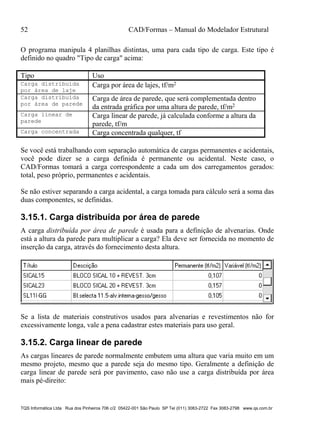
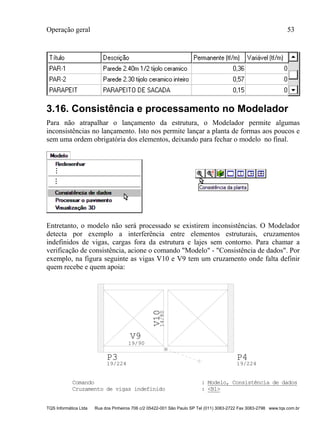
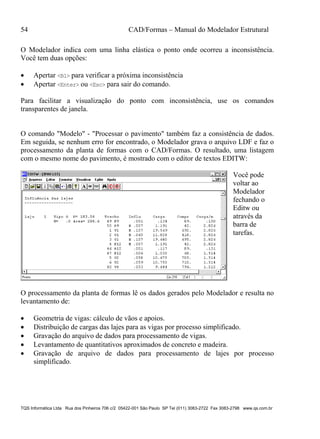
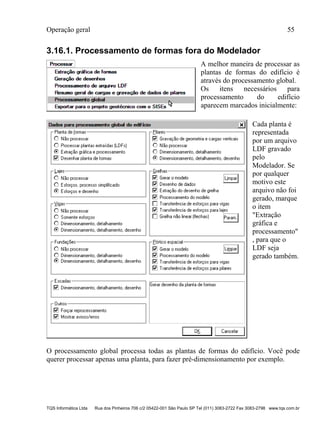
TQS Informática Ltda Rua dos Pinheiros 706 c/2 05422-001 São Paulo SP Tel (011) 3083-2722 Fax 3083-2798 www.tqs.com.br
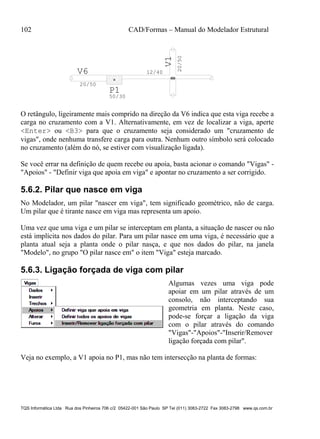
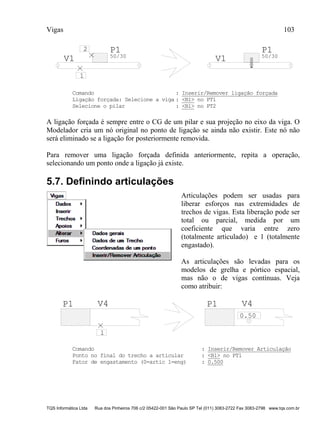
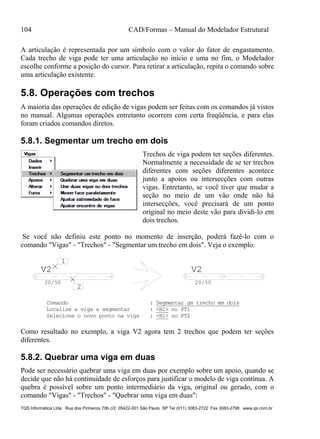
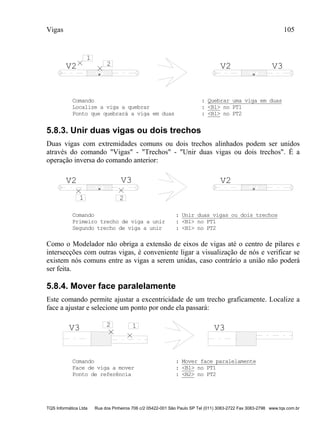
CAD/Formas
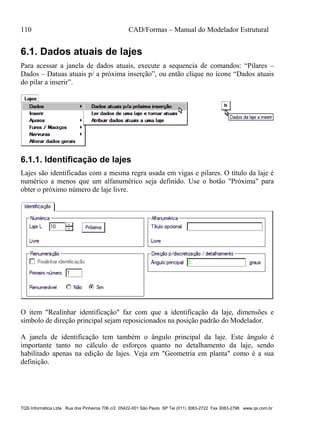
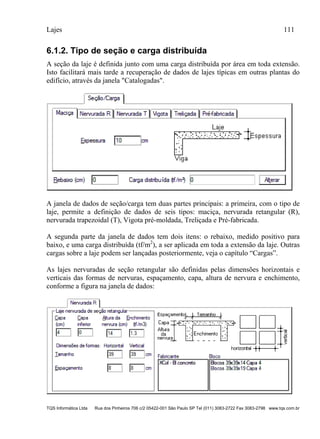
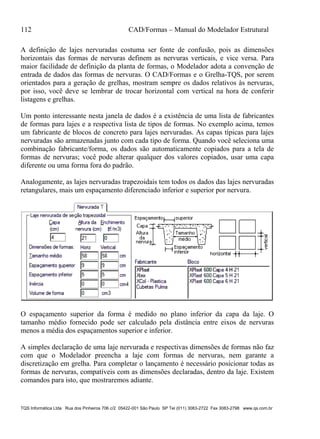
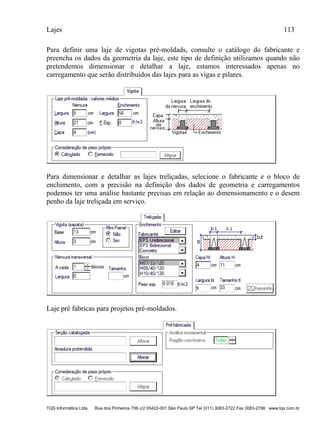
Manual do Modelador Estrutural
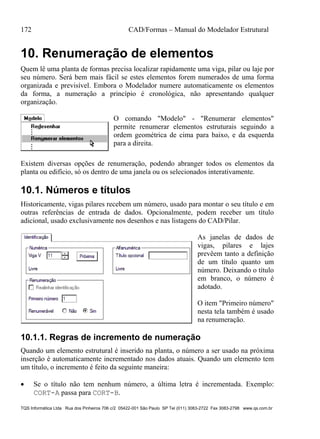
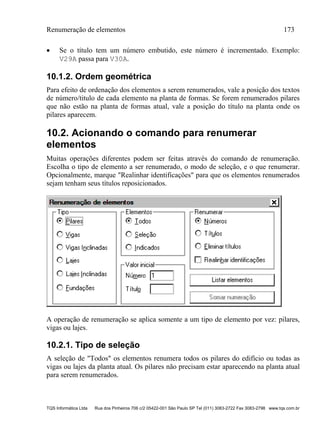
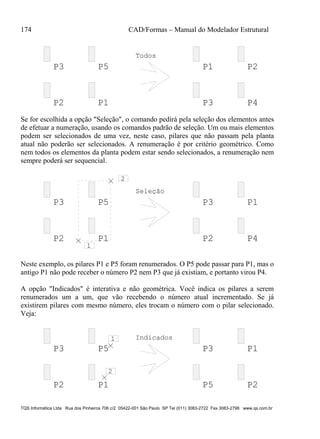
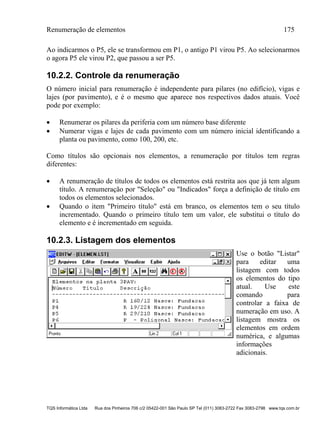
Sumário
1. Introdução..................................................................................................................1 
1.1. Como funciona .....................................................................................................1 
1.2. Por que conhecer o EAG básico ...........................................................................4 
1.3. O guia rápido de operação....................................................................................5 
1.4. Obtendo ajuda adicional .......................................................................................5 
1.5. O Modelador e a Entrada Gráfica de Formas .......................................................6 
1.6. Como ler este manual ...........................................................................................6 
2. Um exemplo simples..................................................................................................8 
3. Operação geral.........................................................................................................17 
3.1. Chamando o Modelador .....................................................................................17 
3.2. Menus do Modelador..........................................................................................19 
3.3. Unidades e escala ...............................................................................................24 
3.4. Pavimento atual ..................................................................................................25 
3.5. Salvando dados do edifício.................................................................................25 
3.6. Desenhos de referência.......................................................................................26 
3.6.1. A referência atual ........................................................................................27 
3.6.2. Funcionamento do Modelador com referências...........................................27 
3.6.3. Cores mostradas nas referências..................................................................28 
3.6.4. Desenho de rascunho...................................................................................28 
3.6.5. Inserindo um novo desenho de referência ...................................................29 
3.6.6. Importando um arquivo DXF ......................................................................29 
3.6.7. Visibilidade da referência............................................................................30 
3.6.8. Salvamento com o DWG.............................................................................30 
3.6.9. Origem de coordenadas e conversão de unidades........................................31 
3.7. Elementos do Modelador....................................................................................32 
3.7.1. Elementos do edifício e da planta................................................................32 
3.8. Operações de edição...........................................................................................33 
3.8.1. Desfazer e refazer........................................................................................33 
3.8.2. Recortar e colar............................................................................................33 
3.8.3. Apagar, copiar, rodar, espelhar....................................................................34 
3.8.4. Alterar, Mover, Mover parcial.....................................................................36 
3.8.5. Efeito das edições no modelo estrutural ......................................................36 
3.9. Operações de seleção..........................................................................................37 
3.9.1. Brilho de seleção .........................................................................................37 
3.9.2. Filtro de seleção...........................................................................................38 
3.9.3. Filtrando apenas um tipo de elemento.........................................................38 
3.10. Parâmetros de visualização...............................................................................39 
II CAD/Formas – Manual do Modelador Estrutural
TQS Informática Ltda Rua dos Pinheiros 706 c/2 05422-001 São Paulo SP Tel (011) 3083-2722 Fax 3083-2798 www.qs.com.br
3.10.1. Parâmetros de visualização padrão ............................................................39 
3.10.2. Salvando desenhos de formas ....................................................................40 
3.11. Controles de captura .........................................................................................41 
3.12. Trabalhando com múltiplas vistas.....................................................................42 
3.12.1. Tornando uma janela atual.........................................................................43 
3.12.2. Vistas sincronizadas...................................................................................43 
3.12.3. Desenhos de referência com múltiplas vistas.............................................44 
3.13. Visualização 3D do modelo..............................................................................44 
3.13.1. Operação do visualizador 3D.....................................................................45 
3.13.2. Velocidade de visualização........................................................................47 
3.13.3. Plotando a imagem 3D...............................................................................48 
3.14. Cargas e casos de carregamento........................................................................48 
3.14.1. Casos de carregamento ..............................................................................48 
3.14.2. Entrada de uma carga.................................................................................49 
3.14.3. Representação de cargas ............................................................................50 
3.15. Tabela de tipos de cargas ..................................................................................51 
3.15.1. Carga distribuída por área de parede..........................................................52 
3.15.2. Carga linear de parede ...............................................................................52 
3.16. Consistência e processamento no Modelador ...................................................53 
3.16.1. Processamento de formas fora do Modelador............................................55 
3.17. Copiando dados de outro pavimento.................................................................56 
4. Pilares .......................................................................................................................57 
4.1. Dados atuais de pilares........................................................................................58 
4.1.1. Identificação de pilares ................................................................................58 
4.1.2. Seção de pilares ...........................................................................................59 
4.1.3. Seção poligonal ponto a ponto.....................................................................61 
4.1.4. Seção vazada definida como poligonal ponto a ponto.................................64 
4.1.5. Modelo estrutural de pilares.........................................................................65 
4.1.6. Modelo de pilares na Grelha do pavimento .................................................66 
4.1.7. Modelo de pilares no pórticos espacial........................................................67 
4.1.8. Detalhamento...............................................................................................68 
4.1.9. Carga estimada na base do pilar...................................................................69 
4.1.10. Plantas que delimitam as seções do pilar...................................................69 
4.2. Inserção de um pilar............................................................................................70 
4.2.1. Inserção com dados atuais ...........................................................................70 
4.2.2. Modificação dinâmica de inserção...............................................................71 
4.2.3. Inserção a partir de poligonal.......................................................................72 
4.3. Representação.....................................................................................................72 
4.3.1. Eixos automáticos........................................................................................73 
4.4. Alteração de pilares ............................................................................................73 
4.4.1. Brilho na seleção..........................................................................................73 
4.4.2. Alterando um vértice do contorno ...............................................................74 
4.4.3. Movimentação parcial dos vértices..............................................................74 
Sumário III
TQS Informática Ltda Rua dos Pinheiros 706 c/2 05422-001 São Paulo SP Tel (011) 3083-2722 Fax 3083-2798 www.tqs.com.br
4.4.4. Lendo e atribuindo dados atuais ..................................................................75 
4.4.5. Alteração de dados gerais de pilares............................................................76 
4.4.6. Alteração de geometria e ponto fixo............................................................76 
4.4.7. Variação de seção........................................................................................77 
4.4.8. Movimentação.............................................................................................79 
4.4.9. Espelhamento ..............................................................................................81 
5. Vigas .........................................................................................................................82 
5.1. Dados atuais de vigas .........................................................................................83 
5.1.1. Identificação de vigas..................................................................................83 
5.1.2. Dados para inserção.....................................................................................84 
5.1.3. Seção e carga distribuída na viga.................................................................85 
5.1.4. Dados para modelagem estrutural ...............................................................86 
5.1.5. Intersecçoes de vigas com pilares e lajes.....................................................88 
5.1.6. Dados para carregamentos de temperatura e retração..................................89 
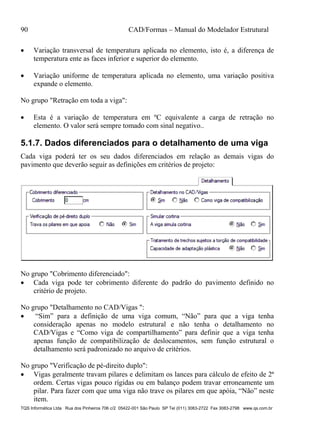
5.1.7. Dados diferenciados para o detalhamento de uma viga...............................90 
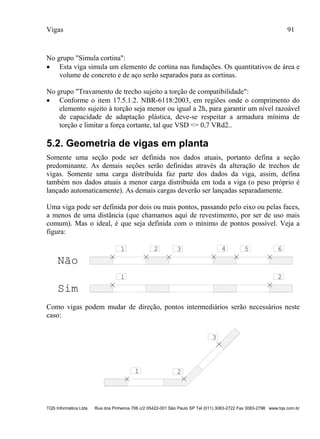
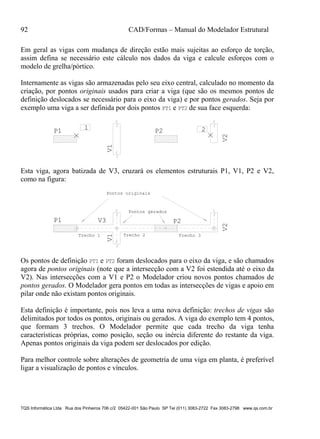
5.2. Geometria de vigas em planta.............................................................................91 
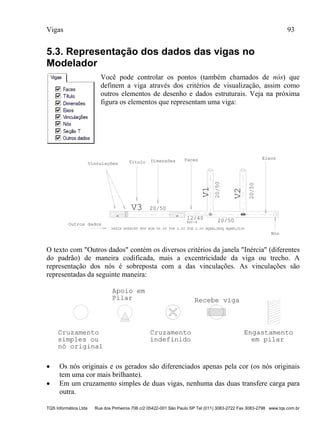
5.3. Representação dos dados das vigas no Modelador.............................................93 
5.4. Inserção de uma viga..........................................................................................94 
5.4.1. Inserindo sobre poligonal ou arco................................................................94 
5.5. Alteração de vigas ..............................................................................................95 
5.5.1. Brilho na seleção .........................................................................................96 
5.5.2. Coordenadas de um ponto ...........................................................................96 
5.5.3. Lendo e atribuindo dados gerais de vigas....................................................97 
5.5.4. Dados gerais de vigas ..................................................................................97 
5.5.5. Dados de um trecho.....................................................................................98 
5.5.6. Efeito de operações de edição sobre dados de trechos ................................99 
5.5.7. Movimentação.............................................................................................99 
5.5.8. Espelhamento ............................................................................................100 
5.5.9. Furo em viga..............................................................................................100 
5.6. Definindo apoios ..............................................................................................101 
5.6.1. Cruzamentos de vigas................................................................................101 
5.6.2. Pilar que nasce em viga .............................................................................102 
5.6.3. Ligação forçada de viga com pilar.............................................................102 
5.7. Definindo articulações......................................................................................103 
5.8. Operações com trechos.....................................................................................104 
5.8.1. Segmentar um trecho em dois ...................................................................104 
5.8.2. Quebrar uma viga em duas........................................................................104 
5.8.3. Unir duas vigas ou dois trechos.................................................................105 
5.8.4. Mover face paralelamente .........................................................................105 
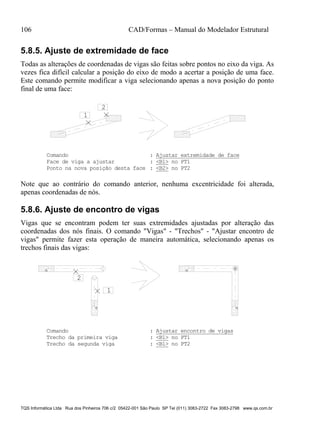
5.8.5. Ajuste de extremidade de face...................................................................106 
5.8.6. Ajuste de encontro de vigas.......................................................................106 
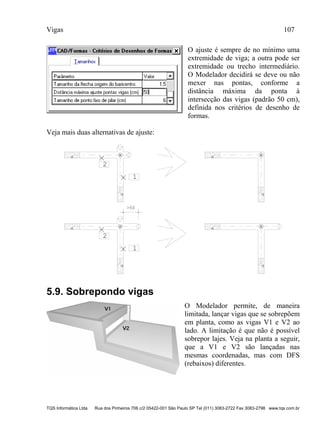
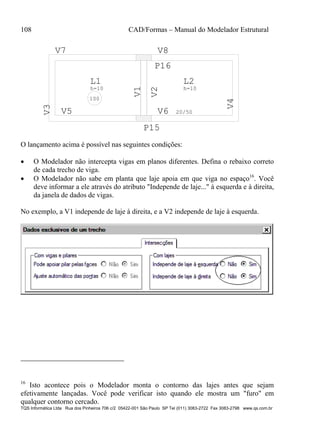
5.9. Sobrepondo vigas .............................................................................................107 
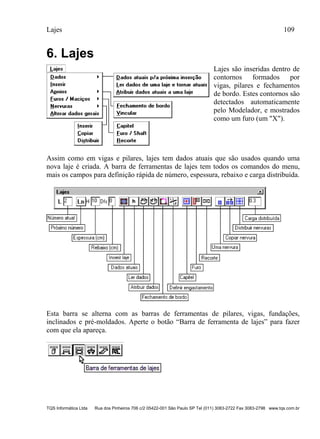
6. Lajes........................................................................................................................109 
IV CAD/Formas – Manual do Modelador Estrutural
TQS Informática Ltda Rua dos Pinheiros 706 c/2 05422-001 São Paulo SP Tel (011) 3083-2722 Fax 3083-2798 www.qs.com.br
6.1. Dados atuais de lajes.........................................................................................110 
6.1.1. Identificação de lajes .................................................................................110 
6.1.2. Tipo de seção e carga distribuída...............................................................111 
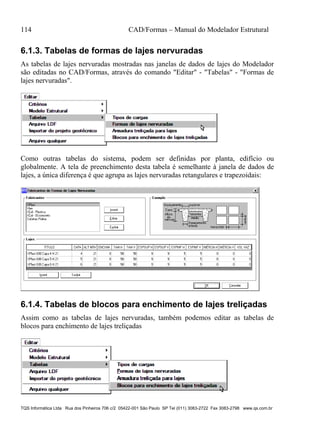
6.1.3. Tabelas de formas de lajes nervuradas.......................................................114 
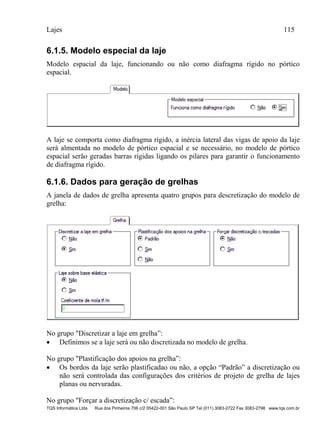
6.1.4. Tabelas de blocos para enchimento de lajes treliçadas ..............................114 
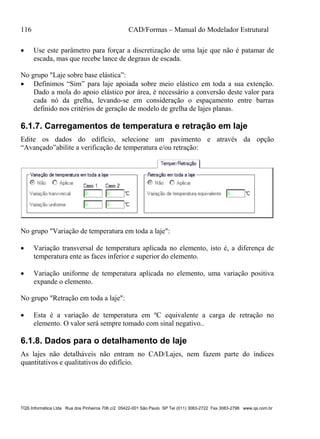
6.1.5. Modelo especial da laje..............................................................................115 
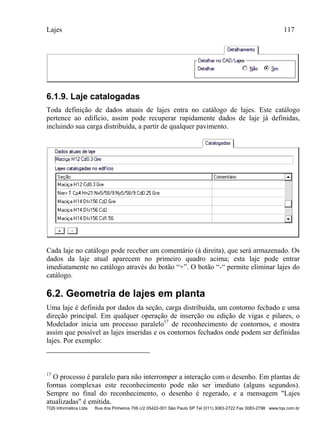
6.1.6. Dados para geração de grelhas...................................................................115 
6.1.7. Carregamentos de temperatura e retração em laje .....................................116 
6.1.8. Dados para o detalhamento de laje ............................................................116 
6.1.9. Laje catalogadas.........................................................................................117 
6.2. Geometria de lajes em planta............................................................................117 
6.2.1. Direção (ou ângulo) principal....................................................................119 
6.2.2. Lajes com vazios ou outras lajes dentro do contorno ................................119 
6.3. Representação dos dados das lajes no Modelador ............................................120 
6.4. Inserção de uma laje .........................................................................................121 
6.4.1. Fechamento de bordo.................................................................................122 
6.5. Vinculação dos apoios ......................................................................................122 
6.5.1. Vinculações no processo simplificado.......................................................123 
6.5.2. Vinculações na modelagem de grelha........................................................123 
6.5.3. Definindo uma vinculação.........................................................................123 
6.6. Furos e maciços ................................................................................................125 
6.6.1. Capitéis ......................................................................................................125 
6.6.2. Furos / shafts e Recortes ............................................................................126 
6.7. Formas de lajes nervuradas...............................................................................127 
6.7.1. Inserindo uma forma..................................................................................128 
6.7.2. Consistência na posição das formas...........................................................130 
6.7.3. Copiando formas existentes.......................................................................130 
6.7.4. Distribuição automática de formas ............................................................132 
6.7.5. Lajes nervuradas em uma direção..............................................................133 
6.7.6. Lajes maciças discretizadas com nervuras.................................................133 
6.8. Alteração de lajes..............................................................................................134 
6.8.1. Brilho na seleção........................................................................................134 
6.8.2. Lendo e atribuindo dados gerais de lajes ...................................................134 
6.8.3. Alteração de dados gerais de lajes .............................................................135 
6.8.4. Movimentação de identificadores..............................................................135 
6.8.5. Cópia de título............................................................................................135 
6.8.6. Dimensões de lajes nervuradas..................................................................136 
7. Fundações...............................................................................................................137 
7.1. Dados atuais de elementos de fundações ..........................................................138 
7.1.1. Identificação de elementos de fundação ....................................................138 
7.1.2. Seção e tipo de elemento de fundação .......................................................138 
7.1.3. Modelo de apoio na grelha do pavimento..................................................141 
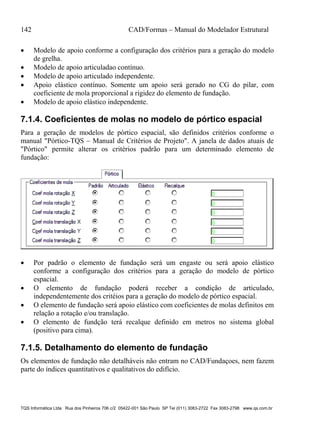
7.1.4. Coeficientes de molas no modelo de pórtico espacial................................142 
Sumário V
TQS Informática Ltda Rua dos Pinheiros 706 c/2 05422-001 São Paulo SP Tel (011) 3083-2722 Fax 3083-2798 www.tqs.com.br
7.1.5. Detalhamento do elemento de fundação....................................................142 
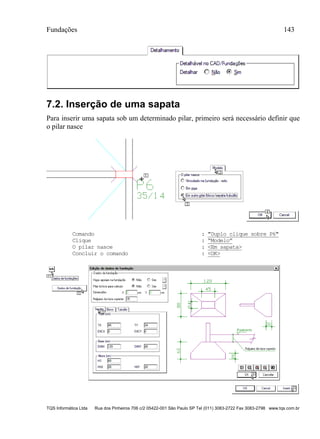
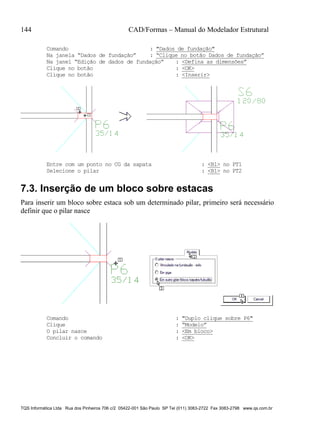
7.2. Inserção de uma sapata.....................................................................................143 
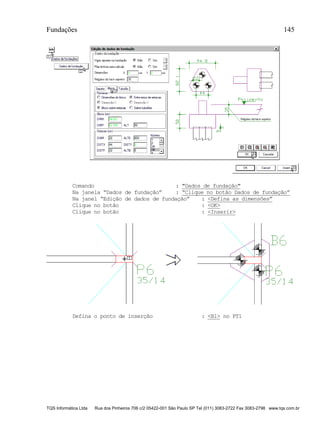
7.3. Inserção de um bloco sobre estacas..................................................................144 
8. Inclinados – vigas, lajes, escadas e pilaretes........................................................146 
8.1. Dados atuais de viga inclinada .........................................................................147 
8.1.1. Identificação de viga inclinada..................................................................147 
8.1.2. Dados para inserção...................................................................................147 
8.1.3. Seção e cargas distribuída na viga inclinada .............................................148 
8.1.4. Dados para modelagem estrutural .............................................................149 
8.1.5. Intersecçoes de vigas inclinadas com pilares e lajes..................................149 
8.1.6. Carregamentos de temperatura e retração para viga inclinada ..................149 
8.1.7. Dados diferenciados para o detalhamento de uma viga inclinada .............150 
8.2. Inserindo viga inclinada....................................................................................150 
8.3. Dados atuais de laje inclinada...........................................................................150 
8.3.1. Identificação de laje inclinada - rampa......................................................151 
8.3.2. Tipo de seção de laje inclindada e carga distribuída..................................151 
8.3.3. Modelo especial da laje inclinada - rampa.................................................152 
8.3.4. Dados para geração de grelhas para as rampas..........................................153 
8.3.5. Carregamentos de temperatura e retração em laje inclinada......................153 
8.3.6. Dados para o detalhamento de laje inclinada.............................................154 
8.3.7. Laje inclinadas catalogadas .......................................................................154 
8.4. Inserindo laje inclinada.....................................................................................155 
8.5. Dados de lance de escadas................................................................................155 
8.5.1. Identificação de lance de escada................................................................155 
8.5.2. Tipo de seção de lance de escada e carga distribuída................................156 
8.5.3. Dados para geração de grelhas do lance escada.........................................157 
8.5.4. Carregamentos de temperatura e retração em lance de escada ..................158 
8.6. Inserindo lance de escada .................................................................................158 
8.7. Dados de patamar de escada.............................................................................158 
8.7.1. Identificação de patamar de escada ...........................................................158 
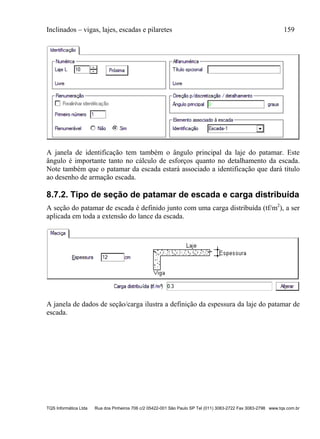
8.7.2. Tipo de seção de patamar de escada e carga distribuída............................159 
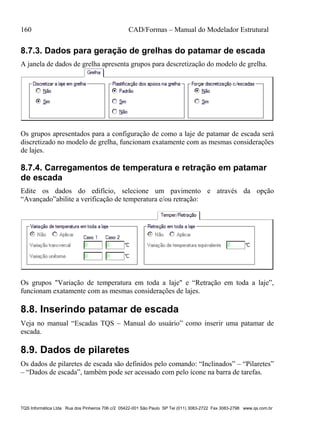
8.7.3. Dados para geração de grelhas do patamar de escada ...............................160 
8.7.4. Carregamentos de temperatura e retração em patamar de escada..............160 
8.8. Inserindo patamar de escada.............................................................................160 
8.9. Dados de pilaretes.............................................................................................160 
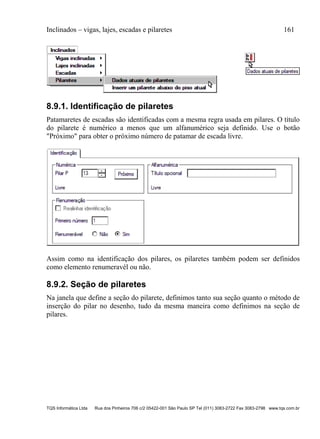
8.9.1. Identificação de pilaretes...........................................................................161 
8.9.2. Seção de pilaretes ......................................................................................161 
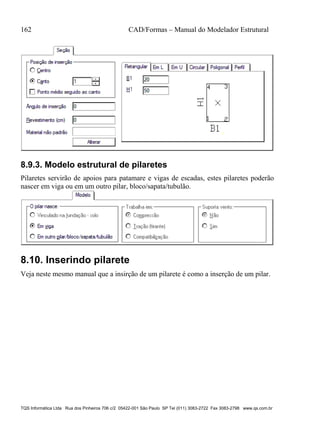
8.9.3. Modelo estrutural de pilaretes ...................................................................162 
8.10. Inserindo pilarete............................................................................................162 
9. Cargas.....................................................................................................................163 
9.1. Cargas concentradas .........................................................................................164 
9.1.1. Cargas concentradas em pilares.................................................................164 
9.1.2. Cargas concentradas em vigas...................................................................164 
VI CAD/Formas – Manual do Modelador Estrutural
TQS Informática Ltda Rua dos Pinheiros 706 c/2 05422-001 São Paulo SP Tel (011) 3083-2722 Fax 3083-2798 www.qs.com.br
9.1.3. Cargas concentradas em lajes ....................................................................164 
9.1.4. Alteração de cargas concentradas ..............................................................165 
9.2. Cargas distribuídas linearmente........................................................................165 
9.2.1. Separação das cargas lineares em lajes e vigas..........................................166 
9.2.2. Alteração de cargas lineares.......................................................................167 
9.3. Carga distribuída adicional em laje...................................................................167 
9.4. Cargas distribuídas por área delimitada............................................................167 
9.4.1. Cargas distribuída em laje..........................................................................168 
9.4.2. Cargas distribuída em viga faixa................................................................168 
9.4.3. Alteração de cargas por área......................................................................169 
9.5. Geração de carga móvel....................................................................................169 
9.5.1. Definição da carga móvel no Modelador Estrutural ..................................169 
9.6. Lendo o valor de uma carga..............................................................................170 
9.7. Duplicando ou espelhando elementos...............................................................171 
10. Renumeração de elementos.................................................................................172 
10.1. Números e títulos............................................................................................172 
10.1.1. Regras de incremento de numeração .......................................................172 
10.1.2. Ordem geométrica....................................................................................173 
10.2. Acionando o comando para renumerar elementos ..........................................173 
10.2.1. Tipo de seleção ........................................................................................173 
10.2.2. Controle da renumeração.........................................................................175 
10.2.3. Listagem dos elementos...........................................................................175 
11. Acabamento de desenhos de formas...................................................................176 
11.1. Cortes..............................................................................................................176 
11.1.1. Alteração de cortes...................................................................................177 
11.1.2. Corte geral do edifício .............................................................................178 
11.2. Eixos de locação .............................................................................................179 
11.2.1. Alteração de eixos....................................................................................179 
11.3. Geração automática de eixos de locação.........................................................179 
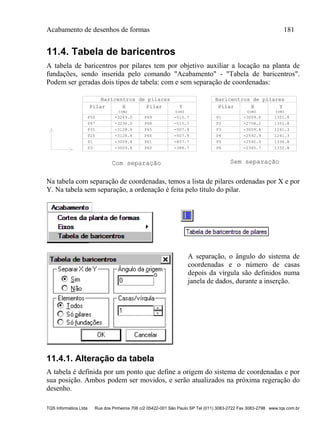
11.4. Tabela de baricentros......................................................................................181 
11.4.1. Alteração da tabela...................................................................................181 
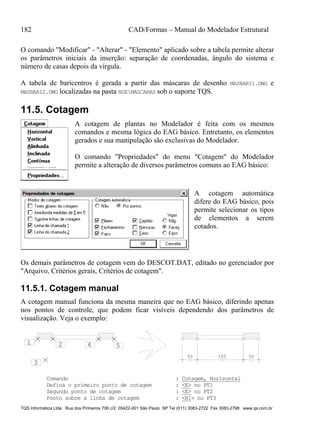
11.5. Cotagem..........................................................................................................182 
11.5.1. Cotagem manual ......................................................................................182 
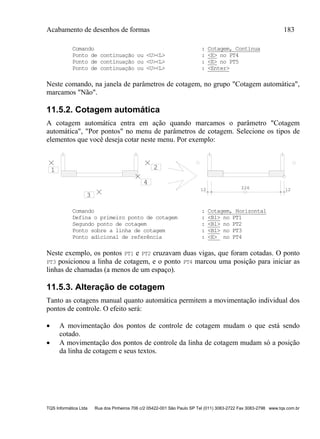
11.5.2. Cotagem automática ................................................................................183 
11.5.3. Alteração de cotagem...............................................................................183 
11.6. Desenhos de referência ...................................................................................184 
12. Tópicos especiais ..................................................................................................185 
12.1. Contorno de lajes para processo simplificado.................................................185 
12.2. Pilares circulares.............................................................................................186 
12.3. Refazendo intersecções...................................................................................186 
12.4. Arquivos de dados de um modelo...................................................................187 
12.4.1. Restauração de dados...............................................................................187 
12.5. Aumentando a velocidade de regeração..........................................................188 
Introdução 1
TQS Informática Ltda Rua dos Pinheiros 706 c/2 05422-001 São Paulo SP Tel (011) 3083-2722 Fax 3083-2798 www.tqs.com.br
1. Introdução
O modelo de uma estrutura é composto por diversos tipos de informação. Alguns tipos
podem ser fornecidos através do preenchimento de formulários e tabelas, tais como os
materiais utilizados, critérios de cálculo, modelo de análise, informações de
carregamentos, cotas de piso, etc. Outras informações, são mais facilmente fornecidas
de maneira gráfica. Nas edificações em concreto, fornecemos tradicionalmente estas
informações separadamente por planta de formas.
Para lançar uma estrutura com os sistemas CAD/TQS, primeiro definimos as
informações gerais do edifício e os critérios de projeto, depois fazemos o lançamento
gráfico da estrutura, planta por planta. O Modelador Estrutural é um programa
componente do CAD/Formas que permite o lançamento gráfico das plantas de formas,
seu processamento, acabamento e geração de desenhos. Adicionalmente, através do
Modelador é possível a visualização tridimensional de toda a estrutura, com a
observação realista de detalhes.
Este manual descreve a utilização do Modelador Estrutural. Para saber sobre a entrada
de dados gerais do edifício e critérios gerais, veja o "CAD/TQS - Manual de Comandos
e Funções Gerais". Os critérios relativos ao lançamento e processamento de plantas de
formas estão descritos no "CAD/Formas - Manual de Edição dos Critérios de Projeto".
1.1. Como funciona
O Modelador é uma aplicação do EAG - Editor de Aplicações Gráficas, trabalhando
sob o ambiente deste editor.
O Modelador acessa a base de dados do edifício, que inclui arquivos com critérios,
geometria e carregamentos de todas as plantas de formas. Cada planta de formas é
representada graficamente por um desenho. Diversos outros desenhos podem ser
associados a cada uma das plantas, para auxiliar no lançamento da estrutura, por
exemplo, um desenho construtivo ou o projeto de arquitetura. Estes desenhos auxiliares
são chamados de desenhos de referência, podendo também ser editados dentro do
modelador.
2 CAD/Formas – Manual do Modelador Estrutural
TQS Informática Ltda Rua dos Pinheiros 706 c/2 05422-001 São Paulo SP Tel (011) 3083-2722 Fax 3083-2798 www.qs.com.br
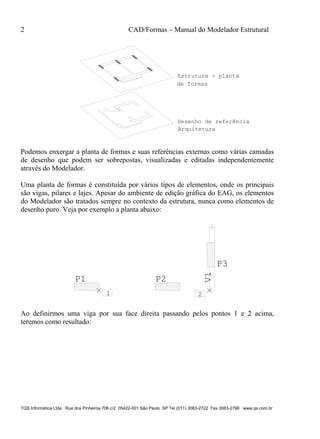
Estrutura - planta
de formas
Arquitetura
Desenho de referência
Podemos enxergar a planta de formas e suas referências externas como várias camadas
de desenho que podem ser sobrepostas, visualizadas e editadas independentemente
através do Modelador.
Uma planta de formas é constituída por vários tipos de elementos, onde os principais
são vigas, pilares e lajes. Apesar do ambiente de edição gráfica do EAG, os elementos
do Modelador são tratados sempre no contexto da estrutura, nunca como elementos de
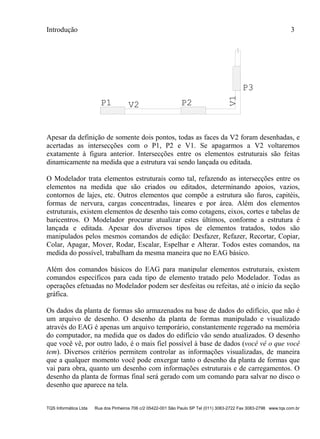
desenho puro. Veja por exemplo a planta abaixo:
1 2
P1 P2
P3
V1
Ao definirmos uma viga por sua face direita passando pelos pontos 1 e 2 acima,
teremos como resultado:
Introdução 3
TQS Informática Ltda Rua dos Pinheiros 706 c/2 05422-001 São Paulo SP Tel (011) 3083-2722 Fax 3083-2798 www.tqs.com.br
P1 P2
V1
P3
V2
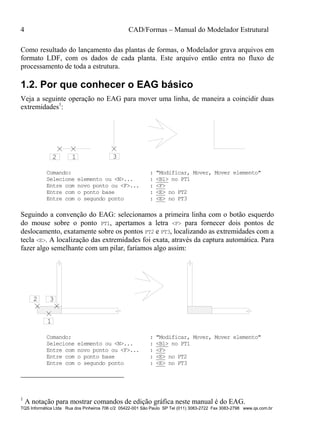
Apesar da definição de somente dois pontos, todas as faces da V2 foram desenhadas, e
acertadas as intersecções com o P1, P2 e V1. Se apagarmos a V2 voltaremos
exatamente à figura anterior. Intersecções entre os elementos estruturais são feitas
dinamicamente na medida que a estrutura vai sendo lançada ou editada.
O Modelador trata elementos estruturais como tal, refazendo as intersecções entre os
elementos na medida que são criados ou editados, determinando apoios, vazios,
contornos de lajes, etc. Outros elementos que compõe a estrutura são furos, capitéis,
formas de nervura, cargas concentradas, lineares e por área. Além dos elementos
estruturais, existem elementos de desenho tais como cotagens, eixos, cortes e tabelas de
baricentros. O Modelador procurar atualizar estes últimos, conforme a estrutura é
lançada e editada. Apesar dos diversos tipos de elementos tratados, todos são
manipulados pelos mesmos comandos de edição: Desfazer, Refazer, Recortar, Copiar,
Colar, Apagar, Mover, Rodar, Escalar, Espelhar e Alterar. Todos estes comandos, na
medida do possível, trabalham da mesma maneira que no EAG básico.
Além dos comandos básicos do EAG para manipular elementos estruturais, existem
comandos específicos para cada tipo de elemento tratado pelo Modelador. Todas as
operações efetuadas no Modelador podem ser desfeitas ou refeitas, até o início da seção
gráfica.
Os dados da planta de formas são armazenados na base de dados do edifício, que não é
um arquivo de desenho. O desenho da planta de formas manipulado e visualizado
através do EAG é apenas um arquivo temporário, constantemente regerado na memória
do computador, na medida que os dados do edifício vão sendo atualizados. O desenho
que você vê, por outro lado, é o mais fiel possível à base de dados (você vê o que você
tem). Diversos critérios permitem controlar as informações visualizadas, de maneira
que a qualquer momento você pode enxergar tanto o desenho da planta de formas que
vai para obra, quanto um desenho com informações estruturais e de carregamentos. O
desenho da planta de formas final será gerado com um comando para salvar no disco o
desenho que aparece na tela.
4 CAD/Formas – Manual do Modelador Estrutural
TQS Informática Ltda Rua dos Pinheiros 706 c/2 05422-001 São Paulo SP Tel (011) 3083-2722 Fax 3083-2798 www.qs.com.br
Como resultado do lançamento das plantas de formas, o Modelador grava arquivos em
formato LDF, com os dados de cada planta. Este arquivo então entra no fluxo de
processamento de toda a estrutura.
1.2. Por que conhecer o EAG básico
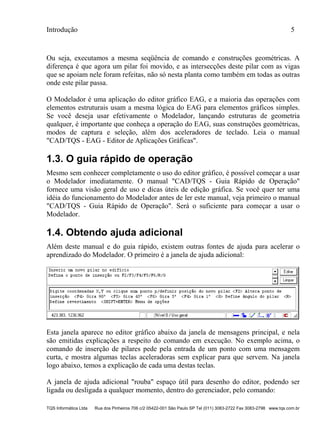
Veja a seguinte operação no EAG para mover uma linha, de maneira a coincidir duas
extremidades1
:
12 3
Comando: : "Modificar, Mover, Mover elemento"
Selecione elemento ou <N>... : <B1> no PT1
Entre com novo ponto ou <F>... : <F>
Entre com o ponto base : <E> no PT2
Entre com o segundo ponto : <E> no PT3
Seguindo a convenção do EAG: selecionamos a primeira linha com o botão esquerdo
do mouse sobre o ponto PT1, apertamos a letra <F> para fornecer dois pontos de
deslocamento, exatamente sobre os pontos PT2 e PT3, localizando as extremidades com a
tecla <E>. A localização das extremidades foi exata, através da captura automática. Para
fazer algo semelhante com um pilar, faríamos algo assim:
1
2 3
Comando: : "Modificar, Mover, Mover elemento"
Selecione elemento ou <N>... : <B1> no PT1
Entre com novo ponto ou <F>... : <F>
Entre com o ponto base : <E> no PT2
Entre com o segundo ponto : <E> no PT3
1
A notação para mostrar comandos de edição gráfica neste manual é do EAG.
Introdução 5
TQS Informática Ltda Rua dos Pinheiros 706 c/2 05422-001 São Paulo SP Tel (011) 3083-2722 Fax 3083-2798 www.tqs.com.br
Ou seja, executamos a mesma seqüência de comando e construções geométricas. A
diferença é que agora um pilar foi movido, e as intersecções deste pilar com as vigas
que se apoiam nele foram refeitas, não só nesta planta como também em todas as outras
onde este pilar passa.
O Modelador é uma aplicação do editor gráfico EAG, e a maioria das operações com
elementos estruturais usam a mesma lógica do EAG para elementos gráficos simples.
Se você deseja usar efetivamente o Modelador, lançando estruturas de geometria
qualquer, é importante que conheça a operação do EAG, suas construções geométricas,
modos de captura e seleção, além dos aceleradores de teclado. Leia o manual
"CAD/TQS - EAG - Editor de Aplicações Gráficas".
1.3. O guia rápido de operação
Mesmo sem conhecer completamente o uso do editor gráfico, é possível começar a usar
o Modelador imediatamente. O manual "CAD/TQS - Guia Rápido de Operação"
fornece uma visão geral de uso e dicas úteis de edição gráfica. Se você quer ter uma
idéia do funcionamento do Modelador antes de ler este manual, veja primeiro o manual
"CAD/TQS - Guia Rápido de Operação". Será o suficiente para começar a usar o
Modelador.
1.4. Obtendo ajuda adicional
Além deste manual e do guia rápido, existem outras fontes de ajuda para acelerar o
aprendizado do Modelador. O primeiro é a janela de ajuda adicional:
Esta janela aparece no editor gráfico abaixo da janela de mensagens principal, e nela
são emitidas explicações a respeito do comando em execução. No exemplo acima, o
comando de inserção de pilares pede pela entrada de um ponto com uma mensagem
curta, e mostra algumas teclas aceleradoras sem explicar para que servem. Na janela
logo abaixo, temos a explicação de cada uma destas teclas.
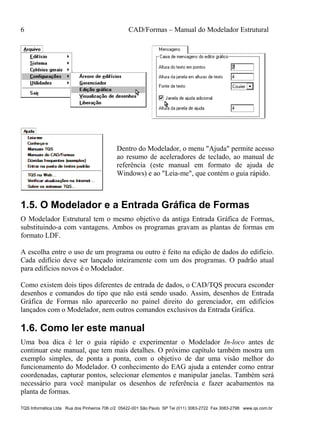
A janela de ajuda adicional "rouba" espaço útil para desenho do editor, podendo ser
ligada ou desligada a qualquer momento, dentro do gerenciador, pelo comando:
6 CAD/Formas – Manual do Modelador Estrutural
TQS Informática Ltda Rua dos Pinheiros 706 c/2 05422-001 São Paulo SP Tel (011) 3083-2722 Fax 3083-2798 www.qs.com.br
Dentro do Modelador, o menu "Ajuda" permite acesso
ao resumo de aceleradores de teclado, ao manual de
referência (este manual em formato de ajuda de
Windows) e ao "Leia-me", que contém o guia rápido.
1.5. O Modelador e a Entrada Gráfica de Formas
O Modelador Estrutural tem o mesmo objetivo da antiga Entrada Gráfica de Formas,
substituindo-a com vantagens. Ambos os programas gravam as plantas de formas em
formato LDF.
A escolha entre o uso de um programa ou outro é feito na edição de dados do edifício.
Cada edifício deve ser lançado inteiramente com um dos programas. O padrão atual
para edifícios novos é o Modelador.
Como existem dois tipos diferentes de entrada de dados, o CAD/TQS procura esconder
desenhos e comandos do tipo que não está sendo usado. Assim, desenhos de Entrada
Gráfica de Formas não aparecerão no painel direito do gerenciador, em edifícios
lançados com o Modelador, nem outros comandos exclusivos da Entrada Gráfica.
1.6. Como ler este manual
Uma boa dica é ler o guia rápido e experimentar o Modelador In-loco antes de
continuar este manual, que tem mais detalhes. O próximo capítulo também mostra um
exemplo simples, de ponta a ponta, com o objetivo de dar uma visão melhor do
funcionamento do Modelador. O conhecimento do EAG ajuda a entender como entrar
coordenadas, capturar pontos, selecionar elementos e manipular janelas. Também será
necessário para você manipular os desenhos de referência e fazer acabamentos na
planta de formas.
Introdução 7
TQS Informática Ltda Rua dos Pinheiros 706 c/2 05422-001 São Paulo SP Tel (011) 3083-2722 Fax 3083-2798 www.tqs.com.br
No capítulo "Operação Geral", trataremos de tópicos de operação que se aplicam
indistintamente a todo tipo de elemento manipulado pelo Modelador. Os três capítulos
seguintes entram em detalhes na definição de pilares, vigas e lajes.
Vigas e lajes embutem uma carga distribuída em toda a extensão, mostrada nos
capítulos de vigas e lajes. O lançamento de outras cargas concentradas, lineares e por
área sobre vigas, pilares e lajes é tratado no capítulo "Cargas".
Em "Renumeração de elementos", tratamos de um único comando para atribuir
números e títulos aos elementos. O capítulo "Acabamento de desenho" mostra a entrada
de elementos de desenho, tais como cortes, cotagens, eixos, tabela de baricentros, etc.
Estes elementos podem se adaptar automaticamente às modificações na estrutura.
O último capítulo, de "Tópicos especiais" cobre outros itens, como cuidados na
modelagem por processo simplificado e a restauração de arquivo de dados de
modelagem.
8 CAD/Formas – Manual do Modelador Estrutural
TQS Informática Ltda Rua dos Pinheiros 706 c/2 05422-001 São Paulo SP Tel (011) 3083-2722 Fax 3083-2798 www.qs.com.br
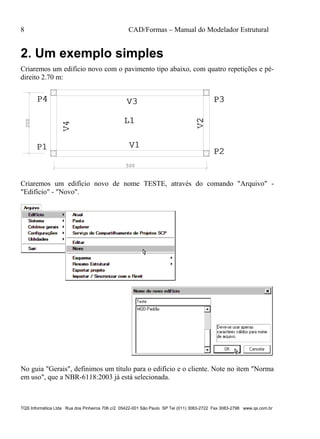
2. Um exemplo simples
Criaremos um edifício novo com o pavimento tipo abaixo, com quatro repetições e pé-
direito 2.70 m:
V1V1
V2V2
V3V3
V4V4
P1P1 P2P2
P3P3P4P4
L1L1
500
200
Criaremos um edifício novo de nome TESTE, através do comando "Arquivo" -
"Edifício" - "Novo".
No guia "Gerais", definimos um título para o edifício e o cliente. Note no item "Norma
em uso", que a NBR-6118:2003 já está selecionada.
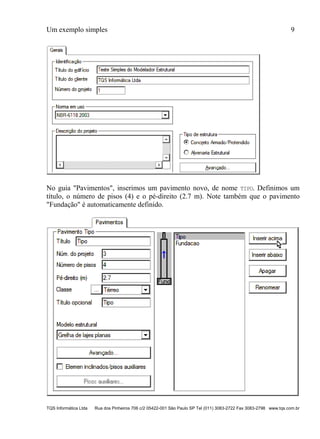
Um exemplo simples 9
TQS Informática Ltda Rua dos Pinheiros 706 c/2 05422-001 São Paulo SP Tel (011) 3083-2722 Fax 3083-2798 www.tqs.com.br
No guia "Pavimentos", inserimos um pavimento novo, de nome TIPO. Definimos um
título, o número de pisos (4) e o pé-direito (2.7 m). Note também que o pavimento
"Fundação" é automaticamente definido.
10 CAD/Formas – Manual do Modelador Estrutural
TQS Informática Ltda Rua dos Pinheiros 706 c/2 05422-001 São Paulo SP Tel (011) 3083-2722 Fax 3083-2798 www.qs.com.br
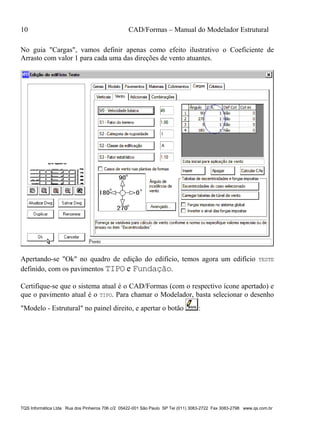
No guia "Cargas", vamos definir apenas como efeito ilustrativo o Coeficiente de
Arrasto com valor 1 para cada uma das direções de vento atuantes.
Apertando-se "Ok" no quadro de edição do edifício, temos agora um edifício TESTE
definido, com os pavimentos TIPO e Fundação.
Certifique-se que o sistema atual é o CAD/Formas (com o respectivo ícone apertado) e
que o pavimento atual é o TIPO. Para chamar o Modelador, basta selecionar o desenho
"Modelo - Estrutural" no painel direito, e apertar o botão :
Um exemplo simples 11
TQS Informática Ltda Rua dos Pinheiros 706 c/2 05422-001 São Paulo SP Tel (011) 3083-2722 Fax 3083-2798 www.tqs.com.br
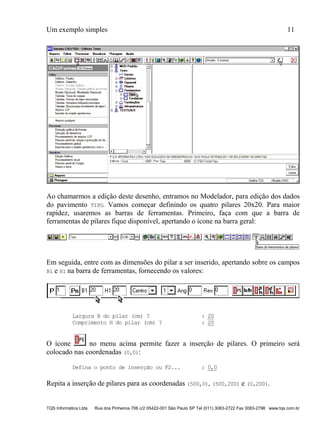
Ao chamarmos a edição deste desenho, entramos no Modelador, para edição dos dados
do pavimento TIPO. Vamos começar definindo os quatro pilares 20x20. Para maior
rapidez, usaremos as barras de ferramentas. Primeiro, faça com que a barra de
ferramentas de pilares fique disponível, apertando o ícone na barra geral:
Em seguida, entre com as dimensões do pilar a ser inserido, apertando sobre os campos
B1 e H1 na barra de ferramentas, fornecendo os valores:
Largura B do pilar (cm) ? : 20
Comprimento H do pilar (cm) ? : 20
O ícone no menu acima permite fazer a inserção de pilares. O primeiro será
colocado nas coordenadas (0,0):
Defina o ponto de inserção ou F2... : 0,0
Repita a inserção de pilares para as coordenadas (500,0), (500,200) e (0,200).
12 CAD/Formas – Manual do Modelador Estrutural
TQS Informática Ltda Rua dos Pinheiros 706 c/2 05422-001 São Paulo SP Tel (011) 3083-2722 Fax 3083-2798 www.qs.com.br
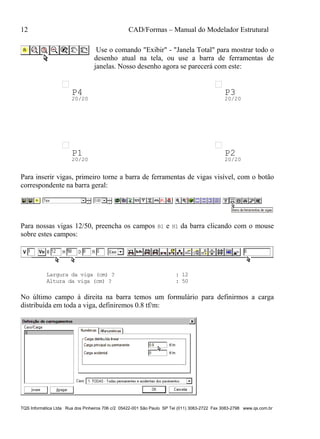
Use o comando "Exibir" - "Janela Total" para mostrar todo o
desenho atual na tela, ou use a barra de ferramentas de
janelas. Nosso desenho agora se parecerá com este:
P1
20/20
P2
20/20
P3
20/20
P4
20/20
Para inserir vigas, primeiro torne a barra de ferramentas de vigas visível, com o botão
correspondente na barra geral:
Para nossas vigas 12/50, preencha os campos B1 e H1 da barra clicando com o mouse
sobre estes campos:
Largura da viga (cm) ? : 12
Altura da viga (cm) ? : 50
No último campo à direita na barra temos um formulário para definirmos a carga
distribuída em toda a viga, definiremos 0.8 tf/m:
Um exemplo simples 13
TQS Informática Ltda Rua dos Pinheiros 706 c/2 05422-001 São Paulo SP Tel (011) 3083-2722 Fax 3083-2798 www.tqs.com.br
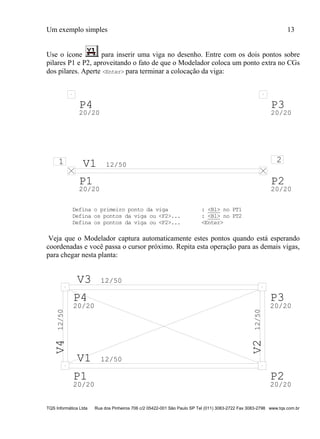
Use o ícone para inserir uma viga no desenho. Entre com os dois pontos sobre
pilares P1 e P2, aproveitando o fato de que o Modelador coloca um ponto extra no CGs
dos pilares. Aperte <Enter> para terminar a colocação da viga:
V1 12/50
P1
20/20
P2
20/20
P3
20/20
P4
20/20
1 2
Defina o primeiro ponto da viga : <B1> no PT1
Defina os pontos da viga ou <F2>... : <B1> no PT2
Defina os pontos da viga ou <F2>... <Enter>
Veja que o Modelador captura automaticamente estes pontos quando está esperando
coordenadas e você passa o cursor próximo. Repita esta operação para as demais vigas,
para chegar nesta planta:
V1 12/50
V212/50
V3 12/50
V412/50
P1
20/20
P2
20/20
P3
20/20
P4
20/20
14 CAD/Formas – Manual do Modelador Estrutural
TQS Informática Ltda Rua dos Pinheiros 706 c/2 05422-001 São Paulo SP Tel (011) 3083-2722 Fax 3083-2798 www.qs.com.br
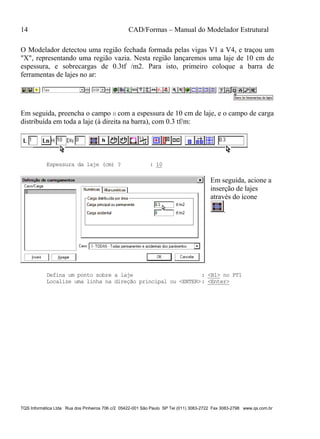
O Modelador detectou uma região fechada formada pelas vigas V1 a V4, e traçou um
"X", representando uma região vazia. Nesta região lançaremos uma laje de 10 cm de
espessura, e sobrecargas de 0.3tf /m2. Para isto, primeiro coloque a barra de
ferramentas de lajes no ar:
Em seguida, preencha o campo H com a espessura de 10 cm de laje, e o campo de carga
distribuída em toda a laje (à direita na barra), com 0.3 tf/m:
Espessura da laje (cm) ? : 10
Em seguida, acione a
inserção de lajes
através do ícone
.
Defina um ponto sobre a laje : <B1> no PT1
Localize uma linha na direção principal ou <ENTER>: <Enter>
Um exemplo simples 15
TQS Informática Ltda Rua dos Pinheiros 706 c/2 05422-001 São Paulo SP Tel (011) 3083-2722 Fax 3083-2798 www.tqs.com.br
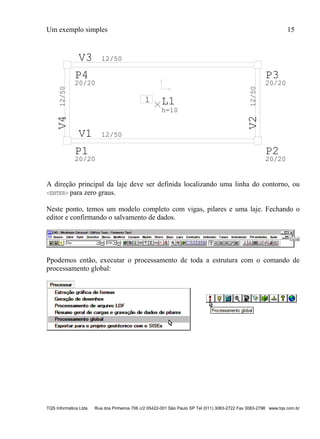
V1 12/50
V212/50
V3 12/50
V412/50
L1
h=10
P1
20/20
P2
20/20
P3
20/20
P4
20/20
1
A direção principal da laje deve ser definida localizando uma linha do contorno, ou
<ENTER> para zero graus.
Neste ponto, temos um modelo completo com vigas, pilares e uma laje. Fechando o
editor e confirmando o salvamento de dados.
Ppodemos então, executar o processamento de toda a estrutura com o comando de
processamento global:
16 CAD/Formas – Manual do Modelador Estrutural
TQS Informática Ltda Rua dos Pinheiros 706 c/2 05422-001 São Paulo SP Tel (011) 3083-2722 Fax 3083-2798 www.qs.com.br
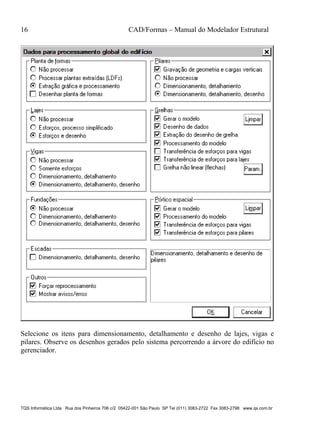
Selecione os itens para dimensionamento, detalhamento e desenho de lajes, vigas e
pilares. Observe os desenhos gerados pelo sistema percorrendo a árvore do edifício no
gerenciador.
Operação geral 17
TQS Informática Ltda Rua dos Pinheiros 706 c/2 05422-001 São Paulo SP Tel (011) 3083-2722 Fax 3083-2798 www.tqs.com.br
3. Operação geral
Mostraremos como editar e salvar plantas de formas, e as principais operações comuns
a todo o tipo de elemento lançado através do Modelador Estrutural.
3.1. Chamando o Modelador
Antes de editar graficamente plantas de formas com o Modelador, é preciso definir
certas informações do edifício. Isto é feito através da edição de dados do edifício, com
o comando "Arquivo" - "Edifício" - "Editar" para edifícios existentes ou "Arquivo" -
"Edifício" - "Novo" para edifícios novos:
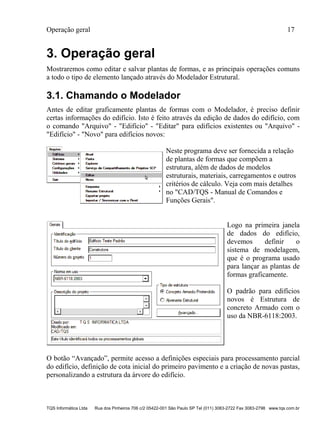
Neste programa deve ser fornecida a relação
de plantas de formas que compõem a
estrutura, além de dados de modelos
estruturais, materiais, carregamentos e outros
critérios de cálculo. Veja com mais detalhes
no "CAD/TQS - Manual de Comandos e
Funções Gerais".
Logo na primeira janela
de dados do edifício,
devemos definir o
sistema de modelagem,
que é o programa usado
para lançar as plantas de
formas graficamente.
O padrão para edifícios
novos é Estrutura de
concreto Armado com o
uso da NBR-6118:2003.
O botão “Avançado”, permite acesso a definições especiais para processamento parcial
do edifício, definição de cota inicial do primeiro pavimento e a criação de novas pastas,
personalizando a estrutura da árvore do edifício.
18 CAD/Formas – Manual do Modelador Estrutural
TQS Informática Ltda Rua dos Pinheiros 706 c/2 05422-001 São Paulo SP Tel (011) 3083-2722 Fax 3083-2798 www.qs.com.br
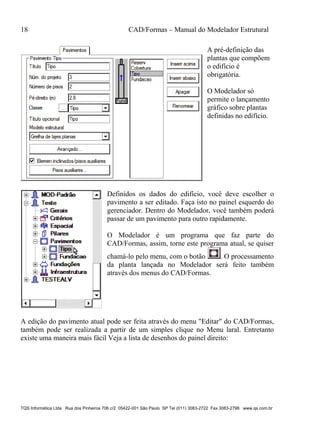
A pré-definição das
plantas que compõem
o edifício é
obrigatória.
O Modelador só
permite o lançamento
gráfico sobre plantas
definidas no edifício.
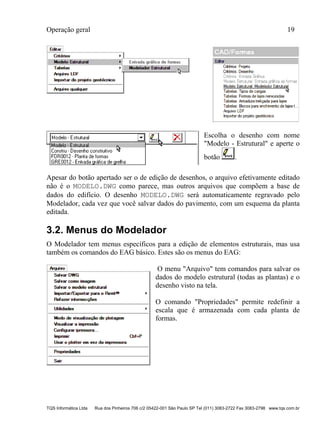
Definidos os dados do edifício, você deve escolher o
pavimento a ser editado. Faça isto no painel esquerdo do
gerenciador. Dentro do Modelador, você também poderá
passar de um pavimento para outro rapidamente.
O Modelador é um programa que faz parte do
CAD/Formas, assim, torne este programa atual, se quiser
chamá-lo pelo menu, com o botão . O processamento
da planta lançada no Modelador será feito também
através dos menus do CAD/Formas.
A edição do pavimento atual pode ser feita através do menu "Editar" do CAD/Formas,
também pode ser realizada a partir de um simples clique no Menu laral. Entretanto
existe uma maneira mais fácil Veja a lista de desenhos do painel direito:
Operação geral 19
TQS Informática Ltda Rua dos Pinheiros 706 c/2 05422-001 São Paulo SP Tel (011) 3083-2722 Fax 3083-2798 www.tqs.com.br
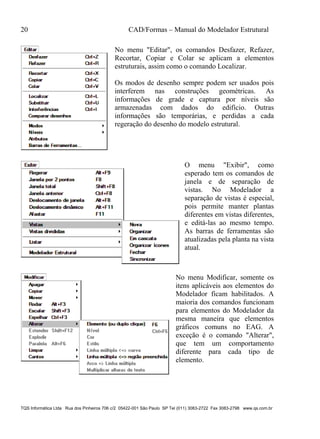
Escolha o desenho com nome
"Modelo - Estrutural" e aperte o
botão .
Apesar do botão apertado ser o de edição de desenhos, o arquivo efetivamente editado
não é o MODELO.DWG como parece, mas outros arquivos que compõem a base de
dados do edifício. O desenho MODELO.DWG será automaticamente regravado pelo
Modelador, cada vez que você salvar dados do pavimento, com um esquema da planta
editada.
3.2. Menus do Modelador
O Modelador tem menus específicos para a edição de elementos estruturais, mas usa
também os comandos do EAG básico. Estes são os menus do EAG:
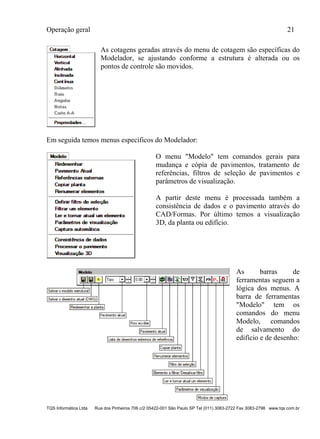
O menu "Arquivo" tem comandos para salvar os
dados do modelo estrutural (todas as plantas) e o
desenho visto na tela.
O comando "Propriedades" permite redefinir a
escala que é armazenada com cada planta de
formas.
20 CAD/Formas – Manual do Modelador Estrutural
TQS Informática Ltda Rua dos Pinheiros 706 c/2 05422-001 São Paulo SP Tel (011) 3083-2722 Fax 3083-2798 www.qs.com.br
No menu "Editar", os comandos Desfazer, Refazer,
Recortar, Copiar e Colar se aplicam a elementos
estruturais, assim como o comando Localizar.
Os modos de desenho sempre podem ser usados pois
interferem nas construções geométricas. As
informações de grade e captura por níveis são
armazenadas com dados do edifício. Outras
informações são temporárias, e perdidas a cada
regeração do desenho do modelo estrutural.
O menu "Exibir", como
esperado tem os comandos de
janela e de separação de
vistas. No Modelador a
separação de vistas é especial,
pois permite manter plantas
diferentes em vistas diferentes,
e editá-las ao mesmo tempo.
As barras de ferramentas são
atualizadas pela planta na vista
atual.
No menu Modificar, somente os
itens aplicáveis aos elementos do
Modelador ficam habilitados. A
maioria dos comandos funcionam
para elementos do Modelador da
mesma maneira que elementos
gráficos comuns no EAG. A
exceção é o comando "Alterar",
que tem um comportamento
diferente para cada tipo de
elemento.
Operação geral 21
TQS Informática Ltda Rua dos Pinheiros 706 c/2 05422-001 São Paulo SP Tel (011) 3083-2722 Fax 3083-2798 www.tqs.com.br
As cotagens geradas através do menu de cotagem são específicas do
Modelador, se ajustando conforme a estrutura é alterada ou os
pontos de controle são movidos.
Em seguida temos menus específicos do Modelador:
O menu "Modelo" tem comandos gerais para
mudança e cópia de pavimentos, tratamento de
referências, filtros de seleção de pavimentos e
parâmetros de visualização.
A partir deste menu é processada também a
consistência de dados e o pavimento através do
CAD/Formas. Por último temos a visualização
3D, da planta ou edifício.
As barras de
ferramentas seguem a
lógica dos menus. A
barra de ferramentas
"Modelo" tem os
comandos do menu
Modelo, comandos
de salvamento do
edifício e de desenho:
22 CAD/Formas – Manual do Modelador Estrutural
TQS Informática Ltda Rua dos Pinheiros 706 c/2 05422-001 São Paulo SP Tel (011) 3083-2722 Fax 3083-2798 www.qs.com.br
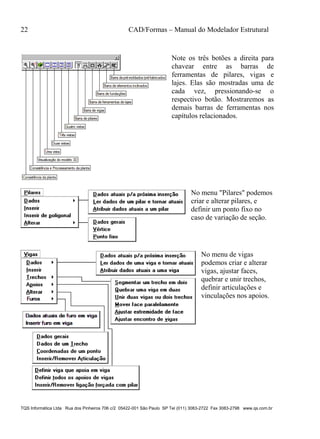
Note os três botões a direita para
chavear entre as barras de
ferramentas de pilares, vigas e
lajes. Elas são mostradas uma de
cada vez, pressionando-se o
respectivo botão. Mostraremos as
demais barras de ferramentas nos
capítulos relacionados.
No menu "Pilares" podemos
criar e alterar pilares, e
definir um ponto fixo no
caso de variação de seção.
No menu de vigas
podemos criar e alterar
vigas, ajustar faces,
quebrar e unir trechos,
definir articulações e
vinculações nos apoios.
Operação geral 23
TQS Informática Ltda Rua dos Pinheiros 706 c/2 05422-001 São Paulo SP Tel (011) 3083-2722 Fax 3083-2798 www.tqs.com.br
No menu "Lajes" criamos e
alteramos lajes, definimos
furos, capitéis, fechamento de
bordos e vinculações de
trechos. Neste menu estão
também os comandos para
posicionar e distribuir formas
de nervuras em lajes
nervuradas.
No menu "Fundaçoes"
criamos e alteramos os dados
de elementos como blocos,
estacas e tubulões. Neste
menu estão também os
comandos de controles da
rigidez dos elementos de
fundações, recalque e
coeficientes de molas.
O menu "Cargas" permite inserir
cargas concentradas, lineares e por
área sobre vigas pilares e lajes.
O menu "Acabamento" permite colocar
outros elementos para acabamento de
desenho, como cortes, eixos e a tabela de
baricentros de pilares.
24 CAD/Formas – Manual do Modelador Estrutural
TQS Informática Ltda Rua dos Pinheiros 706 c/2 05422-001 São Paulo SP Tel (011) 3083-2722 Fax 3083-2798 www.qs.com.br
3.3. Unidades e escala
Por convenção, todas as medidas devem ser fornecidas em centímetros, em tamanho
real. Se você estiver trabalhando com desenhos de referência em outras unidades, terá
que escalá-los usando o editor gráfico antes de chamá-los no Modelador, ou usar o
recurso "Medir escala" disponível (veja adiante em "Desenhos de referência"). O
gerenciador também permite aplicar um fator de escala em desenhos sem editá-los,
através do menu "Plotagem, Utilidades de desenho".
O fator de escala para plotagem também deve ser previsto antes de iniciar o
lançamento, pois ele afeta as alturas finais de textos e anotações. Por definição, o fator
de escala divide todas as unidades de desenho, resultando em valores de plotagem em
cm. Por exemplo, uma medida de 100 cm no desenho, dividida pelo fator de escala 50,
resultará em 2 cm plotados.
Como as alturas de texto são fornecidas em centímetros plotados, sua altura relativa
dentro do desenho é multiplicada pela escala. Veja mais detalhes sobre escala de
desenho no manual "CAD/TQS - EAG – Manual do Editor de Aplicações Gráficas". Se
você errar o fator de escala e depois que tiver que alterá-lo, o Modelador corrigirá todas
as alturas de texto automaticamente. Entretanto, as posições de texto poderão não ficar
corretas, principalmente se o fator e as alturas relativas de texto aumentarem.
O fator de
escala padrão
em plantas
novas vale 50.
Você pode
alterá-lo
através do
comando
"Arquivo" -
"Propriedades"
.
O fator de escala é uma informação independente de cada planta de formas. Você deve
alterá-lo em todas as plantas com fator diferente de 50.
Operação geral 25
TQS Informática Ltda Rua dos Pinheiros 706 c/2 05422-001 São Paulo SP Tel (011) 3083-2722 Fax 3083-2798 www.tqs.com.br
3.4. Pavimento atual
O pavimento atual inicialmente carregado pelo Modelador é aquele mostrado no
gerenciador CAD/TQS.
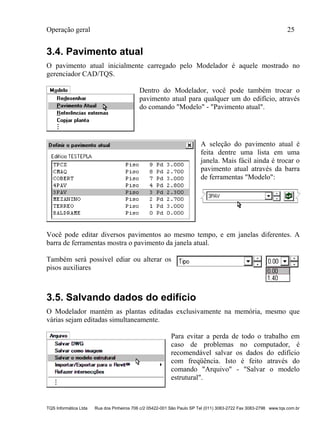
Dentro do Modelador, você pode também trocar o
pavimento atual para qualquer um do edifício, através
do comando "Modelo" - "Pavimento atual".
A seleção do pavimento atual é
feita dentre uma lista em uma
janela. Mais fácil ainda é trocar o
pavimento atual através da barra
de ferramentas "Modelo":
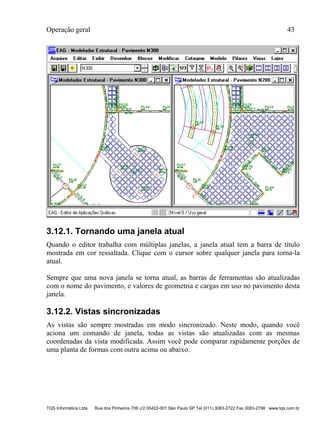
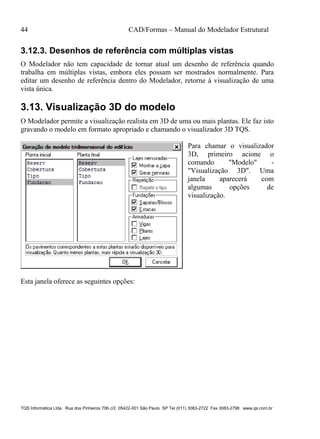
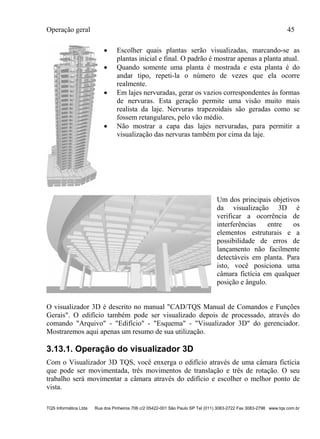
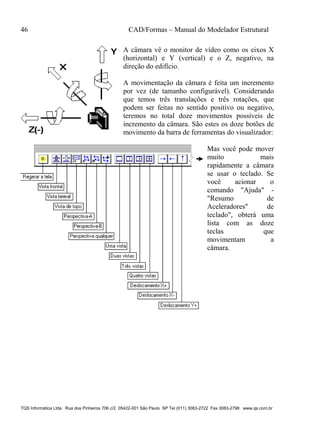
Você pode editar diversos pavimentos ao mesmo tempo, e em janelas diferentes. A
barra de ferramentas mostra o pavimento da janela atual.
Também será possível ediar ou alterar os
pisos auxiliares
3.5. Salvando dados do edifício
O Modelador mantém as plantas editadas exclusivamente na memória, mesmo que
várias sejam editadas simultaneamente.
Para evitar a perda de todo o trabalho em
caso de problemas no computador, é
recomendável salvar os dados do edifício
com freqüência. Isto é feito através do
comando "Arquivo" - "Salvar o modelo
estrutural".
26 CAD/Formas – Manual do Modelador Estrutural
TQS Informática Ltda Rua dos Pinheiros 706 c/2 05422-001 São Paulo SP Tel (011) 3083-2722 Fax 3083-2798 www.qs.com.br
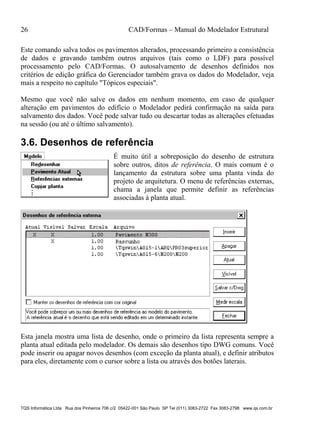
Este comando salva todos os pavimentos alterados, processando primeiro a consistência
de dados e gravando também outros arquivos (tais como o LDF) para possível
processamento pelo CAD/Formas. O autosalvamento de desenhos definidos nos
critérios de edição gráfica do Gerenciador também grava os dados do Modelador, veja
mais a respeito no capítulo "Tópicos especiais".
Mesmo que você não salve os dados em nenhum momento, em caso de qualquer
alteração em pavimentos do edifício o Modelador pedirá confirmação na saída para
salvamento dos dados. Você pode salvar tudo ou descartar todas as alterações efetuadas
na sessão (ou até o último salvamento).
3.6. Desenhos de referência
É muito útil a sobreposição do desenho de estrutura
sobre outros, ditos de referência. O mais comum é o
lançamento da estrutura sobre uma planta vinda do
projeto de arquitetura. O menu de referências externas,
chama a janela que permite definir as referências
associadas à planta atual.
Esta janela mostra uma lista de desenho, onde o primeiro da lista representa sempre a
planta atual editada pelo modelador. Os demais são desenhos tipo DWG comuns. Você
pode inserir ou apagar novos desenhos (com exceção da planta atual), e definir atributos
para eles, diretamente com o cursor sobre a lista ou através dos botões laterais.
Operação geral 27
TQS Informática Ltda Rua dos Pinheiros 706 c/2 05422-001 São Paulo SP Tel (011) 3083-2722 Fax 3083-2798 www.tqs.com.br
3.6.1. A referência atual
O Modelador permite a edição de apenas um desenho por vez, o desenho editado é
chamado de referência atual. Os demais desenhos de referência são visualizados, mas
não podem ser editados. O objetivo principal de enxergar vários desenhos simultâneos,
é poder usar as coordenadas em um desenho para lançar elementos em outro. Você
poderá por exemplo lançar vigas usando como referência as paredes da arquitetura.
Sempre quando se inicia a sessão gráfica, a referência atual é a planta do pavimento
atual. Selecione outro desenho na lista e aperte o botão "Atual" para tornar o desenho
selecionado atual, ou clique com o cursor na coluna "Atual" da lista, sobre o desenho
desejado (e observe a marca "X" aparecer nesta coluna).
3.6.2. Funcionamento do Modelador com referências
Quando a referência atual é a planta do pavimento, os comandos de edição estrutural do
Modelador ficam habilitados, e diversos comandos básicos do EAG (como por
exemplo, "Mover") são usados para mover elementos estruturais, não elementos
gráficos simples. Comandos do EAG básico não aplicáveis a modelagem estrutural são
desabilitados. O comando de salvamento de desenhos poderá ser usado para salvar o
desenho visto na tela com qualquer nome.
Quando a referência atual é qualquer um dos outros desenhos da lista, o Modelador
passa a se comportar como um editor gráfico básico, permitindo então a edição gráfica
do desenho atual. Os diversos comandos específicos de modelagem estrutural são
desabilitados durante a edição do desenho de referência. Toda a entrada e edição de
elementos gráficos será sobre o desenho atual, mas a seleção de coordenadas poderá ser
feita com base nos demais desenhos. Do ponto de vista do EAG, cada referência
externa se comporta como uma inserção de bloco que contém todo o desenho de
referência. Você poderá salvar a edição do desenho de referência com o comando de
"Salvar" do EAG básico, ou na saída do editor.
Note que a inserção de uma referência externa não causa a mistura física dos desenhos,
mas apenas uma referência de um ao outro. Isto significa que você pode editar
externamente os desenhos com qualquer editor gráfico, pois dentro do Modelador será
mostrada sempre a última cópia atualizada2
.
2
Entretanto não edite um desenho com o EAG ao mesmo tempo que o Modelador, pois
o Modelador não atualizará a sua cópia do desenho que está na memória.
28 CAD/Formas – Manual do Modelador Estrutural
TQS Informática Ltda Rua dos Pinheiros 706 c/2 05422-001 São Paulo SP Tel (011) 3083-2722 Fax 3083-2798 www.qs.com.br
3.6.3. Cores mostradas nas referências
A visualização simultânea de um desenho principal (a referência atual) e de múltiplos
desenhos de referência pode atrapalhar. Afinal, apenas a referência atual está sendo
editada, as demais são auxiliares. Para ressaltar a referência atual, todos os desenhos de
referência visíveis são mostrados em uma cor fraca. Os desenhos de referência não são
alterados, apenas são mostrados com uma cor diferente.
Para ver as cores originais de um determinado desenho de referência, você tem três
alternativas:
 Tornar a referência atual;
 Marcar o item "Manter os desenhos de referência com cor original" na janela de
referências. Este parâmetro valerá para este pavimento.
 Alterar a cor forçada dos desenhos de referência para (-1), no programa de edição
de critérios de desenhos de formas. Todos os pavimentos serão afetados.3
3.6.4. Desenho de rascunho
Quando a referência atual é a planta do pavimento, passamos a trabalhar com um
desenho temporário, que reflete a cada instante a situação da estrutura e dos diversos
parâmetros de visualização. O Modelador permite que você faça elementos gráficos
simples como linhas ou círculos sobre a planta da estrutura, mas estes elementos serão
perdidos na primeira regeração de tela.
Se você precisa desenhar com a finalidade de realizar construções geométricas (como
por exemplo, uma linha de espelhamento ou a definição da origem de coordenadas),
então é melhor que você desenhe sobre um desenho de referência, que não será perdido.
Como a definição de elementos auxiliares para construções geométricas é muito
comum, durante a criação do edifício o sistema automaticamente cria um desenho de
nome RASCUNHO.DWG para cada planta do edifício, e este desenho é definido como
referência externa de cada planta de formas. Para lançar elementos construtivos, torne
RASCUNHO a referência atual.
3
Veja a respeito dos critérios de desenho no "CAD/Formas - Manual de Critérios de
Projeto".
Operação geral 29
TQS Informática Ltda Rua dos Pinheiros 706 c/2 05422-001 São Paulo SP Tel (011) 3083-2722 Fax 3083-2798 www.tqs.com.br
3.6.5. Inserindo um novo desenho de referência
Para inserir um novo
desenho de referência na
planta atual, o botão
"Inserir". A caixa padrão
para seleção de arquivos de
desenho se abrirá (a
visualização prévia não
aparece ao lado).
Você pode escolher
desenhos da pasta atual ou
em qualquer pasta do seu
disco.
Desenhos selecionados na pasta atual são armazenados sem no nome da pasta, de
maneira que você pode trocar a árvore de edifícios ou duplicar o edifício atual sem
afetar as referências que continuarão válidas. Se você inserir referências de outras
pastas, será armazenado o nome da pasta original do desenho. Neste caso, se você
duplicar o edifício, a referência de pasta diferente apontará para o desenho no edifício
original, não do duplicado.
3.6.6. Importando um arquivo DXF
Os arquivos DWG usados
no CAD/TQS não são
compatíveis com outros
sistemas de edição gráfica
CAD. O meio mais comum
de troca de arquivos de
desenho entre sistemas
diferentes é através do
formato DXF. Você pode
fazer a conversão de um
arquivo DXF para DWG
diretamente dentro da caixa
de abertura de arquivos de
desenho, chamada pelo
botão "Inserir".
30 CAD/Formas – Manual do Modelador Estrutural
TQS Informática Ltda Rua dos Pinheiros 706 c/2 05422-001 São Paulo SP Tel (011) 3083-2722 Fax 3083-2798 www.qs.com.br
Veja que na caixa existe uma opção de "Arquivos do tipo", onde é possível escolher
tipo DXF. Ao escolher um arquivo DXF, o sistema faz a conversão para DWG,
carregando a referência neste formato em seguida. A conversão de formato DXF na
verdade pode ser feita em qualquer dos EAG dentro do CAD/TQS, sempre que o editor
pedir o nome de um DWG para ser lido ou gravado.
Outro meio comum de fazer a conversão entre os formatos é através do submenu de
"Utilidades de desenho", do menu "Plotagem" do gerenciador, que permite a conversão
de múltiplos desenhos de uma vez:
3.6.7. Visibilidade da referência
Você pode manter diversos desenhos de referência associados a uma planta, mas pode
não querer vê-los ao mesmo tempo. Apenas os desenhos de referência com atributo de
visibilidade ligado são mostrados.
Os desenhos de referência mostrados são aqueles indicados por um "X" na coluna
"Visível". Você pode alternar este estado clicando com o mouse sobre esta coluna ou
apertando o botão "Visível". A referência atual é sempre visível.
3.6.8. Salvamento com o DWG
Um dos produtos do Modelador é o desenho da planta de formas de cada pavimento.
Quais os desenhos de referência que devem fazer parte também da planta de formas?
Geralmente apenas aqueles com detalhes necessários na planta final, nem a arquitetura
nem os detalhes construtivos são necessários. Por isto, os desenhos a serem salvos
devem ser marcados, clicando-se com o mouse sobre a coluna "Salvar" no desenho
selecionado ou através do botão "Salvar c/Dwg".
O desenho de formas pode ser gerado tanto dentro do Modelador quanto a partir do
gerenciador. Veja adiante em "Salvando dados e desenhos".
Operação geral 31
TQS Informática Ltda Rua dos Pinheiros 706 c/2 05422-001 São Paulo SP Tel (011) 3083-2722 Fax 3083-2798 www.tqs.com.br
3.6.9. Origem de coordenadas e conversão de unidades
O projeto de uma edificação agrupa diversos projetistas, um deles o de cálculo
estrutural. Para que possam trabalhar sobre uma base de dados única, é necessário que
os desenhos tenham uma origem de coordenadas convencionada e o mesmo sistema de
unidades, a serem definidos por um coordenador de projeto. Órgãos como a ASBEA4
trabalham no sentido de normalizar o intercâmbio de desenhos entre projetistas.
Você precisa se certificar que os desenhos de referência tenham a mesma origem e
unidades da planta de formas. Em particular nos sistemas CAD/TQS, todas as unidades
precisam ser convertidas para cm.
Como qualquer desenho de referência pode ser atual, o Modelador não permite que
estes tenham origens distintas, todos os desenhos precisam ter o mesmo (0,0). Se o
desenho que você está recebendo não tem esta origem, você precisará editar o desenho
(dentro ou fora do Modelador) e mover todos os elementos, de modo a coincidir o
ponto (0,0).
Assim como a movimentação de origem, você pode converter as unidades de um
desenho, aplicando o comando "Escalar" a todos os elementos, tendo como origem de
escala o ponto (0,0). Alternativamente, o Modelador permite inserir uma referência com
um fator de escala, usando o botão "Medir Escala", da janela de referências externas.
No trecho do desenho a seguir, em metros, acionaremos este comando:
4.80
1 2
Marque 2 pontos no desenho ? : <E> no PT1
Entre com o 2o ponto : <E> no PT2
Distância em cm entre os 2 pts marcados ? : 480
A escala dentro do Modelador não afeta as unidades reais do desenho alterado. Você
deve fazer esta conversão logo antes de lançar a estrutura, pois o Modelador primeiro
sobrepõe os desenhos para que possa fazer a conversão, se tiverem unidades diferentes,
talvez fique difícil localizar partes de um desenho em metros dentro de outro desenho
em cm.
4
Associação Brasileira dos Escritórios de Arquitetura
32 CAD/Formas – Manual do Modelador Estrutural
TQS Informática Ltda Rua dos Pinheiros 706 c/2 05422-001 São Paulo SP Tel (011) 3083-2722 Fax 3083-2798 www.qs.com.br
3.7. Elementos do Modelador
No lançamento da estrutura você poderá usar os seguintes elementos:
Tipo Propósito
Viga Elemento estrutural
Pilar Elemento estrutural
Laje Elemento estrutural
Fechamento de bordo Fechamento de bordo livre de laje
Viga inclinada Elemento estrutural
Laje inclinada Elemento estrutural
Lance de escada Elemento estrutural
Patamar de escada Elemento estrutural
Pilarete Elemento estrutural
Furo Furo em laje existente
Capitel Região maciça em laje nervurada ou maciça
Forma de nervura Um elemento de forma de laje nervurada
Carga concentrada Carga sobre viga, pilar ou laje
Carga linear Carga sobre viga ou laje
Carga por área Carga sobre laje
Eixo Eixo rotulado de locação geométrica
Corte Corte rebatido interno ou externo à planta de formas
Cota Cotagem associativa automática ou por pontos
Tabela de baricentros Tabela com baricentros de pilares
Existem comandos específicos para a criação e edição de cada tipo de elemento, que
serão detalhados nos outros capítulos. Neste capítulo mostraremos primeiro os
comandos comuns a todos os elementos.
3.7.1. Elementos do edifício e da planta
O Modelador separa dados que são globais para todos os pavimentos, e dados que são
exclusivos de cada pavimento (veja no capítulo de "Tópicos especiais" onde estes dados
são armazenados).
Pilares são dados globais. Se um pilar vai da fundação à cobertura, ele será definido
apenas uma vez, e aparecerá em qualquer pavimento do edifício. Como pode variar de
seção, aparecerá com a seção correspondente ao pavimento atual. Outros dados globais
não são aparentes, tais como as seções catalogadas de vigas e lajes, parâmetros de
visualização, estado de captura de níveis, etc.
Operação geral 33
TQS Informática Ltda Rua dos Pinheiros 706 c/2 05422-001 São Paulo SP Tel (011) 3083-2722 Fax 3083-2798 www.tqs.com.br
Todos os outros elementos pertencem ao pavimento, tais como vigas, lajes, elementos
de desenho, etc. Também são armazenados por planta as seções atuais de vigas e lajes,
e a lista de referências externas.
3.8. Operações de edição
As operações de edição (a menos do comando "Alterar", veja adiante) se aplicam
indistintamente a todos os tipos de elemento do Modelador.
3.8.1. Desfazer e refazer
Os comandos "Desfazer" e "Refazer" são acionados através do menu "Editar" padrão. O
Modelador permite desfazer todas as operações feitas desde o início da sessão gráfica.
Se você desfizer comandos demais, também poderá refazê-los até onde começou a
desfazer.
O Modelador mantém uma lista de operações que podem ser desfeitas e refeitas por
pavimento, de maneira que você pode voltar a um determinado pavimento e desfazer
operações feitas lá.
3.8.2. Recortar e colar
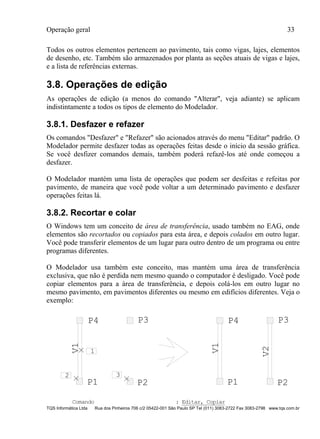
O Windows tem um conceito de área de transferência, usado também no EAG, onde
elementos são recortados ou copiados para esta área, e depois colados em outro lugar.
Você pode transferir elementos de um lugar para outro dentro de um programa ou entre
programas diferentes.
O Modelador usa também este conceito, mas mantém uma área de transferência
exclusiva, que não é perdida nem mesmo quando o computador é desligado. Você pode
copiar elementos para a área de transferência, e depois colá-los em outro lugar no
mesmo pavimento, em pavimentos diferentes ou mesmo em edifícios diferentes. Veja o
exemplo:
P1 P2
P3P4
V2
P2
P3
1
P4
P1
2 3
V1
V1
Comando : Editar, Copiar
34 CAD/Formas – Manual do Modelador Estrutural
TQS Informática Ltda Rua dos Pinheiros 706 c/2 05422-001 São Paulo SP Tel (011) 3083-2722 Fax 3083-2798 www.qs.com.br
Selecione elemento ou <N>... : <B1> no PT1
Defina o ponto base de inserção : <E> no PT2
Comando : Editar, Colar
Entre com o novo ponto : <E> no PT3
Veja o ponto base de inserção fornecido. A distância dos elementos copiados se
mantém constante em relação ao ponto base, que coincide com o ponto de inserção. Se
você está copiando entre plantas diferentes e deseja manter o mesmo sistema de
coordenadas, defina a base de inserção como (0,0).
No caso de pilares, vigas e lajes, o Modelador não permite que dois elementos
diferentes do mesmo tipo tenham identificação igual. Ao colar um elemento na planta,
o Modelador manterá o seu número de identificação se não houver outro elemento com
o mesmo número, e atribuirá um número novo caso contrário. Pilares com variação de
seção são copiados com todas as seções definidas.
Se o seu objetivo é simplesmente copiar todas as informações do pavimento anterior,
use o comando "Copiar planta" descrito adiante, que permite fazer esta operação mais
rapidamente.
3.8.3. Apagar, copiar, rodar, espelhar
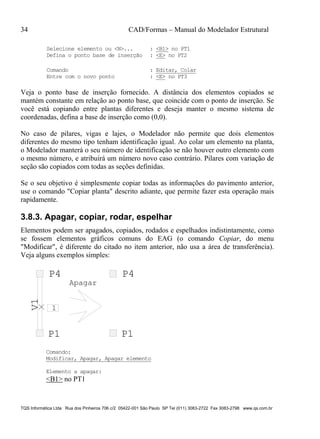
Elementos podem ser apagados, copiados, rodados e espelhados indistintamente, como
se fossem elementos gráficos comuns do EAG (o comando Copiar, do menu
"Modificar", é diferente do citado no item anterior, não usa a área de transferência).
Veja alguns exemplos simples:
P1
P4
1
V1
P1
P4
Apagar
Comando:
Modificar, Apagar, Apagar elemento
Elemento a apagar:
<B1> no PT1
Operação geral 35
TQS Informática Ltda Rua dos Pinheiros 706 c/2 05422-001 São Paulo SP Tel (011) 3083-2722 Fax 3083-2798 www.tqs.com.br
P1 P2
P3P4
V2
P2
P3
1
P4
P1
2 3
V1
V1
Copiar
Comando : Modificar, Copiar, Uma vez
Selecione elemento ou <N>... : <B1> no PT1
Entre com novo ponto ou <F>... : <F>
Entre com o ponto base : <E> no PT2
Entre com o segundo ponto : <E> no PT3
P1 P2
P4
1
2
V1
P1 P2
P4
V1
V2
Rodar
Comando : Modificar, Rodar
Selecione elemento ou <N>... : <B1> no PT1
Ângulo de rotação ou 2 pontos... : -90
Centro de rotação ou <N>... : <E> no PT2
Apaga os elementos originais ? [N/S] : N <Enter>
P1 P2
1 2 3
4
P1
V1 V1
Espelhar
Comando : Modificar, Espelhar
Selecione elemento ou <N>... : <B1> no PT1
Linha de espelhamento - Primeiro ponto : <M> (ponto médio)
<M> Ponto médio - primeiro ponto de 2 : <E> no PT2
Segundo ponto de 2 : <E> no PT3
36 CAD/Formas – Manual do Modelador Estrutural
TQS Informática Ltda Rua dos Pinheiros 706 c/2 05422-001 São Paulo SP Tel (011) 3083-2722 Fax 3083-2798 www.qs.com.br
Segundo ponto : <Shift><F10> (ortogonal)
Segundo ponto : <B1> no PT4
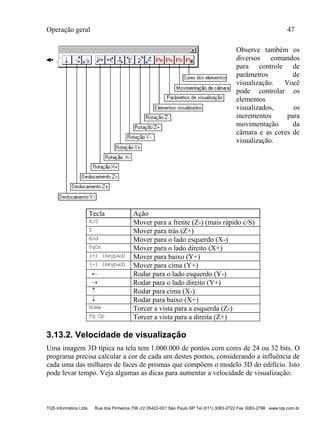
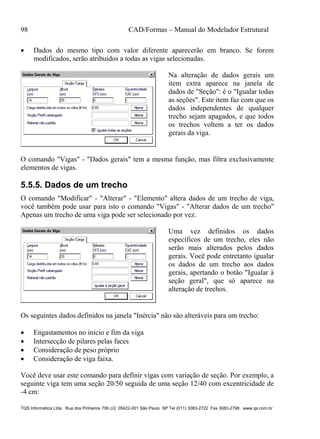
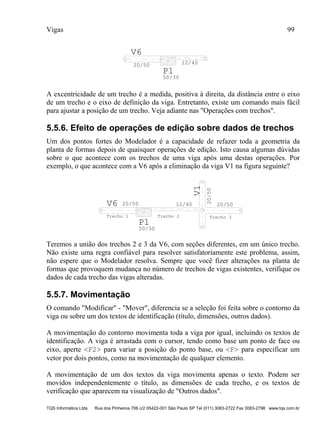
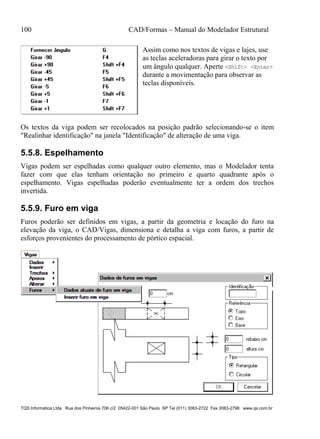
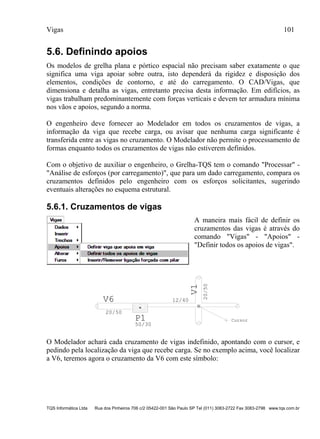
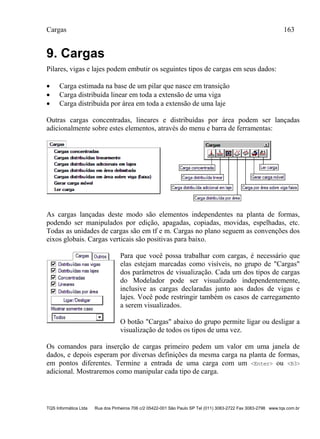
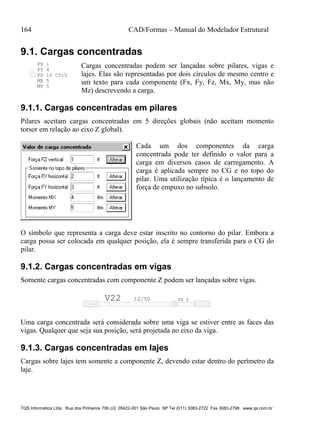
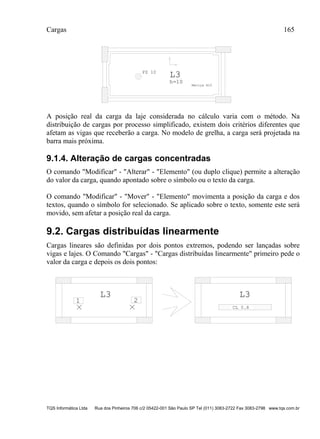
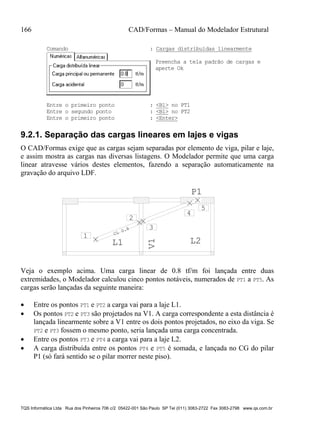
Cada elemento agrega vários elementos gráficos. Uma viga por exemplo é constituída
por vários trechos e identificadores, todos são afetados igualmente por estas operações.
As operações de cópia, rotação e espelhamento criam elementos novos. Assim como no
comando Colar, o Modelador atribui nova numeração aos pilares, vigas e lajes criados.
3.8.4. Alterar, Mover, Mover parcial
O Modelador tem tipos de elementos diferentes, assim as operações de alteração
dependem do tipo. O comando "Modificar" - "Alterar" - "Elemento" atua de maneira
diferente se acionado em pontos diferentes de um mesmo elemento. Mostraremos a
alteração de cada tipo de elemento no decorrer do manual. Nem todos os elementos
podem ser alterados.
O mesmo ocorre com os comandos Mover e Mover parcial. Na maior parte das vezes
estes comandos funcionam como Copiar, Espelhar, etc, mas em alguns tipos de
elementos é possível mover um identificador sem mover todo o elemento. Isto facilita a
geração da planta de formas final, que não tem que ser refeita cada vez que a estrutura é
alterada. Os comandos Alterar e Mover Parcial permitem também alterar vértices de
certos elementos independentemente dos demais (pilares, vigas, cargas lineares, etc).
3.8.5. Efeito das edições no modelo estrutural
O Modelador verifica permanentemente as intersecções de vigas com outras vigas e
pilares, além de pesquisar contornos de vigas que formam lajes. Qualquer operação de
edição, seja para apagar, alterar ou criar novos elementos faz com que as intersecções
necessárias sejam refeitas, não apenas no pavimento atual mas também em todos os
pavimentos afetados (no caso de edição de pilares).
Para não atrapalhar a edição da planta, o Modelador não verifica erros estruturais tais
como a sobreposição de pilares durante a edição. Esta verificação é feita pelo comando
"Modelo" - "Consistência de dados", pelo comando de processamento de formas e toda
a vez que os dados do edifício são salvos, veja adiante em "Consistência e
processamento".
Operação geral 37
TQS Informática Ltda Rua dos Pinheiros 706 c/2 05422-001 São Paulo SP Tel (011) 3083-2722 Fax 3083-2798 www.tqs.com.br
3.9. Operações de seleção
Os comandos de edição pedem a seleção de elementos. Esta seleção é feita do mesmo
modo que no EAG: a princípio, somente um elemento será selecionado, clicando-se
com o cursor sobre uma linha ou um retângulo imaginário em volta dos textos deste
elemento. O modo de seleção é alterado apertando-se uma das letras abaixo durante a
seleção:
Letra Seleção
<W> O editor pedirá uma janela entre dois pontos, e todos os elementos que
tenham linhas ou textos completamente contidos na janela serão
selecionados.
<C> O mesmo que <W>, mas elementos com algum ponto dentro da janela serão
selecionados.
<D> O mesmo que <W>, mas elementos com linhas parcialmente na janela serão
selecionados.
<R> O editor pedirá uma cerca poligonal, que selecionará elementos com linhas
ou textos contidos na cerca.
<N> Será permitida seleção múltipla de elementos por pontos ou qualquer
combinação acima, até que seja apertado <Enter> ou <B3> para terminar a
seleção.
Na maioria dos comandos de edição você pode selecionar elementos de tipos diferentes
(por exemplo, vigas e pilares) ao mesmo tempo, e o comando se aplicará a todos os
selecionados. Em comandos específicos de um tipo (como o comando Alterar), apenas
um tipo pode ser escolhido.
3.9.1. Brilho de seleção
Quando um comando de edição for acionado por tecla aceleradora (ex: <F4> - Mover
elemento), se o editor encontrar um elemento na posição do cursor o elemento será
imediatamente aceito e o comando processado. Se nenhum elemento for achado, ou em
todos os outros casos de seleção, o editor mostrará os elementos selecionáveis
brilhando-os na tela quando o cursor passar próximo a eles.
Para acelerar esta operação, atualmente somente pilares, vigas e lajes recebem brilho na
seleção, embora qualquer outro tipo de elemento possa ser selecionado.
No caso de vigas e pilares, a parte do elemento que recebe brilho reflete também o tipo
de alteração que poderá ser feita no elemento. Veja detalhes nos capítulos de vigas e
pilares.
38 CAD/Formas – Manual do Modelador Estrutural
TQS Informática Ltda Rua dos Pinheiros 706 c/2 05422-001 São Paulo SP Tel (011) 3083-2722 Fax 3083-2798 www.qs.com.br
3.9.2. Filtro de seleção
Muitas vezes pode ser necessário manipular diversos elementos do mesmo tipo de uma
vez. Por exemplo, você deseja selecionar somente vigas dentro de uma janela, mas o
Modelador selecionará todos os elementos na janela, além das vigas.
Este problema é resolvido através
do filtro de seleção.
O comando "Modelo" - "Definir
filtro de seleção" chama a janela
de edição do filtro, que indica
quais tipos de elementos poderão
ser selecionados pelo próximo
comando.
O filtro pode ser definido por uma combinação dos elementos acima, mas somente
entrará em funcionamento quando o item "Ativado" acima estiver marcado.
Você deve se lembrar de desligar o filtro quando não precisar mais, caso contrário não
conseguirá selecionar outros elementos senão os do filtro. O desligamento do filtro
atual, assim como a sua ativação pode ser feita diretamente na barra de ferramentas.
3.9.3. Filtrando apenas um tipo de elemento
Existe um comando direto para acionar o filtro no
caso comum de se querer apenas um elemento: é o
"Modelo, Filtrar um elemento".
Este comando pede pela seleção visual do elemento a
ser filtrado. O filtro será desativado se você
responder com um <ESC>.
Operação geral 39
TQS Informática Ltda Rua dos Pinheiros 706 c/2 05422-001 São Paulo SP Tel (011) 3083-2722 Fax 3083-2798 www.tqs.com.br
3.10. Parâmetros de visualização
Muitos tipos de informação podem ser mostradas pelo Modelador a qualquer momento,
mas mostrar tudo ao mesmo tempo pode atrapalhar. O modelo estrutural contém
informações geométricas (locação de faces e contornos), estruturais (vinculações,
apoios, engastamentos), cargas, desenho (cortes, cotagens, eixos, referências externas) e
outras informações de controle.
O comando
"Modelo" -
"Parâmetros de
visualização"
chama a janela que
permite controlar
quais elementos
devem ser
mostrados em um
dado momento.
Os capítulos de Pilares, Vigas e Lajes mostram em detalhes a representação destes
elementos pelo Modelador e os parâmetros de visualização correspondentes. A
visualização das referências externas é independente deste comando, para desligar uma
referência, vá direto ao comando "Modelo" - "Referências externas".
3.10.1. Parâmetros de visualização padrão
Por padrão definem-se três grupos de parâmetros de visualização:
 Os parâmetros para a gravação do arquivo MODELO.DWG, com o esquema a ser
mostrado da planta no painel direito do gerenciador, o mínimo possível de
elementos mas o suficiente para reconhecer a planta no gerenciador.
 Os parâmetros para gravação da planta de formas FORnnnn.DWG com todas as
informações e detalhes de desenho, tais como cortes e cotagens.
 Parâmetros para verificar o lançamento, com informações estruturais, vinculações,
nós, eixos, mas sem detalhes de acabamento de desenho.
Estes grupos são comumente usados, e por isto são pré-definidos
pelo Modelador, podendo ser recuperados respectivamente pelos
botões "Modelo", "Formas" e "Verificação". Aperte qualquer botão
para observar os parâmetros ligados e desligados em cada caso.
40 CAD/Formas – Manual do Modelador Estrutural
TQS Informática Ltda Rua dos Pinheiros 706 c/2 05422-001 São Paulo SP Tel (011) 3083-2722 Fax 3083-2798 www.qs.com.br
Note ao lado de cada botão padrão, um pequeno ícone . Este ícone faz com que os
parâmetros mostrados na janela sejam fixados como padrão. Por exemplo, se você quer
que os eixos de vigas sejam desenhados na planta de formas, aperte "Formas" para
recuperar estes parâmetros de desenho, marque "Eixos" no quadro "Vigas", e em
seguida aperte ao lado do botão "Formas" para tornar este modificação permanente.
O botão "limpar" modifica os parâmetros mostrados para um número
mínimo, possibilitando a visualização dos elementos.
O botão "Ler padrão", lê um arquivo de "Grupos padrão" na pasta
suporte.
O botão "Gravar padrão", grava um arquivo de "Grupos padrão" na
pasta suporte, onde serão guardadas todos os parâmetros mostrados.
A guia "Cargas", independente das demais, permitindo ligar e desligar todas as cargas
atuando na planta de formas ao mesmo tempo.
3.10.2. Salvando desenhos de formas
Existem duas maneiras principais de gravar o desenho da planta de formas no disco. A
primeira delas é dentro do Modelador, com o comando "Arquivo" - "Salvar DWG".
Este comando salva no disco o desenho atual visto na tela. Para salvar o desenho da
planta de formas:
 Acione o comando "Modelo" - "Parâmetros de visualização" e aperte o botão
"Formas" para ativar os parâmetros de visualização de um desenho de formas.
 Acione o comando "Arquivo" - "Salvar DWG". Aceite o nome padrão FORnnnn.DWG.
A segunda maneira de gerar o
desenho é dentro do gerenciador.
Um dos comandos que gera a
planta de formas é o "Processar" -
"Geração de desenhos". A planta
também pode ser gerada na
extração gráfica e no
processamento global. Os
parâmetros de visualização de
formas armazenados no edifício
Operação geral 41
TQS Informática Ltda Rua dos Pinheiros 706 c/2 05422-001 São Paulo SP Tel (011) 3083-2722 Fax 3083-2798 www.tqs.com.br
são usados automaticamente5
.
3.11. Controles de captura
O sistema de captura automática do EAG permite a entrada rápida de coordenadas em
pontos notáveis sem necessidade de outras construções geométricas. Entretanto, quando
há muitos elementos dentro de um desenho, tais como a planta de formas, desenhos de
referência, elementos de verificação, cargas, etc, o cursor começa a pular sobre pontos
notáveis demais, atrapalhando a captura do que interessa.
Um meio de limitar a captura de coordenadas é trabalhar em modo de captura por
níveis de desenho, onde somente os elementos gráficos em níveis marcados para
captura são efetivamente capturados.
Para facilitar a escolha dos níveis a serem capturados, o
Modelador tem o comando "Modelo" - "Captura automática". Os
três primeiros modos, de "Eixos", "Faces" e "Eixos e Faces" são
modos de captura por nível. Os eixos e faces são os definidos por
vigas e pilares. Ao apertar qualquer dos botões, o Modelador
internamente define os níveis relativos a eixos e/ou faces de vigas
e pilares como sendo níveis capturados.
"Tudo" é um modo de captura onde todo elemento gráfico é
capturável, independente do seu nível. Este é o modo padrão para
edifícios novos.
"Grade" desliga a captura automática e liga exclusivamente a
grade de coordenadas. "Nada" desativa a captura e a grade.
5
Você não pode gerar o desenho da planta de formas no gerenciador de um edifício
ainda aberto pelo Modelador.
42 CAD/Formas – Manual do Modelador Estrutural
TQS Informática Ltda Rua dos Pinheiros 706 c/2 05422-001 São Paulo SP Tel (011) 3083-2722 Fax 3083-2798 www.qs.com.br
Além dos níveis de desenho definidos internamente pelo comando de captura
automática, você pode alterar os níveis capturáveis diretamente na janela "Editar,
Níveis, Alterar". Este comando permite tanto a definição de níveis do desenho atual
quanto de um desenho de referência. Você também pode alterar os níveis de captura de
uma referência tornando-a atual
Apesar do desenho da tela ser continuamente refeito, o Modelador salva os estados de
captura e grade e os redefine continuamente a cada regeração de tela. Estes estados são
salvos com o edifício, e valem para todas as plantas de formas.
3.12. Trabalhando com múltiplas vistas
O Modelador pode editar simultaneamente vários pavimentos. Além de mantê-los na
memória, podem ser mostrados em janelas simultâneas. O primeiro passo para mostrar
pavimentos em janelas diferentes é abrir mais de uma janela:
Use o comando "Exibir" - "Vistas divididas"
ou a barra de ferramentas:
Neste ponto você terá duas janelas mostrando o mesmo pavimento. Acione o comando
"Modelo" - "Pavimento atual" e torne outro pavimento atual. Você verá que apenas o
pavimento de uma das janelas foi alterado. Agora você poderá ver o Modelador
mostrando dois pavimentos, como no exemplo:
Operação geral 43
TQS Informática Ltda Rua dos Pinheiros 706 c/2 05422-001 São Paulo SP Tel (011) 3083-2722 Fax 3083-2798 www.tqs.com.br
3.12.1. Tornando uma janela atual
Quando o editor trabalha com múltiplas janelas, a janela atual tem a barra de título
mostrada em cor ressaltada. Clique com o cursor sobre qualquer janela para torna-la
atual.
Sempre que uma nova janela se torna atual, as barras de ferramentas são atualizadas
com o nome do pavimento, e valores de geometria e cargas em uso no pavimento desta
janela.
3.12.2. Vistas sincronizadas
As vistas são sempre mostradas em modo sincronizado. Neste modo, quando você
aciona um comando de janela, todas as vistas são atualizadas com as mesmas
coordenadas da vista modificada. Assim você pode comparar rapidamente porções de
uma planta de formas com outra acima ou abaixo.
44 CAD/Formas – Manual do Modelador Estrutural
TQS Informática Ltda Rua dos Pinheiros 706 c/2 05422-001 São Paulo SP Tel (011) 3083-2722 Fax 3083-2798 www.qs.com.br
3.12.3. Desenhos de referência com múltiplas vistas
O Modelador não tem capacidade de tornar atual um desenho de referência quando
trabalha em múltiplas vistas, embora eles possam ser mostrados normalmente. Para
editar um desenho de referência dentro do Modelador, retorne à visualização de uma
vista única.
3.13. Visualização 3D do modelo
O Modelador permite a visualização realista em 3D de uma ou mais plantas. Ele faz isto
gravando o modelo em formato apropriado e chamando o visualizador 3D TQS.
Para chamar o visualizador
3D, primeiro acione o
comando "Modelo" -
"Visualização 3D". Uma
janela aparecerá com
algumas opções de
visualização.
Esta janela oferece as seguintes opções:
Operação geral 45
TQS Informática Ltda Rua dos Pinheiros 706 c/2 05422-001 São Paulo SP Tel (011) 3083-2722 Fax 3083-2798 www.tqs.com.br
 Escolher quais plantas serão visualizadas, marcando-se as
plantas inicial e final. O padrão é mostrar apenas a planta atual.
 Quando somente uma planta é mostrada e esta planta é do
andar tipo, repeti-la o número de vezes que ela ocorre
realmente.
 Em lajes nervuradas, gerar os vazios correspondentes às formas
de nervuras. Esta geração permite uma visão muito mais
realista da laje. Nervuras trapezoidais são geradas como se
fossem retangulares, pelo vão médio.
 Não mostrar a capa das lajes nervuradas, para permitir a
visualização das nervuras também por cima da laje.
Um dos principais objetivos
da visualização 3D é
verificar a ocorrência de
interferências entre os
elementos estruturais e a
possibilidade de erros de
lançamento não facilmente
detectáveis em planta. Para
isto, você posiciona uma
câmara fictícia em qualquer
posição e ângulo.
O visualizador 3D é descrito no manual "CAD/TQS Manual de Comandos e Funções
Gerais". O edifício também pode ser visualizado depois de processado, através do
comando "Arquivo" - "Edifício" - "Esquema" - "Visualizador 3D" do gerenciador.
Mostraremos aqui apenas um resumo de sua utilização.
3.13.1. Operação do visualizador 3D
Com o Visualizador 3D TQS, você enxerga o edifício através de uma câmara fictícia
que pode ser movimentada, três movimentos de translação e três de rotação. O seu
trabalho será movimentar a câmara através do edifício e escolher o melhor ponto de
vista.
46 CAD/Formas – Manual do Modelador Estrutural
TQS Informática Ltda Rua dos Pinheiros 706 c/2 05422-001 São Paulo SP Tel (011) 3083-2722 Fax 3083-2798 www.qs.com.br
A câmara vê o monitor de vídeo como os eixos X
(horizontal) e Y (vertical) e o Z, negativo, na
direção do edifício.
A movimentação da câmara é feita um incremento
por vez (de tamanho configurável). Considerando
que temos três translações e três rotações, que
podem ser feitas no sentido positivo ou negativo,
teremos no total doze movimentos possíveis de
incremento da câmara. São estes os doze botões de
movimento da barra de ferramentas do visualizador:
Mas você pode mover
muito mais
rapidamente a câmara
se usar o teclado. Se
você acionar o
comando "Ajuda" -
"Resumo de
Aceleradores" de
teclado", obterá uma
lista com as doze
teclas que
movimentam a
câmara.
Operação geral 47
TQS Informática Ltda Rua dos Pinheiros 706 c/2 05422-001 São Paulo SP Tel (011) 3083-2722 Fax 3083-2798 www.tqs.com.br
Observe também os
diversos comandos
para controle de
parâmetros de
visualização. Você
pode controlar os
elementos
visualizados, os
incrementos para
movimentação da
câmara e as cores de
visualização.
Tecla Ação
A/S Mover para a frente (Z-) (mais rápido c/S)
Z Mover para trás (Z+)
End Mover para o lado esquerdo (X-)
PgDn Mover para o lado direito (X+)
(+) (keypad) Mover para baixo (Y+)
(-) (keypad) Mover para cima (Y+)
 Rodar para o lado esquerdo (Y-)
 Rodar para o lado direito (Y+)
 Rodar para cima (X-)
 Rodar para baixo (X+)
Home Torcer a vista para a esquerda (Z-)
Pg Up Torcer a vista para a direita (Z+)
3.13.2. Velocidade de visualização
Uma imagem 3D típica na tela tem 1.000.000 de pontos com cores de 24 ou 32 bits. O
programa precisa calcular a cor de cada um destes pontos, considerando a influência de
cada uma das milhares de faces de prismas que compõem o modelo 3D do edifício. Isto
pode levar tempo. Veja algumas as dicas para aumentar a velocidade de visualização:
48 CAD/Formas – Manual do Modelador Estrutural
TQS Informática Ltda Rua dos Pinheiros 706 c/2 05422-001 São Paulo SP Tel (011) 3083-2722 Fax 3083-2798 www.qs.com.br
 Gere o menor número possível de pisos por vez, de preferência somente aquele que
você quer observar. Se você gerou o edifício completo, dentro do visualizador é
possível desligar a visualização de partes.
 Se você não pretende visualizar as lajes nervuradas por baixo, desligue a geração
de nervuras.
 Utilize uma placa aceleradora de vídeo 3D, e ganhe uma ordem de grandeza no
tempo de visualização.
3.13.3. Plotando a imagem 3D
Embora o visualizador não tenha saída direta para imprimir a imagem 3D, sua plotagem
é possível com outros desenhos TQS, utilizando o recurso de inserção de bitmaps do
EAG. Faça o seguinte:
 Com a imagem na tela, aperte o botão "PrintScrn".
 Vá no programa Paint do Windows, e execute "Colar"
 Retire os elementos desnecessários (tais como a moldura do visualizador).
 Imprima por este programa, ou siga adiante para a plotagem TQS.
 Salve como um arquivo BMP
 Inclua este arquivo como uma imagem dentro de um desenho, através do editor
gráfico EAG.
 Faça a plotagem deste desenho, utilizando um driver de plotagem nativo do
Windows.
3.14. Cargas e casos de carregamento
O Modelador permite o lançamento de cargas sobre pilares, vigas e lajes. Podem ser
definidas cargas concentradas, lineares ou distribuídas por área. A janela de entrada de
dados de cargas em qualquer caso é comum, e permite a definição de valores de uma
carga em uma posição fixa atuando em diferentes casos carregamento. O número exato
de casos de carregamento na planta de formas depende dos dados definidos no edifício.
3.14.1. Casos de carregamento
A NBR-6120, de Cargas para o Cálculo de Estruturas de Edificações, admite a redução
de cargas acidentais em edifícios residenciais e comerciais, partindo do princípio de que
a probabilidade da ocorrência simultânea dessas cargas em todos os andares é pequena.
Esta redução pode ser aplicada no cálculo de pilares e fundações.
O CAD/Formas pode considerar automaticamente a redução de sobrecargas, desde que
você separe as componentes permanente e acidental de cada carga. Com a separação
ativada, o CAD/Formas gerará os seguintes casos de carregamento:
Operação geral 49
TQS Informática Ltda Rua dos Pinheiros 706 c/2 05422-001 São Paulo SP Tel (011) 3083-2722 Fax 3083-2798 www.tqs.com.br
Caso Carregamento
1 Todas as cargas, permanentes e acidentais
2 Somente peso próprio
3 Todas as cargas permanentes, menos peso próprio
4 Cargas acidentais
Além disto, outros casos adicionais de carregamento podem ser definidos nos dados do
edifício, por exemplo, para a definição de carga de empuxo. Neste caso, você deve
definir a carga e especificar o número do caso de carregamento.
O "CAD/TQS - Manual de Comandos e Funções Gerais" explica em detalhes como é
definida a separação de casos de carregamento no edifício.
3.14.2. Entrada de uma carga
Uma carga definida em uma posição, seja ela concentrada, linear ou distribuída por
área, pode ter valores diferentes em casos de carregamento diferentes6
. Sempre que o
Modelador pedir por uma carga, mostrará uma janela de dados como esta:
Cargas podem ser
definidas numericamente
ou por nome pré-definido
em uma tabela de cargas
externa.
Defina as componentes de
carga permanente e
acidental, associando estes
valores ao caso 1.
O CAD/Formas usará estes valores para gerar os carregamentos total, PP, permanente
e acidental. Você pode também definir valores para qualquer caso de carregamento.
Para inserir um valor de carga na lista "Caso/Carga":
 Defina a componentes principal desta carga
 Defina o caso de carregamento onde a carga atuará
6
Temos um conceito diferente dos programas de análise matricial - neles, definimos
cargas por caso de carregamento separado. Para facilidade de entrada de dados no
Modelador, definimos os valores de todos os casos possíveis em cada posição de carga.
50 CAD/Formas – Manual do Modelador Estrutural
TQS Informática Ltda Rua dos Pinheiros 706 c/2 05422-001 São Paulo SP Tel (011) 3083-2722 Fax 3083-2798 www.qs.com.br
 Aperte "Inserir". Se somente um caso for definido, ao apertar Ok na janela de
dados, ele entrará automaticamente na lista.
Se o seu projeto não tem outros casos de carregamento, basta preencher os campos de
cargas e apertar Ok, não sendo necessário inserir na lista. Para apagar uma carga
existente, selecione a carga na lista e aperte "Apagar". Na edição de cargas, existe
sempre pelo menos um valor na lista, que pode ser zero.
Para melhor organização de projeto, defina as cargas de projeto na tabela de tipo de
cargas, a partir do gerenciador do CAD/Formas. Veja adiante como fazer.
No modo de
cargas
alfanuméricas,
você pode
escolher por um
dos valores que é
carregado da
tabela externa.
Cargas lineares podem ser definidas por unidade de comprimento, ou por unidade de
área e um pé-direito adicional. Se for deixada a altura zero, o Modelador adotará o pé-
direito (no tipo) ou do piso superior (outros), descontada a altura da viga ou laje onde a
carga for lançada.
3.14.3. Representação de cargas
Cargas aparecem em diversos menus e na própria planta de formas. O Modelador
representa um valor de carga no formato:
valor1 [C2:valor2] [C3:valor3] [C4:valor4]...
Onde valor1, valor2, valor3, ... são os valores de uma determinada carga para os casos
de carregamento 1, 2, 3, ... Somente são mostrados os casos definidos. Por exemplo,
uma carga concentrada de 10 tf no caso 1 e 2 tf no caso 5 será mostrada como:
10 C5:2
Cargas alfanuméricas são representadas pelo seu nome, opcionalmente seguidas pela
altura da parede com prefixo H:
BLOCO2 H3
Operação geral 51
TQS Informática Ltda Rua dos Pinheiros 706 c/2 05422-001 São Paulo SP Tel (011) 3083-2722 Fax 3083-2798 www.tqs.com.br
3.15. Tabela de tipos de cargas
A maneira mais prática e organizada de entrar com valores de carga é através da tabela
de cargas. Isto é feito dentro do CAD/Formas, através do comando "Editar" - "Tabelas"
- "Tipos de cargas".
Nesta tabela você cataloga e documenta os tipos de carga atuando no seu edifício, e
posteriormente referencia estes tipos pelo seu nome. A alteração do valor de uma carga
na tabela, seguida de reprocessamento da estrutura, automaticamente afeta todos os
elementos estruturais onde esta carga é aplicada. Quando há separação automática de
cargas permanentes e acidentais, o nome de carga pode embutir as duas componentes.
Tabelas de cargas são armazenadas em arquivo com nome TABCAR.DAT. Os sistemas
CAD/TQS já vem com uma tabela de cargas de exemplo, armazenada na pasta de
critérios gerais, subpasta FORMAS. Quando você cria um edifício novo, a tabela de cargas
gerais é copiada para o edifício. Você poderá manter uma tabela para todo o edifício ou
fazer cópias específicas para cada pavimento.
As cargas são editadas em uma planilha com 4 campos: título (8 caracteres) , descrição
(38 caracteres), valor de carga permanente e valor de carga acidental:
52 CAD/Formas – Manual do Modelador Estrutural
TQS Informática Ltda Rua dos Pinheiros 706 c/2 05422-001 São Paulo SP Tel (011) 3083-2722 Fax 3083-2798 www.qs.com.br
O programa manipula 4 planilhas distintas, uma para cada tipo de carga. Este tipo é
definido no quadro "Tipo de carga" acima:
Tipo Uso
Carga distribuída
por área de laje
Carga por área de lajes, tf/m2
Carga distribuída
por área de parede
Carga de área de parede, que será complementada dentro
da entrada gráfica por uma altura de parede, tf/m2
Carga linear de
parede
Carga linear de parede, já calculada conforme a altura da
parede, tf/m
Carga concentrada Carga concentrada qualquer, tf
Se você está trabalhando com separação automática de cargas permanentes e acidentais,
você pode dizer se a carga definida é permanente ou acidental. Neste caso, o
CAD/Formas tomará a carga correspondente a cada um dos carregamentos gerados:
total, peso próprio, permanentes e acidentais.
Se não estiver separando a carga acidental, a carga tomada para cálculo será a soma das
duas componentes, se definidas.
3.15.1. Carga distribuída por área de parede
A carga distribuída por área de parede é usada para a definição de alvenarias. Onde
está a altura da parede para multiplicar a carga? Ela deve ser fornecida no momento de
inserção da carga, através do fornecimento desta altura.
Se a lista de materiais construtivos usados para alvenarias e revestimentos não for
excessivamente longa, vale a pena cadastrar estes materiais para uso geral.
3.15.2. Carga linear de parede
As cargas lineares de parede normalmente embutem uma altura que varia muito em um
mesmo projeto, mesmo que a parede seja do mesmo tipo. Geralmente a definição de
carga linear de parede será por pavimento, caso não use a carga distribuída por área
mais pé-direito:
Operação geral 53
TQS Informática Ltda Rua dos Pinheiros 706 c/2 05422-001 São Paulo SP Tel (011) 3083-2722 Fax 3083-2798 www.tqs.com.br
3.16. Consistência e processamento no Modelador
Para não atrapalhar o lançamento da estrutura, o Modelador permite algumas
inconsistências no lançamento. Isto nos permite lançar a planta de formas aos poucos e
sem uma ordem obrigatória dos elementos, deixando para fechar o modelo no final.
Entretanto, o modelo não será processado se existirem inconsistências. O Modelador
detecta por exemplo a interferência entre elementos estruturais, cruzamentos
indefinidos de vigas, cargas fora da estrutura e lajes sem contorno. Para chamar a
verificação de consistência, acione o comando "Modelo" - "Consistência de dados". Por
exemplo, na figura seguinte as vigas V10 e V9 tem um cruzamento onde falta definir
quem recebe e quem apoia:
V9
19/90
V1014/80
P3
19/224
P4
19/224
Comando : Modelo, Consistência de dados
Cruzamento de vigas indefinido : <B1>
54 CAD/Formas – Manual do Modelador Estrutural
TQS Informática Ltda Rua dos Pinheiros 706 c/2 05422-001 São Paulo SP Tel (011) 3083-2722 Fax 3083-2798 www.qs.com.br
O Modelador indica com uma linha elástica o ponto onde ocorreu a inconsistência.
Você tem duas opções:
 Apertar <B1> para verificar a próxima inconsistência
 Apertar <Enter> ou <Esc> para sair do comando.
Para facilitar a visualização do ponto com inconsistência, use os comandos
transparentes de janela.
O comando "Modelo" - "Processar o pavimento" também faz a consistência de dados.
Em seguida, se nenhum erro for encontrado, o Modelador grava o arquivo LDF e faz o
processamento da planta de formas com o CAD/Formas. O resultado, uma listagem
com o mesmo nome do pavimento, é mostrado com o editor de textos EDITW:
Você pode
voltar ao
Modelador
fechando o
Editw ou
através da
barra de
tarefas.
O processamento da planta de formas lê os dados gerados pelo Modelador e resulta no
levantamento de:
 Geometria de vigas: cálculo de vãos e apoios.
 Distribuição de cargas das lajes para as vigas por processo simplificado.
 Gravação do arquivo de dados para processamento de vigas.
 Levantamento de quantitativos aproximados de concreto e madeira.
 Gravação de arquivo de dados para processamento de lajes por processo
simplificado.
Operação geral 55
TQS Informática Ltda Rua dos Pinheiros 706 c/2 05422-001 São Paulo SP Tel (011) 3083-2722 Fax 3083-2798 www.tqs.com.br
3.16.1. Processamento de formas fora do Modelador
A melhor maneira de processar as
plantas de formas do edifício é
através do processamento global.
Os itens necessários para
processamento do edifício
aparecem marcados inicialmente:
Cada planta é
representada
por um arquivo
LDF gravado
pelo
Modelador. Se
por qualquer
motivo este
arquivo não foi
gerado, marque
o item
"Extração
gráfica e
processamento"
, para que o
LDF seja
gerado também.
O processamento global processa todas as plantas de formas do edifício. Você pode
querer processar apenas uma planta, para fazer pré-dimensionamento por exemplo.
56 CAD/Formas – Manual do Modelador Estrutural
TQS Informática Ltda Rua dos Pinheiros 706 c/2 05422-001 São Paulo SP Tel (011) 3083-2722 Fax 3083-2798 www.qs.com.br
Neste caso, faça apenas o processamento da extração gráfica de formas:
3.17. Copiando dados de outro pavimento
Os comandos padrão de Copiar e Colar (menu "Editar") permitem que você copie
elementos estruturais de um pavimento e depois cole em outro. Para copiar vigas e lajes
de um pavimento para outro, você precisa ter o cuidado de definir um filtro para que os
pilares não sejam copiados também (uma vez que valem para todo o edifício). Você
deve lembrar-se de copiar também outras cargas lineares ou por área lançadas
separadamente.
Em vez disto, use o
comando "Modelo" -
"Copiar planta". Este
comando faz a cópia dos
elementos comuns de uma
planta, e dá a opção de
copiar alguns elementos
de acabamento de
desenho.
Você só pode copiar uma
planta para outra onde
nenhum outro elemento
estrutural foi definido. Em
outros casos, use os
comandos Copiar/Colar,
CtrlC/CtrlV".
Pilares 57
TQS Informática Ltda Rua dos Pinheiros 706 c/2 05422-001 São Paulo SP Tel (011) 3083-2722 Fax 3083-2798 www.tqs.com.br
4. Pilares
Pilares são definidos no edifício, não na planta. A definição de uma seção de pilar em
uma planta pode afetar um ou mais pavimentos de uma vez.
Para inserir um pilar na
estrutura, primeiro defina
seus dados atuais7
. No menu
de pilares temos comandos
para definir estes dados, ler
de um pilar ou atribuir a um
pilar existente.
O menu de pilares tem também comandos para inserir a partir de uma poligonal
existente no desenho e para alterar dados, incluindo o ponto fixo de pilares com
variação de seção.
A barra de ferramentas de pilares tem os mesmos comandos do menu, além de campos
para a entrada rápida dos dados mais comuns de seções retangulares e número do pilar
atual.
Esta barra se alterna com as barras de
ferramentas de vigas, lajes, fundações,
elementos inclinados e pré-moldados. Aperte o
botão da barra Modelo para fazer com que ela
apareça.
7
Como veremos nos próximos capítulos, esta lógica vale também para vigas e lajes
58 CAD/Formas – Manual do Modelador Estrutural
TQS Informática Ltda Rua dos Pinheiros 706 c/2 05422-001 São Paulo SP Tel (011) 3083-2722 Fax 3083-2798 www.qs.com.br
4.1. Dados atuais de pilares
Para acessar a janela de dados atuais, execute a sequencia de comandos: “Pilares –
Dados – Datuas atuais p/ a próxima inserção”, ou então clique no ícone “Dados atuais
do pilar a inserir”.
4.1.1. Identificação de pilares
Todo pilar, viga e laje possuem identificação numérica única, assim como título
opcional. Se este não for fornecido, será adotado "Pn", onde "n" é o número do pilar.
Na janela de identificação você pode:
 Escolher um número qualquer para o pilar, desde que não esteja em uso. Aperte
"Próximo" para obter o próximo número disponível.
 Definir o primeiro número para uso por todos os pilares. Você pode numerar todos
os pilares com números acima de 100 por exemplo. O item "Primeiro número"
acima entretanto não altera a numeração dos pilares que já foram inseridos.
 Realinhar as identificações do pilar. Funciona exclusivamente na edição de um
pilar. Veja adiante em "Alteração de pilares", que os textos do pilar movidos
manualmente podem ser recolocados na posição padrão através deste item.
Pilares 59
TQS Informática Ltda Rua dos Pinheiros 706 c/2 05422-001 São Paulo SP Tel (011) 3083-2722 Fax 3083-2798 www.tqs.com.br
4.1.2. Seção de pilares
Na janela que define a seção do pilar, definimos tanto sua seção quanto o método de
inserção do pilar no desenho.
Cursor
Canto 4
Revestimento
Inserção com
Note o esquema da
seção retangular com
pontos
convencionados
numerados (1 a 4 para
o pilar retangular), e
um X no meio.
Quando o pilar for inserido, a posição de inserção no quadro à esquerda fará referência
a estes pontos. Veja na figura a posição do cursor para um pilar inserido pelo "Canto",
de número 4. O pilar também pode ser inserido pelo centro convencionado com "X" e
pelo ponto médio seguido ao canto. Um revestimento em centímetros também pode ser
fornecido, afastando o pilar do cursor pelo revestimento, e facilitando o posicionamento
de pilares em relação à planta de arquitetura.
As seções de pilar em L e em U tem a sua convenção de numeração de cantos e o ponto
que será o "Centro" convencionado (não é o CG):
60 CAD/Formas – Manual do Modelador Estrutural
TQS Informática Ltda Rua dos Pinheiros 706 c/2 05422-001 São Paulo SP Tel (011) 3083-2722 Fax 3083-2798 www.qs.com.br
O ângulo de inserção afeta os pilares retangular, L e U, girando a seção no sentido anti-
horário em torno do ponto de inserção.
O pilar circular é sempre inserido pelo centro, ainda temos poligonal genérica e Perfil.
Temos duas alternativas para definir uma seção poligonal: definir uma ponto a ponto ou
ler uma existente. Para ler uma seção existente, aperte "Ler" e localize a poligonal com
o contorno do pilar.
Por ultimo temos a seção perfil que pode ser uma seção de perfil metálico previamente
cadastrado ou uma seção genérica com todas as características geométricas definidas.
Pilares 61
TQS Informática Ltda Rua dos Pinheiros 706 c/2 05422-001 São Paulo SP Tel (011) 3083-2722 Fax 3083-2798 www.tqs.com.br
4.1.3. Seção poligonal ponto a ponto
O meio mais fácil e mais trabalhoso de definir uma seção de pilar poligonal é construir
esta seção aos poucos no desenho de rascunho, e depois acionar o comando "Ler" (se
contorno formado por apenas uma poligonal) ou "Definir", selecionando cada ponto da
seção. O Modelador tem também várias construções geométricas que permitem a
construção rápida de uma seção, mas de maneira um pouco mais complicada. Para
construção de poligonais, os comandos usuais são:
<SHF> <F1> ortogonal girado, que pode ser acionado no meio de qualquer
comando ( transparente);
<SHF> <F10> que liga / desliga o modo ortogonal;
<E> ponto final de linha
<S> ponto sobre linha
<I> ponto sobre intersecção
<O> ponto ortogonal sobre reta
<A> ponto auxiliar
<M> ponto médio
<U> Elimina o último trecho definido.
@dist Constroe um ponto a uma distância fornecida do ponto anterior, na
direção do cursor.
<C> Liga o trecho atual ao primeiro ponto definido, terminando a
definição do pilar.
Além destes comandos, uma série de construções facilitam a definição de pilares relati-
vos a paredes, considerando o revestimento:
<R> Permite a alteração do revestimento atual no meio do comando. Ao
final do comando, o revestimento volta ao valor original;
<P> Traça uma paralela a reta apontada pelo cursor, com distância igual
ao revestimento;
<D> Traça uma paralela a uma reta por dois pontos com distância igual ao
revestimento;
<X> Estende o trecho atual até uma reta apontada pelo cursor, a menos do
revestimento;
<L> Modifica o comprimento do trecho atual, por um valor fornecido;
<F> Troca a ponta atual de definição do pilar.
Vamos exemplificar o uso destas construções no pilar da figura, após apertar o botão
"Definir" na janela de dados de pilar poligonal:
62 CAD/Formas – Manual do Modelador Estrutural
TQS Informática Ltda Rua dos Pinheiros 706 c/2 05422-001 São Paulo SP Tel (011) 3083-2722 Fax 3083-2798 www.qs.com.br
25
40
40
2.5O pilar fica localizado em um canto de parede não ortogonal, com faces externas de
comprimento 40 cm. As faces internas só podem ser determinadas através do cálculo de
intersecções. O revestimento é de 2.5 cm, resultando em um pilar de 20 cm de largura.
Para construirmos o pilar, definiremos o revestimento de 2.5 cm e traçaremos paralelas
às quatro faces externas apontando as paredes e um ponto interno, modificando o
comprimento de dois trechos conhecidos para 40 cm. Veja:
2
1
CURSOR
Comando : "Pilar, Inserir"
Pt 1 : <P> no PT1
Pt próximo : <B1> no PT2
O ponto PT1 apontou a face da parede e o PT2 o lado da paralela. Vamos fazer o mesmo
para as outras faces, primeiro mudando a ponta atual do cursor com <F>:
CURSOR
3
4
Pilares 63
TQS Informática Ltda Rua dos Pinheiros 706 c/2 05422-001 São Paulo SP Tel (011) 3083-2722 Fax 3083-2798 www.tqs.com.br
Pt 3 : <F>
Pt 3 : <P> no PT3
Pt próximo : <B1> no PT4
O comprimento da última face já pode ser definido. Para isto usamos <L>:
CURSOR
40
"Linha elástica" com
ortogonal
inclinado
Pt 4 : <L>
Entre o compr do trecho : 40 <ENTER>
Pt 4 : <SHF> <F10>
Neste ponto ligamos o modo ortogonal. Note que o editor mantém o ortogonal incli-
nado com ângulo do último trecho definido, facilitando a definição de um lado ortogo-
nal. Definiremos um ponto do outro lado e faremos novas paralelas:
5
6
CURSOR
7
8
9
Pt 4 : <S> no PT5
Pt 5 : <P> no PT6
Pt próximo : <B1> no PT7
Pt 6 : <P> no PT8
Pt próximo : <B1> no PT9
Acertamos o comprimento da outra ponta:
CURSOR
64 CAD/Formas – Manual do Modelador Estrutural
TQS Informática Ltda Rua dos Pinheiros 706 c/2 05422-001 São Paulo SP Tel (011) 3083-2722 Fax 3083-2798 www.qs.com.br
Pt 7 : <F>
Pt 7 : <L>
Entre o compr do trecho : 40 <ENTER>
e completamos o trecho interno, usando <X> para subtrair o revestimento. Como o
comprimento do último trecho é desconhecido, desfazemos a última ponta e ligamos o
último trecho ao primeiro:
CURSOR
CURSOR
10
Pt 7 : <S> no PT10
Pt 8 : <X> no PT10
Pt 8 : <F>
Pt 8 : <U>
CURSOR
Pt 7 : <C>
O comando <C> liga o último ponto com o primeiro. O editor gráfico também fecha o
pilar se omitirmos este comando.
4.1.4. Seção vazada definida como poligonal ponto a ponto
A seção transversal vazada deverá ser definida como uma poligonal conforme a
ilustração a seguir:
Pilares 65
TQS Informática Ltda Rua dos Pinheiros 706 c/2 05422-001 São Paulo SP Tel (011) 3083-2722 Fax 3083-2798 www.tqs.com.br
Veja na ilustração que a
poligonal definida tem
uma “abertura” de 1 cm.
O CAD/Pilar irá
reconhecer a poligonal
como uma seção
retangular vazada,
desconsiderando a
“abertura” de 1 cm, no
dimensionamento do
pilar.
Para definir a poligonal utilize os recursos demonstados no item “Seção poligonal ponto
a ponto”, note que para concluir a poligonal tecle <C>, logo depois do ponto 10.
Cursor
1Pto.inicial
2
34
5 6
7 8
9
10
1cm
4.1.5. Modelo estrutural de pilares
A janela "Modelo" define onde o pilar nasce e seu modelo de esforços:
66 CAD/Formas – Manual do Modelador Estrutural
TQS Informática Ltda Rua dos Pinheiros 706 c/2 05422-001 São Paulo SP Tel (011) 3083-2722 Fax 3083-2798 www.qs.com.br
Só é possível definir se o pilar nasce em fundação, viga ou outro pilar no piso onde o
pilar nasce. Nos demais pisos, este campo fica desabilitado.
Para um pilar nascer em uma viga ou em outro pilar é necessário que haja intersecção
física destes elementos em planta8
.
Normalmente os pilares trabalham em regime de compressão. O item "Trabalha em"
permite que você defina se um pilar é um tirante, ou ainda, se faz apenas
compatibilização de deslocamentos e não tem esforços bem definidos. O sistema
precisa desta informação para poder lançar cargas nas transições em modelos de grelha
e vigas contínuas, assim como para emitir avisos, caso uma transição ou pilar trabalhe
com esforços inesperados.
O item "Suporta vento" é ligado por padrão, e implica que forças de vento serão
lançadas neste pilar no modelo de pórtico espacial, proporcionalmente à sua largura de
influência na direção do vento. Você pode desativar este item para um determinado
pilar, se quiser construir modelos onde há separação formal de pilares contraventados e
de contraventamento. Será necessário também articular estes pilares nas condições de
contorno do pórtico espacial.
O último item, "Verificar interferências" se aplica somente a casos especiais onde há
congestionamento de elementos em planta. Normalmente o sistema verifica se há
interferências entre seções de pilares, mas você pode desativar esta verificação em
algum caso onde um pilar se apoia em uma viga larga e sua seção também interfere
com a de outro pilar que morre.
4.1.6. Modelo de pilares na Grelha do pavimento
Para a geração de modelos de processamento de um piso por grelha, são definidos
critérios conforme o manual "Grelha-TQS – Manual de Critérios de Projeto". A janela
de dados atuais de "Grelha/Pav" permite alterar os critérios padrão para um
determinado pilar:
8
Uma viga não precisa interceptar fisicamente um pilar em planta, desde que tenha
uma ligação forçada com o pilar - veja no capítulo de vigas.
Pilares 67
TQS Informática Ltda Rua dos Pinheiros 706 c/2 05422-001 São Paulo SP Tel (011) 3083-2722 Fax 3083-2798 www.tqs.com.br
O padrão para geração de modelo de apoio é a partir da leitura dos critérios de grelha.
Você pode forçar a adoção de qualquer um dos quatro modelos de apoio de grelha na
tela acima. Os coeficientes de mola, se definidos, são validos somente no caso de apoio
elástico contínuo.
A princípio, as informações para cálculo de grelha definidas nesta tela valem em todas
as plantas do edifício com a mesma seção atualmente definida. Marque o item
"Exclusivamente na planta atual" para que estas informações se restrinjam à planta
atual.
4.1.7. Modelo de pilares no pórticos espacial
Para a geração de modelos de pórtico espacial, são definidos critérios conforme o
manual "Pórtico-TQS – Manual de Critérios de Projeto". A janela de dados atuais de
"Pórtico" permite alterar os critérios padrão para um determinado pilar:
68 CAD/Formas – Manual do Modelador Estrutural
TQS Informática Ltda Rua dos Pinheiros 706 c/2 05422-001 São Paulo SP Tel (011) 3083-2722 Fax 3083-2798 www.qs.com.br
4.1.8. Detalhamento
Os pilares que nascem na fundação podem ser associados com a chamada altura da
fundação. Esta altura serve de referência para o CAD/Pilar ancorar os ferros do pilar na
fundação
Existe um parâmetro na edição de critérios de projeto de formas, que permite definir a
altura geral da fundação, que vale para todos os pilares. Neste caso, defina a altura
apenas para aquele que for diferente da definição geral.
Se os pilares nas fundações nascerem em cotas diferentes, você poderá especificar um
valor de rebaixo em relação à cota do piso da fundação, com o parâmetro "Rebaixo da
base do pilar":
DFS > 0
O valor do rebaixo altera tanto o pé-direito do pilar no CAD/Pilar quanto o comprimen-
to da barra correspondente no pórtico espacial.
Importante: Você só poderá definir rebaixo em pilares que nascem e que não recebam
vigas na base do primeiro lance. Se o pilar estiver recebendo vigas na base do primeiro
lance e tiver um “pescoço” abaixo das vigas, crie um novo pavimento no nível da
fundação.
 Desconto da altura da viga no pé-direito do pilar:
Pilares 69
TQS Informática Ltda Rua dos Pinheiros 706 c/2 05422-001 São Paulo SP Tel (011) 3083-2722 Fax 3083-2798 www.tqs.com.br
Um pilar pode receber apoio de várias vigas, com dimensões e cotas diferentes.
Definimos a altura da viga associada, como sendo a menor altura entre as vigas com
face superior mais alta que chegam no pilar.
Para efeito de cálculo do comprimento de flambagem do pilar, no CAD/Pilar, você
pode descontar ou não a altura da viga associada. Isto pode ser feito para todos os
pilares de uma vez através dos critérios de projeto de formas, PILHVG e PILGRH (menu
de pilares na edição de critérios). No Modelador, você pode escolher aqueles pilares
onde quer descontar ou não a altura da viga, prevalecendo esta informação sobre o
critério geral.
4.1.9. Carga estimada na base do pilar
Os dados de cargas são
exclusivamente para a definição de
carga estimada de pilar que nasce
em viga, e no próprio piso onde isto
acontece.
O CAD/Formas calcula automaticamente durante o processamento global, o valor das
cargas nas bases dos pilares nas vigas de transição, assim como no topo dos tirantes,
transferindo esta informação para o processamento de vigas contínuas e grelhas.
Entretanto, você pode pré-definir este valor, caso não pretenda fazer já o processamento
global do edifício, ou para forçar uma elevação no valor desta carga.
4.1.10. Plantas que delimitam as seções do pilar
A lista de plantas onde um pilar nasce, muda de seção e morre é descrita na janela de
dados de "Plantas" do pilar:
Esta lista pode ser editada.
Você pode alterar o nome,
inserir ou apagar plantas. Fora a
planta mais em baixo na lista
(onde o pilar nasce), as demais
delimitam até onde vai cada
seção do pilar.
70 CAD/Formas – Manual do Modelador Estrutural
TQS Informática Ltda Rua dos Pinheiros 706 c/2 05422-001 São Paulo SP Tel (011) 3083-2722 Fax 3083-2798 www.qs.com.br
BALDRAME 0
1
MEZANINO 2
3
COBERT
Morre aqui5
6
4
Nasce na
Muda de
seção aqui
TPCX
CMAQ
3PAV
TERREO
primeira
planta
No exemplo acima, temos um pilar com
duas seções: ele nasce na primeira planta
do edifício, segue com uma seção até a
planta 3PAV, e segue com outra seção até
a planta CMAQ. Veja o esquema vertical ao
lado, com o pilar hachurado.
O número de plantas que definem o pilar
será sempre igual ao número de seções
mais um, pois a primeira planta é sempre
onde nasce o pilar.
O CAD/Formas adota a seguinte convenção para pilares: a seção transversal do pilar
mostrada em uma planta qualquer, corresponde ao lance do pilar que vai do piso de
baixo até o piso atual. Como você olha um pilar para baixo, embora no exemplo o pilar
mude de seção no 3PAV, você só poderá observar esta mudança na próxima planta9
.
São necessários dois passos para definir um pilar com variação de seção. Mostraremos
como fazê-lo adiante no item "Alteração de pilares".
4.2. Inserção de um pilar
Um novo pilar é inserido com os dados atuais, garanta que os dados atuais são relativos
ao pilar a ser inserido. A inserção pode ser feita pelos comandos "Pilares, Inserir" e
"Pilares, Inserir de poligonal". A janela de dados atuais também tem um botão "Inserir".
4.2.1. Inserção com dados atuais
Nos dados atuais incluímos também informação exclusiva para inserção do pilar, como
revestimento. Por exemplo, se nos dados atuais tivermos um pilar com seção 20/50 e
inserção pelo canto 1 a 45 e revestimento de 2 cm, a inserção será assim:
9
Você pode visualizar na planta atual se ligar um parâmetro de visualização que
sobrepõe as seções do piso atual e superior.
Pilares 71
TQS Informática Ltda Rua dos Pinheiros 706 c/2 05422-001 São Paulo SP Tel (011) 3083-2722 Fax 3083-2798 www.tqs.com.br
Cursor
1
P1
20/50
2
Comando : Pilar, Inserir
Defina o ponto de inserção ou F2/F3/F4/F5/F6/R/G : <E> no PT1
O pilar vem arrastado com o cursor, considerando seu ângulo, ponto de inserção e
revestimento. Estas informações podem estar nos dados atuais, mas você também pode
modificá-las durante a inserção através das teclas aceleradoras (veja a mensagem acima
emitida pelo editor).
4.2.2. Modificação dinâmica de inserção
Diversas teclas aceleradoras permitem
modificar dados da inserção (canto do pilar,
revestimento e ângulo) durante a inserção.
O meio mais fácil de descobrir quais são é
apertando <Shift><Enter> ou <Shift><B3>
durante a operação. Um menu sensível a
contexto aparecerá como este ao lado.
1
2
3
4
5
6
7
8
9
A tecla <F2> faz com que o cursor "passeie" pelos cantos,
pontos médios e centro do pilar. Veja na figura pontos onde o
cursor passa quando apertamos <F2> na inserção de um pilar
retangular.
A tecla <R> redefine o valor de revestimento em centímetros.
As teclas <F4> a <F7>, e combinadas com <Shift>, permitem
aplicar um giro relativo ao pilar atual. Use a letra <G> para
especificar um ângulo absoluto para a seção, em relação ao
eixo X global.
72 CAD/Formas – Manual do Modelador Estrutural
TQS Informática Ltda Rua dos Pinheiros 706 c/2 05422-001 São Paulo SP Tel (011) 3083-2722 Fax 3083-2798 www.qs.com.br
4.2.3. Inserção a partir de poligonal
Se você já tem uma ou mais poligonais de pilar definidas em algum desenho de
referência, basta acionar o comando "Inserir de poligonal" e apontar para elas. Qualquer
linha múltipla fechada será aceita como pilar pelo Modelador.
Existe uma limitação neste comando: A seleção de poligonais deve ser feita uma a uma,
comandos de seleção por janela não são aceitos.
4.3. Representação
Diversas informações de controle podem
ser mostradas com o título do pilar,
dependendo dos parâmetros de
visualização ligados10
. Veja o pilar na
figura a seguir, com a maioria dos textos
de controle.
P14A
20/50
P14 Nasce em viga
(Primeira)->MEZANINO->3PAV
NHVG HFUN 100 DFS 50 TIRANTE SEMVEN NVERINTER
Título
Dimensões
Número / Continuidade
Plantas / seções
Modelo / Detalhamento
APO EC CML 1000 1000 1000
CES 50Carga estimada
Grelha
10
O parâmetro "Discret círc", de discretização de pilares circulares é discutido no
capítulo de "Tópicos especiais".
Pilares 73
TQS Informática Ltda Rua dos Pinheiros 706 c/2 05422-001 São Paulo SP Tel (011) 3083-2722 Fax 3083-2798 www.tqs.com.br
4.3.1. Eixos automáticos
Um dos possíveis parâmetros de visualização de pilares é "Eixos". Este parâmetro faz
com que o Modelador trace eixos passando por todos os centros convencionados de
pilares, se estendendo até aproximadamente os limites da planta. O objetivo é facilitar a
locação de pontos na planta de formas em função de pilares já posicionados. Veja a
figura:
20/50
20/50
Eixos automáticos
Ponto de captura fácil
P2
P3
1
4
Dados os pilares P2 e P3 nesta figura, teremos os pontos PT1 e PT4 facilmente
capturáveis, podendo ser usados por exemplo para a inserção de outros pilares.
4.4. Alteração de pilares
Pilares existentes podem ser modificados quanto à geometria, dados gerais, variação de
seção e ponto fixo. Algumas alterações podem ser realizadas para vários pilares
selecionados de uma vez.
4.4.1. Brilho na seleção
Quando o Modelador espera a seleção de um elemento, o cursor passando próximo ao
pilar pode acender dois tipos de elementos: a seção ou o texto do pilar. O brilho indica
o que será selecionado se você apertar <B1>.
74 CAD/Formas – Manual do Modelador Estrutural
TQS Informática Ltda Rua dos Pinheiros 706 c/2 05422-001 São Paulo SP Tel (011) 3083-2722 Fax 3083-2798 www.qs.com.br
P8
29/210
P8
29/210
Seleção do contorno Seleção de dados gerais
Cursor
Cursor
Brilho de seleção
Paralelo à seção Brilho de seleção
Paralelo ao texto
Esta diferenciação é usada exclusivamente pelos comandos "Modificar" - "Alterar" -
"Elemento" e "Modificar" - "Mover" - "Mover Elemento".
4.4.2. Alterando um vértice do contorno
Você tem mais de um caminho para alterar os vértices de um pilar além das teclas
aceleradoras. Você pode fazer um duplo clique sobre um vértice, acionar o comando
"Modificar" - "Alterar" - "Elemento", ou ainda, acionar o comando "Pilares" - "Alterar"
- "Vértice". Este último tem a vantagem de permitir somente a seleção de vértices de
pilares para alteração. Veja o exemplo:
1
2
Comando : (duplo-clique) no PT1
Aponte a nova posição : <E> no PT2
4.4.3. Movimentação parcial dos vértices
O comando "Modificar" - "Mover" - "Mover parcial" permite mover somente os
vértices dentro de uma janela, é uma das maneiras preferidas para variar a seção de
pilares poligonais. Veja no exemplo a diminuição do comprimento do pilar em 20 cm:
Pilares 75
TQS Informática Ltda Rua dos Pinheiros 706 c/2 05422-001 São Paulo SP Tel (011) 3083-2722 Fax 3083-2798 www.tqs.com.br
1
2
3
Comando : Modificar, Mover, Mover parcial
Primeiro ponto da janela : <B1> no PT1
Segundo ponto da janela : <B1> no PT2
Defina a base de deslocamento : <B1> no PT3
Defina o segundo ponto : @0,-20
4.4.4. Lendo e atribuindo dados atuais
Você tem duas alternativas equivalentes para modificar os dados gerais de pilares11
:
 Defina os dados atuais e depois atribua estes dados a pilares selecionados.
 Peça modificação de pilares selecionados e modifique seus dados. Discutiremos no
próximo item
A primeira alternativa é tratada
por comandos no menu "Pilares"
- "Dados".
O comando para atribuir dados pergunta primeiro quais
dados atuais de pilares você quer atribuir. As informações
do modelo incluem os dados definidos nas janelas
"Modelo" e "Grelha" do pilar.
Para copiar dados gerais de um pilar para outro, carregue os dados do pilar a copiar
através do comando "Ler dados de um pilar e tornar atuais".
11
E de maneira semelhante, vigas e lajes.
76 CAD/Formas – Manual do Modelador Estrutural
TQS Informática Ltda Rua dos Pinheiros 706 c/2 05422-001 São Paulo SP Tel (011) 3083-2722 Fax 3083-2798 www.qs.com.br
4.4.5. Alteração de dados gerais de pilares
A alteração de dados pode ser feita tanto pelo comando "Modificar" - "Alterar" -
"Elemento", quanto "Pilares" - "Alterar" - "Dados gerais", este último filtra somente
pilares.
Um ou mais pilares podem ser selecionados de uma vez, mas neste caso se aplicarão as
restrições:
 A identificação não poderá ser alterada
 Se algum pilar tiver seção diferente dos demais, a seção não poderá ser alterada
 Se algum pilar tiver seções delimitadas em plantas diferentes, as plantas não
poderão ser alteradas.
Nos demais dados, quando algum dado tiver valores diferentes entre os pilares
selecionados, aparecerá em branco; se for preenchido, será atribuído a todos os pilares.
4.4.6. Alteração de geometria e ponto fixo
Quando você altera a geometria de um pilar, através da janela "Seção" dos dados do
pilar, qual a nova posição do pilar alterado? Quando o Modelador não tem a informação
de um canto ou centro fixo, ele mantém fixo o mesmo ponto usado para inserir o pilar.
No caso onde apenas é necessária uma correção nas dimensões, se a nova posição do
pilar não for correta, bastará em seguida mover a seção para o lugar certo.
Mas no caso de pilares com variação de
seção, todas as seções tem que variar de
uma maneira exata, mantendo certos pontos
fixos. Neste caso, é preferível definir o
ponto fixo do pilar, com o comando
"Pilares" - "Alterar" - "Ponto fixo".
Podem ser definidos como ponto fixo todos os cantos, os pontos médios e o centro
convencionado da seção conforme o tipo. Veja alguns exemplos de representação:
Pilares 77
TQS Informática Ltda Rua dos Pinheiros 706 c/2 05422-001 São Paulo SP Tel (011) 3083-2722 Fax 3083-2798 www.tqs.com.br
P8 P24 P25
Canto CentroPonto
médio
A definição de ponto fixo funciona através da
seleção aproximada da sua posição no pilar.
Conforme a posição, você pode criar um novo
ponto fixo, eliminar um existente ou mudar sua
posição:
 Se o pilar não tinha ponto fixo, um novo é criado;
 Se o pilar já tinha ponto fixo em outra posição, o ponto é alterado para a nova;
 Se o pilar já tinha ponto fixo na posição selecionada, ele é eliminado.
Existe uma restrição importante na alteração da geometria: se você mudar o tipo de
seção (Retangular, L, U, circular, poligonal), o Modelador não terá como relacionar o
ponto fixo entre a seção velha e a nova, e a nova posição do pilar será indefinida (mova
para a posição correta se necessário).
4.4.7. Variação de seção
Os dados atuais de um pilar prevêem a princípio uma seção única, sem variação. Para
definir um pilar com variação de seção, primeiro construa o pilar com uma única seção,
definindo a primeira e última planta nos dados atuais. Depois altere o pilar, e defina os
pisos onde há variação de seção, usando esta mesma janela de dados.
Quando você edita a geometria de um pilar, você edita a seção da planta atual. Para
alterar uma seção de uma determinada planta, você precisa primeiro passar para o
pavimento correspondente. Vamos construir um pilar com variação de seção, que nasce
na primeira planta de um edifício, muda de seção acima de 3PAV, e morre na planta
CMAQ
12
.
Uma situação típica é encontrar
os dados atuais com a definição
de (Primeira planta) e (Última
planta). O Modelador não
coloca o nome real destas
plantas, significando apenas que
são a primeira e a última planta
do edifício, sejam elas qual
12
O edifício fictício usado no exemplo é distribuído com o CAD/TQS, tem o nome
MODPLA.
78 CAD/Formas – Manual do Modelador Estrutural
TQS Informática Ltda Rua dos Pinheiros 706 c/2 05422-001 São Paulo SP Tel (011) 3083-2722 Fax 3083-2798 www.qs.com.br
forem.
Vamos alterar a última
planta para CMAQ.
Selecione (Última
planta) e aperte
"Editar". Na nova
janela, selecione CMAQ
na lista ou no desenho.
Veja que um esquema
hachurado do pilar se
altera acompanhando a
nova planta definida.
Aperte "Ok".
Selecione agora a
planta CMAQ e aperte
"Inserir". Selecione a
planta 3PAV a inserir.
Veja agora no esquema
do pilar que uma seção
termina em 3PAV, uma
nova começa em
COBERT. Aperte Ok, e
nossa lista agora terá
três plantas.
Neste exemplo, se a planta atual for 3PAV, uma alteração na seção do pilar se refletirá
nas plantas BALDRAME até 3PAV. Se a planta atual for CORBERT, as modificações de seção
irão até a planta CMAQ.
Pilares 79
TQS Informática Ltda Rua dos Pinheiros 706 c/2 05422-001 São Paulo SP Tel (011) 3083-2722 Fax 3083-2798 www.tqs.com.br
Em uma planta qualquer, você pode
observar a seção do pilar na planta de
baixo e de cima, com os parâmetros de
visualização mostrados ao lado.
O que acontece quando alteramos as seções e plantas de um pilar? Uma planta poderá
ser alterada, inserida ou apagada:
 Uma planta que delimita uma seção pode ser alterada para cima ou para baixo. Em
qualquer caso, afetará a geometria de uma ou mais plantas. O pilar pode até mesmo
desaparecer da planta atual.
 Se uma nova planta for inserida, uma nova seção estará sendo criada. A seção da
planta atual é duplicada, e usada na nova seção (o próximo passo será tornar atual
uma planta por onde passa esta seção e altera-la).
 Se uma planta é eliminada, uma variação de seção está sendo eliminada. Todos os
dados de geometria do pilar da planta eliminada para baixo (e até a próxima seção)
são eliminados.
Nos três casos, o Modelador refaz as intersecções de vigas, pilares e lajes em todas as
plantas de formas afetadas.
Veja no manual “CAD/TQS – Manual de Exemplo Passo a Passo” um exemplo
simples, porém bastante detalhado, de como executar a variação de seção de um pilar.
4.4.8. Movimentação
O Modelador diferencia se o pilar é selecionado pelo contorno ou pela identificação
para movimentação. Temos duas possibilidades:
 Movimentação do contorno - Neste caso os títulos se movimentam na mesma
proporção;
 Movimentação de identificação - Cada um dos textos que formam a identificação
(título, dimensões, demais textos de verificação) podem ser movimentados
independentemente.
80 CAD/Formas – Manual do Modelador Estrutural
TQS Informática Ltda Rua dos Pinheiros 706 c/2 05422-001 São Paulo SP Tel (011) 3083-2722 Fax 3083-2798 www.qs.com.br
P9(19x140)
P9 Continua
(Primeira)->COB
HFUN 142 DFS 127
P9(19x140)
P9 Continua
(Primeira)->COB
HFUN 142 DFS 127
P9
(19x140)
P9 Continua
(Primeira)->COB
HFUN 142 DFS 127
P9
(19x140)
P9 Continua
(Primeira)->COB
HFUN 142 DFS 127
A B C D
Veja na figura, algumas possibilidades de movimentação:
 Em (A), temos um pilar com título, dimensões e texto de verificação gerados
automaticamente pelo Modelador.
 Em (B), movimentamos o título "P9". Os demais textos (dimensões e verificação)
foram deslocados junto com o título.
 Em (C), o texto com dimensões foi deslocado, e os textos de verificação vieram
junto.
 Em (D), apenas os textos de verificação (como um bloco) foram deslocados.
É importante entender que em (A), temos os textos em uma posição padrão gerada pelo
Modelador. Em (B), (C) e (D) temos as posições modificadas. Mesmo que você faça
alterações no modelo estrutural, as alterações de posicionamento destes textos será
mantida, assim é possível alterar a estrutura sem perder modificações feitas com a
finalidade de acabamento de desenho.
Depois que você alterou as posições de texto como em (B),(C) ou (D), é possível voltar
para a situação de posicionamento padrão em (A). Na edição de pilares, marque o item
"Realinhar identificação" para voltar os textos à posição original.
Pilares 81
TQS Informática Ltda Rua dos Pinheiros 706 c/2 05422-001 São Paulo SP Tel (011) 3083-2722 Fax 3083-2798 www.tqs.com.br
A movimentação dos textos de identificação
permite giro segundo as mesmas teclas
aceleradoras usadas para rodar um pilar.
Assim, textos de identificação podem ter
ângulo qualquer13
. A posição dos textos de
identificação de um pilar é única para todas
as plantas do edifício.
4.4.9. Espelhamento
O espelhamento de pilares em relação a um eixo ocorre da maneira esperada, mas o
mesmo não se pode dizer dos dados do pilar espelhado. Para entender o que acontece,
veja o que o Modelador faz:
 Um pilar com tipo padrão como o retangular, L e U ao ser espelhado poderia
passar a ter dimensões negativas para ser regerado corretamente. Como as
dimensões permanecem positivas, o Modelador altera se necessário o ângulo de
inserção do pilar. No caso dos pilares em L, pode haver inversão das dimensões e
rotação extra de 90.
 O canto do ponto fixo do pilar é espelhado, fazendo com que o seu número no
sistema local do pilar mude.
13
Esta regra vale para textos de outros tipos de elemento como vigas e lajes.
82 CAD/Formas – Manual do Modelador Estrutural
TQS Informática Ltda Rua dos Pinheiros 706 c/2 05422-001 São Paulo SP Tel (011) 3083-2722 Fax 3083-2798 www.qs.com.br
5. Vigas
Excetuando-se pilares e
alguns parâmetros
gerais, todos os
elementos do Modelador
são dados do pavimento.
Vigas são inseridas com
dados atuais. Definir os
dados atuais é a primeira
providência antes da
inserção de uma viga.
Além dos comandos
para inserir uma viga,
definir, ler e atribuir
dados atuais, temos
diversos comandos
específicos de edição,
que permitem quebrar
e unir trechos, ajustar
a geometria de faces,
definir articulações,
apoios e ligação com
pilares.
Vigas 83
TQS Informática Ltda Rua dos Pinheiros 706 c/2 05422-001 São Paulo SP Tel (011) 3083-2722 Fax 3083-2798 www.tqs.com.br
A barra de ferramentas de vigas
tem além dos mesmos comandos
do menu, uma série de campos
para a definição rápida de dados
comuns de vigas:
Esta barra se alterna com as barras de
ferramentas de pilares, lajes, fundações,
inclinados e pré-moldados. Aperte o botão da
barra de vigas para fazer com que ela apareça.
5.1. Dados atuais de vigas
Para acessar a janela de dados atuais, execute a sequencia de comandos: “Vigas –
Dados – Datuas atuais p/ a próxima inserção”, ou então clique no ícone “Dados atuais
do pilar a inserir”.
5.1.1. Identificação de vigas
Seguindo a mesma regra de pilares, vigas tem um título numérico e um alfanumérico
opcional, que substitui o numérico se definido. Use o botão "Próxima" para obter o
próximo número livre para vigas.
84 CAD/Formas – Manual do Modelador Estrutural
TQS Informática Ltda Rua dos Pinheiros 706 c/2 05422-001 São Paulo SP Tel (011) 3083-2722 Fax 3083-2798 www.qs.com.br
O item "Realinhar identificação" faz com que todas as identificações da viga (título,
dimensões dos trechos, textos de verificação) sejam reposicionados na posição padrão
escolhida pelo Modelador.
5.1.2. Dados para inserção
Os dados para inserção não são
armazenados com a viga, mas
usados exclusivamente na sua
criação.
Consiste na posição do eixo de
definição da viga e do revestimento.
Ponto inicial Ponto final
revestimento
O revestimento pode
ser automaticamente
considerado na
definição de pontos
pelas faces da viga.
As vigas são orientadas do ponto inicial de inserção para o final, e daí se determina o
que é face esquerda e direita:
Vigas 85
TQS Informática Ltda Rua dos Pinheiros 706 c/2 05422-001 São Paulo SP Tel (011) 3083-2722 Fax 3083-2798 www.tqs.com.br
DIREÇÃO DA VIGA
Ponto inicial
Face
esquerda
Face
direita
Eixo
central
Ponto final
É fácil verificar o sentido da viga, pois o texto de identificação da viga acompanha o
sentido:
V1V11 2 2 1
V1V1
Usualmente os projetistas adotam algum tipo de convenção em planta, como por
exemplo desenhar as vigas horizontais da esquerda para a direita e as verticais de baixo
para cima. É importante que você mantenha consistência nesta definição. O desenho de
armação de vigas é feito da esquerda para a direita, correspondendo aos pontos inicial
ao final da viga definida na planta da formas. Trocando a direção da viga na forma, o
tramo armado a esquerda corresponderá ao tramo da direita na planta, o que poderá
causar confusão na obra.
5.1.3. Seção e carga distribuída na viga
Os dados de seção já embutem uma carga distribuída em toda a extensão da viga.
Outras cargas concentradas e lineares podem ser definidas separadamente, veja o
capítulo "Cargas".
Uma viga pode ter várias seções diferentes, mas apenas uma é definida nos dados
gerais. Para definir uma viga com várias seções, primeiro definimos a seção
predominante nos dados gerais e introduzimos a viga com esta seção. Depois
redefinimos as seções somente dos trechos diferentes.
86 CAD/Formas – Manual do Modelador Estrutural
TQS Informática Ltda Rua dos Pinheiros 706 c/2 05422-001 São Paulo SP Tel (011) 3083-2722 Fax 3083-2798 www.qs.com.br
Veja nesta janela de dados três informações principais:
 Os dados da seção da viga, ou seja, largura, altura e rebaixo. O campo de
excentricidade pode ser usado para deslocar um trecho da viga em planta, mas não
é usado nos dados gerais.
 A carga distribuída linear em todos os vãos, que pode ser definida através do botão
"Alterar".
 Uma lista de seções catalogadas, cada uma com um comentário opcional (preencha
este comentário diretamente na tabela). Na medida que seções vão sendo definidas,
vão sendo automaticamente catalogadas, e ficam à disposição para uso em
qualquer outra planta do edifício.
A figura à direita na janela mostra o sinal do rebaixo (positivo para baixo) e da
excentricidade (distância do eixo real do trecho ao eixo de definição da viga positivo à
direita). O rebaixo é em relação à cota do piso, fixada nos dados do edifício.
O objetivo da tabela de seções é catalogar os tipos mais usados no edifício, incluindo
uma carga típica de alvenaria. Aperte o botão "+" para inserir imediatamente a seção
atual na tabela (mesmo se você não apertar, ela será inserida automaticamente após
apertar o botão "Ok"). Aperte o botão "-", com um item selecionado da tabela para
eliminar uma seção catalogada.
5.1.4. Dados para modelagem estrutural
São diversos parâmetros que controlam a rigidez da viga, como ela recebe lajes e como
ela se apoia nos pilares:
Vigas 87
TQS Informática Ltda Rua dos Pinheiros 706 c/2 05422-001 São Paulo SP Tel (011) 3083-2722 Fax 3083-2798 www.tqs.com.br
No grupo "Modelo de viga contínua" temos:
 Consideração de mesa colaborante: o padrão é calcular mesa colaborante conforme
a existência de lajes do lado esquerdo e/ou direito do trecho. Esta colaboração pode
ser desligada para toda a viga ou por trecho. A mesa colaborante pode ainda ser
limitada (largura total) quando definida com valor diferente de zero. Deixando
zero, o limite de mesa definido nos critérios de projeto de formas será adotado.
Este parâmetro vale também no cálculo da inércia das vigas nos modelos de grelha
e pórtico espacial.
 Engastamento no início e/ou fim da viga: é possível definir se as extremidades de
vigas são engastadas. Esta informação é usada no cálculo de esforços por viga
contínua.
 Mas, pode ser desligado em situações especiais, como no exemplo seguinte,
onde desejamos que no modelo estrutural a V2 apoie diretamente na V1 para
transferir força cortante, e não no P1:
V1
V2
P1
 Podemos desabilitar ainda o peso próprio da viga. Isto pode ser feito para vigas
com seções não retangulares ou feitas de material diferente do concreto. Neste
caso, lance o peso próprio na viga como carga distribuída.
No grupo "Modelo de pórtico/grelha" temos:
88 CAD/Formas – Manual do Modelador Estrutural
TQS Informática Ltda Rua dos Pinheiros 706 c/2 05422-001 São Paulo SP Tel (011) 3083-2722 Fax 3083-2798 www.qs.com.br
 Consideração de inércia à torção: o padrão é não considerar a inércia no cálculo, e
montar os modelos de grelha e pórtico espacial com divisor da inércia à torção
igual a 100 (isto é, inércia à torção da seção retangular dividida por 100). Você
pode definir a consideração para toda a viga ou independentemente por trecho. Se
você definir inércia à torção mas não definir o divisor a ser usado (valor zero), será
adotado o divisor de inércia definido nos critérios gerais para geração de grelha e
pórtico (critérios separados).

Atenção: a consideração das vigas que devem ser calculadas e detalhadas para
trabalharem com esforços de torção é uma decisão a ser tomada pelo engenheiro. O
sistema CAD/TQS não toma esta decisão automaticamente.
 Redutor da inércia à flexão: é um divisor, que se maior que 1 diminui o valor da
inércia teórica da seção retangular. Pode ser usado para simular uma seção não
retangular ou para diminuir os esforços atuantes na viga em uma região onde os
elementos em volta são muito rígidos14
. Também pode ser aplicada na viga inteira
ou apenas em trechos.
No grupo "Modelo de lajes":
 Cálculo como viga faixa: é uma definição usada pelo sistema de projeto de lajes
protendidas. As vigas faixas são transferidas para este sistema e armadas à
protensão, usando os mesmos critérios de cálculo de lajes. Uma viga faixa não
deve ter mudança de seção nem de direção.
No grupo "Considerar como viga de transição":
 Vigas de transição podem ser carregadas duas vezes, uma com inércia normal e
outra com inércia multiplicada. Vigas que não recebem pilares mas fazem parte de
um sistema de transição podem ser marcadas com esta finalidade.
5.1.5. Intersecçoes de vigas com pilares e lajes
São os parâmetros que controlam a maneira como serão verificadas as intersecções das
vigas com os pilares e com as lajes:
14
Esta condição também pode ser simulada pela definição de engastamentos parciais
nas extremidades do trecho. Veja adiante.
Vigas 89
TQS Informática Ltda Rua dos Pinheiros 706 c/2 05422-001 São Paulo SP Tel (011) 3083-2722 Fax 3083-2798 www.tqs.com.br
No grupo "Com vigas e pilares" temos:
 Pode apoiar pilar pelas faces: por padrão este apoio é permitido, para vigas cujo
eixo não intercepte fisicamente o pilar, como na figura:
P1 P2
V1
 As pontas das vigas são ajustadas automaticamente nas insercções com outras
vigas
No grupo "Com lajes" temos:
 Vigas independentes de laje à esquerda e direita: serve para a definição de vigas
em plano horizontal diferente da laje vista em planta.
5.1.6. Dados para carregamentos de temperatura e retração
Edite os dados do edifício, selecione um pavimento e através da opção
“Avançado”abilite a verificação de temperatura e/ou retração:
No grupo "Variação de temperatura em toda a viga":
90 CAD/Formas – Manual do Modelador Estrutural
TQS Informática Ltda Rua dos Pinheiros 706 c/2 05422-001 São Paulo SP Tel (011) 3083-2722 Fax 3083-2798 www.qs.com.br
 Variação transversal de temperatura aplicada no elemento, isto é, a diferença de
temperatura ente as faces inferior e superior do elemento.
 Variação uniforme de temperatura aplicada no elemento, uma variação positiva
expande o elemento.
No grupo "Retração em toda a viga":
 Esta é a variação de temperatura em ºC equivalente a carga de retração no
elemento. O valor será sempre tomado com sinal negativo..
5.1.7. Dados diferenciados para o detalhamento de uma viga
Cada viga poderá ter os seu dados diferenciados em relação as demais vigas do
pavimento que deverão seguir as definições em critérios de projeto:
No grupo "Cobrimento diferenciado":
 Cada viga pode ter cobrimento diferente do padrão do pavimento definido no
critério de projeto.
No grupo "Detalhamento no CAD/Vigas ":
 “Sim” para a definição de uma viga comum, “Não” para que a viga tenha
consideração apenas no modelo estrutural e não tenha o detalhamento no
CAD/Vigas e “Como viga de compartilhamento” para definir que a viga tenha
apenas função de compatibilização de deslocamentos, sem função estrutural o
detalhamento será padronizado no arquivo de critérios.
No grupo "Verificação de pé-direito duplo":
 Vigas geralmente travam pilares e delimitam os lances para cálculo de efeito de 2ª
ordem. Certas vigas pouco rígidas ou em balanço podem travar erroneamente um
pilar. Para fazer com que uma viga não trave os pilares em que apóia, “Não” neste
item.
Vigas 91
TQS Informática Ltda Rua dos Pinheiros 706 c/2 05422-001 São Paulo SP Tel (011) 3083-2722 Fax 3083-2798 www.tqs.com.br
No grupo "Simula cortina":
 Esta viga simula um elemento de cortina nas fundações. Os quantitativos de área e
volume de concreto e de aço serão separados para as cortinas.
No grupo "Travamento de trecho sujeito a torção de compatibilidade":
 Conforme o item 17.5.1.2. NBR-6118:2003, em regiões onde o comprimento do
elemento sujeito à torção seja menor ou igual a 2h, para garantir um nível razoável
de capacidade de adaptação plástica, deve-se respeitar a armadura mínima de
torção e limitar a força cortante, tal que VSD <= 0,7 VRd2..
5.2. Geometria de vigas em planta
Somente uma seção pode ser definida nos dados atuais, portanto defina a seção
predominante. As demais seções serão definidas através da alteração de trechos de
vigas. Somente uma carga distribuída faz parte dos dados da viga, assim, defina
também nos dados atuais a menor carga distribuída em toda a viga (o peso próprio é
lançado automaticamente). As demais cargas deverão ser lançadas separadamente.
Uma viga pode ser definida por dois ou mais pontos, passando pelo eixo ou pelas faces,
a menos de uma distância (que chamamos aqui de revestimento, por ser de uso mais
comum). Mas o ideal, é que seja definida com o mínimo de pontos possível. Veja a
figura:
1 2 3 4 5 6
1 2
Não
Sim
Como vigas podem mudar de direção, pontos intermediários serão necessários neste
caso:
1 2
3
92 CAD/Formas – Manual do Modelador Estrutural
TQS Informática Ltda Rua dos Pinheiros 706 c/2 05422-001 São Paulo SP Tel (011) 3083-2722 Fax 3083-2798 www.qs.com.br
Em geral as vigas com mudança de direção estão mais sujeitas ao esforço de torção,
assim defina se necessário este cálculo nos dados da viga e calcule esforços com o
modelo de grelha/pórtico.
Internamente as vigas são armazenadas pelo seu eixo central, calculado no momento da
criação, por pontos originais usados para criar a viga (que são os mesmos pontos de
definição deslocados se necessário para o eixo da viga) e por pontos gerados. Seja por
exemplo uma viga a ser definida por dois pontos PT1 e PT2 de sua face esquerda:
1 2P1 P2
V1
V2
Esta viga, agora batizada de V3, cruzará os elementos estruturais P1, V1, P2 e V2,
como na figura:
Trecho 1 Trecho 2 Trecho 3
Pontos originais
Pontos gerados
P1
V1
P2
V2
V3
Os pontos de definição PT1 e PT2 foram deslocados para o eixo da viga, e são chamados
agora de pontos originais (note que a intersecção com a V2 foi estendida até o eixo da
V2). Nas intersecções com a V1 e P2 o Modelador criou novos pontos chamados de
pontos gerados. O Modelador gera pontos em todas as intersecções de vigas e apoio em
pilar onde não existam pontos originais.
Esta definição é importante, pois nos leva a uma nova definição: trechos de vigas são
delimitados por todos os pontos, originais ou gerados. A viga do exemplo tem 4 pontos,
que formam 3 trechos. O Modelador permite que cada trecho da viga tenha
características próprias, como posição, seção ou inércia diferente do restante da viga.
Apenas pontos originais da viga podem ser deslocados por edição.
Para melhor controle sobre alterações de geometria de uma viga em planta, é preferível
ligar a visualização de pontos e vínculos.
Vigas 93
TQS Informática Ltda Rua dos Pinheiros 706 c/2 05422-001 São Paulo SP Tel (011) 3083-2722 Fax 3083-2798 www.tqs.com.br
5.3. Representação dos dados das vigas no
Modelador
Você pode controlar os pontos (também chamados de nós) que
definem a viga através dos critérios de visualização, assim como
outros elementos de desenho e dados estruturais. Veja na próxima
figura os elementos que representam uma viga:
V1
20/50
V3 20/50
12/40 20/50
VFAIX NVERINT NPP BCM 50.00 TOR 2.00 FLE 2.00 NQBRLJESQ NQBRLJDIR
EXC-4
20/50
V2
FacesDimensõesTítulo
Eixos
Vinculações
Outros dados
Nós
O texto com "Outros dados" contém os diversos critérios da janela "Inércia" (diferentes
do padrão) de maneira codificada, mais a excentricidade da viga ou trecho. A
representação dos nós é sobreposta com a das vinculações. As vinculações são
representadas da seguinte maneira:
Cruzamento
simples ou
nó original
Cruzamento
Apoio em
Pilar
indefinido
Recebe viga
Engastamento
em pilar
 Os nós originais e os gerados são diferenciados apenas pela cor (os nós originais
tem uma cor mais brilhante).
 Em um cruzamento simples de duas vigas, nenhuma das duas transfere carga para
outra.
94 CAD/Formas – Manual do Modelador Estrutural
TQS Informática Ltda Rua dos Pinheiros 706 c/2 05422-001 São Paulo SP Tel (011) 3083-2722 Fax 3083-2798 www.qs.com.br
 Um cruzamento indefinido é aquele onde não dissemos quem recebe a carga.
Todos os cruzamentos devem ser definidos antes que a planta de formas possa ser
processada.
 Nos cruzamentos onde uma das vigas recebe carga, o símbolo de vinculação aponta
na direção da viga que recebe carga.
 Os engastamentos de pilar são definidos exclusivamente nas extremidades de uma
viga.
5.4. Inserção de uma viga
Os dados atuais de vigas contém duas informações usadas na inserção: o alinhamento
dos pontos definidos (faces ou eixo) e um revestimento opcional. Após a colocação do
primeiro ponto, o Modelador representa as faces da viga com linhas elásticas, na
medida que movemos o cursor, como na figura:
1
Revestimento
Ponto inicial
Cursor
Face esquerda Eixo Face direita
Revestimento
Você pode alterar durante a inserção tanto o alinhamento dos pontos quanto o valor do
revestimento, observando o resultado, através das teclas:
<F2> Alterna entre as faces e o eixo da viga
<R> Redefine o valor do revestimento
As teclas <P>, <U> e <F> também tem significado especial durante a inserção de vigas.
Use a tecla <U> para desfazer o último ponto definido, e <F> para inverter a direção
(trocar o ponto inicial com final). De maneira geral, aperte <Shift><Enter> durante a
inserção de um elemento para conhecer as opções existentes.
5.4.1. Inserindo sobre poligonal ou arco
A letra <P> permite a captura de uma linha, poligonal ou arco durante a definição de
uma viga. No caso do arco, o comando pede também pelo número de pontos para
discretização do arco. Veja o exemplo:
Vigas 95
TQS Informática Ltda Rua dos Pinheiros 706 c/2 05422-001 São Paulo SP Tel (011) 3083-2722 Fax 3083-2798 www.tqs.com.br
V5
20/50
1
2
3
4
Comando : "Vigas, Inserir"
Defina o primeiro ponto da viga ou <F2><R><P> : <B1> no PT1
Defina os pontos da viga ou <F2><F><R><U><P> : <P>
Localize o trecho da viga em arco : <B1> no PT2
Defina os pontos da viga ou <F2><F><R><U><P> : <P>
Localize o trecho da viga em arco : <B1> no PT3
(preencher a
janela de dados
com o número de
pontos discretos
no arco)
Defina os pontos da viga ou <F2><F><R><U><P> : <P>
Localize o trecho da viga em arco : <B1> no PT4
Defina os pontos da viga ou <F2><F><R><U><P> : <Enter>
5.5. Alteração de vigas
Os comandos "Modificar" - "Alterar" - "Elemento" e "Modificar" - "Mover" - "Parcial"
se comportam de maneira singular para vigas, dependendo do que foi selecionado.
Você pode alterar as coordenadas de pontos originais da viga, alterar dados gerais e de
trecho, dependendo de como selecionar a viga.
Uma regra importante para a edição de vigas, é que a viga tem dados gerais15
e
opcionalmente tem trechos com dados diferentes (por exemplo, uma seção diferente).
Um trecho tem os dados gerais até o momento que você alterá-lo, a partir daí passa a ter
dados independentes, que não são mais alterados com os dados gerais.
15
Os dados gerais inicialmente são a cópia dos dados atuais de vigas no momento da
criação.
96 CAD/Formas – Manual do Modelador Estrutural
TQS Informática Ltda Rua dos Pinheiros 706 c/2 05422-001 São Paulo SP Tel (011) 3083-2722 Fax 3083-2798 www.qs.com.br
5.5.1. Brilho na seleção
Os comandos de alteração brilham porções da viga, indicando o tipo de alteração que
será feita: de coordenadas de nó, dados gerais ou dados de trecho, conforme a figura:
V6
20/50
V6
V6
20/50
20/50
(A) Ponto original
(B) Dados gerais
(C) Dados de trecho
Cursor
Cursor
Região
central do
trecho
Cursor
 Em (A), temos o cursor próximo de um trecho ou ponto original, o Modelador
brilhará um círculo em volta do ponto e uma reta na direção do trecho de viga,
indicando a seleção de um ponto. As seleções são sempre sobre as faces da viga,
nunca sobre seu eixo.
 Em (B), temos o cursor próximo do título da viga. Um retângulo brilhará em torno
do título, indicando a seleção de dados gerais.
 Em (C), temos o cursor próximo da parte central de um trecho da viga, ou próximo
de um título de dimensões de trecho. Um retângulo interno ao trecho brilhará,
indicando a seleção de um trecho específico para alteração de dados.
5.5.2. Coordenadas de um ponto
Os pontos originais de definição da viga podem ser movidos tanto pelo comando
"Modificar, Alterar, Elemento" (ou duplo clique) quanto pelo "Modificar, Mover,
Parcial". No primeiro caso é necessário que a seleção tenha sido feita próxima ao ponto
original ou sobre uma face da viga próxima ao ponto. Por exemplo:
V6
20/50
P1
50/20
P2
50/20
1 2 V6
20/50
P1
50/20
P2
50/20
Comando : (duplo clique) no PT1
Aponte a nova posição ou <F> : <E> no PT2
Vigas 97
TQS Informática Ltda Rua dos Pinheiros 706 c/2 05422-001 São Paulo SP Tel (011) 3083-2722 Fax 3083-2798 www.tqs.com.br
O modificador <E> acima pôde ser usado pois os pilares são desenhados com um ponto
no CG. Você pode fazer a mesma operação com o comando "Vigas" - "Alterar" -
"Coordenadas de um ponto". Este comando filtrará somente pontos de vigas.
As coordenadas alteradas são sempre de um ponto sobre o eixo central da viga. Para
modificações considerando as faces, use um dos comandos de operação com trechos
que veremos adiante.
5.5.3. Lendo e atribuindo dados gerais de vigas
Vigas, pilares e lajes podem ter dados gerais alterados através de atribuição de dados
atuais a elementos selecionados. Isto é uma alternativa a usar os comandos de alteração
e selecionar diretamente os elementos.
Para fazer isto, primeiro certifique-se
que os dados atuais são os que você
deseja atribuir à uma ou mais vigas.
Faça isto examinando os dados gerais,
e possivelmente tornando atuais os
dados de uma viga qualquer com o
comando do menu "Vigas" - "Dados" -
"Ler dados".
Acionando o comando "Atribuir dados atuais a uma viga",
você poderá escolher quais dados deverão ser atribuídos.
Depois disto, selecione uma ou mais vigas que receberão os
dados gerais.
A menos da carga que vale sempre para toda a viga, trechos de vigas com dados
diferentes dos dados gerais não serão afetados por este comando.
5.5.4. Dados gerais de vigas
O comando "Modificar" - "Alterar" - "Elemento" permite alterar dados gerais de vigas,
desde que a seleção seja feita pelo título. Se múltiplas vigas forem selecionadas de uma
vez, a alteração será sempre de dados gerais, não importando se foram selecionados
trechos ou nós.
A edição de dados é através da mesma janela de dados atuais, mas quando múltiplas
vigas são selecionadas simultaneamente, temos as seguintes restrições:
 Não é possível alterar a identificação das vigas
98 CAD/Formas – Manual do Modelador Estrutural
TQS Informática Ltda Rua dos Pinheiros 706 c/2 05422-001 São Paulo SP Tel (011) 3083-2722 Fax 3083-2798 www.qs.com.br
 Dados do mesmo tipo com valor diferente aparecerão em branco. Se forem
modificados, serão atribuídos a todas as vigas selecionadas.
Na alteração de dados gerais um
item extra aparece na janela de
dados de "Seção": é o "Igualar todas
as seções". Este item faz com que os
dados independentes de qualquer
trecho sejam apagados, e que todos
os trechos voltem a ter os dados
gerais da viga.
O comando "Vigas" - "Dados gerais" tem a mesma função, mas filtra exclusivamente
elementos de vigas.
5.5.5. Dados de um trecho
O comando "Modificar" - "Alterar" - "Elemento" altera dados de um trecho de viga,
você também pode usar para isto o comando "Vigas" - "Alterar dados de um trecho"
Apenas um trecho de uma viga pode ser selecionado por vez.
Uma vez definidos os dados
específicos de um trecho, eles não
serão mais alterados pelos dados
gerais. Você pode entretanto igualar
os dados de um trecho aos dados
gerais, apertando o botão "Igualar à
seção geral", que só aparece na
alteração de trechos.
Os seguintes dados definidos na janela "Inércia" não são alteráveis para um trecho:
 Engastamentos no início e fim da viga
 Intersecção de pilares pelas faces
 Consideração de peso próprio
 Consideração de viga faixa.
Você deve usar este comando para definir vigas com variação de seção. Por exemplo, a
seguinte viga tem uma seção 20/50 seguida de uma seção 12/40 com excentricidade de
-4 cm:
Vigas 99
TQS Informática Ltda Rua dos Pinheiros 706 c/2 05422-001 São Paulo SP Tel (011) 3083-2722 Fax 3083-2798 www.tqs.com.br
V6
20/50 12/40
P1
50/30
A excentricidade de um trecho é a medida, positiva à direita, da distância entre o eixo
de um trecho e o eixo de definição da viga. Entretanto, existe um comando mais fácil
para ajustar a posição de um trecho. Veja adiante nas "Operações com trechos".
5.5.6. Efeito de operações de edição sobre dados de trechos
Um dos pontos fortes do Modelador é a capacidade de refazer toda a geometria da
planta de formas depois de quaisquer operações de edição. Isto causa algumas dúvidas
sobre o que acontece com os trechos de uma viga após uma destas operações. Por
exemplo, o que acontece com a V6 após a eliminação da viga V1 na figura seguinte?
V6 20/50 12/40 20/50
20/50
V1
P1
50/30
Trecho 1 Trecho 2 Trecho 3
Teremos a união dos trechos 2 e 3 da V6, com seções diferentes, em um único trecho.
Não existe uma regra confiável para resolver satisfatoriamente este problema, assim,
não espere que o Modelador resolva. Sempre que você fizer alterações na planta de
formas que provoquem mudança no número de trechos de vigas existentes, verifique os
dados de cada trecho das vigas alteradas.
5.5.7. Movimentação
O comando "Modificar" - "Mover", diferencia se a seleção foi feita sobre o contorno da
viga ou sobre um dos textos de identificação (título, dimensões, outros dados).
A movimentação do contorno movimenta toda a viga por igual, incluindo os textos de
identificação. A viga é arrastada com o cursor, tendo como base um ponto de face ou
eixo, aperte <F2> para variar a posição do ponto base, ou <F> para especificar um
vetor por dois pontos, como na movimentação de qualquer elemento.
A movimentação de um dos textos da viga movimenta apenas o texto. Podem ser
movidos independentemente o título, as dimensões de cada trecho, e os textos de
verificação que aparecem na visualização de "Outros dados".
100 CAD/Formas – Manual do Modelador Estrutural
TQS Informática Ltda Rua dos Pinheiros 706 c/2 05422-001 São Paulo SP Tel (011) 3083-2722 Fax 3083-2798 www.qs.com.br
Assim como nos textos de vigas e lajes, use
as teclas aceleradoras para girar o texto por
um ângulo qualquer. Aperte <Shift> <Enter>
durante a movimentação para observar as
teclas disponíveis.
Os textos da viga podem ser recolocados na posição padrão selecionando-se o item
"Realinhar identificação" na janela "Identificação" de alteração de uma viga.
5.5.8. Espelhamento
Vigas podem ser espelhadas como qualquer outro elemento, mas o Modelador tenta
fazer com que elas tenham orientação no primeiro e quarto quadrante após o
espelhamento. Vigas espelhadas poderão eventualmente ter a ordem dos trechos
invertida.
5.5.9. Furo em viga
Furos poderão ser definidos em vigas, a partir da geometria e locação do furo na
elevação da viga, o CAD/Vigas, dimensiona e detalha a viga com furos, a partir de
esforços provenientes do processamento de pórtico espacial.
Vigas 101
TQS Informática Ltda Rua dos Pinheiros 706 c/2 05422-001 São Paulo SP Tel (011) 3083-2722 Fax 3083-2798 www.tqs.com.br
5.6. Definindo apoios
Os modelos de grelha plana e pórtico espacial não precisam saber exatamente o que
significa uma viga apoiar sobre outra, isto dependerá da rigidez e disposição dos
elementos, condições de contorno, e até do carregamento. O CAD/Vigas, que
dimensiona e detalha as vigas, entretanto precisa desta informação. Em edifícios, as
vigas trabalham predominantemente com forças verticais e devem ter armadura mínima
nos vãos e apoios, segundo a norma.
O engenheiro deve fornecer ao Modelador em todos os cruzamentos de vigas, a
informação da viga que recebe carga, ou avisar que nenhuma carga significante é
transferida entre as vigas no cruzamento. O Modelador não permite o processamento de
formas enquanto todos os cruzamentos de vigas não estiverem definidos.
Com o objetivo de auxiliar o engenheiro, o Grelha-TQS tem o comando "Processar" -
"Análise de esforços (por carregamento)", que para um dado carregamento, compara os
cruzamentos definidos pelo engenheiro com os esforços solicitantes, sugerindo
eventuais alterações no esquema estrutural.
5.6.1. Cruzamentos de vigas
A maneira mais fácil de definir os
cruzamentos das vigas é através do
comando "Vigas" - "Apoios" -
"Definir todos os apoios de vigas".
V6
20/50
12/40
20/50
V1
P1
50/30
Cursor
O Modelador achará cada cruzamento de vigas indefinido, apontando com o cursor, e
pedindo pela localização da viga que recebe carga. Se no exemplo acima, você localizar
a V6, teremos agora o cruzamento da V6 com este símbolo:
102 CAD/Formas – Manual do Modelador Estrutural
TQS Informática Ltda Rua dos Pinheiros 706 c/2 05422-001 São Paulo SP Tel (011) 3083-2722 Fax 3083-2798 www.qs.com.br
V6
20/50
12/40
20/50
V1
P1
50/30
O retângulo, ligeiramente mais comprido na direção da V6 indica que esta viga recebe a
carga no cruzamento com a V1. Alternativamente, em vez de localizar a viga, aperte
<Enter> ou <B3> para que o cruzamento seja considerado um "cruzamento de
vigas", onde nenhuma transfere carga para outra. Nenhum outro símbolo será colocado
no cruzamento (além do nó, se estiver com visualização ligada).
Se você errar na definição de quem recebe ou apoia, basta acionar o comando "Vigas" -
"Apoios" - "Definir viga que apoia em viga" e apontar no cruzamento a ser corrigido.
5.6.2. Pilar que nasce em viga
No Modelador, um pilar "nascer em viga", tem significado geométrico, não de carga.
Um pilar que é tirante nasce em viga mas representa um apoio.
Uma vez que uma viga e um pilar se interceptam em planta, a situação de nascer ou não
está implícita nos dados do pilar. Para um pilar nasce em uma viga, é necessário que a
planta atual seja a planta onde o pilar nasça, e que nos dados do pilar, na janela
"Modelo", no grupo "O pilar nasce em" o item "Viga" esteja marcado.
5.6.3. Ligação forçada de viga com pilar
Algumas vezes uma viga pode
apoiar em um pilar através de um
consolo, não interceptando sua
geometria em planta. Neste caso,
pode-se forçar a ligação da viga
com o pilar através do comando
"Vigas"-"Apoios"-"Inserir/Remover
ligação forçada com pilar".
Veja no exemplo, a V1 apoia no P1, mas não tem intersecção na planta de formas:
Vigas 103
TQS Informática Ltda Rua dos Pinheiros 706 c/2 05422-001 São Paulo SP Tel (011) 3083-2722 Fax 3083-2798 www.tqs.com.br
P1
50/30
V1
P1
50/30
V1
2
1
Comando : Inserir/Remover ligação forçada
Ligação forçada: Selecione a viga : <B1> no PT1
Selecione o pilar : <B1> no PT2
A ligação forçada é sempre entre o CG de um pilar e sua projeção no eixo da viga. O
Modelador cria um nó original no ponto de ligação se ainda não existir. Este nó não
será eliminado se a ligação for posteriormente removida.
Para remover uma ligação forçada definida anteriormente, repita a operação,
selecionando um ponto onde a ligação já existe.
5.7. Definindo articulações
Articulações podem ser usadas para
liberar esforços nas extremidades de
trechos de vigas. Esta liberação pode ser
total ou parcial, medida por um
coeficiente que varia entre zero
(totalmente articulado) e 1 (totalmente
engastado).
As articulações são levadas para os
modelos de grelha e pórtico espacial,
mas não o de vigas contínuas. Veja
como atribuir:
P1 V4
0.50
1
P1 V4
Comando : Inserir/Remover Articulação
Ponto no final do trecho a articular : <B1> no PT1
Fator de engastamento (0=artic 1=eng) : 0.500
104 CAD/Formas – Manual do Modelador Estrutural
TQS Informática Ltda Rua dos Pinheiros 706 c/2 05422-001 São Paulo SP Tel (011) 3083-2722 Fax 3083-2798 www.qs.com.br
A articulação é representada por um símbolo com o valor do fator de engastamento.
Cada trecho de viga pode ter uma articulação no início e uma no fim, o Modelador
escolhe conforme a posição do cursor. Para retirar a articulação, repita o comando sobre
uma articulação existente.
5.8. Operações com trechos
A maioria das operações de edição de vigas podem ser feitas com os comandos já vistos
no manual. Algumas operações entretanto ocorrem com certa freqüência, e para elas
foram criados comandos diretos.
5.8.1. Segmentar um trecho em dois
Trechos de viga podem ter seções diferentes.
Normalmente a necessidade de se ter trechos
diferentes com seções diferentes acontece
junto a apoios ou intersecções com outras
vigas. Entretanto, se você tiver que mudar a
seção no meio de um vão onde não há
intersecções, você precisará de um ponto
original no meio deste vão para dividi-lo em
dois trechos.
Se você não definiu este ponto no momento de inserção, poderá fazê-lo com o
comando "Vigas" - "Trechos" - "Segmentar um trecho em dois". Veja o exemplo:
V2
20/50
V2
20/50
1
2
Comando : Segmentar um trecho em dois
Localize a viga a segmentar : <B1> no PT1
Selecione o novo ponto na viga : <B1> no PT2
Como resultado no exemplo, a viga V2 agora tem 2 trechos que podem ter seções
diferentes.
5.8.2. Quebrar uma viga em duas
Pode ser necessário quebrar uma viga em duas por exemplo sobre um apoio, quando se
decide que não há continuidade de esforços para justificar o modelo de viga contínua. A
quebra é possível sobre um ponto intermediário da viga, original ou gerado, com o
comando "Vigas" - "Trechos" - "Quebrar uma viga em duas":
Vigas 105
TQS Informática Ltda Rua dos Pinheiros 706 c/2 05422-001 São Paulo SP Tel (011) 3083-2722 Fax 3083-2798 www.tqs.com.br
V2
1
2 V2 V3
Comando : Quebrar uma viga em duas
Localize a viga a quebrar : <B1> no PT1
Ponto que quebrará a viga em duas : <B1> no PT2
5.8.3. Unir duas vigas ou dois trechos
Duas vigas com extremidades comuns ou dois trechos alinhados podem ser unidos
através do comando "Vigas" - "Trechos" - "Unir duas vigas ou dois trechos". É a
operação inversa do comando anterior:
V2
1 2
V2V3
Comando : Unir duas vigas ou dois trechos
Primeiro trecho de viga a unir : <B1> no PT1
Segundo trecho de viga a unir : <B1> no PT2
Como o Modelador não obriga a extensão de eixos de vigas até o centro de pilares e
intersecções com outras vigas, é conveniente ligar a visualização de nós e verificar se
existem nós comuns entre as vigas a serem unidas, caso contrário a união não poderá
ser feita.
5.8.4. Mover face paralelamente
Este comando permite ajustar a excentricidade de um trecho graficamente. Localize a
face a ajustar e selecione um ponto por onde ela passará:
V3 12
V3
Comando : Mover face paralelamente
Face de viga a mover : <B1> no PT1
Ponto de referência : <B2> no PT2
106 CAD/Formas – Manual do Modelador Estrutural
TQS Informática Ltda Rua dos Pinheiros 706 c/2 05422-001 São Paulo SP Tel (011) 3083-2722 Fax 3083-2798 www.qs.com.br
5.8.5. Ajuste de extremidade de face
Todas as alterações de coordenadas de vigas são feitas sobre pontos no eixo da viga. As
vezes fica difícil calcular a posição do eixo de modo a acertar a posição de uma face.
Este comando permite modificar a viga selecionando apenas a nova posição do ponto
final de uma face:
1
2
Comando : Ajustar extremidade de face
Face de viga a ajustar : <B1> no PT1
Ponto na nova posição desta face : <B2> no PT2
Note que ao contrário do comando anterior, nenhuma excentricidade foi alterada,
apenas coordenadas de nós.
5.8.6. Ajuste de encontro de vigas
Vigas que se encontram podem ter suas extremidades ajustadas por alteração das
coordenadas dos nós finais. O comando "Vigas" - "Trechos" - "Ajustar encontro de
vigas" permite fazer esta operação de maneira automática, selecionando apenas os
trechos finais das vigas:
1
2
Comando : Ajustar encontro de vigas
Trecho da primeira viga : <B1> no PT1
Trecho da segunda viga : <B1> no PT2
Vigas 107
TQS Informática Ltda Rua dos Pinheiros 706 c/2 05422-001 São Paulo SP Tel (011) 3083-2722 Fax 3083-2798 www.tqs.com.br
O ajuste é sempre de no mínimo uma
extremidade de viga; a outra pode ser
extremidade ou trecho intermediário.
O Modelador decidirá se deve ou não
mexer nas pontas, conforme a
distância máxima da ponta à
intersecção das vigas (padrão 50 cm),
definida nos critérios de desenho de
formas.
Veja mais duas alternativas de ajuste:
1
2
1
2
>50
5.9. Sobrepondo vigas
O Modelador permite, de maneira
limitada, lançar vigas que se sobrepõem
em planta, como as vigas V1 e V2 ao
lado. A limitação é que não é possível
sobrepor lajes. Veja na planta a seguir,
que a V1 e V2 são lançadas nas
mesmas coordenadas, mas com DFS
(rebaixos) diferentes.
108 CAD/Formas – Manual do Modelador Estrutural
TQS Informática Ltda Rua dos Pinheiros 706 c/2 05422-001 São Paulo SP Tel (011) 3083-2722 Fax 3083-2798 www.qs.com.br
V1
V5
V3 V7
V2
V6 20/50
V4
V8
L1
h=10
L2
h=10
100
P15
P16
O lançamento acima é possível nas seguintes condições:
 O Modelador não intercepta vigas em planos diferentes. Defina o rebaixo correto
de cada trecho de viga.
 O Modelador não sabe em planta que laje apoia em que viga no espaço16
. Você
deve informar a ele através do atributo "Independe de laje..." à esquerda e à direita,
da janela de dados de vigas.
No exemplo, a V1 independe de laje à direita, e a V2 independe de laje à esquerda.
16
Isto acontece pois o Modelador monta o contorno das lajes antes que sejam
efetivamente lançadas. Você pode verificar isto quando ele mostra um "furo" em
qualquer contorno cercado.
Lajes 109
TQS Informática Ltda Rua dos Pinheiros 706 c/2 05422-001 São Paulo SP Tel (011) 3083-2722 Fax 3083-2798 www.tqs.com.br
6. Lajes
Lajes são inseridas dentro de
contornos formados por
vigas, pilares e fechamentos
de bordo. Estes contornos são
detectados automaticamente
pelo Modelador, e mostrados
como um furo (um "X").
Assim como em vigas e pilares, lajes tem dados atuais que são usados quando uma
nova laje é criada. A barra de ferramentas de lajes tem todos os comandos do menu,
mais os campos para definição rápida de número, espessura, rebaixo e carga distribuída.
Esta barra se alterna com as barras de ferramentas de pilares, vigas, fundações,
inclinados e pré-moldados. Aperte o botão “Barra de ferramenta de lajes” para fazer
com que ela apareça.
110 CAD/Formas – Manual do Modelador Estrutural
TQS Informática Ltda Rua dos Pinheiros 706 c/2 05422-001 São Paulo SP Tel (011) 3083-2722 Fax 3083-2798 www.qs.com.br
6.1. Dados atuais de lajes
Para acessar a janela de dados atuais, execute a sequencia de comandos: “Pilares –
Dados – Datuas atuais p/ a próxima inserção”, ou então clique no ícone “Dados atuais
do pilar a inserir”.
6.1.1. Identificação de lajes
Lajes são identificadas com a mesma regra usada em vigas e pilares. O título da laje é
numérico a menos que um alfanumérico seja definido. Use o botão "Próxima" para
obter o próximo número de laje livre.
O item "Realinhar identificação" faz com que a identificação da laje, dimensões e
símbolo de direção principal sejam reposicionados na posição padrão do Modelador.
A janela de identificação tem também o ângulo principal da laje. Este ângulo é
importante tanto no cálculo de esforços quanto no detalhamento da laje, sendo
habilitado apenas na edição de lajes. Veja em "Geometria em planta" como é a sua
definição.
Lajes 111
TQS Informática Ltda Rua dos Pinheiros 706 c/2 05422-001 São Paulo SP Tel (011) 3083-2722 Fax 3083-2798 www.tqs.com.br
6.1.2. Tipo de seção e carga distribuída
A seção da laje é definida junto com uma carga distribuída por área em toda extensão.
Isto facilitará mais tarde a recuperação de dados de lajes típicas em outras plantas do
edifício, através da janela "Catalogadas".
A janela de dados de seção/carga tem duas partes principais: a primeira, com o tipo de
laje, permite a definição de dados de seis tipos: maciça, nervurada retangular (R),
nervurada trapezoidal (T), Vigota pré-moldada, Treliçada e Pré-fabricada.
A segunda parte da janela de dados tem dois itens: o rebaixo, medido positivo para
baixo, e uma carga distribuída (tf/m2
), a ser aplicada em toda a extensão da laje. Outras
cargas sobre a laje podem ser lançadas posteriormente, veja o capítulo “Cargas”.
As lajes nervuradas de seção retangular são definidas pelas dimensões horizontais e
verticais das formas de nervuras, espaçamento, capa, altura de nervura e enchimento,
conforme a figura na janela de dados:
112 CAD/Formas – Manual do Modelador Estrutural
TQS Informática Ltda Rua dos Pinheiros 706 c/2 05422-001 São Paulo SP Tel (011) 3083-2722 Fax 3083-2798 www.qs.com.br
A definição de lajes nervuradas costuma ser fonte de confusão, pois as dimensões
horizontais das formas de nervuras definem as nervuras verticais, e vice versa. Para
maior facilidade de definição da planta de formas, o Modelador adota a convenção de
entrada de dados das formas de nervuras. O CAD/Formas e o Grelha-TQS, por serem
orientados para a geração de grelhas, mostram sempre os dados relativos às nervuras,
por isso, você deve se lembrar de trocar horizontal com vertical na hora de conferir
listagens e grelhas.
Um ponto interessante nesta janela de dados é a existência de uma lista de fabricantes
de formas para lajes e a respectiva lista de tipos de formas. No exemplo acima, temos
um fabricante de blocos de concreto para lajes nervuradas. As capas típicas para lajes
nervuradas são armazenadas junto com cada tipo de forma. Quando você seleciona uma
combinação fabricante/forma, os dados são automaticamente copiados para a tela de
formas de nervuras; você pode alterar qualquer dos valores copiados, usar uma capa
diferente ou uma forma fora do padrão.
Analogamente, as lajes nervuradas trapezoidais tem todos os dados das lajes nervuradas
retangulares, mais um espaçamento diferenciado inferior e superior por nervura.
O espaçamento superior da forma é medido no plano inferior da capa da laje. O
tamanho médio fornecido pode ser calculado pela distância entre eixos de nervuras
menos a média dos espaçamentos superior e inferior.
A simples declaração de uma laje nervurada e respectivas dimensões de formas não faz
com que o Modelador preencha a laje com formas de nervuras, nem garante a
discretização em grelha. Para completar o lançamento é necessário posicionar todas as
formas de nervuras, compatíveis com as dimensões declaradas, dentro da laje. Existem
comandos para isto, que mostraremos adiante.
Lajes 113
TQS Informática Ltda Rua dos Pinheiros 706 c/2 05422-001 São Paulo SP Tel (011) 3083-2722 Fax 3083-2798 www.tqs.com.br
Para definir uma laje de vigotas pré-moldads, consulte o catálogo do fabricante e
preencha os dados da geometria da laje, este tipo de definição utilizamos quando não
pretendemos dimensionar e detalhar a laje, estamos interessados apenas no
carregamento que serão distribuídos das lajes para as vigas e pilares.
Para dimensionar e detalhar as lajes treliçadas, selecione o fabricante e o bloco de
enchimento, com a precisão na definição dos dados de geometria e carregamentos
podemos ter uma análise bastante precisas em relação ao dimensionamento e o desem
penho da laje treliçada em serviço.
Laje pré fabricas para projetos pré-moldados.
114 CAD/Formas – Manual do Modelador Estrutural
TQS Informática Ltda Rua dos Pinheiros 706 c/2 05422-001 São Paulo SP Tel (011) 3083-2722 Fax 3083-2798 www.qs.com.br
6.1.3. Tabelas de formas de lajes nervuradas
As tabelas de lajes nervuradas mostradas nas janelas de dados de lajes do Modelador
são editadas no CAD/Formas, através do comando "Editar" - "Tabelas" - "Formas de
lajes nervuradas".
Como outras tabelas do sistema, podem ser definidas por planta, edifício ou
globalmente. A tela de preenchimento desta tabela é semelhante à janela de dados de
lajes, a única diferença é que agrupa as lajes nervuradas retangulares e trapezoidais:
6.1.4. Tabelas de blocos para enchimento de lajes treliçadas
Assim como as tabelas de lajes nervuradas, também podemos editar as tabelas de
blocos para enchimento de lajes treliçadas
Lajes 115
TQS Informática Ltda Rua dos Pinheiros 706 c/2 05422-001 São Paulo SP Tel (011) 3083-2722 Fax 3083-2798 www.tqs.com.br
6.1.5. Modelo especial da laje
Modelo espacial da laje, funcionando ou não como diafragma rígido no pórtico
espacial.
A laje se comporta como diafragma rígido, a inércia lateral das vigas de apoio da laje
será almentada no modelo de pórtico espacial e se necessário, no modelo de pórtico
espacial serão geradas barras rígidas ligando os pilares para garantir o funcionamento
de diafragma rígido.
6.1.6. Dados para geração de grelhas
A janela de dados de grelha apresenta quatro grupos para descretização do modelo de
grelha:
No grupo "Discretizar a laje em grelha”:
 Definimos se a laje será ou não discretizada no modelo de grelha.
No grupo "Plastificação dos apoios na grelha”:
 Os bordos da laje serão plastificadao ou não, a opção “Padrão” a discretização ou
não será controlada das configurações dos critérios de projeto de grelha de lajes
planas ou nervuradas.
No grupo "Forçar a discretização c/ escada”:
116 CAD/Formas – Manual do Modelador Estrutural
TQS Informática Ltda Rua dos Pinheiros 706 c/2 05422-001 São Paulo SP Tel (011) 3083-2722 Fax 3083-2798 www.qs.com.br
 Use este parâmetro para forçar a discretização de uma laje que não é patamar de
escada, mas que recebe lance de degraus de escada.
No grupo "Laje sobre base elástica”:
 Definimos “Sim” para laje apoiada sobre meio elástico em toda a sua extenção.
Dado a mola do apoio elástico por área, é necessário a conversão deste valor para
cada nó da grelha, levando-se em consideração o espaçamento entre barras
definido nos critérios de geração de modelo de grelha de lajes planas.
6.1.7. Carregamentos de temperatura e retração em laje
Edite os dados do edifício, selecione um pavimento e através da opção
“Avançado”abilite a verificação de temperatura e/ou retração:
No grupo "Variação de temperatura em toda a laje":
 Variação transversal de temperatura aplicada no elemento, isto é, a diferença de
temperatura ente as faces inferior e superior do elemento.
 Variação uniforme de temperatura aplicada no elemento, uma variação positiva
expande o elemento.
No grupo "Retração em toda a laje":
 Esta é a variação de temperatura em ºC equivalente a carga de retração no
elemento. O valor será sempre tomado com sinal negativo..
6.1.8. Dados para o detalhamento de laje
As lajes não detalháveis não entram no CAD/Lajes, nem fazem parte do índices
quantitativos e qualitativos do edifício.
Lajes 117
TQS Informática Ltda Rua dos Pinheiros 706 c/2 05422-001 São Paulo SP Tel (011) 3083-2722 Fax 3083-2798 www.tqs.com.br
6.1.9. Laje catalogadas
Toda definição de dados atuais de lajes entra no catálogo de lajes. Este catálogo
pertence ao edifício, assim pode recuperar rapidamente dados de laje já definidas,
incluindo sua carga distribuída, a partir de qualquer pavimento.
Cada laje no catálogo pode receber um comentário (à direita), que será armazenado. Os
dados da laje atual aparecem no primeiro quadro acima; esta laje pode entrar
imediatamente no catálogo através do botão “+”. O botão “-“ permite eliminar lajes do
catálogo.
6.2. Geometria de lajes em planta
Uma laje é definida por dados da seção, carga distribuída, um contorno fechado e uma
direção principal. Em qualquer operação de inserção ou edição de vigas e pilares, o
Modelador inicia um processo paralelo17
de reconhecimento de contornos, e mostra
assim que possível as lajes inseridas e os contornos fechados onde podem ser definidas
lajes. Por exemplo:
17
O processo é paralelo para não interromper a interação com o desenho. Em plantas de
formas complexas este reconhecimento pode não ser imediato (alguns segundos).
Sempre no final do reconhecimento, o desenho é regerado, e a mensagem "Lajes
atualizadas" é emitida.
118 CAD/Formas – Manual do Modelador Estrutural
TQS Informática Ltda Rua dos Pinheiros 706 c/2 05422-001 São Paulo SP Tel (011) 3083-2722 Fax 3083-2798 www.qs.com.br
V120/50
V5 20/50
V320/50 V7 20/50
V6 20/50
V8 20/50
P15
50/20
P16
50/20
P17
20/50
P18
20/50
Do lado esquerdo temos um contorno fechado formado pelas vigas V1, V3,V5 e V7 e
os pilares P15 a P18. O Modelador mostra este contorno com um "X", indicando uma
possível posição para colocação de lajes. Do lado direito, o contorno formado pelas
vigas V1, V6 e V8 é aberto, o Modelador não conseguirá reconhecer uma posição para
lajes neste ponto.
O reconhecimento é feito a partir das faces dos elementos, isto é, faces de vigas e
pilares, e também fechamentos de bordo. Se o contorno de faces não estiver bem
definido, o Modelador não conseguirá colocar uma laje dentro. Se o contorno de uma
laje existente for aberto por edição, o título da laje será mostrado em vermelho, e a
consistência de dados acusará erro de laje sem contorno.
Na figura acima, se quiséssemos definir uma laje apoiada nas vigas V1, V6 e V8 mas
com um bordo livre, precisaríamos fechar este bordo com uma linha de fechamento de
bordo. Passando esta linha, o Modelador poderia agora representar uma nova posição
para lajes:
V120/50
V5 20/50
V320/50
V7 20/50
V6 20/50
V8 20/50
P15
50/20
P16
50/20
P17
20/50
P18
20/50
Fechamento
de bordo
O comando de inserção de lajes agora permitirá definir duas lajes nestes contornos:
Lajes 119
TQS Informática Ltda Rua dos Pinheiros 706 c/2 05422-001 São Paulo SP Tel (011) 3083-2722 Fax 3083-2798 www.tqs.com.br
V120/50
V5 20/50
V320/50
V7 20/50
V6 20/50
V8 20/50
P15
50/20
P16
50/20
P17
20/50
P18
20/50
L1
h=10
L2
h=10
6.2.1. Direção (ou ângulo) principal
A distribuição de armaduras em uma laje é quase sempre feita em duas direções
ortogonais, que chamaremos de direções principais. Chamando uma das direções de X
e a outra de Y, a direção X será a direção principal ou ângulo principal da laje.
O Grelha-TQS discretiza e transfere esforços para detalhamento de lajes no CAD/Lajes
somente nas direções principais. A inércia das lajes nervuradas também é reconhecida
somente nas direções principais. A geração de grelhas em lajes planas pode ser feita
tanto nas direções principais de cada laje (onde haverá necessidade de se garantir
continuidade de esforços entre lajes manualmente) quanto em uma direção global,
conforme critérios. A direção principal é uma informação fornecida obrigatoriamente
na criação de uma laje.
6.2.2. Lajes com vazios ou outras lajes dentro do contorno
O Modelador permite a existência de vazios ou outras lajes internas a uma laje. Na
figura seguinte a laje L4 está contida na L3:
V4 12/50
V3
12/50
V2 12/50
V612/50
V512/50
V1 12/50
V712/50
L3
h=10 L4
h=8
P4
P3
12/12
P5
12/12
P6
12/50
P2
12/50
P7
12/50
P1
12/50
120 CAD/Formas – Manual do Modelador Estrutural
TQS Informática Ltda Rua dos Pinheiros 706 c/2 05422-001 São Paulo SP Tel (011) 3083-2722 Fax 3083-2798 www.qs.com.br
Não é necessário quebrar a L3 em duas para gerar o modelo de grelhas. Para
compatibilizar deslocamentos horizontais no pórtico espacial, o Pórtico-TQS determina
todos os circuitos de vigas e pilares na planta de formas e faz uma ligação articulada
entre os circuitos independentes.
6.3. Representação dos dados das lajes no
Modelador
Existem onze critérios que controlam elementos
de representação da laje, dentro do menu de
parâmetros de visualização. Alguns deles são
interessantes no desenho da planta de formas,
outros para verificação:
 Títulos e dimensões de lajes são geralmente mostrados
 A direção principal e o contorno interessam mais na fase de lançamento e
verificação da planta de formas. O contorno consiste em uma poligonal paralela às
faces das vigas e pilares que receberão a laje, sendo gerado automaticamente.
 Outros dados são os parâmetros para geração de grelhas, e as dimensões e
espaçamentos de formas de nervuras.
 A linha de contorno dos capitéis geralmente não precisa ser mostrada, e serve para
verificação.
 Os furos que podem ser visualizados ou não são os lançados pelo projetista.
Geralmente são visualizados.
 Nervuras em lajes extensas tem a visualização mais demorada. Podem ser
desligadas, ou visualizadas com cantos arredondados e linhas pontilhadas
indicando a seção trapezoidal.
 "Nerv/Maciços" indica a visualização de nervuras fictícias em maciços. Este é um
recurso para geração de grelhas de lajes maciças em uma planta de formas onde
predominam lajes nervuradas. Se desligado, não serão mostradas as nervuras
lançadas sobre lajes maciças, o programa perderá um pouco mais de tempo para
determinar se cada forma de nervura pertence a uma laje maciça ou não.
Lajes 121
TQS Informática Ltda Rua dos Pinheiros 706 c/2 05422-001 São Paulo SP Tel (011) 3083-2722 Fax 3083-2798 www.tqs.com.br
L1
h=10
Pré-mold H10 Gre Plast
0.70
L2
h=10
Maciça H10
0.70
HC=50.0
DIVFLX=2.00
Título
Dimensão
Outros dados
Direção de
Laje
Pré-moldada
Direção
principal
Fechamento
de bordo
Contorno
Engastamento
Bordo
livre
Nervura
retangular
Capitel
Nervura
trapezoidal
Furo
6.4. Inserção de uma laje
Lajes podem ser inseridas pelo comando "Lajes" - "Inserir" ou através do botão
"Inserir" dos dados atuais. A inserção consiste na localização de um contorno
previamente reconhecido pelo Modelador (com um "X"), posicionamento do texto e
indicação da direção principal:
L7
h=10
Maciça H10
1
2
Defina um ponto sobre a laje : <B1> no PT1
Linha na direção principal ou <ENTER> p/zero graus : <B1> no PT2
A posição do texto identificador da laje pode ser qualquer, dentro do contorno da laje.
Cada um dos textos identificadores e o símbolo de direção principal podem ser
reposicionados.
122 CAD/Formas – Manual do Modelador Estrutural
TQS Informática Ltda Rua dos Pinheiros 706 c/2 05422-001 São Paulo SP Tel (011) 3083-2722 Fax 3083-2798 www.qs.com.br
6.4.1. Fechamento de bordo
Um bordo de laje que não apoia em viga ou pilar é livre. Você precisa fechar este bordo
para que o Modelador reconheça um contorno de laje, antes de poder inserir a laje na
planta de formas. Para isto, use o comando "Lajes" - "Apoios" - "Fechamento de
bordo":
1
2
Comando : Fechamento de bordo
Fechamento de bordo: defina os pontos : <E> no PT1
Linha múltipla - ponto 2 (ou FRXPDCLU) : <E> no PT2
Linha múltipla - ponto 3 (ou FRXPDCLU) : <Enter>
Fechamentos de bordo entram como uma linha múltipla, mas são armazenados como
um conjunto de linhas simples, podendo ser apagados ou editados por trecho.
Lajes são definidas no Modelador por contorno de faces, assim é um erro definir
fechamentos de bordo ligando eixos, verifique que o contorno está sempre fechado
pelas faces.
1
21
Não
Sim
2
6.5. Vinculação dos apoios
A maneira como uma laje apoia numa viga ou pilar depende do modelo de cálculo, dos
critérios de projeto de formas e das possíveis imposições de vinculação dentro do
Modelador. O Modelador permite impor vinculações independentes em cada trecho de
laje.
Lajes 123
TQS Informática Ltda Rua dos Pinheiros 706 c/2 05422-001 São Paulo SP Tel (011) 3083-2722 Fax 3083-2798 www.tqs.com.br
6.5.1. Vinculações no processo simplificado
Se nenhuma imposição for feita, os engastamentos de laje dependerão do critério
ENGAUT do menu de "Cargas", do arquivo de critérios de projeto do CAD/Formas. O
padrão é que as lajes contíguas tenham apoio engastado, e os bordos não contíguos
articulados. Este critério pode também fazer com que todos os apoios sejam articulados.
Estes engastamentos são levados ou não para o dimensionamento através de processo
simplificado no CAD/Lajes, dependendo do critério de vinculações de lajes, do arquivo
de critérios de projeto do CAD/Formas.
No Modelador, pode-se impor vinculação de engastamento total ou parcial, apoio
articulado ou bordo livre. Estas imposições se sobrepõem ao padrão, e valem para a
distribuição de cargas. O cálculo de lajes por processo simplificado não admite
engastamentos parciais vindos do CAD/Formas.
6.5.2. Vinculações na modelagem de grelha
Para modelagem de grelha são desconsideradas as definições de articulação e bordos
livres, uma vez que elas são implícitas na continuidade entre as barras de lajes
diferentes no modelo.
Engastamentos parciais entretanto são transportados para a grelha, como plastificações,
sobrepondo os diversos critérios de plastificação de lajes maciças e nervuradas para um
determinado trecho.
6.5.3. Definindo uma vinculação
O comando "Lajes" - "Apoio" - "Vincular" pede primeiro
pelo tipo de vinculação a ser definida. No caso da
engastada, o valor zero significa engastamento parcial não
definido, ou engastamento total. Se você fornecer um valor
diferente de zero, poderá variar entre 0.01 (articulação) e 1
(engastamento total). Fornecido este dado, o comando
pedirá repetidamente pela localização de trechos de vigas e
pilares para impor vinculação.
124 CAD/Formas – Manual do Modelador Estrutural
TQS Informática Ltda Rua dos Pinheiros 706 c/2 05422-001 São Paulo SP Tel (011) 3083-2722 Fax 3083-2798 www.qs.com.br
L2
h=10
L1
h=10
h=10
h=10
L2
L1
0.70
0.70
1
2
Comando : Lajes, Apoio, Vincular
(preencher e apertar Ok)
Selecione uma face de viga ou pilar : <B1> no PT1
Selecione uma face de viga ou pilar : <Enter>
Importante: No Modelador, a definição de vinculação em um apoio só se aplica a um
lado do apoio. Para engastar os dois lados de um apoio, é preciso aplicar a vinculação
uma vez para cada lado.
Embora a vinculação se aplique à laje, a informação de vinculação é mantida junto às
faces das vigas e/ou pilares18
. Para fazer com que o apoio de uma laje na viga receba
uma vinculação, é necessário que você selecione uma face de viga, trecho central, este
comando não aceitará seleção próximas a nós de vigas.
O Modelador coloca linhas adicionais no contorno ou altera o estilo de linha para
mostrar a vinculação imposta, como na figura:
18
Esta informação permanece com as vigas e pilares mesmo que você apague a laje.
Lajes 125
TQS Informática Ltda Rua dos Pinheiros 706 c/2 05422-001 São Paulo SP Tel (011) 3083-2722 Fax 3083-2798 www.tqs.com.br
0.70
Bordo livre
Engaste
Apoio
padrão
Articulação
6.6. Furos e maciços
Furos podem ser definidos para a passagem de
tubulações, shafts, etc. Maciços podem representar
um capitel em torno do pilar ou um desnível em
uma laje. Use os comandos do menu "Lajes" -
"Furos / Maciços" para a introdução destes
elementos na planta de formas.
6.6.1. Capitéis
Capitel é geralmente uma região maciça em
volta de um pilar com o objetivo de combater
principalmente esforços cortantes. No
Modelador, um capitel é qualquer região em
uma laje maciça ou nervurada, com espessura
possivelmente diferente, e com um divisor de
inércia à flexão opcional, para o modelamento
por grelha. Ao acionar o comando "Lajes" -
"Furos / Maciços" - "Capitel" estes são os
primeiros dados pedidos pelo Modelador.
A seguir o capitel é definido por uma poligonal, como na figura:
126 CAD/Formas – Manual do Modelador Estrutural
TQS Informática Ltda Rua dos Pinheiros 706 c/2 05422-001 São Paulo SP Tel (011) 3083-2722 Fax 3083-2798 www.qs.com.br
1
23
4
DIVFLX=4.00
HC=30
Comando : Lajes,Furos/Maciços, Capitel
(preencher e apertar Ok)
Inserir um novo capitel na planta : 45,-45
Linha múltipla - ponto 2 (ou FRXPDCLU) : 45,45
Linha múltipla - ponto 3 (ou FRXPDCLU) : -45,45
Linha múltipla - ponto 4 (ou FRXPDCLU) : -45,45
Linha múltipla - ponto 5 (ou FRXPDCLU) : <Enter>
Capitéis em lajes nervuradas são obrigatoriamente retangulares.
6.6.2. Furos / shafts e Recortes
Existem dois comandos para criação de aberturas em lajes, um chamado de "Furos /
shafts" outro de "Recortes". A diferença entre os dois está apenas na geração da grelha.
Para gerar um furo, chame o comando e forneça uma poligonal fechada:
1
23
4
Comando : Furos/Shaft
Linha múltipla - ponto 1 (ou FRXPDCLU) : <B1> no PT1
Linha múltipla - ponto 2 (ou FRXPDCLU) : <B1> no PT1
Linha múltipla - ponto 3 (ou FRXPDCLU) : <B1> no PT1
Linha múltipla - ponto 4 (ou FRXPDCLU) : <B1> no PT1
Linha múltipla - ponto 5 (ou FRXPDCLU) : <Enter>
Lajes 127
TQS Informática Ltda Rua dos Pinheiros 706 c/2 05422-001 São Paulo SP Tel (011) 3083-2722 Fax 3083-2798 www.tqs.com.br
No CAD/Formas, a carga total da laje é diminuída conforme a área do furo. No Grelha-
TQS, as barras da grelha não atravessam o furo.
A diferença entre furos e recortes, é que na geração de grelhas de lajes nervuradas, os
furos são considerados alinhamentos cercados de concreto, e o sistema gera barras de
acordo. Furos devem ser retangulares em lajes nervuradas. Recortes não tem nenhuma
restrição, mas eles apenas cortam as barras da grelha.
Furo Recorte
Observe na figura que o recorte deixou quatro barras da grelha em balanço19
.
6.7. Formas de lajes nervuradas
O Modelador permite o lançamento de cada forma de laje nervurada. As lajes
nervuradas com as formas lançadas resultam em dois produtos:
 Uma planta precisa do posicionamento das formas para execução;
 Um modelo discretizado da laje em grelha, considerando a posição de cada uma
das formas.
19
Os furos entretanto tem a desvantagem de as vezes gerar novos alinhamentos de
barras na grelha.
128 CAD/Formas – Manual do Modelador Estrutural
TQS Informática Ltda Rua dos Pinheiros 706 c/2 05422-001 São Paulo SP Tel (011) 3083-2722 Fax 3083-2798 www.qs.com.br
São três comandos principais para manipular formas
de nervuras: "Inserir", "Copiar" e "Distribuir". As
demais operações são feitas com os comandos de
edição básicos. Para poder usar os recursos de cópia
e distribuição automática, primeiro é necessário
inserir uma ou mais formas em posição exata.
Antes de inserir formas de nervuras, é necessário definir os dados das lajes nervuradas,
que inclui os dados de uma forma típica, nas direções X e Y principais. A maioria das
nervuras de uma laje nervurada tem que ter as dimensões e espaçamento indicados na
laje, para que o gerador do Modelo de grelha reconheça as barras de nervura padrão e
aplique a inércia T correta às barras. Mas, nem todas as formas de nervura em uma laje
precisam ter a mesma dimensão.
6.7.1. Inserindo uma forma
É preciso posicionar uma ou mais formas em pontos importantes, considerando:
 A posição de pilares e capitéis. Muitas vezes nervuras são alinhadas com o CG de
pilares.
 A posição de shafts e outras aberturas
 A formação de vigas faixa
 Outros elementos de contorno.
Lajes 129
TQS Informática Ltda Rua dos Pinheiros 706 c/2 05422-001 São Paulo SP Tel (011) 3083-2722 Fax 3083-2798 www.tqs.com.br
Colocadas as primeiras nervuras, o
restante pode ser lançado através do
comando de cópia ou de distribuição
automática.
O comando "Laje" - "Nervura" -
"Inserir" primeiro pede pela localização
da laje. A seguir, para esta laje, mostra
as dimensões de formas de nervuras
existentes e as últimas dimensões
usadas.
O espaçamento em nervuras mostrado acima só aparece se a laje selecionada não for
nervurada, na realidade só precisa ser fornecido nos comandos de cópia e distribuição,
que pedem os mesmos dados. Defina as dimensões da forma a ser inserida e marque um
ponto de para inserção, como na figura:
1
2
Comando : Laje, Nervura, Inserir
Localize a laje com a forma : <B1> no PT1
(preencher os dados da forma e apertar Ok)
Posicione a forma de nervura ou <F2> : <A>
Ponto auxiliar : <E> no PT1
Ponto principal : @28,28
Posicione a forma de nervura ou <F2> : <Enter>
A tecla <F2> pode ser acionada no meio do comando para alterar o ponto de inserção,
sem inserir, como na figura:
130 CAD/Formas – Manual do Modelador Estrutural
TQS Informática Ltda Rua dos Pinheiros 706 c/2 05422-001 São Paulo SP Tel (011) 3083-2722 Fax 3083-2798 www.qs.com.br
<F2>
<F2>
<F2>
<F2>
CURSOR
<F2>
6.7.2. Consistência na posição das formas
O Modelador impede na inserção que formas sejam colocadas:
 Sobrepostas a outras formas
 Fora da laje escolhida
 Sobre furos
 Sobre capitéis
 A menos de meia nervura da borda da laje
Este último valor é
parametrizado nos critérios
de projeto de formas.
Para não atrapalhar as operações de edição, esta verificação não é feita nas operações
comuns de cópia, espelhamento, movimentação, etc. Entretanto, quaisquer problemas
serão detectados pelo comando de consistência, processamento da forma ou salvamento
de dados do edifício.
6.7.3. Copiando formas existentes
O comando "Lajes" - "Nervuras" - "Copiar", permite não apenas copiar uma forma
considerando o espaçamento atual da laje, mas também introduzir formas de tamanhos
diferentes a partir de formas existentes.
Lajes 131
TQS Informática Ltda Rua dos Pinheiros 706 c/2 05422-001 São Paulo SP Tel (011) 3083-2722 Fax 3083-2798 www.tqs.com.br
Este comando inicialmente pede a seleção de uma forma de nervura como base da
cópia, depois mostra a tela de tamanhos de formas e espaçamento, permitindo alterar
estes valores antes da inserção.
Definidos estes dados, o Modelador passa a brilhar possíveis posições para a forma de
nervura copiada, conforme a posição do cursor. Clique numa posição próxima à forma
brilhada, para que ela seja efetivamente inserida. O comando continua repetidamente
até um <Enter> final.
A
B
O cursor aqui
brilha a forma
em A
O cursor aqui
brilha a forma
em B
Forma de
base
Como as formas são sempre retangulares, existem quatro possíveis posições para
inserção de uma cópia de uma determinada forma. Somente as posições onde não há
interferência com outras formas ou laje são mostradas. Se não houverem mais posições
possíveis, a mensagem
Não é possível fazer mais cópias
será emitida, e o comando terminado. As formas que vão sendo inseridas também
podem ser desfeitas durante o comando, apertando-se <U>, como na próxima figura.
Acionaremos o comando de copiar nervuras, escolheremos a formas de nervura com o
ponto PT1, depois daremos 2 pontos em uma direção; em seguida desfaremos as duas
formas colocadas, e faremos a inserção em outra direção:
132 CAD/Formas – Manual do Modelador Estrutural
TQS Informática Ltda Rua dos Pinheiros 706 c/2 05422-001 São Paulo SP Tel (011) 3083-2722 Fax 3083-2798 www.qs.com.br
1
3
2
<U> <U>
54
6.7.4. Distribuição automática de formas
O comando "Lajes" - "Nervuras" - "Distribuir" distribui automaticamente formas de
nervuras nas duas direções principais da laje, tomando como base uma forma que pode
estar em outra laje. Como resultado, teremos formas distribuídas corretamente
espaçadas a partir da forma base, somente em posições válidas. Veja o exemplo:
1
2
Comando : Lajes, Nervuras, Distribuir
Localize a laje com a forma : <B1> no PT1
Selecione uma forma de nervura como base : <B1> no PT2
(preencher quadro com tamanho/espaçamento e apertar Ok)
Lajes 133
TQS Informática Ltda Rua dos Pinheiros 706 c/2 05422-001 São Paulo SP Tel (011) 3083-2722 Fax 3083-2798 www.tqs.com.br
Uma das principais características deste comando é que ele funciona
independentemente de existirem formas já posicionadas na laje. O Modelador calcula as
posições possíveis de inserção, e insere as formas se não houverem interferências. São
respeitadas outras formas, furos, capitéis e o contorno. Isto possibilita as seguintes
operações:
 Para distribuir nervuras alinhadas com as de outra laje, escolha como base uma
nervura da outra laje. O alinhamento numa direção funcionará, será necessário
apenas ajustar o afastamento das nervuras ao contorno depois de distribuídas.
 Para colocar nervuras de ajuste, construa primeiro algumas formas que definem
estas nervuras. Faça a distribuição em etapas, apagando no final de cada etapa as
nervuras que serão redistribuídas. Refaça a distribuição a partir de uma forma
corretamente posicionada na nervura de ajuste.
6.7.5. Lajes nervuradas em uma direção
Lajes nervuradas em uma direção tem os dados de tamanho e espaçamento da forma de
nervura zerados numa das direções. Na direção zerada, arbitre uma dimensão para uma
nervura e introduza na laje, servindo então de base para distribuição das demais.
Se houver a necessidade de introdução de nervuras de travamento com espaçamento
regular, defina temporariamente as dimensões da laje como nervurada em duas
direções, alterando posteriormente.
6.7.6. Lajes maciças discretizadas com nervuras
Em painéis de lajes predominantemente nervuradas, usamos o programa de geração de
grelhas de lajes nervuradas, que exige a locação de formas de nervura para poder lançar
a grelha.
Mesmo em painéis de lajes nervuradas é possível a existência de lajes maciças. Para
que estas sejam discretizadas como grelha, é necessário fazer o lançamento de nervuras
como se fossem lajes nervuradas. O CAD/Formas criará barras cuja soma da largura é a
largura da laje (aproximadamente) e cujo carregamento é o da laje. Nas lajes maciças, a
discretização é controlada pelo tamanho do vão entre as nervuras.
O CAD/Formas supõe que as lajes maciças sejam lançadas através de nervuras
distribuídas regularmente e com mesma dimensão nas duas direções. Se a distribuição
não for deste modo, poderá haver diferença na rigidez ou no carregamento do modelo
final.
134 CAD/Formas – Manual do Modelador Estrutural
TQS Informática Ltda Rua dos Pinheiros 706 c/2 05422-001 São Paulo SP Tel (011) 3083-2722 Fax 3083-2798 www.qs.com.br
6.8. Alteração de lajes
Não existem operações geométricas com lajes, pois elas estão sempre implicitamente
definidas por seu contorno de vigas, pilares e fechamentos de bordo. Você pode
modificar os dados de laje (seção, carga distribuída, direção principal) e reposicionar
seus identificadores.
6.8.1. Brilho na seleção
Uma laje é selecionada pelos seus identificadores e símbolo de direção principal.
Qualquer que seja o elemento selecionado, o Modelador sempre brilhará um retângulo
em volta do título da laje:
L2
h=17
Maciça H17 Gre
Brilho em
volta do
título Cursor
6.8.2. Lendo e atribuindo dados gerais de lajes
Lajes podem ser alteradas diretamente pelo comando "Modificar" - "Alterar" -
"Elemento", ou alternativamente, através da atribuição de dados atuais.
Para atribuir dados atuais a uma
ou mais lajes, primeiro
certifique-se que eles estão
corretos. Você pode também ler
e tornar atuais os dados de uma
laje selecionada através do
comando "Lajes" - "Dados" -
"Ler dados de uma laje e tornar
atuais".
O comando "Lajes" - "Dados" - "Atribuir dados atuais a
uma laje" primeiro pergunta quais dados deverão ser
atribuídos. Depois, selecione uma ou mais lajes que
receberão estes dados.
Lajes 135
TQS Informática Ltda Rua dos Pinheiros 706 c/2 05422-001 São Paulo SP Tel (011) 3083-2722 Fax 3083-2798 www.tqs.com.br
6.8.3. Alteração de dados gerais de lajes
Lajes podem ser alteradas pelo comando do editor básico, "Modificar" - "Alterar" -
"Elemento"20
, ou pelo comando mais específico, "Lajes" - "Alterar dados gerais". Este
último tem o mesmo efeito do primeiro, mas filtra exclusivamente lajes.
Quando mais de uma laje é alterada, itens comuns mas com valores diferentes aparecem
em branco, se forem preenchidos, serão atribuídos a todas as lajes selecionadas. O item
"Realinhar identificação" da janela "Identificação" faz com que todos os identificadores
da laje que tenham sido eventualmente movidos voltem para a posição padrão.
6.8.4. Movimentação de identificadores
Vale para as identificações das lajes as
mesmas regras usadas em vigas e pilares.
Movimente um identificador, e depois rode
usando uma das teclas aceleradoras à
esquerda: as teclas de função <F4> a <F7>
e a tecla <G>.
O símbolo de direção principal da laje tem uma propriedade importante: como ele
representa a direção principal da laje, todo giro se aplica efetivamente a esta direção.
Esta é uma alternativa para alterar a direção principal21
.
6.8.5. Cópia de título
O título da laje representa os dados da laje, quando você copia um título para dentro de
outro contorno, na verdade você está criando uma laje nova usando os dados de outra
existente:
20
Não se esqueça que é mais prático ainda usar o duplo-clique ou a tecla <F6>.
21
A outra é alterar os dados gerais da laje.
136 CAD/Formas – Manual do Modelador Estrutural
TQS Informática Ltda Rua dos Pinheiros 706 c/2 05422-001 São Paulo SP Tel (011) 3083-2722 Fax 3083-2798 www.qs.com.br
L1
h=10
L1
h=10
L2
h=10
1
2
Comando : Modificar, Copiar, Uma vez
Copiar: Selecione elemento ou N/W/C/D/R : <B1> no PT1
Entre com novo ponto ou <F> ou <N>... : <B1> no PT2
O Modelador não permite elementos com número repetido, assim tanto na cópia quanto
em outras operações que geram novos elementos (ex: espelhamento), o elemento final
receberá um número novo e único.
6.8.6. Dimensões de lajes nervuradas
Você pode alterar as dimensões e/ou espaçamento das formas de nervuras nos dados
gerais da laje, mas será necessário apagar as formas existentes e relançar novas formas
com dimensões compatíveis. O Modelador emitirá um aviso se as formas lançadas na
laje, em sua maioria não forem compatíveis com as dimensões declaradas.
Esta imposição é importante, pois o gerador de grelhas de laje nervuradas, atribui
inércia de seção T somente às nervuras de largura compatível com os dados da laje.
Fundações 137
TQS Informática Ltda Rua dos Pinheiros 706 c/2 05422-001 São Paulo SP Tel (011) 3083-2722 Fax 3083-2798 www.tqs.com.br
7. Fundações
Os elementos de fundações blocos sobre estacas, sapatas isoladas e tubulões, dever ser
inseridos no Modelador Estrutual na base da edificação.
Assim como em vigas, pilares e lajes a barra de ferramenta de fundações tem todos os
comandos do menu.
Na definição dos “Dados de fundação” estão dispostos as possibilidades de definição
dos dados de geometria e modelo estrutural para blocos sobre estacas, sapatas isoladas e
tubulões.
Esta barra se alterna com as
barras de ferramentas de pilares e
vigas, lajes, elementos inclinados
e pré moldados. Aperte o botão
“Barra de ferramanta de
fundações” para fazer com que
ela apareça.
138 CAD/Formas – Manual do Modelador Estrutural
TQS Informática Ltda Rua dos Pinheiros 706 c/2 05422-001 São Paulo SP Tel (011) 3083-2722 Fax 3083-2798 www.qs.com.br
7.1. Dados atuais de elementos de fundações
Os dados atuais são definidos pelo comando: “Fundações” – “Vigas inclinadas” –
“Dados atuais p/ viga inclinada”, também pode ser acessado com pelo ícone na barra de
tarefas.
7.1.1. Identificação de elementos de fundação
A identificação dos elementos de fundação esta relacionada com o tipo do elemento,
dapatas são identificadas com a letra “S”, blocos são identificados com a letra “B” e
tubulões são identificados com a letra “T”, este tipo padronizado de identificação pode
ser substituído por um título alfanumérico.
7.1.2. Seção e tipo de elemento de fundação
A inserção do elemento de fundação pode ser realizada pelo centro ou por dos vértice
ou canto da geometria do elemento.
Fundações 139
TQS Informática Ltda Rua dos Pinheiros 706 c/2 05422-001 São Paulo SP Tel (011) 3083-2722 Fax 3083-2798 www.tqs.com.br
O botão “Dados de fundação” acessa a jenela “Edição de dados de fundação”, nesta
janela aparece a seção “Dados da fundação”:
 Vigas se apóiam na fundação, defina “Sim” para fazer com que a viga apóie
efetivamento no elemento de fundação, defina “Não” para que a figa da fundação
apóie no pilare sobre o elemento de fundação.
 Ao definir “Sim” para pilar fictício as variáveis X e Y ficam ativas, defina de um
retângulo envolvente da seção do pilar que apóia no elemento de fundação, sempre
que o pilar não tenha seção retangular, ou seja, quando o pilar for seção circular, L,
T ou genérica.
 Rebaixo da face superior para quando a figa de fundação estiver acima da face
superior do elemento de fuindação, ou então para quando o elemento de fundação
estiver rebaixado em relação ao pavimento. Prefira definir um novo pavimento
quando este rebaixo for maior que 60cm.
140 CAD/Formas – Manual do Modelador Estrutural
TQS Informática Ltda Rua dos Pinheiros 706 c/2 05422-001 São Paulo SP Tel (011) 3083-2722 Fax 3083-2798 www.qs.com.br
 Os dados de seção de sapatas deverão ser preenchidos conforme a ilustração de
cada uma das variáceis:
 Os dados de seção de blocos sobre estacas deverão ser preenchidos conforme a
ilustração de cada uma das variáceis, na sequencia da seleção do número de
estadas:
Fundações 141
TQS Informática Ltda Rua dos Pinheiros 706 c/2 05422-001 São Paulo SP Tel (011) 3083-2722 Fax 3083-2798 www.tqs.com.br
 Os dados de seção de tubulões deverão ser preenchidos conforme a ilustração de
cada uma das variáceis:
7.1.3. Modelo de apoio na grelha do pavimento
Para a geração de modelos de processamento de um piso por grelha, são definidos
critérios conforme o manual "Grelha-TQS – Manual de Critérios de Projeto". A janela
de dados atuais de "Grelha" permite alterar os critérios padrão para um determinado
elemento de fundação:
142 CAD/Formas – Manual do Modelador Estrutural
TQS Informática Ltda Rua dos Pinheiros 706 c/2 05422-001 São Paulo SP Tel (011) 3083-2722 Fax 3083-2798 www.qs.com.br
 Modelo de apoio conforme a configuração dos critérios para a geração do modelo
de grelha.
 Modelo de apoio articuladao contínuo.
 Modelo de apoio articulado independente.
 Apoio elástico contínuo. Somente um apoio será gerado no CG do pilar, com
coeficiente de mola proporcional a rigidez do elemento de fundação.
 Modelo de apoio elástico independente.
7.1.4. Coeficientes de molas no modelo de pórtico espacial
Para a geração de modelos de pórtico espacial, são definidos critérios conforme o
manual "Pórtico-TQS – Manual de Critérios de Projeto". A janela de dados atuais de
"Pórtico" permite alterar os critérios padrão para um determinado elemento de
fundação:
 Por padrão o elemento de fundação será um engaste ou será apoio elástico
conforme a configuração dos critérios para a geração do modelo de pórtico
espacial.
 O elemento de fundação poderá receber a condição de articulado,
independentemente dos critéios para a geração do modelo de pórtico espacial.
 O elemento de fundação será apoio elástico com coeficientes de molas definitos em
relação a rotação e/ou translação.
 O elemento de fundção terá recalque definido em metros no sistema global
(positivo para cima).
7.1.5. Detalhamento do elemento de fundação
Os elementos de fundação não detalháveis não entram no CAD/Fundaçoes, nem fazem
parte do índices quantitativos e qualitativos do edifício.
Fundações 143
TQS Informática Ltda Rua dos Pinheiros 706 c/2 05422-001 São Paulo SP Tel (011) 3083-2722 Fax 3083-2798 www.tqs.com.br
7.2. Inserção de uma sapata
Para inserir uma sapata sob um determinado pilar, primeiro será necessário definir que
o pilar nasce
Comando : "Duplo clique sobre P6"
Clique : “Modelo”
O pilar nasce : <Em sapata>
Concluir o comando : <OK>
144 CAD/Formas – Manual do Modelador Estrutural
TQS Informática Ltda Rua dos Pinheiros 706 c/2 05422-001 São Paulo SP Tel (011) 3083-2722 Fax 3083-2798 www.qs.com.br
Comando : "Dados de fundação"
Na janela “Dados de fundação” : “Clique no botão Dados de fundação”
Na janel “Edição de dados de fundação” : <Defina as dimensões”
Clique no botão : <OK>
Clique no botão : <Inserir>
Entre com um ponto no CG da sapata : <B1> no PT1
Selecione o pilar : <B1> no PT2
7.3. Inserção de um bloco sobre estacas
Para inserir um bloco sobre estaca sob um determinado pilar, primeiro será necessário
definir que o pilar nasce
Comando : "Duplo clique sobre P6"
Clique : “Modelo”
O pilar nasce : <Em bloco>
Concluir o comando : <OK>
Fundações 145
TQS Informática Ltda Rua dos Pinheiros 706 c/2 05422-001 São Paulo SP Tel (011) 3083-2722 Fax 3083-2798 www.tqs.com.br
Comando : "Dados de fundação"
Na janela “Dados de fundação” : “Clique no botão Dados de fundação”
Na janel “Edição de dados de fundação” : <Defina as dimensões”
Clique no botão : <OK>
Clique no botão : <Inserir>
Defina o ponto de inserção : <B1> no PT1
146 CAD/Formas – Manual do Modelador Estrutural
TQS Informática Ltda Rua dos Pinheiros 706 c/2 05422-001 São Paulo SP Tel (011) 3083-2722 Fax 3083-2798 www.qs.com.br
8. Inclinados – vigas, lajes, escadas e
pilaretes
Vigas e lajes, também poderão ser inseridas no modelador estrutural, inclinados em
relação ao plano do pavimento do edifício. Escadas descendo de um pavimento para
outro, poderão ou não ter vigas de bordas e ainda apoiarem em pilares de escadas.
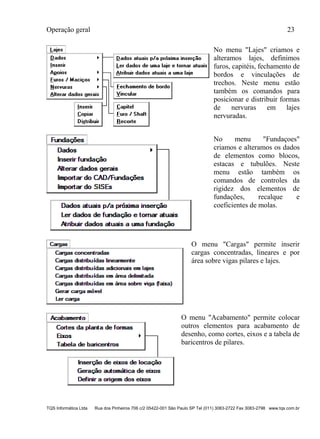
A barra de ferramenta de elementos inclinados dispõe de todos os comandos do menu.
Esta barra se alterna com as barras de
ferramentas de pilares e vigas, lajes,
fundações e pré moldados.
Inclinados – vigas, lajes, escadas e pilaretes 147
TQS Informática Ltda Rua dos Pinheiros 706 c/2 05422-001 São Paulo SP Tel (011) 3083-2722 Fax 3083-2798 www.tqs.com.br
8.1. Dados atuais de viga inclinada
Os dados atuais são definidos pelo comando: “Inclinados” – “Vigas inclinadas” –
“Dados atuais p/ viga inclinada”, também pode ser acessado com pelo ícone na barra de
tarefas.
8.1.1. Identificação de viga inclinada
Seguindo a mesma regra de vigas planas, vigas inclinadas tem um título numérico e um
alfanumérico opcional, que substitui o numérico se definido. Use o botão "Próxima"
para obter o próximo número livre para viga VR.
8.1.2. Dados para inserção
Os dados para inserção não são
armazenados com a viga, mas
usados exclusivamente na sua
criação.
Consiste na posição do eixo de
definição da viga e do revestimento.
As vigas são orientadas do ponto inicial de inserção para o final, e daí se determina o
que é face esquerda e direita:
148 CAD/Formas – Manual do Modelador Estrutural
TQS Informática Ltda Rua dos Pinheiros 706 c/2 05422-001 São Paulo SP Tel (011) 3083-2722 Fax 3083-2798 www.qs.com.br
DIREÇÃO DA VIGA
Ponto inicial
Face
esquerda
Face
direita
Eixo
central
Ponto final
8.1.3. Seção e cargas distribuída na viga inclinada
Os dados de seção já embutem uma carga distribuída em toda a extensão da viga.
Veja nesta janela de dados duas informações principais:
 Os dados da seção da viga, ou seja, largura, altura, o rebaixo é uma definição
especial no caso de viga inclinda e deve ser utilizado em ultimo caso, assim sendo,
prefina utilizar pisos auxiliares, ao invés do rebaixo.
 A carga distribuída linear em todos os vãos, que pode ser definida através do botão
"Alterar".
Inclinados – vigas, lajes, escadas e pilaretes 149
TQS Informática Ltda Rua dos Pinheiros 706 c/2 05422-001 São Paulo SP Tel (011) 3083-2722 Fax 3083-2798 www.tqs.com.br
8.1.4. Dados para modelagem estrutural
São diversos parâmetros que controlam a rigidez da viga, como ela recebe lajes e como
ela se apoia nos pilares:
Os grupos "Modelo de viga contínua", “Modelo pórtico/grelha”, “Modelo de lajes” e
“Considerar como viga de transição”, funcionam exatamente com as mesmas
considerações de vigas planas.
8.1.5. Intersecçoes de vigas inclinadas com pilares e lajes
São os parâmetros que controlam a maneira como serão verificadas as intersecções das
vigas com os pilares e com as lajes:
Os grupos "Com vigas e pilares" e “Com lajes”, funcionam exatamente com as mesmas
considerações de vigas planas.
8.1.6. Carregamentos de temperatura e retração para viga
inclinada
Edite os dados do edifício, selecione um pavimento e através da opção
“Avançado”abilite a verificação de temperatura e/ou retração:
150 CAD/Formas – Manual do Modelador Estrutural
TQS Informática Ltda Rua dos Pinheiros 706 c/2 05422-001 São Paulo SP Tel (011) 3083-2722 Fax 3083-2798 www.qs.com.br
Os grupos "Variação de temperatura em toda a viga" e “Retração em toda a viga”,
funcionam exatamente com as mesmas considerações de vigas planas.
8.1.7. Dados diferenciados para o detalhamento de uma viga
inclinada
Cada viga poderá ter os seu dados diferenciados em relação as demais vigas do
pavimento que deverão seguir as definições em critérios de projeto:
Os grupos "Cobrimento diferenciado", "Detalhamento no CAD/Vigas", "Verificação de
pé-direito duplo", "Simula cortina" e "Travamento de trecho sujeito a torção de
compatibilidade", funcionam exatamente com as mesmas considerações de vigas
planas.
8.2. Inserindo viga inclinada
Veja no manual “Escadas TQS – Manual do usuário” como inserir uma viga inclinada.
8.3. Dados atuais de laje inclinada
Os dados atuais são definidos pelo comando: “Inclinados” – “Lajes inclinadas” –
“Dados atuais p/ laje inclinada”, também pode ser acessado com pelo ícone na barra de
tarefas.
Inclinados – vigas, lajes, escadas e pilaretes 151
TQS Informática Ltda Rua dos Pinheiros 706 c/2 05422-001 São Paulo SP Tel (011) 3083-2722 Fax 3083-2798 www.tqs.com.br
8.3.1. Identificação de laje inclinada - rampa
Lajes inclinadas (rampas) são identificadas com a mesma regra usada em laje plana. O
título da laje é numérico a menos que um alfanumérico seja definido. Use o botão
"Próxima" para obter o próximo número de laje (rampa) livre.
A janela de identificação tem também o ângulo principal da laje. Este ângulo é
importante tanto no cálculo de esforços quanto no detalhamento da laje, sendo
habilitado apenas na edição de lajes. Veja em "Geometria em planta" como é a sua
definição.
8.3.2. Tipo de seção de laje inclindada e carga distribuída
A seção da laje inclinada é definida junto com uma carga distribuída por área em toda
extensão.
152 CAD/Formas – Manual do Modelador Estrutural
TQS Informática Ltda Rua dos Pinheiros 706 c/2 05422-001 São Paulo SP Tel (011) 3083-2722 Fax 3083-2798 www.qs.com.br
A janela de dados de seção/carga tem duas partes: a primeira, com o tipo de laje,
permite a definição de dados de apenas dois: maciça e Pré-fabricada.
A segunda parte da janela de dados apresenta o itens: Carga distribuída (tf/m2
), a ser
aplicada em toda a extensão da laje.
8.3.3. Modelo especial da laje inclinada - rampa
Modelo espacial da laje inclinada, funcionando ou não como diafragma rígido no
pórtico espacial.
A laje se comporta como diafragma rígido, a inércia lateral das vigas de apoio da laje
será almentada no modelo de pórtico espacial e se necessário, no modelo de pórtico
espacial serão geradas barras rígidas ligando os pilares para garantir o funcionamento
de diafragma rígido.
Inclinados – vigas, lajes, escadas e pilaretes 153
TQS Informática Ltda Rua dos Pinheiros 706 c/2 05422-001 São Paulo SP Tel (011) 3083-2722 Fax 3083-2798 www.tqs.com.br
8.3.4. Dados para geração de grelhas para as rampas
A janela de dados de grelha apresenta grupos para descretização do modelo de grelha:
No grupo "Discretizar a laje em grelha”:
 A opção “Sim” deve estar marcada para que a rampa seja discretizada no modelo
de grelha, e assim possa ser dimensionada e detalhada no CAD/Lajes.
No grupo "Plastificação dos apoios na grelha”:
 Os bordos da laje serão plastificadao ou não, a opção “Padrão” a discretização ou
não será controlada das configurações dos critérios de projeto de grelha de lajes
planas ou nervuradas.
No grupo "Forçar a discretização c/ escada”:
 A opção “Sim” deve estar marcada para que a rampa seja discretizada no modelo
de grelha, e assim possa ser dimensionada e detalhada no CAD/Lajes.
8.3.5. Carregamentos de temperatura e retração em laje
inclinada
Edite os dados do edifício, selecione um pavimento e através da opção
“Avançado”abilite a verificação de temperatura e/ou retração:
No grupo "Variação de temperatura em toda a laje":
 Variação transversal de temperatura aplicada no elemento, isto é, a diferença de
temperatura ente as faces inferior e superior do elemento.
154 CAD/Formas – Manual do Modelador Estrutural
TQS Informática Ltda Rua dos Pinheiros 706 c/2 05422-001 São Paulo SP Tel (011) 3083-2722 Fax 3083-2798 www.qs.com.br
 Variação uniforme de temperatura aplicada no elemento, uma variação positiva
expande o elemento.
No grupo "Retração em toda a laje":
 Esta é a variação de temperatura em ºC equivalente a carga de retração no
elemento. O valor será sempre tomado com sinal negativo..
8.3.6. Dados para o detalhamento de laje inclinada
As lajes não detalháveis não entram no CAD/Lajes, nem fazem parte do índices
quantitativos e qualitativos do edifício.
8.3.7. Laje inclinadas catalogadas
Toda definição de dados atuais de lajes entra no catálogo de lajes. Este catálogo
pertence ao edifício, assim pode recuperar rapidamente dados de laje já definidas,
incluindo sua carga distribuída, a partir de qualquer pavimento.
Cada laje no catálogo pode receber um comentário (à direita), que será armazenado. Os
dados da laje atual aparecem no primeiro quadro acima; esta laje pode entrar
imediatamente no catálogo através do botão “+”. O botão “-“ permite eliminar lajes do
catálogo.
Inclinados – vigas, lajes, escadas e pilaretes 155
TQS Informática Ltda Rua dos Pinheiros 706 c/2 05422-001 São Paulo SP Tel (011) 3083-2722 Fax 3083-2798 www.tqs.com.br
8.4. Inserindo laje inclinada
Veja no manual “Escadas TQS – Manual do usuário” como inserir uma laje inclinada.
8.5. Dados de lance de escadas
Os dados de lance de escada são definidos pelo comando: “Inclinados” – “Escadas” –
“Dados de escada”, também pode ser acessado com pelo ícone na barra de tarefas.
8.5.1. Identificação de lance de escada
Lances de escadas são identificadas com a mesma regra usada em laje. O título do lance
de escada é numérico a menos que um alfanumérico seja definido. Use o botão
"Próxima" para obter o próximo número de lance de escada livre.
A janela de identificação tem também o ângulo principal da laje. Este ângulo é
importante tanto no cálculo de esforços quanto no detalhamento da escada. Note
também que o lance da escada estará associado a identificação que dará título ao
desenho de armação escada.
156 CAD/Formas – Manual do Modelador Estrutural
TQS Informática Ltda Rua dos Pinheiros 706 c/2 05422-001 São Paulo SP Tel (011) 3083-2722 Fax 3083-2798 www.qs.com.br
8.5.2. Tipo de seção de lance de escada e carga distribuída
A seção do lance de escada é definido junto com uma carga distribuída (tf/m2
), a ser
aplicada em toda a extensão do lance da escada.
A janela de dados de seção/carga ilustra todas as variáveis de geometria para a
definição do lance de escada.
Existe também a seção “Calculadora para ajustar degraus”, habilitada para ser utilizada
somente depos do lance de escada ser definido, clique com o mouse no botão
“Visualizar” o número de degraus e as suas dimensões serão calculados
automaticamente.
Inclinados – vigas, lajes, escadas e pilaretes 157
TQS Informática Ltda Rua dos Pinheiros 706 c/2 05422-001 São Paulo SP Tel (011) 3083-2722 Fax 3083-2798 www.tqs.com.br
8.5.3. Dados para geração de grelhas do lance escada
A janela de dados de grelha apresenta grupos para descretização do modelo de grelha.
Os grupos apresentados para a configuração de como o lance de escada será
discretizado no modelo de grelha, funcionam exatamente com as mesmas considerações
de lajes.
158 CAD/Formas – Manual do Modelador Estrutural
TQS Informática Ltda Rua dos Pinheiros 706 c/2 05422-001 São Paulo SP Tel (011) 3083-2722 Fax 3083-2798 www.qs.com.br
8.5.4. Carregamentos de temperatura e retração em lance de
escada
Edite os dados do edifício, selecione um pavimento e através da opção
“Avançado”abilite a verificação de temperatura e/ou retração:
Os grupos "Variação de temperatura em toda a laje" e “Retração em toda a laje”,
funcionam exatamente com as mesmas considerações de lajes.
8.6. Inserindo lance de escada
Veja no manual “Escadas TQS – Manual do usuário” como inserir o lance de escada e
os degraus deste lance.
8.7. Dados de patamar de escada
Os dados de patamar de escada são definidos pelo comando: “Inclinados” – “Escadas”
– “Dados de escada”, também pode ser acessado com pelo ícone na barra de tarefas.
8.7.1. Identificação de patamar de escada
Patamares de escadas são identificadas com a mesma regra usada em laje. O título do
patamar de escada é numérico a menos que um alfanumérico seja definido. Use o botão
"Próxima" para obter o próximo número de patamar de escada livre.
Inclinados – vigas, lajes, escadas e pilaretes 159
TQS Informática Ltda Rua dos Pinheiros 706 c/2 05422-001 São Paulo SP Tel (011) 3083-2722 Fax 3083-2798 www.tqs.com.br
A janela de identificação tem também o ângulo principal da laje do patamar. Este
ângulo é importante tanto no cálculo de esforços quanto no detalhamento da escada.
Note também que o patamar da escada estará associado a identificação que dará título
ao desenho de armação escada.
8.7.2. Tipo de seção de patamar de escada e carga distribuída
A seção do patamar de escada é definido junto com uma carga distribuída (tf/m2
), a ser
aplicada em toda a extensão do lance da escada.
A janela de dados de seção/carga ilustra a definição da espessura da laje do patamar de
escada.
160 CAD/Formas – Manual do Modelador Estrutural
TQS Informática Ltda Rua dos Pinheiros 706 c/2 05422-001 São Paulo SP Tel (011) 3083-2722 Fax 3083-2798 www.qs.com.br
8.7.3. Dados para geração de grelhas do patamar de escada
A janela de dados de grelha apresenta grupos para descretização do modelo de grelha.
Os grupos apresentados para a configuração de como a laje de patamar de escada será
discretizado no modelo de grelha, funcionam exatamente com as mesmas considerações
de lajes.
8.7.4. Carregamentos de temperatura e retração em patamar
de escada
Edite os dados do edifício, selecione um pavimento e através da opção
“Avançado”abilite a verificação de temperatura e/ou retração:
Os grupos "Variação de temperatura em toda a laje" e “Retração em toda a laje”,
funcionam exatamente com as mesmas considerações de lajes.
8.8. Inserindo patamar de escada
Veja no manual “Escadas TQS – Manual do usuário” como inserir uma patamar de
escada.
8.9. Dados de pilaretes
Os dados de pilaretes de escada são definidos pelo comando: “Inclinados” – “Pilaretes”
– “Dados de escada”, também pode ser acessado com pelo ícone na barra de tarefas.
Inclinados – vigas, lajes, escadas e pilaretes 161
TQS Informática Ltda Rua dos Pinheiros 706 c/2 05422-001 São Paulo SP Tel (011) 3083-2722 Fax 3083-2798 www.tqs.com.br
8.9.1. Identificação de pilaretes
Patamaretes de escadas são identificadas com a mesma regra usada em pilares. O título
do pilarete é numérico a menos que um alfanumérico seja definido. Use o botão
"Próximo" para obter o próximo número de patamar de escada livre.
Assim como na identificação dos pilares, os pilaretes também podem ser definidos
como elemento renumeravél ou não.
8.9.2. Seção de pilaretes
Na janela que define a seção do pilarete, definimos tanto sua seção quanto o método de
inserção do pilar no desenho, tudo da mesma maneira como definimos na seção de
pilares.
162 CAD/Formas – Manual do Modelador Estrutural
TQS Informática Ltda Rua dos Pinheiros 706 c/2 05422-001 São Paulo SP Tel (011) 3083-2722 Fax 3083-2798 www.qs.com.br
8.9.3. Modelo estrutural de pilaretes
Pilaretes servirão de apoios para patamare e vigas de escadas, estes pilaretes poderão
nascer em viga ou em um outro pilar, bloco/sapata/tubulão.
8.10. Inserindo pilarete
Veja neste mesmo manual que a insirção de um pilarete é como a inserção de um pilar.
Cargas 163
TQS Informática Ltda Rua dos Pinheiros 706 c/2 05422-001 São Paulo SP Tel (011) 3083-2722 Fax 3083-2798 www.tqs.com.br
9. Cargas
Pilares, vigas e lajes podem embutir os seguintes tipos de cargas em seus dados:
 Carga estimada na base de um pilar que nasce em transição
 Carga distribuída linear em toda a extensão de uma viga
 Carga distribuída por área em toda a extensão de uma laje
Outras cargas concentradas, lineares e distribuídas por área podem ser lançadas
adicionalmente sobre estes elementos, através do menu e barra de ferramentas:
As cargas lançadas deste modo são elementos independentes na planta de formas,
podendo ser manipulados por edição, apagadas, copiadas, movidas, espelhadas, etc.
Todas as unidades de cargas são em tf e m. Cargas no plano seguem as convenções dos
eixos globais. Cargas verticais são positivas para baixo.
Para que você possa trabalhar com cargas, é necessário que
elas estejam marcadas como visíveis, no grupo de "Cargas"
dos parâmetros de visualização. Cada um dos tipos de cargas
do Modelador pode ser visualizado independentemente,
inclusive as cargas declaradas junto aos dados de vigas e
lajes. Você pode restringir também os casos de carregamento
a serem visualizados.
O botão "Cargas" abaixo do grupo permite ligar ou desligar a
visualização de todos os tipos de uma vez.
Os comandos para inserção de cargas primeiro pedem um valor em uma janela de
dados, e depois esperam por diversas definições da mesma carga na planta de formas,
em pontos diferentes. Termine a entrada de uma carga com um <Enter> ou <B3>
adicional. Mostraremos como manipular cada tipo de carga.
164 CAD/Formas – Manual do Modelador Estrutural
TQS Informática Ltda Rua dos Pinheiros 706 c/2 05422-001 São Paulo SP Tel (011) 3083-2722 Fax 3083-2798 www.qs.com.br
9.1. Cargas concentradas
FZ 10 C5:5
FX 1
FY 4
MX 5
MY 5
Cargas concentradas podem ser lançadas sobre pilares, vigas e
lajes. Elas são representadas por dois círculos de mesmo centro e
um texto para cada componente (Fx, Fy, Fz, Mx, My, mas não
Mz) descrevendo a carga.
9.1.1. Cargas concentradas em pilares
Pilares aceitam cargas concentradas em 5 direções globais (não aceitam momento
torsor em relação ao eixo Z global).
Cada um dos componentes da carga
concentrada pode ter definido o valor para a
carga em diversos casos de carregamento. A
carga é aplicada sempre no CG e no topo do
pilar. Uma utilização típica é o lançamento de
força de empuxo no subsolo.
O símbolo que representa a carga deve estar inscrito no contorno do pilar. Embora a
carga possa ser colocada em qualquer posição, ela é sempre transferida para o CG do
pilar.
9.1.2. Cargas concentradas em vigas
Somente cargas concentradas com componente Z podem ser lançadas sobre vigas.
V22 12/50 FZ 5
Uma carga concentrada será considerada sobre uma viga se estiver entre as faces das
vigas. Qualquer que seja sua posição, será projetada no eixo da viga.
9.1.3. Cargas concentradas em lajes
Cargas sobre lajes tem somente a componente Z, devendo estar dentro do perímetro da
laje.
Cargas 165
TQS Informática Ltda Rua dos Pinheiros 706 c/2 05422-001 São Paulo SP Tel (011) 3083-2722 Fax 3083-2798 www.tqs.com.br
L3
h=10
Maciça H10
FZ 10
A posição real da carga da laje considerada no cálculo varia com o método. Na
distribuição de cargas por processo simplificado, existem dois critérios diferentes que
afetam as vigas que receberão a carga. No modelo de grelha, a carga será projetada na
barra mais próxima.
9.1.4. Alteração de cargas concentradas
O comando "Modificar" - "Alterar" - "Elemento" (ou duplo clique) permite a alteração
do valor da carga, quando apontado sobre o símbolo ou o texto da carga.
O comando "Modificar" - "Mover" - "Elemento" movimenta a posição da carga e dos
textos, quando o símbolo for selecionado. Se aplicado sobre o texto, somente este será
movido, sem afetar a posição real da carga.
9.2. Cargas distribuídas linearmente
Cargas lineares são definidas por dois pontos extremos, podendo ser lançadas sobre
vigas e lajes. O Comando "Cargas" - "Cargas distribuídas linearmente" primeiro pede o
valor da carga e depois os dois pontos:
L3 L3
CL 0.8
21
166 CAD/Formas – Manual do Modelador Estrutural
TQS Informática Ltda Rua dos Pinheiros 706 c/2 05422-001 São Paulo SP Tel (011) 3083-2722 Fax 3083-2798 www.qs.com.br
Comando : Cargas distribuídas linearmente
Preencha a tela padrão de cargas e
aperte Ok
Entre o primeiro ponto : <B1> no PT1
Entre o segundo ponto : <B1> no PT2
Entre o primeiro ponto : <Enter>
9.2.1. Separação das cargas lineares em lajes e vigas
O CAD/Formas exige que as cargas sejam separadas por elemento de viga, pilar e laje,
e assim mostra as cargas nas diversas listagens. O Modelador permite que uma carga
linear atravesse vários destes elementos, fazendo a separação automaticamente na
gravação do arquivo LDF.
L1 L2
P1
CL 0.8
1
2
3
4
5
V1
Veja o exemplo acima. Uma carga linear de 0.8 tf/m foi lançada entre duas
extremidades, o Modelador calculou cinco pontos notáveis, numerados de PT1 a PT5. As
cargas serão lançadas da seguinte maneira:
 Entre os pontos PT1 e PT2 a carga vai para a laje L1.
 Os pontos PT2 e PT3 são projetados na V1. A carga correspondente a esta distância é
lançada linearmente sobre a V1 entre os dois pontos projetados, no eixo da viga. Se
PT2 e PT3 fossem o mesmo ponto, seria lançada uma carga concentrada.
 Entre os pontos PT3 e PT4 a carga vai para a laje L2.
 A carga distribuída entre os pontos PT4 e PT5 é somada, e lançada no CG do pilar
P1 (só fará sentido se o pilar morrer neste piso).
Cargas 167
TQS Informática Ltda Rua dos Pinheiros 706 c/2 05422-001 São Paulo SP Tel (011) 3083-2722 Fax 3083-2798 www.tqs.com.br
Na distribuição de cargas por processo simplificado pelo CAD/Formas, as cargas
lineares sobre lajes serão discretizadas pelo parâmetro DISCRET, da janela de dados de
cargas dos critérios de projeto de formas. Na geração do modelo de grelha, as cargas
lineares serão convertidas em cargas concentradas pelo mesmo parâmetro usado para
converter cargas por área em grelha, o DISARE, na mesma janela de critérios.
9.2.2. Alteração de cargas lineares
O texto descrevendo a carga linear fica em posição fixa, no meio da linha de carga. O
comando "Modificar" - "Alterar" - "Elemento" funcionará de duas maneiras diferentes:
 Se selecionado no primeiro ou último quarto da linha de carga, permitirá a
alteração dos pontos finais;
 Se selecionado no meio da linha de carga permitirá a alteração do valor da carga.
9.3. Carga distribuída adicional em laje
Estas cargas são definidas por um símbolo que indica que a carga definida atua em toda
a área da laje.
Comando : Carga distribuídas adicional em laje
Defina a posição : <B1> no PT1
9.4. Cargas distribuídas por área delimitada
Estas cargas são definidas por uma poligonal fechada, e devem estar completamente
contidas em uma laje ou viga.
168 CAD/Formas – Manual do Modelador Estrutural
TQS Informática Ltda Rua dos Pinheiros 706 c/2 05422-001 São Paulo SP Tel (011) 3083-2722 Fax 3083-2798 www.qs.com.br
9.4.1. Cargas distribuída em laje
O comando "Cargas" - "Cargas distribuídas em área delimitada" pede a definição do
valor da carga e pelos pontos de contorno da poligonal:
V10
L3 L3CD 0.3
1 2
34
Comando : Carga distribuídas por área delimitada
(entre com a carga distribuída e
aperte Ok)
Linha múltipla - ponto 1 : <B1> no PT1
Linha múltipla - ponto 2 : <B1> no PT2
Linha múltipla - ponto 3 : <B1> no PT3
Linha múltipla - ponto 4 : <B1> no PT4
Linha múltipla - ponto 5 : <Enter>
Linha múltipla - ponto 1 : <Enter>
São necessários dois <Enter> para terminar este comando: o primeiro termina a
definição de uma poligonal, o segundo termina a entrada de mais poligonais de carga.
Tanto no CAD/Formas quanto na geração do modelo de grelha, as cargas por área são
transformadas em cargas concentradas discretizadas pelo parâmetro DISARE, dos
critérios de projeto de formas.
9.4.2. Cargas distribuída em viga faixa
O comando "Cargas" - "Cargas distribuídas em área sobre viga (faixa)" foi
originalmente desenvolvido para atribuir rapidamente uma carga distribuída em toda a
área de vigas largas, geralmente utilizadas como vigas faixa em lajes armadas com
protensão. É comum estas vigas serem simplesmente uma faixa da laje, e o engenheiro
esquecer de lançar as cargas permanentes e acidentais que ocorrem nas lajes também
nas vigas faixa.
Acione este comando, forneça o valor da carga distribuída por área, e selecione um
trecho da viga. Apenas o trecho selecionado receberá esta carga.
Cargas 169
TQS Informática Ltda Rua dos Pinheiros 706 c/2 05422-001 São Paulo SP Tel (011) 3083-2722 Fax 3083-2798 www.tqs.com.br
9.4.3. Alteração de cargas por área
As cargas distribuídas por área podem ser alteradas com o comando "Modificar" -
"Alterar" - "Elemento" das seguintes maneiras:
 A seleção de um ponto da poligonal permite a alteração das coordenadas deste
ponto
 A seleção do texto da carga permite a alteração do seu valor;
Além disto, o texto da carga pode ser movimentado independentemente da poligonal.
9.5. Geração de carga móvel
Para simular um carregamento móvel sobre uma laje ou sobre uma viga, primeiro será
necessário editar os dados do edifício e definir o número de pontos de atuação da carga
móvel
Note na ilustração acima os dados do edifício foi editado e após acionar a guia
“Cargas” foi escolhida a opção “Outras”, então foi inserido um caso adicional, chamado
de “Carga móvel” e criado 5 casos independentes, siguinificando que a carga móvel
sofrerá cinco variações de posição dento do limite que será estabelecido no Modelador
Estrutural.
9.5.1. Definição da carga móvel no Modelador Estrutural
Com a edição dos dados do edifício, a inserção da carga móvel será possibilitada
através do comando “
170 CAD/Formas – Manual do Modelador Estrutural
TQS Informática Ltda Rua dos Pinheiros 706 c/2 05422-001 São Paulo SP Tel (011) 3083-2722 Fax 3083-2798 www.qs.com.br
Será solicitado o valor da carga e este valor deverá ser atribuído ao número do caso de
carregamento equivalente a carga móvel.
Com o valo da carga definida, será necessário posicionar a carga sobre o elemto
estrutural:
Comando : Gerar carga móvel
Ponto inicial da carga móvel : <B1> no PT1
Ponto final da carga móvel : <B1> no PT2
9.6. Lendo o valor de uma carga
Todos os comandos de inserção de cargas pedem pelo valor de uma carga, tendo como
padrão mostrar a última definida. Para fazer com que a última definida seja uma carga
qualquer, use o comando "Cargas" - "Ler carga" e selecione a carga desejada.
Cargas 171
TQS Informática Ltda Rua dos Pinheiros 706 c/2 05422-001 São Paulo SP Tel (011) 3083-2722 Fax 3083-2798 www.tqs.com.br
9.7. Duplicando ou espelhando elementos
Os comandos de edição da planta de formas agem somente sobre elementos
visualizados. Se você espelhar ou duplicar uma parte da planta de formas, lembre-se de
que as cargas adicionais concentradas, lineares e por área só serão selecionadas se
estiverem visíveis.
172 CAD/Formas – Manual do Modelador Estrutural
TQS Informática Ltda Rua dos Pinheiros 706 c/2 05422-001 São Paulo SP Tel (011) 3083-2722 Fax 3083-2798 www.qs.com.br
10. Renumeração de elementos
Quem lê uma planta de formas precisa localizar rapidamente uma viga, pilar ou laje por
seu número. Será bem mais fácil se estes elementos forem numerados de uma forma
organizada e previsível. Embora o Modelador numere automaticamente os elementos
da forma, a numeração a princípio é cronológica, não apresentando qualquer
organização.
O comando "Modelo" - "Renumerar elementos"
permite renumerar elementos estruturais seguindo a
ordem geométrica de cima para baixo, e da esquerda
para a direita.
Existem diversas opções de renumeração, podendo abranger todos os elementos da
planta ou edifício, só os dentro de uma janela ou os selecionados interativamente.
10.1. Números e títulos
Historicamente, vigas pilares recebem um número, usado para montar o seu título e em
outras referências de entrada de dados. Opcionalmente, podem receber um título
adicional, usado exclusivamente nos desenhos e nas listagens do CAD/Pilar.
As janelas de dados de
vigas, pilares e lajes
prevêem tanto a definição
de um título quanto um
número. Deixando o título
em branco, o número é
adotado.
O item "Primeiro número"
nesta tela também é usado
na renumeração.
10.1.1. Regras de incremento de numeração
Quando um elemento estrutural é inserido na planta, o número a ser usado na próxima
inserção é automaticamente incrementado nos dados atuais. Quando um elemento tem
um título, o incremento é feito da seguinte maneira:
 Se o título não tem nenhum número, a última letra é incrementada. Exemplo:
CORT-A passa para CORT-B.
Renumeração de elementos 173
TQS Informática Ltda Rua dos Pinheiros 706 c/2 05422-001 São Paulo SP Tel (011) 3083-2722 Fax 3083-2798 www.tqs.com.br
 Se o título tem um número embutido, este número é incrementado. Exemplo:
V29A passa para V30A.
10.1.2. Ordem geométrica
Para efeito de ordenação dos elementos a serem renumerados, vale a posição dos textos
de número/titulo de cada elemento na planta de formas. Se forem renumerados pilares
que não estão na planta de formas atual, vale a posição do título na planta onde os
pilares aparecem.
10.2. Acionando o comando para renumerar
elementos
Muitas operações diferentes podem ser feitas através do comando de renumeração.
Escolha o tipo de elemento a ser renumerado, o modo de seleção, e o que renumerar.
Opcionalmente, marque "Realinhar identificações" para que os elementos renumerados
sejam tenham seus títulos reposicionados.
A operação de renumeração se aplica somente a um tipo de elemento por vez: pilares,
vigas ou lajes.
10.2.1. Tipo de seleção
A seleção de "Todos" os elementos renumera todos os pilares do edifício ou todas as
vigas ou lajes da planta atual. Os pilares não precisam estar aparecendo na planta atual
para serem renumerados.
174 CAD/Formas – Manual do Modelador Estrutural
TQS Informática Ltda Rua dos Pinheiros 706 c/2 05422-001 São Paulo SP Tel (011) 3083-2722 Fax 3083-2798 www.qs.com.br
P3 P5
P2 P1
P1 P2
P3 P4
Todos
Se for escolhida a opção "Seleção", o comando pedirá pela seleção dos elementos antes
de efetuar a numeração, usando os comandos padrão de seleção. Um ou mais elementos
podem ser selecionados de uma vez, neste caso, pilares que não passam pela planta
atual não poderão ser selecionados. A renumeração é por critério geométrico. Como
nem todos os elementos da planta podem estar sendo selecionados, a renumeração nem
sempre poderá ser sequencial.
P3 P5
P2 P1
P3 P1
P2 P4
2
1
Seleção
Neste exemplo, os pilares P1 e P5 foram renumerados. O P5 pode passar para P1, mas o
antigo P1 não pode receber o número P2 nem P3 que já existiam, e portanto virou P4.
A opção "Indicados" é interativa e não geométrica. Você indica os pilares a serem
renumerados um a um, que vão recebendo o número atual incrementado. Se já
existirem pilares com mesmo número, eles trocam o número com o pilar selecionado.
Veja:
P3 P5
P2 P1
P3 P1
2
1 Indicados
P5 P2
Renumeração de elementos 175
TQS Informática Ltda Rua dos Pinheiros 706 c/2 05422-001 São Paulo SP Tel (011) 3083-2722 Fax 3083-2798 www.tqs.com.br
Ao indicarmos o P5, ele se transformou em P1, o antigo P1 virou P5. Ao selecionarmos
o agora P5 ele virou P2, que passou a ser P5.
10.2.2. Controle da renumeração
O número inicial para renumeração é independente para pilares (no edifício), vigas e
lajes (por pavimento), e é o mesmo que aparece nos respectivos dados atuais. Você
pode por exemplo:
 Renumerar os pilares da periferia com um número base diferente
 Numerar vigas e lajes de cada pavimento com um número inicial identificando a
planta ou pavimento, como 100, 200, etc.
Como títulos são opcionais nos elementos, a renumeração por títulos tem regras
diferentes:
 A renumeração de títulos de todos os elementos está restrita aos que já tem algum
título. A renumeração por "Seleção" ou "Indicados" força a definição de título em
todos os elementos selecionados.
 Quando o item "Primeiro título" está em branco, os elementos tem o seu título
incrementado. Quando o primeiro título tem um valor, ele substitui o título do
elemento e é incrementado em seguida.
10.2.3. Listagem dos elementos
Use o botão "Listar"
para editar uma
listagem com todos
os elementos do tipo
atual. Use este
comando para
controlar a faixa de
numeração em uso. A
listagem mostra os
elementos em ordem
numérica, e algumas
informações
adicionais.
176 CAD/Formas – Manual do Modelador Estrutural
TQS Informática Ltda Rua dos Pinheiros 706 c/2 05422-001 São Paulo SP Tel (011) 3083-2722 Fax 3083-2798 www.qs.com.br
11. Acabamento de desenhos de formas
O Modelador permite a definição de elementos não estruturais, para acabamento de
desenho. Estes elementos são os cortes, eixos rotulados, tabela de baricentros e
cotagens. A menos dos eixos, os demais se adaptam automaticamente às modificações
na planta de formas. Outros detalhes de desenho podem ser lançados nos desenho de
referência, e fazer parte da planta de formas final.
O menu de acabamento de
desenho e a respectiva barra de
ferramentas tem os comandos
para cortes, eixos rotulados e a
tabela de baricentros. Os
comandos de cotagem usam o
menu do editor básico.
A visualização dos elementos de acabamento de desenho é
controlada no grupo "Outros" da janela de parâmetros de
visualização. O item "Pts de controle" é usado tanto pela
cotagem quanto pelos cortes.
11.1. Cortes
Cortes podem ser externos, onde representam uma seção com vigas, pilares e lajes, ou
internos, onde representam uma seção apenas em torno das vigas. A diferença entre um
e outro está apenas no ponto de posicionamento do corte. Veja o exemplo:
A A
Corte A-A
21
3
4
5
6 Ponto de
controle
Ponto de
controle
Ponto de
controle
Acabamento de desenhos de formas 177
TQS Informática Ltda Rua dos Pinheiros 706 c/2 05422-001 São Paulo SP Tel (011) 3083-2722 Fax 3083-2798 www.tqs.com.br
Comando : Acabamento, Cortes
Corte da planta: primeiro ponto : <B1> no PT1
Corte da planta: segundo ponto : <B1> no PT2 (c/ortogonal)
Ponto para posicionar o corte : <B1> no PT3
Este comando inseriu um corte da seção entre os pontos PT1 e PT2 na posição do ponto
PT3. Imaginando um retângulo envolvente da planta de formas, o corte posicionado por
PT3 está fora deste retângulo, e o Modelador gerou um corte externo. Se repetirmos o
mesmo exemplo com os pontos PT4, PT5 e PT6, teremos agora o corte posicionado sobre
a planta de formas, e o Modelador gerará um corte interno. Os cortes internos tem a
largura parametrizada em "Comprimento da linha da laje em corte", na edição de
critérios de desenhos de formas.
O Modelador pede por um título para todo o corte inserido, incluindo os internos22
.
Apesar do título ser incrementado após a inserção, nenhuma verificação de interferência
entre títulos é feita.
11.1.1. Alteração de cortes
A alteração de cortes no desenho é feita com o auxílio dos pontos de controle. Estes
pontos também são usados na cotagem, e podem ser visualizados ou não, conforme
critérios.
Temos dois pontos de controle na posição de corte. A movimentação de qualquer um
deles sempre movimenta o outro ao mesmo tempo, movendo a linha de corte
paralelamente à posição original.
A alteração de um dos pontos de controle de corte ou movimentação parcial,
movimenta somente o ponto selecionado, alterando possivelmente o ângulo do corte.
Temos um ponto de controle na posição de desenho do corte. Tanto o ponto quanto as
linhas de corte podem ser movidas paralelamente, mudando a posição de desenho mas
não a seção de corte.
22
O corte interno pode se tornar um externo se o ponto de controle de posição for
movido por edição. E vice-versa.
178 CAD/Formas – Manual do Modelador Estrutural
TQS Informática Ltda Rua dos Pinheiros 706 c/2 05422-001 São Paulo SP Tel (011) 3083-2722 Fax 3083-2798 www.qs.com.br
Por economia no tempo de geração de cortes, nem sempre as seções são regeradas após
a edição. Se necessário, acione o comando "Modelo" - "Redesenhar", para atualizar as
seções editadas.
11.1.2. Corte geral do edifício
No modelador Estrutural, acione o comando “Acabamento – Cortes da planta da
formas”, ou clique no ícone na barra de tarefas, então defina a linha de corte a
profundidade.
No Gerenciador com o ícone do CAD/Formas acionado, acione o comando: “Processar
– Geração de desenhos”, o desenho será gerado na pasta Espacial do edifício.
Acabamento de desenhos de formas 179
TQS Informática Ltda Rua dos Pinheiros 706 c/2 05422-001 São Paulo SP Tel (011) 3083-2722 Fax 3083-2798 www.tqs.com.br
11.2. Eixos de locação
Eixos rotulados são usados para facilitar a locação geométrica na obra. Eixos são
definidos em uma direção por vez; defina a direção, dois pontos para o primeiro eixo, e
um ponto para cada eixo adicional. O comando primeiro pede a definição de direção e
valor do primeiro rótulo. Veja o exemplo na direção horizontal:
1
2
3
A B C
21
3
4
5
6
7
8
Comando : Acabamento, Eixos
Entre o primeiro ponto : <B1> no PT1
Entre o segundo ponto : <B1> no PT2 (c/orto)
Ponto sobre eixo adicional : <B1> no PT3
Ponto sobre eixo adicional : <E> no PT4
Ponto sobre eixo adicional : <Enter>
Repetindo-se o comando para os eixos verticais e os pontos PT4,
PT5, PT6, PT7 e PT8, teremos uma figura final como acima a direita.
Para eixos em uma certa direção, use o botão "Medir" para medir
o ângulo interativamente.
11.2.1. Alteração de eixos
O comando "Modificar" - "Alterar" - "elemento" ou "Modificar" - "Mover" - "Parcial"
permite alterar a posição de uma das extremidades dos eixos, modificando a extensão
ou seu ângulo.
O mesmo comando aplicado sobre o título do eixo permite sua alteração.
11.3. Geração automática de eixos de locação
Para gerar uma planta de locação de estacas, sapatas, pilares ou blocos, ou até mesmo
para implementar os eixos de locação de uma planta de formas de forma automática,
acione a sequencia de comandos: “Acabamento – Eixos – Geração automática de
eixos”, ou então acione o ícone na barra de tarefas:
180 CAD/Formas – Manual do Modelador Estrutural
TQS Informática Ltda Rua dos Pinheiros 706 c/2 05422-001 São Paulo SP Tel (011) 3083-2722 Fax 3083-2798 www.qs.com.br
Será acionada a janela de mensagem “Geração automática de eixos de locação”, defina
o rótulo, o sistema de cordenadas e de cotagem.
O resultado, deverá ser utilizado para a geração do desenho desejado.
Acabamento de desenhos de formas 181
TQS Informática Ltda Rua dos Pinheiros 706 c/2 05422-001 São Paulo SP Tel (011) 3083-2722 Fax 3083-2798 www.tqs.com.br
11.4. Tabela de baricentros
A tabela de baricentros por pilares tem por objetivo auxiliar a locação na planta de
fundações, sendo inserida pelo comando "Acabamento" - "Tabela de baricentros".
Podem ser geradas dois tipos de tabela: com e sem separação de coordenadas:
(cm)
Baricentros de pilares
Pilar X Pilar Y
(cm)
-3249.0P50 P69 -515.7
-3230.0P47 P68 -515.7
-3128.4P31 P65 -507.9
-3128.4P25 P66 -507.9
-3009.4P1 P61 -407.7
-3009.4P3 P60 -388.7
(cm)
Baricentros de pilares
Pilar X Y
(cm)
-3009.4P1 1351.8
-2758.2P2 1351.8
-3009.4P3 1241.3
-2592.9P4 1241.3
-2592.9P5 1336.8
-2345.7P6 1332.8
Com separação Sem separação
Na tabela com separação de coordenadas, temos a lista de pilares ordenadas por X e por
Y. Na tabela sem separação, a ordenação é feita pelo título do pilar.
A separação, o ângulo do sistema de
coordenadas e o número de casas
depois da vírgula são definidos numa
janela de dados, durante a inserção.
11.4.1. Alteração da tabela
A tabela é definida por um ponto que define a origem do sistema de coordenadas e por
sua posição. Ambos podem ser movidos, e serão atualizados na próxima regeração do
desenho.
182 CAD/Formas – Manual do Modelador Estrutural
TQS Informática Ltda Rua dos Pinheiros 706 c/2 05422-001 São Paulo SP Tel (011) 3083-2722 Fax 3083-2798 www.qs.com.br
O comando "Modificar" - "Alterar" - "Elemento" aplicado sobre a tabela permite alterar
os parâmetros iniciais da inserção: separação de coordenadas, ângulo do sistema e
número de casas depois da vírgula.
A tabela de baricentros é gerada a partir das máscaras de desenho MASBARI1.DWG e
MASBARI2.DWG localizadas na pasta NGEMASCARAS sob o suporte TQS.
11.5. Cotagem
A cotagem de plantas no Modelador é feita com os mesmos
comandos e mesma lógica do EAG básico. Entretanto, os elementos
gerados e sua manipulação são exclusivas do Modelador.
O comando "Propriedades" do menu "Cotagem" do Modelador
permite a alteração de diversos parâmetros comuns ao EAG básico:
A cotagem automática
difere do EAG básico, pois
permite selecionar os tipos
de elementos a serem
cotados.
Os demais parâmetros de cotagem vem do DESCOT.DAT, editado no gerenciador por
"Arquivo, Critérios gerais, Critérios de cotagem".
11.5.1. Cotagem manual
A cotagem manual funciona da mesma maneira que no EAG básico, diferindo apenas
nos pontos de controle, que podem ficar visíveis dependendo dos parâmetros de
visualização. Veja o exemplo:
50 50150
1 2
3
4 5
Comando : Cotagem, Horizontal
Defina o primeiro ponto de cotagem : <E> no PT1
Segundo ponto de cotagem : <E> no PT2
Ponto sobre a linha de cotagem : <B1> no PT3
Acabamento de desenhos de formas 183
TQS Informática Ltda Rua dos Pinheiros 706 c/2 05422-001 São Paulo SP Tel (011) 3083-2722 Fax 3083-2798 www.tqs.com.br
Comando : Cotagem, Contínua
Ponto de continuação ou <U><L> : <E> no PT4
Ponto de continuação ou <U><L> : <E> no PT5
Ponto de continuação ou <U><L> : <Enter>
Neste comando, na janela de parâmetros de cotagem, no grupo "Cotagem automática",
marcamos "Não".
11.5.2. Cotagem automática
A cotagem automática entra em ação quando marcamos o parâmetro "Cotagem
automática", "Por pontos" no menu de parâmetros de cotagem. Selecione os tipos de
elementos que você deseja cotar neste menu. Por exemplo:
12 12226
1 2
3
4
Comando : Cotagem, Horizontal
Defina o primeiro ponto de cotagem : <B1> no PT1
Segundo ponto de cotagem : <B1> no PT2
Ponto sobre a linha de cotagem : <B1> no PT3
Ponto adicional de referência : <E> no PT4
Neste exemplo, os pontos PT1 e PT2 cruzavam duas vigas, que foram cotadas. O ponto
PT3 posicionou a linha de cotagem, e o ponto PT4 marcou uma posição para iniciar as
linhas de chamadas (a menos de um espaço).
11.5.3. Alteração de cotagem
Tanto as cotagens manual quanto automática permitem a movimentação individual dos
pontos de controle. O efeito será:
 A movimentação dos pontos de controle de cotagem mudam o que está sendo
cotado.
 A movimentação dos pontos de controle da linha de cotagem mudam só a posição
da linha de cotagem e seus textos.
184 CAD/Formas – Manual do Modelador Estrutural
TQS Informática Ltda Rua dos Pinheiros 706 c/2 05422-001 São Paulo SP Tel (011) 3083-2722 Fax 3083-2798 www.qs.com.br
Atualmente os textos de cotagem não podem ser movidos dentro do Modelador23
.
Todas as modificações na cotagem são refletidas apenas na próxima regeração do
desenho.
Para que você possa fazer alterações na planta de formas e a cotagem permaneça
associada aos elementos estruturais, inclua os pontos de controle de cotagem nas
edições de cópia, movimentação e movimentação parcial. A cotagem assim ficará
associativa com os elementos. É necessário que os pontos de controle estejam visíveis
para que sejam alterados junto.
11.6. Desenhos de referência
Mantenha todos os outros detalhes de acabamento da planta de formas em desenhos de
referência. Os desenhos de referência salvos com a planta de formas devem ter o
atributo "Salvar c/Dwg" ligado.
Enquanto editar desenhos de referência, use o comando "Arquivo" - "Salvar Dwg" para
salvar o conteúdo do desenho sem sair do Modelador. Desenhos de referência podem
ser mostrados com cor única durante a edição no Modelador, mas são salvos sempre
com as cores originais.
23
Faça isto se necessário na planta de formas final, fora do Modelador.
Tópicos especiais 185
TQS Informática Ltda Rua dos Pinheiros 706 c/2 05422-001 São Paulo SP Tel (011) 3083-2722 Fax 3083-2798 www.tqs.com.br
12. Tópicos especiais
Neste capítulo mostraremos alguns tópicos não tratados automaticamente pelo
Modelador.
12.1. Contorno de lajes para processo simplificado
Se você ainda distribui cargas e calcula vigas e lajes por processo simplificado, precisa
tomar certos cuidados nos contornos de lajes gerados pelo Modelador. O processo
simplificado de distribuição de cargas não é o mais apropriado para lajes complexas e
com concavidades. As lajes no CAD/Formas são construídas por eixos, e o Modelador
transforma sua estrutura de dados de faces para eixos. Os resultados são aproximados,
principalmente quando o contorno de lajes passa dentro dos pilares.
É tarefa do engenheiro lançar e validar o modelo
estrutural, as cargas distribuídas e os esforços
calculados. Os sistemas CAD/TQS são apenas uma
ferramenta de auxílio nas mãos do engenheiro.
Você deve sempre analisar o desenho de distribuição de cargas em lajes, e avaliar se a
distribuição de cargas é satisfatória, fazendo correções quando for preciso. Dentro do
Modelador, você pode controlar dentro de certos limites o caminho da laje dentro de
um pilar. Veja a figura:
V8
V5
Planta de
formas
Nós de
lajes
Nó
adicional
Nó no
eixo
Nó na
face
Trecho
reto
Trecho
inclinado
Veja que apesar da forma simétrica acima, a figura à direita com os nós de lajes tem um
esquema assimétrico, com um trecho reto à esquerda e inclinado à direita. No pilar à
esquerda, criamos um nó adicional na V5 e esticamos o nó inicial da V8 até o eixo do
pilar para que ele "enxergasse" o nó da V5. Se for necessário controlar o contorno de
lajes dentro dos pilares, para melhorar a distribuição simplificada de cargas, use as
seguintes regras:
186 CAD/Formas – Manual do Modelador Estrutural
TQS Informática Ltda Rua dos Pinheiros 706 c/2 05422-001 São Paulo SP Tel (011) 3083-2722 Fax 3083-2798 www.qs.com.br
 Trabalhe com nós e eixos de vigas visualizáveis. Estenda sempre que possível as
vigas dentro dos pilares até as intersecções de eixos com outras vigas.
 O Modelador sempre ligará diretamente duas vigas dentro do pilar se um nó
"enxergar" o outro, isto é, se houver uma reta fictícia que liga os nós sem cruzar
outros elementos.
 Quando você quiser forçar um caminho qualquer dentro do pilar, faça este caminho
usando linhas de fechamento de bordo de lajes. O caminho deve começar e
terminar em um nó de viga que chega no pilar.
12.2. Pilares circulares
Se você tem pilares circulares na sua planta de formas e tem fechamentos de bordo de
lajes interceptando o pilar, mantenha-os discretizados por uma poligonal. Esta
discretização é controlada pelo parâmetro de visualização "Discret.Circ", do grupo
"Pilares". Ela é necessária, pois os contornos de lajes são calculados com poligonais
paralelas à todas as faces, incluindo as dos pilares circulares discretizados em
poligonais.
CírculoPoligonal
Fechamento
de bordo
Erro de
fechamento
Se você construir um fechamento tendo como base o círculo, o Modelador não
conseguirá fechar o contorno de lajes, pois o contorno efetivamente utilizado é o de
poligonal discretizada. Use a representação por círculo somente para salvar a planta de
formas.
12.3. Refazendo intersecções
Como resultado das edições de vigas, pilares e lajes, o Modelador passa a maior parte
do tempo atualizando intersecções entre vigas e pilares e reconhecendo contorno de
lajes. Normalmente estas operações são feitas automaticamente.
Tópicos especiais 187
TQS Informática Ltda Rua dos Pinheiros 706 c/2 05422-001 São Paulo SP Tel (011) 3083-2722 Fax 3083-2798 www.tqs.com.br
Em caso de problemas, ou de restauração de arquivos de dados que podem ter
intersecções não atualizadas (veja adiante), use o comando "Arquivo" - "Refazer
intersecções". Este comando varre todas as vigas, pilares e lajes e refaz intersecções,
cotagens e cortes.
12.4. Arquivos de dados de um modelo
O modelo de um edifício é armazenado em arquivos separados, da seguinte maneira:
 Arquivo EDIFICIO.DAT na raiz do edifício com os pilares e outros dados gerais.
 Um arquivo EDIFICIO.DAT para cada planta, na respectiva pasta da planta. Contém
todos os outros tipos de elementos, mais informações por pavimento.
Uma maneira de enviar um edifício completo para outro projetista ou mesmo para a
TQS para análise é enviando uma cópia da pasta raiz do edifício (TQSnome-do-
edifício se a árvore for TQS), mais todos os EDIFICIO.DAT nas pastas abaixo.
12.4.1. Restauração de dados
Na saída do Modelador, quando você opta por salvar dados, o Modelador grava
somente os arquivos modificados, ou seja, o EDIFICIO.DAT da raiz se forem modificados
pilares ou dados gerais24
, e os arquivos EDIFICIO.DAT de cada pavimento modificado.
Quando um arquivo EDIFICIO.DAT é salvo, a versão anterior passa a se chamar
EDIFICIO.BAK, ou seja, sempre fica uma cópia da versão anterior ao último salvamento, o
que ocorre também quando você aciona o comando "Arquivo" - "Salvar o modelo
estrutural".
Se você tiver ativado o autosalvamento de desenhos nos critérios de edição gráfica (a
partir do gerenciador), então, a cada intervalo de autosalvamento o Modelador gerará
arquivos de nome AutoSalvamento de EDIFICIO.BAK para cada planta carregada e
modificada, e para os dados de pilar.
O ideal quando se trabalha com edição gráfica, é salvar constantemente o trabalho. Em
caso de pane ou falta de energia, todo trabalho feito até o último salvamento será
perdido. Também pode acontecer de você cometer erros demais de edição, salvar e
desejar restaurar uma versão anterior. Então, para restaurar dados, você deverá:
24
Parâmetros de visualização por exemplo são armazenados no edifício, não no
pavimento.
188 CAD/Formas – Manual do Modelador Estrutural
TQS Informática Ltda Rua dos Pinheiros 706 c/2 05422-001 São Paulo SP Tel (011) 3083-2722 Fax 3083-2798 www.qs.com.br
 Examinar as pastas do edifício com o Explorer, e decidir quais arquivos deseja
restaurar. A restauração é feita renomeando-se os arquivos salvos para
EDIFICIO.DAT. Você deve decidir primeiro se renomeará um arquivo .BAK ou o de
autosalvamento, talvez pela data destes arquivos.
 As vigas das plantas restauradas podem não ter intersecções corretas com os
pilares. Acione o comando "Arquivo" - "Refazer intersecções" em cada uma das
plantas restauradas, ou em todas as plantas se você restaurar os dados na raiz do
edifício.
12.5. Aumentando a velocidade de regeração
Existem vários truques para aumentar a velocidade de regeração do desenho. Isto pode
ser necessário em computador com menos memória ou velocidade, ou em plantas de
formas muito complexas.
 Trabalhe com os parâmetros de visualização de verificação durante o lançamento
da planta de formas. Use os parâmetros para gravação de desenho de formas
somente quando for gravar este desenho. Certos elementos, tais como cotagens
automáticas e cortes são regerados constantemente, consumindo tempo.
 Em lajes de grandes dimensões, é demorado mostrar formas de nervuras. Se tiver
que mostrá-las, mostre sem a representação de nervuras trapezoidais. Ligue o
critério "Nerv/Maciços", para que o Modelador não perca tempo para determinar se
as formas estão dentro de lajes maciças ou nervuradas.
 O Modelador mantém todas as formas que você visualizou na memória. Se o seu
computador tem pouca memória, edite uma planta de cada vez, saindo no final.
Mude de planta através do gerenciador.
TQS Informática Ltda
R. dos Pinheiros, 706 c/2 São Paulo SP 05422-001
Tel (011) 3083-2722 Fax (011) 3083-2798
tqs@tqs.com.br www.tqs.com.br

Formas 02-modelador estrutural

  • 1.
    Sumário I TQS InformáticaLtda Rua dos Pinheiros 706 c/2 05422-001 São Paulo SP Tel (011) 3083-2722 Fax 3083-2798 www.tqs.com.br CAD/Formas Manual do Modelador Estrutural Sumário 1. Introdução..................................................................................................................1  1.1. Como funciona .....................................................................................................1  1.2. Por que conhecer o EAG básico ...........................................................................4  1.3. O guia rápido de operação....................................................................................5  1.4. Obtendo ajuda adicional .......................................................................................5  1.5. O Modelador e a Entrada Gráfica de Formas .......................................................6  1.6. Como ler este manual ...........................................................................................6  2. Um exemplo simples..................................................................................................8  3. Operação geral.........................................................................................................17  3.1. Chamando o Modelador .....................................................................................17  3.2. Menus do Modelador..........................................................................................19  3.3. Unidades e escala ...............................................................................................24  3.4. Pavimento atual ..................................................................................................25  3.5. Salvando dados do edifício.................................................................................25  3.6. Desenhos de referência.......................................................................................26  3.6.1. A referência atual ........................................................................................27  3.6.2. Funcionamento do Modelador com referências...........................................27  3.6.3. Cores mostradas nas referências..................................................................28  3.6.4. Desenho de rascunho...................................................................................28  3.6.5. Inserindo um novo desenho de referência ...................................................29  3.6.6. Importando um arquivo DXF ......................................................................29  3.6.7. Visibilidade da referência............................................................................30  3.6.8. Salvamento com o DWG.............................................................................30  3.6.9. Origem de coordenadas e conversão de unidades........................................31  3.7. Elementos do Modelador....................................................................................32  3.7.1. Elementos do edifício e da planta................................................................32  3.8. Operações de edição...........................................................................................33  3.8.1. Desfazer e refazer........................................................................................33  3.8.2. Recortar e colar............................................................................................33  3.8.3. Apagar, copiar, rodar, espelhar....................................................................34  3.8.4. Alterar, Mover, Mover parcial.....................................................................36  3.8.5. Efeito das edições no modelo estrutural ......................................................36  3.9. Operações de seleção..........................................................................................37  3.9.1. Brilho de seleção .........................................................................................37  3.9.2. Filtro de seleção...........................................................................................38  3.9.3. Filtrando apenas um tipo de elemento.........................................................38  3.10. Parâmetros de visualização...............................................................................39 
  • 2.
    II CAD/Formas –Manual do Modelador Estrutural TQS Informática Ltda Rua dos Pinheiros 706 c/2 05422-001 São Paulo SP Tel (011) 3083-2722 Fax 3083-2798 www.qs.com.br 3.10.1. Parâmetros de visualização padrão ............................................................39  3.10.2. Salvando desenhos de formas ....................................................................40  3.11. Controles de captura .........................................................................................41  3.12. Trabalhando com múltiplas vistas.....................................................................42  3.12.1. Tornando uma janela atual.........................................................................43  3.12.2. Vistas sincronizadas...................................................................................43  3.12.3. Desenhos de referência com múltiplas vistas.............................................44  3.13. Visualização 3D do modelo..............................................................................44  3.13.1. Operação do visualizador 3D.....................................................................45  3.13.2. Velocidade de visualização........................................................................47  3.13.3. Plotando a imagem 3D...............................................................................48  3.14. Cargas e casos de carregamento........................................................................48  3.14.1. Casos de carregamento ..............................................................................48  3.14.2. Entrada de uma carga.................................................................................49  3.14.3. Representação de cargas ............................................................................50  3.15. Tabela de tipos de cargas ..................................................................................51  3.15.1. Carga distribuída por área de parede..........................................................52  3.15.2. Carga linear de parede ...............................................................................52  3.16. Consistência e processamento no Modelador ...................................................53  3.16.1. Processamento de formas fora do Modelador............................................55  3.17. Copiando dados de outro pavimento.................................................................56  4. Pilares .......................................................................................................................57  4.1. Dados atuais de pilares........................................................................................58  4.1.1. Identificação de pilares ................................................................................58  4.1.2. Seção de pilares ...........................................................................................59  4.1.3. Seção poligonal ponto a ponto.....................................................................61  4.1.4. Seção vazada definida como poligonal ponto a ponto.................................64  4.1.5. Modelo estrutural de pilares.........................................................................65  4.1.6. Modelo de pilares na Grelha do pavimento .................................................66  4.1.7. Modelo de pilares no pórticos espacial........................................................67  4.1.8. Detalhamento...............................................................................................68  4.1.9. Carga estimada na base do pilar...................................................................69  4.1.10. Plantas que delimitam as seções do pilar...................................................69  4.2. Inserção de um pilar............................................................................................70  4.2.1. Inserção com dados atuais ...........................................................................70  4.2.2. Modificação dinâmica de inserção...............................................................71  4.2.3. Inserção a partir de poligonal.......................................................................72  4.3. Representação.....................................................................................................72  4.3.1. Eixos automáticos........................................................................................73  4.4. Alteração de pilares ............................................................................................73  4.4.1. Brilho na seleção..........................................................................................73  4.4.2. Alterando um vértice do contorno ...............................................................74  4.4.3. Movimentação parcial dos vértices..............................................................74 
  • 3.
    Sumário III TQS InformáticaLtda Rua dos Pinheiros 706 c/2 05422-001 São Paulo SP Tel (011) 3083-2722 Fax 3083-2798 www.tqs.com.br 4.4.4. Lendo e atribuindo dados atuais ..................................................................75  4.4.5. Alteração de dados gerais de pilares............................................................76  4.4.6. Alteração de geometria e ponto fixo............................................................76  4.4.7. Variação de seção........................................................................................77  4.4.8. Movimentação.............................................................................................79  4.4.9. Espelhamento ..............................................................................................81  5. Vigas .........................................................................................................................82  5.1. Dados atuais de vigas .........................................................................................83  5.1.1. Identificação de vigas..................................................................................83  5.1.2. Dados para inserção.....................................................................................84  5.1.3. Seção e carga distribuída na viga.................................................................85  5.1.4. Dados para modelagem estrutural ...............................................................86  5.1.5. Intersecçoes de vigas com pilares e lajes.....................................................88  5.1.6. Dados para carregamentos de temperatura e retração..................................89  5.1.7. Dados diferenciados para o detalhamento de uma viga...............................90  5.2. Geometria de vigas em planta.............................................................................91  5.3. Representação dos dados das vigas no Modelador.............................................93  5.4. Inserção de uma viga..........................................................................................94  5.4.1. Inserindo sobre poligonal ou arco................................................................94  5.5. Alteração de vigas ..............................................................................................95  5.5.1. Brilho na seleção .........................................................................................96  5.5.2. Coordenadas de um ponto ...........................................................................96  5.5.3. Lendo e atribuindo dados gerais de vigas....................................................97  5.5.4. Dados gerais de vigas ..................................................................................97  5.5.5. Dados de um trecho.....................................................................................98  5.5.6. Efeito de operações de edição sobre dados de trechos ................................99  5.5.7. Movimentação.............................................................................................99  5.5.8. Espelhamento ............................................................................................100  5.5.9. Furo em viga..............................................................................................100  5.6. Definindo apoios ..............................................................................................101  5.6.1. Cruzamentos de vigas................................................................................101  5.6.2. Pilar que nasce em viga .............................................................................102  5.6.3. Ligação forçada de viga com pilar.............................................................102  5.7. Definindo articulações......................................................................................103  5.8. Operações com trechos.....................................................................................104  5.8.1. Segmentar um trecho em dois ...................................................................104  5.8.2. Quebrar uma viga em duas........................................................................104  5.8.3. Unir duas vigas ou dois trechos.................................................................105  5.8.4. Mover face paralelamente .........................................................................105  5.8.5. Ajuste de extremidade de face...................................................................106  5.8.6. Ajuste de encontro de vigas.......................................................................106  5.9. Sobrepondo vigas .............................................................................................107  6. Lajes........................................................................................................................109 
  • 4.
    IV CAD/Formas –Manual do Modelador Estrutural TQS Informática Ltda Rua dos Pinheiros 706 c/2 05422-001 São Paulo SP Tel (011) 3083-2722 Fax 3083-2798 www.qs.com.br 6.1. Dados atuais de lajes.........................................................................................110  6.1.1. Identificação de lajes .................................................................................110  6.1.2. Tipo de seção e carga distribuída...............................................................111  6.1.3. Tabelas de formas de lajes nervuradas.......................................................114  6.1.4. Tabelas de blocos para enchimento de lajes treliçadas ..............................114  6.1.5. Modelo especial da laje..............................................................................115  6.1.6. Dados para geração de grelhas...................................................................115  6.1.7. Carregamentos de temperatura e retração em laje .....................................116  6.1.8. Dados para o detalhamento de laje ............................................................116  6.1.9. Laje catalogadas.........................................................................................117  6.2. Geometria de lajes em planta............................................................................117  6.2.1. Direção (ou ângulo) principal....................................................................119  6.2.2. Lajes com vazios ou outras lajes dentro do contorno ................................119  6.3. Representação dos dados das lajes no Modelador ............................................120  6.4. Inserção de uma laje .........................................................................................121  6.4.1. Fechamento de bordo.................................................................................122  6.5. Vinculação dos apoios ......................................................................................122  6.5.1. Vinculações no processo simplificado.......................................................123  6.5.2. Vinculações na modelagem de grelha........................................................123  6.5.3. Definindo uma vinculação.........................................................................123  6.6. Furos e maciços ................................................................................................125  6.6.1. Capitéis ......................................................................................................125  6.6.2. Furos / shafts e Recortes ............................................................................126  6.7. Formas de lajes nervuradas...............................................................................127  6.7.1. Inserindo uma forma..................................................................................128  6.7.2. Consistência na posição das formas...........................................................130  6.7.3. Copiando formas existentes.......................................................................130  6.7.4. Distribuição automática de formas ............................................................132  6.7.5. Lajes nervuradas em uma direção..............................................................133  6.7.6. Lajes maciças discretizadas com nervuras.................................................133  6.8. Alteração de lajes..............................................................................................134  6.8.1. Brilho na seleção........................................................................................134  6.8.2. Lendo e atribuindo dados gerais de lajes ...................................................134  6.8.3. Alteração de dados gerais de lajes .............................................................135  6.8.4. Movimentação de identificadores..............................................................135  6.8.5. Cópia de título............................................................................................135  6.8.6. Dimensões de lajes nervuradas..................................................................136  7. Fundações...............................................................................................................137  7.1. Dados atuais de elementos de fundações ..........................................................138  7.1.1. Identificação de elementos de fundação ....................................................138  7.1.2. Seção e tipo de elemento de fundação .......................................................138  7.1.3. Modelo de apoio na grelha do pavimento..................................................141  7.1.4. Coeficientes de molas no modelo de pórtico espacial................................142 
  • 5.
    Sumário V TQS InformáticaLtda Rua dos Pinheiros 706 c/2 05422-001 São Paulo SP Tel (011) 3083-2722 Fax 3083-2798 www.tqs.com.br 7.1.5. Detalhamento do elemento de fundação....................................................142  7.2. Inserção de uma sapata.....................................................................................143  7.3. Inserção de um bloco sobre estacas..................................................................144  8. Inclinados – vigas, lajes, escadas e pilaretes........................................................146  8.1. Dados atuais de viga inclinada .........................................................................147  8.1.1. Identificação de viga inclinada..................................................................147  8.1.2. Dados para inserção...................................................................................147  8.1.3. Seção e cargas distribuída na viga inclinada .............................................148  8.1.4. Dados para modelagem estrutural .............................................................149  8.1.5. Intersecçoes de vigas inclinadas com pilares e lajes..................................149  8.1.6. Carregamentos de temperatura e retração para viga inclinada ..................149  8.1.7. Dados diferenciados para o detalhamento de uma viga inclinada .............150  8.2. Inserindo viga inclinada....................................................................................150  8.3. Dados atuais de laje inclinada...........................................................................150  8.3.1. Identificação de laje inclinada - rampa......................................................151  8.3.2. Tipo de seção de laje inclindada e carga distribuída..................................151  8.3.3. Modelo especial da laje inclinada - rampa.................................................152  8.3.4. Dados para geração de grelhas para as rampas..........................................153  8.3.5. Carregamentos de temperatura e retração em laje inclinada......................153  8.3.6. Dados para o detalhamento de laje inclinada.............................................154  8.3.7. Laje inclinadas catalogadas .......................................................................154  8.4. Inserindo laje inclinada.....................................................................................155  8.5. Dados de lance de escadas................................................................................155  8.5.1. Identificação de lance de escada................................................................155  8.5.2. Tipo de seção de lance de escada e carga distribuída................................156  8.5.3. Dados para geração de grelhas do lance escada.........................................157  8.5.4. Carregamentos de temperatura e retração em lance de escada ..................158  8.6. Inserindo lance de escada .................................................................................158  8.7. Dados de patamar de escada.............................................................................158  8.7.1. Identificação de patamar de escada ...........................................................158  8.7.2. Tipo de seção de patamar de escada e carga distribuída............................159  8.7.3. Dados para geração de grelhas do patamar de escada ...............................160  8.7.4. Carregamentos de temperatura e retração em patamar de escada..............160  8.8. Inserindo patamar de escada.............................................................................160  8.9. Dados de pilaretes.............................................................................................160  8.9.1. Identificação de pilaretes...........................................................................161  8.9.2. Seção de pilaretes ......................................................................................161  8.9.3. Modelo estrutural de pilaretes ...................................................................162  8.10. Inserindo pilarete............................................................................................162  9. Cargas.....................................................................................................................163  9.1. Cargas concentradas .........................................................................................164  9.1.1. Cargas concentradas em pilares.................................................................164  9.1.2. Cargas concentradas em vigas...................................................................164 
  • 6.
    VI CAD/Formas –Manual do Modelador Estrutural TQS Informática Ltda Rua dos Pinheiros 706 c/2 05422-001 São Paulo SP Tel (011) 3083-2722 Fax 3083-2798 www.qs.com.br 9.1.3. Cargas concentradas em lajes ....................................................................164  9.1.4. Alteração de cargas concentradas ..............................................................165  9.2. Cargas distribuídas linearmente........................................................................165  9.2.1. Separação das cargas lineares em lajes e vigas..........................................166  9.2.2. Alteração de cargas lineares.......................................................................167  9.3. Carga distribuída adicional em laje...................................................................167  9.4. Cargas distribuídas por área delimitada............................................................167  9.4.1. Cargas distribuída em laje..........................................................................168  9.4.2. Cargas distribuída em viga faixa................................................................168  9.4.3. Alteração de cargas por área......................................................................169  9.5. Geração de carga móvel....................................................................................169  9.5.1. Definição da carga móvel no Modelador Estrutural ..................................169  9.6. Lendo o valor de uma carga..............................................................................170  9.7. Duplicando ou espelhando elementos...............................................................171  10. Renumeração de elementos.................................................................................172  10.1. Números e títulos............................................................................................172  10.1.1. Regras de incremento de numeração .......................................................172  10.1.2. Ordem geométrica....................................................................................173  10.2. Acionando o comando para renumerar elementos ..........................................173  10.2.1. Tipo de seleção ........................................................................................173  10.2.2. Controle da renumeração.........................................................................175  10.2.3. Listagem dos elementos...........................................................................175  11. Acabamento de desenhos de formas...................................................................176  11.1. Cortes..............................................................................................................176  11.1.1. Alteração de cortes...................................................................................177  11.1.2. Corte geral do edifício .............................................................................178  11.2. Eixos de locação .............................................................................................179  11.2.1. Alteração de eixos....................................................................................179  11.3. Geração automática de eixos de locação.........................................................179  11.4. Tabela de baricentros......................................................................................181  11.4.1. Alteração da tabela...................................................................................181  11.5. Cotagem..........................................................................................................182  11.5.1. Cotagem manual ......................................................................................182  11.5.2. Cotagem automática ................................................................................183  11.5.3. Alteração de cotagem...............................................................................183  11.6. Desenhos de referência ...................................................................................184  12. Tópicos especiais ..................................................................................................185  12.1. Contorno de lajes para processo simplificado.................................................185  12.2. Pilares circulares.............................................................................................186  12.3. Refazendo intersecções...................................................................................186  12.4. Arquivos de dados de um modelo...................................................................187  12.4.1. Restauração de dados...............................................................................187  12.5. Aumentando a velocidade de regeração..........................................................188 
  • 7.
    Introdução 1 TQS InformáticaLtda Rua dos Pinheiros 706 c/2 05422-001 São Paulo SP Tel (011) 3083-2722 Fax 3083-2798 www.tqs.com.br 1. Introdução O modelo de uma estrutura é composto por diversos tipos de informação. Alguns tipos podem ser fornecidos através do preenchimento de formulários e tabelas, tais como os materiais utilizados, critérios de cálculo, modelo de análise, informações de carregamentos, cotas de piso, etc. Outras informações, são mais facilmente fornecidas de maneira gráfica. Nas edificações em concreto, fornecemos tradicionalmente estas informações separadamente por planta de formas. Para lançar uma estrutura com os sistemas CAD/TQS, primeiro definimos as informações gerais do edifício e os critérios de projeto, depois fazemos o lançamento gráfico da estrutura, planta por planta. O Modelador Estrutural é um programa componente do CAD/Formas que permite o lançamento gráfico das plantas de formas, seu processamento, acabamento e geração de desenhos. Adicionalmente, através do Modelador é possível a visualização tridimensional de toda a estrutura, com a observação realista de detalhes. Este manual descreve a utilização do Modelador Estrutural. Para saber sobre a entrada de dados gerais do edifício e critérios gerais, veja o "CAD/TQS - Manual de Comandos e Funções Gerais". Os critérios relativos ao lançamento e processamento de plantas de formas estão descritos no "CAD/Formas - Manual de Edição dos Critérios de Projeto". 1.1. Como funciona O Modelador é uma aplicação do EAG - Editor de Aplicações Gráficas, trabalhando sob o ambiente deste editor. O Modelador acessa a base de dados do edifício, que inclui arquivos com critérios, geometria e carregamentos de todas as plantas de formas. Cada planta de formas é representada graficamente por um desenho. Diversos outros desenhos podem ser associados a cada uma das plantas, para auxiliar no lançamento da estrutura, por exemplo, um desenho construtivo ou o projeto de arquitetura. Estes desenhos auxiliares são chamados de desenhos de referência, podendo também ser editados dentro do modelador.
  • 8.
    2 CAD/Formas –Manual do Modelador Estrutural TQS Informática Ltda Rua dos Pinheiros 706 c/2 05422-001 São Paulo SP Tel (011) 3083-2722 Fax 3083-2798 www.qs.com.br Estrutura - planta de formas Arquitetura Desenho de referência Podemos enxergar a planta de formas e suas referências externas como várias camadas de desenho que podem ser sobrepostas, visualizadas e editadas independentemente através do Modelador. Uma planta de formas é constituída por vários tipos de elementos, onde os principais são vigas, pilares e lajes. Apesar do ambiente de edição gráfica do EAG, os elementos do Modelador são tratados sempre no contexto da estrutura, nunca como elementos de desenho puro. Veja por exemplo a planta abaixo: 1 2 P1 P2 P3 V1 Ao definirmos uma viga por sua face direita passando pelos pontos 1 e 2 acima, teremos como resultado:
  • 9.
    Introdução 3 TQS InformáticaLtda Rua dos Pinheiros 706 c/2 05422-001 São Paulo SP Tel (011) 3083-2722 Fax 3083-2798 www.tqs.com.br P1 P2 V1 P3 V2 Apesar da definição de somente dois pontos, todas as faces da V2 foram desenhadas, e acertadas as intersecções com o P1, P2 e V1. Se apagarmos a V2 voltaremos exatamente à figura anterior. Intersecções entre os elementos estruturais são feitas dinamicamente na medida que a estrutura vai sendo lançada ou editada. O Modelador trata elementos estruturais como tal, refazendo as intersecções entre os elementos na medida que são criados ou editados, determinando apoios, vazios, contornos de lajes, etc. Outros elementos que compõe a estrutura são furos, capitéis, formas de nervura, cargas concentradas, lineares e por área. Além dos elementos estruturais, existem elementos de desenho tais como cotagens, eixos, cortes e tabelas de baricentros. O Modelador procurar atualizar estes últimos, conforme a estrutura é lançada e editada. Apesar dos diversos tipos de elementos tratados, todos são manipulados pelos mesmos comandos de edição: Desfazer, Refazer, Recortar, Copiar, Colar, Apagar, Mover, Rodar, Escalar, Espelhar e Alterar. Todos estes comandos, na medida do possível, trabalham da mesma maneira que no EAG básico. Além dos comandos básicos do EAG para manipular elementos estruturais, existem comandos específicos para cada tipo de elemento tratado pelo Modelador. Todas as operações efetuadas no Modelador podem ser desfeitas ou refeitas, até o início da seção gráfica. Os dados da planta de formas são armazenados na base de dados do edifício, que não é um arquivo de desenho. O desenho da planta de formas manipulado e visualizado através do EAG é apenas um arquivo temporário, constantemente regerado na memória do computador, na medida que os dados do edifício vão sendo atualizados. O desenho que você vê, por outro lado, é o mais fiel possível à base de dados (você vê o que você tem). Diversos critérios permitem controlar as informações visualizadas, de maneira que a qualquer momento você pode enxergar tanto o desenho da planta de formas que vai para obra, quanto um desenho com informações estruturais e de carregamentos. O desenho da planta de formas final será gerado com um comando para salvar no disco o desenho que aparece na tela.
  • 10.
    4 CAD/Formas –Manual do Modelador Estrutural TQS Informática Ltda Rua dos Pinheiros 706 c/2 05422-001 São Paulo SP Tel (011) 3083-2722 Fax 3083-2798 www.qs.com.br Como resultado do lançamento das plantas de formas, o Modelador grava arquivos em formato LDF, com os dados de cada planta. Este arquivo então entra no fluxo de processamento de toda a estrutura. 1.2. Por que conhecer o EAG básico Veja a seguinte operação no EAG para mover uma linha, de maneira a coincidir duas extremidades1 : 12 3 Comando: : "Modificar, Mover, Mover elemento" Selecione elemento ou <N>... : <B1> no PT1 Entre com novo ponto ou <F>... : <F> Entre com o ponto base : <E> no PT2 Entre com o segundo ponto : <E> no PT3 Seguindo a convenção do EAG: selecionamos a primeira linha com o botão esquerdo do mouse sobre o ponto PT1, apertamos a letra <F> para fornecer dois pontos de deslocamento, exatamente sobre os pontos PT2 e PT3, localizando as extremidades com a tecla <E>. A localização das extremidades foi exata, através da captura automática. Para fazer algo semelhante com um pilar, faríamos algo assim: 1 2 3 Comando: : "Modificar, Mover, Mover elemento" Selecione elemento ou <N>... : <B1> no PT1 Entre com novo ponto ou <F>... : <F> Entre com o ponto base : <E> no PT2 Entre com o segundo ponto : <E> no PT3 1 A notação para mostrar comandos de edição gráfica neste manual é do EAG.
  • 11.
    Introdução 5 TQS InformáticaLtda Rua dos Pinheiros 706 c/2 05422-001 São Paulo SP Tel (011) 3083-2722 Fax 3083-2798 www.tqs.com.br Ou seja, executamos a mesma seqüência de comando e construções geométricas. A diferença é que agora um pilar foi movido, e as intersecções deste pilar com as vigas que se apoiam nele foram refeitas, não só nesta planta como também em todas as outras onde este pilar passa. O Modelador é uma aplicação do editor gráfico EAG, e a maioria das operações com elementos estruturais usam a mesma lógica do EAG para elementos gráficos simples. Se você deseja usar efetivamente o Modelador, lançando estruturas de geometria qualquer, é importante que conheça a operação do EAG, suas construções geométricas, modos de captura e seleção, além dos aceleradores de teclado. Leia o manual "CAD/TQS - EAG - Editor de Aplicações Gráficas". 1.3. O guia rápido de operação Mesmo sem conhecer completamente o uso do editor gráfico, é possível começar a usar o Modelador imediatamente. O manual "CAD/TQS - Guia Rápido de Operação" fornece uma visão geral de uso e dicas úteis de edição gráfica. Se você quer ter uma idéia do funcionamento do Modelador antes de ler este manual, veja primeiro o manual "CAD/TQS - Guia Rápido de Operação". Será o suficiente para começar a usar o Modelador. 1.4. Obtendo ajuda adicional Além deste manual e do guia rápido, existem outras fontes de ajuda para acelerar o aprendizado do Modelador. O primeiro é a janela de ajuda adicional: Esta janela aparece no editor gráfico abaixo da janela de mensagens principal, e nela são emitidas explicações a respeito do comando em execução. No exemplo acima, o comando de inserção de pilares pede pela entrada de um ponto com uma mensagem curta, e mostra algumas teclas aceleradoras sem explicar para que servem. Na janela logo abaixo, temos a explicação de cada uma destas teclas. A janela de ajuda adicional "rouba" espaço útil para desenho do editor, podendo ser ligada ou desligada a qualquer momento, dentro do gerenciador, pelo comando:
  • 12.
    6 CAD/Formas –Manual do Modelador Estrutural TQS Informática Ltda Rua dos Pinheiros 706 c/2 05422-001 São Paulo SP Tel (011) 3083-2722 Fax 3083-2798 www.qs.com.br Dentro do Modelador, o menu "Ajuda" permite acesso ao resumo de aceleradores de teclado, ao manual de referência (este manual em formato de ajuda de Windows) e ao "Leia-me", que contém o guia rápido. 1.5. O Modelador e a Entrada Gráfica de Formas O Modelador Estrutural tem o mesmo objetivo da antiga Entrada Gráfica de Formas, substituindo-a com vantagens. Ambos os programas gravam as plantas de formas em formato LDF. A escolha entre o uso de um programa ou outro é feito na edição de dados do edifício. Cada edifício deve ser lançado inteiramente com um dos programas. O padrão atual para edifícios novos é o Modelador. Como existem dois tipos diferentes de entrada de dados, o CAD/TQS procura esconder desenhos e comandos do tipo que não está sendo usado. Assim, desenhos de Entrada Gráfica de Formas não aparecerão no painel direito do gerenciador, em edifícios lançados com o Modelador, nem outros comandos exclusivos da Entrada Gráfica. 1.6. Como ler este manual Uma boa dica é ler o guia rápido e experimentar o Modelador In-loco antes de continuar este manual, que tem mais detalhes. O próximo capítulo também mostra um exemplo simples, de ponta a ponta, com o objetivo de dar uma visão melhor do funcionamento do Modelador. O conhecimento do EAG ajuda a entender como entrar coordenadas, capturar pontos, selecionar elementos e manipular janelas. Também será necessário para você manipular os desenhos de referência e fazer acabamentos na planta de formas.
  • 13.
    Introdução 7 TQS InformáticaLtda Rua dos Pinheiros 706 c/2 05422-001 São Paulo SP Tel (011) 3083-2722 Fax 3083-2798 www.tqs.com.br No capítulo "Operação Geral", trataremos de tópicos de operação que se aplicam indistintamente a todo tipo de elemento manipulado pelo Modelador. Os três capítulos seguintes entram em detalhes na definição de pilares, vigas e lajes. Vigas e lajes embutem uma carga distribuída em toda a extensão, mostrada nos capítulos de vigas e lajes. O lançamento de outras cargas concentradas, lineares e por área sobre vigas, pilares e lajes é tratado no capítulo "Cargas". Em "Renumeração de elementos", tratamos de um único comando para atribuir números e títulos aos elementos. O capítulo "Acabamento de desenho" mostra a entrada de elementos de desenho, tais como cortes, cotagens, eixos, tabela de baricentros, etc. Estes elementos podem se adaptar automaticamente às modificações na estrutura. O último capítulo, de "Tópicos especiais" cobre outros itens, como cuidados na modelagem por processo simplificado e a restauração de arquivo de dados de modelagem.
  • 14.
    8 CAD/Formas –Manual do Modelador Estrutural TQS Informática Ltda Rua dos Pinheiros 706 c/2 05422-001 São Paulo SP Tel (011) 3083-2722 Fax 3083-2798 www.qs.com.br 2. Um exemplo simples Criaremos um edifício novo com o pavimento tipo abaixo, com quatro repetições e pé- direito 2.70 m: V1V1 V2V2 V3V3 V4V4 P1P1 P2P2 P3P3P4P4 L1L1 500 200 Criaremos um edifício novo de nome TESTE, através do comando "Arquivo" - "Edifício" - "Novo". No guia "Gerais", definimos um título para o edifício e o cliente. Note no item "Norma em uso", que a NBR-6118:2003 já está selecionada.
  • 15.
    Um exemplo simples9 TQS Informática Ltda Rua dos Pinheiros 706 c/2 05422-001 São Paulo SP Tel (011) 3083-2722 Fax 3083-2798 www.tqs.com.br No guia "Pavimentos", inserimos um pavimento novo, de nome TIPO. Definimos um título, o número de pisos (4) e o pé-direito (2.7 m). Note também que o pavimento "Fundação" é automaticamente definido.
  • 16.
    10 CAD/Formas –Manual do Modelador Estrutural TQS Informática Ltda Rua dos Pinheiros 706 c/2 05422-001 São Paulo SP Tel (011) 3083-2722 Fax 3083-2798 www.qs.com.br No guia "Cargas", vamos definir apenas como efeito ilustrativo o Coeficiente de Arrasto com valor 1 para cada uma das direções de vento atuantes. Apertando-se "Ok" no quadro de edição do edifício, temos agora um edifício TESTE definido, com os pavimentos TIPO e Fundação. Certifique-se que o sistema atual é o CAD/Formas (com o respectivo ícone apertado) e que o pavimento atual é o TIPO. Para chamar o Modelador, basta selecionar o desenho "Modelo - Estrutural" no painel direito, e apertar o botão :
  • 17.
    Um exemplo simples11 TQS Informática Ltda Rua dos Pinheiros 706 c/2 05422-001 São Paulo SP Tel (011) 3083-2722 Fax 3083-2798 www.tqs.com.br Ao chamarmos a edição deste desenho, entramos no Modelador, para edição dos dados do pavimento TIPO. Vamos começar definindo os quatro pilares 20x20. Para maior rapidez, usaremos as barras de ferramentas. Primeiro, faça com que a barra de ferramentas de pilares fique disponível, apertando o ícone na barra geral: Em seguida, entre com as dimensões do pilar a ser inserido, apertando sobre os campos B1 e H1 na barra de ferramentas, fornecendo os valores: Largura B do pilar (cm) ? : 20 Comprimento H do pilar (cm) ? : 20 O ícone no menu acima permite fazer a inserção de pilares. O primeiro será colocado nas coordenadas (0,0): Defina o ponto de inserção ou F2... : 0,0 Repita a inserção de pilares para as coordenadas (500,0), (500,200) e (0,200).
  • 18.
    12 CAD/Formas –Manual do Modelador Estrutural TQS Informática Ltda Rua dos Pinheiros 706 c/2 05422-001 São Paulo SP Tel (011) 3083-2722 Fax 3083-2798 www.qs.com.br Use o comando "Exibir" - "Janela Total" para mostrar todo o desenho atual na tela, ou use a barra de ferramentas de janelas. Nosso desenho agora se parecerá com este: P1 20/20 P2 20/20 P3 20/20 P4 20/20 Para inserir vigas, primeiro torne a barra de ferramentas de vigas visível, com o botão correspondente na barra geral: Para nossas vigas 12/50, preencha os campos B1 e H1 da barra clicando com o mouse sobre estes campos: Largura da viga (cm) ? : 12 Altura da viga (cm) ? : 50 No último campo à direita na barra temos um formulário para definirmos a carga distribuída em toda a viga, definiremos 0.8 tf/m:
  • 19.
    Um exemplo simples13 TQS Informática Ltda Rua dos Pinheiros 706 c/2 05422-001 São Paulo SP Tel (011) 3083-2722 Fax 3083-2798 www.tqs.com.br Use o ícone para inserir uma viga no desenho. Entre com os dois pontos sobre pilares P1 e P2, aproveitando o fato de que o Modelador coloca um ponto extra no CGs dos pilares. Aperte <Enter> para terminar a colocação da viga: V1 12/50 P1 20/20 P2 20/20 P3 20/20 P4 20/20 1 2 Defina o primeiro ponto da viga : <B1> no PT1 Defina os pontos da viga ou <F2>... : <B1> no PT2 Defina os pontos da viga ou <F2>... <Enter> Veja que o Modelador captura automaticamente estes pontos quando está esperando coordenadas e você passa o cursor próximo. Repita esta operação para as demais vigas, para chegar nesta planta: V1 12/50 V212/50 V3 12/50 V412/50 P1 20/20 P2 20/20 P3 20/20 P4 20/20
  • 20.
    14 CAD/Formas –Manual do Modelador Estrutural TQS Informática Ltda Rua dos Pinheiros 706 c/2 05422-001 São Paulo SP Tel (011) 3083-2722 Fax 3083-2798 www.qs.com.br O Modelador detectou uma região fechada formada pelas vigas V1 a V4, e traçou um "X", representando uma região vazia. Nesta região lançaremos uma laje de 10 cm de espessura, e sobrecargas de 0.3tf /m2. Para isto, primeiro coloque a barra de ferramentas de lajes no ar: Em seguida, preencha o campo H com a espessura de 10 cm de laje, e o campo de carga distribuída em toda a laje (à direita na barra), com 0.3 tf/m: Espessura da laje (cm) ? : 10 Em seguida, acione a inserção de lajes através do ícone . Defina um ponto sobre a laje : <B1> no PT1 Localize uma linha na direção principal ou <ENTER>: <Enter>
  • 21.
    Um exemplo simples15 TQS Informática Ltda Rua dos Pinheiros 706 c/2 05422-001 São Paulo SP Tel (011) 3083-2722 Fax 3083-2798 www.tqs.com.br V1 12/50 V212/50 V3 12/50 V412/50 L1 h=10 P1 20/20 P2 20/20 P3 20/20 P4 20/20 1 A direção principal da laje deve ser definida localizando uma linha do contorno, ou <ENTER> para zero graus. Neste ponto, temos um modelo completo com vigas, pilares e uma laje. Fechando o editor e confirmando o salvamento de dados. Ppodemos então, executar o processamento de toda a estrutura com o comando de processamento global:
  • 22.
    16 CAD/Formas –Manual do Modelador Estrutural TQS Informática Ltda Rua dos Pinheiros 706 c/2 05422-001 São Paulo SP Tel (011) 3083-2722 Fax 3083-2798 www.qs.com.br Selecione os itens para dimensionamento, detalhamento e desenho de lajes, vigas e pilares. Observe os desenhos gerados pelo sistema percorrendo a árvore do edifício no gerenciador.
  • 23.
    Operação geral 17 TQSInformática Ltda Rua dos Pinheiros 706 c/2 05422-001 São Paulo SP Tel (011) 3083-2722 Fax 3083-2798 www.tqs.com.br 3. Operação geral Mostraremos como editar e salvar plantas de formas, e as principais operações comuns a todo o tipo de elemento lançado através do Modelador Estrutural. 3.1. Chamando o Modelador Antes de editar graficamente plantas de formas com o Modelador, é preciso definir certas informações do edifício. Isto é feito através da edição de dados do edifício, com o comando "Arquivo" - "Edifício" - "Editar" para edifícios existentes ou "Arquivo" - "Edifício" - "Novo" para edifícios novos: Neste programa deve ser fornecida a relação de plantas de formas que compõem a estrutura, além de dados de modelos estruturais, materiais, carregamentos e outros critérios de cálculo. Veja com mais detalhes no "CAD/TQS - Manual de Comandos e Funções Gerais". Logo na primeira janela de dados do edifício, devemos definir o sistema de modelagem, que é o programa usado para lançar as plantas de formas graficamente. O padrão para edifícios novos é Estrutura de concreto Armado com o uso da NBR-6118:2003. O botão “Avançado”, permite acesso a definições especiais para processamento parcial do edifício, definição de cota inicial do primeiro pavimento e a criação de novas pastas, personalizando a estrutura da árvore do edifício.
  • 24.
    18 CAD/Formas –Manual do Modelador Estrutural TQS Informática Ltda Rua dos Pinheiros 706 c/2 05422-001 São Paulo SP Tel (011) 3083-2722 Fax 3083-2798 www.qs.com.br A pré-definição das plantas que compõem o edifício é obrigatória. O Modelador só permite o lançamento gráfico sobre plantas definidas no edifício. Definidos os dados do edifício, você deve escolher o pavimento a ser editado. Faça isto no painel esquerdo do gerenciador. Dentro do Modelador, você também poderá passar de um pavimento para outro rapidamente. O Modelador é um programa que faz parte do CAD/Formas, assim, torne este programa atual, se quiser chamá-lo pelo menu, com o botão . O processamento da planta lançada no Modelador será feito também através dos menus do CAD/Formas. A edição do pavimento atual pode ser feita através do menu "Editar" do CAD/Formas, também pode ser realizada a partir de um simples clique no Menu laral. Entretanto existe uma maneira mais fácil Veja a lista de desenhos do painel direito:
  • 25.
    Operação geral 19 TQSInformática Ltda Rua dos Pinheiros 706 c/2 05422-001 São Paulo SP Tel (011) 3083-2722 Fax 3083-2798 www.tqs.com.br Escolha o desenho com nome "Modelo - Estrutural" e aperte o botão . Apesar do botão apertado ser o de edição de desenhos, o arquivo efetivamente editado não é o MODELO.DWG como parece, mas outros arquivos que compõem a base de dados do edifício. O desenho MODELO.DWG será automaticamente regravado pelo Modelador, cada vez que você salvar dados do pavimento, com um esquema da planta editada. 3.2. Menus do Modelador O Modelador tem menus específicos para a edição de elementos estruturais, mas usa também os comandos do EAG básico. Estes são os menus do EAG: O menu "Arquivo" tem comandos para salvar os dados do modelo estrutural (todas as plantas) e o desenho visto na tela. O comando "Propriedades" permite redefinir a escala que é armazenada com cada planta de formas.
  • 26.
    20 CAD/Formas –Manual do Modelador Estrutural TQS Informática Ltda Rua dos Pinheiros 706 c/2 05422-001 São Paulo SP Tel (011) 3083-2722 Fax 3083-2798 www.qs.com.br No menu "Editar", os comandos Desfazer, Refazer, Recortar, Copiar e Colar se aplicam a elementos estruturais, assim como o comando Localizar. Os modos de desenho sempre podem ser usados pois interferem nas construções geométricas. As informações de grade e captura por níveis são armazenadas com dados do edifício. Outras informações são temporárias, e perdidas a cada regeração do desenho do modelo estrutural. O menu "Exibir", como esperado tem os comandos de janela e de separação de vistas. No Modelador a separação de vistas é especial, pois permite manter plantas diferentes em vistas diferentes, e editá-las ao mesmo tempo. As barras de ferramentas são atualizadas pela planta na vista atual. No menu Modificar, somente os itens aplicáveis aos elementos do Modelador ficam habilitados. A maioria dos comandos funcionam para elementos do Modelador da mesma maneira que elementos gráficos comuns no EAG. A exceção é o comando "Alterar", que tem um comportamento diferente para cada tipo de elemento.
  • 27.
    Operação geral 21 TQSInformática Ltda Rua dos Pinheiros 706 c/2 05422-001 São Paulo SP Tel (011) 3083-2722 Fax 3083-2798 www.tqs.com.br As cotagens geradas através do menu de cotagem são específicas do Modelador, se ajustando conforme a estrutura é alterada ou os pontos de controle são movidos. Em seguida temos menus específicos do Modelador: O menu "Modelo" tem comandos gerais para mudança e cópia de pavimentos, tratamento de referências, filtros de seleção de pavimentos e parâmetros de visualização. A partir deste menu é processada também a consistência de dados e o pavimento através do CAD/Formas. Por último temos a visualização 3D, da planta ou edifício. As barras de ferramentas seguem a lógica dos menus. A barra de ferramentas "Modelo" tem os comandos do menu Modelo, comandos de salvamento do edifício e de desenho:
  • 28.
    22 CAD/Formas –Manual do Modelador Estrutural TQS Informática Ltda Rua dos Pinheiros 706 c/2 05422-001 São Paulo SP Tel (011) 3083-2722 Fax 3083-2798 www.qs.com.br Note os três botões a direita para chavear entre as barras de ferramentas de pilares, vigas e lajes. Elas são mostradas uma de cada vez, pressionando-se o respectivo botão. Mostraremos as demais barras de ferramentas nos capítulos relacionados. No menu "Pilares" podemos criar e alterar pilares, e definir um ponto fixo no caso de variação de seção. No menu de vigas podemos criar e alterar vigas, ajustar faces, quebrar e unir trechos, definir articulações e vinculações nos apoios.
  • 29.
    Operação geral 23 TQSInformática Ltda Rua dos Pinheiros 706 c/2 05422-001 São Paulo SP Tel (011) 3083-2722 Fax 3083-2798 www.tqs.com.br No menu "Lajes" criamos e alteramos lajes, definimos furos, capitéis, fechamento de bordos e vinculações de trechos. Neste menu estão também os comandos para posicionar e distribuir formas de nervuras em lajes nervuradas. No menu "Fundaçoes" criamos e alteramos os dados de elementos como blocos, estacas e tubulões. Neste menu estão também os comandos de controles da rigidez dos elementos de fundações, recalque e coeficientes de molas. O menu "Cargas" permite inserir cargas concentradas, lineares e por área sobre vigas pilares e lajes. O menu "Acabamento" permite colocar outros elementos para acabamento de desenho, como cortes, eixos e a tabela de baricentros de pilares.
  • 30.
    24 CAD/Formas –Manual do Modelador Estrutural TQS Informática Ltda Rua dos Pinheiros 706 c/2 05422-001 São Paulo SP Tel (011) 3083-2722 Fax 3083-2798 www.qs.com.br 3.3. Unidades e escala Por convenção, todas as medidas devem ser fornecidas em centímetros, em tamanho real. Se você estiver trabalhando com desenhos de referência em outras unidades, terá que escalá-los usando o editor gráfico antes de chamá-los no Modelador, ou usar o recurso "Medir escala" disponível (veja adiante em "Desenhos de referência"). O gerenciador também permite aplicar um fator de escala em desenhos sem editá-los, através do menu "Plotagem, Utilidades de desenho". O fator de escala para plotagem também deve ser previsto antes de iniciar o lançamento, pois ele afeta as alturas finais de textos e anotações. Por definição, o fator de escala divide todas as unidades de desenho, resultando em valores de plotagem em cm. Por exemplo, uma medida de 100 cm no desenho, dividida pelo fator de escala 50, resultará em 2 cm plotados. Como as alturas de texto são fornecidas em centímetros plotados, sua altura relativa dentro do desenho é multiplicada pela escala. Veja mais detalhes sobre escala de desenho no manual "CAD/TQS - EAG – Manual do Editor de Aplicações Gráficas". Se você errar o fator de escala e depois que tiver que alterá-lo, o Modelador corrigirá todas as alturas de texto automaticamente. Entretanto, as posições de texto poderão não ficar corretas, principalmente se o fator e as alturas relativas de texto aumentarem. O fator de escala padrão em plantas novas vale 50. Você pode alterá-lo através do comando "Arquivo" - "Propriedades" . O fator de escala é uma informação independente de cada planta de formas. Você deve alterá-lo em todas as plantas com fator diferente de 50.
  • 31.
    Operação geral 25 TQSInformática Ltda Rua dos Pinheiros 706 c/2 05422-001 São Paulo SP Tel (011) 3083-2722 Fax 3083-2798 www.tqs.com.br 3.4. Pavimento atual O pavimento atual inicialmente carregado pelo Modelador é aquele mostrado no gerenciador CAD/TQS. Dentro do Modelador, você pode também trocar o pavimento atual para qualquer um do edifício, através do comando "Modelo" - "Pavimento atual". A seleção do pavimento atual é feita dentre uma lista em uma janela. Mais fácil ainda é trocar o pavimento atual através da barra de ferramentas "Modelo": Você pode editar diversos pavimentos ao mesmo tempo, e em janelas diferentes. A barra de ferramentas mostra o pavimento da janela atual. Também será possível ediar ou alterar os pisos auxiliares 3.5. Salvando dados do edifício O Modelador mantém as plantas editadas exclusivamente na memória, mesmo que várias sejam editadas simultaneamente. Para evitar a perda de todo o trabalho em caso de problemas no computador, é recomendável salvar os dados do edifício com freqüência. Isto é feito através do comando "Arquivo" - "Salvar o modelo estrutural".
  • 32.
    26 CAD/Formas –Manual do Modelador Estrutural TQS Informática Ltda Rua dos Pinheiros 706 c/2 05422-001 São Paulo SP Tel (011) 3083-2722 Fax 3083-2798 www.qs.com.br Este comando salva todos os pavimentos alterados, processando primeiro a consistência de dados e gravando também outros arquivos (tais como o LDF) para possível processamento pelo CAD/Formas. O autosalvamento de desenhos definidos nos critérios de edição gráfica do Gerenciador também grava os dados do Modelador, veja mais a respeito no capítulo "Tópicos especiais". Mesmo que você não salve os dados em nenhum momento, em caso de qualquer alteração em pavimentos do edifício o Modelador pedirá confirmação na saída para salvamento dos dados. Você pode salvar tudo ou descartar todas as alterações efetuadas na sessão (ou até o último salvamento). 3.6. Desenhos de referência É muito útil a sobreposição do desenho de estrutura sobre outros, ditos de referência. O mais comum é o lançamento da estrutura sobre uma planta vinda do projeto de arquitetura. O menu de referências externas, chama a janela que permite definir as referências associadas à planta atual. Esta janela mostra uma lista de desenho, onde o primeiro da lista representa sempre a planta atual editada pelo modelador. Os demais são desenhos tipo DWG comuns. Você pode inserir ou apagar novos desenhos (com exceção da planta atual), e definir atributos para eles, diretamente com o cursor sobre a lista ou através dos botões laterais.
  • 33.
    Operação geral 27 TQSInformática Ltda Rua dos Pinheiros 706 c/2 05422-001 São Paulo SP Tel (011) 3083-2722 Fax 3083-2798 www.tqs.com.br 3.6.1. A referência atual O Modelador permite a edição de apenas um desenho por vez, o desenho editado é chamado de referência atual. Os demais desenhos de referência são visualizados, mas não podem ser editados. O objetivo principal de enxergar vários desenhos simultâneos, é poder usar as coordenadas em um desenho para lançar elementos em outro. Você poderá por exemplo lançar vigas usando como referência as paredes da arquitetura. Sempre quando se inicia a sessão gráfica, a referência atual é a planta do pavimento atual. Selecione outro desenho na lista e aperte o botão "Atual" para tornar o desenho selecionado atual, ou clique com o cursor na coluna "Atual" da lista, sobre o desenho desejado (e observe a marca "X" aparecer nesta coluna). 3.6.2. Funcionamento do Modelador com referências Quando a referência atual é a planta do pavimento, os comandos de edição estrutural do Modelador ficam habilitados, e diversos comandos básicos do EAG (como por exemplo, "Mover") são usados para mover elementos estruturais, não elementos gráficos simples. Comandos do EAG básico não aplicáveis a modelagem estrutural são desabilitados. O comando de salvamento de desenhos poderá ser usado para salvar o desenho visto na tela com qualquer nome. Quando a referência atual é qualquer um dos outros desenhos da lista, o Modelador passa a se comportar como um editor gráfico básico, permitindo então a edição gráfica do desenho atual. Os diversos comandos específicos de modelagem estrutural são desabilitados durante a edição do desenho de referência. Toda a entrada e edição de elementos gráficos será sobre o desenho atual, mas a seleção de coordenadas poderá ser feita com base nos demais desenhos. Do ponto de vista do EAG, cada referência externa se comporta como uma inserção de bloco que contém todo o desenho de referência. Você poderá salvar a edição do desenho de referência com o comando de "Salvar" do EAG básico, ou na saída do editor. Note que a inserção de uma referência externa não causa a mistura física dos desenhos, mas apenas uma referência de um ao outro. Isto significa que você pode editar externamente os desenhos com qualquer editor gráfico, pois dentro do Modelador será mostrada sempre a última cópia atualizada2 . 2 Entretanto não edite um desenho com o EAG ao mesmo tempo que o Modelador, pois o Modelador não atualizará a sua cópia do desenho que está na memória.
  • 34.
    28 CAD/Formas –Manual do Modelador Estrutural TQS Informática Ltda Rua dos Pinheiros 706 c/2 05422-001 São Paulo SP Tel (011) 3083-2722 Fax 3083-2798 www.qs.com.br 3.6.3. Cores mostradas nas referências A visualização simultânea de um desenho principal (a referência atual) e de múltiplos desenhos de referência pode atrapalhar. Afinal, apenas a referência atual está sendo editada, as demais são auxiliares. Para ressaltar a referência atual, todos os desenhos de referência visíveis são mostrados em uma cor fraca. Os desenhos de referência não são alterados, apenas são mostrados com uma cor diferente. Para ver as cores originais de um determinado desenho de referência, você tem três alternativas:  Tornar a referência atual;  Marcar o item "Manter os desenhos de referência com cor original" na janela de referências. Este parâmetro valerá para este pavimento.  Alterar a cor forçada dos desenhos de referência para (-1), no programa de edição de critérios de desenhos de formas. Todos os pavimentos serão afetados.3 3.6.4. Desenho de rascunho Quando a referência atual é a planta do pavimento, passamos a trabalhar com um desenho temporário, que reflete a cada instante a situação da estrutura e dos diversos parâmetros de visualização. O Modelador permite que você faça elementos gráficos simples como linhas ou círculos sobre a planta da estrutura, mas estes elementos serão perdidos na primeira regeração de tela. Se você precisa desenhar com a finalidade de realizar construções geométricas (como por exemplo, uma linha de espelhamento ou a definição da origem de coordenadas), então é melhor que você desenhe sobre um desenho de referência, que não será perdido. Como a definição de elementos auxiliares para construções geométricas é muito comum, durante a criação do edifício o sistema automaticamente cria um desenho de nome RASCUNHO.DWG para cada planta do edifício, e este desenho é definido como referência externa de cada planta de formas. Para lançar elementos construtivos, torne RASCUNHO a referência atual. 3 Veja a respeito dos critérios de desenho no "CAD/Formas - Manual de Critérios de Projeto".
  • 35.
    Operação geral 29 TQSInformática Ltda Rua dos Pinheiros 706 c/2 05422-001 São Paulo SP Tel (011) 3083-2722 Fax 3083-2798 www.tqs.com.br 3.6.5. Inserindo um novo desenho de referência Para inserir um novo desenho de referência na planta atual, o botão "Inserir". A caixa padrão para seleção de arquivos de desenho se abrirá (a visualização prévia não aparece ao lado). Você pode escolher desenhos da pasta atual ou em qualquer pasta do seu disco. Desenhos selecionados na pasta atual são armazenados sem no nome da pasta, de maneira que você pode trocar a árvore de edifícios ou duplicar o edifício atual sem afetar as referências que continuarão válidas. Se você inserir referências de outras pastas, será armazenado o nome da pasta original do desenho. Neste caso, se você duplicar o edifício, a referência de pasta diferente apontará para o desenho no edifício original, não do duplicado. 3.6.6. Importando um arquivo DXF Os arquivos DWG usados no CAD/TQS não são compatíveis com outros sistemas de edição gráfica CAD. O meio mais comum de troca de arquivos de desenho entre sistemas diferentes é através do formato DXF. Você pode fazer a conversão de um arquivo DXF para DWG diretamente dentro da caixa de abertura de arquivos de desenho, chamada pelo botão "Inserir".
  • 36.
    30 CAD/Formas –Manual do Modelador Estrutural TQS Informática Ltda Rua dos Pinheiros 706 c/2 05422-001 São Paulo SP Tel (011) 3083-2722 Fax 3083-2798 www.qs.com.br Veja que na caixa existe uma opção de "Arquivos do tipo", onde é possível escolher tipo DXF. Ao escolher um arquivo DXF, o sistema faz a conversão para DWG, carregando a referência neste formato em seguida. A conversão de formato DXF na verdade pode ser feita em qualquer dos EAG dentro do CAD/TQS, sempre que o editor pedir o nome de um DWG para ser lido ou gravado. Outro meio comum de fazer a conversão entre os formatos é através do submenu de "Utilidades de desenho", do menu "Plotagem" do gerenciador, que permite a conversão de múltiplos desenhos de uma vez: 3.6.7. Visibilidade da referência Você pode manter diversos desenhos de referência associados a uma planta, mas pode não querer vê-los ao mesmo tempo. Apenas os desenhos de referência com atributo de visibilidade ligado são mostrados. Os desenhos de referência mostrados são aqueles indicados por um "X" na coluna "Visível". Você pode alternar este estado clicando com o mouse sobre esta coluna ou apertando o botão "Visível". A referência atual é sempre visível. 3.6.8. Salvamento com o DWG Um dos produtos do Modelador é o desenho da planta de formas de cada pavimento. Quais os desenhos de referência que devem fazer parte também da planta de formas? Geralmente apenas aqueles com detalhes necessários na planta final, nem a arquitetura nem os detalhes construtivos são necessários. Por isto, os desenhos a serem salvos devem ser marcados, clicando-se com o mouse sobre a coluna "Salvar" no desenho selecionado ou através do botão "Salvar c/Dwg". O desenho de formas pode ser gerado tanto dentro do Modelador quanto a partir do gerenciador. Veja adiante em "Salvando dados e desenhos".
  • 37.
    Operação geral 31 TQSInformática Ltda Rua dos Pinheiros 706 c/2 05422-001 São Paulo SP Tel (011) 3083-2722 Fax 3083-2798 www.tqs.com.br 3.6.9. Origem de coordenadas e conversão de unidades O projeto de uma edificação agrupa diversos projetistas, um deles o de cálculo estrutural. Para que possam trabalhar sobre uma base de dados única, é necessário que os desenhos tenham uma origem de coordenadas convencionada e o mesmo sistema de unidades, a serem definidos por um coordenador de projeto. Órgãos como a ASBEA4 trabalham no sentido de normalizar o intercâmbio de desenhos entre projetistas. Você precisa se certificar que os desenhos de referência tenham a mesma origem e unidades da planta de formas. Em particular nos sistemas CAD/TQS, todas as unidades precisam ser convertidas para cm. Como qualquer desenho de referência pode ser atual, o Modelador não permite que estes tenham origens distintas, todos os desenhos precisam ter o mesmo (0,0). Se o desenho que você está recebendo não tem esta origem, você precisará editar o desenho (dentro ou fora do Modelador) e mover todos os elementos, de modo a coincidir o ponto (0,0). Assim como a movimentação de origem, você pode converter as unidades de um desenho, aplicando o comando "Escalar" a todos os elementos, tendo como origem de escala o ponto (0,0). Alternativamente, o Modelador permite inserir uma referência com um fator de escala, usando o botão "Medir Escala", da janela de referências externas. No trecho do desenho a seguir, em metros, acionaremos este comando: 4.80 1 2 Marque 2 pontos no desenho ? : <E> no PT1 Entre com o 2o ponto : <E> no PT2 Distância em cm entre os 2 pts marcados ? : 480 A escala dentro do Modelador não afeta as unidades reais do desenho alterado. Você deve fazer esta conversão logo antes de lançar a estrutura, pois o Modelador primeiro sobrepõe os desenhos para que possa fazer a conversão, se tiverem unidades diferentes, talvez fique difícil localizar partes de um desenho em metros dentro de outro desenho em cm. 4 Associação Brasileira dos Escritórios de Arquitetura
  • 38.
    32 CAD/Formas –Manual do Modelador Estrutural TQS Informática Ltda Rua dos Pinheiros 706 c/2 05422-001 São Paulo SP Tel (011) 3083-2722 Fax 3083-2798 www.qs.com.br 3.7. Elementos do Modelador No lançamento da estrutura você poderá usar os seguintes elementos: Tipo Propósito Viga Elemento estrutural Pilar Elemento estrutural Laje Elemento estrutural Fechamento de bordo Fechamento de bordo livre de laje Viga inclinada Elemento estrutural Laje inclinada Elemento estrutural Lance de escada Elemento estrutural Patamar de escada Elemento estrutural Pilarete Elemento estrutural Furo Furo em laje existente Capitel Região maciça em laje nervurada ou maciça Forma de nervura Um elemento de forma de laje nervurada Carga concentrada Carga sobre viga, pilar ou laje Carga linear Carga sobre viga ou laje Carga por área Carga sobre laje Eixo Eixo rotulado de locação geométrica Corte Corte rebatido interno ou externo à planta de formas Cota Cotagem associativa automática ou por pontos Tabela de baricentros Tabela com baricentros de pilares Existem comandos específicos para a criação e edição de cada tipo de elemento, que serão detalhados nos outros capítulos. Neste capítulo mostraremos primeiro os comandos comuns a todos os elementos. 3.7.1. Elementos do edifício e da planta O Modelador separa dados que são globais para todos os pavimentos, e dados que são exclusivos de cada pavimento (veja no capítulo de "Tópicos especiais" onde estes dados são armazenados). Pilares são dados globais. Se um pilar vai da fundação à cobertura, ele será definido apenas uma vez, e aparecerá em qualquer pavimento do edifício. Como pode variar de seção, aparecerá com a seção correspondente ao pavimento atual. Outros dados globais não são aparentes, tais como as seções catalogadas de vigas e lajes, parâmetros de visualização, estado de captura de níveis, etc.
  • 39.
    Operação geral 33 TQSInformática Ltda Rua dos Pinheiros 706 c/2 05422-001 São Paulo SP Tel (011) 3083-2722 Fax 3083-2798 www.tqs.com.br Todos os outros elementos pertencem ao pavimento, tais como vigas, lajes, elementos de desenho, etc. Também são armazenados por planta as seções atuais de vigas e lajes, e a lista de referências externas. 3.8. Operações de edição As operações de edição (a menos do comando "Alterar", veja adiante) se aplicam indistintamente a todos os tipos de elemento do Modelador. 3.8.1. Desfazer e refazer Os comandos "Desfazer" e "Refazer" são acionados através do menu "Editar" padrão. O Modelador permite desfazer todas as operações feitas desde o início da sessão gráfica. Se você desfizer comandos demais, também poderá refazê-los até onde começou a desfazer. O Modelador mantém uma lista de operações que podem ser desfeitas e refeitas por pavimento, de maneira que você pode voltar a um determinado pavimento e desfazer operações feitas lá. 3.8.2. Recortar e colar O Windows tem um conceito de área de transferência, usado também no EAG, onde elementos são recortados ou copiados para esta área, e depois colados em outro lugar. Você pode transferir elementos de um lugar para outro dentro de um programa ou entre programas diferentes. O Modelador usa também este conceito, mas mantém uma área de transferência exclusiva, que não é perdida nem mesmo quando o computador é desligado. Você pode copiar elementos para a área de transferência, e depois colá-los em outro lugar no mesmo pavimento, em pavimentos diferentes ou mesmo em edifícios diferentes. Veja o exemplo: P1 P2 P3P4 V2 P2 P3 1 P4 P1 2 3 V1 V1 Comando : Editar, Copiar
  • 40.
    34 CAD/Formas –Manual do Modelador Estrutural TQS Informática Ltda Rua dos Pinheiros 706 c/2 05422-001 São Paulo SP Tel (011) 3083-2722 Fax 3083-2798 www.qs.com.br Selecione elemento ou <N>... : <B1> no PT1 Defina o ponto base de inserção : <E> no PT2 Comando : Editar, Colar Entre com o novo ponto : <E> no PT3 Veja o ponto base de inserção fornecido. A distância dos elementos copiados se mantém constante em relação ao ponto base, que coincide com o ponto de inserção. Se você está copiando entre plantas diferentes e deseja manter o mesmo sistema de coordenadas, defina a base de inserção como (0,0). No caso de pilares, vigas e lajes, o Modelador não permite que dois elementos diferentes do mesmo tipo tenham identificação igual. Ao colar um elemento na planta, o Modelador manterá o seu número de identificação se não houver outro elemento com o mesmo número, e atribuirá um número novo caso contrário. Pilares com variação de seção são copiados com todas as seções definidas. Se o seu objetivo é simplesmente copiar todas as informações do pavimento anterior, use o comando "Copiar planta" descrito adiante, que permite fazer esta operação mais rapidamente. 3.8.3. Apagar, copiar, rodar, espelhar Elementos podem ser apagados, copiados, rodados e espelhados indistintamente, como se fossem elementos gráficos comuns do EAG (o comando Copiar, do menu "Modificar", é diferente do citado no item anterior, não usa a área de transferência). Veja alguns exemplos simples: P1 P4 1 V1 P1 P4 Apagar Comando: Modificar, Apagar, Apagar elemento Elemento a apagar: <B1> no PT1
  • 41.
    Operação geral 35 TQSInformática Ltda Rua dos Pinheiros 706 c/2 05422-001 São Paulo SP Tel (011) 3083-2722 Fax 3083-2798 www.tqs.com.br P1 P2 P3P4 V2 P2 P3 1 P4 P1 2 3 V1 V1 Copiar Comando : Modificar, Copiar, Uma vez Selecione elemento ou <N>... : <B1> no PT1 Entre com novo ponto ou <F>... : <F> Entre com o ponto base : <E> no PT2 Entre com o segundo ponto : <E> no PT3 P1 P2 P4 1 2 V1 P1 P2 P4 V1 V2 Rodar Comando : Modificar, Rodar Selecione elemento ou <N>... : <B1> no PT1 Ângulo de rotação ou 2 pontos... : -90 Centro de rotação ou <N>... : <E> no PT2 Apaga os elementos originais ? [N/S] : N <Enter> P1 P2 1 2 3 4 P1 V1 V1 Espelhar Comando : Modificar, Espelhar Selecione elemento ou <N>... : <B1> no PT1 Linha de espelhamento - Primeiro ponto : <M> (ponto médio) <M> Ponto médio - primeiro ponto de 2 : <E> no PT2 Segundo ponto de 2 : <E> no PT3
  • 42.
    36 CAD/Formas –Manual do Modelador Estrutural TQS Informática Ltda Rua dos Pinheiros 706 c/2 05422-001 São Paulo SP Tel (011) 3083-2722 Fax 3083-2798 www.qs.com.br Segundo ponto : <Shift><F10> (ortogonal) Segundo ponto : <B1> no PT4 Cada elemento agrega vários elementos gráficos. Uma viga por exemplo é constituída por vários trechos e identificadores, todos são afetados igualmente por estas operações. As operações de cópia, rotação e espelhamento criam elementos novos. Assim como no comando Colar, o Modelador atribui nova numeração aos pilares, vigas e lajes criados. 3.8.4. Alterar, Mover, Mover parcial O Modelador tem tipos de elementos diferentes, assim as operações de alteração dependem do tipo. O comando "Modificar" - "Alterar" - "Elemento" atua de maneira diferente se acionado em pontos diferentes de um mesmo elemento. Mostraremos a alteração de cada tipo de elemento no decorrer do manual. Nem todos os elementos podem ser alterados. O mesmo ocorre com os comandos Mover e Mover parcial. Na maior parte das vezes estes comandos funcionam como Copiar, Espelhar, etc, mas em alguns tipos de elementos é possível mover um identificador sem mover todo o elemento. Isto facilita a geração da planta de formas final, que não tem que ser refeita cada vez que a estrutura é alterada. Os comandos Alterar e Mover Parcial permitem também alterar vértices de certos elementos independentemente dos demais (pilares, vigas, cargas lineares, etc). 3.8.5. Efeito das edições no modelo estrutural O Modelador verifica permanentemente as intersecções de vigas com outras vigas e pilares, além de pesquisar contornos de vigas que formam lajes. Qualquer operação de edição, seja para apagar, alterar ou criar novos elementos faz com que as intersecções necessárias sejam refeitas, não apenas no pavimento atual mas também em todos os pavimentos afetados (no caso de edição de pilares). Para não atrapalhar a edição da planta, o Modelador não verifica erros estruturais tais como a sobreposição de pilares durante a edição. Esta verificação é feita pelo comando "Modelo" - "Consistência de dados", pelo comando de processamento de formas e toda a vez que os dados do edifício são salvos, veja adiante em "Consistência e processamento".
  • 43.
    Operação geral 37 TQSInformática Ltda Rua dos Pinheiros 706 c/2 05422-001 São Paulo SP Tel (011) 3083-2722 Fax 3083-2798 www.tqs.com.br 3.9. Operações de seleção Os comandos de edição pedem a seleção de elementos. Esta seleção é feita do mesmo modo que no EAG: a princípio, somente um elemento será selecionado, clicando-se com o cursor sobre uma linha ou um retângulo imaginário em volta dos textos deste elemento. O modo de seleção é alterado apertando-se uma das letras abaixo durante a seleção: Letra Seleção <W> O editor pedirá uma janela entre dois pontos, e todos os elementos que tenham linhas ou textos completamente contidos na janela serão selecionados. <C> O mesmo que <W>, mas elementos com algum ponto dentro da janela serão selecionados. <D> O mesmo que <W>, mas elementos com linhas parcialmente na janela serão selecionados. <R> O editor pedirá uma cerca poligonal, que selecionará elementos com linhas ou textos contidos na cerca. <N> Será permitida seleção múltipla de elementos por pontos ou qualquer combinação acima, até que seja apertado <Enter> ou <B3> para terminar a seleção. Na maioria dos comandos de edição você pode selecionar elementos de tipos diferentes (por exemplo, vigas e pilares) ao mesmo tempo, e o comando se aplicará a todos os selecionados. Em comandos específicos de um tipo (como o comando Alterar), apenas um tipo pode ser escolhido. 3.9.1. Brilho de seleção Quando um comando de edição for acionado por tecla aceleradora (ex: <F4> - Mover elemento), se o editor encontrar um elemento na posição do cursor o elemento será imediatamente aceito e o comando processado. Se nenhum elemento for achado, ou em todos os outros casos de seleção, o editor mostrará os elementos selecionáveis brilhando-os na tela quando o cursor passar próximo a eles. Para acelerar esta operação, atualmente somente pilares, vigas e lajes recebem brilho na seleção, embora qualquer outro tipo de elemento possa ser selecionado. No caso de vigas e pilares, a parte do elemento que recebe brilho reflete também o tipo de alteração que poderá ser feita no elemento. Veja detalhes nos capítulos de vigas e pilares.
  • 44.
    38 CAD/Formas –Manual do Modelador Estrutural TQS Informática Ltda Rua dos Pinheiros 706 c/2 05422-001 São Paulo SP Tel (011) 3083-2722 Fax 3083-2798 www.qs.com.br 3.9.2. Filtro de seleção Muitas vezes pode ser necessário manipular diversos elementos do mesmo tipo de uma vez. Por exemplo, você deseja selecionar somente vigas dentro de uma janela, mas o Modelador selecionará todos os elementos na janela, além das vigas. Este problema é resolvido através do filtro de seleção. O comando "Modelo" - "Definir filtro de seleção" chama a janela de edição do filtro, que indica quais tipos de elementos poderão ser selecionados pelo próximo comando. O filtro pode ser definido por uma combinação dos elementos acima, mas somente entrará em funcionamento quando o item "Ativado" acima estiver marcado. Você deve se lembrar de desligar o filtro quando não precisar mais, caso contrário não conseguirá selecionar outros elementos senão os do filtro. O desligamento do filtro atual, assim como a sua ativação pode ser feita diretamente na barra de ferramentas. 3.9.3. Filtrando apenas um tipo de elemento Existe um comando direto para acionar o filtro no caso comum de se querer apenas um elemento: é o "Modelo, Filtrar um elemento". Este comando pede pela seleção visual do elemento a ser filtrado. O filtro será desativado se você responder com um <ESC>.
  • 45.
    Operação geral 39 TQSInformática Ltda Rua dos Pinheiros 706 c/2 05422-001 São Paulo SP Tel (011) 3083-2722 Fax 3083-2798 www.tqs.com.br 3.10. Parâmetros de visualização Muitos tipos de informação podem ser mostradas pelo Modelador a qualquer momento, mas mostrar tudo ao mesmo tempo pode atrapalhar. O modelo estrutural contém informações geométricas (locação de faces e contornos), estruturais (vinculações, apoios, engastamentos), cargas, desenho (cortes, cotagens, eixos, referências externas) e outras informações de controle. O comando "Modelo" - "Parâmetros de visualização" chama a janela que permite controlar quais elementos devem ser mostrados em um dado momento. Os capítulos de Pilares, Vigas e Lajes mostram em detalhes a representação destes elementos pelo Modelador e os parâmetros de visualização correspondentes. A visualização das referências externas é independente deste comando, para desligar uma referência, vá direto ao comando "Modelo" - "Referências externas". 3.10.1. Parâmetros de visualização padrão Por padrão definem-se três grupos de parâmetros de visualização:  Os parâmetros para a gravação do arquivo MODELO.DWG, com o esquema a ser mostrado da planta no painel direito do gerenciador, o mínimo possível de elementos mas o suficiente para reconhecer a planta no gerenciador.  Os parâmetros para gravação da planta de formas FORnnnn.DWG com todas as informações e detalhes de desenho, tais como cortes e cotagens.  Parâmetros para verificar o lançamento, com informações estruturais, vinculações, nós, eixos, mas sem detalhes de acabamento de desenho. Estes grupos são comumente usados, e por isto são pré-definidos pelo Modelador, podendo ser recuperados respectivamente pelos botões "Modelo", "Formas" e "Verificação". Aperte qualquer botão para observar os parâmetros ligados e desligados em cada caso.
  • 46.
    40 CAD/Formas –Manual do Modelador Estrutural TQS Informática Ltda Rua dos Pinheiros 706 c/2 05422-001 São Paulo SP Tel (011) 3083-2722 Fax 3083-2798 www.qs.com.br Note ao lado de cada botão padrão, um pequeno ícone . Este ícone faz com que os parâmetros mostrados na janela sejam fixados como padrão. Por exemplo, se você quer que os eixos de vigas sejam desenhados na planta de formas, aperte "Formas" para recuperar estes parâmetros de desenho, marque "Eixos" no quadro "Vigas", e em seguida aperte ao lado do botão "Formas" para tornar este modificação permanente. O botão "limpar" modifica os parâmetros mostrados para um número mínimo, possibilitando a visualização dos elementos. O botão "Ler padrão", lê um arquivo de "Grupos padrão" na pasta suporte. O botão "Gravar padrão", grava um arquivo de "Grupos padrão" na pasta suporte, onde serão guardadas todos os parâmetros mostrados. A guia "Cargas", independente das demais, permitindo ligar e desligar todas as cargas atuando na planta de formas ao mesmo tempo. 3.10.2. Salvando desenhos de formas Existem duas maneiras principais de gravar o desenho da planta de formas no disco. A primeira delas é dentro do Modelador, com o comando "Arquivo" - "Salvar DWG". Este comando salva no disco o desenho atual visto na tela. Para salvar o desenho da planta de formas:  Acione o comando "Modelo" - "Parâmetros de visualização" e aperte o botão "Formas" para ativar os parâmetros de visualização de um desenho de formas.  Acione o comando "Arquivo" - "Salvar DWG". Aceite o nome padrão FORnnnn.DWG. A segunda maneira de gerar o desenho é dentro do gerenciador. Um dos comandos que gera a planta de formas é o "Processar" - "Geração de desenhos". A planta também pode ser gerada na extração gráfica e no processamento global. Os parâmetros de visualização de formas armazenados no edifício
  • 47.
    Operação geral 41 TQSInformática Ltda Rua dos Pinheiros 706 c/2 05422-001 São Paulo SP Tel (011) 3083-2722 Fax 3083-2798 www.tqs.com.br são usados automaticamente5 . 3.11. Controles de captura O sistema de captura automática do EAG permite a entrada rápida de coordenadas em pontos notáveis sem necessidade de outras construções geométricas. Entretanto, quando há muitos elementos dentro de um desenho, tais como a planta de formas, desenhos de referência, elementos de verificação, cargas, etc, o cursor começa a pular sobre pontos notáveis demais, atrapalhando a captura do que interessa. Um meio de limitar a captura de coordenadas é trabalhar em modo de captura por níveis de desenho, onde somente os elementos gráficos em níveis marcados para captura são efetivamente capturados. Para facilitar a escolha dos níveis a serem capturados, o Modelador tem o comando "Modelo" - "Captura automática". Os três primeiros modos, de "Eixos", "Faces" e "Eixos e Faces" são modos de captura por nível. Os eixos e faces são os definidos por vigas e pilares. Ao apertar qualquer dos botões, o Modelador internamente define os níveis relativos a eixos e/ou faces de vigas e pilares como sendo níveis capturados. "Tudo" é um modo de captura onde todo elemento gráfico é capturável, independente do seu nível. Este é o modo padrão para edifícios novos. "Grade" desliga a captura automática e liga exclusivamente a grade de coordenadas. "Nada" desativa a captura e a grade. 5 Você não pode gerar o desenho da planta de formas no gerenciador de um edifício ainda aberto pelo Modelador.
  • 48.
    42 CAD/Formas –Manual do Modelador Estrutural TQS Informática Ltda Rua dos Pinheiros 706 c/2 05422-001 São Paulo SP Tel (011) 3083-2722 Fax 3083-2798 www.qs.com.br Além dos níveis de desenho definidos internamente pelo comando de captura automática, você pode alterar os níveis capturáveis diretamente na janela "Editar, Níveis, Alterar". Este comando permite tanto a definição de níveis do desenho atual quanto de um desenho de referência. Você também pode alterar os níveis de captura de uma referência tornando-a atual Apesar do desenho da tela ser continuamente refeito, o Modelador salva os estados de captura e grade e os redefine continuamente a cada regeração de tela. Estes estados são salvos com o edifício, e valem para todas as plantas de formas. 3.12. Trabalhando com múltiplas vistas O Modelador pode editar simultaneamente vários pavimentos. Além de mantê-los na memória, podem ser mostrados em janelas simultâneas. O primeiro passo para mostrar pavimentos em janelas diferentes é abrir mais de uma janela: Use o comando "Exibir" - "Vistas divididas" ou a barra de ferramentas: Neste ponto você terá duas janelas mostrando o mesmo pavimento. Acione o comando "Modelo" - "Pavimento atual" e torne outro pavimento atual. Você verá que apenas o pavimento de uma das janelas foi alterado. Agora você poderá ver o Modelador mostrando dois pavimentos, como no exemplo:
  • 49.
    Operação geral 43 TQSInformática Ltda Rua dos Pinheiros 706 c/2 05422-001 São Paulo SP Tel (011) 3083-2722 Fax 3083-2798 www.tqs.com.br 3.12.1. Tornando uma janela atual Quando o editor trabalha com múltiplas janelas, a janela atual tem a barra de título mostrada em cor ressaltada. Clique com o cursor sobre qualquer janela para torna-la atual. Sempre que uma nova janela se torna atual, as barras de ferramentas são atualizadas com o nome do pavimento, e valores de geometria e cargas em uso no pavimento desta janela. 3.12.2. Vistas sincronizadas As vistas são sempre mostradas em modo sincronizado. Neste modo, quando você aciona um comando de janela, todas as vistas são atualizadas com as mesmas coordenadas da vista modificada. Assim você pode comparar rapidamente porções de uma planta de formas com outra acima ou abaixo.
  • 50.
    44 CAD/Formas –Manual do Modelador Estrutural TQS Informática Ltda Rua dos Pinheiros 706 c/2 05422-001 São Paulo SP Tel (011) 3083-2722 Fax 3083-2798 www.qs.com.br 3.12.3. Desenhos de referência com múltiplas vistas O Modelador não tem capacidade de tornar atual um desenho de referência quando trabalha em múltiplas vistas, embora eles possam ser mostrados normalmente. Para editar um desenho de referência dentro do Modelador, retorne à visualização de uma vista única. 3.13. Visualização 3D do modelo O Modelador permite a visualização realista em 3D de uma ou mais plantas. Ele faz isto gravando o modelo em formato apropriado e chamando o visualizador 3D TQS. Para chamar o visualizador 3D, primeiro acione o comando "Modelo" - "Visualização 3D". Uma janela aparecerá com algumas opções de visualização. Esta janela oferece as seguintes opções:
  • 51.
    Operação geral 45 TQSInformática Ltda Rua dos Pinheiros 706 c/2 05422-001 São Paulo SP Tel (011) 3083-2722 Fax 3083-2798 www.tqs.com.br  Escolher quais plantas serão visualizadas, marcando-se as plantas inicial e final. O padrão é mostrar apenas a planta atual.  Quando somente uma planta é mostrada e esta planta é do andar tipo, repeti-la o número de vezes que ela ocorre realmente.  Em lajes nervuradas, gerar os vazios correspondentes às formas de nervuras. Esta geração permite uma visão muito mais realista da laje. Nervuras trapezoidais são geradas como se fossem retangulares, pelo vão médio.  Não mostrar a capa das lajes nervuradas, para permitir a visualização das nervuras também por cima da laje. Um dos principais objetivos da visualização 3D é verificar a ocorrência de interferências entre os elementos estruturais e a possibilidade de erros de lançamento não facilmente detectáveis em planta. Para isto, você posiciona uma câmara fictícia em qualquer posição e ângulo. O visualizador 3D é descrito no manual "CAD/TQS Manual de Comandos e Funções Gerais". O edifício também pode ser visualizado depois de processado, através do comando "Arquivo" - "Edifício" - "Esquema" - "Visualizador 3D" do gerenciador. Mostraremos aqui apenas um resumo de sua utilização. 3.13.1. Operação do visualizador 3D Com o Visualizador 3D TQS, você enxerga o edifício através de uma câmara fictícia que pode ser movimentada, três movimentos de translação e três de rotação. O seu trabalho será movimentar a câmara através do edifício e escolher o melhor ponto de vista.
  • 52.
    46 CAD/Formas –Manual do Modelador Estrutural TQS Informática Ltda Rua dos Pinheiros 706 c/2 05422-001 São Paulo SP Tel (011) 3083-2722 Fax 3083-2798 www.qs.com.br A câmara vê o monitor de vídeo como os eixos X (horizontal) e Y (vertical) e o Z, negativo, na direção do edifício. A movimentação da câmara é feita um incremento por vez (de tamanho configurável). Considerando que temos três translações e três rotações, que podem ser feitas no sentido positivo ou negativo, teremos no total doze movimentos possíveis de incremento da câmara. São estes os doze botões de movimento da barra de ferramentas do visualizador: Mas você pode mover muito mais rapidamente a câmara se usar o teclado. Se você acionar o comando "Ajuda" - "Resumo de Aceleradores" de teclado", obterá uma lista com as doze teclas que movimentam a câmara.
  • 53.
    Operação geral 47 TQSInformática Ltda Rua dos Pinheiros 706 c/2 05422-001 São Paulo SP Tel (011) 3083-2722 Fax 3083-2798 www.tqs.com.br Observe também os diversos comandos para controle de parâmetros de visualização. Você pode controlar os elementos visualizados, os incrementos para movimentação da câmara e as cores de visualização. Tecla Ação A/S Mover para a frente (Z-) (mais rápido c/S) Z Mover para trás (Z+) End Mover para o lado esquerdo (X-) PgDn Mover para o lado direito (X+) (+) (keypad) Mover para baixo (Y+) (-) (keypad) Mover para cima (Y+)  Rodar para o lado esquerdo (Y-)  Rodar para o lado direito (Y+)  Rodar para cima (X-)  Rodar para baixo (X+) Home Torcer a vista para a esquerda (Z-) Pg Up Torcer a vista para a direita (Z+) 3.13.2. Velocidade de visualização Uma imagem 3D típica na tela tem 1.000.000 de pontos com cores de 24 ou 32 bits. O programa precisa calcular a cor de cada um destes pontos, considerando a influência de cada uma das milhares de faces de prismas que compõem o modelo 3D do edifício. Isto pode levar tempo. Veja algumas as dicas para aumentar a velocidade de visualização:
  • 54.
    48 CAD/Formas –Manual do Modelador Estrutural TQS Informática Ltda Rua dos Pinheiros 706 c/2 05422-001 São Paulo SP Tel (011) 3083-2722 Fax 3083-2798 www.qs.com.br  Gere o menor número possível de pisos por vez, de preferência somente aquele que você quer observar. Se você gerou o edifício completo, dentro do visualizador é possível desligar a visualização de partes.  Se você não pretende visualizar as lajes nervuradas por baixo, desligue a geração de nervuras.  Utilize uma placa aceleradora de vídeo 3D, e ganhe uma ordem de grandeza no tempo de visualização. 3.13.3. Plotando a imagem 3D Embora o visualizador não tenha saída direta para imprimir a imagem 3D, sua plotagem é possível com outros desenhos TQS, utilizando o recurso de inserção de bitmaps do EAG. Faça o seguinte:  Com a imagem na tela, aperte o botão "PrintScrn".  Vá no programa Paint do Windows, e execute "Colar"  Retire os elementos desnecessários (tais como a moldura do visualizador).  Imprima por este programa, ou siga adiante para a plotagem TQS.  Salve como um arquivo BMP  Inclua este arquivo como uma imagem dentro de um desenho, através do editor gráfico EAG.  Faça a plotagem deste desenho, utilizando um driver de plotagem nativo do Windows. 3.14. Cargas e casos de carregamento O Modelador permite o lançamento de cargas sobre pilares, vigas e lajes. Podem ser definidas cargas concentradas, lineares ou distribuídas por área. A janela de entrada de dados de cargas em qualquer caso é comum, e permite a definição de valores de uma carga em uma posição fixa atuando em diferentes casos carregamento. O número exato de casos de carregamento na planta de formas depende dos dados definidos no edifício. 3.14.1. Casos de carregamento A NBR-6120, de Cargas para o Cálculo de Estruturas de Edificações, admite a redução de cargas acidentais em edifícios residenciais e comerciais, partindo do princípio de que a probabilidade da ocorrência simultânea dessas cargas em todos os andares é pequena. Esta redução pode ser aplicada no cálculo de pilares e fundações. O CAD/Formas pode considerar automaticamente a redução de sobrecargas, desde que você separe as componentes permanente e acidental de cada carga. Com a separação ativada, o CAD/Formas gerará os seguintes casos de carregamento:
  • 55.
    Operação geral 49 TQSInformática Ltda Rua dos Pinheiros 706 c/2 05422-001 São Paulo SP Tel (011) 3083-2722 Fax 3083-2798 www.tqs.com.br Caso Carregamento 1 Todas as cargas, permanentes e acidentais 2 Somente peso próprio 3 Todas as cargas permanentes, menos peso próprio 4 Cargas acidentais Além disto, outros casos adicionais de carregamento podem ser definidos nos dados do edifício, por exemplo, para a definição de carga de empuxo. Neste caso, você deve definir a carga e especificar o número do caso de carregamento. O "CAD/TQS - Manual de Comandos e Funções Gerais" explica em detalhes como é definida a separação de casos de carregamento no edifício. 3.14.2. Entrada de uma carga Uma carga definida em uma posição, seja ela concentrada, linear ou distribuída por área, pode ter valores diferentes em casos de carregamento diferentes6 . Sempre que o Modelador pedir por uma carga, mostrará uma janela de dados como esta: Cargas podem ser definidas numericamente ou por nome pré-definido em uma tabela de cargas externa. Defina as componentes de carga permanente e acidental, associando estes valores ao caso 1. O CAD/Formas usará estes valores para gerar os carregamentos total, PP, permanente e acidental. Você pode também definir valores para qualquer caso de carregamento. Para inserir um valor de carga na lista "Caso/Carga":  Defina a componentes principal desta carga  Defina o caso de carregamento onde a carga atuará 6 Temos um conceito diferente dos programas de análise matricial - neles, definimos cargas por caso de carregamento separado. Para facilidade de entrada de dados no Modelador, definimos os valores de todos os casos possíveis em cada posição de carga.
  • 56.
    50 CAD/Formas –Manual do Modelador Estrutural TQS Informática Ltda Rua dos Pinheiros 706 c/2 05422-001 São Paulo SP Tel (011) 3083-2722 Fax 3083-2798 www.qs.com.br  Aperte "Inserir". Se somente um caso for definido, ao apertar Ok na janela de dados, ele entrará automaticamente na lista. Se o seu projeto não tem outros casos de carregamento, basta preencher os campos de cargas e apertar Ok, não sendo necessário inserir na lista. Para apagar uma carga existente, selecione a carga na lista e aperte "Apagar". Na edição de cargas, existe sempre pelo menos um valor na lista, que pode ser zero. Para melhor organização de projeto, defina as cargas de projeto na tabela de tipo de cargas, a partir do gerenciador do CAD/Formas. Veja adiante como fazer. No modo de cargas alfanuméricas, você pode escolher por um dos valores que é carregado da tabela externa. Cargas lineares podem ser definidas por unidade de comprimento, ou por unidade de área e um pé-direito adicional. Se for deixada a altura zero, o Modelador adotará o pé- direito (no tipo) ou do piso superior (outros), descontada a altura da viga ou laje onde a carga for lançada. 3.14.3. Representação de cargas Cargas aparecem em diversos menus e na própria planta de formas. O Modelador representa um valor de carga no formato: valor1 [C2:valor2] [C3:valor3] [C4:valor4]... Onde valor1, valor2, valor3, ... são os valores de uma determinada carga para os casos de carregamento 1, 2, 3, ... Somente são mostrados os casos definidos. Por exemplo, uma carga concentrada de 10 tf no caso 1 e 2 tf no caso 5 será mostrada como: 10 C5:2 Cargas alfanuméricas são representadas pelo seu nome, opcionalmente seguidas pela altura da parede com prefixo H: BLOCO2 H3
  • 57.
    Operação geral 51 TQSInformática Ltda Rua dos Pinheiros 706 c/2 05422-001 São Paulo SP Tel (011) 3083-2722 Fax 3083-2798 www.tqs.com.br 3.15. Tabela de tipos de cargas A maneira mais prática e organizada de entrar com valores de carga é através da tabela de cargas. Isto é feito dentro do CAD/Formas, através do comando "Editar" - "Tabelas" - "Tipos de cargas". Nesta tabela você cataloga e documenta os tipos de carga atuando no seu edifício, e posteriormente referencia estes tipos pelo seu nome. A alteração do valor de uma carga na tabela, seguida de reprocessamento da estrutura, automaticamente afeta todos os elementos estruturais onde esta carga é aplicada. Quando há separação automática de cargas permanentes e acidentais, o nome de carga pode embutir as duas componentes. Tabelas de cargas são armazenadas em arquivo com nome TABCAR.DAT. Os sistemas CAD/TQS já vem com uma tabela de cargas de exemplo, armazenada na pasta de critérios gerais, subpasta FORMAS. Quando você cria um edifício novo, a tabela de cargas gerais é copiada para o edifício. Você poderá manter uma tabela para todo o edifício ou fazer cópias específicas para cada pavimento. As cargas são editadas em uma planilha com 4 campos: título (8 caracteres) , descrição (38 caracteres), valor de carga permanente e valor de carga acidental:
  • 58.
    52 CAD/Formas –Manual do Modelador Estrutural TQS Informática Ltda Rua dos Pinheiros 706 c/2 05422-001 São Paulo SP Tel (011) 3083-2722 Fax 3083-2798 www.qs.com.br O programa manipula 4 planilhas distintas, uma para cada tipo de carga. Este tipo é definido no quadro "Tipo de carga" acima: Tipo Uso Carga distribuída por área de laje Carga por área de lajes, tf/m2 Carga distribuída por área de parede Carga de área de parede, que será complementada dentro da entrada gráfica por uma altura de parede, tf/m2 Carga linear de parede Carga linear de parede, já calculada conforme a altura da parede, tf/m Carga concentrada Carga concentrada qualquer, tf Se você está trabalhando com separação automática de cargas permanentes e acidentais, você pode dizer se a carga definida é permanente ou acidental. Neste caso, o CAD/Formas tomará a carga correspondente a cada um dos carregamentos gerados: total, peso próprio, permanentes e acidentais. Se não estiver separando a carga acidental, a carga tomada para cálculo será a soma das duas componentes, se definidas. 3.15.1. Carga distribuída por área de parede A carga distribuída por área de parede é usada para a definição de alvenarias. Onde está a altura da parede para multiplicar a carga? Ela deve ser fornecida no momento de inserção da carga, através do fornecimento desta altura. Se a lista de materiais construtivos usados para alvenarias e revestimentos não for excessivamente longa, vale a pena cadastrar estes materiais para uso geral. 3.15.2. Carga linear de parede As cargas lineares de parede normalmente embutem uma altura que varia muito em um mesmo projeto, mesmo que a parede seja do mesmo tipo. Geralmente a definição de carga linear de parede será por pavimento, caso não use a carga distribuída por área mais pé-direito:
  • 59.
    Operação geral 53 TQSInformática Ltda Rua dos Pinheiros 706 c/2 05422-001 São Paulo SP Tel (011) 3083-2722 Fax 3083-2798 www.tqs.com.br 3.16. Consistência e processamento no Modelador Para não atrapalhar o lançamento da estrutura, o Modelador permite algumas inconsistências no lançamento. Isto nos permite lançar a planta de formas aos poucos e sem uma ordem obrigatória dos elementos, deixando para fechar o modelo no final. Entretanto, o modelo não será processado se existirem inconsistências. O Modelador detecta por exemplo a interferência entre elementos estruturais, cruzamentos indefinidos de vigas, cargas fora da estrutura e lajes sem contorno. Para chamar a verificação de consistência, acione o comando "Modelo" - "Consistência de dados". Por exemplo, na figura seguinte as vigas V10 e V9 tem um cruzamento onde falta definir quem recebe e quem apoia: V9 19/90 V1014/80 P3 19/224 P4 19/224 Comando : Modelo, Consistência de dados Cruzamento de vigas indefinido : <B1>
  • 60.
    54 CAD/Formas –Manual do Modelador Estrutural TQS Informática Ltda Rua dos Pinheiros 706 c/2 05422-001 São Paulo SP Tel (011) 3083-2722 Fax 3083-2798 www.qs.com.br O Modelador indica com uma linha elástica o ponto onde ocorreu a inconsistência. Você tem duas opções:  Apertar <B1> para verificar a próxima inconsistência  Apertar <Enter> ou <Esc> para sair do comando. Para facilitar a visualização do ponto com inconsistência, use os comandos transparentes de janela. O comando "Modelo" - "Processar o pavimento" também faz a consistência de dados. Em seguida, se nenhum erro for encontrado, o Modelador grava o arquivo LDF e faz o processamento da planta de formas com o CAD/Formas. O resultado, uma listagem com o mesmo nome do pavimento, é mostrado com o editor de textos EDITW: Você pode voltar ao Modelador fechando o Editw ou através da barra de tarefas. O processamento da planta de formas lê os dados gerados pelo Modelador e resulta no levantamento de:  Geometria de vigas: cálculo de vãos e apoios.  Distribuição de cargas das lajes para as vigas por processo simplificado.  Gravação do arquivo de dados para processamento de vigas.  Levantamento de quantitativos aproximados de concreto e madeira.  Gravação de arquivo de dados para processamento de lajes por processo simplificado.
  • 61.
    Operação geral 55 TQSInformática Ltda Rua dos Pinheiros 706 c/2 05422-001 São Paulo SP Tel (011) 3083-2722 Fax 3083-2798 www.tqs.com.br 3.16.1. Processamento de formas fora do Modelador A melhor maneira de processar as plantas de formas do edifício é através do processamento global. Os itens necessários para processamento do edifício aparecem marcados inicialmente: Cada planta é representada por um arquivo LDF gravado pelo Modelador. Se por qualquer motivo este arquivo não foi gerado, marque o item "Extração gráfica e processamento" , para que o LDF seja gerado também. O processamento global processa todas as plantas de formas do edifício. Você pode querer processar apenas uma planta, para fazer pré-dimensionamento por exemplo.
  • 62.
    56 CAD/Formas –Manual do Modelador Estrutural TQS Informática Ltda Rua dos Pinheiros 706 c/2 05422-001 São Paulo SP Tel (011) 3083-2722 Fax 3083-2798 www.qs.com.br Neste caso, faça apenas o processamento da extração gráfica de formas: 3.17. Copiando dados de outro pavimento Os comandos padrão de Copiar e Colar (menu "Editar") permitem que você copie elementos estruturais de um pavimento e depois cole em outro. Para copiar vigas e lajes de um pavimento para outro, você precisa ter o cuidado de definir um filtro para que os pilares não sejam copiados também (uma vez que valem para todo o edifício). Você deve lembrar-se de copiar também outras cargas lineares ou por área lançadas separadamente. Em vez disto, use o comando "Modelo" - "Copiar planta". Este comando faz a cópia dos elementos comuns de uma planta, e dá a opção de copiar alguns elementos de acabamento de desenho. Você só pode copiar uma planta para outra onde nenhum outro elemento estrutural foi definido. Em outros casos, use os comandos Copiar/Colar, CtrlC/CtrlV".
  • 63.
    Pilares 57 TQS InformáticaLtda Rua dos Pinheiros 706 c/2 05422-001 São Paulo SP Tel (011) 3083-2722 Fax 3083-2798 www.tqs.com.br 4. Pilares Pilares são definidos no edifício, não na planta. A definição de uma seção de pilar em uma planta pode afetar um ou mais pavimentos de uma vez. Para inserir um pilar na estrutura, primeiro defina seus dados atuais7 . No menu de pilares temos comandos para definir estes dados, ler de um pilar ou atribuir a um pilar existente. O menu de pilares tem também comandos para inserir a partir de uma poligonal existente no desenho e para alterar dados, incluindo o ponto fixo de pilares com variação de seção. A barra de ferramentas de pilares tem os mesmos comandos do menu, além de campos para a entrada rápida dos dados mais comuns de seções retangulares e número do pilar atual. Esta barra se alterna com as barras de ferramentas de vigas, lajes, fundações, elementos inclinados e pré-moldados. Aperte o botão da barra Modelo para fazer com que ela apareça. 7 Como veremos nos próximos capítulos, esta lógica vale também para vigas e lajes
  • 64.
    58 CAD/Formas –Manual do Modelador Estrutural TQS Informática Ltda Rua dos Pinheiros 706 c/2 05422-001 São Paulo SP Tel (011) 3083-2722 Fax 3083-2798 www.qs.com.br 4.1. Dados atuais de pilares Para acessar a janela de dados atuais, execute a sequencia de comandos: “Pilares – Dados – Datuas atuais p/ a próxima inserção”, ou então clique no ícone “Dados atuais do pilar a inserir”. 4.1.1. Identificação de pilares Todo pilar, viga e laje possuem identificação numérica única, assim como título opcional. Se este não for fornecido, será adotado "Pn", onde "n" é o número do pilar. Na janela de identificação você pode:  Escolher um número qualquer para o pilar, desde que não esteja em uso. Aperte "Próximo" para obter o próximo número disponível.  Definir o primeiro número para uso por todos os pilares. Você pode numerar todos os pilares com números acima de 100 por exemplo. O item "Primeiro número" acima entretanto não altera a numeração dos pilares que já foram inseridos.  Realinhar as identificações do pilar. Funciona exclusivamente na edição de um pilar. Veja adiante em "Alteração de pilares", que os textos do pilar movidos manualmente podem ser recolocados na posição padrão através deste item.
  • 65.
    Pilares 59 TQS InformáticaLtda Rua dos Pinheiros 706 c/2 05422-001 São Paulo SP Tel (011) 3083-2722 Fax 3083-2798 www.tqs.com.br 4.1.2. Seção de pilares Na janela que define a seção do pilar, definimos tanto sua seção quanto o método de inserção do pilar no desenho. Cursor Canto 4 Revestimento Inserção com Note o esquema da seção retangular com pontos convencionados numerados (1 a 4 para o pilar retangular), e um X no meio. Quando o pilar for inserido, a posição de inserção no quadro à esquerda fará referência a estes pontos. Veja na figura a posição do cursor para um pilar inserido pelo "Canto", de número 4. O pilar também pode ser inserido pelo centro convencionado com "X" e pelo ponto médio seguido ao canto. Um revestimento em centímetros também pode ser fornecido, afastando o pilar do cursor pelo revestimento, e facilitando o posicionamento de pilares em relação à planta de arquitetura. As seções de pilar em L e em U tem a sua convenção de numeração de cantos e o ponto que será o "Centro" convencionado (não é o CG):
  • 66.
    60 CAD/Formas –Manual do Modelador Estrutural TQS Informática Ltda Rua dos Pinheiros 706 c/2 05422-001 São Paulo SP Tel (011) 3083-2722 Fax 3083-2798 www.qs.com.br O ângulo de inserção afeta os pilares retangular, L e U, girando a seção no sentido anti- horário em torno do ponto de inserção. O pilar circular é sempre inserido pelo centro, ainda temos poligonal genérica e Perfil. Temos duas alternativas para definir uma seção poligonal: definir uma ponto a ponto ou ler uma existente. Para ler uma seção existente, aperte "Ler" e localize a poligonal com o contorno do pilar. Por ultimo temos a seção perfil que pode ser uma seção de perfil metálico previamente cadastrado ou uma seção genérica com todas as características geométricas definidas.
  • 67.
    Pilares 61 TQS InformáticaLtda Rua dos Pinheiros 706 c/2 05422-001 São Paulo SP Tel (011) 3083-2722 Fax 3083-2798 www.tqs.com.br 4.1.3. Seção poligonal ponto a ponto O meio mais fácil e mais trabalhoso de definir uma seção de pilar poligonal é construir esta seção aos poucos no desenho de rascunho, e depois acionar o comando "Ler" (se contorno formado por apenas uma poligonal) ou "Definir", selecionando cada ponto da seção. O Modelador tem também várias construções geométricas que permitem a construção rápida de uma seção, mas de maneira um pouco mais complicada. Para construção de poligonais, os comandos usuais são: <SHF> <F1> ortogonal girado, que pode ser acionado no meio de qualquer comando ( transparente); <SHF> <F10> que liga / desliga o modo ortogonal; <E> ponto final de linha <S> ponto sobre linha <I> ponto sobre intersecção <O> ponto ortogonal sobre reta <A> ponto auxiliar <M> ponto médio <U> Elimina o último trecho definido. @dist Constroe um ponto a uma distância fornecida do ponto anterior, na direção do cursor. <C> Liga o trecho atual ao primeiro ponto definido, terminando a definição do pilar. Além destes comandos, uma série de construções facilitam a definição de pilares relati- vos a paredes, considerando o revestimento: <R> Permite a alteração do revestimento atual no meio do comando. Ao final do comando, o revestimento volta ao valor original; <P> Traça uma paralela a reta apontada pelo cursor, com distância igual ao revestimento; <D> Traça uma paralela a uma reta por dois pontos com distância igual ao revestimento; <X> Estende o trecho atual até uma reta apontada pelo cursor, a menos do revestimento; <L> Modifica o comprimento do trecho atual, por um valor fornecido; <F> Troca a ponta atual de definição do pilar. Vamos exemplificar o uso destas construções no pilar da figura, após apertar o botão "Definir" na janela de dados de pilar poligonal:
  • 68.
    62 CAD/Formas –Manual do Modelador Estrutural TQS Informática Ltda Rua dos Pinheiros 706 c/2 05422-001 São Paulo SP Tel (011) 3083-2722 Fax 3083-2798 www.qs.com.br 25 40 40 2.5O pilar fica localizado em um canto de parede não ortogonal, com faces externas de comprimento 40 cm. As faces internas só podem ser determinadas através do cálculo de intersecções. O revestimento é de 2.5 cm, resultando em um pilar de 20 cm de largura. Para construirmos o pilar, definiremos o revestimento de 2.5 cm e traçaremos paralelas às quatro faces externas apontando as paredes e um ponto interno, modificando o comprimento de dois trechos conhecidos para 40 cm. Veja: 2 1 CURSOR Comando : "Pilar, Inserir" Pt 1 : <P> no PT1 Pt próximo : <B1> no PT2 O ponto PT1 apontou a face da parede e o PT2 o lado da paralela. Vamos fazer o mesmo para as outras faces, primeiro mudando a ponta atual do cursor com <F>: CURSOR 3 4
  • 69.
    Pilares 63 TQS InformáticaLtda Rua dos Pinheiros 706 c/2 05422-001 São Paulo SP Tel (011) 3083-2722 Fax 3083-2798 www.tqs.com.br Pt 3 : <F> Pt 3 : <P> no PT3 Pt próximo : <B1> no PT4 O comprimento da última face já pode ser definido. Para isto usamos <L>: CURSOR 40 "Linha elástica" com ortogonal inclinado Pt 4 : <L> Entre o compr do trecho : 40 <ENTER> Pt 4 : <SHF> <F10> Neste ponto ligamos o modo ortogonal. Note que o editor mantém o ortogonal incli- nado com ângulo do último trecho definido, facilitando a definição de um lado ortogo- nal. Definiremos um ponto do outro lado e faremos novas paralelas: 5 6 CURSOR 7 8 9 Pt 4 : <S> no PT5 Pt 5 : <P> no PT6 Pt próximo : <B1> no PT7 Pt 6 : <P> no PT8 Pt próximo : <B1> no PT9 Acertamos o comprimento da outra ponta: CURSOR
  • 70.
    64 CAD/Formas –Manual do Modelador Estrutural TQS Informática Ltda Rua dos Pinheiros 706 c/2 05422-001 São Paulo SP Tel (011) 3083-2722 Fax 3083-2798 www.qs.com.br Pt 7 : <F> Pt 7 : <L> Entre o compr do trecho : 40 <ENTER> e completamos o trecho interno, usando <X> para subtrair o revestimento. Como o comprimento do último trecho é desconhecido, desfazemos a última ponta e ligamos o último trecho ao primeiro: CURSOR CURSOR 10 Pt 7 : <S> no PT10 Pt 8 : <X> no PT10 Pt 8 : <F> Pt 8 : <U> CURSOR Pt 7 : <C> O comando <C> liga o último ponto com o primeiro. O editor gráfico também fecha o pilar se omitirmos este comando. 4.1.4. Seção vazada definida como poligonal ponto a ponto A seção transversal vazada deverá ser definida como uma poligonal conforme a ilustração a seguir:
  • 71.
    Pilares 65 TQS InformáticaLtda Rua dos Pinheiros 706 c/2 05422-001 São Paulo SP Tel (011) 3083-2722 Fax 3083-2798 www.tqs.com.br Veja na ilustração que a poligonal definida tem uma “abertura” de 1 cm. O CAD/Pilar irá reconhecer a poligonal como uma seção retangular vazada, desconsiderando a “abertura” de 1 cm, no dimensionamento do pilar. Para definir a poligonal utilize os recursos demonstados no item “Seção poligonal ponto a ponto”, note que para concluir a poligonal tecle <C>, logo depois do ponto 10. Cursor 1Pto.inicial 2 34 5 6 7 8 9 10 1cm 4.1.5. Modelo estrutural de pilares A janela "Modelo" define onde o pilar nasce e seu modelo de esforços:
  • 72.
    66 CAD/Formas –Manual do Modelador Estrutural TQS Informática Ltda Rua dos Pinheiros 706 c/2 05422-001 São Paulo SP Tel (011) 3083-2722 Fax 3083-2798 www.qs.com.br Só é possível definir se o pilar nasce em fundação, viga ou outro pilar no piso onde o pilar nasce. Nos demais pisos, este campo fica desabilitado. Para um pilar nascer em uma viga ou em outro pilar é necessário que haja intersecção física destes elementos em planta8 . Normalmente os pilares trabalham em regime de compressão. O item "Trabalha em" permite que você defina se um pilar é um tirante, ou ainda, se faz apenas compatibilização de deslocamentos e não tem esforços bem definidos. O sistema precisa desta informação para poder lançar cargas nas transições em modelos de grelha e vigas contínuas, assim como para emitir avisos, caso uma transição ou pilar trabalhe com esforços inesperados. O item "Suporta vento" é ligado por padrão, e implica que forças de vento serão lançadas neste pilar no modelo de pórtico espacial, proporcionalmente à sua largura de influência na direção do vento. Você pode desativar este item para um determinado pilar, se quiser construir modelos onde há separação formal de pilares contraventados e de contraventamento. Será necessário também articular estes pilares nas condições de contorno do pórtico espacial. O último item, "Verificar interferências" se aplica somente a casos especiais onde há congestionamento de elementos em planta. Normalmente o sistema verifica se há interferências entre seções de pilares, mas você pode desativar esta verificação em algum caso onde um pilar se apoia em uma viga larga e sua seção também interfere com a de outro pilar que morre. 4.1.6. Modelo de pilares na Grelha do pavimento Para a geração de modelos de processamento de um piso por grelha, são definidos critérios conforme o manual "Grelha-TQS – Manual de Critérios de Projeto". A janela de dados atuais de "Grelha/Pav" permite alterar os critérios padrão para um determinado pilar: 8 Uma viga não precisa interceptar fisicamente um pilar em planta, desde que tenha uma ligação forçada com o pilar - veja no capítulo de vigas.
  • 73.
    Pilares 67 TQS InformáticaLtda Rua dos Pinheiros 706 c/2 05422-001 São Paulo SP Tel (011) 3083-2722 Fax 3083-2798 www.tqs.com.br O padrão para geração de modelo de apoio é a partir da leitura dos critérios de grelha. Você pode forçar a adoção de qualquer um dos quatro modelos de apoio de grelha na tela acima. Os coeficientes de mola, se definidos, são validos somente no caso de apoio elástico contínuo. A princípio, as informações para cálculo de grelha definidas nesta tela valem em todas as plantas do edifício com a mesma seção atualmente definida. Marque o item "Exclusivamente na planta atual" para que estas informações se restrinjam à planta atual. 4.1.7. Modelo de pilares no pórticos espacial Para a geração de modelos de pórtico espacial, são definidos critérios conforme o manual "Pórtico-TQS – Manual de Critérios de Projeto". A janela de dados atuais de "Pórtico" permite alterar os critérios padrão para um determinado pilar:
  • 74.
    68 CAD/Formas –Manual do Modelador Estrutural TQS Informática Ltda Rua dos Pinheiros 706 c/2 05422-001 São Paulo SP Tel (011) 3083-2722 Fax 3083-2798 www.qs.com.br 4.1.8. Detalhamento Os pilares que nascem na fundação podem ser associados com a chamada altura da fundação. Esta altura serve de referência para o CAD/Pilar ancorar os ferros do pilar na fundação Existe um parâmetro na edição de critérios de projeto de formas, que permite definir a altura geral da fundação, que vale para todos os pilares. Neste caso, defina a altura apenas para aquele que for diferente da definição geral. Se os pilares nas fundações nascerem em cotas diferentes, você poderá especificar um valor de rebaixo em relação à cota do piso da fundação, com o parâmetro "Rebaixo da base do pilar": DFS > 0 O valor do rebaixo altera tanto o pé-direito do pilar no CAD/Pilar quanto o comprimen- to da barra correspondente no pórtico espacial. Importante: Você só poderá definir rebaixo em pilares que nascem e que não recebam vigas na base do primeiro lance. Se o pilar estiver recebendo vigas na base do primeiro lance e tiver um “pescoço” abaixo das vigas, crie um novo pavimento no nível da fundação.  Desconto da altura da viga no pé-direito do pilar:
  • 75.
    Pilares 69 TQS InformáticaLtda Rua dos Pinheiros 706 c/2 05422-001 São Paulo SP Tel (011) 3083-2722 Fax 3083-2798 www.tqs.com.br Um pilar pode receber apoio de várias vigas, com dimensões e cotas diferentes. Definimos a altura da viga associada, como sendo a menor altura entre as vigas com face superior mais alta que chegam no pilar. Para efeito de cálculo do comprimento de flambagem do pilar, no CAD/Pilar, você pode descontar ou não a altura da viga associada. Isto pode ser feito para todos os pilares de uma vez através dos critérios de projeto de formas, PILHVG e PILGRH (menu de pilares na edição de critérios). No Modelador, você pode escolher aqueles pilares onde quer descontar ou não a altura da viga, prevalecendo esta informação sobre o critério geral. 4.1.9. Carga estimada na base do pilar Os dados de cargas são exclusivamente para a definição de carga estimada de pilar que nasce em viga, e no próprio piso onde isto acontece. O CAD/Formas calcula automaticamente durante o processamento global, o valor das cargas nas bases dos pilares nas vigas de transição, assim como no topo dos tirantes, transferindo esta informação para o processamento de vigas contínuas e grelhas. Entretanto, você pode pré-definir este valor, caso não pretenda fazer já o processamento global do edifício, ou para forçar uma elevação no valor desta carga. 4.1.10. Plantas que delimitam as seções do pilar A lista de plantas onde um pilar nasce, muda de seção e morre é descrita na janela de dados de "Plantas" do pilar: Esta lista pode ser editada. Você pode alterar o nome, inserir ou apagar plantas. Fora a planta mais em baixo na lista (onde o pilar nasce), as demais delimitam até onde vai cada seção do pilar.
  • 76.
    70 CAD/Formas –Manual do Modelador Estrutural TQS Informática Ltda Rua dos Pinheiros 706 c/2 05422-001 São Paulo SP Tel (011) 3083-2722 Fax 3083-2798 www.qs.com.br BALDRAME 0 1 MEZANINO 2 3 COBERT Morre aqui5 6 4 Nasce na Muda de seção aqui TPCX CMAQ 3PAV TERREO primeira planta No exemplo acima, temos um pilar com duas seções: ele nasce na primeira planta do edifício, segue com uma seção até a planta 3PAV, e segue com outra seção até a planta CMAQ. Veja o esquema vertical ao lado, com o pilar hachurado. O número de plantas que definem o pilar será sempre igual ao número de seções mais um, pois a primeira planta é sempre onde nasce o pilar. O CAD/Formas adota a seguinte convenção para pilares: a seção transversal do pilar mostrada em uma planta qualquer, corresponde ao lance do pilar que vai do piso de baixo até o piso atual. Como você olha um pilar para baixo, embora no exemplo o pilar mude de seção no 3PAV, você só poderá observar esta mudança na próxima planta9 . São necessários dois passos para definir um pilar com variação de seção. Mostraremos como fazê-lo adiante no item "Alteração de pilares". 4.2. Inserção de um pilar Um novo pilar é inserido com os dados atuais, garanta que os dados atuais são relativos ao pilar a ser inserido. A inserção pode ser feita pelos comandos "Pilares, Inserir" e "Pilares, Inserir de poligonal". A janela de dados atuais também tem um botão "Inserir". 4.2.1. Inserção com dados atuais Nos dados atuais incluímos também informação exclusiva para inserção do pilar, como revestimento. Por exemplo, se nos dados atuais tivermos um pilar com seção 20/50 e inserção pelo canto 1 a 45 e revestimento de 2 cm, a inserção será assim: 9 Você pode visualizar na planta atual se ligar um parâmetro de visualização que sobrepõe as seções do piso atual e superior.
  • 77.
    Pilares 71 TQS InformáticaLtda Rua dos Pinheiros 706 c/2 05422-001 São Paulo SP Tel (011) 3083-2722 Fax 3083-2798 www.tqs.com.br Cursor 1 P1 20/50 2 Comando : Pilar, Inserir Defina o ponto de inserção ou F2/F3/F4/F5/F6/R/G : <E> no PT1 O pilar vem arrastado com o cursor, considerando seu ângulo, ponto de inserção e revestimento. Estas informações podem estar nos dados atuais, mas você também pode modificá-las durante a inserção através das teclas aceleradoras (veja a mensagem acima emitida pelo editor). 4.2.2. Modificação dinâmica de inserção Diversas teclas aceleradoras permitem modificar dados da inserção (canto do pilar, revestimento e ângulo) durante a inserção. O meio mais fácil de descobrir quais são é apertando <Shift><Enter> ou <Shift><B3> durante a operação. Um menu sensível a contexto aparecerá como este ao lado. 1 2 3 4 5 6 7 8 9 A tecla <F2> faz com que o cursor "passeie" pelos cantos, pontos médios e centro do pilar. Veja na figura pontos onde o cursor passa quando apertamos <F2> na inserção de um pilar retangular. A tecla <R> redefine o valor de revestimento em centímetros. As teclas <F4> a <F7>, e combinadas com <Shift>, permitem aplicar um giro relativo ao pilar atual. Use a letra <G> para especificar um ângulo absoluto para a seção, em relação ao eixo X global.
  • 78.
    72 CAD/Formas –Manual do Modelador Estrutural TQS Informática Ltda Rua dos Pinheiros 706 c/2 05422-001 São Paulo SP Tel (011) 3083-2722 Fax 3083-2798 www.qs.com.br 4.2.3. Inserção a partir de poligonal Se você já tem uma ou mais poligonais de pilar definidas em algum desenho de referência, basta acionar o comando "Inserir de poligonal" e apontar para elas. Qualquer linha múltipla fechada será aceita como pilar pelo Modelador. Existe uma limitação neste comando: A seleção de poligonais deve ser feita uma a uma, comandos de seleção por janela não são aceitos. 4.3. Representação Diversas informações de controle podem ser mostradas com o título do pilar, dependendo dos parâmetros de visualização ligados10 . Veja o pilar na figura a seguir, com a maioria dos textos de controle. P14A 20/50 P14 Nasce em viga (Primeira)->MEZANINO->3PAV NHVG HFUN 100 DFS 50 TIRANTE SEMVEN NVERINTER Título Dimensões Número / Continuidade Plantas / seções Modelo / Detalhamento APO EC CML 1000 1000 1000 CES 50Carga estimada Grelha 10 O parâmetro "Discret círc", de discretização de pilares circulares é discutido no capítulo de "Tópicos especiais".
  • 79.
    Pilares 73 TQS InformáticaLtda Rua dos Pinheiros 706 c/2 05422-001 São Paulo SP Tel (011) 3083-2722 Fax 3083-2798 www.tqs.com.br 4.3.1. Eixos automáticos Um dos possíveis parâmetros de visualização de pilares é "Eixos". Este parâmetro faz com que o Modelador trace eixos passando por todos os centros convencionados de pilares, se estendendo até aproximadamente os limites da planta. O objetivo é facilitar a locação de pontos na planta de formas em função de pilares já posicionados. Veja a figura: 20/50 20/50 Eixos automáticos Ponto de captura fácil Ponto de captura fácil P2 P3 1 4 Dados os pilares P2 e P3 nesta figura, teremos os pontos PT1 e PT4 facilmente capturáveis, podendo ser usados por exemplo para a inserção de outros pilares. 4.4. Alteração de pilares Pilares existentes podem ser modificados quanto à geometria, dados gerais, variação de seção e ponto fixo. Algumas alterações podem ser realizadas para vários pilares selecionados de uma vez. 4.4.1. Brilho na seleção Quando o Modelador espera a seleção de um elemento, o cursor passando próximo ao pilar pode acender dois tipos de elementos: a seção ou o texto do pilar. O brilho indica o que será selecionado se você apertar <B1>.
  • 80.
    74 CAD/Formas –Manual do Modelador Estrutural TQS Informática Ltda Rua dos Pinheiros 706 c/2 05422-001 São Paulo SP Tel (011) 3083-2722 Fax 3083-2798 www.qs.com.br P8 29/210 P8 29/210 Seleção do contorno Seleção de dados gerais Cursor Cursor Brilho de seleção Paralelo à seção Brilho de seleção Paralelo ao texto Esta diferenciação é usada exclusivamente pelos comandos "Modificar" - "Alterar" - "Elemento" e "Modificar" - "Mover" - "Mover Elemento". 4.4.2. Alterando um vértice do contorno Você tem mais de um caminho para alterar os vértices de um pilar além das teclas aceleradoras. Você pode fazer um duplo clique sobre um vértice, acionar o comando "Modificar" - "Alterar" - "Elemento", ou ainda, acionar o comando "Pilares" - "Alterar" - "Vértice". Este último tem a vantagem de permitir somente a seleção de vértices de pilares para alteração. Veja o exemplo: 1 2 Comando : (duplo-clique) no PT1 Aponte a nova posição : <E> no PT2 4.4.3. Movimentação parcial dos vértices O comando "Modificar" - "Mover" - "Mover parcial" permite mover somente os vértices dentro de uma janela, é uma das maneiras preferidas para variar a seção de pilares poligonais. Veja no exemplo a diminuição do comprimento do pilar em 20 cm:
  • 81.
    Pilares 75 TQS InformáticaLtda Rua dos Pinheiros 706 c/2 05422-001 São Paulo SP Tel (011) 3083-2722 Fax 3083-2798 www.tqs.com.br 1 2 3 Comando : Modificar, Mover, Mover parcial Primeiro ponto da janela : <B1> no PT1 Segundo ponto da janela : <B1> no PT2 Defina a base de deslocamento : <B1> no PT3 Defina o segundo ponto : @0,-20 4.4.4. Lendo e atribuindo dados atuais Você tem duas alternativas equivalentes para modificar os dados gerais de pilares11 :  Defina os dados atuais e depois atribua estes dados a pilares selecionados.  Peça modificação de pilares selecionados e modifique seus dados. Discutiremos no próximo item A primeira alternativa é tratada por comandos no menu "Pilares" - "Dados". O comando para atribuir dados pergunta primeiro quais dados atuais de pilares você quer atribuir. As informações do modelo incluem os dados definidos nas janelas "Modelo" e "Grelha" do pilar. Para copiar dados gerais de um pilar para outro, carregue os dados do pilar a copiar através do comando "Ler dados de um pilar e tornar atuais". 11 E de maneira semelhante, vigas e lajes.
  • 82.
    76 CAD/Formas –Manual do Modelador Estrutural TQS Informática Ltda Rua dos Pinheiros 706 c/2 05422-001 São Paulo SP Tel (011) 3083-2722 Fax 3083-2798 www.qs.com.br 4.4.5. Alteração de dados gerais de pilares A alteração de dados pode ser feita tanto pelo comando "Modificar" - "Alterar" - "Elemento", quanto "Pilares" - "Alterar" - "Dados gerais", este último filtra somente pilares. Um ou mais pilares podem ser selecionados de uma vez, mas neste caso se aplicarão as restrições:  A identificação não poderá ser alterada  Se algum pilar tiver seção diferente dos demais, a seção não poderá ser alterada  Se algum pilar tiver seções delimitadas em plantas diferentes, as plantas não poderão ser alteradas. Nos demais dados, quando algum dado tiver valores diferentes entre os pilares selecionados, aparecerá em branco; se for preenchido, será atribuído a todos os pilares. 4.4.6. Alteração de geometria e ponto fixo Quando você altera a geometria de um pilar, através da janela "Seção" dos dados do pilar, qual a nova posição do pilar alterado? Quando o Modelador não tem a informação de um canto ou centro fixo, ele mantém fixo o mesmo ponto usado para inserir o pilar. No caso onde apenas é necessária uma correção nas dimensões, se a nova posição do pilar não for correta, bastará em seguida mover a seção para o lugar certo. Mas no caso de pilares com variação de seção, todas as seções tem que variar de uma maneira exata, mantendo certos pontos fixos. Neste caso, é preferível definir o ponto fixo do pilar, com o comando "Pilares" - "Alterar" - "Ponto fixo". Podem ser definidos como ponto fixo todos os cantos, os pontos médios e o centro convencionado da seção conforme o tipo. Veja alguns exemplos de representação:
  • 83.
    Pilares 77 TQS InformáticaLtda Rua dos Pinheiros 706 c/2 05422-001 São Paulo SP Tel (011) 3083-2722 Fax 3083-2798 www.tqs.com.br P8 P24 P25 Canto CentroPonto médio A definição de ponto fixo funciona através da seleção aproximada da sua posição no pilar. Conforme a posição, você pode criar um novo ponto fixo, eliminar um existente ou mudar sua posição:  Se o pilar não tinha ponto fixo, um novo é criado;  Se o pilar já tinha ponto fixo em outra posição, o ponto é alterado para a nova;  Se o pilar já tinha ponto fixo na posição selecionada, ele é eliminado. Existe uma restrição importante na alteração da geometria: se você mudar o tipo de seção (Retangular, L, U, circular, poligonal), o Modelador não terá como relacionar o ponto fixo entre a seção velha e a nova, e a nova posição do pilar será indefinida (mova para a posição correta se necessário). 4.4.7. Variação de seção Os dados atuais de um pilar prevêem a princípio uma seção única, sem variação. Para definir um pilar com variação de seção, primeiro construa o pilar com uma única seção, definindo a primeira e última planta nos dados atuais. Depois altere o pilar, e defina os pisos onde há variação de seção, usando esta mesma janela de dados. Quando você edita a geometria de um pilar, você edita a seção da planta atual. Para alterar uma seção de uma determinada planta, você precisa primeiro passar para o pavimento correspondente. Vamos construir um pilar com variação de seção, que nasce na primeira planta de um edifício, muda de seção acima de 3PAV, e morre na planta CMAQ 12 . Uma situação típica é encontrar os dados atuais com a definição de (Primeira planta) e (Última planta). O Modelador não coloca o nome real destas plantas, significando apenas que são a primeira e a última planta do edifício, sejam elas qual 12 O edifício fictício usado no exemplo é distribuído com o CAD/TQS, tem o nome MODPLA.
  • 84.
    78 CAD/Formas –Manual do Modelador Estrutural TQS Informática Ltda Rua dos Pinheiros 706 c/2 05422-001 São Paulo SP Tel (011) 3083-2722 Fax 3083-2798 www.qs.com.br forem. Vamos alterar a última planta para CMAQ. Selecione (Última planta) e aperte "Editar". Na nova janela, selecione CMAQ na lista ou no desenho. Veja que um esquema hachurado do pilar se altera acompanhando a nova planta definida. Aperte "Ok". Selecione agora a planta CMAQ e aperte "Inserir". Selecione a planta 3PAV a inserir. Veja agora no esquema do pilar que uma seção termina em 3PAV, uma nova começa em COBERT. Aperte Ok, e nossa lista agora terá três plantas. Neste exemplo, se a planta atual for 3PAV, uma alteração na seção do pilar se refletirá nas plantas BALDRAME até 3PAV. Se a planta atual for CORBERT, as modificações de seção irão até a planta CMAQ.
  • 85.
    Pilares 79 TQS InformáticaLtda Rua dos Pinheiros 706 c/2 05422-001 São Paulo SP Tel (011) 3083-2722 Fax 3083-2798 www.tqs.com.br Em uma planta qualquer, você pode observar a seção do pilar na planta de baixo e de cima, com os parâmetros de visualização mostrados ao lado. O que acontece quando alteramos as seções e plantas de um pilar? Uma planta poderá ser alterada, inserida ou apagada:  Uma planta que delimita uma seção pode ser alterada para cima ou para baixo. Em qualquer caso, afetará a geometria de uma ou mais plantas. O pilar pode até mesmo desaparecer da planta atual.  Se uma nova planta for inserida, uma nova seção estará sendo criada. A seção da planta atual é duplicada, e usada na nova seção (o próximo passo será tornar atual uma planta por onde passa esta seção e altera-la).  Se uma planta é eliminada, uma variação de seção está sendo eliminada. Todos os dados de geometria do pilar da planta eliminada para baixo (e até a próxima seção) são eliminados. Nos três casos, o Modelador refaz as intersecções de vigas, pilares e lajes em todas as plantas de formas afetadas. Veja no manual “CAD/TQS – Manual de Exemplo Passo a Passo” um exemplo simples, porém bastante detalhado, de como executar a variação de seção de um pilar. 4.4.8. Movimentação O Modelador diferencia se o pilar é selecionado pelo contorno ou pela identificação para movimentação. Temos duas possibilidades:  Movimentação do contorno - Neste caso os títulos se movimentam na mesma proporção;  Movimentação de identificação - Cada um dos textos que formam a identificação (título, dimensões, demais textos de verificação) podem ser movimentados independentemente.
  • 86.
    80 CAD/Formas –Manual do Modelador Estrutural TQS Informática Ltda Rua dos Pinheiros 706 c/2 05422-001 São Paulo SP Tel (011) 3083-2722 Fax 3083-2798 www.qs.com.br P9(19x140) P9 Continua (Primeira)->COB HFUN 142 DFS 127 P9(19x140) P9 Continua (Primeira)->COB HFUN 142 DFS 127 P9 (19x140) P9 Continua (Primeira)->COB HFUN 142 DFS 127 P9 (19x140) P9 Continua (Primeira)->COB HFUN 142 DFS 127 A B C D Veja na figura, algumas possibilidades de movimentação:  Em (A), temos um pilar com título, dimensões e texto de verificação gerados automaticamente pelo Modelador.  Em (B), movimentamos o título "P9". Os demais textos (dimensões e verificação) foram deslocados junto com o título.  Em (C), o texto com dimensões foi deslocado, e os textos de verificação vieram junto.  Em (D), apenas os textos de verificação (como um bloco) foram deslocados. É importante entender que em (A), temos os textos em uma posição padrão gerada pelo Modelador. Em (B), (C) e (D) temos as posições modificadas. Mesmo que você faça alterações no modelo estrutural, as alterações de posicionamento destes textos será mantida, assim é possível alterar a estrutura sem perder modificações feitas com a finalidade de acabamento de desenho. Depois que você alterou as posições de texto como em (B),(C) ou (D), é possível voltar para a situação de posicionamento padrão em (A). Na edição de pilares, marque o item "Realinhar identificação" para voltar os textos à posição original.
  • 87.
    Pilares 81 TQS InformáticaLtda Rua dos Pinheiros 706 c/2 05422-001 São Paulo SP Tel (011) 3083-2722 Fax 3083-2798 www.tqs.com.br A movimentação dos textos de identificação permite giro segundo as mesmas teclas aceleradoras usadas para rodar um pilar. Assim, textos de identificação podem ter ângulo qualquer13 . A posição dos textos de identificação de um pilar é única para todas as plantas do edifício. 4.4.9. Espelhamento O espelhamento de pilares em relação a um eixo ocorre da maneira esperada, mas o mesmo não se pode dizer dos dados do pilar espelhado. Para entender o que acontece, veja o que o Modelador faz:  Um pilar com tipo padrão como o retangular, L e U ao ser espelhado poderia passar a ter dimensões negativas para ser regerado corretamente. Como as dimensões permanecem positivas, o Modelador altera se necessário o ângulo de inserção do pilar. No caso dos pilares em L, pode haver inversão das dimensões e rotação extra de 90.  O canto do ponto fixo do pilar é espelhado, fazendo com que o seu número no sistema local do pilar mude. 13 Esta regra vale para textos de outros tipos de elemento como vigas e lajes.
  • 88.
    82 CAD/Formas –Manual do Modelador Estrutural TQS Informática Ltda Rua dos Pinheiros 706 c/2 05422-001 São Paulo SP Tel (011) 3083-2722 Fax 3083-2798 www.qs.com.br 5. Vigas Excetuando-se pilares e alguns parâmetros gerais, todos os elementos do Modelador são dados do pavimento. Vigas são inseridas com dados atuais. Definir os dados atuais é a primeira providência antes da inserção de uma viga. Além dos comandos para inserir uma viga, definir, ler e atribuir dados atuais, temos diversos comandos específicos de edição, que permitem quebrar e unir trechos, ajustar a geometria de faces, definir articulações, apoios e ligação com pilares.
  • 89.
    Vigas 83 TQS InformáticaLtda Rua dos Pinheiros 706 c/2 05422-001 São Paulo SP Tel (011) 3083-2722 Fax 3083-2798 www.tqs.com.br A barra de ferramentas de vigas tem além dos mesmos comandos do menu, uma série de campos para a definição rápida de dados comuns de vigas: Esta barra se alterna com as barras de ferramentas de pilares, lajes, fundações, inclinados e pré-moldados. Aperte o botão da barra de vigas para fazer com que ela apareça. 5.1. Dados atuais de vigas Para acessar a janela de dados atuais, execute a sequencia de comandos: “Vigas – Dados – Datuas atuais p/ a próxima inserção”, ou então clique no ícone “Dados atuais do pilar a inserir”. 5.1.1. Identificação de vigas Seguindo a mesma regra de pilares, vigas tem um título numérico e um alfanumérico opcional, que substitui o numérico se definido. Use o botão "Próxima" para obter o próximo número livre para vigas.
  • 90.
    84 CAD/Formas –Manual do Modelador Estrutural TQS Informática Ltda Rua dos Pinheiros 706 c/2 05422-001 São Paulo SP Tel (011) 3083-2722 Fax 3083-2798 www.qs.com.br O item "Realinhar identificação" faz com que todas as identificações da viga (título, dimensões dos trechos, textos de verificação) sejam reposicionados na posição padrão escolhida pelo Modelador. 5.1.2. Dados para inserção Os dados para inserção não são armazenados com a viga, mas usados exclusivamente na sua criação. Consiste na posição do eixo de definição da viga e do revestimento. Ponto inicial Ponto final revestimento O revestimento pode ser automaticamente considerado na definição de pontos pelas faces da viga. As vigas são orientadas do ponto inicial de inserção para o final, e daí se determina o que é face esquerda e direita:
  • 91.
    Vigas 85 TQS InformáticaLtda Rua dos Pinheiros 706 c/2 05422-001 São Paulo SP Tel (011) 3083-2722 Fax 3083-2798 www.tqs.com.br DIREÇÃO DA VIGA Ponto inicial Face esquerda Face direita Eixo central Ponto final É fácil verificar o sentido da viga, pois o texto de identificação da viga acompanha o sentido: V1V11 2 2 1 V1V1 Usualmente os projetistas adotam algum tipo de convenção em planta, como por exemplo desenhar as vigas horizontais da esquerda para a direita e as verticais de baixo para cima. É importante que você mantenha consistência nesta definição. O desenho de armação de vigas é feito da esquerda para a direita, correspondendo aos pontos inicial ao final da viga definida na planta da formas. Trocando a direção da viga na forma, o tramo armado a esquerda corresponderá ao tramo da direita na planta, o que poderá causar confusão na obra. 5.1.3. Seção e carga distribuída na viga Os dados de seção já embutem uma carga distribuída em toda a extensão da viga. Outras cargas concentradas e lineares podem ser definidas separadamente, veja o capítulo "Cargas". Uma viga pode ter várias seções diferentes, mas apenas uma é definida nos dados gerais. Para definir uma viga com várias seções, primeiro definimos a seção predominante nos dados gerais e introduzimos a viga com esta seção. Depois redefinimos as seções somente dos trechos diferentes.
  • 92.
    86 CAD/Formas –Manual do Modelador Estrutural TQS Informática Ltda Rua dos Pinheiros 706 c/2 05422-001 São Paulo SP Tel (011) 3083-2722 Fax 3083-2798 www.qs.com.br Veja nesta janela de dados três informações principais:  Os dados da seção da viga, ou seja, largura, altura e rebaixo. O campo de excentricidade pode ser usado para deslocar um trecho da viga em planta, mas não é usado nos dados gerais.  A carga distribuída linear em todos os vãos, que pode ser definida através do botão "Alterar".  Uma lista de seções catalogadas, cada uma com um comentário opcional (preencha este comentário diretamente na tabela). Na medida que seções vão sendo definidas, vão sendo automaticamente catalogadas, e ficam à disposição para uso em qualquer outra planta do edifício. A figura à direita na janela mostra o sinal do rebaixo (positivo para baixo) e da excentricidade (distância do eixo real do trecho ao eixo de definição da viga positivo à direita). O rebaixo é em relação à cota do piso, fixada nos dados do edifício. O objetivo da tabela de seções é catalogar os tipos mais usados no edifício, incluindo uma carga típica de alvenaria. Aperte o botão "+" para inserir imediatamente a seção atual na tabela (mesmo se você não apertar, ela será inserida automaticamente após apertar o botão "Ok"). Aperte o botão "-", com um item selecionado da tabela para eliminar uma seção catalogada. 5.1.4. Dados para modelagem estrutural São diversos parâmetros que controlam a rigidez da viga, como ela recebe lajes e como ela se apoia nos pilares:
  • 93.
    Vigas 87 TQS InformáticaLtda Rua dos Pinheiros 706 c/2 05422-001 São Paulo SP Tel (011) 3083-2722 Fax 3083-2798 www.tqs.com.br No grupo "Modelo de viga contínua" temos:  Consideração de mesa colaborante: o padrão é calcular mesa colaborante conforme a existência de lajes do lado esquerdo e/ou direito do trecho. Esta colaboração pode ser desligada para toda a viga ou por trecho. A mesa colaborante pode ainda ser limitada (largura total) quando definida com valor diferente de zero. Deixando zero, o limite de mesa definido nos critérios de projeto de formas será adotado. Este parâmetro vale também no cálculo da inércia das vigas nos modelos de grelha e pórtico espacial.  Engastamento no início e/ou fim da viga: é possível definir se as extremidades de vigas são engastadas. Esta informação é usada no cálculo de esforços por viga contínua.  Mas, pode ser desligado em situações especiais, como no exemplo seguinte, onde desejamos que no modelo estrutural a V2 apoie diretamente na V1 para transferir força cortante, e não no P1: V1 V2 P1  Podemos desabilitar ainda o peso próprio da viga. Isto pode ser feito para vigas com seções não retangulares ou feitas de material diferente do concreto. Neste caso, lance o peso próprio na viga como carga distribuída. No grupo "Modelo de pórtico/grelha" temos:
  • 94.
    88 CAD/Formas –Manual do Modelador Estrutural TQS Informática Ltda Rua dos Pinheiros 706 c/2 05422-001 São Paulo SP Tel (011) 3083-2722 Fax 3083-2798 www.qs.com.br  Consideração de inércia à torção: o padrão é não considerar a inércia no cálculo, e montar os modelos de grelha e pórtico espacial com divisor da inércia à torção igual a 100 (isto é, inércia à torção da seção retangular dividida por 100). Você pode definir a consideração para toda a viga ou independentemente por trecho. Se você definir inércia à torção mas não definir o divisor a ser usado (valor zero), será adotado o divisor de inércia definido nos critérios gerais para geração de grelha e pórtico (critérios separados).  Atenção: a consideração das vigas que devem ser calculadas e detalhadas para trabalharem com esforços de torção é uma decisão a ser tomada pelo engenheiro. O sistema CAD/TQS não toma esta decisão automaticamente.  Redutor da inércia à flexão: é um divisor, que se maior que 1 diminui o valor da inércia teórica da seção retangular. Pode ser usado para simular uma seção não retangular ou para diminuir os esforços atuantes na viga em uma região onde os elementos em volta são muito rígidos14 . Também pode ser aplicada na viga inteira ou apenas em trechos. No grupo "Modelo de lajes":  Cálculo como viga faixa: é uma definição usada pelo sistema de projeto de lajes protendidas. As vigas faixas são transferidas para este sistema e armadas à protensão, usando os mesmos critérios de cálculo de lajes. Uma viga faixa não deve ter mudança de seção nem de direção. No grupo "Considerar como viga de transição":  Vigas de transição podem ser carregadas duas vezes, uma com inércia normal e outra com inércia multiplicada. Vigas que não recebem pilares mas fazem parte de um sistema de transição podem ser marcadas com esta finalidade. 5.1.5. Intersecçoes de vigas com pilares e lajes São os parâmetros que controlam a maneira como serão verificadas as intersecções das vigas com os pilares e com as lajes: 14 Esta condição também pode ser simulada pela definição de engastamentos parciais nas extremidades do trecho. Veja adiante.
  • 95.
    Vigas 89 TQS InformáticaLtda Rua dos Pinheiros 706 c/2 05422-001 São Paulo SP Tel (011) 3083-2722 Fax 3083-2798 www.tqs.com.br No grupo "Com vigas e pilares" temos:  Pode apoiar pilar pelas faces: por padrão este apoio é permitido, para vigas cujo eixo não intercepte fisicamente o pilar, como na figura: P1 P2 V1  As pontas das vigas são ajustadas automaticamente nas insercções com outras vigas No grupo "Com lajes" temos:  Vigas independentes de laje à esquerda e direita: serve para a definição de vigas em plano horizontal diferente da laje vista em planta. 5.1.6. Dados para carregamentos de temperatura e retração Edite os dados do edifício, selecione um pavimento e através da opção “Avançado”abilite a verificação de temperatura e/ou retração: No grupo "Variação de temperatura em toda a viga":
  • 96.
    90 CAD/Formas –Manual do Modelador Estrutural TQS Informática Ltda Rua dos Pinheiros 706 c/2 05422-001 São Paulo SP Tel (011) 3083-2722 Fax 3083-2798 www.qs.com.br  Variação transversal de temperatura aplicada no elemento, isto é, a diferença de temperatura ente as faces inferior e superior do elemento.  Variação uniforme de temperatura aplicada no elemento, uma variação positiva expande o elemento. No grupo "Retração em toda a viga":  Esta é a variação de temperatura em ºC equivalente a carga de retração no elemento. O valor será sempre tomado com sinal negativo.. 5.1.7. Dados diferenciados para o detalhamento de uma viga Cada viga poderá ter os seu dados diferenciados em relação as demais vigas do pavimento que deverão seguir as definições em critérios de projeto: No grupo "Cobrimento diferenciado":  Cada viga pode ter cobrimento diferente do padrão do pavimento definido no critério de projeto. No grupo "Detalhamento no CAD/Vigas ":  “Sim” para a definição de uma viga comum, “Não” para que a viga tenha consideração apenas no modelo estrutural e não tenha o detalhamento no CAD/Vigas e “Como viga de compartilhamento” para definir que a viga tenha apenas função de compatibilização de deslocamentos, sem função estrutural o detalhamento será padronizado no arquivo de critérios. No grupo "Verificação de pé-direito duplo":  Vigas geralmente travam pilares e delimitam os lances para cálculo de efeito de 2ª ordem. Certas vigas pouco rígidas ou em balanço podem travar erroneamente um pilar. Para fazer com que uma viga não trave os pilares em que apóia, “Não” neste item.
  • 97.
    Vigas 91 TQS InformáticaLtda Rua dos Pinheiros 706 c/2 05422-001 São Paulo SP Tel (011) 3083-2722 Fax 3083-2798 www.tqs.com.br No grupo "Simula cortina":  Esta viga simula um elemento de cortina nas fundações. Os quantitativos de área e volume de concreto e de aço serão separados para as cortinas. No grupo "Travamento de trecho sujeito a torção de compatibilidade":  Conforme o item 17.5.1.2. NBR-6118:2003, em regiões onde o comprimento do elemento sujeito à torção seja menor ou igual a 2h, para garantir um nível razoável de capacidade de adaptação plástica, deve-se respeitar a armadura mínima de torção e limitar a força cortante, tal que VSD <= 0,7 VRd2.. 5.2. Geometria de vigas em planta Somente uma seção pode ser definida nos dados atuais, portanto defina a seção predominante. As demais seções serão definidas através da alteração de trechos de vigas. Somente uma carga distribuída faz parte dos dados da viga, assim, defina também nos dados atuais a menor carga distribuída em toda a viga (o peso próprio é lançado automaticamente). As demais cargas deverão ser lançadas separadamente. Uma viga pode ser definida por dois ou mais pontos, passando pelo eixo ou pelas faces, a menos de uma distância (que chamamos aqui de revestimento, por ser de uso mais comum). Mas o ideal, é que seja definida com o mínimo de pontos possível. Veja a figura: 1 2 3 4 5 6 1 2 Não Sim Como vigas podem mudar de direção, pontos intermediários serão necessários neste caso: 1 2 3
  • 98.
    92 CAD/Formas –Manual do Modelador Estrutural TQS Informática Ltda Rua dos Pinheiros 706 c/2 05422-001 São Paulo SP Tel (011) 3083-2722 Fax 3083-2798 www.qs.com.br Em geral as vigas com mudança de direção estão mais sujeitas ao esforço de torção, assim defina se necessário este cálculo nos dados da viga e calcule esforços com o modelo de grelha/pórtico. Internamente as vigas são armazenadas pelo seu eixo central, calculado no momento da criação, por pontos originais usados para criar a viga (que são os mesmos pontos de definição deslocados se necessário para o eixo da viga) e por pontos gerados. Seja por exemplo uma viga a ser definida por dois pontos PT1 e PT2 de sua face esquerda: 1 2P1 P2 V1 V2 Esta viga, agora batizada de V3, cruzará os elementos estruturais P1, V1, P2 e V2, como na figura: Trecho 1 Trecho 2 Trecho 3 Pontos originais Pontos gerados P1 V1 P2 V2 V3 Os pontos de definição PT1 e PT2 foram deslocados para o eixo da viga, e são chamados agora de pontos originais (note que a intersecção com a V2 foi estendida até o eixo da V2). Nas intersecções com a V1 e P2 o Modelador criou novos pontos chamados de pontos gerados. O Modelador gera pontos em todas as intersecções de vigas e apoio em pilar onde não existam pontos originais. Esta definição é importante, pois nos leva a uma nova definição: trechos de vigas são delimitados por todos os pontos, originais ou gerados. A viga do exemplo tem 4 pontos, que formam 3 trechos. O Modelador permite que cada trecho da viga tenha características próprias, como posição, seção ou inércia diferente do restante da viga. Apenas pontos originais da viga podem ser deslocados por edição. Para melhor controle sobre alterações de geometria de uma viga em planta, é preferível ligar a visualização de pontos e vínculos.
  • 99.
    Vigas 93 TQS InformáticaLtda Rua dos Pinheiros 706 c/2 05422-001 São Paulo SP Tel (011) 3083-2722 Fax 3083-2798 www.tqs.com.br 5.3. Representação dos dados das vigas no Modelador Você pode controlar os pontos (também chamados de nós) que definem a viga através dos critérios de visualização, assim como outros elementos de desenho e dados estruturais. Veja na próxima figura os elementos que representam uma viga: V1 20/50 V3 20/50 12/40 20/50 VFAIX NVERINT NPP BCM 50.00 TOR 2.00 FLE 2.00 NQBRLJESQ NQBRLJDIR EXC-4 20/50 V2 FacesDimensõesTítulo Eixos Vinculações Outros dados Nós O texto com "Outros dados" contém os diversos critérios da janela "Inércia" (diferentes do padrão) de maneira codificada, mais a excentricidade da viga ou trecho. A representação dos nós é sobreposta com a das vinculações. As vinculações são representadas da seguinte maneira: Cruzamento simples ou nó original Cruzamento Apoio em Pilar indefinido Recebe viga Engastamento em pilar  Os nós originais e os gerados são diferenciados apenas pela cor (os nós originais tem uma cor mais brilhante).  Em um cruzamento simples de duas vigas, nenhuma das duas transfere carga para outra.
  • 100.
    94 CAD/Formas –Manual do Modelador Estrutural TQS Informática Ltda Rua dos Pinheiros 706 c/2 05422-001 São Paulo SP Tel (011) 3083-2722 Fax 3083-2798 www.qs.com.br  Um cruzamento indefinido é aquele onde não dissemos quem recebe a carga. Todos os cruzamentos devem ser definidos antes que a planta de formas possa ser processada.  Nos cruzamentos onde uma das vigas recebe carga, o símbolo de vinculação aponta na direção da viga que recebe carga.  Os engastamentos de pilar são definidos exclusivamente nas extremidades de uma viga. 5.4. Inserção de uma viga Os dados atuais de vigas contém duas informações usadas na inserção: o alinhamento dos pontos definidos (faces ou eixo) e um revestimento opcional. Após a colocação do primeiro ponto, o Modelador representa as faces da viga com linhas elásticas, na medida que movemos o cursor, como na figura: 1 Revestimento Ponto inicial Cursor Face esquerda Eixo Face direita Revestimento Você pode alterar durante a inserção tanto o alinhamento dos pontos quanto o valor do revestimento, observando o resultado, através das teclas: <F2> Alterna entre as faces e o eixo da viga <R> Redefine o valor do revestimento As teclas <P>, <U> e <F> também tem significado especial durante a inserção de vigas. Use a tecla <U> para desfazer o último ponto definido, e <F> para inverter a direção (trocar o ponto inicial com final). De maneira geral, aperte <Shift><Enter> durante a inserção de um elemento para conhecer as opções existentes. 5.4.1. Inserindo sobre poligonal ou arco A letra <P> permite a captura de uma linha, poligonal ou arco durante a definição de uma viga. No caso do arco, o comando pede também pelo número de pontos para discretização do arco. Veja o exemplo:
  • 101.
    Vigas 95 TQS InformáticaLtda Rua dos Pinheiros 706 c/2 05422-001 São Paulo SP Tel (011) 3083-2722 Fax 3083-2798 www.tqs.com.br V5 20/50 1 2 3 4 Comando : "Vigas, Inserir" Defina o primeiro ponto da viga ou <F2><R><P> : <B1> no PT1 Defina os pontos da viga ou <F2><F><R><U><P> : <P> Localize o trecho da viga em arco : <B1> no PT2 Defina os pontos da viga ou <F2><F><R><U><P> : <P> Localize o trecho da viga em arco : <B1> no PT3 (preencher a janela de dados com o número de pontos discretos no arco) Defina os pontos da viga ou <F2><F><R><U><P> : <P> Localize o trecho da viga em arco : <B1> no PT4 Defina os pontos da viga ou <F2><F><R><U><P> : <Enter> 5.5. Alteração de vigas Os comandos "Modificar" - "Alterar" - "Elemento" e "Modificar" - "Mover" - "Parcial" se comportam de maneira singular para vigas, dependendo do que foi selecionado. Você pode alterar as coordenadas de pontos originais da viga, alterar dados gerais e de trecho, dependendo de como selecionar a viga. Uma regra importante para a edição de vigas, é que a viga tem dados gerais15 e opcionalmente tem trechos com dados diferentes (por exemplo, uma seção diferente). Um trecho tem os dados gerais até o momento que você alterá-lo, a partir daí passa a ter dados independentes, que não são mais alterados com os dados gerais. 15 Os dados gerais inicialmente são a cópia dos dados atuais de vigas no momento da criação.
  • 102.
    96 CAD/Formas –Manual do Modelador Estrutural TQS Informática Ltda Rua dos Pinheiros 706 c/2 05422-001 São Paulo SP Tel (011) 3083-2722 Fax 3083-2798 www.qs.com.br 5.5.1. Brilho na seleção Os comandos de alteração brilham porções da viga, indicando o tipo de alteração que será feita: de coordenadas de nó, dados gerais ou dados de trecho, conforme a figura: V6 20/50 V6 V6 20/50 20/50 (A) Ponto original (B) Dados gerais (C) Dados de trecho Cursor Cursor Região central do trecho Cursor  Em (A), temos o cursor próximo de um trecho ou ponto original, o Modelador brilhará um círculo em volta do ponto e uma reta na direção do trecho de viga, indicando a seleção de um ponto. As seleções são sempre sobre as faces da viga, nunca sobre seu eixo.  Em (B), temos o cursor próximo do título da viga. Um retângulo brilhará em torno do título, indicando a seleção de dados gerais.  Em (C), temos o cursor próximo da parte central de um trecho da viga, ou próximo de um título de dimensões de trecho. Um retângulo interno ao trecho brilhará, indicando a seleção de um trecho específico para alteração de dados. 5.5.2. Coordenadas de um ponto Os pontos originais de definição da viga podem ser movidos tanto pelo comando "Modificar, Alterar, Elemento" (ou duplo clique) quanto pelo "Modificar, Mover, Parcial". No primeiro caso é necessário que a seleção tenha sido feita próxima ao ponto original ou sobre uma face da viga próxima ao ponto. Por exemplo: V6 20/50 P1 50/20 P2 50/20 1 2 V6 20/50 P1 50/20 P2 50/20 Comando : (duplo clique) no PT1 Aponte a nova posição ou <F> : <E> no PT2
  • 103.
    Vigas 97 TQS InformáticaLtda Rua dos Pinheiros 706 c/2 05422-001 São Paulo SP Tel (011) 3083-2722 Fax 3083-2798 www.tqs.com.br O modificador <E> acima pôde ser usado pois os pilares são desenhados com um ponto no CG. Você pode fazer a mesma operação com o comando "Vigas" - "Alterar" - "Coordenadas de um ponto". Este comando filtrará somente pontos de vigas. As coordenadas alteradas são sempre de um ponto sobre o eixo central da viga. Para modificações considerando as faces, use um dos comandos de operação com trechos que veremos adiante. 5.5.3. Lendo e atribuindo dados gerais de vigas Vigas, pilares e lajes podem ter dados gerais alterados através de atribuição de dados atuais a elementos selecionados. Isto é uma alternativa a usar os comandos de alteração e selecionar diretamente os elementos. Para fazer isto, primeiro certifique-se que os dados atuais são os que você deseja atribuir à uma ou mais vigas. Faça isto examinando os dados gerais, e possivelmente tornando atuais os dados de uma viga qualquer com o comando do menu "Vigas" - "Dados" - "Ler dados". Acionando o comando "Atribuir dados atuais a uma viga", você poderá escolher quais dados deverão ser atribuídos. Depois disto, selecione uma ou mais vigas que receberão os dados gerais. A menos da carga que vale sempre para toda a viga, trechos de vigas com dados diferentes dos dados gerais não serão afetados por este comando. 5.5.4. Dados gerais de vigas O comando "Modificar" - "Alterar" - "Elemento" permite alterar dados gerais de vigas, desde que a seleção seja feita pelo título. Se múltiplas vigas forem selecionadas de uma vez, a alteração será sempre de dados gerais, não importando se foram selecionados trechos ou nós. A edição de dados é através da mesma janela de dados atuais, mas quando múltiplas vigas são selecionadas simultaneamente, temos as seguintes restrições:  Não é possível alterar a identificação das vigas
  • 104.
    98 CAD/Formas –Manual do Modelador Estrutural TQS Informática Ltda Rua dos Pinheiros 706 c/2 05422-001 São Paulo SP Tel (011) 3083-2722 Fax 3083-2798 www.qs.com.br  Dados do mesmo tipo com valor diferente aparecerão em branco. Se forem modificados, serão atribuídos a todas as vigas selecionadas. Na alteração de dados gerais um item extra aparece na janela de dados de "Seção": é o "Igualar todas as seções". Este item faz com que os dados independentes de qualquer trecho sejam apagados, e que todos os trechos voltem a ter os dados gerais da viga. O comando "Vigas" - "Dados gerais" tem a mesma função, mas filtra exclusivamente elementos de vigas. 5.5.5. Dados de um trecho O comando "Modificar" - "Alterar" - "Elemento" altera dados de um trecho de viga, você também pode usar para isto o comando "Vigas" - "Alterar dados de um trecho" Apenas um trecho de uma viga pode ser selecionado por vez. Uma vez definidos os dados específicos de um trecho, eles não serão mais alterados pelos dados gerais. Você pode entretanto igualar os dados de um trecho aos dados gerais, apertando o botão "Igualar à seção geral", que só aparece na alteração de trechos. Os seguintes dados definidos na janela "Inércia" não são alteráveis para um trecho:  Engastamentos no início e fim da viga  Intersecção de pilares pelas faces  Consideração de peso próprio  Consideração de viga faixa. Você deve usar este comando para definir vigas com variação de seção. Por exemplo, a seguinte viga tem uma seção 20/50 seguida de uma seção 12/40 com excentricidade de -4 cm:
  • 105.
    Vigas 99 TQS InformáticaLtda Rua dos Pinheiros 706 c/2 05422-001 São Paulo SP Tel (011) 3083-2722 Fax 3083-2798 www.tqs.com.br V6 20/50 12/40 P1 50/30 A excentricidade de um trecho é a medida, positiva à direita, da distância entre o eixo de um trecho e o eixo de definição da viga. Entretanto, existe um comando mais fácil para ajustar a posição de um trecho. Veja adiante nas "Operações com trechos". 5.5.6. Efeito de operações de edição sobre dados de trechos Um dos pontos fortes do Modelador é a capacidade de refazer toda a geometria da planta de formas depois de quaisquer operações de edição. Isto causa algumas dúvidas sobre o que acontece com os trechos de uma viga após uma destas operações. Por exemplo, o que acontece com a V6 após a eliminação da viga V1 na figura seguinte? V6 20/50 12/40 20/50 20/50 V1 P1 50/30 Trecho 1 Trecho 2 Trecho 3 Teremos a união dos trechos 2 e 3 da V6, com seções diferentes, em um único trecho. Não existe uma regra confiável para resolver satisfatoriamente este problema, assim, não espere que o Modelador resolva. Sempre que você fizer alterações na planta de formas que provoquem mudança no número de trechos de vigas existentes, verifique os dados de cada trecho das vigas alteradas. 5.5.7. Movimentação O comando "Modificar" - "Mover", diferencia se a seleção foi feita sobre o contorno da viga ou sobre um dos textos de identificação (título, dimensões, outros dados). A movimentação do contorno movimenta toda a viga por igual, incluindo os textos de identificação. A viga é arrastada com o cursor, tendo como base um ponto de face ou eixo, aperte <F2> para variar a posição do ponto base, ou <F> para especificar um vetor por dois pontos, como na movimentação de qualquer elemento. A movimentação de um dos textos da viga movimenta apenas o texto. Podem ser movidos independentemente o título, as dimensões de cada trecho, e os textos de verificação que aparecem na visualização de "Outros dados".
  • 106.
    100 CAD/Formas –Manual do Modelador Estrutural TQS Informática Ltda Rua dos Pinheiros 706 c/2 05422-001 São Paulo SP Tel (011) 3083-2722 Fax 3083-2798 www.qs.com.br Assim como nos textos de vigas e lajes, use as teclas aceleradoras para girar o texto por um ângulo qualquer. Aperte <Shift> <Enter> durante a movimentação para observar as teclas disponíveis. Os textos da viga podem ser recolocados na posição padrão selecionando-se o item "Realinhar identificação" na janela "Identificação" de alteração de uma viga. 5.5.8. Espelhamento Vigas podem ser espelhadas como qualquer outro elemento, mas o Modelador tenta fazer com que elas tenham orientação no primeiro e quarto quadrante após o espelhamento. Vigas espelhadas poderão eventualmente ter a ordem dos trechos invertida. 5.5.9. Furo em viga Furos poderão ser definidos em vigas, a partir da geometria e locação do furo na elevação da viga, o CAD/Vigas, dimensiona e detalha a viga com furos, a partir de esforços provenientes do processamento de pórtico espacial.
  • 107.
    Vigas 101 TQS InformáticaLtda Rua dos Pinheiros 706 c/2 05422-001 São Paulo SP Tel (011) 3083-2722 Fax 3083-2798 www.tqs.com.br 5.6. Definindo apoios Os modelos de grelha plana e pórtico espacial não precisam saber exatamente o que significa uma viga apoiar sobre outra, isto dependerá da rigidez e disposição dos elementos, condições de contorno, e até do carregamento. O CAD/Vigas, que dimensiona e detalha as vigas, entretanto precisa desta informação. Em edifícios, as vigas trabalham predominantemente com forças verticais e devem ter armadura mínima nos vãos e apoios, segundo a norma. O engenheiro deve fornecer ao Modelador em todos os cruzamentos de vigas, a informação da viga que recebe carga, ou avisar que nenhuma carga significante é transferida entre as vigas no cruzamento. O Modelador não permite o processamento de formas enquanto todos os cruzamentos de vigas não estiverem definidos. Com o objetivo de auxiliar o engenheiro, o Grelha-TQS tem o comando "Processar" - "Análise de esforços (por carregamento)", que para um dado carregamento, compara os cruzamentos definidos pelo engenheiro com os esforços solicitantes, sugerindo eventuais alterações no esquema estrutural. 5.6.1. Cruzamentos de vigas A maneira mais fácil de definir os cruzamentos das vigas é através do comando "Vigas" - "Apoios" - "Definir todos os apoios de vigas". V6 20/50 12/40 20/50 V1 P1 50/30 Cursor O Modelador achará cada cruzamento de vigas indefinido, apontando com o cursor, e pedindo pela localização da viga que recebe carga. Se no exemplo acima, você localizar a V6, teremos agora o cruzamento da V6 com este símbolo:
  • 108.
    102 CAD/Formas –Manual do Modelador Estrutural TQS Informática Ltda Rua dos Pinheiros 706 c/2 05422-001 São Paulo SP Tel (011) 3083-2722 Fax 3083-2798 www.qs.com.br V6 20/50 12/40 20/50 V1 P1 50/30 O retângulo, ligeiramente mais comprido na direção da V6 indica que esta viga recebe a carga no cruzamento com a V1. Alternativamente, em vez de localizar a viga, aperte <Enter> ou <B3> para que o cruzamento seja considerado um "cruzamento de vigas", onde nenhuma transfere carga para outra. Nenhum outro símbolo será colocado no cruzamento (além do nó, se estiver com visualização ligada). Se você errar na definição de quem recebe ou apoia, basta acionar o comando "Vigas" - "Apoios" - "Definir viga que apoia em viga" e apontar no cruzamento a ser corrigido. 5.6.2. Pilar que nasce em viga No Modelador, um pilar "nascer em viga", tem significado geométrico, não de carga. Um pilar que é tirante nasce em viga mas representa um apoio. Uma vez que uma viga e um pilar se interceptam em planta, a situação de nascer ou não está implícita nos dados do pilar. Para um pilar nasce em uma viga, é necessário que a planta atual seja a planta onde o pilar nasça, e que nos dados do pilar, na janela "Modelo", no grupo "O pilar nasce em" o item "Viga" esteja marcado. 5.6.3. Ligação forçada de viga com pilar Algumas vezes uma viga pode apoiar em um pilar através de um consolo, não interceptando sua geometria em planta. Neste caso, pode-se forçar a ligação da viga com o pilar através do comando "Vigas"-"Apoios"-"Inserir/Remover ligação forçada com pilar". Veja no exemplo, a V1 apoia no P1, mas não tem intersecção na planta de formas:
  • 109.
    Vigas 103 TQS InformáticaLtda Rua dos Pinheiros 706 c/2 05422-001 São Paulo SP Tel (011) 3083-2722 Fax 3083-2798 www.tqs.com.br P1 50/30 V1 P1 50/30 V1 2 1 Comando : Inserir/Remover ligação forçada Ligação forçada: Selecione a viga : <B1> no PT1 Selecione o pilar : <B1> no PT2 A ligação forçada é sempre entre o CG de um pilar e sua projeção no eixo da viga. O Modelador cria um nó original no ponto de ligação se ainda não existir. Este nó não será eliminado se a ligação for posteriormente removida. Para remover uma ligação forçada definida anteriormente, repita a operação, selecionando um ponto onde a ligação já existe. 5.7. Definindo articulações Articulações podem ser usadas para liberar esforços nas extremidades de trechos de vigas. Esta liberação pode ser total ou parcial, medida por um coeficiente que varia entre zero (totalmente articulado) e 1 (totalmente engastado). As articulações são levadas para os modelos de grelha e pórtico espacial, mas não o de vigas contínuas. Veja como atribuir: P1 V4 0.50 1 P1 V4 Comando : Inserir/Remover Articulação Ponto no final do trecho a articular : <B1> no PT1 Fator de engastamento (0=artic 1=eng) : 0.500
  • 110.
    104 CAD/Formas –Manual do Modelador Estrutural TQS Informática Ltda Rua dos Pinheiros 706 c/2 05422-001 São Paulo SP Tel (011) 3083-2722 Fax 3083-2798 www.qs.com.br A articulação é representada por um símbolo com o valor do fator de engastamento. Cada trecho de viga pode ter uma articulação no início e uma no fim, o Modelador escolhe conforme a posição do cursor. Para retirar a articulação, repita o comando sobre uma articulação existente. 5.8. Operações com trechos A maioria das operações de edição de vigas podem ser feitas com os comandos já vistos no manual. Algumas operações entretanto ocorrem com certa freqüência, e para elas foram criados comandos diretos. 5.8.1. Segmentar um trecho em dois Trechos de viga podem ter seções diferentes. Normalmente a necessidade de se ter trechos diferentes com seções diferentes acontece junto a apoios ou intersecções com outras vigas. Entretanto, se você tiver que mudar a seção no meio de um vão onde não há intersecções, você precisará de um ponto original no meio deste vão para dividi-lo em dois trechos. Se você não definiu este ponto no momento de inserção, poderá fazê-lo com o comando "Vigas" - "Trechos" - "Segmentar um trecho em dois". Veja o exemplo: V2 20/50 V2 20/50 1 2 Comando : Segmentar um trecho em dois Localize a viga a segmentar : <B1> no PT1 Selecione o novo ponto na viga : <B1> no PT2 Como resultado no exemplo, a viga V2 agora tem 2 trechos que podem ter seções diferentes. 5.8.2. Quebrar uma viga em duas Pode ser necessário quebrar uma viga em duas por exemplo sobre um apoio, quando se decide que não há continuidade de esforços para justificar o modelo de viga contínua. A quebra é possível sobre um ponto intermediário da viga, original ou gerado, com o comando "Vigas" - "Trechos" - "Quebrar uma viga em duas":
  • 111.
    Vigas 105 TQS InformáticaLtda Rua dos Pinheiros 706 c/2 05422-001 São Paulo SP Tel (011) 3083-2722 Fax 3083-2798 www.tqs.com.br V2 1 2 V2 V3 Comando : Quebrar uma viga em duas Localize a viga a quebrar : <B1> no PT1 Ponto que quebrará a viga em duas : <B1> no PT2 5.8.3. Unir duas vigas ou dois trechos Duas vigas com extremidades comuns ou dois trechos alinhados podem ser unidos através do comando "Vigas" - "Trechos" - "Unir duas vigas ou dois trechos". É a operação inversa do comando anterior: V2 1 2 V2V3 Comando : Unir duas vigas ou dois trechos Primeiro trecho de viga a unir : <B1> no PT1 Segundo trecho de viga a unir : <B1> no PT2 Como o Modelador não obriga a extensão de eixos de vigas até o centro de pilares e intersecções com outras vigas, é conveniente ligar a visualização de nós e verificar se existem nós comuns entre as vigas a serem unidas, caso contrário a união não poderá ser feita. 5.8.4. Mover face paralelamente Este comando permite ajustar a excentricidade de um trecho graficamente. Localize a face a ajustar e selecione um ponto por onde ela passará: V3 12 V3 Comando : Mover face paralelamente Face de viga a mover : <B1> no PT1 Ponto de referência : <B2> no PT2
  • 112.
    106 CAD/Formas –Manual do Modelador Estrutural TQS Informática Ltda Rua dos Pinheiros 706 c/2 05422-001 São Paulo SP Tel (011) 3083-2722 Fax 3083-2798 www.qs.com.br 5.8.5. Ajuste de extremidade de face Todas as alterações de coordenadas de vigas são feitas sobre pontos no eixo da viga. As vezes fica difícil calcular a posição do eixo de modo a acertar a posição de uma face. Este comando permite modificar a viga selecionando apenas a nova posição do ponto final de uma face: 1 2 Comando : Ajustar extremidade de face Face de viga a ajustar : <B1> no PT1 Ponto na nova posição desta face : <B2> no PT2 Note que ao contrário do comando anterior, nenhuma excentricidade foi alterada, apenas coordenadas de nós. 5.8.6. Ajuste de encontro de vigas Vigas que se encontram podem ter suas extremidades ajustadas por alteração das coordenadas dos nós finais. O comando "Vigas" - "Trechos" - "Ajustar encontro de vigas" permite fazer esta operação de maneira automática, selecionando apenas os trechos finais das vigas: 1 2 Comando : Ajustar encontro de vigas Trecho da primeira viga : <B1> no PT1 Trecho da segunda viga : <B1> no PT2
  • 113.
    Vigas 107 TQS InformáticaLtda Rua dos Pinheiros 706 c/2 05422-001 São Paulo SP Tel (011) 3083-2722 Fax 3083-2798 www.tqs.com.br O ajuste é sempre de no mínimo uma extremidade de viga; a outra pode ser extremidade ou trecho intermediário. O Modelador decidirá se deve ou não mexer nas pontas, conforme a distância máxima da ponta à intersecção das vigas (padrão 50 cm), definida nos critérios de desenho de formas. Veja mais duas alternativas de ajuste: 1 2 1 2 >50 5.9. Sobrepondo vigas O Modelador permite, de maneira limitada, lançar vigas que se sobrepõem em planta, como as vigas V1 e V2 ao lado. A limitação é que não é possível sobrepor lajes. Veja na planta a seguir, que a V1 e V2 são lançadas nas mesmas coordenadas, mas com DFS (rebaixos) diferentes.
  • 114.
    108 CAD/Formas –Manual do Modelador Estrutural TQS Informática Ltda Rua dos Pinheiros 706 c/2 05422-001 São Paulo SP Tel (011) 3083-2722 Fax 3083-2798 www.qs.com.br V1 V5 V3 V7 V2 V6 20/50 V4 V8 L1 h=10 L2 h=10 100 P15 P16 O lançamento acima é possível nas seguintes condições:  O Modelador não intercepta vigas em planos diferentes. Defina o rebaixo correto de cada trecho de viga.  O Modelador não sabe em planta que laje apoia em que viga no espaço16 . Você deve informar a ele através do atributo "Independe de laje..." à esquerda e à direita, da janela de dados de vigas. No exemplo, a V1 independe de laje à direita, e a V2 independe de laje à esquerda. 16 Isto acontece pois o Modelador monta o contorno das lajes antes que sejam efetivamente lançadas. Você pode verificar isto quando ele mostra um "furo" em qualquer contorno cercado.
  • 115.
    Lajes 109 TQS InformáticaLtda Rua dos Pinheiros 706 c/2 05422-001 São Paulo SP Tel (011) 3083-2722 Fax 3083-2798 www.tqs.com.br 6. Lajes Lajes são inseridas dentro de contornos formados por vigas, pilares e fechamentos de bordo. Estes contornos são detectados automaticamente pelo Modelador, e mostrados como um furo (um "X"). Assim como em vigas e pilares, lajes tem dados atuais que são usados quando uma nova laje é criada. A barra de ferramentas de lajes tem todos os comandos do menu, mais os campos para definição rápida de número, espessura, rebaixo e carga distribuída. Esta barra se alterna com as barras de ferramentas de pilares, vigas, fundações, inclinados e pré-moldados. Aperte o botão “Barra de ferramenta de lajes” para fazer com que ela apareça.
  • 116.
    110 CAD/Formas –Manual do Modelador Estrutural TQS Informática Ltda Rua dos Pinheiros 706 c/2 05422-001 São Paulo SP Tel (011) 3083-2722 Fax 3083-2798 www.qs.com.br 6.1. Dados atuais de lajes Para acessar a janela de dados atuais, execute a sequencia de comandos: “Pilares – Dados – Datuas atuais p/ a próxima inserção”, ou então clique no ícone “Dados atuais do pilar a inserir”. 6.1.1. Identificação de lajes Lajes são identificadas com a mesma regra usada em vigas e pilares. O título da laje é numérico a menos que um alfanumérico seja definido. Use o botão "Próxima" para obter o próximo número de laje livre. O item "Realinhar identificação" faz com que a identificação da laje, dimensões e símbolo de direção principal sejam reposicionados na posição padrão do Modelador. A janela de identificação tem também o ângulo principal da laje. Este ângulo é importante tanto no cálculo de esforços quanto no detalhamento da laje, sendo habilitado apenas na edição de lajes. Veja em "Geometria em planta" como é a sua definição.
  • 117.
    Lajes 111 TQS InformáticaLtda Rua dos Pinheiros 706 c/2 05422-001 São Paulo SP Tel (011) 3083-2722 Fax 3083-2798 www.tqs.com.br 6.1.2. Tipo de seção e carga distribuída A seção da laje é definida junto com uma carga distribuída por área em toda extensão. Isto facilitará mais tarde a recuperação de dados de lajes típicas em outras plantas do edifício, através da janela "Catalogadas". A janela de dados de seção/carga tem duas partes principais: a primeira, com o tipo de laje, permite a definição de dados de seis tipos: maciça, nervurada retangular (R), nervurada trapezoidal (T), Vigota pré-moldada, Treliçada e Pré-fabricada. A segunda parte da janela de dados tem dois itens: o rebaixo, medido positivo para baixo, e uma carga distribuída (tf/m2 ), a ser aplicada em toda a extensão da laje. Outras cargas sobre a laje podem ser lançadas posteriormente, veja o capítulo “Cargas”. As lajes nervuradas de seção retangular são definidas pelas dimensões horizontais e verticais das formas de nervuras, espaçamento, capa, altura de nervura e enchimento, conforme a figura na janela de dados:
  • 118.
    112 CAD/Formas –Manual do Modelador Estrutural TQS Informática Ltda Rua dos Pinheiros 706 c/2 05422-001 São Paulo SP Tel (011) 3083-2722 Fax 3083-2798 www.qs.com.br A definição de lajes nervuradas costuma ser fonte de confusão, pois as dimensões horizontais das formas de nervuras definem as nervuras verticais, e vice versa. Para maior facilidade de definição da planta de formas, o Modelador adota a convenção de entrada de dados das formas de nervuras. O CAD/Formas e o Grelha-TQS, por serem orientados para a geração de grelhas, mostram sempre os dados relativos às nervuras, por isso, você deve se lembrar de trocar horizontal com vertical na hora de conferir listagens e grelhas. Um ponto interessante nesta janela de dados é a existência de uma lista de fabricantes de formas para lajes e a respectiva lista de tipos de formas. No exemplo acima, temos um fabricante de blocos de concreto para lajes nervuradas. As capas típicas para lajes nervuradas são armazenadas junto com cada tipo de forma. Quando você seleciona uma combinação fabricante/forma, os dados são automaticamente copiados para a tela de formas de nervuras; você pode alterar qualquer dos valores copiados, usar uma capa diferente ou uma forma fora do padrão. Analogamente, as lajes nervuradas trapezoidais tem todos os dados das lajes nervuradas retangulares, mais um espaçamento diferenciado inferior e superior por nervura. O espaçamento superior da forma é medido no plano inferior da capa da laje. O tamanho médio fornecido pode ser calculado pela distância entre eixos de nervuras menos a média dos espaçamentos superior e inferior. A simples declaração de uma laje nervurada e respectivas dimensões de formas não faz com que o Modelador preencha a laje com formas de nervuras, nem garante a discretização em grelha. Para completar o lançamento é necessário posicionar todas as formas de nervuras, compatíveis com as dimensões declaradas, dentro da laje. Existem comandos para isto, que mostraremos adiante.
  • 119.
    Lajes 113 TQS InformáticaLtda Rua dos Pinheiros 706 c/2 05422-001 São Paulo SP Tel (011) 3083-2722 Fax 3083-2798 www.tqs.com.br Para definir uma laje de vigotas pré-moldads, consulte o catálogo do fabricante e preencha os dados da geometria da laje, este tipo de definição utilizamos quando não pretendemos dimensionar e detalhar a laje, estamos interessados apenas no carregamento que serão distribuídos das lajes para as vigas e pilares. Para dimensionar e detalhar as lajes treliçadas, selecione o fabricante e o bloco de enchimento, com a precisão na definição dos dados de geometria e carregamentos podemos ter uma análise bastante precisas em relação ao dimensionamento e o desem penho da laje treliçada em serviço. Laje pré fabricas para projetos pré-moldados.
  • 120.
    114 CAD/Formas –Manual do Modelador Estrutural TQS Informática Ltda Rua dos Pinheiros 706 c/2 05422-001 São Paulo SP Tel (011) 3083-2722 Fax 3083-2798 www.qs.com.br 6.1.3. Tabelas de formas de lajes nervuradas As tabelas de lajes nervuradas mostradas nas janelas de dados de lajes do Modelador são editadas no CAD/Formas, através do comando "Editar" - "Tabelas" - "Formas de lajes nervuradas". Como outras tabelas do sistema, podem ser definidas por planta, edifício ou globalmente. A tela de preenchimento desta tabela é semelhante à janela de dados de lajes, a única diferença é que agrupa as lajes nervuradas retangulares e trapezoidais: 6.1.4. Tabelas de blocos para enchimento de lajes treliçadas Assim como as tabelas de lajes nervuradas, também podemos editar as tabelas de blocos para enchimento de lajes treliçadas
  • 121.
    Lajes 115 TQS InformáticaLtda Rua dos Pinheiros 706 c/2 05422-001 São Paulo SP Tel (011) 3083-2722 Fax 3083-2798 www.tqs.com.br 6.1.5. Modelo especial da laje Modelo espacial da laje, funcionando ou não como diafragma rígido no pórtico espacial. A laje se comporta como diafragma rígido, a inércia lateral das vigas de apoio da laje será almentada no modelo de pórtico espacial e se necessário, no modelo de pórtico espacial serão geradas barras rígidas ligando os pilares para garantir o funcionamento de diafragma rígido. 6.1.6. Dados para geração de grelhas A janela de dados de grelha apresenta quatro grupos para descretização do modelo de grelha: No grupo "Discretizar a laje em grelha”:  Definimos se a laje será ou não discretizada no modelo de grelha. No grupo "Plastificação dos apoios na grelha”:  Os bordos da laje serão plastificadao ou não, a opção “Padrão” a discretização ou não será controlada das configurações dos critérios de projeto de grelha de lajes planas ou nervuradas. No grupo "Forçar a discretização c/ escada”:
  • 122.
    116 CAD/Formas –Manual do Modelador Estrutural TQS Informática Ltda Rua dos Pinheiros 706 c/2 05422-001 São Paulo SP Tel (011) 3083-2722 Fax 3083-2798 www.qs.com.br  Use este parâmetro para forçar a discretização de uma laje que não é patamar de escada, mas que recebe lance de degraus de escada. No grupo "Laje sobre base elástica”:  Definimos “Sim” para laje apoiada sobre meio elástico em toda a sua extenção. Dado a mola do apoio elástico por área, é necessário a conversão deste valor para cada nó da grelha, levando-se em consideração o espaçamento entre barras definido nos critérios de geração de modelo de grelha de lajes planas. 6.1.7. Carregamentos de temperatura e retração em laje Edite os dados do edifício, selecione um pavimento e através da opção “Avançado”abilite a verificação de temperatura e/ou retração: No grupo "Variação de temperatura em toda a laje":  Variação transversal de temperatura aplicada no elemento, isto é, a diferença de temperatura ente as faces inferior e superior do elemento.  Variação uniforme de temperatura aplicada no elemento, uma variação positiva expande o elemento. No grupo "Retração em toda a laje":  Esta é a variação de temperatura em ºC equivalente a carga de retração no elemento. O valor será sempre tomado com sinal negativo.. 6.1.8. Dados para o detalhamento de laje As lajes não detalháveis não entram no CAD/Lajes, nem fazem parte do índices quantitativos e qualitativos do edifício.
  • 123.
    Lajes 117 TQS InformáticaLtda Rua dos Pinheiros 706 c/2 05422-001 São Paulo SP Tel (011) 3083-2722 Fax 3083-2798 www.tqs.com.br 6.1.9. Laje catalogadas Toda definição de dados atuais de lajes entra no catálogo de lajes. Este catálogo pertence ao edifício, assim pode recuperar rapidamente dados de laje já definidas, incluindo sua carga distribuída, a partir de qualquer pavimento. Cada laje no catálogo pode receber um comentário (à direita), que será armazenado. Os dados da laje atual aparecem no primeiro quadro acima; esta laje pode entrar imediatamente no catálogo através do botão “+”. O botão “-“ permite eliminar lajes do catálogo. 6.2. Geometria de lajes em planta Uma laje é definida por dados da seção, carga distribuída, um contorno fechado e uma direção principal. Em qualquer operação de inserção ou edição de vigas e pilares, o Modelador inicia um processo paralelo17 de reconhecimento de contornos, e mostra assim que possível as lajes inseridas e os contornos fechados onde podem ser definidas lajes. Por exemplo: 17 O processo é paralelo para não interromper a interação com o desenho. Em plantas de formas complexas este reconhecimento pode não ser imediato (alguns segundos). Sempre no final do reconhecimento, o desenho é regerado, e a mensagem "Lajes atualizadas" é emitida.
  • 124.
    118 CAD/Formas –Manual do Modelador Estrutural TQS Informática Ltda Rua dos Pinheiros 706 c/2 05422-001 São Paulo SP Tel (011) 3083-2722 Fax 3083-2798 www.qs.com.br V120/50 V5 20/50 V320/50 V7 20/50 V6 20/50 V8 20/50 P15 50/20 P16 50/20 P17 20/50 P18 20/50 Do lado esquerdo temos um contorno fechado formado pelas vigas V1, V3,V5 e V7 e os pilares P15 a P18. O Modelador mostra este contorno com um "X", indicando uma possível posição para colocação de lajes. Do lado direito, o contorno formado pelas vigas V1, V6 e V8 é aberto, o Modelador não conseguirá reconhecer uma posição para lajes neste ponto. O reconhecimento é feito a partir das faces dos elementos, isto é, faces de vigas e pilares, e também fechamentos de bordo. Se o contorno de faces não estiver bem definido, o Modelador não conseguirá colocar uma laje dentro. Se o contorno de uma laje existente for aberto por edição, o título da laje será mostrado em vermelho, e a consistência de dados acusará erro de laje sem contorno. Na figura acima, se quiséssemos definir uma laje apoiada nas vigas V1, V6 e V8 mas com um bordo livre, precisaríamos fechar este bordo com uma linha de fechamento de bordo. Passando esta linha, o Modelador poderia agora representar uma nova posição para lajes: V120/50 V5 20/50 V320/50 V7 20/50 V6 20/50 V8 20/50 P15 50/20 P16 50/20 P17 20/50 P18 20/50 Fechamento de bordo O comando de inserção de lajes agora permitirá definir duas lajes nestes contornos:
  • 125.
    Lajes 119 TQS InformáticaLtda Rua dos Pinheiros 706 c/2 05422-001 São Paulo SP Tel (011) 3083-2722 Fax 3083-2798 www.tqs.com.br V120/50 V5 20/50 V320/50 V7 20/50 V6 20/50 V8 20/50 P15 50/20 P16 50/20 P17 20/50 P18 20/50 L1 h=10 L2 h=10 6.2.1. Direção (ou ângulo) principal A distribuição de armaduras em uma laje é quase sempre feita em duas direções ortogonais, que chamaremos de direções principais. Chamando uma das direções de X e a outra de Y, a direção X será a direção principal ou ângulo principal da laje. O Grelha-TQS discretiza e transfere esforços para detalhamento de lajes no CAD/Lajes somente nas direções principais. A inércia das lajes nervuradas também é reconhecida somente nas direções principais. A geração de grelhas em lajes planas pode ser feita tanto nas direções principais de cada laje (onde haverá necessidade de se garantir continuidade de esforços entre lajes manualmente) quanto em uma direção global, conforme critérios. A direção principal é uma informação fornecida obrigatoriamente na criação de uma laje. 6.2.2. Lajes com vazios ou outras lajes dentro do contorno O Modelador permite a existência de vazios ou outras lajes internas a uma laje. Na figura seguinte a laje L4 está contida na L3: V4 12/50 V3 12/50 V2 12/50 V612/50 V512/50 V1 12/50 V712/50 L3 h=10 L4 h=8 P4 P3 12/12 P5 12/12 P6 12/50 P2 12/50 P7 12/50 P1 12/50
  • 126.
    120 CAD/Formas –Manual do Modelador Estrutural TQS Informática Ltda Rua dos Pinheiros 706 c/2 05422-001 São Paulo SP Tel (011) 3083-2722 Fax 3083-2798 www.qs.com.br Não é necessário quebrar a L3 em duas para gerar o modelo de grelhas. Para compatibilizar deslocamentos horizontais no pórtico espacial, o Pórtico-TQS determina todos os circuitos de vigas e pilares na planta de formas e faz uma ligação articulada entre os circuitos independentes. 6.3. Representação dos dados das lajes no Modelador Existem onze critérios que controlam elementos de representação da laje, dentro do menu de parâmetros de visualização. Alguns deles são interessantes no desenho da planta de formas, outros para verificação:  Títulos e dimensões de lajes são geralmente mostrados  A direção principal e o contorno interessam mais na fase de lançamento e verificação da planta de formas. O contorno consiste em uma poligonal paralela às faces das vigas e pilares que receberão a laje, sendo gerado automaticamente.  Outros dados são os parâmetros para geração de grelhas, e as dimensões e espaçamentos de formas de nervuras.  A linha de contorno dos capitéis geralmente não precisa ser mostrada, e serve para verificação.  Os furos que podem ser visualizados ou não são os lançados pelo projetista. Geralmente são visualizados.  Nervuras em lajes extensas tem a visualização mais demorada. Podem ser desligadas, ou visualizadas com cantos arredondados e linhas pontilhadas indicando a seção trapezoidal.  "Nerv/Maciços" indica a visualização de nervuras fictícias em maciços. Este é um recurso para geração de grelhas de lajes maciças em uma planta de formas onde predominam lajes nervuradas. Se desligado, não serão mostradas as nervuras lançadas sobre lajes maciças, o programa perderá um pouco mais de tempo para determinar se cada forma de nervura pertence a uma laje maciça ou não.
  • 127.
    Lajes 121 TQS InformáticaLtda Rua dos Pinheiros 706 c/2 05422-001 São Paulo SP Tel (011) 3083-2722 Fax 3083-2798 www.tqs.com.br L1 h=10 Pré-mold H10 Gre Plast 0.70 L2 h=10 Maciça H10 0.70 HC=50.0 DIVFLX=2.00 Título Dimensão Outros dados Direção de Laje Pré-moldada Direção principal Fechamento de bordo Contorno Engastamento Bordo livre Nervura retangular Capitel Nervura trapezoidal Furo 6.4. Inserção de uma laje Lajes podem ser inseridas pelo comando "Lajes" - "Inserir" ou através do botão "Inserir" dos dados atuais. A inserção consiste na localização de um contorno previamente reconhecido pelo Modelador (com um "X"), posicionamento do texto e indicação da direção principal: L7 h=10 Maciça H10 1 2 Defina um ponto sobre a laje : <B1> no PT1 Linha na direção principal ou <ENTER> p/zero graus : <B1> no PT2 A posição do texto identificador da laje pode ser qualquer, dentro do contorno da laje. Cada um dos textos identificadores e o símbolo de direção principal podem ser reposicionados.
  • 128.
    122 CAD/Formas –Manual do Modelador Estrutural TQS Informática Ltda Rua dos Pinheiros 706 c/2 05422-001 São Paulo SP Tel (011) 3083-2722 Fax 3083-2798 www.qs.com.br 6.4.1. Fechamento de bordo Um bordo de laje que não apoia em viga ou pilar é livre. Você precisa fechar este bordo para que o Modelador reconheça um contorno de laje, antes de poder inserir a laje na planta de formas. Para isto, use o comando "Lajes" - "Apoios" - "Fechamento de bordo": 1 2 Comando : Fechamento de bordo Fechamento de bordo: defina os pontos : <E> no PT1 Linha múltipla - ponto 2 (ou FRXPDCLU) : <E> no PT2 Linha múltipla - ponto 3 (ou FRXPDCLU) : <Enter> Fechamentos de bordo entram como uma linha múltipla, mas são armazenados como um conjunto de linhas simples, podendo ser apagados ou editados por trecho. Lajes são definidas no Modelador por contorno de faces, assim é um erro definir fechamentos de bordo ligando eixos, verifique que o contorno está sempre fechado pelas faces. 1 21 Não Sim 2 6.5. Vinculação dos apoios A maneira como uma laje apoia numa viga ou pilar depende do modelo de cálculo, dos critérios de projeto de formas e das possíveis imposições de vinculação dentro do Modelador. O Modelador permite impor vinculações independentes em cada trecho de laje.
  • 129.
    Lajes 123 TQS InformáticaLtda Rua dos Pinheiros 706 c/2 05422-001 São Paulo SP Tel (011) 3083-2722 Fax 3083-2798 www.tqs.com.br 6.5.1. Vinculações no processo simplificado Se nenhuma imposição for feita, os engastamentos de laje dependerão do critério ENGAUT do menu de "Cargas", do arquivo de critérios de projeto do CAD/Formas. O padrão é que as lajes contíguas tenham apoio engastado, e os bordos não contíguos articulados. Este critério pode também fazer com que todos os apoios sejam articulados. Estes engastamentos são levados ou não para o dimensionamento através de processo simplificado no CAD/Lajes, dependendo do critério de vinculações de lajes, do arquivo de critérios de projeto do CAD/Formas. No Modelador, pode-se impor vinculação de engastamento total ou parcial, apoio articulado ou bordo livre. Estas imposições se sobrepõem ao padrão, e valem para a distribuição de cargas. O cálculo de lajes por processo simplificado não admite engastamentos parciais vindos do CAD/Formas. 6.5.2. Vinculações na modelagem de grelha Para modelagem de grelha são desconsideradas as definições de articulação e bordos livres, uma vez que elas são implícitas na continuidade entre as barras de lajes diferentes no modelo. Engastamentos parciais entretanto são transportados para a grelha, como plastificações, sobrepondo os diversos critérios de plastificação de lajes maciças e nervuradas para um determinado trecho. 6.5.3. Definindo uma vinculação O comando "Lajes" - "Apoio" - "Vincular" pede primeiro pelo tipo de vinculação a ser definida. No caso da engastada, o valor zero significa engastamento parcial não definido, ou engastamento total. Se você fornecer um valor diferente de zero, poderá variar entre 0.01 (articulação) e 1 (engastamento total). Fornecido este dado, o comando pedirá repetidamente pela localização de trechos de vigas e pilares para impor vinculação.
  • 130.
    124 CAD/Formas –Manual do Modelador Estrutural TQS Informática Ltda Rua dos Pinheiros 706 c/2 05422-001 São Paulo SP Tel (011) 3083-2722 Fax 3083-2798 www.qs.com.br L2 h=10 L1 h=10 h=10 h=10 L2 L1 0.70 0.70 1 2 Comando : Lajes, Apoio, Vincular (preencher e apertar Ok) Selecione uma face de viga ou pilar : <B1> no PT1 Selecione uma face de viga ou pilar : <B1> no PT1 Selecione uma face de viga ou pilar : <Enter> Importante: No Modelador, a definição de vinculação em um apoio só se aplica a um lado do apoio. Para engastar os dois lados de um apoio, é preciso aplicar a vinculação uma vez para cada lado. Embora a vinculação se aplique à laje, a informação de vinculação é mantida junto às faces das vigas e/ou pilares18 . Para fazer com que o apoio de uma laje na viga receba uma vinculação, é necessário que você selecione uma face de viga, trecho central, este comando não aceitará seleção próximas a nós de vigas. O Modelador coloca linhas adicionais no contorno ou altera o estilo de linha para mostrar a vinculação imposta, como na figura: 18 Esta informação permanece com as vigas e pilares mesmo que você apague a laje.
  • 131.
    Lajes 125 TQS InformáticaLtda Rua dos Pinheiros 706 c/2 05422-001 São Paulo SP Tel (011) 3083-2722 Fax 3083-2798 www.tqs.com.br 0.70 Bordo livre Engaste Apoio padrão Articulação 6.6. Furos e maciços Furos podem ser definidos para a passagem de tubulações, shafts, etc. Maciços podem representar um capitel em torno do pilar ou um desnível em uma laje. Use os comandos do menu "Lajes" - "Furos / Maciços" para a introdução destes elementos na planta de formas. 6.6.1. Capitéis Capitel é geralmente uma região maciça em volta de um pilar com o objetivo de combater principalmente esforços cortantes. No Modelador, um capitel é qualquer região em uma laje maciça ou nervurada, com espessura possivelmente diferente, e com um divisor de inércia à flexão opcional, para o modelamento por grelha. Ao acionar o comando "Lajes" - "Furos / Maciços" - "Capitel" estes são os primeiros dados pedidos pelo Modelador. A seguir o capitel é definido por uma poligonal, como na figura:
  • 132.
    126 CAD/Formas –Manual do Modelador Estrutural TQS Informática Ltda Rua dos Pinheiros 706 c/2 05422-001 São Paulo SP Tel (011) 3083-2722 Fax 3083-2798 www.qs.com.br 1 23 4 DIVFLX=4.00 HC=30 Comando : Lajes,Furos/Maciços, Capitel (preencher e apertar Ok) Inserir um novo capitel na planta : 45,-45 Linha múltipla - ponto 2 (ou FRXPDCLU) : 45,45 Linha múltipla - ponto 3 (ou FRXPDCLU) : -45,45 Linha múltipla - ponto 4 (ou FRXPDCLU) : -45,45 Linha múltipla - ponto 5 (ou FRXPDCLU) : <Enter> Capitéis em lajes nervuradas são obrigatoriamente retangulares. 6.6.2. Furos / shafts e Recortes Existem dois comandos para criação de aberturas em lajes, um chamado de "Furos / shafts" outro de "Recortes". A diferença entre os dois está apenas na geração da grelha. Para gerar um furo, chame o comando e forneça uma poligonal fechada: 1 23 4 Comando : Furos/Shaft Linha múltipla - ponto 1 (ou FRXPDCLU) : <B1> no PT1 Linha múltipla - ponto 2 (ou FRXPDCLU) : <B1> no PT1 Linha múltipla - ponto 3 (ou FRXPDCLU) : <B1> no PT1 Linha múltipla - ponto 4 (ou FRXPDCLU) : <B1> no PT1 Linha múltipla - ponto 5 (ou FRXPDCLU) : <Enter>
  • 133.
    Lajes 127 TQS InformáticaLtda Rua dos Pinheiros 706 c/2 05422-001 São Paulo SP Tel (011) 3083-2722 Fax 3083-2798 www.tqs.com.br No CAD/Formas, a carga total da laje é diminuída conforme a área do furo. No Grelha- TQS, as barras da grelha não atravessam o furo. A diferença entre furos e recortes, é que na geração de grelhas de lajes nervuradas, os furos são considerados alinhamentos cercados de concreto, e o sistema gera barras de acordo. Furos devem ser retangulares em lajes nervuradas. Recortes não tem nenhuma restrição, mas eles apenas cortam as barras da grelha. Furo Recorte Observe na figura que o recorte deixou quatro barras da grelha em balanço19 . 6.7. Formas de lajes nervuradas O Modelador permite o lançamento de cada forma de laje nervurada. As lajes nervuradas com as formas lançadas resultam em dois produtos:  Uma planta precisa do posicionamento das formas para execução;  Um modelo discretizado da laje em grelha, considerando a posição de cada uma das formas. 19 Os furos entretanto tem a desvantagem de as vezes gerar novos alinhamentos de barras na grelha.
  • 134.
    128 CAD/Formas –Manual do Modelador Estrutural TQS Informática Ltda Rua dos Pinheiros 706 c/2 05422-001 São Paulo SP Tel (011) 3083-2722 Fax 3083-2798 www.qs.com.br São três comandos principais para manipular formas de nervuras: "Inserir", "Copiar" e "Distribuir". As demais operações são feitas com os comandos de edição básicos. Para poder usar os recursos de cópia e distribuição automática, primeiro é necessário inserir uma ou mais formas em posição exata. Antes de inserir formas de nervuras, é necessário definir os dados das lajes nervuradas, que inclui os dados de uma forma típica, nas direções X e Y principais. A maioria das nervuras de uma laje nervurada tem que ter as dimensões e espaçamento indicados na laje, para que o gerador do Modelo de grelha reconheça as barras de nervura padrão e aplique a inércia T correta às barras. Mas, nem todas as formas de nervura em uma laje precisam ter a mesma dimensão. 6.7.1. Inserindo uma forma É preciso posicionar uma ou mais formas em pontos importantes, considerando:  A posição de pilares e capitéis. Muitas vezes nervuras são alinhadas com o CG de pilares.  A posição de shafts e outras aberturas  A formação de vigas faixa  Outros elementos de contorno.
  • 135.
    Lajes 129 TQS InformáticaLtda Rua dos Pinheiros 706 c/2 05422-001 São Paulo SP Tel (011) 3083-2722 Fax 3083-2798 www.tqs.com.br Colocadas as primeiras nervuras, o restante pode ser lançado através do comando de cópia ou de distribuição automática. O comando "Laje" - "Nervura" - "Inserir" primeiro pede pela localização da laje. A seguir, para esta laje, mostra as dimensões de formas de nervuras existentes e as últimas dimensões usadas. O espaçamento em nervuras mostrado acima só aparece se a laje selecionada não for nervurada, na realidade só precisa ser fornecido nos comandos de cópia e distribuição, que pedem os mesmos dados. Defina as dimensões da forma a ser inserida e marque um ponto de para inserção, como na figura: 1 2 Comando : Laje, Nervura, Inserir Localize a laje com a forma : <B1> no PT1 (preencher os dados da forma e apertar Ok) Posicione a forma de nervura ou <F2> : <A> Ponto auxiliar : <E> no PT1 Ponto principal : @28,28 Posicione a forma de nervura ou <F2> : <Enter> A tecla <F2> pode ser acionada no meio do comando para alterar o ponto de inserção, sem inserir, como na figura:
  • 136.
    130 CAD/Formas –Manual do Modelador Estrutural TQS Informática Ltda Rua dos Pinheiros 706 c/2 05422-001 São Paulo SP Tel (011) 3083-2722 Fax 3083-2798 www.qs.com.br <F2> <F2> <F2> <F2> CURSOR <F2> 6.7.2. Consistência na posição das formas O Modelador impede na inserção que formas sejam colocadas:  Sobrepostas a outras formas  Fora da laje escolhida  Sobre furos  Sobre capitéis  A menos de meia nervura da borda da laje Este último valor é parametrizado nos critérios de projeto de formas. Para não atrapalhar as operações de edição, esta verificação não é feita nas operações comuns de cópia, espelhamento, movimentação, etc. Entretanto, quaisquer problemas serão detectados pelo comando de consistência, processamento da forma ou salvamento de dados do edifício. 6.7.3. Copiando formas existentes O comando "Lajes" - "Nervuras" - "Copiar", permite não apenas copiar uma forma considerando o espaçamento atual da laje, mas também introduzir formas de tamanhos diferentes a partir de formas existentes.
  • 137.
    Lajes 131 TQS InformáticaLtda Rua dos Pinheiros 706 c/2 05422-001 São Paulo SP Tel (011) 3083-2722 Fax 3083-2798 www.tqs.com.br Este comando inicialmente pede a seleção de uma forma de nervura como base da cópia, depois mostra a tela de tamanhos de formas e espaçamento, permitindo alterar estes valores antes da inserção. Definidos estes dados, o Modelador passa a brilhar possíveis posições para a forma de nervura copiada, conforme a posição do cursor. Clique numa posição próxima à forma brilhada, para que ela seja efetivamente inserida. O comando continua repetidamente até um <Enter> final. A B O cursor aqui brilha a forma em A O cursor aqui brilha a forma em B Forma de base Como as formas são sempre retangulares, existem quatro possíveis posições para inserção de uma cópia de uma determinada forma. Somente as posições onde não há interferência com outras formas ou laje são mostradas. Se não houverem mais posições possíveis, a mensagem Não é possível fazer mais cópias será emitida, e o comando terminado. As formas que vão sendo inseridas também podem ser desfeitas durante o comando, apertando-se <U>, como na próxima figura. Acionaremos o comando de copiar nervuras, escolheremos a formas de nervura com o ponto PT1, depois daremos 2 pontos em uma direção; em seguida desfaremos as duas formas colocadas, e faremos a inserção em outra direção:
  • 138.
    132 CAD/Formas –Manual do Modelador Estrutural TQS Informática Ltda Rua dos Pinheiros 706 c/2 05422-001 São Paulo SP Tel (011) 3083-2722 Fax 3083-2798 www.qs.com.br 1 3 2 <U> <U> 54 6.7.4. Distribuição automática de formas O comando "Lajes" - "Nervuras" - "Distribuir" distribui automaticamente formas de nervuras nas duas direções principais da laje, tomando como base uma forma que pode estar em outra laje. Como resultado, teremos formas distribuídas corretamente espaçadas a partir da forma base, somente em posições válidas. Veja o exemplo: 1 2 Comando : Lajes, Nervuras, Distribuir Localize a laje com a forma : <B1> no PT1 Selecione uma forma de nervura como base : <B1> no PT2 (preencher quadro com tamanho/espaçamento e apertar Ok)
  • 139.
    Lajes 133 TQS InformáticaLtda Rua dos Pinheiros 706 c/2 05422-001 São Paulo SP Tel (011) 3083-2722 Fax 3083-2798 www.tqs.com.br Uma das principais características deste comando é que ele funciona independentemente de existirem formas já posicionadas na laje. O Modelador calcula as posições possíveis de inserção, e insere as formas se não houverem interferências. São respeitadas outras formas, furos, capitéis e o contorno. Isto possibilita as seguintes operações:  Para distribuir nervuras alinhadas com as de outra laje, escolha como base uma nervura da outra laje. O alinhamento numa direção funcionará, será necessário apenas ajustar o afastamento das nervuras ao contorno depois de distribuídas.  Para colocar nervuras de ajuste, construa primeiro algumas formas que definem estas nervuras. Faça a distribuição em etapas, apagando no final de cada etapa as nervuras que serão redistribuídas. Refaça a distribuição a partir de uma forma corretamente posicionada na nervura de ajuste. 6.7.5. Lajes nervuradas em uma direção Lajes nervuradas em uma direção tem os dados de tamanho e espaçamento da forma de nervura zerados numa das direções. Na direção zerada, arbitre uma dimensão para uma nervura e introduza na laje, servindo então de base para distribuição das demais. Se houver a necessidade de introdução de nervuras de travamento com espaçamento regular, defina temporariamente as dimensões da laje como nervurada em duas direções, alterando posteriormente. 6.7.6. Lajes maciças discretizadas com nervuras Em painéis de lajes predominantemente nervuradas, usamos o programa de geração de grelhas de lajes nervuradas, que exige a locação de formas de nervura para poder lançar a grelha. Mesmo em painéis de lajes nervuradas é possível a existência de lajes maciças. Para que estas sejam discretizadas como grelha, é necessário fazer o lançamento de nervuras como se fossem lajes nervuradas. O CAD/Formas criará barras cuja soma da largura é a largura da laje (aproximadamente) e cujo carregamento é o da laje. Nas lajes maciças, a discretização é controlada pelo tamanho do vão entre as nervuras. O CAD/Formas supõe que as lajes maciças sejam lançadas através de nervuras distribuídas regularmente e com mesma dimensão nas duas direções. Se a distribuição não for deste modo, poderá haver diferença na rigidez ou no carregamento do modelo final.
  • 140.
    134 CAD/Formas –Manual do Modelador Estrutural TQS Informática Ltda Rua dos Pinheiros 706 c/2 05422-001 São Paulo SP Tel (011) 3083-2722 Fax 3083-2798 www.qs.com.br 6.8. Alteração de lajes Não existem operações geométricas com lajes, pois elas estão sempre implicitamente definidas por seu contorno de vigas, pilares e fechamentos de bordo. Você pode modificar os dados de laje (seção, carga distribuída, direção principal) e reposicionar seus identificadores. 6.8.1. Brilho na seleção Uma laje é selecionada pelos seus identificadores e símbolo de direção principal. Qualquer que seja o elemento selecionado, o Modelador sempre brilhará um retângulo em volta do título da laje: L2 h=17 Maciça H17 Gre Brilho em volta do título Cursor 6.8.2. Lendo e atribuindo dados gerais de lajes Lajes podem ser alteradas diretamente pelo comando "Modificar" - "Alterar" - "Elemento", ou alternativamente, através da atribuição de dados atuais. Para atribuir dados atuais a uma ou mais lajes, primeiro certifique-se que eles estão corretos. Você pode também ler e tornar atuais os dados de uma laje selecionada através do comando "Lajes" - "Dados" - "Ler dados de uma laje e tornar atuais". O comando "Lajes" - "Dados" - "Atribuir dados atuais a uma laje" primeiro pergunta quais dados deverão ser atribuídos. Depois, selecione uma ou mais lajes que receberão estes dados.
  • 141.
    Lajes 135 TQS InformáticaLtda Rua dos Pinheiros 706 c/2 05422-001 São Paulo SP Tel (011) 3083-2722 Fax 3083-2798 www.tqs.com.br 6.8.3. Alteração de dados gerais de lajes Lajes podem ser alteradas pelo comando do editor básico, "Modificar" - "Alterar" - "Elemento"20 , ou pelo comando mais específico, "Lajes" - "Alterar dados gerais". Este último tem o mesmo efeito do primeiro, mas filtra exclusivamente lajes. Quando mais de uma laje é alterada, itens comuns mas com valores diferentes aparecem em branco, se forem preenchidos, serão atribuídos a todas as lajes selecionadas. O item "Realinhar identificação" da janela "Identificação" faz com que todos os identificadores da laje que tenham sido eventualmente movidos voltem para a posição padrão. 6.8.4. Movimentação de identificadores Vale para as identificações das lajes as mesmas regras usadas em vigas e pilares. Movimente um identificador, e depois rode usando uma das teclas aceleradoras à esquerda: as teclas de função <F4> a <F7> e a tecla <G>. O símbolo de direção principal da laje tem uma propriedade importante: como ele representa a direção principal da laje, todo giro se aplica efetivamente a esta direção. Esta é uma alternativa para alterar a direção principal21 . 6.8.5. Cópia de título O título da laje representa os dados da laje, quando você copia um título para dentro de outro contorno, na verdade você está criando uma laje nova usando os dados de outra existente: 20 Não se esqueça que é mais prático ainda usar o duplo-clique ou a tecla <F6>. 21 A outra é alterar os dados gerais da laje.
  • 142.
    136 CAD/Formas –Manual do Modelador Estrutural TQS Informática Ltda Rua dos Pinheiros 706 c/2 05422-001 São Paulo SP Tel (011) 3083-2722 Fax 3083-2798 www.qs.com.br L1 h=10 L1 h=10 L2 h=10 1 2 Comando : Modificar, Copiar, Uma vez Copiar: Selecione elemento ou N/W/C/D/R : <B1> no PT1 Entre com novo ponto ou <F> ou <N>... : <B1> no PT2 O Modelador não permite elementos com número repetido, assim tanto na cópia quanto em outras operações que geram novos elementos (ex: espelhamento), o elemento final receberá um número novo e único. 6.8.6. Dimensões de lajes nervuradas Você pode alterar as dimensões e/ou espaçamento das formas de nervuras nos dados gerais da laje, mas será necessário apagar as formas existentes e relançar novas formas com dimensões compatíveis. O Modelador emitirá um aviso se as formas lançadas na laje, em sua maioria não forem compatíveis com as dimensões declaradas. Esta imposição é importante, pois o gerador de grelhas de laje nervuradas, atribui inércia de seção T somente às nervuras de largura compatível com os dados da laje.
  • 143.
    Fundações 137 TQS InformáticaLtda Rua dos Pinheiros 706 c/2 05422-001 São Paulo SP Tel (011) 3083-2722 Fax 3083-2798 www.tqs.com.br 7. Fundações Os elementos de fundações blocos sobre estacas, sapatas isoladas e tubulões, dever ser inseridos no Modelador Estrutual na base da edificação. Assim como em vigas, pilares e lajes a barra de ferramenta de fundações tem todos os comandos do menu. Na definição dos “Dados de fundação” estão dispostos as possibilidades de definição dos dados de geometria e modelo estrutural para blocos sobre estacas, sapatas isoladas e tubulões. Esta barra se alterna com as barras de ferramentas de pilares e vigas, lajes, elementos inclinados e pré moldados. Aperte o botão “Barra de ferramanta de fundações” para fazer com que ela apareça.
  • 144.
    138 CAD/Formas –Manual do Modelador Estrutural TQS Informática Ltda Rua dos Pinheiros 706 c/2 05422-001 São Paulo SP Tel (011) 3083-2722 Fax 3083-2798 www.qs.com.br 7.1. Dados atuais de elementos de fundações Os dados atuais são definidos pelo comando: “Fundações” – “Vigas inclinadas” – “Dados atuais p/ viga inclinada”, também pode ser acessado com pelo ícone na barra de tarefas. 7.1.1. Identificação de elementos de fundação A identificação dos elementos de fundação esta relacionada com o tipo do elemento, dapatas são identificadas com a letra “S”, blocos são identificados com a letra “B” e tubulões são identificados com a letra “T”, este tipo padronizado de identificação pode ser substituído por um título alfanumérico. 7.1.2. Seção e tipo de elemento de fundação A inserção do elemento de fundação pode ser realizada pelo centro ou por dos vértice ou canto da geometria do elemento.
  • 145.
    Fundações 139 TQS InformáticaLtda Rua dos Pinheiros 706 c/2 05422-001 São Paulo SP Tel (011) 3083-2722 Fax 3083-2798 www.tqs.com.br O botão “Dados de fundação” acessa a jenela “Edição de dados de fundação”, nesta janela aparece a seção “Dados da fundação”:  Vigas se apóiam na fundação, defina “Sim” para fazer com que a viga apóie efetivamento no elemento de fundação, defina “Não” para que a figa da fundação apóie no pilare sobre o elemento de fundação.  Ao definir “Sim” para pilar fictício as variáveis X e Y ficam ativas, defina de um retângulo envolvente da seção do pilar que apóia no elemento de fundação, sempre que o pilar não tenha seção retangular, ou seja, quando o pilar for seção circular, L, T ou genérica.  Rebaixo da face superior para quando a figa de fundação estiver acima da face superior do elemento de fuindação, ou então para quando o elemento de fundação estiver rebaixado em relação ao pavimento. Prefira definir um novo pavimento quando este rebaixo for maior que 60cm.
  • 146.
    140 CAD/Formas –Manual do Modelador Estrutural TQS Informática Ltda Rua dos Pinheiros 706 c/2 05422-001 São Paulo SP Tel (011) 3083-2722 Fax 3083-2798 www.qs.com.br  Os dados de seção de sapatas deverão ser preenchidos conforme a ilustração de cada uma das variáceis:  Os dados de seção de blocos sobre estacas deverão ser preenchidos conforme a ilustração de cada uma das variáceis, na sequencia da seleção do número de estadas:
  • 147.
    Fundações 141 TQS InformáticaLtda Rua dos Pinheiros 706 c/2 05422-001 São Paulo SP Tel (011) 3083-2722 Fax 3083-2798 www.tqs.com.br  Os dados de seção de tubulões deverão ser preenchidos conforme a ilustração de cada uma das variáceis: 7.1.3. Modelo de apoio na grelha do pavimento Para a geração de modelos de processamento de um piso por grelha, são definidos critérios conforme o manual "Grelha-TQS – Manual de Critérios de Projeto". A janela de dados atuais de "Grelha" permite alterar os critérios padrão para um determinado elemento de fundação:
  • 148.
    142 CAD/Formas –Manual do Modelador Estrutural TQS Informática Ltda Rua dos Pinheiros 706 c/2 05422-001 São Paulo SP Tel (011) 3083-2722 Fax 3083-2798 www.qs.com.br  Modelo de apoio conforme a configuração dos critérios para a geração do modelo de grelha.  Modelo de apoio articuladao contínuo.  Modelo de apoio articulado independente.  Apoio elástico contínuo. Somente um apoio será gerado no CG do pilar, com coeficiente de mola proporcional a rigidez do elemento de fundação.  Modelo de apoio elástico independente. 7.1.4. Coeficientes de molas no modelo de pórtico espacial Para a geração de modelos de pórtico espacial, são definidos critérios conforme o manual "Pórtico-TQS – Manual de Critérios de Projeto". A janela de dados atuais de "Pórtico" permite alterar os critérios padrão para um determinado elemento de fundação:  Por padrão o elemento de fundação será um engaste ou será apoio elástico conforme a configuração dos critérios para a geração do modelo de pórtico espacial.  O elemento de fundação poderá receber a condição de articulado, independentemente dos critéios para a geração do modelo de pórtico espacial.  O elemento de fundação será apoio elástico com coeficientes de molas definitos em relação a rotação e/ou translação.  O elemento de fundção terá recalque definido em metros no sistema global (positivo para cima). 7.1.5. Detalhamento do elemento de fundação Os elementos de fundação não detalháveis não entram no CAD/Fundaçoes, nem fazem parte do índices quantitativos e qualitativos do edifício.
  • 149.
    Fundações 143 TQS InformáticaLtda Rua dos Pinheiros 706 c/2 05422-001 São Paulo SP Tel (011) 3083-2722 Fax 3083-2798 www.tqs.com.br 7.2. Inserção de uma sapata Para inserir uma sapata sob um determinado pilar, primeiro será necessário definir que o pilar nasce Comando : "Duplo clique sobre P6" Clique : “Modelo” O pilar nasce : <Em sapata> Concluir o comando : <OK>
  • 150.
    144 CAD/Formas –Manual do Modelador Estrutural TQS Informática Ltda Rua dos Pinheiros 706 c/2 05422-001 São Paulo SP Tel (011) 3083-2722 Fax 3083-2798 www.qs.com.br Comando : "Dados de fundação" Na janela “Dados de fundação” : “Clique no botão Dados de fundação” Na janel “Edição de dados de fundação” : <Defina as dimensões” Clique no botão : <OK> Clique no botão : <Inserir> Entre com um ponto no CG da sapata : <B1> no PT1 Selecione o pilar : <B1> no PT2 7.3. Inserção de um bloco sobre estacas Para inserir um bloco sobre estaca sob um determinado pilar, primeiro será necessário definir que o pilar nasce Comando : "Duplo clique sobre P6" Clique : “Modelo” O pilar nasce : <Em bloco> Concluir o comando : <OK>
  • 151.
    Fundações 145 TQS InformáticaLtda Rua dos Pinheiros 706 c/2 05422-001 São Paulo SP Tel (011) 3083-2722 Fax 3083-2798 www.tqs.com.br Comando : "Dados de fundação" Na janela “Dados de fundação” : “Clique no botão Dados de fundação” Na janel “Edição de dados de fundação” : <Defina as dimensões” Clique no botão : <OK> Clique no botão : <Inserir> Defina o ponto de inserção : <B1> no PT1
  • 152.
    146 CAD/Formas –Manual do Modelador Estrutural TQS Informática Ltda Rua dos Pinheiros 706 c/2 05422-001 São Paulo SP Tel (011) 3083-2722 Fax 3083-2798 www.qs.com.br 8. Inclinados – vigas, lajes, escadas e pilaretes Vigas e lajes, também poderão ser inseridas no modelador estrutural, inclinados em relação ao plano do pavimento do edifício. Escadas descendo de um pavimento para outro, poderão ou não ter vigas de bordas e ainda apoiarem em pilares de escadas. A barra de ferramenta de elementos inclinados dispõe de todos os comandos do menu. Esta barra se alterna com as barras de ferramentas de pilares e vigas, lajes, fundações e pré moldados.
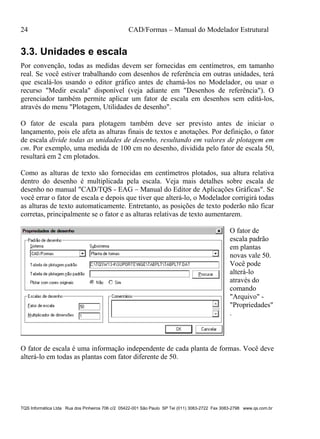
  • 153.
    Inclinados – vigas,lajes, escadas e pilaretes 147 TQS Informática Ltda Rua dos Pinheiros 706 c/2 05422-001 São Paulo SP Tel (011) 3083-2722 Fax 3083-2798 www.tqs.com.br 8.1. Dados atuais de viga inclinada Os dados atuais são definidos pelo comando: “Inclinados” – “Vigas inclinadas” – “Dados atuais p/ viga inclinada”, também pode ser acessado com pelo ícone na barra de tarefas. 8.1.1. Identificação de viga inclinada Seguindo a mesma regra de vigas planas, vigas inclinadas tem um título numérico e um alfanumérico opcional, que substitui o numérico se definido. Use o botão "Próxima" para obter o próximo número livre para viga VR. 8.1.2. Dados para inserção Os dados para inserção não são armazenados com a viga, mas usados exclusivamente na sua criação. Consiste na posição do eixo de definição da viga e do revestimento. As vigas são orientadas do ponto inicial de inserção para o final, e daí se determina o que é face esquerda e direita:
  • 154.
    148 CAD/Formas –Manual do Modelador Estrutural TQS Informática Ltda Rua dos Pinheiros 706 c/2 05422-001 São Paulo SP Tel (011) 3083-2722 Fax 3083-2798 www.qs.com.br DIREÇÃO DA VIGA Ponto inicial Face esquerda Face direita Eixo central Ponto final 8.1.3. Seção e cargas distribuída na viga inclinada Os dados de seção já embutem uma carga distribuída em toda a extensão da viga. Veja nesta janela de dados duas informações principais:  Os dados da seção da viga, ou seja, largura, altura, o rebaixo é uma definição especial no caso de viga inclinda e deve ser utilizado em ultimo caso, assim sendo, prefina utilizar pisos auxiliares, ao invés do rebaixo.  A carga distribuída linear em todos os vãos, que pode ser definida através do botão "Alterar".
  • 155.
    Inclinados – vigas,lajes, escadas e pilaretes 149 TQS Informática Ltda Rua dos Pinheiros 706 c/2 05422-001 São Paulo SP Tel (011) 3083-2722 Fax 3083-2798 www.tqs.com.br 8.1.4. Dados para modelagem estrutural São diversos parâmetros que controlam a rigidez da viga, como ela recebe lajes e como ela se apoia nos pilares: Os grupos "Modelo de viga contínua", “Modelo pórtico/grelha”, “Modelo de lajes” e “Considerar como viga de transição”, funcionam exatamente com as mesmas considerações de vigas planas. 8.1.5. Intersecçoes de vigas inclinadas com pilares e lajes São os parâmetros que controlam a maneira como serão verificadas as intersecções das vigas com os pilares e com as lajes: Os grupos "Com vigas e pilares" e “Com lajes”, funcionam exatamente com as mesmas considerações de vigas planas. 8.1.6. Carregamentos de temperatura e retração para viga inclinada Edite os dados do edifício, selecione um pavimento e através da opção “Avançado”abilite a verificação de temperatura e/ou retração:
  • 156.
    150 CAD/Formas –Manual do Modelador Estrutural TQS Informática Ltda Rua dos Pinheiros 706 c/2 05422-001 São Paulo SP Tel (011) 3083-2722 Fax 3083-2798 www.qs.com.br Os grupos "Variação de temperatura em toda a viga" e “Retração em toda a viga”, funcionam exatamente com as mesmas considerações de vigas planas. 8.1.7. Dados diferenciados para o detalhamento de uma viga inclinada Cada viga poderá ter os seu dados diferenciados em relação as demais vigas do pavimento que deverão seguir as definições em critérios de projeto: Os grupos "Cobrimento diferenciado", "Detalhamento no CAD/Vigas", "Verificação de pé-direito duplo", "Simula cortina" e "Travamento de trecho sujeito a torção de compatibilidade", funcionam exatamente com as mesmas considerações de vigas planas. 8.2. Inserindo viga inclinada Veja no manual “Escadas TQS – Manual do usuário” como inserir uma viga inclinada. 8.3. Dados atuais de laje inclinada Os dados atuais são definidos pelo comando: “Inclinados” – “Lajes inclinadas” – “Dados atuais p/ laje inclinada”, também pode ser acessado com pelo ícone na barra de tarefas.
  • 157.
    Inclinados – vigas,lajes, escadas e pilaretes 151 TQS Informática Ltda Rua dos Pinheiros 706 c/2 05422-001 São Paulo SP Tel (011) 3083-2722 Fax 3083-2798 www.tqs.com.br 8.3.1. Identificação de laje inclinada - rampa Lajes inclinadas (rampas) são identificadas com a mesma regra usada em laje plana. O título da laje é numérico a menos que um alfanumérico seja definido. Use o botão "Próxima" para obter o próximo número de laje (rampa) livre. A janela de identificação tem também o ângulo principal da laje. Este ângulo é importante tanto no cálculo de esforços quanto no detalhamento da laje, sendo habilitado apenas na edição de lajes. Veja em "Geometria em planta" como é a sua definição. 8.3.2. Tipo de seção de laje inclindada e carga distribuída A seção da laje inclinada é definida junto com uma carga distribuída por área em toda extensão.
  • 158.
    152 CAD/Formas –Manual do Modelador Estrutural TQS Informática Ltda Rua dos Pinheiros 706 c/2 05422-001 São Paulo SP Tel (011) 3083-2722 Fax 3083-2798 www.qs.com.br A janela de dados de seção/carga tem duas partes: a primeira, com o tipo de laje, permite a definição de dados de apenas dois: maciça e Pré-fabricada. A segunda parte da janela de dados apresenta o itens: Carga distribuída (tf/m2 ), a ser aplicada em toda a extensão da laje. 8.3.3. Modelo especial da laje inclinada - rampa Modelo espacial da laje inclinada, funcionando ou não como diafragma rígido no pórtico espacial. A laje se comporta como diafragma rígido, a inércia lateral das vigas de apoio da laje será almentada no modelo de pórtico espacial e se necessário, no modelo de pórtico espacial serão geradas barras rígidas ligando os pilares para garantir o funcionamento de diafragma rígido.
  • 159.
    Inclinados – vigas,lajes, escadas e pilaretes 153 TQS Informática Ltda Rua dos Pinheiros 706 c/2 05422-001 São Paulo SP Tel (011) 3083-2722 Fax 3083-2798 www.tqs.com.br 8.3.4. Dados para geração de grelhas para as rampas A janela de dados de grelha apresenta grupos para descretização do modelo de grelha: No grupo "Discretizar a laje em grelha”:  A opção “Sim” deve estar marcada para que a rampa seja discretizada no modelo de grelha, e assim possa ser dimensionada e detalhada no CAD/Lajes. No grupo "Plastificação dos apoios na grelha”:  Os bordos da laje serão plastificadao ou não, a opção “Padrão” a discretização ou não será controlada das configurações dos critérios de projeto de grelha de lajes planas ou nervuradas. No grupo "Forçar a discretização c/ escada”:  A opção “Sim” deve estar marcada para que a rampa seja discretizada no modelo de grelha, e assim possa ser dimensionada e detalhada no CAD/Lajes. 8.3.5. Carregamentos de temperatura e retração em laje inclinada Edite os dados do edifício, selecione um pavimento e através da opção “Avançado”abilite a verificação de temperatura e/ou retração: No grupo "Variação de temperatura em toda a laje":  Variação transversal de temperatura aplicada no elemento, isto é, a diferença de temperatura ente as faces inferior e superior do elemento.
  • 160.
    154 CAD/Formas –Manual do Modelador Estrutural TQS Informática Ltda Rua dos Pinheiros 706 c/2 05422-001 São Paulo SP Tel (011) 3083-2722 Fax 3083-2798 www.qs.com.br  Variação uniforme de temperatura aplicada no elemento, uma variação positiva expande o elemento. No grupo "Retração em toda a laje":  Esta é a variação de temperatura em ºC equivalente a carga de retração no elemento. O valor será sempre tomado com sinal negativo.. 8.3.6. Dados para o detalhamento de laje inclinada As lajes não detalháveis não entram no CAD/Lajes, nem fazem parte do índices quantitativos e qualitativos do edifício. 8.3.7. Laje inclinadas catalogadas Toda definição de dados atuais de lajes entra no catálogo de lajes. Este catálogo pertence ao edifício, assim pode recuperar rapidamente dados de laje já definidas, incluindo sua carga distribuída, a partir de qualquer pavimento. Cada laje no catálogo pode receber um comentário (à direita), que será armazenado. Os dados da laje atual aparecem no primeiro quadro acima; esta laje pode entrar imediatamente no catálogo através do botão “+”. O botão “-“ permite eliminar lajes do catálogo.
  • 161.
    Inclinados – vigas,lajes, escadas e pilaretes 155 TQS Informática Ltda Rua dos Pinheiros 706 c/2 05422-001 São Paulo SP Tel (011) 3083-2722 Fax 3083-2798 www.tqs.com.br 8.4. Inserindo laje inclinada Veja no manual “Escadas TQS – Manual do usuário” como inserir uma laje inclinada. 8.5. Dados de lance de escadas Os dados de lance de escada são definidos pelo comando: “Inclinados” – “Escadas” – “Dados de escada”, também pode ser acessado com pelo ícone na barra de tarefas. 8.5.1. Identificação de lance de escada Lances de escadas são identificadas com a mesma regra usada em laje. O título do lance de escada é numérico a menos que um alfanumérico seja definido. Use o botão "Próxima" para obter o próximo número de lance de escada livre. A janela de identificação tem também o ângulo principal da laje. Este ângulo é importante tanto no cálculo de esforços quanto no detalhamento da escada. Note também que o lance da escada estará associado a identificação que dará título ao desenho de armação escada.
  • 162.
    156 CAD/Formas –Manual do Modelador Estrutural TQS Informática Ltda Rua dos Pinheiros 706 c/2 05422-001 São Paulo SP Tel (011) 3083-2722 Fax 3083-2798 www.qs.com.br 8.5.2. Tipo de seção de lance de escada e carga distribuída A seção do lance de escada é definido junto com uma carga distribuída (tf/m2 ), a ser aplicada em toda a extensão do lance da escada. A janela de dados de seção/carga ilustra todas as variáveis de geometria para a definição do lance de escada. Existe também a seção “Calculadora para ajustar degraus”, habilitada para ser utilizada somente depos do lance de escada ser definido, clique com o mouse no botão “Visualizar” o número de degraus e as suas dimensões serão calculados automaticamente.
  • 163.
    Inclinados – vigas,lajes, escadas e pilaretes 157 TQS Informática Ltda Rua dos Pinheiros 706 c/2 05422-001 São Paulo SP Tel (011) 3083-2722 Fax 3083-2798 www.tqs.com.br 8.5.3. Dados para geração de grelhas do lance escada A janela de dados de grelha apresenta grupos para descretização do modelo de grelha. Os grupos apresentados para a configuração de como o lance de escada será discretizado no modelo de grelha, funcionam exatamente com as mesmas considerações de lajes.
  • 164.
    158 CAD/Formas –Manual do Modelador Estrutural TQS Informática Ltda Rua dos Pinheiros 706 c/2 05422-001 São Paulo SP Tel (011) 3083-2722 Fax 3083-2798 www.qs.com.br 8.5.4. Carregamentos de temperatura e retração em lance de escada Edite os dados do edifício, selecione um pavimento e através da opção “Avançado”abilite a verificação de temperatura e/ou retração: Os grupos "Variação de temperatura em toda a laje" e “Retração em toda a laje”, funcionam exatamente com as mesmas considerações de lajes. 8.6. Inserindo lance de escada Veja no manual “Escadas TQS – Manual do usuário” como inserir o lance de escada e os degraus deste lance. 8.7. Dados de patamar de escada Os dados de patamar de escada são definidos pelo comando: “Inclinados” – “Escadas” – “Dados de escada”, também pode ser acessado com pelo ícone na barra de tarefas. 8.7.1. Identificação de patamar de escada Patamares de escadas são identificadas com a mesma regra usada em laje. O título do patamar de escada é numérico a menos que um alfanumérico seja definido. Use o botão "Próxima" para obter o próximo número de patamar de escada livre.
  • 165.
    Inclinados – vigas,lajes, escadas e pilaretes 159 TQS Informática Ltda Rua dos Pinheiros 706 c/2 05422-001 São Paulo SP Tel (011) 3083-2722 Fax 3083-2798 www.tqs.com.br A janela de identificação tem também o ângulo principal da laje do patamar. Este ângulo é importante tanto no cálculo de esforços quanto no detalhamento da escada. Note também que o patamar da escada estará associado a identificação que dará título ao desenho de armação escada. 8.7.2. Tipo de seção de patamar de escada e carga distribuída A seção do patamar de escada é definido junto com uma carga distribuída (tf/m2 ), a ser aplicada em toda a extensão do lance da escada. A janela de dados de seção/carga ilustra a definição da espessura da laje do patamar de escada.
  • 166.
    160 CAD/Formas –Manual do Modelador Estrutural TQS Informática Ltda Rua dos Pinheiros 706 c/2 05422-001 São Paulo SP Tel (011) 3083-2722 Fax 3083-2798 www.qs.com.br 8.7.3. Dados para geração de grelhas do patamar de escada A janela de dados de grelha apresenta grupos para descretização do modelo de grelha. Os grupos apresentados para a configuração de como a laje de patamar de escada será discretizado no modelo de grelha, funcionam exatamente com as mesmas considerações de lajes. 8.7.4. Carregamentos de temperatura e retração em patamar de escada Edite os dados do edifício, selecione um pavimento e através da opção “Avançado”abilite a verificação de temperatura e/ou retração: Os grupos "Variação de temperatura em toda a laje" e “Retração em toda a laje”, funcionam exatamente com as mesmas considerações de lajes. 8.8. Inserindo patamar de escada Veja no manual “Escadas TQS – Manual do usuário” como inserir uma patamar de escada. 8.9. Dados de pilaretes Os dados de pilaretes de escada são definidos pelo comando: “Inclinados” – “Pilaretes” – “Dados de escada”, também pode ser acessado com pelo ícone na barra de tarefas.
  • 167.
    Inclinados – vigas,lajes, escadas e pilaretes 161 TQS Informática Ltda Rua dos Pinheiros 706 c/2 05422-001 São Paulo SP Tel (011) 3083-2722 Fax 3083-2798 www.tqs.com.br 8.9.1. Identificação de pilaretes Patamaretes de escadas são identificadas com a mesma regra usada em pilares. O título do pilarete é numérico a menos que um alfanumérico seja definido. Use o botão "Próximo" para obter o próximo número de patamar de escada livre. Assim como na identificação dos pilares, os pilaretes também podem ser definidos como elemento renumeravél ou não. 8.9.2. Seção de pilaretes Na janela que define a seção do pilarete, definimos tanto sua seção quanto o método de inserção do pilar no desenho, tudo da mesma maneira como definimos na seção de pilares.
  • 168.
    162 CAD/Formas –Manual do Modelador Estrutural TQS Informática Ltda Rua dos Pinheiros 706 c/2 05422-001 São Paulo SP Tel (011) 3083-2722 Fax 3083-2798 www.qs.com.br 8.9.3. Modelo estrutural de pilaretes Pilaretes servirão de apoios para patamare e vigas de escadas, estes pilaretes poderão nascer em viga ou em um outro pilar, bloco/sapata/tubulão. 8.10. Inserindo pilarete Veja neste mesmo manual que a insirção de um pilarete é como a inserção de um pilar.
  • 169.
    Cargas 163 TQS InformáticaLtda Rua dos Pinheiros 706 c/2 05422-001 São Paulo SP Tel (011) 3083-2722 Fax 3083-2798 www.tqs.com.br 9. Cargas Pilares, vigas e lajes podem embutir os seguintes tipos de cargas em seus dados:  Carga estimada na base de um pilar que nasce em transição  Carga distribuída linear em toda a extensão de uma viga  Carga distribuída por área em toda a extensão de uma laje Outras cargas concentradas, lineares e distribuídas por área podem ser lançadas adicionalmente sobre estes elementos, através do menu e barra de ferramentas: As cargas lançadas deste modo são elementos independentes na planta de formas, podendo ser manipulados por edição, apagadas, copiadas, movidas, espelhadas, etc. Todas as unidades de cargas são em tf e m. Cargas no plano seguem as convenções dos eixos globais. Cargas verticais são positivas para baixo. Para que você possa trabalhar com cargas, é necessário que elas estejam marcadas como visíveis, no grupo de "Cargas" dos parâmetros de visualização. Cada um dos tipos de cargas do Modelador pode ser visualizado independentemente, inclusive as cargas declaradas junto aos dados de vigas e lajes. Você pode restringir também os casos de carregamento a serem visualizados. O botão "Cargas" abaixo do grupo permite ligar ou desligar a visualização de todos os tipos de uma vez. Os comandos para inserção de cargas primeiro pedem um valor em uma janela de dados, e depois esperam por diversas definições da mesma carga na planta de formas, em pontos diferentes. Termine a entrada de uma carga com um <Enter> ou <B3> adicional. Mostraremos como manipular cada tipo de carga.
  • 170.
    164 CAD/Formas –Manual do Modelador Estrutural TQS Informática Ltda Rua dos Pinheiros 706 c/2 05422-001 São Paulo SP Tel (011) 3083-2722 Fax 3083-2798 www.qs.com.br 9.1. Cargas concentradas FZ 10 C5:5 FX 1 FY 4 MX 5 MY 5 Cargas concentradas podem ser lançadas sobre pilares, vigas e lajes. Elas são representadas por dois círculos de mesmo centro e um texto para cada componente (Fx, Fy, Fz, Mx, My, mas não Mz) descrevendo a carga. 9.1.1. Cargas concentradas em pilares Pilares aceitam cargas concentradas em 5 direções globais (não aceitam momento torsor em relação ao eixo Z global). Cada um dos componentes da carga concentrada pode ter definido o valor para a carga em diversos casos de carregamento. A carga é aplicada sempre no CG e no topo do pilar. Uma utilização típica é o lançamento de força de empuxo no subsolo. O símbolo que representa a carga deve estar inscrito no contorno do pilar. Embora a carga possa ser colocada em qualquer posição, ela é sempre transferida para o CG do pilar. 9.1.2. Cargas concentradas em vigas Somente cargas concentradas com componente Z podem ser lançadas sobre vigas. V22 12/50 FZ 5 Uma carga concentrada será considerada sobre uma viga se estiver entre as faces das vigas. Qualquer que seja sua posição, será projetada no eixo da viga. 9.1.3. Cargas concentradas em lajes Cargas sobre lajes tem somente a componente Z, devendo estar dentro do perímetro da laje.
  • 171.
    Cargas 165 TQS InformáticaLtda Rua dos Pinheiros 706 c/2 05422-001 São Paulo SP Tel (011) 3083-2722 Fax 3083-2798 www.tqs.com.br L3 h=10 Maciça H10 FZ 10 A posição real da carga da laje considerada no cálculo varia com o método. Na distribuição de cargas por processo simplificado, existem dois critérios diferentes que afetam as vigas que receberão a carga. No modelo de grelha, a carga será projetada na barra mais próxima. 9.1.4. Alteração de cargas concentradas O comando "Modificar" - "Alterar" - "Elemento" (ou duplo clique) permite a alteração do valor da carga, quando apontado sobre o símbolo ou o texto da carga. O comando "Modificar" - "Mover" - "Elemento" movimenta a posição da carga e dos textos, quando o símbolo for selecionado. Se aplicado sobre o texto, somente este será movido, sem afetar a posição real da carga. 9.2. Cargas distribuídas linearmente Cargas lineares são definidas por dois pontos extremos, podendo ser lançadas sobre vigas e lajes. O Comando "Cargas" - "Cargas distribuídas linearmente" primeiro pede o valor da carga e depois os dois pontos: L3 L3 CL 0.8 21
  • 172.
    166 CAD/Formas –Manual do Modelador Estrutural TQS Informática Ltda Rua dos Pinheiros 706 c/2 05422-001 São Paulo SP Tel (011) 3083-2722 Fax 3083-2798 www.qs.com.br Comando : Cargas distribuídas linearmente Preencha a tela padrão de cargas e aperte Ok Entre o primeiro ponto : <B1> no PT1 Entre o segundo ponto : <B1> no PT2 Entre o primeiro ponto : <Enter> 9.2.1. Separação das cargas lineares em lajes e vigas O CAD/Formas exige que as cargas sejam separadas por elemento de viga, pilar e laje, e assim mostra as cargas nas diversas listagens. O Modelador permite que uma carga linear atravesse vários destes elementos, fazendo a separação automaticamente na gravação do arquivo LDF. L1 L2 P1 CL 0.8 1 2 3 4 5 V1 Veja o exemplo acima. Uma carga linear de 0.8 tf/m foi lançada entre duas extremidades, o Modelador calculou cinco pontos notáveis, numerados de PT1 a PT5. As cargas serão lançadas da seguinte maneira:  Entre os pontos PT1 e PT2 a carga vai para a laje L1.  Os pontos PT2 e PT3 são projetados na V1. A carga correspondente a esta distância é lançada linearmente sobre a V1 entre os dois pontos projetados, no eixo da viga. Se PT2 e PT3 fossem o mesmo ponto, seria lançada uma carga concentrada.  Entre os pontos PT3 e PT4 a carga vai para a laje L2.  A carga distribuída entre os pontos PT4 e PT5 é somada, e lançada no CG do pilar P1 (só fará sentido se o pilar morrer neste piso).
  • 173.
    Cargas 167 TQS InformáticaLtda Rua dos Pinheiros 706 c/2 05422-001 São Paulo SP Tel (011) 3083-2722 Fax 3083-2798 www.tqs.com.br Na distribuição de cargas por processo simplificado pelo CAD/Formas, as cargas lineares sobre lajes serão discretizadas pelo parâmetro DISCRET, da janela de dados de cargas dos critérios de projeto de formas. Na geração do modelo de grelha, as cargas lineares serão convertidas em cargas concentradas pelo mesmo parâmetro usado para converter cargas por área em grelha, o DISARE, na mesma janela de critérios. 9.2.2. Alteração de cargas lineares O texto descrevendo a carga linear fica em posição fixa, no meio da linha de carga. O comando "Modificar" - "Alterar" - "Elemento" funcionará de duas maneiras diferentes:  Se selecionado no primeiro ou último quarto da linha de carga, permitirá a alteração dos pontos finais;  Se selecionado no meio da linha de carga permitirá a alteração do valor da carga. 9.3. Carga distribuída adicional em laje Estas cargas são definidas por um símbolo que indica que a carga definida atua em toda a área da laje. Comando : Carga distribuídas adicional em laje Defina a posição : <B1> no PT1 9.4. Cargas distribuídas por área delimitada Estas cargas são definidas por uma poligonal fechada, e devem estar completamente contidas em uma laje ou viga.
  • 174.
    168 CAD/Formas –Manual do Modelador Estrutural TQS Informática Ltda Rua dos Pinheiros 706 c/2 05422-001 São Paulo SP Tel (011) 3083-2722 Fax 3083-2798 www.qs.com.br 9.4.1. Cargas distribuída em laje O comando "Cargas" - "Cargas distribuídas em área delimitada" pede a definição do valor da carga e pelos pontos de contorno da poligonal: V10 L3 L3CD 0.3 1 2 34 Comando : Carga distribuídas por área delimitada (entre com a carga distribuída e aperte Ok) Linha múltipla - ponto 1 : <B1> no PT1 Linha múltipla - ponto 2 : <B1> no PT2 Linha múltipla - ponto 3 : <B1> no PT3 Linha múltipla - ponto 4 : <B1> no PT4 Linha múltipla - ponto 5 : <Enter> Linha múltipla - ponto 1 : <Enter> São necessários dois <Enter> para terminar este comando: o primeiro termina a definição de uma poligonal, o segundo termina a entrada de mais poligonais de carga. Tanto no CAD/Formas quanto na geração do modelo de grelha, as cargas por área são transformadas em cargas concentradas discretizadas pelo parâmetro DISARE, dos critérios de projeto de formas. 9.4.2. Cargas distribuída em viga faixa O comando "Cargas" - "Cargas distribuídas em área sobre viga (faixa)" foi originalmente desenvolvido para atribuir rapidamente uma carga distribuída em toda a área de vigas largas, geralmente utilizadas como vigas faixa em lajes armadas com protensão. É comum estas vigas serem simplesmente uma faixa da laje, e o engenheiro esquecer de lançar as cargas permanentes e acidentais que ocorrem nas lajes também nas vigas faixa. Acione este comando, forneça o valor da carga distribuída por área, e selecione um trecho da viga. Apenas o trecho selecionado receberá esta carga.
  • 175.
    Cargas 169 TQS InformáticaLtda Rua dos Pinheiros 706 c/2 05422-001 São Paulo SP Tel (011) 3083-2722 Fax 3083-2798 www.tqs.com.br 9.4.3. Alteração de cargas por área As cargas distribuídas por área podem ser alteradas com o comando "Modificar" - "Alterar" - "Elemento" das seguintes maneiras:  A seleção de um ponto da poligonal permite a alteração das coordenadas deste ponto  A seleção do texto da carga permite a alteração do seu valor; Além disto, o texto da carga pode ser movimentado independentemente da poligonal. 9.5. Geração de carga móvel Para simular um carregamento móvel sobre uma laje ou sobre uma viga, primeiro será necessário editar os dados do edifício e definir o número de pontos de atuação da carga móvel Note na ilustração acima os dados do edifício foi editado e após acionar a guia “Cargas” foi escolhida a opção “Outras”, então foi inserido um caso adicional, chamado de “Carga móvel” e criado 5 casos independentes, siguinificando que a carga móvel sofrerá cinco variações de posição dento do limite que será estabelecido no Modelador Estrutural. 9.5.1. Definição da carga móvel no Modelador Estrutural Com a edição dos dados do edifício, a inserção da carga móvel será possibilitada através do comando “
  • 176.
    170 CAD/Formas –Manual do Modelador Estrutural TQS Informática Ltda Rua dos Pinheiros 706 c/2 05422-001 São Paulo SP Tel (011) 3083-2722 Fax 3083-2798 www.qs.com.br Será solicitado o valor da carga e este valor deverá ser atribuído ao número do caso de carregamento equivalente a carga móvel. Com o valo da carga definida, será necessário posicionar a carga sobre o elemto estrutural: Comando : Gerar carga móvel Ponto inicial da carga móvel : <B1> no PT1 Ponto final da carga móvel : <B1> no PT2 9.6. Lendo o valor de uma carga Todos os comandos de inserção de cargas pedem pelo valor de uma carga, tendo como padrão mostrar a última definida. Para fazer com que a última definida seja uma carga qualquer, use o comando "Cargas" - "Ler carga" e selecione a carga desejada.
  • 177.
    Cargas 171 TQS InformáticaLtda Rua dos Pinheiros 706 c/2 05422-001 São Paulo SP Tel (011) 3083-2722 Fax 3083-2798 www.tqs.com.br 9.7. Duplicando ou espelhando elementos Os comandos de edição da planta de formas agem somente sobre elementos visualizados. Se você espelhar ou duplicar uma parte da planta de formas, lembre-se de que as cargas adicionais concentradas, lineares e por área só serão selecionadas se estiverem visíveis.
  • 178.
    172 CAD/Formas –Manual do Modelador Estrutural TQS Informática Ltda Rua dos Pinheiros 706 c/2 05422-001 São Paulo SP Tel (011) 3083-2722 Fax 3083-2798 www.qs.com.br 10. Renumeração de elementos Quem lê uma planta de formas precisa localizar rapidamente uma viga, pilar ou laje por seu número. Será bem mais fácil se estes elementos forem numerados de uma forma organizada e previsível. Embora o Modelador numere automaticamente os elementos da forma, a numeração a princípio é cronológica, não apresentando qualquer organização. O comando "Modelo" - "Renumerar elementos" permite renumerar elementos estruturais seguindo a ordem geométrica de cima para baixo, e da esquerda para a direita. Existem diversas opções de renumeração, podendo abranger todos os elementos da planta ou edifício, só os dentro de uma janela ou os selecionados interativamente. 10.1. Números e títulos Historicamente, vigas pilares recebem um número, usado para montar o seu título e em outras referências de entrada de dados. Opcionalmente, podem receber um título adicional, usado exclusivamente nos desenhos e nas listagens do CAD/Pilar. As janelas de dados de vigas, pilares e lajes prevêem tanto a definição de um título quanto um número. Deixando o título em branco, o número é adotado. O item "Primeiro número" nesta tela também é usado na renumeração. 10.1.1. Regras de incremento de numeração Quando um elemento estrutural é inserido na planta, o número a ser usado na próxima inserção é automaticamente incrementado nos dados atuais. Quando um elemento tem um título, o incremento é feito da seguinte maneira:  Se o título não tem nenhum número, a última letra é incrementada. Exemplo: CORT-A passa para CORT-B.
  • 179.
    Renumeração de elementos173 TQS Informática Ltda Rua dos Pinheiros 706 c/2 05422-001 São Paulo SP Tel (011) 3083-2722 Fax 3083-2798 www.tqs.com.br  Se o título tem um número embutido, este número é incrementado. Exemplo: V29A passa para V30A. 10.1.2. Ordem geométrica Para efeito de ordenação dos elementos a serem renumerados, vale a posição dos textos de número/titulo de cada elemento na planta de formas. Se forem renumerados pilares que não estão na planta de formas atual, vale a posição do título na planta onde os pilares aparecem. 10.2. Acionando o comando para renumerar elementos Muitas operações diferentes podem ser feitas através do comando de renumeração. Escolha o tipo de elemento a ser renumerado, o modo de seleção, e o que renumerar. Opcionalmente, marque "Realinhar identificações" para que os elementos renumerados sejam tenham seus títulos reposicionados. A operação de renumeração se aplica somente a um tipo de elemento por vez: pilares, vigas ou lajes. 10.2.1. Tipo de seleção A seleção de "Todos" os elementos renumera todos os pilares do edifício ou todas as vigas ou lajes da planta atual. Os pilares não precisam estar aparecendo na planta atual para serem renumerados.
  • 180.
    174 CAD/Formas –Manual do Modelador Estrutural TQS Informática Ltda Rua dos Pinheiros 706 c/2 05422-001 São Paulo SP Tel (011) 3083-2722 Fax 3083-2798 www.qs.com.br P3 P5 P2 P1 P1 P2 P3 P4 Todos Se for escolhida a opção "Seleção", o comando pedirá pela seleção dos elementos antes de efetuar a numeração, usando os comandos padrão de seleção. Um ou mais elementos podem ser selecionados de uma vez, neste caso, pilares que não passam pela planta atual não poderão ser selecionados. A renumeração é por critério geométrico. Como nem todos os elementos da planta podem estar sendo selecionados, a renumeração nem sempre poderá ser sequencial. P3 P5 P2 P1 P3 P1 P2 P4 2 1 Seleção Neste exemplo, os pilares P1 e P5 foram renumerados. O P5 pode passar para P1, mas o antigo P1 não pode receber o número P2 nem P3 que já existiam, e portanto virou P4. A opção "Indicados" é interativa e não geométrica. Você indica os pilares a serem renumerados um a um, que vão recebendo o número atual incrementado. Se já existirem pilares com mesmo número, eles trocam o número com o pilar selecionado. Veja: P3 P5 P2 P1 P3 P1 2 1 Indicados P5 P2
  • 181.
    Renumeração de elementos175 TQS Informática Ltda Rua dos Pinheiros 706 c/2 05422-001 São Paulo SP Tel (011) 3083-2722 Fax 3083-2798 www.tqs.com.br Ao indicarmos o P5, ele se transformou em P1, o antigo P1 virou P5. Ao selecionarmos o agora P5 ele virou P2, que passou a ser P5. 10.2.2. Controle da renumeração O número inicial para renumeração é independente para pilares (no edifício), vigas e lajes (por pavimento), e é o mesmo que aparece nos respectivos dados atuais. Você pode por exemplo:  Renumerar os pilares da periferia com um número base diferente  Numerar vigas e lajes de cada pavimento com um número inicial identificando a planta ou pavimento, como 100, 200, etc. Como títulos são opcionais nos elementos, a renumeração por títulos tem regras diferentes:  A renumeração de títulos de todos os elementos está restrita aos que já tem algum título. A renumeração por "Seleção" ou "Indicados" força a definição de título em todos os elementos selecionados.  Quando o item "Primeiro título" está em branco, os elementos tem o seu título incrementado. Quando o primeiro título tem um valor, ele substitui o título do elemento e é incrementado em seguida. 10.2.3. Listagem dos elementos Use o botão "Listar" para editar uma listagem com todos os elementos do tipo atual. Use este comando para controlar a faixa de numeração em uso. A listagem mostra os elementos em ordem numérica, e algumas informações adicionais.
  • 182.
    176 CAD/Formas –Manual do Modelador Estrutural TQS Informática Ltda Rua dos Pinheiros 706 c/2 05422-001 São Paulo SP Tel (011) 3083-2722 Fax 3083-2798 www.qs.com.br 11. Acabamento de desenhos de formas O Modelador permite a definição de elementos não estruturais, para acabamento de desenho. Estes elementos são os cortes, eixos rotulados, tabela de baricentros e cotagens. A menos dos eixos, os demais se adaptam automaticamente às modificações na planta de formas. Outros detalhes de desenho podem ser lançados nos desenho de referência, e fazer parte da planta de formas final. O menu de acabamento de desenho e a respectiva barra de ferramentas tem os comandos para cortes, eixos rotulados e a tabela de baricentros. Os comandos de cotagem usam o menu do editor básico. A visualização dos elementos de acabamento de desenho é controlada no grupo "Outros" da janela de parâmetros de visualização. O item "Pts de controle" é usado tanto pela cotagem quanto pelos cortes. 11.1. Cortes Cortes podem ser externos, onde representam uma seção com vigas, pilares e lajes, ou internos, onde representam uma seção apenas em torno das vigas. A diferença entre um e outro está apenas no ponto de posicionamento do corte. Veja o exemplo: A A Corte A-A 21 3 4 5 6 Ponto de controle Ponto de controle Ponto de controle
  • 183.
    Acabamento de desenhosde formas 177 TQS Informática Ltda Rua dos Pinheiros 706 c/2 05422-001 São Paulo SP Tel (011) 3083-2722 Fax 3083-2798 www.tqs.com.br Comando : Acabamento, Cortes Corte da planta: primeiro ponto : <B1> no PT1 Corte da planta: segundo ponto : <B1> no PT2 (c/ortogonal) Ponto para posicionar o corte : <B1> no PT3 Este comando inseriu um corte da seção entre os pontos PT1 e PT2 na posição do ponto PT3. Imaginando um retângulo envolvente da planta de formas, o corte posicionado por PT3 está fora deste retângulo, e o Modelador gerou um corte externo. Se repetirmos o mesmo exemplo com os pontos PT4, PT5 e PT6, teremos agora o corte posicionado sobre a planta de formas, e o Modelador gerará um corte interno. Os cortes internos tem a largura parametrizada em "Comprimento da linha da laje em corte", na edição de critérios de desenhos de formas. O Modelador pede por um título para todo o corte inserido, incluindo os internos22 . Apesar do título ser incrementado após a inserção, nenhuma verificação de interferência entre títulos é feita. 11.1.1. Alteração de cortes A alteração de cortes no desenho é feita com o auxílio dos pontos de controle. Estes pontos também são usados na cotagem, e podem ser visualizados ou não, conforme critérios. Temos dois pontos de controle na posição de corte. A movimentação de qualquer um deles sempre movimenta o outro ao mesmo tempo, movendo a linha de corte paralelamente à posição original. A alteração de um dos pontos de controle de corte ou movimentação parcial, movimenta somente o ponto selecionado, alterando possivelmente o ângulo do corte. Temos um ponto de controle na posição de desenho do corte. Tanto o ponto quanto as linhas de corte podem ser movidas paralelamente, mudando a posição de desenho mas não a seção de corte. 22 O corte interno pode se tornar um externo se o ponto de controle de posição for movido por edição. E vice-versa.
  • 184.
    178 CAD/Formas –Manual do Modelador Estrutural TQS Informática Ltda Rua dos Pinheiros 706 c/2 05422-001 São Paulo SP Tel (011) 3083-2722 Fax 3083-2798 www.qs.com.br Por economia no tempo de geração de cortes, nem sempre as seções são regeradas após a edição. Se necessário, acione o comando "Modelo" - "Redesenhar", para atualizar as seções editadas. 11.1.2. Corte geral do edifício No modelador Estrutural, acione o comando “Acabamento – Cortes da planta da formas”, ou clique no ícone na barra de tarefas, então defina a linha de corte a profundidade. No Gerenciador com o ícone do CAD/Formas acionado, acione o comando: “Processar – Geração de desenhos”, o desenho será gerado na pasta Espacial do edifício.
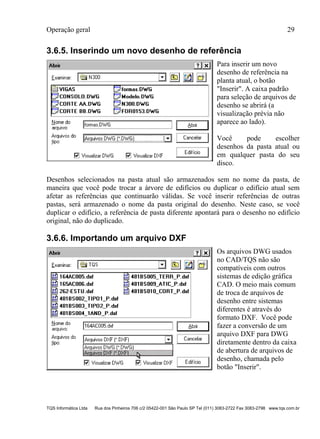
  • 185.
    Acabamento de desenhosde formas 179 TQS Informática Ltda Rua dos Pinheiros 706 c/2 05422-001 São Paulo SP Tel (011) 3083-2722 Fax 3083-2798 www.tqs.com.br 11.2. Eixos de locação Eixos rotulados são usados para facilitar a locação geométrica na obra. Eixos são definidos em uma direção por vez; defina a direção, dois pontos para o primeiro eixo, e um ponto para cada eixo adicional. O comando primeiro pede a definição de direção e valor do primeiro rótulo. Veja o exemplo na direção horizontal: 1 2 3 A B C 21 3 4 5 6 7 8 Comando : Acabamento, Eixos Entre o primeiro ponto : <B1> no PT1 Entre o segundo ponto : <B1> no PT2 (c/orto) Ponto sobre eixo adicional : <B1> no PT3 Ponto sobre eixo adicional : <E> no PT4 Ponto sobre eixo adicional : <Enter> Repetindo-se o comando para os eixos verticais e os pontos PT4, PT5, PT6, PT7 e PT8, teremos uma figura final como acima a direita. Para eixos em uma certa direção, use o botão "Medir" para medir o ângulo interativamente. 11.2.1. Alteração de eixos O comando "Modificar" - "Alterar" - "elemento" ou "Modificar" - "Mover" - "Parcial" permite alterar a posição de uma das extremidades dos eixos, modificando a extensão ou seu ângulo. O mesmo comando aplicado sobre o título do eixo permite sua alteração. 11.3. Geração automática de eixos de locação Para gerar uma planta de locação de estacas, sapatas, pilares ou blocos, ou até mesmo para implementar os eixos de locação de uma planta de formas de forma automática, acione a sequencia de comandos: “Acabamento – Eixos – Geração automática de eixos”, ou então acione o ícone na barra de tarefas:
  • 186.
    180 CAD/Formas –Manual do Modelador Estrutural TQS Informática Ltda Rua dos Pinheiros 706 c/2 05422-001 São Paulo SP Tel (011) 3083-2722 Fax 3083-2798 www.qs.com.br Será acionada a janela de mensagem “Geração automática de eixos de locação”, defina o rótulo, o sistema de cordenadas e de cotagem. O resultado, deverá ser utilizado para a geração do desenho desejado.
  • 187.
    Acabamento de desenhosde formas 181 TQS Informática Ltda Rua dos Pinheiros 706 c/2 05422-001 São Paulo SP Tel (011) 3083-2722 Fax 3083-2798 www.tqs.com.br 11.4. Tabela de baricentros A tabela de baricentros por pilares tem por objetivo auxiliar a locação na planta de fundações, sendo inserida pelo comando "Acabamento" - "Tabela de baricentros". Podem ser geradas dois tipos de tabela: com e sem separação de coordenadas: (cm) Baricentros de pilares Pilar X Pilar Y (cm) -3249.0P50 P69 -515.7 -3230.0P47 P68 -515.7 -3128.4P31 P65 -507.9 -3128.4P25 P66 -507.9 -3009.4P1 P61 -407.7 -3009.4P3 P60 -388.7 (cm) Baricentros de pilares Pilar X Y (cm) -3009.4P1 1351.8 -2758.2P2 1351.8 -3009.4P3 1241.3 -2592.9P4 1241.3 -2592.9P5 1336.8 -2345.7P6 1332.8 Com separação Sem separação Na tabela com separação de coordenadas, temos a lista de pilares ordenadas por X e por Y. Na tabela sem separação, a ordenação é feita pelo título do pilar. A separação, o ângulo do sistema de coordenadas e o número de casas depois da vírgula são definidos numa janela de dados, durante a inserção. 11.4.1. Alteração da tabela A tabela é definida por um ponto que define a origem do sistema de coordenadas e por sua posição. Ambos podem ser movidos, e serão atualizados na próxima regeração do desenho.
  • 188.
    182 CAD/Formas –Manual do Modelador Estrutural TQS Informática Ltda Rua dos Pinheiros 706 c/2 05422-001 São Paulo SP Tel (011) 3083-2722 Fax 3083-2798 www.qs.com.br O comando "Modificar" - "Alterar" - "Elemento" aplicado sobre a tabela permite alterar os parâmetros iniciais da inserção: separação de coordenadas, ângulo do sistema e número de casas depois da vírgula. A tabela de baricentros é gerada a partir das máscaras de desenho MASBARI1.DWG e MASBARI2.DWG localizadas na pasta NGEMASCARAS sob o suporte TQS. 11.5. Cotagem A cotagem de plantas no Modelador é feita com os mesmos comandos e mesma lógica do EAG básico. Entretanto, os elementos gerados e sua manipulação são exclusivas do Modelador. O comando "Propriedades" do menu "Cotagem" do Modelador permite a alteração de diversos parâmetros comuns ao EAG básico: A cotagem automática difere do EAG básico, pois permite selecionar os tipos de elementos a serem cotados. Os demais parâmetros de cotagem vem do DESCOT.DAT, editado no gerenciador por "Arquivo, Critérios gerais, Critérios de cotagem". 11.5.1. Cotagem manual A cotagem manual funciona da mesma maneira que no EAG básico, diferindo apenas nos pontos de controle, que podem ficar visíveis dependendo dos parâmetros de visualização. Veja o exemplo: 50 50150 1 2 3 4 5 Comando : Cotagem, Horizontal Defina o primeiro ponto de cotagem : <E> no PT1 Segundo ponto de cotagem : <E> no PT2 Ponto sobre a linha de cotagem : <B1> no PT3
  • 189.
    Acabamento de desenhosde formas 183 TQS Informática Ltda Rua dos Pinheiros 706 c/2 05422-001 São Paulo SP Tel (011) 3083-2722 Fax 3083-2798 www.tqs.com.br Comando : Cotagem, Contínua Ponto de continuação ou <U><L> : <E> no PT4 Ponto de continuação ou <U><L> : <E> no PT5 Ponto de continuação ou <U><L> : <Enter> Neste comando, na janela de parâmetros de cotagem, no grupo "Cotagem automática", marcamos "Não". 11.5.2. Cotagem automática A cotagem automática entra em ação quando marcamos o parâmetro "Cotagem automática", "Por pontos" no menu de parâmetros de cotagem. Selecione os tipos de elementos que você deseja cotar neste menu. Por exemplo: 12 12226 1 2 3 4 Comando : Cotagem, Horizontal Defina o primeiro ponto de cotagem : <B1> no PT1 Segundo ponto de cotagem : <B1> no PT2 Ponto sobre a linha de cotagem : <B1> no PT3 Ponto adicional de referência : <E> no PT4 Neste exemplo, os pontos PT1 e PT2 cruzavam duas vigas, que foram cotadas. O ponto PT3 posicionou a linha de cotagem, e o ponto PT4 marcou uma posição para iniciar as linhas de chamadas (a menos de um espaço). 11.5.3. Alteração de cotagem Tanto as cotagens manual quanto automática permitem a movimentação individual dos pontos de controle. O efeito será:  A movimentação dos pontos de controle de cotagem mudam o que está sendo cotado.  A movimentação dos pontos de controle da linha de cotagem mudam só a posição da linha de cotagem e seus textos.
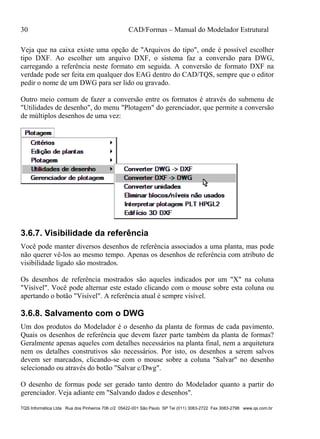
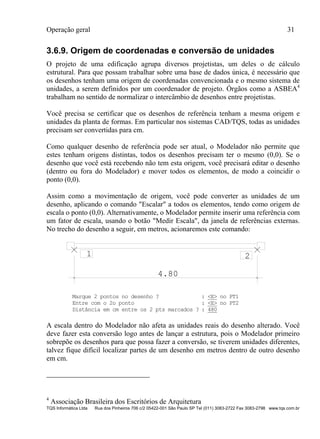
  • 190.
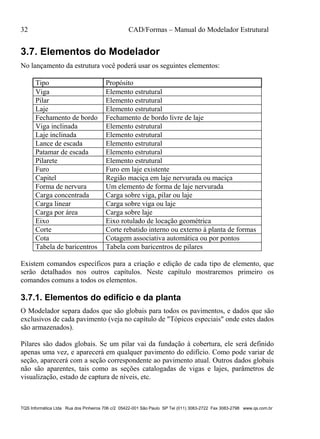
    184 CAD/Formas –Manual do Modelador Estrutural TQS Informática Ltda Rua dos Pinheiros 706 c/2 05422-001 São Paulo SP Tel (011) 3083-2722 Fax 3083-2798 www.qs.com.br Atualmente os textos de cotagem não podem ser movidos dentro do Modelador23 . Todas as modificações na cotagem são refletidas apenas na próxima regeração do desenho. Para que você possa fazer alterações na planta de formas e a cotagem permaneça associada aos elementos estruturais, inclua os pontos de controle de cotagem nas edições de cópia, movimentação e movimentação parcial. A cotagem assim ficará associativa com os elementos. É necessário que os pontos de controle estejam visíveis para que sejam alterados junto. 11.6. Desenhos de referência Mantenha todos os outros detalhes de acabamento da planta de formas em desenhos de referência. Os desenhos de referência salvos com a planta de formas devem ter o atributo "Salvar c/Dwg" ligado. Enquanto editar desenhos de referência, use o comando "Arquivo" - "Salvar Dwg" para salvar o conteúdo do desenho sem sair do Modelador. Desenhos de referência podem ser mostrados com cor única durante a edição no Modelador, mas são salvos sempre com as cores originais. 23 Faça isto se necessário na planta de formas final, fora do Modelador.
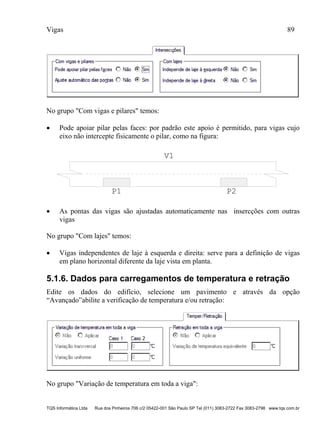
  • 191.
    Tópicos especiais 185 TQSInformática Ltda Rua dos Pinheiros 706 c/2 05422-001 São Paulo SP Tel (011) 3083-2722 Fax 3083-2798 www.tqs.com.br 12. Tópicos especiais Neste capítulo mostraremos alguns tópicos não tratados automaticamente pelo Modelador. 12.1. Contorno de lajes para processo simplificado Se você ainda distribui cargas e calcula vigas e lajes por processo simplificado, precisa tomar certos cuidados nos contornos de lajes gerados pelo Modelador. O processo simplificado de distribuição de cargas não é o mais apropriado para lajes complexas e com concavidades. As lajes no CAD/Formas são construídas por eixos, e o Modelador transforma sua estrutura de dados de faces para eixos. Os resultados são aproximados, principalmente quando o contorno de lajes passa dentro dos pilares. É tarefa do engenheiro lançar e validar o modelo estrutural, as cargas distribuídas e os esforços calculados. Os sistemas CAD/TQS são apenas uma ferramenta de auxílio nas mãos do engenheiro. Você deve sempre analisar o desenho de distribuição de cargas em lajes, e avaliar se a distribuição de cargas é satisfatória, fazendo correções quando for preciso. Dentro do Modelador, você pode controlar dentro de certos limites o caminho da laje dentro de um pilar. Veja a figura: V8 V5 Planta de formas Nós de lajes Nó adicional Nó no eixo Nó na face Trecho reto Trecho inclinado Veja que apesar da forma simétrica acima, a figura à direita com os nós de lajes tem um esquema assimétrico, com um trecho reto à esquerda e inclinado à direita. No pilar à esquerda, criamos um nó adicional na V5 e esticamos o nó inicial da V8 até o eixo do pilar para que ele "enxergasse" o nó da V5. Se for necessário controlar o contorno de lajes dentro dos pilares, para melhorar a distribuição simplificada de cargas, use as seguintes regras:
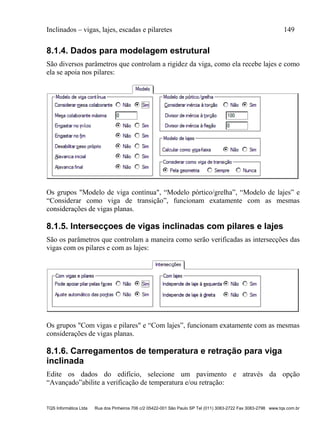
  • 192.
    186 CAD/Formas –Manual do Modelador Estrutural TQS Informática Ltda Rua dos Pinheiros 706 c/2 05422-001 São Paulo SP Tel (011) 3083-2722 Fax 3083-2798 www.qs.com.br  Trabalhe com nós e eixos de vigas visualizáveis. Estenda sempre que possível as vigas dentro dos pilares até as intersecções de eixos com outras vigas.  O Modelador sempre ligará diretamente duas vigas dentro do pilar se um nó "enxergar" o outro, isto é, se houver uma reta fictícia que liga os nós sem cruzar outros elementos.  Quando você quiser forçar um caminho qualquer dentro do pilar, faça este caminho usando linhas de fechamento de bordo de lajes. O caminho deve começar e terminar em um nó de viga que chega no pilar. 12.2. Pilares circulares Se você tem pilares circulares na sua planta de formas e tem fechamentos de bordo de lajes interceptando o pilar, mantenha-os discretizados por uma poligonal. Esta discretização é controlada pelo parâmetro de visualização "Discret.Circ", do grupo "Pilares". Ela é necessária, pois os contornos de lajes são calculados com poligonais paralelas à todas as faces, incluindo as dos pilares circulares discretizados em poligonais. CírculoPoligonal Fechamento de bordo Erro de fechamento Se você construir um fechamento tendo como base o círculo, o Modelador não conseguirá fechar o contorno de lajes, pois o contorno efetivamente utilizado é o de poligonal discretizada. Use a representação por círculo somente para salvar a planta de formas. 12.3. Refazendo intersecções Como resultado das edições de vigas, pilares e lajes, o Modelador passa a maior parte do tempo atualizando intersecções entre vigas e pilares e reconhecendo contorno de lajes. Normalmente estas operações são feitas automaticamente.
  • 193.
    Tópicos especiais 187 TQSInformática Ltda Rua dos Pinheiros 706 c/2 05422-001 São Paulo SP Tel (011) 3083-2722 Fax 3083-2798 www.tqs.com.br Em caso de problemas, ou de restauração de arquivos de dados que podem ter intersecções não atualizadas (veja adiante), use o comando "Arquivo" - "Refazer intersecções". Este comando varre todas as vigas, pilares e lajes e refaz intersecções, cotagens e cortes. 12.4. Arquivos de dados de um modelo O modelo de um edifício é armazenado em arquivos separados, da seguinte maneira:  Arquivo EDIFICIO.DAT na raiz do edifício com os pilares e outros dados gerais.  Um arquivo EDIFICIO.DAT para cada planta, na respectiva pasta da planta. Contém todos os outros tipos de elementos, mais informações por pavimento. Uma maneira de enviar um edifício completo para outro projetista ou mesmo para a TQS para análise é enviando uma cópia da pasta raiz do edifício (TQSnome-do- edifício se a árvore for TQS), mais todos os EDIFICIO.DAT nas pastas abaixo. 12.4.1. Restauração de dados Na saída do Modelador, quando você opta por salvar dados, o Modelador grava somente os arquivos modificados, ou seja, o EDIFICIO.DAT da raiz se forem modificados pilares ou dados gerais24 , e os arquivos EDIFICIO.DAT de cada pavimento modificado. Quando um arquivo EDIFICIO.DAT é salvo, a versão anterior passa a se chamar EDIFICIO.BAK, ou seja, sempre fica uma cópia da versão anterior ao último salvamento, o que ocorre também quando você aciona o comando "Arquivo" - "Salvar o modelo estrutural". Se você tiver ativado o autosalvamento de desenhos nos critérios de edição gráfica (a partir do gerenciador), então, a cada intervalo de autosalvamento o Modelador gerará arquivos de nome AutoSalvamento de EDIFICIO.BAK para cada planta carregada e modificada, e para os dados de pilar. O ideal quando se trabalha com edição gráfica, é salvar constantemente o trabalho. Em caso de pane ou falta de energia, todo trabalho feito até o último salvamento será perdido. Também pode acontecer de você cometer erros demais de edição, salvar e desejar restaurar uma versão anterior. Então, para restaurar dados, você deverá: 24 Parâmetros de visualização por exemplo são armazenados no edifício, não no pavimento.
  • 194.
    188 CAD/Formas –Manual do Modelador Estrutural TQS Informática Ltda Rua dos Pinheiros 706 c/2 05422-001 São Paulo SP Tel (011) 3083-2722 Fax 3083-2798 www.qs.com.br  Examinar as pastas do edifício com o Explorer, e decidir quais arquivos deseja restaurar. A restauração é feita renomeando-se os arquivos salvos para EDIFICIO.DAT. Você deve decidir primeiro se renomeará um arquivo .BAK ou o de autosalvamento, talvez pela data destes arquivos.  As vigas das plantas restauradas podem não ter intersecções corretas com os pilares. Acione o comando "Arquivo" - "Refazer intersecções" em cada uma das plantas restauradas, ou em todas as plantas se você restaurar os dados na raiz do edifício. 12.5. Aumentando a velocidade de regeração Existem vários truques para aumentar a velocidade de regeração do desenho. Isto pode ser necessário em computador com menos memória ou velocidade, ou em plantas de formas muito complexas.  Trabalhe com os parâmetros de visualização de verificação durante o lançamento da planta de formas. Use os parâmetros para gravação de desenho de formas somente quando for gravar este desenho. Certos elementos, tais como cotagens automáticas e cortes são regerados constantemente, consumindo tempo.  Em lajes de grandes dimensões, é demorado mostrar formas de nervuras. Se tiver que mostrá-las, mostre sem a representação de nervuras trapezoidais. Ligue o critério "Nerv/Maciços", para que o Modelador não perca tempo para determinar se as formas estão dentro de lajes maciças ou nervuradas.  O Modelador mantém todas as formas que você visualizou na memória. Se o seu computador tem pouca memória, edite uma planta de cada vez, saindo no final. Mude de planta através do gerenciador.
  • 196.
    TQS Informática Ltda R.dos Pinheiros, 706 c/2 São Paulo SP 05422-001 Tel (011) 3083-2722 Fax (011) 3083-2798 tqs@tqs.com.br www.tqs.com.br