CAD/TQS
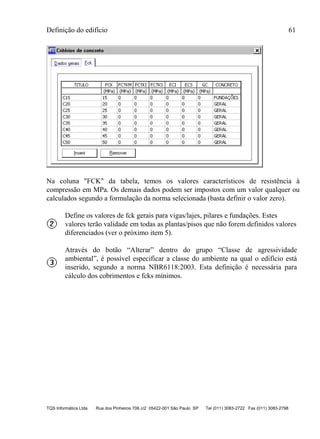
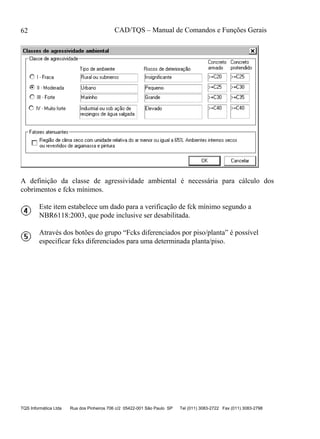
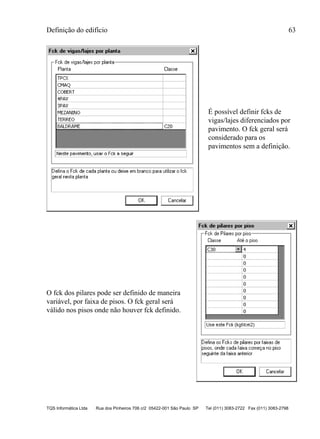
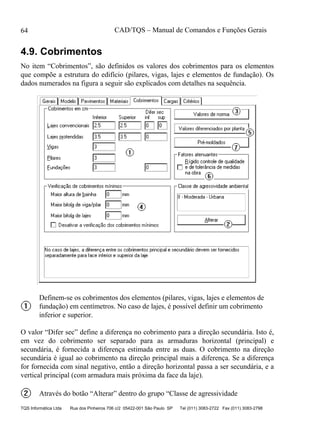
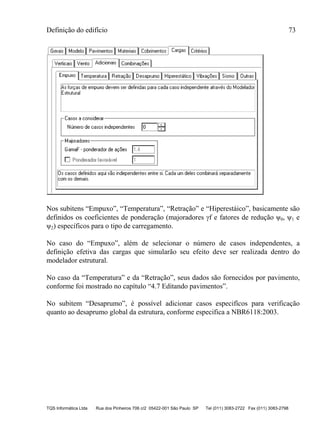
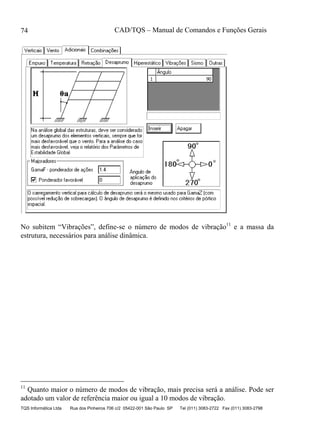
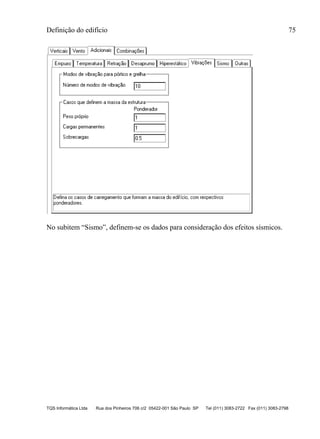
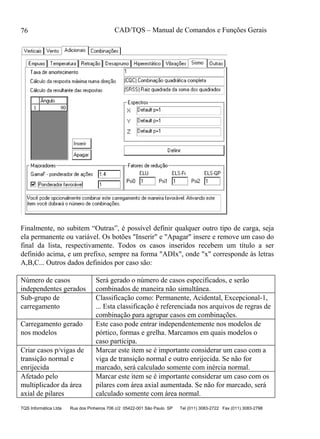
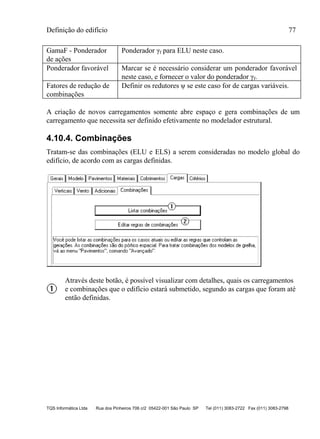
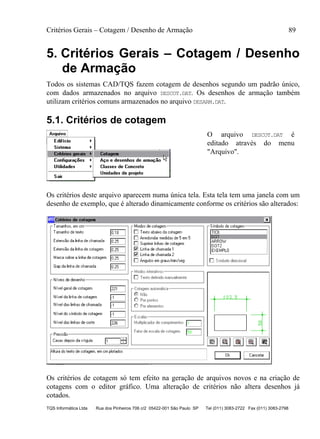
Manual de Comandos e Funções Gerais
Sumário
1.1. Modelos estruturais............................................................................................ 1
1.2. Responsabilidade do engenheiro ....................................................................... 2
2.1. Processamento por lotes .................................................................................... 4
2.2. Organização de pastas ....................................................................................... 4
2.3. Critérios de projeto............................................................................................ 5
2.4. O CAD/Vigas .................................................................................................... 6
2.5. Processando vigas a partir do CAD/Formas...................................................... 7
2.5.1. Independência do CAD/Vigas.................................................................... 8
2.6. O CAD/Pilar...................................................................................................... 8
2.7. Interface do CAD/Formas com o CAD/Pilar..................................................... 9
2.8. Cálculo de lajes por processo simplificado...................................................... 11
2.9. Modelagem do pavimento por grelhas............................................................. 11
2.10. Lajes por grelha ou elementos finitos............................................................ 13
2.11. Modelagem do edifício por pórtico espacial.................................................. 14
2.12. O CAD/Fundações......................................................................................... 18
3.1. Como chamar o sistema................................................................................... 19
3.2. Janela do gerenciador ...................................................................................... 19
3.3. Lógica do menu principal................................................................................ 20
3.4. Navegando na árvore de edifícios.................................................................... 23
3.5. Múltiplas árvores de edifício ........................................................................... 24
3.6. Esquema de planta no painel central................................................................ 25
3.7. Um desenho do pavimento atual, painel direito............................................... 26
3.8. Edição de arquivo de critérios ......................................................................... 26
3.9. Edição, visualização e impressão de listagens................................................. 29
3.9.1. Formato do arquivo visualizado ............................................................... 31
3.9.2. Impressão a partir do EDITW................................................................... 31
3.9.3. Notas sobre impressão direta.................................................................... 32
3.10. Fornecendo dados ao gerenciador.................................................................. 32
3.11. Vários edifícios ao mesmo tempo.................................................................. 33
3.12. Como o sistema é instalado ........................................................................... 33
3.12.1. Pastas usadas pelo sistema...................................................................... 34
4.1. Pastas de trabalho ............................................................................................ 37
4.1.1. Árvores de edifícios.................................................................................. 39
1. Introdução............................................................................................................... 1
2. Entendendo os sistemas CAD/TQS....................................................................... 4
3. Gerenciador CAD/TQS........................................................................................ 19
4. Definição do edifício ............................................................................................. 36
CAD/TQS – Manual de Comandos e Funções Gerais
TQS Informática Ltda Rua dos Pinheiros 706 c/2 05422-001 São Paulo SP Tel (011) 3083-2722 Fax (011) 3083-2798
II
4.2. Editando um edifício........................................................................................ 39
4.3. Desenho esquemático....................................................................................... 42
4.4. Duplicação do edifício..................................................................................... 42
4.5. Dados gerais..................................................................................................... 42
4.6. Modelo estrutural............................................................................................. 49
4.6.1. Notas sobre o modelo conjunto................................................................. 51
4.7. Editando pavimentos........................................................................................ 51
4.8. Materiais .......................................................................................................... 59
4.9. Cobrimentos..................................................................................................... 64
4.10. Cargas ............................................................................................................ 67
4.10.1. Cargas verticais....................................................................................... 67
4.10.2. Vento ...................................................................................................... 70
4.10.3. Adicionais............................................................................................... 72
4.10.4. Combinações........................................................................................... 77
4.11. Critérios ......................................................................................................... 80
4.12. Cópia dos critérios gerais............................................................................... 80
4.13. Esquema do edifício....................................................................................... 81
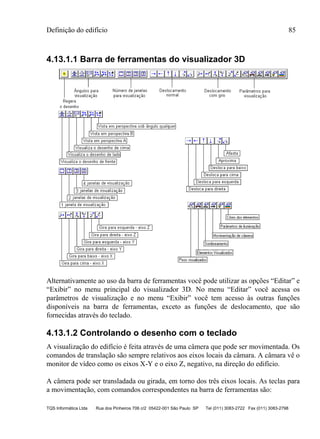
4.13.1. Visualizador 3D...................................................................................... 84
4.13.1.1 Barra de ferramentas do visualizador 3D ........................................ 85
4.13.1.2 Controlando o desenho com o teclado............................................. 85
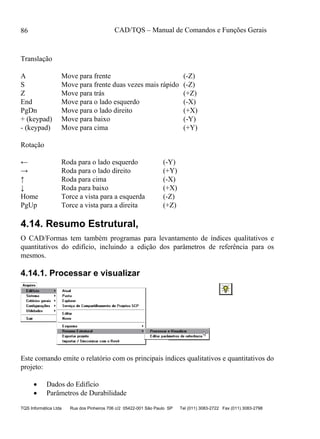
4.14. Resumo Estrutural,......................................................................................... 86
4.14.1. Processar e visualizar.............................................................................. 86
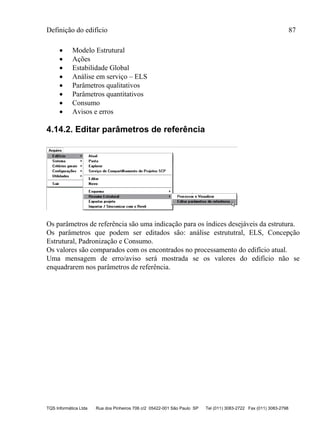
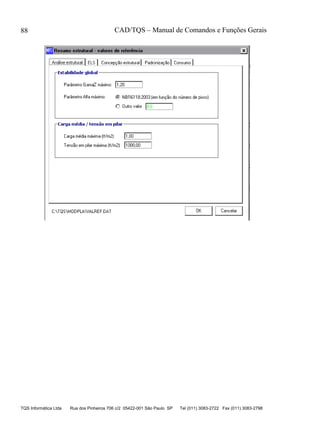
4.14.2. Editar parâmetros de referência .............................................................. 87
5.1. Critérios de cotagem ........................................................................................ 89
5.1.1. Símbolo de cotagem.................................................................................. 90
5.1.2. Tamanhos de cotagem .............................................................................. 90
5.1.3. Casas depois da vírgula............................................................................. 91
5.1.4. Níveis de cotagem..................................................................................... 91
5.1.5. Modos de cotagem.................................................................................... 91
5.2. Critérios de desenhos de armação.................................................................... 91
5.2.1. Critérios gerais.......................................................................................... 92
5.2.2. Identificação ............................................................................................. 93
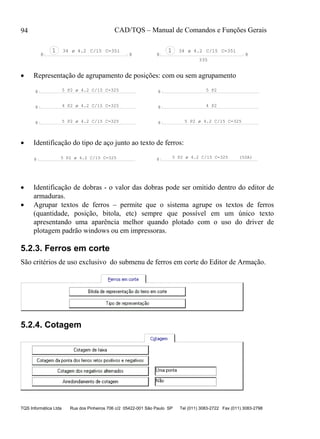
5.2.3. Ferros em corte ......................................................................................... 94
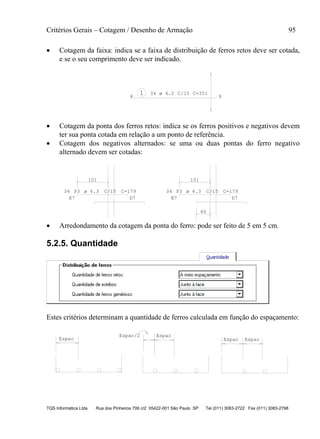
5.2.4. Cotagem.................................................................................................... 94
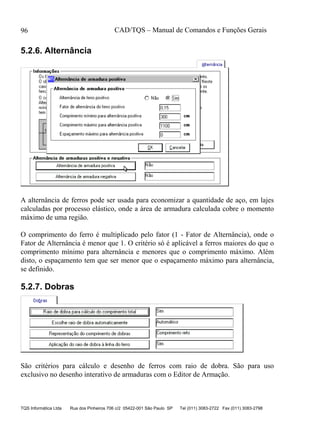
5.2.5. Quantidade................................................................................................ 95
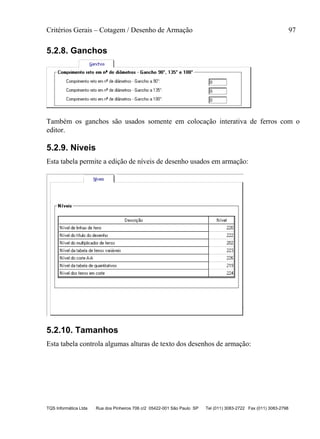
5.2.6. Alternância................................................................................................ 96
5.2.7. Dobras....................................................................................................... 96
5.2.8. Ganchos .................................................................................................... 97
5.2.9. Níveis........................................................................................................ 97
5.2.10. Tamanhos................................................................................................ 97
5. Critérios Gerais – Cotagem / Desenho de Armação .......................................... 89
Sumário
TQS Informática Ltda Rua dos Pinheiros 706 c/2 05422-001 São Paulo SP Tel (011) 3083-2722 Fax (011) 3083-2798
III
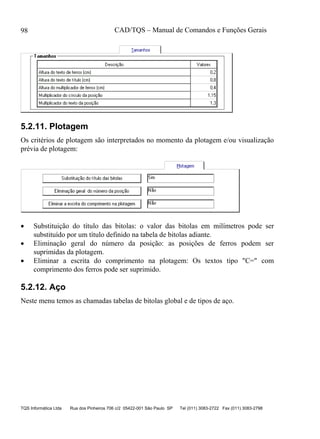
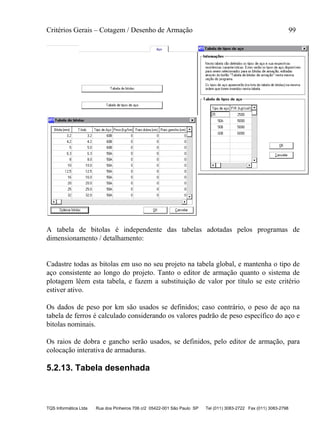
5.2.11. Plotagem................................................................................................. 98
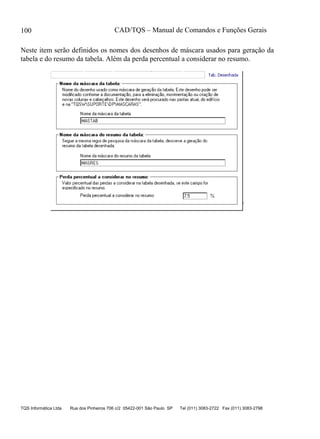
5.2.12. Aço ......................................................................................................... 98
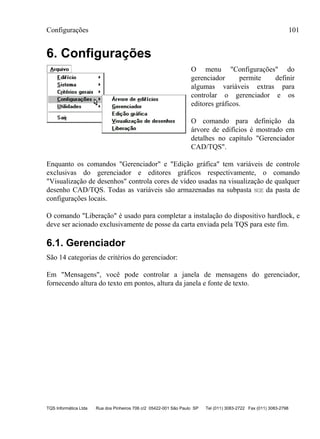
5.2.13. Tabela desenhada.................................................................................... 99
6.1. Gerenciador ................................................................................................... 101
6.2. Edição Gráfica............................................................................................... 106
6.3. Visualização de desenhos .............................................................................. 113
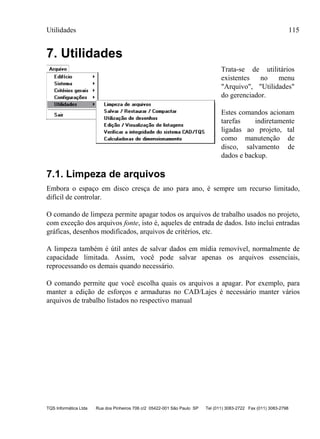
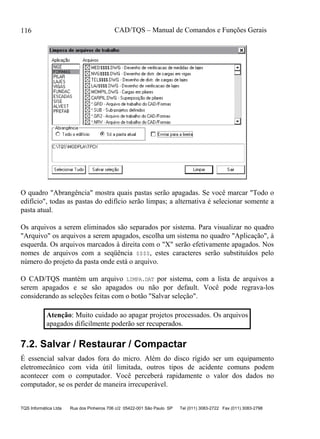
7.1. Limpeza de arquivos...................................................................................... 115
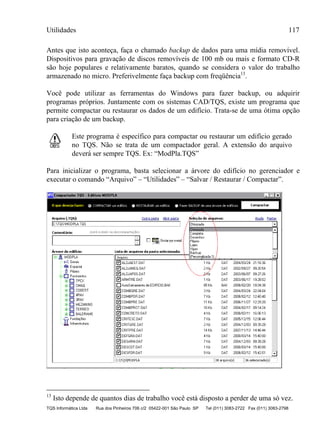
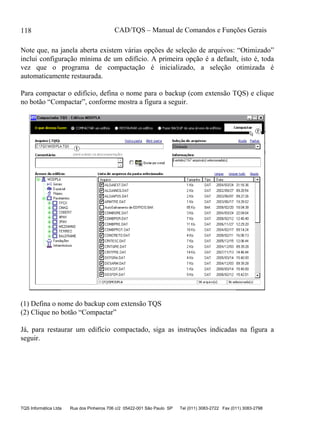
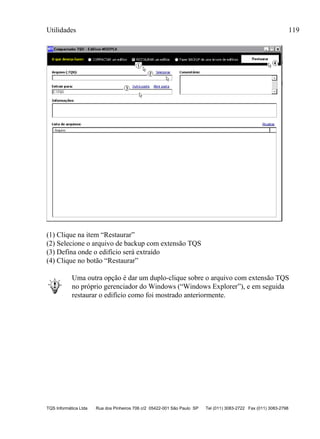
7.2. Salvar / Restaurar / Compactar...................................................................... 116
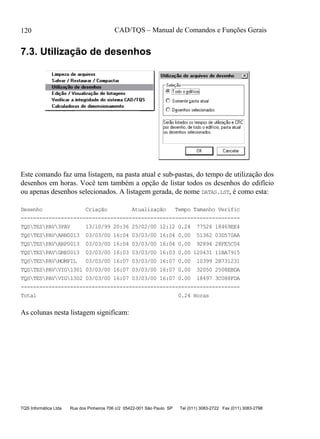
7.3. Utilização de desenhos .................................................................................. 120
7.3.1. Código de verificação............................................................................. 121
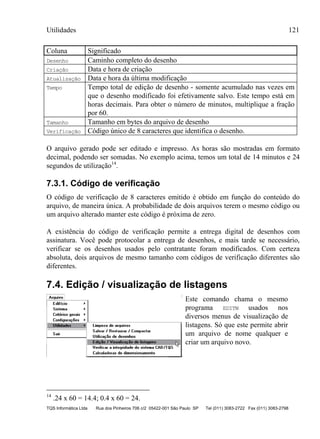
7.4. Edição / visualização de listagens.................................................................. 121
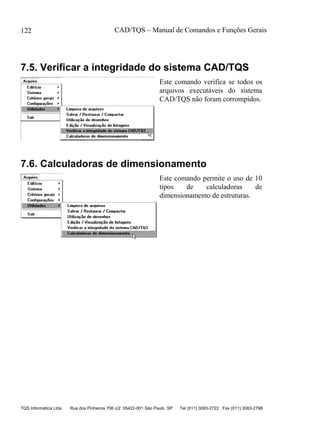
7.5. Verificar a integridade do sistema CAD/TQS ............................................... 122
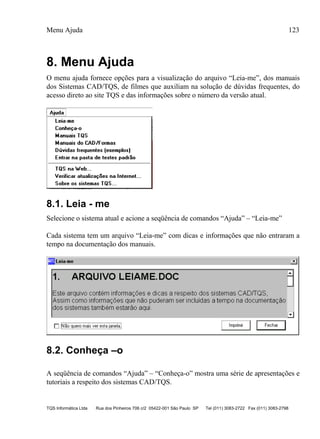
7.6. Calculadoras de dimensionamento ................................................................ 122
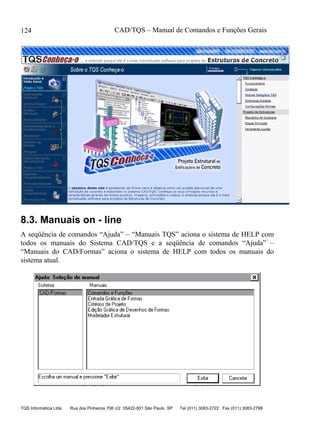
8.1. Leia - me........................................................................................................ 123
8.2. Conheça –o.................................................................................................... 123
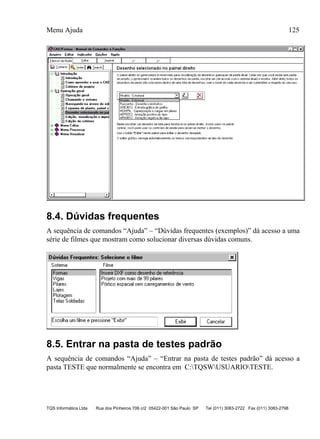
8.3. Manuais on - line........................................................................................... 124
8.4. Dúvidas frequentes ........................................................................................ 125
8.5. Entrar na pasta de testes padrão..................................................................... 125
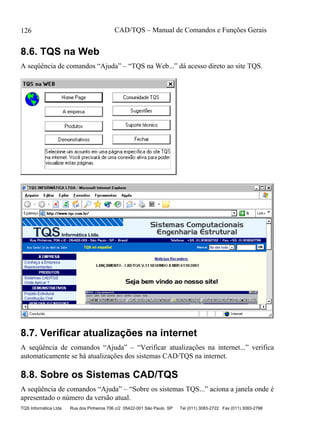
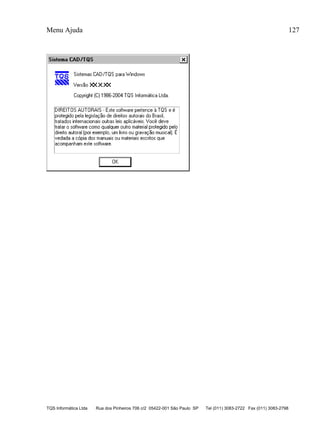
8.6. TQS na Web .................................................................................................. 126
8.7. Verificar atualizações na internet .................................................................. 126
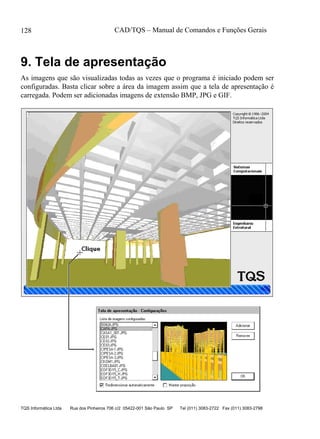
8.8. Sobre os Sistemas CAD/TQS........................................................................ 126
A. Seqüência de operação..................................................................................... 129
A.1. Definição de um edifício novo...................................................................... 129
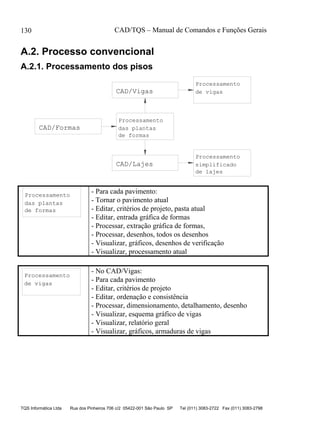
A.2. Processo convencional.................................................................................. 130
A.2.1. Processamento dos pisos........................................................................ 130
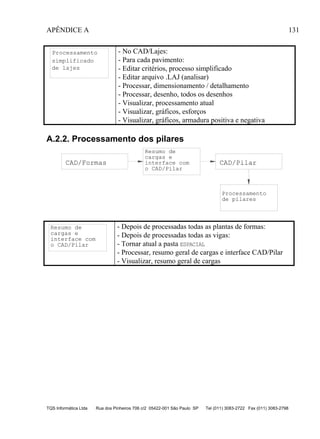
A.2.2. Processamento dos pilares..................................................................... 131
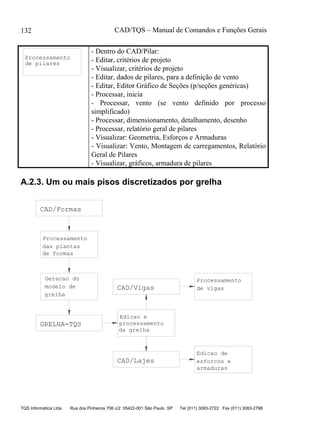
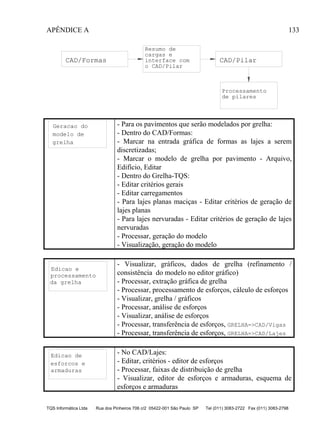
A.2.3. Um ou mais pisos discretizados por grelha............................................ 132
A.3. Modelagem com pórtico espacial, pisos por processo convencional ou grelha134
6. Configurações ..................................................................................................... 101
7. Utilidades............................................................................................................. 115
8. Menu Ajuda ........................................................................................................ 123
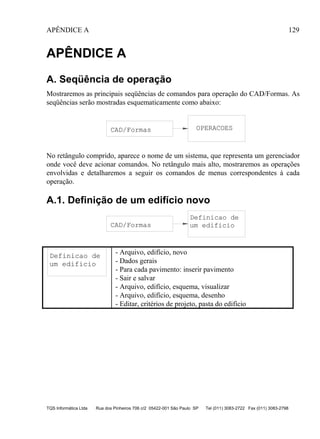
9. Tela de apresentação .......................................................................................... 128
APÊNDICE A ......................................................................................................... 129
Introdução 1
TQS Informática Ltda Rua dos Pinheiros 706 c/2 05422-001 São Paulo SP Tel (011) 3083-2722 Fax (011) 3083-2798
1. Introdução
Os sistemas CAD/TQS são um conjunto de ferramentas para cálculo, dimensionamento,
detalhamento e desenho de estruturas de concreto armado e protendido. A porta de
entrada do sistema, onde definimos os dados do edifício, os critérios para cálculo, os
elementos estruturais e as plantas de formas é o sistema CAD/Formas.
O CAD/Formas é o sistema responsável pela entrada de informações geométricas e de
carregamentos, bem como pela distribuição de informações para projeto de lajes, vigas,
pilares e fundações. O CAD/Formas agrega programas de análise de esforços, desenho,
edição gráfica, análise de geometria, interfaces e outros, ligando e transferindo
informações entre os diversos outros sistemas CAD/TQS.
Este manual é uma introdução ao CAD/TQS 8.0 - plataforma Windows - e versões
superiores, mostrando como o sistema se integra aos demais sistemas CAD/TQS, a
operação em geral, os princípios e os critérios usados para determinação da geometria
das formas e distribuição de cargas. Outros manuais importantes para uso do sistema
serão citados ao longo deste manual.
1.1. Modelos estruturais
O modelo estrutural, uma abstração da estrutura real, é definido e controlado pelo
engenheiro. Com os sistemas CAD/TQS, o engenheiro constrói o seu modelo lançando
elementos estruturais, fixando critérios e dados de projeto e acionando programas de
cálculo. Mostraremos neste e em outros manuais como montar os modelos. Eis alguns
possíveis:
 Lajes sobre apoio rígido de vigas. Vigas contínuas independentes apoiadas em
pilares.
 Vigas contínuas com plastificações nos apoios. Vigas e pilares trabalhando em
um pórtico simplificado.
 Vigas com carregamentos adicionais e envoltórias definidos
independentemente.
 Lajes com cálculo simplificado elástico ou por ruptura.
 Lajes com cálculo simplificado e vigas calculadas por modelo de grelha;
 Modelo elástico de lajes discretizadas por grelha ou elementos finitos. Vigas
discretizadas em grelha trabalhando solidariamente com as lajes.
 Modelo de grelha com plastificações de vigas em pilares e de lajes em vigas.
 Pilares com carga normal centrada das vigas.
 Pilares com carga normal excêntrica, vinda das vigas ou do modelo de grelha.
 Pilares com carregamentos de vento por processo simplificado.
CAD/TQS – Manual de Comandos e Funções Gerais
TQS Informática Ltda Rua dos Pinheiros 706 c/2 05422-001 São Paulo SP Tel (011) 3083-2722 Fax (011) 3083-2798
2
 Pilares com carregamentos de vento por pórtico espacial.
 Vigas com esforços devido a carga vertical por grelha e esforços devido a
carga horizontal de vento por pórtico espacial.
 Modelo conjunto de pórtico espacial, com esforços verticais de grelhas e/ou
vigas contínuas.
 Todo o edifício de vigas, pilares e lajes em pórtico espacial.
1.2. Responsabilidade do engenheiro
Nos sistemas CAD/TQS, insistimos na tese de responsabilidade do engenheiro:
Se sistemas computacionais fizessem projeto, não precisaríamos de engenheiros. Isto
entretanto não acontece. Este sistema, como os demais CAD/TQS, funciona apenas
como uma ferramenta de trabalho à serviço do engenheiro, e o ajudará na produção de
projetos, que serão tão bem elaborados quanto for o trabalho de concepção e análise
desenvolvido por ele. A mera produção de desenhos de detalhamento de concreto pelo
computador não implica em um projeto tecnicamente correto. Os sistemas CAD/TQS
não tomam decisões de engenharia, e não ensinam a fazer projeto.
Por ser responsável pela realização do projeto, o engenheiro é obrigado a validar
tanto os dados de entrada quanto os resultados obtidos, usando todos os recursos à sua
disposição. Os sistemas CAD/TQS em hipótese alguma geram o detalhamento completo
da estrutura. Isto significa, que além de validar os resultados, o engenheiro deverá
decidir a necessidade de alterar o detalhamento já gerado e/ou incluir novas
armaduras para garantir o funcionamento correto da estrutura, dentro das
especificações de projeto.
Para atender diferentes critérios de cálculo usados por escritórios de cálculo
estrutural em todo o Brasil, os sistemas CAD/TQS podem ser adaptados pelo
engenheiro, com a definição de critérios próprios às suas necessidades. Assim, um
mesmo modelo pode ser calculado de maneiras diferentes, produzindo resultados
diferentes. Os critérios disponíveis no sistema atendem de uma maneira geral aos bons
princípios de engenharia aplicados a determinados tipos de projeto podendo ou não
estar de acordo com as normas técnicas, dependendo dos valores definidos pelo
engenheiro.
Introdução 3
TQS Informática Ltda Rua dos Pinheiros 706 c/2 05422-001 São Paulo SP Tel (011) 3083-2722 Fax (011) 3083-2798
Antigamente, a norma brasileira era considerada como uma diretriz a ser seguida, não
obrigatória. Com a entrada em vigor do Código de Defesa do Consumidor (CDC), as
normas passam a valer como um "padrão mínimo" de referência, tornando-se
obrigatórias. Se você deseja evitar problemas futuros, modifique os critérios em uso,
defina dados e modelos estruturais em acordo com a NBR6118 e outras normas em
vigor. A definição de critérios não é feita automaticamente pelo sistema. O
engenheiro deve se conscientizar dos critérios em uso pelo sistema através da leitura
dos manuais e da verificação das listagens de processamento.
A utilização deste sistema deverá ser feita exclusivamente sob controle de um
engenheiro experiente.
CAD/TQS – Manual de Comandos e Funções Gerais
TQS Informática Ltda Rua dos Pinheiros 706 c/2 05422-001 São Paulo SP Tel (011) 3083-2722 Fax (011) 3083-2798
4
2. Entendendo os sistemas CAD/TQS
Vamos examinar a filosofia geral dos sistemas CAD/TQS de dimensionamento,
detalhamento e desenho para entender como é a interface entre o CAD/Formas e os
demais sistemas. Estes sistemas são o CAD/Vigas, CAD/Pilar, CAD/Lajes e
CAD/Fundações.
2.1. Processamento por lotes
Todos os sistemas processam sempre um lote de informações por vez, usando uma
pasta1
para cada lote. Em cada sistema, um lote significa:
CAD/Formas A planta de formas de um pavimento
CAD/Lajes As lajes de um pavimento
CAD/Vigas As vigas de um pavimento
CAD/Pilar Os pilares de um edifício
CAD/Fundações As fundações de um edifício
CAD/AGC & DP Uma lista de desenhos genéricos
Em todos os sistemas, um lote é identificado por um número de 4 dígitos, chamado de
número de projeto. Este número é arbitrado pelo projetista, devendo ser diferente para
plantas de um mesmo edifício.
2.2. Organização de pastas
Os dados de projeto são distribuídos em pastas diferentes, conforme o uso. O
gerenciador organiza automaticamente as pastas de trabalho a partir da definição do
edifício. Quando você está numa pasta pertencente a um edifício, dizemos que estamos
no contexto do edifício. Neste contexto, o gerenciador sabe quais os arquivos de entrada
de todos os programas.
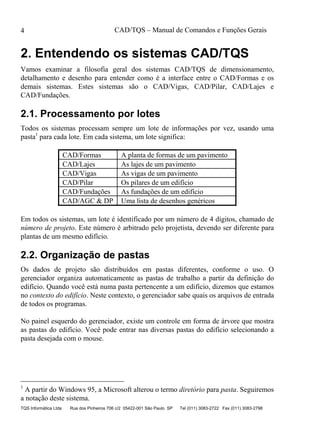
No painel esquerdo do gerenciador, existe um controle em forma de árvore que mostra
as pastas do edifício. Você pode entrar nas diversas pastas do edifício selecionando a
pasta desejada com o mouse.
1
A partir do Windows 95, a Microsoft alterou o termo diretório para pasta. Seguiremos
a notação deste sistema.
Entendendo os sistemas CAD/TQS 5
TQS Informática Ltda Rua dos Pinheiros 706 c/2 05422-001 São Paulo SP Tel (011) 3083-2722 Fax (011) 3083-2798
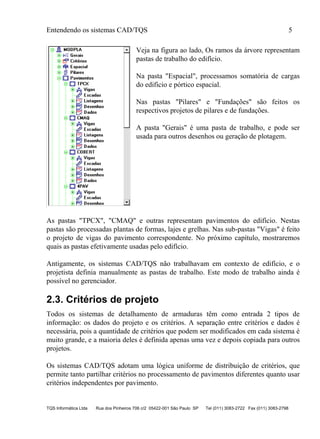
Veja na figura ao lado, Os ramos da árvore representam
pastas de trabalho do edifício.
Na pasta "Espacial", processamos somatória de cargas
do edifício e pórtico espacial.
Nas pastas "Pilares" e "Fundações" são feitos os
respectivos projetos de pilares e de fundações.
A pasta "Gerais" é uma pasta de trabalho, e pode ser
usada para outros desenhos ou geração de plotagem.
As pastas "TPCX", "CMAQ" e outras representam pavimentos do edifício. Nestas
pastas são processadas plantas de formas, lajes e grelhas. Nas sub-pastas "Vigas" é feito
o projeto de vigas do pavimento correspondente. No próximo capítulo, mostraremos
quais as pastas efetivamente usadas pelo edifício.
Antigamente, os sistemas CAD/TQS não trabalhavam em contexto de edifício, e o
projetista definia manualmente as pastas de trabalho. Este modo de trabalho ainda é
possível no gerenciador.
2.3. Critérios de projeto
Todos os sistemas de detalhamento de armaduras têm como entrada 2 tipos de
informação: os dados do projeto e os critérios. A separação entre critérios e dados é
necessária, pois a quantidade de critérios que podem ser modificados em cada sistema é
muito grande, e a maioria deles é definida apenas uma vez e depois copiada para outros
projetos.
Os sistemas CAD/TQS adotam uma lógica uniforme de distribuição de critérios, que
permite tanto partilhar critérios no processamento de pavimentos diferentes quanto usar
critérios independentes por pavimento.
CAD/TQS – Manual de Comandos e Funções Gerais
TQS Informática Ltda Rua dos Pinheiros 706 c/2 05422-001 São Paulo SP Tel (011) 3083-2722 Fax (011) 3083-2798
6
Quando os sistemas CAD/TQS são instalados em um computador, os arquivos de
critérios são copiados para a chamada pasta geral de critérios. Após a instalação do
sistema, você deve assimilar os critérios definidos e altera-los, de acordo com as
normas em vigor e o tipo de projeto realizado no seu escritório.
Quando um edifício novo é criado, uma cópia dos critérios da pasta geral é feita para o
edifício recém-criado, na pasta principal do edifício. Uma vez nesta pasta, serão usados
no processamento de todos os pavimentos do edifício. Se você alterar critérios na pasta
principal do edifício, esta alteração afetará todos os pavimentos, assim que forem
reprocessados. Note que esta alteração afetará exclusivamente o edifício em questão.
Se você deseja que certos critérios de cálculo sejam usados exclusivamente em um
determinado pavimento, você pode fazer uma cópia destes critérios para este
pavimento2
.
Resumindo, quando o sistema processa um pavimento, ele procurará critérios:
 Na pasta do pavimento;
 Se não achar no pavimento, na pasta principal do edifício;
 Se não achar no edifício, na pasta geral de critérios.
Se você alterar critérios na pasta geral de critérios, estas alterações não afetarão os
projetos em andamento, somente os novos projetos. Se necessário, você pode
reinicializar os critérios de projeto de um edifício a partir da pasta geral de critérios.
2.4. O CAD/Vigas
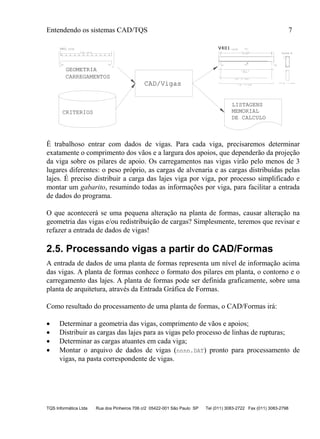
Na pasta de vigas de um pavimento, o CAD/Vigas lerá dois arquivos de entrada: o de
dados, com geometria e carregamentos de todas as vigas do pavimento, e o de critérios.
Depois de processar análise de esforços, dimensionamento, detalhamento e desenho,
teremos como resultado uma série de desenhos de armação e de listagens, que serão o
memorial de cálculo:
2
É comum fazer a cópia, para simular condições de cálculo diferentes em um
determinado pavimento.
Entendendo os sistemas CAD/TQS 7
TQS Informática Ltda Rua dos Pinheiros 706 c/2 05422-001 São Paulo SP Tel (011) 3083-2722 Fax (011) 3083-2798
GEOMETRIA
CARREGAMENTOS
CAD/Vigas
.18 .23
1.25 C=5.41
V401 13/55
P1 P2
2 N2 ° 10 C=590
2 N3 ° 10 C=510
2 N1 ° 8
C=579
13/55
27 ° 5 C/20
N4 (521)
27C N4 ° 5 C=135
Corte A
A
V401V401V401
P1 P2
CRITERIOS
LISTAGENS
MEMORIAL
DE CALCULO
É trabalhoso entrar com dados de vigas. Para cada viga, precisaremos determinar
exatamente o comprimento dos vãos e a largura dos apoios, que dependerão da projeção
da viga sobre os pilares de apoio. Os carregamentos nas vigas virão pelo menos de 3
lugares diferentes: o peso próprio, as cargas de alvenaria e as cargas distribuídas pelas
lajes. É preciso distribuir a carga das lajes viga por viga, por processo simplificado e
montar um gabarito, resumindo todas as informações por viga, para facilitar a entrada
de dados do programa.
O que acontecerá se uma pequena alteração na planta de formas, causar alteração na
geometria das vigas e/ou redistribuição de cargas? Simplesmente, teremos que revisar e
refazer a entrada de dados de vigas!
2.5. Processando vigas a partir do CAD/Formas
A entrada de dados de uma planta de formas representa um nível de informação acima
das vigas. A planta de formas conhece o formato dos pilares em planta, o contorno e o
carregamento das lajes. A planta de formas pode ser definida graficamente, sobre uma
planta de arquitetura, através da Entrada Gráfica de Formas.
Como resultado do processamento de uma planta de formas, o CAD/Formas irá:
 Determinar a geometria das vigas, comprimento de vãos e apoios;
 Distribuir as cargas das lajes para as vigas pelo processo de linhas de rupturas;
 Determinar as cargas atuantes em cada viga;
 Montar o arquivo de dados de vigas (nnnn.DAT) pronto para processamento de
vigas, na pasta correspondente de vigas.
CAD/TQS – Manual de Comandos e Funções Gerais
TQS Informática Ltda Rua dos Pinheiros 706 c/2 05422-001 São Paulo SP Tel (011) 3083-2722 Fax (011) 3083-2798
8
LISTAGENS
MEMORIAL
DE CALCULO
CAD/Formas
GEOMETRIA
CARREGAMENTOS
.18 .23
1.25 C=5.41
V401 13/55
P1 P2
PLANTA DE
FORMAS
CRITERIOS
DE VIGAS
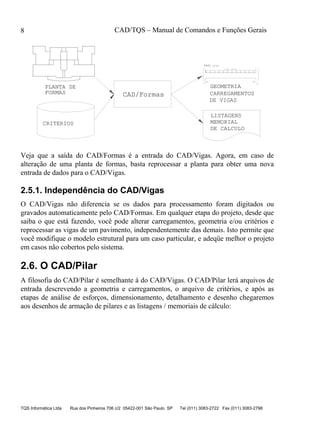
Veja que a saída do CAD/Formas é a entrada do CAD/Vigas. Agora, em caso de
alteração de uma planta de formas, basta reprocessar a planta para obter uma nova
entrada de dados para o CAD/Vigas.
2.5.1. Independência do CAD/Vigas
O CAD/Vigas não diferencia se os dados para processamento foram digitados ou
gravados automaticamente pelo CAD/Formas. Em qualquer etapa do projeto, desde que
saiba o que está fazendo, você pode alterar carregamentos, geometria e/ou critérios e
reprocessar as vigas de um pavimento, independentemente das demais. Isto permite que
você modifique o modelo estrutural para um caso particular, e adeqüe melhor o projeto
em casos não cobertos pelo sistema.
2.6. O CAD/Pilar
A filosofia do CAD/Pilar é semelhante à do CAD/Vigas. O CAD/Pilar lerá arquivos de
entrada descrevendo a geometria e carregamentos, o arquivo de critérios, e após as
etapas de análise de esforços, dimensionamento, detalhamento e desenho chegaremos
aos desenhos de armação de pilares e as listagens / memoriais de cálculo:
Entendendo os sistemas CAD/TQS 9
TQS Informática Ltda Rua dos Pinheiros 706 c/2 05422-001 São Paulo SP Tel (011) 3083-2722 Fax (011) 3083-2798
LISTAGENS
MEMORIAL
DE CALCULO
CAD/Pilar
CRITERIOS
GEOMETRIA
CARREGAMENTOS
P1 P2 P3 P4 P5 P6
18
110
12 ° 10
65
15
65
16
2X23 P5 ° 5 C=172
2X23G P4 ° 5 C=28
12P1°10C=320
2XP52XP4
23°5C/12
6
280
18
110
12 ° 10
65
15
65
16
2X23 P5 ° 5 C=172
2X23G P4 ° 5 C=28
12P1°10C=320
2XP52XP4
23°5C/12
7
280
25
100
10 ° 12.5
97
22
24
18 P2 ° 6.3 C=253
3X18G P3 ° 6.3 C=38
10P1°12.5C=330
P23XP3
18°6.3C/15
280
25
100
10 ° 12.5
97
22
24
18 P2 ° 6.3 C=253
3X18G P3 ° 6.3 C=38
10P1°12.5C=330
P23XP3
18°6.3C/15
7
280
P3 P4
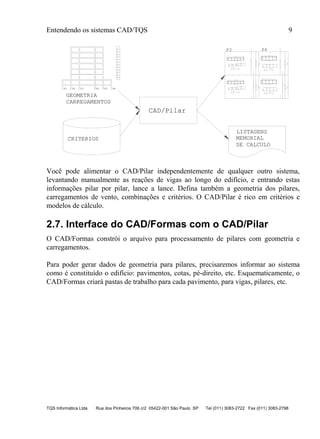
Você pode alimentar o CAD/Pilar independentemente de qualquer outro sistema,
levantando manualmente as reações de vigas ao longo do edifício, e entrando estas
informações pilar por pilar, lance a lance. Defina também a geometria dos pilares,
carregamentos de vento, combinações e critérios. O CAD/Pilar é rico em critérios e
modelos de cálculo.
2.7. Interface do CAD/Formas com o CAD/Pilar
O CAD/Formas constrói o arquivo para processamento de pilares com geometria e
carregamentos.
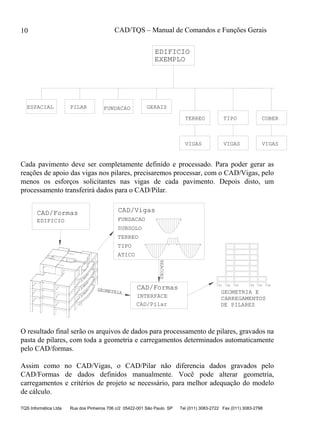
Para poder gerar dados de geometria para pilares, precisaremos informar ao sistema
como é constituído o edifício: pavimentos, cotas, pé-direito, etc. Esquematicamente, o
CAD/Formas criará pastas de trabalho para cada pavimento, para vigas, pilares, etc.
CAD/TQS – Manual de Comandos e Funções Gerais
TQS Informática Ltda Rua dos Pinheiros 706 c/2 05422-001 São Paulo SP Tel (011) 3083-2722 Fax (011) 3083-2798
10
FUNDACAOESPACIAL PILAR GERAIS
TERREO TIPO COBER
VIGAS
EDIFICIO
VIGAS VIGAS
EXEMPLO
Cada pavimento deve ser completamente definido e processado. Para poder gerar as
reações de apoio das vigas nos pilares, precisaremos processar, com o CAD/Vigas, pelo
menos os esforços solicitantes nas vigas de cada pavimento. Depois disto, um
processamento transferirá dados para o CAD/Pilar.
CARREGAMENTOS
P1 P2 P3 P4 P5 P6
DE PILARES
GEOMETRIA E
CAD/Formas
CAD/VigasCAD/Formas
EDIFICIO
INTERFACE
CAD/Pilar
FUNDACAO
SUBSOLO
TERREO
TIPO
ATICO
GEOMETRIA
REACOES
O resultado final serão os arquivos de dados para processamento de pilares, gravados na
pasta de pilares, com toda a geometria e carregamentos determinados automaticamente
pelo CAD/formas.
Assim como no CAD/Vigas, o CAD/Pilar não diferencia dados gravados pelo
CAD/Formas de dados definidos manualmente. Você pode alterar geometria,
carregamentos e critérios de projeto se necessário, para melhor adequação do modelo
de cálculo.
Entendendo os sistemas CAD/TQS 11
TQS Informática Ltda Rua dos Pinheiros 706 c/2 05422-001 São Paulo SP Tel (011) 3083-2722 Fax (011) 3083-2798
2.8. Cálculo de lajes por processo simplificado
Ao contrário dos sistemas de vigas e pilares, o CAD/Lajes trabalha diretamente sobre a
planta de formas definida através do CAD/Formas, e depende desta para o cálculo. O
cálculo de lajes é feito na mesma pasta da planta de formas.
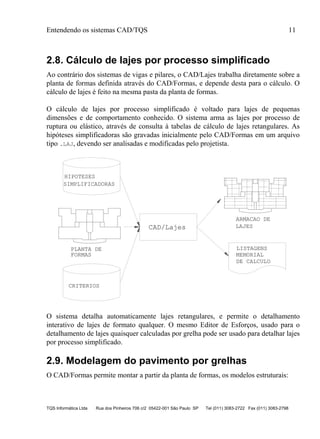
O cálculo de lajes por processo simplificado é voltado para lajes de pequenas
dimensões e de comportamento conhecido. O sistema arma as lajes por processo de
ruptura ou elástico, através de consulta à tabelas de cálculo de lajes retangulares. As
hipóteses simplificadoras são gravadas inicialmente pelo CAD/Formas em um arquivo
tipo .LAJ, devendo ser analisadas e modificadas pelo projetista.
LISTAGENS
MEMORIAL
DE CALCULO
PLANTA DE
FORMAS
CRITERIOS
CAD/Lajes
20 P1 ° 6.3 C/20 C=1300
4 P2 ° 6.3 C/20 C=1239V
9 P3 ° 6.3 C/20 C=1222
12 P4 ° 6.3 C/20 C=337
45P5°6.3C/20C=503
9P6°6.3C/20C=719
12P7°6.3C/20C=775
12 P8 ° 6.3 C/20 C=592
15 P9 ° 6.3 C/20 C=615
5 P10 ° 6.3 C/20 C=743
12 P11 ° 6.3 C/20 C=531
20P12°6.3C/20C=808
7P13°6.3C/20C=345
10P14°6.3C/20C=579
20 P15 ° 6.3 C/20 C=476
8 P16 ° 6.3 C/20 C=520
23P17°6.3C/20C=553
3P18°6.3C/20C=194
20P1° 6.3C/20C=1300
4P2° 6.3C/20C=1239V
9P3° 6.3C/20C=1222
12P4° 6.3C/20C=337
45P5°6.3C/20C=503
9P6°6.3C/20C=719
12P7°6.3C/20C=775
12P8° 6.3C/20C=592
15P9° 6.3C/20C=615
5P10° 6.3C/20C=743
12P11° 6.3C/20C=531
20P12°6.3C/20C=808
7P13°6.3C/20C=345
10P14°6.3C/20C=579
20P15° 6.3C/20C=476
8P16° 6.3C/20C=520
23P17°6.3C/20C=553
3P18°6.3C/20C=194
ARMACAO DE
LAJES
HIPOTESES
SIMPLIFICADORAS
O sistema detalha automaticamente lajes retangulares, e permite o detalhamento
interativo de lajes de formato qualquer. O mesmo Editor de Esforços, usado para o
detalhamento de lajes quaisquer calculadas por grelha pode ser usado para detalhar lajes
por processo simplificado.
2.9. Modelagem do pavimento por grelhas
O CAD/Formas permite montar a partir da planta de formas, os modelos estruturais:
CAD/TQS – Manual de Comandos e Funções Gerais
TQS Informática Ltda Rua dos Pinheiros 706 c/2 05422-001 São Paulo SP Tel (011) 3083-2722 Fax (011) 3083-2798
12
 Grelha de vigas, com cargas das lajes por processo simplificado
 Grelha de vigas e lajes planas discretizadas
 Grelha de vigas e lajes nervuradas, a partir do lançamento das formas de nervuras
 Modelo misto de barras e elementos finitos de placas, dentro de certos limites de
geração
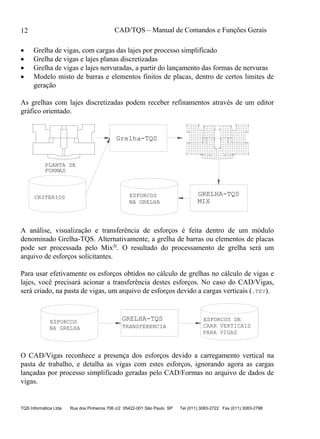
As grelhas com lajes discretizadas podem receber refinamentos através de um editor
gráfico orientado.
PLANTA DE
FORMAS
CRITERIOS
1/.1c.268
1/.1c.268 1/.1c.268
1/.1c.268
1/.1c.268
1/.1c.268
1/.1c.268
1/.1c.268
1/.1c.268
1/.1c.268
1/.1c.268
1/.1c.268
1/.1c.268
1/.1c.268
1/.1c.268
1/.1c.268
1/.1c.268
4
4
4
4
4
4
4
4
4
4
4
4
4
4
4
4
4
4
4
GRELHA-TQSESFORCOS
NA GRELHA MIX
Grelha-TQS
A análise, visualização e transferência de esforços é feita dentro de um módulo
denominado Grelha-TQS. Alternativamente, a grelha de barras ou elementos de placas
pode ser processada pelo Mix. O resultado do processamento de grelha será um
arquivo de esforços solicitantes.
Para usar efetivamente os esforços obtidos no cálculo de grelhas no cálculo de vigas e
lajes, você precisará acionar a transferência destes esforços. No caso do CAD/Vigas,
será criado, na pasta de vigas, um arquivo de esforços devido a cargas verticais (.TEV).
GRELHA-TQSESFORCOS
NA GRELHA
ESFORCOS DE
CARR VERTICAIS
PARA VIGAS
TRANSFERENCIA
O CAD/Vigas reconhece a presença dos esforços devido a carregamento vertical na
pasta de trabalho, e detalha as vigas com estes esforços, ignorando agora as cargas
lançadas por processo simplificado geradas pelo CAD/Formas no arquivo de dados de
vigas.
Entendendo os sistemas CAD/TQS 13
TQS Informática Ltda Rua dos Pinheiros 706 c/2 05422-001 São Paulo SP Tel (011) 3083-2722 Fax (011) 3083-2798
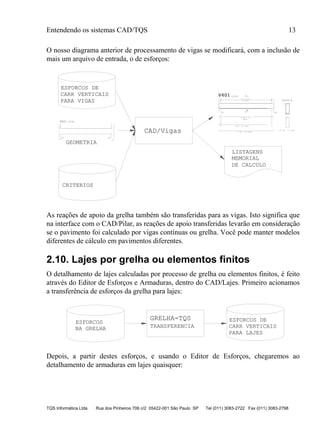
O nosso diagrama anterior de processamento de vigas se modificará, com a inclusão de
mais um arquivo de entrada, o de esforços:
GEOMETRIA
CAD/Vigas
.18 .23
V401 13/55
P1 P2
2 N2 ° 10 C=590
2 N3 ° 10 C=510
2 N1 ° 8
C=579
13/55
27 ° 5 C/20
N4 (521)
27C N4 ° 5 C=135
Corte A
A
V401V401V401
P1 P2
CRITERIOS
LISTAGENS
MEMORIAL
DE CALCULO
ESFORCOS DE
CARR VERTICAIS
PARA VIGAS
As reações de apoio da grelha também são transferidas para as vigas. Isto significa que
na interface com o CAD/Pilar, as reações de apoio transferidas levarão em consideração
se o pavimento foi calculado por vigas contínuas ou grelha. Você pode manter modelos
diferentes de cálculo em pavimentos diferentes.
2.10. Lajes por grelha ou elementos finitos
O detalhamento de lajes calculadas por processo de grelha ou elementos finitos, é feito
através do Editor de Esforços e Armaduras, dentro do CAD/Lajes. Primeiro acionamos
a transferência de esforços da grelha para lajes:
GRELHA-TQS
ESFORCOS
NA GRELHA
ESFORCOS DE
CARR VERTICAIS
PARA LAJES
TRANSFERENCIA
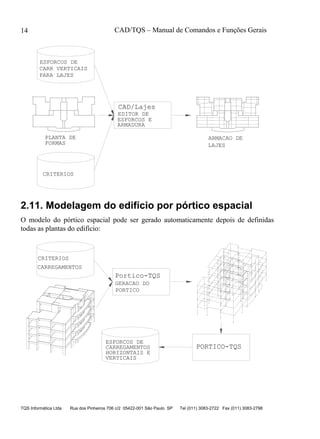
Depois, a partir destes esforços, e usando o Editor de Esforços, chegaremos ao
detalhamento de armaduras em lajes quaisquer:
CAD/TQS – Manual de Comandos e Funções Gerais
TQS Informática Ltda Rua dos Pinheiros 706 c/2 05422-001 São Paulo SP Tel (011) 3083-2722 Fax (011) 3083-2798
14
PLANTA DE
FORMAS
CRITERIOS
CAD/Lajes
20 P1 ° 6.3 C/20 C=1300
4 P2 ° 6.3 C/20 C=1239V
9 P3 ° 6.3 C/20 C=1222
12 P4 ° 6.3 C/20 C=337
45P5°6.3C/20C=503
9P6°6.3C/20C=719
12P7°6.3C/20C=775
12 P8 ° 6.3 C/20 C=592
15 P9 ° 6.3 C/20 C=615
5 P10 ° 6.3 C/20 C=743
12 P11 ° 6.3 C/20 C=531
20P12°6.3C/20C=808
7P13°6.3C/20C=345
10P14°6.3C/20C=579
20 P15 ° 6.3 C/20 C=476
8 P16 ° 6.3 C/20 C=520
23P17°6.3C/20C=553
3P18°6.3C/20C=194
20P1° 6.3C/20C=1300
4P2° 6.3C/20C=1239V
9P3° 6.3C/20C=1222
12P4° 6.3C/20C=337
45P5°6.3C/20C=503
9P6°6.3C/20C=719
12P7°6.3C/20C=775
12P8° 6.3C/20C=592
15P9° 6.3C/20C=615
5P10° 6.3C/20C=743
12P11° 6.3C/20C=531
20P12°6.3C/20C=808
7P13°6.3C/20C=345
10P14°6.3C/20C=579
20P15° 6.3C/20C=476
8P16° 6.3C/20C=520
23P17°6.3C/20C=553
3P18°6.3C/20C=194
ARMACAO DE
LAJES
ESFORCOS DE
CARR VERTICAIS
PARA LAJES
EDITOR DE
ESFORCOS E
ARMADURA
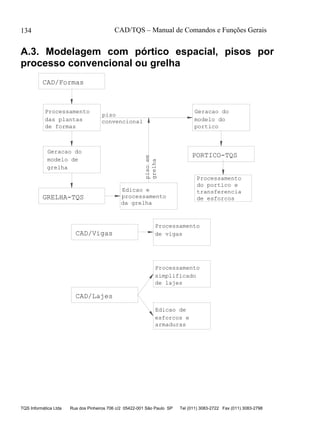
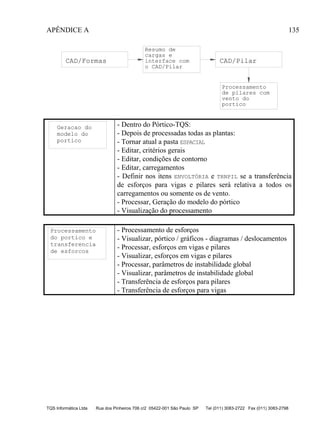
2.11. Modelagem do edifício por pórtico espacial
O modelo do pórtico espacial pode ser gerado automaticamente depois de definidas
todas as plantas do edifício:
GERACAO DO
PORTICO
PORTICO-TQSCARREGAMENTOS
HORIZONTAIS E
VERTICAIS
ESFORCOS DE
Portico-TQS
CARREGAMENTOS
CRITERIOS
Entendendo os sistemas CAD/TQS 15
TQS Informática Ltda Rua dos Pinheiros 706 c/2 05422-001 São Paulo SP Tel (011) 3083-2722 Fax (011) 3083-2798
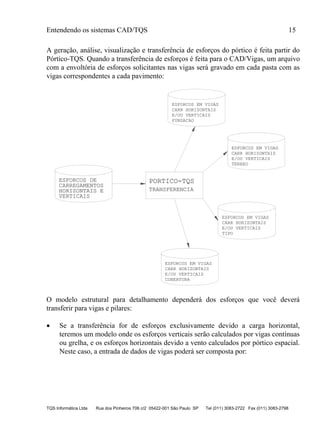
A geração, análise, visualização e transferência de esforços do pórtico é feita partir do
Pórtico-TQS. Quando a transferência de esforços é feita para o CAD/Vigas, um arquivo
com a envoltória de esforços solicitantes nas vigas será gravado em cada pasta com as
vigas correspondentes a cada pavimento:
PORTICO-TQS
CARREGAMENTOS
HORIZONTAIS E
VERTICAIS
ESFORCOS DE
FUNDACAO
ESFORCOS EM VIGAS
CARR HORIZONTAIS
E/OU VERTICAIS
ESFORCOS EM VIGAS
CARR HORIZONTAIS
E/OU VERTICAIS
ESFORCOS EM VIGAS
CARR HORIZONTAIS
E/OU VERTICAIS
ESFORCOS EM VIGAS
CARR HORIZONTAIS
E/OU VERTICAIS
TERREO
TIPO
COBERTURA
TRANSFERENCIA
O modelo estrutural para detalhamento dependerá dos esforços que você deverá
transferir para vigas e pilares:
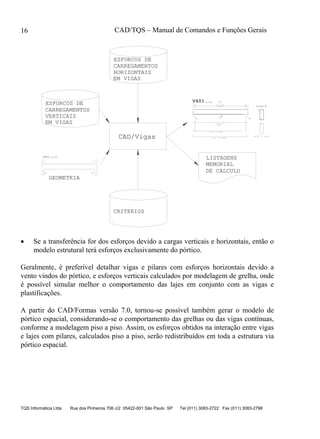
 Se a transferência for de esforços exclusivamente devido a carga horizontal,
teremos um modelo onde os esforços verticais serão calculados por vigas contínuas
ou grelha, e os esforços horizontais devido a vento calculados por pórtico espacial.
Neste caso, a entrada de dados de vigas poderá ser composta por:
CAD/TQS – Manual de Comandos e Funções Gerais
TQS Informática Ltda Rua dos Pinheiros 706 c/2 05422-001 São Paulo SP Tel (011) 3083-2722 Fax (011) 3083-2798
16
GEOMETRIA
CAD/Vigas
.18 .23
V401 13/55
P1 P2
2 N2 ° 10 C=590
2 N3 ° 10 C=510
2 N1 ° 8
C=579
13/55
27 ° 5 C/20
N4 (521)
27C N4 ° 5 C=135
Corte A
A
V401V401V401
P1 P2
CRITERIOS
LISTAGENS
MEMORIAL
DE CALCULO
ESFORCOS DE
CARREGAMENTOS
HORIZONTAIS
EM VIGAS
EM VIGAS
CARREGAMENTOS
ESFORCOS DE
VERTICAIS
 Se a transferência for dos esforços devido a cargas verticais e horizontais, então o
modelo estrutural terá esforços exclusivamente do pórtico.
Geralmente, é preferível detalhar vigas e pilares com esforços horizontais devido a
vento vindos do pórtico, e esforços verticais calculados por modelagem de grelha, onde
é possível simular melhor o comportamento das lajes em conjunto com as vigas e
plastificações.
A partir do CAD/Formas versão 7.0, tornou-se possível também gerar o modelo de
pórtico espacial, considerando-se o comportamento das grelhas ou das vigas contínuas,
conforme a modelagem piso a piso. Assim, os esforços obtidos na interação entre vigas
e lajes com pilares, calculados piso a piso, serão redistribuídos em toda a estrutura via
pórtico espacial.
Entendendo os sistemas CAD/TQS 17
TQS Informática Ltda Rua dos Pinheiros 706 c/2 05422-001 São Paulo SP Tel (011) 3083-2722 Fax (011) 3083-2798
Este comportamento é simulado através da transferência das reações das vigas nos
apoios da grelha ou viga contínua para o pórtico, articulando-se as vigas nos apoios e
impondo-se momentos nas extremidades. No caso das grelhas, aplica-se também as
reações das lajes nas vigas e pilares obtidas na grelha como cargas concentradas no
pórtico. Veja mais detalhes no manual de "Geração e Processamento de Pórticos
Espaciais".
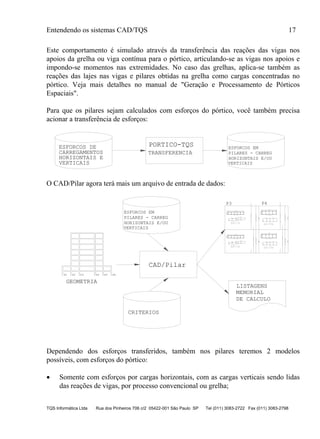
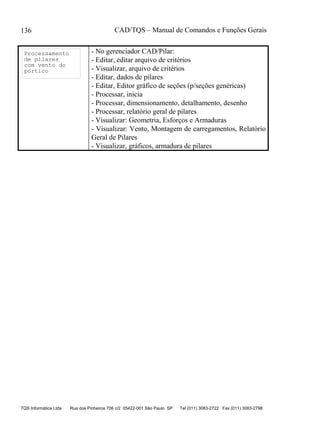
Para que os pilares sejam calculados com esforços do pórtico, você também precisa
acionar a transferência de esforços:
PORTICO-TQS
CARREGAMENTOS
HORIZONTAIS E
VERTICAIS
ESFORCOS DE ESFORCOS EM
PILARES - CARREG
HORIZONTAIS E/OU
VERTICAIS
TRANSFERENCIA
O CAD/Pilar agora terá mais um arquivo de entrada de dados:
LISTAGENS
MEMORIAL
DE CALCULO
CAD/Pilar
CRITERIOS
GEOMETRIA
P1 P2 P3 P4 P5 P6
18
110
12 ° 10
65
15
65
16
2X23 P5 ° 5 C=172
2X23G P4 ° 5 C=28
12P1°10C=320
2XP52XP4
23°5C/12
6
280
18
110
12 ° 10
65
15
65
16
2X23 P5 ° 5 C=172
2X23G P4 ° 5 C=28
12P1°10C=320
2XP52XP4
23°5C/12
7
280
25
100
10 ° 12.5
97
22
24
18 P2 ° 6.3 C=253
3X18G P3 ° 6.3 C=38
10P1°12.5C=330
P23XP3
18°6.3C/15
280
25
100
10 ° 12.5
97
22
24
18 P2 ° 6.3 C=253
3X18G P3 ° 6.3 C=38
10P1°12.5C=330
P23XP3
18°6.3C/15
7
280
P3 P4
ESFORCOS EM
PILARES - CARREG
HORIZONTAIS E/OU
VERTICAIS
Dependendo dos esforços transferidos, também nos pilares teremos 2 modelos
possíveis, com esforços do pórtico:
 Somente com esforços por cargas horizontais, com as cargas verticais sendo lidas
das reações de vigas, por processo convencional ou grelha;
CAD/TQS – Manual de Comandos e Funções Gerais
TQS Informática Ltda Rua dos Pinheiros 706 c/2 05422-001 São Paulo SP Tel (011) 3083-2722 Fax (011) 3083-2798
18
 Com todos os esforços, devido a carregamentos horizontais e verticais, isto é,
esforços exclusivamente do pórtico espacial.
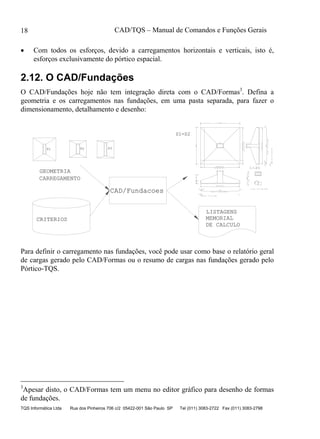
2.12. O CAD/Fundações
O CAD/Fundações hoje não tem integração direta com o CAD/Formas3
. Defina a
geometria e os carregamentos nas fundações, em uma pasta separada, para fazer o
dimensionamento, detalhamento e desenho:
GEOMETRIA
CRITERIOS
LISTAGENS
MEMORIAL
DE CALCULO
CAD/Fundacoes
CARREGAMENTO
85
55
39 P2 C/13
2X 38 P4 C/13
40P1C/12
2X39P3C/12
39 P2 C/13
2020
30 30
505
R=6
40P1C/12
20
3030
475
R=6
515
4854075
4075
S1=S2
40 P1 ° 16 C/12 C=560
2X39 P3 ° 8 C/12 C=40
39P2°16C/13C=530
2X38P4°8C/13C=40
450
20
8P5°20C=470
47
40
44 P6 ° 6.3 C/20 C=187
P1 P2 P3
Para definir o carregamento nas fundações, você pode usar como base o relatório geral
de cargas gerado pelo CAD/Formas ou o resumo de cargas nas fundações gerado pelo
Pórtico-TQS.
3
Apesar disto, o CAD/Formas tem um menu no editor gráfico para desenho de formas
de fundações.
Gerenciador CAD/TQS 19
TQS Informática Ltda Rua dos Pinheiros 706 c/2 05422-001 São Paulo SP Tel (011) 3083-2722 Fax (011) 3083-2798
3. Gerenciador CAD/TQS
Toda a operação dos sistemas CAD/TQS é controlada por um único programa,
chamado Gerenciador.
3.1. Como chamar o sistema
A instalação do programa TQS cria um ícone na área de trabalho do
Windows com o símbolo TQS, e coloca uma entrada dentro do menu
"Iniciar", "Programas" do Windows. Em caso de problemas, basta você
criar um atalho para o arquivo TQS.EXE, localizado na pasta de programas
TQS.
3.2. Janela do gerenciador
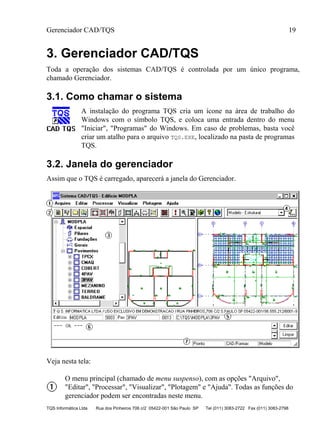
Assim que o TQS é carregado, aparecerá a janela do Gerenciador.
Veja nesta tela:
O menu principal (chamado de menu suspenso), com as opções "Arquivo",
"Editar", "Processar", "Visualizar", "Plotagem" e "Ajuda". Todas as funções do
gerenciador podem ser encontradas neste menu.
CAD/TQS – Manual de Comandos e Funções Gerais
TQS Informática Ltda Rua dos Pinheiros 706 c/2 05422-001 São Paulo SP Tel (011) 3083-2722 Fax (011) 3083-2798
20
A barra de ferramentas, com acesso à funções mais usadas. Contém comandos
para editar um edifício, mudar o sistema (CAD/Formas, Grelha-TQS,
CAD/Vigas, etc) e comandos para manipular as janelas nos painéis centrais.
Três painéis contendo: a representação dos edifícios em forma de árvore
hierárquica, o esquema da planta atual, e um desenho do pavimento e/ou pasta
atual.
Botões no painel direito para edição gráfica de desenhos.
Uma área de status com informações do projetista, além do edifício, pavimento
e pastas atuais.
Uma área de mensagens. Os programas executados emitem mensagens nesta
área. Do lado da área de mensagens dois botões permitem editar ou limpar o seu
conteúdo.
Uma linha de status inferior, com uma ajuda rápida de cada comando e três
pequenos painéis que indicam o estado do gerenciador, o sistema e o desenho
atual no painel direito.
3.3. Lógica do menu principal
No gerenciador, assim como em todos os
editores gráficos, o menu principal possui
todas as funções do sistema, incluindo as
que estão nas barras de ferramentas. O
gerenciador está sempre em modo de
operação do sistema atual, onde o sistema é
um dos CAD/TQS. Você torna um sistema
atual através do menu ou da barra de
ferramentas.
Os ícones mostrados nas barras de ferramentas e os sistemas correspondentes são:
Gerenciador CAD/TQS 21
TQS Informática Ltda Rua dos Pinheiros 706 c/2 05422-001 São Paulo SP Tel (011) 3083-2722 Fax (011) 3083-2798
Estas são as funções do menu principal:
Menu Função
Arquivo Manipulação dos dados de edifício, critérios e configurações comuns,
utilidades de sistema
Editar Edição de critérios e dados do sistema atual
Processar Processamento do sistema atual
Visualizar Visualização de resultados e critérios do sistema atual
Plotagem Plotagem de desenhos - configurações, critérios e utilidades de desenho.
Ajuda Visualização de arquivo Leia-me, manuais on-line e Versão do Sistema
CAD/TQS – Manual de Comandos e Funções Gerais
TQS Informática Ltda Rua dos Pinheiros 706 c/2 05422-001 São Paulo SP Tel (011) 3083-2722 Fax (011) 3083-2798
22
Enquanto os menus "Arquivo", "Plotagem" e "Ajuda" são comuns a todos os sistemas,
os submenus "Editar", "Processar" e "Visualizar" se alteram dinamicamente conforme
você escolhe o sistema atual. Por exemplo, no CAD/Formas, os menus "Editar",
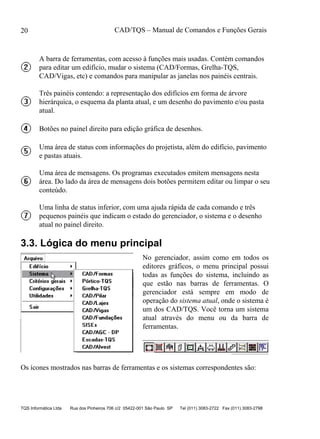
"Processar" e "Visualizar" são assim:
Passando-se para o CAD/Lajes, os mesmos menus mudam para:
No desenvolvimento de um projeto, você usará o menu "Editar" para a definição de
dados e critérios, fará o processamento do projeto através do menu "Processar" e
visualizará resultados através do "Visualizar". O menu "Arquivo" será usado para
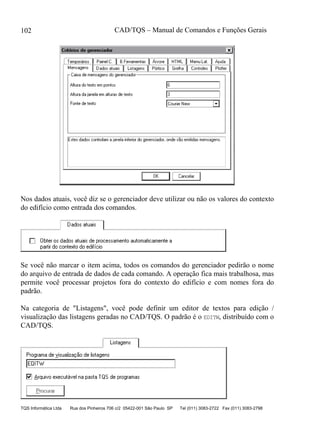
manipular dados do edifício e outros critérios e configurações comuns, o menu "Plotar"
será usado para a plotagem e/ou impressão de desenhos gerados por todos os sistemas.
Por último,.o menu "Ajuda" será usado para acionar os manuais on-line e informar a
versão atual do Sistema CAD/TQS.
Cada sistema CAD/TQS tem sua própria documentação de operação, onde os menus
acima são detalhados. Neste manual daremos ênfase nas operações comuns a todos os
programas do Sistema CAD/TQS, operações estas, executadas através dos comandos
dos menus "Arquivo" e "Ajuda".
Gerenciador CAD/TQS 23
TQS Informática Ltda Rua dos Pinheiros 706 c/2 05422-001 São Paulo SP Tel (011) 3083-2722 Fax (011) 3083-2798
Veja no manual “CAD/TQS – Manual de Edição de Plantas e Plotagens” detalhes sobre
as funções e os comandos do menu "Plotagem".
3.4. Navegando na árvore de edifícios
O comando "Arquivos", "Edifício", "Atual" permite a você navegar por todos as pastas
do edifício atual, assim como mudar para qualquer edifício dentro da árvore atual de
edifícios definida no gerenciador. Esta mesma operação pode ser feita diretamente no
painel esquerdo do gerenciador, que é um controle de árvore do Windows.
Neste painel estão representados todos os edifícios da árvore
atual, e por edifício, as diversas pastas, incluindo a espacial,
pilares, fundações e pavimentos. As pastas de pavimento por
sua vez, podem ter ramificações para vigas.
A operação deste controle é intuitiva, bastando clicar
diretamente nos sinais "+" e "-" para expandir ou contrair os
ramos da árvore.
Para entrar em qualquer pavimento ou pasta do edifício,
apenas selecione o pavimento desejado. O gerenciador não
apenas mudará a pasta atual para a selecionada, como
também tentará escolher um novo sistema, dependendo da
pasta. Por exemplo, o gerenciador sempre entra no
CAD/Vigas quando vai para uma pasta de vigas, ou no
CAD/Pilar dentro da pasta de pilares.
CAD/TQS – Manual de Comandos e Funções Gerais
TQS Informática Ltda Rua dos Pinheiros 706 c/2 05422-001 São Paulo SP Tel (011) 3083-2722 Fax (011) 3083-2798
24
Ao selecionar um novo sistema, se a pasta atual não for deste sistema, o gerenciador
tenta mudar para a próxima pasta que considerar mais adequada. Por exemplo, se você
está processando vigas, ao escolher o sistema CAD/Pilar, a pasta de pilar do edifício
será automaticamente selecionada. Você pode verificar isto diretamente em uma das
linhas de status do gerenciador.
A criação e edição de edifícios e suas plantas de formas são documentados no
"CAD/Formas - Manual do Usuário".
3.5. Múltiplas árvores de edifício
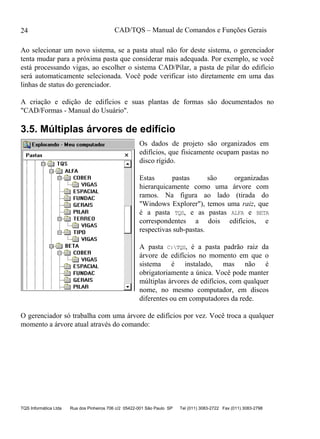
Os dados de projeto são organizados em
edifícios, que fisicamente ocupam pastas no
disco rígido.
Estas pastas são organizadas
hierarquicamente como uma árvore com
ramos. Na figura ao lado (tirada do
"Windows Explorer"), temos uma raiz, que
é a pasta TQS, e as pastas ALFA e BETA
correspondentes a dois edifícios, e
respectivas sub-pastas.
A pasta C:TQS, é a pasta padrão raiz da
árvore de edifícios no momento em que o
sistema é instalado, mas não é
obrigatoriamente a única. Você pode manter
múltiplas árvores de edifícios, com qualquer
nome, no mesmo computador, em discos
diferentes ou em computadores da rede.
O gerenciador só trabalha com uma árvore de edifícios por vez. Você troca a qualquer
momento a árvore atual através do comando:
Gerenciador CAD/TQS 25
TQS Informática Ltda Rua dos Pinheiros 706 c/2 05422-001 São Paulo SP Tel (011) 3083-2722 Fax (011) 3083-2798
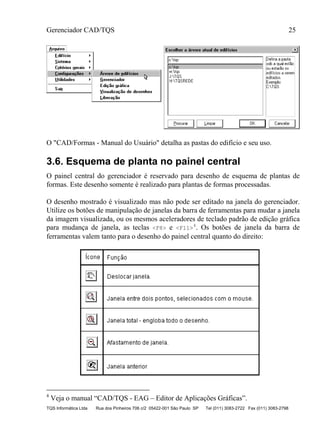
O "CAD/Formas - Manual do Usuário" detalha as pastas do edifício e seu uso.
3.6. Esquema de planta no painel central
O painel central do gerenciador é reservado para desenho de esquema de plantas de
formas. Este desenho somente é realizado para plantas de formas processadas.
O desenho mostrado é visualizado mas não pode ser editado na janela do gerenciador.
Utilize os botões de manipulação de janelas da barra de ferramentas para mudar a janela
da imagem visualizada, ou os mesmos aceleradores de teclado padrão de edição gráfica
para mudança de janela, as teclas <F8> e <F11>
4
. Os botões de janela da barra de
ferramentas valem tanto para o desenho do painel central quanto do direito:
4
Veja o manual “CAD/TQS - EAG – Editor de Aplicações Gráficas”.
CAD/TQS – Manual de Comandos e Funções Gerais
TQS Informática Ltda Rua dos Pinheiros 706 c/2 05422-001 São Paulo SP Tel (011) 3083-2722 Fax (011) 3083-2798
26
O painel central ganha funções extras quando estamos trabalhando com o CAD/Vigas
ou CAD/Pilar. No CAD/Vigas, clicando-se sobre uma viga no painel central faz com
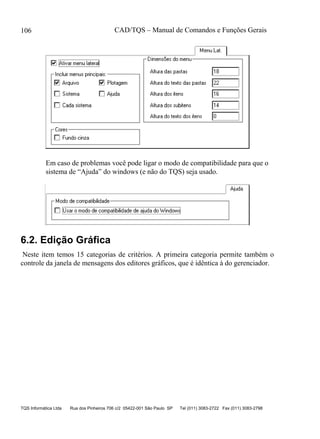
que o seu desenho apareça no painel direito; no CAD/Pilar o mesmo acontece quando
clicamos sobre um pilar.
3.7. Um desenho do pavimento atual, painel direito
O painel direito do gerenciador é reservado para visualização de desenhos quaisquer da
pasta atual. Cada vez que você muda uma pasta de projeto, o gerenciador examina
todos os desenhos da pasta, escolhe um (de acordo com o sistema atual) e mostra. Além
disto, todos os desenhos da pasta são colocados dentro de uma lista de desenhos, com o
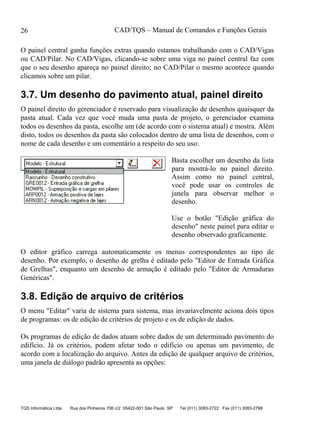
nome de cada desenho e um comentário a respeito do seu uso:
Basta escolher um desenho da lista
para mostrá-lo no painel direito.
Assim como no painel central,
você pode usar os controles de
janela para observar melhor o
desenho.
Use o botão "Edição gráfica do
desenho" neste painel para editar o
desenho observado graficamente.
O editor gráfico carrega automaticamente os menus correspondentes ao tipo de
desenho. Por exemplo, o desenho de grelha é editado pelo "Editor de Entrada Gráfica
de Grelhas", enquanto um desenho de armação é editado pelo "Editor de Armaduras
Genéricas".
3.8. Edição de arquivo de critérios
O menu "Editar" varia de sistema para sistema, mas invariavelmente aciona dois tipos
de programas: os de edição de critérios de projeto e os de edição de dados.
Os programas de edição de dados atuam sobre dados de um determinado pavimento do
edifício. Já os critérios, podem afetar todo o edifício ou apenas um pavimento, de
acordo com a localização do arquivo. Antes da edição de qualquer arquivo de critérios,
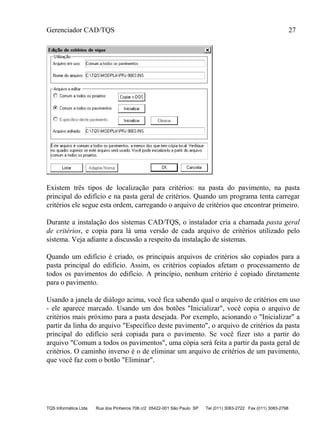
uma janela de diálogo padrão apresenta as opções:
Gerenciador CAD/TQS 27
TQS Informática Ltda Rua dos Pinheiros 706 c/2 05422-001 São Paulo SP Tel (011) 3083-2722 Fax (011) 3083-2798
Existem três tipos de localização para critérios: na pasta do pavimento, na pasta
principal do edifício e na pasta geral de critérios. Quando um programa tenta carregar
critérios ele segue esta ordem, carregando o arquivo de critérios que encontrar primeiro.
Durante a instalação dos sistemas CAD/TQS, o instalador cria a chamada pasta geral
de critérios, e copia para lá uma versão de cada arquivo de critérios utilizado pelo
sistema. Veja adiante a discussão a respeito da instalação de sistemas.
Quando um edifício é criado, os principais arquivos de critérios são copiados para a
pasta principal do edifício. Assim, os critérios copiados afetam o processamento de
todos os pavimentos do edifício. A princípio, nenhum critério é copiado diretamente
para o pavimento.
Usando a janela de diálogo acima, você fica sabendo qual o arquivo de critérios em uso
- ele aparece marcado. Usando um dos botões "Inicializar", você copia o arquivo de
critérios mais próximo para a pasta desejada. Por exemplo, acionando o "Inicializar" a
partir da linha do arquivo "Específico deste pavimento", o arquivo de critérios da pasta
principal do edifício será copiada para o pavimento. Se você fizer isto a partir do
arquivo "Comum a todos os pavimentos", uma cópia será feita a partir da pasta geral de
critérios. O caminho inverso é o de eliminar um arquivo de critérios de um pavimento,
que você faz com o botão "Eliminar".
CAD/TQS – Manual de Comandos e Funções Gerais
TQS Informática Ltda Rua dos Pinheiros 706 c/2 05422-001 São Paulo SP Tel (011) 3083-2722 Fax (011) 3083-2798
28
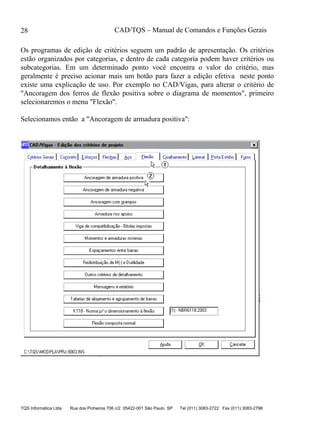
Os programas de edição de critérios seguem um padrão de apresentação. Os critérios
estão organizados por categorias, e dentro de cada categoria podem haver critérios ou
subcategorias. Em um determinado ponto você encontra o valor do critério, mas
geralmente é preciso acionar mais um botão para fazer a edição efetiva neste ponto
existe uma explicação de uso. Por exemplo no CAD/Vigas, para alterar o critério de
"Ancoragem dos ferros de flexão positiva sobre o diagrama de momentos", primeiro
selecionaremos o menu "Flexão".
Selecionamos então a "Ancoragem de armadura positiva":
Gerenciador CAD/TQS 29
TQS Informática Ltda Rua dos Pinheiros 706 c/2 05422-001 São Paulo SP Tel (011) 3083-2722 Fax (011) 3083-2798
Nesta tela observamos que o critério "K46 - Ancoragem dos ferros sobre o diagrama de
momentos" está definido como "0- Processo otimizado". Para alterar, apertamos este
botão.
Temos então uma tela de alteração com uma explicação a respeito do comando.
3.9. Edição, visualização e impressão de listagens
O processamento da estrutura gera listagens. Na maior parte das vezes, existe uma
listagem acessível no menu "Visualizar" que corresponde a um processamento no menu
"Processar".
CAD/TQS – Manual de Comandos e Funções Gerais
TQS Informática Ltda Rua dos Pinheiros 706 c/2 05422-001 São Paulo SP Tel (011) 3083-2722 Fax (011) 3083-2798
30
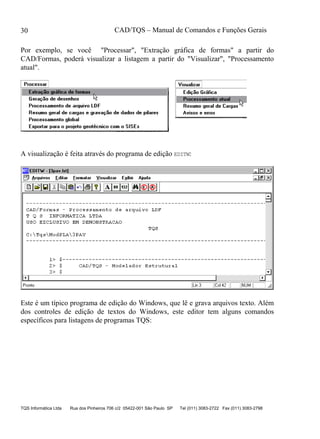
Por exemplo, se você "Processar", "Extração gráfica de formas" a partir do
CAD/Formas, poderá visualizar a listagem a partir do "Visualizar", "Processamento
atual".
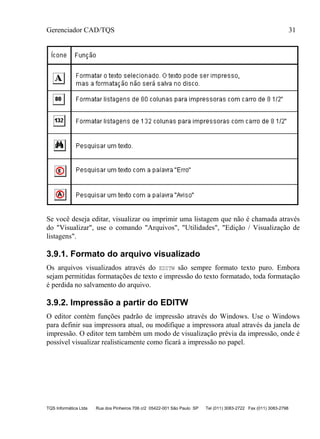
A visualização é feita através do programa de edição EDITW:
Este é um típico programa de edição do Windows, que lê e grava arquivos texto. Além
dos controles de edição de textos do Windows, este editor tem alguns comandos
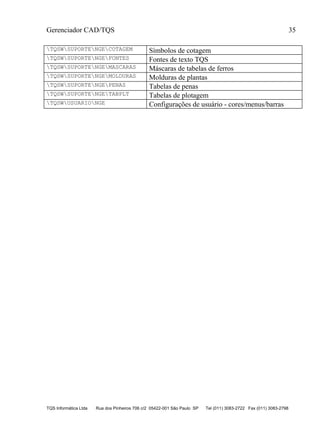
específicos para listagens de programas TQS:
Gerenciador CAD/TQS 31
TQS Informática Ltda Rua dos Pinheiros 706 c/2 05422-001 São Paulo SP Tel (011) 3083-2722 Fax (011) 3083-2798
Se você deseja editar, visualizar ou imprimir uma listagem que não é chamada através
do "Visualizar", use o comando "Arquivos", "Utilidades", "Edição / Visualização de
listagens".
3.9.1. Formato do arquivo visualizado
Os arquivos visualizados através do EDITW são sempre formato texto puro. Embora
sejam permitidas formatações de texto e impressão do texto formatado, toda formatação
é perdida no salvamento do arquivo.
3.9.2. Impressão a partir do EDITW
O editor contém funções padrão de impressão através do Windows. Use o Windows
para definir sua impressora atual, ou modifique a impressora atual através da janela de
impressão. O editor tem também um modo de visualização prévia da impressão, onde é
possível visualizar realisticamente como ficará a impressão no papel.
CAD/TQS – Manual de Comandos e Funções Gerais
TQS Informática Ltda Rua dos Pinheiros 706 c/2 05422-001 São Paulo SP Tel (011) 3083-2722 Fax (011) 3083-2798
32
3.9.3. Notas sobre impressão direta
Além do comando padrão de impressão do Windows, o EDITW tem um comando no
menu "Arquivos", chamado de "Impressão direta". Ele permite enviar um arquivo texto
para uma impressora matricial, sem passar pelo sistema de impressão do Windows, tal
como se fosse usado o comando COPY /B na linha de comando do DOS5
.
Este comando tem opções
para mudar o formato de
impressão. Os botões que
controlam o formato enviam
os códigos imediatamente
para a impressora, que deve
estar ligada.
O botão "Configurar",
permite definir os códigos
binários recebidos pela
impressora para cada um dos
botões desta janela.
A impressão direta permite a impressão rápida em impressoras matriciais, que
imprimem em formulário contínuo. Isto não é possível através do Windows, que envia
fontes para a impressora em modo gráfico.
3.10. Fornecendo dados ao gerenciador
Quando o gerenciador tem um edifício atual, diz-se que estamos no contexto do
edifício. Neste contexto, o gerenciador não pede pelos nomes dos arquivos de dados, e
processa os comandos assim que acionados.
Se você deseja especificar manualmente arquivos de dados e números de projeto, ou
pretende fazer processamentos dentro do contexto do edifício com arquivos de nome
não padrão, use o comando "Arquivo", "Configurações", "Gerenciador" e desmarque a
opção “Obter os dados atuais...”.
5
Na verdade existe uma diferença: este comando converte textos acentuados pelo
Windows em caracteres aceitos pela impressora (com exceção do til, que vira trema).
Com o comando COPY, os acentos do Windows viram caracteres gráficos.
Gerenciador CAD/TQS 33
TQS Informática Ltda Rua dos Pinheiros 706 c/2 05422-001 São Paulo SP Tel (011) 3083-2722 Fax (011) 3083-2798
3.11. Vários edifícios ao mesmo tempo
O gerenciador tem capacidade de processar somente um edifício por vez. Entretanto,
você pode carregar tantas cópias do gerenciador na memória quantas quiser, bastando
executar novamente o sistema CAD/TQS. Cada cópia pode processar simultaneamente
pavimentos ou edifícios diferentes.
Você não deve realizar processamentos que gravem os mesmos arquivos ao mesmo
tempo, nem em um computador com várias cópias do gerenciador, nem em máquinas
diferentes na rede acessando o mesmo edifício.
3.12. Como o sistema é instalado
A instalação dos CAD/TQS em um computador utiliza três pastas principais e diversas
sub-pastas.
 A pasta de programas, onde estão os arquivos executáveis do CAD/TQS. A pasta
padrão de programas é C:TQSWEXEC.
 A pasta geral de critérios, onde estão os principais arquivos de critérios de projeto
de uso geral, distribuídos em sub-pastas de acordo com o sistema. A pasta padrão é
C:TQSWSUPORTE.
 A pasta de configurações locais. Neste lugar são armazenadas informações de
preferências do usuário, tais como cores de tela, posição de barras de ferramentas,
CAD/TQS – Manual de Comandos e Funções Gerais
TQS Informática Ltda Rua dos Pinheiros 706 c/2 05422-001 São Paulo SP Tel (011) 3083-2722 Fax (011) 3083-2798
34
posição das janelas de editores e gerenciador, etc. A pasta padrão é
C:TQSWUSUARIO.
A separação de pastas facilita o compartilhamento de dados em rede. Colocando-se a
pasta de programas na rede, todas as estações serão atualizadas automaticamente com o
servidor da rede, à custa de performance (depende da rede). Já a pasta de critérios na
rede garantirá que todos os projetistas terão acesso aos mesmos critérios. Além dos
critérios de cálculo, podem ser partilhadas tabelas de plotagem, molduras, penas, etc. A
pasta de configurações locais deve ser sempre definida na estação de trabalho, uma vez
que contém apenas informações irrelevantes para o projeto e de caráter temporário.
Na instalação dos sistemas CAD/TQS é pedida a localização das pastas acima. Você
pode usar qualquer nome e/ou instalar os sistemas em qualquer drive que desejar.
3.12.1. Pastas usadas pelo sistema
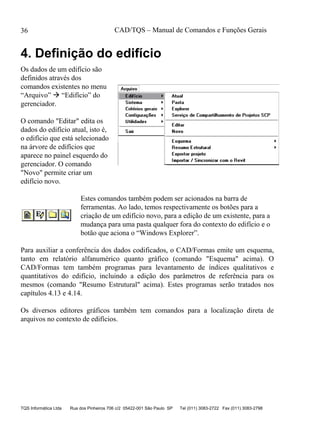
Na lista a seguir, as pastas TQSWEXEC, TQSWSUPORTE e TQSWUSUARIO podem ter um
nome diferente recebido na instalação dos programas:
Pasta Conteúdo
TQSWEXEC Programas TQS
TQSWEXECFUNDACBLOCOS Blocos de desenho usados pelo CAD/Fundações
TQSWEXECFUNDACDPS Programas de desenho DP do CAD/Fundações
TQSWSUPORTEBLOCOS Contém as bibliotecas de blocos
TQSWSUPORTEBLOCOSGERAIS Biblioteca de blocos exemplo
TQSWSUPORTEBLOCOSJANELAS Biblioteca de blocos - janelas
TQSWSUPORTEBLOCOSPORTAS Biblioteca de blocos - portas
TQSWSUPORTEEAGMENU Menus dos editores gráficos
TQSWSUPORTEFORMAS Arquivos de critérios do CAD/Formas
TQSWSUPORTELAJES Arquivos de critérios do CAD/Lajes
TQSWSUPORTELAJESBLOCOS Blocos usados pelo Editor de Esforços
TQSWSUPORTEPILAR Arquivos de critérios do CAD/Pilar
TQSWSUPORTEPILARFERCOR Desenhos de ferros em corte usado do CAD/Pilar
TQSWSUPORTEVIGAS Arquivos de critérios do CAD/Vigas
TQSWSUPORTEDP Arquivos de critérios do CAD/AGC & DP
TQSWSUPORTEDPDPS Subrotinas DP
TQSWSUPORTEDPMASCARAS Máscaras DP
TQSWSUPORTEDPTIPOSF Biblioteca de tipos de ferros padronizados
TQSWSUPORTEFUNDAC Arquivos de critérios do CAD/Fundações
TQSWSUPORTENGE Arquivos de critérios do NGE
Gerenciador CAD/TQS 35
TQS Informática Ltda Rua dos Pinheiros 706 c/2 05422-001 São Paulo SP Tel (011) 3083-2722 Fax (011) 3083-2798
TQSWSUPORTENGECOTAGEM Símbolos de cotagem
TQSWSUPORTENGEFONTES Fontes de texto TQS
TQSWSUPORTENGEMASCARAS Máscaras de tabelas de ferros
TQSWSUPORTENGEMOLDURAS Molduras de plantas
TQSWSUPORTENGEPENAS Tabelas de penas
TQSWSUPORTENGETABPLT Tabelas de plotagem
TQSWUSUARIONGE Configurações de usuário - cores/menus/barras
CAD/TQS – Manual de Comandos e Funções Gerais
TQS Informática Ltda Rua dos Pinheiros 706 c/2 05422-001 São Paulo SP Tel (011) 3083-2722 Fax (011) 3083-2798
36
4. Definição do edifício
Os dados de um edifício são
definidos através dos
comandos existentes no menu
“Arquivo”  “Edifício” do
gerenciador.
O comando "Editar" edita os
dados do edifício atual, isto é,
o edifício que está selecionado
na árvore de edifícios que
aparece no painel esquerdo do
gerenciador. O comando
"Novo" permite criar um
edifício novo.
Estes comandos também podem ser acionados na barra de
ferramentas. Ao lado, temos respectivamente os botões para a
criação de um edifício novo, para a edição de um existente, para a
mudança para uma pasta qualquer fora do contexto do edifício e o
botão que aciona o “Windows Explorer”.
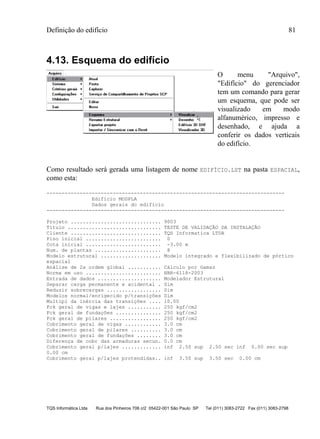
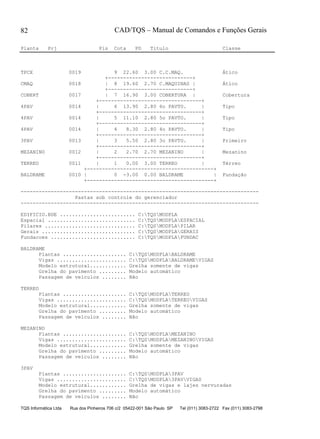
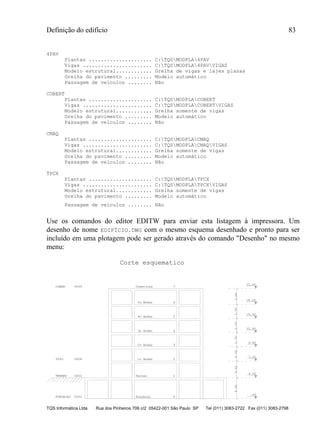
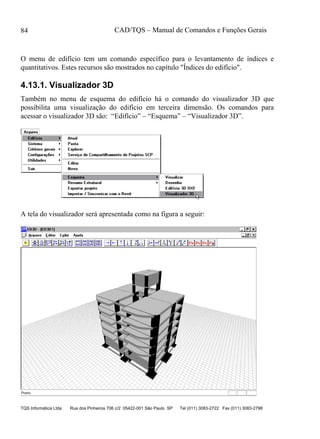
Para auxiliar a conferência dos dados codificados, o CAD/Formas emite um esquema,
tanto em relatório alfanumérico quanto gráfico (comando "Esquema" acima). O
CAD/Formas tem também programas para levantamento de índices qualitativos e
quantitativos do edifício, incluindo a edição dos parâmetros de referência para os
mesmos (comando "Resumo Estrutural" acima). Estes programas serão tratados nos
capítulos 4.13 e 4.14.
Os diversos editores gráficos também tem comandos para a localização direta de
arquivos no contexto de edifícios.
Definição do edifício 37
TQS Informática Ltda Rua dos Pinheiros 706 c/2 05422-001 São Paulo SP Tel (011) 3083-2722 Fax (011) 3083-2798
4.1. Pastas de trabalho
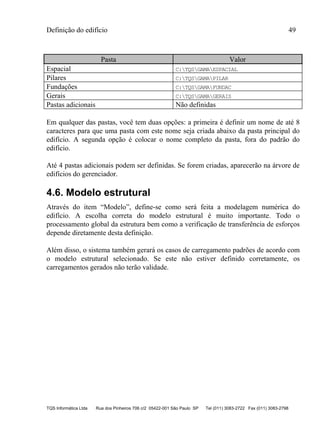
Os edifícios são identificados por um nome de até 8 caracteres, assim como cada planta
de formas. Este nome é usado para compor o nome de todas as outras pastas
relacionadas6
. Segundo esta organização, todos os dados de projeto do edifício,
incluindo formas, vigas, pilares, lajes, fundações e outros elementos estão em sub-
pastas sob o nome do edifício. As pastas sugeridas pelo sistema são:
Pasta Uso
TQSnome Pasta principal do edifício nome
TQSnomeplanta Pasta para processamento da planta de formas
de nome planta, incluindo também
dimensionamento, detalhamento e desenho de
lajes e grelhas
TQSnomeplantaVIGAS Pasta para dimensionamento, detalhamento e
desenho das vigas pelo CAD/Vigas associado à
planta de formas planta.
TQSnomeESPACIAL Pasta para processamento de resumo de cargas
nos pilares (e integração com CAD/Pilar),
pórtico espacial, modelo 3D do edifício,
esquema do edifício e índices.
TQSnomePILAR Pasta para dimensionamento, detalhamento e
desenho de pilares associados ao edifício nome,
através do CAD/Pilar.
TQSnomeFUNDACAO Pasta para dimensionamento, detalhamento e
desenho de fundações associadas ao edifício
nome, através do CAD/Fundações.
TQSnomeGERAIS Pasta para outros desenhos do projeto, e em
especial os gerados através do CAD/AGC&DP
Note que as pastas ESPACIAL, PILAR, FUNDACAO e GERAIS estão no mesmo nível das
plantas de formas deve-se evitar o uso destes nomes em plantas de formas, para que
não hajam conflitos.
6
O nome do edifício não deve ter os caracteres /":*?<>|. Use de preferência letras
e números.
CAD/TQS – Manual de Comandos e Funções Gerais
TQS Informática Ltda Rua dos Pinheiros 706 c/2 05422-001 São Paulo SP Tel (011) 3083-2722 Fax (011) 3083-2798
38
Nesta organização, a única pasta de uso obrigatório é a TQSnome, a pasta principal do
edifício nome. As demais pastas podem ser redefinidas, e ainda, 4 pastas adicionais de
nome arbitrário podem ser definidas e controladas automaticamente pelo gerenciador.
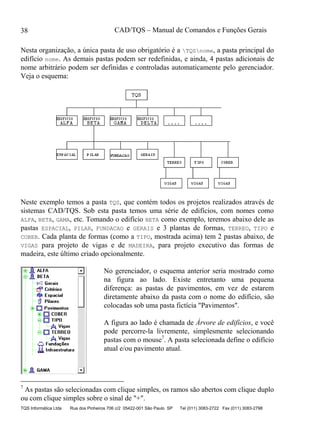
Veja o esquema:
Neste exemplo temos a pasta TQS, que contém todos os projetos realizados através de
sistemas CAD/TQS. Sob esta pasta temos uma série de edifícios, com nomes como
ALFA, BETA, GAMA, etc. Tomando o edifício BETA como exemplo, teremos abaixo dele as
pastas ESPACIAL, PILAR, FUNDACAO e GERAIS e 3 plantas de formas, TERREO, TIPO e
COBER. Cada planta de formas (como a TIPO, mostrada acima) tem 2 pastas abaixo, de
VIGAS para projeto de vigas e de MADEIRA, para projeto executivo das formas de
madeira, este último criado opcionalmente.
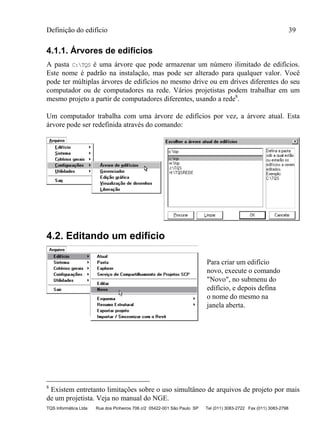
No gerenciador, o esquema anterior seria mostrado como
na figura ao lado. Existe entretanto uma pequena
diferença: as pastas de pavimentos, em vez de estarem
diretamente abaixo da pasta com o nome do edifício, são
colocadas sob uma pasta fictícia "Pavimentos".
A figura ao lado é chamada de Árvore de edifícios, e você
pode percorre-la livremente, simplesmente selecionando
pastas com o mouse7
. A pasta selecionada define o edifício
atual e/ou pavimento atual.
7
As pastas são selecionadas com clique simples, os ramos são abertos com clique duplo
ou com clique simples sobre o sinal de "+".
Definição do edifício 39
TQS Informática Ltda Rua dos Pinheiros 706 c/2 05422-001 São Paulo SP Tel (011) 3083-2722 Fax (011) 3083-2798
4.1.1. Árvores de edifícios
A pasta C:TQS é uma árvore que pode armazenar um número ilimitado de edifícios.
Este nome é padrão na instalação, mas pode ser alterado para qualquer valor. Você
pode ter múltiplas árvores de edifícios no mesmo drive ou em drives diferentes do seu
computador ou de computadores na rede. Vários projetistas podem trabalhar em um
mesmo projeto a partir de computadores diferentes, usando a rede8
.
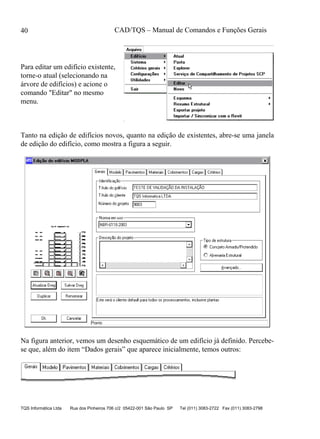
Um computador trabalha com uma árvore de edifícios por vez, a árvore atual. Esta
árvore pode ser redefinida através do comando:
4.2. Editando um edifício
Para criar um edifício
novo, execute o comando
"Novo", no submenu do
edifício, e depois defina
o nome do mesmo na
janela aberta.
8
Existem entretanto limitações sobre o uso simultâneo de arquivos de projeto por mais
de um projetista. Veja no manual do NGE.
CAD/TQS – Manual de Comandos e Funções Gerais
TQS Informática Ltda Rua dos Pinheiros 706 c/2 05422-001 São Paulo SP Tel (011) 3083-2722 Fax (011) 3083-2798
40
Para editar um edifício existente,
torne-o atual (selecionando na
árvore de edifícios) e acione o
comando "Editar" no mesmo
menu.
Tanto na edição de edifícios novos, quanto na edição de existentes, abre-se uma janela
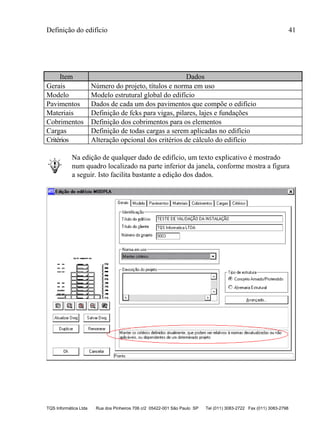
de edição do edifício, como mostra a figura a seguir.
Na figura anterior, vemos um desenho esquemático de um edifício já definido. Percebe-
se que, além do item “Dados gerais” que aparece inicialmente, temos outros:
Definição do edifício 41
TQS Informática Ltda Rua dos Pinheiros 706 c/2 05422-001 São Paulo SP Tel (011) 3083-2722 Fax (011) 3083-2798
Item Dados
Gerais Número do projeto, títulos e norma em uso
Modelo Modelo estrutural global do edifício
Pavimentos Dados de cada um dos pavimentos que compõe o edifício
Materiais Definição de fcks para vigas, pilares, lajes e fundações
Cobrimentos Definição dos cobrimentos para os elementos
Cargas Definição de todas cargas a serem aplicadas no edifício
Critérios Alteração opcional dos critérios de cálculo do edifício
Na edição de qualquer dado de edifício, um texto explicativo é mostrado
num quadro localizado na parte inferior da janela, conforme mostra a figura
a seguir. Isto facilita bastante a edição dos dados.
CAD/TQS – Manual de Comandos e Funções Gerais
TQS Informática Ltda Rua dos Pinheiros 706 c/2 05422-001 São Paulo SP Tel (011) 3083-2722 Fax (011) 3083-2798
42
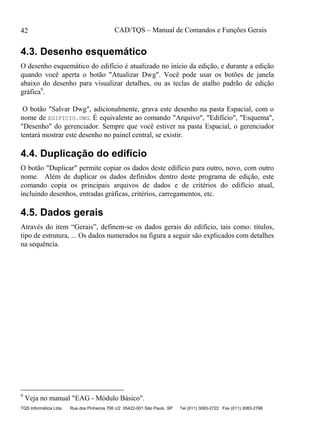
4.3. Desenho esquemático
O desenho esquemático do edifício é atualizado no início da edição, e durante a edição
quando você aperta o botão "Atualizar Dwg". Você pode usar os botões de janela
abaixo do desenho para visualizar detalhes, ou as teclas de atalho padrão de edição
gráfica9
.
O botão "Salvar Dwg", adicionalmente, grava este desenho na pasta Espacial, com o
nome de EDIFICIO.DWG. É equivalente ao comando "Arquivo", "Edifício", "Esquema",
"Desenho" do gerenciador. Sempre que você estiver na pasta Espacial, o gerenciador
tentará mostrar este desenho no painel central, se existir.
4.4. Duplicação do edifício
O botão "Duplicar" permite copiar os dados deste edifício para outro, novo, com outro
nome. Além de duplicar os dados definidos dentro deste programa de edição, este
comando copia os principais arquivos de dados e de critérios do edifício atual,
incluindo desenhos, entradas gráficas, critérios, carregamentos, etc.
4.5. Dados gerais
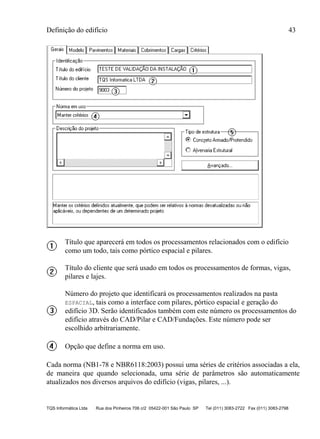
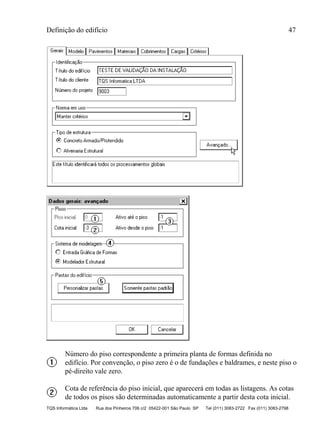
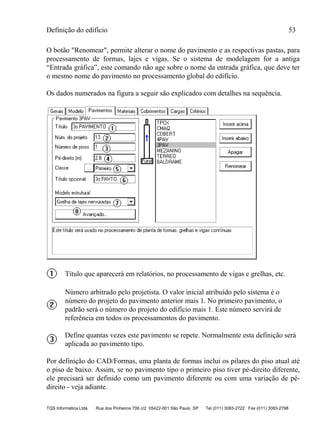
Através do item “Gerais”, definem-se os dados gerais do edifício, tais como: títulos,
tipo de estrutura, ... Os dados numerados na figura a seguir são explicados com detalhes
na sequência.
9
Veja no manual "EAG - Módulo Básico".
Definição do edifício 43
TQS Informática Ltda Rua dos Pinheiros 706 c/2 05422-001 São Paulo SP Tel (011) 3083-2722 Fax (011) 3083-2798
Título que aparecerá em todos os processamentos relacionados com o edifício
como um todo, tais como pórtico espacial e pilares.
Título do cliente que será usado em todos os processamentos de formas, vigas,
pilares e lajes.
Número do projeto que identificará os processamentos realizados na pasta
ESPACIAL, tais como a interface com pilares, pórtico espacial e geração do
edifício 3D. Serão identificados também com este número os processamentos do
edifício através do CAD/Pilar e CAD/Fundações. Este número pode ser
escolhido arbitrariamente.
Opção que define a norma em uso.
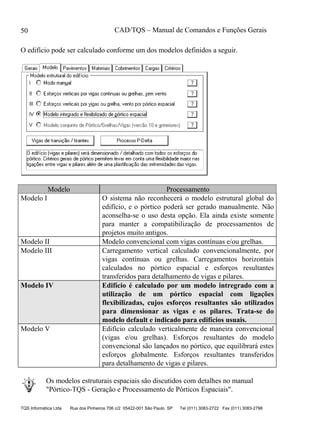
Cada norma (NB1-78 e NBR6118:2003) possui uma séries de critérios associadas a ela,
de maneira que quando selecionada, uma série de parâmetros são automaticamente
atualizados nos diversos arquivos do edifício (vigas, pilares, ...).
CAD/TQS – Manual de Comandos e Funções Gerais
TQS Informática Ltda Rua dos Pinheiros 706 c/2 05422-001 São Paulo SP Tel (011) 3083-2722 Fax (011) 3083-2798
44
Se ao invés de uma norma específica, a opção "Manter critérios" for selecionada,
nenhum critério será alterado, e a edição dos critérios associados às normas passam a
ser feitas manualmente em cada arquivo de critérios (vigas, pilares, etc).
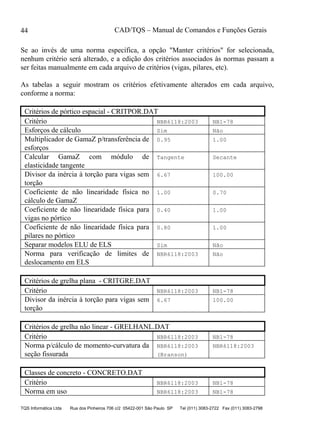
As tabelas a seguir mostram os critérios efetivamente alterados em cada arquivo,
conforme a norma:
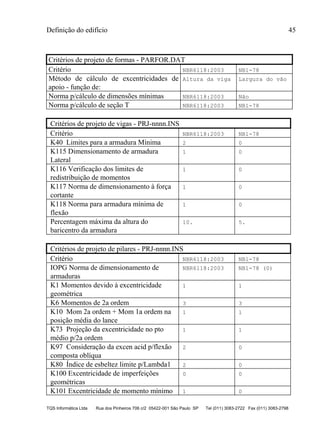
Critérios de pórtico espacial - CRITPOR.DAT
Critério NBR6118:2003 NB1-78
Esforços de cálculo Sim Não
Multiplicador de GamaZ p/transferência de
esforços
0.95 1.00
Calcular GamaZ com módulo de
elasticidade tangente
Tangente Secante
Divisor da inércia à torção para vigas sem
torção
6.67 100.00
Coeficiente de não linearidade física no
cálculo de GamaZ
1.00 0.70
Coeficiente de não linearidade física para
vigas no pórtico
0.40 1.00
Coeficiente de não linearidade física para
pilares no pórtico
0.80 1.00
Separar modelos ELU de ELS Sim Não
Norma para verificação de limites de
deslocamento em ELS
NBR6118:2003 Não
Critérios de grelha plana - CRITGRE.DAT
Critério NBR6118:2003 NB1-78
Divisor da inércia à torção para vigas sem
torção
6.67 100.00
Critérios de grelha não linear - GRELHANL.DAT
Critério NBR6118:2003 NB1-78
Norma p/cálculo de momento-curvatura da
seção fissurada
NBR6118:2003
(Branson)
NBR6118:2003
Classes de concreto - CONCRETO.DAT
Critério NBR6118:2003 NB1-78
Norma em uso NBR6118:2003 NB1-78
Definição do edifício 45
TQS Informática Ltda Rua dos Pinheiros 706 c/2 05422-001 São Paulo SP Tel (011) 3083-2722 Fax (011) 3083-2798
Critérios de projeto de formas - PARFOR.DAT
Critério NBR6118:2003 NB1-78
Método de cálculo de excentricidades de
apoio - função de:
Altura da viga Largura do vão
Norma p/cálculo de dimensões mínimas NBR6118:2003 Não
Norma p/cálculo de seção T NBR6118:2003 NB1-78
Critérios de projeto de vigas - PRJ-nnnn.INS
Critério NBR6118:2003 NB1-78
K40 Limites para a armadura Mínima 2 0
K115 Dimensionamento de armadura
Lateral
1 0
K116 Verificação dos limites de
redistribuição de momentos
1 0
K117 Norma de dimensionamento à força
cortante
1 0
K118 Norma para armadura mínima de
flexão
1 0
Percentagem máxima da altura do
baricentro da armadura
10. 5.
Critérios de projeto de pilares - PRJ-nnnn.INS
Critério NBR6118:2003 NB1-78
IOPG Norma de dimensionamento de
armaduras
NBR6118:2003 NB1-78 (0)
K1 Momentos devido à excentricidade
geométrica
1 1
K6 Momentos de 2a ordem 3 3
K10 Mom 2a ordem + Mom 1a ordem na
posição média do lance
1 1
K73 Projeção da excentricidade no pto
médio p/2a ordem
1 1
K97 Consideração da excen acid p/flexão
composta oblíqua
2 0
K80 Índice de esbeltez limite p/Lambda1 2 0
K100 Excentricidade de imperfeições
geométricas
0 0
K101 Excentricidade de momento mínimo 1 0
CAD/TQS – Manual de Comandos e Funções Gerais
TQS Informática Ltda Rua dos Pinheiros 706 c/2 05422-001 São Paulo SP Tel (011) 3083-2722 Fax (011) 3083-2798
46
K102 Cálculo mom 2a ordem seção
retangular
2 0
K103 Cálculo mom 2a ordem seção
qualquer
1 0
K105 Cálculo do comprimento LE 1 0
K106 Impressão do relatório c/excen em
dir separadas
1 0
K130 Impressão de critérios no Relatório
Geral
0 0
APMX Porcentagem armadura máxima na
seção do pilar
8.0 6.0
APMN Porcentagem armadura mínima na
seção do pilar
0.5 0.5
Critérios de projeto de lajes - PRJ-nnnn.INL
Critério NBR6118:2003 NB1-78
Norma para cálculo de punção NBR6118:2003 NB1-78
Norma para cálculo de cisalhamento NBR6118:2003 NB1-78
Norma para cálculo de armadura mínima NBR6118:2003 NB1-78
Norma para cálculo de ancoragem NBR6118:2003 NB1-78 (1)
Os critérios controlados pelo edifício, ou seja, que estão atrelados a uma norma
específica (NB1-78 e NBR6118:2003), não podem ser alterados manualmente através
dos editores de critérios. Entretanto, se o engenheiro desejar trabalhar com a maioria
dos critérios de acordo com uma norma, mudando alguns poucos, poderá fazer o
seguinte:
 Escolha a norma em uso. Ex: "NBR 6118:2003".
 Saia do edifício salvando.
 Neste ponto, os critérios da NBR 6118:2003 definidos no programa foram copiados
nos arquivos de critérios.
 Reedite o edifício, mude a norma em uso para "Manter critérios". Agora os
diversos critérios da norma podem ser modificados através dos programas de
edição de critérios.
Tipo da estrutura que define se a estrutura é de concreto armado/protendido ou
de alvenaria estrutural.
O botão “Avançado” dá acesso a dados adicionais explicados a seguir.
Definição do edifício 47
TQS Informática Ltda Rua dos Pinheiros 706 c/2 05422-001 São Paulo SP Tel (011) 3083-2722 Fax (011) 3083-2798
Número do piso correspondente a primeira planta de formas definida no
edifício. Por convenção, o piso zero é o de fundações e baldrames, e neste piso o
pé-direito vale zero.
Cota de referência do piso inicial, que aparecerá em todas as listagens. As cotas
de todos os pisos são determinadas automaticamente a partir desta cota inicial.
CAD/TQS – Manual de Comandos e Funções Gerais
TQS Informática Ltda Rua dos Pinheiros 706 c/2 05422-001 São Paulo SP Tel (011) 3083-2722 Fax (011) 3083-2798
48
Permitem ativar um subconjunto de plantas do edifício, de modo a obter
resultados parciais. Você pode por exemplo, gerar pórticos espaciais e modelos
para detalhamento de pilares com parte da edificação já montada. O valor (-1)
significa que todos os pisos estão ativos. Em uma planta de formas com
repetição (ex: tipo), você deve ativar ou desativar todos os pisos
simultaneamente.
Define o sistema de entrada de dados. Utilize a “Entrada gráfica de formas”
somente para edifícios processados em versões anteriores.
O CAD/Formas atribui pastas de trabalho com nomes padrão, que podem ser
alterados. A tela de alteração de pastas, que aparece clicando-se o botão
"Personalizar pastas" da janela de “Dados gerais: avançado” é mostrada a
seguir.
Ao deixarmos os valores em branco, por exemplo para a árvore C:TQS, edifício GAMA,
teríamos as seguintes pastas:
Definição do edifício 49
TQS Informática Ltda Rua dos Pinheiros 706 c/2 05422-001 São Paulo SP Tel (011) 3083-2722 Fax (011) 3083-2798
Pasta Valor
Espacial C:TQSGAMAESPACIAL
Pilares C:TQSGAMAPILAR
Fundações C:TQSGAMAFUNDAC
Gerais C:TQSGAMAGERAIS
Pastas adicionais Não definidas
Em qualquer das pastas, você tem duas opções: a primeira é definir um nome de até 8
caracteres para que uma pasta com este nome seja criada abaixo da pasta principal do
edifício. A segunda opção é colocar o nome completo da pasta, fora do padrão do
edifício.
Até 4 pastas adicionais podem ser definidas. Se forem criadas, aparecerão na árvore de
edifícios do gerenciador.
4.6. Modelo estrutural
Através do item “Modelo”, define-se como será feita a modelagem numérica do
edifício. A escolha correta do modelo estrutural é muito importante. Todo o
processamento global da estrutura bem como a verificação de transferência de esforços
depende diretamente desta definição.
Além disso, o sistema também gerará os casos de carregamento padrões de acordo com
o modelo estrutural selecionado. Se este não estiver definido corretamente, os
carregamentos gerados não terão validade.
CAD/TQS – Manual de Comandos e Funções Gerais
TQS Informática Ltda Rua dos Pinheiros 706 c/2 05422-001 São Paulo SP Tel (011) 3083-2722 Fax (011) 3083-2798
50
O edifício pode ser calculado conforme um dos modelos definidos a seguir.
Modelo Processamento
Modelo I O sistema não reconhecerá o modelo estrutural global do
edifício, e o pórtico poderá ser gerado manualmente. Não
aconselha-se o uso desta opção. Ela ainda existe somente
para manter a compatibilização de processamentos de
projetos muito antigos.
Modelo II Modelo convencional com vigas contínuas e/ou grelhas.
Modelo III Carregamento vertical calculado convencionalmente, por
vigas contínuas ou grelhas. Carregamentos horizontais
calculados no pórtico espacial e esforços resultantes
transferidos para detalhamento de vigas e pilares.
Modelo IV Edifício é calculado por um modelo intregrado com a
utilização de um pórtico espacial com ligações
flexibilizadas, cujos esforços resultantes são utilizados
para dimensionar as vigas e os pilares. Trata-se do
modelo default e indicado para edifícios usuais.
Modelo V Edifício calculado verticalmente de maneira convencional
(vigas e/ou grelhas). Esforços resultantes do modelo
convencional são lançados no pórtico, que equilibrará estes
esforços globalmente. Esforços resultantes transferidos
para detalhamento de vigas e pilares.
Os modelos estruturais espaciais são discutidos com detalhes no manual
"Pórtico-TQS - Geração e Processamento de Pórticos Espaciais".
Definição do edifício 51
TQS Informática Ltda Rua dos Pinheiros 706 c/2 05422-001 São Paulo SP Tel (011) 3083-2722 Fax (011) 3083-2798
4.6.1. Notas sobre o modelo conjunto
O modelo conjunto de pórtico espacial, grelhas e vigas contínuas (Modelo V) afeta
como o modelo de pórtico é gerado, os processamentos efetuados para geração e como
os esforços são transferidos.
No modelo conjunto, os esforços devidos aos carregamentos verticais são calculados
em cada pavimento segundo um modelo de vigas contínuas ou grelha. Os esforços nas
extremidades das barras são levados para o pórtico, articulando-se as extremidades e
impondo-se momentos. Além disto, as reações das lajes nas vigas obtidas nos modelos
de grelha, são lançadas no pórtico espacial como cargas concentradas nas vigas.
Para que a geração do modelo de pórtico seja possível, é necessário primeiro processar
grelhas e vigas contínuas. Nos pavimentos calculados por vigas contínuas, o programa
automaticamente processa esforços antes da geração do modelo de pórtico, ignorando
quaisquer arquivos anteriores de transferência existentes. Os pavimentos em grelha
devem ser processados manualmente pelo engenheiro.
Consulte o manual "Pórtico-TQS - Geração e Processamento de Pórticos
Espaciais" para obter maiores detalhes sobre este modelo.
4.7. Editando pavimentos
Através do item “Pavimentos”, definem-se quais os pavimentos que o edifício possui.
CAD/TQS – Manual de Comandos e Funções Gerais
TQS Informática Ltda Rua dos Pinheiros 706 c/2 05422-001 São Paulo SP Tel (011) 3083-2722 Fax (011) 3083-2798
52
Tanto para um edifício sendo criado ou para um edifício existente sendo editado, é
possível fazer 4 operações com pavimentos: editar, inserir novos, apagar existentes e
renomeá-los.
Os pavimentos aparecem numa caixa de lista, de baixo para cima. Os dados mostrados
na parte esquerda desta janela referem-se sempre ao pavimento selecionado na lista de
pavimentos. Ao inserir um pavimento novo, ou editar um pavimento existente,
selecione o pavimento desejado e altere os dados correspondentes.
Para inserir um pavimento novo acima de todos os pavimentos, por exemplo, selecione
o último pavimento na lista e aperte o botão "Inserir acima", conforme mostra a figura a
seguir.
Selecione o último pavimento
Clique no botão “Inserir acima”
Definição do edifício 53
TQS Informática Ltda Rua dos Pinheiros 706 c/2 05422-001 São Paulo SP Tel (011) 3083-2722 Fax (011) 3083-2798
O botão "Renomear", permite alterar o nome do pavimento e as respectivas pastas, para
processamento de formas, lajes e vigas. Se o sistema de modelagem for a antiga
“Entrada gráfica”, este comando não age sobre o nome da entrada gráfica, que deve ter
o mesmo nome do pavimento no processamento global do edifício.
Os dados numerados na figura a seguir são explicados com detalhes na sequência.
Título que aparecerá em relatórios, no processamento de vigas e grelhas, etc.
Número arbitrado pelo projetista. O valor inicial atribuído pelo sistema é o
número do projeto do pavimento anterior mais 1. No primeiro pavimento, o
padrão será o número do projeto do edifício mais 1. Este número servirá de
referência em todos os processamentos do pavimento.
Define quantas vezes este pavimento se repete. Normalmente esta definição será
aplicada ao pavimento tipo.
Por definição do CAD/Formas, uma planta de formas inclui os pilares do piso atual até
o piso de baixo. Assim, se no pavimento tipo o primeiro piso tiver pé-direito diferente,
ele precisará ser definido como um pavimento diferente ou com uma variação de pé-
direito - veja adiante.
CAD/TQS – Manual de Comandos e Funções Gerais
TQS Informática Ltda Rua dos Pinheiros 706 c/2 05422-001 São Paulo SP Tel (011) 3083-2722 Fax (011) 3083-2798
54
Todas as lajes do piso têm a face superior posicionada em relação ao nível do
pavimento. Este nível normalmente corresponde à face superior da maioria das
lajes de um piso. O pé-direito é a diferença de nível entre o piso atual e o piso
inferior, fornecido em metros.
Fundacao 1
2.70
1o Subsolo 2
2.70
5.40
Terreo 3
3.00
8.40
1o Andar 4
3.00
11.40
PE DIREITO
Cada piso ou grupo de pisos é associada uma classe com o objetivo de facilitar a
emissão de índices. As classes são:
Classe Uso
Fundação Primeiro piso do edifício, onde nascem os pilares. Piso com pé-
direito zero.
Subsolo Todos os pisos entre a fundação e o térreo.
Terreo Piso a partir do qual incide vento
Mezanino Piso intermediário entre o térreo e o tipo
Transição Piso intermediário entre o térreo e o tipo
Primeiro Piso intermediário entre o térreo e o tipo
Tipo Piso tipo, onde saem os principais índices de consumo
Cobertura Último piso do tipo, mas com características diferentes
Ático Todas os pisos acima da cobertura / tipo
Para lançamento de vento, os sistemas de pórtico espacial e de pilares usam como
referência o piso de classe TERREO
10
. Caso o térreo e a fundação sejam o mesmo piso,
defina o primeiro piso (zero) com a classe Fundação, não havendo necessidade de
definir o térreo.
Título opcional de até 10 caracteres, que aparece na listagem de pisos no
processamento do arquivo LDF, sendo listado também no processamento de
10
Entretanto, na definição de carregamentos de pórtico espacial, é permitido alterar a
cota inicial de vento para uma posição diferente.
Definição do edifício 55
TQS Informática Ltda Rua dos Pinheiros 706 c/2 05422-001 São Paulo SP Tel (011) 3083-2722 Fax (011) 3083-2798
pilares. Se não fornecido, será adotado conforme o número do piso e a classe.
É preciso fornecer o modelo estrutural correto do pavimento junto com os dados
do edifício para que o sistema possa gerar carregamentos correspondentes. Além
disto, esta informação também é necessária para o processamento global da
estrutura.
Os modelos estruturais que podem ser definidos são:
Modelo Processamento
Não definido O engenheiro deve acionar manualmente o
processamento do pavimento conforme o
modelo desejado - vigas contínuas,
grelhas, etc.
Vigas contínuas e lajes por processo
simplificado
As cargas são distribuídas para as vigas
por processo simplificado, as lajes de
pequenas dimensões são calculadas por
processo simplificado.
Grelha de lajes nervuradas Planta de formas com vigas e lajes
nervuradas, pavimento processado com
modelo de grelha.
Grelha de lajes planas Planta de formas com vigas e lajes,
discretizadas por processo de grelha
Grelha somente de vigas As vigas são calculadas por modelo de
grelha, com cargas de lajes distribuídas
por processo simplificado. As lajes são
calculadas por processo simplificado.
Elementos finitos e lajes planas A planta de formas é discretizada em
elementos finitos de placa. Exige o
módulo opcional Mix®
.
O botão “Avançado” dá acesso aos seguintes dados adicionais explicados a
seguir.
CAD/TQS – Manual de Comandos e Funções Gerais
TQS Informática Ltda Rua dos Pinheiros 706 c/2 05422-001 São Paulo SP Tel (011) 3083-2722 Fax (011) 3083-2798
56
É possível configurar um carregamento que simule os efeitos de variações
térmicas no pavimento. Estas variações podem ser definidas de uma única vez
em todos os elementos, ou em alguma peça específica através do modelador
estrutural.
É possível configurar um carregamento que simule os efeitos da retração do
concreto, através de uma variação térmica equivalente.
Caso haja protensão no pavimento (em lajes ou vigas-faixa), é necessário ativar
este item para que casos de carregamentos e combinações adicionais
(hiperestático, forças de alívio, combinação ato da protensão, ...) sejam
automaticamente geradas.
Um pavimento pode ser calculado por um modelo de grelha ou de pórtico
espacial. A grande diferença está na obtenção dos efeitos axiais no plano do
pavimento. Somente o pórtico espacial contempla esta condição, a grelha não.
Caso a opção ativada seja “Automático”, o sistema automaticamente irá definir
Definição do edifício 57
TQS Informática Ltda Rua dos Pinheiros 706 c/2 05422-001 São Paulo SP Tel (011) 3083-2722 Fax (011) 3083-2798
o modelo ideal para o pavimento.
Ao ativar este item, o programa irá automaticamente calcular as frequências
próprias (ou frequências naturais) do pavimento, de modo a possibilitar análise
de vibrações.
Ao alterar qualquer um dos itens explicados anteriormente, o programa
automaticamente gerará todas as combinações necessárias (ELU e ELS) para a
verificação do pavimento. Para visualizar quais as combinações serão geradas,
basta clicar no botão “Listar combinações”.
Através do botão “Editar regras de combinação”, é possível definir como as
combinações devem ser geradas.
CAD/TQS – Manual de Comandos e Funções Gerais
TQS Informática Ltda Rua dos Pinheiros 706 c/2 05422-001 São Paulo SP Tel (011) 3083-2722 Fax (011) 3083-2798
58
As regras default do programa geram combinações de acordo com as
prescrições da NBR6118:2003. Caso você deseje alterar alguma regra, é
muito importante entender exatamente como as regras funcionam.
Você pode alterar cada pasta padrão do pavimento, clicando o botão
"Personalizar pastas".
O sistema permite 3 alternativas para especificar uma pasta:
Definição do edifício 59
TQS Informática Ltda Rua dos Pinheiros 706 c/2 05422-001 São Paulo SP Tel (011) 3083-2722 Fax (011) 3083-2798
 Deixar o campo em branco. O sistema adotará uma pasta com o nome do
pavimento abaixo da pasta principal do edifício. As pastas de vigas serão sub-
pastas VIGAS abaixo da pasta do pavimento.
 Colocar um nome. O sistema abrirá uma pasta com o nome fornecido abaixo da
pasta principal.
 Especificar um caminho completo para a pasta.
4.8. Materiais
Através do item “Materiais”, definem-se os valores de fck para os pilares, as vigas, as
lajes e as fundações do edifício. Os dados numerados na figura a seguir são explicados
com detalhes na sequência.
Opção que define se o modo de fornecimento do fck será pelas classes de
concreto (C15, C20, ...), ou diretamente através de seu próprio valor em
kgf/cm2
.
CAD/TQS – Manual de Comandos e Funções Gerais
TQS Informática Ltda Rua dos Pinheiros 706 c/2 05422-001 São Paulo SP Tel (011) 3083-2722 Fax (011) 3083-2798
60
As classes de concreto (C15, C20, ...) são tabeladas e organizadas com diversos valores
característicos associados a eles, tais como: fck, fctm, fctkinf, fctksup, Eci, Ecs e Gc. A
grande vantagem de se utilizar esta classificação é a de facilitar a definição de valores
específicos para um determinado tipo de concreto que se deseje utilizar. Por exemplo,
um concreto com um módulo de elasticidade particular obtido num ensaio.
As classes de concreto podem ser
editadas através de um comando
existente no gerenciador: menu
“Arquivo”  “Critérios gerais” 
“Classes de concreto”.
Na janela aberta por este comando, a edição dos valores característicos do concreto é
dividida em duas partes. Na primeira (“Dados gerais”), temos informações que são
independentes da classe do concreto. A escolha da norma (NB1-78 ou NBR 6118:2003)
influirá na maneira como os valores característicos em função do fck serão calculados.
A outra parte (“Fck”), contém os valores característicos por classe.
Definição do edifício 61
TQS Informática Ltda Rua dos Pinheiros 706 c/2 05422-001 São Paulo SP Tel (011) 3083-2722 Fax (011) 3083-2798
Na coluna "FCK" da tabela, temos os valores característicos de resistência à
compressão em MPa. Os demais dados podem ser impostos com um valor qualquer ou
calculados segundo a formulação da norma selecionada (basta definir o valor zero).
Define os valores de fck gerais para vigas/lajes, pilares e fundações. Estes
valores terão validade em todas as plantas/pisos que não forem definidos valores
diferenciados (ver o próximo item 5).
Através do botão “Alterar” dentro do grupo “Classe de agressividade
ambiental”, é possível especificar a classe do ambiente na qual o edifício está
inserido, segundo a norma NBR6118:2003. Esta definição é necessária para
cálculo dos cobrimentos e fcks mínimos.
CAD/TQS – Manual de Comandos e Funções Gerais
TQS Informática Ltda Rua dos Pinheiros 706 c/2 05422-001 São Paulo SP Tel (011) 3083-2722 Fax (011) 3083-2798
62
A definição da classe de agressividade ambiental é necessária para cálculo dos
cobrimentos e fcks mínimos.
Este item estabelece um dado para a verificação de fck mínimo segundo a
NBR6118:2003, que pode inclusive ser desabilitada.
Através dos botões do grupo “Fcks diferenciados por piso/planta” é possível
especificar fcks diferenciados para uma determinada planta/piso.
Definição do edifício 63
TQS Informática Ltda Rua dos Pinheiros 706 c/2 05422-001 São Paulo SP Tel (011) 3083-2722 Fax (011) 3083-2798
É possível definir fcks de
vigas/lajes diferenciados por
pavimento. O fck geral será
considerado para os
pavimentos sem a definição.
O fck dos pilares pode ser definido de maneira
variável, por faixa de pisos. O fck geral será
válido nos pisos onde não houver fck definido.
CAD/TQS – Manual de Comandos e Funções Gerais
TQS Informática Ltda Rua dos Pinheiros 706 c/2 05422-001 São Paulo SP Tel (011) 3083-2722 Fax (011) 3083-2798
64
4.9. Cobrimentos
No item “Cobrimentos”, são definidos os valores dos cobrimentos para os elementos
que compõe a estrutura do edifício (pilares, vigas, lajes e elementos de fundação). Os
dados numerados na figura a seguir são explicados com detalhes na sequência.
Definem-se os cobrimentos dos elementos (pilares, vigas, lajes e elementos de
fundação) em centímetros. No caso de lajes, é possível definir um cobrimento
inferior e superior.
O valor “Difer sec” define a diferença no cobrimento para a direção secundária. Isto é,
em vez do cobrimento ser separado para as armaduras horizontal (principal) e
secundária, é fornecida a diferença estimada entre as duas. O cobrimento na direção
secundária é igual ao cobrimento na direção principal mais a diferença. Se a diferença
for fornecida com sinal negativo, então a direção horizontal passa a ser secundária, e a
vertical principal (com armadura mais próxima da face da laje).
Através do botão “Alterar” dentro do grupo “Classe de agressividade
Definição do edifício 65
TQS Informática Ltda Rua dos Pinheiros 706 c/2 05422-001 São Paulo SP Tel (011) 3083-2722 Fax (011) 3083-2798
ambiental”, é possível especificar a classe do ambiente na qual o edifício está
inserido, segundo a norma NBR6118:2003. Esta definição é necessária para
cálculo dos cobrimentos e fcks mínimos.
Permite a definição dos valores de norma segundo a classe ambiental definida.
Através do botão “Valores de
norma”, é possível definir
cobrimentos segundo a classe
de agressividade definida
para o edifício.
Estabelece dados necessários para a verificação dos cobrimentos mínimos
segundo a NBR6118:2003, que pode inclusive ser desabilitada.
Permite a definição de cobrimentos diferenciados por planta.
CAD/TQS – Manual de Comandos e Funções Gerais
TQS Informática Ltda Rua dos Pinheiros 706 c/2 05422-001 São Paulo SP Tel (011) 3083-2722 Fax (011) 3083-2798
66
Nos pavimentos com cobrimento diferenciado, os sistemas de dimensionamento,
detalhamento e desenho de lajes, vigas e pilares passarão a usar o cobrimento do
edifício, ignorando o valor geral definido no arquivo de critérios (que também pode ter
vindo dos dados do edifício). Para verificar os cobrimentos efetivamente usados em
cada caso é necessário verificar além da listagem do esquema do edifício, as listagens
emitidas por cada um destes sistemas.
É possível marcar o item "Rígido controle de qualidade e de tolerância de
medidas na obra", que permite alterar a tolerância de execução de 1cm para
0.5cm, reduzindo efetivamente o cobrimento mínimo de 0.5cm. Segundo a
NBR6118:2003, além do rígido controle que deve ser aplicado durante a
execução, torna-se necessário explicitar esta exigência em todas as plantas de
detalhamento do projeto.
Permite a modelagem de estruturas mistas, pré-moldadas in-loco ou pré-
fabricadas.
Definição do edifício 67
TQS Informática Ltda Rua dos Pinheiros 706 c/2 05422-001 São Paulo SP Tel (011) 3083-2722 Fax (011) 3083-2798
4.10. Cargas
Através do item “Cargas”, definem-se quais os carregamentos que o edifício estará
submetido, bem como visualizam-se quais as combinações últimas e de serviço que
serão geradas automaticamente pelo sistema.
O item “Cargas” é subdividido em 4 partes: “Verticais”, “Vento”, “Adicionais” e
“Combinações”, conforme mostra a figura a seguir.
4.10.1. Cargas verticais
Trata-se da definição das cargas verticais que atuarão sobre o edifício. Os dados
numerados na figura a seguir são explicados com detalhes na sequência.
CAD/TQS – Manual de Comandos e Funções Gerais
TQS Informática Ltda Rua dos Pinheiros 706 c/2 05422-001 São Paulo SP Tel (011) 3083-2722 Fax (011) 3083-2798
68
É possível tratar de maneira diferenciada as cargas permanentes e acidentais
existentes num edifício. Para isto, basta marcar a opção "Separar cargas
permanentes e sobrecargas".
A separação de cargas permanentes e sobrecargas é necessária para que as combinações
ELU e ELS definidas na norma possam ser geradas corretamente. Se não houver
separação, na prática todas as cargas verticais no edifício estarão sendo consideradas
como permanentes.
A redução de sobrecargas é opcional. No caso de se considerar redução, o
programa habilitará a edição da tabela de redutores, onde é definido um redutor
por planta. Um redutor de valor zero corresponde a não redução de sobrecarga.
Os botões "Limpar" e "Valores padrão", permitem zerar os redutores ou
redefiní-los conforme a norma a partir de um certo piso, respectivamente.
Os ponderadores das cargas verticais permanentes são editados apertando-se o
botão "Avançado..." do grupo "Cargas permanentes".
Definição do edifício 69
TQS Informática Ltda Rua dos Pinheiros 706 c/2 05422-001 São Paulo SP Tel (011) 3083-2722 Fax (011) 3083-2798
Além do γf favorável e desfavorável, que inclusive podem ser diferenciados entre o
peso próprio e as outras cargas permanentes, nesta tela é fornecido também o γf3, ou a
parcela do γf que considera desvios na construção e aproximações de projeto. Esta
parcela é descontada dos carregamentos verticais de cálculo usados no processamento
de γz e PΔ.
Os ponderadores e redutores das sobrecargas são editados apertando-se o botão
"Avançado..." do grupo "Sobrecargas".
Como as sobrecargas verticais são carregamentos variáveis, além do ponderador de
ações ele tem também os redutores ψ0, ψ1 e ψ2 usados para combinação com outras
cargas variáveis em combinações ELU e ELS.
CAD/TQS – Manual de Comandos e Funções Gerais
TQS Informática Ltda Rua dos Pinheiros 706 c/2 05422-001 São Paulo SP Tel (011) 3083-2722 Fax (011) 3083-2798
70
Os redutores de cargas acidentais de edifícios são tabelados na NBR 6118:2003
conforme a classificação de uso do edifício. Selecionando-se "Valores definidos"
acima, os redutores podem ser definidos manualmente (os valores padrão são os de
bibliotecas, arquivos e oficinas). Selecionando-se uma das outras opções, serão
adotados os redutores da norma.
4.10.2. Vento
Trata-se da definição casos de carregamento que simularão os efeitos do vento sobre a
estrutura. Os dados numerados na figura a seguir são explicados com detalhes na
sequência.
Através dos botões localizados na parte esquerda, é possível definir os dados
básicos para cálculo das solicitações devido ao vento, tais como: velocidade
básica e fatores S1, S2 e S3.
Através da tabela ao lado direito, é possível definir até 24 casos de vento, cada
qual com o seu ângulo de incidência, coeficiente de arrasto e cota inicial. Utilize
os botões “Inserir” e “Apagar” para adicionar e remover linhas da tabela,
Definição do edifício 71
TQS Informática Ltda Rua dos Pinheiros 706 c/2 05422-001 São Paulo SP Tel (011) 3083-2722 Fax (011) 3083-2798
respectivamente.
O botão "Excentricidades do caso selecionado" chama uma tabela com diversos
valores que podem ser definidos para o caso atual do vento selecionado na
janela de vento. Um dos objetivos desta entrada é facilitar a definição de valores
obtidos em túnel de vento.
Cada linha da tabela se refere a uma faixa de pisos onde se aplica os valores definidos.
Estes valores são:
Piso inicial e final Pisos aonde valem os valores que serão definidos a
seguir. Defina (-1) para aplicar a todos os pisos
Excentricidade % Valor percentual da excentricidade da força de vento. O
Pórtico-TQS calculará a força de vento e aplicará um
momento na estrutura correspondente à excentricidade
da força em relação à largura do piso. Se valer zero,
nenhuma excentricidade será aplicada.
Largura do edifício Largura em metros de cada piso definido nesta linha. Se
definido, substitui o valor calculado pelo sistema.
Força total de vento Força total de vento (tf) aplicada em cada piso. Se valer
zero, usa a força calculada pelo sistema.
Fatores S2-b, S2-Fr, S2-p Fatores para cálculo de S2 conforme a NBR 6123:1988:
p
r zbFS )10/(2 
CAD/TQS – Manual de Comandos e Funções Gerais
TQS Informática Ltda Rua dos Pinheiros 706 c/2 05422-001 São Paulo SP Tel (011) 3083-2722 Fax (011) 3083-2798
72
O botão "Avançado" permite a
definição dos ponderadores e
redutores do carregamento de vento.
O botão “Carregar tabelas de túnel de vento” permite carregar as forças de vento
aplicadas piso a piso em um edifício, geradas por um ensaio de túnel de vento.
4.10.3. Adicionais
O item de “Cargas adicionais” é subdividido em: Empuxo, Temperatura, Retração,
Desaprumo, Hiperestático, Vibrações, Sismo e Outras.
Definição do edifício 73
TQS Informática Ltda Rua dos Pinheiros 706 c/2 05422-001 São Paulo SP Tel (011) 3083-2722 Fax (011) 3083-2798
Nos subitens “Empuxo”, “Temperatura”, “Retração” e “Hiperestáico”, basicamente são
definidos os coeficientes de ponderação (majoradores f e fatores de redução ψ0, ψ1 e
ψ2) específicos para o tipo de carregamento.
No caso do “Empuxo”, além de selecionar o número de casos independentes, a
definição efetiva das cargas que simularão seu efeito deve ser realizada dentro do
modelador estrutural.
No caso da “Temperatura” e da “Retração”, seus dados são fornecidos por pavimento,
conforme foi mostrado no capítulo “4.7 Editando pavimentos”.
No subitem “Desaprumo”, é possível adicionar casos especifícos para verificação
quanto ao desaprumo global da estrutura, conforme especifica a NBR6118:2003.
CAD/TQS – Manual de Comandos e Funções Gerais
TQS Informática Ltda Rua dos Pinheiros 706 c/2 05422-001 São Paulo SP Tel (011) 3083-2722 Fax (011) 3083-2798
74
No subitem “Vibrações”, define-se o número de modos de vibração11
e a massa da
estrutura, necessários para análise dinâmica.
11
Quanto maior o número de modos de vibração, mais precisa será a análise. Pode ser
adotado um valor de referência maior ou igual a 10 modos de vibração.
Definição do edifício 75
TQS Informática Ltda Rua dos Pinheiros 706 c/2 05422-001 São Paulo SP Tel (011) 3083-2722 Fax (011) 3083-2798
No subitem “Sismo”, definem-se os dados para consideração dos efeitos sísmicos.
CAD/TQS – Manual de Comandos e Funções Gerais
TQS Informática Ltda Rua dos Pinheiros 706 c/2 05422-001 São Paulo SP Tel (011) 3083-2722 Fax (011) 3083-2798
76
Finalmente, no subitem “Outras”, é possível definir qualquer outro tipo de carga, seja
ela permanente ou variável. Os botões "Inserir" e "Apagar" insere e remove um caso do
final da lista, respectivamente. Todos os casos inseridos recebem um título a ser
definido acima, e um prefixo, sempre na forma "ADIx", onde "x" corresponde às letras
A,B,C... Outros dados definidos por caso são:
Número de casos
independentes gerados
Será gerado o número de casos especificados, e serão
combinados de maneira não simultânea.
Sub-grupo de
carregamento
Classificação como: Permanente, Acidental, Excepcional-1,
... Esta classificação é referenciada nos arquivos de regras de
combinação para agrupar casos em combinações.
Carregamento gerado
nos modelos
Este caso pode entrar independentemente nos modelos de
pórtico, formas e grelha. Marcamos em quais modelos o
caso participa.
Criar casos p/vigas de
transição normal e
enrijecida
Marcar este item se é importante considerar um caso com a
viga de transição normal e outro enrijecida. Se não for
marcado, será calculado somente com inércia normal.
Afetado pelo
multiplicador da área
axial de pilares
Marcar este item se é importante considerar um caso com os
pilares com área axial aumentada. Se não for marcado, será
calculado somente com área normal.
Definição do edifício 77
TQS Informática Ltda Rua dos Pinheiros 706 c/2 05422-001 São Paulo SP Tel (011) 3083-2722 Fax (011) 3083-2798
GamaF - Ponderador
de ações
Ponderador γf para ELU neste caso.
Ponderador favorável Marcar se é necessário considerar um ponderador favorável
neste caso, e fornecer o valor do ponderador γf.
Fatores de redução de
combinações
Definir os redutores ψ se este caso for de cargas variáveis.
A criação de novos carregamentos somente abre espaço e gera combinações de um
carregamento que necessita ser definido efetivamente no modelador estrutural.
4.10.4. Combinações
Tratam-se das combinações (ELU e ELS) a serem consideradas no modelo global do
edifício, de acordo com as cargas definidas.
Através deste botão, é possível visualizar com detalhes, quais os carregamentos
e combinações que o edifício estará submetido, segundo as cargas que foram até
então definidas.
CAD/TQS – Manual de Comandos e Funções Gerais
TQS Informática Ltda Rua dos Pinheiros 706 c/2 05422-001 São Paulo SP Tel (011) 3083-2722 Fax (011) 3083-2798
78
Editar regras de combinações: através deste botão, é possível definir as regras de
geração de combinações, isto é, como as mesmas são geradas.
Definição do edifício 79
TQS Informática Ltda Rua dos Pinheiros 706 c/2 05422-001 São Paulo SP Tel (011) 3083-2722 Fax (011) 3083-2798
As regras default do programa geram combinações de acordo com as
prescrições da NBR6118:2003. Caso você deseje alterar alguma regra, é
muito importante entender exatamente como as regras funcionam.
CAD/TQS – Manual de Comandos e Funções Gerais
TQS Informática Ltda Rua dos Pinheiros 706 c/2 05422-001 São Paulo SP Tel (011) 3083-2722 Fax (011) 3083-2798
80
4.11. Critérios
Para maior comodidade, a tela de critérios permite chamar os programas de edição dos
principais critérios dos sistemas CAD/TQS. Esta edição também pode ser feita a partir
dos respectivos sistemas.
Os critérios editados são sempre do edifício. Não é possível editar um arquivo de
critérios local de um pavimento.
4.12. Cópia dos critérios gerais
Sempre que o edifício é salvo, o sistema:
 Verifica se todas as pastas do edifício existem, e cria-as se necessário;
 Refaz os arquivos EDIFICIO.PAV, que sinalizam o contexto de edifício dentro de
cada pavimento;
 Copia todos os arquivos de critérios importantes para a pasta principal do edifício,
caso não existam;
 Gera arquivos de desenho vazios para a entrada gráfica de formas nos pavimentos
onde ainda não existirem;
 Gera arquivos de carregamentos iniciais para pórtico e grelhas, caso não existam.
Definição do edifício 81
TQS Informática Ltda Rua dos Pinheiros 706 c/2 05422-001 São Paulo SP Tel (011) 3083-2722 Fax (011) 3083-2798
4.13. Esquema do edifício
O menu "Arquivo",
"Edifício" do gerenciador
tem um comando para gerar
um esquema, que pode ser
visualizado em modo
alfanumérico, impresso e
desenhado, e ajuda a
conferir os dados verticais
do edifício.
Como resultado será gerada uma listagem de nome EDIFÍCIO.LST na pasta ESPACIAL,
como esta:
-------------------------------------------------------------------------------
Edifício MODPLA
Dados gerais do edifício
-------------------------------------------------------------------------------
Projeto .............................. 9003
Título ............................... TESTE DE VALIDAÇÃO DA INSTALAÇÃO
Cliente .............................. TQS Informatica LTDA
Piso inicial ......................... 0
Cota inicial ......................... -3.00 m
Num. de plantas ...................... 8
Modelo estrutural .................... Modelo integrado e flexibilizado de pórtico
espacial
Análise de 2a ordem global ........... Cálculo por Gamaz
Norma em uso ......................... NBR-6118-2003
Entrada de dados ..................... Modelador Estrutural
Separar carga permanente e acidental . Sim
Reduzir sobrecargas .................. Sim
Modelos normal/enrigecido p/transições Sim
Multipl da inércia das transições .... 10.00
Fck geral de vigas e lajes ........... 250 kgf/cm2
Fck geral de fundações ............... 250 kgf/cm2
Fck geral de pilares ................. 250 kgf/cm2
Cobrimento geral de vigas ............ 3.0 cm
Cobrimento geral de pilares .......... 3.0 cm
Cobrimento geral de fundações ........ 3.0 cm
Diferença de cobr das armaduras secun. 0.0 cm
Cobrimento geral p/lajes ............. inf 2.50 sup 2.50 sec inf 0.00 sec sup
0.00 cm
Cobrimento geral p/lajes protendidas.. inf 3.50 sup 3.50 sec 0.00 cm
CAD/TQS – Manual de Comandos e Funções Gerais
TQS Informática Ltda Rua dos Pinheiros 706 c/2 05422-001 São Paulo SP Tel (011) 3083-2722 Fax (011) 3083-2798
82
Planta Prj Pis Cota PD Titulo Classe
TPCX 0019 9 22.60 3.00 C.C.MAQ. Ático
+----------------------------+
CMAQ 0018 | 8 19.60 2.70 C.MAQUINAS | Ático
+----------------------------+
COBERT 0017 | 7 16.90 3.00 COBERTURA | Cobertura
+----------------------------------+
4PAV 0014 | 6 13.90 2.80 6o PAVTO. | Tipo
+----------------------------------+
4PAV 0014 | 5 11.10 2.80 5o PAVTO. | Tipo
+----------------------------------+
4PAV 0014 | 4 8.30 2.80 4o PAVTO. | Tipo
+----------------------------------+
3PAV 0013 | 3 5.50 2.80 3o PAVTO. | Primeiro
+----------------------------------+
MEZANINO 0012 | 2 2.70 2.70 MEZANINO | Mezanino
+----------------------------------+
TERREO 0011 | 1 0.00 3.00 TERREO | Térreo
+------------------------------------------+
BALDRAME 0010 | 0 -3.00 0.00 BALDRAME | Fundação
+------------------------------------------+
-------------------------------------------------------------------------------
Pastas sob controle do gerenciador
-------------------------------------------------------------------------------
EDIFICIO.BDE ......................... C:TQSMODPLA
Espacial ............................. C:TQSMODPLAESPACIAL
Pilares .............................. C:TQSMODPLAPILAR
Gerais ............................... C:TQSMODPLAGERAIS
Fundacoes ............................ C:TQSMODPLAFUNDAC
BALDRAME
Plantas ..................... C:TQSMODPLABALDRAME
Vigas ....................... C:TQSMODPLABALDRAMEVIGAS
Modelo estrutural............ Grelha somente de vigas
Grelha do pavimento ......... Modelo automático
Passagem de veículos ........ Não
TERREO
Plantas ..................... C:TQSMODPLATERREO
Vigas ....................... C:TQSMODPLATERREOVIGAS
Modelo estrutural............ Grelha somente de vigas
Grelha do pavimento ......... Modelo automático
Passagem de veículos ........ Não
MEZANINO
Plantas ..................... C:TQSMODPLAMEZANINO
Vigas ....................... C:TQSMODPLAMEZANINOVIGAS
Modelo estrutural............ Grelha somente de vigas
Grelha do pavimento ......... Modelo automático
Passagem de veículos ........ Não
3PAV
Plantas ..................... C:TQSMODPLA3PAV
Vigas ....................... C:TQSMODPLA3PAVVIGAS
Modelo estrutural............ Grelha de vigas e lajes nervuradas
Grelha do pavimento ......... Modelo automático
Passagem de veículos ........ Não
Definição do edifício 83
TQS Informática Ltda Rua dos Pinheiros 706 c/2 05422-001 São Paulo SP Tel (011) 3083-2722 Fax (011) 3083-2798
4PAV
Plantas ..................... C:TQSMODPLA4PAV
Vigas ....................... C:TQSMODPLA4PAVVIGAS
Modelo estrutural............ Grelha de vigas e lajes planas
Grelha do pavimento ......... Modelo automático
Passagem de veículos ........ Não
COBERT
Plantas ..................... C:TQSMODPLACOBERT
Vigas ....................... C:TQSMODPLACOBERTVIGAS
Modelo estrutural............ Grelha somente de vigas
Grelha do pavimento ......... Modelo automático
Passagem de veículos ........ Não
CMAQ
Plantas ..................... C:TQSMODPLACMAQ
Vigas ....................... C:TQSMODPLACMAQVIGAS
Modelo estrutural............ Grelha somente de vigas
Grelha do pavimento ......... Modelo automático
Passagem de veículos ........ Não
TPCX
Plantas ..................... C:TQSMODPLATPCX
Vigas ....................... C:TQSMODPLATPCXVIGAS
Modelo estrutural............ Grelha somente de vigas
Grelha do pavimento ......... Modelo automático
Passagem de veículos ........ Não
Use os comandos do editor EDITW para enviar esta listagem à impressora. Um
desenho de nome EDIFÍCIO.DWG com o mesmo esquema desenhado e pronto para ser
incluído em uma plotagem pode ser gerado através do comando "Desenho" no mesmo
menu:
FUNDACAO 0002 Fundacao 0
.00
TERREO 0003 Terreo 1
4.00
4.00
TIPO 0004 1o Andar 2
3.20
7.20
2o Andar 3
2.70
9.90
3o Andar 4
2.70
12.60
4o Andar 5
2.70
15.30
5o Andar 6
2.70
18.00
COBER 0005 Cobertura 7
3.00
21.00
Corte esquematico
CAD/TQS – Manual de Comandos e Funções Gerais
TQS Informática Ltda Rua dos Pinheiros 706 c/2 05422-001 São Paulo SP Tel (011) 3083-2722 Fax (011) 3083-2798
84
O menu de edifício tem um comando específico para o levantamento de índices e
quantitativos. Estes recursos são mostrados no capítulo "Índices do edifício".
4.13.1. Visualizador 3D
Também no menu de esquema do edifício há o comando do visualizador 3D que
possibilita uma visualização do edifício em terceira dimensão. Os comandos para
acessar o visualizador 3D são: “Edifício” – “Esquema” – “Visualizador 3D”.
A tela do visualizador será apresentada como na figura a seguir:
Definição do edifício 85
TQS Informática Ltda Rua dos Pinheiros 706 c/2 05422-001 São Paulo SP Tel (011) 3083-2722 Fax (011) 3083-2798
4.13.1.1 Barra de ferramentas do visualizador 3D
Alternativamente ao uso da barra de ferramentas você pode utilizar as opções “Editar” e
“Exibir” no menu principal do visualizador 3D. No menu “Editar” você acessa os
parâmetros de visualização e no menu “Exibir” você tem acesso às outras funções
disponíveis na barra de ferramentas, exceto as funções de deslocamento, que são
fornecidas através do teclado.
4.13.1.2 Controlando o desenho com o teclado
A visualização do edifício é feita através de uma câmera que pode ser movimentada. Os
comandos de translação são sempre relativos aos eixos locais da câmara. A câmara vê o
monitor de vídeo como os eixos X-Y e o eixo Z, negativo, na direção do edifício.
A câmera pode ser transladada ou girada, em torno dos três eixos locais. As teclas para
a movimentação, com comandos correspondentes na barra de ferramentas são:
CAD/TQS – Manual de Comandos e Funções Gerais
TQS Informática Ltda Rua dos Pinheiros 706 c/2 05422-001 São Paulo SP Tel (011) 3083-2722 Fax (011) 3083-2798
86
Translação
A Move para frente (-Z)
S Move para frente duas vezes mais rápido (-Z)
Z Move para trás (+Z)
End Move para o lado esquerdo (-X)
PgDn Move para o lado direito (+X)
+ (keypad) Move para baixo (-Y)
- (keypad) Move para cima (+Y)
Rotação
← Roda para o lado esquerdo (-Y)
→ Roda para o lado direito (+Y)
↑ Roda para cima (-X)
↓ Roda para baixo (+X)
Home Torce a vista para a esquerda (-Z)
PgUp Torce a vista para a direita (+Z)
4.14. Resumo Estrutural,
O CAD/Formas tem também programas para levantamento de índices qualitativos e
quantitativos do edifício, incluindo a edição dos parâmetros de referência para os
mesmos.
4.14.1. Processar e visualizar
Este comando emite o relatório com os principais índices qualitativos e quantitativos do
projeto:
 Dados do Edifício
 Parâmetros de Durabilidade
Definição do edifício 87
TQS Informática Ltda Rua dos Pinheiros 706 c/2 05422-001 São Paulo SP Tel (011) 3083-2722 Fax (011) 3083-2798
 Modelo Estrutural
 Ações
 Estabilidade Global
 Análise em serviço – ELS
 Parâmetros qualitativos
 Parâmetros quantitativos
 Consumo
 Avisos e erros
4.14.2. Editar parâmetros de referência
Os parâmetros de referência são uma indicação para os índices desejáveis da estrutura.
Os parâmetros que podem ser editados são: análise estrututral, ELS, Concepção
Estrutural, Padronização e Consumo.
Os valores são comparados com os encontrados no processamento do edifício atual.
Uma mensagem de erro/aviso será mostrada se os valores do edifício não se
enquadrarem nos parâmetros de referência.
CAD/TQS – Manual de Comandos e Funções Gerais
TQS Informática Ltda Rua dos Pinheiros 706 c/2 05422-001 São Paulo SP Tel (011) 3083-2722 Fax (011) 3083-2798
88
Critérios Gerais – Cotagem / Desenho de Armação 89
TQS Informática Ltda Rua dos Pinheiros 706 c/2 05422-001 São Paulo SP Tel (011) 3083-2722 Fax (011) 3083-2798
5. Critérios Gerais – Cotagem / Desenho
de Armação
Todos os sistemas CAD/TQS fazem cotagem de desenhos segundo um padrão único,
com dados armazenados no arquivo DESCOT.DAT. Os desenhos de armação também
utilizam critérios comuns armazenados no arquivo DESARM.DAT.
5.1. Critérios de cotagem
O arquivo DESCOT.DAT é
editado através do menu
"Arquivo".
Os critérios deste arquivo aparecem numa única tela. Esta tela tem uma janela com um
desenho de exemplo, que é alterado dinamicamente conforme os critérios são alterados:
Os critérios de cotagem só tem efeito na geração de arquivos novos e na criação de
cotagens com o editor gráfico. Uma alteração de critérios não altera desenhos já
cotados.
CAD/TQS – Manual de Comandos e Funções Gerais
TQS Informática Ltda Rua dos Pinheiros 706 c/2 05422-001 São Paulo SP Tel (011) 3083-2722 Fax (011) 3083-2798
90
5.1.1. Símbolo de cotagem
Existem 3 nomes pré-definidos de símbolos de cotagem, que são TICK, DOT e ARROW,
ilustrados abaixo:
100
100
100
TICK
DOT
ARROW
Você pode criar novos símbolos. Um símbolo de cotagem é um desenho com ponto de
inserção na interseção da linha de cotagem com a linha de chamada, e com tamanho
unitário - este tamanho é escalado pelo tamanho do texto no momento da inserção da
cotagem.
Para que o símbolo de cotagem apareça na relação acima, você deve criar o desenho na
pasta COTAGEM, sob a pasta NGE, sob a pasta geral de critérios TQS (nome típico da pasta:
C:TQSWSUPORTENGECOTAGEM).
5.1.2. Tamanhos de cotagem
São definidos pelas variáveis:
TAMANHO DA
MARCA200
LINHA DE
CHAMADA
GAP DA
LINHA DE
CHAMADA
EXTENSAO DA LINHA DE COTAGEM
EXTENSAO DA
Além das variáveis mostradas, define-se também a altura do texto de cotagem.
Critérios Gerais – Cotagem / Desenho de Armação 91
TQS Informática Ltda Rua dos Pinheiros 706 c/2 05422-001 São Paulo SP Tel (011) 3083-2722 Fax (011) 3083-2798
5.1.3. Casas depois da vírgula
O número de casas depois da vírgula pode ser definido com sinal positivo ou negativo.
O sinal negativo faz com que os zeros a direita nunca sejam suprimidos.
100 100.54
100.00 100.54 Precisao=-2
Precisao= 2
5.1.4. Níveis de cotagem
Uma cotagem é composta por linha de cota, linha de chamada, símbolo de cotagem e
texto de cotagem. A princípio todos estes elementos são colocados no nível geral de
cotagem.
Os níveis da linha de cotagem, da linha de chamada e do símbolo de cotagem podem
ser redefinidos como diferentes do nível geral, preenchendo-se o campo respectivo com
um valor diferente de (-1).
5.1.5. Modos de cotagem
Além dos parâmetros mostrados, você também pode forçar com que o texto de cotagem
seja colocado abaixo da linha de cota, o arredondamento das medidas e a supressão das
linhas de chamada. Você pode alterar estes parâmetros e observar como o desenho de
exemplo se altera.
5.2. Critérios de desenhos de armação
Também é alterado no menu
"Arquivo", "Critérios gerais",
o arquivo DESARM.DAT.
Estes critérios são divididos em 13 categorias diferentes:
CAD/TQS – Manual de Comandos e Funções Gerais
TQS Informática Ltda Rua dos Pinheiros 706 c/2 05422-001 São Paulo SP Tel (011) 3083-2722 Fax (011) 3083-2798
92
Os critérios de desenho de armação são usados integralmente pelo Editor de Armação
para a construção interativa de armaduras. Já os sistemas de dimensionamento,
detalhamento e desenho, quando geram desenhos de armação usam um subconjunto
destes critérios, dependendo do sistema. Mostraremos como os critérios são utilizados.
5.2.1. Critérios gerais
 Cobrimento: usado pelo editor de armação no posicionamento dos ferros. Quando
o desenho de armação é de vigas, pilares ou lajes, o cobrimento é carregado do
arquivo de critérios destes sistemas, e não do DESARM.DAT.
 Dobra de sustentação: usada no editor de armação. Indica se uma segunda dobra
definida em ferro negativo é de sustentação (tipo caranguejo):
P2 15 C/20 C=989
15
8
15
8
ø 6.3
 Tabela de ferros variáveis: indica se o editor de armação deve introduzir uma
tabela de ferros variável para cada ferro variável gerado interativamente.
 Patas de estribos: Comprimento de uma pata de estribos, usado pelo editor de
armação para cálculo de comprimento de pata.
 Número de casas para comprimento: afeta toda a formatação de comprimentos de
todos os desenhos de armação.
Critérios Gerais – Cotagem / Desenho de Armação 93
TQS Informática Ltda Rua dos Pinheiros 706 c/2 05422-001 São Paulo SP Tel (011) 3083-2722 Fax (011) 3083-2798
5.2.2. Identificação
 Caracter de identificação da posição: é a letra P no texto "2 P5 Ø 6.3 C=200".
Você não pode usar as letras "E", "C", "G", "X" e "D" como identificadores.
Usando o sinal "+" como identificador e ao mesmo tempo ressaltando a posição
dentro de uma circunferência, faz com que a letra de posição seja suprimida.
 Posição de ferro ressaltada: pode ser mostrada por um dos modos:
2 C=820
2 P1 C=820
2 C=820
P1 2 C=820
P1
P1
Convencional
Ressaltada
10
10
10
10
Antes da
quantidade
ø
ø
ø
ø
Circunferencia
 Deslocamento do texto no círculo: permite deslocar verticalmente o texto de ferros
quando a posição é ressaltada com circunferência.
 Comprimento horizontal de ferro reto: pode ser cotado ou não.
CAD/TQS – Manual de Comandos e Funções Gerais
TQS Informática Ltda Rua dos Pinheiros 706 c/2 05422-001 São Paulo SP Tel (011) 3083-2722 Fax (011) 3083-2798
94
1 34 C=351 1 34 C/15 C=351
335
C/15
8 8 8 8
ø 4.2ø 4.2
 Representação de agrupamento de posições: com ou sem agrupamento
8
8
8
8
8
8
4 P2
5 P25 P2 ø 4.2 C/15 C=325
4 P2 ø 4.2 C/15 C=325
5 P2 ø 4.2 C/15 C=325 5 P2 ø 4.2 C/15 C=325
 Identificação do tipo de aço junto ao texto de ferros:
88 (50A)5 P2 ø 4.2 C/15 C=325 5 P2 ø 4.2 C/15 C=325
 Identificação de dobras - o valor das dobras pode ser omitido dentro do editor de
armaduras.
 Agrupar textos de ferros – permite que o sistema agrupe os textos de ferros
(quantidade, posição, bitola, etc) sempre que possível em um único texto
apresentando uma aparência melhor quando plotado com o uso do driver de
plotagem padrão windows ou em impressoras.
5.2.3. Ferros em corte
São critérios de uso exclusivo do submenu de ferros em corte do Editor de Armação.
5.2.4. Cotagem
Critérios Gerais – Cotagem / Desenho de Armação 95
TQS Informática Ltda Rua dos Pinheiros 706 c/2 05422-001 São Paulo SP Tel (011) 3083-2722 Fax (011) 3083-2798
 Cotagem da faixa: indica se a faixa de distribuição de ferros retos deve ser cotada,
e se o seu comprimento deve ser indicado.
1 34 C=351C/15
8 8
ø 4.2
 Cotagem da ponta dos ferros retos: indica se os ferros positivos e negativos devem
ter sua ponta cotada em relação a um ponto de referência.
 Cotagem dos negativos alternados: se uma ou duas pontas do ferro negativo
alternado devem ser cotadas:
101
34 P3 C/15 C=179
E7 D7
101
46
34 P3 C/15 C=179
E7 D7
ø 6.3 ø 6.3
 Arredondamento da cotagem da ponta do ferro: pode ser feito de 5 em 5 cm.
5.2.5. Quantidade
Estes critérios determinam a quantidade de ferros calculada em função do espaçamento:
Espac Espac Espac
EspacEspac/2
CAD/TQS – Manual de Comandos e Funções Gerais
TQS Informática Ltda Rua dos Pinheiros 706 c/2 05422-001 São Paulo SP Tel (011) 3083-2722 Fax (011) 3083-2798
96
5.2.6. Alternância
A alternância de ferros pode ser usada para economizar a quantidade de aço, em lajes
calculadas por processo elástico, onde a área de armadura calculada cobre o momento
máximo de uma região.
O comprimento do ferro é multiplicado pelo fator (1 - Fator de Alternância), onde o
Fator de Alternância é menor que 1. O critério só é aplicável a ferros maiores do que o
comprimento mínimo para alternância e menores que o comprimento máximo. Além
disto, o espaçamento tem que ser menor que o espaçamento máximo para alternância,
se definido.
5.2.7. Dobras
São critérios para cálculo e desenho de ferros com raio de dobra. São para uso
exclusivo no desenho interativo de armaduras com o Editor de Armação.
Critérios Gerais – Cotagem / Desenho de Armação 97
TQS Informática Ltda Rua dos Pinheiros 706 c/2 05422-001 São Paulo SP Tel (011) 3083-2722 Fax (011) 3083-2798
5.2.8. Ganchos
Também os ganchos são usados somente em colocação interativa de ferros com o
editor.
5.2.9. Níveis
Esta tabela permite a edição de níveis de desenho usados em armação:
5.2.10. Tamanhos
Esta tabela controla algumas alturas de texto dos desenhos de armação:
CAD/TQS – Manual de Comandos e Funções Gerais
TQS Informática Ltda Rua dos Pinheiros 706 c/2 05422-001 São Paulo SP Tel (011) 3083-2722 Fax (011) 3083-2798
98
5.2.11. Plotagem
Os critérios de plotagem são interpretados no momento da plotagem e/ou visualização
prévia de plotagem:
 Substituição do título das bitolas: o valor das bitolas em milímetros pode ser
substituído por um título definido na tabela de bitolas adiante.
 Eliminação geral do número da posição: as posições de ferros podem ser
suprimidas da plotagem.
 Eliminar a escrita do comprimento na plotagem: Os textos tipo "C=" com
comprimento dos ferros pode ser suprimido.
5.2.12. Aço
Neste menu temos as chamadas tabelas de bitolas global e de tipos de aço.
Critérios Gerais – Cotagem / Desenho de Armação 99
TQS Informática Ltda Rua dos Pinheiros 706 c/2 05422-001 São Paulo SP Tel (011) 3083-2722 Fax (011) 3083-2798
A tabela de bitolas é independente das tabelas adotadas pelos programas de
dimensionamento / detalhamento:
Cadastre todas as bitolas em uso no seu projeto na tabela global, e mantenha o tipo de
aço consistente ao longo do projeto. Tanto o editor de armação quanto o sistema de
plotagem lêem esta tabela, e fazem a substituição de valor por título se este critério
estiver ativo.
Os dados de peso por km são usados se definidos; caso contrário, o peso de aço na
tabela de ferros é calculado considerando os valores padrão de peso específico do aço e
bitolas nominais.
Os raios de dobra e gancho serão usados, se definidos, pelo editor de armação, para
colocação interativa de armaduras.
5.2.13. Tabela desenhada
CAD/TQS – Manual de Comandos e Funções Gerais
TQS Informática Ltda Rua dos Pinheiros 706 c/2 05422-001 São Paulo SP Tel (011) 3083-2722 Fax (011) 3083-2798
100
Neste item serão definidos os nomes dos desenhos de máscara usados para geração da
tabela e do resumo da tabela. Além da perda percentual a considerar no resumo.
Configurações 101
TQS Informática Ltda Rua dos Pinheiros 706 c/2 05422-001 São Paulo SP Tel (011) 3083-2722 Fax (011) 3083-2798
6. Configurações
O menu "Configurações" do
gerenciador permite definir
algumas variáveis extras para
controlar o gerenciador e os
editores gráficos.
O comando para definição da
árvore de edifícios é mostrado em
detalhes no capítulo "Gerenciador
CAD/TQS".
Enquanto os comandos "Gerenciador" e "Edição gráfica" tem variáveis de controle
exclusivas do gerenciador e editores gráficos respectivamente, o comando
"Visualização de desenhos" controla cores de vídeo usadas na visualização de qualquer
desenho CAD/TQS. Todas as variáveis são armazenadas na subpasta NGE da pasta de
configurações locais.
O comando "Liberação" é usado para completar a instalação do dispositivo hardlock, e
deve ser acionado exclusivamente de posse da carta enviada pela TQS para este fim.
6.1. Gerenciador
São 14 categorias de critérios do gerenciador:
Em "Mensagens", você pode controlar a janela de mensagens do gerenciador,
fornecendo altura do texto em pontos, altura da janela e fonte de texto.
CAD/TQS – Manual de Comandos e Funções Gerais
TQS Informática Ltda Rua dos Pinheiros 706 c/2 05422-001 São Paulo SP Tel (011) 3083-2722 Fax (011) 3083-2798
102
Nos dados atuais, você diz se o gerenciador deve utilizar ou não os valores do contexto
do edifício como entrada dos comandos.
Se você não marcar o item acima, todos os comandos do gerenciador pedirão o nome
do arquivo de entrada de dados de cada comando. A operação fica mais trabalhosa, mas
permite você processar projetos fora do contexto do edifício e com nomes fora do
padrão.
Na categoria de "Listagens", você pode definir um editor de textos para edição /
visualização das listagens geradas no CAD/TQS. O padrão é o EDITW, distribuído com o
CAD/TQS.
Configurações 103
TQS Informática Ltda Rua dos Pinheiros 706 c/2 05422-001 São Paulo SP Tel (011) 3083-2722 Fax (011) 3083-2798
Esta opção "Pórtico", permite escolher entre os Sistemas Pórtico-TQS e Mix para
análise matricial de pórticos espaciais.
Esta opção "Grelha", permite escolher entre os Sistemas Grelha-TQS e Mix para análise
matricial de grelhas planas.
Em “Controles” você define se as barras de ferramentas terão botões em estilo
“Normal” (em relevo) ou estilo “Plano” (como no Explorer).
“Plotter”: O sistema padrão de plotagem é baseado nos dispositivos e controladores
instalados no Windows. Em caso de problema, exclusivamente para plotagem de
plantas, você pode usar o driver TQS- HPGL2, que é idependente do Windows.
CAD/TQS – Manual de Comandos e Funções Gerais
TQS Informática Ltda Rua dos Pinheiros 706 c/2 05422-001 São Paulo SP Tel (011) 3083-2722 Fax (011) 3083-2798
104
Para processamento em rede, é interessante forçar os Sistemas CAD/TQS gerar os
arquivos “Temporários” no drive local, a pasta padrão poderá ser usada.
O “Painel central” é útil para a seleção de vigas e pilares no painel direito, mas pode ser
excluído se preferir utilizar todo o espaço para a visualização de desenhos.
As “Barras de ferramentas” do gerenciador são opcionais, ligue ou desligue através das
opções apresentadas.
Configurações 105
TQS Informática Ltda Rua dos Pinheiros 706 c/2 05422-001 São Paulo SP Tel (011) 3083-2722 Fax (011) 3083-2798
Os relatórios “HTML” usualmente são visualizados através de navegadores de Internet
(browsers).Alguns deles não comportam a atribuição de cores em tabelas,
impossibilitando a visualização correta dos textos inseridos nas mesmas.Utilize esta
opção para ativar/desativar esta definição de cores.
A “Árvore” do Edifício mostrada no gerenciador é controlada por este próximo item, o
qual permite a inserção e remoção dos ramos de critérios, desenhos, listagens e dados.
O “Menu Lateral” é uma maneira mais cômoda de acessar os comandos do
gerenciador.Este item permite a definição de alguns parâmetros do menu e a escolha
dos menus principais do gerenciador que farão parte do menu lateral (depende do
espaço disponível em sua tela).
CAD/TQS – Manual de Comandos e Funções Gerais
TQS Informática Ltda Rua dos Pinheiros 706 c/2 05422-001 São Paulo SP Tel (011) 3083-2722 Fax (011) 3083-2798
106
Em caso de problemas você pode ligar o modo de compatibilidade para que o
sistema de “Ajuda” do windows (e não do TQS) seja usado.
6.2. Edição Gráfica
Neste item temos 15 categorias de critérios. A primeira categoria permite também o
controle da janela de mensagens dos editores gráficos, que é idêntica à do gerenciador.
Configurações 107
TQS Informática Ltda Rua dos Pinheiros 706 c/2 05422-001 São Paulo SP Tel (011) 3083-2722 Fax (011) 3083-2798
O item "Coordenadas" permite o controle de critérios para entrada de coordenadas dos
editores. O termo Blip se refere à pequena sujeira deixada pelo editor nos comandos de
entrada de dados.
Você pode controlar a cor do blip e dos pontos da grade de coordenadas do editor. A
tolerância para pesquisa de interseções é medida como uma fração da altura da tela, é
usada pelos modificadores de coordenadas. A abertura do cursor é usada pelo comando
de seleção de elementos por pontos.
O item "Listagens" contém o nome do visualizador de listagens pequenas.
CAD/TQS – Manual de Comandos e Funções Gerais
TQS Informática Ltda Rua dos Pinheiros 706 c/2 05422-001 São Paulo SP Tel (011) 3083-2722 Fax (011) 3083-2798
108
Este visualizador é utilizado por comandos como "Listagem de blocos". Para grandes
listagens, usa-se o mesmo editor do gerenciador (EDITW).
O item "Salvamento" permite definir um tempo para autosalvamento de desenhos de
todos os editores gráficos.
Os desenhos salvos deste modo recebem o nome de "Autosalvamento de xxxx.BAK",
onde xxxx é o nome do DWG original.
O item "Controles" define o comportamento das caixas de entrada de texto das barras
de ferramentas do editor.
No primeiro modo, as caixas de edição de textos dentro das barras de ferramentas tem
comportamento típico do Windows, onde você pode digitar ou colar diretamente
qualquer texto.
No segundo modo, as caixas de edição não podem ser alteradas diretamente - após
clicar sobre a caixa, o editor pede pela entrada de valores na janela de mensagens.
Neste caso, você tem a alternativa de definir o valor graficamente.
Configurações 109
TQS Informática Ltda Rua dos Pinheiros 706 c/2 05422-001 São Paulo SP Tel (011) 3083-2722 Fax (011) 3083-2798
Apesar das "Barras de rolagens" ocuparem espaço na área de edição gráfica estas são
mais uma facilidade para deslocar o desenho na tela.
A "Captura automática" permite a seleção exata de pontos sobre elementos gráficos
visualmente, sem o uso dos modificadores de coordenadas.
O botão do meio do "Mouse" assume uma função durante a entrada de dados de
coordenadas. Você pode optar pelo deslocamento dinâmico, pelo menu sensível ao
contexto, ou ao acionamento automático da função <E> para busca de ponto final de
linha.
CAD/TQS – Manual de Comandos e Funções Gerais
TQS Informática Ltda Rua dos Pinheiros 706 c/2 05422-001 São Paulo SP Tel (011) 3083-2722 Fax (011) 3083-2798
110
Os "Tooltip" são pequenas áreas de ajuda que aparecem na tela quando você para o
cursor sobre um botão. Nos campos apresentados, defina o tempo de espera para que o
tooltip entre no ar.
A visualização de “fontes” de texto pode ser somente na tela ou como a maneira que
serão plotados. A visualização de plotagem dá uma idéia melhor do desenho final,
porém é mais lenta do que os de tela.
Configurações 111
TQS Informática Ltda Rua dos Pinheiros 706 c/2 05422-001 São Paulo SP Tel (011) 3083-2722 Fax (011) 3083-2798
A escolha do tipo de “cursor” pode facilitar o alinhamento aproximado de itens em
pontos diferentes do desenho.
Alguns teclados têm o ponto decimal trocado por vírgula. Você pode forçar os editores
gráficos a interpretar a vígula no teclado numérico entre três maneiras.
O “Menu Lateral” é uma maneira mais cômoda de acessar os comandos do editor
gráfico.Este item permite a definição de alguns parâmetros do menu e a escolha dos
menus principais do editor gráfico que farão parte do menu lateral (depende do espaço
disponível em sua tela).
CAD/TQS – Manual de Comandos e Funções Gerais
TQS Informática Ltda Rua dos Pinheiros 706 c/2 05422-001 São Paulo SP Tel (011) 3083-2722 Fax (011) 3083-2798
112
Estes parâmetros definem a espessura e a cor das linhas usadas para ressaltar os
elementos diferentes no comando de “comparação” de desenhos do EAG.
Caso você encontre problemas na visualização de “gráficos 3D”, você pode mudar a
biblioteca.
Configurações 113
TQS Informática Ltda Rua dos Pinheiros 706 c/2 05422-001 São Paulo SP Tel (011) 3083-2722 Fax (011) 3083-2798
6.3. Visualização de desenhos
Estas são as cores como são mostrados os desenhos no CAD/TQS, incluindo os painéis
do gerenciador:
Todos os desenhos CAD/TQS recebem cores lógicas com número entre zero e 15.
Nesta janela você controla qual a aparência de cada cor lógica, e a cor de fundo de tela
para desenhos.
Ao selecionar uma das cores no quadro "Cores usadas...", uma outra janela permite
escolher uma das cores sólidas12
do Windows ou especificar os componentes RGB da
cor (vermelho, verde azul) em termos numéricos, entre 0 e 255 cada componente.
O conjunto de cores é armazenado em um arquivo chamado de "Arquivo de esquema".
No exemplo acima, o arquivo é o FNDPRETO.ESC. Quando você aciona o botão "Escolher
esquema", uma nova janela é mostrada, com os arquivos de esquema existentes na
subpasta NGE da pasta de configurações locais:
Algumas configurações de exemplo são distribuídas com o sistema. Veja na lista a
seguir, configurações para fundo de tela branco, cinza e roxo.
Para criar uma configuração nova, entre um nome que não existe, e confirme na saída
da janela de critérios.
12
Cores sólidas são 20 cores padrão usadas inicialmente pelo Windows.
CAD/TQS – Manual de Comandos e Funções Gerais
TQS Informática Ltda Rua dos Pinheiros 706 c/2 05422-001 São Paulo SP Tel (011) 3083-2722 Fax (011) 3083-2798
114
Utilidades 115
TQS Informática Ltda Rua dos Pinheiros 706 c/2 05422-001 São Paulo SP Tel (011) 3083-2722 Fax (011) 3083-2798
7. Utilidades
Trata-se de utilitários
existentes no menu
"Arquivo", "Utilidades"
do gerenciador.
Estes comandos acionam
tarefas indiretamente
ligadas ao projeto, tal
como manutenção de
disco, salvamento de
dados e backup.
7.1. Limpeza de arquivos
Embora o espaço em disco cresça de ano para ano, é sempre um recurso limitado,
difícil de controlar.
O comando de limpeza permite apagar todos os arquivos de trabalho usados no projeto,
com exceção dos arquivos fonte, isto é, aqueles de entrada de dados. Isto inclui entradas
gráficas, desenhos modificados, arquivos de critérios, etc.
A limpeza também é útil antes de salvar dados em mídia removível, normalmente de
capacidade limitada. Assim, você pode salvar apenas os arquivos essenciais,
reprocessando os demais quando necessário.
O comando permite que você escolha quais os arquivos a apagar. Por exemplo, para
manter a edição de esforços e armaduras no CAD/Lajes é necessário manter vários
arquivos de trabalho listados no respectivo manual
CAD/TQS – Manual de Comandos e Funções Gerais
TQS Informática Ltda Rua dos Pinheiros 706 c/2 05422-001 São Paulo SP Tel (011) 3083-2722 Fax (011) 3083-2798
116
O quadro "Abrangência" mostra quais pastas serão apagadas. Se você marcar "Todo o
edifício", todas as pastas do edifício serão limpas; a alternativa é selecionar somente a
pasta atual.
Os arquivos a serem eliminados são separados por sistema. Para visualizar no quadro
"Arquivo" os arquivos a serem apagados, escolha um sistema no quadro "Aplicação", à
esquerda. Os arquivos marcados à direita com o "X" serão efetivamente apagados. Nos
nomes de arquivos com a seqüência $$$$, estes caracteres serão substituídos pelo
número do projeto da pasta onde está o arquivo.
O CAD/TQS mantém um arquivo LIMPA.DAT por sistema, com a lista de arquivos a
serem apagados e se são apagados ou não por default. Você pode regrava-los
considerando as seleções feitas com o botão "Salvar seleção".
Atenção: Muito cuidado ao apagar projetos processados. Os arquivos
apagados dificilmente poderão ser recuperados.
7.2. Salvar / Restaurar / Compactar
É essencial salvar dados fora do micro. Além do disco rígido ser um equipamento
eletromecânico com vida útil limitada, outros tipos de acidente comuns podem
acontecer com o computador. Você perceberá rapidamente o valor dos dados no
computador, se os perder de maneira irrecuperável.
Utilidades 117
TQS Informática Ltda Rua dos Pinheiros 706 c/2 05422-001 São Paulo SP Tel (011) 3083-2722 Fax (011) 3083-2798
Antes que isto aconteça, faça o chamado backup de dados para uma mídia removível.
Dispositivos para gravação de discos removíveis de 100 mb ou mais e formato CD-R
são hoje populares e relativamente baratos, quando se considera o valor do trabalho
armazenado no micro. Preferivelmente faça backup com freqüência13
.
Você pode utilizar as ferramentas do Windows para fazer backup, ou adquirir
programas próprios. Juntamente com os sistemas CAD/TQS, existe um programa que
permite compactar ou restaurar os dados de um edifício. Trata-se de uma ótima opção
para criação de um backup.
Este programa é específico para compactar ou restaurar um edifício gerado
no TQS. Não se trata de um compactador geral. A extensão do arquivo
deverá ser sempre TQS. Ex: “ModPla.TQS”
Para inicializar o programa, basta selecionar a árvore do edifício no gerenciador e
executar o comando “Arquivo” – “Utilidades” – “Salvar / Restaurar / Compactar”.
13
Isto depende de quantos dias de trabalho você está disposto a perder de uma só vez.
CAD/TQS – Manual de Comandos e Funções Gerais
TQS Informática Ltda Rua dos Pinheiros 706 c/2 05422-001 São Paulo SP Tel (011) 3083-2722 Fax (011) 3083-2798
118
Note que, na janela aberta existem várias opções de seleção de arquivos: “Otimizado”
inclui configuração mínima de um edifício. A primeira opção é a default, isto é, toda
vez que o programa de compactação é inicializado, a seleção otimizada é
automaticamente restaurada.
Para compactar o edifício, defina o nome para o backup (com extensão TQS) e clique
no botão “Compactar”, conforme mostra a figura a seguir.
(1) Defina o nome do backup com extensão TQS
(2) Clique no botão “Compactar”
Já, para restaurar um edifício compactado, siga as instruções indicadas na figura a
seguir.
Utilidades 119
TQS Informática Ltda Rua dos Pinheiros 706 c/2 05422-001 São Paulo SP Tel (011) 3083-2722 Fax (011) 3083-2798
(1) Clique na item “Restaurar”
(2) Selecione o arquivo de backup com extensão TQS
(3) Defina onde o edifício será extraído
(4) Clique no botão “Restaurar”
Uma outra opção é dar um duplo-clique sobre o arquivo com extensão TQS
no próprio gerenciador do Windows (“Windows Explorer”), e em seguida
restaurar o edifício como foi mostrado anteriormente.
CAD/TQS – Manual de Comandos e Funções Gerais
TQS Informática Ltda Rua dos Pinheiros 706 c/2 05422-001 São Paulo SP Tel (011) 3083-2722 Fax (011) 3083-2798
120
7.3. Utilização de desenhos
Este comando faz uma listagem, na pasta atual e sub-pastas, do tempo de utilização dos
desenhos em horas. Você tem também a opção de listar todos os desenhos do edifício
ou apenas desenhos selecionados. A listagem gerada, de nome DATAS.LST, é como esta:
Desenho Criação Atualização Tempo Tamanho Verific
-----------------------------------------------------------------------
TQSTESPAV3PAV 13/10/99 20:36 25/02/00 12:12 0.24 77526 18469EE4
TQSTESPAVARN0013 03/03/00 16:04 03/03/00 16:04 0.00 51362 03D570AA
TQSTESPAVARP0013 03/03/00 16:04 03/03/00 16:04 0.00 92894 28FE5C04
TQSTESPAVGRE0013 03/03/00 16:03 03/03/00 16:03 0.00 120431 11BA7915
TQSTESPAVMOMPIL 03/03/00 16:07 03/03/00 16:07 0.00 10399 2B731231
TQSTESPAVVIG1301 03/03/00 16:07 03/03/00 16:07 0.00 32050 2508EBDA
TQSTESPAVVIG1302 03/03/00 16:07 03/03/00 16:07 0.00 18497 3C088FDA
-----------------------------------------------------------------------
Total 0.24 Horas
As colunas nesta listagem significam:
Utilidades 121
TQS Informática Ltda Rua dos Pinheiros 706 c/2 05422-001 São Paulo SP Tel (011) 3083-2722 Fax (011) 3083-2798
Coluna Significado
Desenho Caminho completo do desenho
Criação Data e hora de criação
Atualização Data e hora da última modificação
Tempo Tempo total de edição de desenho - somente acumulado nas vezes em
que o desenho modificado foi efetivamente salvo. Este tempo está em
horas decimais. Para obter o número de minutos, multiplique a fração
por 60.
Tamanho Tamanho em bytes do arquivo de desenho
Verificação Código único de 8 caracteres que identifica o desenho.
O arquivo gerado pode ser editado e impresso. As horas são mostradas em formato
decimal, podendo ser somadas. No exemplo acima, temos um total de 14 minutos e 24
segundos de utilização14
.
7.3.1. Código de verificação
O código de verificação de 8 caracteres emitido é obtido em função do conteúdo do
arquivo, de maneira única. A probabilidade de dois arquivos terem o mesmo código ou
um arquivo alterado manter este código é próxima de zero.
A existência do código de verificação permite a entrega digital de desenhos com
assinatura. Você pode protocolar a entrega de desenhos, e mais tarde se necessário,
verificar se os desenhos usados pelo contratante foram modificados. Com certeza
absoluta, dois arquivos de mesmo tamanho com códigos de verificação diferentes são
diferentes.
7.4. Edição / visualização de listagens
Este comando chama o mesmo
programa EDITW usados nos
diversos menus de visualização de
listagens. Só que este permite abrir
um arquivo de nome qualquer e
criar um arquivo novo.
14
.24 x 60 = 14.4; 0.4 x 60 = 24.
CAD/TQS – Manual de Comandos e Funções Gerais
TQS Informática Ltda Rua dos Pinheiros 706 c/2 05422-001 São Paulo SP Tel (011) 3083-2722 Fax (011) 3083-2798
122
7.5. Verificar a integridade do sistema CAD/TQS
Este comando verifica se todos os
arquivos executáveis do sistema
CAD/TQS não foram corrompidos.
7.6. Calculadoras de dimensionamento
Este comando permite o uso de 10
tipos de calculadoras de
dimensionamento de estruturas.
Menu Ajuda 123
TQS Informática Ltda Rua dos Pinheiros 706 c/2 05422-001 São Paulo SP Tel (011) 3083-2722 Fax (011) 3083-2798
8. Menu Ajuda
O menu ajuda fornece opções para a visualização do arquivo “Leia-me”, dos manuais
dos Sistemas CAD/TQS, de filmes que auxiliam na solução de dúvidas frequentes, do
acesso direto ao site TQS e das informações sobre o número da versão atual.
8.1. Leia - me
Selecione o sistema atual e acione a seqüência de comandos “Ajuda” – “Leia-me”
Cada sistema tem um arquivo “Leia-me” com dicas e informações que não entraram a
tempo na documentação dos manuais.
8.2. Conheça –o
A seqüência de comandos “Ajuda” – “Conheça-o” mostra uma série de apresentações e
tutoriais a respeito dos sistemas CAD/TQS.
CAD/TQS – Manual de Comandos e Funções Gerais
TQS Informática Ltda Rua dos Pinheiros 706 c/2 05422-001 São Paulo SP Tel (011) 3083-2722 Fax (011) 3083-2798
124
8.3. Manuais on - line
A seqüência de comandos “Ajuda” – “Manuais TQS” aciona o sistema de HELP com
todos os manuais do Sistema CAD/TQS e a seqüência de comandos “Ajuda” –
“Manuais do CAD/Formas” aciona o sistema de HELP com todos os manuais do
sistema atual.
Menu Ajuda 125
TQS Informática Ltda Rua dos Pinheiros 706 c/2 05422-001 São Paulo SP Tel (011) 3083-2722 Fax (011) 3083-2798
8.4. Dúvidas frequentes
A sequência de comandos “Ajuda” – “Dúvidas frequentes (exemplos)” dá acesso a uma
série de filmes que mostram como solucionar diversas dúvidas comuns.
8.5. Entrar na pasta de testes padrão
A sequência de comandos “Ajuda” – “Entrar na pasta de testes padrão” dá acesso a
pasta TESTE que normalmente se encontra em C:TQSWUSUARIOTESTE.
CAD/TQS – Manual de Comandos e Funções Gerais
TQS Informática Ltda Rua dos Pinheiros 706 c/2 05422-001 São Paulo SP Tel (011) 3083-2722 Fax (011) 3083-2798
126
8.6. TQS na Web
A seqüência de comandos “Ajuda” – “TQS na Web...” dá acesso direto ao site TQS.
8.7. Verificar atualizações na internet
A seqüência de comandos “Ajuda” – “Verificar atualizações na internet...” verifica
automaticamente se há atualizações dos sistemas CAD/TQS na internet.
8.8. Sobre os Sistemas CAD/TQS
A seqüência de comandos “Ajuda” – “Sobre os sistemas TQS...” aciona a janela onde é
apresentado o número da versão atual.
Menu Ajuda 127
TQS Informática Ltda Rua dos Pinheiros 706 c/2 05422-001 São Paulo SP Tel (011) 3083-2722 Fax (011) 3083-2798
CAD/TQS – Manual de Comandos e Funções Gerais
TQS Informática Ltda Rua dos Pinheiros 706 c/2 05422-001 São Paulo SP Tel (011) 3083-2722 Fax (011) 3083-2798
128
9. Tela de apresentação
As imagens que são visualizadas todas as vezes que o programa é iniciado podem ser
configuradas. Basta clicar sobre a área da imagem assim que a tela de apresentação é
carregada. Podem ser adicionadas imagens de extensão BMP, JPG e GIF.
APÊNDICE A 129
TQS Informática Ltda Rua dos Pinheiros 706 c/2 05422-001 São Paulo SP Tel (011) 3083-2722 Fax (011) 3083-2798
APÊNDICE A
A. Seqüência de operação
Mostraremos as principais seqüências de comandos para operação do CAD/Formas. As
seqüências serão mostradas esquematicamente como abaixo:
CAD/Formas OPERACOES
No retângulo comprido, aparece o nome de um sistema, que representa um gerenciador
onde você deve acionar comandos. No retângulo mais alto, mostraremos as operações
envolvidas e detalharemos a seguir os comandos de menus correspondentes à cada
operação.
A.1. Definição de um edifício novo
CAD/Formas
Definicao de
um edificio
Definicao de
um edificio
- Arquivo, edifício, novo
- Dados gerais
- Para cada pavimento: inserir pavimento
- Sair e salvar
- Arquivo, edifício, esquema, visualizar
- Arquivo, edifício, esquema, desenho
- Editar, critérios de projeto, pasta do edifício
CAD/TQS – Manual de Comandos e Funções Gerais
TQS Informática Ltda Rua dos Pinheiros 706 c/2 05422-001 São Paulo SP Tel (011) 3083-2722 Fax (011) 3083-2798
130
A.2. Processo convencional
A.2.1. Processamento dos pisos
CAD/Formas
Processamento
das plantas
de formas
Processamento
Processamento
de vigas
simplificado
de lajes
CAD/Vigas
CAD/Lajes
Processamento
das plantas
de formas
- Para cada pavimento:
- Tornar o pavimento atual
- Editar, critérios de projeto, pasta atual
- Editar, entrada gráfica de formas
- Processar, extração gráfica de formas,
- Processar, desenhos, todos os desenhos
- Visualizar, gráficos, desenhos de verificação
- Visualizar, processamento atual
Processamento
de vigas
- No CAD/Vigas:
- Para cada pavimento
- Editar, critérios de projeto
- Editar, ordenação e consistência
- Processar, dimensionamento, detalhamento, desenho
- Visualizar, esquema gráfico de vigas
- Visualizar, relatório geral
- Visualizar, gráficos, armaduras de vigas
APÊNDICE A 131
TQS Informática Ltda Rua dos Pinheiros 706 c/2 05422-001 São Paulo SP Tel (011) 3083-2722 Fax (011) 3083-2798
Processamento
simplificado
de lajes
- No CAD/Lajes:
- Para cada pavimento:
- Editar critérios, processo simplificado
- Editar arquivo .LAJ (analisar)
- Processar, dimensionamento / detalhamento
- Processar, desenho, todos os desenhos
- Visualizar, processamento atual
- Visualizar, gráficos, esforços
- Visualizar, gráficos, armadura positiva e negativa
A.2.2. Processamento dos pilares
CAD/Formas
Resumo de
cargas e
interface com
o CAD/Pilar
CAD/Pilar
Processamento
de pilares
Resumo de
cargas e
interface com
o CAD/Pilar
- Depois de processadas todas as plantas de formas:
- Depois de processadas todas as vigas:
- Tornar atual a pasta ESPACIAL
- Processar, resumo geral de cargas e interface CAD/Pilar
- Visualizar, resumo geral de cargas
CAD/TQS – Manual de Comandos e Funções Gerais
TQS Informática Ltda Rua dos Pinheiros 706 c/2 05422-001 São Paulo SP Tel (011) 3083-2722 Fax (011) 3083-2798
132
Processamento
de pilares
- Dentro do CAD/Pilar:
- Editar, critérios de projeto
- Visualizar, critérios de projeto
- Editar, dados de pilares, para a definição de vento
- Editar, Editor Gráfico de Seções (p/seções genéricas)
- Processar, inicia
- Processar, vento (se vento definido por processo
simplificado)
- Processar, dimensionamento, detalhamento, desenho
- Processar, relatório geral de pilares
- Visualizar: Geometria, Esforços e Armaduras
- Visualizar: Vento, Montagem de carregamentos, Relatório
Geral de Pilares
- Visualizar, gráficos, armadura de pilares
A.2.3. Um ou mais pisos discretizados por grelha
CAD/Formas
Processamento
das plantas
de formas
Geracao do
modelo de
grelha
GRELHA-TQS
Edicao e
processamento
da grelha
Processamento
de vigasCAD/Vigas
CAD/Lajes
Edicao de
esforcos e
armaduras
APÊNDICE A 133
TQS Informática Ltda Rua dos Pinheiros 706 c/2 05422-001 São Paulo SP Tel (011) 3083-2722 Fax (011) 3083-2798
CAD/Formas
Resumo de
cargas e
interface com
o CAD/Pilar
CAD/Pilar
Processamento
de pilares
Geracao do
modelo de
grelha
- Para os pavimentos que serão modelados por grelha:
- Dentro do CAD/Formas:
- Marcar na entrada gráfica de formas as lajes a serem
discretizadas;
- Marcar o modelo de grelha por pavimento - Arquivo,
Edifício, Editar
- Dentro do Grelha-TQS:
- Editar critérios gerais
- Editar carregamentos
- Para lajes planas maciças - Editar critérios de geração de
lajes planas
- Para lajes nervuradas - Editar critérios de geração de lajes
nervuradas
- Processar, geração do modelo
- Visualização, geração do modelo
Edicao e
processamento
da grelha
- Visualizar, gráficos, dados de grelha (refinamento /
consistência do modelo no editor gráfico)
- Processar, extração gráfica de grelha
- Processar, processamento de esforços, cálculo de esforços
- Visualizar, grelha / gráficos
- Processar, análise de esforços
- Visualizar, análise de esforços
- Processar, transferência de esforços, GRELHA=>CAD/Vigas
- Processar, transferência de esforços, GRELHA=>CAD/Lajes
Edicao de
esforcos e
armaduras
- No CAD/Lajes:
- Editar, critérios - editor de esforços
- Processar, faixas de distribuição de grelha
- Visualizar, editor de esforços e armaduras, esquema de
esforços e armaduras
CAD/TQS – Manual de Comandos e Funções Gerais
TQS Informática Ltda Rua dos Pinheiros 706 c/2 05422-001 São Paulo SP Tel (011) 3083-2722 Fax (011) 3083-2798
134
A.3. Modelagem com pórtico espacial, pisos por
processo convencional ou grelha
CAD/Formas
Processamento
das plantas
de formas
Geracao do
modelo do
portico
PORTICO-TQS
Processamento
do portico e
transferencia
de esforcos
Geracao do
modelo de
grelha
GRELHA-TQS
Edicao e
processamento
da grelha
piso
convencional
pisoem
grelha
Processamento
Processamento
de vigas
simplificado
de lajes
CAD/Vigas
CAD/Lajes
Edicao de
esforcos e
armaduras
APÊNDICE A 135
TQS Informática Ltda Rua dos Pinheiros 706 c/2 05422-001 São Paulo SP Tel (011) 3083-2722 Fax (011) 3083-2798
CAD/Formas
Resumo de
cargas e
interface com
o CAD/Pilar
CAD/Pilar
Processamento
de pilares com
vento do
portico
Geracao do
modelo do
portico
- Dentro do Pórtico-TQS:
- Depois de processadas todas as plantas:
- Tornar atual a pasta ESPACIAL
- Editar, critérios gerais
- Editar, condições de contorno
- Editar, carregamentos
- Definir nos itens ENVOLTÓRIA e TRNPIL se a transferência
de esforços para vigas e pilares será relativa a todos os
carregamentos ou somente os de vento.
- Processar, Geração do modelo do pórtico
- Visualização do processamento
Processamento
do portico e
transferencia
de esforcos
- Processamento de esforços
- Visualizar, pórtico / gráficos - diagramas / deslocamentos
- Processar, esforços em vigas e pilares
- Visualizar, esforços em vigas e pilares
- Processar, parâmetros de instabilidade global
- Visualizar, parâmetros de instabilidade global
- Transferência de esforços para pilares
- Transferência de esforços para vigas
CAD/TQS – Manual de Comandos e Funções Gerais
TQS Informática Ltda Rua dos Pinheiros 706 c/2 05422-001 São Paulo SP Tel (011) 3083-2722 Fax (011) 3083-2798
136
Processamento
de pilares
com vento do
portico
- No gerenciador CAD/Pilar:
- Editar, editar arquivo de critérios
- Visualizar, arquivo de critérios
- Editar, dados de pilares
- Editar, Editor gráfico de seções (p/seções genéricas)
- Processar, inicia
- Processar, dimensionamento, detalhamento, desenho
- Processar, relatório geral de pilares
- Visualizar: Geometria, Esforços e Armaduras
- Visualizar: Vento, Montagem de carregamentos, Relatório
Geral de Pilares
- Visualizar, gráficos, armadura de pilares
TQS Informática Ltda Rua dos Pinheiros 706 c/2 05422-001 São Paulo SP Tel (011) 3083-2722 Fax (011) 3083-2798
TQS Informática Ltda
R. dos Pinheiros, 706 c/2 São Paulo SP 05422-001
Tel (011) 3083-2722 Fax (011) 3083-2798
tqs@tqs.com.br www.tqs.com.br

Tqs 01-comandos e funções gerais

  • 1.
    CAD/TQS Manual de Comandose Funções Gerais Sumário 1.1. Modelos estruturais............................................................................................ 1 1.2. Responsabilidade do engenheiro ....................................................................... 2 2.1. Processamento por lotes .................................................................................... 4 2.2. Organização de pastas ....................................................................................... 4 2.3. Critérios de projeto............................................................................................ 5 2.4. O CAD/Vigas .................................................................................................... 6 2.5. Processando vigas a partir do CAD/Formas...................................................... 7 2.5.1. Independência do CAD/Vigas.................................................................... 8 2.6. O CAD/Pilar...................................................................................................... 8 2.7. Interface do CAD/Formas com o CAD/Pilar..................................................... 9 2.8. Cálculo de lajes por processo simplificado...................................................... 11 2.9. Modelagem do pavimento por grelhas............................................................. 11 2.10. Lajes por grelha ou elementos finitos............................................................ 13 2.11. Modelagem do edifício por pórtico espacial.................................................. 14 2.12. O CAD/Fundações......................................................................................... 18 3.1. Como chamar o sistema................................................................................... 19 3.2. Janela do gerenciador ...................................................................................... 19 3.3. Lógica do menu principal................................................................................ 20 3.4. Navegando na árvore de edifícios.................................................................... 23 3.5. Múltiplas árvores de edifício ........................................................................... 24 3.6. Esquema de planta no painel central................................................................ 25 3.7. Um desenho do pavimento atual, painel direito............................................... 26 3.8. Edição de arquivo de critérios ......................................................................... 26 3.9. Edição, visualização e impressão de listagens................................................. 29 3.9.1. Formato do arquivo visualizado ............................................................... 31 3.9.2. Impressão a partir do EDITW................................................................... 31 3.9.3. Notas sobre impressão direta.................................................................... 32 3.10. Fornecendo dados ao gerenciador.................................................................. 32 3.11. Vários edifícios ao mesmo tempo.................................................................. 33 3.12. Como o sistema é instalado ........................................................................... 33 3.12.1. Pastas usadas pelo sistema...................................................................... 34 4.1. Pastas de trabalho ............................................................................................ 37 4.1.1. Árvores de edifícios.................................................................................. 39 1. Introdução............................................................................................................... 1 2. Entendendo os sistemas CAD/TQS....................................................................... 4 3. Gerenciador CAD/TQS........................................................................................ 19 4. Definição do edifício ............................................................................................. 36
  • 2.
    CAD/TQS – Manualde Comandos e Funções Gerais TQS Informática Ltda Rua dos Pinheiros 706 c/2 05422-001 São Paulo SP Tel (011) 3083-2722 Fax (011) 3083-2798 II 4.2. Editando um edifício........................................................................................ 39 4.3. Desenho esquemático....................................................................................... 42 4.4. Duplicação do edifício..................................................................................... 42 4.5. Dados gerais..................................................................................................... 42 4.6. Modelo estrutural............................................................................................. 49 4.6.1. Notas sobre o modelo conjunto................................................................. 51 4.7. Editando pavimentos........................................................................................ 51 4.8. Materiais .......................................................................................................... 59 4.9. Cobrimentos..................................................................................................... 64 4.10. Cargas ............................................................................................................ 67 4.10.1. Cargas verticais....................................................................................... 67 4.10.2. Vento ...................................................................................................... 70 4.10.3. Adicionais............................................................................................... 72 4.10.4. Combinações........................................................................................... 77 4.11. Critérios ......................................................................................................... 80 4.12. Cópia dos critérios gerais............................................................................... 80 4.13. Esquema do edifício....................................................................................... 81 4.13.1. Visualizador 3D...................................................................................... 84 4.13.1.1 Barra de ferramentas do visualizador 3D ........................................ 85 4.13.1.2 Controlando o desenho com o teclado............................................. 85 4.14. Resumo Estrutural,......................................................................................... 86 4.14.1. Processar e visualizar.............................................................................. 86 4.14.2. Editar parâmetros de referência .............................................................. 87 5.1. Critérios de cotagem ........................................................................................ 89 5.1.1. Símbolo de cotagem.................................................................................. 90 5.1.2. Tamanhos de cotagem .............................................................................. 90 5.1.3. Casas depois da vírgula............................................................................. 91 5.1.4. Níveis de cotagem..................................................................................... 91 5.1.5. Modos de cotagem.................................................................................... 91 5.2. Critérios de desenhos de armação.................................................................... 91 5.2.1. Critérios gerais.......................................................................................... 92 5.2.2. Identificação ............................................................................................. 93 5.2.3. Ferros em corte ......................................................................................... 94 5.2.4. Cotagem.................................................................................................... 94 5.2.5. Quantidade................................................................................................ 95 5.2.6. Alternância................................................................................................ 96 5.2.7. Dobras....................................................................................................... 96 5.2.8. Ganchos .................................................................................................... 97 5.2.9. Níveis........................................................................................................ 97 5.2.10. Tamanhos................................................................................................ 97 5. Critérios Gerais – Cotagem / Desenho de Armação .......................................... 89
  • 3.
    Sumário TQS Informática LtdaRua dos Pinheiros 706 c/2 05422-001 São Paulo SP Tel (011) 3083-2722 Fax (011) 3083-2798 III 5.2.11. Plotagem................................................................................................. 98 5.2.12. Aço ......................................................................................................... 98 5.2.13. Tabela desenhada.................................................................................... 99 6.1. Gerenciador ................................................................................................... 101 6.2. Edição Gráfica............................................................................................... 106 6.3. Visualização de desenhos .............................................................................. 113 7.1. Limpeza de arquivos...................................................................................... 115 7.2. Salvar / Restaurar / Compactar...................................................................... 116 7.3. Utilização de desenhos .................................................................................. 120 7.3.1. Código de verificação............................................................................. 121 7.4. Edição / visualização de listagens.................................................................. 121 7.5. Verificar a integridade do sistema CAD/TQS ............................................... 122 7.6. Calculadoras de dimensionamento ................................................................ 122 8.1. Leia - me........................................................................................................ 123 8.2. Conheça –o.................................................................................................... 123 8.3. Manuais on - line........................................................................................... 124 8.4. Dúvidas frequentes ........................................................................................ 125 8.5. Entrar na pasta de testes padrão..................................................................... 125 8.6. TQS na Web .................................................................................................. 126 8.7. Verificar atualizações na internet .................................................................. 126 8.8. Sobre os Sistemas CAD/TQS........................................................................ 126 A. Seqüência de operação..................................................................................... 129 A.1. Definição de um edifício novo...................................................................... 129 A.2. Processo convencional.................................................................................. 130 A.2.1. Processamento dos pisos........................................................................ 130 A.2.2. Processamento dos pilares..................................................................... 131 A.2.3. Um ou mais pisos discretizados por grelha............................................ 132 A.3. Modelagem com pórtico espacial, pisos por processo convencional ou grelha134 6. Configurações ..................................................................................................... 101 7. Utilidades............................................................................................................. 115 8. Menu Ajuda ........................................................................................................ 123 9. Tela de apresentação .......................................................................................... 128 APÊNDICE A ......................................................................................................... 129
  • 5.
    Introdução 1 TQS InformáticaLtda Rua dos Pinheiros 706 c/2 05422-001 São Paulo SP Tel (011) 3083-2722 Fax (011) 3083-2798 1. Introdução Os sistemas CAD/TQS são um conjunto de ferramentas para cálculo, dimensionamento, detalhamento e desenho de estruturas de concreto armado e protendido. A porta de entrada do sistema, onde definimos os dados do edifício, os critérios para cálculo, os elementos estruturais e as plantas de formas é o sistema CAD/Formas. O CAD/Formas é o sistema responsável pela entrada de informações geométricas e de carregamentos, bem como pela distribuição de informações para projeto de lajes, vigas, pilares e fundações. O CAD/Formas agrega programas de análise de esforços, desenho, edição gráfica, análise de geometria, interfaces e outros, ligando e transferindo informações entre os diversos outros sistemas CAD/TQS. Este manual é uma introdução ao CAD/TQS 8.0 - plataforma Windows - e versões superiores, mostrando como o sistema se integra aos demais sistemas CAD/TQS, a operação em geral, os princípios e os critérios usados para determinação da geometria das formas e distribuição de cargas. Outros manuais importantes para uso do sistema serão citados ao longo deste manual. 1.1. Modelos estruturais O modelo estrutural, uma abstração da estrutura real, é definido e controlado pelo engenheiro. Com os sistemas CAD/TQS, o engenheiro constrói o seu modelo lançando elementos estruturais, fixando critérios e dados de projeto e acionando programas de cálculo. Mostraremos neste e em outros manuais como montar os modelos. Eis alguns possíveis:  Lajes sobre apoio rígido de vigas. Vigas contínuas independentes apoiadas em pilares.  Vigas contínuas com plastificações nos apoios. Vigas e pilares trabalhando em um pórtico simplificado.  Vigas com carregamentos adicionais e envoltórias definidos independentemente.  Lajes com cálculo simplificado elástico ou por ruptura.  Lajes com cálculo simplificado e vigas calculadas por modelo de grelha;  Modelo elástico de lajes discretizadas por grelha ou elementos finitos. Vigas discretizadas em grelha trabalhando solidariamente com as lajes.  Modelo de grelha com plastificações de vigas em pilares e de lajes em vigas.  Pilares com carga normal centrada das vigas.  Pilares com carga normal excêntrica, vinda das vigas ou do modelo de grelha.  Pilares com carregamentos de vento por processo simplificado.
  • 6.
    CAD/TQS – Manualde Comandos e Funções Gerais TQS Informática Ltda Rua dos Pinheiros 706 c/2 05422-001 São Paulo SP Tel (011) 3083-2722 Fax (011) 3083-2798 2  Pilares com carregamentos de vento por pórtico espacial.  Vigas com esforços devido a carga vertical por grelha e esforços devido a carga horizontal de vento por pórtico espacial.  Modelo conjunto de pórtico espacial, com esforços verticais de grelhas e/ou vigas contínuas.  Todo o edifício de vigas, pilares e lajes em pórtico espacial. 1.2. Responsabilidade do engenheiro Nos sistemas CAD/TQS, insistimos na tese de responsabilidade do engenheiro: Se sistemas computacionais fizessem projeto, não precisaríamos de engenheiros. Isto entretanto não acontece. Este sistema, como os demais CAD/TQS, funciona apenas como uma ferramenta de trabalho à serviço do engenheiro, e o ajudará na produção de projetos, que serão tão bem elaborados quanto for o trabalho de concepção e análise desenvolvido por ele. A mera produção de desenhos de detalhamento de concreto pelo computador não implica em um projeto tecnicamente correto. Os sistemas CAD/TQS não tomam decisões de engenharia, e não ensinam a fazer projeto. Por ser responsável pela realização do projeto, o engenheiro é obrigado a validar tanto os dados de entrada quanto os resultados obtidos, usando todos os recursos à sua disposição. Os sistemas CAD/TQS em hipótese alguma geram o detalhamento completo da estrutura. Isto significa, que além de validar os resultados, o engenheiro deverá decidir a necessidade de alterar o detalhamento já gerado e/ou incluir novas armaduras para garantir o funcionamento correto da estrutura, dentro das especificações de projeto. Para atender diferentes critérios de cálculo usados por escritórios de cálculo estrutural em todo o Brasil, os sistemas CAD/TQS podem ser adaptados pelo engenheiro, com a definição de critérios próprios às suas necessidades. Assim, um mesmo modelo pode ser calculado de maneiras diferentes, produzindo resultados diferentes. Os critérios disponíveis no sistema atendem de uma maneira geral aos bons princípios de engenharia aplicados a determinados tipos de projeto podendo ou não estar de acordo com as normas técnicas, dependendo dos valores definidos pelo engenheiro.
  • 7.
    Introdução 3 TQS InformáticaLtda Rua dos Pinheiros 706 c/2 05422-001 São Paulo SP Tel (011) 3083-2722 Fax (011) 3083-2798 Antigamente, a norma brasileira era considerada como uma diretriz a ser seguida, não obrigatória. Com a entrada em vigor do Código de Defesa do Consumidor (CDC), as normas passam a valer como um "padrão mínimo" de referência, tornando-se obrigatórias. Se você deseja evitar problemas futuros, modifique os critérios em uso, defina dados e modelos estruturais em acordo com a NBR6118 e outras normas em vigor. A definição de critérios não é feita automaticamente pelo sistema. O engenheiro deve se conscientizar dos critérios em uso pelo sistema através da leitura dos manuais e da verificação das listagens de processamento. A utilização deste sistema deverá ser feita exclusivamente sob controle de um engenheiro experiente.
  • 8.
    CAD/TQS – Manualde Comandos e Funções Gerais TQS Informática Ltda Rua dos Pinheiros 706 c/2 05422-001 São Paulo SP Tel (011) 3083-2722 Fax (011) 3083-2798 4 2. Entendendo os sistemas CAD/TQS Vamos examinar a filosofia geral dos sistemas CAD/TQS de dimensionamento, detalhamento e desenho para entender como é a interface entre o CAD/Formas e os demais sistemas. Estes sistemas são o CAD/Vigas, CAD/Pilar, CAD/Lajes e CAD/Fundações. 2.1. Processamento por lotes Todos os sistemas processam sempre um lote de informações por vez, usando uma pasta1 para cada lote. Em cada sistema, um lote significa: CAD/Formas A planta de formas de um pavimento CAD/Lajes As lajes de um pavimento CAD/Vigas As vigas de um pavimento CAD/Pilar Os pilares de um edifício CAD/Fundações As fundações de um edifício CAD/AGC & DP Uma lista de desenhos genéricos Em todos os sistemas, um lote é identificado por um número de 4 dígitos, chamado de número de projeto. Este número é arbitrado pelo projetista, devendo ser diferente para plantas de um mesmo edifício. 2.2. Organização de pastas Os dados de projeto são distribuídos em pastas diferentes, conforme o uso. O gerenciador organiza automaticamente as pastas de trabalho a partir da definição do edifício. Quando você está numa pasta pertencente a um edifício, dizemos que estamos no contexto do edifício. Neste contexto, o gerenciador sabe quais os arquivos de entrada de todos os programas. No painel esquerdo do gerenciador, existe um controle em forma de árvore que mostra as pastas do edifício. Você pode entrar nas diversas pastas do edifício selecionando a pasta desejada com o mouse. 1 A partir do Windows 95, a Microsoft alterou o termo diretório para pasta. Seguiremos a notação deste sistema.
  • 9.
    Entendendo os sistemasCAD/TQS 5 TQS Informática Ltda Rua dos Pinheiros 706 c/2 05422-001 São Paulo SP Tel (011) 3083-2722 Fax (011) 3083-2798 Veja na figura ao lado, Os ramos da árvore representam pastas de trabalho do edifício. Na pasta "Espacial", processamos somatória de cargas do edifício e pórtico espacial. Nas pastas "Pilares" e "Fundações" são feitos os respectivos projetos de pilares e de fundações. A pasta "Gerais" é uma pasta de trabalho, e pode ser usada para outros desenhos ou geração de plotagem. As pastas "TPCX", "CMAQ" e outras representam pavimentos do edifício. Nestas pastas são processadas plantas de formas, lajes e grelhas. Nas sub-pastas "Vigas" é feito o projeto de vigas do pavimento correspondente. No próximo capítulo, mostraremos quais as pastas efetivamente usadas pelo edifício. Antigamente, os sistemas CAD/TQS não trabalhavam em contexto de edifício, e o projetista definia manualmente as pastas de trabalho. Este modo de trabalho ainda é possível no gerenciador. 2.3. Critérios de projeto Todos os sistemas de detalhamento de armaduras têm como entrada 2 tipos de informação: os dados do projeto e os critérios. A separação entre critérios e dados é necessária, pois a quantidade de critérios que podem ser modificados em cada sistema é muito grande, e a maioria deles é definida apenas uma vez e depois copiada para outros projetos. Os sistemas CAD/TQS adotam uma lógica uniforme de distribuição de critérios, que permite tanto partilhar critérios no processamento de pavimentos diferentes quanto usar critérios independentes por pavimento.
  • 10.
    CAD/TQS – Manualde Comandos e Funções Gerais TQS Informática Ltda Rua dos Pinheiros 706 c/2 05422-001 São Paulo SP Tel (011) 3083-2722 Fax (011) 3083-2798 6 Quando os sistemas CAD/TQS são instalados em um computador, os arquivos de critérios são copiados para a chamada pasta geral de critérios. Após a instalação do sistema, você deve assimilar os critérios definidos e altera-los, de acordo com as normas em vigor e o tipo de projeto realizado no seu escritório. Quando um edifício novo é criado, uma cópia dos critérios da pasta geral é feita para o edifício recém-criado, na pasta principal do edifício. Uma vez nesta pasta, serão usados no processamento de todos os pavimentos do edifício. Se você alterar critérios na pasta principal do edifício, esta alteração afetará todos os pavimentos, assim que forem reprocessados. Note que esta alteração afetará exclusivamente o edifício em questão. Se você deseja que certos critérios de cálculo sejam usados exclusivamente em um determinado pavimento, você pode fazer uma cópia destes critérios para este pavimento2 . Resumindo, quando o sistema processa um pavimento, ele procurará critérios:  Na pasta do pavimento;  Se não achar no pavimento, na pasta principal do edifício;  Se não achar no edifício, na pasta geral de critérios. Se você alterar critérios na pasta geral de critérios, estas alterações não afetarão os projetos em andamento, somente os novos projetos. Se necessário, você pode reinicializar os critérios de projeto de um edifício a partir da pasta geral de critérios. 2.4. O CAD/Vigas Na pasta de vigas de um pavimento, o CAD/Vigas lerá dois arquivos de entrada: o de dados, com geometria e carregamentos de todas as vigas do pavimento, e o de critérios. Depois de processar análise de esforços, dimensionamento, detalhamento e desenho, teremos como resultado uma série de desenhos de armação e de listagens, que serão o memorial de cálculo: 2 É comum fazer a cópia, para simular condições de cálculo diferentes em um determinado pavimento.
  • 11.
    Entendendo os sistemasCAD/TQS 7 TQS Informática Ltda Rua dos Pinheiros 706 c/2 05422-001 São Paulo SP Tel (011) 3083-2722 Fax (011) 3083-2798 GEOMETRIA CARREGAMENTOS CAD/Vigas .18 .23 1.25 C=5.41 V401 13/55 P1 P2 2 N2 ° 10 C=590 2 N3 ° 10 C=510 2 N1 ° 8 C=579 13/55 27 ° 5 C/20 N4 (521) 27C N4 ° 5 C=135 Corte A A V401V401V401 P1 P2 CRITERIOS LISTAGENS MEMORIAL DE CALCULO É trabalhoso entrar com dados de vigas. Para cada viga, precisaremos determinar exatamente o comprimento dos vãos e a largura dos apoios, que dependerão da projeção da viga sobre os pilares de apoio. Os carregamentos nas vigas virão pelo menos de 3 lugares diferentes: o peso próprio, as cargas de alvenaria e as cargas distribuídas pelas lajes. É preciso distribuir a carga das lajes viga por viga, por processo simplificado e montar um gabarito, resumindo todas as informações por viga, para facilitar a entrada de dados do programa. O que acontecerá se uma pequena alteração na planta de formas, causar alteração na geometria das vigas e/ou redistribuição de cargas? Simplesmente, teremos que revisar e refazer a entrada de dados de vigas! 2.5. Processando vigas a partir do CAD/Formas A entrada de dados de uma planta de formas representa um nível de informação acima das vigas. A planta de formas conhece o formato dos pilares em planta, o contorno e o carregamento das lajes. A planta de formas pode ser definida graficamente, sobre uma planta de arquitetura, através da Entrada Gráfica de Formas. Como resultado do processamento de uma planta de formas, o CAD/Formas irá:  Determinar a geometria das vigas, comprimento de vãos e apoios;  Distribuir as cargas das lajes para as vigas pelo processo de linhas de rupturas;  Determinar as cargas atuantes em cada viga;  Montar o arquivo de dados de vigas (nnnn.DAT) pronto para processamento de vigas, na pasta correspondente de vigas.
  • 12.
    CAD/TQS – Manualde Comandos e Funções Gerais TQS Informática Ltda Rua dos Pinheiros 706 c/2 05422-001 São Paulo SP Tel (011) 3083-2722 Fax (011) 3083-2798 8 LISTAGENS MEMORIAL DE CALCULO CAD/Formas GEOMETRIA CARREGAMENTOS .18 .23 1.25 C=5.41 V401 13/55 P1 P2 PLANTA DE FORMAS CRITERIOS DE VIGAS Veja que a saída do CAD/Formas é a entrada do CAD/Vigas. Agora, em caso de alteração de uma planta de formas, basta reprocessar a planta para obter uma nova entrada de dados para o CAD/Vigas. 2.5.1. Independência do CAD/Vigas O CAD/Vigas não diferencia se os dados para processamento foram digitados ou gravados automaticamente pelo CAD/Formas. Em qualquer etapa do projeto, desde que saiba o que está fazendo, você pode alterar carregamentos, geometria e/ou critérios e reprocessar as vigas de um pavimento, independentemente das demais. Isto permite que você modifique o modelo estrutural para um caso particular, e adeqüe melhor o projeto em casos não cobertos pelo sistema. 2.6. O CAD/Pilar A filosofia do CAD/Pilar é semelhante à do CAD/Vigas. O CAD/Pilar lerá arquivos de entrada descrevendo a geometria e carregamentos, o arquivo de critérios, e após as etapas de análise de esforços, dimensionamento, detalhamento e desenho chegaremos aos desenhos de armação de pilares e as listagens / memoriais de cálculo:
  • 13.
    Entendendo os sistemasCAD/TQS 9 TQS Informática Ltda Rua dos Pinheiros 706 c/2 05422-001 São Paulo SP Tel (011) 3083-2722 Fax (011) 3083-2798 LISTAGENS MEMORIAL DE CALCULO CAD/Pilar CRITERIOS GEOMETRIA CARREGAMENTOS P1 P2 P3 P4 P5 P6 18 110 12 ° 10 65 15 65 16 2X23 P5 ° 5 C=172 2X23G P4 ° 5 C=28 12P1°10C=320 2XP52XP4 23°5C/12 6 280 18 110 12 ° 10 65 15 65 16 2X23 P5 ° 5 C=172 2X23G P4 ° 5 C=28 12P1°10C=320 2XP52XP4 23°5C/12 7 280 25 100 10 ° 12.5 97 22 24 18 P2 ° 6.3 C=253 3X18G P3 ° 6.3 C=38 10P1°12.5C=330 P23XP3 18°6.3C/15 280 25 100 10 ° 12.5 97 22 24 18 P2 ° 6.3 C=253 3X18G P3 ° 6.3 C=38 10P1°12.5C=330 P23XP3 18°6.3C/15 7 280 P3 P4 Você pode alimentar o CAD/Pilar independentemente de qualquer outro sistema, levantando manualmente as reações de vigas ao longo do edifício, e entrando estas informações pilar por pilar, lance a lance. Defina também a geometria dos pilares, carregamentos de vento, combinações e critérios. O CAD/Pilar é rico em critérios e modelos de cálculo. 2.7. Interface do CAD/Formas com o CAD/Pilar O CAD/Formas constrói o arquivo para processamento de pilares com geometria e carregamentos. Para poder gerar dados de geometria para pilares, precisaremos informar ao sistema como é constituído o edifício: pavimentos, cotas, pé-direito, etc. Esquematicamente, o CAD/Formas criará pastas de trabalho para cada pavimento, para vigas, pilares, etc.
  • 14.
    CAD/TQS – Manualde Comandos e Funções Gerais TQS Informática Ltda Rua dos Pinheiros 706 c/2 05422-001 São Paulo SP Tel (011) 3083-2722 Fax (011) 3083-2798 10 FUNDACAOESPACIAL PILAR GERAIS TERREO TIPO COBER VIGAS EDIFICIO VIGAS VIGAS EXEMPLO Cada pavimento deve ser completamente definido e processado. Para poder gerar as reações de apoio das vigas nos pilares, precisaremos processar, com o CAD/Vigas, pelo menos os esforços solicitantes nas vigas de cada pavimento. Depois disto, um processamento transferirá dados para o CAD/Pilar. CARREGAMENTOS P1 P2 P3 P4 P5 P6 DE PILARES GEOMETRIA E CAD/Formas CAD/VigasCAD/Formas EDIFICIO INTERFACE CAD/Pilar FUNDACAO SUBSOLO TERREO TIPO ATICO GEOMETRIA REACOES O resultado final serão os arquivos de dados para processamento de pilares, gravados na pasta de pilares, com toda a geometria e carregamentos determinados automaticamente pelo CAD/formas. Assim como no CAD/Vigas, o CAD/Pilar não diferencia dados gravados pelo CAD/Formas de dados definidos manualmente. Você pode alterar geometria, carregamentos e critérios de projeto se necessário, para melhor adequação do modelo de cálculo.
  • 15.
    Entendendo os sistemasCAD/TQS 11 TQS Informática Ltda Rua dos Pinheiros 706 c/2 05422-001 São Paulo SP Tel (011) 3083-2722 Fax (011) 3083-2798 2.8. Cálculo de lajes por processo simplificado Ao contrário dos sistemas de vigas e pilares, o CAD/Lajes trabalha diretamente sobre a planta de formas definida através do CAD/Formas, e depende desta para o cálculo. O cálculo de lajes é feito na mesma pasta da planta de formas. O cálculo de lajes por processo simplificado é voltado para lajes de pequenas dimensões e de comportamento conhecido. O sistema arma as lajes por processo de ruptura ou elástico, através de consulta à tabelas de cálculo de lajes retangulares. As hipóteses simplificadoras são gravadas inicialmente pelo CAD/Formas em um arquivo tipo .LAJ, devendo ser analisadas e modificadas pelo projetista. LISTAGENS MEMORIAL DE CALCULO PLANTA DE FORMAS CRITERIOS CAD/Lajes 20 P1 ° 6.3 C/20 C=1300 4 P2 ° 6.3 C/20 C=1239V 9 P3 ° 6.3 C/20 C=1222 12 P4 ° 6.3 C/20 C=337 45P5°6.3C/20C=503 9P6°6.3C/20C=719 12P7°6.3C/20C=775 12 P8 ° 6.3 C/20 C=592 15 P9 ° 6.3 C/20 C=615 5 P10 ° 6.3 C/20 C=743 12 P11 ° 6.3 C/20 C=531 20P12°6.3C/20C=808 7P13°6.3C/20C=345 10P14°6.3C/20C=579 20 P15 ° 6.3 C/20 C=476 8 P16 ° 6.3 C/20 C=520 23P17°6.3C/20C=553 3P18°6.3C/20C=194 20P1° 6.3C/20C=1300 4P2° 6.3C/20C=1239V 9P3° 6.3C/20C=1222 12P4° 6.3C/20C=337 45P5°6.3C/20C=503 9P6°6.3C/20C=719 12P7°6.3C/20C=775 12P8° 6.3C/20C=592 15P9° 6.3C/20C=615 5P10° 6.3C/20C=743 12P11° 6.3C/20C=531 20P12°6.3C/20C=808 7P13°6.3C/20C=345 10P14°6.3C/20C=579 20P15° 6.3C/20C=476 8P16° 6.3C/20C=520 23P17°6.3C/20C=553 3P18°6.3C/20C=194 ARMACAO DE LAJES HIPOTESES SIMPLIFICADORAS O sistema detalha automaticamente lajes retangulares, e permite o detalhamento interativo de lajes de formato qualquer. O mesmo Editor de Esforços, usado para o detalhamento de lajes quaisquer calculadas por grelha pode ser usado para detalhar lajes por processo simplificado. 2.9. Modelagem do pavimento por grelhas O CAD/Formas permite montar a partir da planta de formas, os modelos estruturais:
  • 16.
    CAD/TQS – Manualde Comandos e Funções Gerais TQS Informática Ltda Rua dos Pinheiros 706 c/2 05422-001 São Paulo SP Tel (011) 3083-2722 Fax (011) 3083-2798 12  Grelha de vigas, com cargas das lajes por processo simplificado  Grelha de vigas e lajes planas discretizadas  Grelha de vigas e lajes nervuradas, a partir do lançamento das formas de nervuras  Modelo misto de barras e elementos finitos de placas, dentro de certos limites de geração As grelhas com lajes discretizadas podem receber refinamentos através de um editor gráfico orientado. PLANTA DE FORMAS CRITERIOS 1/.1c.268 1/.1c.268 1/.1c.268 1/.1c.268 1/.1c.268 1/.1c.268 1/.1c.268 1/.1c.268 1/.1c.268 1/.1c.268 1/.1c.268 1/.1c.268 1/.1c.268 1/.1c.268 1/.1c.268 1/.1c.268 1/.1c.268 4 4 4 4 4 4 4 4 4 4 4 4 4 4 4 4 4 4 4 GRELHA-TQSESFORCOS NA GRELHA MIX Grelha-TQS A análise, visualização e transferência de esforços é feita dentro de um módulo denominado Grelha-TQS. Alternativamente, a grelha de barras ou elementos de placas pode ser processada pelo Mix. O resultado do processamento de grelha será um arquivo de esforços solicitantes. Para usar efetivamente os esforços obtidos no cálculo de grelhas no cálculo de vigas e lajes, você precisará acionar a transferência destes esforços. No caso do CAD/Vigas, será criado, na pasta de vigas, um arquivo de esforços devido a cargas verticais (.TEV). GRELHA-TQSESFORCOS NA GRELHA ESFORCOS DE CARR VERTICAIS PARA VIGAS TRANSFERENCIA O CAD/Vigas reconhece a presença dos esforços devido a carregamento vertical na pasta de trabalho, e detalha as vigas com estes esforços, ignorando agora as cargas lançadas por processo simplificado geradas pelo CAD/Formas no arquivo de dados de vigas.
  • 17.
    Entendendo os sistemasCAD/TQS 13 TQS Informática Ltda Rua dos Pinheiros 706 c/2 05422-001 São Paulo SP Tel (011) 3083-2722 Fax (011) 3083-2798 O nosso diagrama anterior de processamento de vigas se modificará, com a inclusão de mais um arquivo de entrada, o de esforços: GEOMETRIA CAD/Vigas .18 .23 V401 13/55 P1 P2 2 N2 ° 10 C=590 2 N3 ° 10 C=510 2 N1 ° 8 C=579 13/55 27 ° 5 C/20 N4 (521) 27C N4 ° 5 C=135 Corte A A V401V401V401 P1 P2 CRITERIOS LISTAGENS MEMORIAL DE CALCULO ESFORCOS DE CARR VERTICAIS PARA VIGAS As reações de apoio da grelha também são transferidas para as vigas. Isto significa que na interface com o CAD/Pilar, as reações de apoio transferidas levarão em consideração se o pavimento foi calculado por vigas contínuas ou grelha. Você pode manter modelos diferentes de cálculo em pavimentos diferentes. 2.10. Lajes por grelha ou elementos finitos O detalhamento de lajes calculadas por processo de grelha ou elementos finitos, é feito através do Editor de Esforços e Armaduras, dentro do CAD/Lajes. Primeiro acionamos a transferência de esforços da grelha para lajes: GRELHA-TQS ESFORCOS NA GRELHA ESFORCOS DE CARR VERTICAIS PARA LAJES TRANSFERENCIA Depois, a partir destes esforços, e usando o Editor de Esforços, chegaremos ao detalhamento de armaduras em lajes quaisquer:
  • 18.
    CAD/TQS – Manualde Comandos e Funções Gerais TQS Informática Ltda Rua dos Pinheiros 706 c/2 05422-001 São Paulo SP Tel (011) 3083-2722 Fax (011) 3083-2798 14 PLANTA DE FORMAS CRITERIOS CAD/Lajes 20 P1 ° 6.3 C/20 C=1300 4 P2 ° 6.3 C/20 C=1239V 9 P3 ° 6.3 C/20 C=1222 12 P4 ° 6.3 C/20 C=337 45P5°6.3C/20C=503 9P6°6.3C/20C=719 12P7°6.3C/20C=775 12 P8 ° 6.3 C/20 C=592 15 P9 ° 6.3 C/20 C=615 5 P10 ° 6.3 C/20 C=743 12 P11 ° 6.3 C/20 C=531 20P12°6.3C/20C=808 7P13°6.3C/20C=345 10P14°6.3C/20C=579 20 P15 ° 6.3 C/20 C=476 8 P16 ° 6.3 C/20 C=520 23P17°6.3C/20C=553 3P18°6.3C/20C=194 20P1° 6.3C/20C=1300 4P2° 6.3C/20C=1239V 9P3° 6.3C/20C=1222 12P4° 6.3C/20C=337 45P5°6.3C/20C=503 9P6°6.3C/20C=719 12P7°6.3C/20C=775 12P8° 6.3C/20C=592 15P9° 6.3C/20C=615 5P10° 6.3C/20C=743 12P11° 6.3C/20C=531 20P12°6.3C/20C=808 7P13°6.3C/20C=345 10P14°6.3C/20C=579 20P15° 6.3C/20C=476 8P16° 6.3C/20C=520 23P17°6.3C/20C=553 3P18°6.3C/20C=194 ARMACAO DE LAJES ESFORCOS DE CARR VERTICAIS PARA LAJES EDITOR DE ESFORCOS E ARMADURA 2.11. Modelagem do edifício por pórtico espacial O modelo do pórtico espacial pode ser gerado automaticamente depois de definidas todas as plantas do edifício: GERACAO DO PORTICO PORTICO-TQSCARREGAMENTOS HORIZONTAIS E VERTICAIS ESFORCOS DE Portico-TQS CARREGAMENTOS CRITERIOS
  • 19.
    Entendendo os sistemasCAD/TQS 15 TQS Informática Ltda Rua dos Pinheiros 706 c/2 05422-001 São Paulo SP Tel (011) 3083-2722 Fax (011) 3083-2798 A geração, análise, visualização e transferência de esforços do pórtico é feita partir do Pórtico-TQS. Quando a transferência de esforços é feita para o CAD/Vigas, um arquivo com a envoltória de esforços solicitantes nas vigas será gravado em cada pasta com as vigas correspondentes a cada pavimento: PORTICO-TQS CARREGAMENTOS HORIZONTAIS E VERTICAIS ESFORCOS DE FUNDACAO ESFORCOS EM VIGAS CARR HORIZONTAIS E/OU VERTICAIS ESFORCOS EM VIGAS CARR HORIZONTAIS E/OU VERTICAIS ESFORCOS EM VIGAS CARR HORIZONTAIS E/OU VERTICAIS ESFORCOS EM VIGAS CARR HORIZONTAIS E/OU VERTICAIS TERREO TIPO COBERTURA TRANSFERENCIA O modelo estrutural para detalhamento dependerá dos esforços que você deverá transferir para vigas e pilares:  Se a transferência for de esforços exclusivamente devido a carga horizontal, teremos um modelo onde os esforços verticais serão calculados por vigas contínuas ou grelha, e os esforços horizontais devido a vento calculados por pórtico espacial. Neste caso, a entrada de dados de vigas poderá ser composta por:
  • 20.
    CAD/TQS – Manualde Comandos e Funções Gerais TQS Informática Ltda Rua dos Pinheiros 706 c/2 05422-001 São Paulo SP Tel (011) 3083-2722 Fax (011) 3083-2798 16 GEOMETRIA CAD/Vigas .18 .23 V401 13/55 P1 P2 2 N2 ° 10 C=590 2 N3 ° 10 C=510 2 N1 ° 8 C=579 13/55 27 ° 5 C/20 N4 (521) 27C N4 ° 5 C=135 Corte A A V401V401V401 P1 P2 CRITERIOS LISTAGENS MEMORIAL DE CALCULO ESFORCOS DE CARREGAMENTOS HORIZONTAIS EM VIGAS EM VIGAS CARREGAMENTOS ESFORCOS DE VERTICAIS  Se a transferência for dos esforços devido a cargas verticais e horizontais, então o modelo estrutural terá esforços exclusivamente do pórtico. Geralmente, é preferível detalhar vigas e pilares com esforços horizontais devido a vento vindos do pórtico, e esforços verticais calculados por modelagem de grelha, onde é possível simular melhor o comportamento das lajes em conjunto com as vigas e plastificações. A partir do CAD/Formas versão 7.0, tornou-se possível também gerar o modelo de pórtico espacial, considerando-se o comportamento das grelhas ou das vigas contínuas, conforme a modelagem piso a piso. Assim, os esforços obtidos na interação entre vigas e lajes com pilares, calculados piso a piso, serão redistribuídos em toda a estrutura via pórtico espacial.
  • 21.
    Entendendo os sistemasCAD/TQS 17 TQS Informática Ltda Rua dos Pinheiros 706 c/2 05422-001 São Paulo SP Tel (011) 3083-2722 Fax (011) 3083-2798 Este comportamento é simulado através da transferência das reações das vigas nos apoios da grelha ou viga contínua para o pórtico, articulando-se as vigas nos apoios e impondo-se momentos nas extremidades. No caso das grelhas, aplica-se também as reações das lajes nas vigas e pilares obtidas na grelha como cargas concentradas no pórtico. Veja mais detalhes no manual de "Geração e Processamento de Pórticos Espaciais". Para que os pilares sejam calculados com esforços do pórtico, você também precisa acionar a transferência de esforços: PORTICO-TQS CARREGAMENTOS HORIZONTAIS E VERTICAIS ESFORCOS DE ESFORCOS EM PILARES - CARREG HORIZONTAIS E/OU VERTICAIS TRANSFERENCIA O CAD/Pilar agora terá mais um arquivo de entrada de dados: LISTAGENS MEMORIAL DE CALCULO CAD/Pilar CRITERIOS GEOMETRIA P1 P2 P3 P4 P5 P6 18 110 12 ° 10 65 15 65 16 2X23 P5 ° 5 C=172 2X23G P4 ° 5 C=28 12P1°10C=320 2XP52XP4 23°5C/12 6 280 18 110 12 ° 10 65 15 65 16 2X23 P5 ° 5 C=172 2X23G P4 ° 5 C=28 12P1°10C=320 2XP52XP4 23°5C/12 7 280 25 100 10 ° 12.5 97 22 24 18 P2 ° 6.3 C=253 3X18G P3 ° 6.3 C=38 10P1°12.5C=330 P23XP3 18°6.3C/15 280 25 100 10 ° 12.5 97 22 24 18 P2 ° 6.3 C=253 3X18G P3 ° 6.3 C=38 10P1°12.5C=330 P23XP3 18°6.3C/15 7 280 P3 P4 ESFORCOS EM PILARES - CARREG HORIZONTAIS E/OU VERTICAIS Dependendo dos esforços transferidos, também nos pilares teremos 2 modelos possíveis, com esforços do pórtico:  Somente com esforços por cargas horizontais, com as cargas verticais sendo lidas das reações de vigas, por processo convencional ou grelha;
  • 22.
    CAD/TQS – Manualde Comandos e Funções Gerais TQS Informática Ltda Rua dos Pinheiros 706 c/2 05422-001 São Paulo SP Tel (011) 3083-2722 Fax (011) 3083-2798 18  Com todos os esforços, devido a carregamentos horizontais e verticais, isto é, esforços exclusivamente do pórtico espacial. 2.12. O CAD/Fundações O CAD/Fundações hoje não tem integração direta com o CAD/Formas3 . Defina a geometria e os carregamentos nas fundações, em uma pasta separada, para fazer o dimensionamento, detalhamento e desenho: GEOMETRIA CRITERIOS LISTAGENS MEMORIAL DE CALCULO CAD/Fundacoes CARREGAMENTO 85 55 39 P2 C/13 2X 38 P4 C/13 40P1C/12 2X39P3C/12 39 P2 C/13 2020 30 30 505 R=6 40P1C/12 20 3030 475 R=6 515 4854075 4075 S1=S2 40 P1 ° 16 C/12 C=560 2X39 P3 ° 8 C/12 C=40 39P2°16C/13C=530 2X38P4°8C/13C=40 450 20 8P5°20C=470 47 40 44 P6 ° 6.3 C/20 C=187 P1 P2 P3 Para definir o carregamento nas fundações, você pode usar como base o relatório geral de cargas gerado pelo CAD/Formas ou o resumo de cargas nas fundações gerado pelo Pórtico-TQS. 3 Apesar disto, o CAD/Formas tem um menu no editor gráfico para desenho de formas de fundações.
  • 23.
    Gerenciador CAD/TQS 19 TQSInformática Ltda Rua dos Pinheiros 706 c/2 05422-001 São Paulo SP Tel (011) 3083-2722 Fax (011) 3083-2798 3. Gerenciador CAD/TQS Toda a operação dos sistemas CAD/TQS é controlada por um único programa, chamado Gerenciador. 3.1. Como chamar o sistema A instalação do programa TQS cria um ícone na área de trabalho do Windows com o símbolo TQS, e coloca uma entrada dentro do menu "Iniciar", "Programas" do Windows. Em caso de problemas, basta você criar um atalho para o arquivo TQS.EXE, localizado na pasta de programas TQS. 3.2. Janela do gerenciador Assim que o TQS é carregado, aparecerá a janela do Gerenciador. Veja nesta tela: O menu principal (chamado de menu suspenso), com as opções "Arquivo", "Editar", "Processar", "Visualizar", "Plotagem" e "Ajuda". Todas as funções do gerenciador podem ser encontradas neste menu.
  • 24.
    CAD/TQS – Manualde Comandos e Funções Gerais TQS Informática Ltda Rua dos Pinheiros 706 c/2 05422-001 São Paulo SP Tel (011) 3083-2722 Fax (011) 3083-2798 20 A barra de ferramentas, com acesso à funções mais usadas. Contém comandos para editar um edifício, mudar o sistema (CAD/Formas, Grelha-TQS, CAD/Vigas, etc) e comandos para manipular as janelas nos painéis centrais. Três painéis contendo: a representação dos edifícios em forma de árvore hierárquica, o esquema da planta atual, e um desenho do pavimento e/ou pasta atual. Botões no painel direito para edição gráfica de desenhos. Uma área de status com informações do projetista, além do edifício, pavimento e pastas atuais. Uma área de mensagens. Os programas executados emitem mensagens nesta área. Do lado da área de mensagens dois botões permitem editar ou limpar o seu conteúdo. Uma linha de status inferior, com uma ajuda rápida de cada comando e três pequenos painéis que indicam o estado do gerenciador, o sistema e o desenho atual no painel direito. 3.3. Lógica do menu principal No gerenciador, assim como em todos os editores gráficos, o menu principal possui todas as funções do sistema, incluindo as que estão nas barras de ferramentas. O gerenciador está sempre em modo de operação do sistema atual, onde o sistema é um dos CAD/TQS. Você torna um sistema atual através do menu ou da barra de ferramentas. Os ícones mostrados nas barras de ferramentas e os sistemas correspondentes são:
  • 25.
    Gerenciador CAD/TQS 21 TQSInformática Ltda Rua dos Pinheiros 706 c/2 05422-001 São Paulo SP Tel (011) 3083-2722 Fax (011) 3083-2798 Estas são as funções do menu principal: Menu Função Arquivo Manipulação dos dados de edifício, critérios e configurações comuns, utilidades de sistema Editar Edição de critérios e dados do sistema atual Processar Processamento do sistema atual Visualizar Visualização de resultados e critérios do sistema atual Plotagem Plotagem de desenhos - configurações, critérios e utilidades de desenho. Ajuda Visualização de arquivo Leia-me, manuais on-line e Versão do Sistema
  • 26.
    CAD/TQS – Manualde Comandos e Funções Gerais TQS Informática Ltda Rua dos Pinheiros 706 c/2 05422-001 São Paulo SP Tel (011) 3083-2722 Fax (011) 3083-2798 22 Enquanto os menus "Arquivo", "Plotagem" e "Ajuda" são comuns a todos os sistemas, os submenus "Editar", "Processar" e "Visualizar" se alteram dinamicamente conforme você escolhe o sistema atual. Por exemplo, no CAD/Formas, os menus "Editar", "Processar" e "Visualizar" são assim: Passando-se para o CAD/Lajes, os mesmos menus mudam para: No desenvolvimento de um projeto, você usará o menu "Editar" para a definição de dados e critérios, fará o processamento do projeto através do menu "Processar" e visualizará resultados através do "Visualizar". O menu "Arquivo" será usado para manipular dados do edifício e outros critérios e configurações comuns, o menu "Plotar" será usado para a plotagem e/ou impressão de desenhos gerados por todos os sistemas. Por último,.o menu "Ajuda" será usado para acionar os manuais on-line e informar a versão atual do Sistema CAD/TQS. Cada sistema CAD/TQS tem sua própria documentação de operação, onde os menus acima são detalhados. Neste manual daremos ênfase nas operações comuns a todos os programas do Sistema CAD/TQS, operações estas, executadas através dos comandos dos menus "Arquivo" e "Ajuda".
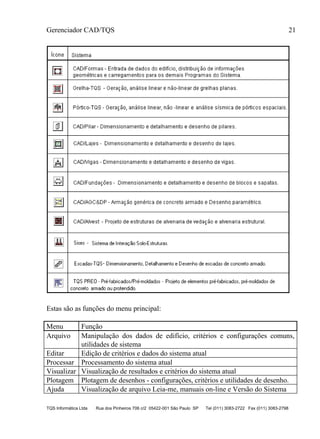
  • 27.
    Gerenciador CAD/TQS 23 TQSInformática Ltda Rua dos Pinheiros 706 c/2 05422-001 São Paulo SP Tel (011) 3083-2722 Fax (011) 3083-2798 Veja no manual “CAD/TQS – Manual de Edição de Plantas e Plotagens” detalhes sobre as funções e os comandos do menu "Plotagem". 3.4. Navegando na árvore de edifícios O comando "Arquivos", "Edifício", "Atual" permite a você navegar por todos as pastas do edifício atual, assim como mudar para qualquer edifício dentro da árvore atual de edifícios definida no gerenciador. Esta mesma operação pode ser feita diretamente no painel esquerdo do gerenciador, que é um controle de árvore do Windows. Neste painel estão representados todos os edifícios da árvore atual, e por edifício, as diversas pastas, incluindo a espacial, pilares, fundações e pavimentos. As pastas de pavimento por sua vez, podem ter ramificações para vigas. A operação deste controle é intuitiva, bastando clicar diretamente nos sinais "+" e "-" para expandir ou contrair os ramos da árvore. Para entrar em qualquer pavimento ou pasta do edifício, apenas selecione o pavimento desejado. O gerenciador não apenas mudará a pasta atual para a selecionada, como também tentará escolher um novo sistema, dependendo da pasta. Por exemplo, o gerenciador sempre entra no CAD/Vigas quando vai para uma pasta de vigas, ou no CAD/Pilar dentro da pasta de pilares.
  • 28.
    CAD/TQS – Manualde Comandos e Funções Gerais TQS Informática Ltda Rua dos Pinheiros 706 c/2 05422-001 São Paulo SP Tel (011) 3083-2722 Fax (011) 3083-2798 24 Ao selecionar um novo sistema, se a pasta atual não for deste sistema, o gerenciador tenta mudar para a próxima pasta que considerar mais adequada. Por exemplo, se você está processando vigas, ao escolher o sistema CAD/Pilar, a pasta de pilar do edifício será automaticamente selecionada. Você pode verificar isto diretamente em uma das linhas de status do gerenciador. A criação e edição de edifícios e suas plantas de formas são documentados no "CAD/Formas - Manual do Usuário". 3.5. Múltiplas árvores de edifício Os dados de projeto são organizados em edifícios, que fisicamente ocupam pastas no disco rígido. Estas pastas são organizadas hierarquicamente como uma árvore com ramos. Na figura ao lado (tirada do "Windows Explorer"), temos uma raiz, que é a pasta TQS, e as pastas ALFA e BETA correspondentes a dois edifícios, e respectivas sub-pastas. A pasta C:TQS, é a pasta padrão raiz da árvore de edifícios no momento em que o sistema é instalado, mas não é obrigatoriamente a única. Você pode manter múltiplas árvores de edifícios, com qualquer nome, no mesmo computador, em discos diferentes ou em computadores da rede. O gerenciador só trabalha com uma árvore de edifícios por vez. Você troca a qualquer momento a árvore atual através do comando:
  • 29.
    Gerenciador CAD/TQS 25 TQSInformática Ltda Rua dos Pinheiros 706 c/2 05422-001 São Paulo SP Tel (011) 3083-2722 Fax (011) 3083-2798 O "CAD/Formas - Manual do Usuário" detalha as pastas do edifício e seu uso. 3.6. Esquema de planta no painel central O painel central do gerenciador é reservado para desenho de esquema de plantas de formas. Este desenho somente é realizado para plantas de formas processadas. O desenho mostrado é visualizado mas não pode ser editado na janela do gerenciador. Utilize os botões de manipulação de janelas da barra de ferramentas para mudar a janela da imagem visualizada, ou os mesmos aceleradores de teclado padrão de edição gráfica para mudança de janela, as teclas <F8> e <F11> 4 . Os botões de janela da barra de ferramentas valem tanto para o desenho do painel central quanto do direito: 4 Veja o manual “CAD/TQS - EAG – Editor de Aplicações Gráficas”.
  • 30.
    CAD/TQS – Manualde Comandos e Funções Gerais TQS Informática Ltda Rua dos Pinheiros 706 c/2 05422-001 São Paulo SP Tel (011) 3083-2722 Fax (011) 3083-2798 26 O painel central ganha funções extras quando estamos trabalhando com o CAD/Vigas ou CAD/Pilar. No CAD/Vigas, clicando-se sobre uma viga no painel central faz com que o seu desenho apareça no painel direito; no CAD/Pilar o mesmo acontece quando clicamos sobre um pilar. 3.7. Um desenho do pavimento atual, painel direito O painel direito do gerenciador é reservado para visualização de desenhos quaisquer da pasta atual. Cada vez que você muda uma pasta de projeto, o gerenciador examina todos os desenhos da pasta, escolhe um (de acordo com o sistema atual) e mostra. Além disto, todos os desenhos da pasta são colocados dentro de uma lista de desenhos, com o nome de cada desenho e um comentário a respeito do seu uso: Basta escolher um desenho da lista para mostrá-lo no painel direito. Assim como no painel central, você pode usar os controles de janela para observar melhor o desenho. Use o botão "Edição gráfica do desenho" neste painel para editar o desenho observado graficamente. O editor gráfico carrega automaticamente os menus correspondentes ao tipo de desenho. Por exemplo, o desenho de grelha é editado pelo "Editor de Entrada Gráfica de Grelhas", enquanto um desenho de armação é editado pelo "Editor de Armaduras Genéricas". 3.8. Edição de arquivo de critérios O menu "Editar" varia de sistema para sistema, mas invariavelmente aciona dois tipos de programas: os de edição de critérios de projeto e os de edição de dados. Os programas de edição de dados atuam sobre dados de um determinado pavimento do edifício. Já os critérios, podem afetar todo o edifício ou apenas um pavimento, de acordo com a localização do arquivo. Antes da edição de qualquer arquivo de critérios, uma janela de diálogo padrão apresenta as opções:
  • 31.
    Gerenciador CAD/TQS 27 TQSInformática Ltda Rua dos Pinheiros 706 c/2 05422-001 São Paulo SP Tel (011) 3083-2722 Fax (011) 3083-2798 Existem três tipos de localização para critérios: na pasta do pavimento, na pasta principal do edifício e na pasta geral de critérios. Quando um programa tenta carregar critérios ele segue esta ordem, carregando o arquivo de critérios que encontrar primeiro. Durante a instalação dos sistemas CAD/TQS, o instalador cria a chamada pasta geral de critérios, e copia para lá uma versão de cada arquivo de critérios utilizado pelo sistema. Veja adiante a discussão a respeito da instalação de sistemas. Quando um edifício é criado, os principais arquivos de critérios são copiados para a pasta principal do edifício. Assim, os critérios copiados afetam o processamento de todos os pavimentos do edifício. A princípio, nenhum critério é copiado diretamente para o pavimento. Usando a janela de diálogo acima, você fica sabendo qual o arquivo de critérios em uso - ele aparece marcado. Usando um dos botões "Inicializar", você copia o arquivo de critérios mais próximo para a pasta desejada. Por exemplo, acionando o "Inicializar" a partir da linha do arquivo "Específico deste pavimento", o arquivo de critérios da pasta principal do edifício será copiada para o pavimento. Se você fizer isto a partir do arquivo "Comum a todos os pavimentos", uma cópia será feita a partir da pasta geral de critérios. O caminho inverso é o de eliminar um arquivo de critérios de um pavimento, que você faz com o botão "Eliminar".
  • 32.
    CAD/TQS – Manualde Comandos e Funções Gerais TQS Informática Ltda Rua dos Pinheiros 706 c/2 05422-001 São Paulo SP Tel (011) 3083-2722 Fax (011) 3083-2798 28 Os programas de edição de critérios seguem um padrão de apresentação. Os critérios estão organizados por categorias, e dentro de cada categoria podem haver critérios ou subcategorias. Em um determinado ponto você encontra o valor do critério, mas geralmente é preciso acionar mais um botão para fazer a edição efetiva neste ponto existe uma explicação de uso. Por exemplo no CAD/Vigas, para alterar o critério de "Ancoragem dos ferros de flexão positiva sobre o diagrama de momentos", primeiro selecionaremos o menu "Flexão". Selecionamos então a "Ancoragem de armadura positiva":
  • 33.
    Gerenciador CAD/TQS 29 TQSInformática Ltda Rua dos Pinheiros 706 c/2 05422-001 São Paulo SP Tel (011) 3083-2722 Fax (011) 3083-2798 Nesta tela observamos que o critério "K46 - Ancoragem dos ferros sobre o diagrama de momentos" está definido como "0- Processo otimizado". Para alterar, apertamos este botão. Temos então uma tela de alteração com uma explicação a respeito do comando. 3.9. Edição, visualização e impressão de listagens O processamento da estrutura gera listagens. Na maior parte das vezes, existe uma listagem acessível no menu "Visualizar" que corresponde a um processamento no menu "Processar".
  • 34.
    CAD/TQS – Manualde Comandos e Funções Gerais TQS Informática Ltda Rua dos Pinheiros 706 c/2 05422-001 São Paulo SP Tel (011) 3083-2722 Fax (011) 3083-2798 30 Por exemplo, se você "Processar", "Extração gráfica de formas" a partir do CAD/Formas, poderá visualizar a listagem a partir do "Visualizar", "Processamento atual". A visualização é feita através do programa de edição EDITW: Este é um típico programa de edição do Windows, que lê e grava arquivos texto. Além dos controles de edição de textos do Windows, este editor tem alguns comandos específicos para listagens de programas TQS:
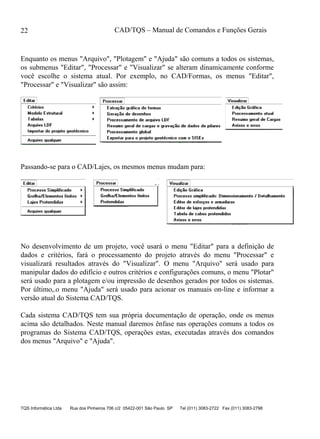
  • 35.
    Gerenciador CAD/TQS 31 TQSInformática Ltda Rua dos Pinheiros 706 c/2 05422-001 São Paulo SP Tel (011) 3083-2722 Fax (011) 3083-2798 Se você deseja editar, visualizar ou imprimir uma listagem que não é chamada através do "Visualizar", use o comando "Arquivos", "Utilidades", "Edição / Visualização de listagens". 3.9.1. Formato do arquivo visualizado Os arquivos visualizados através do EDITW são sempre formato texto puro. Embora sejam permitidas formatações de texto e impressão do texto formatado, toda formatação é perdida no salvamento do arquivo. 3.9.2. Impressão a partir do EDITW O editor contém funções padrão de impressão através do Windows. Use o Windows para definir sua impressora atual, ou modifique a impressora atual através da janela de impressão. O editor tem também um modo de visualização prévia da impressão, onde é possível visualizar realisticamente como ficará a impressão no papel.
  • 36.
    CAD/TQS – Manualde Comandos e Funções Gerais TQS Informática Ltda Rua dos Pinheiros 706 c/2 05422-001 São Paulo SP Tel (011) 3083-2722 Fax (011) 3083-2798 32 3.9.3. Notas sobre impressão direta Além do comando padrão de impressão do Windows, o EDITW tem um comando no menu "Arquivos", chamado de "Impressão direta". Ele permite enviar um arquivo texto para uma impressora matricial, sem passar pelo sistema de impressão do Windows, tal como se fosse usado o comando COPY /B na linha de comando do DOS5 . Este comando tem opções para mudar o formato de impressão. Os botões que controlam o formato enviam os códigos imediatamente para a impressora, que deve estar ligada. O botão "Configurar", permite definir os códigos binários recebidos pela impressora para cada um dos botões desta janela. A impressão direta permite a impressão rápida em impressoras matriciais, que imprimem em formulário contínuo. Isto não é possível através do Windows, que envia fontes para a impressora em modo gráfico. 3.10. Fornecendo dados ao gerenciador Quando o gerenciador tem um edifício atual, diz-se que estamos no contexto do edifício. Neste contexto, o gerenciador não pede pelos nomes dos arquivos de dados, e processa os comandos assim que acionados. Se você deseja especificar manualmente arquivos de dados e números de projeto, ou pretende fazer processamentos dentro do contexto do edifício com arquivos de nome não padrão, use o comando "Arquivo", "Configurações", "Gerenciador" e desmarque a opção “Obter os dados atuais...”. 5 Na verdade existe uma diferença: este comando converte textos acentuados pelo Windows em caracteres aceitos pela impressora (com exceção do til, que vira trema). Com o comando COPY, os acentos do Windows viram caracteres gráficos.
  • 37.
    Gerenciador CAD/TQS 33 TQSInformática Ltda Rua dos Pinheiros 706 c/2 05422-001 São Paulo SP Tel (011) 3083-2722 Fax (011) 3083-2798 3.11. Vários edifícios ao mesmo tempo O gerenciador tem capacidade de processar somente um edifício por vez. Entretanto, você pode carregar tantas cópias do gerenciador na memória quantas quiser, bastando executar novamente o sistema CAD/TQS. Cada cópia pode processar simultaneamente pavimentos ou edifícios diferentes. Você não deve realizar processamentos que gravem os mesmos arquivos ao mesmo tempo, nem em um computador com várias cópias do gerenciador, nem em máquinas diferentes na rede acessando o mesmo edifício. 3.12. Como o sistema é instalado A instalação dos CAD/TQS em um computador utiliza três pastas principais e diversas sub-pastas.  A pasta de programas, onde estão os arquivos executáveis do CAD/TQS. A pasta padrão de programas é C:TQSWEXEC.  A pasta geral de critérios, onde estão os principais arquivos de critérios de projeto de uso geral, distribuídos em sub-pastas de acordo com o sistema. A pasta padrão é C:TQSWSUPORTE.  A pasta de configurações locais. Neste lugar são armazenadas informações de preferências do usuário, tais como cores de tela, posição de barras de ferramentas,
  • 38.
    CAD/TQS – Manualde Comandos e Funções Gerais TQS Informática Ltda Rua dos Pinheiros 706 c/2 05422-001 São Paulo SP Tel (011) 3083-2722 Fax (011) 3083-2798 34 posição das janelas de editores e gerenciador, etc. A pasta padrão é C:TQSWUSUARIO. A separação de pastas facilita o compartilhamento de dados em rede. Colocando-se a pasta de programas na rede, todas as estações serão atualizadas automaticamente com o servidor da rede, à custa de performance (depende da rede). Já a pasta de critérios na rede garantirá que todos os projetistas terão acesso aos mesmos critérios. Além dos critérios de cálculo, podem ser partilhadas tabelas de plotagem, molduras, penas, etc. A pasta de configurações locais deve ser sempre definida na estação de trabalho, uma vez que contém apenas informações irrelevantes para o projeto e de caráter temporário. Na instalação dos sistemas CAD/TQS é pedida a localização das pastas acima. Você pode usar qualquer nome e/ou instalar os sistemas em qualquer drive que desejar. 3.12.1. Pastas usadas pelo sistema Na lista a seguir, as pastas TQSWEXEC, TQSWSUPORTE e TQSWUSUARIO podem ter um nome diferente recebido na instalação dos programas: Pasta Conteúdo TQSWEXEC Programas TQS TQSWEXECFUNDACBLOCOS Blocos de desenho usados pelo CAD/Fundações TQSWEXECFUNDACDPS Programas de desenho DP do CAD/Fundações TQSWSUPORTEBLOCOS Contém as bibliotecas de blocos TQSWSUPORTEBLOCOSGERAIS Biblioteca de blocos exemplo TQSWSUPORTEBLOCOSJANELAS Biblioteca de blocos - janelas TQSWSUPORTEBLOCOSPORTAS Biblioteca de blocos - portas TQSWSUPORTEEAGMENU Menus dos editores gráficos TQSWSUPORTEFORMAS Arquivos de critérios do CAD/Formas TQSWSUPORTELAJES Arquivos de critérios do CAD/Lajes TQSWSUPORTELAJESBLOCOS Blocos usados pelo Editor de Esforços TQSWSUPORTEPILAR Arquivos de critérios do CAD/Pilar TQSWSUPORTEPILARFERCOR Desenhos de ferros em corte usado do CAD/Pilar TQSWSUPORTEVIGAS Arquivos de critérios do CAD/Vigas TQSWSUPORTEDP Arquivos de critérios do CAD/AGC & DP TQSWSUPORTEDPDPS Subrotinas DP TQSWSUPORTEDPMASCARAS Máscaras DP TQSWSUPORTEDPTIPOSF Biblioteca de tipos de ferros padronizados TQSWSUPORTEFUNDAC Arquivos de critérios do CAD/Fundações TQSWSUPORTENGE Arquivos de critérios do NGE
  • 39.
    Gerenciador CAD/TQS 35 TQSInformática Ltda Rua dos Pinheiros 706 c/2 05422-001 São Paulo SP Tel (011) 3083-2722 Fax (011) 3083-2798 TQSWSUPORTENGECOTAGEM Símbolos de cotagem TQSWSUPORTENGEFONTES Fontes de texto TQS TQSWSUPORTENGEMASCARAS Máscaras de tabelas de ferros TQSWSUPORTENGEMOLDURAS Molduras de plantas TQSWSUPORTENGEPENAS Tabelas de penas TQSWSUPORTENGETABPLT Tabelas de plotagem TQSWUSUARIONGE Configurações de usuário - cores/menus/barras
  • 40.
    CAD/TQS – Manualde Comandos e Funções Gerais TQS Informática Ltda Rua dos Pinheiros 706 c/2 05422-001 São Paulo SP Tel (011) 3083-2722 Fax (011) 3083-2798 36 4. Definição do edifício Os dados de um edifício são definidos através dos comandos existentes no menu “Arquivo”  “Edifício” do gerenciador. O comando "Editar" edita os dados do edifício atual, isto é, o edifício que está selecionado na árvore de edifícios que aparece no painel esquerdo do gerenciador. O comando "Novo" permite criar um edifício novo. Estes comandos também podem ser acionados na barra de ferramentas. Ao lado, temos respectivamente os botões para a criação de um edifício novo, para a edição de um existente, para a mudança para uma pasta qualquer fora do contexto do edifício e o botão que aciona o “Windows Explorer”. Para auxiliar a conferência dos dados codificados, o CAD/Formas emite um esquema, tanto em relatório alfanumérico quanto gráfico (comando "Esquema" acima). O CAD/Formas tem também programas para levantamento de índices qualitativos e quantitativos do edifício, incluindo a edição dos parâmetros de referência para os mesmos (comando "Resumo Estrutural" acima). Estes programas serão tratados nos capítulos 4.13 e 4.14. Os diversos editores gráficos também tem comandos para a localização direta de arquivos no contexto de edifícios.
  • 41.
    Definição do edifício37 TQS Informática Ltda Rua dos Pinheiros 706 c/2 05422-001 São Paulo SP Tel (011) 3083-2722 Fax (011) 3083-2798 4.1. Pastas de trabalho Os edifícios são identificados por um nome de até 8 caracteres, assim como cada planta de formas. Este nome é usado para compor o nome de todas as outras pastas relacionadas6 . Segundo esta organização, todos os dados de projeto do edifício, incluindo formas, vigas, pilares, lajes, fundações e outros elementos estão em sub- pastas sob o nome do edifício. As pastas sugeridas pelo sistema são: Pasta Uso TQSnome Pasta principal do edifício nome TQSnomeplanta Pasta para processamento da planta de formas de nome planta, incluindo também dimensionamento, detalhamento e desenho de lajes e grelhas TQSnomeplantaVIGAS Pasta para dimensionamento, detalhamento e desenho das vigas pelo CAD/Vigas associado à planta de formas planta. TQSnomeESPACIAL Pasta para processamento de resumo de cargas nos pilares (e integração com CAD/Pilar), pórtico espacial, modelo 3D do edifício, esquema do edifício e índices. TQSnomePILAR Pasta para dimensionamento, detalhamento e desenho de pilares associados ao edifício nome, através do CAD/Pilar. TQSnomeFUNDACAO Pasta para dimensionamento, detalhamento e desenho de fundações associadas ao edifício nome, através do CAD/Fundações. TQSnomeGERAIS Pasta para outros desenhos do projeto, e em especial os gerados através do CAD/AGC&DP Note que as pastas ESPACIAL, PILAR, FUNDACAO e GERAIS estão no mesmo nível das plantas de formas deve-se evitar o uso destes nomes em plantas de formas, para que não hajam conflitos. 6 O nome do edifício não deve ter os caracteres /":*?<>|. Use de preferência letras e números.
  • 42.
    CAD/TQS – Manualde Comandos e Funções Gerais TQS Informática Ltda Rua dos Pinheiros 706 c/2 05422-001 São Paulo SP Tel (011) 3083-2722 Fax (011) 3083-2798 38 Nesta organização, a única pasta de uso obrigatório é a TQSnome, a pasta principal do edifício nome. As demais pastas podem ser redefinidas, e ainda, 4 pastas adicionais de nome arbitrário podem ser definidas e controladas automaticamente pelo gerenciador. Veja o esquema: Neste exemplo temos a pasta TQS, que contém todos os projetos realizados através de sistemas CAD/TQS. Sob esta pasta temos uma série de edifícios, com nomes como ALFA, BETA, GAMA, etc. Tomando o edifício BETA como exemplo, teremos abaixo dele as pastas ESPACIAL, PILAR, FUNDACAO e GERAIS e 3 plantas de formas, TERREO, TIPO e COBER. Cada planta de formas (como a TIPO, mostrada acima) tem 2 pastas abaixo, de VIGAS para projeto de vigas e de MADEIRA, para projeto executivo das formas de madeira, este último criado opcionalmente. No gerenciador, o esquema anterior seria mostrado como na figura ao lado. Existe entretanto uma pequena diferença: as pastas de pavimentos, em vez de estarem diretamente abaixo da pasta com o nome do edifício, são colocadas sob uma pasta fictícia "Pavimentos". A figura ao lado é chamada de Árvore de edifícios, e você pode percorre-la livremente, simplesmente selecionando pastas com o mouse7 . A pasta selecionada define o edifício atual e/ou pavimento atual. 7 As pastas são selecionadas com clique simples, os ramos são abertos com clique duplo ou com clique simples sobre o sinal de "+".
  • 43.
    Definição do edifício39 TQS Informática Ltda Rua dos Pinheiros 706 c/2 05422-001 São Paulo SP Tel (011) 3083-2722 Fax (011) 3083-2798 4.1.1. Árvores de edifícios A pasta C:TQS é uma árvore que pode armazenar um número ilimitado de edifícios. Este nome é padrão na instalação, mas pode ser alterado para qualquer valor. Você pode ter múltiplas árvores de edifícios no mesmo drive ou em drives diferentes do seu computador ou de computadores na rede. Vários projetistas podem trabalhar em um mesmo projeto a partir de computadores diferentes, usando a rede8 . Um computador trabalha com uma árvore de edifícios por vez, a árvore atual. Esta árvore pode ser redefinida através do comando: 4.2. Editando um edifício Para criar um edifício novo, execute o comando "Novo", no submenu do edifício, e depois defina o nome do mesmo na janela aberta. 8 Existem entretanto limitações sobre o uso simultâneo de arquivos de projeto por mais de um projetista. Veja no manual do NGE.
  • 44.
    CAD/TQS – Manualde Comandos e Funções Gerais TQS Informática Ltda Rua dos Pinheiros 706 c/2 05422-001 São Paulo SP Tel (011) 3083-2722 Fax (011) 3083-2798 40 Para editar um edifício existente, torne-o atual (selecionando na árvore de edifícios) e acione o comando "Editar" no mesmo menu. Tanto na edição de edifícios novos, quanto na edição de existentes, abre-se uma janela de edição do edifício, como mostra a figura a seguir. Na figura anterior, vemos um desenho esquemático de um edifício já definido. Percebe- se que, além do item “Dados gerais” que aparece inicialmente, temos outros:
  • 45.
    Definição do edifício41 TQS Informática Ltda Rua dos Pinheiros 706 c/2 05422-001 São Paulo SP Tel (011) 3083-2722 Fax (011) 3083-2798 Item Dados Gerais Número do projeto, títulos e norma em uso Modelo Modelo estrutural global do edifício Pavimentos Dados de cada um dos pavimentos que compõe o edifício Materiais Definição de fcks para vigas, pilares, lajes e fundações Cobrimentos Definição dos cobrimentos para os elementos Cargas Definição de todas cargas a serem aplicadas no edifício Critérios Alteração opcional dos critérios de cálculo do edifício Na edição de qualquer dado de edifício, um texto explicativo é mostrado num quadro localizado na parte inferior da janela, conforme mostra a figura a seguir. Isto facilita bastante a edição dos dados.
  • 46.
    CAD/TQS – Manualde Comandos e Funções Gerais TQS Informática Ltda Rua dos Pinheiros 706 c/2 05422-001 São Paulo SP Tel (011) 3083-2722 Fax (011) 3083-2798 42 4.3. Desenho esquemático O desenho esquemático do edifício é atualizado no início da edição, e durante a edição quando você aperta o botão "Atualizar Dwg". Você pode usar os botões de janela abaixo do desenho para visualizar detalhes, ou as teclas de atalho padrão de edição gráfica9 . O botão "Salvar Dwg", adicionalmente, grava este desenho na pasta Espacial, com o nome de EDIFICIO.DWG. É equivalente ao comando "Arquivo", "Edifício", "Esquema", "Desenho" do gerenciador. Sempre que você estiver na pasta Espacial, o gerenciador tentará mostrar este desenho no painel central, se existir. 4.4. Duplicação do edifício O botão "Duplicar" permite copiar os dados deste edifício para outro, novo, com outro nome. Além de duplicar os dados definidos dentro deste programa de edição, este comando copia os principais arquivos de dados e de critérios do edifício atual, incluindo desenhos, entradas gráficas, critérios, carregamentos, etc. 4.5. Dados gerais Através do item “Gerais”, definem-se os dados gerais do edifício, tais como: títulos, tipo de estrutura, ... Os dados numerados na figura a seguir são explicados com detalhes na sequência. 9 Veja no manual "EAG - Módulo Básico".
  • 47.
    Definição do edifício43 TQS Informática Ltda Rua dos Pinheiros 706 c/2 05422-001 São Paulo SP Tel (011) 3083-2722 Fax (011) 3083-2798 Título que aparecerá em todos os processamentos relacionados com o edifício como um todo, tais como pórtico espacial e pilares. Título do cliente que será usado em todos os processamentos de formas, vigas, pilares e lajes. Número do projeto que identificará os processamentos realizados na pasta ESPACIAL, tais como a interface com pilares, pórtico espacial e geração do edifício 3D. Serão identificados também com este número os processamentos do edifício através do CAD/Pilar e CAD/Fundações. Este número pode ser escolhido arbitrariamente. Opção que define a norma em uso. Cada norma (NB1-78 e NBR6118:2003) possui uma séries de critérios associadas a ela, de maneira que quando selecionada, uma série de parâmetros são automaticamente atualizados nos diversos arquivos do edifício (vigas, pilares, ...).
  • 48.
    CAD/TQS – Manualde Comandos e Funções Gerais TQS Informática Ltda Rua dos Pinheiros 706 c/2 05422-001 São Paulo SP Tel (011) 3083-2722 Fax (011) 3083-2798 44 Se ao invés de uma norma específica, a opção "Manter critérios" for selecionada, nenhum critério será alterado, e a edição dos critérios associados às normas passam a ser feitas manualmente em cada arquivo de critérios (vigas, pilares, etc). As tabelas a seguir mostram os critérios efetivamente alterados em cada arquivo, conforme a norma: Critérios de pórtico espacial - CRITPOR.DAT Critério NBR6118:2003 NB1-78 Esforços de cálculo Sim Não Multiplicador de GamaZ p/transferência de esforços 0.95 1.00 Calcular GamaZ com módulo de elasticidade tangente Tangente Secante Divisor da inércia à torção para vigas sem torção 6.67 100.00 Coeficiente de não linearidade física no cálculo de GamaZ 1.00 0.70 Coeficiente de não linearidade física para vigas no pórtico 0.40 1.00 Coeficiente de não linearidade física para pilares no pórtico 0.80 1.00 Separar modelos ELU de ELS Sim Não Norma para verificação de limites de deslocamento em ELS NBR6118:2003 Não Critérios de grelha plana - CRITGRE.DAT Critério NBR6118:2003 NB1-78 Divisor da inércia à torção para vigas sem torção 6.67 100.00 Critérios de grelha não linear - GRELHANL.DAT Critério NBR6118:2003 NB1-78 Norma p/cálculo de momento-curvatura da seção fissurada NBR6118:2003 (Branson) NBR6118:2003 Classes de concreto - CONCRETO.DAT Critério NBR6118:2003 NB1-78 Norma em uso NBR6118:2003 NB1-78
  • 49.
    Definição do edifício45 TQS Informática Ltda Rua dos Pinheiros 706 c/2 05422-001 São Paulo SP Tel (011) 3083-2722 Fax (011) 3083-2798 Critérios de projeto de formas - PARFOR.DAT Critério NBR6118:2003 NB1-78 Método de cálculo de excentricidades de apoio - função de: Altura da viga Largura do vão Norma p/cálculo de dimensões mínimas NBR6118:2003 Não Norma p/cálculo de seção T NBR6118:2003 NB1-78 Critérios de projeto de vigas - PRJ-nnnn.INS Critério NBR6118:2003 NB1-78 K40 Limites para a armadura Mínima 2 0 K115 Dimensionamento de armadura Lateral 1 0 K116 Verificação dos limites de redistribuição de momentos 1 0 K117 Norma de dimensionamento à força cortante 1 0 K118 Norma para armadura mínima de flexão 1 0 Percentagem máxima da altura do baricentro da armadura 10. 5. Critérios de projeto de pilares - PRJ-nnnn.INS Critério NBR6118:2003 NB1-78 IOPG Norma de dimensionamento de armaduras NBR6118:2003 NB1-78 (0) K1 Momentos devido à excentricidade geométrica 1 1 K6 Momentos de 2a ordem 3 3 K10 Mom 2a ordem + Mom 1a ordem na posição média do lance 1 1 K73 Projeção da excentricidade no pto médio p/2a ordem 1 1 K97 Consideração da excen acid p/flexão composta oblíqua 2 0 K80 Índice de esbeltez limite p/Lambda1 2 0 K100 Excentricidade de imperfeições geométricas 0 0 K101 Excentricidade de momento mínimo 1 0
  • 50.
    CAD/TQS – Manualde Comandos e Funções Gerais TQS Informática Ltda Rua dos Pinheiros 706 c/2 05422-001 São Paulo SP Tel (011) 3083-2722 Fax (011) 3083-2798 46 K102 Cálculo mom 2a ordem seção retangular 2 0 K103 Cálculo mom 2a ordem seção qualquer 1 0 K105 Cálculo do comprimento LE 1 0 K106 Impressão do relatório c/excen em dir separadas 1 0 K130 Impressão de critérios no Relatório Geral 0 0 APMX Porcentagem armadura máxima na seção do pilar 8.0 6.0 APMN Porcentagem armadura mínima na seção do pilar 0.5 0.5 Critérios de projeto de lajes - PRJ-nnnn.INL Critério NBR6118:2003 NB1-78 Norma para cálculo de punção NBR6118:2003 NB1-78 Norma para cálculo de cisalhamento NBR6118:2003 NB1-78 Norma para cálculo de armadura mínima NBR6118:2003 NB1-78 Norma para cálculo de ancoragem NBR6118:2003 NB1-78 (1) Os critérios controlados pelo edifício, ou seja, que estão atrelados a uma norma específica (NB1-78 e NBR6118:2003), não podem ser alterados manualmente através dos editores de critérios. Entretanto, se o engenheiro desejar trabalhar com a maioria dos critérios de acordo com uma norma, mudando alguns poucos, poderá fazer o seguinte:  Escolha a norma em uso. Ex: "NBR 6118:2003".  Saia do edifício salvando.  Neste ponto, os critérios da NBR 6118:2003 definidos no programa foram copiados nos arquivos de critérios.  Reedite o edifício, mude a norma em uso para "Manter critérios". Agora os diversos critérios da norma podem ser modificados através dos programas de edição de critérios. Tipo da estrutura que define se a estrutura é de concreto armado/protendido ou de alvenaria estrutural. O botão “Avançado” dá acesso a dados adicionais explicados a seguir.
  • 51.
    Definição do edifício47 TQS Informática Ltda Rua dos Pinheiros 706 c/2 05422-001 São Paulo SP Tel (011) 3083-2722 Fax (011) 3083-2798 Número do piso correspondente a primeira planta de formas definida no edifício. Por convenção, o piso zero é o de fundações e baldrames, e neste piso o pé-direito vale zero. Cota de referência do piso inicial, que aparecerá em todas as listagens. As cotas de todos os pisos são determinadas automaticamente a partir desta cota inicial.
  • 52.
    CAD/TQS – Manualde Comandos e Funções Gerais TQS Informática Ltda Rua dos Pinheiros 706 c/2 05422-001 São Paulo SP Tel (011) 3083-2722 Fax (011) 3083-2798 48 Permitem ativar um subconjunto de plantas do edifício, de modo a obter resultados parciais. Você pode por exemplo, gerar pórticos espaciais e modelos para detalhamento de pilares com parte da edificação já montada. O valor (-1) significa que todos os pisos estão ativos. Em uma planta de formas com repetição (ex: tipo), você deve ativar ou desativar todos os pisos simultaneamente. Define o sistema de entrada de dados. Utilize a “Entrada gráfica de formas” somente para edifícios processados em versões anteriores. O CAD/Formas atribui pastas de trabalho com nomes padrão, que podem ser alterados. A tela de alteração de pastas, que aparece clicando-se o botão "Personalizar pastas" da janela de “Dados gerais: avançado” é mostrada a seguir. Ao deixarmos os valores em branco, por exemplo para a árvore C:TQS, edifício GAMA, teríamos as seguintes pastas:
  • 53.
    Definição do edifício49 TQS Informática Ltda Rua dos Pinheiros 706 c/2 05422-001 São Paulo SP Tel (011) 3083-2722 Fax (011) 3083-2798 Pasta Valor Espacial C:TQSGAMAESPACIAL Pilares C:TQSGAMAPILAR Fundações C:TQSGAMAFUNDAC Gerais C:TQSGAMAGERAIS Pastas adicionais Não definidas Em qualquer das pastas, você tem duas opções: a primeira é definir um nome de até 8 caracteres para que uma pasta com este nome seja criada abaixo da pasta principal do edifício. A segunda opção é colocar o nome completo da pasta, fora do padrão do edifício. Até 4 pastas adicionais podem ser definidas. Se forem criadas, aparecerão na árvore de edifícios do gerenciador. 4.6. Modelo estrutural Através do item “Modelo”, define-se como será feita a modelagem numérica do edifício. A escolha correta do modelo estrutural é muito importante. Todo o processamento global da estrutura bem como a verificação de transferência de esforços depende diretamente desta definição. Além disso, o sistema também gerará os casos de carregamento padrões de acordo com o modelo estrutural selecionado. Se este não estiver definido corretamente, os carregamentos gerados não terão validade.
  • 54.
    CAD/TQS – Manualde Comandos e Funções Gerais TQS Informática Ltda Rua dos Pinheiros 706 c/2 05422-001 São Paulo SP Tel (011) 3083-2722 Fax (011) 3083-2798 50 O edifício pode ser calculado conforme um dos modelos definidos a seguir. Modelo Processamento Modelo I O sistema não reconhecerá o modelo estrutural global do edifício, e o pórtico poderá ser gerado manualmente. Não aconselha-se o uso desta opção. Ela ainda existe somente para manter a compatibilização de processamentos de projetos muito antigos. Modelo II Modelo convencional com vigas contínuas e/ou grelhas. Modelo III Carregamento vertical calculado convencionalmente, por vigas contínuas ou grelhas. Carregamentos horizontais calculados no pórtico espacial e esforços resultantes transferidos para detalhamento de vigas e pilares. Modelo IV Edifício é calculado por um modelo intregrado com a utilização de um pórtico espacial com ligações flexibilizadas, cujos esforços resultantes são utilizados para dimensionar as vigas e os pilares. Trata-se do modelo default e indicado para edifícios usuais. Modelo V Edifício calculado verticalmente de maneira convencional (vigas e/ou grelhas). Esforços resultantes do modelo convencional são lançados no pórtico, que equilibrará estes esforços globalmente. Esforços resultantes transferidos para detalhamento de vigas e pilares. Os modelos estruturais espaciais são discutidos com detalhes no manual "Pórtico-TQS - Geração e Processamento de Pórticos Espaciais".
  • 55.
    Definição do edifício51 TQS Informática Ltda Rua dos Pinheiros 706 c/2 05422-001 São Paulo SP Tel (011) 3083-2722 Fax (011) 3083-2798 4.6.1. Notas sobre o modelo conjunto O modelo conjunto de pórtico espacial, grelhas e vigas contínuas (Modelo V) afeta como o modelo de pórtico é gerado, os processamentos efetuados para geração e como os esforços são transferidos. No modelo conjunto, os esforços devidos aos carregamentos verticais são calculados em cada pavimento segundo um modelo de vigas contínuas ou grelha. Os esforços nas extremidades das barras são levados para o pórtico, articulando-se as extremidades e impondo-se momentos. Além disto, as reações das lajes nas vigas obtidas nos modelos de grelha, são lançadas no pórtico espacial como cargas concentradas nas vigas. Para que a geração do modelo de pórtico seja possível, é necessário primeiro processar grelhas e vigas contínuas. Nos pavimentos calculados por vigas contínuas, o programa automaticamente processa esforços antes da geração do modelo de pórtico, ignorando quaisquer arquivos anteriores de transferência existentes. Os pavimentos em grelha devem ser processados manualmente pelo engenheiro. Consulte o manual "Pórtico-TQS - Geração e Processamento de Pórticos Espaciais" para obter maiores detalhes sobre este modelo. 4.7. Editando pavimentos Através do item “Pavimentos”, definem-se quais os pavimentos que o edifício possui.
  • 56.
    CAD/TQS – Manualde Comandos e Funções Gerais TQS Informática Ltda Rua dos Pinheiros 706 c/2 05422-001 São Paulo SP Tel (011) 3083-2722 Fax (011) 3083-2798 52 Tanto para um edifício sendo criado ou para um edifício existente sendo editado, é possível fazer 4 operações com pavimentos: editar, inserir novos, apagar existentes e renomeá-los. Os pavimentos aparecem numa caixa de lista, de baixo para cima. Os dados mostrados na parte esquerda desta janela referem-se sempre ao pavimento selecionado na lista de pavimentos. Ao inserir um pavimento novo, ou editar um pavimento existente, selecione o pavimento desejado e altere os dados correspondentes. Para inserir um pavimento novo acima de todos os pavimentos, por exemplo, selecione o último pavimento na lista e aperte o botão "Inserir acima", conforme mostra a figura a seguir. Selecione o último pavimento Clique no botão “Inserir acima”
  • 57.
    Definição do edifício53 TQS Informática Ltda Rua dos Pinheiros 706 c/2 05422-001 São Paulo SP Tel (011) 3083-2722 Fax (011) 3083-2798 O botão "Renomear", permite alterar o nome do pavimento e as respectivas pastas, para processamento de formas, lajes e vigas. Se o sistema de modelagem for a antiga “Entrada gráfica”, este comando não age sobre o nome da entrada gráfica, que deve ter o mesmo nome do pavimento no processamento global do edifício. Os dados numerados na figura a seguir são explicados com detalhes na sequência. Título que aparecerá em relatórios, no processamento de vigas e grelhas, etc. Número arbitrado pelo projetista. O valor inicial atribuído pelo sistema é o número do projeto do pavimento anterior mais 1. No primeiro pavimento, o padrão será o número do projeto do edifício mais 1. Este número servirá de referência em todos os processamentos do pavimento. Define quantas vezes este pavimento se repete. Normalmente esta definição será aplicada ao pavimento tipo. Por definição do CAD/Formas, uma planta de formas inclui os pilares do piso atual até o piso de baixo. Assim, se no pavimento tipo o primeiro piso tiver pé-direito diferente, ele precisará ser definido como um pavimento diferente ou com uma variação de pé- direito - veja adiante.
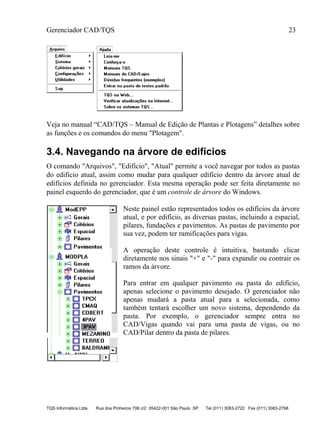
  • 58.
    CAD/TQS – Manualde Comandos e Funções Gerais TQS Informática Ltda Rua dos Pinheiros 706 c/2 05422-001 São Paulo SP Tel (011) 3083-2722 Fax (011) 3083-2798 54 Todas as lajes do piso têm a face superior posicionada em relação ao nível do pavimento. Este nível normalmente corresponde à face superior da maioria das lajes de um piso. O pé-direito é a diferença de nível entre o piso atual e o piso inferior, fornecido em metros. Fundacao 1 2.70 1o Subsolo 2 2.70 5.40 Terreo 3 3.00 8.40 1o Andar 4 3.00 11.40 PE DIREITO Cada piso ou grupo de pisos é associada uma classe com o objetivo de facilitar a emissão de índices. As classes são: Classe Uso Fundação Primeiro piso do edifício, onde nascem os pilares. Piso com pé- direito zero. Subsolo Todos os pisos entre a fundação e o térreo. Terreo Piso a partir do qual incide vento Mezanino Piso intermediário entre o térreo e o tipo Transição Piso intermediário entre o térreo e o tipo Primeiro Piso intermediário entre o térreo e o tipo Tipo Piso tipo, onde saem os principais índices de consumo Cobertura Último piso do tipo, mas com características diferentes Ático Todas os pisos acima da cobertura / tipo Para lançamento de vento, os sistemas de pórtico espacial e de pilares usam como referência o piso de classe TERREO 10 . Caso o térreo e a fundação sejam o mesmo piso, defina o primeiro piso (zero) com a classe Fundação, não havendo necessidade de definir o térreo. Título opcional de até 10 caracteres, que aparece na listagem de pisos no processamento do arquivo LDF, sendo listado também no processamento de 10 Entretanto, na definição de carregamentos de pórtico espacial, é permitido alterar a cota inicial de vento para uma posição diferente.
  • 59.
    Definição do edifício55 TQS Informática Ltda Rua dos Pinheiros 706 c/2 05422-001 São Paulo SP Tel (011) 3083-2722 Fax (011) 3083-2798 pilares. Se não fornecido, será adotado conforme o número do piso e a classe. É preciso fornecer o modelo estrutural correto do pavimento junto com os dados do edifício para que o sistema possa gerar carregamentos correspondentes. Além disto, esta informação também é necessária para o processamento global da estrutura. Os modelos estruturais que podem ser definidos são: Modelo Processamento Não definido O engenheiro deve acionar manualmente o processamento do pavimento conforme o modelo desejado - vigas contínuas, grelhas, etc. Vigas contínuas e lajes por processo simplificado As cargas são distribuídas para as vigas por processo simplificado, as lajes de pequenas dimensões são calculadas por processo simplificado. Grelha de lajes nervuradas Planta de formas com vigas e lajes nervuradas, pavimento processado com modelo de grelha. Grelha de lajes planas Planta de formas com vigas e lajes, discretizadas por processo de grelha Grelha somente de vigas As vigas são calculadas por modelo de grelha, com cargas de lajes distribuídas por processo simplificado. As lajes são calculadas por processo simplificado. Elementos finitos e lajes planas A planta de formas é discretizada em elementos finitos de placa. Exige o módulo opcional Mix® . O botão “Avançado” dá acesso aos seguintes dados adicionais explicados a seguir.
  • 60.
    CAD/TQS – Manualde Comandos e Funções Gerais TQS Informática Ltda Rua dos Pinheiros 706 c/2 05422-001 São Paulo SP Tel (011) 3083-2722 Fax (011) 3083-2798 56 É possível configurar um carregamento que simule os efeitos de variações térmicas no pavimento. Estas variações podem ser definidas de uma única vez em todos os elementos, ou em alguma peça específica através do modelador estrutural. É possível configurar um carregamento que simule os efeitos da retração do concreto, através de uma variação térmica equivalente. Caso haja protensão no pavimento (em lajes ou vigas-faixa), é necessário ativar este item para que casos de carregamentos e combinações adicionais (hiperestático, forças de alívio, combinação ato da protensão, ...) sejam automaticamente geradas. Um pavimento pode ser calculado por um modelo de grelha ou de pórtico espacial. A grande diferença está na obtenção dos efeitos axiais no plano do pavimento. Somente o pórtico espacial contempla esta condição, a grelha não. Caso a opção ativada seja “Automático”, o sistema automaticamente irá definir
  • 61.
    Definição do edifício57 TQS Informática Ltda Rua dos Pinheiros 706 c/2 05422-001 São Paulo SP Tel (011) 3083-2722 Fax (011) 3083-2798 o modelo ideal para o pavimento. Ao ativar este item, o programa irá automaticamente calcular as frequências próprias (ou frequências naturais) do pavimento, de modo a possibilitar análise de vibrações. Ao alterar qualquer um dos itens explicados anteriormente, o programa automaticamente gerará todas as combinações necessárias (ELU e ELS) para a verificação do pavimento. Para visualizar quais as combinações serão geradas, basta clicar no botão “Listar combinações”. Através do botão “Editar regras de combinação”, é possível definir como as combinações devem ser geradas.
  • 62.
    CAD/TQS – Manualde Comandos e Funções Gerais TQS Informática Ltda Rua dos Pinheiros 706 c/2 05422-001 São Paulo SP Tel (011) 3083-2722 Fax (011) 3083-2798 58 As regras default do programa geram combinações de acordo com as prescrições da NBR6118:2003. Caso você deseje alterar alguma regra, é muito importante entender exatamente como as regras funcionam. Você pode alterar cada pasta padrão do pavimento, clicando o botão "Personalizar pastas". O sistema permite 3 alternativas para especificar uma pasta:
  • 63.
    Definição do edifício59 TQS Informática Ltda Rua dos Pinheiros 706 c/2 05422-001 São Paulo SP Tel (011) 3083-2722 Fax (011) 3083-2798  Deixar o campo em branco. O sistema adotará uma pasta com o nome do pavimento abaixo da pasta principal do edifício. As pastas de vigas serão sub- pastas VIGAS abaixo da pasta do pavimento.  Colocar um nome. O sistema abrirá uma pasta com o nome fornecido abaixo da pasta principal.  Especificar um caminho completo para a pasta. 4.8. Materiais Através do item “Materiais”, definem-se os valores de fck para os pilares, as vigas, as lajes e as fundações do edifício. Os dados numerados na figura a seguir são explicados com detalhes na sequência. Opção que define se o modo de fornecimento do fck será pelas classes de concreto (C15, C20, ...), ou diretamente através de seu próprio valor em kgf/cm2 .
  • 64.
    CAD/TQS – Manualde Comandos e Funções Gerais TQS Informática Ltda Rua dos Pinheiros 706 c/2 05422-001 São Paulo SP Tel (011) 3083-2722 Fax (011) 3083-2798 60 As classes de concreto (C15, C20, ...) são tabeladas e organizadas com diversos valores característicos associados a eles, tais como: fck, fctm, fctkinf, fctksup, Eci, Ecs e Gc. A grande vantagem de se utilizar esta classificação é a de facilitar a definição de valores específicos para um determinado tipo de concreto que se deseje utilizar. Por exemplo, um concreto com um módulo de elasticidade particular obtido num ensaio. As classes de concreto podem ser editadas através de um comando existente no gerenciador: menu “Arquivo”  “Critérios gerais”  “Classes de concreto”. Na janela aberta por este comando, a edição dos valores característicos do concreto é dividida em duas partes. Na primeira (“Dados gerais”), temos informações que são independentes da classe do concreto. A escolha da norma (NB1-78 ou NBR 6118:2003) influirá na maneira como os valores característicos em função do fck serão calculados. A outra parte (“Fck”), contém os valores característicos por classe.
  • 65.
    Definição do edifício61 TQS Informática Ltda Rua dos Pinheiros 706 c/2 05422-001 São Paulo SP Tel (011) 3083-2722 Fax (011) 3083-2798 Na coluna "FCK" da tabela, temos os valores característicos de resistência à compressão em MPa. Os demais dados podem ser impostos com um valor qualquer ou calculados segundo a formulação da norma selecionada (basta definir o valor zero). Define os valores de fck gerais para vigas/lajes, pilares e fundações. Estes valores terão validade em todas as plantas/pisos que não forem definidos valores diferenciados (ver o próximo item 5). Através do botão “Alterar” dentro do grupo “Classe de agressividade ambiental”, é possível especificar a classe do ambiente na qual o edifício está inserido, segundo a norma NBR6118:2003. Esta definição é necessária para cálculo dos cobrimentos e fcks mínimos.
  • 66.
    CAD/TQS – Manualde Comandos e Funções Gerais TQS Informática Ltda Rua dos Pinheiros 706 c/2 05422-001 São Paulo SP Tel (011) 3083-2722 Fax (011) 3083-2798 62 A definição da classe de agressividade ambiental é necessária para cálculo dos cobrimentos e fcks mínimos. Este item estabelece um dado para a verificação de fck mínimo segundo a NBR6118:2003, que pode inclusive ser desabilitada. Através dos botões do grupo “Fcks diferenciados por piso/planta” é possível especificar fcks diferenciados para uma determinada planta/piso.
  • 67.
    Definição do edifício63 TQS Informática Ltda Rua dos Pinheiros 706 c/2 05422-001 São Paulo SP Tel (011) 3083-2722 Fax (011) 3083-2798 É possível definir fcks de vigas/lajes diferenciados por pavimento. O fck geral será considerado para os pavimentos sem a definição. O fck dos pilares pode ser definido de maneira variável, por faixa de pisos. O fck geral será válido nos pisos onde não houver fck definido.
  • 68.
    CAD/TQS – Manualde Comandos e Funções Gerais TQS Informática Ltda Rua dos Pinheiros 706 c/2 05422-001 São Paulo SP Tel (011) 3083-2722 Fax (011) 3083-2798 64 4.9. Cobrimentos No item “Cobrimentos”, são definidos os valores dos cobrimentos para os elementos que compõe a estrutura do edifício (pilares, vigas, lajes e elementos de fundação). Os dados numerados na figura a seguir são explicados com detalhes na sequência. Definem-se os cobrimentos dos elementos (pilares, vigas, lajes e elementos de fundação) em centímetros. No caso de lajes, é possível definir um cobrimento inferior e superior. O valor “Difer sec” define a diferença no cobrimento para a direção secundária. Isto é, em vez do cobrimento ser separado para as armaduras horizontal (principal) e secundária, é fornecida a diferença estimada entre as duas. O cobrimento na direção secundária é igual ao cobrimento na direção principal mais a diferença. Se a diferença for fornecida com sinal negativo, então a direção horizontal passa a ser secundária, e a vertical principal (com armadura mais próxima da face da laje). Através do botão “Alterar” dentro do grupo “Classe de agressividade
  • 69.
    Definição do edifício65 TQS Informática Ltda Rua dos Pinheiros 706 c/2 05422-001 São Paulo SP Tel (011) 3083-2722 Fax (011) 3083-2798 ambiental”, é possível especificar a classe do ambiente na qual o edifício está inserido, segundo a norma NBR6118:2003. Esta definição é necessária para cálculo dos cobrimentos e fcks mínimos. Permite a definição dos valores de norma segundo a classe ambiental definida. Através do botão “Valores de norma”, é possível definir cobrimentos segundo a classe de agressividade definida para o edifício. Estabelece dados necessários para a verificação dos cobrimentos mínimos segundo a NBR6118:2003, que pode inclusive ser desabilitada. Permite a definição de cobrimentos diferenciados por planta.
  • 70.
    CAD/TQS – Manualde Comandos e Funções Gerais TQS Informática Ltda Rua dos Pinheiros 706 c/2 05422-001 São Paulo SP Tel (011) 3083-2722 Fax (011) 3083-2798 66 Nos pavimentos com cobrimento diferenciado, os sistemas de dimensionamento, detalhamento e desenho de lajes, vigas e pilares passarão a usar o cobrimento do edifício, ignorando o valor geral definido no arquivo de critérios (que também pode ter vindo dos dados do edifício). Para verificar os cobrimentos efetivamente usados em cada caso é necessário verificar além da listagem do esquema do edifício, as listagens emitidas por cada um destes sistemas. É possível marcar o item "Rígido controle de qualidade e de tolerância de medidas na obra", que permite alterar a tolerância de execução de 1cm para 0.5cm, reduzindo efetivamente o cobrimento mínimo de 0.5cm. Segundo a NBR6118:2003, além do rígido controle que deve ser aplicado durante a execução, torna-se necessário explicitar esta exigência em todas as plantas de detalhamento do projeto. Permite a modelagem de estruturas mistas, pré-moldadas in-loco ou pré- fabricadas.
  • 71.
    Definição do edifício67 TQS Informática Ltda Rua dos Pinheiros 706 c/2 05422-001 São Paulo SP Tel (011) 3083-2722 Fax (011) 3083-2798 4.10. Cargas Através do item “Cargas”, definem-se quais os carregamentos que o edifício estará submetido, bem como visualizam-se quais as combinações últimas e de serviço que serão geradas automaticamente pelo sistema. O item “Cargas” é subdividido em 4 partes: “Verticais”, “Vento”, “Adicionais” e “Combinações”, conforme mostra a figura a seguir. 4.10.1. Cargas verticais Trata-se da definição das cargas verticais que atuarão sobre o edifício. Os dados numerados na figura a seguir são explicados com detalhes na sequência.
  • 72.
    CAD/TQS – Manualde Comandos e Funções Gerais TQS Informática Ltda Rua dos Pinheiros 706 c/2 05422-001 São Paulo SP Tel (011) 3083-2722 Fax (011) 3083-2798 68 É possível tratar de maneira diferenciada as cargas permanentes e acidentais existentes num edifício. Para isto, basta marcar a opção "Separar cargas permanentes e sobrecargas". A separação de cargas permanentes e sobrecargas é necessária para que as combinações ELU e ELS definidas na norma possam ser geradas corretamente. Se não houver separação, na prática todas as cargas verticais no edifício estarão sendo consideradas como permanentes. A redução de sobrecargas é opcional. No caso de se considerar redução, o programa habilitará a edição da tabela de redutores, onde é definido um redutor por planta. Um redutor de valor zero corresponde a não redução de sobrecarga. Os botões "Limpar" e "Valores padrão", permitem zerar os redutores ou redefiní-los conforme a norma a partir de um certo piso, respectivamente. Os ponderadores das cargas verticais permanentes são editados apertando-se o botão "Avançado..." do grupo "Cargas permanentes".
  • 73.
    Definição do edifício69 TQS Informática Ltda Rua dos Pinheiros 706 c/2 05422-001 São Paulo SP Tel (011) 3083-2722 Fax (011) 3083-2798 Além do γf favorável e desfavorável, que inclusive podem ser diferenciados entre o peso próprio e as outras cargas permanentes, nesta tela é fornecido também o γf3, ou a parcela do γf que considera desvios na construção e aproximações de projeto. Esta parcela é descontada dos carregamentos verticais de cálculo usados no processamento de γz e PΔ. Os ponderadores e redutores das sobrecargas são editados apertando-se o botão "Avançado..." do grupo "Sobrecargas". Como as sobrecargas verticais são carregamentos variáveis, além do ponderador de ações ele tem também os redutores ψ0, ψ1 e ψ2 usados para combinação com outras cargas variáveis em combinações ELU e ELS.
  • 74.
    CAD/TQS – Manualde Comandos e Funções Gerais TQS Informática Ltda Rua dos Pinheiros 706 c/2 05422-001 São Paulo SP Tel (011) 3083-2722 Fax (011) 3083-2798 70 Os redutores de cargas acidentais de edifícios são tabelados na NBR 6118:2003 conforme a classificação de uso do edifício. Selecionando-se "Valores definidos" acima, os redutores podem ser definidos manualmente (os valores padrão são os de bibliotecas, arquivos e oficinas). Selecionando-se uma das outras opções, serão adotados os redutores da norma. 4.10.2. Vento Trata-se da definição casos de carregamento que simularão os efeitos do vento sobre a estrutura. Os dados numerados na figura a seguir são explicados com detalhes na sequência. Através dos botões localizados na parte esquerda, é possível definir os dados básicos para cálculo das solicitações devido ao vento, tais como: velocidade básica e fatores S1, S2 e S3. Através da tabela ao lado direito, é possível definir até 24 casos de vento, cada qual com o seu ângulo de incidência, coeficiente de arrasto e cota inicial. Utilize os botões “Inserir” e “Apagar” para adicionar e remover linhas da tabela,
  • 75.
    Definição do edifício71 TQS Informática Ltda Rua dos Pinheiros 706 c/2 05422-001 São Paulo SP Tel (011) 3083-2722 Fax (011) 3083-2798 respectivamente. O botão "Excentricidades do caso selecionado" chama uma tabela com diversos valores que podem ser definidos para o caso atual do vento selecionado na janela de vento. Um dos objetivos desta entrada é facilitar a definição de valores obtidos em túnel de vento. Cada linha da tabela se refere a uma faixa de pisos onde se aplica os valores definidos. Estes valores são: Piso inicial e final Pisos aonde valem os valores que serão definidos a seguir. Defina (-1) para aplicar a todos os pisos Excentricidade % Valor percentual da excentricidade da força de vento. O Pórtico-TQS calculará a força de vento e aplicará um momento na estrutura correspondente à excentricidade da força em relação à largura do piso. Se valer zero, nenhuma excentricidade será aplicada. Largura do edifício Largura em metros de cada piso definido nesta linha. Se definido, substitui o valor calculado pelo sistema. Força total de vento Força total de vento (tf) aplicada em cada piso. Se valer zero, usa a força calculada pelo sistema. Fatores S2-b, S2-Fr, S2-p Fatores para cálculo de S2 conforme a NBR 6123:1988: p r zbFS )10/(2 
  • 76.
    CAD/TQS – Manualde Comandos e Funções Gerais TQS Informática Ltda Rua dos Pinheiros 706 c/2 05422-001 São Paulo SP Tel (011) 3083-2722 Fax (011) 3083-2798 72 O botão "Avançado" permite a definição dos ponderadores e redutores do carregamento de vento. O botão “Carregar tabelas de túnel de vento” permite carregar as forças de vento aplicadas piso a piso em um edifício, geradas por um ensaio de túnel de vento. 4.10.3. Adicionais O item de “Cargas adicionais” é subdividido em: Empuxo, Temperatura, Retração, Desaprumo, Hiperestático, Vibrações, Sismo e Outras.
  • 77.
    Definição do edifício73 TQS Informática Ltda Rua dos Pinheiros 706 c/2 05422-001 São Paulo SP Tel (011) 3083-2722 Fax (011) 3083-2798 Nos subitens “Empuxo”, “Temperatura”, “Retração” e “Hiperestáico”, basicamente são definidos os coeficientes de ponderação (majoradores f e fatores de redução ψ0, ψ1 e ψ2) específicos para o tipo de carregamento. No caso do “Empuxo”, além de selecionar o número de casos independentes, a definição efetiva das cargas que simularão seu efeito deve ser realizada dentro do modelador estrutural. No caso da “Temperatura” e da “Retração”, seus dados são fornecidos por pavimento, conforme foi mostrado no capítulo “4.7 Editando pavimentos”. No subitem “Desaprumo”, é possível adicionar casos especifícos para verificação quanto ao desaprumo global da estrutura, conforme especifica a NBR6118:2003.
  • 78.
    CAD/TQS – Manualde Comandos e Funções Gerais TQS Informática Ltda Rua dos Pinheiros 706 c/2 05422-001 São Paulo SP Tel (011) 3083-2722 Fax (011) 3083-2798 74 No subitem “Vibrações”, define-se o número de modos de vibração11 e a massa da estrutura, necessários para análise dinâmica. 11 Quanto maior o número de modos de vibração, mais precisa será a análise. Pode ser adotado um valor de referência maior ou igual a 10 modos de vibração.
  • 79.
    Definição do edifício75 TQS Informática Ltda Rua dos Pinheiros 706 c/2 05422-001 São Paulo SP Tel (011) 3083-2722 Fax (011) 3083-2798 No subitem “Sismo”, definem-se os dados para consideração dos efeitos sísmicos.
  • 80.
    CAD/TQS – Manualde Comandos e Funções Gerais TQS Informática Ltda Rua dos Pinheiros 706 c/2 05422-001 São Paulo SP Tel (011) 3083-2722 Fax (011) 3083-2798 76 Finalmente, no subitem “Outras”, é possível definir qualquer outro tipo de carga, seja ela permanente ou variável. Os botões "Inserir" e "Apagar" insere e remove um caso do final da lista, respectivamente. Todos os casos inseridos recebem um título a ser definido acima, e um prefixo, sempre na forma "ADIx", onde "x" corresponde às letras A,B,C... Outros dados definidos por caso são: Número de casos independentes gerados Será gerado o número de casos especificados, e serão combinados de maneira não simultânea. Sub-grupo de carregamento Classificação como: Permanente, Acidental, Excepcional-1, ... Esta classificação é referenciada nos arquivos de regras de combinação para agrupar casos em combinações. Carregamento gerado nos modelos Este caso pode entrar independentemente nos modelos de pórtico, formas e grelha. Marcamos em quais modelos o caso participa. Criar casos p/vigas de transição normal e enrijecida Marcar este item se é importante considerar um caso com a viga de transição normal e outro enrijecida. Se não for marcado, será calculado somente com inércia normal. Afetado pelo multiplicador da área axial de pilares Marcar este item se é importante considerar um caso com os pilares com área axial aumentada. Se não for marcado, será calculado somente com área normal.
  • 81.
    Definição do edifício77 TQS Informática Ltda Rua dos Pinheiros 706 c/2 05422-001 São Paulo SP Tel (011) 3083-2722 Fax (011) 3083-2798 GamaF - Ponderador de ações Ponderador γf para ELU neste caso. Ponderador favorável Marcar se é necessário considerar um ponderador favorável neste caso, e fornecer o valor do ponderador γf. Fatores de redução de combinações Definir os redutores ψ se este caso for de cargas variáveis. A criação de novos carregamentos somente abre espaço e gera combinações de um carregamento que necessita ser definido efetivamente no modelador estrutural. 4.10.4. Combinações Tratam-se das combinações (ELU e ELS) a serem consideradas no modelo global do edifício, de acordo com as cargas definidas. Através deste botão, é possível visualizar com detalhes, quais os carregamentos e combinações que o edifício estará submetido, segundo as cargas que foram até então definidas.
  • 82.
    CAD/TQS – Manualde Comandos e Funções Gerais TQS Informática Ltda Rua dos Pinheiros 706 c/2 05422-001 São Paulo SP Tel (011) 3083-2722 Fax (011) 3083-2798 78 Editar regras de combinações: através deste botão, é possível definir as regras de geração de combinações, isto é, como as mesmas são geradas.
  • 83.
    Definição do edifício79 TQS Informática Ltda Rua dos Pinheiros 706 c/2 05422-001 São Paulo SP Tel (011) 3083-2722 Fax (011) 3083-2798 As regras default do programa geram combinações de acordo com as prescrições da NBR6118:2003. Caso você deseje alterar alguma regra, é muito importante entender exatamente como as regras funcionam.
  • 84.
    CAD/TQS – Manualde Comandos e Funções Gerais TQS Informática Ltda Rua dos Pinheiros 706 c/2 05422-001 São Paulo SP Tel (011) 3083-2722 Fax (011) 3083-2798 80 4.11. Critérios Para maior comodidade, a tela de critérios permite chamar os programas de edição dos principais critérios dos sistemas CAD/TQS. Esta edição também pode ser feita a partir dos respectivos sistemas. Os critérios editados são sempre do edifício. Não é possível editar um arquivo de critérios local de um pavimento. 4.12. Cópia dos critérios gerais Sempre que o edifício é salvo, o sistema:  Verifica se todas as pastas do edifício existem, e cria-as se necessário;  Refaz os arquivos EDIFICIO.PAV, que sinalizam o contexto de edifício dentro de cada pavimento;  Copia todos os arquivos de critérios importantes para a pasta principal do edifício, caso não existam;  Gera arquivos de desenho vazios para a entrada gráfica de formas nos pavimentos onde ainda não existirem;  Gera arquivos de carregamentos iniciais para pórtico e grelhas, caso não existam.
  • 85.
    Definição do edifício81 TQS Informática Ltda Rua dos Pinheiros 706 c/2 05422-001 São Paulo SP Tel (011) 3083-2722 Fax (011) 3083-2798 4.13. Esquema do edifício O menu "Arquivo", "Edifício" do gerenciador tem um comando para gerar um esquema, que pode ser visualizado em modo alfanumérico, impresso e desenhado, e ajuda a conferir os dados verticais do edifício. Como resultado será gerada uma listagem de nome EDIFÍCIO.LST na pasta ESPACIAL, como esta: ------------------------------------------------------------------------------- Edifício MODPLA Dados gerais do edifício ------------------------------------------------------------------------------- Projeto .............................. 9003 Título ............................... TESTE DE VALIDAÇÃO DA INSTALAÇÃO Cliente .............................. TQS Informatica LTDA Piso inicial ......................... 0 Cota inicial ......................... -3.00 m Num. de plantas ...................... 8 Modelo estrutural .................... Modelo integrado e flexibilizado de pórtico espacial Análise de 2a ordem global ........... Cálculo por Gamaz Norma em uso ......................... NBR-6118-2003 Entrada de dados ..................... Modelador Estrutural Separar carga permanente e acidental . Sim Reduzir sobrecargas .................. Sim Modelos normal/enrigecido p/transições Sim Multipl da inércia das transições .... 10.00 Fck geral de vigas e lajes ........... 250 kgf/cm2 Fck geral de fundações ............... 250 kgf/cm2 Fck geral de pilares ................. 250 kgf/cm2 Cobrimento geral de vigas ............ 3.0 cm Cobrimento geral de pilares .......... 3.0 cm Cobrimento geral de fundações ........ 3.0 cm Diferença de cobr das armaduras secun. 0.0 cm Cobrimento geral p/lajes ............. inf 2.50 sup 2.50 sec inf 0.00 sec sup 0.00 cm Cobrimento geral p/lajes protendidas.. inf 3.50 sup 3.50 sec 0.00 cm
  • 86.
    CAD/TQS – Manualde Comandos e Funções Gerais TQS Informática Ltda Rua dos Pinheiros 706 c/2 05422-001 São Paulo SP Tel (011) 3083-2722 Fax (011) 3083-2798 82 Planta Prj Pis Cota PD Titulo Classe TPCX 0019 9 22.60 3.00 C.C.MAQ. Ático +----------------------------+ CMAQ 0018 | 8 19.60 2.70 C.MAQUINAS | Ático +----------------------------+ COBERT 0017 | 7 16.90 3.00 COBERTURA | Cobertura +----------------------------------+ 4PAV 0014 | 6 13.90 2.80 6o PAVTO. | Tipo +----------------------------------+ 4PAV 0014 | 5 11.10 2.80 5o PAVTO. | Tipo +----------------------------------+ 4PAV 0014 | 4 8.30 2.80 4o PAVTO. | Tipo +----------------------------------+ 3PAV 0013 | 3 5.50 2.80 3o PAVTO. | Primeiro +----------------------------------+ MEZANINO 0012 | 2 2.70 2.70 MEZANINO | Mezanino +----------------------------------+ TERREO 0011 | 1 0.00 3.00 TERREO | Térreo +------------------------------------------+ BALDRAME 0010 | 0 -3.00 0.00 BALDRAME | Fundação +------------------------------------------+ ------------------------------------------------------------------------------- Pastas sob controle do gerenciador ------------------------------------------------------------------------------- EDIFICIO.BDE ......................... C:TQSMODPLA Espacial ............................. C:TQSMODPLAESPACIAL Pilares .............................. C:TQSMODPLAPILAR Gerais ............................... C:TQSMODPLAGERAIS Fundacoes ............................ C:TQSMODPLAFUNDAC BALDRAME Plantas ..................... C:TQSMODPLABALDRAME Vigas ....................... C:TQSMODPLABALDRAMEVIGAS Modelo estrutural............ Grelha somente de vigas Grelha do pavimento ......... Modelo automático Passagem de veículos ........ Não TERREO Plantas ..................... C:TQSMODPLATERREO Vigas ....................... C:TQSMODPLATERREOVIGAS Modelo estrutural............ Grelha somente de vigas Grelha do pavimento ......... Modelo automático Passagem de veículos ........ Não MEZANINO Plantas ..................... C:TQSMODPLAMEZANINO Vigas ....................... C:TQSMODPLAMEZANINOVIGAS Modelo estrutural............ Grelha somente de vigas Grelha do pavimento ......... Modelo automático Passagem de veículos ........ Não 3PAV Plantas ..................... C:TQSMODPLA3PAV Vigas ....................... C:TQSMODPLA3PAVVIGAS Modelo estrutural............ Grelha de vigas e lajes nervuradas Grelha do pavimento ......... Modelo automático Passagem de veículos ........ Não
  • 87.
    Definição do edifício83 TQS Informática Ltda Rua dos Pinheiros 706 c/2 05422-001 São Paulo SP Tel (011) 3083-2722 Fax (011) 3083-2798 4PAV Plantas ..................... C:TQSMODPLA4PAV Vigas ....................... C:TQSMODPLA4PAVVIGAS Modelo estrutural............ Grelha de vigas e lajes planas Grelha do pavimento ......... Modelo automático Passagem de veículos ........ Não COBERT Plantas ..................... C:TQSMODPLACOBERT Vigas ....................... C:TQSMODPLACOBERTVIGAS Modelo estrutural............ Grelha somente de vigas Grelha do pavimento ......... Modelo automático Passagem de veículos ........ Não CMAQ Plantas ..................... C:TQSMODPLACMAQ Vigas ....................... C:TQSMODPLACMAQVIGAS Modelo estrutural............ Grelha somente de vigas Grelha do pavimento ......... Modelo automático Passagem de veículos ........ Não TPCX Plantas ..................... C:TQSMODPLATPCX Vigas ....................... C:TQSMODPLATPCXVIGAS Modelo estrutural............ Grelha somente de vigas Grelha do pavimento ......... Modelo automático Passagem de veículos ........ Não Use os comandos do editor EDITW para enviar esta listagem à impressora. Um desenho de nome EDIFÍCIO.DWG com o mesmo esquema desenhado e pronto para ser incluído em uma plotagem pode ser gerado através do comando "Desenho" no mesmo menu: FUNDACAO 0002 Fundacao 0 .00 TERREO 0003 Terreo 1 4.00 4.00 TIPO 0004 1o Andar 2 3.20 7.20 2o Andar 3 2.70 9.90 3o Andar 4 2.70 12.60 4o Andar 5 2.70 15.30 5o Andar 6 2.70 18.00 COBER 0005 Cobertura 7 3.00 21.00 Corte esquematico
  • 88.
    CAD/TQS – Manualde Comandos e Funções Gerais TQS Informática Ltda Rua dos Pinheiros 706 c/2 05422-001 São Paulo SP Tel (011) 3083-2722 Fax (011) 3083-2798 84 O menu de edifício tem um comando específico para o levantamento de índices e quantitativos. Estes recursos são mostrados no capítulo "Índices do edifício". 4.13.1. Visualizador 3D Também no menu de esquema do edifício há o comando do visualizador 3D que possibilita uma visualização do edifício em terceira dimensão. Os comandos para acessar o visualizador 3D são: “Edifício” – “Esquema” – “Visualizador 3D”. A tela do visualizador será apresentada como na figura a seguir:
  • 89.
    Definição do edifício85 TQS Informática Ltda Rua dos Pinheiros 706 c/2 05422-001 São Paulo SP Tel (011) 3083-2722 Fax (011) 3083-2798 4.13.1.1 Barra de ferramentas do visualizador 3D Alternativamente ao uso da barra de ferramentas você pode utilizar as opções “Editar” e “Exibir” no menu principal do visualizador 3D. No menu “Editar” você acessa os parâmetros de visualização e no menu “Exibir” você tem acesso às outras funções disponíveis na barra de ferramentas, exceto as funções de deslocamento, que são fornecidas através do teclado. 4.13.1.2 Controlando o desenho com o teclado A visualização do edifício é feita através de uma câmera que pode ser movimentada. Os comandos de translação são sempre relativos aos eixos locais da câmara. A câmara vê o monitor de vídeo como os eixos X-Y e o eixo Z, negativo, na direção do edifício. A câmera pode ser transladada ou girada, em torno dos três eixos locais. As teclas para a movimentação, com comandos correspondentes na barra de ferramentas são:
  • 90.
    CAD/TQS – Manualde Comandos e Funções Gerais TQS Informática Ltda Rua dos Pinheiros 706 c/2 05422-001 São Paulo SP Tel (011) 3083-2722 Fax (011) 3083-2798 86 Translação A Move para frente (-Z) S Move para frente duas vezes mais rápido (-Z) Z Move para trás (+Z) End Move para o lado esquerdo (-X) PgDn Move para o lado direito (+X) + (keypad) Move para baixo (-Y) - (keypad) Move para cima (+Y) Rotação ← Roda para o lado esquerdo (-Y) → Roda para o lado direito (+Y) ↑ Roda para cima (-X) ↓ Roda para baixo (+X) Home Torce a vista para a esquerda (-Z) PgUp Torce a vista para a direita (+Z) 4.14. Resumo Estrutural, O CAD/Formas tem também programas para levantamento de índices qualitativos e quantitativos do edifício, incluindo a edição dos parâmetros de referência para os mesmos. 4.14.1. Processar e visualizar Este comando emite o relatório com os principais índices qualitativos e quantitativos do projeto:  Dados do Edifício  Parâmetros de Durabilidade
  • 91.
    Definição do edifício87 TQS Informática Ltda Rua dos Pinheiros 706 c/2 05422-001 São Paulo SP Tel (011) 3083-2722 Fax (011) 3083-2798  Modelo Estrutural  Ações  Estabilidade Global  Análise em serviço – ELS  Parâmetros qualitativos  Parâmetros quantitativos  Consumo  Avisos e erros 4.14.2. Editar parâmetros de referência Os parâmetros de referência são uma indicação para os índices desejáveis da estrutura. Os parâmetros que podem ser editados são: análise estrututral, ELS, Concepção Estrutural, Padronização e Consumo. Os valores são comparados com os encontrados no processamento do edifício atual. Uma mensagem de erro/aviso será mostrada se os valores do edifício não se enquadrarem nos parâmetros de referência.
  • 92.
    CAD/TQS – Manualde Comandos e Funções Gerais TQS Informática Ltda Rua dos Pinheiros 706 c/2 05422-001 São Paulo SP Tel (011) 3083-2722 Fax (011) 3083-2798 88
  • 93.
    Critérios Gerais –Cotagem / Desenho de Armação 89 TQS Informática Ltda Rua dos Pinheiros 706 c/2 05422-001 São Paulo SP Tel (011) 3083-2722 Fax (011) 3083-2798 5. Critérios Gerais – Cotagem / Desenho de Armação Todos os sistemas CAD/TQS fazem cotagem de desenhos segundo um padrão único, com dados armazenados no arquivo DESCOT.DAT. Os desenhos de armação também utilizam critérios comuns armazenados no arquivo DESARM.DAT. 5.1. Critérios de cotagem O arquivo DESCOT.DAT é editado através do menu "Arquivo". Os critérios deste arquivo aparecem numa única tela. Esta tela tem uma janela com um desenho de exemplo, que é alterado dinamicamente conforme os critérios são alterados: Os critérios de cotagem só tem efeito na geração de arquivos novos e na criação de cotagens com o editor gráfico. Uma alteração de critérios não altera desenhos já cotados.
  • 94.
    CAD/TQS – Manualde Comandos e Funções Gerais TQS Informática Ltda Rua dos Pinheiros 706 c/2 05422-001 São Paulo SP Tel (011) 3083-2722 Fax (011) 3083-2798 90 5.1.1. Símbolo de cotagem Existem 3 nomes pré-definidos de símbolos de cotagem, que são TICK, DOT e ARROW, ilustrados abaixo: 100 100 100 TICK DOT ARROW Você pode criar novos símbolos. Um símbolo de cotagem é um desenho com ponto de inserção na interseção da linha de cotagem com a linha de chamada, e com tamanho unitário - este tamanho é escalado pelo tamanho do texto no momento da inserção da cotagem. Para que o símbolo de cotagem apareça na relação acima, você deve criar o desenho na pasta COTAGEM, sob a pasta NGE, sob a pasta geral de critérios TQS (nome típico da pasta: C:TQSWSUPORTENGECOTAGEM). 5.1.2. Tamanhos de cotagem São definidos pelas variáveis: TAMANHO DA MARCA200 LINHA DE CHAMADA GAP DA LINHA DE CHAMADA EXTENSAO DA LINHA DE COTAGEM EXTENSAO DA Além das variáveis mostradas, define-se também a altura do texto de cotagem.
  • 95.
    Critérios Gerais –Cotagem / Desenho de Armação 91 TQS Informática Ltda Rua dos Pinheiros 706 c/2 05422-001 São Paulo SP Tel (011) 3083-2722 Fax (011) 3083-2798 5.1.3. Casas depois da vírgula O número de casas depois da vírgula pode ser definido com sinal positivo ou negativo. O sinal negativo faz com que os zeros a direita nunca sejam suprimidos. 100 100.54 100.00 100.54 Precisao=-2 Precisao= 2 5.1.4. Níveis de cotagem Uma cotagem é composta por linha de cota, linha de chamada, símbolo de cotagem e texto de cotagem. A princípio todos estes elementos são colocados no nível geral de cotagem. Os níveis da linha de cotagem, da linha de chamada e do símbolo de cotagem podem ser redefinidos como diferentes do nível geral, preenchendo-se o campo respectivo com um valor diferente de (-1). 5.1.5. Modos de cotagem Além dos parâmetros mostrados, você também pode forçar com que o texto de cotagem seja colocado abaixo da linha de cota, o arredondamento das medidas e a supressão das linhas de chamada. Você pode alterar estes parâmetros e observar como o desenho de exemplo se altera. 5.2. Critérios de desenhos de armação Também é alterado no menu "Arquivo", "Critérios gerais", o arquivo DESARM.DAT. Estes critérios são divididos em 13 categorias diferentes:
  • 96.
    CAD/TQS – Manualde Comandos e Funções Gerais TQS Informática Ltda Rua dos Pinheiros 706 c/2 05422-001 São Paulo SP Tel (011) 3083-2722 Fax (011) 3083-2798 92 Os critérios de desenho de armação são usados integralmente pelo Editor de Armação para a construção interativa de armaduras. Já os sistemas de dimensionamento, detalhamento e desenho, quando geram desenhos de armação usam um subconjunto destes critérios, dependendo do sistema. Mostraremos como os critérios são utilizados. 5.2.1. Critérios gerais  Cobrimento: usado pelo editor de armação no posicionamento dos ferros. Quando o desenho de armação é de vigas, pilares ou lajes, o cobrimento é carregado do arquivo de critérios destes sistemas, e não do DESARM.DAT.  Dobra de sustentação: usada no editor de armação. Indica se uma segunda dobra definida em ferro negativo é de sustentação (tipo caranguejo): P2 15 C/20 C=989 15 8 15 8 ø 6.3  Tabela de ferros variáveis: indica se o editor de armação deve introduzir uma tabela de ferros variável para cada ferro variável gerado interativamente.  Patas de estribos: Comprimento de uma pata de estribos, usado pelo editor de armação para cálculo de comprimento de pata.  Número de casas para comprimento: afeta toda a formatação de comprimentos de todos os desenhos de armação.
  • 97.
    Critérios Gerais –Cotagem / Desenho de Armação 93 TQS Informática Ltda Rua dos Pinheiros 706 c/2 05422-001 São Paulo SP Tel (011) 3083-2722 Fax (011) 3083-2798 5.2.2. Identificação  Caracter de identificação da posição: é a letra P no texto "2 P5 Ø 6.3 C=200". Você não pode usar as letras "E", "C", "G", "X" e "D" como identificadores. Usando o sinal "+" como identificador e ao mesmo tempo ressaltando a posição dentro de uma circunferência, faz com que a letra de posição seja suprimida.  Posição de ferro ressaltada: pode ser mostrada por um dos modos: 2 C=820 2 P1 C=820 2 C=820 P1 2 C=820 P1 P1 Convencional Ressaltada 10 10 10 10 Antes da quantidade ø ø ø ø Circunferencia  Deslocamento do texto no círculo: permite deslocar verticalmente o texto de ferros quando a posição é ressaltada com circunferência.  Comprimento horizontal de ferro reto: pode ser cotado ou não.
  • 98.
    CAD/TQS – Manualde Comandos e Funções Gerais TQS Informática Ltda Rua dos Pinheiros 706 c/2 05422-001 São Paulo SP Tel (011) 3083-2722 Fax (011) 3083-2798 94 1 34 C=351 1 34 C/15 C=351 335 C/15 8 8 8 8 ø 4.2ø 4.2  Representação de agrupamento de posições: com ou sem agrupamento 8 8 8 8 8 8 4 P2 5 P25 P2 ø 4.2 C/15 C=325 4 P2 ø 4.2 C/15 C=325 5 P2 ø 4.2 C/15 C=325 5 P2 ø 4.2 C/15 C=325  Identificação do tipo de aço junto ao texto de ferros: 88 (50A)5 P2 ø 4.2 C/15 C=325 5 P2 ø 4.2 C/15 C=325  Identificação de dobras - o valor das dobras pode ser omitido dentro do editor de armaduras.  Agrupar textos de ferros – permite que o sistema agrupe os textos de ferros (quantidade, posição, bitola, etc) sempre que possível em um único texto apresentando uma aparência melhor quando plotado com o uso do driver de plotagem padrão windows ou em impressoras. 5.2.3. Ferros em corte São critérios de uso exclusivo do submenu de ferros em corte do Editor de Armação. 5.2.4. Cotagem
  • 99.
    Critérios Gerais –Cotagem / Desenho de Armação 95 TQS Informática Ltda Rua dos Pinheiros 706 c/2 05422-001 São Paulo SP Tel (011) 3083-2722 Fax (011) 3083-2798  Cotagem da faixa: indica se a faixa de distribuição de ferros retos deve ser cotada, e se o seu comprimento deve ser indicado. 1 34 C=351C/15 8 8 ø 4.2  Cotagem da ponta dos ferros retos: indica se os ferros positivos e negativos devem ter sua ponta cotada em relação a um ponto de referência.  Cotagem dos negativos alternados: se uma ou duas pontas do ferro negativo alternado devem ser cotadas: 101 34 P3 C/15 C=179 E7 D7 101 46 34 P3 C/15 C=179 E7 D7 ø 6.3 ø 6.3  Arredondamento da cotagem da ponta do ferro: pode ser feito de 5 em 5 cm. 5.2.5. Quantidade Estes critérios determinam a quantidade de ferros calculada em função do espaçamento: Espac Espac Espac EspacEspac/2
  • 100.
    CAD/TQS – Manualde Comandos e Funções Gerais TQS Informática Ltda Rua dos Pinheiros 706 c/2 05422-001 São Paulo SP Tel (011) 3083-2722 Fax (011) 3083-2798 96 5.2.6. Alternância A alternância de ferros pode ser usada para economizar a quantidade de aço, em lajes calculadas por processo elástico, onde a área de armadura calculada cobre o momento máximo de uma região. O comprimento do ferro é multiplicado pelo fator (1 - Fator de Alternância), onde o Fator de Alternância é menor que 1. O critério só é aplicável a ferros maiores do que o comprimento mínimo para alternância e menores que o comprimento máximo. Além disto, o espaçamento tem que ser menor que o espaçamento máximo para alternância, se definido. 5.2.7. Dobras São critérios para cálculo e desenho de ferros com raio de dobra. São para uso exclusivo no desenho interativo de armaduras com o Editor de Armação.
  • 101.
    Critérios Gerais –Cotagem / Desenho de Armação 97 TQS Informática Ltda Rua dos Pinheiros 706 c/2 05422-001 São Paulo SP Tel (011) 3083-2722 Fax (011) 3083-2798 5.2.8. Ganchos Também os ganchos são usados somente em colocação interativa de ferros com o editor. 5.2.9. Níveis Esta tabela permite a edição de níveis de desenho usados em armação: 5.2.10. Tamanhos Esta tabela controla algumas alturas de texto dos desenhos de armação:
  • 102.
    CAD/TQS – Manualde Comandos e Funções Gerais TQS Informática Ltda Rua dos Pinheiros 706 c/2 05422-001 São Paulo SP Tel (011) 3083-2722 Fax (011) 3083-2798 98 5.2.11. Plotagem Os critérios de plotagem são interpretados no momento da plotagem e/ou visualização prévia de plotagem:  Substituição do título das bitolas: o valor das bitolas em milímetros pode ser substituído por um título definido na tabela de bitolas adiante.  Eliminação geral do número da posição: as posições de ferros podem ser suprimidas da plotagem.  Eliminar a escrita do comprimento na plotagem: Os textos tipo "C=" com comprimento dos ferros pode ser suprimido. 5.2.12. Aço Neste menu temos as chamadas tabelas de bitolas global e de tipos de aço.
  • 103.
    Critérios Gerais –Cotagem / Desenho de Armação 99 TQS Informática Ltda Rua dos Pinheiros 706 c/2 05422-001 São Paulo SP Tel (011) 3083-2722 Fax (011) 3083-2798 A tabela de bitolas é independente das tabelas adotadas pelos programas de dimensionamento / detalhamento: Cadastre todas as bitolas em uso no seu projeto na tabela global, e mantenha o tipo de aço consistente ao longo do projeto. Tanto o editor de armação quanto o sistema de plotagem lêem esta tabela, e fazem a substituição de valor por título se este critério estiver ativo. Os dados de peso por km são usados se definidos; caso contrário, o peso de aço na tabela de ferros é calculado considerando os valores padrão de peso específico do aço e bitolas nominais. Os raios de dobra e gancho serão usados, se definidos, pelo editor de armação, para colocação interativa de armaduras. 5.2.13. Tabela desenhada
  • 104.
    CAD/TQS – Manualde Comandos e Funções Gerais TQS Informática Ltda Rua dos Pinheiros 706 c/2 05422-001 São Paulo SP Tel (011) 3083-2722 Fax (011) 3083-2798 100 Neste item serão definidos os nomes dos desenhos de máscara usados para geração da tabela e do resumo da tabela. Além da perda percentual a considerar no resumo.
  • 105.
    Configurações 101 TQS InformáticaLtda Rua dos Pinheiros 706 c/2 05422-001 São Paulo SP Tel (011) 3083-2722 Fax (011) 3083-2798 6. Configurações O menu "Configurações" do gerenciador permite definir algumas variáveis extras para controlar o gerenciador e os editores gráficos. O comando para definição da árvore de edifícios é mostrado em detalhes no capítulo "Gerenciador CAD/TQS". Enquanto os comandos "Gerenciador" e "Edição gráfica" tem variáveis de controle exclusivas do gerenciador e editores gráficos respectivamente, o comando "Visualização de desenhos" controla cores de vídeo usadas na visualização de qualquer desenho CAD/TQS. Todas as variáveis são armazenadas na subpasta NGE da pasta de configurações locais. O comando "Liberação" é usado para completar a instalação do dispositivo hardlock, e deve ser acionado exclusivamente de posse da carta enviada pela TQS para este fim. 6.1. Gerenciador São 14 categorias de critérios do gerenciador: Em "Mensagens", você pode controlar a janela de mensagens do gerenciador, fornecendo altura do texto em pontos, altura da janela e fonte de texto.
  • 106.
    CAD/TQS – Manualde Comandos e Funções Gerais TQS Informática Ltda Rua dos Pinheiros 706 c/2 05422-001 São Paulo SP Tel (011) 3083-2722 Fax (011) 3083-2798 102 Nos dados atuais, você diz se o gerenciador deve utilizar ou não os valores do contexto do edifício como entrada dos comandos. Se você não marcar o item acima, todos os comandos do gerenciador pedirão o nome do arquivo de entrada de dados de cada comando. A operação fica mais trabalhosa, mas permite você processar projetos fora do contexto do edifício e com nomes fora do padrão. Na categoria de "Listagens", você pode definir um editor de textos para edição / visualização das listagens geradas no CAD/TQS. O padrão é o EDITW, distribuído com o CAD/TQS.
  • 107.
    Configurações 103 TQS InformáticaLtda Rua dos Pinheiros 706 c/2 05422-001 São Paulo SP Tel (011) 3083-2722 Fax (011) 3083-2798 Esta opção "Pórtico", permite escolher entre os Sistemas Pórtico-TQS e Mix para análise matricial de pórticos espaciais. Esta opção "Grelha", permite escolher entre os Sistemas Grelha-TQS e Mix para análise matricial de grelhas planas. Em “Controles” você define se as barras de ferramentas terão botões em estilo “Normal” (em relevo) ou estilo “Plano” (como no Explorer). “Plotter”: O sistema padrão de plotagem é baseado nos dispositivos e controladores instalados no Windows. Em caso de problema, exclusivamente para plotagem de plantas, você pode usar o driver TQS- HPGL2, que é idependente do Windows.
  • 108.
    CAD/TQS – Manualde Comandos e Funções Gerais TQS Informática Ltda Rua dos Pinheiros 706 c/2 05422-001 São Paulo SP Tel (011) 3083-2722 Fax (011) 3083-2798 104 Para processamento em rede, é interessante forçar os Sistemas CAD/TQS gerar os arquivos “Temporários” no drive local, a pasta padrão poderá ser usada. O “Painel central” é útil para a seleção de vigas e pilares no painel direito, mas pode ser excluído se preferir utilizar todo o espaço para a visualização de desenhos. As “Barras de ferramentas” do gerenciador são opcionais, ligue ou desligue através das opções apresentadas.
  • 109.
    Configurações 105 TQS InformáticaLtda Rua dos Pinheiros 706 c/2 05422-001 São Paulo SP Tel (011) 3083-2722 Fax (011) 3083-2798 Os relatórios “HTML” usualmente são visualizados através de navegadores de Internet (browsers).Alguns deles não comportam a atribuição de cores em tabelas, impossibilitando a visualização correta dos textos inseridos nas mesmas.Utilize esta opção para ativar/desativar esta definição de cores. A “Árvore” do Edifício mostrada no gerenciador é controlada por este próximo item, o qual permite a inserção e remoção dos ramos de critérios, desenhos, listagens e dados. O “Menu Lateral” é uma maneira mais cômoda de acessar os comandos do gerenciador.Este item permite a definição de alguns parâmetros do menu e a escolha dos menus principais do gerenciador que farão parte do menu lateral (depende do espaço disponível em sua tela).
  • 110.
    CAD/TQS – Manualde Comandos e Funções Gerais TQS Informática Ltda Rua dos Pinheiros 706 c/2 05422-001 São Paulo SP Tel (011) 3083-2722 Fax (011) 3083-2798 106 Em caso de problemas você pode ligar o modo de compatibilidade para que o sistema de “Ajuda” do windows (e não do TQS) seja usado. 6.2. Edição Gráfica Neste item temos 15 categorias de critérios. A primeira categoria permite também o controle da janela de mensagens dos editores gráficos, que é idêntica à do gerenciador.
  • 111.
    Configurações 107 TQS InformáticaLtda Rua dos Pinheiros 706 c/2 05422-001 São Paulo SP Tel (011) 3083-2722 Fax (011) 3083-2798 O item "Coordenadas" permite o controle de critérios para entrada de coordenadas dos editores. O termo Blip se refere à pequena sujeira deixada pelo editor nos comandos de entrada de dados. Você pode controlar a cor do blip e dos pontos da grade de coordenadas do editor. A tolerância para pesquisa de interseções é medida como uma fração da altura da tela, é usada pelos modificadores de coordenadas. A abertura do cursor é usada pelo comando de seleção de elementos por pontos. O item "Listagens" contém o nome do visualizador de listagens pequenas.
  • 112.
    CAD/TQS – Manualde Comandos e Funções Gerais TQS Informática Ltda Rua dos Pinheiros 706 c/2 05422-001 São Paulo SP Tel (011) 3083-2722 Fax (011) 3083-2798 108 Este visualizador é utilizado por comandos como "Listagem de blocos". Para grandes listagens, usa-se o mesmo editor do gerenciador (EDITW). O item "Salvamento" permite definir um tempo para autosalvamento de desenhos de todos os editores gráficos. Os desenhos salvos deste modo recebem o nome de "Autosalvamento de xxxx.BAK", onde xxxx é o nome do DWG original. O item "Controles" define o comportamento das caixas de entrada de texto das barras de ferramentas do editor. No primeiro modo, as caixas de edição de textos dentro das barras de ferramentas tem comportamento típico do Windows, onde você pode digitar ou colar diretamente qualquer texto. No segundo modo, as caixas de edição não podem ser alteradas diretamente - após clicar sobre a caixa, o editor pede pela entrada de valores na janela de mensagens. Neste caso, você tem a alternativa de definir o valor graficamente.
  • 113.
    Configurações 109 TQS InformáticaLtda Rua dos Pinheiros 706 c/2 05422-001 São Paulo SP Tel (011) 3083-2722 Fax (011) 3083-2798 Apesar das "Barras de rolagens" ocuparem espaço na área de edição gráfica estas são mais uma facilidade para deslocar o desenho na tela. A "Captura automática" permite a seleção exata de pontos sobre elementos gráficos visualmente, sem o uso dos modificadores de coordenadas. O botão do meio do "Mouse" assume uma função durante a entrada de dados de coordenadas. Você pode optar pelo deslocamento dinâmico, pelo menu sensível ao contexto, ou ao acionamento automático da função <E> para busca de ponto final de linha.
  • 114.
    CAD/TQS – Manualde Comandos e Funções Gerais TQS Informática Ltda Rua dos Pinheiros 706 c/2 05422-001 São Paulo SP Tel (011) 3083-2722 Fax (011) 3083-2798 110 Os "Tooltip" são pequenas áreas de ajuda que aparecem na tela quando você para o cursor sobre um botão. Nos campos apresentados, defina o tempo de espera para que o tooltip entre no ar. A visualização de “fontes” de texto pode ser somente na tela ou como a maneira que serão plotados. A visualização de plotagem dá uma idéia melhor do desenho final, porém é mais lenta do que os de tela.
  • 115.
    Configurações 111 TQS InformáticaLtda Rua dos Pinheiros 706 c/2 05422-001 São Paulo SP Tel (011) 3083-2722 Fax (011) 3083-2798 A escolha do tipo de “cursor” pode facilitar o alinhamento aproximado de itens em pontos diferentes do desenho. Alguns teclados têm o ponto decimal trocado por vírgula. Você pode forçar os editores gráficos a interpretar a vígula no teclado numérico entre três maneiras. O “Menu Lateral” é uma maneira mais cômoda de acessar os comandos do editor gráfico.Este item permite a definição de alguns parâmetros do menu e a escolha dos menus principais do editor gráfico que farão parte do menu lateral (depende do espaço disponível em sua tela).
  • 116.
    CAD/TQS – Manualde Comandos e Funções Gerais TQS Informática Ltda Rua dos Pinheiros 706 c/2 05422-001 São Paulo SP Tel (011) 3083-2722 Fax (011) 3083-2798 112 Estes parâmetros definem a espessura e a cor das linhas usadas para ressaltar os elementos diferentes no comando de “comparação” de desenhos do EAG. Caso você encontre problemas na visualização de “gráficos 3D”, você pode mudar a biblioteca.
  • 117.
    Configurações 113 TQS InformáticaLtda Rua dos Pinheiros 706 c/2 05422-001 São Paulo SP Tel (011) 3083-2722 Fax (011) 3083-2798 6.3. Visualização de desenhos Estas são as cores como são mostrados os desenhos no CAD/TQS, incluindo os painéis do gerenciador: Todos os desenhos CAD/TQS recebem cores lógicas com número entre zero e 15. Nesta janela você controla qual a aparência de cada cor lógica, e a cor de fundo de tela para desenhos. Ao selecionar uma das cores no quadro "Cores usadas...", uma outra janela permite escolher uma das cores sólidas12 do Windows ou especificar os componentes RGB da cor (vermelho, verde azul) em termos numéricos, entre 0 e 255 cada componente. O conjunto de cores é armazenado em um arquivo chamado de "Arquivo de esquema". No exemplo acima, o arquivo é o FNDPRETO.ESC. Quando você aciona o botão "Escolher esquema", uma nova janela é mostrada, com os arquivos de esquema existentes na subpasta NGE da pasta de configurações locais: Algumas configurações de exemplo são distribuídas com o sistema. Veja na lista a seguir, configurações para fundo de tela branco, cinza e roxo. Para criar uma configuração nova, entre um nome que não existe, e confirme na saída da janela de critérios. 12 Cores sólidas são 20 cores padrão usadas inicialmente pelo Windows.
  • 118.
    CAD/TQS – Manualde Comandos e Funções Gerais TQS Informática Ltda Rua dos Pinheiros 706 c/2 05422-001 São Paulo SP Tel (011) 3083-2722 Fax (011) 3083-2798 114
  • 119.
    Utilidades 115 TQS InformáticaLtda Rua dos Pinheiros 706 c/2 05422-001 São Paulo SP Tel (011) 3083-2722 Fax (011) 3083-2798 7. Utilidades Trata-se de utilitários existentes no menu "Arquivo", "Utilidades" do gerenciador. Estes comandos acionam tarefas indiretamente ligadas ao projeto, tal como manutenção de disco, salvamento de dados e backup. 7.1. Limpeza de arquivos Embora o espaço em disco cresça de ano para ano, é sempre um recurso limitado, difícil de controlar. O comando de limpeza permite apagar todos os arquivos de trabalho usados no projeto, com exceção dos arquivos fonte, isto é, aqueles de entrada de dados. Isto inclui entradas gráficas, desenhos modificados, arquivos de critérios, etc. A limpeza também é útil antes de salvar dados em mídia removível, normalmente de capacidade limitada. Assim, você pode salvar apenas os arquivos essenciais, reprocessando os demais quando necessário. O comando permite que você escolha quais os arquivos a apagar. Por exemplo, para manter a edição de esforços e armaduras no CAD/Lajes é necessário manter vários arquivos de trabalho listados no respectivo manual
  • 120.
    CAD/TQS – Manualde Comandos e Funções Gerais TQS Informática Ltda Rua dos Pinheiros 706 c/2 05422-001 São Paulo SP Tel (011) 3083-2722 Fax (011) 3083-2798 116 O quadro "Abrangência" mostra quais pastas serão apagadas. Se você marcar "Todo o edifício", todas as pastas do edifício serão limpas; a alternativa é selecionar somente a pasta atual. Os arquivos a serem eliminados são separados por sistema. Para visualizar no quadro "Arquivo" os arquivos a serem apagados, escolha um sistema no quadro "Aplicação", à esquerda. Os arquivos marcados à direita com o "X" serão efetivamente apagados. Nos nomes de arquivos com a seqüência $$$$, estes caracteres serão substituídos pelo número do projeto da pasta onde está o arquivo. O CAD/TQS mantém um arquivo LIMPA.DAT por sistema, com a lista de arquivos a serem apagados e se são apagados ou não por default. Você pode regrava-los considerando as seleções feitas com o botão "Salvar seleção". Atenção: Muito cuidado ao apagar projetos processados. Os arquivos apagados dificilmente poderão ser recuperados. 7.2. Salvar / Restaurar / Compactar É essencial salvar dados fora do micro. Além do disco rígido ser um equipamento eletromecânico com vida útil limitada, outros tipos de acidente comuns podem acontecer com o computador. Você perceberá rapidamente o valor dos dados no computador, se os perder de maneira irrecuperável.
  • 121.
    Utilidades 117 TQS InformáticaLtda Rua dos Pinheiros 706 c/2 05422-001 São Paulo SP Tel (011) 3083-2722 Fax (011) 3083-2798 Antes que isto aconteça, faça o chamado backup de dados para uma mídia removível. Dispositivos para gravação de discos removíveis de 100 mb ou mais e formato CD-R são hoje populares e relativamente baratos, quando se considera o valor do trabalho armazenado no micro. Preferivelmente faça backup com freqüência13 . Você pode utilizar as ferramentas do Windows para fazer backup, ou adquirir programas próprios. Juntamente com os sistemas CAD/TQS, existe um programa que permite compactar ou restaurar os dados de um edifício. Trata-se de uma ótima opção para criação de um backup. Este programa é específico para compactar ou restaurar um edifício gerado no TQS. Não se trata de um compactador geral. A extensão do arquivo deverá ser sempre TQS. Ex: “ModPla.TQS” Para inicializar o programa, basta selecionar a árvore do edifício no gerenciador e executar o comando “Arquivo” – “Utilidades” – “Salvar / Restaurar / Compactar”. 13 Isto depende de quantos dias de trabalho você está disposto a perder de uma só vez.
  • 122.
    CAD/TQS – Manualde Comandos e Funções Gerais TQS Informática Ltda Rua dos Pinheiros 706 c/2 05422-001 São Paulo SP Tel (011) 3083-2722 Fax (011) 3083-2798 118 Note que, na janela aberta existem várias opções de seleção de arquivos: “Otimizado” inclui configuração mínima de um edifício. A primeira opção é a default, isto é, toda vez que o programa de compactação é inicializado, a seleção otimizada é automaticamente restaurada. Para compactar o edifício, defina o nome para o backup (com extensão TQS) e clique no botão “Compactar”, conforme mostra a figura a seguir. (1) Defina o nome do backup com extensão TQS (2) Clique no botão “Compactar” Já, para restaurar um edifício compactado, siga as instruções indicadas na figura a seguir.
  • 123.
    Utilidades 119 TQS InformáticaLtda Rua dos Pinheiros 706 c/2 05422-001 São Paulo SP Tel (011) 3083-2722 Fax (011) 3083-2798 (1) Clique na item “Restaurar” (2) Selecione o arquivo de backup com extensão TQS (3) Defina onde o edifício será extraído (4) Clique no botão “Restaurar” Uma outra opção é dar um duplo-clique sobre o arquivo com extensão TQS no próprio gerenciador do Windows (“Windows Explorer”), e em seguida restaurar o edifício como foi mostrado anteriormente.
  • 124.
    CAD/TQS – Manualde Comandos e Funções Gerais TQS Informática Ltda Rua dos Pinheiros 706 c/2 05422-001 São Paulo SP Tel (011) 3083-2722 Fax (011) 3083-2798 120 7.3. Utilização de desenhos Este comando faz uma listagem, na pasta atual e sub-pastas, do tempo de utilização dos desenhos em horas. Você tem também a opção de listar todos os desenhos do edifício ou apenas desenhos selecionados. A listagem gerada, de nome DATAS.LST, é como esta: Desenho Criação Atualização Tempo Tamanho Verific ----------------------------------------------------------------------- TQSTESPAV3PAV 13/10/99 20:36 25/02/00 12:12 0.24 77526 18469EE4 TQSTESPAVARN0013 03/03/00 16:04 03/03/00 16:04 0.00 51362 03D570AA TQSTESPAVARP0013 03/03/00 16:04 03/03/00 16:04 0.00 92894 28FE5C04 TQSTESPAVGRE0013 03/03/00 16:03 03/03/00 16:03 0.00 120431 11BA7915 TQSTESPAVMOMPIL 03/03/00 16:07 03/03/00 16:07 0.00 10399 2B731231 TQSTESPAVVIG1301 03/03/00 16:07 03/03/00 16:07 0.00 32050 2508EBDA TQSTESPAVVIG1302 03/03/00 16:07 03/03/00 16:07 0.00 18497 3C088FDA ----------------------------------------------------------------------- Total 0.24 Horas As colunas nesta listagem significam:
  • 125.
    Utilidades 121 TQS InformáticaLtda Rua dos Pinheiros 706 c/2 05422-001 São Paulo SP Tel (011) 3083-2722 Fax (011) 3083-2798 Coluna Significado Desenho Caminho completo do desenho Criação Data e hora de criação Atualização Data e hora da última modificação Tempo Tempo total de edição de desenho - somente acumulado nas vezes em que o desenho modificado foi efetivamente salvo. Este tempo está em horas decimais. Para obter o número de minutos, multiplique a fração por 60. Tamanho Tamanho em bytes do arquivo de desenho Verificação Código único de 8 caracteres que identifica o desenho. O arquivo gerado pode ser editado e impresso. As horas são mostradas em formato decimal, podendo ser somadas. No exemplo acima, temos um total de 14 minutos e 24 segundos de utilização14 . 7.3.1. Código de verificação O código de verificação de 8 caracteres emitido é obtido em função do conteúdo do arquivo, de maneira única. A probabilidade de dois arquivos terem o mesmo código ou um arquivo alterado manter este código é próxima de zero. A existência do código de verificação permite a entrega digital de desenhos com assinatura. Você pode protocolar a entrega de desenhos, e mais tarde se necessário, verificar se os desenhos usados pelo contratante foram modificados. Com certeza absoluta, dois arquivos de mesmo tamanho com códigos de verificação diferentes são diferentes. 7.4. Edição / visualização de listagens Este comando chama o mesmo programa EDITW usados nos diversos menus de visualização de listagens. Só que este permite abrir um arquivo de nome qualquer e criar um arquivo novo. 14 .24 x 60 = 14.4; 0.4 x 60 = 24.
  • 126.
    CAD/TQS – Manualde Comandos e Funções Gerais TQS Informática Ltda Rua dos Pinheiros 706 c/2 05422-001 São Paulo SP Tel (011) 3083-2722 Fax (011) 3083-2798 122 7.5. Verificar a integridade do sistema CAD/TQS Este comando verifica se todos os arquivos executáveis do sistema CAD/TQS não foram corrompidos. 7.6. Calculadoras de dimensionamento Este comando permite o uso de 10 tipos de calculadoras de dimensionamento de estruturas.
  • 127.
    Menu Ajuda 123 TQSInformática Ltda Rua dos Pinheiros 706 c/2 05422-001 São Paulo SP Tel (011) 3083-2722 Fax (011) 3083-2798 8. Menu Ajuda O menu ajuda fornece opções para a visualização do arquivo “Leia-me”, dos manuais dos Sistemas CAD/TQS, de filmes que auxiliam na solução de dúvidas frequentes, do acesso direto ao site TQS e das informações sobre o número da versão atual. 8.1. Leia - me Selecione o sistema atual e acione a seqüência de comandos “Ajuda” – “Leia-me” Cada sistema tem um arquivo “Leia-me” com dicas e informações que não entraram a tempo na documentação dos manuais. 8.2. Conheça –o A seqüência de comandos “Ajuda” – “Conheça-o” mostra uma série de apresentações e tutoriais a respeito dos sistemas CAD/TQS.
  • 128.
    CAD/TQS – Manualde Comandos e Funções Gerais TQS Informática Ltda Rua dos Pinheiros 706 c/2 05422-001 São Paulo SP Tel (011) 3083-2722 Fax (011) 3083-2798 124 8.3. Manuais on - line A seqüência de comandos “Ajuda” – “Manuais TQS” aciona o sistema de HELP com todos os manuais do Sistema CAD/TQS e a seqüência de comandos “Ajuda” – “Manuais do CAD/Formas” aciona o sistema de HELP com todos os manuais do sistema atual.
  • 129.
    Menu Ajuda 125 TQSInformática Ltda Rua dos Pinheiros 706 c/2 05422-001 São Paulo SP Tel (011) 3083-2722 Fax (011) 3083-2798 8.4. Dúvidas frequentes A sequência de comandos “Ajuda” – “Dúvidas frequentes (exemplos)” dá acesso a uma série de filmes que mostram como solucionar diversas dúvidas comuns. 8.5. Entrar na pasta de testes padrão A sequência de comandos “Ajuda” – “Entrar na pasta de testes padrão” dá acesso a pasta TESTE que normalmente se encontra em C:TQSWUSUARIOTESTE.
  • 130.
    CAD/TQS – Manualde Comandos e Funções Gerais TQS Informática Ltda Rua dos Pinheiros 706 c/2 05422-001 São Paulo SP Tel (011) 3083-2722 Fax (011) 3083-2798 126 8.6. TQS na Web A seqüência de comandos “Ajuda” – “TQS na Web...” dá acesso direto ao site TQS. 8.7. Verificar atualizações na internet A seqüência de comandos “Ajuda” – “Verificar atualizações na internet...” verifica automaticamente se há atualizações dos sistemas CAD/TQS na internet. 8.8. Sobre os Sistemas CAD/TQS A seqüência de comandos “Ajuda” – “Sobre os sistemas TQS...” aciona a janela onde é apresentado o número da versão atual.
  • 131.
    Menu Ajuda 127 TQSInformática Ltda Rua dos Pinheiros 706 c/2 05422-001 São Paulo SP Tel (011) 3083-2722 Fax (011) 3083-2798
  • 132.
    CAD/TQS – Manualde Comandos e Funções Gerais TQS Informática Ltda Rua dos Pinheiros 706 c/2 05422-001 São Paulo SP Tel (011) 3083-2722 Fax (011) 3083-2798 128 9. Tela de apresentação As imagens que são visualizadas todas as vezes que o programa é iniciado podem ser configuradas. Basta clicar sobre a área da imagem assim que a tela de apresentação é carregada. Podem ser adicionadas imagens de extensão BMP, JPG e GIF.
  • 133.
    APÊNDICE A 129 TQSInformática Ltda Rua dos Pinheiros 706 c/2 05422-001 São Paulo SP Tel (011) 3083-2722 Fax (011) 3083-2798 APÊNDICE A A. Seqüência de operação Mostraremos as principais seqüências de comandos para operação do CAD/Formas. As seqüências serão mostradas esquematicamente como abaixo: CAD/Formas OPERACOES No retângulo comprido, aparece o nome de um sistema, que representa um gerenciador onde você deve acionar comandos. No retângulo mais alto, mostraremos as operações envolvidas e detalharemos a seguir os comandos de menus correspondentes à cada operação. A.1. Definição de um edifício novo CAD/Formas Definicao de um edificio Definicao de um edificio - Arquivo, edifício, novo - Dados gerais - Para cada pavimento: inserir pavimento - Sair e salvar - Arquivo, edifício, esquema, visualizar - Arquivo, edifício, esquema, desenho - Editar, critérios de projeto, pasta do edifício
  • 134.
    CAD/TQS – Manualde Comandos e Funções Gerais TQS Informática Ltda Rua dos Pinheiros 706 c/2 05422-001 São Paulo SP Tel (011) 3083-2722 Fax (011) 3083-2798 130 A.2. Processo convencional A.2.1. Processamento dos pisos CAD/Formas Processamento das plantas de formas Processamento Processamento de vigas simplificado de lajes CAD/Vigas CAD/Lajes Processamento das plantas de formas - Para cada pavimento: - Tornar o pavimento atual - Editar, critérios de projeto, pasta atual - Editar, entrada gráfica de formas - Processar, extração gráfica de formas, - Processar, desenhos, todos os desenhos - Visualizar, gráficos, desenhos de verificação - Visualizar, processamento atual Processamento de vigas - No CAD/Vigas: - Para cada pavimento - Editar, critérios de projeto - Editar, ordenação e consistência - Processar, dimensionamento, detalhamento, desenho - Visualizar, esquema gráfico de vigas - Visualizar, relatório geral - Visualizar, gráficos, armaduras de vigas
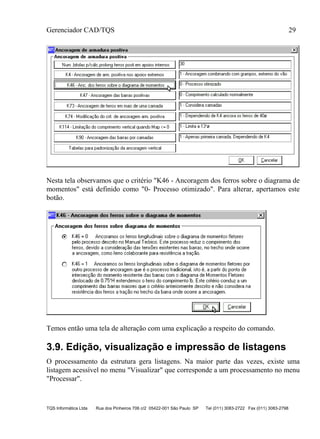
  • 135.
    APÊNDICE A 131 TQSInformática Ltda Rua dos Pinheiros 706 c/2 05422-001 São Paulo SP Tel (011) 3083-2722 Fax (011) 3083-2798 Processamento simplificado de lajes - No CAD/Lajes: - Para cada pavimento: - Editar critérios, processo simplificado - Editar arquivo .LAJ (analisar) - Processar, dimensionamento / detalhamento - Processar, desenho, todos os desenhos - Visualizar, processamento atual - Visualizar, gráficos, esforços - Visualizar, gráficos, armadura positiva e negativa A.2.2. Processamento dos pilares CAD/Formas Resumo de cargas e interface com o CAD/Pilar CAD/Pilar Processamento de pilares Resumo de cargas e interface com o CAD/Pilar - Depois de processadas todas as plantas de formas: - Depois de processadas todas as vigas: - Tornar atual a pasta ESPACIAL - Processar, resumo geral de cargas e interface CAD/Pilar - Visualizar, resumo geral de cargas
  • 136.
    CAD/TQS – Manualde Comandos e Funções Gerais TQS Informática Ltda Rua dos Pinheiros 706 c/2 05422-001 São Paulo SP Tel (011) 3083-2722 Fax (011) 3083-2798 132 Processamento de pilares - Dentro do CAD/Pilar: - Editar, critérios de projeto - Visualizar, critérios de projeto - Editar, dados de pilares, para a definição de vento - Editar, Editor Gráfico de Seções (p/seções genéricas) - Processar, inicia - Processar, vento (se vento definido por processo simplificado) - Processar, dimensionamento, detalhamento, desenho - Processar, relatório geral de pilares - Visualizar: Geometria, Esforços e Armaduras - Visualizar: Vento, Montagem de carregamentos, Relatório Geral de Pilares - Visualizar, gráficos, armadura de pilares A.2.3. Um ou mais pisos discretizados por grelha CAD/Formas Processamento das plantas de formas Geracao do modelo de grelha GRELHA-TQS Edicao e processamento da grelha Processamento de vigasCAD/Vigas CAD/Lajes Edicao de esforcos e armaduras
  • 137.
    APÊNDICE A 133 TQSInformática Ltda Rua dos Pinheiros 706 c/2 05422-001 São Paulo SP Tel (011) 3083-2722 Fax (011) 3083-2798 CAD/Formas Resumo de cargas e interface com o CAD/Pilar CAD/Pilar Processamento de pilares Geracao do modelo de grelha - Para os pavimentos que serão modelados por grelha: - Dentro do CAD/Formas: - Marcar na entrada gráfica de formas as lajes a serem discretizadas; - Marcar o modelo de grelha por pavimento - Arquivo, Edifício, Editar - Dentro do Grelha-TQS: - Editar critérios gerais - Editar carregamentos - Para lajes planas maciças - Editar critérios de geração de lajes planas - Para lajes nervuradas - Editar critérios de geração de lajes nervuradas - Processar, geração do modelo - Visualização, geração do modelo Edicao e processamento da grelha - Visualizar, gráficos, dados de grelha (refinamento / consistência do modelo no editor gráfico) - Processar, extração gráfica de grelha - Processar, processamento de esforços, cálculo de esforços - Visualizar, grelha / gráficos - Processar, análise de esforços - Visualizar, análise de esforços - Processar, transferência de esforços, GRELHA=>CAD/Vigas - Processar, transferência de esforços, GRELHA=>CAD/Lajes Edicao de esforcos e armaduras - No CAD/Lajes: - Editar, critérios - editor de esforços - Processar, faixas de distribuição de grelha - Visualizar, editor de esforços e armaduras, esquema de esforços e armaduras
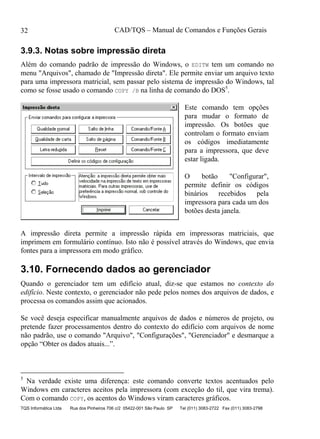
  • 138.
    CAD/TQS – Manualde Comandos e Funções Gerais TQS Informática Ltda Rua dos Pinheiros 706 c/2 05422-001 São Paulo SP Tel (011) 3083-2722 Fax (011) 3083-2798 134 A.3. Modelagem com pórtico espacial, pisos por processo convencional ou grelha CAD/Formas Processamento das plantas de formas Geracao do modelo do portico PORTICO-TQS Processamento do portico e transferencia de esforcos Geracao do modelo de grelha GRELHA-TQS Edicao e processamento da grelha piso convencional pisoem grelha Processamento Processamento de vigas simplificado de lajes CAD/Vigas CAD/Lajes Edicao de esforcos e armaduras
  • 139.
    APÊNDICE A 135 TQSInformática Ltda Rua dos Pinheiros 706 c/2 05422-001 São Paulo SP Tel (011) 3083-2722 Fax (011) 3083-2798 CAD/Formas Resumo de cargas e interface com o CAD/Pilar CAD/Pilar Processamento de pilares com vento do portico Geracao do modelo do portico - Dentro do Pórtico-TQS: - Depois de processadas todas as plantas: - Tornar atual a pasta ESPACIAL - Editar, critérios gerais - Editar, condições de contorno - Editar, carregamentos - Definir nos itens ENVOLTÓRIA e TRNPIL se a transferência de esforços para vigas e pilares será relativa a todos os carregamentos ou somente os de vento. - Processar, Geração do modelo do pórtico - Visualização do processamento Processamento do portico e transferencia de esforcos - Processamento de esforços - Visualizar, pórtico / gráficos - diagramas / deslocamentos - Processar, esforços em vigas e pilares - Visualizar, esforços em vigas e pilares - Processar, parâmetros de instabilidade global - Visualizar, parâmetros de instabilidade global - Transferência de esforços para pilares - Transferência de esforços para vigas
  • 140.
    CAD/TQS – Manualde Comandos e Funções Gerais TQS Informática Ltda Rua dos Pinheiros 706 c/2 05422-001 São Paulo SP Tel (011) 3083-2722 Fax (011) 3083-2798 136 Processamento de pilares com vento do portico - No gerenciador CAD/Pilar: - Editar, editar arquivo de critérios - Visualizar, arquivo de critérios - Editar, dados de pilares - Editar, Editor gráfico de seções (p/seções genéricas) - Processar, inicia - Processar, dimensionamento, detalhamento, desenho - Processar, relatório geral de pilares - Visualizar: Geometria, Esforços e Armaduras - Visualizar: Vento, Montagem de carregamentos, Relatório Geral de Pilares - Visualizar, gráficos, armadura de pilares
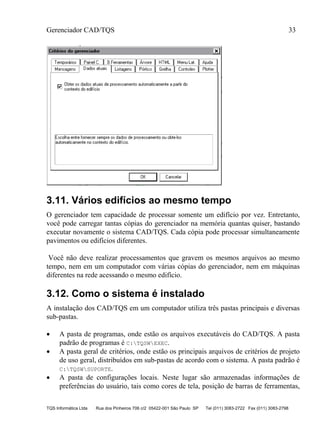
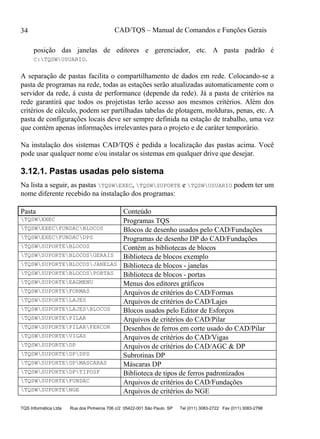
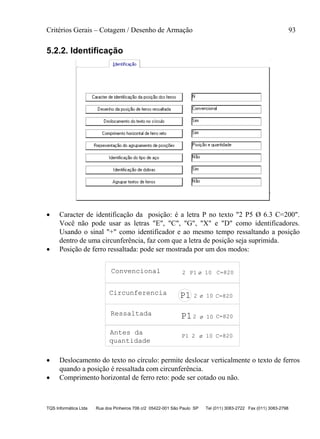
  • 142.
    TQS Informática LtdaRua dos Pinheiros 706 c/2 05422-001 São Paulo SP Tel (011) 3083-2722 Fax (011) 3083-2798 TQS Informática Ltda R. dos Pinheiros, 706 c/2 São Paulo SP 05422-001 Tel (011) 3083-2722 Fax (011) 3083-2798 tqs@tqs.com.br www.tqs.com.br