EFD-400
BATERIA DIGITAL
MANUAL DO USUÁRIO
CUIDADO
Quaisquer mudanças ou modificações na construção desse dispositivo não são aprovadas e po-
dem danificar o produto.
AVISO
Quando usar produtos elétricos, algumas precauções devem ser seguidas, incluindo as seguintes:
NOTA: Esse equipamento foi testado e para respeitar os limites da Classe B de produtos digitais,
de acordo com a Part 15 das regras FCC.
Além disso, esse equipamento foi testado para attender os seguintes padrões:
EN55022-2006
EN55024:1998/+A1:2001/+A2:2003
EN55013:2001/+A1:2003/+A3:2006
EN61000-3-2:2006
EN61000-3-3:1995/+A1:2001/+A2:2003
Esses limites foram estabelecidos para sua segurança contra interferência perigosas em instala-
ções domésticas.
Esse equipamento gera, usa, e pode radiar energia de radio frequência, se não instalado e usado
de acordo com as instruções e pode causar interferência em comunicadores de rádio. Entretanto,
não garantimos que tal interferência não ocorra em uma instalação em particular. Se esse equipa-
mento causar interferência em radio ou televisão, que pode ser determinada ligando e desligando
o aparelho, o usuário deve tentar corrigir o problema seguindo uma ou mais das precauções a
seguir:
- Reoriente ou reposicione sua antena.
- Aumente a distância entre o equipamento e o aparelho.
- Conecte o aparelho em uma tomada diferente da que o receptor está conectada.
- Consulte o distribuidor do radio/TV para ajuda.
CUIDADO
2
SERVIÇÕES E MODIFICAÇÕES
Esse produto deve ter serviço qualificado quan-
do,
- O cabo da fonte ou plugue do adaptador for
danificado,
- Líquido for derramado dentro da unidade ou a
mesma for exposta à chuva,
- O aparelho não aparentar operar em
condições normais como devido,
- O aparelho for derrubado ou sua carcaça apa-
rentar quebrada.
MANUSEIO E TRANSPORTE
- Nunca aplique força excessiva nos controles,
conectores, pads ou outras partes do aparelho.
- Sempre desconecte os cabos com firmeza nos
plugues, e não usando o cabo para puxar.
- Choques causados por quedas, pulos, ou co-
locar outros aparelhos em cima do instrumento
podem riscar e danificar seriamente seu apa-
relho.
- Cuidadosamente chegue o controle de vol-
ume do amplificador antes de começar a tocar.
Volumes excessivos podem causar perda de
audição definitiva.
LIMPEZA
- Limpe o aparelho com pano seco ou leve-
mente úmido. Não use removedor de tinta ou
polidores industriais.
LOCALIZAÇÃO
- Não exponha a bateria às seguintes condições
para evitar deformação, descoloração, ou
danos mais sérios:
- Luz do sol direta (perto da janela),
- Altas temperaturas (próximo a uma fonte
de calor, fora, ou carro durante o dia),
- Chuva ou excessiva umidade,
- Poeira excessiva,
- Forte vibração.
- A unidade não deve ser exposta próxima
ou ter líquidos derrubados de vasos, nem
nada posicionado ao seu redor.
- A bateria contém circuitos digitais e podem
ter interferências de rádio ou televisão. Se
essa interferência ocorrer, mova a bateria
para longe de seu aparelho.
ALIMENTAÇÃO
- Apenas use a fonte inclusa.
- Ligue a chave off quando a bateria não
estiver em uso.
- Para evitar danos na bateria e em outros
dispositivos, desligue e ligue as fontes de
acordo com a ordem dos cabos de áudio.
- Desligue a alimentação se o cabo do
adaptador estiver danificado ou se o equipa-
mento estiver molhado.
- Não ligue/desligue a unidade rapidamente
sucessivamente, isso faz com que cargas
eletrônicas danifiquem o equipamento.
- Desconecte a alimentação AC durante
chuvas fortes.
- Evite ligar o adaptador AC na mesma to-
mada AC
que outros aparelhos de alto consumo como
aquecedores e geladeiras.
CUIDANDO DE SUA BATERIA
NÃO TENTE ABRIR O APARELHO OU FAZER QUALQUER TIPO DE MUDANÇA NO
CIRCUITO OU PARTE DO APARELHO
!
3
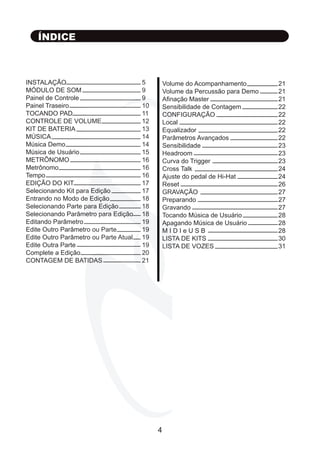
INSTALAÇÃO 				 5
MÓDULO DE SOM 				 9
Painel de Controle				 9
Painel Traseiro				 10
TOCANDO PAD				 11
CONTROLE DE VOLUME			 12
KIT DE BATERIA				 13
MÚSICA					 14
Música Demo				 14
Música de Usuário				 15
METRÔNOMO				 16
Metrônomo					 16
Tempo					 16
EDIÇÃO DO KIT				 17
Selecionando Kit para Edição		 17
Entrando no Modo de Edição		 18
Selecionando Parte para Edição		 18
Selecionando Parâmetro para Edição	 18
Editando Parâmetro				 19
Edite Outro Parâmetro ou Parte		 19
Edite Outro Parâmetro ou Parte Atual	 19
Edite Outra Parte				 19
Complete a Edição				 20
CONTAGEM DE BATIDAS			 21
ÍNDICE
Volume do Acompanhamento		 21
Volume da Percussão para Demo		 21
Afinação Master				 21
Sensibilidade de Contagem		 22
CONFIGURAÇÃO				 22
Local						 22
Equalizador					 22
Parâmetros Avançados			 22
Sensibilidade					 23
Headroom					 23
Curva do Trigger				 23
Cross Talk					 24
Ajuste do pedal de Hi-Hat			 24
Reset						 26
GRAVAÇÃO					 27
Preparando					 27
Gravando 					 27
Tocando Música de Usuário		 28
Apagando Música de Usuário 		 28
M I D I e U S B				 28
LISTA DE KITS				 30
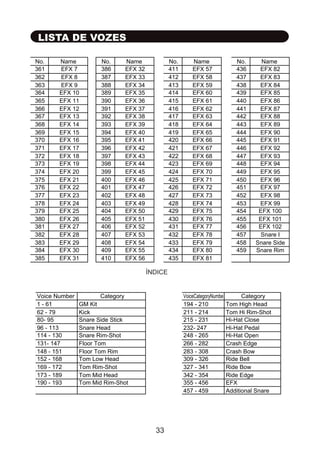
LISTA DE VOZES				 31
4
INSTALAÇÃO
Esse diagrama mostra o kit compreto após a montagem completa.
Cada pad da bateria, prato pad e controlador de Hi-Hat possui um número debaixo de sua
peça para referência durante a instalação. O número está impresso na caixa.
Adaptador e cabos não estão constam no desenho.
Pedal de controle HI-HAT
Módulo de sons
Chimbal (Hi-Hat)
Prato de Ataque 1 (Crash)
Prato de Ataque 2 (Crash)
Prato Condução (RIDE)
Tom 3
Tom 4
Tom 1
Tom 2
Caixa (Snare)
Bumbo (Kick)
Pedal de Bumbo*
* O pedal de bumbo é um acessório não incluso
5
Presilhas
Esses clamps estão na caixa CLAMP
Você encontra todos esses componentes na caixa.
Todas barras estão na caixa RACK SYSTEM, exceto as pernas da esquerda e direita e
estante de caixa
sem o kit de clamp, que estão na caixa CLAMP.
Tire todas as partes da caixa. Isira as barras nos clamps como exibido no diagrama, aperte
as presilhas para prender.
INSTALAÇÃO
6
INSTALAÇÃO
INSTALAÇÃO DO RACK - 2
Note: A presilha do HiHat é
diferente do ride/crash.
3 – Solte as presilhas dos
clamps. Gire a haste em L
e o suporte para a posição
apropriada e aperte as pre-
silhas.
2 – Solte a presilha.
Mova o suporte para
a posição apropriada,
e aperte a presilha
1 – Solte as presilhas do clamp,
ajuste as posições dos braços e
pernas, e aperte as presilhas
Ajuste os braços, pernas e barras. Insita as hastes em L e suportes de pratos nos clamps
como descrito no diagrama, e ajuste suas posições.
7
INSTALAÇÃO
COMPONENTES DA INSTALAÇÃO
Instalação do Hi-Hat
1. Remova a presilha,
feltro e arruela do topo
da barra.
2. Coloque o Hi-Hat na barra
e posicione as partes removi-
das
no passo 1. Re-aperte as
presilhas.
3. Solte a presilha,
ajuste o ângulo do suporte
aperte a presilha.
4. Solte a presilha do clamp
ajuste a altura da barra
e re-aperte a presilha.
	 Instalação da Caixa
	 1. Solte a presilha,
posicione a caixa na
haste em L.
2. Ajuste o ângulo e altura da
caixa e aperte a presilha.
Instalação do Crash e Ride
1. Remova a presilha,
feltro e arruela do topo
da barra.
2. Coloque o prato na barra
e posicione as partes removidas
no passo 1. Aperte a presilha mas
não muito forte. Isso permitirá
que o pad se movimente como
um prato de verdade.
3. Solte a presilha, ajuste o
ângulo e aperte a presilha.
4. Solte a presilha do clamp,
ajuste a altura e aperte a presilha.
Instalação do Tom
1. Solte a presilha,
coloque o pad no suporte
da haste em L.
2. Ajuste o ângulo e altura
do pad de tom
então aperte a presilha
Instalação do Bumbo
1. Alinhe os furos do suporte 1 e estante 2
ínsira os parafusos e aperte
2. Insira a ligueta 4 do bumbo no furo do pedal 3
3. Alinhe os buracos da lingueta e do pedal, então
aperte os parafusos.
Instalação do Módulo de Som
1. Alinhe os furos do módulo de som e do suporte, insira os parafusos
e aperte.
2. Insira a haste do suporte no clamp, e aperte a presilha.
Finalizando a Instalação
Após instalar todos os componentes, ajuste os braços, clamps e barras
para seu conforto.
Conexão Eletrônica
Veja o capítulo MÓDULO DE SOM para conexões eletrônicas
8
MÓDULO DE SONS
PAINEL DE CONTROLE
1
2
3
4
5
6
7
8
9
10
11
12
13
14
(1) Display de LCD: Exibe informações como Nome e número do kit, Música etc.
(2) Botão KIT: Entra na tela do kit e seleciona entre os modelos
(3) Botão SONG: Entra no modo de músicas para tocar músicas demo ou de usuário
(4) Botões de Sequencer: Botão Record, Pressione para entrar na tela de gravação
Botão Play/Stop
O botão Play/Stop é usado para tocar e gravar. Veja os próximos capítulos para informações
(5) Botão COUNT: Entra no modo de contagem para testar o quão rápido você toca
(6) Botão CLICK: Liga e edita o metrônomo
(7) Botão TEMPO: Altera o tempo do metrônomo
(8) Botão DATA +/-: Gire o botão para alterar os dados. Esse botão também pode ser ap-
ertado. Pressione e gire o botão para ajustar o volume máster na tela de seleção de kits e de
músicas. Pressione o botão para que ele funcione como ENTER.
(9) Botão ENTER: Confirma sua operação
(10) Botão EXIT: Volta para a janela anterior e volta para a janela se seleção de Kit
(11) Botão SETUP: Entra no modo Setup para configurar parâmetros
(12) Botão EDIT: Entra no modo de edição de Kit para editar parâmetros
(13) Botão MODE: Altera o modo de Demo
(14) Botões de Seleção de Pad: Seleciona um pad para edição no modo Edit. Esses botões
possuem duas funções. No modo de Seleção de Kit, são usados para seleções rápidas.
9
MÓDULO DE SONS
12346
7
8
109
5
(1) Chave de Alimentação: Liga/desliga o módulo
Nota: Quando desligar, não ligue imediatamente o aparelho. Espere pelo menos cindo segundos
para que o circuito seja propriamente reiniciado.
(2) Jack de Alimentação: Conecte o cabo DC do adaptador
(3) Jack USB: O conector USB permite que você conecte sua bateria diretamente ao computa-
dor com a porta USB. A interface USB é compatível com Windows XP/Vista, Windows 7 e MAC.
O computador reconhecerá a bateria como Dispositivo de Áudio. Veja o capítulo MIDI e USB
para maiores detalhes.
(4) Jack MIDI: O jack MIDI permite que você se conecte com outros produtos com essa mesma
conexão. Leia o capítulo MIDI e USB nesse manual para detalhes.
(5) Jack Headphone: A bateria possui um jack stereo de fones de ouvido. Você poderá tocar em
silêncio sem atrapalhar ninguém usando fones de ouvido.
(6) Botão Headphone Volume: Gire para ajustar o volume dos fones
(7) Jack Line In: Jack de entrada stereo de Line In para somar o sinal externo com o da bateria.
Pode ser usado para conectar itens como CD players, MP3 player etc.
(8) Jack Line Out: A bateria não possui falantes embutidos. A saída stereo de linha oferece o
sinal interno para falantes externos como um aparelho de som caseiro ou sistema de PA bem
como outros amplificadores avulsos. Se você conectar-se a um sistema mono, use a saída L/
MONO e um adaptador stereo/mono é recomendado.
(9) Conector Pad Trigger: Cada pad e controlador de Hi-Hat possui seu cabo identificado.
Todos cabos são agrupados em apenas um conector. Conecte o jack do cabo no componente
correspondente, então conecte nessa entrada.
(10) Jack de Pad de Trigger Expandido: Conecte o cabo do Tom4 no AUX1 e do Ride no
AUX2.
10
TOCANDO OS PADS
LIGANDO A ALIMENTAÇÃO
(1) Ajuste o volume do dispositivo externo
conectado à bateria com volume baixo.
(2) Pressione POWER enquanto não ataca
nenhum Pad ou controlador de Hi-Hat.
(3) Ligue os dispositivos externos conecta-
dos.
(4) Toque os pads e ajuste seus volumes
apropriados.
TOCANDO PADS
Todos pads possuem sensibilidade de
execução. Toque forte em um pad para ter
um volume mais alto e toque fraco para um
volume mais baixo.
Tocando o Tom
Ataque a parte central (pele) do pad para
fazer o som, ataque a borda para som de
rimshot.
Tocando a Cúpula do Prato
Toque a parte central do ride cymbal para fazer
o som de cúpula.
Tocando a Caixa
Toque a posição central (pele) do pad para fazer o som de
caixa, toque a borda para som de rimshot. Existem duas
posições diferentes para rimshot. Também existem as
marcas para indicar as posições.
Tocando um Prato
Toque a posição central (cúpula) para fazer o
respectivo som, toque na borda do prato
para fazer o som de borda.
Tocando o Hi-Hat
(1) Toque o Hi-Hat sem pressionar o pedal de Hi-Hat
para ter o som de Hi-Hat aberto.
(2) Toque o Hi-Hat com o pedal totalmente apertado
para ter um som de Hi-Hat fechado
(3) Toque o Hi-Hat com o pedal gradativamente
abrindo e fechando para ter sons consecutivos de Hi-
Hat aberto e fechado.
(4) Pressione o pedal de Hi-Hat rapidamente para ter
o som do pedal de Hi-Hat.
Choke do Prato
Toque um prato, e o som se sustentará. Então
Segure sua borda para o som ser interrompido.
Note que o Hi-Hat não possui choke.
Tocando o Bumbo
Pressione o pedal do bumbo para fazer seu som.
Pele
Rimshot 2
Marca
Rimshot1
Pele Rimshot
Borda
Curva
11
CONTROLE DE VOLUME
VOLUME MASTER
Na janela de Kit e Song, pressione DATA
para entrar na janela de Volume Master. O
atual volume piscará na tela. Gire o botão
DATA para alterar o volume entre 0 - 127.
Pressione o botão EXIT, ou após 5 segundos
de inatividade, ele retornará à janela anterior.
VOLUME DE FONES DE OUVIDO
Ajute o volume dos fones girando o botão
HEAD-PHONE VOLUME no painel traseiro.
Master Volume
115
Indicador de Volume Master
+
12
KIT DE BATERIAS
Existem 55 kits presetados e 35 de usuário. O kit é a combinação entre diferentes timbres
em peças endereçados para cada pad que pussui sua única performance. Todos kits são
para sua escolha. Qualquer um deles pode ser editado e salvo como seu Kit de Usuário.
Após ligar o aparelho e ler as informações iniciais, você entrará no modo de seleção de kit
enquanto o botão KIT fica aceso. O nome e número do kit serão exibidos.
Em alguns outros modos, você pode apertar o Botão KIT para entrar nesse modo de opera-
ção.
KIT PRESETADO
Os kits de fábrica são entre 01 - 55.
Gire o botão Data para selecionar seu kit.
Gire no sentido horário para aumentar o número
e no sentido anti-horário para diminuir o número.
Todos números e nomes de kits estão listados
em LISTA DE KITS.
Nota: Normalmente, tocar um pad faz apenas um
som. Quando você toca o Tom rim ou bumbo com
kits 22/23/24/25/26, um som adicional será adicio-
nado ao da bateria. O som adicional é composto
em um sequenciador para kits específicos. Cada
vez que você toca o pad, o som adicional será
tocado.
KIT DE USUÁRIO
Você pose criar seu próprio kit.
Clique no botão KIT mais vezes para selecionar
Preset Kit e User Kit. Os números dos Kits de
usuário são 56 - 90; os nomes são UserKit01
- UserKit30.
Gire o botão Data para selecionar um kit desejado
da maneira citada acima.
Os presets feitos para os User Kits são iguais ao
preset kit 01. Você pode usá-lo caso não queira
criar seu kit. Obviamente, você pode substituir edi-
tando. Veja <EDIÇÃO> para maiores detalhes.
SELEÇÃO RÁPIDA
No modo Kit, a seleção do pad é definida com
botões de seleção rápida. Cada um é designado
ao uso mais comum no kit. Apenas pressione
um botão para selecionar rapidamente. O padrão
é listado em <LISTA DE KITS>.
Após você selecionar um kit, você pode designar
KIT e pressionando um pad
um botão de acesso rápido pressionando
Suas configurações permanecem salvas quando você desligar o aparelho.
1
2
3
4
5
6
7
8
9
10
Kit 56
UserKit01
Nome do Kit
de usuário +
número do Kit
+
KIT 01
Standard
Nome do Kit
Kit number
Nota: Esses botões possuem duas
funções. Quando usados como
botões de, o indicador do botão
EDIT é desligado, Veja <EDIÇÃO>
para detalhes
13
MÚSICA
SONG ■ 100 2/4
01 Baiao De2
Playing
status Tempo
Divisão
Ritmica
Pressione o botão SONG e seu indicador se acend-
erá. A janela de músicas aparecerá. Existem dois
tipos de músicas: Músicas de Demo e de Usuário que
podem ser gravadas por você mesmo.
1. DEMO SONG
(1) Selecione e toque uma Música Demo
Existem muitas músicas embutidas. Os nomes e
números são exibidos na tela, bem como status,
tempo e forma de compasso. Gire o botão DATE para
escolher uma música. Então pressione o botão PLAY
para iniciar; O botão se acenderá.
Quando a música demo estiver tocando, pressione o
botão PLAY novamente para parar a música, o indica-
dor se apagará.
(2) Modo de Tocar Música Demo
Existem quatro modos para tocar uma música:
PLAY 1 – Toca a música selecionada
REPEAT 1 – Toca a música repetidamente
PLAY ALL – Toca todas músicas
REPEAT ALL – Toca todas músicas repetidamente
Pressione o botão SONG duas vezes para entrar na
tela de reprodução da música. Gire o botão DATE
para entrar no modo de execução.
A tela retornará à janela anterior automaticamente
após 3 segundos, ou pressione EXIT para sair imedi-
atamente.
(3) Toque uma Música Demo
Você pode tocar uma música demo com sua própria
execução.Existem quatro modos para sua escolha:
FULL – Quando você pressionar o PLAY, você ouvirá
a música inteira
DRUM ONLY – Quando você pressionar PLAY, você
ouvirá apenas a bateria. Lhe ajuda a aprender as par-
tes da música.
DRUM MUTE – Quando você pressiona PLAY, você
ouvirá o acompanhamento sem som de bateria. Assim
você poderá tocar a bateria você mesmo.
Pressione o botão MODE mais vezes para trocar de
modo.
A tela retornará à janela anterior automaticamente
após 3 segundos, ou pressione EXIT para sair imedi-
atamente.
Dica: O volume do acompanhamento é ajustável. Veja
<CONFIGURAÇÃO> para maiores detalhes.
SONG 102 4/4
28 TangoDance
Playing
status
Tempo
Divisão
Ritmica
Numero do Som Demo Nome do Som
+
PLAY MODE
PLAY ALL
Modo de execução corrente
PLAY PART
DRUM MUTE
Modo de execução corrente
14
MÚSICA
2. MÚSICAS DE USUÁRIO
Você pode gravar sua execução e salvar como uma
música de usuário. Quando você selecionar uma
música com o botão DATE, após o ultimo preset de
música demo, a próxima música sera reservada para
a primeira de usuário. O HD-010C pode gravar 15
músicas de usuário.
Dica: Você pode girar o botão DATE no sentido anti-
horário para selecionar rapidamente as músicas de
usuário.
O display exibirá o nome da música e o status.
Se não existir nenhuma música gravada, aparecerá
“*Free*”.
A forma de tocar as músicas de usuário é a mesma
que de tocar as Demo. O modo de execução também
está disponível para músicas de usuário.
SONG ■
UserSong01
Playing
status
Nome do banco Usuário
15
METRÔNOMO
Pressione CLICK para ligar/desligar o metronome en-
quanto o atual tempo e compasso são mostrados na tela.
Após 5 segundos, essa tela sairá automaticamente. Na
janela de metronome, pressione o botão ENTER ou o
botão Data para entrar na tela do metrônomo. Existem
3 parâmetros editáveis, o volume do metrônomo, for-
mula de compasso e som do clique. Gire o botão DATA
para escolher o parâmetro a ser editado e pressione [EN-
TER] para confirmar. Os parâmetros são listados abaixo.
NOTA: Aperte o botão Data para que ele tenha a
mesma função que o botão ENTER em muitas oca-
siões. Essa é uma maneira mais simples de entrar
nos parâmetros. Nesse manual, pressionar [ENTER]
também pode ser igual a pressionar o botão DATA.
Gire o botão DATA para alterar as configurações abaixo.
PressioneobotãoEXITparasairparaajanelaanterior;pres-
sione EXIT novamente para sair da janela do metrônomo.
Parâmetros do Metrônomo:
VOLUME – O volume disponível é entre 0 - 127, onde 100 é o padrão TIME SIGNATURE – Com-
passos de 1-12/2, 1-12/4, 1-12/8, 1-12/16, onde 4/4 é o padrão
SOUND – Som do clique, ENG significa Inglês, CHN significa Chinês, MET significa som de
clique. O padrão é MET.
2. TEMPO
Pressione o botão TEMPO, o valor atual piscará.
Gire DATA para alterar o tempo entre 40 - 260.
O padrão é 96.
Após 3 segundos, você voltará à janela anterior.
CLICK 096 4/4
ON
Indicação On/Off
Indicação de
Divisão Ritmica
CLICK
VOLUME
Parâmetro
Click
Tempo
Ajuste
Enter
+
CLICK
VOLUME 102
Parâmetro
Enter
+
Exit
2. TEMPO
Pressione o botão TEMPO, o valor atual piscará.
Gire DATA para alterar o tempo entre 40 - 260.
O padrão é 96.
Após 3 segundos, você voltará à janela anterior.
Parâmetro Ajuste
TEMPO 096
Tempo
+
Click
16
EDIÇÃO DO KIT DE BATERIA
Um kit de bateria consiste em sons de vários pads, pratos e Hi-Hat, gerando sons de dife-
rentes maneiras tocando na pele e borda das peças, centro e borda dos pratos, e pres-
sionando o Hi-Hat. Chamamos cada fonte de som de Parte, por exemplo, a parte que gera
o som do centro do Tom 1 aparece na tela como Tom1, e a parte que representa o pedal
de Hi-Hat aparece na tela como Pedal Hi-Hat etc. Os detalhes estão na Tabela 1 abaixo.
Cada parte possui multi-parâmetros e diferentes características como voz, volume, reverb
e pan. Esses parâmetros estão listados na Tabela 2.
Tabela 1
Tom1 - Head of Tom1
Tom1-R - Rim of Tom1
Tom2 - Head of Tom2
Tom2-R - Rim of Tom2
Tom3 - Head of Tom3
Tom3-R - Rim of Tom3
Tom4 - Head of expended Tom
Tom4-R - Rim of expended Tom
Snare-R1 - Rim1 of Snare
Snare-R2 - Rim2 of Snare
Snare - Head of Snare
Crash - Head of Crash
Crash-R - Edge of Crash
Ride - Head of Ride
Ride-R - Edge of Ride
Ride-B - Bell of Ride
Open HiHat - Hi-Hat open
Close HiHat - Hi-Hat close
Pedal HiHat - Hi-Hat Pedal
Crash2 - Head of expended Crash
Kick - Kick
Crash2-R - Edge of expended Crash
O recurso edit é feito para ajustar parâmetros em cada parte, parciamente ou para todas
partes. Obviamente, que endereçar uma voz é a parte mais importante. A bateria possui
um total de 492 que podem ser selecionadas com essa função.
Esse recurso possibilita que as configurações atuais sejam alteradas. Dessa maneira, você
pode criar seu próprio som e salvar como um Kit de Usuário.
O procedimento de edição é o mesmo para cada parâmetro, depois de se familiarizar com
o procedimento de endereçamento, será fácil editar outros parâmetros.
A próxima seção trata da edição tomando como exemplo a voz de um pad.
1. Selecionando Kit para Edição
Selecione um kit para edição como feito no capítulo KIT DE BATERIA. A tela exibirá o nome
e número do kit.
KIT
Standard
096
ENTER
+
KIT
EDIT
17
EDITANDO UM KIT DE BATERIA
Edit Mode
MODE
EDIT
2. Entre no Modo de Kit
Pressione EDIT para entrar no modo de edição. O
indicador se acenderá.
3. Selecione a parte a ser editada
Pressione o seletor de para para escolher um pad.
Alguns pads possuem duas ou mais partes, por
exemplo, a caixa possui caixa, borda 1, borda 2. A
parte padrão de um pad é o centro ou cúpula.
Snare
VOICE
TOM 1
SNARE
Presseione o seletor de pads repetidamente para
escolher a peça desejada. Por exemplo, pressione
o botão SNARE uma vez, e a parte Caixa (centro)
será escolhida; pressione SNARE duas vezes, e a
parte se altera para Snare-R1; pressione SNARE
novamente, e a parte se altera para Snare-R2. O
nome de cada parte aparecerá na primeira linha do
display. Veja a Tabela 1 para detalhes.
Snare
VOICE
TOM 1
SNARE
Nota: Use o botão EXPAND para selecionar Tom4
e Ride. Pressione EXPAND mais vezes, e o nome
da parte mudará uma por uma até a que você de-
seja aparecer. Veja a Tabela 1 para detalhes.
Ou, simplesmente ataque a parte desejada com
força normal para que ela seja selecionada auto-
maticamente. Você pode selecionar o Hi-Hat pres-
sionando o pedal controlador.
4. Selecione o Parâmetro a ser Editado
O atual parâmetro fica piscando. Gire Data para se-
lecionar o parâmetro a ser editado. Nesse exemplo,
selecione VOICE.
Pressione ENTER ou Date para confirmar sua es-
colha. O valor do parâmetro piscará.
NOTA: Pressione Data para que ele funcione
como o ENTER em muitas ocasiões. É mais fácil
entrar em suas edições dessa maneira. Nesse
manual, pressionar [ENTER] pode ser feito com
o botão DATA.
Tom4-R
VOICE
EXPAND
KICK
Nome da Parte (Pele da Caixa)
Nome da Parte (Tom4 Aro)
Snare-R2
VOICE
TOM 1
SNARE
Nome da Parte (Aro da caixa2)
Snare-R2
VOICE
ENTER
EXIT
Nome da Parte (Aro da caixa2)
Snare-s1
+
Edição do parâmetro
18
EDITANDO UM KIT DE BATERIA
5. Edite o parâmetro
Gire o botão Data para alterar o valor do parâmetro.
Nesse exemplo, você pode alterar o som de Snare-
R2. Qualquer parâmetro possui sua faixa de edição.
Por exemplo, existem 492 vozes que podem ser
endereçadas a uma peça, veja a lista em LISTA DE
VOZES.
Nota: Ao editar a voz para o aro Tom ou Kick com
Kit 22/23/24/25/26, a voz adicional no seqüenciador
não será alterada.
Snare-R2
VOICE
Nome da Parte (Aro da caixa2)
Snare-s2
+
Nome do parâmetro Parâmetro
6. Edite outro parâmetro ou parte
Agora, o primeiro parâmetro (a VOICE nesse exem-
plo) está terminado. Você pode continuar editando
outros parâmetros para essa parte ou trocar a parte
a ser editada
Parameter to Edit
+
(1) Edite outro parâmetro na mesma parte
Pressione o botão EXIT, e a tela voltará ao parâmetro anterior com seu nome piscando.
Então, selecione a parte girando o botão DATA. Então, edite os parâmetros da mesma
maneira.
Parâmetros podem ser editados da maneira seguinte:
TABELA 2
PARÂMETRO DESCRIÇÃO GAMA DE EDIÇÃO
VOICE Voz escolhida para a peça 1 – 492
VOLUME Volume da peça 0~127, 127 sendo o mais alto
PAN Pan stereo da peça -64~63, 0 sendo o centro, -64 máximo
para esquerda e 63 máximo para a
direita
PITCH Pitch da peça -10~10, 0 sendo pitch padrão, -10 mais
grave e 10 mais agudo
REVERB Reverb da peça 0~127, 127 sendo mais alto
(2) Edite outra parte
Pressione um dos botões de seleção de pad e seu indicador se acenderá. O nome da
parte aparecerá na tela. O atual parâmetro não manterá as mudanças. Dessa maneira,
você pode editar o mesmo parâmetro (como Voice nesse exemplo) para cada parte.
Pressione o mesmo botão repetidamente para trocar de parte, se necessário. Ou sim-
plesmente ataque a peça desejada no pad. A bateria não manterá nenhuma das alter-
ações.
19
EDITANDO UM KIT DE BATERIA
7. Complete a edição
Depois de terminar todas suas edições para o atual
kit, não importa se um ou mais parâmetros foram
editados, você pode terminar a edição. Pressione
o botão EXIT repetidamente até que “Save Setups”
apareça na tela. Então você terá duas escolhas:
(1) Salvar suas edições como kit de usuário: Gire o
botão Date para selecionar um kit de usuário entre
56 de UserKit 01 a 90 UserKit 35. Pressione [EN-
TER] para confirmar. As edições serão salvas como
Kit de Usuário.
As configurações continuam mesmo quando você
desliga o aparelho.
(2) Pressione o botão EXIT para sair do modo de
edição e retornar à janela anterior. Todas edições
serão descartadas.
Save Setups to
+
UserKit0356
Save Setups to
+
UserKit0358
20
CONTAGEM DE BATIDAS
Esse recurso permite que você conte o quão rápido
você pode bater em um pad, Pressione o botão
COUNTE para entrar na tela de contagem.
O teste pode ser feito em 1 minuto, 2 minutos ou 3
minutos. Gire DATE para selecionar o tempo.
A contagem se inicia no momento que você toca o
primeiro pad. A contagem e tempo restante aparecem
na tela. Quando o tempo se acabar você ouvirá o som
te lembrando que está acabando. Então você poderá
checar seu resultado.
Pressione EXIT para sair dessa função.
Time
+
2MinCount
Tempo de verificação
CLICK
COUNT
Count
1001:50
Contagem de Batidas
ENTER
EXITTempo restantePressione o botão SETUP para entrar nos ajustes e a o
indicador se acenderá. A janela de configurações apa-
recerá com o ítem a ser configurado e seu valor atual. O
nome do ítem piscará. Gire o botão DATA para selecionar
um dos 8 ítens listados e pressione [ENTER] para confir-
mar. O nome do ítem vai parar de piscar e seus parâmet-
ros começarão a piscar. Então você pode alterar o valor
com o botão DATA.
Pressione [ENTER] para confirmar suas configurações e
mova para o próximo ítem ou pressione EXIT para can-
celar as configurações e retornar à janela anterior.
No ítem SETUP na janela de seleção, pressione o botão
EXIT para voltar à janela do Kit.
1 Volume do Acompanhamento
Quando tocar uma música demo, você ouvirá a perfor-
mance da percussão com a música de fundo. O parâmet-
ro para o volume do acompanhamento é BACK VOLUME.
Gire o botão DATE para alterar a faixa de volume entre 0
e 24.
2. Volume da Percussão para Demo
Quando tocar uma música demo, o parâmetro para vol-
ume da percussão é KIT VOLUME.
Gire o botão DATE para alterar o volume entre 0 e 24.
3. Afinação Master
Esse parâmetro afeta a afinação globalmente. Na janela
“MASTER TUNE“, gire DATE para alterar o volume entre
-50 a 50. 0 será a afinação padrão de 440 Hz para A4.
SETUP
14BACK VOLUME
Nome do Parâmetro +
SETUP
16BACK VOLUME
Mude o Volume +
SETUP
18KIT VOLUME
Mude o Volume +
21
4. Sensibilidade de Contagem
O parâmetro para sensibilidade da contagem é
COUNT SENS. Gire DATE para alterar a sensibilidade entre 0 e 24. É sugerido que a sensibili-
dade seja um pouco abaixo de sua performance normal.
CONTAGEM DE BATIDAS
5. Local
Quando Local estiver ligado, você pode ouvir o som com fones ou falantes externos. Quando
estiver desligado, o som da máquina interna será desligado; Mesmo você não ouvindo o som da
bateria as mensagens MIDI estarão sendo enviadas.
Gire DATE para ligar/desligar esse recurso. O padrão é On (ligado).
CONFIGURAÇÕES
6. Equalizador
O som da bateria pode ser ajustado globalmente com o equalizador embutido. Existem10 tipos
de equalização prontas. O parâmetro para seleção é EQ. Gire o botão DATE para alterar o tipo
de códigodo equalizador de 1 a 10.
No.	 TIPO DO EQ	No.	 TIPO DO EQ
1	 Normal 1	 6	 Bright Mid
2	 Normal 2	 7	 Bright
3	 Bass Boost	 8	 Bright High
4	 Bass Mid	 9	 Moderate 2
5	 Moderate	 10	 Bright Mid 2
Pressione EXIT para retornar à janela anterior.
7. Configurações de Parâmetros Avançados
O capítulo DRUM KIT EDIT explica os procedimentos de edições. O propósito das edições é
fazer com que o som tenha suas características pessoais como voice, volume, pan etc. O ob-
jetivo dos parâmetros avançados é editar as características físicas como sensibilidade do pad,
curda de disparo, etc.
Qualquer parâmetro endereçado é endereçado a um pad individualmente. Você deve selecionar
um pad para editar. O pad padrão é o Tom1. Você pode selecionar um pad para ajustar pres-
sionando o botão de seleção de pad ou atacando o pad desejado diretamente.
Nota:
1. Detalhes como bordas e rims não podem ser selecionados. É diferente do procedimento de
edição do KIT DE BATERIA. Além disso, você pode selecionar o pad tocando qualquer parte
dele.
2. O procedimento de controle de Hi-Hat é feito em Configuração do Pedal de Hi-Hat.
22
Depois de escolher ADVANCED com o botão DATA e pressionar [ENTER] para confirmar, você
pode selecionar o pad pressionando o botão de seleção ou atacando o pad.
CONFIGURAÇÕES
Pressione [ENTER] para confirmar a seleção do pad. Os
parâmetros avançados aparecerão e piscarão. O padrão
é Sensibilidade. Snare
+
ADVANCED
Nome do Pad
Modo Avançado
Gire o botão DATA para selecionar o parâmetro. Pres-
sione [ENTER] para confirmar. Seu atual volume apa-
recerá piscando. Então, edite o parâmetro girando o
botão DATA. Pressione [ENTER] para confirmar sua
escolha e vá para o próximo parâmetro. Pressione o
botão EXIT para desistir da atual operação e voltar para
a janela anterior.
Snare ADVANCED
Sensitivity
ENTER
EXITNome do Parametro
+
Dica: Você pode testar os parâmetros em tempo real.
Existem 4 parâmetros avançados que podem ser ajustados da maneira acima.
SENSIBILIDADE
A faixa de sensibilidade do pad é de 1 a 127. Gire o
botão DATA para alterar. Maiores volumes representam
maior sensibilidade. Note que se a sensibilidade estiver
muito alta, ela causará sons indesejados mesmo sem
tocar o pad.
Snare ADVANCED
Sensitivity 50
Snare ADVANCED
Sensitivity 50
Snare ADVANCED
Headroom 64
Headroom
Esse recurso permite que você configure a força para o
máximo volume, para se adequar a seu modo de tocar.
Toque o pad com a força que você deseja que seja a
máxima. O valor aparecerá quando você tocar, o Max.
Valor é 127.
Snare ADVANCED
Trigger LINEAR
Trigger Curve
A curva de disparo é referente a como o sinal é dispara-
do em termos de dinâmica relacionado a sua execução.
Esse recurso permite que você selecione entre 6 curvas
prontas para controlar a relação entre a força e mudan-
ça de volume. Mude a curva até que a resposta seja o
mais natural possível. Gire DATA para escolher a curva.
As curvas são Linear, Exp1, Exp2, Log1, Log2 e Spline.
A padrão é Linear.
23
CONFIGURAÇÕES
Quando você toca um pad, outro(s) pad(s) podem
soar também. Isso se chama cross talk. Isso permite
que você elimine a interferência entre os pads. O pad
exibido na primeira linha da tela é a fonte do cross talk
que interfere outros pad(s), ex. Quando tocar esse
pad, outros pad(s) soarão. Esse é o pad que você
deve selecionar para ajustar. O procedimento de elimi-
nar o crosstalk é o seguinte:
Snare ADVANCED
XTalk TOM1 30
Pad fonte de XTalk
Pad afetado pelo XTalk
Coeficiente de XTalk
- Selecione o pad desejado. Pressione o botão de seleção de pad ou toque o pad com força
média.
- Gire o botão DATA para alterar o coeficiente de cross talk entre 0 - 127. Quanto maior o valor
menos interferência existirá, mas valores muito grandes farão com que sons não sejam reprodu-
zidos. Você deve balancear com cuidado.
- Pressione [ENTER] para confirmar seus ajustes. O display permanecerá com Cross Talk para o
atual pad. Você pode selecionar outro pad que também for afetado e continuar os ajustes.
- Pressione EXIT para sair da operação e voltar para a janela anterior.
Configuração de Pedal de Hi-Hat
Ataque o pad do Hi-Hat sem pressionar o pedal para fazer o som aberto (vozes No. 286 - 304).
O pedal de Hi-Hat possui duas zonas de controle, divididas entre um ponto de transição. Ataque
o Hi-Hat enquanto pisa gradativamente no pedal para fazer sons consecutivos de aberto e fecha-
do e quando a posição do pedal estiver acima do ponto de transição o som será aberto. Quando
o pedal estiver abaixo do ponto de transição, o Hi-Hat terá som fechado (vozes No. 249 - 285).
Quando pressionar o pedal rapidamente e atingir o ponto de transição, ele terá o som de pedal
de Hi-Hat (vozes No. 305 - 316) mesmo que você não toque nenhum o pad. Quanto mais rápido
você pisar, mais alto será o som. A posição de baixo é chamada de Pedal Threshold.
A escala de movimentação do pedal de Hi-Hat é de 0 - 127. O top é definido como 127 e a parte
de baixo como 0.
Esse recurso permite que você regule a posição de
sua preferência.
As configurações do pedal de Hi-Hat são diferentes de
outros pads.
Quando você seleciona o parâmetro Sensibilidade,
pressione H.PEDAL, o nome do pad será Pedal. O pri-
meiro parâmetro será Closs THR e o atual parâmetro
de threshold ficará piscando.
PEDAL ADVANCED
Close THR 48
Setup de Hi Hat
Valor de THR Fechado
24
CONFIGURAÇÕES
Então, pressione o pedal a uma posição desejada como closs threshold enquanto o threshold
aparecerá na tela.
Pressione o botão ENTER para confirmar e voltar para o threshold inferior; o parâmetro será
Pedal THR.
Então, configure o Pedal threshold do mesmo modo.
Pressione ENTER para confirmar.
Pressione o botão EXIT para sair da operação
e voltar para a janela anterior.
PEDAL ADVANCED
Pedal THR 30
Setup de Hi Hat
Valor de THR
Na janela de parâmetros avançados, pressione EXIT para voltar para a janela SETUP. Se você
fez mudanças nas configurações Avançadas, elas serão salvas automaticamente. Aparecerá na
tela “Saving...”.
As configurações permanecem mesmo que você reinicie o aparelho.
25
CONFIGURAÇÕES
Após configurar, editar e gravar, todas suas alterações ficam salvas na unidade. Esse recurso
permite que você recupere seus ajustes de fábrica.
Selecione PARAMETER RESET na janela de seleção e aperte [ENTER]. A tela de reset apa-
recerá.
Existem quarto tipos de reset:
Kits – Reiniciam os parâmetros de som nos User kits que foram alterados durante a edição.
Parameter – Reinicia as configurações feitas em Setup, exceto pelas avançadas.
UserSong – Apaga todas músicas feitas pelo usuário
All – Além de reiniciar todos ítens acima, também reinicia parâmetros físicos feitos na edição
avançada.
Gire o botão DATA para selecionar um tipo e aperte [ENTER]. A janela aprecerá.
Pressione ENTER para confirmar ou EXIT
Para cancelar a operação de reset.
NOTA: Não toque nenhum pad após pressionar ENTER até que o indicador KIT se acenda. Isso
demora alguns segundos.
8.Reset
No modo Reset, pressione EXIT para voltar aos parâmetros avançados.
Na janela de parâmetros avançados, pressione EXIT para entrar na tela de SETUP.
26
Pressione o botão de gravação para entrar na tela referente. O indicador piscará no tempo
atual, compasso e status de gravação aparecerão na tela.
Agora, está pronto para gravar. Você pode começar a gravação apertando o botão PLAY. Ou,
fazer os ajustes necessários para a gravação. Se você deseja gravar as configurações atuais,
pule o passo 1 “Preparando”.
1. Preparando
Assim que você girar o botão DATA, o item de ajuste piscará. Gire DATA até encontrar o item
que deseja alterar, então pressione [ENTER] para confirmar.
O valor piscará. Ítens podem ser ajustados da seguinte maneira:
(1) TEMPO – É o tempo da gravação entre 20 -
260. Gire DATA para alterar.
(2) P-TEMPO – É o tempo de execução 20 - 260. Permite que você toque mais lento e aumente
a velocidade na execução. Gire DATA para alterar.
(3) TIME-SIG – Fórmula de compasso para o metrônomo.
Gire o botão DATE para escolher o desejado.
Veja <METRÔNOMO> para detalhes.
(4) M-SOUND – O som do metrônomo. Gire
DATE para escolher o desejado. Veja <METRÔNOMO> para detalhes.
(5) METRO – Liga/desliga o Metrônomo durante a gravação.
Gire DATE para ligar/desligar.
Após configurar um ítem, pressione EXIT para voltar à tela anterior. Pressione EXIT novamente
para voltar à tela de gravação. Você pode começar a gravar em ambas janelas.
2. Record
Pressione o PLAY para começar a gravar. O indicador continuará aceso.
Após 4 cliques, a gravação se inicia mesmo que você não toque nenhum pad. A contagem dos
compassos aparecerá na tela. Além disso o número dos cliques também serão marcados.
GRAVANDO
Pressione o botão PLAY novamente para parar a gravação.
A tela irá para a janela de gravação. O máximo de compassos que podem ser gravados é 255.
Quando a gravação chega em Max, a tela também exibe a janela de salvar.
Nessa janela, o nome de sua gravação piscará. Você pode girar o botão DATE para escolher
um nome. Pressione [ENTER] para salvar a música gravada, pressione EXIT para voltar à
janela do
Kit sem salvar.
Se o nome da música também já tiver sido usado por outra gravação anterior, você poderá sub-
stituir sua gravação. Pressione [ENTER] para salvar e voltar à tela do Kit, ou pressione
EXIT para voltar à janela anterior e escolher outro nome.
Nota: Kit B pode gravar 10 músicas User, Kit C
Pode gravar 15 músicas User.
27
3. Toque a música de usuário
Na janela de salvar, pressione o botão PLAY para tocar sua gravação. Pressione o botão PLAY
novamente para parar a execução.
Na janela Song, você também pode selecionar uma música de usuário para tocar. Veja <MÚSI-
CAS> para detalhes.
4. Apagar Músicas de Usuário
Pressione o botão SONG para entrar na janela de músicas.
Selecione uma música de usuário gravada e pressione [ENTER] para entrar na janela User Song
Delete.
O nome User Song piscará. Pressione [ENTER]
Para apagar uma música e “Free” aparecerá para indicar que a música foi apagada com suces-
so.
Pressione EXIT para cancelar a operação e voltar à janela anterior.
GRAVANDO
MIDI E USB
MIDI significa Musical Instrument Digital Interface. Esse padrão é conhecido mundialmente como
a interface musical entre instrumentos e computadores onde os dados passam entre eles. Essa
troca de informações torna possível que sistemas MIDI e dispositivos ofereçam uma grande
variedade de instrumentos isolados. Sendo com computadores, sequenciadores, expansões ou
outros equipamentos seus horizontes musicais serão altamente engrandecidos. Por exemplo,
você pode editar sua execução no computador ou tocar uma música MIDI de seu computador
enquanto toca a bateria.
MIDI - O conector MIDI permite que você conecte sua bateria em dispositivos MIDI.
1. MIDI In: Esse terminal recebe dados MIDI de outros dispositivos.
2. MIDI Out: Esse dispositivo transmite dados do instrumento para dispositivos MIDI. Os dados
MIDI possuem informações de notas e velocidade enquanto tocados com a bateria, bem como
as alterações de vozes e execuções de gravações. Músicas DEMO não transmitem.
USB - O conector USB permite que você conecte a bateria diretamente em seu computador.
Ela pode ser comunicada sem instalação de drivers no Windows XP, Windows Vista e MAC
OSX. A bateria será reconhecida como dispositivo USB de áudio e transmitirá e receberá men-
sagens MIDI ao mesmo tempo.
28
Função Transmitido Reconhecido Remarca
Basic Channel 10 1-16
Note Number 0-127 0-127
Velocity: Note ON
Note OFF
1-127
64
1-127
0-127
Major Controls:
B9h 04h xxh
Bxh 79h 00h
Bxh 7Bh 00h
Yes
Yes
Yes
X
Yes
Yes
Hi-Hat pedal control
Reset All Controller
All Notes OFF
Program Change X Yes *
System Exclusive Yes Yes **
RPN X ** Yes **
NRPN Yes Yes **
!
TABELA DE APLICAÇÕES MIDI
MIDI E USB
* CANAL 10 suporta Bank 0 apenas
** Para maiores detalhes sobre Exclusive, RPN e NRPN, contate seu distribuidor
Nota: Transmitida no canal10 para cada pad como descrito abaixo:
PAD NOTE PAD NOTE
Tom1 48 Crash2 57
Tom1 Rim 62 Crash2 Edge 52
Tom2 45 Ride 51
Tom2 Rim 63 Ride Edge 59
Tom3 41 Ride Bell 53
Tom3 Rim 64 Hi-Hat Open 46
Tom4 43 Hi-Hat Close 42
Tom4 Rim 76 Hi-Hat Pedal 44
Snare 38 Kick 36
Snare Rim1 37 Ride Mute 6
Snare Rim2 40 Crash Mute 7
Crash 55 Crash2 Mute 5
Crash Edge 49
!
29
1 Standard 31 Bloom U06 UserKit06
2 Rock 32 Power Jazz U07 UserKit07
3 Jazz 33 Pop Rock U08 UserKit08
4 Wood DJ 34 Boxer U09 UserKit09
5 HipHop 35 Moby U10 UserKit10
6 Sand Bag 36 Pop Blue U11 UserKit11
7 B-Box 37 Walker U12 UserKit12
8 1-std Drum 38 Joy U13 UserKit13
9 Room Drum 39 Comet U14 UserKit14
10 Chinese 40 BrushDrum U15 UserKit15
11 Funky 41 Pop Brush U16 UserKit16
12 2-std Drum 42 Asian U17 UserKit17
13 DoubleBass 43 Run U18 UserKit18
14 E-Drum 44 Largeamb U19 UserKit19
15 BigLud 45 Slap U20 UserKit20
16 Mass 46 MotoDrum1 U21 UserKit21
17 POWlay 47 MotoDrum2 U22 UserKit22
18 March 48 OrcDrum U23 UserKit23
19 Jama 49 MadDrum U24 UserKit24
20 Latin 50 Power Roll U25 UserKit25
21 Who 51 Brtap U26 UserKit26
22 JoJo 52 DcBass U27 UserKit27
23 Real Drum 53 E-Box U28 UserKit28
24 Elec Drum 54 LudNa U29 UserKit29
25 TR808 Drum 55 Elec DJ U30 UserKit30
26 TexBlues U01 UserKit01 U31 UserKit31
27 TR909 Drum U02 UserKit02 U32 UserKit32
28 PennyRo U03 UserKit03 U33 UserKit33
29 Power Elec U04 UserKit04 U34 UserKit34
30 Crush U05 UserKit05 U35 UserKit35
!
LISTA DE KITS
QUICK SELECTION
BUTTON No.
KIT No. KIT NAME
1 1 Standard
2 9 Room Drum
3 12 2-std Drum
4 15 BigLud
5 23 Real Drum
6 25 TR808 Drum
7 36 Pop Blue
8 37 Walker
9 49 Mad Drum
10 50 Power Roll
!
30
No. Name
1 GM1
2 GM2
3 GM3
4 GM4
5 GM5
6 GM6
7 GM7
8 GM8
9 GM9
10 GM10
11 GM11
12 GM12
13 GM13
14 GM14
15 GM15
16 GM16
17 GM17
18 GM18
19 GM19
20 GM20
21 GM21
22 GM22
23 GM23
24 GM24
25 GM25
26 GM26
27 GM27
28 GM28
29 GM29
30 GM30
31 GM31
32 GM32
33 GM33
34 GM34
35 GM35
36 GM36
37 GM37
38 GM38
39 GM39
40 GM40
41 GM41
42 GM42
43 GM43
44 GM44
45 GM45
! No. Name
46 GM46
47 GM47
48 GM48
49 GM49
50 GM50
51 GM51
52 GM52
53 GM53
54 GM54
55 GM55
56 GM56
57 GM57
58 GM58
59 GM59
60 GM60
61 GM61
62 Kick 1
63 Kick 2
64 Kick 3
65 Kick 4
66 Kick 5
67 Kick 6
68 Kick 7
69 Kick 8
70 Kick 9
71 Kick 10
72 Kick 11
73 Kick 12
74 Kick 13
75 Kick 14
76 Kick 15
77 Kick 16
78 Kick 17
79 Kick 18
80 Snare-S 1
81 Snare-S 2
82 Snare-S 3
83 Snare-S 4
84 Snare-S 5
85 Snare-S 6
86 Snare-S 7
87 Snare-S 8
88 Snare-S 9
89 Snare-S 10
90 Snare-S 11
! No. Name
91 Snare-S 12
92 Snare-S 13
93 Snare-S 14
94 Snare-S 15
95 Snare-S 16
96 Snare 1
97 Snare 2
98 Snare 3
99 Snare 4
100 Snare 5
101 Snare 6
102 Snare 7
103 Snare 8
104 Snare 9
105 Snare 10
106 Snare 11
107 Snare 12
108 Snare 13
109 Snare 14
110 Snare 15
111 Snare 16
112 Snare 17
113 Snare 18
114 Snare-R 1
115 Snare-R 2
116 Snare-R 3
117 Snare-R 4
118 Snare-R 5
119 Snare-R 6
120 Snare-R 7
121 Snare-R 8
122 Snare-R 9
123 Snare-R 10
124 Snare-R 11
125 Snare-R 12
126 Snare-R 13
127 Snare-R 14
128 Snare-R 15
129 Snare-R 16
130 Snare-R 17
131 Tom-Fl 1
132 Tom-Fl 2
133 Tom-Fl 3
134 Tom-Fl 4
135 Tom-Fl 5
! No. Name
136 Tom-Fl 6
137 Tom-Fl 7
138 Tom-Fl 8
139 Tom-Fl 9
140 Tom-Fl 10
141 Tom-Fl 11
142 Tom-Fl 12
143 Tom-Fl 13
144 Tom-Fl 14
145 Tom-Fl 15
146 Tom-Fl 16
147 Tom-Fl 17
148 Tom-Fl-R1
149 Tom-Fl-R2
150 Tom-Fl-R3
151 Tom-Fl-R4
152 Tom-Lo 1
153 Tom-Lo 2
154 Tom-Lo 3
155 Tom-Lo 4
156 Tom-Lo 5
157 Tom-Lo 6
158 Tom-Lo 7
159 Tom-Lo 8
160 Tom-Lo 9
161 Tom-Lo 10
162 Tom-Lo 11
163 Tom-Lo 12
164 Tom-Lo 13
165 Tom-Lo 14
166 Tom-Lo 15
167 Tom-Lo 16
168 Tom-Lo 17
169 Tom-Lo-R1
170 Tom-Lo-R2
171 Tom-Lo-R3
172 Tom-Lo-R4
173 Tom-Mi 1
174 Tom-Mi 2
175 Tom-Mi 3
176 Tom-Mi 4
177 Tom-Mi 5
178 Tom-Mi 6
179 Tom-Mi 7
180 Tom-Mi 8
!
LISTA DE VOZES
31
LISTA DE VOZES
No. Name
226 HH-Clo 12
227 HH-Clo 13
228 HH-Clo 14
229 HH-Clo 15
230 HH-Clo 16
231 HH-Clo 17
232 HH-Ped 1
233 HH-Ped 2
234 HH-Ped 3
235 HH-Ped 4
236 HH-Ped 5
237 HH-Ped 6
238 HH-Ped 7
239 HH-Ped 8
240 HH-Ped 9
241 HH-Ped 10
242 HH-Ped 11
243 HH-Ped 12
244 HH-Ped 13
245 HH-Ped 14
246 HH-Ped 15
247 HH-Ped 16
248 HH-Op 1
249 HH-Op 2
250 HH-Op 3
251 HH-Op 4
252 HH-Op 5
253 HH-Op 6
254 HH-Op 7
255 HH-Op 8
256 HH-Op 9
257 HH-Op 10
258 HH-Op 11
259 HH-Op 12
260 HH-Op 13
261 HH-Op 14
262 HH-Op 15
263 HH-Op 16
264 HH-Op 17
265 HH-Op 18
266 Crash1-E 1
267 Crash1-E 2
268 Crash1-E 3
269 Crash1-E 4
270 Crash1-E 5
!No. Name
181 Tom-Mi 9
182 Tom-Mi 10
183 Tom-Mi 11
184 Tom-Mi 12
185 Tom-Mi 13
186 Tom-Mi 14
187 Tom-Mi 15
188 Tom-Mi 16
189 Tom-Mi 17
190 Tom-Mi-R1
191 Tom-Mi-R2
192 Tom-Mi-R3
193 Tom-Mi-R4
194 Tom-Hi 1
195 Tom-Hi 2
196 Tom-Hi 3
197 Tom-Hi 4
198 Tom-Hi 5
199 Tom-Hi 6
200 Tom-Hi 7
201 Tom-Hi 8
202 Tom-Hi 9
203 Tom-Hi 10
204 Tom-Hi 11
205 Tom-Hi 12
206 Tom-Hi 13
207 Tom-Hi 14
208 Tom-Hi 15
209 Tom-Hi 16
210 Tom-Hi 17
211 Tom-Hi-R1
212 Tom-Hi-R2
213 Tom-Hi-R3
214 Tom-Hi-R4
215 HH-Clo 1
216 HH-Clo 2
217 HH-Clo 3
218 HH-Clo 4
219 HH-Clo 5
220 HH-Clo 6
221 HH-Clo 7
222 HH-Clo 8
223 HH-Clo 9
224 HH-Clo 10
225 HH-Clo 11
! No. Name
271 Crash1-E 6
272 Crash1-E 7
273 Crash1-E 8
274 Crash1-E 9
275 Crash1-E 10
276 Crash1-E 11
277 Crash1-E 12
278 Crash1-E 13
279 Crash1-E 14
280 Crash1-E 15
281 Crash1-E 16
282 Crash1-E 17
283 Crash 1
284 Crash 2
285 Crash 3
286 Crash 4
287 Crash 5
288 Crash 6
289 Crash 7
290 Crash 8
291 Crash 9
292 Crash 10
293 Crash 11
294 Crash 12
295 Crash 13
296 Crash 14
297 Crash 15
298 Crash 16
299 Crash 17
300 Crash 18
301 Crash 19
302 Crash 20
303 Crash 21
304 Crash 22
305 Crash 23
306 Crash 24
307 Crash 25
308 Crash 26
309 Ride-B 1
310 Ride-B 2
311 Ride-B 3
312 Ride-B 4
313 Ride-B 5
314 Ride-B 6
315 Ride-B 7
! No. Name
316 Ride-B 8
317 Ride-B 9
318 Ride-B 10
319 Ride-B 11
320 Ride-B 12
321 Ride-B 13
322 Ride-B 14
323 Ride-B 15
324 Ride-B 16
325 Ride-B 17
326 Ride-B 18
327 Ride 1
328 Ride 2
329 Ride 3
330 Ride 4
331 Ride 5
332 Ride 6
333 Ride 7
334 Ride 8
335 Ride 9
336 Ride 10
337 Ride 11
338 Ride 12
339 Ride 13
340 Ride 14
341 Ride 15
342 Ride-E 1
343 Ride-E 2
344 Ride-E 3
345 Ride-E 4
346 Ride-E 5
347 Ride-E 6
348 Ride-E 7
349 Ride-E 8
350 Ride-E 9
351 Ride-E 10
352 Ride-E 11
353 Ride-E 12
354 Ride-E 13
355 EFX 1
356 EFX 2
357 EFX 3
358 EFX 4
359 EFX 5
360 EFX 6
!
32
LISTA DE VOZES
No. Name
361 EFX 7
362 EFX 8
363 EFX 9
364 EFX 10
365 EFX 11
366 EFX 12
367 EFX 13
368 EFX 14
369 EFX 15
370 EFX 16
371 EFX 17
372 EFX 18
373 EFX 19
374 EFX 20
375 EFX 21
376 EFX 22
377 EFX 23
378 EFX 24
379 EFX 25
380 EFX 26
381 EFX 27
382 EFX 28
383 EFX 29
384 EFX 30
385 EFX 31
! No. Name
386 EFX 32
387 EFX 33
388 EFX 34
389 EFX 35
390 EFX 36
391 EFX 37
392 EFX 38
393 EFX 39
394 EFX 40
395 EFX 41
396 EFX 42
397 EFX 43
398 EFX 44
399 EFX 45
400 EFX 46
401 EFX 47
402 EFX 48
403 EFX 49
404 EFX 50
405 EFX 51
406 EFX 52
407 EFX 53
408 EFX 54
409 EFX 55
410 EFX 56
! No. Name
411 EFX 57
412 EFX 58
413 EFX 59
414 EFX 60
415 EFX 61
416 EFX 62
417 EFX 63
418 EFX 64
419 EFX 65
420 EFX 66
421 EFX 67
422 EFX 68
423 EFX 69
424 EFX 70
425 EFX 71
426 EFX 72
427 EFX 73
428 EFX 74
429 EFX 75
430 EFX 76
431 EFX 77
432 EFX 78
433 EFX 79
434 EFX 80
435 EFX 81
! No. Name
436 EFX 82
437 EFX 83
438 EFX 84
439 EFX 85
440 EFX 86
441 EFX 87
442 EFX 88
443 EFX 89
444 EFX 90
445 EFX 91
446 EFX 92
447 EFX 93
448 EFX 94
449 EFX 95
450 EFX 96
451 EFX 97
452 EFX 98
453 EFX 99
454 EFX 100
455 EFX 101
456 EFX 102
457 Snare I
458 Snare Side
459 Snare Rim
!
ÍNDICE
Voice Number Category
1 - 61 GM Kit
62 - 79 Kick
80- 95 Snare Side Stick
96 - 113 Snare Head
114 - 130 Snare Rim-Shot
131- 147 Floor Tom
148 - 151 Floor Tom Rim
152 - 168 Tom Low Head
169 - 172 Tom Rim-Shot
173 - 189 Tom Mid Head
190 - 193 Tom Mid Rim-Shot
! VoiceCategoryNumbe
r
Category
194 - 210 Tom High Head
211 - 214 Tom Hi Rim-Shot
215 - 231 Hi-Hat Close
232- 247 Hi-Hat Pedal
248 - 265 Hi-Hat Open
266 - 282 Crash Edge
283 - 308 Crash Bow
309 - 326 Ride Bell
327 - 341 Ride Bow
342 - 354 Ride Edge
355 - 456 EFX
457 - 459 Additional Snare
!
33
DISTRIBUICÃO EXCLUSIVA
MAIORES INFORMAÇÕES:
SUPORTE@HABRO.COM.BR

Manual da Bateria Eletrônica Fenix EFD 400 (PORTUGUÊS)

  • 1.
  • 2.
    CUIDADO Quaisquer mudanças oumodificações na construção desse dispositivo não são aprovadas e po- dem danificar o produto. AVISO Quando usar produtos elétricos, algumas precauções devem ser seguidas, incluindo as seguintes: NOTA: Esse equipamento foi testado e para respeitar os limites da Classe B de produtos digitais, de acordo com a Part 15 das regras FCC. Além disso, esse equipamento foi testado para attender os seguintes padrões: EN55022-2006 EN55024:1998/+A1:2001/+A2:2003 EN55013:2001/+A1:2003/+A3:2006 EN61000-3-2:2006 EN61000-3-3:1995/+A1:2001/+A2:2003 Esses limites foram estabelecidos para sua segurança contra interferência perigosas em instala- ções domésticas. Esse equipamento gera, usa, e pode radiar energia de radio frequência, se não instalado e usado de acordo com as instruções e pode causar interferência em comunicadores de rádio. Entretanto, não garantimos que tal interferência não ocorra em uma instalação em particular. Se esse equipa- mento causar interferência em radio ou televisão, que pode ser determinada ligando e desligando o aparelho, o usuário deve tentar corrigir o problema seguindo uma ou mais das precauções a seguir: - Reoriente ou reposicione sua antena. - Aumente a distância entre o equipamento e o aparelho. - Conecte o aparelho em uma tomada diferente da que o receptor está conectada. - Consulte o distribuidor do radio/TV para ajuda. CUIDADO 2
  • 3.
    SERVIÇÕES E MODIFICAÇÕES Esseproduto deve ter serviço qualificado quan- do, - O cabo da fonte ou plugue do adaptador for danificado, - Líquido for derramado dentro da unidade ou a mesma for exposta à chuva, - O aparelho não aparentar operar em condições normais como devido, - O aparelho for derrubado ou sua carcaça apa- rentar quebrada. MANUSEIO E TRANSPORTE - Nunca aplique força excessiva nos controles, conectores, pads ou outras partes do aparelho. - Sempre desconecte os cabos com firmeza nos plugues, e não usando o cabo para puxar. - Choques causados por quedas, pulos, ou co- locar outros aparelhos em cima do instrumento podem riscar e danificar seriamente seu apa- relho. - Cuidadosamente chegue o controle de vol- ume do amplificador antes de começar a tocar. Volumes excessivos podem causar perda de audição definitiva. LIMPEZA - Limpe o aparelho com pano seco ou leve- mente úmido. Não use removedor de tinta ou polidores industriais. LOCALIZAÇÃO - Não exponha a bateria às seguintes condições para evitar deformação, descoloração, ou danos mais sérios: - Luz do sol direta (perto da janela), - Altas temperaturas (próximo a uma fonte de calor, fora, ou carro durante o dia), - Chuva ou excessiva umidade, - Poeira excessiva, - Forte vibração. - A unidade não deve ser exposta próxima ou ter líquidos derrubados de vasos, nem nada posicionado ao seu redor. - A bateria contém circuitos digitais e podem ter interferências de rádio ou televisão. Se essa interferência ocorrer, mova a bateria para longe de seu aparelho. ALIMENTAÇÃO - Apenas use a fonte inclusa. - Ligue a chave off quando a bateria não estiver em uso. - Para evitar danos na bateria e em outros dispositivos, desligue e ligue as fontes de acordo com a ordem dos cabos de áudio. - Desligue a alimentação se o cabo do adaptador estiver danificado ou se o equipa- mento estiver molhado. - Não ligue/desligue a unidade rapidamente sucessivamente, isso faz com que cargas eletrônicas danifiquem o equipamento. - Desconecte a alimentação AC durante chuvas fortes. - Evite ligar o adaptador AC na mesma to- mada AC que outros aparelhos de alto consumo como aquecedores e geladeiras. CUIDANDO DE SUA BATERIA NÃO TENTE ABRIR O APARELHO OU FAZER QUALQUER TIPO DE MUDANÇA NO CIRCUITO OU PARTE DO APARELHO ! 3
  • 4.
    INSTALAÇÃO 5 MÓDULODE SOM 9 Painel de Controle 9 Painel Traseiro 10 TOCANDO PAD 11 CONTROLE DE VOLUME 12 KIT DE BATERIA 13 MÚSICA 14 Música Demo 14 Música de Usuário 15 METRÔNOMO 16 Metrônomo 16 Tempo 16 EDIÇÃO DO KIT 17 Selecionando Kit para Edição 17 Entrando no Modo de Edição 18 Selecionando Parte para Edição 18 Selecionando Parâmetro para Edição 18 Editando Parâmetro 19 Edite Outro Parâmetro ou Parte 19 Edite Outro Parâmetro ou Parte Atual 19 Edite Outra Parte 19 Complete a Edição 20 CONTAGEM DE BATIDAS 21 ÍNDICE Volume do Acompanhamento 21 Volume da Percussão para Demo 21 Afinação Master 21 Sensibilidade de Contagem 22 CONFIGURAÇÃO 22 Local 22 Equalizador 22 Parâmetros Avançados 22 Sensibilidade 23 Headroom 23 Curva do Trigger 23 Cross Talk 24 Ajuste do pedal de Hi-Hat 24 Reset 26 GRAVAÇÃO 27 Preparando 27 Gravando 27 Tocando Música de Usuário 28 Apagando Música de Usuário 28 M I D I e U S B 28 LISTA DE KITS 30 LISTA DE VOZES 31 4
  • 5.
    INSTALAÇÃO Esse diagrama mostrao kit compreto após a montagem completa. Cada pad da bateria, prato pad e controlador de Hi-Hat possui um número debaixo de sua peça para referência durante a instalação. O número está impresso na caixa. Adaptador e cabos não estão constam no desenho. Pedal de controle HI-HAT Módulo de sons Chimbal (Hi-Hat) Prato de Ataque 1 (Crash) Prato de Ataque 2 (Crash) Prato Condução (RIDE) Tom 3 Tom 4 Tom 1 Tom 2 Caixa (Snare) Bumbo (Kick) Pedal de Bumbo* * O pedal de bumbo é um acessório não incluso 5
  • 6.
    Presilhas Esses clamps estãona caixa CLAMP Você encontra todos esses componentes na caixa. Todas barras estão na caixa RACK SYSTEM, exceto as pernas da esquerda e direita e estante de caixa sem o kit de clamp, que estão na caixa CLAMP. Tire todas as partes da caixa. Isira as barras nos clamps como exibido no diagrama, aperte as presilhas para prender. INSTALAÇÃO 6
  • 7.
    INSTALAÇÃO INSTALAÇÃO DO RACK- 2 Note: A presilha do HiHat é diferente do ride/crash. 3 – Solte as presilhas dos clamps. Gire a haste em L e o suporte para a posição apropriada e aperte as pre- silhas. 2 – Solte a presilha. Mova o suporte para a posição apropriada, e aperte a presilha 1 – Solte as presilhas do clamp, ajuste as posições dos braços e pernas, e aperte as presilhas Ajuste os braços, pernas e barras. Insita as hastes em L e suportes de pratos nos clamps como descrito no diagrama, e ajuste suas posições. 7
  • 8.
    INSTALAÇÃO COMPONENTES DA INSTALAÇÃO Instalaçãodo Hi-Hat 1. Remova a presilha, feltro e arruela do topo da barra. 2. Coloque o Hi-Hat na barra e posicione as partes removi- das no passo 1. Re-aperte as presilhas. 3. Solte a presilha, ajuste o ângulo do suporte aperte a presilha. 4. Solte a presilha do clamp ajuste a altura da barra e re-aperte a presilha. Instalação da Caixa 1. Solte a presilha, posicione a caixa na haste em L. 2. Ajuste o ângulo e altura da caixa e aperte a presilha. Instalação do Crash e Ride 1. Remova a presilha, feltro e arruela do topo da barra. 2. Coloque o prato na barra e posicione as partes removidas no passo 1. Aperte a presilha mas não muito forte. Isso permitirá que o pad se movimente como um prato de verdade. 3. Solte a presilha, ajuste o ângulo e aperte a presilha. 4. Solte a presilha do clamp, ajuste a altura e aperte a presilha. Instalação do Tom 1. Solte a presilha, coloque o pad no suporte da haste em L. 2. Ajuste o ângulo e altura do pad de tom então aperte a presilha Instalação do Bumbo 1. Alinhe os furos do suporte 1 e estante 2 ínsira os parafusos e aperte 2. Insira a ligueta 4 do bumbo no furo do pedal 3 3. Alinhe os buracos da lingueta e do pedal, então aperte os parafusos. Instalação do Módulo de Som 1. Alinhe os furos do módulo de som e do suporte, insira os parafusos e aperte. 2. Insira a haste do suporte no clamp, e aperte a presilha. Finalizando a Instalação Após instalar todos os componentes, ajuste os braços, clamps e barras para seu conforto. Conexão Eletrônica Veja o capítulo MÓDULO DE SOM para conexões eletrônicas 8
  • 9.
    MÓDULO DE SONS PAINELDE CONTROLE 1 2 3 4 5 6 7 8 9 10 11 12 13 14 (1) Display de LCD: Exibe informações como Nome e número do kit, Música etc. (2) Botão KIT: Entra na tela do kit e seleciona entre os modelos (3) Botão SONG: Entra no modo de músicas para tocar músicas demo ou de usuário (4) Botões de Sequencer: Botão Record, Pressione para entrar na tela de gravação Botão Play/Stop O botão Play/Stop é usado para tocar e gravar. Veja os próximos capítulos para informações (5) Botão COUNT: Entra no modo de contagem para testar o quão rápido você toca (6) Botão CLICK: Liga e edita o metrônomo (7) Botão TEMPO: Altera o tempo do metrônomo (8) Botão DATA +/-: Gire o botão para alterar os dados. Esse botão também pode ser ap- ertado. Pressione e gire o botão para ajustar o volume máster na tela de seleção de kits e de músicas. Pressione o botão para que ele funcione como ENTER. (9) Botão ENTER: Confirma sua operação (10) Botão EXIT: Volta para a janela anterior e volta para a janela se seleção de Kit (11) Botão SETUP: Entra no modo Setup para configurar parâmetros (12) Botão EDIT: Entra no modo de edição de Kit para editar parâmetros (13) Botão MODE: Altera o modo de Demo (14) Botões de Seleção de Pad: Seleciona um pad para edição no modo Edit. Esses botões possuem duas funções. No modo de Seleção de Kit, são usados para seleções rápidas. 9
  • 10.
    MÓDULO DE SONS 12346 7 8 109 5 (1)Chave de Alimentação: Liga/desliga o módulo Nota: Quando desligar, não ligue imediatamente o aparelho. Espere pelo menos cindo segundos para que o circuito seja propriamente reiniciado. (2) Jack de Alimentação: Conecte o cabo DC do adaptador (3) Jack USB: O conector USB permite que você conecte sua bateria diretamente ao computa- dor com a porta USB. A interface USB é compatível com Windows XP/Vista, Windows 7 e MAC. O computador reconhecerá a bateria como Dispositivo de Áudio. Veja o capítulo MIDI e USB para maiores detalhes. (4) Jack MIDI: O jack MIDI permite que você se conecte com outros produtos com essa mesma conexão. Leia o capítulo MIDI e USB nesse manual para detalhes. (5) Jack Headphone: A bateria possui um jack stereo de fones de ouvido. Você poderá tocar em silêncio sem atrapalhar ninguém usando fones de ouvido. (6) Botão Headphone Volume: Gire para ajustar o volume dos fones (7) Jack Line In: Jack de entrada stereo de Line In para somar o sinal externo com o da bateria. Pode ser usado para conectar itens como CD players, MP3 player etc. (8) Jack Line Out: A bateria não possui falantes embutidos. A saída stereo de linha oferece o sinal interno para falantes externos como um aparelho de som caseiro ou sistema de PA bem como outros amplificadores avulsos. Se você conectar-se a um sistema mono, use a saída L/ MONO e um adaptador stereo/mono é recomendado. (9) Conector Pad Trigger: Cada pad e controlador de Hi-Hat possui seu cabo identificado. Todos cabos são agrupados em apenas um conector. Conecte o jack do cabo no componente correspondente, então conecte nessa entrada. (10) Jack de Pad de Trigger Expandido: Conecte o cabo do Tom4 no AUX1 e do Ride no AUX2. 10
  • 11.
    TOCANDO OS PADS LIGANDOA ALIMENTAÇÃO (1) Ajuste o volume do dispositivo externo conectado à bateria com volume baixo. (2) Pressione POWER enquanto não ataca nenhum Pad ou controlador de Hi-Hat. (3) Ligue os dispositivos externos conecta- dos. (4) Toque os pads e ajuste seus volumes apropriados. TOCANDO PADS Todos pads possuem sensibilidade de execução. Toque forte em um pad para ter um volume mais alto e toque fraco para um volume mais baixo. Tocando o Tom Ataque a parte central (pele) do pad para fazer o som, ataque a borda para som de rimshot. Tocando a Cúpula do Prato Toque a parte central do ride cymbal para fazer o som de cúpula. Tocando a Caixa Toque a posição central (pele) do pad para fazer o som de caixa, toque a borda para som de rimshot. Existem duas posições diferentes para rimshot. Também existem as marcas para indicar as posições. Tocando um Prato Toque a posição central (cúpula) para fazer o respectivo som, toque na borda do prato para fazer o som de borda. Tocando o Hi-Hat (1) Toque o Hi-Hat sem pressionar o pedal de Hi-Hat para ter o som de Hi-Hat aberto. (2) Toque o Hi-Hat com o pedal totalmente apertado para ter um som de Hi-Hat fechado (3) Toque o Hi-Hat com o pedal gradativamente abrindo e fechando para ter sons consecutivos de Hi- Hat aberto e fechado. (4) Pressione o pedal de Hi-Hat rapidamente para ter o som do pedal de Hi-Hat. Choke do Prato Toque um prato, e o som se sustentará. Então Segure sua borda para o som ser interrompido. Note que o Hi-Hat não possui choke. Tocando o Bumbo Pressione o pedal do bumbo para fazer seu som. Pele Rimshot 2 Marca Rimshot1 Pele Rimshot Borda Curva 11
  • 12.
    CONTROLE DE VOLUME VOLUMEMASTER Na janela de Kit e Song, pressione DATA para entrar na janela de Volume Master. O atual volume piscará na tela. Gire o botão DATA para alterar o volume entre 0 - 127. Pressione o botão EXIT, ou após 5 segundos de inatividade, ele retornará à janela anterior. VOLUME DE FONES DE OUVIDO Ajute o volume dos fones girando o botão HEAD-PHONE VOLUME no painel traseiro. Master Volume 115 Indicador de Volume Master + 12
  • 13.
    KIT DE BATERIAS Existem55 kits presetados e 35 de usuário. O kit é a combinação entre diferentes timbres em peças endereçados para cada pad que pussui sua única performance. Todos kits são para sua escolha. Qualquer um deles pode ser editado e salvo como seu Kit de Usuário. Após ligar o aparelho e ler as informações iniciais, você entrará no modo de seleção de kit enquanto o botão KIT fica aceso. O nome e número do kit serão exibidos. Em alguns outros modos, você pode apertar o Botão KIT para entrar nesse modo de opera- ção. KIT PRESETADO Os kits de fábrica são entre 01 - 55. Gire o botão Data para selecionar seu kit. Gire no sentido horário para aumentar o número e no sentido anti-horário para diminuir o número. Todos números e nomes de kits estão listados em LISTA DE KITS. Nota: Normalmente, tocar um pad faz apenas um som. Quando você toca o Tom rim ou bumbo com kits 22/23/24/25/26, um som adicional será adicio- nado ao da bateria. O som adicional é composto em um sequenciador para kits específicos. Cada vez que você toca o pad, o som adicional será tocado. KIT DE USUÁRIO Você pose criar seu próprio kit. Clique no botão KIT mais vezes para selecionar Preset Kit e User Kit. Os números dos Kits de usuário são 56 - 90; os nomes são UserKit01 - UserKit30. Gire o botão Data para selecionar um kit desejado da maneira citada acima. Os presets feitos para os User Kits são iguais ao preset kit 01. Você pode usá-lo caso não queira criar seu kit. Obviamente, você pode substituir edi- tando. Veja <EDIÇÃO> para maiores detalhes. SELEÇÃO RÁPIDA No modo Kit, a seleção do pad é definida com botões de seleção rápida. Cada um é designado ao uso mais comum no kit. Apenas pressione um botão para selecionar rapidamente. O padrão é listado em <LISTA DE KITS>. Após você selecionar um kit, você pode designar KIT e pressionando um pad um botão de acesso rápido pressionando Suas configurações permanecem salvas quando você desligar o aparelho. 1 2 3 4 5 6 7 8 9 10 Kit 56 UserKit01 Nome do Kit de usuário + número do Kit + KIT 01 Standard Nome do Kit Kit number Nota: Esses botões possuem duas funções. Quando usados como botões de, o indicador do botão EDIT é desligado, Veja <EDIÇÃO> para detalhes 13
  • 14.
    MÚSICA SONG ■ 1002/4 01 Baiao De2 Playing status Tempo Divisão Ritmica Pressione o botão SONG e seu indicador se acend- erá. A janela de músicas aparecerá. Existem dois tipos de músicas: Músicas de Demo e de Usuário que podem ser gravadas por você mesmo. 1. DEMO SONG (1) Selecione e toque uma Música Demo Existem muitas músicas embutidas. Os nomes e números são exibidos na tela, bem como status, tempo e forma de compasso. Gire o botão DATE para escolher uma música. Então pressione o botão PLAY para iniciar; O botão se acenderá. Quando a música demo estiver tocando, pressione o botão PLAY novamente para parar a música, o indica- dor se apagará. (2) Modo de Tocar Música Demo Existem quatro modos para tocar uma música: PLAY 1 – Toca a música selecionada REPEAT 1 – Toca a música repetidamente PLAY ALL – Toca todas músicas REPEAT ALL – Toca todas músicas repetidamente Pressione o botão SONG duas vezes para entrar na tela de reprodução da música. Gire o botão DATE para entrar no modo de execução. A tela retornará à janela anterior automaticamente após 3 segundos, ou pressione EXIT para sair imedi- atamente. (3) Toque uma Música Demo Você pode tocar uma música demo com sua própria execução.Existem quatro modos para sua escolha: FULL – Quando você pressionar o PLAY, você ouvirá a música inteira DRUM ONLY – Quando você pressionar PLAY, você ouvirá apenas a bateria. Lhe ajuda a aprender as par- tes da música. DRUM MUTE – Quando você pressiona PLAY, você ouvirá o acompanhamento sem som de bateria. Assim você poderá tocar a bateria você mesmo. Pressione o botão MODE mais vezes para trocar de modo. A tela retornará à janela anterior automaticamente após 3 segundos, ou pressione EXIT para sair imedi- atamente. Dica: O volume do acompanhamento é ajustável. Veja <CONFIGURAÇÃO> para maiores detalhes. SONG 102 4/4 28 TangoDance Playing status Tempo Divisão Ritmica Numero do Som Demo Nome do Som Numero do Som Demo Nome do Som + PLAY MODE PLAY ALL Modo de execução corrente PLAY PART DRUM MUTE Modo de execução corrente 14
  • 15.
    MÚSICA 2. MÚSICAS DEUSUÁRIO Você pode gravar sua execução e salvar como uma música de usuário. Quando você selecionar uma música com o botão DATE, após o ultimo preset de música demo, a próxima música sera reservada para a primeira de usuário. O HD-010C pode gravar 15 músicas de usuário. Dica: Você pode girar o botão DATE no sentido anti- horário para selecionar rapidamente as músicas de usuário. O display exibirá o nome da música e o status. Se não existir nenhuma música gravada, aparecerá “*Free*”. A forma de tocar as músicas de usuário é a mesma que de tocar as Demo. O modo de execução também está disponível para músicas de usuário. SONG ■ UserSong01 Playing status Nome do banco Usuário 15
  • 16.
    METRÔNOMO Pressione CLICK paraligar/desligar o metronome en- quanto o atual tempo e compasso são mostrados na tela. Após 5 segundos, essa tela sairá automaticamente. Na janela de metronome, pressione o botão ENTER ou o botão Data para entrar na tela do metrônomo. Existem 3 parâmetros editáveis, o volume do metrônomo, for- mula de compasso e som do clique. Gire o botão DATA para escolher o parâmetro a ser editado e pressione [EN- TER] para confirmar. Os parâmetros são listados abaixo. NOTA: Aperte o botão Data para que ele tenha a mesma função que o botão ENTER em muitas oca- siões. Essa é uma maneira mais simples de entrar nos parâmetros. Nesse manual, pressionar [ENTER] também pode ser igual a pressionar o botão DATA. Gire o botão DATA para alterar as configurações abaixo. PressioneobotãoEXITparasairparaajanelaanterior;pres- sione EXIT novamente para sair da janela do metrônomo. Parâmetros do Metrônomo: VOLUME – O volume disponível é entre 0 - 127, onde 100 é o padrão TIME SIGNATURE – Com- passos de 1-12/2, 1-12/4, 1-12/8, 1-12/16, onde 4/4 é o padrão SOUND – Som do clique, ENG significa Inglês, CHN significa Chinês, MET significa som de clique. O padrão é MET. 2. TEMPO Pressione o botão TEMPO, o valor atual piscará. Gire DATA para alterar o tempo entre 40 - 260. O padrão é 96. Após 3 segundos, você voltará à janela anterior. CLICK 096 4/4 ON Indicação On/Off Indicação de Divisão Ritmica CLICK VOLUME Parâmetro Click Tempo Ajuste Enter + CLICK VOLUME 102 Parâmetro Enter + Exit 2. TEMPO Pressione o botão TEMPO, o valor atual piscará. Gire DATA para alterar o tempo entre 40 - 260. O padrão é 96. Após 3 segundos, você voltará à janela anterior. Parâmetro Ajuste TEMPO 096 Tempo + Click 16
  • 17.
    EDIÇÃO DO KITDE BATERIA Um kit de bateria consiste em sons de vários pads, pratos e Hi-Hat, gerando sons de dife- rentes maneiras tocando na pele e borda das peças, centro e borda dos pratos, e pres- sionando o Hi-Hat. Chamamos cada fonte de som de Parte, por exemplo, a parte que gera o som do centro do Tom 1 aparece na tela como Tom1, e a parte que representa o pedal de Hi-Hat aparece na tela como Pedal Hi-Hat etc. Os detalhes estão na Tabela 1 abaixo. Cada parte possui multi-parâmetros e diferentes características como voz, volume, reverb e pan. Esses parâmetros estão listados na Tabela 2. Tabela 1 Tom1 - Head of Tom1 Tom1-R - Rim of Tom1 Tom2 - Head of Tom2 Tom2-R - Rim of Tom2 Tom3 - Head of Tom3 Tom3-R - Rim of Tom3 Tom4 - Head of expended Tom Tom4-R - Rim of expended Tom Snare-R1 - Rim1 of Snare Snare-R2 - Rim2 of Snare Snare - Head of Snare Crash - Head of Crash Crash-R - Edge of Crash Ride - Head of Ride Ride-R - Edge of Ride Ride-B - Bell of Ride Open HiHat - Hi-Hat open Close HiHat - Hi-Hat close Pedal HiHat - Hi-Hat Pedal Crash2 - Head of expended Crash Kick - Kick Crash2-R - Edge of expended Crash O recurso edit é feito para ajustar parâmetros em cada parte, parciamente ou para todas partes. Obviamente, que endereçar uma voz é a parte mais importante. A bateria possui um total de 492 que podem ser selecionadas com essa função. Esse recurso possibilita que as configurações atuais sejam alteradas. Dessa maneira, você pode criar seu próprio som e salvar como um Kit de Usuário. O procedimento de edição é o mesmo para cada parâmetro, depois de se familiarizar com o procedimento de endereçamento, será fácil editar outros parâmetros. A próxima seção trata da edição tomando como exemplo a voz de um pad. 1. Selecionando Kit para Edição Selecione um kit para edição como feito no capítulo KIT DE BATERIA. A tela exibirá o nome e número do kit. KIT Standard 096 ENTER + KIT EDIT 17
  • 18.
    EDITANDO UM KITDE BATERIA Edit Mode MODE EDIT 2. Entre no Modo de Kit Pressione EDIT para entrar no modo de edição. O indicador se acenderá. 3. Selecione a parte a ser editada Pressione o seletor de para para escolher um pad. Alguns pads possuem duas ou mais partes, por exemplo, a caixa possui caixa, borda 1, borda 2. A parte padrão de um pad é o centro ou cúpula. Snare VOICE TOM 1 SNARE Presseione o seletor de pads repetidamente para escolher a peça desejada. Por exemplo, pressione o botão SNARE uma vez, e a parte Caixa (centro) será escolhida; pressione SNARE duas vezes, e a parte se altera para Snare-R1; pressione SNARE novamente, e a parte se altera para Snare-R2. O nome de cada parte aparecerá na primeira linha do display. Veja a Tabela 1 para detalhes. Snare VOICE TOM 1 SNARE Nota: Use o botão EXPAND para selecionar Tom4 e Ride. Pressione EXPAND mais vezes, e o nome da parte mudará uma por uma até a que você de- seja aparecer. Veja a Tabela 1 para detalhes. Ou, simplesmente ataque a parte desejada com força normal para que ela seja selecionada auto- maticamente. Você pode selecionar o Hi-Hat pres- sionando o pedal controlador. 4. Selecione o Parâmetro a ser Editado O atual parâmetro fica piscando. Gire Data para se- lecionar o parâmetro a ser editado. Nesse exemplo, selecione VOICE. Pressione ENTER ou Date para confirmar sua es- colha. O valor do parâmetro piscará. NOTA: Pressione Data para que ele funcione como o ENTER em muitas ocasiões. É mais fácil entrar em suas edições dessa maneira. Nesse manual, pressionar [ENTER] pode ser feito com o botão DATA. Tom4-R VOICE EXPAND KICK Nome da Parte (Pele da Caixa) Nome da Parte (Tom4 Aro) Snare-R2 VOICE TOM 1 SNARE Nome da Parte (Aro da caixa2) Snare-R2 VOICE ENTER EXIT Nome da Parte (Aro da caixa2) Snare-s1 + Edição do parâmetro 18
  • 19.
    EDITANDO UM KITDE BATERIA 5. Edite o parâmetro Gire o botão Data para alterar o valor do parâmetro. Nesse exemplo, você pode alterar o som de Snare- R2. Qualquer parâmetro possui sua faixa de edição. Por exemplo, existem 492 vozes que podem ser endereçadas a uma peça, veja a lista em LISTA DE VOZES. Nota: Ao editar a voz para o aro Tom ou Kick com Kit 22/23/24/25/26, a voz adicional no seqüenciador não será alterada. Snare-R2 VOICE Nome da Parte (Aro da caixa2) Snare-s2 + Nome do parâmetro Parâmetro 6. Edite outro parâmetro ou parte Agora, o primeiro parâmetro (a VOICE nesse exem- plo) está terminado. Você pode continuar editando outros parâmetros para essa parte ou trocar a parte a ser editada Parameter to Edit + (1) Edite outro parâmetro na mesma parte Pressione o botão EXIT, e a tela voltará ao parâmetro anterior com seu nome piscando. Então, selecione a parte girando o botão DATA. Então, edite os parâmetros da mesma maneira. Parâmetros podem ser editados da maneira seguinte: TABELA 2 PARÂMETRO DESCRIÇÃO GAMA DE EDIÇÃO VOICE Voz escolhida para a peça 1 – 492 VOLUME Volume da peça 0~127, 127 sendo o mais alto PAN Pan stereo da peça -64~63, 0 sendo o centro, -64 máximo para esquerda e 63 máximo para a direita PITCH Pitch da peça -10~10, 0 sendo pitch padrão, -10 mais grave e 10 mais agudo REVERB Reverb da peça 0~127, 127 sendo mais alto (2) Edite outra parte Pressione um dos botões de seleção de pad e seu indicador se acenderá. O nome da parte aparecerá na tela. O atual parâmetro não manterá as mudanças. Dessa maneira, você pode editar o mesmo parâmetro (como Voice nesse exemplo) para cada parte. Pressione o mesmo botão repetidamente para trocar de parte, se necessário. Ou sim- plesmente ataque a peça desejada no pad. A bateria não manterá nenhuma das alter- ações. 19
  • 20.
    EDITANDO UM KITDE BATERIA 7. Complete a edição Depois de terminar todas suas edições para o atual kit, não importa se um ou mais parâmetros foram editados, você pode terminar a edição. Pressione o botão EXIT repetidamente até que “Save Setups” apareça na tela. Então você terá duas escolhas: (1) Salvar suas edições como kit de usuário: Gire o botão Date para selecionar um kit de usuário entre 56 de UserKit 01 a 90 UserKit 35. Pressione [EN- TER] para confirmar. As edições serão salvas como Kit de Usuário. As configurações continuam mesmo quando você desliga o aparelho. (2) Pressione o botão EXIT para sair do modo de edição e retornar à janela anterior. Todas edições serão descartadas. Save Setups to + UserKit0356 Save Setups to + UserKit0358 20
  • 21.
    CONTAGEM DE BATIDAS Esserecurso permite que você conte o quão rápido você pode bater em um pad, Pressione o botão COUNTE para entrar na tela de contagem. O teste pode ser feito em 1 minuto, 2 minutos ou 3 minutos. Gire DATE para selecionar o tempo. A contagem se inicia no momento que você toca o primeiro pad. A contagem e tempo restante aparecem na tela. Quando o tempo se acabar você ouvirá o som te lembrando que está acabando. Então você poderá checar seu resultado. Pressione EXIT para sair dessa função. Time + 2MinCount Tempo de verificação CLICK COUNT Count 1001:50 Contagem de Batidas ENTER EXITTempo restantePressione o botão SETUP para entrar nos ajustes e a o indicador se acenderá. A janela de configurações apa- recerá com o ítem a ser configurado e seu valor atual. O nome do ítem piscará. Gire o botão DATA para selecionar um dos 8 ítens listados e pressione [ENTER] para confir- mar. O nome do ítem vai parar de piscar e seus parâmet- ros começarão a piscar. Então você pode alterar o valor com o botão DATA. Pressione [ENTER] para confirmar suas configurações e mova para o próximo ítem ou pressione EXIT para can- celar as configurações e retornar à janela anterior. No ítem SETUP na janela de seleção, pressione o botão EXIT para voltar à janela do Kit. 1 Volume do Acompanhamento Quando tocar uma música demo, você ouvirá a perfor- mance da percussão com a música de fundo. O parâmet- ro para o volume do acompanhamento é BACK VOLUME. Gire o botão DATE para alterar a faixa de volume entre 0 e 24. 2. Volume da Percussão para Demo Quando tocar uma música demo, o parâmetro para vol- ume da percussão é KIT VOLUME. Gire o botão DATE para alterar o volume entre 0 e 24. 3. Afinação Master Esse parâmetro afeta a afinação globalmente. Na janela “MASTER TUNE“, gire DATE para alterar o volume entre -50 a 50. 0 será a afinação padrão de 440 Hz para A4. SETUP 14BACK VOLUME Nome do Parâmetro + SETUP 16BACK VOLUME Mude o Volume + SETUP 18KIT VOLUME Mude o Volume + 21
  • 22.
    4. Sensibilidade deContagem O parâmetro para sensibilidade da contagem é COUNT SENS. Gire DATE para alterar a sensibilidade entre 0 e 24. É sugerido que a sensibili- dade seja um pouco abaixo de sua performance normal. CONTAGEM DE BATIDAS 5. Local Quando Local estiver ligado, você pode ouvir o som com fones ou falantes externos. Quando estiver desligado, o som da máquina interna será desligado; Mesmo você não ouvindo o som da bateria as mensagens MIDI estarão sendo enviadas. Gire DATE para ligar/desligar esse recurso. O padrão é On (ligado). CONFIGURAÇÕES 6. Equalizador O som da bateria pode ser ajustado globalmente com o equalizador embutido. Existem10 tipos de equalização prontas. O parâmetro para seleção é EQ. Gire o botão DATE para alterar o tipo de códigodo equalizador de 1 a 10. No. TIPO DO EQ No. TIPO DO EQ 1 Normal 1 6 Bright Mid 2 Normal 2 7 Bright 3 Bass Boost 8 Bright High 4 Bass Mid 9 Moderate 2 5 Moderate 10 Bright Mid 2 Pressione EXIT para retornar à janela anterior. 7. Configurações de Parâmetros Avançados O capítulo DRUM KIT EDIT explica os procedimentos de edições. O propósito das edições é fazer com que o som tenha suas características pessoais como voice, volume, pan etc. O ob- jetivo dos parâmetros avançados é editar as características físicas como sensibilidade do pad, curda de disparo, etc. Qualquer parâmetro endereçado é endereçado a um pad individualmente. Você deve selecionar um pad para editar. O pad padrão é o Tom1. Você pode selecionar um pad para ajustar pres- sionando o botão de seleção de pad ou atacando o pad desejado diretamente. Nota: 1. Detalhes como bordas e rims não podem ser selecionados. É diferente do procedimento de edição do KIT DE BATERIA. Além disso, você pode selecionar o pad tocando qualquer parte dele. 2. O procedimento de controle de Hi-Hat é feito em Configuração do Pedal de Hi-Hat. 22
  • 23.
    Depois de escolherADVANCED com o botão DATA e pressionar [ENTER] para confirmar, você pode selecionar o pad pressionando o botão de seleção ou atacando o pad. CONFIGURAÇÕES Pressione [ENTER] para confirmar a seleção do pad. Os parâmetros avançados aparecerão e piscarão. O padrão é Sensibilidade. Snare + ADVANCED Nome do Pad Modo Avançado Gire o botão DATA para selecionar o parâmetro. Pres- sione [ENTER] para confirmar. Seu atual volume apa- recerá piscando. Então, edite o parâmetro girando o botão DATA. Pressione [ENTER] para confirmar sua escolha e vá para o próximo parâmetro. Pressione o botão EXIT para desistir da atual operação e voltar para a janela anterior. Snare ADVANCED Sensitivity ENTER EXITNome do Parametro + Dica: Você pode testar os parâmetros em tempo real. Existem 4 parâmetros avançados que podem ser ajustados da maneira acima. SENSIBILIDADE A faixa de sensibilidade do pad é de 1 a 127. Gire o botão DATA para alterar. Maiores volumes representam maior sensibilidade. Note que se a sensibilidade estiver muito alta, ela causará sons indesejados mesmo sem tocar o pad. Snare ADVANCED Sensitivity 50 Snare ADVANCED Sensitivity 50 Snare ADVANCED Headroom 64 Headroom Esse recurso permite que você configure a força para o máximo volume, para se adequar a seu modo de tocar. Toque o pad com a força que você deseja que seja a máxima. O valor aparecerá quando você tocar, o Max. Valor é 127. Snare ADVANCED Trigger LINEAR Trigger Curve A curva de disparo é referente a como o sinal é dispara- do em termos de dinâmica relacionado a sua execução. Esse recurso permite que você selecione entre 6 curvas prontas para controlar a relação entre a força e mudan- ça de volume. Mude a curva até que a resposta seja o mais natural possível. Gire DATA para escolher a curva. As curvas são Linear, Exp1, Exp2, Log1, Log2 e Spline. A padrão é Linear. 23
  • 24.
    CONFIGURAÇÕES Quando você tocaum pad, outro(s) pad(s) podem soar também. Isso se chama cross talk. Isso permite que você elimine a interferência entre os pads. O pad exibido na primeira linha da tela é a fonte do cross talk que interfere outros pad(s), ex. Quando tocar esse pad, outros pad(s) soarão. Esse é o pad que você deve selecionar para ajustar. O procedimento de elimi- nar o crosstalk é o seguinte: Snare ADVANCED XTalk TOM1 30 Pad fonte de XTalk Pad afetado pelo XTalk Coeficiente de XTalk - Selecione o pad desejado. Pressione o botão de seleção de pad ou toque o pad com força média. - Gire o botão DATA para alterar o coeficiente de cross talk entre 0 - 127. Quanto maior o valor menos interferência existirá, mas valores muito grandes farão com que sons não sejam reprodu- zidos. Você deve balancear com cuidado. - Pressione [ENTER] para confirmar seus ajustes. O display permanecerá com Cross Talk para o atual pad. Você pode selecionar outro pad que também for afetado e continuar os ajustes. - Pressione EXIT para sair da operação e voltar para a janela anterior. Configuração de Pedal de Hi-Hat Ataque o pad do Hi-Hat sem pressionar o pedal para fazer o som aberto (vozes No. 286 - 304). O pedal de Hi-Hat possui duas zonas de controle, divididas entre um ponto de transição. Ataque o Hi-Hat enquanto pisa gradativamente no pedal para fazer sons consecutivos de aberto e fecha- do e quando a posição do pedal estiver acima do ponto de transição o som será aberto. Quando o pedal estiver abaixo do ponto de transição, o Hi-Hat terá som fechado (vozes No. 249 - 285). Quando pressionar o pedal rapidamente e atingir o ponto de transição, ele terá o som de pedal de Hi-Hat (vozes No. 305 - 316) mesmo que você não toque nenhum o pad. Quanto mais rápido você pisar, mais alto será o som. A posição de baixo é chamada de Pedal Threshold. A escala de movimentação do pedal de Hi-Hat é de 0 - 127. O top é definido como 127 e a parte de baixo como 0. Esse recurso permite que você regule a posição de sua preferência. As configurações do pedal de Hi-Hat são diferentes de outros pads. Quando você seleciona o parâmetro Sensibilidade, pressione H.PEDAL, o nome do pad será Pedal. O pri- meiro parâmetro será Closs THR e o atual parâmetro de threshold ficará piscando. PEDAL ADVANCED Close THR 48 Setup de Hi Hat Valor de THR Fechado 24
  • 25.
    CONFIGURAÇÕES Então, pressione opedal a uma posição desejada como closs threshold enquanto o threshold aparecerá na tela. Pressione o botão ENTER para confirmar e voltar para o threshold inferior; o parâmetro será Pedal THR. Então, configure o Pedal threshold do mesmo modo. Pressione ENTER para confirmar. Pressione o botão EXIT para sair da operação e voltar para a janela anterior. PEDAL ADVANCED Pedal THR 30 Setup de Hi Hat Valor de THR Na janela de parâmetros avançados, pressione EXIT para voltar para a janela SETUP. Se você fez mudanças nas configurações Avançadas, elas serão salvas automaticamente. Aparecerá na tela “Saving...”. As configurações permanecem mesmo que você reinicie o aparelho. 25
  • 26.
    CONFIGURAÇÕES Após configurar, editare gravar, todas suas alterações ficam salvas na unidade. Esse recurso permite que você recupere seus ajustes de fábrica. Selecione PARAMETER RESET na janela de seleção e aperte [ENTER]. A tela de reset apa- recerá. Existem quarto tipos de reset: Kits – Reiniciam os parâmetros de som nos User kits que foram alterados durante a edição. Parameter – Reinicia as configurações feitas em Setup, exceto pelas avançadas. UserSong – Apaga todas músicas feitas pelo usuário All – Além de reiniciar todos ítens acima, também reinicia parâmetros físicos feitos na edição avançada. Gire o botão DATA para selecionar um tipo e aperte [ENTER]. A janela aprecerá. Pressione ENTER para confirmar ou EXIT Para cancelar a operação de reset. NOTA: Não toque nenhum pad após pressionar ENTER até que o indicador KIT se acenda. Isso demora alguns segundos. 8.Reset No modo Reset, pressione EXIT para voltar aos parâmetros avançados. Na janela de parâmetros avançados, pressione EXIT para entrar na tela de SETUP. 26
  • 27.
    Pressione o botãode gravação para entrar na tela referente. O indicador piscará no tempo atual, compasso e status de gravação aparecerão na tela. Agora, está pronto para gravar. Você pode começar a gravação apertando o botão PLAY. Ou, fazer os ajustes necessários para a gravação. Se você deseja gravar as configurações atuais, pule o passo 1 “Preparando”. 1. Preparando Assim que você girar o botão DATA, o item de ajuste piscará. Gire DATA até encontrar o item que deseja alterar, então pressione [ENTER] para confirmar. O valor piscará. Ítens podem ser ajustados da seguinte maneira: (1) TEMPO – É o tempo da gravação entre 20 - 260. Gire DATA para alterar. (2) P-TEMPO – É o tempo de execução 20 - 260. Permite que você toque mais lento e aumente a velocidade na execução. Gire DATA para alterar. (3) TIME-SIG – Fórmula de compasso para o metrônomo. Gire o botão DATE para escolher o desejado. Veja <METRÔNOMO> para detalhes. (4) M-SOUND – O som do metrônomo. Gire DATE para escolher o desejado. Veja <METRÔNOMO> para detalhes. (5) METRO – Liga/desliga o Metrônomo durante a gravação. Gire DATE para ligar/desligar. Após configurar um ítem, pressione EXIT para voltar à tela anterior. Pressione EXIT novamente para voltar à tela de gravação. Você pode começar a gravar em ambas janelas. 2. Record Pressione o PLAY para começar a gravar. O indicador continuará aceso. Após 4 cliques, a gravação se inicia mesmo que você não toque nenhum pad. A contagem dos compassos aparecerá na tela. Além disso o número dos cliques também serão marcados. GRAVANDO Pressione o botão PLAY novamente para parar a gravação. A tela irá para a janela de gravação. O máximo de compassos que podem ser gravados é 255. Quando a gravação chega em Max, a tela também exibe a janela de salvar. Nessa janela, o nome de sua gravação piscará. Você pode girar o botão DATE para escolher um nome. Pressione [ENTER] para salvar a música gravada, pressione EXIT para voltar à janela do Kit sem salvar. Se o nome da música também já tiver sido usado por outra gravação anterior, você poderá sub- stituir sua gravação. Pressione [ENTER] para salvar e voltar à tela do Kit, ou pressione EXIT para voltar à janela anterior e escolher outro nome. Nota: Kit B pode gravar 10 músicas User, Kit C Pode gravar 15 músicas User. 27
  • 28.
    3. Toque amúsica de usuário Na janela de salvar, pressione o botão PLAY para tocar sua gravação. Pressione o botão PLAY novamente para parar a execução. Na janela Song, você também pode selecionar uma música de usuário para tocar. Veja <MÚSI- CAS> para detalhes. 4. Apagar Músicas de Usuário Pressione o botão SONG para entrar na janela de músicas. Selecione uma música de usuário gravada e pressione [ENTER] para entrar na janela User Song Delete. O nome User Song piscará. Pressione [ENTER] Para apagar uma música e “Free” aparecerá para indicar que a música foi apagada com suces- so. Pressione EXIT para cancelar a operação e voltar à janela anterior. GRAVANDO MIDI E USB MIDI significa Musical Instrument Digital Interface. Esse padrão é conhecido mundialmente como a interface musical entre instrumentos e computadores onde os dados passam entre eles. Essa troca de informações torna possível que sistemas MIDI e dispositivos ofereçam uma grande variedade de instrumentos isolados. Sendo com computadores, sequenciadores, expansões ou outros equipamentos seus horizontes musicais serão altamente engrandecidos. Por exemplo, você pode editar sua execução no computador ou tocar uma música MIDI de seu computador enquanto toca a bateria. MIDI - O conector MIDI permite que você conecte sua bateria em dispositivos MIDI. 1. MIDI In: Esse terminal recebe dados MIDI de outros dispositivos. 2. MIDI Out: Esse dispositivo transmite dados do instrumento para dispositivos MIDI. Os dados MIDI possuem informações de notas e velocidade enquanto tocados com a bateria, bem como as alterações de vozes e execuções de gravações. Músicas DEMO não transmitem. USB - O conector USB permite que você conecte a bateria diretamente em seu computador. Ela pode ser comunicada sem instalação de drivers no Windows XP, Windows Vista e MAC OSX. A bateria será reconhecida como dispositivo USB de áudio e transmitirá e receberá men- sagens MIDI ao mesmo tempo. 28
  • 29.
    Função Transmitido ReconhecidoRemarca Basic Channel 10 1-16 Note Number 0-127 0-127 Velocity: Note ON Note OFF 1-127 64 1-127 0-127 Major Controls: B9h 04h xxh Bxh 79h 00h Bxh 7Bh 00h Yes Yes Yes X Yes Yes Hi-Hat pedal control Reset All Controller All Notes OFF Program Change X Yes * System Exclusive Yes Yes ** RPN X ** Yes ** NRPN Yes Yes ** ! TABELA DE APLICAÇÕES MIDI MIDI E USB * CANAL 10 suporta Bank 0 apenas ** Para maiores detalhes sobre Exclusive, RPN e NRPN, contate seu distribuidor Nota: Transmitida no canal10 para cada pad como descrito abaixo: PAD NOTE PAD NOTE Tom1 48 Crash2 57 Tom1 Rim 62 Crash2 Edge 52 Tom2 45 Ride 51 Tom2 Rim 63 Ride Edge 59 Tom3 41 Ride Bell 53 Tom3 Rim 64 Hi-Hat Open 46 Tom4 43 Hi-Hat Close 42 Tom4 Rim 76 Hi-Hat Pedal 44 Snare 38 Kick 36 Snare Rim1 37 Ride Mute 6 Snare Rim2 40 Crash Mute 7 Crash 55 Crash2 Mute 5 Crash Edge 49 ! 29
  • 30.
    1 Standard 31Bloom U06 UserKit06 2 Rock 32 Power Jazz U07 UserKit07 3 Jazz 33 Pop Rock U08 UserKit08 4 Wood DJ 34 Boxer U09 UserKit09 5 HipHop 35 Moby U10 UserKit10 6 Sand Bag 36 Pop Blue U11 UserKit11 7 B-Box 37 Walker U12 UserKit12 8 1-std Drum 38 Joy U13 UserKit13 9 Room Drum 39 Comet U14 UserKit14 10 Chinese 40 BrushDrum U15 UserKit15 11 Funky 41 Pop Brush U16 UserKit16 12 2-std Drum 42 Asian U17 UserKit17 13 DoubleBass 43 Run U18 UserKit18 14 E-Drum 44 Largeamb U19 UserKit19 15 BigLud 45 Slap U20 UserKit20 16 Mass 46 MotoDrum1 U21 UserKit21 17 POWlay 47 MotoDrum2 U22 UserKit22 18 March 48 OrcDrum U23 UserKit23 19 Jama 49 MadDrum U24 UserKit24 20 Latin 50 Power Roll U25 UserKit25 21 Who 51 Brtap U26 UserKit26 22 JoJo 52 DcBass U27 UserKit27 23 Real Drum 53 E-Box U28 UserKit28 24 Elec Drum 54 LudNa U29 UserKit29 25 TR808 Drum 55 Elec DJ U30 UserKit30 26 TexBlues U01 UserKit01 U31 UserKit31 27 TR909 Drum U02 UserKit02 U32 UserKit32 28 PennyRo U03 UserKit03 U33 UserKit33 29 Power Elec U04 UserKit04 U34 UserKit34 30 Crush U05 UserKit05 U35 UserKit35 ! LISTA DE KITS QUICK SELECTION BUTTON No. KIT No. KIT NAME 1 1 Standard 2 9 Room Drum 3 12 2-std Drum 4 15 BigLud 5 23 Real Drum 6 25 TR808 Drum 7 36 Pop Blue 8 37 Walker 9 49 Mad Drum 10 50 Power Roll ! 30
  • 31.
    No. Name 1 GM1 2GM2 3 GM3 4 GM4 5 GM5 6 GM6 7 GM7 8 GM8 9 GM9 10 GM10 11 GM11 12 GM12 13 GM13 14 GM14 15 GM15 16 GM16 17 GM17 18 GM18 19 GM19 20 GM20 21 GM21 22 GM22 23 GM23 24 GM24 25 GM25 26 GM26 27 GM27 28 GM28 29 GM29 30 GM30 31 GM31 32 GM32 33 GM33 34 GM34 35 GM35 36 GM36 37 GM37 38 GM38 39 GM39 40 GM40 41 GM41 42 GM42 43 GM43 44 GM44 45 GM45 ! No. Name 46 GM46 47 GM47 48 GM48 49 GM49 50 GM50 51 GM51 52 GM52 53 GM53 54 GM54 55 GM55 56 GM56 57 GM57 58 GM58 59 GM59 60 GM60 61 GM61 62 Kick 1 63 Kick 2 64 Kick 3 65 Kick 4 66 Kick 5 67 Kick 6 68 Kick 7 69 Kick 8 70 Kick 9 71 Kick 10 72 Kick 11 73 Kick 12 74 Kick 13 75 Kick 14 76 Kick 15 77 Kick 16 78 Kick 17 79 Kick 18 80 Snare-S 1 81 Snare-S 2 82 Snare-S 3 83 Snare-S 4 84 Snare-S 5 85 Snare-S 6 86 Snare-S 7 87 Snare-S 8 88 Snare-S 9 89 Snare-S 10 90 Snare-S 11 ! No. Name 91 Snare-S 12 92 Snare-S 13 93 Snare-S 14 94 Snare-S 15 95 Snare-S 16 96 Snare 1 97 Snare 2 98 Snare 3 99 Snare 4 100 Snare 5 101 Snare 6 102 Snare 7 103 Snare 8 104 Snare 9 105 Snare 10 106 Snare 11 107 Snare 12 108 Snare 13 109 Snare 14 110 Snare 15 111 Snare 16 112 Snare 17 113 Snare 18 114 Snare-R 1 115 Snare-R 2 116 Snare-R 3 117 Snare-R 4 118 Snare-R 5 119 Snare-R 6 120 Snare-R 7 121 Snare-R 8 122 Snare-R 9 123 Snare-R 10 124 Snare-R 11 125 Snare-R 12 126 Snare-R 13 127 Snare-R 14 128 Snare-R 15 129 Snare-R 16 130 Snare-R 17 131 Tom-Fl 1 132 Tom-Fl 2 133 Tom-Fl 3 134 Tom-Fl 4 135 Tom-Fl 5 ! No. Name 136 Tom-Fl 6 137 Tom-Fl 7 138 Tom-Fl 8 139 Tom-Fl 9 140 Tom-Fl 10 141 Tom-Fl 11 142 Tom-Fl 12 143 Tom-Fl 13 144 Tom-Fl 14 145 Tom-Fl 15 146 Tom-Fl 16 147 Tom-Fl 17 148 Tom-Fl-R1 149 Tom-Fl-R2 150 Tom-Fl-R3 151 Tom-Fl-R4 152 Tom-Lo 1 153 Tom-Lo 2 154 Tom-Lo 3 155 Tom-Lo 4 156 Tom-Lo 5 157 Tom-Lo 6 158 Tom-Lo 7 159 Tom-Lo 8 160 Tom-Lo 9 161 Tom-Lo 10 162 Tom-Lo 11 163 Tom-Lo 12 164 Tom-Lo 13 165 Tom-Lo 14 166 Tom-Lo 15 167 Tom-Lo 16 168 Tom-Lo 17 169 Tom-Lo-R1 170 Tom-Lo-R2 171 Tom-Lo-R3 172 Tom-Lo-R4 173 Tom-Mi 1 174 Tom-Mi 2 175 Tom-Mi 3 176 Tom-Mi 4 177 Tom-Mi 5 178 Tom-Mi 6 179 Tom-Mi 7 180 Tom-Mi 8 ! LISTA DE VOZES 31
  • 32.
    LISTA DE VOZES No.Name 226 HH-Clo 12 227 HH-Clo 13 228 HH-Clo 14 229 HH-Clo 15 230 HH-Clo 16 231 HH-Clo 17 232 HH-Ped 1 233 HH-Ped 2 234 HH-Ped 3 235 HH-Ped 4 236 HH-Ped 5 237 HH-Ped 6 238 HH-Ped 7 239 HH-Ped 8 240 HH-Ped 9 241 HH-Ped 10 242 HH-Ped 11 243 HH-Ped 12 244 HH-Ped 13 245 HH-Ped 14 246 HH-Ped 15 247 HH-Ped 16 248 HH-Op 1 249 HH-Op 2 250 HH-Op 3 251 HH-Op 4 252 HH-Op 5 253 HH-Op 6 254 HH-Op 7 255 HH-Op 8 256 HH-Op 9 257 HH-Op 10 258 HH-Op 11 259 HH-Op 12 260 HH-Op 13 261 HH-Op 14 262 HH-Op 15 263 HH-Op 16 264 HH-Op 17 265 HH-Op 18 266 Crash1-E 1 267 Crash1-E 2 268 Crash1-E 3 269 Crash1-E 4 270 Crash1-E 5 !No. Name 181 Tom-Mi 9 182 Tom-Mi 10 183 Tom-Mi 11 184 Tom-Mi 12 185 Tom-Mi 13 186 Tom-Mi 14 187 Tom-Mi 15 188 Tom-Mi 16 189 Tom-Mi 17 190 Tom-Mi-R1 191 Tom-Mi-R2 192 Tom-Mi-R3 193 Tom-Mi-R4 194 Tom-Hi 1 195 Tom-Hi 2 196 Tom-Hi 3 197 Tom-Hi 4 198 Tom-Hi 5 199 Tom-Hi 6 200 Tom-Hi 7 201 Tom-Hi 8 202 Tom-Hi 9 203 Tom-Hi 10 204 Tom-Hi 11 205 Tom-Hi 12 206 Tom-Hi 13 207 Tom-Hi 14 208 Tom-Hi 15 209 Tom-Hi 16 210 Tom-Hi 17 211 Tom-Hi-R1 212 Tom-Hi-R2 213 Tom-Hi-R3 214 Tom-Hi-R4 215 HH-Clo 1 216 HH-Clo 2 217 HH-Clo 3 218 HH-Clo 4 219 HH-Clo 5 220 HH-Clo 6 221 HH-Clo 7 222 HH-Clo 8 223 HH-Clo 9 224 HH-Clo 10 225 HH-Clo 11 ! No. Name 271 Crash1-E 6 272 Crash1-E 7 273 Crash1-E 8 274 Crash1-E 9 275 Crash1-E 10 276 Crash1-E 11 277 Crash1-E 12 278 Crash1-E 13 279 Crash1-E 14 280 Crash1-E 15 281 Crash1-E 16 282 Crash1-E 17 283 Crash 1 284 Crash 2 285 Crash 3 286 Crash 4 287 Crash 5 288 Crash 6 289 Crash 7 290 Crash 8 291 Crash 9 292 Crash 10 293 Crash 11 294 Crash 12 295 Crash 13 296 Crash 14 297 Crash 15 298 Crash 16 299 Crash 17 300 Crash 18 301 Crash 19 302 Crash 20 303 Crash 21 304 Crash 22 305 Crash 23 306 Crash 24 307 Crash 25 308 Crash 26 309 Ride-B 1 310 Ride-B 2 311 Ride-B 3 312 Ride-B 4 313 Ride-B 5 314 Ride-B 6 315 Ride-B 7 ! No. Name 316 Ride-B 8 317 Ride-B 9 318 Ride-B 10 319 Ride-B 11 320 Ride-B 12 321 Ride-B 13 322 Ride-B 14 323 Ride-B 15 324 Ride-B 16 325 Ride-B 17 326 Ride-B 18 327 Ride 1 328 Ride 2 329 Ride 3 330 Ride 4 331 Ride 5 332 Ride 6 333 Ride 7 334 Ride 8 335 Ride 9 336 Ride 10 337 Ride 11 338 Ride 12 339 Ride 13 340 Ride 14 341 Ride 15 342 Ride-E 1 343 Ride-E 2 344 Ride-E 3 345 Ride-E 4 346 Ride-E 5 347 Ride-E 6 348 Ride-E 7 349 Ride-E 8 350 Ride-E 9 351 Ride-E 10 352 Ride-E 11 353 Ride-E 12 354 Ride-E 13 355 EFX 1 356 EFX 2 357 EFX 3 358 EFX 4 359 EFX 5 360 EFX 6 ! 32
  • 33.
    LISTA DE VOZES No.Name 361 EFX 7 362 EFX 8 363 EFX 9 364 EFX 10 365 EFX 11 366 EFX 12 367 EFX 13 368 EFX 14 369 EFX 15 370 EFX 16 371 EFX 17 372 EFX 18 373 EFX 19 374 EFX 20 375 EFX 21 376 EFX 22 377 EFX 23 378 EFX 24 379 EFX 25 380 EFX 26 381 EFX 27 382 EFX 28 383 EFX 29 384 EFX 30 385 EFX 31 ! No. Name 386 EFX 32 387 EFX 33 388 EFX 34 389 EFX 35 390 EFX 36 391 EFX 37 392 EFX 38 393 EFX 39 394 EFX 40 395 EFX 41 396 EFX 42 397 EFX 43 398 EFX 44 399 EFX 45 400 EFX 46 401 EFX 47 402 EFX 48 403 EFX 49 404 EFX 50 405 EFX 51 406 EFX 52 407 EFX 53 408 EFX 54 409 EFX 55 410 EFX 56 ! No. Name 411 EFX 57 412 EFX 58 413 EFX 59 414 EFX 60 415 EFX 61 416 EFX 62 417 EFX 63 418 EFX 64 419 EFX 65 420 EFX 66 421 EFX 67 422 EFX 68 423 EFX 69 424 EFX 70 425 EFX 71 426 EFX 72 427 EFX 73 428 EFX 74 429 EFX 75 430 EFX 76 431 EFX 77 432 EFX 78 433 EFX 79 434 EFX 80 435 EFX 81 ! No. Name 436 EFX 82 437 EFX 83 438 EFX 84 439 EFX 85 440 EFX 86 441 EFX 87 442 EFX 88 443 EFX 89 444 EFX 90 445 EFX 91 446 EFX 92 447 EFX 93 448 EFX 94 449 EFX 95 450 EFX 96 451 EFX 97 452 EFX 98 453 EFX 99 454 EFX 100 455 EFX 101 456 EFX 102 457 Snare I 458 Snare Side 459 Snare Rim ! ÍNDICE Voice Number Category 1 - 61 GM Kit 62 - 79 Kick 80- 95 Snare Side Stick 96 - 113 Snare Head 114 - 130 Snare Rim-Shot 131- 147 Floor Tom 148 - 151 Floor Tom Rim 152 - 168 Tom Low Head 169 - 172 Tom Rim-Shot 173 - 189 Tom Mid Head 190 - 193 Tom Mid Rim-Shot ! VoiceCategoryNumbe r Category 194 - 210 Tom High Head 211 - 214 Tom Hi Rim-Shot 215 - 231 Hi-Hat Close 232- 247 Hi-Hat Pedal 248 - 265 Hi-Hat Open 266 - 282 Crash Edge 283 - 308 Crash Bow 309 - 326 Ride Bell 327 - 341 Ride Bow 342 - 354 Ride Edge 355 - 456 EFX 457 - 459 Additional Snare ! 33
  • 34.