Manual do Usuário
Página 2 DICER Manual do Usuário V1.0
DECLARAÇÃO AMBIENTAL
Declaração de Informação de Complacência: Procedimento de Declaração de Complacência
Identificação do Produto: Novation Dicer
Parte responsável: American Music and Sound
Endereço: 5304 Derry Avenue #C
Agoura Hills,
CA 91301
Telefone: 800-994-4984
Esse equipamento se adéqua à parte 15 das Regras da FCC. As operações estão sujeitas a duas condições: (1)
Esse equipamento não deve causar interferência nociva, e (2) esse dispositivo pode aceitar as interferências,
incluindo interferências que possam causar operação indesejável.
Nota RoHS
A Focusrite Audio Engineering Limited declara que este produto, foi aplicado às Diretivas da União Europeia
2002/95/EC de Restrições de Substâncias Nocivas bem como à lei da Califórnia que se refere à RoHS, nas seções
25214.10, 25214.10.2, e 58012, do Código de Saúde e Segurança; Seção 42475.2, Código de Recursos Públicos.
Página 3 DICER Manual do Usuário V1.0
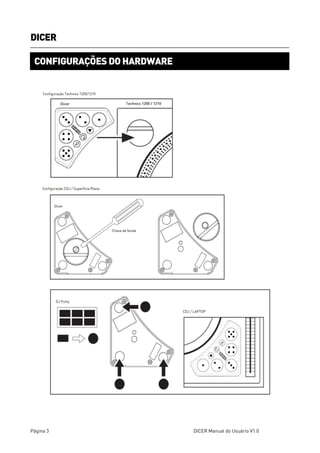
CONFIGURAÇÕES DO HARDWARE
DICER
Página 4 DICER Manual do Usuário V1.0
MANUAL DO USUÁRIO
O Dicer é um controlador único para o software Serato Scratch Live e oferece ao DJ controles funcionais para hot cues,
loops e outras funções. Com 5 botões e 6 modos de operação, cada Dicer pode controlar até 30 funções em um
controlador que cabe no seu bolso e se encaixa elegantemente em seu setup. Essa unidade já vem pronta para ser
montada em qualquer toca discos Technics 1200/1220, ou pode ser usado com outros decks ou CDJs. Dois Dicers podem
ser interligados para o controle independente dos Decks A e B.
Esse ‘Manual do Usuário’ te ajudará a configurar seus Dicers com o software Serato Scratch Live. Assumiremos que
você já esta familiarizado com o Scratch Live e que seu computador atende aos pré-requisitos do sistema. Por favor,
visite o website http://www.serato.com para maiores informações sobre o Scratch Live.
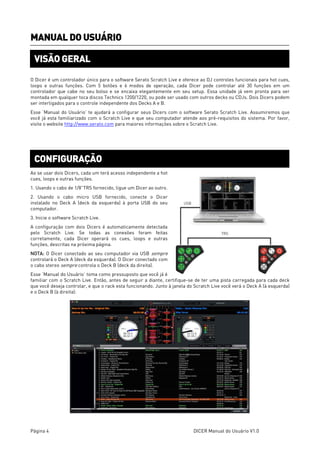
Ao se usar dois Dicers, cada um terá acesso independente a hot
cues, loops e outras funções.
1. Usando o cabo de 1/8”TRS fornecido, ligue um Dicer ao outro.
2. Usando o cabo micro USB fornecido, conecte o Dicer
instalado no Deck A (deck da esquerda) à porta USB do seu
computador.
3. Inicie o software Scratch Live.
A configuração com dois Dicers é automaticamente detectada
pelo Scratch Live. Se todas as conexões foram feitas
corretamente, cada Dicer operará os cues, loops e outras
funções, descritas na próxima página.
NOTA: O Dicer conectado ao seu computador via USB sempre
controlará o Deck A (deck da esquerda). O Dicer conectado com
o cabo stereo sempre controla o Deck B (deck da direita).
Esse ‘Manual do Usuário’ toma como pressuposto que você já é
familiar com o Scratch Live. Então, antes de seguir a diante, certifique-se de ter uma pista carregada para cada deck
que você deseja controlar, e que o rack esta funcionando. Junto à janela do Scratch Live você verá o Deck A (à esquerda)
e o Deck B (à direita):
VISÃO GERAL
CONFIGURAÇÃO
Página 5 DICER Manual do Usuário V1.0
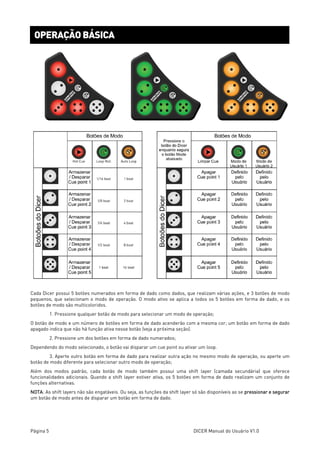
Cada Dicer possui 5 botões numerados em forma de dado como dados, que realizam várias ações, e 3 botões de modo
pequenos, que selecionam o modo de operação. O modo ativo se aplica a todos os 5 botões em forma de dado, e os
botões de modo são multicoloridos.
1. Pressione qualquer botão de modo para selecionar um modo de operação;
O botão de modo e um número de botões em forma de dado acenderão com a mesma cor; um botão em forma de dado
apagado indica que não há função ativa nesse botão (veja a próxima seção).
2. Pressione um dos botões em forma de dado numerados;
Dependendo do modo selecionado, o botão vai disparar um cue point ou ativar um loop.
3. Aperte outro botão em forma de dado para realizar outra ação no mesmo modo de operação, ou aperte um
botão de modo diferente para selecionar outro modo de operação;
Além dos modos padrão, cada botão de modo também possui uma shift layer (camada secundária) que oferece
funcionalidades adicionais. Quando a shift layer estiver ativa, os 5 botões em forma de dado realizam um conjunto de
funções alternativas.
NOTA: As shift layers não são engatáveis. Ou seja, as funções da shift layer só são disponíveis ao se pressionar e segurar
um botão de modo antes de disparar um botão em forma de dado.
OPERAÇÃO BÁSICA
Página 6 DICER Manual do Usuário V1.0
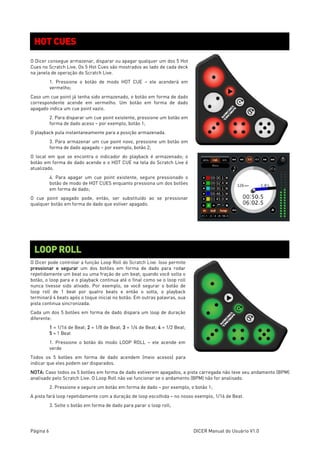
O Dicer consegue armazenar, disparar ou apagar qualquer um dos 5 Hot
Cues no Scratch Live. Os 5 Hot Cues são mostrados ao lado de cada deck
na janela de operação do Scratch Live.
1. Pressione o botão de modo HOT CUE – ele acenderá em
vermelho;
Caso um cue point já tenha sido armazenado, o botão em forma de dado
correspondente acende em vermelho. Um botão em forma de dado
apagado indica um cue point vazio.
2. Para disparar um cue point existente, pressione um botão em
forma de dado aceso – por exemplo, botão 1;
O playback pula instantaneamente para a posição armazenada.
3. Para armazenar um cue point novo, pressione um botão em
forma de dado apagado – por exemplo, botão 2;
O local em que se encontra o indicador do playback é armazenado; o
botão em forma de dado acende e o HOT CUE na tela do Scratch Live é
atualizado.
4. Para apagar um cue point existente, segure pressionado o
botão de modo de HOT CUES enquanto pressiona um dos botões
em forma de dado;
O cue point apagado pode, então, ser substituído ao se pressionar
qualquer botão em forma de dado que estiver apagado.
O Dicer pode controlar a função Loop Roll do Scratch Live. Isso permite
pressionar e segurar um dos botões em forma de dado para rodar
repetidamente um beat ou uma fração de um beat; quando você solta o
botão, o loop para e o playback continua até o final como se o loop roll
nunca tivesse sido ativado. Por exemplo, se você segurar o botão de
loop roll de 1 beat por quatro beats e então o solta, o playback
terminará 4 beats após o toque inicial no botão. Em outras palavras, sua
pista continua sincronizada.
Cada um dos 5 botões em forma de dado dispara um loop de duração
diferente:
1 = 1/16 de Beat; 2 = 1/8 de Beat; 3 = 1/4 de Beat; 4 = 1/2 Beat;
5 = 1 Beat
1. Pressione o botão do modo LOOP ROLL – ele acende em
verde
Todos os 5 botões em forma de dado acendem (meio acesos) para
indicar que eles podem ser disparados.
NOTA: Caso todos os 5 botões em forma de dado estiverem apagados, a pista carregada não teve seu andamento (BPM)
analisado pelo Scratch Live. O Loop Roll não vai funcionar se o andamento (BPM) não for analisado.
2. Pressione e segure um botão em forma de dado – por exemplo, o botão 1;
A pista fará loop repetidamente com a duração de loop escolhida – no nosso exemplo, 1/16 de Beat.
3. Solte o botão em forma de dado para parar o loop roll;
HOT CUES
LOOP ROLL
Página 7 DICER Manual do Usuário V1.0
O Dicer pode disparar Auto Loops do Scratch Live. Isso te permite
acionar um loop, deixar esse loop ativo por quanto tempo você desejar,
e então, parar o loop.
Cada um dos 5 botões em forma de dado dispara um auto loop de
duração diferente:
1 = 1 Beat; 2 = 2 Beats; 3 = 4 Beats; 4 = 8 Beats; 5 = 16 Beats
1. Pressione o botão do modo AUTO LOOP – ele acende em
amarelo;
Todos os 5 botões em forma de dado acendem (meio acesos) para
indicar que eles podem ser disparados.
NOTA: Caso todos os 5 botões em forma de dado estiverem apagados, a
pista carregada não teve seu andamento (BPM) analisado pelo Scratch
Live. O Auto Loop não vai funcionar se o andamento (BPM) não for
analisado.
2. Pressione um botão em forma de dado – por exemplo, botão 2 – o botão acende;
A pista faz loop repetidamente com a duração escolhida – nosso exemplo, 2 Beats.
3. Pressione o botão 2 novamente e pare o loop;
O playback segue até o final do auto loop. Você pode mudar para uma duração diferente de auto loop pressionando outro
botão em forma de dado.
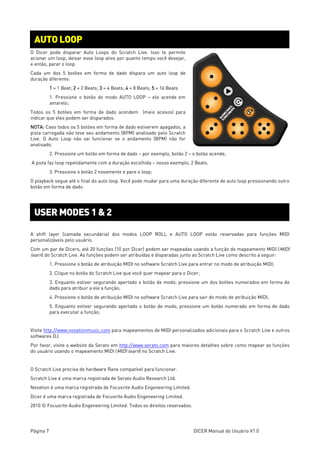
A shift layer (camada secundária) dos modos LOOP ROLL e AUTO LOOP estão reservadas para funções MIDI
personalizáveis pelo usuário.
Com um par de Dicers, até 20 funções (10 por Dicer) podem ser mapeadas usando a função de mapeamento MIDI (MIDI
learn) do Scratch Live. As funções podem ser atribuídas e disparadas junto ao Scratch Live como descrito a seguir:
1. Pressione o botão de atribuição MIDI no software Scratch Live para entrar no modo de atribuição MIDI;
2. Clique no botão do Scratch Live que você quer mapear para o Dicer;
3. Enquanto estiver segurando apertado o botão de modo, pressione um dos botões numerados em forma de
dado para atribuir a ele a função;
4. Pressione o botão de atribuição MIDI no software Scratch Live para sair do modo de atribuição MIDI;
5. Enquanto estiver segurando apertado o botão de modo, pressione um botão numerado em forma de dado
para executar a função;
Visite http://www.novationmusic.com para mapeamentos de MIDI personalizados adicionais para o Scratch Live e outros
softwares DJ.
Por favor, visite o website da Serato em http://www.serato.com para maiores detalhes sobre como mapear as funções
do usuário usando o mapeamento MIDI (MIDI learn) no Scratch Live.
O Scratch Live precisa de hardware Rane compatível para funcionar.
Scratch Live é uma marca registrada de Serato Audio Research Ltd.
Novation é uma marca registrada de Focusrite Audio Engeneering Limited.
Dicer é uma marca registrada de Focusrite Audio Engeneering Limited.
2010 © Focusrite Audio Engeneering Limited. Todos os direitos reservados.
AUTO LOOP
USER MODES 1 & 2

Manual do controlador NOVATION DICER

  • 1.
  • 2.
    Página 2 DICERManual do Usuário V1.0 DECLARAÇÃO AMBIENTAL Declaração de Informação de Complacência: Procedimento de Declaração de Complacência Identificação do Produto: Novation Dicer Parte responsável: American Music and Sound Endereço: 5304 Derry Avenue #C Agoura Hills, CA 91301 Telefone: 800-994-4984 Esse equipamento se adéqua à parte 15 das Regras da FCC. As operações estão sujeitas a duas condições: (1) Esse equipamento não deve causar interferência nociva, e (2) esse dispositivo pode aceitar as interferências, incluindo interferências que possam causar operação indesejável. Nota RoHS A Focusrite Audio Engineering Limited declara que este produto, foi aplicado às Diretivas da União Europeia 2002/95/EC de Restrições de Substâncias Nocivas bem como à lei da Califórnia que se refere à RoHS, nas seções 25214.10, 25214.10.2, e 58012, do Código de Saúde e Segurança; Seção 42475.2, Código de Recursos Públicos.
  • 3.
    Página 3 DICERManual do Usuário V1.0 CONFIGURAÇÕES DO HARDWARE DICER
  • 4.
    Página 4 DICERManual do Usuário V1.0 MANUAL DO USUÁRIO O Dicer é um controlador único para o software Serato Scratch Live e oferece ao DJ controles funcionais para hot cues, loops e outras funções. Com 5 botões e 6 modos de operação, cada Dicer pode controlar até 30 funções em um controlador que cabe no seu bolso e se encaixa elegantemente em seu setup. Essa unidade já vem pronta para ser montada em qualquer toca discos Technics 1200/1220, ou pode ser usado com outros decks ou CDJs. Dois Dicers podem ser interligados para o controle independente dos Decks A e B. Esse ‘Manual do Usuário’ te ajudará a configurar seus Dicers com o software Serato Scratch Live. Assumiremos que você já esta familiarizado com o Scratch Live e que seu computador atende aos pré-requisitos do sistema. Por favor, visite o website http://www.serato.com para maiores informações sobre o Scratch Live. Ao se usar dois Dicers, cada um terá acesso independente a hot cues, loops e outras funções. 1. Usando o cabo de 1/8”TRS fornecido, ligue um Dicer ao outro. 2. Usando o cabo micro USB fornecido, conecte o Dicer instalado no Deck A (deck da esquerda) à porta USB do seu computador. 3. Inicie o software Scratch Live. A configuração com dois Dicers é automaticamente detectada pelo Scratch Live. Se todas as conexões foram feitas corretamente, cada Dicer operará os cues, loops e outras funções, descritas na próxima página. NOTA: O Dicer conectado ao seu computador via USB sempre controlará o Deck A (deck da esquerda). O Dicer conectado com o cabo stereo sempre controla o Deck B (deck da direita). Esse ‘Manual do Usuário’ toma como pressuposto que você já é familiar com o Scratch Live. Então, antes de seguir a diante, certifique-se de ter uma pista carregada para cada deck que você deseja controlar, e que o rack esta funcionando. Junto à janela do Scratch Live você verá o Deck A (à esquerda) e o Deck B (à direita): VISÃO GERAL CONFIGURAÇÃO
  • 5.
    Página 5 DICERManual do Usuário V1.0 Cada Dicer possui 5 botões numerados em forma de dado como dados, que realizam várias ações, e 3 botões de modo pequenos, que selecionam o modo de operação. O modo ativo se aplica a todos os 5 botões em forma de dado, e os botões de modo são multicoloridos. 1. Pressione qualquer botão de modo para selecionar um modo de operação; O botão de modo e um número de botões em forma de dado acenderão com a mesma cor; um botão em forma de dado apagado indica que não há função ativa nesse botão (veja a próxima seção). 2. Pressione um dos botões em forma de dado numerados; Dependendo do modo selecionado, o botão vai disparar um cue point ou ativar um loop. 3. Aperte outro botão em forma de dado para realizar outra ação no mesmo modo de operação, ou aperte um botão de modo diferente para selecionar outro modo de operação; Além dos modos padrão, cada botão de modo também possui uma shift layer (camada secundária) que oferece funcionalidades adicionais. Quando a shift layer estiver ativa, os 5 botões em forma de dado realizam um conjunto de funções alternativas. NOTA: As shift layers não são engatáveis. Ou seja, as funções da shift layer só são disponíveis ao se pressionar e segurar um botão de modo antes de disparar um botão em forma de dado. OPERAÇÃO BÁSICA
  • 6.
    Página 6 DICERManual do Usuário V1.0 O Dicer consegue armazenar, disparar ou apagar qualquer um dos 5 Hot Cues no Scratch Live. Os 5 Hot Cues são mostrados ao lado de cada deck na janela de operação do Scratch Live. 1. Pressione o botão de modo HOT CUE – ele acenderá em vermelho; Caso um cue point já tenha sido armazenado, o botão em forma de dado correspondente acende em vermelho. Um botão em forma de dado apagado indica um cue point vazio. 2. Para disparar um cue point existente, pressione um botão em forma de dado aceso – por exemplo, botão 1; O playback pula instantaneamente para a posição armazenada. 3. Para armazenar um cue point novo, pressione um botão em forma de dado apagado – por exemplo, botão 2; O local em que se encontra o indicador do playback é armazenado; o botão em forma de dado acende e o HOT CUE na tela do Scratch Live é atualizado. 4. Para apagar um cue point existente, segure pressionado o botão de modo de HOT CUES enquanto pressiona um dos botões em forma de dado; O cue point apagado pode, então, ser substituído ao se pressionar qualquer botão em forma de dado que estiver apagado. O Dicer pode controlar a função Loop Roll do Scratch Live. Isso permite pressionar e segurar um dos botões em forma de dado para rodar repetidamente um beat ou uma fração de um beat; quando você solta o botão, o loop para e o playback continua até o final como se o loop roll nunca tivesse sido ativado. Por exemplo, se você segurar o botão de loop roll de 1 beat por quatro beats e então o solta, o playback terminará 4 beats após o toque inicial no botão. Em outras palavras, sua pista continua sincronizada. Cada um dos 5 botões em forma de dado dispara um loop de duração diferente: 1 = 1/16 de Beat; 2 = 1/8 de Beat; 3 = 1/4 de Beat; 4 = 1/2 Beat; 5 = 1 Beat 1. Pressione o botão do modo LOOP ROLL – ele acende em verde Todos os 5 botões em forma de dado acendem (meio acesos) para indicar que eles podem ser disparados. NOTA: Caso todos os 5 botões em forma de dado estiverem apagados, a pista carregada não teve seu andamento (BPM) analisado pelo Scratch Live. O Loop Roll não vai funcionar se o andamento (BPM) não for analisado. 2. Pressione e segure um botão em forma de dado – por exemplo, o botão 1; A pista fará loop repetidamente com a duração de loop escolhida – no nosso exemplo, 1/16 de Beat. 3. Solte o botão em forma de dado para parar o loop roll; HOT CUES LOOP ROLL
  • 7.
    Página 7 DICERManual do Usuário V1.0 O Dicer pode disparar Auto Loops do Scratch Live. Isso te permite acionar um loop, deixar esse loop ativo por quanto tempo você desejar, e então, parar o loop. Cada um dos 5 botões em forma de dado dispara um auto loop de duração diferente: 1 = 1 Beat; 2 = 2 Beats; 3 = 4 Beats; 4 = 8 Beats; 5 = 16 Beats 1. Pressione o botão do modo AUTO LOOP – ele acende em amarelo; Todos os 5 botões em forma de dado acendem (meio acesos) para indicar que eles podem ser disparados. NOTA: Caso todos os 5 botões em forma de dado estiverem apagados, a pista carregada não teve seu andamento (BPM) analisado pelo Scratch Live. O Auto Loop não vai funcionar se o andamento (BPM) não for analisado. 2. Pressione um botão em forma de dado – por exemplo, botão 2 – o botão acende; A pista faz loop repetidamente com a duração escolhida – nosso exemplo, 2 Beats. 3. Pressione o botão 2 novamente e pare o loop; O playback segue até o final do auto loop. Você pode mudar para uma duração diferente de auto loop pressionando outro botão em forma de dado. A shift layer (camada secundária) dos modos LOOP ROLL e AUTO LOOP estão reservadas para funções MIDI personalizáveis pelo usuário. Com um par de Dicers, até 20 funções (10 por Dicer) podem ser mapeadas usando a função de mapeamento MIDI (MIDI learn) do Scratch Live. As funções podem ser atribuídas e disparadas junto ao Scratch Live como descrito a seguir: 1. Pressione o botão de atribuição MIDI no software Scratch Live para entrar no modo de atribuição MIDI; 2. Clique no botão do Scratch Live que você quer mapear para o Dicer; 3. Enquanto estiver segurando apertado o botão de modo, pressione um dos botões numerados em forma de dado para atribuir a ele a função; 4. Pressione o botão de atribuição MIDI no software Scratch Live para sair do modo de atribuição MIDI; 5. Enquanto estiver segurando apertado o botão de modo, pressione um botão numerado em forma de dado para executar a função; Visite http://www.novationmusic.com para mapeamentos de MIDI personalizados adicionais para o Scratch Live e outros softwares DJ. Por favor, visite o website da Serato em http://www.serato.com para maiores detalhes sobre como mapear as funções do usuário usando o mapeamento MIDI (MIDI learn) no Scratch Live. O Scratch Live precisa de hardware Rane compatível para funcionar. Scratch Live é uma marca registrada de Serato Audio Research Ltd. Novation é uma marca registrada de Focusrite Audio Engeneering Limited. Dicer é uma marca registrada de Focusrite Audio Engeneering Limited. 2010 © Focusrite Audio Engeneering Limited. Todos os direitos reservados. AUTO LOOP USER MODES 1 & 2