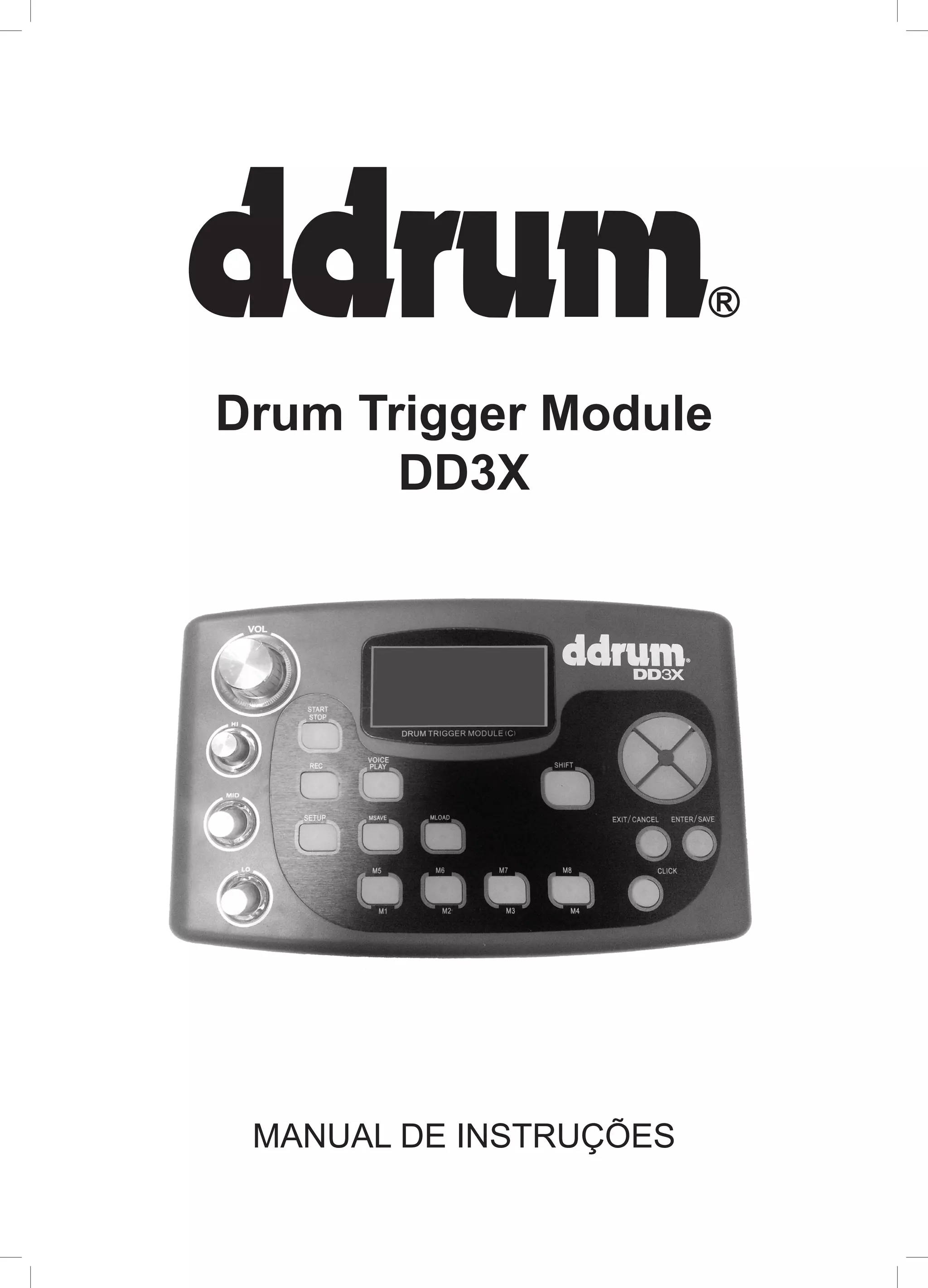



Drum Trigger Module
DD3X
MANUAL DE INSTRUÇÕES
3
Descrições do painel & display
Painel frontal e botões
Painel traseiro
Jack lateral	
Página principal do display					
								
			
Início rápido
Setup/Conexões
Conectando pads e pedais
Conectando fone de ouvido
Conectando um amplificador
Conectando equipamento MIDI
Conectando um media player
Suprimento de energia
Desempenhando
Selecionando um drum kit
Tocando o pad
Usando o metrônomo
Tocando e reproduzindo
Iniciar ou parar de tocar uma canção demo
Editando e Salvando um Drum Kit
Selecionando a drum voice do pad
Ajustando o volume de um pad
Ajustando pan de um pad
Ajustando o pitch MIDI in/out de um pad
Salvando o kit editado
Função MSAVE&MLOAD
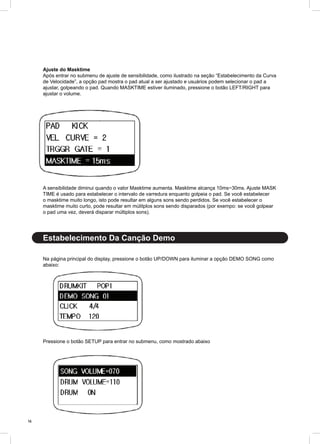
Ajuste da Sensibilidade do Pad
Estabelecimento da curva de velocidade
Estabelecimento do trigger gate
Estabelecimento mask time
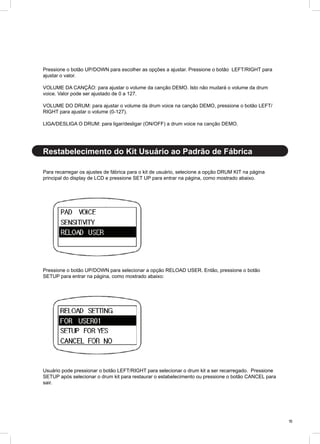
Estabelecimento da canção demo
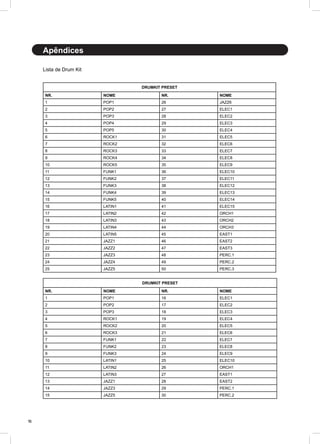
Restabelecimento do kit usuário ao padrão de fábrica
Apêndices
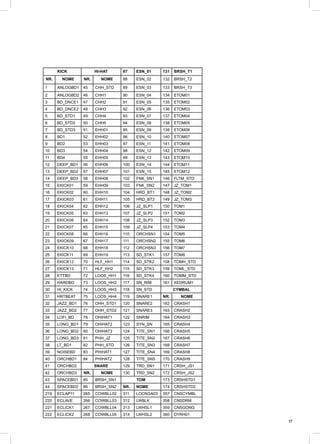
Lista de drum kit
Lista Vozes Bateria/Percussão
Conteúdo
4
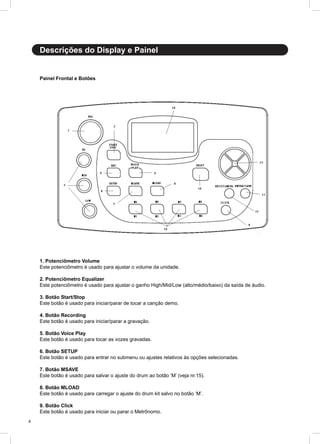
Descrições do Display e Painel
Painel Frontal e Botões
1. Potenciômetro Volume
Este potenciômetro é usado para ajustar o volume da unidade.
2. Potenciômetro Equalizer
Este potenciômetro é usado para ajustar o ganho High/Mid/Low (alto/médio/baixo) da saída de áudio.
3. Botão Start/Stop
Este botão é usado para iniciar/parar de tocar a canção demo.
4. Botão Recording
Este botão é usado para iniciar/parar a gravação.
5. Botão Voice Play
Este botão é usado para tocar as vozes gravadas.
6. Botão SETUP
Este botão é usado para entrar no submenu ou ajustes relativos às opções selecionadas.
7. Botão MSAVE
Este botão é usado para salvar o ajuste do drum ao botão ‘M’ (veja nr.15).
8. Botão MLOAD
Este botão é usado para carregar o ajuste do drum kit salvo no botão ‘M’.
9. Botão Click
Este botão é usado para iniciar ou parar o Metrônomo.
5
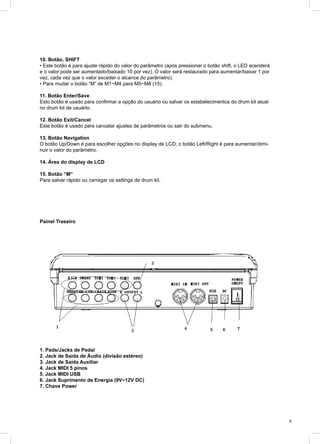
Painel Traseiro
10. Botão, SHIFT
• Este botão é para ajuste rápido do valor do parâmetro (após pressionar o botão shift, o LED acenderá
e o valor pode ser aumentado/baixado 10 por vez). O valor será restaurado para aumentar/baixar 1 por
vez, cada vez que o valor exceder o alcance do parâmetro).
• Para mudar o botão “M” de M1~M4 para M5~M8 (15).
11. Botão Enter/Save
Esto botão é usado para confirmar a opção do usuário ou salvar os estabelecimentos do drum kit atual
no drum kit de usuário.
12. Botão Exit/Cancel
Este botão é usado para cancelar ajustes de parâmetros ou sair do submenu.
13. Botão Navigation
O botão Up/Down é para escolher opções no display de LCD; o botão Left/Right é para aumentar/dimi-
nuir o valor do parâmetro.
14. Área do display de LCD
15. Botão “M”
Para salvar rápido ou carregar os settings de drum kit.
1. Pads/Jacks de Pedal
2. Jack de Saída de Áudio (divisão estéreo)
3. Jack de Saída Auxiliar
4. Jack MIDI 5 pinos
5. Jack MIDI USB
6. Jack Suprimento de Energia (9V~12V DC)
7. Chave Power
6
Página Principal do Display de LCD
Após ligar a energia, o módulo aparecerá como acima. Esta é a página principal do módulo e a opção
atual será iluminada. Como mostrado na gravura, “DRUM KIT” é a opção escolhida. Agora o usuário
pode pressionar o botão LEFT/RIGHT para mudar o drum kit ou pressionar SETUP para entrar o
estabelecimento do drum kit. Para mudar as opções, pressione o botão UP/DOWN.
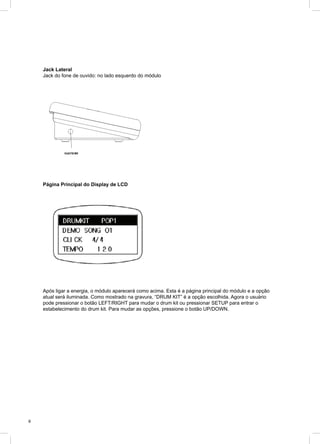
Jack Lateral
Jack do fone de ouvido: no lado esquerdo do módulo
7
Início Rápido
Conectando Pads e Pedais
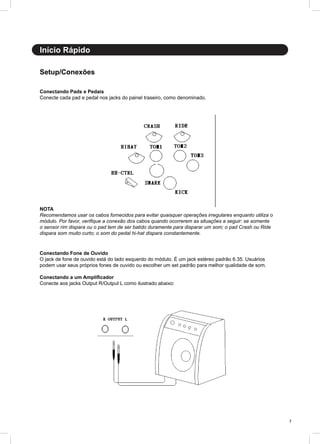
Conecte cada pad e pedal nos jacks do painel traseiro, como denominado.
Conectando Fone de Ouvido
O jack de fone de ouvido está do lado esquerdo do módulo. É um jack estéreo padrão 6.35. Usuários
podem usar seus próprios fones de ouvido ou escolher um set padrão para melhor qualidade de som.
Conectando a um Amplificador
Conecte aos jacks Output R/Output L como ilustrado abaixo:
NOTA
Recomendamos usar os cabos fornecidos para evitar quaisquer operações irregulares enquanto utiliza o
módulo. Por favor, verifique a conexão dos cabos quando ocorrerem as situações a seguir: se somente
o sensor rim dispara ou o pad tem de ser batido duramente para disparar um som; o pad Crash ou Ride
dispara som muito curto; o som do pedal hi-hat dispara constantemente.
Setup/Conexões
8
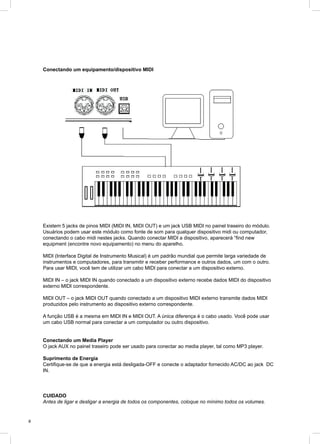
Conectando um equipamento/dispositivo MIDI
Existem 5 jacks de pinos MIDI (MIDI IN, MIDI OUT) e um jack USB MIDI no painel traseiro do módulo.
Usuários podem usar este módulo como fonte de som para qualquer dispositivo midi ou computador,
conectando o cabo midi nestes jacks. Quando conectar MIDI a dispositivo, aparecerá “find new
equipment (encontre novo equipamento) no menu do aparelho.
MIDI (Interface Digital de Instrumento Musical) é um padrão mundial que permite larga variedade de
instrumentos e computadores, para transmitir e receber performance e outros dados, um com o outro.
Para usar MIDI, você tem de utilizar um cabo MIDI para conectar a um dispositivo externo.
MIDI IN – o jack MIDI IN quando conectado a um dispositivo externo recebe dados MIDI do dispositivo
externo MIDI correspondente.
MIDI OUT – o jack MIDI OUT quando conectado a um dispositivo MIDI externo transmite dados MIDI
produzidos pelo instrumento ao dispositivo externo correspondente.
A função USB é a mesma em MIDI IN e MIDI OUT. A única diferença é o cabo usado. Você pode usar
um cabo USB normal para conectar a um computador ou outro dispositivo.
Conectando um Media Player
O jack AUX no painel traseiro pode ser usado para conectar ao media player, tal como MP3 player.
Suprimento de Energia
Certifique-se de que a energia está desligada-OFF e conecte o adaptador fornecido AC/DC ao jack DC
IN.
CUIDADO
Antes de ligar e desligar a energia de todos os componentes, coloque no mínimo todos os volumes.
9
Desempenhando
Selecionando um Drum Kit
Quando ligar a energia-ON, o display LCD mostrará a página principal. A opção DRUMKIT será ilumina-
da. Pressione o botão left/right (esquerda/direita) para escolher o drum kit previous/next (anterior/pró-
ximo). Se a opção DRUMKIT não estiver iluminada, pressione o botão up/down (para cima/para baixo)
para escolher a opção DRUM KIT.
Tocando o Pad
Todos os pads, exceto o kick pad, possuem 2 zonas de disparo com drum voice diferente O snare pad
possui o efeito rim shot, isto é: quando batendo na zona central do pad e a zona rim ao mesmo tempo,
a terceira voice será disparada. Todos os pads de prato possuem a função de abafamento, abafando a
borda imediatamente após tocar o prato, fazendo mute na cymbal voice. O pedal hi-hat pode controlar o
status fechado ou aberto do hi-hat e pode também tocar a voice hi-hat de pedal ao mesmo tempo.
Gravando e Reproduzindo
Pressione o botão REC para iniciar a gravação de sua própria perfomance. Pressione REC novamente
para parar a gravação. Para tocar a gravação, pressione o botão VOICEPLAY. A gravação anterior será
automaticamente desprezada quando iniciar uma nova gravação.
Usando o Metrônomo
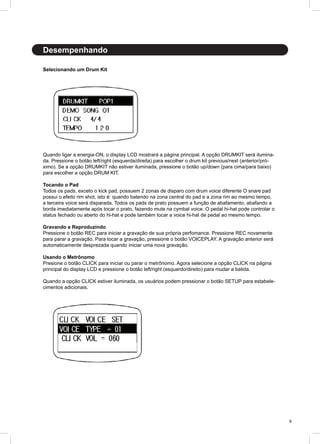
Presione o botão CLICK para iniciar ou parar o metrônomo. Agora selecione a opção CLICK na página
principal do display LCD e pressione o botão left/right (esquerdo/direito) para mudar a batida.
Quando a opção CLICK estiver iluminada, os usuários podem pressionar o botão SETUP para estabele-
cimentos adicionais.
10
Editando e Salvando um Drum Kit
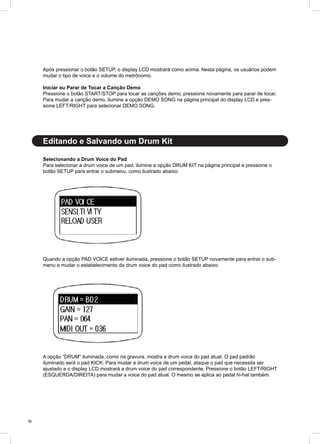
Após pressionar o botão SETUP, o display LCD mostrará como acima. Nesta página, os usuários podem
mudar o tipo de voice e o volume do metrônomo.
Iniciar ou Parar de Tocar a Canção Demo
Pressione o botão START/STOP para tocar as canções demo; pressione novamente para parar de tocar.
Para mudar a canção demo, ilumine a opção DEMO SONG na página principal do display LCD e pres-
sione LEFT/RIGHT para selecionar DEMO SONG.
Selecionando a Drum Voice do Pad
Para selecionar a drum voice de um pad, ilumine a opção DRUM KIT na página principal e pressione o
botão SETUP para entrar o submenu, como ilustrado abaixo:
Quando a opção PAD VOICE estiver iluminada, pressione o botão SETUP novamente para entrar o sub-
menu e mudar o estabelecimento da drum voice do pad como ilustrado abaixo:
A opção “DRUM” iluminada, como na gravura, mostra a drum voice do pad atual. O pad padrão
iluminado será o pad KICK. Para mudar a drum voice de um pedal, ataque o pad que necessita ser
ajustado e o display LCD mostrará a drum voice do pad correspondente. Pressione o botão LEFT/RIGHT
(ESQUERDA/DIREITA) para mudar a voice do pad atual. O mesmo se aplica ao pedal hi-hat também.
11
Ajustando o Volume de um Pad
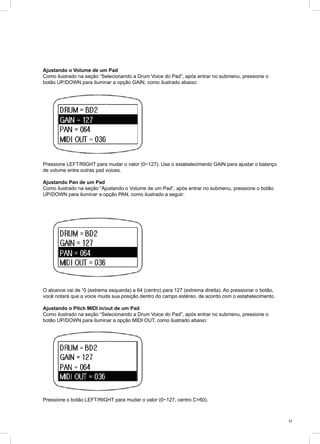
Como ilustrado na seção “Selecionando a Drum Voice do Pad”, após entrar no submenu, pressione o
botão UP/DOWN para iluminar a opção GAIN, como ilustrado abaixo:
Pressione LEFT/RIGHT para mudar o valor (0~127). Use o estabelecimento GAIN para ajustar o balanço
de volume entre outras pad voices.
Ajustando Pan de um Pad
Como ilustrado na seção “Ajustando o Volume de um Pad”, após entrar no submenu, pressione o botão
UP/DOWN para iluminar a opção PAN, como ilustrado a seguir:
O alcance vai de “0 (extrema esquerda) a 64 (centro) para 127 (extrema direita). Ao pressionar o botão,
você notará que a voice muda sua posição dentro do campo estéreo, de acordo com o estabelecimento.
Ajustando o Pitch MIDI in/out de um Pad
Como ilustrado na seção “Selecionando a Drum Voice do Pad”, após entrar no submenu, pressione o
botão UP/DOWN para iluminar a opção MIDI OUT, como ilustrado abaixo:
Pressione o botão LEFT/RIGHT para mudar o valor (0~127, centro C=60).
12
Salvando o Kit Editado
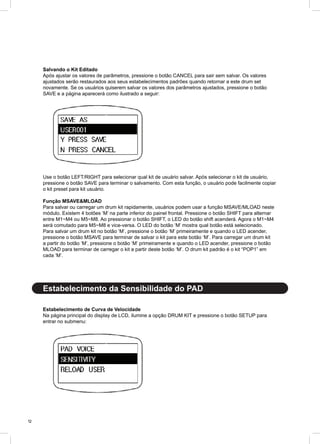
Após ajustar os valores de parâmetros, pressione o botão CANCEL para sair sem salvar. Os valores
ajustados serão restaurados aos seus estabelecimentos padrões quando retornar a este drum set
novamente. Se os usuários quiserem salvar os valores dos parâmetros ajustados, pressione o botão
SAVE e a página aparecerá como ilustrado a seguir:
Use o botão LEFT/RIGHT para selecionar qual kit de usuário salvar. Após selecionar o kit de usuário,
pressione o botão SAVE para terminar o salvamento. Com esta função, o usuário pode facilmente copiar
o kit preset para kit usuário.
Função MSAVE&MLOAD
Para salvar ou carregar um drum kit rapidamente, usuários podem usar a função MSAVE/MLOAD neste
módulo. Existem 4 botões ‘M’ na parte inferior do painel frontal. Pressione o botão SHIFT para alternar
entre M1~M4 ou M5~M8. Ao pressionar o botão SHIFT, o LED do botão shift acenderá. Agora o M1~M4
será comutado para M5~M8 e vice-versa. O LED do botão ‘M’ mostra qual botão está selecionado.
Para salvar um drum kit no botão ‘M’, pressione o botão ‘M’ primeiramente e quando o LED acender,
pressione o botão MSAVE para terminar de salvar o kit para este botão ‘M’. Para carregar um drum kit
a partir do botão ‘M’, pressione o botão ‘M’ primeiramente e quando o LED acender, pressione o botão
MLOAD para terminar de carregar o kit a partir deste botão ‘M’. O drum kit padrão é o kit “POP1” em
cada ‘M’.
Estabelecimento de Curva de Velocidade
Na página principal do display de LCD, ilumine a opção DRUM KIT e pressione o botão SETUP para
entrar no submenu:
Estabelecimento da Sensibilidade do PAD
13
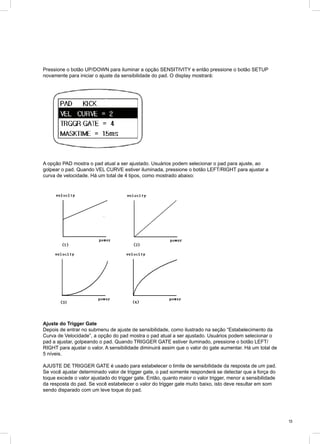
Pressione o botão UP/DOWN para iluminar a opção SENSITIVITY e então pressione o botão SETUP
novamente para iniciar o ajuste da sensibilidade do pad. O display mostrará:
A opção PAD mostra o pad atual a ser ajustado. Usuários podem selecionar o pad para ajuste, ao
golpear o pad. Quando VEL CURVE estiver iluminada, pressione o botão LEFT/RIGHT para ajustar a
curva de velocidade. Há um total de 4 tipos, como mostrado abaixo:
Ajuste do Trigger Gate
Depois de entrar no submenu de ajuste de sensibilidade, como ilustrado na seção “Estabelecimento da
Curva de Velocidade”, a opção do pad mostra o pad atual a ser ajustado. Usuários podem selecionar o
pad a ajustar, golpeando o pad. Quando TRIGGER GATE estiver iluminado, pressione o botão LEFT/
RIGHT para ajustar o valor. A sensibilidade diminuirá assim que o valor do gate aumentar. Há um total de
5 níveis.
AJUSTE DE TRIGGER GATE é usado para estabelecer o limite de sensibilidade da resposta de um pad.
Se você ajustar determinado valor de trigger gate, o pad somente responderá se detectar que a força do
toque excede o valor ajustado do trigger gate. Então, quanto maior o valor trigger, menor a sensibilidade
da resposta do pad. Se você estabelecer o valor do trigger gate muito baixo, isto deve resultar em som
sendo disparado com um leve toque do pad.
14
Ajuste do Masktime
Após entrar no submenu de ajuste de sensibilidade, como ilustrado na seção “Estabelecimento da Curva
de Velocidade”, a opção pad mostra o pad atual a ser ajustado e usuários podem selecionar o pad a
ajustar, golpeando o pad. Quando MASKTIME estiver iluminado, pressione o botão LEFT/RIGHT para
ajustar o volume.
A sensibilidade diminui quando o valor Masktime aumenta. Masktime alcança 10ms~30ms. Ajuste MASK
TIME é usado para estabelecer o intervalo de varredura enquanto golpeia o pad. Se você estabelecer
o masktime muito longo, isto pode resultar em alguns sons sendo perdidos. Se você estabelecer o
masktime muito curto, pode resultar em múlitplos sons sendo disparados (por exempo: se você golpear
o pad uma vez, deverá disparar múltiplos sons).
Na página principal do display, pressione o botão UP/DOWN para iluminar a opção DEMO SONG como
abaixo:
Pressione o botão SETUP para entrar no submenu, como mostrado abaixo
Estabelecimento Da Canção Demo
15
Para recarregar os ajustes de fábrica para o kit de usuário, selecione a opção DRUM KIT na página
principal do display de LCD e pressione SET UP para entrar na página, como mostrado abaixo.
Pressione o botão UP/DOWN para selecionar a opção RELOAD USER. Então, pressione o botão
SETUP para entrar na página, como mostrado abaixo:
Usuário pode pressionar o botão LEFT/RIGHT para selecionar o drum kit a ser recarregado. Pressione
SETUP após selecionar o drum kit para restaurar o estabelecimento ou pressione o botão CANCEL para
sair.
Restabelecimento do Kit Usuário ao Padrão de Fábrica
Pressione o botão UP/DOWN para escolher as opções a ajustar. Pressione o botão LEFT/RIGHT para
ajustar o valor.
VOLUME DA CANÇÃO: para ajustar o volume da canção DEMO. Isto não mudará o volume da drum
voice. Valor pode ser ajustado de 0 a 127.
VOLUME DO DRUM: para ajustar o volume da drum voice na canção DEMO, pressione o botão LEFT/
RIGHT para ajustar o volume (0-127).
LIGA/DESLIGA O DRUM: para ligar/desligar (ON/OFF) a drum voice na canção DEMO.
16
Lista de Drum Kit
Apêndices
DRUMKIT PRESET
NR. NOME NR. NOME
1 POP1 26 JAZZ6
2 POP2 27 ELEC1
3 POP3 28 ELEC2
4 POP4 29 ELEC3
5 POP5 30 ELEC4
6 ROCK1 31 ELEC5
7 ROCK2 32 ELEC6
8 ROCK3 33 ELEC7
9 ROCK4 34 ELEC8
10 ROCK5 35 ELEC9
11 FUNK1 36 ELEC10
12 FUNK2 37 ELEC11
13 FUNK3 38 ELEC12
14 FUNK4 39 ELEC13
15 FUNK5 40 ELEC14
16 LATIN1 41 ELEC15
17 LATIN2 42 ORCH1
18 LATIN3 43 ORCH2
19 LATIN4 44 ORCH3
20 LATIN5 45 EAST1
21 JAZZ1 46 EAST2
22 JAZZ2 47 EAST3
23 JAZZ3 48 PERC.1
24 JAZZ4 49 PERC.2
25 JAZZ5 50 PERC.3
DRUMKIT PRESET
NR. NOME NR. NOME
1 POP1 16 ELEC1
2 POP2 17 ELEC2
3 POP3 18 ELEC3
4 ROCK1 19 ELEC4
5 ROCK2 20 ELEC5
6 ROCK3 21 ELEC6
7 FUNK1 22 ELEC7
8 FUNK2 23 ELEC8
9 FUNK3 24 ELEC9
10 LATIN1 25 ELEC10
11 LATIN2 26 ORCH1
12 LATIN3 27 EAST1
13 JAZZ1 28 EAST2
14 JAZZ3 29 PERC.1
15 JAZZ5 30 PERC.2
17
KICK HI-HAT 87 ESN_01 131 BRSH_T1
NR. NOME NR. NOME 88 ESN_02 132 BRSH_T2
1 ANLOGBD1 45 CHH_STD 89 ESN_03 133 BRSH_T3
2 ANLOGBD2 46 CHH1 90 ESN_04 134 ETOM01
3 BD_DNCE1 47 CHH2 91 ESN_05 135 ETOM02
4 BD_DNCE2 48 CHH3 92 ESN_06 136 ETOM03
5 BD_STD1 49 CHH4 93 ESN_07 137 ETOM04
6 BD_STD2 50 CHH5 94 ESN_08 138 ETOM05
7 BD_STD3 51 EHH01 95 ESN_09 139 ETOM06
8 BD1 52 EHH02 96 ESN_10 140 ETOM07
9 BD2 53 EHH03 97 ESN_11 141 ETOM08
10 BD3 54 EHH04 98 ESN_12 142 ETOM09
11 BD4 55 EHH05 99 ESN_13 143 ETOM10
12 DEEP_BD1 56 EHH06 100 ESN_14 144 ETOM11
13 DEEP_BD2 57 EHH07 101 ESN_15 145 ETOM12
14 DEEP_BD3 58 EHH08 102 FNK_SN1 146 FLTM_STD
15 EKICK01 59 EHH09 103 FNK_SN2 147 JZ_TOM1
16 EKICK02 60 EHH10 104 HRD_BT1 148 JZ_TOM2
17 EKICK03 61 EHH11 105 HRD_BT2 149 JZ_TOM3
18 EKICK04 62 EHH12 106 JZ_SLP1 150 TOM1
19 EKICK05 63 EHH13 107 JZ_SLP2 151 TOM2
20 EKICK06 64 EHH14 108 JZ_SLP3 152 TOM3
21 EKICK07 65 EHH15 109 JZ_SLP4 153 TOM4
22 EKICK08 66 EHH16 110 ORCHSN1 154 TOM5
23 EKICK09 67 EHH17 111 ORCHSN2 155 TOM6
24 EKICK10 68 EHH18 112 ORCHSN3 156 TOM7
25 EKICK11 69 EHH19 113 SD_STK1 157 TOM8
26 EKICK12 70 HLF_HH1 114 SD_STK2 158 TOMH_STD
27 EKICK13 71 HLF_HH2 115 SD_STK3 159 TOML_STD
28 ETTBD 72 LOOS_HH1 116 SD_STK4 160 TOMM_STD
29 HARDBD 73 LOOS_HH2 117 SN_RIM 161 XEDRUM1
30 HI_KICK 74 LOOS_HH3 118 SN_STD CYMBAL
31 HRTBEAT 75 LOOS_HH4 119 SNARE1 NR. NOME
32 JAZZ_BD1 76 OHH_STD1 120 SNARE2 162 CRASH1
33 JAZZ_BD2 77 OHH_STD2 121 SNARE3 163 CRASH2
34 LOFI_BD 78 OHIHAT1 122 SNRIM 164 CRASH3
35 LONG_BD1 79 OHIHAT2 123 SYN_SN 165 CRASH4
36 LONG_BD2 80 OHIHAT3 124 TITE_SN1 166 CRASH5
37 LONG_BD3 81 PHH_JZ 125 TITE_SN2 167 CRASH6
38 LT_BD1 82 PHH_STD 126 TITE_SN3 168 CRASH7
39 NOISEBD 83 PHIHAT1 127 TITE_SN4 169 CRASH8
40 ORCHBD1 84 PHIHAT2 128 TITE_SN5 170 CRASH9
41 ORCHBD2 SNARE 129 TRD_SN1 171 CRSH_JS1
42 ORCHBD3 NR. NOME 130 TRD_SN2 172 CRSH_JS2
43 SPACEBD1 85 BRSH_SN1 TOM 173 CRSHSTD1
44 SPACEBD2 86 BRSH_SN2 NR. NOME 174 CRSHSTD2
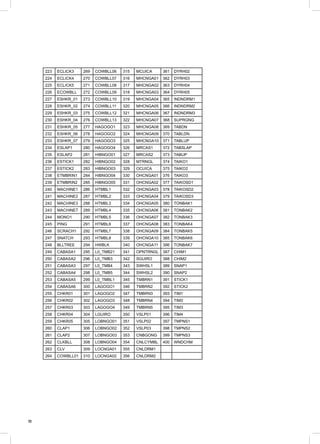
219 ECLAP11 265 COWBLL02 311 LOCNGA03 357 CNSCYMBL
220 ECLAVE 266 COWBLL03 312 LWBLK 358 CNSDRM
221 ECLICK1 267 COWBLL04 313 LWHSL1 359 CNSGONG
222 ECLICK2 268 COWBLL05 314 LWHSL2 360 DYRH01
18
223 ECLICK3 269 COWBLL06 315 MCUICA 361 DYRH02
224 ECLICK4 270 COWBLL07 316 MHCNGA01 362 DYRH03
225 ECLICK5 271 COWBLL08 317 MHCNGA02 363 DYRH04
226 ECOWBLL 272 COWBLL09 318 MHCNGA03 364 DYRH05
227 ESHKR_01 273 COWBLL10 319 MHCNGA04 365 INDNDRM1
228 ESHKR_02 274 COWBLL11 320 MHCNGA05 366 INDNDRM2
229 ESHKR_03 275 COWBLL12 321 MHCNGA06 367 INDNDRM3
230 ESHKR_04 276 COWBLL13 322 MHCNGA07 368 SUPRGNG
231 ESHKR_05 277 HAGOGO1 323 MHCNGA08 369 TABDN
232 ESHKR_06 278 HAGOGO2 324 MHCNGA09 370 TABLDN
233 ESHKR_07 279 HAGOGO3 325 MHCNGA10 371 TABLUP
234 ESLAP1 280 HAGOGO4 326 MRCAS1 372 TABSLAP
235 ESLAP2 281 HIBNGO01 327 MRCAS2 373 TABUP
236 ESTICK1 282 HIBNGO02 328 MTRNGL 374 TAIKO1
237 ESTICK2 283 HIBNGO03 329 OCUICA 375 TAIKO2
238 ETMBRIN1 284 HIBNGO04 330 OHCNGA01 376 TAIKO3
239 ETMBRIN2 285 HIBNGO05 331 OHCNGA02 377 TAIKOSD1
240 MACHINE1 286 HTMBL1 332 OHCNGA03 378 TAIKOSD2
241 MACHINE2 287 HTMBL2 333 OHCNGA04 379 TAIKOSD3
242 MACHINE3 288 HTMBL3 334 OHCNGA05 380 TONBAK1
243 MACHINET 289 HTMBL4 335 OHCNGA06 381 TONBAK2
244 MONO1 290 HTMBL5 336 OHCNGA07 382 TONBAK3
245 PING 291 HTMBL6 337 OHCNGA08 383 TONBAK4
246 SCRACH1 292 HTMBL7 338 OHCNGA09 384 TONBAK5
247 SNATCH 293 HTMBL8 339 OHCNGA10 385 TONBAK6
248 BLLTREE 294 HWBLK 340 OHCNGA11 386 TONBAK7
249 CABASA1 295 L0_TMB21 341 OPNTRNGL 387 CHIM1
250 CABASA2 296 L0_TMB3 342 SGUIRO 388 CHIM2
251 CABASA3 297 L0_TMB4 343 SWHSL1 389 SNAP1
252 CABASA4 298 L0_TMB5 344 SWHSL2 390 SNAP2
253 CABASA5 299 L0_TMBL1 345 TMBRN1 391 STICK1
254 CABASA6 300 LAGOGO1 346 TMBRN2 392 STICK2
255 CHKR01 301 LAGOGO2 347 TMBRN3 393 TIM1
256 CHKR02 302 LAGOGO3 348 TMBRN4 394 TIM2
257 CHKR03 303 LAGOGO4 349 TMBRN5 395 TIM3
258 CHKR04 304 LGUIRO 350 VSLP01 396 TIM4
259 CHKR05 305 LOBNGO01 351 VSLP02 397 TMPNS1
260 CLAP1 306 LOBNGO02 352 VSLP03 398 TMPNS2
261 CLAP2 307 LOBNGO03 353 CNBGONG 399 TMPNS3
262 CLKBLL 308 LOBNGO04 354 CNLCYMBL 400 WNDCHM
263 CLV 309 LOCNGA01 355 CNLDRM1
264 COWBLL01 310 LOCNGA02 356 CNLDRM2
/HabroMusicBrasil
www.habro.com.br
11 3018.3300

Manual da bateria eletrônica DDRUM DD3X

  • 1.
  • 3.
    3 Descrições do painel& display Painel frontal e botões Painel traseiro Jack lateral Página principal do display Início rápido Setup/Conexões Conectando pads e pedais Conectando fone de ouvido Conectando um amplificador Conectando equipamento MIDI Conectando um media player Suprimento de energia Desempenhando Selecionando um drum kit Tocando o pad Usando o metrônomo Tocando e reproduzindo Iniciar ou parar de tocar uma canção demo Editando e Salvando um Drum Kit Selecionando a drum voice do pad Ajustando o volume de um pad Ajustando pan de um pad Ajustando o pitch MIDI in/out de um pad Salvando o kit editado Função MSAVE&MLOAD Ajuste da Sensibilidade do Pad Estabelecimento da curva de velocidade Estabelecimento do trigger gate Estabelecimento mask time Estabelecimento da canção demo Restabelecimento do kit usuário ao padrão de fábrica Apêndices Lista de drum kit Lista Vozes Bateria/Percussão Conteúdo
  • 4.
    4 Descrições do Displaye Painel Painel Frontal e Botões 1. Potenciômetro Volume Este potenciômetro é usado para ajustar o volume da unidade. 2. Potenciômetro Equalizer Este potenciômetro é usado para ajustar o ganho High/Mid/Low (alto/médio/baixo) da saída de áudio. 3. Botão Start/Stop Este botão é usado para iniciar/parar de tocar a canção demo. 4. Botão Recording Este botão é usado para iniciar/parar a gravação. 5. Botão Voice Play Este botão é usado para tocar as vozes gravadas. 6. Botão SETUP Este botão é usado para entrar no submenu ou ajustes relativos às opções selecionadas. 7. Botão MSAVE Este botão é usado para salvar o ajuste do drum ao botão ‘M’ (veja nr.15). 8. Botão MLOAD Este botão é usado para carregar o ajuste do drum kit salvo no botão ‘M’. 9. Botão Click Este botão é usado para iniciar ou parar o Metrônomo.
  • 5.
    5 Painel Traseiro 10. Botão,SHIFT • Este botão é para ajuste rápido do valor do parâmetro (após pressionar o botão shift, o LED acenderá e o valor pode ser aumentado/baixado 10 por vez). O valor será restaurado para aumentar/baixar 1 por vez, cada vez que o valor exceder o alcance do parâmetro). • Para mudar o botão “M” de M1~M4 para M5~M8 (15). 11. Botão Enter/Save Esto botão é usado para confirmar a opção do usuário ou salvar os estabelecimentos do drum kit atual no drum kit de usuário. 12. Botão Exit/Cancel Este botão é usado para cancelar ajustes de parâmetros ou sair do submenu. 13. Botão Navigation O botão Up/Down é para escolher opções no display de LCD; o botão Left/Right é para aumentar/dimi- nuir o valor do parâmetro. 14. Área do display de LCD 15. Botão “M” Para salvar rápido ou carregar os settings de drum kit. 1. Pads/Jacks de Pedal 2. Jack de Saída de Áudio (divisão estéreo) 3. Jack de Saída Auxiliar 4. Jack MIDI 5 pinos 5. Jack MIDI USB 6. Jack Suprimento de Energia (9V~12V DC) 7. Chave Power
  • 6.
    6 Página Principal doDisplay de LCD Após ligar a energia, o módulo aparecerá como acima. Esta é a página principal do módulo e a opção atual será iluminada. Como mostrado na gravura, “DRUM KIT” é a opção escolhida. Agora o usuário pode pressionar o botão LEFT/RIGHT para mudar o drum kit ou pressionar SETUP para entrar o estabelecimento do drum kit. Para mudar as opções, pressione o botão UP/DOWN. Jack Lateral Jack do fone de ouvido: no lado esquerdo do módulo
  • 7.
    7 Início Rápido Conectando Padse Pedais Conecte cada pad e pedal nos jacks do painel traseiro, como denominado. Conectando Fone de Ouvido O jack de fone de ouvido está do lado esquerdo do módulo. É um jack estéreo padrão 6.35. Usuários podem usar seus próprios fones de ouvido ou escolher um set padrão para melhor qualidade de som. Conectando a um Amplificador Conecte aos jacks Output R/Output L como ilustrado abaixo: NOTA Recomendamos usar os cabos fornecidos para evitar quaisquer operações irregulares enquanto utiliza o módulo. Por favor, verifique a conexão dos cabos quando ocorrerem as situações a seguir: se somente o sensor rim dispara ou o pad tem de ser batido duramente para disparar um som; o pad Crash ou Ride dispara som muito curto; o som do pedal hi-hat dispara constantemente. Setup/Conexões
  • 8.
    8 Conectando um equipamento/dispositivoMIDI Existem 5 jacks de pinos MIDI (MIDI IN, MIDI OUT) e um jack USB MIDI no painel traseiro do módulo. Usuários podem usar este módulo como fonte de som para qualquer dispositivo midi ou computador, conectando o cabo midi nestes jacks. Quando conectar MIDI a dispositivo, aparecerá “find new equipment (encontre novo equipamento) no menu do aparelho. MIDI (Interface Digital de Instrumento Musical) é um padrão mundial que permite larga variedade de instrumentos e computadores, para transmitir e receber performance e outros dados, um com o outro. Para usar MIDI, você tem de utilizar um cabo MIDI para conectar a um dispositivo externo. MIDI IN – o jack MIDI IN quando conectado a um dispositivo externo recebe dados MIDI do dispositivo externo MIDI correspondente. MIDI OUT – o jack MIDI OUT quando conectado a um dispositivo MIDI externo transmite dados MIDI produzidos pelo instrumento ao dispositivo externo correspondente. A função USB é a mesma em MIDI IN e MIDI OUT. A única diferença é o cabo usado. Você pode usar um cabo USB normal para conectar a um computador ou outro dispositivo. Conectando um Media Player O jack AUX no painel traseiro pode ser usado para conectar ao media player, tal como MP3 player. Suprimento de Energia Certifique-se de que a energia está desligada-OFF e conecte o adaptador fornecido AC/DC ao jack DC IN. CUIDADO Antes de ligar e desligar a energia de todos os componentes, coloque no mínimo todos os volumes.
  • 9.
    9 Desempenhando Selecionando um DrumKit Quando ligar a energia-ON, o display LCD mostrará a página principal. A opção DRUMKIT será ilumina- da. Pressione o botão left/right (esquerda/direita) para escolher o drum kit previous/next (anterior/pró- ximo). Se a opção DRUMKIT não estiver iluminada, pressione o botão up/down (para cima/para baixo) para escolher a opção DRUM KIT. Tocando o Pad Todos os pads, exceto o kick pad, possuem 2 zonas de disparo com drum voice diferente O snare pad possui o efeito rim shot, isto é: quando batendo na zona central do pad e a zona rim ao mesmo tempo, a terceira voice será disparada. Todos os pads de prato possuem a função de abafamento, abafando a borda imediatamente após tocar o prato, fazendo mute na cymbal voice. O pedal hi-hat pode controlar o status fechado ou aberto do hi-hat e pode também tocar a voice hi-hat de pedal ao mesmo tempo. Gravando e Reproduzindo Pressione o botão REC para iniciar a gravação de sua própria perfomance. Pressione REC novamente para parar a gravação. Para tocar a gravação, pressione o botão VOICEPLAY. A gravação anterior será automaticamente desprezada quando iniciar uma nova gravação. Usando o Metrônomo Presione o botão CLICK para iniciar ou parar o metrônomo. Agora selecione a opção CLICK na página principal do display LCD e pressione o botão left/right (esquerdo/direito) para mudar a batida. Quando a opção CLICK estiver iluminada, os usuários podem pressionar o botão SETUP para estabele- cimentos adicionais.
  • 10.
    10 Editando e Salvandoum Drum Kit Após pressionar o botão SETUP, o display LCD mostrará como acima. Nesta página, os usuários podem mudar o tipo de voice e o volume do metrônomo. Iniciar ou Parar de Tocar a Canção Demo Pressione o botão START/STOP para tocar as canções demo; pressione novamente para parar de tocar. Para mudar a canção demo, ilumine a opção DEMO SONG na página principal do display LCD e pres- sione LEFT/RIGHT para selecionar DEMO SONG. Selecionando a Drum Voice do Pad Para selecionar a drum voice de um pad, ilumine a opção DRUM KIT na página principal e pressione o botão SETUP para entrar o submenu, como ilustrado abaixo: Quando a opção PAD VOICE estiver iluminada, pressione o botão SETUP novamente para entrar o sub- menu e mudar o estabelecimento da drum voice do pad como ilustrado abaixo: A opção “DRUM” iluminada, como na gravura, mostra a drum voice do pad atual. O pad padrão iluminado será o pad KICK. Para mudar a drum voice de um pedal, ataque o pad que necessita ser ajustado e o display LCD mostrará a drum voice do pad correspondente. Pressione o botão LEFT/RIGHT (ESQUERDA/DIREITA) para mudar a voice do pad atual. O mesmo se aplica ao pedal hi-hat também.
  • 11.
    11 Ajustando o Volumede um Pad Como ilustrado na seção “Selecionando a Drum Voice do Pad”, após entrar no submenu, pressione o botão UP/DOWN para iluminar a opção GAIN, como ilustrado abaixo: Pressione LEFT/RIGHT para mudar o valor (0~127). Use o estabelecimento GAIN para ajustar o balanço de volume entre outras pad voices. Ajustando Pan de um Pad Como ilustrado na seção “Ajustando o Volume de um Pad”, após entrar no submenu, pressione o botão UP/DOWN para iluminar a opção PAN, como ilustrado a seguir: O alcance vai de “0 (extrema esquerda) a 64 (centro) para 127 (extrema direita). Ao pressionar o botão, você notará que a voice muda sua posição dentro do campo estéreo, de acordo com o estabelecimento. Ajustando o Pitch MIDI in/out de um Pad Como ilustrado na seção “Selecionando a Drum Voice do Pad”, após entrar no submenu, pressione o botão UP/DOWN para iluminar a opção MIDI OUT, como ilustrado abaixo: Pressione o botão LEFT/RIGHT para mudar o valor (0~127, centro C=60).
  • 12.
    12 Salvando o KitEditado Após ajustar os valores de parâmetros, pressione o botão CANCEL para sair sem salvar. Os valores ajustados serão restaurados aos seus estabelecimentos padrões quando retornar a este drum set novamente. Se os usuários quiserem salvar os valores dos parâmetros ajustados, pressione o botão SAVE e a página aparecerá como ilustrado a seguir: Use o botão LEFT/RIGHT para selecionar qual kit de usuário salvar. Após selecionar o kit de usuário, pressione o botão SAVE para terminar o salvamento. Com esta função, o usuário pode facilmente copiar o kit preset para kit usuário. Função MSAVE&MLOAD Para salvar ou carregar um drum kit rapidamente, usuários podem usar a função MSAVE/MLOAD neste módulo. Existem 4 botões ‘M’ na parte inferior do painel frontal. Pressione o botão SHIFT para alternar entre M1~M4 ou M5~M8. Ao pressionar o botão SHIFT, o LED do botão shift acenderá. Agora o M1~M4 será comutado para M5~M8 e vice-versa. O LED do botão ‘M’ mostra qual botão está selecionado. Para salvar um drum kit no botão ‘M’, pressione o botão ‘M’ primeiramente e quando o LED acender, pressione o botão MSAVE para terminar de salvar o kit para este botão ‘M’. Para carregar um drum kit a partir do botão ‘M’, pressione o botão ‘M’ primeiramente e quando o LED acender, pressione o botão MLOAD para terminar de carregar o kit a partir deste botão ‘M’. O drum kit padrão é o kit “POP1” em cada ‘M’. Estabelecimento de Curva de Velocidade Na página principal do display de LCD, ilumine a opção DRUM KIT e pressione o botão SETUP para entrar no submenu: Estabelecimento da Sensibilidade do PAD
  • 13.
    13 Pressione o botãoUP/DOWN para iluminar a opção SENSITIVITY e então pressione o botão SETUP novamente para iniciar o ajuste da sensibilidade do pad. O display mostrará: A opção PAD mostra o pad atual a ser ajustado. Usuários podem selecionar o pad para ajuste, ao golpear o pad. Quando VEL CURVE estiver iluminada, pressione o botão LEFT/RIGHT para ajustar a curva de velocidade. Há um total de 4 tipos, como mostrado abaixo: Ajuste do Trigger Gate Depois de entrar no submenu de ajuste de sensibilidade, como ilustrado na seção “Estabelecimento da Curva de Velocidade”, a opção do pad mostra o pad atual a ser ajustado. Usuários podem selecionar o pad a ajustar, golpeando o pad. Quando TRIGGER GATE estiver iluminado, pressione o botão LEFT/ RIGHT para ajustar o valor. A sensibilidade diminuirá assim que o valor do gate aumentar. Há um total de 5 níveis. AJUSTE DE TRIGGER GATE é usado para estabelecer o limite de sensibilidade da resposta de um pad. Se você ajustar determinado valor de trigger gate, o pad somente responderá se detectar que a força do toque excede o valor ajustado do trigger gate. Então, quanto maior o valor trigger, menor a sensibilidade da resposta do pad. Se você estabelecer o valor do trigger gate muito baixo, isto deve resultar em som sendo disparado com um leve toque do pad.
  • 14.
    14 Ajuste do Masktime Apósentrar no submenu de ajuste de sensibilidade, como ilustrado na seção “Estabelecimento da Curva de Velocidade”, a opção pad mostra o pad atual a ser ajustado e usuários podem selecionar o pad a ajustar, golpeando o pad. Quando MASKTIME estiver iluminado, pressione o botão LEFT/RIGHT para ajustar o volume. A sensibilidade diminui quando o valor Masktime aumenta. Masktime alcança 10ms~30ms. Ajuste MASK TIME é usado para estabelecer o intervalo de varredura enquanto golpeia o pad. Se você estabelecer o masktime muito longo, isto pode resultar em alguns sons sendo perdidos. Se você estabelecer o masktime muito curto, pode resultar em múlitplos sons sendo disparados (por exempo: se você golpear o pad uma vez, deverá disparar múltiplos sons). Na página principal do display, pressione o botão UP/DOWN para iluminar a opção DEMO SONG como abaixo: Pressione o botão SETUP para entrar no submenu, como mostrado abaixo Estabelecimento Da Canção Demo
  • 15.
    15 Para recarregar osajustes de fábrica para o kit de usuário, selecione a opção DRUM KIT na página principal do display de LCD e pressione SET UP para entrar na página, como mostrado abaixo. Pressione o botão UP/DOWN para selecionar a opção RELOAD USER. Então, pressione o botão SETUP para entrar na página, como mostrado abaixo: Usuário pode pressionar o botão LEFT/RIGHT para selecionar o drum kit a ser recarregado. Pressione SETUP após selecionar o drum kit para restaurar o estabelecimento ou pressione o botão CANCEL para sair. Restabelecimento do Kit Usuário ao Padrão de Fábrica Pressione o botão UP/DOWN para escolher as opções a ajustar. Pressione o botão LEFT/RIGHT para ajustar o valor. VOLUME DA CANÇÃO: para ajustar o volume da canção DEMO. Isto não mudará o volume da drum voice. Valor pode ser ajustado de 0 a 127. VOLUME DO DRUM: para ajustar o volume da drum voice na canção DEMO, pressione o botão LEFT/ RIGHT para ajustar o volume (0-127). LIGA/DESLIGA O DRUM: para ligar/desligar (ON/OFF) a drum voice na canção DEMO.
  • 16.
    16 Lista de DrumKit Apêndices DRUMKIT PRESET NR. NOME NR. NOME 1 POP1 26 JAZZ6 2 POP2 27 ELEC1 3 POP3 28 ELEC2 4 POP4 29 ELEC3 5 POP5 30 ELEC4 6 ROCK1 31 ELEC5 7 ROCK2 32 ELEC6 8 ROCK3 33 ELEC7 9 ROCK4 34 ELEC8 10 ROCK5 35 ELEC9 11 FUNK1 36 ELEC10 12 FUNK2 37 ELEC11 13 FUNK3 38 ELEC12 14 FUNK4 39 ELEC13 15 FUNK5 40 ELEC14 16 LATIN1 41 ELEC15 17 LATIN2 42 ORCH1 18 LATIN3 43 ORCH2 19 LATIN4 44 ORCH3 20 LATIN5 45 EAST1 21 JAZZ1 46 EAST2 22 JAZZ2 47 EAST3 23 JAZZ3 48 PERC.1 24 JAZZ4 49 PERC.2 25 JAZZ5 50 PERC.3 DRUMKIT PRESET NR. NOME NR. NOME 1 POP1 16 ELEC1 2 POP2 17 ELEC2 3 POP3 18 ELEC3 4 ROCK1 19 ELEC4 5 ROCK2 20 ELEC5 6 ROCK3 21 ELEC6 7 FUNK1 22 ELEC7 8 FUNK2 23 ELEC8 9 FUNK3 24 ELEC9 10 LATIN1 25 ELEC10 11 LATIN2 26 ORCH1 12 LATIN3 27 EAST1 13 JAZZ1 28 EAST2 14 JAZZ3 29 PERC.1 15 JAZZ5 30 PERC.2
  • 17.
    17 KICK HI-HAT 87ESN_01 131 BRSH_T1 NR. NOME NR. NOME 88 ESN_02 132 BRSH_T2 1 ANLOGBD1 45 CHH_STD 89 ESN_03 133 BRSH_T3 2 ANLOGBD2 46 CHH1 90 ESN_04 134 ETOM01 3 BD_DNCE1 47 CHH2 91 ESN_05 135 ETOM02 4 BD_DNCE2 48 CHH3 92 ESN_06 136 ETOM03 5 BD_STD1 49 CHH4 93 ESN_07 137 ETOM04 6 BD_STD2 50 CHH5 94 ESN_08 138 ETOM05 7 BD_STD3 51 EHH01 95 ESN_09 139 ETOM06 8 BD1 52 EHH02 96 ESN_10 140 ETOM07 9 BD2 53 EHH03 97 ESN_11 141 ETOM08 10 BD3 54 EHH04 98 ESN_12 142 ETOM09 11 BD4 55 EHH05 99 ESN_13 143 ETOM10 12 DEEP_BD1 56 EHH06 100 ESN_14 144 ETOM11 13 DEEP_BD2 57 EHH07 101 ESN_15 145 ETOM12 14 DEEP_BD3 58 EHH08 102 FNK_SN1 146 FLTM_STD 15 EKICK01 59 EHH09 103 FNK_SN2 147 JZ_TOM1 16 EKICK02 60 EHH10 104 HRD_BT1 148 JZ_TOM2 17 EKICK03 61 EHH11 105 HRD_BT2 149 JZ_TOM3 18 EKICK04 62 EHH12 106 JZ_SLP1 150 TOM1 19 EKICK05 63 EHH13 107 JZ_SLP2 151 TOM2 20 EKICK06 64 EHH14 108 JZ_SLP3 152 TOM3 21 EKICK07 65 EHH15 109 JZ_SLP4 153 TOM4 22 EKICK08 66 EHH16 110 ORCHSN1 154 TOM5 23 EKICK09 67 EHH17 111 ORCHSN2 155 TOM6 24 EKICK10 68 EHH18 112 ORCHSN3 156 TOM7 25 EKICK11 69 EHH19 113 SD_STK1 157 TOM8 26 EKICK12 70 HLF_HH1 114 SD_STK2 158 TOMH_STD 27 EKICK13 71 HLF_HH2 115 SD_STK3 159 TOML_STD 28 ETTBD 72 LOOS_HH1 116 SD_STK4 160 TOMM_STD 29 HARDBD 73 LOOS_HH2 117 SN_RIM 161 XEDRUM1 30 HI_KICK 74 LOOS_HH3 118 SN_STD CYMBAL 31 HRTBEAT 75 LOOS_HH4 119 SNARE1 NR. NOME 32 JAZZ_BD1 76 OHH_STD1 120 SNARE2 162 CRASH1 33 JAZZ_BD2 77 OHH_STD2 121 SNARE3 163 CRASH2 34 LOFI_BD 78 OHIHAT1 122 SNRIM 164 CRASH3 35 LONG_BD1 79 OHIHAT2 123 SYN_SN 165 CRASH4 36 LONG_BD2 80 OHIHAT3 124 TITE_SN1 166 CRASH5 37 LONG_BD3 81 PHH_JZ 125 TITE_SN2 167 CRASH6 38 LT_BD1 82 PHH_STD 126 TITE_SN3 168 CRASH7 39 NOISEBD 83 PHIHAT1 127 TITE_SN4 169 CRASH8 40 ORCHBD1 84 PHIHAT2 128 TITE_SN5 170 CRASH9 41 ORCHBD2 SNARE 129 TRD_SN1 171 CRSH_JS1 42 ORCHBD3 NR. NOME 130 TRD_SN2 172 CRSH_JS2 43 SPACEBD1 85 BRSH_SN1 TOM 173 CRSHSTD1 44 SPACEBD2 86 BRSH_SN2 NR. NOME 174 CRSHSTD2 219 ECLAP11 265 COWBLL02 311 LOCNGA03 357 CNSCYMBL 220 ECLAVE 266 COWBLL03 312 LWBLK 358 CNSDRM 221 ECLICK1 267 COWBLL04 313 LWHSL1 359 CNSGONG 222 ECLICK2 268 COWBLL05 314 LWHSL2 360 DYRH01
  • 18.
    18 223 ECLICK3 269COWBLL06 315 MCUICA 361 DYRH02 224 ECLICK4 270 COWBLL07 316 MHCNGA01 362 DYRH03 225 ECLICK5 271 COWBLL08 317 MHCNGA02 363 DYRH04 226 ECOWBLL 272 COWBLL09 318 MHCNGA03 364 DYRH05 227 ESHKR_01 273 COWBLL10 319 MHCNGA04 365 INDNDRM1 228 ESHKR_02 274 COWBLL11 320 MHCNGA05 366 INDNDRM2 229 ESHKR_03 275 COWBLL12 321 MHCNGA06 367 INDNDRM3 230 ESHKR_04 276 COWBLL13 322 MHCNGA07 368 SUPRGNG 231 ESHKR_05 277 HAGOGO1 323 MHCNGA08 369 TABDN 232 ESHKR_06 278 HAGOGO2 324 MHCNGA09 370 TABLDN 233 ESHKR_07 279 HAGOGO3 325 MHCNGA10 371 TABLUP 234 ESLAP1 280 HAGOGO4 326 MRCAS1 372 TABSLAP 235 ESLAP2 281 HIBNGO01 327 MRCAS2 373 TABUP 236 ESTICK1 282 HIBNGO02 328 MTRNGL 374 TAIKO1 237 ESTICK2 283 HIBNGO03 329 OCUICA 375 TAIKO2 238 ETMBRIN1 284 HIBNGO04 330 OHCNGA01 376 TAIKO3 239 ETMBRIN2 285 HIBNGO05 331 OHCNGA02 377 TAIKOSD1 240 MACHINE1 286 HTMBL1 332 OHCNGA03 378 TAIKOSD2 241 MACHINE2 287 HTMBL2 333 OHCNGA04 379 TAIKOSD3 242 MACHINE3 288 HTMBL3 334 OHCNGA05 380 TONBAK1 243 MACHINET 289 HTMBL4 335 OHCNGA06 381 TONBAK2 244 MONO1 290 HTMBL5 336 OHCNGA07 382 TONBAK3 245 PING 291 HTMBL6 337 OHCNGA08 383 TONBAK4 246 SCRACH1 292 HTMBL7 338 OHCNGA09 384 TONBAK5 247 SNATCH 293 HTMBL8 339 OHCNGA10 385 TONBAK6 248 BLLTREE 294 HWBLK 340 OHCNGA11 386 TONBAK7 249 CABASA1 295 L0_TMB21 341 OPNTRNGL 387 CHIM1 250 CABASA2 296 L0_TMB3 342 SGUIRO 388 CHIM2 251 CABASA3 297 L0_TMB4 343 SWHSL1 389 SNAP1 252 CABASA4 298 L0_TMB5 344 SWHSL2 390 SNAP2 253 CABASA5 299 L0_TMBL1 345 TMBRN1 391 STICK1 254 CABASA6 300 LAGOGO1 346 TMBRN2 392 STICK2 255 CHKR01 301 LAGOGO2 347 TMBRN3 393 TIM1 256 CHKR02 302 LAGOGO3 348 TMBRN4 394 TIM2 257 CHKR03 303 LAGOGO4 349 TMBRN5 395 TIM3 258 CHKR04 304 LGUIRO 350 VSLP01 396 TIM4 259 CHKR05 305 LOBNGO01 351 VSLP02 397 TMPNS1 260 CLAP1 306 LOBNGO02 352 VSLP03 398 TMPNS2 261 CLAP2 307 LOBNGO03 353 CNBGONG 399 TMPNS3 262 CLKBLL 308 LOBNGO04 354 CNLCYMBL 400 WNDCHM 263 CLV 309 LOCNGA01 355 CNLDRM1 264 COWBLL01 310 LOCNGA02 356 CNLDRM2
  • 20.