Manual de Instruções
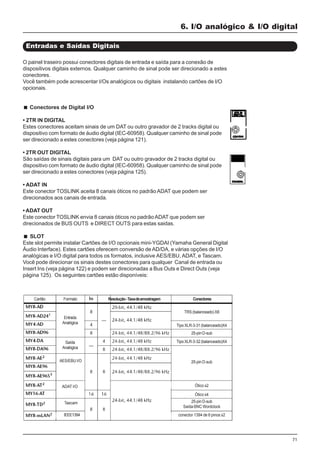
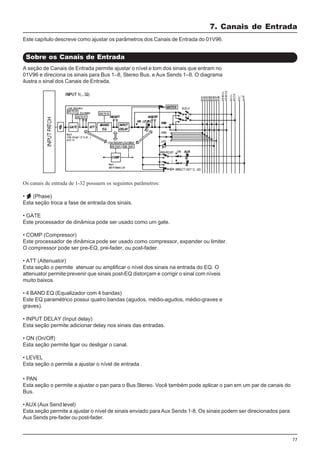
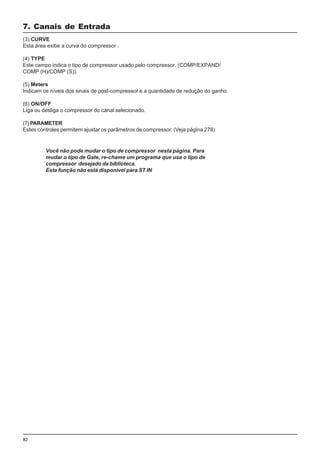
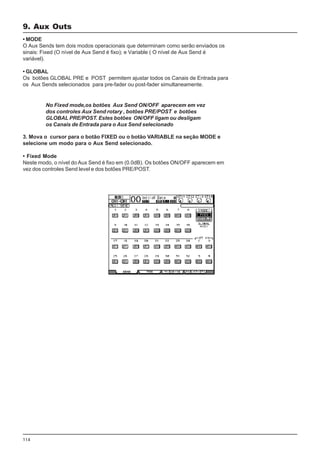
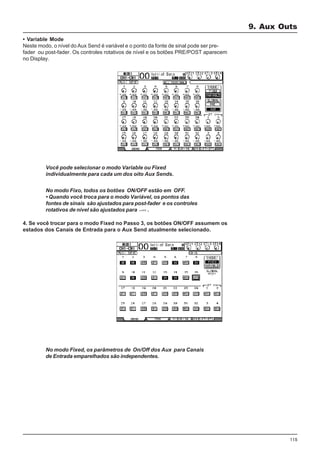
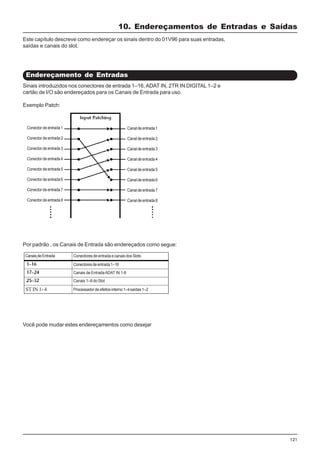
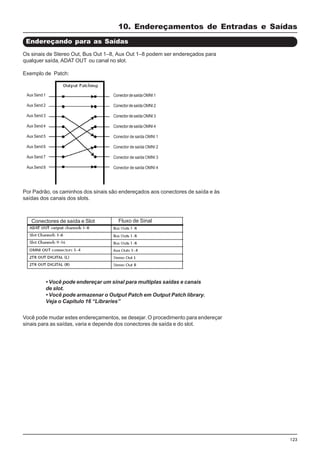
01V96
2
3
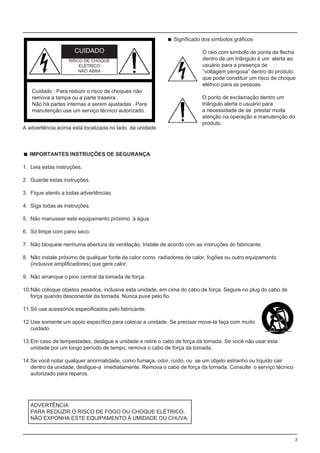
Cuidado : Para reduzir o risco de choques não
remova a tampa ou a parte traseira .
Não há partes internas a serem ajustadas . Para
manutenção use um serviço técnico autorizado.
CUIDADO
RISCO DE CHOQUE
ELÉTRICO
NÃO ABRA
A advertência acima está localizada no lado da unidade
Significado dos símbolos gráficos
O raio com símbolo de ponta da flecha
dentro de um triângulo é um alerta ao
usuário para a presença de
“voltagem perigosa” dentro do produto
que pode constituir um risco de choque
elétrico para as pessoas.
O ponto de exclamação dentro um
triângulo alerta o usuário para
a necessidade de se prestar muita
atenção na operação e manutenção do
produto.
IMPORTANTES INSTRUÇÕES DE SEGURANÇA
1. Leia estas instruções.
2. Guarde estas instruções.
3. Fique atento a todas advertências.
4. Siga todas as instruções.
5. Não manusear este equipamento próximo à água.
6. Só limpe com pano seco.
7. Não bloqueie nenhuma abertura de ventilação. Instale de acordo com as instruções do fabricante.
8. Não instale próximo de qualquer fonte de calor como radiadores de calor, fogões ou outro equipamento
(inclusive amplificadores) que gere calor.
9. Não arranque o pino central da tomada de força.
10.Não coloque objetos pesados, inclusive esta unidade, em cima do cabo de força. Segure no plug do cabo de
força quando desconectar da tomada. Nunca puxe pelo fio.
11.Só use acessórios especificados pelo fabricante.
12.Use somente um apoio específico para colocar a unidade. Se precisar move-la faça com muito
cuidado.
13.Em caso de tempestades, desligue a unidade e retire o cabo de força da tomada. Se você não usar esta
unidade por um longo período de tempo, remova o cabo de força da tomada.
14.Se você notar qualquer anormalidade, como fumaça, odor, ruído, ou se um objeto estranho ou líquido cair
dentro da unidade, desligue-a imediatamente. Remova o cabo de força da tomada. Consulte o serviço técnico
autorizado para reparos.
ADVERTÊNCIA
PARA REDUZIR O RISCO DE FOGO OU CHOQUE ELÉTRICO,
NÃO EXPONHA ESTE EQUIPAMENTO À UMIDADE OU CHUVA.
4
Informações Importantes
Advertências
• Conecte o cabo de força somente em uma tomada de alimentação AC com a voltagem indicada por este manual. A
não observância disto pode resultar em choque elétrico e incêndio
• Não permita que esta unidade seja molhada.A não observância disto pode resultar em choque elétrico e incêndio.
• Não coloque objetos pesados, inclusive esta unidade, em cima do cabo de força.
•Não coloque recipientes com líquidos ou pequenos objetos de metal em cima desta unidade. Líquido ou metal dentro
desta unidade pode causar incêndio ou choque elétrico.
• Não arranhe, dobre, torça, puxe ou aqueça o cabo de força. Um cabo de força danificado pode causar incêndio e
choque elétrico.
• Não remova a cobertura da unidade. Você pode receber um choque elétrico Se você precisar fazer inspeção interna,
manutenção, ou conserto contate o serviço técnico YAMAHA.
• Não modifique a unidade.
• Em caso de tempestades, desligue a unidade e retire o cabo de força da tomada.
• Use somente o cabo de força incluído nesta unidade. Usar outros tipos de cabos pode ser perigoso.
• Esta unidade tem aberturas no painel traseiro para instalar cartões mini-YGDAI. Por razões técnicas, certos cartões
não são suportados. Antes de instalar qualquer cartão, verifique se o mesmo é compatível. Também verifique o
número total de cartões que podem ser instalados na unidade. Cartões que não são endossados pela Yamaha
podem causar choque elétrico, incêndio ou danificar a unidade.
• Se a cabo de força estiver danificado solicite para o serviço técnico uma substituição
• Se você notar qualquer anormalidade, como fumaça, odor, ou ruído, ou se um objeto estranho ou líquido cair dentro da
unidade, desligue imediatamente. Remova o cabo de força da saída deAC.
Consulte o serviço técnico autorizado para reparos.
• Se esta unidade for derrubada ou o gabinete for danificado, desligue o cabo de força da tomada e contate o serviço
técnico autorizado.
Precauções
Mantenha esta unidade longe das seguintes localizações:
Localizações que possam espirrar óleo ou vapor, como próximo a
fogões , etc.
Superfícies instáveis, como uma mesa balançando ou rampa.
Localizações com calor excessivo, como dentro de um carro com
todas as janelas fechadas ou lugares que recebem luz solar direta.
Localizações sujeitas a umidade excessiva ou acumulo de pó.
Segure no plug do cabo de força quando desconectar da tomada. Nunca puxe pelo fio.
Não toque na tomada de força com as mãos molhadas.
Para mudar a unidade de local, desligue o cabo de força da tomada e retire todos os cabos usados nas ligações com
outros aparelhos.
5
• Esta unidade tem furos de ventilação na parte traseira, frontal, superior e laterais e estes não devem ser cobertos ou
bloqueados
• Esta unidade possui um ponto de terra específico para prevenir choques elétricos. Antes de liga-la na tomada faça
esse aterramento.
• Para mudar a unidade de local, desligue o cabo de força da tomada e retire todos os cabos usados nas ligações com
outros aparelhos.
• Se você não usar esta unidade por um longo período de tempo, remova o cabo de força da tomada.
Notas operacionais
Ligações dos pinos dos conectores
Os conectores XLR são ligados da seguinte forma : pino 1: ground, pino 2 : Hot (+) , pino 3 : Cold (-)
• As ligações nos conectores INSERT são feitas da seguinte forma : Carcaça - Terra, Ponta - Saída do Sinal e Anel -
Retorno do Sinal.
• O desempenho de componentes com contatos móveis, tal como interruptores, controles rotativos, faders, e conectores,
deterioram-se com o passar do tempo.Ataxa de deterioração depende do local de operação e é inevitável. Consulte
o serviço técnico autorizado para efetuar substituições.
• Usar um telefone celular (telefone móvel) perto desta unidade pode induzir ruído.
• Se a mensagem “WARNING Low Battery!” aparecer quando você ligar a unidade, consulte o serviço técnico autorizado
para efetuar a troca da bateria interna.
• Antes de substituir a bateria, faça uma cópia dos dados em um Memory Card ou então efetue um MIDI Bulk Dump.
• Os circuitos digitais desta unidade podem induzir ruído leve em rádios e Televisões. Se isso ocorrer, mude a unidade
de lugar.
• Quando cabos D-sub forem conectados , aperte os parafusos em ambos os lados do conector com firmeza. Para
desconectar o cabo, solte os parafusos completamente e então remova o cabo segurando pelo conector. Não remova
a tomada puxando o cabo enquanto os parafusos ainda estiverem apertados.
• Quando você mudar os ajustes de wordclock em qualquer dispositivo em seu sistema de áudio digital, alguns ruídos
podem ocorrer. Desligue então os amplificadores de potência antes de efetuar qualquer ajuste.
Interferência
• Os circuitos digitais desta unidade podem induzir ruído leve em rádios e Televisões que estiverem próximos. Usar um
telefone celular (telefone móvel) perto desta unidade pode induzir ruído.
Notas Operacionais
6
Informações Importantes
Exclusão de Responsabilidade
O fabricante, importador, ou revendedor não serão responsáveis por qualquer dano que possa vir a ocorrer, inclusive
danos pessoais, se esta unidade for operada incorretamente.
Marcas registradas
Todas as marcas citadas neste manual são registradas por seus respectivos fabricantes.
Direito autorais
Nenhuma parte desta unidade, seu software ou este manual pode ser reproduzido ou distribuído por quaisquer meios
sem a autorização da Yamaha Musical do Brasil Ltda. © 2003 Yamaha Corporation. Todos os direitos reservados.
Yamaha Web Site
Para mais informações sobre esta unidade ou para saber de produtos de áudio profissional da Yamaha, consulte o
nosso site em português <http://www.yamahamusical.com.br> ou o nosso site em inglês
<http://yamahaproaudio.com>.
Conteúdo
• 01V96 Mixer Digital
• CD-ROM
• Cabo de força
• Este manual
• Guia de Instalação do Studio Manager
Opcionais
• RK1 Kit de montagem em Rack
• Mini YGDAI cartões de I/O
7
Sobre o Manual do Proprietário
O Manual do Proprietário explica como operar o Mixer Digital 01V96.
O índice pode lhe ajudar a se familiarizar com a organização do manual, localizar tarefas e tópicos específicos.
Antes de mergulhar a fundo, recomendamos você ler o capítulo “Fundamentos Operacionais” na página 27.
Cada capítulo deste manual discute uma seção específica ou função do 01V96. Onde possível, estes capítulos foram
organizados na ordem do fluxo de sinal, da entrada até a saída.
Convenções Usadas neste Manual
O 01V96 possui dois tipos de botões: botões físicos que você pode apertar (por exemplo, ENTER E DISPLAY) e botões
que aparecem nas páginas do Display de cristal líquido. Os botões físicos são mostrados entre chaves, por exemplo,
[ENTER] e os botões do Display não serão enfatizados, por exemplo, “mova o cursor até o botão ON”.
Você pode selecionar páginas de Display usando o botão [DISPLAY] ou Left Tab Scroll ou Right Tab Scroll e os botões
F1–4 em baixo do Display. Para simplificar as explicações, usaremos somente o botão [DISPLAY]. Veja “Selecionando
as Páginas do Display” na página 28 para detalhes de todos os modos que podem ser selecionadas as páginas.
Instalando o 01V96
O 01V96 deve ser colocado em uma superfície forte e estável.
Sempre desligue a unidade se esta não estiver sendo usada.
As ilustrações que aparecem neste manual são somente exemplos e podem ser ligeiramente diferentes em sua unidade.
Copiar músicas comerciais sem autorização é terminantemente proibido exceto para uso pessoal.
8
Índice
Índice
Índice
Índice .........................................................................................................................................8
1. Bem-vindo .......................................................................................................................... 11
Painel de Controle ...............................................................................................................12
2. Painel de Controle & Painel Traseiro ........................................................................... 13
Seção de Fones de ouvido e Monitor .............................................................................. 15
Seção de Controle de Canais............................................................................................. 16
Seção ESTÉREO ...................................................................................................................... 16
Seção ST IN .............................................................................................................................17
Seção do MODO DE FADER ................................................................................................... 17
Seção de Acesso às telas do Display .............................................................................. 18
Seção de Camadas ...............................................................................................................19
Seção do Display ................................................................................................................... 19
Seção de Seleção de Canal ................................................................................................. 20
Seção de Memória de Cenas ............................................................................................. 21
Seção de Botões definidos pelo Usuário ........................................................................ 21
Seção de Entrada de Dados ................................................................................................22
Seção SOLO ............................................................................................................................ 22
Painel Traseiro.......................................................................................................................22
Sobre o Display .................................................................................................................. 26
Instalando um Cartão Opcional ..........................................................................................27
3. Operações Básicas ...........................................................................................................27
Interface de Display ...........................................................................................................28
Selecionando uma página ..................................................................................................29
Selecionando Camadas .....................................................................................................30
Selecionando os Modos de Fader ..................................................................................... 32
Selecionando Canais .......................................................................................................... 33
Meter ...................................................................................................................................35
4. Conexões e ajustes ......................................................................................................... 37
Conexões ........................................................................................................................... 37
Conexões e ajustes de Wordclock .................................................................................... 40
Patchs de Entrada e Saída ................................................................................................. 42
5. Tutorial ................................................................................................................................47
Tutorial ................................................................................................................................47
6. I/O analógico & I/O digital .................................................................................................69
Entradas e Saídas Digitais ................................................................................................. 70
Convertendo o Sampling Rates dos Sinais Recebidos na Entrada Digital at 2TR ...........72
Convertendo o Sampling Rates dos Sinais Recebidos na Entrada Digital at 2TR ...........73
Ajustando o Formato de Transferência para Sampling Rates mais Altos ........................74
Dithering Digital ................................................................................................................... 75
9
Índice
7. Canais de Entrada ............................................................................................................. 77
Ajustando os Canais de Entrada pelo Display .................................................................. 79
Ajustando os Canais de Entrada pelo painel de controles ...............................................90
Ajustando os Canais de Entrada pelo painel de controles ...............................................91
Canais de Entrada Emparelhados ......................................................................................93
Nomeando os Canais de Entrada ......................................................................................94
Nomeando os Canais de Entrada ......................................................................................95
Sobre o Stereo Out .............................................................................................................96
8. Saídas .................................................................................................................................. 97
Ajustando as Saídas Estéreo e as Saídas 1-8 pelo Display.............................................98
Bus Out 1–8........................................................................................................................99
Emparelhando Buses ou Aux Sends ...............................................................................104
Ajustando o Stereo Out e Bus Out 1–8 pelo painel de controles ...................................105
Nomeando a saída Estéro e outras Saídas .....................................................................106
Atenuando os Sinais de Saída.........................................................................................107
Aux Out 1–8 .....................................................................................................................108
9. Aux Outs ...........................................................................................................................109
Ajustando Aux Outs 1-8 pelo Display ............................................................................. 111
Verificando os ajustes de Aux Send para Multiplos Canais ........................................... 116
Pan nos Aux Sends .......................................................................................................... 118
Endereçamento de Entradas ............................................................................................120
Copiando a posição do fader de canal para Aux Sends ................................................121
10. Endereçamentos de Entradas e Saídas ..................................................................121
Endereçando para as Entradas .......................................................................................122
Endereçando para as Saídas ..........................................................................................122
Endereçando para as Entradas .......................................................................................123
Endereçando Inserts ........................................................................................................126
11. Monitorização ................................................................................................................131
Monitor Control Room .......................................................................................................131
Ajustes Monitor e Solo .....................................................................................................132
Usando o Monitor .............................................................................................................132
Usando a função Solo......................................................................................................134
12. Surround .........................................................................................................................135
Usando o Surround Pan ..................................................................................................135
Agrupando & Vinculando .................................................................................................146
13. Agrupando Canais & Vinculando Parâmetros .......................................................147
Usando Grupos de Faders e Grupos de Mute ................................................................149
Vinculando os Parâmetros de EQ e Compressor ...........................................................151
14. Efeitos Internos ............................................................................................................152
Sobre os Efeitos Internos ................................................................................................152
Usando o Processador de Efeitos via Aux Sends ..........................................................155
Editando os Efeitos ...........................................................................................................156
Inserindo um Efeito Interno nos Canais ...........................................................................157
Sobre Plug-Ins ..................................................................................................................158
Sobre Memórias de Cena .................................................................................................160
15. Memórias de Cena .......................................................................................................160
Sobre Memórias de Cena .................................................................................................160
Chamando e Armazenando Cenas ..................................................................................162
Auto Scene Memory Update ............................................................................................164
Fading Scenes .................................................................................................................167
Ordenando as Cenas .......................................................................................................168
Chamando Cenas com a Função Recall Safe .................................................................169
Sobre Libraries .................................................................................................................170
Operação geral ................................................................................................................170
10
Índice
16. Libraries .........................................................................................................................171
Usando as Bibliotecas......................................................................................................172
17. Controle Remoto ..........................................................................................................185
Sobre a função Remote ...................................................................................................185
Pro Tools Remote Layer ...................................................................................................186
MIDI Remote Layer ............................................................................................................202
Nuendo Remote Layer......................................................................................................203
Outros DAW Remote Layers ...........................................................................................203
Função Machine Control ..................................................................................................209
Midi & 01V96.....................................................................................................................210
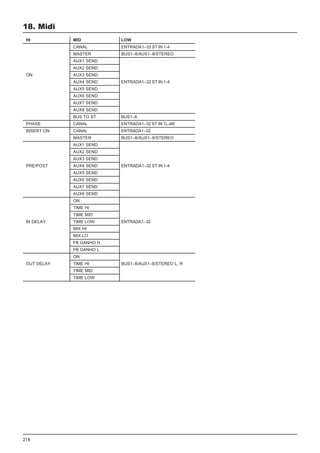
18. Midi .................................................................................................................................. 211
Ajustando a porta MIDI .....................................................................................................213
Endereçando Cenas para Program Changes para Chamada Remota............................214
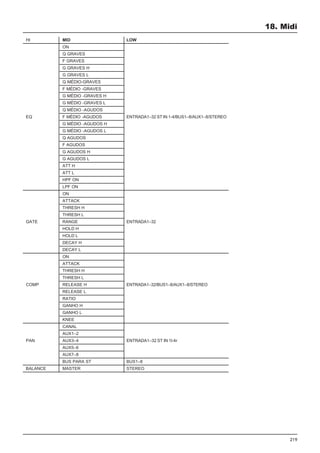
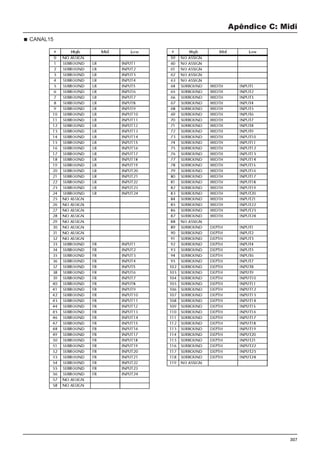
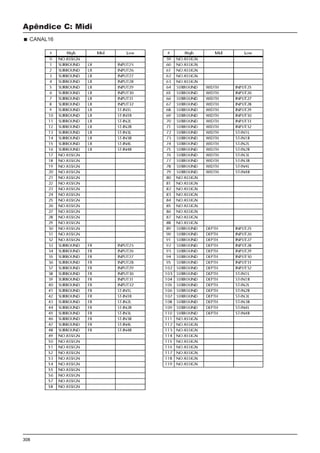
Parâmetros Endereçados para Control Changes para Controle em Real-time ...............217
Controlando Parâmetros usando Parameter Changes ....................................................221
Transmitindo os Ajustes dos Parâmetros via MIDI (Bulk Dump) ......................................223
19. Outras Funções .............................................................................................................225
Mudando os nomes dos canais de entrada e saída .......................................................225
Preferências .....................................................................................................................226
Criando uma Camada Customizada Combinando Canais (User Assignable Layer) ......229
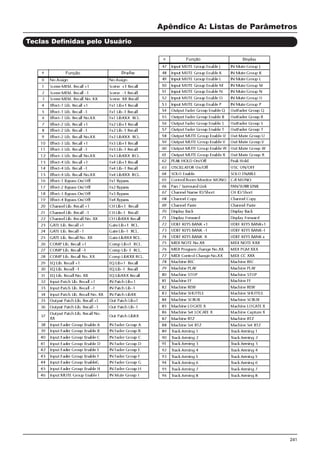
Usando as Teclas User Defined .....................................................................................230
Usando o Oscilador ..........................................................................................................231
Usando a trava de operação ...........................................................................................233
Consoles em Cascata ......................................................................................................234
Inicializando o 01V96 .......................................................................................................238
Verificando a Battery e a Versão do Sistema .................................................................239
Teclas Definidas pelo Usuário ..........................................................................................240
Calibrando os Faders .......................................................................................................241
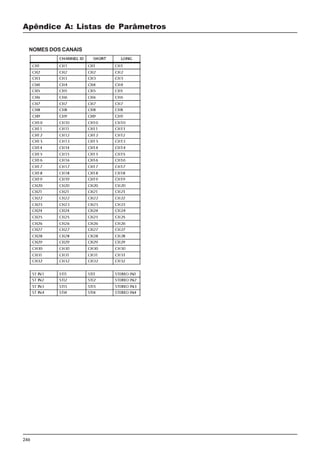
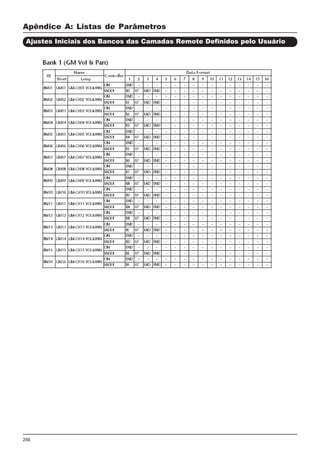
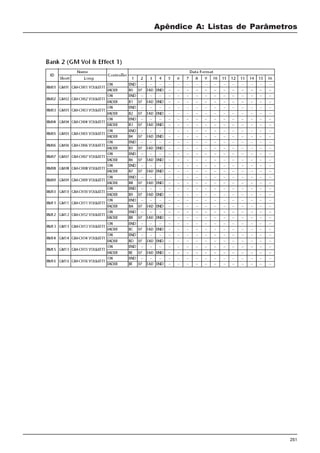
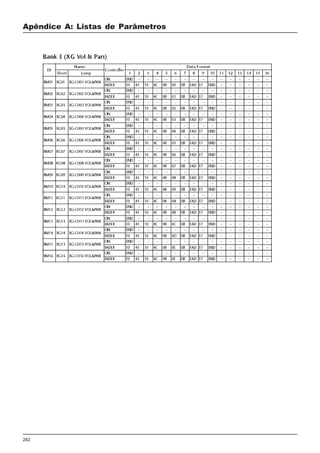
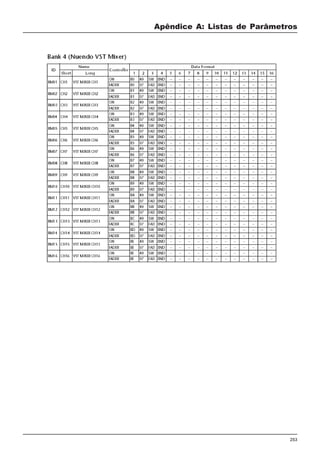
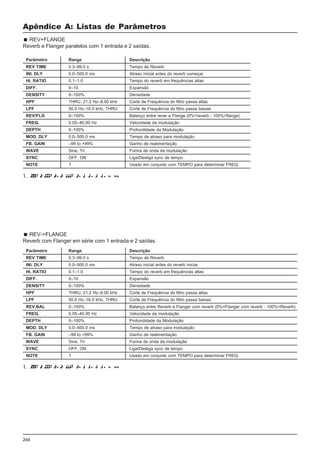
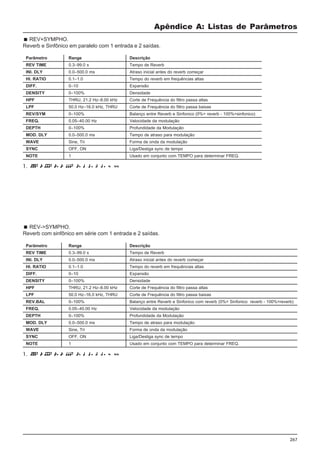
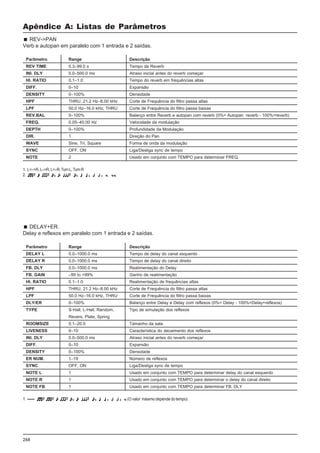
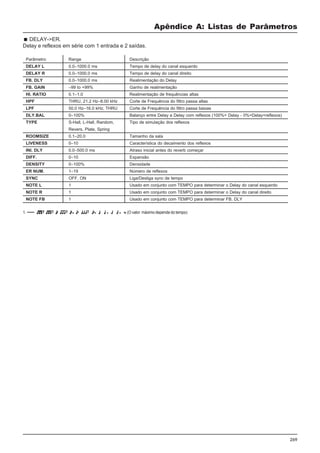
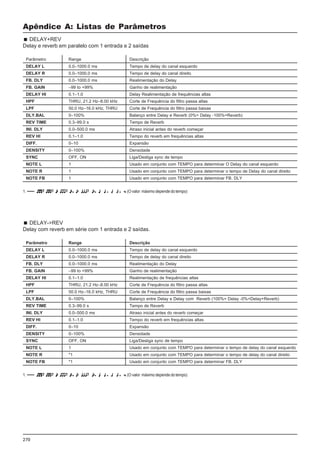
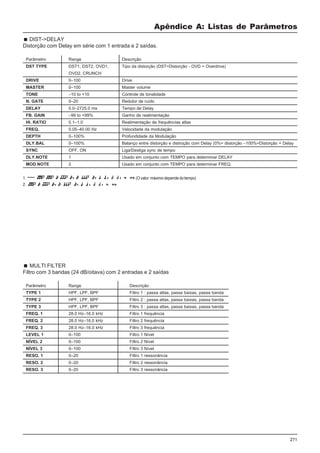
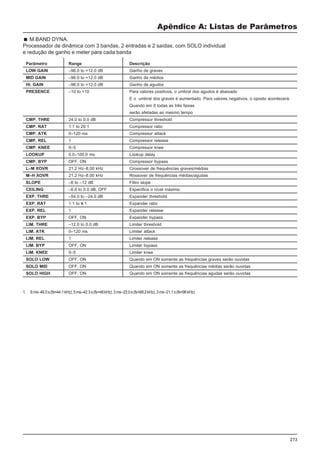
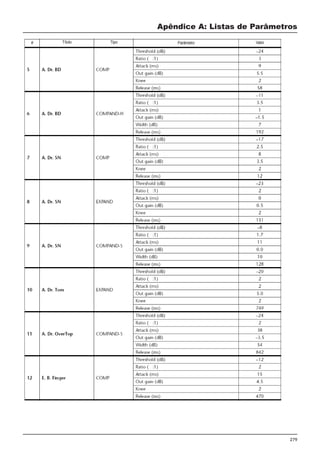
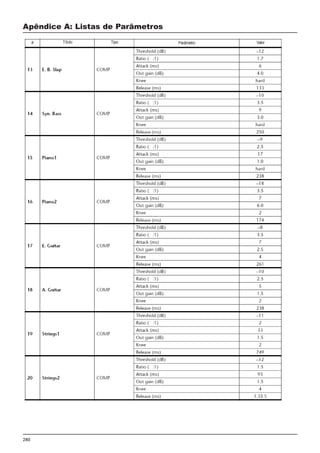
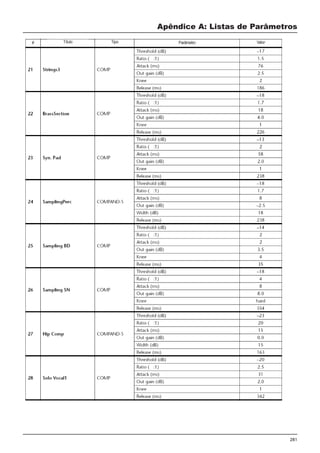
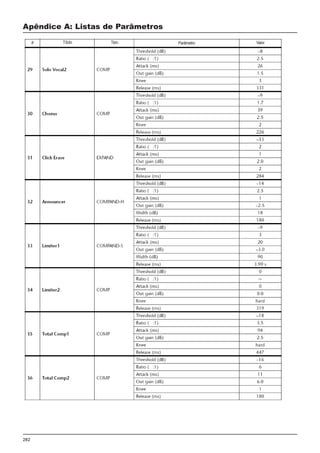
Apêndice A: Listas de Parâmetros ................................................................................241
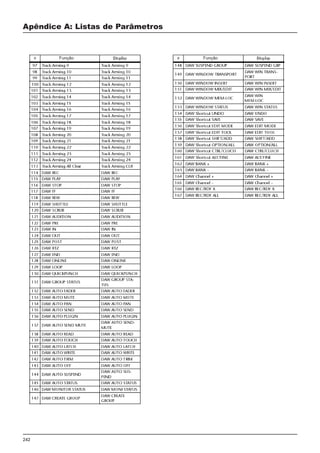
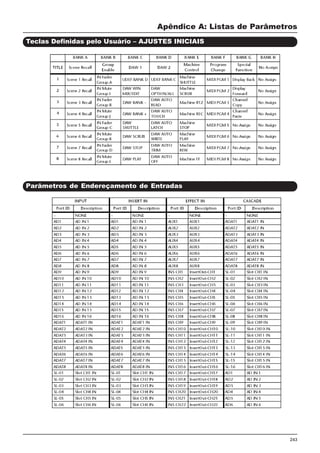
Teclas Definidas pelo Usuário – AJUSTES INICIAIS.........................................................242
Parâmetros de Endereçamento de Entradas ...................................................................242
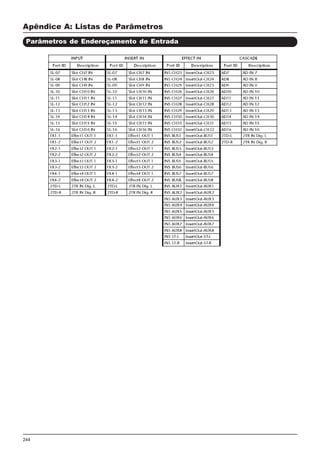
Parâmetros de Endereçamento de Entrada .....................................................................244
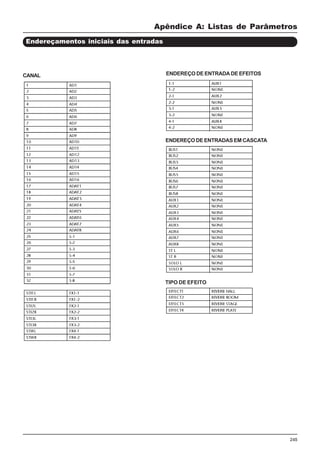
Endereçamentos iniciais das entradas ............................................................................244
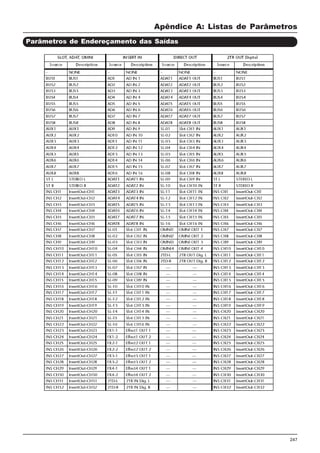
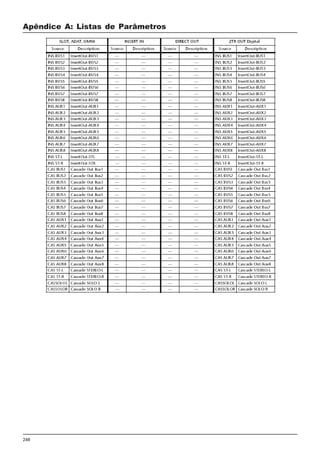
Parâmetros de Endereçamento das Saídas ....................................................................246
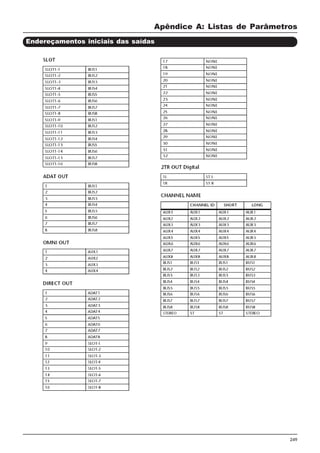
Endereçamentos iniciais das saídas ...............................................................................248
Ajustes Iniciais dos Bancos das Camadas Remote Definidos pelo Usuário ..................251
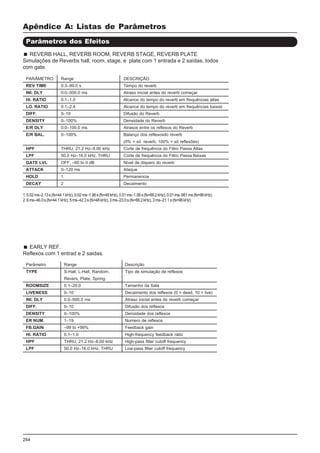
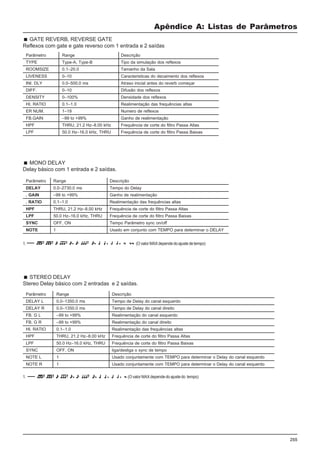
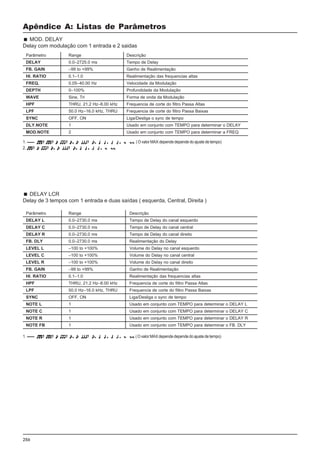
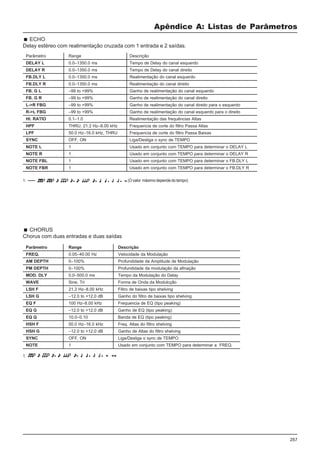
Parâmetros dos Efeitos ....................................................................................................255
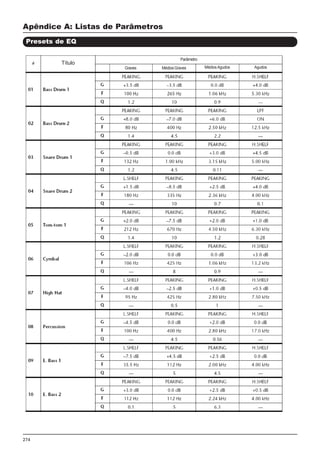
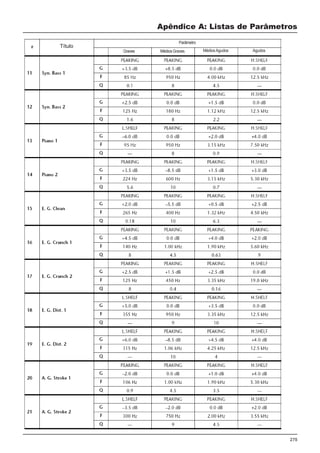
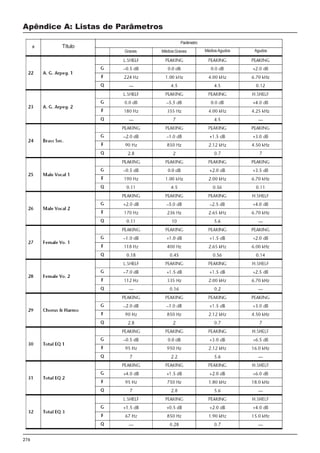
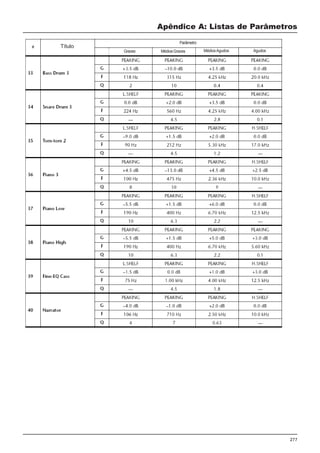
Presets de EQ ..................................................................................................................275
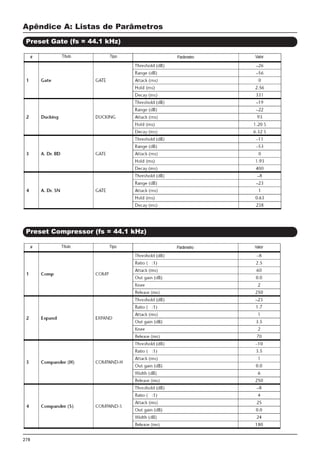
Preset Gate (fs = 44.1 kHz) .............................................................................................279
Preset Compressor (fs = 44.1 kHz) .................................................................................279
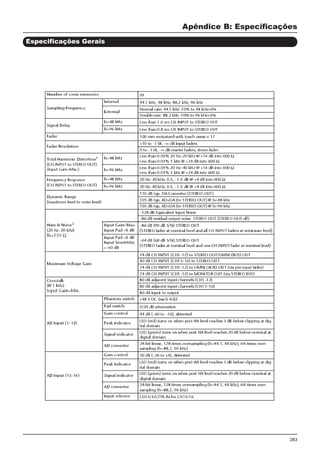
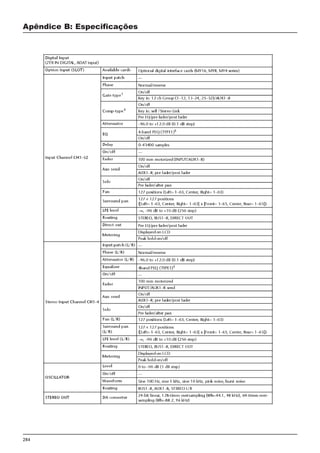
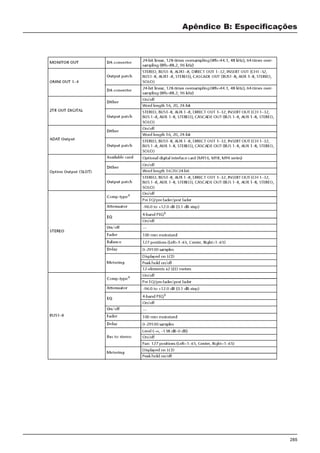
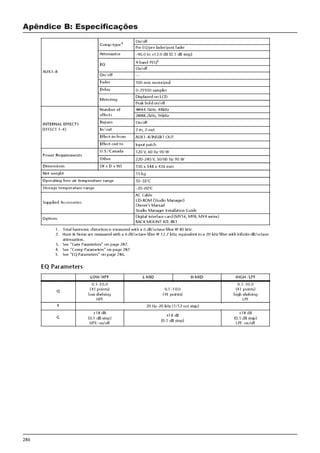
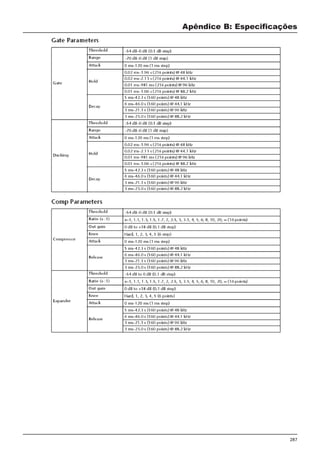
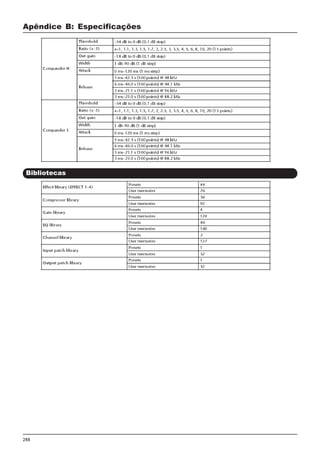
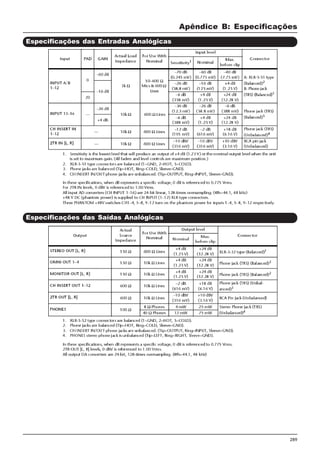
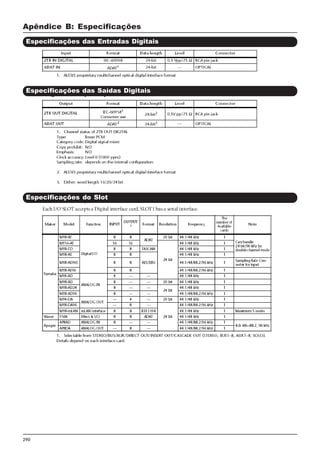
Apêndice B: Especificações .............................................................................................283
Especificações Gerais .....................................................................................................283
Bibliotecas ........................................................................................................................288
Especificações das Entradas Analógicas .......................................................................288
Especificações das Saídas Analógicas ..........................................................................288
Especificações do Slot.....................................................................................................290
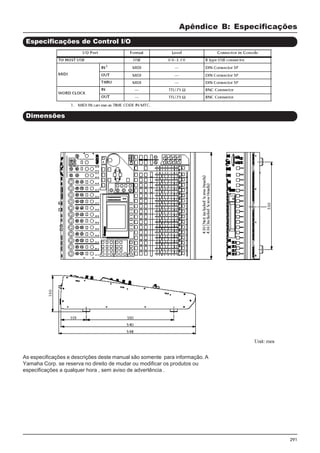
Especificações de Control I/O ..........................................................................................290
Dimensões ........................................................................................................................290
Especificações das Entradas Digitais .............................................................................291
Especificações das Saídas Digitais .................................................................................291
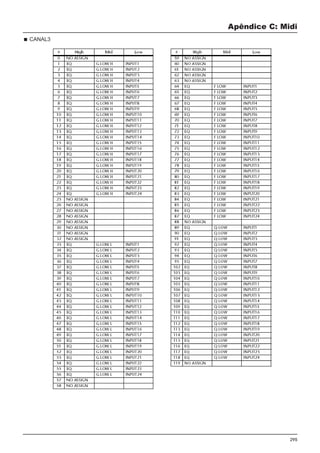
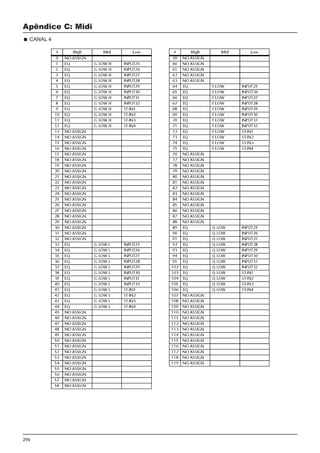
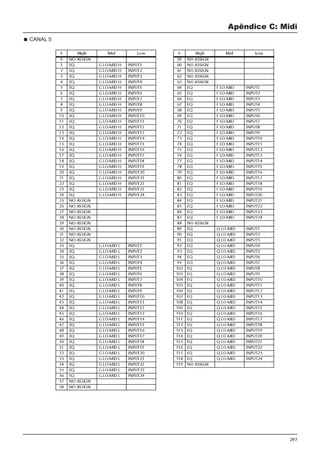
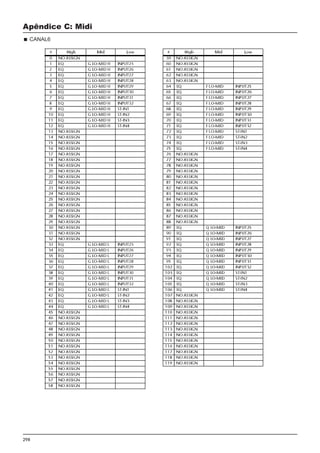
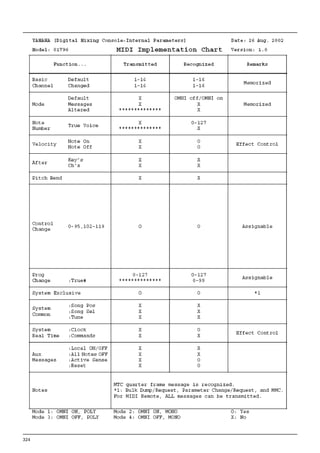
Apêndice C: Midi .................................................................................................................292
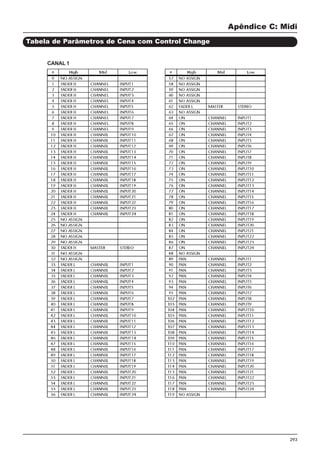
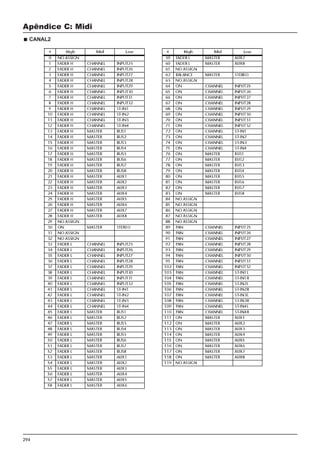
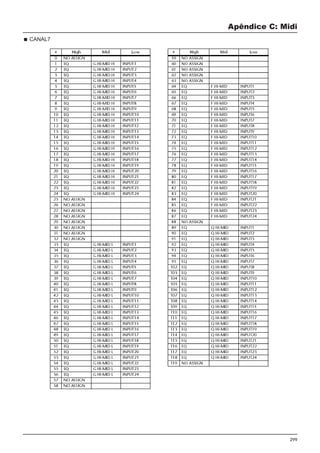
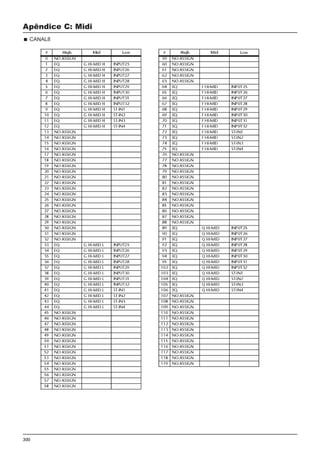
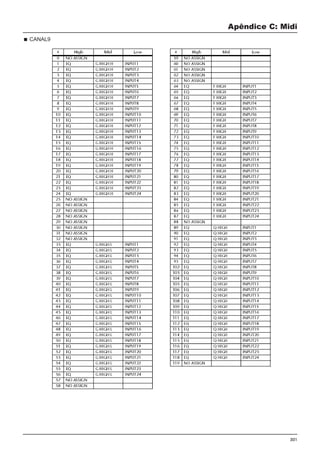
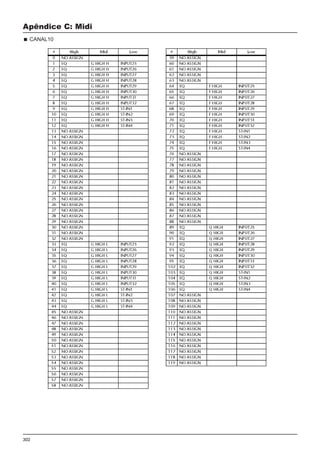
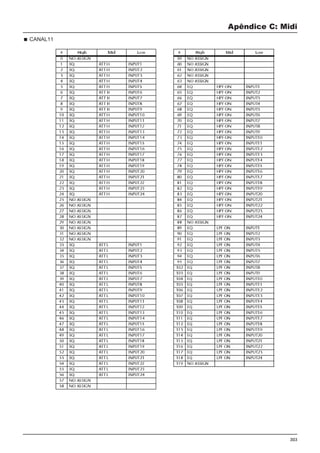
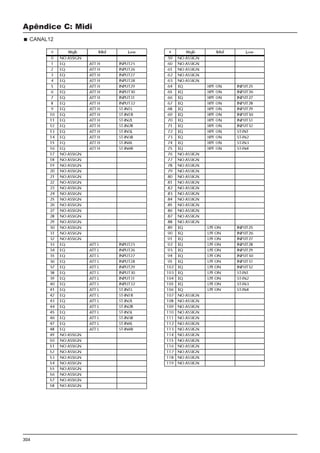
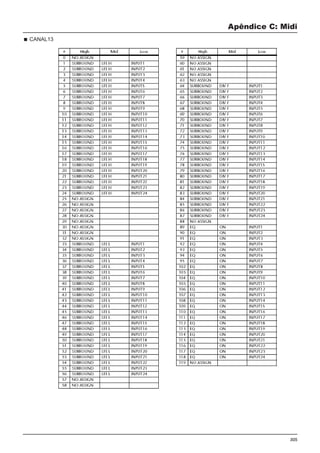
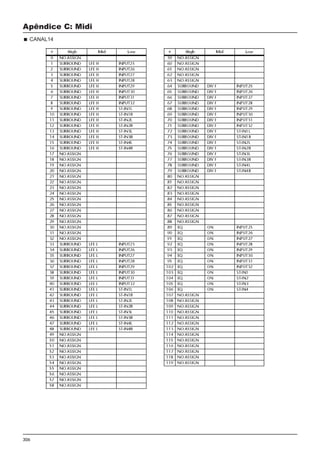
Tabela de Parâmetros de Cena com Control Change ......................................................292
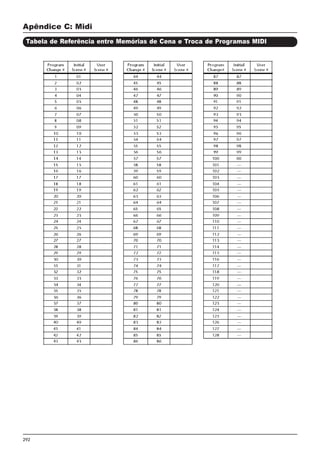
Tabela de Referência entre Memórias de Cena e Troca de Programas MIDI .................293
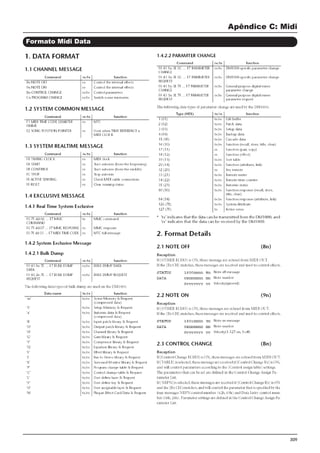
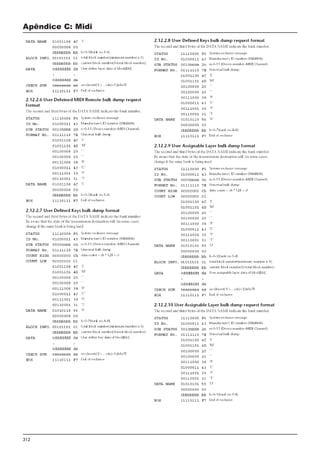
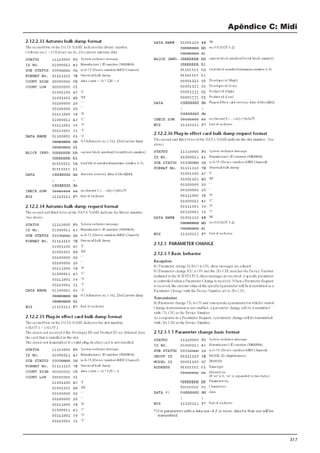
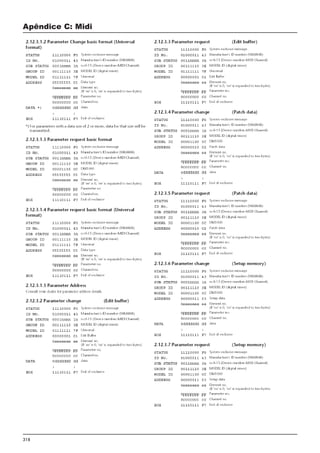
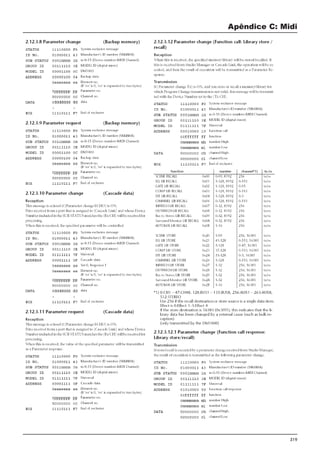
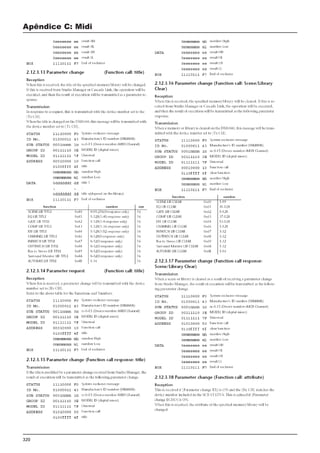
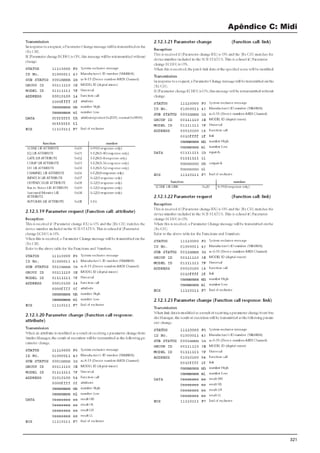
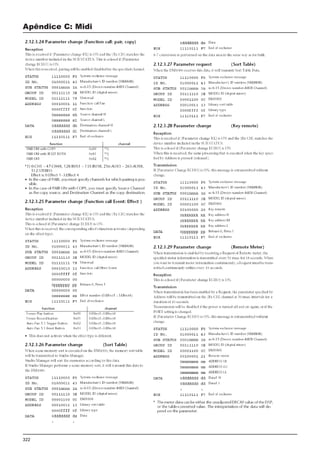
Formato Midi Data .............................................................................................................308
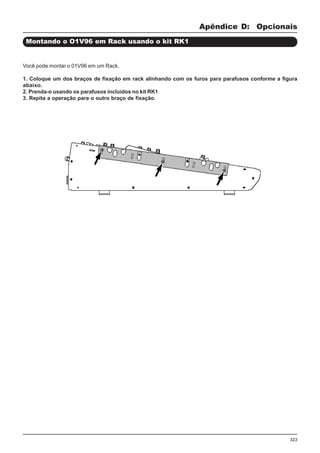
Montando o O1V96 em Rack usando o kit RK1 ...............................................................322
Apêndice D: Opcionais ......................................................................................................323
11
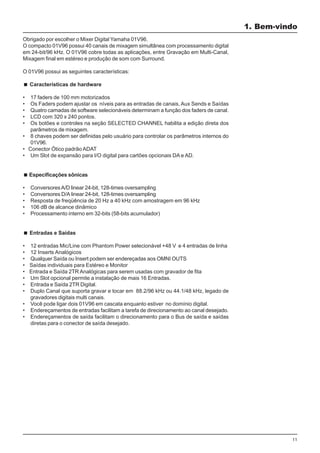
1. Bem-vindo
Obrigado por escolher o Mixer Digital Yamaha 01V96.
O compacto 01V96 possui 40 canais de mixagem simultânea com processamento digital
em 24-bit/96 kHz. O 01V96 cobre todas as aplicações, entre Gravação em Multi-Canal,
Mixagem final em estéreo e produção de som com Surround.
O 01V96 possui as seguintes características:
Características de hardware
• 17 faders de 100 mm motorizados
• Os Faders podem ajustar os níveis para as entradas de canais, Aux Sends e Saídas
• Quatro camadas de software selecionáveis determinam a função dos faders de canal.
• LCD com 320 x 240 pontos.
• Os botões e controles na seção SELECTED CHANNEL habilita a edição direta dos
parâmetros de mixagem.
• 8 chaves podem ser definidas pelo usuário para controlar os parâmetros internos do
01V96.
• Conector Ótico padrão ADAT
• Um Slot de expansão para I/O digital para cartões opcionais DA e AD.
Especificações sônicas
• ConversoresA/D linear 24-bit, 128-times oversampling
• Conversores D/A linear 24-bit, 128-times oversampling
• Resposta de freqüência de 20 Hz a 40 kHz com amostragem em 96 kHz
• 106 dB de alcance dinâmico
• Processamento interno em 32-bits (58-bits acumulador)
Entradas e Saídas
• 12 entradas Mic/Line com Phantom Power selecionável +48 V e 4 entradas de linha
• 12 Inserts Analógicos
• Qualquer Saída ou Insert podem ser endereçadas aos OMNI OUTS
• Saídas individuais para Estéreo e Monitor
• Entrada e Saída 2TR Analógicas para serem usadas com gravador de fita
• Um Slot opcional permite a instalação de mais 16 Entradas.
• Entrada e Saída 2TR Digital.
• Duplo Canal que suporta gravar e tocar em 88.2/96 kHz ou 44.1/48 kHz, legado de
gravadores digitais multi canais.
• Você pode ligar dois 01V96 em cascata enquanto estiver no domínio digital.
• Endereçamentos de entradas facilitam a tarefa de direcionamento ao canal desejado.
• Endereçamentos de saída facilitam o direcionamento para o Bus de saída e saídas
diretas para o conector de saída desejado.
12
Configuração dos Canais
• Mixa simultaneamente até 32 Canais. Agrupa múltiplos canais.
• 8 Bus de saída e 8 AUX Sends. Os buses de 1-8 podem ser direcionados como
saídas estéreo para uso como Grupo.
• Biblioteca para armazenar e recordar os ajustes de canal para cada entrada e
saída.
• EQ de 4 bandas e processador de dinâmica equipam todos os canais (exceto
Stereo IN). Os ajustes destes podem ser armazenados na biblioteca .
Efeitos
• Quatro efeitos multi canais de alta qualidade (podem ser aplicados em AUX Sends
ou Inserções).
• Os efeitos podem ser armazenados na biblioteca.
Memória de cena
• Para armazenar na memória as mixagens como cenas.
Surround
• Suporta 3-1, 5.1, e 6.1 canais de surround.
• As Saídas Surround podem ser endereçadas para processadores conectados.
Controle remoto
• Controle e administre o 01V96 de seu Mac ou PC usando o software Studio
Manager.
• As camadas podem controlar remotamente DAWs (Digital Áudio Workstations),
incluindo Pro Tools, Nuendo, etc.
• Controle um gravador externo por comandos MMC e P2.
MIDI
• Equipado com portas MIDI e USB para conexão de computador.
• Chamada de cena e mixagem através de parâmetros MIDI.
1. Bem-vindo
13
2. Painel de Controle & Painel Traseiro
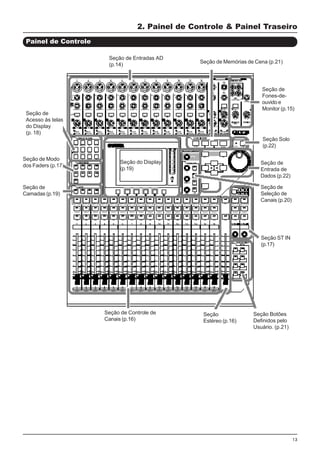
Painel de Controle
Seção de
Acesso às telas
do Display
(p. 18)
Seção de Entradas AD
(p.14)
Seção de Memórias de Cena (p.21)
Seção de
Fones-de-
ouvido e
Monitor (p.15)
Seção Solo
(p.22)
Seção de
Entrada de
Dados (p.22)
Seção de
Seleção de
Canais (p.20)
Seção ST IN
(p.17)
Seção Botões
Definidos pelo
Usuário. (p.21)
Seção
Estéreo (p.16)
Seção de Controle de
Canais (p.16)
Seção de
Camadas (p.19)
Seção de Modo
dos Faders (p.17)
Seção do Display
(p.19)
14
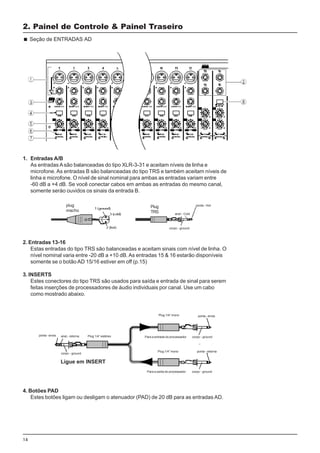
1. Entradas A/B
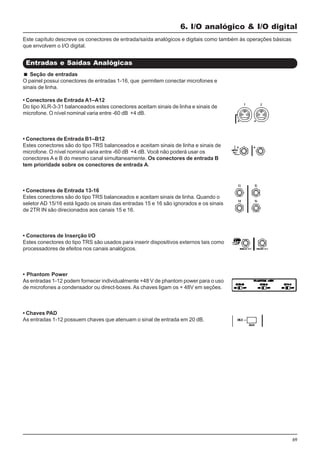
As entradas Asão balanceadas do tipo XLR-3-31 e aceitam níveis de linha e
microfone. As entradas B são balanceadas do tipo TRS e também aceitam níveis de
linha e microfone. O nível de sinal nominal para ambas as entradas variam entre
-60 dB a +4 dB. Se você conectar cabos em ambas as entradas do mesmo canal,
somente serào ouvidos os sinais da entrada B.
2. Entradas 13-16
Estas entradas do tipo TRS são balanceadas e aceitam sinais com nível de linha. O
nível nominal varia entre -20 dB a +10 dB.As entradas 15 & 16 estarão disponíveis
somente se o botão AD 15/16 estiver em off (p.15)
3. INSERTS
Estes conectores do tipo TRS são usados para saída e entrada de sinal para serem
feitas inserções de processadores de áudio individuais por canal. Use um cabo
como mostrado abaixo.
4. Botões PAD
Estes botões ligam ou desligam o atenuador (PAD) de 20 dB para as entradas AD.
2. Painel de Controle & Painel Traseiro
Seção de ENTRADAS AD
plug
macho
Plug
TRS
ponta - Hot
anel - Cold
corpo - ground
corpo - ground
corpo - ground
corpo - groundponta - envia anel - retorna
ponta - envia
ponta - retorna
Ligue em INSERT
Plug 1/4” estéreo
Plug 1/4” mono
Plug 1/4” mono
Para a entrada do processador
Para a saída do processador
15
2. Painel de Controle & Painel Traseiro
5. Controles de Ganho
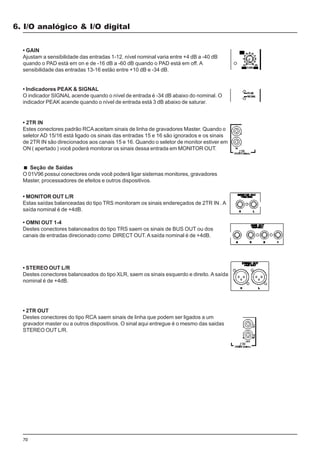
Estes controlesajustam a sensibilidade de entrada dos canais AD. A sensibilidade
varia entre +16 dB a - 60dB quando o botão PAD está em off e +4 dB a - 40dB quando
o botão PAD está em ON.
6. Indicadores de Pico
Estes indicadore acendem quando o sinal de entrada está 3 dB abaixo de distorcer.
Ajuste o Pad e o controle de Ganho para que este indicador raramente acenda.
7. Indicadores de Sinal
Estes indicadores acendem quando o sinal de entrada excede - 34 dB
8. Seletor AD15/16
Este botão seleciona a entrada de sinal dos canais 15 e 16. Quando este botão está
em ON (pressionado), os sinais de 2TR IN serão selecionados. Quando em OFF(solto),
os sinais das entradas 15 e 16 serão selecionados.
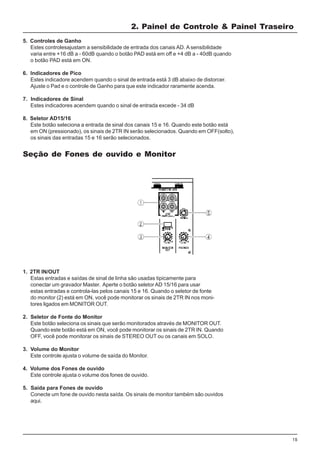
Seção de Fones de ouvido e Monitor
1. 2TR IN/OUT
Estas entradas e saídas de sinal de linha são usadas tipicamente para
conectar um gravador Master. Aperte o botão seletor AD 15/16 para usar
estas entradas e controla-las pelos canais 15 e 16. Quando o seletor de fonte
do monitor (2) está em ON, você pode monitorar os sinais de 2TR IN nos moni-
tores ligados em MONITOR OUT.
2. Seletor de Fonte do Monitor
Este botão seleciona os sinais que serão monitorados através de MONITOR OUT.
Quando este botão está em ON, você pode monitorar os sinais de 2TR IN. Quando
OFF, você pode monitorar os sinais de STEREO OUT ou os canais em SOLO.
3. Volume do Monitor
Este controle ajusta o volume de saída do Monitor.
4. Volume dos Fones de ouvido
Este controle ajusta o volume dos fones de ouvido.
5. Saída para Fones de ouvido
Conecte um fone de ouvido nesta saída. Os sinais de monitor também são ouvidos
aqui.
16
1. [SEL]
Seleciona a saída estéreo.
2. [ON]
Liga ou desliga a saída estéreo.
4. fader [STÉREO]
Este fader de 100 mm, motorizado ajusta o nível final do Estéreo.
2. Painel de Controle & Painel Traseiro
SeçãoSeçãoSeçãoSeçãoSeção de Controle de Canaisde Controle de Canaisde Controle de Canaisde Controle de Canaisde Controle de Canais
1. [SEL]
Estes botões permitem a selecionar os canais desejados. O [SEL] para o canal
atualmente selecionado fica iluminado. O canal selecionado por [SEL] depende
também da seleção da camada.(veja página 19).
Estes botões também permitem selecionar os canais para o Automix, criar ou
cancelar pares de canais e agrupa canais (ou os remove de) Fader, Mute, EQ e
Grupos de compressor.
2. [SOLO]
Este botão quando selecionado faz com que somente o canal selecionado tenha
saída de áudio emudecendo o restante.
3. [ON]
Estes botões ligam ou desligam os canais.
4. Faders
Dependendo do botão selecionado na seção Modo de Fader (veja pág.17), estes
faders ajustam os níveis de entrada de sinal ou de BUS OUT ouAUX OUT.
SeçãoSeçãoSeçãoSeçãoSeção ESTÉREO
17
2. Painel de Controle & Painel Traseiro
Seção ST IN
1. [ST IN]
Este botão seleciona um par de canal ST IN ( Canais 1&2 e canais 3&4) que você
poderá controlar usando os controles da seção ST IN. Os indicadores a direita do
botão, indicam os canais disponíveis.
2. [SEL]
Estes botões selecionam o canal ST IN que você deseja controlar
3. [SOLO]
Estes botões colocam em SOLO os canais ST IN selecionados.
4. [ON]
Estes botões ligam ou desligam os canais ST IN
5. Controles de Volume
Estes controles ajustam o volume dos canais ST IN
Seção do MODO DE FADER
1. [AUX 1]-[AUX 8]
Estes botões selecionam oAUX SEND que você deseja controlar. Ao pressionar um
destes botões a página AUX será mostrada no display. Você agora poderá ajustar o
nível de envio de sinal endereçado dos canais de entrada para o BusAux usando os
faders.
2. [HOME]
Este botão chama a pagína de Meter dos Canais de Entrada ou Canais de Saída
(Bus Out, Aux Out, Stereo Out). ( veja pag. 34)
18
Seção de Acesso às telas do Display
1. [SCENE]
Este botão exibe uma página de Cena (veja página 161).
2. [DIO/SETUP]
Este botão exibe uma página de DIO (Entradas e Saídas Digitais) e uma página de
ajustes do 01V96 (veja págs 72, 188).
3. [MIDI]
Este botão exibe uma página MIDI (veja página 215).
4. [UTILITY]
Este botão exibe uma página de Utilidades e permite a usar os osciladores internos
e informações sobre os cartões opcionais instalados.
5. [ /INSERT/DELAY]
Este botão exibe uma página de /INS/DLY (veja páginas 79, 127).
6. [PAN/ROUTING]
Este botão exibe a página Pan/Route (Veja páginas 85, 135)
7. [PAIR/GROUP]
Este botão exibe uma página de PAIR/GROUP (veja página 93, 147).
8. [PATCH]
Este botão exibe uma página para endereçamento das entradas e saídas (veja
página 121).
9. [DYNAMICS]
Este botão exibe uma página de Dinâmica (veja página 81).
10.[EQ]
Este botão exibe a página de Equalização dos canais ( veja página 84)
11. [EFFECT]
Este botão exibe uma página de Efeitos (veja página 157).
12. [VIEW]
Este botão exibe uma página de VIEW (veja página 87).
2. Painel de Controle & Painel Traseiro
19
1. Display
LCD com 320 x 240 pontos com iluminação traseira.
2. Stereo Meters
Estes medidores de 12 segmentos exibem o nível de saída do BUS Estéreo.
3. Controle de Contraste
Ajusta o contraste do Display.
4. [F1]–[F4]
Estes botões selecionam uma página de uma tela com múltiplas páginas.
Selecionando uma aba na tela, a mesma exibirá a página correspondente. (Veja
página 28)
2. Painel de Controle & Painel Traseiro
1. [1-16]/[17-32]
Estes botões selecionam uma camada de Canais de Entrada . Aciona os canais 1-
16,17-32, dependendo do botão selecionado. (Veja página 31)
2. [MASTER]
Este botão seleciona a camada Master e controla o Bus Out e Aux Send. (Veja a
página 31.)
Seção de Camadas
3. [REMOTE]
Este botão seleciona a camada remota que pode ser usada para controlar
dispositivos externos como MIDI e DAWs. (Veja página 185)
Dica: A seção ST IN não é afetada por ajustes nas
camadas.
Seção do Display
20
5. Left Tab Scroll [ ]
6. Right Tab Scroll [ ]
Se há mais páginas disponíveis que as quatro abas exibidas atualmente, use estes
botões para exibir as abas adicionais. Estes botões só estão disponíveis quando a
barra de rolagem aparecer.
Setas da barra de rolagem
Seção de Seleção de Canal
2. [HIGH]
3. [HIGH-MID]
4. [LOW-MID]
5. [LOW]
Estes botões selecionam a banda de equalização .(Agudo, Médio-Agudo, Médio-
Grave,Grave).
10.[Q]
Este controle ajusta o Q da faixa atualmente selecionada.
11.[FREQUENCY]
Este controle ajusta a freqüência da faixa atualmente selecionada.
12.[GAIN]
Este controle ajusta o ganho da faixa atualmente selecionada.
1. [PAN]
Este controle ajusta o pan do canal selecionado pelo botão [SEL]
2. Painel de Controle & Painel Traseiro
21
2. Painel de Controle & Painel Traseiro
Seção de Memória de CenasSeção de Memória de CenasSeção de Memória de CenasSeção de Memória de CenasSeção de Memória de Cenas
1. [STORE]
Este botão permite a armazenar as Cenas (Veja página 161).
4. Scene Up [ ] / Down [ ]
Estes botões selecionam uma Cena para armazenar ou gravar.
5. [RECALL]
Este botão executa a memória de Cena selecionada pelos botões [ ] / [ ]
Seção de Botões definidos pelo Usuário
1. [1]-[8]
Você pode endereçar qualquer de 167 funções para estes botões.
22
2. Painel de Controle & Painel Traseiro
1. Roda de Parâmetros
Este controle ajusta o parâmetro mostrado no Display. Virando à direita aumentará o
valor.
Esta roda também permite passar por uma lista exibida e selecionar um caracter
para entrada (veja página 30).
2. [ENTER]
Este botão ativa uma seleção destacada no display, e confirma os valores de
parâmetros editados.
3. [DEC] & [INC]
Estes botões aumentam ou diminuem o valor do parâmetro um por um.
4. Left, Right, Up, Down ([ ]/[ ]/[ ]/[ ]) cursor
Estes botões movem o cursor pelo display .
Seção de Entrada de Dados
Seção SOLO
1. [SOLO]
Este indicador pisca se um ou mais canais estão em SOLO.
2. [CLEAR]
Este botão desliga o modo SOLO de todos os canais simultaneamente.
23
2. Painel de Controle & Painel Traseiro
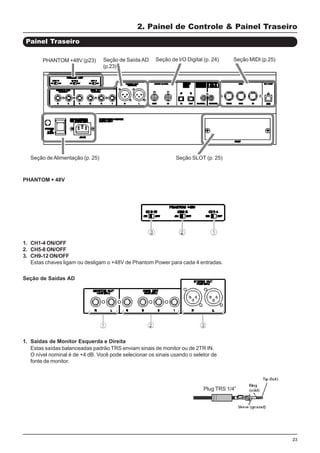
Painel Traseiro
PHANTOM +48V (p23) Seção de Saída AD
(p.23)
Seção de I/O Digital (p. 24) Seção MIDI (p.25)
Seção de Alimentação (p. 25) Seção SLOT (p. 25)
PHANTOM + 48V
1. CH1-4 ON/OFF
2. CH5-8 ON/OFF
3. CH9-12 ON/OFF
Estas chaves ligam ou desligam o +48V de Phantom Power para cada 4 entradas.
Seção de Saídas AD
1. Saidas de Monitor Esquerda e Direita
Estas saídas balanceadas padrão TRS enviam sinais de monitor ou de 2TR IN.
O nível nominal é de +4 dB. Você pode selecionar os sinais usando o seletor de
fonte de monitor.
Plug TRS 1/4”
24
2. Painel de Controle & Painel Traseiro
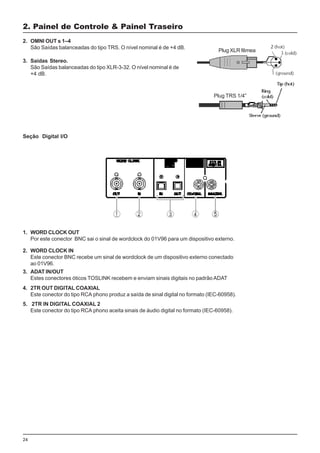
2. OMNI OUT s 1–4
São Saídas balanceadas do tipo TRS. O nível nominal é de +4 dB.
Plug XLR fêmea
Plug TRS 1/4”
3. Saídas Stereo.
São Saídas balanceadas do tipo XLR-3-32. O nível nominal é de
+4 dB.
Seção Digital I/O
1. WORD CLOCK OUT
Por este conector BNC sai o sinal de wordclock do 01V96 para um dispositivo externo.
2. WORD CLOCK IN
Este conector BNC recebe um sinal de wordclock de um dispositivo externo conectado
ao 01V96.
3. ADAT IN/OUT
Estes conectores óticos TOSLINK recebem e enviam sinais digitais no padrão ADAT
4. 2TR OUT DIGITAL COAXIAL
Este conector do tipo RCA phono produz a saída de sinal digital no formato (IEC-60958).
5. 2TR IN DIGITAL COAXIAL 2
Este conector do tipo RCA phono aceita sinais de áudio digital no formato (IEC-60958).
25
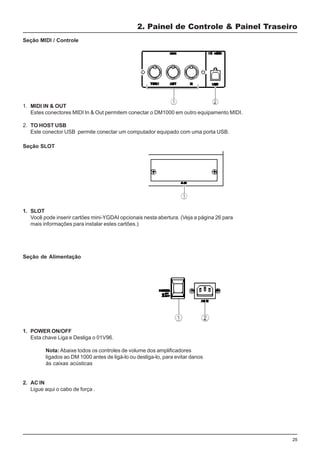
1. POWER ON/OFF
Esta chave Liga e Desliga o 01V96.
Nota: Abaixe todos os controles de volume dos amplificadores
ligados ao DM 1000 antes de ligá-lo ou desliga-lo, para evitar danos
às caixas acústicas
2. AC IN
Ligue aqui o cabo de força .
2. Painel de Controle & Painel Traseiro
Seção MIDI / Controle
1. MIDI IN & OUT
Estes conectores MIDI In & Out permitem conectar o DM1000 em outro equipamento MIDI.
2. TO HOST USB
Este conector USB permite conectar um computador equipado com uma porta USB.
Seção SLOT
1. SLOT
Você pode inserir cartões mini-YGDAI opcionais nesta abertura. (Veja a página 26 para
mais informações para instalar estes cartões.)
Seção de Alimentação
26
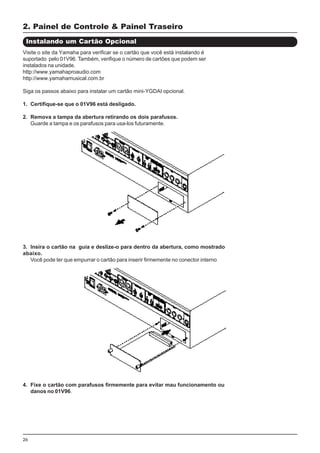
Visite o site da Yamaha para verificar se o cartão que você está instalando é
suportado pelo 01V96. Também, verifique o número de cartões que podem ser
instalados na unidade.
http://www.yamahaproaudio.com
http://www.yamahamusical.com.br
Siga os passos abaixo para instalar um cartão mini-YGDAI opcional.
1. Certifique-se que o 01V96 está desligado.
2. Remova a tampa da abertura retirando os dois parafusos.
Guarde a tampa e os parafusos para usa-los futuramente.
2. Painel de Controle & Painel Traseiro
Instalando um Cartão Opcional
3. Insira o cartão na guia e deslize-o para dentro da abertura, como mostrado
abaixo.
Você pode ter que empurrar o cartão para inserir firmemente no conector interno
4. Fixe o cartão com parafusos firmemente para evitar mau funcionamento ou
danos no 01V96.
27
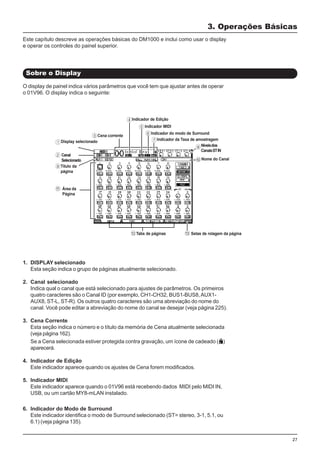
O display de painel indica vários parâmetros que você tem que ajustar antes de operar
o 01V96. O display indica o seguinte:
3. Operações Básicas
Sobre o Display
Este capítulo descreve as operações básicas do DM1000 e inclui como usar o display
e operar os controles do painel superior.
1. DISPLAY selecionado
Esta seção indica o grupo de páginas atualmente selecionado.
2. Canal selecionado
Indica qual o canal que está selecionado para ajustes de parâmetros. Os primeiros
quatro caracteres são o Canal ID (por exemplo, CH1-CH32, BUS1-BUS8,AUX1-
AUX8, ST-L, ST-R). Os outros quatro caracteres são uma abreviação do nome do
canal. Você pode editar a abreviação do nome do canal se desejar (veja página 225).
3. Cena Corrente
Esta seção indica o número e o título da memória de Cena atualmente selecionada
(veja página 162).
Se a Cena selecionada estiver protegida contra gravação, um ícone de cadeado ( )
aparecerá.
4. Indicador de Edição
Este indicador aparece quando os ajustes de Cena forem modificados.
5. Indicador MIDI
Este indicador aparece quando o 01V96 está recebendo dados MIDI pelo MIDI IN,
USB, ou um cartão MY8-mLAN instalado.
6. Indicador do Modo de Surround
Este indicador identifica o modo de Surround selecionado (ST= stereo, 3-1, 5.1, ou
6.1) (veja página 135).
Tabs de páginas Setas de rolagem da página
Cena corrente
Indicador de Edição
Indicador MIDI
Indicador do modo de Surround
Indicador da Taxa de amostragem
Nome do Canal
Display selecionado
Título da
página
Canal
Selecionado
Área da
Página
Níveisdos
CanaisSTIN
28
Para selecionar uma página:
1. Pressione o botão correspondente no painel para selecionar o grupo de
páginas desejado.
As páginas são agrupadas por função. Para selecionar um grupo de páginas,
pressione o botão desejado na seção DISPLAYACCESS
2. Você pode selecionar os tabs de páginas apertando [F1]–[F4].
Se o grupo de páginas selecionadas possuir páginas múltiplas, aperte [F1]–[F4]
debaixo do tab correspondente para selecionar uma página específica.
3. Para selecionar uma página para a qual um tab não é exibidoatualmente,
aperte as setas de rolagem de página para exibir o tab e então aperte [F1]–
[F4].
Se os grupos de página de display contêm mais de quatro páginas as setas de
rolagem aparecerão.
Você também pode selecionar uma página de um grupo de página como segue:
• Selecionando a próxima página em um grupo de páginas:
Pressione o botão selecionado no Passo 1 repetidamente. Isto habilita a seleção de
páginas que estão nos tabs escondidos.
Selecionando uma página
3. Operações Básicas
7. Indicador da Taxa de Amostragem
Este indicador identifica qual a taxa de amostragem que está sendo usada: 44.1
kHz (44k), 48 kHz (48k), 88.2 kHz (88k), ou 96 kHz (96k).
8. Níveis dos Canais ST IN
Estes controles de nível indicam o nível dos canais 1-4 de ST IN
9. Título da Página
Esta seção indica o título da página atual.
10. Nome do Canal
Dependendo da página selecionada, o nome de canal é o do atualmente
selecionado.
11. Ãrea da Página
Esta área exibe vários conteúdos da página.
12. Tabs de Páginas
Estas abas permitem selecionar uma página do display
13. Setas de Rolagem da Página
Estas setas indicam que mais páginas estão disponíveis.
• Para selecionar uma página prévia em um grupo de páginas:
Aperte e segure o botão selecionado no Passo 1. O display mostrará as páginas uma
a uma. Solte o botão quando a página desejada aparecer.
• Para selecionar a primeira página no grupo:
Clique duas vezes o botão que você selecionou no Passo 1.
29
Botões
Os botões permitem ligar ou desligar certas funções. Mova o cursor para o botão
apropriado e então aperte [ENTER]. Os botões também permitem a selecionar uma
de duas opções ou executar certas funções.
Interface de Display
3. Operações Básicas
4. Pressione os botões do cursor para mover o mesmo para um botão, caixa
de parâmetro, controle rotativo ou fader de forma que você possa mudar o
valor.
Dica: O 01V96 lembra da página atual e parâmetro quando você
seleciona um grupo de páginas novas . (veja pág. 226)
Esta seção descreve como usar a interface de display.
Controles Rotativos & Faders
Os controles rotativos e faders permitem ajustar continuamente parâmetros
variáveis. Mova o cursor para um controle rotativo ou fader que você quer ajustar e
então, gire a roda de Parâmetro ou aperte [INC]/[DEC] para modificar o valor.
Caixas de Parâmetros
As caixas de parâmetros permitem selecionar uma de múltiplas opções. Mova o
cursor para uma caixa de parâmetros e então gire a roda de Parâmetro ou aperte
[INC]/[DEC]. Você pode precisar apertar [ENTER] para confirmar a mudança da
caixa de parâmetro. Se você editar um valor este ficará piscando.Aperte [ENTER]
para confirmar a mudança . Se você mover o cursor para outros parâmetros
enquanto o valor editado está piscando, a edição será cancelada.
30
Esta janela permite colocar títulos para Cena e Biblioteca. Você pode entrar com 4,
12, ou 16 caracteres.
A figura da esquerda mostra caracteres maiúsculos e várias marcas de pontuação.A
figura à direita mostra caracteres minúsculos e números.
3. Operações Básicas
Mensagens de confirmação
Para certas funções, o 01V96 pedirá confirmação antes de executar a função, como
mostrado aqui.
Mova o cursor para YES e pressione [ENTER] para executar a função, ou mova o
cursor para NO e pressione [ENTER] para cancelar.
Se você não entrar com nenhuma ação por algum tempo, a janela de confirmação
fechará automaticamente e a função não será executada.
Janela TITLE EDIT
Use o cursor para selecionar o caracter e aperte [ENTER]. O cursor se move à
direita automaticamente. Use a roda de Parâmetro ou os botões Esquerdo e Direito
para mover o cursor dentro do título.
Use o botão de SHIFT LOCK para selecionar caracteres Maiúsculos ou Minúsculos
e use SPC para espaços. Para inserir um espaço na posição do cursor e mover os
caracteres subseqüentes à direita mova o cursor para o botão INS e pressione
[ENTER].
Para apagar o caracter na posição do cursor e mover os caracteres subseqüentes à
esquerda, mova o cursor para o botão DEL e pressione [ENTER].
Quando você terminar, mova o cursor para o botão OK e então pressione [ENTER]
para confirmar o título. Para cancelar a entrada do título, mova o cursor para o botão
CANCEL e então pressione [ENTER].
31
A camada selecionada determina a função do canal.
Use o botão LAYER para selecionar uma camada que você deseja editar usando os
controles do canal.
Selecionando Camadas
3. Operações Básicas
Os Canais de Entrada e os Canais de Saída são organizados em camadas, como
ilustrado abaixo. Há quatro camadas:
ATabela seguinte mostra as camadas que você pode ter acesso usando o botão
LAYER e os parâmetros que você pode controlar usando os controles do canal.
Camada dos canais de entrada 1-16
Camadadoscanaisdeentrada1-17
CamadaMaster
CamadaRemote1
8-1 61-9
]61–1[ 61-1sianacsodadamaC adartnEedlanaC 61-1
]23–71[ 23–71sianacsodadamaC adartnEedlanaC 23-71
]ETOMER[ etomeRadamaC
oãçarepO
ovitejbo
odedneped
odanoiceles
]RETSAM[ retsaMadamaC
xuAedretsaM
8-1dneS
suBedretsaM
8-1tuO
Botões Layer Camadas
Canais
Dica:
A função dos faders depende do Modo de Fader selecionado (Veja pág. 33)
O botões STEREO [SEL], [ON] e o fader [STEREO] controlam os sinais de saída Stereo ou os ajustes de
camadas.
Os botões ST IN [SEL], [SOLO], [ON] e os controles de nível ajustam os canais ST IN via [ST IN] ou os
ajustes de camadas.
32
SELECTED CHANNEL
Para selecionar um canal no 01V96 pressione o botão [SEL] correspondente. Para
ajustar o Pan e EQ, use os controles rotativos na seção SELECTED CHANNEL.
1. Pressione o botão LAYER correspondente para selecionar uma camada que
inclui o canal desejado (veja página 31).
Para Selecionar canais ST IN, pressione o botão [ST IN]
2. Use [SEL] para selecionar o canal de entrada ou saída desejado.
O canal será selecionado e [SEL] iluminará.
O ID do Canal e nome aparecerão no canto de superior a esquerda do display.
Dica: Para canais conjugados ambos os controles [SEL] ficarão
piscando.
3. Para selecionar Stereo Out, aperte o botão STEREO [SEL]
Apertando STEREO [SEL] repetidamente trocará entre Stereo Out Left e Stereo Out
Right.
Selecionando Canais
3. Operações Básicas
33
A função dos faders (1–16) depende da Camada selecionada e o Modo de Fader .
1. Pressione o botão LAYER correspondente para selecionar uma camada que inclui
o canal desejado (veja página 31).
2. Pressione FADER MODE para selecionar um Modo de Fader .
• Quando [HOME]
Acender: ............... Você pode usar os faders para controlar os canais de entrada
ou canais de saída (Aux Out 1-8, Bus Out 1-8) e volume Master.
• Quando [AUX1] - [AUX8]
Acender: ............... Você pode usar os faders para controlar o nível de Aux Send.
A tabela seguinte mostra as funções dos faders para cada Camada e Modo de Fader.
Selecionando os Modos de Fader
3. Operações Básicas
Sem operação
Nivel dos Canais de Entrada 1-16
AUX SEND dos Canais de Entrada 1-16
Nivel dos Canais de Entrada 17-32
AUX SEND dos Canais de Entrada 17-32
A operação depende do destino selecionado (veja a
pag. 185)
Sem operação
Master do AUX SEND 1-8 Master do BUS OUT 1-8
Botões do Canal
Modo de FaderBotões de Camadas
Nota :Você não pode selecionar os botões [AUX1] - [AUX8] enquanto a
camada Máster ou Remote estiver selecionada. Se você trocar para a
camada Máster se um dos botões [AUX1] - [AUX8] estiver ativo, o
indicador automaticamente apagará e o indicador [HOME] iluminará.
34
(1) INPUT
Esta seção permite selecionar o meter para ler os sinais de entrada dos canais.
(2) OUTPUT
Esta seção o permite selecionar o meter para ler os sinais de saída dos canais (Aux
Out 1–8, Bus Out 1–8, Stereo Out) .
2. Movimente o cursor para o botão de parâmetro desejado na seção INPUT ou
OUTPUT, então pressione [ENTER].
Você pode selecionar uma das seguintes posições em cada seção.
• PRE EQ ................Imediatamente antes do EQ.
• PRE FADER .........Imediatamente antes do fader.
• POST FADER .......Imediatamente depois do fader.
3. Pressione o botão FADER MODE [HOME] repetidamente até que a página que
contém os canais desejados apareça.
- Página CH1-32
Esta página exibe os níveis de entrada dos canais 1-32 respectivamente.
Meter
3. Operações Básicas
Esta seção descreve como verificar o nível de cada canal usando as páginas Meter
1. Pressione FADER MODE [HOME] repetidamente até a página Meter | Position
aparecer.
Esta página permite ajustar a posição do medidor para os canais de entrada ou de
saída.
35
3. Operações Básicas
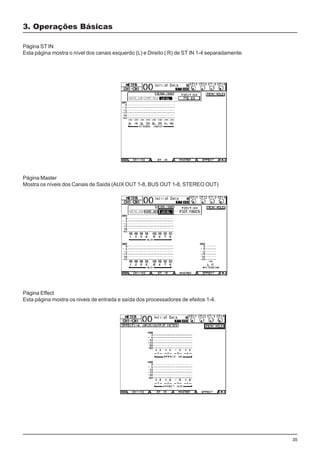
Página ST IN
Esta página mostra o nível dos canais esquerdo (L) e Direito ( R) de ST IN 1-4 separadamente.
Página Master
Mostra os níveis dos Canais de Saída (AUX OUT 1-8, BUS OUT 1-8, STEREO OUT)
Página Effect
Esta página mostra os niveis de entrada e saída dos processadores de efeitos 1-4.
36
Página Stereo
Esta página mostra o nivel de saída de Stereo Out.
3. Operações Básicas
4. Para ativar a função Peak Hold, mova o cursor para o botão Peak Hold e
então pressione [ENTER].
O botão Peak Hold será ligado e o nível de pico é mantido nos meters na página .
Dica :Estas páginas também permitem mudar o a posição do medidor usando o
parâmetro POSITION. Este parâmetro opera igual ao da página Meter | Position
Se você selecionar a página CH1-32 ou a página Master, use o parâmentro MASTER MODE
para selecionar um dos tres tipos de medição mostrados abaixo:
- GATE GR .......... A quantidade de redução do ganho feito pelo gate ( somente CH1-32)
- COMP GR ........ A quantidade de redução de ganho feito pelo compressor
- LEVEL ........... Nível de entrada no Canal de Entrada ou nível de saída no Canal de Saída
37
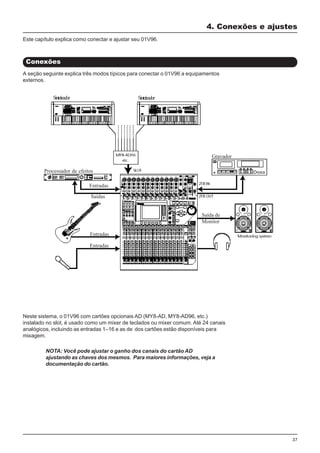
Conexões
4. Conexões e ajustes
A seção seguinte explica três modos típicos para conectar o 01V96 a equipamentos
externos.
Este capítulo explica como conectar e ajustar seu 01V96.
Neste sistema, o 01V96 com cartões opcionais AD (MY8-AD, MY8-AD96, etc.)
instalado no slot, é usado como um mixer de teclados ou mixer comum. Até 24 canais
analógicos, incluindo as entradas 1–16 e as de dos cartões estão disponíveis para
mixagem.
NOTA: Você pode ajustar o ganho dos canais do cartão AD
ajustando as chaves dos mesmos. Para maiores informações, veja a
documentação do cartão.
Sintetizador Sintetizador
Processador de efeitos
Entradas
Saídas
Entradas
Entradas
Saída de
Monitor
Gravador
38
4. Conexões e ajustes
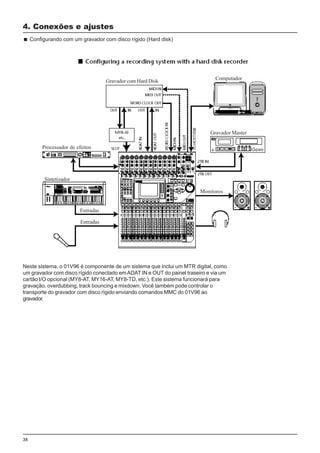
Configurando com um gravador com disco rígido (Hard disk)
Neste sistema, o 01V96 é componente de um sistema que inclui um MTR digital, como
um gravador com disco rígido conectado emADAT IN e OUT do painel traseiro e via um
cartão I/O opcional (MY8-AT, MY16-AT, MY8-TD, etc.). Este sistema funcionará para
gravação, overdubbing, track bouncing e mixdown. Você também pode controlar o
transporte do gravador com disco rígido enviando comandos MMC do 01V96 ao
gravador.
Gravador com Hard Disk
Computador
Processador de efeitos
Sintetizador
Entradas
Entradas
Monitores
Gravador Master
39
4. Conexões e ajustes
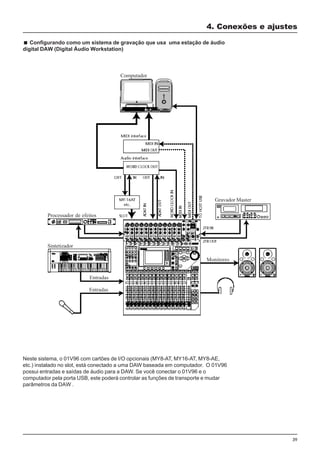
Configurando como um sistema de gravação que usa uma estação de áudio
digital DAW (Digital Áudio Workstation)
Neste sistema, o 01V96 com cartões de I/O opcionais (MY8-AT, MY16-AT, MY8-AE,
etc.) instalado no slot, está conectado a uma DAW baseada em computador. O 01V96
possui entradas e saídas de áudio para a DAW. Se você conectar o 01V96 e o
computador pela porta USB, este poderá controlar as funções de transporte e mudar
parâmetros da DAW .
Computador
Processador de efeitos
Sintetizador
Entradas
Monitores
Gravador Master
Entradas
40
Sobre wordclock
Os equipamentos de áudio digital devem ser sincronizados quando são transferidos
sinais de áudio digitais de um dispositivo para outro. Mesmo se ambos os dispositivos
usarem taxas de amostragem idênticas, os sinais digitais, podem não se transferirem
corretamente ou ruídos indesejáveis podem acontecer se os circuitos digitais não
estiverem sincronizados.
Wordclocks são sinais que permitem que os circuitos digitais sincronizem-se. Em um
sistema digital típico, um dispositivo opera como o wordclock master e transmite sinais
de wordclock e os outros dispositivos operam como escravos e sincronizam-se com
o master.
Se você conectar digitalmente o 01V96 com outro equipamento, você terá que decidir
qual dispositivo será o wordclock master e quais dispositivos serão escravos. O 01V96
pode ser usado como o wordclock master de 44.1 kHz, 48 kHz, 88.2 kHz, ou 96 kHz,
ou receber um sinal de wordclock externo.
Conexões de Wordclock
Para estabelecer sincronização de wordclock entre o 01V96 e outros dispositivos
externos, você pode distribuir os sinais de wordclock independentemente por cabos
dedicados, ou usar a informação de clock derivada de conexões de áudio digitais.
Os conectores WORD CLOCK IN e OUT transmitem e recebem sinais de wordclock
independentemente no 01V96. Os exemplos seguintes mostram dois modos que os
sinais de wordclock podem ser distribuídos e pode ser recebidos pelos conectores
WORD CLOCK IN e OUT.
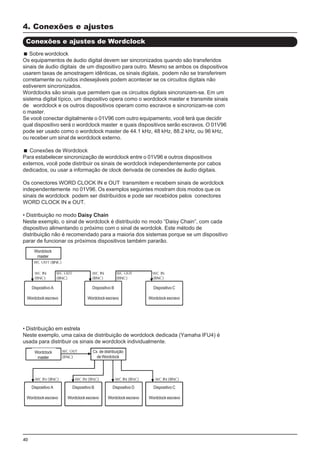
• Distribuição no modo Daisy Chain
Neste exemplo, o sinal de wordclock é distribuído no modo “Daisy Chain”, com cada
dispositivo alimentando o próximo com o sinal de wordclok. Este método de
distribuição não é recomendado para a maioria dos sistemas porque se um dispositivo
parar de funcionar os próximos dispositivos também pararão.
Conexões e ajustes de Wordclock
4. Conexões e ajustes
• Distribuição em estrela
Neste exemplo, uma caixa de distribuição de wordclock dedicada (Yamaha IFU4) é
usada para distribuir os sinais de wordclock individualmente.
Wordclock
master
Dispositivo A
Wordclock escravo
Dispositivo B
Wordclock escravo
Dispositivo D
Wordclock escravo
Dispositivo C
Wordclock escravo
Cx. de distribuição
de Wordclock
Wordclock
master
Dispositivo A
Wordclock escravo
Dispositivo B
Wordclock escravo
Dispositivo C
Wordclock escravo
41
Especificando a fonte de Wordclock
Para conectar digitalmente o 01V96 a dispositivos externos, você terá que especificar a
fonte de wordclock para o sistema. Siga os passos abaixo.
1. Pressione o botão DISPLAYACCESS [DIO] até aparecer a página
DIO / SETUP | WORD Clock.
A página de Word Clock aparecerá. Nesta página, você poderá ver o estado do
sincronismo atual de cada slot e conector.
4. Conexões e ajustes
Se os dispositivos externos não possuem conectores de entrada e saída de
wordclock, você pode usar a informação de clock incluída nos sinais de áudio digitais.
Neste caso, os sinais de áudio digitais transferem os sinais de wordclock pelos
conectores 2TR OUT DIGITAL e 2TR IN DIGITAL ou pelos cartões de I/O digitais
instalados nos slots.
Cartão
Digital I/O
Dispositivo externo
Sinal de áudio digital
+
Sinal de wordclock
NOTA: Quando você muda os ajustes de wordclock em qualquer dispositivo de seu
sistema, alguns deles podem gerar ruído, devido estar fora de sincronismo. Certifique-se de
desligar seu sistema de monitores antes de mudar qualquer configuração.
42
Os indicadores dos botões de seleção da fonte são explicados abaixo:
Um sinal de wordclock está presente nesta entrada e está em sincronismo com o
clock interno do 01V96.
Nenhum sinal de wordclock está presente nesta entrada.
Um sinal de wordclock l está presente nesta entrada, mas está fora de sincronismo
com o clock interno do 01V96.
Esta entrada é a fonte de wordclock atualmente selecionada.
Esta entrada foi selecionada como a fonte de wordclock, mas nenhum sinal
utilizável foi recebido.
Esta entrada não pode ser selecionada como a fonte de wordclock porque: (a) um
sinal de wordclock não pode ser fonte neste tipo de cartão de I/O, ou (b) nenhum
cartão de I/O está instalado.
• O FS mostra a freqüência de amostragem à qual os 01V96
estão operando atualmente.
• A coluna SLOT TYPE exibe os nomes de qualquer cartões de
I/O instalados.
• As colunas IN e OUT indicam o número de canais de entradas
e saídas disponível para cada cartão de I/O.
2. Mova o cursor para uma fonte e então pressione [ENTER].
Possíveis fontes de wordclock:
• SLOT ............................Estes botões selecionam as entradas do cartão de I/O digital
instalado no slot como a fonte de wordclock. As entradas são
selecionadas em pares (impares e pares nesta ordem).A
coluna SLOT TYPE exibe os nomes de qualquer cartão de I/O
instalado. O número de pares depende do tipo de cartão de
I/O instalado.
• ADAT ............................Este botão seleciona o sinal de entrada ADAT pelo conector
no painel traseiro.
• WC IN...........................Este botão seleciona o sinal de Wordclock pelo conector
WORD CLOCK IN no painel traseiro .
• 2TRD ............................Este botão seleciona a entrada 2TR IN DIGITAL como a fonte
de wordclock .
• INT 44.1k, INT 48k,
INT 88.2, INT 96k ...........Estes botões selecionam o gerador de clock interno como a
fonte de wordclock . O 01V96 funcionará como o master de
wordclock.
4. Conexões e ajustes
Para transferir dados com
freqüênciasdeamostragem
maisaltas(88.2kHzou96kHz)
entre o 01V96 e dispositivos
externos, você precisará
ajustar o formato de
transferência de dados. Veja
página57.
Se uma fonte de wordclock
externa falhar, o 01V96
automaticamente,trocapara
seu gerador de clock interno à
freqüênciamaispróxima(INT
44.1k,INT48k,INT88.2k,INT
96k).
Para transferir dados com freqüências de amostragem mais altas (88.2 kHz ou 96 kHz) entre
o 01V96 e dispositivos externos, você precisará ajustar o formato de transferência de dados.
Veja página 72.
Se uma fonte de wordclock externa falhar, o 01V96 automaticamente, troca para seu
gerador de clock interno à freqüência mais próxima (INT 44.1k, INT 48k, INT 88.2k, INT
96k).
43
O 01V96 é projetado para permitir direcionar (assign) os sinais para as Entradas e
Saídas. Esta seção explica como ver e direcionar os sinais para as entradas e saídas.
Se o dados de um instrumento conectado não entra ou se você
está impossibilitado de monitorar uma saída, verifique os
patchs de I/O explicado abaixo.
Direcionando os canais de entrada
Por padrão, os canais de entrada estão direcionados como segue:
• Entradas 1–16 ................................. Canais de entrada 1–16
• Entradas ADAT 1–8 ......................... Canais de entrada 17–24
• Canais 1–8 do Slot ......................... Canais de entrada 25–32
• Saídas 1–2 dos efeitos internos
Processador 1–4................................ Canais 1-4 de ST IN
Siga os passos abaixo para ver ou mudar o patch.
1. Pressione o botão DISPLAYACCESS [INPUT PATCH] repetidamente até a seguinte
página aparecer.
4. Conexões e ajustes
Patchs de Entrada e Saída
Os canais de entrada e de slot são mostrados nas caixas de parâmetro (1) em baixo
dos números dos canais. Os indicadores de parâmetro são explicados abaixo:
• – ...................................sem direcionamento
• AD1–AD16....................Conectores de Entradas 1–16
• ADAT1-ADAT8 ..............Entradas dos Canais 1-8ADAT
• Sl-01–Sl-16 ..................Canais 1–16 do Slot
• FX1-1–FX1-2 ................Saídas 1–2 do processador de efeitos interno 1
• FX2-1–FX2-2................Saídas 1–2 do processador de efeitos interno 2
• FX3-1–FX3-2................Saídas 1–2 do processador de efeitos interno 3
• FX4-1–FX4-2................Saídas 1–2 do processador de efeitos interno 4
• 2TD-L/R.......................Conectores 2TR IN DIGITAL L/R
44
2. Mova o cursor para um parâmetro de patch (1) e gire a roda Parameter ou aperte
[INC]/[DEC] para modificar o patch.
3. Pressione [ENTER] para confirmar a mudança.
Direcionando os Omni Outs
Por padrão, os Omini outs estão como segue:
• OMNI OUT ..... .......... Aux Out 1-4
• ADAT OUT 1-8 .......... Bus Out 1-8
• Canais 1-8 do Slot ... Bus Out 1-8
• Canais 9-16 do Slot . Bus Out 1-8
• 2TR DIGITAL.............Bus Out 1-8
As saídas STEREO OUT sempre enviam o sinal do Bus estéreo.
A Saída MONITOR OUT monitoram os sinais de saída ou de 2TR
IN dependendo do ajuste do seletor de monitor
4. Conexões e ajustes
Siga os passos abaixo para ver ou mudar o patch..
1. Pressione o botão DISPLAY ACCESS [PATCH] repetidamente até a seguinte
página aparecer.
Serão mostrados sinais que estão direcionados aos conectores de saída nas caixas de
parâmetros (1) debaixo do número do conector. Os indicadores de parâmetro são
explicados abaixo:
• – ............................................. sem direcionamento
• BUS1–BUS8........................... Sinais de Bus Out 1–8
• AUX1–AUX8........................... Sinais de Aux Out 1–8
• ST L/R ................................... Sinais de Stereo Out
• INS CH1–INS CH32................ Inserções dos canais 1–48
• INS BUS1–INS BUS8 ............. Inserções de Bus Out 1–8
• INS AUX1–INS AUX8 ............. Inserções de Aux Out 1–8
• INS ST-L/ST-R ....................... Inserções de Stereo Out
• CAS BUS1–BUS8 .................Saídas Bus 1–8 Cascade
• CAS AUX1–AUX8..................Saídas Aux Send 1–8 Cascade
• CAS ST-L/ST-R......................Saídas Stereo Bus Cascade
• CASSOLOL/CASSOLOR........Saídas Solo Bus Cascade
45
2. Mova o cursor para um parâmetro de patch (1) e gire a roda Parameter ou
aperte [INC]/[DEC] para modificar o patch.
3. Pressione [ENTER] confirmar a mudança.
4. Conexões e ajustes
• para restabelecer o patch padrão, chame o Output Patch #00 (veja página 175).
46
4. Conexões e ajustes
47
5. Tutorial
Este capítulo descreve como usar o 01V96 com um gravador multicanal Digital e fazer a
mixagem final. São gravados uma máquina de ritmo, violão, baixo e teclado.
Tutorial
Conexões e ajustes
1 Conecte o MTR digital, os instrumentos musicais e um microfone para o 01V96.
Neste exemplo, um gravador com 16-track e disco rígido é conectado emADAT IN e OUT
no painel traseiro e ADAT IN e OUT em um card MY8-AT . (Veja página 38 para detalhes
de conexão.)
2 Pressione o botão DISPLAY ACCESS [DIO/SETUP] repetidamente até a página
DIO/Setup | Word Clock aparecer. Nesta página, especifique a fonte de wordclock.
A melhor fonte de wordclock depende do sistema e ambiente.
No exemplo seguinte, um gravador de disco rígido que opera a uma freqüência de 44.1kHz
são usados como o mestre de wordclock.Afonte de wordclock é derivada do sinal entrada
dos canais ADAT IN 1 e 2.
48
• Veja página 40 para mais informação sobre wordclock.
• Veja página 75 para mais informação sobre 01V96s trabalhando
com freqüências mais altas (88.2 kHz ou 96 kHz).
• Você pode selecionar o internal clock como a fonte de
wordclock. Neste caso, você tem que fixar o gravador de disco
rígido de forma que se sincronize a um clock externo.
• Se o 01V96 e o dispositivo conectado não são sincronizáveis
um ao outro, o 01V96 exibirá a mensagem “Sync Error!” Se isto
acontecer, confira as conexões ADAT IN e OUT, o cartão I/O digital,
e a frequência de sampling em cada dispositivo.
3 Pressione o botão DISPLAY ACCESS [PATCH] repetidamente até a página Patch
| In Patch aparecer. Nesta página, Certifique-seque os ajustes de Entrada Patch
permanecem fixos para os valores padrões , como mostrado abaixo.
Por padrão (como mostrado neste exemplo), os sinais de entrada nos conectores ENTRADA
1–16 são direcionados para Canais de Entradas 1–16.
Os sinais de entrada no conector ADAT IN (o sinal Track 1–8 do gravador de disco rígido
neste exemplo) são direcionados aos Canais de Entrada 17–24, e os sinais de entrada do
slot (o sinal Track 9–16 do gravador de disco rígido) são direcionados para Canais de
Entrada 25–32.
Se os ajustes de Entrada Patch foram mudados chame a memória de cena Entrada Patch
#00 de Entrada Patch library (página 171).
5. Tutorial
49
4 Pressione o botão [PATCH] repetidamente até a página Patch | Out Patch aparecer.
Nesta página, Certifique-seque os ajustes Output Patch permanecem com os valores
padrão, como mostrado abaixo.
Por padrão (como mostrado neste exemplo), os sinais de saída do Bus Outs 1–8 são
endereçados para o conectorADATOUT (Tracks 1–8 do hard disk recorder neste exemplo),
e para o slot (Tracks 9–16 do hard disk recorder neste exemplo).
Gravando um Track
Esta seção explica como gravar os sinais dos instrumentos ligados às entradas 1–12.
Ajustando os níveis de entrada
1 Peça aos músicos tocarem os instrumentos e ajuste o [PAD] e [GAIN]
correspondentes para que o indicador [PEAK] pisque ligeiramente nos volumes
mais altos.
O controle [GAIN} ajusta a sensibilidade.. Para fazer uma gravação
de alta qualidade com um alcance dinâmico grande e com baixo
ruído, fixe o controle [GAIN} tão alto quanto possível evitando a
distorção.
2 Pressione o botão LAYER [1–16].
Os canais 1–16 estão disponível para controle.
3 Pressione o botão DISPLAY ACCESS [HOME] , depois pressione o botão [F1]
para display a página Meter | CH1-32.
As páginas Meter é o ponto de início para mixar e gravar. Esta mostra os níveis de sinal
de cada canal e como devemos ajusta-los.
5. Tutorial
50
A página CH1-32 o permite a ver os níveis dos canais 1–32 e o ganho do compressor e
gate .
4 Certifique-se que o botão LEVEL (1) está em on na seção METER MODE.
A seção METER MODE permite selecionar o tipo de sinais exibido no meters. Se qualquer
botão diferente do botão LEVEL está em on, mova o cursor para o botão LEVEL e pressione
[ENTER].
5 Mova o cursor para o parametro POSITION (2) do lado direito do boão LEVEL,
gire a roda Parameter ou pressione os botões [INC]/[DEC] para selecionar “POST
FADER” e pressione [ENTER].
O parâmetro POSITION indica a posição de medição. Quando “POST FADER” é
selecionado, o meter indica os niveis post-fader .
Se você fixar POSITION para o “PRE EQ,” os níveis de pre-EQ
serão medidos.
Se você fixar para”POST EQ,” o post- os níveis de pos-EQ serão
medidos.
6 Certifique-seque o botão [ON] 1–12 esteja aceso, então aumente os faders 1–12
para 0dB.
7 Enquanto os músicos tocam os instrumentos musicais, confira os níveis no display.
Se o meter alcançar “OVER” , tenha certeza que o fader esteja
em 0dB e então abaixe o controle [GAIN] correspondente .
Emparelhando Canais
No 01V96, você pode emparelhar canais para operação em estéreo. A maioria dos
parâmetros de canais emparelhados (excluindo o Entrada Patch, phase, routing e pan )
são unidos.
1 Para emparelhar os canais de entrada, pressione e segure o botão [SEL] para
um dos canais impares que você deseja emparelhar, e pressione o botão [SEL] do
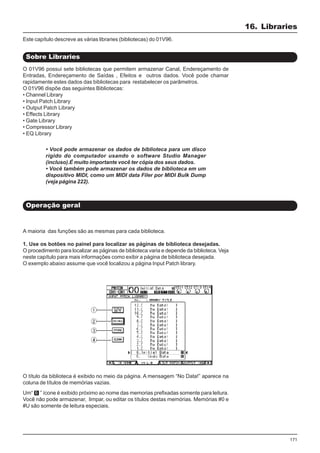
canal par adjacente.
Os canais são emparelhados e os ajustes (como faders, canal on/off, etc.) do primeiro
canal é copiado ao segundo canal. Subseqüentemente, ajustando os parâmetros de um
dos canais ajustará os parâmetros de seu par.
5. Tutorial
51
• Você ainda pode selecionar um dos canais emparelhados para
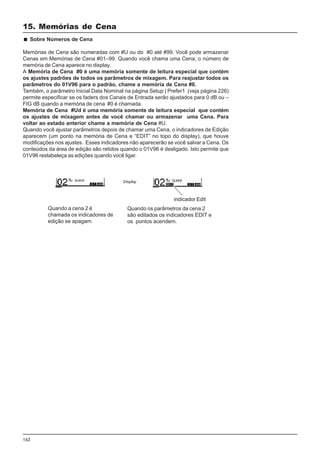
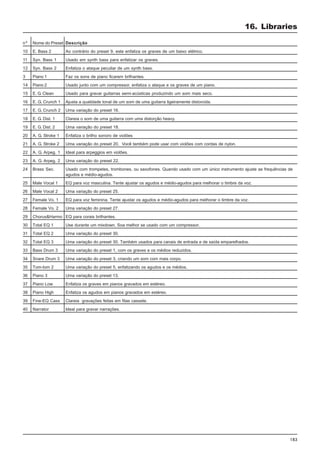
controle apertando o botão [SEL] correspondente . Quando você
seleciona o canal, os botões [SEL] dos canais acenderão.
• Você também pode determinar como copiar os ajustes de
parâmetro para o par emparelhado usando uma janela especial
(veja página 226).
• Você pode criar ou cancelar pares na página Pair/Grup (veja
pág. 93).
• Você também pode agrupar o faders,botões [ON], EQs, ou
compressores de canais múltiplos (veja página 147).
2 Para cancelar um par, pressione e segureo botão [SEL] de um dos canais
emparelhados e pressione o botão [SEL] do outro canal.
Se você quer operar o faders de canais emparelhados, certifique-
se de opera só um fader do par. Se você tentar operar o faders
para ambos os canais, uma carga excessiva será aplicada ao motor
de fader e poderá causar mau funcionamento.
Endereçando os Sinais
Para gravar o sinal de entrada para um gravador multi-canal digital, você terá que especificar
o destino dos sinais para cada Canal de Entrada . Este processo chama-se endereçamento.
Há dois métodos de endereçamento.
• Usando Bus Outs 1–8
Os sinais das entradas são primeiro ligados para os Buses 1–8, então por Bus Outs 1–8
para o conector de saída. Use este método para mixar e multiplicar sinais de entrada e
gravar. Se desejar, você pode processar os sinais usando compressores e EQs.
No exemplo seguinte, Sinais de entrada são endereçados por Bus Outs 1 e 2 para
conectores ADAT OUT 1 e 2.
5. Tutorial
52
• Usando Direct Outs
Cada sinal de entrada é endereçado diretamente para os conectores de saída especificados.
O exemplo seguinte ilustra os sinais dos canais ADAT OUT 1–5 saindo diretamente.
Esta seção descreve como endereçar sinais combinando os dois métodos de
endereçamento.
1 Pressione o botão DISPLAYACCESS [PAN/ROUTING] repetidamente para mostrar
a página Pan/Route | Rout1-16.
Esta página permite selecionar um Bus Out como o destino para cada canal.
Esta página contém os seguintes botões:
(1) Botões 1–8
Estes botões dirigem o sinal do canal de entrada para os Buses 1–8. Você pode selecionar
múltiplos botões.
(2) Botão S
Este botão dirige o sinal do canal de entrada para o Stereo Bus.
(3) Botão D
Este botão dirige o sinal do canal de entrada para o conector especificado de saída
diretamente.
5. Tutorial
53
2 Mova o cursor para o botão S para o canal de entrada que o instrumento musical
ou microfone está conectado, depois pressione [ENTER] para colocar em off.
Por padrão, cada canal de entrada é endereçado ao Stereo Bus, que você habilita para
monitorarossinaisdosconectoresMONITOROUTeoPHONES.Porém,duranteagravação
pode-se querer normalmente monitorar os sinais que voltam do MTR, em lugar de monitorar
o sinal do canal de entrada. Para fazer isso, você tem que colocar em off o botão S de
forma que o sinal do canal de entrada não será endereçado ao Stereo Bus.
O botão S para canais emparelhados são unidos.
3 Para dirigir os sinais dos canais de entrada para o MTR via Buses 1–8, use os
botões 1–8 para especificar um Bus Out como o destino para cada canal de entrada
que estão conectados os instrumentos musicais e microfone.
Neste exemplo, os Canais de Entrada 1–4 estão endereçados aos Buses 1 e 2, e os
Canais de Entrada 5–8 estão endereçados aos Buses 3 e 4.
4 Pressione o botão [PAN/ROUTING] repetidamente para exibir a página Pan/Route
| Pan.
Esta página o permite a fixar os panpots dos Canais de entrada para o Stereo Bus, e para
os sinais endereçados do Canal de entrada para os buses pares e impares.
5 Mova o cursor para o controle PAN do Canal de entrada que está direcionado
aos buses pares e impares, depois gire a roda Parameter ou pressione os botões
[INC]/[DEC] para fixar o pan.
6 Para dirigir o sinal do canal de entrada para Direct Outs, pressione DISPLAY
ACCESS [PATCH] repetidamente para mostrar a página Patch | Direct Out .
7 Mova o cursor para o parametro do canal de entrada que você quer direcionar
para Direct Outs, depois especifique o conector de saída ou canal.
5. Tutorial
54
Neste exemplo, os sinais dos Canais de Entrada 9–12 estão ligados em ADAT OUT
canais 5–8.
8 Pressione o botão DISPLAYACCESS [PAN/ROUTING] repetidamente até a página
Pan/Route | Rout1-16 aparecer.
9 Mova o cursor para o botão D do Canal de entrada que você quer direcionar
para Direct Outs, depois pressione [ENTER].
Os canais de entrada para qual o botão D estão em on são direcionados diretamente para
o conector de saída ou canal especificado no passo 7.
Ajustando os volumes de monitor
Você pode monitorar os sinais gravados colocando MTR em modo pronto para gravar,
endereçando os sinais enviados aos Tracks 1–8 do MTR para que voltem aos Canais de
Entrada 17–24 do 01V96 e então direcioná-los para os conectores MONITOR OUT e o
PHONES.
1 Coloque o MTR pronto para gravar.
Neste momento, fixe o modo de monitor no MTR adequadamente de forma que você
possa monitorar o sinal de entrada dos tracks. (Veja o manual do proprietário para mais
informações.) Deste modo, sinais enviados aos Tracks 1–8 do MTR retornarão para os
Canais de Entrada 17–24 do 01V96.
2 Pressione o botão LAYER [17–32] .
Os Canais de entrada Layer 17–32 estão agora disponíveis para controle.
3 Pressione o botão DISPLAYACCESS [PAN/ROUTING] repetidamente até a página
Pan/Route | Rout17-STI aparecer.
5. Tutorial
55
4 Certifique-se que os botões S para os Canais de Entrada 17–24 estão em on e os
botões 1–8 estão em em off, depois use o controle de PAN na página pan para
monitorar o sinal.
Controlando os faders, Pan e o botão [ON] dos Canais de Entrada
17–32 afetará o sinal monitorado, mas não afetará o sinal gravado
no MTR.
5 Pressione o botão DISPLAYACCESS [HOME], depois pressione o botão [F1] para
exibir a página Meter | CH1-32.
6 Certifique-se que os botões indicadores [ON] 1–8 estão iluminados continuamente,
então eleve o [STEREO] para 0 dB.
7 Enquanto os músicos tocam os instrumentos musicais, ajuste os faders 1–8,
controle [MONITOR OUT], e controle [PHONES], para fixar o nível apropriado.
Agora você pode monitorar pelo sistema de monitores e fones os sinais enviados dos
Canais de entrada 17–24 para o Stereo Bus.
5. Tutorial
56
Equalizando os Sinais
Os Canais Entrada possuem um EQ paramétrico com 4-bandas. Esta seção descreve
como aplicar EQ para os sinais antes de eles sejam gravados.
1 Pressione o botão LAYER [1–16].
2 Pressione o botão [SEL] para o Canal de entrada que você quer aplicar EQ.
3 Pressione o botão [EQ], depois o botão [F1] para exibir a página EQ | EQ Edit.
A página EQ Edit o permite a ajustar os parâmetros de EQ para o canal atualmente-
selecionado.
4 Certifique-seque o botão EQ ON (no canto de superior-esquerdo) está em ON.
O botão EQ ON/OFF liga a equalização para o Canal de Entrada selecionado. Se o botão
está em off, pressione o botão [ENTER] para on.
5 Enquanto um músico toca o instrumento musical, ajuste o parâmetro EQ.
Mude o cursor para os parâmetros mais baixo a metade da página, então gire Parameter
para mudar os valores. Você pode ajustar as faixas LOW, L-MID, H-MID, e HIGH
individualmente.
5. Tutorial
57
• Q
Este controle de parâmetro especifica o Q (slope) para cut/boost da freqüência central
pelo parâmetro F. O alcance está entre 10 e 0.10. Quanto menor o valor, mais íngreme a
rampa se torna. Este controle de parâmetro também seleciona o tipo de EQ para o LOW
e HIGH.
• F (Frequency)
Este controle de parâmetro especifica a freqüência central de cut/boost, com um alcance
de 21 Hz a 20.1 kHz.
• G (Gain)
Este controle de parâmetro especifica o cut/boost no alcance de –18.0 dB a +18.0 dB.
O LOW e HIGH GAIN funcionam como controles de filtro on/off quando Q está fixado em
HPF e LPF respectivamente.
Você também pode apertar os botões ([HIGH], [HIGH-MID],[LOW-MID], [LOW]) na seção
SELECTED CHANNEL para selecionar a faixa desejada e usar os controles rotativos [Q],
[FREQUENCY], [GAIN] para diretamente editar estes parametros.
• Gire o controle de parâmetro Q para o LOW ate à direita de
modo a fixar o LOW EQ para “L. SHELF” (low-shelving),
• Gire o controle de parâmetro Q para o HIGH todo à direita
para fixar o HIGH EQ para “H. SHELF” (high-shelving).
• Por padrão, o LOW está fixado para “L. SHELF,” e o HIGH
está fixado para “H. SHELF.”
6 Da mesma maneira, ajuste o EQ para os outros canais.
Usando o Compressor
Os Canais de Entrada 1–32 possuem compressores individuais. Esta seção descreve
como comprimir os sinais antes de eles serem gravados.
1 Pressione o botão LAYER [1–16].
2 Pressione o botão [SEL] do Canal de entrada para qual você quer aplicar
compressão.
5. Tutorial
58
3 PressIone o botão [DYNAMICS], depois pressione o botão [F4].
A página Dynamics | Comp Lib aparecerá. Esta página permite armazenar os ajustes de
compressor (programas) para o Compressor library, e recorda programas de compressor
da biblioteca.
Este exemplo usa um dos programas de compressor 1–36 do Compressor library.
4 Gire o Parameter para rolar a lista de título de biblioteca, e selecione um
programa que você quer chamar.
O programa selecionado aparece dentro da caixa pontilhada.
5 Mova o cursor para o botão RECALL localizado à esquerda da lista de título de
biblioteca, então pressione, [ENTER].
O 01V96 exibe uma janela de memória e confirmação.
6 Mova o cursor para o botão YES, depois pressione [ENTER].
O programa selecionado será carregado.
7 Pressione o botão [F3].
O 01V96 exibe a página Dynamics | Comp Edit, que permite ajustar o compressor.
5. Tutorial
59
• O 01V96 possui quatro tipos de processadores de dinâmica:
COMP(Compressor), EXPAND (Expander), COMP. (S) (Compander
Soft),eCOMP.(H)(CompanderHard).Estesprocessadorespossuem
parâmetros diferentes. (Veja página 278 para os parâmetros para
cada tipo de compressor.)
• Você não pode mudar o tipo de compressor na página Comp
Edit . Para mudar o tipo de compressor, chame um programa que
usa o tipo de compressor desejado da biblioteca de Compressor
e então ajuste os parâmetros .
8 Pressione o botão [ENTER] para ligar o botão ON/OFF localizado no canto
esquerdo inferior da página.
9 Enquanto um músico toca o instrumento musical, ajuste os parâmetros de
compressor.
Mude o cursor para o parâmetro desejado na seção PARAMETER na página, depois gire
o Parameter ou pressione os botões [INC]/[DEC].
Os Canais de Entrada 1–32 possuem um Gate que pode ser usado independentemente
do compressor. Para usa-lo, primeiro pressione o botão [DYNAMICS] , depois o botão
[F2] para acessar a biblioteca. Depois que você chamar um programa de Gate, aperte o
botão [Dynamics] , depois o botão [F1] para exibir a página Gate Edit, que permite
ajustar os parâmetros.
Gravando
Quando terminar a montagem de cada canal, você pode começar a gravar no MTR como
segue:
1 Começe a gravação no MTR, e sugira aos músicos para tocar os instrumentos
musicais.
Durante a gravação, aperte o botão [HOME] para exibir a página Meter | CH1-32 ou a
página Master para confirmar os níveis de sinal.
2 Quando você terminar de tocar, pare o MTR.
3 Para conferir a gravação, toque o MTR desde o princípio.
4 Se você está satisfeito com a gravação, pare o playback e desarme a gravação
dos Tracks 1–8.
5. Tutorial
60
Overdubbing
Esta seção descreve o overdub dos instrumentos musicais ou microfone conectados às
ENTRADAS 1 e2 para o MTR’s nos Tracks 9 e 10, enquanto escuta a gravação dos Tracks
1–8.
Ajustando os Níveis de Entrada
1 Conecte os instrumentos musicais nas ENTRADAS 1 e 2 e ajuste o [PAD] e [GAIN]
conforme já explicado.
2 Pressione o botão LAYER [1–16].
3 Pressione o botão DISPLAYACCESS [HOME], depois pressione o botão [F1] para
exibir a página Meter | CH1-32.
4 Certifique-se que o botão [ON] dos canais estão ligados e então eleve os faders
correspondentes para 0dB.
5 Enquanto os músicos tocam os instrumentos musicais, confira os níveis dos canais.
5. Tutorial
61
Endereçando os Sinais
Siga os passos abaixo para endereçar os sinais dos Canais de entrada 1 e 2 para os
canais 1 e 2 do Slot diretamente de forma que os sinais serão gravados nos Tracks 9 e 10
do MTR.
1 Pressione o botão DISPLAY ACCESS [PATCH] repetidamente até a página Patch
| Direct Out aparecer.
2 Mova o cursor para a caixa de parâmetro dos Canais que você quer direcionar
a Direct Outs, depois especifique o conector de saída ou canal.
Neste exemplo os canais de entrada 1 e 2 sinais são endereçados para o Slot nas saídas
1 e 2.
3 Pressione o botão DISPLAYACCESS [PAN/ROUTING] repetidamente até a página
Pan/Route | Rout1-16 aparecer.
4 Mova o cursor para o botão D para os Canais Entrada 1 e 2, depois pressione
[ENTER]. Coloque em off os botões S 1–8.
Os Canais de Entrada 1 e 2 estão endereçados para o Slot nas saídas 1 e 2 e então para
os Tracks 9 e 10 do MTR.
Ajustando o nível do Monitor
Siga os passos abaixo para colocar o MTR pronto para gravar e monitorar os sinais pelos
conectores MONITOR OUT e PHONES.
1 Coloque os Tracks 9 e 10 no modo pronto para gravar.
Neste momento, fixe o modo de monitor no MTR adequadamente de forma que você
possa monitorar os sinais nos tracks para gravar e os sinais de playback dos outros
tracks para serem monitorados.
2 Pressione o botão LAYER [17–32].
3 Pressione o botão DISPLAYACCESS [PAN/ROUTING] repetidamente até a página
Pan/Route | Rout17–STI aparecer.
4 Certifique-seque o botão S para os Canais de entrada 25 e 26 estão em on e os
botões 1–8 em off.
5. Tutorial
62
5 Pressione o botão [F1] para exibir a página Pan/Route | Pan , depois use o
controle de parâmetro PAN.
6 Pressione o botão DISPLAYACCESS [HOME], depois pressione o botão [F1] para
exibir a página Meter | CH1-32.
7 Certifique-se que o botão [ON] 9 e 10 estão iluminados continuamente.
8 Enquanto os músicos tocam os instrumentos musicais, ajuste os faders de 9 e 10
para o nível apropriado.
Se necessário, toque o playback do MTR e ajuste o equilíbrio de volume entre os sinais.
Gravando
1 Inicie a gravação no MTR, e sugira aos músicos para começar a tocar os
instrumentos musicais enquanto monitoram os trakcs já gravados.
Durante a gravação, exiba a página Meter | CH1-32, e verifique se não há distorção nos
sinais de entrada.
2 Quando os músicos terminarem de tocar, pare o MTR.
3 Para conferir a gravação, toque o MTR desde o princípio.
4 Se você está satisfeito com a gravação, pare o playback e desarme os tracks 9
e 10 no gravador.
5. Tutorial
63
Mixando os tracks gravados em Stereo (Mixdown)
“Mixdown” é o processo de mixar os tracks gravados em estéreo e gravar o sinal estéreo
para um gravador master. Esta seção descreve como mixar os Tracks 1–16 em um sinal
estéreo e então aplicar os efeitos internos para o sinal e gravar em um gravador master.
Conectando e ajustando o gravador master
Siga os passos abaixo para conectar um gravador DAT, MD, CD ou outro como gravador
máster no 01V96. Mude o Patch do 01V96’s de forma que você possa monitorar o playback
no gravador máster por ST IN 2.
1 Conecte o gravador master para o 01V96.
No exemplo seguinte, o 2TR OUT DIGITAL está conectado à entrada digital e o 2TR IN
DIGITAL na saída do gravador master .
Para monitorar o playback do gravador master, você também pode
conectar a saída analógica do gravador em 2TR IN.
2 Pressione o botão DISPLAY ACCESS [PATCH] repetidamente até a página Patch
| In Patch aparecer.
5. Tutorial
64
3 Mova o cursor para o parâmetro 2L na seção STEREO INPUT, gire Parameter ou
pressione os botões [INC]/[DEC] para selecionar “2TD L” e depois pressione
[ENTER].
4 Da mesma maneira, mova o cursor para o parâmetro 2R na seção STEREO
INPUT e depois pressione “2TD R.”
Os sinais de entrada ao conector 2TR IN DIGITAL estão endereçados para ST IN 2 L e R.
5 Use o botão ST IN [ST IN] para selecionar Canais ST IN 1 e 2.
O botão ST IN [ST IN] seleciona um par de canal ST IN (ST IN Canais 1 e 2 ou 3 e 4) o qual
você pode controlar usando os botões e controlar a seção ST IN. Os indicadores à direita
do botão indica os canais ST IN que estão atualmente selecionados.
6 Coloque em off o botão [ON] para ST IN 2.
O botão indicará off.
O Botão [ON] só deve ser ligado quando você monitorar o playback do gravador máster.
Ajustando o Track Mix Balance
Siga os passos abaixo ajustar o equilíbrio de mixagem entre osTracks 1–16 e processar
os sinais usando o EQ, compressor e gate.
1 Certifique-se que Tracks 1–16 MTR estão todos desarmados e o gravador está em
no modo que permite monitorar os sinais de playback.
2 Pressione o botão LAYER [1–16, depois coloque em off o botão [ON] os Canais
de entrada 1–16.
3 Pressione o botão LAYER [17–32] e certifique-se que os botões [ON] para estes
canais estão em on.
4 Pressione o botão DISPLAYACCESS [PAN/ROUTING] repetidamente até a página
Pan/Route | Rout17–STI aparecer. Nesta página, certifique-se que os botões S para
os Canais Entrada 17–32 estão em on, e os botões 1–8 estão em off.
5. Tutorial
65
Os canais de entrada 17–32 que recebem os sinais dos Tracks 1–16 do MTR estão
endereçados agora para o Stereo Bus, para o STEREO OUT e conectores 2TR OUT
DIGITAL.
5 Use o controle de PAN dos Canais Entrada 17–32 na página para ajustar o
panpot de cada track.
Alternativamente, você pode ajustar pan selecionando o Canal
de entrada correspondente pelo botão [SEL] e depois girar o
controle SELECTED CHANNEL [PAN].
6 Eleve o [STEREO] fader para 0 dB.
7 Enquanto o MTR está em playback desde o inicio, opere os faders 1–16 para
ajustar o equilíbrio da mixagem entre os tracks.
• EQ’ing os sinais dos Tracks
Selecione o canal desejado pressionando o botão [SEL] , pressione o botão [EQ] , depois
pressione o botão [F1] para exibir a página EQ Edit (veja pág. 84).Alternativamente,
ajuste os parâmetros EQ usando os botões e controles na seção SELECTED CHANNEL
.
• Comprimindo os sinais dos tracks
Selecione o canal desejado pressionando o botão [SEL] e pressione o botão [DYNAMICS]
depois pressione o botão [F4] para exibir a página Dynamics | Comp Lib e chame
oprogramadecompressordesejado(vejapágina82).Depoispressioneobotão[DYNAMICS]
e pressione o botão [F3] para exibir a página Comp Edit, então edite os parâmetros de
compressor.
• Aplicando Gate nos sinais dos Tracks
Selecione o canal desejado pressionando o c botão [SEL] e pressione o botão [DYNAMICS],
depois pressione o botão [F2] para exibir a página Dynamics | Gate Lib. Então, chame
o programa de Gate desejado.Aperte o botão [DYNAMICS] depois pressione o botão [F1]
para exibir a página Gate Edit, então edite os parâmetros.
5. Tutorial
66
Usando Efeitos Internos
O 01V96 possui quatro processadores multi-efeitos interno pelos que podem ser usados
Aux Sends e Returns ou inserindo em canais específicos. Esta seção descreve como
usar o processador de efeitos 1 viaAux Send 1, e aplicar reverb para os sinais dos tracks.
1 Pressione o botão DISPLAY ACCESS [PATCH] repetidamente até a página Patch
| Effect aparecer.
Esta página permite endereçar as entradas e saídas dos processadores de Efeitos 1–4.
Por padrão, Aux Send 1 é direcionado para a entrada do processador de Efeitos 1, e a
saída de processadores de Efeitos 1 é direcionada para ST IN Channel 1 L e R, como
mostrado no diagrama acima.
2 Certifique-se que o botão [ON] para Canal ST IN 1 na seção ST IN está em on.
3 Pressione o botão DISPLAYACCESS [EFFECT] repetidamente até a página Effect
| FX1 Lib aparecer.
A página Efeito | FX1 Lib permite chamar programas para ser usado através do processador
de Efeitos 1 da biblioteca de Efeitos e armazenar os ajustes efetuados.
Selecione da lista na coluna central uma memória de programa para a qual você deseja
armazenar ajustes de efeitos, ou uma memória de programa que você deseja chamar. O
programa selecionado aparece dentro da caixa pontilhada.
5. Tutorial
67
4 Gire Parameter e selecione “2. Reverb Room”
Para propósitos deste tutorial, selecione este programa de reverb.
5 Mova o cursos para o botão RECALL localizado à esquerda da lista, então
pressione, [ENTER].
O programa “Reverb Room” está carregado em Effects processor 1.
Para editar os parâmetros de efeito, aperte o botão [EFFECT]
repetidamente até a página Effect | FX1 Edit aparecer (veja pág.
157).
6 Pressione o botão LAYER [17–32] .
7 Pressione o botão FADER MODE [AUX1].
As luzes de indicador de botão acendem.
Enquanto o botão [AUX 1]–[AUX 8] estão iluminados, controle os faders 1–16 e Aux 1–8
.
Neste exemplo, controlar os faders envia o nível dos sinais endereçado dos Canais de
Entrada 17–32 para Aux 1 (Processador de efeitos 1).
8 Enquanto o MTR está em playback desde o princípio, opere os faders 1-16 para
ajustar o nível dos sinais para o processador de Efeitos 1.
9 Para ajustar o nível de retorno do efeito, use o controle rotativo localizado no
lado da seção ST IN no painel.
Você pode ver o nível atual no canto de superior-direito do display.
5. Tutorial
68
Gravando no Gravador Master
Siga os passos abaixo para gravar o sinal de estéreo mixado no 01V96 para o gravador
máster.
1 Começe a gravação no gravador máster e o playback no MTR.
Durante a gravação, observe o meter de estéreo à direita do display e confirme que o nível
de estéreo não está distorcendo.
2 Quando o playback acabar, pare o gravador máster e depois pare o MTR.
3 Coloque em on o botão [ON] do Canal ST IN 2 na seção ST IN. As luzes de
indicador de botão acenderão.
4 Toque a gravação do gravador máster.
O sinal do playback entrará no 01V96 por 2TR IN DIGITAL e então é endereçado por ST
IN 2 para o Stereo bus.
A maioria dos gravadores DAT e MD estão impossibilitados
sincronizar a wordclock externo durante oplayback (quer dizer,
eles não podem ser os escravos de wordclock). Se este tipo de
gravador master é conectado ao 01V96’s 2TR IN DIGITAL, acesse a
página DIO/Setup| Word Clock e selecione “2TRD” (2TR IN
DIGITAL) como a fonte de wordclock.
Se desejar, você pode armazenar os ajustes de mistura atuais para
memória como uma Cena (veja página 161).
5. Tutorial
69
6. I/O analógico & I/O digital
Entradas e Saídas Analógicas
Este capítulo descreve os conectores de entrada/saída analógicos e digitais como também às operações básicas
que envolvem o I/O digital.
Seção de entradas
O painel possui conectores de entradas 1-16, que permitem conectar microfones e
sinais de linha.
• Conectores de Entrada A1–A12
Do tipo XLR-3-31 balanceados estes conectores aceitam sinais de linha e sinais de
microfone. O nível nominal varia entre -60 dB +4 dB.
• Conectores de Entrada B1–B12
Estes conectores são do tipo TRS balanceados e aceitam sinais de linha e sinais de
microfone. O nível nominal varia entre -60 dB +4 dB. Você não poderá usar os
conectores A e B do mesmo canal simultaneamente. Os conectores de entrada B
tem prioridade sobre os conectores de entrada A.
• Conectores de Entrada 13-16
Estes conectores são do tipo TRS balanceados e aceitam sinais de linha. Quando o
seletor AD 15/16 está ligado os sinais das entradas 15 e 16 são ignorados e os sinais
de 2TR IN são direcionados aos canais 15 e 16.
• Conectores de Inserção I/O
Estes conectores do tipo TRS são usados para inserir dispositivos externos tais como
processadores de efeitos nos canais analógicos.
• Phantom Power
As entradas 1-12 podem fornecer individualmente +48 V de phantom power para o uso
de microfones a condensador ou direct-boxes. As chaves ligam os + 48V em seções.
• Chaves PAD
As entradas 1-12 possuem chaves que atenuam o sinal de entrada em 20 dB.
70
6. I/O analógico & I/O digital
• GAIN
Ajustam a sensibilidade das entradas 1-12. nível nominal varia entre +4 dB a -40 dB
quando o PAD está em on e de -16 dB a -60 dB quando o PAD está em off. A
sensibilidade das entradas 13-16 estão entre +10 dB e -34 dB.
• Indicadores PEAK & SIGNAL
O indicador SIGNAL acende quando o nível de entrada é -34 dB abaixo do nominal. O
indicador PEAK acende quando o nível de entrada está 3 dB abaixo de saturar.
• 2TR IN
Estes conectores padrão RCAaceitam sinais de linha de gravadores Master. Quando o
seletor AD 15/16 está ligado os sinais das entradas 15 e 16 são ignorados e os sinais
de 2TR IN são direcionados aos canais 15 e 16. Quando o seletor de monitor estiver em
ON ( apertado ) você poderá monitorar os sinais dessa entrada em MONITOR OUT.
Seção de Saídas
O 01V96 possui conectores onde você poderá ligar sistemas monitores, gravadores
Master, processadores de efeitos e outros dispositivos.
• MONITOR OUT L/R
Estas saídas balanceadas do tipo TRS monitoram os sinais endereçados de 2TR IN . A
saída nominal é de +4dB.
• OMNI OUT 1-4
Destes conectores balanceados do tipo TRS saem os sinais de BUS OUT ou dos
canais de entradas direcionado como DIRECT OUT. A saída nominal é de +4dB.
• STEREO OUT L/R
Destes conectores balanceados do tipo XLR, saem os sinais esquerdo e direito. A saída
nominal é de +4dB.
• 2TR OUT
Destes conectores do tipo RCA saem sinais de linha que podem ser ligados a um
gravador master ou a outros dispositivos. O sinal aqui entregue é o mesmo das saidas
STEREO OUT L/R.
71
O painel traseiro possui conectores digitais de entrada e saída para a conexão de
dispositivos digitais externos. Qualquer caminho de sinal pode ser direcionado a estes
conectores.
Você também pode acrescentar I/Os analógicos ou digitais instalando cartões de I/O
opcionais.
Conectores de Digital I/O
• 2TR IN DIGITAL
Estes conectores aceitam sinais de um DAT ou outro gravador de 2 tracks digital ou
dispositivo com formato de áudio digital (IEC-60958). Qualquer caminho de sinal pode
ser direcionado a estes conectores (veja página 121).
• 2TR OUT DIGITAL
São saídas de sinais digitais para um DAT ou outro gravador de 2 tracks digital ou
dispositivo com formato de áudio digital (IEC-60958). Qualquer caminho de sinal pode
ser direcionado a estes conectores (veja página 125).
• ADAT IN
Este conector TOSLINK aceita 8 canais óticos no padrão ADAT que podem ser
direcionados aos canais de entrada.
• ADAT OUT
Este conector TOSLINK envia 8 canais óticos no padrão ADAT que podem ser
direcionados de BUS OUTS e DIRECT OUTS para estas saidas.
SLOT
Este slot permite instalar Cartões de I/O opcionais mini-YGDAI (Yamaha General Digital
Áudio Interface). Estes cartões oferecem conversão de AD/DA, e várias opções de I/O
analógicas e I/O digital para todos os formatos, inclusive AES/EBU, ADAT, e Tascam.
Você pode direcionar os sinais destes conectores para qualquer Canal de entrada ou
Insert Ins (veja página 122) e podem ser direcionadas a Bus Outs e Direct Outs (veja
página 125). Os seguintes cartões estão disponíveis:
Entradas e Saídas Digitais
Cartão Formato
Entrada
Analógica
Saída
Analógica
AES/EBU I/O
ADAT I/O
Tascam
IEEE1394
Resolução-Taxadeamostragem Conectores
TRS(balanceado)X8
TipoXLR-3-31(balanceado)X4
25-pinD-sub
TipoXLR-3-32(balanceado)X4
25-pinD-sub
Ótico x2
Ótico x4
25-pinD-sub
Saída BNC Wordclock
conector 1394 de 6 pinos x2
6. I/O analógico & I/O digital
72
A entrada Digital 2TR e o cartão MY8-AE96S I/O opcional possuem conversores de
sampling rate, assim você pode converter a freqüência de amostragem facilmente
para a freqüência que o 01V96 estiver usando.
1. Para converter o sampling rate dos sinais entradas obtidos na entrada Digital
2TR, aperte o botão Display Acces [DIO/SETUP] até a pagina DIO/Setup | Format
aparecer.
Use os botões no display para ligar e desligar a conversão nos canais
desejados.
6. I/O analógico & I/O digital
Convertendo o Sampling Rates dos Sinais Recebidos na Entrada Digital at 2TR
1. Este cartão é uma substituição para o cartão MY8-AD.
2. Estes cartões suportam 24-bit/96 kHz no modo Doublé Channel. (Um sinal
separado de 96 de kHz de wordclock é requerido.)
3. Este cartão é idêntico ao MY8-AE96, e possui um conversor de sampling rate
• A caixa FS mostra em que freqüência o 01V96 está operando atualmente.
• O conversor de sampling rate só está disponível no cartão Yamaha MY8-AE96S I/O
Digital. Se você instalou outro tipo de cartão de I/O no slot, ou se nenhum cartão está
instalado, os botões nas seções de SRC serão inválidos.
2. Mova o cursor para um dos pares de canais e depois pressione [ENTER].
73
Nesta página, use os seguintes botões :
(1) 2TR IN
Este botão permite ver o Estado de Canal das entradas 2TR digital.
(2) SLOT
Este botão permite ver o Estado de Canal de cada par de canais do cartão de I/O
digital instalado no slot.
2. Movimente o cursor para a entrada desejada e pressione [ENTER].
O Estado de Canal será exibido e possuem os seguintes itens de informação:
(3) FS
Indica o sampling rate. Se não há nenhum sinal, ou se o wordclock não está em
sincronismo com o Clock interno, “ Unlock “ aparecerá.
(4) EMPHASIS
Indica o estado de on/off de Ênfase.
(5) CATEGORY
Indica o estado de “Category Code Bit” incluído no formato IEC958 Parte 2 ( S/PDIF).
Este parâmetro pode exibir os valores seguintes:
6. I/O analógico & I/O digital
Monitorando o Status do canal Digital
Você pode ver e monitorar o Estado do Canal (Sampling Rate, ênfase, etc.) dos sinais
de áudio digital nas entradas 2TR Digital e do slot como segue.
1. Pressione o botão DISPLAY ACCESS [UTILITY] e depois pressione o botão [F2]
A página Utility | CH Status aparecerá.
Valores dos Parâmetros Descrição
Geral Usado temporariamente
Laser ótico Dispositivo com Laser Ótico
D/D Conv Dispositivo conversor e processador de sinais Digital para Digital
Magnético Dispositivo de fita magnética e dispositivo com disco magnético
D.Broadcast Recepção de sinais Digitais Broadcast
Instrumentos Instrumentos musicais, microfones e fontes geradoras de sinais
A/D Conv Conversor A/D (sem informações de copyright)
74
Quando o áudio digital é transferido a sistemas de baixa resolução, pedaços truncados
podem gerar um ruído desagradável. Para cancelar o efeito audível deste ruído, é um
colocado um pequeno ruído intencionalmente somado às saídas digitais. Este processo
é chamado “Dithering”.
No 01V96 é possível você adicionar este processo a todas as saídas digitais
independentemente.
1. Pressione o botão DISPLAY ACCESS [DIO/SETUP] até a página DIO/Setup |
Format aparecer.
Os ajustes de Dithering aparecem nesta página.
6. I/O analógico & I/O digital
Dithering Digital
Parâmetro Descrição
A/D Conv with(C) Conversor A/D (Com iformação de copyright)
Solid Memory Dispositivo de memória
Experimental Dispositivo Experimental
Unknown Desconhecido
(6) COPY
Indica o estado de informação de proteção de cópia incluído nos sinais de formato
IEC958 Part2 (O S/PDIF). “O OK” aparece quando a cópia é permitida. “Prohibit”
aparece se a cópia é protegida.
2. Movimente o cursor para a saída ou canal que você quer aplicar dithering e
gire a roda Parameter ou aperte [INC]/[DEC para selecionar o valor da
resolução do dispositivo receptor.
“AES/EBU” aparece na linha de Category quando você está monitorando sinais de
formato IEC958 Part 3 (AES/EBU-Professional) ( não inclui Category Code Bit).
• Você não pode aplicar dithering a saídas ou canais que estão em
“OFF.”
• O dithering só é efetivo quando a resolução do dispositivo
receptor é mais baixa que a do 01V96.
Para copiar o ajuste atualmente selecionado para todos os canais, clique duas vezes
[ENTER]. A janela de confirmação de cópia será exibida.
75
4. Mova o cursor para um campo de parâmetro IN/OUT (1), e gire a roda
Parameter ou aperte [INC]/[DEC] para ajustar os dados.
Os parâmetros de IN/OUT são usados para ajustar um dos formatos de transferência de
dados para cada slot.
• DOUBLE CHANNEL
Em modo Double Channel, são recebidos dados de áudio digital e são transmitidos
como sinais mono a um sampling rate que é exatamente a metade (44.1/48 kHz) do
sampling rate mais alto. Os dados são direcionados para os dois canais. Isto é útil
quando você desejar transferir dados entre o 01V96 com um sampling rate mais alto
que 44.1/48 kHz de MTRs ou HDRs digitais.
O modo Double Channel reduz o número total de entradas ou
saídas no slot correspondente. Os canais pares são
desativados.
Você não pode selecionar este modo a menos que o 01V96
esteja operando em um sampling rat mais alto.
• DOUBLE SPEED
Em modo de Double Speed, são recebidos dados de áudio digital e são transmitidos a
um sampling rate mais alto (i.e., 88.2 kHz ou 96 kHz). Selecione este modo se os
dispositivos que transmitem ou recebem dados suportam sampling rates mais altos.
6. I/O analógico & I/O digital
Ajustando o Formato de Transferência para Sampling Rates mais Altos
Para operar o 01V96 com sampling rates mais altos (88.2 kHz ou 96 kHz) e
transferência de sinais de áudio digitais para e de dispositivos externos, você tem que
ajustar o formato de transferência de dados conforme o sampling rate dos dispositivos
externos.
1. Pressione o botão DISPLAY ACCESS [DIO/SETUP] até a pagina DIO/Setup |
Word Clock aparecer.
2. Selecione INT88.2k, INT96k como fonte de wordclock.
1. Pressione o botão DISPLAY ACCESS [DIO/SETUP] até a pagina DIO/Setup |
Format aparecer.
Este modo só está disponível no slot com o opcional Yamaha MY8-AE9
ou MY8-AE96S.
76
• SINGLE
Em modo Single, são recebidos dados de áudio digital e são transmitidos em um
sampling rate que é metade (44.1/48 kHz) do sampling rate mais alto do 01V96. Por
exemplo, isto é útil quando você deseja enviar para 44.1 kHz sinais digitais de um
HDR externo para o 01V96 funcionando em 88.2 kHz.
6. I/O analógico & I/O digital
• Este modo não está disponível quando o cartão de I/O digitais
opcional MY8-AE96 ou MY8-AE96S está instalado.
• Você não poderá selecionar este modo a menos que o 01V96
esteja operando em um sampling rate mais alto.
• Você também pode usar o [ENTER], em vez da roda Parameter ou
[INC]/[DEC] para mudar os ajustes.
• Os campos de parâmetro exibem “–” se o slot não contêm
nenhum cartão de I/O ou se cartões AD/DA estão instalados ou
outros cartões de I/O que não permitem ajustar o formato de
transferência.
77
• (Phase)
Esta seção troca a fase de entrada dos sinais.
• GATE
Este processador de dinâmica pode ser usado como um gate.
• COMP (Compressor)
Este processador de dinâmica pode ser usado como compressor, expander ou limiter.
O compressor pode ser pre-EQ, pre-fader, ou post-fader.
• ATT (Attenuator)
Esta seção o permite atenuar ou amplificar o nível dos sinais na entrada do EQ. O
attenuator permite prevenir que sinais post-EQ distorçam e corrigir o sinal com níveis
muito baixos.
• 4 BAND EQ (Equalizador com 4 bandas)
Este EQ paramétrico possui quatro bandas (agudos, médio-agudos, médio-graves e
graves).
• INPUT DELAY (Input delay)
Esta seção permite adicionar delay nos sinais das entradas.
• ON (On/Off)
Esta seção permite ligar ou desligar o canal.
• LEVEL
Esta seção o permite a ajustar o nível de entrada .
7. Canais de Entrada
Sobre os Canais de Entrada
Este capítulo descreve como ajustar os parâmetros dos Canais de Entrada do 01V96.
A seção de Canais de Entrada permite ajustar o nível e tom dos sinais que entram no
01V96 e direciona os sinais para Bus 1–8, Stereo Bus, e Aux Sends 1–8. O diagrama
ilustra o sinal dos Canais de Entrada.
Os canais de entrada de 1-32 possuem os seguintes parâmetros:
• PAN
Esta seção o permite a ajustar o pan para o Bus Stereo. Você também pode aplicar o pan em um par de canais do
Bus.
•AUX (Aux Send level)
Esta seção permite a ajustar o nível de sinais enviado para Aux Sends 1-8. Os sinais podem ser direcionados para
Aux Sends pre-fader ou post-fader.
78
• INSERT
Esta seção permite inserir dispositivos externos entre a entrada e o canal pelos
conectores de I/O on-board ou cartões de I/O, ou inserir os processadores de efeitos
internos.
• METER
Esta seção permite trocar a posição onde será feita a medição de sinal na página
Meter . (Veja página 34 )
CANAIS ST IN 1-4
Os canais estéreo processam os sinais usando phase effect, attenuator e EQ. O
diagrama abaixo ilustra o fluxo de sinais.
Estes canais possuem os seguintes parâmetros:
•ATT (Attenuator)
• 4 Band EQ ( Equalizador de 4 bandas)
• LEVEL
• PAN
Veja as descrições dos canais de entrada para maior referêcia.
Trocando a Phase
Para trocar a fase, aperte [ /INSERT/DELAY] repetidamente até a pagina /INS/DLY |
Phase aparecer.
Mova o cursor para o botão NOR/REV do canal que você quer mudar a fase e aperte
[ENTER] ou [INC]/[DEC].
(1) NOR/REV
Estes botões trocam a fase do Canal. NOR indica fase normal, e REV indica fase
invertida.
7. Canais de Entrada
Ajustando os Canais de Entrada pelo Display
79
(1) DELAYSCALE
Os botões seguintes determinam as unidades de valor do Delay mostradas embaixo de
msec valor.
• meter .................Unidades em metros.
• feet.....................Unidades em pés.
• sample...............Unidades em samples.
• beat....................Unidades em beats.
• frame .................Unidades em timecode frames.
(2) GANG
Quando este botão está ligado (destacado), o tempo de Delay para cada canal em um
canal par, pode ser fixado simultaneamente. Quando esta opção está desligada, o
tempo de Delay pode ser ajustado individualmente para cada canal em um par de
canais.
7. Canais de Entrada
• O nome do canal selecionado
está indicado no canto
superior direito do Display.
• Você pode ajustar a fase
independentementeparapar
decanais.
(2) GLOBAL
O GLOBAL NOR/REV ajusta a fase de todos os canais simultaneamente.
Ajustando o Delay para cada Canal de Entrada
Para ajustar o Delay para cada canal, aperte [ /INSERT/DELAY] repetidamente até
uma das páginas listadas abaixo aparecer.
- Página DLY 1-16
Esta página permite ajustar a função de Delay para os Canais de Entrada 1-16.
- Página DLY 17-32
Os parâmetros nestas duas páginas (e o procedimento para ajustá-los) são os
mesmos.
80
Gates dos Canais de Entrada
Para ajustar o Gate de Entrada, use [SEL] para selecionar os canais, pressione
DISPLAYACCESS [DYNAMICS] e pressione [F1]. A pagina Dynamics | Gate Edit
aparecerá.
7. Canais de Entrada
(3) Seção do Canal
Aqui você pode ajustar parâmetros de Delay individuais. Os parâmetros de Delay
incluem os seguintes itens:
• msec ............................ Este parâmetro ajusta o tempo de Delay em milissegundo.
• meter/feet/sample/
beat/frame................... O tempo de Delay pode ser ajustados usando unidades de
metros, pés, amostras, batidas, ou frames usando os
botões DELAY SCALE .
• MIX............................... Este parâmetro ajusta o equilíbrio entre o efeito e o sinal
original.
• FB.GAIN ...................... Este parâmetro ajusta a quantidade de realimentação.
(1) KEYIN SOURCE
Selecione um dos botões seguintes para determinar a fonte de disparo para o Gate.
• SELF ............................ A fonte de disparo é o próprio sinal de entrada.
• CHANNEL.................... O sinal de entrada de outro canal é a fonte de disparo.
Selecione o canal desejado na caixa de parâmetros debaixo
do botão Channel.
• AUX ............................. Um sinal de Aux Send é a fonte de disparo. Selecione o Bus
desejado na caixa de parâmetros debaixo do botão AUX.
O alcance do tempo de Delay depende do sample rate ao qual
o 01V96 está operando. (Por exemplo, a 44.1 kHz, o alcance é 0
a 984.1 msec.)
• Se você selecionar o DELAY SCALE meter) ou feet, o valor de
distância pode ser convertido baseado em velocidades sônicas
(aproximadamente 340 m/sec a 15 graus Centígrados). Esta
opção é útil se você deseja corrigir o atraso entre duas fontes
de som que estão distantes.
• Se você selecionar o DELAY SCALE beat , uma caixa de
parâmetro para ajustar uma nota que representa a batida e uma
caixa de parâmetro para ajustar o tempo (BPM) aparecem
debaixo dos parâmetros de DELAY SCALE. Ajustando a nota e
o BPM nestes caixas, o tempo de Delay se sincroniza ao tempo
da canção.
81
(2) STEREO LINK
Este parâmetro habilita um par de gates para canais estéreos
(3)CURVE
Esta área exibe a curva do Gate.
(4) TYPE
Esta área exibe o tipo de Gate (GATE or DUCKING).
(5) Meters
Indicam os níveis dos sinais de post-Gate e a quantidade de redução do ganho.
(6) ON/OFF
Liga ou desliga o gate do canal selecionado.
(7) PARAMETER
Estes controles permitem ajustar os parâmetros de Gate. (Veja página 320)
7. Canais de Entrada
(1) POSITION
Use a roda Parameter, ou [INC]/[DEC] para selecionar a posição do compressor
dentro do canal nas seguintes opções:
• PRE EQ ....................... Antes do EQ (default)
• PRE FADER ................ Antes do fader
• POST FADER .............. Após o fader
(2) STEREO LINK
Permite ligar o compressor para canais estéreo.
Compressores dos Canais de Entrada
Para ajustar os compressores do Canal de Entrada, use [SEL] para selecionar o canal
desejado e depois pressione o botão DISPLAY ACCESS [DYNAMICS] e por último o
botão [F3] para mostrar a página Dynamics | Comp Edit.
Você não pode mudar o tipo de Gate nesta página. Para mudar o
tipo de Gate, re-chame um programa que usa o tipo de Gate
desejado da biblioteca.
Você pode armazenar os ajustes feitos nessa área na biblioteca
de Gate (veja página 179).
82
(3) CURVE
Esta área exibe a curva do compressor .
(4) TYPE
Este campo indica o tipo de compressor usado pelo compressor. (COMP/EXPAND/
COMP (H)/COMP (S)).
(5) Meters
Indicam os níveis dos sinais de post-compressor e a quantidade de redução do ganho.
(6) ON/OFF
Liga ou desliga o compressor do canal selecionado.
(7) PARAMETER
Estes controles permitem ajustar os parâmetros de compressor. (Veja página 278)
7. Canais de Entrada
Você não pode mudar o tipo de compressor nesta página. Para
mudar o tipo de Gate, re-chame um programa que usa o tipo de
compressor desejado da biblioteca.
Esta função não está disponivel para ST IN
83
Mova o cursor para o canal desejado e então gire a roda Parameter para ajustar a
atenuação no alcance de -96 dB a +12 dB. Para reajustar a atenuação em 0 dB,
mova o cursor para o botão desejado e então aperte [ENTER].
Atenuadores dos Canais de Entrada
Para ajustar o attenuator para cada canal, aperte SELECTED CHANNEL EQUALIZER
[DISPLAY] repetidamente até a página que contém os canais desejados aparecer.
-ATT 1-16
Esta página permite ajustar o attenuators para os Canais 1-16.
- ATT 17-32
Esta página permite ajustar o attenuators para os Canais 17-32.
- ATT 33-48
Esta página permite ajustar o attenuators para os Canais 33-48
Os parâmetros nestas três páginas (e o procedimento para ajusta-los) são os
mesmos.
7. Canais de Entrada
84
Equalizador dos Canais de Entrada
Os Canais de Entrada do 01V96’s possuem equalizadores paramétricos de 4 bandas
(GRAVE – MÉDIO GRAVE – MÉDIO AGUDO - AGUDO) . As faixas MEDIO GRAVE E
MEDIO AGUDO são do tipo de peaking. As faixas GRAVE e AGUDO podem ser
ajustadas para shelving, peaking ou HPF e LPF.
1. Pressione o botão [SEL] para o canal para o qual você deseja ajustar o EQ.
2. Pressione o botão DISPLAY ACCESS [EQ] e depois [F1] para mostrar a
página EQ | EQ Edit.
Os parâmetros desta página estão descritos abaixo:
(1) EQ ON
Liga ou desliga o equalizador do canal selecionado. Você pode pressionar o botão
[ENTER] para ligar ou desligar o EQ contanto que o cursor esteja localizado em
qualquer parâmetro diferente de TYPE.
(2) TYPE
Seleciona o tipo de EQ. TYPE é o tipo de EQ usado no mixer Yamaha 02R. TYPE II é
um algoritmo recentemente desenvolvido.
(3) ATT
Determina a atenuação do sinal em dB pre-EQ. É o mesmo parâmetro Attenuator
que aparece nas páginas EQ | ATT 1-16, ATT 17-32 e ATT 33-48.
(4) CURVE
Esta área exibe a curva de EQ.
(5) Meters
Estes medidores indicam os níveis de sinal post-EQ .
(6) LOW, L-MID, H-MID, HIGH
Estas seções contêm os parâmetros Q, Freqüência (F), e Ganho (G) para as quatro
bandas. Este parâmetro estima alcance como segue:
7. Canais de Entrada
passos
passos
passos
passosFreqüência
Ganho
1. Os controles LOW e HIGH GAIN funcionam como on/off do filtro quando o Q é ajustado respectivamente a HPF ou LPF.
85
3. Movimente o cursor para o parâmetro desejado e então gire a roda Parameter para
mudar o valor.
7. Canais de Entrada
O LOW-band EQ é um filtro passa-altas quando o parâmetro
Q em LOW for ajustado como HPF.
• Você também pode apertar os botões na seção de SELECTED
CHANNEL e selecionaras bandas desejadas e usar os
controles rotativos para editar o Q, F, e G diretamente (veja
página 91).
• Você pode armazenar os ajustes feitos nessa área na
biblioteca de EQ (veja página 274).
Pan dos Canais de Entrada
O Pan dos Canais de Entrada podem ser ajustados entre L63-CENTRO-R63. Para
ajustar o pan de cada canal, aperte [PAN/ROUTING] a página Pan/Route | Pan
aparecer.
(1) Controles do Pan
Estes botões ajustam o pan de canal.
Pressione o botão [ENTER] para reajustar o controle de Pan atualmente selecionado
para o centro.
(2) MODE
O MODE determina como canais emparelhados serão controlados . Há três modos de
pan como segue:
• INDIVIDUAL ................. No modo Individual, os controles de pan operam
independentemente.
• GANG........................... No modo Gang, o pan dos canais operam em uníssono e
mantêm o alcance do pan .
• INV GANG.................... No modo Inverse Gang , o pan dos canais operam em
uníssono mas em direções opostas de movimento.
86
Endereçamento dos Canais de Entrada
Você pode endereçar os canais de entrada para o Bus Estéreo, Bus 1–8, ou saída
Direta. Por padrão, todos estão endereçados ao Bus Estéreo. Porém, você pode
endereçar sinais para um ou múltiplos destinos, se necessário.
1. Pressione o botão DISPLAYACCESS [PAN/ROUTING] repetidamente até que a
página que contém os canais desejados apareça.
- Página ROUT1-16
Esta página permite mudar o endereço para os Canais de Entrada 1–16.
- Página ROUT17-ST1
Esta página permite mudar o endereço para os Canais de Entrada 17–32.
Os parâmetros nestas duas páginas (e o procedimento para ajustá-los) são o mesmo.
7. Canais de Entrada
(1) Botões PAN
Estes botões determinam se o Pan é aplicado a saídas emparelhadas (função Follow
Pan).
(2) Botões Bus 1–8
Estes botões endereçam os canais selecionados para o Bus de saídas. Se o 01V96
está no modo Surround, os indicadores de botão mudam como segue e depende do
modo de Surround selecionado:
Botões Bus
Surround mode: 3-1
Surround mode: 5.1
Surround mode: 6.1
L=Esquerda,R=Direita,C=Centro,S=Surround,Ls=SurroundEsquerdo
Rs=Surround Direito, E=Efeito de Baixa Freqüência, Bs=Surround Traseiro
A tabela acima mostra os endereçamentos padrão. O endereçamento pode variar de
acordo com os ajustes na página Setup | Surround Bus Setup.
(3) Botão S
Quando este botão está ligado, os canais selecionados são endereçados ao Bus
estéreo.
87
(4) Botão D
Quando este botão está ligado, os canais selecionados são endereçados para
DIRECT OUT . Veja página 125 para mais informação sobre o DIRECT OUT.
(5) Botão ALL STEREO
Este botão liga o botão S para todos os canais na página.
(6) Botão ALL BUS
Este botão liga o botão Bus 1-8 para todos os canais na página.
(7) Botão ALL CLEAR
Este botão desliga todos os endereçamentos na página.
(8) SURROUND MODE
Este campo exibe o modo Surround selecionado.
Verificando os ajustes dos Canais de Entrada
Você pode ver e ajustar os parâmetro para o canal selecionado nas páginas View |
Parameter ou Fader.
• Verificando os ajustes de Gate, Compressor e EQ
Para mostrar a página View | Parameter para um canal específico, pressione [SEL] ou
fader para selecionar o canal desejado, então aperte DISPLAYACCESS [VIEW]
repetidamente.
Mova o cursor para um parâmetro que você deseja mudar e gire a roda Parameter ou
[INC]/[DEC] ou [ENTER] para modificar o ajuste.
7. Canais de Entrada
(1) GATE
Esta seção permite ligar o processador de dinâmica gate e ajustar seus parâmetros.
(Veja página 81)
88
(5) Meters
Estes medidores indicam os níveis de sinal do canal selecionado.
(6) (Phase)
Você pode inverter a fase de sinal dos canais selecionados. (Veja página 79)
(7) DELAY
Esta seção permite ajustar o Delay do canal selecionado. (Veja página 80)
(8) PAIR
Esta seção indica se ou não são emparelhados os canais. O ícone de coração ( )
está inteiro quando são emparelhados os canais. O ícone de coração está quebrado
( ) quando canais não são emparelhados. (Veja página 92)
• Verificando o Pan, Fader, e o nível de Aux Send
Para exibir a página View | Fader de um determinado canal aperte [SEL] ou fader
para selecionar o canal desejado e depois pressione o botão DISPLAYACCESS
[VIEW] repetidamente.
Mova o cursor para um parâmetro que você deseja mudar, então gire a roda
Parameter ou aperte [INC]/[DEC] para modificar o ajuste.
7. Canais de Entrada
(2) COMP
Esta seção permite ligar o processador de dinâmica de compressor e ajustar seus
parâmetros parâmetros. (Veja página 82)
(3) INSERT
Esta seção o permite ligar ou desligar o Insert.
(Veja página 127)
(4) EQ
Esta seção permite ajustar vários parâmetros de EQ. (Veja página 84)
89
7. Canais de Entrada
(3) BUS ROUTING/FOLLOW PAN
• BUS ROUTING ............ Esta seção permite selecionar um bus de destino para o
canal selecionado. Quando o botão D está em on , o sinal do
canal é enviado ao Direct Out selecionado na caixa de
parâmetro debaixo do botão. O botão D Nào está disponível
para os canais ST IN.
• FOLLOW PAN ............. Este botão determina se o Pan é aplicado aos Bus Outs
emparelhados (Função Pan Follow). Quando o botão está
em off, a função Pan Follow é inválida e um sinal idêntico é
enviado aos Bus Outs emparelhados.
(4) AUX
• AUX ............................. Estes controles ajustam o nível de Aux Send 1–8 dos canais
selecionados. (Veja página 109)
(5) Meter
• Meters ......................... Estes medidores indicam os níveis do canal selecionado.
• PRE EQ/
PRE FADER/
POST FADER ................ A posição onde o sinal está sendo medido é mostrada
abaixo de METER
(6) GROUP
• FADER/MUTE/
EQ/COMP ...................... Estes botões indicam se Fader, MUTE, EQ, ou Comp de
um canal de entrada selecionado está agrupado . Se o canal
está agrupado, o numero do grupo aparece. Se o canal não
está agrupado,” __ “ aparece. O Compressor não está
disponível para canais ST IN
(1) PAN/ON/Fader
• PAN ............................. Este controle ajusta os parâmetros de Pan do canal
selecionado.
Pressione o botão [ENTER] para reajustar o Pan para o
centro.
• ON/OFF ....................... Este botão liga ou desliga o canal selecionado.
• Fader ........................... Este parâmetro mostra a posição do fader do canal
selecionado. O botão fader fica destacado quando o fader é
ajustado para 0.0 dB.
Pressione o botão [ENTER] para reajustar o Fader para 0.0
dB.
(2) SURROUND PAN
• SURROUND PAN ......... Os parâmetros de Surround pan do canal selecionado são
mostrados somente se um modo de Surround for
selecionado. Veja página 135
90
7. Canais de Entrada
Ajustando os Canais de Entrada pelo painel de controles
Você pode usar os faders, [SEL] e vários botões e controles na seção SELECTED
CHANNEL no painel de controles para controlar a maioria dos parâmetros diretamente
para os canais de entrada.
Ajustando o nível de entrada e o pan
1. Pressione o botão LAYER [1-16], [17-32] para selecionar uma camada.
2. Pressione o botão [SEL] do canal desejado para selecioná-lo.
3. Use o fader para ajustar o nível do Canal de entrada.
4. Gire o SELECTED CHANNELL [PAN] para ajustar o pan do canal de entrada.
Quando você girar o controle [PAN], a página Pan/Route | Pan será mostrada
automáticamente.
CANAIS ST IN 1-4
1. Aperte o botão [ST IN] para selecionar o canal desejado.
2. Pressione [SEL] do canal que vc deseja ajustar.
3. Gire o controle de nível do canal desejado para ajustar o nível.
4. Gire SELECTED CHANNEL [PAN] para ajustar o pan.
91
Equalizando os canais de entrada.
1. Pressione o botão [SEL] ou mova o fader do canal que você deseja controlar.
2. Para controlar o EQ do canal atualmente selecionado, aperte um dos
seguintes botões para selecionar a faixa você deseja ajustar:
• [HIGH] ................................... Agudos
• [H-MID].................................. Médios -Agudos
• [L-MID] .................................. Médios - Graves
• [LOW] ................................... Graves
3. Use EQUALIZER [Q], [FREQUENCY] e [GAIN] para ajustar o Q, Freqüência, e
Ganho da faixa selecionada no Passo 2.
Veja página 84 para mais informação sobre EQ.
• Apertando e segurando o botão selecionado no Passo 2 zera
os ajustes da faixa correspondente..
• Pressionando os botões SELECTED CHANNEL [HIGH] e [LOW]
simultaneamente os ajustes do EQ serão FLAT.
7. Canais de Entrada
92
7. Canais de Entrada
Você não pode emparelhar um canal ST IN com um canal de
entrada
Para emparelhar canais, ou para cancelar os pares de canal, use [SEL] no painel de
controles ou acesse as páginas de Pair/Group.
Emparelhando canais usando [SEL]
1. Enquanto apertando e segurando [SEL] para um dos canais que
você deseja emparelhar, aperte o [SEL] do canal adjacente. (Os canais
emparelhados devem ter números impares e pares nesta ordem)
A janela Channel Pairing aparece.
Canais de Entrada Emparelhados
No 01V96, você pode emparelhar canais adjacentes ou canais com o mesmo fader físico de Layer 1 e Layer 2. Os
Faders e a maioria dos parâmetros são unidos para operação em estéreo. Os canais emparelhados possuem
parâmetros unidos e não unidos que estão listados abaixo:
Parametros não unidos
Input patches
Insert patches
Output patches
Comp insert position
Phase
Delay on/off
Delay time
Delay feedback
Delay mix
Routing
Pan, Follow Pan
Surround pan
Aux Send pan
Balance
Attenuators
Parametros Unidos
[SEL] buttons
Faders
Channel on/off
Insert on/off
Solo on/off
Solo Safe
Aux on/off
Aux Send level
Aux Sends as Pre or Post
Gate
Comp settings
EQ settings
Fader group
Mute group
Fade time
Recall Safe
Routing settings
Você pode emparelhar somente canais que são adjacentes, impares e pares (nesta ordem)
canais. Apertando [SEL] para um canal não adjacente será ignorado.
93
2. Movimente o cursor para o botão desejado na janela e então pressione
[ENTER].
Os botões seguintes estão disponíveis nesta janela:
• CANCEL
Cancela a operação
• CH x y
Copia os valores de parâmetro do canal impar para o par.
• CH y x
Copia os valores de parâmetro do canal par para o impar
• RESET BOTH
Reajusta ambos os parâmetros de canal para os ajustes padrão.
Mova o cursor para o botão desejado e pressione [ENTER] para confirmar o par.
Apertando e segurando o primeiro [SEL] dos canais
emparelhados e apertando
o segundo [SEL] cancela o par.
Emparelhando os canais usando o display
1. Pressione o botão [PAIR/GROUP] repetidamente até a página Pair/Grup | Input
aparecer.
Os parâmetros nesta página são descritos abaixo:
(1) PAIR MODE
Determina como são emparelhados canais.
(2) STEREO/MONO x2
Estes botões ligam e desligam os pares.
2. Mova o cursor para PAIR MODE (1), então selecione o Botão HORIZONTAL ou
VERTICAL.
A função de cada modo é descrita abaixo:
• HORIZONTAL ............... Este botão emparelha os canais impares e pares (padrão) .
• VERTICAL.................... Este botão emparelha canais com o mesmo fader físico em
Layer 1 e Layer 2 (por exemplo, CH1 & CH17, CH16 &
CH32, etc.). Este modo é útil quando você deseja usar um
fader para controlar ambos os canais estéreo.
7. Canais de Entrada
94
Por padrão, Os canais de entrada são nomeados como CH1, CH2, etc. Você pode
mudar estes nomes se necessário. Por exemplo, pode ser útil para um mixdown se
você nomear um canal de entrada particular com o tipo de instrumento musical
conectado à entrada correspondente.
1. Pressione o botão DISPLAY ACCESS [INPUT PATCH] repetidamente até a
página In Patch | CH aparecer.
7. Canais de Entrada
Nomeando os Canais de Entrada
Quando você troca o Pair Mode, as combinações de números de canal exibidas
também mudam.
• Quando o Pair mode é trocado, só muda o numero do canal.
Os parâmetros de mixagem não mudam.
• Por exemplo, se você muda modo de Par de Horizontal para
Vertical, a indicação do Canal “2” muda para Canal “ 17 “.
Porém, seus parâmetros não mudam.
(3) Mova o cursor para MONOx2 e depois pressione [ENTER].
Os canais serão emparelhados.
(4) Para cancelar um par, mova o cursor para o botão STEREO desejado e
depois pressione [ENTER].
Você também pode emparelhar ou pode cancelar um par de Output Channels da mesma
maneira na pagina Pair/Group | Output (veja página 105).
Você pode especificar nomes Abreviados na coluna central (1) e Longos (inteiros) na coluna a direita(2).
95
2. Mova o cursor para um nome que você deseja mudar, depois pressione, [ENTER].
A janela Títle Edit aparece e permite entrar um nome.
3. Edite o nome, mova o cursor para o botão OK, depois pressione [ENTER].
O novo nome é agora efetivo.
7. Canais de Entrada
O nome editado é armazenado no Input Patch library.
96
7. Canais de Entrada
97
• INSERT
Esta seção permite direcionar os sinais de Stereo Out para dispositivos externos pelos
conectores ou cartões de I/O, ou insere os processadores internos.
• ATT (Attenuator)
Esta seção permite atenuar ou ampliar o nível de sinais que será enviado ao EQ.
O attenuator previne que sinais post-EQ distorçam ou corrige níveis muito baixos.
• 4 BAND EQ (Equalizador de 4 bandas)
Este EQ paramétrico possui quatro faixas (AGUDO, MÉDIO-AGUDO, MÉDIO-GRAVE
e GRAVE).
• COMP (Compressor)
Este processador de dinâmica pode ser usado como compressor, expansor ou limiter.
O processador pode ser localizado pre-EQ, pre-[STEREO] fader, ou post-[STEREO]
fader.
• ON (On/Off)
Este botão liga e desliga o Stereo Out .
• LEVEL
O fader [STEREO] ajusta o nível de saída de Stereo Out .
• Balance
Esta seção permite ajustar o equilíbrio entre os canais L e R do Stereo Out.
• OUTPUT DELAY (Delay de saída)
Esta seção atrasa os sinais de saída.
• METER
Esta seção permite trocar a posição da medição dos níveis de sinais que são exibidos
na página METER ou pelo meter estéreo à direita da tela. (Veja página 34 )
8. Saídas
Sobre o Stereo Out
Este capítulo descreve como ajustar as saídas Stereo Out e Bus Out do 01V96.
O Stereo Out recebe os sinais dos canais de entrada e de Bus Out 1–8, os mistura em
dois canais, os processa usando o EQ, compressor, etc., então os dirige para dois
conectores de saída STEREO OUT e 2TR OUT. O diagrama seguinte ilustra o fluxo de
sinal de Stereo Out.
Você pode direcionar os sinais de STereo Out para outros conectores ou cartões de I/O
usando a página Patch | Out Patch.
98
A seção Bus Out 1–8 mistura sinais direcionados dos canais de entrada e os processa
usando o EQ, compressor, etc., e então os dirige para os conectores Stereo Out e 2TR
Out.
O diagrama seguinte ilustra o fluxo de sinal de Bus Out.
8. Saídas
Bus Out 1–8
• INSERT
• ATT (Attenuator)
• 4 BAND EQ (Equalizador de 4 Bandas)
• COMP (Compressor)
• ON (On/Off)
• LEVEL
• OUTPUT DELAY (Delay de saída)
• METER
Os parâmetros e seções listadas acima são idênticos para o Estéreo Out.(veja página
97).
• Bus to Stereo
Os sinais de Bus Out 1–8 também são endereçados para o Stereo Bus. Além do ON,
LEVEL, você também pode ajustar o Send Level, On/Off, Pan, e outros parâmetros.
Você também pode fazer pares de Bus adjacentes impares e
pares (nesta ordem) para operação em estéreo (veja página
105).
Por padrão, os canais 1-8 e 9-16 do slot e ADAT OUT 1-8 são
direcionados ao Bus Out 1-8. Porém, você pode mudar isto
endereçando na página Patch | Out Patch ( veja pag 123).
99
Para ajustar os parâmetros Stereo Out e Bus Out 1–8, você pode mover o cursor para
o parâmetro desejado no display e mudar o valor, ou operar o botão desejado ou
modificar pelo painel de controle.
Esta seção explica como ajustar os parâmetros no display.
Veja o Capitulo 10 “Patches de Entrada e Saída” na página 121
para mais informações como ajustar inserts.
Atenuando os sinais de Stereo Out e Bus Out
Para atenuar os sinais de Stereo Out e Bus Out, pressione o botão DISPLAY ACCESS
[EQ] e depois [F4] para mostrar a página EQ | Out Att . Nesta página, pode-se atenuar
os sinais de Bus Out 1–8, Aux Out 1–8, e Stereo Out.
8. Saídas
Ajustando as Saídas Estéreo e as Saídas 1-8 pelo Display
Os parâmetros nesta página (e o procedimento para ajusta-los) são iguais como os dos
Canais de Entrada. (veja página 83).
Usando o Delay em Stereo Out e Bus Outs
Para atrasar (delay) os sinais de Stereo Out e Bus Out 1–8, pressione o botão [ /
INSERT/DELAY] repetidamente até a página /INS/DLY | Out Dly aparecer.
Os parâmetros nesta página (e o procedimento para ajusta-los) são iguais como os dos
Canais de Entrada, exceto que esta página não inclui os parâmetros MIX/FB.GAIN
(veja página 80).
100
Comprimindo os sinais de Stereo Out e Bus Outs
Para ajustar o compressor de Stereo Out e Bus Out 1–8 , pressione o botão
[DYNAMICS], depois o botão [F3] para mostrar a página Dynamics | Comp Edit e o
botão [SEL] para selecionar o Stereo Out ou Bus Out 1–8.
8. Saídas
Os parâmetros nesta página (e o procedimento para ajusta-los) são iguais como os dos
Canais de Entrada (veja página 82).
Equalizando os sinais de Stereo Out e Bus Outs
Para ajustar o EQ para o Stereo Out e Bus Out 1–8 EQ, pressione o botão DISPLAY
ACCESS [EQ] e depois [F1] para mostrar a página EQ | EQ Edit, e use o botão [SEL]
para selecionar o Stereo Out ou Bus Out 1–8.
Os parâmetros nesta página (e o procedimento para ajustá-los) são iguais como os
dos Canais de Entrada (veja página 84). Observe que Stereo Out não possui o
parâmetro Stereo Link.
101
Mova o cursor para o parâmetro desejado e então gire a Roda Parameter ou aperte
[INC]/[DEC] para modificar o ajuste.
(1) TO ST PAN
Controla o pan do Bus Out 1–8 entre os canais: esquerdo e direito do Stereo Out.
(2) TO ST ON/OFF
Estes botões ligam e desligam o Bus Out 1–8 para o Stereo Bus.
(3) TO ST Faders
Estes direcionam os sinais de Bus Out 1–8 para os faders de Stereo Bus .
8. Saídas
Endereçando os sinais de Bus Out 1–8 para o Stereo Bus
Você pode endereçar os sinais de Bus Out 1–8 para saídas e Slot, como também para
o Stereo Bus. Você pode ajustar o nível e pan dos sinais direcionados ao Stereo Bus
para cada bus. Isto é conveniente quando você deseja usar Bus Outs (1–8) como Group
Bus.
Para endereçar o Bus Out 1–8 para o Stereo Bus, pressione o botão DISPLAY
ACCESS [PAN/ROUTING] repetidamente até exibir a página Routing | Bus To St.
• Os ajustes nesta página não afetam a saída de bus output Level e
ajustes de on/off na camada Master.
• Porém,os ajustes da saída de bus output Level on/off na camada
Máster afetam os ajustes desta página.
102
Os parâmetros nesta página (e o procedimento para ajusta-los) são iguais como os dos
Canais de Entrada, com exceção dos seguintes itens:
•As páginas de parâmetros de Stereo Out e Bus Out 1–8 não possuem os parâmetros
de Gate e Phase.
• As páginas de parâmetros de Stereo Out não possuem os parâmetros de
emparelhamento.
• Verificando os Faders e outros Parâmetros
Para exibir a página View | Fader , pressione [SEL] para selecionar o
Bus desejado, depois pressione o botão DISPLAY ACCESS [VIEW] e o botão[F2] .
O layout da pagina Fader para Stereo Out e Bus Out 1–8 é ligeiramente diferente.
8. Saídas
Verificando os ajustes de Stereo Out e Bus Out
Você pode ver e ajustar os parâmetro para o Stereo Out ou Bus Out nas páginas View |
Parameter e Fader .
• Verificando os ajustes de Compressor e EQ
Para exibir a página View | Parameter, pressione [SEL] para selecionar o bus desejado,
depois pressione o botão DISPLAY ACCESS [VIEW] e o botão [F1] .
• Página Stereo Out Fader
(1) BAL
Este controle ajusta o equilíbrio entre os canais L e R do Stereo Out.
(2) ON/OFF
Este botão liga e desliga o Stereo Out vinculado com o botão [ON] na seção STEREO.
103
(3) Fader
Este fader ajusta o nível de saída de Stereo Out e é vinculado com o fader [STEREO].
O botão fader é destacado quando este está ajustado em 0.0 dB.
• Página Bus Out (1–8) Fader
8. Saídas
(1) ON/OFF
Este botão liga e desliga o Bus Out (1–8) selecionado e é vinculado com o botão
[ON] (9–16) na camada Master.
(2) Fader
Este fader ajusta o nível de saída de Bus Out (1–8) e é vinculado com o fader (9–16)
na camada Master. O botão fader é destacado quando este está ajustado em 0.0 dB.
(3) TO ST PAN
Estes controlam o pan do Bus Out para Stereo Out Pan de Bus Out (1–8).
(4) TO ST ON/OFF
Este botão liga e desliga o Bus Out selecionado para Stereo Out.
(5) TO ST Fader
Este fader ajusta os niveis de sinais de Bus Out para Stereo Out .
Os parâmetros TO ST PAN, ON/OFF, e TO ST Fader também
aparecem na página Pan/Route | Bus to St.
104
Você pode usar os botões faders, [SEL], e vários controles em SELECTED CHANNEL
no painel de controles para controlar certos parâmetros diretamente para o Stereo Out
e Bus Out 1–8.
Ajustando os níveis
Mova o fader [STEREO] para ajustar o nível de Stereo Out. Pressione o botão [ON] na
seção STEREO para ligar ou desligar Stereo Out .
Para ajustar os níveis de Bus Out 1–8 , pressione o botão [MASTER] na seção LAYER
para selecionar a camada Master e então movimente os faders 9–16. Neste momento,
você pode ligar ou desligar Bus Out 1–8 usando o botão [ON] 9–16.
Equalizando o Stereo Out e Bus Outs
1. Pressione o botão [SEL] do bus que você quer aplicar EQ.
2. Para controlar o EQ do bus selecionado, selecione a faixa desejada
apertando um dos botões seguintes:
• EQUALIZER [HIGH] ................ banda deAgudos
• EQUALIZER [H-MID] ............. banda de Médio-Agudos
• EQUALIZER [L-MID] ............. banda de Médio-Graves
• EQUALIZER [LOW] ................ banda de Graves
3. Use os controles EQUALIZER [Q], [FREQUENCY], e [GAIN] para ajustar o Q,
freqüência, e ganho da banda selecionada no passo 2.
Veja página 84 para mais informações sobre EQ.
4. Para ajustar o parâmetro BALANCE de STEREO OUT , use o botão [PAN] da
seção
SELECTEDECHANNEL.
8. Saídas
Ajustando o Stereo Out e Bus Out 1–8 pelo painel de controles
105
Parâmetros marcados com um asterisco (*) só estão disponíveis para Bus Outs.
1. Pressione o botão DISPLAY ACCESS [PAIR/GROUP] repetidamente até a
página Pair/Grup | Output aparecer.
8. Saídas
Emparelhando Buses ou Aux Sends
Você pode emparelhar Bus ou Aux Sends adjacentes impares e pares (nesta ordem)
para operação em estéreo.
Os parâmetros válidos para a situação emparelhado ou único estão listados abaixo:
Parâmetros vinculados
[SEL]
Fader
Channel on/off
Insert on/off
Solo on/off
Comp settings
Comp insert position
EQ settings
Fader group
Mute group
Fade time
Recall safe
Attenuators
Bus to Stereo on/off (*)
Bus to Stereo fader (*)
Parâmetros não vinculados
Output Patching
Insert Patching
Delay on/off
Delay time
Bus to Stereo Pan (*)
Os parâmetros nesta página são descritos abaixo.
(1) STEREO/MONOx2
Estes botões ligam ou desligam Bus ou Aux Send emparelhados.
(2) F.S
Este botão quando em on faz com que o Aux Sends siga o Surround Pan do Canal de
Entrada quando o 01V96 está no modo Surround .
2. Mova o cursor para o botão MONOx2 do Bus ou Aux Send desejado e
pressione [ENTER].
São emparelhados o Bus ou Aux Sends.
3. Para cancelar um par, mova o cursor para STEREO do Bus ou Aux Send
desejado, e pressione [ENTER].
106
2. Mova o cursor pela coluna a esquerda (1) e selecione a saída desejada ou o
canal do slot que você deseja atenuar.
Podem ser selecionados as seguintes saídas e canais do slot:
• STEREO OUT L/R ............................. Canais esquerdo e direito de Stereo Out
• MONITOR OUT L/R .......................... Canais esquerdo e direito de Monitor
• OMNI OUT 1–4.................................. SAÏDAS OMNI 1–4
• SLOT OUT-1 through 1-16 ............... Canais 1–16 do Slot
• ADAT OUT 1-8 .................................. Canais 1 - 8 de saída ADAT
• 2TR OUT DIGITAL L/R...................... Canais esquerdo e direito de 2TR OUT Digital
3. Mova o cursor para a coluna à direita (2), então gire a roda Parameter ou [INC]/
[DEC] ajustar a atenuação.
A atenuação pode ser ajustada de 0 dB a -9 dB.
8. Saídas
Atenuando os Sinais de Saída
Para atenuar os sinais de saída, entre na página EQ | Out Att para ajustar a atenuação
de Stereo Out e Bus Out 1–8 individualmente.
Se necessário, você também pode selecionar um canal de um cartão de I/O e
especificar a atenuação.
1. Pressione o botão DISPLAY ACCESS [DIO/SETUP] repetidamente até a página
Dio/Setup | Output Att aparecer.
Para reajustar a atenuação de todas as saídas para 0 dB, mova o
cursor para o botão INITIALIZE ,e pressione [ENTER].
107
Você pode especificar nomes abreviados na coluna central (1) e Longos (inteiros) na
coluna da direita (2).
2. Mova o cursor a um nome que você deseja mudar, e pressione [ENTER].
A janela Títle Edit aparecerá.
8. Saídas
Nomeando a saída Estéro e outras Saídas
Você pode alterar os nomes das saídas (BUS1, AUX4, STEREO, etc.). Pode ser
conveniente nomear os buses “ Monitor Out” ou “Effect Send,”, por exemplo, de forma
que você pode identificar facilmente.
1. Pressione o botão DISPLAY ACCESS [PATCH] repetidamente até a página
Patch | Out Name aparecer.
3. Edite o nome, mova o cursor para o botão OK e pressione [ENTER].
O novo nome é agora efetivo.
O nome editado é armazenado em Output Patch library.
108
8. Saídas
109
• INSERT
• ATT (Atenuador)
• 4 BAND EQ (Equalizador de 4 Bandas)
• COMP (Compressor)
• ON (Liga / Desliga)
• LEVEL
• OUTPUT DELAY (Delay das saídas)
• METER
Estes parâmetros são iguais ao Stereo Out e Bus Out 1–8 (veja página 97).
9. Aux Outs
Aux Out 1–8
Este capítulo descreve como controlar Aux Out 1–8.
A seção Aux Out 1–8 mistura sinais direcionados dos Canais de Entrada para o
Aux Sends, os processa usando o EQ, compressor, etc.e então os direciona às saídas
ou ao cartão de I/O. O 01V96 possui oito Aux Sends que podem ser usados para enviar
sinais para processadores internos ou externos e monitores.
O diagrama seguinte ilustra o sinal fluxo de sinal de Aux Out 1–8
Você também pode emparelhar Aux Sends para operação de Aux estéreo.
Como ajuste padrão,os Aux Out 1-8 estão endereçados para os
conectores OMNI OUT 1–4 e para os processadores de efeitos
internos 1-4. Você pode mudar esses ajustes na página Patch |
Output.
110
Delay em Aux Outs
Para aplicar um delay em Aux Out 1-8, aperte o botão DISPLAYACCESS [ /INSERT/
DELAY] repetidamente até a página [ /INS/DLY | Out Dly aparecer.
9. Aux Outs
Ajustando Aux Outs 1-8 pelo Display
Para ajustar os parâmetros de Aux Out 1–8, você pode mudar o cursor para o
parâmetro desejado no display e mudar seu valor ou operar o botão desejado no
painel de controle.
Esta seção explica como ajustar os parâmetros no Display.
Atenuando os Aux Outs
Para atenuar os sinais de Aux Out 1–8, pressione o botão [EQ] e depois o botão [F4]
para aparecer a página EQ | Out Att .
Os parâmetros nesta página (e os procedimentos para ajusta-los) são iguais aos dos
Canais de Entrada exceto que esta página não inclui os parâmetros bit shift (veja página
83).
Os parâmetros nesta página (e os procedimentos para ajusta-los) são iguais aos dos
Canais de Entrada exceto que esta página não tem o parâmetro MIX/FB.GAIN (veja
página 80).
111
Ajustando Comp
Para ajustar os compressores de Aux Out 1–8, pressione o botão DISPLAY ACCESS
[DYNAMICS] e o botão [F3] para exibir a página Dynamics | Comp Edit e selecione oAux
Out 1-8 desejado usando o correspondente botão [SEL].
Os parâmetros nesta página (e os procedimentos para ajusta-los) são iguais aos dos
Canais de Entrada (veja página 82).
Ajustando o EQ
Para ajustar o EQ para Aux Out 1–8, pressione o botão EQUALIZER [DISPLAY]
repetidamente até a página EQ | EQ Edit aparecer e use os botões [SEL] ou faders para
selecionar Aux Out 1–8.
Os parâmetros nesta página (e os procedimentos para ajusta-los) são iguais aos dos
Canais de Entrada (veja página 84).
9. Aux Outs
112
• Verificando os parametros dos Faders e On/Off
Para mostrar a página View | Fader , use o botão correspondente [SEL] para selecionar
o Aux Out (1–8) desejado, pressione o botão DISPLAY ACCESS [VIEW] e o botão [F2].
• ON/OFF........................ Este botão liga ou desliga o Aux Out (1–8) selecionado. Está
vinculado ao botão correspondente [ON] (1–8) na camada
Master .
• Fader ........................... Este fader ajusta o nível do Aux Out (1–8) selecionado. Está
vinculado ao fader correspondente (1–8) na camada Master.
O botão fader é destacado quando ajustado a 0.0dB.
Verificando os ajustes de Aux Out
Você pode ver e ajustar os parâmetros para o Aux Out selecionado na página View |
Parameter and Fader .
• Verificando os ajustes de Compressor e EQ
Para mostrar a página View | Parameter use o botão correspondente [SEL] para selecionar
o Aux Out (1–8) desejado, pressione o botão DISPLAY ACCESS [VIEW] e o botão [F1].
Os parâmetros nesta página (e os procedimentos para ajusta-los) são iguais aos dos
Canais de Entrada, exceto que esta página não inclui os parâmetros de Gate e Phase
(veja página 87).
9. Aux Outs
113
Você pode usar os botões faders, [SEL] e outros controles da seção SELECTED CHANNEL
no painel de controle para controlar certos parâmetros diretamente paraAux Out 1–8.
Ajustando Níveis
Para ajustar os níveis de Aux Out 1–8, pressione o botão [MASTER] na seção LAYER
para selecionar a camada Máster e mova os faders 1–8. Neste momento, você poderá
ligar ou desligar Aux Out 1–8 com o botão correspondente [ON] 1–8.
Ajustando EQ
Para controlar os parâmetros de EQ de Aux Out 1–8, selecione o Aux Out (1–8)
desejado usando o botão correspondente [SEL] ou fader e então use os botões de
controle na seção SELECTED CHANNEL. Os parâmetros nesta página (e os
procedimentos para ajusta-los) são iguais aos dos Canais de Entrada (veja página 83).
Ajustando o AUX OUT 1-8 pelo painel de controle.
Ajustando os Níveis de Aux Send
Você pode ajustar o nível dos sinais direcionados dos Canais de Entrada para o Aux
Out (1–8) correspondente.
Ajustando os níveis de Send pelo Display
Você pode ver os níveis de múltiplosAux Send na tela e ajusta-los individualmente.
1. Pressione FADER MODE [AUX 1] - [AUX 8] para selecionar o Aux.
2. Verifique se a pagina Aux | Send está sendo exibida.
Esta página habilita o ajuste dos níveis de sinais direcionados dos Canais de Entrada para
o AUX selecionado no passo 1.
Se esta página não estiver sendo exibida, pressione repetidamente o botão descrito no
passo 1 até aparecer.
• Controles rotativos de Aux Send
Estes controles ajustam o nível de Aux Send dos Canais de Entrada. Os níveis
numéricos atuais aparecem debaixo dos controles rotativos.
• PRE/POST
Estes botões o permitem especificar a posição da fonte de sinal para os Aux Sends .
O botão PRE envia o sinal pre-fader (antes de fader), e o botão POST envia o sinal post-
fader (depois do fader).
9. Aux Outs
114
• MODE
O Aux Sends tem dois modos operacionais que determinam como serão enviados os
sinais: Fixed (O nível de Aux Send é fixo); e Variable ( O nível de Aux Send é
variável).
• GLOBAL
Os botões GLOBAL PRE e POST permitem ajustar todos os Canais de Entrada para
os Aux Sends selecionados para pre-fader ou post-fader simultaneamente.
No Fixed mode,os botões Aux Send ON/OFF aparecem em vez
dos controles Aux Send rotary , botões PRE/POST e botões
GLOBAL PRE/POST. Estes botões ON/OFF ligam ou desligam
os Canais de Entrada para o Aux Send selecionado
3. Mova o cursor para o botão FIXED ou o botão VARIABLE na seção MODE e
selecione um modo para o Aux Send selecionado.
• Fixed Mode
Neste modo, o nível do Aux Send é fixo em (0.0dB). Os botões ON/OFF aparecem em
vez dos controles Send level e dos botões PRE/POST.
9. Aux Outs
115
• Variable Mode
Neste modo, o nível do Aux Send é variável e o ponto da fonte de sinal pode ser pre-
fader ou post-fader. Os controles rotativos de nível e os botões PRE/POST aparecem
no Display.
Você pode selecionar o modo Variable ou Fixed
individualmente para cada um dos oito Aux Sends.
No modo Fixo, todos os botões ON/OFF estão em OFF.
• Quando você troca para o modo Variável, os pontos das
fontes de sinais são ajustados para post-fader e os controles
rotativos de nível são ajustados para .
4. Se você trocar para o modo Fixed no Passo 3, os botões ON/OFF assumem os
estados dos Canais de Entrada para o Aux Send atualmente selecionado.
No modo Fixed, os parâmetros de On/Off dos Aux para Canais
de Entrada emparelhados são independentes.
9. Aux Outs
116
5. Se você trocar para o modo Variable no Passo 3, os botões PRE/POST e os
controles rotativos Send Level permitem ajustar a posição da fonte de sinais.
Você pode ligar ou desligar cada Canal de Entrada para o Aux Send atualmente
selecionado mesmo no modo Variable. Para fazer isto, mova o cursor para o Send
Level desejado e então pressione [ENTER]. (Os controles rotativos para os canais que
estão em off , ficarão na cor cinza no display.
•No modo Variable, os níveis de Aux Send, Aux On/Off, e
parâmetros de Pre/Post para Canais de Entrada emparelhados
estão unidos.
• Os botões GLOBAL PRE/POST permitem ajustar todos os
Canais de Entrada simultaneamente (incluindo os que não
aparecem na página atual) para pre-fader ou post-fader.
9. Aux Outs
117
Você pode verificar os parâmetros de todos Aux Send 1-8, inclusive ajustar os níveis e
Pre/Post.
1. Pressione o botão FADER MODE [AUX 1] - [AUX 8] repetidamente até a página
que contém os canais desejados aparecer.
- Página View1–16
Esta página exibe os níveis de Aux Send para os Canais de Entrada 1–16.
- Página View17–32
Esta página exibe os níveis de Aux Send para os Canais de Entrada 17–32 e ST IN
1-4
Estas páginas exibem os Canais de Entrada e os Aux Sends correspondentes em
uma matriz. Os parâmetros nestas páginas (e os procedimentos para ajusta-los) são
os mesmos.
Verificando os ajustes de Aux Send para Multiplos Canais
(1) DISPLAY
Use os seguintes botões para exibir os parâmetros desejados.
• LEVEL .......................... Selecione o botão LEVEL para exibir os gráficos de barras
dos níveis de Send para os Canais de Entradas direcionados
para o Aux 1–8.
• PRE/POST ................... Selecione o botão PRE/POST para exibir os pontos de
sinais para Canais de Entrada direcionado para o Aux 1–8.
(2) FIX/VARI
Estes botões indicam o modo do Aux (Fixo ou Variável) para o Aux Out 1–8 e só é
para propósitos de exibição.
(3) LEVEL
Este campo exibe em dB o nível do Aux Send selecionado pelo cursor.
2. Mova o cursor para o botão DISPLAY LEVEL ou PRE/POST e pressione
[ENTER] para exibir o Nível ou os parâmetros Pre/Post.
9. Aux Outs
118
4. Se você selecionou o botão LEVEL no passo 2 mova o cursor para a
interseção dos Canais de Entrada e Aux desejada, depois edite o nível de Send
ou ligue / desligue o AUX Send .
Gire a roda Parameter ou pressione [INC]/[DEC] para ajustar o nível Send , e
pressione o botão [ENTER] para ligar ou desligar o Aux Send.
Um dos indicadores seguintes aparecerá conforme o modoAux atual.
3. Se você selecionou o botão PRE/POST no passo 2, mova o cursor para a
interseção dos Canais de Entrada e Aux desejada, depois pressione o botão
[ENTER] para mudar o ponto da fonte de sinal.
• Aux Sends no modo Fixed ............ Um “FIX” aparecerá para OnAux Sends, e um “.”
aparecerá para Off Aux Sends.
• Aux Sends no modo Variable ....... Os níveis de Send são exibidos pelos gráficos.
Se o nível for ajustado para (0.0 dB),”N”
aparecerá na barra. Se Aux Sends estiver em
off, será mostrado com destaque.
Você pode trocar entre Pre e Post somente se Aux Sends for
ajustado para o modo Variable. A indicação “FIX” aparece
para Aux Sends se está ajustado para o mod Fixed e você não
poderá trocar entre Pré e Post
9. Aux Outs
119
Você pode emparelhar 2 Aux Sends para operação em estéreo. Isto faz com que os
sinais do pan dos Canais de Entrada possam ser enviados para Aux Sends
emparelhados.
1. Emparelhe os Aux Sends desejados. (Veja página 105 )
2. Use o botão FADER MODE [AUX 1]–[AUX 8] para selecionar um dos pares de
Aux Sends.
3. Pressione o botão do passo 2 repetidamente até a página Aux | Pan
aparecer.
Pan nos Aux Sends
(1) Aux pan
Estes controles ajustam o pan direcionados dos Canais de Entrada para os Aux
emparelhados.
(2) MODE
O MODE determina como o pan influencia os Canais de Entrada emparelhados.
(3) INPUT PAN LINK
Quando este parâmetro está em on, o pan de Aux Sends segue o pan dos Canais de
Entrada .
4. Mova o cursor para o controle Aux pan dos Canais de Entrada e gire a roda
Parameter para ajustar o valor do pan.
5. Se necessário mova o cursor para MODE e gire a roda Parameter para selecionar
INDIVIDUAL, GANG, ou INV GANG e depois pressione [ENTER].
Este ajuste do Modo é independente do parâmetro de Modo na página de Pan. (Veja
página 85)
6. Para unir o Pan dos Canais de Entrada com o Pan do Aux Send mova o cursor
para INPUT PAN LINK ON/OFF e depois pressione [ENTER].
A pan posicionado na página de Pan é copiado ao Aux pan, e os controles de pan
em ambas as páginas serão unidos.
• Se um par de Aux Sends está no modo Variable, o Aux
Send levels, Aux On/Off, e o parâmetro Pre/Post para Canais
de Entrada emparelhados são unidos.
• Se um par de Aux Sends está no modo Fixed, os
parâmetros Aux On/Off para Canais de Entrada não são
unidos.
9. Aux Outs
120
Enquanto Aux Sends está no modo Variable , você pode copiar a posição dos fader de
todos os Canais de Entrada em uma camada correspondente para os Aux Sends.
Isto é conveniente quando você deseja enviar aos sinais de monitor de músicos que têm o
mesmo equilíbrio de sinais.
1. Pressione e segure um botão da camada que deseja copiar (LAYER [1-16], [17-
32]).
Se o botão LAYER for solto antes de proceder o passo2, você
estará impossibilitando completar a operação de Cópia.
2. Pressione um dos botões do FADER MODE [AUX 1]–[AUX 8] para selecionar o
destino da cópia.
Copiando a posição do fader de canal para Aux Sends
A janela de confirmação para a operação de Cópia aparecerá.
3. Para executar a operação de Cópia, mova o cursor para o botão YES e
pressione [ENTER].
Para cancelar a operação de Cópia, mova o cursor para o botão NO e pressione [ENTER].
Se o destino de cópia dos Canais de Entrada emparelhados com
um canal que tem o mesmo controle físico em outra camada, o
mesmo acontecerá com o aux send.
9. Aux Outs
121
Sinais introduzidos nos conectores de entrada 1–16,ADAT IN, 2TR IN DIGITAL 1–2 e
cartão de I/O são endereçados para os Canais de Entrada para uso.
Exemplo Patch:
10. Endereçamentos de Entradas e Saídas
Endereçamento de Entradas
Este capítulo descreve como endereçar os sinais dentro do 01V96 para suas entradas,
saídas e canais do slot.
Por padrão , os Canais de Entrada são endereçados como segue:
Conectordeentrada1
Conectordeentrada2
Conectordeentrada3
Conectordeentrada4
Conectordeentrada5
Conectordeentrada6
Conectordeentrada7
Conectordeentrada8
Canaldeentrada1
Canaldeentrada2
Canaldeentrada3
Canaldeentrada4
Canaldeentrada5
Canaldeentrada6
Canaldeentrada7
Canaldeentrada8
Você pode mudar estes endereçamentos como desejar
CanaisdeEntrada Conectores de entrada e canais dos Slots
Conectoresdeentrada1–16
Canais de EntradaADAT IN 1-8
Canais 1–8 do Slot
Processadordeefeitosinterno1–4saídas1–2
2TRDIGITALIN1(L/R)
2TRDIGITALIN2(L/R)
ConectoresOMNIIN1–4
ST IN 1- 4
122
Entradas, entradas ADAT e canais dos slots que estão endereçados para os Canais de
Entrada são mostrados na caixa de parâmetro (1) abaixo dos números de canal. Os
indicadores de parâmetro são explicados abaixo:
1. Pressione o botão DISPLAY ACCESS [PATCH] repetidamente até a página
Patch | In Patch aparecer.
2. Mova o cursor para um parâmetro que você deseja mudar, e gire a roda
Parameter ou pressione [INC]/[DEC] para modificar o endereçamento.
O nome longo do canal atualmente selecionado é indicado no canto de superior direito
da tela (1).
Debaixo do nome de canal o nome é do canal do input/slot selecionado (2). (Veja
página 94 )
3. Pressione [ENTER] para confirmar.
Não endereçado
Conectores de Entrada 1-16
Canais de Entrada 1- 8ADAT
Canais de Entrada 1- 8 do Slot
Saídas 1 e 2 do Processador de Efeitos 1
Saídas 1 e 2 do Processador de Efeitos 2
Saídas 1 e 2 do Processador de Efeitos 3
Saídas 1 e 2 do Processador de Efeitos 4
Canais L/R Digitais de 2TR DIGITAL IN
ValoresdosParâmetros Descrição
• Você pode endereçar um sinal de um ceonector de entrada para
múltiplos Canais de Entrada.
• Você pode armazenar o Input Patch em Input Patch library. Veja o
Capítulo 16 “Libraries”.
Endereçando para as Entradas
10. Endereçamentos de Entradas e Saídas
123
Por Padrão, os caminhos dos sinais são endereçados aos conectores de saída e às
saídas dos canais dos slots.
Endereçando para as Saídas
Os sinais de Stereo Out, Bus Out 1–8, Aux Out 1–8 podem ser endereçados para
qualquer saída, ADAT OUT ou canal no slot.
Exemplo de Patch:
ConectordesaídaOMNI1
ConectordesaídaOMNI2
ConectordesaídaOMNI3
ConectordesaídaOMNI4
Conector de saída OMNI 1
Conector de saída OMNI 2
Conector de saída OMNI 3
Conector de saída OMNI 4
Aux Send 1
Aux Send 2
Aux Send 3
Aux Send 4
Aux Send 5
Aux Send 6
Aux Send 7
Aux Send 8
Você pode mudar estes endereçamentos, se desejar. O procedimento para endereçar
sinais para as saídas, varia e depende dos conectores de saída e do slot.
Conectores de saída e Slot Fluxo de Sinal
• Você pode endereçar um sinal para multiplas saídas e canais
de slot.
• Você pode armazenar o Output Patch em Output Patch library.
Veja o Capítulo 16 “Libraries”
10. Endereçamentos de Entradas e Saídas
124
2. Mova o cursor para o parâmetro que você deseja mudar, e gire a roda
Parameter ou pressione [INC]/[DEC] para modificar o endereçamento.
Endereçando as saídas Omni, Slot e ADAT
Siga os passos abaixo para endereçar qualquer uma das saídas.
1. Pressione o botão DISPLAY ACCESS [PATCH] repetidamente até a página
Patch | Out Patch aparecer.
3. Pressione [ENTER] para confirmar.
(1) SLOT 1-16
Estes parâmetros endereçam os sinais para os canais 1-16 dos Slot.
(2) ADAT 1-8
Estes parâmetros endereçam os sinais para os canais 1-8 dos canais de saída do
ConectorADAT OUT
(3) OMNI 1-4
Estes parâmetros endereçam os sinais para os canais 1-4 dos canais de saída
OMNI OUT
Os parâmetros são explicados abaixo:
Parâmetro Descrição
Bus Out 1-8
Aux Out 1-8
Stereo Out
Insert dos canais de entrada
Insert de Bus Out 1-8
Cascata de Bus Out 1-8
Não Endereçado
Insert de Aux Out 1-8
Insert de Stereo Out
Cascata de Aux Out 1-8
Cascata de Stereo Out
Cascata de Solo Bus
Você pode armazenar o Output Patch em Output Patch library.
10. Endereçamentos de Entradas e Saídas
125
Endereçando as saídas de 2TR Digital
Você pode direcionar os sinais internos para os conectores 2TR OUT DIGITAL 1–2.
1. Pressione o botão DISPLAY ACCESS [OUTPUT PATCH] repetidamente até a
página Patch | 2TR Out aparecer.
2. Mova o cursor para um parâmetro que você deseja mudar, e gire a roda
Parameter ou pressione os botões [INC]/[DEC] para modificar o endereçamento.
3. Pressione [ENTER] para confirmar.
Endereçando para as saídas diretas (Direct Out)
Os Canais de Entrada 1–32 podem ser diretamente endereçados para quaisquer saídas
ou slot, como também para Bus Out 1–8 e Stereo Out. Este endereçamento é conveniente
quando você deseja gravar cada Canal de Entrada em cada pista de um gravador Multitrack
independentemente.
1. Pressione o botão DISPLAY ACCESS [PATCH] repetidamente até a página Patch
| Direct Out aparecer.
(1) 1–32
Estas caixas indicam a saída de destino para os Canais de Entrada 1–32.
(2) DIRECT OUT
Determina a posição da fonte de sinal como segue:
10. Endereçamentos de Entradas e Saídas
126
• PRE EQ ........................ Imediatamente antes do EQ dos Canais de Entrada
• PRE FADER ................ Imediatamente antes do fader dos Canais de Entrada
• POST FADER .............. Imediatamente depois do fader dos Canais de Entrada
2. Mova o cursor para o parâmetro que deseja mudar, e gire a roda Parameter ou
pressione [INC]/[DEC] para selecionar o destino.
Se necessário, especifique a posição da fonte de sinal.
3. Pressione [ENTER] para confirmar.
Se você selecionar um destino que já foi usado um
endereçamento de saída, o parâmetro patch indica “– (no
assignment).” Se você endereçar Direct Out para uma caixa de
parâmetro de destino não usada, esta indicará a saída
correspondente.
4. Pressione o botão DISPLAY ACCESS [PAN/ROUTING] repetidamente até uma
das seguintes páginas que contenham os canais desejados aparecer.
Rout1-16.................... esta página habilita a mudança de endereçamento dos
canais de entrada 1-16
Rout17- STI ............... esta página habilita a mudança de endereçamento dos
canais de entrada 17-32 e dos canais ST IN 1-4
5. Mova o cursor para o botão D do canal que você deseja modificar e pressione
Enter
Pressioneobotão SELECTED
CHANNELROUTING[DISPLAY]
repetidamenteparamostrara
página Routing . Nesta página,
você pode endereçar vários
canaisdeentrada
simultaneamenteCanaisde
Entrada para os Direct Outs.
10. Endereçamentos de Entradas e Saídas
127
Valor do parâm
Endereçando Inserts
1. Pressione o botão [SEL] de um Canal de Entrada ou Canal de Saída para
endereçar o Insert.
2. Pressione o botão [ /INSERT/DELAY] repetidamente até a página /INS/
DLY | Insert aparecer.
Os Canais de Entrada e Canais de Saída (Stereo Out, Bus Out 1–8, Aux Out 1–8)
possuem Inserts independentes. Entradas, saídas, slots, processadores de efeitos
internos ou externos podem ser endereçados para os Inserts.
Endereçando um Insert individualmente
O mesmo procedimento se aplica para Canais de Entrada e Canais de Saídas.
Efeitos
Entrada Saída
Conector de entradaConector de Saída
Saída de Insert Entrada de Insert
Canal
Esta página contém os seguintes parâmetros:
(1) POSITION
Este parâmetro determina a posição de inserção do endereço de Insert ou
compressor. O Posição de Insert é indicada destacando os botões COMP ou
INSERT.
10. Endereçamentos de Entradas e Saídas
128
(2) Seção INSERT
• ON/OFF........................ Este botão liga/desliga o Insert.
• OUT ............................. Este parâmetro o permite a selecionar saídas, slot,ADAT OUT
ou efeitos internos para insert.
• IN ................................. Este parâmetro o permite a selecionar entradas,slot, ADAT IN
ou efeitos internos para insert..
(3) Seção COMP
• ON/OFF........................ Este botão liga/desliga o compressor.
• ORDER......................... Este parâmetro determina a ordem de Insert e compressor
quando eles são inseridos ao mesmo ponto de caminho do sinal.
Com o “COMP ->¨ INS” , os sinais atravessam o compressor
primeiro, e depois o Insert. Com o “INS -> COMP”, os sinais
atravessam a Inserção, e depois o compressor.
3. Mova o cursor para o parâmetro OUT, e gire a roda Parameter ou pressione os
botões [INC]/[DEC] para selecionar a saída, slot ou efeitos internos para ser
endereçados ao Insert Out. Os indicadores de parâmetro são explicados abaixo:
4. Pressione [ENTER] para confirmar a mudança.
Se você mover o cursor para outra caixa de parâmetro ou exibir outra página antes de
pressionar o botão [ENTER], todos os ajustes nesta página serão cancelados.
5. Mova o cursor para o parâmetro desejado, e gire a roda Parameter ou pressione
os botões [INC]/[DEC] para selecionar as entradas ou slot para ser endereçado
para o Insert In.
Veja a explicação relativa ao Input Patch para mais informações sobre o parâmetro valores
(veja página 122).
6. Pressione [ENTER] para confirmar a mudança.
Mova o cursor para uma caixa de parâmetro OUT ou IN vazia e
pressione o botão [ENTER].
A janela Patch Select aparece. Gire a roda Parameter ou mova
o cursor para selecionar um item para ser direcionado e
pressione [ENTER]. Então, mova o cursor para o botão YES e
pressione [ENTER].
7. Para habilitar os endereçamentos de Insert, mova o cursor para o botão ON/
OFF na seção INSERT, e pressione [ENTER].
Valor do parâmetro Descrição
SemEndereçamento
Canais 1-8 deADAT OUT
Canais 1-16 do Slot
Conectores OMNI OUT 1-4
Saida Digital 2TR (L/R)
Entradas 1&2 do processador de efeitos interno 1
Entradas 1&2 do processador de efeitos interno 2
Entradas 1&2 do processador de efeitos interno 3
Entradas 1&2 do processador de efeitos interno 4
10. Endereçamentos de Entradas e Saídas
129
Verificando e mudando um endereçamento de Insert In
Você pode ver e também pode mudar os itens endereçados para o Insert Ins de todos os
Canais de Entrada (ou todos os Canais de Saídas). Isto é útil quando você deseja descobrir
se vários canais têm o mesmo endereçamento.
1. Para ver os Insert Ins dos Canais de Entrada, pressione o botão [PATCH]
repetidamente até a página Patch | Input Ins aparecer.
Esta página exibe o endereçamento do Insert In dos Canais de Entrada1–32.
2. Mova o cursor para o parâmetro que você deseja mudar, então gire a roda
Parameter ou pressione os botões [INC]/[DEC] para modificar o endereçamento.
3. Pressione [ENTER] para confirmar a mudança.
4. Para olhar os Insert Ins dos Canais de Saídas, pressione o botão [PATCH]
repetidamente até a página Patch | Outputs In aparecer.
5. Mova o cursor para o parâmetro que você deseja mudar, então gire a roda
Parameter ou pressione os botões [INC]/[DEC] para modificar o endereçamento.
6. Pressione [ENTER] para confirmar a mudança.
10. Endereçamentos de Entradas e Saídas
130
10. Endereçamentos de Entradas e Saídas
131
Monitor Control Room
11. Monitorização
• SOLO bus
São endereçamentos especiais de Solo dos Canais de Entrada para a saída Monitor
cancelando o Bus 1–8 e o Stereo Bus.
• OUTPUT SOLO
Endereçamentos especiais de Solo para Canais de Saídas (Aux Out 1–8, Bus Out 1–
8) e para o Monitor.
Canais de Entrada e Canais de Saídas não podem ser solo-
monitorados simultaneamente.
• MONITOR TRIM
Esta seção ajusta o nivel do sinal a ser monitorado no domínio digital.
• MONITOR LEVEL
Use o controle MONITOR [MONITOR OUT] no painel de controles ajustar o volume do
Monitor no dominio analógico.
• MONITOR/2TR IN
Ao monitorar um sinal você pode escolher os sinais internos ou os sinais de 2TR IN
• PHONES
O sinal Monitor também é enviado para a saída PHONES. Você pode ajustar o nível
independentemente.
Este capítulo explica como usar o Monitor e usar a função Solo
O 01V96 possui um sinal para os monitores. O sinal de monitor está endereçado para
MONITOR OUT L& R e para os PHONES. O diagrama abaixo mostra o fluxo de sinal.
132
Esta página contém os seguintes parâmetros:
(1) SOLO
Este parâmetro liga/desliga a função Solo . Por padrão está habilitado.
(2) MODE
Este parâmetro determina como o Solo trabalhará. Há duas opções. Os ajustes afetam
somente os Canais de Entrada.
• RECORDING ................ Em Recording Solo, os sinais em solo do Canal de Entrada são
enviados para o Solo bus e as saídas via Saidas Monitor. Os
Stereo bus e Bus 1–8 não são afetados.
• MIXDOWN ................... Em Mixdown Solo, os sinais em solo do Canal de Entrada são
enviados para o Stereo bus e saídas via Saidas Monitor. Canais
que não estão em solo, não são enviados ao Stereo bus se a
função solo está habilitada.
• O modo Recording Solo é conveniente para você ouvir certos
canais de entrada enquanto está gravando, pois os sinais do
Stereo bus e Bus 1–8 estarão inalterados.
• O modo Mixdown Soloé útil quando você deseja emudecer os
Canais de Entrada que não estão em solo e enviar os sinais do
Canal de Entrada para o Stereo bus durante o mixdown.
(3) SEL MODE
Este parâmetro determina como os Canais de Entrada se comportarão quando você
pressionar o botão [SOLO] de cada Canal. Há duas opções:
• MIX SOLO ................... Em Mix Solo, qualquer número de canais pode ser ouvido
simultaneamente.
• LAST SOLO................. Em Last Solo, só um canal pode ser ouvido de cada vez quando
o botão [SOLO] for pressionado . A função Solo acionada no
canal anterior será automaticamente cancelada.
(4) LISTEN
Este parâmetro determina a fonte de sinal do Canal de Entrada Solo : Pre Fader ou
Post Pan. Este parâmetro só é efetivo no modo Recording Solo.
Ajustes Monitor e Solo
Para ajustar o Monitor e solo, pressione o botão DISPLAYACCESS [DIO/SETUP]
repetidamente até a página Dio/Setup | Monitor aparecer.
11. Monitorização
133
(5) SOLO TRIM
Este parâmetro o permite ajustar o nível do sinal Solo entre -96 dB a +12 dB.
(6) SOLO SAFE CHANNEL
No modo Mixdown Solo, os Canais de Entrada podem ser configurados ndividualmente de
forma que eles não sejam emudecidos quando outro Canais de Entrada for colocado em
solo (Solo Safe). Os sinais dos Canais de Entrada com o botão SOLO SAFE CHANNEL
ligado, sempre será enviado para o Stereo bus. Você pode desfazer todos os ajustes de
SOLO SAFE CHANNEL pressionando o botão ALL CLEAR.
Por exemplo, se você ajustar os sinais de retorno do
processador interno de efeitos, você poderá monitorar os sinais
em solo processados.
(7) MONITOR TRIM
Este parâmetro o permite ajustar o nível do sinal de Monitor entre -96 dB a +12 dB.
(10) MONO
Este botão coloca os sinais do Monitor em mono.
Usando o Monitor
1. Conecte um sistema de monitores nos conectores MONITOR OUT.
Para monitorar os sinais via Headphones, conecte-os em PHONES.
2. Pressione o seletor Monitor Source na seção MONITOR para selecionar a
fonte de sinal.
Para monitorar os sinais internos deixe o botão em off ( levantado) . Para monitorar
os sinais de 2TR IN pressione o botão.
3. Ajuste o volume do monitor pelo controle [MONITOR LEVEL].
Para ajustar o volume dos headphones use o controle [PHONES LEVEL].
11. Monitorização
134
Você pode monitorar individualmente os Canais de Entrada, Aux Out 1–8 e Bus Out 1–8
usando o botão [SOLO] no painel de controle.
1. Pressione o botão [DIO/SETUP] repetidamente até a página Dio/Setup | Monitor
aparecer.
2. Fixe o parâmetro SOLO para On .
Ajuste os outros parâmetros da página se necessário.
3. Para só monitorar os Canais de Entrada, pressione o botão LAYER
correspondente para selecionar uma camada que contém os canais desejados,
então pressione, os botões [SOLO].
Os indicadores [SOLO] e MONITOR [SOLO] acenderão.
Só os Canais de Entrada em solo serão enviados para o Monitor.
Se o parâmetro SEL MODE está como Mix Solo em Dio/ Setup |
Monitor, você pode colocar em solo múltiplo Canais
simultaneamente.
4. Para monitorar os Canais de Saída, pressione o botão LAYER [MASTER], depois
pressione o botão [SOLO].
Canais de Entrada e Canais de Saída (Aux Out 1–8, Bus Out 1–8) não pode ser solo-
monitorados simultaneamente.
Por exemplo, se você sola um Canal de Entrada, depois um Canal de Saída, o primeiro
canal em solo é temporariamente cancelado.
Se você sola um Canal de Saída primeiro, depois um Canal de Entrada, cancelando o solo
no Canal de Entrada ativará o solo do Canal de Saída.
5. Você pode cancelar os canais em solo apertando os botões [SOLO] acionados.
Você também pode cancelar os canais em solo apertando o botão MONITOR [CLEAR].
Usando a função Solo
11. Monitorização
135
Sobre o Surround Pan
O Surround Pan cria uma imagem sonora dentro de um campo Bi-dimensional usando um
sistema de playback de multi-canal, e posiciona o som na frente, atrás, esquerda e direita
de quem está escutando. Para criar essa imagem em estéreo, você pode usar a roda
Parameter, [INC]/[DEC] ou o Joystick.
Você também pode armazenar os ajustes de surround pan em uma Cena, ou gravar o
movimento da imagem sonora para Automixes. Além de um modo Estéreo, o 01V96
possui três modos de Surround :
12. Surround
Usando o Surround Pan
Este capítulo descreve como os sinais dos Canais de Entrada sinais são distribuídos
dentro do campo estéreo. Também descreve as capacidades de monitorar um som
surround.
Frente L Central Frente R
Surround
Subwoofer
Frente L Central Frente R
Traseiro L Traseiro R
Subwoofer
Frente L Central Frente R
Traseiro L
Traseiro central
Traseiro R
• 3-1
Este modo usa quatro canais que incluem frente
esquerdo, frente direito, frente central, e traseiro.
• 5.1
Este modo usa seis canais que incluem frente
esquerdo, frente direito, traseiro esquerdo, traseiro
direito, frente central, e subwoofer.
• 6.1
Este modo usa sete canais que incluem os seis
canais de 5.1 mais um traseiro central.
136
Ajustando e Selecionando o Modo de Surround Pan
Para configurar o modo de surround, selecione o modo 3-1, 5.1, ou 6.1 no
01V96 e conecte um sistema monitor multi-canal.
1. Pressione o botão DISPLAYACCESS [PAN/ROUTING] repetidamente até a página
Pan/Route | Surr Mode aparecer.
Quando você seleciona um destes modos de Surround , cada canal de surround é
endereçado ao Bus especificado na página Dio/Setup | Surr Bus (veja página 138).
A tabela seguinte mostra o ajuste de fábrica dos canais de Surround para as saídas
em cada modo.
(1) SURROUND MODE
Este parâmetro o permite a selecionar um Modo de Surround usando os seguintes botões.
• STEREO ....................... O 01V96 usa o modo normal stereo (default).
• 3-1 ................................ Seleciona 3-1 Surround.
• 5.1 ................................ Seleciona 5.1 Surround.
• 6.1 ................................ Seleciona 6.1 Surround.
(2) PAN/SURR LINK
Quando este botão está em on, o Canal de Entrada, panpots e stereo surround panning
são unidos.
(3)
Aperte este botão para exibir a pagina Surr Bus que permite mudar o endereçamento dos
canais de surround para as saídas.
Você pode ajustar o surround pan para qualquer canal
independentemente.
12. Surround
137
2. Mova o cursor para o botão do Modo de Surround que você deseja usar.
Quando você move o cursor para um destes botões, ícones de alto-falantes aparecem e
indicam uma posição típica.
3.1 Surround
5.1 Surround
6.1 Surround
3. Pressione o botão [ENTER].
A janela de confirmação aparecerá.
4. Mova o cursor para o botão YES , então pressione [ENTER].
O 01V96 entra no modo selecionado.
5. Para unir o Pan do Canal de Entrada com o stereo surround panning,
mova o cursor para o botão PAN/SURR LINK, então pressione [ENTER].
Quando o botão PAN/SURR LINK está ligado, quando ajustamos o Pan do Canal de
Entrada, também será ajustado o stereo surround panning. (posicionamento do sinal
em um plano estéreo).
12. Surround
138
(1) BUS1–BUS8
Estes parâmetros selecionam os canais a serem endereçados para os Bus Outs para
os modos de Surround 3-1, 5.1, e 6.1.
(2) INIT
Estes botões reajustam as saídas para a programação de fábrica.
(3) Surround LR to Stereo
Quando esta caixa esta habilitada o sinal esquerdo e direito frontal sairão pelos
conectores STEREO L&R.
7. Para mudar o endereçamento, mova o cursor para o parâmetro desejado, gire
a roda Parameter para selecionar um canal, então pressione [ENTER].
Os canais são trocados entre o bus selecionado e o bus para qual o canal endereçado ao
bus selecionado foi endereçado previamente.
• Apertando o botão DISPLAY ACCESS [SETUP] repetidamente
também mostrará a pagina Surr Bus.
• Os Bus Outs disponíveis depende do modo de Surround. Por
exemplo, em 3-1 os Bus Outs 1–4 estão disponíveis. Em 5.1 os
Bus Outs 1–6 estão disponíveis e em 6.1 os Bus Outs 1–7 estão
disponíveis.
6. Para mudar o endereçamento do canal Surround Canal para Bus Out , mova
o cursor para o botão SURR/BUS SETUP, então pressione [ENTER].
A página Dio/Setup | Surr Bus aparecerá.
12. Surround
139
Gravando o Surround Pan
Para gravar os movimentos de pan para um MTR Digital, direcione os Bus Outs para os
canais ADAT OUT ou para as saídas do Slot que estão conectadas ao MTR.
O Diagrama seguinte Ilustra um exemplo de gravação no MODO 5.1
12. Surround
140
Monitorando o Surround Pan
Para monitorar os movimentos do surround, enderece os Bus Outs para as saídas
analógicas onde o sistema de monitores está conectado.
O Diagrama seguinte ilustra um exemplo em que os sinais de Bus Out 1&2 (Canais
frontais L&R) saem pelos conectores STEREO OUT L&R e os sinais de Bus Out 3-6
saem pelos conectores OMNI OUT 1-4 para o modo de Surround 5.1
12. Surround
141
Os parâmetros seguintes estão disponíveis nesta página:
(1) Surround pan graph
Este gráfico indica as posições do pan no campo Bi-dimensional, com o ouvinte posicionado
no centro. Um diamante ( ) indica a posição do surround pane um quadrado ( ) indica a
posição atual do Joystick. Você pode mover a posição do surround pan ( ) diretamente
para um dos ícones de alto-falante selecionando seu ícone e apertando [ENTER].
(2) Trajectory patterns
Estes botões representam sete padrões de trajetória que determinam como o surround
pan se movimentará quando você operar a roda de Parameter ou [INC]/[DEC].
(3) FAST
Ligando este botão aumentará a velocidade em que a roda Parameter atuará sobre o pan.
(4) Parametros para Trajectory pattern
Estes parâmetros fazem o ajuste fino do padrão de trajetória.
• WIDTH ................... Este parâmetro ajusta a largura de esquerda-para-direita do
padrão de trajetoria selecionado.
• DEPTH ..................... Este parâmetro ajusta a largura frente-para-traseira do padrão
de trajetória selecionado.
• OFFSET ................. Este parâmetro compensa a direção de esquerda-para-direita
do padrão de trajetória selecionado.
• OFFSET ................... Este parâmetro compensa a direção frente-para-traseira do
padrão de trajetória selecionado.
Surround Panning
Você pode ajustar o parâmetro surround pan para cada Canal de Entrada.
1. Certifique-se que o 01V96 está em um modo de Surround , então pressione o
botão [SEL] do canal para o qual você quer ajustar o surround pan.
2. Pressione o botão DISPLAY ACCESS [PAN/ROUTING] repetidamente até a
página Pan/Route | Ch Edit aparecer.
A pagina Ch Edit mostra o Canal de Entrada e seu ajuste do surround pan.
A página de exibição seguinte é um exemplo no modo 6.1.
12. Surround
142
(5) LFE
Este controle ajusta o nível do sinal de LFE (Low Frequency Effects) do canal direcionado
ao subwoofer, e só aparece em 5.1 e 6.1.
(6) DIV
Este controle de parâmetro determina como o sinal Central é enviado à esquerda, direita,
e canal Central . Ssão expressados como uma porcentagem que varia de 0 a 100%.
Quando você ajusta o parâmetro para 100, o sinal Central é enviado só ao Canal Central.
Quando você ajusta o parâmetro para 0, o sinal Central é enviado só para a Esquerda e
Direita. Quando você ajusta o parâmetro para 50, o sinal Central é enviado igualmente à
esquerda, direita, e canal Central. Este parâmetro só aparece em 3-1 e 5.1.
(6) F / R
Em 6.1, F e R aparecem, em vez do DIV. O parâmetro F determina como o sinal Fronta
Central é enviado à esquerda e direita e o parâmetro R determina como o sinal surround
será enviado à esquerda e a direita.
(7) LINK
Este botão só está disponível em 6.1. Quando você liga este botão, os controles F e R
terão o mesmo valor e serão ajustados simultaneamente.
(8) ST LINK
Ligando este botão os parâmetros de surround pan de dois Canais de Entrada serão
exibidos simultaneamente na página (Stereo Link function). Você pode unir os parâmetros
se os canais estão emparelhados.
(9) PATTERN
Quando o Canal de Entrada é vinculado pelo Stereo Link , os sete padrões selecionáveis
determinarão como os movimentos surround pan serão vinculados pela roda Parameter e
os botões [INC]/[DEC].
3. Selecione um dos sete padrões de trajetória.
Os padrões seguintes estão disponíveis:
• ............................... Os movimentos de imagem sonora serão entre a esquerda e
a direita.
12. Surround
143
• .............................. Os movimentos de imagem sonora serão entre a frente esquerda
e traseira direita. Com este padrão, você pode ajustar a trajetória
usando o WIDTH, DEPTH, OFFSET ( ), e OFFSET ( ).
• .............................. Os movimentos de imagem sonora serão entre a frente e a
traseira.
• ............................... Os movimentos de imagem sonora serão entre a esquerda e a
direita traseira. Com este padrão, você pode fazer um ajuste
fino do raio e da forma usando o WIDTH, DEPTH,OFFSET ( ),
e OFFSET ( ).
• ............................... Os movimentos de imagem sonora serão entre a esquerda e a
direita traçando um arco. Com este padrão, você pode fazer um
ajuste fino do raio e da forma usando o WIDTH, DEPTH,OFFSET
( ), e OFFSET ( ).
12. Surround
144
4. Se necessário, faça o ajuste fino da trajetória editando o WIDTH, DEPTH,
OFFSET ( ), e OFFSET ( ).
5. Para ajustar o surround pan, mova o cursor para qualquer lugar fora das
caixas de parâmetros e gire a roda Parameter.
Você também pode ajustar todos os parâmetros de surround
usando um dispositivo MIDI externo e endereçar os parâmetros
de Surround para MIDI Control Changes ( veja página 216 )
6. Para vincular o surround pan de dois canais ligue o botão ST LINK.
Ligue o parâmetro PATTERN embaixo de ST LINK para especificar como você
quer o link do surround pan.
• ............................... Os movimentos de imagem sonora serão entre a frente e a
traseira traçando um arco. Com este padrão, você pode fazer
um ajuste fino do raio e da forma usando o WIDTH, DEPTH,
OFFSET ( ), e OFFSET ( ).
• ............................... Os movimentos de imagem sonora serão um círculo ou oval.
Com este padrão, você pode fazer um ajuste fino do raio e da
forma do círculo ou oval usando o WIDTH, DEPTH, OFFSET (
), e OFFSET ( ).
12. Surround
145
A tabela seguinte mostra como as imagens sonoras em dois canais vinculados se movem
quando são combinados padrões de trajetória diferentes e padrões de Stereo Link. Uma
linha sólida indica o movimento do canal selecionado, e uma linha pontilhada indica o
movimento do canal vinculado
7. Para listar os ajustes de múltiplos canais surround pan, aperte o botão [PAN/
ROUTING] repetidamente até a página Pan/Route | Surr1–16, Surr17–32, ou Surr
ST-IN aparecer.
Estas páginas exibem e permitem editar o surround para 16 canais.
(1) Surround pan graphs
Estes gráficos exibem os padrões de trajetória e a posição do pan para o Canal de Entrada.
12. Surround
146
(2)
Este caixa de parâmetro permite mover o surround pan para a esquerda e a direita.
(3)
Este caixa de parâmetro permite mover o surround pan para frente e traseira.
12. Surround
147
No 01V96, você pode agrupar faders ou botões [ON] para múltiplos Canais de Entrada ou
múltiplos Canais de Saída (Bus Outs 1–8,Aux Outs 1–8) e vincular os parâmetros do EQ
ou compressor.
Os seguintes elementos podem se agrupar ou podem ser vinculados dentro dos Canais de
Entrada ou dos Canais de Saída.
• Grupo de Fader
Os faders do Canais de Entrada ou Canais de Saída podem ser agrupados. Há oito grupos
de faders para os Canais de Entrada e quatro grupos de faders para os Canais de Saída.
Quando os faders estão agrupados, mexer em um deles fará com que todos do grupo
mexam proporcionalmente mantendo as diferenças de níveis relativos.
• Grupo de Mute
Os botões [ON] dos Canais de Entrada ou Canais de Saída podem ser agrupados. Há oito
grupos de Mute para os Canais de Entrada e quatro grupos de Mute para os Canais de
Saída. Quando você mexer em um botão [ON], todos os botões do grupo trocarão de
estado, ou seja, se no mesmo grupo você tiver botões ligados e desligados, ao apertar um
deles os desligados passarão a ligados e vice e versa.
• EQ Link
Os parâmetros de EQ dos Canais de Entrada ou Canais de Saída podem ser vinculados.
Há quatro vínculos de EQ para os Canais de entrada e Saída respectivamente. Quando
você mudar um parâmetro de EQ de um canal, todos os parâmetros respectivos dos
canais vinculados mudarão.
• Compressor Link
Os parâmetros de Compressor dos Canais de Entrada ou Canais de Saída podem ser
vinculados. Há quatro vínculos de Compressor para os Canais de entrada e Saída
respectivamente. Quando você mudar um parâmetro de Compressor de um canal, todos
os parâmetros respectivos dos canais vinculados mudarão.
13. Agrupando Canais & Vinculando Parâmetros
Agrupando & Vinculando
Este capítulo descreve como se agrupa faders ou botões [ON] para múltiplos canais e
víncular o EQ ou parâmetros de compressor para operação simultânea.
148
Siga os passos abaixo para agrupar faders ou botões [ON] de Canais de Entrada ou
Canais de Saída (Bus Outs 1–8, Aux Outs 1–8).
1. Pressione o botão DISPLAYACCESS [PAIR/GROUP] repetidamente até uma das
páginas que contêm o grupo desejado e canais aparecer.
- Página In Fader
Esta página permite selecionar os grupos de Fader (A–H) para os Canais de Entrada
1–32.
- Página Out Fader
Esta página o permite selecionar grupos de Fader (Q–T) para Bus Outs (1–8), Aux
Outs (1–8) e Stereo Out.
Usando Grupos de Faders e Grupos de Mute
- Página In Mute
Esta página permite selecionar grupos de Mute (I–P) para os Canais de Entrada 1–32
e ST IN 1-4 respectivamente.
- Página Out Mute
Esta página permite selecionar grupos de Mute (U–X) para Bus Outs (1–8), Aux Outs
(1–8) e Stereo Out.
13. Agrupando Canais & Vinculando Parâmetros
149
3. Pressione o botão [SEL] para um canal você deseja adicionar ao grupo.
O canal selecionado está marcado com “ ” e o canal é adicionado ao grupo.
Ex: Canais de Entrada 1–4, 7, 8 e 15, 16 foram adicionados ao grupo de Fader C.
2. Pressione o botão up ( ) ou down ( ) para selecionar um grupo.
4. Da mesma maneira, pressione o botão [SEL] para os canais que você deseja
adicionar para o grupo.
O nível relativo dos faders para os canais agrupados é determinado pela posição dos
faders quando os canais foram adicionados ao grupo.
O estado dos canais agrupados é determinado pelo estado do botão [ON] quando
os canais foram adicionados ao grupo.
5. Para ligar ou desligar um grupo, mova o botão correspondente da coluna ENABLE
e então pressione [ENTER].
Quando o grupo é desligado ele fica temporariamente cancelado.
• Se você deseja mudar o equilíbrio relativo entre os canais
agrupados enquanto esta página é exibida, primeiro desligue o
botão Enable ou remova os canais que você quer mudar o nível
do grupo.
• Se são exibidas outras páginas, pressione e segure o botão [SEL]
para os canais desejados para os remover temporariamente do
grupo e então mude o nível.
6. Para usar um grupo de fader, opere um dos faders para os canais agrupados.
• Se você adicionar um par de canais para um grupo, ambos os
canais serão automaticamente adicionados para o grupo.
• Você também pode selecionar um canal de outra camada.
7. Para usar um grupo mute, pressione um dos botões [ON] para os canais
agrupados. Todos os canais do grupo mudarão de estado.
• Enquanto um grupo mute é habilitado, você não pode ligar ou
desligar um subconjunto de canais agrupados.
• Se você desejar ligar ou desligar um subconjunto, faça o mesmo
procedimento como em faders.
13. Agrupando Canais & Vinculando Parâmetros
150
Siga os passos abaixo para vincular os parâmetros de EQ ou compressor para os Canais
de Entrada ou Canais de Saída. Esta função permite ajustar os parâmetros de EQ ou
compressor de múltiplos canais para os mesmos valores simultaneamente.
1. Pressione o botão DISPLAYACCESS [PAIR/GROUP] repetidamente até uma das
páginas seguintes aparecer.
- Página In EQ
Esta página permite criar os vínculos dos parâmetros de EQ (a-d) para os Canais de
Entrada 1-32 e ST IN 1-4.
Vinculando os Parâmetros de EQ e Compressor
- Página Out EQ
Esta página permite criar os vínculos dos parâmetros de EQ (e–h) para Bus Outs (1–
8) e Aux Outs (1–8) e Stereo Out.
13. Agrupando Canais & Vinculando Parâmetros
151
- Página Out Comp
Esta página permite criar os vínculos dos parâmetros de Compressor (m–p) para Bus
Outs (1–8) e Aux Outs (1–8) e Stereo Out.
- Página In Comp
Esta página permite criar os vínculos dos parâmetros de Compressor (i–l) para os
Canais de Entrada.
2. Pressione o botão up ( ) ou down ( ) do cursor para selecionar um
vínculo que você quer adicionar .
13. Agrupando Canais & Vinculando Parâmetros
152
4. Da mesma maneira, pressione o botão [SEL] para os outros canais que você
deseja adicionar para o vínculo.
Os ajustes de EQ ou compressor, para o primeiro canal adicionado ao vínculo é aplicado
a todos os canais adicionados subseqüentemente.
5. Após adicionar os canais desejados ao vínculo, edite os parâmetros do EQ ou
compressor de um dos canais.
3. Pressione o botão [SEL] para um canal que você deseja adicionar ao vínculo
de EQ ou Compressor.
A seleção do canal é marcada com “ ” e o canal é adicionado ao vínculo.
Ex: Canais de Entrada 1–4, 7, 8, 12 e 14 foram adicionados ao vínculo de EQ C.
• Se você adiciona um canal de um par para um vínculo, o par
é adicionado automaticamente para o vínculo.
• Você também pode selecionar um canal de outra camada
13. Agrupando Canais & Vinculando Parâmetros
153
O 01V96 possui quatro processadores de efeitos internos que podem ser usados porAux
Sends ou serem inseridos em canais específicos.
Estes processadores de efeitos possuem numerosos tipos de efeitos e inclui reverbs,
delays, efeitos baseados em modulação e efeitos combinados especialmente
projetado para uso com surround.
Entradas e Saídas podem ser endereçadas para os efeitos. Os processadores de efeitos
também podem ser inseridos em Canais de Entrada, Bus Outs, Aux Outs, ou Stereo Out.
Os Processadores de Efeitos 1 a 4 possuem 2 entradas e saídas endereçaveis, e cria
efeitos do tipo 1-in/2-out ou 2-in/2-out .
O 01V96 também possui o Effects library, que contém 44 programas prefixados e 84
programas de usuário.
14. Efeitos Internos
Sobre os Efeitos Internos
Este capítulo descreve como usar os processadores de efeitos internos do 01V96.
154
Esta página contém os seguintes parâmetros:
(1) IN
Estes parâmetros selecionam os sinais a ser enviados aos processadores de efeitos.
(2) OUT
Estes parâmetros selecionam o destino dos sinais de saída dos processadores de efeitos.
(3)
Este botão chama as paginas FX1 Edit–FX4 Edit que permitem ajustar os parâmetros de
efeito.
3. Para selecionar um sinal para ser enviado para o Processador de Efeitos, mova o cursor
para o parâmetro desejado, gire a roda Parameter para selecionar um sinal de uma das
opções seguintes e então pressione [ENTER].
• – ................................... No assignment
• AUX1–8 ........................ Aux Outs 1–8
• INS CH1–48 ................. Input Channel 1–32 Insert Out
• INS BUS1–8 ................. Bus Out 1–8 Insert Out
• INS AUX1–8 ................. Aux Out 1–8 Insert Out
• INS ST-L & INS ST-R ... Stereo Out Insert Out
Usando o Processador de Efeitos via Aux Sends
Você pode usar Processador de Efeitos via Aux Sends endereçando as entradas dos
efeitos para Aux Outs, e as saidas dos processadores de efeitos para os Canais ST IN.
1. Chame um programa de efeitos que você deseja usar.
Veja página 175 para mais informações sobre como chamar programas de efeitos.
2. Pressione o botão DISPLAYACCESS [PATCH] repetidamente até a página Patch
| Effect aparecer.
Esta página habilita o endereçamento das entradas e saídas dos processadores de efeitos
1–4.
Para usar o Processador de Efeitos via Aux Sends, selecione Aux 1–8 (na maioria dos
casos).
Você pode endereçar um sinal diferente para a outra entrada de um programa de efeitos do
tipo 2-in/2-out.
14. Efeitos Internos
155
• Você pode endereçar um sinal para múltiplas entradas de efeitos.
• Mova o cursor para um parâmetro IN e pressione o botão [ENTER].
A janela Patch Select aparece. Esta janela permite selecionar a
entrada desejada rapidamente.
4. Para endereçar um sinal de saída do Processador de Efeitos, mova o cursor
para o parâmetro OUT desejado, gire a roda Parameter para selecionar o
destino do sinal com as opções seguintes e então pressione [ENTER].
• – ................................... No assignment
• CH1–32 ........................ Input Channel 1–32
• ST IN 1L - ST IN 4R ..... ST IN 1L -4R
• INS CH1–32 ................. Input Channel Insert In
• INS BUS1–8................. Bus Out 1–8 Insert In
• INS AUX1–8................. Aux Out 1–8 Insert In
• INS ST-L & INS ST-R ... Stereo Bus Insert In
Para usar o Processador de Efeitos via Aux Sends, selecione CH 1–32 ou ST IN 1-4 (na
maioria dos casos). Os canais que você endereça aqui se tornarão os canais de retorno
dos efeitos.
Você pode endereçar um canal diferente para a outra saída de um efeito do tipo 1-in/2-out
ou 2-in/2-out para criar efeitos estéreos.
Você não pode selecionar um canal como o destino de múltiplos
sinais de efeitos. Se você selecionar um canal que já está
selecionado em outro parâmetro OUT, o parâmetro OUT mudará
automaticamente para “fig–” (não selecionado).
5. Ajuste o nível do Aux Sends endereçado para o Processador de Efeitos.
Veja o capítulo 9 “Aux Outs” na página 109 para informação sobre ajustar o Aux Sends.
Não eleve o nível do Aux Sends (endereçado para o Processador
de Efeitos) nos canais de retorno de efeitos. Isso pode causar a
realimentação do sinal e danificar os monitores.
Use a camada de faders Master para ajustar o nível final da saída
Aux Send. Neste momento, você poderá ver o nível na página
Meter | Master (veja página 34).
6. Ajuste o nível, pan, e EQ para os Canais de Entrada endereçados às saídas de
efeitos.
para misturar o som com efeito devolvido pelo Aux Sends com o
som original, ajuste o parâmetro MIX BALANCE para 100%
(somente os sons com efeitos sairão).
14. Efeitos Internos
156
4. Selecione a posição de inserção do efeito como o botão INSERT na seção
POSITION.
5. Mova o cursor para o parâmetro OUT na seção INSERT e selecione a entrada do
Processador de Efeitos selecionado no Passo 1.
• FX1-1 & FX1-2 ............. Entradas 1 & 2 do Processador de Efeitos 1
• FX2-1 & FX2-2 ............. Entradas 1 & 2 do Processador de Efeitos 2
• FX3-1 & FX3-2 ............. Entradas 1 & 2 do Processador de Efeitos 3
• FX4-1 & FX4-2 ............. Entradas 1 & 2 do Processador de Efeitos 4
6. Pressione [ENTER] para confirmar.
7. Mova o cursor para o parâmetro IN na seção INSERT e selecione as saídas do
Processador de Efeitos selecionado no Passo 1 e pressione [ENTER].
8. Mova o cursor para o botão ON/OFF na seção INSERT e pressione
[ENTER] para ligar.
A inserção de efeito está concluída.
Inserindo um Efeito Interno nos Canais
Você pode inserir um efeito interno nos Canais de Entrada ou Canais de Saída (Bus
Outs 1–8, Aux Outs 1–8, Stereo Bus).
Se o efeito for inserido em um canal, você não pode usar esse
efeito via Aux Sends ou inseri-lo em outros canais.
1. Selecione um Processador de Efeitos (1–4) e então chame o programa de efeitos
desejado.
2. Pressione o botão [SEL] do Canal de Entrada ou Saída que você quer inserir
o efeito selecionado.
Repetidamente pressione o botão STEREO [SEL] para trocar entre
os canais L e R de Stereo Bus.
3. Pressione o botão DISPLAY ACCESS [ /INSERT/DELAY] repetidamente até a
página /Ins/Dly | Insert aparecer.
• Depois de inserir o efeito no canal ajuste MIX BALANCE para
chegar ao efeito desejado.
• Mova o cursor para um parâmetro IN ou OUT disponível e
pressione o botão [ENTER]. A janela Patch Select aparecerá, e
você poderá fazer endereçamentos rapidamente.
14. Efeitos Internos
157
(1) EFFECT NAME
Este parâmetro exibe o nome do programa usado pelo processador de efeitos.
(2) TYPE
Este parâmetro exibe o tipo de programa usado pelo processador de efeitos.
A configuração I/O do programa de efeito é exibida abaixo deste parâmetro.
(3)
Mova o cursor para este parâmetro e pressione [ENTER] para exibir a página Library para
selecionar o processador de efeitos.
(4)
Mova o cursor para este botão e pressione [ENTER] para exibir a página In Patch | Effect.
Para endereçar os sinais para as entradas e saídas dos Processadores de efeitos 1–4.
(5) MIX BALANCE
Este botão ajusta equilíbrio entre os sinais de efeito e original. Quando o parâmetro está
a 0%, só o sinal original é ouvido. Quando a 100%, só o sinal de efeito é ouvido. Use o
botão BYPASS para desligar o processador de efeitos.
(6) TEMPO
Esta seção exibe os parâmetros que só aparecem quando um efeito do tipo Delay ou
Modulação for selecionado. O parâmetro TEMPO calcula o TEMPO do delay ou a freqüência
de modulação, relativo ao TEMPO especificado e duração de nota. Use estes parâmetros
junto com SYNC ou NOTE, localizados na parte debaixo da página mostrada.
Editando os Efeitos
Para editar os programas de efeitos dos processadores de Efeitos 1–4, pressione o botão
DISPLAYACCESS [EFFECT] repetidamente até a página Edit para o processadores de
Efeitos que você deseja aparecer.
Processador de efeitoss 1–4 corresponde às seguintes páginas:
• Processador de efeitos 1 .......... Página FX1 Edit
• Processador de efeitos 2 .......... Página FX2 Edit
• Processador de efeitos 3 .......... Página FX3 Edit
• Processador de efeitos 4 .......... Página FX4 Edit
Estas páginas contêm os seguinte parâmetros.
14. Efeitos Internos
158
Se o efeito Freeze for selecionado, a seção TEMPO exibira os
botões recording e playback para usar o efeito.
(7) Meters
Estes meters indicam os níveis de entrada e saída do processador de efeitos.
Selecione o botão IN ou o botão OUT para exibir o nível de entrada e o nível de saída
respectivamente.
Você também pode ver os níveis de entrada e saída do processador
de efeitos na página Meter | Effect 1–4 (veja página 34).
Mova o cursor para um parâmetro que você deseja mudar e gire a roda Parameter ou
pressione os botões [INC]/[DEC] para ajustar. Você pode armazenar as edições como
um programa novo em Effects library (veja página 175).
Você não pode mudar o tipo do efeito nesta página. Para mudar o
tipo do efeito, chame um programa com o tipo de efeito desejado
em Effects library.
14. Efeitos Internos
159
Sobre Plug-Ins
Se você instalar um cartão mini-YGDAI que suporta Efeitos nos Slots 1 ou 2, você pode
usar plug-in de efeitos além dos processadores de Efeitos.
Vocêpodeendereçarsinaisparaaentradadoplug-in.Asaídadoplug-inpodeserendereçada
para o Canal de Entrada ou inserção de canal .
Para usar o plug-in de efeitos, pressione o botão [EFFECT] repetidamente até a página
Effect | P-IN Edit aparecer.
Para mais detalhes de como usar plug-ins, veja o manual do proprietário do cartão plug-in.
Desde Fevereiro de 2003, o 01V96 suporta o seguinte cartão plug-in.
• Waves ......................... Y56K
14. Efeitos Internos
160
14. Efeitos Internos
161
Memórias de Cenas permitem armazenar todos os ajustes efetuados no 01V96 durante
uma mixagem como uma “ Cena “ em uma área de memória especial.
Há 99 Memórias de Cenas, e você pode chamar qualquer Cena pelo display ou pelo
painel.
•VocêtambémpodechamarCenastransmitindoProgramChanges
MIDI (veja página 215).
• Você pode salvar Memórias de Cenas para dispositivos MIDI
usando MIDI Bulk Dump (veja página 222).
O que é Armazenado em uma Cena?
Os parâmetros seguintes são armazenadas em uma Cena:
15. Memórias de Cena
Sobre Memórias de Cena
Este capítulo descreve Memórias de Cenas e o que é armazenado no 01V96.
Parâmetros
Todos os Faders
Níveis de Aux Out 1–8 Send dos canais
Níveis de Aux Out 1–8 & Bus Out 1–8
[ON] de todos os canais
Delay de todos os canais (exceto ST IN )
Attenuator de todos os canais
Compressor de todos os canais (exceto ST IN )
Gate dos Canais de Entrada (exceto ST IN )
EQ de todos os canais
Pan de todos os canais
Endereçamento de todos os canais
Grupos deFader, Mute, Vinculos deEQ e Compressor
Todos os canais emparelhados
Programas de efeitos chamados dos Processadores de efeitos 1–4 e
seus parâmetros
Fader e status dos botões [ON] (Somente se a direção do Controle
remoto estiver ajustada para DEFINIDO PELO USUÁRIO)
Títulos das Cenas e tempo de Fade .
Números de Input Patch library
Números de Output Patch library
Cena
Parâmetros de Mix
Parâmetros de Efeitos
Camadas Remotas
Ajustes de Cena
Endereçamento de entradas
Endereçamento de saídas
• Cenas levam um instantâneo de números de Input e Output Patch
library usados na ocasião que a Cena é armazenada, mas exclui a
edição corrente dos endereçamentos de entrada e saída.
• Se você não armazenar as edições para os libraries, ao chamar
uma Cena o endereçamento pode mudar.
162
Sobre Números de Cena
Memórias de Cena são numeradas com #U ou do #0 até #99. Você pode armazenar
Cenas em Memórias de Cena #01–99. Quando você chama uma Cena, o número de
memória de Cena aparece no display.
A Memória de Cena #0 é uma memória somente de leitura especial que contém
os ajustes padrões de todos os parâmetros de mixagem. Para reajustar todos os
parâmetros do 01V96 para o padrão, chame a memória de Cena #0.
Também, o parâmetro Inicial Data Nominal na página Setup | Prefer1 (veja página 226)
permite especificar se os faders dos Canais de Entrada serão ajustados para 0 dB ou –
FIG dB quando a memória de cena #0 é chamada.
Memória de Cena #Ud é uma memória somente de leitura especial que contém
os ajustes de mixagem antes de você chamar ou armazenar uma Cena. Para
voltar ao estado anterior chame a memória de Cena #U.
Quando você ajustar parâmetros depois de chamar uma Cena, o indicadores de Edição
aparecem (um ponto na memória de Cena e “EDIT” no topo do display), que houve
modificações nos ajustes. Esses indicadores não aparecerão se você salvar a Cena. Os
conteúdos da área de edição são retidos quando o 01V96 é desligado. Isto permite que
01V96 restabeleça as edições quando você ligar.
Quando a cena 2 é
chamada os indicadores de
edição se apagam.
Quando os parâmetros da cena 2
são editados os indicadores EDIT e
os pontos acendem.
indicador Edit
15. Memórias de Cena
163
Você pode armazenar e chamar Cenas apertando os botões no painel ou pela página
Scene memory no display.
• Quando você armazena Cenas, verifique se não há ajustes no
Edit Buffer que você não quer armazenar. Verifique se,
especialmente faders, foram ajustados sem querer.
• Se você não tem certeza dos conteúdos, chame a última Cena,
faça os ajustes que você quer e então armazene a Cena. Você
pode desejar armazenar a Cena atual para uma memória de Cena
nova, por via das dúvidas.
Armazenando e chamando Cenas com os botões SCENE MEMORY
Você pode usar os botões SCENE MEMORY para armazenar e chamar Cenas.
1. Ajuste os parâmetros de mixagem no 01V96 para as condições que você deseja
armazenar como uma Cena.
2. Pressione os botões SCENE MEMORY Up [ ] ou Down [ ] selecionar um
número de Cena.
Se você selecionar uma memória de Cena diferente da Cena atual, seu número piscará na
exibição de memória de Cena.
Memórias de Cenas #U (“Ud”) e #0 (“00”) são somente leitura especiais que você não
pode armazenar Cenas.Também, você não pode armazenar Cenas em posições protegidas
(veja página 164).
3. Pressione o botão SCENE MEMORY [STORE] .
A janela Title Edit aparecerá, que permite dar um nome à Cena a ser armazenada.
Você pode desativar esta janela desligando o parâmetro Store
Confirmation na página DIO/Setup | Prefer1 (veja página 226).
Neste caso, a Cena armazenada terá o mesmo nome como o
chamado anteriormente.
4. Digite o título, mova o cursor para o botão de OK e então pressione [ENTER].
A janela Title Edit é fechada e a Cena atual é armazenada na memória de Cena
selecionada.
5. Para chamar uma Cena, pressione os botões SCENE MEMORY Up [ ] ou Down
[ ] para selecionar um número de memória de Cena e então pressione o botão
SCENE MEMORY [RECALL].
Chamando e Armazenando Cenas
Se você ligar o parâmetro de Recall Confirmation na página DIO/
Setup | Prefer1, uma janela de confirmação aparecerá antes da
Cena ser chamada. (veja página 226).
15. Memórias de Cena
164
3. Gire o Parâmetro wheel ou pressione os botões [INC]/[DEC] para selecionar
Scene memory, mova o cursor para um dos botões seguintes, então pressione
[ENTER].
(1) TITLE EDIT
Selecione este botão para exibir a janela Title Edit, que permite editar o nome da
Cena.
(2) RECALL
Este botão chama a Cena selecionada
(3) STORE
Este botão armazena a Cena atual para a memória de Cena selecionada.
(4) CLEAR
Este botão apaga os conteúdos da memória de Cena selecionada.
(5) PROTECT ON/OFF
Este botão protege os conteúdos da Cena contra armazenagem . Um cadeado ( )
aparece próximo ao título de uma memória de Cena que está protegida contra escrita.
(6) Library list
As Memórias de Cena 00-99 são listadas. Os titulos das cenas são indicados na
coluna title. A mensagem “No Data!” aparece como titulodas Cenas vazias. ACena
selecionada aparece entre as marcas e .
Armazenando e chamando Cenas com a página Scene Memory
Na página de Memória de Cena, pode-se armazenar, chamar, proteger, apagar e editar os
títulos das Cenas.
1. Ajuste os parâmetros de mixagem no 01V96 para as condições que você deseja
armazenar como uma Cena.
2. Pressione o botão DISPLAY ACCESS [SCENE] repetidamente até a página
Scene | Scene aparecer.
15. Memórias de Cena
165
Se o parâmetro Scene MEMAuto Update for ligado na página Setup | Prefer1 (veja página
226) os parâmetros editados são armazenados automaticamente em Shadow memory,
que está disponível para cada Cena. Isto é chamado de função Auto Update.
Quando você chama a Cena novamente, os conteúdos de Shadow memory são alternados.
Então, mesmo depois que você chame a memória de Cena Original, você pode chamar a
versão editada em Shadow memory.
Auto Scene Memory Update
(7) PATCH LINK INPUT
(8) PATCH LINK OUTPUT
Estes parâmetros indicam o numero de Input e Output Patch library selecionado na ocasião
que a Cena foi armazenada. Quando você chama uma Cena os endereçamentos de Input
e Output são chamados também.
Se um Shadow memory é chamado, a versão editada será salva quando você armazenar
a Cena. (O conteúdo das memórias Original e Shadow ficarão idênticos.) Quando chamando
cenas por MIDI Program Change, os conteúdos da memória original sempre são chamados
mesmo se o Auto Update está habilitado.
Cena Original Shadow memory
Indicador Edit
15. Memórias de Cena
166
Você pode especificar o tempo que os faders dos canais leva para se movimentarem
quando chamamos uma Cena. Isto é chamado de Fade Time, e pode ser ajustado para
cada canal no alcance de 00.0 a 30.0 segundos (em passos de 0.1 segundo). O Fade
Time é armazenado em cada Cena.
Fading Canais de entrada
Para ajustar o Fade Time para os Canais de Entrada 1–32 e ST IN 1-4, pressione o botão
DISPLAYACCESS [SCENE] repetidamente até a página Scene | In Fade aparecer. Mova
o cursor para o canal desejado e então gire a roda Parameter ou pressione os botões
[INC]/[DEC] para modificar o Fade Time.
Fading Scenes
(1) Global Fade Time
Quando esta caixa é habilitada, uma Cena é chamada usando o Fade Time atual . (O
Fade Time armazenado na Cena chamada é ignorado temporariamente.) Funciona
conjuntamente com a página Out Fade.
(2) ALL CLEAR
Este botão reajusta todos os Fade Times da página para 00.0 segundo.
(3) INPUT CH1–32/ST IN 1-4
Estes parâmetros permitem a ajustar o Fade Time para cada Canal de Entrada no alcance
de 00.0 a 30.0 segundos. O Fade Time ajustado para um canal emparelhado trabalha em
uníssono com o outro.
• Depois de ajustar o Fade Time, se você operar um fader enquanto
chamando uma Cena, o Fade Time ajustado será ignorado.
• Você pode copiar o Fade Time ajustado em um Canal de Entrada
para todos os Canais clicando duas vezes o botão [ENTER].
15. Memórias de Cena
167
Fading Canais de Saída
Para ajustar o Fade Time para o Canais de Saída (Stereo Out, Bus Outs 1–8,Aux Outs 1–
8), pressione o botão DISPLAY ACCESS [SCENE] repetidamente até a página Scene |
Out Fade aparecer.
A operação básica é igual a da página Fade .
(1) BUS1–8
Estes parâmetros permitem ajustar o Fade Time para cada Bus Out (1–8) no alcance
de 00.0 a 30.0 segundos.
(2) AUX1–8
Estes parâmetros permitem ajustar o Fade Time para Aux Outs 1–8.
(3) STEREO
Este parâmetro permite ajustar o Fade Time para o Stereo Out.
Você pode copiar o Fade Time ajustado para todos os canais
clicando duas vezes o botão [ENTER].
15. Memórias de Cena
168
(1) Global Recall Safe
Quando este parâmetro está habilitado, o ajuste de Recall Safe armazenado na Cena é
ignorado e os ajustes atuais são retidos.
(2) SAFE
Este parâmetro habilita ou desabilita a função Recall Safe.
(3) MODE
Os botões MODE determinam quais parâmetros de canal permanecerão
inalterado após a chamada da Cena. Os botões MODE correspondem aos seguintes
parâmetros:
• ALL .............................. Todos os parâmetros
• FADER ......................... Canal faders
• ON................................ Canal On/Off
• PAN .............................. Canal Pan
• EQ ................................ Canal EQ s
• COMP .......................... Canal Comp
• GATE............................ Canal Gate
• AUX ............................. CanalAux Send
• AUX ON ....................... Parâmetros deAux Send On/Off
O botão ALL é mutuamente exclusivo para os outros botões.
(4) Seção RECALL SAFE CHANNEL
Esta seção permite selecionar quais canais permanecerão inalterados após a chamada
da Cena, incluindo Canais de Entrada 1–32, ST IN 1-4, Bus Outs 1–8, Aux Outs 1–8,
Stereo Out e Processadores de Efeitos Internos. Esta função será efetiva para os canais
selecionados.
Chamando Cenas com a Função Recall Safe
Quando uma Cena é chamada, todos os parâmetros de mixagem são adequadamente
ajustados. Porém, em algumas situações, você pode reter os ajustes atuais de certos
parâmetros em certos canais usando a função Recall Safe. Os ajustes de Recall Safe
são armazenados nas memórias de Cena.
Para ajustar o Recall Safe , pressione o botão DISPLAYACCESS [SCENE] repetidamente
até a página Scene | Rcl Safe aparecer.
15. Memórias de Cena
169
Você pode ordenar as Cenas:
1. Pressione o botão DISPLAYACCESS [SCENE] repetidamente até a página Scene
| Sort aparecer.
Ordenando as Cenas
2. Mova o cursor para a listagem SOURCE (1) na coluna à esquerda, e gire a roda
Parameter ou pressione o botão [INC]/[DEC] para selecionar a memória de Cena
você deseja mover.
3. Mova o cursor para a listagem DESTINATION (2) e gire a roda Parameter ou
pressione os botões [INC]/[DEC] para selecionar a posição que você quer mover a
memória de Cena.
4. Pressione [ENTER] para mover.
Os números de memória de Cena serão atualizados adequadamente.
15. Memórias de Cena
170
15. Memórias de Cena
171
O 01V96 possui sete bibliotecas que permitem armazenar Canal, Endereçamento de
Entradas, Endereçamento de Saídas , Efeitos e outros dados. Você pode chamar
rapidamente estes dados das bibliotecas para restabelecer os parâmetros.
O 01V96 dispõe das seguintes Bibliotecas:
• Channel Library
• Input Patch Library
• Output Patch Library
• Effects Library
• Gate Library
• Compressor Library
• EQ Library
16. Libraries
Sobre Libraries
Operação geral
O título da biblioteca é exibido no meio da página. A mensagem “No Data!” aparece na
coluna de títulos de memórias vazias.
Este capítulo descreve as várias libraries (bibliotecas) do 01V96.
A maioria das funções são as mesmas para cada biblioteca.
1. Use os botões no painel para localizar as páginas de biblioteca desejadas.
O procedimento para localizar as páginas de biblioteca varia e depende da biblioteca. Veja
neste capítulo para mais informações como exibir a página de biblioteca desejada.
O exemplo abaixo assume que você localizou a página Input Patch library.
• Você pode armazenar os dados de biblioteca para um disco
rígido do computador usando o software Studio Manager
(incluso).É muito importante você ter cópia dos seus dados.
• Você também pode armazenar os dados de biblioteca em um
dispositivo MIDI, como um MIDI data Filer por MIDI Bulk Dump
(veja página 222).
Um“ ” ícone é exibido próximo ao nome das memorias prefixadas somente para leitura.
Você não pode armazenar, limpar, ou editar os títulos destas memórias. Memórias #0 e
#U são somente de leitura especiais.
172
2. Gire a roda Parameter ou pessione os botões [INC]/[DEC] para selecionar a
memória desejada.
A memória selecionada aparece dentro da caixa pontilhada.
3. Mova o cursor para um dos botões de função e pressione [ENTER].
(1) TITLE EDIT
Este botão exibe a janela Title Edit, que permite editar o titulo da memória selecionada.
Mova o cursor para o botão OK e pressione [ENTER] para confirmar. Veja página 30 para
mais informações sobre como escrever.
(2) RECALL
Este botão chama os conteúdos da memória selecionada. Se você ligar o parâmetro
Recall Confirmation na página DIO/Setup | Prefer1, o 01V96 exibirá uma janela de
confirmação.
(3) STORE
Este botão armazena os ajustes para a memória selecionada. Antes de armazenar os
ajustes, você, pode editar o título usando a janela Title Edit.
Você pode desativar a janela Title Edit deixando em off o parâmetro Store Confirmation
na página DIO/Setup | Prefer1. Se você evitar a janela Edit Title, o nome “New Data”
será usado como um título para a memória de Cena.
(4) CLEAR
Este botão apaga os conteúdos da memória selecionada. Depois que você pressionar
[ENTER], o 01V96 exibirá uma janela de confirmação. Para executar, mova o
cursor para o botão OK na janela de confirmação e pressione [ENTER].
Se você selecionar uma memória que já contém ajustes e executar
esta operação, os dados serão perdidos. Certifique-se que você
não apagará ajustes importantes acidentalmente.
16. Libraries
173
(1) SEL CH
Este parâmetro indica o canal atualmente selecionado.
(2) Seção CURRENT CONFIGURATION
Se o canal atualmente selecionado é um Canal de Entrada, as configurações do modo de
Surround e Aux serão mostradas aqui.
(3) Level meters
Estes meters indicam os níveis do canal atualmente selecionado.
(4) STORED FROM
Este parâmetro indica o canal para o qual os ajustes foram armazenados originalmente na
memória de biblioteca selecionada. Se a memória de biblioteca atualmente selecionada
contém ajustes de Canal de Entrada, as configurações do modo de Surround e Aux são
exibidas abaixo desse parâmetro.
2. Use os botões LAYER para selecionar as camadas e então pressione os botões
[SEL] para selecionar os canais.
Para detalhes das funções Store e Recall , veja “ Operação Geral “ na página 171.
Se o tipo de memória de canal selecionada não combina com o tipo do canal de destino,
uma marca de alarme ( ) e a palavra “CONFLICT” aparecerá próximo ao parâmetro
STORED FROM. Estes alarmes indicam que você tentou chamar ajustes que não servem
para o canal atualmente selecionado.
Usando as Bibliotecas
Channel Library
A biblioteca de Canais permite armazenar e chamar parâmetros de Canal de Entrada e
Canais de Saída.Abiblioteca contém duas memórias prefixadas e 127 de usuário (Editáveis).
Você pode chamar somente os ajustes para os canais atualmente selecionados do Channel
library. Por exemplo, você não pode chamar os ajustes de Canal de Entrada 1-32 para ST
IN 1-4, Bus Outs, Aux Sends ou Stereo Out, com a exceção das memórias #0 e #1 que
podem ser chamadas para qualquer canal.
Siga os passos abaixo para usar o Channel library.
1. Pressione o botão DISPLAYACCESS [VIEW] repetidamente até a página View |
Library aparecer.
16. Libraries
174
Os indicadores de alarme também aparecem quando o modo de Surround, Par Aux , e
outro parâmetro que não é compatível com canal originalmente armazenados na memória
não combinam para o canal de destino. Porém, se o tipo de memória e o destino combinam,
você pode chamar os ajustes mesmo com os indicadores de alarme sendo exibidos.
(Para parâmetros incompatíveis, o 01V96 usará os ajustes padrões na memória.)
As seguintes memórias prefixadas estão disponíveis para o Channel library.
Nomedo
Preset
Reset
Reset
Descrição
Esta memória reajusta todos os parâmetros do canal atualmente selecionado para os
valores iniciais e coloca o fader em ( dB).
Esta memória reajusta todos os parâmetros do canal atualmente selecionado para os
valores iniciais e coloca o fader em 0 dB (i.e., nominal).
Input Patch Library
A biblioteca de Endereçamento das Entradas permite armazenar e chamar todos os
endereçamentos de entrada feitos. A biblioteca contém 1 preset de memória e 32 de
usuário (Editáveis).
Para acessar o Input Patch library, pressione o botão DISPLAY ACCESS [PATCH]
repetidamente até a página Patch | IN LIB aparecer.
Para detalhes das funções Store e Recall , veja “ Operação Geral “ na página 171
O preset de memória #0 contém os seguintes ajustes:
Canais de Entrada 1–16
Canais de Entrada 17–24
Canais de Entrada 25–32
Canais de Entrada ST IN 1-4
Conectores de entrada 1–16
Canais 1–8 ADAT IN
Canais 1–8 do Slot
Saidas 1 & 2 dos Processadores de Efeitos 1-4
16. Libraries
175
Saidas 1-8 do Slot
Saidas 9-16 do Slot
Saidas 1-8 ADAT
Conectores OMNI Out 1-4
O preset de memória #0 contém os seguintes ajustes:
Output Patch Library
A Biblioteca de Endereçamentos de Saída permite guardar e chamar todos os
endereçamentos de Saída ajustados. Esta biblioteca possui um preset de memória e 32
de usuário (editáveis).
Para acessar está biblioteca pressione DISPLAYACCESS [PATCH] repetidamente até a
página Patch | Out LIB aparecer.
Para detalhes das funções Store e Recall , veja “ Operação Geral “ na página 171
Effect Library
A Biblioteca de Efeitos permite armazenar e chamar programas dos processadores de
Efeitos1-4 .A biblioteca contém 44 programas prefixados e 84 de usuário (Editáveis).
• A Biblioteca de Efeitos é compartilhada pelos processadores de
efeitos 1-4. Porém, só os processadores 1 e 2 podem chamar o
efeito 19 “HQ Pitch “e o efeito 42 “Freeze”.
Para chamar e armazenar ajustes para e da biblioteca, você tem que localizar a página do
processador de efeitos.
Para acessar esta biblioteca, pressione o botão DISPLAY ACCESS [EFFECT]
repetidamente até a página library para o processador de efeitos desejado aparecer.
Bus Outs 1–8
Bus Outs 1–8
Bus Outs 1–8
Aux Outs 1-4
Cada processador de efeitos possui as páginas de biblioteca listadas abaixo:
• Biblioteca do Processador de Efeitos 1 ......... Página FX1 Lib
• Biblioteca do Processador de Efeitos 2 ......... Página FX2 Lib
• Biblioteca do Processador de Efeitos 3 ......... Página FX3 Lib
• Biblioteca do Processador de Efeitos 4 ......... Página FX4 Lib
16. Libraries
176
(1) EFFECT NAME
Este parâmetro exibe o nome do programa de Efeito usado pelo processador.
(2) TYPE
Este parâmetro exibe o tipo do efeito atualmente usado pelo Processador de Efeitos. O
número de canais de entrada e saída para o efeito aparece abaixo o parâmetro TYPE.
(3)
Mova o cursor para este botão e pressione [ENTER] para exibir os parâmetros Effect | FX1
Edit, FX2 Edit, FX3 Edit, ou FX4 Edit para ajustar os parâmetros de Efeito.
(4)
Mova o cursor para este botão, então pressione [ENTER] para exibir a página In Patch |
Effect para endereçar as entradas e saídas do Processador de Efeitoss 1–4.
(5) Level meters
Estes meters indicam os níveis das entradas e saídas do Processador de Efeitos.
Selecione o botão IN ou OUT para exibir o nível de entrada e o nível de saída
respectivamente.
Para detalhes das funções Store e Recall , veja “ Operação Geral “ na página 171
As tabelas seguintes listam os presets de efeitos de Effect library:
• Reverbs
Preset Name
Reverb Hall
Reverb Room
Reverb Stage
Reverb Plate
Early Ref.
Gate Reverb
Reverse Gate
nº
1
2
3
4
5
6
7
Type
REVERB HALL
REVERB ROOM
REVERB STAGE
REVERB PLATE
EARLY REF.
GATE REVERB
REVERSE GATE
Description
Simulação de Reverb de uma sala de concerto com disparo
Simulação de Reverb de uma sala média com disparo
Reverb desenhado para vocais, com disparo
Simulação de Reverb de placa com disparo
Rápidas reflexões sem reverb subsequente
Rápidas reflexões com disparo
Rápidas reflexões reversas com disparo
16. Libraries
177
• Delays
• Efeitos com modulação
• Efeitos para guitarras
nº
8
9
10
11
12
Nome do Preset
Mono Delay
Stereo Delay
Mod.delay
Delay LCR
Echo
Tipo
MONO DELAY
STEREO DELAY
MOD.DELAY
DELAY LCR
ECHO
Descrição
Delay mono simples
Delay estereo simples
Delay comrepetição e modulação
Delay de 3 pontos ( Esquerda, centro, direita)
Delay estereo com realimentação cruzada entre esquerda e direita
Tipo
CHORUS
FLANGE
SYMPHONIC
PHASER
AUTO PAN
TREMOLO
HQ.PITCH
DUALPITCH
ROTARY
RINGMOD.
MOD.FILTER
Nome do Preset
Chorus
Flange
Symphonic
Phaser
Auto Pan
TREMOLO
HQ.Pitch
Dual Pitch
Rotary
Ring Mod.
Mod.Filter
nº
13
14
15
16
17
18
19
20
21
22
23
Description
Chorus
Flanger
Efeito próprio da Yamaha que produz modulação muito complexa e rica e também chorus
Phase shifter de 16 estágios
Pan automático
Tremolo
Pitch shifter mono, produzindo resultados estáveis
Pitch shifter estereo
Simulador de caixa com falantes rotativos
Ring modulator
Filtro modulado
nº
24
25
Nome do Preset
Distortion
Amp SIMULADOR
Tipo
Distorção
AMPSIMULADOR
Descrição
Distorção
Simulador de amplificador de guitarras
• Efeitos dinâmicos
nº
26
27
28
Nome do Preset
Dyna.Filter
Dyna.Flange
Dyna.Phaser
Tipo
DYNA.FILTER
DYNA.FLANGE
DYNA.PHASER
Descrição
Filtro com controle dinâmico
Flanger com controle dinâmico
Phase shifter com controle dinâmico
• Efeitos combinados
Nome do Preset
Rev+Chorus
Rev->Chorus
Rev+Flange
Rev->Flange
Rev+Sympho.
Rev->Sympho.
Rev->Pan
Delay+ER.
Delay->ER.
Delay+Rev
Delay->Rev
Dist->Delay
nº
29
30
31
32
33
34
35
36
37
38
39
40
Tipo
REV+CHORUS
REV->CHORUS
REV+FLANGE
REV->FLANGE
REV+SYMPHO.
REV->SYMPHO.
REV->PAN
DELAY+ER.
DELAY->ER.
DELAY+REV
DELAY->REV
DIST->DELAY
Descrição
Reverb e chorus em paralelo
Reverb e chorus em série
Reverb e flanger em paralelo
Reverb e flanger em série
Reverb e symphonic em paralelo
Reverb e symphonic em série
Reverb e auto-pan em série
Delay e early reflections em paralelo
Delay e early reflections em série
Delay e reverb em paralelo
Delay e reverb em série
Distortion e delay em série
16. Libraries
178
• Outros
nº
41
42
43
44
451
461
471
481
491
50
511
521
Nome do Preset
Multi.Filter
Freeze
Stereo Reverb
M.Band Dyna.
Octa Reverb
Auto Pan 5.1
Chorus 5.1
Flange 5.1
Sympho. 5.1
M. Band Dyna.
Comp 5.1
Compand 5.1
Tipo
MULTI.FILTER
FREEZE
ST REVERB
REVERB 5.1
OCTA REVERB2
AUTO PAN 5.1
CHORUS 5.1
FLANGE 5.1
SYMPHO. 5.1
M. BAND DYNA.
COMP 5.12
COMPAND 5.12
Descrição
Filtro paralelo de 3 bandas (24 dB/oitava)
Sampler
Reverb estereo
6-canais de reverb para 5.1 surround
8- canais de reverb
6- canais de auto pan para 5.1 surround
6- canais de chorus para 5.1 surround
6- canais de flanger para 5.1 surround
6- canais de efeito sinfônico para 5.1 surround
Processador dinâmico multi banda
Compressor multi banda para 5.1 surround
Expansor compressor multi banda para 5.1 surround
M.BAND DYNA Processador dinâmico de 3 bandas
16. Libraries
179
(1) CURRENT TYPE
Este parâmetro exibe o tipo de Gate de canal atualmente selecionado (Gate ou Ducking).
(2) CURRENT CURVE
Este gráfico exibe a curva do Gate de canal atual.
(3) GR meters
Este meters indica a atenuação do ganho que é aplicada pelo gate e o nível de
post-gate do canal atualmente selecionado.
(4) Seção Type & Curve
O tipo (Gate or Ducking) e a curva da memória atualmente selecionada é exibida
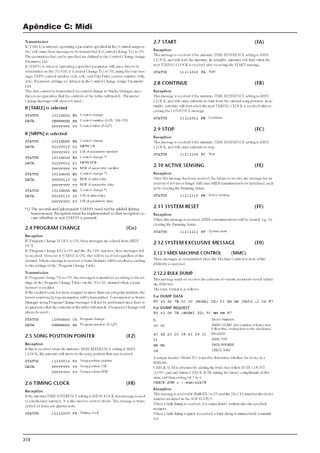
aqui.
Se você selecionar um ST IN 1-4, Aux Out (1–8), Bus Out (1–8), ou
Stereo Out sendo que os mesmos não possuem gates, o 01V96
indicará “XXX HAS NO GATE!” (onde XXX representa uma saída).
2. Use os botões LAYER para selecionar a camada e então pressione os botões
[SEL] para selecionar o canal.
Você pode agora salvar os ajustes ou chamar as memórias da biblioteca de gate para os
canais.
A tabela seguinte lista as memórias prefixadas no Gate library:
Gate Library
A biblioteca de Gate permite armazenar e chamar os ajustes dos gates dos Canais de
Entrada.A biblioteca contém quatro memórias prefixadas e 124 de usuário (Editáveis).
Siga os passos abaixo para usar o Gate library.
1. Pressione o botão DISPLAY ACCESS [DYNAMICS] e pressione o botão [F2].
A página Dynamics | Gate Lib aparecerá.
Nome do Preset
Gate
Ducking
A. Dr. BD
A. Dr. SN
nº
1
2
3
4
Type
GATE
DUCKING
GATE
GATE
Descrição
Gate template
Ducking template
Gate preset para uso com bumbo de bateria acústica
Gate preset para uso com caixa de bateria acústica
16. Libraries
180
(1) CURRENT TYPE
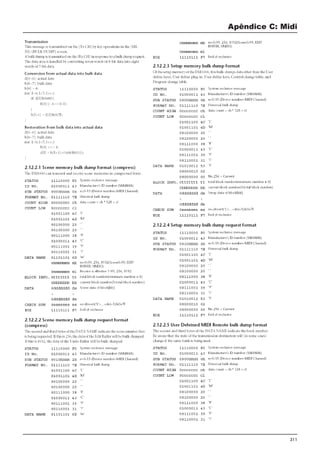
Este parâmetro exibe o tipo de comp de canal atualmente selecionado (Compressor,
Expander, Compander Soft, Compander Hard).
(2) CURRENT CURVE
Este gráfico exibe a curva de compressor atual.
(3) GR meters
Estes meters indicam a atenuação do ganho que é aplicado pelo compressor e os níveis
post-comp do canal atualmente selecionado.
(4) Seção Type & Curve
O tipo e a curva da memória atualmente selecionada são exibidos aqui.
2. Use os botões LAYER para selecionar a camada e então pressione os botões
[SEL] para selecionar os canais.
Você pode armazenar os ajustes de comp de canal e também chamar as memórias de
compressor library para os canais. Para detalhes em armazenar e recordar memórias,
veja “ Operação Geral “ na página 171
.
A tabela seguinte lista as memórias prefixadas em Compressor library:
Compressor Library
Esta biblioteca permite armazenar e chamar os ajustes dos compressores nos Canais de
Entrada, Bus Outs 1–8, Aux Outs 1–8, e Stereo Out. A biblioteca contém 36 memórias
prefixadas e 92 de usuário (Editáveis).
Siga os passos abaixo usar o Compressor library.
1. Pressione o botão DISPLAY ACCESS [DYNAMICS] e então pressione o botão
[F4].
A página Dynamics | Comp Lib aparecerá.
Descrição
Compressor para reduzir o nível de volume geral. Use às saidas stereo
durante um mixdown, ou para pares de canais de entrada e saída.
Expander template.
Hard-kneed compressor template.
Soft-kneed compressor template.
Compressor para uso com bumbo de bateria acústica.
Hard-kneed compander para uso com bumbo de bateria acústica.
Compressor para uso com caixa de bateria acústica.
Nome do Preset
Comp
Expand
Compander (H)
Compander (S)
A. Dr. BD
A. Dr. BD
A. Dr. SN
nº
1
2
3
4
5
6
7
Type
COMP
EXPAND
COMPAND-H
COMPAND-S
COMP
COMPAND-H
COMP
16. Libraries
181
Descrição
Expander para uso com caixa de bateria acústica.
Soft-kneed para uso com caixa de bateria acústica.
Expander para uso com tom toms, com redução automática de volume quando o tom tom não é
tocado, melhorando a separação dos microfones.
Soft-kneed compander para pratos de ataque e condução gravados com microfones em ambiente
(overhead), com redução automática de volume, melhorando a separação dos microfones.
Compressor para nivelar o ataque e volume para contrabaixo tocado com os dedos.
Compressor para nivelar o ataque e volume para contrabaixo tocado com slapp.
Compressor para controlar ou enfatizar o volume em um synth bass.
Compressor para controlar o brilho do timbre de um piano.
Variação do preset 15 usando threshold profundo para mudar o ataque e nível.
Compressor para guitarra elétrica . A coloração do som varia para diferentes estilos.
Compressor para violão.
Compressor para uso com cordas.
Variação do preset 19 usado para violas ou cellos.
Variação do preset 19 usado para corda como cellos ou contrabaixos.
Compressor para metais com ataque muito rápido.
Compressor para instrumentos musicais que possuem sons suaves dependente da tonalidade
como synth pads
Compressor para samplear sons de percusão.
Variação do preset 24 para samplear peças de bateria.
Variação do preset 25 para samplear sons de caixa.
Variação do preset 26 para samplear loops e frases.
Compressor para uso com vocal principal
Variação do preset 28.
Variação do preset 28, usado para corais.
Expander para remover o click do metronomo que vaza pelos fones-de-ouvido.
Hard-kneed compander para redução do volume de uma musica quando um locutor fala ao
microfone.
Soft-kneed compander com desligamento lento .
Peak-stop compressor.
Compressor para redução de volume geral. Use na saída estero durante o mix dow ou em canais
emparelhados de entrada ou de saída.
Variação do preset 35, só que com mais compressão.
Nome do Preset
A. Dr. SN
A. Dr. SN
A. Dr. Tom
A. Dr. OverTop
E. B. Finger
E. B. Slap
Syn. Bass
Piano1
Piano2
E. Guitar
A. Guitar
Strings1
Strings2
Strings3
BrassSection
Syn. Pad
SamplingPerc
Sampling BD
Sampling SN
Hip Comp
Solo Vocal1
Solo Vocal2
Chorus
Click Erase
Announcer
Limiter1
Limiter2
Total Comp1
Total Comp2
nº
8
9
10
11
12
3
14
15
16
17
18
19
20
21
22
23
24
25
26
27
28
29
30
31
32
33
34
35
36
Tipo
EXPAND
COMPAND-S
EXPAND
COMPAND-S
COMP
COMP
COMP
COMP
COMP
COMP
COMP
COMP
COMP
COMP
COMP
COMP
COMPAND-S
COMP
COMP
COMPAND-S
COMP
COMP
COMP
EXPAND
COMPAND-H
COMPAND-S
COMP
COMP
COMP
16. Libraries
182
(1) CURRENT TYPE
Este parâmetro exibe o tipo de EQ usado no canal selecionado (TYPE I ou II).
(2) CURRENT CURVE
Este gráfico exibe a curva de EQ atual.
(3) Level meters
Este meters indica os níveis post-EQ do canal selecionado.
(4) Seção Type & Curve
O tipo e a curva do programa de EQ selecionado são mostrados aqui.
2. Use os botões LAYER para selecionar as camadas e então pressione os botões
[SEL] para selecionar os canais.
Você pode armazenar ou chamar os ajustes EQ das memórias. Para detalhes em
armazenar e chamar memórias, veja “ Operação Geral “ na página 171.
A tabela seguinte lista os presets na biblioteca de EQ:
EQ Library
Esta biblioteca permite armazenar e chamar ajustes de EQ para Canais de Entrada, Bus
Outs 1–8, Aux Outs 1–8, e Stereo Out. Possui 40 memórias prefixadas e 160 de usuário
(editáveis).
Siga os passos abaixo usar EQ library.
1. Pressione o botão DISPLAY ACCESS [EQ] e depois [F2] para mostrar a página
EQ | EQ Library .
Descrição
Enfatiza o grave de um bumbo e o ataque criado pelo batedor.
Cria um pico ao redor 80 Hz e produz um som seco.
Enfatiza sons do aro da caixa.
Enfatiza sons de caixas clássicas de rock.
Enfatiza o ataque de tom-toms, e cria um decaimento de volume longo e seco.
Enfatiza o ataque de pratos tipo crash estendendo o decaimento.
Usado com um hi hat (chimbal) fechado enfatiza os médios agudos
Enfatiza o ataque e clareia o som de instrumentos do tipo shakers, cabaças e congas.
Produs um som seco em baixos elétricos.
Nome do Preset
Bass Drum 1
Bass Drum 2
Snare Drum 1
Snare Drum 2
Tom-tom 1
Cymbal
High Hat
Percussion
E. Bass 1
nº
1
2
3
4
5
6
7
8
9
16. Libraries
183
Descrição
Ao contrário do preset 9, este enfatiza os graves de um baixo elétrico.
Usado em synth bass para enfatizar os graves.
Enfatiza o ataque peculiar de um synth bass.
Faz os sons de piano ficarem brilhantes.
Usado junto com um compressor, enfatiza o ataque e os graves de um piano.
Usado para gravar guitarras semi-acústicas produzindo um som mais seco.
Ajusta a qualidade tonal de um som de uma guitarra ligeiramente distorcida.
Uma variação do preset 16.
Clareia o som de uma guitarra com uma distorção heavy.
Uma variação do preset 18.
Enfatiza o brilho sonoro de violões
Uma variação do preset 20. Você também pode usar com violões com cordas de nylon.
Ideal para arpeggios em violões.
Uma variação do preset 22.
Usado com trompetes, trombones, ou saxofones. Quando usado com um único instrumento ajuste as frequências de
agudos e médio-agudos.
EQ para voz masculina. Tente ajustar os agudos e médio-agudos para melhorar o timbre da voz.
Uma variação do preset 25.
EQ para voz feminina. Tente ajustar os agudos e médio-agudos para melhorar o timbre da voz.
Uma variação do preset 27.
EQ para corais brilhantes.
Use durante um mixdown. Soa melhor se usado com um compressor.
Uma variação do preset 30.
Uma variação do preset 30. Também usados para canais de entrada e de saída emparelhados.
Uma variação do preset 1, com os graves e os médios reduzidos.
Uma variação do preset 3, criando um som com mais corpo.
Uma variação do preset 5, enfatizando os agudos e os médios.
Uma variação do preset 13.
Enfatiza os graves em pianos gravados em estéreo.
Enfatiza os agudos em pianos gravados em estéreo.
Clareia gravações feitas em fitas cassete.
Ideal para gravar narrações.
Nome do Preset
E. Bass 2
Syn. Bass 1
Syn. Bass 2
Piano 1
Piano 2
E. G. Clean
E. G. Crunch 1
E. G. Crunch 2
E. G. Dist. 1
E. G. Dist. 2
A. G. Stroke 1
A. G. Stroke 2
A. G. Arpeg. 1
A. G. Arpeg. 2
Brass Sec.
Male Vocal 1
Male Vocal 2
Female Vo. 1
Female Vo. 2
Chorus&Harmo
Total EQ 1
Total EQ 2
Total EQ 3
Bass Drum 3
Snare Drum 3
Tom-tom 2
Piano 3
Piano Low
Piano High
Fine-EQ Cass
Narrator
nº
10
11
12
3
14
15
16
17
18
19
20
21
22
23
24
25
26
27
28
29
30
31
32
33
34
35
36
37
38
39
40
16. Libraries
184
16. Libraries
185
Com esta função o 01V96 pode controlar equipamentos DAW (DigitalAudio Workstation),
MIDI, gravadores, etc.
Há três tipos de funções Remote (Remote e Machine Control):
REMOTE
Para usar estes Funções Remote, você tem que conectar o 01V96 em um dispositivo por
USB ou um cartào opcional MY8-mLAN instalado no slot e operar os faders e botões [ON]
no painel para controlar o dispositivo externo remotamente.
Você pode especificar um dispositivo e os valores dos parâmetros na pagina DIO/Setup |
Remote. Durante a operação Remote, os controles no painel permitem controlar o
dispositivo externo. (Você não pode ajustar os parâmetros do 01V96 a menos que você
selecione um layer diferente.)
Você pode endereçar funções de um dispositivo aos controles no painel do 01V96 usando
o Remote Layer. Os objetivos seguintes estão disponíveis para controle remoto:
• ProTools ................................ Você pode controlar remotamente o Digidesign Pro Tools.
• Nuendo.................................. Você pode controlar remotamente o Steinberg Nuendo.
• General DAW ........................ Você pode controlar remotamente um DAW software que
suporta o protocolo usado por Pro Tools.
• User Defined ......................... Você também pode endereçar mensagens MIDI para os
faders, botões [ON], ou Encoders e controlar
remotamente um dispositivo MIDI , como um sintetizador.
• User Assignable Layer ......... Você pode combinar os canais do 01V96 para criar um
costume layer. (Veja página 229, para mais informações
sobre esta função.)
Machine Control
Da página DIO/Setup | Machine, você pode controlar um gravador externo conectado ao
MIDI port, USB port, ou ao cartão opcional MY8-mLAN.
17. Controle Remoto
Sobre a função Remote
Este capítulo descreve a função Remote que permite o controle de equipamentos
externos diretamente do painel de controle do 01V96.
186
2. Instale os drivers necessários para USB incluídos no CD-ROM 01V96.
Veja o Guia Studio Manager Installation para mais informações sobre como instalar os
drives.
• Configurando computadores Macintosh
1. Conecte a porta TO HOST USB em uma porta USB em seu Mac usando um
cabo USB.
2. Instale os drivers necessários para USB incluídos no CD-ROM 01V96.
Veja o Guia Studio Manager Installation para mais informações sobre como instalar os
drives.
3. Instale o OMS.
O 01V96 comunica com o Pro Tools via OMS (Open Music System) software.
Se você não instalou o OMS em seu Mac, use o OMS installer incluído no CD-ROM
01V96.
17. Controle Remoto
Pro Tools Remote Layer
O 01V96 possui o Remote Layer especialmente projetado para controlar o Pro Tools.
Conectando e configurando o Pro Tools
Siga os passos abaixo para conectar o 01V96 para seu computador pela porta USB de
forma que você possa controlar o Pro Tools do 01V96.
Você não pode controlar o Pro Tools via Conexões MIDI. Certifique-
se em conectar o seu computador pelo USB ou um cartão
opcional MY8-mLAN instalado em um Slot do 01V96.
• Configurando o computador com Windows
1. Conecte a porta TO HOST USB em uma porta USB do seu PC usando um cabo
USB.
187
4. Ligue o Pro Tools.
5. Escolha OMS Studio Setup do Setups menu, e configure OMS como necessário.
Veja documentação do OMS para mais informações sobre como configurar o OMS Studio
Setup menu. O OMS reconhece o 01V96 como um USB MIDI interface possuindo oito
portas.
17. Controle Remoto
6. Escolha Peripherals do Setups menu para abrir a janela Peripherals.
7. Clique duas vezes o tab MIDI Controllers.
8. Veja tela abaixo para ajustar o Type, Receive From, Send To, e #Ch’s parameters.
O 01V96 pode emular até dois controladores MIDI.
9. Quando você terminar de ajustar os parâmetros, feche a janela.
Para controlar o Pro Tools remotamente, você precisa de uma
porta para todos os oito canais de áudio.
188
Configurando o 01V96
Siga os passos abaixo para configurar o 01V96 de forma que você possa controlar
remotamente o Pro Tools do 01V96 Remote Layer.
1. Pressione o botão DISPLAY ACCESS [DIO/SETUP] repetidamente até a página
DIO/Setup | MIDI/Host aparecer.
17. Controle Remoto
2. Mova o cursor para o primeiro parâmetro DAW na seção SPECIAL FUNCTIONS,
então gire a roda Parameter para selecionar USB como a porta.
3. Pressione [ENTER] para confirmar.
4. Mova o cursor para o parâmetro adjacente (à direita), então gire a roda
Parameter para especificar a porta ID.
5. Pressione o botão DISPLAY ACCESS [DIO/SETUP], repetidamente até a página
DIO/Setup | Remote aparecer.
Se você selecionar uma porta incorreta,ficará impossibilitado de
usar a função Remote. Tenha certeza em colocar a mesma porta
ID especificado na janela Peripherals no Pro Tools.
6. Selecione ProTools (como o dispositivo designado) para o parâmetro Target (1)
localizado no canto de superior direito da página.
Por padrão, Remote Layer é ajustado para ProTools. Se outro alvo estiver selecionado,
gire a roda Parameter para selecionar ProTools.
189
7. Pressione o botão LAYER [REMOTE].
Remote Layer está agora disponível para controle e permite controlar remotamente o Pro
Tools.
17. Controle Remoto
Quando o Pro Tools Remote Layer é selecionado, o painel do
01V96 controlará os faders, Encoders e outros controles de botões
de canal do Pro Tools. Para controlar o 01V96, você precisa
selecionar layer de Canal de Entrada ou o Master layer.
Display
Enquanto o layer do Pro Tools está selecionado, você pode usar os botões [F2]–[F4]
como também [ ]/[ ] Tab Scroll para selecionar os modos de exibição. Você pode
selecionar os seguintes modos usando estes botões:
Insert Display (botão [F2])
Pressione o botão [F2] para selecionar o modo Insert Display. Neste modo, você pode
endereçar e editar plug-ins.
(1) TARGET
Este parâmetro permite selecionar o dispositivo que será controlado remotamente.
(2) COUNTER
Este contador indica a posição atual. Este contador trabalha em sincronismo com o
timecode do Pro Tools. O formato de exibição do contador é especificado no Pro Tools.
Os três box seguintes na seção COUNTER indicam o formato atualmente selecionado.
• TIME CODE .................. O formato Pro Tools timecode é ajustado para “Time Code.”
• FEET ............................ O formato Pro Tools timecode é ajustado para “Feet:Frames.”
• BEATS ......................... O formato Pro Tools timecode é ajustado para “Bars:Beats.”
190
• Se nenhum dos boxes
são selecionados .......... O formato Pro Tools timecode é ajustado para “Minutos:
Segundos” ou “ Amostras.”
(3) SELECT ASSIGN
Este parâmetro indica a função atual do Encoders. Por exemplo, Pan, PanR,
SndA, SndB, SndC, SndD, ou SndE (veja página 192).
(4) P.WHEEL MODE
Este parâmetro indica a função endereçada ao Parâmetro wheel (veja página 193).
17. Controle Remoto
(5) Seção INSERT ASSIGN/EDIT
Esta seção permite inserir plug-ins em canais Pro Tools e ajustá-los. Use os botões [ ]/
[ ] para mudar os parâmetros exibidos nesta seção.
• ASSIGN ....................... Ligue este botão para inserir plug-ins em canais Pro Tools. (Se
está usando o TDM system, você também pode endereçar
processadores de efeitos externos.)
• COMPARE.................... Você pode comparar a sua edição com os dados originais usando
este botão. Este botão trabalha em sincronismo com o botão
Compare no Pro Tools nas janelas Inserts e Sends.
• BYPASS ....................... Ligando este botão, os plug-ins serão evitados (veja a página
200).
• INSERT/PARAM ........... Colocando este botão em INSERT, permitira endereçar um plug-
ins usando os quatro controles rotativos na página. Colocando
este botão em PARAM permitira ajustar os parâmetros do plug-
in usando os quatro controles rotativos (veja página 199).
• Information box .......... Este box exibe os nomes de parâmetros, valores, mensagens
de alarmes do Pro Tools, etc.
• Controles
Rotativos 1–4 .............. Estes controles permitem selecionar e ajustar os parâmetros
dos plug-ins.
191
Modo Canal Display (botão [F3])
Pressione o botão [F3] para selecionar este modo de display, que mostra os controles de
parâmetro para tracks 1–16.
• Controles de
parâmetros 1–16 ........ Parâmetros de canal, como canal 1–16 panpots, Send A–E,
etc., são exibidos.
17. Controle Remoto
Meter Display (botão [F4])
Pressione o botão [F4] para selecionar este modo de display, onde meters de nível para
os tracks 1–16 são exibidos.
• Canais 1–16................. Os níveis dos Canais 1–16 ou níveis de Send são exibidos.
192
Seção de Canal
• Botões [SEL]
Estes botões selecionam os canais do Pro Tools, inserts, e modo de Automação. Por
padrão, estes botões selecionam canais.
• Botões [SOLO]
Estes botões colocam os canais do Pro Tools no modo SOLO.
• Botões [ON]
Estes botões colocam os canais do Pro Tools no modo MUTE.
• Faders
Os faders ajustam os níveis dos canais do Pro Tools, inclusive o audio tracks, MIDI tracks,
master fader, Aux Ins, etc. Se 16 ou menos canais são exibidos no Pro Tools, os faders
são endereçados a partir da esquerda.
Seção FADER MODE
• Botões [AUX 1]–[AUX 5]
Estes botões selecionam os Sends A–E de forma que você pode ajustar o nível de envio
de sinal do canal Pro Toolsl.
17. Controle Remoto
Operação do Painel de controles
Quando o Pro Tools Remote Layer é selecionado, os controles no painel de controles do
01V96 empenham as seguintes funções:
• Botão [AUX 6]
Pressione e segure o botão e aperte o [SEL] desejado para resetar o fader do canal
correspondente.Enquanto você segura o botão [AUX 6], o parâmetro SELECTASSIGN
indica “DFLT.”
• Botão [AUX 8]
Use o botão [SEL] desejado para endereçar o plug-in para o canal correspondente do
Pro Tools.
• Botão [HOME]
Este botão liga/desliga o modo Flip (veja pag 197). Este modo habilita o ajuste dos
parâmetros de Aux Send usando os fader, botões [ON] e controles [PAN].
193
Seção DISPLAYACCESS
• Botão [PAIR/GROUP]
Pressione este botão enquanto uma página Channel Display ou Meter Display está
selecionada para exibir um Group ID para qual cada canal pertence.
• Botão [EFFECT]
Pressione este botão para exibir ou esconder a janela Inserts no Pro Tools.
Seção Display
• Botões Tab Scroll
Estes botões mudam o parâmetro INSERT ASSIGN/EDIT ajustados na página Insert
Display.
• Botão [F1]
Pressione este botão para resetar os Clipings e o indicador Peak Hold na página Meter
Display.
17. Controle Remoto
Seção Data Entry
• Botão [ENTER]
Este botão muda os status dos botões no display.
• Botões Cursor Left, Right, Up, Down ([ ]/[ ]/[ ]/[ ])
Estes botões movem o cursor no display.
• Botões [INC] & [DEC]
O botão [INC] trabalha igual ao Enter em seu teclado de computador. O botão [DEC]
trabalha igual ao Esc em seu teclado de computador.
• Roda Parameter
A Roda Parameter permite ajustar o parâmetro selecionado ou executar as operações
shutle e scrub. Por padrão, ajusta o valor do parâmetro selecionado (O parâmetro P.WHEEL
MODE indica “Prm.”).
USER DEFINED KEYS
• Botões [1]–[8]
Você pode endereçar um de 167 parâmetros para cada um destes botões. Em particular,
se você endereça quaisquer dos 54 parâmetros de Remote Control para estes botões,
você pode operar a seção de transporte e seleciona vários modos do Pro Tools do painel
de controle 01V96. Veja a página 231 para mais informações sobre endereçar os parâmetros
aos botões.
Parâmetro Função
DAW REC Coloca o Pro Tools no modo Record Enabled. O indicador do botão pisca enquanto a seção de transporte está
parada. O indicador ilumina quando começa a gravação.
DAW PLAY Começa a reprodução do ponto em que está.
DAW STOP Para a gravação e a reprodução.
DAW FF Avanço rápido.
DAWREW Retrocesso rápido.
DAW SHUTTLE Muda o modo da roda para Shuttle.
DAW SCRUB Muda o modo da roda para Scrub (Jog).
DAW AUDITION Você pode ouvir o pre-roll, post-roll, area in-point ou área out- point pressionando o botão para o qual esta
função está endereçada e apertando um botão para qual DAW PRE, DAW POST, DAW IN, ou DAW OUT está
endereçado.
194
DAW AUTO READ
DAW AUTO TOUCH
DAW AUTO LATCH Seleciona os modos de Automação.
DAW AUTO WRITE
DAW AUTO TRIM
DAW AUTO OFF
DAWAUTO SUSPEND Cancela a Automação para gravação e reprodução de todos os canais. Quando a Automação é interrompida,
os LEDs piscam e os controles dos canais mantém os ajustes correntes.
DAW AUTO STATUS Mostra o modo de Automação de canais (Read, Tch, Ltch, Wrt, ou Off). O modo aparece embaixo de cada
canal em Channel ou Meter. Esta pagina é mostrada quando você aperta e segura o botão para qual esta
função está endereçada.
DAW GROUP STATUS Mostra um Group ID (para qual cada canal pertence) embaixo de cada canal em Channel ou Meter. (Em
maiusculas para os grupos e minúsculas para os sub-grupos).
DAW MONI STATUS Apertando a chave (para qual esta função está endereçada) o permite ver o modo atual e o canal.
DAW CREATE GROUP Apertando a chave (para qual esta função está endereçada) o permite executar a função especificada no
menu do Pro Tools Group.
DAW SUSPEND GROUP Suspende todos os grupos de mixagem temporariamente. Pressione novamente esta chave para voltar à
condição anterior.
DAW WIN TRANSPORT Mostra ou esconde a janela de Transporte.
DAW WIN INSERT Mostra ou esconde a janela de Inserts
DAW WIN MIX/EDIT Troca entre as janelas Mix e Edit (Ambas as janelas não podem ser exibidas simultaneamente)
DAW WIN MEM-LOC Mostra ou esconde a janela Memory Locations
DAW WIN STATUS Mostra ou esconde a janela Status
DAW UNDO Executa os comandos de edição Undo/Redo
DAW SAVE Executa os comandos de edição Save
DAW EDIT MODE Pressione o botão (para qual esta função está endereçada) repetidamente para mudar entre Shuffle, Slip, Spot
ou Grid nesta ordem.
Parâmetro Função
DAWPRE Reproduz do ponto pre-roll até o começo da área selecionada
DAW IN Reproduz do inicio da área selecionada com a duração definida em pre-roll.
DAW OUT Reproduz do fim da área selecionada com a duração definida em post-roll.
DAW POST Reproduz do fim da área selecionada com a duração definida em post-roll.
DAW RTZ Move o cursor ao inicio da seção.
DAWEND Move o cursor ao fim da seção.
DAW ONLINE Troca entre on-line e off-line.
DAW LOOP Liga ou desliga Loop Playback.
DAW QUICKPUNCH Liga ou desliga QuickPunch.
DAWAUTO FADER
DAW AUTO MUTE
DAW AUTO PAN Correspondem às funções de Automation Overwrite (Auto Enable).
DAWAUTO SEND
DAW AUTO PLUGIN
DAWAUTO SENDMUTE
17. Controle Remoto
DAW EDIT TOOL Pressione o botão (para qual esta função está endereçada) repetidamente para mudar entre as ferramentas
de edição Zoomer, Trimmer, Selector, Grabber, Smart Tool, Scrubber e Pencil, nesta ordem).
195
17. Controle Remoto
DAW SHIFT/ADD
DAW OPTION/ALL Funções iguais ao do teclado do Macintosh (Shift, Option, Con- trol e Alt).
DAW CTRL/CLUCH Pressione o botão (para qual esta função está endereçada)
DAW ALT/FINE Para executar vários comandos.
DAW BANK + Executa a operação Bank Swap.
DAW BANK – Pressione o botão (para qual esta função está endereçada) para trocar entre os bancos de 16 canais.
DAW Channel + Executa a operação Channel Scroll.
DAW Channel – Pressione o botão (para qual esta função está endereçada) para habilitar a visualização de scroll de canais
na horizontal.
DAW REC/RDY 1
DAW REC/RDY 2
DAW REC/RDY 3
DAW REC/RDY 4
DAW REC/RDY 5
DAW REC/RDY 6
DAW REC/RDY 7
DAW REC/RDY 8
DAW REC/RDY 9
DAW REC/RDY 10
DAW REC/RDY 11
DAW REC/RDY 12
DAW REC/RDY 13
DAW REC/RDY 14
DAW REC/RDY 15
DAW REC/RDY 16
DAW REC/RDYALL Se nenhum canal está no modo pronto para gravar pressione o botão (para qual esta função está endereçada) para
colocar todos os canais neste modo. Os botões de todos os canais ficarão piscando. Pressionando novamente este
botão a operação será cancelada.
Pressione o botão (para qual esta função está endereçada) para colocar o canal correspondente no modo
pronto para gravar. Neste ponto o indicador do botão piscará e quando a gravação for iniciada ficará aceso.
Selecionando Canais
Para selecionar um único canal do Pro Tools , pressione o botão [SEL] do canal desejado.
Para selecionar múltiplos canais do Pro Tools simultaneamente, pressione e segure um
botão [SEL] e pressione os botões [SEL] dos outros canais que você deseja adicionar.
Pressione os botões [SEL] novamente para cancelar a seleção.
Ajustando os Níveis dos Canais
1. Certifique-se que o indicador FADER MODE [HOME] está aceso.
Se o indicador está piscando, pressione o botão [HOME].
2. Opere os faders para ajustar os níveis dos canais.
Pressione e segure o botão [AUX 6] e pressione o botão [SEL] desejado para resetar ao
nível do canal.
196
MUTE
Para emudecer (mute) os canais do Pro Tools , pressione os botões [ON]. O botão [ON]
do canal em mute apagará. Todos os canais de um grupo serão emudecidos.
Pressione os botões [ON] novamente para ligar os canais novamente.
Há dois modos de mute no Pro Tools: Mute implícito e mute explícito. Você pode conferir
o modo de mute vendo o indicador do botão [ON] .
• Mute implícito............. Este é um modo de mute forçado no qual os canais são
emudecidos porque outros canais estão em SOLO. Neste modo,
o botão [ON] pisca.
• Mudo explícito............ Neste modo, os canais são emudecidos ou são desligados.
Neste modo, o botão [ON] fica apagado.
PAN
Você pode ajustar o Pan do canal do Pro Tools.
1. Pressione o botão FADER MODE [AUX 7].
2. Pressione o botão [F3] para selecionar o modo Canal Display .
Em uma página do modo Canal Display, os controles de parâmetro 1-16 indicam os ajustes
de pan.
3. Pressione o botão [SEL] do canal que deseja ajustar
Para ajustar os canais Stereos, pressione o botão STEREO [SEL] e pressione o botão
[AUX 7] para escolher entre o canal esquerdo e direito.
4.Ajuste o pan do canal selecionado usando o controle SELECTED CHANNEL [PAN].
SOLO
Para colocar um canal do Pro Tools em modo SOLO, pressione os botões [SOLO] dos
canais desejados. Canais pertencentes a um grupo entrarão em SOLO e os outros canais
entrarão em MUTE.
Pressione os botões [SOLO] novamente para voltar ao normal.
Configurando Sends A–E como Pre ou Post
Você pode ajustar os canais do Pro Tools para selecionar Sends (A–E) para pre ou
post.
1. Pressione o botão [F3] para selecionar o modo do display.
2. Pressione FADER MODE [AUX 1] - [AUX5] para designar os Sends (A-E).
3. Para trocar entre pre e post mova o cursor para o parâmetro no display e
pressione [ENTER].
17. Controle Remoto
197
Ajustando os Níveis de Send
Você pode ajustar os níveis de Pro Tools Send (A–E) como segue.
1. Pressione o botão [F3] para selecionar o modo do display.
2. Pressione FADER MODE [AUX 1] - [AUX5] para designar os Sends (A-E).
3. Mova o cursor para o parâmetro no display e gire a roda Parameter.
MUTE Sends A–E
Você pode emudecer os Sends apertando os botões [ON] se os faders, botões [ON] e
[PAN] estão no modo Flip.. Veja “Flip Mode” para mais informações.
PAN Sends A–E
Você pode ajustar o pan de Sends endereçando o destino do estéreo girando o SELECTED
CHANNEL [PAN] se faders, botões [ON] e [PAN] estão no modo Flip.. Veja “Flip Mode”
para mais informações.
Flip Mode
Em Flip mode, você pode usar faders, botões [ON] e [PAN] para controlar o envio de
níveis, posições pre/post, e mute como mostrado na tabela seguinte:
Controle Modo Normal Modo Flip
Faders Nível do Canal Nivel deAux Send
[ON] Mute do Canal Mute de Aux Send
[PAN] Pan do Canal Pan de Aux Send
17. Controle Remoto
1. Pressione o botão FADER MODE [HOME] repetidamente até começar a piscar.
O parâmetro SELECTASSIGN no display indica “FLIP.”
2. Pressione os botões AUX SELECT [AUX 1]–[AUX 5] para selecionar Sends (A–
E).
O indicador dos selecionados acendem.
3. Use os faders, botões [ON] e [PAN]para controlar os sends selecionados.
Para canais de entrada stereo Aux, você pode ajustar os panpots individualmente
pressionando FADER MODE [AUX 7] repetidamente. Quando o indicador do botão acender,
você pode ajustar o panpot do canal esquerdo. Quando o indicador do botão piscar, você
pode ajustar o panpot do canal direito.
198
5. Mova o cursor para ASSIGN (2) e então pressione [ENTER] para ligar o botão.
Você pode selecionar agora os plug-ins. Se você apertar outro botão do canal [SEL] depois
que o botãoASSIGN estiver on, este se desligará. Se você deseja endereçar plug-ins para
outros canais, ligue o botão ASSIGN novamente.
6. Mova o cursor para um dos quatro controles de parâmetro, então gire a roda
Parameter para selecionar um plug-in.
Por padrão, os controles de parâmetro permitem selecionar um plug-ins que será endereçado
para os canais inserts #1–#4. Para endereçar um sinal de plug-in para insert #5, pressione
o botão Tab Scroll [ ]para mudar a indicação na seção INSERTASSIGN/EDIT.
Se você está usando o TDM system, você também pode endereçar processadores de
efeitos externos.
17. Controle Remoto
Endereçando Plug-ins para os canais do Pro Tools
Você pode endereçar plug-ins para cinco inserts disponíveis para os canais do Pro Tools
como seguem.
1. Pressione o botão [F2] para selecionar o modo Insert Display .
2. Pressione o botão AUX SELECT [AUX 8].
O botão [AUX 8] piscará. Você pode selecionar um canal para o qual você quer agora
inserir o plug-ins.
3. Pressione o botão [SEL] de cada canal desejado.
4. Certifique-se que o botão INSERT (1) está selecionado na seção INSERT
ASSIGN/EDIT.
Se o botão PARAM estiver selecionado, mova o cursor para o botão, então pressione
[ENTER] para selecionar INSERT.
7. Pressione [ENTER] para confirmar o endereçamento.
Repita os passos 6 e 7 para enderessar mais de um plug-in em outra posição de inserção
no canal.
8. Da mesma forma, enderece plug-ins para outros canais.
9. Quando você terminar de endereçar, pressione o botão [AUX8].
O indicador do botão desligará.
199
Editando Plug-ins
Você pode editar os plug-ins inserido nos canais como segue:
1. Pressione o botão [F2] para selecionar o modo Insert Display.
2. Pressione o botão [SEL] para selecionar o canal que foi endereçado o plug-in
que você deseja editar.
3. Na seção INSERT ASSIGN/EDIT, mova o cursor para o parâmetro (Insert 1–4)
que você quer editar.
17. Controle Remoto
4. Pressione [ENTER] para exibir os parâmetros.
Na seção INSERTASSIGN/EDIT, os botões PARAM são selecionados automaticamente
e a caixa Information indica os parâmetros selecionados.
Você pode usar os controles 1–4 e o botão [ENTER] para ajustar os parâmetros.
5. Use o botão Tab Scroll para exibir o parâmetro value você deseja
mudaR.
A maioria dos plug-ins possuem cinco ou mais parâmetros. Para editar o quinto ou
parâmetros subseqüentes, use o botãoTab Scroll exibir os parâmetros desejados e seus
valores na seção INSERTASSIGN/EDIT. O número de página atual e o nome do plug-in
nome aparecem por um momento imediatamente após você apertar o botão Tab Scroll.
Para ajustar um plug-in endereçado para insert #5, pressione o
botão Tab Scroll [ ] para mudar a indicação de parâmetro na
seção INSERT ASSIGN/EDIT e então selecione um parâmetro.
200
6. Mova o cursor para um parâmetro e gire a roda Parameter ou pressione o
botão [ENTER] para ajustar o valor.
São endereçados um ou dois parâmetros a um único controle de parâmetro. Para ligar ou
desligar o parâmetro, pressione [ENTER]. Para modificar um parâmetro variável, gire a
roda Parameter.
17. Controle Remoto
7. Quando você terminar de ajustar os parâmetros, mova o cursor para o botão
INSERT/PARAM e então pressione [ENTER] para mudar para INSERT.
Anulando um Plug-ins
Você pode anular um plug-ins endereçado para os canais do Pro Tools.
Antes de anular o plug-ins, pressione o botão [SEL] correspondente para selecionar um
canal para o qual o plug-ins foi endereçado e então aperte o botão [F2] para selecionar o
modo Insert Display.
Para anular o plug-ins, exiba os parâmetros do plug-in que você deseja anular na seção
INSERTASSIGN/EDIT e então aperte o botão BYPASS.
Scrub & Shuttle
Endereçando o parâmetro DAW SCRUB para um dos botões User Defined [1]–[8], você pode fazer um scrub do canal do
Pro Tools usando a roda Parameter. Endereçando o parâmetro DAW SHUTTLE para um dos botões User Defined [1]–
[8], você pode correr de um lado para outro usando a roda Parameter.
1. Nomeie o DAW SCRUB ou DAW SHUTTLE para um dos botões User Defined [1]–[8].
Antes de endereçar parâmetros a estes botões, você tem que trocar de Layer para cancelar a função Remote. Veja
página 231 para mais informações sobre endereçar os parâmetros para os botões User Defined.
2. Pressione o LAYER [REMOTE] para habilitar o controle remoto do Pro Tools.
3. Certifique-se que o Pro Tools está parado.
4. Pressione o botão User Defined para qual você endereçou o DAW SCRUB ou o DAW SHUTTLE no passo 1.
Você pode usar agora a função Scrub ou Shuttle.
201
5. Gire a roda Parameter.
A reprodução mínima do Scrub varia e depende do zoom da janela de edição do Pro
Tools.
6. Para cancelar o Scrub ou Shuttle, pressione o botão User Defined para qual
você endereçou o DAW SCRUB ou DAW SHUTTLE no passo 1.
Alternativamente, você pode cancelar o Scrub ou Shuttle apertando o botão User
Defined para qual o parâmetro DAW STOP está endereçado. O Scrub ou Shuttle é
automaticamente cancelado se você iniciar a reprodução ou o avanço rápido.
17. Controle Remoto
A operação Scrub/Shuttle pode ser interrompida inesperadamente
pelo Pro Tools. Então, sempre que você usar o Scrub ou Shuttle,
certifique-se que o parâmetro P.WHEEL MODE indica “SCRUB”
ou “SHUTTLE.” Você pode verificar os status verificando o
indicador do botão User Defined correspondente .
Automação
202
Você pode controlar remotamente o Nuendo usando Remote Layer.
Configurando o computador
1. Conecte o 01V96 para seu computador usando um cabo USB, e instale o
requerido driver USB incluído no CD-ROM do 01V96.
Veja o guia de instalação do Studio Manager para mais informações sobre como instalar
o driver.
2. Execute o Nuendo, selecione o menu Device Setup, e ajuste o Nuendo de
forma que o 01V96 possa se comunicar com o software.
Veja o Manual Nuendo User’s para mais informações sobre como configurar o software.
Configurando o 01V96
1. Veja a página 188 para configurar a página DIO/Setup | MIDI/HOST.
2. Pressione o LAYER [REMOTE] para ajustar o parâmetro TARGET para o Nuendo.
Você pode controlar agora remotamente o Nuendo usando o Remote Layer
17. Controle Remoto
Nuendo Remote Layer
Você pode controlar remotamente o DAW software que suporta o protocolo Pro Tools.
Configurando o computador
1. Conecte o 01V96 para seu computador usando um cabo USB, e instale o
requerido driver USB incluído no CD-ROM do 01V96.
Veja o guia de instalação do Studio Manager para mais informações sobre como instalar o
driver.
2. Execute e configure o DAW software de forma que o 01V96 se comunique com
o software.
Veja o Manual DAW software’s user’s para mais informações sobre como configurar o
software.
Configurando o 01V96
1. Veja a página 188 para configurar a página DIO/Setup | MIDI/HOST.
2. Pressione o LAYER [REMOTE] para ajustar o parâmetro TARGET para General
DAW.
Você pode controlar agora remotamente DAW software usando o Remote Layer
Outros DAW Remote Layers
203
Se você seleciona USER DEFINED como o alvo para Remote Layer você pode controlar
os parâmetros remotamente via MIDI (como sintetizadores e geradores de tom) operando
os controles do painel para enviar varias mensagens MIDI . (Isto é chamado de função
MIDI Remote.)
Você pode armazenar mensagens MIDI endereçadas aos controles de canal em quatro
bancos. Quando o 01V96 vem da fábrica, são incluídos ajustes MIDI nestes bancos que
você pode chamar para usar rapidamente a função MIDI Remote.
Se necessário, você também pode endereçar outras mensagens MIDI para os faders ou
botões [ON] para controlar os parâmetros remotamente via MIDI.
Usando a função MIDI Remote
Esta seção descreve como chamar e usar os pre-ajustes de fábrica de MIDI Remote
armazenada em nos bancos.
Por padrão, o 01V96 possui quatro bancos MIDI Remote (Banks 1–4) que possuem as
seguintes mensagens MIDI.
1. Conecte o MIDI OUT do 01V96 para o MIDI IN do dispositivo MIDI.
17. Controle Remoto
MIDI Remote Layer
Encoders Botões [ON] Faders
Pan – VOLUME
Effect Send – Effect Send
Pan – VOLUME
Pan MUTE VOLUME
Bank
1
2
3
4
Uso
Ajusta o Pan dos sons GM
Ajusta o volume dos efeitos
GM / Níveis de Volume
Ajusta o Pan dos sons XG
Ajusta o pan, mute, e níveis
para Cubase series mixer
Controle Função
sintetizador
204
2. Pressione o botão DISPLAY ACCESS [DIO/SETUP] repetidamente até a janela
DIO/Setup | MIDI/Host aparecer.
17. Controle Remoto
3. Mova o cursor para o parâmetro REMOTE (1) na seção SPECIAL FUNCTIONS,
gire a roda Parameter para selecionar MIDI e então pressione [ENTER].
Se a porta MIDI já está em uso, uma janela de confirmação para mudar a tarefa aparece.
Mova o cursor para o botão YES e então pressione [ENTER].
Se o parâmetro REMOTE está desabilitado, vá para os passos 4 e
5 para ajustar o parâmetro TARGET e então volte para os passos
2 e 3.
4. Pressione o botão DISPLAY ACCESS [DIO/SETUP] repetidamente até página
DIO/Setup | Remote aparecer.
5. Mova o cursor para o parâmetro TARGET, gire a roda Parameter para selecionar
USER DEFINED e então pressione [ENTER].
A janela de confirmação para mudar o ajuste aparece. Mova o cursor para o botão YES e
então pressione [ENTER]. A exibição muda como segue:
(1) TRANSMIT ENABLE/DISABLE
Este botão habilita ou não a função MIDI Remote.
(2) INITIALIZE
Este botão inicializa todos os ajustes armazenadas no banco selecionado pelo parâmetro
BANK para o ajuste padrão.
(3) BANK
Este parâmetro permite selecionar um de quatro bancos.
205
(4) ID, SHORT, LONG
Estes parâmetros exibem os nomes de canal. O parâmetro ID exibe o canal ID (RM01–
RM16) para o dispositivo MIDI controlado.
(5) ON
Esta seção exibe o tipo de mensagens MIDI (em hexadecimal ou alfabética) endereçado
para o botão [ON] para os canais selecionados (RM01–RM16).
• LATCH/UNLATCH ........ Este botão troca entre Latch e Unlatch para operação do botão
[ON].
• LEARN ......................... Quando você liga este botão, as mensagens MIDI recebidas
em MIDI IN são endereçadas para o parâmetro DATA.
• DATA ............................ Exibe tipos de mensagens MIDI, (em hexadecimal ou alfabética)
endereçadas para o botão [ON]).
(6) Seção FADER
Esta seção exibe o tipo de mensagens MIDI (em hexadecimal ou alfabética) endereçadas
para os faders dos canais selecionados (RM01–RM16).
6. Mova o cursor para o botão de banco desejado (BANK 1–4) e então pressione
[ENTER].
7. Pressione o botão LAYER [REMOTE] para selecionar Remote Layer.
Você pode usar agora a função MIDI Remote .
8. Use os faders e botões [ON] para controlar o dispositivo MIDI.
17. Controle Remoto
Endereçando Mensagens MIDI para Controlar Canais
Você pode usar rapidamente a função MIDI Remote se você usar os bancos.
Porém, você também pode endereçar como desejar as mensagens MIDI para os faders,
botões [ON] ou Encoders.
Esta seção descreve como endereçar mensagens MIDI para os controles de canal, usando
o exemplo de endereçar mensagens Hold On/Off (Control Change #64; Valores 127 & 0)
para o Canal 1 botão [ON].
1. Conecte o MIDI IN do 01V96 no MIDI OUT de um teclado MIDI para qual um
pedal Hold On/Off está conectado. Habilite a função MIDI Remote no 01V96.
206
As Mensagens MIDI são descritas abaixo:
• 00–7F ........................... Mensagens MIDI são expressas em hexadecimal.
• END ............................. Esta mensagem indica o fim de Mensagens MIDI.
Subseqüentemente, mensagens endereçadas ao parâmetro
DATA serão ignoradas.
• – ................................... Esta mensagem indica que nenhuma mensagem é
endereçada ao parâmetro DATA.
Quando você clica o botão LEARN para endereçar Mensagens
MIDI, o 01V96 automaticamente reconhece o fim das mensagens
e endereça END e “–.”
7. Enquanto continua segurando o pedal, desligue o botão LEARN.
8. Mova o cursor para o terceiro parâmetro (“7F” neste exemplo) e então gire a
roda Parameter para mudar o valor para SW.
“SW” é uma variável que muda dependendo do status dos botões [ON] . Você pode usar
as variáveis seguintes nas mensagens MIDI.
• SW ............................... Esta variável só é selecionável no parâmetro DATAda seção
ON. Quando os botões [ON] são ligados, “7F” (127 em
decimal) é enviado. Quando os botões [ON] são desligados,
“00” (0 em decimal) é enviado.
• FAD .............................. Este ajuste só é selecionável no parâmetro DATA da seção
FADER . Quando você opera os faders, valores entre 00 a
7F (0–127 em decimal) são enviados .
2. Pressione o botão DISPLAY ACCESS [DIO/SETUP] repetidamentepara exibir a
página DIO/Setup | Remote. Gire a roda Parameter para ajustar o parâmetro TARGET
para USER DEFINED.
Você pode usar agora a função MIDI Remote.
3. Mova o cursor para o botão bank desejado (BANK 1–4) e então pressione [ENTER].
4. Pressione os botões [SEL] para os canais desejados.
As mensagens MIDI endereçadas aparecerão nas seções ON e FADER.
Você também pode escolher os canais desejados que usam o ID,
SHORT e LONG.
5. Mova o cursor para o botão LEARN na seção ON e então pressione [ENTER].
As mensagens MIDI recebidas em MIDI IN do 01V96 serão endereçadas para o
parâmetro DATAna seção ON.
17. Controle Remoto
6. Pressione e segure o pedal do teclado MIDI .
Amensagem MIDI Hold On é endereçada ao parâmetro DATA.
207
-UNLATCH
Quando “SW” não é endereçado:
17. Controle Remoto
Vejaosdiagramasabaixopara
informações de como os
botões [ON] se comportam
quando estão em Latch ou
Unlatch.
9. Mova o cursor para o botão LATCH/UNLATCH e então pressione [ENTER] para
selecionar LATCH ou UNLATCH dependendo de como você quer que os botões
[ON] funcionem.
• LATCH ......................... Apertando os botões [ON] repetidamente transmitem alternando
Mensagens On e Off.
• UNLATCH..................... Pressionando e segurando, os botões [ON] transmitem
mensagens On e soltando os botões [ON] transmitem
mensagens Off .
Veja os diagramas abaixo para informações de como os botões
[ON] se comportam quando estão em Latch ou Unlatch.
Quando “SW” é endereçado:
TransmissãodedadosMIDI
(SW=7F)
TransmissãodedadosMIDI
(SW=00)
- LATCH
TransmissãodedadosMIDI
(SW=7F)
TransmissãodedadosMIDI
(SW=00)
-UNLATCH
10. Para mudar o nome de canal, mova o cursor para o parâmetro ID LONG e
então pressione [ENTER] para exibir a janela Title Edit.
Veja página 30 para mais informações sobre como editar nomes.
TransmissãodedadosMIDI
Na maioria das situações, selecione Unlatch se SW não é endereçado.
•Movaocursorparaobotão INITIALIZEeentãopressione[ENTER].
Uma janela é exibida e permite reajustar os parâmetros no banco
selecionado.
• Você também pode endereçar mensagens MIDI para o parâmetro
manualmente sem usar o botão LEARN
208
O 01V96 pode controlar as funções de transporte e selecionar tracks em máquinas
gravadoras que suportam MMC transmitindo comandos pela porta MIDI OUT ou pelo
conector USB.
1. Veja o diagrama abaixo para informações sobre como conectar o 01V96 para
um dispositivo externo.
17. Controle Remoto
Função Machine Control
2. Pressione o botão DISPLAY ACCESS [DIO/SETUP] repetidamente para exibir a
página DIO/Setup | MIDI/Host.
Os Parâmetros controláveis variam e dependem dos dispositivos
conectados. Veja o Manual do Usuário para o dispositivo externo
para mais informações sobre parâmetros controláveis.
Maquinacom
suporteaMMC
209
17. Controle Remoto
3. Mova o cursor para o parâmetro PORT (1) , então gire a roda Parameter para
selecionar o destino do MMC.
As seguintes portas e slot estão disponíveis como o destino do MMC.
• MIDI ............................. porta MIDI
• USB ............................. porta USB
• SLOT ........................... Slot com um MY8-mLAN (cartão mLAN) instalado
Se USB ou SLOT for selecionado, mova o cursor para o parâmetro adjacente (à direita), e
seleciona uma de oito portas.
4. Mova o cursor para o parâmetro DEVICE ID , então gire a roda Parameter para
ajustar o 01V96 MMC Device ID para o mesmo número ID como o do dispositivo
externo.
MMC é efetivo em dispositivos que usam o mesmo Device ID.
5. Para iniciar o controle remoto, pressione o botão DISPLAYACCESS [DIO/SETUP]
repetidamente para exibir a página DIO/Setup | Machine.
Esta página contém os seguintes parâmetros:
(1) Seção LOCATE/TIME
Esta seção permite ajustar e localizar os pontos.
• LOCATE 1–8 ................ Estes botões localizam as posições (especificadas pelo valor
de TIME) em maquinas externas.
• RTZ .............................. Este botão Return To Zero localiza a posição zero de timecode
em maquinas externas.
• TIME ............................ Localiza os pontos que são especificados em formato de hora/
minuto/segundo/frame.
• CAPTURE .................... Estes botões capturam a posição atual em maquinas externas
e importa a informação na coluna TIME.
(2) Seção TRACK ARMING
Esta seção controla os tracks em maquinas externas.
• Botões 1–24................ Estes botões ligam ou desligam os tracks externos 1–24 e
habilita ou desabilita o modo Record Ready.
• ALL CLEAR ................. Este botão liga todos os botões (1-24) simultaneamente.
210
3) Seção TRANSPORT
Esta seção permite controlar o transporte em maquinas externas.
• REW ............................. Este botão começa a rebobinar em maquinas externas.
• FF ................................ Este botão começa o avanço rápido em maquinas externas.
• STOP ........................... Este botão para maquinas externas.
• PLAY ............................ Este botão começa a reprodução em maquinas externas.
• REC .............................. Este botão é usado em conjunto com o botão PLAY para
começar a gravar em maquinas externas.
(4) FRAMES
Este parâmetro seleciona o timecode frame rate.
6. Para controlar o transporte, mude o cursor para o botão desejado na seção
TRANSPORT e então pressione [ENTER].
7. Se você desejar, mude o cursor para os botões e parâmetros em LOCATE/TIME
e a seção TRACK ARMING ,então pressione o botão [ENTER] ou gire a roda
Parameter para controlar as funções de transporte em maquinas externas.
17. Controle Remoto
211
Usando Control Changes, Program Changes, e outras mensagens MIDI você pode chamar
Cenas e editar parâmetros no 01V96, e armazenar Os dados internos do 01V96 em
dispositivos MIDI externos.
O 01V96 suporta as seguintes Mensagens MIDI. Cada uma destas Mensagens MIDI podem
ser individualmente colocadas em on ou off para transmissão e recepção.
• Program Changes
Se você endereçar as Cenas para receber números de Program Change, o 01V96 transmitirá
Program Changes quando chamar uma Cena. Também, as Cenas serão trocadas quando
o 01V96 receber Program Changes.
• Control Changes
Se você endereçar parâmetros para números de Control Change, o 01V96 transmite os
Control Changes quando o valor do parâmetro muda.Também, o valor de certos parâmetros
mudarão quando o 01V96 receber o correspondente Control Changes.
• System Exclusive Messages
O 01V96 transmite System Exclusive Parameter Changes em real-time quando os valores
dos parâmetros forem modificados. Também, o 01V96 atualiza os parâmetros quando
recebe Parameter Changes.
• MMC (MIDI Machine Control)
MMC é usado para controle de máquina externa.
• MIDI Note On/Off
Estas mensagens são usadas para ajustar o Freeze effect e.
• Bulk Dump Messages
Estas mensagens permitem armazenar os dados internos do 01V96 em um sequencer ou
MIDI filer. Quando o 01V96 recebe estas mensagens, os dados internos serão reescritos.
• Portas MIDI IN/THRU/OUT
Estas portas transmitem e recebem Dados MIDI de e para dispositivos MIDI. Cada porta
é uma única interface que transmite e recebe dados (16 canais x 1 porta).
• Porta USB
Este porta é usada para conectar um computador e transferir Mensagens MIDI. Esta é
uma interface multi-portas que transmitem e recebem até oito portas(16 canais x 8 portas).
Se você conecta um computador para a porta USB, você tem que instalar o driver software
apropriado no computador. Veja o guia de instalação do Studio Manager para mais
informações sobre instalar drivers.
18. Midi
Midi & 01V96
Este capítulo descreve as funções MIDI do 01V96.
Se o computador está ligado mas a aplicação USB MIDI não foi
iniciada, o desempenho do 01V96 pode ficar lento. Neste caso,
cancele a porta USB como porta transmissão MIDI.
212
18. Midi
Ajustando a porta MIDI
• SLOT
Se um cartão opcional “MY8-mLAN” I/O está instalado no Slot, a transferência de dados
MIDI de um dispositivo MIDI externo estará disponível pelo cartão MY8-mLAN. Até oito
portas MIDI (16 canais x 8 portas) podem ser transmitidos e recebidos.
Selecionando uma Porta para transferência de mensagens MIDI
Para configurar a porta MIDI para transferência de mensagens MIDI, pressione o botão
DISPLAY ACCESS [DIO/SETUP] repetidamente até a página DIO/Setup | MIDI/Host
aparecer. Esta página permite ajustar uma mensagem MIDI para entrada e saída.
Os parâmetros seguintes estão disponíveis nesta página:
(1) Seção GENERAL
Esta seção permite selecionar as portas que transmitem e recebem mensagens MIDI,
como Program Changes e Control Changes.
• Rx PORT ..................... Este parâmetro especifica uma porta para recepção de dados
MIDI. No parâmetro esquerdo, selecione MIDI, USB, ou SLOT
(disponível só com um cartão mLAN instalado). Se você
selecionar USB, especifique o número de portas no parâmetro.
• Tx PORT ...................... Este parâmetro especifica uma porta para transmissão de
dados MIDI.As portas disponíveis são iguais com o parâmetro
Rx PORT.
(2) Seção MIDI THRU
Estes parâmetros permitem direcionar dados MIDI de uma porta para outra sem
modificações. Selecione uma porta para recepção no primeiro parâmetro e selecione
uma porta para transmitir no próximo parâmetro (localizado à direita da seta). Se você
selecionar USB ou Slot, especifique o número da porta.
(3) Seção MACHINE CONTROL
Esta seção permite selecionar um método de controle remoto e uma porta de controle
remoto para controlar dispositivos externos, incluindo gravadores de disco rígido e
equipamentos de vídeo.
• PORT ........................... Selecione MIDI, USB, ou SLOT (disponível só quando um cartão
mLAN está instalado) para MMC. Se você selecionar USB ou
Slot, especifique o número da porta no parâmetro.
213
• DEVICE ID.................... Especifica o 01V96 MMC Device ID. MMC Device Ids identifica
os dispositivos conectados e habilita o seu reconhecimento
durante transmissão e recepção de MMC.
(4) Seção SPECIAL FUNCTIONS
Esta seção permite especificar portas para várias funções especiais.
• Studio Manager.......... No parâmetro esquerdo, selecione MIDI ou USB como a porta
usada pelo Studio Manager software. Nos dois parâmetros à
direita, especifique um número de porta (se você selecionou
USB), e um número ID.
• DAW ............................. Selecione USB ou SLOT como uma porta para uso com um
DAW. Se você seleciona USB, especifique no parâmetro um
número de porta (1–2, 3–4, 5–6, 7–8).
• REMOTE ...................... Este parâmetro indica o objetivo selecionado para Remote Layer.
Se o target estiver em “USER DEFINED,” você pode selecionar
porta de destino das mensagens MIDI.
• CASCADE LINK ........... Este parâmetro determina como serão transmitidas as
mensagens MIDI para a conexão em cascata de dois 01V96.
Clicando o botão TRANSMIT durante conexão em cascata o
permite copiar os ajustes internos do 01V96 que você está
operando para o outro 01V96. Isto habilita ambos 01V96 a
compartilharem ajustes idênticos. Clicando o botão REQUEST
durante conexão em cascata os ajustes internos do outro 01V96
serão copiados para o 01V96 que você está operando.
18. Midi
214
Selecione os canais MIDI para transmissão e recepção na linha CHANNEL e ligue a
transmissão e a recepção usando os botões na linha PROGRAM CHANGE para OTHER
COMMANDS.
(1) CHANNEL
Este parâmetro permite especificar os canais MIDI para transmissão
e recepção. Os parâmetros seguintes estão disponíveis nesta linha:
• Tx ................................ Esta caixa de parâmetro especifica um Canal de Transmissão
MIDI .
• Rx ................................ Esta caixa de parâmetro especifica um Canal de Recepção
MIDI.
(2) PROGRAM CHANGE
Esta linha de parâmetros habilita ou incapacita a transmissão e recepção de Program
Changes.
• Tx ON/OFF .................. As transmissões de Program Change são habilitadas ou
incapacitadas.
• Rx ON/OFF .................. As recepções de Program Change são habilitadas ou
incapacitadas.
• OMNI ON/OFF ............. Quando este botão está em on, Program Changes em todos
Canais MIDI são recebidos não importando os ajustes da linha
CHANNEL .
• ECHO ON/OFF ............. Este botão determina se Program Change recebidos na porta
MIDI IN será repetido para a porta MIDI OUT.
(3) CONTROL CHANGE
Este parâmetro habilita ou incapacita transmissão e recepção de Control Changes.
• Tx ON/OFF .................. As transmissões de Control Change são habilitadas ou
incapacitadas.
• Rx ON/OFF .................. As recepções de Control Change são habilitadas ou
incapacitadas.
• ECHO ON/OFF ............. Este botão determina se Control Change recebidos na porta
MIDI IN será repetido para a porta MIDI OUT.
(4) PARAMETER CHANGE
Esta linha de parâmetros habilita ou incapacita transmissão e recepção de Parameter
Changes.
18. Midi
Selecionando Mensagens MIDI para Transmissão e Recepção
Você pode selecionar Mensagens MIDI para ser transmitidas ou recebidas em uma porta
especificada. Para fazer isso, pressione o botão DISPLAY ACCESS [MIDI] re depois o
botão [F1] para a página MIDI | Setup aparecer.
215
Você pode endereçar Cenas para Program Changes para Chamada Remota. Quando você
chama uma Cena no 01V96, a unidade transmite o Program Change para os dispositivos
MIDI conectados. Quando o 01V96 recebe um Program Change, uma Cena é chamada.
Inicialmente, Cenas 1 a 99 são endereçadas consecutivamente para Program Changes 1
a 99, e Cena #0 é endereçada para Program Change #100, embora você possa mudar
estes ajustes.
Você pode armazenar uma tabela de endereçamentos de Cenas
para Program Change em um um dispositivo externo usando MIDI
Bulk Dump ou o Studio Manager software.
1. Pressione o botão DISPLAY ACCESS [DIO/SETUP] repetidamente até a página
DIO/Setup | MIDI/Host aparecer, então especifique as portas para transmissão e
recepção de Mensagens MIDI (veja página 212).
2. Faça conexões nas portas designadas no passo1 de forma que o 01V96 possa
transferir Mensagens MIDI para e de um dispositivo externo.
3. Pressione o botão DISPLAY ACCESS [MIDI], então pressione o botão [F2].
A página MIDI | PgmAsgn aparecerá.
18. Midi
Endereçando Cenas para Program Changes para Chamada Remota
• Tx ON/OFF .................. As transmissões de Parameter Change são habilitadas ou
incapacitadas.
• Rx ON/OFF .................. As recepções de Parameter Change são habilitadas ou incapacitadas.
• ECHO ON/OFF ............. Este botão determina se Parameter Change recebido na porta MIDI IN
será repetido para a porta MIDI OUT.
(5) BULK
Este parâmetro habilita ou incapacita recepção de Bulk Dump.
• Rx ON/OFF .................. A recepção de Bulk Dump é habilitado ou é incapacitado.
(6) OTHER COMMANDS
• ECHO ON/OFF ............. Este botão determina se outras mensagens MIDI recebidas na porta
MIDI IN são ecoadas para a porta MIDI OUT.
(7) Fader Resolution
Este parâmetro especifica a resolução do valor de saída quando você opera os faders do 01V96.
Para transferir valores de fader entre dois 01V96 ligados em cascata, selecione o botão HIGH.
Quando o botão LOW é selecionado, a resolução de fader será de 256 passos.
216
Você pode endereçar parâmetros para MIDI Control Changes para controle em real-time.
Quando o 01V96 recebe um Control Change, os parâmetros endereçados são ajustados.
Também, quando você ajustar um parâmetro no 01V96, será transmitida uma mensagem
de Control Change.
Você pode armazenar uma tabela de Parâmetro para Control
Change em um dispositivo externo usando MIDI Bulk Dump ou o
Studio Manager software.
1. Pressione o botão DISPLAY ACCESS [DIO/SETUP] repetidamente até a página
DIO/Setup | MIDI/Host aparecer, então especifique as portas para transmissão e
recepção de Mensagens MIDI (veja página 212).
2. Faça conexões usando as portas selecionadas no passo 1 de forma que o 01V96
possa transferir Mensagens MIDI para e do dispositivo externo.
3. Pressione o botão DISPLAY ACCESS [MIDI], então pressione o botão [F3].
A página MIDI | Ctl Asgn aparecerá. Esta página permite endereçar os parâmetros para
Control Changes.
18. Midi
Parâmetros Endereçados para Control Changes para Controle em Real-time
4. Mova o cursor para um parâmetro na coluna PGM CHG, e gire a roda Parameter
ou pressione os botões[INC]/[DEC] para selecionar o numero do Program Change
para qual você quer endereçar a Cena.
5. Pressione o cursor botão [ ] para mover o cursor para um parâmetro na
coluna CENA NO./TITLE, e gire a roda Parameter ou pressione os botões [INC]/
[DEC] para selecionar Cenas.
• Se você endereça uma Cena para múltiplos Program Changes,
o Program Change com o número mais baixo será o efetivo.
• Você pode inicializar a tabela de Cena para Program Change
movendo o cursor para o botão INITIALIZE e então pressionar
[ENTER].
6. Pressione o botão DISPLAY ACCESS [MIDI] e pressione [F1] para a página MIDI
| Setup aparecer, então especifique os canais MIDI de transmissão e recepção.
7. Ligue o botão PROGRAM CHANGE Tx ON/OFF e Rx ON/OFF.
Agora, quando o 01V96 receber o Program Changes nos Canais MIDI especificados, a
Cena correspondente será chamada. Também, quando você trocar as Cenas no 01V96,
será transmitido um Program Changes nos Canais MIDI especificados.
217
18. Midi
4. Mova o cursor para o parâmetro MODE do botão TABLE (1) e então pressione
[ENTER].
O parâmetro MODE determina que Mensagens MIDI são transmitidas quando são ajustados
parâmetros.As seguintes opções estão disponíveis para o parâmetro MODE:
• TABLE .......................... Mensagens MIDI Control Change são transmitidas de acordo
com os endereçamentos mostrados nessa página.
• NRPN ........................... Os endereçamentos na página CtlAsgn são ignorados, e NRPNs
pré definidas (Non Números de Parâmetro registrados) são
transmitidos para controle remoto.
NRPNs são Mensagens MIDI especiais com associação de três
diferentes Control Changes. Eles permitem controlar muitos
parâmetros em um único canal MIDI.
5. Mova o cursor para uma caixa de parâmetro No. (CH) e então gire a roda
Parameter ou pressione os botões [INC]/[DEC] para selecionar o Control Change
que você quer endereçar parâmetros.
Você pode endereçar parâmetros para em Control Changes em a6 canais na página Ctl
Asgn, mesmo se o canal MIDI corrente estiver selecionado para transmissão e recepção.
Pule os passos 5 e 6 se você ligou o botão NRPN no passo 4.
6. Selecione os parâmetros nas três colunas PARAMETER.
Selecione um grupo de parâmetros na primeira coluna de PARAMETER e especifique os
valores desejados na segunda e terceira colunas.
Os parâmetros e os valores seguintes estão disponíveis:
MID
—
CANAL
MASTER
AUX1 SEND
AUX2 SEND
AUX3 SEND
AUX4 SEND
AUX5 SEND
AUX6 SEND
AUX7 SEND
AUX8 SEND
BUS PARA ST
CANAL
MASTER
AUX1 SEND
AUX2 SEND
AUX3 SEND
AUX4 SEND
AUX5 SEND
AUX6 SEND
AUX7 SEND
AUX8 SEND
BUS PARA ST
HI
NÃOENDEREÇADO
FADERH
FADER L
LOW
—
ENTRADA1–32 ST IN1-4
BUS1–8/AUX1–8/STEREO
ENTRADA1–32 ST IN1-4
BUS1–8
ENTRADA1–32 ST IN1-4
BUS1–8/AUX1–8/STEREO
ENTRADA1–32 ST IN1-4
BUS1–8
218
18. Midi
LOW
ENTRADA1–32 ST IN 1-4
BUS1–8/AUX1–8/STEREO
ENTRADA1–32 ST IN 1-4
BUS1–8
ENTRADA1–32 ST IN 1L-4R
ENTRADA1–32
BUS1–8/AUX1–8/STEREO
ENTRADA1–32 ST IN 1-4
ENTRADA1–32
BUS1–8/AUX1–8/STEREO L, R
HI
ON
PHASE
INSERT ON
PRE/POST
IN DELAY
OUT DELAY
MID
CANAL
MASTER
AUX1 SEND
AUX2 SEND
AUX3 SEND
AUX4 SEND
AUX5 SEND
AUX6 SEND
AUX7 SEND
AUX8 SEND
BUS TO ST
CANAL
CANAL
MASTER
AUX1 SEND
AUX2 SEND
AUX3 SEND
AUX4 SEND
AUX5 SEND
AUX6 SEND
AUX7 SEND
AUX8 SEND
ON
TIME HI
TIME MID
TIME LOW
MIX HI
MIX LO
FB GANHO H
FB GANHO L
ON
TIME HI
TIME MID
TIME LOW
219
18. Midi
LOW
ENTRADA1–32 ST IN 1-4/BUS1–8/AUX1–8/STEREO
ENTRADA1–32
ENTRADA1–32/BUS1–8/AUX1–8/STEREO
ENTRADA1–32 ST IN 1l-4r
BUS1–8
STEREO
HI
EQ
GATE
COMP
PAN
BALANCE
MID
ON
Q GRAVES
F GRAVES
G GRAVES H
G GRAVES L
Q MÉDIO-GRAVES
F MÉDIO -GRAVES
G MÉDIO -GRAVES H
G MÉDIO -GRAVES L
Q MÉDIO -AGUDOS
F MÉDIO -AGUDOS
G MÉDIO -AGUDOS H
G MÉDIO -AGUDOS L
Q AGUDOS
F AGUDOS
G AGUDOS H
G AGUDOS L
ATT H
ATT L
HPF ON
LPF ON
ON
ATTACK
THRESH H
THRESH L
RANGE
HOLD H
HOLD L
DECAY H
DECAY L
ON
ATTACK
THRESH H
THRESH L
RELEASE H
RELEASE L
RATIO
GANHO H
GANHO L
KNEE
CANAL
AUX1–2
AUX3–4
AUX5–6
AUX7–8
BUS PARA ST
MASTER
220
18. Midi
Parâmetros que possuem um alcance de mais que 128 passos (como Fader e Delay
Time) requer duas ou mais mensagens Control Change para especificar os valores.
Por exemplo, se você deseja a controlar parâmetro Fader em certos canais usando Control
Changes, você tem que endereçar o mesmo canal a dois números Control Change e
selecionar “FADER H” e “FADER L” na primeira coluna PARAMETER.
MID
LFE H
LFE L
DIV (F)
DIV R
LR
FR
WIDTH
DEPTH
OFS LR
OFS FR
BYPASS
MIX
PARAM1 H
PARAM1 L
:
PARAM32 H
PARAM32 L
HI
SURROUND
EFEITOS
LOW
ENTRADA1–32 ST IN 1L-4R
EFEITOS1–4
Se você deseja controlar Delay Time em certos canais, você tem que endereçar o mesmo
parâmetro Delay para três números de Control Change e selecionar “TIME LOW,” “TIME
MID,” e “TIME HI” na segunda coluna PARAMETER.
Parâmetros que possuem um alcance maior que 128 passos
requerem uma combinação apropriada .
Você pode inicializar a tabela de endereçamentos de Parameter
para Control Change movendo o cursor para o botão INITIALIZE
e então pressionando [ENTER].
7. Pressione o botão DISPLAY ACCESS [MIDI] e o botão [F1] para a página MIDI |
Setup aparecer, então especifique os canais MIDI de Transmissão e Recepção.
8. Ligue os botões CONTROL CHANGE Tx ON/OFF e Rx ON/OFF.
Os parâmetros do 01V96 serão ajustados adequadamente quando receber o Control Change
correspondente. Também, quando você ajustar parâmetros no 01V96, este transmitirá o
Control Changes correspondente.
AntesdecontrolarparâmetrosusandoControl Changes, certifique-
se que ambos os botões TX Rx ON/OFF na linha PARAMETER
CHANGE estão em off.
221
Controlando Parâmetros usando Parameter Changes
Você pode controlar parâmetros do 01V96 em tempo real usando Mensagens de Parameter
Change em vez de usar MIDI Control Changes.
Veja “MIDI Data Format” ao término deste Manual para informações detalhadas em
Parameter Changes disponíveis.
1. Pressione o botão DISPLAY ACCESS [DIO/SETUP] repetidamente até a página
DIO/Setup | MIDI/Host aparecer, então especifique as portas para transmissão e
recepção MIDI (veja página 212).
2. Faça as conexões com as portas selecionadas no passo 1 de forma que o 01V96
possa transmitir e receber MIDI para e do dispositivo externo.
3. Pressione o botão DISPLAY ACCESS [MIDI] e o botão [F1] para a página MIDI |
Setup aparecer, então desligue os botões Tx e Rx ON/OFF na linha PARAMETER
CHANGE.
O 01V96 terá seus parâmetros ajustados quando receber Parameter Changes
correspondentes. Também, quando você ajusta parâmetros no 01V96, os Parameter
Changes correspondentes serão transmitidos.
Você não tem que especificar canais MIDI para controlar
parâmetros usando Parameter Changes. Tenha certeza que ambos
os botões Tx e Rx ON/OFF na linha CONTROL CHANGE na página
MIDI | Setup estão em off.
18. Midi
222
18. Midi
Transmitindo os Ajustes dos Parâmetros via MIDI (Bulk Dump)
Você pode salvar os dados armazenados no 01V96 para um dispositivo MIDI externo
usando MIDI Bulk Dump. Deste modo, você pode restabelecer os dados previamente
salvos, transmitindo posteriormente estes mesmos dados para o 01V96.
Alguns dos dados transmitidos do 01V96 para um software
sequenciador podem encavalar durante a transmissão do Bulk
Dump. Para evitar isto, nós recomendamos que você use o Studio
Manager para armazenar dados para um dispositivo externo.
1. Pressione o botão DISPLAY ACCESS [DIO/SETUP] repetidamente até a página
DIO/Setup | MIDI/Host aparecer, então especifique as portas para transmissão e
recepção de MIDI (veja página 212).
2. Faça as conexões com as portas selecionadas no passo 1 de forma que o 01V96
possa transmitir e receber MIDI para e do dispositivo externo.
3. Pressione o botão DISPLAY ACCESS [MIDI], então pressione o botão [F4].
A página MIDI | Bulk aparecerá.
A página inclui os seguintes parâmetros:
(1) Seção CATEGORY
Esta seção o permite a selecionar dados para transmissão e recepção.
(2) REQUEST
Mova o cursor para este botão, então pressione [ENTER] para transmitir mensagens dos
01V96 requisitadas por um segundo 01V96 (conectado ao primeiro 01V96) para transmitir
os dados especificados na seção CATEGORY. Este botão é usado principalmente quando
dois 01V96 são conectados em cascata.
(3) TRANSMIT
Mova o cursor para este botão, então pressione [ENTER] para transmitir dados especificados
na seção CATEGORY para um dispositivo MIDI externo.
(4) INTERVAL
Este parâmetro especifica o intervalo entre os pacotes de dados durante a transmissão
em passos de 50 milisegundos. Se o dispositivo externo encavalar dados durante o bulk
data, aumente o valor deste parâmetro.
4. Na seção CATEGORY, mova o cursor para o botão do tipo de dados que você
quer transmitir, então pressione [ENTER].
223
18. Midi
As seguintes opções estão disponíveis:
• ALL .............................. Este botão seleciona todos os dados disponíveis para bulk
dump. Quando este botão é ligado, todos os outros botões nesta
seção são desligados.
• SCENEMEM ................. Este botão seleciona as memórias de Cena. Você pode
selecionar as Cenas que você deseja transmitir no parâmetro
próximo ao botão.
• AUTOMIX..................... Este botão seleciona as memórias de Automix. Você pode
selecionar osAutomixes que você deseja transmitir no parâmetro
próximo ao botão.
• LIBRARY ...................... Este botão seleciona as bibliotecas. Você pode selecionar o
tipo de biblioteca no parâmetro TYPE (próximo ao botão) e
então especificar o numero da biblioteca à direita na caixa de
parâmetro.
• BANK ........................... Este parâmetro permite selecionar os bancos de User Defined
Key (KEYS UDEF), User Defined Remote Layer (RMD UDEF)
ou UserAssignable Layer (USR LAYER) para bulk dump. Você
pode selecionar um destes três tipos no parâmetro próximo ao
botão, e selecionar os bancos no parâmetro à direita.
• SETUPMEM ................. Este botão seleciona os dados de sistema do 01V96.
• PGM TABLE................. Este botão seleciona os ajustes feitos na página MIDI | Pgm
Asgn.
• CTL TABLE .................. Este botão seleciona os ajustes feitos na página MIDI | CtlAsgn.
• PLUG-IN....................... Este botão seleciona os ajustes de qualquer cartão opcional
Y56K instalado no Slot #1 ou #2. Você pode selecionar o cartão
na caixa de parâmetro próximo ao botão.
Os dados selecionados pelo botão SETUPMEM inclui todos os
ajustes feitos para MIDI. Depois que você fizer um Bulk Dump, a
recepção de dados no 01V96 será desabilitada e se o DM 1000
começar a receber dados específicos, a recepção do Bulk Dump
será desabilitada e os dados posteriores não serão recebidos.
Então, antes de você salvar os dados selecionados pelo botão
SETUPMEM usando Bulk Dump, certifique-se de habilitar a
transmissão e recepção de dados.
5. Se necessário, mova o cursor para a caixa de parâmetro próximo ao botão
selecionado, então gire a roda Parameter ou pressione os botões [INC]/[DEC]
para selecionar os dados para bulk dump.
Se você selecionar [ALL] na caixa de parâmetro, todos os dados
são transmitidos como dados bulk dump.
6. Para iniciar a transmissão de dados bulk, mova o cursor para o botão TRANSMIT,
então pressione [ENTER].
O Bulk Dump será executado. Durante a operação, a janela Bulk Dump aparece, indicando
o status. Para abortar a operação bulk dump, mova o cursor para o botão CANCEL na
janela, então pressione [ENTER].
Para transmitir bulk dump request messages, mova o cursor para
o botão REQUEST, então pressione [ENTER]. Se um segundo
01V96 está conectado, transmitirá dados bulk para o primeiro
01V96 em resposta ao pedido.
7. Para receber bulk data, pressione o botão DISPLAYACCESS [MIDI] repetidamente
até a página MIDI | Setup aparecer, então ligue o botão Rx ON/OFF na linha BULK.
Quando o 01V96 recebe bulk data, os dados correspondentes são atualizados.
224
18. Midi
225
Mudando os nomes dos canais de entrada e saída
19. Outras Funções
Você pode especificar nomes abreviados em (1) na coluna central e nomes completos em
(2) na coluna a direita.
2. Use o a roda Parameter para selecionar uma porta para a qual você quer mudar
o nome.
3. Pressione [ENTER].
A janela Title Edit aparecerá, o que permitirá editar o nome.
Este capítulo descreve outras funções do 01V96.
Os nomes dos canais de entrada e saída podem ser mudados, se você desejar.
Mudando os Nomes dos canais de Entrada
1. Pressione o botão DISPLAY ACCESS [PATCH] repetidamente até a página Patch
| In Name aparecer.
4. Edite o nome, mova o cursor para o botão OK e então pressione [ENTER].
O novo nome é agora efetivo.
Quando o Name Input Auto Copy (3) está em on, os primeiros quatro caracteres de um
nome completo é copiado automaticamente para o nome abreviado.
Você pode reajustar todos os nomes da porta para o padrão de fábrica movendo o cursor
para o botão INITIALIZE e então pressionar [ENTER].
O nome editado será armazenado em Input Patch library.
226
Você pode ajustar suas preferências no 01V96 usando as páginas DIO/Setup | Prefer1e
Prefer2. Para localizar uma das páginas de Preferências, aperte o botão DISPLAYACCESS
[DIO/SETUP] repetidamente.
Página Prefer1
Esta página permite ajustar o 01V96 de forma que quando você aperta um botão no painel
de controle, mostrará a página correspondente e mostrará ou esconderá as janelas de
confirmação e mensagens de alerta.
19. Outras Funções
Mudando os nomes dos canais de saída
Para mudar os nomes dos canais de saída, pressione o botão DISPLAYACCESS [PATCH]
repetidamente até a página Patch | Out Name aparecer.
Os procedimentos para editar os nomes, usar o Name Output Auto Copy e o botão
INITIALIZE são iguais como para os de entrada.
Preferências
227
• Display Auto PAN
Se este parâmetro está em on, a página Pan/Route aparecerá automaticamente quando
vocêoperararo[PAN]naseçãoSELECTEDCHANNEL.NomodoStereoSurround,operando
o [PAN] você ajusta o Pan. Caso contrário, ajusta o Surround Pan.
• Display Auto EQUALIZER
Se este parâmetro está em on, a página EQ | EQ Edit aparecera automaticamente quando
você pressionar um botão EQ na seção SELECTED CHANNEL .
• Display Auto SOLO
Se este parâmetro está em on, a página DIO/Setup | Monitor aparecera automaticamente
quando você colocar em solo um Canal de Entrada.
• Display Auto WORD CLOCK
Se este parâmetro está em on, a página DIO/Setup | Word Clock aparecerá
automaticamente se o wordclock externo falhar.
• Auto Channel Select
Se este parâmetro está em on, você pode selecionar um canal movendo o fader ou ou
pressionando [SOLO] ou [ON] correspondente.
• Store Confirmation
Se este parâmetro está em on, a janela Title Edit para entrar com um nome em uma
memória de Cena ou biblioteca aparecera quando você executar o armazenamento.
• Recall Confirmation
Se este parâmetro está em on, uma janela de confirmação aparece quando você chamar
uma memória de Cena ou biblioteca.
• Patch Confirmation
Se este parâmetro está em on, uma mensagem de confirmação aparecerá quando você
editar o endereçamento de entradas e saídas.
• Pair Confirmation
Se este parâmetro está em on, uma mensagem de confirmação aparecerá quando você
criar ou cancelar canais emparelhados.
• L/R Nominal Pan
Se este parâmetro está em on, os sinais left/odd e right/even estarão em nível nominal (0
dB) quando o pan do Canal de Entrada estiver totalmente a esquerda ou totalmente a
direita. Se este parâmetro está em off, o nível de sinal será de +3 dB.
• Fast Meter Fall Time
Se este parâmetro está em on, os níveis dos meters caem mais rápido.
• DIO Warning
Se este parâmetro está em on, uma mensagem de advertência aparecerá quando qualquer
erro acontece nos sinais digitais de áudio recebidos no Slot ou na entrada 2TR Digital.
• MIDI Warning
Se este parâmetro está em on, uma mensagem de advertência aparecerá quando qualquer
erro acontecer nas mensagens MIDI.
19. Outras Funções
Esta página contém os seguintes parâmetros. (Estes parâmetros são explicados na ordem
do inicio da coluna esquerda para o fim da coluna direita.)
228
• Initial Data Nominal
Se este parâmetro está em on, os faders dos Canais de Entrada são colocados em (0 dB)
quando você chamar a Cena #0.
• Scene MEM Auto Update
Se este parâmetro está em on, você pode usar a função Scene Memory Auto Update
(veja página 165).
• Cascade COMM Link
Se este parâmetro está em on, várias funções e parâmetros serão unidos em cascata
(Veja página 234 para mais informações sobre conexões em cascata). Quando o parâmetro
está em off, somente a função Solo será unida.
• Auto Direct Out On
Se este parâmetro está em on e você mudar o destino do canal Direct Out de “ - “ para
qualquer saída, o canal Direct Out será habilitado automaticamente. Se você mudar o
destino do canal Direct Out de uma saída para “–,” o canal Direct Out será desabilitado.
Página Prefer2
A página Prefer2 permite nomear o canal indicado e ajustar o brilho do display.
Esta página contém os seguintes parâmetros:
19. Outras Funções
(1) Channel ID/Channel
Este parâmetro seleciona um estilo para o canal exibido. Se Channel ID está selecionado,
o Channel ID aparecerá (e.g., CH1, BUS1). Se o Channel Short Name está em on, o nome
Channel Short aparecerá (veja a página 225).
(3) Channel Copy Parameter
Este parâmetro seleciona os parâmetros de canal a ser copiados quando você endereça a
função Channel Copy para um dos botões User Defined (veja a página 231). Você pode
selecionar múltiplas opções.
• ALL .............................. Este botão seleciona todos os parâmetros que podem ser
copiados. Quando você liga este botão, todas as outras opções
são canceladas.
• FADER ......................... Copia os valores de fader.
• ON................................ Copia os status on/off dos botões[ON] buttons.
• PAN .............................. Copia os ajustes de pan.
• SURR ........................... Copia os ajustes de surround pan.
• AUX ............................. Copia os níveis de Aux Send.
• AUX ON ....................... Copia o status on/off do Canal para Aux signals.
229
• EQ ................................ Copia os parâmetro de EQ.
(5) Display Brightness
Este parâmetro ajusta o brilho do display, Scene Memory e os botões indicadores entre
1 e 4.
19. Outras Funções
Criando uma Camada Customizada Combinando Canais (User Assignable Layer)
Se você ajustar o destino de Remote Layer para “USER ASSIGNABLE” você pode criar
uma capa customizada combinando quaisquer canais (excluindo o Stereo Out). Isto é
chamado de “UserAssignable layer.”
1. Pressione o botão DISPLAY ACCESS [DIO/SETUP] repetidamente até a página
DIO/Setup | Remote aparecer.
2. Fixe o parâmetro TARGET para USER ASSIGNABLE e pressione [ENTER].
Uma janela de confirmação aparecerá.
3. Mova o cursor para o botão YES e pressione [ENTER].
O 01V96 exibirá a página mostrada abaixo.
4. Selecione os canais que você deseja endereçar ao User Assignable layer usando
os parâmetros 1-16 (1).
Você pode salvar quatro endereçamentos de 16 canais em quatro bancos nos Banks 1–4.
5. Use LAYER [REMOTE] para endereçar ou chamar o User Assignable layer.
Você pode usar os faders e botões [ON] para controlar os canais endereçados.
Você pode resetar o endereçamento usando o botão CLEAR e
pressionando [ENTER].
230
Esta página contém os seguintes parâmetros:
(1) OSCILLATOR ON
Este botão de parâmetro liga ou desliga o Oscillator.
(2) WAVEFORM
Este botão de parâmetro seleciona as formas de onda do Oscillator.
(3) LEVEL
O parâmetro nesta seção ajusta o nível de saída do Oscillator.
(4) ASSIGN
Os botões nesta seção selecionam a saída do Oscillator.
2. Mova o cursor para o botão Oscillator output channel na seção ASSIGN e
pressione [ENTER] (você pode selecionar múltiplos canais).
3. Mova o cursor para um dos botões de parâmetro WAVEFORM e pressione [ENTER].
Você pode selecionar as seguintes formas de onda:
• SINE 100Hz .................. Senoide de 100 Hz
• SINE 1kHz.................... Senoide de 1 kHz
• SINE 10kHz .................. Senoide de 10 kHz
• 400Hz/1kHz .................. Senoide com freqüências diferentes para L e R
• PINK NOISE................. Ruído rosa
• BURST NOISE ............. Ruídos (200 msec de Ruído rosa em pulsações com intervalos
de quatro segundos)
4. Mova o cursor para o controle de parâmetro na seção LEVEL e gire a roda
Parameter para fixar o Oscillator level para o mínimo.
19. Outras Funções
Usando o Oscilador
O 01V96 possui um oscilador que você pode usar para checar o som. Siga os passos
abaixo para usar o Oscillator:
1. Pressione o botão DISPLAYACCESS [UTILITY] repetidamente até a página Utility
| Oscillator aparecer.
A Senoide e o Ruído rosa provocam uma pressão sonora muito
alta. Se o volume estiver muito alto poderá danificar as caixas
acústicas.
5. Mova o cursor para o botão OSCILLATOR ON/OFF e pressione [ENTER] ou botões
[INC]/[DEC] para ligar o Oscillator.
O sinal será endereçado para os canais selecionados na seção ASSIGN.
231
Esta página possui os seguintes parâmetros:
(1) INITIALIZE
Este botão inicializa os conteúdos de todo bancos.
(2) BANK
Estes botões selecionam os bancos como desejar.
(3) TITILE
Este parâmetro exibe o nome do banco selecionado pelo botão BANK.
Mova o cursor para o parâmetro TITLE e pressione [ENTER]. Ajanela Title Edit aparecerá,
permitindo escrever um nome.
(4) 1–8
Estes parâmetros permitem endereçar as funções para USER DEFINED KEYS [1]–[8].
19. Outras Funções
Usando as Teclas User Defined
6. Mova o cursor para o controle de parâmetro na seção LEVEL e gire a roda
Parameter para elevar o volume do Oscillator .
Você pode ver o volume do Oscillator no LEVEL meter.
Você pode definir mais de 200 funções para USER DEFINED KEYS [1]–[12].
Se você definir a um dos botões (ou “keys”) uma função que normalmente é executada
nas páginas, poderá ser usado como um atalho.
A função User Defined Keys é armazenada em bancos. (Veja a página 250 para mais
informações sobre os ajustes iniciais dos bancos.) O 01V96 dispões de oito bancos (Banks
A–H).
Siga os passos abaixo para endereçar funções em USER DEFINED KEYS.
1. Pressione o botão USER ACCESS [UTILITY] para localizar a página Utility | User
Def.
2. Mova o cursor para o botão BANK desejado e pressione [ENTER].
O banco correspondente será selecionado e as funções endereçadas aos botões User
Defined no banco serão exibidas nos parâmetros 1–12.
Quando você selecionar uma função que é executada baseada
em números específicos (por exemplo, uma função que chama
uma memória de Cena ou Biblioteca especifica ou transmite MIDI),
um parâmetro extra aparecerá a direita onde você tem que
especificar o número.
232
3. Mova o cursor para um dos parâmetros 1-12 e pressione [ENTER].
O 01V96 exibirá a janela User Define Select, que permite endereçar as funções para os
botões selecionados.
19. Outras Funções
4. Mova o cursor para a coluna à esquerda e então gire a roda Parameter ou
pressione os botões [INC]/[DEC] para selecionar uma função você deseja endereçar.
Uma função é selecionada quando aparecer dentro da caixa pontilhada. Veja a página 241
para uma lista completa de funções designáveis.
5. Da mesma maneira, fixe e ajuste as colunas central e direita.
Os itens que aparecem nessas colunas variam e dependem da função selecionada no
Passo 4.
6. Para fechar a janela, mova o cursor para o botão YES e pressione [ENTER].
Quando a janela fechar, a função especificada está endereçada no botão User Defined
selecionado.
Para cancelar, mova o cursor para o botão CANCEL e pressione [ENTER].
7. Se você endereçar funções que requerem números (como chamar uma Cena
ou uma Biblioteca), mova o cursor para o parâmetro extra à direita e especifique
o número.
• Você pode armazenar os bancos de User Defined Keys em um
disco rígido de computador usando o Studio Manager software.
• Você também pode armazenar os dados em um dispositivo
externo, como um MIDI data filer usando MIDI Bulk Dump (veja a
página 222).
233
19. Outras Funções
Usando a trava de operação
O 01V96 possui a função Operation Lock que previne a edição não intencional e restringe
o acesso para o painel de operação com uma contra-senha.
Para usar a função Operation Lock, pressione o botão [UTILITY] repetidamente para exibir
a página Utility | Lock.
Esta página possui os seguintes parâmetros:
(1) OPERATION LOCK
Este botão habilita ou cancela Operation Lock. Quando você ligar este botão, a janela
Password aparecerá.
Entre com uma senha de 4 letras os botões [SEL] dos canais 1–10.(A senha será
representada por asteriscos.)
Mova o cursor para o botão OK e pressione [ENTER] para habilitar Operation Lock.
Para cancelar Operation Lock, desligue o botão OPERATION LOCK. A janela Password
aparecerá novamente. Entre a senha e selecione o botão OK. Operation Lock será cancelada
Se você esquecer a senha, você não poderá cancelar Operation
Lock. Certifique-se de guardar a senha.
(2) Seção OPERATION LOCK SAFE
Esta seção permite selecionar certos controles no painel e exclui-los de Operation Lock.
Para cancelar todos os botões “safe” simultaneamente, mova o cursor para o botão CLEAR
ALL e pressione [ENTER].
234
19. Outras Funções
(3) PASSWORD
Este botão permite mudar a senha. Mova o cursor para o botão PASSWORD e pressione
[ENTER]. Ajanela Set Password aparecerá e permitirá a mudança da senha.
Entre com a senha no campo PASSWORD e uma nova senha no campo NEW
PASSWORD. Entre novamente a nova senha no campo REENTRY localizado abaixo de
NEW PASSWORD . Mova o cursor para o botão OK e pressione [ENTER] para trocar a
senha.
Para limpar a senha digitada, mova o cursor para o botão CLEAR
e pressione [ENTER]. Se você esquecer a senha, inicialize os
ajustes de senha (veja página 239).
O 01V96 possui o Cascade Bus que permite a conexão em cascata. Você pode conectar
dois 01V96 em cascata usando as entradas e Saídas digitais ou os conectores OMNI IN
e OMNI OUT. Neste modo, os dois consoles trabalharão como um só com o dobro de
canais.
As seguintes funções do 01V96 são unidas pela conexão em cascata via MIDI IN e MIDI
OUT.
Consoles em Cascata
• Seleção de páginas
• Seleção de Aux
• Função Solo
• Modo de Fader
• Posicionamento do Meter
• Peak Hold On/Off
• Meter Fast Fall on/off
• Scene Store, Recall e Title Edit
Para unir funções e parâmetros (excluindo a função Solo), ligue
Cascade COMM Link na página Setup | Prefer1 (veja página 226).
235
19. Outras Funções
Os parágrafos seguintes explicam como fazer uma conexão em cascata usando dois
01V96 e as entradas e saídas dos cartões digital I/O instalados nos slots dos dois 01V96.
1. Instale o cartão digital I/O no Slot dos dois 01V96.
2. Conecte os dois 01V96 como segue:
• Conecte a saída do cartão digital I/O do 01V96 (escravo) para a entrada do cartão digital
I/O do 01V96 (master).
• Conecte o conector ADAT IN do master no conector ADAT OUT do escravo.
• Conecte o MIDI IN do master no MIDI OUT do ecravo.
• Conecte o MIDI OUT do master no MIDI IN do escravo.
3. Na unidade slave aperte o botão DISPLAY ACCESS PATCH] repetidamente até
a janela Patch | Out Patch aparecer.
MasterEscravo
4. Enderece o sinal Bus para o canal do slot que está sendo usado para a conexão
em casacata.
Os seguintes sinais estão disponíveis:
Opção
CAS BUS1–BUS8
CAS AUX1–AUX8
CAS ST-L, CAS ST-R
CASSOLOL, CASSOLOR
Descrição
Saída em Cascata de Bus 1–8
Saída em Cascata de Aux Bus 1–8
Saída em Cascata de Stereo Bus L & R
Saída em Cascata de Solo Bus L & R
236
19. Outras Funções
5. Na unidade Master, pressione o botão DISPLAYACCESS [PATCH] repetidamente
até a janela Patch | Cascade In aparecer.
6. Selecione os Canais de Entrada na unidade Master que receberão os sinais da
unidade Slave.
A página seguinte é um exemplo de recepção dos sinais da unidade slave (Bus 1–8, Aux
Send 1–4, Stereo Bus e Solo Bus) por dois cartões digital I/O (como MY8-AT)e via ADAT
IN e OUT.
A página seguinte é um exemplo de integrar os sinais de Bus 1–8, Aux Send 1–4, Stereo
Bus, e Solo Bus com dois cartões digital I/O de 8 canais (como MY8-AT).
O endereçamento pode variar e depender do tipo e número de
buses usados para a conexão em cascata.
Como o número de canais disponíveis no cartão digital I/O está
limitado, só Aux Sends 1–4 são cascateados neste exemplo.
Usando um cartão digital I/O de 16 canais (como MY16-AT)
permitira cascatear todos os buses.
Certifique-se de endereçar os mesmos buses em Master e Slave.
Endereçamento incorreto resulta em uma conexão em cascata
incorreta.
7. Na unidade master, pressione o botão DISPLAY ACCESS [DIO/SETUP]
repetidamente até a janela DIO/Setup | Cascade aparecer e ajuste os Attenuators
usando os controles de parâmetro.
A página DIO/Setup | Cascade permite ajustar o nível de sinais de entrada para o Cascade
Bus usando os attenuators. Você também pode ligar ou desligar Cascade Buses usando
os botões abaixo dos controles de parâmetro.
237
19. Outras Funções
8. Na unidade Escravo, pressione o botão DISPLAY ACCESS [DIO/SETUP]
repetidamente para exibir a página DIO/Setup | MIDI/Host e ajuste o parâmetro
Cascade Link para “MIDI.”
9. Repita o passo 8 para a unidade Master
Após os Passos 8 e 9, a unidade Slave poderá transmitir e receber mensagens MIDI.
10. Mova o cursor para o botão TRANSMIT para o parâmetro SYNC e pressione
[ENTER].
Dados, como memórias de Cena e Biblioteca, são copiados sobre o outro 01V96 via MIDI.
Se você selecionar o botão REQUEST em vez do botão TRANSMIT para o parâmetro
SYNC , você pode inverter a direção da cópia.
Neste momento, Bus 1–8, Aux 1–4, e o Stereo Bus em ambos 01V96 são integrados e os
dados sairão por Bus Outs 1–8, Aux Outs 1–4, e o Stereo Out na unidade master.
Se você colocar em solo canais em um dos 01V96, você pode monitorar os sinais pelas
saídas de Monitor.
238
19. Outras Funções
Verificando a Battery e a Versão do Sistema
(1) Status
Se o Status é “Okay,” a bateria tem voltagem suficiente para operação. Se o Status é
“Voltage low!,” procure o Serviço Técnico Autorizado Yamaha para substituir a bateria o
mais cedo possível. A não substituição da bateria pode resultar em perda de dados.
Não tente substituir a bateria você mesmo pois pode causar mau
funcionamento.
(2) Ver X.XX (X.XX representa o número de versão.)
Este indicador identifica o número de versão de sistema. Verifique o numero da versão de
sistema atual antes de atualizar o software de sistema.
A página Utility | Battery permite verificar a condição da bateria que mantêm a memória e
o numero da versão do sistema. Para localizar esta página, aperte o botão DISPLAY
ACCESS [UTILITY] repetidamente.
239
19. Outras Funções
Inicializando o 01V96
Você pode reiniciar todos os dados internos do 01V96 voltando para os dados ajustados
pela fábrica. Siga os passos abaixo.
• Se você quer manter os dados internos, faça um bak-up dos
dados usando o Studio Manager software.
• Você também pode armazenar os dados para um Dispositivo
MIDI Externo, como um MIDI data filer, usando MIDI Bulk Dump
(veja página 222).
1. Certifique-se que o 01V96 está desligado.
2. Aperte e segure o botão SCENE MEMORY [STORE] e ligue o 01V96.
Depois de um momento, o display mostrará a janela seguinte.
3. Para resetar o 01V96 para os padrões de fábrica, mova o cursor para o botão
INITIALIZE e pressione [ENTER].
Para cancelar a operação de inicialização, mova o cursor para o botão CANCEL e pressione
[ENTER].
4. Para resetar Operation Lock password para seu ajuste inicial, no Passo 2,
mova o cursor para o botão PASSWORD e pressione [ENTER].
A senha padrão será “1234”.
Se você não executar nenhuma em ação depois da janela de confirmação aparecer, a
janela automaticamente fechará e o 01V96 reinicia sem ser inicializado.
240
19. Outras Funções
Calibrando os Faders
As posições dos faders motorizados podem mudar com o passar do tempo dependendo
das condições operacionais e ambiente. Você pode corrigir os faders usando a função
Calibration.
1. Certifique-se que o 01V96 está desligado.
2. Aperte e segure o botão [ENTER] e ligue o 01V96.
Depois de um momento, o display mostrará uma mensagem que indica que a calibragem
esta em progresso. Acalibragem leva aproximadamente dois minutos. É importante que
você não toque nos faders enquanto esta mensagem está sendo exibida.
Quandoacalibragemacabar,umapáginaparafazerumacalibragemmaisprecisaaparecerá.
3. Siga as instruções no display e abaixe todos os faders para e pressione
[ENTER].
4. Ajuste os faders 1–16 para –15 e o Stereo fader para –30 e pressione [ENTER].
5. Ajuste os faders 1–16 para 0 e pressione [ENTER].
Vá para próximo passo sem mover o Stereo fader.
6. Finalmente, ajuste os faders 1–16 para +10 e o Stereo fader para 0, e pressione
[ENTER].
Este é o fim do processo de calibragem dos faders. O 01V96 reiniciará no modo normal.
241
Apêndice A: Listas de Parâmetros
Teclas Definidas pelo Usuário
Função
Função
242
Apêndice A: Listas de Parâmetros
Função Função
243
Apêndice A: Listas de Parâmetros
Teclas Definidas pelo Usuário – AJUSTES INICIAIS
Parâmetros de Endereçamento de Entradas
244
Apêndice A: Listas de Parâmetros
Parâmetros de Endereçamento de Entrada
245
Apêndice A: Listas de Parâmetros
Endereçamentos iniciais das entradas
CANAL ENDEREÇO DE ENTRADA DE EFEITOS
ENDEREÇO DE ENTRADAS EM CASCATA
TIPO DE EFEITO
246
Apêndice A: Listas de Parâmetros
NOMES DOS CANAIS
247
Apêndice A: Listas de Parâmetros
Parâmetros de Endereçamento das Saídas
248
Apêndice A: Listas de Parâmetros
249
Apêndice A: Listas de Parâmetros
Endereçamentos iniciais das saídas
250
Apêndice A: Listas de Parâmetros
Ajustes Iniciais dos Bancos das Camadas Remote Definidos pelo Usuário
251
Apêndice A: Listas de Parâmetros
252
Apêndice A: Listas de Parâmetros
253
Apêndice A: Listas de Parâmetros
254
Apêndice A: Listas de Parâmetros
Parâmetros dos Efeitos
Parâmetro Range Descrição
TYPE S-Hall, L-Hall, Random, Tipo de simulação de reflexos
Revers, Plate, Spring
ROOMSIZE 0.1–20.0 Tamanho da Sala
LIVENESS 0–10 Decaimento dos reflexos (0 = dead, 10 = live)
INI. DLY 0.0–500.0 ms Atraso inicial antes do reverb começar
DIFF. 0–10 Difusão dos reflexos
DENSITY 0–100% Densidade dos reflexos
ER NUM. 1–19 Numero de reflexos
FB.GAIN –99 to +99% Feedback gain
HI. RATIO 0.1–1.0 High-frequency feedback ratio
HPF THRU, 21.2 Hz–8.00 kHz High-pass filter cutoff frequency
LPF 50.0 Hz–16.0 kHz, THRU Low-pass filter cutoff frequency
REVERB HALL, REVERB ROOM, REVERB STAGE, REVERB PLATE
Simulações de Reverbs hall, room, stage, e plate com 1 entrada e 2 saídas, todos
com gate.
PARÂMETRO Range DESCRIÇÃO
REV TIME 0.3–99.0 s Tempo do reverb
INI. DLY 0.0–500.0 ms Atraso inicial antes do reverb começar
HI. RATIO 0.1–1.0 Alcance do tempo do reverb em frequências altas
LO. RATIO 0.1–2.4 Alcance do tempo do reverb em frequências baixas
DIFF. 0–10 Difusão do Reverb
DENSITY 0–100% Densidade do Reverb
E/R DLY 0.0–100.0 ms Atrasos entre os reflexos do Reverb
E/R BAL. 0–100% Balanço dos reflexosdo reverb
(0% = só reverb, 100% = só reflexões)
HPF THRU, 21.2 Hz–8.00 kHz Corte de frequência do Filtro Passa Altas
LPF 50.0 Hz–16.0 kHz, THRU Corte de frequência do Filtro Passa Baixas
GATE LVL OFF, –60 to 0 dB Nível de disparo do reverb
ATTACK 0–120 ms Ataque
HOLD 1 Permanencia
DECAY 2 Decaimento
1.0.02ms–2.13s(fs=44.1kHz),0.02ms–1.96s(fs=48kHz),0.01ms–1.06s(fs=88.2kHz),0.01ms–981ms(fs=96kHz)
2.6ms–46.0s(fs=44.1kHz),5ms–42.3s(fs=48kHz),3ms–23.0s(fs=88.2kHz),3ms–21.1s(fs=96kHz)
EARLY REF.
Reflexos com 1 entrad e 2 saidas.
255
Apêndice A: Listas de Parâmetros
Descrição
Tempo de Delay do canal esquerdo
Tempo de Delay do canal direito
Realimentação do canal esquerdo
Realimentação do canal direito
Realimentação das frequências altas
Frequência de corte do filtro Passa Altas
Frequência de corte do filtro Passa Baixas
liga/desliga o sync de tempo
Usado conjuntamente com TEMPO para determinar o Delay do canal esquerdo
GATE REVERB, REVERSE GATE
Reflexos com gate e gate reverso com 1 entrada e 2 saídas
Parâmetro
TYPE
ROOMSIZE
LIVENESS
INI. DLY
DIFF.
DENSITY
HI. RATIO
ER NUM.
FB.GAIN
HPF
LPF
Range
Type-A, Type-B
0.1–20.0
0–10
0.0–500.0 ms
0–10
0–100%
0.1–1.0
1–19
–99 to +99%
THRU, 21.2 Hz–8.00 kHz
50.0 Hz–16.0 kHz, THRU
Descrição
Tipo da simulação dos reflexos
Tamanho da Sala
Caracteristicas do decaimento dos reflexos
Atraso inicial antes do reverb começar
Difusão dos reflexos
Densidade dos reflexos
Realimentação das frequências altas
Numero de reflexos
Ganho de realimentação
Frequência de corte do filtro Passa Altas
Frequência de corte do filtro Passa Baixas
MONO DELAY
Delay básico com 1 entrada e 2 saídas.
Parâmetro Range Descrição
DELAY 0.0–2730.0 ms Tempo do Delay
. GAIN –99 to +99% Ganho de realimentação
. RATIO 0.1–1.0 Realimentação das frequências altas
HPF THRU, 21.2 Hz–8.00 kHz Frequência de corte do filtro Passa Altas
LPF 50.0 Hz–16.0 kHz, THRU Frequência de corte do filtro Passa Baixas
SYNC OFF, ON Tempo Parâmetro sync on/off
NOTE 1 Usado em conjunto com TEMPO para determinar o DELAY
1. (OvalorMAXdependedoajustedetempo)
STEREO DELAY
Stereo Delay básico com 2 entradas e 2 saídas.
Parâmetro
DELAY L
DELAY R
FB. G L
FB. G R
HI. RATIO
HPF
LPF
SYNC
NOTE L
NOTE R
Range
0.0–1350.0 ms
0.0–1350.0 ms
–99 to +99%
–99 to +99%
0.1–1.0
THRU, 21.2 Hz–8.00 kHz
50.0 Hz–16.0 kHz, THRU
OFF, ON
1
1
1. (O valor MAX depende do ajuste do tempo)
256
Apêndice A: Listas de Parâmetros
Parâmetro Range Descrição
DELAY L 0.0–2730.0 ms Tempo de Delay do canal esquerdo
DELAY C 0.0–2730.0 ms Tempo de Delay do canal central
DELAY R 0.0–2730.0 ms Tempo de Delay do canal direito
FB. DLY 0.0–2730.0 ms Realimentação do Delay
LEVEL L –100 to +100% Volume do Delay no canal esquerdo
LEVEL C –100 to +100% Volume do Delay no canal central
LEVEL R –100 to +100% Volume do Delay no canal direito
FB. GAIN –99 to +99% Ganho de Realimentação
HI. RATIO 0.1–1.0 Realimentação das frequencias altas
HPF THRU, 21.2 Hz–8.00 kHz Frequencia de corte do filtro Passa Altas
LPF 50.0 Hz–16.0 kHz, THRU Frequencia de corte do filtro Passa Baixas
SYNC OFF, ON Liga/Desliga o sync de tempo
NOTE L 1 Usado em conjunto com TEMPO para determinar o DELAY L
NOTE C 1 Usado em conjunto com TEMPO para determinar o DELAY C
NOTE R 1 Usado em conjunto com TEMPO para determinar o DELAY R
NOTE FB 1 Usado em conjunto com TEMPO para determinar o FB. DLY
MOD. DELAY
Delay com modulação com 1 entrada e 2 saidas
Parâmetro Range Descrição
DELAY 0.0–2725.0 ms Tempo de Delay
FB. GAIN –99 to +99% Ganho de Realimentação
HI. RATIO 0.1–1.0 Realimentação das frequencias altas
FREQ. 0.05–40.00 Hz Velocidade da Modulação
DEPTH 0–100% Profundidade da Modulação
WAVE Sine, Tri Forma de onda da Modulação
HPF THRU, 21.2 Hz–8.00 kHz Frequencia de corte do filtro Passa Altas
LPF 50.0 Hz–16.0 kHz, THRU Frequencia de corte do filtro Passa Baixas
SYNC OFF, ON Liga/Desliga o sync de tempo
DLY.NOTE 1 Usado em conjunto com TEMPO para determinar o DELAY
MOD.NOTE 2 Usado em conjunto com TEMPO para determinar a FREQ
1. ( O valor MAX depende depende do ajuste de tempo)
2.
DELAY LCR
Delay de 3 tempos com 1 entrada e duas saídas ( esquerda, Central, Direita )
1. ( O valor MAX depende depende do ajuste de tempo)
257
Apêndice A: Listas de Parâmetros
Parâmetro Range Descrição
FREQ. 0.05–40.00 Hz Velocidade da Modulação
AM DEPTH 0–100% Profundidade da Amplitude de Modulação
PM DEPTH 0–100% Profundidade da modulação da afinação
MOD. DLY 0.0–500.0 ms Tempo da Modulação do Delay
WAVE Sine, Tri Forma de Onda da Modulcção
LSH F 21.2 Hz–8.00 kHz Filtro de baixas tipo shelving
LSH G –12.0 to +12.0 dB Ganho do filtro de baixas tipo shelving
EQ F 100 Hz–8.00 kHz Frequencia de EQ (tipo peaking)
EQ G –12.0 to +12.0 dB Ganho de EQ (tipo peaking)
EQ Q 10.0–0.10 Banda de EQ (tipo peaking)
HSH F 50.0 Hz–16.0 kHz Freq. Altas do filtro shelving
HSH G –12.0 to +12.0 dB Ganho de Altas do filtro shelving
SYNC OFF, ON Liga/Desliga o sync de TEMPO
NOTE 1 Usado em conjunto com TEMPO para determinar a FREQ.
ECHO
Delay estéreo com realimentação cruzada com 1 entrada e 2 saídas.
Parâmetro Range Descrição
DELAY L 0.0–1350.0 ms Tempo de Delay do canal esquerdo
DELAY R 0.0–1350.0 ms Tempo de Delay do canal direito
FB.DLY L 0.0–1350.0 ms Realimentação do canal esquerdo
FB.DLY R 0.0–1350.0 ms Realimentação do canal direito
FB. G L –99 to +99% Ganho de realimentação do canal esquerdo
FB. G R –99 to +99% Ganho de realimentação do canal direito
L->R FBG –99 to +99% Ganho de realimentação do canal direito para o esquerdo
R->L FBG –99 to +99% Ganho de realimentação do canal esquerdo para o direito
HI. RATIO 0.1–1.0 Realimentação das frequências Altas
HPF THRU, 21.2 Hz–8.00 kHz Frequencia de corte do filtro Passa Altas
LPF 50.0 Hz–16.0 kHz, THRU Frequencia de corte do filtro Passa Baixas
SYNC OFF, ON Liga/Desliga o sync de TEMPO
NOTE L 1 Usado em conjunto com TEMPO para determinar o DELAY L
NOTE R 1 Usado em conjunto com TEMPO para determinar o DELAY R
NOTE FBL 1 Usado em conjunto com TEMPO para determinar o FB.DLY L
NOTE FBR 1 Usado em conjunto com TEMPO para determinar o FB.DLY R
1. (O valor máximo depende do tempo)
CHORUS
Chorus com duas entradas e duas saídas
1.
258
Apêndice A: Listas de Parâmetros
Parâmetro Range Descrição
FREQ. 0.05–40.00 Hz Velocidade da Modulação
DEPTH 0–100% Profundidade da Modulação
MOD. DLY 0.0–500.0 ms Tempo de Delay da Modulação
WAVE Sine, Tri Forma de Onda da Modulação
LSH F 21.2 Hz–8.00 kHz Frequência do filtro de baixas tipo shelving
LSH G –12.0 to +12.0 dB Ganho do filtro tipo shelving
EQ F 100 Hz–8.00 kHz Frequencia de EQ
EQ G –12.0 to +12.0 dB Ganho de EQ
EQ Q 10.0–0.10 Banda de EQ
HSH F 50.0 Hz–16.0 kHz Frequência do filtro de altas tipo shelving
HSH G –12.0 to +12.0 dB Ganho do filtro tipo shelving
SYNC OFF, ON Liga/Desliga o sync de TEMPO
NOTE 1 Usado em conjunto com TEMPO para determinar FREQ.
FLANGE
Efeito flanger com 2 entradas e duas saídas.
Parâmetro Range Descrição
FREQ. 0.05–40.00 Hz Velocidade da Modulação
DEPTH 0–100% Profundidade da Modulação
MOD. DLY 0.0–500.0 ms Tempo de Delay da Modulação
FB. GAIN –99 to +99% Ganho da realimentação
WAVE Sine, Tri Forma de Onda da Modulação
LSH F 21.2 Hz–8.00 kHz Frequência do filtro de baixas tipo shelving
LSH G –12.0 to +12.0 dB Ganho do filtro tipo shelving
EQ F 100 Hz–8.00 kHz Frequencia de EQ
EQ G –12.0 to +12.0 dB Ganho de EQ
EQ Q 10.0–0.10 Banda de EQ
HSH F 50.0 Hz–16.0 kHz Frequência do filtro de altas tipo shelving
HSH G –12.0 to +12.0 dB Ganho do filtro tipo shelving
SYNC OFF, ON Liga/Desliga o sync de TEMPO
NOTE 1 Usado em conjunto com TEMPO para determinar FREQ.
1.
SYMPHONIC
Efeito Sinfônico com 2 entradas e 2 saídas.
1.
259
Apêndice A: Listas de Parâmetros
1.
1.L<->R,L—>R,L<—R,TurnL,TurnR
2.
Parâmetro Range Descrição
FREQ. 0.05–40.00 Hz Velocidade da Modulação
DEPTH 0–100% Profundidade da Modulação
DIR. 1 Direção do Pan
WAVE Sine, Tri, Square Forma de Onda da Modulação
LSH F 21.2 Hz–8.00 kHz Filtro de frequências baixas
LSH G –12.0 to +12.0 dB Ganho do filtro de baixas
EQ F 100 Hz–8.00 kHz Freq. Do EQ
EQ G –12.0 to +12.0 dB Ganho do EQ
EQ Q 10.0–0.10 Banda do EQ
HSH F 50.0 Hz–16.0 kHz Filtro de frequências altas
HSH G –12.0 to +12.0 dB Ganho do filtro de altas
SYNC OFF, ON Liga/Desliga o sync de Tempo
NOTE 2 Usado em conjunto com TEMPO para determinar FREQ.
PHASER
Phaser com 16 estágios com 2 entradas e 2 saídas.
Parâmetro Range Descrição
FREQ. 0.05–40.00 Hz Velocidade da Modulação
DEPTH 0–100% Profundidade da Modulação
FB. GAIN –99 to +99% Ganho de Realimentação
OFFSET 0–100 Ajuste da fase mais baixa
PHASE 0.00–354.38 degrees Balanço da modulação
STAGE 2, 4, 6, 8, 10, 12, 14, 16 Numero de estágios
LSH F 21.2 Hz–8.00 kHz Filtro de frequências baixas
LSH G –12.0 to +12.0 dB Ganho do filtro de baixas
HSH F 50.0 Hz–16.0 kHz Filtro de freqüências altas
HSH G –12.0 to +12.0 dB Ganho do filtro de altas
SYNC OFF, ON Liga/Desliga o sync de Tempo
NOTE 1 Usado em conjunto com TEMPO para determinar FREQ.
AUTO PAN
Pan automático com 2 entradas e 2 saídas.
260
Apêndice A: Listas de Parâmetros
Parâmetro Range Descrição
PITCH –12 to +12 semitones Afinação
FINE –50 to +50 cents Afinação fina
DELAY 0.0–1000.0 ms Tempo de atraso
FB. GAIN –99 to +99% Ganho de realimentação
MODE 1–10 Precisão de afinação
SYNC OFF, ON Liga/Desliga o sync de TEMPO
NOTE 1 Usado em conjunto com TEMPO para determinar o DELAY
TREMOLO
Efeito TREMOLO com 2 entradas e 2 saídas.
Parâmetro Range Descrição
FREQ. 0.05–40.00 Hz Velocidade da Modulação
DEPTH 0–100% Profundidade da Modulação
WAVE Sine, Tri, Square Forma de onda da Modulação
LSH F 21.2 Hz–8.00 kHz Filtro de frequências baixas
LSH G –12.0 to +12.0 dB Ganho do filtro de baixas
EQ F 100 Hz–8.00 kHz Frequência de EQ
EQ G –12.0 to +12.0 dB Ganho de EQ
EQ Q 10.0–0.10 Banda de EQ
HSH F 50.0 Hz–16.0 kHz Filro de frequências altas
HSH G –12.0 to +12.0 dB Ganho do filtro de altas
SYNC OFF, ON Liga/Desliga o sync de TEMPO
NOTE 1 Usado em conjunto com TEMPO para determinar a FREQ.
HQ. PITCH
Afinação de alta qualidade com 1 entrada e 2 saídas
1. (O valor máximo depende do tempo)
1.
261
Apêndice A: Listas de Parâmetros
Parâmetro Range Descrição
ROTATE STOP, START Liga/Desliga a rotação
SPEED SLOW, FAST Velocidade da Rotação (veja os parâmetros SLOW e FAST)
SLOW 0.05–10.00 Hz Velocidade da rotação lenta
FAST 0.05–10.00 Hz Velocidade da rotação rápida
DRIVE 0–100 Volume de overdrive
ACCEL 0–10 Aceleração na mudança da velocidade
LOW 0–100 Filtro de baixas frequências
HIGH 0–100 Filtro de altas frequências
DUAL PITCH
Pitch Shifter duplo com 2 entradas e 2 saídas
Parâmetro Range Descrição
PITCH 1 –24 to +24 semitones Canal #1 Afinação
FINE 1 –50 to +50 cents Canal #1 Afinação fina
LEVEL 1 –100 to +100% Canal #1 nível
PAN 1 L63 to R63 Canal #1 pan
DELAY 1 0.0–1000.0 ms Canal #1 Tempo de atraso
FB. G 1 –99 to +99% Canal #1 Ganho de realimentação
PITCH 2 –24 to +24 semitones Canal #2 Afinação
FINE 2 –50 to +50 cents Canal #2 Afinação fina
LEVEL 2 –100 to +100% Canal #2 Nível
PAN 2 L63 to R63 Canal #2 pan
DELAY 2 0.0–1000.0 ms Canal #2 Tempo de atraso
FB. G 2 –99 to +99% Canal #2 Ganho de realimentação
MODE 1–10 Precisão de afinação
SYNC OFF, ON Liga/Desliga o sync de TEMPO
NOTE 1 1 Usado em conjunto com TEMPO para determinar o delay do Canal #1
NOTE 2 1 Usado em conjunto com TEMPO para determinar o delay do Canal #2
1. (O valor máximo depende do tempo)
ROTARY
Simulador de Caixa com falantes rotativos, 1 entrada 2 saídas
262
Apêndice A: Listas de Parâmetros
Parâmetro Range Descrição
DST TYPE DST1, DST2, OVD1, Tipo da distorção (DST = distorção, OVD = overdrive)
OVD2, CRUNCH
DRIVE 0–100 Distortion drive
MASTER 0–100 Master volume
TONE –10 to +10 Tone
N. GATE 0–20 Redutor de ruído
RING MOD.
Ring Modulator com 2 entradas e 2 saídas
Parâmetro Range Descrição
SOURCE OSC, SELF Fonte da modulação – Oscilador ou Sinal de Entrada
OSC FREQ 0.0–5000.0 Hz Frequência do Oscilador
FM FREQ. 0.05–40.00 Hz Frequência do Oscilador Velocidade da Modulação
FM DEPTH 0–100% Frequência do Oscilador Profundidade da Modulação
SYNC OFF, ON Liga/Desliga o sync de TEMPO
NOTE FM 1 Usado em conjunto com TEMPO para determinar FM FREQ
1.
MOD. FILTER
Filtro modulado com 2 entradas e 2 saídas
Parâmetro Range Descrição
FREQ. 0.05–40.00 Hz Velocidade da Modulação
DEPTH 0–100% Profundidade da Modulação
PHASE 0.00–354.38 degrees Modulação do canal direito e do canal esquerdo phase difference
TYPE LPF, HPF, BPF Tipo de Filtro - passa baixas, passa altas, passa banda
OFFSET 0–100 Offset da Frequência do filtro
RESO. 0–20 Ressonância do filtro
LEVEL 0–100 Volume de saída
SYNC OFF, ON Liga/Desliga o sync de TEMPO
NOTE 1 Usado em conjunto com TEMPO para determinar FREQ
DISTORTION
Efeito de distorção com 1 entrada e 2 saídas
1.
263
Apêndice A: Listas de Parâmetros
Parâmetro Range Descrição
SOURCE INPUT, MIDI Fonte de controle- Sinal de entrada ou velocidade de nota MIDI
SENSE 0–100 Sensibilidade
DIR. UP, DOWN Direção da mudança da Frequência
DECAY 1 velocidade de decaimento do filtro controlável
TYPE LPF, HPF, BPF Tipo de filtro
OFFSET 0–100 Offset da Frequência do filtro
RESO. 0–20 Resonância do filtro
LEVEL 0–100 Volume de saída
AMP SIMULATE
Simulador de Amplificador de guitarras com 1 entrada e 2 saídas.
Parâmetro Range Descrição
AMP TYPE 1 Tipo de simulador de amp de guitarras
DST TYPE DST1, DST2, OVD1, Tipo da distorção (DST = distorção, OVD = overdrive)
OVD2, CRUNCH
DRIVE 0–100 Distortion drive
MASTER 0–100 Master volume
BASS 0–100 Controle de graves
MIDDLE 0–100 Controle de médios
TREBLE 0–100 Controle de agudos
CAB DEP 0–100% Tamanho da caixa acústica
EQ F 100–8.00 kHz Frequência do EQ paramétrico
EQ G –12.0 to +12.0 dB Ganho do EQ paramétrico
EQ Q 10.0–0.10 Banda do EQ paramétrico
N. GATE 0–20 Redutor de ruído
1.STK-M1,STK-M2,THRASH,MIDBST,CMB-PG,CMB-VR,CMB-DX,CMB-TW,MINI,FLAT
DYNA. FILTER
Filtro controlado dinamicamente com 2 entradas e 2 saídas
1. 6ms–46.0s(fs=44.1kHz),5ms–42.3s(fs=48kHz),3ms–23.0s(fs=88.2kHz),3ms–21.1s(fs=96kHz)
264
Apêndice A: Listas de Parâmetros
Parâmetro Range Descrição
SOURCE INPUT, MIDI Fonte de controle: Entrada de sinal ou velocidade de nota MIDI
SENSE 0–100 Sensibilidade
DIR. UP, DOWN Direção da mudança da freqüência
DECAY 1 Velocidade de decaimento
OFFSET 0–100 Offset da Frequência mais baixa
FB.GAIN –99 to +99% Ganho de realimentação
STAGE 2, 4, 6, 8, 10, 12, 14, 16 Numero de estágios
LSH F 21.2 Hz–8.00 kHz Filtro de frequências baixas
LSH G –12.0 to +12.0 dB Ganho do filtro de frequências baixas
HSH F 50.0 Hz–16.0 kHz Filtro de frequências altas
HSH G –12.0 to +12.0 dB Ganho do filtro de frequências altas
DYNA. FLANGE
Flanger com controle dinâmico com 2 entradas e 2 saídas.
Parâmetro Range Descrição
SOURCE INPUT, MIDI Fonte de controle: Entrada de sinal ou velocidade de nota MIDI
SENSE 0–100 Sensibilidade
DIR. UP, DOWN Direção da mudança da freqüência
DECAY 1 Velocidade de decaimento
OFFSET 0–100 Offset do tempo de Delay
FB.GAIN –99 to +99% Ganho de realimentação
LSH F 21.2 Hz–8.00 kHz Filtro de frequências baixas
LSH G –12.0 to +12.0 dB Ganho do filtro de frequências baixas
EQ F 100 Hz–8.00 kHz Frequência do EQ
EQ G –12.0 to +12.0 dB Ganho do EQ
EQ Q 10.0–0.10 Banda do EQ
HSH F 50.0 Hz–16.0 kHz Filtro de frequências altas
HSH G –12.0 to +12.0 dB Ganho do filtro de frequências altas
1.6ms–46.0s(fs=44.1kHz),5ms–42.3s(fs=48kHz),3ms–23.0s(fs=88.2kHz),3ms–21.1s(fs=96kHz)
DYNA. PHASER
Phaser com controle dinâmico com 2 entradas e 2 saídas.
1.6ms–46.0s(fs=44.1kHz),5ms–42.3s(fs=48kHz),3ms–23.0s(fs=88.2kHz),3ms–21.1s(fs=96kHz)
265
Apêndice A: Listas de Parâmetros
Parâmetro Range Descrição
REV TIME 0.3–99.0 s Tempo de Reverb
INI. DLY 0.0–500.0 ms Atraso inicial antes do reverb começar
HI. RATIO 0.1–1.0 Tempo do reverb em frequências altas
DIFF. 0–10 Expansão
DENSITY 0–100% Densidade
HPF THRU, 21.2 Hz–8.00 kHz Corte de Frequência do filtro passa altas
LPF 50.0 Hz–16.0 kHz, THRU Corte de Frequência do filtro passa baixas
REV.BAL 0–100% Balanço do reverb e reverb com chorus (0%=reverb com chorus - 100%=reverb)
FREQ. 0.05–40.00 Hz Velocidade da modulação
AM DEPTH 0–100% Profundidade da amplitude da modulação
PM DEPTH 0–100% Profundidade da modulação da afinação
MOD. DLY 0.0–500.0 ms Tempo de atraso para modulação
WAVE Sine, Tri Forma de onda da modulação
SYNC OFF, ON Liga/Desliga sync de tempo
NOTE 1 Usado em conjunto com TEMPO para determinar FREQ.
REV+CHORUS
Reverb e Chorus paralelos com 1 entrada e 2 saídas.
Parâmetro Range Descrição
REV TIME 0.3–99.0 s Tempo de Reverb
INI. DLY 0.0–500.0 ms Atraso inicial antes do reverb começar
HI. RATIO 0.1–1.0 Tempo do reverb em frequências altas
DIFF. 0–10 Expansão
DENSITY 0–100% Densidade
HPF THRU, 21.2 Hz–8.00 kHz Corte de Frequência do filtro passa altas
LPF 50.0 Hz–16.0 kHz, THRU Corte de Frequência do filtro passa baixas
REV/CHO 0–100% Balanço do chorus e reverb (0%=reverb - 100%=chorus)
FREQ. 0.05–40.00 Hz Velocidade da modulação
AM DEPTH 0–100% Profundidade da amplitude da modulação
PM DEPTH 0–100% Profundidade da modulação da afinação
MOD. DLY 0.0–500.0 ms Tempo de atraso para modulação
WAVE Sine, Tri Forma de onda da modulação
SYNC OFF, ON Liga/Desliga sync de tempo
NOTE 1 Usado em conjunto com TEMPO para determinar FREQ.
1.
REV->CHORUS
Reverb e Chorus em serie com 1 entrada e 2 saídas.
1.
266
Apêndice A: Listas de Parâmetros
Parâmetro Range Descrição
REV TIME 0.3–99.0 s Tempo de Reverb
INI. DLY 0.0–500.0 ms Atraso inicial antes do reverb iniciar
HI. RATIO 0.1–1.0 Tempo do reverb em frequências altas
DIFF. 0–10 Expansão
DENSITY 0–100% Densidade
HPF THRU, 21.2 Hz–8.00 kHz Corte de Frequência do filtro passa altas
LPF 50.0 Hz–16.0 kHz, THRU Corte de Frequência do filtro passa baixas
REV.BAL 0–100% Balanço entre Reverb e Flanger com reverb (0%=Flanger com reverb - 100%=Reverb)
FREQ. 0.05–40.00 Hz Velocidade da modulação
DEPTH 0–100% Profundidade da Modulação
MOD. DLY 0.0–500.0 ms Tempo de atraso para modulação
FB. GAIN –99 to +99% Ganho de realimentação
WAVE Sine, Tri Forma de onda da modulação
SYNC OFF, ON Liga/Desliga sync de tempo
NOTE 1 Usado em conjunto com TEMPO para determinar FREQ.
REV+FLANGE
Reverb e Flanger paralelos com 1 entrada e 2 saídas.
Parâmetro Range Descrição
REV TIME 0.3–99.0 s Tempo de Reverb
INI. DLY 0.0–500.0 ms Atraso inicial antes do reverb começar
HI. RATIO 0.1–1.0 Tempo do reverb em frequências altas
DIFF. 0–10 Expansão
DENSITY 0–100% Densidade
HPF THRU, 21.2 Hz–8.00 kHz Corte de Frequência do filtro passa altas
LPF 50.0 Hz–16.0 kHz, THRU Corte de Frequência do filtro passa baixas
REV/FLG 0–100% Balanço entre rever e Flange (0%=reverb - 100%=flange)
FREQ. 0.05–40.00 Hz Velocidade da modulação
DEPTH 0–100% Profundidade da Modulação
MOD. DLY 0.0–500.0 ms Tempo de atraso para modulação
FB. GAIN –99 to +99% Ganho de realimentação
WAVE Sine, Tri Forma de onda da modulação
SYNC OFF, ON Liga/Desliga sync de tempo
NOTE 1 Usado em conjunto com TEMPO para determinar FREQ.
REV->FLANGE
Reverb com Flanger em série com 1 entrada e 2 saídas.
1.
1.
267
Apêndice A: Listas de Parâmetros
Parâmetro Range Descrição
REV TIME 0.3–99.0 s Tempo de Reverb
INI. DLY 0.0–500.0 ms Atraso inicial antes do reverb começar
HI. RATIO 0.1–1.0 Tempo do reverb em frequências altas
DIFF. 0–10 Expansão
DENSITY 0–100% Densidade
HPF THRU, 21.2 Hz–8.00 kHz Corte de Frequência do filtro passa altas
LPF 50.0 Hz–16.0 kHz, THRU Corte de Frequência do filtro passa baixas
REV.BAL 0–100% Balanço entre Reverb e Sinfonico com reverb (0%= Sinfonico reverb - 100%=reverb)
FREQ. 0.05–40.00 Hz Velocidade da modulação
DEPTH 0–100% Profundidade da Modulação
MOD. DLY 0.0–500.0 ms Tempo de atraso para modulação
WAVE Sine, Tri Forma de onda da modulação
SYNC OFF, ON Liga/Desliga sync de tempo
NOTE 1 Usado em conjunto com TEMPO para determinar FREQ.
REV+SYMPHO.
Reverb e Sinfônico em paralelo com 1 entrada e 2 saídas.
Parâmetro Range Descrição
REV TIME 0.3–99.0 s Tempo de Reverb
INI. DLY 0.0–500.0 ms Atraso inicial antes do reverb começar
HI. RATIO 0.1–1.0 Tempo do reverb em frequências altas
DIFF. 0–10 Expansão
DENSITY 0–100% Densidade
HPF THRU, 21.2 Hz–8.00 kHz Corte de Frequência do filtro passa altas
LPF 50.0 Hz–16.0 kHz, THRU Corte de Frequência do filtro passa baixas
REV/SYM 0–100% Balanço entre Reverb e Sinfonico (0%= reverb - 100%=sinfonico)
FREQ. 0.05–40.00 Hz Velocidade da modulação
DEPTH 0–100% Profundidade da Modulação
MOD. DLY 0.0–500.0 ms Tempo de atraso para modulação
WAVE Sine, Tri Forma de onda da modulação
SYNC OFF, ON Liga/Desliga sync de tempo
NOTE 1 Usado em conjunto com TEMPO para determinar FREQ.
REV->SYMPHO.
Reverb com sinfônico em série com 1 entrada e 2 saídas.
1.
1.
268
Apêndice A: Listas de Parâmetros
REV->PAN
Verb e autopan em paralelo com 1 entrada e 2 saídas.
Parâmetro Range Descrição
REV TIME 0.3–99.0 s Tempo de Reverb
INI. DLY 0.0–500.0 ms Atraso inicial antes do reverb começar
HI. RATIO 0.1–1.0 Tempo do reverb em frequências altas
DIFF. 0–10 Expansão
DENSITY 0–100% Densidade
HPF THRU, 21.2 Hz–8.00 kHz Corte de Frequência do filtro passa altas
LPF 50.0 Hz–16.0 kHz, THRU Corte de Frequência do filtro passa baixas
REV.BAL 0–100% Balanço entre Reverb e autopan com reverb (0%= Autopan reverb - 100%=reverb)
FREQ. 0.05–40.00 Hz Velocidade da modulação
DEPTH 0–100% Profundidade da Modulação
DIR. 1 Direção do Pan
WAVE Sine, Tri, Square Forma de onda da modulação
SYNC OFF, ON Liga/Desliga sync de tempo
NOTE 2 Usado em conjunto com TEMPO para determinar FREQ.
1. L<–>R,L–>R,L<–R,TurnL,TurnR
2.
DELAY+ER.
Delay e reflexos em paralelo com 1 entrada e 2 saídas.
Parâmetro Range Descrição
DELAY L 0.0–1000.0 ms Tempo de delay do canal esquerdo
DELAY R 0.0–1000.0 ms Tempo de delay do canal direito
FB. DLY 0.0–1000.0 ms Realimentação do Delay
FB. GAIN –99 to +99% Ganho de realimentação
HI. RATIO 0.1–1.0 Realimentação de frequências altas
HPF THRU, 21.2 Hz–8.00 kHz Corte de Frequência do filtro passa altas
LPF 50.0 Hz–16.0 kHz, THRU Corte de Frequência do filtro passa baixas
DLY/ER 0–100% Balanço entre Delay e Delay com reflexos (0%= Delay - 100%=Delay+reflexos)
TYPE S-Hall, L-Hall, Random, Tipo de simulação dos reflexos
Revers, Plate, Spring
ROOMSIZE 0.1–20.0 Tamanho da sala
LIVENESS 0–10 Característica do decaimento dos reflexos
INI. DLY 0.0–500.0 ms Atraso inicial antes do reverb começar
DIFF. 0–10 Expansão
DENSITY 0–100% Densidade
ER NUM. 1–19 Número de reflexos
SYNC OFF, ON Liga/Desliga sync de tempo
NOTE L 1 Usado em conjunto com TEMPO para determinar delay do canal esquerdo
NOTE R 1 Usado em conjunto com TEMPO para determinar o delay do canal direito
NOTE FB 1 Usado em conjunto com TEMPO para determinar FB. DLY
1. (O valor máximo depende do tempo)
269
Apêndice A: Listas de Parâmetros
DELAY->ER.
Delay e reflexos em série com 1 entrada e 2 saídas.
Parâmetro Range Descrição
DELAY L 0.0–1000.0 ms Tempo de delay do canal esquerdo
DELAY R 0.0–1000.0 ms Tempo de delay do canal direito
FB. DLY 0.0–1000.0 ms Realimentação do Delay
FB. GAIN –99 to +99% Ganho de realimentação
HI. RATIO 0.1–1.0 Realimentação de frequências altas
HPF THRU, 21.2 Hz–8.00 kHz Corte de Frequência do filtro passa altas
LPF 50.0 Hz–16.0 kHz, THRU Corte de Frequência do filtro passa baixas
DLY.BAL 0–100% Balanço entre Delay e Delay com reflexos (100%= Delay - 0%=Delay+reflexos)
TYPE S-Hall, L-Hall, Random, Tipo de simulação dos reflexos
Revers, Plate, Spring
ROOMSIZE 0.1–20.0 Tamanho da sala
LIVENESS 0–10 Característica do decaimento dos reflexos
INI. DLY 0.0–500.0 ms Atraso inicial antes do reverb começar
DIFF. 0–10 Expansão
DENSITY 0–100% Densidade
ER NUM. 1–19 Número de reflexos
SYNC OFF, ON Liga/Desliga sync de tempo
NOTE L 1 Usado em conjunto com TEMPO para determinar o Delay do canal esquerdo
NOTE R 1 Usado em conjunto com TEMPO para determinar o Delay do canal direito
NOTE FB 1 Usado em conjunto com TEMPO para determinar FB. DLY
1. (O valor máximo depende do tempo)
270
Apêndice A: Listas de Parâmetros
DELAY+REV
Delay e reverb em paralelo com 1 entrada e 2 saídas
Parâmetro Range Descrição
DELAY L 0.0–1000.0 ms Tempo de delay do canal esquerdo
DELAY R 0.0–1000.0 ms Tempo de delay do canal direito
FB. DLY 0.0–1000.0 ms Realimentação do Delay
FB. GAIN –99 to +99% Ganho de realimentação
DELAY HI 0.1–1.0 Delay Realimentação de frequências altas
HPF THRU, 21.2 Hz–8.00 kHz Corte de Frequência do filtro passa altas
LPF 50.0 Hz–16.0 kHz, THRU Corte de Frequência do filtro passa baixas
DLY.BAL 0–100% Balanço entre Delay e Reverb (0%= Delay -100%=Reverb)
REV TIME 0.3–99.0 s Tempo de Reverb
INI. DLY 0.0–500.0 ms Atraso inicial antes do reverb começar
REV HI 0.1–1.0 Tempo do reverb em frequências altas
DIFF. 0–10 Expansão
DENSITY 0–100% Densidade
SYNC OFF, ON Liga/Desliga sync de tempo
NOTE L 1 Usado em conjunto com TEMPO para determinar O Delay do canal esquerdo
NOTE R 1 Usado em conjunto com TEMPO para determinar o tempo de Delay do canal direito
NOTE FB 1 Usado em conjunto com TEMPO para determinar FB. DLY
1. (O valor máximo depende do tempo)
DELAY->REV
Delay com reverb em série com 1 entrada e 2 saídas.
Parâmetro Range Descrição
DELAY L 0.0–1000.0 ms Tempo de delay do canal esquerdo
DELAY R 0.0–1000.0 ms Tempo de delay do canal direito
FB. DLY 0.0–1000.0 ms Realimentação do Delay
FB. GAIN –99 to +99% Ganho de realimentação
DELAY HI 0.1–1.0 Realimentação de frequências altas
HPF THRU, 21.2 Hz–8.00 kHz Corte de Frequência do filtro passa altas
LPF 50.0 Hz–16.0 kHz, THRU Corte de Frequência do filtro passa baixas
DLY.BAL 0–100% Balanço entre Delay e Delay com Reverb (100%= Delay -0%=Delay+Reverb)
REV TIME 0.3–99.0 s Tempo de Reverb
INI. DLY 0.0–500.0 ms Atraso inicial antes do reverb começar
REV HI 0.1–1.0 Tempo do reverb em frequências altas
DIFF. 0–10 Expansão
DENSITY 0–100% Densidade
SYNC OFF, ON Liga/Desliga sync de tempo
NOTE L 1 Usado em conjunto com TEMPO para determinar o tempo de delay do canal esquerdo
NOTE R *1 Usado em conjunto com TEMPO para determinar o tempo de delay do canal direito
NOTE FB *1 Usado em conjunto com TEMPO para determinar FB. DLY
1. (O valor máximo depende do tempo)
271
Apêndice A: Listas de Parâmetros
DIST->DELAY
Distorção com Delay em série com 1 entrada e 2 saídas.
Parâmetro Range Descrição
DST TYPE DST1, DST2, OVD1, Tipo da distorção (DST=Distorção - OVD = Overdrive)
OVD2, CRUNCH
DRIVE 0–100 Drive
MASTER 0–100 Master volume
TONE –10 to +10 Controle de tonalidade
N. GATE 0–20 Redutor de ruído
DELAY 0.0–2725.0 ms Tempo de Delay
FB. GAIN –99 to +99% Ganho de realimentação
HI. RATIO 0.1–1.0 Realimentação de frequências altas
FREQ. 0.05–40.00 Hz Velocidade da modulação
DEPTH 0–100% Profundidade da Modulação
DLY.BAL 0–100% Balanço entre distorção e distroção com Delay (0%= distorção –100%=Distorção + Delay
SYNC OFF, ON Liga/Desliga sync de tempo
DLY.NOTE 1 Usado em conjunto com TEMPO para determinar DELAY
MOD.NOTE 2 Usado em conjunto com TEMPO para determinar FREQ.
1. (O valor máximo depende do tempo)
2.
MULTI FILTER
Filtro com 3 bandas (24 dB/oitava) com 2 entradas e 2 saídas
Parâmetro Range Descrição
TYPE 1 HPF, LPF, BPF Filtro 1 : passa altas, passa baixas, passa banda
TYPE 2 HPF, LPF, BPF Filtro 2 : passa altas, passa baixas, passa banda
TYPE 3 HPF, LPF, BPF Filtro 3 : passa altas, passa baixas, passa banda
FREQ. 1 28.0 Hz–16.0 kHz Filtro 1 frequência
FREQ. 2 28.0 Hz–16.0 kHz Filtro 2 frequência
FREQ. 3 28.0 Hz–16.0 kHz Filtro 3 frequência
LEVEL 1 0–100 Filtro 1 Nível
NÍVEL 2 0–100 Filtro 2 Nível
NÍVEL 3 0–100 Filtro 3 Nível
RESO. 1 0–20 Filtro 1 ressonância
RESO. 2 0–20 Filtro 2 ressonância
RESO. 3 0–20 Filtro 3 ressonância
272
Apêndice A: Listas de Parâmetros
FREEZE
Sampler básico com 1 entrada e 1 saída
Parâmetro Range Descrição
REC MODE MANUAL, INPUT No modo Manual, pressione os botões REC e PLAY para gravar. No modo INPUT,
pressione o botão REC para ficar pronto para gravar e a gravação começará quando o
sinal começar
REC DLY –1000 to +1000 ms Atraso para gravação. Com valores maiores a gravação começará quando o sinal for
recebido. Com valores menores a gravação começará antes do sinal ser recebido
TRG LVL –60 to 0 dB Nível requerido de sinal para disparar a gravação ou reprodução
TRG MASK 0–1000 ms Quando uma reprodução for disparada, os disparos subsequentes são ignorados pelo
tempo de TRG MASK
PLY MODE MOMENT, CONTI., INPUT No modo IN MOMENT, o sample tocará somente enquanto o botão PLAY permanecer
pressionado. No modo CONTI, a reprodução continuará mesmo depois do botão PLAY ser
solto e o numero de vezes que tocará será determinado pelo parâmetro LOOP NUM. No
modo INPUT a reprodução iniciará quando ouver um sinal de entrada.
START 1 Ponto inicial da reprodução em milisegundos
END 1 Ponto final da reprodução em milisegundos
LOOP 1 Loop start point in milliseconds
LOOP NUM 0–100 Numero de reproduções
START 0–262000 Ponto inicial da reprodução em samples
[SAMPLE]
END 0–262000 Ponto final da reprodução em samples
[SAMPLE]
LOOP 0–262000 Ponto inicial do LOOP em samples
[SAMPLE]
PITCH –12 to +12 semitones Afinação da reprodução
FINE –50 to +50 cents Afinação fina da reprodução
MIDI TRG OFF, C1–C6, ALL Botão PLAY disparado através de mensagens MIDI
1. 0.0–5941.0ms(fs=44.1kHz),0.0ms–5458.3ms(fs=48kHz),0.0–2970.5ms(fs=88.2kHz),0.0ms–2729.2ms(fs=96kHz)
ST REVERB
Reverb estéreo com 2 entradas e 2 saídas
Parâmetro Range Descrição
REV TIME 0.3–99.0 s Tempo de Reverb
REV TYPE Hall, Room, Stage, Plate Tipo de Reverb
INI. DLY 0.0–100.0 ms Atraso inicial antes do reverb começar
HI. RATIO 0.1–1.0 Tempo do reverb em frequências altas
LO. RATIO 0.1–2.4 Tempo do reverb em baixas frequências
DIFF. 0–10 Difusão do reverb
DENSITY 0–100% Densidade
E/R BAL. 0–100% Balanço entre reflexos e reverb (0%=reverb – 100%=reflexos)
HPF THRU, 21.2 Hz–8.00 kHz Corte de Frequência do filtro passa altas
LPF 50.0 Hz–16.0 kHz, THRU Corte de Frequência do filtro passa baixas
273
Apêndice A: Listas de Parâmetros
Parâmetro Range Descrição
LOW GAIN –96.0 to +12.0 dB Ganho de graves
MID GAIN –96.0 to +12.0 dB Ganho de médios
HI. GAIN –96.0 to +12.0 dB Ganho de agudos
PRESENCE –10 to +10 Para valores positivos, o umbral dos agudos é abaixado
E o umbral dos graves é aumentado. Para valores negativos, o oposto acontecerá.
Quando em 0 todas as três faixas
serão afetadas ao mesmo tempo
CMP. THRE 24.0 to 0.0 dB Compressor threshold
CMP. RAT 1:1 to 20:1 Compressor ratio
CMP. ATK 0–120 ms Compressor attack
CMP. REL 1 Compressor release
CMP. KNEE 0–5 Compressor knee
LOOKUP 0.0–100.0 ms Lookup delay
CMP. BYP OFF, ON Compressor bypass
L–M XOVR 21.2 Hz–8.00 kHz Crossover de frequências graves/médias
M–H XOVR 21.2 Hz–8.00 kHz Rossover de frequências médias/agudas
SLOPE –6 to –12 dB Filtro slope
CEILING –6.0 to 0.0 dB, OFF Especifica o nível máximo
EXP. THRE –54.0 to –24.0 dB Expander threshold
EXP. RAT 1:1 to ¥:1 Expander ratio
EXP. REL 1 Expander release
EXP. BYP OFF, ON Expander bypass
LIM. THRE –12.0 to 0.0 dB Limiter threshold
LIM. ATK 0–120 ms Limiter attack
LIM. REL 1 Limiter release
LIM. BYP OFF, ON Limiter bypass
LIM. KNEE 0–5 Limiter knee
SOLO LOW OFF, ON Quando em ON somente as frequências graves serão ouvidas
SOLO MID OFF, ON Quando em ON somente as frequências médias serão ouvidas
SOLO HIGH OFF, ON Quando em ON somente as frequências agudas serão ouvidas
1. 6ms–46.0s(fs=44.1kHz),5ms–42.3s(fs=48kHz),3ms–23.0s(fs=88.2kHz),3ms–21.1s(fs=96kHz)
M.BAND DYNA.
Processador de dinâmica com 3 bandas, 2 entradas e 2 saídas, com SOLO individual
e redução de ganho e meter para cada banda
274
Apêndice A: Listas de Parâmetros
Presets de EQ
Título
Parâmetro
Graves MédiosGraves MédiosAgudos Agudos
275
Apêndice A: Listas de Parâmetros
Título
Parâmetro
Graves MédiosGraves MédiosAgudos Agudos
276
Apêndice A: Listas de Parâmetros
Título
Parâmetro
Graves Médios Graves MédiosAgudos Agudos
277
Apêndice A: Listas de Parâmetros
Título
Parâmetro
Graves MédiosGraves MédiosAgudos Agudos
278
Apêndice A: Listas de Parâmetros
Preset Gate (fs = 44.1 kHz)
Preset Compressor (fs = 44.1 kHz)
Título Tipo Parâmetro Valor
279
Apêndice A: Listas de Parâmetros
Título Tipo Parâmetro Valor
280
Apêndice A: Listas de Parâmetros
Título Tipo Parâmetro Valor
281
Apêndice A: Listas de Parâmetros
Título Tipo Parâmetro Valor
282
Apêndice A: Listas de Parâmetros
Título Tipo Parâmetro Valor
283
Especificações Gerais
Apêndice B: Especificações
284
Apêndice B: Especificações
285
Apêndice B: Especificações
286
Apêndice B: Especificações
287
Apêndice B: Especificações
288
Bibliotecas
Apêndice B: Especificações
289
Apêndice B: Especificações
Especificações das Entradas Analógicas
Especificações das Saídas Analógicas
290
Apêndice B: Especificações
Especificações das Entradas Digitais
Especificações das Saídas Digitais
Especificações do Slot
291
Apêndice B: Especificações
Especificações de Control I/O
Dimensões
As especificações e descrições deste manual são somente para informação. A
Yamaha Corp. se reserva no direito de mudar ou modificar os produtos ou
especificações a qualquer hora , sem aviso de advertência .
292
Apêndice C: Midi
Tabela de Referência entre Memórias de Cena e Troca de Programas MIDI
293
Apêndice C: Midi
Tabela de Parâmetros de Cena com Control Change
CANAL 1
294
Apêndice C: Midi
CANAL2
295
Apêndice C: Midi
CANAL3
296
Apêndice C: Midi
CANAL 4
297
Apêndice C: Midi
CANAL 5
298
Apêndice C: Midi
CANAL6
299
Apêndice C: Midi
CANAL7
300
Apêndice C: Midi
CANAL8
301
Apêndice C: Midi
CANAL9
302
Apêndice C: Midi
CANAL10
303
Apêndice C: Midi
CANAL11
304
Apêndice C: Midi
CANAL12
305
Apêndice C: Midi
CANAL13
306
Apêndice C: Midi
CANAL14
307
Apêndice C: Midi
CANAL15
308
Apêndice C: Midi
CANAL16
309
Apêndice C: Midi
Formato Midi Data
310
Apêndice C: Midi
311
Apêndice C: Midi
312
Apêndice C: Midi
313
Apêndice C: Midi
314
Apêndice C: Midi
315
Apêndice C: Midi
316
Apêndice C: Midi
317
Apêndice C: Midi
318
Apêndice C: Midi
319
Apêndice C: Midi
320
Apêndice C: Midi
321
Apêndice C: Midi
322
Apêndice C: Midi
323
Apêndice D: Opcionais
Montando o O1V96 em Rack usando o kit RK1
Você pode montar o 01V96 em um Rack.
1. Coloque um dos braços de fixação em rack alinhando com os furos para parafusos conforme a figura
abaixo.
2. Prenda-o usando os parafusos incluidos no kit RK1
3. Repita a operação para o outro braço de fixação.
324
325
Diagrama de blocos 01V96
326
Diagrama de nível 01V96
YAMAHAMUSICALDOBRASILLTDA.
Yamaha Musical do Brasil Ltda.
Av. Rebouças, 2636 - São Paulo- SP
[11] 3085-1377
www.yamahamusical.com.br
todos os direitos reservados

Yamaha 01v96 portugues

  • 1.
  • 2.
  • 3.
    3 Cuidado : Parareduzir o risco de choques não remova a tampa ou a parte traseira . Não há partes internas a serem ajustadas . Para manutenção use um serviço técnico autorizado. CUIDADO RISCO DE CHOQUE ELÉTRICO NÃO ABRA A advertência acima está localizada no lado da unidade Significado dos símbolos gráficos O raio com símbolo de ponta da flecha dentro de um triângulo é um alerta ao usuário para a presença de “voltagem perigosa” dentro do produto que pode constituir um risco de choque elétrico para as pessoas. O ponto de exclamação dentro um triângulo alerta o usuário para a necessidade de se prestar muita atenção na operação e manutenção do produto. IMPORTANTES INSTRUÇÕES DE SEGURANÇA 1. Leia estas instruções. 2. Guarde estas instruções. 3. Fique atento a todas advertências. 4. Siga todas as instruções. 5. Não manusear este equipamento próximo à água. 6. Só limpe com pano seco. 7. Não bloqueie nenhuma abertura de ventilação. Instale de acordo com as instruções do fabricante. 8. Não instale próximo de qualquer fonte de calor como radiadores de calor, fogões ou outro equipamento (inclusive amplificadores) que gere calor. 9. Não arranque o pino central da tomada de força. 10.Não coloque objetos pesados, inclusive esta unidade, em cima do cabo de força. Segure no plug do cabo de força quando desconectar da tomada. Nunca puxe pelo fio. 11.Só use acessórios especificados pelo fabricante. 12.Use somente um apoio específico para colocar a unidade. Se precisar move-la faça com muito cuidado. 13.Em caso de tempestades, desligue a unidade e retire o cabo de força da tomada. Se você não usar esta unidade por um longo período de tempo, remova o cabo de força da tomada. 14.Se você notar qualquer anormalidade, como fumaça, odor, ruído, ou se um objeto estranho ou líquido cair dentro da unidade, desligue-a imediatamente. Remova o cabo de força da tomada. Consulte o serviço técnico autorizado para reparos. ADVERTÊNCIA PARA REDUZIR O RISCO DE FOGO OU CHOQUE ELÉTRICO, NÃO EXPONHA ESTE EQUIPAMENTO À UMIDADE OU CHUVA.
  • 4.
    4 Informações Importantes Informações Importantes Advertências •Conecte o cabo de força somente em uma tomada de alimentação AC com a voltagem indicada por este manual. A não observância disto pode resultar em choque elétrico e incêndio • Não permita que esta unidade seja molhada.A não observância disto pode resultar em choque elétrico e incêndio. • Não coloque objetos pesados, inclusive esta unidade, em cima do cabo de força. •Não coloque recipientes com líquidos ou pequenos objetos de metal em cima desta unidade. Líquido ou metal dentro desta unidade pode causar incêndio ou choque elétrico. • Não arranhe, dobre, torça, puxe ou aqueça o cabo de força. Um cabo de força danificado pode causar incêndio e choque elétrico. • Não remova a cobertura da unidade. Você pode receber um choque elétrico Se você precisar fazer inspeção interna, manutenção, ou conserto contate o serviço técnico YAMAHA. • Não modifique a unidade. • Em caso de tempestades, desligue a unidade e retire o cabo de força da tomada. • Use somente o cabo de força incluído nesta unidade. Usar outros tipos de cabos pode ser perigoso. • Esta unidade tem aberturas no painel traseiro para instalar cartões mini-YGDAI. Por razões técnicas, certos cartões não são suportados. Antes de instalar qualquer cartão, verifique se o mesmo é compatível. Também verifique o número total de cartões que podem ser instalados na unidade. Cartões que não são endossados pela Yamaha podem causar choque elétrico, incêndio ou danificar a unidade. • Se a cabo de força estiver danificado solicite para o serviço técnico uma substituição • Se você notar qualquer anormalidade, como fumaça, odor, ou ruído, ou se um objeto estranho ou líquido cair dentro da unidade, desligue imediatamente. Remova o cabo de força da saída deAC. Consulte o serviço técnico autorizado para reparos. • Se esta unidade for derrubada ou o gabinete for danificado, desligue o cabo de força da tomada e contate o serviço técnico autorizado. Precauções Mantenha esta unidade longe das seguintes localizações: Localizações que possam espirrar óleo ou vapor, como próximo a fogões , etc. Superfícies instáveis, como uma mesa balançando ou rampa. Localizações com calor excessivo, como dentro de um carro com todas as janelas fechadas ou lugares que recebem luz solar direta. Localizações sujeitas a umidade excessiva ou acumulo de pó. Segure no plug do cabo de força quando desconectar da tomada. Nunca puxe pelo fio. Não toque na tomada de força com as mãos molhadas. Para mudar a unidade de local, desligue o cabo de força da tomada e retire todos os cabos usados nas ligações com outros aparelhos.
  • 5.
    5 • Esta unidadetem furos de ventilação na parte traseira, frontal, superior e laterais e estes não devem ser cobertos ou bloqueados • Esta unidade possui um ponto de terra específico para prevenir choques elétricos. Antes de liga-la na tomada faça esse aterramento. • Para mudar a unidade de local, desligue o cabo de força da tomada e retire todos os cabos usados nas ligações com outros aparelhos. • Se você não usar esta unidade por um longo período de tempo, remova o cabo de força da tomada. Notas operacionais Ligações dos pinos dos conectores Os conectores XLR são ligados da seguinte forma : pino 1: ground, pino 2 : Hot (+) , pino 3 : Cold (-) • As ligações nos conectores INSERT são feitas da seguinte forma : Carcaça - Terra, Ponta - Saída do Sinal e Anel - Retorno do Sinal. • O desempenho de componentes com contatos móveis, tal como interruptores, controles rotativos, faders, e conectores, deterioram-se com o passar do tempo.Ataxa de deterioração depende do local de operação e é inevitável. Consulte o serviço técnico autorizado para efetuar substituições. • Usar um telefone celular (telefone móvel) perto desta unidade pode induzir ruído. • Se a mensagem “WARNING Low Battery!” aparecer quando você ligar a unidade, consulte o serviço técnico autorizado para efetuar a troca da bateria interna. • Antes de substituir a bateria, faça uma cópia dos dados em um Memory Card ou então efetue um MIDI Bulk Dump. • Os circuitos digitais desta unidade podem induzir ruído leve em rádios e Televisões. Se isso ocorrer, mude a unidade de lugar. • Quando cabos D-sub forem conectados , aperte os parafusos em ambos os lados do conector com firmeza. Para desconectar o cabo, solte os parafusos completamente e então remova o cabo segurando pelo conector. Não remova a tomada puxando o cabo enquanto os parafusos ainda estiverem apertados. • Quando você mudar os ajustes de wordclock em qualquer dispositivo em seu sistema de áudio digital, alguns ruídos podem ocorrer. Desligue então os amplificadores de potência antes de efetuar qualquer ajuste. Interferência • Os circuitos digitais desta unidade podem induzir ruído leve em rádios e Televisões que estiverem próximos. Usar um telefone celular (telefone móvel) perto desta unidade pode induzir ruído. Notas Operacionais
  • 6.
    6 Informações Importantes Exclusão deResponsabilidade O fabricante, importador, ou revendedor não serão responsáveis por qualquer dano que possa vir a ocorrer, inclusive danos pessoais, se esta unidade for operada incorretamente. Marcas registradas Todas as marcas citadas neste manual são registradas por seus respectivos fabricantes. Direito autorais Nenhuma parte desta unidade, seu software ou este manual pode ser reproduzido ou distribuído por quaisquer meios sem a autorização da Yamaha Musical do Brasil Ltda. © 2003 Yamaha Corporation. Todos os direitos reservados. Yamaha Web Site Para mais informações sobre esta unidade ou para saber de produtos de áudio profissional da Yamaha, consulte o nosso site em português <http://www.yamahamusical.com.br> ou o nosso site em inglês <http://yamahaproaudio.com>. Conteúdo • 01V96 Mixer Digital • CD-ROM • Cabo de força • Este manual • Guia de Instalação do Studio Manager Opcionais • RK1 Kit de montagem em Rack • Mini YGDAI cartões de I/O
  • 7.
    7 Sobre o Manualdo Proprietário Sobre o Manual do Proprietário O Manual do Proprietário explica como operar o Mixer Digital 01V96. O índice pode lhe ajudar a se familiarizar com a organização do manual, localizar tarefas e tópicos específicos. Antes de mergulhar a fundo, recomendamos você ler o capítulo “Fundamentos Operacionais” na página 27. Cada capítulo deste manual discute uma seção específica ou função do 01V96. Onde possível, estes capítulos foram organizados na ordem do fluxo de sinal, da entrada até a saída. Convenções Usadas neste Manual O 01V96 possui dois tipos de botões: botões físicos que você pode apertar (por exemplo, ENTER E DISPLAY) e botões que aparecem nas páginas do Display de cristal líquido. Os botões físicos são mostrados entre chaves, por exemplo, [ENTER] e os botões do Display não serão enfatizados, por exemplo, “mova o cursor até o botão ON”. Você pode selecionar páginas de Display usando o botão [DISPLAY] ou Left Tab Scroll ou Right Tab Scroll e os botões F1–4 em baixo do Display. Para simplificar as explicações, usaremos somente o botão [DISPLAY]. Veja “Selecionando as Páginas do Display” na página 28 para detalhes de todos os modos que podem ser selecionadas as páginas. Instalando o 01V96 O 01V96 deve ser colocado em uma superfície forte e estável. Sempre desligue a unidade se esta não estiver sendo usada. As ilustrações que aparecem neste manual são somente exemplos e podem ser ligeiramente diferentes em sua unidade. Copiar músicas comerciais sem autorização é terminantemente proibido exceto para uso pessoal.
  • 8.
    8 Índice Índice Índice Índice .........................................................................................................................................8 1. Bem-vindo.......................................................................................................................... 11 Painel de Controle ...............................................................................................................12 2. Painel de Controle & Painel Traseiro ........................................................................... 13 Seção de Fones de ouvido e Monitor .............................................................................. 15 Seção de Controle de Canais............................................................................................. 16 Seção ESTÉREO ...................................................................................................................... 16 Seção ST IN .............................................................................................................................17 Seção do MODO DE FADER ................................................................................................... 17 Seção de Acesso às telas do Display .............................................................................. 18 Seção de Camadas ...............................................................................................................19 Seção do Display ................................................................................................................... 19 Seção de Seleção de Canal ................................................................................................. 20 Seção de Memória de Cenas ............................................................................................. 21 Seção de Botões definidos pelo Usuário ........................................................................ 21 Seção de Entrada de Dados ................................................................................................22 Seção SOLO ............................................................................................................................ 22 Painel Traseiro.......................................................................................................................22 Sobre o Display .................................................................................................................. 26 Instalando um Cartão Opcional ..........................................................................................27 3. Operações Básicas ...........................................................................................................27 Interface de Display ...........................................................................................................28 Selecionando uma página ..................................................................................................29 Selecionando Camadas .....................................................................................................30 Selecionando os Modos de Fader ..................................................................................... 32 Selecionando Canais .......................................................................................................... 33 Meter ...................................................................................................................................35 4. Conexões e ajustes ......................................................................................................... 37 Conexões ........................................................................................................................... 37 Conexões e ajustes de Wordclock .................................................................................... 40 Patchs de Entrada e Saída ................................................................................................. 42 5. Tutorial ................................................................................................................................47 Tutorial ................................................................................................................................47 6. I/O analógico & I/O digital .................................................................................................69 Entradas e Saídas Digitais ................................................................................................. 70 Convertendo o Sampling Rates dos Sinais Recebidos na Entrada Digital at 2TR ...........72 Convertendo o Sampling Rates dos Sinais Recebidos na Entrada Digital at 2TR ...........73 Ajustando o Formato de Transferência para Sampling Rates mais Altos ........................74 Dithering Digital ................................................................................................................... 75
  • 9.
    9 Índice 7. Canais deEntrada ............................................................................................................. 77 Ajustando os Canais de Entrada pelo Display .................................................................. 79 Ajustando os Canais de Entrada pelo painel de controles ...............................................90 Ajustando os Canais de Entrada pelo painel de controles ...............................................91 Canais de Entrada Emparelhados ......................................................................................93 Nomeando os Canais de Entrada ......................................................................................94 Nomeando os Canais de Entrada ......................................................................................95 Sobre o Stereo Out .............................................................................................................96 8. Saídas .................................................................................................................................. 97 Ajustando as Saídas Estéreo e as Saídas 1-8 pelo Display.............................................98 Bus Out 1–8........................................................................................................................99 Emparelhando Buses ou Aux Sends ...............................................................................104 Ajustando o Stereo Out e Bus Out 1–8 pelo painel de controles ...................................105 Nomeando a saída Estéro e outras Saídas .....................................................................106 Atenuando os Sinais de Saída.........................................................................................107 Aux Out 1–8 .....................................................................................................................108 9. Aux Outs ...........................................................................................................................109 Ajustando Aux Outs 1-8 pelo Display ............................................................................. 111 Verificando os ajustes de Aux Send para Multiplos Canais ........................................... 116 Pan nos Aux Sends .......................................................................................................... 118 Endereçamento de Entradas ............................................................................................120 Copiando a posição do fader de canal para Aux Sends ................................................121 10. Endereçamentos de Entradas e Saídas ..................................................................121 Endereçando para as Entradas .......................................................................................122 Endereçando para as Saídas ..........................................................................................122 Endereçando para as Entradas .......................................................................................123 Endereçando Inserts ........................................................................................................126 11. Monitorização ................................................................................................................131 Monitor Control Room .......................................................................................................131 Ajustes Monitor e Solo .....................................................................................................132 Usando o Monitor .............................................................................................................132 Usando a função Solo......................................................................................................134 12. Surround .........................................................................................................................135 Usando o Surround Pan ..................................................................................................135 Agrupando & Vinculando .................................................................................................146 13. Agrupando Canais & Vinculando Parâmetros .......................................................147 Usando Grupos de Faders e Grupos de Mute ................................................................149 Vinculando os Parâmetros de EQ e Compressor ...........................................................151 14. Efeitos Internos ............................................................................................................152 Sobre os Efeitos Internos ................................................................................................152 Usando o Processador de Efeitos via Aux Sends ..........................................................155 Editando os Efeitos ...........................................................................................................156 Inserindo um Efeito Interno nos Canais ...........................................................................157 Sobre Plug-Ins ..................................................................................................................158 Sobre Memórias de Cena .................................................................................................160 15. Memórias de Cena .......................................................................................................160 Sobre Memórias de Cena .................................................................................................160 Chamando e Armazenando Cenas ..................................................................................162 Auto Scene Memory Update ............................................................................................164 Fading Scenes .................................................................................................................167 Ordenando as Cenas .......................................................................................................168 Chamando Cenas com a Função Recall Safe .................................................................169 Sobre Libraries .................................................................................................................170 Operação geral ................................................................................................................170
  • 10.
    10 Índice 16. Libraries .........................................................................................................................171 Usandoas Bibliotecas......................................................................................................172 17. Controle Remoto ..........................................................................................................185 Sobre a função Remote ...................................................................................................185 Pro Tools Remote Layer ...................................................................................................186 MIDI Remote Layer ............................................................................................................202 Nuendo Remote Layer......................................................................................................203 Outros DAW Remote Layers ...........................................................................................203 Função Machine Control ..................................................................................................209 Midi & 01V96.....................................................................................................................210 18. Midi .................................................................................................................................. 211 Ajustando a porta MIDI .....................................................................................................213 Endereçando Cenas para Program Changes para Chamada Remota............................214 Parâmetros Endereçados para Control Changes para Controle em Real-time ...............217 Controlando Parâmetros usando Parameter Changes ....................................................221 Transmitindo os Ajustes dos Parâmetros via MIDI (Bulk Dump) ......................................223 19. Outras Funções .............................................................................................................225 Mudando os nomes dos canais de entrada e saída .......................................................225 Preferências .....................................................................................................................226 Criando uma Camada Customizada Combinando Canais (User Assignable Layer) ......229 Usando as Teclas User Defined .....................................................................................230 Usando o Oscilador ..........................................................................................................231 Usando a trava de operação ...........................................................................................233 Consoles em Cascata ......................................................................................................234 Inicializando o 01V96 .......................................................................................................238 Verificando a Battery e a Versão do Sistema .................................................................239 Teclas Definidas pelo Usuário ..........................................................................................240 Calibrando os Faders .......................................................................................................241 Apêndice A: Listas de Parâmetros ................................................................................241 Teclas Definidas pelo Usuário – AJUSTES INICIAIS.........................................................242 Parâmetros de Endereçamento de Entradas ...................................................................242 Parâmetros de Endereçamento de Entrada .....................................................................244 Endereçamentos iniciais das entradas ............................................................................244 Parâmetros de Endereçamento das Saídas ....................................................................246 Endereçamentos iniciais das saídas ...............................................................................248 Ajustes Iniciais dos Bancos das Camadas Remote Definidos pelo Usuário ..................251 Parâmetros dos Efeitos ....................................................................................................255 Presets de EQ ..................................................................................................................275 Preset Gate (fs = 44.1 kHz) .............................................................................................279 Preset Compressor (fs = 44.1 kHz) .................................................................................279 Apêndice B: Especificações .............................................................................................283 Especificações Gerais .....................................................................................................283 Bibliotecas ........................................................................................................................288 Especificações das Entradas Analógicas .......................................................................288 Especificações das Saídas Analógicas ..........................................................................288 Especificações do Slot.....................................................................................................290 Especificações de Control I/O ..........................................................................................290 Dimensões ........................................................................................................................290 Especificações das Entradas Digitais .............................................................................291 Especificações das Saídas Digitais .................................................................................291 Apêndice C: Midi .................................................................................................................292 Tabela de Parâmetros de Cena com Control Change ......................................................292 Tabela de Referência entre Memórias de Cena e Troca de Programas MIDI .................293 Formato Midi Data .............................................................................................................308 Montando o O1V96 em Rack usando o kit RK1 ...............................................................322 Apêndice D: Opcionais ......................................................................................................323
  • 11.
    11 1. Bem-vindo Obrigado porescolher o Mixer Digital Yamaha 01V96. O compacto 01V96 possui 40 canais de mixagem simultânea com processamento digital em 24-bit/96 kHz. O 01V96 cobre todas as aplicações, entre Gravação em Multi-Canal, Mixagem final em estéreo e produção de som com Surround. O 01V96 possui as seguintes características: Características de hardware • 17 faders de 100 mm motorizados • Os Faders podem ajustar os níveis para as entradas de canais, Aux Sends e Saídas • Quatro camadas de software selecionáveis determinam a função dos faders de canal. • LCD com 320 x 240 pontos. • Os botões e controles na seção SELECTED CHANNEL habilita a edição direta dos parâmetros de mixagem. • 8 chaves podem ser definidas pelo usuário para controlar os parâmetros internos do 01V96. • Conector Ótico padrão ADAT • Um Slot de expansão para I/O digital para cartões opcionais DA e AD. Especificações sônicas • ConversoresA/D linear 24-bit, 128-times oversampling • Conversores D/A linear 24-bit, 128-times oversampling • Resposta de freqüência de 20 Hz a 40 kHz com amostragem em 96 kHz • 106 dB de alcance dinâmico • Processamento interno em 32-bits (58-bits acumulador) Entradas e Saídas • 12 entradas Mic/Line com Phantom Power selecionável +48 V e 4 entradas de linha • 12 Inserts Analógicos • Qualquer Saída ou Insert podem ser endereçadas aos OMNI OUTS • Saídas individuais para Estéreo e Monitor • Entrada e Saída 2TR Analógicas para serem usadas com gravador de fita • Um Slot opcional permite a instalação de mais 16 Entradas. • Entrada e Saída 2TR Digital. • Duplo Canal que suporta gravar e tocar em 88.2/96 kHz ou 44.1/48 kHz, legado de gravadores digitais multi canais. • Você pode ligar dois 01V96 em cascata enquanto estiver no domínio digital. • Endereçamentos de entradas facilitam a tarefa de direcionamento ao canal desejado. • Endereçamentos de saída facilitam o direcionamento para o Bus de saída e saídas diretas para o conector de saída desejado.
  • 12.
    12 Configuração dos Canais •Mixa simultaneamente até 32 Canais. Agrupa múltiplos canais. • 8 Bus de saída e 8 AUX Sends. Os buses de 1-8 podem ser direcionados como saídas estéreo para uso como Grupo. • Biblioteca para armazenar e recordar os ajustes de canal para cada entrada e saída. • EQ de 4 bandas e processador de dinâmica equipam todos os canais (exceto Stereo IN). Os ajustes destes podem ser armazenados na biblioteca . Efeitos • Quatro efeitos multi canais de alta qualidade (podem ser aplicados em AUX Sends ou Inserções). • Os efeitos podem ser armazenados na biblioteca. Memória de cena • Para armazenar na memória as mixagens como cenas. Surround • Suporta 3-1, 5.1, e 6.1 canais de surround. • As Saídas Surround podem ser endereçadas para processadores conectados. Controle remoto • Controle e administre o 01V96 de seu Mac ou PC usando o software Studio Manager. • As camadas podem controlar remotamente DAWs (Digital Áudio Workstations), incluindo Pro Tools, Nuendo, etc. • Controle um gravador externo por comandos MMC e P2. MIDI • Equipado com portas MIDI e USB para conexão de computador. • Chamada de cena e mixagem através de parâmetros MIDI. 1. Bem-vindo
  • 13.
    13 2. Painel deControle & Painel Traseiro Painel de Controle Seção de Acesso às telas do Display (p. 18) Seção de Entradas AD (p.14) Seção de Memórias de Cena (p.21) Seção de Fones-de- ouvido e Monitor (p.15) Seção Solo (p.22) Seção de Entrada de Dados (p.22) Seção de Seleção de Canais (p.20) Seção ST IN (p.17) Seção Botões Definidos pelo Usuário. (p.21) Seção Estéreo (p.16) Seção de Controle de Canais (p.16) Seção de Camadas (p.19) Seção de Modo dos Faders (p.17) Seção do Display (p.19)
  • 14.
    14 1. Entradas A/B Asentradas Asão balanceadas do tipo XLR-3-31 e aceitam níveis de linha e microfone. As entradas B são balanceadas do tipo TRS e também aceitam níveis de linha e microfone. O nível de sinal nominal para ambas as entradas variam entre -60 dB a +4 dB. Se você conectar cabos em ambas as entradas do mesmo canal, somente serào ouvidos os sinais da entrada B. 2. Entradas 13-16 Estas entradas do tipo TRS são balanceadas e aceitam sinais com nível de linha. O nível nominal varia entre -20 dB a +10 dB.As entradas 15 & 16 estarão disponíveis somente se o botão AD 15/16 estiver em off (p.15) 3. INSERTS Estes conectores do tipo TRS são usados para saída e entrada de sinal para serem feitas inserções de processadores de áudio individuais por canal. Use um cabo como mostrado abaixo. 4. Botões PAD Estes botões ligam ou desligam o atenuador (PAD) de 20 dB para as entradas AD. 2. Painel de Controle & Painel Traseiro Seção de ENTRADAS AD plug macho Plug TRS ponta - Hot anel - Cold corpo - ground corpo - ground corpo - ground corpo - groundponta - envia anel - retorna ponta - envia ponta - retorna Ligue em INSERT Plug 1/4” estéreo Plug 1/4” mono Plug 1/4” mono Para a entrada do processador Para a saída do processador
  • 15.
    15 2. Painel deControle & Painel Traseiro 5. Controles de Ganho Estes controlesajustam a sensibilidade de entrada dos canais AD. A sensibilidade varia entre +16 dB a - 60dB quando o botão PAD está em off e +4 dB a - 40dB quando o botão PAD está em ON. 6. Indicadores de Pico Estes indicadore acendem quando o sinal de entrada está 3 dB abaixo de distorcer. Ajuste o Pad e o controle de Ganho para que este indicador raramente acenda. 7. Indicadores de Sinal Estes indicadores acendem quando o sinal de entrada excede - 34 dB 8. Seletor AD15/16 Este botão seleciona a entrada de sinal dos canais 15 e 16. Quando este botão está em ON (pressionado), os sinais de 2TR IN serão selecionados. Quando em OFF(solto), os sinais das entradas 15 e 16 serão selecionados. Seção de Fones de ouvido e Monitor 1. 2TR IN/OUT Estas entradas e saídas de sinal de linha são usadas tipicamente para conectar um gravador Master. Aperte o botão seletor AD 15/16 para usar estas entradas e controla-las pelos canais 15 e 16. Quando o seletor de fonte do monitor (2) está em ON, você pode monitorar os sinais de 2TR IN nos moni- tores ligados em MONITOR OUT. 2. Seletor de Fonte do Monitor Este botão seleciona os sinais que serão monitorados através de MONITOR OUT. Quando este botão está em ON, você pode monitorar os sinais de 2TR IN. Quando OFF, você pode monitorar os sinais de STEREO OUT ou os canais em SOLO. 3. Volume do Monitor Este controle ajusta o volume de saída do Monitor. 4. Volume dos Fones de ouvido Este controle ajusta o volume dos fones de ouvido. 5. Saída para Fones de ouvido Conecte um fone de ouvido nesta saída. Os sinais de monitor também são ouvidos aqui.
  • 16.
    16 1. [SEL] Seleciona asaída estéreo. 2. [ON] Liga ou desliga a saída estéreo. 4. fader [STÉREO] Este fader de 100 mm, motorizado ajusta o nível final do Estéreo. 2. Painel de Controle & Painel Traseiro SeçãoSeçãoSeçãoSeçãoSeção de Controle de Canaisde Controle de Canaisde Controle de Canaisde Controle de Canaisde Controle de Canais 1. [SEL] Estes botões permitem a selecionar os canais desejados. O [SEL] para o canal atualmente selecionado fica iluminado. O canal selecionado por [SEL] depende também da seleção da camada.(veja página 19). Estes botões também permitem selecionar os canais para o Automix, criar ou cancelar pares de canais e agrupa canais (ou os remove de) Fader, Mute, EQ e Grupos de compressor. 2. [SOLO] Este botão quando selecionado faz com que somente o canal selecionado tenha saída de áudio emudecendo o restante. 3. [ON] Estes botões ligam ou desligam os canais. 4. Faders Dependendo do botão selecionado na seção Modo de Fader (veja pág.17), estes faders ajustam os níveis de entrada de sinal ou de BUS OUT ouAUX OUT. SeçãoSeçãoSeçãoSeçãoSeção ESTÉREO
  • 17.
    17 2. Painel deControle & Painel Traseiro Seção ST IN 1. [ST IN] Este botão seleciona um par de canal ST IN ( Canais 1&2 e canais 3&4) que você poderá controlar usando os controles da seção ST IN. Os indicadores a direita do botão, indicam os canais disponíveis. 2. [SEL] Estes botões selecionam o canal ST IN que você deseja controlar 3. [SOLO] Estes botões colocam em SOLO os canais ST IN selecionados. 4. [ON] Estes botões ligam ou desligam os canais ST IN 5. Controles de Volume Estes controles ajustam o volume dos canais ST IN Seção do MODO DE FADER 1. [AUX 1]-[AUX 8] Estes botões selecionam oAUX SEND que você deseja controlar. Ao pressionar um destes botões a página AUX será mostrada no display. Você agora poderá ajustar o nível de envio de sinal endereçado dos canais de entrada para o BusAux usando os faders. 2. [HOME] Este botão chama a pagína de Meter dos Canais de Entrada ou Canais de Saída (Bus Out, Aux Out, Stereo Out). ( veja pag. 34)
  • 18.
    18 Seção de Acessoàs telas do Display 1. [SCENE] Este botão exibe uma página de Cena (veja página 161). 2. [DIO/SETUP] Este botão exibe uma página de DIO (Entradas e Saídas Digitais) e uma página de ajustes do 01V96 (veja págs 72, 188). 3. [MIDI] Este botão exibe uma página MIDI (veja página 215). 4. [UTILITY] Este botão exibe uma página de Utilidades e permite a usar os osciladores internos e informações sobre os cartões opcionais instalados. 5. [ /INSERT/DELAY] Este botão exibe uma página de /INS/DLY (veja páginas 79, 127). 6. [PAN/ROUTING] Este botão exibe a página Pan/Route (Veja páginas 85, 135) 7. [PAIR/GROUP] Este botão exibe uma página de PAIR/GROUP (veja página 93, 147). 8. [PATCH] Este botão exibe uma página para endereçamento das entradas e saídas (veja página 121). 9. [DYNAMICS] Este botão exibe uma página de Dinâmica (veja página 81). 10.[EQ] Este botão exibe a página de Equalização dos canais ( veja página 84) 11. [EFFECT] Este botão exibe uma página de Efeitos (veja página 157). 12. [VIEW] Este botão exibe uma página de VIEW (veja página 87). 2. Painel de Controle & Painel Traseiro
  • 19.
    19 1. Display LCD com320 x 240 pontos com iluminação traseira. 2. Stereo Meters Estes medidores de 12 segmentos exibem o nível de saída do BUS Estéreo. 3. Controle de Contraste Ajusta o contraste do Display. 4. [F1]–[F4] Estes botões selecionam uma página de uma tela com múltiplas páginas. Selecionando uma aba na tela, a mesma exibirá a página correspondente. (Veja página 28) 2. Painel de Controle & Painel Traseiro 1. [1-16]/[17-32] Estes botões selecionam uma camada de Canais de Entrada . Aciona os canais 1- 16,17-32, dependendo do botão selecionado. (Veja página 31) 2. [MASTER] Este botão seleciona a camada Master e controla o Bus Out e Aux Send. (Veja a página 31.) Seção de Camadas 3. [REMOTE] Este botão seleciona a camada remota que pode ser usada para controlar dispositivos externos como MIDI e DAWs. (Veja página 185) Dica: A seção ST IN não é afetada por ajustes nas camadas. Seção do Display
  • 20.
    20 5. Left TabScroll [ ] 6. Right Tab Scroll [ ] Se há mais páginas disponíveis que as quatro abas exibidas atualmente, use estes botões para exibir as abas adicionais. Estes botões só estão disponíveis quando a barra de rolagem aparecer. Setas da barra de rolagem Seção de Seleção de Canal 2. [HIGH] 3. [HIGH-MID] 4. [LOW-MID] 5. [LOW] Estes botões selecionam a banda de equalização .(Agudo, Médio-Agudo, Médio- Grave,Grave). 10.[Q] Este controle ajusta o Q da faixa atualmente selecionada. 11.[FREQUENCY] Este controle ajusta a freqüência da faixa atualmente selecionada. 12.[GAIN] Este controle ajusta o ganho da faixa atualmente selecionada. 1. [PAN] Este controle ajusta o pan do canal selecionado pelo botão [SEL] 2. Painel de Controle & Painel Traseiro
  • 21.
    21 2. Painel deControle & Painel Traseiro Seção de Memória de CenasSeção de Memória de CenasSeção de Memória de CenasSeção de Memória de CenasSeção de Memória de Cenas 1. [STORE] Este botão permite a armazenar as Cenas (Veja página 161). 4. Scene Up [ ] / Down [ ] Estes botões selecionam uma Cena para armazenar ou gravar. 5. [RECALL] Este botão executa a memória de Cena selecionada pelos botões [ ] / [ ] Seção de Botões definidos pelo Usuário 1. [1]-[8] Você pode endereçar qualquer de 167 funções para estes botões.
  • 22.
    22 2. Painel deControle & Painel Traseiro 1. Roda de Parâmetros Este controle ajusta o parâmetro mostrado no Display. Virando à direita aumentará o valor. Esta roda também permite passar por uma lista exibida e selecionar um caracter para entrada (veja página 30). 2. [ENTER] Este botão ativa uma seleção destacada no display, e confirma os valores de parâmetros editados. 3. [DEC] & [INC] Estes botões aumentam ou diminuem o valor do parâmetro um por um. 4. Left, Right, Up, Down ([ ]/[ ]/[ ]/[ ]) cursor Estes botões movem o cursor pelo display . Seção de Entrada de Dados Seção SOLO 1. [SOLO] Este indicador pisca se um ou mais canais estão em SOLO. 2. [CLEAR] Este botão desliga o modo SOLO de todos os canais simultaneamente.
  • 23.
    23 2. Painel deControle & Painel Traseiro Painel Traseiro PHANTOM +48V (p23) Seção de Saída AD (p.23) Seção de I/O Digital (p. 24) Seção MIDI (p.25) Seção de Alimentação (p. 25) Seção SLOT (p. 25) PHANTOM + 48V 1. CH1-4 ON/OFF 2. CH5-8 ON/OFF 3. CH9-12 ON/OFF Estas chaves ligam ou desligam o +48V de Phantom Power para cada 4 entradas. Seção de Saídas AD 1. Saidas de Monitor Esquerda e Direita Estas saídas balanceadas padrão TRS enviam sinais de monitor ou de 2TR IN. O nível nominal é de +4 dB. Você pode selecionar os sinais usando o seletor de fonte de monitor. Plug TRS 1/4”
  • 24.
    24 2. Painel deControle & Painel Traseiro 2. OMNI OUT s 1–4 São Saídas balanceadas do tipo TRS. O nível nominal é de +4 dB. Plug XLR fêmea Plug TRS 1/4” 3. Saídas Stereo. São Saídas balanceadas do tipo XLR-3-32. O nível nominal é de +4 dB. Seção Digital I/O 1. WORD CLOCK OUT Por este conector BNC sai o sinal de wordclock do 01V96 para um dispositivo externo. 2. WORD CLOCK IN Este conector BNC recebe um sinal de wordclock de um dispositivo externo conectado ao 01V96. 3. ADAT IN/OUT Estes conectores óticos TOSLINK recebem e enviam sinais digitais no padrão ADAT 4. 2TR OUT DIGITAL COAXIAL Este conector do tipo RCA phono produz a saída de sinal digital no formato (IEC-60958). 5. 2TR IN DIGITAL COAXIAL 2 Este conector do tipo RCA phono aceita sinais de áudio digital no formato (IEC-60958).
  • 25.
    25 1. POWER ON/OFF Estachave Liga e Desliga o 01V96. Nota: Abaixe todos os controles de volume dos amplificadores ligados ao DM 1000 antes de ligá-lo ou desliga-lo, para evitar danos às caixas acústicas 2. AC IN Ligue aqui o cabo de força . 2. Painel de Controle & Painel Traseiro Seção MIDI / Controle 1. MIDI IN & OUT Estes conectores MIDI In & Out permitem conectar o DM1000 em outro equipamento MIDI. 2. TO HOST USB Este conector USB permite conectar um computador equipado com uma porta USB. Seção SLOT 1. SLOT Você pode inserir cartões mini-YGDAI opcionais nesta abertura. (Veja a página 26 para mais informações para instalar estes cartões.) Seção de Alimentação
  • 26.
    26 Visite o siteda Yamaha para verificar se o cartão que você está instalando é suportado pelo 01V96. Também, verifique o número de cartões que podem ser instalados na unidade. http://www.yamahaproaudio.com http://www.yamahamusical.com.br Siga os passos abaixo para instalar um cartão mini-YGDAI opcional. 1. Certifique-se que o 01V96 está desligado. 2. Remova a tampa da abertura retirando os dois parafusos. Guarde a tampa e os parafusos para usa-los futuramente. 2. Painel de Controle & Painel Traseiro Instalando um Cartão Opcional 3. Insira o cartão na guia e deslize-o para dentro da abertura, como mostrado abaixo. Você pode ter que empurrar o cartão para inserir firmemente no conector interno 4. Fixe o cartão com parafusos firmemente para evitar mau funcionamento ou danos no 01V96.
  • 27.
    27 O display depainel indica vários parâmetros que você tem que ajustar antes de operar o 01V96. O display indica o seguinte: 3. Operações Básicas Sobre o Display Este capítulo descreve as operações básicas do DM1000 e inclui como usar o display e operar os controles do painel superior. 1. DISPLAY selecionado Esta seção indica o grupo de páginas atualmente selecionado. 2. Canal selecionado Indica qual o canal que está selecionado para ajustes de parâmetros. Os primeiros quatro caracteres são o Canal ID (por exemplo, CH1-CH32, BUS1-BUS8,AUX1- AUX8, ST-L, ST-R). Os outros quatro caracteres são uma abreviação do nome do canal. Você pode editar a abreviação do nome do canal se desejar (veja página 225). 3. Cena Corrente Esta seção indica o número e o título da memória de Cena atualmente selecionada (veja página 162). Se a Cena selecionada estiver protegida contra gravação, um ícone de cadeado ( ) aparecerá. 4. Indicador de Edição Este indicador aparece quando os ajustes de Cena forem modificados. 5. Indicador MIDI Este indicador aparece quando o 01V96 está recebendo dados MIDI pelo MIDI IN, USB, ou um cartão MY8-mLAN instalado. 6. Indicador do Modo de Surround Este indicador identifica o modo de Surround selecionado (ST= stereo, 3-1, 5.1, ou 6.1) (veja página 135). Tabs de páginas Setas de rolagem da página Cena corrente Indicador de Edição Indicador MIDI Indicador do modo de Surround Indicador da Taxa de amostragem Nome do Canal Display selecionado Título da página Canal Selecionado Área da Página Níveisdos CanaisSTIN
  • 28.
    28 Para selecionar umapágina: 1. Pressione o botão correspondente no painel para selecionar o grupo de páginas desejado. As páginas são agrupadas por função. Para selecionar um grupo de páginas, pressione o botão desejado na seção DISPLAYACCESS 2. Você pode selecionar os tabs de páginas apertando [F1]–[F4]. Se o grupo de páginas selecionadas possuir páginas múltiplas, aperte [F1]–[F4] debaixo do tab correspondente para selecionar uma página específica. 3. Para selecionar uma página para a qual um tab não é exibidoatualmente, aperte as setas de rolagem de página para exibir o tab e então aperte [F1]– [F4]. Se os grupos de página de display contêm mais de quatro páginas as setas de rolagem aparecerão. Você também pode selecionar uma página de um grupo de página como segue: • Selecionando a próxima página em um grupo de páginas: Pressione o botão selecionado no Passo 1 repetidamente. Isto habilita a seleção de páginas que estão nos tabs escondidos. Selecionando uma página 3. Operações Básicas 7. Indicador da Taxa de Amostragem Este indicador identifica qual a taxa de amostragem que está sendo usada: 44.1 kHz (44k), 48 kHz (48k), 88.2 kHz (88k), ou 96 kHz (96k). 8. Níveis dos Canais ST IN Estes controles de nível indicam o nível dos canais 1-4 de ST IN 9. Título da Página Esta seção indica o título da página atual. 10. Nome do Canal Dependendo da página selecionada, o nome de canal é o do atualmente selecionado. 11. Ãrea da Página Esta área exibe vários conteúdos da página. 12. Tabs de Páginas Estas abas permitem selecionar uma página do display 13. Setas de Rolagem da Página Estas setas indicam que mais páginas estão disponíveis. • Para selecionar uma página prévia em um grupo de páginas: Aperte e segure o botão selecionado no Passo 1. O display mostrará as páginas uma a uma. Solte o botão quando a página desejada aparecer. • Para selecionar a primeira página no grupo: Clique duas vezes o botão que você selecionou no Passo 1.
  • 29.
    29 Botões Os botões permitemligar ou desligar certas funções. Mova o cursor para o botão apropriado e então aperte [ENTER]. Os botões também permitem a selecionar uma de duas opções ou executar certas funções. Interface de Display 3. Operações Básicas 4. Pressione os botões do cursor para mover o mesmo para um botão, caixa de parâmetro, controle rotativo ou fader de forma que você possa mudar o valor. Dica: O 01V96 lembra da página atual e parâmetro quando você seleciona um grupo de páginas novas . (veja pág. 226) Esta seção descreve como usar a interface de display. Controles Rotativos & Faders Os controles rotativos e faders permitem ajustar continuamente parâmetros variáveis. Mova o cursor para um controle rotativo ou fader que você quer ajustar e então, gire a roda de Parâmetro ou aperte [INC]/[DEC] para modificar o valor. Caixas de Parâmetros As caixas de parâmetros permitem selecionar uma de múltiplas opções. Mova o cursor para uma caixa de parâmetros e então gire a roda de Parâmetro ou aperte [INC]/[DEC]. Você pode precisar apertar [ENTER] para confirmar a mudança da caixa de parâmetro. Se você editar um valor este ficará piscando.Aperte [ENTER] para confirmar a mudança . Se você mover o cursor para outros parâmetros enquanto o valor editado está piscando, a edição será cancelada.
  • 30.
    30 Esta janela permitecolocar títulos para Cena e Biblioteca. Você pode entrar com 4, 12, ou 16 caracteres. A figura da esquerda mostra caracteres maiúsculos e várias marcas de pontuação.A figura à direita mostra caracteres minúsculos e números. 3. Operações Básicas Mensagens de confirmação Para certas funções, o 01V96 pedirá confirmação antes de executar a função, como mostrado aqui. Mova o cursor para YES e pressione [ENTER] para executar a função, ou mova o cursor para NO e pressione [ENTER] para cancelar. Se você não entrar com nenhuma ação por algum tempo, a janela de confirmação fechará automaticamente e a função não será executada. Janela TITLE EDIT Use o cursor para selecionar o caracter e aperte [ENTER]. O cursor se move à direita automaticamente. Use a roda de Parâmetro ou os botões Esquerdo e Direito para mover o cursor dentro do título. Use o botão de SHIFT LOCK para selecionar caracteres Maiúsculos ou Minúsculos e use SPC para espaços. Para inserir um espaço na posição do cursor e mover os caracteres subseqüentes à direita mova o cursor para o botão INS e pressione [ENTER]. Para apagar o caracter na posição do cursor e mover os caracteres subseqüentes à esquerda, mova o cursor para o botão DEL e pressione [ENTER]. Quando você terminar, mova o cursor para o botão OK e então pressione [ENTER] para confirmar o título. Para cancelar a entrada do título, mova o cursor para o botão CANCEL e então pressione [ENTER].
  • 31.
    31 A camada selecionadadetermina a função do canal. Use o botão LAYER para selecionar uma camada que você deseja editar usando os controles do canal. Selecionando Camadas 3. Operações Básicas Os Canais de Entrada e os Canais de Saída são organizados em camadas, como ilustrado abaixo. Há quatro camadas: ATabela seguinte mostra as camadas que você pode ter acesso usando o botão LAYER e os parâmetros que você pode controlar usando os controles do canal. Camada dos canais de entrada 1-16 Camadadoscanaisdeentrada1-17 CamadaMaster CamadaRemote1 8-1 61-9 ]61–1[ 61-1sianacsodadamaC adartnEedlanaC 61-1 ]23–71[ 23–71sianacsodadamaC adartnEedlanaC 23-71 ]ETOMER[ etomeRadamaC oãçarepO ovitejbo odedneped odanoiceles ]RETSAM[ retsaMadamaC xuAedretsaM 8-1dneS suBedretsaM 8-1tuO Botões Layer Camadas Canais Dica: A função dos faders depende do Modo de Fader selecionado (Veja pág. 33) O botões STEREO [SEL], [ON] e o fader [STEREO] controlam os sinais de saída Stereo ou os ajustes de camadas. Os botões ST IN [SEL], [SOLO], [ON] e os controles de nível ajustam os canais ST IN via [ST IN] ou os ajustes de camadas.
  • 32.
    32 SELECTED CHANNEL Para selecionarum canal no 01V96 pressione o botão [SEL] correspondente. Para ajustar o Pan e EQ, use os controles rotativos na seção SELECTED CHANNEL. 1. Pressione o botão LAYER correspondente para selecionar uma camada que inclui o canal desejado (veja página 31). Para Selecionar canais ST IN, pressione o botão [ST IN] 2. Use [SEL] para selecionar o canal de entrada ou saída desejado. O canal será selecionado e [SEL] iluminará. O ID do Canal e nome aparecerão no canto de superior a esquerda do display. Dica: Para canais conjugados ambos os controles [SEL] ficarão piscando. 3. Para selecionar Stereo Out, aperte o botão STEREO [SEL] Apertando STEREO [SEL] repetidamente trocará entre Stereo Out Left e Stereo Out Right. Selecionando Canais 3. Operações Básicas
  • 33.
    33 A função dosfaders (1–16) depende da Camada selecionada e o Modo de Fader . 1. Pressione o botão LAYER correspondente para selecionar uma camada que inclui o canal desejado (veja página 31). 2. Pressione FADER MODE para selecionar um Modo de Fader . • Quando [HOME] Acender: ............... Você pode usar os faders para controlar os canais de entrada ou canais de saída (Aux Out 1-8, Bus Out 1-8) e volume Master. • Quando [AUX1] - [AUX8] Acender: ............... Você pode usar os faders para controlar o nível de Aux Send. A tabela seguinte mostra as funções dos faders para cada Camada e Modo de Fader. Selecionando os Modos de Fader 3. Operações Básicas Sem operação Nivel dos Canais de Entrada 1-16 AUX SEND dos Canais de Entrada 1-16 Nivel dos Canais de Entrada 17-32 AUX SEND dos Canais de Entrada 17-32 A operação depende do destino selecionado (veja a pag. 185) Sem operação Master do AUX SEND 1-8 Master do BUS OUT 1-8 Botões do Canal Modo de FaderBotões de Camadas Nota :Você não pode selecionar os botões [AUX1] - [AUX8] enquanto a camada Máster ou Remote estiver selecionada. Se você trocar para a camada Máster se um dos botões [AUX1] - [AUX8] estiver ativo, o indicador automaticamente apagará e o indicador [HOME] iluminará.
  • 34.
    34 (1) INPUT Esta seçãopermite selecionar o meter para ler os sinais de entrada dos canais. (2) OUTPUT Esta seção o permite selecionar o meter para ler os sinais de saída dos canais (Aux Out 1–8, Bus Out 1–8, Stereo Out) . 2. Movimente o cursor para o botão de parâmetro desejado na seção INPUT ou OUTPUT, então pressione [ENTER]. Você pode selecionar uma das seguintes posições em cada seção. • PRE EQ ................Imediatamente antes do EQ. • PRE FADER .........Imediatamente antes do fader. • POST FADER .......Imediatamente depois do fader. 3. Pressione o botão FADER MODE [HOME] repetidamente até que a página que contém os canais desejados apareça. - Página CH1-32 Esta página exibe os níveis de entrada dos canais 1-32 respectivamente. Meter 3. Operações Básicas Esta seção descreve como verificar o nível de cada canal usando as páginas Meter 1. Pressione FADER MODE [HOME] repetidamente até a página Meter | Position aparecer. Esta página permite ajustar a posição do medidor para os canais de entrada ou de saída.
  • 35.
    35 3. Operações Básicas PáginaST IN Esta página mostra o nível dos canais esquerdo (L) e Direito ( R) de ST IN 1-4 separadamente. Página Master Mostra os níveis dos Canais de Saída (AUX OUT 1-8, BUS OUT 1-8, STEREO OUT) Página Effect Esta página mostra os niveis de entrada e saída dos processadores de efeitos 1-4.
  • 36.
    36 Página Stereo Esta páginamostra o nivel de saída de Stereo Out. 3. Operações Básicas 4. Para ativar a função Peak Hold, mova o cursor para o botão Peak Hold e então pressione [ENTER]. O botão Peak Hold será ligado e o nível de pico é mantido nos meters na página . Dica :Estas páginas também permitem mudar o a posição do medidor usando o parâmetro POSITION. Este parâmetro opera igual ao da página Meter | Position Se você selecionar a página CH1-32 ou a página Master, use o parâmentro MASTER MODE para selecionar um dos tres tipos de medição mostrados abaixo: - GATE GR .......... A quantidade de redução do ganho feito pelo gate ( somente CH1-32) - COMP GR ........ A quantidade de redução de ganho feito pelo compressor - LEVEL ........... Nível de entrada no Canal de Entrada ou nível de saída no Canal de Saída
  • 37.
    37 Conexões 4. Conexões eajustes A seção seguinte explica três modos típicos para conectar o 01V96 a equipamentos externos. Este capítulo explica como conectar e ajustar seu 01V96. Neste sistema, o 01V96 com cartões opcionais AD (MY8-AD, MY8-AD96, etc.) instalado no slot, é usado como um mixer de teclados ou mixer comum. Até 24 canais analógicos, incluindo as entradas 1–16 e as de dos cartões estão disponíveis para mixagem. NOTA: Você pode ajustar o ganho dos canais do cartão AD ajustando as chaves dos mesmos. Para maiores informações, veja a documentação do cartão. Sintetizador Sintetizador Processador de efeitos Entradas Saídas Entradas Entradas Saída de Monitor Gravador
  • 38.
    38 4. Conexões eajustes Configurando com um gravador com disco rígido (Hard disk) Neste sistema, o 01V96 é componente de um sistema que inclui um MTR digital, como um gravador com disco rígido conectado emADAT IN e OUT do painel traseiro e via um cartão I/O opcional (MY8-AT, MY16-AT, MY8-TD, etc.). Este sistema funcionará para gravação, overdubbing, track bouncing e mixdown. Você também pode controlar o transporte do gravador com disco rígido enviando comandos MMC do 01V96 ao gravador. Gravador com Hard Disk Computador Processador de efeitos Sintetizador Entradas Entradas Monitores Gravador Master
  • 39.
    39 4. Conexões eajustes Configurando como um sistema de gravação que usa uma estação de áudio digital DAW (Digital Áudio Workstation) Neste sistema, o 01V96 com cartões de I/O opcionais (MY8-AT, MY16-AT, MY8-AE, etc.) instalado no slot, está conectado a uma DAW baseada em computador. O 01V96 possui entradas e saídas de áudio para a DAW. Se você conectar o 01V96 e o computador pela porta USB, este poderá controlar as funções de transporte e mudar parâmetros da DAW . Computador Processador de efeitos Sintetizador Entradas Monitores Gravador Master Entradas
  • 40.
    40 Sobre wordclock Os equipamentosde áudio digital devem ser sincronizados quando são transferidos sinais de áudio digitais de um dispositivo para outro. Mesmo se ambos os dispositivos usarem taxas de amostragem idênticas, os sinais digitais, podem não se transferirem corretamente ou ruídos indesejáveis podem acontecer se os circuitos digitais não estiverem sincronizados. Wordclocks são sinais que permitem que os circuitos digitais sincronizem-se. Em um sistema digital típico, um dispositivo opera como o wordclock master e transmite sinais de wordclock e os outros dispositivos operam como escravos e sincronizam-se com o master. Se você conectar digitalmente o 01V96 com outro equipamento, você terá que decidir qual dispositivo será o wordclock master e quais dispositivos serão escravos. O 01V96 pode ser usado como o wordclock master de 44.1 kHz, 48 kHz, 88.2 kHz, ou 96 kHz, ou receber um sinal de wordclock externo. Conexões de Wordclock Para estabelecer sincronização de wordclock entre o 01V96 e outros dispositivos externos, você pode distribuir os sinais de wordclock independentemente por cabos dedicados, ou usar a informação de clock derivada de conexões de áudio digitais. Os conectores WORD CLOCK IN e OUT transmitem e recebem sinais de wordclock independentemente no 01V96. Os exemplos seguintes mostram dois modos que os sinais de wordclock podem ser distribuídos e pode ser recebidos pelos conectores WORD CLOCK IN e OUT. • Distribuição no modo Daisy Chain Neste exemplo, o sinal de wordclock é distribuído no modo “Daisy Chain”, com cada dispositivo alimentando o próximo com o sinal de wordclok. Este método de distribuição não é recomendado para a maioria dos sistemas porque se um dispositivo parar de funcionar os próximos dispositivos também pararão. Conexões e ajustes de Wordclock 4. Conexões e ajustes • Distribuição em estrela Neste exemplo, uma caixa de distribuição de wordclock dedicada (Yamaha IFU4) é usada para distribuir os sinais de wordclock individualmente. Wordclock master Dispositivo A Wordclock escravo Dispositivo B Wordclock escravo Dispositivo D Wordclock escravo Dispositivo C Wordclock escravo Cx. de distribuição de Wordclock Wordclock master Dispositivo A Wordclock escravo Dispositivo B Wordclock escravo Dispositivo C Wordclock escravo
  • 41.
    41 Especificando a fontede Wordclock Para conectar digitalmente o 01V96 a dispositivos externos, você terá que especificar a fonte de wordclock para o sistema. Siga os passos abaixo. 1. Pressione o botão DISPLAYACCESS [DIO] até aparecer a página DIO / SETUP | WORD Clock. A página de Word Clock aparecerá. Nesta página, você poderá ver o estado do sincronismo atual de cada slot e conector. 4. Conexões e ajustes Se os dispositivos externos não possuem conectores de entrada e saída de wordclock, você pode usar a informação de clock incluída nos sinais de áudio digitais. Neste caso, os sinais de áudio digitais transferem os sinais de wordclock pelos conectores 2TR OUT DIGITAL e 2TR IN DIGITAL ou pelos cartões de I/O digitais instalados nos slots. Cartão Digital I/O Dispositivo externo Sinal de áudio digital + Sinal de wordclock NOTA: Quando você muda os ajustes de wordclock em qualquer dispositivo de seu sistema, alguns deles podem gerar ruído, devido estar fora de sincronismo. Certifique-se de desligar seu sistema de monitores antes de mudar qualquer configuração.
  • 42.
    42 Os indicadores dosbotões de seleção da fonte são explicados abaixo: Um sinal de wordclock está presente nesta entrada e está em sincronismo com o clock interno do 01V96. Nenhum sinal de wordclock está presente nesta entrada. Um sinal de wordclock l está presente nesta entrada, mas está fora de sincronismo com o clock interno do 01V96. Esta entrada é a fonte de wordclock atualmente selecionada. Esta entrada foi selecionada como a fonte de wordclock, mas nenhum sinal utilizável foi recebido. Esta entrada não pode ser selecionada como a fonte de wordclock porque: (a) um sinal de wordclock não pode ser fonte neste tipo de cartão de I/O, ou (b) nenhum cartão de I/O está instalado. • O FS mostra a freqüência de amostragem à qual os 01V96 estão operando atualmente. • A coluna SLOT TYPE exibe os nomes de qualquer cartões de I/O instalados. • As colunas IN e OUT indicam o número de canais de entradas e saídas disponível para cada cartão de I/O. 2. Mova o cursor para uma fonte e então pressione [ENTER]. Possíveis fontes de wordclock: • SLOT ............................Estes botões selecionam as entradas do cartão de I/O digital instalado no slot como a fonte de wordclock. As entradas são selecionadas em pares (impares e pares nesta ordem).A coluna SLOT TYPE exibe os nomes de qualquer cartão de I/O instalado. O número de pares depende do tipo de cartão de I/O instalado. • ADAT ............................Este botão seleciona o sinal de entrada ADAT pelo conector no painel traseiro. • WC IN...........................Este botão seleciona o sinal de Wordclock pelo conector WORD CLOCK IN no painel traseiro . • 2TRD ............................Este botão seleciona a entrada 2TR IN DIGITAL como a fonte de wordclock . • INT 44.1k, INT 48k, INT 88.2, INT 96k ...........Estes botões selecionam o gerador de clock interno como a fonte de wordclock . O 01V96 funcionará como o master de wordclock. 4. Conexões e ajustes Para transferir dados com freqüênciasdeamostragem maisaltas(88.2kHzou96kHz) entre o 01V96 e dispositivos externos, você precisará ajustar o formato de transferência de dados. Veja página57. Se uma fonte de wordclock externa falhar, o 01V96 automaticamente,trocapara seu gerador de clock interno à freqüênciamaispróxima(INT 44.1k,INT48k,INT88.2k,INT 96k). Para transferir dados com freqüências de amostragem mais altas (88.2 kHz ou 96 kHz) entre o 01V96 e dispositivos externos, você precisará ajustar o formato de transferência de dados. Veja página 72. Se uma fonte de wordclock externa falhar, o 01V96 automaticamente, troca para seu gerador de clock interno à freqüência mais próxima (INT 44.1k, INT 48k, INT 88.2k, INT 96k).
  • 43.
    43 O 01V96 éprojetado para permitir direcionar (assign) os sinais para as Entradas e Saídas. Esta seção explica como ver e direcionar os sinais para as entradas e saídas. Se o dados de um instrumento conectado não entra ou se você está impossibilitado de monitorar uma saída, verifique os patchs de I/O explicado abaixo. Direcionando os canais de entrada Por padrão, os canais de entrada estão direcionados como segue: • Entradas 1–16 ................................. Canais de entrada 1–16 • Entradas ADAT 1–8 ......................... Canais de entrada 17–24 • Canais 1–8 do Slot ......................... Canais de entrada 25–32 • Saídas 1–2 dos efeitos internos Processador 1–4................................ Canais 1-4 de ST IN Siga os passos abaixo para ver ou mudar o patch. 1. Pressione o botão DISPLAYACCESS [INPUT PATCH] repetidamente até a seguinte página aparecer. 4. Conexões e ajustes Patchs de Entrada e Saída Os canais de entrada e de slot são mostrados nas caixas de parâmetro (1) em baixo dos números dos canais. Os indicadores de parâmetro são explicados abaixo: • – ...................................sem direcionamento • AD1–AD16....................Conectores de Entradas 1–16 • ADAT1-ADAT8 ..............Entradas dos Canais 1-8ADAT • Sl-01–Sl-16 ..................Canais 1–16 do Slot • FX1-1–FX1-2 ................Saídas 1–2 do processador de efeitos interno 1 • FX2-1–FX2-2................Saídas 1–2 do processador de efeitos interno 2 • FX3-1–FX3-2................Saídas 1–2 do processador de efeitos interno 3 • FX4-1–FX4-2................Saídas 1–2 do processador de efeitos interno 4 • 2TD-L/R.......................Conectores 2TR IN DIGITAL L/R
  • 44.
    44 2. Mova ocursor para um parâmetro de patch (1) e gire a roda Parameter ou aperte [INC]/[DEC] para modificar o patch. 3. Pressione [ENTER] para confirmar a mudança. Direcionando os Omni Outs Por padrão, os Omini outs estão como segue: • OMNI OUT ..... .......... Aux Out 1-4 • ADAT OUT 1-8 .......... Bus Out 1-8 • Canais 1-8 do Slot ... Bus Out 1-8 • Canais 9-16 do Slot . Bus Out 1-8 • 2TR DIGITAL.............Bus Out 1-8 As saídas STEREO OUT sempre enviam o sinal do Bus estéreo. A Saída MONITOR OUT monitoram os sinais de saída ou de 2TR IN dependendo do ajuste do seletor de monitor 4. Conexões e ajustes Siga os passos abaixo para ver ou mudar o patch.. 1. Pressione o botão DISPLAY ACCESS [PATCH] repetidamente até a seguinte página aparecer. Serão mostrados sinais que estão direcionados aos conectores de saída nas caixas de parâmetros (1) debaixo do número do conector. Os indicadores de parâmetro são explicados abaixo: • – ............................................. sem direcionamento • BUS1–BUS8........................... Sinais de Bus Out 1–8 • AUX1–AUX8........................... Sinais de Aux Out 1–8 • ST L/R ................................... Sinais de Stereo Out • INS CH1–INS CH32................ Inserções dos canais 1–48 • INS BUS1–INS BUS8 ............. Inserções de Bus Out 1–8 • INS AUX1–INS AUX8 ............. Inserções de Aux Out 1–8 • INS ST-L/ST-R ....................... Inserções de Stereo Out • CAS BUS1–BUS8 .................Saídas Bus 1–8 Cascade • CAS AUX1–AUX8..................Saídas Aux Send 1–8 Cascade • CAS ST-L/ST-R......................Saídas Stereo Bus Cascade • CASSOLOL/CASSOLOR........Saídas Solo Bus Cascade
  • 45.
    45 2. Mova ocursor para um parâmetro de patch (1) e gire a roda Parameter ou aperte [INC]/[DEC] para modificar o patch. 3. Pressione [ENTER] confirmar a mudança. 4. Conexões e ajustes • para restabelecer o patch padrão, chame o Output Patch #00 (veja página 175).
  • 46.
  • 47.
    47 5. Tutorial Este capítulodescreve como usar o 01V96 com um gravador multicanal Digital e fazer a mixagem final. São gravados uma máquina de ritmo, violão, baixo e teclado. Tutorial Conexões e ajustes 1 Conecte o MTR digital, os instrumentos musicais e um microfone para o 01V96. Neste exemplo, um gravador com 16-track e disco rígido é conectado emADAT IN e OUT no painel traseiro e ADAT IN e OUT em um card MY8-AT . (Veja página 38 para detalhes de conexão.) 2 Pressione o botão DISPLAY ACCESS [DIO/SETUP] repetidamente até a página DIO/Setup | Word Clock aparecer. Nesta página, especifique a fonte de wordclock. A melhor fonte de wordclock depende do sistema e ambiente. No exemplo seguinte, um gravador de disco rígido que opera a uma freqüência de 44.1kHz são usados como o mestre de wordclock.Afonte de wordclock é derivada do sinal entrada dos canais ADAT IN 1 e 2.
  • 48.
    48 • Veja página40 para mais informação sobre wordclock. • Veja página 75 para mais informação sobre 01V96s trabalhando com freqüências mais altas (88.2 kHz ou 96 kHz). • Você pode selecionar o internal clock como a fonte de wordclock. Neste caso, você tem que fixar o gravador de disco rígido de forma que se sincronize a um clock externo. • Se o 01V96 e o dispositivo conectado não são sincronizáveis um ao outro, o 01V96 exibirá a mensagem “Sync Error!” Se isto acontecer, confira as conexões ADAT IN e OUT, o cartão I/O digital, e a frequência de sampling em cada dispositivo. 3 Pressione o botão DISPLAY ACCESS [PATCH] repetidamente até a página Patch | In Patch aparecer. Nesta página, Certifique-seque os ajustes de Entrada Patch permanecem fixos para os valores padrões , como mostrado abaixo. Por padrão (como mostrado neste exemplo), os sinais de entrada nos conectores ENTRADA 1–16 são direcionados para Canais de Entradas 1–16. Os sinais de entrada no conector ADAT IN (o sinal Track 1–8 do gravador de disco rígido neste exemplo) são direcionados aos Canais de Entrada 17–24, e os sinais de entrada do slot (o sinal Track 9–16 do gravador de disco rígido) são direcionados para Canais de Entrada 25–32. Se os ajustes de Entrada Patch foram mudados chame a memória de cena Entrada Patch #00 de Entrada Patch library (página 171). 5. Tutorial
  • 49.
    49 4 Pressione obotão [PATCH] repetidamente até a página Patch | Out Patch aparecer. Nesta página, Certifique-seque os ajustes Output Patch permanecem com os valores padrão, como mostrado abaixo. Por padrão (como mostrado neste exemplo), os sinais de saída do Bus Outs 1–8 são endereçados para o conectorADATOUT (Tracks 1–8 do hard disk recorder neste exemplo), e para o slot (Tracks 9–16 do hard disk recorder neste exemplo). Gravando um Track Esta seção explica como gravar os sinais dos instrumentos ligados às entradas 1–12. Ajustando os níveis de entrada 1 Peça aos músicos tocarem os instrumentos e ajuste o [PAD] e [GAIN] correspondentes para que o indicador [PEAK] pisque ligeiramente nos volumes mais altos. O controle [GAIN} ajusta a sensibilidade.. Para fazer uma gravação de alta qualidade com um alcance dinâmico grande e com baixo ruído, fixe o controle [GAIN} tão alto quanto possível evitando a distorção. 2 Pressione o botão LAYER [1–16]. Os canais 1–16 estão disponível para controle. 3 Pressione o botão DISPLAY ACCESS [HOME] , depois pressione o botão [F1] para display a página Meter | CH1-32. As páginas Meter é o ponto de início para mixar e gravar. Esta mostra os níveis de sinal de cada canal e como devemos ajusta-los. 5. Tutorial
  • 50.
    50 A página CH1-32o permite a ver os níveis dos canais 1–32 e o ganho do compressor e gate . 4 Certifique-se que o botão LEVEL (1) está em on na seção METER MODE. A seção METER MODE permite selecionar o tipo de sinais exibido no meters. Se qualquer botão diferente do botão LEVEL está em on, mova o cursor para o botão LEVEL e pressione [ENTER]. 5 Mova o cursor para o parametro POSITION (2) do lado direito do boão LEVEL, gire a roda Parameter ou pressione os botões [INC]/[DEC] para selecionar “POST FADER” e pressione [ENTER]. O parâmetro POSITION indica a posição de medição. Quando “POST FADER” é selecionado, o meter indica os niveis post-fader . Se você fixar POSITION para o “PRE EQ,” os níveis de pre-EQ serão medidos. Se você fixar para”POST EQ,” o post- os níveis de pos-EQ serão medidos. 6 Certifique-seque o botão [ON] 1–12 esteja aceso, então aumente os faders 1–12 para 0dB. 7 Enquanto os músicos tocam os instrumentos musicais, confira os níveis no display. Se o meter alcançar “OVER” , tenha certeza que o fader esteja em 0dB e então abaixe o controle [GAIN] correspondente . Emparelhando Canais No 01V96, você pode emparelhar canais para operação em estéreo. A maioria dos parâmetros de canais emparelhados (excluindo o Entrada Patch, phase, routing e pan ) são unidos. 1 Para emparelhar os canais de entrada, pressione e segure o botão [SEL] para um dos canais impares que você deseja emparelhar, e pressione o botão [SEL] do canal par adjacente. Os canais são emparelhados e os ajustes (como faders, canal on/off, etc.) do primeiro canal é copiado ao segundo canal. Subseqüentemente, ajustando os parâmetros de um dos canais ajustará os parâmetros de seu par. 5. Tutorial
  • 51.
    51 • Você aindapode selecionar um dos canais emparelhados para controle apertando o botão [SEL] correspondente . Quando você seleciona o canal, os botões [SEL] dos canais acenderão. • Você também pode determinar como copiar os ajustes de parâmetro para o par emparelhado usando uma janela especial (veja página 226). • Você pode criar ou cancelar pares na página Pair/Grup (veja pág. 93). • Você também pode agrupar o faders,botões [ON], EQs, ou compressores de canais múltiplos (veja página 147). 2 Para cancelar um par, pressione e segureo botão [SEL] de um dos canais emparelhados e pressione o botão [SEL] do outro canal. Se você quer operar o faders de canais emparelhados, certifique- se de opera só um fader do par. Se você tentar operar o faders para ambos os canais, uma carga excessiva será aplicada ao motor de fader e poderá causar mau funcionamento. Endereçando os Sinais Para gravar o sinal de entrada para um gravador multi-canal digital, você terá que especificar o destino dos sinais para cada Canal de Entrada . Este processo chama-se endereçamento. Há dois métodos de endereçamento. • Usando Bus Outs 1–8 Os sinais das entradas são primeiro ligados para os Buses 1–8, então por Bus Outs 1–8 para o conector de saída. Use este método para mixar e multiplicar sinais de entrada e gravar. Se desejar, você pode processar os sinais usando compressores e EQs. No exemplo seguinte, Sinais de entrada são endereçados por Bus Outs 1 e 2 para conectores ADAT OUT 1 e 2. 5. Tutorial
  • 52.
    52 • Usando DirectOuts Cada sinal de entrada é endereçado diretamente para os conectores de saída especificados. O exemplo seguinte ilustra os sinais dos canais ADAT OUT 1–5 saindo diretamente. Esta seção descreve como endereçar sinais combinando os dois métodos de endereçamento. 1 Pressione o botão DISPLAYACCESS [PAN/ROUTING] repetidamente para mostrar a página Pan/Route | Rout1-16. Esta página permite selecionar um Bus Out como o destino para cada canal. Esta página contém os seguintes botões: (1) Botões 1–8 Estes botões dirigem o sinal do canal de entrada para os Buses 1–8. Você pode selecionar múltiplos botões. (2) Botão S Este botão dirige o sinal do canal de entrada para o Stereo Bus. (3) Botão D Este botão dirige o sinal do canal de entrada para o conector especificado de saída diretamente. 5. Tutorial
  • 53.
    53 2 Mova ocursor para o botão S para o canal de entrada que o instrumento musical ou microfone está conectado, depois pressione [ENTER] para colocar em off. Por padrão, cada canal de entrada é endereçado ao Stereo Bus, que você habilita para monitorarossinaisdosconectoresMONITOROUTeoPHONES.Porém,duranteagravação pode-se querer normalmente monitorar os sinais que voltam do MTR, em lugar de monitorar o sinal do canal de entrada. Para fazer isso, você tem que colocar em off o botão S de forma que o sinal do canal de entrada não será endereçado ao Stereo Bus. O botão S para canais emparelhados são unidos. 3 Para dirigir os sinais dos canais de entrada para o MTR via Buses 1–8, use os botões 1–8 para especificar um Bus Out como o destino para cada canal de entrada que estão conectados os instrumentos musicais e microfone. Neste exemplo, os Canais de Entrada 1–4 estão endereçados aos Buses 1 e 2, e os Canais de Entrada 5–8 estão endereçados aos Buses 3 e 4. 4 Pressione o botão [PAN/ROUTING] repetidamente para exibir a página Pan/Route | Pan. Esta página o permite a fixar os panpots dos Canais de entrada para o Stereo Bus, e para os sinais endereçados do Canal de entrada para os buses pares e impares. 5 Mova o cursor para o controle PAN do Canal de entrada que está direcionado aos buses pares e impares, depois gire a roda Parameter ou pressione os botões [INC]/[DEC] para fixar o pan. 6 Para dirigir o sinal do canal de entrada para Direct Outs, pressione DISPLAY ACCESS [PATCH] repetidamente para mostrar a página Patch | Direct Out . 7 Mova o cursor para o parametro do canal de entrada que você quer direcionar para Direct Outs, depois especifique o conector de saída ou canal. 5. Tutorial
  • 54.
    54 Neste exemplo, ossinais dos Canais de Entrada 9–12 estão ligados em ADAT OUT canais 5–8. 8 Pressione o botão DISPLAYACCESS [PAN/ROUTING] repetidamente até a página Pan/Route | Rout1-16 aparecer. 9 Mova o cursor para o botão D do Canal de entrada que você quer direcionar para Direct Outs, depois pressione [ENTER]. Os canais de entrada para qual o botão D estão em on são direcionados diretamente para o conector de saída ou canal especificado no passo 7. Ajustando os volumes de monitor Você pode monitorar os sinais gravados colocando MTR em modo pronto para gravar, endereçando os sinais enviados aos Tracks 1–8 do MTR para que voltem aos Canais de Entrada 17–24 do 01V96 e então direcioná-los para os conectores MONITOR OUT e o PHONES. 1 Coloque o MTR pronto para gravar. Neste momento, fixe o modo de monitor no MTR adequadamente de forma que você possa monitorar o sinal de entrada dos tracks. (Veja o manual do proprietário para mais informações.) Deste modo, sinais enviados aos Tracks 1–8 do MTR retornarão para os Canais de Entrada 17–24 do 01V96. 2 Pressione o botão LAYER [17–32] . Os Canais de entrada Layer 17–32 estão agora disponíveis para controle. 3 Pressione o botão DISPLAYACCESS [PAN/ROUTING] repetidamente até a página Pan/Route | Rout17-STI aparecer. 5. Tutorial
  • 55.
    55 4 Certifique-se queos botões S para os Canais de Entrada 17–24 estão em on e os botões 1–8 estão em em off, depois use o controle de PAN na página pan para monitorar o sinal. Controlando os faders, Pan e o botão [ON] dos Canais de Entrada 17–32 afetará o sinal monitorado, mas não afetará o sinal gravado no MTR. 5 Pressione o botão DISPLAYACCESS [HOME], depois pressione o botão [F1] para exibir a página Meter | CH1-32. 6 Certifique-se que os botões indicadores [ON] 1–8 estão iluminados continuamente, então eleve o [STEREO] para 0 dB. 7 Enquanto os músicos tocam os instrumentos musicais, ajuste os faders 1–8, controle [MONITOR OUT], e controle [PHONES], para fixar o nível apropriado. Agora você pode monitorar pelo sistema de monitores e fones os sinais enviados dos Canais de entrada 17–24 para o Stereo Bus. 5. Tutorial
  • 56.
    56 Equalizando os Sinais OsCanais Entrada possuem um EQ paramétrico com 4-bandas. Esta seção descreve como aplicar EQ para os sinais antes de eles sejam gravados. 1 Pressione o botão LAYER [1–16]. 2 Pressione o botão [SEL] para o Canal de entrada que você quer aplicar EQ. 3 Pressione o botão [EQ], depois o botão [F1] para exibir a página EQ | EQ Edit. A página EQ Edit o permite a ajustar os parâmetros de EQ para o canal atualmente- selecionado. 4 Certifique-seque o botão EQ ON (no canto de superior-esquerdo) está em ON. O botão EQ ON/OFF liga a equalização para o Canal de Entrada selecionado. Se o botão está em off, pressione o botão [ENTER] para on. 5 Enquanto um músico toca o instrumento musical, ajuste o parâmetro EQ. Mude o cursor para os parâmetros mais baixo a metade da página, então gire Parameter para mudar os valores. Você pode ajustar as faixas LOW, L-MID, H-MID, e HIGH individualmente. 5. Tutorial
  • 57.
    57 • Q Este controlede parâmetro especifica o Q (slope) para cut/boost da freqüência central pelo parâmetro F. O alcance está entre 10 e 0.10. Quanto menor o valor, mais íngreme a rampa se torna. Este controle de parâmetro também seleciona o tipo de EQ para o LOW e HIGH. • F (Frequency) Este controle de parâmetro especifica a freqüência central de cut/boost, com um alcance de 21 Hz a 20.1 kHz. • G (Gain) Este controle de parâmetro especifica o cut/boost no alcance de –18.0 dB a +18.0 dB. O LOW e HIGH GAIN funcionam como controles de filtro on/off quando Q está fixado em HPF e LPF respectivamente. Você também pode apertar os botões ([HIGH], [HIGH-MID],[LOW-MID], [LOW]) na seção SELECTED CHANNEL para selecionar a faixa desejada e usar os controles rotativos [Q], [FREQUENCY], [GAIN] para diretamente editar estes parametros. • Gire o controle de parâmetro Q para o LOW ate à direita de modo a fixar o LOW EQ para “L. SHELF” (low-shelving), • Gire o controle de parâmetro Q para o HIGH todo à direita para fixar o HIGH EQ para “H. SHELF” (high-shelving). • Por padrão, o LOW está fixado para “L. SHELF,” e o HIGH está fixado para “H. SHELF.” 6 Da mesma maneira, ajuste o EQ para os outros canais. Usando o Compressor Os Canais de Entrada 1–32 possuem compressores individuais. Esta seção descreve como comprimir os sinais antes de eles serem gravados. 1 Pressione o botão LAYER [1–16]. 2 Pressione o botão [SEL] do Canal de entrada para qual você quer aplicar compressão. 5. Tutorial
  • 58.
    58 3 PressIone obotão [DYNAMICS], depois pressione o botão [F4]. A página Dynamics | Comp Lib aparecerá. Esta página permite armazenar os ajustes de compressor (programas) para o Compressor library, e recorda programas de compressor da biblioteca. Este exemplo usa um dos programas de compressor 1–36 do Compressor library. 4 Gire o Parameter para rolar a lista de título de biblioteca, e selecione um programa que você quer chamar. O programa selecionado aparece dentro da caixa pontilhada. 5 Mova o cursor para o botão RECALL localizado à esquerda da lista de título de biblioteca, então pressione, [ENTER]. O 01V96 exibe uma janela de memória e confirmação. 6 Mova o cursor para o botão YES, depois pressione [ENTER]. O programa selecionado será carregado. 7 Pressione o botão [F3]. O 01V96 exibe a página Dynamics | Comp Edit, que permite ajustar o compressor. 5. Tutorial
  • 59.
    59 • O 01V96possui quatro tipos de processadores de dinâmica: COMP(Compressor), EXPAND (Expander), COMP. (S) (Compander Soft),eCOMP.(H)(CompanderHard).Estesprocessadorespossuem parâmetros diferentes. (Veja página 278 para os parâmetros para cada tipo de compressor.) • Você não pode mudar o tipo de compressor na página Comp Edit . Para mudar o tipo de compressor, chame um programa que usa o tipo de compressor desejado da biblioteca de Compressor e então ajuste os parâmetros . 8 Pressione o botão [ENTER] para ligar o botão ON/OFF localizado no canto esquerdo inferior da página. 9 Enquanto um músico toca o instrumento musical, ajuste os parâmetros de compressor. Mude o cursor para o parâmetro desejado na seção PARAMETER na página, depois gire o Parameter ou pressione os botões [INC]/[DEC]. Os Canais de Entrada 1–32 possuem um Gate que pode ser usado independentemente do compressor. Para usa-lo, primeiro pressione o botão [DYNAMICS] , depois o botão [F2] para acessar a biblioteca. Depois que você chamar um programa de Gate, aperte o botão [Dynamics] , depois o botão [F1] para exibir a página Gate Edit, que permite ajustar os parâmetros. Gravando Quando terminar a montagem de cada canal, você pode começar a gravar no MTR como segue: 1 Começe a gravação no MTR, e sugira aos músicos para tocar os instrumentos musicais. Durante a gravação, aperte o botão [HOME] para exibir a página Meter | CH1-32 ou a página Master para confirmar os níveis de sinal. 2 Quando você terminar de tocar, pare o MTR. 3 Para conferir a gravação, toque o MTR desde o princípio. 4 Se você está satisfeito com a gravação, pare o playback e desarme a gravação dos Tracks 1–8. 5. Tutorial
  • 60.
    60 Overdubbing Esta seção descreveo overdub dos instrumentos musicais ou microfone conectados às ENTRADAS 1 e2 para o MTR’s nos Tracks 9 e 10, enquanto escuta a gravação dos Tracks 1–8. Ajustando os Níveis de Entrada 1 Conecte os instrumentos musicais nas ENTRADAS 1 e 2 e ajuste o [PAD] e [GAIN] conforme já explicado. 2 Pressione o botão LAYER [1–16]. 3 Pressione o botão DISPLAYACCESS [HOME], depois pressione o botão [F1] para exibir a página Meter | CH1-32. 4 Certifique-se que o botão [ON] dos canais estão ligados e então eleve os faders correspondentes para 0dB. 5 Enquanto os músicos tocam os instrumentos musicais, confira os níveis dos canais. 5. Tutorial
  • 61.
    61 Endereçando os Sinais Sigaos passos abaixo para endereçar os sinais dos Canais de entrada 1 e 2 para os canais 1 e 2 do Slot diretamente de forma que os sinais serão gravados nos Tracks 9 e 10 do MTR. 1 Pressione o botão DISPLAY ACCESS [PATCH] repetidamente até a página Patch | Direct Out aparecer. 2 Mova o cursor para a caixa de parâmetro dos Canais que você quer direcionar a Direct Outs, depois especifique o conector de saída ou canal. Neste exemplo os canais de entrada 1 e 2 sinais são endereçados para o Slot nas saídas 1 e 2. 3 Pressione o botão DISPLAYACCESS [PAN/ROUTING] repetidamente até a página Pan/Route | Rout1-16 aparecer. 4 Mova o cursor para o botão D para os Canais Entrada 1 e 2, depois pressione [ENTER]. Coloque em off os botões S 1–8. Os Canais de Entrada 1 e 2 estão endereçados para o Slot nas saídas 1 e 2 e então para os Tracks 9 e 10 do MTR. Ajustando o nível do Monitor Siga os passos abaixo para colocar o MTR pronto para gravar e monitorar os sinais pelos conectores MONITOR OUT e PHONES. 1 Coloque os Tracks 9 e 10 no modo pronto para gravar. Neste momento, fixe o modo de monitor no MTR adequadamente de forma que você possa monitorar os sinais nos tracks para gravar e os sinais de playback dos outros tracks para serem monitorados. 2 Pressione o botão LAYER [17–32]. 3 Pressione o botão DISPLAYACCESS [PAN/ROUTING] repetidamente até a página Pan/Route | Rout17–STI aparecer. 4 Certifique-seque o botão S para os Canais de entrada 25 e 26 estão em on e os botões 1–8 em off. 5. Tutorial
  • 62.
    62 5 Pressione obotão [F1] para exibir a página Pan/Route | Pan , depois use o controle de parâmetro PAN. 6 Pressione o botão DISPLAYACCESS [HOME], depois pressione o botão [F1] para exibir a página Meter | CH1-32. 7 Certifique-se que o botão [ON] 9 e 10 estão iluminados continuamente. 8 Enquanto os músicos tocam os instrumentos musicais, ajuste os faders de 9 e 10 para o nível apropriado. Se necessário, toque o playback do MTR e ajuste o equilíbrio de volume entre os sinais. Gravando 1 Inicie a gravação no MTR, e sugira aos músicos para começar a tocar os instrumentos musicais enquanto monitoram os trakcs já gravados. Durante a gravação, exiba a página Meter | CH1-32, e verifique se não há distorção nos sinais de entrada. 2 Quando os músicos terminarem de tocar, pare o MTR. 3 Para conferir a gravação, toque o MTR desde o princípio. 4 Se você está satisfeito com a gravação, pare o playback e desarme os tracks 9 e 10 no gravador. 5. Tutorial
  • 63.
    63 Mixando os tracksgravados em Stereo (Mixdown) “Mixdown” é o processo de mixar os tracks gravados em estéreo e gravar o sinal estéreo para um gravador master. Esta seção descreve como mixar os Tracks 1–16 em um sinal estéreo e então aplicar os efeitos internos para o sinal e gravar em um gravador master. Conectando e ajustando o gravador master Siga os passos abaixo para conectar um gravador DAT, MD, CD ou outro como gravador máster no 01V96. Mude o Patch do 01V96’s de forma que você possa monitorar o playback no gravador máster por ST IN 2. 1 Conecte o gravador master para o 01V96. No exemplo seguinte, o 2TR OUT DIGITAL está conectado à entrada digital e o 2TR IN DIGITAL na saída do gravador master . Para monitorar o playback do gravador master, você também pode conectar a saída analógica do gravador em 2TR IN. 2 Pressione o botão DISPLAY ACCESS [PATCH] repetidamente até a página Patch | In Patch aparecer. 5. Tutorial
  • 64.
    64 3 Mova ocursor para o parâmetro 2L na seção STEREO INPUT, gire Parameter ou pressione os botões [INC]/[DEC] para selecionar “2TD L” e depois pressione [ENTER]. 4 Da mesma maneira, mova o cursor para o parâmetro 2R na seção STEREO INPUT e depois pressione “2TD R.” Os sinais de entrada ao conector 2TR IN DIGITAL estão endereçados para ST IN 2 L e R. 5 Use o botão ST IN [ST IN] para selecionar Canais ST IN 1 e 2. O botão ST IN [ST IN] seleciona um par de canal ST IN (ST IN Canais 1 e 2 ou 3 e 4) o qual você pode controlar usando os botões e controlar a seção ST IN. Os indicadores à direita do botão indica os canais ST IN que estão atualmente selecionados. 6 Coloque em off o botão [ON] para ST IN 2. O botão indicará off. O Botão [ON] só deve ser ligado quando você monitorar o playback do gravador máster. Ajustando o Track Mix Balance Siga os passos abaixo ajustar o equilíbrio de mixagem entre osTracks 1–16 e processar os sinais usando o EQ, compressor e gate. 1 Certifique-se que Tracks 1–16 MTR estão todos desarmados e o gravador está em no modo que permite monitorar os sinais de playback. 2 Pressione o botão LAYER [1–16, depois coloque em off o botão [ON] os Canais de entrada 1–16. 3 Pressione o botão LAYER [17–32] e certifique-se que os botões [ON] para estes canais estão em on. 4 Pressione o botão DISPLAYACCESS [PAN/ROUTING] repetidamente até a página Pan/Route | Rout17–STI aparecer. Nesta página, certifique-se que os botões S para os Canais Entrada 17–32 estão em on, e os botões 1–8 estão em off. 5. Tutorial
  • 65.
    65 Os canais deentrada 17–32 que recebem os sinais dos Tracks 1–16 do MTR estão endereçados agora para o Stereo Bus, para o STEREO OUT e conectores 2TR OUT DIGITAL. 5 Use o controle de PAN dos Canais Entrada 17–32 na página para ajustar o panpot de cada track. Alternativamente, você pode ajustar pan selecionando o Canal de entrada correspondente pelo botão [SEL] e depois girar o controle SELECTED CHANNEL [PAN]. 6 Eleve o [STEREO] fader para 0 dB. 7 Enquanto o MTR está em playback desde o inicio, opere os faders 1–16 para ajustar o equilíbrio da mixagem entre os tracks. • EQ’ing os sinais dos Tracks Selecione o canal desejado pressionando o botão [SEL] , pressione o botão [EQ] , depois pressione o botão [F1] para exibir a página EQ Edit (veja pág. 84).Alternativamente, ajuste os parâmetros EQ usando os botões e controles na seção SELECTED CHANNEL . • Comprimindo os sinais dos tracks Selecione o canal desejado pressionando o botão [SEL] e pressione o botão [DYNAMICS] depois pressione o botão [F4] para exibir a página Dynamics | Comp Lib e chame oprogramadecompressordesejado(vejapágina82).Depoispressioneobotão[DYNAMICS] e pressione o botão [F3] para exibir a página Comp Edit, então edite os parâmetros de compressor. • Aplicando Gate nos sinais dos Tracks Selecione o canal desejado pressionando o c botão [SEL] e pressione o botão [DYNAMICS], depois pressione o botão [F2] para exibir a página Dynamics | Gate Lib. Então, chame o programa de Gate desejado.Aperte o botão [DYNAMICS] depois pressione o botão [F1] para exibir a página Gate Edit, então edite os parâmetros. 5. Tutorial
  • 66.
    66 Usando Efeitos Internos O01V96 possui quatro processadores multi-efeitos interno pelos que podem ser usados Aux Sends e Returns ou inserindo em canais específicos. Esta seção descreve como usar o processador de efeitos 1 viaAux Send 1, e aplicar reverb para os sinais dos tracks. 1 Pressione o botão DISPLAY ACCESS [PATCH] repetidamente até a página Patch | Effect aparecer. Esta página permite endereçar as entradas e saídas dos processadores de Efeitos 1–4. Por padrão, Aux Send 1 é direcionado para a entrada do processador de Efeitos 1, e a saída de processadores de Efeitos 1 é direcionada para ST IN Channel 1 L e R, como mostrado no diagrama acima. 2 Certifique-se que o botão [ON] para Canal ST IN 1 na seção ST IN está em on. 3 Pressione o botão DISPLAYACCESS [EFFECT] repetidamente até a página Effect | FX1 Lib aparecer. A página Efeito | FX1 Lib permite chamar programas para ser usado através do processador de Efeitos 1 da biblioteca de Efeitos e armazenar os ajustes efetuados. Selecione da lista na coluna central uma memória de programa para a qual você deseja armazenar ajustes de efeitos, ou uma memória de programa que você deseja chamar. O programa selecionado aparece dentro da caixa pontilhada. 5. Tutorial
  • 67.
    67 4 Gire Parametere selecione “2. Reverb Room” Para propósitos deste tutorial, selecione este programa de reverb. 5 Mova o cursos para o botão RECALL localizado à esquerda da lista, então pressione, [ENTER]. O programa “Reverb Room” está carregado em Effects processor 1. Para editar os parâmetros de efeito, aperte o botão [EFFECT] repetidamente até a página Effect | FX1 Edit aparecer (veja pág. 157). 6 Pressione o botão LAYER [17–32] . 7 Pressione o botão FADER MODE [AUX1]. As luzes de indicador de botão acendem. Enquanto o botão [AUX 1]–[AUX 8] estão iluminados, controle os faders 1–16 e Aux 1–8 . Neste exemplo, controlar os faders envia o nível dos sinais endereçado dos Canais de Entrada 17–32 para Aux 1 (Processador de efeitos 1). 8 Enquanto o MTR está em playback desde o princípio, opere os faders 1-16 para ajustar o nível dos sinais para o processador de Efeitos 1. 9 Para ajustar o nível de retorno do efeito, use o controle rotativo localizado no lado da seção ST IN no painel. Você pode ver o nível atual no canto de superior-direito do display. 5. Tutorial
  • 68.
    68 Gravando no GravadorMaster Siga os passos abaixo para gravar o sinal de estéreo mixado no 01V96 para o gravador máster. 1 Começe a gravação no gravador máster e o playback no MTR. Durante a gravação, observe o meter de estéreo à direita do display e confirme que o nível de estéreo não está distorcendo. 2 Quando o playback acabar, pare o gravador máster e depois pare o MTR. 3 Coloque em on o botão [ON] do Canal ST IN 2 na seção ST IN. As luzes de indicador de botão acenderão. 4 Toque a gravação do gravador máster. O sinal do playback entrará no 01V96 por 2TR IN DIGITAL e então é endereçado por ST IN 2 para o Stereo bus. A maioria dos gravadores DAT e MD estão impossibilitados sincronizar a wordclock externo durante oplayback (quer dizer, eles não podem ser os escravos de wordclock). Se este tipo de gravador master é conectado ao 01V96’s 2TR IN DIGITAL, acesse a página DIO/Setup| Word Clock e selecione “2TRD” (2TR IN DIGITAL) como a fonte de wordclock. Se desejar, você pode armazenar os ajustes de mistura atuais para memória como uma Cena (veja página 161). 5. Tutorial
  • 69.
    69 6. I/O analógico& I/O digital Entradas e Saídas Analógicas Este capítulo descreve os conectores de entrada/saída analógicos e digitais como também às operações básicas que envolvem o I/O digital. Seção de entradas O painel possui conectores de entradas 1-16, que permitem conectar microfones e sinais de linha. • Conectores de Entrada A1–A12 Do tipo XLR-3-31 balanceados estes conectores aceitam sinais de linha e sinais de microfone. O nível nominal varia entre -60 dB +4 dB. • Conectores de Entrada B1–B12 Estes conectores são do tipo TRS balanceados e aceitam sinais de linha e sinais de microfone. O nível nominal varia entre -60 dB +4 dB. Você não poderá usar os conectores A e B do mesmo canal simultaneamente. Os conectores de entrada B tem prioridade sobre os conectores de entrada A. • Conectores de Entrada 13-16 Estes conectores são do tipo TRS balanceados e aceitam sinais de linha. Quando o seletor AD 15/16 está ligado os sinais das entradas 15 e 16 são ignorados e os sinais de 2TR IN são direcionados aos canais 15 e 16. • Conectores de Inserção I/O Estes conectores do tipo TRS são usados para inserir dispositivos externos tais como processadores de efeitos nos canais analógicos. • Phantom Power As entradas 1-12 podem fornecer individualmente +48 V de phantom power para o uso de microfones a condensador ou direct-boxes. As chaves ligam os + 48V em seções. • Chaves PAD As entradas 1-12 possuem chaves que atenuam o sinal de entrada em 20 dB.
  • 70.
    70 6. I/O analógico& I/O digital • GAIN Ajustam a sensibilidade das entradas 1-12. nível nominal varia entre +4 dB a -40 dB quando o PAD está em on e de -16 dB a -60 dB quando o PAD está em off. A sensibilidade das entradas 13-16 estão entre +10 dB e -34 dB. • Indicadores PEAK & SIGNAL O indicador SIGNAL acende quando o nível de entrada é -34 dB abaixo do nominal. O indicador PEAK acende quando o nível de entrada está 3 dB abaixo de saturar. • 2TR IN Estes conectores padrão RCAaceitam sinais de linha de gravadores Master. Quando o seletor AD 15/16 está ligado os sinais das entradas 15 e 16 são ignorados e os sinais de 2TR IN são direcionados aos canais 15 e 16. Quando o seletor de monitor estiver em ON ( apertado ) você poderá monitorar os sinais dessa entrada em MONITOR OUT. Seção de Saídas O 01V96 possui conectores onde você poderá ligar sistemas monitores, gravadores Master, processadores de efeitos e outros dispositivos. • MONITOR OUT L/R Estas saídas balanceadas do tipo TRS monitoram os sinais endereçados de 2TR IN . A saída nominal é de +4dB. • OMNI OUT 1-4 Destes conectores balanceados do tipo TRS saem os sinais de BUS OUT ou dos canais de entradas direcionado como DIRECT OUT. A saída nominal é de +4dB. • STEREO OUT L/R Destes conectores balanceados do tipo XLR, saem os sinais esquerdo e direito. A saída nominal é de +4dB. • 2TR OUT Destes conectores do tipo RCA saem sinais de linha que podem ser ligados a um gravador master ou a outros dispositivos. O sinal aqui entregue é o mesmo das saidas STEREO OUT L/R.
  • 71.
    71 O painel traseiropossui conectores digitais de entrada e saída para a conexão de dispositivos digitais externos. Qualquer caminho de sinal pode ser direcionado a estes conectores. Você também pode acrescentar I/Os analógicos ou digitais instalando cartões de I/O opcionais. Conectores de Digital I/O • 2TR IN DIGITAL Estes conectores aceitam sinais de um DAT ou outro gravador de 2 tracks digital ou dispositivo com formato de áudio digital (IEC-60958). Qualquer caminho de sinal pode ser direcionado a estes conectores (veja página 121). • 2TR OUT DIGITAL São saídas de sinais digitais para um DAT ou outro gravador de 2 tracks digital ou dispositivo com formato de áudio digital (IEC-60958). Qualquer caminho de sinal pode ser direcionado a estes conectores (veja página 125). • ADAT IN Este conector TOSLINK aceita 8 canais óticos no padrão ADAT que podem ser direcionados aos canais de entrada. • ADAT OUT Este conector TOSLINK envia 8 canais óticos no padrão ADAT que podem ser direcionados de BUS OUTS e DIRECT OUTS para estas saidas. SLOT Este slot permite instalar Cartões de I/O opcionais mini-YGDAI (Yamaha General Digital Áudio Interface). Estes cartões oferecem conversão de AD/DA, e várias opções de I/O analógicas e I/O digital para todos os formatos, inclusive AES/EBU, ADAT, e Tascam. Você pode direcionar os sinais destes conectores para qualquer Canal de entrada ou Insert Ins (veja página 122) e podem ser direcionadas a Bus Outs e Direct Outs (veja página 125). Os seguintes cartões estão disponíveis: Entradas e Saídas Digitais Cartão Formato Entrada Analógica Saída Analógica AES/EBU I/O ADAT I/O Tascam IEEE1394 Resolução-Taxadeamostragem Conectores TRS(balanceado)X8 TipoXLR-3-31(balanceado)X4 25-pinD-sub TipoXLR-3-32(balanceado)X4 25-pinD-sub Ótico x2 Ótico x4 25-pinD-sub Saída BNC Wordclock conector 1394 de 6 pinos x2 6. I/O analógico & I/O digital
  • 72.
    72 A entrada Digital2TR e o cartão MY8-AE96S I/O opcional possuem conversores de sampling rate, assim você pode converter a freqüência de amostragem facilmente para a freqüência que o 01V96 estiver usando. 1. Para converter o sampling rate dos sinais entradas obtidos na entrada Digital 2TR, aperte o botão Display Acces [DIO/SETUP] até a pagina DIO/Setup | Format aparecer. Use os botões no display para ligar e desligar a conversão nos canais desejados. 6. I/O analógico & I/O digital Convertendo o Sampling Rates dos Sinais Recebidos na Entrada Digital at 2TR 1. Este cartão é uma substituição para o cartão MY8-AD. 2. Estes cartões suportam 24-bit/96 kHz no modo Doublé Channel. (Um sinal separado de 96 de kHz de wordclock é requerido.) 3. Este cartão é idêntico ao MY8-AE96, e possui um conversor de sampling rate • A caixa FS mostra em que freqüência o 01V96 está operando atualmente. • O conversor de sampling rate só está disponível no cartão Yamaha MY8-AE96S I/O Digital. Se você instalou outro tipo de cartão de I/O no slot, ou se nenhum cartão está instalado, os botões nas seções de SRC serão inválidos. 2. Mova o cursor para um dos pares de canais e depois pressione [ENTER].
  • 73.
    73 Nesta página, useos seguintes botões : (1) 2TR IN Este botão permite ver o Estado de Canal das entradas 2TR digital. (2) SLOT Este botão permite ver o Estado de Canal de cada par de canais do cartão de I/O digital instalado no slot. 2. Movimente o cursor para a entrada desejada e pressione [ENTER]. O Estado de Canal será exibido e possuem os seguintes itens de informação: (3) FS Indica o sampling rate. Se não há nenhum sinal, ou se o wordclock não está em sincronismo com o Clock interno, “ Unlock “ aparecerá. (4) EMPHASIS Indica o estado de on/off de Ênfase. (5) CATEGORY Indica o estado de “Category Code Bit” incluído no formato IEC958 Parte 2 ( S/PDIF). Este parâmetro pode exibir os valores seguintes: 6. I/O analógico & I/O digital Monitorando o Status do canal Digital Você pode ver e monitorar o Estado do Canal (Sampling Rate, ênfase, etc.) dos sinais de áudio digital nas entradas 2TR Digital e do slot como segue. 1. Pressione o botão DISPLAY ACCESS [UTILITY] e depois pressione o botão [F2] A página Utility | CH Status aparecerá. Valores dos Parâmetros Descrição Geral Usado temporariamente Laser ótico Dispositivo com Laser Ótico D/D Conv Dispositivo conversor e processador de sinais Digital para Digital Magnético Dispositivo de fita magnética e dispositivo com disco magnético D.Broadcast Recepção de sinais Digitais Broadcast Instrumentos Instrumentos musicais, microfones e fontes geradoras de sinais A/D Conv Conversor A/D (sem informações de copyright)
  • 74.
    74 Quando o áudiodigital é transferido a sistemas de baixa resolução, pedaços truncados podem gerar um ruído desagradável. Para cancelar o efeito audível deste ruído, é um colocado um pequeno ruído intencionalmente somado às saídas digitais. Este processo é chamado “Dithering”. No 01V96 é possível você adicionar este processo a todas as saídas digitais independentemente. 1. Pressione o botão DISPLAY ACCESS [DIO/SETUP] até a página DIO/Setup | Format aparecer. Os ajustes de Dithering aparecem nesta página. 6. I/O analógico & I/O digital Dithering Digital Parâmetro Descrição A/D Conv with(C) Conversor A/D (Com iformação de copyright) Solid Memory Dispositivo de memória Experimental Dispositivo Experimental Unknown Desconhecido (6) COPY Indica o estado de informação de proteção de cópia incluído nos sinais de formato IEC958 Part2 (O S/PDIF). “O OK” aparece quando a cópia é permitida. “Prohibit” aparece se a cópia é protegida. 2. Movimente o cursor para a saída ou canal que você quer aplicar dithering e gire a roda Parameter ou aperte [INC]/[DEC para selecionar o valor da resolução do dispositivo receptor. “AES/EBU” aparece na linha de Category quando você está monitorando sinais de formato IEC958 Part 3 (AES/EBU-Professional) ( não inclui Category Code Bit). • Você não pode aplicar dithering a saídas ou canais que estão em “OFF.” • O dithering só é efetivo quando a resolução do dispositivo receptor é mais baixa que a do 01V96. Para copiar o ajuste atualmente selecionado para todos os canais, clique duas vezes [ENTER]. A janela de confirmação de cópia será exibida.
  • 75.
    75 4. Mova ocursor para um campo de parâmetro IN/OUT (1), e gire a roda Parameter ou aperte [INC]/[DEC] para ajustar os dados. Os parâmetros de IN/OUT são usados para ajustar um dos formatos de transferência de dados para cada slot. • DOUBLE CHANNEL Em modo Double Channel, são recebidos dados de áudio digital e são transmitidos como sinais mono a um sampling rate que é exatamente a metade (44.1/48 kHz) do sampling rate mais alto. Os dados são direcionados para os dois canais. Isto é útil quando você desejar transferir dados entre o 01V96 com um sampling rate mais alto que 44.1/48 kHz de MTRs ou HDRs digitais. O modo Double Channel reduz o número total de entradas ou saídas no slot correspondente. Os canais pares são desativados. Você não pode selecionar este modo a menos que o 01V96 esteja operando em um sampling rat mais alto. • DOUBLE SPEED Em modo de Double Speed, são recebidos dados de áudio digital e são transmitidos a um sampling rate mais alto (i.e., 88.2 kHz ou 96 kHz). Selecione este modo se os dispositivos que transmitem ou recebem dados suportam sampling rates mais altos. 6. I/O analógico & I/O digital Ajustando o Formato de Transferência para Sampling Rates mais Altos Para operar o 01V96 com sampling rates mais altos (88.2 kHz ou 96 kHz) e transferência de sinais de áudio digitais para e de dispositivos externos, você tem que ajustar o formato de transferência de dados conforme o sampling rate dos dispositivos externos. 1. Pressione o botão DISPLAY ACCESS [DIO/SETUP] até a pagina DIO/Setup | Word Clock aparecer. 2. Selecione INT88.2k, INT96k como fonte de wordclock. 1. Pressione o botão DISPLAY ACCESS [DIO/SETUP] até a pagina DIO/Setup | Format aparecer. Este modo só está disponível no slot com o opcional Yamaha MY8-AE9 ou MY8-AE96S.
  • 76.
    76 • SINGLE Em modoSingle, são recebidos dados de áudio digital e são transmitidos em um sampling rate que é metade (44.1/48 kHz) do sampling rate mais alto do 01V96. Por exemplo, isto é útil quando você deseja enviar para 44.1 kHz sinais digitais de um HDR externo para o 01V96 funcionando em 88.2 kHz. 6. I/O analógico & I/O digital • Este modo não está disponível quando o cartão de I/O digitais opcional MY8-AE96 ou MY8-AE96S está instalado. • Você não poderá selecionar este modo a menos que o 01V96 esteja operando em um sampling rate mais alto. • Você também pode usar o [ENTER], em vez da roda Parameter ou [INC]/[DEC] para mudar os ajustes. • Os campos de parâmetro exibem “–” se o slot não contêm nenhum cartão de I/O ou se cartões AD/DA estão instalados ou outros cartões de I/O que não permitem ajustar o formato de transferência.
  • 77.
    77 • (Phase) Esta seçãotroca a fase de entrada dos sinais. • GATE Este processador de dinâmica pode ser usado como um gate. • COMP (Compressor) Este processador de dinâmica pode ser usado como compressor, expander ou limiter. O compressor pode ser pre-EQ, pre-fader, ou post-fader. • ATT (Attenuator) Esta seção o permite atenuar ou amplificar o nível dos sinais na entrada do EQ. O attenuator permite prevenir que sinais post-EQ distorçam e corrigir o sinal com níveis muito baixos. • 4 BAND EQ (Equalizador com 4 bandas) Este EQ paramétrico possui quatro bandas (agudos, médio-agudos, médio-graves e graves). • INPUT DELAY (Input delay) Esta seção permite adicionar delay nos sinais das entradas. • ON (On/Off) Esta seção permite ligar ou desligar o canal. • LEVEL Esta seção o permite a ajustar o nível de entrada . 7. Canais de Entrada Sobre os Canais de Entrada Este capítulo descreve como ajustar os parâmetros dos Canais de Entrada do 01V96. A seção de Canais de Entrada permite ajustar o nível e tom dos sinais que entram no 01V96 e direciona os sinais para Bus 1–8, Stereo Bus, e Aux Sends 1–8. O diagrama ilustra o sinal dos Canais de Entrada. Os canais de entrada de 1-32 possuem os seguintes parâmetros: • PAN Esta seção o permite a ajustar o pan para o Bus Stereo. Você também pode aplicar o pan em um par de canais do Bus. •AUX (Aux Send level) Esta seção permite a ajustar o nível de sinais enviado para Aux Sends 1-8. Os sinais podem ser direcionados para Aux Sends pre-fader ou post-fader.
  • 78.
    78 • INSERT Esta seçãopermite inserir dispositivos externos entre a entrada e o canal pelos conectores de I/O on-board ou cartões de I/O, ou inserir os processadores de efeitos internos. • METER Esta seção permite trocar a posição onde será feita a medição de sinal na página Meter . (Veja página 34 ) CANAIS ST IN 1-4 Os canais estéreo processam os sinais usando phase effect, attenuator e EQ. O diagrama abaixo ilustra o fluxo de sinais. Estes canais possuem os seguintes parâmetros: •ATT (Attenuator) • 4 Band EQ ( Equalizador de 4 bandas) • LEVEL • PAN Veja as descrições dos canais de entrada para maior referêcia. Trocando a Phase Para trocar a fase, aperte [ /INSERT/DELAY] repetidamente até a pagina /INS/DLY | Phase aparecer. Mova o cursor para o botão NOR/REV do canal que você quer mudar a fase e aperte [ENTER] ou [INC]/[DEC]. (1) NOR/REV Estes botões trocam a fase do Canal. NOR indica fase normal, e REV indica fase invertida. 7. Canais de Entrada Ajustando os Canais de Entrada pelo Display
  • 79.
    79 (1) DELAYSCALE Os botõesseguintes determinam as unidades de valor do Delay mostradas embaixo de msec valor. • meter .................Unidades em metros. • feet.....................Unidades em pés. • sample...............Unidades em samples. • beat....................Unidades em beats. • frame .................Unidades em timecode frames. (2) GANG Quando este botão está ligado (destacado), o tempo de Delay para cada canal em um canal par, pode ser fixado simultaneamente. Quando esta opção está desligada, o tempo de Delay pode ser ajustado individualmente para cada canal em um par de canais. 7. Canais de Entrada • O nome do canal selecionado está indicado no canto superior direito do Display. • Você pode ajustar a fase independentementeparapar decanais. (2) GLOBAL O GLOBAL NOR/REV ajusta a fase de todos os canais simultaneamente. Ajustando o Delay para cada Canal de Entrada Para ajustar o Delay para cada canal, aperte [ /INSERT/DELAY] repetidamente até uma das páginas listadas abaixo aparecer. - Página DLY 1-16 Esta página permite ajustar a função de Delay para os Canais de Entrada 1-16. - Página DLY 17-32 Os parâmetros nestas duas páginas (e o procedimento para ajustá-los) são os mesmos.
  • 80.
    80 Gates dos Canaisde Entrada Para ajustar o Gate de Entrada, use [SEL] para selecionar os canais, pressione DISPLAYACCESS [DYNAMICS] e pressione [F1]. A pagina Dynamics | Gate Edit aparecerá. 7. Canais de Entrada (3) Seção do Canal Aqui você pode ajustar parâmetros de Delay individuais. Os parâmetros de Delay incluem os seguintes itens: • msec ............................ Este parâmetro ajusta o tempo de Delay em milissegundo. • meter/feet/sample/ beat/frame................... O tempo de Delay pode ser ajustados usando unidades de metros, pés, amostras, batidas, ou frames usando os botões DELAY SCALE . • MIX............................... Este parâmetro ajusta o equilíbrio entre o efeito e o sinal original. • FB.GAIN ...................... Este parâmetro ajusta a quantidade de realimentação. (1) KEYIN SOURCE Selecione um dos botões seguintes para determinar a fonte de disparo para o Gate. • SELF ............................ A fonte de disparo é o próprio sinal de entrada. • CHANNEL.................... O sinal de entrada de outro canal é a fonte de disparo. Selecione o canal desejado na caixa de parâmetros debaixo do botão Channel. • AUX ............................. Um sinal de Aux Send é a fonte de disparo. Selecione o Bus desejado na caixa de parâmetros debaixo do botão AUX. O alcance do tempo de Delay depende do sample rate ao qual o 01V96 está operando. (Por exemplo, a 44.1 kHz, o alcance é 0 a 984.1 msec.) • Se você selecionar o DELAY SCALE meter) ou feet, o valor de distância pode ser convertido baseado em velocidades sônicas (aproximadamente 340 m/sec a 15 graus Centígrados). Esta opção é útil se você deseja corrigir o atraso entre duas fontes de som que estão distantes. • Se você selecionar o DELAY SCALE beat , uma caixa de parâmetro para ajustar uma nota que representa a batida e uma caixa de parâmetro para ajustar o tempo (BPM) aparecem debaixo dos parâmetros de DELAY SCALE. Ajustando a nota e o BPM nestes caixas, o tempo de Delay se sincroniza ao tempo da canção.
  • 81.
    81 (2) STEREO LINK Esteparâmetro habilita um par de gates para canais estéreos (3)CURVE Esta área exibe a curva do Gate. (4) TYPE Esta área exibe o tipo de Gate (GATE or DUCKING). (5) Meters Indicam os níveis dos sinais de post-Gate e a quantidade de redução do ganho. (6) ON/OFF Liga ou desliga o gate do canal selecionado. (7) PARAMETER Estes controles permitem ajustar os parâmetros de Gate. (Veja página 320) 7. Canais de Entrada (1) POSITION Use a roda Parameter, ou [INC]/[DEC] para selecionar a posição do compressor dentro do canal nas seguintes opções: • PRE EQ ....................... Antes do EQ (default) • PRE FADER ................ Antes do fader • POST FADER .............. Após o fader (2) STEREO LINK Permite ligar o compressor para canais estéreo. Compressores dos Canais de Entrada Para ajustar os compressores do Canal de Entrada, use [SEL] para selecionar o canal desejado e depois pressione o botão DISPLAY ACCESS [DYNAMICS] e por último o botão [F3] para mostrar a página Dynamics | Comp Edit. Você não pode mudar o tipo de Gate nesta página. Para mudar o tipo de Gate, re-chame um programa que usa o tipo de Gate desejado da biblioteca. Você pode armazenar os ajustes feitos nessa área na biblioteca de Gate (veja página 179).
  • 82.
    82 (3) CURVE Esta áreaexibe a curva do compressor . (4) TYPE Este campo indica o tipo de compressor usado pelo compressor. (COMP/EXPAND/ COMP (H)/COMP (S)). (5) Meters Indicam os níveis dos sinais de post-compressor e a quantidade de redução do ganho. (6) ON/OFF Liga ou desliga o compressor do canal selecionado. (7) PARAMETER Estes controles permitem ajustar os parâmetros de compressor. (Veja página 278) 7. Canais de Entrada Você não pode mudar o tipo de compressor nesta página. Para mudar o tipo de Gate, re-chame um programa que usa o tipo de compressor desejado da biblioteca. Esta função não está disponivel para ST IN
  • 83.
    83 Mova o cursorpara o canal desejado e então gire a roda Parameter para ajustar a atenuação no alcance de -96 dB a +12 dB. Para reajustar a atenuação em 0 dB, mova o cursor para o botão desejado e então aperte [ENTER]. Atenuadores dos Canais de Entrada Para ajustar o attenuator para cada canal, aperte SELECTED CHANNEL EQUALIZER [DISPLAY] repetidamente até a página que contém os canais desejados aparecer. -ATT 1-16 Esta página permite ajustar o attenuators para os Canais 1-16. - ATT 17-32 Esta página permite ajustar o attenuators para os Canais 17-32. - ATT 33-48 Esta página permite ajustar o attenuators para os Canais 33-48 Os parâmetros nestas três páginas (e o procedimento para ajusta-los) são os mesmos. 7. Canais de Entrada
  • 84.
    84 Equalizador dos Canaisde Entrada Os Canais de Entrada do 01V96’s possuem equalizadores paramétricos de 4 bandas (GRAVE – MÉDIO GRAVE – MÉDIO AGUDO - AGUDO) . As faixas MEDIO GRAVE E MEDIO AGUDO são do tipo de peaking. As faixas GRAVE e AGUDO podem ser ajustadas para shelving, peaking ou HPF e LPF. 1. Pressione o botão [SEL] para o canal para o qual você deseja ajustar o EQ. 2. Pressione o botão DISPLAY ACCESS [EQ] e depois [F1] para mostrar a página EQ | EQ Edit. Os parâmetros desta página estão descritos abaixo: (1) EQ ON Liga ou desliga o equalizador do canal selecionado. Você pode pressionar o botão [ENTER] para ligar ou desligar o EQ contanto que o cursor esteja localizado em qualquer parâmetro diferente de TYPE. (2) TYPE Seleciona o tipo de EQ. TYPE é o tipo de EQ usado no mixer Yamaha 02R. TYPE II é um algoritmo recentemente desenvolvido. (3) ATT Determina a atenuação do sinal em dB pre-EQ. É o mesmo parâmetro Attenuator que aparece nas páginas EQ | ATT 1-16, ATT 17-32 e ATT 33-48. (4) CURVE Esta área exibe a curva de EQ. (5) Meters Estes medidores indicam os níveis de sinal post-EQ . (6) LOW, L-MID, H-MID, HIGH Estas seções contêm os parâmetros Q, Freqüência (F), e Ganho (G) para as quatro bandas. Este parâmetro estima alcance como segue: 7. Canais de Entrada passos passos passos passosFreqüência Ganho 1. Os controles LOW e HIGH GAIN funcionam como on/off do filtro quando o Q é ajustado respectivamente a HPF ou LPF.
  • 85.
    85 3. Movimente ocursor para o parâmetro desejado e então gire a roda Parameter para mudar o valor. 7. Canais de Entrada O LOW-band EQ é um filtro passa-altas quando o parâmetro Q em LOW for ajustado como HPF. • Você também pode apertar os botões na seção de SELECTED CHANNEL e selecionaras bandas desejadas e usar os controles rotativos para editar o Q, F, e G diretamente (veja página 91). • Você pode armazenar os ajustes feitos nessa área na biblioteca de EQ (veja página 274). Pan dos Canais de Entrada O Pan dos Canais de Entrada podem ser ajustados entre L63-CENTRO-R63. Para ajustar o pan de cada canal, aperte [PAN/ROUTING] a página Pan/Route | Pan aparecer. (1) Controles do Pan Estes botões ajustam o pan de canal. Pressione o botão [ENTER] para reajustar o controle de Pan atualmente selecionado para o centro. (2) MODE O MODE determina como canais emparelhados serão controlados . Há três modos de pan como segue: • INDIVIDUAL ................. No modo Individual, os controles de pan operam independentemente. • GANG........................... No modo Gang, o pan dos canais operam em uníssono e mantêm o alcance do pan . • INV GANG.................... No modo Inverse Gang , o pan dos canais operam em uníssono mas em direções opostas de movimento.
  • 86.
    86 Endereçamento dos Canaisde Entrada Você pode endereçar os canais de entrada para o Bus Estéreo, Bus 1–8, ou saída Direta. Por padrão, todos estão endereçados ao Bus Estéreo. Porém, você pode endereçar sinais para um ou múltiplos destinos, se necessário. 1. Pressione o botão DISPLAYACCESS [PAN/ROUTING] repetidamente até que a página que contém os canais desejados apareça. - Página ROUT1-16 Esta página permite mudar o endereço para os Canais de Entrada 1–16. - Página ROUT17-ST1 Esta página permite mudar o endereço para os Canais de Entrada 17–32. Os parâmetros nestas duas páginas (e o procedimento para ajustá-los) são o mesmo. 7. Canais de Entrada (1) Botões PAN Estes botões determinam se o Pan é aplicado a saídas emparelhadas (função Follow Pan). (2) Botões Bus 1–8 Estes botões endereçam os canais selecionados para o Bus de saídas. Se o 01V96 está no modo Surround, os indicadores de botão mudam como segue e depende do modo de Surround selecionado: Botões Bus Surround mode: 3-1 Surround mode: 5.1 Surround mode: 6.1 L=Esquerda,R=Direita,C=Centro,S=Surround,Ls=SurroundEsquerdo Rs=Surround Direito, E=Efeito de Baixa Freqüência, Bs=Surround Traseiro A tabela acima mostra os endereçamentos padrão. O endereçamento pode variar de acordo com os ajustes na página Setup | Surround Bus Setup. (3) Botão S Quando este botão está ligado, os canais selecionados são endereçados ao Bus estéreo.
  • 87.
    87 (4) Botão D Quandoeste botão está ligado, os canais selecionados são endereçados para DIRECT OUT . Veja página 125 para mais informação sobre o DIRECT OUT. (5) Botão ALL STEREO Este botão liga o botão S para todos os canais na página. (6) Botão ALL BUS Este botão liga o botão Bus 1-8 para todos os canais na página. (7) Botão ALL CLEAR Este botão desliga todos os endereçamentos na página. (8) SURROUND MODE Este campo exibe o modo Surround selecionado. Verificando os ajustes dos Canais de Entrada Você pode ver e ajustar os parâmetro para o canal selecionado nas páginas View | Parameter ou Fader. • Verificando os ajustes de Gate, Compressor e EQ Para mostrar a página View | Parameter para um canal específico, pressione [SEL] ou fader para selecionar o canal desejado, então aperte DISPLAYACCESS [VIEW] repetidamente. Mova o cursor para um parâmetro que você deseja mudar e gire a roda Parameter ou [INC]/[DEC] ou [ENTER] para modificar o ajuste. 7. Canais de Entrada (1) GATE Esta seção permite ligar o processador de dinâmica gate e ajustar seus parâmetros. (Veja página 81)
  • 88.
    88 (5) Meters Estes medidoresindicam os níveis de sinal do canal selecionado. (6) (Phase) Você pode inverter a fase de sinal dos canais selecionados. (Veja página 79) (7) DELAY Esta seção permite ajustar o Delay do canal selecionado. (Veja página 80) (8) PAIR Esta seção indica se ou não são emparelhados os canais. O ícone de coração ( ) está inteiro quando são emparelhados os canais. O ícone de coração está quebrado ( ) quando canais não são emparelhados. (Veja página 92) • Verificando o Pan, Fader, e o nível de Aux Send Para exibir a página View | Fader de um determinado canal aperte [SEL] ou fader para selecionar o canal desejado e depois pressione o botão DISPLAYACCESS [VIEW] repetidamente. Mova o cursor para um parâmetro que você deseja mudar, então gire a roda Parameter ou aperte [INC]/[DEC] para modificar o ajuste. 7. Canais de Entrada (2) COMP Esta seção permite ligar o processador de dinâmica de compressor e ajustar seus parâmetros parâmetros. (Veja página 82) (3) INSERT Esta seção o permite ligar ou desligar o Insert. (Veja página 127) (4) EQ Esta seção permite ajustar vários parâmetros de EQ. (Veja página 84)
  • 89.
    89 7. Canais deEntrada (3) BUS ROUTING/FOLLOW PAN • BUS ROUTING ............ Esta seção permite selecionar um bus de destino para o canal selecionado. Quando o botão D está em on , o sinal do canal é enviado ao Direct Out selecionado na caixa de parâmetro debaixo do botão. O botão D Nào está disponível para os canais ST IN. • FOLLOW PAN ............. Este botão determina se o Pan é aplicado aos Bus Outs emparelhados (Função Pan Follow). Quando o botão está em off, a função Pan Follow é inválida e um sinal idêntico é enviado aos Bus Outs emparelhados. (4) AUX • AUX ............................. Estes controles ajustam o nível de Aux Send 1–8 dos canais selecionados. (Veja página 109) (5) Meter • Meters ......................... Estes medidores indicam os níveis do canal selecionado. • PRE EQ/ PRE FADER/ POST FADER ................ A posição onde o sinal está sendo medido é mostrada abaixo de METER (6) GROUP • FADER/MUTE/ EQ/COMP ...................... Estes botões indicam se Fader, MUTE, EQ, ou Comp de um canal de entrada selecionado está agrupado . Se o canal está agrupado, o numero do grupo aparece. Se o canal não está agrupado,” __ “ aparece. O Compressor não está disponível para canais ST IN (1) PAN/ON/Fader • PAN ............................. Este controle ajusta os parâmetros de Pan do canal selecionado. Pressione o botão [ENTER] para reajustar o Pan para o centro. • ON/OFF ....................... Este botão liga ou desliga o canal selecionado. • Fader ........................... Este parâmetro mostra a posição do fader do canal selecionado. O botão fader fica destacado quando o fader é ajustado para 0.0 dB. Pressione o botão [ENTER] para reajustar o Fader para 0.0 dB. (2) SURROUND PAN • SURROUND PAN ......... Os parâmetros de Surround pan do canal selecionado são mostrados somente se um modo de Surround for selecionado. Veja página 135
  • 90.
    90 7. Canais deEntrada Ajustando os Canais de Entrada pelo painel de controles Você pode usar os faders, [SEL] e vários botões e controles na seção SELECTED CHANNEL no painel de controles para controlar a maioria dos parâmetros diretamente para os canais de entrada. Ajustando o nível de entrada e o pan 1. Pressione o botão LAYER [1-16], [17-32] para selecionar uma camada. 2. Pressione o botão [SEL] do canal desejado para selecioná-lo. 3. Use o fader para ajustar o nível do Canal de entrada. 4. Gire o SELECTED CHANNELL [PAN] para ajustar o pan do canal de entrada. Quando você girar o controle [PAN], a página Pan/Route | Pan será mostrada automáticamente. CANAIS ST IN 1-4 1. Aperte o botão [ST IN] para selecionar o canal desejado. 2. Pressione [SEL] do canal que vc deseja ajustar. 3. Gire o controle de nível do canal desejado para ajustar o nível. 4. Gire SELECTED CHANNEL [PAN] para ajustar o pan.
  • 91.
    91 Equalizando os canaisde entrada. 1. Pressione o botão [SEL] ou mova o fader do canal que você deseja controlar. 2. Para controlar o EQ do canal atualmente selecionado, aperte um dos seguintes botões para selecionar a faixa você deseja ajustar: • [HIGH] ................................... Agudos • [H-MID].................................. Médios -Agudos • [L-MID] .................................. Médios - Graves • [LOW] ................................... Graves 3. Use EQUALIZER [Q], [FREQUENCY] e [GAIN] para ajustar o Q, Freqüência, e Ganho da faixa selecionada no Passo 2. Veja página 84 para mais informação sobre EQ. • Apertando e segurando o botão selecionado no Passo 2 zera os ajustes da faixa correspondente.. • Pressionando os botões SELECTED CHANNEL [HIGH] e [LOW] simultaneamente os ajustes do EQ serão FLAT. 7. Canais de Entrada
  • 92.
    92 7. Canais deEntrada Você não pode emparelhar um canal ST IN com um canal de entrada Para emparelhar canais, ou para cancelar os pares de canal, use [SEL] no painel de controles ou acesse as páginas de Pair/Group. Emparelhando canais usando [SEL] 1. Enquanto apertando e segurando [SEL] para um dos canais que você deseja emparelhar, aperte o [SEL] do canal adjacente. (Os canais emparelhados devem ter números impares e pares nesta ordem) A janela Channel Pairing aparece. Canais de Entrada Emparelhados No 01V96, você pode emparelhar canais adjacentes ou canais com o mesmo fader físico de Layer 1 e Layer 2. Os Faders e a maioria dos parâmetros são unidos para operação em estéreo. Os canais emparelhados possuem parâmetros unidos e não unidos que estão listados abaixo: Parametros não unidos Input patches Insert patches Output patches Comp insert position Phase Delay on/off Delay time Delay feedback Delay mix Routing Pan, Follow Pan Surround pan Aux Send pan Balance Attenuators Parametros Unidos [SEL] buttons Faders Channel on/off Insert on/off Solo on/off Solo Safe Aux on/off Aux Send level Aux Sends as Pre or Post Gate Comp settings EQ settings Fader group Mute group Fade time Recall Safe Routing settings Você pode emparelhar somente canais que são adjacentes, impares e pares (nesta ordem) canais. Apertando [SEL] para um canal não adjacente será ignorado.
  • 93.
    93 2. Movimente ocursor para o botão desejado na janela e então pressione [ENTER]. Os botões seguintes estão disponíveis nesta janela: • CANCEL Cancela a operação • CH x y Copia os valores de parâmetro do canal impar para o par. • CH y x Copia os valores de parâmetro do canal par para o impar • RESET BOTH Reajusta ambos os parâmetros de canal para os ajustes padrão. Mova o cursor para o botão desejado e pressione [ENTER] para confirmar o par. Apertando e segurando o primeiro [SEL] dos canais emparelhados e apertando o segundo [SEL] cancela o par. Emparelhando os canais usando o display 1. Pressione o botão [PAIR/GROUP] repetidamente até a página Pair/Grup | Input aparecer. Os parâmetros nesta página são descritos abaixo: (1) PAIR MODE Determina como são emparelhados canais. (2) STEREO/MONO x2 Estes botões ligam e desligam os pares. 2. Mova o cursor para PAIR MODE (1), então selecione o Botão HORIZONTAL ou VERTICAL. A função de cada modo é descrita abaixo: • HORIZONTAL ............... Este botão emparelha os canais impares e pares (padrão) . • VERTICAL.................... Este botão emparelha canais com o mesmo fader físico em Layer 1 e Layer 2 (por exemplo, CH1 & CH17, CH16 & CH32, etc.). Este modo é útil quando você deseja usar um fader para controlar ambos os canais estéreo. 7. Canais de Entrada
  • 94.
    94 Por padrão, Oscanais de entrada são nomeados como CH1, CH2, etc. Você pode mudar estes nomes se necessário. Por exemplo, pode ser útil para um mixdown se você nomear um canal de entrada particular com o tipo de instrumento musical conectado à entrada correspondente. 1. Pressione o botão DISPLAY ACCESS [INPUT PATCH] repetidamente até a página In Patch | CH aparecer. 7. Canais de Entrada Nomeando os Canais de Entrada Quando você troca o Pair Mode, as combinações de números de canal exibidas também mudam. • Quando o Pair mode é trocado, só muda o numero do canal. Os parâmetros de mixagem não mudam. • Por exemplo, se você muda modo de Par de Horizontal para Vertical, a indicação do Canal “2” muda para Canal “ 17 “. Porém, seus parâmetros não mudam. (3) Mova o cursor para MONOx2 e depois pressione [ENTER]. Os canais serão emparelhados. (4) Para cancelar um par, mova o cursor para o botão STEREO desejado e depois pressione [ENTER]. Você também pode emparelhar ou pode cancelar um par de Output Channels da mesma maneira na pagina Pair/Group | Output (veja página 105). Você pode especificar nomes Abreviados na coluna central (1) e Longos (inteiros) na coluna a direita(2).
  • 95.
    95 2. Mova ocursor para um nome que você deseja mudar, depois pressione, [ENTER]. A janela Títle Edit aparece e permite entrar um nome. 3. Edite o nome, mova o cursor para o botão OK, depois pressione [ENTER]. O novo nome é agora efetivo. 7. Canais de Entrada O nome editado é armazenado no Input Patch library.
  • 96.
  • 97.
    97 • INSERT Esta seçãopermite direcionar os sinais de Stereo Out para dispositivos externos pelos conectores ou cartões de I/O, ou insere os processadores internos. • ATT (Attenuator) Esta seção permite atenuar ou ampliar o nível de sinais que será enviado ao EQ. O attenuator previne que sinais post-EQ distorçam ou corrige níveis muito baixos. • 4 BAND EQ (Equalizador de 4 bandas) Este EQ paramétrico possui quatro faixas (AGUDO, MÉDIO-AGUDO, MÉDIO-GRAVE e GRAVE). • COMP (Compressor) Este processador de dinâmica pode ser usado como compressor, expansor ou limiter. O processador pode ser localizado pre-EQ, pre-[STEREO] fader, ou post-[STEREO] fader. • ON (On/Off) Este botão liga e desliga o Stereo Out . • LEVEL O fader [STEREO] ajusta o nível de saída de Stereo Out . • Balance Esta seção permite ajustar o equilíbrio entre os canais L e R do Stereo Out. • OUTPUT DELAY (Delay de saída) Esta seção atrasa os sinais de saída. • METER Esta seção permite trocar a posição da medição dos níveis de sinais que são exibidos na página METER ou pelo meter estéreo à direita da tela. (Veja página 34 ) 8. Saídas Sobre o Stereo Out Este capítulo descreve como ajustar as saídas Stereo Out e Bus Out do 01V96. O Stereo Out recebe os sinais dos canais de entrada e de Bus Out 1–8, os mistura em dois canais, os processa usando o EQ, compressor, etc., então os dirige para dois conectores de saída STEREO OUT e 2TR OUT. O diagrama seguinte ilustra o fluxo de sinal de Stereo Out. Você pode direcionar os sinais de STereo Out para outros conectores ou cartões de I/O usando a página Patch | Out Patch.
  • 98.
    98 A seção BusOut 1–8 mistura sinais direcionados dos canais de entrada e os processa usando o EQ, compressor, etc., e então os dirige para os conectores Stereo Out e 2TR Out. O diagrama seguinte ilustra o fluxo de sinal de Bus Out. 8. Saídas Bus Out 1–8 • INSERT • ATT (Attenuator) • 4 BAND EQ (Equalizador de 4 Bandas) • COMP (Compressor) • ON (On/Off) • LEVEL • OUTPUT DELAY (Delay de saída) • METER Os parâmetros e seções listadas acima são idênticos para o Estéreo Out.(veja página 97). • Bus to Stereo Os sinais de Bus Out 1–8 também são endereçados para o Stereo Bus. Além do ON, LEVEL, você também pode ajustar o Send Level, On/Off, Pan, e outros parâmetros. Você também pode fazer pares de Bus adjacentes impares e pares (nesta ordem) para operação em estéreo (veja página 105). Por padrão, os canais 1-8 e 9-16 do slot e ADAT OUT 1-8 são direcionados ao Bus Out 1-8. Porém, você pode mudar isto endereçando na página Patch | Out Patch ( veja pag 123).
  • 99.
    99 Para ajustar osparâmetros Stereo Out e Bus Out 1–8, você pode mover o cursor para o parâmetro desejado no display e mudar o valor, ou operar o botão desejado ou modificar pelo painel de controle. Esta seção explica como ajustar os parâmetros no display. Veja o Capitulo 10 “Patches de Entrada e Saída” na página 121 para mais informações como ajustar inserts. Atenuando os sinais de Stereo Out e Bus Out Para atenuar os sinais de Stereo Out e Bus Out, pressione o botão DISPLAY ACCESS [EQ] e depois [F4] para mostrar a página EQ | Out Att . Nesta página, pode-se atenuar os sinais de Bus Out 1–8, Aux Out 1–8, e Stereo Out. 8. Saídas Ajustando as Saídas Estéreo e as Saídas 1-8 pelo Display Os parâmetros nesta página (e o procedimento para ajusta-los) são iguais como os dos Canais de Entrada. (veja página 83). Usando o Delay em Stereo Out e Bus Outs Para atrasar (delay) os sinais de Stereo Out e Bus Out 1–8, pressione o botão [ / INSERT/DELAY] repetidamente até a página /INS/DLY | Out Dly aparecer. Os parâmetros nesta página (e o procedimento para ajusta-los) são iguais como os dos Canais de Entrada, exceto que esta página não inclui os parâmetros MIX/FB.GAIN (veja página 80).
  • 100.
    100 Comprimindo os sinaisde Stereo Out e Bus Outs Para ajustar o compressor de Stereo Out e Bus Out 1–8 , pressione o botão [DYNAMICS], depois o botão [F3] para mostrar a página Dynamics | Comp Edit e o botão [SEL] para selecionar o Stereo Out ou Bus Out 1–8. 8. Saídas Os parâmetros nesta página (e o procedimento para ajusta-los) são iguais como os dos Canais de Entrada (veja página 82). Equalizando os sinais de Stereo Out e Bus Outs Para ajustar o EQ para o Stereo Out e Bus Out 1–8 EQ, pressione o botão DISPLAY ACCESS [EQ] e depois [F1] para mostrar a página EQ | EQ Edit, e use o botão [SEL] para selecionar o Stereo Out ou Bus Out 1–8. Os parâmetros nesta página (e o procedimento para ajustá-los) são iguais como os dos Canais de Entrada (veja página 84). Observe que Stereo Out não possui o parâmetro Stereo Link.
  • 101.
    101 Mova o cursorpara o parâmetro desejado e então gire a Roda Parameter ou aperte [INC]/[DEC] para modificar o ajuste. (1) TO ST PAN Controla o pan do Bus Out 1–8 entre os canais: esquerdo e direito do Stereo Out. (2) TO ST ON/OFF Estes botões ligam e desligam o Bus Out 1–8 para o Stereo Bus. (3) TO ST Faders Estes direcionam os sinais de Bus Out 1–8 para os faders de Stereo Bus . 8. Saídas Endereçando os sinais de Bus Out 1–8 para o Stereo Bus Você pode endereçar os sinais de Bus Out 1–8 para saídas e Slot, como também para o Stereo Bus. Você pode ajustar o nível e pan dos sinais direcionados ao Stereo Bus para cada bus. Isto é conveniente quando você deseja usar Bus Outs (1–8) como Group Bus. Para endereçar o Bus Out 1–8 para o Stereo Bus, pressione o botão DISPLAY ACCESS [PAN/ROUTING] repetidamente até exibir a página Routing | Bus To St. • Os ajustes nesta página não afetam a saída de bus output Level e ajustes de on/off na camada Master. • Porém,os ajustes da saída de bus output Level on/off na camada Máster afetam os ajustes desta página.
  • 102.
    102 Os parâmetros nestapágina (e o procedimento para ajusta-los) são iguais como os dos Canais de Entrada, com exceção dos seguintes itens: •As páginas de parâmetros de Stereo Out e Bus Out 1–8 não possuem os parâmetros de Gate e Phase. • As páginas de parâmetros de Stereo Out não possuem os parâmetros de emparelhamento. • Verificando os Faders e outros Parâmetros Para exibir a página View | Fader , pressione [SEL] para selecionar o Bus desejado, depois pressione o botão DISPLAY ACCESS [VIEW] e o botão[F2] . O layout da pagina Fader para Stereo Out e Bus Out 1–8 é ligeiramente diferente. 8. Saídas Verificando os ajustes de Stereo Out e Bus Out Você pode ver e ajustar os parâmetro para o Stereo Out ou Bus Out nas páginas View | Parameter e Fader . • Verificando os ajustes de Compressor e EQ Para exibir a página View | Parameter, pressione [SEL] para selecionar o bus desejado, depois pressione o botão DISPLAY ACCESS [VIEW] e o botão [F1] . • Página Stereo Out Fader (1) BAL Este controle ajusta o equilíbrio entre os canais L e R do Stereo Out. (2) ON/OFF Este botão liga e desliga o Stereo Out vinculado com o botão [ON] na seção STEREO.
  • 103.
    103 (3) Fader Este faderajusta o nível de saída de Stereo Out e é vinculado com o fader [STEREO]. O botão fader é destacado quando este está ajustado em 0.0 dB. • Página Bus Out (1–8) Fader 8. Saídas (1) ON/OFF Este botão liga e desliga o Bus Out (1–8) selecionado e é vinculado com o botão [ON] (9–16) na camada Master. (2) Fader Este fader ajusta o nível de saída de Bus Out (1–8) e é vinculado com o fader (9–16) na camada Master. O botão fader é destacado quando este está ajustado em 0.0 dB. (3) TO ST PAN Estes controlam o pan do Bus Out para Stereo Out Pan de Bus Out (1–8). (4) TO ST ON/OFF Este botão liga e desliga o Bus Out selecionado para Stereo Out. (5) TO ST Fader Este fader ajusta os niveis de sinais de Bus Out para Stereo Out . Os parâmetros TO ST PAN, ON/OFF, e TO ST Fader também aparecem na página Pan/Route | Bus to St.
  • 104.
    104 Você pode usaros botões faders, [SEL], e vários controles em SELECTED CHANNEL no painel de controles para controlar certos parâmetros diretamente para o Stereo Out e Bus Out 1–8. Ajustando os níveis Mova o fader [STEREO] para ajustar o nível de Stereo Out. Pressione o botão [ON] na seção STEREO para ligar ou desligar Stereo Out . Para ajustar os níveis de Bus Out 1–8 , pressione o botão [MASTER] na seção LAYER para selecionar a camada Master e então movimente os faders 9–16. Neste momento, você pode ligar ou desligar Bus Out 1–8 usando o botão [ON] 9–16. Equalizando o Stereo Out e Bus Outs 1. Pressione o botão [SEL] do bus que você quer aplicar EQ. 2. Para controlar o EQ do bus selecionado, selecione a faixa desejada apertando um dos botões seguintes: • EQUALIZER [HIGH] ................ banda deAgudos • EQUALIZER [H-MID] ............. banda de Médio-Agudos • EQUALIZER [L-MID] ............. banda de Médio-Graves • EQUALIZER [LOW] ................ banda de Graves 3. Use os controles EQUALIZER [Q], [FREQUENCY], e [GAIN] para ajustar o Q, freqüência, e ganho da banda selecionada no passo 2. Veja página 84 para mais informações sobre EQ. 4. Para ajustar o parâmetro BALANCE de STEREO OUT , use o botão [PAN] da seção SELECTEDECHANNEL. 8. Saídas Ajustando o Stereo Out e Bus Out 1–8 pelo painel de controles
  • 105.
    105 Parâmetros marcados comum asterisco (*) só estão disponíveis para Bus Outs. 1. Pressione o botão DISPLAY ACCESS [PAIR/GROUP] repetidamente até a página Pair/Grup | Output aparecer. 8. Saídas Emparelhando Buses ou Aux Sends Você pode emparelhar Bus ou Aux Sends adjacentes impares e pares (nesta ordem) para operação em estéreo. Os parâmetros válidos para a situação emparelhado ou único estão listados abaixo: Parâmetros vinculados [SEL] Fader Channel on/off Insert on/off Solo on/off Comp settings Comp insert position EQ settings Fader group Mute group Fade time Recall safe Attenuators Bus to Stereo on/off (*) Bus to Stereo fader (*) Parâmetros não vinculados Output Patching Insert Patching Delay on/off Delay time Bus to Stereo Pan (*) Os parâmetros nesta página são descritos abaixo. (1) STEREO/MONOx2 Estes botões ligam ou desligam Bus ou Aux Send emparelhados. (2) F.S Este botão quando em on faz com que o Aux Sends siga o Surround Pan do Canal de Entrada quando o 01V96 está no modo Surround . 2. Mova o cursor para o botão MONOx2 do Bus ou Aux Send desejado e pressione [ENTER]. São emparelhados o Bus ou Aux Sends. 3. Para cancelar um par, mova o cursor para STEREO do Bus ou Aux Send desejado, e pressione [ENTER].
  • 106.
    106 2. Mova ocursor pela coluna a esquerda (1) e selecione a saída desejada ou o canal do slot que você deseja atenuar. Podem ser selecionados as seguintes saídas e canais do slot: • STEREO OUT L/R ............................. Canais esquerdo e direito de Stereo Out • MONITOR OUT L/R .......................... Canais esquerdo e direito de Monitor • OMNI OUT 1–4.................................. SAÏDAS OMNI 1–4 • SLOT OUT-1 through 1-16 ............... Canais 1–16 do Slot • ADAT OUT 1-8 .................................. Canais 1 - 8 de saída ADAT • 2TR OUT DIGITAL L/R...................... Canais esquerdo e direito de 2TR OUT Digital 3. Mova o cursor para a coluna à direita (2), então gire a roda Parameter ou [INC]/ [DEC] ajustar a atenuação. A atenuação pode ser ajustada de 0 dB a -9 dB. 8. Saídas Atenuando os Sinais de Saída Para atenuar os sinais de saída, entre na página EQ | Out Att para ajustar a atenuação de Stereo Out e Bus Out 1–8 individualmente. Se necessário, você também pode selecionar um canal de um cartão de I/O e especificar a atenuação. 1. Pressione o botão DISPLAY ACCESS [DIO/SETUP] repetidamente até a página Dio/Setup | Output Att aparecer. Para reajustar a atenuação de todas as saídas para 0 dB, mova o cursor para o botão INITIALIZE ,e pressione [ENTER].
  • 107.
    107 Você pode especificarnomes abreviados na coluna central (1) e Longos (inteiros) na coluna da direita (2). 2. Mova o cursor a um nome que você deseja mudar, e pressione [ENTER]. A janela Títle Edit aparecerá. 8. Saídas Nomeando a saída Estéro e outras Saídas Você pode alterar os nomes das saídas (BUS1, AUX4, STEREO, etc.). Pode ser conveniente nomear os buses “ Monitor Out” ou “Effect Send,”, por exemplo, de forma que você pode identificar facilmente. 1. Pressione o botão DISPLAY ACCESS [PATCH] repetidamente até a página Patch | Out Name aparecer. 3. Edite o nome, mova o cursor para o botão OK e pressione [ENTER]. O novo nome é agora efetivo. O nome editado é armazenado em Output Patch library.
  • 108.
  • 109.
    109 • INSERT • ATT(Atenuador) • 4 BAND EQ (Equalizador de 4 Bandas) • COMP (Compressor) • ON (Liga / Desliga) • LEVEL • OUTPUT DELAY (Delay das saídas) • METER Estes parâmetros são iguais ao Stereo Out e Bus Out 1–8 (veja página 97). 9. Aux Outs Aux Out 1–8 Este capítulo descreve como controlar Aux Out 1–8. A seção Aux Out 1–8 mistura sinais direcionados dos Canais de Entrada para o Aux Sends, os processa usando o EQ, compressor, etc.e então os direciona às saídas ou ao cartão de I/O. O 01V96 possui oito Aux Sends que podem ser usados para enviar sinais para processadores internos ou externos e monitores. O diagrama seguinte ilustra o sinal fluxo de sinal de Aux Out 1–8 Você também pode emparelhar Aux Sends para operação de Aux estéreo. Como ajuste padrão,os Aux Out 1-8 estão endereçados para os conectores OMNI OUT 1–4 e para os processadores de efeitos internos 1-4. Você pode mudar esses ajustes na página Patch | Output.
  • 110.
    110 Delay em AuxOuts Para aplicar um delay em Aux Out 1-8, aperte o botão DISPLAYACCESS [ /INSERT/ DELAY] repetidamente até a página [ /INS/DLY | Out Dly aparecer. 9. Aux Outs Ajustando Aux Outs 1-8 pelo Display Para ajustar os parâmetros de Aux Out 1–8, você pode mudar o cursor para o parâmetro desejado no display e mudar seu valor ou operar o botão desejado no painel de controle. Esta seção explica como ajustar os parâmetros no Display. Atenuando os Aux Outs Para atenuar os sinais de Aux Out 1–8, pressione o botão [EQ] e depois o botão [F4] para aparecer a página EQ | Out Att . Os parâmetros nesta página (e os procedimentos para ajusta-los) são iguais aos dos Canais de Entrada exceto que esta página não inclui os parâmetros bit shift (veja página 83). Os parâmetros nesta página (e os procedimentos para ajusta-los) são iguais aos dos Canais de Entrada exceto que esta página não tem o parâmetro MIX/FB.GAIN (veja página 80).
  • 111.
    111 Ajustando Comp Para ajustaros compressores de Aux Out 1–8, pressione o botão DISPLAY ACCESS [DYNAMICS] e o botão [F3] para exibir a página Dynamics | Comp Edit e selecione oAux Out 1-8 desejado usando o correspondente botão [SEL]. Os parâmetros nesta página (e os procedimentos para ajusta-los) são iguais aos dos Canais de Entrada (veja página 82). Ajustando o EQ Para ajustar o EQ para Aux Out 1–8, pressione o botão EQUALIZER [DISPLAY] repetidamente até a página EQ | EQ Edit aparecer e use os botões [SEL] ou faders para selecionar Aux Out 1–8. Os parâmetros nesta página (e os procedimentos para ajusta-los) são iguais aos dos Canais de Entrada (veja página 84). 9. Aux Outs
  • 112.
    112 • Verificando osparametros dos Faders e On/Off Para mostrar a página View | Fader , use o botão correspondente [SEL] para selecionar o Aux Out (1–8) desejado, pressione o botão DISPLAY ACCESS [VIEW] e o botão [F2]. • ON/OFF........................ Este botão liga ou desliga o Aux Out (1–8) selecionado. Está vinculado ao botão correspondente [ON] (1–8) na camada Master . • Fader ........................... Este fader ajusta o nível do Aux Out (1–8) selecionado. Está vinculado ao fader correspondente (1–8) na camada Master. O botão fader é destacado quando ajustado a 0.0dB. Verificando os ajustes de Aux Out Você pode ver e ajustar os parâmetros para o Aux Out selecionado na página View | Parameter and Fader . • Verificando os ajustes de Compressor e EQ Para mostrar a página View | Parameter use o botão correspondente [SEL] para selecionar o Aux Out (1–8) desejado, pressione o botão DISPLAY ACCESS [VIEW] e o botão [F1]. Os parâmetros nesta página (e os procedimentos para ajusta-los) são iguais aos dos Canais de Entrada, exceto que esta página não inclui os parâmetros de Gate e Phase (veja página 87). 9. Aux Outs
  • 113.
    113 Você pode usaros botões faders, [SEL] e outros controles da seção SELECTED CHANNEL no painel de controle para controlar certos parâmetros diretamente paraAux Out 1–8. Ajustando Níveis Para ajustar os níveis de Aux Out 1–8, pressione o botão [MASTER] na seção LAYER para selecionar a camada Máster e mova os faders 1–8. Neste momento, você poderá ligar ou desligar Aux Out 1–8 com o botão correspondente [ON] 1–8. Ajustando EQ Para controlar os parâmetros de EQ de Aux Out 1–8, selecione o Aux Out (1–8) desejado usando o botão correspondente [SEL] ou fader e então use os botões de controle na seção SELECTED CHANNEL. Os parâmetros nesta página (e os procedimentos para ajusta-los) são iguais aos dos Canais de Entrada (veja página 83). Ajustando o AUX OUT 1-8 pelo painel de controle. Ajustando os Níveis de Aux Send Você pode ajustar o nível dos sinais direcionados dos Canais de Entrada para o Aux Out (1–8) correspondente. Ajustando os níveis de Send pelo Display Você pode ver os níveis de múltiplosAux Send na tela e ajusta-los individualmente. 1. Pressione FADER MODE [AUX 1] - [AUX 8] para selecionar o Aux. 2. Verifique se a pagina Aux | Send está sendo exibida. Esta página habilita o ajuste dos níveis de sinais direcionados dos Canais de Entrada para o AUX selecionado no passo 1. Se esta página não estiver sendo exibida, pressione repetidamente o botão descrito no passo 1 até aparecer. • Controles rotativos de Aux Send Estes controles ajustam o nível de Aux Send dos Canais de Entrada. Os níveis numéricos atuais aparecem debaixo dos controles rotativos. • PRE/POST Estes botões o permitem especificar a posição da fonte de sinal para os Aux Sends . O botão PRE envia o sinal pre-fader (antes de fader), e o botão POST envia o sinal post- fader (depois do fader). 9. Aux Outs
  • 114.
    114 • MODE O AuxSends tem dois modos operacionais que determinam como serão enviados os sinais: Fixed (O nível de Aux Send é fixo); e Variable ( O nível de Aux Send é variável). • GLOBAL Os botões GLOBAL PRE e POST permitem ajustar todos os Canais de Entrada para os Aux Sends selecionados para pre-fader ou post-fader simultaneamente. No Fixed mode,os botões Aux Send ON/OFF aparecem em vez dos controles Aux Send rotary , botões PRE/POST e botões GLOBAL PRE/POST. Estes botões ON/OFF ligam ou desligam os Canais de Entrada para o Aux Send selecionado 3. Mova o cursor para o botão FIXED ou o botão VARIABLE na seção MODE e selecione um modo para o Aux Send selecionado. • Fixed Mode Neste modo, o nível do Aux Send é fixo em (0.0dB). Os botões ON/OFF aparecem em vez dos controles Send level e dos botões PRE/POST. 9. Aux Outs
  • 115.
    115 • Variable Mode Nestemodo, o nível do Aux Send é variável e o ponto da fonte de sinal pode ser pre- fader ou post-fader. Os controles rotativos de nível e os botões PRE/POST aparecem no Display. Você pode selecionar o modo Variable ou Fixed individualmente para cada um dos oito Aux Sends. No modo Fixo, todos os botões ON/OFF estão em OFF. • Quando você troca para o modo Variável, os pontos das fontes de sinais são ajustados para post-fader e os controles rotativos de nível são ajustados para . 4. Se você trocar para o modo Fixed no Passo 3, os botões ON/OFF assumem os estados dos Canais de Entrada para o Aux Send atualmente selecionado. No modo Fixed, os parâmetros de On/Off dos Aux para Canais de Entrada emparelhados são independentes. 9. Aux Outs
  • 116.
    116 5. Se vocêtrocar para o modo Variable no Passo 3, os botões PRE/POST e os controles rotativos Send Level permitem ajustar a posição da fonte de sinais. Você pode ligar ou desligar cada Canal de Entrada para o Aux Send atualmente selecionado mesmo no modo Variable. Para fazer isto, mova o cursor para o Send Level desejado e então pressione [ENTER]. (Os controles rotativos para os canais que estão em off , ficarão na cor cinza no display. •No modo Variable, os níveis de Aux Send, Aux On/Off, e parâmetros de Pre/Post para Canais de Entrada emparelhados estão unidos. • Os botões GLOBAL PRE/POST permitem ajustar todos os Canais de Entrada simultaneamente (incluindo os que não aparecem na página atual) para pre-fader ou post-fader. 9. Aux Outs
  • 117.
    117 Você pode verificaros parâmetros de todos Aux Send 1-8, inclusive ajustar os níveis e Pre/Post. 1. Pressione o botão FADER MODE [AUX 1] - [AUX 8] repetidamente até a página que contém os canais desejados aparecer. - Página View1–16 Esta página exibe os níveis de Aux Send para os Canais de Entrada 1–16. - Página View17–32 Esta página exibe os níveis de Aux Send para os Canais de Entrada 17–32 e ST IN 1-4 Estas páginas exibem os Canais de Entrada e os Aux Sends correspondentes em uma matriz. Os parâmetros nestas páginas (e os procedimentos para ajusta-los) são os mesmos. Verificando os ajustes de Aux Send para Multiplos Canais (1) DISPLAY Use os seguintes botões para exibir os parâmetros desejados. • LEVEL .......................... Selecione o botão LEVEL para exibir os gráficos de barras dos níveis de Send para os Canais de Entradas direcionados para o Aux 1–8. • PRE/POST ................... Selecione o botão PRE/POST para exibir os pontos de sinais para Canais de Entrada direcionado para o Aux 1–8. (2) FIX/VARI Estes botões indicam o modo do Aux (Fixo ou Variável) para o Aux Out 1–8 e só é para propósitos de exibição. (3) LEVEL Este campo exibe em dB o nível do Aux Send selecionado pelo cursor. 2. Mova o cursor para o botão DISPLAY LEVEL ou PRE/POST e pressione [ENTER] para exibir o Nível ou os parâmetros Pre/Post. 9. Aux Outs
  • 118.
    118 4. Se vocêselecionou o botão LEVEL no passo 2 mova o cursor para a interseção dos Canais de Entrada e Aux desejada, depois edite o nível de Send ou ligue / desligue o AUX Send . Gire a roda Parameter ou pressione [INC]/[DEC] para ajustar o nível Send , e pressione o botão [ENTER] para ligar ou desligar o Aux Send. Um dos indicadores seguintes aparecerá conforme o modoAux atual. 3. Se você selecionou o botão PRE/POST no passo 2, mova o cursor para a interseção dos Canais de Entrada e Aux desejada, depois pressione o botão [ENTER] para mudar o ponto da fonte de sinal. • Aux Sends no modo Fixed ............ Um “FIX” aparecerá para OnAux Sends, e um “.” aparecerá para Off Aux Sends. • Aux Sends no modo Variable ....... Os níveis de Send são exibidos pelos gráficos. Se o nível for ajustado para (0.0 dB),”N” aparecerá na barra. Se Aux Sends estiver em off, será mostrado com destaque. Você pode trocar entre Pre e Post somente se Aux Sends for ajustado para o modo Variable. A indicação “FIX” aparece para Aux Sends se está ajustado para o mod Fixed e você não poderá trocar entre Pré e Post 9. Aux Outs
  • 119.
    119 Você pode emparelhar2 Aux Sends para operação em estéreo. Isto faz com que os sinais do pan dos Canais de Entrada possam ser enviados para Aux Sends emparelhados. 1. Emparelhe os Aux Sends desejados. (Veja página 105 ) 2. Use o botão FADER MODE [AUX 1]–[AUX 8] para selecionar um dos pares de Aux Sends. 3. Pressione o botão do passo 2 repetidamente até a página Aux | Pan aparecer. Pan nos Aux Sends (1) Aux pan Estes controles ajustam o pan direcionados dos Canais de Entrada para os Aux emparelhados. (2) MODE O MODE determina como o pan influencia os Canais de Entrada emparelhados. (3) INPUT PAN LINK Quando este parâmetro está em on, o pan de Aux Sends segue o pan dos Canais de Entrada . 4. Mova o cursor para o controle Aux pan dos Canais de Entrada e gire a roda Parameter para ajustar o valor do pan. 5. Se necessário mova o cursor para MODE e gire a roda Parameter para selecionar INDIVIDUAL, GANG, ou INV GANG e depois pressione [ENTER]. Este ajuste do Modo é independente do parâmetro de Modo na página de Pan. (Veja página 85) 6. Para unir o Pan dos Canais de Entrada com o Pan do Aux Send mova o cursor para INPUT PAN LINK ON/OFF e depois pressione [ENTER]. A pan posicionado na página de Pan é copiado ao Aux pan, e os controles de pan em ambas as páginas serão unidos. • Se um par de Aux Sends está no modo Variable, o Aux Send levels, Aux On/Off, e o parâmetro Pre/Post para Canais de Entrada emparelhados são unidos. • Se um par de Aux Sends está no modo Fixed, os parâmetros Aux On/Off para Canais de Entrada não são unidos. 9. Aux Outs
  • 120.
    120 Enquanto Aux Sendsestá no modo Variable , você pode copiar a posição dos fader de todos os Canais de Entrada em uma camada correspondente para os Aux Sends. Isto é conveniente quando você deseja enviar aos sinais de monitor de músicos que têm o mesmo equilíbrio de sinais. 1. Pressione e segure um botão da camada que deseja copiar (LAYER [1-16], [17- 32]). Se o botão LAYER for solto antes de proceder o passo2, você estará impossibilitando completar a operação de Cópia. 2. Pressione um dos botões do FADER MODE [AUX 1]–[AUX 8] para selecionar o destino da cópia. Copiando a posição do fader de canal para Aux Sends A janela de confirmação para a operação de Cópia aparecerá. 3. Para executar a operação de Cópia, mova o cursor para o botão YES e pressione [ENTER]. Para cancelar a operação de Cópia, mova o cursor para o botão NO e pressione [ENTER]. Se o destino de cópia dos Canais de Entrada emparelhados com um canal que tem o mesmo controle físico em outra camada, o mesmo acontecerá com o aux send. 9. Aux Outs
  • 121.
    121 Sinais introduzidos nosconectores de entrada 1–16,ADAT IN, 2TR IN DIGITAL 1–2 e cartão de I/O são endereçados para os Canais de Entrada para uso. Exemplo Patch: 10. Endereçamentos de Entradas e Saídas Endereçamento de Entradas Este capítulo descreve como endereçar os sinais dentro do 01V96 para suas entradas, saídas e canais do slot. Por padrão , os Canais de Entrada são endereçados como segue: Conectordeentrada1 Conectordeentrada2 Conectordeentrada3 Conectordeentrada4 Conectordeentrada5 Conectordeentrada6 Conectordeentrada7 Conectordeentrada8 Canaldeentrada1 Canaldeentrada2 Canaldeentrada3 Canaldeentrada4 Canaldeentrada5 Canaldeentrada6 Canaldeentrada7 Canaldeentrada8 Você pode mudar estes endereçamentos como desejar CanaisdeEntrada Conectores de entrada e canais dos Slots Conectoresdeentrada1–16 Canais de EntradaADAT IN 1-8 Canais 1–8 do Slot Processadordeefeitosinterno1–4saídas1–2 2TRDIGITALIN1(L/R) 2TRDIGITALIN2(L/R) ConectoresOMNIIN1–4 ST IN 1- 4
  • 122.
    122 Entradas, entradas ADATe canais dos slots que estão endereçados para os Canais de Entrada são mostrados na caixa de parâmetro (1) abaixo dos números de canal. Os indicadores de parâmetro são explicados abaixo: 1. Pressione o botão DISPLAY ACCESS [PATCH] repetidamente até a página Patch | In Patch aparecer. 2. Mova o cursor para um parâmetro que você deseja mudar, e gire a roda Parameter ou pressione [INC]/[DEC] para modificar o endereçamento. O nome longo do canal atualmente selecionado é indicado no canto de superior direito da tela (1). Debaixo do nome de canal o nome é do canal do input/slot selecionado (2). (Veja página 94 ) 3. Pressione [ENTER] para confirmar. Não endereçado Conectores de Entrada 1-16 Canais de Entrada 1- 8ADAT Canais de Entrada 1- 8 do Slot Saídas 1 e 2 do Processador de Efeitos 1 Saídas 1 e 2 do Processador de Efeitos 2 Saídas 1 e 2 do Processador de Efeitos 3 Saídas 1 e 2 do Processador de Efeitos 4 Canais L/R Digitais de 2TR DIGITAL IN ValoresdosParâmetros Descrição • Você pode endereçar um sinal de um ceonector de entrada para múltiplos Canais de Entrada. • Você pode armazenar o Input Patch em Input Patch library. Veja o Capítulo 16 “Libraries”. Endereçando para as Entradas 10. Endereçamentos de Entradas e Saídas
  • 123.
    123 Por Padrão, oscaminhos dos sinais são endereçados aos conectores de saída e às saídas dos canais dos slots. Endereçando para as Saídas Os sinais de Stereo Out, Bus Out 1–8, Aux Out 1–8 podem ser endereçados para qualquer saída, ADAT OUT ou canal no slot. Exemplo de Patch: ConectordesaídaOMNI1 ConectordesaídaOMNI2 ConectordesaídaOMNI3 ConectordesaídaOMNI4 Conector de saída OMNI 1 Conector de saída OMNI 2 Conector de saída OMNI 3 Conector de saída OMNI 4 Aux Send 1 Aux Send 2 Aux Send 3 Aux Send 4 Aux Send 5 Aux Send 6 Aux Send 7 Aux Send 8 Você pode mudar estes endereçamentos, se desejar. O procedimento para endereçar sinais para as saídas, varia e depende dos conectores de saída e do slot. Conectores de saída e Slot Fluxo de Sinal • Você pode endereçar um sinal para multiplas saídas e canais de slot. • Você pode armazenar o Output Patch em Output Patch library. Veja o Capítulo 16 “Libraries” 10. Endereçamentos de Entradas e Saídas
  • 124.
    124 2. Mova ocursor para o parâmetro que você deseja mudar, e gire a roda Parameter ou pressione [INC]/[DEC] para modificar o endereçamento. Endereçando as saídas Omni, Slot e ADAT Siga os passos abaixo para endereçar qualquer uma das saídas. 1. Pressione o botão DISPLAY ACCESS [PATCH] repetidamente até a página Patch | Out Patch aparecer. 3. Pressione [ENTER] para confirmar. (1) SLOT 1-16 Estes parâmetros endereçam os sinais para os canais 1-16 dos Slot. (2) ADAT 1-8 Estes parâmetros endereçam os sinais para os canais 1-8 dos canais de saída do ConectorADAT OUT (3) OMNI 1-4 Estes parâmetros endereçam os sinais para os canais 1-4 dos canais de saída OMNI OUT Os parâmetros são explicados abaixo: Parâmetro Descrição Bus Out 1-8 Aux Out 1-8 Stereo Out Insert dos canais de entrada Insert de Bus Out 1-8 Cascata de Bus Out 1-8 Não Endereçado Insert de Aux Out 1-8 Insert de Stereo Out Cascata de Aux Out 1-8 Cascata de Stereo Out Cascata de Solo Bus Você pode armazenar o Output Patch em Output Patch library. 10. Endereçamentos de Entradas e Saídas
  • 125.
    125 Endereçando as saídasde 2TR Digital Você pode direcionar os sinais internos para os conectores 2TR OUT DIGITAL 1–2. 1. Pressione o botão DISPLAY ACCESS [OUTPUT PATCH] repetidamente até a página Patch | 2TR Out aparecer. 2. Mova o cursor para um parâmetro que você deseja mudar, e gire a roda Parameter ou pressione os botões [INC]/[DEC] para modificar o endereçamento. 3. Pressione [ENTER] para confirmar. Endereçando para as saídas diretas (Direct Out) Os Canais de Entrada 1–32 podem ser diretamente endereçados para quaisquer saídas ou slot, como também para Bus Out 1–8 e Stereo Out. Este endereçamento é conveniente quando você deseja gravar cada Canal de Entrada em cada pista de um gravador Multitrack independentemente. 1. Pressione o botão DISPLAY ACCESS [PATCH] repetidamente até a página Patch | Direct Out aparecer. (1) 1–32 Estas caixas indicam a saída de destino para os Canais de Entrada 1–32. (2) DIRECT OUT Determina a posição da fonte de sinal como segue: 10. Endereçamentos de Entradas e Saídas
  • 126.
    126 • PRE EQ........................ Imediatamente antes do EQ dos Canais de Entrada • PRE FADER ................ Imediatamente antes do fader dos Canais de Entrada • POST FADER .............. Imediatamente depois do fader dos Canais de Entrada 2. Mova o cursor para o parâmetro que deseja mudar, e gire a roda Parameter ou pressione [INC]/[DEC] para selecionar o destino. Se necessário, especifique a posição da fonte de sinal. 3. Pressione [ENTER] para confirmar. Se você selecionar um destino que já foi usado um endereçamento de saída, o parâmetro patch indica “– (no assignment).” Se você endereçar Direct Out para uma caixa de parâmetro de destino não usada, esta indicará a saída correspondente. 4. Pressione o botão DISPLAY ACCESS [PAN/ROUTING] repetidamente até uma das seguintes páginas que contenham os canais desejados aparecer. Rout1-16.................... esta página habilita a mudança de endereçamento dos canais de entrada 1-16 Rout17- STI ............... esta página habilita a mudança de endereçamento dos canais de entrada 17-32 e dos canais ST IN 1-4 5. Mova o cursor para o botão D do canal que você deseja modificar e pressione Enter Pressioneobotão SELECTED CHANNELROUTING[DISPLAY] repetidamenteparamostrara página Routing . Nesta página, você pode endereçar vários canaisdeentrada simultaneamenteCanaisde Entrada para os Direct Outs. 10. Endereçamentos de Entradas e Saídas
  • 127.
    127 Valor do parâm EndereçandoInserts 1. Pressione o botão [SEL] de um Canal de Entrada ou Canal de Saída para endereçar o Insert. 2. Pressione o botão [ /INSERT/DELAY] repetidamente até a página /INS/ DLY | Insert aparecer. Os Canais de Entrada e Canais de Saída (Stereo Out, Bus Out 1–8, Aux Out 1–8) possuem Inserts independentes. Entradas, saídas, slots, processadores de efeitos internos ou externos podem ser endereçados para os Inserts. Endereçando um Insert individualmente O mesmo procedimento se aplica para Canais de Entrada e Canais de Saídas. Efeitos Entrada Saída Conector de entradaConector de Saída Saída de Insert Entrada de Insert Canal Esta página contém os seguintes parâmetros: (1) POSITION Este parâmetro determina a posição de inserção do endereço de Insert ou compressor. O Posição de Insert é indicada destacando os botões COMP ou INSERT. 10. Endereçamentos de Entradas e Saídas
  • 128.
    128 (2) Seção INSERT •ON/OFF........................ Este botão liga/desliga o Insert. • OUT ............................. Este parâmetro o permite a selecionar saídas, slot,ADAT OUT ou efeitos internos para insert. • IN ................................. Este parâmetro o permite a selecionar entradas,slot, ADAT IN ou efeitos internos para insert.. (3) Seção COMP • ON/OFF........................ Este botão liga/desliga o compressor. • ORDER......................... Este parâmetro determina a ordem de Insert e compressor quando eles são inseridos ao mesmo ponto de caminho do sinal. Com o “COMP ->¨ INS” , os sinais atravessam o compressor primeiro, e depois o Insert. Com o “INS -> COMP”, os sinais atravessam a Inserção, e depois o compressor. 3. Mova o cursor para o parâmetro OUT, e gire a roda Parameter ou pressione os botões [INC]/[DEC] para selecionar a saída, slot ou efeitos internos para ser endereçados ao Insert Out. Os indicadores de parâmetro são explicados abaixo: 4. Pressione [ENTER] para confirmar a mudança. Se você mover o cursor para outra caixa de parâmetro ou exibir outra página antes de pressionar o botão [ENTER], todos os ajustes nesta página serão cancelados. 5. Mova o cursor para o parâmetro desejado, e gire a roda Parameter ou pressione os botões [INC]/[DEC] para selecionar as entradas ou slot para ser endereçado para o Insert In. Veja a explicação relativa ao Input Patch para mais informações sobre o parâmetro valores (veja página 122). 6. Pressione [ENTER] para confirmar a mudança. Mova o cursor para uma caixa de parâmetro OUT ou IN vazia e pressione o botão [ENTER]. A janela Patch Select aparece. Gire a roda Parameter ou mova o cursor para selecionar um item para ser direcionado e pressione [ENTER]. Então, mova o cursor para o botão YES e pressione [ENTER]. 7. Para habilitar os endereçamentos de Insert, mova o cursor para o botão ON/ OFF na seção INSERT, e pressione [ENTER]. Valor do parâmetro Descrição SemEndereçamento Canais 1-8 deADAT OUT Canais 1-16 do Slot Conectores OMNI OUT 1-4 Saida Digital 2TR (L/R) Entradas 1&2 do processador de efeitos interno 1 Entradas 1&2 do processador de efeitos interno 2 Entradas 1&2 do processador de efeitos interno 3 Entradas 1&2 do processador de efeitos interno 4 10. Endereçamentos de Entradas e Saídas
  • 129.
    129 Verificando e mudandoum endereçamento de Insert In Você pode ver e também pode mudar os itens endereçados para o Insert Ins de todos os Canais de Entrada (ou todos os Canais de Saídas). Isto é útil quando você deseja descobrir se vários canais têm o mesmo endereçamento. 1. Para ver os Insert Ins dos Canais de Entrada, pressione o botão [PATCH] repetidamente até a página Patch | Input Ins aparecer. Esta página exibe o endereçamento do Insert In dos Canais de Entrada1–32. 2. Mova o cursor para o parâmetro que você deseja mudar, então gire a roda Parameter ou pressione os botões [INC]/[DEC] para modificar o endereçamento. 3. Pressione [ENTER] para confirmar a mudança. 4. Para olhar os Insert Ins dos Canais de Saídas, pressione o botão [PATCH] repetidamente até a página Patch | Outputs In aparecer. 5. Mova o cursor para o parâmetro que você deseja mudar, então gire a roda Parameter ou pressione os botões [INC]/[DEC] para modificar o endereçamento. 6. Pressione [ENTER] para confirmar a mudança. 10. Endereçamentos de Entradas e Saídas
  • 130.
    130 10. Endereçamentos deEntradas e Saídas
  • 131.
    131 Monitor Control Room 11.Monitorização • SOLO bus São endereçamentos especiais de Solo dos Canais de Entrada para a saída Monitor cancelando o Bus 1–8 e o Stereo Bus. • OUTPUT SOLO Endereçamentos especiais de Solo para Canais de Saídas (Aux Out 1–8, Bus Out 1– 8) e para o Monitor. Canais de Entrada e Canais de Saídas não podem ser solo- monitorados simultaneamente. • MONITOR TRIM Esta seção ajusta o nivel do sinal a ser monitorado no domínio digital. • MONITOR LEVEL Use o controle MONITOR [MONITOR OUT] no painel de controles ajustar o volume do Monitor no dominio analógico. • MONITOR/2TR IN Ao monitorar um sinal você pode escolher os sinais internos ou os sinais de 2TR IN • PHONES O sinal Monitor também é enviado para a saída PHONES. Você pode ajustar o nível independentemente. Este capítulo explica como usar o Monitor e usar a função Solo O 01V96 possui um sinal para os monitores. O sinal de monitor está endereçado para MONITOR OUT L& R e para os PHONES. O diagrama abaixo mostra o fluxo de sinal.
  • 132.
    132 Esta página contémos seguintes parâmetros: (1) SOLO Este parâmetro liga/desliga a função Solo . Por padrão está habilitado. (2) MODE Este parâmetro determina como o Solo trabalhará. Há duas opções. Os ajustes afetam somente os Canais de Entrada. • RECORDING ................ Em Recording Solo, os sinais em solo do Canal de Entrada são enviados para o Solo bus e as saídas via Saidas Monitor. Os Stereo bus e Bus 1–8 não são afetados. • MIXDOWN ................... Em Mixdown Solo, os sinais em solo do Canal de Entrada são enviados para o Stereo bus e saídas via Saidas Monitor. Canais que não estão em solo, não são enviados ao Stereo bus se a função solo está habilitada. • O modo Recording Solo é conveniente para você ouvir certos canais de entrada enquanto está gravando, pois os sinais do Stereo bus e Bus 1–8 estarão inalterados. • O modo Mixdown Soloé útil quando você deseja emudecer os Canais de Entrada que não estão em solo e enviar os sinais do Canal de Entrada para o Stereo bus durante o mixdown. (3) SEL MODE Este parâmetro determina como os Canais de Entrada se comportarão quando você pressionar o botão [SOLO] de cada Canal. Há duas opções: • MIX SOLO ................... Em Mix Solo, qualquer número de canais pode ser ouvido simultaneamente. • LAST SOLO................. Em Last Solo, só um canal pode ser ouvido de cada vez quando o botão [SOLO] for pressionado . A função Solo acionada no canal anterior será automaticamente cancelada. (4) LISTEN Este parâmetro determina a fonte de sinal do Canal de Entrada Solo : Pre Fader ou Post Pan. Este parâmetro só é efetivo no modo Recording Solo. Ajustes Monitor e Solo Para ajustar o Monitor e solo, pressione o botão DISPLAYACCESS [DIO/SETUP] repetidamente até a página Dio/Setup | Monitor aparecer. 11. Monitorização
  • 133.
    133 (5) SOLO TRIM Esteparâmetro o permite ajustar o nível do sinal Solo entre -96 dB a +12 dB. (6) SOLO SAFE CHANNEL No modo Mixdown Solo, os Canais de Entrada podem ser configurados ndividualmente de forma que eles não sejam emudecidos quando outro Canais de Entrada for colocado em solo (Solo Safe). Os sinais dos Canais de Entrada com o botão SOLO SAFE CHANNEL ligado, sempre será enviado para o Stereo bus. Você pode desfazer todos os ajustes de SOLO SAFE CHANNEL pressionando o botão ALL CLEAR. Por exemplo, se você ajustar os sinais de retorno do processador interno de efeitos, você poderá monitorar os sinais em solo processados. (7) MONITOR TRIM Este parâmetro o permite ajustar o nível do sinal de Monitor entre -96 dB a +12 dB. (10) MONO Este botão coloca os sinais do Monitor em mono. Usando o Monitor 1. Conecte um sistema de monitores nos conectores MONITOR OUT. Para monitorar os sinais via Headphones, conecte-os em PHONES. 2. Pressione o seletor Monitor Source na seção MONITOR para selecionar a fonte de sinal. Para monitorar os sinais internos deixe o botão em off ( levantado) . Para monitorar os sinais de 2TR IN pressione o botão. 3. Ajuste o volume do monitor pelo controle [MONITOR LEVEL]. Para ajustar o volume dos headphones use o controle [PHONES LEVEL]. 11. Monitorização
  • 134.
    134 Você pode monitorarindividualmente os Canais de Entrada, Aux Out 1–8 e Bus Out 1–8 usando o botão [SOLO] no painel de controle. 1. Pressione o botão [DIO/SETUP] repetidamente até a página Dio/Setup | Monitor aparecer. 2. Fixe o parâmetro SOLO para On . Ajuste os outros parâmetros da página se necessário. 3. Para só monitorar os Canais de Entrada, pressione o botão LAYER correspondente para selecionar uma camada que contém os canais desejados, então pressione, os botões [SOLO]. Os indicadores [SOLO] e MONITOR [SOLO] acenderão. Só os Canais de Entrada em solo serão enviados para o Monitor. Se o parâmetro SEL MODE está como Mix Solo em Dio/ Setup | Monitor, você pode colocar em solo múltiplo Canais simultaneamente. 4. Para monitorar os Canais de Saída, pressione o botão LAYER [MASTER], depois pressione o botão [SOLO]. Canais de Entrada e Canais de Saída (Aux Out 1–8, Bus Out 1–8) não pode ser solo- monitorados simultaneamente. Por exemplo, se você sola um Canal de Entrada, depois um Canal de Saída, o primeiro canal em solo é temporariamente cancelado. Se você sola um Canal de Saída primeiro, depois um Canal de Entrada, cancelando o solo no Canal de Entrada ativará o solo do Canal de Saída. 5. Você pode cancelar os canais em solo apertando os botões [SOLO] acionados. Você também pode cancelar os canais em solo apertando o botão MONITOR [CLEAR]. Usando a função Solo 11. Monitorização
  • 135.
    135 Sobre o SurroundPan O Surround Pan cria uma imagem sonora dentro de um campo Bi-dimensional usando um sistema de playback de multi-canal, e posiciona o som na frente, atrás, esquerda e direita de quem está escutando. Para criar essa imagem em estéreo, você pode usar a roda Parameter, [INC]/[DEC] ou o Joystick. Você também pode armazenar os ajustes de surround pan em uma Cena, ou gravar o movimento da imagem sonora para Automixes. Além de um modo Estéreo, o 01V96 possui três modos de Surround : 12. Surround Usando o Surround Pan Este capítulo descreve como os sinais dos Canais de Entrada sinais são distribuídos dentro do campo estéreo. Também descreve as capacidades de monitorar um som surround. Frente L Central Frente R Surround Subwoofer Frente L Central Frente R Traseiro L Traseiro R Subwoofer Frente L Central Frente R Traseiro L Traseiro central Traseiro R • 3-1 Este modo usa quatro canais que incluem frente esquerdo, frente direito, frente central, e traseiro. • 5.1 Este modo usa seis canais que incluem frente esquerdo, frente direito, traseiro esquerdo, traseiro direito, frente central, e subwoofer. • 6.1 Este modo usa sete canais que incluem os seis canais de 5.1 mais um traseiro central.
  • 136.
    136 Ajustando e Selecionandoo Modo de Surround Pan Para configurar o modo de surround, selecione o modo 3-1, 5.1, ou 6.1 no 01V96 e conecte um sistema monitor multi-canal. 1. Pressione o botão DISPLAYACCESS [PAN/ROUTING] repetidamente até a página Pan/Route | Surr Mode aparecer. Quando você seleciona um destes modos de Surround , cada canal de surround é endereçado ao Bus especificado na página Dio/Setup | Surr Bus (veja página 138). A tabela seguinte mostra o ajuste de fábrica dos canais de Surround para as saídas em cada modo. (1) SURROUND MODE Este parâmetro o permite a selecionar um Modo de Surround usando os seguintes botões. • STEREO ....................... O 01V96 usa o modo normal stereo (default). • 3-1 ................................ Seleciona 3-1 Surround. • 5.1 ................................ Seleciona 5.1 Surround. • 6.1 ................................ Seleciona 6.1 Surround. (2) PAN/SURR LINK Quando este botão está em on, o Canal de Entrada, panpots e stereo surround panning são unidos. (3) Aperte este botão para exibir a pagina Surr Bus que permite mudar o endereçamento dos canais de surround para as saídas. Você pode ajustar o surround pan para qualquer canal independentemente. 12. Surround
  • 137.
    137 2. Mova ocursor para o botão do Modo de Surround que você deseja usar. Quando você move o cursor para um destes botões, ícones de alto-falantes aparecem e indicam uma posição típica. 3.1 Surround 5.1 Surround 6.1 Surround 3. Pressione o botão [ENTER]. A janela de confirmação aparecerá. 4. Mova o cursor para o botão YES , então pressione [ENTER]. O 01V96 entra no modo selecionado. 5. Para unir o Pan do Canal de Entrada com o stereo surround panning, mova o cursor para o botão PAN/SURR LINK, então pressione [ENTER]. Quando o botão PAN/SURR LINK está ligado, quando ajustamos o Pan do Canal de Entrada, também será ajustado o stereo surround panning. (posicionamento do sinal em um plano estéreo). 12. Surround
  • 138.
    138 (1) BUS1–BUS8 Estes parâmetrosselecionam os canais a serem endereçados para os Bus Outs para os modos de Surround 3-1, 5.1, e 6.1. (2) INIT Estes botões reajustam as saídas para a programação de fábrica. (3) Surround LR to Stereo Quando esta caixa esta habilitada o sinal esquerdo e direito frontal sairão pelos conectores STEREO L&R. 7. Para mudar o endereçamento, mova o cursor para o parâmetro desejado, gire a roda Parameter para selecionar um canal, então pressione [ENTER]. Os canais são trocados entre o bus selecionado e o bus para qual o canal endereçado ao bus selecionado foi endereçado previamente. • Apertando o botão DISPLAY ACCESS [SETUP] repetidamente também mostrará a pagina Surr Bus. • Os Bus Outs disponíveis depende do modo de Surround. Por exemplo, em 3-1 os Bus Outs 1–4 estão disponíveis. Em 5.1 os Bus Outs 1–6 estão disponíveis e em 6.1 os Bus Outs 1–7 estão disponíveis. 6. Para mudar o endereçamento do canal Surround Canal para Bus Out , mova o cursor para o botão SURR/BUS SETUP, então pressione [ENTER]. A página Dio/Setup | Surr Bus aparecerá. 12. Surround
  • 139.
    139 Gravando o SurroundPan Para gravar os movimentos de pan para um MTR Digital, direcione os Bus Outs para os canais ADAT OUT ou para as saídas do Slot que estão conectadas ao MTR. O Diagrama seguinte Ilustra um exemplo de gravação no MODO 5.1 12. Surround
  • 140.
    140 Monitorando o SurroundPan Para monitorar os movimentos do surround, enderece os Bus Outs para as saídas analógicas onde o sistema de monitores está conectado. O Diagrama seguinte ilustra um exemplo em que os sinais de Bus Out 1&2 (Canais frontais L&R) saem pelos conectores STEREO OUT L&R e os sinais de Bus Out 3-6 saem pelos conectores OMNI OUT 1-4 para o modo de Surround 5.1 12. Surround
  • 141.
    141 Os parâmetros seguintesestão disponíveis nesta página: (1) Surround pan graph Este gráfico indica as posições do pan no campo Bi-dimensional, com o ouvinte posicionado no centro. Um diamante ( ) indica a posição do surround pane um quadrado ( ) indica a posição atual do Joystick. Você pode mover a posição do surround pan ( ) diretamente para um dos ícones de alto-falante selecionando seu ícone e apertando [ENTER]. (2) Trajectory patterns Estes botões representam sete padrões de trajetória que determinam como o surround pan se movimentará quando você operar a roda de Parameter ou [INC]/[DEC]. (3) FAST Ligando este botão aumentará a velocidade em que a roda Parameter atuará sobre o pan. (4) Parametros para Trajectory pattern Estes parâmetros fazem o ajuste fino do padrão de trajetória. • WIDTH ................... Este parâmetro ajusta a largura de esquerda-para-direita do padrão de trajetoria selecionado. • DEPTH ..................... Este parâmetro ajusta a largura frente-para-traseira do padrão de trajetória selecionado. • OFFSET ................. Este parâmetro compensa a direção de esquerda-para-direita do padrão de trajetória selecionado. • OFFSET ................... Este parâmetro compensa a direção frente-para-traseira do padrão de trajetória selecionado. Surround Panning Você pode ajustar o parâmetro surround pan para cada Canal de Entrada. 1. Certifique-se que o 01V96 está em um modo de Surround , então pressione o botão [SEL] do canal para o qual você quer ajustar o surround pan. 2. Pressione o botão DISPLAY ACCESS [PAN/ROUTING] repetidamente até a página Pan/Route | Ch Edit aparecer. A pagina Ch Edit mostra o Canal de Entrada e seu ajuste do surround pan. A página de exibição seguinte é um exemplo no modo 6.1. 12. Surround
  • 142.
    142 (5) LFE Este controleajusta o nível do sinal de LFE (Low Frequency Effects) do canal direcionado ao subwoofer, e só aparece em 5.1 e 6.1. (6) DIV Este controle de parâmetro determina como o sinal Central é enviado à esquerda, direita, e canal Central . Ssão expressados como uma porcentagem que varia de 0 a 100%. Quando você ajusta o parâmetro para 100, o sinal Central é enviado só ao Canal Central. Quando você ajusta o parâmetro para 0, o sinal Central é enviado só para a Esquerda e Direita. Quando você ajusta o parâmetro para 50, o sinal Central é enviado igualmente à esquerda, direita, e canal Central. Este parâmetro só aparece em 3-1 e 5.1. (6) F / R Em 6.1, F e R aparecem, em vez do DIV. O parâmetro F determina como o sinal Fronta Central é enviado à esquerda e direita e o parâmetro R determina como o sinal surround será enviado à esquerda e a direita. (7) LINK Este botão só está disponível em 6.1. Quando você liga este botão, os controles F e R terão o mesmo valor e serão ajustados simultaneamente. (8) ST LINK Ligando este botão os parâmetros de surround pan de dois Canais de Entrada serão exibidos simultaneamente na página (Stereo Link function). Você pode unir os parâmetros se os canais estão emparelhados. (9) PATTERN Quando o Canal de Entrada é vinculado pelo Stereo Link , os sete padrões selecionáveis determinarão como os movimentos surround pan serão vinculados pela roda Parameter e os botões [INC]/[DEC]. 3. Selecione um dos sete padrões de trajetória. Os padrões seguintes estão disponíveis: • ............................... Os movimentos de imagem sonora serão entre a esquerda e a direita. 12. Surround
  • 143.
    143 • .............................. Osmovimentos de imagem sonora serão entre a frente esquerda e traseira direita. Com este padrão, você pode ajustar a trajetória usando o WIDTH, DEPTH, OFFSET ( ), e OFFSET ( ). • .............................. Os movimentos de imagem sonora serão entre a frente e a traseira. • ............................... Os movimentos de imagem sonora serão entre a esquerda e a direita traseira. Com este padrão, você pode fazer um ajuste fino do raio e da forma usando o WIDTH, DEPTH,OFFSET ( ), e OFFSET ( ). • ............................... Os movimentos de imagem sonora serão entre a esquerda e a direita traçando um arco. Com este padrão, você pode fazer um ajuste fino do raio e da forma usando o WIDTH, DEPTH,OFFSET ( ), e OFFSET ( ). 12. Surround
  • 144.
    144 4. Se necessário,faça o ajuste fino da trajetória editando o WIDTH, DEPTH, OFFSET ( ), e OFFSET ( ). 5. Para ajustar o surround pan, mova o cursor para qualquer lugar fora das caixas de parâmetros e gire a roda Parameter. Você também pode ajustar todos os parâmetros de surround usando um dispositivo MIDI externo e endereçar os parâmetros de Surround para MIDI Control Changes ( veja página 216 ) 6. Para vincular o surround pan de dois canais ligue o botão ST LINK. Ligue o parâmetro PATTERN embaixo de ST LINK para especificar como você quer o link do surround pan. • ............................... Os movimentos de imagem sonora serão entre a frente e a traseira traçando um arco. Com este padrão, você pode fazer um ajuste fino do raio e da forma usando o WIDTH, DEPTH, OFFSET ( ), e OFFSET ( ). • ............................... Os movimentos de imagem sonora serão um círculo ou oval. Com este padrão, você pode fazer um ajuste fino do raio e da forma do círculo ou oval usando o WIDTH, DEPTH, OFFSET ( ), e OFFSET ( ). 12. Surround
  • 145.
    145 A tabela seguintemostra como as imagens sonoras em dois canais vinculados se movem quando são combinados padrões de trajetória diferentes e padrões de Stereo Link. Uma linha sólida indica o movimento do canal selecionado, e uma linha pontilhada indica o movimento do canal vinculado 7. Para listar os ajustes de múltiplos canais surround pan, aperte o botão [PAN/ ROUTING] repetidamente até a página Pan/Route | Surr1–16, Surr17–32, ou Surr ST-IN aparecer. Estas páginas exibem e permitem editar o surround para 16 canais. (1) Surround pan graphs Estes gráficos exibem os padrões de trajetória e a posição do pan para o Canal de Entrada. 12. Surround
  • 146.
    146 (2) Este caixa deparâmetro permite mover o surround pan para a esquerda e a direita. (3) Este caixa de parâmetro permite mover o surround pan para frente e traseira. 12. Surround
  • 147.
    147 No 01V96, vocêpode agrupar faders ou botões [ON] para múltiplos Canais de Entrada ou múltiplos Canais de Saída (Bus Outs 1–8,Aux Outs 1–8) e vincular os parâmetros do EQ ou compressor. Os seguintes elementos podem se agrupar ou podem ser vinculados dentro dos Canais de Entrada ou dos Canais de Saída. • Grupo de Fader Os faders do Canais de Entrada ou Canais de Saída podem ser agrupados. Há oito grupos de faders para os Canais de Entrada e quatro grupos de faders para os Canais de Saída. Quando os faders estão agrupados, mexer em um deles fará com que todos do grupo mexam proporcionalmente mantendo as diferenças de níveis relativos. • Grupo de Mute Os botões [ON] dos Canais de Entrada ou Canais de Saída podem ser agrupados. Há oito grupos de Mute para os Canais de Entrada e quatro grupos de Mute para os Canais de Saída. Quando você mexer em um botão [ON], todos os botões do grupo trocarão de estado, ou seja, se no mesmo grupo você tiver botões ligados e desligados, ao apertar um deles os desligados passarão a ligados e vice e versa. • EQ Link Os parâmetros de EQ dos Canais de Entrada ou Canais de Saída podem ser vinculados. Há quatro vínculos de EQ para os Canais de entrada e Saída respectivamente. Quando você mudar um parâmetro de EQ de um canal, todos os parâmetros respectivos dos canais vinculados mudarão. • Compressor Link Os parâmetros de Compressor dos Canais de Entrada ou Canais de Saída podem ser vinculados. Há quatro vínculos de Compressor para os Canais de entrada e Saída respectivamente. Quando você mudar um parâmetro de Compressor de um canal, todos os parâmetros respectivos dos canais vinculados mudarão. 13. Agrupando Canais & Vinculando Parâmetros Agrupando & Vinculando Este capítulo descreve como se agrupa faders ou botões [ON] para múltiplos canais e víncular o EQ ou parâmetros de compressor para operação simultânea.
  • 148.
    148 Siga os passosabaixo para agrupar faders ou botões [ON] de Canais de Entrada ou Canais de Saída (Bus Outs 1–8, Aux Outs 1–8). 1. Pressione o botão DISPLAYACCESS [PAIR/GROUP] repetidamente até uma das páginas que contêm o grupo desejado e canais aparecer. - Página In Fader Esta página permite selecionar os grupos de Fader (A–H) para os Canais de Entrada 1–32. - Página Out Fader Esta página o permite selecionar grupos de Fader (Q–T) para Bus Outs (1–8), Aux Outs (1–8) e Stereo Out. Usando Grupos de Faders e Grupos de Mute - Página In Mute Esta página permite selecionar grupos de Mute (I–P) para os Canais de Entrada 1–32 e ST IN 1-4 respectivamente. - Página Out Mute Esta página permite selecionar grupos de Mute (U–X) para Bus Outs (1–8), Aux Outs (1–8) e Stereo Out. 13. Agrupando Canais & Vinculando Parâmetros
  • 149.
    149 3. Pressione obotão [SEL] para um canal você deseja adicionar ao grupo. O canal selecionado está marcado com “ ” e o canal é adicionado ao grupo. Ex: Canais de Entrada 1–4, 7, 8 e 15, 16 foram adicionados ao grupo de Fader C. 2. Pressione o botão up ( ) ou down ( ) para selecionar um grupo. 4. Da mesma maneira, pressione o botão [SEL] para os canais que você deseja adicionar para o grupo. O nível relativo dos faders para os canais agrupados é determinado pela posição dos faders quando os canais foram adicionados ao grupo. O estado dos canais agrupados é determinado pelo estado do botão [ON] quando os canais foram adicionados ao grupo. 5. Para ligar ou desligar um grupo, mova o botão correspondente da coluna ENABLE e então pressione [ENTER]. Quando o grupo é desligado ele fica temporariamente cancelado. • Se você deseja mudar o equilíbrio relativo entre os canais agrupados enquanto esta página é exibida, primeiro desligue o botão Enable ou remova os canais que você quer mudar o nível do grupo. • Se são exibidas outras páginas, pressione e segure o botão [SEL] para os canais desejados para os remover temporariamente do grupo e então mude o nível. 6. Para usar um grupo de fader, opere um dos faders para os canais agrupados. • Se você adicionar um par de canais para um grupo, ambos os canais serão automaticamente adicionados para o grupo. • Você também pode selecionar um canal de outra camada. 7. Para usar um grupo mute, pressione um dos botões [ON] para os canais agrupados. Todos os canais do grupo mudarão de estado. • Enquanto um grupo mute é habilitado, você não pode ligar ou desligar um subconjunto de canais agrupados. • Se você desejar ligar ou desligar um subconjunto, faça o mesmo procedimento como em faders. 13. Agrupando Canais & Vinculando Parâmetros
  • 150.
    150 Siga os passosabaixo para vincular os parâmetros de EQ ou compressor para os Canais de Entrada ou Canais de Saída. Esta função permite ajustar os parâmetros de EQ ou compressor de múltiplos canais para os mesmos valores simultaneamente. 1. Pressione o botão DISPLAYACCESS [PAIR/GROUP] repetidamente até uma das páginas seguintes aparecer. - Página In EQ Esta página permite criar os vínculos dos parâmetros de EQ (a-d) para os Canais de Entrada 1-32 e ST IN 1-4. Vinculando os Parâmetros de EQ e Compressor - Página Out EQ Esta página permite criar os vínculos dos parâmetros de EQ (e–h) para Bus Outs (1– 8) e Aux Outs (1–8) e Stereo Out. 13. Agrupando Canais & Vinculando Parâmetros
  • 151.
    151 - Página OutComp Esta página permite criar os vínculos dos parâmetros de Compressor (m–p) para Bus Outs (1–8) e Aux Outs (1–8) e Stereo Out. - Página In Comp Esta página permite criar os vínculos dos parâmetros de Compressor (i–l) para os Canais de Entrada. 2. Pressione o botão up ( ) ou down ( ) do cursor para selecionar um vínculo que você quer adicionar . 13. Agrupando Canais & Vinculando Parâmetros
  • 152.
    152 4. Da mesmamaneira, pressione o botão [SEL] para os outros canais que você deseja adicionar para o vínculo. Os ajustes de EQ ou compressor, para o primeiro canal adicionado ao vínculo é aplicado a todos os canais adicionados subseqüentemente. 5. Após adicionar os canais desejados ao vínculo, edite os parâmetros do EQ ou compressor de um dos canais. 3. Pressione o botão [SEL] para um canal que você deseja adicionar ao vínculo de EQ ou Compressor. A seleção do canal é marcada com “ ” e o canal é adicionado ao vínculo. Ex: Canais de Entrada 1–4, 7, 8, 12 e 14 foram adicionados ao vínculo de EQ C. • Se você adiciona um canal de um par para um vínculo, o par é adicionado automaticamente para o vínculo. • Você também pode selecionar um canal de outra camada 13. Agrupando Canais & Vinculando Parâmetros
  • 153.
    153 O 01V96 possuiquatro processadores de efeitos internos que podem ser usados porAux Sends ou serem inseridos em canais específicos. Estes processadores de efeitos possuem numerosos tipos de efeitos e inclui reverbs, delays, efeitos baseados em modulação e efeitos combinados especialmente projetado para uso com surround. Entradas e Saídas podem ser endereçadas para os efeitos. Os processadores de efeitos também podem ser inseridos em Canais de Entrada, Bus Outs, Aux Outs, ou Stereo Out. Os Processadores de Efeitos 1 a 4 possuem 2 entradas e saídas endereçaveis, e cria efeitos do tipo 1-in/2-out ou 2-in/2-out . O 01V96 também possui o Effects library, que contém 44 programas prefixados e 84 programas de usuário. 14. Efeitos Internos Sobre os Efeitos Internos Este capítulo descreve como usar os processadores de efeitos internos do 01V96.
  • 154.
    154 Esta página contémos seguintes parâmetros: (1) IN Estes parâmetros selecionam os sinais a ser enviados aos processadores de efeitos. (2) OUT Estes parâmetros selecionam o destino dos sinais de saída dos processadores de efeitos. (3) Este botão chama as paginas FX1 Edit–FX4 Edit que permitem ajustar os parâmetros de efeito. 3. Para selecionar um sinal para ser enviado para o Processador de Efeitos, mova o cursor para o parâmetro desejado, gire a roda Parameter para selecionar um sinal de uma das opções seguintes e então pressione [ENTER]. • – ................................... No assignment • AUX1–8 ........................ Aux Outs 1–8 • INS CH1–48 ................. Input Channel 1–32 Insert Out • INS BUS1–8 ................. Bus Out 1–8 Insert Out • INS AUX1–8 ................. Aux Out 1–8 Insert Out • INS ST-L & INS ST-R ... Stereo Out Insert Out Usando o Processador de Efeitos via Aux Sends Você pode usar Processador de Efeitos via Aux Sends endereçando as entradas dos efeitos para Aux Outs, e as saidas dos processadores de efeitos para os Canais ST IN. 1. Chame um programa de efeitos que você deseja usar. Veja página 175 para mais informações sobre como chamar programas de efeitos. 2. Pressione o botão DISPLAYACCESS [PATCH] repetidamente até a página Patch | Effect aparecer. Esta página habilita o endereçamento das entradas e saídas dos processadores de efeitos 1–4. Para usar o Processador de Efeitos via Aux Sends, selecione Aux 1–8 (na maioria dos casos). Você pode endereçar um sinal diferente para a outra entrada de um programa de efeitos do tipo 2-in/2-out. 14. Efeitos Internos
  • 155.
    155 • Você podeendereçar um sinal para múltiplas entradas de efeitos. • Mova o cursor para um parâmetro IN e pressione o botão [ENTER]. A janela Patch Select aparece. Esta janela permite selecionar a entrada desejada rapidamente. 4. Para endereçar um sinal de saída do Processador de Efeitos, mova o cursor para o parâmetro OUT desejado, gire a roda Parameter para selecionar o destino do sinal com as opções seguintes e então pressione [ENTER]. • – ................................... No assignment • CH1–32 ........................ Input Channel 1–32 • ST IN 1L - ST IN 4R ..... ST IN 1L -4R • INS CH1–32 ................. Input Channel Insert In • INS BUS1–8................. Bus Out 1–8 Insert In • INS AUX1–8................. Aux Out 1–8 Insert In • INS ST-L & INS ST-R ... Stereo Bus Insert In Para usar o Processador de Efeitos via Aux Sends, selecione CH 1–32 ou ST IN 1-4 (na maioria dos casos). Os canais que você endereça aqui se tornarão os canais de retorno dos efeitos. Você pode endereçar um canal diferente para a outra saída de um efeito do tipo 1-in/2-out ou 2-in/2-out para criar efeitos estéreos. Você não pode selecionar um canal como o destino de múltiplos sinais de efeitos. Se você selecionar um canal que já está selecionado em outro parâmetro OUT, o parâmetro OUT mudará automaticamente para “fig–” (não selecionado). 5. Ajuste o nível do Aux Sends endereçado para o Processador de Efeitos. Veja o capítulo 9 “Aux Outs” na página 109 para informação sobre ajustar o Aux Sends. Não eleve o nível do Aux Sends (endereçado para o Processador de Efeitos) nos canais de retorno de efeitos. Isso pode causar a realimentação do sinal e danificar os monitores. Use a camada de faders Master para ajustar o nível final da saída Aux Send. Neste momento, você poderá ver o nível na página Meter | Master (veja página 34). 6. Ajuste o nível, pan, e EQ para os Canais de Entrada endereçados às saídas de efeitos. para misturar o som com efeito devolvido pelo Aux Sends com o som original, ajuste o parâmetro MIX BALANCE para 100% (somente os sons com efeitos sairão). 14. Efeitos Internos
  • 156.
    156 4. Selecione aposição de inserção do efeito como o botão INSERT na seção POSITION. 5. Mova o cursor para o parâmetro OUT na seção INSERT e selecione a entrada do Processador de Efeitos selecionado no Passo 1. • FX1-1 & FX1-2 ............. Entradas 1 & 2 do Processador de Efeitos 1 • FX2-1 & FX2-2 ............. Entradas 1 & 2 do Processador de Efeitos 2 • FX3-1 & FX3-2 ............. Entradas 1 & 2 do Processador de Efeitos 3 • FX4-1 & FX4-2 ............. Entradas 1 & 2 do Processador de Efeitos 4 6. Pressione [ENTER] para confirmar. 7. Mova o cursor para o parâmetro IN na seção INSERT e selecione as saídas do Processador de Efeitos selecionado no Passo 1 e pressione [ENTER]. 8. Mova o cursor para o botão ON/OFF na seção INSERT e pressione [ENTER] para ligar. A inserção de efeito está concluída. Inserindo um Efeito Interno nos Canais Você pode inserir um efeito interno nos Canais de Entrada ou Canais de Saída (Bus Outs 1–8, Aux Outs 1–8, Stereo Bus). Se o efeito for inserido em um canal, você não pode usar esse efeito via Aux Sends ou inseri-lo em outros canais. 1. Selecione um Processador de Efeitos (1–4) e então chame o programa de efeitos desejado. 2. Pressione o botão [SEL] do Canal de Entrada ou Saída que você quer inserir o efeito selecionado. Repetidamente pressione o botão STEREO [SEL] para trocar entre os canais L e R de Stereo Bus. 3. Pressione o botão DISPLAY ACCESS [ /INSERT/DELAY] repetidamente até a página /Ins/Dly | Insert aparecer. • Depois de inserir o efeito no canal ajuste MIX BALANCE para chegar ao efeito desejado. • Mova o cursor para um parâmetro IN ou OUT disponível e pressione o botão [ENTER]. A janela Patch Select aparecerá, e você poderá fazer endereçamentos rapidamente. 14. Efeitos Internos
  • 157.
    157 (1) EFFECT NAME Esteparâmetro exibe o nome do programa usado pelo processador de efeitos. (2) TYPE Este parâmetro exibe o tipo de programa usado pelo processador de efeitos. A configuração I/O do programa de efeito é exibida abaixo deste parâmetro. (3) Mova o cursor para este parâmetro e pressione [ENTER] para exibir a página Library para selecionar o processador de efeitos. (4) Mova o cursor para este botão e pressione [ENTER] para exibir a página In Patch | Effect. Para endereçar os sinais para as entradas e saídas dos Processadores de efeitos 1–4. (5) MIX BALANCE Este botão ajusta equilíbrio entre os sinais de efeito e original. Quando o parâmetro está a 0%, só o sinal original é ouvido. Quando a 100%, só o sinal de efeito é ouvido. Use o botão BYPASS para desligar o processador de efeitos. (6) TEMPO Esta seção exibe os parâmetros que só aparecem quando um efeito do tipo Delay ou Modulação for selecionado. O parâmetro TEMPO calcula o TEMPO do delay ou a freqüência de modulação, relativo ao TEMPO especificado e duração de nota. Use estes parâmetros junto com SYNC ou NOTE, localizados na parte debaixo da página mostrada. Editando os Efeitos Para editar os programas de efeitos dos processadores de Efeitos 1–4, pressione o botão DISPLAYACCESS [EFFECT] repetidamente até a página Edit para o processadores de Efeitos que você deseja aparecer. Processador de efeitoss 1–4 corresponde às seguintes páginas: • Processador de efeitos 1 .......... Página FX1 Edit • Processador de efeitos 2 .......... Página FX2 Edit • Processador de efeitos 3 .......... Página FX3 Edit • Processador de efeitos 4 .......... Página FX4 Edit Estas páginas contêm os seguinte parâmetros. 14. Efeitos Internos
  • 158.
    158 Se o efeitoFreeze for selecionado, a seção TEMPO exibira os botões recording e playback para usar o efeito. (7) Meters Estes meters indicam os níveis de entrada e saída do processador de efeitos. Selecione o botão IN ou o botão OUT para exibir o nível de entrada e o nível de saída respectivamente. Você também pode ver os níveis de entrada e saída do processador de efeitos na página Meter | Effect 1–4 (veja página 34). Mova o cursor para um parâmetro que você deseja mudar e gire a roda Parameter ou pressione os botões [INC]/[DEC] para ajustar. Você pode armazenar as edições como um programa novo em Effects library (veja página 175). Você não pode mudar o tipo do efeito nesta página. Para mudar o tipo do efeito, chame um programa com o tipo de efeito desejado em Effects library. 14. Efeitos Internos
  • 159.
    159 Sobre Plug-Ins Se vocêinstalar um cartão mini-YGDAI que suporta Efeitos nos Slots 1 ou 2, você pode usar plug-in de efeitos além dos processadores de Efeitos. Vocêpodeendereçarsinaisparaaentradadoplug-in.Asaídadoplug-inpodeserendereçada para o Canal de Entrada ou inserção de canal . Para usar o plug-in de efeitos, pressione o botão [EFFECT] repetidamente até a página Effect | P-IN Edit aparecer. Para mais detalhes de como usar plug-ins, veja o manual do proprietário do cartão plug-in. Desde Fevereiro de 2003, o 01V96 suporta o seguinte cartão plug-in. • Waves ......................... Y56K 14. Efeitos Internos
  • 160.
  • 161.
    161 Memórias de Cenaspermitem armazenar todos os ajustes efetuados no 01V96 durante uma mixagem como uma “ Cena “ em uma área de memória especial. Há 99 Memórias de Cenas, e você pode chamar qualquer Cena pelo display ou pelo painel. •VocêtambémpodechamarCenastransmitindoProgramChanges MIDI (veja página 215). • Você pode salvar Memórias de Cenas para dispositivos MIDI usando MIDI Bulk Dump (veja página 222). O que é Armazenado em uma Cena? Os parâmetros seguintes são armazenadas em uma Cena: 15. Memórias de Cena Sobre Memórias de Cena Este capítulo descreve Memórias de Cenas e o que é armazenado no 01V96. Parâmetros Todos os Faders Níveis de Aux Out 1–8 Send dos canais Níveis de Aux Out 1–8 & Bus Out 1–8 [ON] de todos os canais Delay de todos os canais (exceto ST IN ) Attenuator de todos os canais Compressor de todos os canais (exceto ST IN ) Gate dos Canais de Entrada (exceto ST IN ) EQ de todos os canais Pan de todos os canais Endereçamento de todos os canais Grupos deFader, Mute, Vinculos deEQ e Compressor Todos os canais emparelhados Programas de efeitos chamados dos Processadores de efeitos 1–4 e seus parâmetros Fader e status dos botões [ON] (Somente se a direção do Controle remoto estiver ajustada para DEFINIDO PELO USUÁRIO) Títulos das Cenas e tempo de Fade . Números de Input Patch library Números de Output Patch library Cena Parâmetros de Mix Parâmetros de Efeitos Camadas Remotas Ajustes de Cena Endereçamento de entradas Endereçamento de saídas • Cenas levam um instantâneo de números de Input e Output Patch library usados na ocasião que a Cena é armazenada, mas exclui a edição corrente dos endereçamentos de entrada e saída. • Se você não armazenar as edições para os libraries, ao chamar uma Cena o endereçamento pode mudar.
  • 162.
    162 Sobre Números deCena Memórias de Cena são numeradas com #U ou do #0 até #99. Você pode armazenar Cenas em Memórias de Cena #01–99. Quando você chama uma Cena, o número de memória de Cena aparece no display. A Memória de Cena #0 é uma memória somente de leitura especial que contém os ajustes padrões de todos os parâmetros de mixagem. Para reajustar todos os parâmetros do 01V96 para o padrão, chame a memória de Cena #0. Também, o parâmetro Inicial Data Nominal na página Setup | Prefer1 (veja página 226) permite especificar se os faders dos Canais de Entrada serão ajustados para 0 dB ou – FIG dB quando a memória de cena #0 é chamada. Memória de Cena #Ud é uma memória somente de leitura especial que contém os ajustes de mixagem antes de você chamar ou armazenar uma Cena. Para voltar ao estado anterior chame a memória de Cena #U. Quando você ajustar parâmetros depois de chamar uma Cena, o indicadores de Edição aparecem (um ponto na memória de Cena e “EDIT” no topo do display), que houve modificações nos ajustes. Esses indicadores não aparecerão se você salvar a Cena. Os conteúdos da área de edição são retidos quando o 01V96 é desligado. Isto permite que 01V96 restabeleça as edições quando você ligar. Quando a cena 2 é chamada os indicadores de edição se apagam. Quando os parâmetros da cena 2 são editados os indicadores EDIT e os pontos acendem. indicador Edit 15. Memórias de Cena
  • 163.
    163 Você pode armazenare chamar Cenas apertando os botões no painel ou pela página Scene memory no display. • Quando você armazena Cenas, verifique se não há ajustes no Edit Buffer que você não quer armazenar. Verifique se, especialmente faders, foram ajustados sem querer. • Se você não tem certeza dos conteúdos, chame a última Cena, faça os ajustes que você quer e então armazene a Cena. Você pode desejar armazenar a Cena atual para uma memória de Cena nova, por via das dúvidas. Armazenando e chamando Cenas com os botões SCENE MEMORY Você pode usar os botões SCENE MEMORY para armazenar e chamar Cenas. 1. Ajuste os parâmetros de mixagem no 01V96 para as condições que você deseja armazenar como uma Cena. 2. Pressione os botões SCENE MEMORY Up [ ] ou Down [ ] selecionar um número de Cena. Se você selecionar uma memória de Cena diferente da Cena atual, seu número piscará na exibição de memória de Cena. Memórias de Cenas #U (“Ud”) e #0 (“00”) são somente leitura especiais que você não pode armazenar Cenas.Também, você não pode armazenar Cenas em posições protegidas (veja página 164). 3. Pressione o botão SCENE MEMORY [STORE] . A janela Title Edit aparecerá, que permite dar um nome à Cena a ser armazenada. Você pode desativar esta janela desligando o parâmetro Store Confirmation na página DIO/Setup | Prefer1 (veja página 226). Neste caso, a Cena armazenada terá o mesmo nome como o chamado anteriormente. 4. Digite o título, mova o cursor para o botão de OK e então pressione [ENTER]. A janela Title Edit é fechada e a Cena atual é armazenada na memória de Cena selecionada. 5. Para chamar uma Cena, pressione os botões SCENE MEMORY Up [ ] ou Down [ ] para selecionar um número de memória de Cena e então pressione o botão SCENE MEMORY [RECALL]. Chamando e Armazenando Cenas Se você ligar o parâmetro de Recall Confirmation na página DIO/ Setup | Prefer1, uma janela de confirmação aparecerá antes da Cena ser chamada. (veja página 226). 15. Memórias de Cena
  • 164.
    164 3. Gire oParâmetro wheel ou pressione os botões [INC]/[DEC] para selecionar Scene memory, mova o cursor para um dos botões seguintes, então pressione [ENTER]. (1) TITLE EDIT Selecione este botão para exibir a janela Title Edit, que permite editar o nome da Cena. (2) RECALL Este botão chama a Cena selecionada (3) STORE Este botão armazena a Cena atual para a memória de Cena selecionada. (4) CLEAR Este botão apaga os conteúdos da memória de Cena selecionada. (5) PROTECT ON/OFF Este botão protege os conteúdos da Cena contra armazenagem . Um cadeado ( ) aparece próximo ao título de uma memória de Cena que está protegida contra escrita. (6) Library list As Memórias de Cena 00-99 são listadas. Os titulos das cenas são indicados na coluna title. A mensagem “No Data!” aparece como titulodas Cenas vazias. ACena selecionada aparece entre as marcas e . Armazenando e chamando Cenas com a página Scene Memory Na página de Memória de Cena, pode-se armazenar, chamar, proteger, apagar e editar os títulos das Cenas. 1. Ajuste os parâmetros de mixagem no 01V96 para as condições que você deseja armazenar como uma Cena. 2. Pressione o botão DISPLAY ACCESS [SCENE] repetidamente até a página Scene | Scene aparecer. 15. Memórias de Cena
  • 165.
    165 Se o parâmetroScene MEMAuto Update for ligado na página Setup | Prefer1 (veja página 226) os parâmetros editados são armazenados automaticamente em Shadow memory, que está disponível para cada Cena. Isto é chamado de função Auto Update. Quando você chama a Cena novamente, os conteúdos de Shadow memory são alternados. Então, mesmo depois que você chame a memória de Cena Original, você pode chamar a versão editada em Shadow memory. Auto Scene Memory Update (7) PATCH LINK INPUT (8) PATCH LINK OUTPUT Estes parâmetros indicam o numero de Input e Output Patch library selecionado na ocasião que a Cena foi armazenada. Quando você chama uma Cena os endereçamentos de Input e Output são chamados também. Se um Shadow memory é chamado, a versão editada será salva quando você armazenar a Cena. (O conteúdo das memórias Original e Shadow ficarão idênticos.) Quando chamando cenas por MIDI Program Change, os conteúdos da memória original sempre são chamados mesmo se o Auto Update está habilitado. Cena Original Shadow memory Indicador Edit 15. Memórias de Cena
  • 166.
    166 Você pode especificaro tempo que os faders dos canais leva para se movimentarem quando chamamos uma Cena. Isto é chamado de Fade Time, e pode ser ajustado para cada canal no alcance de 00.0 a 30.0 segundos (em passos de 0.1 segundo). O Fade Time é armazenado em cada Cena. Fading Canais de entrada Para ajustar o Fade Time para os Canais de Entrada 1–32 e ST IN 1-4, pressione o botão DISPLAYACCESS [SCENE] repetidamente até a página Scene | In Fade aparecer. Mova o cursor para o canal desejado e então gire a roda Parameter ou pressione os botões [INC]/[DEC] para modificar o Fade Time. Fading Scenes (1) Global Fade Time Quando esta caixa é habilitada, uma Cena é chamada usando o Fade Time atual . (O Fade Time armazenado na Cena chamada é ignorado temporariamente.) Funciona conjuntamente com a página Out Fade. (2) ALL CLEAR Este botão reajusta todos os Fade Times da página para 00.0 segundo. (3) INPUT CH1–32/ST IN 1-4 Estes parâmetros permitem a ajustar o Fade Time para cada Canal de Entrada no alcance de 00.0 a 30.0 segundos. O Fade Time ajustado para um canal emparelhado trabalha em uníssono com o outro. • Depois de ajustar o Fade Time, se você operar um fader enquanto chamando uma Cena, o Fade Time ajustado será ignorado. • Você pode copiar o Fade Time ajustado em um Canal de Entrada para todos os Canais clicando duas vezes o botão [ENTER]. 15. Memórias de Cena
  • 167.
    167 Fading Canais deSaída Para ajustar o Fade Time para o Canais de Saída (Stereo Out, Bus Outs 1–8,Aux Outs 1– 8), pressione o botão DISPLAY ACCESS [SCENE] repetidamente até a página Scene | Out Fade aparecer. A operação básica é igual a da página Fade . (1) BUS1–8 Estes parâmetros permitem ajustar o Fade Time para cada Bus Out (1–8) no alcance de 00.0 a 30.0 segundos. (2) AUX1–8 Estes parâmetros permitem ajustar o Fade Time para Aux Outs 1–8. (3) STEREO Este parâmetro permite ajustar o Fade Time para o Stereo Out. Você pode copiar o Fade Time ajustado para todos os canais clicando duas vezes o botão [ENTER]. 15. Memórias de Cena
  • 168.
    168 (1) Global RecallSafe Quando este parâmetro está habilitado, o ajuste de Recall Safe armazenado na Cena é ignorado e os ajustes atuais são retidos. (2) SAFE Este parâmetro habilita ou desabilita a função Recall Safe. (3) MODE Os botões MODE determinam quais parâmetros de canal permanecerão inalterado após a chamada da Cena. Os botões MODE correspondem aos seguintes parâmetros: • ALL .............................. Todos os parâmetros • FADER ......................... Canal faders • ON................................ Canal On/Off • PAN .............................. Canal Pan • EQ ................................ Canal EQ s • COMP .......................... Canal Comp • GATE............................ Canal Gate • AUX ............................. CanalAux Send • AUX ON ....................... Parâmetros deAux Send On/Off O botão ALL é mutuamente exclusivo para os outros botões. (4) Seção RECALL SAFE CHANNEL Esta seção permite selecionar quais canais permanecerão inalterados após a chamada da Cena, incluindo Canais de Entrada 1–32, ST IN 1-4, Bus Outs 1–8, Aux Outs 1–8, Stereo Out e Processadores de Efeitos Internos. Esta função será efetiva para os canais selecionados. Chamando Cenas com a Função Recall Safe Quando uma Cena é chamada, todos os parâmetros de mixagem são adequadamente ajustados. Porém, em algumas situações, você pode reter os ajustes atuais de certos parâmetros em certos canais usando a função Recall Safe. Os ajustes de Recall Safe são armazenados nas memórias de Cena. Para ajustar o Recall Safe , pressione o botão DISPLAYACCESS [SCENE] repetidamente até a página Scene | Rcl Safe aparecer. 15. Memórias de Cena
  • 169.
    169 Você pode ordenaras Cenas: 1. Pressione o botão DISPLAYACCESS [SCENE] repetidamente até a página Scene | Sort aparecer. Ordenando as Cenas 2. Mova o cursor para a listagem SOURCE (1) na coluna à esquerda, e gire a roda Parameter ou pressione o botão [INC]/[DEC] para selecionar a memória de Cena você deseja mover. 3. Mova o cursor para a listagem DESTINATION (2) e gire a roda Parameter ou pressione os botões [INC]/[DEC] para selecionar a posição que você quer mover a memória de Cena. 4. Pressione [ENTER] para mover. Os números de memória de Cena serão atualizados adequadamente. 15. Memórias de Cena
  • 170.
  • 171.
    171 O 01V96 possuisete bibliotecas que permitem armazenar Canal, Endereçamento de Entradas, Endereçamento de Saídas , Efeitos e outros dados. Você pode chamar rapidamente estes dados das bibliotecas para restabelecer os parâmetros. O 01V96 dispõe das seguintes Bibliotecas: • Channel Library • Input Patch Library • Output Patch Library • Effects Library • Gate Library • Compressor Library • EQ Library 16. Libraries Sobre Libraries Operação geral O título da biblioteca é exibido no meio da página. A mensagem “No Data!” aparece na coluna de títulos de memórias vazias. Este capítulo descreve as várias libraries (bibliotecas) do 01V96. A maioria das funções são as mesmas para cada biblioteca. 1. Use os botões no painel para localizar as páginas de biblioteca desejadas. O procedimento para localizar as páginas de biblioteca varia e depende da biblioteca. Veja neste capítulo para mais informações como exibir a página de biblioteca desejada. O exemplo abaixo assume que você localizou a página Input Patch library. • Você pode armazenar os dados de biblioteca para um disco rígido do computador usando o software Studio Manager (incluso).É muito importante você ter cópia dos seus dados. • Você também pode armazenar os dados de biblioteca em um dispositivo MIDI, como um MIDI data Filer por MIDI Bulk Dump (veja página 222). Um“ ” ícone é exibido próximo ao nome das memorias prefixadas somente para leitura. Você não pode armazenar, limpar, ou editar os títulos destas memórias. Memórias #0 e #U são somente de leitura especiais.
  • 172.
    172 2. Gire aroda Parameter ou pessione os botões [INC]/[DEC] para selecionar a memória desejada. A memória selecionada aparece dentro da caixa pontilhada. 3. Mova o cursor para um dos botões de função e pressione [ENTER]. (1) TITLE EDIT Este botão exibe a janela Title Edit, que permite editar o titulo da memória selecionada. Mova o cursor para o botão OK e pressione [ENTER] para confirmar. Veja página 30 para mais informações sobre como escrever. (2) RECALL Este botão chama os conteúdos da memória selecionada. Se você ligar o parâmetro Recall Confirmation na página DIO/Setup | Prefer1, o 01V96 exibirá uma janela de confirmação. (3) STORE Este botão armazena os ajustes para a memória selecionada. Antes de armazenar os ajustes, você, pode editar o título usando a janela Title Edit. Você pode desativar a janela Title Edit deixando em off o parâmetro Store Confirmation na página DIO/Setup | Prefer1. Se você evitar a janela Edit Title, o nome “New Data” será usado como um título para a memória de Cena. (4) CLEAR Este botão apaga os conteúdos da memória selecionada. Depois que você pressionar [ENTER], o 01V96 exibirá uma janela de confirmação. Para executar, mova o cursor para o botão OK na janela de confirmação e pressione [ENTER]. Se você selecionar uma memória que já contém ajustes e executar esta operação, os dados serão perdidos. Certifique-se que você não apagará ajustes importantes acidentalmente. 16. Libraries
  • 173.
    173 (1) SEL CH Esteparâmetro indica o canal atualmente selecionado. (2) Seção CURRENT CONFIGURATION Se o canal atualmente selecionado é um Canal de Entrada, as configurações do modo de Surround e Aux serão mostradas aqui. (3) Level meters Estes meters indicam os níveis do canal atualmente selecionado. (4) STORED FROM Este parâmetro indica o canal para o qual os ajustes foram armazenados originalmente na memória de biblioteca selecionada. Se a memória de biblioteca atualmente selecionada contém ajustes de Canal de Entrada, as configurações do modo de Surround e Aux são exibidas abaixo desse parâmetro. 2. Use os botões LAYER para selecionar as camadas e então pressione os botões [SEL] para selecionar os canais. Para detalhes das funções Store e Recall , veja “ Operação Geral “ na página 171. Se o tipo de memória de canal selecionada não combina com o tipo do canal de destino, uma marca de alarme ( ) e a palavra “CONFLICT” aparecerá próximo ao parâmetro STORED FROM. Estes alarmes indicam que você tentou chamar ajustes que não servem para o canal atualmente selecionado. Usando as Bibliotecas Channel Library A biblioteca de Canais permite armazenar e chamar parâmetros de Canal de Entrada e Canais de Saída.Abiblioteca contém duas memórias prefixadas e 127 de usuário (Editáveis). Você pode chamar somente os ajustes para os canais atualmente selecionados do Channel library. Por exemplo, você não pode chamar os ajustes de Canal de Entrada 1-32 para ST IN 1-4, Bus Outs, Aux Sends ou Stereo Out, com a exceção das memórias #0 e #1 que podem ser chamadas para qualquer canal. Siga os passos abaixo para usar o Channel library. 1. Pressione o botão DISPLAYACCESS [VIEW] repetidamente até a página View | Library aparecer. 16. Libraries
  • 174.
    174 Os indicadores dealarme também aparecem quando o modo de Surround, Par Aux , e outro parâmetro que não é compatível com canal originalmente armazenados na memória não combinam para o canal de destino. Porém, se o tipo de memória e o destino combinam, você pode chamar os ajustes mesmo com os indicadores de alarme sendo exibidos. (Para parâmetros incompatíveis, o 01V96 usará os ajustes padrões na memória.) As seguintes memórias prefixadas estão disponíveis para o Channel library. Nomedo Preset Reset Reset Descrição Esta memória reajusta todos os parâmetros do canal atualmente selecionado para os valores iniciais e coloca o fader em ( dB). Esta memória reajusta todos os parâmetros do canal atualmente selecionado para os valores iniciais e coloca o fader em 0 dB (i.e., nominal). Input Patch Library A biblioteca de Endereçamento das Entradas permite armazenar e chamar todos os endereçamentos de entrada feitos. A biblioteca contém 1 preset de memória e 32 de usuário (Editáveis). Para acessar o Input Patch library, pressione o botão DISPLAY ACCESS [PATCH] repetidamente até a página Patch | IN LIB aparecer. Para detalhes das funções Store e Recall , veja “ Operação Geral “ na página 171 O preset de memória #0 contém os seguintes ajustes: Canais de Entrada 1–16 Canais de Entrada 17–24 Canais de Entrada 25–32 Canais de Entrada ST IN 1-4 Conectores de entrada 1–16 Canais 1–8 ADAT IN Canais 1–8 do Slot Saidas 1 & 2 dos Processadores de Efeitos 1-4 16. Libraries
  • 175.
    175 Saidas 1-8 doSlot Saidas 9-16 do Slot Saidas 1-8 ADAT Conectores OMNI Out 1-4 O preset de memória #0 contém os seguintes ajustes: Output Patch Library A Biblioteca de Endereçamentos de Saída permite guardar e chamar todos os endereçamentos de Saída ajustados. Esta biblioteca possui um preset de memória e 32 de usuário (editáveis). Para acessar está biblioteca pressione DISPLAYACCESS [PATCH] repetidamente até a página Patch | Out LIB aparecer. Para detalhes das funções Store e Recall , veja “ Operação Geral “ na página 171 Effect Library A Biblioteca de Efeitos permite armazenar e chamar programas dos processadores de Efeitos1-4 .A biblioteca contém 44 programas prefixados e 84 de usuário (Editáveis). • A Biblioteca de Efeitos é compartilhada pelos processadores de efeitos 1-4. Porém, só os processadores 1 e 2 podem chamar o efeito 19 “HQ Pitch “e o efeito 42 “Freeze”. Para chamar e armazenar ajustes para e da biblioteca, você tem que localizar a página do processador de efeitos. Para acessar esta biblioteca, pressione o botão DISPLAY ACCESS [EFFECT] repetidamente até a página library para o processador de efeitos desejado aparecer. Bus Outs 1–8 Bus Outs 1–8 Bus Outs 1–8 Aux Outs 1-4 Cada processador de efeitos possui as páginas de biblioteca listadas abaixo: • Biblioteca do Processador de Efeitos 1 ......... Página FX1 Lib • Biblioteca do Processador de Efeitos 2 ......... Página FX2 Lib • Biblioteca do Processador de Efeitos 3 ......... Página FX3 Lib • Biblioteca do Processador de Efeitos 4 ......... Página FX4 Lib 16. Libraries
  • 176.
    176 (1) EFFECT NAME Esteparâmetro exibe o nome do programa de Efeito usado pelo processador. (2) TYPE Este parâmetro exibe o tipo do efeito atualmente usado pelo Processador de Efeitos. O número de canais de entrada e saída para o efeito aparece abaixo o parâmetro TYPE. (3) Mova o cursor para este botão e pressione [ENTER] para exibir os parâmetros Effect | FX1 Edit, FX2 Edit, FX3 Edit, ou FX4 Edit para ajustar os parâmetros de Efeito. (4) Mova o cursor para este botão, então pressione [ENTER] para exibir a página In Patch | Effect para endereçar as entradas e saídas do Processador de Efeitoss 1–4. (5) Level meters Estes meters indicam os níveis das entradas e saídas do Processador de Efeitos. Selecione o botão IN ou OUT para exibir o nível de entrada e o nível de saída respectivamente. Para detalhes das funções Store e Recall , veja “ Operação Geral “ na página 171 As tabelas seguintes listam os presets de efeitos de Effect library: • Reverbs Preset Name Reverb Hall Reverb Room Reverb Stage Reverb Plate Early Ref. Gate Reverb Reverse Gate nº 1 2 3 4 5 6 7 Type REVERB HALL REVERB ROOM REVERB STAGE REVERB PLATE EARLY REF. GATE REVERB REVERSE GATE Description Simulação de Reverb de uma sala de concerto com disparo Simulação de Reverb de uma sala média com disparo Reverb desenhado para vocais, com disparo Simulação de Reverb de placa com disparo Rápidas reflexões sem reverb subsequente Rápidas reflexões com disparo Rápidas reflexões reversas com disparo 16. Libraries
  • 177.
    177 • Delays • Efeitoscom modulação • Efeitos para guitarras nº 8 9 10 11 12 Nome do Preset Mono Delay Stereo Delay Mod.delay Delay LCR Echo Tipo MONO DELAY STEREO DELAY MOD.DELAY DELAY LCR ECHO Descrição Delay mono simples Delay estereo simples Delay comrepetição e modulação Delay de 3 pontos ( Esquerda, centro, direita) Delay estereo com realimentação cruzada entre esquerda e direita Tipo CHORUS FLANGE SYMPHONIC PHASER AUTO PAN TREMOLO HQ.PITCH DUALPITCH ROTARY RINGMOD. MOD.FILTER Nome do Preset Chorus Flange Symphonic Phaser Auto Pan TREMOLO HQ.Pitch Dual Pitch Rotary Ring Mod. Mod.Filter nº 13 14 15 16 17 18 19 20 21 22 23 Description Chorus Flanger Efeito próprio da Yamaha que produz modulação muito complexa e rica e também chorus Phase shifter de 16 estágios Pan automático Tremolo Pitch shifter mono, produzindo resultados estáveis Pitch shifter estereo Simulador de caixa com falantes rotativos Ring modulator Filtro modulado nº 24 25 Nome do Preset Distortion Amp SIMULADOR Tipo Distorção AMPSIMULADOR Descrição Distorção Simulador de amplificador de guitarras • Efeitos dinâmicos nº 26 27 28 Nome do Preset Dyna.Filter Dyna.Flange Dyna.Phaser Tipo DYNA.FILTER DYNA.FLANGE DYNA.PHASER Descrição Filtro com controle dinâmico Flanger com controle dinâmico Phase shifter com controle dinâmico • Efeitos combinados Nome do Preset Rev+Chorus Rev->Chorus Rev+Flange Rev->Flange Rev+Sympho. Rev->Sympho. Rev->Pan Delay+ER. Delay->ER. Delay+Rev Delay->Rev Dist->Delay nº 29 30 31 32 33 34 35 36 37 38 39 40 Tipo REV+CHORUS REV->CHORUS REV+FLANGE REV->FLANGE REV+SYMPHO. REV->SYMPHO. REV->PAN DELAY+ER. DELAY->ER. DELAY+REV DELAY->REV DIST->DELAY Descrição Reverb e chorus em paralelo Reverb e chorus em série Reverb e flanger em paralelo Reverb e flanger em série Reverb e symphonic em paralelo Reverb e symphonic em série Reverb e auto-pan em série Delay e early reflections em paralelo Delay e early reflections em série Delay e reverb em paralelo Delay e reverb em série Distortion e delay em série 16. Libraries
  • 178.
    178 • Outros nº 41 42 43 44 451 461 471 481 491 50 511 521 Nome doPreset Multi.Filter Freeze Stereo Reverb M.Band Dyna. Octa Reverb Auto Pan 5.1 Chorus 5.1 Flange 5.1 Sympho. 5.1 M. Band Dyna. Comp 5.1 Compand 5.1 Tipo MULTI.FILTER FREEZE ST REVERB REVERB 5.1 OCTA REVERB2 AUTO PAN 5.1 CHORUS 5.1 FLANGE 5.1 SYMPHO. 5.1 M. BAND DYNA. COMP 5.12 COMPAND 5.12 Descrição Filtro paralelo de 3 bandas (24 dB/oitava) Sampler Reverb estereo 6-canais de reverb para 5.1 surround 8- canais de reverb 6- canais de auto pan para 5.1 surround 6- canais de chorus para 5.1 surround 6- canais de flanger para 5.1 surround 6- canais de efeito sinfônico para 5.1 surround Processador dinâmico multi banda Compressor multi banda para 5.1 surround Expansor compressor multi banda para 5.1 surround M.BAND DYNA Processador dinâmico de 3 bandas 16. Libraries
  • 179.
    179 (1) CURRENT TYPE Esteparâmetro exibe o tipo de Gate de canal atualmente selecionado (Gate ou Ducking). (2) CURRENT CURVE Este gráfico exibe a curva do Gate de canal atual. (3) GR meters Este meters indica a atenuação do ganho que é aplicada pelo gate e o nível de post-gate do canal atualmente selecionado. (4) Seção Type & Curve O tipo (Gate or Ducking) e a curva da memória atualmente selecionada é exibida aqui. Se você selecionar um ST IN 1-4, Aux Out (1–8), Bus Out (1–8), ou Stereo Out sendo que os mesmos não possuem gates, o 01V96 indicará “XXX HAS NO GATE!” (onde XXX representa uma saída). 2. Use os botões LAYER para selecionar a camada e então pressione os botões [SEL] para selecionar o canal. Você pode agora salvar os ajustes ou chamar as memórias da biblioteca de gate para os canais. A tabela seguinte lista as memórias prefixadas no Gate library: Gate Library A biblioteca de Gate permite armazenar e chamar os ajustes dos gates dos Canais de Entrada.A biblioteca contém quatro memórias prefixadas e 124 de usuário (Editáveis). Siga os passos abaixo para usar o Gate library. 1. Pressione o botão DISPLAY ACCESS [DYNAMICS] e pressione o botão [F2]. A página Dynamics | Gate Lib aparecerá. Nome do Preset Gate Ducking A. Dr. BD A. Dr. SN nº 1 2 3 4 Type GATE DUCKING GATE GATE Descrição Gate template Ducking template Gate preset para uso com bumbo de bateria acústica Gate preset para uso com caixa de bateria acústica 16. Libraries
  • 180.
    180 (1) CURRENT TYPE Esteparâmetro exibe o tipo de comp de canal atualmente selecionado (Compressor, Expander, Compander Soft, Compander Hard). (2) CURRENT CURVE Este gráfico exibe a curva de compressor atual. (3) GR meters Estes meters indicam a atenuação do ganho que é aplicado pelo compressor e os níveis post-comp do canal atualmente selecionado. (4) Seção Type & Curve O tipo e a curva da memória atualmente selecionada são exibidos aqui. 2. Use os botões LAYER para selecionar a camada e então pressione os botões [SEL] para selecionar os canais. Você pode armazenar os ajustes de comp de canal e também chamar as memórias de compressor library para os canais. Para detalhes em armazenar e recordar memórias, veja “ Operação Geral “ na página 171 . A tabela seguinte lista as memórias prefixadas em Compressor library: Compressor Library Esta biblioteca permite armazenar e chamar os ajustes dos compressores nos Canais de Entrada, Bus Outs 1–8, Aux Outs 1–8, e Stereo Out. A biblioteca contém 36 memórias prefixadas e 92 de usuário (Editáveis). Siga os passos abaixo usar o Compressor library. 1. Pressione o botão DISPLAY ACCESS [DYNAMICS] e então pressione o botão [F4]. A página Dynamics | Comp Lib aparecerá. Descrição Compressor para reduzir o nível de volume geral. Use às saidas stereo durante um mixdown, ou para pares de canais de entrada e saída. Expander template. Hard-kneed compressor template. Soft-kneed compressor template. Compressor para uso com bumbo de bateria acústica. Hard-kneed compander para uso com bumbo de bateria acústica. Compressor para uso com caixa de bateria acústica. Nome do Preset Comp Expand Compander (H) Compander (S) A. Dr. BD A. Dr. BD A. Dr. SN nº 1 2 3 4 5 6 7 Type COMP EXPAND COMPAND-H COMPAND-S COMP COMPAND-H COMP 16. Libraries
  • 181.
    181 Descrição Expander para usocom caixa de bateria acústica. Soft-kneed para uso com caixa de bateria acústica. Expander para uso com tom toms, com redução automática de volume quando o tom tom não é tocado, melhorando a separação dos microfones. Soft-kneed compander para pratos de ataque e condução gravados com microfones em ambiente (overhead), com redução automática de volume, melhorando a separação dos microfones. Compressor para nivelar o ataque e volume para contrabaixo tocado com os dedos. Compressor para nivelar o ataque e volume para contrabaixo tocado com slapp. Compressor para controlar ou enfatizar o volume em um synth bass. Compressor para controlar o brilho do timbre de um piano. Variação do preset 15 usando threshold profundo para mudar o ataque e nível. Compressor para guitarra elétrica . A coloração do som varia para diferentes estilos. Compressor para violão. Compressor para uso com cordas. Variação do preset 19 usado para violas ou cellos. Variação do preset 19 usado para corda como cellos ou contrabaixos. Compressor para metais com ataque muito rápido. Compressor para instrumentos musicais que possuem sons suaves dependente da tonalidade como synth pads Compressor para samplear sons de percusão. Variação do preset 24 para samplear peças de bateria. Variação do preset 25 para samplear sons de caixa. Variação do preset 26 para samplear loops e frases. Compressor para uso com vocal principal Variação do preset 28. Variação do preset 28, usado para corais. Expander para remover o click do metronomo que vaza pelos fones-de-ouvido. Hard-kneed compander para redução do volume de uma musica quando um locutor fala ao microfone. Soft-kneed compander com desligamento lento . Peak-stop compressor. Compressor para redução de volume geral. Use na saída estero durante o mix dow ou em canais emparelhados de entrada ou de saída. Variação do preset 35, só que com mais compressão. Nome do Preset A. Dr. SN A. Dr. SN A. Dr. Tom A. Dr. OverTop E. B. Finger E. B. Slap Syn. Bass Piano1 Piano2 E. Guitar A. Guitar Strings1 Strings2 Strings3 BrassSection Syn. Pad SamplingPerc Sampling BD Sampling SN Hip Comp Solo Vocal1 Solo Vocal2 Chorus Click Erase Announcer Limiter1 Limiter2 Total Comp1 Total Comp2 nº 8 9 10 11 12 3 14 15 16 17 18 19 20 21 22 23 24 25 26 27 28 29 30 31 32 33 34 35 36 Tipo EXPAND COMPAND-S EXPAND COMPAND-S COMP COMP COMP COMP COMP COMP COMP COMP COMP COMP COMP COMP COMPAND-S COMP COMP COMPAND-S COMP COMP COMP EXPAND COMPAND-H COMPAND-S COMP COMP COMP 16. Libraries
  • 182.
    182 (1) CURRENT TYPE Esteparâmetro exibe o tipo de EQ usado no canal selecionado (TYPE I ou II). (2) CURRENT CURVE Este gráfico exibe a curva de EQ atual. (3) Level meters Este meters indica os níveis post-EQ do canal selecionado. (4) Seção Type & Curve O tipo e a curva do programa de EQ selecionado são mostrados aqui. 2. Use os botões LAYER para selecionar as camadas e então pressione os botões [SEL] para selecionar os canais. Você pode armazenar ou chamar os ajustes EQ das memórias. Para detalhes em armazenar e chamar memórias, veja “ Operação Geral “ na página 171. A tabela seguinte lista os presets na biblioteca de EQ: EQ Library Esta biblioteca permite armazenar e chamar ajustes de EQ para Canais de Entrada, Bus Outs 1–8, Aux Outs 1–8, e Stereo Out. Possui 40 memórias prefixadas e 160 de usuário (editáveis). Siga os passos abaixo usar EQ library. 1. Pressione o botão DISPLAY ACCESS [EQ] e depois [F2] para mostrar a página EQ | EQ Library . Descrição Enfatiza o grave de um bumbo e o ataque criado pelo batedor. Cria um pico ao redor 80 Hz e produz um som seco. Enfatiza sons do aro da caixa. Enfatiza sons de caixas clássicas de rock. Enfatiza o ataque de tom-toms, e cria um decaimento de volume longo e seco. Enfatiza o ataque de pratos tipo crash estendendo o decaimento. Usado com um hi hat (chimbal) fechado enfatiza os médios agudos Enfatiza o ataque e clareia o som de instrumentos do tipo shakers, cabaças e congas. Produs um som seco em baixos elétricos. Nome do Preset Bass Drum 1 Bass Drum 2 Snare Drum 1 Snare Drum 2 Tom-tom 1 Cymbal High Hat Percussion E. Bass 1 nº 1 2 3 4 5 6 7 8 9 16. Libraries
  • 183.
    183 Descrição Ao contrário dopreset 9, este enfatiza os graves de um baixo elétrico. Usado em synth bass para enfatizar os graves. Enfatiza o ataque peculiar de um synth bass. Faz os sons de piano ficarem brilhantes. Usado junto com um compressor, enfatiza o ataque e os graves de um piano. Usado para gravar guitarras semi-acústicas produzindo um som mais seco. Ajusta a qualidade tonal de um som de uma guitarra ligeiramente distorcida. Uma variação do preset 16. Clareia o som de uma guitarra com uma distorção heavy. Uma variação do preset 18. Enfatiza o brilho sonoro de violões Uma variação do preset 20. Você também pode usar com violões com cordas de nylon. Ideal para arpeggios em violões. Uma variação do preset 22. Usado com trompetes, trombones, ou saxofones. Quando usado com um único instrumento ajuste as frequências de agudos e médio-agudos. EQ para voz masculina. Tente ajustar os agudos e médio-agudos para melhorar o timbre da voz. Uma variação do preset 25. EQ para voz feminina. Tente ajustar os agudos e médio-agudos para melhorar o timbre da voz. Uma variação do preset 27. EQ para corais brilhantes. Use durante um mixdown. Soa melhor se usado com um compressor. Uma variação do preset 30. Uma variação do preset 30. Também usados para canais de entrada e de saída emparelhados. Uma variação do preset 1, com os graves e os médios reduzidos. Uma variação do preset 3, criando um som com mais corpo. Uma variação do preset 5, enfatizando os agudos e os médios. Uma variação do preset 13. Enfatiza os graves em pianos gravados em estéreo. Enfatiza os agudos em pianos gravados em estéreo. Clareia gravações feitas em fitas cassete. Ideal para gravar narrações. Nome do Preset E. Bass 2 Syn. Bass 1 Syn. Bass 2 Piano 1 Piano 2 E. G. Clean E. G. Crunch 1 E. G. Crunch 2 E. G. Dist. 1 E. G. Dist. 2 A. G. Stroke 1 A. G. Stroke 2 A. G. Arpeg. 1 A. G. Arpeg. 2 Brass Sec. Male Vocal 1 Male Vocal 2 Female Vo. 1 Female Vo. 2 Chorus&Harmo Total EQ 1 Total EQ 2 Total EQ 3 Bass Drum 3 Snare Drum 3 Tom-tom 2 Piano 3 Piano Low Piano High Fine-EQ Cass Narrator nº 10 11 12 3 14 15 16 17 18 19 20 21 22 23 24 25 26 27 28 29 30 31 32 33 34 35 36 37 38 39 40 16. Libraries
  • 184.
  • 185.
    185 Com esta funçãoo 01V96 pode controlar equipamentos DAW (DigitalAudio Workstation), MIDI, gravadores, etc. Há três tipos de funções Remote (Remote e Machine Control): REMOTE Para usar estes Funções Remote, você tem que conectar o 01V96 em um dispositivo por USB ou um cartào opcional MY8-mLAN instalado no slot e operar os faders e botões [ON] no painel para controlar o dispositivo externo remotamente. Você pode especificar um dispositivo e os valores dos parâmetros na pagina DIO/Setup | Remote. Durante a operação Remote, os controles no painel permitem controlar o dispositivo externo. (Você não pode ajustar os parâmetros do 01V96 a menos que você selecione um layer diferente.) Você pode endereçar funções de um dispositivo aos controles no painel do 01V96 usando o Remote Layer. Os objetivos seguintes estão disponíveis para controle remoto: • ProTools ................................ Você pode controlar remotamente o Digidesign Pro Tools. • Nuendo.................................. Você pode controlar remotamente o Steinberg Nuendo. • General DAW ........................ Você pode controlar remotamente um DAW software que suporta o protocolo usado por Pro Tools. • User Defined ......................... Você também pode endereçar mensagens MIDI para os faders, botões [ON], ou Encoders e controlar remotamente um dispositivo MIDI , como um sintetizador. • User Assignable Layer ......... Você pode combinar os canais do 01V96 para criar um costume layer. (Veja página 229, para mais informações sobre esta função.) Machine Control Da página DIO/Setup | Machine, você pode controlar um gravador externo conectado ao MIDI port, USB port, ou ao cartão opcional MY8-mLAN. 17. Controle Remoto Sobre a função Remote Este capítulo descreve a função Remote que permite o controle de equipamentos externos diretamente do painel de controle do 01V96.
  • 186.
    186 2. Instale osdrivers necessários para USB incluídos no CD-ROM 01V96. Veja o Guia Studio Manager Installation para mais informações sobre como instalar os drives. • Configurando computadores Macintosh 1. Conecte a porta TO HOST USB em uma porta USB em seu Mac usando um cabo USB. 2. Instale os drivers necessários para USB incluídos no CD-ROM 01V96. Veja o Guia Studio Manager Installation para mais informações sobre como instalar os drives. 3. Instale o OMS. O 01V96 comunica com o Pro Tools via OMS (Open Music System) software. Se você não instalou o OMS em seu Mac, use o OMS installer incluído no CD-ROM 01V96. 17. Controle Remoto Pro Tools Remote Layer O 01V96 possui o Remote Layer especialmente projetado para controlar o Pro Tools. Conectando e configurando o Pro Tools Siga os passos abaixo para conectar o 01V96 para seu computador pela porta USB de forma que você possa controlar o Pro Tools do 01V96. Você não pode controlar o Pro Tools via Conexões MIDI. Certifique- se em conectar o seu computador pelo USB ou um cartão opcional MY8-mLAN instalado em um Slot do 01V96. • Configurando o computador com Windows 1. Conecte a porta TO HOST USB em uma porta USB do seu PC usando um cabo USB.
  • 187.
    187 4. Ligue oPro Tools. 5. Escolha OMS Studio Setup do Setups menu, e configure OMS como necessário. Veja documentação do OMS para mais informações sobre como configurar o OMS Studio Setup menu. O OMS reconhece o 01V96 como um USB MIDI interface possuindo oito portas. 17. Controle Remoto 6. Escolha Peripherals do Setups menu para abrir a janela Peripherals. 7. Clique duas vezes o tab MIDI Controllers. 8. Veja tela abaixo para ajustar o Type, Receive From, Send To, e #Ch’s parameters. O 01V96 pode emular até dois controladores MIDI. 9. Quando você terminar de ajustar os parâmetros, feche a janela. Para controlar o Pro Tools remotamente, você precisa de uma porta para todos os oito canais de áudio.
  • 188.
    188 Configurando o 01V96 Sigaos passos abaixo para configurar o 01V96 de forma que você possa controlar remotamente o Pro Tools do 01V96 Remote Layer. 1. Pressione o botão DISPLAY ACCESS [DIO/SETUP] repetidamente até a página DIO/Setup | MIDI/Host aparecer. 17. Controle Remoto 2. Mova o cursor para o primeiro parâmetro DAW na seção SPECIAL FUNCTIONS, então gire a roda Parameter para selecionar USB como a porta. 3. Pressione [ENTER] para confirmar. 4. Mova o cursor para o parâmetro adjacente (à direita), então gire a roda Parameter para especificar a porta ID. 5. Pressione o botão DISPLAY ACCESS [DIO/SETUP], repetidamente até a página DIO/Setup | Remote aparecer. Se você selecionar uma porta incorreta,ficará impossibilitado de usar a função Remote. Tenha certeza em colocar a mesma porta ID especificado na janela Peripherals no Pro Tools. 6. Selecione ProTools (como o dispositivo designado) para o parâmetro Target (1) localizado no canto de superior direito da página. Por padrão, Remote Layer é ajustado para ProTools. Se outro alvo estiver selecionado, gire a roda Parameter para selecionar ProTools.
  • 189.
    189 7. Pressione obotão LAYER [REMOTE]. Remote Layer está agora disponível para controle e permite controlar remotamente o Pro Tools. 17. Controle Remoto Quando o Pro Tools Remote Layer é selecionado, o painel do 01V96 controlará os faders, Encoders e outros controles de botões de canal do Pro Tools. Para controlar o 01V96, você precisa selecionar layer de Canal de Entrada ou o Master layer. Display Enquanto o layer do Pro Tools está selecionado, você pode usar os botões [F2]–[F4] como também [ ]/[ ] Tab Scroll para selecionar os modos de exibição. Você pode selecionar os seguintes modos usando estes botões: Insert Display (botão [F2]) Pressione o botão [F2] para selecionar o modo Insert Display. Neste modo, você pode endereçar e editar plug-ins. (1) TARGET Este parâmetro permite selecionar o dispositivo que será controlado remotamente. (2) COUNTER Este contador indica a posição atual. Este contador trabalha em sincronismo com o timecode do Pro Tools. O formato de exibição do contador é especificado no Pro Tools. Os três box seguintes na seção COUNTER indicam o formato atualmente selecionado. • TIME CODE .................. O formato Pro Tools timecode é ajustado para “Time Code.” • FEET ............................ O formato Pro Tools timecode é ajustado para “Feet:Frames.” • BEATS ......................... O formato Pro Tools timecode é ajustado para “Bars:Beats.”
  • 190.
    190 • Se nenhumdos boxes são selecionados .......... O formato Pro Tools timecode é ajustado para “Minutos: Segundos” ou “ Amostras.” (3) SELECT ASSIGN Este parâmetro indica a função atual do Encoders. Por exemplo, Pan, PanR, SndA, SndB, SndC, SndD, ou SndE (veja página 192). (4) P.WHEEL MODE Este parâmetro indica a função endereçada ao Parâmetro wheel (veja página 193). 17. Controle Remoto (5) Seção INSERT ASSIGN/EDIT Esta seção permite inserir plug-ins em canais Pro Tools e ajustá-los. Use os botões [ ]/ [ ] para mudar os parâmetros exibidos nesta seção. • ASSIGN ....................... Ligue este botão para inserir plug-ins em canais Pro Tools. (Se está usando o TDM system, você também pode endereçar processadores de efeitos externos.) • COMPARE.................... Você pode comparar a sua edição com os dados originais usando este botão. Este botão trabalha em sincronismo com o botão Compare no Pro Tools nas janelas Inserts e Sends. • BYPASS ....................... Ligando este botão, os plug-ins serão evitados (veja a página 200). • INSERT/PARAM ........... Colocando este botão em INSERT, permitira endereçar um plug- ins usando os quatro controles rotativos na página. Colocando este botão em PARAM permitira ajustar os parâmetros do plug- in usando os quatro controles rotativos (veja página 199). • Information box .......... Este box exibe os nomes de parâmetros, valores, mensagens de alarmes do Pro Tools, etc. • Controles Rotativos 1–4 .............. Estes controles permitem selecionar e ajustar os parâmetros dos plug-ins.
  • 191.
    191 Modo Canal Display(botão [F3]) Pressione o botão [F3] para selecionar este modo de display, que mostra os controles de parâmetro para tracks 1–16. • Controles de parâmetros 1–16 ........ Parâmetros de canal, como canal 1–16 panpots, Send A–E, etc., são exibidos. 17. Controle Remoto Meter Display (botão [F4]) Pressione o botão [F4] para selecionar este modo de display, onde meters de nível para os tracks 1–16 são exibidos. • Canais 1–16................. Os níveis dos Canais 1–16 ou níveis de Send são exibidos.
  • 192.
    192 Seção de Canal •Botões [SEL] Estes botões selecionam os canais do Pro Tools, inserts, e modo de Automação. Por padrão, estes botões selecionam canais. • Botões [SOLO] Estes botões colocam os canais do Pro Tools no modo SOLO. • Botões [ON] Estes botões colocam os canais do Pro Tools no modo MUTE. • Faders Os faders ajustam os níveis dos canais do Pro Tools, inclusive o audio tracks, MIDI tracks, master fader, Aux Ins, etc. Se 16 ou menos canais são exibidos no Pro Tools, os faders são endereçados a partir da esquerda. Seção FADER MODE • Botões [AUX 1]–[AUX 5] Estes botões selecionam os Sends A–E de forma que você pode ajustar o nível de envio de sinal do canal Pro Toolsl. 17. Controle Remoto Operação do Painel de controles Quando o Pro Tools Remote Layer é selecionado, os controles no painel de controles do 01V96 empenham as seguintes funções: • Botão [AUX 6] Pressione e segure o botão e aperte o [SEL] desejado para resetar o fader do canal correspondente.Enquanto você segura o botão [AUX 6], o parâmetro SELECTASSIGN indica “DFLT.” • Botão [AUX 8] Use o botão [SEL] desejado para endereçar o plug-in para o canal correspondente do Pro Tools. • Botão [HOME] Este botão liga/desliga o modo Flip (veja pag 197). Este modo habilita o ajuste dos parâmetros de Aux Send usando os fader, botões [ON] e controles [PAN].
  • 193.
    193 Seção DISPLAYACCESS • Botão[PAIR/GROUP] Pressione este botão enquanto uma página Channel Display ou Meter Display está selecionada para exibir um Group ID para qual cada canal pertence. • Botão [EFFECT] Pressione este botão para exibir ou esconder a janela Inserts no Pro Tools. Seção Display • Botões Tab Scroll Estes botões mudam o parâmetro INSERT ASSIGN/EDIT ajustados na página Insert Display. • Botão [F1] Pressione este botão para resetar os Clipings e o indicador Peak Hold na página Meter Display. 17. Controle Remoto Seção Data Entry • Botão [ENTER] Este botão muda os status dos botões no display. • Botões Cursor Left, Right, Up, Down ([ ]/[ ]/[ ]/[ ]) Estes botões movem o cursor no display. • Botões [INC] & [DEC] O botão [INC] trabalha igual ao Enter em seu teclado de computador. O botão [DEC] trabalha igual ao Esc em seu teclado de computador. • Roda Parameter A Roda Parameter permite ajustar o parâmetro selecionado ou executar as operações shutle e scrub. Por padrão, ajusta o valor do parâmetro selecionado (O parâmetro P.WHEEL MODE indica “Prm.”). USER DEFINED KEYS • Botões [1]–[8] Você pode endereçar um de 167 parâmetros para cada um destes botões. Em particular, se você endereça quaisquer dos 54 parâmetros de Remote Control para estes botões, você pode operar a seção de transporte e seleciona vários modos do Pro Tools do painel de controle 01V96. Veja a página 231 para mais informações sobre endereçar os parâmetros aos botões. Parâmetro Função DAW REC Coloca o Pro Tools no modo Record Enabled. O indicador do botão pisca enquanto a seção de transporte está parada. O indicador ilumina quando começa a gravação. DAW PLAY Começa a reprodução do ponto em que está. DAW STOP Para a gravação e a reprodução. DAW FF Avanço rápido. DAWREW Retrocesso rápido. DAW SHUTTLE Muda o modo da roda para Shuttle. DAW SCRUB Muda o modo da roda para Scrub (Jog). DAW AUDITION Você pode ouvir o pre-roll, post-roll, area in-point ou área out- point pressionando o botão para o qual esta função está endereçada e apertando um botão para qual DAW PRE, DAW POST, DAW IN, ou DAW OUT está endereçado.
  • 194.
    194 DAW AUTO READ DAWAUTO TOUCH DAW AUTO LATCH Seleciona os modos de Automação. DAW AUTO WRITE DAW AUTO TRIM DAW AUTO OFF DAWAUTO SUSPEND Cancela a Automação para gravação e reprodução de todos os canais. Quando a Automação é interrompida, os LEDs piscam e os controles dos canais mantém os ajustes correntes. DAW AUTO STATUS Mostra o modo de Automação de canais (Read, Tch, Ltch, Wrt, ou Off). O modo aparece embaixo de cada canal em Channel ou Meter. Esta pagina é mostrada quando você aperta e segura o botão para qual esta função está endereçada. DAW GROUP STATUS Mostra um Group ID (para qual cada canal pertence) embaixo de cada canal em Channel ou Meter. (Em maiusculas para os grupos e minúsculas para os sub-grupos). DAW MONI STATUS Apertando a chave (para qual esta função está endereçada) o permite ver o modo atual e o canal. DAW CREATE GROUP Apertando a chave (para qual esta função está endereçada) o permite executar a função especificada no menu do Pro Tools Group. DAW SUSPEND GROUP Suspende todos os grupos de mixagem temporariamente. Pressione novamente esta chave para voltar à condição anterior. DAW WIN TRANSPORT Mostra ou esconde a janela de Transporte. DAW WIN INSERT Mostra ou esconde a janela de Inserts DAW WIN MIX/EDIT Troca entre as janelas Mix e Edit (Ambas as janelas não podem ser exibidas simultaneamente) DAW WIN MEM-LOC Mostra ou esconde a janela Memory Locations DAW WIN STATUS Mostra ou esconde a janela Status DAW UNDO Executa os comandos de edição Undo/Redo DAW SAVE Executa os comandos de edição Save DAW EDIT MODE Pressione o botão (para qual esta função está endereçada) repetidamente para mudar entre Shuffle, Slip, Spot ou Grid nesta ordem. Parâmetro Função DAWPRE Reproduz do ponto pre-roll até o começo da área selecionada DAW IN Reproduz do inicio da área selecionada com a duração definida em pre-roll. DAW OUT Reproduz do fim da área selecionada com a duração definida em post-roll. DAW POST Reproduz do fim da área selecionada com a duração definida em post-roll. DAW RTZ Move o cursor ao inicio da seção. DAWEND Move o cursor ao fim da seção. DAW ONLINE Troca entre on-line e off-line. DAW LOOP Liga ou desliga Loop Playback. DAW QUICKPUNCH Liga ou desliga QuickPunch. DAWAUTO FADER DAW AUTO MUTE DAW AUTO PAN Correspondem às funções de Automation Overwrite (Auto Enable). DAWAUTO SEND DAW AUTO PLUGIN DAWAUTO SENDMUTE 17. Controle Remoto DAW EDIT TOOL Pressione o botão (para qual esta função está endereçada) repetidamente para mudar entre as ferramentas de edição Zoomer, Trimmer, Selector, Grabber, Smart Tool, Scrubber e Pencil, nesta ordem).
  • 195.
    195 17. Controle Remoto DAWSHIFT/ADD DAW OPTION/ALL Funções iguais ao do teclado do Macintosh (Shift, Option, Con- trol e Alt). DAW CTRL/CLUCH Pressione o botão (para qual esta função está endereçada) DAW ALT/FINE Para executar vários comandos. DAW BANK + Executa a operação Bank Swap. DAW BANK – Pressione o botão (para qual esta função está endereçada) para trocar entre os bancos de 16 canais. DAW Channel + Executa a operação Channel Scroll. DAW Channel – Pressione o botão (para qual esta função está endereçada) para habilitar a visualização de scroll de canais na horizontal. DAW REC/RDY 1 DAW REC/RDY 2 DAW REC/RDY 3 DAW REC/RDY 4 DAW REC/RDY 5 DAW REC/RDY 6 DAW REC/RDY 7 DAW REC/RDY 8 DAW REC/RDY 9 DAW REC/RDY 10 DAW REC/RDY 11 DAW REC/RDY 12 DAW REC/RDY 13 DAW REC/RDY 14 DAW REC/RDY 15 DAW REC/RDY 16 DAW REC/RDYALL Se nenhum canal está no modo pronto para gravar pressione o botão (para qual esta função está endereçada) para colocar todos os canais neste modo. Os botões de todos os canais ficarão piscando. Pressionando novamente este botão a operação será cancelada. Pressione o botão (para qual esta função está endereçada) para colocar o canal correspondente no modo pronto para gravar. Neste ponto o indicador do botão piscará e quando a gravação for iniciada ficará aceso. Selecionando Canais Para selecionar um único canal do Pro Tools , pressione o botão [SEL] do canal desejado. Para selecionar múltiplos canais do Pro Tools simultaneamente, pressione e segure um botão [SEL] e pressione os botões [SEL] dos outros canais que você deseja adicionar. Pressione os botões [SEL] novamente para cancelar a seleção. Ajustando os Níveis dos Canais 1. Certifique-se que o indicador FADER MODE [HOME] está aceso. Se o indicador está piscando, pressione o botão [HOME]. 2. Opere os faders para ajustar os níveis dos canais. Pressione e segure o botão [AUX 6] e pressione o botão [SEL] desejado para resetar ao nível do canal.
  • 196.
    196 MUTE Para emudecer (mute)os canais do Pro Tools , pressione os botões [ON]. O botão [ON] do canal em mute apagará. Todos os canais de um grupo serão emudecidos. Pressione os botões [ON] novamente para ligar os canais novamente. Há dois modos de mute no Pro Tools: Mute implícito e mute explícito. Você pode conferir o modo de mute vendo o indicador do botão [ON] . • Mute implícito............. Este é um modo de mute forçado no qual os canais são emudecidos porque outros canais estão em SOLO. Neste modo, o botão [ON] pisca. • Mudo explícito............ Neste modo, os canais são emudecidos ou são desligados. Neste modo, o botão [ON] fica apagado. PAN Você pode ajustar o Pan do canal do Pro Tools. 1. Pressione o botão FADER MODE [AUX 7]. 2. Pressione o botão [F3] para selecionar o modo Canal Display . Em uma página do modo Canal Display, os controles de parâmetro 1-16 indicam os ajustes de pan. 3. Pressione o botão [SEL] do canal que deseja ajustar Para ajustar os canais Stereos, pressione o botão STEREO [SEL] e pressione o botão [AUX 7] para escolher entre o canal esquerdo e direito. 4.Ajuste o pan do canal selecionado usando o controle SELECTED CHANNEL [PAN]. SOLO Para colocar um canal do Pro Tools em modo SOLO, pressione os botões [SOLO] dos canais desejados. Canais pertencentes a um grupo entrarão em SOLO e os outros canais entrarão em MUTE. Pressione os botões [SOLO] novamente para voltar ao normal. Configurando Sends A–E como Pre ou Post Você pode ajustar os canais do Pro Tools para selecionar Sends (A–E) para pre ou post. 1. Pressione o botão [F3] para selecionar o modo do display. 2. Pressione FADER MODE [AUX 1] - [AUX5] para designar os Sends (A-E). 3. Para trocar entre pre e post mova o cursor para o parâmetro no display e pressione [ENTER]. 17. Controle Remoto
  • 197.
    197 Ajustando os Níveisde Send Você pode ajustar os níveis de Pro Tools Send (A–E) como segue. 1. Pressione o botão [F3] para selecionar o modo do display. 2. Pressione FADER MODE [AUX 1] - [AUX5] para designar os Sends (A-E). 3. Mova o cursor para o parâmetro no display e gire a roda Parameter. MUTE Sends A–E Você pode emudecer os Sends apertando os botões [ON] se os faders, botões [ON] e [PAN] estão no modo Flip.. Veja “Flip Mode” para mais informações. PAN Sends A–E Você pode ajustar o pan de Sends endereçando o destino do estéreo girando o SELECTED CHANNEL [PAN] se faders, botões [ON] e [PAN] estão no modo Flip.. Veja “Flip Mode” para mais informações. Flip Mode Em Flip mode, você pode usar faders, botões [ON] e [PAN] para controlar o envio de níveis, posições pre/post, e mute como mostrado na tabela seguinte: Controle Modo Normal Modo Flip Faders Nível do Canal Nivel deAux Send [ON] Mute do Canal Mute de Aux Send [PAN] Pan do Canal Pan de Aux Send 17. Controle Remoto 1. Pressione o botão FADER MODE [HOME] repetidamente até começar a piscar. O parâmetro SELECTASSIGN no display indica “FLIP.” 2. Pressione os botões AUX SELECT [AUX 1]–[AUX 5] para selecionar Sends (A– E). O indicador dos selecionados acendem. 3. Use os faders, botões [ON] e [PAN]para controlar os sends selecionados. Para canais de entrada stereo Aux, você pode ajustar os panpots individualmente pressionando FADER MODE [AUX 7] repetidamente. Quando o indicador do botão acender, você pode ajustar o panpot do canal esquerdo. Quando o indicador do botão piscar, você pode ajustar o panpot do canal direito.
  • 198.
    198 5. Mova ocursor para ASSIGN (2) e então pressione [ENTER] para ligar o botão. Você pode selecionar agora os plug-ins. Se você apertar outro botão do canal [SEL] depois que o botãoASSIGN estiver on, este se desligará. Se você deseja endereçar plug-ins para outros canais, ligue o botão ASSIGN novamente. 6. Mova o cursor para um dos quatro controles de parâmetro, então gire a roda Parameter para selecionar um plug-in. Por padrão, os controles de parâmetro permitem selecionar um plug-ins que será endereçado para os canais inserts #1–#4. Para endereçar um sinal de plug-in para insert #5, pressione o botão Tab Scroll [ ]para mudar a indicação na seção INSERTASSIGN/EDIT. Se você está usando o TDM system, você também pode endereçar processadores de efeitos externos. 17. Controle Remoto Endereçando Plug-ins para os canais do Pro Tools Você pode endereçar plug-ins para cinco inserts disponíveis para os canais do Pro Tools como seguem. 1. Pressione o botão [F2] para selecionar o modo Insert Display . 2. Pressione o botão AUX SELECT [AUX 8]. O botão [AUX 8] piscará. Você pode selecionar um canal para o qual você quer agora inserir o plug-ins. 3. Pressione o botão [SEL] de cada canal desejado. 4. Certifique-se que o botão INSERT (1) está selecionado na seção INSERT ASSIGN/EDIT. Se o botão PARAM estiver selecionado, mova o cursor para o botão, então pressione [ENTER] para selecionar INSERT. 7. Pressione [ENTER] para confirmar o endereçamento. Repita os passos 6 e 7 para enderessar mais de um plug-in em outra posição de inserção no canal. 8. Da mesma forma, enderece plug-ins para outros canais. 9. Quando você terminar de endereçar, pressione o botão [AUX8]. O indicador do botão desligará.
  • 199.
    199 Editando Plug-ins Você podeeditar os plug-ins inserido nos canais como segue: 1. Pressione o botão [F2] para selecionar o modo Insert Display. 2. Pressione o botão [SEL] para selecionar o canal que foi endereçado o plug-in que você deseja editar. 3. Na seção INSERT ASSIGN/EDIT, mova o cursor para o parâmetro (Insert 1–4) que você quer editar. 17. Controle Remoto 4. Pressione [ENTER] para exibir os parâmetros. Na seção INSERTASSIGN/EDIT, os botões PARAM são selecionados automaticamente e a caixa Information indica os parâmetros selecionados. Você pode usar os controles 1–4 e o botão [ENTER] para ajustar os parâmetros. 5. Use o botão Tab Scroll para exibir o parâmetro value você deseja mudaR. A maioria dos plug-ins possuem cinco ou mais parâmetros. Para editar o quinto ou parâmetros subseqüentes, use o botãoTab Scroll exibir os parâmetros desejados e seus valores na seção INSERTASSIGN/EDIT. O número de página atual e o nome do plug-in nome aparecem por um momento imediatamente após você apertar o botão Tab Scroll. Para ajustar um plug-in endereçado para insert #5, pressione o botão Tab Scroll [ ] para mudar a indicação de parâmetro na seção INSERT ASSIGN/EDIT e então selecione um parâmetro.
  • 200.
    200 6. Mova ocursor para um parâmetro e gire a roda Parameter ou pressione o botão [ENTER] para ajustar o valor. São endereçados um ou dois parâmetros a um único controle de parâmetro. Para ligar ou desligar o parâmetro, pressione [ENTER]. Para modificar um parâmetro variável, gire a roda Parameter. 17. Controle Remoto 7. Quando você terminar de ajustar os parâmetros, mova o cursor para o botão INSERT/PARAM e então pressione [ENTER] para mudar para INSERT. Anulando um Plug-ins Você pode anular um plug-ins endereçado para os canais do Pro Tools. Antes de anular o plug-ins, pressione o botão [SEL] correspondente para selecionar um canal para o qual o plug-ins foi endereçado e então aperte o botão [F2] para selecionar o modo Insert Display. Para anular o plug-ins, exiba os parâmetros do plug-in que você deseja anular na seção INSERTASSIGN/EDIT e então aperte o botão BYPASS. Scrub & Shuttle Endereçando o parâmetro DAW SCRUB para um dos botões User Defined [1]–[8], você pode fazer um scrub do canal do Pro Tools usando a roda Parameter. Endereçando o parâmetro DAW SHUTTLE para um dos botões User Defined [1]– [8], você pode correr de um lado para outro usando a roda Parameter. 1. Nomeie o DAW SCRUB ou DAW SHUTTLE para um dos botões User Defined [1]–[8]. Antes de endereçar parâmetros a estes botões, você tem que trocar de Layer para cancelar a função Remote. Veja página 231 para mais informações sobre endereçar os parâmetros para os botões User Defined. 2. Pressione o LAYER [REMOTE] para habilitar o controle remoto do Pro Tools. 3. Certifique-se que o Pro Tools está parado. 4. Pressione o botão User Defined para qual você endereçou o DAW SCRUB ou o DAW SHUTTLE no passo 1. Você pode usar agora a função Scrub ou Shuttle.
  • 201.
    201 5. Gire aroda Parameter. A reprodução mínima do Scrub varia e depende do zoom da janela de edição do Pro Tools. 6. Para cancelar o Scrub ou Shuttle, pressione o botão User Defined para qual você endereçou o DAW SCRUB ou DAW SHUTTLE no passo 1. Alternativamente, você pode cancelar o Scrub ou Shuttle apertando o botão User Defined para qual o parâmetro DAW STOP está endereçado. O Scrub ou Shuttle é automaticamente cancelado se você iniciar a reprodução ou o avanço rápido. 17. Controle Remoto A operação Scrub/Shuttle pode ser interrompida inesperadamente pelo Pro Tools. Então, sempre que você usar o Scrub ou Shuttle, certifique-se que o parâmetro P.WHEEL MODE indica “SCRUB” ou “SHUTTLE.” Você pode verificar os status verificando o indicador do botão User Defined correspondente . Automação
  • 202.
    202 Você pode controlarremotamente o Nuendo usando Remote Layer. Configurando o computador 1. Conecte o 01V96 para seu computador usando um cabo USB, e instale o requerido driver USB incluído no CD-ROM do 01V96. Veja o guia de instalação do Studio Manager para mais informações sobre como instalar o driver. 2. Execute o Nuendo, selecione o menu Device Setup, e ajuste o Nuendo de forma que o 01V96 possa se comunicar com o software. Veja o Manual Nuendo User’s para mais informações sobre como configurar o software. Configurando o 01V96 1. Veja a página 188 para configurar a página DIO/Setup | MIDI/HOST. 2. Pressione o LAYER [REMOTE] para ajustar o parâmetro TARGET para o Nuendo. Você pode controlar agora remotamente o Nuendo usando o Remote Layer 17. Controle Remoto Nuendo Remote Layer Você pode controlar remotamente o DAW software que suporta o protocolo Pro Tools. Configurando o computador 1. Conecte o 01V96 para seu computador usando um cabo USB, e instale o requerido driver USB incluído no CD-ROM do 01V96. Veja o guia de instalação do Studio Manager para mais informações sobre como instalar o driver. 2. Execute e configure o DAW software de forma que o 01V96 se comunique com o software. Veja o Manual DAW software’s user’s para mais informações sobre como configurar o software. Configurando o 01V96 1. Veja a página 188 para configurar a página DIO/Setup | MIDI/HOST. 2. Pressione o LAYER [REMOTE] para ajustar o parâmetro TARGET para General DAW. Você pode controlar agora remotamente DAW software usando o Remote Layer Outros DAW Remote Layers
  • 203.
    203 Se você selecionaUSER DEFINED como o alvo para Remote Layer você pode controlar os parâmetros remotamente via MIDI (como sintetizadores e geradores de tom) operando os controles do painel para enviar varias mensagens MIDI . (Isto é chamado de função MIDI Remote.) Você pode armazenar mensagens MIDI endereçadas aos controles de canal em quatro bancos. Quando o 01V96 vem da fábrica, são incluídos ajustes MIDI nestes bancos que você pode chamar para usar rapidamente a função MIDI Remote. Se necessário, você também pode endereçar outras mensagens MIDI para os faders ou botões [ON] para controlar os parâmetros remotamente via MIDI. Usando a função MIDI Remote Esta seção descreve como chamar e usar os pre-ajustes de fábrica de MIDI Remote armazenada em nos bancos. Por padrão, o 01V96 possui quatro bancos MIDI Remote (Banks 1–4) que possuem as seguintes mensagens MIDI. 1. Conecte o MIDI OUT do 01V96 para o MIDI IN do dispositivo MIDI. 17. Controle Remoto MIDI Remote Layer Encoders Botões [ON] Faders Pan – VOLUME Effect Send – Effect Send Pan – VOLUME Pan MUTE VOLUME Bank 1 2 3 4 Uso Ajusta o Pan dos sons GM Ajusta o volume dos efeitos GM / Níveis de Volume Ajusta o Pan dos sons XG Ajusta o pan, mute, e níveis para Cubase series mixer Controle Função sintetizador
  • 204.
    204 2. Pressione obotão DISPLAY ACCESS [DIO/SETUP] repetidamente até a janela DIO/Setup | MIDI/Host aparecer. 17. Controle Remoto 3. Mova o cursor para o parâmetro REMOTE (1) na seção SPECIAL FUNCTIONS, gire a roda Parameter para selecionar MIDI e então pressione [ENTER]. Se a porta MIDI já está em uso, uma janela de confirmação para mudar a tarefa aparece. Mova o cursor para o botão YES e então pressione [ENTER]. Se o parâmetro REMOTE está desabilitado, vá para os passos 4 e 5 para ajustar o parâmetro TARGET e então volte para os passos 2 e 3. 4. Pressione o botão DISPLAY ACCESS [DIO/SETUP] repetidamente até página DIO/Setup | Remote aparecer. 5. Mova o cursor para o parâmetro TARGET, gire a roda Parameter para selecionar USER DEFINED e então pressione [ENTER]. A janela de confirmação para mudar o ajuste aparece. Mova o cursor para o botão YES e então pressione [ENTER]. A exibição muda como segue: (1) TRANSMIT ENABLE/DISABLE Este botão habilita ou não a função MIDI Remote. (2) INITIALIZE Este botão inicializa todos os ajustes armazenadas no banco selecionado pelo parâmetro BANK para o ajuste padrão. (3) BANK Este parâmetro permite selecionar um de quatro bancos.
  • 205.
    205 (4) ID, SHORT,LONG Estes parâmetros exibem os nomes de canal. O parâmetro ID exibe o canal ID (RM01– RM16) para o dispositivo MIDI controlado. (5) ON Esta seção exibe o tipo de mensagens MIDI (em hexadecimal ou alfabética) endereçado para o botão [ON] para os canais selecionados (RM01–RM16). • LATCH/UNLATCH ........ Este botão troca entre Latch e Unlatch para operação do botão [ON]. • LEARN ......................... Quando você liga este botão, as mensagens MIDI recebidas em MIDI IN são endereçadas para o parâmetro DATA. • DATA ............................ Exibe tipos de mensagens MIDI, (em hexadecimal ou alfabética) endereçadas para o botão [ON]). (6) Seção FADER Esta seção exibe o tipo de mensagens MIDI (em hexadecimal ou alfabética) endereçadas para os faders dos canais selecionados (RM01–RM16). 6. Mova o cursor para o botão de banco desejado (BANK 1–4) e então pressione [ENTER]. 7. Pressione o botão LAYER [REMOTE] para selecionar Remote Layer. Você pode usar agora a função MIDI Remote . 8. Use os faders e botões [ON] para controlar o dispositivo MIDI. 17. Controle Remoto Endereçando Mensagens MIDI para Controlar Canais Você pode usar rapidamente a função MIDI Remote se você usar os bancos. Porém, você também pode endereçar como desejar as mensagens MIDI para os faders, botões [ON] ou Encoders. Esta seção descreve como endereçar mensagens MIDI para os controles de canal, usando o exemplo de endereçar mensagens Hold On/Off (Control Change #64; Valores 127 & 0) para o Canal 1 botão [ON]. 1. Conecte o MIDI IN do 01V96 no MIDI OUT de um teclado MIDI para qual um pedal Hold On/Off está conectado. Habilite a função MIDI Remote no 01V96.
  • 206.
    206 As Mensagens MIDIsão descritas abaixo: • 00–7F ........................... Mensagens MIDI são expressas em hexadecimal. • END ............................. Esta mensagem indica o fim de Mensagens MIDI. Subseqüentemente, mensagens endereçadas ao parâmetro DATA serão ignoradas. • – ................................... Esta mensagem indica que nenhuma mensagem é endereçada ao parâmetro DATA. Quando você clica o botão LEARN para endereçar Mensagens MIDI, o 01V96 automaticamente reconhece o fim das mensagens e endereça END e “–.” 7. Enquanto continua segurando o pedal, desligue o botão LEARN. 8. Mova o cursor para o terceiro parâmetro (“7F” neste exemplo) e então gire a roda Parameter para mudar o valor para SW. “SW” é uma variável que muda dependendo do status dos botões [ON] . Você pode usar as variáveis seguintes nas mensagens MIDI. • SW ............................... Esta variável só é selecionável no parâmetro DATAda seção ON. Quando os botões [ON] são ligados, “7F” (127 em decimal) é enviado. Quando os botões [ON] são desligados, “00” (0 em decimal) é enviado. • FAD .............................. Este ajuste só é selecionável no parâmetro DATA da seção FADER . Quando você opera os faders, valores entre 00 a 7F (0–127 em decimal) são enviados . 2. Pressione o botão DISPLAY ACCESS [DIO/SETUP] repetidamentepara exibir a página DIO/Setup | Remote. Gire a roda Parameter para ajustar o parâmetro TARGET para USER DEFINED. Você pode usar agora a função MIDI Remote. 3. Mova o cursor para o botão bank desejado (BANK 1–4) e então pressione [ENTER]. 4. Pressione os botões [SEL] para os canais desejados. As mensagens MIDI endereçadas aparecerão nas seções ON e FADER. Você também pode escolher os canais desejados que usam o ID, SHORT e LONG. 5. Mova o cursor para o botão LEARN na seção ON e então pressione [ENTER]. As mensagens MIDI recebidas em MIDI IN do 01V96 serão endereçadas para o parâmetro DATAna seção ON. 17. Controle Remoto 6. Pressione e segure o pedal do teclado MIDI . Amensagem MIDI Hold On é endereçada ao parâmetro DATA.
  • 207.
    207 -UNLATCH Quando “SW” nãoé endereçado: 17. Controle Remoto Vejaosdiagramasabaixopara informações de como os botões [ON] se comportam quando estão em Latch ou Unlatch. 9. Mova o cursor para o botão LATCH/UNLATCH e então pressione [ENTER] para selecionar LATCH ou UNLATCH dependendo de como você quer que os botões [ON] funcionem. • LATCH ......................... Apertando os botões [ON] repetidamente transmitem alternando Mensagens On e Off. • UNLATCH..................... Pressionando e segurando, os botões [ON] transmitem mensagens On e soltando os botões [ON] transmitem mensagens Off . Veja os diagramas abaixo para informações de como os botões [ON] se comportam quando estão em Latch ou Unlatch. Quando “SW” é endereçado: TransmissãodedadosMIDI (SW=7F) TransmissãodedadosMIDI (SW=00) - LATCH TransmissãodedadosMIDI (SW=7F) TransmissãodedadosMIDI (SW=00) -UNLATCH 10. Para mudar o nome de canal, mova o cursor para o parâmetro ID LONG e então pressione [ENTER] para exibir a janela Title Edit. Veja página 30 para mais informações sobre como editar nomes. TransmissãodedadosMIDI Na maioria das situações, selecione Unlatch se SW não é endereçado. •Movaocursorparaobotão INITIALIZEeentãopressione[ENTER]. Uma janela é exibida e permite reajustar os parâmetros no banco selecionado. • Você também pode endereçar mensagens MIDI para o parâmetro manualmente sem usar o botão LEARN
  • 208.
    208 O 01V96 podecontrolar as funções de transporte e selecionar tracks em máquinas gravadoras que suportam MMC transmitindo comandos pela porta MIDI OUT ou pelo conector USB. 1. Veja o diagrama abaixo para informações sobre como conectar o 01V96 para um dispositivo externo. 17. Controle Remoto Função Machine Control 2. Pressione o botão DISPLAY ACCESS [DIO/SETUP] repetidamente para exibir a página DIO/Setup | MIDI/Host. Os Parâmetros controláveis variam e dependem dos dispositivos conectados. Veja o Manual do Usuário para o dispositivo externo para mais informações sobre parâmetros controláveis. Maquinacom suporteaMMC
  • 209.
    209 17. Controle Remoto 3.Mova o cursor para o parâmetro PORT (1) , então gire a roda Parameter para selecionar o destino do MMC. As seguintes portas e slot estão disponíveis como o destino do MMC. • MIDI ............................. porta MIDI • USB ............................. porta USB • SLOT ........................... Slot com um MY8-mLAN (cartão mLAN) instalado Se USB ou SLOT for selecionado, mova o cursor para o parâmetro adjacente (à direita), e seleciona uma de oito portas. 4. Mova o cursor para o parâmetro DEVICE ID , então gire a roda Parameter para ajustar o 01V96 MMC Device ID para o mesmo número ID como o do dispositivo externo. MMC é efetivo em dispositivos que usam o mesmo Device ID. 5. Para iniciar o controle remoto, pressione o botão DISPLAYACCESS [DIO/SETUP] repetidamente para exibir a página DIO/Setup | Machine. Esta página contém os seguintes parâmetros: (1) Seção LOCATE/TIME Esta seção permite ajustar e localizar os pontos. • LOCATE 1–8 ................ Estes botões localizam as posições (especificadas pelo valor de TIME) em maquinas externas. • RTZ .............................. Este botão Return To Zero localiza a posição zero de timecode em maquinas externas. • TIME ............................ Localiza os pontos que são especificados em formato de hora/ minuto/segundo/frame. • CAPTURE .................... Estes botões capturam a posição atual em maquinas externas e importa a informação na coluna TIME. (2) Seção TRACK ARMING Esta seção controla os tracks em maquinas externas. • Botões 1–24................ Estes botões ligam ou desligam os tracks externos 1–24 e habilita ou desabilita o modo Record Ready. • ALL CLEAR ................. Este botão liga todos os botões (1-24) simultaneamente.
  • 210.
    210 3) Seção TRANSPORT Estaseção permite controlar o transporte em maquinas externas. • REW ............................. Este botão começa a rebobinar em maquinas externas. • FF ................................ Este botão começa o avanço rápido em maquinas externas. • STOP ........................... Este botão para maquinas externas. • PLAY ............................ Este botão começa a reprodução em maquinas externas. • REC .............................. Este botão é usado em conjunto com o botão PLAY para começar a gravar em maquinas externas. (4) FRAMES Este parâmetro seleciona o timecode frame rate. 6. Para controlar o transporte, mude o cursor para o botão desejado na seção TRANSPORT e então pressione [ENTER]. 7. Se você desejar, mude o cursor para os botões e parâmetros em LOCATE/TIME e a seção TRACK ARMING ,então pressione o botão [ENTER] ou gire a roda Parameter para controlar as funções de transporte em maquinas externas. 17. Controle Remoto
  • 211.
    211 Usando Control Changes,Program Changes, e outras mensagens MIDI você pode chamar Cenas e editar parâmetros no 01V96, e armazenar Os dados internos do 01V96 em dispositivos MIDI externos. O 01V96 suporta as seguintes Mensagens MIDI. Cada uma destas Mensagens MIDI podem ser individualmente colocadas em on ou off para transmissão e recepção. • Program Changes Se você endereçar as Cenas para receber números de Program Change, o 01V96 transmitirá Program Changes quando chamar uma Cena. Também, as Cenas serão trocadas quando o 01V96 receber Program Changes. • Control Changes Se você endereçar parâmetros para números de Control Change, o 01V96 transmite os Control Changes quando o valor do parâmetro muda.Também, o valor de certos parâmetros mudarão quando o 01V96 receber o correspondente Control Changes. • System Exclusive Messages O 01V96 transmite System Exclusive Parameter Changes em real-time quando os valores dos parâmetros forem modificados. Também, o 01V96 atualiza os parâmetros quando recebe Parameter Changes. • MMC (MIDI Machine Control) MMC é usado para controle de máquina externa. • MIDI Note On/Off Estas mensagens são usadas para ajustar o Freeze effect e. • Bulk Dump Messages Estas mensagens permitem armazenar os dados internos do 01V96 em um sequencer ou MIDI filer. Quando o 01V96 recebe estas mensagens, os dados internos serão reescritos. • Portas MIDI IN/THRU/OUT Estas portas transmitem e recebem Dados MIDI de e para dispositivos MIDI. Cada porta é uma única interface que transmite e recebe dados (16 canais x 1 porta). • Porta USB Este porta é usada para conectar um computador e transferir Mensagens MIDI. Esta é uma interface multi-portas que transmitem e recebem até oito portas(16 canais x 8 portas). Se você conecta um computador para a porta USB, você tem que instalar o driver software apropriado no computador. Veja o guia de instalação do Studio Manager para mais informações sobre instalar drivers. 18. Midi Midi & 01V96 Este capítulo descreve as funções MIDI do 01V96. Se o computador está ligado mas a aplicação USB MIDI não foi iniciada, o desempenho do 01V96 pode ficar lento. Neste caso, cancele a porta USB como porta transmissão MIDI.
  • 212.
    212 18. Midi Ajustando aporta MIDI • SLOT Se um cartão opcional “MY8-mLAN” I/O está instalado no Slot, a transferência de dados MIDI de um dispositivo MIDI externo estará disponível pelo cartão MY8-mLAN. Até oito portas MIDI (16 canais x 8 portas) podem ser transmitidos e recebidos. Selecionando uma Porta para transferência de mensagens MIDI Para configurar a porta MIDI para transferência de mensagens MIDI, pressione o botão DISPLAY ACCESS [DIO/SETUP] repetidamente até a página DIO/Setup | MIDI/Host aparecer. Esta página permite ajustar uma mensagem MIDI para entrada e saída. Os parâmetros seguintes estão disponíveis nesta página: (1) Seção GENERAL Esta seção permite selecionar as portas que transmitem e recebem mensagens MIDI, como Program Changes e Control Changes. • Rx PORT ..................... Este parâmetro especifica uma porta para recepção de dados MIDI. No parâmetro esquerdo, selecione MIDI, USB, ou SLOT (disponível só com um cartão mLAN instalado). Se você selecionar USB, especifique o número de portas no parâmetro. • Tx PORT ...................... Este parâmetro especifica uma porta para transmissão de dados MIDI.As portas disponíveis são iguais com o parâmetro Rx PORT. (2) Seção MIDI THRU Estes parâmetros permitem direcionar dados MIDI de uma porta para outra sem modificações. Selecione uma porta para recepção no primeiro parâmetro e selecione uma porta para transmitir no próximo parâmetro (localizado à direita da seta). Se você selecionar USB ou Slot, especifique o número da porta. (3) Seção MACHINE CONTROL Esta seção permite selecionar um método de controle remoto e uma porta de controle remoto para controlar dispositivos externos, incluindo gravadores de disco rígido e equipamentos de vídeo. • PORT ........................... Selecione MIDI, USB, ou SLOT (disponível só quando um cartão mLAN está instalado) para MMC. Se você selecionar USB ou Slot, especifique o número da porta no parâmetro.
  • 213.
    213 • DEVICE ID....................Especifica o 01V96 MMC Device ID. MMC Device Ids identifica os dispositivos conectados e habilita o seu reconhecimento durante transmissão e recepção de MMC. (4) Seção SPECIAL FUNCTIONS Esta seção permite especificar portas para várias funções especiais. • Studio Manager.......... No parâmetro esquerdo, selecione MIDI ou USB como a porta usada pelo Studio Manager software. Nos dois parâmetros à direita, especifique um número de porta (se você selecionou USB), e um número ID. • DAW ............................. Selecione USB ou SLOT como uma porta para uso com um DAW. Se você seleciona USB, especifique no parâmetro um número de porta (1–2, 3–4, 5–6, 7–8). • REMOTE ...................... Este parâmetro indica o objetivo selecionado para Remote Layer. Se o target estiver em “USER DEFINED,” você pode selecionar porta de destino das mensagens MIDI. • CASCADE LINK ........... Este parâmetro determina como serão transmitidas as mensagens MIDI para a conexão em cascata de dois 01V96. Clicando o botão TRANSMIT durante conexão em cascata o permite copiar os ajustes internos do 01V96 que você está operando para o outro 01V96. Isto habilita ambos 01V96 a compartilharem ajustes idênticos. Clicando o botão REQUEST durante conexão em cascata os ajustes internos do outro 01V96 serão copiados para o 01V96 que você está operando. 18. Midi
  • 214.
    214 Selecione os canaisMIDI para transmissão e recepção na linha CHANNEL e ligue a transmissão e a recepção usando os botões na linha PROGRAM CHANGE para OTHER COMMANDS. (1) CHANNEL Este parâmetro permite especificar os canais MIDI para transmissão e recepção. Os parâmetros seguintes estão disponíveis nesta linha: • Tx ................................ Esta caixa de parâmetro especifica um Canal de Transmissão MIDI . • Rx ................................ Esta caixa de parâmetro especifica um Canal de Recepção MIDI. (2) PROGRAM CHANGE Esta linha de parâmetros habilita ou incapacita a transmissão e recepção de Program Changes. • Tx ON/OFF .................. As transmissões de Program Change são habilitadas ou incapacitadas. • Rx ON/OFF .................. As recepções de Program Change são habilitadas ou incapacitadas. • OMNI ON/OFF ............. Quando este botão está em on, Program Changes em todos Canais MIDI são recebidos não importando os ajustes da linha CHANNEL . • ECHO ON/OFF ............. Este botão determina se Program Change recebidos na porta MIDI IN será repetido para a porta MIDI OUT. (3) CONTROL CHANGE Este parâmetro habilita ou incapacita transmissão e recepção de Control Changes. • Tx ON/OFF .................. As transmissões de Control Change são habilitadas ou incapacitadas. • Rx ON/OFF .................. As recepções de Control Change são habilitadas ou incapacitadas. • ECHO ON/OFF ............. Este botão determina se Control Change recebidos na porta MIDI IN será repetido para a porta MIDI OUT. (4) PARAMETER CHANGE Esta linha de parâmetros habilita ou incapacita transmissão e recepção de Parameter Changes. 18. Midi Selecionando Mensagens MIDI para Transmissão e Recepção Você pode selecionar Mensagens MIDI para ser transmitidas ou recebidas em uma porta especificada. Para fazer isso, pressione o botão DISPLAY ACCESS [MIDI] re depois o botão [F1] para a página MIDI | Setup aparecer.
  • 215.
    215 Você pode endereçarCenas para Program Changes para Chamada Remota. Quando você chama uma Cena no 01V96, a unidade transmite o Program Change para os dispositivos MIDI conectados. Quando o 01V96 recebe um Program Change, uma Cena é chamada. Inicialmente, Cenas 1 a 99 são endereçadas consecutivamente para Program Changes 1 a 99, e Cena #0 é endereçada para Program Change #100, embora você possa mudar estes ajustes. Você pode armazenar uma tabela de endereçamentos de Cenas para Program Change em um um dispositivo externo usando MIDI Bulk Dump ou o Studio Manager software. 1. Pressione o botão DISPLAY ACCESS [DIO/SETUP] repetidamente até a página DIO/Setup | MIDI/Host aparecer, então especifique as portas para transmissão e recepção de Mensagens MIDI (veja página 212). 2. Faça conexões nas portas designadas no passo1 de forma que o 01V96 possa transferir Mensagens MIDI para e de um dispositivo externo. 3. Pressione o botão DISPLAY ACCESS [MIDI], então pressione o botão [F2]. A página MIDI | PgmAsgn aparecerá. 18. Midi Endereçando Cenas para Program Changes para Chamada Remota • Tx ON/OFF .................. As transmissões de Parameter Change são habilitadas ou incapacitadas. • Rx ON/OFF .................. As recepções de Parameter Change são habilitadas ou incapacitadas. • ECHO ON/OFF ............. Este botão determina se Parameter Change recebido na porta MIDI IN será repetido para a porta MIDI OUT. (5) BULK Este parâmetro habilita ou incapacita recepção de Bulk Dump. • Rx ON/OFF .................. A recepção de Bulk Dump é habilitado ou é incapacitado. (6) OTHER COMMANDS • ECHO ON/OFF ............. Este botão determina se outras mensagens MIDI recebidas na porta MIDI IN são ecoadas para a porta MIDI OUT. (7) Fader Resolution Este parâmetro especifica a resolução do valor de saída quando você opera os faders do 01V96. Para transferir valores de fader entre dois 01V96 ligados em cascata, selecione o botão HIGH. Quando o botão LOW é selecionado, a resolução de fader será de 256 passos.
  • 216.
    216 Você pode endereçarparâmetros para MIDI Control Changes para controle em real-time. Quando o 01V96 recebe um Control Change, os parâmetros endereçados são ajustados. Também, quando você ajustar um parâmetro no 01V96, será transmitida uma mensagem de Control Change. Você pode armazenar uma tabela de Parâmetro para Control Change em um dispositivo externo usando MIDI Bulk Dump ou o Studio Manager software. 1. Pressione o botão DISPLAY ACCESS [DIO/SETUP] repetidamente até a página DIO/Setup | MIDI/Host aparecer, então especifique as portas para transmissão e recepção de Mensagens MIDI (veja página 212). 2. Faça conexões usando as portas selecionadas no passo 1 de forma que o 01V96 possa transferir Mensagens MIDI para e do dispositivo externo. 3. Pressione o botão DISPLAY ACCESS [MIDI], então pressione o botão [F3]. A página MIDI | Ctl Asgn aparecerá. Esta página permite endereçar os parâmetros para Control Changes. 18. Midi Parâmetros Endereçados para Control Changes para Controle em Real-time 4. Mova o cursor para um parâmetro na coluna PGM CHG, e gire a roda Parameter ou pressione os botões[INC]/[DEC] para selecionar o numero do Program Change para qual você quer endereçar a Cena. 5. Pressione o cursor botão [ ] para mover o cursor para um parâmetro na coluna CENA NO./TITLE, e gire a roda Parameter ou pressione os botões [INC]/ [DEC] para selecionar Cenas. • Se você endereça uma Cena para múltiplos Program Changes, o Program Change com o número mais baixo será o efetivo. • Você pode inicializar a tabela de Cena para Program Change movendo o cursor para o botão INITIALIZE e então pressionar [ENTER]. 6. Pressione o botão DISPLAY ACCESS [MIDI] e pressione [F1] para a página MIDI | Setup aparecer, então especifique os canais MIDI de transmissão e recepção. 7. Ligue o botão PROGRAM CHANGE Tx ON/OFF e Rx ON/OFF. Agora, quando o 01V96 receber o Program Changes nos Canais MIDI especificados, a Cena correspondente será chamada. Também, quando você trocar as Cenas no 01V96, será transmitido um Program Changes nos Canais MIDI especificados.
  • 217.
    217 18. Midi 4. Movao cursor para o parâmetro MODE do botão TABLE (1) e então pressione [ENTER]. O parâmetro MODE determina que Mensagens MIDI são transmitidas quando são ajustados parâmetros.As seguintes opções estão disponíveis para o parâmetro MODE: • TABLE .......................... Mensagens MIDI Control Change são transmitidas de acordo com os endereçamentos mostrados nessa página. • NRPN ........................... Os endereçamentos na página CtlAsgn são ignorados, e NRPNs pré definidas (Non Números de Parâmetro registrados) são transmitidos para controle remoto. NRPNs são Mensagens MIDI especiais com associação de três diferentes Control Changes. Eles permitem controlar muitos parâmetros em um único canal MIDI. 5. Mova o cursor para uma caixa de parâmetro No. (CH) e então gire a roda Parameter ou pressione os botões [INC]/[DEC] para selecionar o Control Change que você quer endereçar parâmetros. Você pode endereçar parâmetros para em Control Changes em a6 canais na página Ctl Asgn, mesmo se o canal MIDI corrente estiver selecionado para transmissão e recepção. Pule os passos 5 e 6 se você ligou o botão NRPN no passo 4. 6. Selecione os parâmetros nas três colunas PARAMETER. Selecione um grupo de parâmetros na primeira coluna de PARAMETER e especifique os valores desejados na segunda e terceira colunas. Os parâmetros e os valores seguintes estão disponíveis: MID — CANAL MASTER AUX1 SEND AUX2 SEND AUX3 SEND AUX4 SEND AUX5 SEND AUX6 SEND AUX7 SEND AUX8 SEND BUS PARA ST CANAL MASTER AUX1 SEND AUX2 SEND AUX3 SEND AUX4 SEND AUX5 SEND AUX6 SEND AUX7 SEND AUX8 SEND BUS PARA ST HI NÃOENDEREÇADO FADERH FADER L LOW — ENTRADA1–32 ST IN1-4 BUS1–8/AUX1–8/STEREO ENTRADA1–32 ST IN1-4 BUS1–8 ENTRADA1–32 ST IN1-4 BUS1–8/AUX1–8/STEREO ENTRADA1–32 ST IN1-4 BUS1–8
  • 218.
    218 18. Midi LOW ENTRADA1–32 STIN 1-4 BUS1–8/AUX1–8/STEREO ENTRADA1–32 ST IN 1-4 BUS1–8 ENTRADA1–32 ST IN 1L-4R ENTRADA1–32 BUS1–8/AUX1–8/STEREO ENTRADA1–32 ST IN 1-4 ENTRADA1–32 BUS1–8/AUX1–8/STEREO L, R HI ON PHASE INSERT ON PRE/POST IN DELAY OUT DELAY MID CANAL MASTER AUX1 SEND AUX2 SEND AUX3 SEND AUX4 SEND AUX5 SEND AUX6 SEND AUX7 SEND AUX8 SEND BUS TO ST CANAL CANAL MASTER AUX1 SEND AUX2 SEND AUX3 SEND AUX4 SEND AUX5 SEND AUX6 SEND AUX7 SEND AUX8 SEND ON TIME HI TIME MID TIME LOW MIX HI MIX LO FB GANHO H FB GANHO L ON TIME HI TIME MID TIME LOW
  • 219.
    219 18. Midi LOW ENTRADA1–32 STIN 1-4/BUS1–8/AUX1–8/STEREO ENTRADA1–32 ENTRADA1–32/BUS1–8/AUX1–8/STEREO ENTRADA1–32 ST IN 1l-4r BUS1–8 STEREO HI EQ GATE COMP PAN BALANCE MID ON Q GRAVES F GRAVES G GRAVES H G GRAVES L Q MÉDIO-GRAVES F MÉDIO -GRAVES G MÉDIO -GRAVES H G MÉDIO -GRAVES L Q MÉDIO -AGUDOS F MÉDIO -AGUDOS G MÉDIO -AGUDOS H G MÉDIO -AGUDOS L Q AGUDOS F AGUDOS G AGUDOS H G AGUDOS L ATT H ATT L HPF ON LPF ON ON ATTACK THRESH H THRESH L RANGE HOLD H HOLD L DECAY H DECAY L ON ATTACK THRESH H THRESH L RELEASE H RELEASE L RATIO GANHO H GANHO L KNEE CANAL AUX1–2 AUX3–4 AUX5–6 AUX7–8 BUS PARA ST MASTER
  • 220.
    220 18. Midi Parâmetros quepossuem um alcance de mais que 128 passos (como Fader e Delay Time) requer duas ou mais mensagens Control Change para especificar os valores. Por exemplo, se você deseja a controlar parâmetro Fader em certos canais usando Control Changes, você tem que endereçar o mesmo canal a dois números Control Change e selecionar “FADER H” e “FADER L” na primeira coluna PARAMETER. MID LFE H LFE L DIV (F) DIV R LR FR WIDTH DEPTH OFS LR OFS FR BYPASS MIX PARAM1 H PARAM1 L : PARAM32 H PARAM32 L HI SURROUND EFEITOS LOW ENTRADA1–32 ST IN 1L-4R EFEITOS1–4 Se você deseja controlar Delay Time em certos canais, você tem que endereçar o mesmo parâmetro Delay para três números de Control Change e selecionar “TIME LOW,” “TIME MID,” e “TIME HI” na segunda coluna PARAMETER. Parâmetros que possuem um alcance maior que 128 passos requerem uma combinação apropriada . Você pode inicializar a tabela de endereçamentos de Parameter para Control Change movendo o cursor para o botão INITIALIZE e então pressionando [ENTER]. 7. Pressione o botão DISPLAY ACCESS [MIDI] e o botão [F1] para a página MIDI | Setup aparecer, então especifique os canais MIDI de Transmissão e Recepção. 8. Ligue os botões CONTROL CHANGE Tx ON/OFF e Rx ON/OFF. Os parâmetros do 01V96 serão ajustados adequadamente quando receber o Control Change correspondente. Também, quando você ajustar parâmetros no 01V96, este transmitirá o Control Changes correspondente. AntesdecontrolarparâmetrosusandoControl Changes, certifique- se que ambos os botões TX Rx ON/OFF na linha PARAMETER CHANGE estão em off.
  • 221.
    221 Controlando Parâmetros usandoParameter Changes Você pode controlar parâmetros do 01V96 em tempo real usando Mensagens de Parameter Change em vez de usar MIDI Control Changes. Veja “MIDI Data Format” ao término deste Manual para informações detalhadas em Parameter Changes disponíveis. 1. Pressione o botão DISPLAY ACCESS [DIO/SETUP] repetidamente até a página DIO/Setup | MIDI/Host aparecer, então especifique as portas para transmissão e recepção MIDI (veja página 212). 2. Faça as conexões com as portas selecionadas no passo 1 de forma que o 01V96 possa transmitir e receber MIDI para e do dispositivo externo. 3. Pressione o botão DISPLAY ACCESS [MIDI] e o botão [F1] para a página MIDI | Setup aparecer, então desligue os botões Tx e Rx ON/OFF na linha PARAMETER CHANGE. O 01V96 terá seus parâmetros ajustados quando receber Parameter Changes correspondentes. Também, quando você ajusta parâmetros no 01V96, os Parameter Changes correspondentes serão transmitidos. Você não tem que especificar canais MIDI para controlar parâmetros usando Parameter Changes. Tenha certeza que ambos os botões Tx e Rx ON/OFF na linha CONTROL CHANGE na página MIDI | Setup estão em off. 18. Midi
  • 222.
    222 18. Midi Transmitindo osAjustes dos Parâmetros via MIDI (Bulk Dump) Você pode salvar os dados armazenados no 01V96 para um dispositivo MIDI externo usando MIDI Bulk Dump. Deste modo, você pode restabelecer os dados previamente salvos, transmitindo posteriormente estes mesmos dados para o 01V96. Alguns dos dados transmitidos do 01V96 para um software sequenciador podem encavalar durante a transmissão do Bulk Dump. Para evitar isto, nós recomendamos que você use o Studio Manager para armazenar dados para um dispositivo externo. 1. Pressione o botão DISPLAY ACCESS [DIO/SETUP] repetidamente até a página DIO/Setup | MIDI/Host aparecer, então especifique as portas para transmissão e recepção de MIDI (veja página 212). 2. Faça as conexões com as portas selecionadas no passo 1 de forma que o 01V96 possa transmitir e receber MIDI para e do dispositivo externo. 3. Pressione o botão DISPLAY ACCESS [MIDI], então pressione o botão [F4]. A página MIDI | Bulk aparecerá. A página inclui os seguintes parâmetros: (1) Seção CATEGORY Esta seção o permite a selecionar dados para transmissão e recepção. (2) REQUEST Mova o cursor para este botão, então pressione [ENTER] para transmitir mensagens dos 01V96 requisitadas por um segundo 01V96 (conectado ao primeiro 01V96) para transmitir os dados especificados na seção CATEGORY. Este botão é usado principalmente quando dois 01V96 são conectados em cascata. (3) TRANSMIT Mova o cursor para este botão, então pressione [ENTER] para transmitir dados especificados na seção CATEGORY para um dispositivo MIDI externo. (4) INTERVAL Este parâmetro especifica o intervalo entre os pacotes de dados durante a transmissão em passos de 50 milisegundos. Se o dispositivo externo encavalar dados durante o bulk data, aumente o valor deste parâmetro. 4. Na seção CATEGORY, mova o cursor para o botão do tipo de dados que você quer transmitir, então pressione [ENTER].
  • 223.
    223 18. Midi As seguintesopções estão disponíveis: • ALL .............................. Este botão seleciona todos os dados disponíveis para bulk dump. Quando este botão é ligado, todos os outros botões nesta seção são desligados. • SCENEMEM ................. Este botão seleciona as memórias de Cena. Você pode selecionar as Cenas que você deseja transmitir no parâmetro próximo ao botão. • AUTOMIX..................... Este botão seleciona as memórias de Automix. Você pode selecionar osAutomixes que você deseja transmitir no parâmetro próximo ao botão. • LIBRARY ...................... Este botão seleciona as bibliotecas. Você pode selecionar o tipo de biblioteca no parâmetro TYPE (próximo ao botão) e então especificar o numero da biblioteca à direita na caixa de parâmetro. • BANK ........................... Este parâmetro permite selecionar os bancos de User Defined Key (KEYS UDEF), User Defined Remote Layer (RMD UDEF) ou UserAssignable Layer (USR LAYER) para bulk dump. Você pode selecionar um destes três tipos no parâmetro próximo ao botão, e selecionar os bancos no parâmetro à direita. • SETUPMEM ................. Este botão seleciona os dados de sistema do 01V96. • PGM TABLE................. Este botão seleciona os ajustes feitos na página MIDI | Pgm Asgn. • CTL TABLE .................. Este botão seleciona os ajustes feitos na página MIDI | CtlAsgn. • PLUG-IN....................... Este botão seleciona os ajustes de qualquer cartão opcional Y56K instalado no Slot #1 ou #2. Você pode selecionar o cartão na caixa de parâmetro próximo ao botão. Os dados selecionados pelo botão SETUPMEM inclui todos os ajustes feitos para MIDI. Depois que você fizer um Bulk Dump, a recepção de dados no 01V96 será desabilitada e se o DM 1000 começar a receber dados específicos, a recepção do Bulk Dump será desabilitada e os dados posteriores não serão recebidos. Então, antes de você salvar os dados selecionados pelo botão SETUPMEM usando Bulk Dump, certifique-se de habilitar a transmissão e recepção de dados. 5. Se necessário, mova o cursor para a caixa de parâmetro próximo ao botão selecionado, então gire a roda Parameter ou pressione os botões [INC]/[DEC] para selecionar os dados para bulk dump. Se você selecionar [ALL] na caixa de parâmetro, todos os dados são transmitidos como dados bulk dump. 6. Para iniciar a transmissão de dados bulk, mova o cursor para o botão TRANSMIT, então pressione [ENTER]. O Bulk Dump será executado. Durante a operação, a janela Bulk Dump aparece, indicando o status. Para abortar a operação bulk dump, mova o cursor para o botão CANCEL na janela, então pressione [ENTER]. Para transmitir bulk dump request messages, mova o cursor para o botão REQUEST, então pressione [ENTER]. Se um segundo 01V96 está conectado, transmitirá dados bulk para o primeiro 01V96 em resposta ao pedido. 7. Para receber bulk data, pressione o botão DISPLAYACCESS [MIDI] repetidamente até a página MIDI | Setup aparecer, então ligue o botão Rx ON/OFF na linha BULK. Quando o 01V96 recebe bulk data, os dados correspondentes são atualizados.
  • 224.
  • 225.
    225 Mudando os nomesdos canais de entrada e saída 19. Outras Funções Você pode especificar nomes abreviados em (1) na coluna central e nomes completos em (2) na coluna a direita. 2. Use o a roda Parameter para selecionar uma porta para a qual você quer mudar o nome. 3. Pressione [ENTER]. A janela Title Edit aparecerá, o que permitirá editar o nome. Este capítulo descreve outras funções do 01V96. Os nomes dos canais de entrada e saída podem ser mudados, se você desejar. Mudando os Nomes dos canais de Entrada 1. Pressione o botão DISPLAY ACCESS [PATCH] repetidamente até a página Patch | In Name aparecer. 4. Edite o nome, mova o cursor para o botão OK e então pressione [ENTER]. O novo nome é agora efetivo. Quando o Name Input Auto Copy (3) está em on, os primeiros quatro caracteres de um nome completo é copiado automaticamente para o nome abreviado. Você pode reajustar todos os nomes da porta para o padrão de fábrica movendo o cursor para o botão INITIALIZE e então pressionar [ENTER]. O nome editado será armazenado em Input Patch library.
  • 226.
    226 Você pode ajustarsuas preferências no 01V96 usando as páginas DIO/Setup | Prefer1e Prefer2. Para localizar uma das páginas de Preferências, aperte o botão DISPLAYACCESS [DIO/SETUP] repetidamente. Página Prefer1 Esta página permite ajustar o 01V96 de forma que quando você aperta um botão no painel de controle, mostrará a página correspondente e mostrará ou esconderá as janelas de confirmação e mensagens de alerta. 19. Outras Funções Mudando os nomes dos canais de saída Para mudar os nomes dos canais de saída, pressione o botão DISPLAYACCESS [PATCH] repetidamente até a página Patch | Out Name aparecer. Os procedimentos para editar os nomes, usar o Name Output Auto Copy e o botão INITIALIZE são iguais como para os de entrada. Preferências
  • 227.
    227 • Display AutoPAN Se este parâmetro está em on, a página Pan/Route aparecerá automaticamente quando vocêoperararo[PAN]naseçãoSELECTEDCHANNEL.NomodoStereoSurround,operando o [PAN] você ajusta o Pan. Caso contrário, ajusta o Surround Pan. • Display Auto EQUALIZER Se este parâmetro está em on, a página EQ | EQ Edit aparecera automaticamente quando você pressionar um botão EQ na seção SELECTED CHANNEL . • Display Auto SOLO Se este parâmetro está em on, a página DIO/Setup | Monitor aparecera automaticamente quando você colocar em solo um Canal de Entrada. • Display Auto WORD CLOCK Se este parâmetro está em on, a página DIO/Setup | Word Clock aparecerá automaticamente se o wordclock externo falhar. • Auto Channel Select Se este parâmetro está em on, você pode selecionar um canal movendo o fader ou ou pressionando [SOLO] ou [ON] correspondente. • Store Confirmation Se este parâmetro está em on, a janela Title Edit para entrar com um nome em uma memória de Cena ou biblioteca aparecera quando você executar o armazenamento. • Recall Confirmation Se este parâmetro está em on, uma janela de confirmação aparece quando você chamar uma memória de Cena ou biblioteca. • Patch Confirmation Se este parâmetro está em on, uma mensagem de confirmação aparecerá quando você editar o endereçamento de entradas e saídas. • Pair Confirmation Se este parâmetro está em on, uma mensagem de confirmação aparecerá quando você criar ou cancelar canais emparelhados. • L/R Nominal Pan Se este parâmetro está em on, os sinais left/odd e right/even estarão em nível nominal (0 dB) quando o pan do Canal de Entrada estiver totalmente a esquerda ou totalmente a direita. Se este parâmetro está em off, o nível de sinal será de +3 dB. • Fast Meter Fall Time Se este parâmetro está em on, os níveis dos meters caem mais rápido. • DIO Warning Se este parâmetro está em on, uma mensagem de advertência aparecerá quando qualquer erro acontece nos sinais digitais de áudio recebidos no Slot ou na entrada 2TR Digital. • MIDI Warning Se este parâmetro está em on, uma mensagem de advertência aparecerá quando qualquer erro acontecer nas mensagens MIDI. 19. Outras Funções Esta página contém os seguintes parâmetros. (Estes parâmetros são explicados na ordem do inicio da coluna esquerda para o fim da coluna direita.)
  • 228.
    228 • Initial DataNominal Se este parâmetro está em on, os faders dos Canais de Entrada são colocados em (0 dB) quando você chamar a Cena #0. • Scene MEM Auto Update Se este parâmetro está em on, você pode usar a função Scene Memory Auto Update (veja página 165). • Cascade COMM Link Se este parâmetro está em on, várias funções e parâmetros serão unidos em cascata (Veja página 234 para mais informações sobre conexões em cascata). Quando o parâmetro está em off, somente a função Solo será unida. • Auto Direct Out On Se este parâmetro está em on e você mudar o destino do canal Direct Out de “ - “ para qualquer saída, o canal Direct Out será habilitado automaticamente. Se você mudar o destino do canal Direct Out de uma saída para “–,” o canal Direct Out será desabilitado. Página Prefer2 A página Prefer2 permite nomear o canal indicado e ajustar o brilho do display. Esta página contém os seguintes parâmetros: 19. Outras Funções (1) Channel ID/Channel Este parâmetro seleciona um estilo para o canal exibido. Se Channel ID está selecionado, o Channel ID aparecerá (e.g., CH1, BUS1). Se o Channel Short Name está em on, o nome Channel Short aparecerá (veja a página 225). (3) Channel Copy Parameter Este parâmetro seleciona os parâmetros de canal a ser copiados quando você endereça a função Channel Copy para um dos botões User Defined (veja a página 231). Você pode selecionar múltiplas opções. • ALL .............................. Este botão seleciona todos os parâmetros que podem ser copiados. Quando você liga este botão, todas as outras opções são canceladas. • FADER ......................... Copia os valores de fader. • ON................................ Copia os status on/off dos botões[ON] buttons. • PAN .............................. Copia os ajustes de pan. • SURR ........................... Copia os ajustes de surround pan. • AUX ............................. Copia os níveis de Aux Send. • AUX ON ....................... Copia o status on/off do Canal para Aux signals.
  • 229.
    229 • EQ ................................Copia os parâmetro de EQ. (5) Display Brightness Este parâmetro ajusta o brilho do display, Scene Memory e os botões indicadores entre 1 e 4. 19. Outras Funções Criando uma Camada Customizada Combinando Canais (User Assignable Layer) Se você ajustar o destino de Remote Layer para “USER ASSIGNABLE” você pode criar uma capa customizada combinando quaisquer canais (excluindo o Stereo Out). Isto é chamado de “UserAssignable layer.” 1. Pressione o botão DISPLAY ACCESS [DIO/SETUP] repetidamente até a página DIO/Setup | Remote aparecer. 2. Fixe o parâmetro TARGET para USER ASSIGNABLE e pressione [ENTER]. Uma janela de confirmação aparecerá. 3. Mova o cursor para o botão YES e pressione [ENTER]. O 01V96 exibirá a página mostrada abaixo. 4. Selecione os canais que você deseja endereçar ao User Assignable layer usando os parâmetros 1-16 (1). Você pode salvar quatro endereçamentos de 16 canais em quatro bancos nos Banks 1–4. 5. Use LAYER [REMOTE] para endereçar ou chamar o User Assignable layer. Você pode usar os faders e botões [ON] para controlar os canais endereçados. Você pode resetar o endereçamento usando o botão CLEAR e pressionando [ENTER].
  • 230.
    230 Esta página contémos seguintes parâmetros: (1) OSCILLATOR ON Este botão de parâmetro liga ou desliga o Oscillator. (2) WAVEFORM Este botão de parâmetro seleciona as formas de onda do Oscillator. (3) LEVEL O parâmetro nesta seção ajusta o nível de saída do Oscillator. (4) ASSIGN Os botões nesta seção selecionam a saída do Oscillator. 2. Mova o cursor para o botão Oscillator output channel na seção ASSIGN e pressione [ENTER] (você pode selecionar múltiplos canais). 3. Mova o cursor para um dos botões de parâmetro WAVEFORM e pressione [ENTER]. Você pode selecionar as seguintes formas de onda: • SINE 100Hz .................. Senoide de 100 Hz • SINE 1kHz.................... Senoide de 1 kHz • SINE 10kHz .................. Senoide de 10 kHz • 400Hz/1kHz .................. Senoide com freqüências diferentes para L e R • PINK NOISE................. Ruído rosa • BURST NOISE ............. Ruídos (200 msec de Ruído rosa em pulsações com intervalos de quatro segundos) 4. Mova o cursor para o controle de parâmetro na seção LEVEL e gire a roda Parameter para fixar o Oscillator level para o mínimo. 19. Outras Funções Usando o Oscilador O 01V96 possui um oscilador que você pode usar para checar o som. Siga os passos abaixo para usar o Oscillator: 1. Pressione o botão DISPLAYACCESS [UTILITY] repetidamente até a página Utility | Oscillator aparecer. A Senoide e o Ruído rosa provocam uma pressão sonora muito alta. Se o volume estiver muito alto poderá danificar as caixas acústicas. 5. Mova o cursor para o botão OSCILLATOR ON/OFF e pressione [ENTER] ou botões [INC]/[DEC] para ligar o Oscillator. O sinal será endereçado para os canais selecionados na seção ASSIGN.
  • 231.
    231 Esta página possuios seguintes parâmetros: (1) INITIALIZE Este botão inicializa os conteúdos de todo bancos. (2) BANK Estes botões selecionam os bancos como desejar. (3) TITILE Este parâmetro exibe o nome do banco selecionado pelo botão BANK. Mova o cursor para o parâmetro TITLE e pressione [ENTER]. Ajanela Title Edit aparecerá, permitindo escrever um nome. (4) 1–8 Estes parâmetros permitem endereçar as funções para USER DEFINED KEYS [1]–[8]. 19. Outras Funções Usando as Teclas User Defined 6. Mova o cursor para o controle de parâmetro na seção LEVEL e gire a roda Parameter para elevar o volume do Oscillator . Você pode ver o volume do Oscillator no LEVEL meter. Você pode definir mais de 200 funções para USER DEFINED KEYS [1]–[12]. Se você definir a um dos botões (ou “keys”) uma função que normalmente é executada nas páginas, poderá ser usado como um atalho. A função User Defined Keys é armazenada em bancos. (Veja a página 250 para mais informações sobre os ajustes iniciais dos bancos.) O 01V96 dispões de oito bancos (Banks A–H). Siga os passos abaixo para endereçar funções em USER DEFINED KEYS. 1. Pressione o botão USER ACCESS [UTILITY] para localizar a página Utility | User Def. 2. Mova o cursor para o botão BANK desejado e pressione [ENTER]. O banco correspondente será selecionado e as funções endereçadas aos botões User Defined no banco serão exibidas nos parâmetros 1–12. Quando você selecionar uma função que é executada baseada em números específicos (por exemplo, uma função que chama uma memória de Cena ou Biblioteca especifica ou transmite MIDI), um parâmetro extra aparecerá a direita onde você tem que especificar o número.
  • 232.
    232 3. Mova ocursor para um dos parâmetros 1-12 e pressione [ENTER]. O 01V96 exibirá a janela User Define Select, que permite endereçar as funções para os botões selecionados. 19. Outras Funções 4. Mova o cursor para a coluna à esquerda e então gire a roda Parameter ou pressione os botões [INC]/[DEC] para selecionar uma função você deseja endereçar. Uma função é selecionada quando aparecer dentro da caixa pontilhada. Veja a página 241 para uma lista completa de funções designáveis. 5. Da mesma maneira, fixe e ajuste as colunas central e direita. Os itens que aparecem nessas colunas variam e dependem da função selecionada no Passo 4. 6. Para fechar a janela, mova o cursor para o botão YES e pressione [ENTER]. Quando a janela fechar, a função especificada está endereçada no botão User Defined selecionado. Para cancelar, mova o cursor para o botão CANCEL e pressione [ENTER]. 7. Se você endereçar funções que requerem números (como chamar uma Cena ou uma Biblioteca), mova o cursor para o parâmetro extra à direita e especifique o número. • Você pode armazenar os bancos de User Defined Keys em um disco rígido de computador usando o Studio Manager software. • Você também pode armazenar os dados em um dispositivo externo, como um MIDI data filer usando MIDI Bulk Dump (veja a página 222).
  • 233.
    233 19. Outras Funções Usandoa trava de operação O 01V96 possui a função Operation Lock que previne a edição não intencional e restringe o acesso para o painel de operação com uma contra-senha. Para usar a função Operation Lock, pressione o botão [UTILITY] repetidamente para exibir a página Utility | Lock. Esta página possui os seguintes parâmetros: (1) OPERATION LOCK Este botão habilita ou cancela Operation Lock. Quando você ligar este botão, a janela Password aparecerá. Entre com uma senha de 4 letras os botões [SEL] dos canais 1–10.(A senha será representada por asteriscos.) Mova o cursor para o botão OK e pressione [ENTER] para habilitar Operation Lock. Para cancelar Operation Lock, desligue o botão OPERATION LOCK. A janela Password aparecerá novamente. Entre a senha e selecione o botão OK. Operation Lock será cancelada Se você esquecer a senha, você não poderá cancelar Operation Lock. Certifique-se de guardar a senha. (2) Seção OPERATION LOCK SAFE Esta seção permite selecionar certos controles no painel e exclui-los de Operation Lock. Para cancelar todos os botões “safe” simultaneamente, mova o cursor para o botão CLEAR ALL e pressione [ENTER].
  • 234.
    234 19. Outras Funções (3)PASSWORD Este botão permite mudar a senha. Mova o cursor para o botão PASSWORD e pressione [ENTER]. Ajanela Set Password aparecerá e permitirá a mudança da senha. Entre com a senha no campo PASSWORD e uma nova senha no campo NEW PASSWORD. Entre novamente a nova senha no campo REENTRY localizado abaixo de NEW PASSWORD . Mova o cursor para o botão OK e pressione [ENTER] para trocar a senha. Para limpar a senha digitada, mova o cursor para o botão CLEAR e pressione [ENTER]. Se você esquecer a senha, inicialize os ajustes de senha (veja página 239). O 01V96 possui o Cascade Bus que permite a conexão em cascata. Você pode conectar dois 01V96 em cascata usando as entradas e Saídas digitais ou os conectores OMNI IN e OMNI OUT. Neste modo, os dois consoles trabalharão como um só com o dobro de canais. As seguintes funções do 01V96 são unidas pela conexão em cascata via MIDI IN e MIDI OUT. Consoles em Cascata • Seleção de páginas • Seleção de Aux • Função Solo • Modo de Fader • Posicionamento do Meter • Peak Hold On/Off • Meter Fast Fall on/off • Scene Store, Recall e Title Edit Para unir funções e parâmetros (excluindo a função Solo), ligue Cascade COMM Link na página Setup | Prefer1 (veja página 226).
  • 235.
    235 19. Outras Funções Osparágrafos seguintes explicam como fazer uma conexão em cascata usando dois 01V96 e as entradas e saídas dos cartões digital I/O instalados nos slots dos dois 01V96. 1. Instale o cartão digital I/O no Slot dos dois 01V96. 2. Conecte os dois 01V96 como segue: • Conecte a saída do cartão digital I/O do 01V96 (escravo) para a entrada do cartão digital I/O do 01V96 (master). • Conecte o conector ADAT IN do master no conector ADAT OUT do escravo. • Conecte o MIDI IN do master no MIDI OUT do ecravo. • Conecte o MIDI OUT do master no MIDI IN do escravo. 3. Na unidade slave aperte o botão DISPLAY ACCESS PATCH] repetidamente até a janela Patch | Out Patch aparecer. MasterEscravo 4. Enderece o sinal Bus para o canal do slot que está sendo usado para a conexão em casacata. Os seguintes sinais estão disponíveis: Opção CAS BUS1–BUS8 CAS AUX1–AUX8 CAS ST-L, CAS ST-R CASSOLOL, CASSOLOR Descrição Saída em Cascata de Bus 1–8 Saída em Cascata de Aux Bus 1–8 Saída em Cascata de Stereo Bus L & R Saída em Cascata de Solo Bus L & R
  • 236.
    236 19. Outras Funções 5.Na unidade Master, pressione o botão DISPLAYACCESS [PATCH] repetidamente até a janela Patch | Cascade In aparecer. 6. Selecione os Canais de Entrada na unidade Master que receberão os sinais da unidade Slave. A página seguinte é um exemplo de recepção dos sinais da unidade slave (Bus 1–8, Aux Send 1–4, Stereo Bus e Solo Bus) por dois cartões digital I/O (como MY8-AT)e via ADAT IN e OUT. A página seguinte é um exemplo de integrar os sinais de Bus 1–8, Aux Send 1–4, Stereo Bus, e Solo Bus com dois cartões digital I/O de 8 canais (como MY8-AT). O endereçamento pode variar e depender do tipo e número de buses usados para a conexão em cascata. Como o número de canais disponíveis no cartão digital I/O está limitado, só Aux Sends 1–4 são cascateados neste exemplo. Usando um cartão digital I/O de 16 canais (como MY16-AT) permitira cascatear todos os buses. Certifique-se de endereçar os mesmos buses em Master e Slave. Endereçamento incorreto resulta em uma conexão em cascata incorreta. 7. Na unidade master, pressione o botão DISPLAY ACCESS [DIO/SETUP] repetidamente até a janela DIO/Setup | Cascade aparecer e ajuste os Attenuators usando os controles de parâmetro. A página DIO/Setup | Cascade permite ajustar o nível de sinais de entrada para o Cascade Bus usando os attenuators. Você também pode ligar ou desligar Cascade Buses usando os botões abaixo dos controles de parâmetro.
  • 237.
    237 19. Outras Funções 8.Na unidade Escravo, pressione o botão DISPLAY ACCESS [DIO/SETUP] repetidamente para exibir a página DIO/Setup | MIDI/Host e ajuste o parâmetro Cascade Link para “MIDI.” 9. Repita o passo 8 para a unidade Master Após os Passos 8 e 9, a unidade Slave poderá transmitir e receber mensagens MIDI. 10. Mova o cursor para o botão TRANSMIT para o parâmetro SYNC e pressione [ENTER]. Dados, como memórias de Cena e Biblioteca, são copiados sobre o outro 01V96 via MIDI. Se você selecionar o botão REQUEST em vez do botão TRANSMIT para o parâmetro SYNC , você pode inverter a direção da cópia. Neste momento, Bus 1–8, Aux 1–4, e o Stereo Bus em ambos 01V96 são integrados e os dados sairão por Bus Outs 1–8, Aux Outs 1–4, e o Stereo Out na unidade master. Se você colocar em solo canais em um dos 01V96, você pode monitorar os sinais pelas saídas de Monitor.
  • 238.
    238 19. Outras Funções Verificandoa Battery e a Versão do Sistema (1) Status Se o Status é “Okay,” a bateria tem voltagem suficiente para operação. Se o Status é “Voltage low!,” procure o Serviço Técnico Autorizado Yamaha para substituir a bateria o mais cedo possível. A não substituição da bateria pode resultar em perda de dados. Não tente substituir a bateria você mesmo pois pode causar mau funcionamento. (2) Ver X.XX (X.XX representa o número de versão.) Este indicador identifica o número de versão de sistema. Verifique o numero da versão de sistema atual antes de atualizar o software de sistema. A página Utility | Battery permite verificar a condição da bateria que mantêm a memória e o numero da versão do sistema. Para localizar esta página, aperte o botão DISPLAY ACCESS [UTILITY] repetidamente.
  • 239.
    239 19. Outras Funções Inicializandoo 01V96 Você pode reiniciar todos os dados internos do 01V96 voltando para os dados ajustados pela fábrica. Siga os passos abaixo. • Se você quer manter os dados internos, faça um bak-up dos dados usando o Studio Manager software. • Você também pode armazenar os dados para um Dispositivo MIDI Externo, como um MIDI data filer, usando MIDI Bulk Dump (veja página 222). 1. Certifique-se que o 01V96 está desligado. 2. Aperte e segure o botão SCENE MEMORY [STORE] e ligue o 01V96. Depois de um momento, o display mostrará a janela seguinte. 3. Para resetar o 01V96 para os padrões de fábrica, mova o cursor para o botão INITIALIZE e pressione [ENTER]. Para cancelar a operação de inicialização, mova o cursor para o botão CANCEL e pressione [ENTER]. 4. Para resetar Operation Lock password para seu ajuste inicial, no Passo 2, mova o cursor para o botão PASSWORD e pressione [ENTER]. A senha padrão será “1234”. Se você não executar nenhuma em ação depois da janela de confirmação aparecer, a janela automaticamente fechará e o 01V96 reinicia sem ser inicializado.
  • 240.
    240 19. Outras Funções Calibrandoos Faders As posições dos faders motorizados podem mudar com o passar do tempo dependendo das condições operacionais e ambiente. Você pode corrigir os faders usando a função Calibration. 1. Certifique-se que o 01V96 está desligado. 2. Aperte e segure o botão [ENTER] e ligue o 01V96. Depois de um momento, o display mostrará uma mensagem que indica que a calibragem esta em progresso. Acalibragem leva aproximadamente dois minutos. É importante que você não toque nos faders enquanto esta mensagem está sendo exibida. Quandoacalibragemacabar,umapáginaparafazerumacalibragemmaisprecisaaparecerá. 3. Siga as instruções no display e abaixe todos os faders para e pressione [ENTER]. 4. Ajuste os faders 1–16 para –15 e o Stereo fader para –30 e pressione [ENTER]. 5. Ajuste os faders 1–16 para 0 e pressione [ENTER]. Vá para próximo passo sem mover o Stereo fader. 6. Finalmente, ajuste os faders 1–16 para +10 e o Stereo fader para 0, e pressione [ENTER]. Este é o fim do processo de calibragem dos faders. O 01V96 reiniciará no modo normal.
  • 241.
    241 Apêndice A: Listasde Parâmetros Teclas Definidas pelo Usuário Função Função
  • 242.
    242 Apêndice A: Listasde Parâmetros Função Função
  • 243.
    243 Apêndice A: Listasde Parâmetros Teclas Definidas pelo Usuário – AJUSTES INICIAIS Parâmetros de Endereçamento de Entradas
  • 244.
    244 Apêndice A: Listasde Parâmetros Parâmetros de Endereçamento de Entrada
  • 245.
    245 Apêndice A: Listasde Parâmetros Endereçamentos iniciais das entradas CANAL ENDEREÇO DE ENTRADA DE EFEITOS ENDEREÇO DE ENTRADAS EM CASCATA TIPO DE EFEITO
  • 246.
    246 Apêndice A: Listasde Parâmetros NOMES DOS CANAIS
  • 247.
    247 Apêndice A: Listasde Parâmetros Parâmetros de Endereçamento das Saídas
  • 248.
  • 249.
    249 Apêndice A: Listasde Parâmetros Endereçamentos iniciais das saídas
  • 250.
    250 Apêndice A: Listasde Parâmetros Ajustes Iniciais dos Bancos das Camadas Remote Definidos pelo Usuário
  • 251.
  • 252.
  • 253.
  • 254.
    254 Apêndice A: Listasde Parâmetros Parâmetros dos Efeitos Parâmetro Range Descrição TYPE S-Hall, L-Hall, Random, Tipo de simulação de reflexos Revers, Plate, Spring ROOMSIZE 0.1–20.0 Tamanho da Sala LIVENESS 0–10 Decaimento dos reflexos (0 = dead, 10 = live) INI. DLY 0.0–500.0 ms Atraso inicial antes do reverb começar DIFF. 0–10 Difusão dos reflexos DENSITY 0–100% Densidade dos reflexos ER NUM. 1–19 Numero de reflexos FB.GAIN –99 to +99% Feedback gain HI. RATIO 0.1–1.0 High-frequency feedback ratio HPF THRU, 21.2 Hz–8.00 kHz High-pass filter cutoff frequency LPF 50.0 Hz–16.0 kHz, THRU Low-pass filter cutoff frequency REVERB HALL, REVERB ROOM, REVERB STAGE, REVERB PLATE Simulações de Reverbs hall, room, stage, e plate com 1 entrada e 2 saídas, todos com gate. PARÂMETRO Range DESCRIÇÃO REV TIME 0.3–99.0 s Tempo do reverb INI. DLY 0.0–500.0 ms Atraso inicial antes do reverb começar HI. RATIO 0.1–1.0 Alcance do tempo do reverb em frequências altas LO. RATIO 0.1–2.4 Alcance do tempo do reverb em frequências baixas DIFF. 0–10 Difusão do Reverb DENSITY 0–100% Densidade do Reverb E/R DLY 0.0–100.0 ms Atrasos entre os reflexos do Reverb E/R BAL. 0–100% Balanço dos reflexosdo reverb (0% = só reverb, 100% = só reflexões) HPF THRU, 21.2 Hz–8.00 kHz Corte de frequência do Filtro Passa Altas LPF 50.0 Hz–16.0 kHz, THRU Corte de frequência do Filtro Passa Baixas GATE LVL OFF, –60 to 0 dB Nível de disparo do reverb ATTACK 0–120 ms Ataque HOLD 1 Permanencia DECAY 2 Decaimento 1.0.02ms–2.13s(fs=44.1kHz),0.02ms–1.96s(fs=48kHz),0.01ms–1.06s(fs=88.2kHz),0.01ms–981ms(fs=96kHz) 2.6ms–46.0s(fs=44.1kHz),5ms–42.3s(fs=48kHz),3ms–23.0s(fs=88.2kHz),3ms–21.1s(fs=96kHz) EARLY REF. Reflexos com 1 entrad e 2 saidas.
  • 255.
    255 Apêndice A: Listasde Parâmetros Descrição Tempo de Delay do canal esquerdo Tempo de Delay do canal direito Realimentação do canal esquerdo Realimentação do canal direito Realimentação das frequências altas Frequência de corte do filtro Passa Altas Frequência de corte do filtro Passa Baixas liga/desliga o sync de tempo Usado conjuntamente com TEMPO para determinar o Delay do canal esquerdo Usado conjuntamente com TEMPO para determinar o Delay do canal esquerdo GATE REVERB, REVERSE GATE Reflexos com gate e gate reverso com 1 entrada e 2 saídas Parâmetro TYPE ROOMSIZE LIVENESS INI. DLY DIFF. DENSITY HI. RATIO ER NUM. FB.GAIN HPF LPF Range Type-A, Type-B 0.1–20.0 0–10 0.0–500.0 ms 0–10 0–100% 0.1–1.0 1–19 –99 to +99% THRU, 21.2 Hz–8.00 kHz 50.0 Hz–16.0 kHz, THRU Descrição Tipo da simulação dos reflexos Tamanho da Sala Caracteristicas do decaimento dos reflexos Atraso inicial antes do reverb começar Difusão dos reflexos Densidade dos reflexos Realimentação das frequências altas Numero de reflexos Ganho de realimentação Frequência de corte do filtro Passa Altas Frequência de corte do filtro Passa Baixas MONO DELAY Delay básico com 1 entrada e 2 saídas. Parâmetro Range Descrição DELAY 0.0–2730.0 ms Tempo do Delay . GAIN –99 to +99% Ganho de realimentação . RATIO 0.1–1.0 Realimentação das frequências altas HPF THRU, 21.2 Hz–8.00 kHz Frequência de corte do filtro Passa Altas LPF 50.0 Hz–16.0 kHz, THRU Frequência de corte do filtro Passa Baixas SYNC OFF, ON Tempo Parâmetro sync on/off NOTE 1 Usado em conjunto com TEMPO para determinar o DELAY 1. (OvalorMAXdependedoajustedetempo) STEREO DELAY Stereo Delay básico com 2 entradas e 2 saídas. Parâmetro DELAY L DELAY R FB. G L FB. G R HI. RATIO HPF LPF SYNC NOTE L NOTE R Range 0.0–1350.0 ms 0.0–1350.0 ms –99 to +99% –99 to +99% 0.1–1.0 THRU, 21.2 Hz–8.00 kHz 50.0 Hz–16.0 kHz, THRU OFF, ON 1 1 1. (O valor MAX depende do ajuste do tempo)
  • 256.
    256 Apêndice A: Listasde Parâmetros Parâmetro Range Descrição DELAY L 0.0–2730.0 ms Tempo de Delay do canal esquerdo DELAY C 0.0–2730.0 ms Tempo de Delay do canal central DELAY R 0.0–2730.0 ms Tempo de Delay do canal direito FB. DLY 0.0–2730.0 ms Realimentação do Delay LEVEL L –100 to +100% Volume do Delay no canal esquerdo LEVEL C –100 to +100% Volume do Delay no canal central LEVEL R –100 to +100% Volume do Delay no canal direito FB. GAIN –99 to +99% Ganho de Realimentação HI. RATIO 0.1–1.0 Realimentação das frequencias altas HPF THRU, 21.2 Hz–8.00 kHz Frequencia de corte do filtro Passa Altas LPF 50.0 Hz–16.0 kHz, THRU Frequencia de corte do filtro Passa Baixas SYNC OFF, ON Liga/Desliga o sync de tempo NOTE L 1 Usado em conjunto com TEMPO para determinar o DELAY L NOTE C 1 Usado em conjunto com TEMPO para determinar o DELAY C NOTE R 1 Usado em conjunto com TEMPO para determinar o DELAY R NOTE FB 1 Usado em conjunto com TEMPO para determinar o FB. DLY MOD. DELAY Delay com modulação com 1 entrada e 2 saidas Parâmetro Range Descrição DELAY 0.0–2725.0 ms Tempo de Delay FB. GAIN –99 to +99% Ganho de Realimentação HI. RATIO 0.1–1.0 Realimentação das frequencias altas FREQ. 0.05–40.00 Hz Velocidade da Modulação DEPTH 0–100% Profundidade da Modulação WAVE Sine, Tri Forma de onda da Modulação HPF THRU, 21.2 Hz–8.00 kHz Frequencia de corte do filtro Passa Altas LPF 50.0 Hz–16.0 kHz, THRU Frequencia de corte do filtro Passa Baixas SYNC OFF, ON Liga/Desliga o sync de tempo DLY.NOTE 1 Usado em conjunto com TEMPO para determinar o DELAY MOD.NOTE 2 Usado em conjunto com TEMPO para determinar a FREQ 1. ( O valor MAX depende depende do ajuste de tempo) 2. DELAY LCR Delay de 3 tempos com 1 entrada e duas saídas ( esquerda, Central, Direita ) 1. ( O valor MAX depende depende do ajuste de tempo)
  • 257.
    257 Apêndice A: Listasde Parâmetros Parâmetro Range Descrição FREQ. 0.05–40.00 Hz Velocidade da Modulação AM DEPTH 0–100% Profundidade da Amplitude de Modulação PM DEPTH 0–100% Profundidade da modulação da afinação MOD. DLY 0.0–500.0 ms Tempo da Modulação do Delay WAVE Sine, Tri Forma de Onda da Modulcção LSH F 21.2 Hz–8.00 kHz Filtro de baixas tipo shelving LSH G –12.0 to +12.0 dB Ganho do filtro de baixas tipo shelving EQ F 100 Hz–8.00 kHz Frequencia de EQ (tipo peaking) EQ G –12.0 to +12.0 dB Ganho de EQ (tipo peaking) EQ Q 10.0–0.10 Banda de EQ (tipo peaking) HSH F 50.0 Hz–16.0 kHz Freq. Altas do filtro shelving HSH G –12.0 to +12.0 dB Ganho de Altas do filtro shelving SYNC OFF, ON Liga/Desliga o sync de TEMPO NOTE 1 Usado em conjunto com TEMPO para determinar a FREQ. ECHO Delay estéreo com realimentação cruzada com 1 entrada e 2 saídas. Parâmetro Range Descrição DELAY L 0.0–1350.0 ms Tempo de Delay do canal esquerdo DELAY R 0.0–1350.0 ms Tempo de Delay do canal direito FB.DLY L 0.0–1350.0 ms Realimentação do canal esquerdo FB.DLY R 0.0–1350.0 ms Realimentação do canal direito FB. G L –99 to +99% Ganho de realimentação do canal esquerdo FB. G R –99 to +99% Ganho de realimentação do canal direito L->R FBG –99 to +99% Ganho de realimentação do canal direito para o esquerdo R->L FBG –99 to +99% Ganho de realimentação do canal esquerdo para o direito HI. RATIO 0.1–1.0 Realimentação das frequências Altas HPF THRU, 21.2 Hz–8.00 kHz Frequencia de corte do filtro Passa Altas LPF 50.0 Hz–16.0 kHz, THRU Frequencia de corte do filtro Passa Baixas SYNC OFF, ON Liga/Desliga o sync de TEMPO NOTE L 1 Usado em conjunto com TEMPO para determinar o DELAY L NOTE R 1 Usado em conjunto com TEMPO para determinar o DELAY R NOTE FBL 1 Usado em conjunto com TEMPO para determinar o FB.DLY L NOTE FBR 1 Usado em conjunto com TEMPO para determinar o FB.DLY R 1. (O valor máximo depende do tempo) CHORUS Chorus com duas entradas e duas saídas 1.
  • 258.
    258 Apêndice A: Listasde Parâmetros Parâmetro Range Descrição FREQ. 0.05–40.00 Hz Velocidade da Modulação DEPTH 0–100% Profundidade da Modulação MOD. DLY 0.0–500.0 ms Tempo de Delay da Modulação WAVE Sine, Tri Forma de Onda da Modulação LSH F 21.2 Hz–8.00 kHz Frequência do filtro de baixas tipo shelving LSH G –12.0 to +12.0 dB Ganho do filtro tipo shelving EQ F 100 Hz–8.00 kHz Frequencia de EQ EQ G –12.0 to +12.0 dB Ganho de EQ EQ Q 10.0–0.10 Banda de EQ HSH F 50.0 Hz–16.0 kHz Frequência do filtro de altas tipo shelving HSH G –12.0 to +12.0 dB Ganho do filtro tipo shelving SYNC OFF, ON Liga/Desliga o sync de TEMPO NOTE 1 Usado em conjunto com TEMPO para determinar FREQ. FLANGE Efeito flanger com 2 entradas e duas saídas. Parâmetro Range Descrição FREQ. 0.05–40.00 Hz Velocidade da Modulação DEPTH 0–100% Profundidade da Modulação MOD. DLY 0.0–500.0 ms Tempo de Delay da Modulação FB. GAIN –99 to +99% Ganho da realimentação WAVE Sine, Tri Forma de Onda da Modulação LSH F 21.2 Hz–8.00 kHz Frequência do filtro de baixas tipo shelving LSH G –12.0 to +12.0 dB Ganho do filtro tipo shelving EQ F 100 Hz–8.00 kHz Frequencia de EQ EQ G –12.0 to +12.0 dB Ganho de EQ EQ Q 10.0–0.10 Banda de EQ HSH F 50.0 Hz–16.0 kHz Frequência do filtro de altas tipo shelving HSH G –12.0 to +12.0 dB Ganho do filtro tipo shelving SYNC OFF, ON Liga/Desliga o sync de TEMPO NOTE 1 Usado em conjunto com TEMPO para determinar FREQ. 1. SYMPHONIC Efeito Sinfônico com 2 entradas e 2 saídas. 1.
  • 259.
    259 Apêndice A: Listasde Parâmetros 1. 1.L<->R,L—>R,L<—R,TurnL,TurnR 2. Parâmetro Range Descrição FREQ. 0.05–40.00 Hz Velocidade da Modulação DEPTH 0–100% Profundidade da Modulação DIR. 1 Direção do Pan WAVE Sine, Tri, Square Forma de Onda da Modulação LSH F 21.2 Hz–8.00 kHz Filtro de frequências baixas LSH G –12.0 to +12.0 dB Ganho do filtro de baixas EQ F 100 Hz–8.00 kHz Freq. Do EQ EQ G –12.0 to +12.0 dB Ganho do EQ EQ Q 10.0–0.10 Banda do EQ HSH F 50.0 Hz–16.0 kHz Filtro de frequências altas HSH G –12.0 to +12.0 dB Ganho do filtro de altas SYNC OFF, ON Liga/Desliga o sync de Tempo NOTE 2 Usado em conjunto com TEMPO para determinar FREQ. PHASER Phaser com 16 estágios com 2 entradas e 2 saídas. Parâmetro Range Descrição FREQ. 0.05–40.00 Hz Velocidade da Modulação DEPTH 0–100% Profundidade da Modulação FB. GAIN –99 to +99% Ganho de Realimentação OFFSET 0–100 Ajuste da fase mais baixa PHASE 0.00–354.38 degrees Balanço da modulação STAGE 2, 4, 6, 8, 10, 12, 14, 16 Numero de estágios LSH F 21.2 Hz–8.00 kHz Filtro de frequências baixas LSH G –12.0 to +12.0 dB Ganho do filtro de baixas HSH F 50.0 Hz–16.0 kHz Filtro de freqüências altas HSH G –12.0 to +12.0 dB Ganho do filtro de altas SYNC OFF, ON Liga/Desliga o sync de Tempo NOTE 1 Usado em conjunto com TEMPO para determinar FREQ. AUTO PAN Pan automático com 2 entradas e 2 saídas.
  • 260.
    260 Apêndice A: Listasde Parâmetros Parâmetro Range Descrição PITCH –12 to +12 semitones Afinação FINE –50 to +50 cents Afinação fina DELAY 0.0–1000.0 ms Tempo de atraso FB. GAIN –99 to +99% Ganho de realimentação MODE 1–10 Precisão de afinação SYNC OFF, ON Liga/Desliga o sync de TEMPO NOTE 1 Usado em conjunto com TEMPO para determinar o DELAY TREMOLO Efeito TREMOLO com 2 entradas e 2 saídas. Parâmetro Range Descrição FREQ. 0.05–40.00 Hz Velocidade da Modulação DEPTH 0–100% Profundidade da Modulação WAVE Sine, Tri, Square Forma de onda da Modulação LSH F 21.2 Hz–8.00 kHz Filtro de frequências baixas LSH G –12.0 to +12.0 dB Ganho do filtro de baixas EQ F 100 Hz–8.00 kHz Frequência de EQ EQ G –12.0 to +12.0 dB Ganho de EQ EQ Q 10.0–0.10 Banda de EQ HSH F 50.0 Hz–16.0 kHz Filro de frequências altas HSH G –12.0 to +12.0 dB Ganho do filtro de altas SYNC OFF, ON Liga/Desliga o sync de TEMPO NOTE 1 Usado em conjunto com TEMPO para determinar a FREQ. HQ. PITCH Afinação de alta qualidade com 1 entrada e 2 saídas 1. (O valor máximo depende do tempo) 1.
  • 261.
    261 Apêndice A: Listasde Parâmetros Parâmetro Range Descrição ROTATE STOP, START Liga/Desliga a rotação SPEED SLOW, FAST Velocidade da Rotação (veja os parâmetros SLOW e FAST) SLOW 0.05–10.00 Hz Velocidade da rotação lenta FAST 0.05–10.00 Hz Velocidade da rotação rápida DRIVE 0–100 Volume de overdrive ACCEL 0–10 Aceleração na mudança da velocidade LOW 0–100 Filtro de baixas frequências HIGH 0–100 Filtro de altas frequências DUAL PITCH Pitch Shifter duplo com 2 entradas e 2 saídas Parâmetro Range Descrição PITCH 1 –24 to +24 semitones Canal #1 Afinação FINE 1 –50 to +50 cents Canal #1 Afinação fina LEVEL 1 –100 to +100% Canal #1 nível PAN 1 L63 to R63 Canal #1 pan DELAY 1 0.0–1000.0 ms Canal #1 Tempo de atraso FB. G 1 –99 to +99% Canal #1 Ganho de realimentação PITCH 2 –24 to +24 semitones Canal #2 Afinação FINE 2 –50 to +50 cents Canal #2 Afinação fina LEVEL 2 –100 to +100% Canal #2 Nível PAN 2 L63 to R63 Canal #2 pan DELAY 2 0.0–1000.0 ms Canal #2 Tempo de atraso FB. G 2 –99 to +99% Canal #2 Ganho de realimentação MODE 1–10 Precisão de afinação SYNC OFF, ON Liga/Desliga o sync de TEMPO NOTE 1 1 Usado em conjunto com TEMPO para determinar o delay do Canal #1 NOTE 2 1 Usado em conjunto com TEMPO para determinar o delay do Canal #2 1. (O valor máximo depende do tempo) ROTARY Simulador de Caixa com falantes rotativos, 1 entrada 2 saídas
  • 262.
    262 Apêndice A: Listasde Parâmetros Parâmetro Range Descrição DST TYPE DST1, DST2, OVD1, Tipo da distorção (DST = distorção, OVD = overdrive) OVD2, CRUNCH DRIVE 0–100 Distortion drive MASTER 0–100 Master volume TONE –10 to +10 Tone N. GATE 0–20 Redutor de ruído RING MOD. Ring Modulator com 2 entradas e 2 saídas Parâmetro Range Descrição SOURCE OSC, SELF Fonte da modulação – Oscilador ou Sinal de Entrada OSC FREQ 0.0–5000.0 Hz Frequência do Oscilador FM FREQ. 0.05–40.00 Hz Frequência do Oscilador Velocidade da Modulação FM DEPTH 0–100% Frequência do Oscilador Profundidade da Modulação SYNC OFF, ON Liga/Desliga o sync de TEMPO NOTE FM 1 Usado em conjunto com TEMPO para determinar FM FREQ 1. MOD. FILTER Filtro modulado com 2 entradas e 2 saídas Parâmetro Range Descrição FREQ. 0.05–40.00 Hz Velocidade da Modulação DEPTH 0–100% Profundidade da Modulação PHASE 0.00–354.38 degrees Modulação do canal direito e do canal esquerdo phase difference TYPE LPF, HPF, BPF Tipo de Filtro - passa baixas, passa altas, passa banda OFFSET 0–100 Offset da Frequência do filtro RESO. 0–20 Ressonância do filtro LEVEL 0–100 Volume de saída SYNC OFF, ON Liga/Desliga o sync de TEMPO NOTE 1 Usado em conjunto com TEMPO para determinar FREQ DISTORTION Efeito de distorção com 1 entrada e 2 saídas 1.
  • 263.
    263 Apêndice A: Listasde Parâmetros Parâmetro Range Descrição SOURCE INPUT, MIDI Fonte de controle- Sinal de entrada ou velocidade de nota MIDI SENSE 0–100 Sensibilidade DIR. UP, DOWN Direção da mudança da Frequência DECAY 1 velocidade de decaimento do filtro controlável TYPE LPF, HPF, BPF Tipo de filtro OFFSET 0–100 Offset da Frequência do filtro RESO. 0–20 Resonância do filtro LEVEL 0–100 Volume de saída AMP SIMULATE Simulador de Amplificador de guitarras com 1 entrada e 2 saídas. Parâmetro Range Descrição AMP TYPE 1 Tipo de simulador de amp de guitarras DST TYPE DST1, DST2, OVD1, Tipo da distorção (DST = distorção, OVD = overdrive) OVD2, CRUNCH DRIVE 0–100 Distortion drive MASTER 0–100 Master volume BASS 0–100 Controle de graves MIDDLE 0–100 Controle de médios TREBLE 0–100 Controle de agudos CAB DEP 0–100% Tamanho da caixa acústica EQ F 100–8.00 kHz Frequência do EQ paramétrico EQ G –12.0 to +12.0 dB Ganho do EQ paramétrico EQ Q 10.0–0.10 Banda do EQ paramétrico N. GATE 0–20 Redutor de ruído 1.STK-M1,STK-M2,THRASH,MIDBST,CMB-PG,CMB-VR,CMB-DX,CMB-TW,MINI,FLAT DYNA. FILTER Filtro controlado dinamicamente com 2 entradas e 2 saídas 1. 6ms–46.0s(fs=44.1kHz),5ms–42.3s(fs=48kHz),3ms–23.0s(fs=88.2kHz),3ms–21.1s(fs=96kHz)
  • 264.
    264 Apêndice A: Listasde Parâmetros Parâmetro Range Descrição SOURCE INPUT, MIDI Fonte de controle: Entrada de sinal ou velocidade de nota MIDI SENSE 0–100 Sensibilidade DIR. UP, DOWN Direção da mudança da freqüência DECAY 1 Velocidade de decaimento OFFSET 0–100 Offset da Frequência mais baixa FB.GAIN –99 to +99% Ganho de realimentação STAGE 2, 4, 6, 8, 10, 12, 14, 16 Numero de estágios LSH F 21.2 Hz–8.00 kHz Filtro de frequências baixas LSH G –12.0 to +12.0 dB Ganho do filtro de frequências baixas HSH F 50.0 Hz–16.0 kHz Filtro de frequências altas HSH G –12.0 to +12.0 dB Ganho do filtro de frequências altas DYNA. FLANGE Flanger com controle dinâmico com 2 entradas e 2 saídas. Parâmetro Range Descrição SOURCE INPUT, MIDI Fonte de controle: Entrada de sinal ou velocidade de nota MIDI SENSE 0–100 Sensibilidade DIR. UP, DOWN Direção da mudança da freqüência DECAY 1 Velocidade de decaimento OFFSET 0–100 Offset do tempo de Delay FB.GAIN –99 to +99% Ganho de realimentação LSH F 21.2 Hz–8.00 kHz Filtro de frequências baixas LSH G –12.0 to +12.0 dB Ganho do filtro de frequências baixas EQ F 100 Hz–8.00 kHz Frequência do EQ EQ G –12.0 to +12.0 dB Ganho do EQ EQ Q 10.0–0.10 Banda do EQ HSH F 50.0 Hz–16.0 kHz Filtro de frequências altas HSH G –12.0 to +12.0 dB Ganho do filtro de frequências altas 1.6ms–46.0s(fs=44.1kHz),5ms–42.3s(fs=48kHz),3ms–23.0s(fs=88.2kHz),3ms–21.1s(fs=96kHz) DYNA. PHASER Phaser com controle dinâmico com 2 entradas e 2 saídas. 1.6ms–46.0s(fs=44.1kHz),5ms–42.3s(fs=48kHz),3ms–23.0s(fs=88.2kHz),3ms–21.1s(fs=96kHz)
  • 265.
    265 Apêndice A: Listasde Parâmetros Parâmetro Range Descrição REV TIME 0.3–99.0 s Tempo de Reverb INI. DLY 0.0–500.0 ms Atraso inicial antes do reverb começar HI. RATIO 0.1–1.0 Tempo do reverb em frequências altas DIFF. 0–10 Expansão DENSITY 0–100% Densidade HPF THRU, 21.2 Hz–8.00 kHz Corte de Frequência do filtro passa altas LPF 50.0 Hz–16.0 kHz, THRU Corte de Frequência do filtro passa baixas REV.BAL 0–100% Balanço do reverb e reverb com chorus (0%=reverb com chorus - 100%=reverb) FREQ. 0.05–40.00 Hz Velocidade da modulação AM DEPTH 0–100% Profundidade da amplitude da modulação PM DEPTH 0–100% Profundidade da modulação da afinação MOD. DLY 0.0–500.0 ms Tempo de atraso para modulação WAVE Sine, Tri Forma de onda da modulação SYNC OFF, ON Liga/Desliga sync de tempo NOTE 1 Usado em conjunto com TEMPO para determinar FREQ. REV+CHORUS Reverb e Chorus paralelos com 1 entrada e 2 saídas. Parâmetro Range Descrição REV TIME 0.3–99.0 s Tempo de Reverb INI. DLY 0.0–500.0 ms Atraso inicial antes do reverb começar HI. RATIO 0.1–1.0 Tempo do reverb em frequências altas DIFF. 0–10 Expansão DENSITY 0–100% Densidade HPF THRU, 21.2 Hz–8.00 kHz Corte de Frequência do filtro passa altas LPF 50.0 Hz–16.0 kHz, THRU Corte de Frequência do filtro passa baixas REV/CHO 0–100% Balanço do chorus e reverb (0%=reverb - 100%=chorus) FREQ. 0.05–40.00 Hz Velocidade da modulação AM DEPTH 0–100% Profundidade da amplitude da modulação PM DEPTH 0–100% Profundidade da modulação da afinação MOD. DLY 0.0–500.0 ms Tempo de atraso para modulação WAVE Sine, Tri Forma de onda da modulação SYNC OFF, ON Liga/Desliga sync de tempo NOTE 1 Usado em conjunto com TEMPO para determinar FREQ. 1. REV->CHORUS Reverb e Chorus em serie com 1 entrada e 2 saídas. 1.
  • 266.
    266 Apêndice A: Listasde Parâmetros Parâmetro Range Descrição REV TIME 0.3–99.0 s Tempo de Reverb INI. DLY 0.0–500.0 ms Atraso inicial antes do reverb iniciar HI. RATIO 0.1–1.0 Tempo do reverb em frequências altas DIFF. 0–10 Expansão DENSITY 0–100% Densidade HPF THRU, 21.2 Hz–8.00 kHz Corte de Frequência do filtro passa altas LPF 50.0 Hz–16.0 kHz, THRU Corte de Frequência do filtro passa baixas REV.BAL 0–100% Balanço entre Reverb e Flanger com reverb (0%=Flanger com reverb - 100%=Reverb) FREQ. 0.05–40.00 Hz Velocidade da modulação DEPTH 0–100% Profundidade da Modulação MOD. DLY 0.0–500.0 ms Tempo de atraso para modulação FB. GAIN –99 to +99% Ganho de realimentação WAVE Sine, Tri Forma de onda da modulação SYNC OFF, ON Liga/Desliga sync de tempo NOTE 1 Usado em conjunto com TEMPO para determinar FREQ. REV+FLANGE Reverb e Flanger paralelos com 1 entrada e 2 saídas. Parâmetro Range Descrição REV TIME 0.3–99.0 s Tempo de Reverb INI. DLY 0.0–500.0 ms Atraso inicial antes do reverb começar HI. RATIO 0.1–1.0 Tempo do reverb em frequências altas DIFF. 0–10 Expansão DENSITY 0–100% Densidade HPF THRU, 21.2 Hz–8.00 kHz Corte de Frequência do filtro passa altas LPF 50.0 Hz–16.0 kHz, THRU Corte de Frequência do filtro passa baixas REV/FLG 0–100% Balanço entre rever e Flange (0%=reverb - 100%=flange) FREQ. 0.05–40.00 Hz Velocidade da modulação DEPTH 0–100% Profundidade da Modulação MOD. DLY 0.0–500.0 ms Tempo de atraso para modulação FB. GAIN –99 to +99% Ganho de realimentação WAVE Sine, Tri Forma de onda da modulação SYNC OFF, ON Liga/Desliga sync de tempo NOTE 1 Usado em conjunto com TEMPO para determinar FREQ. REV->FLANGE Reverb com Flanger em série com 1 entrada e 2 saídas. 1. 1.
  • 267.
    267 Apêndice A: Listasde Parâmetros Parâmetro Range Descrição REV TIME 0.3–99.0 s Tempo de Reverb INI. DLY 0.0–500.0 ms Atraso inicial antes do reverb começar HI. RATIO 0.1–1.0 Tempo do reverb em frequências altas DIFF. 0–10 Expansão DENSITY 0–100% Densidade HPF THRU, 21.2 Hz–8.00 kHz Corte de Frequência do filtro passa altas LPF 50.0 Hz–16.0 kHz, THRU Corte de Frequência do filtro passa baixas REV.BAL 0–100% Balanço entre Reverb e Sinfonico com reverb (0%= Sinfonico reverb - 100%=reverb) FREQ. 0.05–40.00 Hz Velocidade da modulação DEPTH 0–100% Profundidade da Modulação MOD. DLY 0.0–500.0 ms Tempo de atraso para modulação WAVE Sine, Tri Forma de onda da modulação SYNC OFF, ON Liga/Desliga sync de tempo NOTE 1 Usado em conjunto com TEMPO para determinar FREQ. REV+SYMPHO. Reverb e Sinfônico em paralelo com 1 entrada e 2 saídas. Parâmetro Range Descrição REV TIME 0.3–99.0 s Tempo de Reverb INI. DLY 0.0–500.0 ms Atraso inicial antes do reverb começar HI. RATIO 0.1–1.0 Tempo do reverb em frequências altas DIFF. 0–10 Expansão DENSITY 0–100% Densidade HPF THRU, 21.2 Hz–8.00 kHz Corte de Frequência do filtro passa altas LPF 50.0 Hz–16.0 kHz, THRU Corte de Frequência do filtro passa baixas REV/SYM 0–100% Balanço entre Reverb e Sinfonico (0%= reverb - 100%=sinfonico) FREQ. 0.05–40.00 Hz Velocidade da modulação DEPTH 0–100% Profundidade da Modulação MOD. DLY 0.0–500.0 ms Tempo de atraso para modulação WAVE Sine, Tri Forma de onda da modulação SYNC OFF, ON Liga/Desliga sync de tempo NOTE 1 Usado em conjunto com TEMPO para determinar FREQ. REV->SYMPHO. Reverb com sinfônico em série com 1 entrada e 2 saídas. 1. 1.
  • 268.
    268 Apêndice A: Listasde Parâmetros REV->PAN Verb e autopan em paralelo com 1 entrada e 2 saídas. Parâmetro Range Descrição REV TIME 0.3–99.0 s Tempo de Reverb INI. DLY 0.0–500.0 ms Atraso inicial antes do reverb começar HI. RATIO 0.1–1.0 Tempo do reverb em frequências altas DIFF. 0–10 Expansão DENSITY 0–100% Densidade HPF THRU, 21.2 Hz–8.00 kHz Corte de Frequência do filtro passa altas LPF 50.0 Hz–16.0 kHz, THRU Corte de Frequência do filtro passa baixas REV.BAL 0–100% Balanço entre Reverb e autopan com reverb (0%= Autopan reverb - 100%=reverb) FREQ. 0.05–40.00 Hz Velocidade da modulação DEPTH 0–100% Profundidade da Modulação DIR. 1 Direção do Pan WAVE Sine, Tri, Square Forma de onda da modulação SYNC OFF, ON Liga/Desliga sync de tempo NOTE 2 Usado em conjunto com TEMPO para determinar FREQ. 1. L<–>R,L–>R,L<–R,TurnL,TurnR 2. DELAY+ER. Delay e reflexos em paralelo com 1 entrada e 2 saídas. Parâmetro Range Descrição DELAY L 0.0–1000.0 ms Tempo de delay do canal esquerdo DELAY R 0.0–1000.0 ms Tempo de delay do canal direito FB. DLY 0.0–1000.0 ms Realimentação do Delay FB. GAIN –99 to +99% Ganho de realimentação HI. RATIO 0.1–1.0 Realimentação de frequências altas HPF THRU, 21.2 Hz–8.00 kHz Corte de Frequência do filtro passa altas LPF 50.0 Hz–16.0 kHz, THRU Corte de Frequência do filtro passa baixas DLY/ER 0–100% Balanço entre Delay e Delay com reflexos (0%= Delay - 100%=Delay+reflexos) TYPE S-Hall, L-Hall, Random, Tipo de simulação dos reflexos Revers, Plate, Spring ROOMSIZE 0.1–20.0 Tamanho da sala LIVENESS 0–10 Característica do decaimento dos reflexos INI. DLY 0.0–500.0 ms Atraso inicial antes do reverb começar DIFF. 0–10 Expansão DENSITY 0–100% Densidade ER NUM. 1–19 Número de reflexos SYNC OFF, ON Liga/Desliga sync de tempo NOTE L 1 Usado em conjunto com TEMPO para determinar delay do canal esquerdo NOTE R 1 Usado em conjunto com TEMPO para determinar o delay do canal direito NOTE FB 1 Usado em conjunto com TEMPO para determinar FB. DLY 1. (O valor máximo depende do tempo)
  • 269.
    269 Apêndice A: Listasde Parâmetros DELAY->ER. Delay e reflexos em série com 1 entrada e 2 saídas. Parâmetro Range Descrição DELAY L 0.0–1000.0 ms Tempo de delay do canal esquerdo DELAY R 0.0–1000.0 ms Tempo de delay do canal direito FB. DLY 0.0–1000.0 ms Realimentação do Delay FB. GAIN –99 to +99% Ganho de realimentação HI. RATIO 0.1–1.0 Realimentação de frequências altas HPF THRU, 21.2 Hz–8.00 kHz Corte de Frequência do filtro passa altas LPF 50.0 Hz–16.0 kHz, THRU Corte de Frequência do filtro passa baixas DLY.BAL 0–100% Balanço entre Delay e Delay com reflexos (100%= Delay - 0%=Delay+reflexos) TYPE S-Hall, L-Hall, Random, Tipo de simulação dos reflexos Revers, Plate, Spring ROOMSIZE 0.1–20.0 Tamanho da sala LIVENESS 0–10 Característica do decaimento dos reflexos INI. DLY 0.0–500.0 ms Atraso inicial antes do reverb começar DIFF. 0–10 Expansão DENSITY 0–100% Densidade ER NUM. 1–19 Número de reflexos SYNC OFF, ON Liga/Desliga sync de tempo NOTE L 1 Usado em conjunto com TEMPO para determinar o Delay do canal esquerdo NOTE R 1 Usado em conjunto com TEMPO para determinar o Delay do canal direito NOTE FB 1 Usado em conjunto com TEMPO para determinar FB. DLY 1. (O valor máximo depende do tempo)
  • 270.
    270 Apêndice A: Listasde Parâmetros DELAY+REV Delay e reverb em paralelo com 1 entrada e 2 saídas Parâmetro Range Descrição DELAY L 0.0–1000.0 ms Tempo de delay do canal esquerdo DELAY R 0.0–1000.0 ms Tempo de delay do canal direito FB. DLY 0.0–1000.0 ms Realimentação do Delay FB. GAIN –99 to +99% Ganho de realimentação DELAY HI 0.1–1.0 Delay Realimentação de frequências altas HPF THRU, 21.2 Hz–8.00 kHz Corte de Frequência do filtro passa altas LPF 50.0 Hz–16.0 kHz, THRU Corte de Frequência do filtro passa baixas DLY.BAL 0–100% Balanço entre Delay e Reverb (0%= Delay -100%=Reverb) REV TIME 0.3–99.0 s Tempo de Reverb INI. DLY 0.0–500.0 ms Atraso inicial antes do reverb começar REV HI 0.1–1.0 Tempo do reverb em frequências altas DIFF. 0–10 Expansão DENSITY 0–100% Densidade SYNC OFF, ON Liga/Desliga sync de tempo NOTE L 1 Usado em conjunto com TEMPO para determinar O Delay do canal esquerdo NOTE R 1 Usado em conjunto com TEMPO para determinar o tempo de Delay do canal direito NOTE FB 1 Usado em conjunto com TEMPO para determinar FB. DLY 1. (O valor máximo depende do tempo) DELAY->REV Delay com reverb em série com 1 entrada e 2 saídas. Parâmetro Range Descrição DELAY L 0.0–1000.0 ms Tempo de delay do canal esquerdo DELAY R 0.0–1000.0 ms Tempo de delay do canal direito FB. DLY 0.0–1000.0 ms Realimentação do Delay FB. GAIN –99 to +99% Ganho de realimentação DELAY HI 0.1–1.0 Realimentação de frequências altas HPF THRU, 21.2 Hz–8.00 kHz Corte de Frequência do filtro passa altas LPF 50.0 Hz–16.0 kHz, THRU Corte de Frequência do filtro passa baixas DLY.BAL 0–100% Balanço entre Delay e Delay com Reverb (100%= Delay -0%=Delay+Reverb) REV TIME 0.3–99.0 s Tempo de Reverb INI. DLY 0.0–500.0 ms Atraso inicial antes do reverb começar REV HI 0.1–1.0 Tempo do reverb em frequências altas DIFF. 0–10 Expansão DENSITY 0–100% Densidade SYNC OFF, ON Liga/Desliga sync de tempo NOTE L 1 Usado em conjunto com TEMPO para determinar o tempo de delay do canal esquerdo NOTE R *1 Usado em conjunto com TEMPO para determinar o tempo de delay do canal direito NOTE FB *1 Usado em conjunto com TEMPO para determinar FB. DLY 1. (O valor máximo depende do tempo)
  • 271.
    271 Apêndice A: Listasde Parâmetros DIST->DELAY Distorção com Delay em série com 1 entrada e 2 saídas. Parâmetro Range Descrição DST TYPE DST1, DST2, OVD1, Tipo da distorção (DST=Distorção - OVD = Overdrive) OVD2, CRUNCH DRIVE 0–100 Drive MASTER 0–100 Master volume TONE –10 to +10 Controle de tonalidade N. GATE 0–20 Redutor de ruído DELAY 0.0–2725.0 ms Tempo de Delay FB. GAIN –99 to +99% Ganho de realimentação HI. RATIO 0.1–1.0 Realimentação de frequências altas FREQ. 0.05–40.00 Hz Velocidade da modulação DEPTH 0–100% Profundidade da Modulação DLY.BAL 0–100% Balanço entre distorção e distroção com Delay (0%= distorção –100%=Distorção + Delay SYNC OFF, ON Liga/Desliga sync de tempo DLY.NOTE 1 Usado em conjunto com TEMPO para determinar DELAY MOD.NOTE 2 Usado em conjunto com TEMPO para determinar FREQ. 1. (O valor máximo depende do tempo) 2. MULTI FILTER Filtro com 3 bandas (24 dB/oitava) com 2 entradas e 2 saídas Parâmetro Range Descrição TYPE 1 HPF, LPF, BPF Filtro 1 : passa altas, passa baixas, passa banda TYPE 2 HPF, LPF, BPF Filtro 2 : passa altas, passa baixas, passa banda TYPE 3 HPF, LPF, BPF Filtro 3 : passa altas, passa baixas, passa banda FREQ. 1 28.0 Hz–16.0 kHz Filtro 1 frequência FREQ. 2 28.0 Hz–16.0 kHz Filtro 2 frequência FREQ. 3 28.0 Hz–16.0 kHz Filtro 3 frequência LEVEL 1 0–100 Filtro 1 Nível NÍVEL 2 0–100 Filtro 2 Nível NÍVEL 3 0–100 Filtro 3 Nível RESO. 1 0–20 Filtro 1 ressonância RESO. 2 0–20 Filtro 2 ressonância RESO. 3 0–20 Filtro 3 ressonância
  • 272.
    272 Apêndice A: Listasde Parâmetros FREEZE Sampler básico com 1 entrada e 1 saída Parâmetro Range Descrição REC MODE MANUAL, INPUT No modo Manual, pressione os botões REC e PLAY para gravar. No modo INPUT, pressione o botão REC para ficar pronto para gravar e a gravação começará quando o sinal começar REC DLY –1000 to +1000 ms Atraso para gravação. Com valores maiores a gravação começará quando o sinal for recebido. Com valores menores a gravação começará antes do sinal ser recebido TRG LVL –60 to 0 dB Nível requerido de sinal para disparar a gravação ou reprodução TRG MASK 0–1000 ms Quando uma reprodução for disparada, os disparos subsequentes são ignorados pelo tempo de TRG MASK PLY MODE MOMENT, CONTI., INPUT No modo IN MOMENT, o sample tocará somente enquanto o botão PLAY permanecer pressionado. No modo CONTI, a reprodução continuará mesmo depois do botão PLAY ser solto e o numero de vezes que tocará será determinado pelo parâmetro LOOP NUM. No modo INPUT a reprodução iniciará quando ouver um sinal de entrada. START 1 Ponto inicial da reprodução em milisegundos END 1 Ponto final da reprodução em milisegundos LOOP 1 Loop start point in milliseconds LOOP NUM 0–100 Numero de reproduções START 0–262000 Ponto inicial da reprodução em samples [SAMPLE] END 0–262000 Ponto final da reprodução em samples [SAMPLE] LOOP 0–262000 Ponto inicial do LOOP em samples [SAMPLE] PITCH –12 to +12 semitones Afinação da reprodução FINE –50 to +50 cents Afinação fina da reprodução MIDI TRG OFF, C1–C6, ALL Botão PLAY disparado através de mensagens MIDI 1. 0.0–5941.0ms(fs=44.1kHz),0.0ms–5458.3ms(fs=48kHz),0.0–2970.5ms(fs=88.2kHz),0.0ms–2729.2ms(fs=96kHz) ST REVERB Reverb estéreo com 2 entradas e 2 saídas Parâmetro Range Descrição REV TIME 0.3–99.0 s Tempo de Reverb REV TYPE Hall, Room, Stage, Plate Tipo de Reverb INI. DLY 0.0–100.0 ms Atraso inicial antes do reverb começar HI. RATIO 0.1–1.0 Tempo do reverb em frequências altas LO. RATIO 0.1–2.4 Tempo do reverb em baixas frequências DIFF. 0–10 Difusão do reverb DENSITY 0–100% Densidade E/R BAL. 0–100% Balanço entre reflexos e reverb (0%=reverb – 100%=reflexos) HPF THRU, 21.2 Hz–8.00 kHz Corte de Frequência do filtro passa altas LPF 50.0 Hz–16.0 kHz, THRU Corte de Frequência do filtro passa baixas
  • 273.
    273 Apêndice A: Listasde Parâmetros Parâmetro Range Descrição LOW GAIN –96.0 to +12.0 dB Ganho de graves MID GAIN –96.0 to +12.0 dB Ganho de médios HI. GAIN –96.0 to +12.0 dB Ganho de agudos PRESENCE –10 to +10 Para valores positivos, o umbral dos agudos é abaixado E o umbral dos graves é aumentado. Para valores negativos, o oposto acontecerá. Quando em 0 todas as três faixas serão afetadas ao mesmo tempo CMP. THRE 24.0 to 0.0 dB Compressor threshold CMP. RAT 1:1 to 20:1 Compressor ratio CMP. ATK 0–120 ms Compressor attack CMP. REL 1 Compressor release CMP. KNEE 0–5 Compressor knee LOOKUP 0.0–100.0 ms Lookup delay CMP. BYP OFF, ON Compressor bypass L–M XOVR 21.2 Hz–8.00 kHz Crossover de frequências graves/médias M–H XOVR 21.2 Hz–8.00 kHz Rossover de frequências médias/agudas SLOPE –6 to –12 dB Filtro slope CEILING –6.0 to 0.0 dB, OFF Especifica o nível máximo EXP. THRE –54.0 to –24.0 dB Expander threshold EXP. RAT 1:1 to ¥:1 Expander ratio EXP. REL 1 Expander release EXP. BYP OFF, ON Expander bypass LIM. THRE –12.0 to 0.0 dB Limiter threshold LIM. ATK 0–120 ms Limiter attack LIM. REL 1 Limiter release LIM. BYP OFF, ON Limiter bypass LIM. KNEE 0–5 Limiter knee SOLO LOW OFF, ON Quando em ON somente as frequências graves serão ouvidas SOLO MID OFF, ON Quando em ON somente as frequências médias serão ouvidas SOLO HIGH OFF, ON Quando em ON somente as frequências agudas serão ouvidas 1. 6ms–46.0s(fs=44.1kHz),5ms–42.3s(fs=48kHz),3ms–23.0s(fs=88.2kHz),3ms–21.1s(fs=96kHz) M.BAND DYNA. Processador de dinâmica com 3 bandas, 2 entradas e 2 saídas, com SOLO individual e redução de ganho e meter para cada banda
  • 274.
    274 Apêndice A: Listasde Parâmetros Presets de EQ Título Parâmetro Graves MédiosGraves MédiosAgudos Agudos
  • 275.
    275 Apêndice A: Listasde Parâmetros Título Parâmetro Graves MédiosGraves MédiosAgudos Agudos
  • 276.
    276 Apêndice A: Listasde Parâmetros Título Parâmetro Graves Médios Graves MédiosAgudos Agudos
  • 277.
    277 Apêndice A: Listasde Parâmetros Título Parâmetro Graves MédiosGraves MédiosAgudos Agudos
  • 278.
    278 Apêndice A: Listasde Parâmetros Preset Gate (fs = 44.1 kHz) Preset Compressor (fs = 44.1 kHz) Título Tipo Parâmetro Valor Título Tipo Parâmetro Valor
  • 279.
    279 Apêndice A: Listasde Parâmetros Título Tipo Parâmetro Valor
  • 280.
    280 Apêndice A: Listasde Parâmetros Título Tipo Parâmetro Valor
  • 281.
    281 Apêndice A: Listasde Parâmetros Título Tipo Parâmetro Valor
  • 282.
    282 Apêndice A: Listasde Parâmetros Título Tipo Parâmetro Valor
  • 283.
  • 284.
  • 285.
  • 286.
  • 287.
  • 288.
  • 289.
    289 Apêndice B: Especificações Especificaçõesdas Entradas Analógicas Especificações das Saídas Analógicas
  • 290.
    290 Apêndice B: Especificações Especificaçõesdas Entradas Digitais Especificações das Saídas Digitais Especificações do Slot
  • 291.
    291 Apêndice B: Especificações Especificaçõesde Control I/O Dimensões As especificações e descrições deste manual são somente para informação. A Yamaha Corp. se reserva no direito de mudar ou modificar os produtos ou especificações a qualquer hora , sem aviso de advertência .
  • 292.
    292 Apêndice C: Midi Tabelade Referência entre Memórias de Cena e Troca de Programas MIDI
  • 293.
    293 Apêndice C: Midi Tabelade Parâmetros de Cena com Control Change CANAL 1
  • 294.
  • 295.
  • 296.
  • 297.
  • 298.
  • 299.
  • 300.
  • 301.
  • 302.
  • 303.
  • 304.
  • 305.
  • 306.
  • 307.
  • 308.
  • 309.
  • 310.
  • 311.
  • 312.
  • 313.
  • 314.
  • 315.
  • 316.
  • 317.
  • 318.
  • 319.
  • 320.
  • 321.
  • 322.
  • 323.
    323 Apêndice D: Opcionais Montandoo O1V96 em Rack usando o kit RK1 Você pode montar o 01V96 em um Rack. 1. Coloque um dos braços de fixação em rack alinhando com os furos para parafusos conforme a figura abaixo. 2. Prenda-o usando os parafusos incluidos no kit RK1 3. Repita a operação para o outro braço de fixação.
  • 324.
  • 325.
  • 326.
  • 328.
    YAMAHAMUSICALDOBRASILLTDA. Yamaha Musical doBrasil Ltda. Av. Rebouças, 2636 - São Paulo- SP [11] 3085-1377 www.yamahamusical.com.br todos os direitos reservados