
Curso de MOODLE
Tutorial 1 de 5
Módulo 1
Configuração de Cursos
Amplie ainda mais a sua
aprendizagem
Amplie ainda mais a sua
aprendizagem
O nosso curso tem como base o livro
Moodle para Autores e Tutores, de Robson Santos da Silva – Editora N
O livro pode ser comprado em todas
as livrarias.
Caso queira comprar diretamente no
site da Editora (www.novatec.com.br)
com 20% de desconto, utilize o código
EADAMAZON.
O objetivo do nosso Curso –
divido em cinco módulos,
incluindo-se este – é identificar as
melhores opções para criação de
cursos e utilização de recursos,
atividades e blocos do Ambiente
Virtual de Aprendizagem
MOODLE.
Os Ambientes Virtuais de Aprendizagem
(AVA), também conhecidos como
Learning Management System (LMS) ou
Sistema de Gerenciamento do
Aprendizado, são softwares que,
disponibilizados na internet, agregam
ferramentas para a criação, tutoria e
gestão de atividades que normalmente
se apresentam sob a forma de cursos.
Ambientes Virtuais de
Aprendizagem
Sendo constituídos a partir do
uso de diferentes mídias e
linguagens, o objetivo dos AVA
é proporcionar não só a
disponibilização de conteúdos,
mas principalmente a
interatividade e interação entre
pessoas, individualmente ou
em grupos, viabilizando, por
consequência, a construção do
conhecimento.
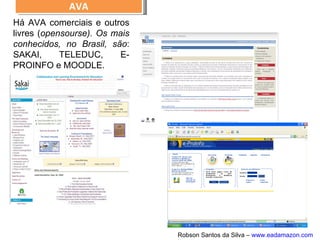
Atualmente, há muitos ambientes virtuais de
aprendizagem gratuitos disponíveis no
mercado: Aulanet, Claroline, eFront, Atutor,
OLAT, Docebo, Dokeos, Ilias, Openelms,
MOODLE, Sakai, E-proinfo e Teleduc.
Dentre essas opções, o MOODLE é o
software de código aberto (open source) com
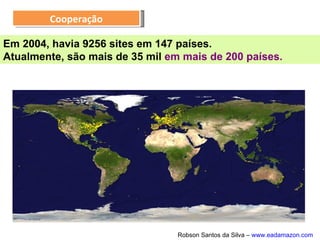
maior aceitação no Brasil e no mundo. Desde
sua criação, em 2001, já foram identificadas
milhares de instituições, em mais de 200
países, que o utilizam para atender a
diferentes tipos de público e necessidades.
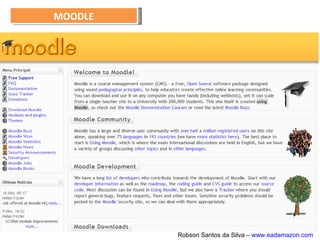
O Moodle (Modular Object-Oriented
Dynamic Learning Environment) é um
ambiente virtual de aprendizagem que,
segundo seu criador, Martin Dougiamas,
trabalha com uma perspectiva dinâmica da
aprendizagem. Seu objetivo é permitir que
processos de ensino-aprendizagem ocorram
por meio não apenas da interatividade, mas,
principalmente, pela interação.
Compreendeu os conceitos? Caso ainda tenha
dúvidas, não se preocupe. No decorrer do
curso, teremos muitas oportunidades para
aprofundarmos esses conhecimentos.
Compreendeu os conceitos? Caso ainda tenha
dúvidas, não se preocupe. No decorrer do
curso, teremos muitas oportunidades para
aprofundarmos esses conhecimentos.
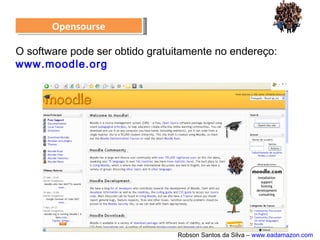
www.moodle.org
Olá! Estamos iniciando o
Módulo 1. Nele, aprenderemos
a configurar um novo curso no
MOODLE. Além disso,
identificaremos os dispositivos
e ferramentas para a edição de
um curso que já tenha sido
criado. Lembre-se de contar
comigo, seu professor, e com
seus colegas de curso! Bom
estudo!
A produção de um curso cuja gestão será
realizada por intermédio do Moodle requer
planejamento e ação integrada de todos os
envolvidos nos processos de autoria, design
educacional, ilustração, programação e design
web. Assim, a inserção de um curso no
ambiente virtual de aprendizagem deverá ser
o resultado de uma ação prévia e bem
elaborada. Quando isso não ocorre, as
chances de erro são muito grandes.
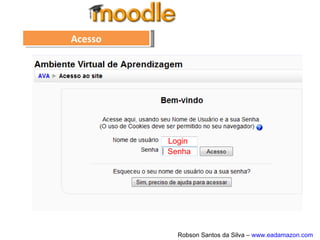
A possibilidade de construção de um curso se
inicia no momento em que o autor acessa o AVA
com seu login (nome de usuário) e senha.
A possibilidade de construção de um curso se
inicia no momento em que o autor acessa o AVA
com seu login (nome de usuário) e senha.
Autor
123
Acesso
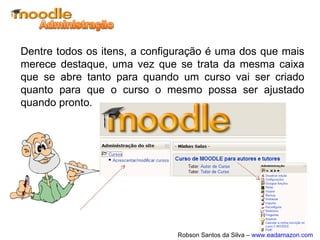
Logo após realizar o seu acesso, o autor poderá
visualizar a Caixa de Administração do AVA que,
quando acionada, apresenta o link Cursos e a
opção para Acrescentar/Modificar cursos.
Logo após realizar o seu acesso, o autor poderá
visualizar a Caixa de Administração do AVA que,
quando acionada, apresenta o link Cursos e a
opção para Acrescentar/Modificar cursos.
Criação
O acionamento do link Acrescentar/Modificar Cursos faz com
que o AVA apresente as categorias de cursos em que o curso
a ser criado poderá fazer parte.
O acionamento do link Acrescentar/Modificar Cursos faz com
que o AVA apresente as categorias de cursos em que o curso
a ser criado poderá fazer parte.
Criação
No nosso exemplo acima, a categoria Cursos de MOODLE foi
escolhida e, automaticamente, foi apresentado o link Criar
novo curso que, ao ser acionado, abrirá o formulário para que
os dados do mesmo possam ser inseridos.
No nosso exemplo acima, a categoria Cursos de MOODLE foi
escolhida e, automaticamente, foi apresentado o link Criar
novo curso que, ao ser acionado, abrirá o formulário para que
os dados do mesmo possam ser inseridos.
Realizadas as etapas iniciais, o novo curso
criado estará pronto para ser configurado.
Realizadas as etapas iniciais, o novo curso
criado estará pronto para ser configurado.
Importante! Apenas os itens assinalados com o
sinal (*) são obrigatórios.
As telas apresentadas a seguir
identificam cada um dos item a serem
preenchidos. Para conhecê-los em
detalhes, acesse o arquivo <Conf
Geral>. O mesmo pode ser
encontrado no link Anexos ou na
Bilblioteca do Curso.
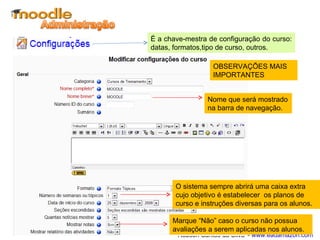
O conjunto de itens do espaço
Geral contém o nome do curso,
nome breve, categoria, data de
início e número de identificação.
O conjunto de itens do espaço
Geral contém o nome do curso,
nome breve, categoria, data de
início e número de identificação.
Embora seu preenchimento seja opcional, é
interessante que a descrição apresente o objetivo e
público-alvo do curso. A esse texto podem ser
acrescidos arquivos por meio do recurso Arquivos
de resumo do curso apresentado logo abaixo.
A próxima escolha a ser realizada é quanto ao
Formato do curso. Há muitas possibilidades de
organização, mas a escolha dependerá do objetivo e
do tipo de atividade ou curso oferecido. A escolha
mais comum costuma ser o Formato Tópicos.
A próxima escolha a ser realizada é quanto ao
Formato do curso. Há muitas possibilidades de
organização, mas a escolha dependerá do objetivo e
do tipo de atividade ou curso oferecido. A escolha
mais comum costuma ser o Formato Tópicos.
As opções inseridas nos demais
itens do formulário possibilitarão
um refinamento de diversos itens
da configuração. Vejamos...
As opções inseridas nos demais
itens do formulário possibilitarão
um refinamento de diversos itens
da configuração. Vejamos...
Número de Semanas ou tópicos
O critério para escolher será a base da
divisão do curso elaborada pelo autor.
Número de Semanas ou tópicos
O critério para escolher será a base da
divisão do curso elaborada pelo autor.
Sessões escondidas
Define a visualização dos tópicos
durante o desenvolvimento do curso.
Sessões escondidas
Define a visualização dos tópicos
durante o desenvolvimento do curso.
Layout do curso
Define se todos os tópicos (ou semanas)
serão apresentados juntos em uma
única página ou em páginas diferentes.
Layout do curso
Define se todos os tópicos (ou semanas)
serão apresentados juntos em uma
única página ou em páginas diferentes.
Quantas noticias mostrar
Define quantas notícias serão mostradas
(caso seja habilitado o bloco de
Últimas notícias).
Quantas noticias mostrar
Define quantas notícias serão mostradas
(caso seja habilitado o bloco de
Últimas notícias).
Mostrar notas
Se o curso tiver atividades avaliativas, a
opção Sim permitirá que os
participantes vejam as notas obtidas.
Mostrar notas
Se o curso tiver atividades avaliativas, a
opção Sim permitirá que os
participantes vejam as notas obtidas.
Idioma
Possibilita a escolha do idioma padrão
do curso.
Idioma
Possibilita a escolha do idioma padrão
do curso.
Mostrar relatório de atividades
Ao marcar Sim, o autor abre a
opção para que os participantes
possam identificar todas as ações
e avaliações realizadas no AVA.
Mostrar relatório de atividades
Ao marcar Sim, o autor abre a
opção para que os participantes
possam identificar todas as ações
e avaliações realizadas no AVA.
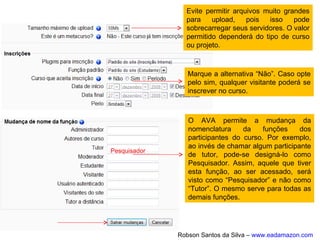
Permitir o acesso de visitantes
Ao marcar Sim, o autor permitirá
que pessoas não cadastradas no
curso possam visualizar todo o
conteúdo do mesmo sem participar
das atividades.
Permitir o acesso de visitantes
Ao marcar Sim, o autor permitirá
que pessoas não cadastradas no
curso possam visualizar todo o
conteúdo do mesmo sem participar
das atividades.
Tamanho máximo de upload
Indica o tamanho máximo de
arquivos que serão enviados ao
curso .
Tamanho máximo de upload
Indica o tamanho máximo de
arquivos que serão enviados ao
curso .
Número de Semanas ou tópicos
O critério para escolher será a base da
divisão do curso elaborada pelo autor.
Número de Semanas ou tópicos
O critério para escolher será a base da
divisão do curso elaborada pelo autor.
Data de início do curso
Permite escolher a data que o curso irá
começar.
Data de início do curso
Permite escolher a data que o curso irá
começar.
Sessões escondidas
Define a visualização dos tópicos
durante o desenvolvimento do curso.
Sessões escondidas
Define a visualização dos tópicos
durante o desenvolvimento do curso.
Quantas noticias mostrar
Define quantas notícias serão mostradas
(caso seja habilitado o bloco de
Últimas notícias).
Quantas noticias mostrar
Define quantas notícias serão mostradas
(caso seja habilitado o bloco de
Últimas notícias).
Mostrar notas
Se o curso tiver atividades avaliativas, a
opção Sim permitirá que os
participantes vejam as notas obtidas.
Mostrar notas
Se o curso tiver atividades avaliativas, a
opção Sim permitirá que os
participantes vejam as notas obtidas.
Mostrar relatório de atividades
Ao marcar Sim, o autor abre a
opção para que os participantes
possam identificar todas as ações
e avaliações realizadas no AVA.
Mostrar relatório de atividades
Ao marcar Sim, o autor abre a
opção para que os participantes
possam identificar todas as ações
e avaliações realizadas no AVA.
Tamanho máximo de upload
Indica o tamanho máximo de
arquivo a ser enviado ao curso .
Tamanho máximo de upload
Indica o tamanho máximo de
arquivo a ser enviado ao curso .
Metacurso
Se o autor marcar a opção Sim,
este curso será uma área comum
para todos os participantes que
estiverem cadastrados no AVA.
Metacurso
Se o autor marcar a opção Sim,
este curso será uma área comum
para todos os participantes que
estiverem cadastrados no AVA.
Grupos
Indica que o autor poderá escolher se a
sala será trabalhada com a divisão por
grupos.
Grupos
Indica que o autor poderá escolher se a
sala será trabalhada com a divisão por
grupos.
Mudança de nome da função
Essa opção permite mudar o nome das
funções de acordo com as
características do curso.
Mudança de nome da função
Essa opção permite mudar o nome das
funções de acordo com as
características do curso.
Salvar mudanças
Após todas as alterações serem
realizadas, as mudanças devem ser
salvas.
Salvar mudanças
Após todas as alterações serem
realizadas, as mudanças devem ser
salvas.
Designação de funçõesDesignação de funções
Após salvar as mudanças, o AVA mostrará uma tela para
que sejam escolhidos o método de inscrição e funções
dos participantes dentro do curso.
Após salvar as mudanças, o AVA mostrará uma tela para
que sejam escolhidos o método de inscrição e funções
dos participantes dentro do curso.
Designação de funçõesDesignação de funções
PapelPapel
Métodos de inscriçãoMétodos de inscrição
Deve-se escolher a função e
clicar sobre o link Inscrição.
Deve-se escolher a função e
clicar sobre o link Inscrição.
Designação de funçõesDesignação de funções
Quando pronto, clica-se
em concluir a inscrição
de usuários.
Quando pronto, clica-se
em concluir a inscrição
de usuários.
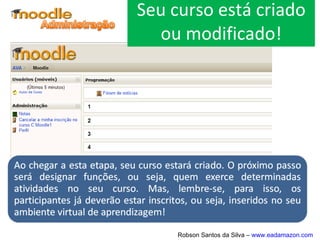
No exemplo apresentado, ao ser
concluída a configuração, o curso teria a
aparência apresentada na figura abaixo.
No exemplo apresentado, ao ser
concluída a configuração, o curso teria a
aparência apresentada na figura abaixo.
Pratique! Utilize a sua ficha de
Atividade no AVA e crie seu curso!
Atividade
no AVA
Editando um curso
Até aqui eu entendi!
Mas como faço para
inserir recursos e
atividades no meu
curso?
Excelente pergunta!
Observe nas telas a
seguir...
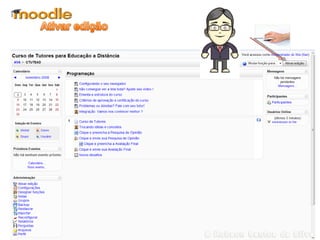
Para iniciar a inserção de recursos,
atividades e todas as ferramentas
que o software disponibiliza é
preciso que o autor clique no botão
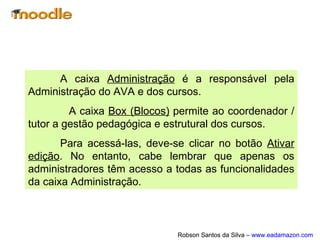
Ativar Edição.
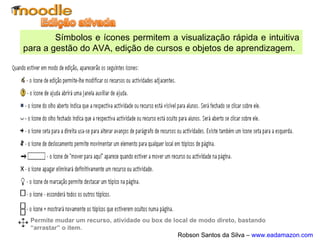
Quando a edição é ativada, aparecerão alguns símbolos e
ícones que permitem a visualização rápida e intuitiva para a
gestão do AVA, edição de cursos e objetos de
aprendizagem.
Permite a edição do nome sem abrir
a edição do item.
Mover o item para a direita.
Mover para cima ou para baixo.
Reabrir item para edição completa.
Duplicar o item
Excluir item
Ocultar item
Atribui funções especiais a participantes
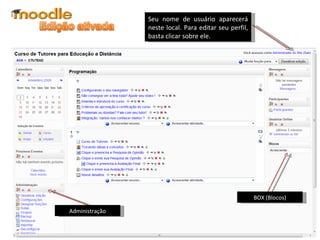
Ao acessar o AVA, todos os usuários têm
acesso à Caixa de Navegação que, como
o nome sugere, permite acesso direto a
todas as áreas em que o participante
tenha permissão.
Ao acessar o AVA, todos os usuários têm
acesso à Caixa de Navegação que, como
o nome sugere, permite acesso direto a
todas as áreas em que o participante
tenha permissão.
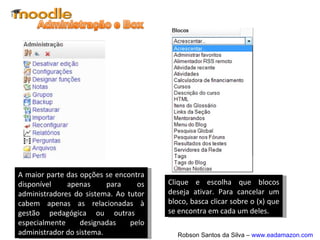
No entanto, caso o participante seja administrador,
autor ou professor, além dos ícones de edição, outros
menus e comandos muito importantes para
configuração da gestão do curso são apresentados.
São eles:
No entanto, caso o participante seja administrador,
autor ou professor, além dos ícones de edição, outros
menus e comandos muito importantes para
configuração da gestão do curso são apresentados.
São eles:
(1) Caixa de Administração do Curso
(2) Caixa: Adicionar uma Atividade ou Recursos
(3) Blocos
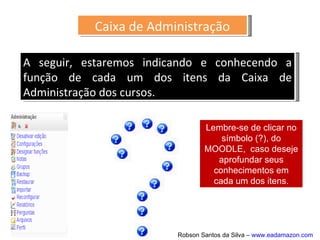
Neste módulo, vamos
identificar apenas as
funcionalidades dos
ferramentas disponíveis no
menu de Administração. Ok?
Menu Administração do CursoMenu Administração do Curso
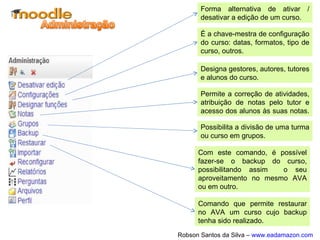
Forma alternativa de
ativar / desativar a edição
de um curso.
Forma alternativa de
ativar / desativar a edição
de um curso.
Se acionado, modifica a
forma como as opções de
recursos e atividades são
apresentadas. Ao invés de
um, tem-se dois menus.
Se acionado, modifica a
forma como as opções de
recursos e atividades são
apresentadas. Ao invés de
um, tem-se dois menus.
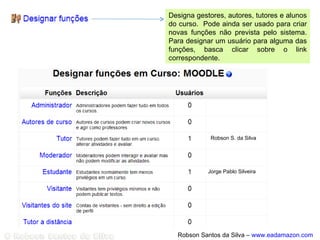
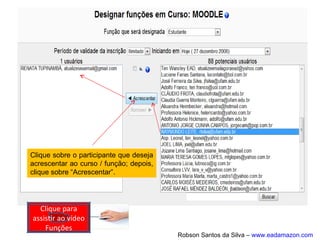
Designa gestores, autores,
tutores e alunos do curso.
Designa gestores, autores,
tutores e alunos do curso.
Configura os recursos multimídia e
demais recursos extras ao MOODLE.
Configura os recursos multimídia e
demais recursos extras ao MOODLE.
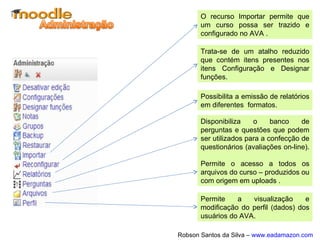
Possibilita a emissão de
relatórios em diferentes
formatos.
Possibilita a emissão de
relatórios em diferentes
formatos.
Permite a correção de
atividades, atribuição de
notas pelo tutor e acesso
dos alunos às suas notas.
Permite a correção de
atividades, atribuição de
notas pelo tutor e acesso
dos alunos às suas notas.
Menu Administração do CursoMenu Administração do Curso
TEM MAIS...
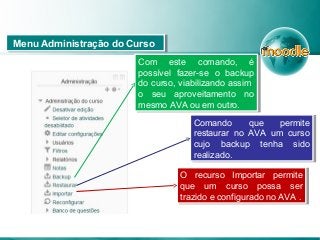
Com este comando, é
possível fazer-se o backup
do curso, viabilizando assim
o seu aproveitamento no
mesmo AVA ou em outro.
Com este comando, é
possível fazer-se o backup
do curso, viabilizando assim
o seu aproveitamento no
mesmo AVA ou em outro.
Comando que permite
restaurar no AVA um curso
cujo backup tenha sido
realizado.
Comando que permite
restaurar no AVA um curso
cujo backup tenha sido
realizado.
Menu Administração do CursoMenu Administração do Curso
O recurso Importar permite
que um curso possa ser
trazido e configurado no AVA .
O recurso Importar permite
que um curso possa ser
trazido e configurado no AVA .
Menu Administração do CursoMenu Administração do Curso
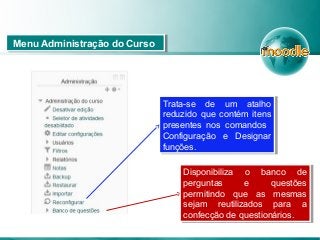
Trata-se de um atalho
reduzido que contém itens
presentes nos comandos
Configuração e Designar
funções.
Trata-se de um atalho
reduzido que contém itens
presentes nos comandos
Configuração e Designar
funções.
Disponibiliza o banco de
perguntas e questões
permitindo que as mesmas
sejam reutilizados para a
confecção de questionários.
Disponibiliza o banco de
perguntas e questões
permitindo que as mesmas
sejam reutilizados para a
confecção de questionários.
Outros livros do AutorOutros livros do Autor
Contatos com o autor para
cursos personalizados:
cigrobson@gmail.com
Chegamos ao final desta
etapa. Esperarei por você
no nosso próximo Módulo.
Chegamos ao final desta
etapa. Esperarei por você
no nosso próximo Módulo.

Curso de Moodle Tutorial Moodle Parte 1 de 5

  • 1.
  • 2.
  • 3.
    Amplie ainda maisa sua aprendizagem Amplie ainda mais a sua aprendizagem O nosso curso tem como base o livro Moodle para Autores e Tutores, de Robson Santos da Silva – Editora N O livro pode ser comprado em todas as livrarias. Caso queira comprar diretamente no site da Editora (www.novatec.com.br) com 20% de desconto, utilize o código EADAMAZON.
  • 4.
    O objetivo donosso Curso – divido em cinco módulos, incluindo-se este – é identificar as melhores opções para criação de cursos e utilização de recursos, atividades e blocos do Ambiente Virtual de Aprendizagem MOODLE.
  • 5.
    Os Ambientes Virtuaisde Aprendizagem (AVA), também conhecidos como Learning Management System (LMS) ou Sistema de Gerenciamento do Aprendizado, são softwares que, disponibilizados na internet, agregam ferramentas para a criação, tutoria e gestão de atividades que normalmente se apresentam sob a forma de cursos. Ambientes Virtuais de Aprendizagem
  • 6.
    Sendo constituídos apartir do uso de diferentes mídias e linguagens, o objetivo dos AVA é proporcionar não só a disponibilização de conteúdos, mas principalmente a interatividade e interação entre pessoas, individualmente ou em grupos, viabilizando, por consequência, a construção do conhecimento.
  • 7.
    Atualmente, há muitosambientes virtuais de aprendizagem gratuitos disponíveis no mercado: Aulanet, Claroline, eFront, Atutor, OLAT, Docebo, Dokeos, Ilias, Openelms, MOODLE, Sakai, E-proinfo e Teleduc.
  • 8.
    Dentre essas opções,o MOODLE é o software de código aberto (open source) com maior aceitação no Brasil e no mundo. Desde sua criação, em 2001, já foram identificadas milhares de instituições, em mais de 200 países, que o utilizam para atender a diferentes tipos de público e necessidades.
  • 9.
    O Moodle (ModularObject-Oriented Dynamic Learning Environment) é um ambiente virtual de aprendizagem que, segundo seu criador, Martin Dougiamas, trabalha com uma perspectiva dinâmica da aprendizagem. Seu objetivo é permitir que processos de ensino-aprendizagem ocorram por meio não apenas da interatividade, mas, principalmente, pela interação.
  • 10.
    Compreendeu os conceitos?Caso ainda tenha dúvidas, não se preocupe. No decorrer do curso, teremos muitas oportunidades para aprofundarmos esses conhecimentos. Compreendeu os conceitos? Caso ainda tenha dúvidas, não se preocupe. No decorrer do curso, teremos muitas oportunidades para aprofundarmos esses conhecimentos. www.moodle.org
  • 11.
    Olá! Estamos iniciandoo Módulo 1. Nele, aprenderemos a configurar um novo curso no MOODLE. Além disso, identificaremos os dispositivos e ferramentas para a edição de um curso que já tenha sido criado. Lembre-se de contar comigo, seu professor, e com seus colegas de curso! Bom estudo!
  • 12.
    A produção deum curso cuja gestão será realizada por intermédio do Moodle requer planejamento e ação integrada de todos os envolvidos nos processos de autoria, design educacional, ilustração, programação e design web. Assim, a inserção de um curso no ambiente virtual de aprendizagem deverá ser o resultado de uma ação prévia e bem elaborada. Quando isso não ocorre, as chances de erro são muito grandes.
  • 13.
    A possibilidade deconstrução de um curso se inicia no momento em que o autor acessa o AVA com seu login (nome de usuário) e senha. A possibilidade de construção de um curso se inicia no momento em que o autor acessa o AVA com seu login (nome de usuário) e senha. Autor 123 Acesso
  • 14.
    Logo após realizaro seu acesso, o autor poderá visualizar a Caixa de Administração do AVA que, quando acionada, apresenta o link Cursos e a opção para Acrescentar/Modificar cursos. Logo após realizar o seu acesso, o autor poderá visualizar a Caixa de Administração do AVA que, quando acionada, apresenta o link Cursos e a opção para Acrescentar/Modificar cursos. Criação
  • 15.
    O acionamento dolink Acrescentar/Modificar Cursos faz com que o AVA apresente as categorias de cursos em que o curso a ser criado poderá fazer parte. O acionamento do link Acrescentar/Modificar Cursos faz com que o AVA apresente as categorias de cursos em que o curso a ser criado poderá fazer parte. Criação No nosso exemplo acima, a categoria Cursos de MOODLE foi escolhida e, automaticamente, foi apresentado o link Criar novo curso que, ao ser acionado, abrirá o formulário para que os dados do mesmo possam ser inseridos. No nosso exemplo acima, a categoria Cursos de MOODLE foi escolhida e, automaticamente, foi apresentado o link Criar novo curso que, ao ser acionado, abrirá o formulário para que os dados do mesmo possam ser inseridos.
  • 16.
    Realizadas as etapasiniciais, o novo curso criado estará pronto para ser configurado. Realizadas as etapas iniciais, o novo curso criado estará pronto para ser configurado. Importante! Apenas os itens assinalados com o sinal (*) são obrigatórios. As telas apresentadas a seguir identificam cada um dos item a serem preenchidos. Para conhecê-los em detalhes, acesse o arquivo <Conf Geral>. O mesmo pode ser encontrado no link Anexos ou na Bilblioteca do Curso.
  • 17.
    O conjunto deitens do espaço Geral contém o nome do curso, nome breve, categoria, data de início e número de identificação. O conjunto de itens do espaço Geral contém o nome do curso, nome breve, categoria, data de início e número de identificação.
  • 18.
    Embora seu preenchimentoseja opcional, é interessante que a descrição apresente o objetivo e público-alvo do curso. A esse texto podem ser acrescidos arquivos por meio do recurso Arquivos de resumo do curso apresentado logo abaixo.
  • 19.
    A próxima escolhaa ser realizada é quanto ao Formato do curso. Há muitas possibilidades de organização, mas a escolha dependerá do objetivo e do tipo de atividade ou curso oferecido. A escolha mais comum costuma ser o Formato Tópicos. A próxima escolha a ser realizada é quanto ao Formato do curso. Há muitas possibilidades de organização, mas a escolha dependerá do objetivo e do tipo de atividade ou curso oferecido. A escolha mais comum costuma ser o Formato Tópicos.
  • 20.
    As opções inseridasnos demais itens do formulário possibilitarão um refinamento de diversos itens da configuração. Vejamos... As opções inseridas nos demais itens do formulário possibilitarão um refinamento de diversos itens da configuração. Vejamos...
  • 21.
    Número de Semanasou tópicos O critério para escolher será a base da divisão do curso elaborada pelo autor. Número de Semanas ou tópicos O critério para escolher será a base da divisão do curso elaborada pelo autor. Sessões escondidas Define a visualização dos tópicos durante o desenvolvimento do curso. Sessões escondidas Define a visualização dos tópicos durante o desenvolvimento do curso. Layout do curso Define se todos os tópicos (ou semanas) serão apresentados juntos em uma única página ou em páginas diferentes. Layout do curso Define se todos os tópicos (ou semanas) serão apresentados juntos em uma única página ou em páginas diferentes.
  • 22.
    Quantas noticias mostrar Definequantas notícias serão mostradas (caso seja habilitado o bloco de Últimas notícias). Quantas noticias mostrar Define quantas notícias serão mostradas (caso seja habilitado o bloco de Últimas notícias). Mostrar notas Se o curso tiver atividades avaliativas, a opção Sim permitirá que os participantes vejam as notas obtidas. Mostrar notas Se o curso tiver atividades avaliativas, a opção Sim permitirá que os participantes vejam as notas obtidas. Idioma Possibilita a escolha do idioma padrão do curso. Idioma Possibilita a escolha do idioma padrão do curso. Mostrar relatório de atividades Ao marcar Sim, o autor abre a opção para que os participantes possam identificar todas as ações e avaliações realizadas no AVA. Mostrar relatório de atividades Ao marcar Sim, o autor abre a opção para que os participantes possam identificar todas as ações e avaliações realizadas no AVA.
  • 23.
    Permitir o acessode visitantes Ao marcar Sim, o autor permitirá que pessoas não cadastradas no curso possam visualizar todo o conteúdo do mesmo sem participar das atividades. Permitir o acesso de visitantes Ao marcar Sim, o autor permitirá que pessoas não cadastradas no curso possam visualizar todo o conteúdo do mesmo sem participar das atividades. Tamanho máximo de upload Indica o tamanho máximo de arquivos que serão enviados ao curso . Tamanho máximo de upload Indica o tamanho máximo de arquivos que serão enviados ao curso .
  • 24.
    Número de Semanasou tópicos O critério para escolher será a base da divisão do curso elaborada pelo autor. Número de Semanas ou tópicos O critério para escolher será a base da divisão do curso elaborada pelo autor. Data de início do curso Permite escolher a data que o curso irá começar. Data de início do curso Permite escolher a data que o curso irá começar. Sessões escondidas Define a visualização dos tópicos durante o desenvolvimento do curso. Sessões escondidas Define a visualização dos tópicos durante o desenvolvimento do curso. Quantas noticias mostrar Define quantas notícias serão mostradas (caso seja habilitado o bloco de Últimas notícias). Quantas noticias mostrar Define quantas notícias serão mostradas (caso seja habilitado o bloco de Últimas notícias). Mostrar notas Se o curso tiver atividades avaliativas, a opção Sim permitirá que os participantes vejam as notas obtidas. Mostrar notas Se o curso tiver atividades avaliativas, a opção Sim permitirá que os participantes vejam as notas obtidas.
  • 25.
    Mostrar relatório deatividades Ao marcar Sim, o autor abre a opção para que os participantes possam identificar todas as ações e avaliações realizadas no AVA. Mostrar relatório de atividades Ao marcar Sim, o autor abre a opção para que os participantes possam identificar todas as ações e avaliações realizadas no AVA. Tamanho máximo de upload Indica o tamanho máximo de arquivo a ser enviado ao curso . Tamanho máximo de upload Indica o tamanho máximo de arquivo a ser enviado ao curso . Metacurso Se o autor marcar a opção Sim, este curso será uma área comum para todos os participantes que estiverem cadastrados no AVA. Metacurso Se o autor marcar a opção Sim, este curso será uma área comum para todos os participantes que estiverem cadastrados no AVA.
  • 26.
    Grupos Indica que oautor poderá escolher se a sala será trabalhada com a divisão por grupos. Grupos Indica que o autor poderá escolher se a sala será trabalhada com a divisão por grupos. Mudança de nome da função Essa opção permite mudar o nome das funções de acordo com as características do curso. Mudança de nome da função Essa opção permite mudar o nome das funções de acordo com as características do curso. Salvar mudanças Após todas as alterações serem realizadas, as mudanças devem ser salvas. Salvar mudanças Após todas as alterações serem realizadas, as mudanças devem ser salvas.
  • 27.
    Designação de funçõesDesignaçãode funções Após salvar as mudanças, o AVA mostrará uma tela para que sejam escolhidos o método de inscrição e funções dos participantes dentro do curso. Após salvar as mudanças, o AVA mostrará uma tela para que sejam escolhidos o método de inscrição e funções dos participantes dentro do curso.
  • 28.
    Designação de funçõesDesignaçãode funções PapelPapel Métodos de inscriçãoMétodos de inscrição
  • 29.
    Deve-se escolher afunção e clicar sobre o link Inscrição. Deve-se escolher a função e clicar sobre o link Inscrição. Designação de funçõesDesignação de funções Quando pronto, clica-se em concluir a inscrição de usuários. Quando pronto, clica-se em concluir a inscrição de usuários.
  • 30.
    No exemplo apresentado,ao ser concluída a configuração, o curso teria a aparência apresentada na figura abaixo. No exemplo apresentado, ao ser concluída a configuração, o curso teria a aparência apresentada na figura abaixo.
  • 31.
    Pratique! Utilize asua ficha de Atividade no AVA e crie seu curso! Atividade no AVA
  • 32.
  • 33.
    Até aqui euentendi! Mas como faço para inserir recursos e atividades no meu curso? Excelente pergunta! Observe nas telas a seguir...
  • 34.
    Para iniciar ainserção de recursos, atividades e todas as ferramentas que o software disponibiliza é preciso que o autor clique no botão Ativar Edição.
  • 35.
    Quando a ediçãoé ativada, aparecerão alguns símbolos e ícones que permitem a visualização rápida e intuitiva para a gestão do AVA, edição de cursos e objetos de aprendizagem. Permite a edição do nome sem abrir a edição do item. Mover o item para a direita. Mover para cima ou para baixo. Reabrir item para edição completa. Duplicar o item Excluir item Ocultar item Atribui funções especiais a participantes
  • 36.
    Ao acessar oAVA, todos os usuários têm acesso à Caixa de Navegação que, como o nome sugere, permite acesso direto a todas as áreas em que o participante tenha permissão. Ao acessar o AVA, todos os usuários têm acesso à Caixa de Navegação que, como o nome sugere, permite acesso direto a todas as áreas em que o participante tenha permissão.
  • 37.
    No entanto, casoo participante seja administrador, autor ou professor, além dos ícones de edição, outros menus e comandos muito importantes para configuração da gestão do curso são apresentados. São eles: No entanto, caso o participante seja administrador, autor ou professor, além dos ícones de edição, outros menus e comandos muito importantes para configuração da gestão do curso são apresentados. São eles:
  • 38.
    (1) Caixa deAdministração do Curso
  • 39.
    (2) Caixa: Adicionaruma Atividade ou Recursos
  • 40.
  • 41.
    Neste módulo, vamos identificarapenas as funcionalidades dos ferramentas disponíveis no menu de Administração. Ok?
  • 42.
    Menu Administração doCursoMenu Administração do Curso Forma alternativa de ativar / desativar a edição de um curso. Forma alternativa de ativar / desativar a edição de um curso. Se acionado, modifica a forma como as opções de recursos e atividades são apresentadas. Ao invés de um, tem-se dois menus. Se acionado, modifica a forma como as opções de recursos e atividades são apresentadas. Ao invés de um, tem-se dois menus.
  • 43.
    Designa gestores, autores, tutorese alunos do curso. Designa gestores, autores, tutores e alunos do curso. Configura os recursos multimídia e demais recursos extras ao MOODLE. Configura os recursos multimídia e demais recursos extras ao MOODLE. Possibilita a emissão de relatórios em diferentes formatos. Possibilita a emissão de relatórios em diferentes formatos. Permite a correção de atividades, atribuição de notas pelo tutor e acesso dos alunos às suas notas. Permite a correção de atividades, atribuição de notas pelo tutor e acesso dos alunos às suas notas. Menu Administração do CursoMenu Administração do Curso
  • 44.
  • 45.
    Com este comando,é possível fazer-se o backup do curso, viabilizando assim o seu aproveitamento no mesmo AVA ou em outro. Com este comando, é possível fazer-se o backup do curso, viabilizando assim o seu aproveitamento no mesmo AVA ou em outro. Comando que permite restaurar no AVA um curso cujo backup tenha sido realizado. Comando que permite restaurar no AVA um curso cujo backup tenha sido realizado. Menu Administração do CursoMenu Administração do Curso O recurso Importar permite que um curso possa ser trazido e configurado no AVA . O recurso Importar permite que um curso possa ser trazido e configurado no AVA .
  • 46.
    Menu Administração doCursoMenu Administração do Curso Trata-se de um atalho reduzido que contém itens presentes nos comandos Configuração e Designar funções. Trata-se de um atalho reduzido que contém itens presentes nos comandos Configuração e Designar funções. Disponibiliza o banco de perguntas e questões permitindo que as mesmas sejam reutilizados para a confecção de questionários. Disponibiliza o banco de perguntas e questões permitindo que as mesmas sejam reutilizados para a confecção de questionários.
  • 47.
    Outros livros doAutorOutros livros do Autor Contatos com o autor para cursos personalizados: cigrobson@gmail.com
  • 48.
    Chegamos ao finaldesta etapa. Esperarei por você no nosso próximo Módulo. Chegamos ao final desta etapa. Esperarei por você no nosso próximo Módulo.