Laboratórios de Experiências e Reflexões da Escola Madrid
LEREM
Laboratório 2
Estratégias de Integração de TICs nas Práticas Educativas
TUTORIAL – Ambiente Virtual de Aprendizagem
UFRJ
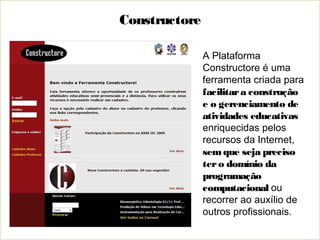
A Plataforma
Constructore é uma
ferramenta criada para
facilitara construção
e o gerenciamento de
atividades educativas
enriquecidas pelos
recursos da Internet,
semque seja preciso
tero domínio da
programação
computacional ou
recorrer ao auxílio de
outros profissionais.
Constructore
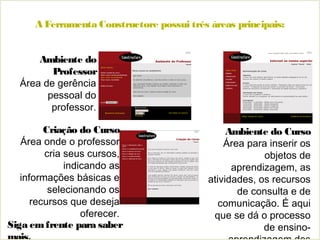
A Ferramenta Constructore possui três áreas principais:
Ambiente do Curso
Área para inserir os
objetos de
aprendizagem, as
atividades, os recursos
de consulta e de
comunicação. É aqui
que se dá o processo
de ensino-
Ambiente do
Professor
Área de gerência
pessoal do
professor.
Criação do Curso
Área onde o professor
cria seus cursos,
indicando as
informações básicas e
selecionando os
recursos que deseja
oferecer.
Siga emfrente para saber
mais.
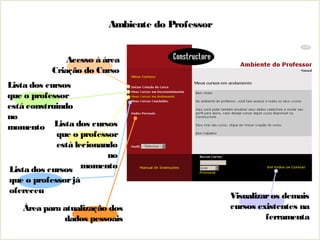
Ambiente do Professor
Lista dos cursos
que o professor
está construindo
no
momento
Acesso à área
Criação do Curso
Lista dos cursos
que o professorjá
ofereceu
Lista dos cursos
que o professor
está lecionando
no
momento
Área para atualização dos
dados pessoais
Visualizaros demais
cursos existentes na
ferramenta
Criação do Curso
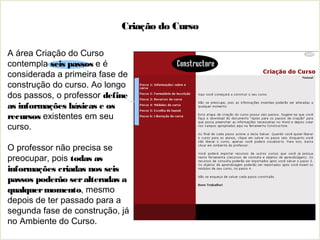
A área Criação do Curso
contempla seis passos e é
considerada a primeira fase de
construção do curso. Ao longo
dos passos, o professor define
as informações básicas e os
recursos existentes em seu
curso.
O professor não precisa se
preocupar, pois todas as
informações criadas nos seis
passos poderão seralteradas a
qualquermomento, mesmo
depois de ter passado para a
segunda fase de construção, já
no Ambiente do Curso.
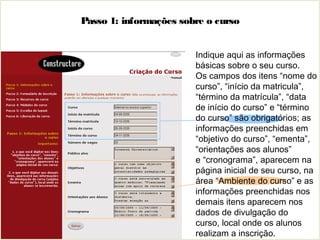
Passo 1: informações sobre o curso
Indique aqui as informações
básicas sobre o seu curso.
Os campos dos itens “nome do
curso”, “início da matricula”,
“término da matrícula”, “data
de início do curso” e “término
do curso” são obrigatórios; as
informações preenchidas em
“objetivo do curso”, “ementa”,
“orientações aos alunos”
e “cronograma”, aparecem na
página inicial de seu curso, na
área “Ambiente do curso” e as
informações preenchidas nos
demais itens aparecem nos
dados de divulgação do
curso, local onde os alunos
realizam a inscrição.
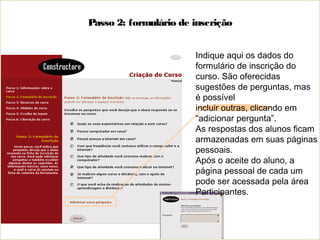
Passo 2: formulário de inscrição
Indique aqui os dados do
formulário de inscrição do
curso. São oferecidas
sugestões de perguntas, mas
é possível
incluir outras, clicando em
“adicionar pergunta”.
As respostas dos alunos ficam
armazenadas em suas páginas
pessoais.
Após o aceite do aluno, a
página pessoal de cada um
pode ser acessada pela área
Participantes.
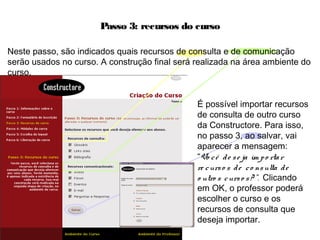
Passo 3: recursos do curso
Neste passo, são indicados quais recursos de consulta e de comunicação
serão usados no curso. A construção final será realizada na área ambiente do
curso.
É possível importar recursos
de consulta de outro curso
da Constructore. Para isso,
no passo 3, ao salvar, vai
aparecer a mensagem:
“Vo cê de se ja im po rtar
re curso s de co nsulta de
o utro s curso s? ”. Clicando
em OK, o professor poderá
escolher o curso e os
recursos de consulta que
deseja importar.
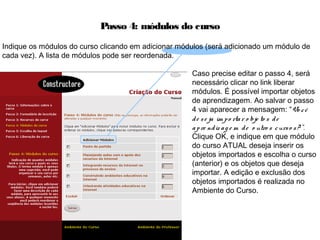
Passo 4: módulos do curso
Caso precise editar o passo 4, será
necessário clicar no link liberar
módulos. É possível importar objetos
de aprendizagem. Ao salvar o passo
4 vai aparecer a mensagem: “Vo cê
de se ja im po rtar o bje to s de
apre ndiz ag e m de o utro s curso s? ”.
Clique OK, e indique em que módulo
do curso ATUAL deseja inserir os
objetos importados e escolha o curso
(anterior) e os objetos que deseja
importar. A edição e exclusão dos
objetos importados é realizada no
Ambiente do Curso.
Indique os módulos do curso clicando em adicionar módulos (será adicionado um módulo de
cada vez). A lista de módulos pode ser reordenada.
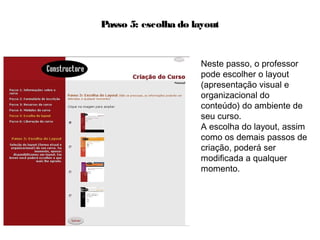
Passo 5: escolha do layout
Neste passo, o professor
pode escolher o layout
(apresentação visual e
organizacional do
conteúdo) do ambiente de
seu curso.
A escolha do layout, assim
como os demais passos de
criação, poderá ser
modificada a qualquer
momento.
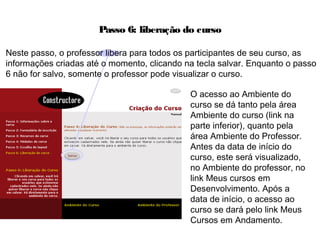
Passo 6: liberação do curso
O acesso ao Ambiente do
curso se dá tanto pela área
Ambiente do curso (link na
parte inferior), quanto pela
área Ambiente do Professor.
Antes da data de início do
curso, este será visualizado,
no Ambiente do professor, no
link Meus cursos em
Desenvolvimento. Após a
data de início, o acesso ao
curso se dará pelo link Meus
Cursos em Andamento.
Neste passo, o professor libera para todos os participantes de seu curso, as
informações criadas até o momento, clicando na tecla salvar. Enquanto o passo
6 não for salvo, somente o professor pode visualizar o curso.
Ambiente do Curso
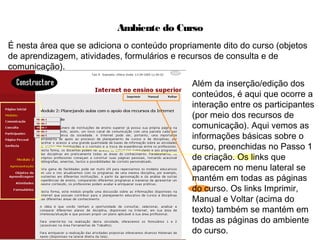
É nesta área que se adiciona o conteúdo propriamente dito do curso (objetos
de aprendizagem, atividades, formulários e recursos de consulta e de
comunicação).
Além da inserção/edição dos
conteúdos, é aqui que ocorre a
interação entre os participantes
(por meio dos recursos de
comunicação). Aqui vemos as
informações básicas sobre o
curso, preenchidas no Passo 1
de criação. Os links que
aparecem no menu lateral se
mantém em todas as páginas
do curso. Os links Imprimir,
Manual e Voltar (acima do
texto) também se mantém em
todas as páginas do ambiente
do curso.
Módulos
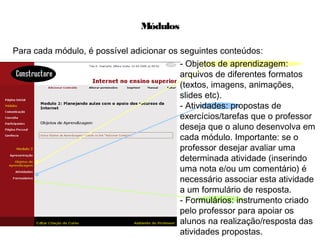
Para cada módulo, é possível adicionar os seguintes conteúdos:
- Objetos de aprendizagem:
arquivos de diferentes formatos
(textos, imagens, animações,
slides etc).
- Atividades: propostas de
exercícios/tarefas que o professor
deseja que o aluno desenvolva em
cada módulo. Importante: se o
professor desejar avaliar uma
determinada atividade (inserindo
uma nota e/ou um comentário) é
necessário associar esta atividade
a um formulário de resposta.
- Formulários: instrumento criado
pelo professor para apoiar os
alunos na realização/resposta das
atividades propostas.
Objetos de Aprendizagem
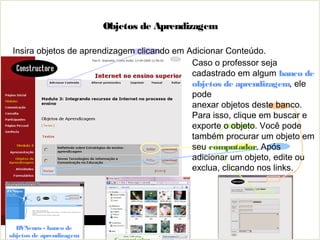
Insira objetos de aprendizagem clicando em Adicionar Conteúdo.
BVNeuro - banco de
objetos de aprendizagem
Caso o professor seja
cadastrado em algum banco de
objetos de aprendizagem, ele
pode
anexar objetos deste banco.
Para isso, clique em buscar e
exporte o objeto. Você pode
também procurar um objeto em
seu computador. Após
adicionar um objeto, edite ou
exclua, clicando nos links.
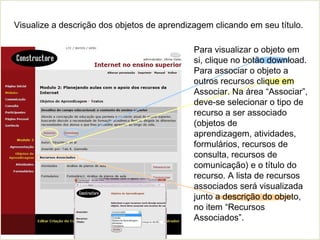
Visualize a descrição dos objetos de aprendizagem clicando em seu título.
Para visualizar o objeto em
si, clique no botão download.
Para associar o objeto a
outros recursos clique em
Associar. Na área “Associar”,
deve-se selecionar o tipo de
recurso a ser associado
(objetos de
aprendizagem, atividades,
formulários, recursos de
consulta, recursos de
comunicação) e o título do
recurso. A lista de recursos
associados será visualizada
junto a descrição do objeto,
no item “Recursos
Associados”.
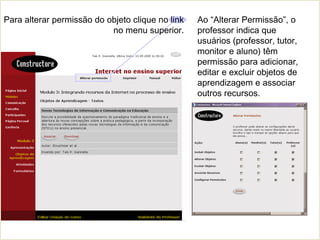
Ao “Alterar Permissão”, o
professor indica que
usuários (professor, tutor,
monitor e aluno) têm
permissão para adicionar,
editar e excluir objetos de
aprendizagem e associar
outros recursos.
Para alterar permissão do objeto clique no link
no menu superior.
Atividades
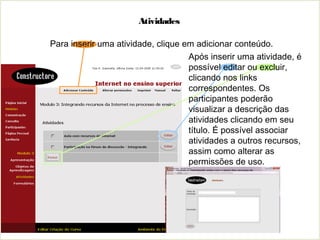
Para inserir uma atividade, clique em adicionar conteúdo.
Após inserir uma atividade, é
possível editar ou excluir,
clicando nos links
correspondentes. Os
participantes poderão
visualizar a descrição das
atividades clicando em seu
título. É possível associar
atividades a outros recursos,
assim como alterar as
permissões de uso.
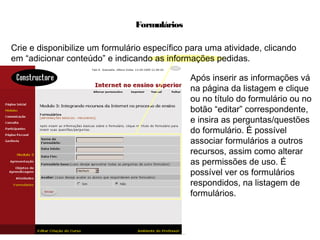
Após inserir as informações vá
na página da listagem e clique
ou no título do formulário ou no
botão “editar” correspondente,
e insira as perguntas/questões
do formulário. É possível
associar formulários a outros
recursos, assim como alterar
as permissões de uso. É
possível ver os formulários
respondidos, na listagem de
formulários.
Formulários
Crie e disponibilize um formulário específico para uma atividade, clicando
em “adicionar conteúdo” e indicando as informações pedidas.
Comunicação: Avisos
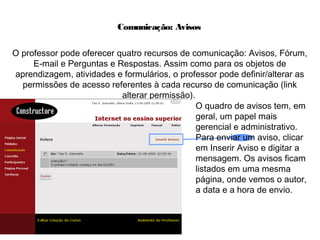
O professor pode oferecer quatro recursos de comunicação: Avisos, Fórum,
E-mail e Perguntas e Respostas. Assim como para os objetos de
aprendizagem, atividades e formulários, o professor pode definir/alterar as
permissões de acesso referentes à cada recurso de comunicação (link
alterar permissão).
O quadro de avisos tem, em
geral, um papel mais
gerencial e administrativo.
Para enviar um aviso, clicar
em Inserir Aviso e digitar a
mensagem. Os avisos ficam
listados em uma mesma
página, onde vemos o autor,
a data e a hora de envio.
Comunicação: Fórum
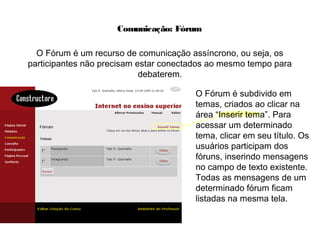
O Fórum é um recurso de comunicação assíncrono, ou seja, os
participantes não precisam estar conectados ao mesmo tempo para
debaterem.
O Fórum é subdivido em
temas, criados ao clicar na
área “Inserir tema”. Para
acessar um determinado
tema, clicar em seu título. Os
usuários participam dos
fóruns, inserindo mensagens
no campo de texto existente.
Todas as mensagens de um
determinado fórum ficam
listadas na mesma tela.
Comunicação: E-mail
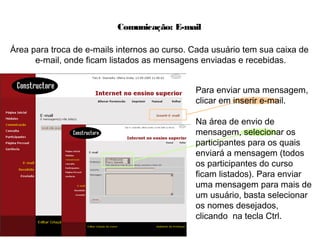
Área para troca de e-mails internos ao curso. Cada usuário tem sua caixa de
e-mail, onde ficam listados as mensagens enviadas e recebidas.
Para enviar uma mensagem,
clicar em inserir e-mail.
Na área de envio de
mensagem, selecionar os
participantes para os quais
enviará a mensagem (todos
os participantes do curso
ficam listados). Para enviar
uma mensagem para mais de
um usuário, basta selecionar
os nomes desejados,
clicando na tecla Ctrl.
Comunicação: Perguntas e Respostas
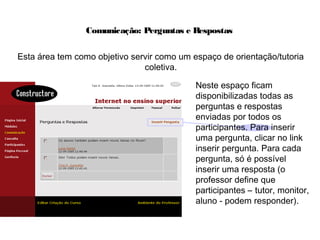
Esta área tem como objetivo servir como um espaço de orientação/tutoria
coletiva.
Neste espaço ficam
disponibilizadas todas as
perguntas e respostas
enviadas por todos os
participantes. Para inserir
uma pergunta, clicar no link
inserir pergunta. Para cada
pergunta, só é possível
inserir uma resposta (o
professor define que
participantes – tutor, monitor,
aluno - podem responder).
Consulta: Glossário
O professor pode oferecer três recursos de consulta: glossário, links úteis e
bibliografia. É possível definir/alterar as permissões de acesso referentes à
cada recurso de consulta.
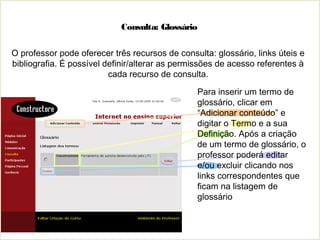
Para inserir um termo de
glossário, clicar em
“Adicionar conteúdo” e
digitar o Termo e a sua
Definição. Após a criação
de um termo de glossário, o
professor poderá editar
e/ou excluir clicando nos
links correspondentes que
ficam na listagem de
glossário
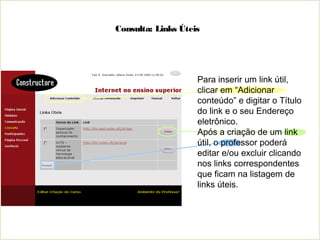
Consulta: Links Úteis
Para inserir um link útil,
clicar em “Adicionar
conteúdo” e digitar o Título
do link e o seu Endereço
eletrônico.
Após a criação de um link
útil, o professor poderá
editar e/ou excluir clicando
nos links correspondentes
que ficam na listagem de
links úteis.
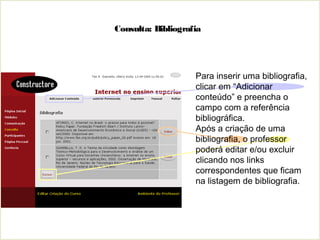
Consulta: Bibliografia
Para inserir uma bibliografia,
clicar em “Adicionar
conteúdo” e preencha o
campo com a referência
bibliográfica.
Após a criação de uma
bibliografia, o professor
poderá editar e/ou excluir
clicando nos links
correspondentes que ficam
na listagem de bibliografia.
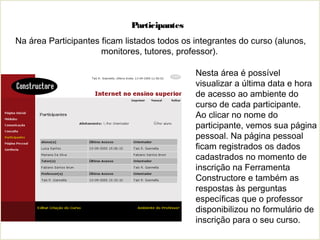
Participantes
Nesta área é possível
visualizar a última data e hora
de acesso ao ambiente do
curso de cada participante.
Ao clicar no nome do
participante, vemos sua página
pessoal. Na página pessoal
ficam registrados os dados
cadastrados no momento de
inscrição na Ferramenta
Constructore e também as
respostas às perguntas
específicas que o professor
disponibilizou no formulário de
inscrição para o seu curso.
Na área Participantes ficam listados todos os integrantes do curso (alunos,
monitores, tutores, professor).
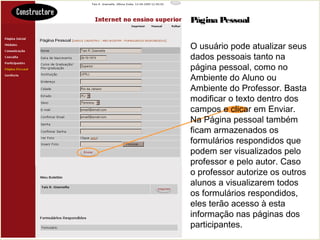
Página Pessoal
O usuário pode atualizar seus
dados pessoais tanto na
página pessoal, como no
Ambiente do Aluno ou
Ambiente do Professor. Basta
modificar o texto dentro dos
campos e clicar em Enviar.
Na Página pessoal também
ficam armazenados os
formulários respondidos que
podem ser visualizados pelo
professor e pelo autor. Caso
o professor autorize os outros
alunos a visualizarem todos
os formulários respondidos,
eles terão acesso à esta
informação nas páginas dos
participantes.
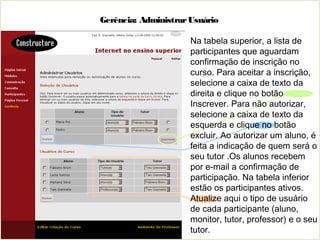
Gerência: AdministrarUsuário
Na tabela superior, a lista de
participantes que aguardam
confirmação de inscrição no
curso. Para aceitar a inscrição,
selecione a caixa de texto da
direita e clique no botão
Inscrever. Para não autorizar,
selecione a caixa de texto da
esquerda e clique no botão
excluir. Ao autorizar um aluno, é
feita a indicação de quem será o
seu tutor .Os alunos recebem
por e-mail a confirmação de
participação. Na tabela inferior
estão os participantes ativos.
Atualize aqui o tipo de usuário
de cada participante (aluno,
monitor, tutor, professor) e o seu
tutor.
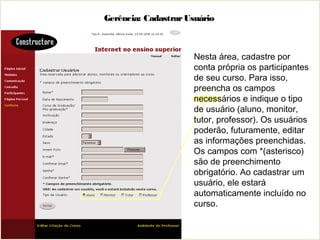
Gerência: CadastrarUsuário
Nesta área, cadastre por
conta própria os participantes
de seu curso. Para isso,
preencha os campos
necessários e indique o tipo
de usuário (aluno, monitor,
tutor, professor). Os usuários
poderão, futuramente, editar
as informações preenchidas.
Os campos com *(asterisco)
são de preenchimento
obrigatório. Ao cadastrar um
usuário, ele estará
automaticamente incluído no
curso.
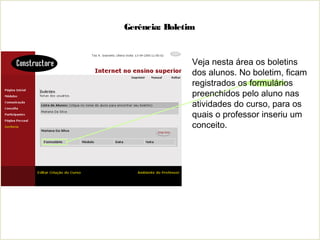
Gerência: Boletim
Veja nesta área os boletins
dos alunos. No boletim, ficam
registrados os formulários
preenchidos pelo aluno nas
atividades do curso, para os
quais o professor inseriu um
conceito.
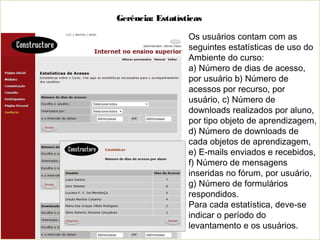
Gerência: Estatísticas
Os usuários contam com as
seguintes estatísticas de uso do
Ambiente do curso:
a) Número de dias de acesso,
por usuário b) Número de
acessos por recurso, por
usuário, c) Número de
downloads realizados por aluno,
por tipo objeto de aprendizagem,
d) Número de downloads de
cada objetos de aprendizagem,
e) E-mails enviados e recebidos,
f) Número de mensagens
inseridas no fórum, por usuário,
g) Número de formulários
respondidos.
Para cada estatística, deve-se
indicar o período do
levantamento e os usuários.
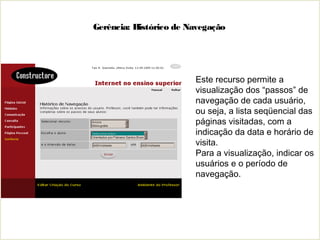
Gerência: Histórico de Navegação
Este recurso permite a
visualização dos “passos” de
navegação de cada usuário,
ou seja, a lista seqüencial das
páginas visitadas, com a
indicação da data e horário de
visita.
Para a visualização, indicar os
usuários e o período de
navegação.
Laboratórios de Experiências e Reflexões da Escola Madrid
LEREM
Este tutorial foi desenvolvido por “Silvia Esteves Duarte” no contexto do projeto
“Análise do Processo de Integração de Tecnologias de Informação e
Comunicação em Atividades Educativas no Ensino Fundamental no Contexto do
Programa Um Computador por Aluno (PROUCA)”
Edital CNPq/CAPES/SEED-MEC nº 76/2010
http://ltc-ead.nutes.ufrj.br/prouca/proucamadrid
http://ltc-ead.nutes.ufrj.br/prouca/ava

Tutorial Ambiente Virtual

  • 1.
    Laboratórios de Experiênciase Reflexões da Escola Madrid LEREM Laboratório 2 Estratégias de Integração de TICs nas Práticas Educativas TUTORIAL – Ambiente Virtual de Aprendizagem UFRJ
  • 2.
    A Plataforma Constructore éuma ferramenta criada para facilitara construção e o gerenciamento de atividades educativas enriquecidas pelos recursos da Internet, semque seja preciso tero domínio da programação computacional ou recorrer ao auxílio de outros profissionais. Constructore
  • 3.
    A Ferramenta Constructorepossui três áreas principais: Ambiente do Curso Área para inserir os objetos de aprendizagem, as atividades, os recursos de consulta e de comunicação. É aqui que se dá o processo de ensino- Ambiente do Professor Área de gerência pessoal do professor. Criação do Curso Área onde o professor cria seus cursos, indicando as informações básicas e selecionando os recursos que deseja oferecer. Siga emfrente para saber mais.
  • 4.
    Ambiente do Professor Listados cursos que o professor está construindo no momento Acesso à área Criação do Curso Lista dos cursos que o professorjá ofereceu Lista dos cursos que o professor está lecionando no momento Área para atualização dos dados pessoais Visualizaros demais cursos existentes na ferramenta
  • 5.
    Criação do Curso Aárea Criação do Curso contempla seis passos e é considerada a primeira fase de construção do curso. Ao longo dos passos, o professor define as informações básicas e os recursos existentes em seu curso. O professor não precisa se preocupar, pois todas as informações criadas nos seis passos poderão seralteradas a qualquermomento, mesmo depois de ter passado para a segunda fase de construção, já no Ambiente do Curso.
  • 6.
    Passo 1: informaçõessobre o curso Indique aqui as informações básicas sobre o seu curso. Os campos dos itens “nome do curso”, “início da matricula”, “término da matrícula”, “data de início do curso” e “término do curso” são obrigatórios; as informações preenchidas em “objetivo do curso”, “ementa”, “orientações aos alunos” e “cronograma”, aparecem na página inicial de seu curso, na área “Ambiente do curso” e as informações preenchidas nos demais itens aparecem nos dados de divulgação do curso, local onde os alunos realizam a inscrição.
  • 7.
    Passo 2: formuláriode inscrição Indique aqui os dados do formulário de inscrição do curso. São oferecidas sugestões de perguntas, mas é possível incluir outras, clicando em “adicionar pergunta”. As respostas dos alunos ficam armazenadas em suas páginas pessoais. Após o aceite do aluno, a página pessoal de cada um pode ser acessada pela área Participantes.
  • 8.
    Passo 3: recursosdo curso Neste passo, são indicados quais recursos de consulta e de comunicação serão usados no curso. A construção final será realizada na área ambiente do curso. É possível importar recursos de consulta de outro curso da Constructore. Para isso, no passo 3, ao salvar, vai aparecer a mensagem: “Vo cê de se ja im po rtar re curso s de co nsulta de o utro s curso s? ”. Clicando em OK, o professor poderá escolher o curso e os recursos de consulta que deseja importar.
  • 9.
    Passo 4: módulosdo curso Caso precise editar o passo 4, será necessário clicar no link liberar módulos. É possível importar objetos de aprendizagem. Ao salvar o passo 4 vai aparecer a mensagem: “Vo cê de se ja im po rtar o bje to s de apre ndiz ag e m de o utro s curso s? ”. Clique OK, e indique em que módulo do curso ATUAL deseja inserir os objetos importados e escolha o curso (anterior) e os objetos que deseja importar. A edição e exclusão dos objetos importados é realizada no Ambiente do Curso. Indique os módulos do curso clicando em adicionar módulos (será adicionado um módulo de cada vez). A lista de módulos pode ser reordenada.
  • 10.
    Passo 5: escolhado layout Neste passo, o professor pode escolher o layout (apresentação visual e organizacional do conteúdo) do ambiente de seu curso. A escolha do layout, assim como os demais passos de criação, poderá ser modificada a qualquer momento.
  • 11.
    Passo 6: liberaçãodo curso O acesso ao Ambiente do curso se dá tanto pela área Ambiente do curso (link na parte inferior), quanto pela área Ambiente do Professor. Antes da data de início do curso, este será visualizado, no Ambiente do professor, no link Meus cursos em Desenvolvimento. Após a data de início, o acesso ao curso se dará pelo link Meus Cursos em Andamento. Neste passo, o professor libera para todos os participantes de seu curso, as informações criadas até o momento, clicando na tecla salvar. Enquanto o passo 6 não for salvo, somente o professor pode visualizar o curso.
  • 12.
    Ambiente do Curso Énesta área que se adiciona o conteúdo propriamente dito do curso (objetos de aprendizagem, atividades, formulários e recursos de consulta e de comunicação). Além da inserção/edição dos conteúdos, é aqui que ocorre a interação entre os participantes (por meio dos recursos de comunicação). Aqui vemos as informações básicas sobre o curso, preenchidas no Passo 1 de criação. Os links que aparecem no menu lateral se mantém em todas as páginas do curso. Os links Imprimir, Manual e Voltar (acima do texto) também se mantém em todas as páginas do ambiente do curso.
  • 13.
    Módulos Para cada módulo,é possível adicionar os seguintes conteúdos: - Objetos de aprendizagem: arquivos de diferentes formatos (textos, imagens, animações, slides etc). - Atividades: propostas de exercícios/tarefas que o professor deseja que o aluno desenvolva em cada módulo. Importante: se o professor desejar avaliar uma determinada atividade (inserindo uma nota e/ou um comentário) é necessário associar esta atividade a um formulário de resposta. - Formulários: instrumento criado pelo professor para apoiar os alunos na realização/resposta das atividades propostas.
  • 14.
    Objetos de Aprendizagem Insiraobjetos de aprendizagem clicando em Adicionar Conteúdo. BVNeuro - banco de objetos de aprendizagem Caso o professor seja cadastrado em algum banco de objetos de aprendizagem, ele pode anexar objetos deste banco. Para isso, clique em buscar e exporte o objeto. Você pode também procurar um objeto em seu computador. Após adicionar um objeto, edite ou exclua, clicando nos links.
  • 15.
    Visualize a descriçãodos objetos de aprendizagem clicando em seu título. Para visualizar o objeto em si, clique no botão download. Para associar o objeto a outros recursos clique em Associar. Na área “Associar”, deve-se selecionar o tipo de recurso a ser associado (objetos de aprendizagem, atividades, formulários, recursos de consulta, recursos de comunicação) e o título do recurso. A lista de recursos associados será visualizada junto a descrição do objeto, no item “Recursos Associados”.
  • 16.
    Ao “Alterar Permissão”,o professor indica que usuários (professor, tutor, monitor e aluno) têm permissão para adicionar, editar e excluir objetos de aprendizagem e associar outros recursos. Para alterar permissão do objeto clique no link no menu superior.
  • 17.
    Atividades Para inserir umaatividade, clique em adicionar conteúdo. Após inserir uma atividade, é possível editar ou excluir, clicando nos links correspondentes. Os participantes poderão visualizar a descrição das atividades clicando em seu título. É possível associar atividades a outros recursos, assim como alterar as permissões de uso.
  • 18.
    Após inserir asinformações vá na página da listagem e clique ou no título do formulário ou no botão “editar” correspondente, e insira as perguntas/questões do formulário. É possível associar formulários a outros recursos, assim como alterar as permissões de uso. É possível ver os formulários respondidos, na listagem de formulários. Formulários Crie e disponibilize um formulário específico para uma atividade, clicando em “adicionar conteúdo” e indicando as informações pedidas.
  • 19.
    Comunicação: Avisos O professorpode oferecer quatro recursos de comunicação: Avisos, Fórum, E-mail e Perguntas e Respostas. Assim como para os objetos de aprendizagem, atividades e formulários, o professor pode definir/alterar as permissões de acesso referentes à cada recurso de comunicação (link alterar permissão). O quadro de avisos tem, em geral, um papel mais gerencial e administrativo. Para enviar um aviso, clicar em Inserir Aviso e digitar a mensagem. Os avisos ficam listados em uma mesma página, onde vemos o autor, a data e a hora de envio.
  • 20.
    Comunicação: Fórum O Fórumé um recurso de comunicação assíncrono, ou seja, os participantes não precisam estar conectados ao mesmo tempo para debaterem. O Fórum é subdivido em temas, criados ao clicar na área “Inserir tema”. Para acessar um determinado tema, clicar em seu título. Os usuários participam dos fóruns, inserindo mensagens no campo de texto existente. Todas as mensagens de um determinado fórum ficam listadas na mesma tela.
  • 21.
    Comunicação: E-mail Área paratroca de e-mails internos ao curso. Cada usuário tem sua caixa de e-mail, onde ficam listados as mensagens enviadas e recebidas. Para enviar uma mensagem, clicar em inserir e-mail. Na área de envio de mensagem, selecionar os participantes para os quais enviará a mensagem (todos os participantes do curso ficam listados). Para enviar uma mensagem para mais de um usuário, basta selecionar os nomes desejados, clicando na tecla Ctrl.
  • 22.
    Comunicação: Perguntas eRespostas Esta área tem como objetivo servir como um espaço de orientação/tutoria coletiva. Neste espaço ficam disponibilizadas todas as perguntas e respostas enviadas por todos os participantes. Para inserir uma pergunta, clicar no link inserir pergunta. Para cada pergunta, só é possível inserir uma resposta (o professor define que participantes – tutor, monitor, aluno - podem responder).
  • 23.
    Consulta: Glossário O professorpode oferecer três recursos de consulta: glossário, links úteis e bibliografia. É possível definir/alterar as permissões de acesso referentes à cada recurso de consulta. Para inserir um termo de glossário, clicar em “Adicionar conteúdo” e digitar o Termo e a sua Definição. Após a criação de um termo de glossário, o professor poderá editar e/ou excluir clicando nos links correspondentes que ficam na listagem de glossário
  • 24.
    Consulta: Links Úteis Parainserir um link útil, clicar em “Adicionar conteúdo” e digitar o Título do link e o seu Endereço eletrônico. Após a criação de um link útil, o professor poderá editar e/ou excluir clicando nos links correspondentes que ficam na listagem de links úteis.
  • 25.
    Consulta: Bibliografia Para inseriruma bibliografia, clicar em “Adicionar conteúdo” e preencha o campo com a referência bibliográfica. Após a criação de uma bibliografia, o professor poderá editar e/ou excluir clicando nos links correspondentes que ficam na listagem de bibliografia.
  • 26.
    Participantes Nesta área épossível visualizar a última data e hora de acesso ao ambiente do curso de cada participante. Ao clicar no nome do participante, vemos sua página pessoal. Na página pessoal ficam registrados os dados cadastrados no momento de inscrição na Ferramenta Constructore e também as respostas às perguntas específicas que o professor disponibilizou no formulário de inscrição para o seu curso. Na área Participantes ficam listados todos os integrantes do curso (alunos, monitores, tutores, professor).
  • 27.
    Página Pessoal O usuáriopode atualizar seus dados pessoais tanto na página pessoal, como no Ambiente do Aluno ou Ambiente do Professor. Basta modificar o texto dentro dos campos e clicar em Enviar. Na Página pessoal também ficam armazenados os formulários respondidos que podem ser visualizados pelo professor e pelo autor. Caso o professor autorize os outros alunos a visualizarem todos os formulários respondidos, eles terão acesso à esta informação nas páginas dos participantes.
  • 28.
    Gerência: AdministrarUsuário Na tabelasuperior, a lista de participantes que aguardam confirmação de inscrição no curso. Para aceitar a inscrição, selecione a caixa de texto da direita e clique no botão Inscrever. Para não autorizar, selecione a caixa de texto da esquerda e clique no botão excluir. Ao autorizar um aluno, é feita a indicação de quem será o seu tutor .Os alunos recebem por e-mail a confirmação de participação. Na tabela inferior estão os participantes ativos. Atualize aqui o tipo de usuário de cada participante (aluno, monitor, tutor, professor) e o seu tutor.
  • 29.
    Gerência: CadastrarUsuário Nesta área,cadastre por conta própria os participantes de seu curso. Para isso, preencha os campos necessários e indique o tipo de usuário (aluno, monitor, tutor, professor). Os usuários poderão, futuramente, editar as informações preenchidas. Os campos com *(asterisco) são de preenchimento obrigatório. Ao cadastrar um usuário, ele estará automaticamente incluído no curso.
  • 30.
    Gerência: Boletim Veja nestaárea os boletins dos alunos. No boletim, ficam registrados os formulários preenchidos pelo aluno nas atividades do curso, para os quais o professor inseriu um conceito.
  • 31.
    Gerência: Estatísticas Os usuárioscontam com as seguintes estatísticas de uso do Ambiente do curso: a) Número de dias de acesso, por usuário b) Número de acessos por recurso, por usuário, c) Número de downloads realizados por aluno, por tipo objeto de aprendizagem, d) Número de downloads de cada objetos de aprendizagem, e) E-mails enviados e recebidos, f) Número de mensagens inseridas no fórum, por usuário, g) Número de formulários respondidos. Para cada estatística, deve-se indicar o período do levantamento e os usuários.
  • 32.
    Gerência: Histórico deNavegação Este recurso permite a visualização dos “passos” de navegação de cada usuário, ou seja, a lista seqüencial das páginas visitadas, com a indicação da data e horário de visita. Para a visualização, indicar os usuários e o período de navegação.
  • 33.
    Laboratórios de Experiênciase Reflexões da Escola Madrid LEREM Este tutorial foi desenvolvido por “Silvia Esteves Duarte” no contexto do projeto “Análise do Processo de Integração de Tecnologias de Informação e Comunicação em Atividades Educativas no Ensino Fundamental no Contexto do Programa Um Computador por Aluno (PROUCA)” Edital CNPq/CAPES/SEED-MEC nº 76/2010 http://ltc-ead.nutes.ufrj.br/prouca/proucamadrid http://ltc-ead.nutes.ufrj.br/prouca/ava