MOODLE
E L E M E N T O S B A S E D A P L A T A F O R M A S L M S
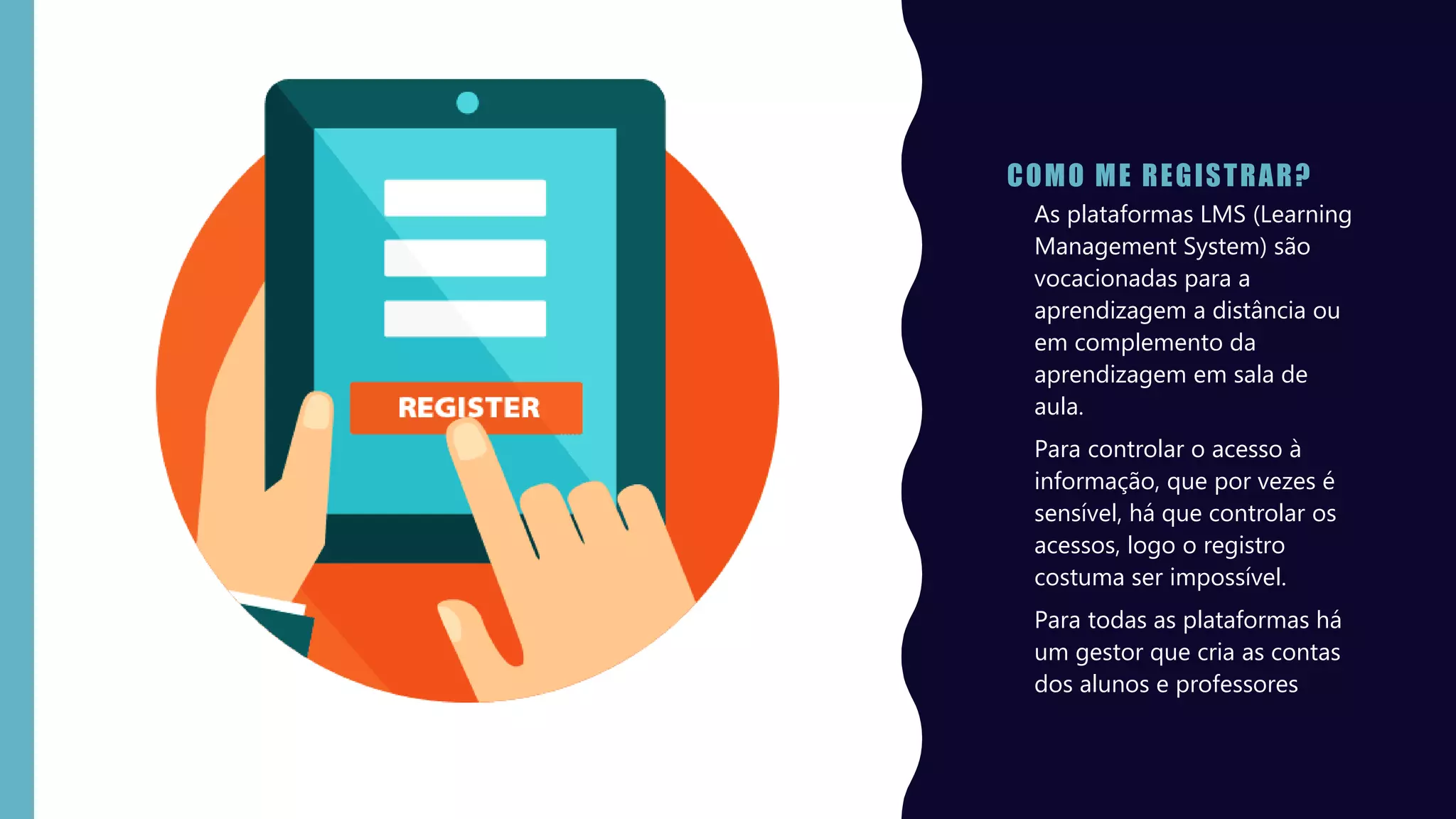
COMO ME REGISTRAR?
• As plataformas LMS (Learning
Management System) são
vocacionadas para a
aprendizagem a distância ou
em complemento da
aprendizagem em sala de
aula.
• Para controlar o acesso à
informação, que por vezes é
sensível, há que controlar os
acessos, logo o registro
costuma ser impossível.
• Para todas as plataformas há
um gestor que cria as contas
dos alunos e professores
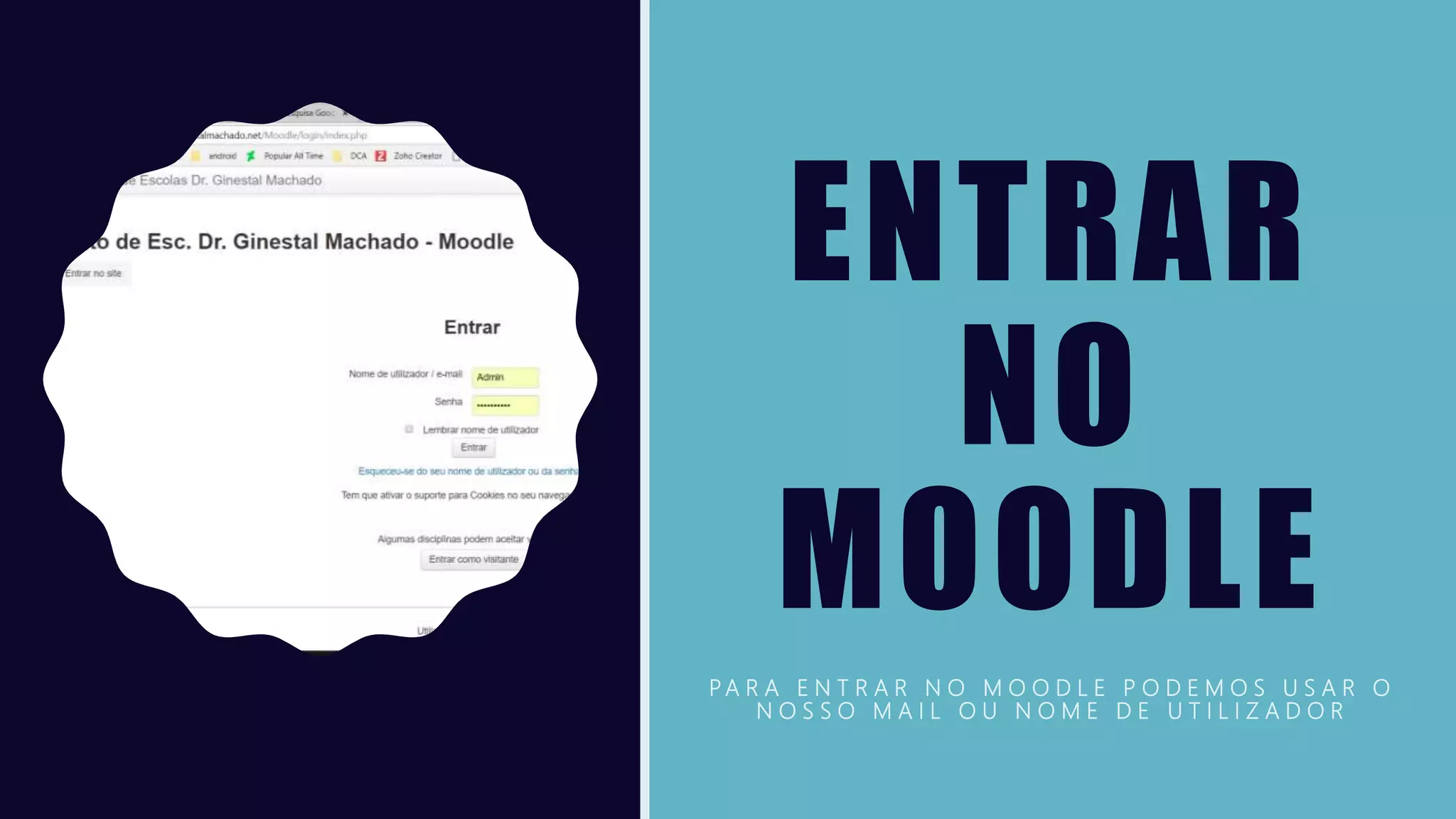
ENTRAR
NO
MOODLE
P A R A E N T R A R N O M O O D L E P O D E M O S U S A R O
N O S S O M A I L O U N O M E D E U T I L I Z A D O R
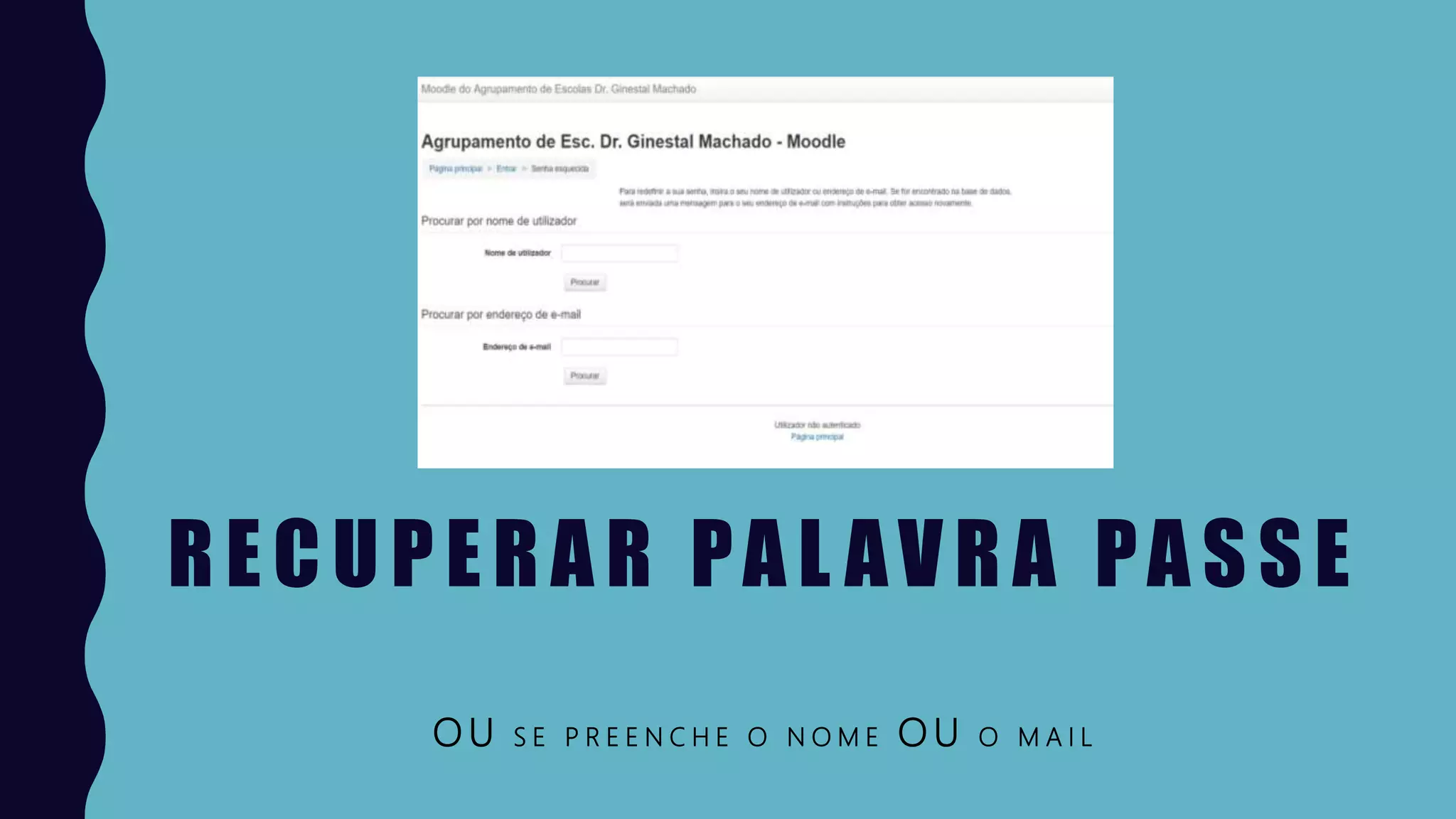
RECUPERAR PAL AVRA PASSE
O U S E P R E E N C H E O N O M E O U O M A I L
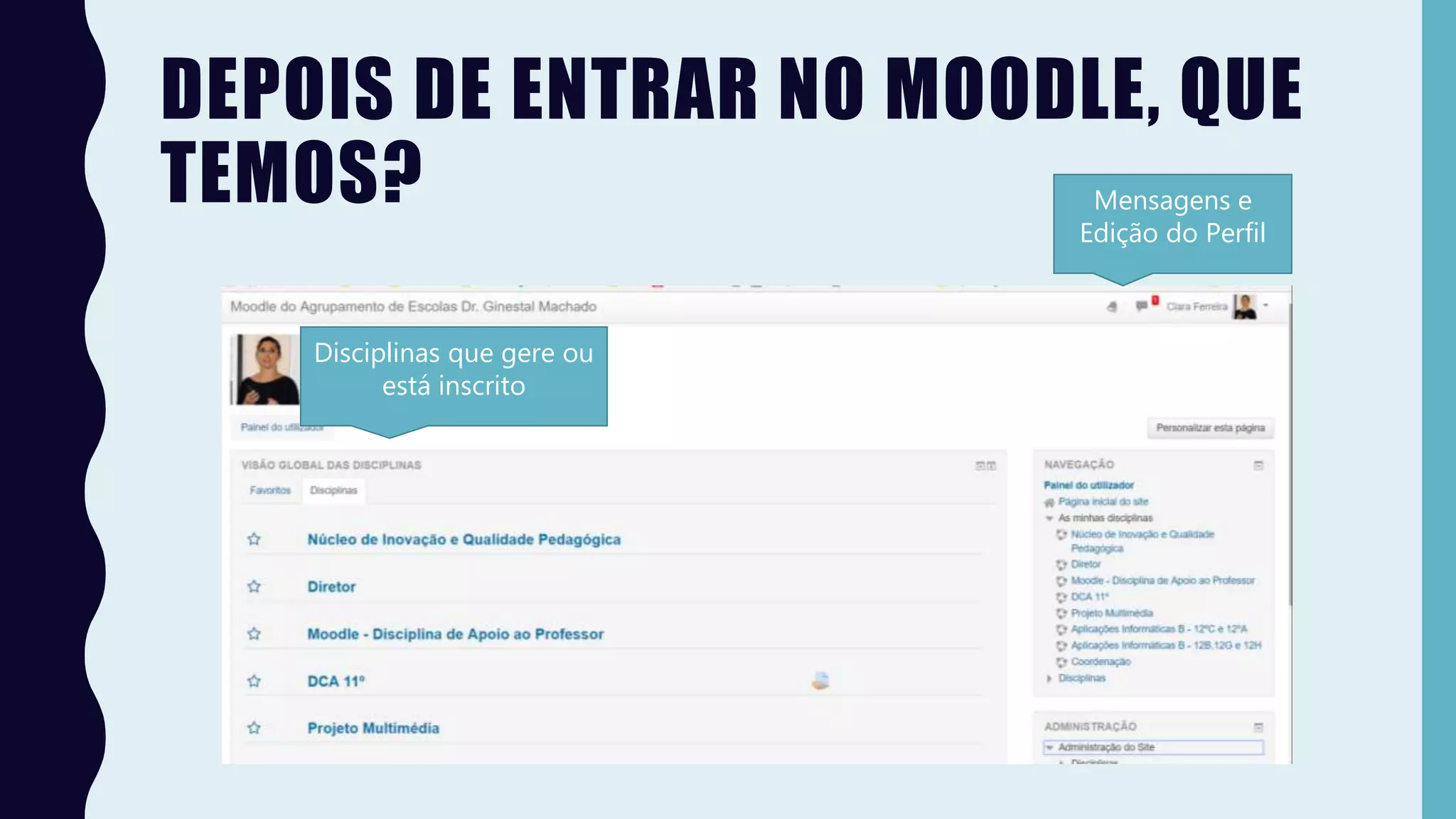
DEPOIS DE ENTRAR NO MOODLE, QUE
TEMOS? Mensagens e
Edição do Perfil
Disciplinas que gere ou
está inscrito
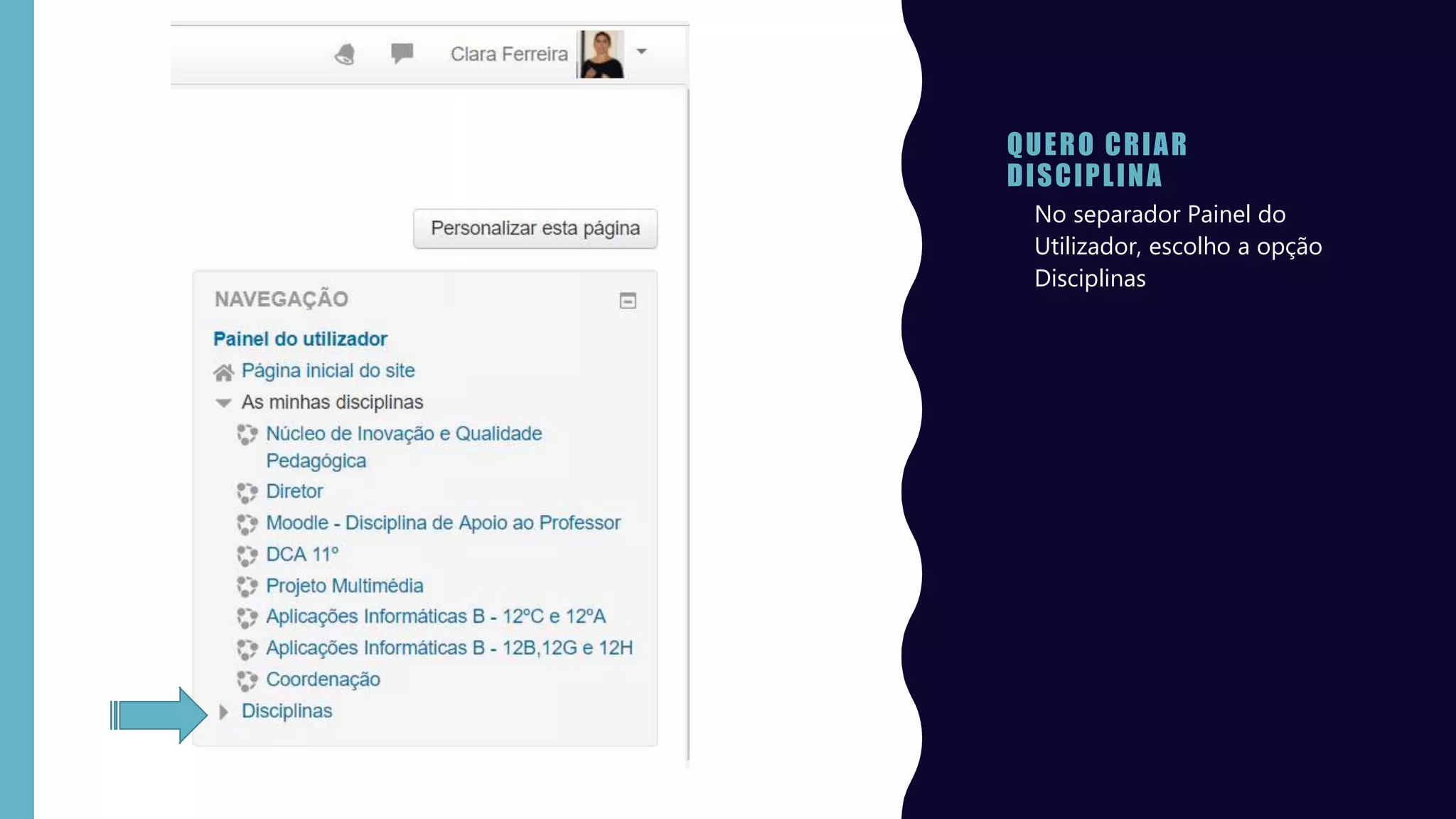
QUERO CRIAR
DISCIPLINA
• No separador Painel do
Utilizador, escolho a opção
Disciplinas
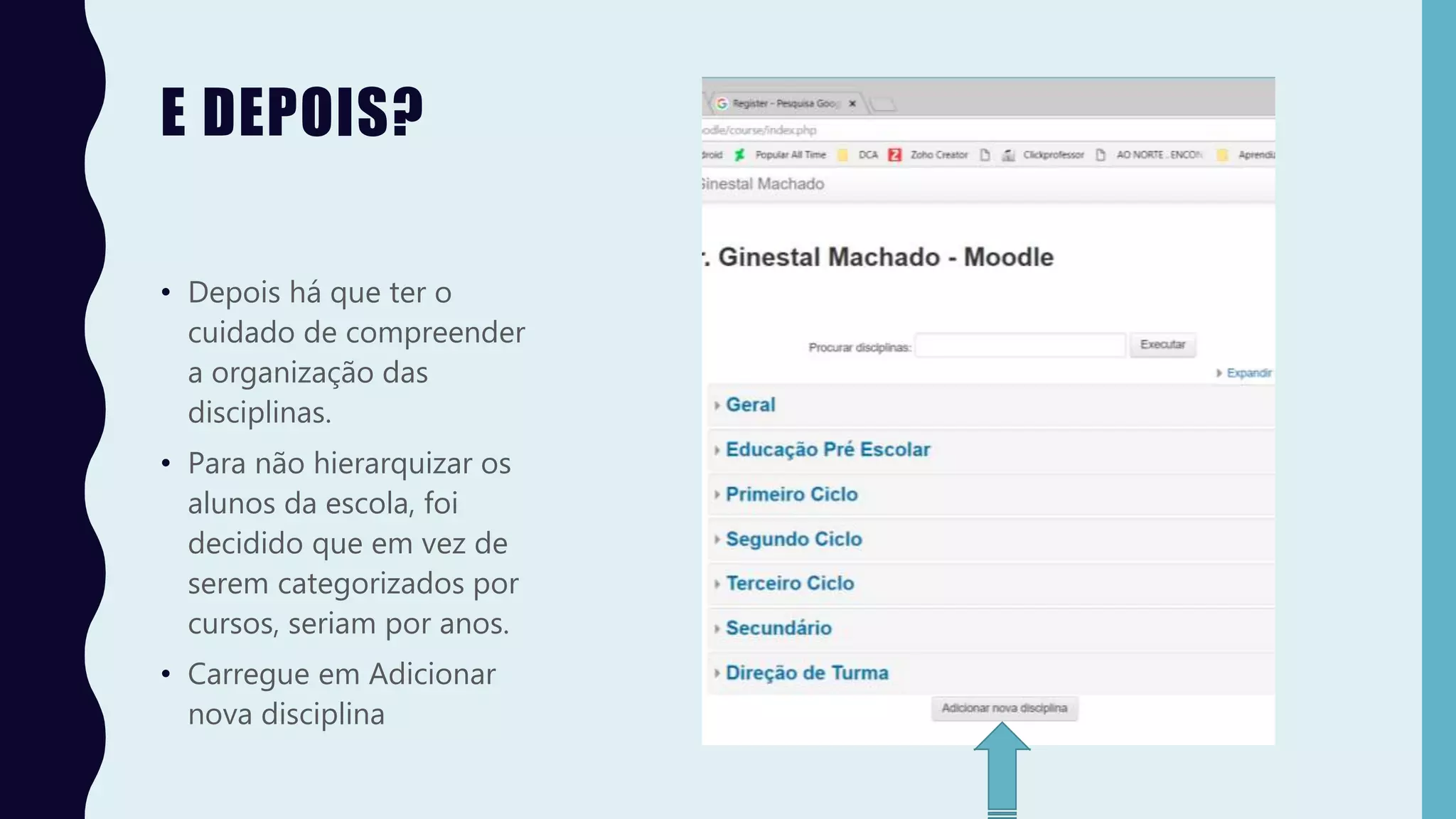
E DEPOIS?
• Depois há que ter o
cuidado de compreender
a organização das
disciplinas.
• Para não hierarquizar os
alunos da escola, foi
decidido que em vez de
serem categorizados por
cursos, seriam por anos.
• Carregue em Adicionar
nova disciplina
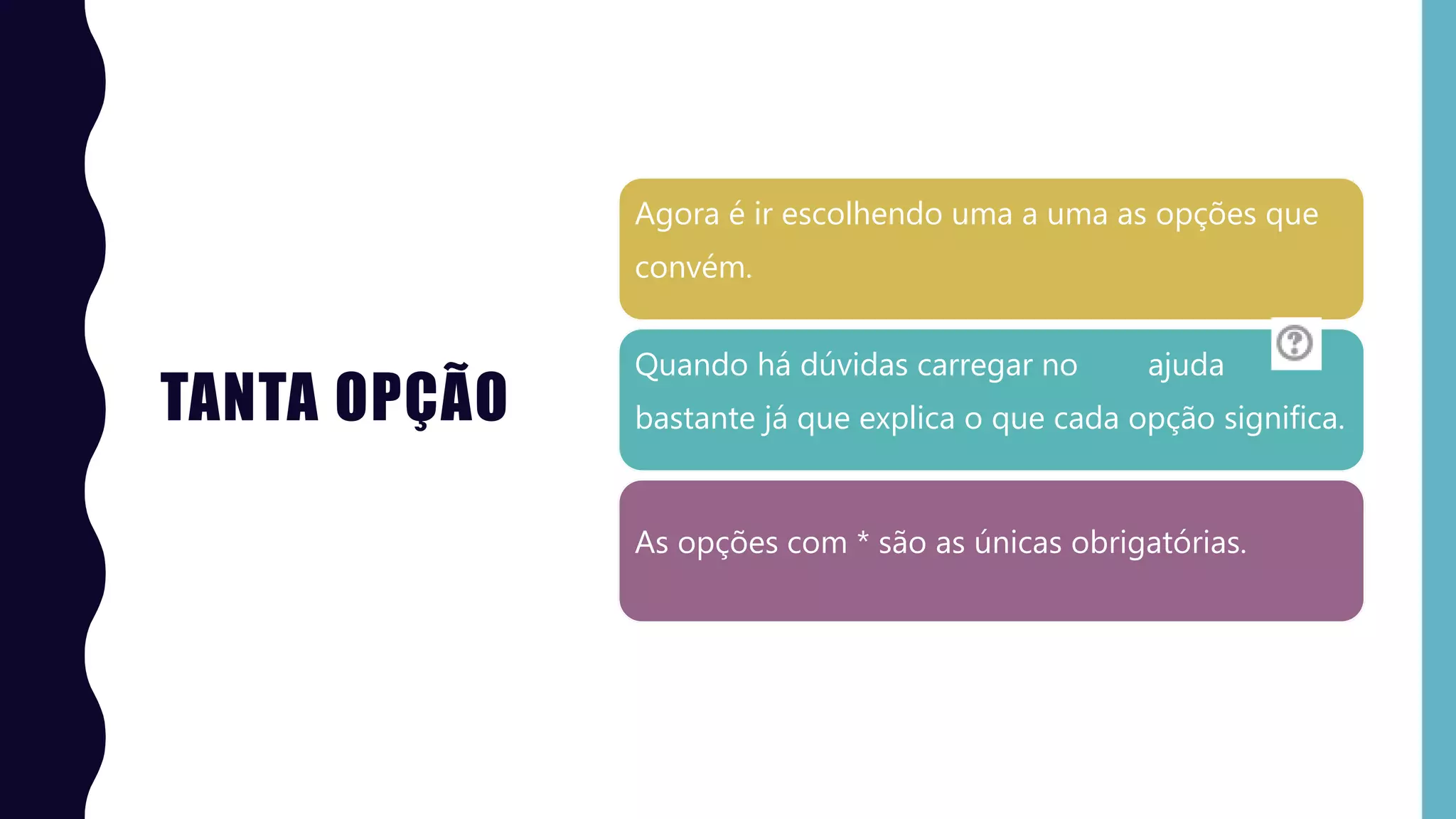
TANTA OPÇÃO
Agora é ir escolhendo uma a uma as opções que
convém.
Quando há dúvidas carregar no ajuda
bastante já que explica o que cada opção significa.
As opções com * são as únicas obrigatórias.
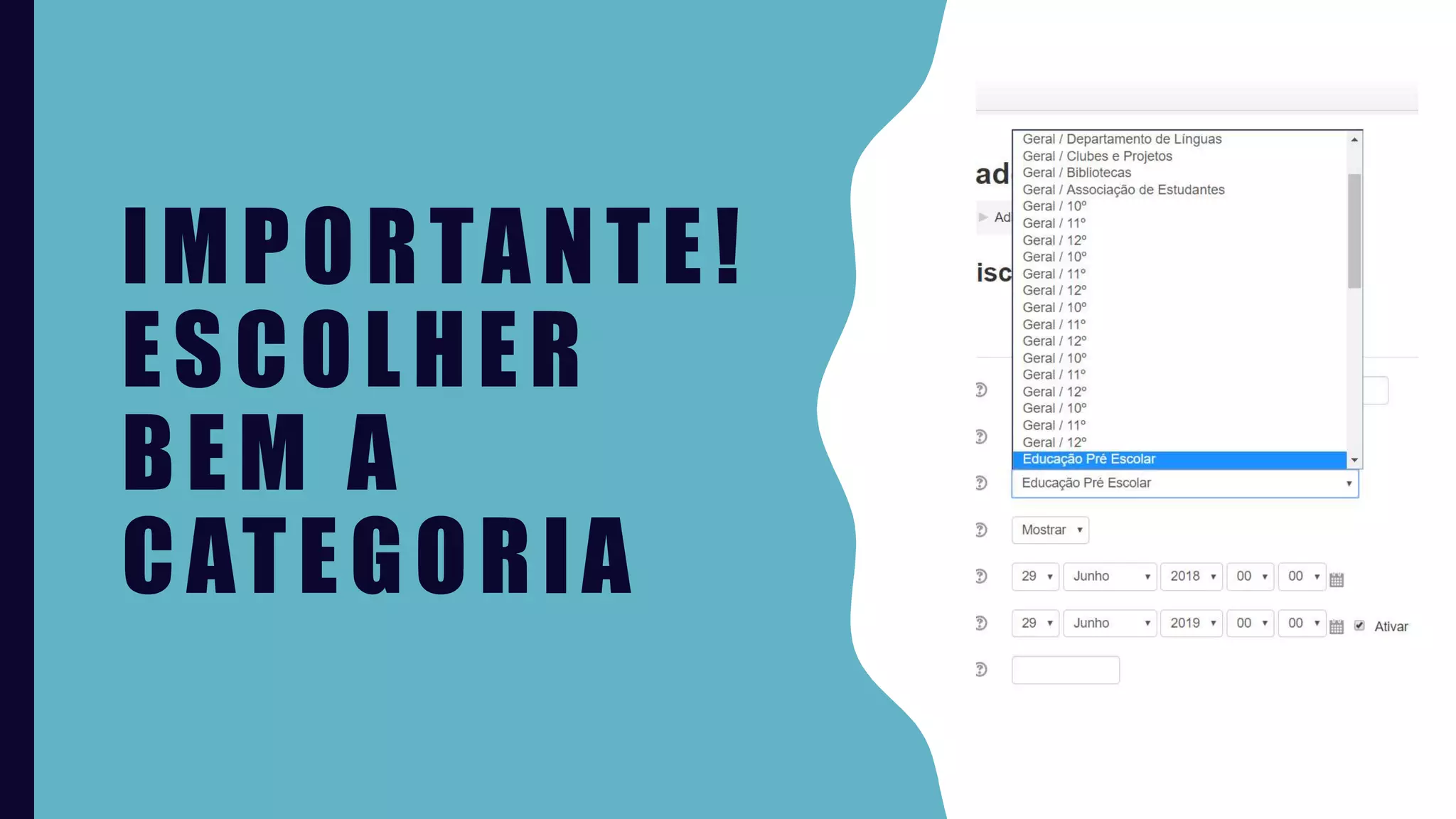
IMPORTANTE!
ESCOLHER
BEM A
CATEGORIA
O QUE É IMPORTANTE
SABER?
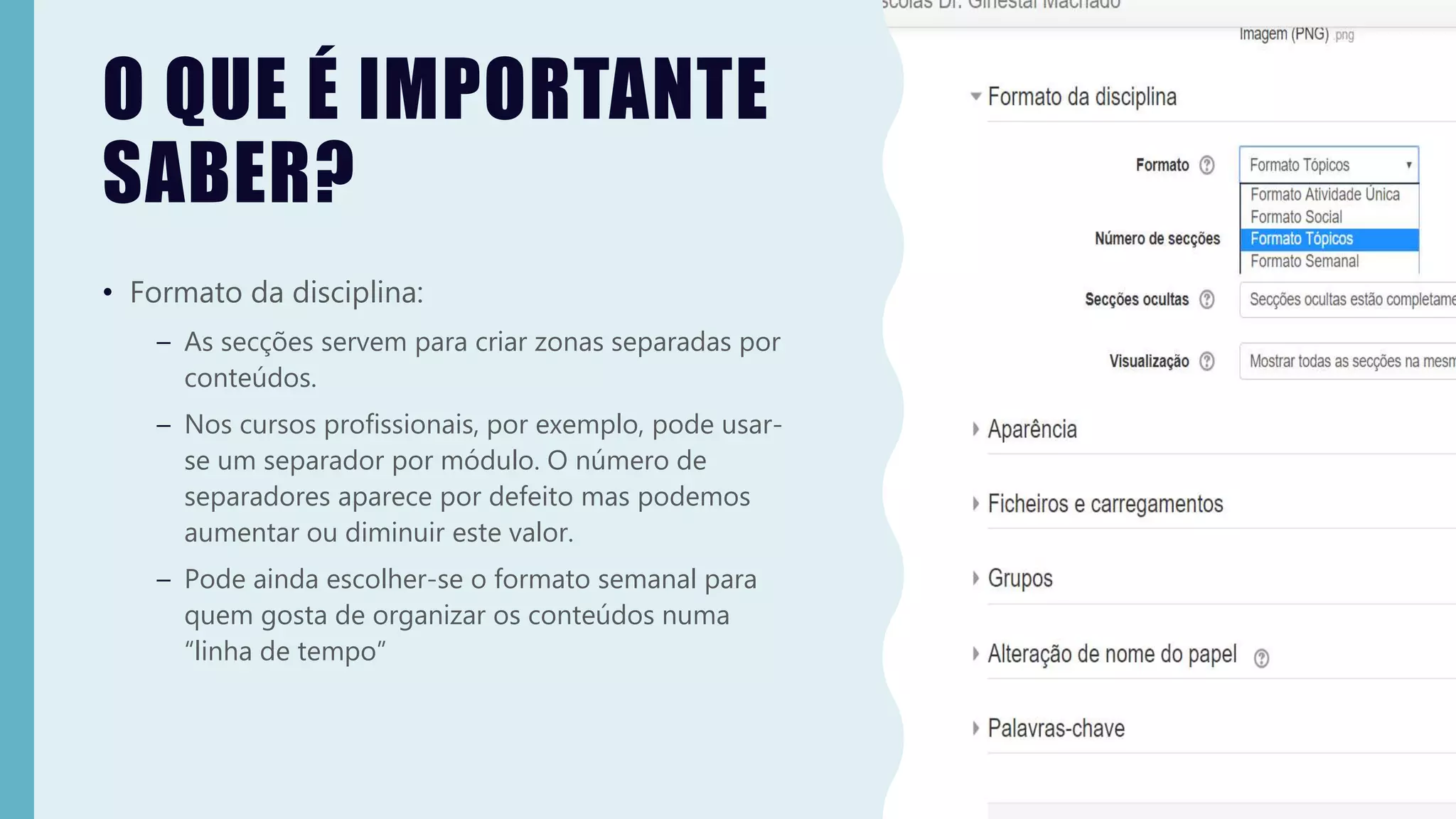
• Formato da disciplina:
– As secções servem para criar zonas separadas por
conteúdos.
– Nos cursos profissionais, por exemplo, pode usar-
se um separador por módulo. O número de
separadores aparece por defeito mas podemos
aumentar ou diminuir este valor.
– Pode ainda escolher-se o formato semanal para
quem gosta de organizar os conteúdos numa
“linha de tempo”
COMO SE ADICIONAM ALUNOS?
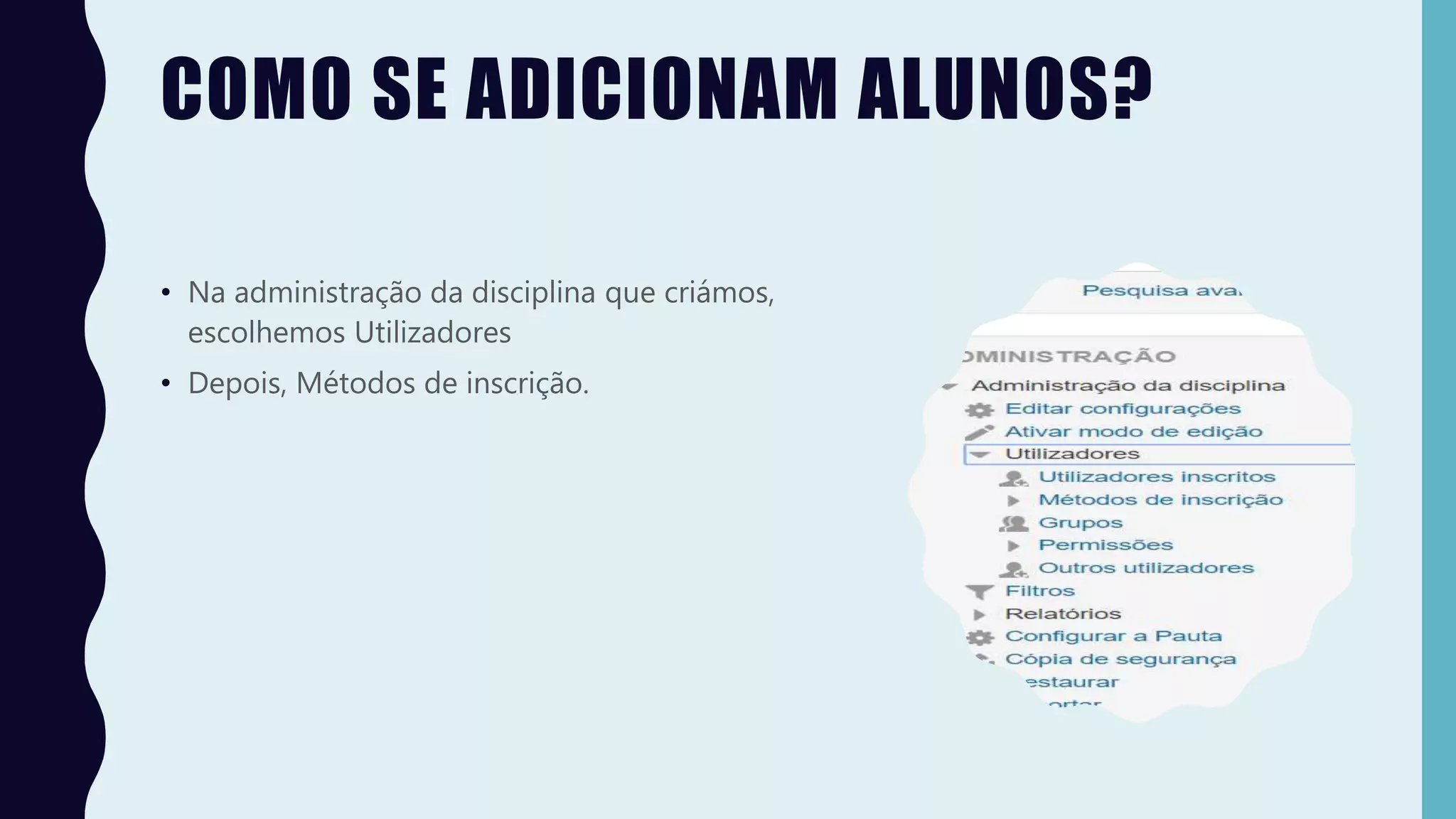
• Na administração da disciplina que criámos,
escolhemos Utilizadores
• Depois, Métodos de inscrição.
COMO SE ADICIONAM
ALUNOS?
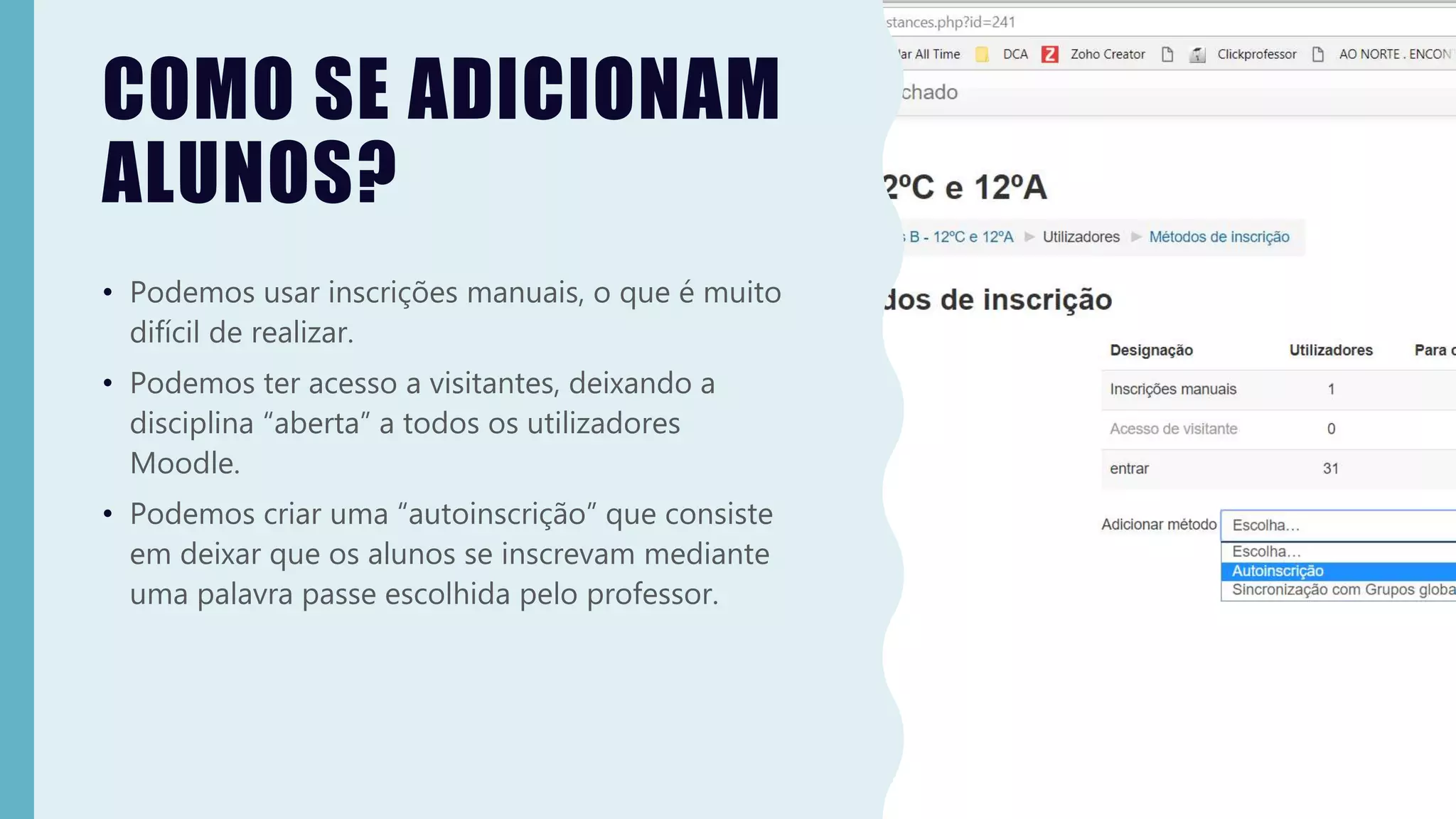
• Podemos usar inscrições manuais, o que é muito
difícil de realizar.
• Podemos ter acesso a visitantes, deixando a
disciplina “aberta” a todos os utilizadores
Moodle.
• Podemos criar uma “autoinscrição” que consiste
em deixar que os alunos se inscrevam mediante
uma palavra passe escolhida pelo professor.
P R O N T O ,
T E N H O U M A
D I S C I P L I N A ,
E A G O R A ?
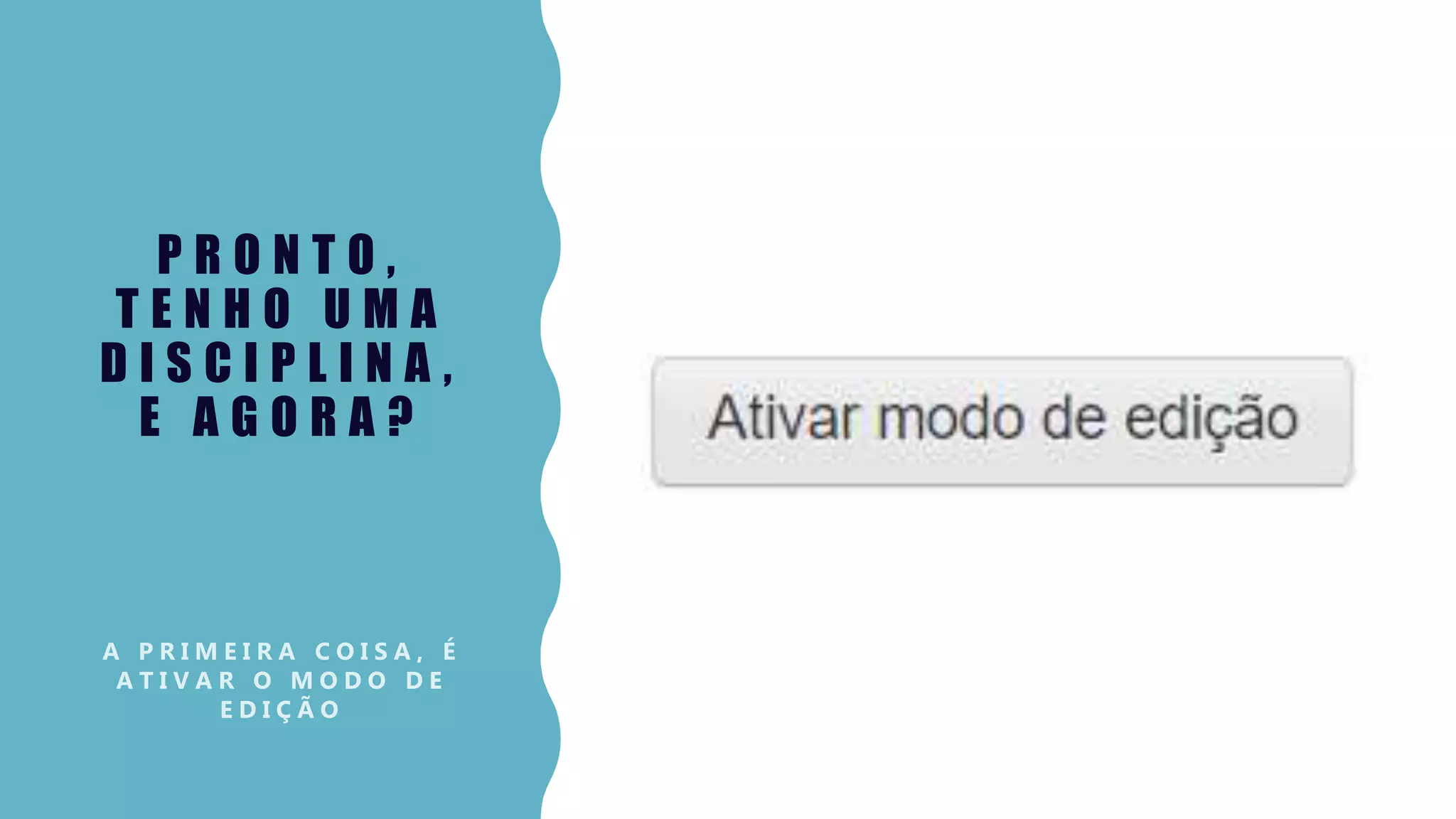
A P R I M E I R A C O I S A , É
A T I V A R O M O D O D E
E D I Ç Ã O
APARECEM SÍMBOLOS NOVOS, QUE
FAZEM?
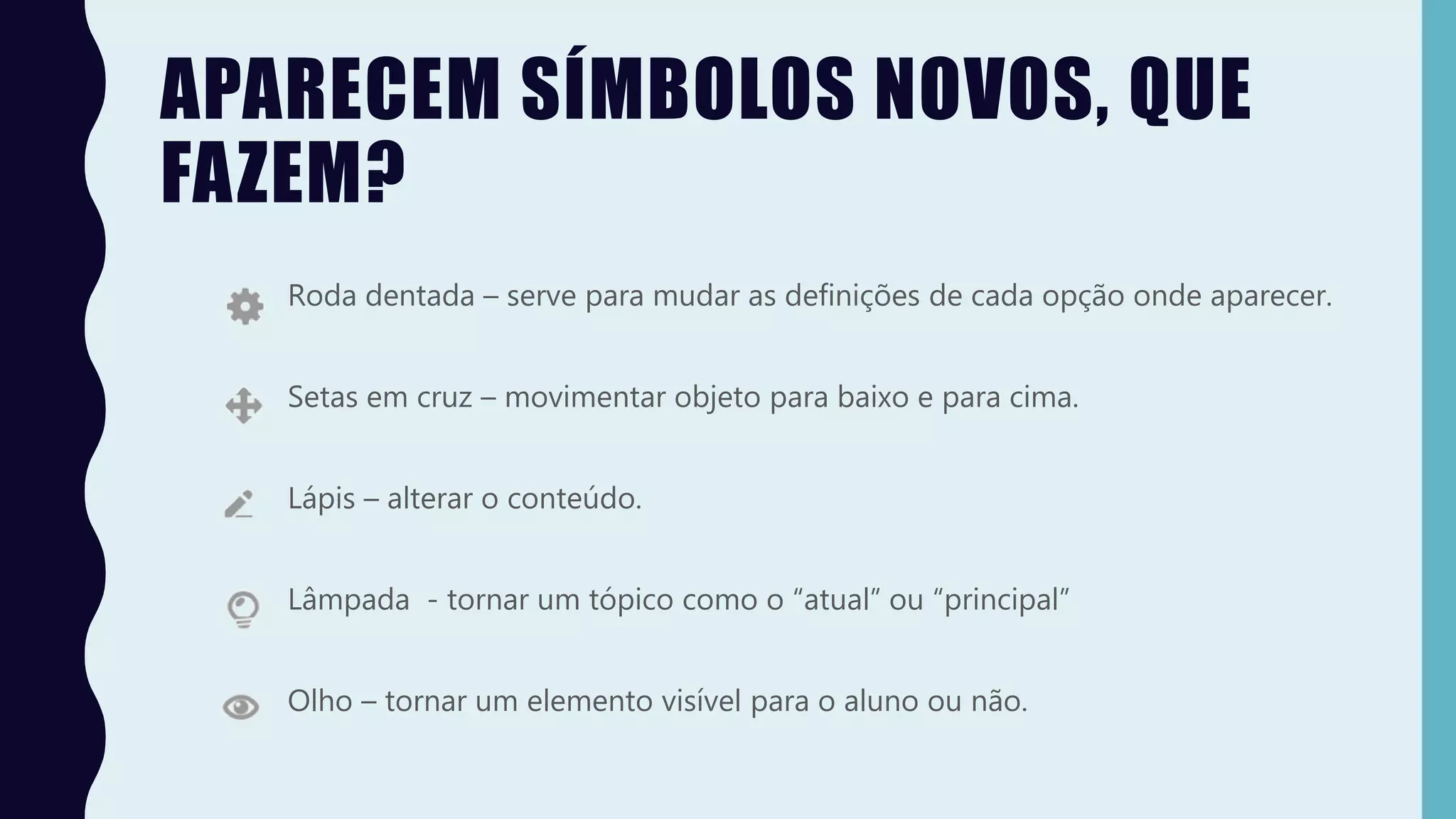
Roda dentada – serve para mudar as definições de cada opção onde aparecer.
Setas em cruz – movimentar objeto para baixo e para cima.
Lápis – alterar o conteúdo.
Lâmpada - tornar um tópico como o “atual” ou “principal”
Olho – tornar um elemento visível para o aluno ou não.
OK, E QUE MAIS?
• Posso adicionar atividades ou
recursos à disciplina.
(No Moodle da Ginestal,
alguns recursos mais
avançados foram retirados
para descomplicar, se algum
utilizador mais avançado
precisar de algum recurso não
disponibilizado, é só pedir)
QUE ATIVIDADES
POSSO ADICIONAR?
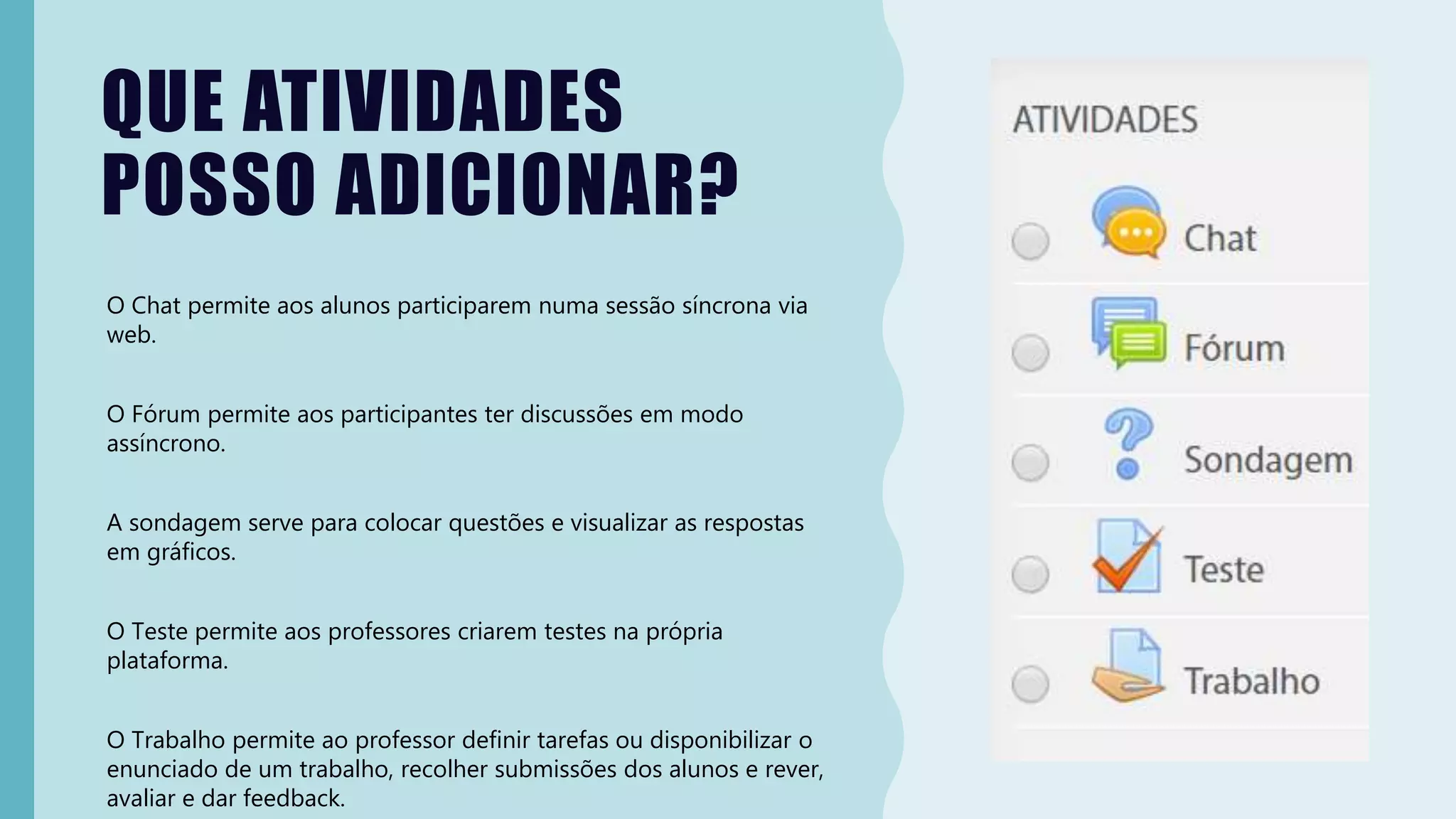
O Chat permite aos alunos participarem numa sessão síncrona via
web.
O Fórum permite aos participantes ter discussões em modo
assíncrono.
A sondagem serve para colocar questões e visualizar as respostas
em gráficos.
O Teste permite aos professores criarem testes na própria
plataforma.
O Trabalho permite ao professor definir tarefas ou disponibilizar o
enunciado de um trabalho, recolher submissões dos alunos e rever,
avaliar e dar feedback.
O CHAT
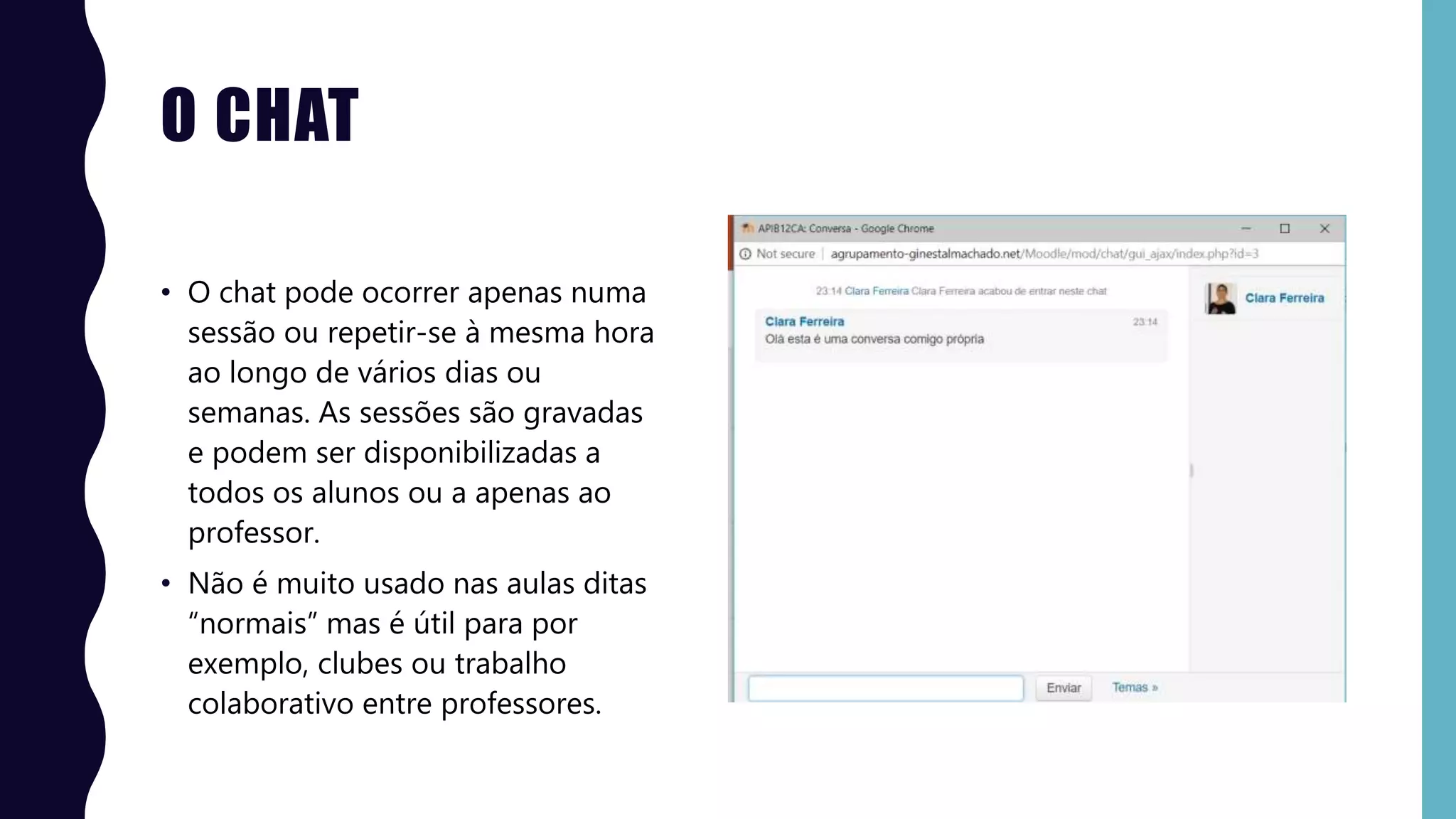
• O chat pode ocorrer apenas numa
sessão ou repetir-se à mesma hora
ao longo de vários dias ou
semanas. As sessões são gravadas
e podem ser disponibilizadas a
todos os alunos ou a apenas ao
professor.
• Não é muito usado nas aulas ditas
“normais” mas é útil para por
exemplo, clubes ou trabalho
colaborativo entre professores.
O FÓRUM
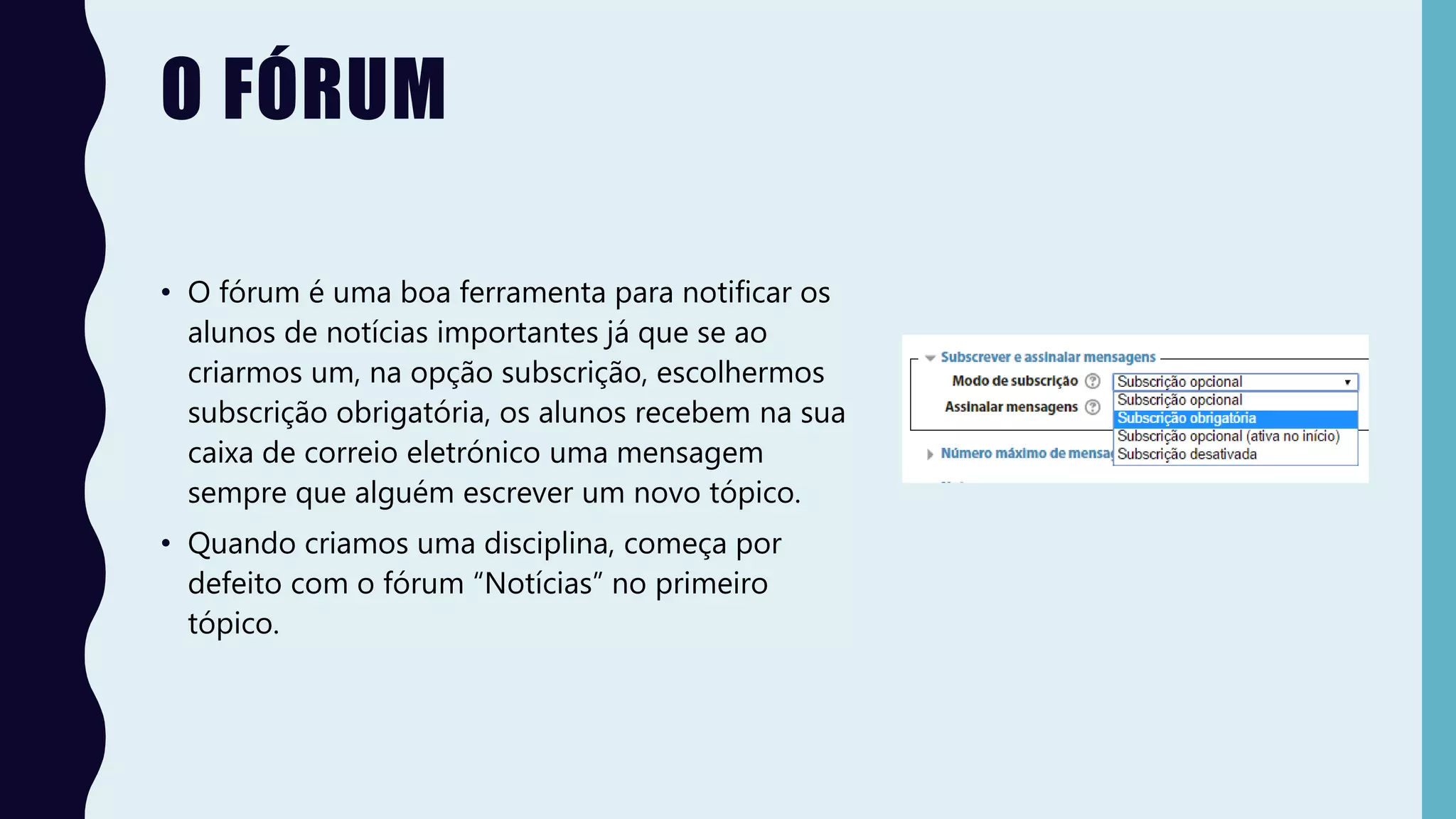
• O fórum é uma boa ferramenta para notificar os
alunos de notícias importantes já que se ao
criarmos um, na opção subscrição, escolhermos
subscrição obrigatória, os alunos recebem na sua
caixa de correio eletrónico uma mensagem
sempre que alguém escrever um novo tópico.
• Quando criamos uma disciplina, começa por
defeito com o fórum “Notícias” no primeiro
tópico.
A SONDAGEM
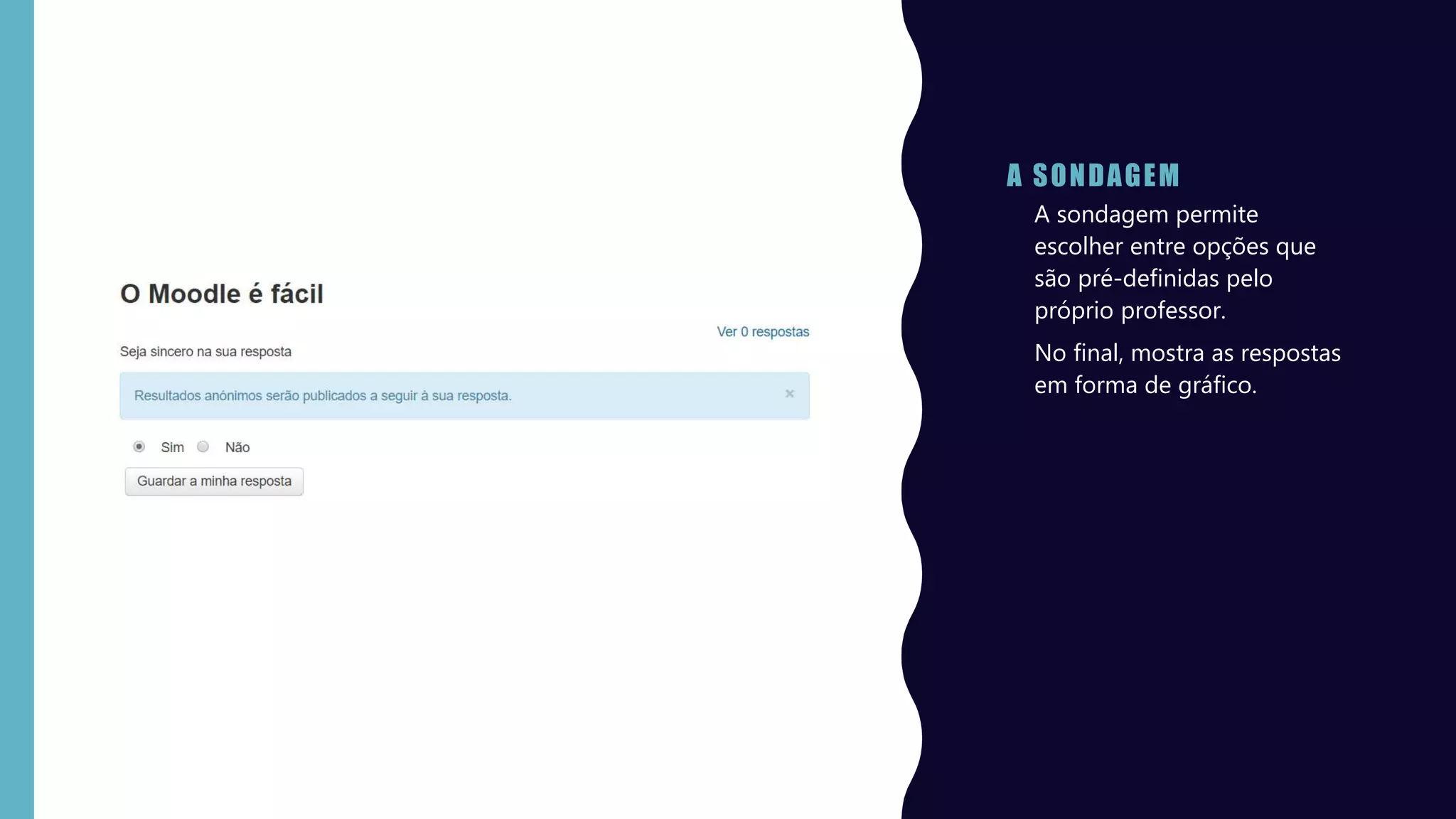
• A sondagem permite
escolher entre opções que
são pré-definidas pelo
próprio professor.
• No final, mostra as respostas
em forma de gráfico.
O TESTE
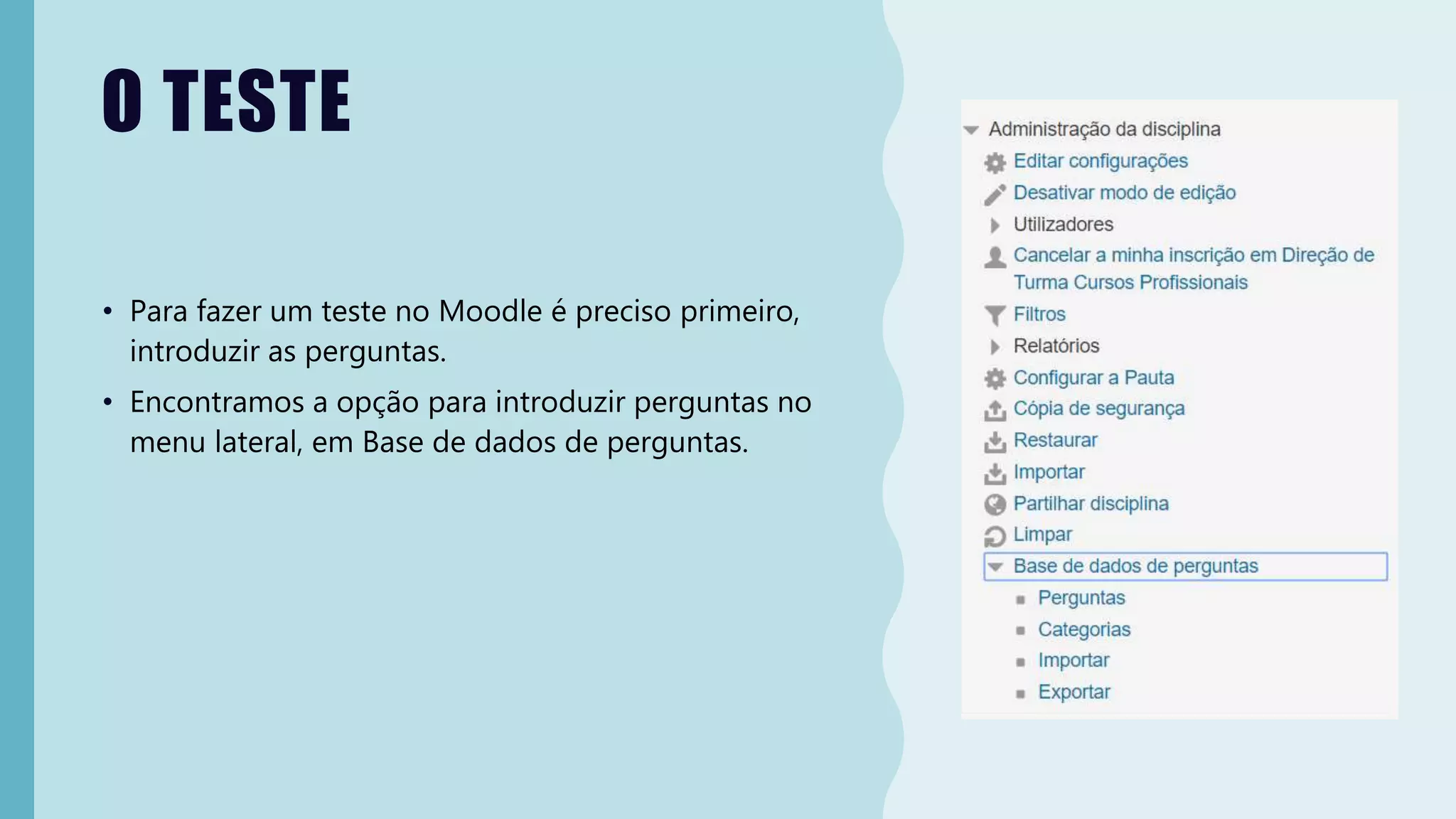
• Para fazer um teste no Moodle é preciso primeiro,
introduzir as perguntas.
• Encontramos a opção para introduzir perguntas no
menu lateral, em Base de dados de perguntas.

Moodle

  • 1.
    MOODLE E L EM E N T O S B A S E D A P L A T A F O R M A S L M S
  • 2.
    COMO ME REGISTRAR? •As plataformas LMS (Learning Management System) são vocacionadas para a aprendizagem a distância ou em complemento da aprendizagem em sala de aula. • Para controlar o acesso à informação, que por vezes é sensível, há que controlar os acessos, logo o registro costuma ser impossível. • Para todas as plataformas há um gestor que cria as contas dos alunos e professores
  • 3.
    ENTRAR NO MOODLE P A RA E N T R A R N O M O O D L E P O D E M O S U S A R O N O S S O M A I L O U N O M E D E U T I L I Z A D O R
  • 4.
    RECUPERAR PAL AVRAPASSE O U S E P R E E N C H E O N O M E O U O M A I L
  • 5.
    DEPOIS DE ENTRARNO MOODLE, QUE TEMOS? Mensagens e Edição do Perfil Disciplinas que gere ou está inscrito
  • 6.
    QUERO CRIAR DISCIPLINA • Noseparador Painel do Utilizador, escolho a opção Disciplinas
  • 7.
    E DEPOIS? • Depoishá que ter o cuidado de compreender a organização das disciplinas. • Para não hierarquizar os alunos da escola, foi decidido que em vez de serem categorizados por cursos, seriam por anos. • Carregue em Adicionar nova disciplina
  • 8.
    TANTA OPÇÃO Agora éir escolhendo uma a uma as opções que convém. Quando há dúvidas carregar no ajuda bastante já que explica o que cada opção significa. As opções com * são as únicas obrigatórias.
  • 9.
  • 10.
    O QUE ÉIMPORTANTE SABER? • Formato da disciplina: – As secções servem para criar zonas separadas por conteúdos. – Nos cursos profissionais, por exemplo, pode usar- se um separador por módulo. O número de separadores aparece por defeito mas podemos aumentar ou diminuir este valor. – Pode ainda escolher-se o formato semanal para quem gosta de organizar os conteúdos numa “linha de tempo”
  • 11.
    COMO SE ADICIONAMALUNOS? • Na administração da disciplina que criámos, escolhemos Utilizadores • Depois, Métodos de inscrição.
  • 12.
    COMO SE ADICIONAM ALUNOS? •Podemos usar inscrições manuais, o que é muito difícil de realizar. • Podemos ter acesso a visitantes, deixando a disciplina “aberta” a todos os utilizadores Moodle. • Podemos criar uma “autoinscrição” que consiste em deixar que os alunos se inscrevam mediante uma palavra passe escolhida pelo professor.
  • 13.
    P R ON T O , T E N H O U M A D I S C I P L I N A , E A G O R A ? A P R I M E I R A C O I S A , É A T I V A R O M O D O D E E D I Ç Ã O
  • 14.
    APARECEM SÍMBOLOS NOVOS,QUE FAZEM? Roda dentada – serve para mudar as definições de cada opção onde aparecer. Setas em cruz – movimentar objeto para baixo e para cima. Lápis – alterar o conteúdo. Lâmpada - tornar um tópico como o “atual” ou “principal” Olho – tornar um elemento visível para o aluno ou não.
  • 15.
    OK, E QUEMAIS? • Posso adicionar atividades ou recursos à disciplina. (No Moodle da Ginestal, alguns recursos mais avançados foram retirados para descomplicar, se algum utilizador mais avançado precisar de algum recurso não disponibilizado, é só pedir)
  • 16.
    QUE ATIVIDADES POSSO ADICIONAR? OChat permite aos alunos participarem numa sessão síncrona via web. O Fórum permite aos participantes ter discussões em modo assíncrono. A sondagem serve para colocar questões e visualizar as respostas em gráficos. O Teste permite aos professores criarem testes na própria plataforma. O Trabalho permite ao professor definir tarefas ou disponibilizar o enunciado de um trabalho, recolher submissões dos alunos e rever, avaliar e dar feedback.
  • 17.
    O CHAT • Ochat pode ocorrer apenas numa sessão ou repetir-se à mesma hora ao longo de vários dias ou semanas. As sessões são gravadas e podem ser disponibilizadas a todos os alunos ou a apenas ao professor. • Não é muito usado nas aulas ditas “normais” mas é útil para por exemplo, clubes ou trabalho colaborativo entre professores.
  • 18.
    O FÓRUM • Ofórum é uma boa ferramenta para notificar os alunos de notícias importantes já que se ao criarmos um, na opção subscrição, escolhermos subscrição obrigatória, os alunos recebem na sua caixa de correio eletrónico uma mensagem sempre que alguém escrever um novo tópico. • Quando criamos uma disciplina, começa por defeito com o fórum “Notícias” no primeiro tópico.
  • 19.
    A SONDAGEM • Asondagem permite escolher entre opções que são pré-definidas pelo próprio professor. • No final, mostra as respostas em forma de gráfico.
  • 20.
    O TESTE • Parafazer um teste no Moodle é preciso primeiro, introduzir as perguntas. • Encontramos a opção para introduzir perguntas no menu lateral, em Base de dados de perguntas.