Como transformar uma apresentação em um vídeo digital em 10 passos
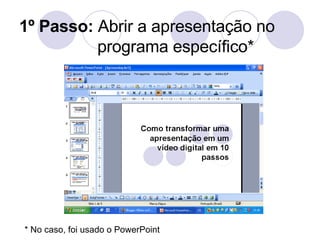
1º Passo:  Abrir a apresentação no programa específico* * No caso, foi usado o PowerPoint
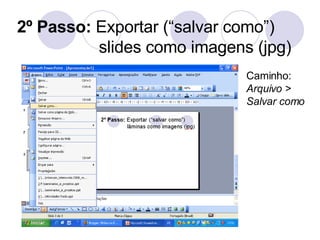
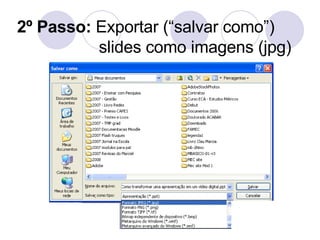
2º Passo:  Exportar (“salvar como”) slides como imagens (jpg) Caminho:  Arquivo > Salvar como
2º Passo:  Exportar (“salvar como”) slides como imagens (jpg)
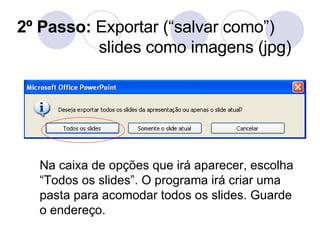
2º Passo:  Exportar (“salvar como”) slides como imagens (jpg) Na caixa de opções que irá aparecer, escolha “Todos os slides”. O programa irá criar uma pasta para acomodar todos os slides. Guarde o endereço.
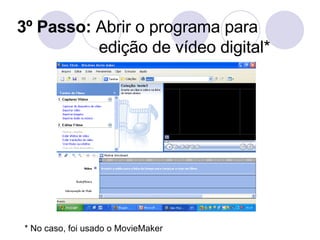
3º Passo:  Abrir o programa para edição de vídeo digital* * No caso, foi usado o MovieMaker
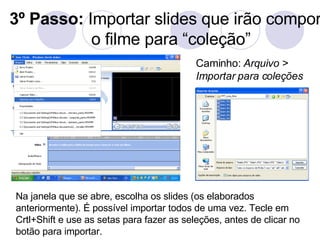
3º Passo:  Importar slides que irão compor o filme para “coleção” Na janela que se abre, escolha os slides (os elaborados anteriormente). É possível importar todos de uma vez. Tecle em Crtl+Shift e use as setas para fazer as seleções, antes de clicar no botão para importar. Caminho:  Arquivo > Importar para coleções
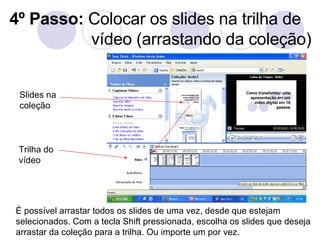
4º Passo:  Colocar os slides na trilha de vídeo (arrastando da coleção) É possível arrastar todos os slides de uma vez, desde que estejam selecionados. Com a tecla Shift pressionada, escolha os slides que deseja arrastar da coleção para a trilha. Ou importe um por vez. Slides na coleção Trilha do vídeo
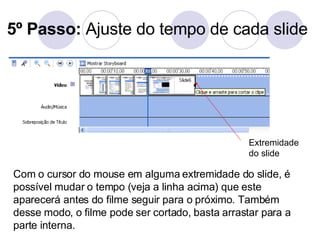
5º Passo:  Ajuste do tempo de cada slide Com o cursor do mouse em alguma extremidade do slide, é possível mudar o tempo (veja a linha acima) que este aparecerá antes do filme seguir para o próximo. Também desse modo, o filme pode ser cortado, basta arrastar para a parte interna. Extremidade do slide
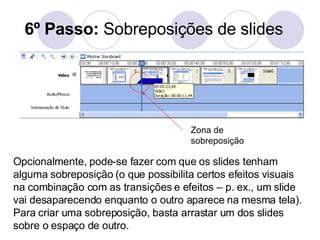
6º Passo:  Sobreposições de slides Opcionalmente, pode-se fazer com que os slides tenham alguma sobreposição (o que possibilita certos efeitos visuais na combinação com as transições e efeitos – p. ex., um slide vai desaparecendo enquanto o outro aparece na mesma tela). Para criar uma sobreposição, basta arrastar um dos slides sobre o espaço de outro. Zona de sobreposição
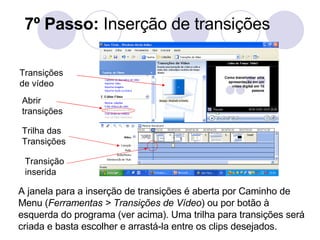
7º Passo:  Inserção de transições A janela para a inserção de transições é aberta por Caminho de Menu ( Ferramentas > Transições de Vídeo ) ou por botão à esquerda do programa (ver acima). Uma trilha para transições será criada e basta escolher e arrastá-la entre os clips desejados. Transições de vídeo Abrir transições Trilha das Transições Transição inserida
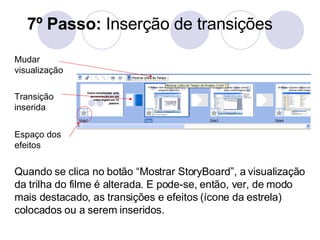
7º Passo:  Inserção de transições Quando se clica no botão “Mostrar StoryBoard”, a visualização da trilha do filme é alterada. E pode-se, então, ver, de modo mais destacado, as transições e efeitos (ícone da estrela) colocados ou a serem inseridos. Mudar visualização Espaço dos efeitos Transição inserida
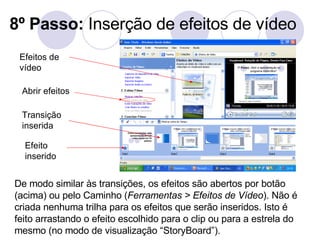
8º Passo:  Inserção de efeitos de vídeo De modo similar às transições, os efeitos são abertos por botão (acima) ou pelo Caminho ( Ferramentas > Efeitos de Vídeo ). Não é criada nenhuma trilha para os efeitos que serão inseridos. Isto é feito arrastando o efeito escolhido para o clip ou para a estrela do mesmo (no modo de visualização “StoryBoard”). Efeitos de vídeo Abrir efeitos Transição inserida Efeito inserido
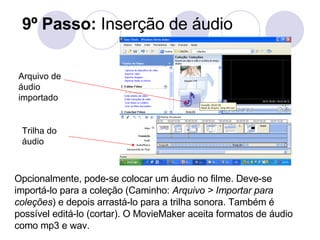
9º Passo:  Inserção de áudio Opcionalmente, pode-se colocar um áudio no filme. Deve-se importá-lo para a coleção (Caminho:  Arquivo > Importar para coleções ) e depois arrastá-lo para a trilha sonora. Também é possível editá-lo (cortar). O MovieMaker aceita formatos de áudio como mp3 e wav. Trilha do áudio Arquivo de áudio importado
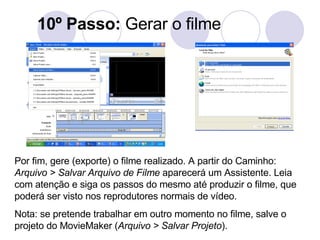
10º Passo:  Gerar o filme Por fim, gere (exporte) o filme realizado. A partir do Caminho:  Arquivo > Salvar Arquivo de Filme  aparecerá um Assistente. Leia com atenção e siga os passos do mesmo até produzir o filme, que poderá ser visto nos reprodutores normais de vídeo.  Nota: se pretende trabalhar em outro momento no filme, salve o projeto do MovieMaker ( Arquivo > Salvar Projeto ).
Produção:  Richard Romancini  NCE/USP Música: “Song Life” (vídeo) – álbum  Manifestation   musicale  , de  Aigle9  (via Jamendo:  http://www.jamendo.com ) Setembro - 2008

Como transformar uma apresentação em um vídeo digital em 10 passos

  • 1.
    Como transformar umaapresentação em um vídeo digital em 10 passos
  • 2.
    1º Passo: Abrir a apresentação no programa específico* * No caso, foi usado o PowerPoint
  • 3.
    2º Passo: Exportar (“salvar como”) slides como imagens (jpg) Caminho: Arquivo > Salvar como
  • 4.
    2º Passo: Exportar (“salvar como”) slides como imagens (jpg)
  • 5.
    2º Passo: Exportar (“salvar como”) slides como imagens (jpg) Na caixa de opções que irá aparecer, escolha “Todos os slides”. O programa irá criar uma pasta para acomodar todos os slides. Guarde o endereço.
  • 6.
    3º Passo: Abrir o programa para edição de vídeo digital* * No caso, foi usado o MovieMaker
  • 7.
    3º Passo: Importar slides que irão compor o filme para “coleção” Na janela que se abre, escolha os slides (os elaborados anteriormente). É possível importar todos de uma vez. Tecle em Crtl+Shift e use as setas para fazer as seleções, antes de clicar no botão para importar. Caminho: Arquivo > Importar para coleções
  • 8.
    4º Passo: Colocar os slides na trilha de vídeo (arrastando da coleção) É possível arrastar todos os slides de uma vez, desde que estejam selecionados. Com a tecla Shift pressionada, escolha os slides que deseja arrastar da coleção para a trilha. Ou importe um por vez. Slides na coleção Trilha do vídeo
  • 9.
    5º Passo: Ajuste do tempo de cada slide Com o cursor do mouse em alguma extremidade do slide, é possível mudar o tempo (veja a linha acima) que este aparecerá antes do filme seguir para o próximo. Também desse modo, o filme pode ser cortado, basta arrastar para a parte interna. Extremidade do slide
  • 10.
    6º Passo: Sobreposições de slides Opcionalmente, pode-se fazer com que os slides tenham alguma sobreposição (o que possibilita certos efeitos visuais na combinação com as transições e efeitos – p. ex., um slide vai desaparecendo enquanto o outro aparece na mesma tela). Para criar uma sobreposição, basta arrastar um dos slides sobre o espaço de outro. Zona de sobreposição
  • 11.
    7º Passo: Inserção de transições A janela para a inserção de transições é aberta por Caminho de Menu ( Ferramentas > Transições de Vídeo ) ou por botão à esquerda do programa (ver acima). Uma trilha para transições será criada e basta escolher e arrastá-la entre os clips desejados. Transições de vídeo Abrir transições Trilha das Transições Transição inserida
  • 12.
    7º Passo: Inserção de transições Quando se clica no botão “Mostrar StoryBoard”, a visualização da trilha do filme é alterada. E pode-se, então, ver, de modo mais destacado, as transições e efeitos (ícone da estrela) colocados ou a serem inseridos. Mudar visualização Espaço dos efeitos Transição inserida
  • 13.
    8º Passo: Inserção de efeitos de vídeo De modo similar às transições, os efeitos são abertos por botão (acima) ou pelo Caminho ( Ferramentas > Efeitos de Vídeo ). Não é criada nenhuma trilha para os efeitos que serão inseridos. Isto é feito arrastando o efeito escolhido para o clip ou para a estrela do mesmo (no modo de visualização “StoryBoard”). Efeitos de vídeo Abrir efeitos Transição inserida Efeito inserido
  • 14.
    9º Passo: Inserção de áudio Opcionalmente, pode-se colocar um áudio no filme. Deve-se importá-lo para a coleção (Caminho: Arquivo > Importar para coleções ) e depois arrastá-lo para a trilha sonora. Também é possível editá-lo (cortar). O MovieMaker aceita formatos de áudio como mp3 e wav. Trilha do áudio Arquivo de áudio importado
  • 15.
    10º Passo: Gerar o filme Por fim, gere (exporte) o filme realizado. A partir do Caminho: Arquivo > Salvar Arquivo de Filme aparecerá um Assistente. Leia com atenção e siga os passos do mesmo até produzir o filme, que poderá ser visto nos reprodutores normais de vídeo. Nota: se pretende trabalhar em outro momento no filme, salve o projeto do MovieMaker ( Arquivo > Salvar Projeto ).
  • 16.
    Produção: RichardRomancini NCE/USP Música: “Song Life” (vídeo) – álbum Manifestation musicale , de Aigle9 (via Jamendo: http://www.jamendo.com ) Setembro - 2008