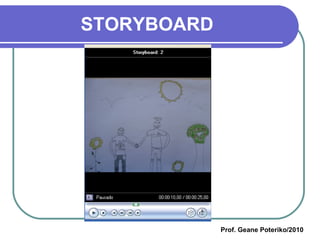
MOVIE MAKER O  Windows Movie Maker  torna fácil para qualquer pessoa fazer filmes no computador. Basta montar seu  storyboard  ( esboço sequencial ), acrescentar música e você terá seu primeiro filme pronto para ser assistido. Prof. Geane Poteriko/2010
Prof. Geane Poteriko/2010
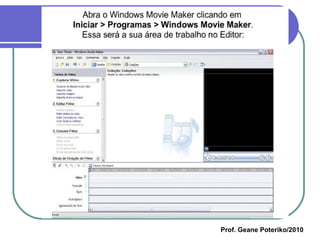
MONTANDO UM VÍDEO Para se iniciar a criação do vídeo referente à interpretação dos alunos sobre a música trabalhada, deve-se primeiramente digitalizar os desenhos produzidos, nesse caso, fotografando-os com uma câmera digital ou escaniando-os, e depois salvá-los em um diretório do computador.  Após, entrar no Programa, no menu:  INICIAR  >  Programas  > WINDOWS MOVIE MAKER  Prof. Geane Poteriko/2010
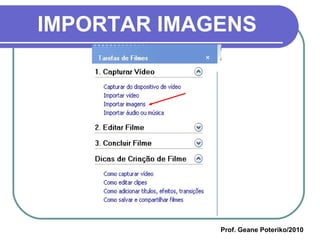
IMPORTAR IMAGENS Como o trabalho é com os desenhos sobre a música  “Where is the Love?”,  primeiramente deve-se IMPORTAR estas imagens para o projeto de vídeo: Escolha a opção: < IMPORTAR IMAGENS.  Prof. Geane Poteriko/2010
IMPORTAR IMAGENS Prof. Geane Poteriko/2010
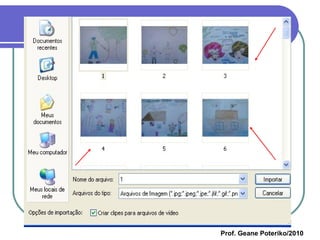
SELECIONAR AS IMAGENS Agora,deve-se selecionar os desenhos que colocaremos no filme e importar:  < NOME DO ARQUIVO  < IMPORTAR Prof. Geane Poteriko/2010
Prof. Geane Poteriko/2010
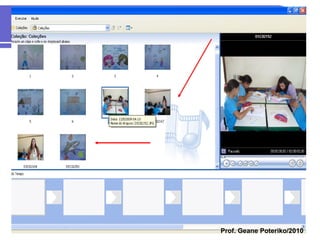
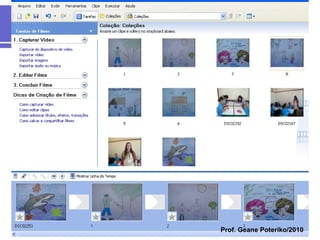
MONTANDO UM VÍDEO Os desenhos estarão prontos para serem organizados no Editor de Vídeos, podendo-se utilizar a opção LINHA DO TEMPO ou STORYBOARD:  Prof. Geane Poteriko/2010
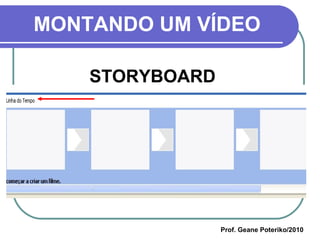
MONTANDO UM VÍDEO STORYBOARD Prof. Geane Poteriko/2010
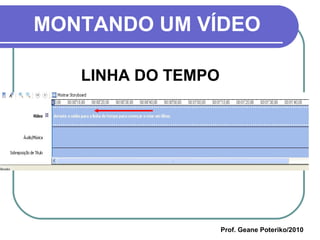
MONTANDO UM VÍDEO LINHA DO TEMPO  Prof. Geane Poteriko/2010
STORYBOARD Prof. Geane Poteriko/2010
Prof. Geane Poteriko/2010
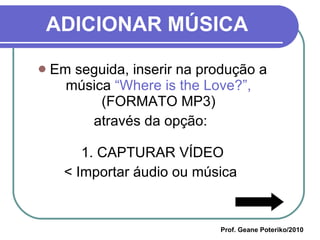
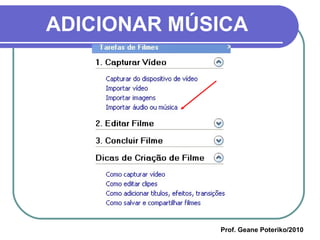
ADICIONAR MÚSICA Em seguida, inserir na produção a música  “Where is the Love?”,  (FORMATO MP3) através da opção:  1. CAPTURAR VÍDEO < Importar áudio ou música  Prof. Geane Poteriko/2010
ADICIONAR MÚSICA Prof. Geane Poteriko/2010
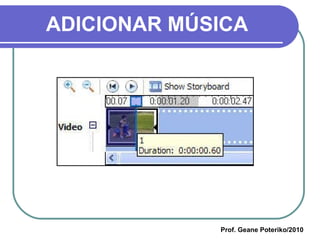
ADICIONAR MÚSICA A música  “Where is the Love?”  aparecerá na área de  Coleções . Clique no botão  Exibir Linha do Tempo  na seção  Storyboard  de sua tela. Arraste sua trilha musical para o nível Áudio/Música da  Linha do Tempo .  Prof. Geane Poteriko/2010
ADICIONAR MÚSICA Prof. Geane Poteriko/2010
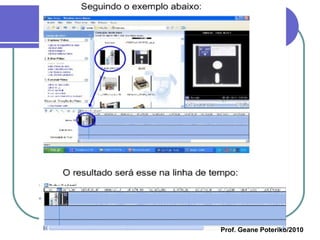
MONTANDO O VÍDEO Agora, o básico já foi feito para começar a edição do vídeo: todos os componentes necessários para a edição já estão na área de trabalho. Agora, deve-se arrastar as partes desejadas até a linha do tempo na ordem desejada de exibição. Prof. Geane Poteriko/2010
Prof. Geane Poteriko/2010
EDITAR O VÍDEO Em sequência, deve-se ajustar as imagens do vídeo a fim de conseguir exatamente a seqüência desejada para os desenhos de cada verso da música: 1) Na exibição da  Linha de tempo  clique na imagem que deseja ajustar. Prof. Geane Poteriko/2010
EDITAR O VÍDEO 2) Na janela  Visualização,  arraste a barra de rolagem lentamente enquanto o vídeo avança. Pare no ponto em que deseja ajustar o clipe.  3)No menu  Clipe , clique em  Definir ponto inicial de corte . Continue a arrastar o indicador de progresso até atingir o ponto final desejado para o clipe.  Prof. Geane Poteriko/2010
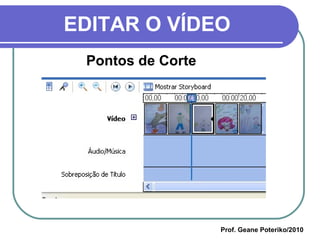
EDITAR O VÍDEO Pontos de Corte Prof. Geane Poteriko/2010
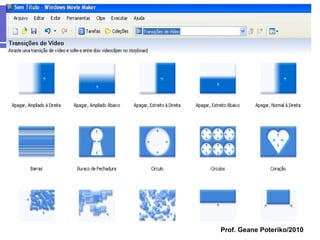
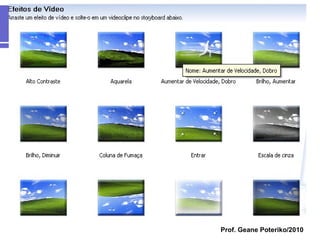
TRANSIÇÕES E EFEITOS O próximo passo é escolher as  <TRANSIÇÕES DE VÍDEO>  <EFEITOS DE VÍDEO>  para cada desenho, selecionando-as pelas opções representadas nas figuras a seguir. Prof. Geane Poteriko/2010
Prof. Geane Poteriko/2010
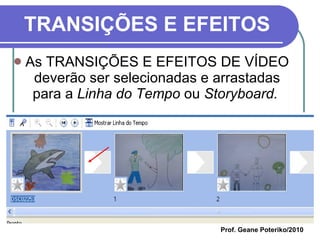
TRANSIÇÕES E EFEITOS As TRANSIÇÕES E EFEITOS DE VÍDEO deverão ser selecionadas e arrastadas para a  Linha do Tempo  ou  Storyboard.   Prof. Geane Poteriko/2010
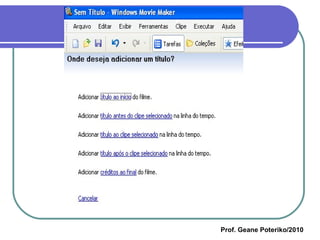
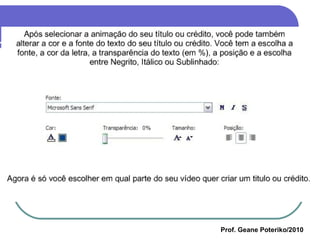
CRIAR TÍTULOS Para fazer o título inicial do vídeo, os créditos finais, ou colocar em cada imagem o nome do aluno que a desenhou, deve-se criar um TÍTULOS, pelo menu a seguir: Prof. Geane Poteriko/2010
Prof. Geane Poteriko/2010
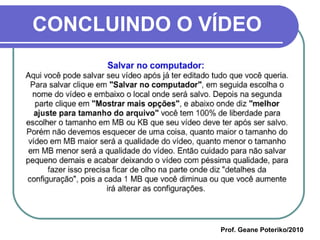
CONCLUINDO O VÍDEO Por fim, depois de todos os desenhos terem sido incluídos com efeitos de transições e no tempo limite da música, e os títulos tiverem sido inseridos, pode-se concluir o vídeo no MENU ARQUIVO. Prof. Geane Poteriko/2010
CONCLUINDO O VÍDEO Prof. Geane Poteriko/2010
OFICINA ITINERANTE 2010 E assim podemos finalizar o projeto de vídeo com desenhos e produções dos alunos. É mais um aprendizado que podemos utilizar em várias ocasiões. Prof. Geane Poteriko Prof. Geane Poteriko/2010

Tutorial Movie Maker

  • 1.
    MOVIE MAKER O Windows Movie Maker torna fácil para qualquer pessoa fazer filmes no computador. Basta montar seu storyboard ( esboço sequencial ), acrescentar música e você terá seu primeiro filme pronto para ser assistido. Prof. Geane Poteriko/2010
  • 2.
  • 3.
    MONTANDO UM VÍDEOPara se iniciar a criação do vídeo referente à interpretação dos alunos sobre a música trabalhada, deve-se primeiramente digitalizar os desenhos produzidos, nesse caso, fotografando-os com uma câmera digital ou escaniando-os, e depois salvá-los em um diretório do computador. Após, entrar no Programa, no menu: INICIAR > Programas > WINDOWS MOVIE MAKER Prof. Geane Poteriko/2010
  • 4.
    IMPORTAR IMAGENS Comoo trabalho é com os desenhos sobre a música “Where is the Love?”, primeiramente deve-se IMPORTAR estas imagens para o projeto de vídeo: Escolha a opção: < IMPORTAR IMAGENS. Prof. Geane Poteriko/2010
  • 5.
    IMPORTAR IMAGENS Prof.Geane Poteriko/2010
  • 6.
    SELECIONAR AS IMAGENSAgora,deve-se selecionar os desenhos que colocaremos no filme e importar: < NOME DO ARQUIVO < IMPORTAR Prof. Geane Poteriko/2010
  • 7.
  • 8.
  • 9.
    MONTANDO UM VÍDEOOs desenhos estarão prontos para serem organizados no Editor de Vídeos, podendo-se utilizar a opção LINHA DO TEMPO ou STORYBOARD: Prof. Geane Poteriko/2010
  • 10.
    MONTANDO UM VÍDEOSTORYBOARD Prof. Geane Poteriko/2010
  • 11.
    MONTANDO UM VÍDEOLINHA DO TEMPO Prof. Geane Poteriko/2010
  • 12.
  • 13.
  • 14.
    ADICIONAR MÚSICA Emseguida, inserir na produção a música “Where is the Love?”, (FORMATO MP3) através da opção: 1. CAPTURAR VÍDEO < Importar áudio ou música Prof. Geane Poteriko/2010
  • 15.
    ADICIONAR MÚSICA Prof.Geane Poteriko/2010
  • 16.
    ADICIONAR MÚSICA Amúsica “Where is the Love?” aparecerá na área de Coleções . Clique no botão Exibir Linha do Tempo na seção Storyboard de sua tela. Arraste sua trilha musical para o nível Áudio/Música da Linha do Tempo . Prof. Geane Poteriko/2010
  • 17.
    ADICIONAR MÚSICA Prof.Geane Poteriko/2010
  • 18.
    MONTANDO O VÍDEOAgora, o básico já foi feito para começar a edição do vídeo: todos os componentes necessários para a edição já estão na área de trabalho. Agora, deve-se arrastar as partes desejadas até a linha do tempo na ordem desejada de exibição. Prof. Geane Poteriko/2010
  • 19.
  • 20.
    EDITAR O VÍDEOEm sequência, deve-se ajustar as imagens do vídeo a fim de conseguir exatamente a seqüência desejada para os desenhos de cada verso da música: 1) Na exibição da Linha de tempo clique na imagem que deseja ajustar. Prof. Geane Poteriko/2010
  • 21.
    EDITAR O VÍDEO2) Na janela Visualização, arraste a barra de rolagem lentamente enquanto o vídeo avança. Pare no ponto em que deseja ajustar o clipe. 3)No menu Clipe , clique em Definir ponto inicial de corte . Continue a arrastar o indicador de progresso até atingir o ponto final desejado para o clipe. Prof. Geane Poteriko/2010
  • 22.
    EDITAR O VÍDEOPontos de Corte Prof. Geane Poteriko/2010
  • 23.
    TRANSIÇÕES E EFEITOSO próximo passo é escolher as <TRANSIÇÕES DE VÍDEO> <EFEITOS DE VÍDEO> para cada desenho, selecionando-as pelas opções representadas nas figuras a seguir. Prof. Geane Poteriko/2010
  • 24.
  • 25.
  • 26.
    TRANSIÇÕES E EFEITOSAs TRANSIÇÕES E EFEITOS DE VÍDEO deverão ser selecionadas e arrastadas para a Linha do Tempo ou Storyboard. Prof. Geane Poteriko/2010
  • 27.
    CRIAR TÍTULOS Parafazer o título inicial do vídeo, os créditos finais, ou colocar em cada imagem o nome do aluno que a desenhou, deve-se criar um TÍTULOS, pelo menu a seguir: Prof. Geane Poteriko/2010
  • 28.
  • 29.
  • 30.
    CONCLUINDO O VÍDEOPor fim, depois de todos os desenhos terem sido incluídos com efeitos de transições e no tempo limite da música, e os títulos tiverem sido inseridos, pode-se concluir o vídeo no MENU ARQUIVO. Prof. Geane Poteriko/2010
  • 31.
    CONCLUINDO O VÍDEOProf. Geane Poteriko/2010
  • 32.
    OFICINA ITINERANTE 2010E assim podemos finalizar o projeto de vídeo com desenhos e produções dos alunos. É mais um aprendizado que podemos utilizar em várias ocasiões. Prof. Geane Poteriko Prof. Geane Poteriko/2010