Ferramenta Online para Vídeo-aulas interativas
https://www.edpuzzle.com
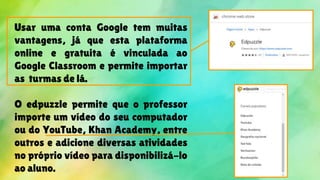
Usar uma conta Google tem muitas
vantagens, já que esta plataforma
online e gratuita é vinculada ao
Google Classroom e permite importar
as turmas de lá.
O edpuzzle permite que o professor
importe um vídeo do seu computador
ou do YouTube, Khan Academy, entre
outros e adicione diversas atividades
no próprio vídeo para disponibilizá-lo
ao aluno.
Com o Edpuzzle, o professor pode:
● gravar uma faixa de áudio alternativa
para o vídeo todo (podendo dar ao vídeo
a narrativa que quiser);
● pode adicionar notas de comentários de
áudio em momentos específicos;
● cortar vídeos para deixá-los menores (e
aproveitar apenas as partes
interessantes)
● incorporar atividades e problemas na
execução do vídeo.
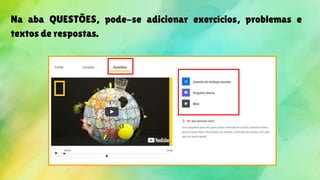
Na aba QUESTÕES, pode-se adicionar exercícios, problemas e
textos de respostas.
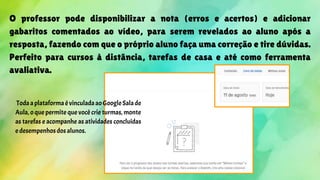
O professor pode disponibilizar a nota (erros e acertos) e adicionar
gabaritos comentados ao vídeo, para serem revelados ao aluno após a
resposta, fazendo com que o próprio aluno faça uma correção e tire dúvidas.
Perfeito para cursos à distância, tarefas de casa e até como ferramenta
avaliativa.
Toda aplataforma évinculada aoGoogleSala de
Aula, o que permite que você crie turmas, monte
as tarefas e acompanhe as atividades concluídas
e desempenhos dos alunos.
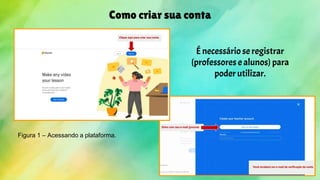
Como criar sua conta
Figura 1 – Acessando a plataforma.
É necessário se registrar
(professores e alunos) para
poder utilizar.
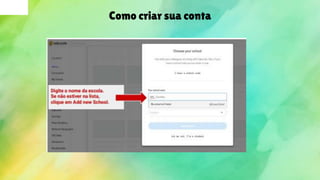
Como criar sua conta
Criada a conta entramos no painel inicial. Nele existe a aba “Minhas aulas”
para criar turmas. Você pode importar sua turma do Google Classroom (Figura
2).
Figura 2 – Criando turmas
Uma vez criada uma turma temos o painel do professor (Figura 3).
Figura 3 – Visão geral das turmas
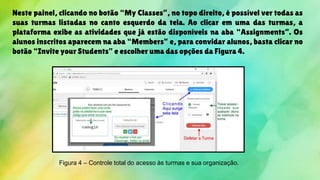
Neste painel, clicando no botão “My Classes”, no topo direito, é possível ver todas as
suas turmas listadas no canto esquerdo da tela. Ao clicar em uma das turmas, a
plataforma exibe as atividades que já estão disponíveis na aba “Assignments”. Os
alunos inscritos aparecem na aba “Members” e, para convidar alunos, basta clicar no
botão “Invite your Students” e escolher uma das opções da Figura 4.
Figura 4 – Controle total do acesso às turmas e sua organização.
Clicando no botão “My Content” você pode
ver tudo o que já produziu (Figura 5).
Posicionado o mouse em “Create” é possível
escolher entre enviar um vídeo do
computador (“Upload a Vídeo”), criar um
projeto/atividade para os alunos (“Students
Project”) ou importar algum vídeo da
internet para editar com a opção “New
Video”
Figura 5
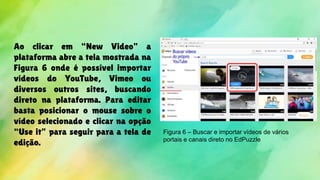
Ao clicar em “New Video” a
plataforma abre a tela mostrada na
Figura 6 onde é possível importar
vídeos do YouTube, Vimeo ou
diversos outros sites, buscando
direto na plataforma. Para editar
basta posicionar o mouse sobre o
vídeo selecionado e clicar na opção
“Use it” para seguir para a tela de
edição.
Figura 6 – Buscar e importar vídeos de vários
portais e canais direto no EdPuzzle
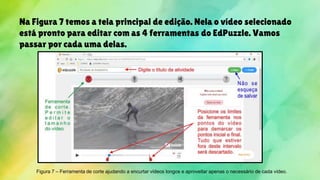
Na Figura 7 temos a tela principal de edição. Nela o vídeo selecionado
está pronto para editar com as 4 ferramentas do EdPuzzle. Vamos
passar por cada uma delas.
Figura 7 – Ferramenta de corte ajudando a encurtar vídeos longos e aproveitar apenas o necessário de cada vídeo.
Primeiro, temos a ferramenta de corte (ícone de tesoura) que possibilita
selecionar apenas um pedaço do vídeo. Para isso, basta posicionar as duas
paletas vermelhas para determinar os instante de início e fim do trecho que se
deseja usar e, em seguida, clicar no botão “save” no topo direito da tela. É
possível voltar a essa ferramenta depois para modificar os botões de posição e
recortar novamente o vídeo sem perder outras alterações. Só é importante
atentar para a ferramenta “faixa de áudio” (a ser descrita a seguir) quando
fizer isso.
Não é possível cortar diferentes trechos e combiná-los (que seria excelente),
apenas encurtar o vídeo em um trecho selecionado. De todo modo, é uma
ferramenta excelente para usar apenas algum trecho de um vídeo mais longo
(ou documentário/filme) em uma atividade.
Figura 8 – Gravando faixa de áudio alternativa para o vídeo.
Na Figura 8, vemos a ferramenta de
“Audio track”. Essa ferramenta
permite que o usuário grave uma
faixa de áudio para substituir o
áudio do vídeo. Assim, um vídeo em
inglês, por exemplo, pode ser
traduzido e narrado pelo professor,
por exemplo.
Aqui é importante ressaltar que, embora seja possível pausar a gravação no
meio para tomar uma água ou respirar e retomá-las em seguida, não é
possível encerrar o áudio antes do vídeo terminar. Deste modo, se o usuário
tiver um vídeo de 5 minutos, tem de gravar 5 minutos de áudio. Pode até
ficar em silêncio no final do vídeo (depois de narrar o que queria), mas aí o
vídeo vai ficar mudo neste trecho.
Outra coisa importante é que, uma vez gravado uma faixa de áudio, não é possível
cortar pedaços do vídeo sem apagar tudo que você gravou de áudio. Por isso, antes de
gravar uma faixa de áudio, certifique-se de que o vídeo está do tamanho desejado,
porque se precisar cortar alguns segundos no começo ou no final, terá de gravar TODO
o áudio/narração de novo. O vídeo que eu fiz tem alguns segundos de silêncio no final
para mostrar isso. O texto que eu narrava acabou antes do fim do vídeo. E como eu não
queria regravar a narração toda de novo, deixei os segundos finais em silêncio.
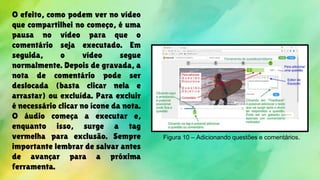
A próxima ferramenta é para adicionar comentários em áudio. Essa
ferramenta cria uma pequena tag amarela que você pode deslocar no
vídeo. O posicionamento da mesma é feito clicando na parte laranja
da tag e arrastando. Com ela posicionada, basta clicar no ícone do
microfone, na parte amarela da tag, e começar a falar. Quando
encerrar o comentário, basta clicar no botão de stop e a gravação se
encerra.
O efeito, como podem ver no vídeo
que compartilhei no começo, é uma
pausa no vídeo para que o
comentário seja executado. Em
seguida, o vídeo segue
normalmente. Depois de gravada, a
nota de comentário pode ser
deslocada (basta clicar nela e
arrastar) ou excluída. Para excluir
é necessário clicar no ícone da nota.
O áudio começa a executar e,
enquanto isso, surge a tag
vermelha para exclusão. Sempre
importante lembrar de salvar antes
de avançar para a próxima
ferramenta.
Figura 10 – Adicionando questões e comentários.
Por fim vem a ferramenta de questões e notas de texto. Assim como as notas
de áudio, a ferramenta tem uma tag (neste caso verde) que permite que a
posicione onde quiser no vídeo (clicando na parte verde escura e arrastando).
Clicando na parte clara (com o símbolo “?”) é criada uma atividade que, como
a Figura 10 mostra, pode ser uma questão discursiva, uma questão objetiva ou
apenas uma nota de texto. Tanto na questão discursiva quanto na objetiva, o
professor pode adicionar um comentário a ser exibido para o aluno quando ele
responder a atividade. Para isso basta clicar em “feedback” para adicionar um
gabarito, comentário ou explicação.
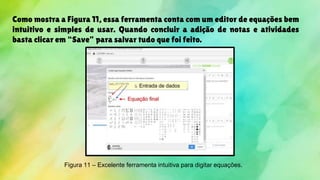
Como mostra a Figura 11, essa ferramenta conta com um editor de equações bem
intuitivo e simples de usar. Quando concluir a adição de notas e atividades
basta clicar em “Save” para salvar tudo que foi feito.
Figura 11 – Excelente ferramenta intuitiva para digitar equações.
Por fim, basta clicar em “Finish” no canto superior direito e escolher se
quer compartilhar a atividade com alguma turma dentro da plataforma
(com o botão “Assign to Class”), compartilhar fora da plataforma (como
eu fiz aqui com o botão “Share with anyone”), ou apenas concluir a
atividade deixando para decidir depois como vai usá-la (clicando no
botão “Later”). A atividade fica disponível então na aba “My Content”
para ser usada quando for necessário.
E assim, é possível usar vídeos para criar os mais diversos tipos de
atividades interativas e até avaliativas.
A plataforma ainda conta com a aba “Gradebook” na opção “My Classes”, que exibe
uma lista de todos os alunos de cada turma com as atividades que cada um concluiu e a
nota que tiraram em cada uma delas. Porém, essa opção só está disponível na conta
Premium. A notícia boa é que professores que estiverem dispostos a divulgar e ajudar
a plataforma, podem ter acesso a essa aba de graça, sem precisar de uma conta
Premium.

Tutorial edpuzzle

  • 1.
    Ferramenta Online paraVídeo-aulas interativas https://www.edpuzzle.com
  • 2.
    Usar uma contaGoogle tem muitas vantagens, já que esta plataforma online e gratuita é vinculada ao Google Classroom e permite importar as turmas de lá. O edpuzzle permite que o professor importe um vídeo do seu computador ou do YouTube, Khan Academy, entre outros e adicione diversas atividades no próprio vídeo para disponibilizá-lo ao aluno.
  • 3.
    Com o Edpuzzle,o professor pode: ● gravar uma faixa de áudio alternativa para o vídeo todo (podendo dar ao vídeo a narrativa que quiser); ● pode adicionar notas de comentários de áudio em momentos específicos; ● cortar vídeos para deixá-los menores (e aproveitar apenas as partes interessantes) ● incorporar atividades e problemas na execução do vídeo.
  • 4.
    Na aba QUESTÕES,pode-se adicionar exercícios, problemas e textos de respostas.
  • 5.
    O professor podedisponibilizar a nota (erros e acertos) e adicionar gabaritos comentados ao vídeo, para serem revelados ao aluno após a resposta, fazendo com que o próprio aluno faça uma correção e tire dúvidas. Perfeito para cursos à distância, tarefas de casa e até como ferramenta avaliativa. Toda aplataforma évinculada aoGoogleSala de Aula, o que permite que você crie turmas, monte as tarefas e acompanhe as atividades concluídas e desempenhos dos alunos.
  • 6.
    Como criar suaconta Figura 1 – Acessando a plataforma. É necessário se registrar (professores e alunos) para poder utilizar.
  • 7.
  • 8.
    Criada a contaentramos no painel inicial. Nele existe a aba “Minhas aulas” para criar turmas. Você pode importar sua turma do Google Classroom (Figura 2). Figura 2 – Criando turmas
  • 9.
    Uma vez criadauma turma temos o painel do professor (Figura 3). Figura 3 – Visão geral das turmas
  • 10.
    Neste painel, clicandono botão “My Classes”, no topo direito, é possível ver todas as suas turmas listadas no canto esquerdo da tela. Ao clicar em uma das turmas, a plataforma exibe as atividades que já estão disponíveis na aba “Assignments”. Os alunos inscritos aparecem na aba “Members” e, para convidar alunos, basta clicar no botão “Invite your Students” e escolher uma das opções da Figura 4. Figura 4 – Controle total do acesso às turmas e sua organização.
  • 11.
    Clicando no botão“My Content” você pode ver tudo o que já produziu (Figura 5). Posicionado o mouse em “Create” é possível escolher entre enviar um vídeo do computador (“Upload a Vídeo”), criar um projeto/atividade para os alunos (“Students Project”) ou importar algum vídeo da internet para editar com a opção “New Video” Figura 5
  • 12.
    Ao clicar em“New Video” a plataforma abre a tela mostrada na Figura 6 onde é possível importar vídeos do YouTube, Vimeo ou diversos outros sites, buscando direto na plataforma. Para editar basta posicionar o mouse sobre o vídeo selecionado e clicar na opção “Use it” para seguir para a tela de edição. Figura 6 – Buscar e importar vídeos de vários portais e canais direto no EdPuzzle
  • 13.
    Na Figura 7temos a tela principal de edição. Nela o vídeo selecionado está pronto para editar com as 4 ferramentas do EdPuzzle. Vamos passar por cada uma delas. Figura 7 – Ferramenta de corte ajudando a encurtar vídeos longos e aproveitar apenas o necessário de cada vídeo.
  • 14.
    Primeiro, temos aferramenta de corte (ícone de tesoura) que possibilita selecionar apenas um pedaço do vídeo. Para isso, basta posicionar as duas paletas vermelhas para determinar os instante de início e fim do trecho que se deseja usar e, em seguida, clicar no botão “save” no topo direito da tela. É possível voltar a essa ferramenta depois para modificar os botões de posição e recortar novamente o vídeo sem perder outras alterações. Só é importante atentar para a ferramenta “faixa de áudio” (a ser descrita a seguir) quando fizer isso.
  • 15.
    Não é possívelcortar diferentes trechos e combiná-los (que seria excelente), apenas encurtar o vídeo em um trecho selecionado. De todo modo, é uma ferramenta excelente para usar apenas algum trecho de um vídeo mais longo (ou documentário/filme) em uma atividade. Figura 8 – Gravando faixa de áudio alternativa para o vídeo. Na Figura 8, vemos a ferramenta de “Audio track”. Essa ferramenta permite que o usuário grave uma faixa de áudio para substituir o áudio do vídeo. Assim, um vídeo em inglês, por exemplo, pode ser traduzido e narrado pelo professor, por exemplo.
  • 16.
    Aqui é importanteressaltar que, embora seja possível pausar a gravação no meio para tomar uma água ou respirar e retomá-las em seguida, não é possível encerrar o áudio antes do vídeo terminar. Deste modo, se o usuário tiver um vídeo de 5 minutos, tem de gravar 5 minutos de áudio. Pode até ficar em silêncio no final do vídeo (depois de narrar o que queria), mas aí o vídeo vai ficar mudo neste trecho.
  • 17.
    Outra coisa importanteé que, uma vez gravado uma faixa de áudio, não é possível cortar pedaços do vídeo sem apagar tudo que você gravou de áudio. Por isso, antes de gravar uma faixa de áudio, certifique-se de que o vídeo está do tamanho desejado, porque se precisar cortar alguns segundos no começo ou no final, terá de gravar TODO o áudio/narração de novo. O vídeo que eu fiz tem alguns segundos de silêncio no final para mostrar isso. O texto que eu narrava acabou antes do fim do vídeo. E como eu não queria regravar a narração toda de novo, deixei os segundos finais em silêncio.
  • 18.
    A próxima ferramentaé para adicionar comentários em áudio. Essa ferramenta cria uma pequena tag amarela que você pode deslocar no vídeo. O posicionamento da mesma é feito clicando na parte laranja da tag e arrastando. Com ela posicionada, basta clicar no ícone do microfone, na parte amarela da tag, e começar a falar. Quando encerrar o comentário, basta clicar no botão de stop e a gravação se encerra.
  • 19.
    O efeito, comopodem ver no vídeo que compartilhei no começo, é uma pausa no vídeo para que o comentário seja executado. Em seguida, o vídeo segue normalmente. Depois de gravada, a nota de comentário pode ser deslocada (basta clicar nela e arrastar) ou excluída. Para excluir é necessário clicar no ícone da nota. O áudio começa a executar e, enquanto isso, surge a tag vermelha para exclusão. Sempre importante lembrar de salvar antes de avançar para a próxima ferramenta. Figura 10 – Adicionando questões e comentários.
  • 20.
    Por fim vema ferramenta de questões e notas de texto. Assim como as notas de áudio, a ferramenta tem uma tag (neste caso verde) que permite que a posicione onde quiser no vídeo (clicando na parte verde escura e arrastando). Clicando na parte clara (com o símbolo “?”) é criada uma atividade que, como a Figura 10 mostra, pode ser uma questão discursiva, uma questão objetiva ou apenas uma nota de texto. Tanto na questão discursiva quanto na objetiva, o professor pode adicionar um comentário a ser exibido para o aluno quando ele responder a atividade. Para isso basta clicar em “feedback” para adicionar um gabarito, comentário ou explicação.
  • 21.
    Como mostra aFigura 11, essa ferramenta conta com um editor de equações bem intuitivo e simples de usar. Quando concluir a adição de notas e atividades basta clicar em “Save” para salvar tudo que foi feito. Figura 11 – Excelente ferramenta intuitiva para digitar equações.
  • 22.
    Por fim, bastaclicar em “Finish” no canto superior direito e escolher se quer compartilhar a atividade com alguma turma dentro da plataforma (com o botão “Assign to Class”), compartilhar fora da plataforma (como eu fiz aqui com o botão “Share with anyone”), ou apenas concluir a atividade deixando para decidir depois como vai usá-la (clicando no botão “Later”). A atividade fica disponível então na aba “My Content” para ser usada quando for necessário. E assim, é possível usar vídeos para criar os mais diversos tipos de atividades interativas e até avaliativas.
  • 23.
    A plataforma aindaconta com a aba “Gradebook” na opção “My Classes”, que exibe uma lista de todos os alunos de cada turma com as atividades que cada um concluiu e a nota que tiraram em cada uma delas. Porém, essa opção só está disponível na conta Premium. A notícia boa é que professores que estiverem dispostos a divulgar e ajudar a plataforma, podem ter acesso a essa aba de graça, sem precisar de uma conta Premium.